HDU-701 - Computerzubehör TYPHOON - Kostenlose Bedienungsanleitung
Finden Sie kostenlos die Bedienungsanleitung des Geräts HDU-701 TYPHOON als PDF.


Benutzerfragen zu HDU-701 TYPHOON
0 Frage zu diesem Gerät. Beantworten Sie die, die Sie kennen, oder stellen Sie Ihre eigene.
Eine neue Frage zu diesem Gerät stellen
Laden Sie die Anleitung für Ihr Computerzubehör kostenlos im PDF-Format! Finden Sie Ihr Handbuch HDU-701 - TYPHOON und nehmen Sie Ihr elektronisches Gerät wieder in die Hand. Auf dieser Seite sind alle Dokumente veröffentlicht, die für die Verwendung Ihres Geräts notwendig sind. HDU-701 von der Marke TYPHOON.
BEDIENUNGSANLEITUNG HDU-701 TYPHOON
Art.-Nr. 5230-00002-00
USB 3.0 SUPERSPEED
5 Gbps

10 x schneller
als USB 2.0

Abwärts-
kompatibel
DEUTSCH
Vielen Dank, dass Sie sich für ein Produkt der Marke TYPHOON entschieden haben.
5 Kapitel 1 Bestimmungsgemäße Verwendung
5 1.1 Vor dem Gebrauch
5 1.2 Symbol-Erklärungen
6 Kapitel 2 Sicherheitshinweise
10 Kapitel 3 Eigenschaften
10 Kapitel 4 Das Gerät
11 Kapitel 5 Anschluss
12 Kapitel 6 Festplatten
12 6.1 Festplatten verbinden
13 6.2 Festplatten trennen
14 6.3 Formatieren und Partitionieren
16 Kapitel 7 Problembehandlung
17 Kapitel 8 Instandhaltung und Umgang mit dem Gerät
20 Kapitel 9 Technische Daten
20 Kapitel 10 Lieferumfang
Sehr geehrte Kundin, sehr geehrter Kunde,
mit diesem Gerät haben Sie eines unserer Qualitätsprodukte erworben. Im Folgenden werden wir Ihnen die Funktionen und die Handhabung unseres Gerätes erklären. Bitte nehmen Sie sich etwas Zeit und lesen Sie diese Bedienungsanleitung in Ruhe durch. Beachten Sie bitte auch alle enthaltenen Sicherheits- und Bedienungshinweise. Bewahren Sie dieses Handbuch auf und geben Sie es bei Weitergabe des Gerätes mit.
Sollten Sie Fragen oder Anregungen zu diesem Gerät haben, wenden Sie sich bitte an Ihren Fachhändler oder an unser Service-Team.
Wir würden uns freuen, wenn Sie uns weiter empfehlen und wünschen Ihnen viel Freude mit diesem Gerät.
Ihr TYPHOON Team

Bitte beachten Sie alle Sicherheitshinweise dieser Bedienungsanleitung!
Hinweis
Alle enthaltenen Firmennamen und Produktbezeichnungen sind Warenzeichen der jeweiligen Inhaber. Alle Rechte vorbehalten.
Bei Schäden, die durch Nichtbeachtung der Bedienungsanleitung entstehen, erlischt der Garantieanspruch. Für Folgeschäden übernehmen wir keine Haftung.
Der Inhalt dieser Bedienungsanleitung kann ohne vorhergehende Ankündigung geändert werden.
Die CE-Konformität wurde nachgewiesen, die entsprechenden Erklärungen sind beim Hersteller hinterlegt.
1 Bestimmungsgemäße Verwendung
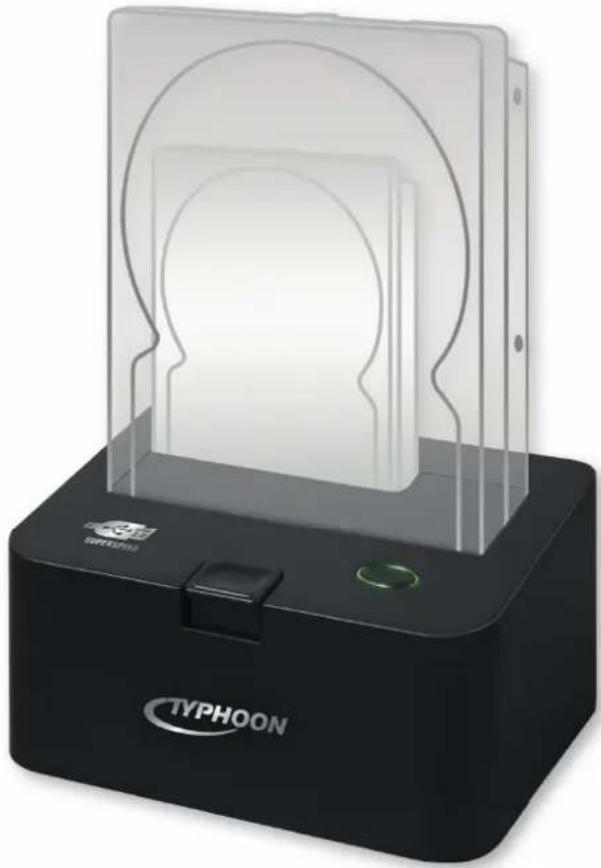
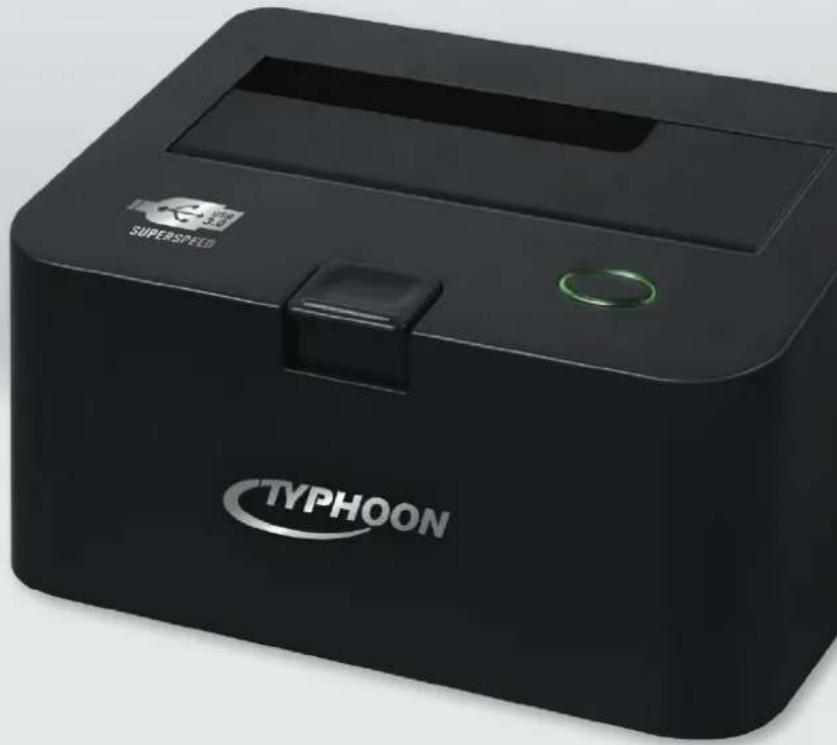
Mit der HDU-701 HDD Docking Station können 2,5" und 3,5" SATA I und SATA II Festplatten von bis zu 2 TB Kapazität verbunden werden. Über den USB 3.0-Anschluss können Sie die Docking Station mit einem entsprechenden Kabel an den USB-Anschluss eines PCs oder Laptops anschließen, um die verbundene Festplatte mit diesem zu nutzen.
1.1 Vor dem Gebrauch
Lesen Sie vor der Benutzung des Gerätes bitte sorgfältig diese Bedienungsanleitung und bewahren Sie diese für zukünftige Fragestellungen auf. Durch die Bedienungsanleitung soll eine dauerhafte und sichere Nutzung des Gerätes gewährleistet werden. Diese Bedienungsanleitung enthält Informationen zur Bedienung und Instandhaltung des Gerätes. Bewahren Sie diese Bedienungsanleitung auf und geben Sie es bei Weitergabe des Gerätes mit.
1.2 Symbol-Erklärungen

Das Symbol mit dem Ausrufungszeichen weist auf Punkte hin, denen besondere Aufmerksamkeit zuteil werden muss.

Das Blitzsymbol warnt vor ungeschützten, spannungsführenden Bauteilen beziehungsweise Bauelementen im Gehäuseinneren oder vor berührungsgefährlichen uusstellen. Die Berührung dieser Bauteile bzw. Anschlussstellen kann lebensgefährn. Leitungen, die an solche Anschlussstellen angeschlossen werden, darf nur der kann anschließen oder es müssen anschlussfertige Leitungen verwendet werden.
Hinweis
Bitte beachten Sie auch die Sicherheitshinweise und Bedienungsanleitungen der übrigen Geräte, welche an dieses Gerät angeschlossen werden/sind.
Sollte ein Anlagenteil eine Wartung oder Instandsetzung benötigen, wenden Sie sich bitte an eine berechtigte War-tungsniederlassung.

Hinweis
Im Gerät befinden sich keine, von dem Benutzer zu wartenden Teile. Öffnen Sie das Gerät deshalb nie.
2 Sicherheitshinweise
Die folgenden Sicherheits- und Gefahrenhinweise dienen nicht nur dem Schutz des Gerätes, sondern auch dem Schutz Ihrer Gesundheit. Lesen Sie sich bitte die folgenden Punkte aufmerksam durch.

Bei Sach- oder Personenschäden, die durch unsachgemäße Handhabung oder Nichtbeachten der Sicherheitshinweise verursacht werden, wird keine Haftung übernommen. In solchen Fällen erlischt der Garantieanspruch.

Aus Sicherheits- und Zulassungsgründen (CE) ist das eigenmächtige Umbauen und/oder Verändern des Produkts nicht gestattet. Außerdem erlischt dadurch die Garantie/Gewährleistung.
Alle Personen, welche dieses Gerät bedienen, installieren, aufstellen, in Betrieb nehmen oder warten müssen entsprechend ausgebildet und qualifiziert seien und diese Bedienungsanleitung beachten.
Beachten Sie, dass das Netzkabel nicht gequetscht, geknickt, durch scharfe Kanten beschädigt oder anders mechanisch belastet wird. Vermeiden Sie eine übermäßige thermische Belastung des Netzkabels durch große Hitze oder große Kälte. Verändern Sie das Netzkabel nicht. Wird dies nicht beachtet, kann das Netzkabel beschädigt werden. Ein beschädigtes Netzkabel kann einen lebensgefährlichen elektrischen Schlag zur Folge haben.
Hinweis
Achten Sie auf eine sachgerechte Inbetriebnahme des Gerätes. Beachten Sie hierbei diese Bedienungsanleitung.
Hinweis
Verlegen Sie Kabel so, dass diese keine Stolpergefahr darstellen.
2 Sicherheitshinweise Teil 2
Sollte das Gerät, dass Netzteil oder seine Anschlussleitung Beschädigungen aufweisen, so berühren Sie es nicht. Schalten Sie zuerst die zugehörige Netzsteckdose stromlos (z.B. über den zugehörigen Sicherungsautomaten) und ziehen danach den Netzstecker vorsichtig aus der Netzsteckdose. Betreiben Sie das Produkt danach nicht mehr, sondern bringen Sie es in eine Fachwerkstatt.
Um eine vollständige Trennung vom Stromnetz zu erzielen muss der Netzstecker des Gerätes aus der Netzsteckdose gezogen werden. Es genügt nicht, das Gerät mit dem Ein-/Ausschalter auszuschalten. Achten Sie deshalb darauf, dass der Netzstecker immer frei zugänglich ist.
Ziehen Sie den Netzstecker nie an der Leitung aus der Steckdose sondern immer an den dafür vorgesehenen Griffflächen. Ziehen Sie bei längerer Nichtbenutzung den Netzstecker aus der Netzsteckdose.

Dieses Produkt ist kein Spielzeug für Kinder unter 14 Jahren.
Dieses Produkt ist kein Spielzeug und darf von Kindern unter 14 Jahren nicht benutzt werden. Kinder können die Gefahren, die im Umgang mit elektrischen Geräten bestehen, nicht einschätzen. Es besteht Lebensgefahr. Das Produkt enthält verschluckbare Kleinteile mit zum Teil spitzen Enden, die eingeatmet oder verschluckt werden können. Suchen Sie in diesem Fall sofort einen Arzt auf. Lassen Sie das Verpackungsmaterial nicht achtlos herumliegen. Dieses könnte für Kinder zu einem gefährlichen Spielzeug werden. Halten Sie Verpackungsfolien und Schutzfolien von Kindern fern. Es besteht Erstickungsgefahr.
2 Sicherheitshinweise Teil 3
Das Produkt darf nicht feucht oder nass werden. Um die Ausbreitung eines Feuers oder elektrische Schocks zu vermeiden, bitten wir Sie, dass Gerät und das Netzteil nicht mit Tropfwasser, Spritzwasser, Regen oder Feuchtigkeit in Kontakt zu bringen.
Betreiben Sie das Produkt nur in gemäßigtem Klima, nicht in tropischem Klima.
Wenn das Produkt von einem kalten in einen warmen Raum gebracht wird (z.B. beim Transport), kann Kondenswasser entstehen. Lassen Sie in diesem Fall das Gerät und das Netzteil erst wieder auf Zimmertemperatur kommen, bevor Sie es verwenden.
Stellen Sie keine Gefäße mit Flüssigkeiten, z.B. Eimer, Vasen oder Pflanzen, in die unmittelbare Nähe des Produkts oder des Netzteils. Flüssigkeiten könnten ins Gehäuseinnere gelangen. Dadurch wird nicht nur das Gerät zerstört, sondern es besteht auch Brandgefahr. Der Kontakt mit Feuchtigkeit, z.B. im Badezimmer, ist unbedingt zu vermeiden.
Betreiben Sie dieses Produkt bitte nicht in einer eingeengten Räumlichkeit, wie zum Beispiel einem Bücherregal. Achten Sie während des Betriebes auf eine ausreichende Belüftung des Gerätes. Bedecken Sie es nicht mit Gegenständen, wie z. B. durch Zeitschriften, Tischdecken oder Vorhängen. Achten Sie auf einen ebenen Untergrund.
Stellen Sie keine offenen Brandquellen, wie brennende Kerzen, auf dem Gerät oder Netzteil oder in dessen Nähe ab.

Hinweis
Fassen Sie den Netzstecker des Gerätes niemals mit feuchten oder nassen Händen an. Es besteht die Gefahr eines lebensgefährlichen Schlages!
2 Sicherheitshinweise Teil 4
Beachten Sie auch die zusätzlichen Sicherheitshinweise in den einzelnen Kapiteln dieser Bedienungsanleitung.
Beachten Sie auch die Sicherheitshinweise und Bedienungsanleitungen der übrigen Geräte, welche an dieses Gerät angeschlossen werden/sind.


Wenn Sie Zweifel über die Arbeitsweise, die Sicherheit oder den korrekten Anschluss des Gerätes haben, oder sollten sich Fragen ergeben, die nicht im
Laufe dieser Bedienungsanleitung abgeklärt werden, wenden Sie sich an eine Fachkraft oder setzen Sie sich mit unserer technischen Auskunft in Verbindung.
Hinweis
Verpackungen sind im Interesse des Umweltschutzes den jeweiligen Entsorgungssystemen, wie z. B. dem dualen System Deutschland, zuzuführen.
3 Eigenschaften
- USB 3.0-Schnittstelle
- Nutzbar mit 2,5" und 3,5" SATA I und SATA II Festplatten
• Max. Geschwindigkeit 5 GBit/s bei USB 3.0 - Abwärtskompatibel zu USB 2.0 (bis zu 480 MBit/s) und USB 1.1 (12 MBit/s)
• LED zeigt den Betriebszustand an - Plug&Play
- Praktische Auswurftaste zum Trennen der Verbindung
- Läuft unter Windows® 2000, Windows Server® 2003, Windows® XP, Windows Vista®, Windows® 7
- Läuft unter MAC OS 10.3 oder neuer
- Spezifikation gemäß USB 3.0 Standard
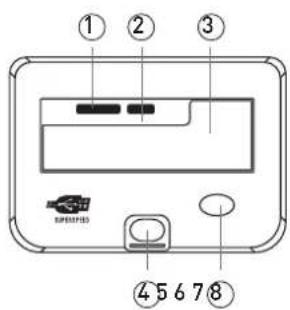
4 Das Gerät
1 SATA Interface: Zum Verbinden Ihrer Festplatte
4 Auswurftaste: Zum Trennen der Verbindung Ihrer Festplatte und dem Auswerfen
2 Öffnung für 2,5" Festplatten
3 Klappe: Geht herunter beim Verbinden mit 3,5" Festplatten
5 LED-Anzeige: Zeigt Stromversorgung und Betriebszustand an
6 Ein-/Ausschalter: 0 = Aus; I = An
7 DC 12 V Anschluss: Anschluss für das Netzteil
8 USB 3.0-Anschluss
text_image
① ② ③ ④5678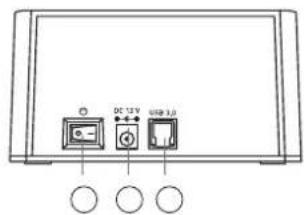
- Stellen Sie sicher, dass alle beteiligten Geräte ausgeschaltet und von allen Spannungsquellen getrennt sind.
- Stellen Sie sicher, dass der Ein-/Ausschalter der Docking Station auf „0“ steht.
- Verbinden Sie das USB 3.0-Kabel mit der Docking Station.
- Verbinden Sie das USB 3.0-Kabel mit dem gewünschten Gerät.
- Verbinden Sie das Netzteil mit der Docking Station.
- Verbinden Sie die Festplatte mit der Docking Station.
- Verbinden Sie den Netzstecker mit einer ordnungsgemäß installierten Steckdose des öffentlichen Stromversorgungsnetzes. Verbinden Sie auch die übrigen Geräte wieder mit Ihrer vorgesehenen Spannungsquelle.
6 Festplatten
Die Docking Station ist für die Benutzung mit 2,5" und 3,5" Festplatten des Typs SATA I und SATA II geeignet.
Verbinden Sie die Docking Station einfach über USB mit Ihrem PC und schon können Sie beliebig Festplatten wechseln.

Der Gebrauch von USB-Kabeln ist auf eine Kabellänge unter 3 m beschränkt.
Sollte das Kabel länger als 3 m sein, können Störungen oder Ausfälle verur- nd die elektromagnetische Verträglichkeit (EMC) beeinflusst werden.
6.1 Festplatten verbinden
- Stellen Sie sicher, dass die Docking Station ausgeschaltet ist.
- Stecken Sie vorsichtig die Festplatte auf den Anschluss.
- Schalten Sie die Docking Station ein.
- Formatieren und partitionieren Sie die Festplatte, wenn dieses noch nicht geschehen ist.
Hinweis
TYPHOON übernimmt keine Haftung für Datenverlust oder Beschädigung durch unsachgemäßen Gebrauch.
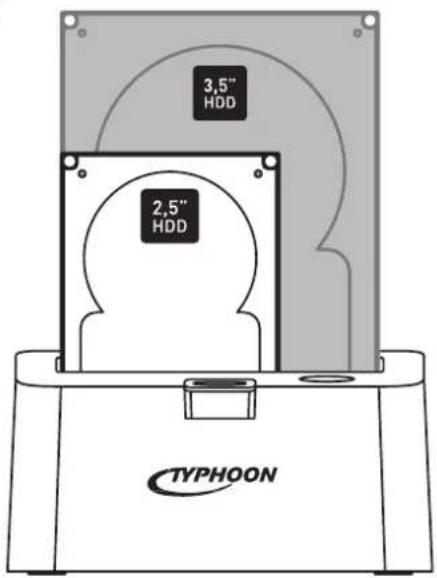
text_image
3,5" HDD 2,5" HDD TYPHOON6.2 Festplatten trennen
- Um die Festplatte von Ihrem PC zu trennen, wählen Sie vorher „Hardware sicher entfernen“ aus der Taskleiste des Arbeitsplatzes und trennen dort die Verbindung mit der Festplatte.
- Schalten Sie die Docking Station aus.
- Halten Sie eine Hand über die Festplatte.
- Drücken Sie die Auswurftaste hinunter.
- Nehmen Sie die Festplatte und verstauen Sie diese ordnungsgemäß.
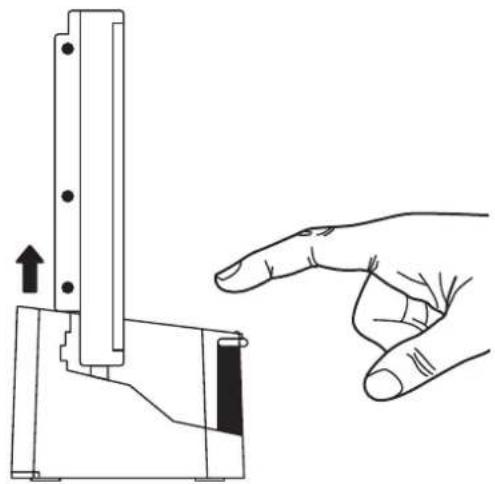
Bevor Sie die Festplatte von Ihrem PC oder Notebook entfernen, stellen Sie sicher, dass jeglicher Datentransfer abgeschlossen ist.
6.3 Formatieren und Partitionieren
Falls Ihre Festplatte noch nicht formatiert und partitioniert ist, müssen Sie dieses erst durchführen. Dies ist generell bei einer fabrikneuen Festplatte notwendig.
- Wenn Sie eine Festplatte formatieren, werden alle darauf gespeicherten Daten gelöscht. Fertigen Sie Sicherheitskopien aller Dateien an, die Sie auch nach der Formatierung behalten möchten.
- Nachdem das Formatieren abgeschlossen ist, können Sie die Festplatte in Ihrem Explorer sehen.
Die Partitionierung kann schnell und einfach unter Windows ^® 2000, Windows ^® XP oder Windows Vista ^® , Windows ^® 7 erfolgen. Wählen Sie dazu die folgenden Befehle (Beispiel anhand von Windows ^® XP in der Standardeinstellung):
- Rechtsklick auf „Arbeitsplatz“.
- Wählen Sie „Verwalten“.
- Wählen Sie „Datenspeicher“ > „Datenträgerverwaltung“.
- Wählen Sie die Festplatte mit einem Rechtsklick aus.
- Wählen Sie „Formatieren“, um die aktuelle Partition zu formatieren. Generell sollten Sie NTFS als Dateisystem für die Partitionen verwenden.
- Wählen Sie „Partition löschen“, wenn sie die aktuelle Partition entfernen möchten.
-
Wählen Sie „Neue Partition“ und folgen Sie dem Assistenten, wenn Sie eine neue Partition erstellen möchten.
-
Wählen Sie „Primäre Partition“, wenn sie noch keine 4 primären Partitionen in Verwendung haben.
- Wählen Sie ansonsten „Erweitert“.
- Weisen Sie die Größe des Speicherplatzes zu, was im Allgemeinen bereits von Windows® vorgegeben wird.
- Wählen Sie den Laufwerksbuchstaben. Unter „Volumebezeichnung“ können Sie den Namen der Partition eingeben. Wählen Sie „Schnellformat“ wenn die Festplatte fabrikneu ist und drücken Sie weiter.
Falls es erforderlich ist die Festplatte in dem Dateisystem FAT32 zu formatieren, verwenden Sie dazu ein Freeware Programm, wie zum Beispiel „SwissKnife“, welches Sie im Internet herunterladen können und auf Ihrem PC installieren müssen.
Nachdem das Formatieren abgeschlossen ist, können Sie die Festplatte in Ihrem Explorer sehen.
7 Problembehandlung
Mit diesem Gerät haben Sie ein Produkt erworben, welches nach dem Stand der Technik gebaut wurde und betriebssicher ist. Dennoch kann es zu Problemen oder Störungen kommen.
Bevor Sie den Service anrufen, können Sie die folgenden Tipps anschauen:
Wo finde ich die Funktion „Hardware sicher entfernen“?
Das Icon dafür befindet sich unten rechts in der Taskleiste. Falls Sie es dort nicht sehen können, machen Sie einen Rechtsklick auf die Taskleiste. Aus dem sich öffnenden Menü wählen „Eigenschaften“. Entfernen Sie dort den Haken bei „Inaktive Symbole ausblenden“. Bestätigen Sie die Einstellung mit „Übernehmen“ und schließen Sie das Fenster mit „OK“.
Ich habe mehrere Geräte über USB angeschlossen.
Wie finde ich das, das ich entfernen möchte?
Öffnen Sie den Arbeitsplatz oder Explorer und schauen dort nach dem Namen oder dem Laufwerksbuchstaben.
Machen Sie einen Rechtsklick auf Hardware sicher entfernen und wählen Sie „Hardware sicher entfernen“. Setzen Sie den Haken bei „Gerätekomponenten anzeigen“. Wählen Sie aus der oberen Liste das zu beendende Gerät aus und klicken Sie „OK“. Bestätigen Sie das Beenden in dem sich öffnenden Fenster mit „OK“.
7 Problembehandlung Teil 2
Kein oder gestörter Datentransfer
Überprüfen sie, ob alles richtig angeschlossen ist.
Starten Sie Ihren PC neu.
Trennen Sie das Gerät von Ihrem PC und verbinden Sie es wieder. (Das Gerät könnte evtl. nicht funktionieren aufgrund von Blitzschlag, statischer Elektrizität oder anderen externen Faktoren.)
8 Instandhaltung und Umgang mit dem Gerät
Nehmen Sie Ihr Gerät nicht an Orten mit extrem hohen oder extrem niedrigen Temperaturen in Betrieb.
Zulässige Lagertemperatur: - 25°C bis 60°C Zulässige Betriebstemperatur: 0°C bis 40°C
Wartung
Überprüfen Sie regelmäßig die technische Sicherheit des Gerätes, zum Beispiel auf Beschädigung der Netzleitung und des Gehäuses.
Wenn anzunehmen ist, dass ein gefahrloser Betrieb nicht mehr möglich ist, so ist das Gerät außer Betrieb zu setzen und gegen unbeabsichtigten Betrieb zu sichern.

Hinweis
Andere Reparaturen als zuvor beschrieben sind ausschließlich durch einen autorisierten Fachmann durchzuführen.
Hinweis
Beachten Sie zu den Betriebs-, Lager- und Umgebungsbedingungen unbedingt auch die Hinweise der verwendeten Festplatte.
Vergessen Sie nicht, den Netzstecker aus der Netzdose zu ziehen und gegebenenfalls die Netzdose vorher stromlos zu schalten.
8 Instandhaltung und Umgang mit dem Gerät Teil 2
Es ist anzunehmen, dass ein gefahrloser Betrieb nicht mehr möglich ist, wenn:
- das Gerät oder USB-Kabel sichtbare Beschädigungen aufweisen
· das Gerät nicht mehr arbeitet - nach längerer Lagerung unter ungünstigen Verhältnissen
- nach schweren Transportbeanspruchungen.

Bevor Sie das Gerät reinigen oder warten, beachten Sie unbedingt folgende Sicherheitshinweise: Bei dem Öffnen von Abdeckungen oder dem Entfernen von Teilen können spannungsführende Teile freigelegt werden.
Vor einer Wartung oder Instandsetzung muss das Gerät von allen Spannungsquellen getrennt werden. Kondensatoren in dem Gerät können noch geladen sein, selbst wenn dieses von allen Spannungsquellen getrennt wurde.
Zum Verschicken des Geräts bewahren Sie bitte den Originalkarton und das Verpackungsmaterial auf. Sollten Sie das Gerät verschicken müssen, packen Sie es so in den Karton zurück, wie Sie es gekauft haben, um Schäden zu vermeiden. Bewahren Sie auch diese Bedienungsanleitung auf und geben Sie diese gegebenenfalls mit an Dritte weiter. Sie enthält wichtige Hinweise zur Inbetriebnahme und Handhabung.
Sauberhalten der Außenhülle
Benutzen Sie keine flüchtigen Flüssigkeiten, wie z.B. Insektenspray, in der Nähe des Gerätes. Lassen Sie keine Gummi- oder Kunststoffprodukte für längere Zeit in Kontakt mit dem Gerät. Ansonsten können diese Spuren hinterlassen.
Hinweis
Eine Reparatur darf nur durch eine Fachkraft erfolgen, die mit den damit verbundenen Gefahren beziehungsweise einschlägigen Vorschriften vertraut ist.
8 Instandhaltung und Umgang mit dem Gerät Teil 3
Saubermachen des Geräts
Benutzen Sie ein weiches, trockenes Tuch, um das Gerät zu reinigen. Falls das Gerät stark verschmutzt ist, verwenden Sie ein weiches Tuch mit einer milden Reinigungslösung.
Benutzen Sie keine starken Lösungsmittel, wie Alkohol, Benzin oder Verdünner, da diese das Gehäuse beschädigen können.
Liebe Kundin,
lieber Kunde,
bitte unbedingt beachten:
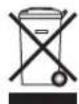
Elektro- und Elektronikgeräte dürfen nicht mit dem Hausmüll entsorgt werden!
Der Verbraucher ist gesetzlich verpflichtet, Elektro- und Elektronikgeräte am Ende ihrer Lebensdauer an den dafür eingerichteten, öffentlichen Sammelstellen zurückzugeben, um die Altgeräte der Verwertung zuzuführen. Die Sammelstelle gibt ihr örtliches Abfallentsorgungsunternehmen bekannt. Das Symbol der durchgestrichenen Mülltonne auf dem Produkt, der Gebrauchsanweisung oder der Verpackung weist auf diese Bestimmung hin. Mit der Rückgabe der Altgeräte leisten Sie einen wichtigen Beitrag zum Schutz unserer Umwelt. Diese Entsorgungsregeln gelten laut Batterieverordnung ebenfalls für Batterien und Akkus. Batterien und Akkus können auch in der Verkaufsstelle zurückgegeben werden.
Hinweis
Verpackungen sind im Interesse des Umweltschutzes den jeweiligen Entsorgungssystemen, wie z. B. dem dualen System Deutschland, zuzuführen.
9 Technische Daten
Betriebsspannung: Netzteil: 230 V\~50/60 Hz
Gerät: DC 12 V/2 A
Abmaße (ca.): 135 (B) x 73 (H) x 97 (T) mm
Gewicht (ca.): 245 g
10 Lieferumfang
· HDU-701 HDD Docking Station
- Netzteil
- USB 3.0-Kabel (Stecker Typ A zu Typ B)
- Bedienungsanleitung
• Garantiekarte
Service
Bei Fragen wenden Sie sich bitte an Ihren Fachhändler oder an unseren Service.
Service-Hotline*:
Telefon (01 80) 5 72 54 83
*14 Cent/Minute aus dem deutschen Festnetz (Mobilfunkhöchstpreis: 42 Cent/Minute)
Kontakt:
support@typhoon.eu
Internet
www.typhoon.eu
Informationen und Updates unter http://www.typhoon.eu
Hersteller
PC live Distribution Basse und Prüße GbR Raiffeisenstraße 2 D 38159 Vechelde (Germany)

text_image
TYPHOONwww.typhoon.eu
Der Inhalt dieser Bedienungsanleitung kann ohne vorhergehende Ankündigung geändert werden.
Alle genannten Marken sind Eigentum von PC live oder der jeweiligen Rechtsinhaber. PC live übernimmt keine Gewähr für die Richtigkeit der Inhalte dieser Bedienungsanleitung.
Version 1.0 - 03.2010
© 2010 TYPH00N
Alle Rechte vorbehalten.