
VN810 - Gps ESX - Kostenlose Bedienungsanleitung
Finden Sie kostenlos die Bedienungsanleitung des Geräts VN810 ESX als PDF.


| Produkttyp | GPS-Navigationsgerät |
| Marke | ESX |
| Modell | VN810 |
| Kategorie | GPS |
| Display | Touchscreen, ca. 5 Zoll (Schätzung) |
| Stromversorgung | 12V-Fahrzeugadapter, integrierter Akku |
| Kartenmaterial | Vorinstallierte Karten, aktualisierbar über Naviextras |
| Sprachsteuerung | Ja, Sprachprofile auswählbar |
| Routenplanung | Nach Optimierungskriterien wählbar (schnellste, kürzeste usw.) |
| Verkehrsinformationen | Online-Verkehrsdaten und gespeicherte Statistiken |
| POI-Datenbank | Tankstellen, Parkplätze, Restaurants, Unterkünfte uvm. |
| Zusatzfunktionen | Einheitenumrechner, Kleidergrößenumrechner, Kraftstoffverbrauchszähler, Sonnenauf-/Untergang uvm. |
| Firmware-Update | Über Naviextras-Website möglich |
| Abmessungen (ca.) | 135 x 85 x 15 mm (Schätzung) |
| Gewicht (ca.) | 180 g (Schätzung) |
| Lieferumfang | Navigationsgerät, Fahrzeugadapter, Saugnapfhalterung, Bedienungsanleitung |
Häufig gestellte Fragen - VN810 ESX
Benutzerfragen zu VN810 ESX
0 Frage zu diesem Gerät. Beantworten Sie die, die Sie kennen, oder stellen Sie Ihre eigene.
Eine neue Frage zu diesem Gerät stellen
Laden Sie die Anleitung für Ihr Gps kostenlos im PDF-Format! Finden Sie Ihr Handbuch VN810 - ESX und nehmen Sie Ihr elektronisches Gerät wieder in die Hand. Auf dieser Seite sind alle Dokumente veröffentlicht, die für die Verwendung Ihres Geräts notwendig sind. VN810 von der Marke ESX.
BEDIENUNGSANLEITUNG VN810 ESX
Wenn Sie die Navigationssoftware zum ersten Mal in Gebrauch nehmen, wird der anfängliche Einrichtungsprozess automatisch gestartet. Gehen Sie wie folgt vor:

Lesen Sie den Endbenutzer-Lizenzvertrag für die Software und die Datenbank und tippen
Sie auf


Sie werden nun gefragt, ob die Software Nutzungsdaten und GPS-Protokolle erfasse f, die zur Verbesserung der Anwendung und der Kartenqualität und -abdeckung
herangezogen werden können. Tippen Sie auf zuzulassen, oder deaktivieren Sie diese Funktion

um die anonyme Statistik

Der Konfigurationsassistent wird in der ausgewählten Sprache gestartet. Tippen Sie auf

Weiter
um fortzufahren.

Wählen Sie das gewünschte Sprachprofil für die Sprachanwe vorzugte Sprache nicht auf dem Bildschirm angezeigt wird, können Sie die Liste nach literen verfügbaren Profilen durchsehen. Tippen Sie auf einen beliebigen Listeneintrag, um kurzes Audiobeispiel der Stimme zu hören. Bestätigen Sie Ihre Auswahl mit

Weiter
und fahren Sie auf der nächsten Seite fort.
Erste Schritte
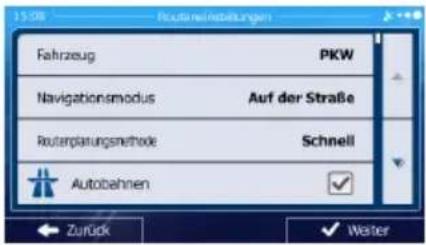
Legen Sie Ihr bevorzugtes Zeitformat und die Einheiten fest.
Einstellungen mit
√ Weiter
Legen Sie Ihre bevorzugten Routenplanungsop
Einstellungen mit
√ Weiter
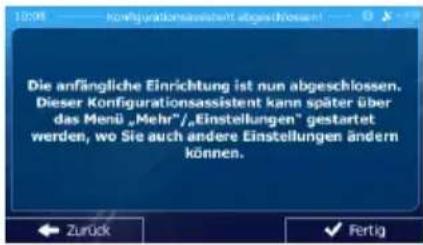
Die anfängliche Einrichtung ist nun abgeschlossen. Tippen Sie auf Die Anwendung wird gestartet.
Fertig
Startseite: das Navigationsmenü
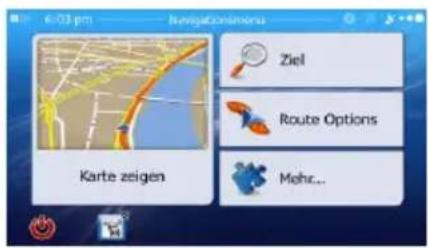
Nach der anfänglichen Einrichtung wird bei jedem Start der Software das Navigationsmenü aufgerufen. Sie haben folgende Optionen:
- Tippen Suche
- T i p p e n S i um Ihr Ziel durch Eingabe einer Adresse oder Auswahl eines Sonderziels, einer Stelle auf der Karte oder eines Ihrer Favoriten festzulegen. Darüber hinaus können Sie eines Ihrer letzten Ziele aus dem intelligenten Verlauf wählen oder ein Koordinatenpaar eingeben.
• T i p p e n S i um die Routenparfameter anzuzeigen. Sie können die Route in voller Länge auf der Karte sehen. Darüber hinaus können Sie routenbezogene Aktionen durchführen, z. B. Ihre Route bearbeiten oder löschen, einen Ausgangspunkt festlegen, eine alternative Route wählen, bestimmte Routenabschnitte ausschließen, die Navigation simulieren oder das Ziel in Ihren Favoriten speichern. - T i p p e n S i um die Funktionsweise Ihrer Navigationssoftware an Ihre individuellen Bedürfnisse anzupassen, Routendemos zu simulieren oder weitere Anwendungen auszuführen.
• T i p p e n S i, um die Navigation auf der Karte zu starten.
• M können Sie die Navigation stoppen und die Software beenden.

Suchmenü
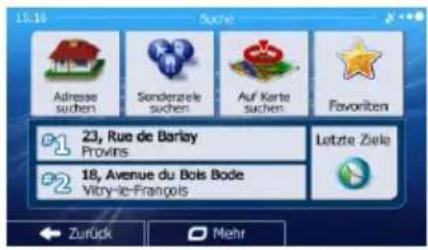
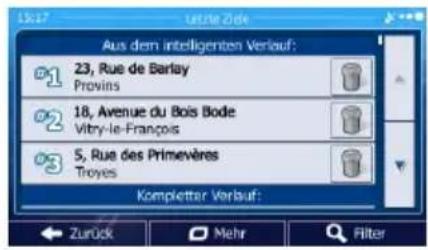

Tippen Sie im Navigationsmenü auf 📄. Im Suchmenü haben Sie folgende Optionen:
- T i p p e num eine S Adresse als Ihre Zielzu wählen.
• M Eichacht können Sie ein Sonderziel als Ihr Ziel wählen. - T i p p e num zu Einern auf der Karte ausgewählten Punkt zu navigieren.
• M können Sie Ihr Ziel aus der Liste Ihrer Favoriten wählen. - T i p p e bzw. #2 zum auf der Schaltfläche angezeigten Ziel zu navigieren.
- M i t können Sie Ihr Ziel aus der Liste Ihrer letzten Ziele auswählen.
- T i p p e n S i, um andere Suchmethoden zu sehen.
Zu einer Adresse navigieren
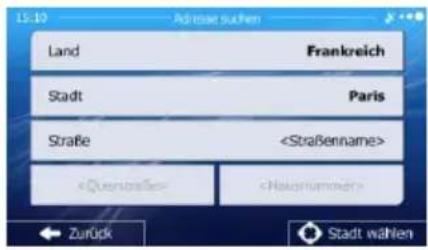

Suche
Wenn das Navigationsmenü geöffnet ist, tippen Sie auf und dann auf


befinden.

Ändern Sie ggf. das Land. Tippen Sie auf die Schaltfläche mit dem Namen des Landes.
- Geben Sie den Namen des Landes über die Tastatur ein.
- Nachdem Sie einige Zeichen eingegeben haben, werden die auf die Zeichenfolge zutreffenden Ländernamen aufgelistet. Tippen Sie auf das gewünschte Land.

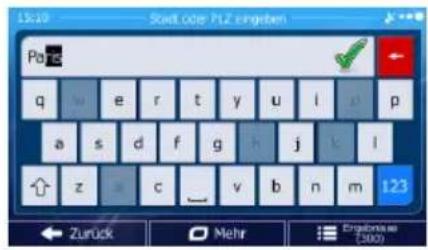
Ändern Sie ggf. die Stadt/den Ort. Tippen Sie auf die Schaltfläche mit dem Städte- tsnamen und geben Sie einen Teil des Namens über die Tastatur ein. Während der ngabe wird der wahrscheinlichste Treffer immer im Eingabefeld angezeigt. Sie haben gende Optionen:
- T i p p l e num die 3m Eingabefeld vorgeschlagene Stadt bzw. den Ort auszuwählen.
• T i p p e num Ihr SEingabe zu korägieren. f - T i p p e n S 1, um die Liste der auf Ihre Eingabe zutreffenden Städte-/Ortsnamen durchzusehen. Wählen Sie eine Stadt bzw. einen Ort aus der Liste.
num die Sm Eingabefeld vorgeschlagene Stadt bzw. den Ort
num IhreSEingabe zu korägieren. f
Ergebnisse


Zu einer Adresse navigieren
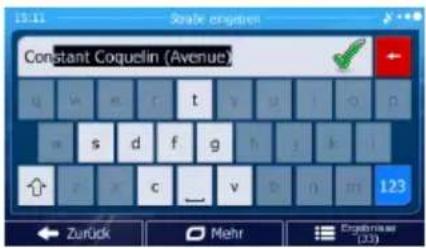

Geben Sie den Straßennamen ein:
- Tippen Sie auf
- Geben Sie einen Teil des Straßennamens über die Tastatur ein.
- Tippen Sie auf | , um die im Eingabefeld vorgeschlagene Straße auszuwählen,

Ergebnisse
bzw. auf 19.1.1.1.1.1, um die Liste aller auf Ihre Eingabe zutreffenden Straßen zu sehen. Wählen Sie eine Straße aus der Liste.

Geben Sie die Hausnummer ein:
- Tippen Sie auf
-
Geben Sie die Hausnummer über die Tastatur ein.
-
Tippen Sie auf

um die Eingabe der Adresse abzuschließen.

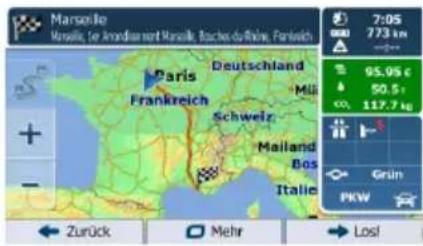
Die Karte wird mit dem ausgewählten Ziel in der Mitte aufgerufen. Tippen Sie ggf. auf
einen anderen Punkt in der Karte und dann auf bestätigen.

um das Ziel zu

Nach einer Kurzübersicht über die
Routenparameter erschein
gesamten Route. Warten Sie einige Sekunden oder tippen Sie auf mit der Navigation zu beginnen.

um
Zu einem Sonderziel navigieren

Menü
Tippen Sie in der Kartenanzeige auf
um zum Navigationsmenü
zurückzukehren. Wenn das Navigationsmenü geöffnet ist, tippen Sie auf

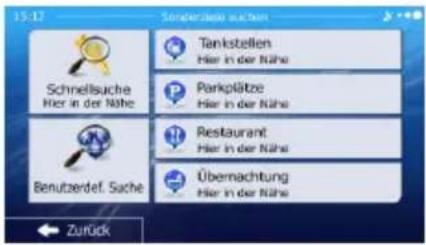
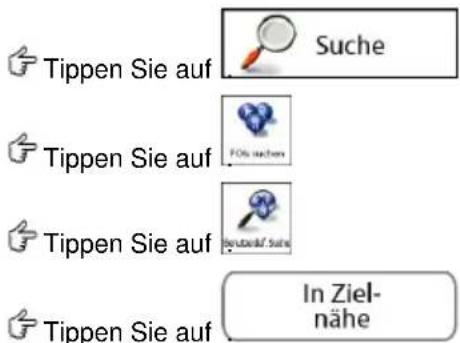
und dann auf FOGs nachem. Folgende vordefinierte Suchkategorien werden angeboten:

Tankstellen Hier in der Nähe
- T i p p e n S i e, um alle Tankstellen entlang Ihrer Route bzw. rund um Ihre aktuelle Position oder letzte bekannte Position (wenn keine Route verfügbar ist) aufzulisten.

Parkplätze Am Zielort
- T i p p e n S i e, um alle Pärkplätze in der Nähe Ihres Ziels bzw. rund um Ihre aktuelle Position oder letzte bekannte Position (wenn kein Ziel verfügbar ist) aufzulisten.

Restaurants Unterwegs
- T i p p e n S i e, um alle Restaurants entlang Ihrer Route bzw. rund um Ihre aktuelle Position oder Ihre letzte bekannte Position aufzulisten.

Übernachtung Am Zielort
- T i p p e n Am Ziert, um alle Übernachtungsmöglichkeiten in der Nähe Ihres Ziels bzw. rund um Ihre aktuelle Position oder Ihre letzte bekannte Position aufzulisten.

Sie können auch auf Schnellsche Unterwegs tippen und nach dem Namen eines Sonderziels suchen.

Wenn keine der obigen Optionen zutrifft, tippen Sie auf Schadel Suisse, um an folgenden Orten nach einem Sonderziel zu suchen:
Hier in der Nähe
- M i t führen Sie eine Suche rund um Ihre aktuelle Position durch. Wenn diese nicht verfügbar ist, wird in der Nähe Ihrer letzten bekannten Position gesucht.
In einer Stadt
- T i p p e n S i, um nach einem Sonderziel in Ihrer gewählten Stadt bzw. Ihrem gewählten Ort zu suchen.
• M i t In Ziel-
nähe
können Sie rund um das Ziel der aktiven Route nach einem
- T i p p e n S i, um entlang der aktiven Route und nicht rund um einen bestimmten Punkt zu suchen. Diese Funktion ist nützlich, wenn Sie einen Zwischenstopp für später finden möchten – beispielsweise Tankstellen oder Restaurants, die nur eine geringe Abweichung von Ihrer Route erfordern.
Beispiel für die Navigation zu einem Sonderziel
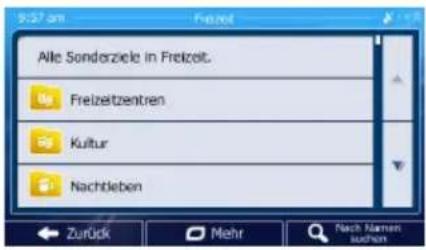
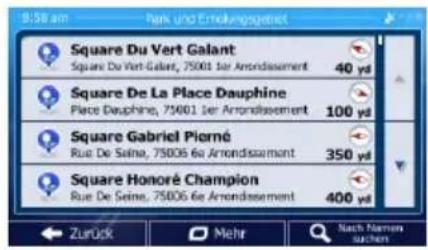
Beispiel: Gehen Sie (vom Navigationsmenü ausgehend) wie folgt vor, um einen Park in der Nähe Ihres Ziels zu finden:
Die Liste der Sonderzielkategorien wird angezeigt. Tippen Sie auf oder verschieben Sie die Liste mit Ihrem Finger, und tippen Sie dann auf Freizeit
Tippen Sie auf ____, um die gesamte Kategorie durchzusehen, bzw. auf Park und Erholungsgebiet, um Ihre Suche weiter einzugrenzen.
Tippen Sie auf einen der Listeneinträge.
Sehen Sie sich die Einzelheiten und die Position des Sonderziels an und tippen Sie dann auf → Weiter
Nach einer Kurzübersicht über die Routenparameter erschein gesamten Route. Warten Sie einige Sekunden oder tippen Sie auf mit der Navigation zu beginnen.
Die Kartenanzeige
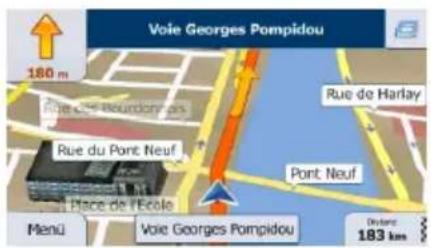
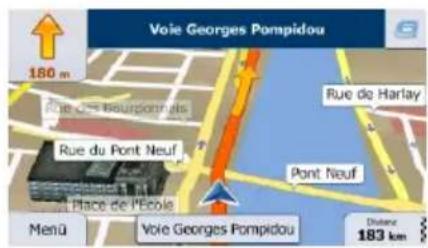
Die Kartenanzeige ist die wichtigste und am häufigsten verwendete Programmseite der Software. Der Pkw-Zeiger (standardmäßig ein roter Pfeil) stellt Ihre aktuelle Position dar, und die orangefarbene Linie zeigt die empfohlene Route an. Es gibt Schaltflächen und Datenfelder auf dem Bildschirm, die Ihnen beim Navigieren helfen. Während der Navigation werden Routeninformationen auf dem Display angezeigt.
- Wenn kein Routenziel festgelegt wurde, sehen Sie oben auf dem Bildschirm Ihre Bewegungsrichtung und links und rechts die Hausnummern. Beim Navigieren einer Route werden das nächste Fahrmanöver und die nächste Straße auf Ihrer Route angezeigt. Tippen Sie auf eines dieser Felder, um den Reiseplan zu öffnen.
- T i p p e num das SMeinü „Schnellzagriff“ mit einer Reihe von Funktionen zu öffnen, die Ihnen bei der Navigation helfen.
- Tippen Sie an einer beliebigen Stelle in die Karte, um die Gegend rund um Ihren aktuellen Standort zu betrachten. Weitere Karten-Steuerelemente werden angezeigt.
-
T i p p e 16.9 km S i um drei Datenfelder in der Karte zu öffnen. Wenn Sie eines dieser Felder antippen, werden die anderen ausgeblendet. Das sind die Standardwerte während der Navigation (sie können in den Karteneinstellungen geändert werden):
-
die ver bleibende Entfern
• die geschätzte Ankunftsz - die ver bleibende Fahrzei
- TippenMenü, um das Navigationsmenü zu öffnen.
Menü „Mehr“
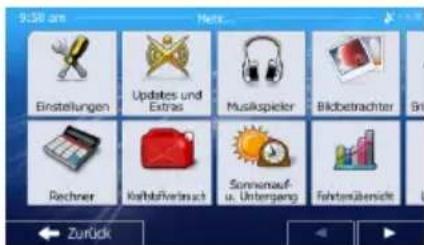
Im Menü „Mehr“ finden Sie verschiedene Optionen und zusätzliche Anwendungen. Tippen
Sie im Navigationsmenü auf


- Umlattungen: Sie können die Routenplanungsoptionen auf Ihre Bedürfnisse abstimmen, das Aussehen der Kartenanzeige ändern, die Warnmeldungen ein- oder ausschalten, den Konfigurationsassistenten erneut aufrufen und vieles mehr.

- Updates und: Besuchen Sie www.naviextras.com, um zusätzliche Inhalte wie neue Karten oder 3D-Orientierungspunkte und nützliche Anwendungen zu beziehen.

- Kredung: Hier finden Sie nützliche Anwendungen für unterwegs wie etwa den Einheitenumrechner, den Kleidergrößenumrechner oder Länderinformationen.

- Hier finden Sie andere nützliche Anwendungen wie etwa den Rechner, den Kraftstoffverbrauchszähler und Serviceplan, Informationen zum Sonnenauf- und - untergang sowie eine Übersicht über Ihre Fahrten- und Routenaufzeichnungen.

- Sehen Sie sich die Demo an, um anhand von Routensimulationsbeispielen zu lernen, wie die Navigation funktioniert, lesen Sie den Endbenutzer-Lizenzvertrag für die Software und die Datenbank durch oder sehen Sie sich Informationen zur Karte bzw. anderen Inhalten der Anwendung an.
Einstellungsmenü

Mehr...
Wenn das Navigationsmenü geöffnet ist, tippen Sie auf ____ und dann auf

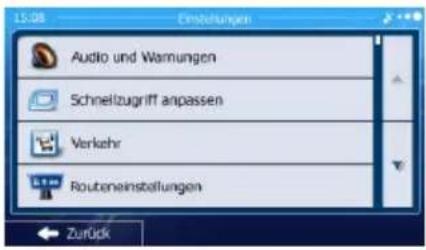
Im Einstellungsmenü haben Sie folgende Optionen (bewegen Sie die Liste nach unten, um alle zu sehen):
- Hier können Sie verschiedene Lautstärkeeinstellungen treffen, das Profil für die Sprachanweisungen ändern sowie Warnmeldungen aktivieren und konfigurieren.
- : Die Schaltflächen im Menü „Schnellzugriff“ in der Kartenanzeige können mit anderen Funktionen belegt werden.
- : Bevor Sie eines der Lkw-Profile als für die Routenberechnung verwendeten Fahrzeugtyp wählen können, müssen Sie ein editierbares Lkw-Profil mit den Parametern und Attributen Ihres Lastkraftwagens einrichten. Diese Parameter werden dann bei der Routenberechnung berücksichtigt.
- : Sie können verkehrsbezogene Einstellungen wie etwa die Nutzung gespeicherter Verkehrsstatistiken oder Online-Verkehrsdaten konfigurieren sowie auswählen, ob Verkehrsmeldungen bei der Routenberechnung berücksichtigt werden sollen.

- Hier können Sie den verwendeten Fahrzeugtyp, die für die Routenplanung herangezogenen Straßenarten sowie die Routenplanungsmethode wählen.

- Hier können Sie kartenbezogene Einstellungen vornehmen: Ändern Sie die Farbprofile für Tag und Nacht, den Standardmaßstab der Karte oder den Pkw-Zeiger, schalten Sie zwischen 2D- und 3D-Karte um oder blenden Sie Gebäude aus.
- Hier können Sie einstellen, wie Ihnen die Software mit diversen routenbezogenen Informationen in der Kartenanzeige bei der Navigation helfen soll.

- Hier können Sie die Menüanimationen ein- oder ausschalten, ein anderes Design für die Anwendung wählen sowie die Hintergrundbeleuchtung des Displays ändern.

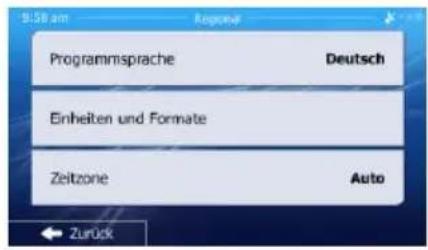
- Hier können Sie die Programmsprache, das Zeitformat, die Einheiten und die Zeitzone ändern.

- Hier können Sie die automatische Speicherung der Fahrten- und Routenaufzeichnungen ein- bzw. ausschalten und die aktuelle Größe der Fahrtendatenbank überprüfen.

- Die Software erfasst Nutzungsdaten und GPS-Protokolle, die zur Verbesserung der Anwendung und der Kartenqualität und -abdeckung herangezogen werden können. Hier können Sie die Speicherung dieser Protokolle aktivieren bzw. deaktivieren.

- Sie können die grundlegenden Softwareparameter ändern, die Sie während der anfänglichen Einrichtung festgelegt haben.
- Hier können Sie alle gespeicherten Daten löschen und sämtliche Einstellungen auf die standardmäßigen Werkseinstellungen zurücksetzen.



Marke : ESX
Modell : VN810
Kategorie : Gps