
VN709 OP-INSIGNIA - Gps ESX - Kostenlose Bedienungsanleitung
Finden Sie kostenlos die Bedienungsanleitung des Geräts VN709 OP-INSIGNIA ESX als PDF.


| Produkttyp | GPS-Navigationssystem mit Autoradio und DVD-Player |
| Display | 17,8 cm (7") LCD-Touchscreen |
| Auflösung | 800 x 480 Pixel |
| Betriebssystem | i9 (basierend auf Microsoft Windows CE 6) |
| Prozessor | 600 MHz CPU |
| Arbeitsspeicher (RAM) | 256 MB DDR1-RAM plus 256 MB NAND Flash RAM |
| Flash-Speicher | 4 GB iNand Flash Laufwerk |
| Audio-Ausgangsleistung | 4 x 50 Watt max. |
| Audio-Anschlüsse | Vorverstärkerausgänge Front, Rear, Subwoofer, Center |
| Navigationssoftware | iGo-Primo 3D mit TMC |
| Länderabdeckung | 46 Länder inkl. Türkei |
| Kartenspeicher | 8 GB microSD-Karte (im Lieferumfang) |
| Bluetooth | Freisprecheinrichtung, Telefonbuchsynchronisation, A2DP-Audiostreaming |
| Medienformate (Audio) | MP3, WMA, WAV |
| Medienformate (Video) | MPEG1/2/4, AVI, WMV, DivX, H.264 |
| DVD-Formate | DVD, DVD-R/RW, DVD+R/RW, VCD, CD, CD-R/RW, MP3-CD |
| Anschlüsse | USB (mit Kopierfunktion), microSD-Einschub, Videoausgang, Kameraanschluss |
| Kompatibilität | Opel Insignia (2008->) mit werksseitigem CD-Radio CD400; nicht kompatibel mit NAVI600/NAVI900/DVD500/DVD800 |
| Spannungsversorgung | 12 V (Bordspannung, negative Masse) |
| Laserklasse | Klasse 1 |
| Pflegehinweise | Nur mit leicht feuchtem Baumwolltuch reinigen, keine aggressiven Reinigungsmittel |
| Garantie | Gesetzliche Regelung (Originalkaufbeleg erforderlich) |
Häufig gestellte Fragen - VN709 OP-INSIGNIA ESX
Benutzerfragen zu VN709 OP-INSIGNIA ESX
0 Frage zu diesem Gerät. Beantworten Sie die, die Sie kennen, oder stellen Sie Ihre eigene.
Eine neue Frage zu diesem Gerät stellen
Laden Sie die Anleitung für Ihr Gps kostenlos im PDF-Format! Finden Sie Ihr Handbuch VN709 OP-INSIGNIA - ESX und nehmen Sie Ihr elektronisches Gerät wieder in die Hand. Auf dieser Seite sind alle Dokumente veröffentlicht, die für die Verwendung Ihres Geräts notwendig sind. VN709 OP-INSIGNIA von der Marke ESX.
BEDIENUNGSANLEITUNG VN709 OP-INSIGNIA ESX
Beachten Sie unbedingt die Hinweise in diesem Benutzerhandbuch, bevor Sie das Gerät verwenden. Bitte bewahren Sie das Benutzerhandbuch gut zugänglich im Fahrzeug auch für spätere Zwecke auf.
Eigenschaften
- iGo-Primo 3D Navisoftware mit TMC auf 8GB SD-Karte, 46 Länder inkl. Türkei mit Point of Interest Anzeige und Suche, 3D-Gebäudeansichten, TTS Sprachausgabe, Warnhinweise, über 25 System- und Ansagesprachen. Latest Map Guarantee (30 Tage) nach Aktivierung über www.naviextras.com.
- Hochauflösender 17,8 cm (7") LCD-Touchscreen-Bildschirm mit 800 x 480 Pixel
- Fortschrittliches i9 Betriebssystem, basierend auf Microsoft Windows CE 6
- 600 MHz CPU, 4 GB iNand Flash Laufwerk, 256 MB DDR1-RAM, 256 MB NAND Flash RAM
• Audio-Verstärker mit 4 x 50 Watt max.
• Vorverstärkerausgänge Front/Rear/Subwoofer/Center - Bluetooth™-Freisprecheinrichtung, Telefonbuch-Synchronisation und A2DP-Audiostreaming
• Medienwiedergabe (MP3/WMA/MPEG4/MPEG1/2/WMV/AVI/DivX etc.)
• DVD-Player (DVD, DVD-R/RW, DVD+R/RW, VCD, CD, CD-R/RW, MP3) - Datei-Manager mit offener Dateistruktur, Foto-Diashow, kompatibel mit MS Office Anwendungen
- MicroSD-Card Einschub und USB-Anschluss mit Kopierfunktion
- Einbindung von externen Anwendungen (kompatibel mit Windows CE 6)
- Datum/Uhrzeit-Funktion, 12- oder 24-Stunden-Anzeige
• Video-Ausgang für zwei Monitore mit Dual-Zone-Funktion - Front- und Rückfahrkamera-Anschluss
- Unterstützung des werksseitigen Radios
- Unterstützung von 2D-/3D-Navigationsanwendungen mit TMCpro
- Unterstützung eines externen TV- oder Radio-Empfängers (DVB-T, DAB, etc.)
- Unterstützung von 3G/UMTS-Sticks für mobiles Internet
- Unterstützung von iPod/iPhone™ mit ID-Tag-Anzeige
Kompatibilität (Stand 4.2013)
Opel: Insignia* (2008 - >)
HINWEIS: * nur mit dem werksseitig installierten CD-Radio CD400. Zur Verwendung mit dem CD300 ist ein Geräte-Update notwendig. Kontaktieren Sie Ihren Fachhändler oder den ESX Kundendienst.
Fahrzeuge mit dem werkseitig installierten Navigationssystem NAVI600/NAVI900/DVD500/DVD800 sind nicht kompatibel.
Windows Media und das Windows-Logo sind Markenzeichen oder eingetragene Markenzeichen der Microsoft Corporation in den USA und/oder weiteren Staaten. iPod ist ein in den USA und anderen Ländern eingetragenes Markenzeichen von Apple Inc. Die Bezeichnung Bluetooth und die Bluetooth-Logos gehören der Bluetooth SIG, Inc. Andere Markenzeichen, Warenzeichen und Handelsnamen befinden sich im Besitz der jeweiligen Eigentümer.
Sicherheitshinweise 4
Grundlegende Funktionen 6
Bedienelemente 6
Hauptmenü 7
Navigation 8
Musikspieler....9
Radio....10
DVD (DVD/CD-Player)....11
Menü....13
- Bluetooth™ (Telefon)....14
-iPodTM 15
– Filme....15
- TV/AV (optional)....16
– Dateien ......16
- Internet (optional)....17
– Option (Farbthema, Sprache, Betriebssystem, Touchscreen Kalibrierung, Datum/Zeit, Klangregelung)......18
Fehlerbehebung....20
Allgemeine Hinweise 24

Dieses Symbol macht Sie auf wichtige Informationen und Hinweise im Ihnen vorliegenden Benutzerhandbuch aufmerksam, die zur Verbesserung der Verkehrssicherheit und Bedienbarkeit dienen.
SICHERHEITSHINWEISE
- In der Regel sollte die Montage und Installation des Geräts von einem geschultem und technisch versierten Spezialisten durchgeführt werden, da der Einbau und Anschluss des Geräts komplexes Fachwissen erfordert.
- Dieses Gerät ist nur für den Betrieb in einem Fahrzeug mit einer Bordspannung von 12 Volt mit negativer Masse geeignet.
- Unsachgemäße Installation oder Handhabung kann zum Erlöschen der Garantie führen.
- Beachten Sie jederzeit die Straßenverkehrsordnung des jeweiligen Landes, in dem das Gerät betrieben wird.
- Bitte beachten Sie, dass sich bei ausgeschaltetem Motor die Batterie des Fahrzeuges nicht entlädt. Das Gerät ist ein weiterer Verbraucher in Ihrem Fahrzeug und sollte nur bei laufendem Motor betrieben werden, andernfalls könnte sich die Fahrzeugbatterie entladen wird und das Fahrzeug lässt sich nicht mehr starten.
- Stellen Sie die Lautstärke des Gerätes so ein, dass Sie jederzeit in der Lage sind, Warnsignale (z.B. Polizeisirene) bzw. Verkehrsgeräusche im Fahrzeuginnern wahrnehmen zu können.
- Bedienen Sie das Gerät als Fahrer nur, wenn dies unbedingt notwendig ist und dadurch die Fahrsicherheit nicht beeinträchtigt wird. Gleiches gilt für das Betrachten des Bildschirms. Falls erforderlich, stoppen Sie besser Ihr Fahrzeug an einer sicheren und dafür vorgesehenen Stelle.
- Die in den Ländern der EU geltenden Verkehrsvorschriften untersagen die Wiedergabe von bewegten Bildern oder Filmen während der Fahrt, wenn der Bildschirm des Geräts in Sichtweite des Fahrers installiert ist, da dieser davon abgelenkt werden könnte. Betrachten Sie als Fahrer den Bildschirm nur für die Navigationsfunktion und dann auch nur kurz, um nicht abgelenkt zu werden. Beachten Sie unter allen Umständen die geltenden lokalen Vorschriften. Bei einem Unfall könnten Regressansprüche seitens der Kfz-Versicherung geltend gemacht werden.
- Dieses Gerät ist kein Ersatz für Ihre persönliche Beurteilung oder Wahrnehmung. Alle Routenvorschläge des Navigationssystems sollte niemals zum Anlass genommen werden, die lokalen Verkehrsregeln zu missachten. Ihre persönliche Beurteilung des Verkehrs oder Ihr Wissen über eine sichere Fahrpraxis geht vor. Passen Sie stets Ihre Fahrweise der aktuellen Verkehrslage an.
- Folgen Sie den Routenvorschlägen nicht, wenn das Navigationssystem Sie anweist, einen unsicheren oder illegalen Weg zu nehmen, Sie in eine unsichere Situation versetzt, oder Sie in ein Gebiet leitet, welches Sie als unsicher betrachten.
-
Sollten Probleme beim Betrieb des Geräts auftreten, stoppen Sie Ihr Fahrzeug an einer sicheren und dafür vorgesehenen Stelle, bevor Sie die Bedienung fortsetzen.
-
Das Gerät unterstützt nur Datenträger in der DVD/CD-Standardgröße von ∅ 12 cm. Versuchen Sie keinesfalls Datenträger einer anderen Größe oder irgendwelche Gegenstände in den Einzugsschacht zu schieben. Achten Sie darauf, jeweils nur einen Datenträger gleichzeitig zu laden.
- Bitte benutzen Sie zur Installation und Betrieb nur das beiliegende Originalzubehör. Achten Sie auf eine gute Befestigung des Geräts, unter Verwendung des beiliegenden Installationszubehörs, da die bei Unfällen auftretenden Beschleunigungskräfte enorm sein können. Unzureichend installierte Geräte könnten bei Unfällen ein großes Risiko für den Fahrer und die Insassen des Fahrzeuges bedeuten.
- Beachten Sie unter allen Umständen die Vorschriften des Fahrzeugherstellers und nehmen Sie keine Veränderungen am Fahrzeug vor, welche die Fahrsicherheit beeinträchtigen könnten. Behandeln Sie bitte alle Teile des Geräts und die Komponenten Ihres Fahrzeugs grundsätzlich mit Vorsicht.
- Vermeiden Sie Kurzschlüsse und achten Sie darauf, dass keine metallischen Gegenstände ins Innere des Geräts gelangen können. Achten Sie auch darauf, dass alle Anschlüsse korrekt angeschlossen werden und vermeiden Sie ein Vertauschen/Verpolen. Führen Sie die Installation nur bei ausgeschalteter Zündung durch.
- Versuchen Sie nicht im Falle eines Defekts oder einer Fehlfunktion, das Gerät selbst zu reparieren oder zu öffnen, dies ist gefährlich und könnte Verletzungen bzw. Schäden am Gerät oder Fahrzeug verursachen. Eine Reparatur sollte nur von geschultem bzw. autorisierten Personal vorgenommen werden. Im Gerät ist ein Laser der Klasse 1 zum Lesen der Datenträger installiert, der sehr gefährlich für das menschliche Auge ist.
- Falls Sie ein Fremdgerät anschließen möchten, sollten Sie zunächst die Bedienungsanleitung des Fremdgerätes lesen und sich vergewissern, dass dieses auch kompatibel ist. Vermeiden Sie das Anschließen eines inkompatiblen Fremdgeräts.
- Falls Sie externe Anwendungen auf dem Betriebssystem des Gerät installieren oder Dateien aufrufen, achten Sie darauf, dass diese „virenfrei“ und kompatibel mit Windows CE 6 sind. Ansonsten besteht die Gefahr, dass das Betriebssystem nicht mehr einwandfrei funktioniert und neu installiert werden muss.
- Beschädigen oder zerkratzen Sie den Bildschirm nicht mit scharfen Gegenständen. Bedienen Sie den Bildschirm nicht mit harten Gegenständen.
- Beachten Sie bitte auch die Hinweise im Kapitel ALLGEMEINE HINWEISE auf Seite 38.

BEDIENELEMENTE
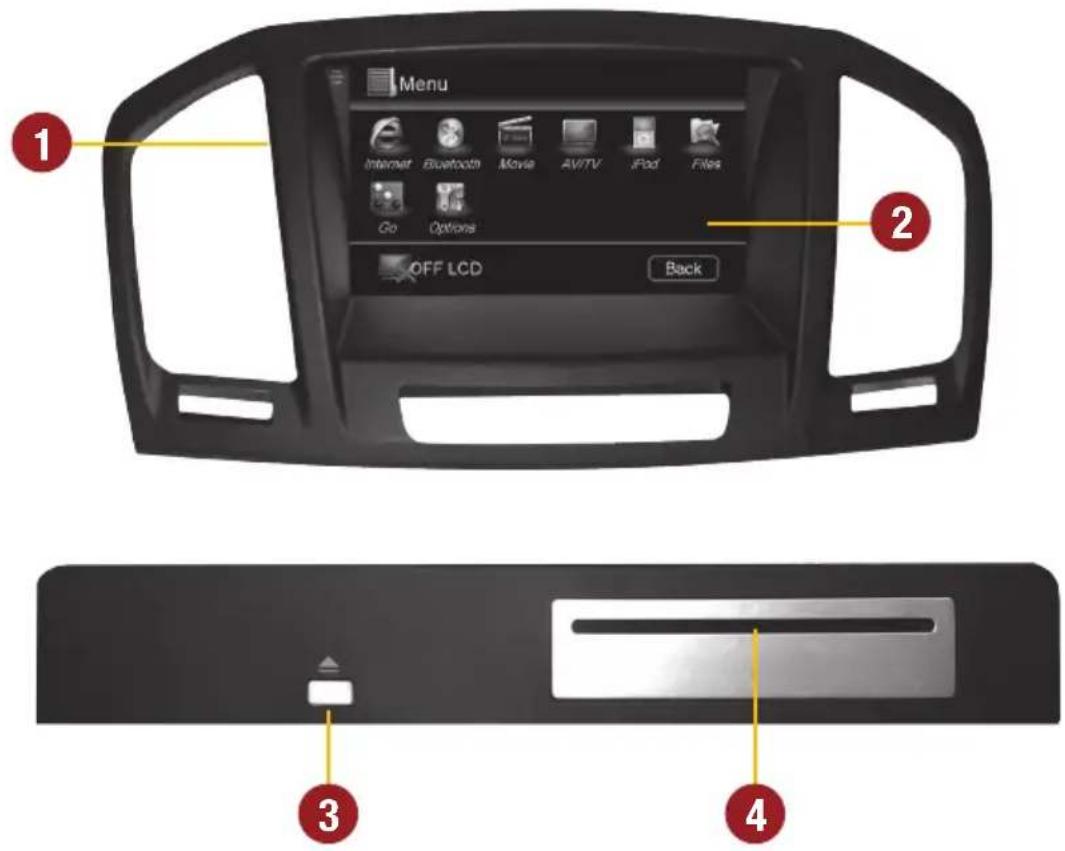
Generell funktioniert das ESX Gerät als Erweiterung des ab Werk installierten Soundsystems. Alle Bedienelemente am Lenkrad und an der Mittelkonsole bleiben erhalten und funktionieren wie zuvor. Der ab Werk installierte Bildschirm in der Mitte des Armaturenbretts wird gegen den Touchscreen-Bildschirm des ESX Gerät ausgetauscht und das im Handschuhfach installierte DVD-Laufwerk des ESX Gerät erweitert als neue Komponente den Funktionsumfang.
- Seitlicher Einschub für SD-Speicherkarte inkl. Navigations-Software. Der Einschub ist nur im ausgebauten Zustand des Geräts zugänglich.
- Touchscreen-Bildschirm zur Bedienung des Geräts für die ergänzenden Funktionen des ESX Geräts.
- Zum Auswerfen der eingelegten CD/DVD.
- Einschub für CD/DVD-Medien (∅ 12 cm).

HAUPTMENÜ
Beim Einschalten des Geräts erscheint zunächst das Hauptmenü.
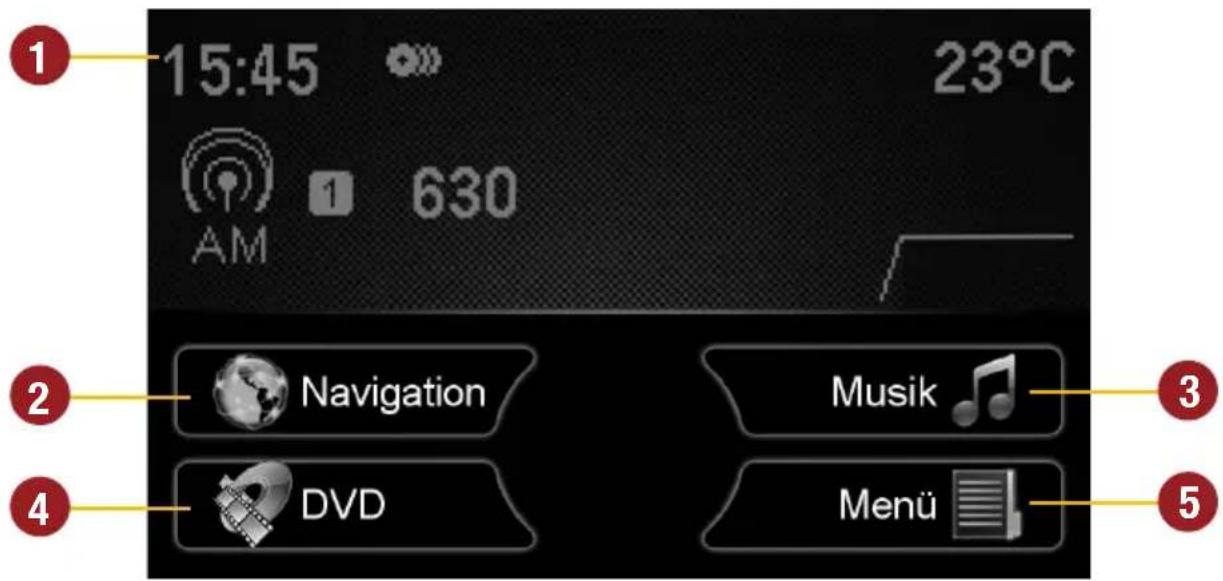
- Hier werden die Informationen des werkseitigen Soundsystems und des Bordcomputer angezeigt. Die Darstellung der einzelnen Funktionen wie Radio, Klangregelung und Anzeigen der Klimaanlage werden von ab Werk installierten Komponenten übernommen und entsprechen dem Zustand ab Werk.
- Touchscreen-Feld zum Starten der Navigation des ESX Geräts.
- Touchscreen-Feld zum Starten des Musikspielers des ESX Geräts.
- Touchscreen-Feld zum Starten des DVD-Players des ESX Geräts.
- Touchscreen-Feld zum Öffnen des weiterführenden Menüs

Grundsätzlich laufen auf dem Gerät mehrere Anwendungen gleichzeitig. Wenn aber zu viele Programme gleichzeitig laufen, kann dies eine langsame oder keine Reaktion auf Eingaben oder sogar den Absturz des Systems nach sich ziehen.

NAVIGATION
Sie gelangen in die Navigations-Anwendung durch das Antippen des Bedienfelds „Navigation“ im Hauptmenü.
Bitte beachten Sie dazu das Benutzerhandbuch für die jeweils installierte Navigationssoftware.
Das Gerät bietet Ihnen die Möglichkeit, jede beliebige Navigationssoftware (Windows 6.0 CE kompatibel) zu benutzen. Verknüpfen Sie die Navigationssoftware (auf MicroSD-Karte) mit dem Gerät wie folgt:
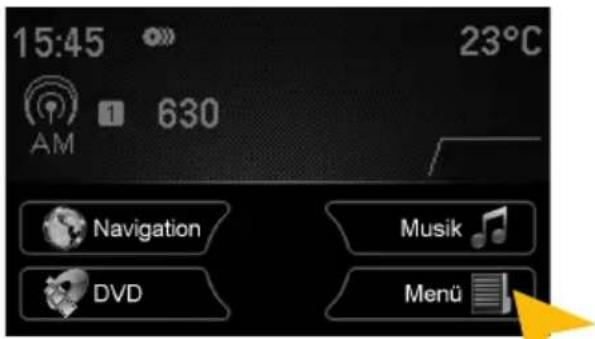
Tippen Sie auf „Menü“. Tippen Sie auf „Option“.
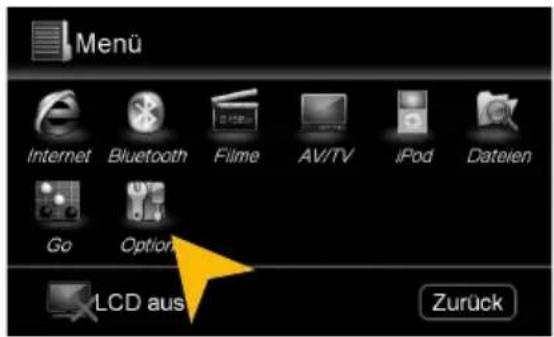
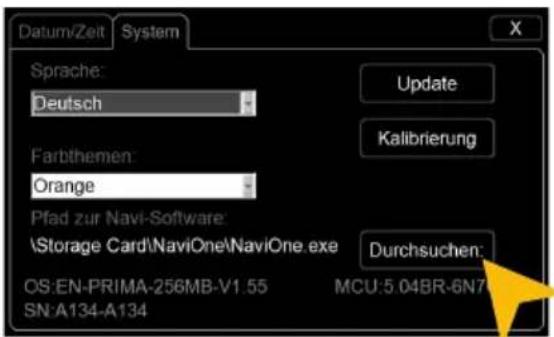
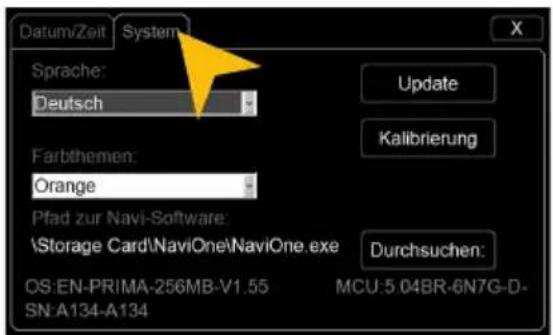
Tippen Sie auf „System“. Tippen Sie auf „Durchsuchen“.
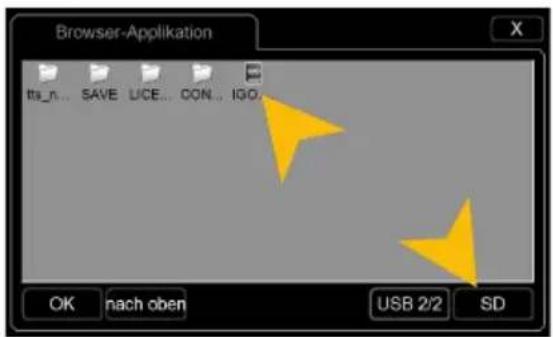
Tippen Sie auf SD und wählen dann die Software auf der MicroSD-Karte per Doppelklick aus.
Diese Navigations-Software wird dann immer gestartet, sobald Sie „Navigation“ im Menü auswählen.
Besuchen Sie www.esxaudio.de/navi für mehr Informationen.

Das Geräts empfängt GPS-Satellitensignale automatisch. Bei schlechten Wetterbedingungen oder z.B. beim Durchfahren eines Tunnels könnten diese Signale gestört werden. Dabei kann es zu einer verzögerter Standortbestimmung kommen.

MUSIKSPIELER
Sie gelangen in die Audio Player-Anwendung durch das Antippen des Bedienfelds „Musik“ im Hauptmenü. Der Audio Player unterstützt die Audiodateiformate MP3, WMA und WAV. Hinweise zur Wiedergabe einer CD finden Sie auf Seite 11.
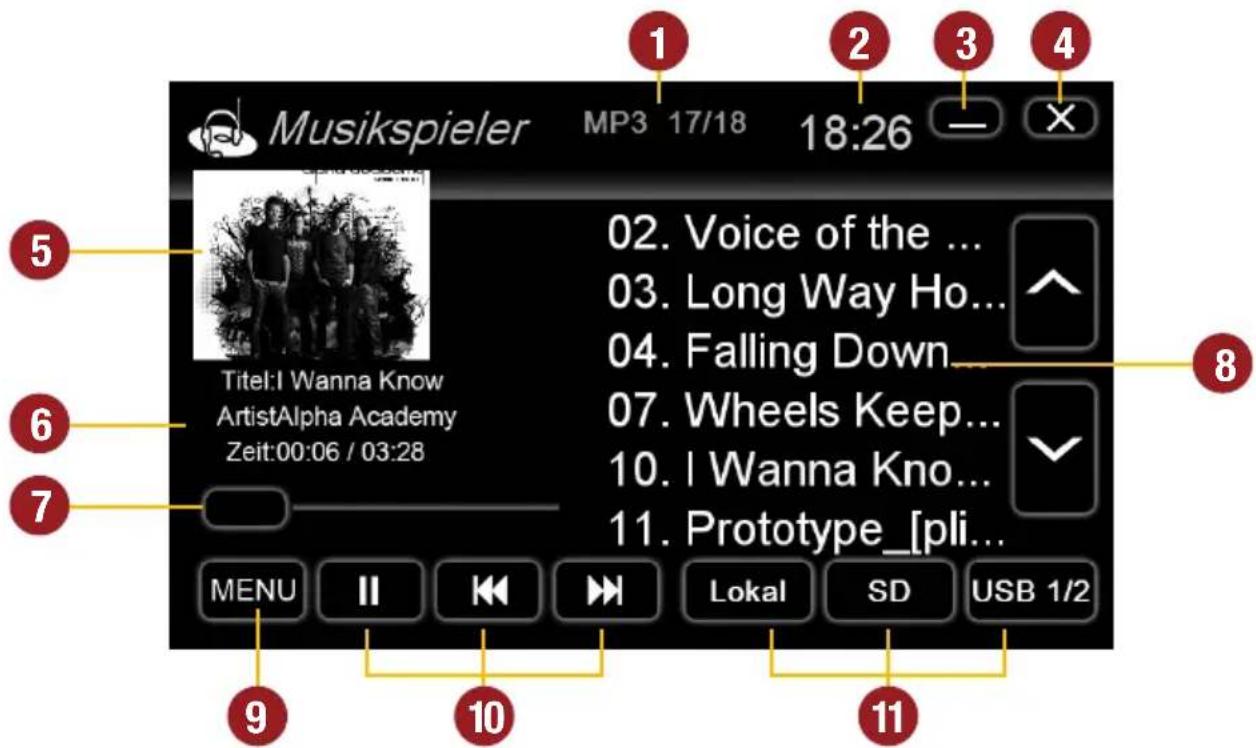
- Information zur gerade gespielten Audiodatei
- Aktuelle Uhrzeit
- Tippen Sie hier um in das Hauptmenü zu gelangen, ohne die Wiedergabe zu unterbrechen
- Tippen Sie hier, um die Anwendung zu verlassen, die Wiedergabe wird unterbrochen
- Hier wird das in der Audiodatei per ID-Tag hinterlegte Albumcover abgebildet
- Hier werden die Titelinformationen und die bereits verstrichene Spieldauer sowie die Gesamtdauer des Titels angezeigt
-
Fortschrittsbalken der gerade abgespielten Audiodatei. Mit dem Verschieben des Knopfes kann zu einer anderen Stelle im Musikstück gesprungen werden
-
Wiedergabeliste des Musikspielers.
Der gerade gespielte Titel ist hervorgehoben. Tippen Sie auf einen anderen Titel um dessen Wiedergabe zu starten - Tippen Sie hier um den Wiedergabemodus oder die Wiedergabeliste zu ändern/bearbeiten
- Steuertasten des Musikspielers
– Wiedergabe starten bzw. pausieren
– Vorherigen Titel abspielen
– Nächsten Titel abspielen
11. Wählen Sie hier den Speicherort der Audiodateien aus, die Sie wiedergeben möchten
Wiedergabemodus und Wiedergabeliste
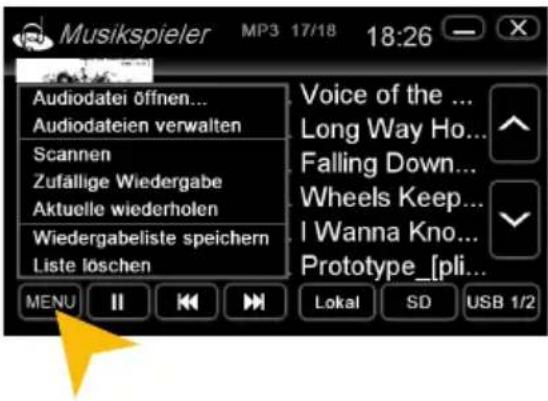
Tippen Sie auf „Menü“ und dann auf:
„Scannen“ um jeden Titel in der Wiedergabeliste kurz anzuspielen.
„Zufällig“ für eine zufällige Titel-Reihenfolge aller Titel.
„Wiederholen akt. Titel“ um den aktuellen Titel zu wiederholen.
„Wiedergabeliste speichern“ um die aktuelle Wiedergabeliste auf „Lokal“ zu speichern.
„Liste löschen“ um die aktuelle Wiedergabeliste zu löschen.
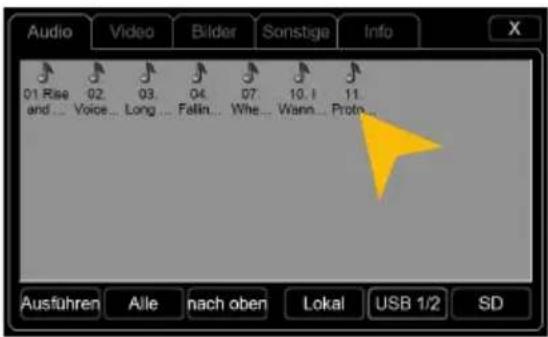
Unter „Audiodatei öffnen“ finden Sie den Datei-Manager. Damit können Sie vom lokalen Datenträger oder angeschlossenen USB-Stick oder der MicroSD-Karte Audiodateien der aktuellen Wiedergabeliste hinzufügen.
Bestätigen Sie die Auswahl durch einen Doppelklick.
Verwenden Sie den Dateimanager (-> „APPS“) um Wiedergabelisten zu löschen.

Der Touchscreen-Bildschirm ermöglicht die Bedienung per Fingerkuppe und mit beiliegenden Stylus-Markierstift. Aufgrund komplexer Menüführung innerhalb einzelner Anwendungen, ist der Stylus wesentlich besser für die Bedienung geeignet.

RADIO (+ CD-SPIELER)
Die Bedienung und Funktionsweise des Radios bzw. CD-Spielers über die Tasten des Multifunktionslenkrades oder der Mittelkonsole hat sich nach dem Einbau des C7100BR nicht geändert. Nehmen Sie gegebenenfalls das Original-Benutzerhandbuch des Radios zur Hand.

DVD (DVD/CD-Player)
Der DVD Player unterstützt folgende Formate: DVD, DVD-R/RW, DVD+R/RW, VCD, CD, CD-R/RW, MP3. Sie gelangen in die DVD-Anwendung durch das Antippen des Bedienfelds „DVD“ im Hauptmenü.
Tippen Sie während der DVD-Wiedergabe auf eine Stelle im Bildschirm und Sie gelangen in das DVD-Menü. Bei Wiedergabe einer CD/MP3-CD ist die Bedienoberfläche anders.
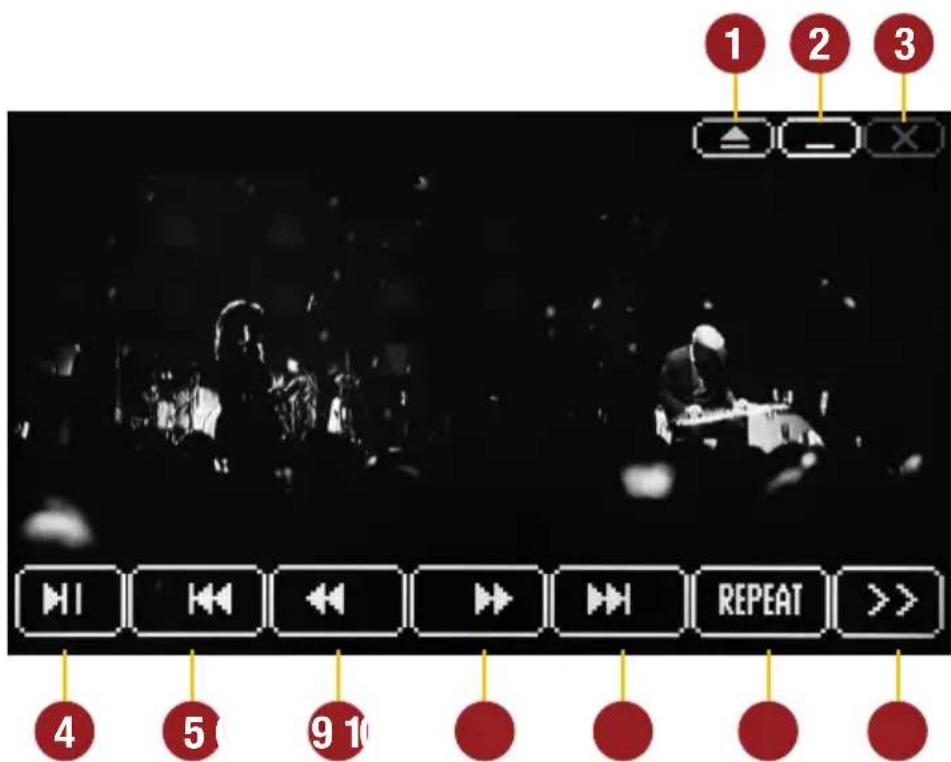
- Tippen Sie hier um das eingelegte Medium auszuwerfen.
- Tippen Sie hier um in das Hauptmenü zu gelangen, ohne die Wiedergabe zu unterbrechen.
- Tippen Sie hier, um die Anwendung zu verlassen, die Wiedergabe wird unterbrochen.
- Tippen Sie hier um die Wiedergabe zu pausieren oder erneut zu starten.
-
Tippen Sie hier um zum vorherigen Kapitel oder zur vorherigen Track bzw. Szene zu gelangen.
-
Tippen Sie hier um den schnellen Suchlauf rückwärts zu starten.
- Tippen Sie hier um den schnellen Suchlauf vorwärts zu starten.
Durch mehrmaliges Antippen können Sie die Geschwindigkeit festlegen (2x, 4x, 8x, 16x).
- Tippen Sie hier um zum nächsten Kapitel oder zum nächsten Track bzw. Szene zu gelangen.
- Tippen Sie hier für die Wiederholung des aktuellen Titels (1 mal) bzw. Kapitels (2 mal).
- Tippen Sie hier um die nächste Seite des DVD-Menüs zu zeigen (siehe nächste Seite).
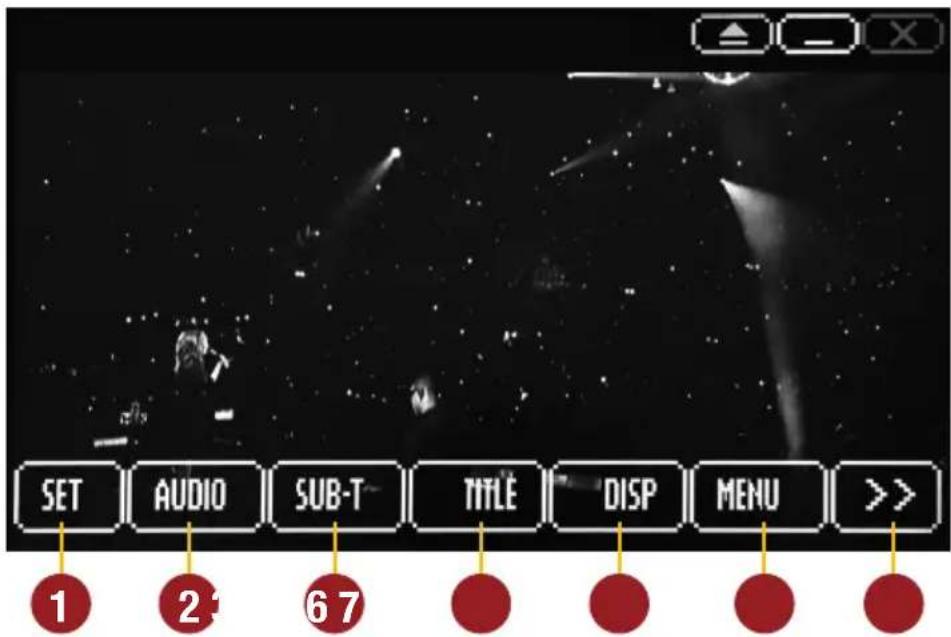
- Tippen Sie hier um die Systemeinstellungen des DVD Players zu öffnen. Dort können allgemeine Einstellungen, Audio-Einstellungen, Video-Einstellungen und Sprach-Einstellungen festgelegt werden.
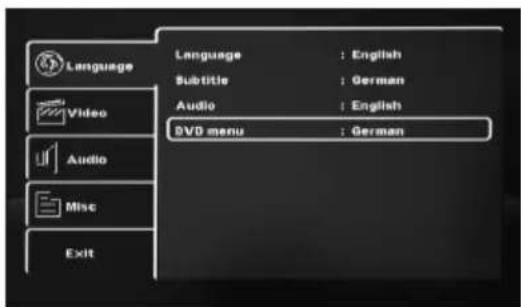
- Tippen Sie hier, um die Audio-Wiedergabe-Einstellungen zu zeigen.
Im DVD-Modus können die aktuell verfügbaren Sprach-Einstellungen festgelegt werden.
- Tippen Sie hier um die Untertitel-Optionen zum aktuell eingelegten Medium anzuzeigen.
- Tippen Sie hier um das Titelmenü einzublenden.
- Tippen Sie hier um diverse Informationen zum aktuell eingelegtem Medium anzuzeigen. Mit erneutem Tippen können Sie diese Anzeige wieder ausblenden.
- Tippen Sie hier um das Hauptmenü des Datenträgers anzuzeigen.
- Tippen Sie hier um die vorherige Seite des DVD-Menüs wieder zu zeigen.
HINWEIS: Manche der hier beschriebenen Funktionen und Einstellungen sind nur möglich, wenn das eingelegte Medium die jeweiligen Funktionen unterstützt.

MENÜ
Öffnen Sie das weiterführende Menü durch das Antippen des Bedienfelds „Menü“ im Hauptmenü. Das Gerät bietet Ihnen eine Vielzahl von zusätzlichen Anwendungen, die wie folgend beschrieben angewendet werden können. Einige dieser Zusatzfunktion benötigen entsprechendes Zubehör.
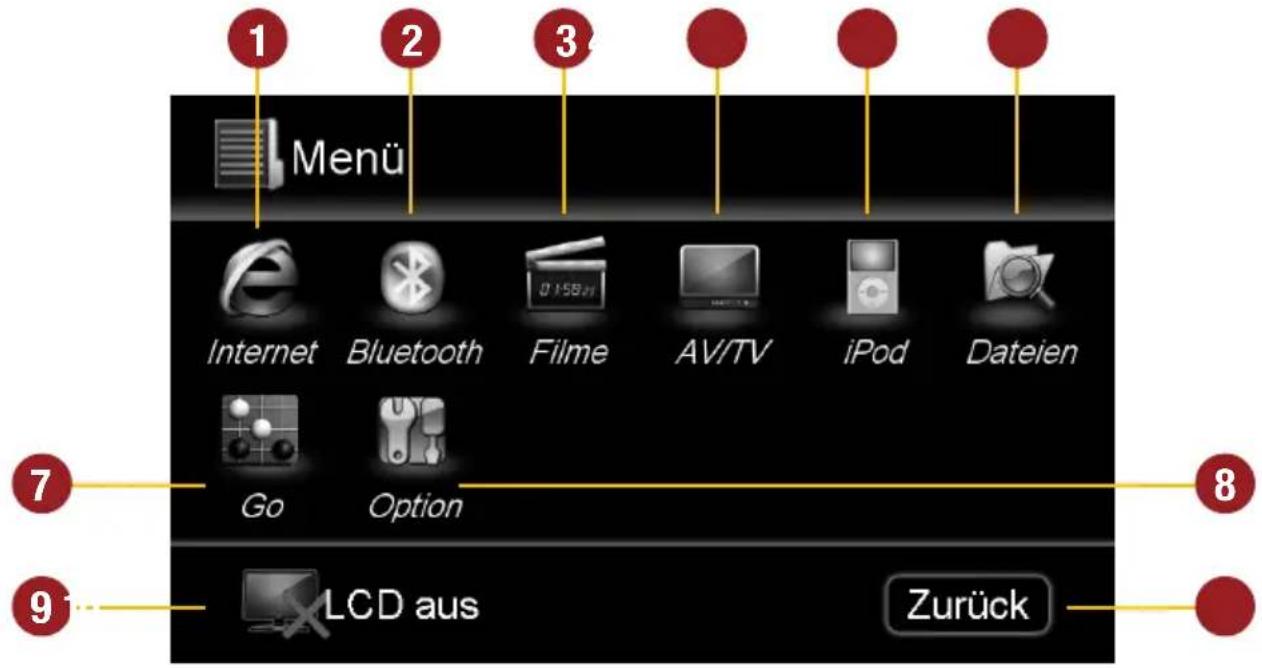
- Tippen Sie hier um den Internet-Browser zu starten.
- Tippen Sie hier um Das Bluetooth-Menü einzublenden.
- Tippen Sie hier um das Filme-Menü einzublenden.
- Tippen Sie hier um das AV/TV Menü einzublenden, wenn ein TV-Tuner oder weiteres AV-Gerät angeschlossen ist.
-
Tippen Sie hier um das iPod-Menü einzublenden, wenn ein iPod/iPhone angeschlossen ist.
-
Tippen Sie hier um den Dateien-Manager einzublenden.
- Tippen Sie hier um Geschicklichkeitsspiel „Go“ zu starten.
- Tippen Sie hier um das Optionen-Menü einzublenden.
- Tippen Sie hier um den Bildschirm auszuschalten. Um diesen wieder einzuschalten tippen Sie die auf den Bildschirm.
- Tippen Sie hier um in das Hauptmenü zurückzukehren.

BLUETOOTH™
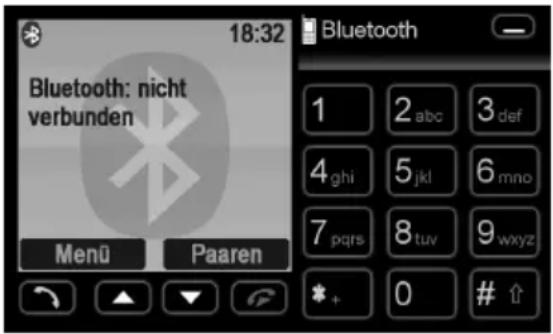
Öffnen Sie die Bluetooth™-Anwendung durch das Antippen „Bluetooth“ im Hauptmenü.
GERÄTE VERBINDEN
Koppeln Sie zunächst die Geräte miteinander, beachten Sie dazu falls nötig die Bedienungsanleitung Ihres Mobiltelefons. Öffnen Sie das Menü „Einstellungen“ auf Ihrem Mobiltelefon und gehen Sie in dessen Bluetooth-Einstellungen.
Schalten Sie Bluetooth ein und suchen dann nach kompatiblen Geräten. Der Bluetooth-Name des Geräts wird angezeigt.
Wählen Sie Ihr Gerät auf der Geräteliste im Mobiltelefon aus und geben Sie dort den PIN-Code 1234 ein.
Sobald Sie Ihr Mobiltelefon mit dem Gerät einmal verbunden haben, wird dieses automatisch immer eine Verbindung mit Ihrem Mobiltelefon herstellen, sobald sich die beiden Geräte in Reichweite befinden. Lassen Sie dafür Bluetooth im Mobiltelefon eingeschaltet. Wenn ein Mobiltelefon bereits auf der Bluetooth-Geräteliste im Gerät hinzugefügt wurde, können Sie dieses auch manuell mit dem Gerät verbinden.
FUNKTIONSWEISE
Die Bluetooth-Anwendung funktioniert sehr einfach und übersichtlich und ist in Bedienung und Funktionsweise den gängigen Mobiltelefonen nachempfunden.
AUDIOWIEDERGABE
Sobald ein Mobiltelefon per Bluetooth gekoppelt ist, besteht die Möglichkeit Audiodateien aus dem Mobiltelefon über das Gerät wiederzugeben welches den Bluetooth A2DP Audiostream Standard unterstützt. Die Titelauswahl muss jedoch über das Mobiltelefon erfolgen, beachten Sie dazu immer die gesetzlichen Verkehrsvorschriften.
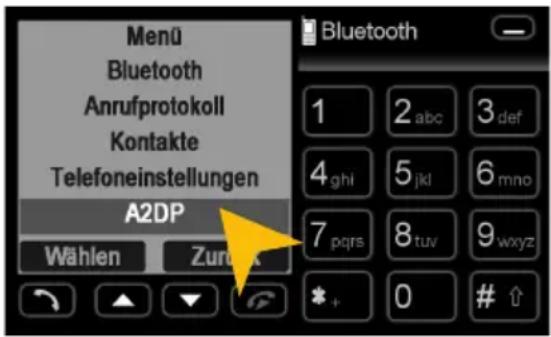
Tippen Sie auf „A2DP“ um den Audiostream zu starten.
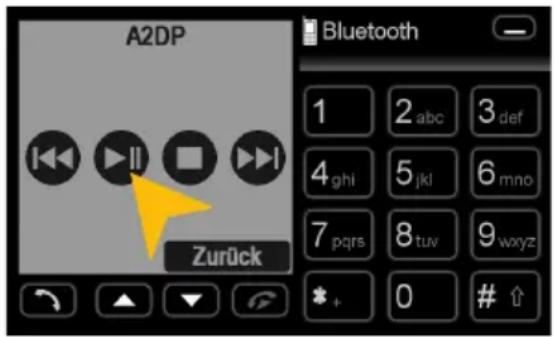
Tippen Sie auf eine der Bedientasten um damit die Wiedergabe zu steuern.

Das gekoppelte Mobiltelefon hat immer Priorität und schaltet während eines Telefonats die Medienwiedergabe (Radio, Audio, DVD etc.) stumm. Dies ist sowohl bei eintreffenden Anrufen als auch bei ausgehenden Anrufen der Fall.

iPod™ (optional)
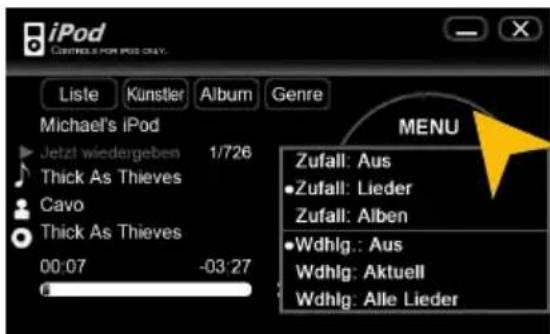
Achten Sie darauf, dass der iPod™ korrekt mit dem Gerät per beiliegendem Anschlusskabel verbunden ist. Dieses Anschlusskabel ermöglicht auch den Anschluss eines iPhone™ (bis 4S) um dessen integrierte Audio-Wiedergabe zu nutzen. Die Akku-Ladefunktion erfolgt sobald das Gerät eingeschaltet ist. Bei älteren iPod™-Modellen kann es vorkommen, dass diese nach dem Ausschalten des Geräts nicht erkannt werden. Klemmen Sie in diesem Fall den iPod™ ab- und wieder an.
Die Bedienoberfläche ist genau der Bedienoberfläche des iPod™ nachempfunden. Sie erhalten durch die unteren Bedienfelder Zugriff auf den iPod™ und dessen Inhalt und Wiedergabelisten. Mit dem Antippen des Bedienfelds „MENÜ“ können die gewünschten Wiedergabe-Einstellungen wie „Shuffle“-Zufallswiedergabe oder „Wiederholen“ vornehmen.

Bitte vermeiden Sie ein Abklemmen des iPod/iPhone™ während des laufenden Betriebs. Dies könnte einen Absturz des Betriebssystems verursachen.

Filme
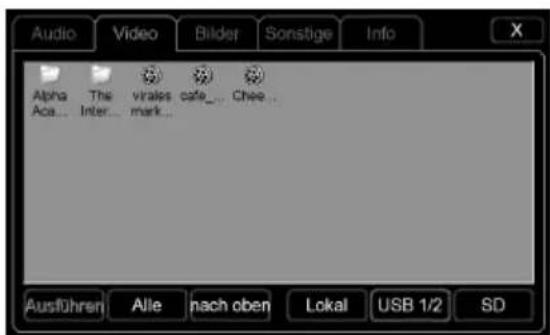
Nach dem Sie das Bedienfeld „Filme“ angetippt haben, öffnet sich der Datei-Manager. Der Zugriff erfolgt dann wahlweise auf der lokalen Festplatte bzw. auf den USB-Stick oder die eingelegte MicroSD-Karte.
Sollte eine Filmdatei nicht abspielbar sein, ist der Codec oder das Dateiformat der Datei nicht mit dem Gerät kompatibel.
Unterstütze Videoformate: MPEG 1/2/4, AVI, WMV, DivX, H.264
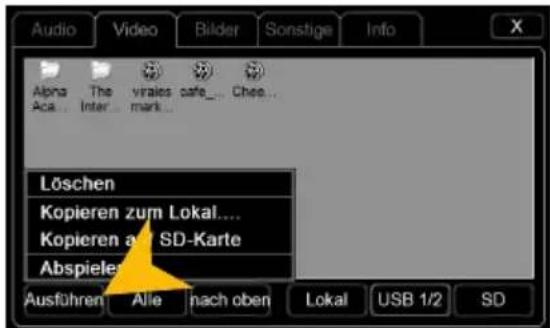
Tippen Sie auf „Ausführen“ um Dateioperationen vorzunehmen.
Tippen Sie dann per Doppelklick auf die Datei um die Wiedergabe zu starten.
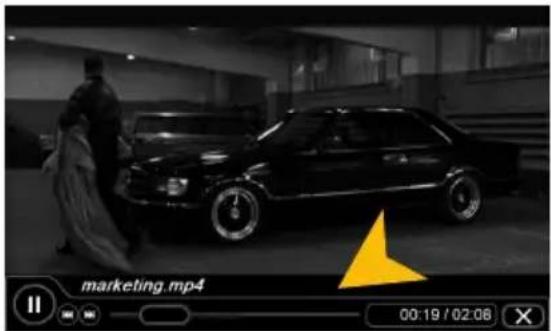
Tippen Sie auf den Bildschirm um die Bedienfelder während der Wiedergabe einzublenden. Durch ziehen des Fortschrittbalkens, können Sie die Abspiel-Position verändern.

TV/AV (optional)
Das Gerät bietet die Möglichkeit einen separaten Empfänger (DVBT) für den Empfang von digitalem Fernsehen anzuschließen.
Durch die richtige Verbindung per separat erhältlichem Anschlusskabel ist die Bedienung der TV-Funktion per Touchscreen-Steuerung möglich.
Es jedoch auch möglich einen anderen DVB-T-Empfänger zu verwenden. Allerdings ist dieser dann nur mit dessen Fernbedienung steuerbar. Hinweise zur Bedienung, Installation und zum Funktionsumfang entnehmen Sie bitte der Bedienungsanleitung des Empfängers.
Optional besteht auch die Möglichkeit einen externen, digitalen Radio-Empfänger (DAB, DAB+) einzubinden. Je nach Modell und Ausführung ist dieser dann per Touchscreen bedienbar.

Dateien
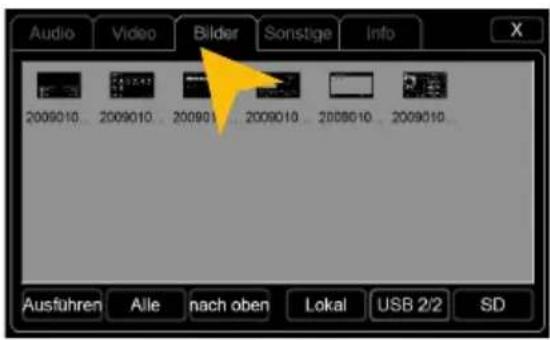
Mit dem Datei-Manager ist es möglich wie auf einem Computer bestimmte Dateiformate zu öffnen und zu verwalten. Unterstützt werden folgende Dateiformate:
Foto: BMP, JPEG, GIF, PNG
Video: MPEG 1/2/4, WMV
Tippen Sie einmal, um eine bestimmte Datei zu markieren. Tippen Sie zweimal (Doppelklick), um die gewünschte Datei zu öffnen.
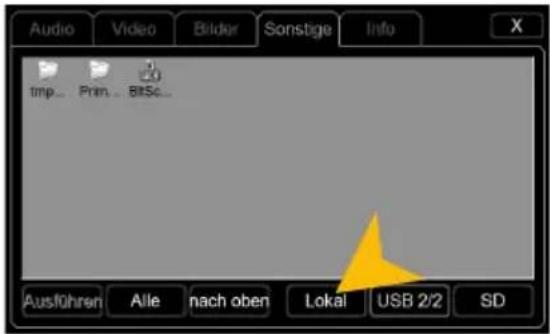
Tippen Sie den gewünschten Speicherort an, um die dort jeweils verfügbaren und kompatiblen Dateien anzuzeigen.
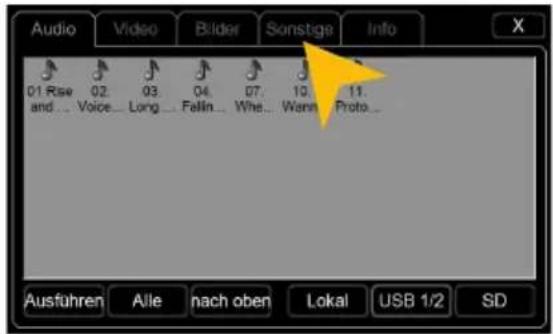
Tippen Sie auf ein Bedienfeld um sonstige gespeicherten Daten im Speicher zu zeigen.
GRUNDLEGENDE FUNKTIONEN
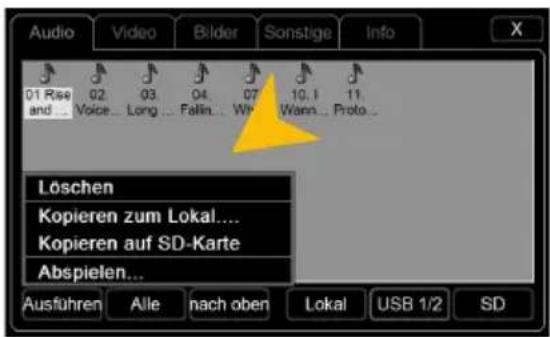
Tippen Sie auf „Optionen“ um Dateioperationen vorzunehmen, wie z.B. das Löschen oder Kopieren von Dateien.
Durch die Kopierfunktion ist es möglich Dateien in einen anderen Speicherort bzw. auf einen anderen Datenträger zu bewegen.
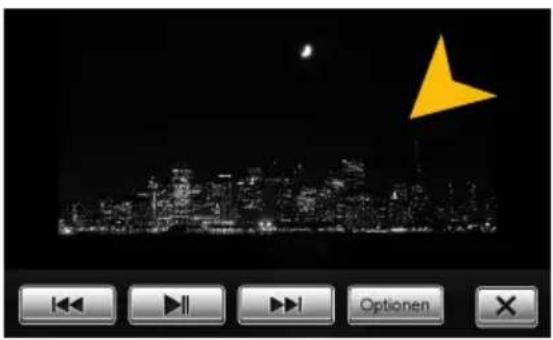
Nachdem Sie ein Bild geöffnet haben, können Sie eine Diashow aller im Verzeichnis gespeicherten Bilder starten. Tippen Sie dazu auf das Bild und die Wiedergabeoptionen werden eingeblendet.
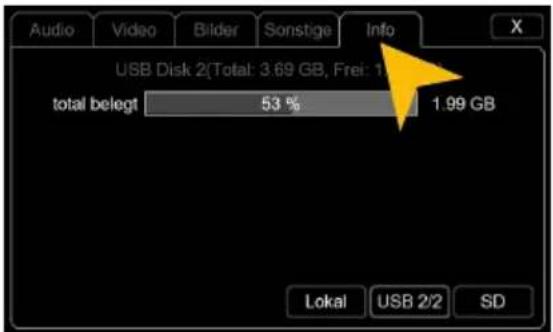
Tippen Sie auf „Info“ um die Speicherinformationen der einzelnen Speicherorte anzuzeigen.
Dort können Sie einsehen, welche Dateiformate welche Speicherkapazität auf welchem Datenträger belegen.
Die Belegung des jeweiligen Dateiformats ist in Prozent und in Kilo/Megabyte angegeben.
Internet (optional)
![http.v Facebook 1 2 3 4 5 6 7 8 9 0 - 85 140 q w e f t y u i o p [ ] \ Class a s d f g h l k l ; play a x c v b n m , - / up up out on en en en en en en en en en en en en en en en en en en en en en en en en en en en en ENX Car Audio Systems EN X CAR Audio Systems - Open Audio System - Open Audio System - Open Audio System - Open Audio System - Open Audio System - Open Audio System - Open Audio System - Open Audio System - Open Audio System - Open Audio System - Open Audio System - Open Audio System - Open Audio System - Open Audio System - Open Audio System - Open Audio System - Open Audio System - Open Audio System - Open Audio System - Open Audio System - Open Audio System - Open Audio System - Open Audio System - Open Audio System - Open Audio System - Open Audio Systems - Open Audio Systems - Open Audio Systems - Open Audio Systems - Open Audio Systems - Open Audio Systems - Open Audio Systems - Open Audio Systems - Open Audio Systems - Open Audio Systems - Open Audio Systems - Open Audio Systems - Open Audio Systems - Open Audio Systems - Open Audio Systems - Open Audio Systems - Open Audio Systems - Open Audio Systems - Open Audio Systems - Open Audio Systems - Open Audio Systems - Open Audio Systems - Open Audio Systems - Open Audio Systems - Open Audio Systems - Open Audio System - Open Audio System - Open Audio System - Open Audio System - Open Audio System - Open Audio System - Open Audio System - Open Audio System - Open Audio System - Open Audio System - Open Audio System - Open Audio System - Open Audio System - Open Audio System - Open Audio System - Open Audio System - Open Audio System - Open Audio System - Open Audio System - Open Audio System - Open Audio System - Open Audio System - Open Audio System - Open Audio System -Open audio system - ENX Car Audio Systems EN X CAR Audio Systems - Open Audio System - Open Audio System - Open Audio System - Open Audio System - Open Audio System - Open Audio System - Open Audio System - Open Audio System - Open Audio System - Open Audio System - Open Audio System - Open Audio System - Open Audio System - Open audio system - ENX Car Audio Systems](/content/2026/05/897287/images/c4cfbfeca717e4bd0f55959876d3618cabe4f666cc11d9f8d9ae0c8e175826dc.jpg)
Mit einem seperat erhältlichen 3G-USB-Stick und einer aktivierten SIM-Karte (3G/UMTS) ist es möglich, die „Internet“-Funktion zu verwenden. Stecken Sie dazu den Stick an den USB-Anschluss des Geräts und folgen den Installationsanweisungen des jeweiligen Sticks. Halten Sie dazu die Zugangsdaten für den Internetzugang bereit.
Die Bedienung des Browsers klappt am besten mit dem beiliegenden Stylus-Markierstift.
Nach Antippen des Bedienfelds „Internet“ öffnet sich der Microsoft™ IE Browser, den Sie per Touchscreen bedienen können. Die Bedienung ist einem Internetbrowser auf Ihrem Heim-Computer nachempfunden. Mit Antippen des gelben Symbols können die Tastaturfunktion öffnen und diese zur manuellen Texteingabe verwenden. Beenden Sie die Anwendung mit dem gelben Pfeil links oben oder drücken Sie „MENU“ am Gerät.

Option
Öffnen Sie dieses Menü vom HAUPTMENÜ aus durch das Antippen von „Menü“ und „Option“.
Farbthema/Spracheinstellung
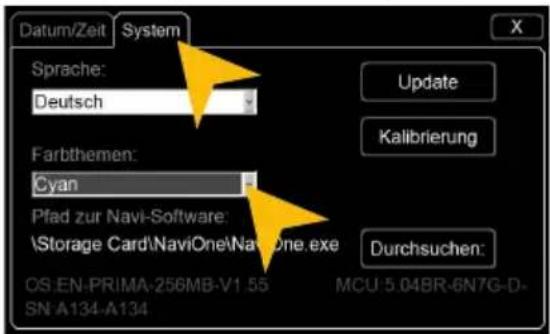
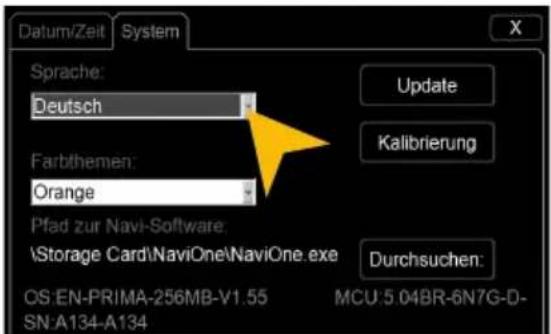
Tippen Sie „System“ und wählen ein Farbtherma. Wählen Sie die gewünschte Sprache aus.
Betriebssystem
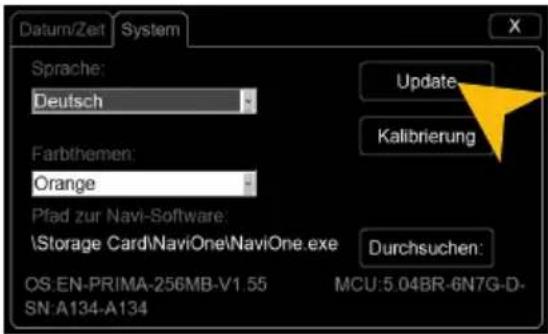
Unter „System“ finden Sie unten Informationen zum Betriebssystem, wie z.B. die Versionsnummer der Benutzeroberfläche, des Betriebssystems und des CAN-BUS Protokolls
Prüfen Sie unter www.esxaudio.de/navi, ob eine Aktualisierung des Betriebssystems verfügbar ist oder fragen Sie Ihren Fachhändler. Folgen Sie dann bitte den Installationshinweisen, die einem etwaigem Update beiliegen.

Während Sie das Betriebssystem aktualisieren läuft, dürfen Sie unter keinen Umständen die Zündung ausschalten. Führen Sie das Update auch nicht während der Fahrt aus.
Kalibrierung der Touchscreen-Bedienung
Sollte die Touchscreen-Funktion mit der Zeit ungenau werden oder ab Werk nicht korrekt funktionieren, können Sie diese neu kalibrieren. Tippen Sie auf „Kalibrierung“.
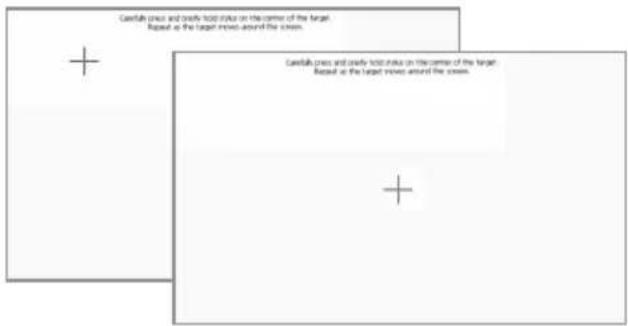
Tippen Sie mit dem beiliegenden Stylus-Markierstift auf das „+“. Dieses wird dann an eine andere Stelle verschoben, tippen Sie dann abermals auf das „+“ und wiederholen Sie diesen Vorgang bis die Kalibrierung abgeschlossen ist. Bestätigen Sie dann die Kalibrierung und das Betriebssystem übernimmt die neue Einstellung.
Datum/Uhr
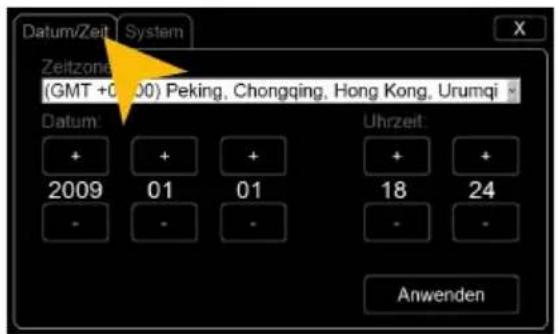
Tippen Sie auf „Datum/Zeit“.
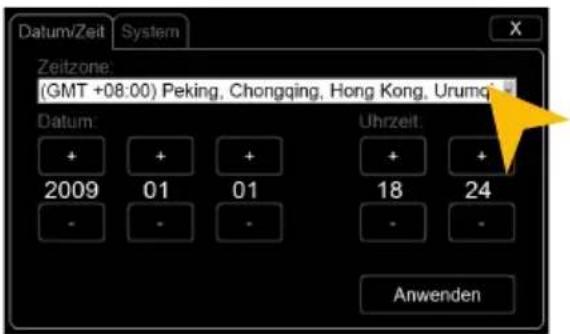
Wählen Sie eine „Zeitzone“ aus.
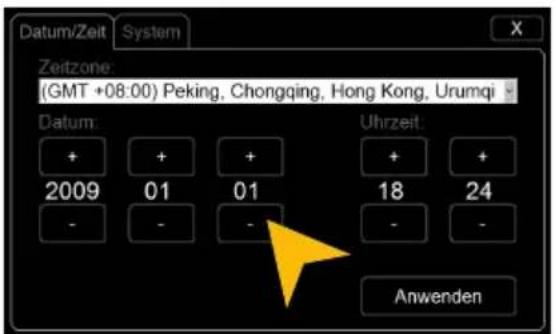
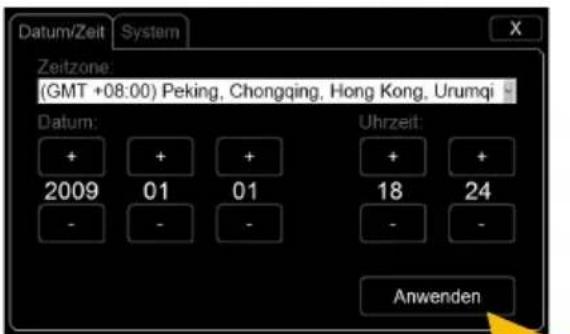
Stellen Sie das Datum und die Uhrzeit ein. Tippen Sie auf „Anwenden“.
Klangregelung
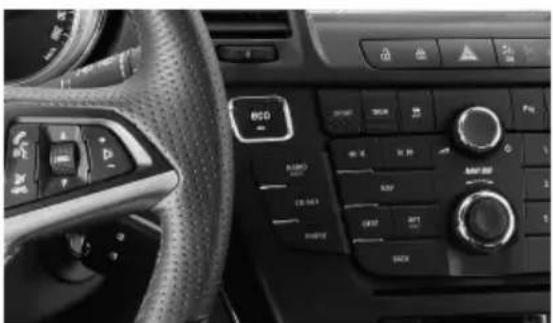
Die Klangregelung über die Tasten der Mittelmittelkonsole hat sich nach dem Einbau des ESX Geräts nicht geändert. Nehmen Sie gegebenenfalls das Original-Benutzerhandbuch des Radios zur Hand.

Bitte nehmen Sie komplexere Einstellungen als Fahrer grundsätzlich nur vor, wenn Sie das Fahrzeug geparkt haben, ansonsten ist die Verkehrssicherheit erheblich gefährdet und Sie können auf gefahren im Verkehr nicht rechtzeitig reagieren.
Wenn die folgenden Hinweise zur Fehlerbehebung nicht zur Lösung des jeweiligen Problems führen und die Fehlfunktion weiter besteht, wenden Sie sich bitte an einen autorisierten Reparatur-oder Installationsservice. Öffnen Sie keinesfalls das Gerät oder versuchen Sie es selbst zu reparieren. Dies könnte das Gerät und elektronische Komponenten in Ihrem Fahrzeug ernsthaft beschädigen bzw. könnte dadurch die Garantieleistung des Geräts verfallen.
| Probleme Gründe | Gegenmaßnahmen | |
| StartvorgangDas Gerät lässt sich nicht einschalten. | Zündung ist aus. Das Gerät benötigt jedoch das sogenannte Zündungsplus. | Schalten Sie die Zündung ein. |
| Die Gerätesicherung oder eine Sicherung in der Fahrzeugelektronik ist defekt. | Tauschen Sie die defekte Sicherung gegen eine neue gleichen Typs mit gleichem Sicherungswert. | |
| BildschirmUngenaue oder verzögerte Eingabe der Touchscreen-Funktion. | Der Touchscreen-Bildschirm ist nicht richtig kalibriert. | Kalibrieren Sie den Touchscreen-Bildschirm neu unter dem Menü Apps - Optionen - System. |
| Das Gerät öffnet oder verarbeitet gerade eine Anwendung. | Warten Sie kurz bis der Vorgang abgeschlossen ist. | |
| Bildschirm ist schwarz. Die Bildschirm manzeige ist deaktiviert. | Tippen Sie auf den Bildschirm. | |
| TonEs ist kein Ton über das Soundsystem des Fahrzeugs zu hören. | Die Verkabelung wurde nicht korrekt durchgeführt oder eines der Kabel ist defekt. | Überprüfen Sie die Verkabelung und ersetzen gegebenenfalls ein defektes Kabel durch ein neues. |
| Eine der Audio Einstellungen ist nicht korrekt oder es liegt eine Inkompatibilität zum Soundsystem des Fahrzeugs vor. | Überprüfen Sie Audio Einstellungen im Menü Apps - Audio - Erweitert. Gehen Sie dort Schritt für Schritt die Einstellungen durch und testen die Funktionen. | |
| Der Ton ist verzerrt, übersteuert oder es sind starke Nebengeräusche zu hören. | Die Equalizer-Einstellungen bzw. die Lautstärkevoreinstellungen der einzelnen Anwendungen sind sind ungünstig eingestellt. | Überprüfen Sie Audio Einstellungen im Menü Apps - Audio bzw. Erweitert. Korrigieren Sie die Einstellungen nach unten und testen ob sich der Ton verbessert. |
| CD/DVD-WiedergabeDas DVD-Menü kann nicht geöffnet werden. | Der Datenträger unterstützt keine Menüführung oder ist ein Plagiat. | Legen Sie einen anderen Daten-träger ein. |
| Die Bilddarstellung bei der Wiedergabe ist fehlerhaft. | Helligkeit, Kontrast oder Farbsät-tigung sind zu niedrig eingestellt. | Stellen Sie diese unter den DVD Player-Einstellungen neu ein. |
| Fehlerhafte oder gestörte Wieder-gabe einer DVD. | Der Datenträger ist nicht korrekt eingelegt. | Legen Sie den Datenträger erneut mit dem Aufdruck nach oben ein. |
| Der Datenträger ist zerkratzt, defekt oder verformt. | Legen Sie einen anderen Daten-träger ein. | |
| Der Datenträger ist nicht mit dem Gerät kompatibel. | Legen Sie einen anderen Daten-träger ein. | |
| Optionale angschlossene Gerä-te (iPodTM/TV-Tuner etc.)Das angeschlossene Gerät funkti-oniert nicht. | Das Gerät ist nicht korrekt ange-schlossen bzw. das Anschluss-kabel ist defekt. | Überprüfen Sie die Verkabelung und ersetzen gegebenenfalls ein defektes Kabel durch ein neues. |
| Das Gerät ist nicht kompatibel. Führen Sie gegebenenfalls ein Software-Update durch oder pro-bieren Sie ein anderes Gerät aus. | ||
| USB-Stick bzw. MicroSD-Karte wird nicht erkannt. | Falsches Speicher- oder Daten-format. | Formatieren Sie den Datenträger auf das MS-DOS-Dateisystem (FAT32). |
| InternetDie Internet-Verbindung ist nicht möglich. | Es ist kein 3G-Empfang in dem Gebiet vorhanden, in dem Sie sich gerade befinden. | Fahren Sie weiter bis das 3G-Signal wieder verfügbar ist. |
| Die eingelegte SIM-Karte ist defekt oder falsch eingelegt. | Überprüfen Sie die SIM-Karte und ersetzen Sie gegebenenfalls durch eine neue. | |
| Die eingelegte SIM-Karte ist nicht mehr aktiv. | Kontaktieren Sie Ihren Vertrags-partner der SIM-Karte. | |
| Browser startet nicht Kein Surfstick | eingelegt bzw. fehlerhafte Software/Treiber ist installiert. | Kompatiblen Surfstick einlegen |
| NavigationDie Navigations-Anwendung startet nicht. | Die Software ist nicht mit dem Gerät kompatibel. | Überprüfen Sie die Software auf Kompatibilität zu Windows CE 6 oder Sie besorgen sich eine kompatible Version. |
| Die Software wurde auf dem Gerät nicht richtig installiert. | Überprüfen Sie die Einstellungen unter Apps - Optionen - System und korrigieren Sie gegebenenfalls den Navi-Software-Pfad. | |
| Die Lizenz der installierten Software bzw. die Nutzungsdauer ist abgelaufen. | Kontaktieren Sie den Hersteller der Software. | |
| Das Gerät findet Ihren aktuellen Standort nicht bzw. die Routenführung ist gestört. | Die beiliegende GPS-Antenne ist nicht korrekt oder gar nicht angeschlossen. | Schließen Sie die GPS-Antenne korrekt an oder Sie besorgen sich im Falle eines Defekts eine neue. |
| Sie befinden sich in einem Gebiet mit schwachem oder keinem GPS-Signal, wie z.B. in einem Tunnel oder auf einer entlegenen Straße. | Fahren Sie weiter bis das GPS-Signal wieder verfügbar ist. | |
| Die Routenführung entspricht nicht dem tatsächlichen Straßen-verlauf bzw. die dargestellte Karte ist fehlerhaft. | Die Navigationssoftware ist nicht auf dem neuesten Stand. | Aktualisieren Sie die Software bzw. kontaktieren Sie den Hersteller der Software. |
| Das Navigationssystem wählt nicht den kürzesten Weg. | Die Navigationssoftware berücksichtigt viele Faktoren bei der Festlegung einer Route, wie z.B. die Beschaffenheit der Straßen, Verkehrsregeln, Einbahnstraßen, Hauptverkehrsstraßen, usw. | In der Regel wählt die Navigationssoftware eine Route die einen guten Kompromiss darstellt und meist am schnellsten zum Ziel führt. |
| Auf der angezeigten Landkarte ist nichts zu sehen. | Die Anzeige der Landkarte ist unter Umständen auf eine zu große oder zu kleine Anzeigegröße eingestellt. | Ändern Sie das Verhältnis der Anzeigegröße, um die angezeigte Landkarte wieder richtig zu sehen. |
| Ein kurzzeitiger Verlust des GPS-Signals. | Fahren Sie weiter bis das GPS-Signal wieder verfügbar ist. | |
| RadioIm Sendersuchlauf-Modus wird kein Sender angewählt. | Unter PTY ist eine Sender-Kategorie eingestellt, die im augenblicklichen Gebiet nicht verfügbar ist. | Wählen Sie unter PTY „None“. Damit deaktivieren Sie die Sendersuche nach einer bestimmten Kategorie. |
| Bluetooth/TelefonKeine Verbindung bzw. Koppeln der Geräte möglich. | Die Bluetooth-Funktion ist am Telefon deaktiviert. | Aktivieren Sie Bluetooth in den Einstellungen Ihres Telefons. |
| Bluetooth ist am Telefon aktiviert aber nicht auf „sichtbar“ gestellt. | Stellen Sie das Telefon in den Einstellungen auf „sichtbar“. | |
| Der Bluetooth-Standard des Telefons ist nicht kompatibel. | Benutzen Sie ein kompatibles Telefon. | |
| Zu viele Bluetooth-Geräte sind im Gerät registriert. | Löschen Sie nicht mehr benötigte Geräte aus dem Speicher. | |
| Bluetooth-Verbindung ist zu leise. | Die Lautstärke-Voreinstellung der Verbindung ist zu leise eingestellt | Stellen die Lautstärke-Voreinstellung unter Apps - Audio - Erweitert - Bluetooth höher ein. |
| Keine Bluetooth Audiowiedergabe. | Die Bluetooth-Audiowiedergabe ist am Telefon deaktiviert. | Aktivieren Sie Funktion in den Einstellungen Ihres Telefons. |
| Der Bluetooth-Standard des Telefons ist nicht kompatibel. | Benutzen Sie ein kompatibles Telefon. | |
| Front-/RückfahrkameraEs ist kein Bildsignal auf dem Bildschirm zu sehen. | Die Kamera wurde nicht korrekt an das Gerät angeschlossen. | Überprüfen Sie die Verkabelung auf etwaige Fehler. |
| Die Kamera wurde nicht korrekt installiert. | Überprüfen Sie die Installation auf etwaige Fehler. | |
| Falsches Kamera-Video-Format oder inkompatibles Modell. | Ersetzen Sie die Kamera durch ein kompatibles Modell oder prüfen Sie die Bedienungsanleitung der Kamera. | |
| Das Gerät ist ausgeschaltet, doch das Kamerabild wird beim Einlegen des Rückwärtsgangs auf dem Bildschirm gezeigt und das Gerät lässt sich nicht bedienen. | Das Rückfahrkamera hat sicherheitsbedingt Vorrang und startet auch bei ausgeschaltetem Gerät die Übertragung. | Erst nach dem der Rückwärtsgang wieder ausgelegt wurde, ist das Gerät wieder bedienbar und kann gestartet werden. |
| Fahrerinformationssystem bzw.Anzeige der ParksensorenKeine oder fehlerhafte Darstellung. | Ihr Fahrzeug ist dafür nicht vorbereitet oder es liegt ein CAN-Bus-Fehler vor. | Suchen Sie einen spezialisierten Fachhändler auf. |
| MultifunktionslenkradKeine oder nur fehlerhafte Bedienung des Geräts möglich. | Ihr Fahrzeug ist dafür nicht vorbereitet oder es liegt ein CAN-Bus-Fehler vor. | Suchen Sie einen spezialisierten Fachhändler auf. |
Pflege und Wartung
Dieses Gerät verfügt über hochpräzise und empfindliche Technik und sollte stets mit Vorsicht behandelt werden. Bitte beachten Sie die folgenden Tipps, um die Garantieleistung nicht zu gefährden und die Lebensdauer des Gerätes zu verlängern.
- Kinder unter 12 Jahre sollten das Gerät nicht bedienen. Halten Sie das Gerät selbst, sowie alle Zubehör-Teile von Kleinkindern fern.
- Halten Sie das Gerät und seine Umgebung trocken. Die Einwirkung von Wasser, Flüssigkeiten oder Feuchtigkeit kann zu Schäden am Fahrzeug, am Gerät selbst oder zu Verletzungen führen.
- Setzen Sie das Gerät und seine Komponenten nicht übermäßiger Hitze aus. Ist das Gerät sehr hohen Temperaturen ausgesetzt, könnte die Lebensdauer der elektrischen Komponenten beeinträchtigt werden.
- Setzen Sie das Gerät und seine Komponenten nicht in übermäßige Kälte aus. Extreme Temperaturschwankungen können Feuchtigkeit im Inneren des Gerätes oder das Brechen bestimmter Komponenten im Innern des Geräts verursachen.
- Lassen Sie das Gerät nicht fallen und vermeiden Sie heftige Stöße oder übermäßiges Schütteln.
- Reinigen Sie das Gerät keinesfalls mit starken chemischen Reinigungsmittel, Verdünner oder Wasser. Benutzen Sie dafür am besten ein leicht angefeuchtetes Baumwolltuch mit sanfter Oberfläche.
- Tauschen Sie eine defekte Sicherung nur gegen ein neues Exemplar mit identischen Werten. Bevor Sie jedoch eine defekte Sicherung austauschen, überprüfen Sie zunächst was die Ursache für den Kurzschluss war. Überprüfen Sie zunächst die Kabel der Spannungsversorgung. Sollte die Sicherung erneut defekt gehen, liegt ein Fehlfunktion im Gerät vor. Wenden Sie sich dann bitte an einen autorisierten Fachhändler.
Garantiehinweis
Die Garantieleistung entspricht der gesetzlichen Regelung in Ihrem jeweiligen Land.
Um Ihren Garantieschutz aufrecht zu erhalten, bewahren Sie bitte zwecks Nachweis des Kaufdatums Ihren Originalkaufbeleg auf. Jeglicher Schaden an dem Produkt, der auf falsche bzw. unsachgemäße Verwendung, Unfall, falschen Anschluss, ungeeignete Installation, Veränderung der Strichcodekennzeichnung, Naturkatastrophen oder jegliche zweckfremden Eingriffe, Reparatur oder Abänderung außerhalb unseres Werkes oder autorisierter Service-Zentren, sowie alle anderen Handlungen zurückzuführen ist, die unberechtigter, weil inkompetenter Weise vorgenommen wurden, ist von der Garantie ausgeschlossen. Diese Garantie ist auf defekte Teile beschränkt und schließt insbesondere alle zufälligen bzw. eventuellen Folgeschäden aus, die damit einhergehen. Schäden am Betriebssystem oder Datenverluste, welche durch Fehlbedienung oder durch Fremdsoftware bzw. durch Computerviren verursacht wurden, sind ebenfalls aus der Garantie ausgeschlossen.
Retournieren Sie das Produkt bei einem Defekt zusammen mit einer Kopie des Kaufbelegs und einer detaillierten Fehlerbeschreibung an Ihren Fachhändler, von dem Sie das Produkt gekauft haben.
Rechtliche Hinweise
- ESX bzw. die Audio Design GmbH sind in keiner Weise mit der Opel AG oder einer ihrer Tochtergesellschaften oder Partner-Unternehmen verbunden, oder handeln in deren Auftrag oder mit deren Autorisierung.
- Alle geschützten Produktnamen und Markennamen sind das Eigentum ihrer jeweiligen Inhaber.
- Das Benutzerhandbuch wurde mit der größtmöglichen Sorgfalt erstellt.
- Sollten Sie das Gerät entsorgen müssen, sollten Sie beachten, dass Elektro-Geräte nicht im Hausmüll entsorgt werden dürfen. Entsorgen Sie das Gerät in einer geeigneten Recycling-Einrichtung und beachten Sie dabei die lokalen Müllverordnungen. Sie können sich dazu bei Ihren kommunalen Behörden oder im Fachhandel informieren lassen.
- Technische Änderungen und Irrtum vorbehalten.
Aufgrund der fortlaufender Weiterentwicklungen ist es möglich, dass die in diesem Benutzerhandbuch enthaltenen Hinweise und Informationen nicht vollständig dem Auslieferungszustand des Geräts entsprechen.
Besuchen Sie deshalb in regelmäßigen Abständen www.esxaudio.de/navi im Internet, um etwas über etwaige Zusatzinformationen und Softwareupdates zu erfahren.
Kundenservice
In der Regel sollte die Montage und Installation des Geräts von einem geschulten und technisch versierten Spezialisten durchgeführt werden.
Wenden Sie sich bei Problemen mit dem Gerät an Ihren Fachhändler oder an die Serviceabteilung von Audio Design unter Tel. +49 (0) 7253 - 94 65 92 oder per E-Mail an navi@esxaudio.de.
NOTIZEN
NOTIZEN


- Beachten Sie unbedingt die Hinweise in diesem Benutzerhandbuch, bevor Sie das Gerät verwenden. Bitte bewahren Sie das Benutzerhandbuch gut zugänglich im Fahrzeug auch für spätere Zwecke auf.
- Eigenschaften
- Kompatibilität (Stand 4.2013)
- Sicherheitshinweise 4
- Grundlegende Funktionen 6
- Fehlerbehebung....20
- Allgemeine Hinweise 24
- SICHERHEITSHINWEISE
- BEDIENELEMENTE
- HAUPTMENÜ
- NAVIGATION
- MUSIKSPIELER
- Wiedergabemodus und Wiedergabeliste
- RADIO (+ CD-SPIELER)
- DVD (DVD/CD-Player)
- MENÜ
- BLUETOOTH™
- GERÄTE VERBINDEN
- FUNKTIONSWEISE
- AUDIOWIEDERGABE
- ↑
- iPod™ (optional)
- Filme
- TV/AV (optional)
- Dateien
- GRUNDLEGENDE FUNKTIONEN
- Internet (optional)
- Option
- Kalibrierung der Touchscreen-Bedienung
- Pflege und Wartung
- Garantiehinweis
- Rechtliche Hinweise
- Kundenservice
Marke : ESX
Modell : VN709 OP-INSIGNIA
Kategorie : Gps