
VN735 VO-U1 Vision (Skoda) - Gps ESX - Kostenlose Bedienungsanleitung
Finden Sie kostenlos die Bedienungsanleitung des Geräts VN735 VO-U1 Vision (Skoda) ESX als PDF.


| Produkttyp | GPS-Navigationssystem mit Autoradio und Multimedia-Funktionen |
| Marke / Modell | ESX VN735 VO-U1 Vision (Skoda) |
| Bildschirm | 17,8 cm (7") LCD-Touchscreen, Auflösung 800 x 480 Pixel |
| Betriebssystem | i35 (basierend auf Microsoft Windows CE 6) |
| Prozessor | MTK Dual Core Cortex A9+A11, 800 MHz |
| Arbeitsspeicher / Flash | 256 MB DDR3 RAM / 256 MB NAND Flash |
| Navigationssoftware | iGo Primo 3D, auf 8-GB-SD-Karte, 46 Länder inkl. Türkei, TMC integriert |
| Audio-Verstärker | 4 x 50 Watt max., DSP mit 10-Band-Equalizer und 5.1 Surround-Sound |
| Bluetooth | Freisprecheinrichtung, Telefonbuch-Synchronisation, A2DP-Audiostreaming |
| Medienwiedergabe | MP3, WMA, MPEG4, AVI, DivX, FLAC, FullHD 1080p (1920 x 1080) |
| DVD-Player | DVD, DVD-R/RW, DVD+R/RW, VCD, CD, CD-Text, CD-R/RW, MP3 |
| RDS-Tuner | 2-fach RDS-Tuner mit Diversity, Frequenzbereiche Europa/Nordamerika/Asien |
| Quick Charge USB | USB-Anschluss mit Schnellladefunktion bis zu 2,1 A |
| Sprachsteuerung | Ja (außer Navigation) |
| E-Link | Mirror-Funktion für kompatible Android-Smartphones |
| Speichererweiterung | MicroSD-Karteneinschub, USB-Anschluss mit Kopierfunktion |
| Anschlüsse | 3x Audio/Video-Eingang, 2x Audio/Video-Ausgang, Front-/Rückfahrkamera |
| Kompatibilität | VW/Škoda Modelle (Stand 10/2017), nicht kompatibel mit MIB-Radio ab Bj. 2014 |
| Abmessungen (ca.) | 1-DIN (Standard-Autoradiogröße) |
| Stromversorgung | 12 V Bordspannung, negative Masse |
| Gewicht (ca.) | 1,2 kg (inkl. Zubehör) |
| Lieferumfang | Gerät, Navi-SD-Karte, GPS-Antenne, Fernbedienung, Einbauset, Bedienungsanleitung |
| Besonderheiten | Virtual Disk (CD→MP3), individuelles Startlogo und Hintergrundbild, mehrere Skins |
| Entsorgung | Elektroaltgeräte nicht im Hausmüll entsorgen, Wertstoffhof oder Fachhandel nutzen |
Häufig gestellte Fragen - VN735 VO-U1 Vision (Skoda) ESX
Benutzerfragen zu VN735 VO-U1 Vision (Skoda) ESX
0 Frage zu diesem Gerät. Beantworten Sie die, die Sie kennen, oder stellen Sie Ihre eigene.
Eine neue Frage zu diesem Gerät stellen
Laden Sie die Anleitung für Ihr Gps kostenlos im PDF-Format! Finden Sie Ihr Handbuch VN735 VO-U1 Vision (Skoda) - ESX und nehmen Sie Ihr elektronisches Gerät wieder in die Hand. Auf dieser Seite sind alle Dokumente veröffentlicht, die für die Verwendung Ihres Geräts notwendig sind. VN735 VO-U1 Vision (Skoda) von der Marke ESX.
BEDIENUNGSANLEITUNG VN735 VO-U1 Vision (Skoda) ESX
Beachten Sie unbedingt die Hinweise in diesem Benutzerhandbuch, bevor Sie das Gerät verwenden. Bitte bewahren Sie das Benutzerhandbuch gut zugänglich im Fahrzeug auch für spätere Zwecke auf.
Eigenschaften
- iGo-Primo 3D Navisoftware mit TMC auf 8GB SD-Karte, 46 Länder inkl. Türkei, mit Point of Interest Anzeige und Suche, 3D-Gebäudeansichten, TTS Sprachausgabe, Warnhinweise, über 25 System- und Ansagesprachen.
- Integrierter TMC-Empfänger zur Umfahrung von Verkehrsstaus und Behinderungen (dynamische Zielführung), TMCpro optional
- Hochauflösender 17,8 cm (7") LCD-Touchscreen-Bildschirm mit 800 x 480 Pixel
- Fortschrittliches i35 Betriebssystem, basierend auf Microsoft Windows CE 6
- MTK Dual Core Cortex A9+A11 800 MHz CPU, 256MB DDR3 RAM, 256MB NAND Flash RAM
• Audio-Verstärker mit 4 x 50 Watt max.
• Vorverstärkerausgänge für Front/Rear/Subwoofer/Center - DSP-Audioprozessor mit 10-Band-Equalizer und 5.1 Surround-Sound
- Bluetooth™-Freisprecheinrichtung, Telefonbuch-Synchronisation und A2DP-Audiostreaming
• Medienwiedergabe (MP3/WMA/MPEG4/MPEG1/2/WMV/AVI/DivX/FLAC etc.), unterstützt zudem FullHD 1080p (1920 x 1080) Wiedergabe
• Quick-Boot (ca. 10 Sekunden) - Support ACC Logic: Gerät kann bis zu 30 Minuten ohne Zündung betrieben werden
• DVD-Player (DVD, DVD-R/RW, DVD+R/RW, VCD, CD, CD-Text, CD-R/RW, MP3)
• 2-fach RDS-Tuner mit 2 separaten Antenneneingängen (Diversity-Tuner), unterstützt Europa, Nordamerika, Asien
• Virtual Disk zum Konvertieren von Audio CDs ins MP3 Format
• E-LINK Mirror-Funktion mit kompatiblen Android Smartphones - Quick Charge USB-Funktion mit bis zu 2.1A Ladestrom
- Sprachsteuerung (ausgenommen Navigation)
- Benutzerdefinierte Einstellungen (individuelles Hintergrundbild, Startlogo, Menü)
- Mehrere Design-Themen (Skins) zur individuellen Gestaltung der Benutzeroberfläche
- Individuell einstellbare Lautstärke der einzelnen Anwendungen
- Datei-Manager mit offener Dateistruktur und Foto-Diashow
- MicroSD-Card Einschub und USB-Anschluss mit Kopierfunktion
- Einbindung von externen Anwendungen (kompatibel mit Windows CE 6)
- Datum/Uhrzeit-Funktion, 12- oder 24-Stunden-Anzeige
• 3 x Audio/Video-Eingang
• 2 x Audio/Video-Ausgang - Front- und Rückfahrkamera-Anschluss
- Unterstützung des werksseitigen AUX-/USB-Eingangs
- Unterstützung von 2D-/3D-Navigationsanwendungen mit TMCpro
- Unterstützung eines externen TV- oder Radio-Empfängers (DVB-T, DAB, etc.)
- Unterstützung von iPod/iPhone™ per USB (kompatibel mit iPhone 5/6), mit Media Library, Coveranzeige und ID3 Tag Anzeige
- Unterstützung des Multifunktionsdisplays (modellabhängig)
Kompatibilität (Stand 10.2017)
Volkswagen*:
Allgemeine Hinweise zur Kompatibilität:
* Nicht kompatibel mit Fahrzeugen die mit originalem MIB-Radio (ab Bj. 2014) ausgestattet sind.
Fahrzeugabhängig, gegebenenfalls Einschränkungen bei Lenkradfernbedienung, Klimaanzeige und/oder MFA-Anzeige.
** Mit Einschränkungen bei Octavia II RS mit Soundsystem.
*** Unter Umständen ist ein passender Rahmen erforderlich, welcher passend zu Innenraum und Ausführung bei Ihrem Škoda-Händler anhand Ihrer Fahrgestellnummer bestellt werden kann.
Windows Media und das Windows-Logo sind Markenzeichen oder eingetragene Markenzeichen der Microsoft Corporation in den USA und/oder weiteren Staaten. iPod ist ein in den USA und anderen Ländern eingetragenes Markenzeichen von Apple Inc. Die Bezeichnung Bluetooth und die Bluetooth-Logos gehören der Bluetooth SIG, Inc. Andere Markenzeichen, Warenzeichen und Handelsnamen befinden sich im Besitz der jeweiligen Eigentümer.
Sicherheitshinweise 4
Grundlegende Funktionen....6
Bedienelemente 6
Hauptmenü 7
Navigation 8
Multimedia-Player 9
Radio....11
DVD (DVD/CD-Player)....14
Bluetooth™ 15
Apps....18
- LinkPod 19
- AV/TV 20
-A2DP 21
-Audio....22
– Dateien ......25
– Virtual Disk....26
-E-Link 28
Benutzerdefinierte Einstellungen....36
Menübelegung 36
Hintergrundbild....37
Startbild 38
Weiterführende Funktionen....39
Infrarot-Fernbedienung....39
Multifunktionslenkrad 40
Multifunktionsanzeige....40
Eingeschränkte Medienwiedergabe 40
Optionale Rückfahrkamera 41
Optisches Parksystem (OPS) 41
Fehlerbehebung 42
Allgemeine Hinweise 46

WICHTIGER HINWEIS FÜR IHREN FAHRZEUGSERVICE/IHRE FAHRZEUGWERKSTATT
Nach Installation des ESX Naviceivers im Fahrzeug wird dieser nicht als Original-Radio erkannt und verursacht im sogenannten Ereignis- oder Fehlerspeicher des Fahrzeuges eine Fehlermeldung (fahrzeugabhängig z.B. „Infotainment CAN, keine Kommunikation“). Diese Fehlermeldung ist in Verbindung mit unserem ESX Gerät normal und kann auch nicht gelöscht werden.
SICHERHEITSHINWEISE
- In der Regel sollte die Montage und Installation des Geräts von einem geschultem und technisch versierten Spezialisten durchgeführt werden, da der Einbau und Anschluss des Geräts komplexes Fachwissen erfordert.
- Dieses Gerät ist nur für den Betrieb in einem Fahrzeug mit einer Bordspannung von 12 Volt mit negativer Masse geeignet.
- Unsachgemäße Installation oder Handhabung kann zum Erlöschen der Garantie führen.
- Beachten Sie jederzeit die Straßenverkehrsordnung des jeweiligen Landes, in dem das Gerät betrieben wird.
- Bitte achten Sie darauf, dass sich bei ausgeschaltetem Motor die Batterie des Fahrzeuges nicht entlädt. Das Gerät ist ein weiterer Verbraucher in Ihrem Fahrzeug und sollte nur bei laufendem Motor betrieben werden, andernfalls könnte sich die Fahrzeugbatterie entladen und das Fahrzeug lässt sich nicht mehr starten.
- Stellen Sie die Lautstärke des Geräts so ein, dass Sie jederzeit in der Lage sind, Warnsignale (z.B. Polizeisi-rene) bzw. Verkehrsgeräusche im Fahrzeuginnern wahrnehmen zu können.
- Bedienen Sie das Gerät als Fahrer nur, wenn dies unbedingt notwendig ist und dadurch die Fahrsicherheit nicht beeinträchtigt wird. Gleiches gilt für das Betrachten des Bildschirms. Falls erforderlich, stoppen Sie Ihr Fahrzeug an einer sicheren und dafür vorgesehenen Stelle.
- Die in den Ländern der EU geltenden Verkehrsvorschriften untersagen die Wiedergabe von bewegten Bildern oder Filmen während der Fahrt, wenn der Bildschirm des Geräts in Sichtweite des Fahrers installiert ist, da dieser davon abgelenkt werden könnte. Betrachten Sie als Fahrer den Bildschirm nur für die Navigationsfunktion und dann auch nur kurz, um nicht abgelenkt zu werden. Beachten Sie unter allen Umständen die geltenden lokalen Vorschriften. Bei einem Unfall könnten Regressansprüche seitens der Kfz-Versicherung geltend gemacht werden.
- Dieses Gerät ist kein Ersatz für Ihre persönliche Beurteilung oder Wahrnehmung. Die Routenvorschläge des Navigationssystems sollten niemals zum Anlass genommen werden, die lokalen Verkehrsregeln zu missachten. Ihre persönliche Beurteilung des Verkehrs oder Ihr Wissen über eine sichere Fahrpraxis geht vor. Passen Sie stets Ihre Fahrweise der aktuellen Verkehrslage an.
- Folgen Sie den Routenvorschlägen nicht, wenn das Navigationssystem Sie anweist, einen unsicheren oder illegalen Weg zu nehmen, Sie in eine unsichere Situation versetzt oder Sie in ein Gebiet leitet, welches Sie als unsicher betrachten.
- Sollten Probleme beim Betrieb des Geräts auftreten, stoppen Sie Ihr Fahrzeug an einer sicheren und dafür vorgesehenen Stelle, bevor Sie die Bedienung fortsetzen.
-
Das Gerät unterstützt nur Datenträger in der DVD/CD-Standardgröße von ∅ 12 cm. Versuchen Sie keinesfalls, Datenträger einer anderen Größe oder irgendwelche Gegenstände in den Einzugsschacht zu schieben. Achten Sie darauf, jeweils nur einen Datenträger gleichzeitig zu laden.
-
Bitte benutzen Sie zur Installation und zum Betrieb nur das beiliegende Originalzubehör. Achten Sie auf eine gute Befestigung des Geräts unter Verwendung des beiliegenden Installationszubehörs, da die bei Unfällen auftretenden Beschleunigungskräfte enorm sein können. Unzureichend installierte Geräte könnten bei Unfällen ein großes Risiko für den Fahrer und die Insassen des Fahrzeugs bedeuten.
- Beachten Sie unter allen Umständen die Vorschriften des Fahrzeugherstellers und nehmen Sie keine Veränderungen am Fahrzeug vor, welche die Fahrsicherheit beeinträchtigen könnten. Behandeln Sie bitte alle Teile des Geräts und die Komponenten Ihres Fahrzeugs grundsätzlich mit Vorsicht.
- Vermeiden Sie Kurzschlüsse und achten Sie darauf, dass keine metallischen Gegenstände ins Innere des Geräts gelangen können. Achten Sie auch darauf, dass alle Anschlüsse korrekt angeschlossen werden und vermeiden Sie ein Vertauschen/Verpolen. Führen Sie die Installation nur bei ausgeschalteter Zündung durch.
- Versuchen Sie im Falle eines Defekts oder einer Fehlfunktion, nicht das Gerät selbst zu reparieren oder zu öffnen, dies ist gefährlich und könnte Verletzungen bzw. Schäden am Gerät oder Fahrzeug verursachen. Eine Reparatur sollte nur von geschultem bzw. autorisiertem Personal vorgenommen werden. Der im Gerät integrierte Laser Klasse 1, ist sehr gefährlich für das menschliche Auge.
- Falls Sie ein Fremdgerät anschließen möchten, sollten Sie zunächst die Bedienungsanleitung des Fremdgeräts lesen und sich vergewissern, dass dieses auch kompatibel ist. Vermeiden Sie das Anschließen eines inkompatiblen Fremdgeräts.
- Falls Sie externe Anwendungen auf dem Betriebssystem des Geräts installieren oder Dateien aufrufen, achten Sie darauf, dass diese „virenfrei“ und kompatibel mit Windows CE 6 sind. Ansonsten besteht die Gefahr, dass das Betriebssystem nicht mehr einwandfrei funktioniert und neu installiert werden muss.
- Beschädigen oder zerkratzen Sie den Bildschirm nicht mit scharfen Gegenständen. Bedienen Sie den Bildschirm nicht mit harten Gegenständen.
- Beachten Sie bitte auch die Hinweise im Kapitel ALLGEMEINE HINWEISE auf Seite 46.

Dieses Symbol macht Sie auf wichtige Informationen und Hinweise im Ihnen vorliegenden Benutzerhandbuch aufmerksam, die zur Verbesserung der Verkehrssicherheit und Bedienbarkeit führen.

BEDIENELEMENTE

- Ein- oder Ausschalten des Bildschirms
- Starten oder Pausieren der Medienwiedergabe
- Einschub für CD/DVD-Medien (∅ 12 cm)
- Auswerfen der eingelegten CD/DVD
- Starten des DVD/CD Players
- Internes BT-Mikrofon
- Öffnen des Haupt-Menüs
- Starten der Navigations-Anwendung
- Zum nächsten Titel/Sender/Kapitel schalten
- Kurzes Antippen: Starten des Radios Drücken und Halten: Starten des DAB+ Radios (nur bei angeschlossenem DAB+ Gerät)
- Zum vorherigen Titel/Sender/Kapitel schalten
-
Starten des Multimedia-Players
-
Kurzes Antippen: Stummschaltung Drücken und Halten: Öffnet Sprachsteuerung
- Öffnen des Telefon-Menüs
- Reset-Knopf
- Drehregler zum Einstellen der Lautstärke Drücken und Halten: Gerät auf Bereitschaft schalten (Tonausgabe aus, Bildschirm dunkel, laufende Navigation wird beendet, BT Verbindung wird getrennt).
- Einschub für MicroSD-Speicherkarte
- Drehregler zum Auswählen oder Weiterschalten in den einzelnen Bedienmenüs.
Zum Öffnen der Audio-Einstellungen, Drehregler drücken

HAUPTMENÜ
Beim Einschalten des Geräts erscheint zunächst das Hauptmenü. Durch Drücken der „Menü“-Taste am Gerät können Sie jederzeit das Hauptmenü erreichen.
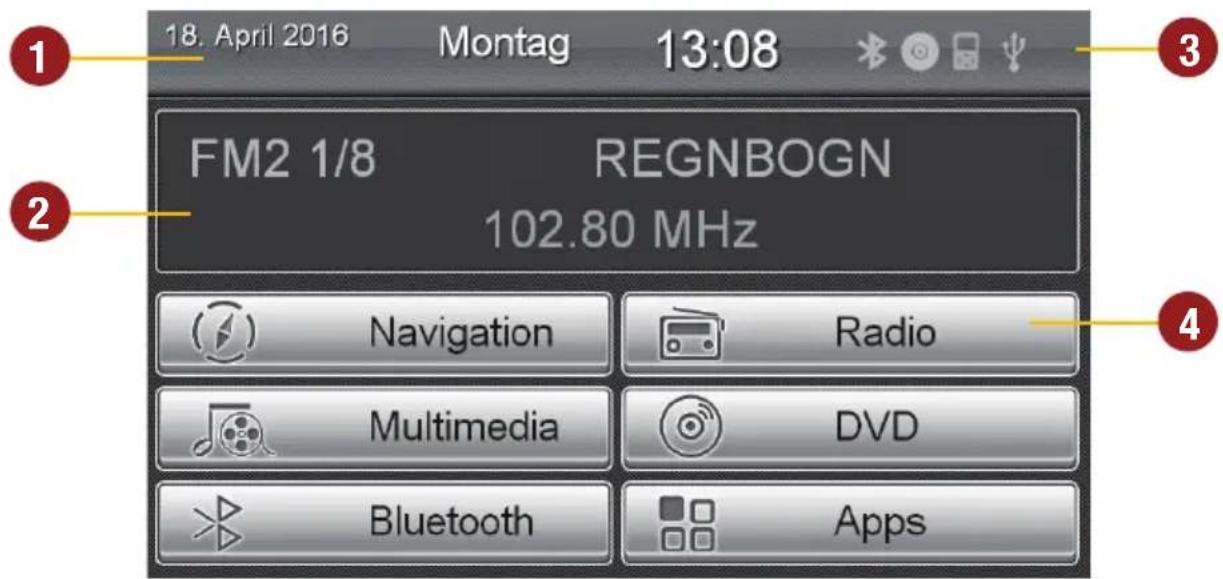
- Je nachdem, welches Design-Thema (Skin) ausgewählt wurde, wird z.B. an dieser Stelle das Datum und die Uhrzeit angezeigt.
- Hier werden Informationen zur aktuellen Wiedergabe angezeigt, wie z.B. Radiosender RDS Name und Frequenz oder Titel/Interpret bei MP3 oder iPod(R) Wiedergabe. Sie wechseln direkt zu der aktiven Anwendung indem Sie auf diesen Bereich tippen. Alternativ können bei Verwendung des Skins „VW clima“ auch die aktuell eingestellten Klimaanlagensettings dargestellt werden (Modellabhängig).
- Die vier Funktions-Symbole sind (abhängig vom Skin) weiß hinterlegt und somit aktiv, wenn die entsprechende Funktion gerade verwendet wird, wie z.B. „Bluetooth-Verbindung mit Telefon“, „CD/DVD im Laufwerk“, „iPod verbunden“ oder mit „USB Stick verbunden“.
- Im Hauptmenü sind fünf bis acht Bedienfelder zu sehen, mit denen die jeweils gewünschte Anwendung gestartet werden kann bzw. mit denen Sie in das gewünschte Untermenü gelangen.
Im Kapitel „BENUTZERDEFINIERTE EINSTELLUNGEN“, Abschnitt „Benutzerdefinierte Menüs“ (S. 29) wird gezeigt, wie die Bedienfelder in ihrer Reihenfolge und Belegung geändert werden können.

Grundsätzlich laufen auf dem Gerät mehrere Anwendungen gleichzeitig. Wenn aber zu viele Programme gleichzeitig laufen, kann dies eine langsame oder keine Reaktion auf Eingaben oder sogar den Absturz des Systems nach sich ziehen.

NAVIGATION
Sie gelangen in die Navigations-Anwendung durch das Antippen des Bedienfelds „Navigation“ im Hauptmenü oder durch das Drücken der Taste „NAVI“ am Gerät.
Bitte beachten Sie dazu das Benutzerhandbuch für die jeweils installierte Navigationssoftware.
Das Gerät bietet Ihnen die Möglichkeit, jede beliebige Navigationssoftware (Windows 6.0 CE kompatibel) zu benutzen. Verknüpfen Sie die Navigationssoftware (auf MicroSD-Karte) mit dem Gerät wie folgt:
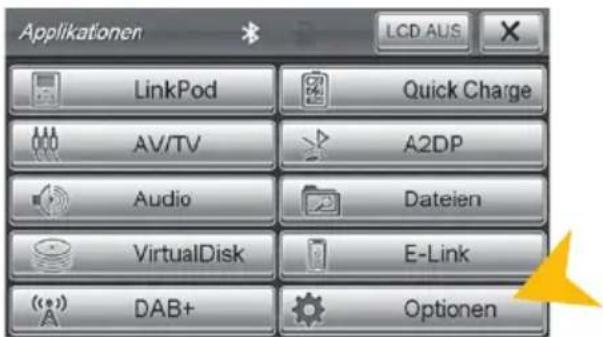
Tippen Sie auf „Optionen“ im Menü „Apps“.
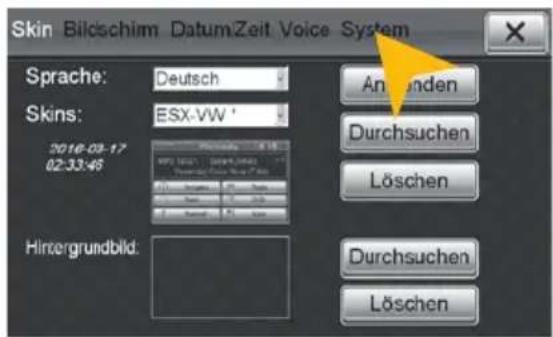
Tippen Sie auf „System“.
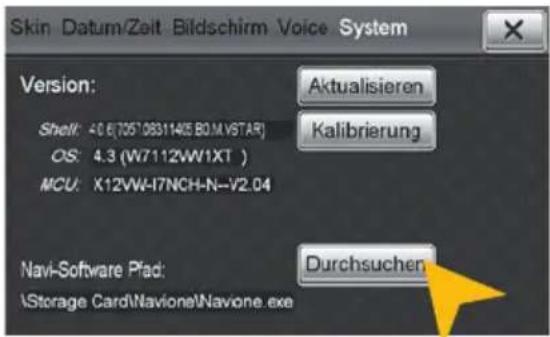
Tippen Sie auf „Durchsuchen“.
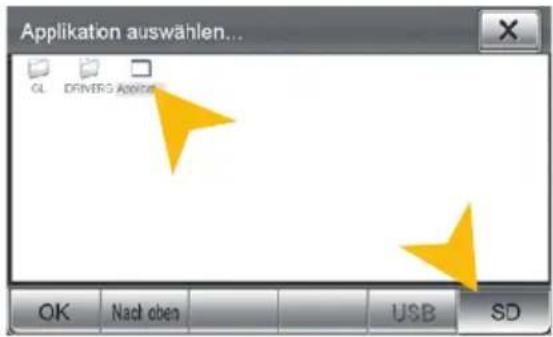
Tippen Sie auf SD und wählen Sie dann die Software auf der MicroSD-Karte per Doppelklick aus. Diese Navigationssoftware wird dann gestartet, sobald Sie „Navigation“ im Menü oder „NAVI“ am Gerät auswählen.
Hinweis: Sollten Sie versehentlich den Pfad verändert haben und möchten die originale ESX iGO Software verwenden, muss der Pfad immer „Storage Card\Navione\Navione.exe“ lauten.

Das Gerät empfängt GPS-Satellitensignale automatisch. Bei schlechten Wetterbedingungen oder z.B. beim Durchfahren eines Tunnels könnten diese Signale gestört werden. Dadurch kann es zu einer verzögerter Standortbestimmung kommen.

MULTIMEDIA-PLAYER
Durch Antippen des Bedienfelds „Multimedia“ im Hauptmenü öffnet sich die Quellenwahl USB oder SD zum Abspielen von Audio- und Film-Dateien. Das Drücken der Taste „MUSIC“ am Gerät öffnet direkt die USB-Wiedergabe. Hinweise zur Wiedergabe einer CD finden Sie auf Seite 14.
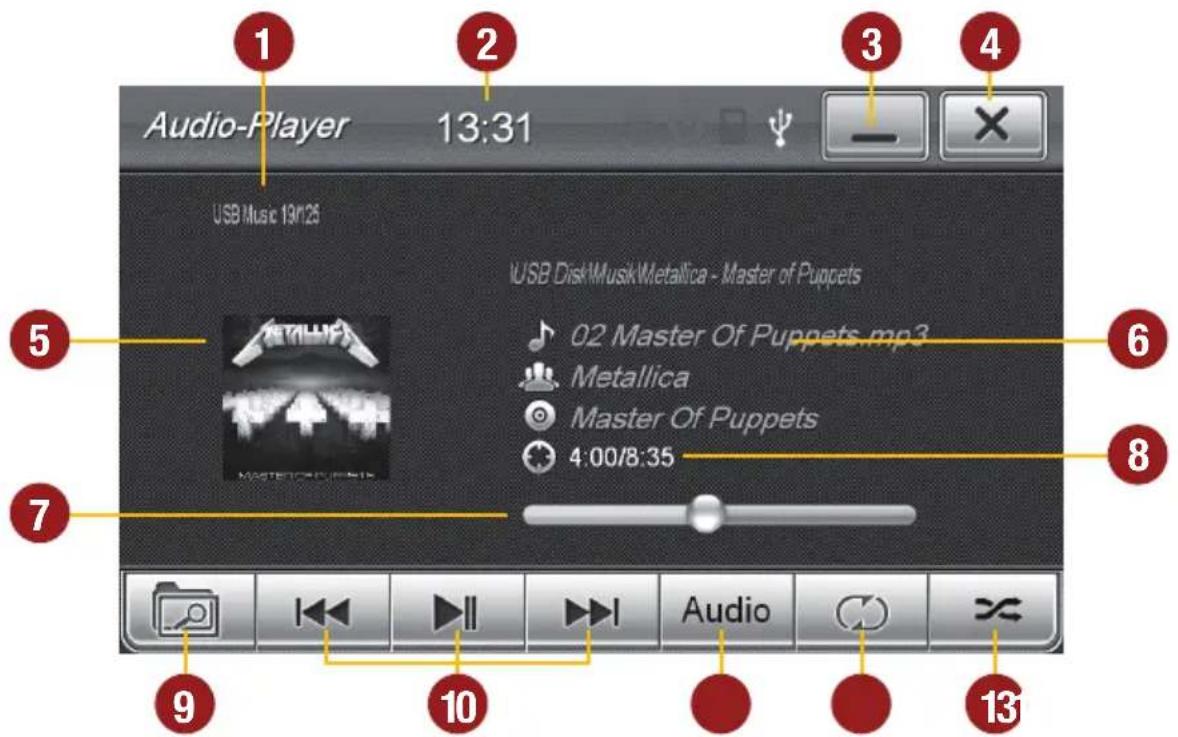
- Information zur gerade verwendeten Quelle sowie Titelnummer.
- Aktuelle Uhrzeit
- Tippen Sie hier um in das Hauptmenü zu gelangen, ohne die Wiedergabe zu unterbrechen
- Tippen Sie hier um die Anwendung zu verlassen. Die Wiedergabe wird unterbrochen.
- Hier wird das in der Audiodatei per ID3-Tag hinterlegte Albumcover abgebildet.
- Hier werden die Titelinformationen angezeigt.
- Fortschrittsbalken der gerade abgespielten Audiodatei. Mit dem Verschieben des Knopfes kann zu einer anderen Stelle im Musikstück gesprungen werden.
-
Hier wird die bereits verstrichene Spieldauer, sowie die Gesamtdauer des Titels angezeigt.
-
Tippen Sie hier um zur Ordnerübersicht zu gelangen bzw. zum wechseln des Wiedergabe-modus (Musik oder Film).
- Steuertasten des Audio-Players
– Vorherigen Titel abspielen
– Wiedergabe starten bzw. pausieren
– Nächsten Titel abspielen
- Tippen Sie hier um das Menü Audio Einstellungen zu öffnen.
-
Wiederholtaste
-
Alle Titel wiederholen
- Nur einen Ordner wiederholen
-
Einzelnen Titel wiederholen
-
Tippen Sie hier um die Zufallswiedergabe zu aktivieren
GRUNDLEGENDE FUNKTIONEN


ORDNERWIEDERGABE
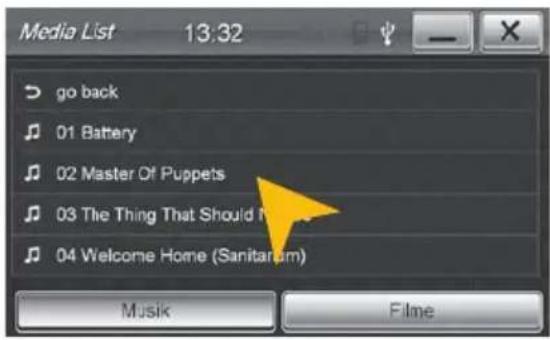
Tippen Sie auf das Ordnersymbol im Multimedia-Menü links unten (siehe Seite 9, #9) und der aktuell wiedergegebene Ordner wird angezeigt. Sie können hier nun durch die Liste scrollen und per Tippen ein anderes Lied direkt auswählen oder mit dem Pfeil „go back“ eine Verzeichnisebene höher gehen und hier einen anderen Ordner antippen um diesen zu öffnen. Klicken Sie auf das gewünschte Datei und deren Wiedergabe startet sofort. Klicken Sie auf „minimieren“ links oben um zur Wiedergabe zurückzukehren „X“ rechts oben schließt den Player.
WIEDERHOLFUNKTION
Symbol 1: Wenn das letzte Lied innerhalb eines Ordners abgespielt wurde, wird die Wiedergabe mit dem nächsten Ordner fortgesetzt. Nach dem letzten Lied startet die Wiedergabe wieder von vorne. Symbol 2: Der aktuelle Ordner wird wiederholt Symbol 3: Der einzelne Titel wird wiederholt
ZUFALLSWIEDERGABE
Zufallswiedergabe aller Titel oder (falls Ordner vorher ausgewählt) Zufallswiedergabe der Titel innerhalb eines Ordners.
FILMWIEDERGABE
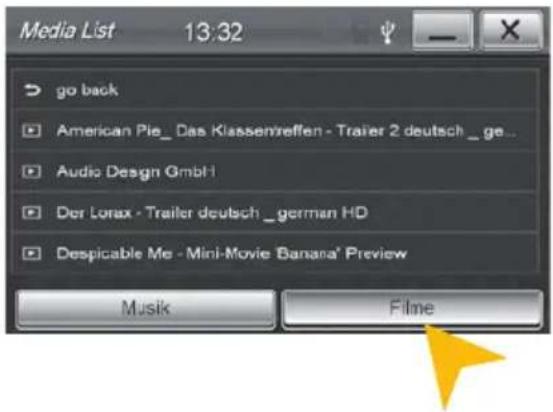
Wählen Sie das Ordnersymbol und dann rechts unten Filme aus. Es werden nun die Filme des angeschlossenen Mediums angezeigt. Befinden diese sich in mehreren Ordnern kann wie bei Musik mit dem Bedienfeld „go back“ in ein anderes Verzeichnis gewechselt werden. Die „Wiederholfunktion“ und „Zufallswiedergabe“ haben die gleiche Funktion wie bei der Musikwiedergabe. Tippen Sie während der Vollbildwiedergabe kurz an einer beliebigen Stelle um die Wiedergabe-Optionen einzublenden.
Hinweis: Die Wiedergabe einer Filmdatei ist nur bei betätigter Handbremse möglich.

Sollte die Wiedergabe nicht starten, ein USB Stick nicht erkannt werden oder die Quellenauswahl nicht wie erwartet funktionieren, schließen Sie den Multimedia-Player mit dem „X“ rechts oben (Seite 9, #4) und starten diesen erneut.

RADIO
In die Radio-Anwendung gelangen Sie durch das Antippen des Bedienfelds „Radio“ im Hauptmenü oder durch das Drücken der Taste „RADIO“ am Gerät.
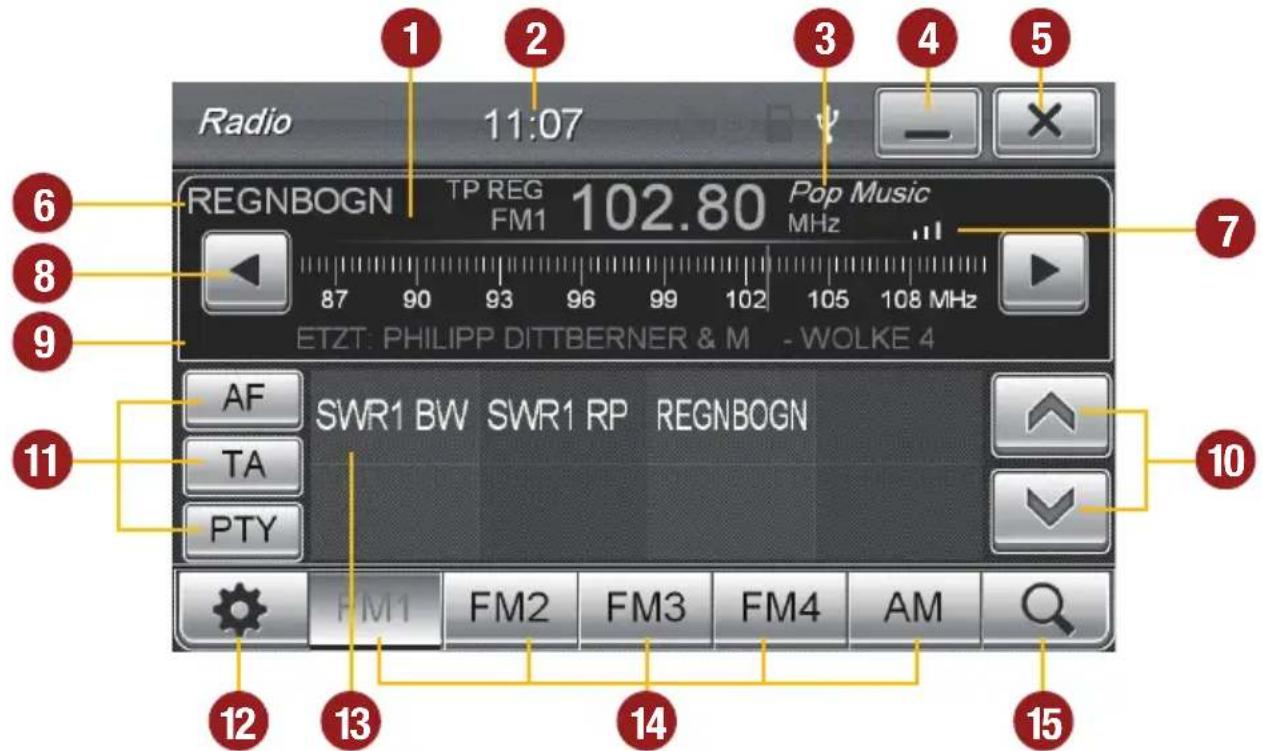
- Zeigt das aktuelle Frequenzband sowie die aktuelle Senderfrequenz. Kann zur schnellen Sendersuche direkt angetippt werden.
- Aktuelle Uhrzeit
- PTY-Kategorie des aktuellen Senders
- Tippen Sie hier, um in das Hauptmenü zu gelangen, ohne die Wiedergabe zu unterbrechen.
- Tippen Sie hier, um die Anwendung zu verlassen. Die Wiedergabe wird unterbrochen.
- RDS-Name des aktuellen Senders
- Empfangsstärke des aktuellen Senders
- Feineinstellung der Senderfrequenz, Pfeil links für abwärts, Pfeil rechts für aufwärts.
- RDS-Informationen des aktuellen Senders
-
Sendersuchlauf ab der eingestellten Frequenz aufwärts oder abwärts
-
RDS-Funktionen durch Antippen auswählen
- Tippen Sie auf das Symbol, um das Menü „Einstellungen und Senderspeicher“ zu öffnen.
- Gespeicherte Sender des jeweiligen Senderspeichers.
- Tippen Sie hier, um die Senderspeicher mit je 8 Speicherplätzen auszuwählen.
- Drücken Sie auf das Lupen-Symbol ca. 2 Sekunden, um den automatischen Sender-suchlauf zu starten. Dadurch werden bis zu 32 aktuell verfügbare Sender in allen 4 Sender-speichern gespeichert
Hinweis: Achtung, es werden alle zuvor gespeicherten Sender gelöscht und überschrieben.
Ein kurzes Antippen des Symbols sucht aufwärts den nächsten empfangbaren Sender.
Einstellungen und Senderspeicher
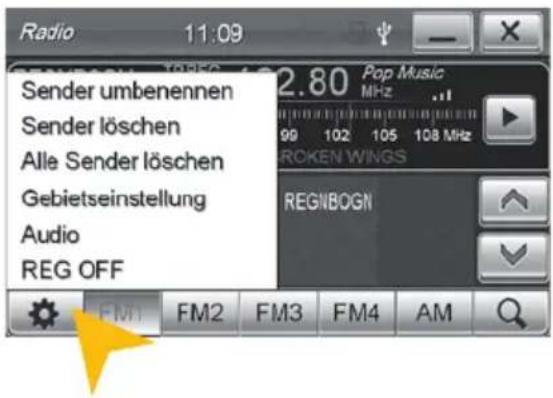
Tippen Sie auf das Zahnrad-Symbol und dann auf:
„Sender umbenennen“, um den aktuellen Sendernamen im Senderspeicher zu ändern.
„Sender löschen“, um den aktuellen Sender aus dem Senderspeicher zu löschen.
„Alle Sender löschen“, um alle Sender aus dem Senderspeicher zu löschen
„Gebietseinstellungen“, um den Emfpangsbereich auf Ihr Land einzustellen.
Tippen Sie auf „Audio“ um das Setup-Menü für die Audio-Einstellungen zu öffnen. Beachten Sie dazu die Angaben im Abschnitt „Audio“ im Kapitel „APPS“.
REG OFF bzw. REG ON. schaltet die RDS Funktion „REGIONAL“ aus bzw. ein. Zeigt das Menü „REG OFF“ an, ist die Regional-Funktion aktiviert.
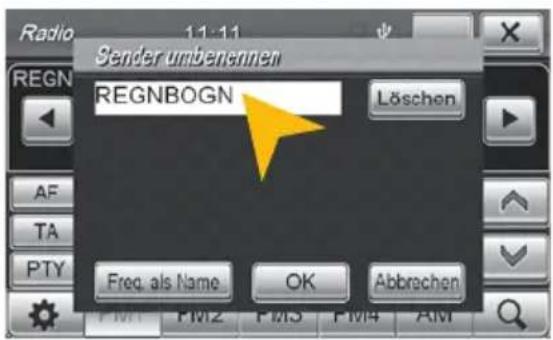
Sender umbenennen:
Tippen Sie auf das weiße Eingabefeld, um den Sendernamen per Tastatur zu ändern.
Tippen Sie auf „Freq. als Name“, um die Senderfrequenz als Sendernamen zu verwenden.
Bestätigen Sie Ihre Eingabe mit „OK“ oder tippen Sie „Abbrechen“, um die Eingabemaske ohne Änderung zu verlassen.
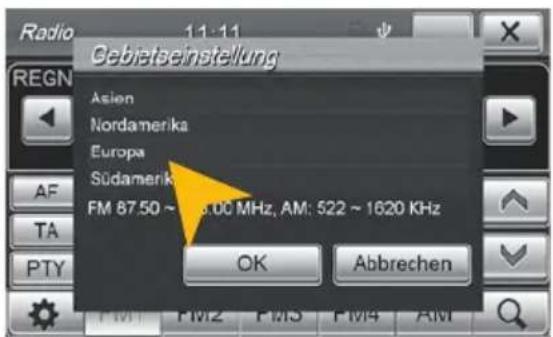
Gebietseinstellungen:
Wählen Sie bspw. EUROPA aus der Liste für die unterschiedlichen Empfangsbereiche.
Bestätigen Sie Ihre Eingabe mit „OK“ oder tippen Sie „Abbrechen“, um die Eingabemaske ohne Änderung zu verlassen.
Nachdem Sie die Gebietseinstellungen geändert haben, sollten Sie die Radio-Anwendung erneut starten.

Grundsätzlich laufen auf dem Gerät mehrere Anwendungen gleichzeitig. Wenn aber zu viele Programme gleichzeitig laufen, kann dies eine langsame oder keine Reaktion auf Eingaben oder sogar den Absturz des Systems nach sich ziehen.
RDS-Funktionen
Dieses Gerät unterstützt RDS (Radio Data System) im Frequenzbereich 87,5 - 107.9 MHZ FM. Die folgenden RDS-Funktionen sind aber nur verfügbar, wenn diese auch vom eingestellten Sender unterstützt werden.
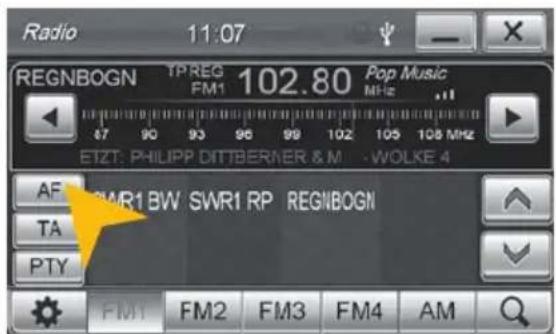
Tippen Sie auf „AF“.
Die AF-Funktion ermöglicht das automatische Wechseln der Empfangsfrequenz beim Verlassen des Empfangsbereiches eines Senders. Das Gerät überprüft dann von selbst die Empfangsqualität und wechselt automatisch auf eine andere Frequenz, wenn das gleiche Programm in einem anderen Empfangsbereich ebenfalls verfügbar ist. Ist die Funktion „Regional“ (Siehe Seite 12) aktiviert, wird kein Senderwechsel auf eine andere Region stattfinden.
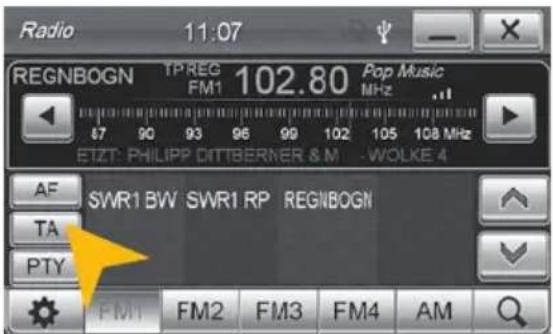
Tippen Sie auf „TA“.
Die TA-Funktion sorgt dafür, dass während der Wiedergabe von anderen Medien (Audio Player, CD, DVD etc.) diese für die Dauer der TA-Durchsage unterbrochen wird, damit der Benutzer die Verkehrsdurchsage bemerkt. Nach der Durchsage wird die ursprüngliche Medienwiedergabe wieder gestartet. Hinweis: Befindet sich das Gerät im Standby-Modus (siehe Seite 6), wird das Gerät auch bei ausgeschaltetem Bildschirm Verkehrsnachrichten wiedergeben, wenn diese Funktion aktiviert ist.
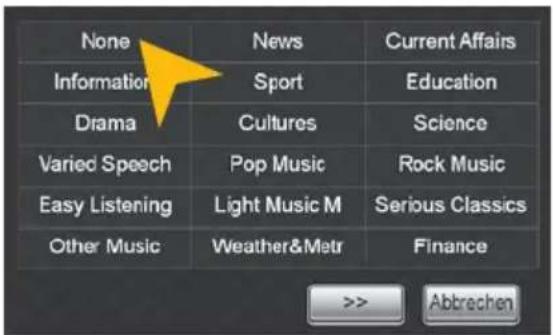
Tippen Sie auf eine der Kategorien, nachdem Sie „PTY“ angetippt haben.
PTY (Program Type)
Die PTY-Funktion ist eine Einteilung der Sender in verschiedene Kategorien. Jedes Programm eines RDS-Radiosenders ist kategorisch klassifiziert.
Nach dem Sie eine Kategorie gewählt haben, sucht das Gerät automatisch den nächsten passenden Sender, der zu dieser passt. Im „Automatischen Sendersuchlauf“ werden dann auch nur Programme gefunden, die in die eingestellte Kategorie passen. Sollten Sie die Funktion nicht mehr wünschen, wählen Sie die Kategorie „None“, um „PTY“ zu deaktivieren.
Hinweis: Ist eine der genannten Funktionen aktiviert, wirkt sich dies direkt auf den Sendersuchlauf aus, d.h. haben Sie beispielsweise den Programmtyp „Sport“ aktiviert, werden nur Sender mit der Kennung „Sport“ gefunden.

DVD (DVD/CD-Player)
Der DVD-Player unterstützt folgende Formate: DVD, DVD-R/RW, DVD+R/RW, VCD, CD, CD-R/RW, MP3. Sie gelangen in die DVD-Anwendung durch das Antippen des Bedienfelds „DVD“ im Hauptmenü oder durch das Drücken der Taste „DVD“ am Gerät.
Tippen Sie während der DVD-Wiedergabe auf eine Stelle im Bildschirm und Sie gelangen in das DVD-Menü. Bei Wiedergabe einer CD/MP3-CD ist die Bedienoberfläche anders.
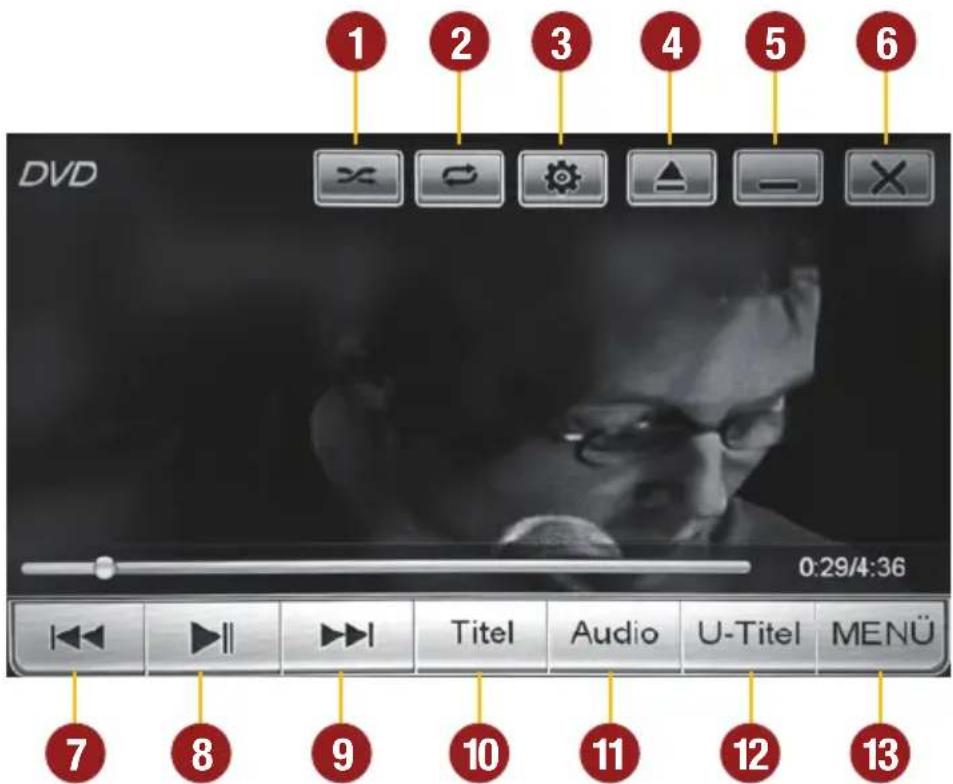
- Zufallswiedergabe
- Wiederholen (Kapitel, Titel, alle Titel, Aus)
- Videoeinstellungen
- Eingelegtes Medium auswerfen
- Minimieren, Wiedergabe wird fortgesetzt
- DVD-Wiedergabe beenden
-
Kapitel zurück
-
Wiedergabe / Pause
- Kapitel vor
- Zum Titelmenü der DVD
- Tonspuren wechseln (falls vorhanden)
- Untertitel wechseln (falls vorhanden)
- Zum Hauptmenü der DVD

BLUETOOTH™
Sie gelangen in die Bluetooth™-Anwendung durch das Antippen des Bedienfelds „Bluetooth“ im Hauptmenü oder durch das Drücken der Taste „PHONE“ am Gerät.
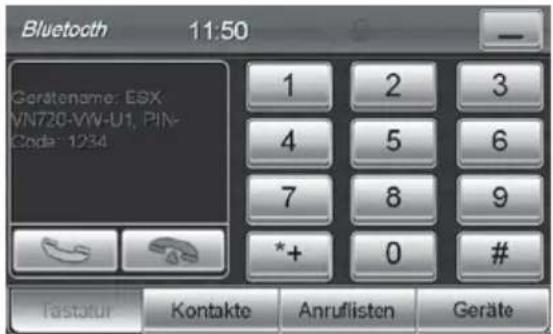
GERÄTE VERBINDEN
Koppeln Sie zunächst die Geräte miteinander, beachten Sie dazu falls nötig die Bedienungsanleitung Ihres Mobiltelefons. Öffnen Sie das Menü „Einstellungen“ auf Ihrem Mobiltelefon und gehen Sie in dessen Bluetooth-Einstellungen.
Schalten Sie Bluetooth ein und suchen Sie dann nach kompatiblen Geräten. Der Bluetooth-Name des Geräts wird angezeigt.
Wählen Sie das ESX Gerät auf der Geräteliste im Mobiltelefon aus und geben Sie dort den PIN-Code 1234 ein. Alternativ können Sie auch Ihr Mobiltelefon unter „Geräte“ suchen und mit dem Gerät verbinden. Sobald Sie Ihr Mobiltelefon einmal mit dem Gerät verbunden haben, wird dieses automatisch immer eine Verbindung mit Ihrem Mobiltelefon herstellen, sobald sich die beiden Geräte in Reichweite befinden. Lassen Sie dafür Bluetooth im Mobiltelefon eingeschaltet. Wenn ein Mobiltelefon bereits auf der Bluetooth-Geräteliste im Gerät hinzugefügt wurde, können Sie dieses auch manuell mit dem Gerät verbinden. Der Radius für eine zufriedenstellende Verbindung liegt bei etwa 10 m.
GERÄTE TRENNEN
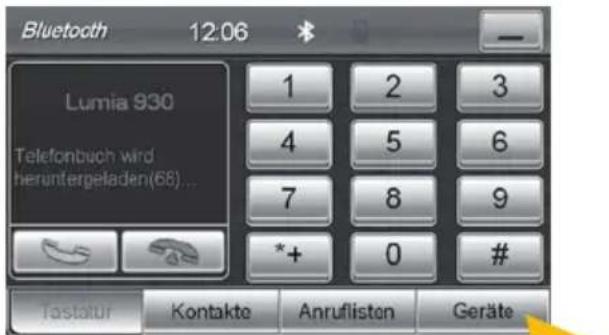
Zum Trennen (Entkoppeln) der beiden Bluetooth-Geräte, tippen Sie auf „Geräte“.
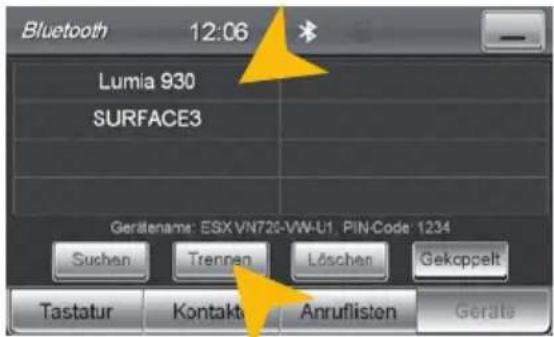
Wählen Sie dann das Mobiltelefon und tippen Sie auf „Trennen“ oder beenden Sie die Bluetooth-Verbindung an Ihrem Telefon.
Wahlweise kann das Mobiltelefon auch aus der Liste gelöscht werden. Danach ist jedoch eine automatische Verbindung nicht mehr möglich und das Mobiltelefon muss erneut am Gerät angemeldet werden. Zum Löschen des Mobiltelefons aus der Liste wählen Sie den Namen und tippen Sie „Löschen“. Dies ist jedoch nur möglich, wenn die Geräte nicht miteinander gekoppelt sind.

Das gekoppelte Mobiltelefon hat immer Priorität und schaltet während eines Telefonats die Medienwiedergabe (Navigation, Radio, Audio, DVD etc.) stumm. Dies ist sowohl bei eintreffenden Anrufen als auch bei ausgehenden Anrufen der Fall.
GRUNDLEGENDE FUNKTIONEN
KONTAKTE UND ANRUFLISTEN
Jedes Mal, wenn sich Ihr Mobiltelefon per Bluetooth mit dem Gerät verbunden hat, werden Ihre Kontakte und Anruflisten automatisch mit dem Gerät synchronisiert.
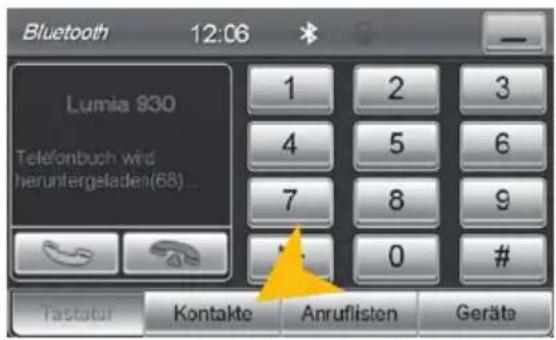
Tippen Sie auf „Kontakte“.
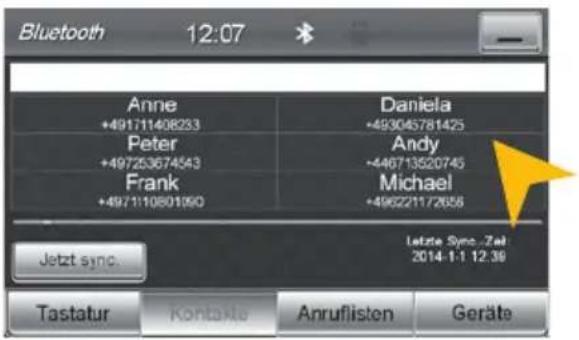
Tippen Sie auf einen Namen, um einen An-ruf zu starten. Sie können durch Wischen rechts/links durch Ihr Telefonbuch blättern.
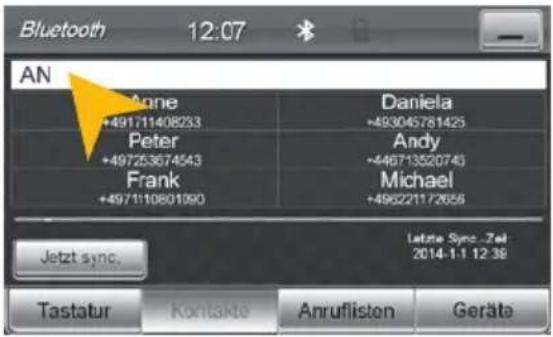
Tippen Sie auf die weiße Suchmaske, um innerhalb der Kontaktliste einen Kontakt zu suchen bzw. die angezeigten Kontakte einzugrenzen, indem Sie per Tastatur dessen Namen eingeben.
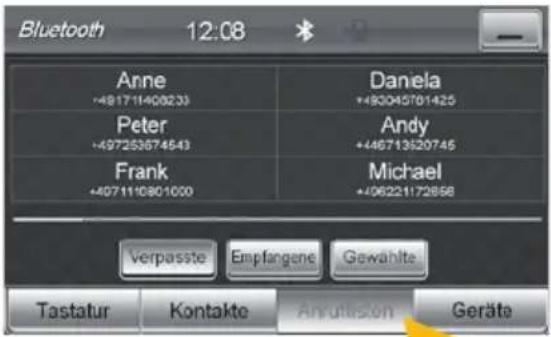
Tippen Sie auf „Anruflisten“.
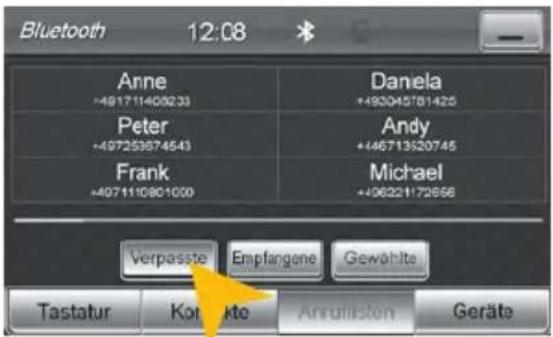
Tippen Sie auf „Verpasste“ zum Aufrufen der verpassten Anrufe.
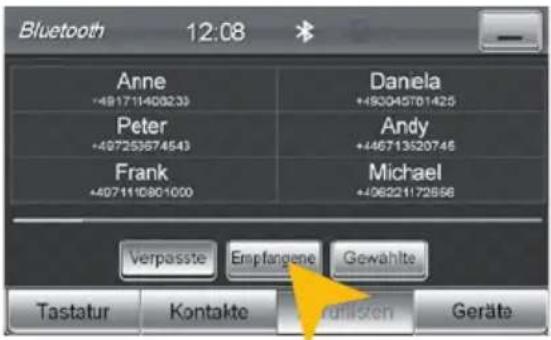
Tippen Sie auf „Empfangene“ zum Aufrufen der bereits empfangenen Anrufe.
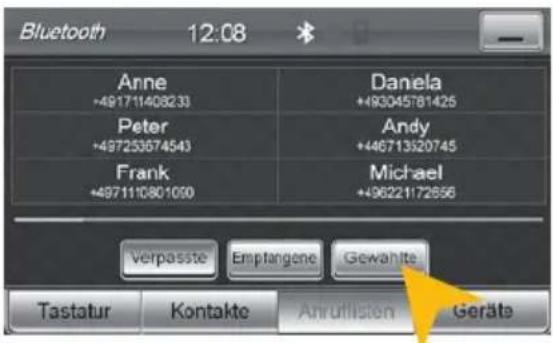
Tippen Sie auf „Gewählte“ zum Aufrufen der bereits gewählten Anrufe.
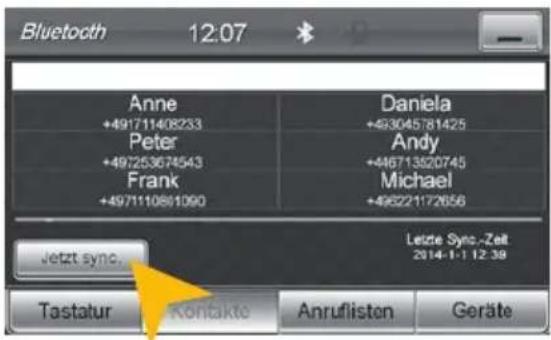
Um die Anruflisten und Kontakte zu aktualisieren tippen Sie auf „Jetzt sync.“.
TASTATUR
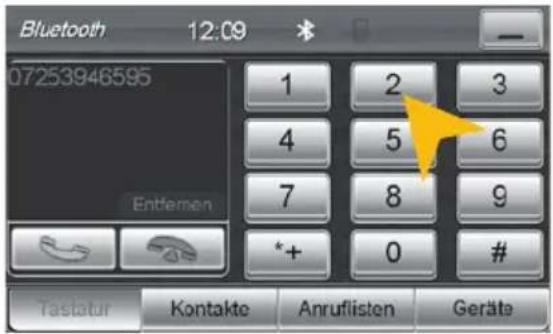
Tippen Sie auf „Tastatur“, um die Telefonnummern per Hand einzugeben. Tippen Sie dann auf die gewünschten Nummern und danach auf das grüne Hörersymbol, um den Wahlvorgang zu starten. Tippen Sie auf das rote Hörersymbol, um den Anruf zu beenden.
Sie können auch mit Ihrem Mobiltelefon wählen, doch ist davon während der Fahrt abzuraten. Je nach Land ist das Wählen während der Fahrt zudem nicht erlaubt.

Ein eingehender Anruf sollte vom Gerät nicht automatisch angenommen werden. Wenn der Anruf doch automatisch angenommen wird, trennen Sie bitte das Mobiltelefon vom Gerät und koppeln Sie beide Geräte erneut.

APPS
Sie gelangen in das Applikationen-Menü durch Antippen des Bedienfelds „Apps“ im Hauptmenü.
Das Gerät bietet Ihnen eine Vielzahl von zusätzlichen Anwendungen, die wie nachfolgend beschrieben angewendet werden können. Einige dieser Zusatzfunktionen benötigen entsprechendes Zubehör.
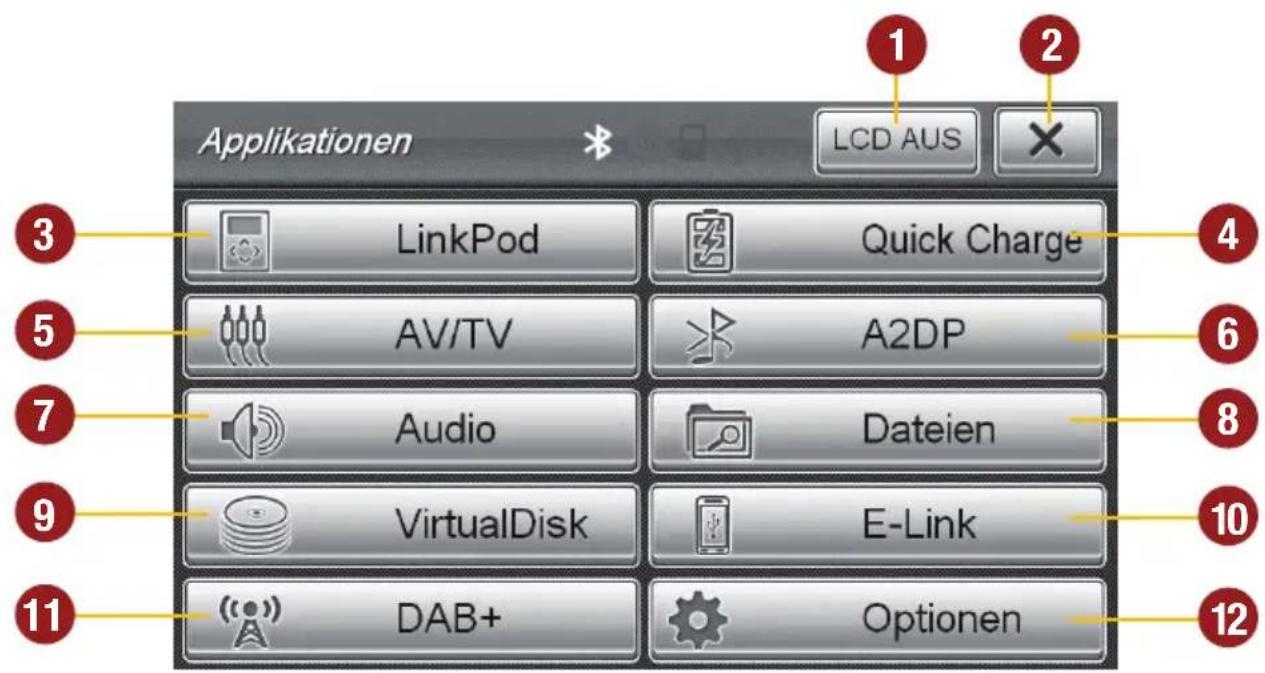
- Tippen Sie hier um den Bildschirm auszuschalten. Um diesen wieder einzuschalten tippen Sie auf den Bildschirm oder die Taste „DISP“ am oberen Gehäuserand.
- Tippen Sie hier um in das Hauptmenü zurückzukehren.
- Tippen Sie hier, um das iPod-Menü einzublen- den, wenn ein iPod/iPhone angeschlossen ist.
- Tippen Sie hier um Quick Charge zu starten.
- Tippen Sie hier um das AV/TV Menü einzublen- den.
-
Tippen Sie hier um das A2DP Audio Streaming zu starten.
-
Tippen Sie hier um das Audio-Menü einzublen-den.
- Tippen Sie hier um den Dateien-Manager zu öffnen.
- Tippen Sie hier um VirtualDisk zu starten.
- Tippen Sie hier um E-Link zu starten.
- Tippen Sie hier um das DAB+ Menü zu öffnen (falls ein DAB+ Tuner angeschlossen ist)
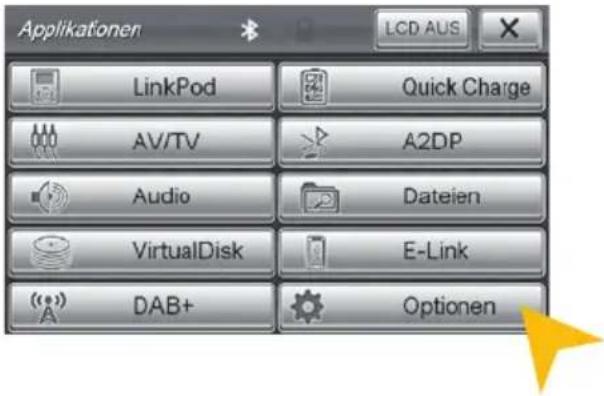
- Tippen Sie hier, um das Optionen-Menü einzublenden.
Im Kapitel „BENUTZERDEFINIERTE EINSTELLUNGEN“, Abschnitt „Benutzerdefinierte Menüs“ (S. 18) wird gezeigt, wie die Bedienfelder in ihrer Reihenfolge und Belegung geändert werden können, falls bestimmte Funktionen nicht aufgeführt oder gewünscht werden.

LinkPod (optional)
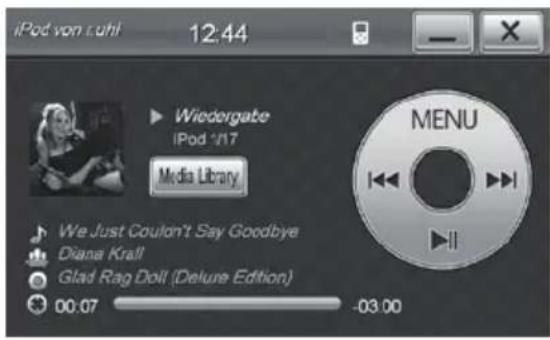
Verbinden Sie Ihren iPod™ bzw. Ihr iPhone™ per USB mit dem ESX Gerät. Wird das iPod-Symbol oben neben der Uhrzeit weiß hinterlegt, ist die Verbindung aktiviert.
Die Akku-Ladefunktion erfolgt sobald das Gerät eingeschaltet ist. Bei älteren iPod™-Modellen kann es vorkommen, dass diese nach dem Ausschalten des Geräts nicht erkannt werden. Klemmen Sie in diesem Fall den iPod™ ab und wieder an.
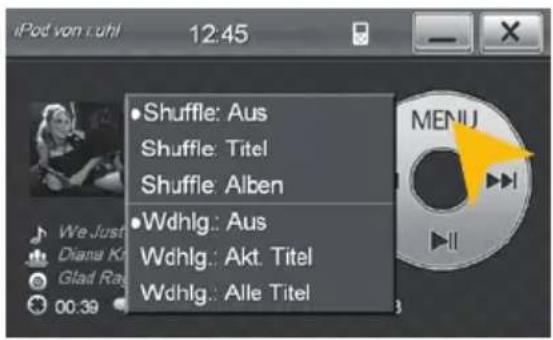
Die Bedienoberfläche ist genau der Bedienoberfläche des iPod™ nachempfunden. Sie erhalten durch die unteren Bedienfelder Zugriff auf den iPod™ und dessen Inhalt und Wiedergabelisten. Durch Antippen des Bedienfelds „MENÜ“ können die gewünschten Wiedergabe-Einstellungen wie „Shuffle“-Zufallswiedergabe oder „Wiederholen“ vorgenommen werden.
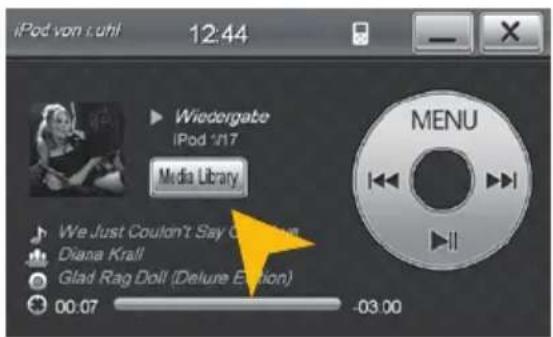
Durch Antippen des Bedienfelds „Media Library“ wird die Medienbibliothek geöffnet. Dort können Sie die gewünschten Kriterien (Interpret, Playlist, Album, Genre etc.) für die Wiedergabe auswählen.
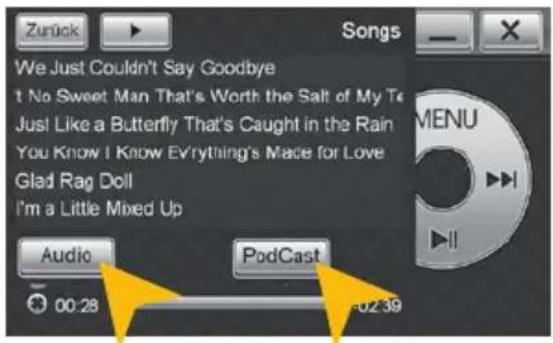
Mit „Audio“ und „Podcast“ können Sie jeweils auf die gewünschten Medienart des iPods™ zugreifen.

Bitte vermeiden Sie ein Abklemmen des iPod/iPhone™ während des laufenden Betriebs. Dies könnte einen Absturz des Betriebssystems verursachen.
AV/TV (optional)
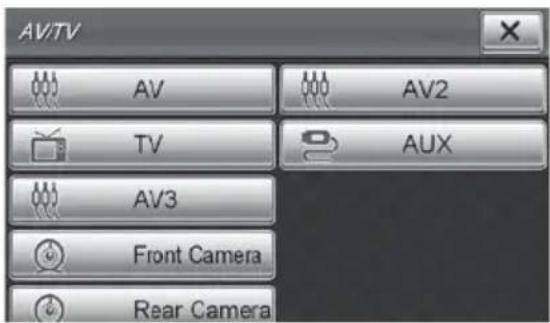
Über das AV/TV Menü besteht die Möglichkeit weitere Audio- oder Videoquellen an das Gerät anzuschließen.
Hinweise zur Bedienung, Installation und zum Funktionsumfang entnehmen Sie bitte der Bedienungsanleitung des jeweiligen Gerätes.
Hinweis: AV ist nicht verfügbar, wenn der externe DAB+ Empfänger „VNA-TM-DAB“ von ESX verwendet wird.
Die Anschlüsse sind wie folgt:
AV = Kabel AV 1 (3 x RCA)
AV2 = Kabel AV2/TV (3 x RCA)
AV3 = Kabel AV3/AUX (3 x RCA)
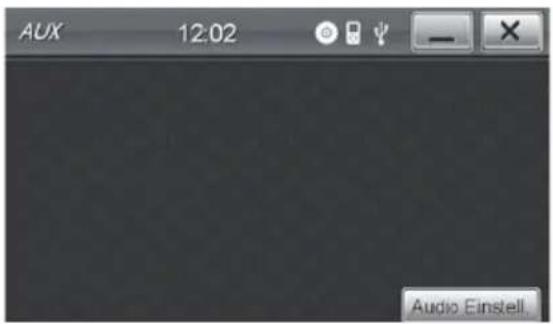
AUX = Werksseitiger AUX-Anschluss
(Fahrzeug-/Ausstattungsabhängig)
Front Kamera = Kabel FRONT-CCD-IN
Rear Kamera = Rückfahrkamera, Kabel „CCD-CVBS-IN“

Der Touchscreen-Bildschirm ermöglicht die Bedienung per Fingerkuppe und mit beiliegendem Stylus-Markierstift. Aufgrund komplexer Menüführung innerhalb einzelner Anwendungen ist der Stylus wesentlich besser für die Bedienung geeignet.
A2DP (optional)
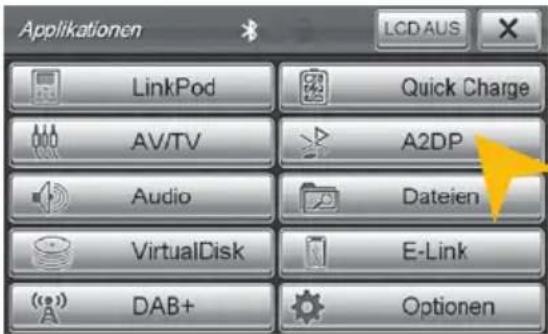
Sobald ein Bluetooth-Gerät (Mobiltelefon, Computer, Tablet) per Bluetooth gekoppelt ist, welches den Streamingstandard A2DP beherrscht, besteht die Möglichkeit, Audiodateien über das ESX Gerät wiederzugeben. Verbinden Sie hierzu das Gerät wie auf Seite 15 beschrieben und wählen als Musikquelle unter Apps A2DP aus.
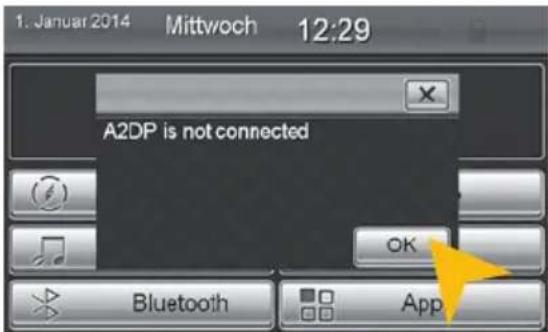
Sollten die Meldung „A2DP is not connected“ erscheinen, ist ihr BT Gerät nicht verbunden oder die Audio-Wiedergabe (noch) nicht aktiviert. Prüfen Sie im Bluetooth-Gerät ob die richtigen Einstellungen für das Audio-Streaming vorgenommen wurden. Trennen Sie dann das Gerät und verbinden es erneut. Erscheint die Meldung „A2DP is not connected“ abermals, unterstützt das Bluetooth-Gerät den A2DP-Standard nicht.
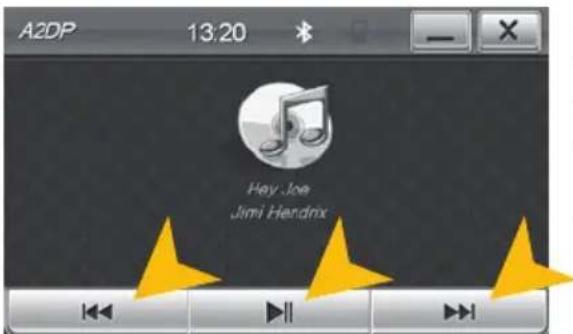
Starten Sie die Wiedergabe der gewünschten Musik am Bluetooth-Gerät oder mit der Tastenfeld „>II“ auf dem Bildschirm. Sollten Sie eine Wiedergabeliste abspielen, so können auch mit den Bedienfeldern „|<<“ und „>>I“ auf dem Bildschirm, bzw. „SEEK+/SEEK-“Tasten oder dem Drehregler am ESX-Gerät die gewünschten Titel anwählen.
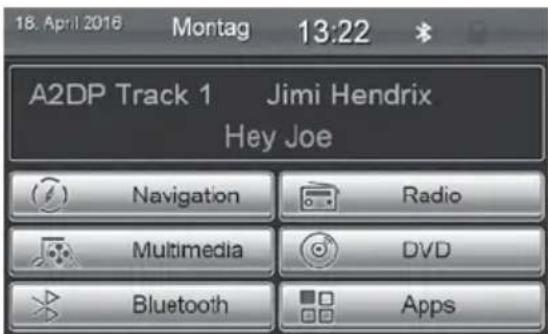
Abhängig vom gewählten Skin und den hinterlegten Medieninformationen werden im Hauptmenü die Informationen zum aktuellen Titel angezeigt werden

Audio
Sie können die Audio Einstellungen über „Apps“ durch das Antippen des Bedienfelds „Audio“ oder durch das Drücken des rechten Drehreglers am Gerät öffnen.
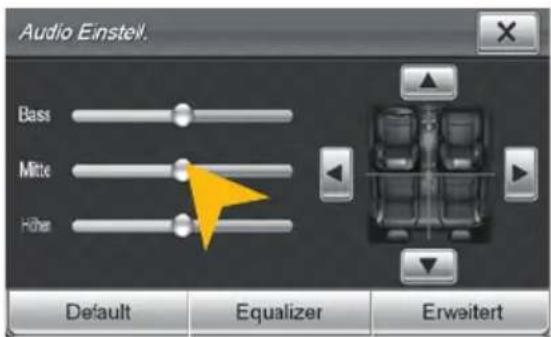
Tippen Sie auf einen der Anzeigebalken und ziehen Sie diesen, um die Klangeinstellung zu verändern.
Hinweis: Die Veränderung dieser Einstellungen beeinflusst direkt die „Equalizer“-Einstellungen
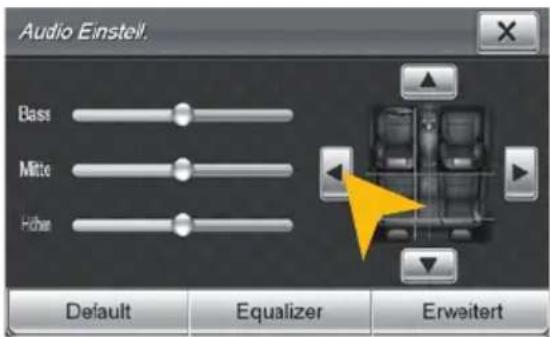
Tippen Sie auf eine der Sitzpositionen oder auf die Pfeile, um die Einstellungen für Balance (rechts/links) und Fader (vorne/hinten) zu verändern.
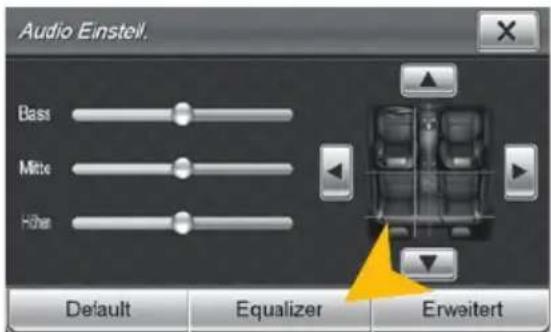
Tippen Sie auf „Equalizer“.
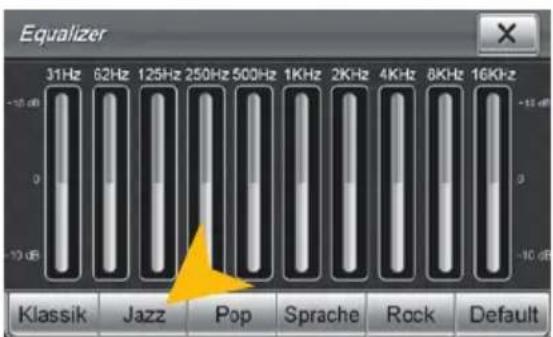
Tippen Sie auf eines der voreingestellten Equalizer-Presets.
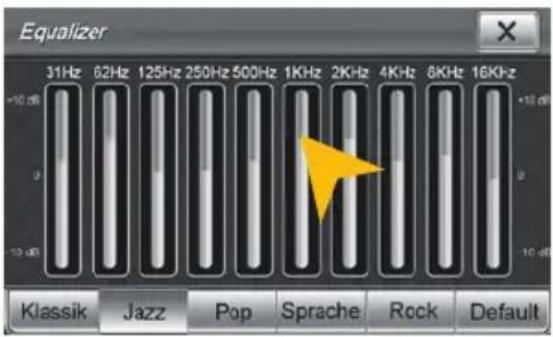
Tippen Sie auf einen der Pegelbalken, um das Equalizer-Preset zu verändern.
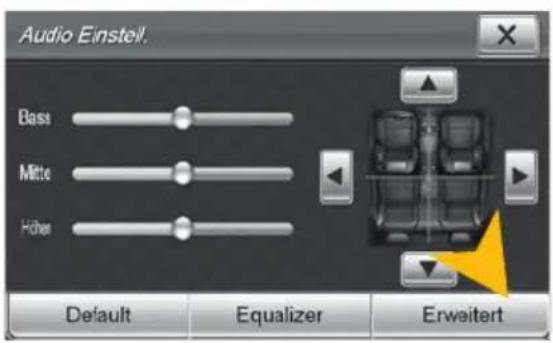
Tippen Sie auf „Erweitert“ um in das Menü für die erweiterten Audio Einstellungen zu gelangen.
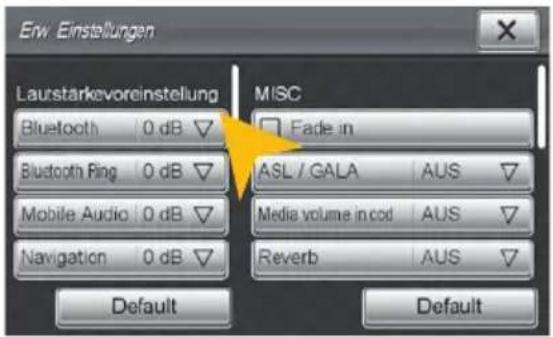
Unter „Lautstärkevoreinstellungen“ links können Sie die Lautstärke der einzelnen Anwendungen aufeinander abstimmen. Tippen Sie einfach in der gewünschten Leiste auf die Pfeil-symbole.
Scrollen Sie das linke Feld nach unten, um alle Anwendungen anzuzeigen.
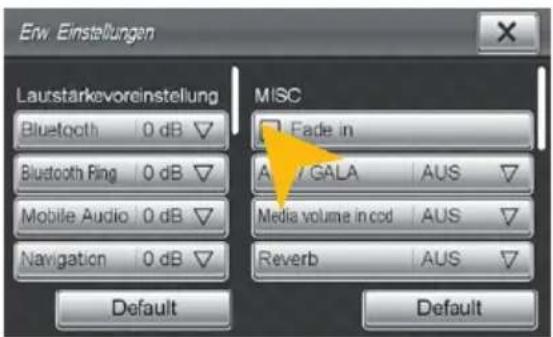
Unter „MISC“ können Sie mit :
„Fade in“ jede Titelwiedergabe bei Beginn einblenden.
„ASL/GALA“ die geschwindigkeitsabhängige Lautstärkeanpassung in drei Stufen aktivieren.
„Media Volume in CCD“ die Lautstärkeabsenkung bei eingelegtem Rückwärtsgang bestimmen (Gering, mittel, hoch). Diese Funktion ist nur wirksam wenn im Bildschirm Menü (siehe Seite 31) „Audiowiedergabe während Rückwärtsfahrt pausieren“ ausgeschaltet (OFF) ist.
„Reverb“ aus 6 DSP Voreinstellungen die Klangcharakteristik des Gerätes beeinflussen.

Mit „Default“ können Sie die jeweilige Werkseinstellung wiederherstellen.
GRUNDLEGENDE FUNKTIONEN
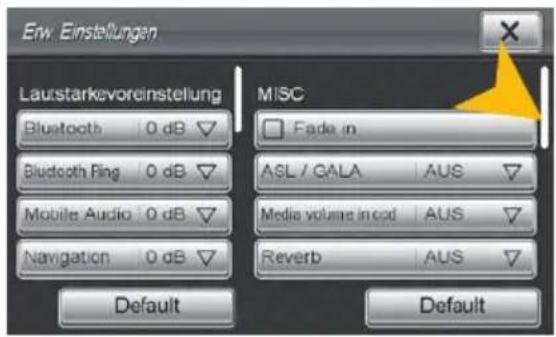
Scrollen Sie das rechte Feld nach unten, um alle Einstellungen unter „MISC“ anzuzeigen.
Unter dem Abschnitt „Loudness“ können Sie die Bass/Höhenanhebung unabhängig vom Equalizer zusätzlich von 0-20dB beeinflussen. Beachten Sie, das ein zu hoch eingestellter Wert zu Verzerrungen führen kann.
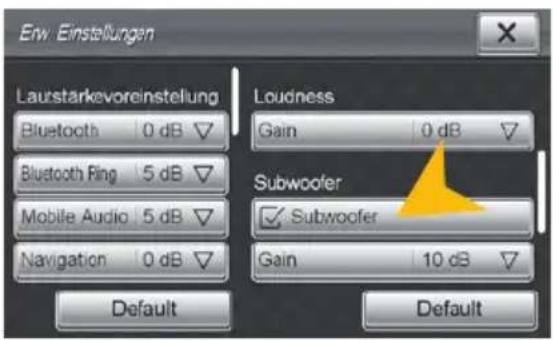
Unter „Subwoofer“ schalten Sie die Tonausgabe auf dem Cinchausgang SUBWOOFER an/aus und können den Wert von -12dB bis +10dB regeln.
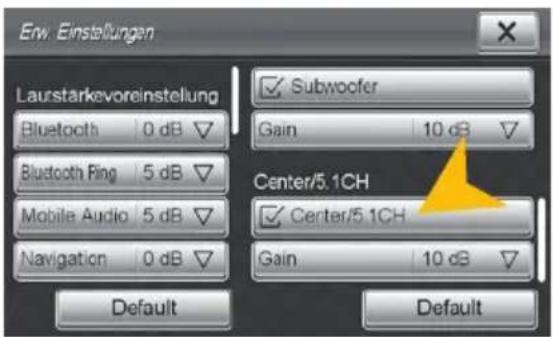
Unter „Center/5.1CH“ schalten Sie die Tonausgabe auf dem Cinchausgang CENTER an/aus und können den Wert von -12dB bis +10dB regeln.
Zudem wird hier das Gerät von 5.1 auf 4 CH umgeschaltet.

Mit „Default“ können Sie die jeweilige Werkseinstellung wiederherstellen.

Dateien
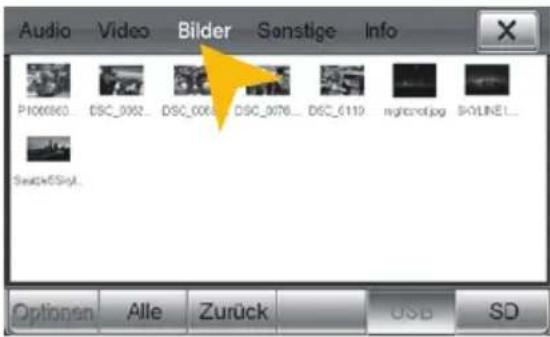
Mit dem Datei-Manager ist es möglich, wie auf einem handelsüblichen Computer bestimmte Dateiformate zu öffnen und zu verwalten. Unterstützt werden folgende Dateiformate:
Foto: BMP, JPEG, GIF, PNG
Video: MPEG (*.mpg, *.mpeg), AVI, RM (*.rm. *.rmvb),
WMV, MP4 (*.mp4, *.mov), MKV (*.mkv)
Audio: MP3, WMA, WAV, FLAC, AAC, Monkey Audio (*.ape)
Tippen Sie einmal, um eine bestimmte Datei zu markieren. Tippen Sie zweimal (Doppelklick), um die gewünschte Datei zu öffnen.
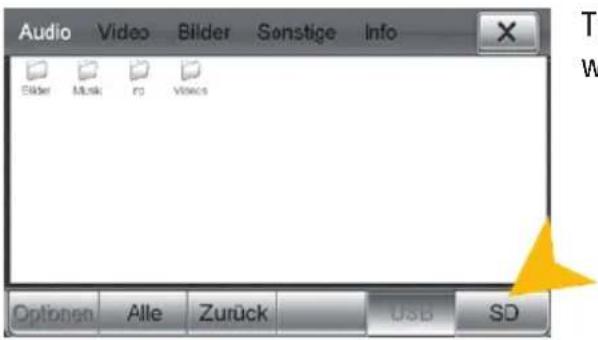
Tippen Sie den gewünschten Speicherort an, um die dort jeweils verfügbaren und kompatiblen Dateien anzuzeigen.
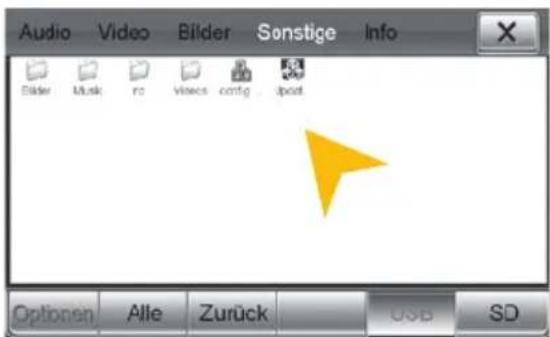
Wählen Sie am oberen Rand den Dateityp aus. Der Dateibrowser zeigt dann nur den jeweils gewählten Dateityp an.
Wählen Sie z.B. „Bilder“ werden nur Fotos inkl. einer Vorschau dargestellt.
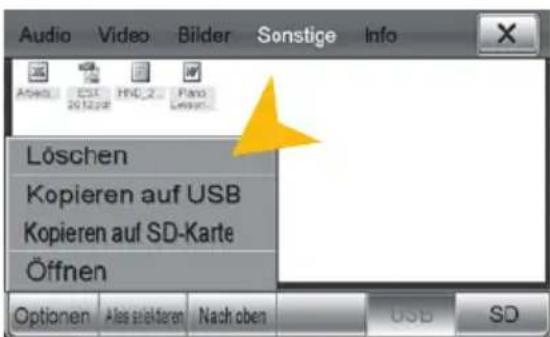
Tippen Sie auf „Optionen“ um Dateioperationen vorzunehmen, wie z.B. das Löschen oder Kopieren von Dateien.
Durch die Kopierfunktion ist es möglich, Dateien an einen anderen Speicherort bzw. auf einen anderen Datenträger zu kopieren.
GRUNDLEGENDE FUNKTIONEN
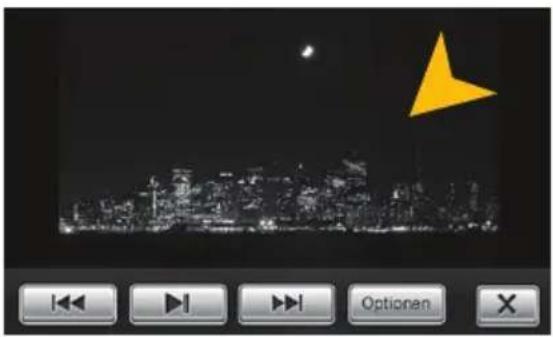
Nachdem Sie ein Bild geöffnet haben, können Sie eine Dia-show aller im Verzeichnis gespeicherten Bilder starten. Tippen Sie dazu auf das Bild und die Wiedergabeoptionen werden eingeblendet.
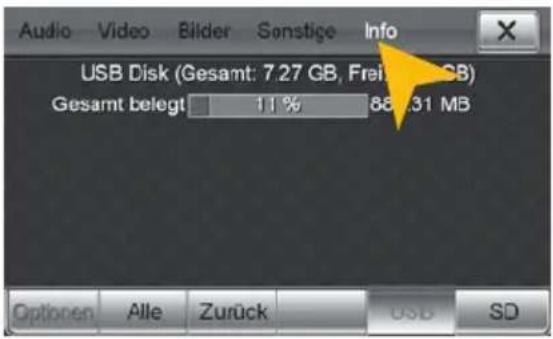
Tippen Sie auf „Info“ um die Speicherinformationen der einzelnen Speicherorte anzuzeigen.
Dort können Sie einsehen, welche Dateiformate welche Speicherkapazität auf welchem Datenträger belegen.
Die Belegung des jeweiligen Dateiformats ist in Prozent und in Kilobyte/Megabyte/Gigabyte angegeben.

VIRTUAL DISK (optional)
KONVERTIEREN
Mit der Virtual Disk-Funktion können Sie Audio-CDs ins MP3 Format konvertieren. Hierzu ist es immer erforderlich, dass ein USB Stick angeschlossen ist.
So lesen Sie eine CD ein:
- Öffnen Sie Virtual Disk unter APPS.
- Schließen Sie einen USB Stick ein und legen Sie eine CD ein
- Die Wiedergabe der eingelegten CD startet automatisch.
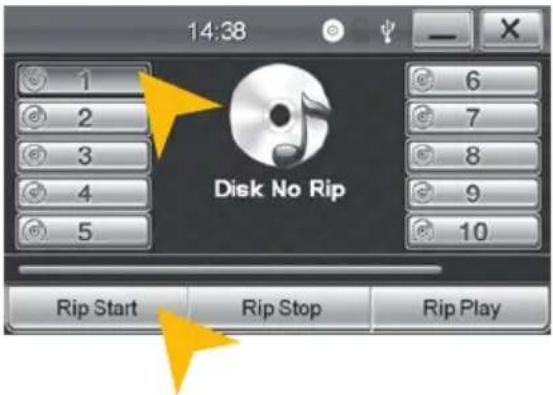
- Wählen Die eine Disknummer aus, auf deren Position die CD eingelesen und abgelegt werden soll.
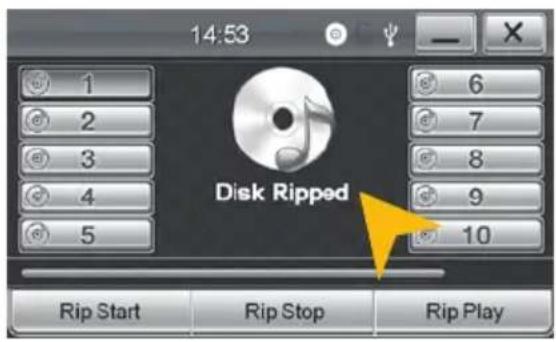
Hinweis: Wird in der Bildschirmmitte „Disk Ripped“ angezeigt sind auf der ausgewählten CD bereits Lieder vorhanden - diese werden überschrieben sobald Sie „Rip Start“ auswählen. Erscheint unter einer angewählten Disk-Nummer „Disk No Rip“ ist keine CD hinterlegt.
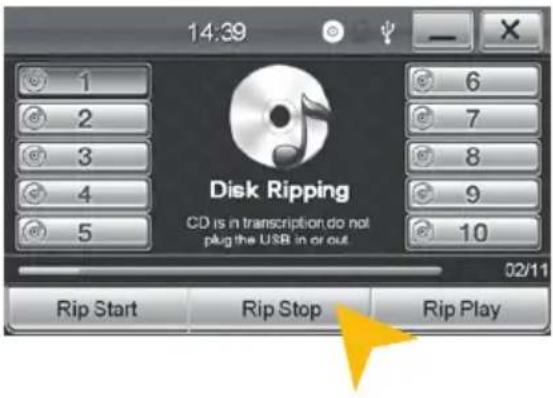
Wählen Sie „Rip Start“ aus. Der Fortschrittsbalken zeigt den aktuellen Fortschritt des gerade einlesenden Titels sowie aller Titel an (z.B. 2 von 11).
Wählen Sie „Rip Stop“ aus wird der Vorgang abgebrochen. Alle bisher eingelesenen Lieder bleiben erhalten.
Hinweis: Bei Verwendung mehrerer USB Sticks, muss der Stick mit den gewünschten RIPs immer zuerst angeschlossen worden sein! Sollten Sie keinen Zugriff auf die RIPs erhalten, entfernen Sie alle USB Sticks und schließen Sie den entsprechenden Stick per USB an. Falls Sie einen USB Stick mit enthaltenen CD RIPs anschließen während Virtual Disk geöffnet ist, werden diese nicht sofort angezeigt. Tippen Sie nach Erkennen des Sticks (akustischer Bestätigungston) hierfür einfach erneut auf die Disknummer 1 - 10.
Erscheint die Meldung „Rip Fail“ wurde evtl. die CD noch nicht erkannt/eingelesen oder sie ist fehlerhaft/unlesbar/zerkratzt.
Nach Abschluss des Vorgangs erscheint „Disk Ripped“.
Von nun an wird dieses Album unter dem gewählten Button z.B. „Disk 1“ immer abspielbar sein, solang der USB Stick angeschlossen ist. Sie können insgesamt 10 CDs auf diese Art ablegen.
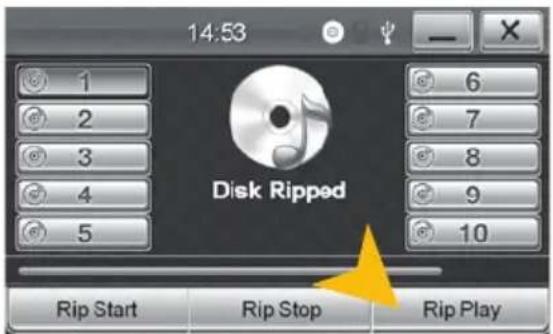
Wählen Sie „Rip Play“, um in den Wiedergabe-Modus des Archivs zu wechseln.
Die Wiedergabe von Disk 1 fängt automatisch an.
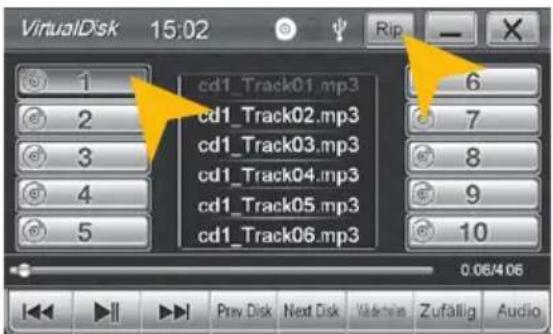
Wählen Sie die gewünschte Disk 1-10 aus. Sind keine Lieder hinterlegt ist die Wiedergabeliste leer.
Sie können die Titel mit |<<, >>|, dem rechten Drehregler, Seek+, Seek- oder der Lenkradfernbedienung durchschalten. Die Titel können auch direkt in der schwarzen Titelliste durch Antippen ausgewählt werden, zudem können weitere Titel durch auf/abscrollen dieser Liste erreicht werden.
Möchten Sie weitere CDs einlesen, wählen Sie rechts oben die Schaltfläche „Rip“ aus.
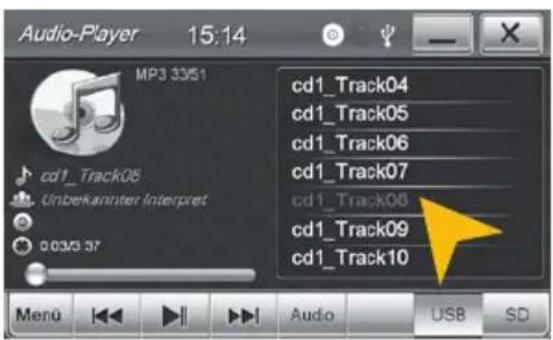
Die eingelesenen und auf USB gespeicherten Lieder sind auch zusätzlich im normalen Audio Player abrufbar. Sie werden dort mit der CD-Nummer betitelt, z.B. „cd1_Track08“.
Physikalisch werden die Daten in einem Ordner namens „rip“ auf dem USB Stick abgelegt.
Möchten Sie eine eingelesene CD vom USB Stick löschen, verwenden Sie hierzu am besten den Dateimanager (unter APPS > Dateien).
E-LINK (optional, nur für Android-Geräte)
Hinweis: Beachten Sie dass immer eine Bluetooth™-Verbindung bestehen muss, damit der Ton im E-Link Modus wiedergegeben werden kann. Beachten Sie hierzu das Kapitel Bluetooth™ ab Seite 15.
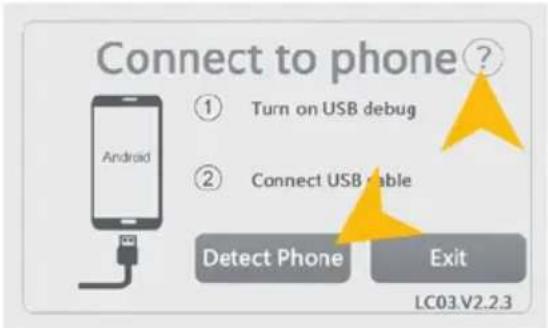
Starten Sie „E-Link“ unter „Apps“ und folgen Sie den Bildschirmanweisungen.
Mit Antippen auf „?“ erhalten Sie Informationen wie Sie den sogenannten USB Debug-Modus aktivieren. Beachten Sie dass die Vorgehensweise bei jedem Android-Gerät unterschiedlich sein kann.
Schließen Sie Ihr Android-Gerät per USB an den ESX Naviceiver an und tippen auf „Detect Phone“.
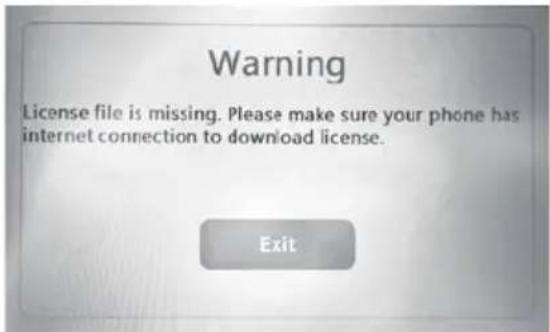
Beim erstmaligen Verbinden mit einem Android Gerät wird das Gerät automatisch über das Internet (3G oder WiFi) des Smartphones eine Lizenzdatei sowie die „Drive Mode“-App installieren.
Aktivieren Sie hierzu Ihre Internetdatenverbindung Dies ist nur beim ersten Verbinden notwendig!
„Exit“ beendet die Anwendung.
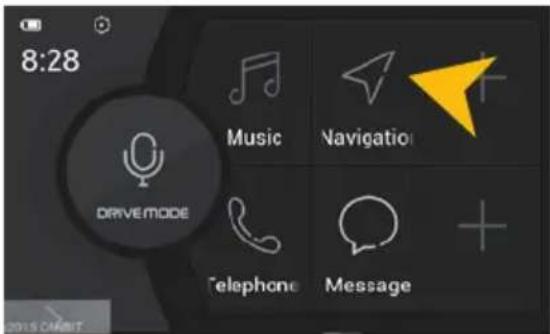
Nach erfolgreicher Kopplung startet automatisch die „Drive Mode“-App.
Im App-Menü finden Sie zunächst die Basis-Anwendungen ihres Android-Geräts welche über die „Drive Mode“-App abrufbar sind, wie Drivermode (Sprachsteuerung), Music (Audio-Player), Navigation (Navigations-Anwendung), Telephone (Telefon-Anwendung) sowie Message (SMS-Nachrichten-Anwendung).
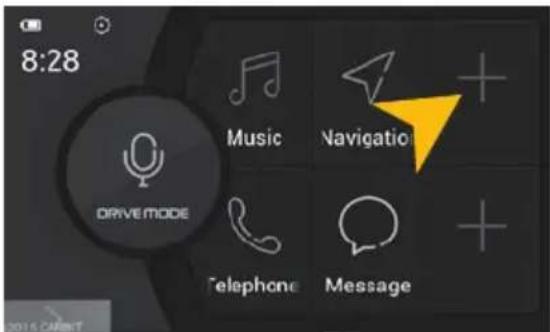
Das App-Menü können Sie nach Ihren eigenen Wünschen anpassen, um zum Beispiel Anwendungen einzubetten. Klicken Sie dazu auf die freien App-Favoriten-Felder (mit einem + gekennzeichnet).
Wenn Sie das App-Menü nach links wischen, erscheint ein weiteres App-Menü.
GRUNDLEGENDE FUNKTIONEN

Unter „Choose application“ können Sie die gewünschte Anwendung auswählen.
Das App-Menü können Sie nach Ihren eigenen Wünschen anpassen, um zum Beispiel Anwendungen einzubetten. Klicken Sie dazu auf die freien App-Favoriten-Felder (mit einem + gekennzeichnet).
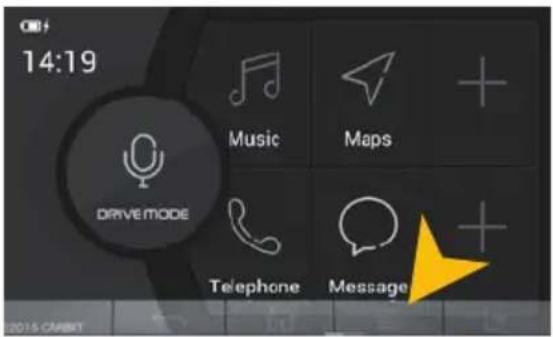
Mit einem Klick auf den transparenten „>“ Pfeil links unten öffnet sich ein weiteres Menü im unteren Drittel des Bildschirms. Dort können Sie weitere Optionen wie z.B. „Zurück“, „Home“ „Einstellungen“ oder „Vorwärts“ auswählen.
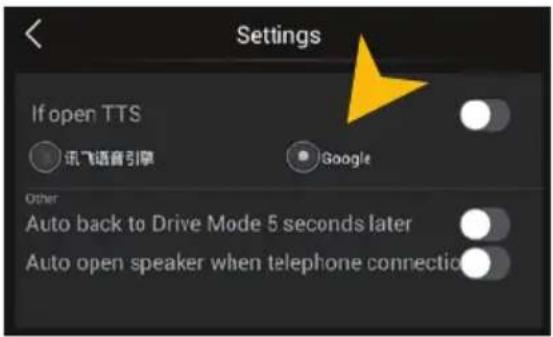
Unter „Settings“ können Sie folgendes auswählen: „If open TTS“: Auswahl der Internet-Suchmaschine für die Sprachsteuerung „Audio back...“: Nach 5 Sekunden Inaktivität springt die Anwendung automatisch zurück ins „Drive Mode“-Appmenü. „Audio open...“: Automatische Rufanahme für eingehende Telefonate.
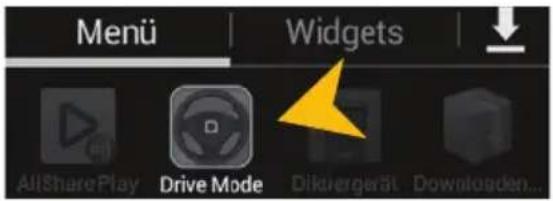
Hinweis: Zur Erhöhung der Verkehrssicherheit wird die „Drive Mode“-App bei jedem Starten der „E-Link“-Funktion auf dem Smartphone installiert/gestartet.
QUICK CHARGE (optional)
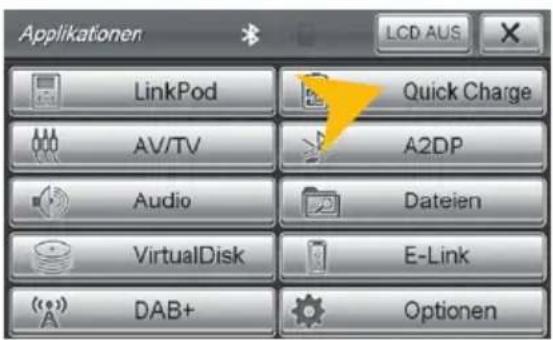
Über den Menüpunkt Quick Charge können Sie die Schnellladefunktion z.B. für Ihr Smartphone via USB aktivieren.
GRUNDLEGENDE FUNKTIONEN
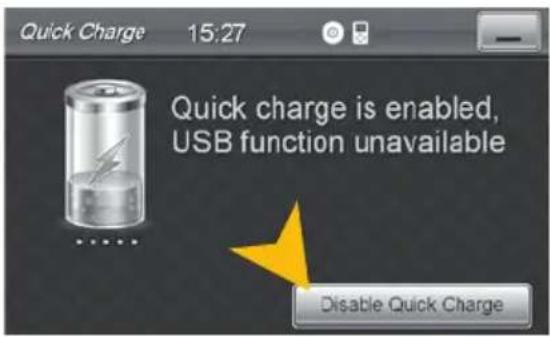
Tippen Sie auf „Enable Quick Charge“ um die Schnellladefunktion zu aktivieren. Um die Funktion wieder abzuschalten, tippen Sie an gleicher Stelle auf „Disable Quick Charge“.
Bitte beachten Sie, dass bei Aktivierung die USB Funktion de-aktiviert wird und das USB Kabel ausschließlich zum Laden benutzt werden kann.
Das ESX Gerät stellt im Quick Charge Mode 1A - 2.1A Ladestrom (abhängig vom angeschlossenen Gerät) zur Verfügung.
Hinweis: Bitte beachten Sie dass die Quick Charge Funktion nur an USB-Anschluss 1 funktioniert.
Optionen
Sie können dieses Menü vom HAUPTMENÜ aus durch das Antippen der Bedienfelder „Apps“ und „Optionen“ öffnen.
Spracheinstellung
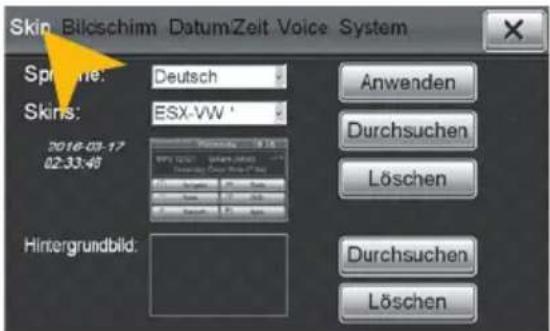
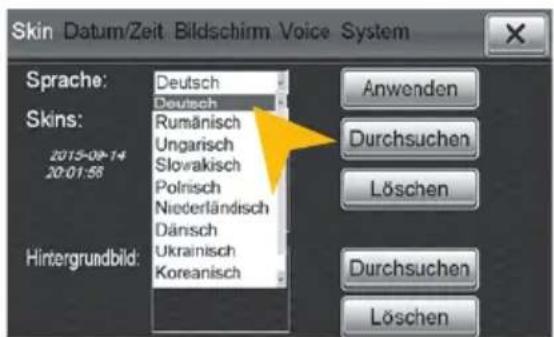
Tippen Sie auf „Skin“. Wählen Sie die gewünschte Sprache aus.
Tippen Sie auf „Anwenden“.
Benutzeroberfläche
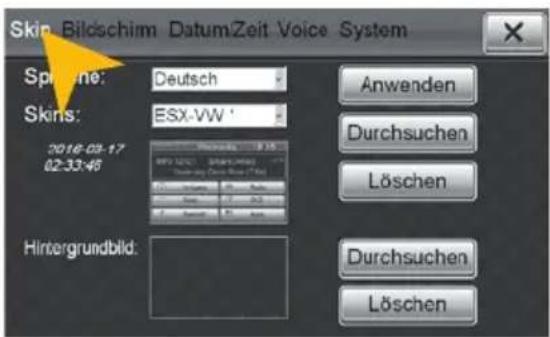
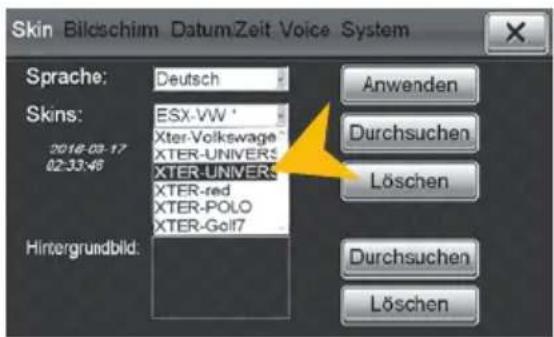
Tippen Sie auf „Skin“. Tippen Sie auf das Menü „Skins“ und wählen
Sie das gewünschte Design-Thema aus.
Tippen Sie auf „Anwenden“.
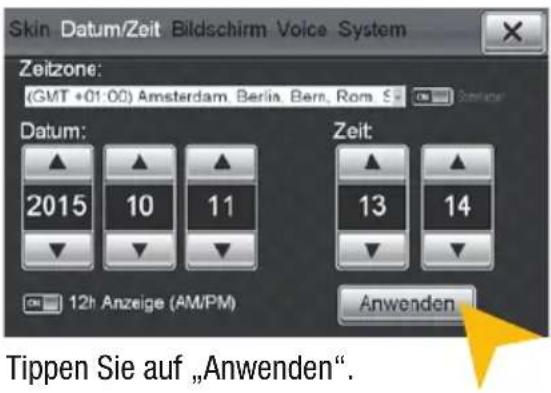
Datum/Uhr
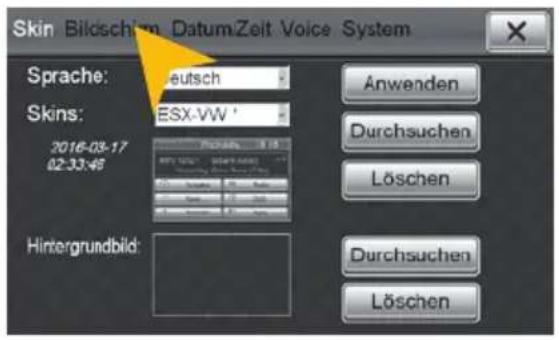
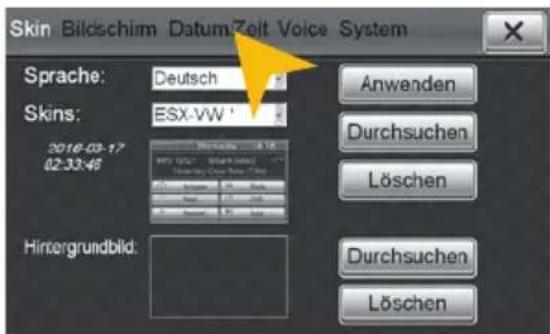
Tippen Sie auf „Datum/Zeit“.
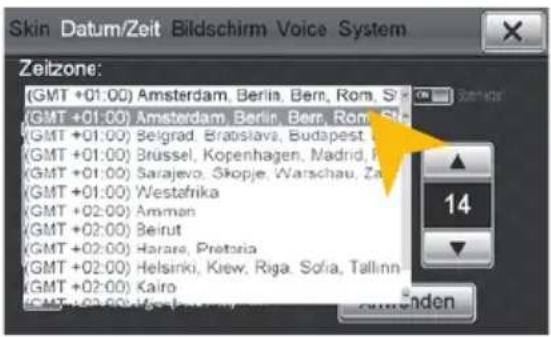
Wählen Sie eine „Zeitzone“ aus.
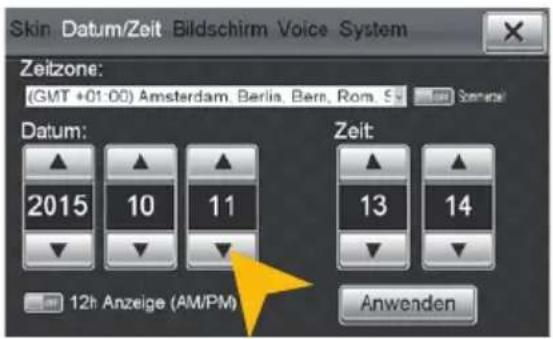
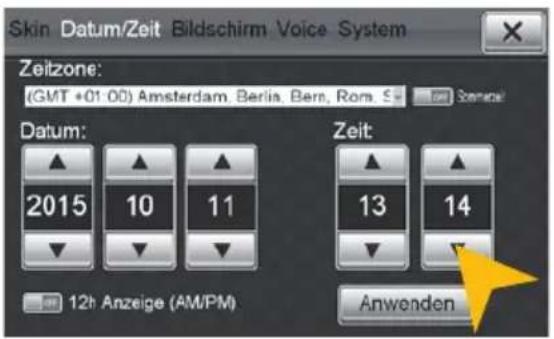
Stellen Sie das Datum ein. Stellen Sie die Uhrzeit ein.
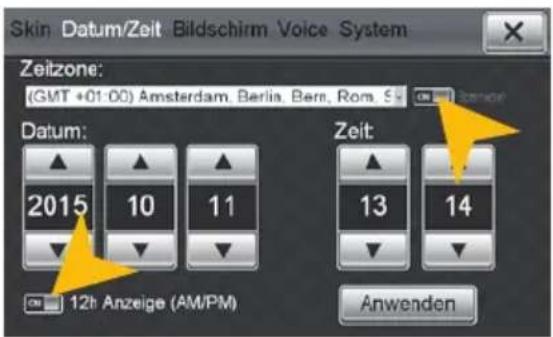
Tippen Sie rechts oben, um auf Sommerzeit umzustellen.
Tippen Sie links unten um das Zeitformat auf die 12-Stunden-Anzeige zu stellen (AM/PM).

Bitte nehmen Sie komplexere Einstellungen als Fahrer grundsätzlich nur vor, wenn Sie das Fahrzeug geparkt haben. Ansonsten ist die Verkehrssicherheit erheblich gefährdet und Sie können auf Gefahren im Verkehr nicht rechtzeitig reagieren.
GRUNDLEGENDE FUNKTIONEN
Bildschirm
Tippen Sie auf „Bildschirm“.
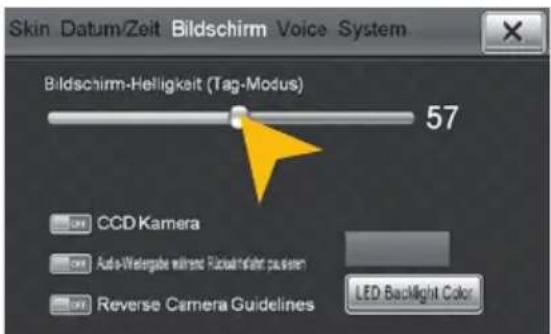
Stellen Sie gewünschte Bildschirm-Helligkeit durch Ziehen des Statusbalkens ein (nur während das Abblendlicht eingeschaltet ist).
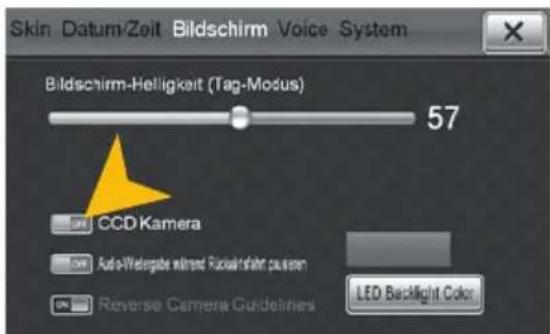
Aktivieren Sie unter „CCD Kamera“ die optional an das Gerät angeschlossene Rückfahrkamera. Sobald der Rückwärtsgang eingelegt wird, wird die Video-Übertragung der Kamera automatisch auf dem Bildschirm eingeblendet.

Unter „Audio-Wiedergabe während...“ kann die Medienwiedergabe pausiert werden, sobald der Rückwärtsgang eingelegt wurde.
Zudem wird im Bild, falls verfügbar, rechts oben die Anzeige der optischen Parksystems (OPS) klein dargestellt
Beachten Sie bitte, dass die Lautstärkeabsenkung im Rückwärtsgang „Media Volume in CCD“ nur funktioniert, wenn die Funktion hier ausgeschaltet wurde („OFF“). Siehe auch Seite 24.
Rückfahrkamera
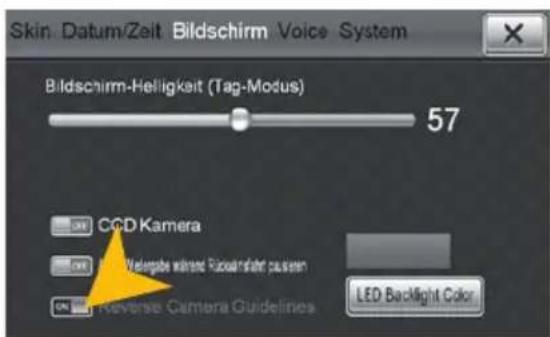
Unter „Reverse Camera Guidelines“ können Sie passive Führungslinien ein bzw. ausschalten. Ist die Funktion eingeschaltet, können im Bild der Rückfahrkamera, wenn der Rückwärtsgang eingelegt wurde, weitere Einstellungen vorgenommen werden
Tastenbeleuchtung des Geräts (nur im Nachtfahrmodus)
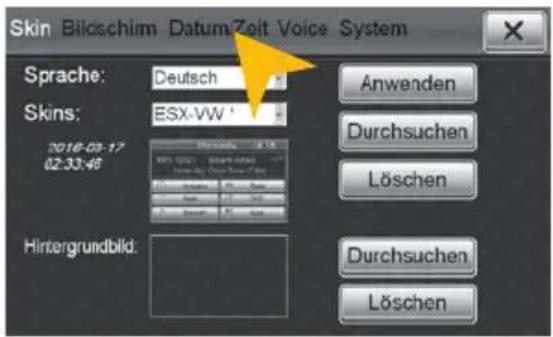
Tippen Sie auf „Bildschirm“.
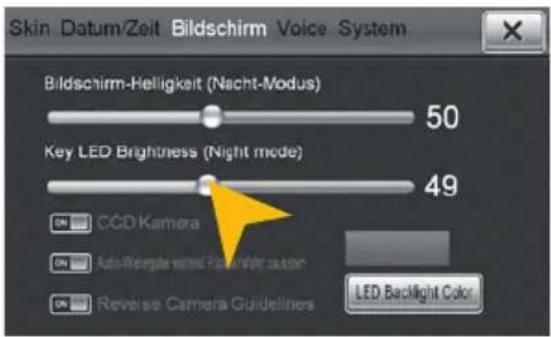
Stellen Sie Helligkeit der Tastenbeleuchtung der Tasten am Gerät durch Ziehen des Statusbalkens ein.
Hinweis: Dies ist nur möglich wenn das Licht am Fahrzeug eingeschaltet ist.

Unter „LED Backlight Color“ können Sie die Farbe der Tastenbeleuchtung einstellen.
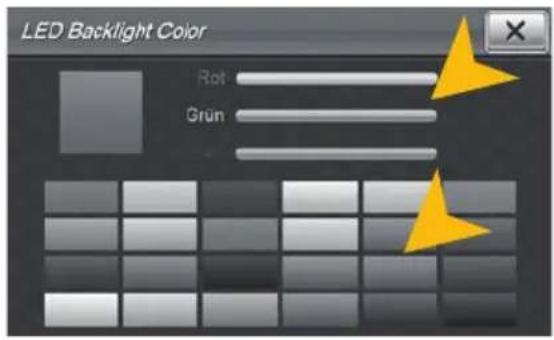
Sie können eine voreingestellte Farbe auswählen oder über den RGB-Regler eine eigene Farbe nach Wunsch einstellen.
Voice (Sprachsteuerung)
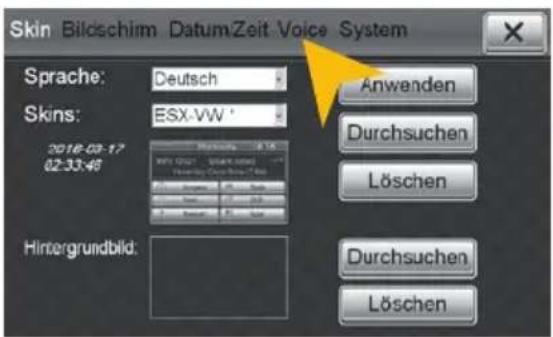
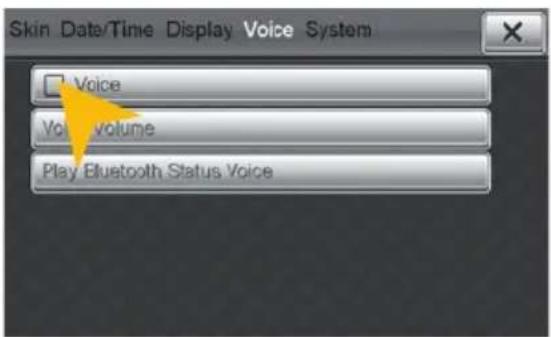
Tippen Sie auf „Voice“. Tippen Sie auf „Voice“ um die Sprachsteuerung zu aktivieren.
GRUNDLEGENDE FUNKTIONEN
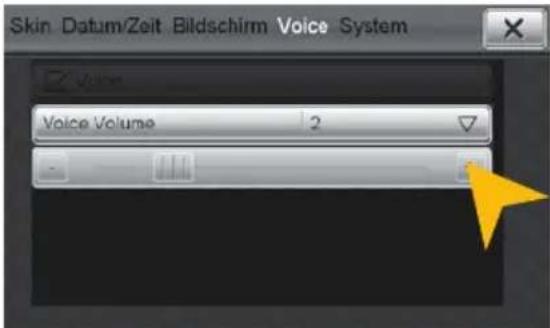
Tippen Sie auf „Voice“. Unter „Voice Volume“ können Sie die Lautstärke der Sprachausgabe einstellen (0-10).
Das Gerät wird Sie nach Aktivierung per Sprachausgabe über angeschlossene Geräte wie USB Sticks oder eingelegte SD Karten informieren.
![11. Oktober 2015 Sonntag 13:05 Say... Navigation Hilfe Lcd aus Lautstärke [lauter]leiser] DVD TV Radio Musik iPod Telefon](/content/2026/05/803666/images/093eba998bdf81f5283c567a0cfe0a82ac2a6ca616031894760c67cfb0d1ab4d.jpg)
Drücken Sie die Taste „Mute“ am Gerät einmal kurz um die Sprachsteuerung zu starten.
Auf dem Bildschirm werden die Ihnen mögliche Befehls-Beispiele angezeigt. Sie können nicht nur die Quellenwahl ansagen sondern auch gezielt den Titelnamen von z.B. einem Lied Ihres USB Sticks nennen.
Wenn Sie keinen Befehl sprechen, wird die Sprachfunktion nach ca. 10 Sekunden deaktiviert (Timeout).
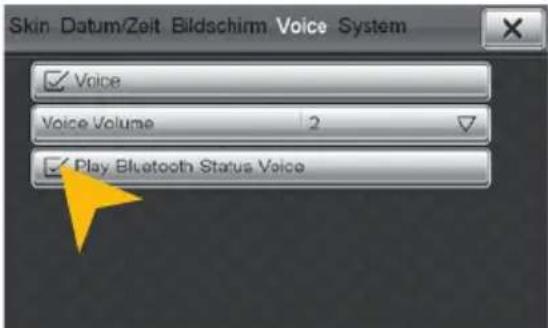
Ist „Play Bluetooth Status Voice“ aktiviert, wird eine akustische Bestätigung der Bluetooth™-Verbindung bei jedem Verbinden oder Trennen eines gekoppelten Bluetooth™-Geräts ausgegeben.
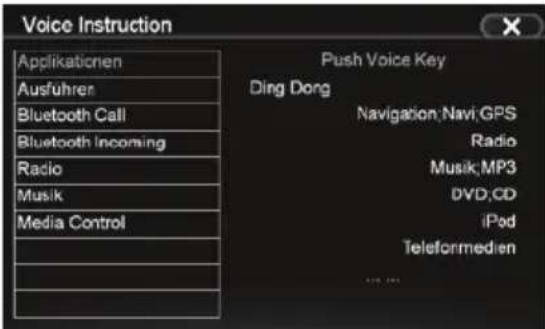
Sagen Sie „Hilfe“, um eine Übersicht der möglichen Sprachbefehle einzusehen
Betriebssystem
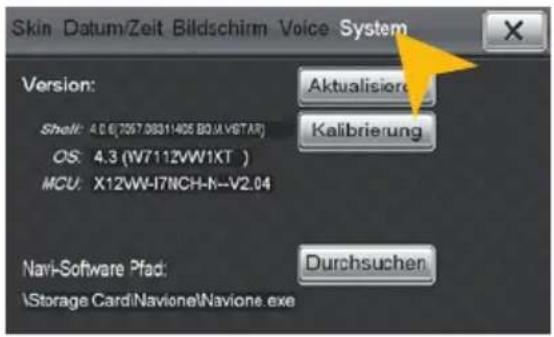
Unter „System“ finden Sie Informationen zum Betriebssystem.
Shell: Versionsnummer der Benutzeroberfläche
OS: Versionsnummer des Betriebssystems
MCU: Versionsnummer des CAN-BUS Protokolls
Prüfen Sie unter www.esxnavi.de, ob eine Aktualisierung des Betriebssystems verfügbar ist oder fragen Sie Ihren Fachhändler. Folgen Sie dann bitte den Installationshinweisen, die einem etwaigen Update beiliegen.
Prüfen Sie unter www.esxnavi.de, ob eine Aktualisierung des Betriebssystems verfügbar ist oder fragen Sie Ihren Fachhändler. Folgen Sie dann bitte den Installationshinweisen, die einem etwaigen Update beiliegen.

Während Sie das Betriebssystem aktualisieren, dürfen Sie unter keinen Umständen die Zündung ausschalten. Führen Sie das Update auch nicht während der Fahrt aus.
Kalibrierung der Touchscreen-Bedienung
Sollte die Touchscreen-Funktion mit der Zeit ungenau werden, bzw. ab Werk oder nach einem Update nicht korrekt funktionieren, können Sie diese neu kalibrieren. Gehen Sie dazu wie folgt vor:
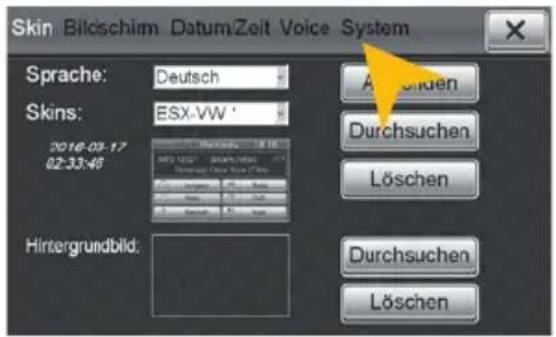
Tippen Sie auf „System“.
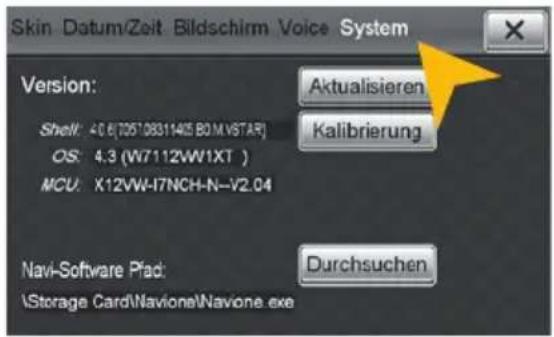
Tippen Sie auf „Kalibrierung“.
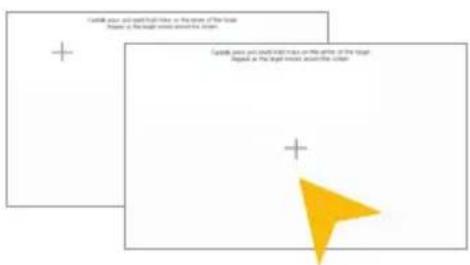
Tippen Sie mit dem beiliegenden Stylus-Markierstift auf das „+“. Dieses wird dann an eine andere Stelle verschoben. Tippen Sie dann abermals auf das „+“ und wiederholen Sie diesen Vorgang bis die Kalibrierung abgeschlossen ist. Bestätigen Sie die Kalibrierung und das Betriebssystem übernimmt die neue Einstellung.

Menü-Belegung
Sie haben die Möglichkeit, das Hauptmenü oder das Apps-Menü nach Ihren Wünschen anzuordnen.
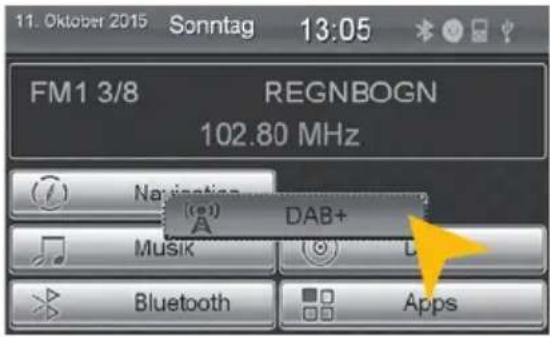
Um die Position eines Bedienfelds zu ändern, drücken und halten Sie das jeweilige Bedienfeld für ca. 5 Sekunden im Hauptmenü oder „Apps“-Menü, bis die gestrichelten Linien zu sehen sind.
Sie können dann die Position des Bedienfelds ändern, indem Sie dieses durch Gedrückthalten an eine andere beliebige Stelle im Menü schieben.
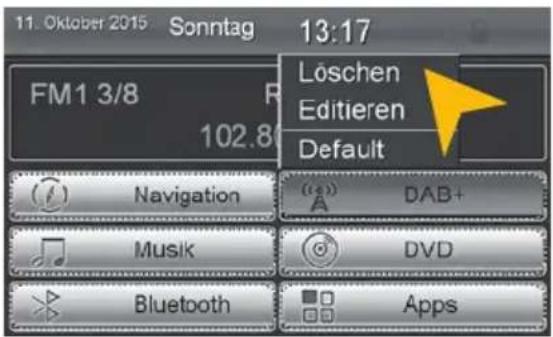
Um ein Bedienfeld neu zu belegen, berühren Sie dieses etwa 2-5 Sekunden um in das Bearbeitungsmenü des Felds gelangen. Tippen Sie auf „Löschen“, um das Bedienfeld zu entfernen.
Tippen Sie auf „Editieren“, um eine andere Anwendung auszuwählen oder tippen Sie „Default“, um die ursprüngliche Einstellung wieder herzustellen.
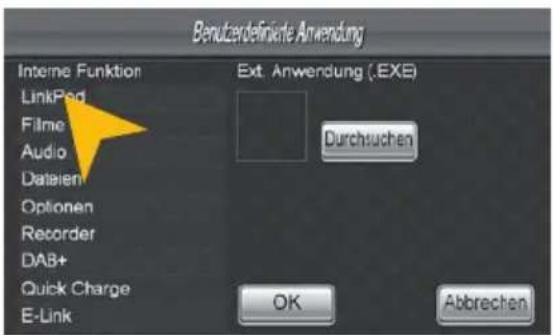
Unter „Editieren“ können Sie dann eine Anwendung aus der Liste wählen, um das ausgewählte Bedienfeld damit zu belegen. Die möglichen Anwendungen können von der Abbildung abweichen bzw. sind vom Gerät oder dem KFZ abhängig.
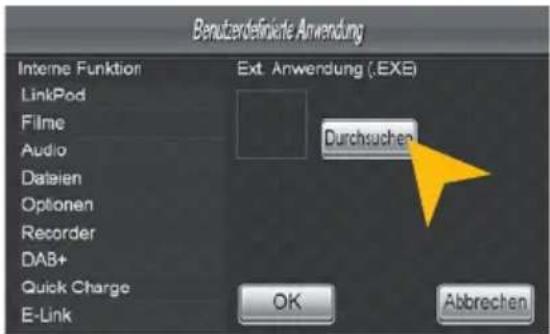
Es besteht auch die Möglichkeit ein Bedienfeld mit einem kompatiblen Programm (.EXE) zu belegen, welches auf den verfügbaren Speichermedien abgelegt ist. Wählen Sie dieses über das Feld „Durchsuchen“ aus.
Hinweis: Um die Änderung abzuschließen tippen Sie entweder auf „OK“ oder „Abbrechen“. Zum Verlassen des Editiermodus tippen Sie im Hauptmenü kurz außerhalb der gestrichelten Bedienfelder und der Vorgang ist abgeschlossen.

Hintergrundbild
Sie haben die Möglichkeit, das Hintergrundbild nach Ihren Wünschen zu gestalten. Kopieren Sie zunächst die Datei auf eine MicroSD-Karte oder einen USB-Stick.
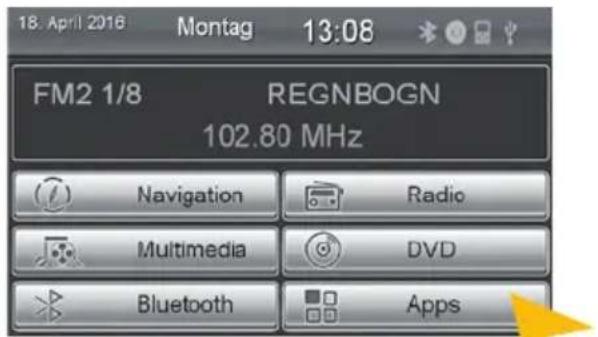
Tippen Sie auf „Apps“. Tippen Sie auf „Optionen“.
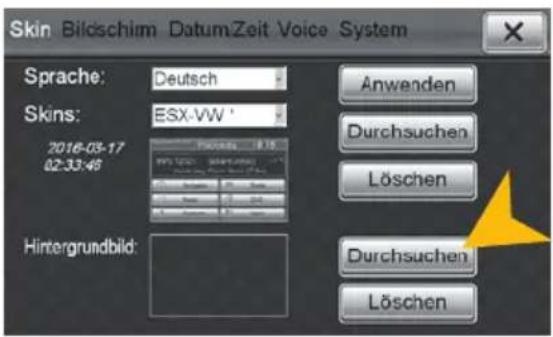
„Durchsuchen“
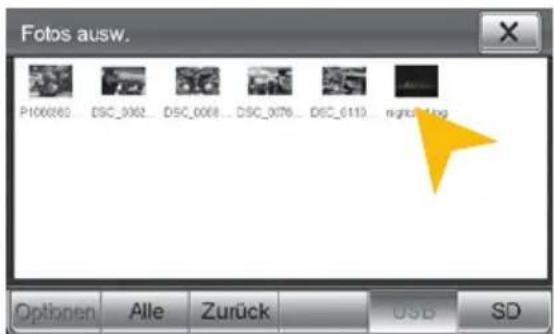
Wählen Sie eine Datei per Doppelklick aus. Tippen Sie unter „I
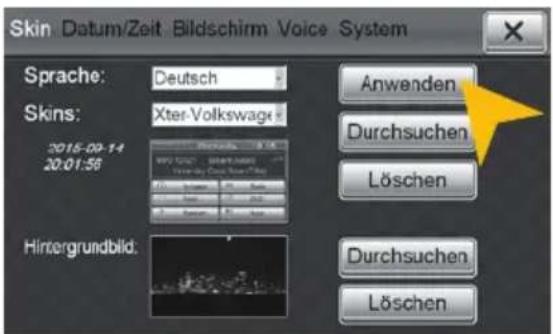
Tippen Sie dann auf „Anwenden“ um die Auswahl zu bestätigen, bzw. „Löschen“ unten, um eine eingestellte Datei zu entfernen.
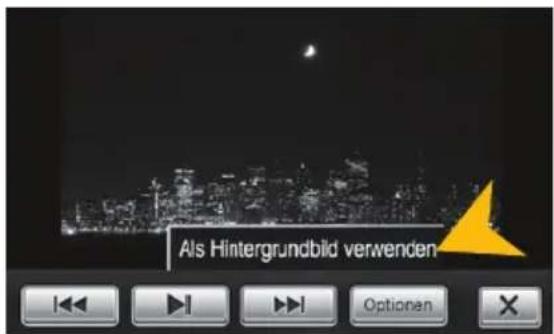
Alternativ können Sie ein bereits geöffnetes Bild als Hintergrundbild verwenden. Tippen Sie auf „Optionen“ und wählen Sie „Als Hintergrundbild verwenden“.

Unter Umständen kann das Öffnen und Laden von größeren Bild- oder Filmdateien einige Zeit in Anspruch nehmen.

Startbild
Sie haben die Möglichkeit, das Startbild (Bootlogo) des Geräts nach Ihren Wünschen zu gestalten. Befolgen Sie dazu folgende Hinweise.
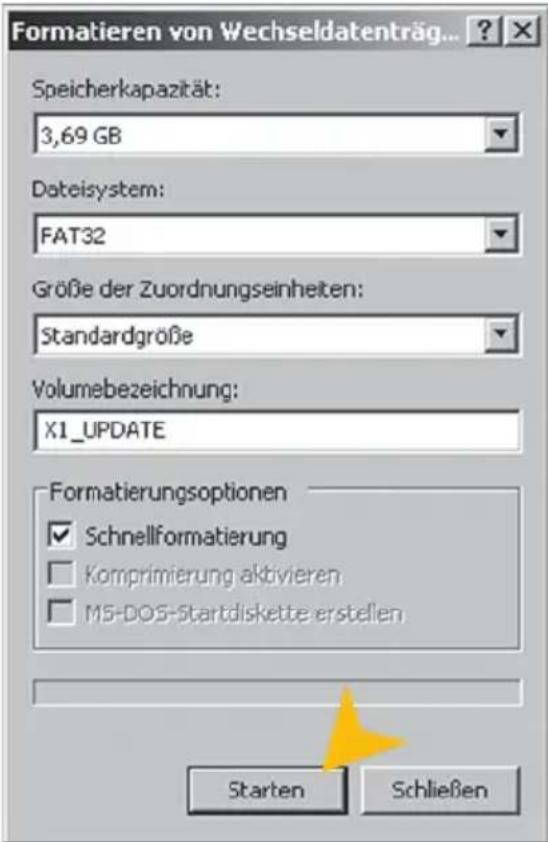
- Erstellen Sie eine Bild-Datei, welche 800 x 480 Pixel groß ist und eine Mindestauflösung von 72 dpi besitzt.
- Speichern Sie dieses unter dem Namen „LOGO.BMP“ (Windows Bitmap 24-bit) ab.
- Formatieren Sie eine SD Karte (max. 32GB) im FAT32 Dateisystem. Benennen Sie die Karte mit „X1_UPDATE“.
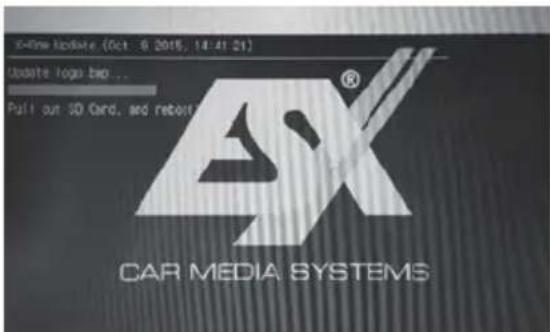
- Kopieren Sie die Bild-Datei von Ihrem PC auf die SD-Karte. Sie darf sich in keinem Ordner befinden.
- Stecken Sie die SD-Karte in das ESX-Gerät und starten das Gerät neu mit dem Reset-Knopf. Das Gerät installiert nun selbständig das gewünschte Bootlogo.
- Entfernen Sie die SD Karte und starte Sie das Gerät neu, indem Sie nochmals den Reset-Knopf betätigen.

INFRAROT-FERNBEDIENUNG
Die zum beiliegenden Standardzubehör gehörende Fernbedienung ermöglicht die Steuerung von einigen Basisfunktionen am Gerät. Zeigen Sie direkt mit der Frontseite der Fernbedienung auf den Bildschirm des Geräts. Der Abstand sollte nicht mehr als 3 Meter betragen. Sollten Sie die Fernbedienung zum ersten Mal benutzen, müssen Sie zuvor sie Sicherheitsfolie im Batteriefach auf der Rückseite herausziehen.
Hier finden Sie eine Übersicht zu den Basisfunktionen der Fernbedienung, die je nach laufender Anwendung unterschiedlich sein können.
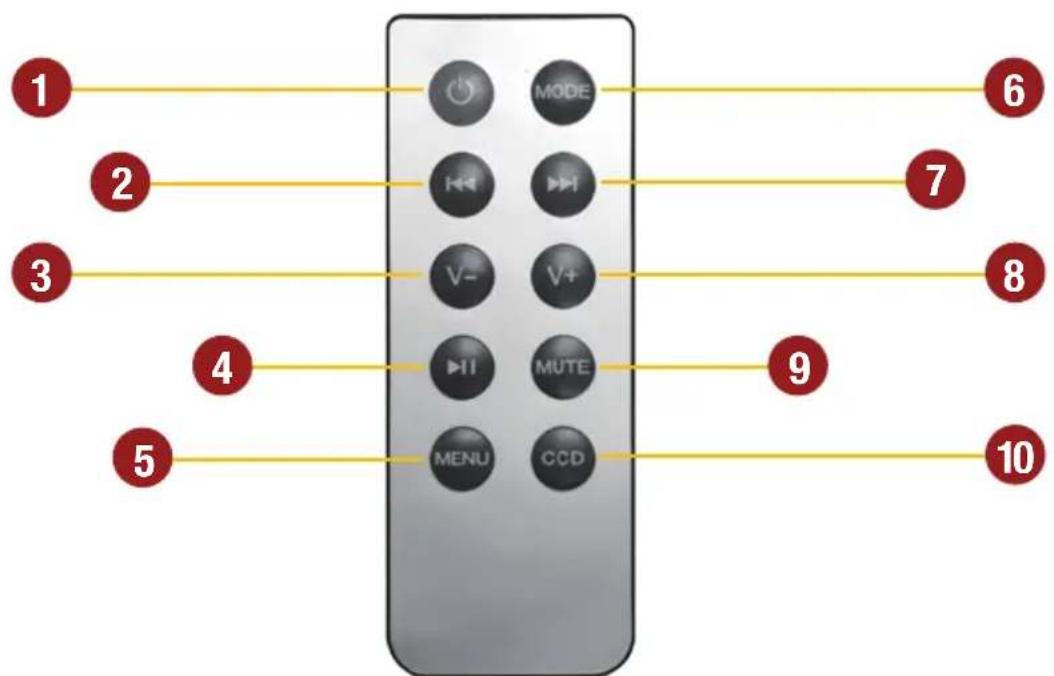
- Standby. Die Musikwiedergabe wird gestoppt und der Bildschirm dunkel geschaltet
- Titel zurückspringen
- Lautstärke leiser
- Abspielen / Pause
- Wechselt zum Hauptmenü des Gerätes
-
Zwischen den Eingangsquellen umschalten: AV / DAB+ / Radio / Audioplayer / TV
-
Titel vorspringen
- Lautstärke lauter
- Stummschaltung
- Schaltet manuell auf die Rückfahrkamera um. Drücken Sie CCD erneut um wieder auf die vorherige Anzeige zurückzuschalten.
Hinweis: Sollte die Batterie (Knopfzelle) entladen sein, tauschen Sie diese nur gegen eine neue gleichen Typs (CR2025). Bitte werfen Sie verbrauchte Batterien nicht in den Hausmüll, sondern bringen Sie diese beim Neukauf mit zu Ihrem Fachhändler, der für eine fachgerechte Entsorgung sorgt.
MULTIFUNKTIONSLENKRAD
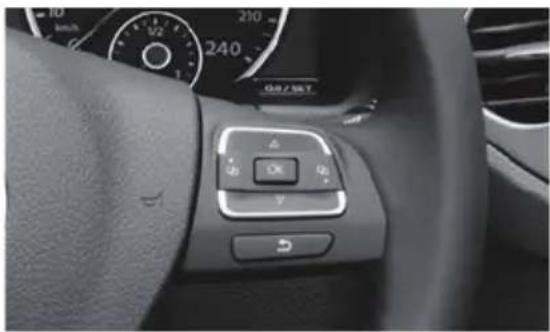
Das Gerät unterstützt eine Steuerung per serienmäßigem Multifunktionslenkrad. Die Steuerungstasten entsprechen in Ihrer Funktion weitestgehend den Bedientasten am Gerät.
Die Funktionsweise kann je nach Automodell leicht variieren und je nach Modell/Baujahr eingeschränkt sein.
MULTIFUNKTIONSANZEIGE
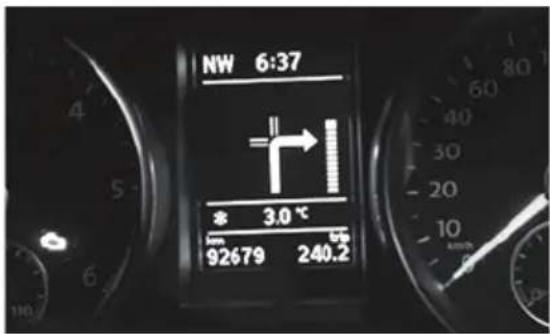
Die Multifunktionsanzeige (MFA) zwischen den Tachoanzeigen wird ebenfalls vom Gerät unterstützt und zeigt z.B. die Richtungspfeile in Verbindung mit der ESX Navisoftware sowie RDS-Informationen im Radio-Modus an.
Diese Anzeige funktioniert jedoch nur, wenn diese auch in Ihrem Fahrzeug aktiviert ist. Fragen Sie ggfs. Ihre KFZ-Werkstatt nach einer Aktivierung. Unterstützt werden das „MFA+“ und das „MFA Komfort“.
EINGESCHRÄNKTE MEDIENWIEDERGABE
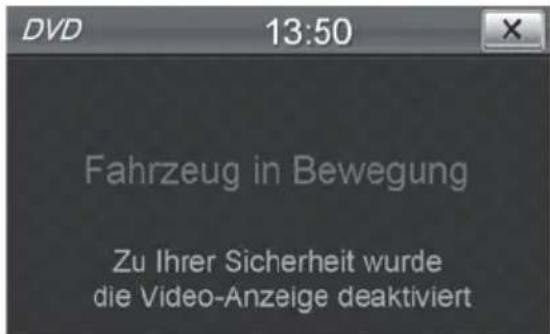
Zu Ihrer eigenen Sicherheit und der Ihrer Mitreisenden ist eine Bildwiedergabe während der Fahrt bei DVD/Film/TV/AV-Anwendungen beschränkt und das Gerät spielt nur die Tonspur des jeweiligen Mediums ab.
Wenn Sie weitere Bildschirme im Fondbereich installiert haben, ist es möglich dort das Videosignal auch während der Fahrt wiederzugeben.
Hinweis für weitere Audio/Video-Ausgänge:
Mithilfe des Anschlusskabels G71-MNV0009 (siehe Einbauanleitung) ist es möglich weitere Geräte anzusteuern (Audio- und Video-Signale). Die Medienquelle ist immer die, welche gerade am ESX-Gerät wiedergegeben wird.
OPTIONALE RÜCKFAHRKAMERA
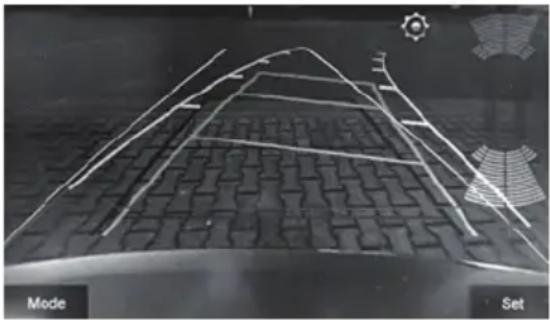
Sollte eine optionale Rückfahrkamera installiert worden sein, wird sobald der Rückwärtsgang eingelegt wurde, automatisch das Bild der Kamera auf dem Bildschirm gezeigt (Siehe S.31). Dies geschieht auch dann, wenn das Gerät ausgeschaltet ist. Nach dem der Rückwärtsgang wieder ausgelegt wurde, startet das Gerät wieder die zuvor benutzte Anwendung oder Funktion.
Abhängig vom Fahrzeug und verwendetem CANBUS können aber auch die Parksensoren (Siehe OPS unten) dargestellt werden. Die Funktion entspricht immer dem Originalfahrzeug und wird vom CANBUS kontrolliert. Deaktivieren Sie gegebenenfalls die Parksensoranzeige im Fahrzeug manuell mit dem hierfür gegebenen Taster.
ANZEIGE DES OPTISCHEN PARKSYSTEMS (OPS)
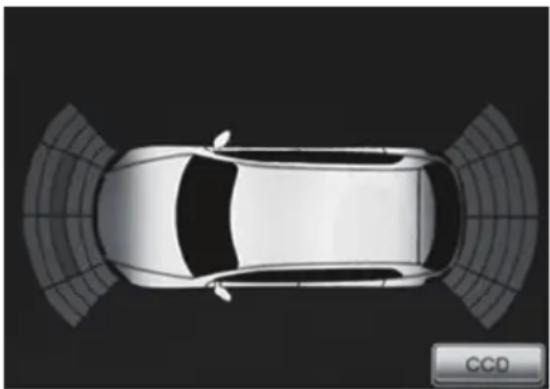
Sollten in Ihrem Fahrzeug serienmäßig Parksensoren installiert sein, wird eine Abbildung des Fahrzeugs von oben auf dem Bildschirm gezeigt. Darauf wird die augenblickliche Einparksituation grafisch dargestellt.
Diese Funktion ist modellabhängig und wird nicht bei allen Fahrzeugen unterstützt. Um in den Rückfahrkamera-Modus zu schalten, tippen Sie auf „CCD“.
FEHLERBEHEBUNG
Wenn die folgenden Hinweise zur Fehlerbehebung nicht zur Lösung des jeweiligen Problems führen und die Fehlfunktion weiter besteht, wenden Sie sich bitte an einen autorisierten Reparatur-oder Installationsservice. Öffnen Sie keinesfalls das Gerät oder versuchen Sie es nicht selbst zu reparieren. Dies könnte das Gerät und elektronische Komponenten in Ihrem Fahrzeug ernsthaft beschädigen bzw. könnte dadurch die Garantieleistung des Geräts verfallen.
| Probleme Gründe | Gegenmaßnahmen | |
| StartvorgangDas Gerät lässt sich nicht einschalten. | Bedienfehler bei ausgeschalteter Zündung. Um das Gerät mit ausgeschalteter Zündung anzuschalten, drücken und halten Sie die Power-Taste am Gerät für etwa 2 Sekunden. Das Gerät schaltet sich dann automatisch nach 30 Minuten ab. | |
| Die Gerätesicherung oder eine Sicherung in der Fahrzeugelektronik ist defekt. | Tauschen Sie die defekte Sicherung gegen eine neue gleichen Typs mit gleichem Sicherungswert. | |
| Ohne FunktionDas Gerät geht einfach aus. Das Gerät schaltet nach 30 Minutenautomatisch ab, wenn die Zündung (ACC) nicht angeschaltet ist. | Zündungsplus bzw. CANBUS ist zwingend erforderlich. | |
| BildschirmUngenaue oder verzögerte Eingabe der Touchscreen-Funktion. | Der Touchscreen-Bildschirm ist nicht richtig kalibriert. | Kalibrieren Sie den Touchscreen-Bildschirm neu unter dem Menü Apps - Optionen - System. |
| Das Gerät öffnet oder verarbeitet gerade eine Anwendung. | Warten Sie kurz bis der Vorgang abgeschlossen ist. | |
| Bildschirm ist schwarz. Die Bildschirmanzeige ist deaktiviert. Tippen Sie auf den Bildschirm. | ||
| TonEs ist kein Ton über das Soundsystem des Fahrzeugs zu hören. | Die Verkabelung wurde nicht korrekt durchgeführt oder eines der Kabel ist defekt. | Überprüfen Sie die Verkabelung und ersetzen gegebenenfalls ein defektes Kabel durch ein neues. |
| Eine der Audioeinstellungen ist nicht korrekt oder es liegt eine Inkompatibilität zum Soundsystem des Fahrzeugs vor. | Überprüfen Sie Audioeinstellungen im Menü Apps - Audio - Erweitert. Gehen Sie dort Schritt für Schritt die Einstellungen durch und testen Sie die Funktionen. | |
| Der Ton ist verzerrt, übersteuert oder es sind starke Nebengeräusche zu hören. | Die Equalizer-Einstellungen bzw. die Lautstärkevoreinstellungen der einzelnen Anwendungen sind ungünstig eingestellt. | Überprüfen Sie Audioeinstellungen im Menü Apps - Audio bzw. Erweitert. Korrigieren Sie die Einstellungen nach unten und testen ob sich der Ton verbessert. |
| Fehler-/Ereignisspeicher des FahrzeugsCANBUS-Fehler im Ereignis- oder Fehlerspeicher bei Fehlercodeauslesung.Es erscheint „Infotainment CAN, keine Kommunikation“ oder Ähnliches. | Der Fahrzeug-CANBUS erkennt nach der Installation des ESX Geräts kein Original-Radio mehr. | Keine Gegenmaßnahmen nötig. Weisen Sie bitte Ihre Werkstatt auf diesen Umstand hin, dass sich kein Original-Radio mehr im Fahrzeug befindet. |
| CD/DVD-WiedergabeDas DVD-Menü kann nicht geöffnet werden. | Der Datenträger unterstützt keine Menüführung oder ist ein Plagiat. | Legen Sie einen anderen Datenträger ein. |
| Die Bilddarstellung bei der Wiedergabe ist fehlerhaft. | Helligkeit, Kontrast oder Farbsättigung sind zu niedrig eingestellt. | Stellen Sie diese unter den DVD Player-Einstellungen neu ein. |
| Fehlerhafte oder gestörte Wiedergabe einer DVD. | Der Datenträger ist nicht korrekt eingelegt. | Legen Sie den Datenträger erneut mit dem Aufdruck nach oben ein. |
| Der Datenträger ist zerkratzt, defekt oder verformt. | Legen Sie einen anderen Datenträger ein. | |
| Das Datenträgerformat ist nicht mit dem Gerät kompatibel. | Legen Sie einen anderen Datenträger ein. | |
| Optionale angschlossene Geräte (iPodTM/TV-Tuner etc.)Das angeschlossene Gerät funktioniert nicht. | Das Gerät ist nicht korrekt angeschlossen bzw. das Anschlusskabel ist defekt. | Überprüfen Sie die Verkabelung und ersetzen Sie gegebenenfalls ein defektes Kabel durch ein neues. |
| Das Gerät ist nicht kompatibel. Führen Sie gegebenenfalls ein Software-Update durch oder probieren Sie ein anderes Gerät aus. | ||
| USB-Stick bzw. MicroSD-Karte wird nicht erkannt. | Falsches Speicher- oder Datenformat. Formatieren Sie den Datenträger auf das MS-DOS-Dateisystem FAT32, mit max. 32GB Dateigröße oder auf das mit Windows CE-kompatible Format exFAT. | |
| NavigationDie Navigations-Anwendung startet nicht. | Die Software ist nicht mit dem Gerät kompatibel. | Überprüfen Sie die Software auf Kompatibilität zu Windows CE 6 oder Sie benutzen eine kompatible Version. |
| Die Software wurde auf dem Gerät nicht richtig installiert. | Überprüfen Sie die Einstellungen unter Apps - Optionen - System und korrigieren Sie gegebenenfalls den Navi-Software-Pfad. | |
| Die Lizenz der installierten Software bzw. die Nutzungsdauer ist abgelaufen. | Kontaktieren Sie den Hersteller der Software. | |
| Das Gerät findet Ihren aktuellen Standort nicht bzw. die Routenführung ist gestört. | Die beiliegende GPS-Antenne ist nicht korrekt oder gar nicht angeschlossen. | Schließen Sie die GPS-Antenne korrekt an oder ersetzen diese im Falle eines Defekts. |
| Sie befinden sich in einem Gebiet mit schwachem oder keinem GPS-Signal, wie z.B. in einem Tunnel oder auf einer entlegenen Straße. | Fahren Sie weiter bis das GPS-Signal wieder verfügbar ist. | |
| Die Routenführung entspricht nicht dem tatsächlichen Straßenverlauf bzw. die dargestellte Karte ist fehlerhaft. | Die Navigationssoftware ist nicht auf dem neuesten Stand. | Aktualisieren Sie die Software bzw. kontak-tieren Sie den Hersteller der Software. |
| Das Navigationssystem wählt nicht den kürzesten Weg. | Die Navi-Software berücksichtigt viele Faktoren bei der Festlegung einer Route, wie z.B. die Beschaffenheit der Straßen, Verkehrsregeln, Einbahnstraßen usw. | In der Regel wählt die Navigationssoftware eine Route, welche einen guten Kompromiss darstellt und meist am schnellsten zum Ziel führt. |
| Auf der angezeigten Landkarte ist nichts zu sehen. | Die Anzeige der Landkarte ist unter Umständen auf eine zu große oder zu kleine Anzeigegröße eingestellt. | Ändern Sie das Verhältnis der Anzeigegröße, um die angezeigte Landkarte wieder richtig zu sehen. |
| Kurzzeitiger Verlust des GPS-Signals. Fahren | Sie weiter bis das GPS-Signal wieder verfügbar ist. | |
| Radio FM/UKWIm Sendersuchlauf-Modus wird kein Sender angewählt oder nur wenig Sender sind verfügbar. | Unter PTY ist eine Sender-Kategorie eingestellt, die im augenblicklichen Gebiet nicht verfügbar ist. | Wählen Sie unter PTY „None“. Damit deaktivieren Sie die Sendersuche nach einer bestimmten Kategorie. |
| AF oder TA ist aktiviert Deaktiveren Sie die AF und TA Funktion und starten Sie den Suchlauf erneut | ||
| Antennenanlage nicht in Ordnung Prüfen Sie die Steckverbindung der Original-Antenne am Radio bzw. prüfen Sie die KFZ-Antennenanlage | ||
| E-LINKKeine Verbindung. Folgen Sie den Hinweisen Schritt für Schritt auf Seite 28. | Generell sollte Android ab Version 4.0.3 funktionieren. | |
| Das Android Gerät ist nicht kompatibel. Verwenden Sie ein anderes Android Gerät. | ||
| Kein Ton. Keine Bluetooth-Verbindung. Aktivieren Sie Bluetooth und koppeln Sie | das Gerät. Beachten Sie, dass bei einer E-LINK Kopplung auch eine Bluetooth-Verbindung für die Tonausgabe hergestellt werden muss. | |
| Bluetooth/TelefonKeine Verbindung bzw. Koppeln der Geräte möglich. | Die Bluetooth-Funktion ist am Telefon deaktiviert. | Aktivieren Sie Bluetooth in den Einstellungen Ihres Telefons. |
| Bluetooth ist am Telefon aktiviert aber nicht auf „sichtbar“ gestellt. | Stellen Sie das Telefon in den Einstellungen auf „sichtbar“. | |
| Der Bluetooth-Standard des Telefons ist nicht kompatibel. | Benutzen Sie ein kompatibles Telefon. | |
| Zu viele Bluetooth-Geräte sind im Gerät registriert. | Löschen Sie nicht mehr benötigte Geräte aus dem Speicher. | |
| Bluetooth-Verbindung ist zu leise. Die Lautstärke-Einstellung am verbundenen Gerät ist zu gering eingestellt | Erhöhen Sie die Lautstärke am verbundenen Gerät (Siehe Anleitung des jeweiligen Gerätes). | |
| Keine Bluetooth Audiowiedergabe. Die Bluetooth-Audiowiedergabe ist am Telefon deaktiviert. | Aktivieren Sie Funktion in den Einstellungen Ihres Telefons. | |
| Der Bluetooth-Standard des Telefons ist nicht kompatibel. | Benutzen Sie ein kompatibles Telefon. | |
| Adressbuch wird nicht übernommen. | Das Telefon unterstützt den Standard nicht. | Keine, Ihr Telefon ist veraltet. |
| Das Telefon erlaubt den Zugriff auf das Telefonbuch per Bluetooth nicht | Ändern Sie die Einstellungen am Telefon (Siehe Anleitung des jeweiligen Gerätes). | |
| Front-/RückfahrkameraEs ist kein Bildsignal auf dem Bildschirm zu sehen. | Die Kamera wurde nicht korrekt an das Gerät angeschlossen. | Überprüfen Sie die Verkabelung auf etwaige Fehler. |
| Die Kamera wurde nicht korrekt installiert. Überprüfen Sie die Installation auf etwaige Fehler. | ||
| Falsches Kamera-Video-Format oder inkompatibles Modell. | Ersetzen Sie die Kamera durch ein kompatibles Modell oder prüfen Sie die Bedienungsanleitung der Kamera. | |
| Das Gerät ist ausgeschaltet, doch das Kamerabild wird beim Einlegen des Rückwärtsgangs auf dem Bildschirm gezeigt und das Gerät lässt sich nicht bedienen. | Die Rückfahrkamera hat sicherheitsbedingt Vorrang und startet auch bei ausgeschaltetem Gerät die Übertragung. | Erst nachdem der Rückwärtsgang wieder ausgelegt wurde, ist das Gerät wieder bedienbar und kann gestartet werden. |
| Fahrerinformationssystem bzw. Anzeige der ParksensorenKeine oder fehlerhafte Darstellung. | Ihr Fahrzeug ist dafür nicht vorbereitet oder es liegt ein CAN-Bus-Fehler vor. | Suchen Sie einen spezialisierten Fachhändler auf. |
| MultifunktionslenkradKeine oder nur fehlerhafte Bedienung des Geräts möglich. | Ihr Fahrzeug ist dafür nicht vorbereitet oder es liegt ein CAN-Bus-Fehler vor. | Suchen Sie einen spezialisierten Fachhändler auf. |
Pflege und Wartung
Dieses Gerät verfügt über hochpräzise und empfindliche Technik und sollte stets mit Vorsicht behandelt werden. Bitte beachten Sie die folgenden Tipps, um die Garantieleistung nicht zu gefährden und die Lebensdauer des Gerätes zu verlängern.
- Kinder unter 12 Jahren sollten das Gerät nicht bedienen. Halten Sie das Gerät selbst, sowie alle Zubehörteile von Kleinkindern fern.
- Halten Sie das Gerät und seine Umgebung trocken. Die Einwirkung von Wasser, Flüssigkeiten oder Feuchtigkeit kann zu Schäden am Fahrzeug, am Gerät selbst oder zu Verletzungen führen.
- Setzen Sie das Gerät und seine Komponenten nicht übermäßiger Hitze aus. Ist das Gerät sehr hohen Temperaturen ausgesetzt, könnte die Lebensdauer der elektrischen Komponenten beeinträchtigt werden.
- Setzen Sie das Gerät und seine Komponenten nicht übermäßiger Kälte aus. Extreme Temperaturschwankungen können Feuchtigkeit im Inneren des Gerätes oder das Brechen bestimmter Komponenten im Innern des Geräts verursachen.
- Lassen Sie das Gerät nicht fallen und vermeiden Sie heftige Stöße oder übermäßiges Schütteln.
- Reinigen Sie das Gerät keinesfalls mit starken chemischen Reinigungsmittel, Verdünner oder Wasser. Benutzen Sie dafür am besten ein leicht angefeuchtetes Baumwolltuch mit sanfter Oberfläche.
- Tauschen Sie eine defekte Sicherung nur gegen ein neues Exemplar mit identischen Werten. Bevor Sie eine defekte Sicherung austauschen, überprüfen Sie zunächst was die Ursache für den Kurzschluss war. Überprüfen Sie zunächst die Kabel der Spannungsversorgung. Sollte die Sicherung erneut defekt gehen, liegt ein Fehlfunktion im Gerät vor. Wenden Sie sich dann bitte an einen autorisierten Fachhändler.
Wichtiger Hinweis:
Bei Verlust oder Beschädigung der Micro-SD-Speicherkarte, auf der sich die Navigationssoftware befindet, erlischt die dazu gehörende Navigationskarten-Lizenz. In diesem Fall muss eine neue Software-Lizenz zusammen mit einer neuen Micro SD-Speicherkarte erworben werden.
Rechtliche Hinweise
- ESX bzw. die Audio Design GmbH sind in keiner Weise mit der Volkswagen AG oder einer ihrer Tochtergesellschaften oder Partnerunternehmen verbunden oder handeln in deren Auftrag oder mit deren Autorisierung.
- Alle geschützten Produktnamen und Markennamen sind das Eigentum ihrer jeweiligen Inhaber.
- Das Benutzerhandbuch wurde mit der größtmöglichen Sorgfalt erstellt.
- Sollten Sie das Gerät entsorgen müssen, sollten Sie beachten, dass Elektrogeräte nicht im Hausmüll entsorgt werden dürfen. Entsorgen Sie das Gerät in einer geeigneten Recycling-Einrichtung und beachten Sie dabei die lokalen Müllverordnungen. Sie können sich dazu bei Ihren kommunalen Behörden oder im Fachhandel informieren lassen.
- Technische Änderungen und Irrtum vorbehalten.
Aufgrund fortlaufender Weiterentwicklungen ist es möglich, dass die in diesem Benutzerhandbuch enthaltenen Hinweise und Informationen nicht vollständig dem Auslieferungszustand des Geräts entsprechen.
Besuchen Sie deshalb in regelmäßigen Abständen www.esxnavi.de im Internet, um etwas über etwaige Zusatzinformationen und Software Updates zu erfahren.
Kundenservice
In der Regel sollte die Montage und Installation des Geräts von einem geschulten und technisch versierten Spezialisten durchgeführt werden.
Wenden Sie sich bei Problemen mit dem Gerät an Ihren Fachhändler oder an die Serviceabteilung von Audio Design unter Tel. +49 7253 - 94 65 95 oder per E-Mail an navi@esxaudio.de.


Konformitätserklärung
Inverkehrbringer:
Audio Design Lautsprecher Vertriebs GmbH
Am Breilingsweg 3, DE-76709 Kronau
Hiermit erklärt die Audio Design GmbH, dass sich dieses Gerät ESX VN735 V0-U1 in Übereinstimmung mit den grundlegenden Anforderungen und relevanten Vorschriften der folgenden Richtlinie befindet:
R&TTE Richtlinie 1999/5/EG
Die vollständige Konformitätserklärung ist einzusehen unter www.esxnavi.de/ce


- Eigenschaften
- Kompatibilität (Stand 10.2017)
- Allgemeine Hinweise zur Kompatibilität:
- Sicherheitshinweise 4
- Grundlegende Funktionen....6
- Benutzerdefinierte Einstellungen....36
- Weiterführende Funktionen....39
- Fehlerbehebung 42
- Allgemeine Hinweise 46
- WICHTIGER HINWEIS FÜR IHREN FAHRZEUGSERVICE/IHRE FAHRZEUGWERKSTATT
- SICHERHEITSHINWEISE
- BEDIENELEMENTE
- HAUPTMENÜ
- NAVIGATION
- MULTIMEDIA-PLAYER
- GRUNDLEGENDE FUNKTIONEN
- ORDNERWIEDERGABE
- WIEDERHOLFUNKTION
- ZUFALLSWIEDERGABE
- FILMWIEDERGABE
- RADIO
- Einstellungen und Senderspeicher
- Sender umbenennen:
- Gebietseinstellungen:
- RDS-Funktionen
- PTY (Program Type)
- DVD (DVD/CD-Player)
- BLUETOOTH™
- GERÄTE VERBINDEN
- GERÄTE TRENNEN
- KONTAKTE UND ANRUFLISTEN
- APPS
- LinkPod (optional)
- AV/TV (optional)
- A2DP (optional)
- Audio
- Dateien
- VIRTUAL DISK (optional)
- KONVERTIEREN
- E-LINK (optional, nur für Android-Geräte)
- QUICK CHARGE (optional)
- Optionen
- Tastenbeleuchtung des Geräts (nur im Nachtfahrmodus)
- Voice (Sprachsteuerung)
- Betriebssystem
- Kalibrierung der Touchscreen-Bedienung
- Menü-Belegung
- Hintergrundbild
- Startbild
- INFRAROT-FERNBEDIENUNG
- MULTIFUNKTIONSLENKRAD
- MULTIFUNKTIONSANZEIGE
- EINGESCHRÄNKTE MEDIENWIEDERGABE
- Hinweis für weitere Audio/Video-Ausgänge:
- OPTIONALE RÜCKFAHRKAMERA
- ANZEIGE DES OPTISCHEN PARKSYSTEMS (OPS)
- FEHLERBEHEBUNG
- Pflege und Wartung
- Wichtiger Hinweis:
- Rechtliche Hinweise
- Kundenservice
- Konformitätserklärung
- Inverkehrbringer:
- R&TTE Richtlinie 1999/5/EG
Marke : ESX
Modell : VN735 VO-U1 Vision (Skoda)
Kategorie : Gps