
OR 397 - Digitaler Decoder WISI - Kostenlose Bedienungsanleitung
Finden Sie kostenlos die Bedienungsanleitung des Geräts OR 397 WISI als PDF.


Benutzerfragen zu OR 397 WISI
0 Frage zu diesem Gerät. Beantworten Sie die, die Sie kennen, oder stellen Sie Ihre eigene.
Eine neue Frage zu diesem Gerät stellen
Laden Sie die Anleitung für Ihr Digitaler Decoder kostenlos im PDF-Format! Finden Sie Ihr Handbuch OR 397 - WISI und nehmen Sie Ihr elektronisches Gerät wieder in die Hand. Auf dieser Seite sind alle Dokumente veröffentlicht, die für die Verwendung Ihres Geräts notwendig sind. OR 397 von der Marke WISI.
BEDIENUNGSANLEITUNG OR 397 WISI
Übersicht über die Fernbedienung 4
Anschlüsse 5
Fernbedienung 6
Anschließen am Fernsehgerät 6
Strom Ein / Aus....7
LNB-Anschluss 7
Anschluss einer USB-Festplatte....8
Programm-Aufnahme 8
Menüführung / Erstinstallation 9
Sofort-Aufnahme 12
Kanalliste 15
Navigieren in der Kanalgesamtliste 15
Kanäle sperren 16
Favoriten einrichten 16
Kanal aus der Favoritenliste entfernen...16
Verschieben von Kanälen in der Kanalliste .. 17
- Drücken Sie die Taste “▼” oder “▲”, um den Kanal auszuwählen, der verschoben werden soll. ▲....17
- Drücken Sie "◀" oder den ►" Knopf um die Verschieben Funktion des Kanallistenmenüs auszuwählen....17
- Während Sie in dieser Auswahl sind, können Sie das Bild machen durch drücken des OK Knopfes auf der Fernbedienung, und auch durch drücken des gelben
Knopfes auf dieser Seite. Sie können einen Kanal zuweisen oder alle Kanäle zuweisen durch drücken des blauen Knopfes. Wählen Sie die zu erreichende Position mit den Auf und Ab Knöpfen aus. Drücken Sie die Taste OK, um fortzufahren....17
Löschen von Kanälen in der Kanalliste......17
Kanäle umbenennen....18
In diesem Menü finden Sie folgende Einstellmög-
lichkeiten: 18
Installation.... 18
Manuelle Kanalsuche 19
Automatische Kanalsuche 20
Antenne einrichten....20
Satellitenliste....20
Erste Installation 20
Konfiguration.... 20
Land....21
Ausgabeeinstellungen 21
Receiver-Aktualisierung 22
Jugendschutz.... 22
PIN einstellen....22
Menüsperre....23
Alterseinstufung 23
Zeiteinstellungen (optional)......23
Automatische Abschaltung 23
Spracheinstellungen 24
Aufnahmekonfiguration....24
Automatisches Löschen 25
Laufwerk formatieren....25
Systemeinstellung Irdeto CA.... 25
Smart Card Information 25
Medienbrowser ansehen 26
Inhalt von USB-Festplatten ansehen....27
Medienbrowser USB-Wiedergabe 27
Wiedergeben von MP3-Dateien......27
Anzeigen von JPEG-Dateien 28
Optionen für Diaschau 28
Videodateien wiedergeben 29
ALLE Dateien anzeigen....29
Technische Daten 32
Fernbedienung 32
Digitale Funktionen.... 32
Funktionen
- Aufnahme der österreichischen HD Kanäle
• Vorprogrammierte Listen - Irdeto Smartcard reader für ORF-Karte
- 5000 Kanäle für TV- und Radioprogramme
Medienbrowser (USB 2.0) unterstützt
• DVB-S2/S-kompatibel - HDMI-Ausgang (576p, 720p, 1080i Auflösungen werden unterstützt)
- Timeshift-Funktion
- Kanalsperre.
• 7 Tage EPG inkl. erweiterter Information - Aufnahme-Timer
Kindersicherung für Menü
Signalstärke-Balkenanzeige für Transponder Mehrsprachiger Audioempfang
• Digitaler Audioausgang (optisch)
Teletextunterstützung (DVB)
Option Zurücksetzen auf Werkseinstellungen TV-Scart
•Empfangsbereich im Ku-Band: 10.7 – 12.7 GHz - LNB-Steuerung: Horizontal-/Vertikalpolari-tätsumschaltung
Umschaltung 0-22 kHz, Toneburst A/B-Umschaltung
zur Antennenauswahl, DiSEqC 1.2 - Anzeige der Signalstärke und -qualität zur Antenneneinstellung
- Verschiedene Optionen zur Kanalsuche:
- Automatische Satellitensuche für voreingestellte Transponder
- Transpondersuche
- Netzwerksuche
- Automatische Suchenachneuhinzugefügten Transponder
- Suchoption FTA (Free- to- Air) für die Suchmodi Satellitensuche und Automatische Suche
• Auto-FEC-Suche (Vorwärts-Fehlerkorrektur) - Automatische PID-Korrektur (außer benutzerdefinierte PIDs)
• Digitaldecoder-Eigenschaften:
• Videoausgabe: PAL
• 32-bit Farb-OSD, 720x576 Pixel für PAL
• Systemumschaltung (TV/RADIO) - Speicherung des zuletzt gesehenen Kanals
- LNB-Kurzschluss- und Überlastschutz über die Software
- IR-Fernbedienung
Sicherheitsmassnahmen
Stromquelle
Dieser Satz sollte nur durch einen 220-240V AC, 50 Hz Ausgang betrieben werden Stellen Sie sicher,
dass Sie die richtige Spannung auswählen.
WARNUNG: Wenn der Satz für längere Dauer nicht im Betrieb ist, nehmen Sie diesen vom Netz.
Netzkabel
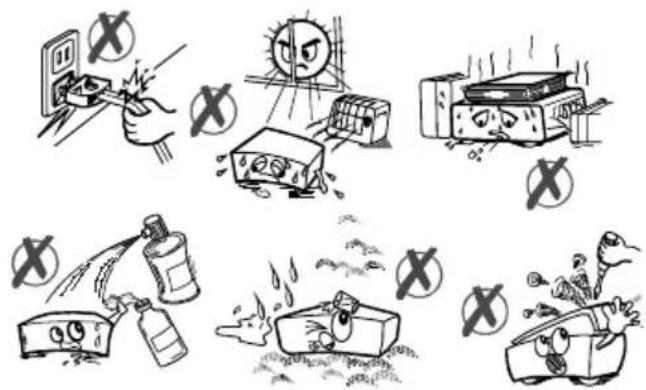
Stellen Sie keine Gegenstände auf das Netzkabel (weder das Gerät selbst, noch Möbel usw.) und klemmen Sie das Kabel nicht ein. Das Netzkabel darf nur am Stecker gehandhabt werden Stecken Sie das Gerät niemals durch Ziehen am Kabel aus und berühren Sie das Netzkabel niemals mit nassen Händen, da dies zu einem Kurzschluss oder zu einem Stromschlag führen kann. Machen Sie niemals Knoten in das Kabel, und binden Sie es nie mit anderen Kabeln zusammen. Die Netzkabel müssen so verlegt werden, dass niemand darauf treten kann.
Beschädigungen am Netzkabel können zu Bränden oder Stromschlägen führen. Überprüfen Sie das Netzkabel gelegentlich auf seine Unversehrtheit. Sollte es beschädigt sein, wenden Sie sich bitte an den Kundendienst in Ihrer Nähe. Sollte es erforderlich sein, das Netzkabel auszutauschen, darf dies nur in einer qualifizierten Werkstatt erfolgen.
- Bitte setzen Sie den Satz nicht direktem Sonnenlicht, starkem Schmutz oder mechanischem Schock oder großerer Hitze aus.
- Das Gerät muss auf einer stabilen und sicheren Unterlage aufgestellt werden.
Das Gerät darf nicht auf eine weiche Oberfläche wie z.B. einen Teppich gestellt werden, weil dadurch die Belüftungsöffnungen an der Geräteunterseite blockiert werden können.
- Das Gerät darf nicht in Räumen mit hoher Luftfeuchtigkeit aufgestellt werden, da die Kondensation, die beispielsweise in Küchen auftritt, zu Fehlfunktionen oder Schäden am Gerät führt.
- Heizkörper oder andere Wärmequellen unter dem Gerät können ebenfalls zu Fehlfunktionen oder Schäden am Gerät führen.
• Die beim Betrieb des Geräts entstehende Wärme muss durch ausreichende Luftzirkulation abgeführt werden. Stellen Sie das Gerät daher nicht in geschlossenen Schränken auf, und dekken Sie es nicht ab.
- Vermeiden Sie Kontakt des Geräts mit Wasser oder Feuchtigkeit. Nicht in der Nähe eines Bads oder
Swimming-Pools betreiben.
- Sorgen Sie für eine gute Luftzirkulation.
Platzieren Sie den Apparat an einem Ort mit ausreichenden Ventilatoren
um eine Überhitzung des Geräts zu vermeiden.
- Sollte ein harter Gegenstand auf das Gerät fallen oder Flüssigkeit in das Gerät eindringen, müssen Sie den Netzstecker ziehen und das Gerät durch eine qualifizierte Fachkraft überprüfen lassen, bevor Sie es wieder in Betrieb nehmen können.
Der Apparat soll keinem Tropfen oder Spritzen ausgesetzt werden und keinen mit Wasser gefüllten Objekten,
so wie Vasen. Diese sollen nicht auf dem Apparat platziert werden.
Der Netzstecker wird als Netztrennvorrichtung verwendet und muss daher stets betriebsbereit und gut zugänglich sein.
VORSICHT
Batterien dürfen weder übermäßiger Hitze, noch Feuer noch leicht Entzündlichem ausgesetzt werden.
NICHT ÖFFNEN- STROMSCHLAGGEFAHR


Das Symbol des Blitzes, mit der Pfeilspitze in einem gleichseitigen Dreieck, soll den Benutzer auf die Anwesenheit nicht isolierter gefährlicher Spannungen in dem Gerätegehäuse warnen, die ausreichend groß sein können und für Personen durch einen elektrischen Schlag eine Gefahr darstellen.

Das Ausrufezeichen in einem gleichseitigen Dreieck soll den Benutzer auf wichtige Bedienungs-, Wartungs- und Reperaturhinweise in den mitgelieferten Dokumenten aufmerksam machen.
CE
text_image
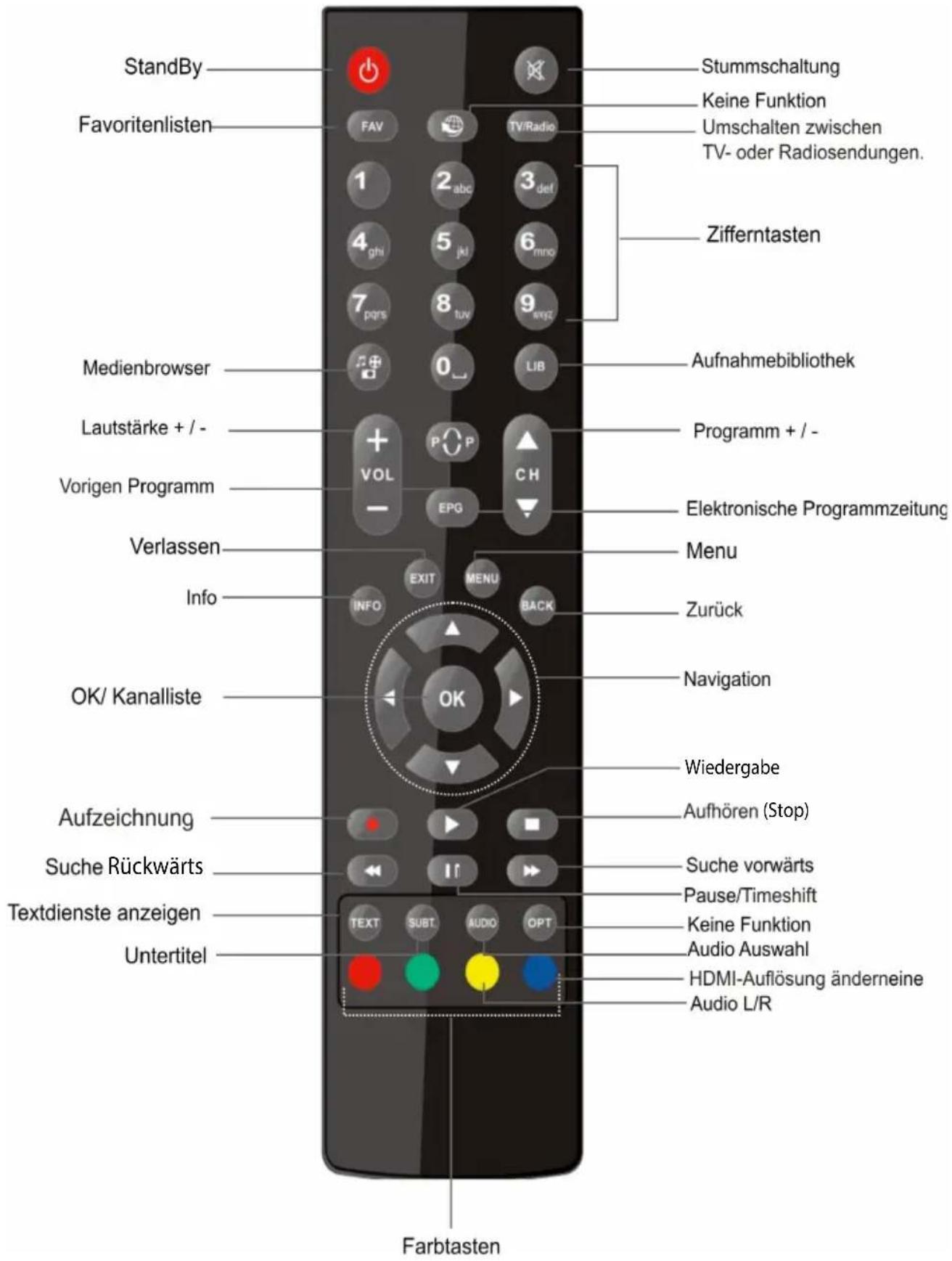
StandBy Stummschaltung Favoritenlisten Keine Funktion Umschalten zwischen TV- oder Radiosendungen. Zifferntasten Medienbrowser Aufnahmebibliothek Lautstärke + / - Programm + / - Vorigen Programm Elektronische Programmzeitung Verlassen Menu Info EXIT MENU BACK OK/ Kanalliste Navigation Wiedergabe Aufzeichnung Aufhören (Stop) Suche vorwärts Pause/Timeshift Textdienste anzeigen Keine Funktion Audio Auswahl Untertitel HDMI-Auflösung änderneine Audio L/R FarbtastenAnschlüsse
FRONTANSICHT
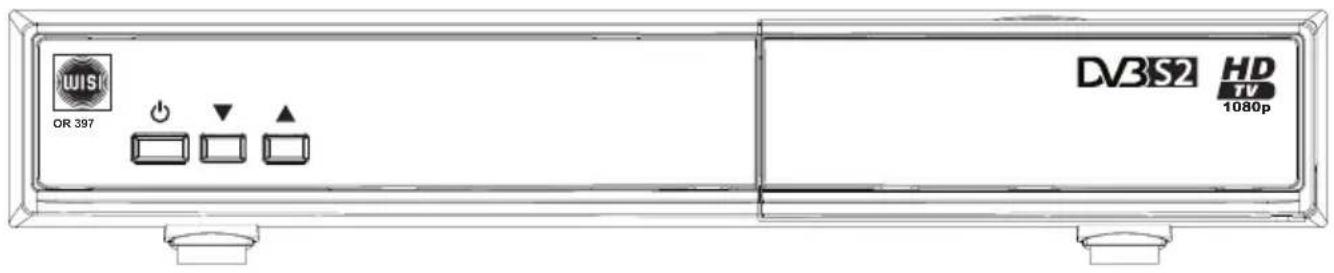
- Ein-/Ausschalten
- Zum unteren Kanal schalten
- Zum oberen Kanal schalten
- USB-EINGANG: Anschluss von USB-Geräten
- Smartcard Schacht: Einschub für die ORF+ Smartcard
(Hinweis: Smartcard mit dem Chip nach unten einschieben.)
ORF-Smartcard
Stecken Sie die ORF-Karte mit dem Chip voran und nach unten in den Smartcard-Leser (Front).
Schalten Sie das Gerät auf ORF 2 HD, die Freischaltung der ORF-Karte erfolgt über Satellit und dauert ca. 5 Minuten bis 30 Minuten.
Vergewissern Sie sich vorher ob der Empfang gewährleistet ist indem Sie ein frei empfangbares Programm (ARD, ZDF, 3 Sat usw.) anwählen.
Bei Fragen zur ORF-Karte wenden Sie sich an die kostenpflichtige
ORF-Hotline 0820919919 oder an info.digital@orf.at
RÜCKSEITE
text_image
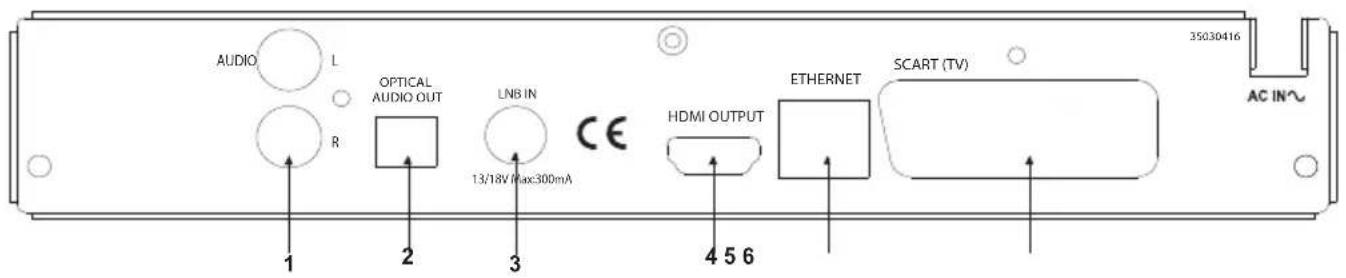
AUDIO L OPTICAL AUDIO OUT LNB IN 13/18V Max300mA CE HDMI OUTPUT ETHERNET SCART (TV) AC IN~ 35030416 1 2 3 4 5 6- AUDIO: Audioausgang
- OPTISCHER AUDIOAUSGANG: Digitaler Audioausgang.
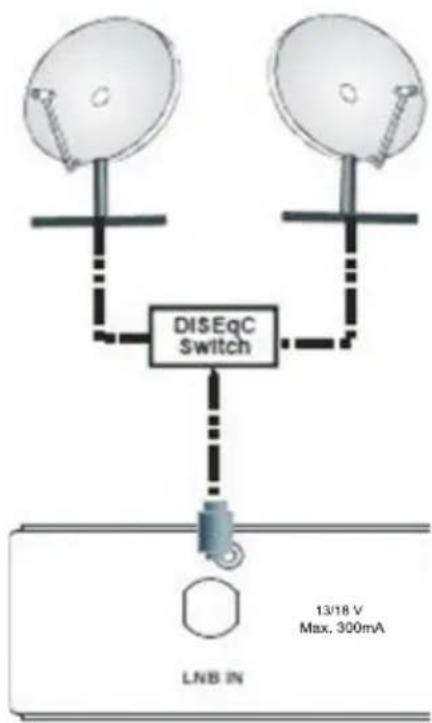
- LNB IN : Verbinden Sie ihr LNB Kabel.
4.HDMI-Ausgabe: Zum Anschluss eines TV-Geräts mit HDMIUnterstützung
für HighDefinition-Auflösung und -Audioausgabe
5.ETHERNET EINGANG: Keine Funktion.
6.SCART-VIDEO-AUSGANG: TV-SCART -Anschluss
Fernbedienung
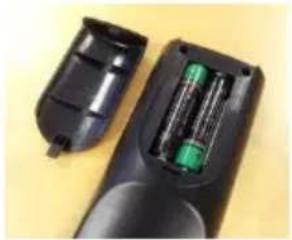
Öffnen Sie zunächst die Batteriefachabdeckung auf der Unterseite der Fernbedienung. Legen Sie die beiden 1,5-V-Batterien (RO3/AAA) in das Batteriefach ein. Beachten Sie dabei die aufgedruckten Polaritätsmarkierungn (+/-), und setzen Sie anschließend die Batteriefachabdeckung wieder ein. Wenn Sie die Fernbedienung verwenden, halten Sie diese auf die Vorderseite des Receivers gerichtet. Wenn die Fernbedienung nicht funktioniert oder die gewählte Funktion nicht anspricht, sind vermutlich die Batterien leer und sollten so schnell wie möglich ersetzt werden. Bitte verwenden Sie nur auslaufsichere Batterien. Wenn Sie die Fernbedienung längere Zeit nicht verwenden, nehmen Sie die Batterien am besten aus dem Batteriefach heraus.
Anschließen am Fernsehgerät
text_image
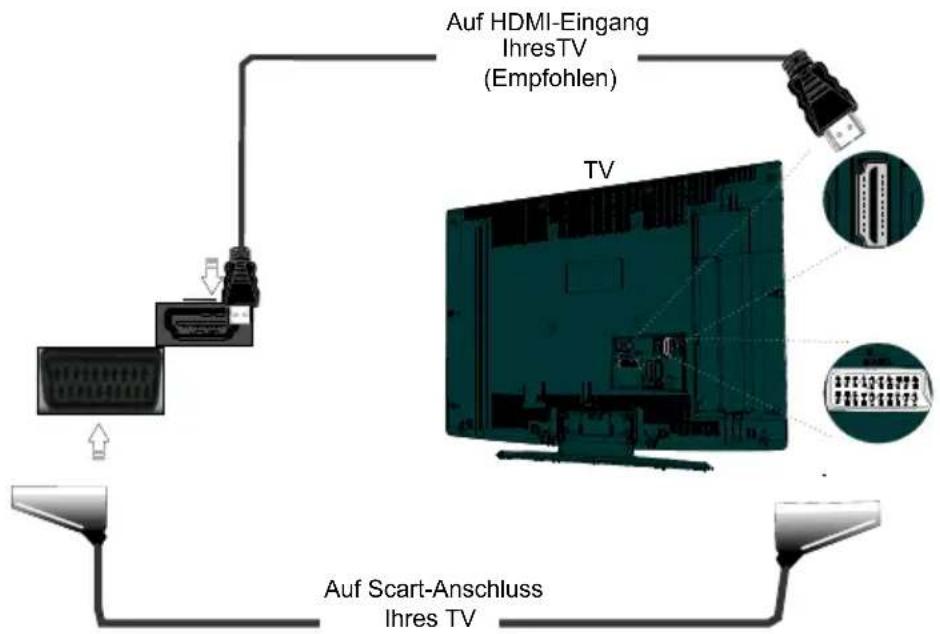
Auf HDMI-Eingang IhresTV (Empfohlen) TV Auf Scart-Anschluss Ihres TVHDMI-Anschluss (empfohlen): Sie können den HDMI-Anschluss verwenden, um die Box an ein TV-Gerät mit HDMI-Unterstützung anzuschließen. Dadurch können Sie eine HD-Bildauflösung und -Audioausgabe erzielen. Der Receiver kann über den HDMI-Anschluss an der Rückseite ein HDMI-Signal in vier verschiedenen Auflösungen ausgeben. Um die bestmögliche Bild- und Audioqualität zu erzielen, überprüfen Sie bitte die von Ihrem TV-Gerät unterstützten HDMI-Auflösungen und wählen Sie dann aus diesem Menü die am besten geeignete Auflösung aus.
Scart-Anschluss: Schließen Sie Ihre Settop-Box mit einem Scart-Kabel über den TV-Scart-Anschluss an der Rückseite an den Scart-Anschluss Ihres TV-Geräts an. Die Settop-Box gibt ein RGB- oder CVBS-Signal aus. Wollen Sie das Bild über den Scart-Anschluss übertragen und Ihr TV-Scart-Anschluss benötigt ein RGB-Eingangssignal, können Sie die Settop-Box in den RGB-Modus schalten, indem Sie das Menü TV-Ausgang im Menü Einstellungen auf RGB-Modus einstellen. Dadurch erzielen Sie mit der Settop-Box eine gute Bildqualität. Sie können den Scart-Anschluss verwenden, um Ihre Box an TV- und VCR-Geräte anzuschließen.
Hinweis: Diese beiden Anschlussarten dienen demselben Zweck, haben aber unterschiedliche Qualität. Sie müssen nicht beide Anschlussarten gleichzeitig verwenden.Wenn ein HDMI Anschluss vorhanden ist, nur diesen verwenden.
Netzanschluss
WICHTIG: Das Gerät ist nur für den Betrieb an einer Netzsteckdose mit 220-240V AC, 50 Hz. Stecken Sie das Netzkabel in eine Netzsteckdose.
- Geben Sie der Set-Top-Box nach dem Auspacken genug Zeit, sich der Umgebungstemperatur im Raum anzupassen, bevor Sie es an eine Steckdose anstecken..
Strom Ein / Aus
Stellen Sie sicher, dass Sie alle Kabelanschlüsse richtig vorgenommen wurden. Nachdem Sie den Netzstecker der Settop-Box in die Steckdose gesteckt haben, leuchtet auf der Vorderseite eine LED auf (Standby-Modus). Wenn die Settop-Box zum ersten Mal eingeschaltet wird, warten Sie bitte einige Sekunden, bevor Sie den Empfänger aktivieren, da das Booten der Software etwas Zeit braucht. Schalten Sie dann Ihre Settop-Box ein, indem Sie die Standby-Taste auf der Fernbedienung drücken. Sie sehen, dass sich das Licht auf der Vorderseite ändert (Modus Eingeschaltet).
Dieses Produkt entspricht den aktuellen Stromverbrauchsrichtlinien der EU und verfügt über einen Standbymodus mit geringer Leistungsaufnahme. 4-5 Sekunden nachdem Sie das Gerät mit der Standby-Taste abgeschaltet haben, geht das Gerät in den Standbymodus mit geringer Leistungsaufnahme. Bis der Niedrigenergiemodus deaktiviert wird, wird die Uhr auf dem Display abgebildet. Wenn der Niedrigenergiemodus aktiviert ist, schaltet das Display aus. Wenn Sie in diesem Modus die Standby-Taste drücken, dauert es einen Moment, bis das Gerät initialisiert wird. Ist der Standby-Modus nicht aktiviert und Sie drücken die Standbytaste, wird das Gerät in wenigen Sekunden initialisiert (aktiver Standbymodus). Sie können den Standbymodus mit geringer Leistungsaufnahme über das Setupmenü deaktivieren; wir empfehlen jedoch, dies nicht zu tun.
LNB-Anschluss
flowchart
graph TD
    A["Satellite 1"] --> D["DISEqC Switch"]
    B["Satellite 2"] --> D
    D --> E["Ground"]
    F["13/18 V Max. 300mA"] --> G["Output"]
    H["LNB IN"] --> G
    style A fill:#f9f,stroke:#333
    style B fill:#f9f,stroke:#333
    style D fill:#ccf,stroke:#333
    style E fill:#cfc,stroke:#333
    style F fill:#fcc,stroke:#333
    style G fill:#cff,stroke:#333
USB-Anschluss
- Über den USB-Eingang an der Box können Sie eine USB-Festplatte oder einen USB-Speicherstick anschließen. Mit dieser Funktion können Sie auf einem USB-Laufwerk gespeicherte Dateien wiedergeben oder Programme darauf aufnehmen.
- Es werden 2,5"- und 3,5"-Laufwerke (Festplatten mit eigener Stromversorgung) unterstützt.
- Um ein Programm aufzunehmen, sollten Sie zuerst eine USB-Festplatte an die Box anschließen, wenn diese ausgeschaltet ist. Schalten Sie dann die Box ein, um die Aufnahmefunktion zu aktivieren. Ansosnsten wird die Aufnahmefunktion nicht eingeschaltet.
WICHTIG!
- Machen Sie gegebenenfalls Kopien von Ihren Dateien, bevor Sie irgendwelche Geräte an die Box anschließen, um mögliche Datenverluste zu vermeiden. Beachten Sie, dass der Hersteller keinerlei Haftung für beschädigte Dateien oder Datenverluste übernimmt.
- Unter Umständen sind bestimmte Arten von USB-Geräten (z. B. MP3-Player) oder USB-Festplattenlaufwerke/-Speichersticks nicht mit dieser Box kompatibel.
WICHTIG: Das Gerät unterstützt u.U. nicht alle Diskformate. Wenn Sie ein in einem nicht unterstützten Format formatiertes USB-Laufwerk anschließen, fragt das Gerät, ob Sie den Inhalt formatieren möchten. Siehe den Abschnitt "Format Disk" in
den folgenden Seiten für weitere Informationen über Formatierung der Festplatte. Beachten Sie, dass beim Formatieren alle auf dem USB-Laufwerk gespeicherten Daten verloren gehen und das Laufwerk neu mit FAT32 formatiert wird.
Anschluss einer USB-Festplatte
- Stecken Sie das USB-Gerät in den USB-Eingang der Box ein.
Hinweis: Die USB-Festplatte sollte nur dann angeschlossen oder entfernt werden, wenn die Box ausgeschaltet ist.
Hinweis: Das verwendete Kabel für den Anschluss einer USB-Festplatte an die Box muss das USB-Logo tragen und sollte so kurz wie möglich sein.
Hinweis: Beim Formatieren von USB-Festplatten mit 1 TB (Terabyte) Speicher oder mehr können unter Umständen Probleme auftreten. Formatieren Sie die Festplatte in diesem Fall über einen PC. Das gewählte Disk-Format muss FAT32 sein.
Die Set-Top Box unterstützt NTFS und FAT32 formatierte Hard-Disc-Drives. Aber es kann nur auf das FAT 32-Format aufnehmen.
VORSICHT!
- Schnelles An- und Abstecken von USB-Geräten ist gefährlich. Sie sollten insbesondere nicht mehrmals schnell hintereinander das Laufwerk ein- und wieder abstecken. Dadurch könnten physische Schäden am USB-Player und besonders am USB-Gerät selbst entstehen.
- Ziehen Sie das USB-Modul nicht ab, während eine Datei wiedergegeben oder aufgenommen wird.
Programm-Aufnahme
WICHTIG: Wenn Sie ein neues USB-Festplattenlaufwerk verwenden, sollten Sie dieses zuerst mit der Option "Festplatte formatieren" des Gerätes formatieren.
- Um die Aufnahmefunktion verwenden zu können, müssen Sie eine USB-Festplatte oder ein externes Festplattenlaufwerk mit dem USB 2.0-Standard und einer Kapazität von mindestens 1 GB an die Box anschließen. Unterstützt das angeschlossene Gerät nicht den 2.0-Standard, wird eine Fehlermeldung angezeigt. Zur Aufnahme von Programmen und für die Timeshift-Aufnahme empfehlen wir die Verwendung einer externen Festplatte.
- Eine Stunde Aufnahme benötigt ungefähr 2 GB Speicherplatz.
- Weitere Informationen zur Aufnahme von Programmen finden Sie in den Abschnitten "Sofortaufnahme", "Elektronischer Programmführer", "Aufnahmebibliothek" und "Timer".
Die aufgenommenen Programme werden im folgenden Verzeichnis der angeschlossenen USB-Festplatte gespeichert: \DVR\RECS. Für jede Aufnahme wird eine *.ifo-Datei erstellt. Diese enthält Informationen zu Sender, Programm und Aufnahmezeit.
Menüführung / Erstinstallation
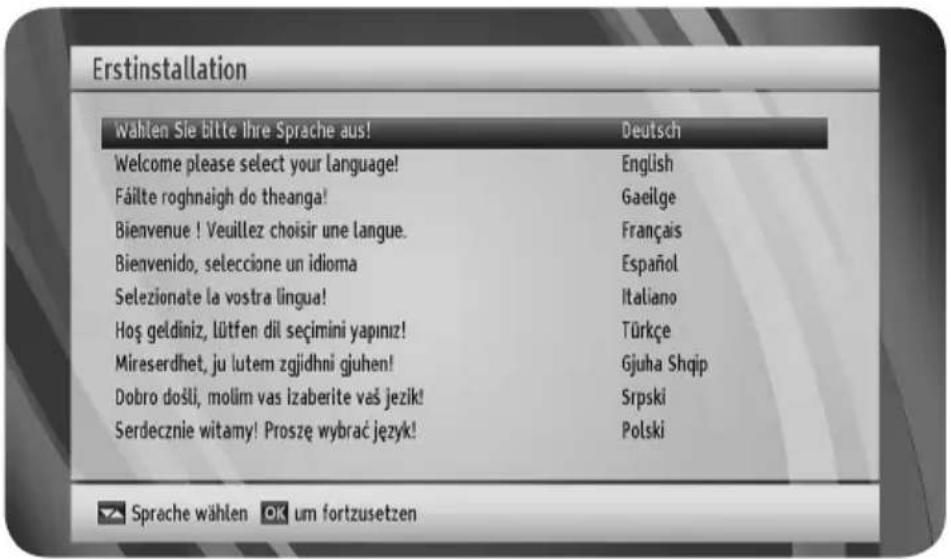
Wenn Sie die Box aus dem Standby-Modus einschalten und noch kein Kanal gespeichert ist, wird das Menü Erste Installation am Bildschirm angezeigt. Im ersten Menübildschirm wird nach der Menüsprache gefragt:
text_image
Erstinstallation wahlen Sie bitte ihre Sprache aus! Deutsch Welcome please select your language! English Fáilte roghnaigh do theanga! Gaeilge Bienvenue ! Veuillez choisir une langue. Français Bienvenido, seleccione un idioma Espanol Selezionate la vostra lingua! Italiano Hoş geldiniz, lütfen dil seçimini yapınız! Türkçe Mireserdhet, ju lutem zgjidhni gjuhen! Gjuha Shqip Dobro dosli, molim vas izaberite veš jezik! Srpski Serdecznie witamy! Proszę wybrać język! Polski Sprache wählen OK um fortzusetzenWählen Sie die gewünschte Bedienungssprache, indem Sie die gewünschte Sprache markieren (mit den Tasten “▼” oder “▲”) und OK. drücken. Dann wird der Land, Region*, Zeitzone, Sommerzeit, TV-Typ, Anzeigeformat und HD-ausgang Auflösung Auswahlbildschirm angezeigt.
text_image
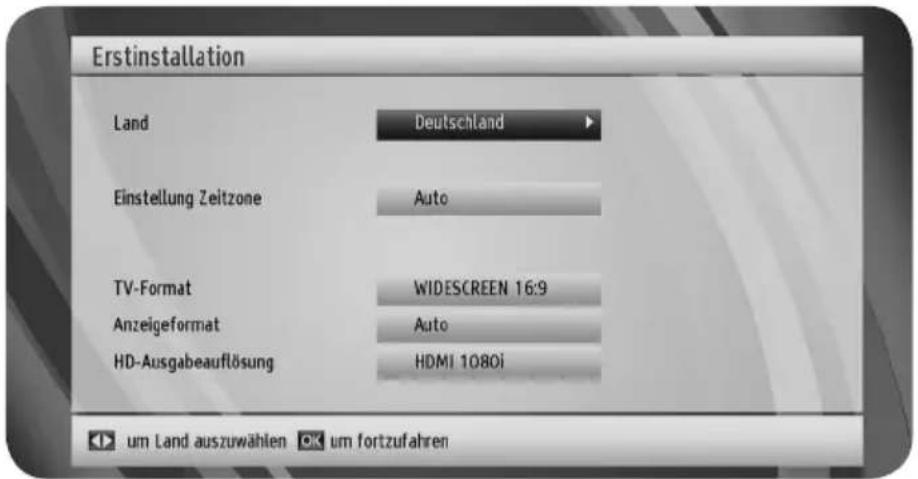
Erstinstallation Land Deutschland Einstellung Zeitzone Auto TV-Format WIDESCREEN 16:9 Anzeigeformat Auto HD-Ausgabeauflösung HDMI 1080i um Land auszuwählen ok um fortzufahrenWählen Sie die gewünschten Einstellungen für Land, TV-Typ, Anzeigeformat und HD-Ausgabeauflösung mit den Tasten “/” aus und drücken Sie OK, um fortzusetzen. Die Antennenart wird angezeigt. Wählen Sie Ihre Verbindungsart, in dem Sie die “/” Schaltflächen verwenden und zum Fortfahren auf OK klicken.
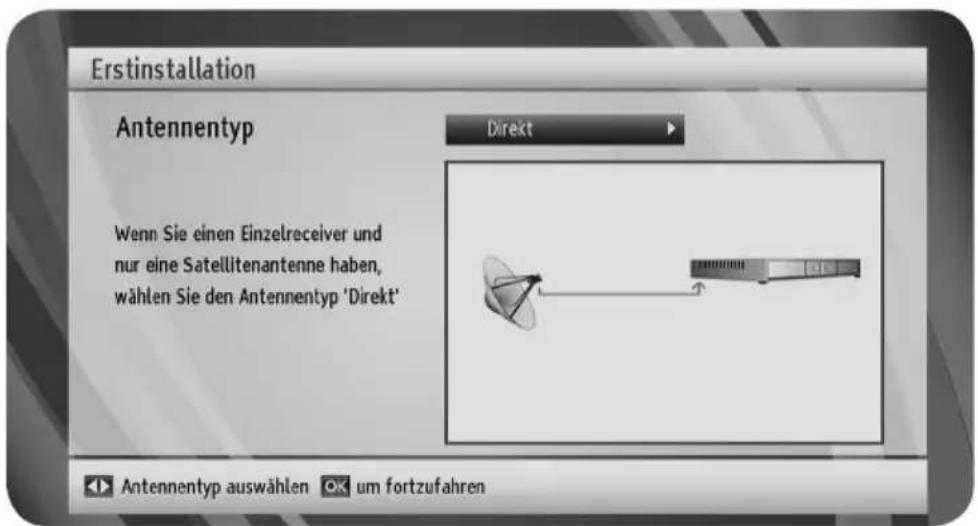
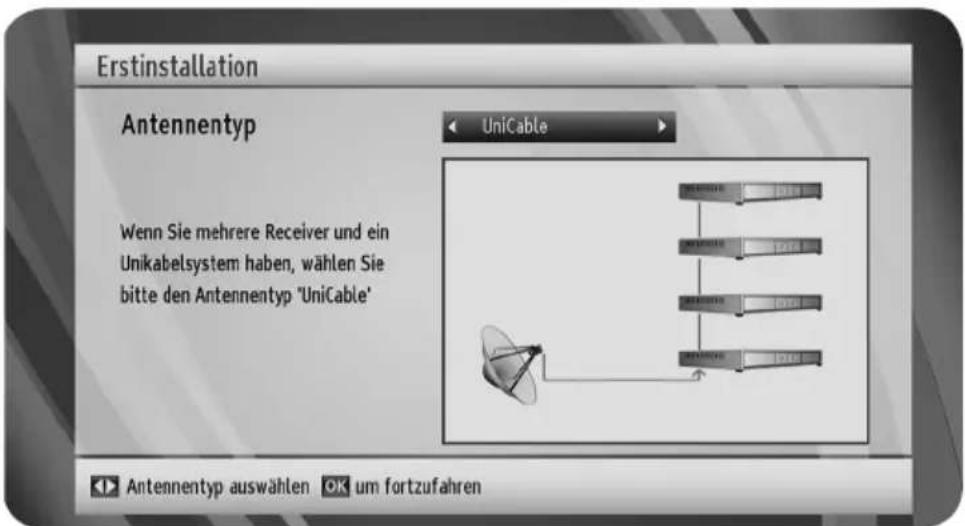
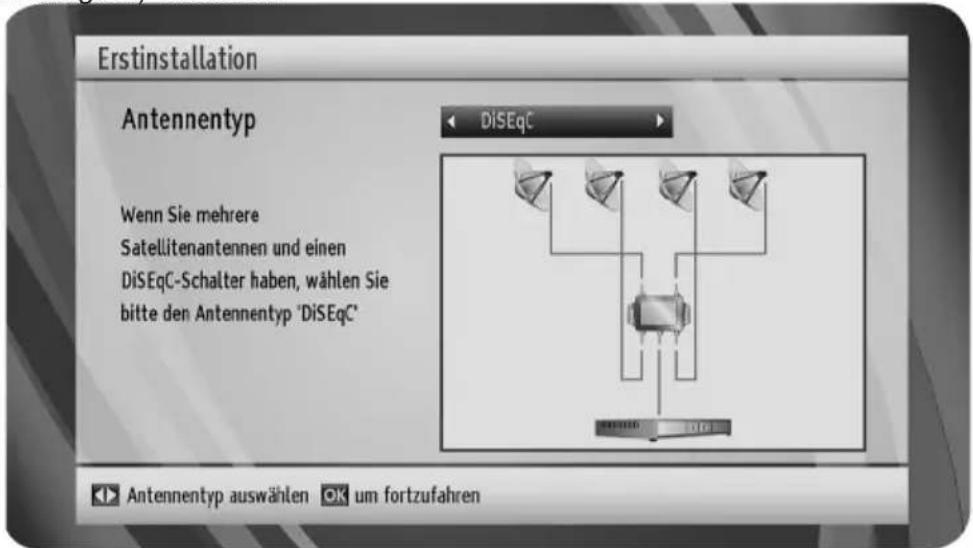
Es stehen vier Antennentypen zur Auswahl. Sie können als Antennentyp mit den Tasten Direkt, Unicable, DiSEqC oder Motor “◀/”▶auswählen.
Direkt: Wählen Sie diesen Antennentyp, wenn Sie einen Einzelreceiver mit Direktanschluss an die Satellitenantenne haben. Nach Auswahl von Direkt wird ein weiterer Menübildschirm angezeigt. Wählen Sie einen verfügbaren Satelliten aus und drücken Sie auf OK, um nach diesem Dienst zu suchen.
text_image
Erstinstallation Antennentyp Drekt Wenn Sie einen Einzelreceiver und nur eine Satellitenantenne haben, wählen Sie den Antennentyp 'Direkt' Antennentyp auswählen ok um fortzufahrenUnicable: Wählen Sie diesen Antennentyp, wenn Sie mehrere Receiver und ein Unicable-System verwenden. Drücken Sie die Taste OK, um fortzusetzen. Konfigurieren Sie die Einstellungen, indem Sie den Anweisungen am Bildschirm folgen. Drücken Sie OK, um nach dem Dienst zu suchen.
text_image
Erstinstallation Antennentyp UniCable Wenn Sie mehrere Receiver und ein Unikabelsystem haben, wählen Sie bitte den Antennentyp 'UniCable' Antennentyp auswählen OK um fortzufahrenDiSEqC: Wählen Sie diesen Antennentyp, wenn Sie mehrere Satellitenantennen und einen DiSEqC-Schalter verwenden. Nach Auswahl von DiSEqC wird ein weiterer Menübildschirm angezeigt. Sie können vier DiSEqC-Optionen (sofern verfügbar) einstellen.
text_image
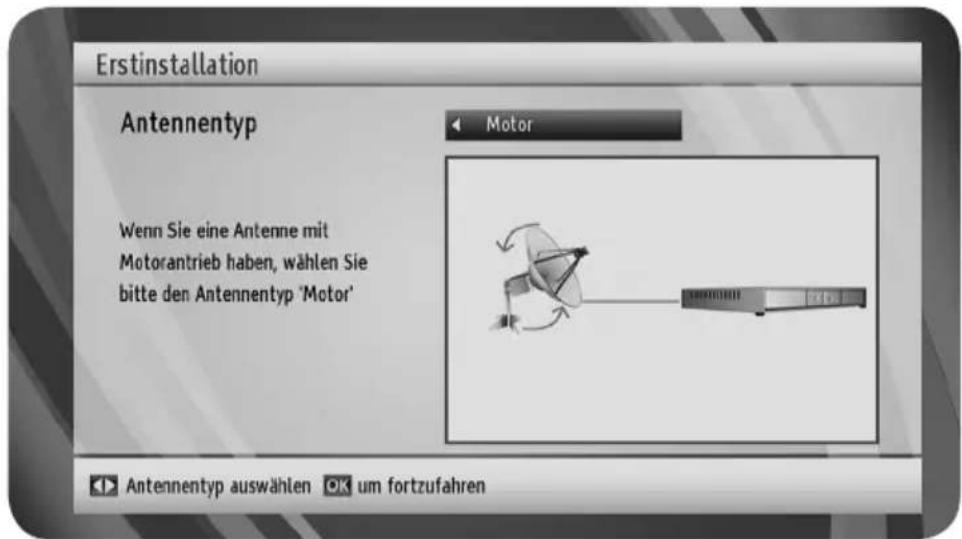
Erstinstallation Antennentyp Wenn Sie mehrere Satellitenantennen und einen DiSEqC-Schalter haben, wählen Sie bitte den Antennentyp "DiSEqC" DiSEqC Antennentyp auswählen OK um fortzufahrenMotor: Wählen Sie diesen Antennentyp, wenn Sie eine motorbetriebene Antenne verwenden. Konfigurieren Sie die Einstellungen für die Motoreinstellung nach Ihren Vorstellungen. Anweisungen dazu erhalten Sie auf diesem Menübildschirm. Die verfügbaren Optionen können je nach Motortyp variieren. Wenn Sie fertig sind, drücken Sie OK, um nach dem Dienst zu suchen.
text_image
Erstinstallation Antennentyp Wenn Sie eine Antenne mit Motorantrieb haben, wählen Sie bitte den Antennentyp 'Motor' Motor Antennentyp auswählen OK um fortzufahren- Nach Abschluss der Antenneneinstellung drücken Sie OK, um fortzusetzen.
- Sie werden aufgefordert, die Suchart zu wählen:
Welchen bevorzugen Sie?
Vorprogrammierte Liste laden
HD-Austria Liste
Reguläre Suche starten
Laden Sie die vorprogrammierte Liste: Diese Option führt die Suche nach den Programmen der vorprogrammierten Liste.
HD Austria list: Diese Option installiert die vordefinierte Kanalliste über Satelliten. HD (nur verfügbar in Österreich)
Starten Sie die regelmäßige Suche: Diese Option scannt den gewählten Satelliten.
text_image
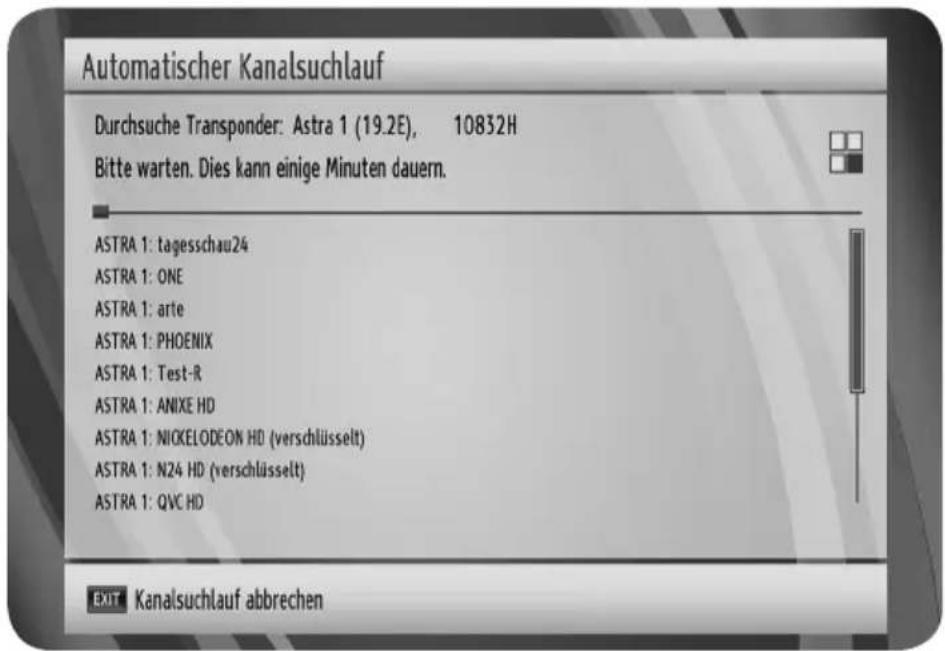
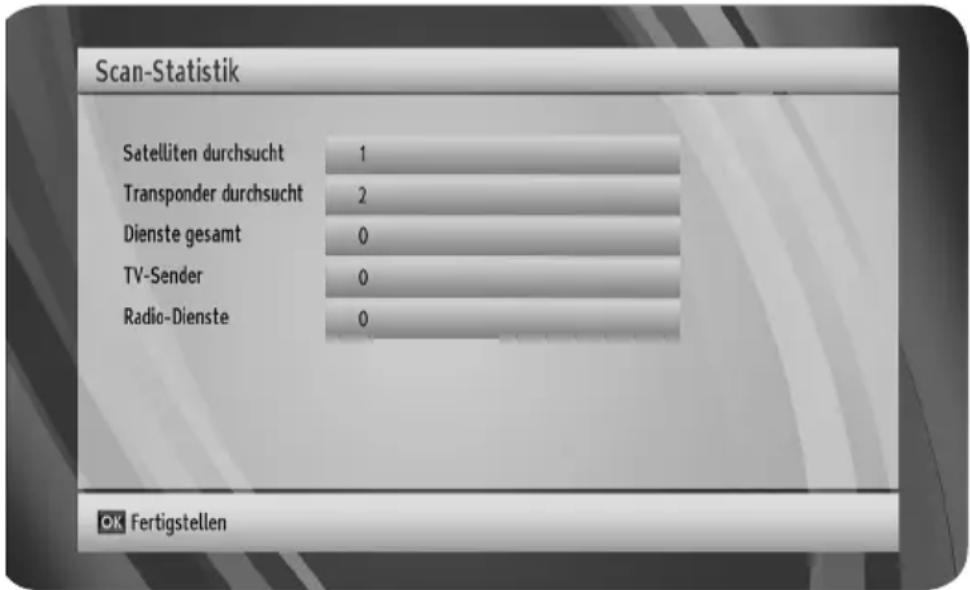
Automatischer Kanalsuchlauf Durchsuche Transponder: Astra 1 (19.2E), 10832H Bitte warten. Dies kann einige Minuten dauern. ASTRA 1: tagesschau24 ASTRA 1: ONE ASTRA 1: arte ASTRA 1: PHOENIX ASTRA 1: Test-R ASTRA 1: ANIXE HD ASTRA 1: NIOKELODEON HD (verschlüsselt) ASTRA 1: N24 HD (verschlüsselt) ASTRA 1: QVC HD EXIT Kanalsuchlauf abbrechenDie Box startet die Kanalsuche. Dieser Vorgang dauert einige Minuten. Der Suchfortschritt kann über den Anzeigebalken verfolgt werden. Nach der Suche ist die Erstinstallation abgeschlossen. Die Suchergebnisse werden am Bildschirm angezeigt.
bar
Scan-Statistik | Service | Count | |---|---| | Satelliten durchsuch | 1 | | Transponder durchsuch | 2 | | Dienste gesamt | 0 | | TV-Sender | 0 | | Radio-Dienste | 0 |Sofort-Aufnahme (Nur mit ORF-Smardcard möglich)
Hinweis zur Aufnahmefunktion:
Das Gerät ist mit Irdeto-PVR (USB Recording mit Einschränkungen) ausgestattet und
von Irdeto (Verschlüsselungssystem) und TÜV-Österreich geprüft und zertifiziert. Für
Aufnahmen ist eine gesteckte ORF-Smartcard erforderlich. Programmanbieter (HD-
Austria, ORF usw.) können Aufnahmefunktionen einschränken oder komplett
verhindern, darauf haben wir keinen Einfluss. Die Aufnahmefunktion kann erst genutzt werden wenn Ihre ORF-Karte dauerhaft aktiviert wurde.
Dies dauert in der Regel ca. 14 Tage ab Rücksendung des ORF-Anmeldeformulars an den ORF. Die Aufnahmefunktion wird vom ORF erst aktiviert
wenn Sie auch die Freischaltgebühr von EUR 18,-- entrichtet haben.
ORF-Hotline 0820919919
WICHTIG: Um ein Programm aufzunehmen, sollten Sie zunächst eine USB-Festplatte an die Box anschließen. (Es wird empfohlen, dass Sie den USB-Stecker einstecken während die Box ausgeschaltet ist. Schalten Sie dann die Box ein, um die Aufnahmefunktion zu aktivieren. Andernfalls ist die Aufnahmefunktion nicht verfügbar. Zur Aufnahme von Programmen und für die Timeshift-Aufnahme empfehlen wir die Verwendung einer externen Festplatte.
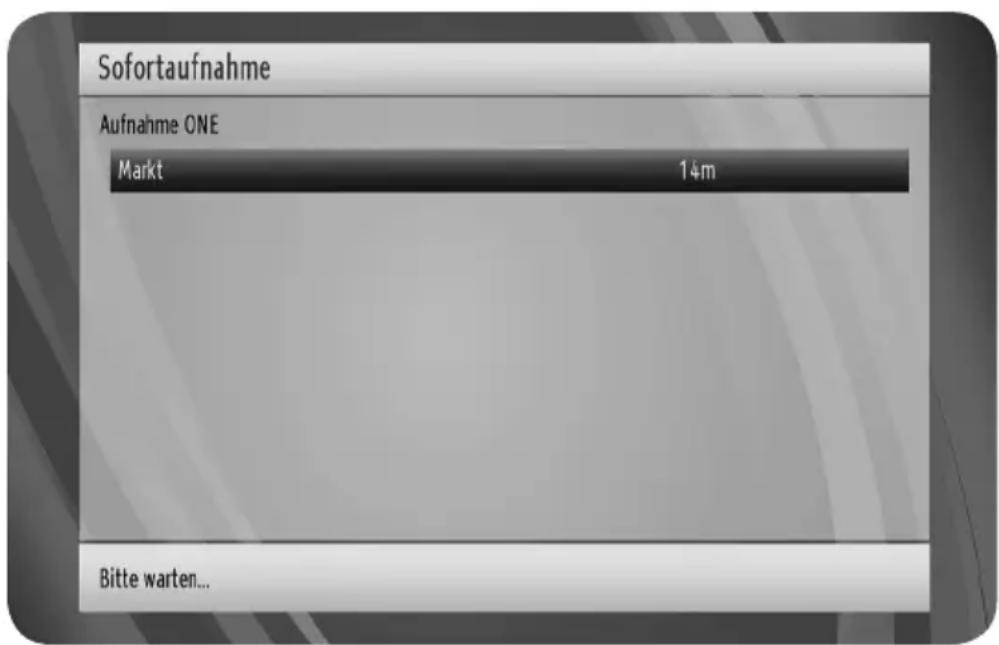
- Drücken Sie die Taste ● (AUFNAHME), um die Aufnahme einer Sendung beim Ansehen sofort zu starten.
text_image
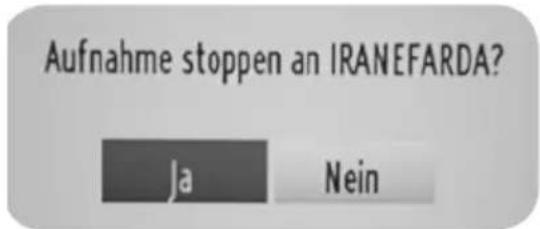
Sofortaufnahme Aufnahme ONE Markt 14m Bitte warten...• Die Aufnahme-OSD wird dann für kurze Zeit eingeblendet und die aktuelle Sendung wird aufgezeichnet. Drücken Sie die Taste ■ (STOP), um die Sofortaufnahme zu stoppen. Die folgende OSD-Meldung wird eingeblendet:
text_image
Aufnahme stoppen an IRANEFARDA? Ja NeinWählen Sie Ja mit den Tasten "◀" oder "▶" / OK aus, um die Sofortaufnahme abzubrechen.
Hinweis: Während der Aufnahme ist es nicht möglich, den Sender zu wechseln oder den Medienbrowser aufzurufen.
Timeshift Aufnahme (Nur mit ORF-Smardcard möglich)
WICHTIG: Um die Timeshift Funktion zu nutzen, sollten Sie zunächst eine USB Disk mit ihrer Set-Top Box in einem ausgeschaltet Status verbinden. Dann sollten Sie die Box anschalten. Ansonsten wird die Timeshift Funktion nicht verfügbar sein. Es wird empfohlen externe Festplatten für die Timeshift Funktion zu nutzen!
Manueller Timeshift:
- Drücken Sie die Taste (PAUSE), während Sie eine Sendung ansehen, um in den Timeshift-Modus zu schalten.

text_image
Timeshifting läuft... 07:43 tagesschau24 HD 07:43 07:43 09:13 90 min Timeshift 00m01sIm Timeshift-Modus wird das Programm angehalten und gleichzeitig auf dem angeschlossenen USB-Laufwerk (*) gespeichert. Drücken Sie nochmals die Taste ▶ (WIEDERGABE), um das Programm vom Zeitpunkt der Unterbrechung an weiter anzusehen.
Die Wiedergabe erfolgt in der normalen Wiedergabegeschwindigkeit HD Austria list. Im Informationsbalken wird die Timeshift Lücke zwischen der realen und der zeitverzögerten Sendung sichtbar.
Verwenden Sie die Tasten, um in der Timeshift-Wiedergabe nach vor oder zurück zu gehen.
Drücken Sie die Taste ■(STOP), um den Timeshift-Modus zu verlassen.
(*) Die Dauer der max. Timeshift-Aufnahme hängt von der Kapazität des angeschlossenen USB-Laufwerks und Ihrer Angabe in der Option Max. Timeshift-Zeit im Menü Aufnahmekonfiguration ab. Siehe den Abschnitt "Aufnahmen" für weitere Informationen zur Einstellung der Max. Timeshift-Zeit.
Hinweis: Während des Timeshifting können Sie nicht auf einen anderen Sender oder eine andere Quelle umschalten oder das Hauptmenü aufrufen.
EPG (Elektronischer Programmführer)
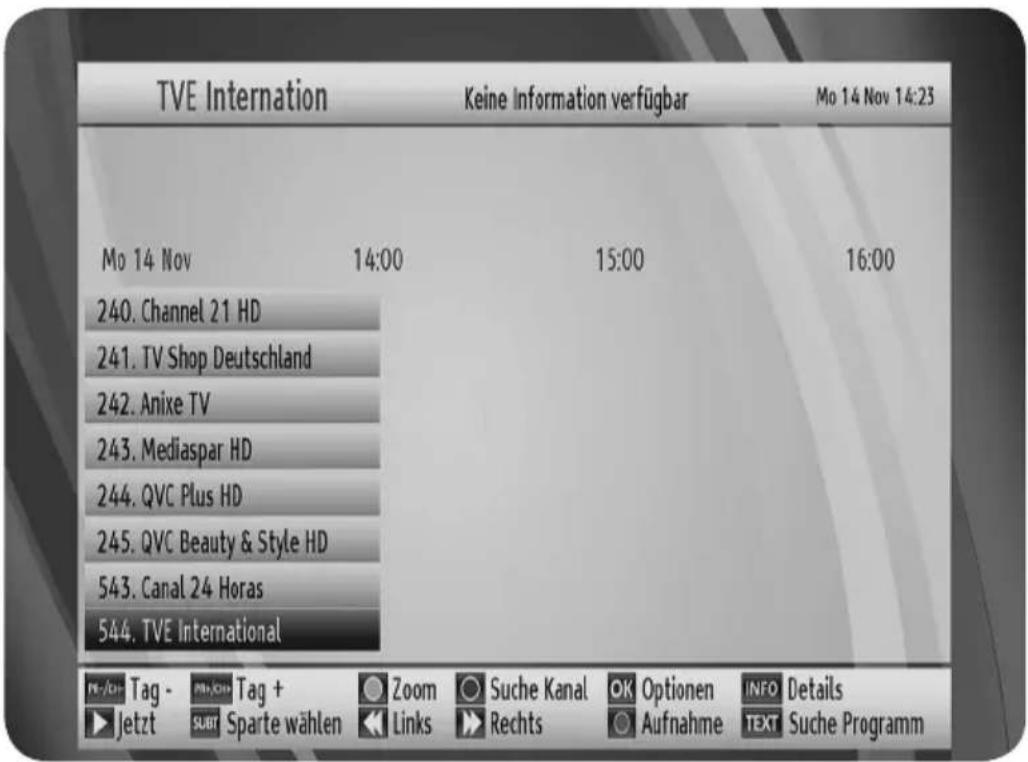
Einige, aber nicht alle Kanäle senden Informationen über die laufende sowie nachfolgende Sendungen. Drücken Sie die Taste GUIDE, um das Menü EPG aufzurufen. EPG erscheint auf dem Bildschirm. EPG erhält Information der Kanäle - programmiert wöchentlich durch die 7-Tages EPG. Alle Sendungen eines Kanals werden angezeigt. Am unteren Bildschirmrand wird die Infozeile mit allen verfügbaren Befehlen angezeigt.
text_image
TVE Internation Keine Information verfügbar Mo 14 Nov 14:23 Mo 14 Nov 14:00 15:00 16:00 240. Channel 21 HD 241. TV Shop Deutschland 242. Anike TV 243. Mediaspar HD 244. QVC Plus HD 245. QVC Beauty & Style HD 543. Canal 24 Horas 544. TVE International Tag - Tag + Jetzt Suter Sparte wählen Zoom ○ Suche Kanal OK Optionen INFO Details Links Rechts Aufnahme TEXT Suche ProgrammPR-CH: Zeigt die Programme des vorigen Tages an.
PR+CH: Zeigt die Programme des nächsten Tages an.
Taste Gelb (Zoom): verkleinert/vergrößert die Info-Boxen.
Taste Blau (Kanal suchen): Zeigt verschiedene Kanalsuchoptionen an.
OK: Öffnet das Menü Optionen. Zeigt aktuelle Sendungen an / Legt Erinnerungen/Aufnahmen für Programme fest.
Info (Details): Zeigt Details zu den Programmen an.
Jetzt (▶): springt zur aktuellen Zeit.
Genre wählen (subt): Option zur Auswahl des Genres.
Seite Rechts (◄) Geht eine Seite zurück.
Seite Rechts (▶): Geht eine Seite nach vor.
Aufnahme: Die Settop-Box nimmt das ausgewählte Programm auf.
Suche (Text): Mit dieser Funktion können Sie den Programmführer durchsuchen. Drücken Sie die Taste text auf der Fernbedienung, um das Menü Suche einzublenden.
Hinweis: Um die Aufnahmefunktion verwenden zu können, muss ein USB-Laufwerk oder eine Festplatte angeschlossen sein.
Menüsystem
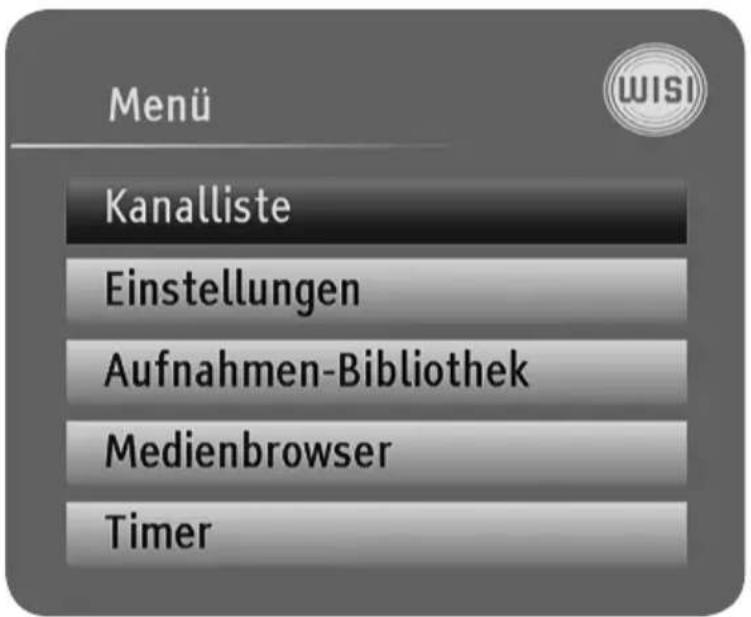
Das Hauptmenü wird durch Drücken der Taste MENU auf der Fernbedienung aufgerufen. Navigieren Sie mit den Tasten “▼”/“▲”in den Menüs und drücken Sie OK, um ein Menü zu aktivieren. In einigen Menüs können Sie mit der Taste ZURÜCK zum vorhergehenden Menü zurückkehren, ansonsten können Sie mit dieser Taste das Menü einfach verlassen. In allen Menüs finden Sie eine Infozeile am unteren Bildschirmrand. Diese zeigen die Funktionen an, die im aktuellen Menü zur Verfügung stehen.
text_image
Menü WISI Kanalliste Einstellungen Aufnahmen-Bibliothek Medienbrowser TimerKanalliste
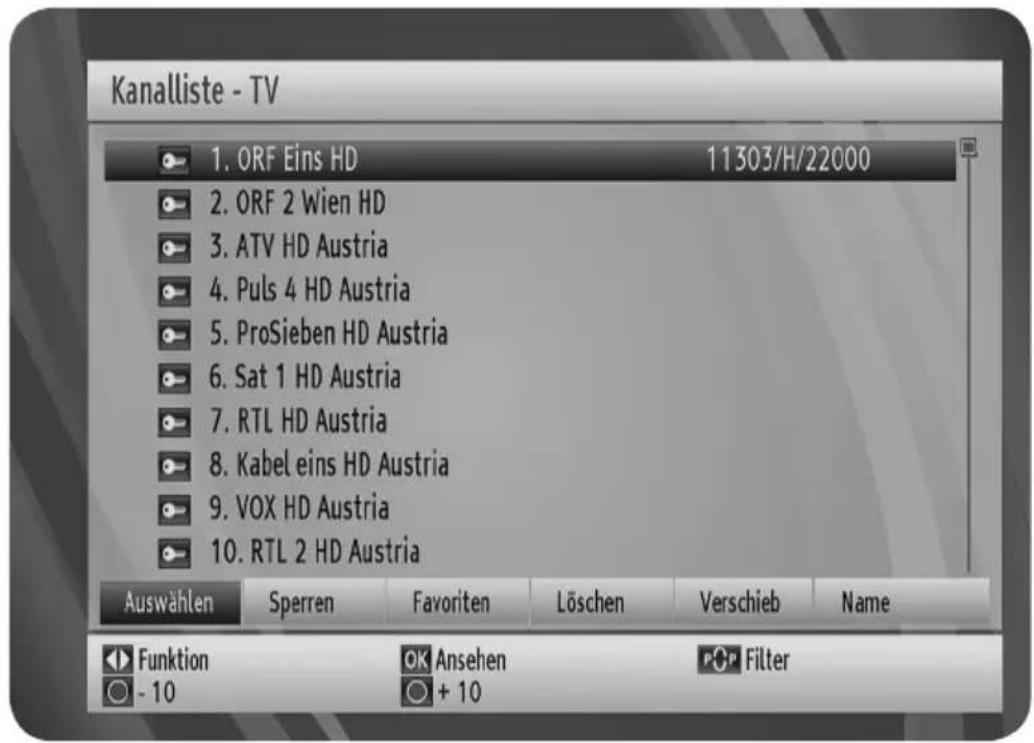
Markieren Sie mit den Tasten "▼" oder "▲" auf der Fernbedienung die erste Option Kanalliste und drücken Sie OK, um die Kanalliste anzuzeigen. Oder drücken Sie die Taste OK, während Sie eine Sendung ansehen und rufen Sie so direkt die Kanalliste auf.
text_image
Kanalliste - TV 1. ORF Eins HD 11303/H/22000 2. ORF 2 Wien HD 3. ATV HD Austria 4. Puls 4 HD Austria 5. ProSieben HD Austria 6. Sat 1 HD Austria 7. RTL HD Austria 8. Kabel eins HD Austria 9. VOX HD Austria 10. RTL 2 HD Austria Auswählen Sperren Favoriten Löschen Verschieb Name Funktion OK Ansehen Filter - 10 + 10Navigieren in der Kanalgesamtliste
Drücken Sie die Tasten "▲" oder "▼", um den vorherigen bzw. nächsten Kanal auszuwählen. Drücken Sie die "10-" oder "10+" Funktion auf den Seiten nach oben oder unten zu gelangen.
Um einen bestimmten Kanal anzusehen, markieren Sie ihn mit den Tasten "▼" oder "▲", und drücken Sie dann die Taste "▲OK", während über die Tasten "◀" oder "◀" in der Option Kanalliste das Symbol "Auswählen" markiert wird.
Nun werden Name und Nummer des ausgewählten Kanals angezeigt. Drücken Sie den P<P Knopf um die Kanallisten Filterfunktion zu aktivieren und benutzen Sie "▼" oder "▲" den Knopf um Änderungen der gewünschten Option vorzunehmen. Sollten Sie den Filtermodus nicht deaktivieren, sind nur die Filterkanäle zum Ansehen verfügbar.
Kanäle sperren
Das Sperren von Kanälen bietet die Möglichkeit, bestimmte Kanäle nur mit Passwort zugänglich zu machen. Um einen Kanal zu sperren, müssen Sie zunächst das Kindersicherungs-Passwort kennen. Es ist werksseitig auf 0000 gesetzt und kann nur im Menü Einstellungen geändert werden.
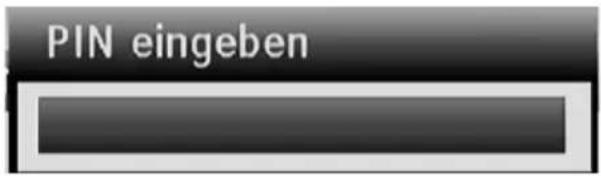
Wählen Sie den Kanal, den Sie sperren möchten, indem Sie ihn markieren, und wählen Sie dann die Option Sperren durch Drücken der Taste “◀” oder “▶”. Drücken Sie OK. Danach erscheint ein OSD Dialog, welcher nach einem Passwort fragt.
text_image
PIN eingebenGeben Sie das Passwort über die Zifferntasten der Fernbedienung ein. Das Sperrsymbol " " wird neben dem ausgewählten Kanal angezeigt. Wiederholen Sie den gleichen Vorgang, um die Sperre aufzuheben.
Favoriten einrichten
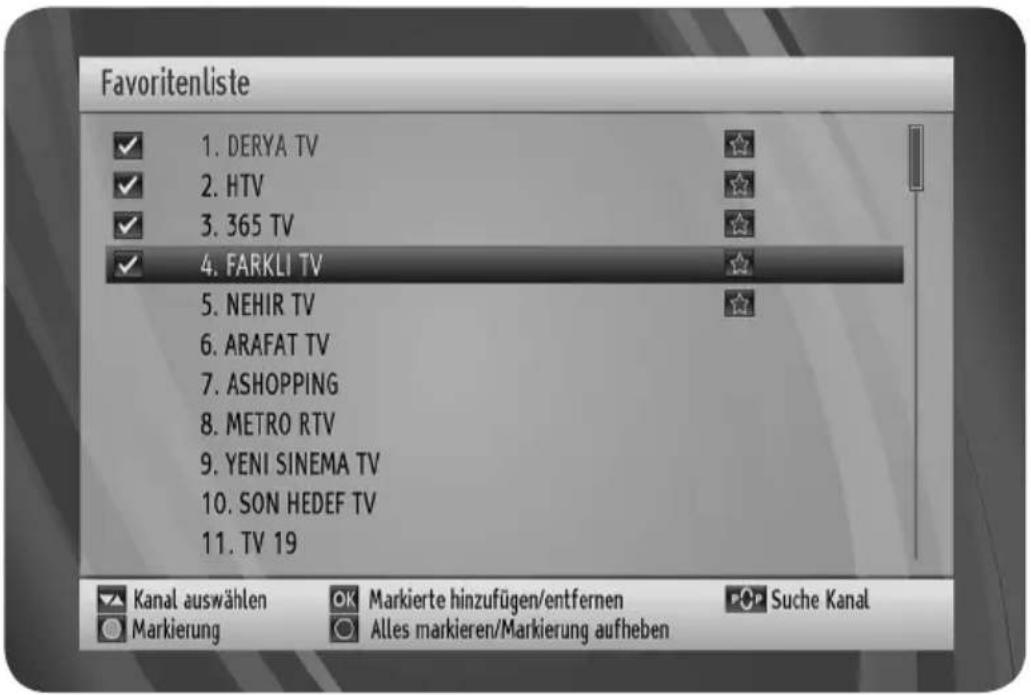
Um einen Favoriten einzustellen, markieren Sie im unteren Teil des Menüs Kanalliste die Option "Favoriten". Drücken Sie dann "OK", und das Menü Favoritenliste bearbeiten wird eingeblendet.
text_image
Favoritenliste ✓ 1. DERYA TV ✓ 2. HTV ✓ 3. 365 TV ✓ 4. FARKLI TV 5. NEHIR TV 6. ARAFAT TV 7. ASHOPPING 8. METRO RTV 9. YENI SINEMA TV 10. SON HEDEF TV 11. TV 19 Kanal auswählen OK Markierte hinzufügen/entfernen ✅ Suche Kanal Markierung Alles markieren/Markierung aufhebenKanal zu einer Favoritenliste hinzufügen
- Markieren Sie durch Drücken der Tasten “▼” oder “▲” den Kanal, den Sie zur Favoritenliste hinzufügen möchten
- Sie können einen Kanal markieren, indem Sie die Gelbe -Taste drücken oder drücken sie die blaue Taste um alle Kanäle zu markieren.
- Durch drücken des OK Knopfes, wird der markierte Kanal ihrer Favoritenliste hinzugefügt oder entfernt.
Das Favoriten-Symbol zeigt an, dass ein Kanal zur Favoritenliste hinzugefügt wurde.
Hinweis: Sie können einen Kanal markieren indem sie die gelbe Taste drücken oder sie können die blaue Taste drücken um alle Kanäle zu markieren. Mit der Auf bzw. Ab Taste können auf die gewünschte Position verschieben. Drücken Sie zur Bestätigung auf OK.
Kanal aus der Favoritenliste entfernen
- Wählen Sie die Kanäle aus, welche sie ihrer Favoritenliste entfernen möchten und drücken Sie den OK Knopf. Sie können den OK Knopf erneut drücken, um die Kanäle wieder hinzuzufügen.
Verschieben von Kanälen in der Kanalliste
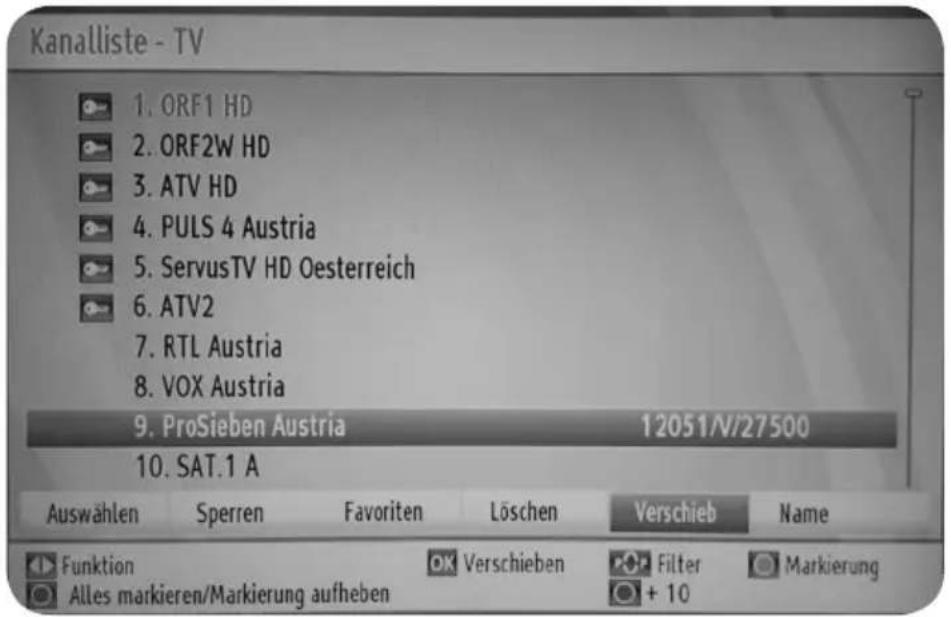
- Drücken Sie die Taste “▼” oder “▲”, um den Kanal auszuwählen, der verschoben werden soll.
- Drücken Sie "◀" oder den ►" Knopf um die Verschieben Funktion des Kanallistenmenüs auszuwählen.
- Während Sie in dieser Auswahl sind, können Sie das Bild machen durch drücken des OK Knopfes auf der Fernbedienung, und auch durch drücken des gelben Knopfes auf dieser Seite. Sie können einen Kanal zuweisen oder alle Kanäle zuweisen durch drücken des blauen Knopfes. Wählen Sie die zu erreichende Position mit den Auf und Ab Knöpfen aus. Drücken Sie die Taste OK, um fortzufahren.
text_image
Kanalliste - TV 1. ORF1 HD 2. ORF2W HD 3. ATV HD 4. PULS 4 Austria 5. ServusTV HD Oesterreich 6. ATV2 7. RTL Austria 8. VOX Austria 9. ProSieben Austria 12051/V/27500 10. SAT.1 A Auswählen Sperren Favoriten Löschen Verschieb Name Funktion Verschieben Filter Markierung Alles markieren/Markierung aufheben + 10- Geben Sie die Kanalnummer ein, auf welche Sie den ausgewählten Kanal verschieben möchten.
Löschen von Kanälen in der Kanalliste
- Drücken Sie die Taste "▼ oder " ", um den Kanal auszuwählen, der verschoben werden soll.
- Drücken Sie die Tasten "◀ oder " ▶ um im Kanallisten-Menü die Option "Löschen" auszuwählen.
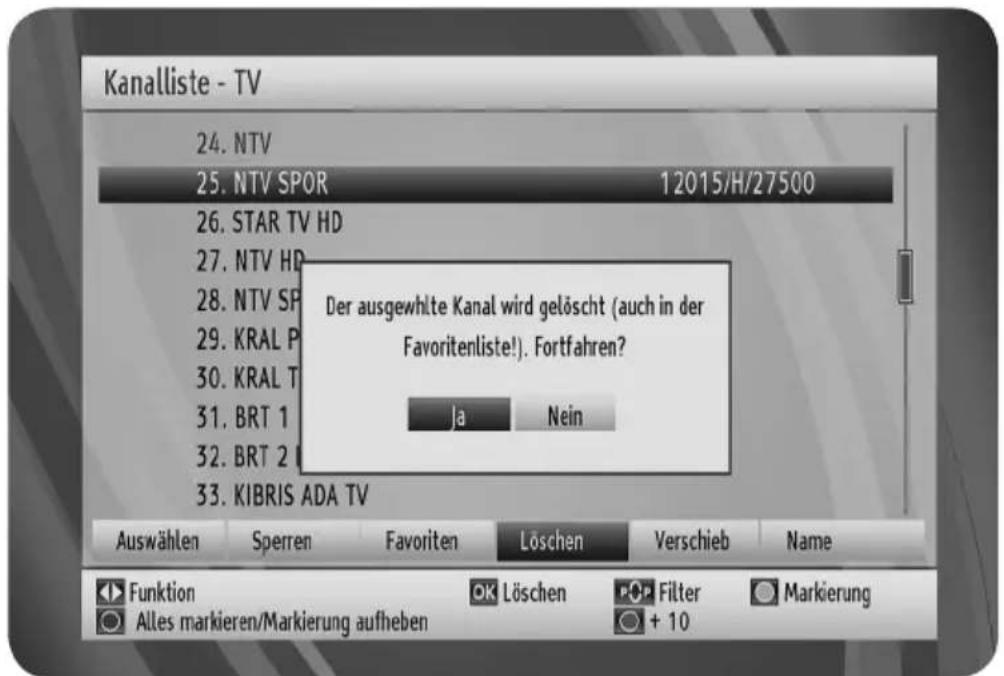
- Drücken Sie die Taste OK, um den in der Kanalliste markierten Kanal zu löschen. Der folgende Hinweis erscheint auf dem Bildschirm:
text_image
Kanalliste - TV 24. NTV 25. NTV SPOR 12015/H/27500 26. STAR TV HD 27. NTV HD 28. NTV SP 29. KRAL P 30. KRAL T 31. BRT 1 32. BRT 2 33. KIBRIS ADA TV Der ausgewhlte Kanal wird gelöscht (auch in der Favoritenliste!). Fortfahren? Ja Nein Auswählen Sperren Favoriten Löschen Verschieb Name Funktion OK Löschen Filter Markierung Alles markieren/Markierung aufheben + 10Hinweis: Sie können einzelne Kanäle zuweisen oder löschen durch drücken des gelben Knopfes, und mehrere Kanäle durch drücken des blauen Knopfes.
- Drücken Sie die Tasten “◀” oder “▶”, um die gewünschte Option zu markieren. Markieren Sie JA und drücken Sie OK, um den gewählten Kanal zu löschen. Um abzubrechen, wählen Sie NEIN und drücken Sie die Taste OK.
- Sie können einen Kanal markieren, indem Sie die Gelbe -Taste drücken oder drücken sie die blaue Taste um alle Kanäle zu markieren.
Hinweis: Sie können kein Kanal löschen, während Sie es sich ansehen.
Kanäle umbenennen
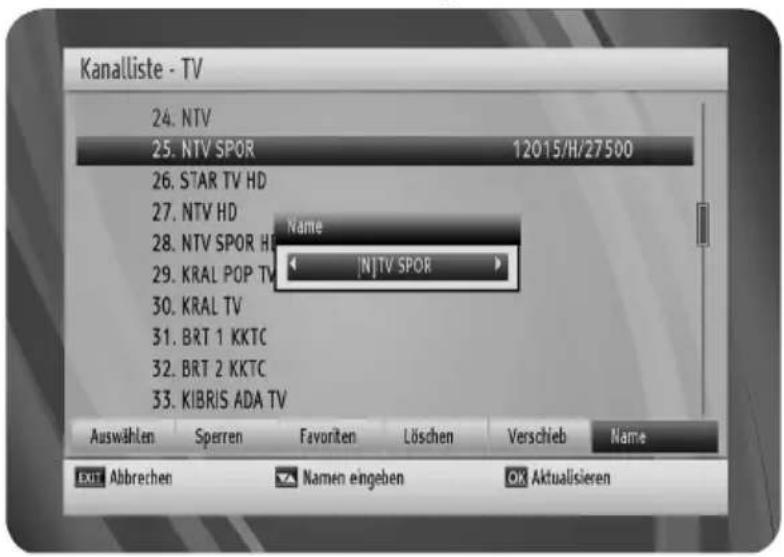
Um einen bestimmten Kanal umzubenennen, muss dieser durch Drücken der Taste “▼” oder “▲” markiert werden. Markieren Sie dann die Option Namen bearbeiten durch Drücken der Taste “◀” oder “▶”, wie oben gezeigt. Drücken Sie die Taste OK, um die Umbenennungsfunktion zu aktivieren.
text_image
Kanalliste - TV 24. NTV 25. NTV SPOR 12015/H/27500 26. STAR TV HD 27. NTV HD Name 28. NTV SPOR HD 29. KRAL POP TV [N]TV SPOR 30. KRAL TV 31. BRT 1 KKTC 32. BRT 2 KKTC 33. KIBRIS ADA TV Auswählen Sperren Favoriten Löschen Verschieb Name EXIT Abbrevchen Namen eingeben OK AktualisierenMit den Tasten “◀” oder “▶” verschieben Sie den Eingabepunkt zum nächsten/vorhergehenden Zeichen. Über die Tasten “▼” oder “▲” können Sie das aktuelle Zeichen ändern. So wird zum Beispiel das Zeichen ‘b’ durch Drücken von “▼ zu einem ‘a’ und durch Drücken von “▲ zu einem ‘c’. Durch Drücken der Zifferntasten “0...9” können Sie das markierte Zeichen mit dem Zeichen, das über der Taste aufgedruckt ist, ersetzen.
Drücken Sie die Taste MENU, um die Bearbeitung abzubrechen oder die Taste OK, um den neuen Namen zu speichern.
EINSTELLUNGEN
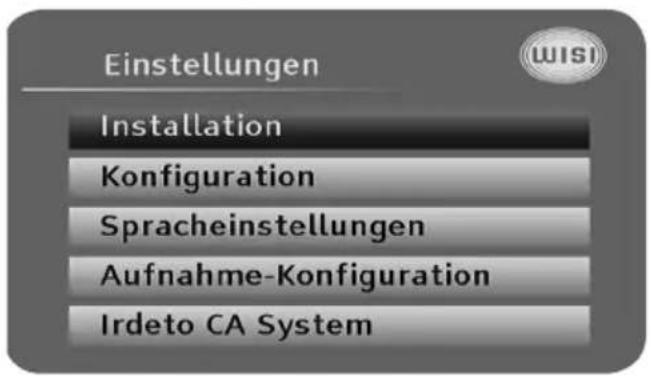
In diesem Menü finden Sie folgende Einstellmöglichkeiten:
text_image
Einstellungen Installation Konfiguration Spracheinstellungen Aufnahme-Konfiguration Irdeto CA SystemInstallation
Das Menü Installation dient hauptsächlich dazu, einen neuen Kanal anzulegen. Wählen Sie die Option Installation aus dem Menü Setup durch Drücken der Tasten "▼" oder "▲". In diesem Menü sind folgende Symbole enthalten:
Manuelle Kanalsuche
text_image
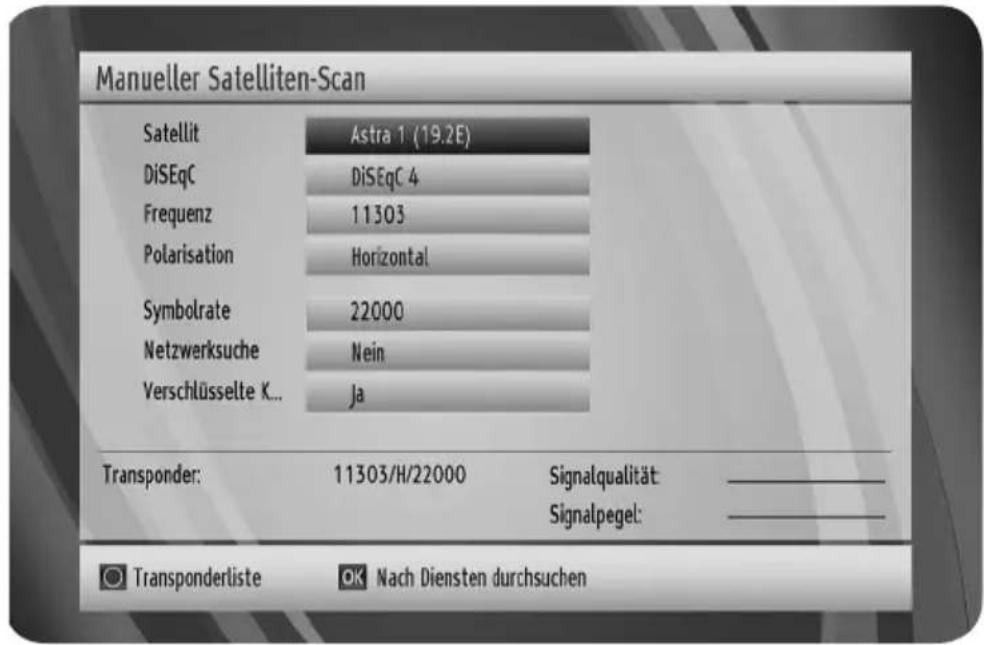
Manueller Satelliten-Scan Satellit Astra 1 (19.2E) DiSEqC DiSEqC 4 Frequenz 11303 Polarisation Horizontal Symbolrate 22000 Netzwerksuche Nein Verschlüsselte K... Ja Transponder: 11303/H/22000 Signalqualität Signalpegel: Transponderliste OK Nach Diensten durchsuchenDieses Menü wird mit Hilfe der Tasten "▼"/"▲"im Menü Installation aufgerufen. Drücken Sie dann die OK-Taste.
Im Menü Manuelle Suche haben Sie die folgenden Optionen:
- Satellit
- DiSEqC
3 Frequenz. - Polarisation
- Symbol rate
- Netzwerksuche
-
Verschlüsselte Kanäle suchen
-
Satellitenname, Polarisation und Netzwerksuche werden durch Umschalten eingestellt.
- Symbolrate und Frequenz werden direkt über die Zifferntasten "0, 1, 2..., 9" eingegeben.
- Nach Eingabe der Transponderfrequenz werden Signalpegel und -qualität in der Signalstärkeanzeige (Balken für Signalpegel und Signalqualität) am unteren Rand des Menübildschirms angezeigt. Der Signalpegel-Balken zeigt die Stärke des Satellitensignals an. Auf der Balkenanzeige Signalqualität wird die Empfangsqualität des Geräts für die eingegebenen Werte angezeigt.
Wird die Option Netzwerksuche auf JA eingestellt, werden nach Einstellung des entsprechenden Transponders die Parameter anderer Transponder über die NIT-Tabelle (NIT steht für Network Information Table) abgefragt und die Einstellung der anderen Transponder vorgenommen.
- Durch Drücken der Taste OK werden die Werte gespeichert. Wurde bei der Suche ein neues Programm gefunden, wird es am Ende der Programmliste angefügt. Wurde bei der Suche ein neues Programm gefunden, wird es am Ende der Programmliste angefügt.
Automatische Kanalsuche
text_image
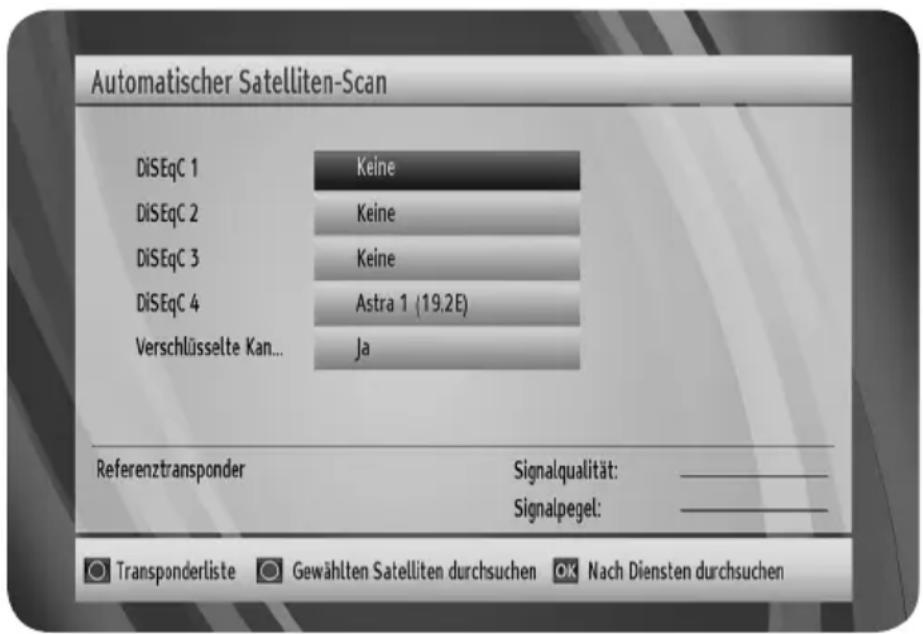
Automatischer Satelliten-Scan DiSEqC 1 Keine DiSEqC 2 Keine DiSEqC 3 Keine DiSEqC 4 Astra 1 (19.2E) Verschlüsselte Kan... Ja Referenztransponder Signalqualität: ________ Signalpegel: ________ Transponderliste Gewählten Satelliten durchsuchen Ok Nach Diensten durchsuchenMit diesem Menü können Sie nur ausgewählte oder alle Satelliten suchen. Wählen Sie dazu im Menü Installation mit den Tasten “▼”/“▲” die Option “Automatische Kanalsuche”. Wenn Sie die OK -Taste drücken, wird das Menü “Automatische Kanalsuche” eingeblendet. Je nachdem, welchen Antennentyp Sie bei der Erstinstallation festgelegt haben, können auf diesem Bildschirm die möglichen Einstellungen variieren. Sie können die Satellitenwerte nach Ihren Wünschen einstellen. Drücken Sie die Taste GRÜN, um den gewählten Satellit zu suchen. Drücken Sie die Taste BLAU, um die Transponderliste anzuzeigen. Sie können die Taste OK verwenden, um alle Satelliten zu durchsuchen.
Antenne einrichten
Je nachdem, welchen Antennentyp Sie bei der Erstinstallation festgelegt haben, können auf diesem Bildschirm die möglichen Einstellungen variieren. Sie können die Satellitenwerte über die Navigationstasten nach Ihren Wünschen einstellen.
Satellitenliste
Verwenden Sie die Tasten “▼” oder “▲”, um die Satellitenliste zu wählen, und drücken Sie die Taste OK, um die in Ihrer Settop-Box gelisteten Kanäle zu sehen. Wenn Sie einen neuen Satelliten hinzufügen wollen, drücken Sie die Taste GELB und geben Sie die Informationen zu dem gewünschten Satelliten ein.
Erste Installation
Dieser Abschnitt entspricht dem Abschnitt Erstinstallation. Bitte lesen Sie dazu den Abschnitt Menüführung/Erstinstallation.
Konfiguration
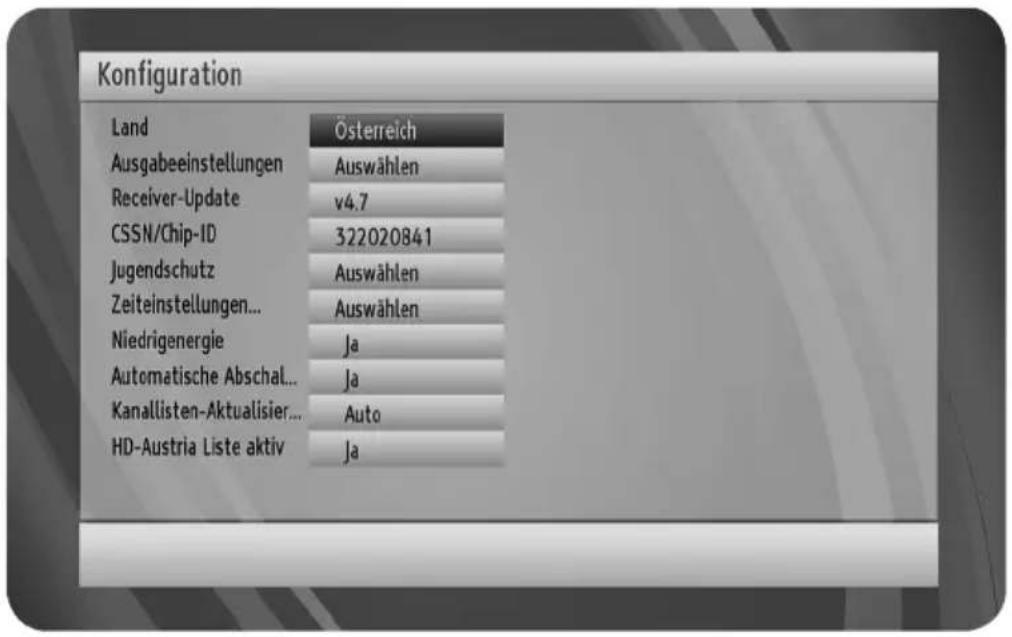
Hier können Sie die Einstellungen Ihrer Settop-Box vornehmen. Wählen die Option Einstellungen aus dem Menü Setup und drücken Sie dann "OK", um dieses Menü aufzurufen. Drücken Sie die Taste "EXIT" auf der Fernbedienung, um das Menü zu verlassen.
text_image
Konfiguration Land Österreich Ausgabeeinstellungen Auswählen Receiver-Update v4.7 CSSN/Chip-ID 322020841 Jugendschutz Auswählen Zeiteinstellungen... Auswählen Niedrigenergie Ja Automatische Abschal... Ja Kanallisten-Aktualisier... Авто HD-Austria Liste aktiv JaLand
Das Land, das während der Erstinstallation ausgewählt wurde, wird angezeigt.
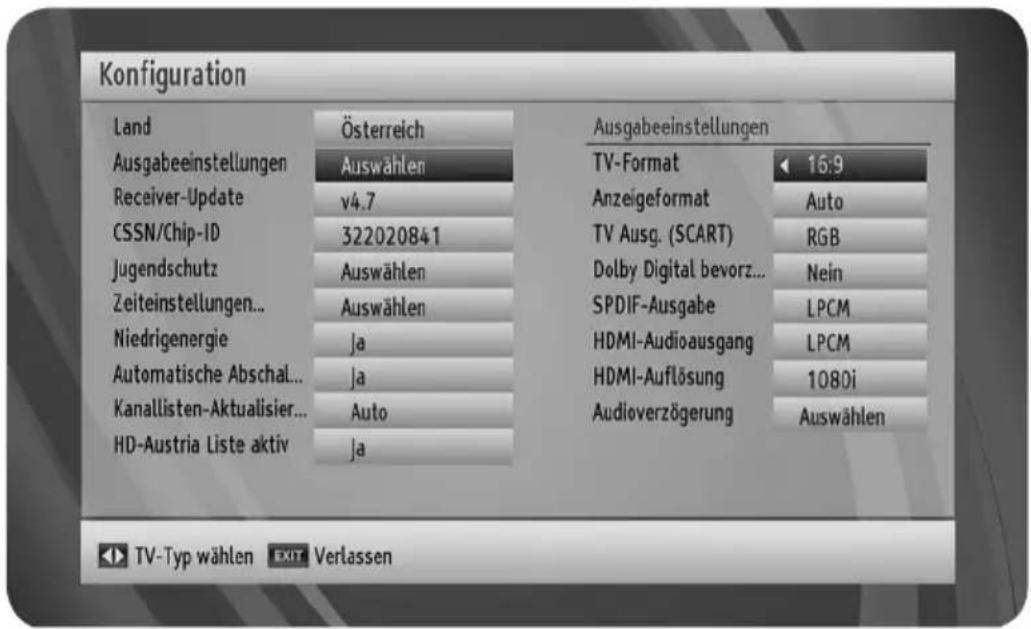
Ausgabeeinstellungen
text_image
Konfiguration Land Österreich Ausgabeeinstellungen Auswählen Receiver-Update v4.7 CSSN/Chip-ID 322020841 Jugendschutz Auswählen Zeiteinstellungen... Auswählen Niedrigenergie Ja Automatische Abschal... Ja Kanallisten-Aktualisier....Auto HD-Austria Liste aktiv Ja Ausgabeeinstellungen TV-Format 16:9 Anzeigeformat Auto TV Ausg. (SCART) RGB Dolby Digital bevorz... Nein SPDIF-Ausgabe LPCM HDMI-Audioausgang LPCM HDMI-Auflösung 1080i Audioverzögerung AuswählenTV-Typ
Satellitenkanäle können in einem Breitbildformat übertragen werden, dessen Ausgabe für normale und Breitbild-TV-Geräte unterschiedlich sein kann. Mit dieser Funktion kann das Bildschirmformat des angeschlossenen TV-Geräts geändert werden, damit die Sendungen richtig angezeigt werden. Markieren Sie die Zeile TV-Typ im Menü Einstellungen, und verwenden Sie die Tasten "◀"/◀" "3/4", um 4:3 zu wählen, wenn Sie ein normales TV-Gerät angeschlossen haben, oder 16:9, wenn es ein Breitbild-TV-Gerät ist. Diese Funktion entspricht jener bei der ersten Installation, und kann verwendet werden, wenn Sie Ihr TV-Gerät austauschen.
Anzeige Format
Verwenden Sie die Tasten “▼”/“▲”, um Anzeigeformat auszuwählen und drücken Sie dann “◀”/“▶”, um dieses auf Auto, Letter Box oder Pan & Scan für 4:3-TV-Geräte oder Auto, Pillarbox, Zoom für 16:9-TV-Geräte.
Scart-Modus
Der Receiver kann Videosignale im Format RGB und CVBS über den TV-SCART-Ausgang an der Rückseite ausgeben. Obwohl das RGB-Format die beste Bildqualität ermöglicht, können nicht alle Geräte dieses RGB-Signal verarbeiten.