
OR 630 - Digitaler Decoder WISI - Kostenlose Bedienungsanleitung
Finden Sie kostenlos die Bedienungsanleitung des Geräts OR 630 WISI als PDF.


Benutzerfragen zu OR 630 WISI
0 Frage zu diesem Gerät. Beantworten Sie die, die Sie kennen, oder stellen Sie Ihre eigene.
Eine neue Frage zu diesem Gerät stellen
Laden Sie die Anleitung für Ihr Digitaler Decoder kostenlos im PDF-Format! Finden Sie Ihr Handbuch OR 630 - WISI und nehmen Sie Ihr elektronisches Gerät wieder in die Hand. Auf dieser Seite sind alle Dokumente veröffentlicht, die für die Verwendung Ihres Geräts notwendig sind. OR 630 von der Marke WISI.
BEDIENUNGSANLEITUNG OR 630 WISI
1 SICHERHEITSHINWEISE
Dieses Gerät wurde unter Berücksichtigung internationaler Normen hergestellt. Bitte lesen Sie die nachstehenden Sicherheitshinweise aufmerksam durch.
Garantie
Die Garantiezeit beginnt mit dem Kauf des Gerätes. Diesen Zeitpunkt weisen Sie bitte durch den Kaufbeleg (Kassenzettel, Rechnung, Lieferschein u. ä.) nach. Bewahren Sie diese Unterlagen bitte sorgfältig auf. Unsere Garantieleistung richtet sich nach unseren, zum Zeitpunkt des Kaufes gültigen, Garantiebedingungen. Bringen Sie im Reparaturfall bitte das Gerät zu Ihrem Fachhändler oder senden Sie es dorthin ein.
Das Gerät ist mit dem CE-Zeichen gekennzeichnet und entspricht damit den wesentlichen Anforderungen der Europäischen Richtlinien 2004/108 EC für
Entsorgungshinweis für Verpackungen
Verpackungen und Packhilfsmittel sind recyclingfähig und sollen grundsätzlich der Wiederverwertung zugeführt werden.
Verpackungsmaterialien wie z. B. Folienbeutel gehören nicht in Kinderhände.
Sicherheits- und Aufstellhinweise
Alle von uns vertriebenen Geräte entsprechen den bei Kauf gültigen Sicherheitsbestimmungen und sind bei bestimmungsgemäßem Gebrauch grundsätzlich sicher! Beachten Sie bitte die nachfolgenden Hinweise, um mögliche Gefahren, Beschädigungen oder Fehlfunktionen zu vermeiden:
Aufstellort
- Stellen Sie das Gerät auf einen festen, sicheren und horizontalen Untergrund.
-
Sorgen Sie für gute Belüftung. Stellen Sie das Gerät nicht auf Betten, Sofas, weiche Teppiche oder ähnliche Oberflächen, da hierbei die Lüftungsschlitze am Boden verdeckt werden und die notwendige Luftzirkulation unterbrochen wird.
-
Stellen Sie sicher, dass die Lüftungsschlitze am Gerät nicht abgedeckt sind z.B. durch daraufliegende Zeitungen, Tischdecken, Gardinen oder dergleichen. Dies könnte möglicherweise zu einem Gerätebrand führen.
- Durch die Wärmeentwicklung des Gerätes und durch die Gümmifüße können in Verbindung mit Möbeloberflächen Farbveränderungen hervorgerufen werden. Stellen Sie das Gerät gegebenenfalls auf eine geeignete Unterlage.
- Die beim Betrieb entstehende Wärme muss durch ausreichende Luftzirkulation abgeführt werden. Deshalb darf das Gerät nicht abgedeckt oder in einem geschlossenen Schrank untergebracht werden.
- Darauf ist auch zu achten, wenn das Gerät mit einer IR-Maus (optional) ausgestattet ist und z.B. hinter dem Fernsehgerät positioniert wird.
- Sorgen Sie für einen Freiraum von mindestens 10 cm um das Gerät, um eine angemessene Belüftung des Gerätes zu gewährleisten. Heizungen oder andere Wärmequellen in Gerätenähe können zu Fehlfunktionen oder Beschädigungen des Gerätes führen.
- Es dürfen keine offenen Brandquellen, wie z.B. brennende Kerzen auf das Gerät gestellt werden.
- Der Standort darf nicht in Räumen mit hoher Luftfeuchtigkeit, z.B. Küche oder Sauna, gewählt werden, da Niederschläge von Kondenswasser zur Beschädigung des Gerätes führen können.
- Das Gerät ist für die Verwendung in trockener Umgebung und in gemäßigtem Klima vorgesehen.
• Das Gerät darf nicht Tropf- oder Spritzwasser ausgesetzt werden.
• Das Gerät darf nicht im tropischen Klima verwendet werden. - Wird das Gerät von einem kalten an einen warmen Ort gebracht kann Kondensfeuchtigkeit im Gerät entstehen. Das Gerät deshalb einige Stunden ausgeschaltet lassen.
Netzanschluss
ACHTUNG:
- Bei Geräten mit mitgeliefertem Steckernetzteil verwenden Sie ausschließlich das mitgelieferte Original-Steckernetzteil! Das Steckernetzteil / der Netzstecker darf nur an eine Netzspannung von 230 V\~/50 Hz angeschlossen werden.
- Das Steckernetzteil / der Netzstecker muss jederzeit erreichbar sein, um das Gerät vom Netz trennen zu können.
- Das Steckernetzteil / den Netzstecker nur an einer geerdeten Netzsteckdose anschließen!
- Das Steckernetzteil / der Netzstecker des Gerätes darf erst angeschlossen werden, nachdem die Installation vorschriftsmäßig beendet ist.
- Wenn das Steckernetzteil / der Netzstecker des Gerätes defekt ist bzw. wenn das Gerät sonstige Schäden aufweist, darf es nicht in Betrieb genommen werden.
- Vermeiden Sie den Kontakt des Gerätes mit Wasser oder Feuchtigkeit. Nehmen Sie das Gerät nicht in der Nähe von Badewannen, Swimmingpools oder spritzendem Wasser in Betrieb.
- Stellen Sie keine Behälter mit Flüssigkeit, z.B. Blumenvasen, auf das Gerät. Diese könnten umfallen, und die auslaufende Flüssigkeit kann zu erheblicher Beschädigung bzw. zum Risiko eines elektrischen Schlages führen.
- Ziehen Sie unbedingt sofort das Steckernetzteil / den Netzstecker aus der Steckdose, falls unbeabsichtigt Flüssigkeiten oder Fremdkörper ins Gerät gelangt sind. Vor Wiederverwendung das Gerät von einem Fachmann überprüfen lassen.
- Öffnen Sie das Steckernetzteil oder das Gerät auf keinen Fall – dies darf nur der Fachmann.
- Kinder nicht unbeaufsichtigt am Gerät hantieren lassen. Fremdkörper, z.B. Nadeln, Münzen, etc., dürfen nicht in das Innere des Gerätes fallen.
- Verpackungsmaterialien wie z.B. Folienbeutel gehören nicht in Kinderhände.
- Die Anschlusskontakte auf der Geräterückseite nicht mit metallischen Gegenständen oder den Fingern berühren. Die Folge können Kurzschlüsse sein.
- Das Gerät darf nicht in der Nähe von Geräten aufgestellt werden, die starke Magnetfelder erzeugen (z.B. Motoren, Lautsprecher,
Transformatoren). Verwenden Sie einen geeigneten, leicht zugänglichen Netzanschluss und vermeiden Sie die Verwendung von Mehrfachsteckdosen!
- Vor dem Reinigen muss das Gerät von der Stromversorgung getrennt werden (Netzstecker ziehen).
- Verwenden Sie zum Reinigen ein trockenes weiches Tuch.
- Sprühen Sie niemals Reiniger direkt auf das Gerät. Verwenden Sie keine Reinigungslösungen, die die Oberfläche des Gerätes angreifen.
- Steckernetzteil nicht mit nassen Händen anfassen, Gefahr eines elektrischen Schlages!
- Bei Störungen oder Rauch- und Geruchsbildung aus dem Gehäuse sofort Steckernetzteil / Netzstecker aus der Steckdose ziehen!
- Sollten Wasser oder Fremdkörper ins Geräteinnere gelangt sein oder wurde das Steckernetzteil oder das Gerät beschädigt, darf das Gerät nicht in Betrieb genommen werden. Das Gerät muss vorher von einem Fachmann (Technischer Kundendienst) überprüft bzw. repariert werden.
- Vor dem Anschließen der Antenne muss der Netzstecker des Receivers aus der Steckdose gezogen werden. Es besteht sonst die Gefahr, dass die Antenne beschädigt wird.
- Vor dem Anschließen des Fernsehers an den Receiver muss der Netzstecker des Fernsehers aus der Steckdose gezogen werden. Es besteht sonst die Gefahr, dass der Fernseher beschädigt wird.
- Ziehen Sie vor Ausbruch eines Gewitters Antennenstecker und Netzstecker.
- Wenn das Gerät längere Zeit nicht benutzt wird, z.B. vor Antritt einer längeren Reise, trennen Sie das Gerät von der Spannungsversorgung durch ziehen des Netzsteckers bzw. Steckernetzteils aus der Steckdose.
Richtiger Umgang mit Batterien
- Batterien dürfen nicht Hitze wie extremen Sonnenschein, Feuer oder ähnlichen ausgesetzt werden.
- Batterien können Giftstoffe enthalten. Achten Sie darauf, dass Batterien nicht in die Hände von Kindern gelangen. Kinder könnten Batterien in den Mund nehmen und verschlucken.
- Auslaufende Batterien können Beschädigungen an der Fernbedienung verursachen. Wenn der Receiver längere Zeit nicht benutzt wird, nehmen Sie die Batterien aus der Fernbedienung
- Batterien können Giftstoffe enthalten, die die Umwelt schädigen. Entsorgen Sie die Batterien deshalb unbedingt entsprechend der geltenden gesetzlichen Bestimmungen. Werfen Sie die Batterien niemals in den normalen Hausmüll.
- Entnehmen Sie auch die Batterien der Fernbedienung, da diese auslaufen und die Fernbedienung beschädigen können. Normale Batterien dürfen nicht geladen, erhitzt oder ins offene Feuer geworfen werden (Explosionsgefahr!).
Entsorgen

den Receiver und die Batterien keinesfalls in den normalen Hausmüll. Erkundigen Sie sich in Ihrer Stadt- oder Gemeindeverwaltung nach Möglichkeiten einer umwelt- und sachgerechten Entsorgung des Geräts. Geben Sie verbrauchte
Batterien bei einer Sammelstelle ab
Bestimmungsgemäßer Gebrauch
Der Receiver dient dem Empfang von digitalen Satelliten-Programmen im privaten Bereich. Er ist ausschließlich für diesen Zweck bestimmt und darf nur dafür verwendet werden. Dazu gehört auch die Beachtung aller Informationen dieser Bedienungsanleitung, insbesondere der Sicherheitshinweise. Jede andere Verwendung gilt als nicht bestimmungsgemäß und kann zu Sachschäden oder sogar zu Personenschäden führen. Sie bedeutet zudem den sofortigen Gewährleistungs- und Garantieverlust. Der Hersteller übernimmt keine Haftung für Schäden, die durch nicht bestimmungsgemäßen Gebrauch entstehen.
2 KURZANLEITUNG
- Zubehör auf Vollständigkeit prüfen
Prüfen Sie bitte die Verkaufsverpackung auf Vollständigkeit. Darin sollten enthalten sein: Receiver, Fernbedienung, Bedienungsanleitung, 2 Batterien
- Receiver mit dem TV Gerät verbinden
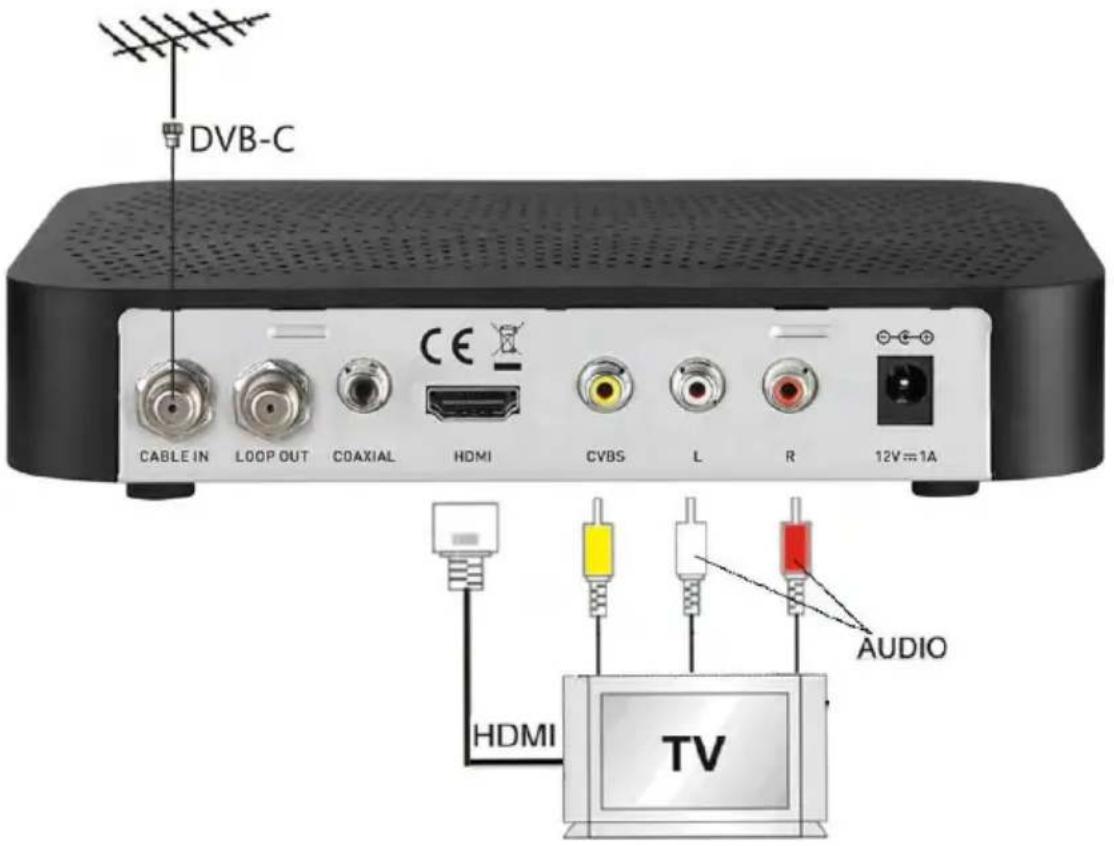
Verbinden Sie Ihren Receiver bitte mit Ihrem TV Gerät. Details hierzu finden Sie in der Anleitung unter 4. Anschlüsse beschrieben.
- Receiver mit dem Kabel-TV Anschluss verbinden
Verbinden Sie Ihren Receiver bitte mit der TV-Antennensteckdose. Details hierzu finden Sie in der Anleitung unter 4. Anschlüsse beschrieben.
- Receiver und TV Gerät einschalten
Schalten Sie den Netzschalter auf der Geräterückseite auf „Ein“ und drücken Sie hiernach ggf. einmal auf den Standby Knopf in der Mitte der Gerätefront (siehe Abbildungen 5.2 Gerätefront und 5.3 Geräterückseite)
- Batterien einlegen
Legen Sie die beiliegenden Batterien in das dafür vorgesehene Fach der Fernbedienung. Achten Sie bitte darauf, dass die + und - Pole der Batterien korrekten ausgerichtet sind.
- Einstellungen im Bildschirm-Menü
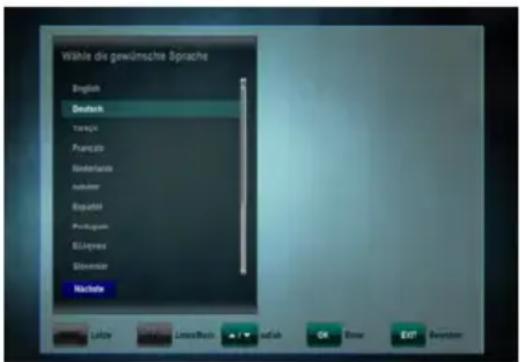
Nachdem der Receiver gestartet ist zeigt dieser das Menü auf dem TV Bildschirm an. Sollte dieses auf Ihrem TV Bildschirm nicht zu sehen sein, prüfen Sie bitte nochmals die Anschlüsse sowie die Einstellungen Ihres TV Gerätes.
text_image
Wähle die gewünschte Sprache English Deutsch Türerlö Franzeln Nänderland Industri Spanish Portuguese Billegreis Südamerien Nachels Lutter Lins/Reis OK Enter EXIT ResponseBitte verwenden Sie den

Knopf
auf der Fernbedienung um sich durch das Menü zu bewegen. Bestätigen Sie
ihre Eingabe mit dem

Knopf.
3 AUSSTATTUNGSMERKMALE
- Unterstützt SD / HD (MPEG4 AVC/H.264)
- USB PVR Funktion (in Verbindung mit einer externen USB 2..0 Festplatte)
- Time Shift Modus (in Verbindung mit einer externen Festplatte)
• High-Definition Videoausgang via HDMI - Unterstützt Untertitel
• 4-stelliges 7-Segment-Display - Kanalsortierung nach FTA, Alphabet und Netzwerk
- EPG: Aktuelles und nachfolgendes Programm sowie 7-Tage Vorschau
• Videoausgang Auflösung: 576p, 720p, 1080i, 1080p - Benutzerwählbare Ausgangsauflösung
- Mehrsprachiges Bildschirmmenü in D, GB, F, I, ES, NL, PL, TR
- Schnelle Kanalumschaltung
• 5.000 Kanäle (TV und Radio) programmierbar - 8 Favoritenlisten mit unbegrenzter Anzahl von Programmen
- Kanalbearbeitung
- Bewegen, Löschen, Favoriten bearbeiten
- Kindersicherung, Kanal umbenennen, Kanal überspringen
• Manuelle PID- und Netzwerksuche - Optischer S/PDIF-Ausgang für Digitalaudio oder Dolby D+/Dolby D
- Software Upgrade über USB
- Teletext mit Unterseitensteuerung
- Standby < 1 Watt
- Radiomodus mit Bildschirmschoner
DOLBY AUDIO™
In Lizenz von Dolby Laboratories gefertigt. Dolby und das Doppel-D-Symbol sind Warenzeichen von Dolby Laboratories.
4 ANSCHLÜSSE
4.1 Anschluss des Receivers über HDMI
text_image
DVB-C CABLE IN LOOP OUT COAXIAL HDMI CVBS L R 12V=1A HDMI TV AUDIOa. Verbinden Sie das Koaxialkabel ihres Kabelanschlusses mit dem "RF IN" Anschluss auf der Hinterseite des Geräts.
b. Schließen Sie ein RCA-Kabel an den Anschlüssen „Audio L/R“ und „VIDEO“ des Decoders und an den entsprechenden RCA-Anschlüssen Ihres Fernsehers an, nur wenn Ihr Gerät keinen HDMI-Anschluss hat. Schließen Sie ein HDMI-Kabel an den HDMI-Anschlüssen von Fernseher und Decoder an. HD-Bildqualität kann nur über den HDMI-Anschluss übertragen werden!
c. Schließen Sie das mitgelieferte 12V Netzteil an den Decoder an und den Stromstecker entsprechend in die Steckdose.
5 HARDWARE:
5.1 Fernbedienung
text_image
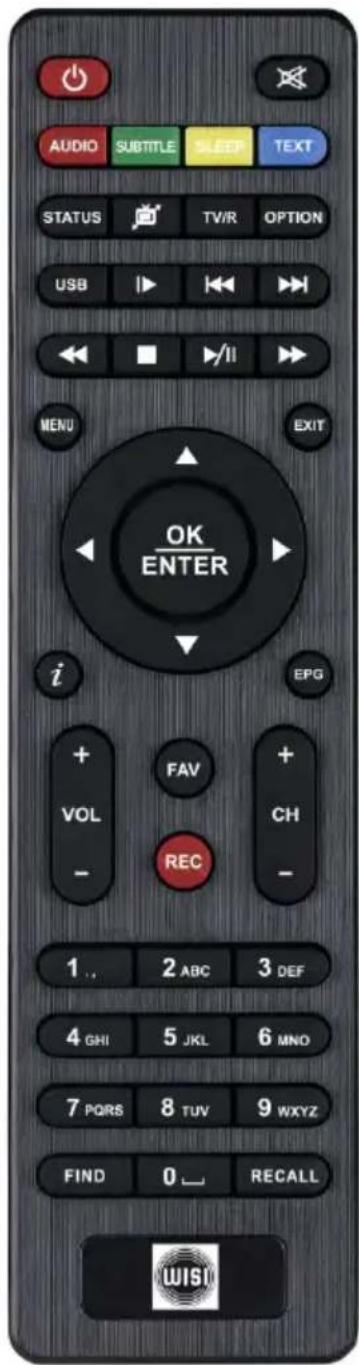
AUDIO SUBTITLE SLEEP TEXT STATUS TV/R OPTION USB / / I Menu EXIT OK ENTER i EPG + FAV + VOL - CH - REC 1.. 2 ABC 3 DEF 4 GHI 5 JKL 6 MNO 7 PQRS 8 TUV 9 WXYZ FIND 0 □ RECALL WISI | STAND-BY. Mit Tastendruck begibt sich der Receiver in den Stand-by-Modus. Im Stand-by-Modus nehmen Sie den Receiver mit dieser Taste in Betrieb. | |
 | STUMMSCHALTUNG. Mit Tastendruck werden alle Audioausgänge des Receivers stummgeschaltet. Mit erneutem Tastendruck wird die Stummschaltung wieder aufgehoben. | |
 | TONSPUR: Bei Tastendruck können Sie die verschiedenen Tonspuren einstellen | |
 | UNTERTITEL: Bei Tastendruck können Sie Untertitel ein oder ausschalten | |
 | GELB / SLEEP TIMER: Durch einmaliges oder mehrmaliges Drücken der Taste kann der Benutzer die Länge des Zeitintervals, nachdem der Receiver automatisch in den Standby Modus wechselt, festlegen. | |
 | VIDEOTEXT. Mit Tastendruck rufen Sie den Videotext auf. | |
 | STATUS: Zeigt Informationen zum den Status des Receivers an, USB Geräten und der Empfangsqualität an. | |
 | TV FORMAT: Durch Drücken dieser Taste können Sie das Bildschirm Format ändern. Drücken Sie bei Problemen mit dem Bildschirm mehrmals diese Taste, solange bis Sie das bestmögliche Bild am Fernseher sehen. | |
 | TV/RADIO. Mit Tastendruck schalten Sie zwischen den TV- und Radiolisten des Receivers um. | |
 | OPTIONEN. Mit Tastendruck zeigen Sie die verfügbaren Optionen für das aktuelle Programm an | |
 | USB: Durch Drücken dieses Knopfs können Sie auf aufgenommene Datein und auf Medien Datein zugreifen, die auf einer USB Festplatte gespeichert sind * | |
 | SLOW MOTION: Wiedergabe in Zeitlupentempo* | |
 | SPRUNG NACH VORNE: Springen Sie 10 Kanäle in der Kanalliste nach vorne oder springen Sie in der Wiedergabe einer Aufnahme/Mediendatei nach vorne, * | |
 | SPRUNG ZURUCK: Springen Sie 10 Kanäle in der Kanalliste nach hinten oder springen Sie in der Wiedergabe einer Aufnahme/Mediendatei nach hinten, * | |
 | RÜCKSPULEN: Wiedergegebene Programme können hier zurückgespult werden | |
 | STOPP: Bei Tastendruck stoppen Sie die Wiedergabe oder Aufnahme | |
 | Wiedergabe/Pause: Durch Drücken dieses Knopfs wird das Archiv der angeschlossenen USB Festplatte angezeigt. Während Sie Zurückspulen oder Vorspulen können Sie durch Drücken dieser Taste in den normalen Wiedergabemodus zurückkehren. Drücken Sie Pause um die Wiedergabe zu pausieren.* | |
 | VORSPULEN: Wiedergegebene Programme können hier vorgespult werden |
text_image
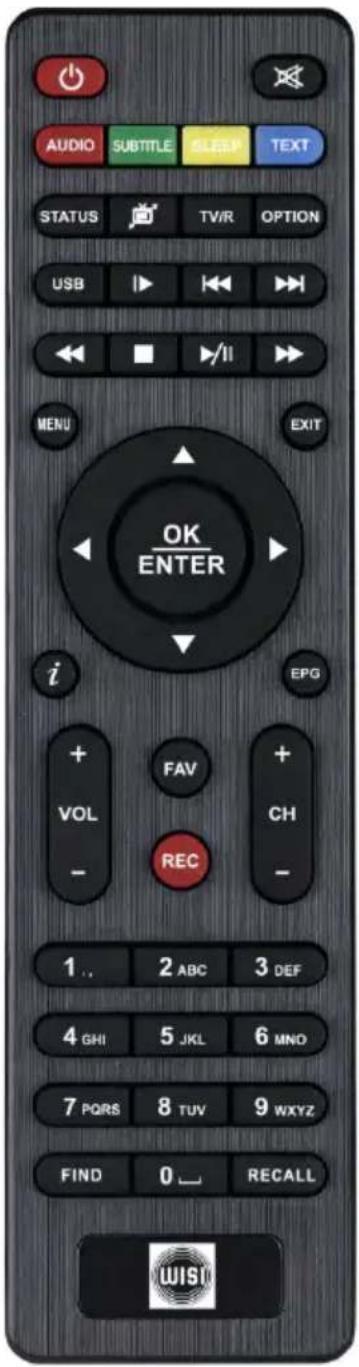
AUDIO SUBTITLE SLEEP TEXT STATUS TV/R OPTION USB I/II MENU EXIT OK ENTER i EPG + FAV + VOL CH - REC - 1.. 2 ABC 3 DEF 4 GHI 5 JKL 6 MND 7 PQRS 8 TUV 9 WXYZ FIND 0 RECALL WISI | MENÜ. Mit Tastendruck rufen Sie das Hauptmenü des Receivers auf. |
 | VERLASSEN. Mit Tastendruck verlassen Sie das Menü ohne Speicherung der Änderungen und Sie gehen im Menü einen Schritt zurück. |
 | NAVIGATION AUFWÄRTS. Mit Tastendruck rufen Sie den nächsten Kanal in der Kanalliste auf. Im Menü navigieren Sie aufwärts. |
 | NAVIGATION LINKS. Mit Tastendruck verringern Sie die Lautstärke des Receivers. Im Menü schalten Sie zwischen verfügbaren Optionen um. |
 | NAVIGATION RECHTS. Mit Tastendruck erhöhen Sie die Lautstärke des Receivers. Im Menü schalten Sie zwischen verfügbaren Optionen um. |
 | NAVIGATION ABWÄRTS. Mit Tastendruck rufen Sie den vorherigen Kanal in der Kanalliste auf. Im Menü navigieren Sie abwärts. |
 | OK. Mit Tastendruck bestätigen Sie Ihre Auswahl oder speichern Sie Einstellungen im Menü. |
 | INFORMATIONEN. Mit Tastendruck zeigen Sie Informationen zum derzeitigen und nächsten Programm des aktuellen Kanals an. |
 | ELEKTRONISCHER PROGRAMMFÜHRER. Mit Tastendruck zeigen Sie die aktuellen und nachfolgenden Programm-informationen für jeden Kanal an. Weiterhin ist eine 7-Tage-Vorschau verfügbar. |
 | LAUTSTÄRKE ERHÖHEN. Mit Tastendruck erhöhen Sie den Lautstärkepegel des Receivers. |
 | LAUTSTÄRKE VERRINGERN. Mit Tastendruck verringern Sie den Lautstärkepegel des Receivers. |
 | FAV / Favoriten: Das Drücken dieser Taste öffnet die von Ihnen erstellte Favoriten-Kanalliste (Falls Sie diese eingerichtet haben). |
 | AUFNAHME: Bei Tastendruck starten Sie eine Aufnahme |
 | CH +: Wandern Sie in der Kanalliste um einen Kanal nach oben |
| [CH] | CH +: Wandern Sie in der Kanalliste um einen Kanal nach unten |
 | |
 | 0-9 ZIFFERNTASTEN. Mit Tastendruck auf eine der Zifferntasten (0 - 9) rufen Sie einen Kanal direkt auf oder machen eine Zahleneingaben im Menü. |
 | FINDEN: Suchen Sie nach einem Kanal, indem Sie die ersten Buchstaben seinen Namens eingeben. |
 | ZURÜCKRUFEN: Kehrt zum zuvor offenen Kanal zurück |
5.2 Gerätefront
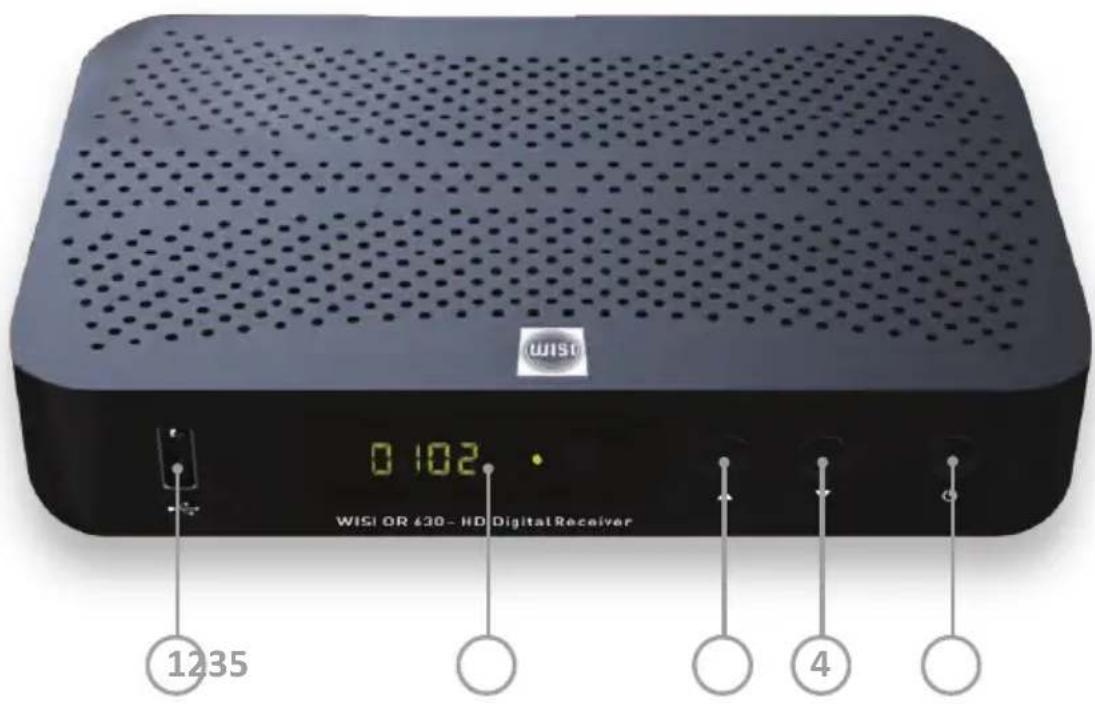
Kanalwahl für Fernseh-/Radiokanäle.
- POWER BUTTON
Ein- und Ausschalten (Standby).
5.3 Geräterückseite

text_image
CABLE IN LOG OUT COAKIAL HDMI CVBS 12V m1A 12356 7 84Nummer Bezeichnung FUNKTION
1 RF IN Eingang für Kabel Signal
2 RF OUT Ausgang für Kabel Signal
3 COAXIAL Koaxialer Digital Audio Ausgang
4 HDMI HD digitaler Video/Audio Ausgang
5 CVBS Videozusammenstellung
6 L Audioausgang links
7 R Audioausgabe rechts
8 12V 1A 12V Ausgang
6 FERNSEHEN
Dieser Abschnitt beschreibt, wie Sie mit dem Receiver Fernsehen und Radio hören. Dank der Vorteile digitaler Fernsehübertragungen enthalten die Sendung zusätzliche Features, wie Informationen zum aktuellen und nächsten Programm oder zusätzliche Optionen, wie mehrsprachiges Audio und Untertitel.
Bitte beachten Sie: Die verfügbaren Optionen sind vom jeweiligen Sender und Programm abhängig.
6.1 Allgemein
- Sollten noch keine Kanäle auf Ihrem Receiver gespeichert sein, gehen Sie bitte nun zu Kapitel 8 - Installation um Kanäle zu suchen.
- Mit den NAVIGATIONSTASTEN AUFWÄRTS oder ABWÄRTS wählen Sie den nächsten bzw. vorherigen Kanal.
- Mit den ZIFFERNTASTEN geben Sie die Kanalnummer direkt ein.
- Mit der Taste LAST auf der Fernbedienung kehren Sie zu dem zuvor gesehenen Kanal zurück.
- Mit TV/RADIO auf der Fernbedienung schalten Sie zwischen Fernseh- und Radiokanälen um.
- Mit den NAVIGATIONSTASTEN AUFWÄRTS oder ABWÄRTS auf der Gerätefront wählen Sie den nächsten bzw. vorherigen Kanal in der Kanalliste.
- Mit INFO zeigen Sie das Informationsbanner des aktuellen Programms an. Mit erneutem Tastendruck auf INFO werden Informationen zum derzeitigen Ereignis angezeigt. Mit den NAVIGATIONSTASTEN RECHTS oder LINKS werden die Informationen zum nächsten Ereignis angezeigt. Mit erneutem Tastendruck auf INFO oder mit EXIT verbergen Sie das Banner wieder.
Bitte beachten Sie: Programminformationen werden nur angezeigt, wenn diese vom Sender mit übertragen werden. Verfügbarkeit und Gültigkeit sind vom jeweiligen Sender abhängig.
6.2 Optionen
Mit OPT öffnen Sie das Menü „Optionen“.
Das Optionsmenü zeigt die wählbaren Optionen an, welche für den aktuellen Kanal und das Programm verfügbar sind. Die Verfügbarkeit einiger Optionen ist abhängig vom Programm. Treffen Sie Ihre Auswahl mit den NAVIGATIONSTASTEN AUFWÄRTS oder ABWÄRTS und bestätigen Sie mit OK.
Die wählbare Option ist:
Multifeed: Wählen Sie unter den verfügbaren Unterkanälen vom aktuellen Hauptkanal aus.
Optionsmenü verlassen:
Sie verlassen das Optionsmenü mit Tastendruck auf OPT oder EXIT.
- Untertitelsprache (grüne Taste): Wählen Sie zwischen verfügbaren Untertitelsprachen, sofern diese angeboten werden. Benutzen Sie hierzu die NAVIGATIONSTASTEN AUFWÄRTS oder ABWÄRTS und bestätigen Sie mit OK.
- Tonspur (rote Taste): Einige Fernsehprogramme werden mehrsprachig mit unterschiedlichen AC3 Audiotracks übertragen. Benutzen Sie zur Auswahl die NAVIGATIONSTASTEN AUFWÄRTS oder ABWÄRTS und bestätigen Sie mit OK.
Neben der Umschaltung der Auditracks können Sie auch den Modus zwischen Stereo und Mono links oder rechts umschalten.
6.3 EPG (Elektronischer Programmführer)
Aktuelles und nachfolgendes Programm sowie 7-Tage-Programmvorschau
Den elektronischen Programmführer aktivieren Sie während des Fernsehens oder Radiohörens mit Tastendruck auf EPG.
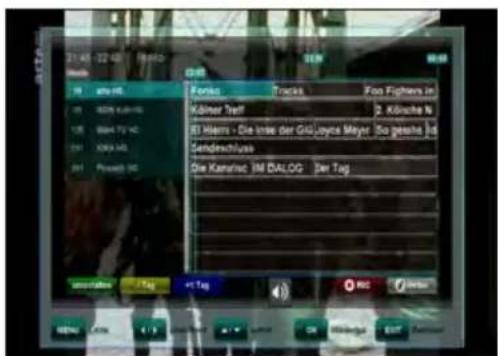
Der Programmführer ist in zwei Ebenen unterteilt. Die erste Ebene (Multi-EPG) gibt einen Überblick über 12 aufeinander folgende Kanäle mit Informationen zum aktuellen und nachfolgenden Programm.
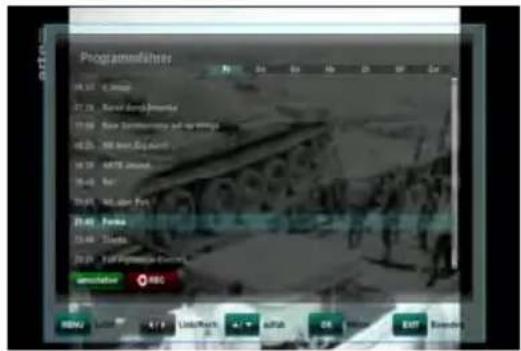
Mit erneutem Tastendruck auf EPG bietet die zweite Ebene (Single EPG) Informationen aller verfügbaren Ereignisse für den gewählten Kanal für die kommenden 7 Tage. Die Verfügbarkeit von Programminformationen ist vom Sender abhängig.
Mit erneutem Tastendruck auf EPG oder mit EXIT verlassen Sie den Programmführer.
Navigation der ersten EPG-Ebene (Multi-EPG)
Von links nach rechts haben Sie die folgenden drei Spalten:
- Kanal. Mit den NAVIGATIONS- TASTEN AUFWÄRTS oder AB-WÄRTS und OK zur Bestätigung wählen Sie den Kanal.
-
Aktuell. Das aktuell aktive Programm steht rechts vom Kanalnamen.
-
Nachfolgend. Das nachfolgende Programm kann mit den NAVIGATIONSTASTEN LINKS oder RECHTS gewählt werden. Weitere Informationen zum gewählten Programm werden im Fenster unter dem Zeitplan angezeigt. Mit der GRÜNEN Taste springen Sie 3 Stunden vorwärts, mit der ROTEN Taste 3 Stunden im Zeitplan zurück. Die GELBE Taste zeigt die Ereignisse des nächsten Tages und die BLAUE Taste zeigt den vorherigen Tag.
text_image
21:45 22:48 Radio Wind 19 at any 20 22/16 23/16 24 Mon 7Y <0 25 OMA 1M 26 Present 1M Fonks Tracks Foo Fighters in Kümlner Tepff 2 Kökische N BJ Hiems - Die Insee der Gig Loyce Mayer So gehefe Jid Gendeschluss Die Kamatins IM DALOG Der Tag Audio Flatten Tag +1 Tag RDC Hemah OK Waltung EASTAbhängig von der Übertragung der EPG-Daten durch den Sender kann es vorkommen, dass Programm-informationen erst zur Verfügung stehen, nachdem der entsprechende Kanal gewählt wurde. Wählen Sie den markierten Kanal mit Tastendruck auf OK. Sobald es neuere Informationen für diesen Kanal gibt, werden diese kurzfristig auf Ihren Bildschirm hochgeladen.
Bitte beachten Sie: Programminformationen werden nur angezeigt, wenn diese vom Sender mit übertragen werden. Verfügbarkeit und Gültigkeit sind vom jeweiligen Sender abhängig.
Navigation der zweiten EPG-Ebene (Single EPG)
text_image
Programmfahrer 19.10. 6.18pm 27.10. New der Abgänge 13:00. New Darstellung auf einträge 18:20. 300 min (Fig. 4) 18:25. 400 min (Jug. 2) 18:30. 400 min (Jug. 2) 18:35. 400 min (Jug. 2) 21:01. 30 min (Furks) 21:05. 30 min (Furks) 21:10. 30 min (Furks) 21:15. 30 min (Furks) 21:20. 30 min (Furks) 21:25. 30 min (Furks) 21:30. 30 min (Furks) 21:35. 30 min (Furks) 21:40. 30 min (Furks) 21:45. 30 min (Furks) 21:50. 30 min (Furks) 21:55. 30 min (Furks) 21:60. 30 min (Furks) 21:65. 30 min (Furks) 21:70. 30 min (Furks) 21:75. 30 min (Furks) 21:80. 30 min (Furks) 21:85. 30 min (Furks) 21:90. 30 min (Furks) 21:95. 30 min (Furks) 21:100. 30 min (Furks)Mit einem Tastendruck auf die grüne Taste wird die zweite EPG-Ebene angezeigt. Die zweite EPG-Ebene liefert vollständige EPG-Informationen für den gewählten Kanal. Ein Durchlaufen der Programme in chronologischer Folge oder für einen bestimmten Tag ist mit den NAVIGATIONSTASTEN AUFWÄRTS oder ABWÄRTS möglich.
Mit OK bestätigen Sie den
entsprechenden Kanal, damit werden Detailinformationen für das gewählte Programm angezeigt. Mit Tastendruck auf OK oder EXIT blenden Sie die Detailinformationen wieder aus.
6.4 EPG-Timer (Aufnahmeprogrammierungen aus dem EPG)
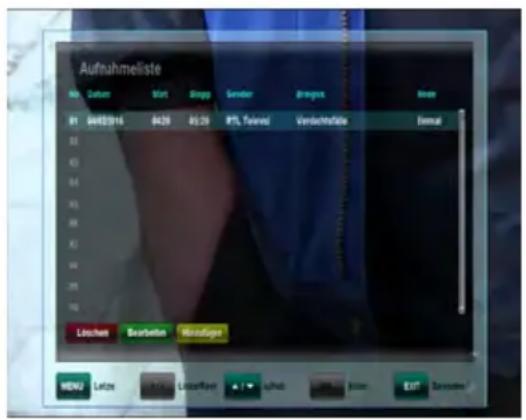
Im Single oder Multi-EPG Mode haben Sie die Möglichkeit einen oder verschiedene Sendungen zu programmieren. Gehen Sie mit den Navigationstaten zu der gewünschten Sendung und drücken Sie die Aufnahmetaste.
text_image
Aufnahmeliste No. Culture Start Stopp Sender Brings Note BY 04/03/2016 04:28 05:29 RTS, Twinned Verbraffalie Ermel B2 B3 B4 B5 B6 B7 B8 Löchst Baurksten Monatager MENU Letztar LutzerFlow Aufpub Event Edit BarometerEs öffnet sich ein Fenster mit allen vorhandenen Timerreservierungen. Bei angeschlossener Festplatte wird die Aufnahme auf die Festplatte aufgenommen. Bei nicht Vorhanden einer Festplatte schaltet sich das Gerät um die gewünschte Uhrzeit auf den gewählten Kanal ein.
BITTE BEACHTEN: Bei Überschneiden zweier Timerreservierungen erscheint eine Fehlermeldung. Hierbei müssen Sie die Einstellung einer der Reservierungen ändern oder löschen. Gehen Sie mit der NAVIGATIONSTASTEN AUFWÄRTS oder ABWÄRTS zu der Sendung, die Sie ändern wollen und löschen Sie die Sendung mit der ROTEN Taste. Mit der BLAUEN Taste können Sie die Zeiten ändern.
6.5 Videotext
Aktivieren oder deaktivieren Sie den Videotext mit Tastendruck auf TTX. Im Videotext haben Sie folgende Möglichkeiten:
- Nach Aktivierung wird nach kurzer Zeit die Textseite 100 kurz angezeigt.
- Bestimmte Videotextseiten werden mit den Zifferntasten direkt aufgerufen. Ist eine Videotextseite gerade nicht verfügbar, so wird die vorherige Seite weiterhin angezeigt.
• Die nächste Videotextseite wählen Sie mit der NAVIGATIONSTASTE AUFWÄRTS.
• Die vorherige Videotextseite wählen Sie mit der NAVIGATIONSTASTE ABWÄRTS.
6.6 PVR Funktionen
Bei Anschluss einer externen Festplatte (USB 2.0 HDD verwenden) an die USB Schnittstelle kann der Receiver als PVR Gerät (Digitaler Videorecorder) betrieben werden. Verwenden Sie USB SB 2.0 Festplatten mit max. 500 Mbit Empfehlungen für Festplatten finden Sie unter www.wisi.at
6.6.1 Sofortaufnahme
Um Die Sofortaufnahme zu starten, drücken Sie die Aufnahmetaste und wählen mit den NAVIGATIONSTASTEN LINKS oder RECHTS die Aufnahmedauer und bestätigen mit der OK Taste.
6.6.2 EPG Aufnahme
Sie können über den EPG eine Timerreservierung vornehmen. Siehe hierzu Punkt 6.4.
6.6.3 Timeshift-Funktion (Zeitversetztes Fernsehen)
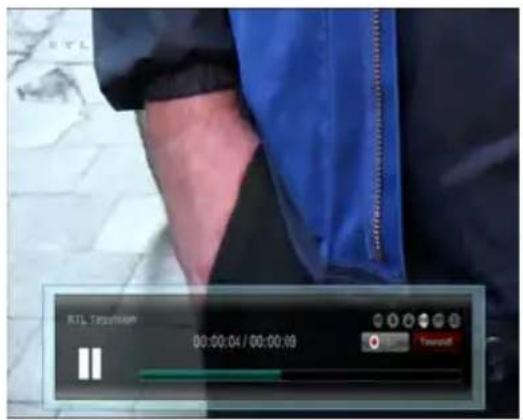
Während dem Fernsehen können Sie mit der PAUSE Taste die Timeshiftfunktion (zeitversetztes Fernsehen) aktivieren. Der Receiver geht in den Pause Modus. Mit der WIEDERGABE Taste kann das Programm zeitversetzt fortgesetzt werden.
Mit der Exit Taste oder nach Umschalten auf ein anderes Programm wird die Timeshiftfunktion abgeschaltet.
6.6.4 Wiedergabe
text_image
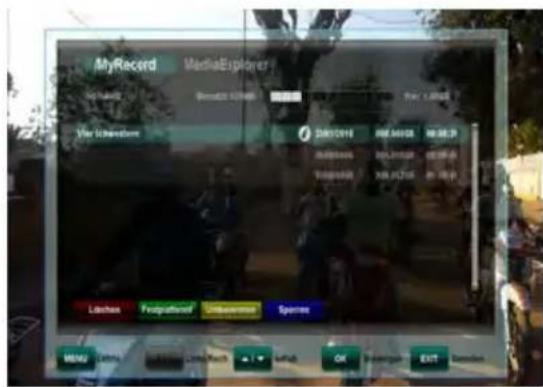
MyRecord MediaExplorer User Interaction 01232416 USEMAY 01232418 USEMAY 01232419 USEMAY 01232420 USEMAY 01232421 USEMAY 01232422 USEMAY 01232423 USEMAY 01232424 USEMAY 01232425 USEMAY 01232426 USEMAY 01232427 USEMAY 01232428 USEMAY 01232429 USEMAY 01232430 USEMAY 01232431 USEMAY 01232432 USEMAY 01232433 USEMAY 01232434 USEMAY 01232435 USEMAY 01232436 USEMAY 01232437 USEMAY 01232438 USEMAY 01232439 USEMAY 01232440 USEMAY 01232441 USEMAY 01232442 USEMAY 01232443 USEMAY 01232444 USEMAY 01232445 USEMAY 01232446 USEMAY 01232447 USEMAY 01232448 USEMAY 01232449 USEMAY 01232450 USEMAY 01232451 USEMAY 01232452 USEMAY 01232453 USEMAY 01232454 USEMAY 01232455 USEMAY 01232456 USEMAY 01232457 USEMAY 01232458 USEMAY 01232459 USEMAY 01232460 USEMAY 01232461 USEMAY 01232462 USEMAY 01232463 USEMAY 01232464 USEMAY 01232465 USEMAY 01232466 USEMAY 01232467 USEMAY 01232468 USEMAY 01232469 USEMAY 01232470 USEMAY 01232471 USEMAY 01232472 USEMAY 01232473 USEMAY 01232474 USEMAY 01232475 USEMAY 01232476 USEMAY 01232477 USEMAY 01232478 USEMAY 01232479 USEMAY 01232480 USEMAY 01232481 USEMAY 01232482 USEMAY 01232483 USEMAY 01232484 USEMAYNach Drücken der FILE (Archiv) Taste erscheint eine Liste mit allen vorhandenen Aufzeichnungen. Mit den NAVIGATIONS-TASTEN AUFWÄRTS oder ABWÄRTS können Sie zu der gewünschten Sendung gelangen und mit der OK Taste die Wiedergabe starten. Sowohl in der Fileliste als auch in der Wiedergabe können Sie mit der Info-Taste Informationen zu der Aufnahme erhalten (nur wenn die Sendung dies unterstützt).
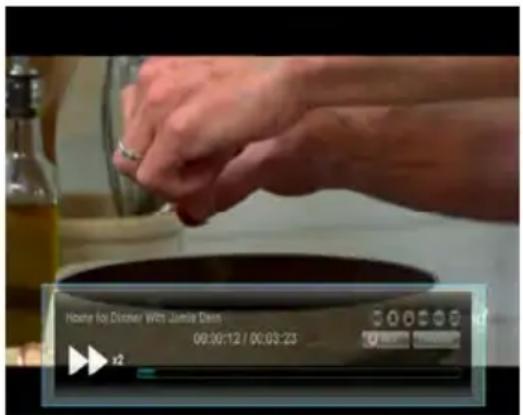
Mit den Vor und Rückspultasten können Sie in 2,4,8 und 16fach Geschwindigkeit vor und zurückspulen. Die Wiedergabe können Sie mit der STOPP-Taste anhalten. Mit der EXIT-Taste gelangen Sie in das Live Bild.
BITTE BEACHTEN:
Funktionen wie Aufnahme, Timeshift und Wiedergabe erfordern, dass eine externe Festplatte per USB (2.0) angeschlossen und betriebsbereit ist. Es können nur FAT32 formatierte Festplatten verwendet werden. Andere Formate werden vom Gerät nicht erkannt.
Die Festplatte vor der Verwendung über den PC in FAT 32 Format formatieren.
USB 2.0 Festplatten mit max. 500 GB verwenden. Unverbindliche Empfehlung: Toshiba Canvio Basics 500 GB Festplatte.
7 DIE MENÜS
Mit MENU rufen Sie das Hauptmenü auf.
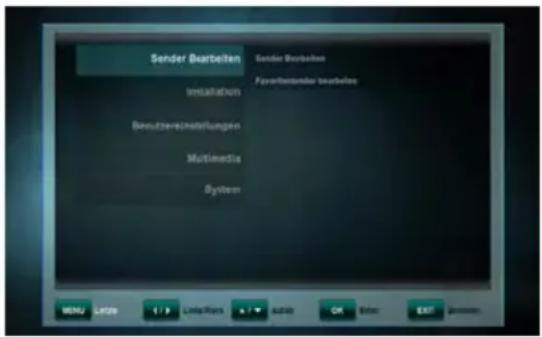
Im Hauptmenü haben Sie Zugriff auf die meisten wichtigen Funktionen des Receivers. Diese Funktionen sind in die nachstehenden Menüs unterteilt. Jedes Menü enthält entsprechende Untermenüs. Die Hauptmenüs sind:
text_image
Sender Bearbeiten Sender Bearbeiten Favorbarender bearbeiten Installation Benutzereinstellungen Multimedia System MENU LISTOR 1.0 Linked Bars 2.0 Edit OK Exit: Exit Preview- Sender Bearbeiten
- Installation
- Benutzereinstellungen
- Multimedia
- System
Mit den NAVIGATIONSTASTEN AUFWÄRTS und ABWÄRTS schalten Sie zwischen den Hauptmenüs um. Verfügbare Untermenüs werden mit der NAVIGATIONSTASTE RECHTS und Bestätigung mit OK angezeigt.
Verlassen Sie das Menü ohne Speicherung der Änderungen mit Tastendruck auf EXIT.
Verlassen Sie das Menü mit Speicherung der Änderungen mit Tastendruck auf OK.
8 PROGRAMMLISTE
8.1 Erstellen einer Senderliste (Bewegen)
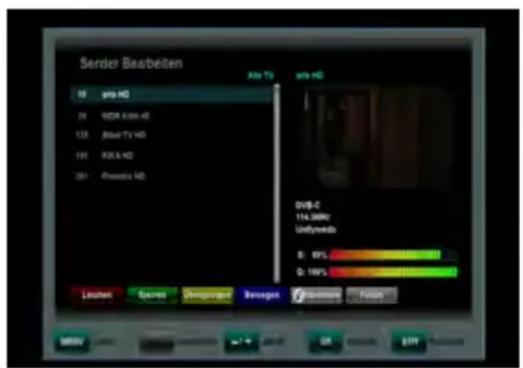
Dieses Menü wird zum Erstellen oder Sortieren Ihrer Kanallisten benutzt.
Drücken Sie die Menütaste, wählen Sie Kanalbearbeitung mit der NAVIGATIONS-TASTE RECHTS und bestätigen Sie mit OK.
Mit den NAVIGATIONSTASTEN RECHTS und LINKS springen Sie jeweils 10 Sender vor bzw. zurück.
Mit den NAVIGATIONSTASTEN AUFWÄRTS oder ABWÄRTS wählen Sie einen oder mehrere Kanäle, die verschoben werden sollen, dann drücken Sie die ROTE Taste zur Bestätigung der entsprechenden Kanäle. Drücken Sie die BLAUE Taste und verschieben Sie die gewählten Kanäle mit den NAVIGATIONSTASTEN AUFWÄRTS oder ABWÄRTS in die gewünschte Position und bestätigen Sie mit der BLAUEN Taste. Nach der Kanalbearbeitung und Tastendruck auf EXIT bestätigen Sie Ihre neue Kanalliste mit OK. Wollen Sie die neue Reihenfolge Ihrer Kanäle nicht speichern, so verwerfen Sie den Vorgang und drücken Sie die NAVIGATIONSTASTE LINKS und dann OK
8.2 Sender Bearbeiten
Dieses Menü wird für folgende Funktionen benutzt:
Sperren - Sender sperren und entsperren
Überspringen - Sender überspringen oder Kanalsprung aufheben
Hinzufügen - Zur Liste 1 bis 4 der Favoritenkanäle hinzufügen
Löschen - Sender löschen
Umbenennen - Sender umbenennen
Mit den NAVIGATIONSTASTEN AUFWÄRTS oder ABWÄRTS wählen Sie einen Sender, dann drücken Sie die ROTE Taste zur Bestätigung. Mit der GRÜNEN Taste werden Optionen für den markierten Sender in einem Untermenü angezeigt.
Sperren oder entsperren
Mit der NAVIGATIONSTASTE RECHTS markieren Sie die Position Sperren. Hier sperren Sie den gewählten Sender mit der NAVIGATIONSTASTE ABWÄRTS und bestätigen Sie mit OK. Zum Entsperren eines gesperrten Senders wählen Sie mit der NAVIGATIONSTASTE ABWÄRTS die Option Entsperren und bestätigen Sie mit OK.
Überspringen oder Kanalsprung aufheben
Mit der NAVIGATIONSTASTE ABWÄRTS markieren Sie die Position Sprung, dann drücken Sie die NAVIGATIONSTASTE RECHTS. Überspringen Sie den gewählten Kanal mit der NAVIGATIONSTASTE ABWÄRTS und bestätigen Sie mit OK. Zum Aufheben des Kanalsprungs wählen Sie mit der NAVIGATIONSTASTE ABWÄRTS die Option Sprung aufheben und bestätigen Sie mit OK.
Zur Favoritenliste hinzufügen
Mit der NAVIGATIONSTASTE ABWÄRTS markieren Sie die Position Hinzufügen, dann drücken Sie die NAVIGATIONSTASTE RECHTS. Fügen Sie die gewählten Sender mit der NAVIGATIONSTASTE ABWÄRTS der entsprechenden Favoritenliste hinzu und bestätigen Sie mit OK.
Kanal löschen
Mit der NAVIGATIONSTASTE ABWÄRTS markieren Sie die Position Löschen, dann drücken Sie die NAVIGATIONSTASTE RECHTS. Löschen Sie den gewählten Sender mit OK.
Kanal umbenennen
Mit der NAVIGATIONSTASTE ABWÄRTS markieren Sie die Position Löschen, dann drücken Sie die NAVIGATIONSTASTE RECHTS. Mit Tastendruck auf OK wird eine Tastatur angezeigt. Benennen Sie den gewählten Sender um und speichern Sie den neuen Namen mit der ROTEN Taste.
Bitte beachten Sie: Nach der Kanalbearbeitung und Tastendruck auf EXIT bestätigen Sie Ihre neue Kanalliste mit OK. Wollen Sie keine Änderungen speichern und stattdessen den vorherigen Status beibehalten, so verwerfen Sie den Vorgang mit Tastendruck auf die NAVIGATIONSTASTE LINKS und OK.
8.3 Sender sortieren
TV- oder ALLE RADIOLISTEN können nach 5 unterschiedlichen Methoden sortiert werden. Mit den NAVIGATIONS-TASTEN RECHTS oder LINKS wählen Sie ALLE TV oder ALLE RADIO Senderlisten, dann drücken Sie die GELBE Taste zur Auswahl des Sortiermenüs. Es werden mehrere Optionen angezeigt.
Wiederherstellen:
Solange Sie das SENDER BEARBEITEN MENÜ noch nicht verlassen haben, können Sie alle bearbeiten Sender mit der NAVIGATIONSTASTE RECHTS und OK in WIEDERHERSTELLEN und anschließendem Tastendruck auf EXIT zur Bestätigung wiederherstellen. Die Senderliste wird in den Zustand vor dem Start des BEARBEITUNGSMENÜS zurückgesetzt.
Alphabet: A-Z oder Z-A:
Mit der NAVIGATIONSTASTE ABWÄRTS markieren Sie die Position Alphabet, dann drücken Sie die NAVIGATIONSTASTE RECHTS. Sortieren Sie Ihre Senderliste mit den NAVIGATIONSTASTEN AUFWÄRTS oder ABWÄRTS in alphabetischer Reihenfolge A-Z oder Z-A. Mit OK und EXIT bestätigen Sie.
Frequenz:
Mit der NAVIGATIONSTASTE ABWÄRTS markieren Sie die Position Frequenz, dann drücken Sie die NAVIGATIONSTASTE RECHTS. Mit OK und EXIT bestätigen Sie.
Verschlüsselt: CAS oder FTA
Mit der NAVIGATIONSTASTE ABWÄRTS markieren Sie die Position Verschlüsselt, dann drücken Sie die NAVIGATIONSTASTE RECHTS. Sie können Ihre Senderliste mit CAS (verschlüsselt) oder FTA (free-to-air / frei empfangbar) beginnen. Mit OK und EXIT bestätigen Sie.
Sperren: sperren oder entsperren
Mit der NAVIGATIONSTASTE ABWÄRTS markieren Sie die Position Sperre, dann drücken Sie die NAVIGATIONSTASTE RECHTS. Sie können Ihre Senderliste mit Sperre (gesperrt) oder entsperrt beginnen.
Mit OK und EXIT bestätigen Sie.
8.4 Favoritensender bearbeiten
text_image
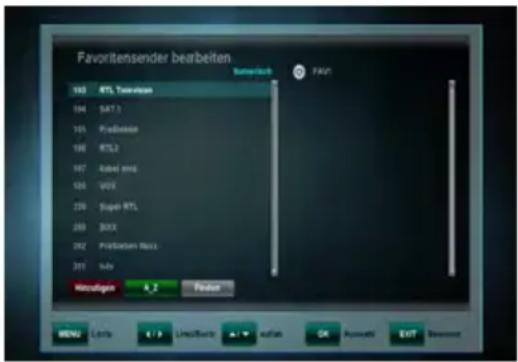
Favoritensender bearbeiten 103 RTL Two-week 104 SAT.3 105 Pindenter 106 RTL3 107 Uber pred 108 VDD 209 Supel RTL 203 BOX 202 Pindenter Maxs 201 Sdy Maculigen A 2 Pudien MENU Entry Edit View Insert OK Passwd Exit NewsmartDieses Menü dient der Erstellung und Sortierung von Favoritensendern. Drücken Sie die Menütaste, wählen Sie mit den NAVIGATIONSTASTEN RECHTS, dann ABWÄRTS Favoritensender bearbeiten, dann drücken Sie OK.
Wählen Sie die Sender für Ihre Favoritenliste mit den NAVIGATIONSTASTEN AUF- und ABWÄRTS, markieren Sie Sender mit der Taste ROT und drücken Sie die Taste GRÜN um die ausgewählten Sender der Favoritenliste hinzuzufügen.
Mit den NAVIGATIONSTASTEN LINKS oder RECHTS springen Sie zwischen der Senderliste und der FAV-Liste hin und her. Mit der Taste ROT wählen Sie einzelne Sender aus. Mit der Taste GRÜN können markierte Sender aus der FAV Liste gelöscht werden. Mit der Taste BLAU können markierte Sender innerhalb der FAV-Liste verschoben werden. Mit der Taste GELB schalten Sie zwischen den 8 Favoritengruppen umher. FAV-Gruppen
können mit der Taste F1 umbenannt werden. Wenn Sie das Menu mit EXIT verlassen können Sie Ihre Änderungen mit einer Bestätigung mit der OK Taste speichern oder mit Abbrechen verwerfen.
9 INSTALLATION
text_image
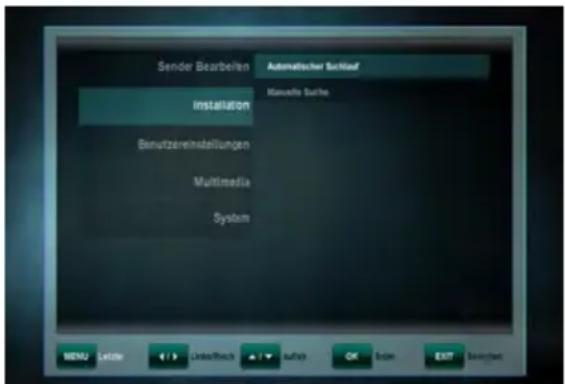
Sender Bearbeiten Automatischer Schluss Installation Manuelle Sache Benutzbereinstellungen Multimedia System MENU Letztur LinkerRisch auftiv OK Finish EXIT BestingnetDieses Menü enthält die folgenden Punkte:
• Automatischer Suchlauf
- Manuelle Suche
9.1 Automatische Suche
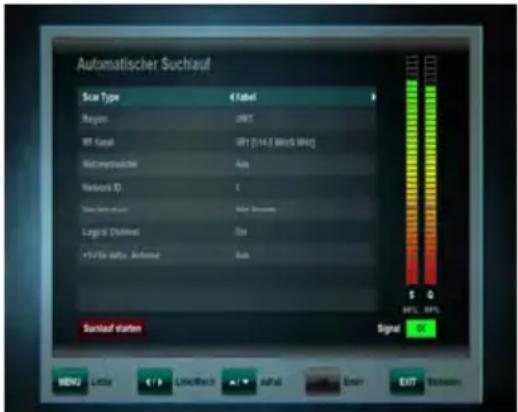
Im Automatischer Suchlauf Menü wählen Sie den Scan Type, ihre Region, die Suchreichweite, und (falls vorhanden) den logischen Kanal aus. Durch Drücken des ROTEN Knopfes können Sie den Suchlauf starten. Sollten Sie alle Parameter des Kanals den Sie suchen kennen, können Sie auch die manuelle Suche verwenden und die entsprechenden Parameter eingeben.
text_image
Automatischer Suchiauf Scan Type € Label Region ORCT RF Scan OR1 (14.6 MHz)# NetCompschke Any Network ID 1 New Version Any Summary Legal Channel Size APVEx data: Software Any Scanlad starten Signal MENU Lista LinkMech Alpha Enter EXIT Extension- Scan Type: Wählen Sie den Frontend Type (Kabel) aus.
- Region: Mit den Regionaleinstellungen können Sie den geographischen und kulturellen Wert ändern.
- RF Kanal: Verwenden Sie die NAVIGATION Tasten LINKS und RECHTS um die RF-Kanal Nummer zu ändern. (Wird nur für den Signalstatus Check verwenden)
- Netzwerk Suche: Wählen Sie "Ein" falls der Suchlauf alle Transponder die mit
einem bestimmten Netzwerk verbunden sind miteinbeziehen soll.
- Netzwerk ID: Geben Sie die Netzwerk ID ein (falls bekannt/funktioniert nur gemeinsam mit der Netzwerk Suche).
- Surchreichweite: Verwenden Sie die NAVIGATION Tasten LINKS und RECHTS um zwischen Alle Kanäle, Frei-zu-Empfangen, und Verschlüsselte Kanäle zu wechseln.
- Logical Channel: Wenn Sie diese Option auf "EIN" setzen wird die Reihenfolge der Kanäle so wie Sie vom Betreiber vorgesehen wurde festgelegt. Sollte ihr Netzwerk diese Funktion nicht unterstützen, schalten Sie diese Option bitte auf „AUS“.
- Falls das Gerät keine Programme findet, gehen Sie im Menü „Automatischer Suchlauf“ auf „RF-Kanal“, dann mit der Pfeiltaste einen Kanal (z.B. S21) wählen bei welchem die Signalqualität (Balken rechts) gut ist uns den Suchlauf starten.
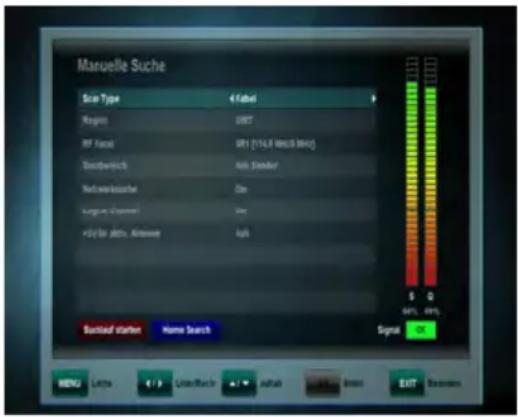
9.2 Manuelle Suche
text_image
Masuelle Suche Scan Type € Label Region ORCT RF Focal OR1 [T14.6 MHz/3 MHz] Sachtwirich Aks Stender Nettrendssuche Orn Langue Grisner Orn +/-Use plots: Altatmos Apts Signal S Q 50% 99% SUNZAL STARTEN HOME SEARCH MENU LATM Lato/Rate Ctrl+Aufab Auto Enter EXIT BronkursFalls Sie die Parameter der Kanäle die Sie finden wollen bereits kennen, verwenden Sie die manuelle Suche und geben Sie die benötigten Parameter ein.
Um den Kanalsuchlauf zu starten geben Sie bitte die bekannten Parameter ein und drücken Sie die ROTE Taste. Das Signal wird nun festgelegt und der Suchlauf beginnt.
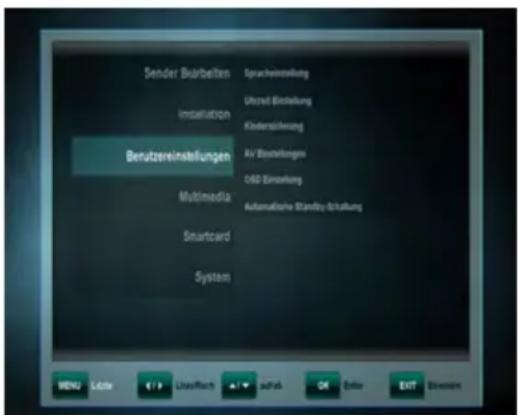
10 BENUTZEREINSTELLUNGEN
text_image
Sender Biourbeiten Spracheinstellung Installation Überel Bündelung Kinderzinsicherung Berutzereinstellungen KV Beseinlagen D62 Beseinlung Multimedia Automatische Standby Schaltung Smartcard System MENU LIST LinaTech aufab OK Better EXIT LicenseeFolgende Punkte können Sie anwählen:
-Spracheinstellung
-Uhrzeit Einstellung
-Kindersicherung
-A/V Einstellungen
-OSD Einstellung
- Automatische Standby-Schaltung
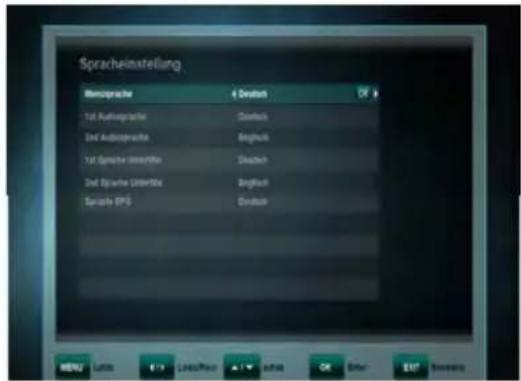
10.1 Spracheinstellung
text_image
Spracheinstellung Monopressor 1st Auflugsprache 2nd Auflugsprache rat Spurke Uterlöse 2nd Spurke Uterlöse Saraje IPS € Deuton Deuton Eintruck Eintruck Eintruck Eintruck Eintruck Eintruck Eintruck Eintruck Eintruck Eintruck Eintruck Eintruck Eintruck Eintruck Eintruck Eintruck Eintruck Eintruck Eintruck Eintruck Eintruck Eintruck Eintruck Eintruck Eintruck Eintrück- Menüsprache: Wählen Sie die gewünschte Sprache für das Systemmenü aus.
- Audiosprache: Einige Fernsehprogramme werden mehrsprachig ausgestrahlt. Stehen keine Audio-tracks entsprechend Ihrer Einstellung zur Verfügung, so wird stattdessen die Standardsprache ausgegeben.
- Sprache Untertitel: Wählen Sie die gewünschte Sprache für Untertitel und Programminformationen.
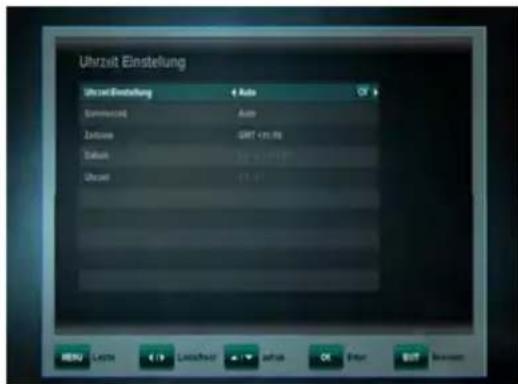
10.2 Uhrzeit
text_image
Uhrzeit Einstellung Uhrzeit Einstellung Auto Commercial Auto Junction GRT <= 0.15 Datum 32-40-17 Uhrzeit 19-21 MENU LAST 1 Last/Forward 2 push OK Enter EDIT ReviewDieses Menü enthält Einstellungen für die Uhrzeit, die Sommerzeit und die Zeitzone. Wählen Sie mit der NAVIGATIONS-TASTE LINKS oder RECHTS „manuellen“ oder Auto“ Modus und bestätigen Sie mit OK. Zur manuellen Eingabe von Uhrzeit und Datum wählen Sie bitte „manuell“. Die Sommerzeit können Sie wahlweise auf Auto, Aus oder Ein stellen. Bei Auto schaltet der Receiver automatisch die Sommerzeit ein und aus.
10.3 Kindersicherung
text_image
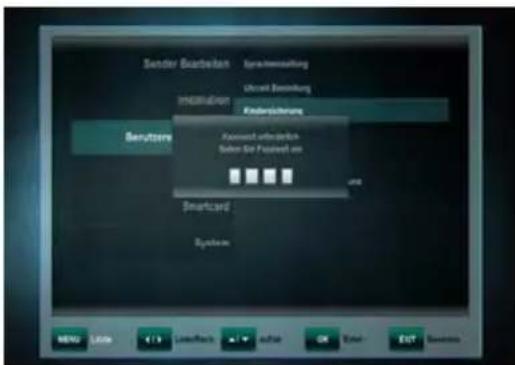
Sender Garbstein Sprachtmisierung Übrutt Bemöhung Immobilien Kinderbeizernung Berutzer Passwert verfügblich Sahlen Sie Passwert um Smartcard System MENZ Linde 13 Interferts + - aufbau OK Ent Exit RevisionZur Nutzung der Kindersicherung werden Sie zur Eingabe Ihres PIN-Codes aufgefordert. Alle Kinder-sicherungseinstellungen beruhen auf der Sperrung mit dem PIN-Code als Zugangsschlüssel.
Der werksseitig eingestellte PIN-Code ist 0000!
- Alterskontrolle: Aktivierung und Deaktivierung der Alterskontrolle mit der NAVIGATIONSTASTE LINKS oder RECHTS. Bei Aktivierung geben Sie auch die Altersstufe ein.
Pincode ändern: Hier ändern Sie Ihren 4-stelligen PIN-Code.
Neuer PIN: Geben Sie einen neuen 4-stelligen PIN-Code mit OK und den Zifferntasten auf der Fernbedienung ein.
Neuen PIN-Code bestätigen: Geben Sie den gleichen 4-stelligen PIN-Code erneut zur Bestätigung ein.
- Menü sperren: Nach Aktivierung der Funktion können keine Menüeinstellungen vorgenommen werden, ohne zuvor den PIN-Code einzugeben.
text_image
AV Einstellungen TI-Typ (F) PAL OK > Elastic/Insensitivity Auto Aeroges/Insensitivity Väseverwert Alt Alt MENU Ctrl&e <<>> Linked&Rech +▼ +offa OK Exter EXIT Swieten10.4 A/V Einstellungen
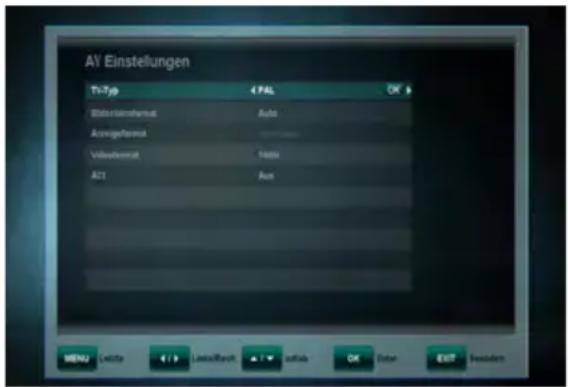
Im Audio/Video Menü ändern Sie die Eigenschaften der Audio- und Videosignale zur Abstimmung auf Ihren Fernseher und die angeschlossenen Audiogeräte.
• TV-Typ: Einstellen des Videoformats entsprechend Ihrem Fernseher.
- Bildschirmformat: Einstellen des Receivers auf das Bildschirmformat des angeschlossenen Fernsehers. Wählen Sie zwischen 4:3 und 16:9 (Breitbild)
- Anzeigeformat. Bei Auswahl des Bildschirmformats des Fernsehers als "4:3" ist eine Auswahl der gewünschten Umwandlung für Programme zu wählen, die im Format "16:9" ausgestrahlt werden. Die Optionen sind:
- Pan & Scan. Der Receiver übersetzt Pan & Scan Vektoren im Programm und beschneidet das 16:9 Eingangssignal zur Anzeige auf einem 4:3 Fernseher.
- Letterbox. In diesem Modus wird das original Bildseitenverhältnis des 16:9 Eingangsvideosignals beibehalten, daher haben Sie schwarze Balken oben und unten auf dem Bildschirm.
- Ignorieren. Auswahl, sofern Ihr Fernseher die Umwandlung des Bildseitenverhältnisses vornimmt.
- Videoformat: Wählen Sie die Einstellung als 1080p/1080i/720p/576p Die Einstellung 1080p müssen Sie mit der F1 Taste bestätigen – ein TV Gerät welches 1080p (Full-HD) nicht unterstützt wird kein Bild anzeigen.
text_image
OSD Einstellung Anpassgeber OK > OSO Transmitting 0%10.5 OSD Einstellung
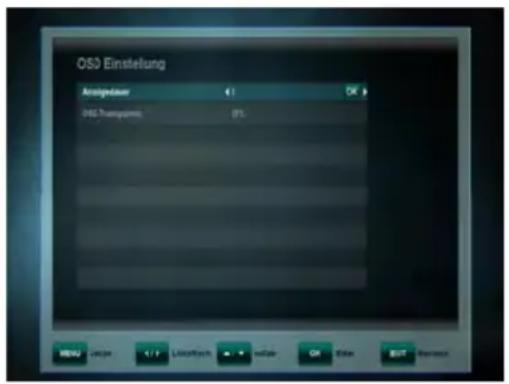
Einstellen der Anzeigedauer (des Informationsbalkens) und der OSD-Transparenz (in %) auf dem Bildschirm.
10.6 Automatisches Ausschalten
text_image
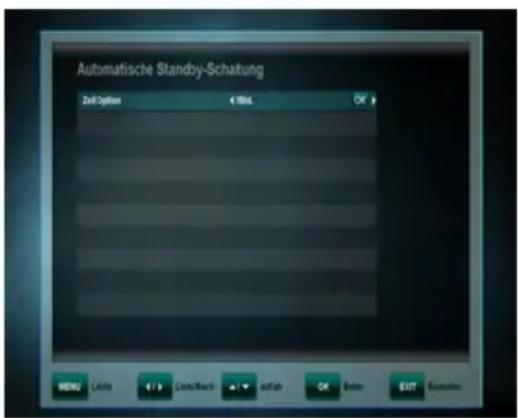
Automatische Standby-Schaltung Zeit Option 1004 OK MENU Links LinksRock aufab OK Enter EXIT SimulationIn diesem Untermenü können Sie festlegen nach welchem Zeitintervall der Receiver in den Standby (Schalf-Modus) wechselt. Führt der Receiver keine Aktionen wie zum Beispiel die Aufnahme eines Fersehprogrammes aus, und erhält er keine Eingaben über die Fernbedienung oder die Knöpfe an der Front, so wechselt er nach dem von Ihnen gesetzten Zeitintervall in den Standby.
Optionen: Aus(Kein Standby), 0:30m
text_image
Sonder Bearbeiten Aufnahme Time Installation PfRisikelnungen Festuflattenstellungen Sonutzereinstellungen Netwertminder Multimedia System MENU Latte Linsfußch aufab OK Inter EXIT Sentatort- Festplatteneinstellungen
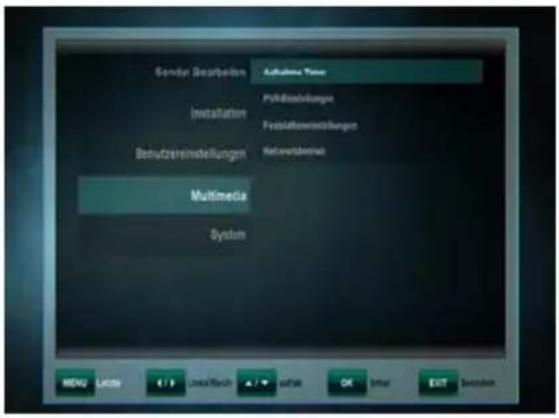
- Netzwerkbetrieb
11 MULTIMEDIA
In diesem Menüpunkt können Sie einige Grundeinstellungen für den PVR Betrieb vornehmen und die Festplatte formatieren.
Dieses Menü enthält die folgenden Punkte:
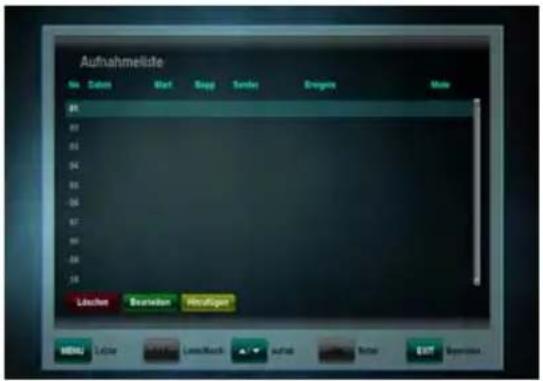
- Aufnahmeliste
- PVR-Einstellungen
text_image
Aufnahmeliste No. Color Color Snap Sender Dragon Mate 01 02 03 04 05 06 07 08 09 10 Löchen Becklen Heratiger MENI Lieber Gesamt LensMock aufab Sutter Better EHT Becklen11.1 Aufnahmeliste
Hier können Sie für die Sofortaufnahme eine Voreinstellung vorgeben. Bei Sofortaufnahme erscheint ein Fenster, bei der diese Voreinstellung erscheint, jedoch kann diese beliebig geändert werden. Auch können hier Vor- und Nachlauf-zeiten für Aufnahmen eingestellt werden.
text_image
PV1-Einstellungen Standard Aufholmsat 4.35 MB Autohome Start-Folding-2nd 1.00% Autohome Bundle-Folding-2nd 1.00% Translott Option 6m MENU Launch 6/7 LaunchBack 6/8 Off OK Enter EXIT Environ11.2 PVR-Einstellungen
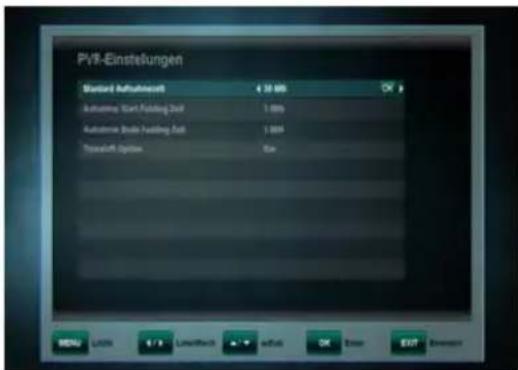
In diesem Untermenü können Sie die standard Dauer direkter Aufnahmen festlegen. Bei direkten Aufnahmen erscheint nach dem Drücken des REC Knopfes ein Fenster, welches die vordefinierten Einstellungen anzeigt.
Dies kann vor dem Beginn der Aufnahme angepasst werden. Die 1. vorgeschalgene Option ist die Endzeit des momentanen Fernsehprogramms, welche der Receiver aus dem EPG ausliest, falls Sie vom Kanalbetreiber bereitgestellt wird.
Andere Optionen in diesem Menü:
- Standard Aufnahmezeit
- Aufnahme Start Padding Zeit: Fügt Zeit zum Beginn der Aufnahme hinzu, um für mögliche Verzögerungen in der Programmausstrahlung vorzusorgen. Entscheiden Sie sich zwischen '0, 5, 10, 15, 20, 25 und 30 Minuten.
- Aufnahme Ende Padding Zeit: Fügt Zeit am Ende der Aufnahme hinzu, um für mögliche Verzögerungen in der Programmausstrahlung vorzusorgen. Entscheiden Sie sich zwischen '0, 5, 10, 15, 20, 25 und 30 Minuten'.
- Timeshift option : Legen Sie die Größe der Sprünge fest die durch das
Drücken der Tasten während einer Wiedergabe ausgelöst werden. Entscheiden Sie sich zwischen '1%, 5%, 10% und 20%'.
11.3 Festplatteneinstellungen
text_image
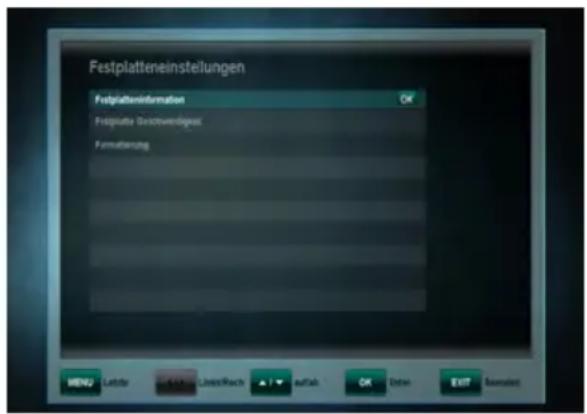
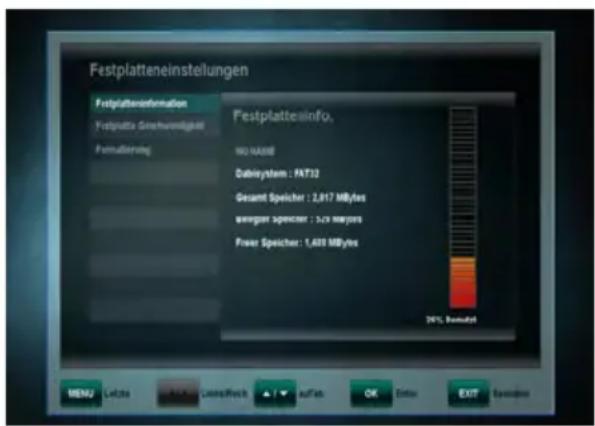
Festplatteneinstellungen Festplatteninformation Postgraduate Geschäftendiges Formulation MENU Latföter Laufnahme Links/Rach aufnah OK Entire EXIT AssumptetIn diesem Untermenü können Sie Informationen über die verbundene Festplatte einsehen und Sie haben die Möglichkeit die Festplatte zu formatieren.
HDD Informationen zeigt das Dateisystem sowie den gesamten, den genutzte und den freien Speicher der Festplatte an.
text_image
Festplatteneinstellungen Festplatteneinformation Festplattte Gerehvermöglich Formulierung Festplattesinfo. MD: 10338 Dutriystem : FAT32 Gesamt Speicher : 2,917 MBytes sweiger speccert : 5,430 Mbps Frauer Speicher : 1,633 MBytes 24% Remittel MENU | Latzins | Rechts | Lovers/Rivich | | | auf Tab | OK | Enter | EXIT | Endpoints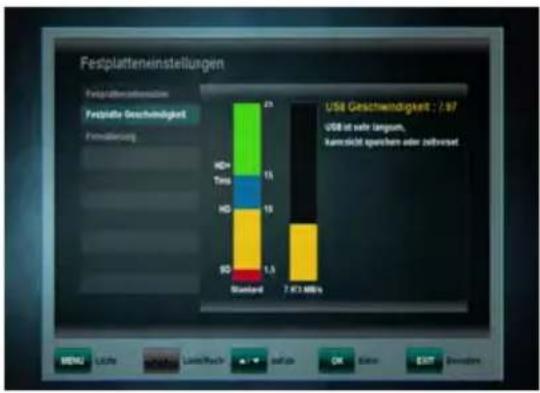
bar_stacked
Festplatteninstellungen | Category | Value | |---|---| | Food | 25 | | Health | 15 | | Housing | 10 | | Housing | 13 | | Housing | 1.5 | | Standard | 7.471 MBs | USB Geschäftigkeit : 7.97 USB ist sehr langum, Karnsicht spieren oder zufwand. MENU | Usitz | Umsatz | Lauf/Pluck | Saalb | OK | Eiree | EXIT | DrittenHDD Geschwindigkeit bietet die Möglichkeit einen Geschwindigkeitstest durchzuführen, um sicherzustellen, dass ihre USB Festplatte schnell genug für die von Ihnen gewünschten Aufgaben ist.
- SD: SD Kanalaufnahme
- HD: HD Kanalaufnahme
- HD + Tms: HD Kanalaufnahme und TimeShift Wiedergabe
Formatieren: Nachdem Sie mit OK bestätigt haben wird die Festplatte formatiert. Notiz: Alle auf der Festplatte gespeicherten Dateien werden bei der Formatierung gelöscht!!!
11.4 Dateiliste
text_image
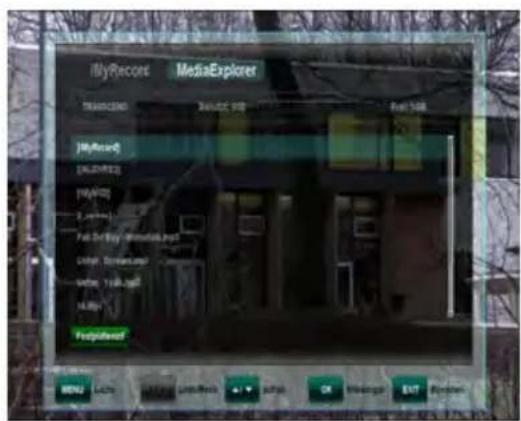
iMyRecord MediaExplorer TRANSMED BIODE 100 [MyRecord] [ALABRIZ] [ALABRIZ] 2. purchase Fail Dr Boy - Almatak mg Cogny: Donawcater Online: Yolk mg 10.000 Postfollowed MENU LAKE FREE Print Back OK Window HelpNach dem Öffnen des Dateiliste Untermenüs, können Sie zu Unterordnern auf der angeschlossenen Festplatte navigieren. Drücken Sie OK um einen Unterordner zu öffnen.
Bewegen Sie sich zu der Datei die Sie abspielen wollen und drücken Sie die Abschpielen/Play Taste. Bitte beachten Sie, dass nicht alle Dateien abgespielt werden können, da es sehr viele verschiedene Dateiformate gibt und nicht aller vom Receiver unterstützt werden.
11.5 Netzwerk (nur bei Geräten mit Netzwerkanschluss)
OR 630 hat diese Funktion nicht!
text_image
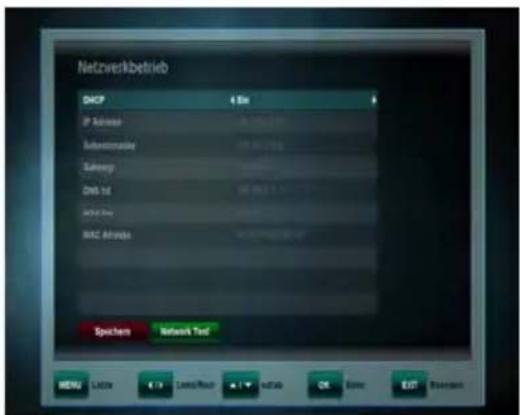
Netzverkbetrieb DHCP 4 Ein IP Address Substational Banking Dnls 1st Network Data WAC Access Speech Network Test MENU LACM C++ Cash/Recn + Web OK Enter EAT WindowAktivieren Sie DHCP (Dynamic Host Configuration Protocol) falls es in ihrem Netzwerk unterstützt wird. Anderenfalls schalten Sie DHCP aus und geben Sie die passenden Netzwerkparameter ein.
11.5.1 Einstellungen Netzwerk
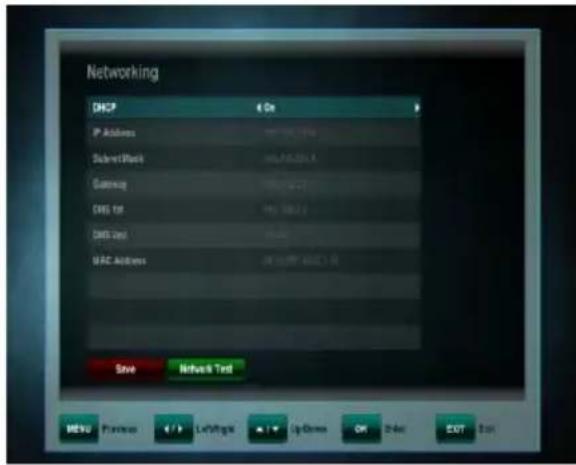
Überprüfen Sie ob die IP-Adresse korrekt ist.
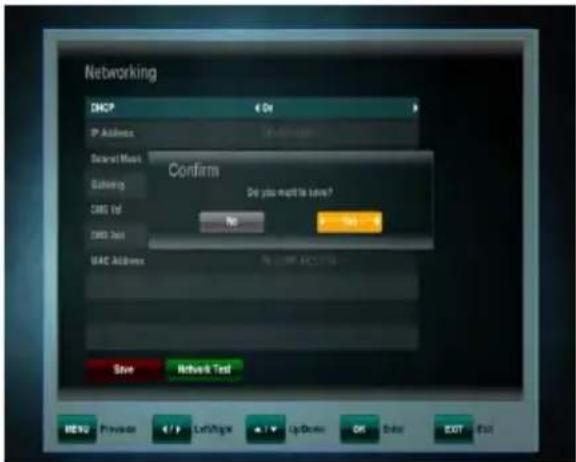
Korrekte IP-Adresse eingeben, Ethernetkabel überprüfen und die Einstellungen speichern.
12. SYSTEM
12.1 SYSTEM Information
text_image
Information Moderna OR20 Hardware System 1.86 Software version $44.5983 Layout Version 0.03 Layout AlphaScanning Jan 23 2019 - 31:27:88 Lot 1% Usage Options 6 days 88:37:15 MENU Layout Links Pitch auFab Date Exit PreviewDieses System Menü hat 3 Untermenüs:
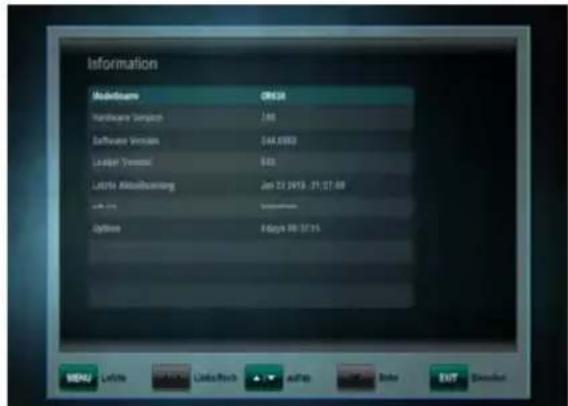
- Information,
- Software Aktualisierung,
- Werkseinstellung.
Das Informations Untermenü wird dazu verwendet Informationen über den Decoder, die Hardware, die Software, und den Lader anzuzeigen.
12.2 Software Aktualisierung (manuell via USB)
text_image
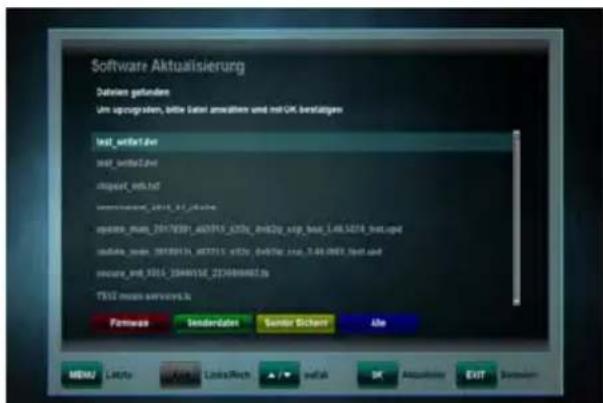
Software Aktualisierung Datrien gefunden Um upzugssten, bitte Later annehmen und mit OK bestätigen test_wertel.dwg test_wertel.dwg httpsf_wertel.dwg system_2017-0039_003915_x356_dwt2g_sop_bus_1.48.14214_bus.upd msidate_sum: 20170013_x03715_x0376_dwt2g_rsa_5.84.0967_bus.upd secure_and_2016_20440116_2250898853.x TSS2 menu.service.hk Formosa Sonderation Senior Sichem Abe MEM/2 LMT/O w/WR/WR Links/Rock +/- ms/dk DK Aktualisier Exit SchemienKopieren Sie die upd Datei auf die oberste Ordnerebene eines FAT32 formatierten USB Sticks. Stecken Sie den USB Stick auf der Rückseite in den USB Port. Wenn Sie sich nun im Untermenü Software Aktualisierung befinden, sollte die upd Datei, wie in der Illustration dargestellt zur Auswahl stehen. Wählen Sie die Datei aus un drücken die OK Taste. Der Upgrade Prozess startet dann und wir Ihnen
mittels einer Statusanzeige angezeigt.
BEACHTEN SIE: Der Upgrade Vorgang kann einige Minuten dauern!
Aktuelle Software Versionen finden Sie auf www.wisi.at
WARNUNG! Bitte schalten Sie während des Upgrade Vorganges auf keinen Fall den Decoder aus oder ziehen den Stromstecker, dies kann den Decoder unbrauchbar machen!
12.3 Werkseinstellungen
text_image
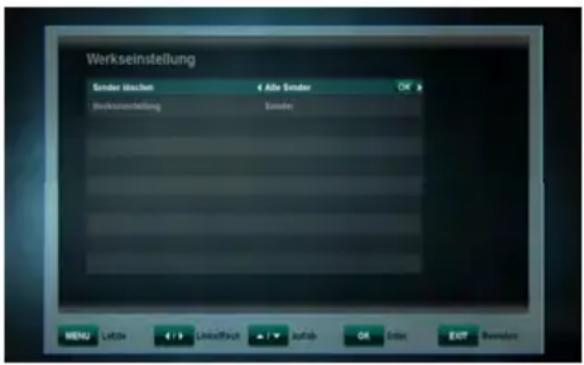
Werkseinstellung Sender Wachet Alle Sender Deckersstellung Saude: MENU Letteln Linkoff/Rech Jaufab OK Onlin EXIT BesenderIn diesem Menü können Sie alle TV und Radio Kanäle löschen. Außerdem können Sie das Gerät auf Werkseinstellungen zurückversetzen. Hierbei werden die Kanalliste sowie sämtliche Einstellungen auf ihre Standard Werte zurückgesetzt.
- Sender löschen
- Werkseinstellung
HINWEIS: Bitte führen Sie nur einen Werkreset durch, wenn man Sie dazu vom Call Centre auffordert oder wenn das Gerät aus unerfindlichen Gründen nicht mehr korrekt funktioniert.
13 STÖRUNGSERKENNUNG
| Problem | Mögliche Ursachen | Lösungsverschläge |
| LED auf Gerätefront leuchtet nicht. | Netzkabel nicht angeschlossen. Schließen Sie das Netzkabel korrekt an der Steckdose an. | |
| Kein Bild oder Ton. Falscher Anschluss auf Video/Audio Ausgang zu TV-Eingang.Falscher Antennenanschluss.Kein, oder nur schwaches Signal.Falsche Einstellung der Kanalinformationen im MENÜ. | Verbinden Sie die Anschlüsse korrekt mit RCA-, oder HDMI-Kabel.Schließen Sie das Antennen-kabel korrekt zwischen Antennensteckdose und Gerät an.Prüfen Sie ggf. das TV-Anschlusskabel.Geben Sie die Einstellungswerte korrekt ein. | |
| Schwarz-Weiß-Bild oder vertikale Streifen. | Ihr Fernsehmodus unterscheidet sich vom Sendermodus. | Benutzen Sie einen Fernseher mit gleichem Modus.Benutzen Sie den NTSC/PAL-Konverteranschluss für Receiver und Fernseher. |
| Fernbedienung funktioniert nicht. | Batterien sind leer.Starker Lichteinfall stört die Fernbedienung.Fernbedienung ist nicht auf das Gerät ausgerichtet. | Tauschen Sie die Batterien aus.Schalten Sie das Licht aus.Richten Sie die Fernbedienung auf den Receiver aus. |
| Verzerrter Menübildschirm. | Zu hohe Helligkeits- und Kontrastpegel des Fernsehers. | Stellen Sie Helligkeit und Kontrast auf geringere Werte ein. |
| Keine Funktion. Fehlfunktion. Schalten Sie das Gerät aus,ziehen Sie den Netzstecker und schalten Sie das Gerät nach einem kurzen Moment wieder ein. | ||
14 HERSTELLERINFORMATION
Sehr geehrter Kunde,
sollten Sie technischen Rat benötigen und Ihr Fachhändler konnte Ihnen nicht weiterhelfen kontaktieren Sie bitte unseren technischen Support unter 0900900650 (kostenpflichtige Hotline).
WISI
Wilhelm Sihn Jr. & Co. Ges.m.b.H
Pfarrgasse 79
A 1230 Wien
www.wisi.at