
OR 153 - Empfänger WISI - Kostenlose Bedienungsanleitung
Finden Sie kostenlos die Bedienungsanleitung des Geräts OR 153 WISI als PDF.


Benutzerfragen zu OR 153 WISI
0 Frage zu diesem Gerät. Beantworten Sie die, die Sie kennen, oder stellen Sie Ihre eigene.
Eine neue Frage zu diesem Gerät stellen
Laden Sie die Anleitung für Ihr Empfänger kostenlos im PDF-Format! Finden Sie Ihr Handbuch OR 153 - WISI und nehmen Sie Ihr elektronisches Gerät wieder in die Hand. Auf dieser Seite sind alle Dokumente veröffentlicht, die für die Verwendung Ihres Geräts notwendig sind. OR 153 von der Marke WISI.
BEDIENUNGSANLEITUNG OR 153 WISI
Bestimmungsgemäßer Betrieb 3
Vorbereitung 3
Symbole in dieser Bedienungsanleitung ..... 3
Wichtige Sicherheitshinweise.... 4
Versorgung 4
Netzkabel....4
Kopfhörer-Lautstärke 4
Außer Betrieb nehmen und lagern 5
Übersicht über die Fernbedienung 6
Bedienelemente / Anschlüsse .... 7
Lieferumfang 8
Fernbedienung 9
Anschließen am Fernsehgerät 9
Netzanschluss 10
Ein-/Ausschalten/Standbymodus.... 10
Kabelanschluss 10
USB-Anschluss 11
Anschluss einer USB-Festplatte....11
Programm-Aufnahme ....11
Menüführung / Erstinstallation 12
Sofort-Aufnahme 12
Timeshift-Aufnahme 13
Elektronischer Programmführer (EPG)...... 13
Menüsystem 14
Kanalliste....14
Kanäle Auswählen.... 14
Kanäle sperren.... 14
Favoriten einrichten.... 15
Kanal zu einer Favoritenliste hinzufügen.....15
Kanal aus der Favoritenliste entfernen......15
Verschieben von Kanälen.... 15
Löschen von Kanälen.... 15
Kanäle umbenennen 15
Einstellungen.... 16
Installation.... 16
Automatischer Kanalsuchlauf 16
Manueller Suchlauf.... 16
Netzsuche 17
Erstinstallation 17
Konfiguration.... 17
Land....17
Ausgabeeinstellungen 17
Receiver Update (Receiver-Aktualisierung):.....18
Menüsperre 18
PIN einstellen 18
Menüsperre 18
Zeiteinstellungen (optional) 18
Automatische Abschaltung 19
Spracheinstellungen 19
Aufnahme-Konfiguration 19
Automatisches Löschen 19
Harddisk formatieren 19
Internet-Einstellungen.... 20
Werkseinstellungen laden.... 20
Benutzereinstellungen als Werkseinstellung speichern 20
Aufnahmen-Bibliothek 20
Medienbrowser 21
USB-Gerät 21
Medienbrowser USB-Wiedergabe 21
Wiedergabe von MP3-Dateien 21
Anzeige von JPEG-Dateien.... 22
Optionen für Diaschau 22
Videodateien wiedergeben 22
ALLE Dateien anzeigen 23
DLNA-Netzwerk Dienst verwenden.... 23
Timer 23
Digitale Funktionen.... 26
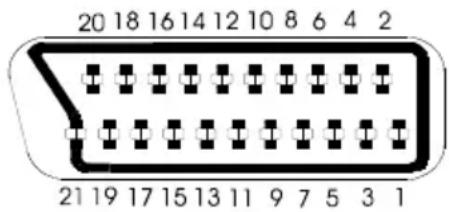
TV Scart....26
Fehlersuche und -behebung 27
Hinweis zur Konformität.... 28
Definitionen der Begriffe 28
Funktionen
• 5000 Kanäle für TV- und Radioprogramme
• Medienbrowser (USB 2.0) unterstützt
- DLNA® Medienserver unterstützt (*) DVB-C-kompatibel•
- HDMI-Ausgabe (Unterstützte Auflösungen: 576p, 720p, 1080i und Auto)
HbbTV unterstützt•
• Zeitversetztes Fernsehen (Timeshifting)
- 9-sprachiges Menüsystem (Englisch, Deutsch, Französisch, Spanisch, Italienisch, Türkisch, Polnisch, Tschechisch, Slowakisch)
Kindersicherung•
- Sendungsinformationen Jetzt/Nächste (7-TAGE-EPG)
- Verschiedene Timer für Aufnahme oder als Ausschalttimer
Kindersicherung für Menü•
- Signalstärke Balken für Transponder Mehrsprachiger Audioempfang
- Digitaler Audioausgang (optisch)
Teletextunterstützung (DVB)•
- Option "Zurücksetzen auf Werkseinstellungen"
• TV-Scart
• Verschiedene Optionen zur Kanalsuche
- Netzwerksuche
- Automatische PID-Korrektur (außer benutzerdefinierte PIDs)
• Digitaldecoder-Eigenschaften:
- Videoausgabe: PAL
• 32-bit Farb-OSD, 720x576 Pixel für PAL
• Systemumschaltung (TV/RADIO)
- Speicherung des zuletzt gesehenen Kanals IR-Fernbedienung•
(*) Abspielen / Anzeigen von Inhalten, die zwischen vernetzten DLNA-zertifizierten Geräten gestreamt oder übertragen werden, hängt von den Medien-Formaten ab, die von den DLNA-zertifizierten Geräten unterstützt werden.
(*) Wenn Sie mehr über DLNA erfahren möchten oder weitere Informationen benötigen, wie ein DLNA-zertifiertes Produkt mit anderen ergänzenden Produkten verwendet werden kann, besuchen Sie bitte die DLNA Verbraucher-Website: www.dlna.org
Einleitung
Wir danken Ihnen für den Kauf dieses Produkts. Dieses Handbuch führt Sie in die richtige Bedienung Ihres Kabelreceivers ein. Lesen Sie die entsprechenden Hinweise in diesem Handbuch, bevor Sie den Kabelreceiver in Betrieb nehmen, auch wenn Sie mit dem Gebrauch elektronischer Geräte bereits vertraut sind. Beachten Sie besonders das Kapitel "Wichtige Sicherheitshinweise". Bewahren Sie das Handbuch für die weitere Verwendung gut auf. Geben Sie das Handbuch unbedingt auch weiter, wenn Sie den Kabelreceiver verkaufen oder weitergeben.
Bestimmungsgemäßer Betrieb
Dieser Kabelreceiver dient zum Empfang von TV-Programmen und ist nur für den Betrieb in trockenen Innenräumen geeignet. Der Kabelreceiver dient ausschließlich für den privaten Gebrauch und darf nicht für industrielle oder gewerbliche Zwecke verwendet werden. Wir lehnen prinzipiell jegliche Haftung ab, wenn der Kabelreceiver nicht bestimmungsgemäß verwendet wird oder unerlaubte Änderungen daran vorgenommen wurden. Wenn Sie Ihren Kabelreceiver unter extremen Umgebungsbedingungen verwenden, kann es zu Schäden am Gerät kommen.
Vorbereitung
Stellen Sie den Kabelreceiver auf eine feste, ebene Oberfläche. Halten Sie um das Gerät mindestens 10 cm Abstand zu Möbeln etc. ein, um eine ausreichende Luftzirkulation zu gewährleisten. Vermeiden Sie gefährliche Situationen und Defekte, indem Sie keine Gegenstände auf dem Kabelreceiver abstellen. Verwenden Sie diesen Kabelreceiver nur in gemäßigten Klimabedingungen.
Betriebstemperatur und Betriebsluftfeuchtigkeit: 5 °C bis +45 °C, 85 % rel. Feuchte max.
Symbole in dieser Bedienungsanleitung
Folgende Symbole werden in der Bedienungsanleitung als Markierung für Einschränkungen und Vorsichtsmaßnahmen sowie Sicherheitshinweise verwendet. Bitte beachten Sie solche Hinweise aus Gründen der Sicherheit.
WARNING
Wenn Sie eine so gekennzeichnete Warnung nicht beachten, können ernsthafte Verletzungen oder Tod die Folge sein. Bitte beachten Sie diese Warnungen unbedingt, um den sicheren Betrieb zu gewährleisten.
GEFAHR ELEKTRISCHER SCHLÄGE!
Mit dem Blitzsymbol in dem Dreieck soll der Benutzer vor gefährlicher Hochspannung im Inneren des Kabelreceivers gewarnt werden. Diese kann so hoch sein, dass die Gefahr eines elektrischen Schlages für Personen besteht!
VORSICHT
So wird eine Vorsichtsmaßnahme gekennzeichnet, die Sie ergreifen oder beachten sollten, damit Sie sich nicht verletzen oder Sachschaden entsteht. Bitte beachten Sie diese Hinweise unbedingt, um den sicheren Betrieb zu gewährleisten.
WICHTIG
So werden Warnungen zur Bedienung und Einschränkungen angezeigt. Bitte lesen Sie diese Hinweise unbedingt, damit Sie das System richtig bedienen und Beschädigungen vermeiden.
HINWEIS
So sind Hinweise zur Bedienung und zusätzliche Erläuterungen gekennzeichnet. Das Beachten solcher Hinweise ist empfehlenswert, damit die Funktionen optimal genutzt werden können.
Wichtige Sicherheitshinweise
Versorgung
- Verwenden Sie immer den mitgelieferten AC-Adapter.
- Betrieb nur von der Stromquelle, die auf dem AC-Adapter angegeben ist.
- Das Steckernetzteil kann sich während des normalen Betriebs erhitzen. Dies ist keine Fehlfunktion.
- Achten Sie darauf, dass der Adapter nicht bei Betrieb gedeckt wird. Lassen Sie einen Freiraum von 15 cm (Minimum) um den AC-Adapter.
- Das Typenschild und Sicherheitshinweise des AC-Adapters sind am Adapter vorgesehen.
Netzkabel
Stellen Sie keine Gegenstände auf das Netzkabel (weder den Kabelreceiver selbst, noch Möbel usw.) und klemmen Sie das Kabel nicht ein. Das Netzkabel darf nur am Steckernetzteil gehandhabt werden Stecken Sie den Kabelreceiver niemals durch Ziehen am Kabel aus und berühren Sie das Steckernetzteil niemals mit nassen Händen, da dies zu einem Kurzschluss oder zu einem Stromschlag führen kann. Machen Sie niemals Knoten in das Kabel, und binden Sie es nie mit anderen Kabeln zusammen. Die Netzkabel müssen so verlegt werden, dass niemand darauf treten kann. Beschädigungen am Netzkabel können zu Bränden oder Stromschlägen führen. Überprüfen Sie das Netzkabel gelegentlich auf seine Unversehrtheit. Sollte es beschädigt sein, wenden Sie sich bitte an den Kundendienst in Ihrer Nähe. Sollte es erforderlich sein, das Netzkabel auszutauschen, darf dies nur in einer qualifizierten Werkstatt erfolgen.
- Der Kabelreceiver nimmt im Standby-Betrieb Strom auf. Um den Kabelreceiver vollständig vom Netz zu trennen, muss das Steckernetzteil aus der Netzsteckdose gezogen werden. Daher sollte der Kabelreceiver so aufgestellt werden, dass stets ein unbehinderter Zugang zur Netzsteckdose gewährleistet ist, damit das Steckernetzteil in einer Notsituation sofort abgezogen werden kann.
- ⚠️ WARNING: Um Brandgefahr auszuschließen, sollte das Steckernetzteil vor einem längeren Nichtgebrauch des Kabelreceivers, beispielsweise während des Urlaubs, grundsätzlich von der Netzsteckdose getrennt werden.
Elektrische Geräte nicht in Kinderhand
WARNING:
Lassen Sie Personen (einschließlich Kinder) mit eingeschränkten physischen, sensorischen oder geistigen Fähigkeiten oder mangels Erfahrung und/oder mangels Wissen niemals unbeaufsichtigt ein Elektrogerät verwenden!
Kinder können mögliche Gefahren nicht richtig erkennen! Das Verschlucken von Batterien oder Akkus kann lebensgefährlich sein. Bewahren Sie Batterien stets für kleine Kinder unerreichbar auf. Wird eine Batterie verschluckt, müssen Sie sofort ärztliche Hilfe suchen. Bewahren Sie auch Verpackungsfolien für Kinder unerreichbar auf. Es besteht Erstickungsgefahr.
Feuchtigkeit und Wasser
Verwenden Sie diesen Kabelreceiver nicht in feuchter oder dunstiger Umgebung (vermeiden Sie das Badezimmer, die Spüle in der Küche oder die Umgebung der Waschmaschine). Achten Sie darauf, dass dieser Kabelreceiver niemals Regen oder Wasser ausgesetzt
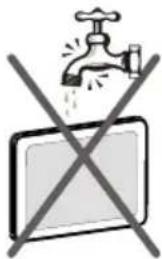
ist, und stellen Sie keine mit Flüssigkeit gefüllten Gefäße, wie zum Beispiel Blumenvasen, auf den Kabelreceiver ab. Meiden Sie Tropf- und Spritzwasser, da dies zu einem Kurzschluss, Stromschlag oder Defekt des Kabelreceivers führen kann.
Sollte ein harter Gegenstand auf den Kabelreceiver fallen oder Flüssigkeit in den Kabelreceiver eindringen, müssen Sie den Kabelreceiver vom Netz trennen und durch eine qualifizierte Fachkraft überprüfen lassen, bevor es wieder betrieben werden kann.
Servicearbeiten
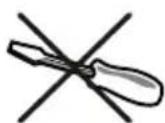
Überlassen Sie alle Wartungs- arbeiten dem qualifizierten Kundendienstpersonal. Öffnen Sie das Gehäuse nicht selbst, da dies einen elektrischen Schlag nach sich ziehen kann.
Kopfhörer-Lautstärke
Zu hoher Schalldruck oder zu hohe Lautstärken von Kopf- oder Ohrhörern können zu Gehörschäden führen.

Batterien
⚠ VORSICHT: Legen Sie Batterien stets polrichtig ein. Versuchen Sie Batterien nicht wieder aufzuladen und werfen Sie sie unter keinen Umständen ins Feuer. Explosionsgefahr!
Ersatzteile
Falls Ihr Kabelreceiver ein Ersatzteil benötigt, stellen Sie sicher, dass die Person, die die Reparatur vornimmt, Teile verwendet, die vom Hersteller spezifiziert wurden oder die gleiche Spezifikation haben wie das Originalteil. Nicht zugelassene Ersatzteile könnten Brand, elektrische Schläge oder andere Gefahren verursachen.
Reinigung
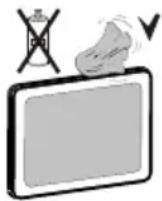
Ziehen Sie vor der Reinigung des Kabelreceivers das Steckernetzteil aus der Netzsteckdose. Verwenden Sie keine flüssigen oder Sprühreiniger. Benutzen Sie ein weiches und trockenes Tuch, da sonst der Kabelreceiver beschädigt werden könnte.
Gewitter
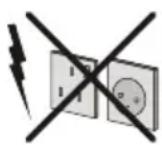
Trennen Sie das Netzkabel von der Netzsteckdose und ziehen Sie das Antennenkabel ab, falls es Sturm oder Gewitter gibt oder der Kabelreceiver längere Zeit nicht benutzt wird (z. B., wenn Sie in den Urlaub fahren), da sonst der Kabelreceiver beschädigt werden k
Hitze und offenes Feuer
Der Kabelreceiver darf weder offenem Feuer noch anderen Quellen intensiver Hitzestrahlung, wie elektrischen Radiatoren, ausgesetzt werden. Kerzen und andere offene Flammen müssen zu jeder Zeit von diesem Produkt ferngehalten werden, um das Ausbreiten von Feuer zu verhindern. Batterien dürfen niemals zu großer Hitze wie direkter Sonneneinstrahlung, Feuer o. ä. ausgesetzt werden.

Belüftung
Die Schlitze und Öffnungen des Kabelreceivers dienen der Belüftung und sollen einen reibungslosen Betrieb gewährleisten. Um eine Überhitzung zu vermeiden, sollten diese Öffnungen niemals blockiert oder abgedeckt werden, da sonst der Kabelreceiver beschädigt werden könnte.
Trennen des Geräts vom Netz
Das Steckernetzteil wird verwendet, um den Kabelreceiver vom Netz zu trennen und muss daher stets gut zugänglich sein.
Entsorgung
- Hinweise zur Entsorgung:
Verpackung und Verpackungshilfen sind recyclebar und sollten grundsätzlich wiederverwertet werden. Verpackungsmaterial, wie z.B. Plastiktüten, dürfen nicht in die Reichweite von Kindern gelangen. Batterien, auch solche die frei von Schwermetallen sind, dürfen nicht mit dem normalen Haushaltsmüll entsorgt

Bitte entsorgen Sie gebrauchte Batterien auf umweltgerechte Weise. Erkundigen Sie sich nach den gesetzlichen Vorschriften, die in Ihrem Gebiet gültig sind.
Dieses Symbol auf der Verpackung zeigt an, dass das elektrische oder elektronische Gerät am Ende seiner Lebensdauer getrennt vom normalen Haushaltsmüll entsorgt werden muss. Innerhalb der EU gibt es getrennte Sammel- und Recyclingsysteme. Für weitere Informationen wenden Sie sich bitte an die örtlichen Behörden oder an den Händler, bei dem Sie das Produkt gekauft haben.
Anschluss an ein TV-Verteilersystem (Kabel-TV etc.) über den Tuner
Der Anschluss von Geräten, die über die Netzverbindung oder andere Geräte an die Schutzerdung des Gebäudes angeschlossen sind, über Koaxialkabel an ein TV-Verteilersystem kann unter Umständen eine mögliche Feuergefahr darstellen.
Außer Betrieb nehmen und lagern
Ziehen Sie den Steckernetzteil aus der Netzsteckdose und verpacken Sie den Kabelreceiver in einer geeigneten Kartonage. Entnehmen Sie die Batterien aus der Fernbedienung und packen Sie die Fernbedienung zum Kabelreceiver.

HINWEIS: Der Kabelreceiver sollte in einem kenen und staubfreien Raum gelagert werden.

Übersicht über die Fernbedienung
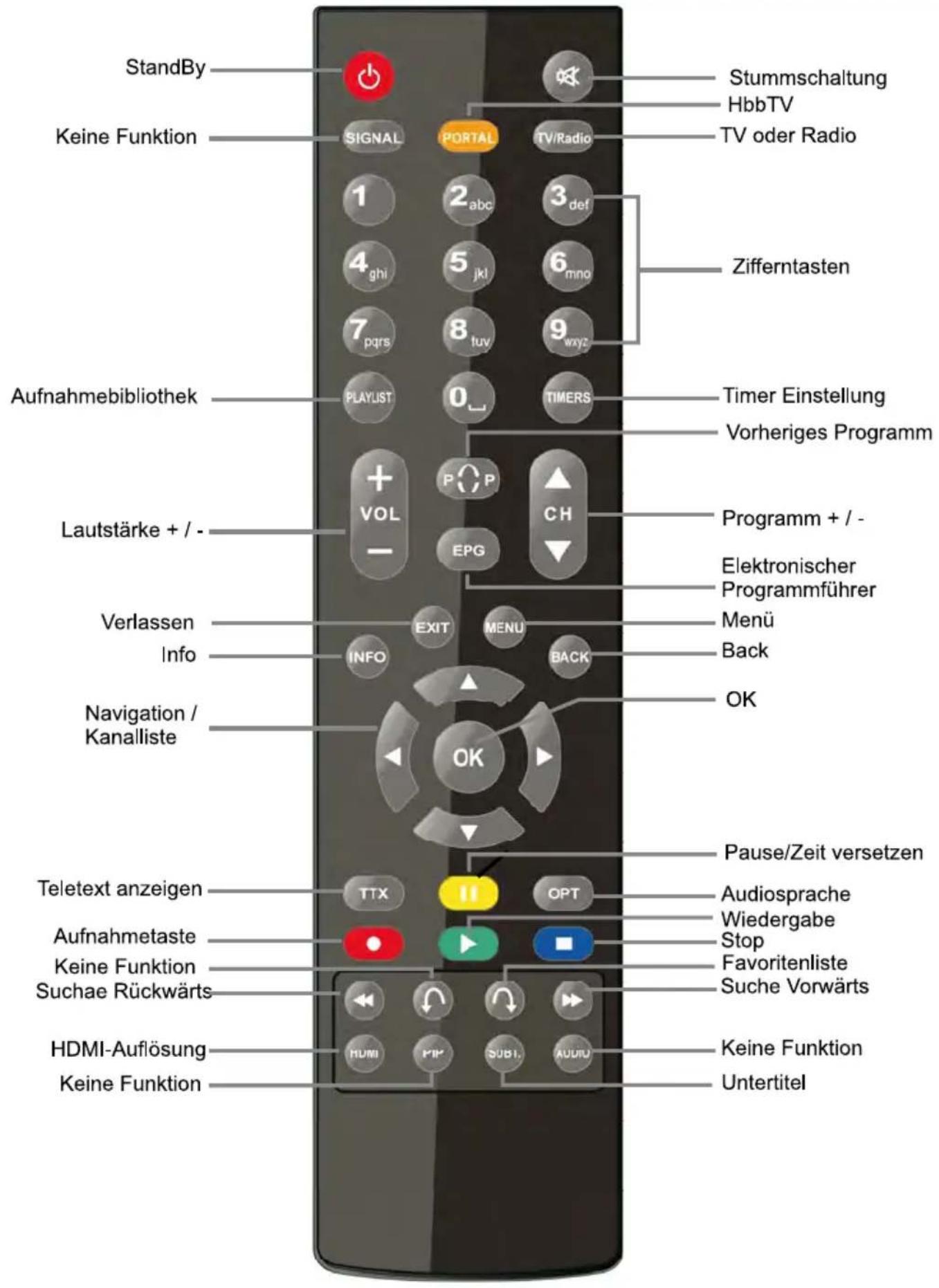
text_image
StandBy Keine Funktion Stummschaltung HbbTV TV oder Radio 1 2 abc 3 def Zifferntasten 4 ghi 5 jkl 6 mno 7 pqrs 8 tuv 9 wnyz UPLIST 0 TIMERS Timer Einstellung Vorheriges Programm + VOL P P CH - EPG Programm + / - Elektronischer Programmführer Verlassen Info EXIT MENU Back Navigation / Kanalliste OK Teletext anzeigen TTX OPT Pause/Zeit versetzen Audiosprache Wiedergabe Stop Aufnahmetaste Keine Funktion Suchae Rückwärts Favoriteliste Suche Vorwärts HDMI-Auflösung Keine Funktion Keine Funktion UntertitelFRONTANSICHT
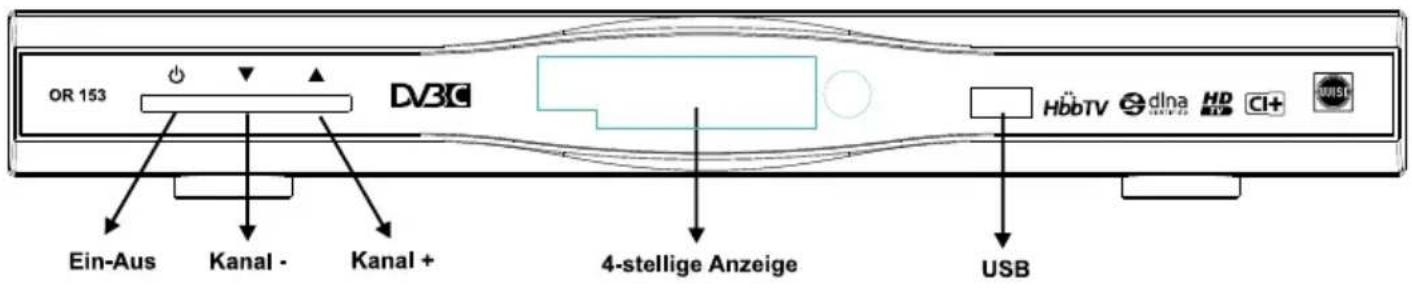
text_image
OR 153 DVB HbbTV dlna HD CI+ Ein-Aus Kanal - Kanal + 4-stellige Anzeige USBRÜCKSEITE
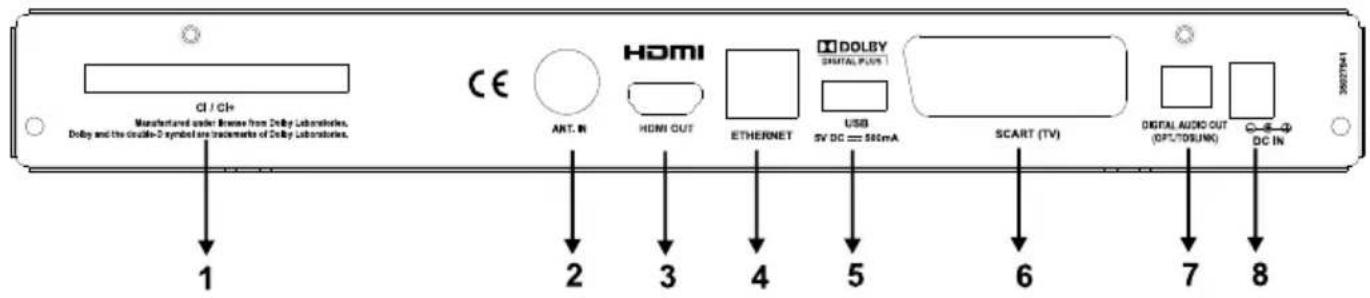
- Cl+ STECKPLATZ: Zum Anschluss eines Cl+ Modules.
- KABEL-EINGANG: Zum Anschluss eines Kabelsignals.
- HDMI-AUSGANG: Zum Anschluss eines TV-Geräts mit HDMI-Unterstützung für HighDefinition-Auflösung und -Audioausgabe.
- ETHERNET : LAN-Anschluss, Netzwerkanschluss.
- USB-EINGANG: Anschluss von USB-Geräten.
- SCART-AUSGANG: TV-SCART -Anschluss.
- OPTISCHER AUDIOAUSGANG: Optischer Digitaler Audioausgang.
- STROMVERSORGUNGSBUCHSE: DC IN (12V).
Betriebsanleitungen : 2 X (DE / GB)

HINWEIS: Bitte überprüfen Sie nach dem Kauf die Zubehörteile. Stellen Sie sicher, dass alle Zubehörteile
vorhanden sind.
Fernbedienung
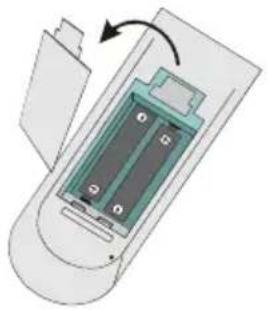
Öffnen Sie zunächst die Batteriefachabdeckung auf der Unterseite der Fernbedienung. Legen Sie die beiden 1,5-V-Batterien (RO3/AAA) in das Batteriefach ein. Beachten Sie dabei die aufgedruckten Polaritätsmarkierungen (+/-), und setzen Sie anschließend die Batteriefachabdeckung wieder ein. Wenn Sie die Fernbedienung verwenden, halten Sie diese auf die Vorderseite des Kabelreceivers gerichtet. Wenn die Fernbedienung nicht funktioniert oder die gewählte Funktion nicht anspricht, sind vermutlich die Batterien leer und sollten ersetzt werden. Wenn Sie die Fernbedienung längere Zeit nicht verwenden, nehmen Sie die Batterien aus dem Batteriefach heraus. Sollten die Batterien doch einmal ausgelaufen sein, benutzen Sie Handschuhe und reinigen Sie das Gerät gründlich mit einem trockenen Tuch.
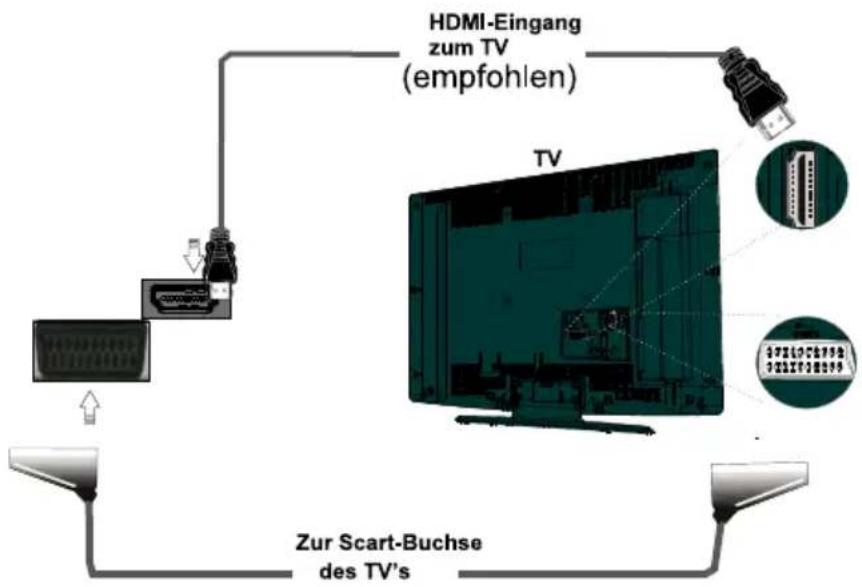
Anschließen am Fernsehgerät
text_image
HDMI-Eingang zum TV (empfohlen) TV Zur Scart-Buchse des TV'sHDMI-Anschluss (empfohlen): Sie können den HDMI-Anschluss verwenden, um den Kabelreceiver an ein TV-Gerät mit HDMI-Unterstützung anzuschließen. Dadurch können Sie eine hohe Bildauflösung und Audioausgabe erzielen. Der Kabelreceiver kann über den HDMI-Anschluss ein HDMI-Signal in drei verschiedenen Auflösungen ausgeben. Um die bestmögliche Bild- und Audioqualität zu erzielen, überprüfen Sie bitte die von Ihrem TV-Gerät unterstützten HDMI-Auflösungen und wählen Sie dann aus diesem Menü die am besten geeignete Auflösung aus.
Scart-Anschluss: Schließen Sie Ihren digitalen Kabelreceiver mit einem Scart-Kabel über den TV-Scart-Anschluss an den Scart-Anschluss Ihres TV-Geräts an. Der digitale Kabelreceiver gibt ein RGB- oder CVBS-Signal aus. Möchten Sie das Bild über den Scart-Anschluss übertragen und Ihr TV-Scart-Anschluss benötigt ein RGB-Eingangssignal, können Sie den digitalen Kabelreceiver in den RGB-Modus schalten, indem Sie das Menü "TV-Ausgang" im Menü "Einstellungen" auf RGB-Modus einstellen. Dadurch erzielen Sie mit dem digitalen Kabelreceiver eine gute Bildqualität. Sie können den Scart-Anschluss verwenden, um Ihren Kabelreceiver an TV- und VCR-Geräte anzuschließen.

HINWEIS: Diese beiden Anschlussarten dienen demselben Zweck, haben aber unterschiedliche Qualität.
Sie müssen nicht beide Anschlussarten gleichzeitig verwenden.
Netzanschluss

WICHTIG: Der digitale Kabelreceiver ist nur für den Betrieb mit 12V Gleichstrom ausgelegt. Dafür wird ein Adapter mit 12 V Ausgangsspannung verwendet. Schließen Sie dieses Netzteil an ein Stromnetz mit 220-240V AC / 50 Hz an.
- Geben Sie Ihrem digitalen Kabelreceiver nach dem Auspacken genug Zeit, sich der Raumtemperatur der Umgebung anzupassen, bevor Sie es an das Stromnetz anschließen.
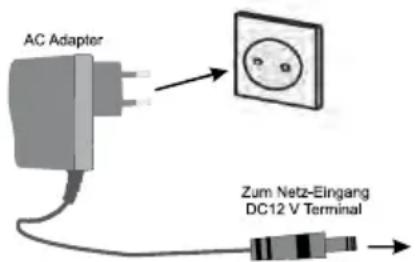
text_image
AC Adapter Zum Netz-Eingang DC12 V TerminalEin-/Ausschalten/Standbymodus
Stellen Sie sicher, dass alle Kabelanschlüsse richtig vorgenommen wurden. Nachdem Sie den Steckernetzteil des digitalen Kabelreceivers in die Netzsteckdose gesteckt haben, leuchtet auf der Vorderseite eine LED auf (Standby-Modus). Wenn der digitale Kabelreceiver zum ersten Mal eingeschaltet wird, warten Sie bitte einige Sekunden, bevor Sie den Kabelreceiver aktivieren, da das Booten der Software etwas Zeit braucht. Schalten Sie dann Ihren digitalen Kabelreceiver ein, indem Sie die Standby-Taste auf der Fernbedienung drücken. Sie sehen, dass das Licht im Display nun Grün leuchtet (Modus Eingeschaltet).
Dieses Produkt entspricht den aktuellen Stromverbrauchsrichtlinien der EU und verfügt über einen Standbymodus mit geringer Leistungsaufnahme. Nach ca. 1-2 Minuten nachdem Sie den Kablereceiver mit der Standby-Taste abgeschaltet haben, geht der Kabelreceiver in den Standbymodus mit geringer Leistungsaufnahme. Solange der Standbymodus mit geringer Leistungsaufnahme aktiviert ist, wird die Uhrzeit im Display angezeigt. Wenn Sie in diesem Modus die Standby-Taste drücken, dauert es einen Moment, bis der Kabelreceiver initialisiert wird. Ist der Standby-Modus nicht aktiviert und Sie drücken die Standbytaste, wird der Kabelreceiver in wenigen Sekunden initialisiert (aktiver Standbymodus). Sie können den Standbymodus mit geringer Leistungsaufnahme über das Einstellungenmenü deaktivieren; wir empfehlen jedoch, dies nicht zu tun.
Kabelanschluss
Bevor Sie mit der Installation beginnen, vergewissern Sie sich, dass Sie den KABEL-EINGANG mit dem Kabel Netz verbunden haben.
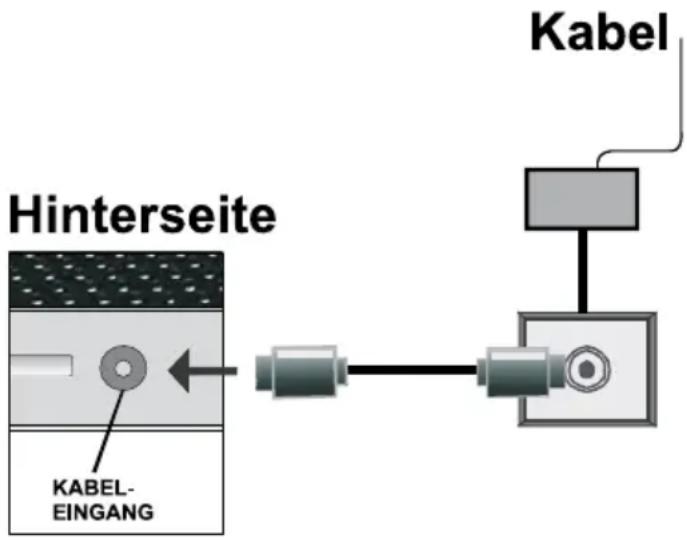
text_image
Hinterseite KABEL-EINGANG KabelUSB-Anschluss
- Über den USB-Eingang des Kabelreceivers können Sie eine USB-Festplatte oder einen USB-Gerät anschließen. Mit dieser Funktion können Sie auf einem USB-Laufwerk gespeicherte Dateien wiedergeben oder TV/Radio Sendungen darauf aufnehmen.
- Es werden 2,5"- und 3,5"-Laufwerke (Festplatten mit eigener Stromversorgung) unterstützt.
- Um ein Programm aufzunehmen, sollten Sie zuerst eine USB-Festplatte an den Kabelreceiver anschließen, wenn dieser ausgeschaltet ist. Schalten Sie dann den Kabelreceiver ein, um die Aufnahmefunktion zu aktivieren. Andernfalls ist die Aufnahmefunktion nicht verfügbar.

WICHTIG:
- Machen Sie gegebenenfalls Kopien von Ihren Dateien, bevor Sie Geräte an den Kabelreceiver anschließen, um mögliche Datenverluste zu vermeiden. Beachten Sie, dass der Hersteller keinerlei Haftung für beschädigte Dateien oder Datenverluste übernimmt.
- Unter Umständen sind bestimmte Arten von USB-Geräten (z. B. MP3-Player) oder USB-Festplattenlaufwerke/Geräte nicht mit diesem Kabelreceiver kompatibel.

WICHTIG: Der Kabelreceiver unterstützt u.U. nicht alle Diskformate. Wenn Sie ein in einem nicht unterstützten Format formatiertes USB-Laufwerk anschließen, fragt der Kabelreceiver, ob Sie den Inhalt natieren möchten. Siehe dazu den Abschnitt "Festplatte formatieren" auf den folgenden Seiten. Beachten dass beim Formatieren alle auf dem USB-Laufwerk gespeicherten Daten verloren gehen und das Laufwerk mit FAT32 formatiert wird.
Anschluss einer USB-Festplatte
- Stecken Sie das USB-Gerät in den USB-Eingang des Kabelreceivers.

HINWEIS: Die USB-Festplatte sollte nur dann angeschlossen oder entfernt werden, wenn der elreceiver ausgeschaltet ist.

HINWEIS: Das verwendete Kabel für den Anschluss einer USB-Festplatte an den Kabelreceiver muss USB-Logo tragen und sollte so kurz wie möglich sein.

HINWEIS: Beim Formatieren von USB-Festplatten mit 1 TB (Terabyte) Speicher oder mehr, können unter ständen Probleme auftreten. Formatieren Sie die Festplatte in diesem Fall über einen PC. Das gewählte -Format muss FAT32 sein.

VORSICHT:
- Schnelles An- und Abstecken von USB-Geräten ist gefährlich. Sie sollten insbesondere nicht mehrmals schnell hintereinander das Laufwerk ein- und wieder abstecken. Dadurch könnten physische Schäden am USB-Player und besonders am USB-Gerät selbst entstehen.
Ziehen Sie das USB-Gerät nicht ab, während eine Datei wiedergegeben oder aufgenommen wird.
Programm-Aufnahme

WICHTIG: Wenn Sie ein neues USB-Festplattenlaufwerk verwenden, sollten Sie dieses zuerst mit der on "Festplatte formatieren" des Kabelreceivers formatieren.
- Um die Aufnahmefunktion verwenden zu können, müssen Sie eine USB-Festplatte oder ein externes Festplattenlaufwerk mit dem USB 2.0-Standard und einer Kapazität von mindestens 1 GB an den Kabelreceiver anschließen. Unterstützt das angeschlossene Gerät nicht den 2.0-Standard, wird eine Fehlermeldung angezeigt. Zur Aufnahme von Programmen und für die Timeshift-Aufnahme empfehlen wir die Verwendung einer externen Festplatte.
- Eine einstündige Aufnahme benötigt ungefähr 2 GB Speicherplatz.
- Weitere Informationen zur Aufnahme von Programmen finden Sie in den Abschnitten "Sofortaufnahme", "Elektronischer Programmführer", "Aufnahmebibliothek" und "Timer".
• Die aufgenommenen Programme werden im folgenden Verzeichnis der angeschlossenen USB-Festplatte gespeichert: \DVR\RECS. Für jede Aufnahme wird eine *.ifo-Datei erstellt. Diese enthält Informationen zu Sender, Programm und Aufnahmezeit.
Menüführung / Erstinstallation
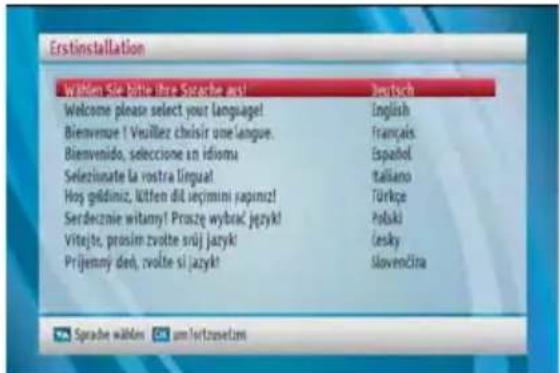
Wenn Sie den Kabelreceiver aus dem Standby-Modus einschalten und noch kein Kanal gespeichert ist, wird das Menü "Erstinstallation" am Bildschirm angezeigt. Im ersten Menübildschirm wird nach der Menüsprache gefragt:
text_image
Erstinstallation Wählen Sie bitte ihre Sporbe as! Welcome please select your language! Bienvenue! Veuillez choisir une langue. Bienvenido, seleccione an idioma Selezionate la vostra lingual Hos geldiniz, litten dit sejmini yapimzi! Serdecznie witamy! Prusze wybrać języki! Viteje, prosim zvolte snúj jazyki! Prijenny den, zvolte si jazyki Jeutsch English Français Español Italiano Türkçe Polski Cesky Slovenčina Sprache wählen am/struzetimWählen Sie die gewünschte Menüsprache, indem Sie die gewünschte Sprache mit den Tasten ▼” oder “▲” markieren und mit OK bestätigen. Als Nächstes wird der Auswahlbildschirm für Land, Zeitzone, TV-Format und HD-Ausgabeauflösung angezeigt:
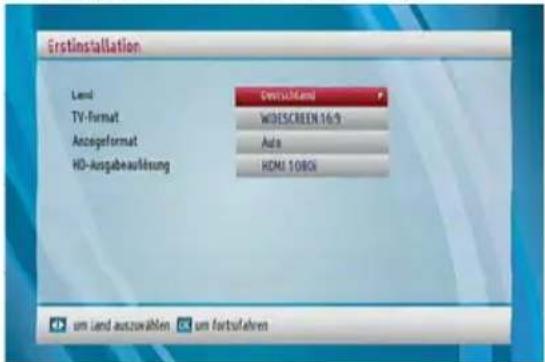
text_image
Erstinstallation Land TV-format Anzegeformat HD-Angabeaufösung Gewichtland WIDESCREEN 16:9 Auto HDMI 108GB um land auszuswählen um fortzufahrenWählen Sie die gewünschten Einstellungen für Land, Zeitzone, TV-Format, Anzeigeformat und HD-Ausgabeauflösung mit den Tasten “◀” oder “▶” aus und drücken Sie OK, um fortzufahren. Nachdem Sie Ihre Auswahl mit OK bestätigt haben wird der Antennentyp angezeigt. Wählen Sie Ihren Anschlusstyp mit den Tasten “◀” oder “▶” aus und drücken Sie OK, um fortzusetzen.

text_image
Automatischer Tanalsuchlauf Startfrequency 1706000 Infrequency 358000 Subnachritte 3000 Eingübe eines Verts Suchen VerlaufenSie können auf diesem Bildschirm Frequenzbereiche wählen. Um Linien zu markieren, verwenden Sie die "▼" oder "▲" Tasten. Sie können die Frequenzen manuell eingeben, indem Sie die Zifferntasten auf der Fernbedienung benutzen. Stellen Sie mit Hilfe der
Zifferntasten auf der Fernbedienung die gewünschte Start- und Stop-Frequenz ein. Nach diesem Vorgang, können Sie den Suchschritt als 8000 kHz oder 1000 kHz einstellen. Wenn Sie 1000 KHz wählen, wird das Gerät einen detaillierten Suchprozess durchführen. Die Dauer des Suchprozesses wird somit entsprechend erhöht. Sie können, wenn nötig, die Symbolrate Werte ändern. Wenn Sie fertig sind, drücken Sie die Taste OK, um die automatische Suche zu starten.
text_image
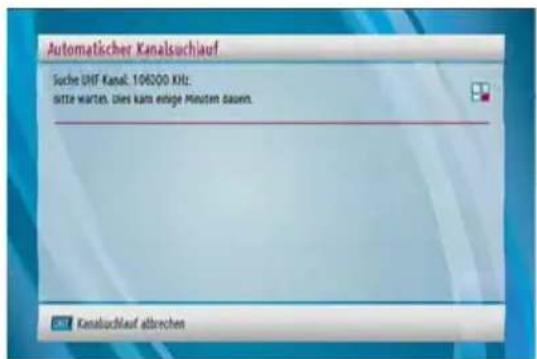
Automatischer Kanalsuchlauf Suche UHF Kanul: 106000 KHz: sitte warten. Dies kann einige Minuten davon. Kanaluchlauf abbrechenDer Kabelreceiver beginnt die Sender zu scannen. Der Prozess des Scannens wird eine Weile dauern. Sie können den Scan-Vorgang am Balken verfolgen.
Sofort-Aufnahme

WICHTIG: Um ein Programm aufzunehmen, den Sie zuerst eine USB-Festplatte an den Kabelreceiver anschließen, wenn dieser ausgeschaltet Schalten Sie dann den Kabelreceiver ein, um die Nahmefunktion zu aktivieren. Andernfalls ist die Nahmefunktion nicht verfügbar. Zur Aufnahme Programmen und für die Timeshift-Aufnahme fehlen wir die Verwendung einer externen platte.
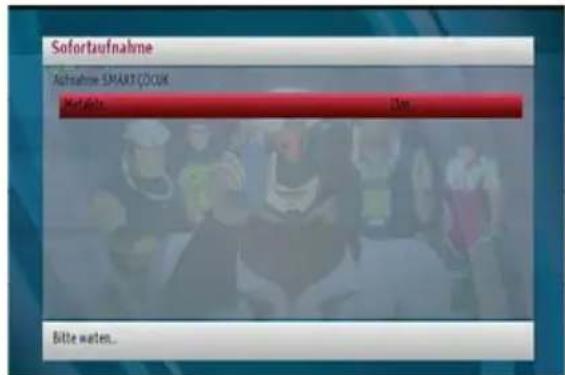
- Drücken Sie auf die ● (RECORD) Taste, um die Aufnahme einer Sendung beim Ansehen sofort zu starten.
text_image
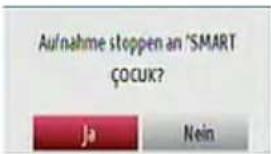
Sofortaufnahme Aufnahme SMARTÇOUK Mertelö Ener... Bitte warten...- Das Aufnahme-OSD wird dann für kurze Zeit eingeblendet und die aktuelle Sendung wird aufgezeichnet. Drücken Sie die Taste ■ (STOP), um die Sofortaufnahme zu stoppen. Die folgende OSD-Meldung wird eingeblendet:
text_image
Aufnahme stoppen an 'SMART ÇOCUK? Ja NeinWählen Sie mit den Tasten “◀” oder “▶” Ja aus, um die Sofortaufnahme abzubrechen.

HINWEIS: Während der Aufnahme ist es nicht möglich, den Sender zu wechseln oder den Medienbrowser aufzurufen.
Timeshift-Aufnahme

WICHTIG: Um ein Programm aufzunehmen, sollten Sie zuerst eine USB-Festplatte an den digitalen Kabelreceiver anschließen, wenn dieser ausgeschaltet ist. Schalten Sie dann den Kabelreceiver ein, um die Aufnahmefunktion zu aktivieren. Andernfalls ist die Aufnahmefunktion nicht verfügbar. Zur Aufnahme von Programmen und für die Timeshift-Aufnahme empfehlen wir die Verwendung einer externen Festplatte.
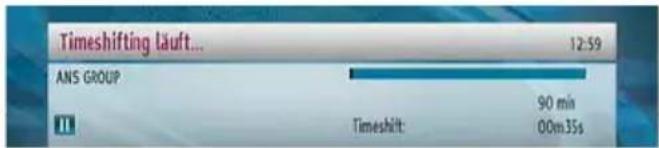
- Drücken Sie die Taste III (PAUSE) während Sie eine Sendung ansehen, um in den Timeshift-Modus zu starten.
text_image
Timeshifting läuft... ANS GROUP 90 min Timeshift: 00m35s 12:59- Im Timeshift-Modus wird das Programm angehalten und gleichzeitig auf dem angeschlossenen USB-Laufwerk (*) gespeichert. Drücken Sie nochmals die Taste ▶ (WIEDERGABE) um das Programm vom Zeitpunkt der Unterbrechung an weiter anzusehen.
• Die Wiedergabe erfolgt in der normalen Wiedergabegeschwindigkeit x1. Die Zeitdifferenz zwischen Echtzeit und Timeshift-Programm wird in der Infozeile angezeigt. - Verwenden Sie die Tasten “◀◀“oder “▶▶” (PREVIOUS/NEXT), um in der Timeshift-Wiedergabe vor oder zurück zu gehen.
- Drücken Sie die Taste ■ (STOP) um den Timeshift-Modus zu verlassen.
(*) Die Dauer der max. Timeshift-Aufnahme hängt von der Kapazität des angeschlossenen USB-Laufwerks und Ihrer Angabe in der Option Max. Timeshift-Zeit im Menü Aufnahmekonfiguration ab. Siehe den Abschnitt "Aufnahmen" für weitere Informationen zur Einstellung der max. Timeshift-Zeit.

HINWEIS: Während des Timeshifting können Sie nicht auf einen anderen Sender oder eine andere Quelle umschalten oder das Hauptmenü aufrufen.
Elektronischer Programmführer (EPG)
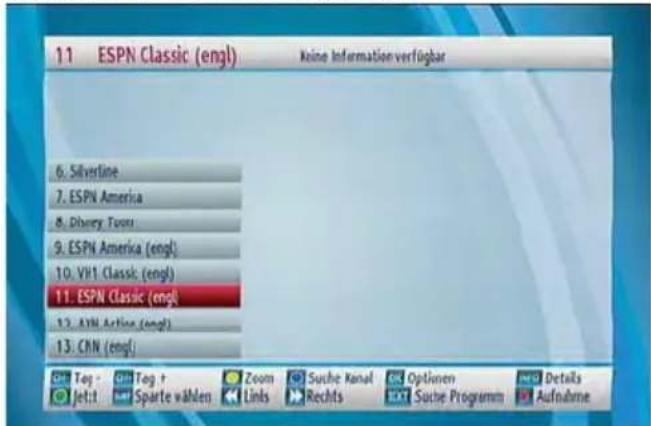
Einige, aber nicht alle Kanäle senden Informationen über die laufende sowie nachfolgenden Sendungen. Drücken Sie die Taste GUIDE, um das Menü EPG aufzurufen. Falls ein Sender EPG nicht unterstützt, bleibt das Feld mit den Programminformationen leer. Im EPG können Sie Programminformationen über den jeweiligen Kanal in der 7-TAGE-EPG erhalten. Alle Sendungen eines Kanals werden angezeigt. Am unteren Bildschirmrand wird die Infozeile mit allen verfügbaren Befehlen angezeigt.
text_image
11 ESPN Classic (engl) Keine Information verfügbar 6. Silverline 7. ESPN America 8. Disney Topi 9. ESPN Amerika (engl) 10. VH1 Classic (engl) 11. ESPN Classic (engl) 12. AYN Action (engl) 13. CNN (engl) Tog - Tog + Zoom Suche Kanal Optimen Details Jetlit Sparte wählen Links Rechts Suche Programm AufnahmeCH-: Zeigt die Programme des vorigen Tages an. Eine Anzeige von Sendeinformationen vergangener Tage ist nicht möglich. Es kann max. bis zum aktuellen Tag zurückgeblättert werden.
CH+: Zeigt die Programme des nächsten Tages an Taste Gelb (Zoom): verkleinert/vergrößert die Info-Boxen.
Taste Blau (Kanal suchen): Zeigt verschiedene Kanalsuchoptionen an.
OK: Öffnet das Menü Programm-Optionen. Zeigt aktuelle Sendungen an / Legt Erinnerungen/Aufnahmen für Programme fest.
INFO (Details): Zeigt Details zu den Sendungen an.
Jetzt (Grüne Taste): springt zur aktuellen Sendung.
SUBT (Sparte wählen): Option zur Auswahl der Sparte.
Seite Links (◀◀): Geht eine Seite zurück.
Seite Rechts (▶▶): Geht eine Seite vor.
TEXT (Suche): Mit dieser Funktion können Sie den Programmführer durchsuchen. Drücken Sie die Taste Text auf der Fernbedienung, um das Menü Suche einzublenden.
Aufnahme (●): Der digitale Kabelreceiver nimmt das ausgewählte Programm auf.
Taste Rot: Seite nach oben.
Taste Grün: Seite nach unten.

HINWEIS: Um die Aufnahmefunktion verwenden zu können, muss ein USB-Laufwerk oder eine Festplatte angeschlossen sein.
Menüsystem
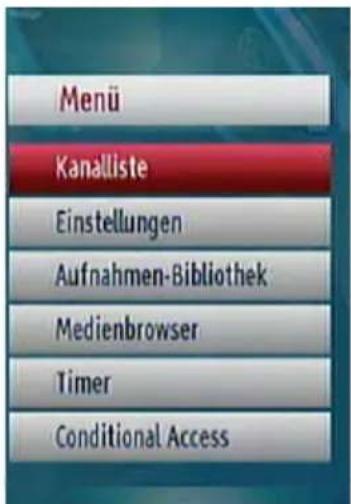
Das Hauptmenü wird durch Drücken der Taste MENU auf der Fernbedienung aufgerufen. Navigieren Sie mit den Tasten "▼" oder "▲" in den Menüs und drücken Sie OK, um ein Menü zu aktivieren. In einigen Menüs können Sie mit der Taste CANCEL zum vorhergehenden Menü zurückkehren, ansonsten können Sie mit dieser Taste das Menü einfach verlassen. In allen Menüs finden Sie eine Infozeile am unteren Bildschirmrand. Diese zeigt die Funktionen an, die im aktuellen Menü zur Verfügung stehen.
text_image
Menü Kanalliste Einstellungen Aufnahmen-Bibliothek Medienbrowser Timer Conditional AccessKanalliste
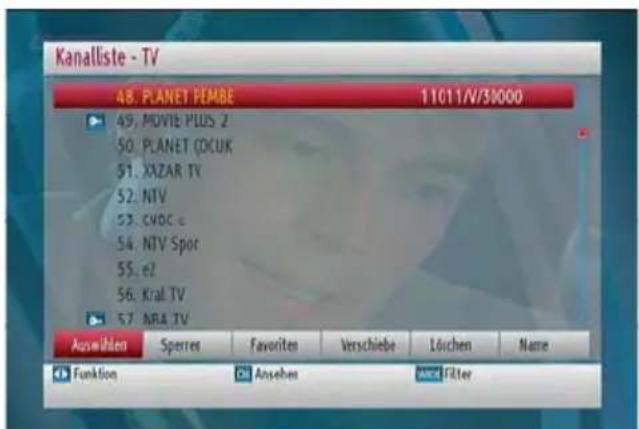
Markieren Sie mit den Tasten “▼” oder “▲” auf der Fernbedienung die erste Option Kanalliste und drücken Sie die Taste OK. Durch Drücken der EXIT Taste gelangen Sie zum Gewählten Programm oder drücken Sie die Taste OK, während Sie eine Sendung ansehen und rufen Sie so direkt die Kanalliste auf.
text_image
Kanalliste - TV 48. PLANET PEMBE 11011/V/30000 49. MOVIE PLUS 2 50. PLANET OCUK 51. XAZAR TV 52. NTV 53. CVOC c 54. NTV Spot 55. eZ 56. Kral TV 57. ARA TV Auswählen Sperres Favorite Verschiebe Löchen Name Funktion Ansehen ANGE FilterKanäle Auswählen
Drücken Sie die Tasten "▼" oder "▲" um den vorherigen bzw. nächsten Kanal auszuwählen. Die ausgewählte Sendung wird im Hintergrund angezeigt. Sie können die Tasten "ROT" oder "GRÜN" drücken, um eine Seite weiter nach oben oder unten zu blättern.
Um einen bestimmten Kanal anzusehen, markieren Sie ihn mit den Tasten "▼" oder "▲" und drücken Sie dann die Taste "OK", während über die Tasten "◀" oder "▶" in der Option Kanalliste das Symbol "Auswählen" markiert wird.
Nun werden Name und Nummer des ausgewählten Kanals angezeigt. Drücken Sie die Taste WIDE, um die Kanallisten-Filterfunktion zu aktivieren und die Taste "▼" oder "▲" um die gewünschte Option einzustellen. Wenn Sie den Filtermodus nicht deaktivieren, sind nur die gefilterten Kanäle zur Ansicht verfügbar.
Kanäle sperren
Das Sperren von Kanälen bietet Ihnen Möglichkeit, bestimmte Kanäle nur mit Passwort zugänglich zu machen. Um einen Kanal zu sperren, müssen Sie zunächst das Kindersicherungs-Passwort kennen. Es ist werksseitig auf 0000 gesetzt und kann nur im Menü / Einstellungen / Konfiguration / Menüsperre geändert werden.
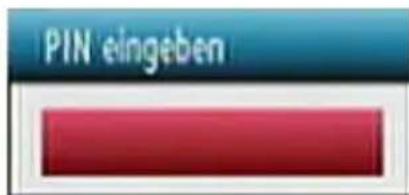
Wählen Sie den Kanal, den Sie sperren möchten, indem Sie ihn markieren, und wählen Sie dann die Option Sperren durch Drücken der Taste "◀" / "▶". Drücken Sie zur Bestätigung die Taste OK. Danach wird ein Dialogfenster zur Abfrage des Passworts angezeigt.
text_image
PIN eingebenGeben Sie das Passwort über die Zifferntasten der Fernbedienung ein. Das Sperrsymbol "💡" wird neben dem ausgewählten Kanal angezeigt. Wiederholen Sie den gleichen Vorgang, um die Sperre aufzuheben.
Favoriteen einrichten
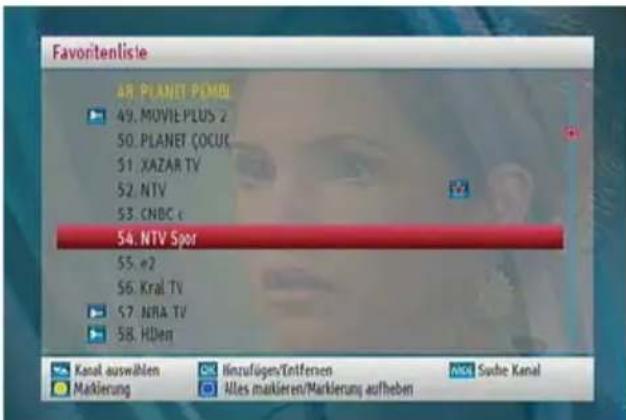
Um einen Favoriten einzustellen, markieren Sie im unteren Teil des Menüs Kanalliste die Option "Favoriten". Drücken Sie dann "OK", und das Menü Favoritenliste bearbeiten wird eingeblendet.
text_image
Favortenliste AR PLANET PIMBI 49. MOVIE PLUS 2 50. PLANET ÇOCUC 51. XAZAR TV 52. NTV 53. CNBC c 54. NTV Spor 55. e2 56. Kral TV 57. NRA TV 58. HDen Kanal auswählen Markierung Hinzufügen/Tentferen Alles makieren/Markierung aufheben MKS Suche KanalKanal zu einer Favoritenliste hinzufügen
- Markieren Sie durch Drücken der Tasten“▼” oder“▲” den Kanal, den Sie zur Favoritenliste hinzufügen möchten.
- Drücken Sie die Taste "OK", um den markierten Kanal zu der Favoritenliste hinzuzufügen.
- Das Favoriten-Symbol zeigt an, dass ein Kanal zur Favoritenliste hinzugefügt wurde.
Kanal aus der Favoritenliste entfernen
- Markieren Sie den Kanal, den Sie aus der Favoritenliste entfernen wollen, und drücken Sie dann OK, um ihn zu entfernen. Drücken Sie die Taste OK erneut, um diesen Kanal wieder der Favoritenliste hinzuzufügen.

HINWEIS: Um die Favoritenliste zu aktivieren,cken Sie die FAV. Taste. Um sie wieder zu aktivieren, drücken sie erneut die FAV. Taste.
Verschieben von Kanälen
- Drücken Sie die Taste “▼” oder “▲” um den Kanal auszuwählen, der verschoben werden soll.
- Drücken Sie die Tasten "◀" oder "▶" um im Kanallisten-Menü die Option "Verschieben" auszuwählen.

text_image
Kanaliste - TV 48. PLANET PEMBI 110117/39000 49. MOVIE PLUS 2 50. PLANET OCUK 51. XAZAR TV 52. NTV 53. CVDC e 54. NTV Sport 55. a2 56. Kral TV 57. NBA-TV Nummer bearbeiten Neur Nummer Abrechen Kanalnummer eingeten Aktualisieren- Geben Sie die Kanalnummer ein, auf welche Sie den ausgewählten Kanal verschieben möchten und bestätigen Sie mit der Taste OK.
- Drücken sie Taste OK zur Bestätigung Ihrer Auswahl.
Löschen von Kanälen
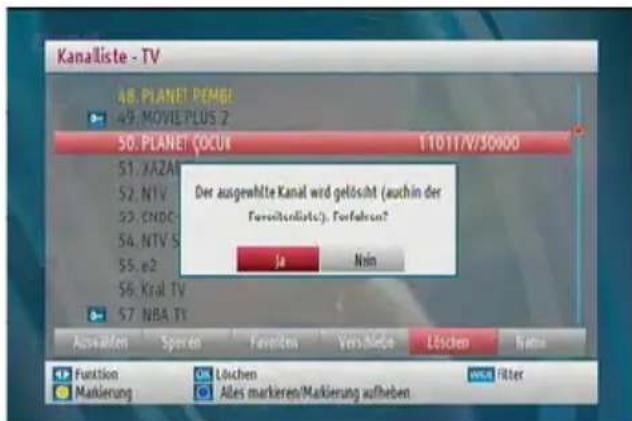
- Drücken Sie die Taste "▼" oder "▲" um den Kanal auszuwählen, der gelöscht werden soll.
- Drücken Sie die Tasten “◀” oder “▶” um im Kanallisten-Menü die Option “Löschen” auszuwählen.
- Drücken Sie die Taste OK, um den in der Kanalliste markierten Kanal zu löschen. Der folgende Hinweis erscheint auf dem Bildschirm:
text_image
Kanaliste - TV 48. PLANET PENGJ 49: MOVIE PLUS 2 50. PLANET QOCUI 1101TV/30000 S1. JAZAI S2. NTV S3. CNDC S4. NTV S S5. e2 S6. Kral TV S7. NBA T1 Der ausgewählte Kanal wird gelöscht (auchin der Fereitzerlötes). Perfahrten? Ja Nin Auswäften Spreen Ferviken Verschiede Löschen Name Funktion Löschen Filter Markierung Alles markieren/Markierung aufleben- Drücken Sie die Tasten “◀” oder “▶” um die gewünschte Option zu markieren. Markieren Sie JA und drücken Sie OK, um den gewählten Kanal zu löschen. Um abzubrechen, wählen Sie NEIN und drücken Sie die Taste OK.
HINWEIS: Der aktuelle Sender kann nicht scht werden.

Kanäle umbenennen
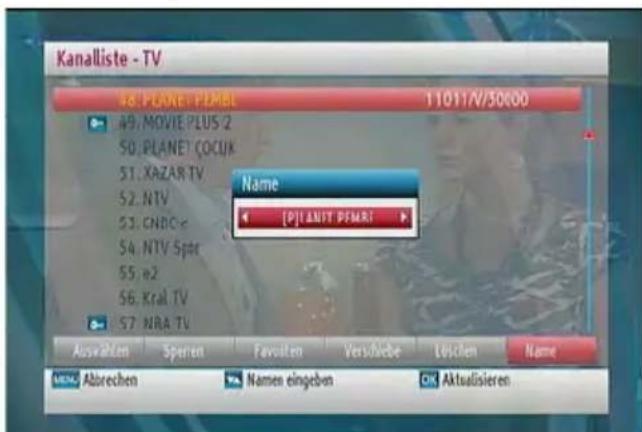
Um einen bestimmten Kanal umzubenennen, muss dieser durch Drücken der Taste “▼”/“▲” markiert werden. Markieren Sie dann die Option Namen durch Drücken der Taste “◀” oder “▶” wie oben gezeigt. Drücken Sie die Taste OK, um die Umbenennungsfunktion zu aktivieren.
text_image
Kanalliste - TV #6: PLANE: PTMBL 11011/V/30000 #9: MOVIE PLUS 2 S0: PLANE! COCUK S1: XAZAR TV S2: NTV S3: CNDC S4: NTV Spot S5: e2 S6: Kral TV S7: NRA TV Name [P] LINIT PTMRL Auswästen Spreen Favalten Versüche Leichen Name Abrechen Namen eingeben AktualisierenMit den Tasten “◀” oder “▶” können Sie den Eingabepunkt zum nächsten/vorigen Zeichen verschieben. Über die Tasten “▼” oder “▲” können Sie das aktuelle Zeichen ändern. So wird zum Beispiel das Zeichen ‘b’ durch Drücken von “▼” zu einem ‘a’ und durch Drücken von “▲” zu einem ‘c’. Durch Drücken der Zifferntasten “0...9“ können Sie das markierte Zeichen mit dem Zeichen, das über der Taste aufgedruckt ist, ersetzen.
Drücken Sie die Taste MENU, um die Bearbeitung abzubrechen oder die Taste OK, um den neuen Namen zu speichern.
Einstellungen
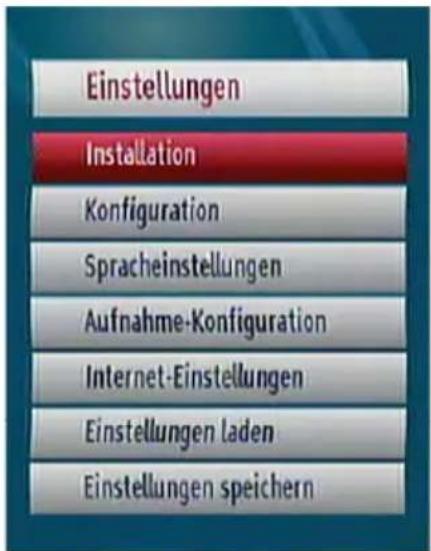
In diesem Menü finden Sie folgende Einstellungsmöglichkeiten:
text_image
Einstellungen Installation Konfiguration Spracheinstellungen Aufnahme-Konfiguration Internet-Einstellungen Einstellungen laden Einstellungen speichernInstallation
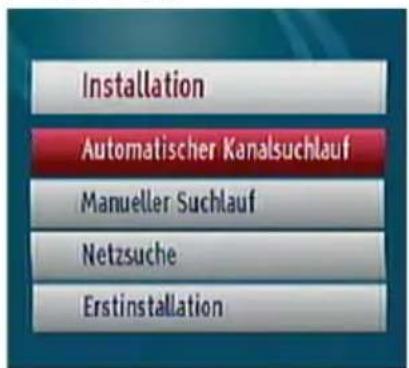
Das Menü Installation dient hauptsächlich dazu, einen neuen Kanal anzulegen. Wählen Sie die Option Installation aus dem Menü Einstellungen durch Drücken der Tasten "▼" oder "▲" und bestätigen Sie Ihre Auswahl mit der Taste OK. In diesem Menü sind folgende Punkte enthalten:
text_image
Installation Automatischer Kanalsuchlauf Manueller Suchlauf Netzsuche ErstinstallationAutomatischer Kanalsuchlauf
text_image
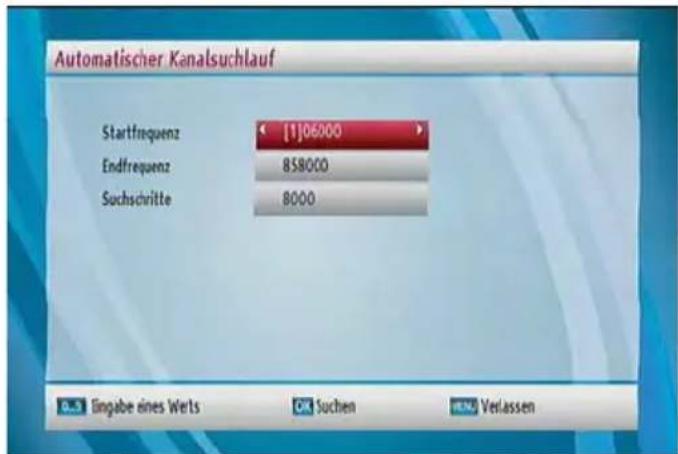
Automatischer Kanalsuchlauf Startfrequenz < [1]06000 Endfrequenz 858000 Suchschritte 8000 0.5 Eingabe eines Werts ✓ Suchen ⬤ VerlassenMit diesem Menü können Sie nur ausgewählte oder alle Satelliten suchen. Sie können auf diesem Bildschirm Frequenzbereiche wählen. Um die Optionen zu markieren, verwenden Sie die "▼" oder "▲" Tasten. Sie können die Frequenzen manuell eingeben, indem Sie die Zifferntasten auf der Fernbedienung benutzen. Stellen Sie mit Hilfe der Zifferntasten auf der Fernbedienung die gewünschte Start- und Stop-Frequenz ein. Nach diesem Vorgang, können Sie den Suchschritt als 8000 kHz oder 1000 kHz einstellen. Wenn Sie 1000 KHz wählen, wird das Gerät einen detaillierten Suchprozess durchzuführen. Die Dauer des Suchprozesses wird somit entsprechend erhöht. Wenn Sie fertig sind, drücken Sie die Taste OK, um die automatische Suche zu starten. Der Kabelreceiver beginnt die Sender zu scannen. Der Prozess des Scannens wird eine Weile dauern. Sie können den Scan-Vorgang am Balken verfolgen.

HINWEIS: Wenn Sie eine automatische Suche durchführen, werden die vorigen Kanal -und Favoritenlisten gelöscht.
Manueller Suchlauf
text_image
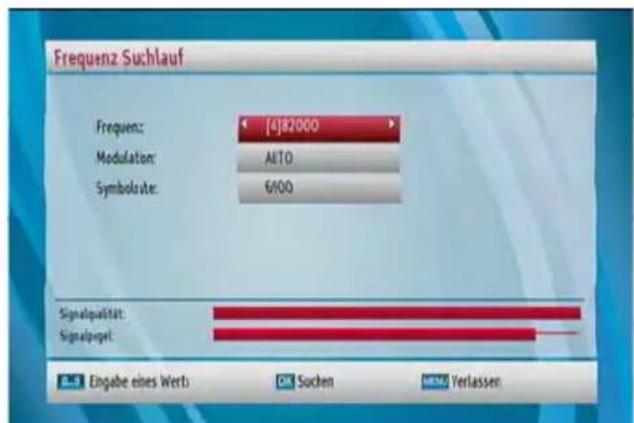
Frequenz Suchlauf Frequenz: [4]82000 Modulation: AUTO Symbolate: 6/00 Signalqualität: Signalpapit: Engabe eines Wert: ✓ ✓ ✓ ✓ ✓ ✓ ✓ ✓ ✓ ✓ ✓ ✓ ✓ ✓ ✓ ✓ ✓ ✓ ✓ ✓ ✓ ✓ ✓ ✓ ✓ ✓ ✓ ✓ ✓ ✓ ✓ ✓ ✓ ✓ ✓ ✓ ✓ ✓ ✓ ✓ ✓ ✓ ✓ ✓ ✓ ✓ ✓ ✓ ✓ ✓ ✓ ✓ ✓ ✓ ✓ ✓ ✓ ✓ ✓ ✓ ✓ ✓ ✓ ✓ ✓ ✓ ✓ ✓ ✓ ✓ ✓ ✓ ✓ ✓ ✓ ✓ ✓ ✓ ✓ ✓ ✓ ✓ ✓ ✓ ✓ ✓ ✓ ✓ ✓ ✓ ✓ ✓ ✓ ✓ ✓ ✓ ✓ ✓ ✓ ✓✓✓✓✓✓✓✓✓✓✓✓✓✓✓✓✓✓✓✓✓✓✓✓✓✓✓✓✓✓✓✓✓✓✓✓✓✓✓✓✓✓✓✓✓✓✓✓✓✓✓✓✓✓✓✓✓✓✓✓✓✓✓✓✓✓✓✓✓✓✓✓✓✓✓✓✓✓✓✓✓✓✓✓✓✓✓✓✓✓✓✓✓✓✓✓✓✓✓✓✓Benutzen Sie die "▼" oder "▲" Tasten im Installationsmenü, um die Option Manueller Suchlauf zu wählen und drücken Sie die Taste OK.
- Frequenz und Symbolrate werden direkt mit den "0, 1, 2 ..., 9" Tasten eingegeben.
- Durch Drücken der Taste OK, werden die Werte gespeichert und wenn nach der Suche, ein neues Programm gefunden wird, wird es in die Programmliste hinzugefügt.
Netzsuche
text_image
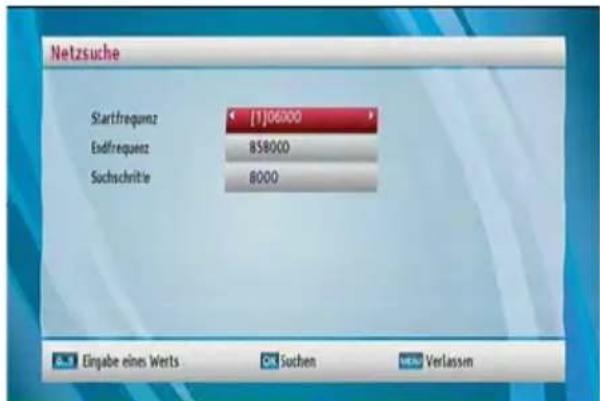
Netzsuche Startfrequenz [1]06000 Endfrequenz 858000 Suchschritte 8000 Eingabe eines Werts Sochen VerlassenMit diesem Menü können Sie das Netzwerk durchsuchen. Stellen Sie mit Hilfe der Zifferntasten auf der Fernbedienung die gewünschte Start- und Stop-Frequenz ein. Nach diesem Vorgang, können Sie den Suchschritt als 8000 kHz oder 1000 kHz einstellen. Wenn Sie 1000 kHz wählen, wird der Kabelreceiver einen detaillierten Suchprozess durchzuführen. Die Dauer des Suchprozesses wird somit entsprechend erhöht. Wenn Sie fertig sind, drücken Sie die Taste OK, um fortzufahren. Wenn nach der Suche ein neues Programm gefunden wird, wird es in die Programmliste hinzugefügt.

HINWEIS: Wenn Sie eine Netzwerksuche durchführen, werden die vorigen Kanal- und Favoritenlisten gelöscht.
Erstinstallation
Wenn Sie die Standardeinstellungen Ihres Kabelreceivers laden möchten, können Sie eine Erstinstallation durchführen. Für weitere Informationen, bitte gehen Sie zum Menü Interface / Abschnitt Erstinstallation.
Konfiguration
Hier können Sie die Einstellungen Ihres digitalen Kabelreceivers vornehmen. Wählen Sie die Option Konfiguration aus dem Menü Einstellungen und drücken Sie dann OK, um dieses Menü aufzurufen. Drücken Sie die Taste EXIT auf der Fernbedienung, um das Menü zu verlassen.
text_image
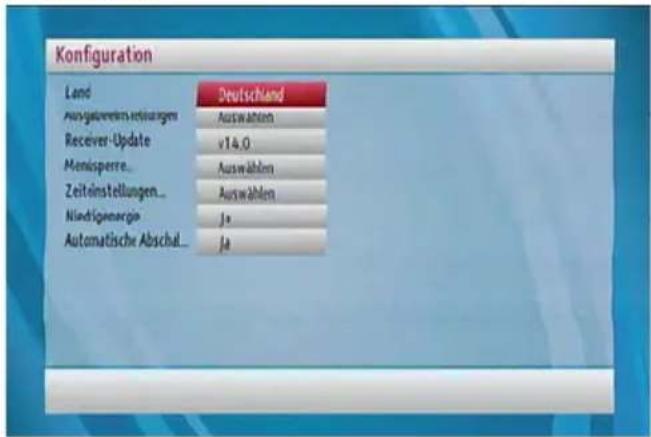
Konfiguration Land Ausgewinnungsreisungen Receiver-Update Mensipierre... Zeitfinstellungen... Niedrigenergie Automatische Abschal... Deutschland Auswählen v14,0 Auswählen Auswählen Ja JaLand
Die Länderauswahl wird in diesem Abschnitt angezeigt. Beachten Sie, dass diese Einstellung nicht geändert werden kann.
Ausgabeeinstellungen
Wählen Sie die Ausgabeeinstellungen aus dem Menü Konfiguration durch Drücken der Tasten "▼" oder "▲" und drücken Sie die Taste OK, um dieses Menü aufzurufen.
text_image
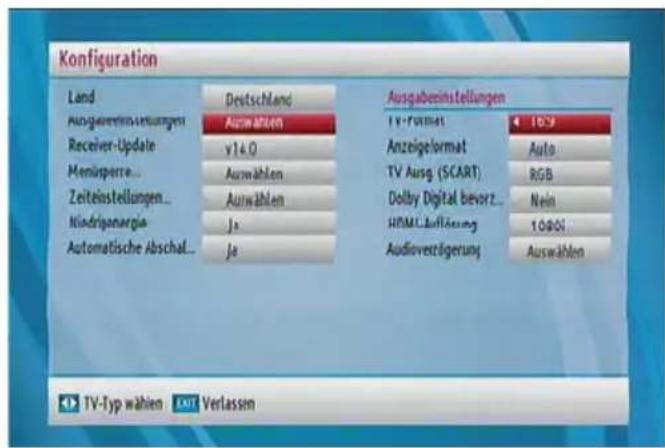
Konfiguration Land Ausgabeninstellungen Receiver-Update Menüsse Zeiteinstellungen... Nindrigenergia Automatische Abschal... Auswählen v14.0 Auswählen Auswählen Ja Je Ausgabeinstellungen TV-Format Anzeigeformat TV Ausg (SCART) Dolby Digital bevorz... HTML-Laflösung Audioverzügierung 1029 Auto RGB Nein 10001 Auswählen TV-Typ wählen Out VerlassenTV-Format
Mit dieser Funktion kann das Bildschirmformat des angeschlossenen TV-Gerätes geändert werden, damit die Sendungen richtig angezeigt werden. Markieren Sie die Zeile TV-Format im Menü Konfiguration, und verwenden Sie die Tasten "◀" oder "▶" um 4:3 zu wählen, wenn Sie ein normales TV-Gerät angeschlossen haben, oder 16:9, wenn es ein Breitbild-TV-Gerät ist. Diese Funktion entspricht jener bei der ersten Installation, und kann verwendet werden, wenn Sie Ihr TV-Gerät austauschen.
Anzeige Format
Verwenden Sie die Tasten “▼” oder “▲” um das Anzeigeformat auszuwählen und drücken Sie dann “◀” oder “▶” um dieses auf Auto, Säulenbox oder Zoom einzustellen.
TV-Ausgabe (SCART)
Der Receiver kann Videosignale im Format RGB und CVBS über den TV-SCART-Ausgang ausgeben. Obwohl das RGB-Format die beste Bildqualität ermöglicht, können nicht alle Geräte dieses RGB-Signal verarbeiten. Um zwischen RGB und CVBS eine Wahl zu treffen, benutzen Sie die Tasten “◀” oder “▶”.
Dolby Digital bevorzugen
Verwenden Sie die Tasten “▼” oder “▲” um die Option Dolby Digital auszuwählen und drücken Sie dann die Taste “◀” oder “▶” um die Einstellung auf Ja oder Nein zu ändern.
HDMI-Auflösung
Durch Drücken der Tasten “◀” oder “▶” auf der Fernbedienung können Sie die Bild-Auflösung über HDMI auf 576P, 720P oder 1080i einstellen.
AUDIO-Verzögerung
Sie können die Audioverzögerung auf den gewünschten Wert einstellen, indem Sie zuerst OK und dann die Tasten "◀" oder "▶" auf der Fernbedienung drücken. Sie können diese Einstellung verwenden, wenn bei der empfangenen Sendung ein Synchronisationsproblem besteht. Drücken Sie "◀" oder "▶" um die Verzögerung einzustellen.

HINWEIS: Diese Funktion ist nur verfügbar, wenn der Optische Audioausgang verwendet wird.
text_image
Konfiguration Land Ausgewinn-Testungen Receiver-Update Menüperre... Zeiteinstellungen... Mindplanargus Automatische Abschal... Deutschland Auswahlen v14.0 Auswahlen Auswahlen Ja Softwareaktualisierung über Sendung Automatische Suche Suche nach Update Receiver-ID Deaktiver > Auswahlen /0009df/103e... Option Autosuche wählen VerlassenDiese Funktion stellt sicher, dass Ihr digitaler Kabelreceiver immer auf dem neuesten Stand ist. Damit der Kabelreceiver ein automatisches Update ausführen kann, muss er sich im Standby-Modus befinden.
- Drücken Sie die Taste MENU, wählen Sie mit den Tasten "▼" oder "▲" Einstellungen und drücken Sie wieder OK.
- Markieren Sie mit den Tasten "▼" oder "▲" das Menü Konfiguration und drücken Sie OK.
- Verwenden Sie die Tasten "▼" oder "▲" um "Receiver-Update" auszuwählen, und drücken Sie OK
- Mit den Tasten “◀” oder “▶” können Sie die Option “Automatische Suche” auf aktiviert oder deaktiviert stellen.
- Markieren Sie das Menü "Suche nach Update" mit den Tasten "▼" oder "▲" und drücken Sie OK, um die Aktualisierung zu starten.
Menüsperre
Nachdem Sie mit den Tasten "▼" oder "▲" diese Option ausgewählt haben, drücken Sie zur Bestätigung die Taste OK. Sie werden aufgefordert den PIN-Code einzugeben. Der werksseitig eingestellte PIN-Code lautet 0000.
PIN einstellen
Hier kann der PIN-Code für den Kabelreceiver geändert werden. Verwenden Sie die Tasten "▼" oder "▲" um die Option "PIN erstellen" aufzurufen. Drücken Sie die Taste OK, um das Fenster "PIN erstellen" aufzurufen. Geben Sie über die Zifferntasten einen neuen PIN-Code ein. Sie müssen den neuen PIN-Code zur Bestätigung nochmals eingeben. Wenn beide PINs vierstellig und identisch sind, wird der PIN -Code geändert. Der werksseitig eingestellte PIN-Code lautet 0000. Wenn Sie einen neuen PIN-Code erstellen, schreiben Sie diesen bitte auf und bewahren Sie ihn an einem sicheren Ort auf.
Menüspere
In der Option Menüsperre können Sie die Sperre für alle Menüs oder das Menü Installation einstellen, um den Zugriff auf diese Menüs zu blockieren. Ist die Menüsperre deaktiviert, ist der Zugriff auf das Menüsystem nicht eingeschränkt. Verwenden Sie die Tasten "▼" oder "▲" um die Option Menüsperre aufzurufen. Verwenden Sie die Tasten "◀" oder "▶" um den Menüsperr-Modus auszuwählen.
DEAKTIVIERT: Alle Menüs sind frei zugänglich.
ALLE MENÜS: Alle Menüs sind nur mit dem richtigen Sperrocode zugänglich. Der Benutzer kann ohne Code nicht das Menü öffnen.
INSTALLATION : Das Installationsmenü ist gesperrt. Der Benutzer kann keine Kanäle hinzufügen. Die Änderungen werden übernommen, nachdem das 'Menü Konfiguration' verlassen wurde.
Zeiteinstellungen (optional)
- Markieren Sie im Menü Konfiguration mit den Tasten "▲" oder "▼" die Option Zeiteinstellungen.
- Drücken Sie "OK". Daraufhin wird das Untermenü Zeiteinstellungen eingeblendet. Verfügbar sind Aktuelle Zeit und Zeitzone.
- Wählen Sie die Option Zeitzone durch Drücken der Taste“▲” oder “▼” aus. Verwenden Sie die Tasten “◀” oder “▶” um die Zeitzone zwischen GMT-12 oder GMT+12 zu ändern. Die aktuelle Zeit oben im Menü ändert sich dann entsprechend der eingestellten Zeitzone.
Niedrigenergie (Energiesparmodus)
Verwenden Sie die Tasten “▼” oder “▲” um die Option Niedrigenergie und drücken Sie dann die Taste “◀” oder “▶” um die Einstellung auf Ja oder Nein zu ändern. Um Energie zu sparen, muss für diese Option Ja ausgewählt werden.
Automatische Abschaltung
Drücken Sie die Taste “▼” oder “▲” um Automatische Abschaltung auszuwählen und drücken Sie dann die Taste “◀” oder “▶” um die Einstellung auf Ja oder Nein zu ändern. Wenn Sie den Kabelreceiver länger nicht betätigen, schaltet er sich ab.
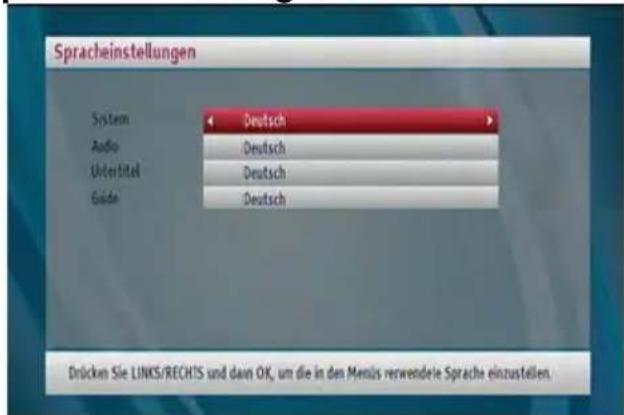
Spracheinstellungen
text_image
Spracheinstellungen System Deutsch Audio Deutsch Untertitel Deutsch Guide Deutsch Drücken Sie LINKS/RECHTS und dann OK, um die in den Menüs verwendete Sprache einzustellen.System: zeigt die aktuell eingestellte Menüsprache an. Mit den Navigationstasten “◀” oder “▶” können Sie die Auswahl der Sprachen verändern. Ihre Auswahl bestätigen Sie mit der Taste OK

HINWEIS: Sofern verfügbar, werden diese stellungen verwendet. Andernfalls werden die ellen Einstellungen verwendet.
Audio: Ändern Sie durch Drücken der Tasten "◀" oder "▶" die Audiosprache.
Untertitel: Ändern Sie die Untertitelsprache mit den Tasten "◀" oder "▶" Die gewählte Sprache wird für die Untertitel verwendet.
Guide: Ändern Sie durch Drücken der Tasten "◀" oder "▶" die EPG-Sprache.
Aufnahme-Konfiguration
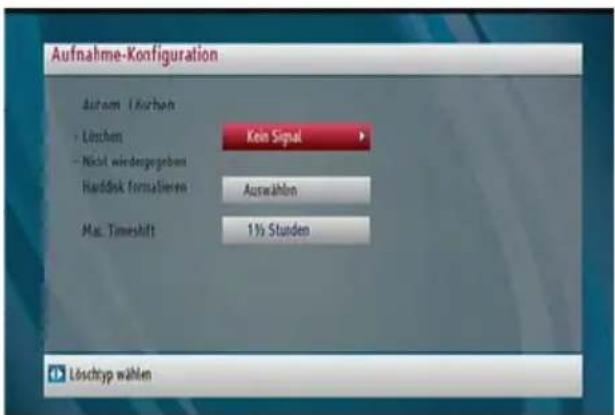
Um die Aufnahmeeinstellungen festzulegen, wählen Sie die Option Aufnahme-Konfiguration im Menü Einstellungen. Zur Konfiguration der Aufnahmen wird das folgende Menü eingeblendet.

HINWEIS: Informationen darüber wie man eine
Aufnahme macht, finden Sie auf Seite 12.
text_image
Aufnahme-Konfiguration Autom Lüchen - Löschen - Nicht wiedengegeben Harddisk Formatieren Max. Timeshift Kein Signal Auswählen 1½ Stunden Löschyp wählenIn diesem Menü finden Sie die folgenden Optionen:
Automatisches Löschen
Löschen
Wenn das USB-Laufwerk voll ist und ein Aufnahmetimer programmiert ist, löscht der Kabelreceiver automatisch ältere Aufnahmen in Übereinstimmung mit dieser Einstellung. Folgende Optionen stehen zur Auswahl:
Kein Signal: Der Kabelreceiver löscht keine Aufnahmen und der programmierte Aufnahmetimer wird nicht ausgeführt.
Älteste: Die Aufnahmen werden beginnend mit der ältesten Aufnahme gelöscht, um Platz für den programmierten Timer zu schaffen.
Längste: Die Aufnahmen werden beginnend mit der längsten Aufnahme gelöscht, um Platz für den programmierten Timer zu schaffen.
Kürzeste: Die Aufnahmen werden beginnend mit der kürzesten Aufnahme gelöscht, um Platz für den programmierten Timer zu schaffen.
Nicht wiedergegeben
Ist diese Option auf 'Hindern' gestellt, werden noch nicht wiedergegebene Aufnahmen NICHT gelöscht. Ist sie auf 'Eingeschlossen' gestellt, werden auch solche Aufnahmen gelöscht.
Harddisk formatieren

WICHTIG: Beachten Sie, dass beim Formatieren
ALLE auf dem USB-Laufwerk gespeicherten Daten verloren gehen und das Laufwerk neu mit FAT32 formatiert wird.
- Wenn Sie alle Dateien auf dem angeschlossenen USB-Laufwerk oder Gerät löschen möchten, können Sie die Option Festplatte formatieren verwenden.
- Auch bei Störungen des USB-Laufwerks können Sie versuchen, dieses neu zu formatieren. In den meisten Fällen kann dadurch die normale Funktion der USB-Festplatte erreicht werden. Allerdings gehen dabei ALLE auf der USB-Festplatte gespeicherten Daten verloren.
- Drücken Sie die Taste OK, während die Option Festplatte formatieren markiert ist. Ein Menü wird eingeblendet und verlangt die Eingabe eines PIN-Codes. Wenn Sie den PIN-Code noch nicht geändert haben, gilt die Werkseinstellung 0000. Nach Eingabe des PINs erscheint ein Popup-Menü und fragt, ob die Festplatte wirklich formatiert werden soll. Um die Festplatte zu formatieren, wählen Sie "JA" und drücken Sie die Taste OK. Um abzubrechen, wählen Sie "NEIN" und drücken Sie die Taste OK. Achten Sie darauf Sicherheitskopien von wichtigen Aufnahmen zu machen, bevor Sie das USB-Laufwerk formatieren.
Internet-Einstellungen
text_image
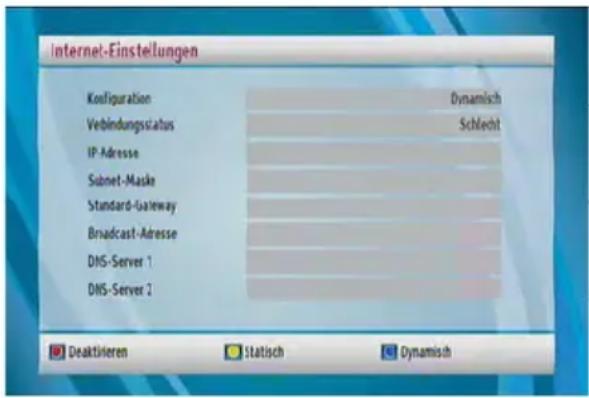
Internet-Einstellungen Kofiguration Dynamisch Verbindungssstatus Schlecht IP-Adresse Subnet-Maske Standard-Gateway Broadcast-Adresse DNS-Server 1 DNS-Server 2 Deaktirieren Statisch DynamischIm Fenster Internet-Einstellungen können Sie die IP-Adresse des Kabelreceivers einstellen. Die IP-Adresse kann entweder statisch oder dynamisch sein. Bei der Option Statisch wird die Adresse von Hand eingegeben. Auch die Subnet-Maske und die IP-Adresse des DNS-Servers müssen korrekt eingegeben werden.
Ist die IP-Adresse nicht bekannt oder soll eine spezifische IP nicht verwendet werden, können Sie die Taste Blau (Dynamisch) drücken. Durch diese Auswahl wird eine neue IP-Adresse des Dienstleisters genommen und die Adressen werden in diesem Menü angezeigt.
Wird die Option Dynamisch gewählt, werden die IP-Informationen über das Netzwerk bezogen. Bei der Option Statisch müssen Sie die Adresse von Hand eingeben. Dieses Menü ist verfügbar, wenn eine Internetverbindung vorhanden ist und das Ethernet-Kabel angeschlossen ist. Wenn ein Verbindungsproblem vorliegt oder der Kabelreceiver keine Verbindung herstellen kann, zeigt der Menüschirm den Verbindungsstatus als Schlecht an.
Werkseinstellungen laden
Mit dieser Funktion können Sie den Satellitenreceiver in die Werkseinstellung zurücksetzen. Alle Einstellungen werden dann rückgängig gemacht. Bestätigen Sie die Ausführung mit der Taste OK. Nach einer Sicherheitsabfrage und erneutem Bestätigen durch die Taste OK wird die voreingestellte Programmtabelle wieder hergestellt sowie alle Einstellungen in den Auslieferungszustand zurückgesetzt. Ein Abbrechen dieser Funktion ist durch Drücken von „Nein“ möglich.
Benutzereinstellungen als Werkseinstellung speichern
Mit dieser Funktion können Sie für den Sattelitenreceiver Ihre eigene Voreinstellung abspeichern. Alle Einstellungen sowie die Programmtabelle, welche von Ihnen vorher festgelegt wurde, werden dann gesichert. Bestätigen Sie die Ausführung mit der Taste OK. Nach einer Sicherheitsabfrage und erneutem Bestätigen durch die Taste OK, wird die voreingestellte Programmtabelle sowie alle Einstellungen der vorherigen Werkseinstellung überschrieben. Ein Abbrechen dieser Funktion ist durch Drücken von „Nein“ möglich.
Aufnahmen-Bibliothek

WICHTIG: Um die Aufnahmembibliothek zu sehen, sollten Sie zuerst eine USB-Festplatte an den digitalen Kabelreceiver anschließen, wenn dieser ausgeschaltet ist. Schalten Sie dann den Kabelreceiver ein, um die Aufnahmefunktion zu aktivieren. Andernfalls ist die Aufnahmefunktion nicht verfügbar.
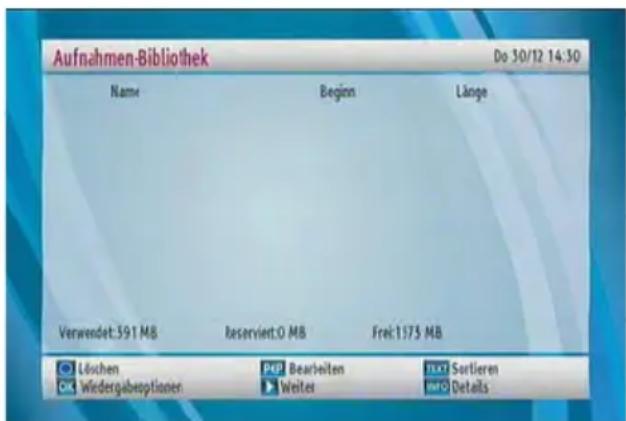
Drücken Sie die Taste MENU, um das Hauptmenü anzuzeigen, und markieren Sie die Zeile "Aufnahmen-Bibliothek" über die Tasten "▼" oder "▲" und zur Bestätigung drücken Sie anschließend die Taste OK. Die Aufnahmenbibliothek mit den verfügbaren Aufnahmen wird angezeigt.
text_image
Aufnahmen-Bibliothek Do 30/12 14:30 Name Beginn Länge Verwendet:391 MB Reserviert:0 MB Frei:1375 MB Löchen PB Bearbeiten TX Sortieren Wiedergaboptionen Weiter Auto DetailsAlle Aufnahmen werden in der Aufnahmebibliothek in einer Liste geführt.
Taste BLAU (Löschen): Löscht die gewählte Aufnahme.
Taste P<P (Bearbeiten): Ausgewählte Aufnahme bearbeiten.
Taste TEXT (Sortieren): Reihenfolge der Aufnahmen ändern. Sie können aus einer ganzen Reihe von Sortieroptionen wählen.
OK-Taste: Aktiviert das Menü Wiedergabeoptionen.
• Vom Anfang wiedergeben: Gibt die Aufnahme vom Beginn weg wieder.
- Wiedergabe ab letztem Stop: Setzt die Aufnahme fort.
- Wiedergabe nach Minuten: Gibt einen bestimmten Wiedergabepunkt an.

HINWEIS: Während der Wiedergabe ist das achten des Hauptmenüs und der Menüoptionen ist möglich.
•Kapitel verwalten: Zur Verwaltung von Kapitelmarkierungen

(Fortsetzen): Setzt Aufnahmen fort.
INFO (Details): Zeigt die erweiterte Kurzbeschreibung im Detail an.
Medienbrowser
- Um das Medienbrowser-Fenster anzuzeigen, drücken Sie entweder die Taste MENU auf der Fernbedienung und wählen Sie dann die Option Medienbrowser durch Drücken der Taste “▼” oder “▲”. Drücken Sie die Taste OK um fortzusetzen. Die Menüoptionen des Medienbrowsers werden angezeigt.
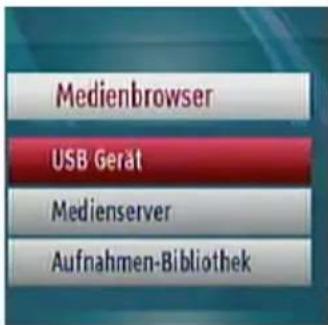
text_image
Medienbrowser USB Gerät Medienserver Aufnahmen-BibliothekUSB-Gerät
- Sie können Musik, Bild -und Video-Dateien von einem USB-Gerät wiedergeben.

HINWEIS: Bestimmte USB-Geräte werden unterständen nicht unterstützt.

HINWEIS: Wenn das USB-Gerät nach Ein-/ Ausschalten oder nach der ersten Installation nicht erkannt wird, stecken Sie zuerst das USB-Gerät aus und schalten Sie den digitalen Kabelreceiver aus und
wieder ein. Stecken Sie das USB-Gerät anschließend wieder ein.
- Wählen Sie USB-Gerät mit den Tasten Auf oder Ab im Menü Medienbrowser und drücken Sie OK.
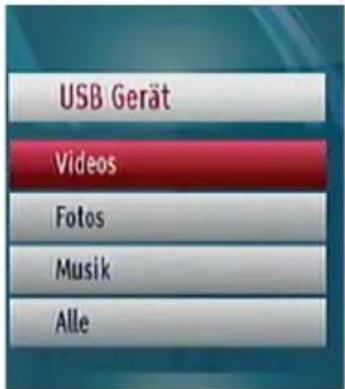
text_image
USB Gerät Videos Fotos Musik AlleMedienbrowser USB-Wiedergabe Wiedergabe von MP3-Dateien
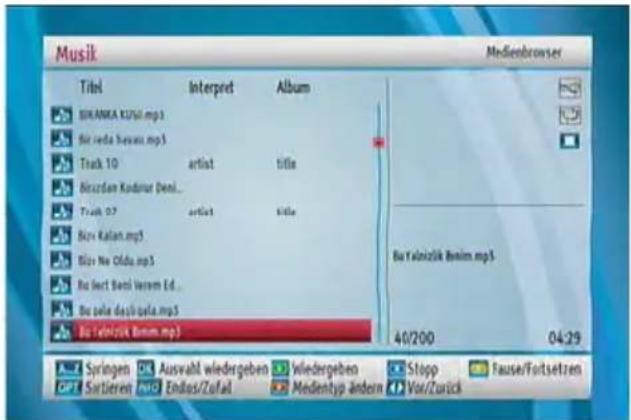
Wählen Sie im Menü Medienbrowser die Registerkarte USB-Gerät. Wählen Sie die Option MUSIK mit den Tasten “▼” oder “▲” und drücken Sie OK. Alle verfügbaren Musikdateien werden angezeigt.
text_image
Music Medienbrowser Tibl Interpret Album SIRANKA KUSI.mp3 Sir ieda hawaz.mp3 Track 10 Artist Title Birzdan Kodurat (Beni... Track 07 Artist Title Birr Kalan.mp3 Birr Ne Oldu.mp3 Bir Sect Devi Verum Ed... Bir zela desh-beta.mp3 Bir Yabrizik Benim.mp3 40/200 04:29 Springen Ausvall wiedergeben Wiedergeben Stopp Fause/Fortsetzen Sortieren Endes/Zufal Medientyp änderin Vor/ZurückSpringen (Buchstabentasten): Springt zur Datei, die über die Zifferntasten ausgewählt wird.
Taste OK (Auswahl wiedergeben): Gibt die ausgewählte Datei wieder.
(■ Taste): Stoppt die Wiedergabe der Datei.
Wiedergeben (Grüne Taste): Gibt alle Mediendateien im Ordner beginnend mit der ausgewählten Datei wieder
Pause/Fortsetzen (Gelbe Taste): Pausiert und setzt die Wiedergabe der Datei fort.
LANG: Sortiert die Dateien.
INFO: Aktiviert die Endlos/Zufallswiedergabe.
ROT: Ändert den Medientyp.
Vorherige/Nächste (◀▶ Tasten): Springt zur vorhergehenden oder nächsten Datei und gibt diese wieder.
Anzeige von JPEG-Dateien
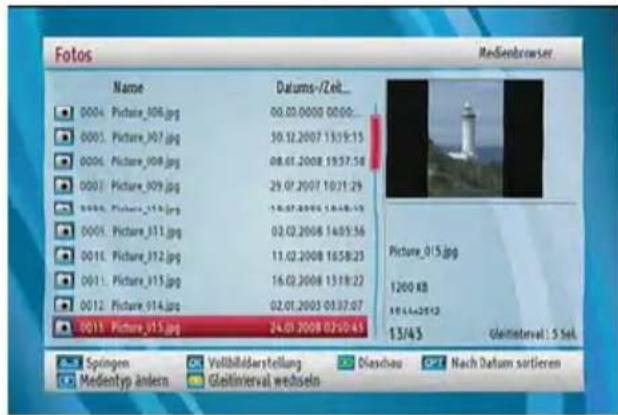
Wählen Sie im Menü Medienbrowser die Registerkarte USB-Gerät. Wählen Sie die Option FOTOS mit den Tasten "▼" oder "▲" und zur Bestätigung, drücken Sie die Taste OK. Alle verfügbaren Foto-Dateien werden angezeigt.
text_image
Fotos MediaBrowser Name Datums-/Zeit... 0004.Picture_006.jpg 00.03.0000 00:00 0001.Picture_007.jpg 30.12.2007 13:19:15 0006.Picture_008.jpg 08.07.2008 19:57:58 0007.Picture_009.jpg 29.07.2007 10:31:29 0008.Picture_211.jpg 12.07.2008 15:48:13 0009.Picture_311.jpg 02.02.2008 14:03:56 0011.Picture_312.jpg 11.02.2008 16:58:23 0011.Picture_313.jpg 16.02.2008 15:18:22 0012.Picture_914.jpg 02.01.2003 03:37:07 0013.Picture_915.jpg 24.01.2008 02:30:45 Picture_015.jpg 1200 KB 18 L4-25+2 13/43 Gleitinterval: 5 Sel. Springen Vollbildarstellung Diaschau Nach Datum sortieren Medentyp anlem Gleitinierval wechselnSprinegen (Zifferntasten): Springt zur Datei, die über die Zifferntasten ausgewählt wird.
OK-Taste: Zeigt das ausgewählte Bild im Vollbildmodus an
Diaschau (Grüne Taste): startet die Diaschau mit allen Dateien im Ordner.
LANG: Sortiert die Dateien nach Datum.
GELB: Wechselt den Anzeigestil.
BLAU: Ändert den Medientyp.
Optionen für Diaschau
Wählen Sie im Menü Medienbrowser die Registerkarte USB-Gerät. Wählen Sie die Option FOTOS mit den Tasten "▼" oder "▲" und zur Bestätigung, drücken Sie die Taste OK. Alle verfügbaren Foto-Dateien werden angezeigt. Drücken Sie die Taste ▶ um die Diaschau zu starten.

text_image
Picture_016.jpg 4449 KB Pause/Fontsetzen Stopp Endlos/Zufall Vor/Zurück Drehen Zurück zur Datelüste INFO HilfePause (Gelbe Taste): Pausiert die Diaschau.
Stop (Blaue Taste) : Stoppt die Wiedergabe der Datei.
GRÜN: Aktiviert die Endlos/Zufallswiedergabe.
Vor/Zurück (◀▶ Tasten): Springt zur
vorhergehenden oder nächsten Datei der Diaschau.
Drehen (▼ ▲ Tasten): Drehen des Bildes mit den Auf/Ab Tasten.
EXIT (Verlassen): Zurück zur Dateiliste
INFO (Hilfe): Aktiviert die Funktionsleiste.
Videodateien wiedergeben
Wählen Sie im Menü Medienbrowser die Registerkarte USB-Gerät. Wählen Sie die Option VIDEOS mit den Tasten "▼" oder "▲" und zur Bestätigung, drücken Sie die Taste OK. Alle verfügbaren Video-Dateien werden angezeigt.

text_image
Videos Medienbrowser X.avi X.vvt X.avi 1/2 Springen ✓ Auswahl wiedergeben ✓ Nach Namen sortieren ✓ MedientypändernA...Z: Zu einer Datei springen.
OK: Aktuelle Datei wiedergeben.
OPT: Sortiert die Dateien nach Namen.
BLAU: Ändert den Medientyp.
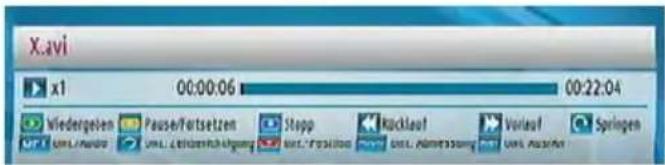
Während der Wiedergabe wird der folgende Bildschirm eingeblendet:
text_image
X.avi x1 00:00:06 00:22:04 Wiedergeven Pause/Fortsetzen Stopp Rücklauf Vorlauf Springen UML/Amuror UML & Wiedergehen/Abgung Unt. Position UML, Abgung UML, AbschWiedergeben (Grüne Taste): Dateien wiedergeben.
Pause/Fortsetzen (Gelbe Taste): Pausiert und setzt die Wiedergabe fort.
Stopp (Blaue Taste): Stoppt die Wiedergabe der Datei.
Rücklauf (◀◀ Taste): Startet den Rücklauf.
Vorlauf (▶▶ Taste): Startet den Vorlauf.
OPT: Stellt Untertitel/Audio ein.

: Springt zum ausgewählten Zeitpunkt.
AUDIO: Stellt die Untertitelzeitkorrektur ein.

: Stellt die Untertitelposition ein.
EXIT : Video beenden.
MENU: Kehrt zum vorhergehenden Menü zurück
Unterstützte Videoformate: .avi / mpg / mkv
ALLE Dateien anzeigen
Wählen Sie im Menü Medienbrowser die Registerkarte USB-Gerät. Wählen Sie die Option ALLE mit den Tasten Auf oder Ab und drücken Sie OK. Alle verfügbaren Dateien werden angezeigt.
DLNA-Netzwerkdenst verwenden
DLNA (Digital Living Network Alliance) ist eine Norm, die die Benutzung von digitalen Elektronikgeräten vereinfacht und deren Verwendung in Heimnetzwerken erleichtert. Weitere Informationen finden Sie unter www.dlna.org.
Mit dem DLNA-Standard können Sie auf einem im Heimnetzwerk angeschlossenen DLNA-Medienserver gespeicherte Fotos und Videos ansehen und Musikdateien anhören.
- Schließen Sie das LAN-Netzwerkkabel an den ETHERNET-EINGANG Ihres digitalen Kabelreceivers an.
- Wählen Sie Medienserver im Menü Medienbrowser durch Benutzen der Tasten "▼" oder "▲" und zur Bestätigung drücken Sie die Taste OK.
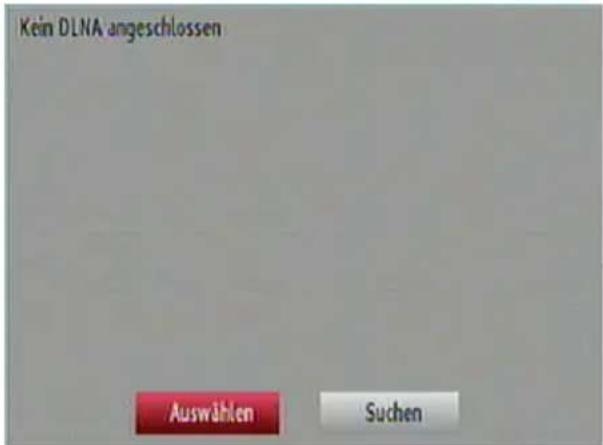
- Kann der Medienbrowser keinen Medienserver oder kein Netzwerk finden, wird die folgende Meldung angezeigt: Wählen Sie SUCHE und drücken Sie OK, um die Suche zu starten.
text_image
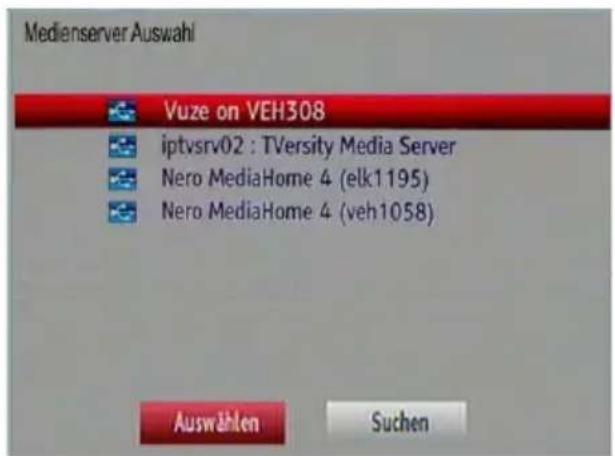
Kein DLNA angeschlossen Auswählen Suchen- Alle verfügbaren Netzwerke werden aufgelistet.
text_image
Medienserver Auswahl Vuze on VEH308 iptvsrv02 : TVersity Media Server Nero MediaHome 4 (elk1195) Nero MediaHome 4 (veh1058) Auswählen Suchen- Wählen Sie den gewünschten Medienserver bzw. das gewünschte Netzwerk mit den Tasten“▼” oder “▲” und drücken Sie die Taste OK.
- Weitere Informationen zur Wiedergabe von Dateien finden Sie im Abschnitt Medienbrowser USB-Wiedergabe.

HINWEIS:
Bei unzureichender Netzwerkgeschwindigkeit kann es zu Problemen mit dem DLNA-Medienserver und der Dateiwiedergabe kommen.
Timer
text_image
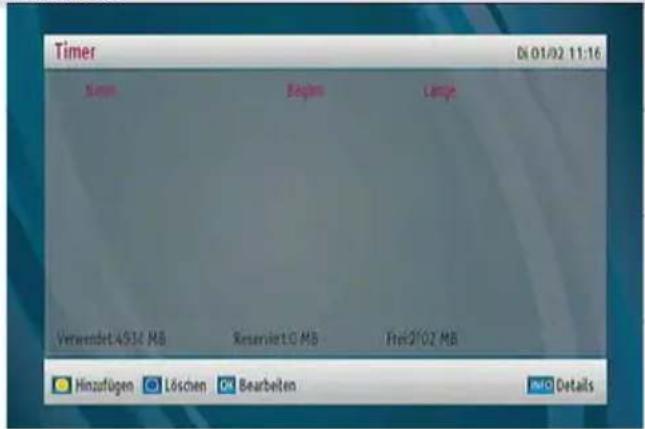
Timer DN:01/02 11:16 Begin Lange Verwendet 4934 MB Reserviert C MS Frei2F02 MB Hinzufügen Löschen Bearbeiten DetailsUm das Timerfenster einzublenden, aktivieren Sie diese Option im Hauptmenü. Wählen Sie im Hauptmenü Timer und drücken Sie dann die Taste OK. Um einen Timer hinzuzufügen, drücken Sie die Taste GELB auf der Fernbedienung. Das Fenster "Timer hinzufügen" wird eingeblendet.
Kanal: Mit den Tasten: “◀” oder “▶” können Sie durch die TV- oder Radioliste navigieren.
Aufnahmetyp: Der Aufnahmetyp wird angezeigt.
Datum: Das Beginndatum wird über die Tasten Links/Rechts und die Zifferntasten eingegeben.
Start: Die Startzeit wird über die Tasten Links/Rechts und die Zifferntasten eingegeben.
Ende: Die Endzeit wird über die Tasten Links/Rechts und die Zifferntasten eingegeben.
Dauer: Dauer zwischen Beginn- und Endzeit.
Wiederholen: Sie können die Wiederholung für den Timer auf Einmal, Täglich oder Wöchentlich einstellen.
Wiedergabe: Sie können die
Jugendschutzeinstellungen verwenden oder zu deren Einstellung Erlauben oder Verbieten auswählen.
Ändern / Löschen: Damit können alle Änderungen für andere Benutzer erlaubt oder gesperrt werden.
Sie können die Einstellungen durch Drücken der Taste GRÜN speichern oder den Vorgang durch Drücken der Taste ROT abbrechen. Sie können die Liste mit der Taste OK bearbeiten und mit der Taste BLAU löschen.
Conditional Access
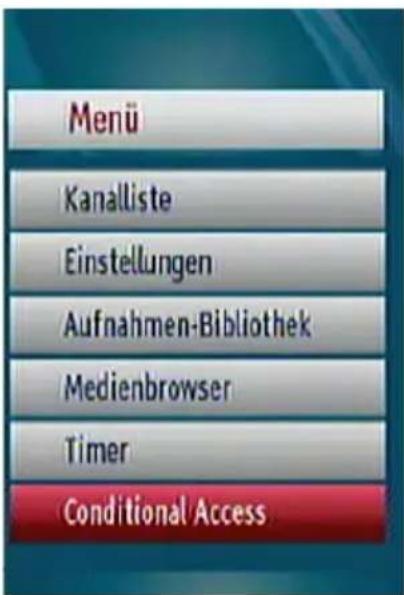
- Drücken Sie die Taste MENU, um das Hauptmenü anzuzeigen, und markieren Sie die Zeile "Conditional Access" über die Tasten "▼" oder "▲". Drücken Sie anschließend die Taste OK.
text_image
Menü Kanalliste Einstellungen Aufnahmen-Bibliothek Medienbrowser Timer Conditional AccessEinige Kanäle arbeiten auf Pay-per-View-Basis. Für diese benötigen Sie ein Abonnement und ein externes Gerät.
Besorgen Sie sich durch die Anmeldung bei einem Pay-TV-Anbieter die CI-Module und die Smartcard und setzen Sie sie wie folgt in den digitalen Kabelreceiver ein:
- Schalten Sie den digitalen Kabelreceiver aus und ziehen Sie den Steckernetzteil.
- Das CI-Modul sollte korrekt eingesetzt werden. In der falschen Orientierung kann das Modul nicht eingesetzt werden.

WICHTIG: Versuchen Sie nicht, das CI-Modul
mit Gewalt einzuführen, da dies sowohl das Modul als auch den Steckplatz des digitalen Kabelreceivers beschädigen kann.
- Schließen Sie den digitalen Kabelreceiver wieder an die Stromversorgung an, schalten Sie ihn ein und warten Sie einen Moment, bis die Karte aktiviert wurde.
- Bei manchen CI-Modulen kann folgende Einstellung notwendig sein: Richten Sie das CI-Modul ein, indem Sie das Hauptmenü, Option Conditional Access aufrufen und die Taste OK drücken (Das Menü CI-Einstellungen wird nicht angezeigt, wenn es nicht erforderlich ist).
- Um die Vertragsinformationen zu sehen, drücken Sie die Taste "MENU", markieren Sie die Option Conditional Access und drücken Sie die Taste "OK".
- Wenn kein Modul eingesetzt ist, erscheint der Hinweis: "Es konnte kein Conditional Access-Modul gefunden werden".
- Weitere Informationen über die Einstellungen finden Sie in der Bedienungsanleitung des Moduls.

HINWEIS: Sie dürfen das CI-Modul nur einsetzen entfernen, wenn der digitale Kabelreceiver im NDBY-Modus oder vom Netz getrennt ist.
HbbTV
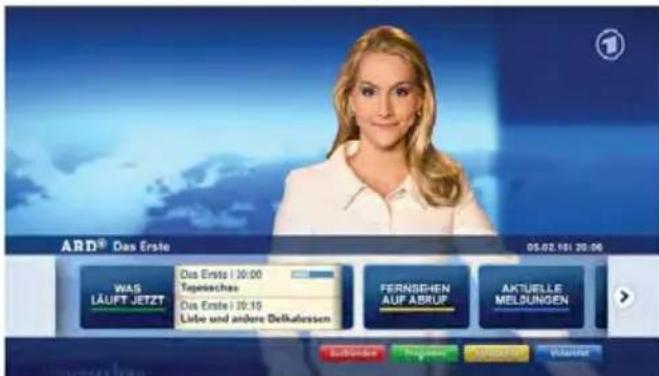
Mit Hbb-TV wird die Funktionalität, die Sie bereits vom Videotext kennen, in die Moderne befördert. Durch Drücken der Taste ORANGE auf der Fernbedienung, werden Ihnen vom aktuellen Sender Zusatzinfos angezeigt. Auch Interaktivität ist denkbar. Die Möglichkeiten mit diesem Standard sind enorm. Derzeit bieten noch nicht alle Sender HbbTV an. Die Bedienung funktioniert grundsätzlich mit Farbtasten (ROT/GRÜN/GELB/BLAU). Die dahinterstehende Funktionen sind abhänging vom Sender, werden aber meist am Bildschirm angezeigt.
text_image
ARD® Das Erste 05.02.16/ 29:06 WAS LÄUFT JETZT Das Erste | 10:00 Tageschau Das Erste | 10:15 Liebe und andere Delkafessen FERNSEHEN AUF ABRUP AKTUELLE MELDUNGEN Leußende Insgenein Mildesamt Vässen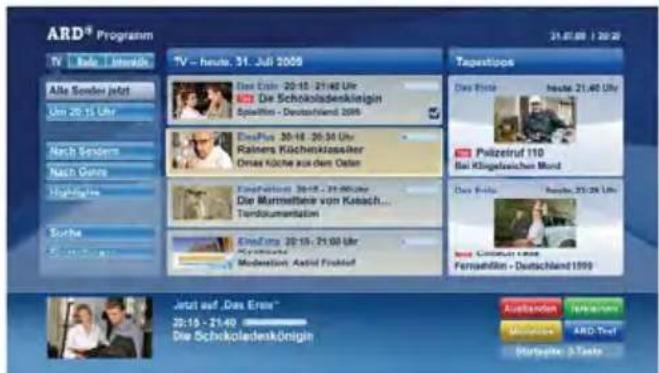
text_image
ARD® Programm TV - heute. 31. Juli 2009 Tapeziosps Alle Sondere jetzt Um 20:15 Uhr Nach Sondere Nach Gaste Highlighter Sorba Jetzt auf „Das Erwin“ 20:15 - 21:40 Die Schickoladenkönigin Das Ende: 20-18: 21:40 Uhr Die Schickoladenkönigin Spektion - Deutschland 2009 ErdPlus: 30-18: 20:30 Uhr Rainers Köchenklasslicher Omser Küche aus dem Osten ErdFitzins: 30-18: 21:30 Uhr Die Marmstellene vom Ketach... Tendokumentalien ErdFanz: 20-18: 21:00 Uhr Systenische Modestät: Asstil Fraktief Das Ende: 21:40 Uhr Pulzetruf 110 Bei Klingsleuischen Mund Das Ende: 21:30 Uhr Aus: Cunusien, Kanae Fernsichteln - Deutschland 1999 Ausboden Mitarika ARD Thef Märkspafen, S-TautsWeitere Optionen
Aktive Kanäle (Optional)
Wird die Taste "MODE" auf der Fernbedienung gedrückt, ändert der Receiver den Modus (Nur TV oder Nur Radio). Wird der Modus geändert, stellt sich der Receiver auf den ersten Dienst im gewählten Modus ein.
Kanalliste (Taste ORANGE)
Wird die Taste ORANGE gedrückt, wird die HbbTV-Anwendung gestartet (wenn im Sender vorhanden).
Auswahl Audio-Modus (Taste Gelb)
- Mit der Taste GELB (LRS) schalten Sie den Audiomodus um. Als Standardmodus ist die Stereo-Wiedergabe aktiviert. Will der Benutzer nur den linken oder rechten Stereokanal hören, kann mit dieser Taste der Audiomodus geändert werden
- Bei Modi mit nur einem Tonkanal (links oder rechts) wird der gleiche Tonkanal auf beide Ausgänge (links und rechts) geschaltet. Wenn der Modus geändert wird, wird für kurze Zeit eine entsprechende Meldung angezeigt und die Einstellung für dieses Programm dann gespeichert, um beim nächsten Mal wieder auf den entsprechenden Audiomodus zu schalten
Info / Hilfe
text_image
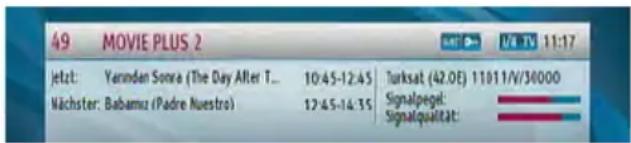
49 MOVIE PLUS 2 jetzt: Yarinden Sonra (The Day After T... 10:45-12:45 Turksat (42.0E) 11011/V/30000 Nächster: Babamuz (Padre Nuestro) 12:45-14:35 Signalpegel: Signalqualitat:- Die Info-Leiste gibt Ihnen Informationen zum aktuellen Programm. Diese Informationen sind Programmnummer, Programmname, Programm-Modus (TV oder Radio), Favoriten-Symbol (wenn das Programm eines der Favoriten ist) oder verschlüsselt / unverschlüsselt, Audio-Modus, ob das Programm Videotext hat oder nicht und kurze Ereignisbeschreibung, Sender-Auflösung (dh 576p, 720p oder 1080i).
Sprachauswahl (LANG.)
Mit der Taste LANG. können Sie eine andere Sprache für den Ton des aktuellen Programms auswählen. Wenn die Sprachentaste gedrückt wird, wird ein Menü angezeigt, das die verfügbaren Audiosprachen des aktuellen TV-Programms oder die verschiedenen Kanäle des aktuellen Radioprogramms anzeigt. Sie können mit den Tasten “▼” oder “▲” darin navigieren und mit OK eine Auswahl treffen. Unterstützt eine Audiosprache die Ausgabe über Dolby Digital, erscheint das Symbol “Dolby D” neben dem Namen der Audiosprache. Wenn das Programm nicht in mehreren Sprachen verfügbar ist, wird ein Warnhinweis eingebendet.
Guide (Elektronischer Programmführer)
Drücken Sie die Taste GUIDE, um den elektronischen Programmführer (EPG) anzuzeigen, wo Sie die Sendungsinformationen (Start- und Endzeit für aktuelle und folgende Sendungen, Programmnummer, Programmname, Sendungsname für die Programme im gerade eingestellten Transponder) ansehen und Timer für Sendungen setzen können. Weitere Informationen finden Sie im Abschnitt Elektronischer Programmführer.
Favoritenprogramm (FAV.)
Sie können durch Drücken der Taste FAV in den Favoritenkanälen navigieren (sofern verfügbar). Im Menü Programmtabelle kann jedes Programm als Favorit ausgewählt werden.
Stummschaltung
Wird die Taste MUTE gedrückt, erscheint ein Symbol für die Stummschaltung am Bildschirm. Dieses Symbol bleibt eingeblendet, bis die Taste MUTE erneut gedrückt wird. Wird ein anderes Menü auf dem Bildschirm angezeigt, ist das Stummschaltungssymbol nicht zu sehen.
Untertitel (SUBT.)
Einige Kanäle können Untertitel für Schwerhörige senden, die auf dem Bildschirm angezeigt werden. Mit dieser Funktion können Sie die gewünschte Untertitelsprache auswählen und die automatische Anzeige von Untertiteln aktivieren, wann immer Untertitelinformationen verfügbar sind. Drücken Sie die Taste Subtitle, um das Menü Untertitel zu aktivieren.
Vorhergehender Kanal (WIDE)
Sie können den zuletzt gesehenen Kanal mit der Taste WIDE wieder aufrufen.
Teletext (TEXT)
Mit der Fernbedienung des Kabelreceivers können Sie den Teletext aufrufen. Drücken Sie die Taste TEXT, um die Teletext-Übertragung zu aktivieren. Im Menü TEXT können Sie die Tasten ROT, GRÜN, GELB und BLAU verwenden. Um den Teletext zu verlassen, drücken Sie MENU. Drücken Sie die TEXT Taste um Teletext zu verlassen.
Technische Daten
ALLGEMEINES
• Stromversorgung: 12 V DC Adapter
• Empfohlener DC-Adapter: 220 - 240 V AC, 50-60Hz
• Eingangsfrequenz: 54 - 1002 MHz
• Maximale Leistungsaufnahme: 14 W
- Betriebstemperatur: +5 °C bis +40 °C
• Lagerungstemperatur: -20 °C bis +70 °C
- Luftfeuchtigkeit 25 bis 75 % relative Luftfeuchtigkeit
• Abmessungen: 307 x 210 x 46 mm
• Gewicht: 1300 g
Betriebsabstand : Maximal 7m
Batterien : 2x1,5V (R-03/AAA)
Digitale Funktionen
Digitaler Empfänger (DVB-C)
Übertragungsstandards:
• DVB-C, MPEG2
• DVB-C, MPEG4
i. Demodulation:
- Modulation: 4-QAM, 16-QAM, 32-QAM, 64-QAM, 128-QAM and 256-QAM
ii. Video:
- Alle MPEG2 MP @ ML-Formate mit Up-Conversion und filtern zum CCIR601 Format.
Mpeg1
-CVBS analoger Ausgang
-RGB Ausgang
iii. Audio:
- Alle:MPEG1 Layer I und II Modi
-Unterstützte Abtastfrequenzen 32 kHz, 44,1 und 48 kHz
Mpeg1/Mpeg2 L1/L2
Mpeg1/Mpeg2 L3 (MP3) (erfordert Lizenz)
USB-STROMVERSORGUNG
5V @ 500mA max
TV Scart
Videoausgang: Composite-Videosignal; 1 Vp-p±3dB/75 ohm; RGB
Audioausgang : 2 Vrms / Z = 10k ohm
Funktionsumschaltung : 12V / 6V for 4:3 / 16:9 / Z = 10k ohm
text_image
20 18 16 14 12 10 8 6 4 2 21 19 17 15 13 11 9 7 5 3 1Fehlersuche und -behebung
| Problem Mögliche Ursachen | Behebung des Problems | |
| Die LED-Anzeige leuchtet nicht. | Das Steckernetzteil oder der AC-Adapter ist nicht angeschlossen. | Prüfen Sie, ob das Steckernetzteil mit einer Netzsteckdose verbunden ist. Prüfen Sie die Verbindung des AC-Adapters zum Kabelreceiver. |
| Kein Bild oder Ton | Kein Signal oder Signal zu schwach. | Überprüfen Sie die Antennen- und Videoanschlüsse (Scart/HDMI). |
| Die Einstellungen, die Sie in den Menüs vorgenommen haben, wurden nicht übernommen. | Der digitale Kabelreceiver wurde vom Netz getrennt und vorher nicht in den Standby-Modus geschaltet. | Warten Sie, bis das Gerät in den Standby-Modus gewechselt hat, bevor Sie es vom Netz trennen. |
| Die Fernbedienung funktioniert nicht. | Der digitale Kabelreceiver ist im Standby-Modus.Fernbedienung befindet sich außerhalb der Reichweite.Batterien sind leer. | Drücken Sie die Taste STANDBY.Stellen Sie sicher, dass die Fernbedienung innerhalb der Reichweite liegt und nichts den Signalweg blockiert. |
| Sie haben das Passwort oder den Kanalsperrcode vergessen. | Wenn Sie das Passwort vergessen haben, können Sie die Erstinstallation erneut durchführen. Dabei wird das Passwort auf den Standardwert "0000" zurückgesetzt. | |
| Aufnahme nicht verfügbar | USB-Festplatte wird nicht erkannt. | Um ein Programm aufzunehmen, sollten Sie zuerst eine USB-Festplatte an den Kabelreceiver anschließen, wenn dieser ausgeschaltet ist. Schalten Sie dann den Kabelreceiver ein, um die Aufnahmefunktion zu aktivieren. Andernfalls ist die Aufnahmefunktion nicht verfügbar. Wenn die Aufnahme nicht funktioniert, versuchen Sie, den Kabelreceiver abzuschalten und das USB-Gerät nochmals anzuschließen, während der Kabelreceiver abgeschaltet ist. |
Hinweis zur Konformität
Der Kabelreceiver entspricht den folgenden Normen:
In Bezug auf die Konformität mit den grundlegenden Anforderungen und den relevanten Vorschriften entspricht dieses Gerät der EMC-Richtlinie 2004/108/EC sowie der Richtlinie 2006/95/EC für Niederspannungsgeräte. Anforderungen für umweltgerechte Gestaltung energieverbrauchsrelevanter Produkte (Richtlinie 2009/125/EC nach der Durchführungsverordnung Nr. 642/2009).
EN 55013: 2001 + A1:2003 + A2:2006
EN 55020: 2007
EN 61000-3-2: 2006
EN 61000-3-3: 2008
EN 60065: 2002 + A1:2006 + A11:2008
Importiert durch: VESTEL GERMANY GmbH Parkring 6
D-85748 Garching b. München
Deutschland

WARNUNG
Dies ist ein Produkt der Klasse A.. Im Hausgebrauch kann dieses Produkt Funkstörungen verursachen. In diesem Fall muss der Benutzer unter Umständen entsprechende Maßnahmen ergreifen.
Definitionen der Begriffe
DLNA
Digital Living Network Alliance. ist eine Norm, die die Benutzung von digitalen Elektronikgeräten vereinfacht und deren Verwendung in Heimnetzwerken erleichtert. Weitere Informationen finden Sie unter www.dlna.de
HbbTV
Hybrid Broadcast Breitband TV, ist eine paneuropäische Initiative, die unter Verwendung offener Standards Fernsehprogramme und Mehrwertangebote aus dem Internet verbindet.
HDMI
High Definition Multimedia Interface. Dieser Anschluss liefert ein unkomprimiertes digitales Video- und Audiosignal hoher Qualität. Dabei werden Audio- und Videosignale über einen einzigen Anschluss ausgegeben.
OSD
Bildschirmanzeige (On Screen Display). Informationen wie Kanalnummer und Lautstärke, die auf dem Bildschirm des TV-Geräts angezeigt werden.
Scart
Audio-/Video-Anschluss mit 21 Pins, wird hauptsächlich bei TV-Geräten in Europa verwendet.
MPEG
Kurzform für Moving Picture Experts Group. Dabei handelt es sich um einen internationalen Standard für die Kompression von bewegten Bildern. Auf einigen DVDs sind die digitalen Audiosignale in diesem Format komprimiert und aufgenommen.
WISI Communications GmbH & Co. KG
Empfangs- und Verteiltechnik
Wilhelm-Sihn-Straße 5–7
75223 Niefern-Öschelbronn, Germany
Telefon 0900-1117722* Fax -3 66
support@wisi.de
www.wisi.de
* (0,49 EUR/Min über das Festnetz der Deutschen Telekom AG, Mobilfunkkosten können ggf. abweichen)