
1250G-1 - Barcode-Scanner HONEYWELL - Kostenlose Bedienungsanleitung
Finden Sie kostenlos die Bedienungsanleitung des Geräts 1250G-1 HONEYWELL als PDF.


| Produkttyp | Handscanner |
| Marke | Honeywell |
| Modell | 1250G-1 |
| Abmessungen (L x B x H) | 160 x 68 x 96 mm |
| Gewicht | 150 g |
| Stromversorgung | USB-busgespeist |
| Scan-Technologie | Linearer CMOS-Sensor |
| Auflösung | 0,102 mm / 4 mil |
| Schnittstelle | USB HID / Keyboard Emulation |
| Lesbare Barcodes | 1D: Code 39, Code 128, EAN-13, UPC-A, u.v.m. |
| Lesereichweite | Bis zu 50 cm (abhängig von Barcode-Dichte) |
| Scanwiederholrate | 270 Scans/s |
| Betriebstemperatur | 0 °C bis 40 °C |
| Lagertemperatur | -20 °C bis 60 °C |
| Luftfeuchtigkeit | 5 % bis 95 % (nicht kondensierend) |
| Schutzart | IP42 |
| Fallhöhe | 1,5 m |
| Farbe | Schwarz / Grau |
| Zubehör im Lieferumfang | USB-Kabel, Kurzanleitung |
| Reinigung | Mit weichem, trockenem Tuch reinigen; keine Flüssigkeiten |
| Wartung | Keine regelmäßige Wartung erforderlich |
| Sicherheitsnormen | CE, FCC, RoHS |
| Reparatur | Fachgerechte Reparatur durch autorisierten Service; keine selbstdurchführbaren Reparaturen |
Häufig gestellte Fragen - 1250G-1 HONEYWELL
Benutzerfragen zu 1250G-1 HONEYWELL
0 Frage zu diesem Gerät. Beantworten Sie die, die Sie kennen, oder stellen Sie Ihre eigene.
Eine neue Frage zu diesem Gerät stellen
Laden Sie die Anleitung für Ihr Barcode-Scanner kostenlos im PDF-Format! Finden Sie Ihr Handbuch 1250G-1 - HONEYWELL und nehmen Sie Ihr elektronisches Gerät wieder in die Hand. Auf dieser Seite sind alle Dokumente veröffentlicht, die für die Verwendung Ihres Geräts notwendig sind. 1250G-1 von der Marke HONEYWELL.
BEDIENUNGSANLEITUNG 1250G-1 HONEYWELL
Für Deutsch gehe zu www.honeywellaidc.com.
Hinweis: Die Gebrauchsanleitung enthält Informationen zum Reinigen des Geräts.
Erste Schritte
Schalten Sie den Computer aus, bevor Sie den Scanner anschließen. Starten Sie den Computer neu, nachdem Sie den Scanner ordnungsgemäß angeschlossen haben.
Netzteil (falls inbegriffen)

Standardeinstellungen
Mit dem folgenden Barcode können alle vorgenommenen Einstellungen wieder auf die Standardeinstellung zurückgesetzt werden.

RS485-Schnittstelle
Anschluss 5B ist der Standardanschluss der RS485-Schnittstelle. Bei Verwendung eines IBM-POS-Terminals, mit Port 9B, scannen Sie den entsprechenden Code unten, um das Terminal zu programmieren, und schalten Sie anschließend die Kasse aus und wieder ein.


Hinweis: Weitere RS485-Schnittstellenbeispiele finden Sie in der Bedienungsanleitung zu Ihrem Produkt auf unserer Website unter www.honeywellaidc.com.
Landesspezifische Tastatur
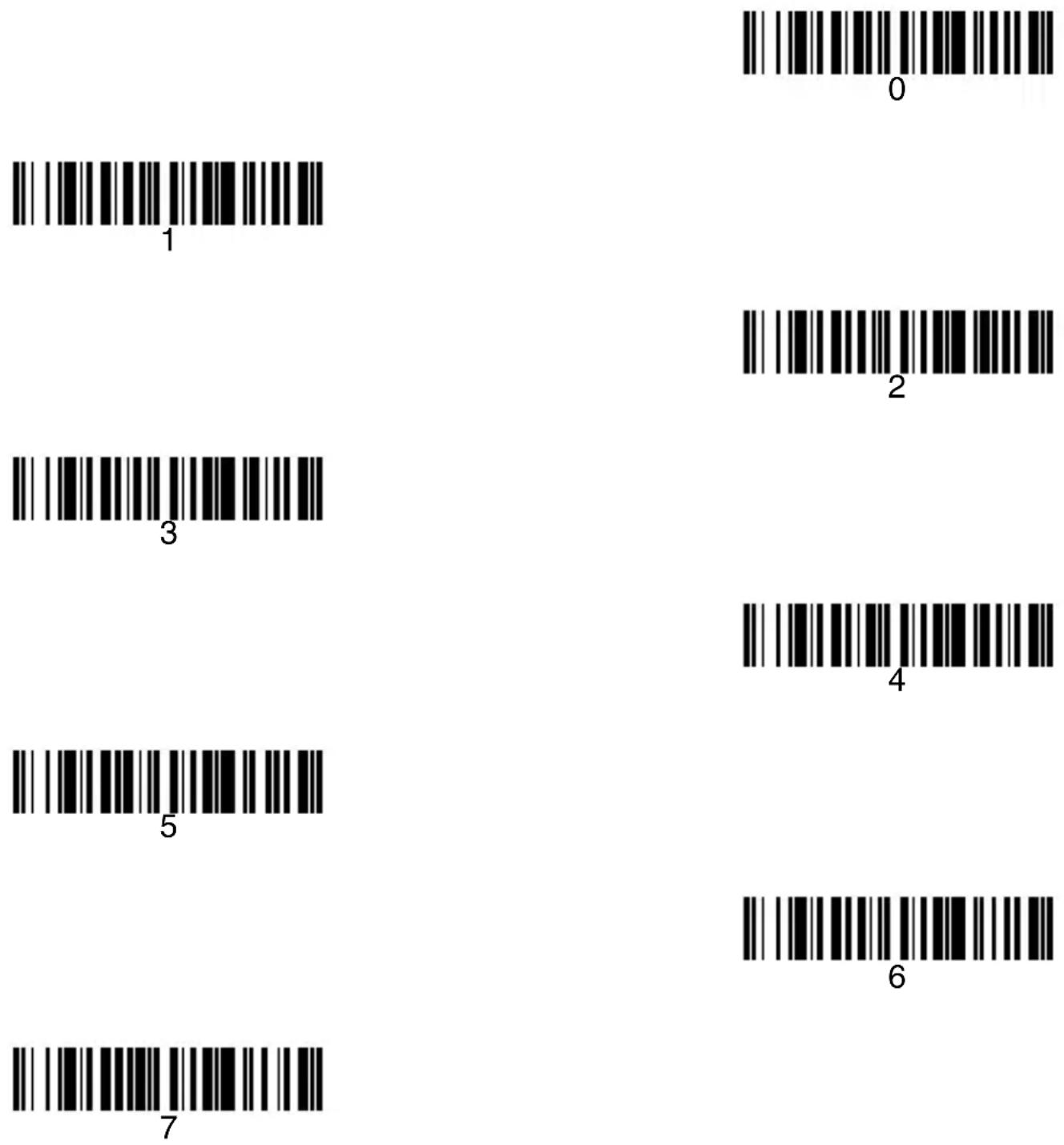
Scannen Sie den nachfolgenden Barcode Landesspezifische Tastatur programmieren, dann die numerischen Barcodes am Ende dieses Dokuments und anschließend den Barcode Speichern, um die Tastatur für Ihr Land zu programmieren. In der Regel werden die folgenden Zeichen von Scannern für andere Länder als die USA nicht unterstützt oder falsch dargestellt, wenn die Landesspezifische Konfiguration nicht vorgenommen worden ist:
@ | \$ # { } [ ] = / ' \ < > \~.

Landesspezifische Tastatur programmieren
| Ländercode Scannen Ländercode Scannen Ländercode Scannen | ||
| Arabien 91 Ungarn 19 Spanien 10Belgien 1 IBM-Finanz 90 Schweiz 6China 92 Italien 5 Thailand 94Finnland 2 Japan 28 Türkei 24Frankreich 3 Korea 93Deutschland/Österreich 4 Russland 26 Vietnam 95Großbritannien 7 Slowenien 31 | USA(Standard) | 0 |

Speichern
Wartezeit bis zur Lesewiederholung
Dadurch wird die Zeitspanne festgelegt, die verstreichen muss, ehe der Scanner denselben Barcode erneut lesen kann. Durch das Festlegen einer Wartezeit bis zur Lesewiederholung wird verhindert, dass derselbe Barcode versehentlich zweimal gelesen wird.

Mittlere Wartezeit bis zur Lesewiederholung
Suffix
Wenn nach dem Barcode ein Zeilenumbruch eingefügt werden soll, scannen Sie den Barcode Zeilenumbruch-Suffix hinzufügen. Um nach dem Barcode einen Tabulator einzufügen, scannen Sie den Barcode Tabulator-Suffix hinzufügen. Um Suffixe wieder zu entfernen, scannen Sie den Barcode Suffix entfernen.

Zeilenumbruch-Suffix hinzufügen

Tabulator-Suffix hinzufügen

Code-ID allen Symbologien als Präfix hinzufügen
Scannen Sie den folgenden Barcode, wenn allen Symbologien eine Code-ID als Präfix hinzugefügt werden soll.

Code-ID allen Symbologien als Präfix hinzufügen (temporär)
Hinweis: Eine vollständige Liste der Code-IDs finden Sie in der Bedienungsanleitung zu Ihrem Produkt auf unserer Website unter www.honeywellaidc.com.
Anleitungen zur Eingabe von Datenformaten
Die folgenden Angaben sind Kurzanleitungen für die Eingabe von Datenformaten. Die vollständigen Anweisungen finden Sie in der Bedienungsanleitung zu Ihrem Produkt auf unserer Website unter www.honeywellaidc.com.
- Scannen Sie den Barcode Datenformat eingeben.
- Primäres/alternatives Format: Scannen Sie 0 für das primäre Format.
- Terminaltyp: Scannen Sie 099 für jeden Terminaltyp.
- Code-ID: Scannen Sie 99 für jeden Barcode-Typ.
- Länge: Scannen Sie 9999 für Barcodes jeder Länge.
- Editorbefehle: Verwenden Sie die folgende Programmiertabelle.
- Scannen Sie den Barcode Speichern, um Ihre Eingaben zu speichern.

Datenformat eingeben

Alle Datenformate löschen

Speichern
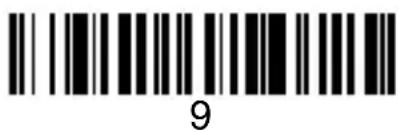
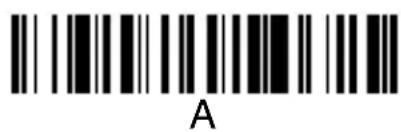
Programmiertabelle



EZConfig-Scanning
Verwenden Sie das auf unserer Website unter www.honeywellaidc.com erhältliche Softwaretool EZConfig-Scanning zur Onlinekonfiguration, um auf weitere Scannerfunktionen zuzugreifen.
Technische Unterstützung
Kontaktinformationen für den technischen Support, Produktservice und Reparaturen finden Sie unter www.honeywellaidc.com.
Beschränkte Gewährleistung
Garantieinformationen für Ihr Produkt finden Sie unter www.honeywellaidc.com/warranty_information.
Bedienungsanleitung
Besuchen Sie www.honeywellaidc.com. Dort finden Sie anderssprachige Versionen der Bedienungsanleitung zum Herunterladen.
Patente
Patentinformationen sind unter www.honeywellaidc.com/patents erhältlich.
Disclaimer
©2011 Honeywell International Inc. Alle Rechte vorbehalten.
Webadresse: www.honeywellaidc.com


- Erste Schritte
- Netzteil (falls inbegriffen)
- Standardeinstellungen
- RS485-Schnittstelle
- Landesspezifische Tastatur
- Wartezeit bis zur Lesewiederholung
- Suffix
- Code-ID allen Symbologien als Präfix hinzufügen
- Anleitungen zur Eingabe von Datenformaten
- EZConfig-Scanning
- Technische Unterstützung
- Beschränkte Gewährleistung
- Bedienungsanleitung
- Patente
- Disclaimer
Marke : HONEYWELL
Modell : 1250G-1
Kategorie : Barcode-Scanner