
MK3780-61A47 - Barcode-Scanner HONEYWELL - Kostenlose Bedienungsanleitung
Finden Sie kostenlos die Bedienungsanleitung des Geräts MK3780-61A47 HONEYWELL als PDF.


| Produkttyp | Barcode-Scanner (Handscanner) |
| Hersteller | Honeywell |
| Modell | MK3780-61A47 |
| Abmessungen (ca.) | 18 cm x 11 cm x 7 cm (L x B x H) |
| Gewicht (ca.) | 200 g |
| Stromversorgung | USB oder externes Netzteil (5 V DC) |
| Schnittstellen | USB, RS232 (seriell), Tastaturweiche (Keyboard Wedge) |
| Unterstützte Barcodeformate | UPC/EAN, Code 39, Code 128, GS1 DataBar, u.v.m. |
| Lesetechnologie | Laser |
| Energiesparmodi | Blinken, Laser aus, Laser und Motor aus, Immer/Nie |
| Konfiguration | Über Barcode-Konfigurationscodes (programmierbar) |
| LED-Anzeigen | Scan-LED, Laser-LED (einzeln deaktivierbar) |
| Präfix/Suffix | Frei konfigurierbar (bis zu 2 Zeichen je) |
| Unterstützte Host-Systeme | IBM, Verifone, Gilbarco, Wincor Nixdorf (Standardvorgaben) |
| Länderspezifische Tastaturen | USA, Belgien, UK, Deutschland/Österreich, Frankreich, Italien, Spanien u.a. |
| Betriebstemperatur | 0 °C bis 40 °C (typisch) |
| Lagertemperatur | -20 °C bis 60 °C |
| Luftfeuchtigkeit | 5 % bis 95 % (nicht kondensierend) |
| Reinigung und Pflege | Gehäuse mit weichem, leicht feuchtem Tuch reinigen; keine aggressiven Reinigungsmittel |
| Sicherheitshinweise | Netzteil vor Feuchtigkeit schützen; nur Originalzubehör verwenden |
| Garantie | Siehe www.honeywellaidc.com/warranty_information |
Häufig gestellte Fragen - MK3780-61A47 HONEYWELL
Benutzerfragen zu MK3780-61A47 HONEYWELL
0 Frage zu diesem Gerät. Beantworten Sie die, die Sie kennen, oder stellen Sie Ihre eigene.
Eine neue Frage zu diesem Gerät stellen
Laden Sie die Anleitung für Ihr Barcode-Scanner kostenlos im PDF-Format! Finden Sie Ihr Handbuch MK3780-61A47 - HONEYWELL und nehmen Sie Ihr elektronisches Gerät wieder in die Hand. Auf dieser Seite sind alle Dokumente veröffentlicht, die für die Verwendung Ihres Geräts notwendig sind. MK3780-61A47 von der Marke HONEYWELL.
BEDIENUNGSANLEITUNG MK3780-61A47 HONEYWELL
Schalten Sie den Computer aus, bevor Sie den Scanner anschließen. Starten Sie den Computer neu, nachdem Sie den Scanner ordnungsgemäß angeschlossen haben.
Hostanschlüsse für den Scanner
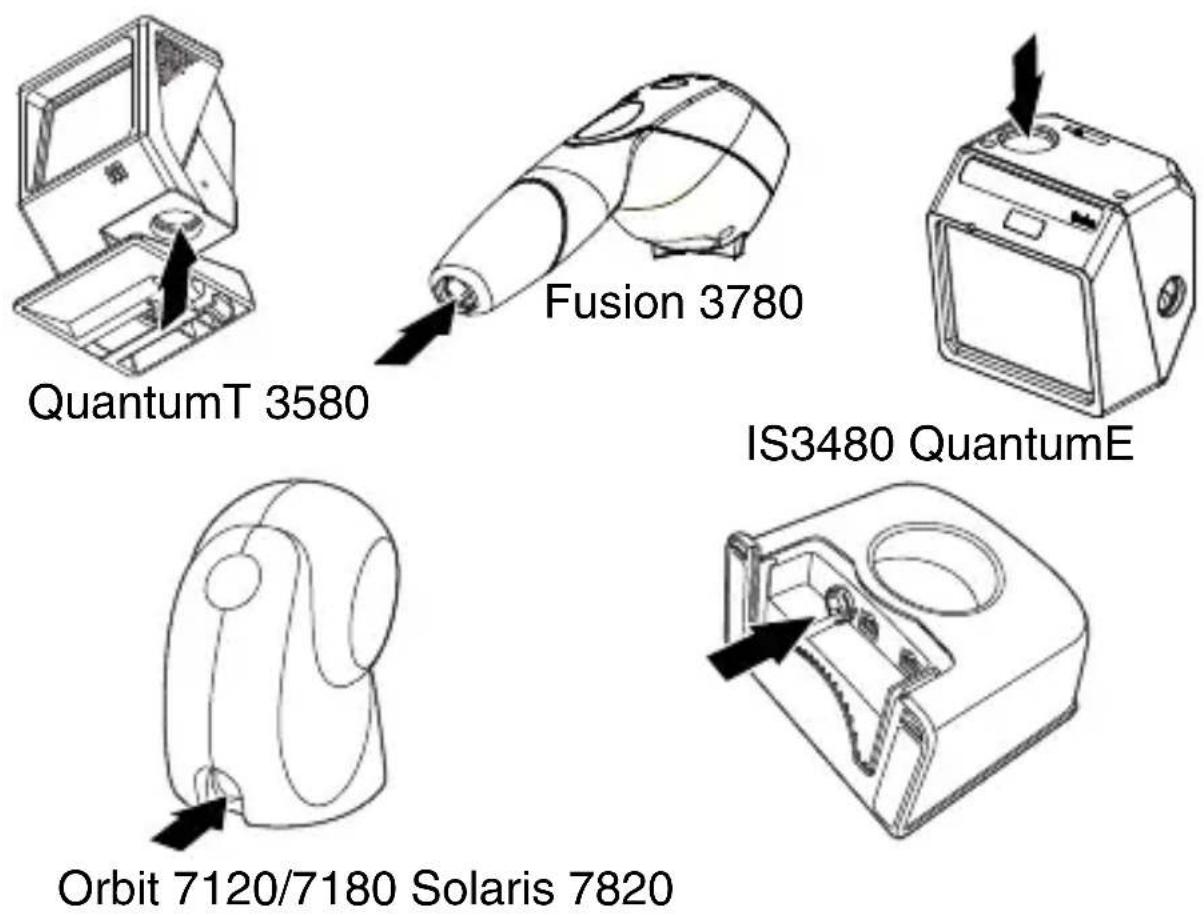
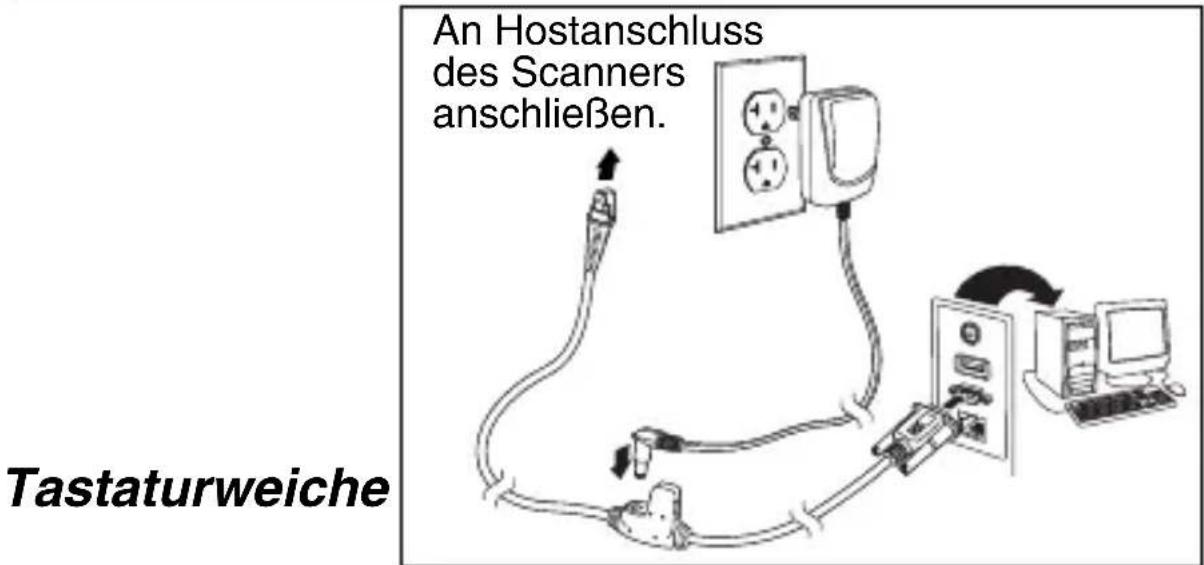
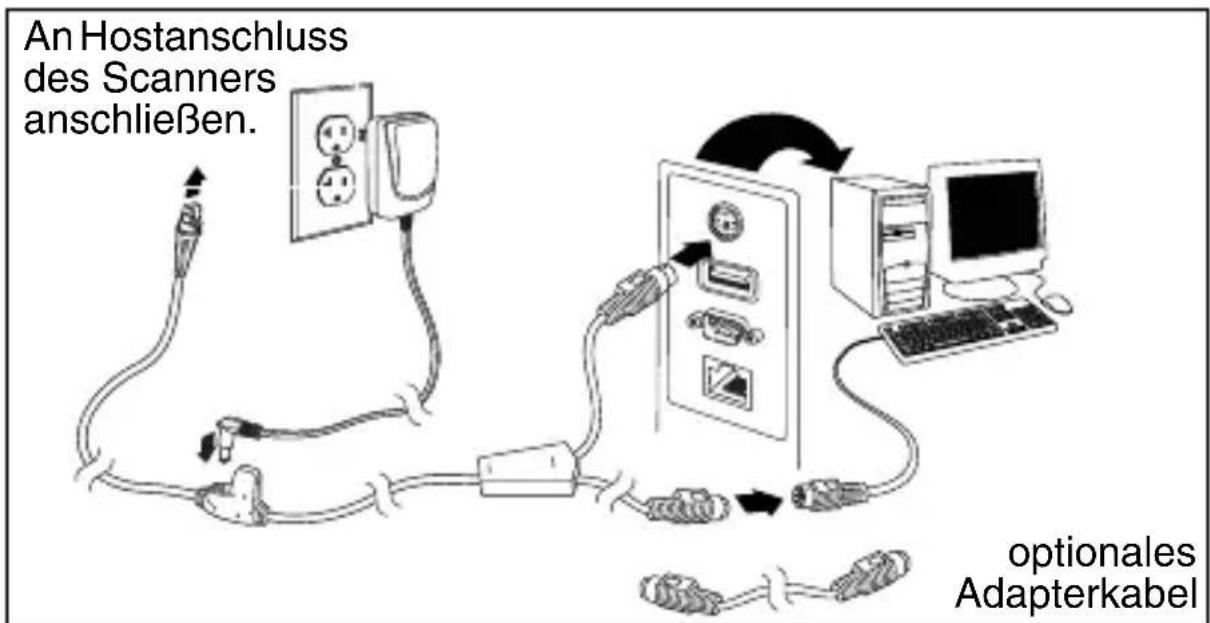
Scanner anschließen

USB
Seriell (RS232)
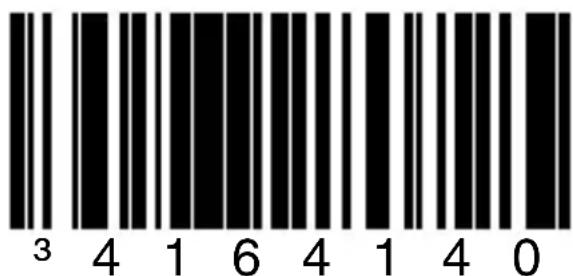
Standardwerte wiederherstellen
Scannen Sie Standardwerte wiederherstellen, um die Standardeinstellungen des Produkts wiederherzustellen.

Standardwerte wiederherstellen
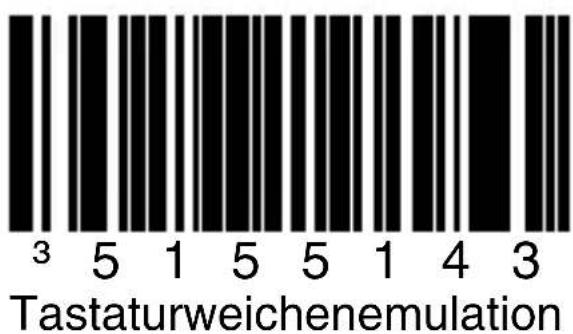
Schnittstellenauswahl
USB

Integrierte Full Speed USB IBM/OEM- Standards
USB-Seriell-Emulation
RS232
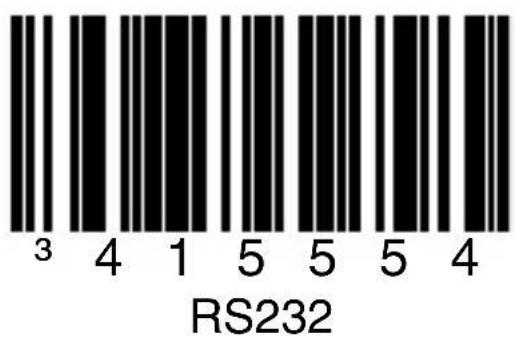
Tastaturweiche
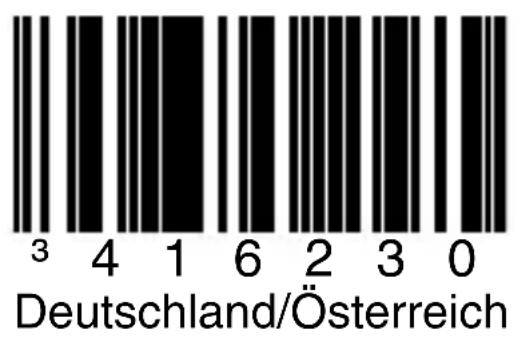
Landesspezifische Tastatur
Scannen Sie einen Barcode zur Auswahl einer der folgenden länderspezifischen Tastaturvorlagen. Im Konfigurationshandbuch finden Sie weitere länderspezifische Tastatureinstellungen.



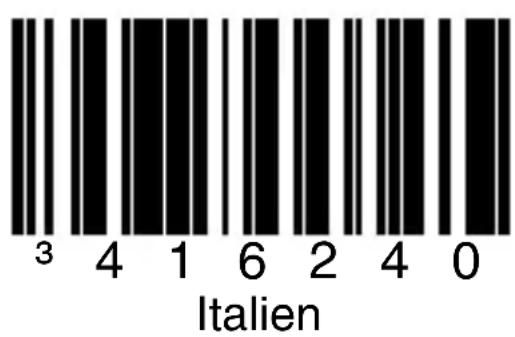

ALT-Modus
Verwenden Sie den ALT-Modus, wenn Barcodes oder Formatierungsregeln erweiterte ASCII-Daten enthalten, die möglicherweise über keine direkte Entsprechung auf der Tastatur verfügen. Enthält der Barcode Sonderzeichen aus der erweiterten ASCII-Tabelle, scannen Sie den nachfolgenden Barcode 3-stelligen ALT-Modus aktivieren oder 4-stelligen ALT-Modus aktivieren. Die auf dem ASCII-Wert basierende Tastenfolge würde an den Host übertragen (enthält der Barcode z. B. ein Sternchen (*), empfängt der Host „ALT + 0 + 4 + 2“ (3 Stellen). Enthält der Barcode ein „Ü“, empfängt der Host „ALT + 0 + 2 + 2 + 0“ (4 Stellen). Sie können den ALT-Modus auch verwenden, wenn für Ihre Tastatur kein Barcode für landesspezifische Tastaturen vorhanden ist.
Hinweis: Scannen Sie den ALT-Modus, nachdem Sie den entsprechenden länderspezifischen Tastaturcode gescannt haben.

3-stelligen ALT-Modus aktivieren
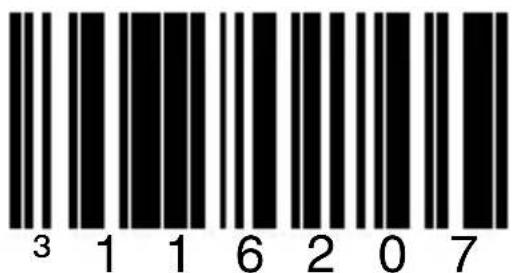
3-stelligen ALT-Modus deaktivieren

4-stelligen ALT-Modus aktivieren
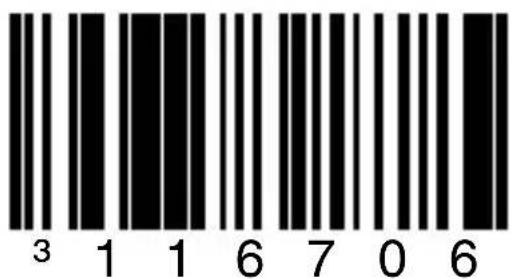
4-stelligen ALT-Modus deaktivieren
RS232-Kommunikationsbefehle

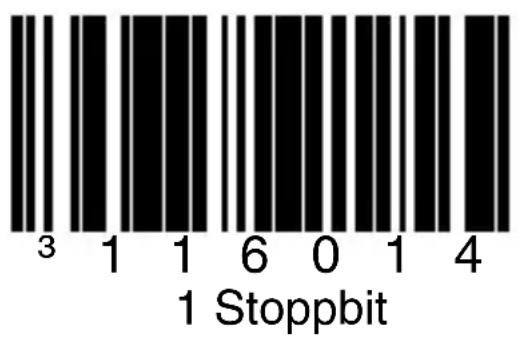
Energiesparmodi
Scannen Sie die folgenden Barcodes, um den jeweiligen Energiesparmodus zu aktivieren bzw. zu deaktivieren.


Energiesparmodus „Laser aus“

Energiesparmodus „Laser und Motor aus“
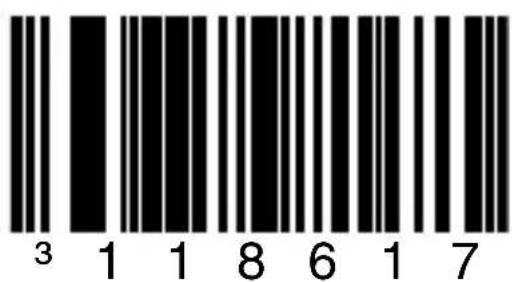
Energiesparmodus „Immer“

Energiesparmodus „Nie“
Hostscannerbefehele
Scannen Sie den nachfolgenden Barcode D/E-Deaktivierung aktivieren, um das Scannen zu deaktivieren, nachdem der Scanner vom Host ein „D“ als ASCII-Code empfängt. Das Scannen wird aktiviert, wenn der Scanner ein „E“ als ASCII-Code empfängt.

D/E-Deaktivierung aktivieren
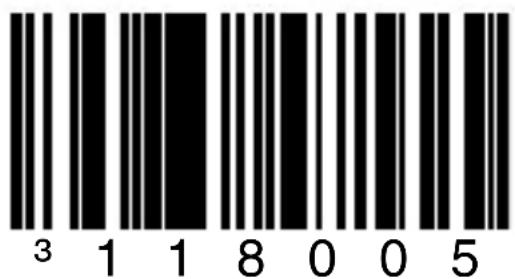
D/E-Deaktivierung deaktivieren
Scannen Sie den nachfolgenden Barcode DC2-Zeichen aktivieren, um nach Erhalt eines DC2-Zeichens (^R, 124) mit dem Scannen zu beginnen.
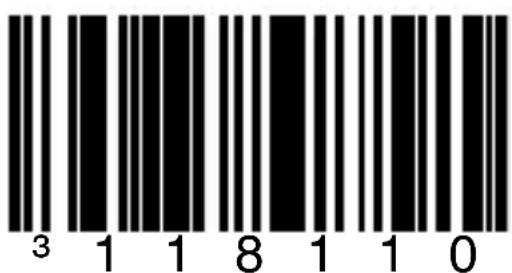
DC2-Zeichen aktivieren
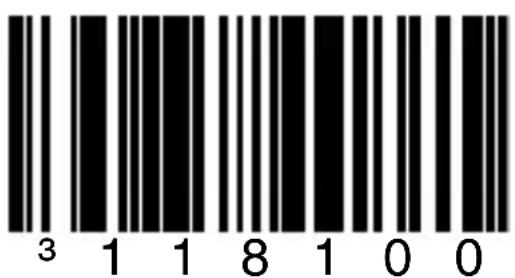
DC2-Zeichen nicht aktivieren
Durch Scannen des Codes Seriennummer übertragen wird die Seriennummer des Scanners übertragen.

Seriennummer übertragen
LED-Optionen
Scannen Sie den Barcode „Laser-LED aus/Scan-LED aus“, um die Laser-/Scan-LED beim Scannen von Barcodes auszuschalten. Bei allen anderen Funktionen leuchten die LEDs weiterhin.
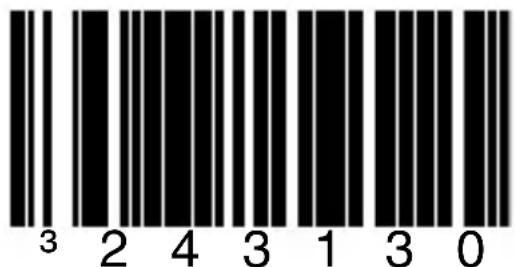
Laser-LED aus

Scan-LED aus
Präfix
Scannen Sie einen der folgenden Barcodes zum Programmieren des Scanners, um vor jedem Barcode ein Textstartzeichen oder AIM-, NCR-oder Nixdorf-Identifikationszeichen hinzuzufügen oder zu entfernen.


Suffix
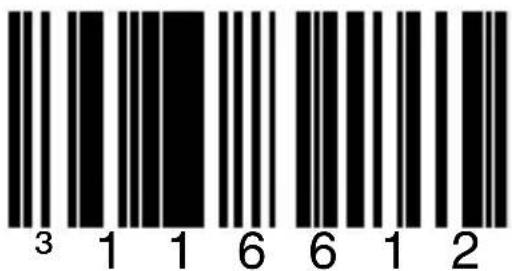
Scannen Sie einen der folgenden Barcodes zum Programmieren des Scanners, um nach jedem Barcode einen Zeilenumbruch, Zeilenvorschub, einen Tabulatorstopp oder ein Textendezeichen hinzuzufügen oder zu entfernen.
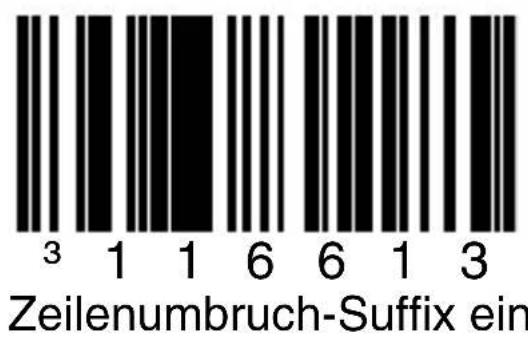
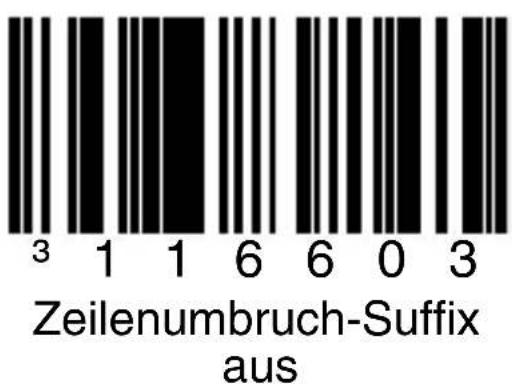
Zeilenvorschub-Suffix ein
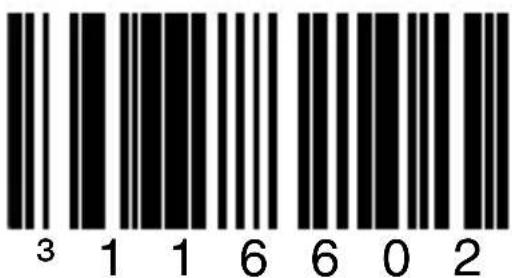
Zeilenvorschub-Suffix aus

Tabulator-Suffix ein

Tabulator-Suffix aus

Textendezeichen- Suffix ein

Textendezeichen- Suffix aus
Vom Benutzer konfigurierbares Präfix/Suffix
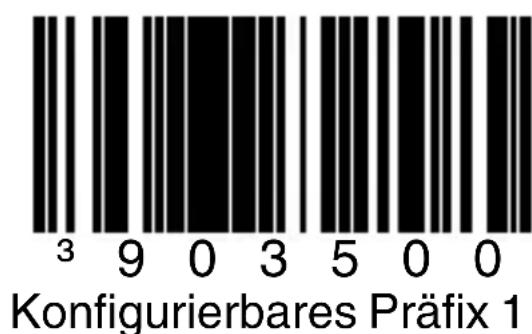
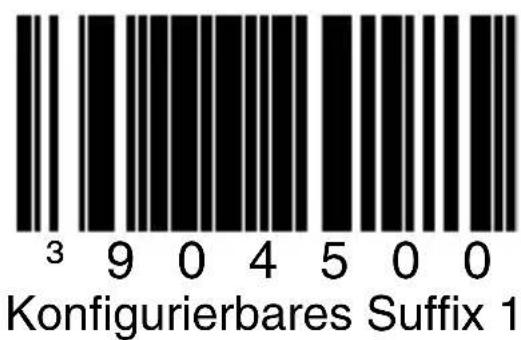
Ein oder zwei Präfix- oder Suffixzeichen können hinzugefügt und für die Datenübertragung zugewiesen werden. Verwenden Sie für Ihr Präfix oder Suffix einen der folgenden Codes mit einer 3-Codebytefolge, die das gewünschte Zeichen darstellt (siehe ASCII-Konvertierungstabelle am Ende des Dokuments). (Im Single-Line-Konfigurationshandbuch finden Sie nähere Informationen über das Hinzufügen weiterer Präfix-/Suffixzeichen.)
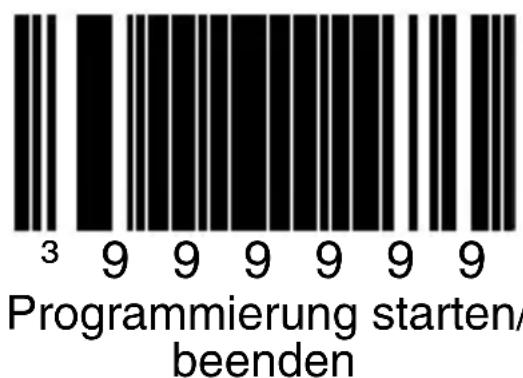
Scannen Sie den Barcode Programmierung starten/beenden, um zu beginnen. Scannen Sie dann das 3-stellige Dezimaläquivalent des ASCII-Zeichens an die entsprechende Zeichenposition mit den Codebyte-Barcodes (siehe Codebytes am Ende des Dokuments). Scannen Sie zum Speichern noch einmal den Barcode Programmierung starten/beenden.
Beispiel: Zum Hinzufügen eines Sternchens (*) als Präfix scannen Sie die Barcodes:
- Programmierung starten/beenden
- Konfigurierbares Präfix 1
- Codebyte 0
- Codebyte 4
- Codebyte 2
- Programmierung starten/beenden


Anhänge
Scannen Sie einen der folgenden Barcodes, um Ihren Scanner für 2- oder 5-stellige Barcodeanhänge zu programmieren.

2-stellige Anhänge aus

2-stellige Anhänge ein

^3 1 0 1 2 1 6
5-stellige Anhänge ein
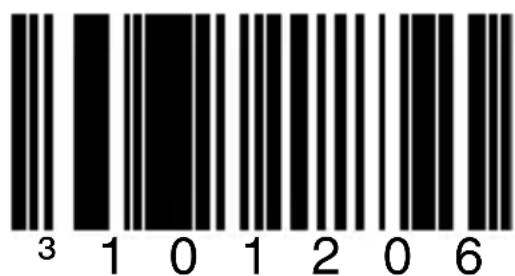
5-stellige Anhänge aus
977-Anhang erforderlich (2-stellig): Aktivieren Sie diese Funktion, wenn für EAN-13-Codes, die mit 977 beginnen, ein 2-stelliger Anhang erforderlich ist.


977-Anhänge aus
UPC/EAN-Formatierung
Scannen Sie UPC-A zu EAN-13 konvertieren, und vor dem Konvertieren eines UPC-A-Barcodes zu EAN-13 wird eine führende Null übertragen.

UPC-A zu EAN-13 konvertieren

UPC-A nicht zu EAN-13 konvertieren
Scannen Sie Führende Null mit UPC-E übertragen, um vor jedem UPC-E-Barcode eine Null zu übertragen.

Führende Null mit UPC-E übertragen

Keine führende Null mit UPC-E übertragen
Scannen Sie UPC-A-Zahlensystem übertragen, um die führende Ziffer von UPC-A mit den Barcodedaten zu übertragen. Scannen Sie UPC-A-Zahlensystem nicht übertragen, um nur die Daten ohne führende Ziffer zu übertragen.
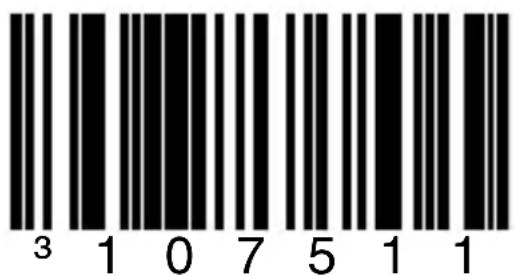
UPC-A-Zahlensystem übertragen

UPC-A-Zahlensystem nicht übertragen
UPC-E auf 12 Stellen erweitern erweitert den UPC-E-Code auf das 12-stellige UPC-A-Format.
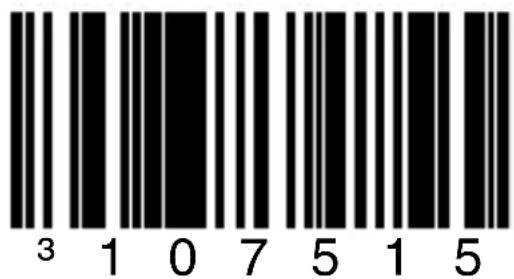
UPC-E auf 12 Stellen erweitern

UPC-E nicht auf 12
Stellen erweitern
Beim Scannen von Code 39 Voll-ASCII ein werden bestimmte Zeichenpaare im Barcodesymbol als einzelnes Zeichen interpretiert. Beispiel: \$V wird als das ASCII-Zeichen SYN und /C als das ASCII-Zeichen # decodiert.
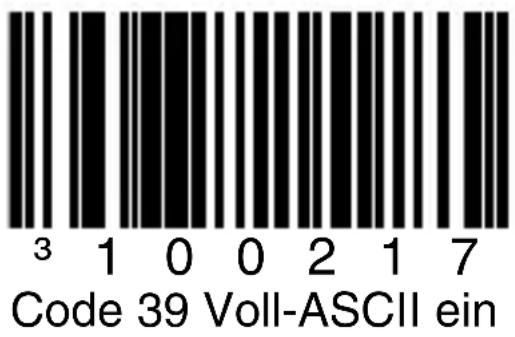

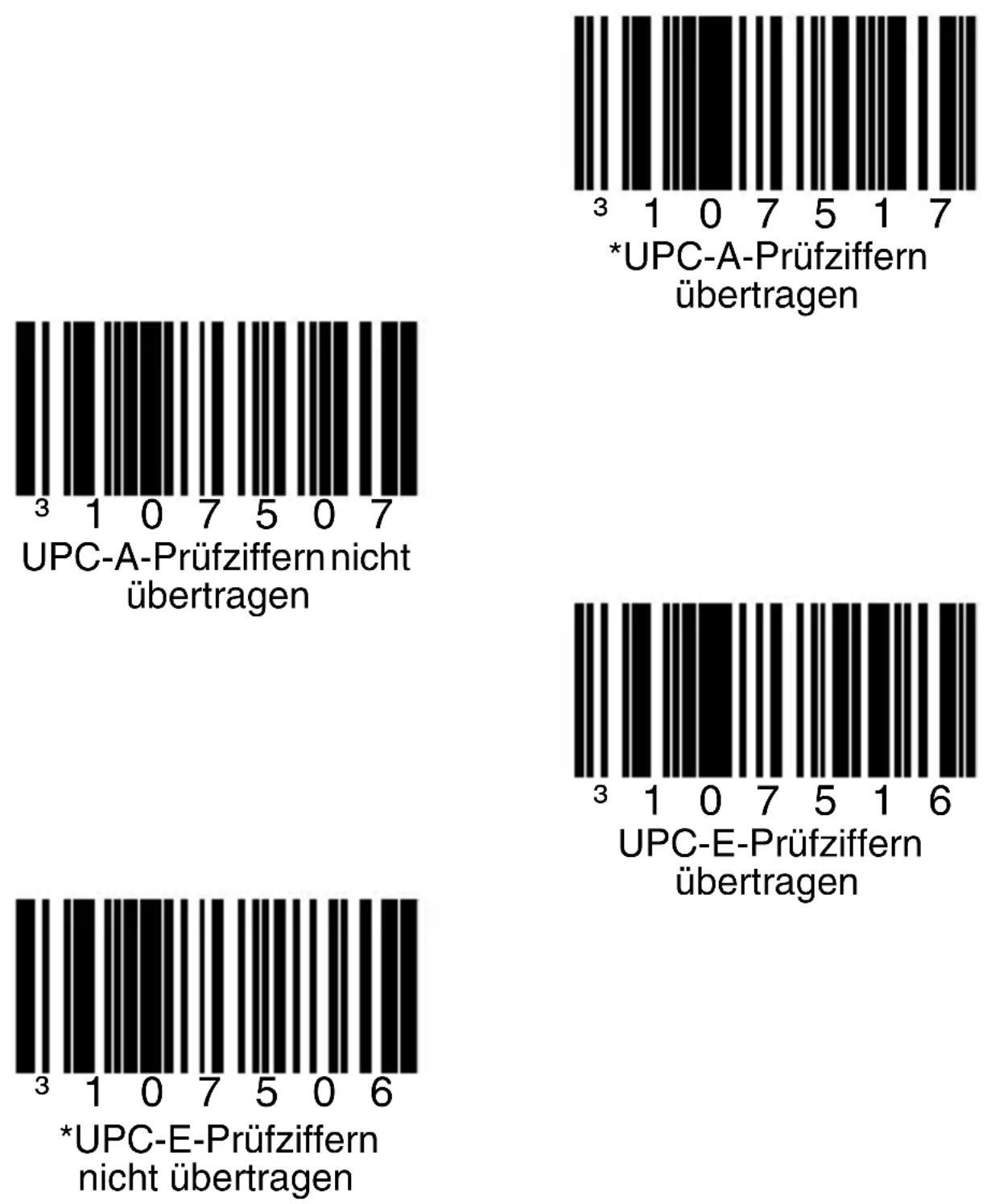
Prüfziffern
Mithilfe der folgenden Auswahl können Sie festlegen, ob die Prüfziffer am Ende der gescannten UPC-A- oder UPC-E-Daten gesendet werden soll.
GS1-Symbologie
Aufgrund der in GS1-DataBar-Symbologien gewöhnlich vorkommenden großen Abstände wird empfohlen, Doppelter GS1-Rand erforderlich zu aktivieren. Scannen Sie die anderen nachfolgenden Codes, um GS1-Databar 14 und GS1 Limited zu aktivieren/deaktivieren.

Doppelter GS1-Rand erforderlich

GS1-Databar 14 aktivieren

GS1-Databar 14 deaktivieren
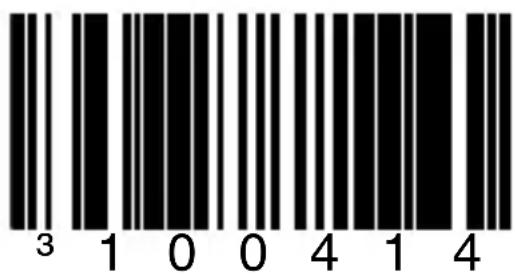
GS1 Limited aktivieren

GS1 Limited deaktivieren
Hostkonfigurationen
Scannen Sie einen der nachfolgenden Codes, und scannen Sie anschließend den Code
Standardwerte wiederherstellen, um den
Scanner für eine der folgenden Konfigurationen zu programmieren.

Verifone® Ruby-Terminal-Standardwerte

Gilbarco®-Terminal-Standardwerte

Wincor Nixdorf-Terminal-Standardwerte

Standardwerte wiederherstellen
Verschiedenes
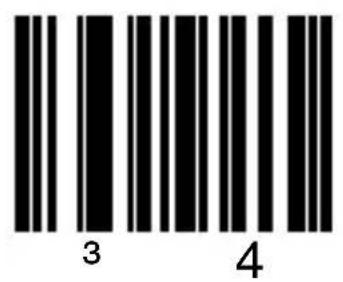
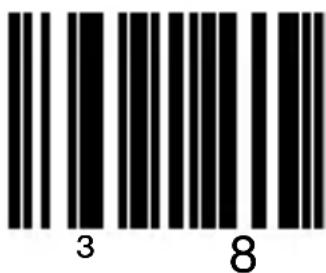
Symbolmindestlänge legt die Mindestanzahl von Zeichen für Nicht-UPC/EAN-Barcodes fest. Scannen Sie den Barcode Programmierung starten/beenden, um zu beginnen. Scannen Sie Symbolmindestlänge, und scannen Sie die zulässige Mindestanzahl von Zeichen unter Verwendung der folgenden Codebyte-Barcodes ein. Scannen Sie zum Speichern noch einmal den Barcode Programmierung starten/beenden.

Programmierung starten/ beenden

Symbolmindestlänge
Codebytes





ASCII-Konvertierungstabelle
| Dez | Hex | Zei | Dez | Hex | Zei | Dez | Hex | Zei | Dez | Hex | Zei | Dez | Hex | Zei |
| 000 | NUL2 | 61ASUB52344 | 784EN | 10468h | ||||||||||
| 101 | SOH2 | 71BESC53355 | 794FO | 10569i | ||||||||||
| 202 | STX2 | 81CFS543668 | 050P10 | 66Aj | ||||||||||
| 303 | ETX2 | 91DGS553778 | 151Q1 | 076Bk | ||||||||||
| 404 | EOT3 | 01ERS563888 | 252R10 | 86Cl | ||||||||||
| 505 | ENQ3 | 11FUS573998 | 353S10 | 96Dm | ||||||||||
| 6 | 06 | ACK | 32 | 20 | 58 | 3A | : | 84 | 54 | T | 110 | 6E | n | |
| 7 | 07 | BEL | 33 | 21 | ! | 59 | 3B | ; | 85 | 55 | U | 111 | 6F | o |
| 8 | 08 | BS | 34 | 22 | “ | 60 | 3C | < | 86 | 56 | V | 112 | 70 | p |
| 909 | HT352 | 3#613D=8757 | W11371q | |||||||||||
| 10 | 0A | LF | 36 | 24 | $ | 62 | 3E | > | 88 | 58 | X | 114 | 72 | r |
| 11 | 0B | VT | 37 | 25 | % | 63 | 3F | ? | 89 | 59 | Y | 115 | 73 | s |
| 12 | 0C | FF | 38 | 26 | & | 64 | 40 | @ | 90 | 5A | Z | 116 | 74 | t |
| 13 | 0D | CR | 39 | 27 | ‘ | 65 | 41 | A | 91 | 5B | [ | 117 | 75 | u |
| 14 | 0E | SO | 40 | 28 | ( | 66 | 42 | B | 92 | 5C | \ | 118 | 76 | v |
| 15 | 0F | SI | 41 | 29 | ) | 67 | 43 | C | 93 | 5D | ] | 119 | 77 | w |
| 1610 | DLE4 | 22A* | 6844 | D945E^12078x | ||||||||||
| 1711 | DC14 | 32B+6945E955F_12179y | ||||||||||||
| 1812 | DC24 | 42C, | 7046 | F9660 | 1227Az | |||||||||
| 1913 | DC34 | 52D- | 7147 | G9761a1237B{ | ||||||||||
| 20 | 14 | DC4 | 46 | 2E | . | 72 | 48 | H | 98 | 62 | b | 124 | 7C | | |
| 21 | 15 | NAK | 47 | 2F | / | 73 | 49 | l | 99 | 63 | c | 125 | 7D | } |
| 22 | 16 | SYN | 48 | 30 | 0 | 74 | 4A | J | 100 | 64 | d | 126 | 7E | ~ |
| 2317 | ETB4 | 9311754BK101 65c1277F | ||||||||||||
| 24 | 18 | CAN | 50 | 32 | 2 | 76 | 4C | L | 102 | 66 | f | |||
| 2519 | EM51 | 333774DM10367g | ||||||||||||
Patente
Patentinformationen erhalten Sie unter www.honeywellaidc.com/patents.
Technische Unterstützung
Kontaktinformationen für den technischen Support, den Produktservice und für Reparaturen finden Sie unter www.honeywellaidc.com.
Beschränkte Garantie
Garantieinformationen für Ihr Produkt finden Sie unter www.honeywellaidc.com/warranty_information.
Bedienungsanleitung
Besuchen Sie www.honeywellaidc.com. Dort finden Sie lokalisierte Versionen dieses Dokuments, und dort können Sie auch das Konfigurationshandbuch und das Installations-/Benutzerhandbuch herunterladen.
Disclaimer
©2012 Honeywell International Inc. Alle Rechte vorbehalten.
Internetadresse: www.honeywellaidc.com


- Hostanschlüsse für den Scanner
- Scanner anschließen
- Standardwerte wiederherstellen
- Schnittstellenauswahl
- USB
- RS232
- Tastaturweiche
- Landesspezifische Tastatur
- ALT-Modus
- Energiesparmodi
- Hostscannerbefehele
- LED-Optionen
- Präfix
- Suffix
- Vom Benutzer konfigurierbares Präfix/Suffix
- Anhänge
- UPC/EAN-Formatierung
- Prüfziffern
- GS1-Symbologie
- Hostkonfigurationen
- Verschiedenes
- Patente
- Technische Unterstützung
- Beschränkte Garantie
- Bedienungsanleitung
- Disclaimer
Marke : HONEYWELL
Modell : MK3780-61A47
Kategorie : Barcode-Scanner