
EH515ST - Projektor OPTOMA - Kostenlose Bedienungsanleitung
Finden Sie kostenlos die Bedienungsanleitung des Geräts EH515ST OPTOMA als PDF.


| Produkttyp | Videoprojektor |
| Marke | Optoma |
| Modell | EH515ST |
| Native Auflösung | 1920 x 1080 (Full HD) |
| Helligkeit | 3500 ANSI-Lumen |
| Kontrastverhältnis | 20 000:1 |
| Projektionsverhältnis | 0,49:1 (Kurzdistanzprojektion) |
| Lebensdauer der Lampe | 4000 h (Normalmodus) / 10 000 h (ECO-Modus) |
| Anschlüsse | HDMI (x2), VGA, USB, RS232, Audioeingang |
| Abmessungen (B x T x H) | 315 x 245 x 108 mm |
| Gewicht | 2,9 kg |
| Stromversorgung | 100-240 V AC, 50/60 Hz |
| Hauptfunktionen | Kurzdistanzprojektion, vertikale Trapezkorrektur, ECO-Modus, integrierter Lautsprecher 10 W |
| Wartung und Reinigung | Luftfilter alle 500 Stunden reinigen; Lüftungsgitter entstauben |
| Sicherheit | Kensington-Schloss, Passwortschutz |
| Ersatzteile und Reparierbarkeit | Ersatzlampe erhältlich; Reparierbarkeitsindex 6,5/10 |
| Allgemeine Informationen | Herstellergarantie 2 Jahre; 3D-kompatibel (über HDMI) |
Häufig gestellte Fragen - EH515ST OPTOMA
Benutzerfragen zu EH515ST OPTOMA
0 Frage zu diesem Gerät. Beantworten Sie die, die Sie kennen, oder stellen Sie Ihre eigene.
Eine neue Frage zu diesem Gerät stellen
Laden Sie die Anleitung für Ihr Projektor kostenlos im PDF-Format! Finden Sie Ihr Handbuch EH515ST - OPTOMA und nehmen Sie Ihr elektronisches Gerät wieder in die Hand. Auf dieser Seite sind alle Dokumente veröffentlicht, die für die Verwendung Ihres Geräts notwendig sind. EH515ST von der Marke OPTOMA.
BEDIENUNGSANLEITUNG EH515ST OPTOMA
Wichtige Sicherheitshinweise.... 4
Informationen zur 3D-Sicherheit....5
Urheberrecht....6
Haftungsausschluss 6
Anerkennung von Marken 6
FCC 7
Konformitätserklärung für EU-Länder 7
WEEE 7
EINFÜHRUNG......8
Lieferumfang....8
Standardzubehör 8
Optionales Zubehör 8
Produktübersicht....9
Anschlüsse 10
Bedienfeld....11
Fernbedienung 12
AUFSTELLUNG UND INSTALLATION 13
Projektor installieren.... 13
Quellen mit dem Projektor verbinden 15
Projektionsbild einstellen 16
Fernbedienung in Betrieb nehmen 17
PROJEKTOR VERWENDEN....19
Projektor ein-/ausschalten 19
Eine Eingangsquelle wählen 21
Menünavigation und -funktionen 22
OSD-Menübaum....23
Menü BILD....30
Menü BILD > Erweitert 31
Menü BILD > Erweitert: Signal (RGB) 33
Menü BILD > Erweitert: Signal (Video) 34
Menü ANZEIGE 34
Menü Anzeige Drei Dimensionen 42
Menü Setup 43
Menü SETUP > Sicherheit 44
Menü SETUP > Audioeinstellungen 45
Menü SETUP > Erweitert 46
Menü SETUP > Netzwerk: LAN Settings.... 47
Menü SETUP > Netzwerk: Control Settings 49
Menü SETUP > Netzwerk: Control Settings 50
Menü OPTIONEN....55
Optionen-Menü (Fortsetzung) 56
Menü OPTIONEN > Fernbedienungseinstellungen 57
Menü OPTIONEN > Erweitert 58
Menü OPTIONEN > Lampeneinstellungen 60
Menü OPTIONEN....60
Menü OPTIONEN > Filter Einstellungen 61
3D Setup....62
WARTUNG 63
Auswechseln der Lampe 63
Auswechseln der Lampe (Fortsetzung).... 64
Staubfilter reinigen.... 65
ZUSÄTZLICHE INFORMATIONEN 67
Kompatible Auflösungen.... 67
Bildgröße und Projektionsabstand 69
Ermittlung der mittleren Objektivversatzposition 74
Projektorabmessungen und Deckenmontage 77
RS232-Protokollfunktionsliste....78
IR-Fernbedienungscodes 86
Informationen-Taste nutzen 88
Problemlösung....89
Warnanzeige 90
Technische Daten....93
Optoma-Niederlassungen weltweit....94
SICHERHEIT
 | Das Blitzzeichen mit einem Pfeil am Ende in einem gleichseitigen Dreieck warnt vor nicht isolierter „gefährlicher Spannung“ innerhalb des Produkts. Diese Spannung kann elektrische Schläge verursachen. |
 | Das Ausrufezeichen in einem gleichseitigen Dreieck soll Sie auch wichtige Bedienungs- und Wartungsanweisungen in der mit dem Gerät gelieferten Literatur aufmerksam machen. |
Befolgen Sie alle Warnhinweise, Vorsichtsmaßnahmen und Wartungshinweise in diesem Handbuch.
Wichtige Sicherheitshinweise
- Blockieren Sie keine Belüftungsöffnungen. Um einen zuverlässigen Betrieb des Projektors sicherzustellen und den Projektor vor Überhitzung zu schützen, platzieren Sie den Projektor bitte an einem ausreichend belüfteten Ort. Stellen Sie das Produkt beispielsweise nicht auf ein Bett, Sofa, einen Teppich oder eine andere ähnliche Oberfläche bzw. In einen Einbau, wie ein Bücherregal oder einen Schrank; andernfalls kann die Luftzirkulation beeinträchtigt werden.
- Setzen Sie den Projektor zur Reduzierung von Brand- oder Stromschlaggefahr weder Regen noch Feuchtigkeit aus. Installieren Sie das Gerät nicht in der Nähe von Wärmequellen, wie z. B. Heizkörpern, Heizungen, Öfen und sonstigen Wärmequellen inklusive Verstärkern.
- Lassen Sie keine Gegenstände oder Flüssigkeiten in das Geräteinnere eindringen. Andernfalls können sie mit gefährlicher Hochspannung in Berührung kommen oder einen Kurzschluss zwischen den Teilen verursachen. Ein Brand oder Stromschlag kann die Folge sein.
- Verwenden Sie das Gerät nicht unter den folgenden Umständen:
– In extrem heißer, kalter oder feuchter Umgebung.
(i) Stellen Sie sicher, dass die Umgebungstemperatur innerhalb des Bereichs von 5 °C bis 40 °C liegt
(ii) Die relative Luftfeuchte sollte 10 – 85 % betragen
– In besonders staubiger und schmutziger Umgebung.
– Platzieren des Produktes in der Nähe von Geräten, die starke Magnetfelder erzeugen.
- Im direkten Sonnenlicht.
- Verwenden Sie den Projektor nicht an Orten, an denen sich brennbare oder explosive Gase in der Luft befinden können. Die Lampe im Projektor wird während des Betriebs sehr heiß, Gase können sich entzünden und einen Brand verursachen.
- Verwenden Sie die Objektivabdeckung nicht, während der Projektor in Betrieb ist.
- Verwenden Sie das Gerät nicht, wenn es beschädigt oder unsachgemäß verwendet wurde. Als Beschädigung/unsachgemäße (Verwendung gilt u. a. Folgendes):
– Das Gerät ist heruntergefallen.
- Netzkabel oder Stecker wurden beschädigt.
- Flüssigkeiten wurden über dem Gerät verschüttet.
– Das Gerät war Regen oder Feuchtigkeit ausgesetzt.
– Gegenstände sind in das Gerät eingedrungen, oder irgendetwas innerhalb des Gerätes hat sich gelöst.
- Stellen Sie den Projektor nicht auf einen instabilen Untergrund. Der Projektor könnte umkippen und Verletzungen verursachen oder beschädigt werden.
- Blockieren Sie nicht das Licht, das im Betrieb aus dem Projektorobjektiv austritt. Das Licht erhitzt das Objekt und könnte schmelzen, Verbrennungen verursachen oder einen Brand auslösen.
- Versuchen Sie nicht, den Projektor zu öffnen oder zu demontieren. Es besteht die Gefahr eines Stromschlags.
-
Versuchen Sie niemals den Projektor in Eigenregie zu reparieren. Durch Öffnen des Gehäuses setzen Sie sich Hochspannung und anderen Gefahren aus. Bitte nehmen Sie vor dem Einsenden Ihres Gerätes zu Reparaturzwecken Kontakt mit Optoma auf.
-
Achten Sie auf die Sicherheitshinweise am Projektorgehäuse.
- Der Projektor darf nur von qualifiziertem Kundendienstpersonal repariert werden.
- Verwenden Sie nur vom Hersteller angegebene Zubehörteile/Zusatzgeräte.
- Blicken Sie während des Betriebs nicht direkt in der Projektorobjektiv. Das helle Licht kann Ihren Augen schaden.
- Lassen Sie das Gerät vor dem Auswechseln der Lampe einige Zeit abkühlen. Befolgen Sie alle Anweisungen zum Wechseln der Lampe, um Verletzungen zu vermeiden. Siehe Seite 63 bis 64.
- Der Projektor erkennt automatisch die Lebensdauer der Lampe. Wechseln Sie bitte umgehend die Lampe aus, wenn eine entsprechende Warnmeldung erscheint.
- Führen Sie nach Auswechseln der Lampe die „Lampenstd. auf Null“-Funktion im OSD-Menü „OPTIONEN“ > „Lampeneinstellungen“ aus (siehe Seite 60).
- Lassen Sie nach Ausschalten des Projektors das Gebläse noch einige Minuten in Betrieb, bevor Sie die Stromversorgung trennen. Lassen Sie den Projektor mindestens 90 Sekunden lang abkühlen.
- Wenn das Ende der Lampenlebensdauer naht, wird die Meldung „Lampenlaufzeit überschritten.“ auf dem Bildschirm angezeigt. Wenden Sie sich zum Auswechseln der Lampe bitte schnellstmöglich an Ihren örtlichen Händler oder das nächste Kundencenter.
- Ausschalten des Gerätes und Ziehen des Netzsteckers vor dem Reinigen.
- Reinigen des Gehäuses mit einem weichen, trockenen Tuch und einem milden Reinigungsmittel. Reinigen Sie das Gerät nicht mit Hilfe von Scheuermitteln, Wachsen oder Lösungsmitteln.
- Trennen des Gerätes vom Stromnetz, wenn es über einen längeren Zeitraum nicht benutzt wird.
Hinweis: Ist das Ende der Lampenlebensdauer erreicht, lässt sich der Projektor bis zur Auswechslung der Lampe nicht mehr einschalten. Folgen Sie den Anweisungen im Abschnitt „Auswechseln der Lampe“ auf Seite 63 bis 64, um die Lampe auszuwechseln.
- Stellen Sie den Projektor nicht an Orten auf, an denen sie Vibrationen oder Stößen ausgesetzt sein könnten.
- Berühren Sie das Objektiv nicht mit bloßen Händen.
- Entfernen Sie vor der Lagerung die Batterie(n) aus der Fernbedienung. Falls die Batterie(n) lange Zeit in der Fernbedienung bleibt, könnte(n) sie auslaufen.
- Verwenden oder lagern Sie den Projektor nicht an Orten, an denen sich Rauch von Öl oder Zigaretten befinden könnte, da sich dies negativ auf die Qualität der Projektorleistung auswirken kann.
- Bitte befolgen Sie die Anweisungen zur Projektorausrichtung, da eine nicht standardmäßige Installation die Projektorleistung beeinträchtigen kann.
Informationen zur 3D-Sicherheit
Bitte befolgen Sie alle Warn- und Sicherheitshinweise, bevor Sie oder Ihr Kind die 3D-Funktion nutzen.
Achtung
Kinder und Jugendliche sind generell anfälliger gegenüber gesundheitlichen Problemen in Verbindung mit dem Betrachten von 3D-Inhalten; daher sollten sie beim Betrachten derartiger Bilder strenger beaufsichtigt werden.
Epilepsiewarnung und andere Gesundheitsrisiken
- Manche Benutzer erleiden einen epileptischen Anfall, wenn sie bestimmten flimmernden Bildern oder Lichtern ausgesetzt sind, die in einigen Projektorbildern und Videospielen enthalten sein können. Falls bei Ihnen oder Ihrer Familie epileptische Anfälle aufgetreten sind, wenden Sie sich vor dem Einsatz der 3D-Funktion bitte an einen Arzt.
- Auch Personen, bei denen persönlich oder in der Familie keine Fälle von Epilepsie bekannt sind, können eine nicht diagnostizierte Anfälligkeit gegenüber epileptischen Anfällen aufweisen.
- Schwangere Frauen, ältere und kranke Menschen, Menschen mit Schlafdefizit sowie Personen unter Alkoholeinfluss sollten die 3D-Funktion des Gerätes nicht nutzen.
- Falls bei Ihnen irgendeines der folgenden Symptome auftritt, unterbrechen Sie umgehend die Betrachtung von 3D-Bildern und wenden Sie sich an einen Arzt: (1) Verändertes Sehvermögen; (2) Benommenheit; (3) Schwindel; (4) unfreiwillige Bewegungen, wie Augen- oder Muskelzucken; (5) Verwirrung; (6) Übelkeit; (7) Bewusstlosigkeit; (8) Zuckungen; (9) Krämpfe; und / oder (10) Desorientiertheit. Kinder und Jugendliche sind anfälliger gegenüber diesen Symptomen als Erwachsene. Daher sollten Eltern ihre Kinder beaufsichtigen und fragen, ob diese Symptome bei ihnen auftreten.
- Zudem können beim Betrachten von 3D-Projektionen Kinetose, Folgeerscheinungen bezüglich der Wahrnehmung, Desorientiertheit, Augenermüdung und reduzierte posturale Stabilität auftreten. Wir empfehlen Ihnen, zur Reduzierung der Auftretenswahrscheinlichkeit dieser Nebenwirkungen regelmäßige Pausen einzuhalten. Falls Ihre Augen müde oder trocken wirken oder Sie eines der obengenannten Symptome bemerken, unterbrechen Sie umgehend die Nutzung dieses Gerätes; fahren Sie erst fort, wenn die Symptome mindestens 30 Minuten lang abgeklungen sind.
- Längeres Betrachten von 3D-Projektionen auf eine zu kurze Distanz zur Projektionsfläche kann das Sehvermögen schädigen. Der ideale Betrachtungsabstand sollte mindestens dreimal so groß sein wie die Höhe der Projektionsfläche. Die empfohlene Augenhöhe sollte der Höhe der Projektionsfläche entsprechen.
- Längeres Betrachten von 3D-Projektionen während des Tragens einer 3D-Brille kann Kopfschmerzen oder Ermüdung verursachen. Falls Kopfschmerzen, Ermüdung oder Schwindel auftreten, unterbrechen Sie die Betrachtung von 3D-Projektionen und legen Sie eine Pause ein.
- Verwenden Sie die 3D-Brille ausschließlich zum Betrachten von 3D-Projektionen.
• Das Tragen der 3D-Brille zu anderen Zwecken (als herkömmliche Brille, Sonnenbrille, Schutzbrille etc.) birgt Verletzungsgefahr und kann zudem Ihr Sehvermögen beeinträchtigen.
- Das Betrachten von 3D-Projektionen kann bei einigen Benutzern Desorientiertheit auslösen. Platzieren Sie Ihren 3D-Projektor daher NICHT in der Nähe von offenen Treppen, Kabeln, Balkonen oder anderen Orten/Gegenständen, die Verletzungen oder Sachschäden verursachen können durch Stolpern, Herunterfallen, Brechen, Umkippen etc..
Urheberrecht
Diese Publikation, einschließlich aller Fotos, Abbildungen und Software, ist durch internationale Urheberrechte geschützt, wobei alle Rechte vorbehalten werden. Weder diese Anleitung noch irgendwelche hierin enthaltenen Materialien dürfen ohne schriftliche Genehmigung des Urhebers reproduziert werden.
© Copyright 2017
Haftungsausschluss
Die Informationen in diesem Dokument können ohne Ankündigung geändert werden. Der Hersteller macht keine Zusicherungen oder Garantien bezüglich der Inhalte dieses Dokuments und lehnt insbesondere jegliche implizierten Garantien bezüglich der Marktgängigkeit oder Eignung für einen bestimmten Zweck ab. Der Hersteller behält sich das Recht vor, diese Publikation zu ändern und von Zeit zu Zeit Änderungen an den Inhalten vorzunehmen, ohne dass der Hersteller verpflichtet ist, jegliche Personen über derartige Änderungen zu informieren.
Anerkennung von Marken
Kensington ist eine in den USA eingetragene Marke der ACCO Brand Corporation mit ausgestellten Eintragungen und ausstehenden Anträgen in anderen Ländern weltweit.
HDMI, das HDMI-Logo und High-Definition Multimedia Interface sind Marken oder eingetragene Marken von HDMI Licensing LLC in den Vereinigten Staaten und anderen Ländern.
IBM ist eine Marke oder eingetragene Marke der International Business Machines, Inc. Microsoft, PowerPoint und Windows sind Marken oder eingetragene Marken der Microsoft Corporation.
Adobe und Acrobat sind Marken oder eingetragene Marken von Adobe Systems Incorporated.
DLP®, DLP Link und das DLP-Logo sind eingetragene Marken von Texas Instruments und BrilliantColor™ ist eine Marke von Texas Instruments.
Alle anderen in dieser Anleitung verwendeten Produktnamen sind das Eigentum ihrer jeweiligen Inhaber und werden Anerkannt.
FCC
Dieses Gerät wurde getestet und als mit den Grenzwerten für Digitalgeräte der Klasse B gemäß Teil 15 der FCC-Regularien übereinstimmend befunden. Diese Grenzwerte wurden geschaffen, um angemessenen Schutz gegen Störungen beim Betrieb in Wohnanlagen zu gewährleisten. Dieses Gerät erzeugt und verwendet Funkfrequenzenergie, die ausgestrahlt werden kann und bei unsachgemäßer, nicht der Anleitung des Herstellers entsprechender Installation und Verwendung schädliche Störungen des Rundfunkempfangs verursachen kann.
Allerdings ist nicht gewährleistet, dass es in bestimmten Installationen nicht zu Störungen kommt. Falls dieses Gerät Störungen des Radio- oder Fernsehempfangs verursachen sollte, was leicht durch Aus- und Einschalten des Gerätes herausgefunden werden kann, wird dem Anwender empfohlen, die Störung durch eine oder mehrere der folgenden Maßnahmen zu beseitigen:
- Neuausrichtung oder Neuplatzierung der Empfangsantenne(n).
- Vergrößern des Abstands zwischen Gerät und Empfänger.
- Anschluss des Gerätes an einen vom Stromkreis des Empfängers getrennten Stromkreis.
- Hinzuziehen des Händlers oder eines erfahrenen Radio-/Fernsehtechnikers.
Hinweis: Abgeschirmte Kabel
Um weiterhin die Anforderungen der FCC-Bestimmungen zu erfüllen, müssen abgeschirmte Kabel bei allen Verbindungen mit anderen Computergeräten verwendet werden.
Vorsicht
Durch Änderungen oder Modifi kationen, die nicht ausdrücklich von dem Hersteller genehmigt wurden, kann die von der Federal Communications Commission erteilte Projektorbetriebsbefugnis des Benutzers ungültig werden.
Betriebsbedingungen
Dieses Gerät erfüllt Teil 15 der FCC-Regularien. Der Betrieb unterliegt den folgenden beiden Voraussetzungen:
- Das Gerät darf keine schädlichen Interferenzen verursachen.
- Dieses Gerät muss jegliche empfangenen Funkstörungen hinnehmen, einschließlich Störungen, die zu unbeabsichtigtem Betrieb führen können.
Hinweis: Anwender in Kanada
Dieses Digitalgerät der Klasse B erfüllt die Richtlinien der Canadian ICES-003.
Konformitätserklärung für EU-Länder
• EMV-Richtlinie 2014/30/EG (inklusive Änderungen)
• Niederspannungsrichtlinie 2014/35/EG
• R & TTE-Richtlinie 1999/5/EG (wenn das Produkt über HF-Funktionen verfügt)
WEEE
Anweisungen zur Entsorgung
Entsorgen Sie das elektronische Gerät nicht gemeinsam mit dem Hausmüll. Bitte recyceln Sie das Gerät, um die Umweltbelastung zu minimieren und die Umwelt zu schützen.
EINFÜHRUNG
Lieferumfang
Packen Sie das Produkt vorsichtig aus und prüfen Sie, ob die unter dem Standardzubehör aufgelisteten Artikel vollständig sind. Einige der Artikel des optionalen Zubehörs sind je nach Modell, Spezifikationen und Einkaufsland möglicherweise nicht verfügbar. Bitte prüfen Sie dies mit Ihrem Händler. Einige Zubehörartikel können je nach Region variieren.
Die Garantiekarte wird nur in einigen bestimmten Regionen mitgeliefert. Detaillierte Informationen erhalten Sie von Ihrem Händler.
Standardzubehör
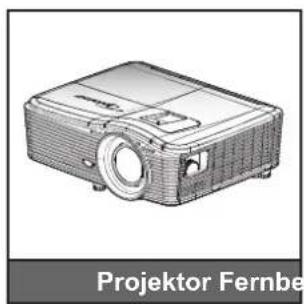
natural_image
Illustration of a projector with label 'Projektor Fernbe' below (no other text or symbols)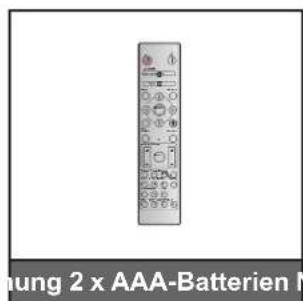
Hinweis: * Informationen zur europäischen Garantie finden Sie unter www.optomaeurope.com.
Optionales Zubehör
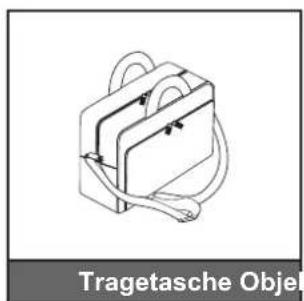
Hinweis: Optionales Zubehör kann je nach Modell, technischen Daten und Region variieren.
EINFÜHRUNG
Produktübersicht
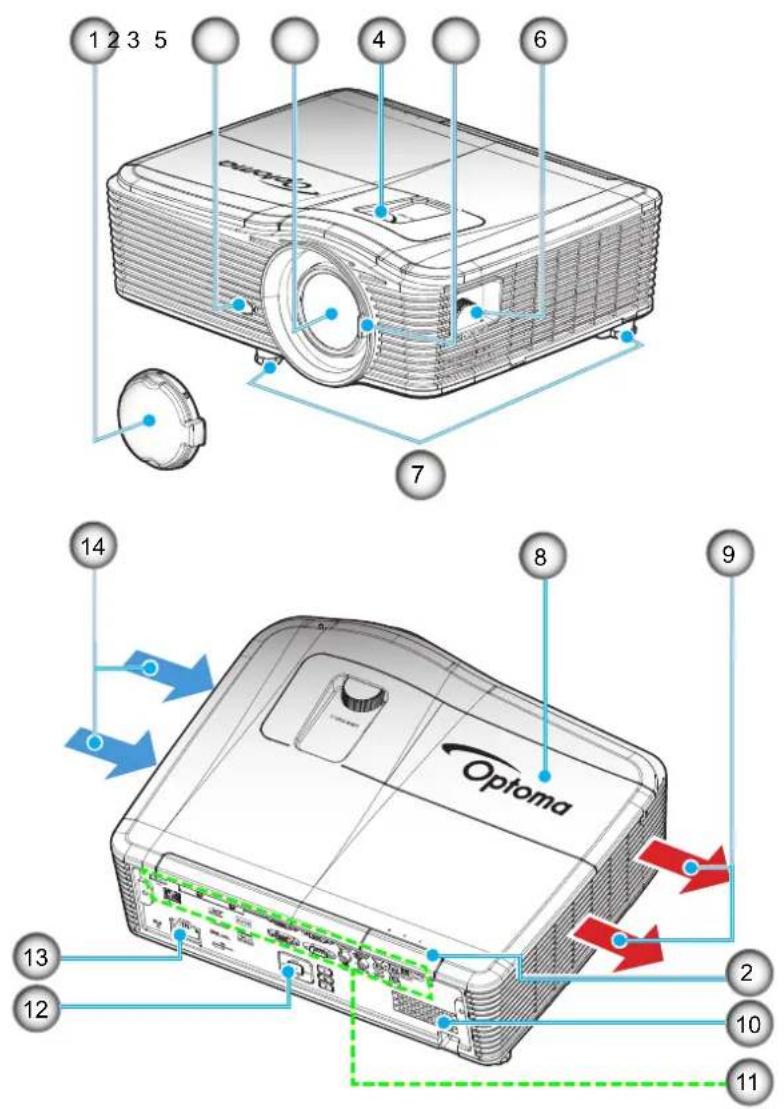
Hinweis: Blockieren Sie keine Zu-/Abluftöffnungen des Projektors.
(*) Optionales Zubehör kann je nach Modell, technischen Daten und Region variieren.
| No. | Eintrag No. Eintrag | ||
| 1. | Objektivabdeckung (*) | 8. | Lampenabdeckung |
| 2. | IR-Empfänger | 9. | Belüftung (Ausgang) |
| 3. | Objektiv | 10. | Lautsprecher |
| 4. | Objektivversatz (vertikal) | 11. | Ein- und Ausgänge |
| 5. | Fokushebel | 12. | Bedienfeld |
| 6. | Objektivversatz (horizontal) | 13. | Netzanschluss |
| 7. | Winkelverstellfüße | 14. | Belüftung (Eingang) |
EINFÜHRUNG
Anschlüsse
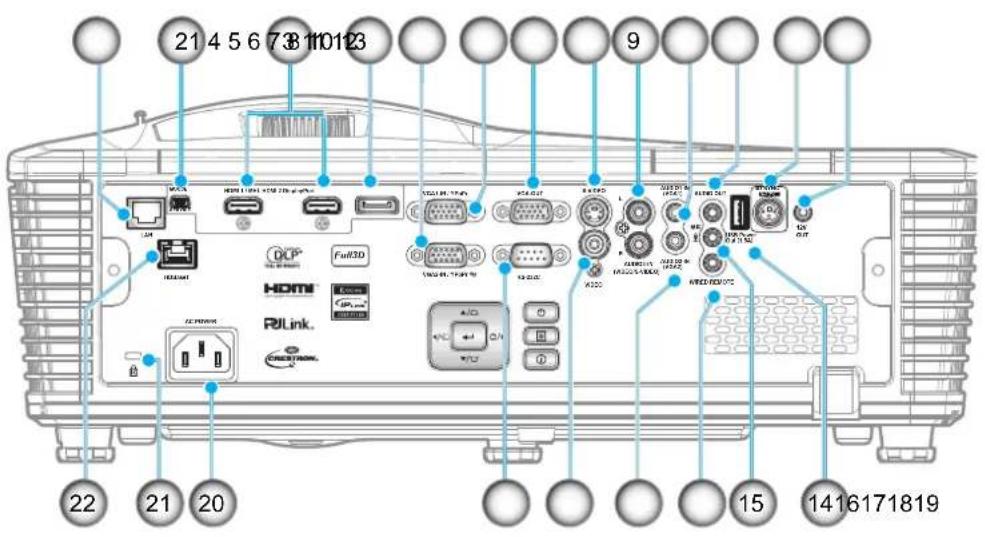
| No. | Eintrag |
| 1. | RJ-45-Anschluss |
| 2. | USB-B-Mini-Anschluss(Firmware-Aktualisierung) |
| 3. | 1 x HDMI- und 1 x HDMI/MHL-Anschluss |
| 4. | DisplayPort-Anschluss |
| 5. | VGA2-Eingang/YPbPr- / (1)-Anschluss |
| 6. | VGA1-Eingang / YPbPr-Anschluss |
| 7. | VGA-Ausgang |
| 8. | S-Video-Anschluss |
| 9. | Audio3-Eingang (Video/S-Video) |
| 10. | Audio1-Eingang (VGA 1) |
| 11. | Audioausgang |
| No. | Eintrag |
| 12. | 3D-Sync-Ausgang (5 V) |
| 13. | 12-V-Ausgang |
| 14. | USB-Stromversorgungsausgang (1,5 A) |
| 15. | Mikrofonanschluss |
| 16. | Kabelfernbedienungsanschluss |
| 17. | Audio2-Eingang (VGA 2) |
| 18. | Videoanschluss |
| 19. | RS-232C-Anschluss |
| 20. | Netzanschluss |
| 21. | Anschluss für KensingtonTM-Schloss |
| 22. | HDBaseT Steuerung(*) |
Hinweis:
• Fernbedienungsmaus erfordert spezielle Fernbedienung.
• (*)Nur bei Modellen mit HDBaseT.
EINFÜHRUNG
Bedienfeld
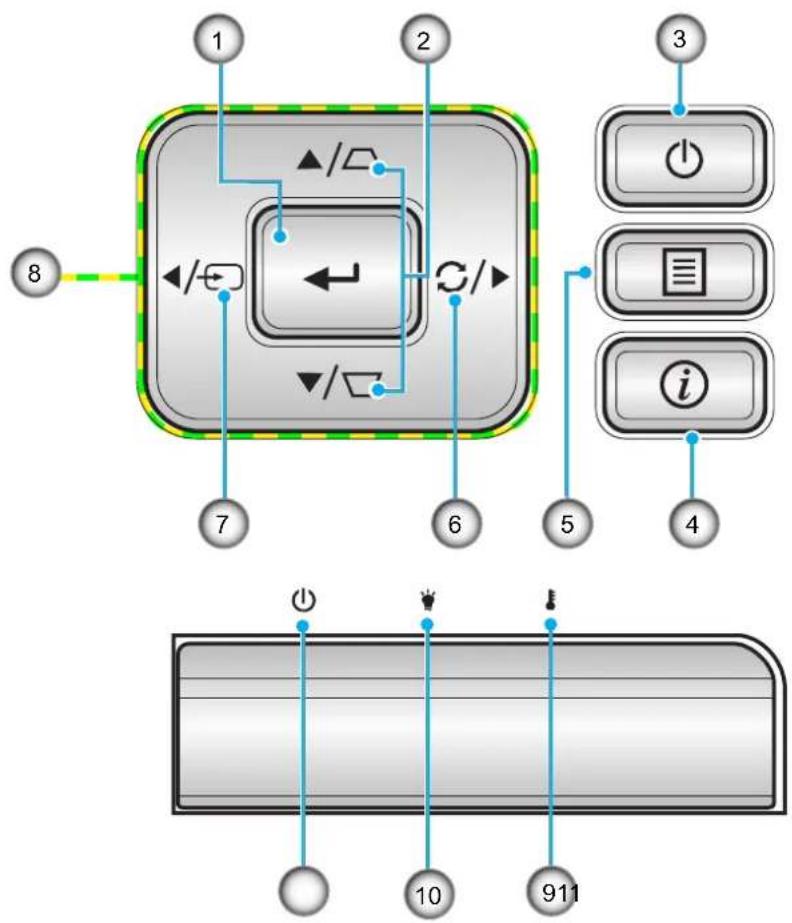
flowchart
graph TD
    A["1"] --> B["2"]
    B --> C["3"]
    C --> D["4"]
    D --> E["i"]
    E --> F["5"]
    F --> G["6"]
    G --> H["7"]
    H --> I["8"]
    I --> J["Control Box"]
    style A fill:#f9f,stroke:#333
    style B fill:#ccf,stroke:#333
    style C fill:#cfc,stroke:#333
    style D fill:#fcc,stroke:#333
    style E fill:#cff,stroke:#333
    style F fill:#ffc,stroke:#333
    style G fill:#cfc,stroke:#333
    style H fill:#fcc,stroke:#333
    style I fill:#ffc,stroke:#333
No. Eintrag No. Eintrag
- Bestätigen 7. Quelle
- Trapezkorrektur 8. Vier Richtungstasten
- Power
- Information 10. Lampen-LED
- Menü 11. Betrieb/Bereitschaft-LED
-
Re-Sync
-
Temperatur-LED
EINFÜHRUNG
Fernbedienung
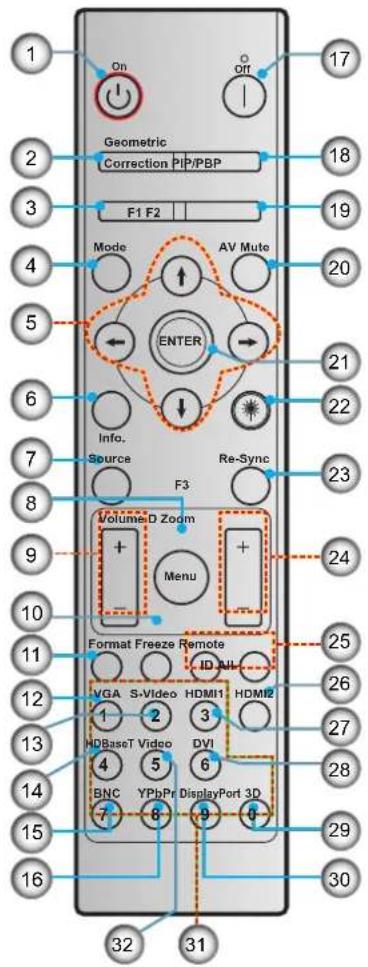
No. Eintrag No. Eintrag
| 1. Einschalten 17. Ausschalten | |
| 2. Geometrische Korrektur 18. PIP/PBP | |
| 3. Funktionstaste (F1) (zuweisbar) 19. Funktionstaste (F2) (zuweisbar) | |
| 4. Modus 20. AV-Stummschaltung | |
| 5. Vier Richtungstasten 21. Bestätigen | |
| 6. Information | 22. Laser |
| 7. Quelle | 23. Neusynchronisation |
| 8. Menü | 24. D Zoom (Digitalzoom) |
| 9. Lautstärke -/+ | 25. Remote ID / Remote All |
| 10. Standbild | 26. HDMI2 |
| 11. Format (Seitenverhältnis) | 27. HDMI1 |
| 12. VGA | 28. DVI |
| 13. S-Video | 29. Drei Dimensionen |
| 14. HDBaseT | 30. DisplayPort |
| 15. BNC | 31. Zifferntasten (0 bis 9) |
| 16. YPbPr | 32. Video |
Hinweis: Einige Tasten haben bei Modellen, die diese Funktionen nicht unterstützen, möglicherweise keine Funktion.
AUFSTELLUNG UND INSTALLATION
Projektor installieren
Ihr Projektor ist darauf ausgelegt, in einer von vier möglichen Positionen installiert zu werden.
Bitte wählen Sie den Installationsort entsprechend der Raumaufteilung und Ihrem persönlichen Vorlieben.
Berücksichtigen Sie Größe und Position Ihrer Leinwand, Position einer geeigneten Steckdose sowie Position und Abstand zwischen dem Projektor und Ihren restlichen Geräten.
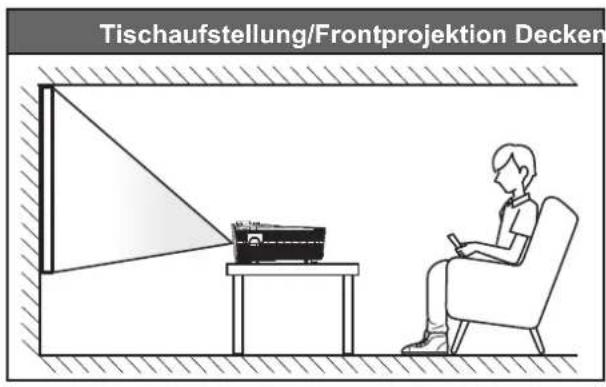
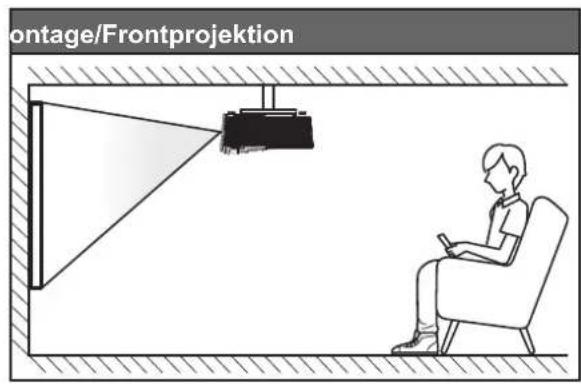
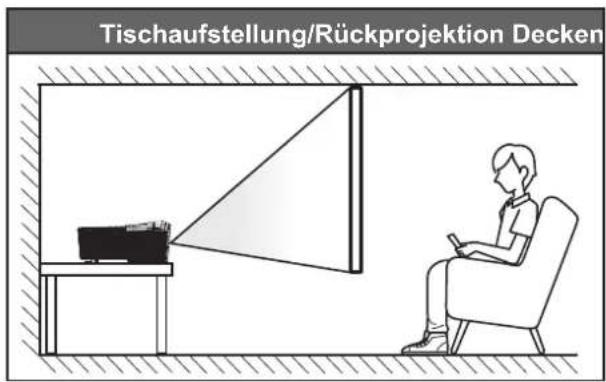
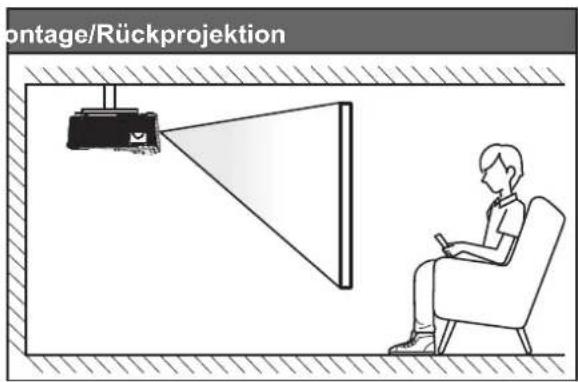
Der Projektor sollte auf einem flachen Untergrund und in einem Winkel von 90 Grad, also lotrecht zur Leinwand aufgestellt werden.
- Bitte beachten Sie zur Ermittlung der Projektorposition für eine bestimmte Leinwandgröße die Abstandstabelle auf Seite 69 bis 73.
- Bitte beachten Sie zur Ermittlung der Leinwandgröße für eine bestimmte Entfernung die Abstandstabelle auf Seite 69 bis 73.
Hinweis: Je weiter der Projektor von der Leinwand aufgestellt wird, desto größer wird das projizierte Bild; proportional erhöht sich auch der vertikale Versatz.
AUFSTELLUNG UND INSTALLATION
Hinweis zur Projektorinstallation
- Platzieren Sie den Projektor horizontal.
Der Neigungswinkel des Projektors sollte 15 Grad nicht übersteigen, außerdem sollte der Projektor nur auf einem Tisch aufgestellt oder an einer Decke montiert werden. Andernfalls könnte sich die Lampenlebensdauer dramatisch verringern, und es drohen weitere unerwartete Schäden.
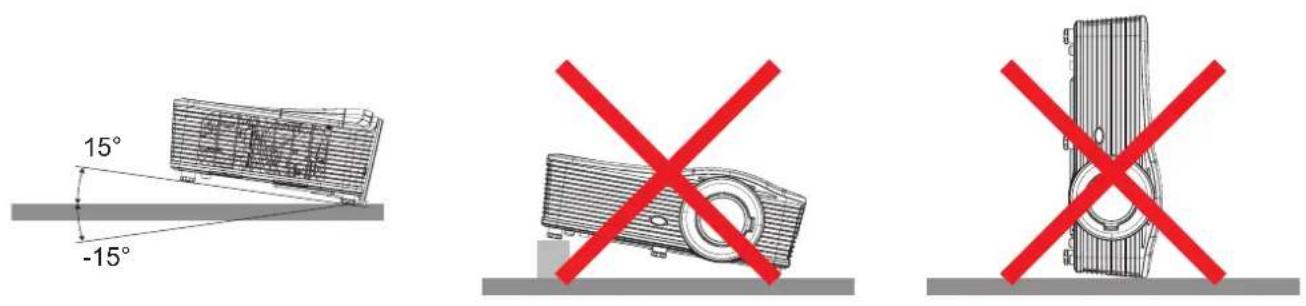
- Halten Sie einen Abstand von mindestens 50 cm rund um die Abluftöffnungen ein.
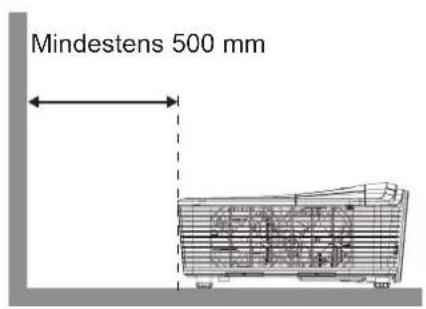
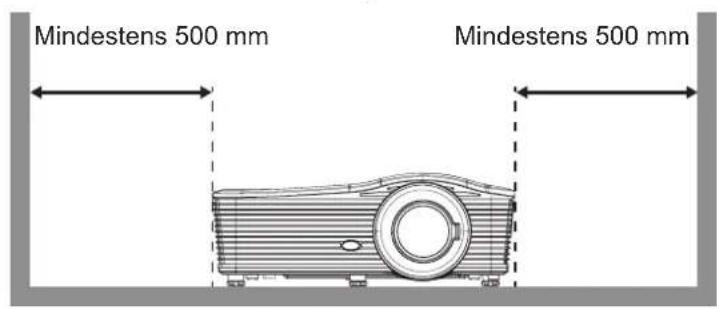
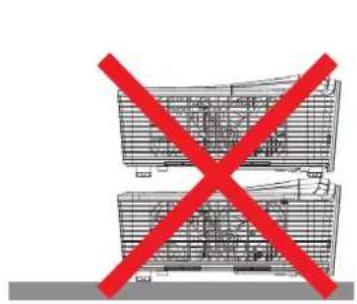
- Stellen Sie sicher, dass die Zuluftöffnungen nicht die heiße Luft von den Abluftöffnungen ansaugen.
- Achten Sie bei Verwendung des Projektors in einem Einbau darauf, dass die umliegende Lufttemperatur innerhalb des Einbaus die Betriebstemperatur im Projektorbetrieb nicht übersteigt. Zudem dürfen Zu- und Abluftöffnungen nicht blockiert werden.
Alle Einbauten sollten eine zertifizierte thermische Bewertung bestehen, damit sichergestellt ist, dass der Projektor keine Abluft ansaugt. Andernfalls könnte sich das Gerät abschalten, selbst wenn die Temperatur im Einbau innerhalb des Betriebstemperaturbereichs liegt.
AUFSTELLUNG UND INSTALLATION
Quellen mit dem Projektor verbinden
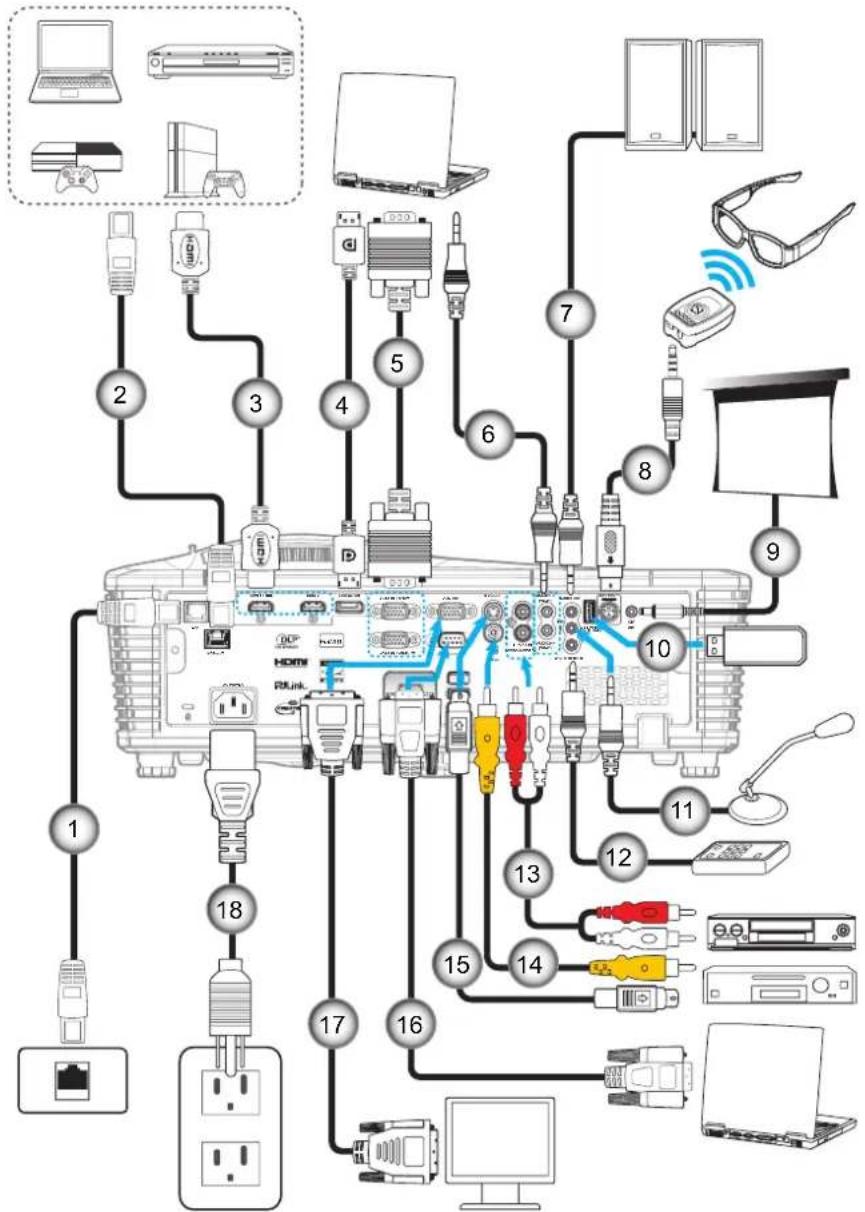
No. Eintrag No. Eintrag
- RJ-45-Kabel 10. USB-Dongle / USB-Ladegerät
- RJ-45-Kabel (Cat5-Kabel) 11. Mikrofonkabel
- HDMI/MHL-Kabel 12. Fernbedienungskabel
- DisplayPort-Kabel
- VGA-Kabel
- Audioeingangskabel
- Audioausgangskabel
- 3D-Emitter-Kabel
-
12-V-Gleichspannung-Anschluss
-
Audioeingangskabel
- Videokabel
- S-Video-Kabel
- RS232-Kabel
- VGA-Ausgangskabel
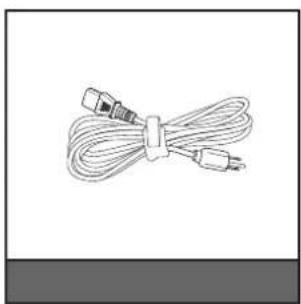
- Netzkabel
AUFSTELLUNG UND INSTALLATION
Projektionsbild einstellen
Bildhöhe
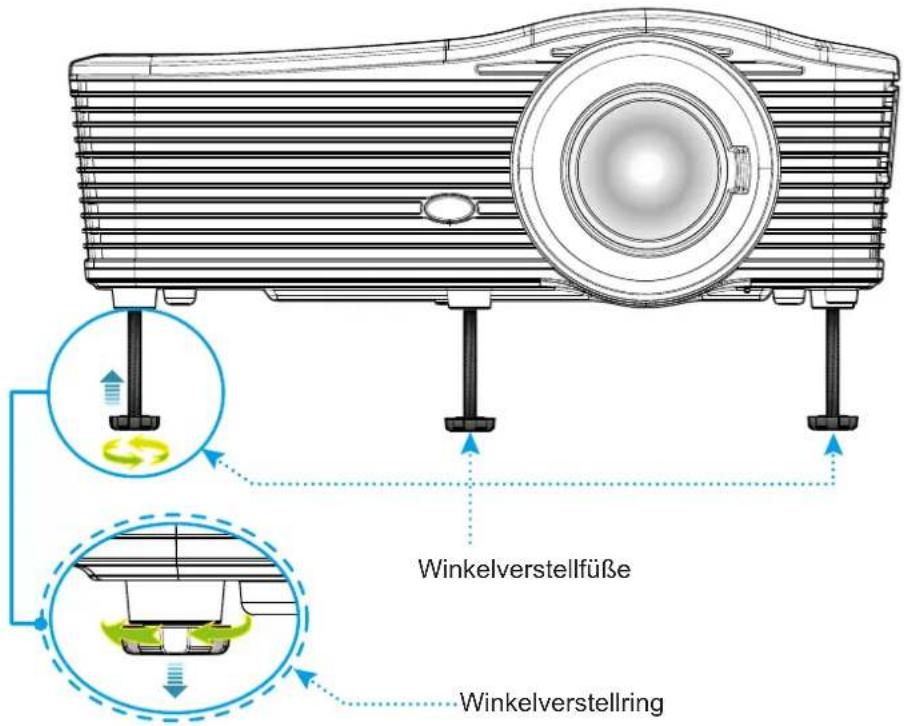
Der Projektor hat höhenverstellbare Füße, mit denen die Höhe des Projektionsbildes angepasst werden kann.
- Machen Sie an der Unterseite des Projektors den höhenverstellbaren Fuß ausfindig, den Sie anpassen möchten.
- Drehen Sie zum Erhöhen/Absenken des Projektors die einstellbaren Füße im bzw. gegen den Uhrzeigersinn.
Fokus
Drehen Sie zum Anpassen des Fokus den Fokushebel im oder gegen den Uhrzeigersinn, bis das Bild scharf und gut sichtbar ist.
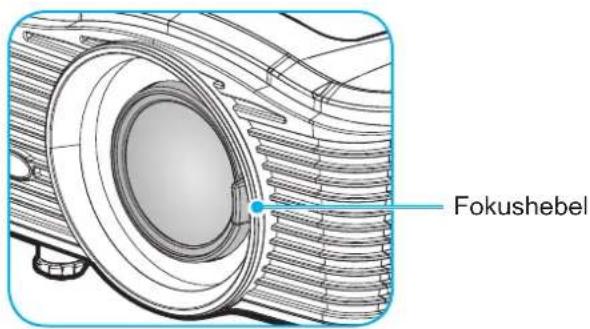
Hinweis: Der Projektor stellt auf folgende Entfernung scharf:
• XGA: 0,5 bis 5,0 m
• 1080P: 0,5 bis 5,3 m
• WXGA: 0,5 bis 5,4 m
• WUXGA: 0,5 bis 5,2 m
AUFSTELLUNG UND INSTALLATION
Fernbedienung in Betrieb nehmen
Batterien installieren/auswechseln
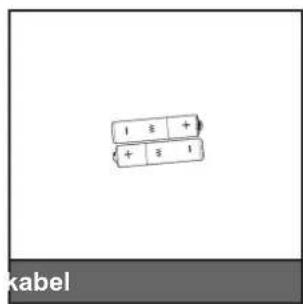
Zwei AAA-Batterien werden für die Fernbedienung mitgeliefert.
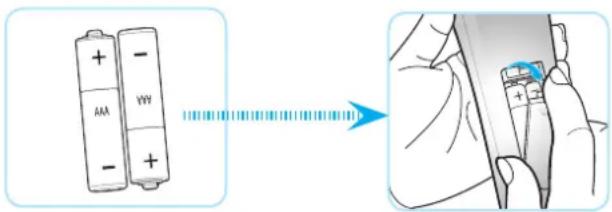
- Entfernen Sie die Batteriefachabdeckung an der Rückseite der Fernbedienung.
- Legen Sie die AAA-Batterien wie abgebildet ein.
- Bringen Sie die Abdeckung wieder an der Fernbedienung an.
Hinweis: Ersetzen Sie die Batterien nur durch den gleichen und einen gleichwertigen Batterietyp.
Vorsicht
Bei unsachgemäßer Handhabung können Batterien auslaufen oder explodieren. Achten Sie darauf, die nachstehenden Anweisungen zu befolgen.
- Kombinieren Sie nicht unterschiedliche Batterietypen. Verschiedene Batterietypen können unterschiedliche Eigenschaften aufweisen.
- Kombinieren Sie nicht alte und neue Batterien. Die Kombination alter und neuer Batterien kann die Laufzeit der neuen Batterien verkürzen oder zu einem Auslaufen der alten Batterien führen.
- Entfernen Sie die Batterien, sobald sie erschöpft sind. Chemische Flüssigkeit, die aus den Batterien ausläuft und mit Haut in Kontakt kommt, kann Reizungen verursachen. Falls Flüssigkeit ausgelaufen ist, wischen Sie diese gründlich mit einem Tuch weg.
- Die mit dem Produkt gelieferten Batterien können aufgrund der Lagerungsbedingungen eine kürzere Laufzeit aufweisen.
- Falls Sie die Fernbedienung längere Zeit nicht benutzen, entfernen Sie die Batterien.
- Beim Entsorgen von Batterien müssen Sie die örtlichen Gesetze einhalten.
Effektive Reichweite
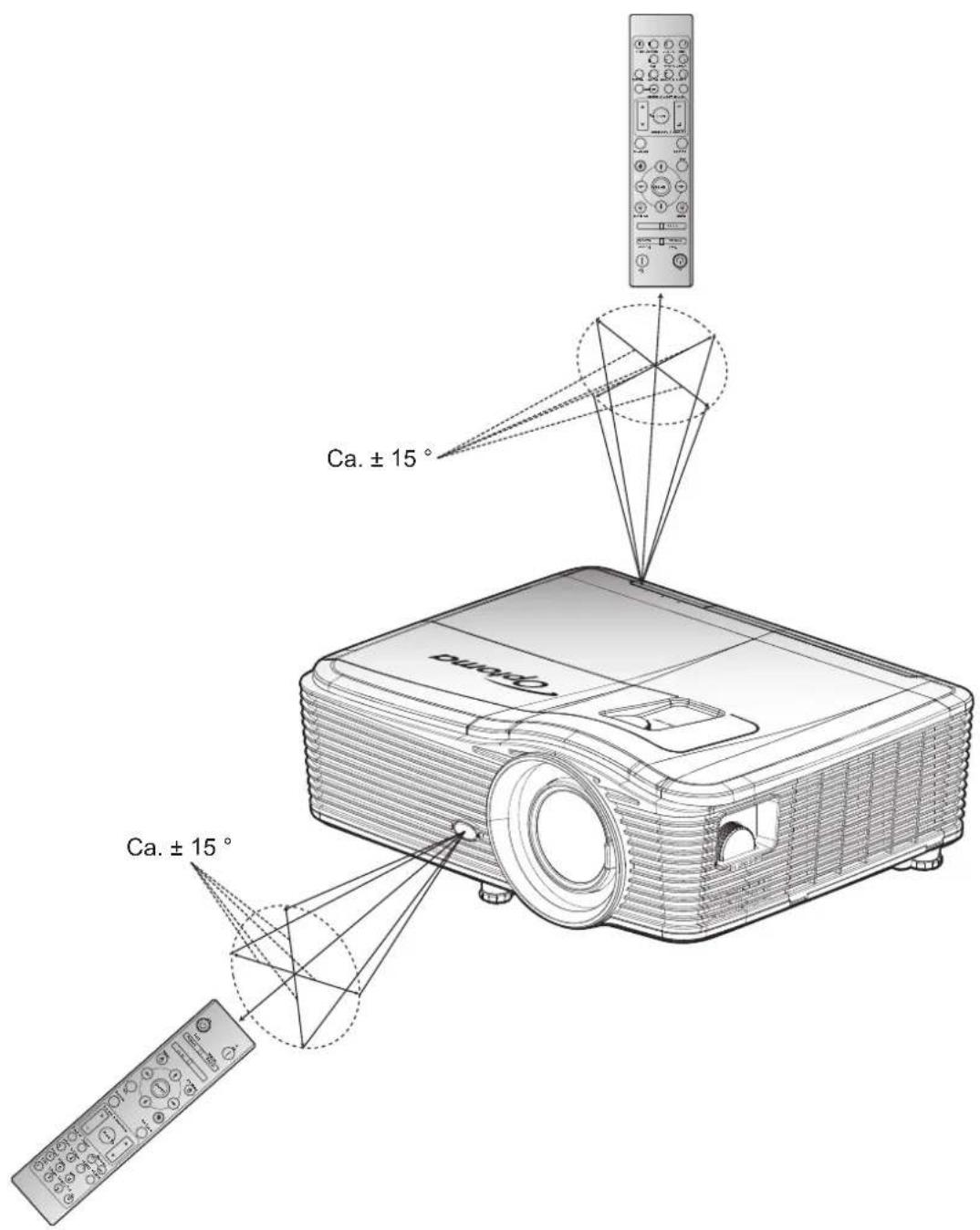
Der Infrarot- (IR) Fernbedienungssensor befindet sich an der Rückseite des Projektors. Achten Sie darauf, die Fernbedienung in einem Winkel von 30 Grad lotrecht zu den IR-Fernbedienungssensoren des Projektors zu halten. Der Abstand zwischen Fernbedienung und Sensor sollte nicht mehr als 7 Meter betragen.
- Achten Sie darauf, dass sich keine Hindernisse zwischen Fernbedienung und IR-Sensor am Projektor befinden, die den Infrarotstrahl stören könnten.
- Stellen Sie sicher, dass der IR-Sender der Fernbedienung keinem direkten Sonnenlicht oder Neonlicht ausgesetzt ist.
- Bitte halten Sie die Fernbedienung mindestens 2 Meter von Leuchtstofflampen fern, damit keine Fehlfunktionen auftreten.
- Falls sich die Fernbedienung in der Nähe von Leuchtstofflampen mit Inverter befindet, kann sie von Zeit zu Zeit ausfallen.
- Falls der Abstand zwischen Fernbedienung und Projektor zu gering ist, funktioniert die Fernbedienung möglicherweise nicht richtig.
- Wenn Sie die Fernbedienung auf die Leinwand richten, beträgt die effektive Reichweite weniger als 5 Meter zwischen Fernbedienung und Leinwand (die IR-Strahlen werden zurück zum Projektor reflektiert). Allerdings kann die effektive Reichweite je nach Leinwand variieren.
AUFSTELLUNG UND INSTALLATION
PROJEKTOR VERWENDEN
Projektor ein-/ausschalten
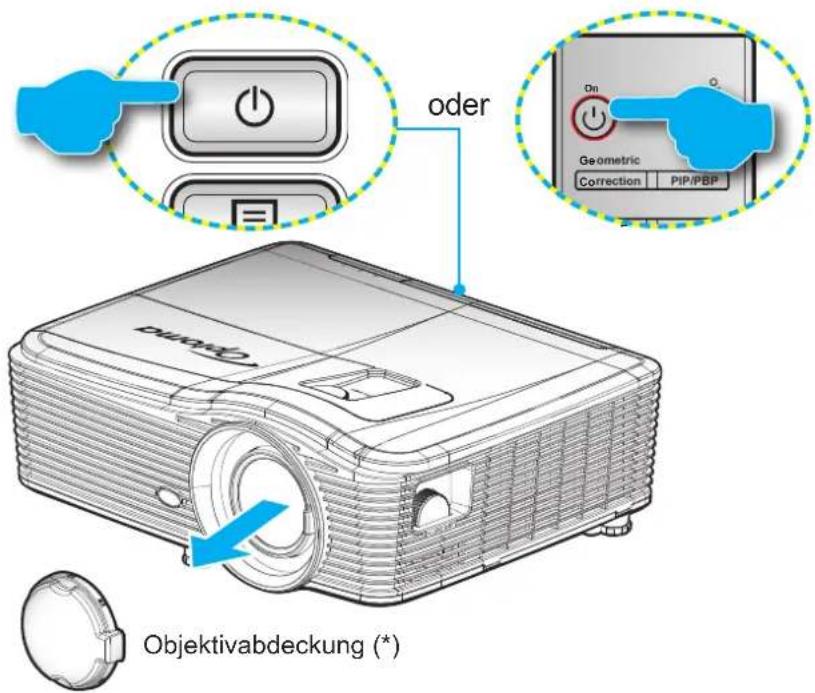
Einschalten
- Entfernen Sie die Objektivabdeckung (*).
- Stellen Sie sicher, dass Netzkabel und Signal-/Eingangskabel richtig verbunden sind. Wenn die Kabel angeschlossen sind, leuchtet die Betrieb/Bereitschaft-LED gelb.
- Schalten Sie den Projektor mit der Taste „ü“ am Bedienfeld des Projektors oder an der Fernbedienung ein.
- Eine Startanzeige wird etwa 10 Sekunden lang dargestellt und die Betriebs-/Bereitschafts-LED leuchtet rot.
Hinweis: Wenn Sie den Projektor das erste Mal einschalten, werden Sie gebeten, die gewünschte Sprache, Projektionsausrichtung und einige andere Einstellungen festzulegen.
PROJEKTOR VERWENDEN
Ausschalten
- Schalten Sie den Projektor mit der Taste „ü“ am Bedienfeld des Projektors oder an der Fernbedienung aus.
- Folgende Nachricht erscheint:
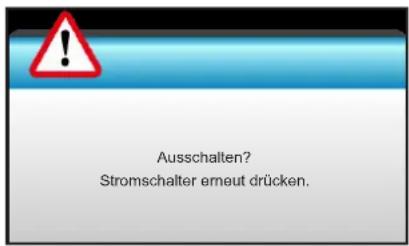
- Drücken Sie zum Bestätigen erneut die „-Taste; andernfalls erscheint die Meldung nach 15 Sekunden wieder. Wenn Sie die „-Taste ein zweites Mal drücken, schaltet sich der Projektor ab.
-
Das Gebläse arbeitet weiterhin für ungefähr 10 Sekunden, um den Projektor abzukühlen. Dabei blinkt die Betrieb/Bereitschaft-LED blau. Sobald die Betrieb/Bereitschaft-LED konstant rot leuchtet, befindet sich der Projektor im Bereitschaftsmodus. Wenn Sie den Projektor wieder einschalten möchten, müssen Sie zunächst warten, bis der Projektor den Kühlvorgang abgeschlossen und den Bereitschaftsmodus aufgerufen hat. Wenn sich der Projektor im Bereitschaftsmodus befindet, können Sie ihn durch erneute Betätigung der Taste „wieder einschalten.
-
Trennen Sie das Netzkabel von Steckdose und Projektor.
Hinweis: (*) Optionales Zubehör kann je nach Modell, technischen Daten und Region variieren. Wir raten davon ab, den Projektor sofort nach dem Ausschalten wieder einzuschalten.
PROJEKTOR VERWENDEN
Eine Eingangsquelle wählen
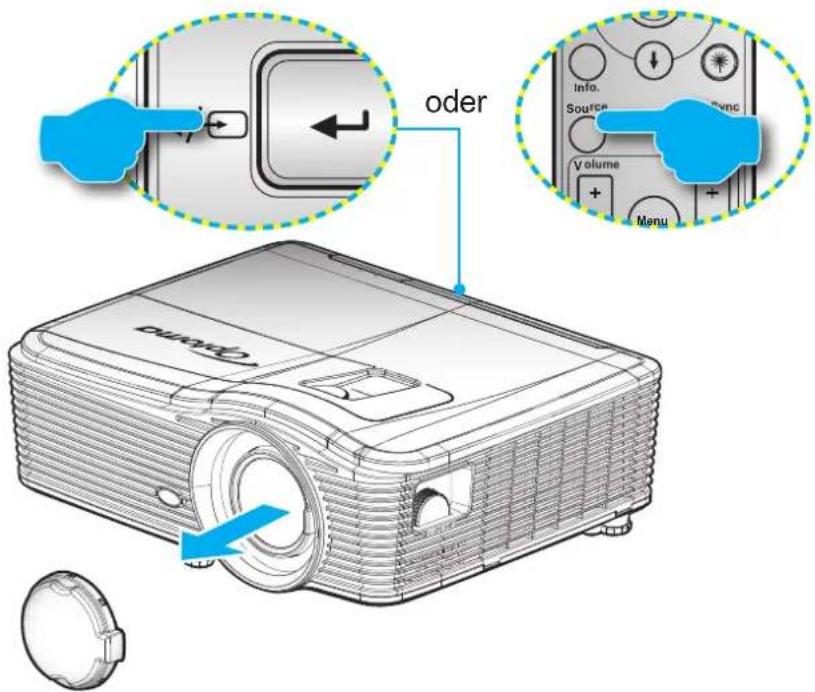
Schalten Sie die angeschlossene Quelle (Computer, Notebook, Videoplayer etc,) ein, die Sie anzeigen lassen möchten, Die Signalquelle wird automatisch erkannt, Falls mehrere Quellen angeschlossen sind, drücken Sie die Eingangstaste am Bedienfeld des Projektors oder an der Fernbedienung zur Auswahl der gewünschten Quelle,
PROJEKTOR VERWENDEN
Menünavigation und -funktionen
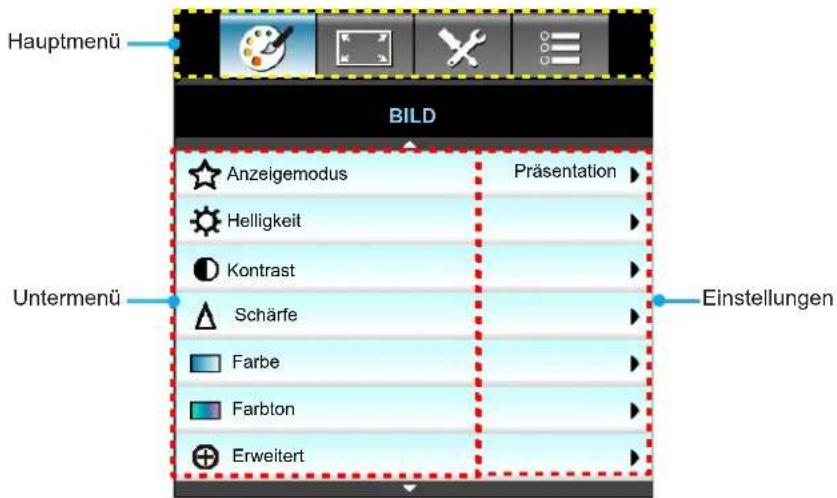
Der Projektor verfügt über mehrsprachige OSD-Menüs, mit denen Sie Bildeinstellungen vornehmen und Parameter verändern können, Die Signalquelle wird automatisch erkannt,
- Drücken Sie zum Öffnen des OSD-Menüs die „Menu“-Taste an der Fernbedienung oder am Bedienfeld,
- Bei angezeigtem OSD können Sie mit den Tasten Elemente im Hauptmenü auswählen, Drücken Sie nach dem Auswählen eines Elements auf die Taste Voder „Enter“, um das Untermenü aufzurufen,
- Wählen Sie mit den Tasten da gewünschte Element im Untermenü, drücken Sie zur Anzeige weiterer Einstellungen oder „Enter“, Passen Sie die Einstellungen mit an
- Nehmen Sie gegebenenfalls wie oben beschrieben weitere Einstellungen im Untermenü vor,
- Drücken Sie auf "Enter" oder "Menü", um Ihre Einstellung zu bestätigen, Sie kehren daraufhin zum Hauptmenü zurück,
- Drücken Sie zum Beenden erneut die „Menu“-Taste, Das OSD-Menü wird geschlossen, der Projektor speichert automatisch die neuen Einstellungen,
PROJEKTOR VERWENDEN
OSD-Menübaum
| Hauptmenü Untermenü Erweitertes Menü Menüelement Wert | ||||
| BILD | Anzeigemodus | Präsentation | Standard [Präsentation]PS, Jeder Modus kann angepasst und in jedem Modus gespeichert werden | |
| Hell | ||||
| Film | ||||
| sRGB | ||||
| Tafel | ||||
| DICOM SIM. | ||||
| Benutzer | ||||
| 3D | ||||
| Helligkeit -50~50 | ||||
| Kontrast -50~50 | ||||
| Schärfe 1~15 | ||||
| Farbe -50~50 | ||||
| Farbton -50~50 | ||||
| Erweitert | BrilliantColorTM 1~10 | |||
| Gamma | Film | |||
| Grafiken | ||||
| 1,8 | ||||
| 2,0 | ||||
| 2,2 | ||||
| 2,6 | ||||
| Tafel | ||||
| DICOM | ||||
| Farbtemperatur | Warm | |||
| Standard | ||||
| Kühl | ||||
| Kühl | ||||
| Farbraum | Kein HDMI-Eingang:Auto / RGB / YUV | |||
| HDMI-Eingang:Auto / RGB(0~255) / RGB(16~235) / YUV | ||||
| RGB Verst./Grundein. | Rot Verstärkung -50~50 | |||
| Grün Verstärkung -50~50 | ||||
| Blau Verstärkung -50~50 | ||||
| Rot Grundeinstell. -50~50 | ||||
| Grün Grundeinstell. -50~50 | ||||
| Blau Grundeinstell. -50~50 | ||||
| Zurücksetzen | ||||
| Beenden | ||||
PROJEKTOR VERWENDEN
PROJEKTOR VERWENDEN
| Hauptmenü Untermenü Erweitertes Menü Menüelement Wert | ||||
| ANZEIGE | Geometrische Korrektur | Vier Ecken Unten rechts | (Symbole) | |
| Zurücksetzen | ||||
| 3D | 3D-Modus | DLP Link | ||
| VESA 3D | ||||
| Aus | ||||
| 3D -> 2D | 3D | |||
| L | ||||
| R | ||||
| 3D Format | Auto | |||
| Side By Side | ||||
| Top and Bottom | ||||
| Frame Sequential | ||||
| 3D-Sync. umkehr. | Ein | |||
| Aus | ||||
| Beenden | ||||
| SETUP Sprache | English | |||
| Deutsch | ||||
| Français | ||||
| Italiano | ||||
| Español | ||||
| Português | ||||
| Svenska | ||||
| Nederlands | ||||
| Norsk/Dansk | ||||
| Polski | ||||
| Русский | ||||
| Suomi | ||||
| Еллнвикá | ||||
| Magyar | ||||
| Čeština | ||||
| عربي | ||||
| 繁體งง | ||||
| 簡体งง | ||||
| 日本語 | ||||
| 한국어 | ||||
| ไnu | ||||
| Türkçe | ||||
| Farsi | ||||
| Tiếng Việt | ||||
| Română | ||||
| Bahasa Indonesia | ||||
| Slovakian | ||||
| SETUP | Projektion | Front | ||
| Hinten | ||||
| Front oben | ||||
| Hinten oben | ||||
| Bildschirmtyp | 16:10 | |||
| 16:9 | ||||
| WXGA | ||||
| WUXGA | ||||
| Menüposition | Oben links | |||
| Oben rechts | ||||
| Mitte | ||||
| Unten links | ||||
| Unten rechts | ||||
| Sicherheit | Sicherheit | Ein | ||
| Aus | ||||
| Sicherheits-Timer | Monat | |||
| Tag | ||||
| Stunde | ||||
| Kennwort ändern | ||||
| Beenden | ||||
| Projektor-ID 00~99 | ||||
| Audioeinstellungen | Eingebaute Lautsprecher | Ein | ||
| Aus | ||||
| Stumm | Ein | |||
| Aus | ||||
| Lautstärke | Audio 0~10 | |||
| Mikrofon 0~10 | ||||
| Audioeingang | Standard | - Audio 3-> L/R - Audio 1, 2 -> Miniklinke Standard: -VGA1->Audio 1 -VGA2->Audio 2 -Video, S-Video ->Audio 3 | ||
| Audio 1 | ||||
| Audio 2 | ||||
| Audio 3 | ||||
| Audio Ausgang (Standby) | Ein | Standard [Aus] | ||
| Aus | ||||
| Beenden | ||||
| Erweitert | Logo | Standard | ||
| Neutral | ||||
| Benutzer | ||||
| Logo-Aufnahme | ||||
| Closed Caption | Aus | |||
| CC1 | ||||
| CC2 | ||||
| Drahtlos | Ein | Unterstützt nur Nicht-HDBaseT-Modell via VGA2 | ||
| Aus | ||||
| Beenden | ||||
| Modelle mit HDBaseT | HDBaseT Steuerung | Ethernet | Ein | Standard [Aus] |
| Aus | ||||
| RS232 | Ein | Standard [Aus] | ||
| Aus | ||||
| SETUP Netzwerk | LAN Einstellungen | Netzwerkstatus | Verbinden / Trennen (reine Anzeige) | |
| DHCP | Ein | |||
| Aus [Standard Aus] | ||||
| IP-Adresse Standard [192,168,0,100] | ||||
| Subnetzmaske Standard | [255,255,255,0] | |||
| Gateway Standard [192,168,0,254] | ||||
| DNS Standard [192,168,0,1] | ||||
| MAC-Adresse Reine Anzeige | ||||
| Beenden | ||||
| Steuerungs-einstellungen | Crestron Ein / Aus (Port: 41794) | |||
| Extron Ein / Aus (Port: 2023) | ||||
| PJ Link Ein / Aus (Port: 4352) | ||||
| AMX Device Discovery Ein / Aus (Port: 9131) | ||||
| Telnet Ein / Aus (Port: 23) | ||||
| HTTP | Ein / Aus (Port: 80) | |||
| Beenden | ||||
| Zurücksetzen | ||||
| OPTIONEN | Eingabequelle | VGA1 | PS, HDBaseT existiert nur in Modellen mit HDBaseT, | |
| VGA2 | ||||
| Video | ||||
| S-Video | ||||
| HDMI1 | ||||
| HDMI2 | ||||
| Displayport | ||||
| HDBaseT | ||||
| Beenden | ||||
| Source Lock | Ein | [Standard Ein] HDMI1 / HDMI2 / VGA1 / VGA2 / Video / S-Video / Displayport / HDBaseT | ||
| Aus | ||||
| Große Höhe | Ein | [Standard Aus] | ||
| Aus | ||||
| Info ausblenden | Ein | [Standard Aus] | ||
| Aus | PS, Warnmeldungen und Abschaltung nicht ausgeblendet | |||
| Tastenfeldsperre | Ein | [Standard Aus] | ||
| Aus | ||||
| Display Mode Lock | Ein | [Standard Aus] | ||
| Aus | ||||
| Testbild | Kein | |||
| Raster | ||||
| Weißes Muster | ||||
PROJEKTOR VERWENDEN
| Hauptmenü Untermenü Erweitertes Menü Menüelement Wert | ||||
| OPTIONEN | Hintergrundfarbe | Schwarz | [Standard Blau] | |
| Rot | ||||
| Blau | ||||
| Grün | ||||
| Weiß | ||||
| Wandfarbe | Aus | |||
| Hellgelb | ||||
| Hellgrün | ||||
| Hellblau | ||||
| Pink | ||||
| Grau | ||||
| Fernbedienungs-einstellungen | F1 | HDMI2 | [Standard „Testbild“]Bei Modellen mit HDBaseT ist der Standardwert „HDBaseT“, | |
| DP | ||||
| VGA2 | ||||
| S-Video | ||||
| Testbild | ||||
| Zoom | ||||
| Info. | ||||
| Format | ||||
| F2 | HDMI2 | [Standard „Zoom“]Bei Modellen mit HDBaseT ist der Standardwert „HDBaseT“, | ||
| DP | ||||
| VGA2 | ||||
| S-Video | ||||
| Testbild | ||||
| Zoom | ||||
| Info. | ||||
| Format | ||||
| F3 | HDMI2 | [Standard „Info.“]Bei Modellen mit HDBaseT ist der Standardwert „HDBaseT“, | ||
| DP | ||||
| VGA2 | ||||
| S-Video | ||||
| Testbild | ||||
| Zoom | ||||
| Info. | ||||
| Format | ||||
| Infrarot Funktion | Ein | |||
| Front | ||||
| Top | ||||
| Aus | ||||
| Fernbedienungscode 00~99 [Standard 00] | ||||
| Beenden | ||||
| 12V Trigger | Ein | [Standard Ein] | ||
| Aus | ||||
| Beep | Ein | [Standard Ein] | ||
| Aus | ||||
PROJEKTOR VERWENDEN
| Hauptmenü Untermenü Erweitertes Menü Menüelement Wert | ||||
| OPTIONEN | Erweitert | Direkt einschalten | Ein | [Standard Aus] |
| Aus | ||||
| Einschalten durch Signale | Ein | [Standard Aus] | ||
| Aus | ||||
| Autom. aus (Min.) 0 – 180 | (in Schritt: 5 Min.) | |||
| Zeitsteuerung (Min.) 0 – | 990 (ein Schritt: 10 Min.) | |||
| Immer eingeschaltet [Kontrollkästchentyp; standardmäßig abgewählt,] | ||||
| Betriebsmodus (Standby) | Aktiv | |||
| Eco. | ||||
| Beenden | ||||
| Lampeneinstellungen | Lampenstd. | |||
| Hinweis zur Lampe | Ein | [Standard Aus] | ||
| Aus | ||||
| Lampenmodus | Hell | |||
| Eco. | ||||
| Power | ||||
| Power | 100% | |||
| 95% | ||||
| 90% | ||||
| 85% | ||||
| 80% | ||||
| Lampenstd. auf Null | Ja | |||
| Nein | ||||
| Beenden | ||||
| Filter Einstellungen | Optional installierter Filter | Ja | ||
| Nein | ||||
| Filter Betriebsstunden | Reine Anzeige [Bereich 0 – 9999] | |||
| Filter Erinnerung | Aus | |||
| 300 hr | ||||
| 500 hr [Standard] | ||||
| 800 hr | ||||
| 1000 hr | ||||
| Filter zurücksetzen | Ja | |||
| Nein | ||||
| Beenden | ||||
| Information | ||||
| Zurücksetzen | Ja | |||
| Nein | ||||
Hinweis: (*) Optionale Funktion variiert je nach Modell und Region,
PROJEKTOR VERWENDEN
Menü BILD
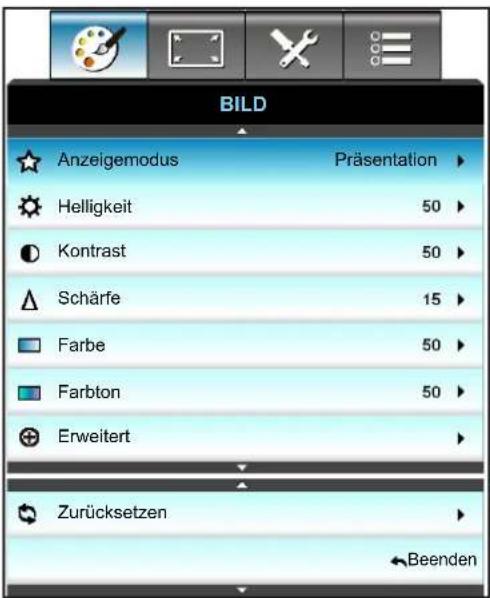
Anzeigemodus
Hier finden Sie zahlreiche für verschiedene Bildtypen optimal angepasste Werkseinstellungen,
- Präsentation: Dieser Modus eignet sich zur öffentlichen Präsentation in Verbindung mit dem PC,
• Hell: Maximale Helligkeit für PC-Quellen,
• Film: Dieser Modus eignet sich zum Ansehen von Videos,
• sRGB: Standardisierte exakte Farbe,
- Tafel: Wählen Sie diesen Modus für optimale Farbeinstellungen, wenn Bilder auf eine Tafel (grün) projiziert werden,
• DICOM SIM.: Dieser Modus kann ein monochromes medizinisches Bild projizieren, wie z, B, eine Röntgenaufnahme, MRI etc,
- Benutzer: Benutzerdefinierte Einstellungen speichern,
• 3D: Zum Erleben des 3D-Effekts benötigen Sie eine 3D-Brille und stellen sicher, dass Ihr PC/tragbares Gerät eine vierfach gepufferte Grafikkarte mit 120-Hz-Signalausgang und einen installierten 3D-Player besitzt,
Helligkeit
Hier stellen Sie die Bildhelligkeit ein,
- Drücken Sie zum Verdunkeln des Bildes,
- Drücken Sie zum Aufhellen des Bildes,
Kontrast
Mit der Kontrast-Funktion wird der Unterschied zwischen den hellsten und dunkelsten Bildteilen festgelegt,
- Drücken Sie zum Verringern des Kontrasts,
- Drücken Sie zum Erhöhen des Kontrasts,
Schärfe
Hier stellen Sie die Bildschärfe ein,
- Drücken Sie zum Verringern der Schärfe,
- Drücken Sie zum Erhöhen der Schärfe,
PROJEKTOR VERWENDEN
Farbe
Hier können Sie ein Videobild von schwarzweiß bis vollfarbig einstellen,
- Drücken Sie zum Verringern der Sättigung im Bild,
- Drücken Sie zum Erhöhen der Sättigung im Bild,
Farbton
Hier können Sie die Balance der Farben Rot und Grün einstellen,
- Drücken Sie auf , und den Anteil der grünen Farbe in dem Bild zu erhöhen,
- Drücken Sie auf , um den Anteil der roten Farbe in dem Bild zu erhöhen,
Zurücksetzen
Wählen Sie „Ja“ zum Wiederherstellen der werkseitigen „BILD“-Standardeinstellungen,
Menü BILD > Erweitert
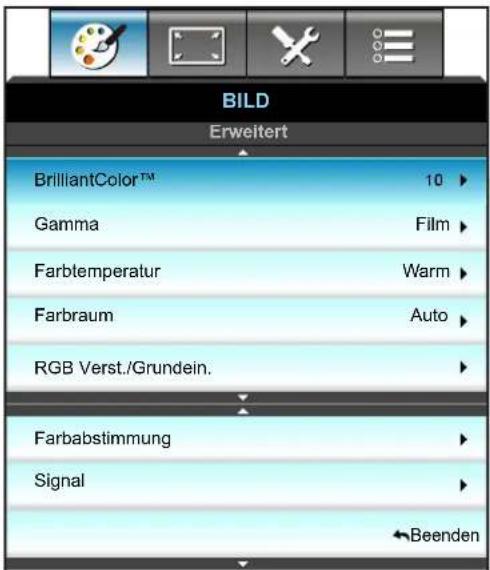
BrilliantColor™
Diese Funktion verwendet einen neuen Farbverarbeitungsalgorithmus und Verbesserungen zur Erzielung einer höheren Helligkeit bei realistischen, lebhafteren Farben,
- Drücken Sie zum Verstärken des Bildes,
- Drücken Sie zum Abschwächen des Bildes,
Gamma
Hier können Sie die Gammakurve einstellen, Nach der Anfangseinrichtung und Feinabstimmung können Sie mit Hilfe der Gammaeinstellung Ihre Bildausgabe optimieren,
- Film: Für Heimkino,
• Grafiken: Für PC/Foto-Quellen,
• 1,8 / 2,0 / 2,2 / 2,6: für spezifische PC- / Fotoquelle,
- Tafel: Wählen Sie diesen Modus für optimale Farbeinstellungen, wenn Bilder auf eine Tafel (grün) projiziert werden,
• DICOM: Dieser Modus kann ein monochromes medizinisches Bild projizieren, wie z, B, eine Röntgenaufnahme, MRI etc,
- Drücken Sie zur Auswahl des Modus ode,
PROJEKTOR VERWENDEN
Farbtemperatur
Wählen Sie mit ◀der eine Farbtemperatur zwischen Warm, Standard, Kühl und Kühl,
Farbraum
Wählen Sie mit ◄ oder einen geeigneten Farbmatrixtyp:
- Kein HDMI-Eingang: Auto, RGB oder YUV
- HDMI-Eingang: Auto, RGB(0 - 255), RGB(16 - 235) oder YUV,
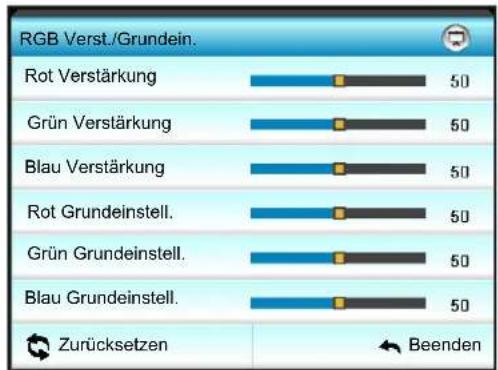
RGB Verst./Grundein.
Diese Einstellungen ermöglichen Ihnen die Konfiguration von Helligkeit (Verstärkung) und Kontrast (Neigung) eines Bildes,
- Drücken Sie zum Verringern einer ausgewählten Farbverstärkung und -neigung,
- Drücken Sie zum Erhöhen einer ausgewählten Farbverstärkung und -neigung,
bar
| Technique | Value | |---|---| | Rot Verstärkung | 50 | | Grün Verstärkung | 50 | | Blau Verstärkung | 50 | | Rot Grundeinstell. | 50 | | Grün Grundeinstell. | 50 | | Blau Grundeinstell. | 50 | Zurücksetzen | Beenden |Farbabstimmung
Drücken Sie zum Aufrufen des nächsten Menüs ▶ wählen Sie dann mit /▲/ ▼ ein Element,
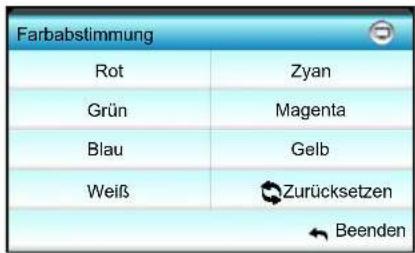
- RotGrünBlauZyanMagentaGelb Wählen Sie mit / zwischen Farbton, Sättigung und Verstärkung Farbe,
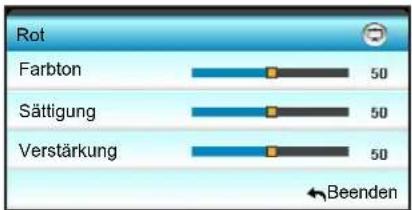
bar
| Rot | Value | |---|---| | Farbton | 50 | | Sättigung | 50 | | Verstärkung | 50 |- Weiß Wählen Sie mit oder zwischen Rot, Grün und Blau,
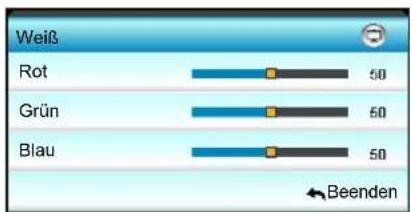
- Zurücksetzen Wählen Sie zum Wiederherstellen der werkseitigen Standardfarbeinstellungen „Zurücksetzen“,

PROJEKTOR VERWENDEN
Beenden
Wählen Sie zum Verlassen des Menüs „Beenden“,
Menü BILD > Erweitert: Signal (RGB)
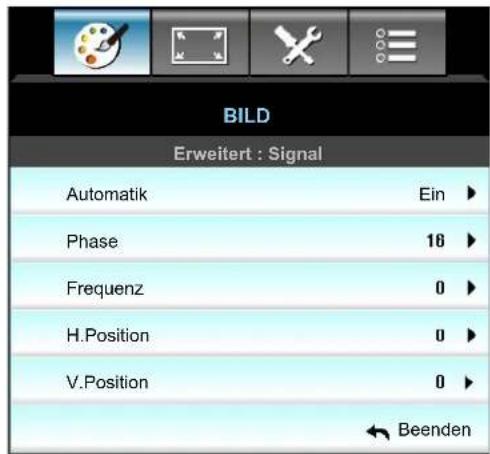
Hinweis:
• Die Funktion „Signal“ ist nur bei einer analogen VGA-Signalquelle (RGB) verfügbar,
- Wenn „Signal“ auf Automatik eingestellt ist, werden die Elemente Phase und Frequenz ausgegraut, Wenn „Signal“ nicht auf Automatic eingestellt ist, erscheinen die Elemente Phase und Frequenz zur manuellen Einstellung durch den Nutzer; die Einstellungen bleiben nach dem Aus- und Wiedereinschalten gespeichert,
Automatik
Wählt das Signal automatisch, Wenn Sie diese Funktion nutzen, werden Phase- und Frequenz-Elemente ausgegraut; und falls Signal ist automatisch ist, können die Phase- und Frequenz-Einstellungen manuell angepasst und in den Einstellungen gespeichert werden (bleiben beim nächsten Aus- und erneuten Einschalten des Projektors erhalten),
Phase
Diese Funktion synchronisiert die Anzeigesignalfrequenz mit der Grafikkarte, Wenn das Bild wackelt oder flimmert, können Sie das Problem mit dieser Funktion lösen,
Frequenz
Hier können Sie die Anzeigedatenfrequenz an die Frequenz Ihrer Computergrafikkarte anpassen, Wenn ein senkrechter flimmernder Streifen erscheint, können Sie das Problem mit dieser Funktion lösen,
H.Position
• Verschieben Sie das Bild mit nach links,
- Verschieben Sie das Bild mit nach rechts,
V.Position
• Verschieben Sie das Bild mit nach unten,
- Verschieben Sie das Bild mit nach oben,
Beenden
Wählen Sie zum Verlassen des Menüs „Beenden“,
PROJEKTOR VERWENDEN
Menü BILD > Erweitert: Signal (Video)
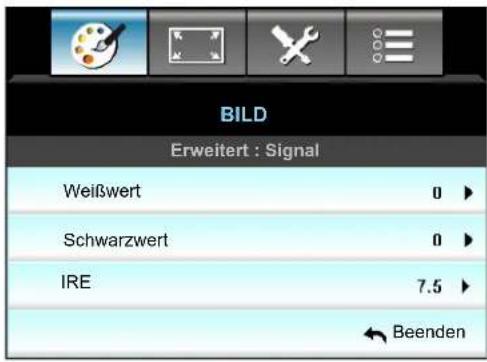
Weißwert
Ermöglicht Ihnen die Anpassung des Weißwertes bei der Eingabe von Videosignalen,
Schwarzwert
Ermöglicht Ihnen die Anpassung des Schwarzwertes bei der Eingabe von Videosignalen,
IRE
Ermöglicht Ihnen die Anpassung des IRE-Wertes bei der Eingabe von Videosignalen,
Hinweis: IRE ist nur mit dem NTSC-Videoformat verfügbar,
- Drücken Sie auf , und den Anteil der Farbe in dem Bild zu verringern,
- Drücken Sie auf, un den Anteil der Farbe in dem Bild zu erhöhen,
Menü ANZEIGE
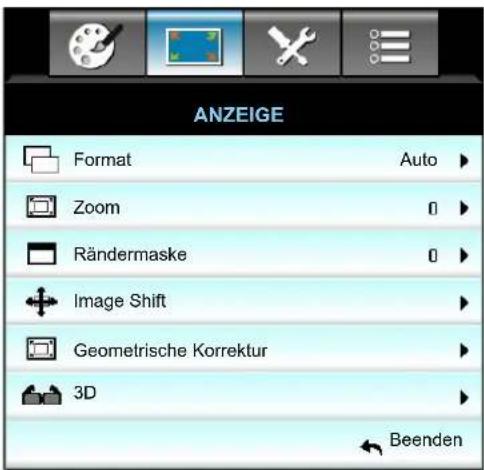
Format
Wählen Sie mit ◆ oder das gewünschte Seitenverhältnis aus folgenden Optionen:
• XGA: 4:3, 16:9, Native, Auto
• 1080p: 4:3, 16:9, LBX, Native, Auto
• WXGA: 4:3, 16:9 oder 16:10, LBX, Native, Auto
• WUXGA: 4:3, 16:9 oder 16:10, LBX, Native, Auto
PROJEKTOR VERWENDEN
Über die Formate:
• 4:3: Dieses Format eignet sich für 4:3-Eingangsquellen,
• 16:9: Dieses Format eignet sich für 16:9-Eingangsquellen wie auf Breitbildfernseher angepasstes HDTV und DVD,
- 16:10: Dieses Format ist für 16:10-Bildquellen wie Breitbild-Notebooks vorgesehen,
- LBX: Dieses Format ist für Nicht-16 x 9-, Letterbox-Quellen und für Benutzer, die externe 16 x 9-Objektive verwenden, geeignet, um Bilder mit dem Seitenverhältnis von 2,35:1 und mit voller Auflösung anzuzeigen,
- Native: Dieses Format zeigt das Originalbild ohne Skalierung an,
• Auto: Diese Funktion wählt automatisch das passende Anzeigeformat aus,
Hinweis: Weitere Informationen zum LBX-Modus:
- Einige DVDs im Letterbox-Format sind nicht für 16x9-Fernseher geeignet, In diesem Fall ist das Bild bei der Anzeige im 16:9-Modus verzerrt, Bitte zeigen Sie die DVD im 4:3-Modus an, Wenn das Format des Inhaltes nicht 4:3 ist, erscheinen bei einer 16:9-Anzeige schwarze Balken rund um das Bild, Bei dieser Art des Inhaltes können Sie durch Einsatz des LBX-Modus mit dem Bild die 16:9-Anzeige ausfüllen,
- Wenn Sie ein externes anamorphes Objektiv verwenden, ermöglicht Ihnen der LBX-Modus auch die Anzeige von 2,35:1-Inhalten (inklusive anamorpher DVD- und HDTV-Filmquellen) mit 2,35:1-Bildern als anamorphe 16x9-Breitbildanzeige, In diesem Fall werden keine schwarzen Balken angezeigt, Lampenleistung und vertikale Auflösung werden maximal ausgeschöpft,
WUXGA-Skalierungstabelle (Leinwandtyp 16 x 10):
- Unterstützt Projektionsfläche 16:10 (1920 x 1200), 16:9 (1920 x 1080),
- Wenn die Projektionsfläche im Format 16:9 ist, gibt es kein Format von 16 x 10 in diesem Zustand,
- Wenn die Projektionsfläche im Format 16:10 ist, gibt es kein Format von 16 x 9 in diesem Zustand,
- Wenn der Nutzer zu Auto wechselt, ändert sich gleichzeitig automatisch der Anzeigemodus,
| 16:10-Bildschirm | 480i/p 576i/p 1080i/p 720p PC | |||
| 4x3 | Auf 1600 x 1200 skalieren, | |||
| 16x9 | Auf 1920 x 1080 skalieren, | |||
| 16x10 | Auf 1920 x 1200 skalieren, | |||
| LBX | Auf 1920 x 1440 skalieren, dann das zentrale Bild von 1920 x 1200 anzeigen, | |||
| Native | 1:1-Abbildung, zentriert,Es erfolgt keine Skalierung; die Auflösung der Projektion hängt von der Eingangsquelle ab, | |||
| Auto | Wenn dieses Format ausgewählt ist, wird der Anzeigetyp automatisch zu 16:10 (1920 x 1200),- Wenn die Quelle 4:3 ist, wird der Anzeigetyp automatisch auf 1600 x 1200 angepasst,- Wenn die Quelle 16:9 ist, wird der Anzeigetyp automatisch auf 1920 x 1080 angepasst,- Wenn die Quelle 16:9 ist, wird der Anzeigetyp automatisch auf 1920 x 1200 angepasst, | |||
PROJEKTOR VERWENDEN
WUXGA-Auto-Abbildung-Regel (Anzeigetyp von 16 x 10):
| Auto | Eingangsauflösung Autom,/Skala | |||
| H, Auflösung V, Auflösung 1920 1200 | ||||
| 4:3 | 640 480 1600 | 1200 | ||
| 800 600 1600 | 1200 | |||
| 1024 768 1600 | 1200 | |||
| 1280 1024 1600 | 1200 | |||
| 1400 1050 1600 | 1200 | |||
| 1600 1200 1600 | 1200 | |||
| Breitbild-Notebook | 1280 720 1920 | 1080 | ||
| 1280 768 1920 | 1152 | |||
| 1280 800 1920 | 1200 | |||
| SDTV | 720 576 1350 | 1080 | ||
| 720 480 1620 | 1080 | |||
| HDTV | 1280 720 1920 | 1080 | ||
| 1920 1080 1920 | 1080 | |||
WUXGA-Skalierungstabelle (Leinwandtyp 16 x 9):
| 16:9-Bildschirm | 480i/p 576i/p 1080i/p 720p PC | |
| 4x3 | Auf 1440 x 1080 skalieren, | |
| 16x9 | Auf 1920 x 1080 skalieren, | |
| LBX | Skalierung auf 1920 x 1440, dann zentrales Bild mit 1920 x 1080 anzeigen, | |
| Native | 1:1-Abbildung, zentriert,Es erfolgt keine Skalierung; die Auflösung der Projektion hängt von der Eingangsquelle ab, | |
| Auto | Wenn dieses Format ausgewählt ist, wechselt die Anzeige automatisch zu 16:9 (1920 x 1080),- Wenn die Quelle 4:3 ist, wird der Anzeigetyp automatisch auf 1440 x 1080 angepasst,- Wenn die Quelle 16:9 ist, wird der Anzeigetyp automatisch auf 1920 x 1080 angepasst,- Wenn die Quelle 16:10 ist, wird der Anzeigetyp automatisch auf 1920 x 1200 angepasst und zur Anzeige auf 1920 x 1080 zugeschnitten, | |
PROJEKTOR VERWENDEN
WUXGA-Auto-Abbildung-Regel (Anzeigetyp von 16 x 9):
| Auto | Eingangsauflösung Autom,/Skala | |||
| H, Auflösung V, Auflösung 1920 1080 | ||||
| 4:3 | 640 480 1440 | 1080 | ||
| 800 600 1440 | 1080 | |||
| 1024 768 1440 | 1080 | |||
| 1280 1024 1440 | 1080 | |||
| 1400 1050 1440 | 1080 | |||
| 1600 1200 1440 | 1080 | |||
| Breitbild-Notebook | 1280 720 1920 | 1080 | ||
| 1280 768 1800 | 1080 | |||
| 1280 800 1728 | 1080 | |||
| SDTV | 720 576 1350 | 1080 | ||
| 720 480 1620 | 1080 | |||
| HDTV | 1280 720 1920 | 1080 | ||
| 1920 1080 1920 | 1080 | |||
WXGA-Skalierungstabelle (Leinwandtyp 16 x 10):
- Unterstützt Projektionsflächen von 16:9 (1280 x 720), 16:10 (1280 x 800),
- Wenn die Projektionsfläche im Format 16:9 ist, gibt es kein Format von 16 x 10 in diesem Zustand,
- Wenn die Projektionsfläche im Format 16:10 ist, gibt es kein Format von 16 x 9 in diesem Zustand,
- Wenn der Nutzer zu Auto wechselt, ändert sich gleichzeitig automatisch der Anzeigemodus,
| 16:10-Bildschirm | 480i/p 576i/p 1080i/p 720p PC | |||
| 4x3 | Auf 1066 x 800 skalieren, | |||
| 16x10 | Auf 1280 x 800 skalieren, | |||
| LBX | Skalierung auf 1280 x 960, dann zentrales Bild mit 1280 x 800 anzeigen, | |||
| Native | 1:1-Abbildung, zentriert 1:1-Abbildung,Anzeige 1280 x 800 | 1280 x 720zentriert | 1:1-Abbildung,zentriert | |
| Auto | Eingangsquelle wird auf einen Anzeigebereich von 1280 x 800 angepasst, dasOriginalseitenverhältnis wird beibehalten,- Bei 4:3-Quelle: Automatische Größenänderung auf 1066 x 800,- Bei 16:9-Quelle: Automatische Größenänderung auf 1280 x 720,- Bei 15:9-Quelle: Automatische Größenänderung auf 1280 x 768,- Bei 16:10-Quelle: Automatische Größenänderung auf 1280 x 800, | |||
PROJEKTOR VERWENDEN
WXGA-Auto-Abbildungsregel (Bildschirmtyp 16 x 10):
| Auto | Eingangsauflösung Autom,/Skala | |||
| H, Auflösung V, Auflösung 1280 800 | ||||
| 4:3 | 640 480 1066 | 800 | ||
| 800 600 1066 | 800 | |||
| 1024 768 1066 | 800 | |||
| 1280 1024 1066 | 800 | |||
| 1400 1050 1066 | 800 | |||
| 1600 1200 1066 | 800 | |||
| Breitbild-Notebook | 1280 720 1280 | 720 | ||
| 1280 768 1280 | 768 | |||
| 1280 800 1280 | 800 | |||
| SDTV | 720 576 1280 | 720 | ||
| 720 480 1280 | 720 | |||
| HDTV | 1280 720 1280 | 720 | ||
| 1920 1080 1280 | 720 | |||
WXGA-Skalierungstabelle (Leinwandtyp 16 x 9):
| 16:9-Bildschirm 480i/p 576i/p 1080i/p 720p PC | ||||
| 4x3 | Auf 960 x 720 skalieren, | |||
| 16x9 | Auf 1280 x 720 skalieren, | |||
| LBX | Skalierung auf 1280 x 960, dann zentrales Bild mit 1280 x 720 anzeigen | |||
| Native | 1:1-Abbildung, zentriert 1:1-Abbildung,Anzeige 1280 x 720 | 1280 x 720zentriert | 1:1-Abbildung,zentriert | |
| Auto | Wenn Sie dieses Format auswählen, wechselt die Anzeige automatisch zu 16:9 (1280 x 720),- Bei 4:3-Quelle: Automatische Größenänderung auf 960 x 720,- Bei 16:9-Quelle: Automatische Größenänderung auf 1280 x 720,- Bei 15:9-Quelle: Automatische Größenänderung auf 1200 x 720,- Bei 16:10-Quelle: Automatische Größenänderung auf 1152 x 720, | |||
PROJEKTOR VERWENDEN
WUXGA-Auto-Abbildung-Regel (Anzeigetyp von 16 x 9):
| Auto | Eingangsauflösung Autom,/Skala | |||
| H, Auflösung V, Auflösung 1280 720 | ||||
| 4:3 | 640 480 960 720 | |||
| 800 600 960 720 | ||||
| 1024 768 960 720 | ||||
| 1280 1024 960 720 | ||||
| 1400 1050 960 720 | ||||
| 1600 1200 960 720 | ||||
| Breitbild-Notebook | 1280 720 1280 720 | |||
| 1280 768 1200 720 | ||||
| 1280 800 1152 720 | ||||
| SDTV | 720 576 1280 720 | |||
| 720 480 1280 720 | ||||
| HDTV | 1280 720 1280 720 | |||
| 1920 1080 1280 720 | ||||
1080p-Skalierungstabelle (Leinwandtyp 16:9)
| 16:9-Bildschirm | 480i/p 576i/p 1080i/p 720p PC | |
| 4x3 | Auf 1440 x 1080 skalieren, | |
| 16x9 | Auf 1920 x 1080 skalieren, | |
| LBX | Skalierung auf 1920 x 1440, dann zentrales Bild mit 1920 x 1080 anzeigen, | |
| Native | 1:1-Abbildung, zentriert,Es erfolgt keine Skalierung; die Auflösung der Projektion hängt von der Eingangsquelle ab, | |
| Auto | Wenn dieses Format ausgewählt ist, wechselt die Anzeige automatisch zu 16:9 (1920 x 1080),- Wenn die Quelle 4:3 ist, wird der Anzeigetyp automatisch auf 1440 x 1080 angepasst,- Wenn die Quelle 16:9 ist, wird der Anzeigetyp automatisch auf 1920 x 1080 angepasst,- Wenn die Quelle 16:10 ist, wird der Anzeigetyp automatisch auf 1920 x 1200 angepasst und zur Anzeige auf 1920 x 1080 zugeschnitten, | |
PROJEKTOR VERWENDEN
1080p-Auto-Abbildung-Regel (Anzeigetyp von 16 x 9):
| Auto | Eingangsauflösung Autom,/Skala | |||
| H, Auflösung V, Auflösung 1920 1080 | ||||
| 4:3 | 640 480 1440 | 1080 | ||
| 800 600 1440 | 1080 | |||
| 1024 768 1440 | 1080 | |||
| 1280 1024 1440 | 1080 | |||
| 1400 1050 1440 | 1080 | |||
| 1600 1200 1440 | 1080 | |||
| Breitbild-Notebook | 1280 720 1920 | 1080 | ||
| 1280 768 1800 | 1080 | |||
| 1280 800 1728 | 1080 | |||
| SDTV | 720 576 1350 | 1080 | ||
| 720 480 1620 | 1080 | |||
| HDTV | 1280 720 1920 | 1080 | ||
| 1920 1080 1920 | 1080 | |||
XGA-Skalierungstabelle (Leinwandtyp 16 x 9):
| 16:9-Bildschirm | 480i/p 576i/p 1080i/p 720p | ||
| 4x3 | Auf 1024 x 768 skalieren, | ||
| 16x9 | Auf 1024 x 576 skalieren, | ||
| Native | Es erfolgt keine Skalierung; die Auflösung der Projektion hängt von der Eingangsquelle ab, | ||
| Auto | - Wenn die Quelle 4:3 ist, wird der Anzeigetyp automatisch auf 1024 x 768 angepasst,- Wenn die Quelle 16:9 ist, wird der Anzeigetyp automatisch auf 1024 x 576 angepasst,- Wenn die Quelle 15:9 ist, wird der Anzeigetyp automatisch auf 1024 x 614 angepasst,- Wenn die Quelle 16:10 ist, wird der Anzeigetyp automatisch auf 1024 x 640 angepasst, | ||
XGA-Auto-Abbildungsregel (Bildschirmtyp 16 x 9):
| Auto | Eingangsauflösung Autom,/Skala | |||
| H, Auflösung V, Auflösung 1280 768 | ||||
| 4:3 | 640 480 1024 | 768 | ||
| 800 600 1024 | 768 | |||
| 1024 768 1024 | 768 | |||
| 1600 1200 1024 | 768 | |||
| Breitbild-Notebook | 1280 720 1024 | 576 | ||
| 1280 768 1024 | 614 | |||
| 1280 800 1024 | 640 | |||
| SDTV | 720 576 1024 | 576 | ||
| 720 480 1024 | 576 | |||
| HDTV | 1280 720 1024 | 576 | ||
| 1920 1080 1024 | 576 | |||
PROJEKTOR VERWENDEN
Zoom
- Drücken Sie zum Reduzieren der Bildgröße,
- Drücken Sie zum Vergrößern eines Bildes auf der Projektionsfläche,
Rändermaske
Bei der Funktion Rändermaske handelt es sich um das Entfernen des Videokodierungsrauschens am Rand der Videoquelle,
Hinweis:
- Jeder E/A hat eine andere „Rändermaske“- Einstellung,
- „Rändermaske“ und „Zoom“ können nicht gleichzeitig arbeiten,
Image Shift
Drücken Sie zum Aufrufen des nächsten Menüs ▶ wählen Sie dann mit /▲ /▼ ein Element,
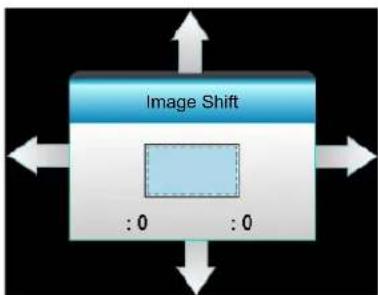
• H: Verschieben Sie das projizierte Bild mit horizontal,
• V: Verschieben Sie das projizierte Bild mit verikal,
Geometrische Korrektur
- Horizontale Trapezkorrektur (horizontale Trapezkorrektur): Drücken Sie zum Korrigieren horizontaler Trapezverzerrungen
- Ver. Trapezkor. (vertikale Trapezkorrektur): Drücken Sie zum Korrigieren vertikaler Trapezverzerrungen ▲▼
- automatische Keystone-Korrektur: Korrigiert automatisch vertikale Trapezverzerrungen,
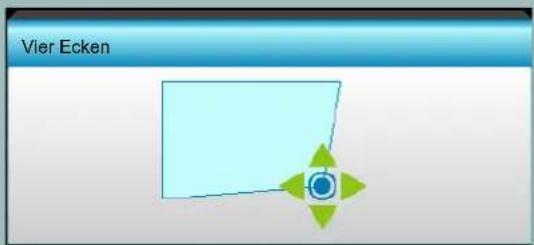
- Vier Ecken: Kompensiert Bildverzerrungen durch Anpassung einer Ecke auf einmal,
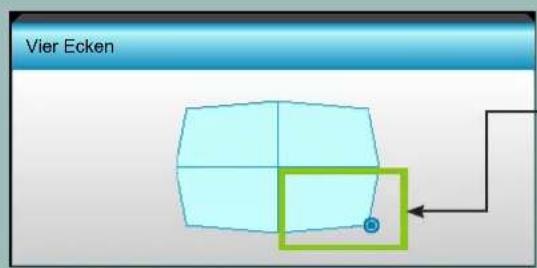
- Verwenden Sie zum Starten „Menu“.
- Wählen Sie mit dem „Vier Ecken“-Menü eine Ecke und drücken Sie zum Bestätigen „Enter“.
- Bewegen Sie mit ▲▼◀ on Winkel und drücken Sie zum Bestätigen „Enter“.
Zurücksetzen
Wählen Sie „Ja“ zum Wiederherstellen der werkseitigen „BILD“-Standardeinstellungen,
PROJEKTOR VERWENDEN
Menü Anzeige Drei Dimensionen
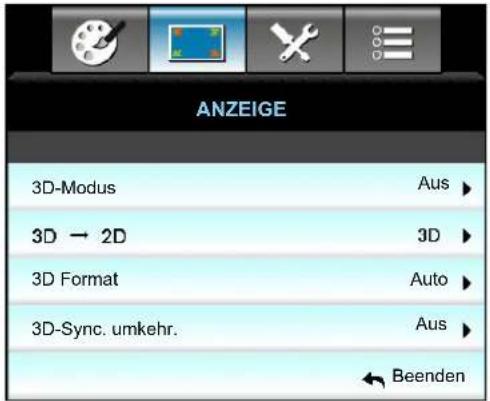
3D-Modus
- DLP Link: Wählen Sie zur Nutzung optimierter Einstellungen beim Einsatz von DLP-Link-3D-Brillen die Option „DLP Link“,
- VESA 3D: Wählen Sie zur Nutzung optimierter Einstellungen beim Einsatz von VESA-3D-Brillen die Option „VESA 3D“,
- Aus: Wählen Sie zum Abschalten des 3D-Modus „Aus“,
3D -> 2D
• 3D: Zeigt 3D-Signale,
• L (links): Zeigt das linke Einzelbild des 3D-Inhaltes,
• R (rechts): Zeigt das rechte Einzelbild des 3D-Inhaltes,
3D Format
• Auto: Wenn ein 3D-Identifikationssignal erkannt wird, wird das 3D-Format automatisch ausgewählt,
- Side By Side: Zeigt 3D-Signale im „side-by-side“-Format,
- Top and Bottom: Zeigt 3D-Signale im „Top and Bottom“-Format an,
- Frame Sequential: Zeigt 3D-Signale im „Frame Sequential“-Format an,
Hinweis:
Das „3D Format“ wird nur bei den auf Seite 69 angegebenen 3D-Timings unterstützt,
• „3D Format“ wird nur bei einem Nicht-HDMI 1,4a-3D-Timing unterstützt,
3D-Sync. umkehr.
- Wählen Sie zum Umkehren des linken und rechten Einzelbildes „Ein“,
- Wählen Sie zur Anzeige der Standardeinzelbilder „Aus“,
Beenden
Wählen Sie zum Verlassen des Menüs „Beenden“,
PROJEKTOR VERWENDEN
Menü Setup
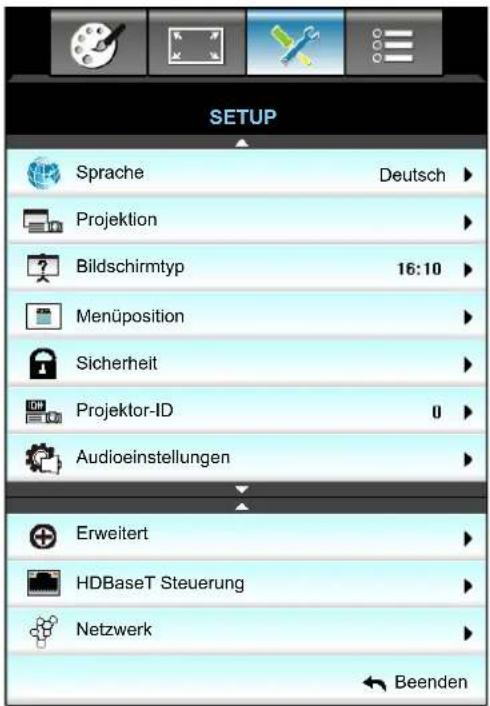
Sprache
Das OSD-Menü kann in verschiedenen Sprachen angezeigt werden, Drücken Sie zum Aufrufen des Untermenüs ▶, wählen Sie dann mit ▲ / ▼ / ◀/ ▶ Ihre gewünschte Sprache, Drücken Sie auf „Enter“, um Ihre Auswahl zu bestätigen,
| Sprache | |||
| English | Nederlands | Čeština | Türkçe |
| Deutsch | Norsk/Dansk | عربي | فارسى |
| Français | Polski | 繁體中文 | Vietnamese |
| Italiano | Русский | 简体中文 | Romanian |
| Español | Suomi | 日本語 | Indonesian |
| Português | £Λληνικά | 한국어 | Slovakian |
| Svenska | Magyar | Inu | ← Beenden |
Projektion
- Front
Dies ist die Standardeinstellung, Das Bild wird direkt auf die Leinwand projiziert,
- Hinten
Bei dieser Option wird das Bild gespiegelt,
- Front open
Bei dieser Option wird das Bild auf den Kopf gestellt,
- Hinten oben
Wenn diese Option verwendet wird, wird das Bild gespiegelt und auf den Kopf gestellt,
Hinweis: „Hinten unten“ und „Hinten oben“ sind für den Einsatz einer durchsichtigen Leinwand vorgesehen,
PROJEKTOR VERWENDEN
Bildschirmtyp
Wählen Sie als Anzeigetyp 16:10 oder 16:9 (WXGA/WUXGA),
Hinweis: „Bildschirmtyp“ ist nur für WXGA/WUXGA vorgesehen,
Menüposition
Hier stellen Sie die Position des Menüs auf der Projektionsfläche ein,
Projektor-ID
Über dieses Menü können Sie die ID (von 0 bis 99) einstellen, Die ID erlaubt Ihnen, per RS232 einen individuellen Projektor zu steuern,
HDBaseT Steuerung
Der Projektor erkennt das Ethernet- oder RS232-Signal von dem mitgelieferten HDBaseT-Sender automatisch, Stellen Sie zur automatischen Erkennung sicher, dass das entsprechende Signal aktiviert ist,
Beenden
Wählen Sie zum Verlassen des Menüs „Beenden“,
Menü SETUP > Sicherheit
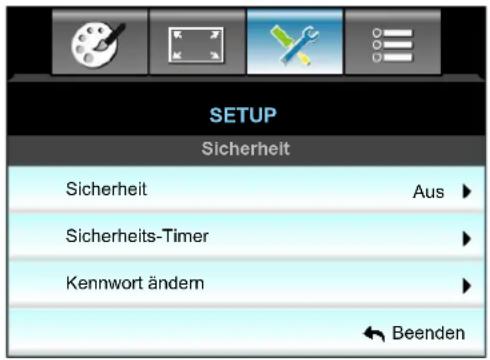
Sicherheit
- Ein: Wählen Sie zum Aktivieren der Kennwortabfrage bei Einschalten des Projektors „Ein“,
- Aus: Wählen Sie zum Einschalten des Projektors ohne Kennwortabfrage „Aus“,
Sicherheits-Timer
Hier können Sie Zeiten (Monat/Tag/Stunde) zur Nutzung des Projektors festlegen, Nach Ablauf der Zeit wird die Eingabe des Kennworts verlangt,
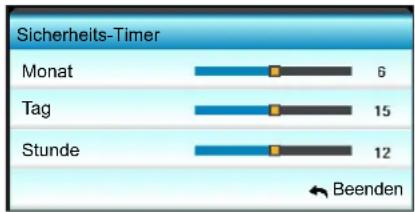
bar
Sicherheits-Timer | Category | Value | |---|---| | Monat | 6 | | Tag | 15 | | Stunde | 12 | ← BeendenKennwort ändern
- Beim erstmaligen Verwenden:
- Drücken Sie zum Festlegen des Kennwortes „Enter“,
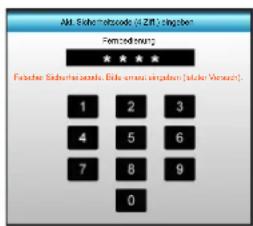
- Das Kennwort muss aus vier Ziffern bestehen,
- Geben Sie mit den Zifferntasten an der Fernbedienung oder dem OSD-Ziffernfeld Ihr neues Kennwort ein und drücken dann zum Bestätigen des Kennwortes „Enter“,
PROJEKTOR VERWENDEN
- Kennwort ändern:
(Falls Ihre Fernbedienung über keine Zifferntasten verfügt, verwenden Sie zum Ändern der einzelnen Kennwortstellen die Aufwärts-/Abwärtstaste; drücken Sie zum Bestätigen Enter)
- Drücken Sie auf "Enter", um das alte Kennwort einzugeben,
- Geben Sie mit den Zifferntasten oder dem OSD-Ziffernfeld das aktuelle Kennwort ein und drücken dann zum Bestätigen „Enter“,
- Geben Sie mit Hilfe der Nummerntasten auf der Fernbedienung Ihr neues Kennwort (4 Ziffern) ein und drücken dann zur Bestätigung auf "Enter",
- Geben Sie zur Bestätigung noch einmal Ihr neues Kennwort ein und drücken dann auf „Enter“, Falls das Kennwort dreimal falsch eingegeben wird, schaltet sich der Projektor automatisch aus, Falls Sie Ihr Kennwort vergessen sollten, wenden Sie sich bitte an den Kundendienst,
Hinweis: Das Kennwort ist beim ersten Mal auf „1234“ voreingestellt,
Beenden
Wählen Sie zum Verlassen des Menüs „Beenden“,
Menü SETUP > Audioeinstellungen
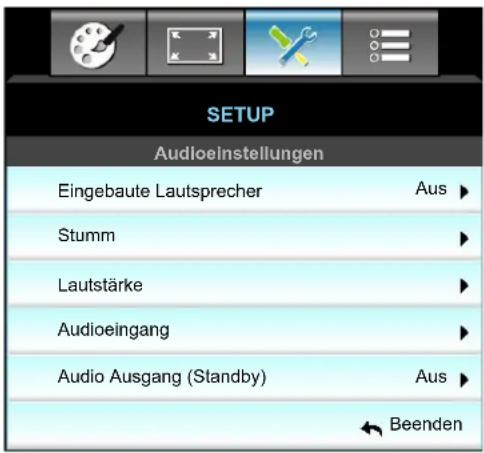
Eingebaute Lautsprecher
Wählen Sie zum Ein-/Ausschalten des internen Lautsprechers „Ein“ oder „Aus“,
Stumm
- Wählen Sie zum Aktivieren der Stummschaltung „Ein“,
- Wählen Sie zum Deaktivieren der Stummschaltung „Aus“,
Hinweis: Die „Stumm“-Funktion wirkt sich sowohl auf interne als auch externe Lautsprecher aus,
Lautstärke
• Zum Verringern der Lautstärke von Audio oder Mikrofon drücken Sie ◀,
- Zum Erhöhen der Lautstärke von Audio oder Mikrofon drücken Sie,
PROJEKTOR VERWENDEN
Audioeingang
Die Standardaudioeinstellungen befinden sich auf der Rückseite des Projektors, Mit dieser Option weisen Sie alle Audioeingänge (1, 2 oder 3) der aktuellen Bildquelle neu zu, Jeder Audioeingang kann mehr als einer Videoquelle zugewiesen werden,
- Standard: VGA 1 -> Audio 1; VGA 2 -> Audio 2
• Audio 1 / 2: Minianschluss, - Audio 3: L/R,
Audio Ausgang (Standby)
Wählen Sie zum Ein-/Ausschalten des Audioausgangs „Ein“ oder „Aus“,
Beenden
Wählen Sie zum Verlassen des Menüs „Beenden“,
Menü SETUP > Erweitert
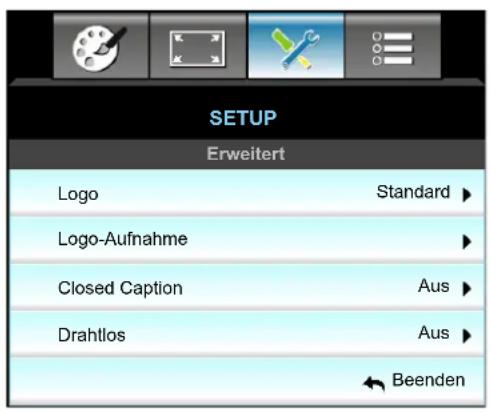
Logo
Hier stellen Sie das gewünschte Startbild ein, Änderungen treten beim nächsten Einschalten des Projektors in Kraft,
- Standard: Das Standard-Startbild,
- Neutral: Im Startbild wird das Logo nicht angezeigt,
- Benutzer: Zur Verwendung des über die „Logo-Aufnahme“-Funktion gespeicherten Bildes,
Logo-Aufnahme
Zur Erfassung des aktuell angezeigten Bildes verwenden,
Hinweis:
- Achten Sie für eine erfolgreiche Logo-Aufnahme darauf, dass das angezeigte Bild die native Auflösung des Projektors nicht überschreitet,
Falls die Logoaufnahme fehlschlägt, versuchen Sie es bitte mit einem weniger detailreichen Bild,
• Diese Funktion ist ausschließlich für die Erfassung von Logos und nicht für die Erfassung großer Bilder vorgesehen,
Closed Caption
Closed Caption ist eine Textversion von Programmton und anderen angezeigten Informationen, Falls das Eingangssignal Closed Captions enthält, können Sie die Funktion einschalten und die Kanäle ansehen, Wählen Sie mit ◄der Aus, CCI oder CC2,
PROJEKTOR VERWENDEN
Drahtlos
Schalten Sie die WLAN-Funktion mit „Ein“ oder „Aus“ ein oder aus,
Beenden
Wählen Sie zum Verlassen des Menüs „Beenden“,
Menü SETUP > Netzwerk: LAN Settings
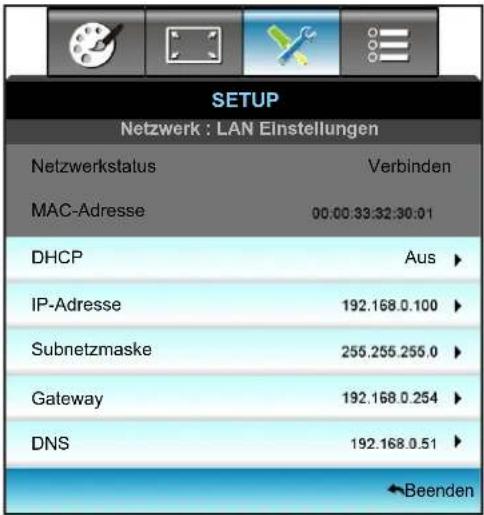
Netzwerkstatus
Zeigt den Netzwerkverbindungsstatus (reine Anzeige),
MAC-Adresse
Zeigt die MAC-Adresse (reine Anzeige),
DHCP
- Ein: Projektor bezieht automatisch eine IP-Adresse von Ihrem Netzwerk,
- Aus: Zur IP-Zuweisung Subnetzmaske, Gateway und DNS manuell konfigurieren,
Hinweis: Durch Verlassen des OSD werden die eingegebenen Werte automatisch angewendet,
IP-Adresse
Zeigt die IP-Adresse,
Subnetzmaske
Zeigt die Subnetzmaskennummer,
Gateway
Zeigt das Standard-Gateway des Netzwerks, das mit dem Projektor verbunden ist,
DNS
Zeigt die DNS-Nummer,
Beenden
Wählen Sie zum Verlassen des Menüs „Beenden“,
Zurücksetzen
Wählen Sie zum Wiederherstellen der werkseitigen Standardeinstellungen für „Netzwerk“ „Ja“,
PROJEKTOR VERWENDEN
So nutze ich den Webbrowser zum Steuern Ihres Projektors
- Setzen Sie die DHCP-Option am Projektor auf „Ein“, damit ein DHCP-Server automatisch eine IP-Adresse zuweisen kann,
- Öffnen Sie den Webbrowser an Ihrem PC und geben die IP-Adresse des Projektors ein („Netzwerk: LAN Einstellungen > IP-Adresse“),
- Geben Sie Nutzernamen und Kennwort ein, klicken Sie dann auf „Anmelden“, Die Konfigurationswebschnittstelle des Projektors öffnet sich,
Hinweis:
• Die Standardangaben bei Benutzername und Kennwort lauten „admin“,
• Die Schritte in diesem Abschnitt basieren auf dem Windows 7-Betriebssystem,
Bei Herstellung einer direkten Verbindung von Ihrem Computer zum Projektor\*
- Setzen Sie die DHCP-Option am Projektor auf „Aus“,
- Konfigurieren Sie IP-Adresse, Subnetzmaske, Gateway und DNS am Projektor („Netzwerk: LAN Einstellungen“),
| IP-Adresse | 192.168.0.100 |
| Subnetzmaske | 255.255.255.0 |
| Gateway | 192.168.0.254 |
| DNS | 192.168.0.51 |
- Öffnen Sie die Seite Netzwerk- und Freigabecenter an Ihrem PC und weisen dieselben Netzwerkparameter an Ihrem PC wie am Projektor zu, Klicken Sie zum Speichern der Parameter auf „OK“,
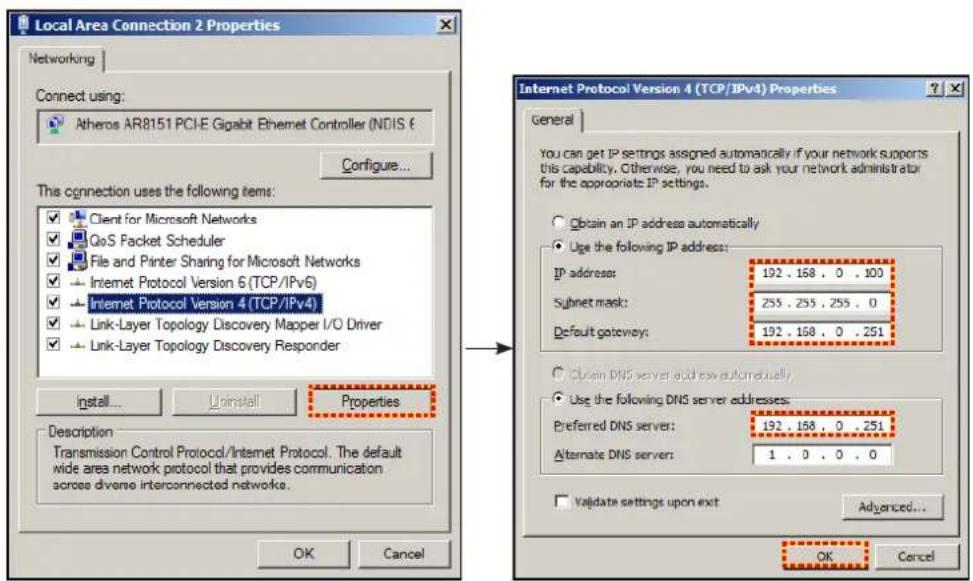
- Öffnen Sie den Webbrowser an Ihrem PC und geben die in Schritt 3 zugewiesenen IP-Adresse in das URL-Feld ein, Drücken Sie dann „Enter“,
PROJEKTOR VERWENDEN
Menü SETUP > Netzwerk: Control Settings
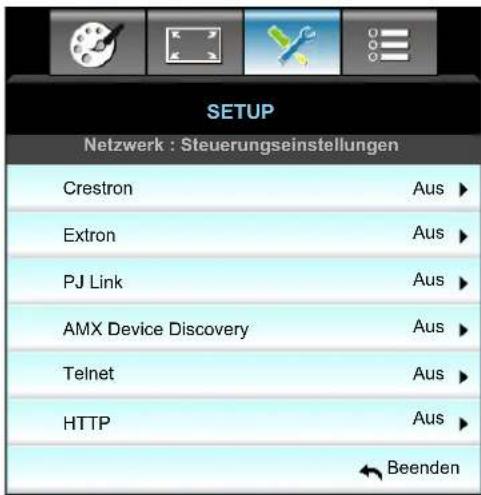
Crestron
Wählen Sie mit dieser Funktion die Netzwerkfunktion (Port: 41794),
Weitere Informationen finden Sie unter http://www.crestron.com und www.crestron.com/getroomview,
Extron
Wählen Sie mit dieser Funktion die Netzwerkfunktion (Port: 2023),
PJ Link
Wählen Sie mit dieser Funktion die Netzwerkfunktion (Port: 4352),
AMX Device Discovery
Wählen Sie mit dieser Funktion die Netzwerkfunktion (Port: 9131),
Telnet
Wählen Sie mit dieser Funktion die Netzwerkfunktion (Port: 23),
HTTP
Wählen Sie mit dieser Funktion die Netzwerkfunktion (Port: 80),
Beenden
Wählen Sie zum Verlassen des Menüs „Beenden“,
PROJEKTOR VERWENDEN
Menü SETUP > Netzwerk: Control Settings
LAN RJ45-Funktion
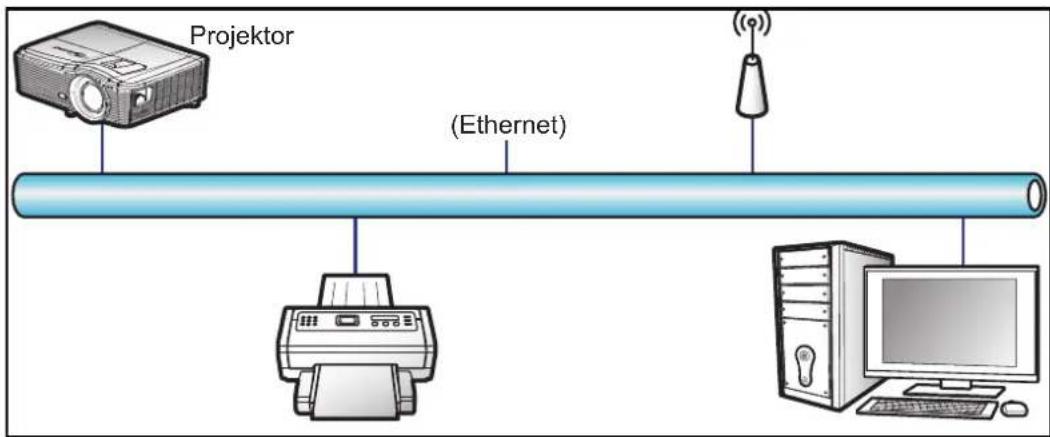
Zur Vereinfachung der Benutzung bietet der Projektor W320UST verschiedene Netzwerk- und Fernverwaltungsfunktionen, Die LAN/RJ45-Funktion des Projektors über ein Netzwerk, bspw, zur externen Verwaltung: Ein-/Ausschalten, Helligkeits- und Kontrasteinstellungen, Anzeige von Projektorstatusinformationen, wie: Videoquelle, Stummschaltung etc,
flowchart
graph LR
    A["Projektor"] --> B["(Ethernet)"]
    B --> C["Printer"]
    C --> D["Desktop Computer"]
    D --> E["Signal Transmission"]
    style A fill:#f9f,stroke:#333
    style B fill:#ccf,stroke:#333
    style C fill:#cfc,stroke:#333
    style D fill:#fcc,stroke:#333
Kabel-LAN-Anschlussfunktionen
Dieser Projektor kann über einen PC (Notebook) oder ein anderes externes Gerät per LAN/RJ45-Port gesteuert werden und ist mit Crestron / Extron / AMX (Geräteerkennung) / PJLink kompatibel,
• Crestron ist eine eingetragene Marke der Crestron Electronics, Inc, in den Vereinigten Staaten,
- Extron ist eine eingetragene Marke der Extron Electronics, Inc, in den Vereinigten Staaten,
- AMX ist eine eingetragene Marke von AMX LLC in den Vereinigten Staaten,
- PJLink hat die Eintragung einer Marke und eines Logos in Japan, den Vereinigten Staaten von Amerika und anderen Ländern durch die JBMIA beantragt,
Der Projektor wird durch die angegebenen Befehle des Crestron Electronics-Controllers und der relevanten Software unterstützt, bspw, RoomView ^® ,
http://www.crestron.com/
Dieser Projektor in konform mit der Unterstützung von Extron-Geräten zur Bezugnahme,
http://www.extron.com/
Dieser Projektor wird von AMX (Geräteerkennung) unterstützt,
http://www.amx.com/
Diese Projektor unterstützt alle Befehle von PJLink Klasse 1 (Version 1,00),
http://pjlink,jbmia,or,jp/english/
Weitere Informationen über die verschiedenen Arten externer Geräte, die mit dem LAN/RJ45-Port angeschlossen werden und den Projektor fernsteuern können, sowie die unterstützten Befehle der jeweiligen externen Geräte erhalten Sie direkt beim Kundendienst,
PROJEKTOR VERWENDEN
LAN/RJ45
- Verbinden Sie ein RJ45-Kabel mit den RJ45-Ports an Projektor und PC (Notebook),
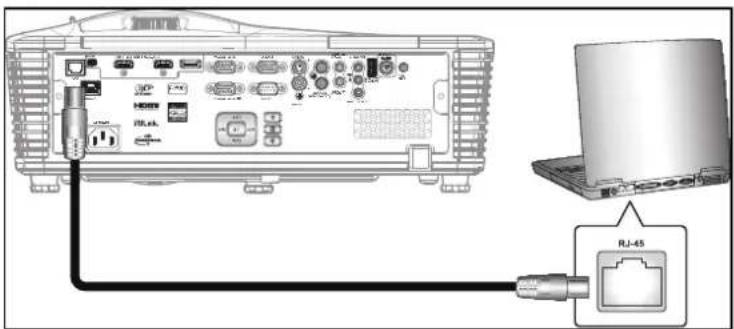
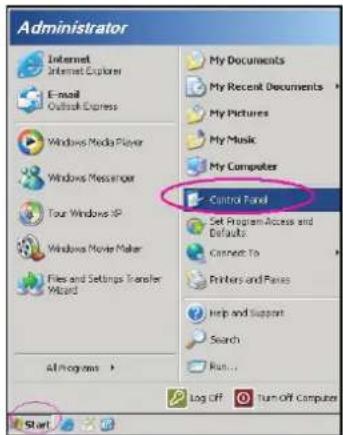
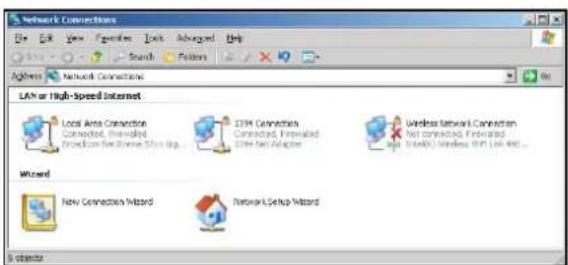
- Wählen Sie am PC (Notebook) Start > Control Panel (Systemsteuerung) > Network Connections (Netzwerkverbindungen),
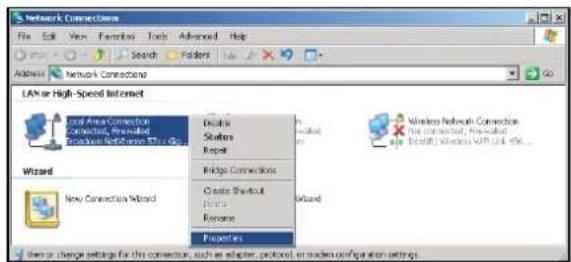
- Rechtsklicken Sie auf Local Area Connection (LAN-Verbindung) und wählen Sie Property (Eigenschaften),
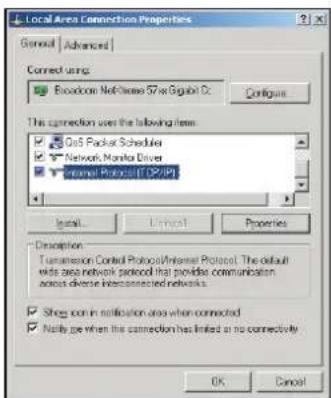
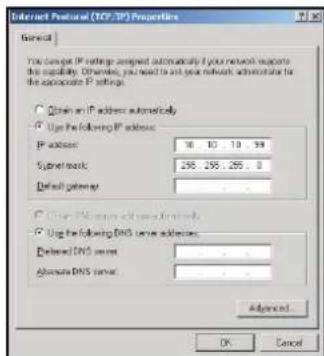
- Wählen Sie im Property (Eigenschaften)-Fenster das General (Allgemein)-Register und wählen Sie Internet Protocol (TCP/IP) (Internetprotokoll (TCP/IP)),
- Klicken Sie auf „Eigenschaften“,
- Geben Sie IP-Adresse und Subnetzmaske ein, drücken Sie dann „OK“,
- Drücken Sie die „Menu“-Taste am Projektor,
- Wählen Sie mit SETUP > Netzwerk > LAN Einstellungen,
-
Geben Sie nach Aufrufen der LAN-Einstellungen die folgenden Verbindungsparameter ein:
-
DHCP: Aus
- IP-Adresse: 10,10,10,10
– Subnetzmaske: 255,255,255,255 - Gateway: 0,0,0,0
-
DNS: 0,0,0,0
-
Drücken Sie zum Bestätigen der Einstellungen „Enter“,
- Öffnen Sie einen Webbrowser, zum Beispiel Microsoft Internet Explorer, mit Adobe Flash Player 9,0 oder aktueller,
- Geben Sie in die Adresszeile die IP-Adresse des Projektors ein: 10,10,10,10,

- Drücken Sie „Enter“,
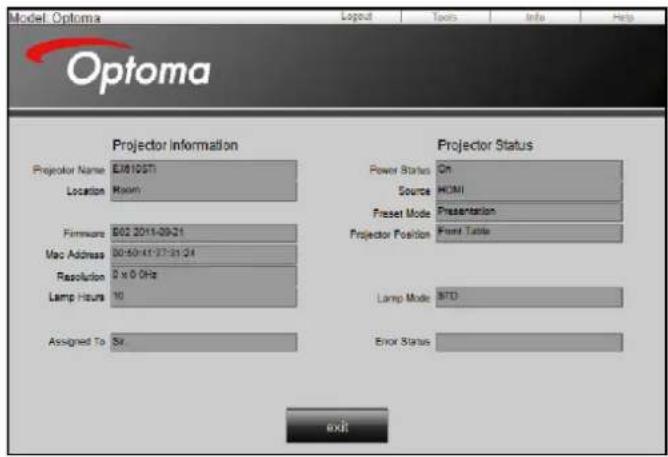
Der Projektor ist für die externe Verwaltung eingerichtet, Die LAN/RJ45-Funktion zeigt Folgendes:
PROJEKTOR VERWENDEN
Informationen-Seite
Funktion RS232 per Telnet
Es gibt eine alternative Methode zur RS232-Befehlssteuerung, das sogenannte „RS232 by TELNET“ für die LAN-/RJ-45-Schnittstelle,
Kurzanleitung für „RS232 by Telnet“
- Prüfen und beziehen Sie die IP-Adresse im OSD des Projektors.
- Stellen Sie sicher, dass der PC/das Notebook auf die Webseite des Projektors zugreifen kann,
- Stellen Sie sicher, dass die „Windows Firewall“-Einstellung deaktiviert wird, falls die „TELNET“-Funktion vom PC / Notebook ausgefiltert wird,
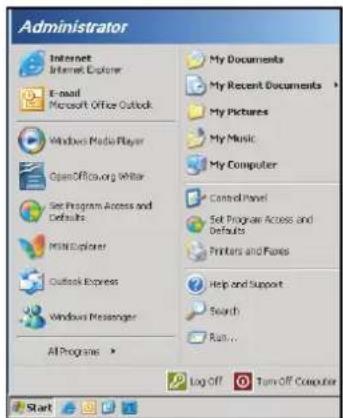
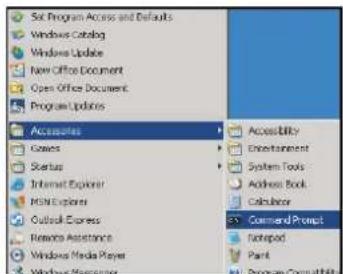
- Start > All Programs (Programme) > Accessories (Zubehör) > Command Prompt (Eingabeaufforderung),
- Geben Sie das Befehlsformat wie folgt ein:
- telnet ttt,xxx,yyy,zzz 23 („Enter“-Taste gedrückt)
– (ttt,xxx,yyy,zzz: IP-Adresse des Projektors)
- Wenn die Telnet-Verbindung besteht, können Sie einen RS232-Befehl eingeben, dann die „Enter“-Taste drücken und der RS232-Befehl wird ausgeführt,
Spezifikationen für „RS232 by TELNET“:
- Telnet: TCP.
- Telnet-Port: 23 (weitere Informationen erhalten Sie vom Serviceagenten oder Team).
- Telnet-Dienstprogramm: Windows „TELNET.exe“ (Konsolenmodus).
- Normale Trennung der RS232-per-Telnet-Steuerung: Schließen
- Das Telnet-Dienstprogramm von Windows ist direkt nach der Telnet-Verbindung bereit,
- Beschränkung 1 für Telnet-Steuerung: Die aufeinanderfolgende Netzwerklast bei der Telnet-Steuerung muss weniger als 50 Bytes betragen.
Beschränkung 2 für Telnet-Steuerung: Ein kompletter RS232-Befehl muss bei der Telnet-Steuerung weniger als 26 Bytes betragen.
- Beschränkung 3 für Telnet-Steuerung: Mindestverzögerung für den nächsten RS232-Befehl muss mehr als 200 (ms) betragen,
PROJEKTOR VERWENDEN
Menü OPTIONEN
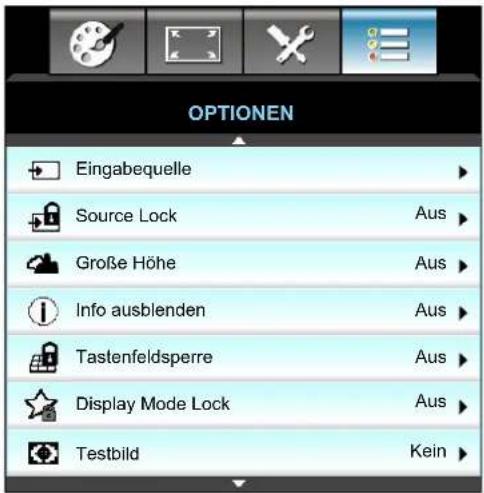
Eingabequelle
Mit dieser Option können Sie Eingangsquellen aktivieren/deaktivieren, Rufen Sie durch Drücken der ▶-Taste das Untermenü auf; wählen Sie die benötigten Quellen aus, Drücken Sie auf „Enter“, um Ihre Auswahl zu bestätigen, Der Projektor tastet nur die aktivierten Eingänge ab,
Source Lock
- Ein: Der Projektor sucht nur die aktuelle Eingangsverbindung,
- Aus: Der Projektor sucht nach anderen Signalen, wenn das aktuelle Eingangssignal verlorengeht,
Große Höhe
Wenn „Ein“ ausgewählt ist, drehen die Lüfter schneller, Diese Funktion ist besonders beim Einsatz in großen Höhen in denen die Luft recht dünn ist sinnvoll,
Info ausblenden
- Ein: Mit „Ein“ verbergen Sie die Informationsmitteilungen,
- Aus: Wählen Sie zur Anzeige der Suchmeldung „Aus“,
Tastenfeldsperre
Wenn die Tastensperrfunktion eingeschaltet ist („Ein“), wird das Bedienfeld gesperrt, Der Projektor kann jedoch noch über die Fernbedienung gesteuert werden, Wenn Sie „Aus“ wählen, können Sie den Projektor wieder über das Bedienfeld steuern,
Display Mode Lock
- Ein: Sperren Sie die Anpassung der Anzeigemoduseinstellungen,
- Aus: Geben Sie die Anpassung der Anzeigemoduseinstellungen frei,
Testbild
Diese Funktion zeigt ein Testbild an, Es gibt Raster, Weiße Muster und Kein,
PROJEKTOR VERWENDEN
Optionen-Menü (Fortsetzung)
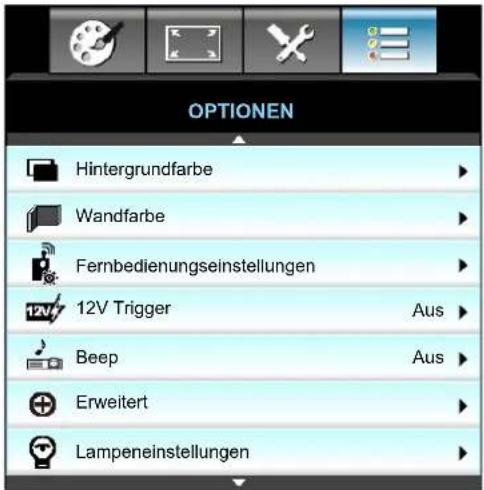
Hintergrundfarbe
Mit dieser Funktion zeigen Sie ein schwarzes, rotes, blaues, grünes oder weißes Bild („Schwarz“, „Rot“, „Blau“, „Grün“ oder „Weiß“) an, wenn kein Signal verfügbar ist,
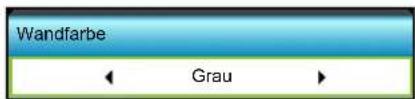
Wandfarbe
Nutzen Sie diese Funktion zum Beziehen eines optimierten Bildes entsprechend der Wandfarbe, Die verfügbaren Optionen: „Hellgelb“, „Hellgrün“, „Hellblau“, „Pink“ und „Grau“, Wählen Sie zum Abschalten dieser Funktion „Aus“,
12V Trigger
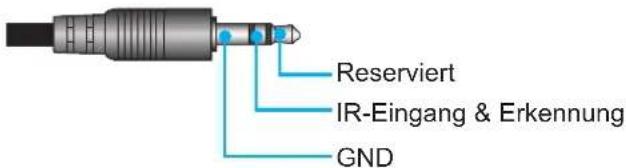
- Aus: Mit „Aus“ deaktivieren Sie den Auslöser,
- Ein Mit „Ein“ aktivieren Sie den Auslöser.
Beep
- Aus: Es erklingt kein Signalton, wenn eine Taste gedrückt wird oder ein Fehlerereignis auftritt.
- Ein: Es erklingt ein Signalton, wenn eine Taste gedrückt wird oder ein Fehlerereignis auftritt,
PROJEKTOR VERWENDEN
Menü OPTIONEN > Fernbedienungseinstellungen
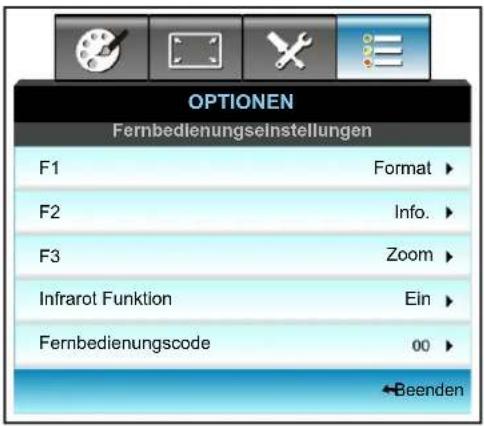
F1
Der Standardwert ist „Testbild“,
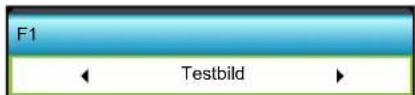
- Drücken Sie zum Aufrufen des nächsten Menüs ▶, wählen Sie dann mit ◀/▶ „HDMI2“, „DP“, „VGA2“, „S-Video“, „Testbild“, „Zoom“ oder „Info.“ oder „Format“,
Hinweis: Bei Modellen mit HDBaseT ist der Standardwert von „F1“, HDBaseT“,
F2
Der Standardwert ist „Zoom“,
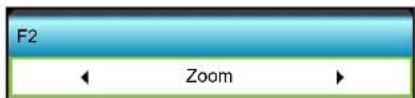
- Drücken Sie zum Aufrufen des nächsten Menüs ▶, wählen Sie dann mit ◀/▶ „HDMI2“, „DP“, „VGA2“, „S-Video“, „Testbild“, „Zoom“ oder „Info.“ oder „Format“,
Hinweis: Bei Modellen mit HDBaseT ist der Standardwert von „F2“, HDBaseT“,
F3
Der Standardwert ist „Info.“,
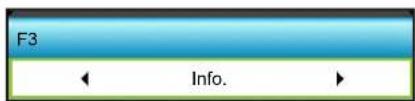
- Drücken Sie zum Aufrufen des nächsten Menüs ▶, wählen Sie dann mit ◀/▶ „HDMI2“, „DP“, „VGA2“, „S-Video“, „Testbild“, „Zoom“ oder „Info.“ oder „Format“,
Hinweis: Bei Modellen mit HDBaseT ist der Standardwert von „F3“, HDBaseT,
Infrarot Funktion
- Ein: Wählen Sie „Ein“; der Projektor kann über die Fernbedienung vom vorderen oder oberen IR-Empfänger gesteuert werden,
- Front: Wählen Sie „Front“; der Projektor kann über die Fernbedienung vom vorderen IR-Empfänger gesteuert werden,
- Top: Wählen Sie „Top“; der Projektor kann über die Fernbedienung vom oberen IR-Empfänger gesteuert werden,
- Aus: Wählen Sie „Aus“; der Projektor kann nicht über die Fernbedienung vom vorderen oder oberen IR-Empfänger gesteuert werden, Wenn Sie „Aus“ wählen, können Sie den Projektor über das Bedienfeld steuern,
PROJEKTOR VERWENDEN
Hinweis:
- „Front“ und „Top“ können im Bereitschaftsmodus nicht ausgewählt werden,
- IR-Modus kann auf „NVIDIA 3D Vision“ gesetzt werden, sobald durch NVIDIA implementiert und verifiziert,
Fernbedienungscode
- Drücken Sie zum Einstellen des angepassten Fernbedienungscodes und zum Ändern der Einstellung „Enter“,
Beenden
Wählen Sie zum Verlassen des Menüs „Beenden“,
Menü OPTIONEN > Erweitert
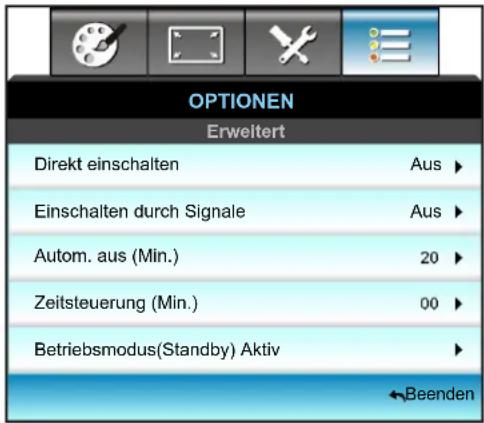
Direkt einschalten
Wählen Sie zum Aktivieren der Direkteinschaltung „Ein“, Der Projektor schaltet sich automatisch ein, sobald er mit Strom versorgt wird; Sie müssen dazu nicht die „Taste am Bedienfeld des Projektors oder an der Fernbedienung drücken,
Einschalten durch Signale
Wählen Sie zum Aktivieren des Signaleinschaltung „Ein“, Der Projektor schaltet sich automatisch ein, sobald ein Signal erkannt wird; Sie müssen dazu nicht die „Taste am Bedienfeld des Projektors oder an der Fernbedienung drücken,
Autom. aus (Min.)
Hier stellen Sie den Countdown-Timer ein, Der Countdown-Timer fängt an zu zählen, wenn kein Signal am Projektor anliegt, Der Projektor wird automatisch ausgeschaltet, sobald der Countdown (in Minuten) abgelaufen ist,
- Zum Verringern des Zeitintervalls drücken Sie,
- Zum Erhöhen des Zeitintervalls drücken Sie,
Hinweis:
• Der Wert des Schlaftimers wird nach Abschaltung des Projektors auf Null zurückgesetzt,
• Der Projektor wird automatisch ausgeschaltet, wenn der Countdown abgelaufen ist,
PROJEKTOR VERWENDEN
Zeitsteuerung (Min.)
Hier stellen Sie den Countdown-Timer ein, Der Countdown-Timer beginnt zu laufen – unabhängig davon, ob ein Eingangssignal am Projektor anliegt, Der Projektor wird automatisch ausgeschaltet, sobald der Countdown (in Minuten) abgelaufen ist,
- Zum Verringern des Zeitintervalls drücken Sie,
- Zum Erhöhen des Zeitintervalls drücken Sie,
Hinweis:
- Wählen Sie zum Deaktivieren der automatischen Abschaltung „Immer eingeschaltet“,
Betriebsmodus(Standby)
- Aktiv: Wählen Sie zum Zurückkehren in den normalen Bereitschaftsmodus „Aktiv“,
- Eco.: Durch Auswahl von „Eco.“ sparen Sie noch mehr Strom < 0,5 W,
Beenden
Wählen Sie zum Verlassen des Menüs „Beenden“,
Hinweis: „Einschalten durch Signale“ und „Betriebsmodus(Standby)“ sind je nach Modell und Region optionale Funktionen,
PROJEKTOR VERWENDEN
Menü OPTIONEN > Lampeneinstellungen
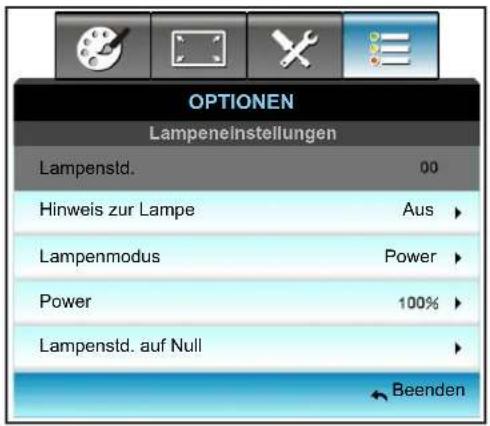
Lampenstd.
Hier wird die Projektionsdauer angezeigt,
Hinweis zur Lampe
Hier entscheiden Sie, ob Sie über eine Meldung an das Auswechseln der Lampe erinnert werden möchten, Diese Meldung wird angezeigt, wenn die verbleibende Lebensdauer der Lampe 30 Stunden erreicht,
Lampenmodus
- Hell: Mit „Hell“ erhöhen Sie die Helligkeit,
- Eco.: Wählen Sie zum Dämmen der Projektorlampe „Eco.“; dadurch verringert sich der Energieverbrauch und Sie verlängern die Lampenlebensdauer,
- Power: Wählen Sie diese Option, wenn Sie die Projektorleistungseinstellungen manuell festlegen möchten,
Hinweis:
- Wenn die Umgebungstemperatur im Betrieb 40 °C übersteigt, ruft der Projektor automatisch den Eco-, Modus auf,
Der „Lampenmodus“ kann für 2D und 3D individuell eingestellt werden,
Power
Stellen Sie die Projektorleistung manuell ein, Die verfügbaren Optionen sind 100 %, 95 %, 90 %, 85 % und 80 %,
Lampenstd. auf Null
Setzt nach dem Auswechseln der Lampe die Betriebszeit der Lampe zurück,
Beenden
Wählen Sie zum Verlassen des Menüs „Beenden“,
Menü OPTIONEN
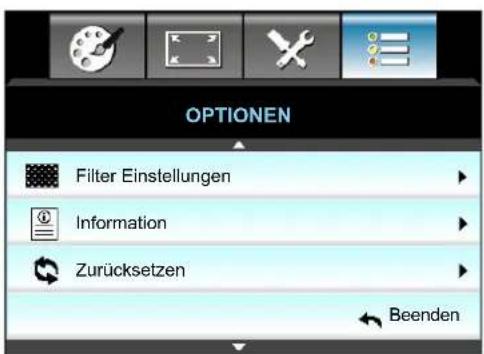
PROJEKTOR VERWENDEN
Information
Die Projektorinformationen erscheinen,
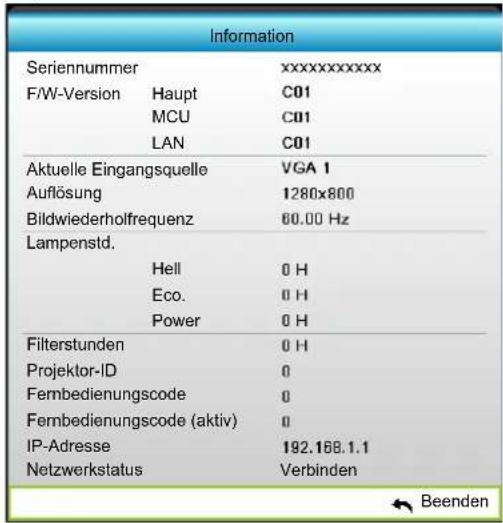
Beenden
Wählen Sie zum Verlassen des Menüs „Beenden“,
Zurücksetzen
Wählen Sie „Ja“ zum Wiederherstellen der werkseitigen „Filter Einstellungen“-Standardeinstellungen,
Menü OPTIONEN > Filter Einstellungen
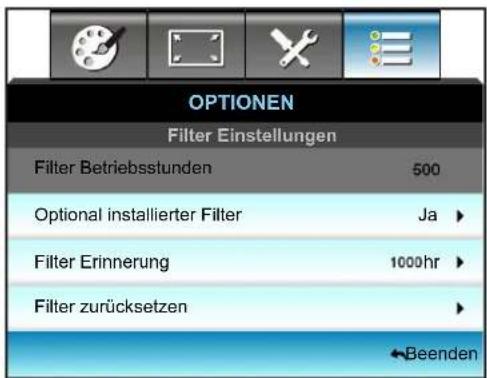
Optional installierter Filter
• Ja: Zeigt eine Warnmeldung nach 500 Betriebsstunden,
- Nein: Warnmeldung abschalten,
Hinweis: "Filter Betriebsstunden / Filter Erinnerung / Filter zurücksetzen" erscheinen nur, wenn „Optional installierter Filter“, "Ja" ist,
Filter Betriebsstunden
Hier wird die Filterdauer angezeigt,
Filter Erinnerung
Hier entscheiden Sie, ob Sie über eine Meldung an das Auswechseln des Filters erinnert werden möchten, (Werkseitige Standardeinstellung: 500 Stunden),
Filter zurücksetzen
Setzen Sie den Zähler des Staubfilters nach Austausch oder Reinigung des Staubfilters zurück,
Beenden
Wählen Sie zum Verlassen des Menüs „Beenden“,
PROJEKTOR VERWENDEN
3D Setup
- Schaltet den Projektor ein,
- Schließen Sie Ihre 3D-Quelle an, Bspw, einen 3D-Blu-ray-Player, eine Spielkonsole, einen PC, einen Digitalempfänger etc,
- Stellen Sie sicher, dass ein 3D-Medium eingelegt bzw, ein 3D-Kanal ausgewählt ist,
- Schalten Sie die 3D-Brille ein, Bitte beachten Sie die Bedienungsanleitung der 3D-Brille zur Bedienung der 3D-Brille,
- Ihr Projektor zeigt automatisch 3D-Inhalte von einem 3D-Blu-ray-Player an, Bei 3D-Inhalten über einen Digitalempfänger oder PC müssen Sie die Einstellungen im 3D-Menü anpassen,
Bei 3D über Blu-ray
Wird 3D automatisch angezeigt, Je nach 3D-Brille müssen Sie im Menü entweder DLP-Link oder VESA wählen, VESA-Brillen kommen mit einem Sender, der am 3D-Sync-Port des Projektors angeschlossen werden muss, Bitte beachten Sie Seite 42,
- Menu > „ANZEIGE“ > „3D“ > „3D-Modus“ > „DLP Link“
- Menu > „ANZEIGE“ > „3D“ > „3D-Modus“ > „VESA 3D“
Bei 3D über einen PC oder Digitalempfänger
Wird 3D nicht automatisch angezeigt, Je nach 3D-Inhalt werden die Bilder entweder nebeneinander oder oben und unten angezeigt, Bitte beachten Sie die folgende Tabelle,
- Wählen Sie bei Side-by-Side-Bildern „Side By Side“ im Menü, Menu > „ANZEIGE“ > „3D“ > „3D Format“ > „Side By Side“,
- Bei Top/Bottom-Bildern wählen Sie „Top and Bottom“ im Menü, Menu > „ANZEIGE“ > „3D“ > „3D Format“ > „Top and Bottom“, Falls das 3D-Bild nicht richtig aussieht, müssen Sie möglicherweise auch die 3D-Sync-Umkehrung anpassen, Schalten Sie diese Funktion ein, wenn das Bild komisch aussieht, Menu > „ANZEIGE“ > „3D“ > „3D-Sync. umkehr.“ > „Ein“,
Hinweis: Wenn das Eingangsvideo normal 2D ist, drücken Sie bitte die Taste „3D Format“ und wählen Sie „Auto“, Wenn der „Side By Side“-Modus aktiv ist, werden 2D-Videoinhalte nicht richtig angezeigt, Bitte wechseln Sie zu „Auto“ zurück, wenn 3D über einen PC nur mit bestimmten Auflösungen funktioniert, Bitte prüfen Sie die Kompatibilität auf Seite 69,
WARTUNG
Auswechseln der Lampe
Der Projektor erkennt automatisch die Lebensdauer der Lampe, Wenn das Ende der Lampenlebensdauer näher rückt, wird eine Warnmeldung angezeigt,
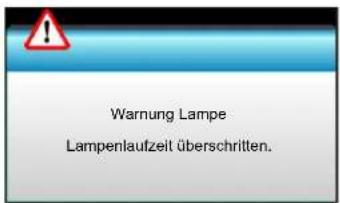
Wenn Sie diese Meldung sehen, wenden Sie sich zum Auswechseln der Lampe bitte baldmöglichst an Ihren Händler oder das nächste Kundencenter, Stellen Sie sicher, dass sich der Projektor mindestens 30 Minuten lang abgekühlt hat, bevor Sie die Lampe auswechseln,
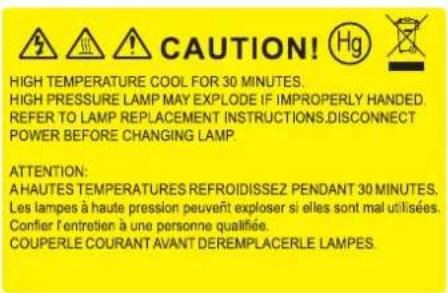

Achtung: Wenn das Gerät an der Decke befestigt ist, gehen Sie beim Öffnen der Abdeckung des Lampenmoduls bitte vorsichtig vor, Es ist ratsam eine Schutzbrille beim Auswechseln der Lampe zu tragen, wenn das Gerät an der Decke befestigt ist, „Achten Sie darauf, dass keine losen Teile aus dem Projektor fallen,“

Achtung: Das Lampenfach ist heiß! Lassen Sie das Gerät abkühlen, bevor Sie die Lampe auswechseln!

Achtung: Achten Sie zur Vermeidung von Verletzungen darauf, dass Sie weder das Lampenmodul fallenlassen noch die Birne anfassen, Die Glühbirne kann zerbrechen und Verletzungen verursachen, wenn das Lampenmodul herunterfällt,
WARTUNG
Auswechseln der Lampe (Fortsetzung)
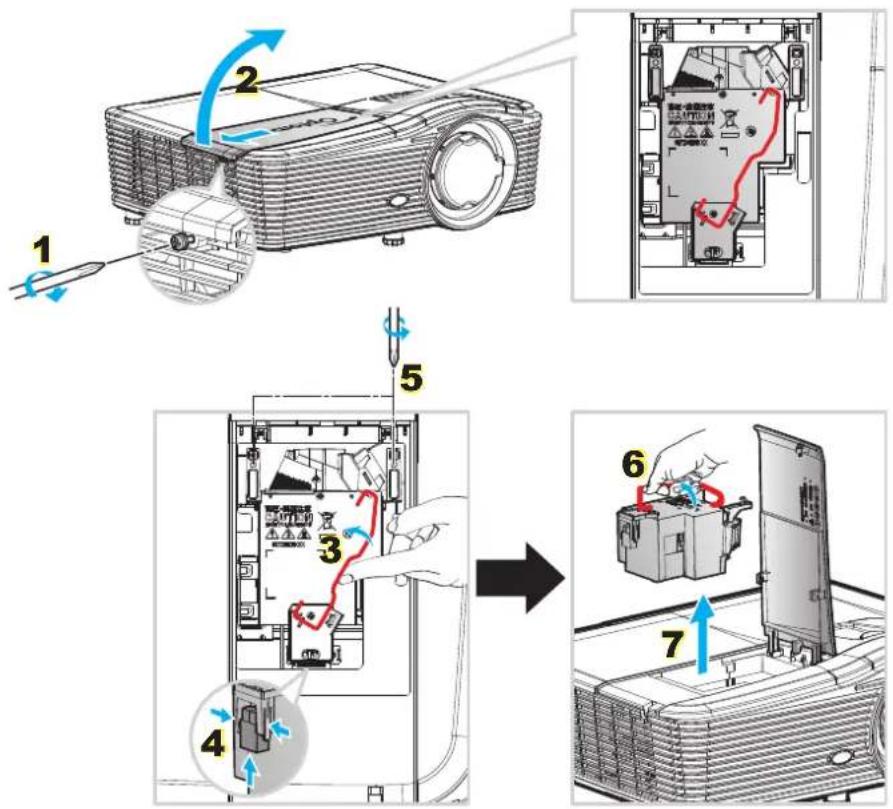
- Schalten Sie die Stromversorgung zum Projektor aus, indem Sie die „-Tüste an der Fernbedienung oder am Projektorbedienfeld drücken,
- Lassen Sie den Projektor mindestens 30 Minuten lang abkühlen,
- Trennen Sie das Gerät vom Stromnetz,
- Lösen Sie die Schraube an der Abdeckung, 1
- Öffnen Sie die Abdeckung, 2
- Heben Sie den Lampengriff an, 3
- Drücken Sie beide Seiten, dann anheben und Lampenkabel entfernen, 4
- Lösen Sie die Schraube am Lampenmodul, 5
- Heben Sie den Lampengriff an 6, nehmen Sie das Lampenmodul langsam und vorsichtig heraus, 7
- Gehen Sie in umgekehrter Reihenfolge vor, um das neue Lampenmodul einzusetzen,
- Schalten Sie den Projektor ein und setzen den Lampentimer zurück,
- Lampenstd, auf Null: (i) Drücken Sie die „Menü“-Taste → (ii) Wählen Sie „OPTIONEN“ → (iii) Wählen Sie „Lampeneinstellungen“ → (iv) Wählen Sie „Lampenstd. auf Null“ → (v) Wählen Sie „Ja“,
Hinweis:
• Die Schraube an der Lampenabdeckung und an der Lampe selbst kann nicht gelöst werden,
• Der Projektor lässt sich erst einschalten, wenn die Lampenabdeckung angebracht wurde,
- Berühren Sie das Glas der Lampe nicht, Durch Fett, das von der Haut an die Lampe gelangt, kann die Lampe bersten, Reinigen Sie das Lampenmodul mit einem trockenen Tuch, falls Sie es versehentlich berührt haben sollten.
WARTUNG
Staubfilter reinigen
Staubfilterabdeckung entfernen
Verfahren:
Vorsicht: Zur Vermeidung von Schäden müssen Sie die Staubfilterabdeckung mit beiden Händen stützen, wenn Sie sie entfernen,
- Platzieren Sie Ihre Zeigefinger unter der Unterkante der Staubfilterabdeckung,
- Halten Sie die Staubfilterabdeckung mit Zeigefinger und Daumen beider Hände sicher fest,
- Bewegen Sie die Staubfilterabdeckung zum Lösen aus den Verriegelungen am Gehäuse leicht nach links und rechts, Entfernen Sie sie dann,
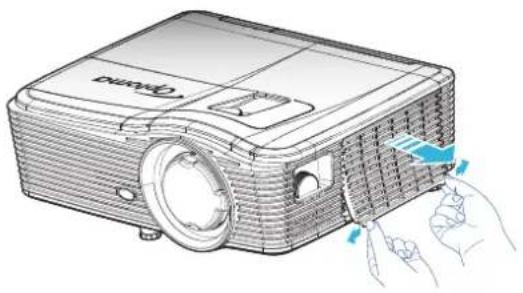
- Installieren Sie die Führungsöffnungen am Staubfilter an den Führungsstiften an der Staubfilterabdeckung,
- Installieren Sie die Staubfilterabdeckung am Gehäuse,
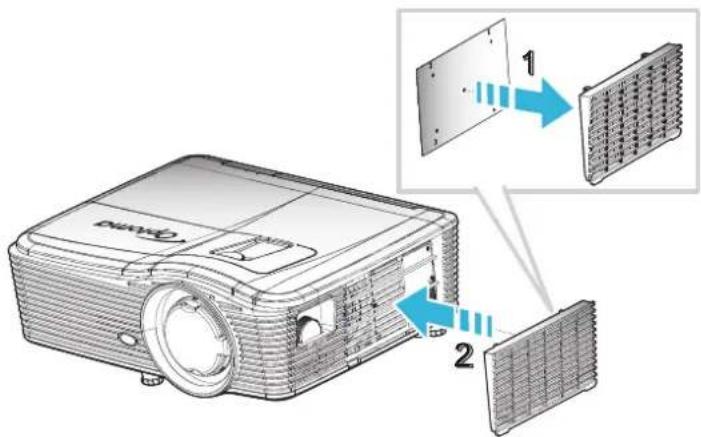
Hinweis: Staubfilter werden nur in ausgewählten Regionen mit übermäßigem Staub benötigt/mitgeliefert,
WARTUNG
Staubfilter reinigen
Wie empfehlen, den Staubfilter alle drei Montage zu reinigen; reinigen Sie ihn häufiger, falls der Projektor in einer staubigen Umgebung verwendet wird,
Verfahren:
- Schalten Sie die Stromversorgung zum Projektor aus, indem Sie die „-Tüste an der Fernbedienung oder am Projektorbedienfeld drücken,
- Trennen Sie das Gerät vom Stromnetz.
- Entfernen Sie den Staubfilter langsam und vorsichtig,
- Reinigen oder ersetzen Sie den Staubfilter.
- Gehen Sie zum Installieren des Staubfilters in umgekehrter Reihenfolge vor,
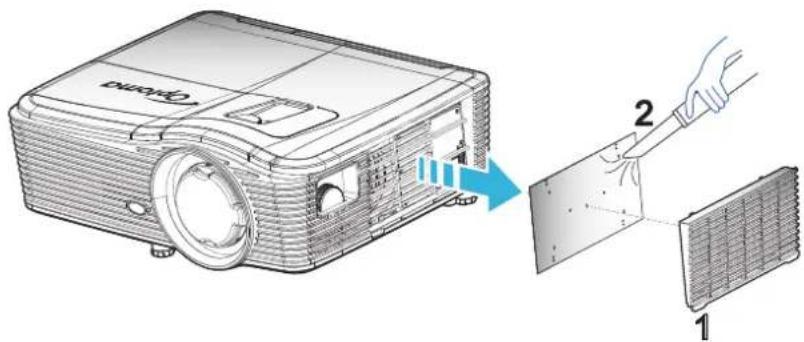
Kompatible Auflösungen
HDMI-Kompatibilität
| B0/Hergestellt-Timing | B0/Standard-Timing | B0/Detail-Timing B1/Videomodus B1/Detail-Timing | |
| 720 x 400 bei 70 Hz XGA/WXGA: Natives Timing: 640 x 480p bei 60 Hz 1366 x 768 bei 60 Hz | |||
| 640 x 480 bei 60 Hz 1440 x 900 bei 60 Hz XGA: 1024 x 768 bei 60 Hz 720 x 480p bei 60 Hz 1920 x 1080 bei 60 Hz | |||
| 640 x 480 bei 67 Hz 1024 x 768 bei 120 Hz WXGA: 1280 x 800 bei 60 Hz | 1280 x 720p bei 60 Hz 1920 x 1200 bei 60 Hz (RB) | ||
| 640 x 480 bei 72 Hz 1280 x 800 bei 60 Hz 1080P: 1920 x 1080 bei 60 Hz | 1920 x 1080i bei 60 Hz | ||
| 640 x 480 bei 75 Hz 1280 x 1024 bei 60 Hz WUXGA: 1920 x 1200 bei 60 Hz (RB) | 720(1440) x 480i bei 60 Hz | ||
| 800 x 600 bei 56 Hz 1680 x 1050 bei 60 Hz 1920 x 1080p bei 60 Hz | |||
| 800 x 600 bei 60 Hz 1280 x 720 bei 60 Hz 720 x 576p bei 50 Hz | |||
| 800 x 600 bei 72 Hz 1280 x 720 bei 120 Hz 1280 x 720p bei 50 Hz | |||
| 800 x 600 bei 75 Hz 1600 x 1200 bei 60 Hz 1920 x 1080i bei 50 Hz | |||
| 832 x 624 bei 75 Hz | 1080P/WUXGA: | 720(1440) x 576i bei 50 Hz | |
| 1024 x 768 bei 60 Hz | 1280 x 720 bei 60 Hz 1920 x 1080p bei 50 Hz | ||
| 1024 x 768 bei 70 Hz | 1280 x 800 bei 60 Hz 1920 x 1080p bei 24 Hz | ||
| 1024 x 768 bei 75 Hz | 1280 x 1024 bei 60 Hz 1920 x 1080p bei 30 Hz | ||
| 1280 x 1024 bei 75 Hz | 1400 x 1050 bei 60 Hz | ||
| 1152 x 870 bei 75 Hz | 1600 x 1200 bei 60 Hz | ||
| 1440 x 900 bei 60 Hz | |||
| 1280 x 720 bei 120 Hz | |||
| 1024 x 768 bei 120 Hz | |||
ZUSÄTZLICHE INFORMATIONEN
VGA-Kompatibilität (analog)
| B0/Hergestellt-Timing | B0/Standard-Timing | B0/Detail-Timing B1/Videomodus B1/Detail-Timing | |
| 720 x 400 bei 70 Hz XGA/WXGA: Natives Timing: 1366 x 768 bei 60 Hz | |||
| 640 x 480 bei 60 Hz 1440 x 900 bei 60 Hz XGA: 1024 x 768 bei 60 Hz 1920 x 1080 bei 60 Hz | |||
| 640 x 480 bei 67 Hz 1024 x 768 bei 120 Hz WXGA: 1280 x 800 bei 60 Hz 1920 x 1200 bei 60 Hz | (RB) | ||
| 640 x 480 bei 72 Hz 1280 x 800 bei 60 Hz 1080P: 1920 x 1080 bei 60 Hz | |||
| 640 x 480 bei 75 Hz 1280 x 1024 bei 60 Hz WUXGA: 1920 x 1200 bei 60 Hz (RB) | |||
| 800 x 600 bei 56 Hz 1680 x 1050 bei 60 Hz | |||
| 800 x 600 bei 60 Hz 1280 x 720 bei 60 Hz | |||
| 800 x 600 bei 72 Hz 1280 x 720 bei 120 Hz | |||
| 800 x 600 bei 75 Hz 1600 x 1200 bei 60 Hz | |||
| 832 x 624 bei 75 Hz 1080P/WUXGA: | |||
| 1024 x 768 bei 60 Hz 1280 x 720 bei 60 Hz | |||
| 1024 x 768 bei 70 Hz 1280 x 800 bei 60 Hz | |||
| 1024 x 768 bei 75 Hz 1280 x 1024 bei 60 Hz | |||
| 1280 x 1024 bei 75 Hz 1400 x 1050 bei 60 Hz | |||
| 1152 x 870 bei 75 Hz 1600 x 1200 bei 60 Hz | |||
| 1440 x 900 bei 60 Hz | |||
| 1280 x 720 bei 120 Hz | |||
| 1024 x 768 bei 120 Hz | |||
DisplayPort-Kompatibilität (digital)
| B0/Hergestellt-Timing | B0/Standard-Timing | B0/Detail-Timing B1/Videomodus | B1/Detail-Timing | |
| 720 x 400 bei 70 Hz | XGA/WXGA: | Natives Timing: | 640 x 480p bei 60 Hz | 1366 x 768 bei 60 Hz |
| 640 x 480 bei 60 Hz | 1440 x 900 bei 60 Hz | XGA: 1024 x 768 bei 60 Hz | 720 x 480p bei 60 Hz | 1920 x 1080 bei 60 Hz |
| 640 x 480 bei 67 Hz | 1024 x 768 bei 120 Hz | WXGA: 1280 x 800 bei 60 Hz | 1280 x 720p bei 60 Hz | 1920 x 1200 bei 60 Hz |
| 640 x 480 bei 72 Hz | 1280 x 800 bei 60 Hz | 1080P: 1920 x 1080 bei 60 Hz | 1920 x 1080i bei 60 Hz | |
| 640 x 480 bei 75 Hz | 1280 x 1024 bei 60 Hz | WUXGA: 1920 x 1200 bei 60 Hz (RB) | 720(1440) x 480i bei 60 Hz | |
| 800 x 600 bei 56 Hz | 1680 x 1050 bei 60 Hz | 1920 x 1080p bei 60 Hz | ||
| 800 x 600 bei 60 Hz | 1280 x 720 bei 60 Hz | 720 x 576p bei 50 Hz | ||
| 800 x 600 bei 72 Hz | 1280 x 720 bei 120 Hz | 1280 x 720p bei 50 Hz | ||
| 800 x 600 bei 75 Hz | 1600 x 1200 bei 60 Hz | 1920 x 1080i bei 50 Hz | ||
| 832 x 624 bei 75 Hz | 1080P/WUXGA: | 720(1440) x 576i bei 50 Hz | ||
| 1024 x 768 bei 60 Hz | 1280 x 720 bei 60 Hz | 1920 x 1080p bei 50 Hz | ||
| 1024 x 768 bei 70 Hz | 1280 x 800 bei 60 Hz | 1920 x 1080p bei 24 Hz | ||
| 1024 x 768 bei 75 Hz | 1280 x 1024 bei 60 Hz | 1920 x 1080p bei 30 Hz | ||
| 1280 x 1024 bei 75 Hz | 1400 x 1050 bei 60 Hz | |||
| 1152 x 870 bei 75 Hz | 1600 x 1200 bei 60 Hz | |||
| 1440 x 900 bei 60 Hz | ||||
| 1280 x 720 bei 120 Hz | ||||
| 1024 x 768 bei 120 Hz | ||||
ZUSÄTZLICHE INFORMATIONEN
True-3D-Videokompatibilität
| Eingangsauflösung | HDMI 1,4a-3D-Eingang | Eingangstiming | ||
| 1280 x 720p bei 50 Hz Oben/unten | ||||
| 1280 x 720p bei 60 Hz Oben/unten | ||||
| 1280 x 720p bei 50 Hz Frame Packing | ||||
| 1280 x 720p bei 60 Hz Frame Packing | ||||
| 1920 x 1080i bei 50 Hz Nebeneinander (halb) | ||||
| 1920 x 1080i bei 60 Hz Nebeneinander (halb) | ||||
| 1920 x 1080p bei 24 Hz Oben/unten | ||||
| 1920 x 1080p bei 24 Hz Frame Packing | ||||
| HDMI 1,3 | 1920 x 1080i bei 50 Hz | Nebeneinander (halb) SBS-Modus ist aktiv | ||
| 1920 x 1080i bei 60 Hz | ||||
| 1280 x 720p bei 50 Hz | ||||
| 1280 x 720p bei 60 Hz | ||||
| 1920 x 1080i bei 50 Hz | Oben/unten TAB-Modus ist aktiv | |||
| 1920 x 1080i bei 60 Hz | ||||
| 1280 x 720p bei 50 Hz | ||||
| 1280 x 720p bei 60 Hz | ||||
| 480i HQFS 3D-Format ist Frame Sequential | ||||
Bildgröße und Projektionsabstand
(WUXGA)
| Gewünschte Bildgröße Projektionsentfernung (C) | |||||||||
| Diagonale Breite Höhe Weltwinkel Tele | |||||||||
| m Zoll m Zoll m Zoll m Fuß m Fuß | |||||||||
| 0,76 | 30 | 0,65 | 25,44 | 0,4 | 15,9 | \ | \ | 1,4 | 4,59 |
| 0,91 | 36 | 0,78 | 30,53 | 0,48 | 19,08 | \ | \ | 1,7 | 5,58 |
| 1,02 | 40 | 0,86 | 33,92 | 0,54 | 21,2 | 1,0 | 3,28 | 1,8 | 5,91 |
| 1,27 | 50 | 1,08 | 42,4 | 0,67 | 26,5 | 1,3 | 4,27 | 2,3 | 7,55 |
| 1,52 | 60 | 1,29 | 50,88 | 0,81 | 31,8 | 1,5 | 4,92 | 2,8 | 9,19 |
| 1,78 | 70 | 1,51 | 59,36 | 0,94 | 37,1 | 1,8 | 5,91 | 3,2 | 10,50 |
| 2,03 | 80 | 1,72 | 67,84 | 1,08 | 42,4 | 2,1 | 6,89 | 3,7 | 12,14 |
| 2,29 | 90 | 1,94 | 76,32 | 1,21 | 47,7 | 2,3 | 7,55 | 4,1 | 13,45 |
| 2,54 | 100 | 2,15 | 84,8 | 1,35 | 53 | 2,6 | 8,53 | 4,6 | 15,09 |
| 3,05 | 120 | 2,58 | 101,76 | 1,62 | 63,6 | 3,1 | 10,17 | 5,5 | 18,04 |
| 3,81 | 150 | 3,23 | 127,2 | 2,02 | 79,5 | 3,9 | 12,80 | 6,9 | 22,64 |
| 4,57 | 180 | 3,88 | 152,64 | 2,42 | 95,4 | 4,6 | 15,09 | 8,3 | 27,23 |
| 5,08 | 200 | 4,31 | 169,6 | 2,69 | 106 | 5,2 | 17,06 | 9,2 | 30,18 |
| 6,35 | 250 | 5,38 | 212 | 3,37 | 132,5 | 6,4 | 21,00 | 11,5 | 37,73 |
| 7,62 | 300 | 6,46 | 254,4 | 4,04 | 159 | 7,7 | 25,26 | 13,8 | 45,28 |
ZUSÄTZLICHE INFORMATIONEN
| Objektivversatzbereich | |||||
| PJ-Objektivmitte zur oberen Bildkante Objektivversatzbereich | |||||
| Vertikal + (Max.) (A) | Vertikal - (Min) (B) | Vertikaler Bereich bei der Mitte des horizontalen Versatzes (D) = (A) - (B) | Vertikaler Bereich bei 1 % der horizontalen Position | Horizontal + (rechts) | Horizontal - (links) |
| 48,5 40,4 8,1 7,2 6,5 6,5 | |||||
| 58,2 48,5 9,7 8,6 7,8 7,8 | |||||
| 64,6 53,9 10,8 9,7 8,6 8,6 | |||||
| 80,8 67,3 13,5 12,1 10,8 10,8 | |||||
| 96,9 80,8 16,2 14,6 12,9 12,9 | |||||
| 113,1 94,2 18,9 16,9 15,1 15,1 | |||||
| 129,2 107,7 21,5 19,4 17,2 17,2 | |||||
| 145,4 121,2 24,2 21,8 19,4 19,4 | |||||
| 161,5 134,6 26,9 24,3 21,5 21,5 | |||||
| 193,9 161,5 32,3 29,2 25,9 25,9 | |||||
| 242,3 201,9 40,4 36,4 32,3 32,3 | |||||
| 290,8 242,3 48,5 43,6 38,8 38,8 | |||||
| 323,1 269,2 53,9 48,4 43,1 43,1 | |||||
| 403,9 336,6 67,3 60,7 53,9 53,9 | |||||
| 484,6 403,9 80,8 72,7 64,6 64,6 | |||||
Hinweis:
- Werte des vertikalen Objektivversatzes werden immer von der Mitte des Projektionsobjektivs aus berechnet, Daher muss der Abstand von 5,2 cm von der Basis bis zur Mitte des Projektionsobjektivs zu jedem Wert des vertikalen Objektivversatzes hinzuaddiert werden,
• Zoomverhältnis ist 1,8-fach,
(1080P)
| Gewünschte Bildgröße Projektionsentfernung (C) | |||||||||
| Diagonale Breite Höhe Weitwinkel Tele | |||||||||
| m Zoll | m Zoll m Zoll | m | Fuß | m | Fuß | ||||
| 0,76 | 30 | 0,66 | 26,15 | 0,37 | 14,71 | \ | \ | 1,4 | 4,59 |
| 0,91 | 36 | 0,80 | 31,38 | 0,45 | 17,65 | 1,0 | 3,28 | 1,7 | 5,58 |
| 1,02 | 40 | 0,89 | 34,86 | 0,5 | 19,6 | 1,1 | 3,61 | 1,9 | 6,23 |
| 1,27 | 50 | 1,11 | 43,58 | 0,62 | 24,5 | 1,3 | 4,27 | 2,4 | 7,87 |
| 1,52 | 60 | 1,33 | 52,29 | 0,75 | 29,4 | 1,6 | 5,25 | 2,8 | 9,19 |
| 1,78 | 70 | 1,55 | 61,01 | 0,87 | 34,3 | 1,9 | 6,23 | 3,3 | 10,83 |
| 2,03 | 80 | 1,77 | 69,73 | 1 | 39,2 | 2,1 | 6,89 | 3,8 | 12,47 |
| 2,29 | 90 | 1,99 | 78,44 | 1,12 | 44,1 | 2,4 | 7,87 | 4,2 | 13,78 |
| 2,54 | 100 | 2,21 | 87,16 | 1,25 | 49 | 2,6 | 8,53 | 4,7 | 15,42 |
| 3,05 | 120 | 2,66 | 104,59 | 1,49 | 58,8 | 3,2 | 10,50 | 5,7 | 18,70 |
| 3,81 | 150 | 3,32 | 130,74 | 1,87 | 73,5 | 4,0 | 13,12 | 7,1 | 23,29 |
| 4,57 | 180 | 3,98 | 156,88 | 2,24 | 88,2 | 4,8 | 15,75 | 8,5 | 27,89 |
| 5,08 | 200 | 4,43 | 174,32 | 2,49 | 98,1 | 5,3 | 17,39 | 9,4 | 30,84 |
| 6,35 | 250 | 5,53 | 217,89 | 3,11 | 122,6 | 6,6 | 21,65 | 11,8 | 38,71 |
| 7,62 | 300 | 6,64 | 261,47 | 3,74 | 147,1 | 7,9 | 25,92 | 14,1 | 46,26 |
ZUSÄTZLICHE INFORMATIONEN
| Objektivversatzbereich | |||||
| PJ-Objektivmitte zur oberen Bildkante Objektivversatzbereich | |||||
| Vertikal + (Max.) (A) | Vertikal - (Min) (B) | Vertikaler Bereich bei der Mitte des horizontalen Versatzes (D) = (A) - (B) | Vertikaler Bereich bei 1 % der horizontalen Position | Horizontal + (rechts) | Horizontal - (links) |
| 48,6 39,2 9,3 8,3 6,6 6,6 | |||||
| 58,3 47,1 11,2 10,1 8,0 8,0 | |||||
| 64,8 52,3 12,5 11,3 8,9 8,9 | |||||
| 80,9 65,4 15,6 14,0 11,1 11,1 | |||||
| 97,1 78,5 18,7 16,9 13,3 13,3 | |||||
| 113,3 91,5 21,8 19,6 15,5 15,5 | |||||
| 129,5 104,6 24,9 22,5 17,7 17,7 | |||||
| 145,7 117,7 28,0 25,2 19,9 19,9 | |||||
| 161,9 130,8 31,1 28,1 22,1 22,1 | |||||
| 194,3 156,9 37,4 33,5 26,6 26,6 | |||||
| 242,8 196,1 46,7 42,1 33,2 33,2 | |||||
| 291,4 235,4 56,0 50,4 39,9 39,9 | |||||
| 323,8 261,5 62,3 56,0 44,3 44,3 | |||||
| 404,7 326,9 77,8 70,0 55,4 55,4 | |||||
| 485,7 392,3 93,4 84,2 66,4 66,4 | |||||
Hinweis:
- Werte des vertikalen Objektivversatzes werden immer von der Mitte des Projektionsobjektivs aus berechnet, Daher muss der Abstand von 5,2 cm von der Basis bis zur Mitte des Projektionsobjektivs zu jedem Wert des vertikalen Objektivversatzes hinzuaddiert werden,
• Zoomverhältnis ist 1,8-fach,
(WXGA)
| Gewünschte Bildgröße Projektionsentfernung (C) | |||||||||
| Diagonale Breite Höhe Weitwinkel Tele | |||||||||
| m | Zoll | m | Zoll | m | Zoll | m | Fuß | m | Fuß |
| 0,76 | 30 | 0,65 | 25,44 | 0,4 | 15,9 | / | / | 1,4 | 4,59 |
| 0,91 | 36 | 0,78 | 30,53 | 0,48 | 19,08 | 1,0 | 3,28 | 1,7 | 5,58 |
| 1,02 | 40 | 0,86 | 33,92 | 0,54 | 21,2 | 1,1 | 3,61 | 1,9 | 6,23 |
| 1,27 | 50 | 1,08 | 42,4 | 0,67 | 26,5 | 1,4 | 4,59 | 2,4 | 7,87 |
| 1,52 | 60 | 1,29 | 50,88 | 0,81 | 31,8 | 1,6 | 5,25 | 2,9 | 9,51 |
| 1,78 | 70 | 1,51 | 59,36 | 0,94 | 37,1 | 1,9 | 6,23 | 3,4 | 11,15 |
| 2,03 | 80 | 1,72 | 67,84 | 1,08 | 42,4 | 2,2 | 7,22 | 3,9 | 12,80 |
| 2,29 | 90 | 1,94 | 76,32 | 1,21 | 47,7 | 2,4 | 7,87 | 4,3 | 14,11 |
| 2,54 | 100 | 2,15 | 84,8 | 1,35 | 53 | 2,7 | 8,86 | 4,8 | 15,75 |
| 3,05 | 120 | 2,58 | 101,76 | 1,62 | 63,6 | 3,2 | 10,50 | 5,8 | 19,03 |
| 3,81 | 150 | 3,23 | 127,2 | 2,02 | 79,5 | 4,1 | 13,45 | 7,2 | 23,62 |
| 4,57 | 180 | 3,88 | 152,64 | 2,42 | 95,4 | 4,9 | 16,08 | 8,7 | 28,54 |
| 5,08 | 200 | 4,31 | 169,6 | 2,69 | 106 | 5,4 | 17,72 | 9,6 | 31,50 |
| 6,35 | 250 | 5,38 | 212 | 3,37 | 132,5 | 6,8 | 22,31 | 12,0 | 39,37 |
| 7,62 | 300 | 6,46 | 254,4 | 4,04 | 159 | 8,1 | 26,57 | 14,4 | 47,24 |
ZUSÄTZLICHE INFORMATIONEN
| Objektivversatzbereich | |||||
| PJ-Objektivmitte zur oberen Bildkante Objektivversatzbereich | |||||
| Vertikal + (Max.) (A) | Vertikal - (Min) (B) | Vertikaler Bereich bei der Mitte des horizontalen Versatzes (D) = (A) - (B) | Vertikaler Bereich bei 1 % der horizontalen Position | Horizontal + (rechts) | Horizontal - (links) |
| 50,5 42,4 8,1 7,2 6,5 6,5 | |||||
| 60,6 50,9 9,7 8,6 7,8 7,8 | |||||
| 67,3 56,5 10,8 9,7 8,6 8,6 | |||||
| 84,1 70,7 13,5 12,1 10,8 10,8 | |||||
| 101,0 84,8 16,2 14,6 12,9 12,9 | |||||
| 117,8 99,0 18,8 16,9 15,1 15,1 | |||||
| 134,6 113,1 21,5 19,4 17,2 17,2 | |||||
| 151,5 127,2 24,2 21,8 19,4 19,4 | |||||
| 168,3 141,4 26,9 24,3 21,5 21,5 | |||||
| 201,9 169,6 32,3 29,2 25,9 25,9 | |||||
| 252,4 212,0 40,4 36,4 32,3 32,3 | |||||
| 302,9 254,4 48,5 43,6 38,8 38,8 | |||||
| 336,6 282,7 53,9 48,4 43,1 43,1 | |||||
| 420,7 353,4 67,3 60,7 53,9 53,9 | |||||
| 504,8 424,1 80,8 72,7 64,6 64,6 | |||||
Hinweis:
- Werte des vertikalen Objektivversatzes werden immer von der Mitte des Projektionsobjektivs aus berechnet, Daher muss der Abstand von 5,2 cm von der Basis bis zur Mitte des Projektionsobjektivs zu jedem Wert des vertikalen Objektivversatzes hinzuaddiert werden,
• Zoomverhältnis ist 1,8-fach,
(XGA)
| Gewünschte Bildgröße Projektionsentfernung (C) | |||||||||
| Diagonale Breite Höhe Weitwinkel Tele | |||||||||
| m | Zoll | m | Zoll | m | Zoll | m | Fuß | m | Fuß |
| 0,76 | 30 | 0,61 | 24 | 0,46 | 18 | \ | \ | 1,3 | 4,27 |
| 1,02 | 40 | 0,81 | 32 | 0,61 | 24 | 1,0 | 3,28 | 1,8 | 5,91 |
| 1,27 | 50 | 1,02 | 40 | 0,76 | 30 | 1,3 | 4,27 | 2,2 | 7,22 |
| 1,52 | 60 | 1,22 | 48 | 0,91 | 36 | 1,5 | 4,92 | 2,7 | 8,86 |
| 1,78 | 70 | 1,42 | 56 | 1,07 | 42 | 1,8 | 5,91 | 3,1 | 10,17 |
| 2,03 | 80 | 1,63 | 64 | 1,22 | 48 | 2,0 | 6,56 | 3,6 | 11,81 |
| 2,29 | 90 | 1,83 | 72 | 1,37 | 54 | 2,3 | 7,55 | 4,0 | 13,12 |
| 2,54 | 100 | 2,03 | 80 | 1,52 | 60 | 2,5 | 8,20 | 4,5 | 14,76 |
| 3,05 | 120 | 2,44 | 96 | 1,83 | 72 | 3,0 | 9,84 | 5,4 | 17,72 |
| 3,81 | 150 | 3,05 | 120 | 2,29 | 90 | 3,8 | 12,47 | 6,7 | 21,98 |
| 4,57 | 180 | 3,66 | 144 | 2,74 | 108 | 4,5 | 14,76 | 8,1 | 26,57 |
| 5,08 | 200 | 4,06 | 160 | 3,05 | 120 | 5,0 | 16,40 | 9,0 | 29,53 |
| 6,35 | 250 | 5,08 | 200 | 3,81 | 150 | 6,3 | 20,67 | 11,2 | 36,75 |
| 7,62 | 300 | 6,10 | 240 | 4,57 | 180 | 7,6 | 24,93 | 13,5 | 44,29 |
ZUSÄTZLICHE INFORMATIONEN
| Objektivversatzbereich | ||||||
| PJ-Objektivmitte zur oberen Bildkante Objektivversatzbereich | ||||||
| Vertikal + (Max.) (A) | Vertikal - (Min) (B) | Vertikaler Bereich bei der Mitte des horizontalen Versatzes (D) = (A) - (B) | Vertikaler Bereich bei 1 % der horizontalen Position | Horizontal + (rechts) | Horizontal - (links) | |
| 48,0 43,4 | 4,6 4,1 6,1 6,1 | |||||
| 64,0 57,9 | 6,1 5,5 8,1 8,1 | |||||
| 80,0 72,4 | 7,6 6,8 10,2 10,2 | |||||
| 96,0 86,9 | 9,1 8,2 12,2 12,2 | |||||
| 112,0 101,4 | 10,7 9,6 14,2 14,2 | |||||
| 128,0 115,8 | 12,2 11,0 16,3 16,3 | |||||
| 144,0 130,3 | 13,7 12,3 18,3 18,3 | |||||
| 160,0 144,8 | 15,2 13,7 20,3 20,3 | |||||
| 192,0 173,7 | 18,3 16,5 24,4 24,4 | |||||
| 240,0 217,2 | 22,9 20,6 30,5 30,5 | |||||
| 288,0 260,6 | 27,4 24,7 36,6 36,6 | |||||
| 320,0 289,6 | 30,5 27,5 40,6 40,6 | |||||
| 400,1 362,0 | 38,1 34,3 50,8 50,8 | |||||
| 480,1 434,3 | 45,7 41,1 61,0 61,0 | |||||
Hinweis:
- Werte des vertikalen Objektivversatzes werden immer von der Mitte des Projektionsobjektivs aus berechnet, Daher muss der Abstand von 5,2 cm von der Basis bis zur Mitte des Projektionsobjektivs zu jedem Wert des vertikalen Objektivversatzes hinzuaddiert werden,
- Zoomverhältnis ist 1,8-fach,
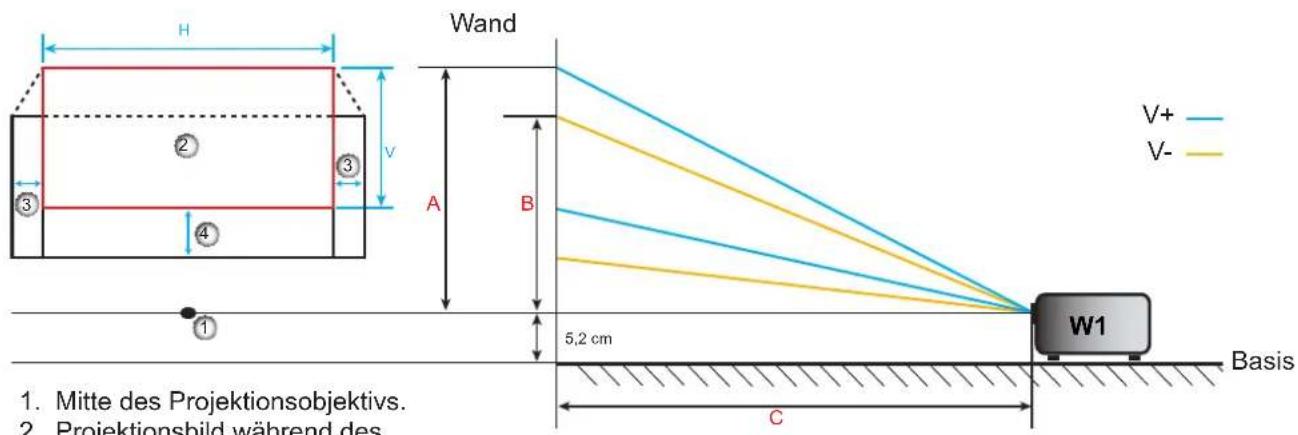
-
Mitte des Projektionsobjektivs.
-
Projektionsbild während des Objektivversatzes auf der höchsten Position.
-
Horizontaler Versatzbereich: 10 % H.
-
Vertikaler Versatzbereich: 20 % V.
ZUSÄTZLICHE INFORMATIONEN
Ermittlung der mittleren Objektivversatzposition
Horizontale Objektivversatzmitte
- Passen Sie den vertikalen Versatz an, bis das Bild den maximalen Bereich am unteren Ende erreicht,
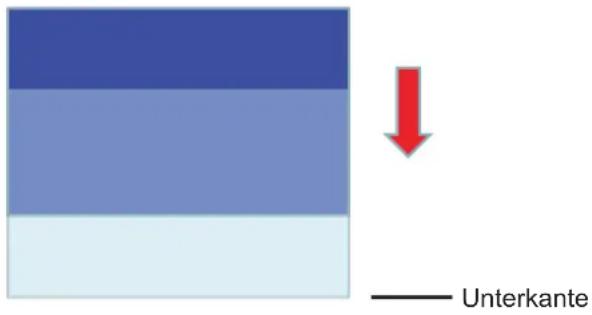
- Passen Sie den horizontalen Versatz an, bis das Bild den maximalen Versatzbereich nach links erreicht,
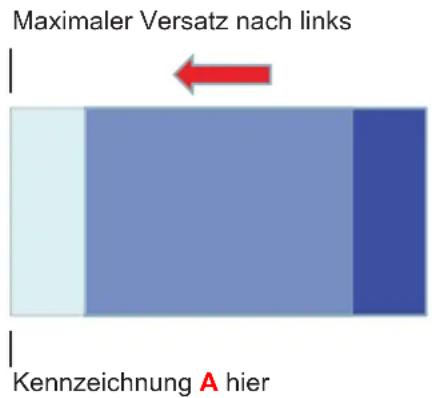
- Passen Sie den horizontalen Versatz an, bis das Bild den maximalen Versatzbereich nach rechts erreicht,
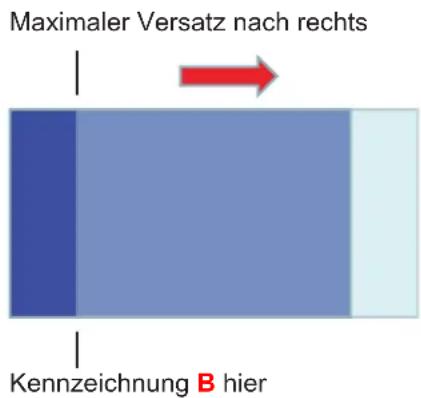
ZUSÄTZLICHE INFORMATIONEN
- Messen Sie den Abstand zwischen Markierung A und Markierung B, teilen Sie das Ergebnis dann durch 2 und positionieren Sie das Bild wieder an Markierung A/B nach links, Das Bild ist in der Mitte seines horizontalen Versatzes,
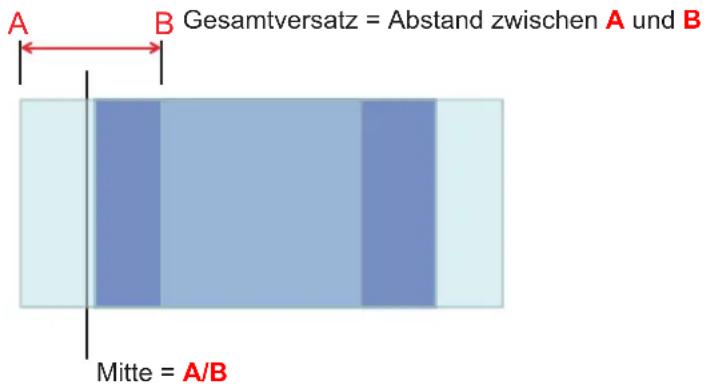
Vertikale Objektivversatzmitte
- Das Bild muss sich in der Mitte seines horizontalen Versatzes befinden, bevor Sie das Bild auf die Mitte seines vertikalen Versatzes anpassen,

- Passen Sie den vertikalen Versatz an, bis das Bild den maximalen Versatzbereich nach unten erreicht,
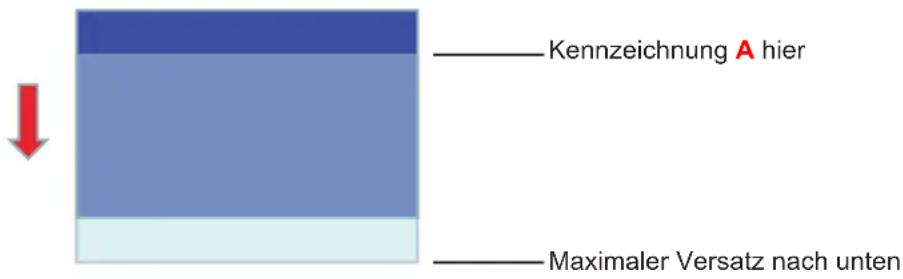
- Passen Sie den vertikalen Versatz an, bis das Bild den maximalen Versatzbereich nach oben erreicht,
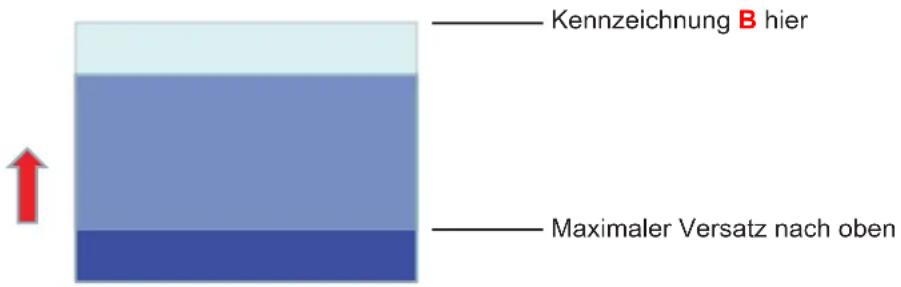
ZUSÄTZLICHE INFORMATIONEN
- Messen Sie den Abstand zwischen Markierung A und Markierung B, teilen Sie das Ergebnis dann durch 2 und positionieren Sie das Bild wieder an Markierung A/B nach unten, Das Bild ist in der Mitte seines vertikalen Versatzes,
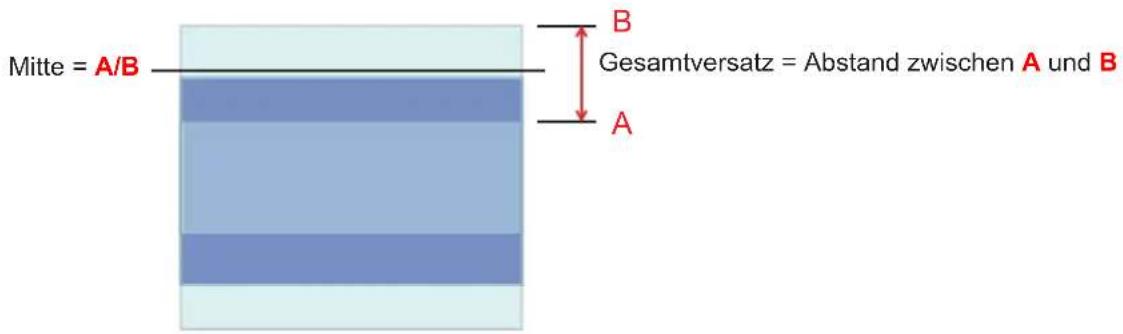
ZUSÄTZLICHE INFORMATIONEN
Projektorabmessungen und Deckenmontage
- Bitte verwenden Sie bei der Installation zur Vermeidung von Schäden am Projektor unser Deckenmontageset,
- Falls Sie ein Deckenmontageset von Dritten nutzen möchten, stellen Sie bitte sicher, dass die Schrauben zur Befestigung des Projektors mit den folgenden Spezifikationen übereinstimmen:
• Schraubentyp: M4*3
- Mindestschraubenlänge: 10 mm
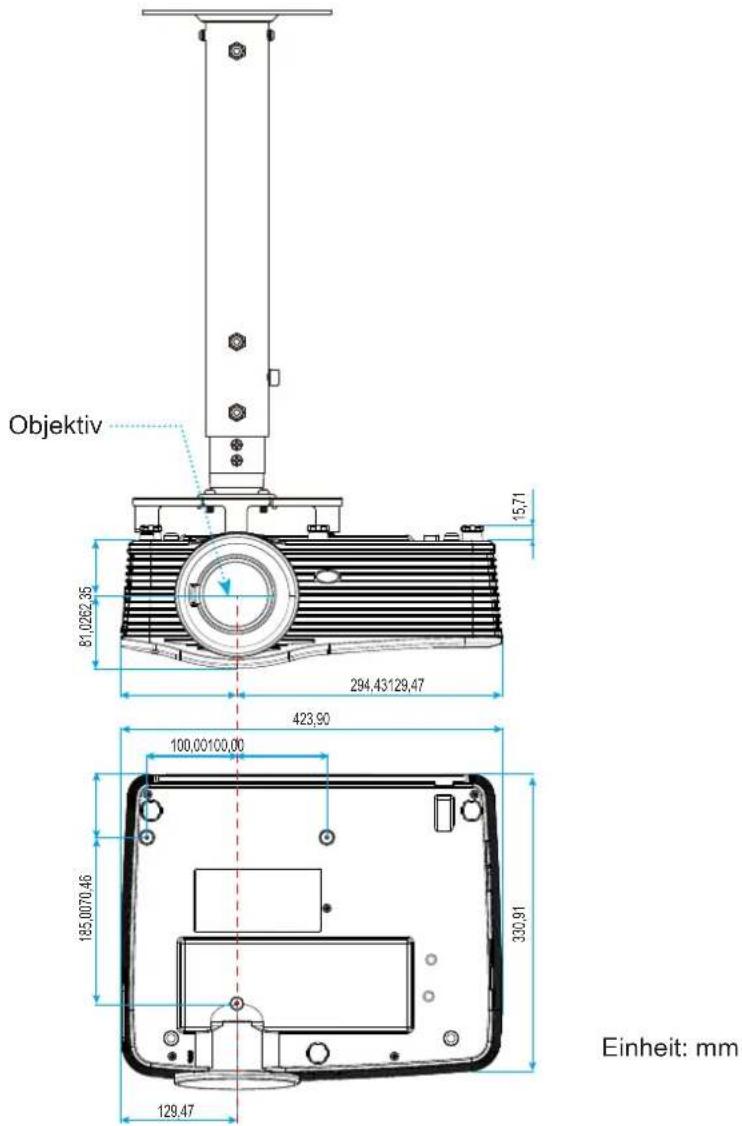
Hinweis: Bitte beachten Sie, dass die Garantie keine Schäden durch falsche Installation abdeckt,

Achtung:
- Wenn Sie Deckenmontagevorrichtungen von anderen Anbietern erwerben, stellen Sie bitte sicher, dass Sie die richtige Schraubengröße verwenden, Die Schraubengröße hängt von der Stärke der jeweiligen Montageplatte ab,
- Achten Sie darauf, einen Abstand von mindestens 10 cm zwischen Decke und Unterseite des Projektors einzuhalten,
- Installieren Sie den Projektor nicht in der Nähe einer Wärmequelle,
ZUSÄTZLICHE INFORMATIONEN
RS232-Protokollfunktionsliste
Baudrate: 9600
Datenbit: 8
Parität: Kein
Stoppbit: 1
Flusskontrolle: Kein
UART16550 FIFO: Deaktivieren
Projektorrückmeldung (bestanden): P
Projektorrückmeldung (fehlgeschlagen): F XX = 01 – 99, Projektor-ID, XX = 00 gilt für alle Projektoren
Hinweis: Es folgt ein
| SEND to projector | ||
| 232 ASCII Code | HEX Code Function Description | |
| ~XX00 1 | 7E 30 30 30 30 20 31 0D Power ON | |
| ~XX00 0 | 7E 30 30 30 30 20 30 0D Power OFF | (0/2 for backward compatible) |
| ~XX00 1 | 7E 30 30 30 30 20 31 20 Power ON with Password | ~nnnn = ~0000 (a=7E 30 30 30 30) |
| ~nnnn | a 0D | ~9999 (a=7E 39 39 39 39) |
| ~XX01 1 | 7E 30 30 30 31 20 31 0D Resync | |
| ~XX02 1 | 7E 30 30 30 32 20 31 0D AV Mute | On |
| ~XX02 0 | 7E 30 30 30 32 20 30 0D | Off (0/2 for backward compatible) |
| ~XX03 1 | 7E 30 30 30 33 20 31 0D Mute | On |
| ~XX03 0 | 7E 30 30 30 33 20 30 0D | Off (0/2 for backward compatible) |
| ~XX04 1 | 7E 30 30 30 34 20 31 0D Freeze | |
| ~XX04 0 | 7E 30 30 30 34 20 30 0D Unfreeze | (0/2 for backward compatible) |
| ~XX05 1 | 7E 30 30 30 35 20 31 0D Zoom Plus | |
| ~XX06 1 | 7E 30 30 30 36 20 31 0D Zoom Minus | |
| ~XX12 1 | 7E 30 30 31 32 20 31 0D Direct Source Commands | HDMI1 |
| ~XX12 15 | 7E 30 30 31 32 20 31 35 0D | HDMI2 |
| ~XX12 20 | 7E 30 30 31 32 20 32 30 0D | Displayport |
| ~XX12 5 | 7E 30 30 31 32 20 35 0D | VGA1 |
| ~XX12 8 | 7E 30 30 31 32 20 38 0D | VGA1 Component |
| ~XX12 6 | 7E 30 30 31 32 20 36 0D | VGA 2 |
| ~XX12 13 | 7E 30 30 31 32 20 31 33 0D | VGA2 Component |
| ~XX12 9 | 7E 30 30 31 32 20 39 0D | S-Video |
| ~XX12 10 | 7E 30 30 31 32 20 31 30 0D | Video |
| ~XX12 21 | 7E 30 30 31 32 20 32 31 0D | HDBaseT (only exists in "T" SKU) |
| ~XX20 1 | 7E 30 30 32 30 20 31 0D Display Mode | Presentation |
| ~XX20 2 | 7E 30 30 32 30 20 32 0D | Bright |
| ~XX20 3 | 7E 30 30 32 30 20 33 0D | Movie |
| ~XX20 4 | 7E 30 30 32 30 20 34 0D | sRGB |
| ~XX20 5 | 7E 30 30 32 30 20 35 0D | User |
| ~XX20 7 | 7E 30 30 32 30 20 37 0D | Blackboard |
| ~XX20 13 | 7E 30 30 32 30 21 33 0D | DICOM SIM. |
| ~XX20 9 | 7E 30 30 32 30 20 39 0D | 3D |
| ~XX21 n | 7E 30 30 32 31 20 a 0D Brightness | n = -50 (a=2D 35 30) ~ 50 (a=35 30) |
| ~XX22 n | 7E 30 30 32 32 20 a 0D Contrast | n = -50 (a=2D 35 30) ~ 50 (a=35 30) |
| ~XX23 n | 7E 30 30 32 33 20 a 0D Sharpness | n = 1 (a=31) ~ 15 (a=31 35) |
| ~XX45 n | 7E 30 30 34 34 20 a 0D Color (Saturation) | n = -50 (a=2D 35 30) ~ 50 (a=35 30) |
| ~XX44 n | 7E 30 30 34 35 20 a 0D Tint | n = -50 (a=2D 35 30) ~ 50 (a=35 30) |
| ~XX34 n | 7E 30 30 33 34 20 a 0D BrilliantColorTM | n = 1 (a=31) ~ 10 (a=31 30) |
| ~XX191 1 | 7E 30 30 31 39 31 20 31 0D DynamicBlack | On |
| ~XX191 0 | 7E 30 30 31 39 31 20 30 0D | Off(0/2 backward compatible) |
| ~XX35 1 | 7E 30 30 33 35 20 31 0D Gamma | Film |
| ~XX35 3 | 7E 30 30 33 35 20 33 0D | Graphics |
| ~XX35 7 | 7E 30 30 33 35 20 37 0D | 2.2 |
| ~XX35 5 | 7E 30 30 33 35 20 35 0D | 1.8 |
| ~XX35 6 | 7E 30 30 33 35 20 36 0D | 2.0 |
| ~XX35 8 | 7E 30 30 33 35 20 38 0D | 2.6 |
| ~XX35 10 | 7E 30 30 33 35 20 31 30 0D | Blackboard |
| ~XX35 11 | 7E 30 30 33 35 20 31 31 0D | DICOM |
ZUSÄTZLICHE INFORMATIONEN
SEND to projector
| 232 ASCII HEX Code Function Description | ||||
| Code | ||||
| ~XX36 4 7E 30 30 33 36 20 34 0D Color Temp. Warm | ||||
| ~XX36 1 7E 30 30 33 36 20 31 0D Standard | ||||
| ~XX36 2 7E 30 30 33 36 20 32 0D Cool | ||||
| ~XX36 3 7E 30 30 33 36 20 33 0D Cold | ||||
| ~XX37 1 7E 30 30 33 37 20 31 0D Color Space Auto | ||||
| ~XX37 2 7E 30 30 33 37 20 32 0D RGB\RGB(0-255) | ||||
| ~XX37 3 7E 30 30 33 37 20 33 0D YUV | ||||
| ~XX37 4 7E 30 30 33 37 20 34 0D RGB(16 - 235) | ||||
| ~XX24 n 7E 30 30 32 34 20 a 0D RGB Gain/Bias Red Gain n = -50 (a=2D 35 30) ~ 50 (a=35 30) | ||||
| ~XX25 n 7E 30 30 32 35 20 a 0D Green Gain n = -50 (a=2D 35 30) ~ 50 (a=35 30) | ||||
| ~XX26 n 7E 30 30 32 36 20 a 0D Blue Gain n = -50 (a=2D 35 30) ~ 50 (a=35 30) | ||||
| ~XX27 n 7E 30 30 32 37 20 a 0D Red Bias n = -50 (a=2D 35 30) ~ 50 (a=35 30) | ||||
| ~XX28 n 7E 30 30 32 38 20 a 0D Green Bias n = -50 (a=2D 35 30) ~ 50 (a=35 30) | ||||
| ~XX29 n 7E 30 30 32 39 20 a 0D Blue Bias n = -50 (a=2D 35 30) ~ 50 (a=35 30) | ||||
| ~XX517 1 7E 30 30 35 31 37 20 31 0D RGB Gain/Bias Reset Reset | ||||
| ~XX509 7E 30 30 35 30 39 20 0D Image Settings Reset Reset | ||||
| ~XX327 n 7E 30 30 33 32 37 20 a 0D Color Matching | Red Hue n = -50 (a=2D 35 30) ~ 50 (a=35 30) | |||
| ~XX333 n 7E 30 30 33 33 33 20 a 0D | Red Saturation n = -50 (a=2D 35 30) ~ 50 (a=35 30) | |||
| ~XX339 n 7E 30 30 33 33 39 20 a 0D | Red Gain n = -50 (a=2D 35 30) ~ 50 (a=35 30) | |||
| ~XX328 n 7E 30 30 33 32 38 20 a 0D | Green Hue n = -50 (a=2D 35 30) ~ 50 (a=35 30) | |||
| ~XX334 n 7E 30 30 33 33 34 20 a 0D | Green Saturation n = -50 (a=2D 35 30) ~ 50 (a=35 30) | |||
| ~XX340 n 7E 30 30 33 34 30 20 a 0D | Green Gain n = -50 (a=2D 35 30) ~ 50 (a=35 30) | |||
| ~XX329 n 7E 30 30 33 32 39 20 a 0D | Blue Hue n = -50 (a=2D 35 30) ~ 50 (a=35 30) | |||
| ~XX335 n 7E 30 30 33 33 35 20 a 0D | Blue Saturation n = -50 (a=2D 35 30) ~ 50 (a=35 30) | |||
| ~XX341 n 7E 30 30 33 34 31 20 a 0D | Blue Gain n = -50 (a=2D 35 30) ~ 50 (a=35 30) | |||
| ~XX330 n 7E 30 30 33 33 30 20 a 0D | Cyan Hue n = -50 (a=2D 35 30) ~ 50 (a=35 30) | |||
| ~XX336 n 7E 30 30 33 33 36 20 a 0D | Cyan Saturation n = -50 (a=2D 35 30) ~ 50 (a=35 30) | |||
| ~XX342 n 7E 30 30 33 34 32 20 a 0D | Cyan Gain n = -50 (a=2D 35 30) ~ 50 (a=35 30) | |||
| ~XX331 n 7E 30 30 33 33 31 20 a 0D | Yellow Hue n = -50 (a=2D 35 30) ~ 50 (a=35 30) | |||
| ~XX337 n 7E 30 30 33 33 37 20 a 0D | Yellow Saturation n = -50 (a=2D 35 30) ~ 50 (a=35 30) | |||
| ~XX343 n 7E 30 30 33 34 33 20 a 0D | Yellow Gain n = -50 (a=2D 35 30) ~ 50 (a=35 30) | |||
| ~XX332 n 7E 30 30 33 33 32 20 a 0D | Magenta Hue n = -50 (a=2D 35 30) ~ 50 (a=35 30) | |||
| ~XX338 n 7E 30 30 33 33 38 20 a 0D | Magenta Saturation n = -50 (a=2D 35 30) ~ 50 (a=35 30) | |||
| ~XX344 n 7E 30 30 33 34 34 20 a 0D | Magenta Gain n = -50 (a=2D 35 30) ~ 50 (a=35 30) | |||
| ~XX345 n 7E 30 30 33 34 35 20 a 0D White | Red n = -50 (a=2D 35 30) ~ 50 (a=35 30) | |||
| ~XX346 n 7E 30 30 33 34 36 20 a 0D | Green n = -50 (a=2D 35 30) ~ 50 (a=35 30) | |||
| ~XX347 n 7E 30 30 33 34 37 20 a 0D | Blue n = -50 (a=2D 35 30) ~ 50 (a=35 30) | |||
| ~XX215 1 7E 30 30 32 31 35 20 31 0D Reset | ||||
| ~XX73 n 7E 30 30 37 33 20 a 0D Signal (RGB) Frequency n = -10 (a=2D 35) ~ 10 (a=35) By signal | ||||
| ~XX91 1 7E 30 30 39 31 20 31 0D Automatic On | ||||
| ~XX91 0 7E 30 30 39 31 20 30 0D Off | ||||
| ~XX74 n 7E 30 30 37 34 20 a 0D Phase n = 0 (a=30) ~ 31 (a=33 31) By signal | ||||
| ~XX75 n 7E 30 30 37 35 20 a 0D H. Position n = -5 (a=2D 35) ~ 5 (a=35) By timing | ||||
| ~XX76 n 7E 30 30 37 36 20 a 0D Signal(Video) V. Position n = -5 (a=2D 35) ~ 5 (a=35) By timing | ||||
| ~XX200 n 7E 30 30 32 30 30 20 a 0D Signal(Video) White Level n = 0 (a=30) ~ 31 (a=33 31) | ||||
| ~XX201 n 7E 30 30 32 30 31 20 a 0D Black Level n = -5 (a=2D 35) ~ 5 (a=35) | ||||
| ~XX204 1 7E 30 30 32 30 30 24 20 0 IRE | ||||
| ~XX204 0 7E 30 30 32 30 30 24 20 7.5 IRE | ||||
| ~XX60 1 7E 30 30 36 30 20 31 0D Format 4:3 | ||||
| ~XX60 2 7E 30 30 36 30 20 32 0D 16:9 | ||||
| ~XX60 3 7E 30 30 36 30 20 33 0D 16:10(WXGA, WUXGA) | ||||
| SEND to projector | ||||
| 232 ASCII Code | HEX Code Function Description | |||
| ~XX60 5 7E | 30 30 36 30 20 35 0D LBX | |||
| ~XX60 6 7E | 30 30 36 30 20 36 0D Native | |||
| ~XX60 7 7E | 30 30 36 30 20 37 0D Auto | |||
| ~XX61 n 7E | 30 30 36 31 20 a 0D Edge mask n = 0 (a=30) ~ 10 (a=31 30) | |||
| ~XX62 n 7E | 30 30 36 32 20 a 0D Zoom n = -5 (a=2D 35) ~ 25 (a=32 35) | |||
| ~XX63 n 7E | 30 30 36 33 20 a 0D H Image Shift n = -100 (a=2D 31 30 30) ~ 100 (a=31 30 30) | |||
| ~XX64 n 7E | 30 30 36 34 20 a 0D V Image Shift n = -100 (a=2D 31 30 30) ~ 100 (a=31 30 30) | |||
| ~XX65 n 7E | 30 30 36 35 20 a 0D H Keystone n = -30 (a=2D 33 30) ~ 30 (a=33 30) | |||
| ~XX66 n 7E | 30 30 36 36 20 a 0D V Keystone n = -30 (a=2D 33 30) ~ 30 (a=33 30) | |||
| ~XX69 1 7E | 30 30 36 39 20 31 0D Auto V. Keystone On | |||
| ~XX69 0 7E | 30 30 36 39 20 30 0D Auto V. Keystone | Off | ||
| ~XX59 1 7E | 30 30 35 39 20 31 0D Four corners (Top-Left) | Right+ | ||
| ~XX59 2 7E | 30 30 35 39 20 32 0D | Left+ | ||
| ~XX59 3 7E | 30 30 35 39 20 33 0D | Up+ | ||
| ~XX59 4 7E | 30 30 35 39 20 34 0D | Down+ | ||
| ~XX59 5 7E | 30 30 35 39 20 35 0D (Top-Right) | Right+ | ||
| ~XX59 6 7E | 30 30 35 39 20 36 0D | Left+ | ||
| ~XX59 7 7E | 30 30 35 39 20 37 0D | Up+ | ||
| ~XX59 8 7E | 30 30 35 39 20 38 0D | Down+ | ||
| ~XX59 9 7E | 30 30 35 39 20 39 0D (Bottom-Left) | Right+ | ||
| ~XX59 10 | 7E 30 30 35 39 20 31 30 0D | Left+ | ||
| ~XX59 11 | 7E 30 30 35 39 20 31 31 0D | Up+ | ||
| ~XX59 12 | 7E 30 30 35 39 20 31 32 0D | Down+ | ||
| ~XX59 13 | 7E 30 30 35 39 20 31 33 0D (Bottom-Right) | Right+ | ||
| ~XX59 14 | 7E 30 30 35 39 20 31 34 0D | Left+ | ||
| ~XX59 15 | 7E 30 30 35 39 20 31 35 0D | Up+ | ||
| ~XX59 16 | 7E 30 30 35 39 20 31 36 0D | Down+ | ||
| ~XX516 | 7E 30 30 35 31 36 20 0D Four corners reset | Reset | ||
| ~XX506 0 | 7E 30 30 35 30 36 20 30 0D Wall Color | Off | ||
| ~XX506 2 | 7E 30 30 35 30 36 20 32 0D | Light Yellow | ||
| ~XX506 3 | 7E 30 30 35 30 36 20 33 0D | Light Green | ||
| ~XX506 4 | 7E 30 30 35 30 36 20 34 0D | Light Blue | ||
| ~XX506 5 | 7E 30 30 35 30 36 20 35 0D | Pink | ||
| ~XX506 6 | 7E 30 30 35 30 36 20 36 0D | Gray | ||
| ~XX230 1 | 7E 30 30 32 33 30 20 31 0D 3D Mode | DLP-Link | ||
| ~XX230 3 | 7E 30 30 32 33 30 20 31 0D | VESA 3D | ||
| ~XX230 0 | 7E 30 30 32 33 30 20 30 0D | Off (0/2 for backward compatible) | ||
| ~XX400 0 | 7E 30 30 34 30 30 20 30 0D 3D->2D | 3D | ||
| ~XX400 1 | 7E 30 30 34 30 30 20 31 0D | L | ||
| ~XX400 2 | 7E 30 30 34 30 30 20 32 0D | R | ||
| ~XX405 0 | 7E 30 30 34 30 35 20 30 0D 3D Format | Auto | ||
| ~XX405 1 | 7E 30 30 34 30 35 20 31 0D | SBS | ||
| ~XX405 2 | 7E 30 30 34 30 35 20 32 0D | Top and Bottom | ||
| ~XX405 3 | 7E 30 30 34 30 35 20 33 0D | Frame sequential | ||
| ~XX231 0 | 7E 30 30 32 33 31 20 30 0D 3D Sync Invert | On | ||
| ~XX231 1 | 7E 30 30 32 33 31 20 31 0D 3D Sync Invert | Off | ||
| ~XX70 1 7E | 30 30 37 30 20 31 0D Language | English | ||
| ~XX70 2 7E | 30 30 37 30 20 32 0D | German | ||
| ~XX70 3 7E | 30 30 37 30 20 33 0D | French | ||
| ~XX70 4 7E | 30 30 37 30 20 34 0D | Italian | ||
| ~XX70 5 7E | 30 30 37 30 20 35 0D | Spanish | ||
| ~XX70 6 7E | 30 30 37 30 20 36 0D | Portuguese | ||
| ~XX70 7 7E | 30 30 37 30 20 37 0D | Polish | ||
| ~XX70 8 7E | 30 30 37 30 20 38 0D | Dutch | ||
| ~XX70 9 7E | 30 30 37 30 20 39 0D | Swedish | ||
ZUSÄTZLICHE INFORMATIONEN
| SEND to projector | |||
| 232 ASCII HEX Code Function DescriptionCode | |||
| ~XX70 10 7E 30 30 37 30 20 31 30 0D Norwegian/Danish | |||
| ~XX70 11 7E 30 30 37 30 20 31 31 0D Finnish | |||
| ~XX70 12 7E 30 30 37 30 20 31 32 0D Greek | |||
| ~XX70 13 7E 30 30 37 30 20 31 33 0D Traditional Chinese | |||
| ~XX70 14 7E 30 30 37 30 20 31 34 0D Simplified Chinese | |||
| ~XX70 15 7E 30 30 37 30 20 31 35 0D Japanese | |||
| ~XX70 16 7E 30 30 37 30 20 31 36 0D Korean | |||
| ~XX70 17 7E 30 30 37 30 20 31 37 0D Russian | |||
| ~XX70 18 7E 30 30 37 30 20 31 38 0D Hungarian | |||
| ~XX70 19 7E 30 30 37 30 20 31 39 0D Czechoslovak | |||
| ~XX70 20 7E 30 30 37 30 20 32 30 0D Arabic | |||
| ~XX70 21 7E 30 30 37 30 20 32 31 0D Thai | |||
| ~XX70 22 7E 30 30 37 30 20 32 32 0D Turkish | |||
| ~XX70 23 7E 30 30 37 30 20 32 33 0D Farsi | |||
| ~XX70 25 7E 30 30 37 30 20 32 33 0D Vietnamese | |||
| ~XX70 26 7E 30 30 37 30 20 32 33 0D Indonesian | |||
| ~XX70 27 7E 30 30 37 30 20 32 33 0D Romanian | |||
| ~XX71 1 7E 30 30 37 31 20 31 0D Projection Front-Desktop | |||
| ~XX71 2 7E 30 30 37 31 20 32 0D Rear-Desktop | |||
| ~XX71 3 7E 30 30 37 31 20 33 0D Front-Ceiling | |||
| ~XX71 4 7E 30 30 37 31 20 34 0D Rear-Ceiling | |||
| ~XX90 1 7E 30 30 39 31 20 31 0D Screen Type (WXGA/WUXGA) 16:10 | |||
| ~XX90 0 7E 30 30 39 31 20 30 0D 16:9 | |||
| ~XX72 1 7E 30 30 37 32 20 31 0D Menu Location Top Left | |||
| ~XX72 2 7E 30 30 37 32 20 32 0D Top Right | |||
| ~XX72 3 7E 30 30 37 32 20 33 0D Centre | |||
| ~XX72 4 7E 30 30 37 32 20 34 0D Bottom Left | |||
| ~XX72 5 7E 30 30 37 32 20 35 0D Bottom Right | |||
| ~XX77 n 7E 30 30 37 37 20 aabbcc Security Security Timer Month/Day/Hour n = mm/dd/hh | |||
| 0D mm= 00 (aa=30 30) ~ 12 (aa=31 32) | |||
| dd = 00 (bb=30 30) ~ 30 (bb=33 30) | |||
| hh= 00 (cc=30 30) ~ 24 (cc=32 34) | |||
| ~XX78 1 7E 30 30 37 38 20 31 0D Security On | |||
| ~XX78 0 7E 30 30 37 38 20 30 20 Off (0/2 for backward compatible) | |||
| ~nnnn ~nnnn = ~0000 (a=7E 30 30 30 30) | |||
| ~9999 (a=7E 39 39 39 39) | |||
| ~XX79 n 7E 30 30 37 39 20 a 0D Projector ID n = 00 (a=30 30) ~ 99 (a=39 39) | |||
| ~XX310 0 7E 30 33 31 30 20 30 0D Internal Speaker On | |||
| ~XX310 1 7E 30 33 31 30 20 31 0D On | |||
| ~XX80 1 7E 30 30 38 30 20 31 0D Mute On | |||
| ~XX80 0 7E 30 30 38 30 20 30 0D Off (0/2 for backward compatible) | |||
| ~XX81 n 7E 30 30 38 31 20 a 0D Volume(Audio) n = 0 (a=30) ~ 10 (a=31 30) | |||
| ~XX93 n 7E 30 30 39 33 20 a 0D Volume(Mic) n = 0 (a=30) ~ 10 (a=31 30) | |||
| ~XX89 0 7E 30 30 38 39 20 30 0D Audio Input Default | |||
| ~XX89 1 7E 30 30 38 39 20 31 0D Audio1 | |||
| ~XX89 3 7E 30 30 38 39 20 33 0D Audio2 | |||
| ~XX89 4 7E 30 30 38 39 20 34 0D Audio3 | |||
| ~XX82 1 7E 30 30 38 32 20 31 0D Logo Default | |||
| ~XX82 2 7E 30 30 38 32 20 32 0D User | |||
| ~XX82 3 7E 30 30 38 32 20 33 0D Neutral | |||
| ~XX83 1 7E 30 30 38 33 20 31 0D Logo Capture | |||
| ~XX88 0 7E 30 30 38 38 20 30 0D Closed Captioning Off | |||
| ~XX88 1 7E 30 30 38 38 20 31 0D cc1 | |||
| ~XX88 2 7E 30 30 38 38 20 32 0D cc2 | |||
| ~XX521 0 7E 30 30 35 32 31 20 30 0D Wireless Off (0/2 for backward compatible) | |||
| ~XX521 1 7E 30 30 35 32 31 20 31 0D Wireless On | |||
| ~XX454 0 7E 30 30 34 35 34 20 300D Crestron Off |
SEND to projector
| 232 ASCII HEX Code Function DescriptionCode | ||
| ~XX454 1 7E 30 30 34 35 34 20 31 0D On | ||
| ~XX455 0 7E 30 30 34 35 35 20 30 0D Extron Off | ||
| ~XX455 1 7E 30 30 34 35 35 20 31 0D On | ||
| ~XX456 0 7E 30 30 34 35 36 20 30 0D PJLink Off | ||
| ~XX456 1 7E 30 30 34 35 36 20 31 0D On | ||
| ~XX457 0 7E 30 30 34 35 37 20 30 0D AMX Device Discovery Off | ||
| ~XX457 1 7E 30 30 34 35 37 20 31 0D On | ||
| ~XX458 0 7E 30 30 34 35 38 20 30 0D TelnetOff | ||
| ~XX458 1 7E 30 30 34 35 38 20 31 0D On | ||
| ~XX459 0 7E 30 30 34 35 38 20 30 0D HTTPOff | ||
| ~XX459 1 7E 30 30 34 35 38 20 31 0D On | ||
| ~XX39 1 7E 30 30 33 39 20 31 0D Input Source HDMI1 | ||
| ~XX39 7 7E 30 30 33 39 20 37 0D HDMI2 | ||
| ~XX39 15 7E 30 30 33 39 20 31 35 0D Displayport | ||
| ~XX39 5 7E 30 30 33 39 20 35 0D VGA1 | ||
| ~XX39 6 7E 30 30 33 39 20 36 0D VGA2 | ||
| ~XX39 9 7E 30 30 33 39 20 39 0D S-Video | ||
| ~XX39 10 7E 30 30 33 39 20 31 30 0D Video | ||
| ~XX100 1 7E 30 30 31 30 30 20 31 0D Source Lock On | ||
| ~XX100 0 7E 30 30 31 30 30 20 30 0D Off (0/2 for backward compatible) | ||
| ~XX101 1 7E 30 30 31 30 31 20 31 0D High Altitude On | ||
| ~XX101 0 7E 30 30 31 30 31 20 30 0D Off (0/2 for backward compatible) | ||
| ~XX102 1 7E 30 30 31 30 32 20 31 0D Information Hide On | ||
| ~XX102 0 7E 30 30 31 30 32 20 30 0D Off (0/2 for backward compatible) | ||
| ~XX103 1 7E 30 30 31 30 33 20 31 0D Keypad Lock On | ||
| ~XX103 0 7E 30 30 31 30 33 20 30 0D Off (0/2 for backward compatible) | ||
| ~XX348 1 7E 30 30 33 34 38 20 31 0D Display Mode Lock On | ||
| ~XX348 0 7E 30 30 33 34 38 20 30 0D Off (0/2 for backward compatible) | ||
| ~XX195 0 7E 30 30 31 39 35 20 30 0D Test Pattern None | ||
| ~XX195 1 7E 30 30 31 39 35 20 31 0D Grid | ||
| ~XX195 2 7E 30 30 31 39 35 20 32 0D White Pattern | ||
| ~XX104 1 7E 30 30 31 30 34 20 31 0D Background Color Blue | ||
| ~XX104 2 7E 30 30 31 30 34 20 32 0D Black | ||
| ~XX104 3 7E 30 30 31 30 34 20 33 0D Red | ||
| ~XX104 4 7E 30 30 31 30 34 20 34 0D Green | ||
| ~XX104 5 7E 30 30 31 30 34 20 35 0D White | ||
| ~XX11 0 7E 30 30 31 31 20 30 0D IR Function Off | ||
| ~XX11 1 7E 30 30 31 31 20 31 0D On | ||
| ~XX11 2 7E 30 30 31 31 20 32 0D Front | ||
| ~XX11 3 7E 30 30 31 31 20 33 0D Top | ||
| ~XX350 n 7E 30 30 33 35 30 20 a 0D Remote Code n = 00 (a=30 30) ~ 99 (a=39 39) | ||
| ~XX192 0 7E 30 30 31 39 32 20 30 0D 12V Trigger Off | ||
| ~XX192 1 7E 30 30 31 39 32 20 31 0D On | ||
| ~XX105 1 7E 30 30 31 30 35 20 31 0D Advanced Direct Power On On | ||
| ~XX105 0 7E 30 30 31 30 35 20 30 0D Off (0/2 for backward compatible) | ||
| ~XX113 0 7E 30 30 31 31 33 20 30 0D Signal Power On Off | ||
| ~XX113 1 7E 30 30 31 31 33 20 31 0D On | ||
| ~XX106 n 7E 30 30 31 30 36 20 a 0D Auto Power Off (min) n = 0 (a=30) ~ 180 (a=31 38 30) (5 minutes for each step). | ||
| ~XX107 n 7E 30 30 31 30 37 20 a 0D Sleep Timer (min) n = 0 (a=30) ~ 990 (a=39 39 30) (10 minutes for each step). | ||
| ~XX507 1 7E 30 30 35 30 37 20 31 0D Sleep Timer On | ||
| ~XX507 0 7E 30 30 35 30 37 20 30 0D Repeat Off | ||
| ~XX115 1 7E 30 30 31 31 35 20 31 0D Quick Resume On | ||
| ~XX115 0 7E 30 30 31 31 35 20 30 0D Off (0/2 for backward compatible) | ||
| ~XX114 1 7E 30 30 31 31 34 20 31 0D Power Eco.(<=0.5W) | ||
| Mode(Standby) Active (0/2 for backward compatible) | ||
| ~XX114 0 7E 30 30 31 31 34 20 30 0D |
ZUSÄTZLICHE INFORMATIONEN
| SEND to projector | |||
| 232 ASCII HEX Code Function DescriptionCode | |||
| ~XX109 1 7E 30 30 31 30 39 20 31 0D Lamp Reminder On | |||
| ~XX109 0 7E 30 30 31 30 39 20 30 0D Off (0/2 for backward compatible) | |||
| ~XX110 1 7E 30 30 31 31 30 20 31 0D Lamp Mode Bright | |||
| ~XX110 2 7E 30 30 31 31 30 20 32 0D Eco | |||
| ~XX110 5 7E 30 30 31 31 30 20 35 0D Power | |||
| ~XX326 0 7E 30 30 33 32 36 20 30 0D Power /100% | |||
| ~XX326 1 7E 30 30 33 32 36 20 31 0D Power /95% | |||
| ~XX326 2 7E 30 30 33 32 36 20 32 0D Power /90% | |||
| ~XX326 3 7E 30 30 33 32 36 20 33 0D Power /85% | |||
| ~XX326 4 7E 30 30 33 32 36 20 34 0D Power /80% | |||
| ~XX111 1 7E 30 30 31 31 31 20 31 0D Lamp Reset Yes | |||
| ~XX320 1 7E 30 30 33 32 30 20 31 0D Optional Filter Installed Yes | |||
| ~XX320 0 7E 30 30 33 32 30 20 30 0D No (0/2 for backward compatible) | |||
| ~XX322 0 7E 30 30 33 32 32 20 30 0D Filter Reminder Off | |||
| ~XX322 1 7E 30 30 33 32 32 20 31 0D | 300 hrs | ||
| ~XX322 2 7E 30 30 33 32 32 20 32 0D | 500 hrs | ||
| ~XX322 3 7E 30 30 33 32 32 20 33 0D | 800 hrs | ||
| ~XX322 4 7E 30 30 33 32 32 20 34 0D | 1000 hrs | ||
| ~XX323 1 7E 30 30 33 32 33 20 31 0D Filter Reset Yes | |||
| ~XX313 1 7E 30 30 33 31 33 20 31 0D Information menu On | |||
| ~XX313 0 7E 30 30 33 31 33 20 30 0D Off(0/2 for backward compatible) | |||
| ~XX112 1 7E 30 30 31 31 32 20 31 0D Reset Yes | |||
| ~XX210 n 7E 30 30 32 30 30 20 n 0D Display message on the OSD n: 1-30 characters | |||
| SEND to emulate Remote | |||
| ~XX140 10 7E 30 30 31 34 30 20 31 30 0D | Up | ||
| ~XX140 11 7E 30 30 31 34 30 20 31 31 0D | Left | ||
| ~XX140 12 7E 30 30 31 34 30 20 31 32 0D | Enter (for projection MENU) | ||
| ~XX140 13 7E 30 30 31 34 30 20 31 33 0D | Right | ||
| ~XX140 14 7E 30 30 31 34 30 20 31 34 0D | Down | ||
| ~XX140 15 7E 30 30 31 34 30 20 31 35 0D | V Keystone + | ||
| ~XX140 16 7E 30 30 31 34 30 20 31 36 0D | V Keystone - | ||
| ~XX140 17 7E 30 30 31 34 30 20 31 37 0D | Volume - | ||
| ~XX140 18 7E 30 30 31 34 30 20 31 38 0D | Volume + | ||
| ~XX140 20 7E 30 30 31 34 30 20 32 30 0D | Menu | ||
| ~XX140 47 7E 30 30 31 34 30 20 34 37 0D | Source | ||
| SEND from projector automatically | |||
| 232 ASCII HEX Code FunctionCode | Projector Return Description | ||
| when Standby/Warming/Cooling/Out ofRange/Lamp fail/Fan Lock/OverTemperature/Lamp Hours Running Out/Cover Open | INFOn | n=0 Standbyn=1 Warmingn=2 Coolingn=3 Out of Rangen=4 Lamp failn=6 Fan Lock/n=7 Over Temperaturen=8 Lamp Hours Running Out | |
| READ from projector | |||
| 232 ASCII HEX Code FunctionCode | Projector Return Description | ||
| ~XX121 1 7E 30 30 31 32 31 20 31 0D Input Source Commands | Okn | n = 0 Nonen = 7 HDMI1n = 8 HDMI2n = 15 Displayportn = 2 VGA1n = 3 VGA2n = 5 Videon = 4 S-Videon = 16 HDbaseT | |
ZUSÄTZLICHE INFORMATIONEN
| READ from projector | |||
| 232 ASCII Code | HEX Code Function | Projector Return | Description |
| ~XX122 1 7E 30 30 31 32 32 20 31 0D Software Version OKddd dddd: FW version | |||
| ~XX357 1 7E 30 30 33 35 34 20 31 0D LAN FW version Okeeee eeeee: LAN FW version | |||
| ~XX123 1 7E 30 30 31 32 33 20 31 0D Display Mode Okn n = 0 None | |||
| n = 1 Presentation | |||
| n = 2 Bright | |||
| n = 3 Movie | |||
| n = 4 sRGB | |||
| n = 5 User | |||
| n= 7 Blackboard | |||
| n = 12 DICOM SIM. | |||
| n = 9 3D | |||
| ~XX124 1 7E 30 30 31 32 34 20 31 0D Power State OKn n=0 Off | |||
| n=1 On | |||
| ~XX125 1 7E 30 30 31 32 35 20 31 0D Brightness OKn | |||
| ~XX126 1 7E 30 30 31 32 36 20 31 0D Contrast OKn | |||
| ~XX127 1 7E 30 30 31 32 37 20 31 0D Format OKn n = 1 4:3 | |||
| n = 2 16:9 | |||
| n = 3 16:10 | |||
| n = 5 LBX | |||
| n = 6 Native | |||
| n = 7 Auto | |||
| *16:9 or 16:10 depend on Screen Type setting | |||
| ~XX128 1 7E 30 30 31 32 38 20 31 0D Color Temperature | Okn n = 0 Standard | ||
| n = 1 Cool | |||
| n = 2 Cold | |||
| n = 3 Warm | |||
| ~XX129 1 7E 30 30 31 32 39 20 31 0D Projection Mode | OKn n = 0 Front-Desktop | ||
| n = 1 Rear-Desktop | |||
| n = 2 Front-Ceiling | |||
| n = 3 Rear-Ceiling | |||
| ~XX150 1 7E 30 30 31 35 30 20 31 1D Information | Okabbbbbbccdddde | a = 0 Off | |
| a = 1 On | |||
| bbbb: LampHour | |||
| cc: source | |||
| cc = 00 None | |||
| cc = 02 VGA1 | |||
| cc = 03 VGA2 | |||
| cc = 04 S-Video | |||
| cc = 05 Video | |||
| cc = 07 HDMI1 | |||
| cc = 08 HDMI2 | |||
| cc = 15 Displayport | |||
| cc = 16 HDBaseT | |||
| dddd FW Version | |||
ZUSÄTZLICHE INFORMATIONEN
| READ from projector | ||||
| 232 ASCII Code | HEX Code Function | Projector Return | Description | |
| e = Display modeee = 00 Noneee = 01 Presentationee = 02 Brightee = 03 Movieee = 04 sRGBee = 05 Useree = 07 Blackboardee = 09 3Dee = 12 DICOM SIM. | ||||
| ~XX151 1 7E 30 30 31 35 31 20 31 0D Model name OKn n = 2 XGA | ||||
| n = 3 WXGAn = 4 1080pn = 5 WUXGA | ||||
| ~XX108 1 7E 30 30 31 30 38 20 31 0D Lamp Hours OKbbbb bbbb: LampHour | ||||
| ~XX108 2 7E 30 30 31 30 38 20 31 0D Cumulative Lamp Hours OKbbbb bbbbb: (5 digits) Total Lamp Hours | ||||
| ~XX321 1 7E 30 30 33 32 31 20 31 0D Filter Usage Hours OKbbbb bbbb: Filter Usage Hours | ||||
| ~XX87 1 | 7E 30 30 38 37 20 31 0D | Network Status | Okn | n = 0 Disconnectedn = 1 Connected |
| ~XX87 3 | 7E 30 30 38 37 20 33 0D | IP Address | Okaaa_bbb_ccc_ddd | |
| ~XX351 1 | 7E 30 30 33 35 31 20 31 0D | Fan1 speed(blower) | Okaaaa | a=0000~9999 |
| ~XX352 1 | 7E 30 30 33 35 32 20 31 0D | System temperature | Okaaa | a=000~999 |
| ~XX353 1 | 7E 30 30 33 35 33 20 31 0D | Serial number | Okaaaaaaaaaaaaaaaaaa | a=serial number string |
| ~XX354 1 | 7E 30 30 33 35 34 20 31 0D | Closed Captioning | Oka | a = 0 offa = 1 cc1a = 2 cc2 |
| ~XX355 1 | 7E 30 30 33 35 35 20 31 0D | AV Mute | Oka | a = 0 Offa = 1 On |
| ~XX356 1 | 7E 30 30 33 35 36 20 31 0D | Mute | Oka | a = 0 Offa = 1 On |
| ~XX358 1 7E 30 30 33 35 38 20 31 0D Current watt Okaaaa | a = 0000~9999 | |||
ZUSÄTZLICHE INFORMATIONEN
IR-Fernbedienungscodes
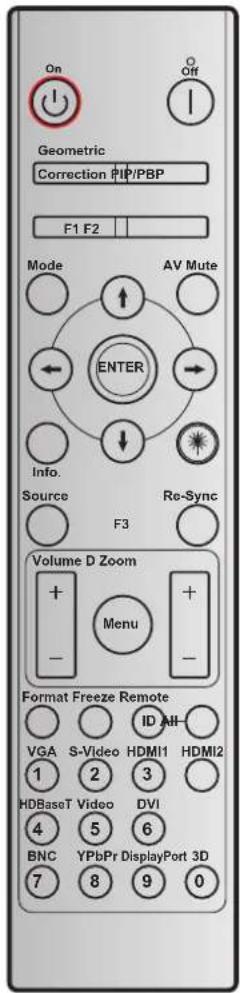
| Schlüssel | Anpassungscode Datencode | Druckschlüssel-definition | Beschreibung | |||
| Byte 1 | Byte 2 | Byte 3 | ||||
| Ausschalten | 32 | CD | 2E | Aus | Zum Ausschalten des Projektors drücken, | |
| Einschalten | 32 | CD | 02 | Ein | Zum Einschalten des Projektors drücken, | |
| PIP/PBP | PIP/PBP | 32 CD | 78 | PIP/PBP | Zur Nutzung der PIP/PBP-Funktion drücken, | |
| Geometrische Korrektur | Korrektur | 32 CD | 96 | Geometrische Korrektur | Geometrische Korrektur, | |
| F2 | F2 | 32 CD | 27 | F2 | Nach Standardzoom, | |
| F1 | F1 | 32 CD | 26 | F1 | Nach Standardtestmuster, | |
| Modus | Modus | 32 CD | 95 | Modus | Anzeige Modusmenü ein/aus, | |
| Aufwärtspfeil | 32 CD | C6 Aufwärtspfeil | Mit den Tasten ↑↓←→ wählen Sie Elemente aus und ändern Einstellungen, | |||
| Abwärtspfeil 32 CD | C7 Abwärtspfeil | |||||
| Linkspfeil | 32 CD | C8 | Linkspfeil | |||
| Rechtspfeil | 32 CD | C9 | Rechtspfeil | |||
| AV-Stummschaltung | 32 CD | 03 | AV-Stummschaltung | Zum Ein-/Ausschalten des integrierten Projektorlautsprechers drücken, | ||
| Bestätigen | ENTER | 32 CD | C5 | ENTER | Mit dieser Taste bestätigen Sie Ihre Auswahl, | |
ZUSÄTZLICHE INFORMATIONEN
| Schlüssel | Anpassungscode Datencode | Druckschlüssel-definition | Beschreibung | |||
| Byte 1 Byte 2 Byte 3 | ||||||
| Info, 32 CD 25 Info, | Projektorinformationen anzeigen, | |||||
| Laser | (AVCA) | Nicht verfügbar | Nicht verfügbar | Nicht verfügbar | Als Laserpointer nutzen, | |
| Quelle 32 CD 18 Quelle | Mit der „Source“-Taste wählen Sie ein Eingangssignal aus, | |||||
| Re-Sync | Re-Sync | 32 CD | 04 Re-Sync | Durch Drücken dieser Taste wird der Projektor automatisch mit der Eingangsquelle synchronisiert, | ||
| Menü | Menü | 32 CD | 88 Menü | Drücken Sie zum Aufrufen des Bildschirmmenüs (OSD) die „Menu“-Taste, Drücken Sie zum Beenden des OSDMenüs erneut auf „Menu“, | ||
| Lautstärke | + 32 CD | 09 Lautstärke + | Drücken Sie zum Erhöhen der Lautstärke, | |||
| - 32 CD | 0C Lautstärke - | Drücken Sie zum Verringern der Lautstärke, | ||||
| D Zoom | + 32 CD | 08 | D Zoom + | Verwenden Sie ▲ zum Vergrößern des projizierten Bildes, | ||
| - 32 CD | 0B | D Zoom - | Verwenden Sie ▼ zum Verkleinern des projizierten Bildes, | |||
| Format | Format | 32 CD | 15 | Format | Zum Wählen des Projektorformats drücken, | |
| Standbild | Standbild | 32 CD | 06 | Standbild | Zum Standbild des Projektorbildes drücken, | |
| Fernbedienung | ID | 32 CD | 3201 ~ 3299 | Drücken, bis die Betriebs-LED blinkt, dann 01 – 99 zum Festlegen des jeweiligen Fernbedienungscodes drücken, | ||
| ALLES | 32 CD | 32CD | ||||
| 1/VGA | 32 | CD | 8E | 1/VGA | Zur Auswahl der VGA-Quelle drücken,Als Zifferntasten „1“ nutzen, | |
| 2/S-Video | 32 | CD | 1D | 2/S-Video | Zur Auswahl der S-Video-Quelle drücken,Als Zifferntasten „2“ nutzen, | |
| 3/HDMI1 | 32 CD | 16 | 3/HDMI | Zur Auswahl der HDMI-Quelle drücken,Als Zifferntasten „3“ nutzen, | ||
| HDMI2 | 32 | CD | 9B | HDMI2 | Zur Auswahl der HDMI-Quelle drücken, | |
| 4/HDBaseT | 32 CD | 70 | 4/HDBaseT | Zur Auswahl der HDBaseT-Quelle drücken,Als Zifferntasten „4“ nutzen, | ||
| 5/Video | 32 | CD | 1C | 5/Video | Zur Auswahl der Composite-Video-Quelle drücken,Als Zifferntasten „5“ nutzen, | |
| 6 | 32 CD | 19 | 6 | Als Zifferntasten „6“ nutzen, | ||
| 7 | 32 CD | 1A | 7 | Als Zifferntasten „7“ nutzen, | ||
| 8/YPbPr | 32 CD | 17 | 8/YPbPr | Zur Auswahl der Component-Video-Quelle drücken,Als Zifferntasten „8“ nutzen, | ||
| 9/DisplayPort | 32 | CD | 9F | 9/DisplayPort | Zur Auswahl von DisplayPort drücken,Als Zifferntasten „9“ nutzen, | |
ZUSÄTZLICHE INFORMATIONEN
| Schlüssel | Anpassungscode Datencode | Druckschlüssel-definition | Beschreibung | ||
| Byte 1 | Byte 2 | Byte 3 | |||
| 0/3D 32 CD 89 0/3D | Zur Auswahl der 3D-Quelle drücken,Als Zifferntasten „0“ nutzen, | ||||
Hinweis: Wenn der Projektor die Funktionen Dynamisch-Öko / Bildpfelege unterstützt und AV Mute gedrückt wird, verringert sich der Stromverbrauch der Lampe auf 30 %,
Informationen-Taste nutzen
Die Informationen-Funktion gewährleistet eine einfache Einrichtung sowie eine problemlose Bedienung, Drücken Sie zum Öffnen des Informationen-Menüs die „?“-Taste am Bedienfeld,
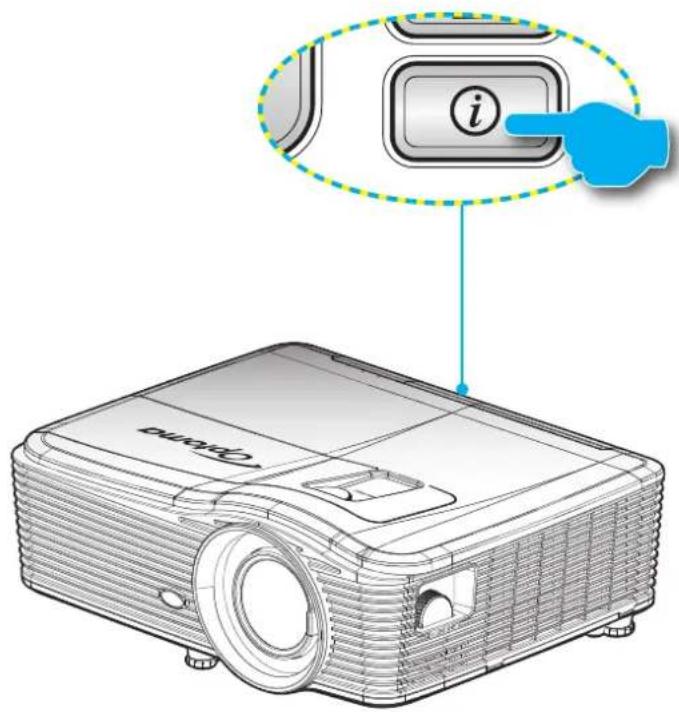
• Die Information-Taste funktioniert nur, wenn keine Eingangsquelle erkannt wird,
| Information | ||
| Seriennummer | xxxxxxxxxx | |
| F/W-Version | Haupt | C01 |
| MCU | C01 | |
| LAN | C01 | |
| Aktuelle Eingangsquelle | VGA 1 | |
| Auflösung | 1280x800 | |
| Bildwiederholfrequenz | 80.00 Hz | |
| Lampenstd. | ||
| Hell | 0 H | |
| Eco. | 0 H | |
| Power | 0 H | |
| Filterstunden | 0 H | |
| Projektor-ID | 0 | |
| Fermedienungscode | 0 | |
| Fermedienungscode (aktiv) | 0 | |
| IP-Adresse | 192.168.1.1 | |
| Netzwerkstatus | Verbinden | |
ZUSÄTZLICHE INFORMATIONEN
Problemlösung
Falls Probleme mit dem Projektor auftreten, beachten Sie bitte folgende Informationen, Falls sich ein Problem nicht beseitigen lässt, wenden Sie sich bitte an Ihren Händler oder das nächstgelegene Kundencenter,
Bildprobleme
Es wird kein Bild angezeigt,
- Überprüfen Sie, ob alle Kabel und Stromverbindungen, wie im Abschnitt „Installation“ beschrieben, richtig und fest angeschlossen sind,
- Überprüfen Sie, ob die Kontaktstifte der Anschlüsse verbogen oder abgebrochen sind,
- Überprüfen Sie, ob die Projektionslampe richtig installiert ist, Lesen Sie hierzu den Abschnitt „Lampe auswechseln“,
- Überprüfen Sie, ob die Objektivabdeckung entfernt und der Projektor eingeschaltet wurde,
? Das Bild ist nicht fokussiert
- Stellen Sie sicher, dass die Objektivabdeckung entfernt ist,
- Stellen Sie die Bildschärfe über den Fokushebel des Projektors ein,
- Achten Sie darauf, dass sich die Leinwand in der richtigen Entfernung zum Projektor befindet, (Siehe Seite 69 bis 73),
? Das Bild ist bei einer 16:9 DVD-Wiedergabe zu langgestreckt,
- Wenn eine anamorph aufgezeichnete DVD oder 16:9-DVD wiedergegeben wird, zeigt der Projektor das beste Bild im 16:9-Format an,
- Wenn Sie einen DVD-Titel im LBX-Format wiedergeben, ändern Sie bitte über das OSD-Menü des Projektors das Format in LBX,
- Wenn Sie einen DVD-Titel im 4:3-Format wiedergeben, ändern Sie bitte über das OSD-Menü des Projektors das Format in 4:3,
- Wenn das Bild auch dann noch gestreckt erscheint, müssen Sie das Seitenverhältnis wie folgt ändern:
- Bitte stellen Sie an Ihrem DVD-Player das Seitenverhältnis auf 16:9 (Breitbild) ein,
? Das Bild ist zu klein oder zu groß,
- Rücken Sie den Projektor näher an die Leinwand oder weiter von der Leinwand weg,
- Drücken Sie die Menütaste am Bedienfeld des Projektors und wählen Sie anschließend „ANZEIGE“ --> „Format“, Versuchen Sie es mit verschiedenen Einstellungen,
? Das Bild hat schräge Ränder:
- Ändern Sie nach Möglichkeit die Position des Projektors, sodass er in der Mitte und unterhalb der Leinwand steht,
- Ändern Sie die Einstellung der Funktion "ANZEIGE -->Ver. Trapezkor." im OSD-Menü,
? Bild ist invertiert
- Wählen Sie "SETUP --> Projektion" im OSD-Menü und ändern die Projektionsrichtung,
ZUSÄTZLICHE INFORMATIONEN
Verschwommene Doppelbilder
- Drücken Sie die „3D Format“-Taste und wählen Sie „Aus“; dadurch können Sie verhindern, dass normale 2D-Bilder als verschwommene Doppelbilder angezeigt werden,
Zwei Bilder, side-by-side-Format
- Drücken Sie die „3D Format“-Taste und wählen bei einem zweidimensionalen HDMI 1,3 -Eingangssignal (1080i, nebeneinander) „Side By Side“,
? Das Bild wird nicht dreidimensional angezeigt
- Prüfen Sie, ob die Batterie der 3D-Brille erschöpft ist,
- Prüfen Sie, ob die 3D-Brille eingeschaltet ist,
- Wenn es sich beim Eingangssignal um zweidimensionales HDMI 1,3 (1080i, nebeneinander) handelt, drücken Sie die „3D Format“-Taste und wechseln Sie zu „Side By Side“,
Sonstige Probleme
? Der Projektor reagiert auf keine Steuerung
- Schalten Sie den Projektor nach Möglichkeit aus, ziehen Sie das Netzkabel und warten Sie mindestens 20 Sekunden, bevor Sie das Netzkabel wieder anschließen,
? Die Lampe erlischt oder macht einen Knall,
- Wenn das Ende der Lampenlebensdauer erreicht ist, erlischt die Lampe mit einem lauten Knallgeräusch, In diesem Fall lässt sich das Gerät nicht mehr einschalten, bis das Lampenmodul ausgewechselt ist, Folgen Sie den Anweisungen im Abschnitt "Auswechseln der Lampe" auf Seite 63 bis 64, um die Lampe auszuwechseln,
Fernbedienungsprobleme
? Die Fernbedienung funktioniert nicht
- Achten Sie darauf, dass die Fernbedienung sowohl horizontal als auch vertikal innerhalb eines Winkels von ± 15^ auf den IR-Empfänger am Gerät gerichtet ist, wenn Sie die Fernbedienung verwenden,
- Achten Sie darauf, dass sich keine Hindernisse zwischen Fernbedienung und Projektor befinden, Der Abstand zum Projektor sollte maximal 5 Meter betragen,
- Achten Sie darauf, dass die Batterien richtig eingelegt sind,
- Wechseln Sie die Batterien aus, wenn sie erschöpft sind,
Warnanzeige
Wenn die Warnanzeigen (siehe unten) leuchten, schaltet sich der Projektor automatisch aus:
- „Lampen“-LED leuchtet rot, „Betrieb/Bereitschaft“-Anzeige blinkt rot,
- „Temperatur“-LED leuchtet rot, „Betrieb/Bereitschaft“-Anzeige blinkt rot, Dies zeigt an, dass der Projektor überhitzt ist, Unter normalen Bedingungen kann der Projektor anschließend wieder eingeschaltet werden,
- „Temperatur“-LED leuchtet rot, „Betrieb/Bereitschaft“-Anzeige blinkt rot,
Ziehen Sie das Netzkabel aus dem Projektor, warten Sie 30 Sekunden, versuchen Sie es dann erneut, Falls die Warnanzeige erneut aufleuchtet, kontaktieren Sie bitte das nächstgelegene Kundencenter,
ZUSÄTZLICHE INFORMATIONEN
LED-Meldungen
| Nachricht | Betriebs-LED Betriebs-LED | Temperatur-LED | Lampen-LED | |
| (rot) (Blau) (rot) (rot) | ||||
| Bereitschaftsmodus (Netzkabel angeschlossen) | Leuchtet | |||
| Eingeschaltet (Aufwärmen) | Blinkt(0,5 Sek, aus / 0,5 Sek, ein) | |||
| Eingeschaltet und die Lampe leuchtet | Leuchtet | |||
| Ausgeschaltet (Abkühlen) | Blinkt(0,5 Sek, aus / 0,5 Sek, ein) Leuchtet wieder dauerhaft rot, wenn sich der Lüfter ausschaltet, | |||
| Kurzübersicht (100 s) | Blinkt(0,25 Sek, aus / 0,25 Sek, ein) | |||
| Fehler (Lampe versagt) | Blinkt Leuchtet | |||
| Fehler (Lüfter versagt) | Blinkt Blinkt | |||
| Fehler (überhitzt) | Blinkt Leuchtet | |||
| Bereitschaftsmodus (Einbrennmodus) | Blinkt | |||
| Einbrennen (Erwärmen) | Blinkt | |||
| Einbrennen (Kühlen) | Blinkt | |||
- Power off:
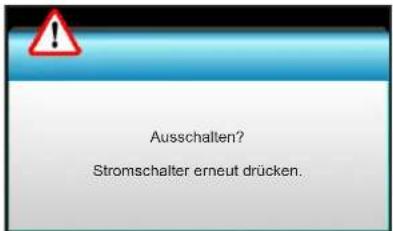
- Warnung Lampe:
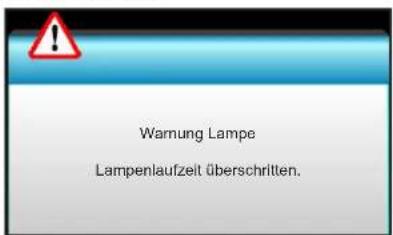
- Warnung Temperatur:
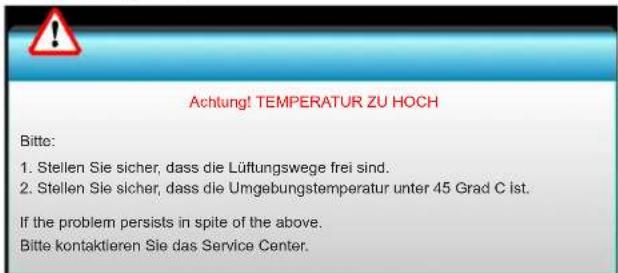
ZUSÄTZLICHE INFORMATIONEN
- Lüfter versagt:
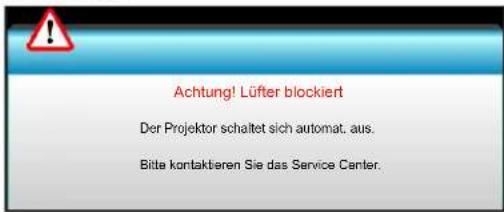
• Außerhalb des Anzeigebereichs:
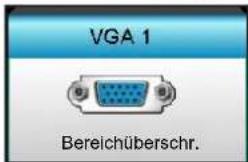
ZUSÄTZLICHE INFORMATIONEN
Technische Daten
| Optisch Beschreibung | |
| Maximale Auflösung | - DP: 1920 x 1200 bei 60 Hz- HDMI: 1920 x 1200 bei 60 Hz (RB) |
| Objektiv | - Fixobjektiv und manueller Fokus- WXGA/1080P/WUXGA/XGA: 11,66 mm |
| Lampe | - Öko-Modus <= 0,5 W bei 110/220 V Wechselspannung- Aktiver Modus (> 0,5 W; < 3 W) bei 110/220 V Wechselspannung |
| Bildgröße (diagonal) | - XGA: 30" ~ 300"- WXGA: 27,97" ~ 302"- 1080P: 28,59" ~ 303"- WUXGA: 29,38 bis 305,6 Zoll |
| Projektionsentfernung | - XGA: 0,5 – 5 m- WXGA: 0,5 – 5,4 m- 1080p: 0,5 – 5,3 m- WUXGA: 0,5 – 5,2 m |
| Elektrisch Beschreibung | |
| Eingänge | HDMI, HDMI+MHL(2,0), USB-B-Mini-Anschluss (Firmware-Aktualisierung), S-Video-Anschluss, DisplayPort, VGA2-Eingang/YPbPr-Anschluss, VGA2-Eingang/YPbPr-Anschluss, Audio3-Eingang (Video/S-Video), Audio1-Eingang (VGA1), Audio2-Eingang (VGA2) |
| Ausgänge VGA-Ausgang, Audioausgang, USB-Stromversorgungsausgang (1,5 A) | |
| Kabel-LAN-Port 1 x RJ-45 (10/100 BASE-T/100 BASE-TX) | |
| Serviceanschluss RS232C-Anschluss, 3D-Sync-VESA, Kabelfernbedienung | |
| Farbwiedergabe 1073,4 Millionen Farben | |
| Abtastrate | - Horizontale Abtastrate: 15,375 – 91,146 kHz- Vertikale Abtastrate: 24 – 85 Hz (120 Hz für 3D-Funktion) |
| Sync-Kompatibilität Separate Sync | |
| Eingebaute Lautsprecher Ja, 10 W | |
| Stromversorgungsanforderungen 100 – 240 V Wechselspannung, 50/60 Hz | |
| Eingangsstrom 2,5 – 1,0 A | |
| Stromverbrauch (typisch) | |
| Öko-Modus aus 365 W ± 3 % | |
| Öko-Modus ein 292 W ± 3 % | |
| Mechanisch | Beschreibung |
| Installationsausrichtung | Front Tisch, Hinten Tisch, Decke Front, Decke hnten |
| Abmessungen | - 424 mm (B) x 344 mm (T) x 120 mm (H) (ohne Füße)- 424 mm (B) x 344 mm (T) x 160 mm (H) (mit Füßen) |
| Gewicht | 5,2 kg |
| Umgebungsbedingungen | Im Betrieb: 5 – 40 °C im Hell-Modus (normaler Modus), 10 bis 85 % Feuchtigkeit (nicht kondensierend) |
| Im Betrieb: 5 – 45 °C im Öko-Modus, 10 bis 85 % Feuchtigkeit (nicht kondensierend) |
Hinweis: Alle technischen Daten können ohne Ankündigung geändert werden,
ZUSÄTZLICHE INFORMATIONEN
Optoma-Niederlassungen weltweit
Bitte wenden Sie sich für Service und Kundendienst an Ihre örtliche Niederlassung,
USA
3178 Laurelview Ct,
Fremont, CA 94538, USA
www,optomausa.com

888-289-6786

510-897-8601

services@optoma.com
Korea


- EINFÜHRUNG......8
- AUFSTELLUNG UND INSTALLATION 13
- PROJEKTOR VERWENDEN....19
- WARTUNG 63
- ZUSÄTZLICHE INFORMATIONEN 67
- SICHERHEIT
- Wichtige Sicherheitshinweise
- Informationen zur 3D-Sicherheit
- Achtung
- Epilepsiewarnung und andere Gesundheitsrisiken
- Urheberrecht
- Haftungsausschluss
- Anerkennung von Marken
- FCC
- Hinweis: Abgeschirmte Kabel
- Vorsicht
- Betriebsbedingungen
- Hinweis: Anwender in Kanada
- Konformitätserklärung für EU-Länder
- WEEE
- Anweisungen zur Entsorgung
- EINFÜHRUNG
- Lieferumfang
- Produktübersicht
- Anschlüsse
- Hinweis:
- No. Eintrag No. Eintrag
- Fernbedienung
- AUFSTELLUNG UND INSTALLATION
- Projektor installieren
- Hinweis zur Projektorinstallation
- Projektionsbild einstellen
- Bildhöhe
- Fokus
- Fernbedienung in Betrieb nehmen
- Batterien installieren/auswechseln
- Effektive Reichweite
- PROJEKTOR VERWENDEN
- Projektor ein-/ausschalten
- Einschalten
- Ausschalten
- Eine Eingangsquelle wählen
- Menünavigation und -funktionen
- Menü BILD
- Anzeigemodus
- Helligkeit
- Kontrast
- Schärfe
- Farbe
- Farbton
- Zurücksetzen
- Menü BILD > Erweitert
- BrilliantColor™
- Gamma
- Farbtemperatur
- Farbraum
- RGB Verst./Grundein.
- Farbabstimmung
- Beenden
- Menü BILD > Erweitert: Signal (RGB)
- Automatik
- Phase
- Frequenz
- H.Position
- V.Position
- Weißwert
- Schwarzwert
- IRE
- Menü ANZEIGE
- Format
- Über die Formate:
- Hinweis: Weitere Informationen zum LBX-Modus:
- WUXGA-Skalierungstabelle (Leinwandtyp 16 x 10):
- WXGA-Skalierungstabelle (Leinwandtyp 16 x 10):
- Zoom
- Rändermaske
- Image Shift
- Geometrische Korrektur
- Menü Anzeige Drei Dimensionen
- 3D-Modus
- 3D -> 2D
- 3D Format
- 3D-Sync. umkehr.
- Menü Setup
- Sprache
- Projektion
- Bildschirmtyp
- Menüposition
- Projektor-ID
- HDBaseT Steuerung
- Menü SETUP > Sicherheit
- Sicherheits-Timer
- Kennwort ändern
- - Kennwort ändern:
- Menü SETUP > Audioeinstellungen
- Eingebaute Lautsprecher
- Stumm
- Lautstärke
- Audioeingang
- Audio Ausgang (Standby)
- Menü SETUP > Erweitert
- Logo
- Logo-Aufnahme
- Closed Caption
- Drahtlos
- Menü SETUP > Netzwerk: LAN Settings
- Netzwerkstatus
- MAC-Adresse
- DHCP
- IP-Adresse
- Subnetzmaske
- Gateway
- DNS
- So nutze ich den Webbrowser zum Steuern Ihres Projektors
- Bei Herstellung einer direkten Verbindung von Ihrem Computer zum Projektor\*
- Crestron
- Extron
- PJ Link
- AMX Device Discovery
- Telnet
- HTTP
- Menü SETUP > Netzwerk: Control Settings
- LAN RJ45-Funktion
- Kabel-LAN-Anschlussfunktionen
- LAN/RJ45
- Funktion RS232 per Telnet
- Kurzanleitung für „RS232 by Telnet“
- Spezifikationen für „RS232 by TELNET“:
- Menü OPTIONEN
- Eingabequelle
- Source Lock
- Große Höhe
- Info ausblenden
- Tastenfeldsperre
- Display Mode Lock
- Testbild
- Optionen-Menü (Fortsetzung)
- Hintergrundfarbe
- Wandfarbe
- 12V Trigger
- Beep
- Menü OPTIONEN > Fernbedienungseinstellungen
- F1
- F2
- F3
- Infrarot Funktion
- Fernbedienungscode
- Menü OPTIONEN > Erweitert
- Direkt einschalten
- Einschalten durch Signale
- Autom. aus (Min.)
- Zeitsteuerung (Min.)
- Betriebsmodus(Standby)
- Menü OPTIONEN > Lampeneinstellungen
- Lampenstd.
- Hinweis zur Lampe
- Lampenmodus
- Power
- Lampenstd. auf Null
- Information
- Menü OPTIONEN > Filter Einstellungen
- Optional installierter Filter
- Filter Betriebsstunden
- Filter Erinnerung
- Filter zurücksetzen
- 3D Setup
- Bei 3D über Blu-ray
- Bei 3D über einen PC oder Digitalempfänger
- WARTUNG
- Auswechseln der Lampe
- Auswechseln der Lampe (Fortsetzung)
- Staubfilter reinigen
- Staubfilterabdeckung entfernen
- Kompatible Auflösungen
- ZUSÄTZLICHE INFORMATIONEN
- Bildgröße und Projektionsabstand
- Ermittlung der mittleren Objektivversatzposition
- Horizontale Objektivversatzmitte
- Vertikale Objektivversatzmitte
- Projektorabmessungen und Deckenmontage
- Achtung:
- RS232-Protokollfunktionsliste
- Informationen-Taste nutzen
- Problemlösung
- Bildprobleme
- Verschwommene Doppelbilder
- Zwei Bilder, side-by-side-Format
- ? Das Bild wird nicht dreidimensional angezeigt
- Sonstige Probleme
- ? Der Projektor reagiert auf keine Steuerung
- ? Die Lampe erlischt oder macht einen Knall,
- Fernbedienungsprobleme
- ? Die Fernbedienung funktioniert nicht
- Warnanzeige
- Optoma-Niederlassungen weltweit
- USA
- Korea
Marke : OPTOMA
Modell : EH515ST
Kategorie : Projektor