
DP-3030 - Kopierer PANASONIC - Kostenlose Bedienungsanleitung
Finden Sie kostenlos die Bedienungsanleitung des Geräts DP-3030 PANASONIC als PDF.


| Produkttyp | Digitales Bildverarbeitungssystem (Kopierer) |
| Marke | Panasonic |
| Modell | DP-3030 |
| Abmessungen (B × T × H) | 599 mm × 707 mm × 697 mm |
| Gewicht | 72 kg |
| Stromversorgung | 220–240 V, 50/60 Hz, 6,3 A |
| Leistungsaufnahme | max. 1,5 kW, Schlafmodus: ca. 18 Wh |
| Kopiergeschwindigkeit (A4) | 30 Seiten/min (DP-3010), 23 Seiten/min (DP-2310) |
| Zeit für erste Kopie | weniger als 4,5 s (A4, 1. Magazin → Innenablage) |
| Vorwärmzeit | ca. 35 s |
| Maximale Kopienanzahl | 999 |
| Vergrößerung/Verkleinerung | 25 % – 400 % in 1 %-Schritten |
| Auflösung | 600 dpi |
| Papierformate | A5, A4, A4R, B4/FLS, A3 |
| Papierkapazität (Standard) | 2 × 550 Blatt (Magazine) + 50 Blatt (Bypass) |
| Papiergewicht | Magazine: 60–90 g/m², Bypass: 55–133 g/m² |
| Duplexdruck | Ja (automatisch) |
| Sortierfunktionen | Sortieren, Gruppieren, Heften (mit optionalem Finisher) |
| Stempelfunktionen | Seitennummerierung, Datumsstempel, Ausgabenstempel |
| Optionale Module | ADF/i-ADF, Finisher, Netzwerkscanner, Faxkarte, Festplatte |
| Verbrauchsmaterial | Toner DQ-TU15E, Heftklammern FQ-SS32, Resttonerbehälter |
| Umgebungsbedingungen | 10 °C – 30 °C, Luftfeuchtigkeit 30 % – 80 % |
| Geräuschemission | Schalldruckpegel ≤ 70 dB(A) nach ISO 7779 |
| Sicherheit | Laserschutzklasse, Lithium-Batterie (Explosionsgefahr bei falschem Austausch) |
| Reinigung | Wöchentlich: Vorlagenglas und Andruckplatte mit mildem Reinigungsmittel säubern |
Häufig gestellte Fragen - DP-3030 PANASONIC
Benutzerfragen zu DP-3030 PANASONIC
0 Frage zu diesem Gerät. Beantworten Sie die, die Sie kennen, oder stellen Sie Ihre eigene.
Eine neue Frage zu diesem Gerät stellen
Laden Sie die Anleitung für Ihr Kopierer kostenlos im PDF-Format! Finden Sie Ihr Handbuch DP-3030 - PANASONIC und nehmen Sie Ihr elektronisches Gerät wieder in die Hand. Auf dieser Seite sind alle Dokumente veröffentlicht, die für die Verwendung Ihres Geräts notwendig sind. DP-3030 von der Marke PANASONIC.
BEDIENUNGSANLEITUNG DP-3030 PANASONIC
Digitale Bildverarbeitungssysteme Bedienungsanleitung
(Kopie & Netzwerk-Scanner Funktion)
Modell Nr. DP-2310/3010
Bitte lesen Sie diese Bedienungsanleitung vor Inbetriebnahme des Gerätes durch und bewahren Sie sie für zukünftiges Nachlesen immer griffbereit auf.
Deutsch
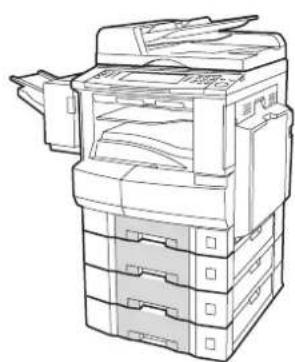
- Kopieren bis zum Format DIN A3. Möglichkeit zum Kopieren von Text/Fotos/Halbtonoriginalen.
FAX/EMAIL
- Normalpapier-Hochgeschwindigkeitsfax kompatibel mit JBIG-Kompression, wenn die optionale Faxkommunikationskarte (DA-FG300) installiert ist.
- Schnell-Scan • Schnelle Speicherübertragung
- Wenn das optionale Internet-Fax-/E-Mail-Modul (DA-NF600) installiert ist, kann die E-Mail-Funktion verwendet werden.
- Digitaler Drucker-Controller Standard, Druckerauflösung 300 oder 600 dpi.
Archivierung
- Schwarzweiß-Scanner kann verwendet werden, wenn der optionale Netzwerk-Scannerkit (DA-NS600) installiert ist. Scanauflösung bis zu 600 dpi.
- Über das digitale Bildverarbeitungssystem kann ein Dokument u. a. im Netzwerkserver gespeichert bzw. vom Netzwerkserver abgerufen werden.
Anwendungssoftware
• Dokumentenmanager • Dokumentenbetrachter • Dokumenten-Netzwerk-Scanner* - Utilities (Netzwerk-Statusmonitor, Telefonbuch-Editor, Gerätekonfiguration-Editor) * Dokumenten-Netzwerk-Scanner ist nur verfügbar, wenn der optionale Netzwerk-Scannerkit (DA-NS600) installiert ist.
DP-2310/3010 Bedienungsanleitung
Dieses Gerät wird mit mehreren Bedienungsanleitungen ausgeliefert. Bitte vergewissern Sie sich, dass Sie die richtige Bedienungsanleitung benutzen, wenn ein Anwendereingriff erforderlich ist.
Richten Sie sich nach den hier gegebenen Informationen, wann immer eine Kopiererfunktion einen Eingriff erforderlich macht. Zum Beispiel: Kopieren, Papier nachfüllen, Tonerflasche ersetzen, usw.
Verwenden Sie die in der Bedienungsanleitung DP-2310/3010 Fax & E-Mail gegebenen Informationen, wenn eine Fax-/Internet-Funktion einen Eingriff erfordert. Zum Beispiel: Senden/Empfangen von Fax/E-Mail, bei Erscheinen einer Störungsmeldung usw.
Richten Sie sich nach der auf der beigelegten CD enthaltenen Information zur Erklärung der Verwendung als Netzwerk-Drucker, Netzwerk-Scanner, Verzeichnis-Bearbeiten Wahlmethode, Geräte-Einstellungen, Netzwerk-Statusmonitor und/oder Dokumenten-Verwaltungssystem.
Aufbau dieser Bedienungsanleitung
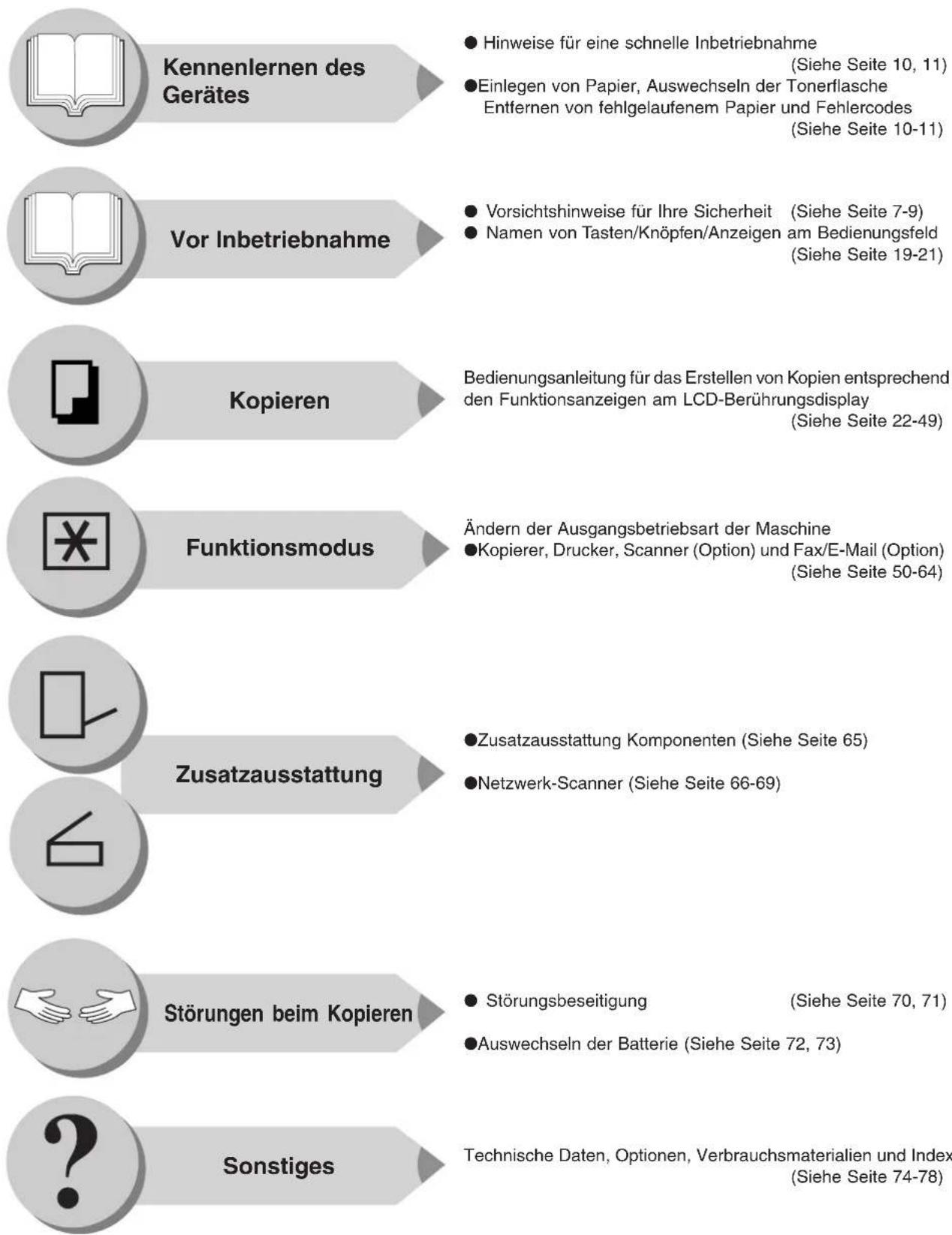
● Hinweise für eine schnelle Inbetriebnahme (Siehe Seite 10, 11) ●Einlegen von Papier, Auswechseln der Tonerflasche, Entfernen von fehlgelaufenem Papier und Fehlercodes (Siehe Seite 10-11)
● Vorsichtshinweise für Ihre Sicherheit (Siehe Seite 7-9) - Namen von Tasten/Knöpfen/Anzeigen am Bedienungsfeld (Siehe Seite 19-21)
Bedienungsanleitung für das Erstellen von Kopien entsprechend den Funktionsanzeigen am LCD-Berührungsdisplay (Siehe Seite 22-49)
Ändern der Ausgangsbetriebsart der Maschine ●Kopierer, Drucker, Scanner (Option) und Fax/E-Mail (Option) (Siehe Seite 50-64)
●Zusatzausstattung Komponenten (Siehe Seite 65) ●Netzwerk-Scanner (Siehe Seite 66-69)
● Störungsbeseitigung (Siehe Seite 70, 71) ●Auswechseln der Batterie (Siehe Seite 72, 73)
Technische Daten, Optionen, Verbrauchsmaterialien und Index (Siehe Seite 74-78)
Die folgenden Anzeigen/Symbole werden in dieser Bedienungsanleitung verwendet.
Legen Sie das (die) Original(e) auf den i-ADF/ADF.
Legen Sie das (die) Original(e) auf das Vorlagenglas (Buch).
Legen Sie das (die) Original(e) auf das Vorlagenglas (Blatt/Blätter).

Drücken Sie eine der Tasten am Bedienungsfeld oder einen der Knöpfe auf dem Berührungsdisplay.
Drücken Sie eine Taste.
Drücken Sie einen Knopf.
Geben Sie eine Zahl ein (z.B. Kopienzahl) oder geben Sie Text mit der Tastatur ein.

Gehen Sie zum nächsten Schritt.

Gehen Sie zum nächsten Schritt (nachfolgend).

Stellen Sie erforderlichenfalls Funktionen ein.

Kennenlernen des Gerätes – Vor Inbetriebnahme.

Beim Erstellen von Kopien.

Beim Einstellen der Betriebsarten des Gerätes.

Beim Scannen von Dokumenten.

Zusatzausstattung (Siehe: Finisher)

Störungen des Gerätes

Sonstiges
Kennenlernen des Gerätes
Vielseitige Funktionen 2
DP-2310/3010 Bedienungsanleitung 2
Aufbau dieser Bedienungsanleitung 3
Anzeigen/Symbole 4
Kennenlernen des Gerätes 7
Bedienungsablauf 10
■ Bedienung 10
■ Störungen beim Kopieren .... 11
Vor Inbetriebnahme
Energy Star 18
Bedienfeld 19
Touch Panel 20
Kopieren
Grundfunktion 22
■ Wenn die Kopien das gleiche Format wie das Original haben sollen (1:1) ... 22
■ Hinweis für iADF/ADF (Zusatzausstattung) 22
■ Hinweis für Kopieren auf dickes Papier (Postkarten usw.) (maximal 133 g/m²) .... 22
■ Position des Originals 23
■ Kopieren mit vorgegebenen Abbildungsmaßstäben 24
■ Probekopieren....24
■ Tandem/Remote-Kopieren 24
■ Tandem-/Fernkopie Einstellungen (Registrierung 1) ...... 26
■ Tandem-/Fernkopie Einstellungen (Registrierung 2) 26
■ Tandem-/Fernkopie Einstellungen (Bearbeiten) 26
■ Tandem-/Fernkopie Einstellungen (Löschen) 26
■ Job-Warteschlange 28
■ JOBENDE NACHRICHT 28
Duplex/Original→ Kopie 30
■ 1 → 2/2 → 1/2 → 2 - Kopieren .... 30
■ Buch → 2 doppelseitige Kopien .... 30
■ 2-seitige Kopien .... 32
■ N in 1 Kopie....32
■ Broschüren-Kopie 32
■ Multiformat-Einzug 34
■ S-ADF-Modus 34
Sort./Ausgabe 36
■ Bei Verwendung des Sortiermodus 36
Zoom/Effektfunktionen 38
■ ZOOM 38
■ AUTO ZOOM 38
■ EDGE (RAND) 38
■ BUCH (BOOK) 38
■ HEFTRAND (MARGIN) 40
■ ZENTRIEREN 40
■ BILDWIEDERHOLUNG 40
■ INVERTIEREN 40
■ STEMPELN (Seitennummerierung) 42
■ STEMPELN (Datumsstempel) 42
■ STEMPELN (Ausgabennummer-Stempel) 42
Zwischenblatt/Overlay 44
■ Deckblatt 44
■ Folienkopie mit Trennblatt 44
■ Zwischenblatt 44
■ Präsentation 44
Einfügen/Overlay (Überlagerungskopie)/Jobspeicher 46
■ Overlay (Überlagerungskopie) 46 ■ Datei Edit....46 ■ Form-Overlay 46 ■ Jobspeicher 46
Sonderfunktionen 48
■ Gleichzeitiges Kopieren .... 48 ■ Energiesparen (ENERGIESPARMODUS, Schlafmodus/Ausschaltmodus) ..... 48 ■ "Skyshot" Modus 48 ■ Unterbrechungsfunktion 49
Funktionsmodus
- Ändern der Grundeinstellungen des Kopierers über den Funktionsmodus .. 50 ■ Vorgehensweise .... 50 ■ Allgemeine Funktionen 52 ■ Kopierer-Einstellungen 52 Scanner-Einstellungen 53 ■ Drucker-Einstellungen 54
Für den verantwortlichen Bediener....55
■ Allgemeine Funktionen 55 ■ Kopierer-Einstellungen 57 ■ Drucker-Einstellungen 58
Beispiel 60
■ Ändern der Auto-Kontrasteinstellung 60 ■ Papierformat wechseln....60 ■ Wochen-Timer....60 ■ Abteilungszähler 62 ■ Netzwerk-Einstellungen 62
Wahl Kombinierter Funktionen 64
Zusatzausstattung
Komponenten 65
■ Zusatzausstattung....65 ■ Verbrauchsmaterial 65
Netzwerk-Scanner (Zusatzausstattung)
■ Document-Scannen 66 ■ Eingeben Ihrer PC- oder DD-Server-IP-Adresse 66 ■ Editieren Ihrer PC- oder DD-Server-IP-Adresse 68 ■ Löschen der Adresse 68
Störungen beim Kopieren
Störungsbeseitigung 70
Auswechseln der Batterie 72
Sonstiges
Technische Daten 74
Index 76
Für Ihre Sicherheit
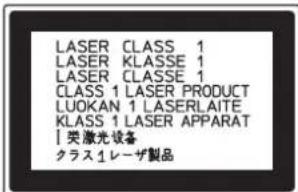
Vorsicht beim Umgang mit Laserstrahlen
LASER-SICHERHEITSHINWEISE
Dieses Gerät verwendet einen Laser.
Um die Gefahr einer Augenschädigung zu vermeiden, darf das Gerät ausschließlich von qualifizierten Fachleuten gewartet und repariert werden.
Vorsicht!
Durch unsachgemäße Handhabung, Wartung oder Störungsbeseitigung, sowie durch nicht autorisierte Manipulation an Baugruppen dieses Gerätes kann es unter Umständen zum Austritt von gesundheitsgefährdender Laserstrahlung kommen.
Warnhinweise
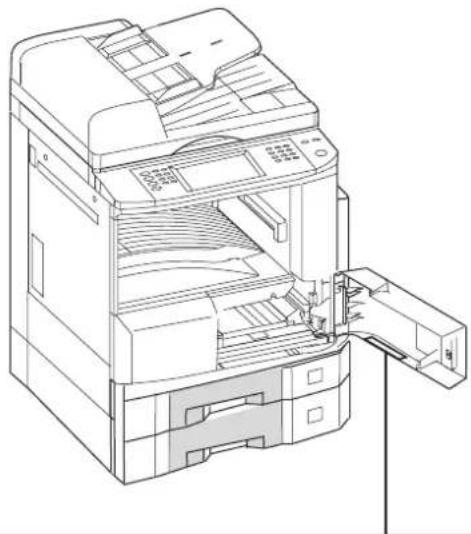
Handhabung, Umgang mit dem Gerät
Schauen Sie bitte nicht direkt in das Licht der Belichtungslampe.
■ Öffnen Sie während des Kopierens nicht die Frontklappe und schalten Sie das Gerät während eines Kopiervorganges nicht aus.
- Lassen Sie keine Büroklammern oder andere Metallteile in das Gerät fallen.
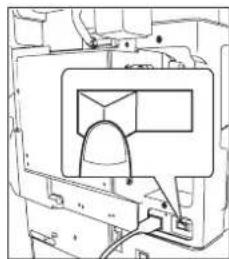
■ Wenn Sie den Kopierer längere Zeit über nicht benutzen wollen, stellen Sie den Hauptschalter an der Rückseite und den Netzschalter an der linken Seite des Geräts auf OFF (Aus).
Toner, Papier und Trommel
■ Toner und Papier sollten in einem kühlen, trockenen Raum gelagert werden.
- Als Kopierpapier eignet sich qualitativ hochwertiges Papier mit einem Gewicht zwischen 60 g/m² und 90 g/m².
- Um eine optimale Kopienqualität sicherzustellen, sollte Original-Panasonic-Toner verwendet werden.
● Die Versiegelung der Tonerflasche nicht vor der Benutzung öffnen.
● Die Tonerflasche nicht für längere Zeit geöffnet lassen.
- Bestimmte Typen von Folien können inkompatibel sein und diese Maschine beschädigen. Lassen Sie sich bezüglich der Verwendung von ungewöhnlichen Papiertypen von Ihrem Panasonic-Fachhändler beraten. (Panasonic hat die Folie "3M PP2500" getestet und für geeignet befunden).
Raumbelüftung
■ Der Kopierer sollte in einem ausreichend großen, gut belüfteten Raum (ca. 50 Kubikmeter Rauminhalt) aufgestellt werden.
Achten Sie bitte darauf, dass von der Rückseite des Kopiergerätes bis zur Wand ein Abstand von mindestens 10 cm eingehalten wird. Bei kleineren Räumen empfehlen wir eine zusätzliche Belüftung.
Aufstellungsbedingungen
■ Der Kopierer sollte nicht unter folgenden Bedingungen aufgestellt werden:
- In Räumen mit extrem hoher oder niedriger Temperatur oder hoher Luftfeuchtigkeit; Arbeitstemperatur: 10°C – 30°C Luftfeuchtigkeit: 30 % – 80 %
- Umgebungen, in denen Luftfeuchtigkeit und Temperatur rasch wechseln; ● unter direkter Sonneneinstrahlung;
- im unmittelbaren Bereich des Luftzuges einer Klimaanlage;
- in sehr staubigen Räumen:
- in schlecht belüfteten Räumen:
- in Räumen mit hoher Konzentration chemisch aggressiver Gase;
- im Bereich sehr starker Vibrationen;
- auf instabilen oder unebenen Untergründen.
Für Ihre Sicherheit
Arbeitsplatzbezogener Geräuschemissionswert nach 3. GSGV, 18.01.1991: Der höchste Schalldruckpegel beträgt 70 dB(A) oder weniger gemäß ISO 7779.

ACHTUNG
- DIESES PRODUKT ENTHÄLT EINE LITHIUM-BATTERIE. FALLS DIE BATTERIE NICHT ORDNUNGSGEMÄSS ERSETZT UND EINGESETZT WIRD, BESTEHT EXPLOSIONSGEFAHR. BEI AUSTAUSCH NUR EINE BATTERIE DESSELBEN ODER ENTSPRECHENDEN TYPS VERWENDEN! GEBRAUCHTE BATTERIEN NICHT IN DEN HAUSMÜLL GEBEN.
Bedienung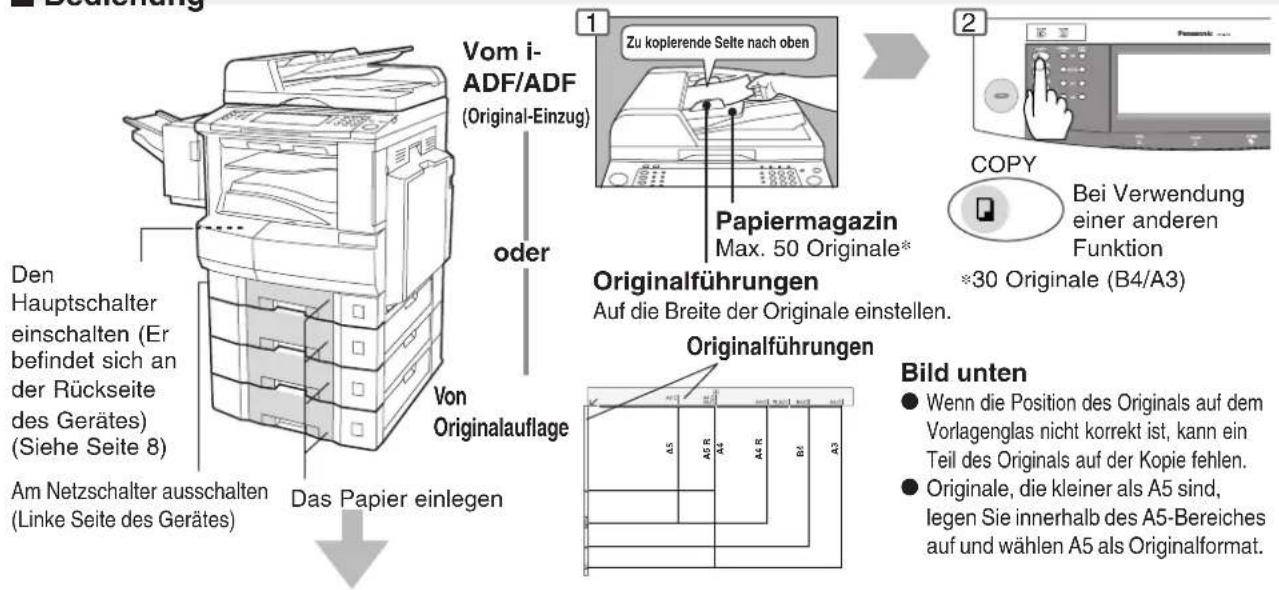
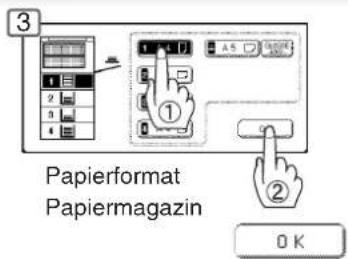
Papiermagazin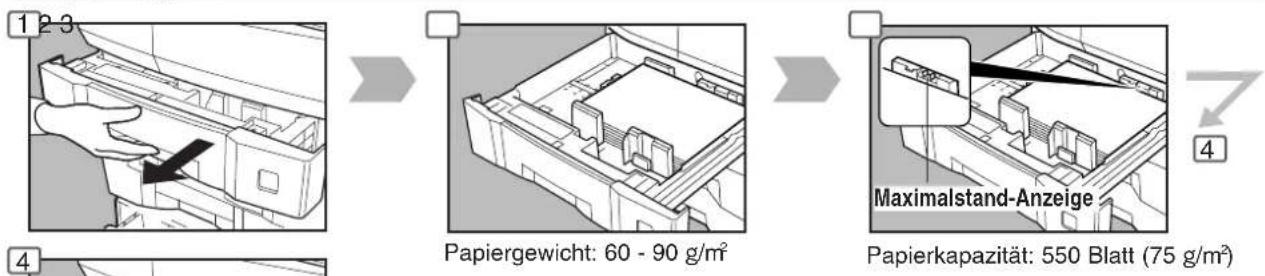
HINWEIS: Zum Wechsel des Papierformates gehen Sie bitte zur S. 60. Kopieren auf spezielle Papiersorten etc.
Bypass
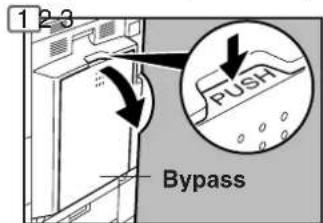
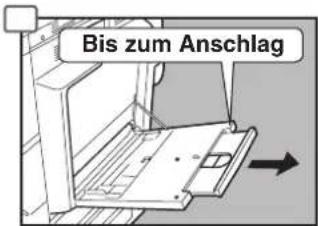
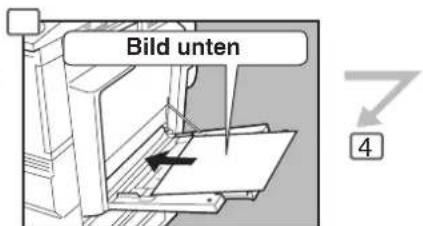
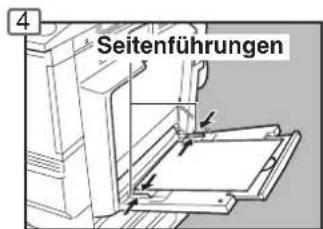
Seitenführungen einstellen. Ungenaue Einstellung kann Papierstaus, Knicke und Falten auf den Kopien verursachen. HINWEIS: Wenn das Papierformat nicht erkannt wird, so nehmen Sie das Papier heraus und drücken Sie die RESET-Taste. Legen Sie dann das Papier erneut ein. Legen Sie Papier unterhalb der Höhe der Seitenführungen ein ca. 50 Blatt A4-Format / 75g/m² Papiergewicht: 55 - 133 g/m²
![graph TD A["3. Bereit zu kopieren"] --> B["4. Copy SIZE: Nur Vergrößerung/Verkleinerung (Siehe Seite 24)"] B --> C["5. Kopienzahl angeben (Max. 999)"] A -->|Wählen Sie erforderlichenfalls den (die) Kopierjob(s)| D](/content/2026/05/796740/images/1acb6ab25edde410b0a0308f8fca06413b5244d9fe0eca674286df59ef4123ac.jpg)


Kopier-Jobs
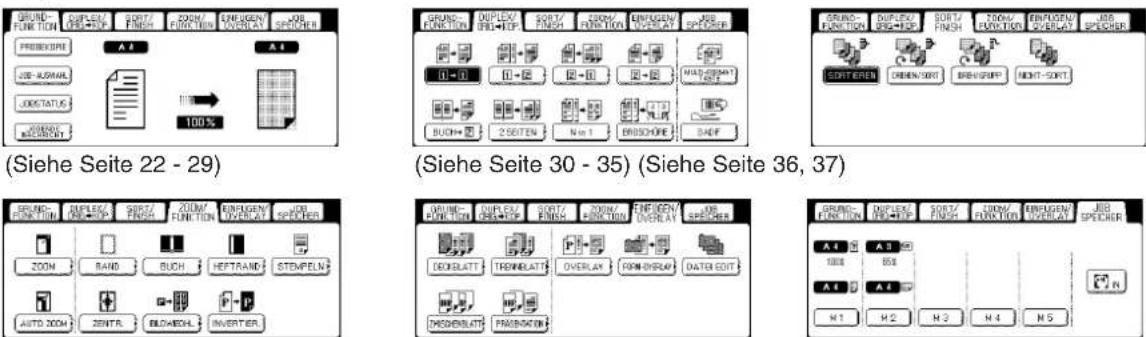
(Siehe Seite 38 - 43) (Siehe Seite 46, 47) Siehe Seite 44 - 47) ■ Störungen beim Kopieren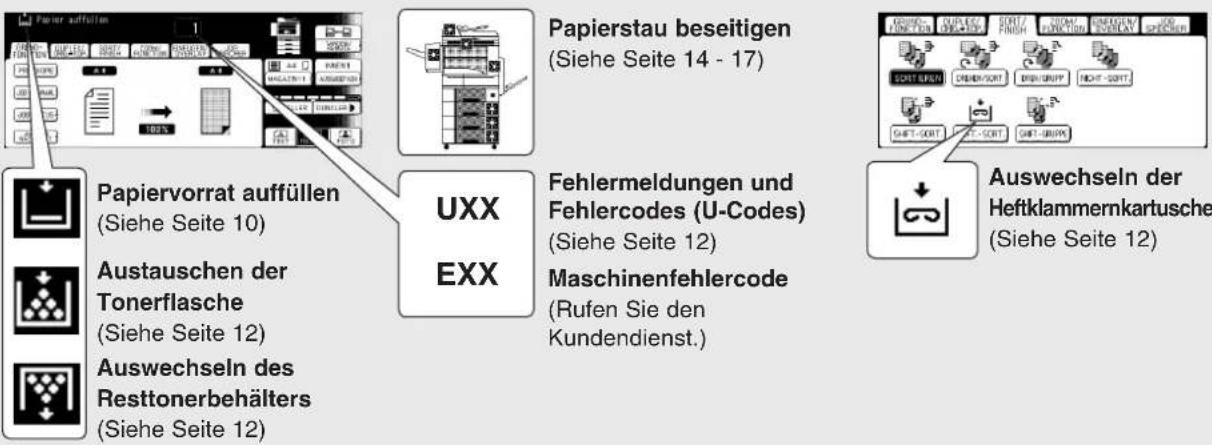
■ Störungen beim Kopieren
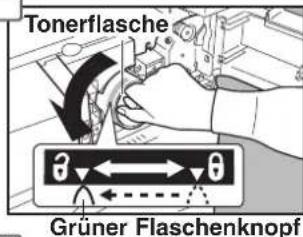
● Die Tonerflasche ersetzen/Auswechseln des Resttonerbehälters
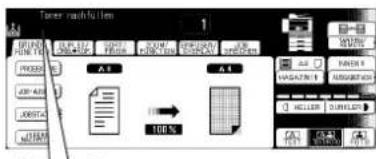
Die Tonerflasche ersetzen.
Auswechseln des
Resttonerbehälters
Die neue Tonerflasche vor dem Einsetzen gut schütteln.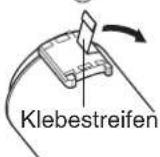
2 Resttonerbehälter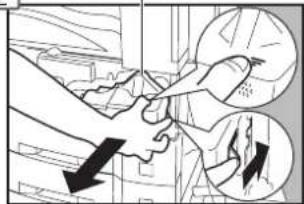
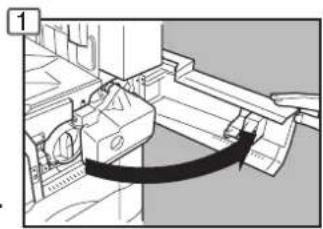
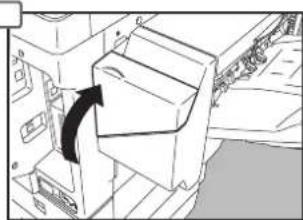
● Auswechseln der Heftklammernkartusche
6 Die Funktion prüfen
● Fehlermeldungen und Fehlercodes (U-Codes)
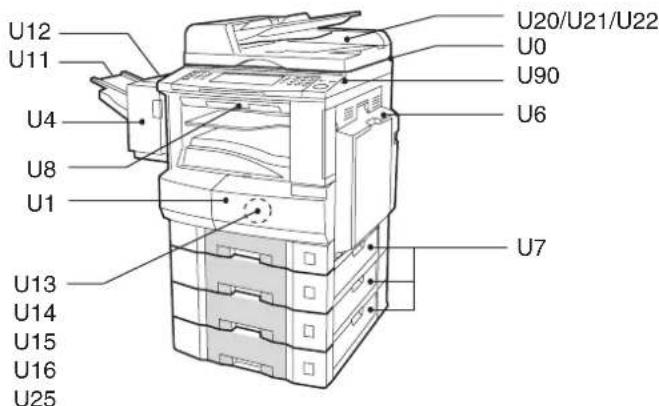
Code Zu prüfende Punkte
| U0 | Nehmen Sie Kontakt auf mit dem verantwortlichen Hauptbediener.• Schlüsselzähler ist nicht installiert.• Abteilungszähler ID-Code wurde nicht eingegeben. |
| U1 | Die Frontklappe ist offen. |
| U4 | Finisher ist herausgezogen. |
| U6 | Rechte Klappe ist offen. |
| U7 | Die Einzugklappe ist offen. |
| U8 | Klappe der Transporteinheit ist geöffnet. |
345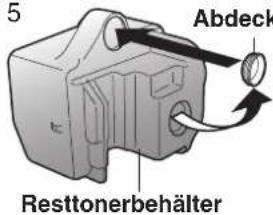
Abdeckkappe
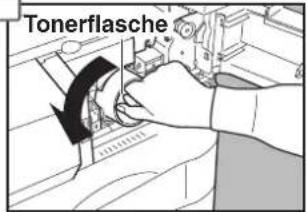
8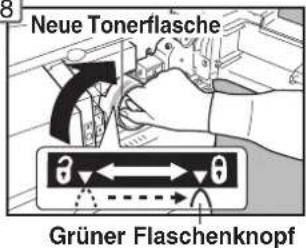
Neuer Resttonerbehälter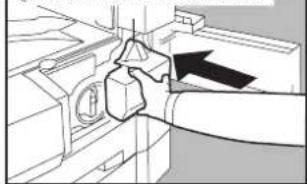
Beim Austausch der Tonerflasche auch immer den Resttonerbehälter austauschen.
□
10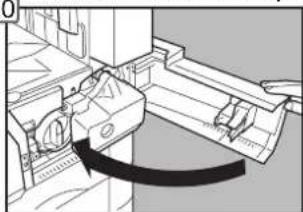
Heftklammern FQ-SS32
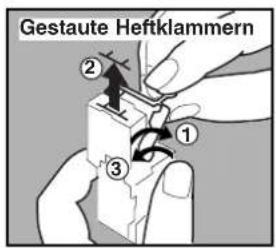
Bei Klemmen einer Heftklammer
● Die folgende Information wird im Bedienfeld angezeigt: "Hefteinheit prüfen"
□
| Code | Zu prüfende Punkte | Code | Zu prüfende Punkte |
| U11 ADF | Fistinoffenz der Papier aus der Finisher-Einheit entfernen. | ||
| U12 ADF | Firstbeinlsteabdeckung/ADF | Fistinoffenz der Papier aus der Finisher-Einheit entfernen. | |
| Zu wenig Toner.U13 U22 Die ADF-Ausgangseinheit ist offen. | |||
| U14 | Der Resttonerbehälter ist voll. | U25 | Die Tonerflasche gut schütteln. |
| U15 | Der Resttonerbehälter ist nicht installiert. | U90 | Batterie muss ersetzt werden. |
| Rufen Sie den Kundendienst.U16 | (Siehe Seite 72) | ||
| U18 | Kopienkontingent erreicht, den verantwortlichen Bediener benachrichtigen. | ||
■ Störungen beim Kopieren (Fortsetzung)
● Papierstau beseitigen (Einzugsbereich/1. Papiermagazin)
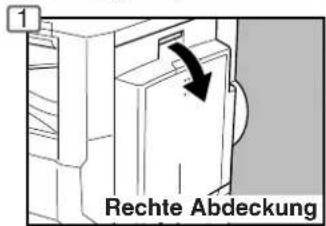
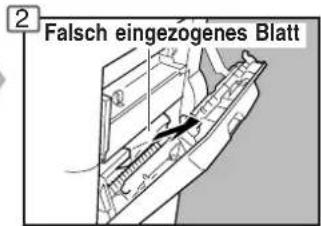
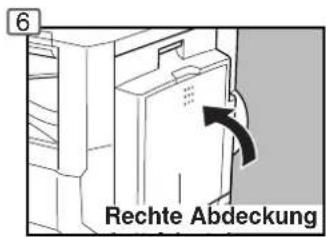
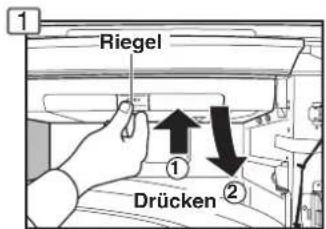
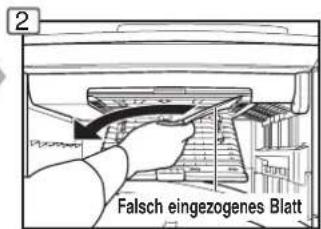
● Papierstau beseitigen (Transportbereich)
Wenn ein optionaler Finisher oder eine Ablage außen installiert ist.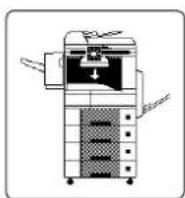
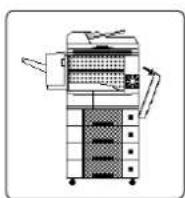
● Papierstau beseitigen (Automatische Duplexeinheit (ADU))
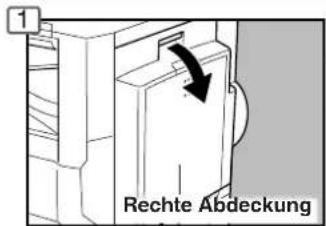
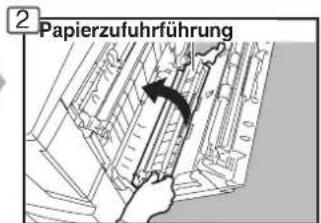
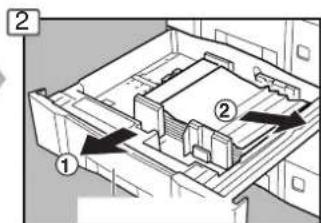
● Papierstau beseitigen (2. und 3./4. Papiermagazin)
Zusatzausstattung 3. Papiermagazin (DA-DS303) 4. Papiermagazin (DA-DS304)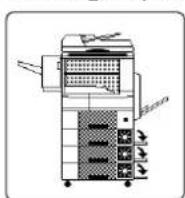
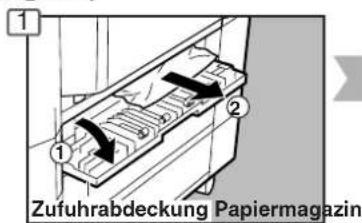
Drehknopf für manuellen Papiertransport (rechts) 3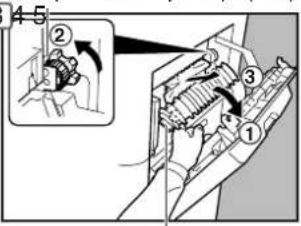
4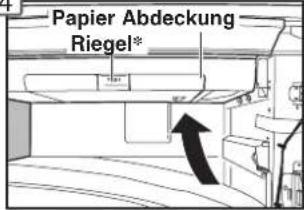

VORSICHT! HEIZUNGSROLLEN SEHR HEISS
* Auf richtiges Einrasten achten.
3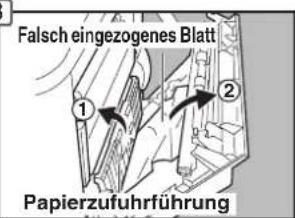
4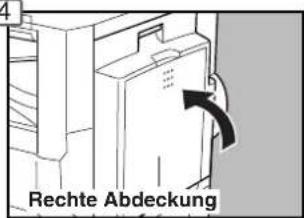
3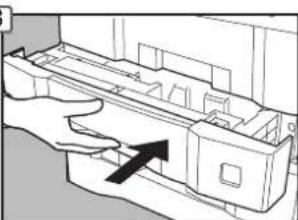
■ Störungen beim Kopieren (Fortsetzung)
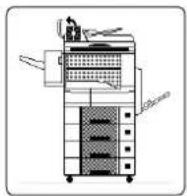
● Papierstau beseitigen (i-ADF (Automatischer Original-Wende-Einzug))
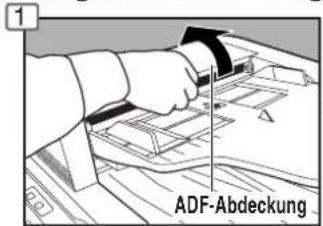
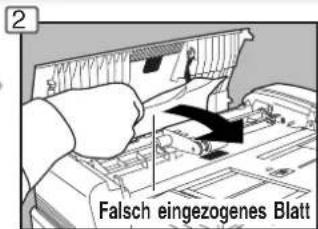
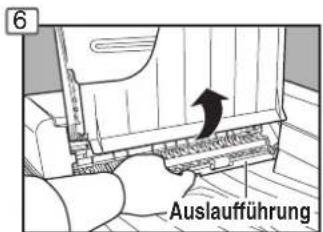
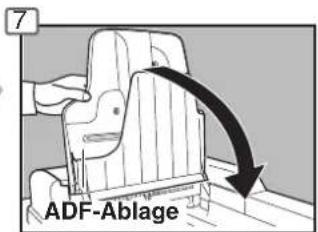
● Papierstau beseitigen (ADF (Original-Einzug))
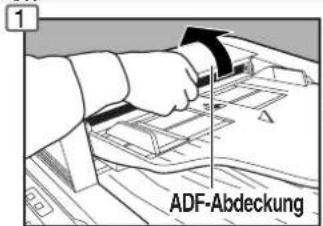
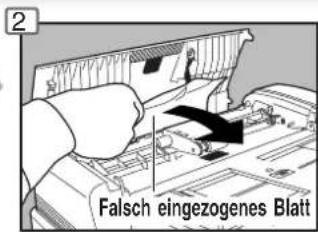
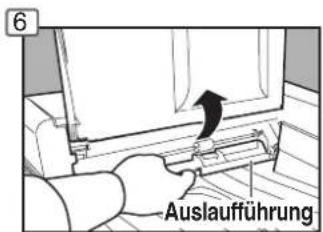
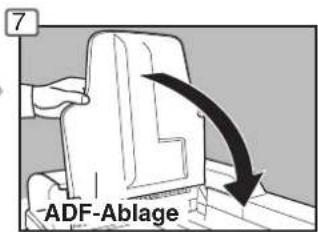
● Papierstau beseitigen (Finisher)
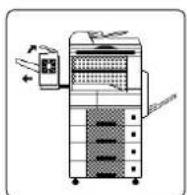
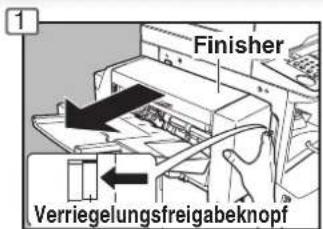
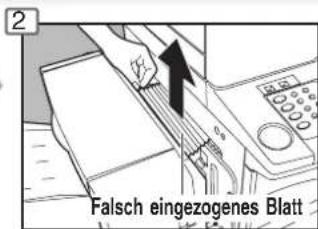
345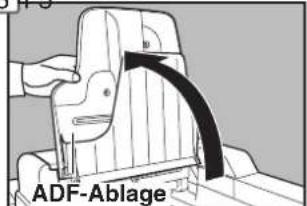
6
8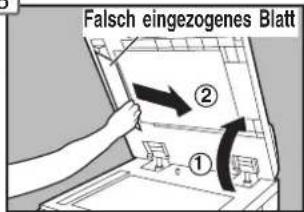
9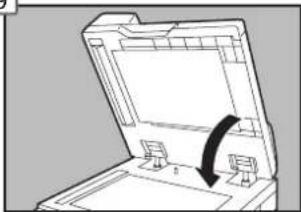
6
8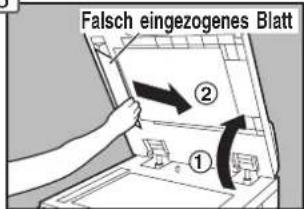
9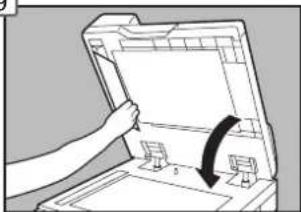
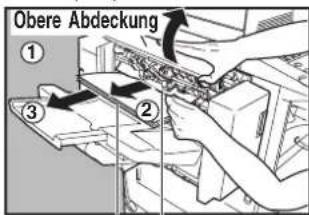
Wenn die Papierstauanzeige weiter erscheint, die obere Abdeckung öffnen und das gestaute Papier entfernen.
Bei Benutzung der Betriebsart Heften-Sortieren, Shift-Sortieren oder Shift-Gruppieren die verbliebenen Kopien aus dem Stapelfach entfernen.
Der Kopierjob startet erneut automatisch.

Als ein ENERGY STAR® Partner hat Panasonic unter Beweis gestellt, dass dieses Produkt die ENERGY STAR® Richtlinien in Bezug auf Energieeffizienz erfüllt. Dieses freiwillige Programm spezifiziert verschiedene Energieverbrauchs- und Anwendungsstandards. Dieses Produkt senkt die Leistungsaufnahme automatisch nach einer spezifizierten Zeit, in der das Gerät nicht benutzt wurde. Die Verwendung von ENERGY STAR® Produkten reduziert den Energieverbrauch und schützt die Umwelt. Die Einstellungen können in Abhängigkeit der jeweiligen Büroanforderungen vorgenommen werden. Bitte kontaktieren Sie Ihren autorisierten Panasonic-Fachhändler für weitere Informationen.
Die hierfür nötigen Grundeinstellungen können, je nach den Anforderungen des Geräteeinsatzes, durch den autorisierten Panasonic-Fachhändler vorgenommen werden.
Bedienfeld
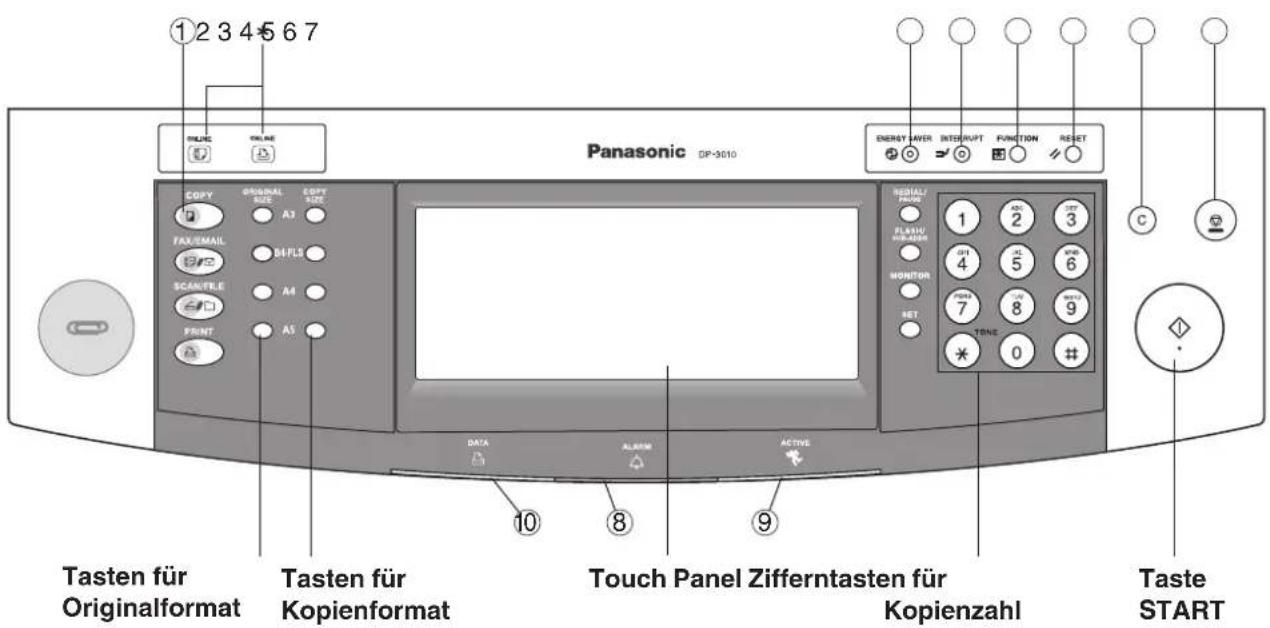
| FunktionNein | |
| 1 | Taste COPY (KOPIE)● Wenn das Gerät als Kopierer eingesetzt werden soll. |
| 2 | Taste ENERGY-SAVER (ENERGIESPAREN)● Zum Ein- oder Ausschalten des Energiesparmodus. |
| 3 | Taste INTERRUPT (UNTERBRECHEN)● Unterbricht einen Kopier- oder Druck-Job für einen anderen Kopiervorgang. |
| 4 | Taste FUNCTION (FUNKTION)● Zum Umschalten des Papierformates, der Voreinstellungswerte und für die Verwendung durch den verantwortlichen Bediener. |
| 5 | Taste RESET● Setzt alle Einstellungen auf den Ausgangswert zurück. |
| 6 | Taste C (LÖSCHEN)● Stellt die Kopienzählung im Display zurück. |
| 7 | Taste STOPP● Beendet den Kopiervorgang. |
| 8 | LED-Anzeige FEHLER (ROT)● Leuchtet bei Störungen auf.** |
| 9 | LED-Anzeige AKTIV (GRÜN)● Leuchtet auf, wenn das Gerät aktiv ist. |
| 10 | LED-ANZEIGE PRINT DATA (GRÜN)● Leuchtet auf, wenn Druckdaten empfangen werden. |
* FAX/EMAIL ON LINE LED für optionale Fax/Internet-Fax Funktionen Print ON LINE LED für Drucker-Funktion
HINWEIS
** Wenn die Maschine ein Problem erkennt oder ein Alarmstatus aktiviert wird, leuchtet die ⑧ ALARM-LED auf oder beginnt zu blinken.
LED leuchtet: Maschine erkennt einen Fehlerzustand
- Kein Papier im gewählten Magazin oder Toner verbraucht.
- Maschine erkennt Fehlerzustand wie Papierfehleinzug oder Stau. LED blinkt: Maschine erkennt einen Alarmzustand
- Kein Papier im Magazin. (Magazin nicht gewählt)
- Tonermangel usw.
- Das oben gezeigte Bedienfeld zeigt nur die Kopiererfunktionen. Siehe auch die anderen Bedienungsanweisungen für Funktionen des Drucker-Bedienfelds.
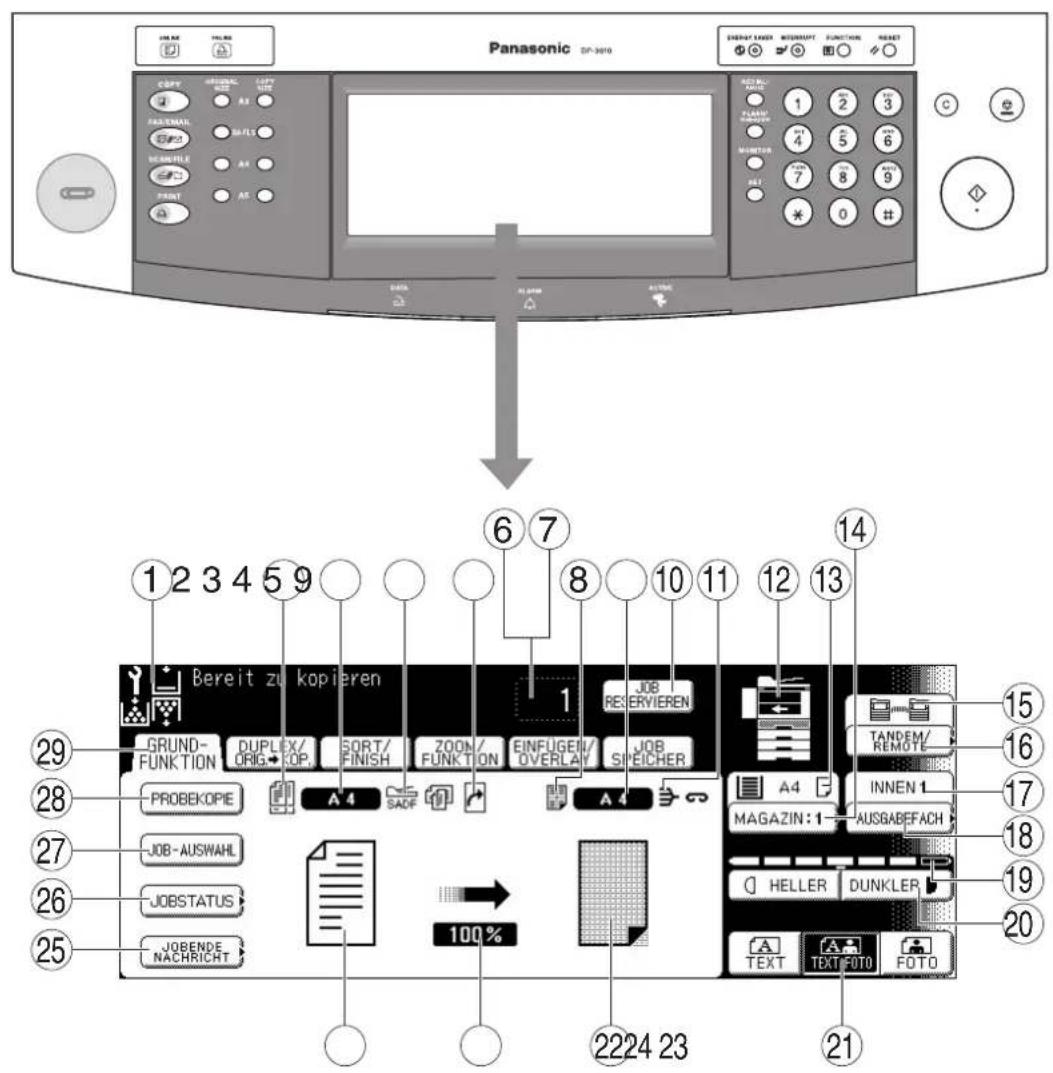
HINWEIS
● Das Touch Panel nur leicht mit dem Finger berühren. Keine scharfen Gegenstände wie Schreibstifte, Fingernägel etc. benutzen, da sonst die Anzeige beschädigt werden könnte. ● Berührungsdisplay-Helligkeitseinstellung: Zur Einstellung der Helligkeit des Berührungsdisplays halten Sie die Taste "C" (Löschen) gedrückt und drücken die Wahltasten für Originalformat/A3 oder die Wahltasten für Kopienformat, bis die gewünschte Helligkeit erzielt ist. Originalformat/A3 : Schwächer Kopienformat/A3 : Heller
■ Symbole/Schaltflächen auf dem Touch Panel
| Nr. | Funktion Siehe Seite | |
| 1 | Warnanzeigen: Tauschen Sie die Tonerflasche aus : Papiervorrat auffüllen : Service rufen : Resttoner | 10 - 13 |
| 2 | Original-Symbol | — |
| 3 | Anzeige Originalformat | — |
| 4 | Anzeige für SADF-Funktion | 34, 35 |
| 5 | Anzeige Seitendrehung | — |
| 6 | Kopienzahl angeben | — |
| 7 | Anzeige Gerätestörung/Bedienfehler (E1-01, U13 etc.,) | 11-13 |
| 8 | Kopie-Symbol | — |
| 9 | Kopiegrößen-Anzeige | — |
| 10 | Eine Job-Taste reservieren | 49 |
| 11 | Anzeige Finisher-Funktionen | 36, 37 |
| 12 | Maschinen-Kurzbeschreibung mit Magazinwahl (Papiermagazin und Ausgabefach) | — |
| 13 | Papierstand und Formatanzeige | — |
| 14 | Papiermagazin-Wahltaste | — |
| 15 | Tandem/Remote-Tasten-Anzeige | 25 |
| 16 | Tandem/Remote-Taste | 25 |
| 17 | Anzeige Ausgabefach | 11 |
| 18 | Ausgabefach-Taste | 11 |
| 19 | Dichtenanzeige (7 Stufen) | 11, 23 |
| 20 | Manuelle Belichtungstasten (Heller und Dunkler) | 11, 23 |
| 21 | Originalmodus-Wahltaste (Text; Text/Foto; Foto) | 11, 23 |
| 22 | Anzeige von Original- und Kopienformat | — |
| 23 | Anzeige Abbildungsverhältnis | — |
| 24 | Wahl der Helligkeit | — |
| 25 | Jobende Nachricht-Taste | 29 |
| 26 | Jobstatus -Taste | 28 |
| 27 | Job-Auswahl-Taste | — |
| 28 | Probekopie-Taste | 25 |
| 29 | Schaltflächen Funktionsauswahl | — |
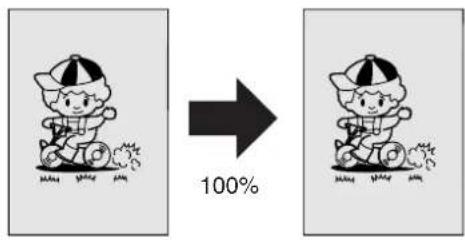
■ Wenn die Kopien das gleiche Format wie das Original haben sollen (1:1)
Durch die automatische Originalgrößenerkennung wird das Kopienformat automatisch gewählt.
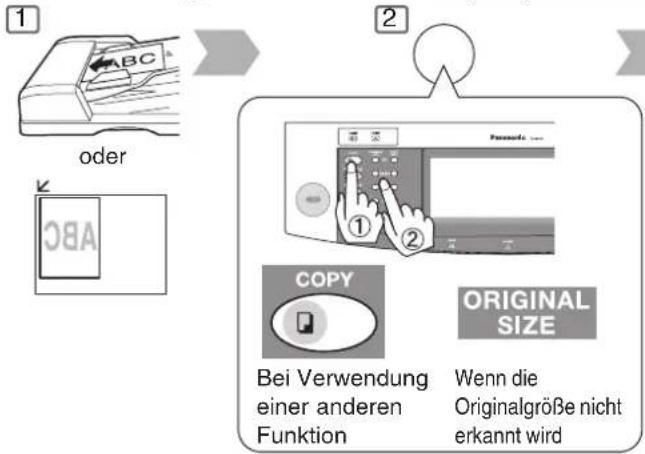
■ Hinweis für ADF (Original-Einzug)/i-ADF (Zusatzausstattung)
Für den ADF nicht geeignete Originale:
●Papier mit sehr glatter oder behandelter Oberfläche. ●Folien ●Originale, bei denen die Einzugskante (oben) wellig, gelocht oder geknickt ist. ●Geklebte Vorlagen (Klebemontagen) ●Druckempfindliches Papier und Papier mit Durchschreibbeschichtung. ●Sehr welliges Papier ●Geheftete Originale ●Gedruckte Seiten aus einem Tintenstrahl- oder Laserdrucker.
i-ADF (Automatischer Original-Wende-Einzug)
(DA-AR250)/
ADF (Original-Einzug)
(DA-AS200)
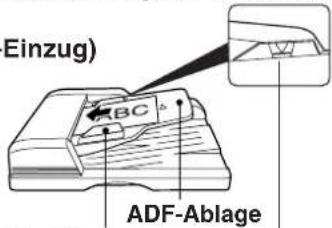
Originalführungen
Auf die Breite der Originale einstellen.
Die Originale bis zum oberen Begrenzungspfeil einlegen
■ Hinweis zum Kopieren auf schwereres Papier, wie Postkarten (Max. 133g/m²)
![graph LR A["1 2 3 Papier am Blatt-Bypass einlegen"] --> B["4"] B --> C["① = A5"] B --> D["② GRÖSSE AND."] B --> E["③ DICKES PAP."] B --> F["④ Wählen Sie "DICKES PAPIER""] C --> G["OK"] D --> H["OK"] E --> I["OK"] F --> J["OK"]](/content/2026/05/796740/images/b3f335fb700423a6af487792ec335c6b415ae994b67baa74cae1c98b8cc75701.jpg)
HINWEIS
- Während und nach dem Kopieren kann der Lüftermotor anlaufen. Dieser Vorgang ist normal, er dient zur Kühlung des Gerätes.
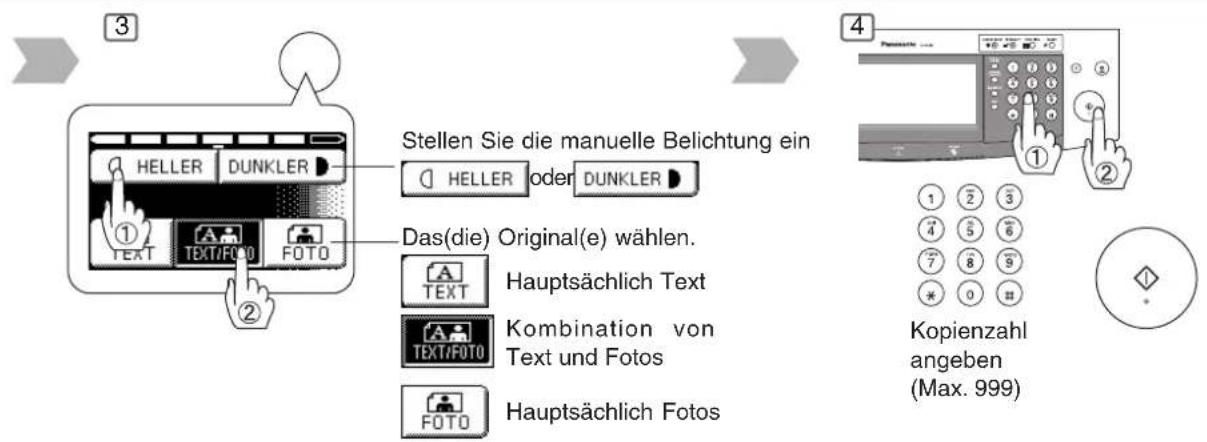
Leistungsmerkmale
Automatischer Original-Einzug Duplex-Kopien (DA-AR250) Zwischenblatt/Overlay
①Zum automatischen Zuführen von Originalen. Bis zur Größe 50/A4 von Papier von 75 g/m²(bis zu 30 Größe B4 oder A3) ②Das Originalformat wird automatisch erkannt. A5 bis A3
Zweiseitiges Original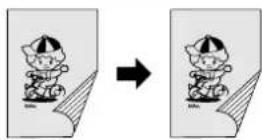
- Deckblatt • Folienkopie mit Trennblatt
- Zwischenblatt
- Präsentation • Overlay (Überlagerungskopie) (Siehe Seite 44 – 47)
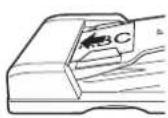
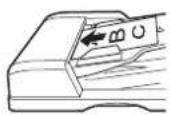
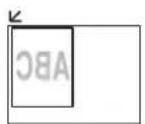
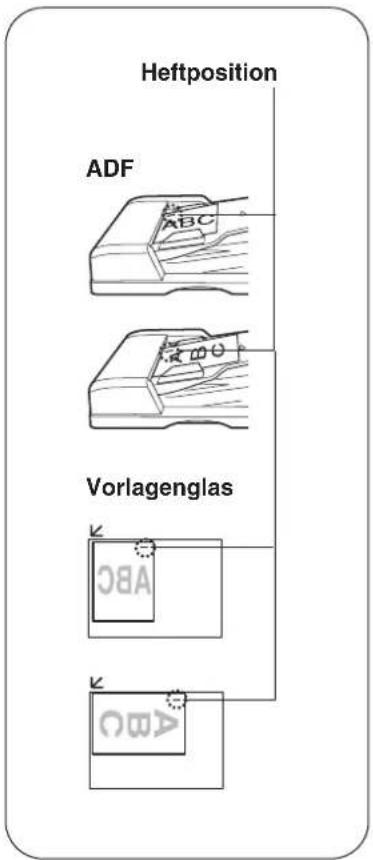
■ Position des Originals
Vom ADF/i-ADF Von Originalauflage
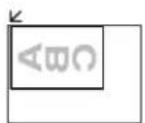
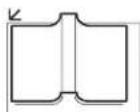
HINWEIS
●Speicherkapazität:
Wenn der Speicher beim Scannen des Originals voll wird, erscheint die Meldung "Job nicht vollständig / Speicher nicht verfügbar (Druck-Job kann nicht beendet werden / Speicherüberlauf)" im LCD. In diesem Fall den Anweisungen im LCD folgen.
■ Kopieren mit vorgegebenen Abbildungsmaßstäben![graph LR A1["Image A4 oder"] --> B1["Image A3"] B1 --> C1["Image A3 A4"] C1 --> D["Final Output"] subgraph_OriginalSize["Original Size"] E1["①"] --> F1["②"] F1 --> G["Copy Size"] G --> H["OK"] I["ORIGINAL SIZE"] --> J["OK"] J --> K["OK"] L["Wenn die Originalgröße nicht erkannt wird"] end](/content/2026/05/796740/images/b6290c6597219a5ae0feea7fc70a105ef7cf0134f31f266b9a684673c2cb451a.jpg)
■ Probekopieren
Gestattet es, eine Probekopie zu erstellen, bevor ein großer Satz mit verschiedenen Einstellungen kopiert wird.
![graph LR A["Image"] --> B["1 Probebookie"] B --> C["2 Mehrfachkopie"] style A fill:#f9f,stroke:#333 style B fill:#ccf,stroke:#333 style C fill:#cfc,stroke:#333 note right of B: "100" note right of C: "Mehrfachkopie"](/content/2026/05/796740/images/72289af53c2b99663ad903b49f62a7e0daf25e8c137c04b4651076f450afee05.jpg)
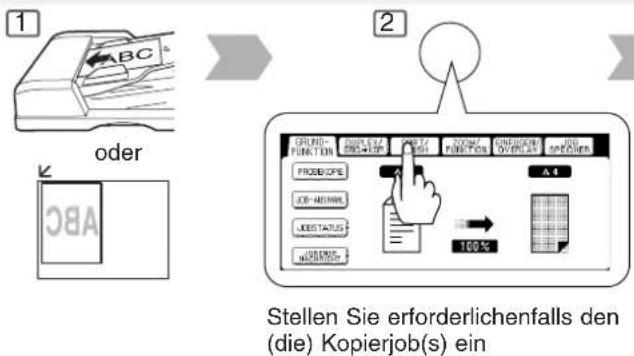
Tandem/Remote-Kopieren
Erfordert die Installation der optionalen Festplatte (DA-HD30), die Installation im Netzwerk (Siehe Seite 56, 52) und das Eintragen der Parameter im benutzten Gerät (Siehe Seite 26).
![graph TD A["100 Kopien"] --> B["Fernkopieren"] B --> C["Tandemkopieren"] C --> D["50 Kopien + Der andere Kopierer"] D --> E["Station"] E --> F["TANDEM oder REMOTE"] style A fill:#f9f,stroke:#333 style B fill:#ccf,stroke:#333 style C fill:#cfc,stroke:#333 style D fill:#fcc,stroke:#333 style E fill:#c…](/content/2026/05/796740/images/203d42b9e55aba019aeb08dad3606cd73614d652dcb14ef0a3ffaecc2e3f418b.jpg)
HINWEIS
- Wenn das benötigte Papierformat nicht in einem der Papiermagazine vorhanden ist, können Sie vorübergehend auch den Bypass verwenden. (Siehe Seite 10)
Der gewählte Remote-Drucker/-Kopierer muss entweder ein DP-2310 oder DP-3010 sein. Damit der Kopierer als Remote/Tandem-Kopierer arbeitet, muss er vorher entsprechend eingerichtet werden.
3
Das richtige Abbildungsverhältnis wird automatisch eingestellt. Verkleinerungs-/Vergrößerungsverhältnisse (%)
| ORIGINAL SIZEORIGINALFORMAT) | Kopienformat auswählen | |||
| A3 | B4 | A4 R | A5 | |
| A3 100 87 71 50 | ||||
| B4 115 100 82 58 | ||||
| A4 R 141 122 100 71 | ||||
| A5 200 173 141 100 | ||||

4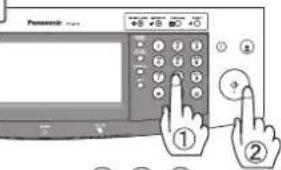
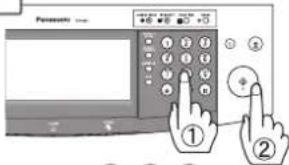
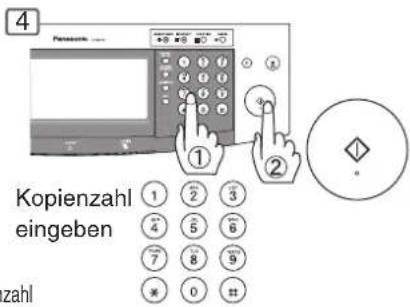
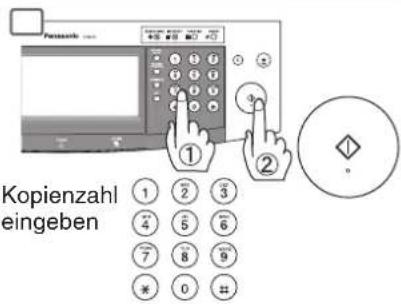
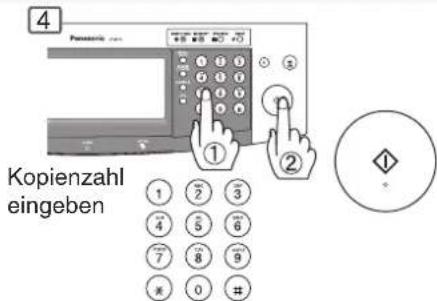
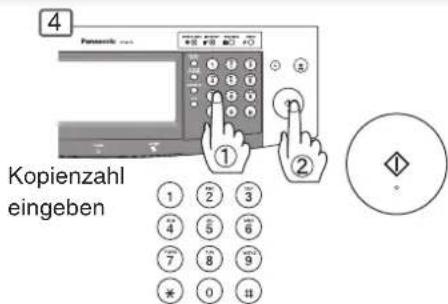
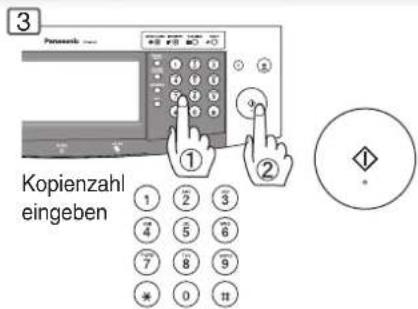
Kopienzahl eingeben (Max. 999)
345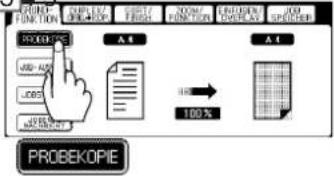

□

Kopienzahl
eingeben
(Max. 999)

□
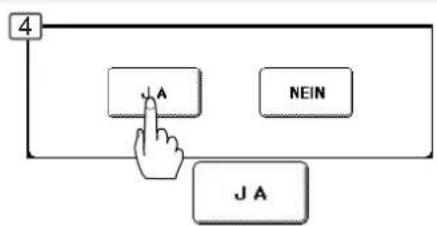
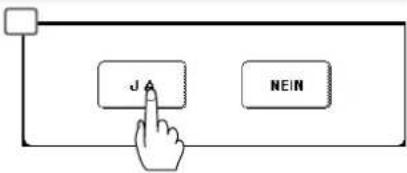
Wenn die Probekopie in Ordnung ist, die Taste JA drücken, und die restliche Anzahl der Sätze wird ausgedruckt. Wenn die Probekopie nicht in Ordnung ist, NEIN drücken, um zum Basismenü zurückzukehren. Die Einstellungen nach Bedarf vornehmen, die Originale wieder auf den ADF legen, und START drücken, um eine weitere Probekopie zu erstellen. Dieser Vorgang kann wiederholt werden, bis die gewünschten Ergebnisse erzielt werden.
3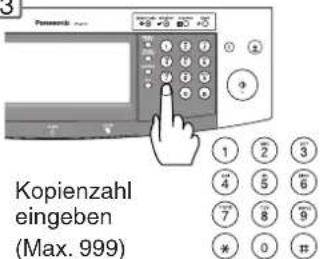

4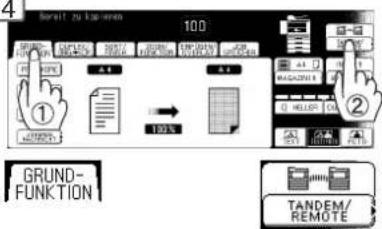

6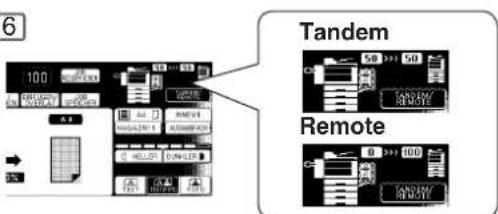
Die Probekopie-Taste erneut drücken, wenn der Probekopierbetrieb zurückgesetzt wurde.
■ Tandem-/Fernkopie Einstellungen (Registrierung 1)
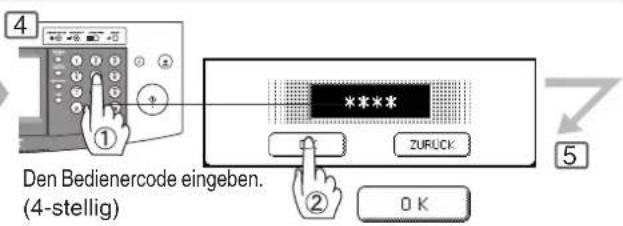
Für diese Funktionen müssen 2 Geräte über ein geeignetes Netzwerk miteinander verbunden sein. Der ID-Code des Hauptbedieners muss eingegeben werden.
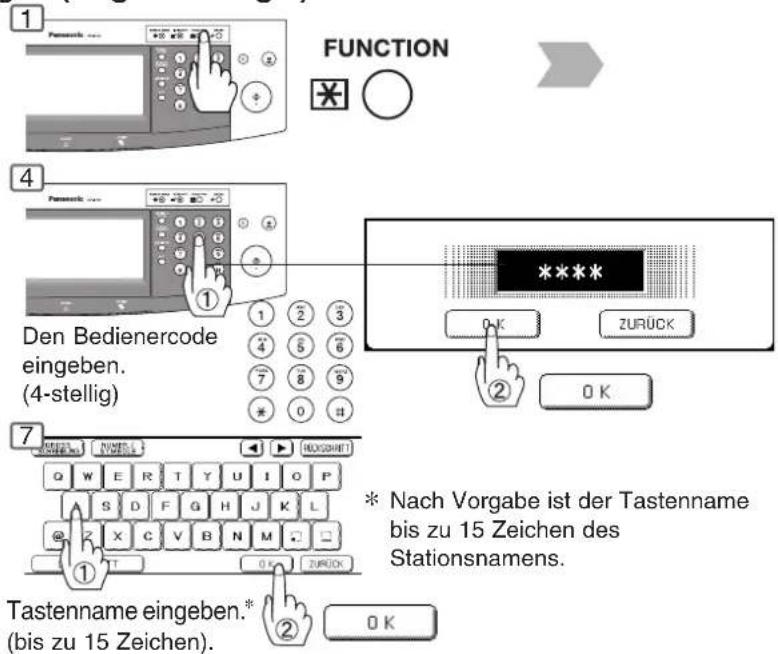
■ Tandem-/Fernkopie Einstellungen (Registrierung 2)
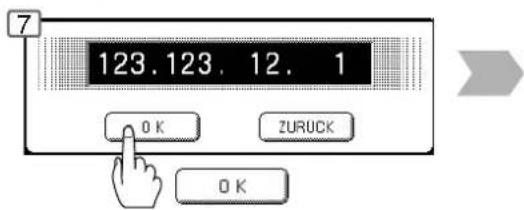
Wenn DP-2310 oder DP-3010 an einem Netzwerk mit einer unterschiedlichen Subnet-Maske installiert ist, so muss zuerst DP-2310 oder DP-3010 registriert werden, bevor die Tandem-/Fernkopierfunktion verwendet werden kann.
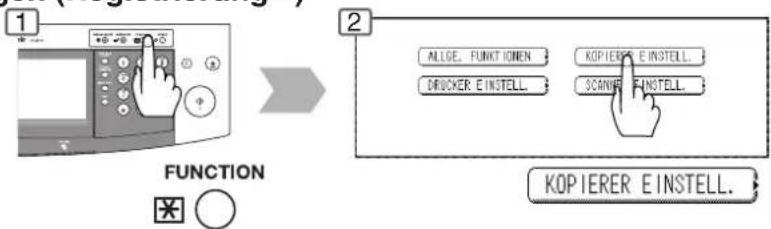
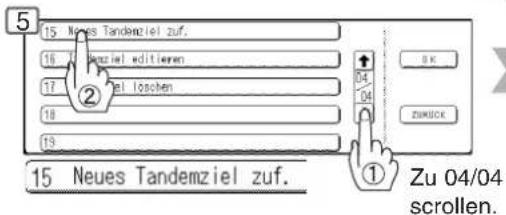
IP-Adresse Beispiel: 123.123.12.1 Fügen Sie bei Eingabe einer ein- oder zweistelligen Adresse vor der Adresse "00" bzw. "0" ein, oder geben Sie nach der Adresse "*" ein.
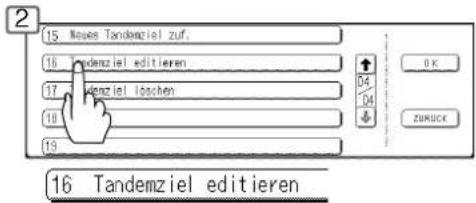
■ Tandem-/Fernkopie Einstellungen (Bearbeiten)
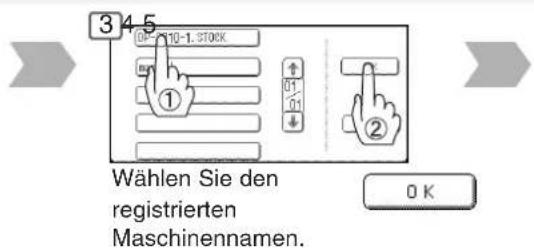
Zum Bearbeiten der registrierten Maschinendaten (IP-Adresse, Stationsname oder Gerätename).
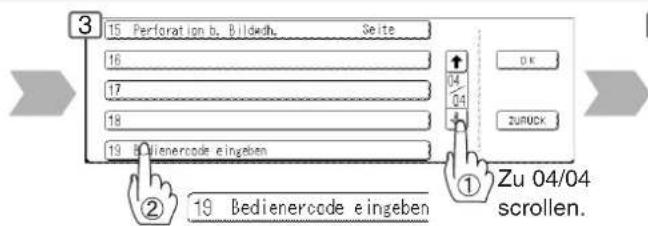
1 Öffnen Sie den Bildschirm 04/04 nach dem obigen Verfahren (Registrierung).

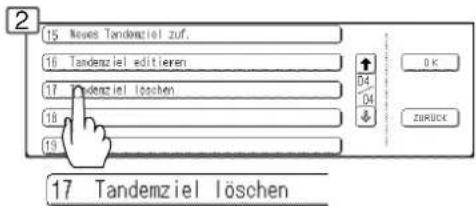
■ Tandem-/Fernkopie Einstellungen (Löschen)
Löschen einer registrierten Maschine.
1 Öffnen Sie den Bildschirm 04/04 nach dem obigen Verfahren (Registrierung).

![graph TD A["2"] --> B["ALLGE. FUNCTIONEN"] B --> C["DRICKER E INSTELL"] C --> D["KOPIERER E INSTELL"] D --> E["SCANNER-E INSTELL"] E --> F["ALLGE. FUNCTIONEN"]](/content/2026/05/796740/images/5e4db08e00e541a954f49adc97df57cb3c6e033980aab66384415c067641315c.jpg)
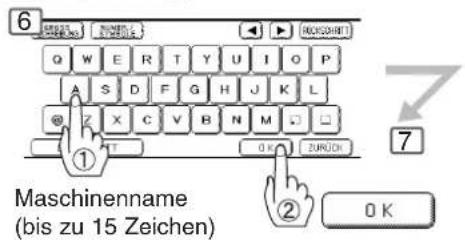
Knopfname der Tastatur
Eingabe von Großbuchstaben.
Eingabe von Nummern und
Symbolmarkierungen.

Bewegen des Cursors (____) nach links oder rechts.

Löschen des Zeichens vor dem Cursor.
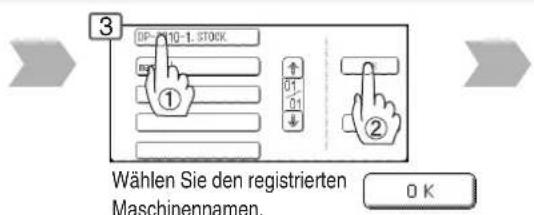
8 Geben Sie den Maschinennamen und den Tastenname auch nach dem obigen Verfahren ein (Registrierung).
□ Geben Sie den Maschinennamen und den Tastenname auch nach dem obigen Verfahren ein (Registrierung).
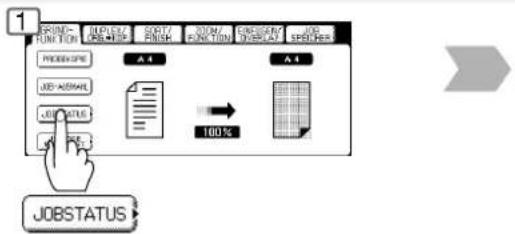
Kann sich auf eine zum Drucken wartende Job-Liste beziehen, ebenso wie auf Löschen oder Prioritätsänderung (nur für Druck-Job).
![graph TD A["Job 1"] --> B["Cell"] C["Job 2"] --> B D["Job 3"] --> B B --> E["Job 1 Gelöscht"] B --> F["Wählen Sie den (die) Job(s)."]](/content/2026/05/796740/images/80c1398a9f0d0d1b8edd6fb4e036f7d7eaef65c06cf8df5bd5d5af171eaba083.jpg)
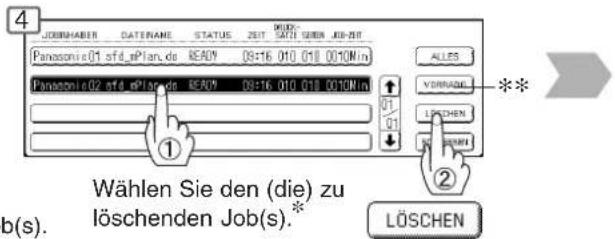
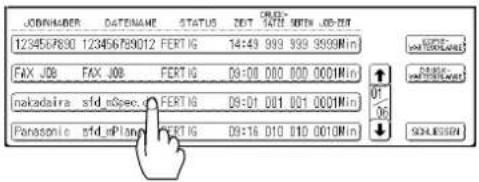
* Löschen von mehreren oder allen Jobs kann gewählt werden.
** Für Druck-Jobs kann eine Priorität nur gewählt werden, wenn das optionale Festplattenlaufwerk installiert ist.
■ JOBENDE NACHRICHT
Nach Beendigung des Kopier-Jobs erscheint eine Beendigungsmeldung auf dem Bildschirm eines über ein geeignetes Netzwerk verbundenen Computers. Panasonic-DMS, mit der Maschine mitgeliefert, installieren, bevor die Beendigungsmeldung verwendet werden kann.
![Kopieren beendet Anzeige auf dem Bildschirm Status Monitor - Panasonic DP-2010 Job-10: 2015 Job-Name: Printer Test Page Serviceklassifizierung: Druck Startzeit: 06/57/2003 20 : 01 : 52 Endzeit: 06/28/2003 20 : 02 : 01 Seiten total: 1 Fehler: 0 Job-Zustand: Normal [Spool Datenlöschung] OK](/content/2026/05/796740/images/c66eb919e7f7f9bf1653edf47f490de5b191ab7e5de8f9890698a3240befd2d0.jpg)
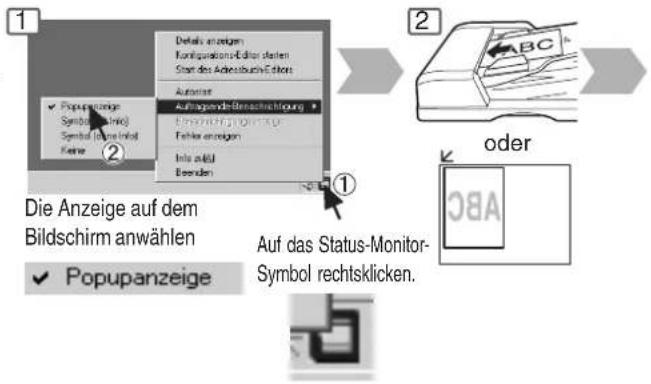
HINWEIS
- Die Druck-Job-Warteschlange erfordert das Passwort des verantwortlichen Bedieners, die Kopier-Job-Warteschlange dagegen erfordert kein Passwort. Die Job-Warteschlangen-Wahlfunktion steht nur zur Verfügung, wenn die optionale Festplatte installiert ist.
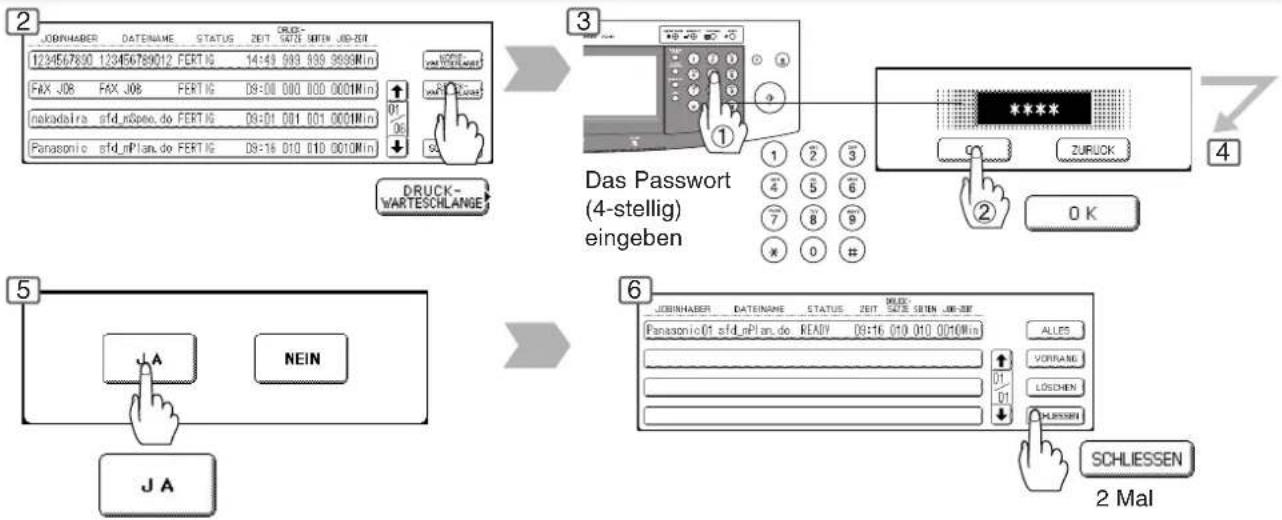
![graph LR A["3.4.5 PROGRESS"] --> B["PROGRESS"] B --> C["JOB NAME"] C --> D["JOB STATUS"] D --> E["JOB NAME"] E --> F["JOB NAME"] F --> G["JOB NAME"] H["Die gewünschte PC-Adresse wählen."] --> I["0 K"] J["Kopienzahl eingeben"] --> K["1 2 3 4 5 6 7 8 9 0 10 20 30 40 50 60 70 80 90 100%"] style A fill:…](/content/2026/05/796740/images/4f333445052daeefd6e90bf771f9c240d1decc28a10ff72e01c49c91756afae4.jpg)
HINWEIS
- Diese Fertig-Benachrichtigung steht nur zur Verfügung, wenn Sie an ein Netzwerk angeschlossen sind.
Um die Fertig-Benachrichtigung zurückzusetzen die ZURÜCK-Taste drücken.
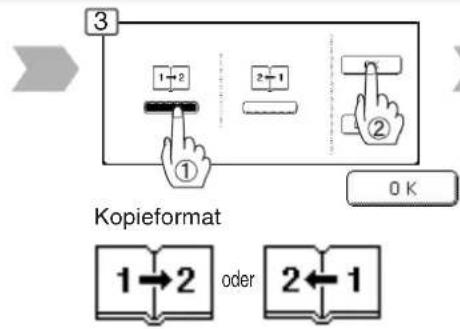
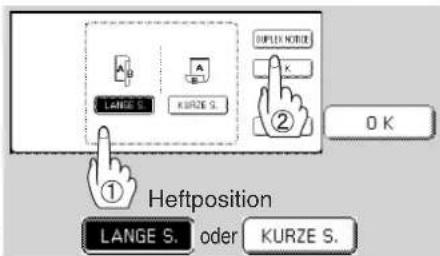
■ 1 → 2/2 → 1/2 → 2 - Kopieren
● 1 → 2 Kopie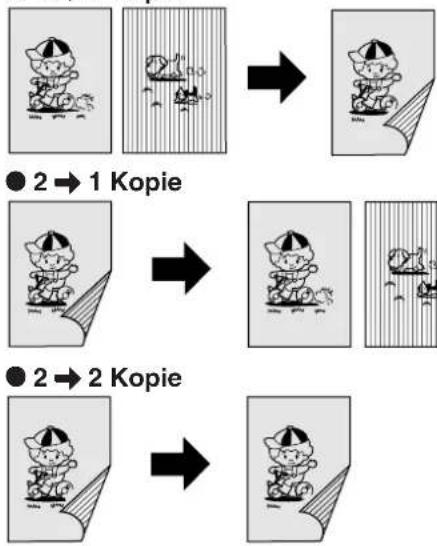
oder (Nur 1 → 2 Kopie)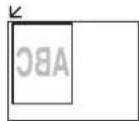
2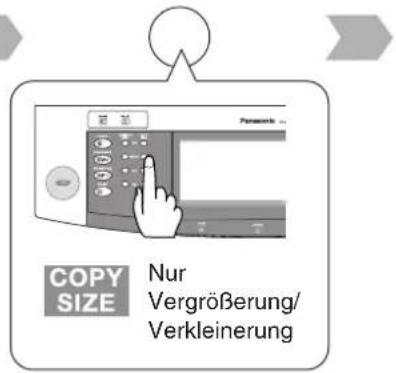
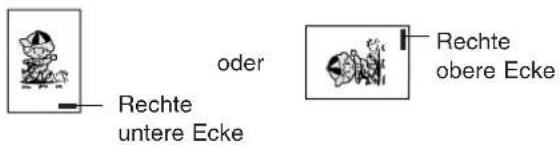
- Duplex-Hinweis
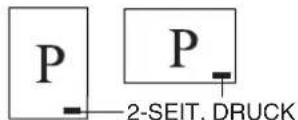
"2-SEIT. DRUCK" (beidseitige Bedruckung) wird auf die Kopie gedruckt.
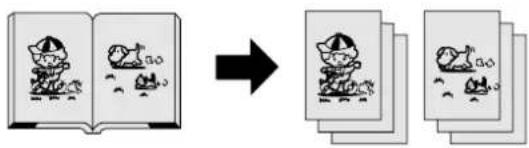
■ Buch → 2 doppelseitige Kopien
● Buch → 2 doppelseitige Kopien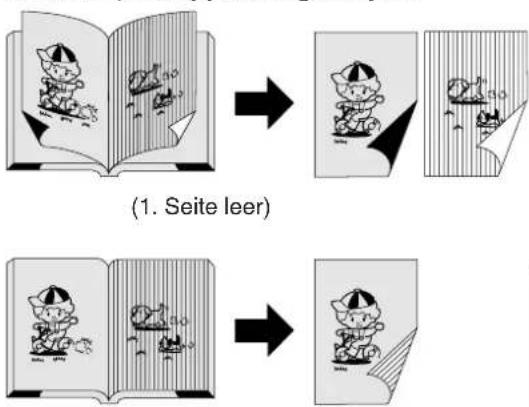
(1. Seite Bild)
1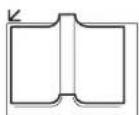

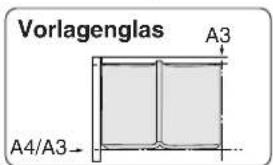
2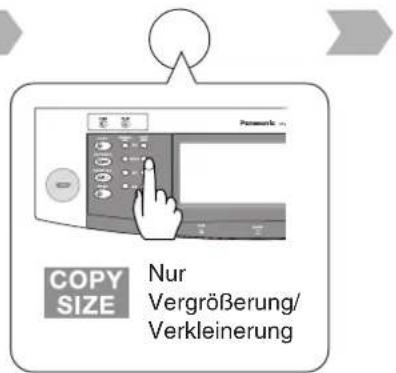
- Duplex-Hinweis
"2-SEIT. DRUCK" wird in der rechten unteren Ecke der Kopien aufgedruckt.
![graph TD A["3.4 DUPLEX/ORIG-KOP"] --> B["1 → 0"] B --> C["2 → 1"] C --> D["2 → 1"] D --> E["Löschen der zweiseitigen Kopie: 1 → 1"] E --> F["4. Länge S. oder KURZE S."] F --> G["5. Länge S. oder KURZE S."] G --> H["6. Vom Vorlagenglas: Wenn "Letztes Original" angezeigt wird. Beispiel: 2 Or…](/content/2026/05/796740/images/937eb1c89c5626e83bf087c110eff27904fdcc07db2449e868b3b0fdf011e1dc.jpg)
![graph TD A["Originalformat Kopieformat"] --> B["Kopienzahl eingeben"] B --> C["Wenn "Letztes Original" angezeigt wird. Beispiel: 2 Originale"] C --> D["Deprucken Sie den Knopf "N"<br>Legen Sie das nächste Or<br>auf das Vorlagenglas.<br>Drücken Sie die Start-Ta<br>Drucken Sie den…](/content/2026/05/796740/images/174afa0ce38351563252c134a27b247d2510aa0e8cbb04a451c4d13885a70be0.jpg)
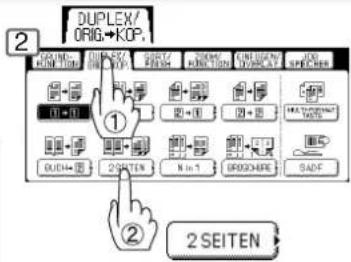
■ 2-seitige Kopien
Kopieren eines beidseitigen Dokumentes im A3-Format auf zwei Blätter im A4-Format.
Vorlagenglas Beispiel: Original im Format DIN A3 A3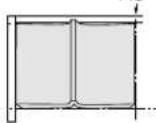
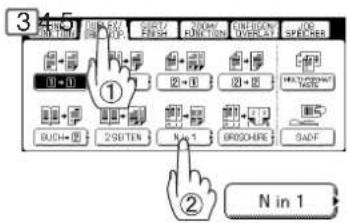
■ N in 1 Kopie
Von zwei/vier/acht 1-seitigen Originalen, Seite an Seite, auf einseitige Kopien
● 2 auf 1-Kopiermodus![graph LR A["Image generation"] --> B["Image processing"] B --> C["Output: Copiermodus with 8 steps"]](/content/2026/05/796740/images/b0cda80c59da3ff57e1db878acb36337742151b815f5a03bdb87690ceb3bf672.jpg)
● 8 auf 1-Kopiermodus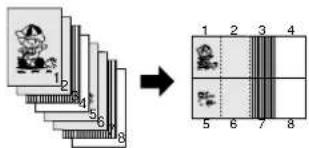
● Zweiseitiges Kopieren
Von zwei 4/8/12 1-seitigen Originalen, nebeneinander, auf doppelseitige Kopien.
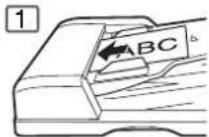
oder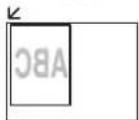
2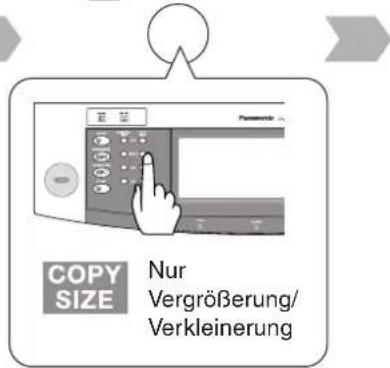
Beim 2-in-1-Kopieren mit unterschiedlichen Original-Papiergrößen die gewünschte Kopiengröße mit der Kopienformat-Taste (nicht der Taste MAGAZIN im Bediendisplay) wählen.
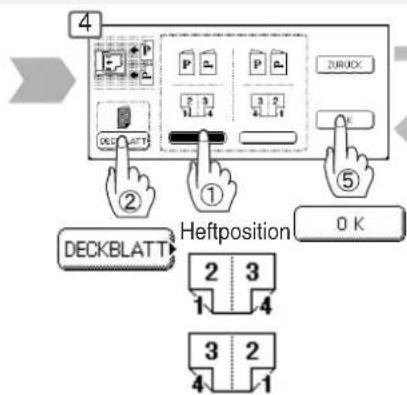
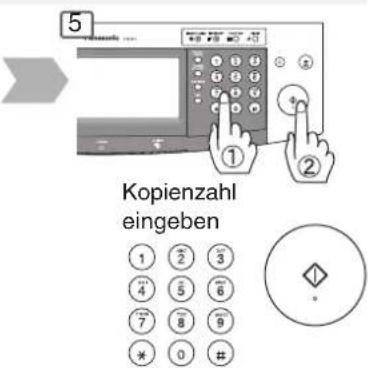
■ Broschüren-Kopie
Die Ausgabe wird so formatiert, dass die Kopien wie eine Zeitschrift gefaltet werden können.
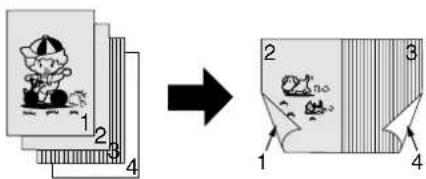
Nur A4- oder A5-Originale
1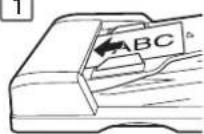
2
3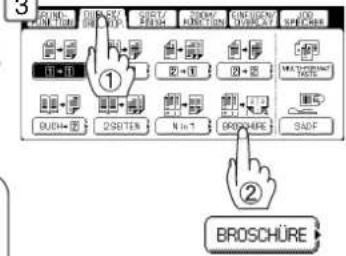
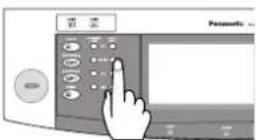
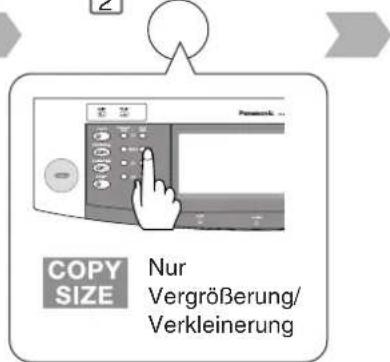
Nur Vergrößerung/ Verkleinerung * Die Vorgabe der Kopiengröße beträgt 100%, für die Kopiengröße im Broschürenmodus kann 100% oder Verkleinerung gewählt werden.
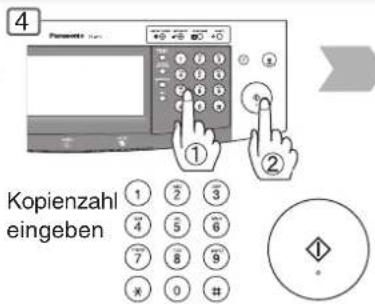
5
Wenn "Letztes Original" angezeigt wird.
Beispiel: 2 Originale
① Drücken Sie den Knopf "Nein". Legen Sie das nächste
② Original auf das Vorlagenglas.
③ Drücken Sie die Start-Taste.
④ Drücken Sie den Knopf "Ja".
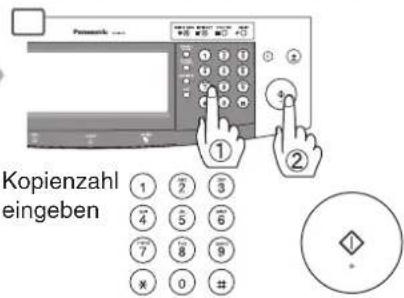
Vom Vorlagenglas: Gleiche Vorgehensweise wie bei 2-seitigen Kopien. ● Die Kopie wird automatisch verkleinert. 2 in 1: 71%, 4 in 1: 50%, 6 in 1: 35% (4 × A4 auf A4-Format) * Für Nr. 1 bei zweiseitigem Kopieren. "2-SEITIGER DRUCK" (beidseitige Bedruckung) wird auf die Kopie gedruckt.
■ Multiformat-Einzug
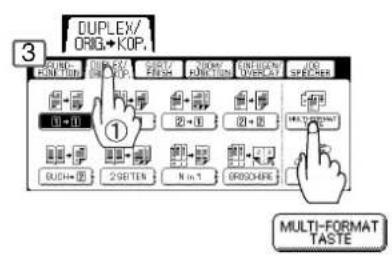
Diese Funktion verwenden, wenn gemischte A3/A4-Originale mit dem i-ADF kopiert werden. Das Originalformat kann automatisch erkannt werden, und dann können Vollformat-Kopien (1:1) oder gleichgroße erstellt werden.
![graph LR A["Input Image 1"] --> B["Output Image 2"] C["Input Image 3"] --> B D["Input Image 4"] --> B](/content/2026/05/796740/images/61d2ff89ca1030f08dec5d54b6cbc31fcd282035f1d476a96728ad74dcdc859e.jpg)
A4 + A3 Originale
A4 + A4 R Kopien
| Originale | Kopien | |
| Originalformat | Verkleinerung | |
| A3 A3 A4/A4 RA4 A4 A4/A4 R | ||
1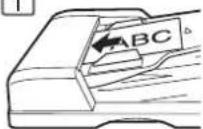
2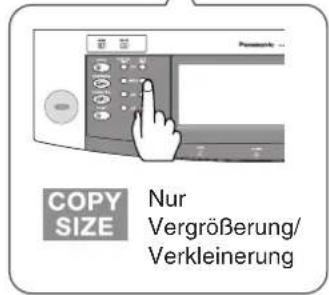
S-ADF-Modus
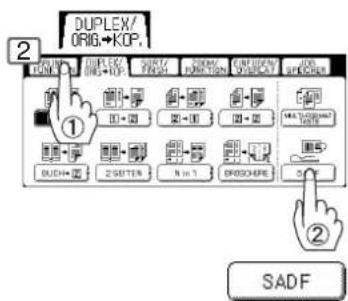
Besondere Originale (wie dünnes Papier usw.) können von der i-ADF-/ADF-Originalauflage zugeführt und unter Verwendung des Modus JOB BUILD & SADF kontinuierlich kopiert werden.
1 Die Originale einzeln oder bis zu 50 Blatt (75 g/m²) auflegen
* 30 Blatt/A3, B4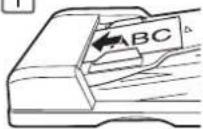
Beispiel: Um 5 Sätze sortierter Kopien von einem Original, bestehend aus 80 Seiten, zu erstellen.![graph TD A["Originale: 50 Blatt 1. Scan"] --> B["1. und 2. Scandaten"] B --> C["80 scans"]](/content/2026/05/796740/images/82a8b4604fd0b960e53fcad256da5ce16d35dc20fdc6ac6fa4b77f618ef935da.jpg)
Originale: Restliche 30 Blatt 2. Scan
1 Legen Sie die ersten 50 Blätter der Originale auf die i-ADF-/ADF-Originalauflage.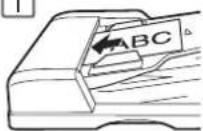
HINWEIS
- Multiformat-Einzug-Funktion kann nicht kombiniert werden, ausgenommen SADF bei einer anderen Doppelseitig/Original → Kopierfunktion. ● Die S-ADF-Funktion kann nicht mit dem 2 → 1 und 2 → 2-Kopieren kombiniert werden.
- Optionaler Bildspeicher oder Festplattenlaufwerk kann erforderlich sein.

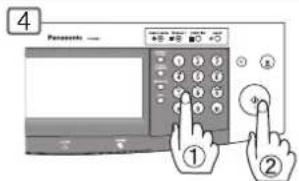
Kopienzahl eingeben

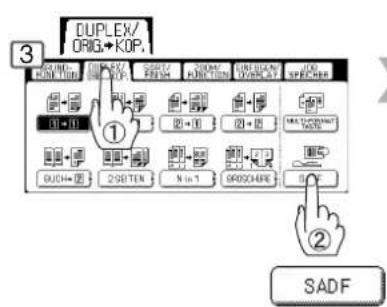
Das nächste Original innerhalb von 5 Sekunden nach der Ausgabe der letzten Kopie auflegen. Berühren Sie den Knopf "NEIN", wenn die Meldung "Weiteres Original?" "JA oder NEIN" erscheint.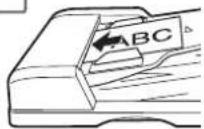
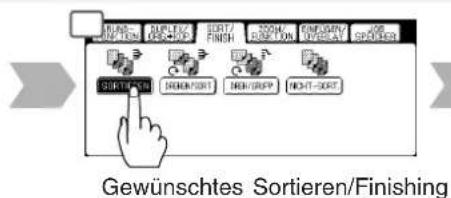
SORTIEREN oder DREHEN/SORT oder usw.
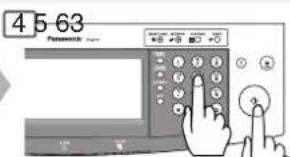
Kopienzahl eingeben (Siehe 5)
Das nächste Original innerhalb von 5 Sekunden nach der Ausgabe der letzten Kopie auflegen.
(30 Blatt) Berühren Sie den Knopf "NEIN", wenn die Meldung "Weiteres Original?" "JA oder NEIN" erscheint.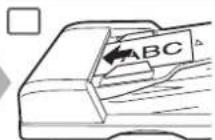
■ Bei Verwendung des Sortiermodus
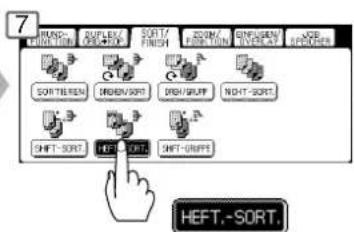
![graph TD A["Sortieren"] --> B["DREHEN/SORT"] B --> C["DREH/GRUPP"] C --> D["Versetzen-Sortieren"] D --> E["Versetzen-Gruppieren"] E --> F["Heften-Sortieren"] F --> G["N.sor."]](/content/2026/05/796740/images/9b2409948a6b5ac841f183e83be90c71cc4d0d56059266c110cdac38b3b0992a.jpg)
Mehrere Sätze Kopien werden automatisch sortiert.
Mehrere Sätze Kopien werden automatisch sortiert und jeweils um 90 Grad gedreht abgelegt (Drehen). (Nur A4-Format)
Mehrere Sätze Kopien werden automatisch gruppiert und jeweils um 90 Grad gedreht abgelegt (Drehen). (Nur A4-Format)
Wenn der optionale Finisher (DA-FS300) installiert ist. Versatz mit elektronischem Sortieren (A4, A4R, B4, A3)
Wenn der optionale Finisher (DA-FS300) installiert ist. Versatz mit elektronischem Sortieren (A4, A4R, B4, A3)
Wenn der optionale Finisher (DA-FS300) installiert ist. Versatz mit elektronischem Sortieren bis zu max. 30 Blatt (A4, A4R, B4, A3)
Nicht sortieren
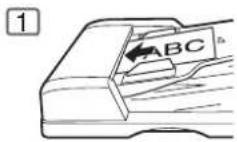

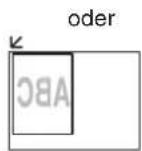
![graph TD A["2 COPY SIZE"] --> B["3 Sortiermodus"] B --> C["4 Kopienzahl eingeben"]](/content/2026/05/796740/images/48c40afc53b0c063aed3deda77b128091582fefdaba18282e01720659f49cd51.jpg)
1-Fach-Finisher (DA-FS300)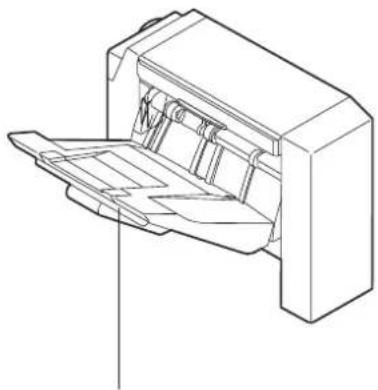
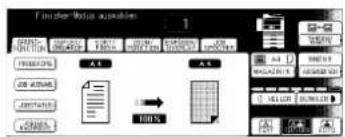
Wenn der optionale Finisher installiert ist, erscheint der Bildschirm wie folgt geändert.
Für DA-FS300![graph TD A["SHIFT-SORT"] --> B["OR"] B --> C["SHIFT-SORT"] C --> D["SHIFT-SORT"] D --> E["SHIFT-SORT"] E --> F["SHIFT-SORT"] F --> G["SHIFT-SORT"] G --> H["SHIFT-SORT"] H --> I["SHIFT-SORT"] I --> J["SHIFT-SORT"] J --> K["SHIFT-SORT"] K --> L["SHIFT-SORT"] L --> M["SHIFT-SORT"] M --> N["SHIFT-SORT"]…](/content/2026/05/796740/images/99fe4ad52404f306c14e8eac7e52a83ffc9f397f7c20ec8ea3f87338a4607a38.jpg)
Ablagefach
● Heften (bis zu max. 30 Blatt: A4/A4R, 30 Blatt: B4/A3) ● Verschieben elektronisches Sortieren ● Verschieben elektronisches Sortieren
Ziehen Sie bei Kopieren mit B4/A3 das Fach bis zum Anschlag heraus.
● Papierkapazität (80 g/m²)
| Papierformat | Nicht-Sortieren/Rotieren | Verschieben Heften | * |
| A5, A4 500 500 | (Max. 30 Blatt / Shift) | 10 bis 30 Blatt: 45 bis 16 Sätze | |
| 2 bis 9 Blatt: 70 bis 50 Sätze | |||
| B4, A3 250 250 | (Max. 20 Blatt / Shift) | 10 bis 20 Blatt: 25 bis 12 Sätze | |
| 2 bis 9 Blatt: 70 bis 28 Sätze |
(A5-Format ist nur verfügbar im Nicht-Sortiermodus) *Beispiel: A4-Format 10 Blatt: 45 Sätze 30 Blatt: 16 Sätze
ZOOM
Kopieren mit zwischen 25% und 400% in 1%-Schritten wählbarem Abbildungsmaßstab
![graph LR A["Character Image"] -->|25%| B["Character Card"] B -->|400%| C["Car with 'abc' icon"] C --> D["Car with 'ZOOM' button"] D --> E["Zoom/ Funktion Interface"]](/content/2026/05/796740/images/0f7e8770cd09389794d8d5cb5438a9aca81a397e8f4dbedd74a65274d67662b4.jpg)
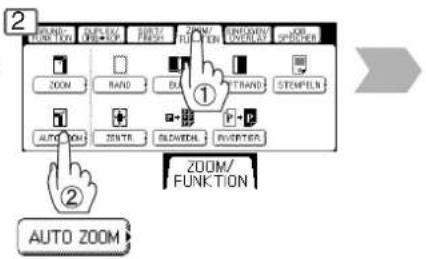
AUTO ZOOM
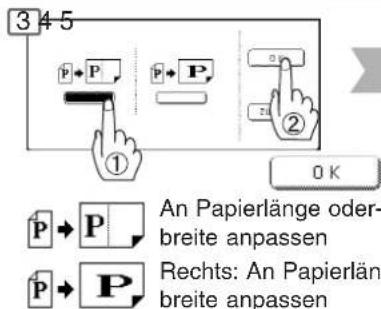
Das Zoomverhältnis für die Kopie wird automatisch an die gewählte Papiergröße angepasst.
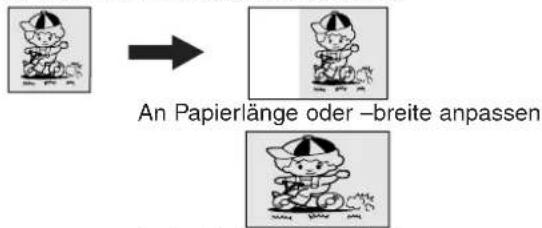
An Papierlänge oder -breite anpassen
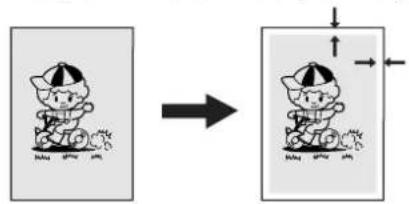
RAND
Erzeugt einen weißen Rand (Rahmen) um die Kopie.
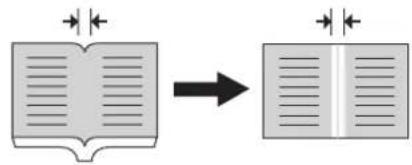
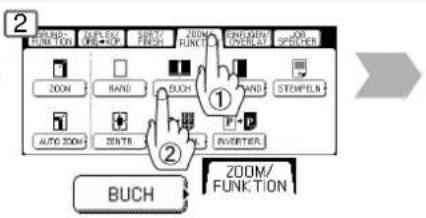
Löscht den Falzschatten beim Kopieren von Büchern.
ACHTUNG
HINWEIS
- Wenn Sie den Zoomfaktor über die Zifferntasten eingeben, drücken Sie zuerst die Taste "LÖSCHEN", um den Zoomfaktor zurückzusetzen. Beim Ändern des Papierformats nach dem Einstellen des Zoomfaktors bitte die Taste MAGAZIN verwenden. ●Für Autozoom
Wenn sich am Rand des Originals eine schwarze Linie befindet oder beim Vorhandensein von Bildern, die der Kopierer als Schwarzfläche interpretiert, können im Skyshot-Modus Fehlbelichtungen auftreten.
Wenn das Vorlagenglas im Skyshot-Modus durch eine starke Lichtquelle angestrahlt wird, kann die Position des Originals möglicherweise nicht korrekt erkannt werden.
3 Gleiches Verhältnis vertikal und horizontal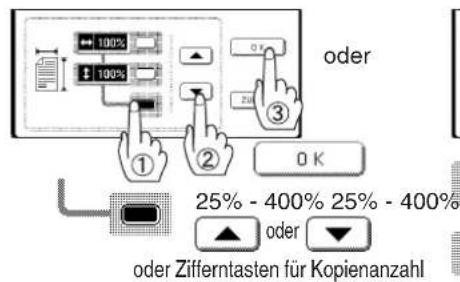
Unterschiedliches Verhältnis vertikal und horizontal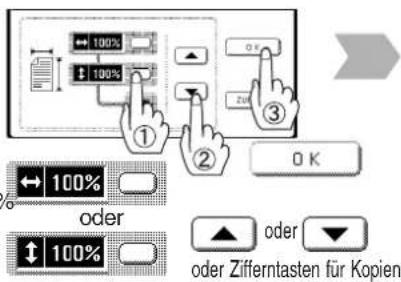
3 Gleichen Wert für vertikalen und horizontalen Leerraum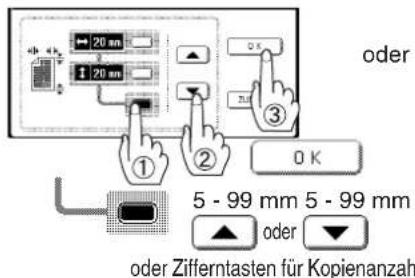
Unterschiedlichen Wert für vertikalen und horizontalen Leerraum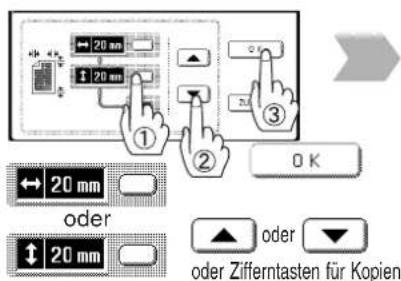
HINWEIS
●Zoomverhältnis
Wenn Sie den Zoomfaktor über die Zifferntasten eingeben, drücken Sie zuerst die Taste "LÖSCHEN", um den Zoomfaktor zurückzusetzen.
HEFTRAND
Verschiebt die Kopie nach rechts, links, oben oder unten.
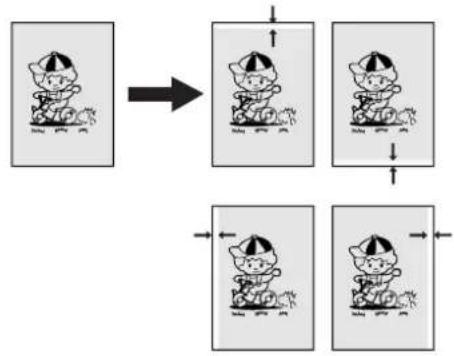
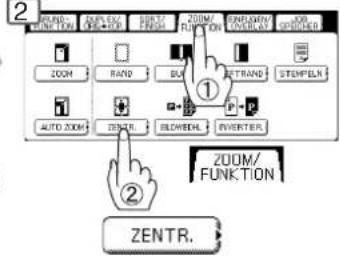
Die Kopie kann automatisch auf dem ausgewählten Papier zentriert werden.
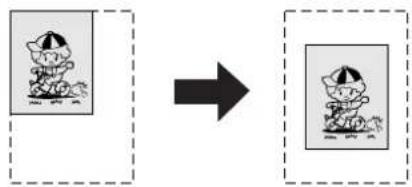
2
BILDWIEDERHOLUNG
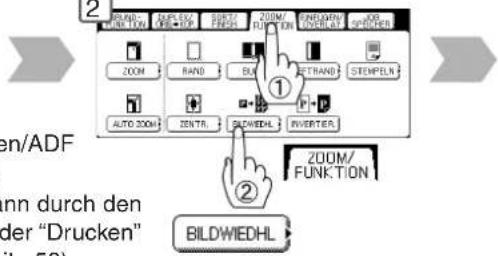
Generiert fortlaufende Abbildungen (Bildwiederholungen) auf einem Blatt.
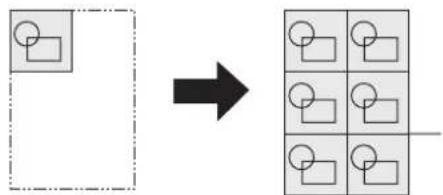
2
INVERTIEREN
Zur Erzielung interessanter Effekte kann eine Positiv/Negativ-Kopie erstellt werden.
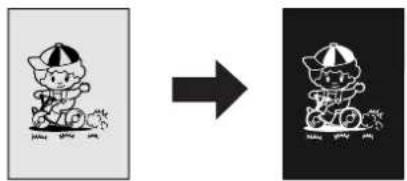
●Bei Zentrieren und Bildwiederholung Kopien mit offenem i-ADF/ADF erstellen.
Die Originale vom i-ADF/ADF entfernen, bevor Zentrieren und Bildwiederholung gewählt wird.
- Originale vom i-ADF/ADF entfernen, bevor BILDWIEDERHOLUNG oder ZENTRIEREN gewählt wird. Wenn das Vorlagenglas im Skyshot-Modus durch eine starke Lichtquelle angestrahlt wird, kann die Position des Originals möglicherweise nicht korrekt erkannt werden.
Das Gleiche gilt für ein Bild, das der Kopierer als Schwarzmuster in den Modi Zentrieren und Bildwiederholung interpretiert.
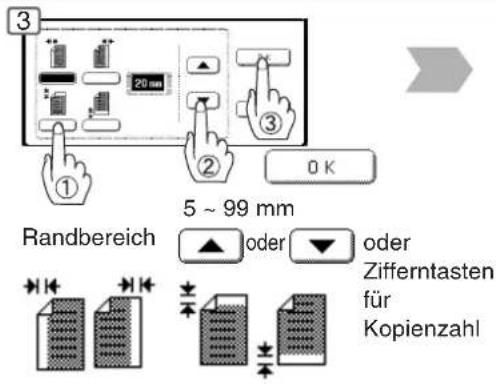
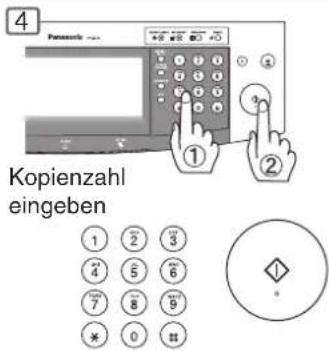
Falls bei Nutzung der Randlöschung ein Teil des Bildes fehlt, schalten Sie die Randverkleinerung im Funktionsmodus auf EIN (siehe Seite 52).
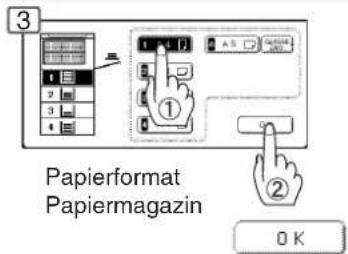


■ STEMPELN (Seitennummerierung)
Die Seitenzahl kann automatisch auf jede Seite gedruckt werden.
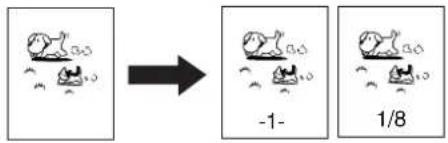
Seitennummern können im
Funktionsmodus geändert
werden.
Die Grundeinstellung des
Formats ist "-n-"
(Siehe Seite 53).
1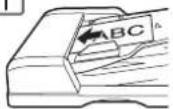
i-ADF
(Automatischer
Original-Wende-
Einzug)/nur mit
ADF*
2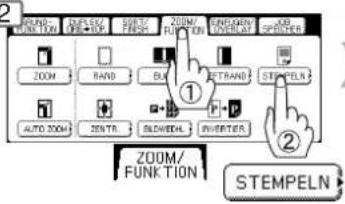
Das Datum kann automatisch auf jeder Seite aufgedruckt werden.
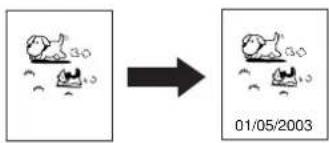
1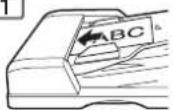
i-ADF
(Automatischer
Original-Wende-
Einzug)/nur mit
ADF*
2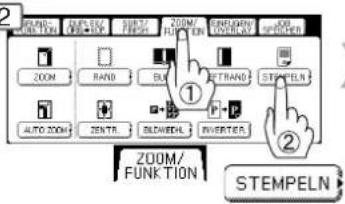
■ STEMPELN (Ausgabennummer-Stempel)
Die Ausgabennummer kann automatisch auf jeder Seite aufgedruckt werden.
![graph LR A["Start"] --> B["001"] B --> C["002"]](/content/2026/05/796740/images/cab2ea2ce98a39275d470e64d11f4771a58f72520b6d6a2a553e1184888a59df.jpg)
1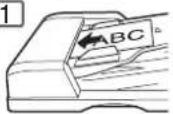
i-ADF
(Automatischer
Original-Wende-
Einzug)/nur mit
ADF*
2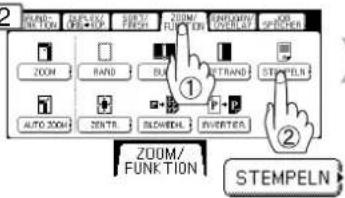
HINWEIS
* Beim Kopieren des Stempelmodus kombiniert mit dem Modus N in 1 kann der Stempelmodus vom Vorlagenglas her verwendet werden.
![graph TD A["Start"] --> B["Layout"] B --> C{Ausrichtung} C --> D["Seitenzahlen"] D --> E["Ausrichtung"] E --> F["Stempelposition"] F --> G["Stempelstartseite Von 1, 2 oder 3"] G --> H["Ab der 1. Seite"] H --> I["Ab der 2. Seite"] I --> J["Ab der 3. Seite"] J --> K["Kopienzahl eingeben (Max. 999)"] K…](/content/2026/05/796740/images/c8cf6edeb163b5325400400880c7490c3087e29b578b83a958c189600fd3f917.jpg)
![graph TD A["3: Data Input"] --> B["①: Data Input"] B --> C["②: Data Input"] C --> D["③: Data Input"] D --> E["④: Data Input"] E --> F["4: Kopienzahl angeben (Max. 999)"] F --> G["● Mehrere Sätze Kopien werden automatisch sortiert."] subgraph Inputs H["DATUMS -STEMPEL"] --> I["Ausrichtung"] I --> J["…](/content/2026/05/796740/images/500e0ec7617cb2a803f651a757230e4c3cc7342b6b7d5830746a6e44c6d64602.jpg)
![graph TD A["Input: AUSGABE-NR.-STEMPEL"] --> B["Action ①: Ausrichtung"] B --> C["Action ②: StartNumber 001"] C --> D["Action ③: Stempelposition Ausgabennummer-Stempel"] D --> E["Action ④: Kopienzahl angeben (Max. 999)"] E --> F["Output: Mehrere Sätze Kopien werden automatisch sortiert."]](/content/2026/05/796740/images/07c0def1610d6d5b73b1899acbd5d804dbb9f7ee8cfec79232273de436d39bc5.jpg)
Deckblatt
Deckblatt (Blätter) zu den Kopien hinzufügen.
![graph LR subgraph_Leeres_Blatt["Leeres Blatt"] A1["Original"] --> B1["Leeres Blatt"] B1 --> C1["Final"] end subgraph_Kopiertes_Blatt["Kopiertes Blatt"] D1["Original"] --> E1["Farbiges Papier"] E1 --> F1["Final"] end A1 --> B1 B1 --> C1 C1 --> D1 D1 --> E1](/content/2026/05/796740/images/f4a84dec91590983060297545a4ff61fdccac0176414e5d6a3bef24d34a7ffc7.jpg)
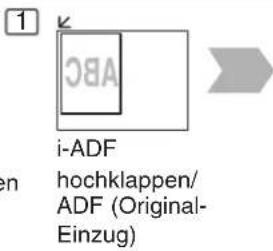
1 i-ADF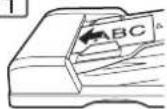
(Automatischer Original-Wende-Einzug)/nur mit ADF
2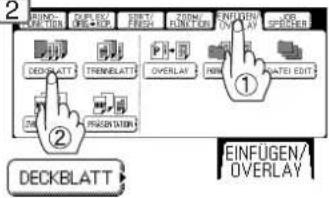
■ Folienkopie mit Trennblatt
Trennblatt zwischen die Folien legen.
![graph LR A["Original"] --> B["Leeres Blatt"] C["Original"] --> D["Kopiertes Blatt"] E["Original"] --> F["Insertion"] G["Original"] --> H["Insertion"] style A fill:#f9f,stroke:#333 style C fill:#f9f,stroke:#333 style E fill:#f9f,stroke:#333 style G fill:#f9f,stroke:#333 style B fill:#ccf,stroke:#333…](/content/2026/05/796740/images/3f41cbfa1dd06e418b71178c6c265af89c88de0513593bb446daadc1005da180.jpg)
1 i-ADF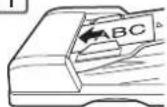
(Automatischer Original-Wende-Einzug)/nur mit ADF
2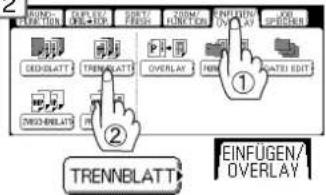
■ Zwischenblatt
Fügt zwischen Overheadfolien leere Zwischenblätter oder Kopien ein.
![graph LR subgraph_Leeres_Blatt["Leeres Blatt"] A1["Original 1"] --> B1["+"] B1 --> C1["OHP1 2a"] C1 --> D1["OHP1 2b"] D1 --> E1["OHP1 2c"] E1 --> F1["OHP1 2d"] F1 --> G1["OHP1 2e"] G1 --> H1["OHP1 2f"] H1 --> I1["OHP1 2g"] I1 --> J1["OHP1 2h"] J1 --> K1["OHP1 2i"] K1 --> L1["OHP1 2j"] L1 --> M1["OHP…](/content/2026/05/796740/images/2338b2ad5e0b6dc5e10c8625faf0830197ce7eb1ca153609443628a9e2e4a269.jpg)
1 i-ADF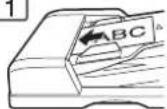
(Automatischer Original-Wende-Einzug)/nur mit ADF
2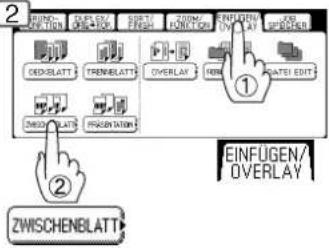
■ Präsentation
Fügt Papier zwischen Overheadfolien ein und erstellt zusätzlich Kopiensätze.
![graph LR subgraph "Leeres Blatt" A["Original 1"] --> B["+"] C["Leeres Blatt"] --> D["OHP1 P2"] E["Kopiertes Blatt"] --> F["OHP1 P1"] G["Kopiertes Blatt"] --> H["OHP1 P2"] I["Kopiertes Blatt"] --> J["OHP1 P1"] end subgraph "Kopiertes Blatt" K["Original 1"] --> L["+"] M["Kopiertes Blatt"] --> N["OHP1…](/content/2026/05/796740/images/09a93bde6e291d2c082bc5ffecf448c6cfb180092e6632cf8e3e80a1d5833b76.jpg)
1 i-ADF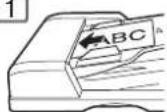
(Automatischer Original-Wende-Einzug)/nur mit ADF
2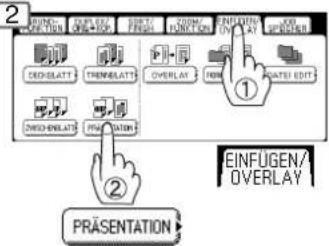
HINWEIS
![graph TD A["Deckblattmodus"] --> B["Deckblatt (Vorderseite) / Deckblatt (Vorderseite + Rückseite)"] B --> C["Leer"] B --> D["Kopie"] E["Papierformat* Papiermagazin"] --> F["1 Trennblattposition mit Tastatur eingeben.**"] F --> G["2 Bei Einschub an einer anderen Position das Blatt mit den Knöpfen bew…](/content/2026/05/796740/images/a4734e2871a1fc8cc0d35c6b707d91ea3776f14b5f4eb191a432c8c68928c5a0.jpg)
HINWEIS
* Format und Ausrichtung von Papier und Folie müssen gleich sein.
**Vor der angezeigten gewählten Seite einzuschiebendes Leerblatt
■ Overlay (Überlagerungskopie)
Überlagert ein zweites Bild über das erste durch Verwendung eines zweiten Originals.
Erste Seite
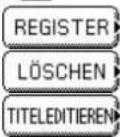
Es stehen drei Datei-Edit-Möglichkeiten in der Form-Overlay-Funktion zur Verfügung.
Registrieren: Neue Datei zufügen* (Max. 5 Dateien)
Löschen: Registrierte Datei löschen
Titel bearbeiten: Titel einer Datei ändern
123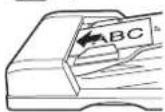
oder (Nur registrieren)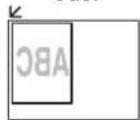
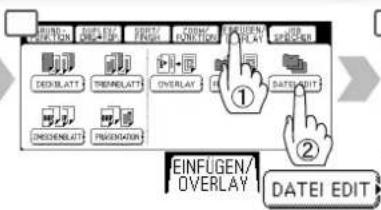
* Bis zu 5 Bilder können registriert werden. Wenn unter der gewählten Taste bereits ein Bild gespeichert ist, wird dieses überschrieben. * Wenn die optionale Festplatte (DA-HD30) nicht installiert ist, nach Schritt 2 weitergehen zu Schritt 4, "Löschen".
Form-Overlay
Ein im Speicher vorhandenes Bild auf das Kopierbild überlagern.
Archiv
1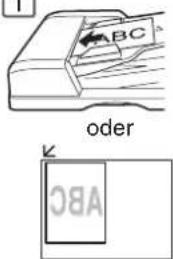
2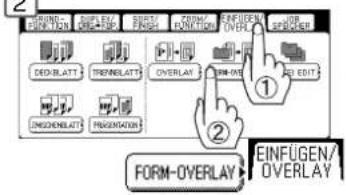
■ Jobspeicher
Fünf Kopierjobs können im Speicher (M1 bis M5) für späteren Abruf abgelegt werden.
Richten Sie den zu speichernden Kopierjob ein.
Speichern eines Kopierjobs![graph TD A["1: RESET"] --> B["2: INPUT/RESET"] B --> C["3: M1, M2, M3, M4, M5"] C --> D["4: M1, M2, M3, M4, M5"] D --> E["5: M1, M2, M3, M4, M5"] E --> F["6: M1, M2, M3, M4, M5"] F --> G["7: M1, M2, M3, M4, M5"] G --> H["8: M1, M2, M3, M4, M5"] H --> I["9: M1, M2, M3, M4, M5"] I --> J["10: M1, M2, M…](/content/2026/05/796740/images/593588cad49d030f503d89fb78d7b51d8d2536398ed580ceda4f35b48c89bd31.jpg)
HINWEIS
● Die Funktion zum Wählen der Datei steht nur zur Verfügung, wenn das optionale Festplattenlaufwerk (DA-HD30) installiert ist.
Wenn das optionale Festplattenlaufwerk nicht verwendet wird, ist nur eine Datei wählbar.
- Wenn das Bild nicht im Speicher für Overlay vorhanden ist, ist die Form-Overlay-Funktion nicht wählbar.
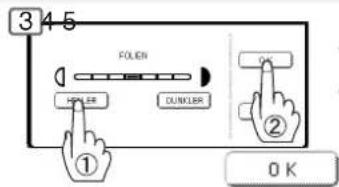
Helligkeit des überlagerten Bildes
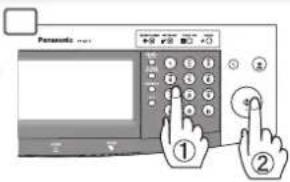
Kopienzahl eingeben (Max. 999)
Vom Vorlagenglas gleiches: Gleiches Verfahren wie für Form-Overlay
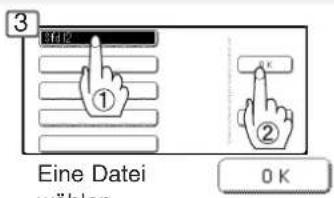
Wählen, um das Overlay-Bild für spätere Verwendung im Speicher zu speichern.
![graph TD A["SPEICHERN"] --> B["4: FOLIEN"] B --> C["① HELLER oder DUNKLER"] C --> D["5: Don Knopf "CANCEL" (Annullieren) drücken, um die Registrierung zu annullieren."] D --> E["6: JA"] E --> F["7: Dateiname"] F --> G["① ZUKZK"] G --> H["②"] H --> I["5: 0K"] I --> J["⑤: 0K"] K["LÖSCHEN"] -…](/content/2026/05/796740/images/f45b95fd55423d9a97a02cb93cd7770c2bca2cbc0cacec3507564a68186a3e5a.jpg)
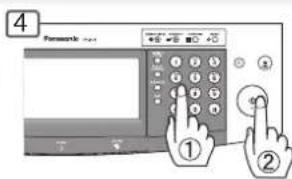
Kopienzahl eingeben (Max. 999)
Vom Vorlagenglas:
Anzeige "Weitere Originale?"
Beispiel: 2 Originale.
①Drücken Sie den Knopf "Nein". ②Legen Sie das nächste Original auf das Vorlagenglas. ③Drücken Sie die Start-Taste. ④Drucken Sie den Knopf "Ja".
Aufrufen eines Kopierjobs.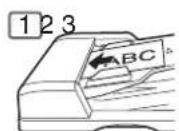
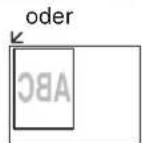
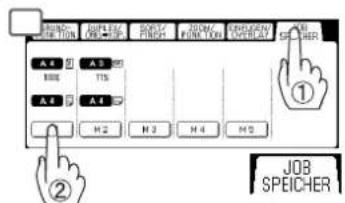
M1, M2, M3, M4, M5
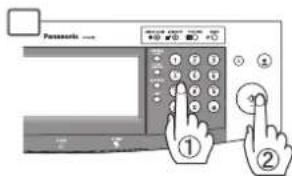
Kopienzahl eingeben (Max. 999)

HINWEIS
- Der Jobspeicher-Modus wird nicht gelöscht, auch wenn die Netzschalter auf Aus gestellt werden.
- Beim Speichern eines neuen Jobs an einem programmierten Speicherplatz wird der vorher an dieser Stelle vorhandene Job überschrieben und gelöscht. ● M1, M2 kann als manueller Skyshot-Modus durch Einstellung des Anwenderfunktionsmodus verwendet werden.
■ Gleichzeitiges Kopieren
Der nächste Job kann reserviert werden, auch wenn der gegenwärtige Job noch nicht abgearbeitet ist.
(Erfordert Installation des optionalen Festplattenlaufwerks/DA-HD30.)
![graph TD A["1. Job"] --> B["Reserviert"] C["2. Job"] --> B B --> D["Kopie"] D --> E["1. Job"] D --> F["2. Job"]](/content/2026/05/796740/images/08057053c28a64e3bd6d5fb129d163e45d19c0a2cd615a29b1a8c01b1dfda274.jpg)
- Job 1 oder
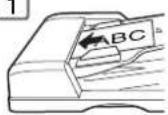
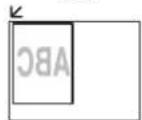
2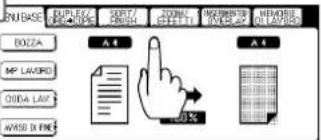
Wählen Sie die Funktion
■ Energiesparen (Schlafmodus/Ausschaltmodus)
Diese Funktion kann Energie sparen, während der Kopierer nicht benutzt wird.

Energiesparfunktion Schlafm./Ausschaltmodus
** Löschen ENERGY SAVER
oder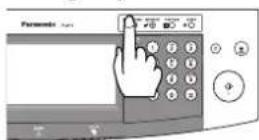
Automatischer Eintritt in Schlaf-/Auto-Aus-Modus 15 Minuten nach der letzten Kopie.


ENERGY SAVER Aktivieren
Anzeige
Blinken: Energiesparmodus Dauerndes Aufleuchten: Schlafmodus
| Einstellungen Leistungsaufnahme Vorwärmzeit | ||
| Normalbetrieb | ca. 140 W | - |
| Energiesparen | ca. 28 W | Min. 30 sec. |
| Schlafm. | ca. 18 W | 35 Sek. |
| Shutdown ca. 4 W | 35 Sek. | |
Die Maschine schaltet nicht auf Schlafmodus wenn der Wochen-Timer gewählt ist.
■ "Skyshot" Modus
Die Skyshot-Funktion verhindert, das beim Kopieren von Originalen bei geöffnetem ADF bzw. geöffneter Originalabdeckung schwarze Ränder auf der Kopie erscheinen.
Zwei Arten von SKYSHOT stehen zur Verfügung
Manuelle und digitale Skyshot-Betriebsarten : Der Abtastbereich (Format) ist nicht vorgegeben.
Manueller Skyshot: Der Abtastbereich (Format) wird im Speicher voreingestellt (M1 und M2).
Manuelle und digitale Skyshot-Betriebsarten
Normal
Vorgabe Qualität*
Wählen Sie diese Einstellung für besonders klare Wiedergabe.
In der Grundstellung ist die Skyshot-Funktion auf "NORMAL" eingestellt, d.h. alle Originale werden nur einmal abgetastet. Kommt es hierbei im Randbereich zu Streifen, ändern Sie die Einstellung auf "QUALITÄT". In dieser Einstellung werden die Originale immer zweimal abgetastet, um so die Streifenbildung nochmals zu minimieren. (Siehe Seite 52)
1 Öffnen des i-
ADF/ADF.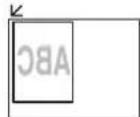

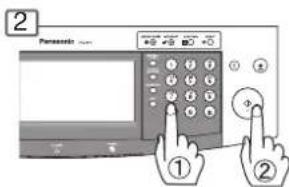
Kopienzahl eingeben (Max. 999)
HINWEIS
* Bei Kopieren im Qualitätsmodus kombiniert mit 1→2, BUCH→2, 2 SEITEN bzw. N in 1 wird der Qualitätsmodus zum Normalmodus umgeschaltet.
** Schlafmodus/Ausschaltmodus sowie die entsprechende Timer können vom Hauptbediener aktiviert werden. (Siehe S. 55)
- Wenn sich am Rand des Originals eine schwarze Linie befindet oder beim Vorhandensein von Bildern, die der Kopierer als Schwarzfläche interpretiert, können im Skyshot-Modus Fehlbelichtungen auftreten.
![graph LR A["3456"] --> B["Scannen beendet."] B --> C["oder"] C --> D["Wählen Sie die Funktion"] D --> E["Die Job-Warteliste kann mit der Job-Warteschlange bestätigt werden. (Siehe Seite 28)"] C --> F["Job RESERVIEREN"]](/content/2026/05/796740/images/492a1b8b529cc8efd8e28f1f5dececfb0152b783eda452233809e64c8452056e.jpg)
■ Unterbrechungsfunktion
Diese Funktion kann einen Kopierjob stoppen, um zwischendurch andere Kopien zu erstellen.
![graph LR A["1 2 3 4 5<br>INTERRUPT"] --> B["oder"] B --> C["Anderer Job eingestellt"] C --> D["Ober"] D --> E["Anderer Job beendet"] E --> F["Ober"] F --> G["Ober"] G --> H["Ober"]](/content/2026/05/796740/images/f1da08ae03bced63baf0aa736391febed799b1484b0e1292aad4a3f2316ecc90.jpg)
Manueller Skyshot
● Manueller Skyshot muss in den Kopierereinstellungen eingegeben werden. (Siehe Seite 52)
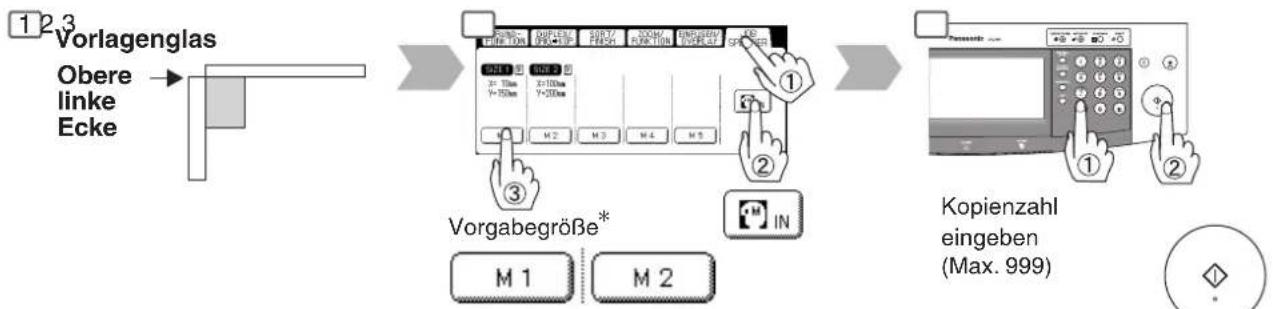
* Die Vorgabegröße M1/M2 kann mit dem Funktionsmodus geändert werden. (Siehe Seite 57)
HINWEIS
- Bei Verwendung des i-ADF legen Sie ein Original auf die mittlere Position des i-ADF Originaleinzugfaches. Das i-ADF Originaleinzugsfach kann nur Normalpapier von 50 bis 105 g/m² einziehen.
- Bei Verwendung des manuellen Skyshot-Modus (M1 und M2 sind eingeschaltet) kann der jeweils andere Jobspeicher nicht verwendet werden.
- Wenn das Vorlagenglas im Skyshot-Modus durch eine starke Lichtquelle angestrahlt wird, kann die Position des Originals möglicherweise nicht korrekt erkannt werden.
- Ändern der Grundeinstellungen des Kopierers über den Funktionsmodus Vorgehensweise
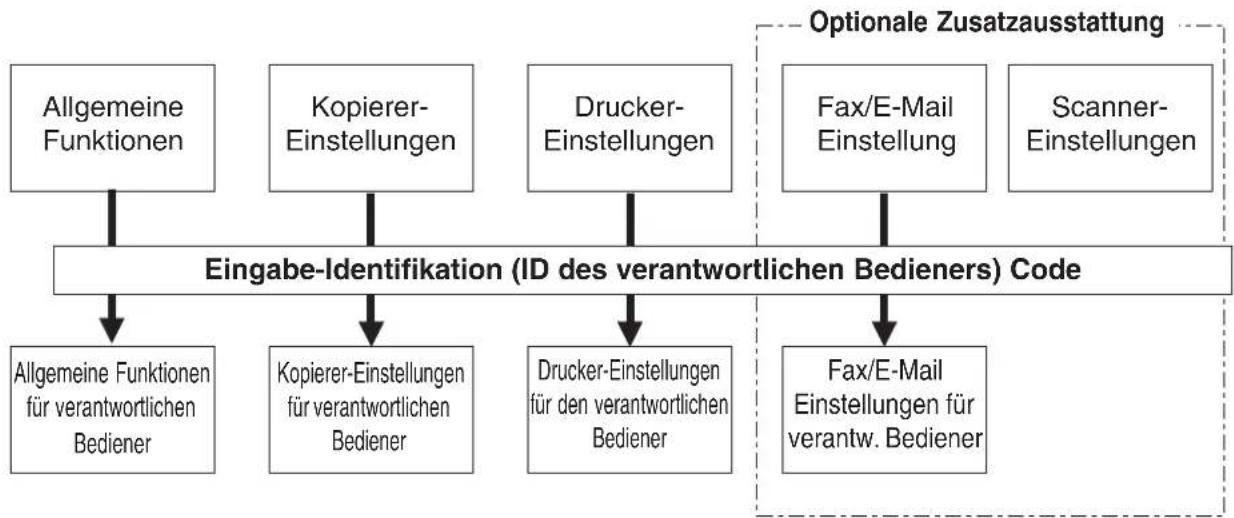
Allgemeine Funktionen:
Ändern der Ausgangsbetriebsart der Maschine
●Vorgabebetrieb beim Einschalten, manuelle Zugabe von Toner usw.
(Siehe Seite 52)
Für den verantwortlichen Bediener:
Papiergröße, Finisherfach/Heftmodus, Abteilungszähler,
Netzwerk-TCP/IP-Einstellungen usw.
(Siehe Seite 55, 56)
Vorgehensweise![graph LR A["123 FUNCTION"] --> B["Gewünschten Funktionsmodus wählen"] B --> C["Gewünschte Funktion wählen"]](/content/2026/05/796740/images/0303a7cbcc7e2c1259d8d0887478ad965b199c624f916a3e8bdcf43fbd1f213b.jpg)
HINWEIS
- Die Wahl weiterer Funktionseinstellungen wird in den jeweiligen Handbüchern der einzelnen optionalen Zusatzgeräte erläutert.
Kopierer-Einstellungen:
Ändern der Ausgangskopierbetriebsart
● Vorgabefunktion für jeden Kopiermodus (Siehe Seite 52, 53) Für den verantwortlichen Bediener: Papiergrößenpriorität, Originalmodus, Kontrast, SADF-Modus Originalgröße für manuellen Skyshot- Modus usw. (Siehe Seite 57)
Drucker-Einstellungen:
Ändern der Ausgangsdruckerbetriebsart
● Vorgabefunktion für jeden Druckmodus (Siehe Seite 54) Für den verantwortlichen Bediener: Job-Fertigstellungszeit, Seitenschutz, Fehlerseitendruck, Spulfunktion, PS-Konfiguration, Fontlistendruck, Halten der Mailbox-Daten usw. (Siehe Seite 58)
SCANNER EINSTELLUNGEN:
Ändern der Ausgangs-Scannerbetriebsart
● Originalmodus, Kompression, Auflösung SADF-Mdus, Adressbuch, etc. (Siehe Seite 53) ● Die Kopiererfunktion für Endbenachrichtigung funktioniert auch ohne die Scanner-Option.
Fax/E-Mail Einstellung:
Ändern der Ausgangsbetriebsart für Fax/E-Mail (i-Fax) Beziehen Sie sich auf die Bedienungsanleitung (für die Fax/E-Mail-Funktion).
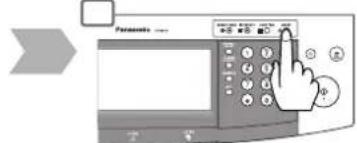
Im Hauptbedienermodus: Einstellen der Funktionsparameter
Zugangscode 4-stellig
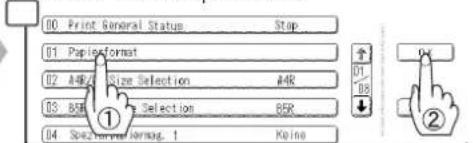
Die gewünschten Funktionsparameter entsprechend der Displayanzeige einstellen.
■ Allgemeine Funktionen
| Seite Nr. | Einstellungen | Funktionsmodus | Standardeinstellung |
| Einschalt-Betriebsart wählen.●Kopie, Drucker, Scanner | Kopie00 Einschaltstatus | ||
| Kopiendichtesteuerung | Einstellung für Aktivieren der manuellen Dichtesteuerung.●Aus, Ein | AUS01 Manuelle | |
| 01/02 | Gibt manuell Toner hinzu.●Aus, Ein | AUS02 Manuelle Tonerzufuhr | |
| Zeigt den Sortierspeicherstatus an.●Aus, Ein | AUS03 Speichersortieren | ||
| 04 Abteilungszähler | Zeigt den Abteilungszähler an. | Lassen Sie sich von Ihrem autorisierten Fachhändler beraten | |
| 02/02 | Passwort des verantw. Bedieners erforderlich.09 | VERANTW. BEDIENER |
■ Kopierer-Einstellungen
| Seite Nr. | FunktionsmodusEinstellungen | Standardeinstellung | |
| 01/04 | 00 Heftrandbreite | Wählt den Heftrandverschiebungswert.●5 mm, 10 mm, 15 mm, 20 mm | 10 mm |
| 01 Randlöschvorgabe | Wählt die Randbreite.●5 mm, 10 mm, 15 mm, 20 mm | 5 mm | |
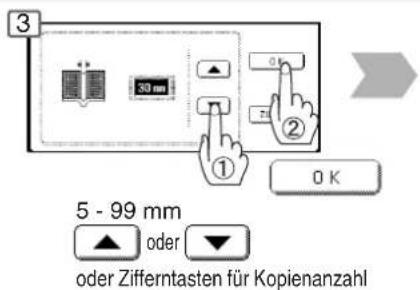
| 02 Buchfunktion | Einstellung Breite des Falzschatten-Bereichs.●15 mm, 20 mm, 25 mm, 30 mm | 20 mm | |
| 03 Randreduktion-Vorwahl | Einstellung der Verkleinerung für die Randfunktion (Rahmen).●Nein, Ja | Nein | |
| 04 Doppelseitigvorgabe | Legt den Vorrang für den Duplexmodus fest.●Nein, 1 auf 2, 2 auf 2 oder Buch/2 | Nein | |
| 02/04 | 05 N-in-1-Vorgabemodus | Wählt den n-in-1 Vorgabemodus●2 auf 1, 4 auf 1, 8 auf 1 | 2 auf 1 |
| 06 Trennung d. Abbildungen N in 1 | Wählt, ob Kantenlöschen deaktiviert werden soll oder nicht.●Nein, Ja | Nein | |
| 07 Broschüre Vorgabe-Vergrößerung | Wählt die Broschüre-Vergrößerung.●100 %, Verkleinern | Verkleinern | |
| 08 Manuelle und digitale Skyshot-Betriebsarten | Aktiviert oder deaktiviert die Verwendung der Digitalen Skyshot-Funktion.●Keine, Freiformat, Parallel | Normal | |
| 09 Manueller Skyshot | Aktiviert oder deaktiviert die Verwendung der manuellen Skyshot-Funktion.●Aus, M1 An, M2 An, M1, M2 An | AUS | |
■ Kopierer-Einstellungen
| Seite Nr. | Einstellungen | Funktionsmodus Standardeinstellung | |
| 03/04 | 10 Auto-Kontrasteinstellung | Aktiviert oder deaktiviert die automatische Belichtungssteuerung.●Nein, Ja | Ja |
| 11 Sortierpriorität ADF | Wählen Sie die Grundstellung der Sortierfunktion aus.●Keine (Nicht-Sortieren), Sortieren, Heften, Gruppieren, Verschieben | Sortieren | |
| 12 Sortierpriorität Vorlagenglas | Wählen Sie die Grundstellung der Sortierfunktion aus.●Keine (Nicht-Sortieren), Sortieren, Heften, Gruppieren, Verschieben | Keine | |
| 13 Stempel-Vorgabemodus | Wählt den Stempel-Modus.●Seite, Datum, Ausgabe | S. | |
| 14 Seitenzahlen-Stil | Wählt den Stil für Seitennummerierung.●-n-, n/m | -n- | |
| 04/04 | 15 Perforation b. Bildwdh. | Wählt die Perforation.●Kein, Druck | |
| 19 VERANTW. BEDIENER | Hauptbediener ID Nr. Eingabe | ||
■ Scanner-Einstellungen
| Seite Nr. | Einstellungen | Funktionsmodus | Standardeinstellung |
| 01/02 | 00 Einstellungen drucken | Zum Drucken der Scanner-Einstellungen.●Stop, Start | Start |
| 01 Originalmodus-Vorwahl | Stellt die Originaleinstellung ein.●Text, T/F (Text/Foto), Foto | T/F | |
| 02 Kompressionsmodus-Vorgabe | Stellt die Kompressionsmodus-Einstellung ein.●MH, MR, MMR, JBIG | JBIG | |
| 03 Auswahl Auflösung | Stellt die Auflösungseinstellung ein.●150 dpi, 300 dpi, 600 dpi | 600 dpi | |
| 04 S-ADF-Modus | Stellt die SADF-Moduseinstellung ein.●Nein, Ja | Nein | |
| 02/02 | 05 Bindeposition, doppelseitiges Original | Stellt die Bindeposition, doppelseitige Originaleinstellung ein.●Langer Rand, kurzer Rand | Lange Seite |
| 06 Neue Adresse zufügen | Zum Einfügen einer neuen Adresse.●PC, DD, FTP | 0.0.0.0 | |
| 07 Adressbuch editieren | Zum Editieren des Adressbuchs.(Siehe Seite 68) | ||
| 08 Adresse löschen | Zum Löschen der Adresse. |
Drucker-Einstellungen
| Seite Nr. | FunktionsmodusEinstellungen | Standardeinstellung | |
| 01/04 | 00 Anzahl der Drucke | Max. eingebbare Kopienzahl●1 ~ 999 | 1 |
| 01 Papierformat | Stellt die Papierformat-Einstellung ein.●A3, B4, A4, B5, A5, 8 × 13 , 8.5 × 13 , Ledger, Legal, Letter, Invoice | A4 | |
| 02 Papiermagazin | Wählt die Druckrichtungseinstellung.●Auto, Bypass, Mag. 1, Mag. 2, Mag. 3, Mag. 4 | Auto | |
| 03 Ausgaberichtung | Wählt die Druckrichtungseinstellung.●Hochformat, Querformat | Hochformat | |
| 04 Autom. Magazinwahl | Wählt die automatische Magazineinstellung.●Aus, Ein | Ein | |
| 02/04 | 05 Doppelseitig drucken | Stellt die doppelseitige Druckeinstellung ein.●Aus, Ein | AUS |
| 06 Bindeposition | Stellt die Bindeposition ein.●Langer Rand, kurzer Rand | Lange Seite | |
| 07 Auflösung | Stellt die Auflösungseinstellung ein.● 1200 × 600 , 600 × 600 , 300 × 300 | 600 × 600 | |
| 08 Schriftart (PCL) | Stellt die Schriftart von (PCL) ein.●0 ~ 99 | 0 | |
| 09 Symboltabelle (PCL) | Löscht ein Kopierziel●0 ~ 35 | 11 | |
| 03/04 | 10 Dichte (PCL) | Stellt die Dichte ein (PCL).●0.44 - 99.99 | 10.00 |
| 11 Punktgröße (PCL) | Stellt die Punktgröße ein (PCL).●4.00 - 999.75 | 012.00 | |
| 12 Zeile/Seite (PCL) | Stellt Zeilen/Seite ein (PCL).●5 - 123 | 60 | |
| 13 Rückkehrzeichen (PCL) | Stellt Zeilenschaltung/Rücklauf ein (PCL).●CR, CR + LF | CR | |
| 14 Gegenseitig A4/LTR | Wandelt automatisch A4 auf Letter um.●Aus, Ein | AUS | |
| 04/04 | 15 Mailbox-Speicherstatus | Zeigt den Sortierspeicherstatus der Mailbox an.●Speicher, Box | |
| 16 Daten drucken | Stellt die Druckdaten ein.●Stop, Start | Start | |
| 19 Bedienercode eingeben | Hier wird die ID-Nummer des verantwortlichen Bedieners eingegeben (Passwort). | ||
Allgemeine Funktionen
| Seite Nr. | Einstellungen | Funktionsmodus | Standardeinstellung |
| 01/08 | 00 Einstellungen drucken | Setzt das Grundmenü auf Benutzereinstellungen zurück● Stop, Start | Start |
| 01 Papierformat | Einstellung für alle Papiermagazine.●A3, B4, A4, A4R, B5, B5R, A5, A5R, 8 x 13, 8.5 x 13, Ledger, Legal, Letter, LetterR, Invoice | Lassen Sie sich von Ihrem autorisierten Fachhändler beraten | |
| 02 A4R/A5 Formatwahl | Grundeinstellung des Bypass-Papierformates.●A4R, A5 | A4R | |
| 03 B5R/A5R Formatwahl | Grundeinstellung des Bypass-Papierformates.●B5R, A5R | B5R | |
| 04 Spezial Papiermagazin 1 | Zuweisung eines Papiermagazins mit Sondermaterial (Beisp: farbig).●Kein, Papiermagazin 1, Papiermagazin 2, Papiermagazin 3, Papiermagazin 4, Bypass | Keine | |
| 02/08 | 05 Spezial Papiermagazin 2 | Sondermaterial (Beisp: farbig).●Kein, Papiermagazin 1, Papiermagazin 2, Papiermagazin 3, Papiermagazin 4, Bypass | KeineZuweisung eines PapierMagazin 4, Bypass |
| 06 Auto-Papierdrehung | Der Kopierer dreht automatisch das Bild und druckt es auf ein anderes Format, wenn das Magazin leer ist (A4/A4R).●Aus, Ein | AUS | |
| 07 Kopienausgabefach | ●Äusseres, Inneres 1, Inneres 2 | Innen 1Einstellen des Ausges | |
| 08 Druckausgabefach | Einstellen des Ausgabefaches für den Drucker.●Äusseres, Inneres 1, Inneres 2 | Innen 1 | |
| 09 Fax/E-Mail Ausgabefach | Einstellen des Ausgabefaches für Fax/E-Mail●Äusseres, Inneres 1, Inneres 2 | Innen 1 | |
| 03/08 | 10 Automatische Rückstellung | ● Keine, 30 Sekunden, 1 min., 2 min., 3 min., 4 min. | 1 minEinstellung der Rückstellzeit |
| 11 Stromspar-Timer | ●1 - 240 Minuten | 15Einstellen der Rückstellzeit für das Ausges | |
| 12 Energiesparmodus/Ausschaltmodus | ●Schlaf, Auto-Aus | Schlafm.Einstellen des Schlaf-/Ausschalt | |
| 13 Schlaf-/Ausschalt-Timer | ●Keine, 1 - 240 Minuten | 15Einstellen des Schlaf-/Ausschalt | |
| 14 Sprachenwahl-Priorität | ●Aus, Ein | AUSGewünschte Sprache für das Dis | |
| 04/08 | 15 Sprachenauswahl | ●Deutsch, Französisch, Holländisch | DeutschGewünschte Sprache für das Ausges |
| 16 Tasteneingabeton | ●Aus, Leise, Laut | LeiseTasteneingabeton beim Berühre | |
| 17 Original-Einlegen-Signalton | ●Nein, Ja | NeinSignalton, wenn Original eingele | |
| 18 Orig. ein. ton. ADF | ●Nein, Ja | JaSignalton, wenn Original im ADF ein | |
| 19 Abteilungszählermodus | Überwacht die Kopierernutzung jeder Abteilung (Abteilungszähler) (1) Druckverwendung jeder Abteilung (2) Druckgrenze jeder Abteilung (3) ID-Code jeder Abteilung | Lassen Sie sich von Ihrem autorisierten Fachhändler beraten |
Allgemeine Funktionen
| Seite Nr. | FunktionsmodusEinstellungen | Standardeinstellung | |
| 05/08 | 20 Datum/Zeiteinstellung | Stellt das Datum und die Uhrzeit ein●Tag, Monat, Jahr, Zeit | |
| 21 Wochen-Timer | Stellt den wöchentlichen Ein/Aus-Timer ein.●Aus, Ein | AUS | |
| 22 Sommerzeit | Stellt die Sommerzeit ein.●Nein, Ja | Nein | |
| 23 DHCP-Funktion | Stellt die DHCP-Funktion ein.●Nein, Ja | Nein | |
| 24 Datum/Zeiteinstellung | Stellt die Anwender-IP-Adresse ein**●3 Stellen × 4 | 0. 0. 0. 0 | |
| 06/08 | 25 TCP/IP Subnet-Maske | Zeigt die Subnetz-Maske für dieses Gerät.●3 Stellen × 4 | 0. 0. 0. 0 |
| 26 Vorgabe Gateway | Zeigt die Gateway-Adresse (Default-Router).**●3 Stellen × 4 | 0. 0. 0. 0 | |
| 27 DNS-Server-Adresse | Stellt den DNS-Server ein.**●Nein, Ja | Nein | |
| Zeigt die MAC-Adresse an.28 MAC Adresse | |||
| 29 Festplattenformatierung | * Starten der Festplattenformatierung.●Stop, Start | Stop | |
| 07/08 | 30 Festplatten-Fehlerprüfung | Wählt die Festplatten-Fehlerprüfung●Stop, Start | Stop |
| 31 Adressbuch-Gruppen-ID | Eingabe der Gruppen-ID für Adressbuch.●0 ~ 99 | 0 | |
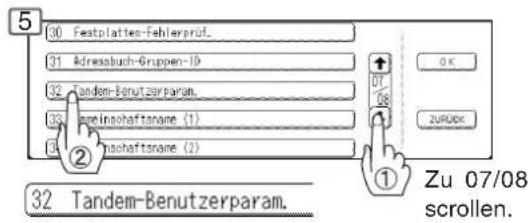
| Eingabeparameter der Anwendermaschine.32 Tandem-Benutzerparameter | |||
| 33 Gemeinschaftsname (1) | Wählen, um SNMP des Gemeinschaftsnamens zu wählen. (1)**●Aktiviert nur Lesen. | Offen | |
| 34 Gemeinschaftsname (2) | Wählen, um SNMP des Gemeinschaftsnamens zu wählen. (2)**●Aktiviert Lesen/Schreiben. | Offen | |
| 08/08 | 35 Gerätname | Den Gerätnamen bei Bedarf eingeben.(Für Status-Monitor)** | Panasonic DP-2310 oder DP-3010 |
| 36 Gerätort | Eingabe des Gerätestandortes zur Erkennung durch Statusmonitor**(z.B. Büro Hr. Mertz) | ||
HINWEIS
- Wenn Einstellungen auf dieser Seite geändert werden sollen, muss der Code des Hauptbedieners eingegeben werden.
* Nur erforderlich, wenn Sie optionales Zubehör mit erweiterten Funktionen installiert haben (siehe S. 65).
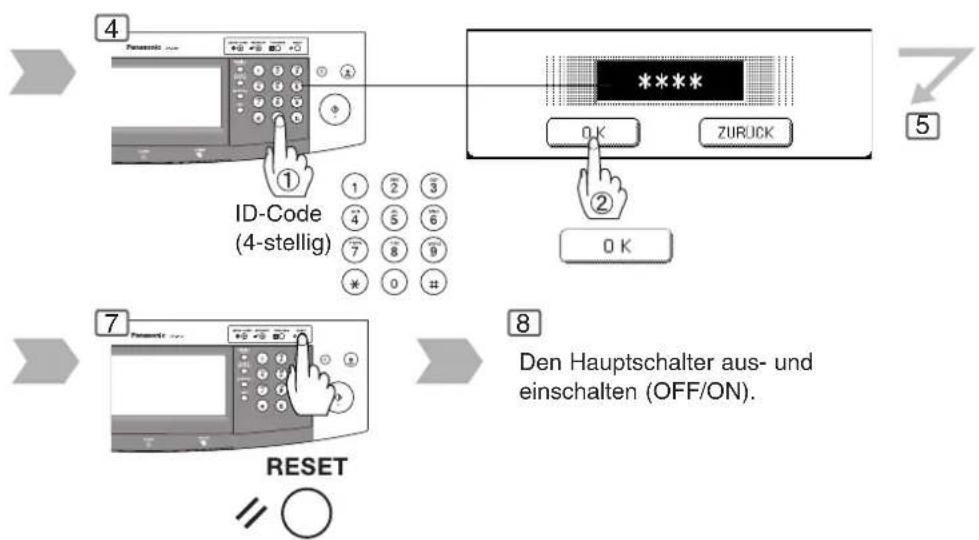
**Wenn die Funktionen Nr. 24 bis 27 und Nr. 33 bis 36 eingestellt sind, müssen Sie die Stromversorgung durch Aus- und Einschalten des Hauptschalters (OFF/ON) aus- und wieder einschalten.
■ Kopierer-Einstellungen
| Seite Nr. | Einstellungen | Funktionsmodus | Standardeinstellung |
| 01/04 | 00 Einstellungen drucken | Drucken der Kopierereinstellungen●Stop, Start | Start |
| 01 Papierformatpriorität | Wählt die Papierformat-Priorität●A3, B4, A4, A4R, B5, B5R, A5, 8 × 13, 8.5 × 13, Ledger, Legal, Letter, LetterR, Invoice, AUTO | A4 | |
| 02 Originalmodus-Vorwahl | Wählt die Originaleinstellung●Text, T/F (Text/Foto), Foto | T/F | |
| 03 Text-Modus-Kontrast | Wählt den Kontrast für den Modus Text●1 ~ 7 | 4 | |
| 04 T/F-KONTRAST | Wählt den Kontrast für den Modus Text/Foto●1 ~ 7 | 4 | |
| 02/04 | 05 Foto-Modus-Kontrast | Wählt den Kontrast für den Modus Foto●1 ~ 7 | 4 |
| 06 Overlay-Dichte | Einstellen der Dichte (Transparenz) einer im Overlay-Modus produzierten Seite.●1 ~ 7 | 4 | |
| 07 Zwischenblatt-Vorwahl | Wählt Modus für OHP-Zwischenblätter●Leer, Kopie | Leer | |
| 08 Seiteneinfügung-Vorwahl | Wählt Seiteneinfügung●Leer, Kopie | Leer | |
| 09 Deckblattmodus-Vorwahl | * Wählt Deckblatt●F, Leer, F, Leer FB, Leer, FB, Kopie(F: Vorne, FB: Vorne + Hinten) | v. Leer | |
| 03/04 | 10 SADF-Modus | Aktiviert oder deaktiviert die Verwendung der manuellen Skyshot-Funktion.●Nein, Ja | Ja |
| 11 Max. Kopienanzahl | Bestimmt, ob die Kopienzahl begrenzt wird (0-99) oder nicht | 0(Keine Begrenzung) | |
| 12 M1, FORMAT | Ein Format in Jobspeicher 1 für häufig verwendetes Format eingeben.●X: 5-432/Y: 5-297 mm(Siehe Seite 46) | 70 × 160 mm(X) (Y) | |
| 13 M2, FORMAT | Ein Format in Jobspeicher 1 für häufig verwendetes Format eingeben.●X: 5-432/Y: 5-297 mm(Siehe Seite 46) | 95 × 220 mm(X) (Y) | |
| 14 Speicherüberlauf | Wählt, die auszuführende Aktion wenn Speicherüberlauf auftritt.●Drucken, Abbrechen | ||
| 04/04 | 15 Tandemziel zufügen | Gibt ein neues Ziel zur Aufteilung des Kopierjobs ein. | |
| 16 Tandem-Ziel bearbeiten | Bearbeitet ein Kopierziel | ||
| 17 Tandem-Ziel löschen | Löscht ein Kopierziel |
Drucker-Einstellungen
| Seite Nr. | FunktionsmodusEinstellungen | Standardeinstellung | |
| 01/03 | 00 Einstellungen drucken | Startet den Druckerstatus-Ausdruck.●Stop, Start | Start |
| 01 Job-Vollendungszeit | Stellt die Job-Vollendungszeit-Einstellung ein.●1 ~ 999 Sek. | 180 | |
| 02 Druck mit Verlustkompensation | Automatisch komprimieren und dann ausdrucken.●Aus, Ein | Ein | |
| 03 Fehlerseitendruck | Stellt Druck der Fehlerseite ein.●Aus, Ein | AUS | |
| 04 Spool-Funktion | Stellt die Spool-Funktion ein.●Aus, Ein | Ein | |
| 02/03 | 05 Textdruck | Druckt nur Text aus.●Aus, Ein | Ein |
| 06 Statusseitendruck (PS) | Startet den Statusseitendruck von (PS).●Stop, Start | Start | |
| 07 Schriftartlisten-Ausdruck (PCL) | Startet den Schriftartlistendruck von (PCL).●Stop, Start | Start | |
| 08 Schriftartlisten-Ausdruck (Fehlerseitendruck) | Startet den Schriftartlistendruck von (PS).●Stop, Start | Start | |
| 09 Mailbox-Daten-Haltezeit | Stellt die automatische Haltefunktion für Mailbox-Daten ein.●Unendlich, 1 Tag, 2 Tage, 3 Tage, 4 Tage, 6 Tage, 7 Tage | 7 Tage | |
| 03/03 | 10 Mailbox-Daten löschen | Stellt Löschung der Mailbox-Daten ein.*●Alle, Vorher | Vorher |
| 11 Warteschlange löschen | Stellt Berechtigung zum Löschen der Warteschlange ein.●Frei, Hauptbed. (Bediener) | Bediener | |
| 12 AppleTalk-Zonenname | Geben Sie einen AppleTalk-Zonennamen ein.**●Maximal 32 Zeichen | ||
HINWEIS
- Wenn Einstellungen auf dieser Seite geändert werden sollen, muss der Code des Hauptbedieners eingegeben werden.
* Funktionen mit Ausnahme von 00 und 11 stehen zur Verfügung, wenn optionale Zubehörteile installiert sind.
**Wenn die Funktion Nr. 12 eingestellt ist, können Sie die Stromversorgung durch Aus- und Einschalten des Hauptschalters (OFF/ON) aus- und wieder einschalten.
Notizen
■ Ändern der Auto-Kontrasteinstellung
Hier können Sie einstellen, ob die Belichtung beim Kopieren von Textdokumenten oder Fotos automatisch oder manuell geregelt werden soll.
![graph LR A["12-3 FUNCTION"] --> B["ALLGE, FUNKTIONEN"] B --> C["KOPIERER EINSTELL."] C --> D["KOPIERER EINSTELL."] D --> E["10 Autom. Kontrasteinst. Ja"] E --> F["11 Sort Poly ADF Sort"] F --> G["12 Sort Glass None"] G --> H["13 Stemporobmodus Seite"] H --> I["14 Seitennumerierung -n-"] I --> J["10…](/content/2026/05/796740/images/6f34112fa581553e70b0cd0e31e07d532885ea962b8542cabbbf643bd9bc7eeb.jpg)
■ Papierformat wechseln
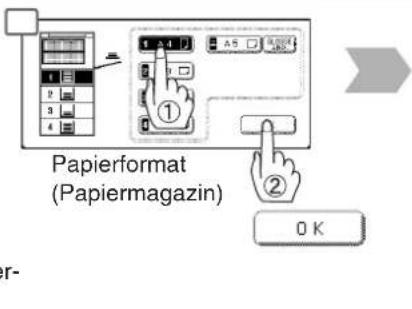
Die Papiermagazine können folgende Formate aufnehmen: A5, A4, A4R, B4/FLS und A3. Um das Papierformat für ein Magazin zu ändern, gehen Sie bitte wie folgt vor:
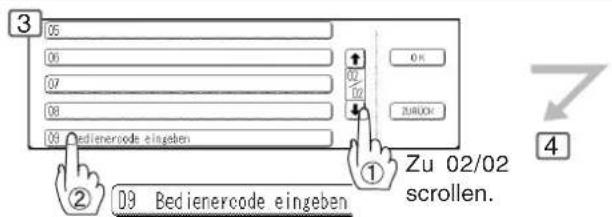
![graph TD A["1 2 3"] --> B["FUNCTION"] B --> C["ALLGE. FUNKTIONEN"] C --> D["06"] C --> E["07"] C --> F["08"] C --> G["09 Bediene code eingeben"] G --> H["Zu 02/02 scrollen"] I["6 7 8"] --> J["Papiermagazin"] J --> K["GRÖSSE AND"] K --> L["09 Bediene code eingeben"] L --> M["09 Bediene code eingeben"…](/content/2026/05/796740/images/4919c1c0c3e12362e3bc969ffd387ea8383638e6632efe757d778a5055416e20.jpg)
■ Wochen-Timer
Der verantwortliche Bediener kann für jeden Wochentag eine Einschalt-/Ausschaltzeit zuweisen.
![graph TD A["123 FUNCTION"] --> B["ALLGE. FUNKTIONEN"] B --> C["06 07 08 09 Bediene code eingeben"] C --> D["Zu 02/02 scrollen"] E["67-8 Einschalt"] --> F["Eingabezeit Beisp.: 1700"] F --> G["Ausschaltzeit"]](/content/2026/05/796740/images/a3a25449a5a75a42c7e298d091b6bb56d27d735c18a1d7cf82df8010f561beaa.jpg)

HINWEIS: Wir empfehlen, die Papierführung ⑥ mit Schrauben zu fixieren. Näheres erläutert Ihnen Ihr Fachhändler.
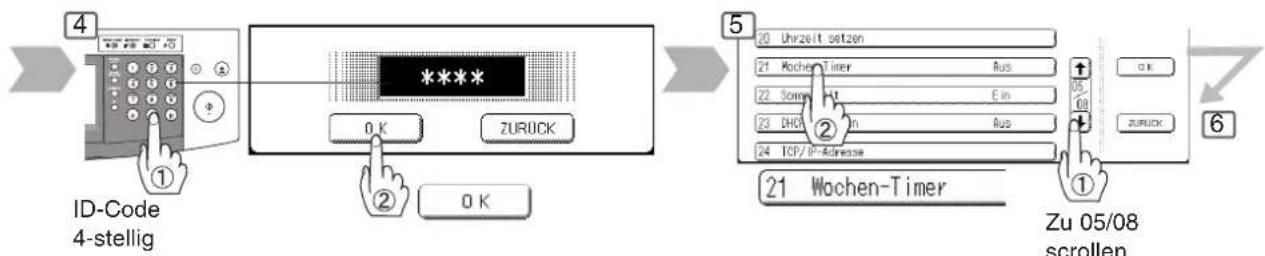
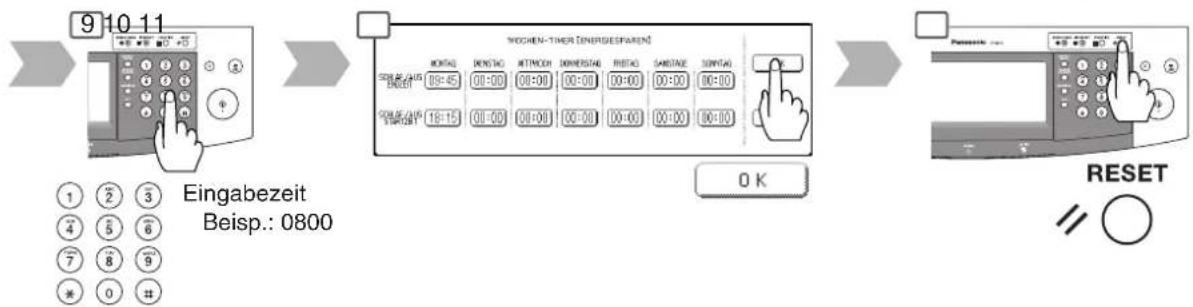
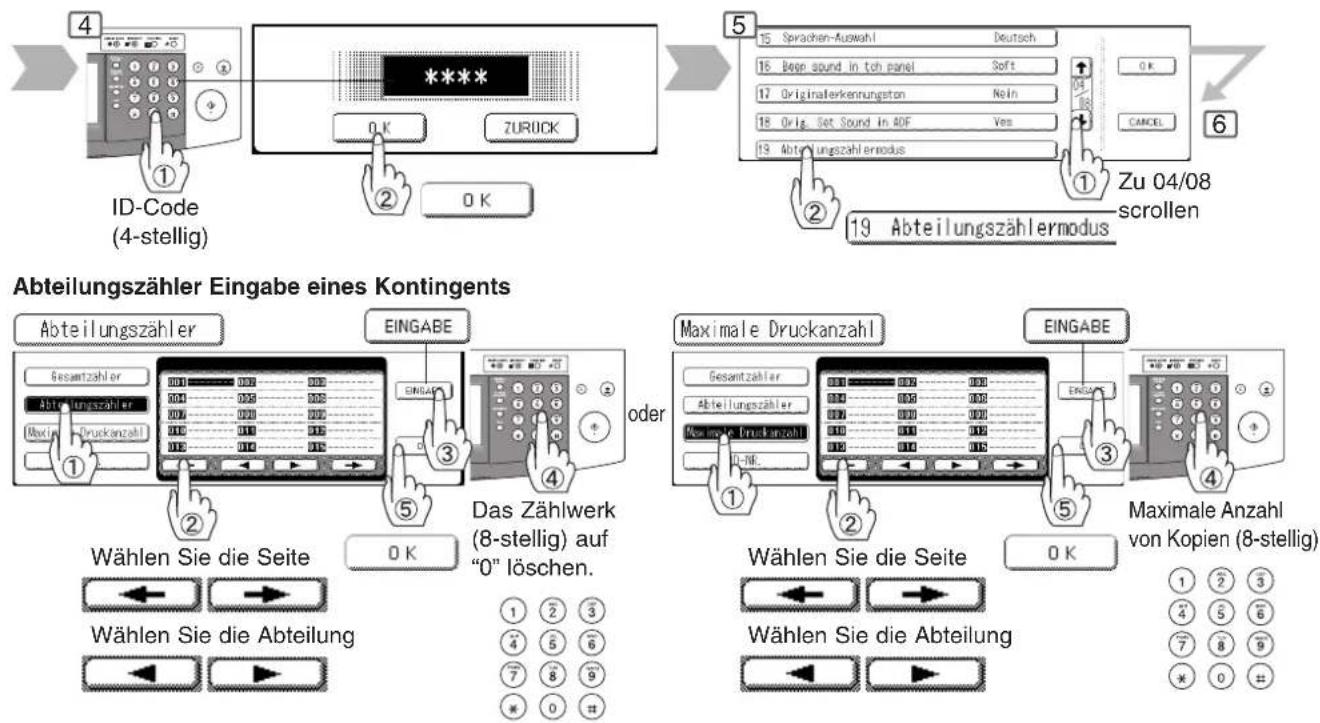
■ Abteilungszähler
Das Abteilungszählwerk kann verwendet werden, um für jede Abteilung Kopien zu kontingentieren und Zählwerkwerte und Codenummern zu verwalten. (maximale Abteilungszahl: 300)
Wenden Sie sich an Ihren autorisierten Fachhändler, um die Abteilungszähler-Funktion zu aktivieren.
![graph LR A["12-3 FUNCTION"] --> B["ALLGE. FUNKTIONEN"] B --> C["DICKER EINSTELL, SCANNER-E INSTELL"] C --> D["06 07 08 09 Bedienercode eingeben"] D --> E["Zu 02/02 scrollen"]](/content/2026/05/796740/images/459a74adcd15a7e24f7657cf31b961290aec2cfcc4cdf403cd6cfbe308765552.jpg)
6 Gesamtzähler ID-Code
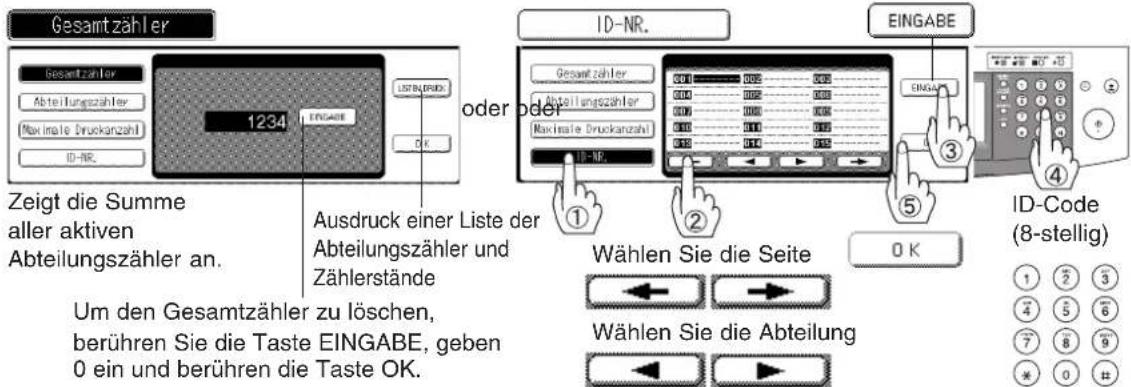
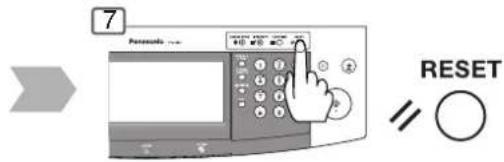
⑥Eingabe eines Abteilungsnamens (bis zu 25 Zeichen) mittels Keyboard. Dann OK drücken (Siehe auch S. 27).
■ Netzwerk-Einstellungen
Wenn "23 DHCP Default" (Vorgabe für 23 DHCP) nur auf "Nein" eingestellt ist, können die Netzwerkeinstellungen durch den verantwortlichen Hauptbediener verwaltet werden.
![graph LR A["12-3 FUNCTION"] --> B["ALLGE. FUNKTIONEN"] B --> C["DRUCKE. INSTELL"] C --> D["KOPIERER EINSTELL"] D --> E["SCRANNER-E INSTELL"] E --> F["ALLGE. FUNKTIONEN"] F --> G["09 Bedienercode eingeben"] G --> H["Zu 02/02 scrollen"] H --> I["①"] I --> J["②"] J --> K["05"] K --> L["06"] L --> M["07…](/content/2026/05/796740/images/bc432f6cc38d7c4d254a0fa6c500b90245b27b2528d772f29c4a0bef3eb68351.jpg)
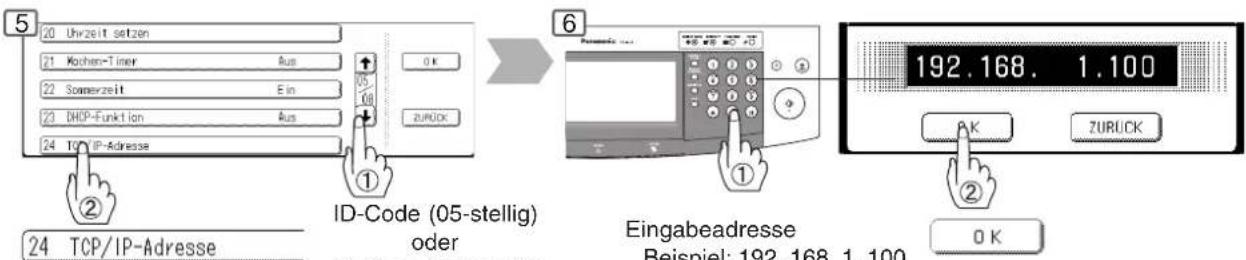
Fügen Sie bei Eingabe einer ein- oder zweistelligen Adresse vor der Adresse "00" bzw. "0" ein, oder geben Sie nach der Adresse "*" ein.
◎ : Kombination der Funktionen möglich △: Mögliche kombinierte Funktionen mit vollem Größenverhältnis für die Kopien. ×: Kombination der Funktionen nicht möglich A : Nächste Auswahl wird aktiviert R : Wenn die gleiche Funktion zweimal gewählt ist, wird die zweite Wahl ignoriert. / : Funktionskombination nicht möglich.
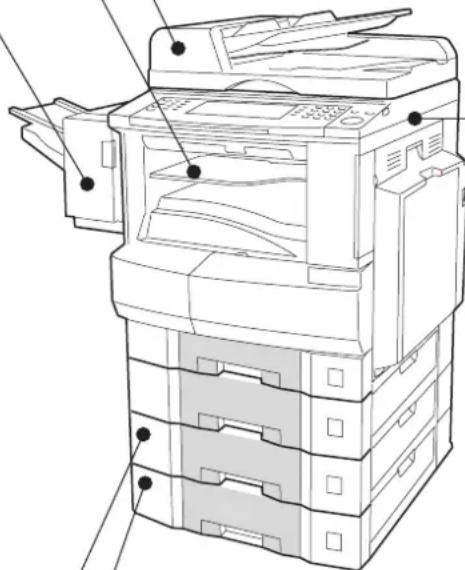
Der DP-3010/2310 ist ein digitaler Kopierer, der besonders originalgetreue Kopien erstellen kann. Darüber hinaus lassen sich seine Funktionen durch Erweiterung mit den folgenden Zusatzeinrichtungen erheblich ausbauen. Die folgenden vielfältigen Optionen bieten sicher auch für Ihren Betrieb Möglichkeiten eines noch effektiveren und produktiveren Einsatzes des Gerätes.
■ Zusatzausstattung
i-ADF (Automatischer Original-Wende-Einzug)
(DA-AR250)
ADF (Original-Einzug)
(DA-AS200)
(Siehe Seite 22)
Inneres Ausgabefach
(DA-XN200)
1-Fach-Finisher
(DA-FS300)
Kopienablage
(DA-XT200)
- Papiermagazin
(DA-DS303)
- Papiermagazin
(DA-DS304)
●16/64/128 MB - Zum Erhöhen der Speicherkapazität für das elektronische Sortieren.
Festplatteneinheit
(DA-HD30)
● Für PS-Druck (für Schriftarten)
Sicherheitsdruck / Mailbox
Tandemkopie/Fernkopie
I-FAX ohne Mailserver
1,000 Station-Registrierung
Druckjob-Spooling
OneRIP
Konto-Verwaltung
Erweiterungsplatine
(DA-EM600)
●Erweiterungs-F-ROM (8 MB)
Netzwerk-Scanner
(DA-NS600)
PCL-Druckermodul
(DA-PC300)
●Zum Drucken vom PC mit dem PCL6 *-Druckertreiber.
PCL-/PS-Druckermodul
(DA-MC300)
● Drucker-Controller für PS */PCL6
Fax-Kommunikationskarte
(DA-FG300)
Internet-Fax-/E-Mail-Modul
(DA-NF600)
■ Verbrauchsmaterial
| Bezeichnung Bestell-Nr. Hinweise | ||
| Heftklammern | FQ-SS32 | 3 Heftklammernmagazine für DA-FS300 |
| Toner DQ-TU15E Toner | ||
HINWEIS
* PCL6 ist eine Druckseiten-Beschreibungssprache der Firma Hewlett-Packard. PS ist eine Seitenbeschreibungssprache der Adobe Corporation. - Über nähere Einzelheiten zur Konfiguration informiert Sie Ihr Fachhändler.
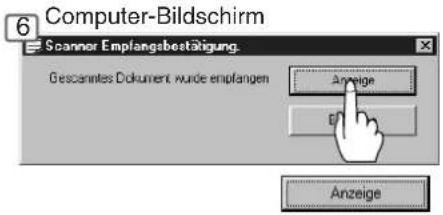
■ Dokument-Scannen
Für diese Funktion muss das Gerät über eine geeignete Art von Netzwerkverbindung angebunden sein. Wenn das Panasonic-Dokumentenverwaltungssystem (PDMS) installiert und auf dem Computer konfiguriert ist, können Dokumente von DP-2310/3010 zum Computer gescannt werden.
![graph LR A["Image Processing"] --> B["Printer"] B --> C["Computer"]](/content/2026/05/796740/images/61b7de3e12e4d61ab7a78019b0f63b2c834c1f7554f3fd45211b6593b9c868a0.jpg)
1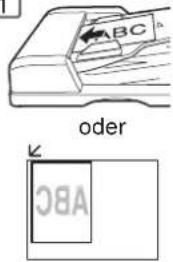
2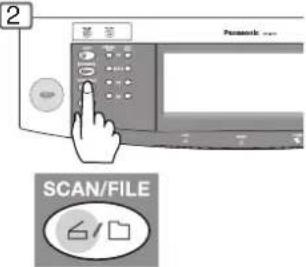
5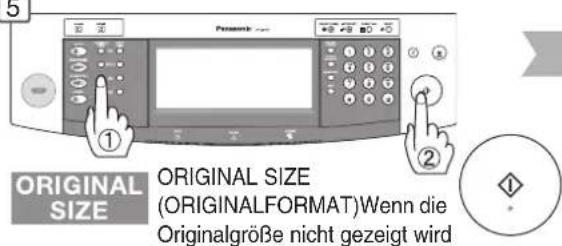
■ Eingeben Ihrer PC- oder DD-Server-IP-Adresse
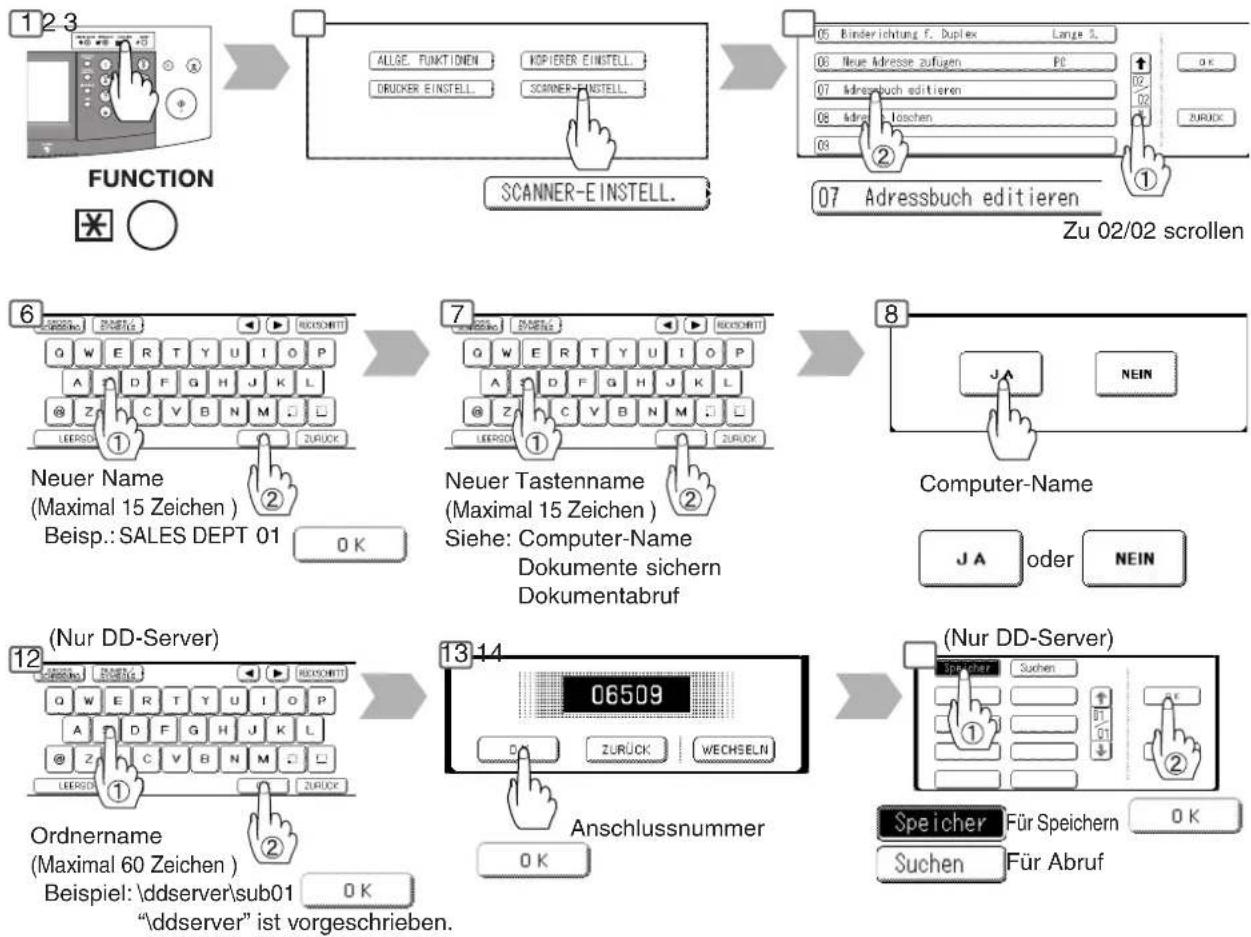
Wenn der Computer oder der Server nicht mit der PDMS-Software eingegeben ist, so geben Sie die Adresse vom Berührungsdisplay des Kopierers her ein.
![graph LR A["123 Function"] --> B["ALLGE, FUKTIONEN"] B --> C["DRUCKER EINSTELL"] C --> D["HOPIERER EINSTELL"] D --> E["SCANNER-E INSTELL"] E --> F["06 Binderichtung f. Duplex Large S."] F --> G["07 Neue Adresse zufügen PC"] G --> H["08 And auch editieren"] H --> I["09 Sachen"] I --> J["06 Neue Adres…](/content/2026/05/796740/images/519525211d0f4dfff097781931b31230a1c05d45740ecd06909ab8213e5a1be8.jpg)
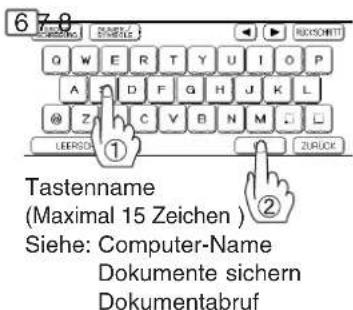
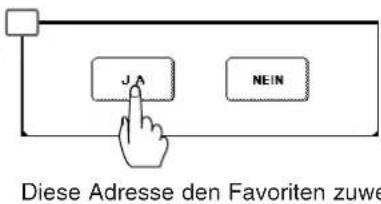
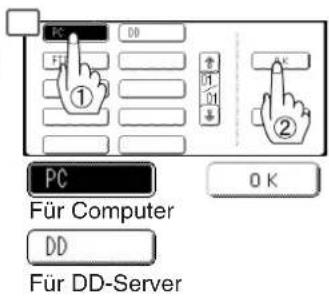
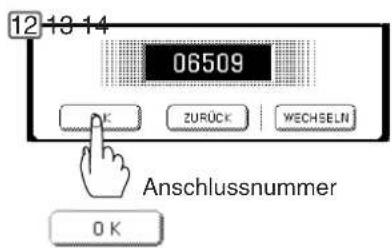
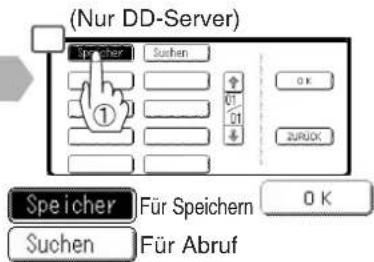
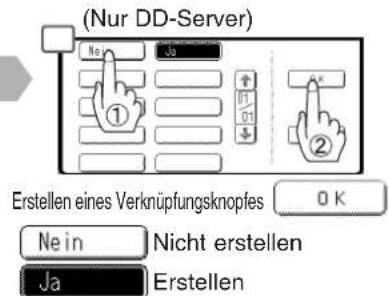

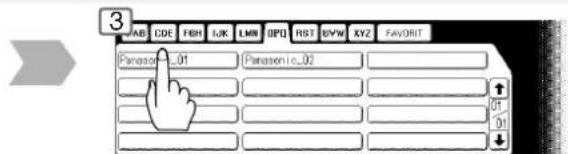
Ein Ziel (Computer) wählen* * Ein Ziel wird angezeigt
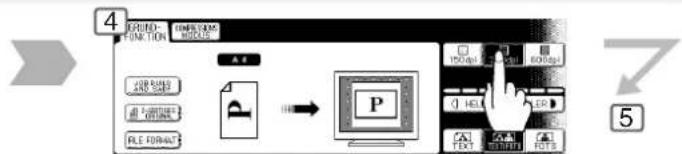
Wählen Sie erforderlichenfalls den Modus
Auflösung Belichtung Originalmodus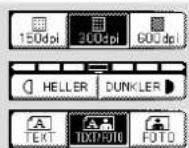
Zweiseitiges Original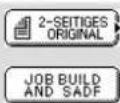
SADF-Funktion für Textmodus
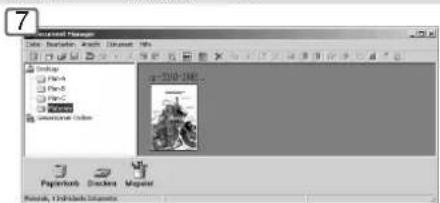
Beziehen Sie sich auf die PDMS-Bedienungsanleitung auf der CD-ROM.
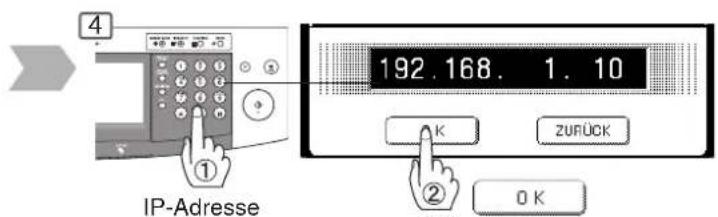
Beispiel: 192. 168. 1. 110
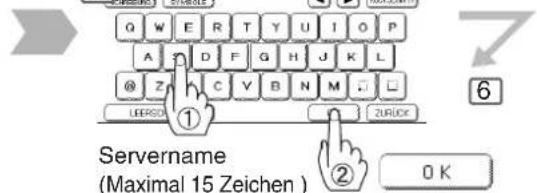
Beisp.: SALES DEPT
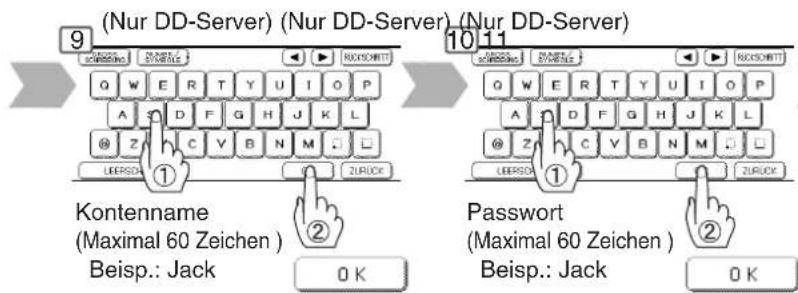
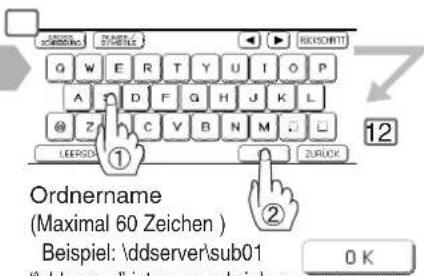

** Fügen Sie bei Eingabe einer ein- oder zweistelligen Adresse vor der Adresse "00" bzw. "0" ein, oder geben Sie nach der Adresse "* ein.
Hinweise zur Tastatur
Eingabe von Großbuchstaben.
Eingabe von Nummern und
Symbolmarkierungen.

Bewegen des Cursors nach links oder rechts.
Löschen des Zeichens vor dem Cursor.
■ Editieren Ihrer PC- oder DD-Server-IP-Adresse
Wenn eine der Adressbuch-Stationen geändert oder gelöscht werden soll, den Schritten unten folgen.
Löschen der Adresse
Wenn Sie Eintragungen im Adressbuch löschen müssen.
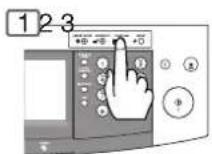
FUNKTION
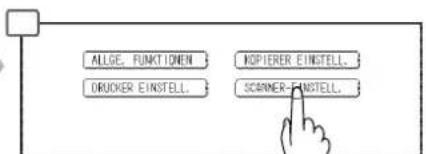
SCANNER-EINSTELL.
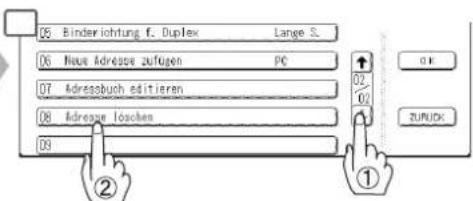
08 Adresse löschen Zu 02/02 scrollen
4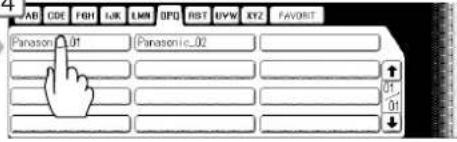
Wählen Sie die zu ändernde Eintragung.
5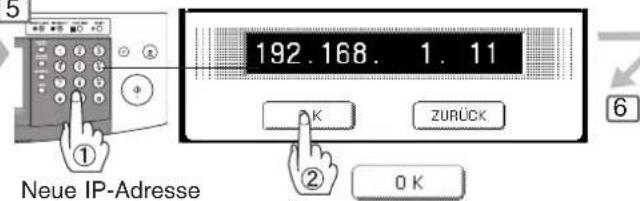
Beispiel: 192. 168. 1. 11*
9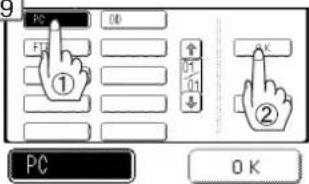
Verknüpfungsknopfes Nicht erstellen Erstellen
* Fügen Sie bei Eingabe einer ein- oder zweistelligen Adresse vor der Adresse "00" bzw. "0" ein, oder geben Sie nach der Adresse "* ein. 4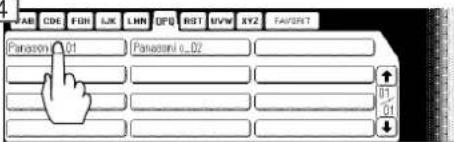
Den zu löschenden Eintrag auswählen
5
Prüfen Abhilfe
Der Kopierer arbeitet nicht.
Zeigt das Display etwas an?
Leuchtet oder blinkt die Energiesparanzeige und ist das Display abgeschaltet? (Siehe Seite 48)
Erscheint auf dem Display eine Meldung wie "U0", "U4", "U10", "U12" oder "U13"?
Meldet das Display: "HEFTKLAMMERN (STAPEL) HINZUFÜGEN"?
Wird "KEIN PAPIER" angezeigt ? (⊥)
Wird ein Papierstau angezeigt? (8V)
Erscheint auf dem Display eine Meldung wie "E#-EE" oder ähnlich?
Die Maschine akzeptiert nicht den nächsten Job während der Eingabe, der befohlene Job konnte längere Zeit nicht akzeptiert werden, oder der Job konnte nicht beendet werden.

Prüfen Sie, ob die Netzschalter (Hauptschalter an der Rückseite und Netzschalter an der linken Seite des Geräts auf ON (Ein) gestellt sind und ob der Netzstecker in eine Steckdose eingesteckt ist.

Drücken Sie die Taste ENERGY-SAVER am Bedienfeld.

Schalten Sie das Gerät AUS und wieder EIN. Prüfen Sie ADF und Papiermagazine und entfernen Sie evtl. gestautes Papier. Sollten Sie nichts finden, bitten Sie Ihren Fachhändler um Hilfe.

Tauschen Sie das Heftklammermagazin aus (Siehe Seite 12) Entfernen Sie gestaute Heftklammern (Siehe Seite 13)

Papiervorrat auffüllen (Siehe Seite 10)

Ziehen Sie evtl. gestautes Papier heraus. (Siehe Seite 14 - 17)

Stellen Sie den Hauptschalter an der Rückseite und den Netzschalter an der linken Seite des Geräts auf OFF (Aus) und danach wieder auf ON (Ein). Wenn der Fehlercode nicht verschwindet, rufen Sie den Kundendienst.

Den Netzschalter aus- und danach wieder einschalten.
Kopien sind zu hell.
Ist die Belichtung auf "HELLER" eingestellt?
Erscheint die Anzeige "KEIN TONER"? (☐)

Die Taste "DARKER" (dunkler) berühren.

Die Tonerflasche ersetzen. (Siehe Seite 12, 13)
Prüfen Abhilfe
Kopien sind streifig oder fleckig
Ist das Originalauflageglas des Kopierers oder die Originalandruckplatte schmutzig?
Original ist eine Transparentfolie oder sehr dunkel?

Das Originalauflageglas oder Originalandruckplatte reinigen.

Belichtung auf "HELLER" stellen oder vor dem Kopieren ein weißes Blatt auf das Original legen.
■ Wenn die oben angegebenen Maßnahmen ohne Wirkung bleiben, wenden Sie sich an Ihren Fachhändler.
Reinigung
■ Grundsätzlich wöchentlich reinigen.
Originalandruckplatten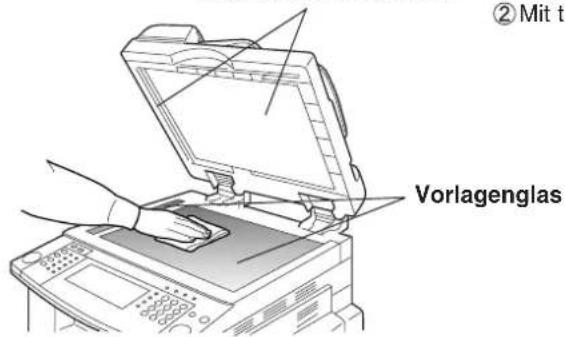
Vorlagenglas/Original-Abdeckung
① Flecken mit Lappen und mildem Reinigungsmittel entfernen. ② Mit trockenem Tuch nachwischen.
Der Kopierer ist mit einer Batterie ausgestattet, die bei Stromausfall Uhrzeit und Datum sichert.
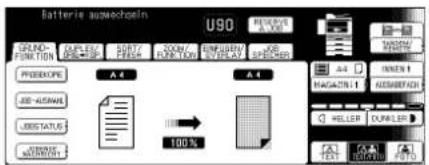
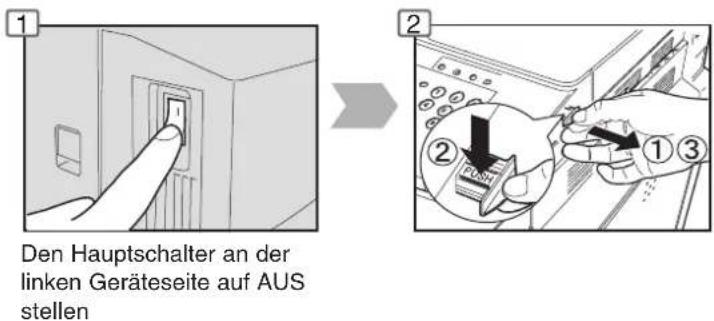
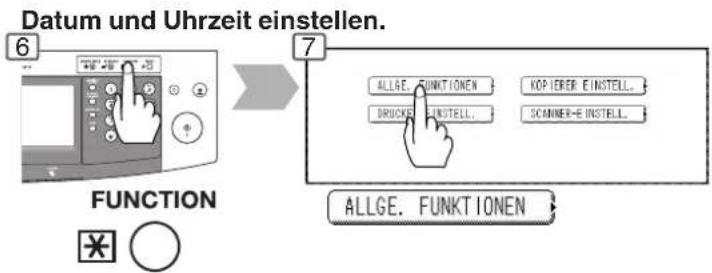
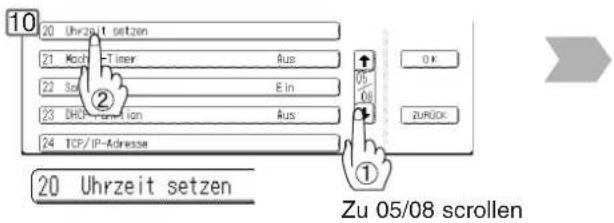
HINWEIS
● Den verantwortlichen Bediener benachrichtigen.
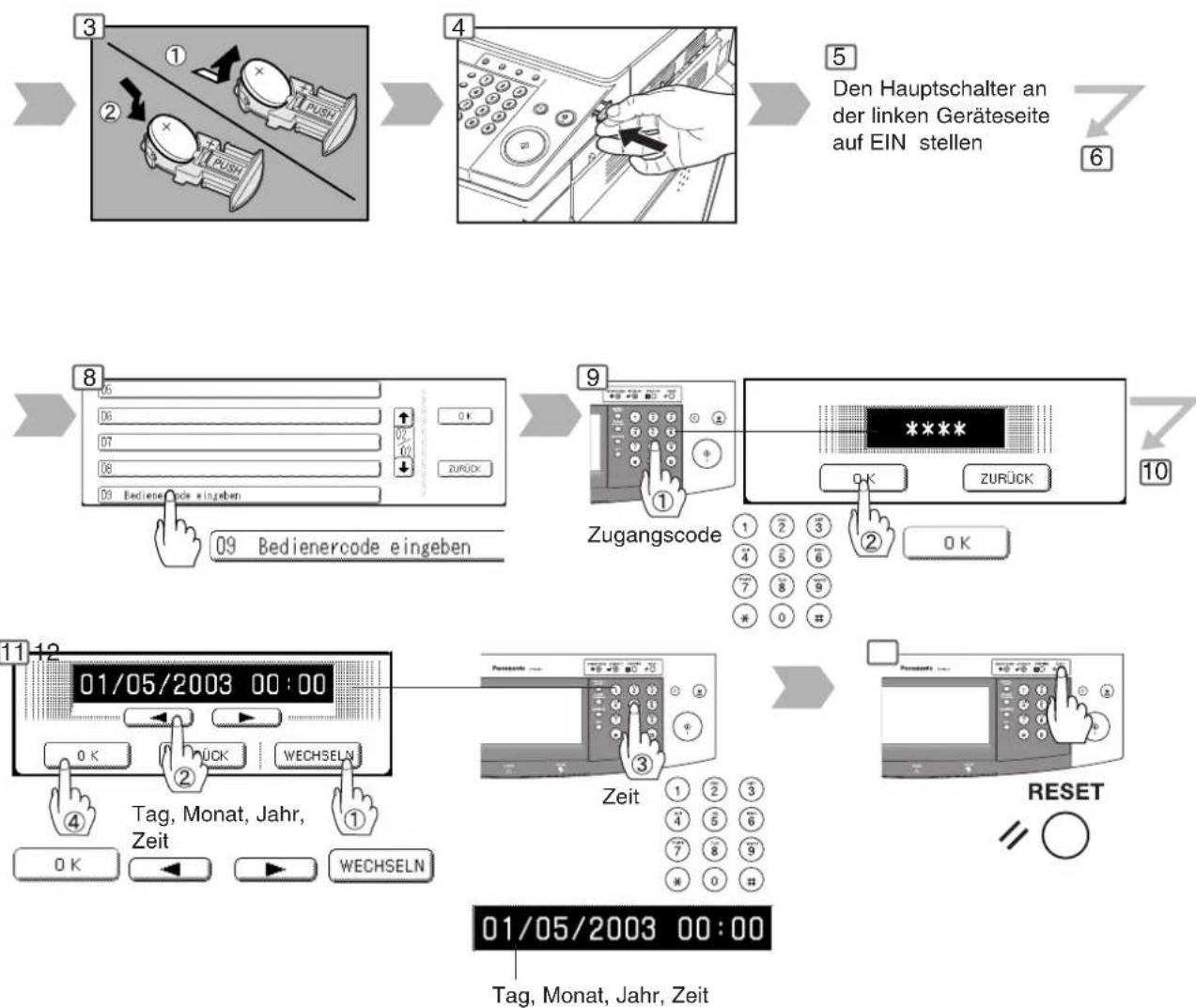
Den Hauptschalter an der linken Geräteseite auf EIN stellen
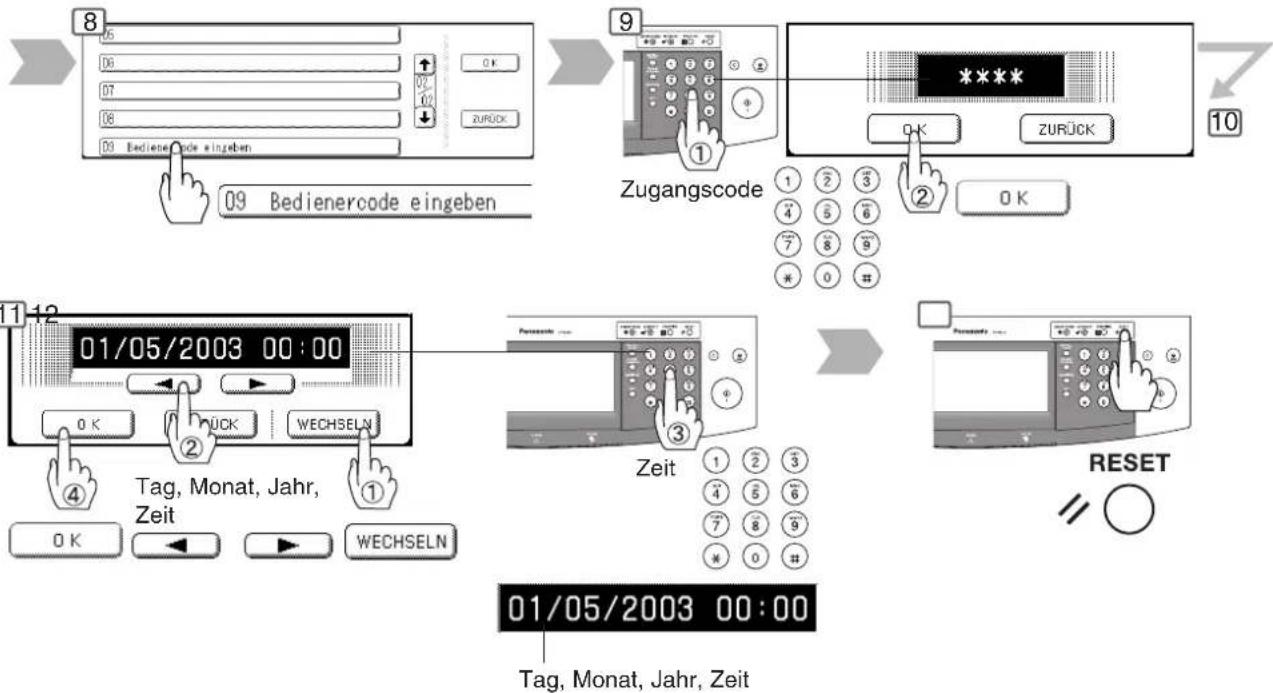
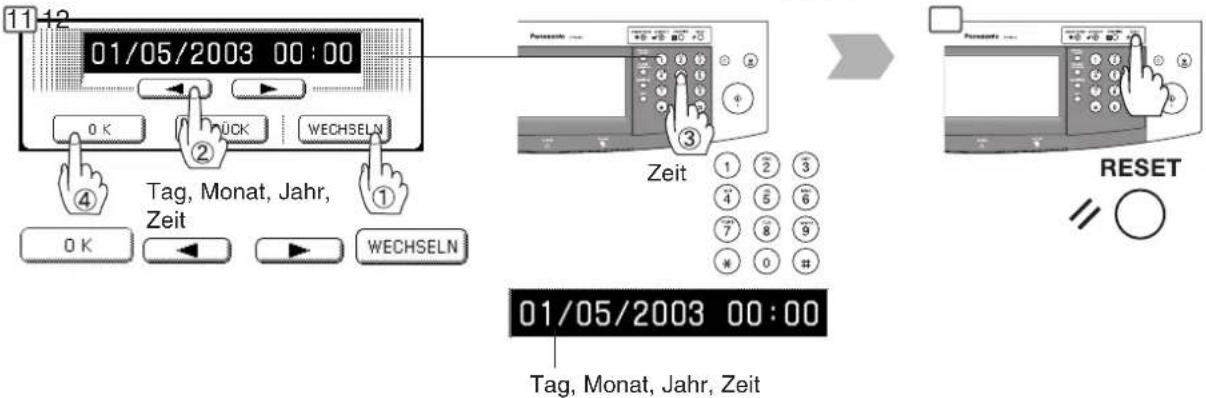

ACHTUNG
beschreibt Gefahren, die zu leichten Verletzungen oder Schäden an der Maschine führen können.
- DIESES PRODUKT ENTHÄLT EINE LITHIUM-BATTERIE. FALLS DIE BATTERIE NICHT ORDNUNGSGEMÄSS ERSETZT UND EINGESETZT WIRD, BESTEHT EXPLOSIONSGEFAHR. BEI AUSTAUSCH NUR EINE BATTERIE DESSELBEN ODER ENTSPRECHENDEN TYPS VERWENDEN! GEBRAUCHTE BATTERIEN NICHT IN DEN HAUSMÜLL GEBEN.
■ DP-2310/3010 (Kopierer)
| Typ: | Tischgerät |
| Vorlagenglas: | Feststehend |
| Geeignete Originale: | Einzelblätter, Bücher (max. Format A3) |
| Kopierverfahren: | Elektrofotografischer Laserdruck |
| Fixierverfahren: | Heizwalze |
| Bildaufbau: | Zwei-Komponenten-Bildverarbeitung, Trockentoner |
| Auflösung: | Max. 600 dpi |
| Bedienfeld: | Touch Panel |
| Maximales Kopierformat: | A5, A4, A4R, B4+FLS, A3 |
| Kopierrand (Leerbereich): | Max. 5 mm |
| Vorwärmzeit: | Ca. 35 Sekunden |
| Zeit für 1. Kopie: | weniger als 4.5 Sekunden (A4 ☐, vom 1. Magazin zur inneren Kopienablage) |
| Geschwindigkeit (Mehrfachkopien): | DP-2310 : 23 Kopien pro Minute (A4-Format)DP-3010 : 30 Kopien pro Minute (A4-Format) |
| Vergrößerung: | Festwerte: 115%, 122%, 141%, 173%, 200%Zoom: Von 101% bis 400% in 1% Schritten |
| Nur Vergrößerung/Verkleinerung: | Festwerte: 50%, 58%, 71%, 82%, 87%Zoom: Von 99% bis 25% in 1% Schritten |
| Papiervorrat: | Papiermagazin (550 Blatt × 2) + Bypass (50 Blatt) |
| Papiergewicht: | Papiermagazine/Papiermagazin: 60 - 90 g/m2 (Papier-Bypass: 55 - 133 g/m2) |
| Kopienvorwahl: | Max. 999 Blatt (Kapazität des Ausgabefachs: 250 Blatt) |
| Netzanschluss: | 220 - 240 V, 50/60 Hz, 6.3 A |
| Leistungsaufnahme: | Max. 1.5 kW, 18 Wh im Schlafmodus |
| Abmessungen: | 599 mm (B) × 707 mm (T) × 697 mm (H) ohne Fach |
| Gewicht: | 72 kg |
| Zulässige Umgebungsbedingungen: | Temperatur: 10 °C - 30 °C, Relative Luftfeuchtigkeit: 30 % - 80 %. (Allerdings sollte die relative Luftfeuchtigkeit bei einer Temperatur von 30 °C den Wert von 70 % nicht überschreiten, bei einer Temperatur von 27 °C sollte die relative Luftfeuchtigkeit nicht über 80 % liegen.) |
● Technische Angaben ohne Gewähr.
■ ADF (DA-AS200), i-ADF (DA-AR250)
| DA-AS200 | DA-AR250 | |
| Kapazität der Originalauflage: | A4, A5: 50 Blatt ( 75g/m2 )A3, B4·FLS: 30 Blatt ( 75g/m2 ) | |
| Papierformat: | A5, A4, B4·FLS, A3 | |
| Papiergewicht: | 50 - 110 g/m2 | |
| Netzanschluss: | Versorgung über Kopierer | |
| Abmessungen: | 552 mm (B) × 520 mm (T) × 135 mm (H) ohne Fach | |
| Gewicht: | 8.3 kg9.3 kg | |
■ 1-Fach-Finisher (DA-FS300)
| Papierformat: | A5, A4, B4·FLS, A3 |
| Papiergewicht: | 60 - 90 g/m2 |
| Kapazität (Stapel): | A4: 500 Blatt, B4·FLS: 250 Blatt, A3: 250 Blatt |
| Sortieren und Heften: | A4: 30 Blatt, B4: 20 Blatt, A3: 20 Blatt |
| Netzanschluss: | Versorgung über Kopierer |
| Abmessungen: | 182 mm (B) × 498 mm (T) × 257 mm (H) ohne Fach |
| Gewicht: | 10 kg |
| DA-DS303 DA-DS304 | ||
| Papierformat: | A5, A4, B4-FLS, A3 | |
| Papiergewicht: | 60 - 90 g/m2 | |
| Netzanschluss: | Versorgung über Kopierer | |
| Abmessungen: | 550 (W) × 596 (D) × 155 (H) mm | 550 (W) × 599 (D) × 174 (H) mm |
| Weight: | 9.5 kg 8.5 kg | |
● Technische Angaben ohne Gewähr.
1 → 2 Kopie .... 30 2 → 1 Kopie ....30 2 → 2 Kopie ....30 2-seitige Kopien 32
A
Anzeige Abbildungsverhältnis 20 Anzeige Ausgabefach 11, 20 Anzeige für Job-Build und SADF/
Mehrfachgrößen-Zufuhrmodul 20, 34
Anzeige Gerätestörung/ Bedienfehler (E1-01, U13 etc.,) 12, 20, 70
Anzeige Originalformat 20 Anzeige Seitendrehung 20 Anzeige von Original- und Kopienformat 20 Anzeigen/Symbole 4 Ausgabefach-Taste 11,20 Austrittsposition der Kopien 11 Auswechseln der Heftklammernkartusche 12 Auto Zoom.... 38
B
Bedienfeld 19 Bedienungsablauf (Bedienung) 10 Bedienungsablauf (Das Papier einlegen) 10 Bedienungsablauf (Störungen beim Kopieren) ...... 11 BILDWIEDERHOLUNG 40 Broschüren-Kopie 32 Buch 38 Buch → 2 doppelseitige Kopien....30
D
Das Papier einlegen (Bypass) 10 Das Papier einlegen (Papiermagazin) 10 Das(die) Original(e) wählen. 23 Datei Edit 46 Deckblatt 44 Der Kopierer arbeitet nicht. 70 Dichtenanzeige (7 Stufen) 11, 20 Die Tonerflasche ersetzen/ Auswechseln des Toner-Abfallbehälters ....12 DP-2310/3010 Bedienungsanleitung 2 DREH/GRUPP 36 DREHEN/SORT 36 Duplex/Original → Kopie 30-35 Duplex-Benachrichigungsfunktion 30
E
EDGE (RAND) 38 Eine Job-Taste reservieren 20,49 Energiesparen 48 Energy Star 18
F
Fehlermeldungen und Fehlercodes (U-Codes) ..... 12 Finisher 65
Funktionsanzeige 20 Funktionsmodus 55 Kopieren 36 Auswechseln der Heftklammerkartusche 12 Papierstau beseitigen 16 Technische Daten 75 Fehlermeldungen und Fehlercodes (U##)...... 12
Folienkopie mit Trennblatt 44 Form-Overlay 46 Funktionsmodus 50 Funktionsmodus
(Allgemeine Funktionen für verantwortlichen Bediener) .... 55-56 Funktionsmodus (Allgemeine Funktionen) 52 Funktionsmodus
(Beispiel: Abteilungszähler) 62
Funktionsmodus
(Beispiel: Ändern der Auto-Kontrasteinstellung) ..... 60 Funktionsmodus (Beispiel: Netzwerk-Einstellungen) .. 62 Funktionsmodus (Beispiel: Papierformat ändern)...... 60
Funktionsmodus
(Drucker-Einstellungen für den verantwortlichen Bediener) .... 58 Funktionsmodus (Drucker-Einstellungen) 54 Funktionsmodus
(Kopierer-Einstellungen für verantwortlichen Bediener) .... 57
Funktionsmodus (Kopierer-Einstellungen)....52-53 Funktionsmodus (Scanner-Einstellungen).... 53 Funktionsmodus (Vorgehensweise) 50
G
Gleichzeitiges Kopieren 48 Grundfunktion ......22-29
H
Hinweis für ADF (Original-Einzug)/ i-ADF (Zusatzausstattung) 22
|
Informationen für Ihre Sicherheit (Für Ihre Sicherheit) .. 7 Informationen für Ihre Sicherheit (Handhabung, Umgang mit dem Gerät, Toner, Papier und Trommel, Raumbelüftung, Aufstellungsbedingungen) 8 Inhaltsverzeichnis 5 Invertieren 40
J
Job-Auswahl-Taste 20 JOBENDE NACHRICHT 28 Jobende Nachricht-Taste 20, 29 Jobspeicher 46 Jobstatus -Taste 20, 28 Job-Warteschlange 28
K
Kopiegrößen-Anzeige 20 Kopien sind streifig oder fleckig 71
Kopien sind zu hell. 70
Kopieren mit vorgegebenen Abbildungsmaßstäben .... 24
L
LED-Anzeige AKTIV (GRÜN) 19
LED-Anzeige FEHLER (ROT) 19
LED-Anzeige PRINT DATA (GRÜN) 19
M
Manuelle Belichtungstasten (Heller und Dunkler) .... 11, 20, 23
Manuelle und digitale Skyshot-Betriebsarten 48
Manueller Skyshot 49
MARGIN (HEFTRAND) 40
Maschinen-Kurzbeschreibung mit Magazinwahl ..... 20
Multiformat-Einzug 34
N
N in 1 Kopie .... 32
Netzwerk-Scanner (Zusatzausstattung) ......66-69
Netzwerk-Scanner (Zusatzausstattung)
(Dokument-Scannen) 66
Netzwerk-Scanner (Zusatzausstattung) (Zufügen Ihrer PC- oder DD-Server-IP-Adresse) ..... 66
Netzwerk-Scanner (Zusatzausstattung) (Zusatzausstattung) 68
Netzwerk-Scanner (Zusatzausstattung) (Löschen der Adresse) 68
Nicht-Sortieren 36
Original positionieren 10
Originalmodus-Wahltaste (Text; Text/Foto; Foto) ..... 11, 20, 23
Overlay (Überlagerungskopie) 46
Papierformat ändern 60
Papiermagazin-Wahltaste 20
Papierstand und Größenanzeige 20
Papierstau beseitigen (2. und 3./4. Papiermagazin) .... 14
Papierstau beseitigen (ADF) 16
Papierstau beseitigen (Automatische Duplexeinheit (ADU)) ... 14
Papierstau beseitigen (Einzugsbereich/1. Papiermagazin) ... 14
Papierstau beseitigen (Finisher) 16
Papierstau beseitigen (i-ADF (Automatischer Original-Wende-Einzug)) ...... 16
Papierstau beseitigen (Transportbereich) 14
Präsentation 44
Probekopieren.... 24
Probekopie-Taste 20, 25
R
Reinigung 71
S
S-ADF-Modus 34
Schaltflächen Funktionsauswahl 20
"Skyshot" Modus 48
Sort./Ausgabe 36, 37
Sortieren 36
Sortieren und Heften.... 36
Stellen Sie die manuelle Belichtung ein 11, 23
Stempeln (Ausgabennummer-Stempel)...... 42
Stempeln (Datumsstempel) 42
Stempeln (Seitennummerierung) 42
Störungen beim Kopieren (Auswechseln der Batterie) ..... 72
Störungen beim Kopieren (Störungsbeseitigung) ...... 70
T
Tandem-/Fernkopie Einstellungen (Bearbeiten) ..... 26
Tandem-/Fernkopie Einstellungen (Löschen) ...... 26
Tandem-/Fernkopie Einstellungen (Registrierung) ..... 26
Tandem/Remote-Kopieren 24
Taste RESET (Rückstelltaste) 19
Taste START 19
Taste STOP 19
Technische Daten 74, 75
Touch Panel 20
U
Umriss dieser Bedienungsanleitungen .... 3
V
Versetzen-Gruppieren 36
Versetzen-Sortieren 36
Vielseitige Funktionen.... 2
W
Wahl der Helligkeit 20
Wahl Kombinierter Funktionen 64
Wahltasten für Kopienformat 19, 24
Wahltasten für Kopienzahl 19
Warnanzeigen 10-13, 20
Wenn die Kopien das gleiche Format wie das Original haben sollen (1:1) 22
Z
Zentrieren 40
Zoom 38
Zoom/Effektfunktionen 38-43
Zusatzausstattung (Komponenten)...... 65
Zwischenblatt 44
Zwischenblatt/Overlay....44-47
WICHTIGER HINWEIS
Geben Sie, wenn Sie Informationen, Teile oder Kundendienst benötigen, bitte stets die Modellbezeichnung und Seriennummer Ihres Kopierers an. Modellbezeichnung und Seriennummer stehen auf dem Typenschild an der Rückwand des Kopierers. In das freie Feld unten können Sie Notizen eintragen, auf die Sie später eventuell zurückgreifen möchten.
Modell Nr.
Seriennummer
Kaufdatum
Fachhändler
Adresse
Telefonnummer ( )
Telefonnummer für die Teilebestellung ( )
Kundendienst-Telefonnummer ( )
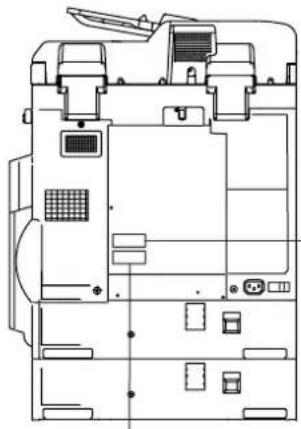
Modell und Seriennummer
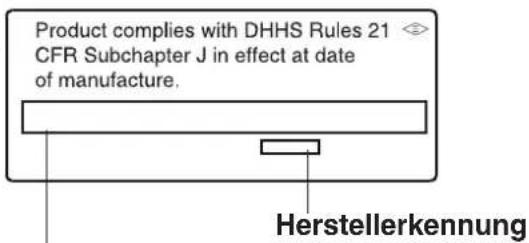
Herstellername und -Anschrift
Copyright © 2003 durch Panasonic Communications Co., Ltd. Alle Rechte vorbehalten. Kopieren und Vertrieb ohne Genehmigung sind gesetzeswidrig. Gedruckt in Japan. Änderungen des Inhaltes dieses Handbuches ohne Vorankündigung vorbehalten.
PEERLESSPAGE™ ist ein Warenzeichen von PEERLESS Systems Corporation; und PEERLESSPrint® und Memory Reduction Technology® sind eingetragene Warenzeichen von PEERLESS Systems Corporation; und COPYRIGHT © 2000 PEERLESS Systems Corporation Universal Font Scaling Technology (UFST) und alle Schriftarten werden unter Lizenz von Agfa Monotype
Ihr Panasonic Fachhändler:



- DIGITALE BILDVERARBEITUNGSSYSTEME BEDIENUNGSANLEITUNG
- FAX/EMAIL
- ARCHIVIERUNG
- ANWENDUNGSSOFTWARE
- DP-2310/3010 BEDIENUNGSANLEITUNG
- AUFBAU DIESER BEDIENUNGSANLEITUNG
- KENNENLERNEN DES GERÄTES
- VOR INBETRIEBNAHME
- KOPIEREN
- FUNKTIONSMODUS
- ZUSATZAUSSTATTUNG
- NETZWERK-SCANNER (ZUSATZAUSSTATTUNG)
- STÖRUNGEN BEIM KOPIEREN
- SONSTIGES
- FÜR IHRE SICHERHEIT
- VORSICHT BEIM UMGANG MIT LASERSTRAHLEN
- LASER-SICHERHEITSHINWEISE
- VORSICHT
- WARNHINWEISE
- HANDHABUNG, UMGANG MIT DEM GERÄT
- TONER, PAPIER UND TROMMEL
- RAUMBELÜFTUNG
- AUFSTELLUNGSBEDINGUNGEN
- ACHTUNG
- ● DIE TONERFLASCHE ERSETZEN/AUSWECHSELN DES RESTTONERBEHÄLTERS
- ● AUSWECHSELN DER HEFTKLAMMERNKARTUSCHE
- ● FEHLERMELDUNGEN UND FEHLERCODES (U-CODES)
- BEI KLEMMEN EINER HEFTKLAMMER
- STÖRUNGEN BEIM KOPIEREN (FORTSETZUNG)
- ● PAPIERSTAU BESEITIGEN (EINZUGSBEREICH/1. PAPIERMAGAZIN)
- ● PAPIERSTAU BESEITIGEN (TRANSPORTBEREICH)
- ● PAPIERSTAU BESEITIGEN (AUTOMATISCHE DUPLEXEINHEIT (ADU))
- ● PAPIERSTAU BESEITIGEN (2. UND 3./4. PAPIERMAGAZIN)
- ● PAPIERSTAU BESEITIGEN (I-ADF (AUTOMATISCHER ORIGINAL-WENDE-EINZUG))
- ● PAPIERSTAU BESEITIGEN (ADF (ORIGINAL-EINZUG))
- ● PAPIERSTAU BESEITIGEN (FINISHER)
- BEDIENFELD
- HINWEIS
- WENN DIE KOPIEN DAS GLEICHE FORMAT WIE DAS ORIGINAL HABEN SOLLEN (1:1)
- HINWEIS FÜR ADF (ORIGINAL-EINZUG)/I-ADF (ZUSATZAUSSTATTUNG)
- HINWEIS ZUM KOPIEREN AUF SCHWERERES PAPIER, WIE POSTKARTEN (MAX. 133G/M²)
- LEISTUNGSMERKMALE
- AUTOMATISCHER ORIGINAL-EINZUG DUPLEX-KOPIEN (DA-AR250) ZWISCHENBLATT/OVERLAY
- POSITION DES ORIGINALS
- VOM ADF/I-ADF VON ORIGINALAUFLAGE
- ●SPEICHERKAPAZITÄT
- PROBEKOPIEREN
- TANDEM/REMOTE-KOPIEREN
- TANDEM-/FERNKOPIE EINSTELLUNGEN (REGISTRIERUNG 1)
- TANDEM-/FERNKOPIE EINSTELLUNGEN (REGISTRIERUNG 2)
- TANDEM-/FERNKOPIE EINSTELLUNGEN (BEARBEITEN)
- TANDEM-/FERNKOPIE EINSTELLUNGEN (LÖSCHEN)
- KNOPFNAME DER TASTATUR
- JOBENDE NACHRICHT
- → 2/2 → 1/2 → 2 - KOPIEREN
- DUPLEX-HINWEIS
- BUCH → 2 DOPPELSEITIGE KOPIEN
- SEITIGE KOPIEN
- N IN 1 KOPIE
- ● ZWEISEITIGES KOPIEREN
- BROSCHÜREN-KOPIE
- MULTIFORMAT-EINZUG
- S-ADF-MODUS
- BEI VERWENDUNG DES SORTIERMODUS
- ABLAGEFACH
- ZOOM
- AUTO ZOOM
- RAND
- HEFTRAND
- BILDWIEDERHOLUNG
- INVERTIEREN
- STEMPELN (SEITENNUMMERIERUNG)
- STEMPELN (AUSGABENNUMMER-STEMPEL)
- DECKBLATT
- FOLIENKOPIE MIT TRENNBLATT
- ZWISCHENBLATT
- PRÄSENTATION
- OVERLAY (ÜBERLAGERUNGSKOPIE)
- FORM-OVERLAY
- JOBSPEICHER
- VOM VORLAGENGLAS
- GLEICHZEITIGES KOPIEREN
- ENERGIESPAREN (SCHLAFMODUS/AUSSCHALTMODUS)
- ENERGIESPARFUNKTION SCHLAFM./AUSSCHALTMODUS
- ANZEIGE
- SKYSHOT" MODUS
- MANUELLE UND DIGITALE SKYSHOT-BETRIEBSARTEN
- NORMAL
- UNTERBRECHUNGSFUNKTION
- MANUELLER SKYSHOT
- ALLGEMEINE FUNKTIONEN
- KOPIERER-EINSTELLUNGEN
- DRUCKER-EINSTELLUNGEN
- SCANNER EINSTELLUNGEN
- FAX/E-MAIL EINSTELLUNG
- NOTIZEN
- ÄNDERN DER AUTO-KONTRASTEINSTELLUNG
- PAPIERFORMAT WECHSELN
- WOCHEN-TIMER
- ABTEILUNGSZÄHLER
- GESAMTZÄHLER ID-CODE
- NETZWERK-EINSTELLUNGEN
- DOKUMENT-SCANNEN
- EINGEBEN IHRER PC- ODER DD-SERVER-IP-ADRESSE
- HINWEISE ZUR TASTATUR
- EDITIEREN IHRER PC- ODER DD-SERVER-IP-ADRESSE
- LÖSCHEN DER ADRESSE
- PRÜFEN ABHILFE
- DER KOPIERER ARBEITET NICHT
- KOPIEN SIND ZU HELL
- KOPIEN SIND STREIFIG ODER FLECKIG
- REINIGUNG
- A
- B
- D
- E
- F
- G
- H
- J
- K
- L
- M
- N
- R
- S
- T
- U
- V
- W
- Z
- WICHTIGER HINWEIS
Marke : PANASONIC
Modell : DP-3030
Kategorie : Kopierer