
DP-8025 - Kopierer PANASONIC - Kostenlose Bedienungsanleitung
Finden Sie kostenlos die Bedienungsanleitung des Geräts DP-8025 PANASONIC als PDF.


| Produkttyp | Kopierer |
| Marke | Panasonic |
| Modell | DP-8025 |
| Kopiergeschwindigkeit | 25 Seiten pro Minute (A4) |
| Maximale Papiergröße | A3 |
| Papierkapazität | 500 Blatt Standard, optional erweiterbar auf 2.500 Blatt |
| Auflösung | 600 x 600 dpi |
| Warm-up-Zeit | ca. 30 Sekunden |
| Erstkopierzeit | ca. 6 Sekunden (A4) |
| Speicher | 128 MB |
| Stromversorgung | 220 – 240 V, 50/60 Hz |
| Abmessungen (B × T × H) | 585 × 585 × 500 mm |
| Gewicht | ca. 30 kg |
| Betriebsumgebung | 10 – 30 °C, 20 – 80 % Luftfeuchtigkeit |
| Funktionen | Kopieren (optional Drucken/Scannen) |
| Zubehör | Papierkassette, Toner, Abfallbehälter |
| Wartung | Tonerwechsel, Abfallbehälter leeren, regelmäßige Reinigung |
| Reparatur | Modulares Design, Ersatzteile über Fachhändler erhältlich |
Häufig gestellte Fragen - DP-8025 PANASONIC
Benutzerfragen zu DP-8025 PANASONIC
0 Frage zu diesem Gerät. Beantworten Sie die, die Sie kennen, oder stellen Sie Ihre eigene.
Eine neue Frage zu diesem Gerät stellen
Laden Sie die Anleitung für Ihr Kopierer kostenlos im PDF-Format! Finden Sie Ihr Handbuch DP-8025 - PANASONIC und nehmen Sie Ihr elektronisches Gerät wieder in die Hand. Auf dieser Seite sind alle Dokumente veröffentlicht, die für die Verwendung Ihres Geräts notwendig sind. DP-8025 von der Marke PANASONIC.
BEDIENUNGSANLEITUNG DP-8025 PANASONIC
(Kopie & Netzwerk-Scanner Funktion)
Digitale Bildverarbeitungssysteme
Modell Nr. DP-8032 / 8025
mit Optionen
Bevor Sie dieses Gerät in Betrieb nehmen, lesen Sie dieses Handbuch sorgfältig durch und halten Sie es zu Referenzzwecken bereit.
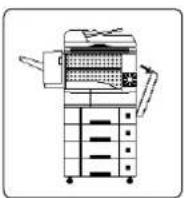
(Die Abbildung zeigt optionales Zubehör, welches für Ihr Gerät möglicherweise nicht installiert ist.)
Deutsch

Kennenlernen des Gerätes
Vielseitige Funktionen

Kopie
- Kopieren von Originalen bis zum Format A3.
- Kopieren von Text/Fotos/Halbtonoriginalen möglich.

Fax/E-Mail
- Normalpapier-Hochgeschwindigkeitsfax kompatibel mit JBIG-Kompression, wenn die optionale Faxkommunikationskarte (DA-FG300) installiert ist.
- Schnell-Scan • Schnelle Speicherübertragung
- Internet-Fax/E-Mail möglich

Scan/Datei
- Scanauflösung bis zu: 600 dpi.
- Ein Dokument kann mit diesem digitalen Bildverarbeitungssystem im Netzwerk-Server gespeichert oder davon abgerufen werden.
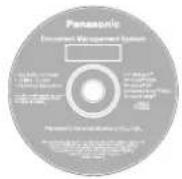
Anwendungssoftware
- Druckercontroller Standard, Druckerauflösung 300 oder 600 dpi.
Multitasking-Druckauftragstabelle
| Aktueller Auftrag2. Auftrag | Kopie | Parallelbetriebskopie* | Fax (Senden)GDI | PCEAX(Empfang)Netzwe | ||||||||
| Dokumentenspeicherung | Dokumentenspeicherung | Übertragung | Datenempfang | Drucken empfangener Daten | Dokumentenspeicherung | Speicherübertragung | Speicherempfang | Drucken empfangener Speicherdaten | ||||
| Kopie | ||||||||||||
| Kopie | — | — | × | — | — | ● | △ | — | ● | ● | △ | |
| Parallelbetriebskopie* | ||||||||||||
| Dokumentenspeicherung | — | — | ● | — | — | ● | ● | — | ● | ● | ● | |
| — | — | ☆ | — | ● | ● | □ | — | ● | ● | ☆ | ||
| Netzwerk-Scannen | ||||||||||||
| Dokumentenspeicherung | — | — | — | — | — | ● | ● | — | ● | ● | ● | |
| GDI/PCL/PS-Druck | ||||||||||||
| Datenempfang | ● | ● | ● | ● | ● | ●* | ● | ● | ● | ● | ● | |
| Druck von empfangenem Dokument | ☆ | ☆ | ☆ | ● | ● | ● | ☆ | ● | ● | ● | ☆ | |
| Fax (Senden) | ||||||||||||
| Dokumentenspeicherung | — | — | — | — | — | ● | ● | — | ● | ● | ● | |
| Speicherübertragung | ● | ● | ● | ● | ● | ● | ● | ● | × | × | ● | |
| Fax (Empfang) | ||||||||||||
| Speicherempfang | ● | ● | ● | ● | ● | ● | ● | ● | × | — | ● | |
| Drucken empfangener Speicherdaten | ☆ | ☆ | ☆ | ● | ● | ● | ☆ | ● | ● | ● | ☆ | |
●: Akzeptiert den 2. Auftrag und führt ihn aus.
△: Akzeptanz und Ausführung des 2. Auftrags (Kopie) nur, wenn der aktuelle Auftrag unterbrochen wird.
☆: Akzeptanz und Ausführung des 2. Auftrags (Kopie) nur, wenn der aktuelle Auftrag fertiggestellt ist.
□: Akzeptiert 2. Druckauftrag (Parallelbetriebskopie) und führt den 2. Auftrag nach dem Stoppen des aktuellen Auftrags (Drucken von PC-Daten) aus, oder am Ende des Kopiedrucks (Elektronisch/Sortieren/Heften/Verschieben) oder am Ende einer Druckgruppe (Sortieren/Stapel versetzen). Nach dem Fertigstellen des 2. Druckauftrags startet der Rest des aktuellen Auftrags.
Beispiel: Aktueller Auftrag (PC-Druck): 2 Seiten x 2 Kopien mit Heften-Sortieren; 2. Auftrag (Parallelbetriebskopie): 1 Seite. Nachdem ein Bediener den aktuellen Druckauftrag einstellt, stellt ein anderer Bediener den 2. Auftrag ein. ① 2-Seiten-Druck geheftet (PC-Druck); ② 1-Seiten-Druck (Parallelbetriebskopie); ③ 2-Seiten-Druck geheftet (PC-Druck)
X: Akzeptiert den 2. Auftrag nicht.
—: Nicht zutreffend.
HINWEIS
*: Festplatte (DA-HD31) und zusätzliche 16 MB (minimal) Bildspeicher sind erforderlich.
Aufbau dieser Bedienungsanleitung

Kennenlernen des Gerätes
● Informationen für Ihre Sicherheit (Siehe Seite 7-14) ● Hinweise für eine schnelle Inbetriebnahme
(Siehe Seite 16, 17)
● Einlegen von Papier, Auswechseln der Tonerflasche, Entfernen von fehlgelaufenem Papier und Fehlercodes
(Siehe Seite 18-25)

Vor Inbetriebnahme
● Namen von Tasten/Knöpfen/Anzeigen am Bedienungsfeld (Siehe Seite 26-29)

Kopieren
● Bedienungsanleitung für das Erstellen von Kopien entsprechend den Funktionsanzeigen am LCD-Berührungsdisplay
(Siehe Seite 30-69)

Netzwerk-Scanner
● Netzwerk-Scanner (Siehe Seite 70, 71)

Funktionsmodus
Ändern der Ausgangsbetriebsart der Maschine
●Kopierer, Drucker, Scanner und Fax/E-Mail (Siehe Seite 72-92)

Zusatzausstattung
●Zusatzausstattung (Komponenten) (Siehe Seite 93) Optionales Zubehör und Verbrauchsmaterialien
●1-Fach-Finisher (DA-FS300) (Siehe Seite 49)

Störungen beim Kopieren
●Störungsbeseitigung (Siehe Seite 94, 95)
●Auswechseln der Batterie/ (Siehe Seite 96, 97) Datum und Zeit einstellen

Sonstiges
Technische Daten und Index (Siehe Seite 98-101)
Die folgenden Anzeigen/Symbole werden in dieser Bedienungsanleitung verwendet.
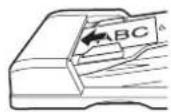
Legen Sie das (die) Original(e) in den i-ADF/ADF
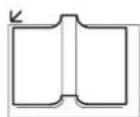
Legen Sie das (die) Original(e) auf das Vorlagenglas (Buch)
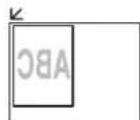
Legen Sie das (die) Original(e) auf das Vorlagenglas (Blatt/Blätter)

Drücken Sie eine der Tasten am Bedienungsfeld oder einen der Knöpfe auf dem Berührungsdisplay
Drücken Sie eine Taste
Drücken Sie einen Knopf. Eingabe von Zahlen, z. B. Kopienzahl angeben.
Geben Sie Text mit der Tastatur ein.

Kennenlernen des Gerätes. Vor Inbetriebnahme.

Beim Erstellen von Kopien.

Beim Einstellen der Betriebsarten des Gerätes.

Beim Scannen von Dokumenten.

Zusatzausstattung (siehe: Finisher).

Störungen des Gerätes.

Sonstiges.

Gehen Sie zum nächsten Schritt.
Gehen Sie zum nächsten Schritt (nachfolgend).
Kennenlernen des Gerätes.
Vielseitige Funktionen 2.
Multitasking-Druckauftragstabelle 2.
Aufbau dieser Bedienungsanleitung .... 3
Anzeigen/Symbole 4
Sicherheitsinformationen....7
Vorsichtsmaßnahmen.... 11
Sicherheitsempfehlungen für Hauptbediener 14
Gesetzliche Vorschriften 15
Bedienungsablauf 16
■ Bedienung 16
■ Störungen beim Kopieren 18
Vor Inbetriebnahme
Bedienfeld 26
Touch Panel 28
Kopieren
Grundfunktion 30
■Wenn die Kopien das gleiche Format wie das Original haben sollen (1:1) ... 30
■ Hinweis für i-ADF/ADF (Original-Einzug) 30
■ Kopieren auf stärkerem Papier, wie Postkarten (bis zu 133 g/m²) ...... 30
■ Position des Originals 31
■ Kopieren mit vorgegebenen Abbildungsmaßstäben 32
■ Probekopieren .... 32
■ Tandem/Remote-Kopieren 34
■ Tandem-/Fernkopie Einstellungen (Registrierung 1)....34
■ Tandem-/Fernkopie Einstellungen (Registrierung 2)....36
■ Tandem-/Fernkopie Einstellungen (Bearbeiten) 36
■ Tandem-/Fernkopie Einstellungen (Löschen) 36
■ Job-Warteschlange 38
■ JOBENDE NACHRICHT 38
Duplex/Original → Kopie 40
■1 → 2/2 → 1/2 → 2 - Kopieren....40
■Buch → 2 doppelseitige Kopien .... 42
■ 2-seitige Kopien ....42
■ N in 1 Kopie .... 44
■ Broschüren-Kopie.... 44
■ Multiformat-Einzug....46
■ S-ADF-Modus 46
Sort./Ausgabe 48
■ Bei Verwendung des Sortiermodus 48
Zoom/Effektfunktionen 50
■ Zoom 50
■ Auto Zoom....50
■ RAND 50
■BUCH 52
■ HEFTRAND 52
■ ZENTRIEREN 52
BILDWIEDERHOLUNG 54
■ INVERTIEREN 54
■ STEMPELN (Seitennummerierung) 54
■ STEMPELN (Datum) 56
■ STEMPELN (Ausgabennummer-Stempel) 56
Inhaltsverzeichnis
Einfügen/Overlay 58
■ Deckblatt 58 ■ Folienkopie mit Trennblatt....58 ■ Zwischenblatt .... 58 ■ Präsentation....60 ■ Overlay (Überlagerungskopie) 60 ■ Form-Overlay 60 ■ Datei Edit 62
Sonderfunktionen 64
■ Jobspeicher 64 ■ Doppelbelichtung 64 ■ "Skyshot"-Modus 66 ■ Gleichzeitiges Kopieren 66 ■ Energiesparen (Schlafmodus/Ausschaltmodus) 68 ■ Unterbrechungsfunktion 68
Netzwerk-Scanner
Registrieren Ihres PCs/Dokument-Scannen 70
■ Registrieren Ihres PC's 70 ■ Dokument-Scannen....70
Funktionsmodus
- Ändern der Grundeinstellungen des Kopierers über den Funktionsmodus ... 72 ■ Vorgehensweise 72 ■ ALLGEMEINE FUNKTIONEN 74 ■ KOPIERER-EINSTELLUNGEN 74 ■ SCANNER-EINSTELLUNGEN 75 ■ DRUCKER-EINSTELLUNGEN 76
Für den verantwortlichen Bediener 77
■ ALLGEMEINE FUNKTIONEN 77 ■ KOPIERER-EINSTELLUNGEN 81 ■ DRUCKER-EINSTELLUNGEN 82
Beispiel 84
■ Ändern der Auto-Kontrasteinstellung 84 ■ Papierformat wechseln....84 ■ Wochen-Timer 86 ■ Abteilungszähler....88 ■ Netzwerk-Einstellungen 90
Wahl Kombinierter Funktionen 92
Zusatzausstattung
Komponenten 93
■ Zusatzausstattung....93 ■ Verbrauchsmaterial 93
Störungen beim Kopieren
Störungsbeseitigung 94
Ersetzen der Batterie/Datum und Zeit einstellen 96
Sonstiges
Technische Daten 98
Index 100
Für Ihre Sicherheit
Um schwere Verletzungen, möglicherweise mit Todesfolge, zu vermeiden, lesen Sie diesen Abschnitt sorgfältig durch, bevor Sie den Panasonic DP-8032/8025 verwenden, um eine richtige und sichere Benutzung Ihres Gerätes sicherzustellen.
In diesem Abschnitt werden Warnhinweise erläutert, die in dieser Bedienungsanleitung verwendet werden.

WARNUNG:
Weist auf eine potenzielle Gefahr hin, die zu schweren Verletzungen oder Tod führen kann.

ACHTUNG:
Beschreibt Gefahren, die zu leichten Verletzungen oder Schäden am Gerät führen können.
Dieser Abschnitt erklärt auch die grafischen Symbole, die in dieser Bedienungsanleitung verwendet werden.


Diese Symbole werden verwendet, um Bediener auf spezifische Bedienverfahren hinzuweisen, die vermieden werden müssen.


Diese Symbole werden verwendet, um Bediener auf spezifische Bedienverfahren hinzuweisen, die betont werden müssen, um das Gerät sicher zu betreiben.

Dieses Symbol dient dazu, die Bediener darauf aufmerksam zu machen, dass eine heiße Oberfläche vorhanden ist, die Verbrennungen verursachen kann.

WARNUNG
Vorsichtsmaßregeln zu Strom- und Erdungsverbindungen

Stellen Sie sicher, dass der Stecker frei von Staub ist. In einer feuchten Umgebung kann ein verunreinigter Steckverbinder eine größere Menge Strom anziehen, die zu Wärmeentwicklung führen kann. Dadurch entsteht Brandgefahr, wenn das Gerät längere Zeit unbeaufsichtigt ist.

Verwenden Sie immer das mit dem Gerät mitgelieferte.
Wenn Sie ein Kabel ohne Angabe des Nennstroms verwenden, kann dies dazu führen, dass der Stecker oder das Gerät Rauch erzeugt oder seine Oberfläche heiß wird.

Versuchen Sie nicht, das Stromkabel zu reparieren, zu biegen oder daran zu ziehen. Schützen Sie es vor Abrieb und Beschädigung. Stellen Sie keine schweren Gegenstände auf das Netzkabel. Ein beschädigtes Netzkabel kann zu Bränden oder elektrischen Schlägen führen.

Niemals ein Netzkabel mit nassen Händen berühren. Dabei besteht die Gefahr elektrischer Schläge.

Wenn das Stromkabel beschädigt ist oder isolierte Leiter frei liegen, wenden Sie sich an Ihren Panasonic-Händler, damit es ersetzt wird. Bei Verwendung eines beschädigten Kabels kann es zu einem Brand oder elektrischen Schlägen kommen.

Stoppen Sie unverzüglich den Betrieb des Geräts, wenn Sie Rauchbildung, Überhitzung, ungewöhnliche Geräusche oder Gerüche bemerken oder wenn Wasser auf dem Gerät verschüttet wurde. Diese Situationen können einen Brand verursachen. Schalten Sie das Gerät unverzüglich aus, ziehen Sie den Netzstecker und kontaktieren Sie Ihren Panasonic-Händler.

Ziehen oder verbinden Sie den Netzstecker nicht, während sich der Ein-/Aus-Schalter in der Position "Ein" befindet. Die Unterbrechung der Stromversorgung eines stromführenden Verbinders kann Lichtbogenstrom erzeugen, der den Stecker verformen und einen Brand verursachen kann.

Durch das Ziehen am Kabel kann dieses beschädigt werden. Zudem kann ein Brand oder elektrischer Schlag die Folge sein.

Wenn das Gerät längere Zeit über nicht verwendet wird, schalten Sie es aus und ziehen den Netzstecker ab. Wenn ein nichtbenutztes Gerät längere Zeit an das Stromnetz angeschlossen bleibt, kann beeinträchtigte Isolierung zu elektrischen Schlägen, Stromlecks oder Feuer führen.

Schalten Sie das Gerät immer aus und ziehen Sie den Stecker ab, bevor Sie auf das Innere des Gerätes zu greifen, um Reinigung, Wartung oder Fehlerbehebung auszuführen. Zugriff zu Teilen im Maschineninneren kann zu elektrischen Schlägen führen.

Einmal im Monat das Gerät vom Netz trennen und das Netzkabel auf folgendes prüfen. Wenn Ihnen das Netzkabel nicht einwandfrei erscheint, wenden Sie sich an Ihren Panasonic-Händler.
● Das Netzkabel ist fest in die Steckdose eingesteckt. - Der Stecker ist nicht stark erhitzt, verrostet oder verbogen. ● Stecker und Steckdose sind frei von Staub. ● Das Kabel ist nicht gerissen oder aufgefasert.
Bedienungs-Schutzmaßnahmen

Berühren Sie nicht Bereiche, wo diese Vorsichtsaufkleber an der Oberfläche angebracht sind, da diese sehr heiß sein können und zu schweren Verbrennungen führen können.

Stellen Sie keine Flüssigkeitsbehälter wie eine Vase oder Kaffeekanne auf die Maschine. Verschüttetes Wasser kann zu Bränden oder elektrischen Schlägen führen.

Legen Sie keine Metallgegenstände wie Heft- oder Büroklammern auf die Maschine. Falls Metall- oder brennbare Teile in die Maschine geraten, können sie zu Kurzschlüssen an internen Bauteilen führen und Brände oder elektrische Schläge verursachen.

Wenn Metallteile oder Flüssigkeiten in das Gerät gelangt sind, schalten Sie es sofort aus und ziehen Sie den Netzstecker. Kontaktieren Sie Ihren Panasonic-Händler. Bedienung einer durch Fremdkörper verschmutzten Maschine kann zu Bränden oder elektrischen Schlägen führen.

Niemals die Maschinenabdeckungen öffnen, die mit Schrauben festgeschraubt sind, wenn nicht spezifisch in der "Bedienungsanleitung" angegeben. Ein Hochspannungsbauteil kann zu elektrischen Schlägen führen.

Versuchen Sie nicht, die Maschinenkonfiguration zu ändern oder Teile zu modifizieren. Eine unbefugte Modifikation kann zu Rauch oder Bränden führen.
Verbrauchsmaterial-Schutzmaßnahmen

Werfen Sie Toner, Tonerkartuschen oder den Toner-Auffangbehälter nicht in offenes Feuer. Tonerreste in der Kartusche können eine Explosion, Verbrennungen und/oder andere Verletzungen hervorrufen. Informationen über Entsorgung und Wiederverwertung erhalten Sie bei den zuständigen Stellen in Ihrer Region.

Stellen Sie sicher, dass die Batterien mit der richtigen Polung eingelegt sind. Falsch eingelegte Batterien können platzen oder undicht werden, was dann wiederum zu Bränden oder Verletzungen führen kann. Informationen über Entsorgung und Wiederverwertung von Batterien erhalten Sie bei den zuständigen Stellen in Ihrer Region.

ACHTUNG
Vorsichtsmaßregeln zu Aufstellung und Transport

Platzieren Sie das Gerät nicht in der Nähe von Heizkörpern oder flüchtigen, entflammbaren oder brennbaren Materialien wie Vorhänge, die Feuer fangen können.

Stellen Sie das Gerät nicht in einer heißen, feuchten, staubigen oder schlecht belüfteten Umgebung auf. Längerer Betrieb unter diesen Bedingungen kann zu Bränden oder elektrischen Schlägen führen.

Stellen Sie das Gerät auf einer ebenen und festen Oberfläche auf, die dem Gewicht des Geräts standhält. (Gerätegewicht ohne optionale Einheit: 72 kg.) Wenn das Gerät geneigt wird, kann es umkippen und Verletzungen verursachen.

Wenn Sie das Gerät an einem anderen Ort aufstellen wollen, kontaktieren Sie Ihren Panasonic-Händler.

Beim Transport des Gerätes ziehen Sie den Netzstecker von der Steckdose ab. Wenn das Gerät bei eingestecktem Netzkabel und -stecker bewegt wird, kann das Netzkabel beschädigt werden, was zu Bränden oder elektrischen Schlägen führen kann.
Sicherheitsvorkehrungen für den Gerätebetrieb

Bringen Sie keinen Magneten in die Nähe des Sicherheitsschalters der Maschine. Ein Magnet kann die Maschine versehentlich aktivieren, was zu Verletzungen führen kann.

Verwenden Sie keine leicht entflammbaren Sprays oder Lösungsmittel in der Nähe der Maschine. Dadurch können Brände verursacht werden.

Wenn Sie ein dickes Original kopieren, üben Sie keine übermäßige Kraft auf die ADF-Abdeckung aus, um das Original auf das Vorlagenglas zu drücken. Das Glas könnte brechen und Verletzungen hervorrufen.

Berühren Sie keine Bereiche mit Warnetiketten. Sollte Papier die Fixierwalze umwickelt haben, schalten Sie das Gerät aus und warten Sie, bis sich die Maschine abgekühlt hat. Anschließend können Sie das gestaute Papier entfernen. Schalten Sie das Gerät unverzüglich aus und wenden Sie sich an Ihren Panasonic-Händler.

Verwenden Sie kein Durchschreibpapier, wie z. B. Faltpapier, Kohlepapier und beschichtetes Papier. Wenn sich ein Blatt dieser Art im Gerät staut, kann es zu einem Kurzschluss oder einem Brand kommen.

Stellen Sie keine schweren Gegenstände auf die Maschine. Eine unbalancierte Maschine kann umkippen, oder schwere Gegenstände können herunterfallen, was zu Schäden und/oder Verletzungen führen kann.

Halten Sie den Raum gut gelüftet, wenn Sie das Gerät längere Zeit ununterbrochen benutzen.

Sehen Sie nicht direkt in die Belichtungslampe, wenn Sie bei geöffnetem ADF kopieren. Der direkte Blick in die Lampe kann zur Ermüdung der Augen oder zu Augenverletzungen führen.

Beim Entfernen von Papier, das sich im Gerät gestaut hat, muss sichergestellt werden, dass keine Papierreste im Gerät verbleiben. Ein im Gerät gebliebenes Stück Papier kann einen Brand verursachen. Wenn sich ein Blatt Papier um die Fixierrolle gewickelt hat oder es im Gerät nicht oder nur schwierig zu orten ist, versuchen Sie nicht, es selbst zu entfernen. Sie könnten Verbrennungen oder andere Verletzungen erleiden. Schalten Sie das Gerät unverzüglich aus und wenden Sie sich an Ihren Panasonic-Händler.

Beim Zugriff auf Innenteile des Geräts zum Beheben von Papierfehleinzug usw. immer darauf achten, nicht heiße Stellen zu berühren; sonst besteht die Gefahr von Verbrennungen.

Verwenden Sie immer nur Batterien des vorgeschriebenen Typs.

Setzen Sie die Batterie korrekt ein (beachten Sie die Polarität). Nicht korrekt installierte Batterien können bersten oder lecken, was zum Eindringen von Flüssigkeit oder zu Verletzungen führen kann.
Vorsichtsmaßnahmen beim Umgang mit dem Toner
■ Vermeiden Sie das Verschlucken und Einatmen von Toner sowie den Kontakt mit Augen oder Haut.
- Wenn Sie Toner verschluckt haben, trinken Sie mehrere Gläser Wasser, um den Mageninhalt zu verdünnen.
- Wenn Sie Toner eingeatmet haben, gehen Sie unverzüglich an die frische Luft.
- Wenn Toner mit Ihrer Haut in Berührung gekommen ist, waschen Sie ihn gründlich mit Wasser und Seife ab.
- Wenn Toner mit Ihren Augen in Berührung gekommen ist, spülen Sie sie gründlich mit Wasser.
- Lassen Sie sich in jedem Fall ärztlich untersuchen, wenn Krankheitssymptome auftreten.
■ Wenn die Tonerkartusche leer ist, werfen Sie sie nicht ins Feuer. Dadurch könnte eine Explosion hervorgerufen werden und Sie könnten sich verletzen. ■ Tonerkartuschen müssen für Kinder unzugänglich aufbewahrt werden. Lagern Sie die Tonerkartuschen an einem kühlen und trockenen Ort (mit geringer Luftfeuchte).
Entfernen Sie das Siegel auf der Tonerkartusche erst, wenn sie in das Gerät eingesetzt werden soll.
Toner Schwarz BESTANDTEILE:
Styrol-/Butylacrylat-Copolymer Mn-Mg-Sr-Ferritpulver Polyethylen Rußschwarz (1333-86-4) amorphes Silizium
Sonstiges
Das Gerät verfügt über einen integrierten Überspannungsschutz gegen Überspannung bei Blitzschlag. Wenn in Ihrer unmittelbaren Umgebung ein Blitz eingeschlagen ist, halten Sie genügend Abstand zum Gerät und berühren Sie das Gerät erst wieder, nachdem das Gewitter abgezogen ist. ■ Wenn Sie Flackern oder verzerrte Bilder oder Rauschen in Audio/Video-Geräten in der Nähe feststellen, kann es sein, dass die Maschine elektromagnetische Störungen erzeugt. Schalten Sie sie aus, wenn dann die Störungen verschwinden ist die Maschine die Ursache der Störungen. Führen Sie das folgende Verfahren aus, bis die Störungen beseitigt sind.
● Die Maschine und das Fernsehgerät und/oder Radio weiter voneinander entfernt aufstellen.
● Die Maschine und das Fernsehgerät und/oder Radio anders aufstellen oder ausrichten.
- Ziehen Sie die Netzstecker des Geräts und Ihres Fernseh- und/oder Radiogeräts und stecken Sie sie in Steckdosen unterschiedlicher Stromkreise.
- Die Fernseh- und/oder Rundfunkantennen und -kabel anders ausrichten, bis die Störungen aufhören. Bei einer Außenantenne den örtlichen Elektriker um Unterstützung bitten.
● Verwenden Sie eine mit Koaxialkabel gespeiste Antenne.
Für Ihre Sicherheit
■ Vorsicht beim Umgang mit Laserstrahlen
LASER-SICHERHEITSHINWEISE
Dieses Gerät verwendet einen Laser. Um die Gefahr einer Augenschädigung zu vermeiden, darf das Gerät ausschließlich von qualifizierten Fachleuten gewartet und repariert werden.
Vorsicht!
DIE VERWENDUNG VON STEUERUNGEN, EINSTELLUNGEN ODER BETRIEBSVERFAHREN, DIE NICHT IN DIESER BEDIENUNGSANLEITUNG BESCHRIEBEN SIND, KÖNNEN ZU EINER GESUNDHEITSGEFÄHRDENEN STRAHLUNGSEXPOSITION FÜHREN.
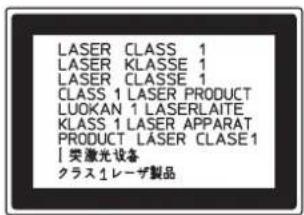
Warnhinweise
■ Die Maschine muss an einem gut gelüfteten Ort aufgestellt werden, um die Ozondichte in der Luft zu minimieren.

ACHTUNG
- DIESES PRODUKT IST MIT EINER LITHIUM-BATTERIE BESTÜCKT. ERSETZEN SIE DIE BATTERIE DURCH EINE IDENTISCHE ODER GLEICHWERTIGE. EINE NICHT BESTIMMUNGSGEMÄSSE VERWENDUNG ODER DIE VERWENDUNG EINES ANDEREN BATTERIETYPS KANN ZU ÜBERHITZUNG, BRUCH ODER EXPLOSION FÜHREN UND VERLETZUNGEN ODER EINEN BRAND VERURSACHEN. ENTSORGEN SIE VERBRAUCHTE BATTERIEN GEMÄSS DEN ANWEISUNGEN DER ZUSTÄNDIGEN STELLEN SOWIE DEN ÖRTLICHEN UMWELTSCHUTZBESTIMMUNGEN.
Aufstellungsbedingungen
■ Die maximale Leistungsaufnahme beträgt 1.5 kW.
Eine richtig verdrahtete, allein verwendete Netzsteckdose mit 6.3 A, 220-240 V AC ist erforderlich. Kein Verlängerungskabel verwenden. Bitte stellen Sie sicher, dass die Steckdose in der Nähe des Geräts und leicht zugänglich ist. Bitte stellen Sie sicher, dass das Gerät nahe einer Wandsteckdose installiert ist, welche leicht zugänglich ist.
Vorsichtshinweis: Vor dem Abnehmen von Abdeckungen ziehen Sie den Netzstecker aus der Steckdose.
■ Der Kopierer sollte nicht unter folgenden Bedingungen aufgestellt werden:
- In Räumen mit extrem hoher oder niedriger
Temperatur oder hoher Luftfeuchtigkeit; Arbeitstemperatur: 10°C – 30°C
Luftfeuchtigkeit: 30 % – 80 %
- Umgebungen, in denen Luftfeuchtigkeit und Temperatur rasch wechseln;
- In Bereichen mit direkter Sonneneinstrahlung oder Leuchtstofflampenbeleuchtung;
- im unmittelbaren Bereich des Luftzuges einer Klimaanlage;
- in Räumen mit hoher Konzentration chemisch aggressiver Gase;
- im Bereich sehr starker Vibrationen;
- in schlecht belüfteten Räumen;
- auf instabilen oder unebenen Untergründen.
Verbrauchsmaterial
■ Tonerkartusche und Papier an kühlen Orten mit niedriger Luftfeuchtigkeit lagern. - Als Kopierpapier eignet sich qualitativ hochwertiges Papier mit einem Gewicht zwischen 60 g/m² und 90 g/m² (Bypass 55-133 g/m²). - Für optimale Kopierqualität verwenden Sie die empfohlene Panasonic-Tonerkartusche. Bewahren Sie die Tonerkartusche an einem dunklen Ort auf. - Bestimmte Typen von Folien können inkompatibel sein und diese Maschine beschädigen. Lassen Sie sich bezüglich der Verwendung von ungewöhnlichen Papiertypen von Ihrem Panasonic-Fachhändler beraten. (Panasonic hat die Folie "3M PP2500" getestet und für geeignet befunden). - Panasonic empfiehlt die Verwendung von Papier guter Qualität der Stärke 60 g/m² und 90 g/m²; minderwertiges Papier kann starke Papierwellung erzeugen. Wobei das Ausgabefach öfter geleert werden muss, um Papierstau zu vermeiden. ■ Durch Verwendung anderer als Original-Panasonic-Verbrauchsteile kann der Drucker beschädigt werden. Dadurch kann die Garantie für Drucker und Verbrauchsteile hinfällig werden. Verwenden Sie immer die Original-Panasonic-Tonerkartusche (DQ-TU15E) für diese Maschine.
Illegale Kopien
Es ist illegal, Kopien bestimmter Dokumente zu erstellen.
Kopieren von bestimmten Dokumenten kann in Ihrem Land verboten sein. Bei Verstoß drohen Geld- oder Haftstrafen. Folgende Beispiele und Gegenstände dürfen in ihrem Land möglicherweise nicht kopiert werden.
● Währung ● Banknoten und Schecks ● Bank- und Regierungswertpapiere und Aktien ● Reisepässe und ID-Karten ● Durch Copyright geschütztes Material ohne Warenzeichen ohne Zustimmung des Urheberrechtsinhabers ● Briefmarken und andere übertragbare Handelspapiere
Diese Liste ist nicht vollständig, und es wird keine Gewähr für Vollständigkeit oder Richtigkeit übernommen. Im Zweifelsfall lassen Sie sich rechtlich beraten.
Anmerkung:
Stellen Sie Ihr Gerät in der Nähe eines überwachten Bereiches auf, um die Erstellung illegaler Kopien zu verhindern.
Behandlung
■ Schalten Sie nicht den Netzschalter auf Aus oder öffnen die Frontabdeckung während des Kopier-/Druckvorgangs. ■ Hinweis zum Schlaf/Abschalten-Modus
- Die folgenden Funktionen arbeiten nicht, wenn der Schlaf/Abschalten-Modus auf Abschalten-Modus gestellt ist. Wenn eine der folgenden Funktionen verwendet wird, empfehlen wir, den Schlaf/Abschalten-Modus auf der anfänglichen werkseitigen Einstellung zu lassen (Schlafmodus). (Siehe Seite 77)
- Druckerfunktion (USB 2.0 lokale und Netzwerkverbindungen)
- Internet Fax/E-Mail-Funktion
- Faxfunktion (Option)
Wenn das LAN-Kabel nicht angeschlossen ist und DHCP Vorgabe auf "Ja" steht (siehe Seite 78)
■ Abt. (Abteilungs-) Code
Wenn die Abteilungszähler-Funktion eingerichtet ist, erscheint der Abteilungscode-Eingabebildschirm im Display. Ein registrierter Abteilungscode (1-8-stellig) ist erforderlich, um Zugriff zu jeder gesicherten Funktion zu erhalten, oder die gesicherte Kopie Fax/Scanner-Funktion(en) kann (können) nicht verwendet werden. Beraten Sie sich mit dem verantwortlichen Bediener bezüglich des (der) Abteilungscode(s) für die gewünschte Funktion.
Verfahren:
① Geben Sie einen registrierten Abteilungscode ein (1 bis 8-stellig). ② Drücken Sie die SET oder START Taste.
■ Kopienanzahl
Die maximale Kopienanzahl beträgt 999 Kopien (3 Stellen mit dem Tastenfeld eingeben). Wenn Sie im Kopiermodus eine 4- bis 8-stellige Nummer eingeben, wird diese als Telefonnummer interpretiert und auf der LCD-Anzeige angezeigt. Anschließend schaltet das Gerät in den Faxmodus um.
■ Speicherkapazität
Wenn Speicherüberlauf beim Original-Scannen auftritt, erscheint die Meldung "SPEICHERÜBERLAUF WEITER? 1:Ja 2:Nein" im LCD. In diesem Fall folgen Sie den Anweisungen im LCD. Wenn dies häufig auftritt, wird das Hinzufügen zusätzlichen Speicherplatzes empfohlen. Wenden Sie sich dazu an einen autorisierten Panasonic Fachhändler.
■ Maximale Kopienbegrenzung
Ist eine maximal zulässige Kopienzahl für jede Abteilung (Siehe Seite 89) eingerichtet, wenden Sie sich an Ihren verantwortlichen Bediener, falls die Gesamt-Kopienzahl die vorgegebene Grenze erreicht hat und die Meldung "KOPIEN/ABTLG.(max) WURDE ERREICHT" im LCD erscheint.
■ Netzschalter
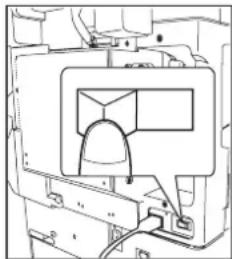
Bevor Sie den Hauptschalter auf der Rückseite des Geräts ausschalten, schalten Sie zuerst den Ein-/Aus-Schalter auf der linken Seite des Geräts und dann den Hauptschalter auf der Rückseite aus, nachdem Sie geprüft haben, ob das Display auf dem Touch-Panel ausgeblendet wird.
■ Auto-Reset-Zeit
Da die Anfangseinstellung für die Auto-Reset-Zeit 1 Minute ist, schaltet der gewählte Vorgabemodus nach 1 Minute auf den Vorgabemodus zurück. Wenn Sie die Auto-Reset-Zeit ändern wollen, wenden Sie sich an Ihren Hauptbediener. (Siehe Seite 77)
■ Hinweis für Innenfach
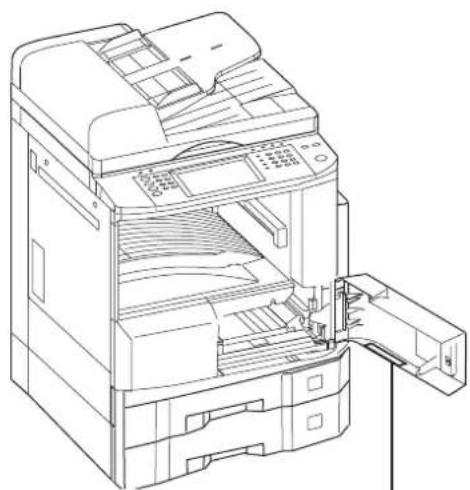
Bei normalem Betrieb ist es nicht nötig, dieses Innenfach zu entfernen. Beim Entfernen dieses Fachs den Papierhalter während des Einsetzens anheben, um Beschädigung zu vermeiden.
■ Festplattenlöschung
Es ist möglich, dass das Gerät Bilddaten auf dem Festplattenlaufwerk speichert. Die Funktion zum Löschen der Festplatte überschreibt die gesamten Bilddaten mit festen Daten bei mittlerer Sicherheitsstufe und mit zufälligen Daten bei hoher Sicherheitsstufe. (Siehe Seite 78)
Während diese Funktion ausgeführt wird, sind keine anderen Funktionen möglich. Der Lösch- bzw. Überschreibungsvorgang kann entsprechend der Sicherheitseinstellung (mittel/hoch) einen unterschiedlichen Zeitraum in Anspruch nehmen. Wenn diese Funktion gestartet wurde, kann sie nur durch Ausschalten des Neben-Hauptschalters abgebrochen werden.
Inneres Papierhalter-Ausgabefach
Um die vertraulichen Dokumentdaten Ihres Geräts sicher aufzubewahren, werden die zugewiesenen Hauptbediener angewiesen, die empfohlenen Sicherheitsmaßnahmen (nachfolgend beschrieben) für die erste Geräteinstallation, Netzwerkverbindung, Netzwerkkonfiguration, Einrichtung der Sicherheitsfunktionen und Ersetzen und Entsorgen des Geräts einzuhalten.
- Hauptbediener müssen die Identität des Kundendiensttechnikers des Herstellers, des Personals eines verbundenen Unternehmens oder eines Marketingunternehmens prüfen, indem diese Personen aufgefordert werden, sich auszuweisen. Erteilen Sie keine Geräteinformationen per Telefon oder E-Mail.
- Verwenden Sie stets eine Firewall, wenn Sie Ihr Gerät in einem Netzwerk installieren, das mit dem Internet verbunden ist. Es ist empfehlenswert, bei Herstellung einer Verbindung zu einem Client-PC oder Server die Netzwerkumgebung mit einem Switching Hub zu konfigurieren, um das Gerät vor Zugriffen von außen zu schützen.
- Um die Sicherheit des Geräts zu gewährleisten, ist ein Passwort des Hauptbedieners erforderlich. Hauptbediener müssen das Passwort nach der ersten Einstellung ändern und es an einem vertraulichen und sicheren Ort aufbewahren. Informationen zum Ändern des ersten Passworts für Hauptbediener finden Sie in der Bedienungsanleitung (Kopie & Netzwerk-Scanner Funktion) und beim Einrichten unter [ALLGE. FUNKTIONEN] -> [09 Bedienercode eingeben] -> [45 Hauptbediener Passwort].
- Ändern Sie das erste Festplattenschloss-Passwort. Wenn ein Passwort eingerichtet wurde und selbst wenn das Festplattenlaufwerk entfernt wird, verhindert das durch ein Passwort gesperrte Gerät das unerlaubte Abrufen der Daten durch unbefugte Personen. Das Festplattenschloss-Passwort ist beim Reparieren des Geräts erforderlich. Außerdem muss der Hauptbediener das Passwort persönlich eingeben, um die Sicherheit des Passworts zu gewährleisten und unbefugten Zugriff zu vermeiden. Informationen zum Ändern des ersten Festplattenschloss-Passworts finden Sie in der Bedienungsanleitung (Kopie & Netzwerk-Scanner Funktion) und beim Einrichten unter [ALLGE. FUNKTIONEN] -> [09 Bedienercode eingeben] -> [46 Festplattensicherheit]. * Nur verfügbar, wenn die optionale Festplatte installiert ist.
- Nehmen Sie die folgenden ID-/Passworteinstellungen vor, um unerlaubten Zugriff durch nicht autorisierte Benutzer zu vermeiden.
1) Verwenden Sie die maximale Anzahl Ziffern.
2) Verwenden Sie die verschiedenen akzeptierten Zeichentypen.
3) Ändern Sie die ID und das Passwort in regelmäßigen Abständen.
Vergewissern Sie sich, dass der Einstellungsbildschirm nur vom Hauptbediener beim Einstellen/Ändern verschiedener IDs und Passwörter angezeigt werden kann. Bewahren Sie diese Informationen vertraulich auf.
- Die in der Mailbox gespeicherten Dokumente werden sofort gedruckt. Nach dem Drucken werden die Dokumentdaten gelöscht, um zu gewährleisten, dass unbefugte Benutzer die Daten erneut drucken. Zusätzliche Informationen finden Sie unter dem Thema "Mailbox" in der Bedienungsanleitung (Druckertreiber). * Nur verfügbar, wenn die optionale Festplatte installiert ist.
- Drücken Sie anschließend die Reset-Taste, um zum Standby-Bildschirm zurückzukehren. Setzen Sie nicht die Einstellungen unter "Auto. Rückstellung" zurück.
- Initialisieren Sie für die Entsorgung des Geräts das Festplattenlaufwerk und überschreiben oder löschen Sie die Daten, die auf dem Festplattenlaufwerk gespeichert sind. Wenden Sie sich zum Löschen des Datenbereichs auf dem Festplattenlaufwerk an einen Kundendiensttechniker des Panasonic-Händlers. Informationen zum Initialisieren des Festplattenlaufwerks finden Sie in der Bedienungsanleitung (Kopie & Netzwerk-Scanner Funktion) und beim Einrichten unter [ALLGE. FUNKTIONEN] -> [09 Bedienercode eingeben] -> [29 Festplattenformatierung] -> [Löschung]. * Nur verfügbar, wenn die optionale Festplatte installiert ist.
- Gescannte Informationen (Text und Bilder), empfangene und eingestellte/registrierte Informationen (Adressen) gehören zu Ihrem Verantwortungsbereich. Wenn Gerätefehler auftreten und die Daten gelöscht werden, können sie nicht wiederhergestellt werden. Ein solcher Fall unterliegt nicht der Gewährleistung.
- Falsche Einstellungen können dazu führen, dass Einstellungen nicht mehr vertraulich sind, oder können die Verwendung des Geräts beeinträchtigen. Überprüfen Sie die Details sorgfältig, wenn Sie Einstellungen vornehmen. Die Sicherheitseinstellungen für dieses Gerät sind eingeschränkt und erfordern die Eingabe eines achtstelligen Hauptbediener-Passworts, um die Einstellungen festzulegen oder zu ändern. Die erste Passworteinstellung ist 00000000 (achtstellig). Das Passwort kann beliebig festgelegt werden.
Der Hauptbediener ist dafür verantwortlich, die Sicherheit des Geräts zu gewährleisten und zu steuern und unbefugten Zugriff darauf zu verhindern. Aus diesem Grund ist es äußerst wichtig, dass Sie den Inhalt der Bedienungsanleitung verstehen und die Empfehlungen berücksichtigen.
Gesetzliche Vorschriften
CE
Informationen zur Einhaltung von in der EU relevanten Vorschriften,
Kontakt zu autorisiertem Händler:
Am Netzschalter ausschalten (Linke Seite des Gerätes) Das Papier einlegen (Siehe Seite 18) ● Der i-ADF/ADF ist optional erhältlich. (Siehe Seite 93)

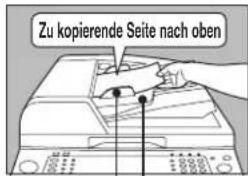
Papiermagazin Bis zu 50 Originale (30 Originale (B4/A3))

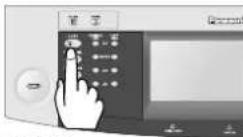
Bei Verwendung einer anderen Funktion Auf die Breite der Originale einstellen.
Originalführungen
Originalführungen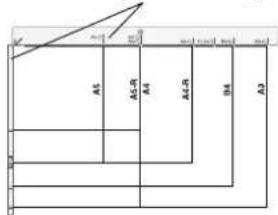
Bild unten
- Wenn die Position des Originals auf dem Vorlagenglas nicht korrekt ist, kann ein Teil des Originals auf der Kopie fehlen.
- Originale, die kleiner als A5 sind, legen Sie innerhalb des A5-Bereiches auf und wählen A5 als Originalformat.
3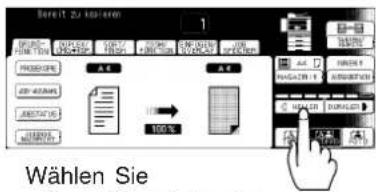
Wählen Sie erforderlichenfalls den (die) Kopierjob(s) (Siehe Seite 17)
4
Nur Vergrößerung/ Verkleinerung (Siehe Seite 32)
5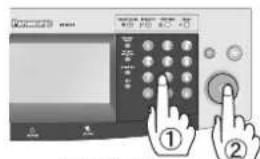
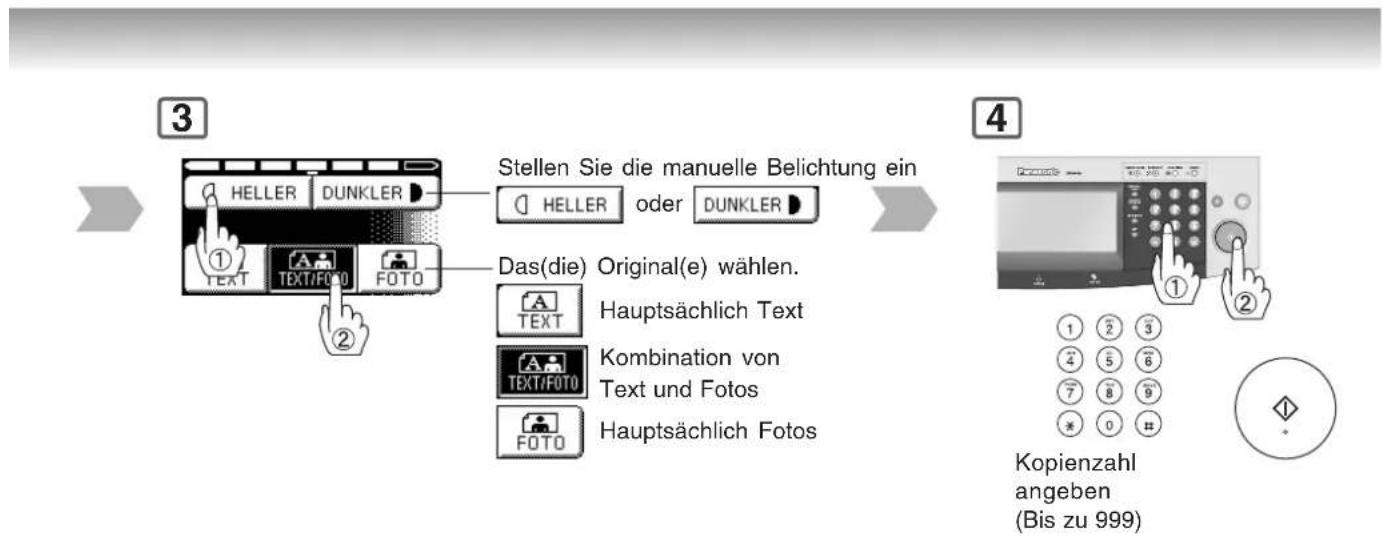
Kopienzahl angeben
(Bis zu 999)
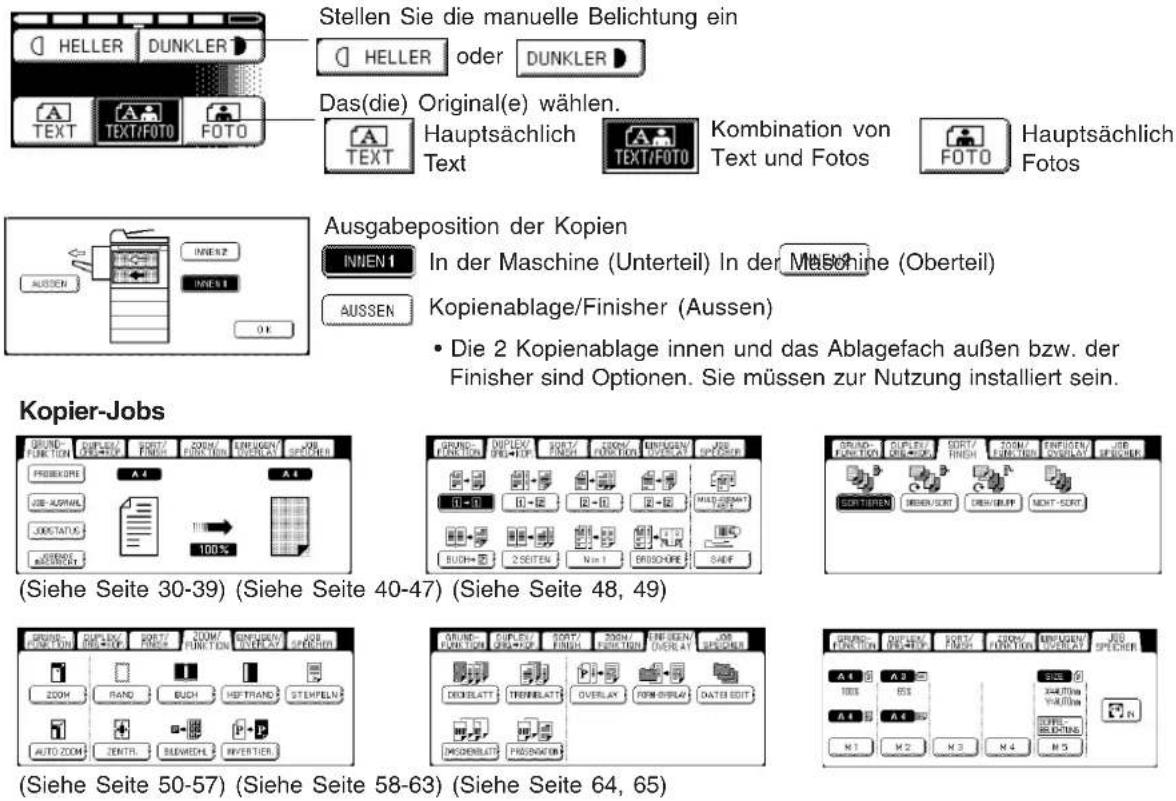
Stellen Sie die manuelle Belichtung ein
Das(die) Original(e) wählen.
A TEXT Hauptsächlich Text
Kombination von Text und Fotos
Hauptsächlich Fotos
Ausgabeposition der Kopien
INNEN 1 In der Maschine (Unterteil) In der Maschine (Oberteil)
AUSSEN Kopienablage/Finisher (Aussen)
• Die 2 Kopienablage innen und das Ablagefach außen bzw. der Finisher sind Optionen. Sie müssen zur Nutzung installiert sein.
Störungen beim Kopieren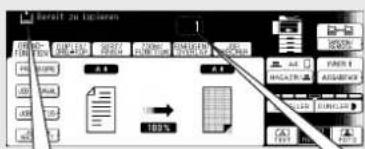
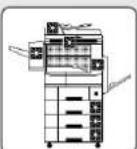
Papierstau beseitigen
(Siehe Seite 22-25)

Papiervorrat auffüllen (Siehe Seite 18)

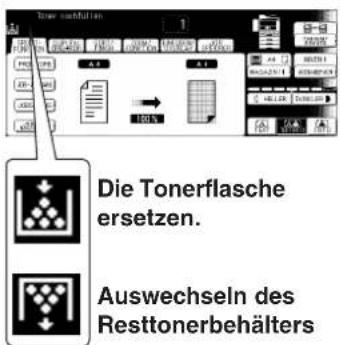
Austauschen der Tonerflasche (Siehe Seite 18)

Auswechseln des Resttonerbehälters (Siehe Seite 18)
UXX EXX
Fehlermeldungen und Fehlercodes (U-Codes) (Siehe Seite 20, 21)
Maschinenfehlercode
(Rufen Sie den Kundendienst.)
![graph TD A["GUI"] --> B["INPUT"] B --> C["SPECT"] C --> D["TURN"] D --> E["SPECT"] E --> F["SHIFT"] F --> G["SPECT"] G --> H["SHIFT-SORT"] H --> I["TURN-SORT"] I --> J["SPECT-SORT"]](/content/2026/05/796738/images/c5decd81f533f7ef40798616726e105374b8f3841d729987289bd60fa569973e.jpg)

Auswechseln der Heftklammernkartusche (Siehe Seite 20)
- Wenn der optionale 1-Fach-Finisher (DA-FS300) installiert ist.

Kennenlernen des Gerätes
Bedienungsablauf
■ Störungen beim Kopieren
● Papier nachlegen (Papierfach)
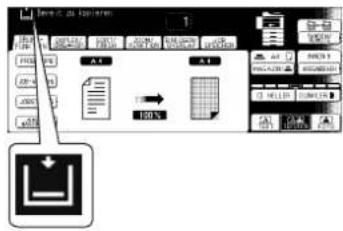
Papiergewicht: 60 - 90 g/m²
● Papier nachlegen (Bypass) Kopieren auf Spezialpapier usw.
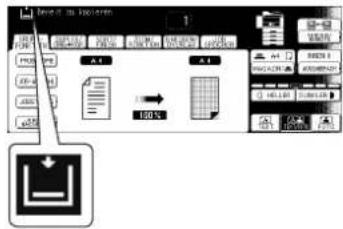
● Die Tonerflasche ersetzen/Auswechseln des Resttonerbehälters
1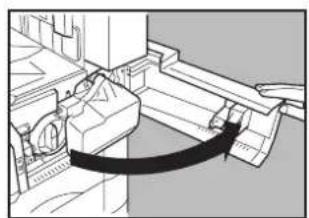
Die neue Tonerflasche vor dem Einsetzen gut schütteln.
3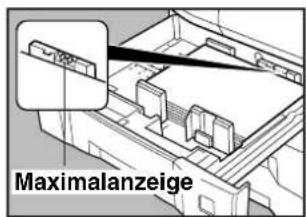
Fassungsvermögen: 550 Blatt (75 g/m²)
4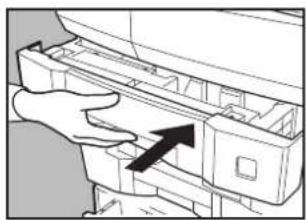
Informationen zum Ändern des Papierformats finden Sie auf Seite 84.
Papierformat finden Sie auf Seite 84.
3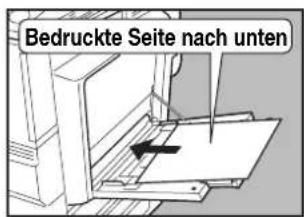
Papier unterhalb der seitlichen Führungen einlegen
Bis zu 50 Blatt
Format A4 / 75 g/m²
Papiergewicht: 55 - 133 g/m²
4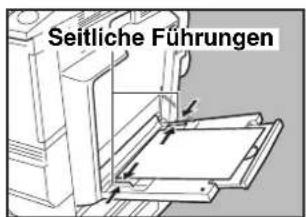
Passen Sie die seitlichen Führungen an.
Eine schlechte Einstellung kann dazu führen, dass das Papier zerknittert, sich staut oder schräg eingezogen wird.
HINWEIS:
Wenn das Papierformat nicht erkannt wird, nehmen Sie das Papier heraus und drücken Sie die Reset-Taste.
Laden Sie das Papier danach erneut.
345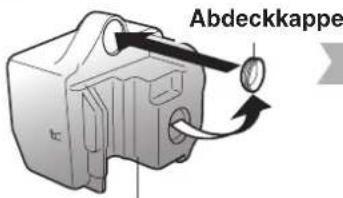
Resttonerbehälter
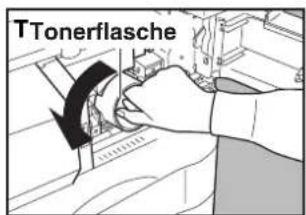
□
□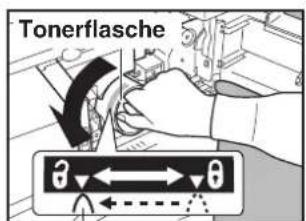
Grüner Flaschenknopf
6 8910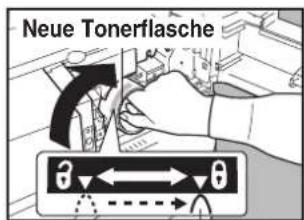
Grüner Flaschenknopf
Beim Austausch der Tonerflasche auch immer den Resttonerbehälter austauschen.
■ Störungen beim Kopieren (Fortsetzung)
Auswechseln der Heftklammernkartusche (Option 1-Fach-Finisher)
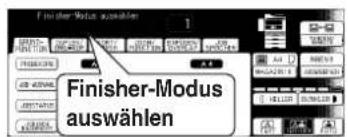
oder
1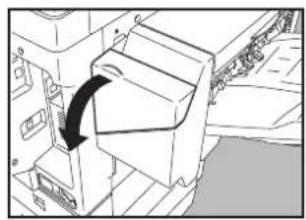
6 Die Funktion prüfen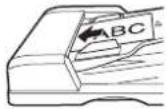
7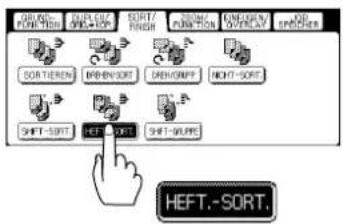
8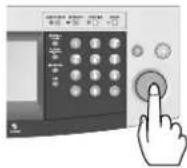
● Fehlermeldungen und Fehlercodes (U-Codes)
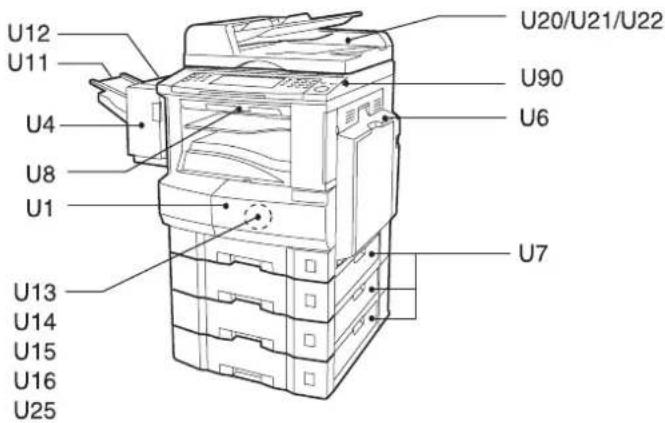
Code Zu prüfende Punkte
U1 Die Frontklappe ist offen. U4 Finisher ist herausgezogen. U6 Rechte Klappe ist offen. U7 Die Einzugklappe 1/2/3 ist offen. U8 Klappe der Transporteinheit ist geöffnet. U11 Fehleingezogenes Papier aus der Finisher-Einheit entfernen. U12 Finisher-Hefterabdeckung/obere Abdeckung ist offen.
![graph TD A["Heftklammerergehäluser"] --> B["Neue"] B --> C["Leere"] C --> D["Heftklammern FQ-SS32"] D --> E["Gestaute Heftklammern"] E --> F["Die folgende Information wird im Bedienfeld angezeigt: "Hefteinheit prüfen""]](/content/2026/05/796738/images/8f78c56f6a859202c2e71a30f7b50e25b7535f5f8d5372b1863797bb57e43b8f.jpg)
| Code Zu prüfende Punkte | Code Zu prüfende Punkte |
| U13 Zu wenig Toner. | U20 i-ADF/ADF ist offen. |
| U14 Der Resttonerbehälter ist voll. | U21 i-ADF/ADF ist beim Scannen von i-ADF/ADF geöffnet. |
| U15 Der Resttonerbehälter ist nicht installiert. | U22 Die i-ADF/ADF-Ausgangseinheit ist offen. |
| U16 Rufen Sie den Kundendienst. | U25 Die Tonerflasche gut schütteln. |
| U18 Kontingent erreicht, den verantwortlichen Bediener benachrichtigen. | U90 Batterie muss ersetzt werden.(Siehe Seite 96) |
- Der i-ADF/ADF ist optional erhältlich. (Siehe Seite 93)
■ Störungen beim Kopieren (Fortsetzung) ● Papierstau beseitigen (Einzugsbereich/1. Papiermagazin)
1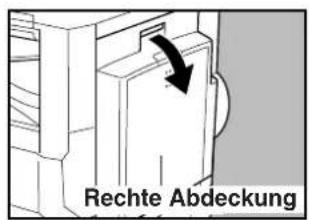
2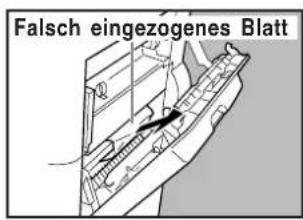
6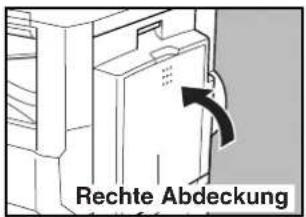
● Papierstau beseitigen (Transportbereich)
Wenn ein optionaler Finisher oder eine Ablage außen installiert ist.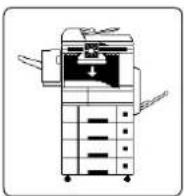
1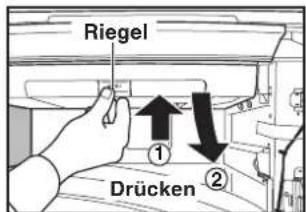
2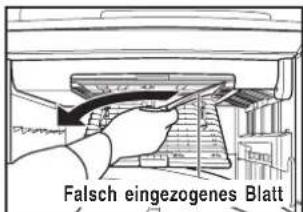
● Papierstau beseitigen (Automatische Duplexeinheit (ADU))
1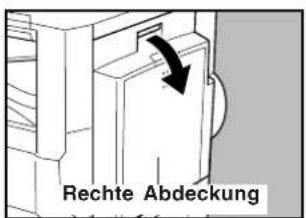
2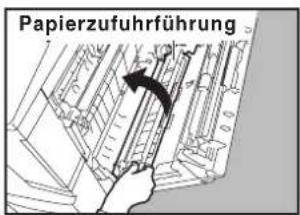
345 Drehknopf für manuellen Papiertransport (rechts)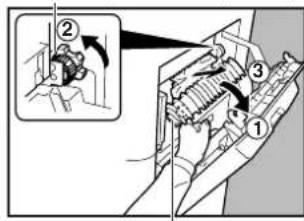
4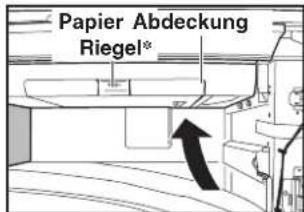
* Auf richtiges Einrasten achten.
3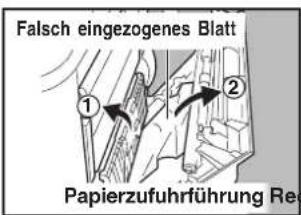
4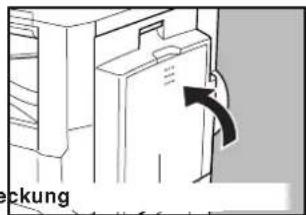
■ Störungen beim Kopieren (Fortsetzung)
● Papierstau beseitigen (2. und 3./4. Papiermagazin)
Zusatzausstattung 3. Papiermagazin (DA-DS305) 4. Papiermagazin (DA-DS306)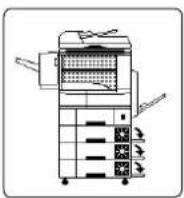
1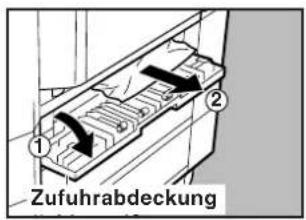
2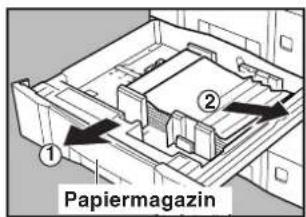
● Papierstau beseitigen (i-ADF/ADF (Original-Einzug))
Option i-ADF (DA-AR251) ADF (DA-AS201)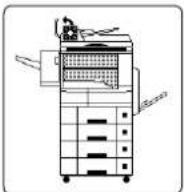
1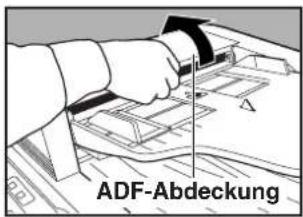
2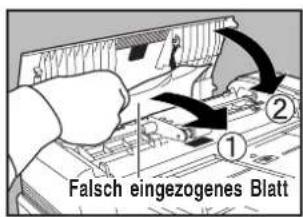
6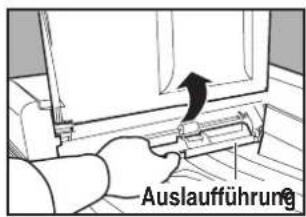
7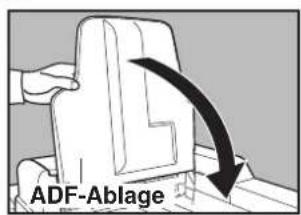
● Papierstau beseitigen (Finisher)
Option (DA-FS300)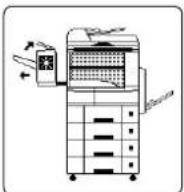
1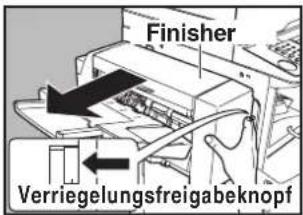
2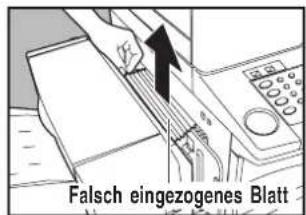
3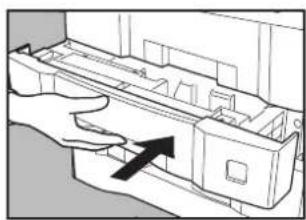
5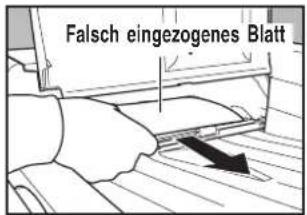
8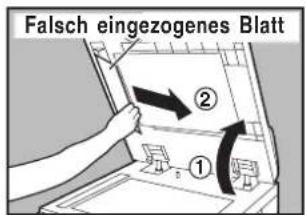
9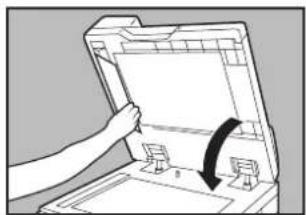
Wenn die Papierstauanzeige weiter erscheint, die obere Abdeckung öffnen und das gestaute Papier entfernen.
Bei Benutzung der Betriebsart Heften-Sortieren, Shift-Sortieren oder Shift-Gruppieren die verbliebenen Kopien aus dem Stapelfach entfernen.
Der Kopierjob startet erneut automatisch.
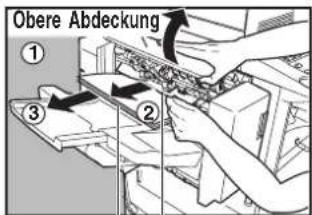
Verbliebene Kopien Falsch eingezogenes Blatt

Vor Inbetriebnahme
Bedienfeld
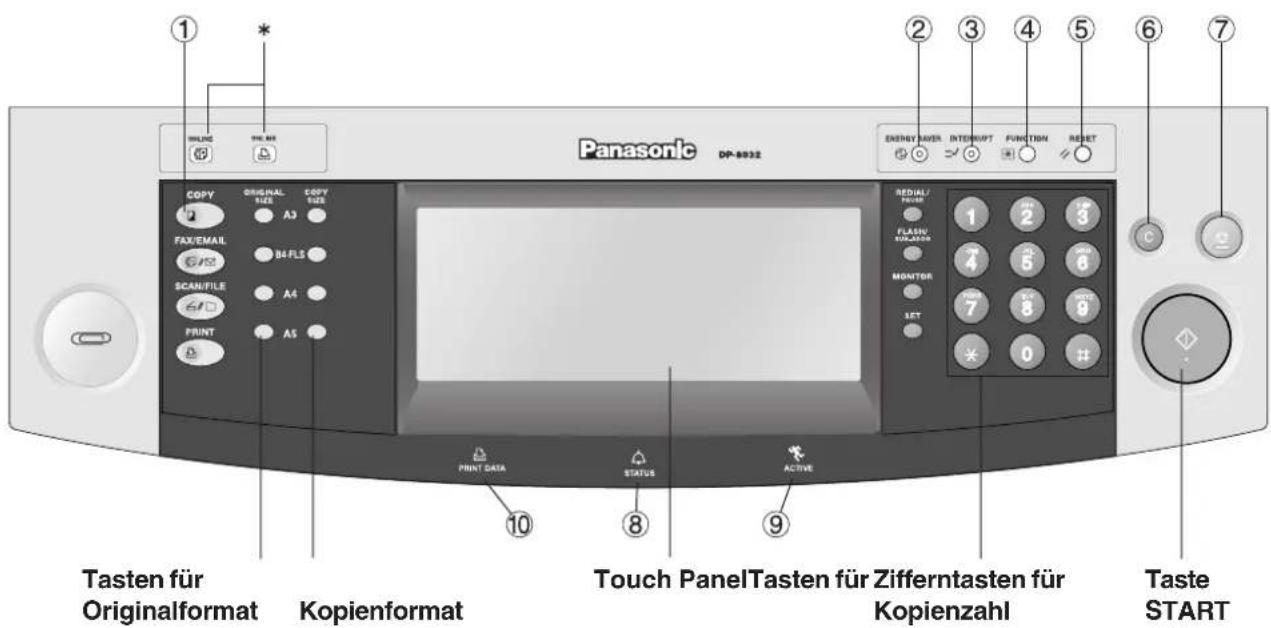
| Nein | Funktion |
| 1 | Taste COPY (KOPIE)● Wenn das Gerät als Kopierer eingesetzt werden soll. |
| 2 | Taste ENERGY SAVER (ENERGIESPAREN)● Zum Ein- oder Ausschalten des Energiesparmodus. |
| 3 | Taste INTERRUPT (UNTERBRECHEN)● Unterbricht einen Kopier- oder Druck-Job für einen anderen Kopiervorgang. |
| 4 | Taste FUNCTION (FUNKTION)● Zum Umschalten des Papierformates, der Voreinstellungswerte und für die Verwendung durch den verantwortlichen Bediener. |
| 5 | Taste RESET● Setzt alle Einstellungen auf den Ausgangswert zurück. |
| 6 | Taste C (LÖSCHEN)● Stellt die Kopienzählung im Display zurück. |
| 7 | Taste STOPP● Beendet den Kopiervorgang. |
| 8 | LED-Anzeige FEHLER (ROT)● Leuchtet bei Störungen auf.** |
| 9 | LED-Anzeige AKTIV (GRÜN)● Blinkt, wenn das Gerät aktiv ist. |
| 10 | LED-ANZEIGE PRINT DATA (GRÜN)● Leuchtet auf, wenn Druckdaten empfangen werden. |
* FAX/EMAIL-ONLINE-LED für Internet-Fax und optionale Faxfunktionen Print-ONLINE-LED für Druckerfunktion
HINWEIS
** Wenn ein Fehler auftritt oder der Alarmstatus aktiviert wird, leuchtet oder blinkt die ⑧ STATUS-LED.
LED leuchtet: Maschine erkennt einen Fehlerzustand
- Kein Papier im gewählten Magazin oder Toner verbraucht.
- Maschine erkennt Fehlerzustand wie Papierfehleinzug oder Stau.
LED blinkt: Maschine erkennt einen Alarmzustand
- Kein Papier im Magazin. (Magazin nicht gewählt)
- Tonermangel usw.
Das oben gezeigte Bedienfeld zeigt nur die Kopiererfunktionen. Siehe auch die anderen Bedienungsanweisungen für Funktionen des Drucker-Bedienfelds.
Notizen
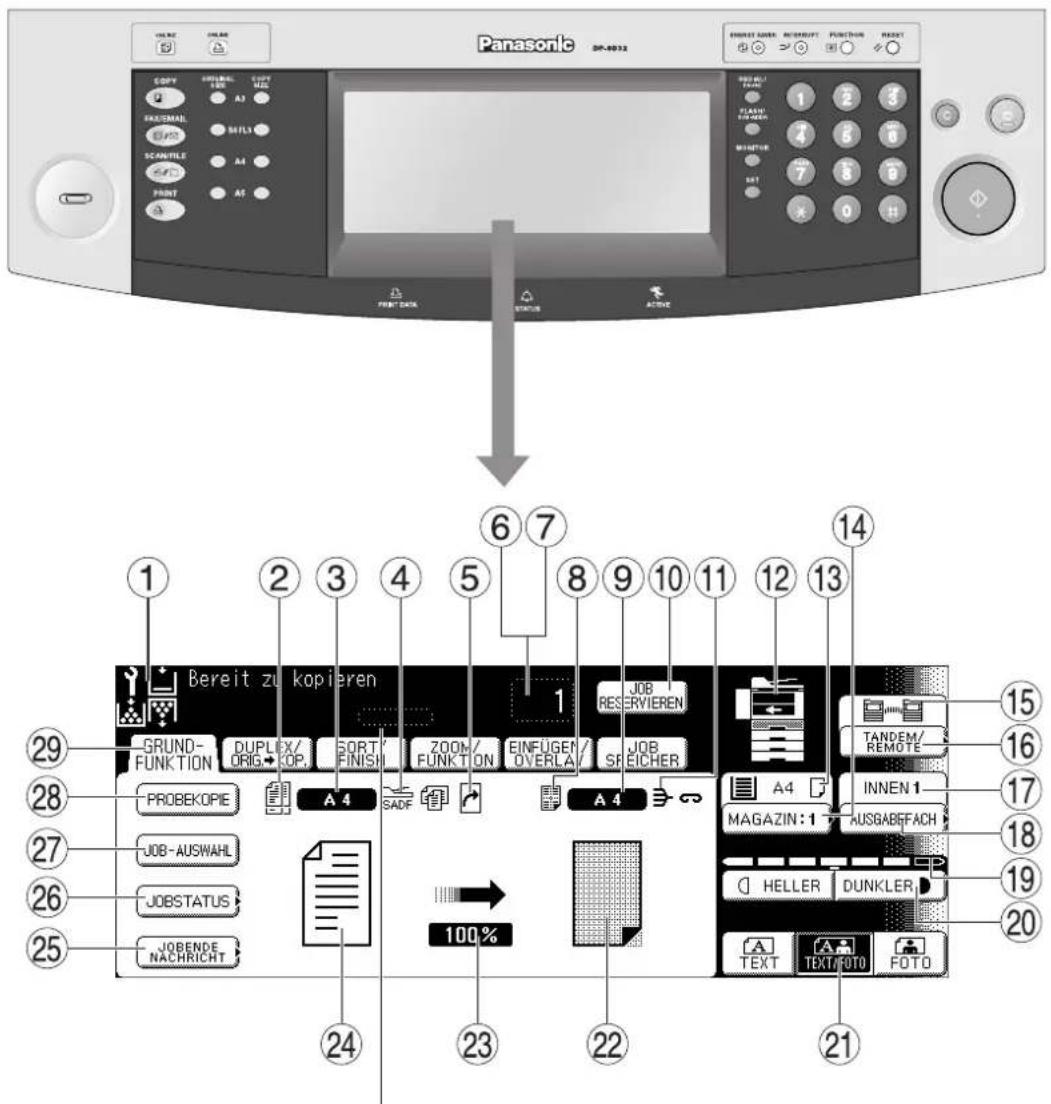
Jobstatus-Anzeige Beisp.: Kopieren von 3 Sätzen. Die Anzeige zeigt den Fortschritt eines Druckauftrags wie folgt an: 0/3 → 1/3 → 2/3 → 3/3
HINWEIS
● Das Touch Panel nur leicht mit dem Finger berühren. Keine scharfen Gegenstände wie Schreibstifte, Fingernägel etc. benutzen, da sonst die Anzeige beschädigt werden könnte.
● Berührungsdisplay-Helligkeitseinstellung:
Zur Einstellung der Helligkeit des Berührungsdisplays halten Sie die Taste "C" (Löschen) gedrückt und drücken die Wahltasten für "Originalformat/A3" oder die Wahltasten für "Kopienformat/A3" bis die gewünschte Helligkeit erzielt ist.
Originalformat/A3 : Schwächer
Kopienformat/A3 : Heller
■ Symbole/Schaltflächen auf dem Touch Panel
| Nr. | Funktion Siehe Seite | |
| 1 | Warnanzeigen 17-19Tauschen Sie die Tonerflasche ausPapiervorrat auffüllen: Service rufen: Resttoner | |
| 2 | Original-Symbol — | |
| 3 | Anzeige Originalformat — | |
| 4 | Anzeige für SADF-Funktion 46, 47 | |
| 5 | Anzeige Seitendrehung — | |
| 6 | Kopienzahl angeben — | |
| 7 | Anzeige Gerätestörung/Bedienfehler 20, 21 | |
| 8 | Kopie-Symbol — | |
| 9 | Kopiegrößen-Anzeige | — |
| 10 | Eine Job-Taste reservieren | 67 |
| 11 | Anzeige Finisher-Funktionen | 49 |
| 12 | Maschinen-Kurzbeschreibung mit Magazinwahl (Papiermagazin und Ausgabefach) | — |
| 13 | Papierstand und Formatanzeige | — |
| 14 | Papiermagazin-Wahltaste | — |
| 15 | Tandem/Remote-Tasten-Anzeige | 35 |
| 16 | Tandem/Remote-Taste | 35 |
| 17 | Anzeige Ausgabefach | 17 |
| 18 | Ausgabefach-Taste | 17 |
| 19 | Dichtenanzeige (7 Stufen) | 17, 31, 71 |
| 20 | Manuelle Belichtungstasten (Heller und Dunkler) | 17, 31, 71 |
| 21 | Originalmodus-Wahltaste (Text; Text/Foto; Foto) | 17, 31, 71 |
| 22 | Anzeige von Papier- und Kopienformat | — |
| 23 | Anzeige Abbildungsverhältnis | — |
| 24 | Anzeige von Originalformat | — |
| 25 | Jobende Nachricht-Taste | 39 |
| 26 | Jobstatus -Taste | 38 |
| 27 | Job-Auswahl-Taste | — |
| 28 | Probekopie-Taste | 33 |
| 29 | Schaltflächen Funktionsauswahl | — |
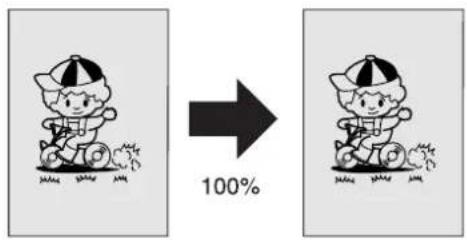
■ Wenn die Kopien das gleiche Format wie das Original haben sollen (1:1)
Durch die automatische Originalgrößenerkennung wird das Kopienformat automatisch gewählt.
1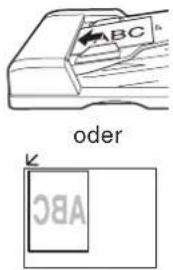
2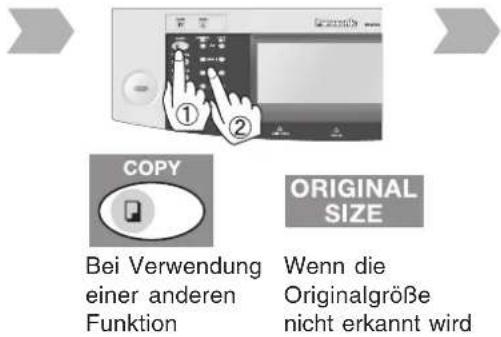
■ Hinweis für i-ADF/ADF (Original-Einzug)
Nicht verwendbare Originale
● Postkarten, Zeichenpapier, Folien, Etikettenpapier, Karton, dünne Kunstpapiere, Thermopapier
Ungeeignete Originale
● Papier mit sehr glatter oder behandelter Oberfläche. ● Folien - Originale mit Vorderkante, die gerissen, geknittert, gefaltet, gelocht oder geklebt ist. ● Originale gemischter Breite (ausgenommen eine Kombination von A3 und A4) ● Geklebte Vorlagen (Klebemontagen) ● Druckempfindliche oder karbonbeschichtete Papiere ● Sehr welliges Papier ● Geheftete Originale ● Frisch gedruckte Kopien von einem Laserdrucker - Originale mit frischem Korrekturweiß (Korrekturflüssigkeit wie Tipp-ex) ● Der i-ADF/ADF ist optional erhältlich (Siehe Seite 93)
Die Originale bis zur Obergrenzanzeige/Führung einlegen.
Obergrenzanzeige/Führung einlegen.
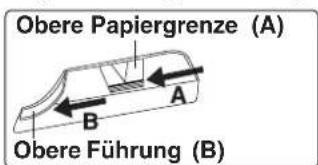
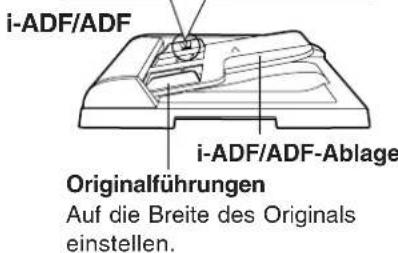
■ Kopieren auf stärkerem Papier, wie Postkarten (bis zu 133 g/m²)
1
Papier am Blatt-Bypass einlegen

2 Den Blatt-Bypass wählen und den Größenänderungsknopf drücken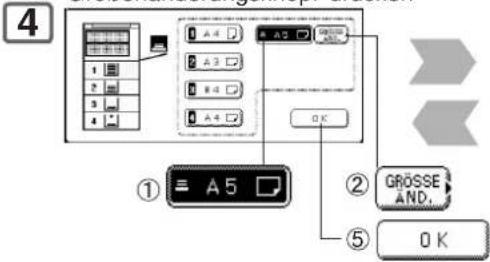
3 Wählen Sie "DICKES PAPIER"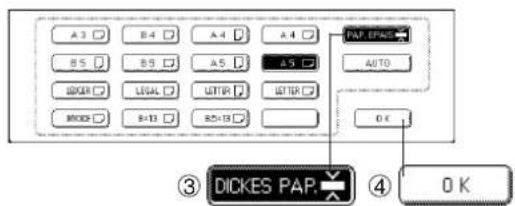
HINWEIS
- Während und nach dem Kopieren kann der Lüftermotor anlaufen. Dieser Vorgang ist normal, er dient zur Kühlung des Gerätes.
Leistungsmerkmale
Automatischer Original-Einzug
① Zum automatischen Zuführen von Originalen.
Bis zur Größe 50/A4 von Papier von 75 g/m² (bis zu 30 Größe B4 oder A3)
② A5 bis A3
Duplex-Kopien
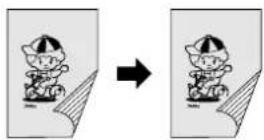
Zweiseitiges Original
→ 2- oder 1-seitige Kopie automatisch
(Siehe Seite 40, 41)
Zwischenblatt/Overlay
- Deckblatt • Folienkopie mit Trennblatt
- Zwischenblatt
- Präsentation • Overlay (Überlagerungskopie)
(Siehe Seite 58-61)
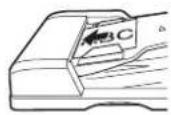
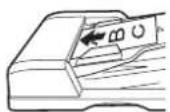
■ Position des Originals
Vom i-ADF/ADF Von Originalauflage
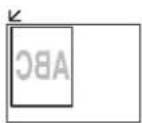
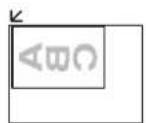
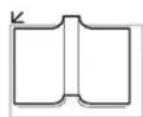
HINWEIS
● Speicherkapazität:
Wenn der Speicher beim Scannen des Originals voll wird, erscheint die Meldung "Job nicht vollständig / Speicher nicht verfügbar (Druck-Job kann nicht beendet werden / Speicherüberlauf)" im LCD. In diesem Fall den Anweisungen im LCD folgen.
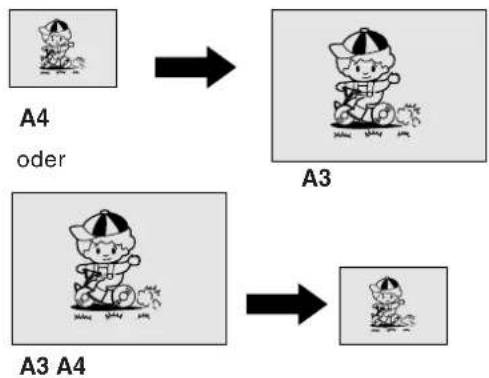
■ Kopieren mit vorgegebenen Abbildungsmaßstäben
■ Probekopieren
Gestattet es, eine Probekopie zu erstellen, bevor ein großer Satz mit verschiedenen Einstellungen kopiert wird.
![graph LR A["Image"] --> B["1 Probebook"] B --> C["2 Mehrfachkopie"] style A fill:#f9f,stroke:#333 style B fill:#ccf,stroke:#333 style C fill:#cfc,stroke:#333](/content/2026/05/796738/images/2b1a7b516319083f2e548247b810d2b508f16ad3429320821d28305efd3dddec.jpg)
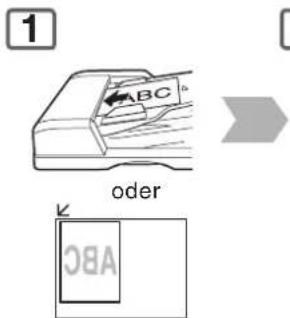
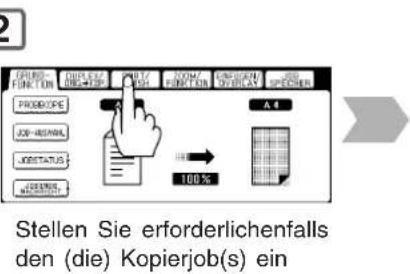
HINWEIS
- Wenn das benötigte Papierformat nicht in einem der Papiermagazine vorhanden ist, können Sie vorübergehend auch den Bypass verwenden. (Siehe Seite 18)
3 Das richtige Abbildungsverhältnis wird automatisch eingestellt.
Verkleinerungs-/Vergrößerungsverhältnisse (%)
| ORIGINAL SIZEORIGINAL FORMAT | Kopienformat auswählen | |||
| A3 B4 | A4R A5R | |||
| A3 100 | 87 71 50 | |||
| B4 115 | 100 82 58 | |||
| A4R 141 | 122 100 71 | |||
| A5R 200 | 173 141 100 | |||
4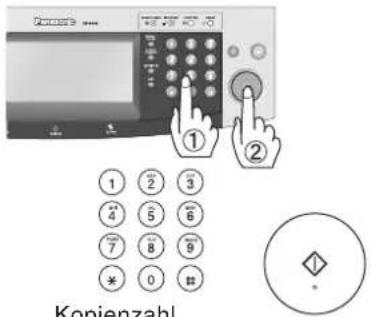
Kopienzahl eingeben (Bis zu 999)
3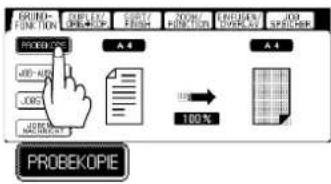
Kopienzahl eingeben (bis zu 999)
5
Wenn die Probekopie in Ordnung ist, die Taste JA drücken, und die restliche Anzahl der Sätze wird ausgedruckt.
Wenn die Probekopie nicht in Ordnung ist, NEIN drücken, um zum Basismenü zurückzukehren. Die Einstellungen nach Bedarf vornehmen, die Originale wieder auf den i-ADF/ADF legen, und START drücken, um eine weitere Probekopie zu erstellen. Dieser Vorgang kann wiederholt werden, bis die gewünschten Ergebnisse erzielt werden.
HINWEIS
Die Probekopie-Taste erneut drücken, wenn der Probekopierbetrieb zurückgesetzt wurde.
■ Tandem/Remote-Kopieren
Erfordert die Installation eines optionalen Festplattenlaufwerks (DA-HD31) und Bildspeichers (DA-SM16B/64B/28B), die Installation im Netzwerk (siehe Seite 78, 90) und das Eintragen der Parameter im benutzten Gerät (siehe Seite 36).
Fernkopieren![graph TD A["100 Kopien"] --> B["100 Kopien"] B --> C["Tandemkopieren"] C --> D["50 Kopien"] D --> E["Dieser Kopierer"] E --> F["50 Kopien"] F --> G["Der andere Kopierer"]](/content/2026/05/796738/images/3084df1935ad256c1c0b33bf8d1fcdfd8f9647ace1c9d2f8402ac396a7d7516b.jpg)
1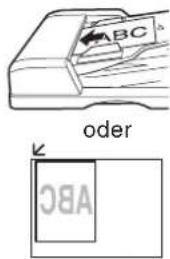

2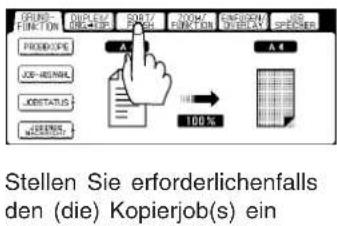

5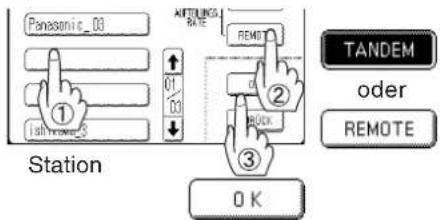

■ Tandem-/Fernkopie-Einstellungen (Registrierung 1)
Das Schlüsselbediener-Passwort, wenn erforderlich.
1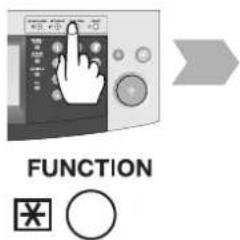
2
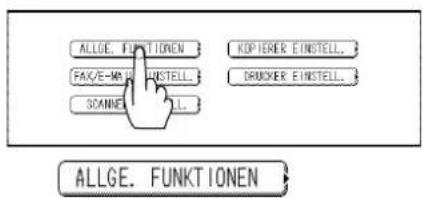

5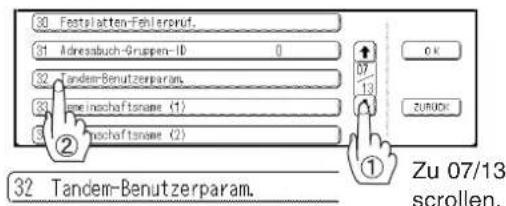

HINWEIS
- Der gewählte Remote-Drucker/-Kopierer muss entweder ein DP-8032 oder DP-8025 sein. Damit der Kopierer als Remote/Tandem-Kopierer arbeitet, muss er vorher entsprechend eingerichtet werden.


4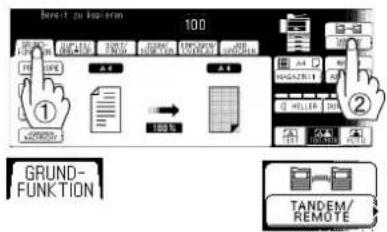

6
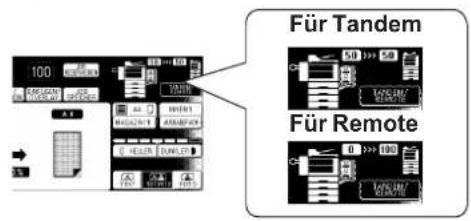

7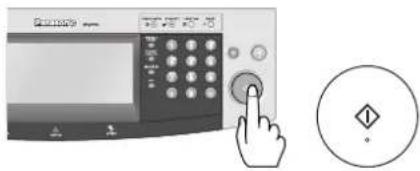

4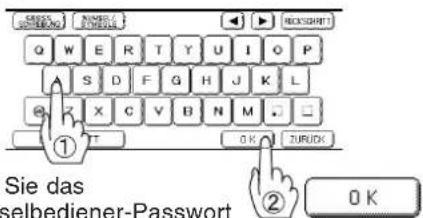

Geben Sie das Schlüsselbediener-Passwort ein (8 Stellen: alphanumerisch; alphabetisch (groß/kleinsensitiv), Ziffern, Symbole (@, .,_ und Leerzeichen))
6
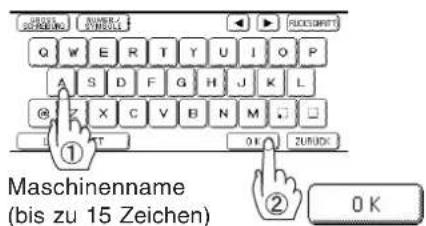

7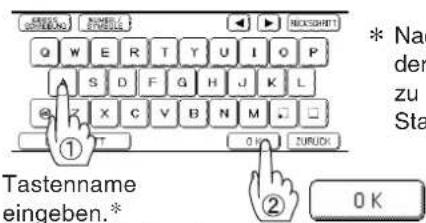
* Nach Vorgabe ist der Tastenname bis zu 15 Zeichen des Stationsnamens.
(bis zu 15 Zeichen).
Knopfname der Tastatur

Eingabe von Großbuchstaben.
Eingabe von Nummern und Symbolmarkierungen.


Bewegen des Cursors (_) nach links oder rechts.

Löschen des Zeichens vor dem Cursor.
■ Tandem-/Fernkopie Einstellungen (Registrierung 2)
Wenn die DP-8032 oder DP-8025 an einem Netzwerk mit einer unterschiedlichen Subnet-Maske installiert ist, so muss zuerst die DP-8032 oder DP-8025 registriert werden, bevor die Tandem-/Fernkopierfunktion verwendet werden kann.
1 FUNCTION ※○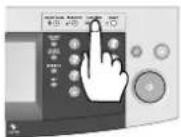
2
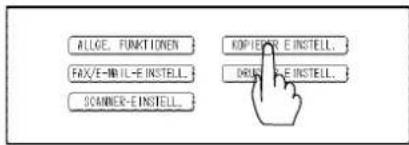
KOPIERER EINSTELL.
5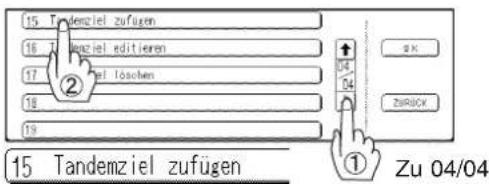
Zu 04/04 scrollen.
■ Tandem-/Fernkopie Einstellungen (Bearbeiten)
Zum Bearbeiten der registrierten Maschinendaten (IP-Adresse, Stationsname oder Gerätename).
1
Öffnen Sie den Bildschirm 04/04 nach dem obigen Verfahren (Registrierung).
2
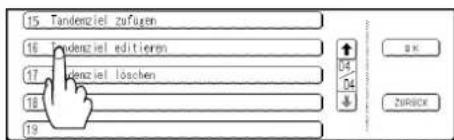
16 Tandemziel editieren
■ Tandem-/Fernkopie Einstellungen (Löschen)
Löschen einer registrierten Maschine.
1
Öffnen Sie den Bildschirm 04/04 nach dem obigen Verfahren (Registrierung).
2
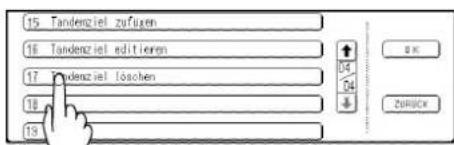
17 Tandemziel löschen


4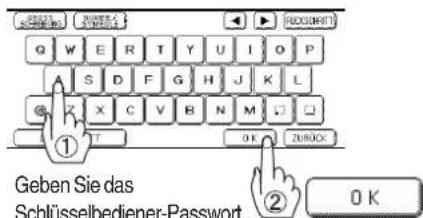
5
ein (8 Stellen: alphanumerisch; alphabetisch (groß/kleinsensitiv), Ziffern, Symbole (@,.,_ und Leerzeichen))
678
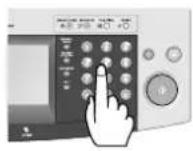

□
□
Geben Sie den Maschinennamen und den Tastenname auch nach dem obigen Verfahren ein (Registrierung).
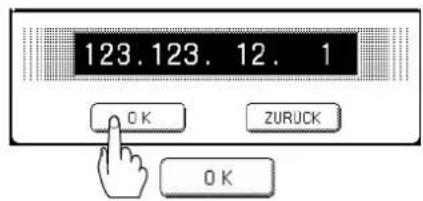
IP-Adresse
Beispiel: 123.123.12.1
Fügen Sie bei Eingabe einer ein- oder zweistelligen Adresse vor der Adresse "00" bzw. "0" ein, oder geben Sie nach der Adresse "★" ein.
345
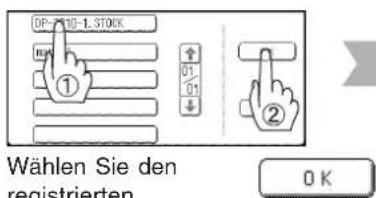
□
Geben Sie die neue IP-Adresse nach dem obigen Verfahren ein (Registrierung).
□
Geben Sie den Maschinennamen und den Tastenname auch nach dem obigen Verfahren ein (Registrierung).
3
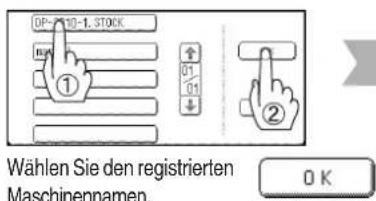

4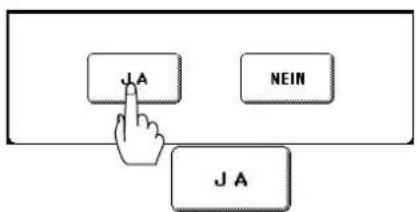
Kann sich auf eine zum Drucken wartende Job-Liste beziehen, ebenso wie auf Löschen oder Prioritätsänderung (nur für Druck-Job).
![graph TD A["Job 1"] -->|①| B["User Interface"] C["Job 2"] -->|②| B D["Job 3"] -->|③| B B --> E["User Interface"] E --> F["Wählen Sie den (die) Job(s)."] F --> G["Data Table"]](/content/2026/05/796738/images/47d87d5a90f1e34d321c72c793095989c6d4bdacb49853417100ec9045f6def9.jpg)
1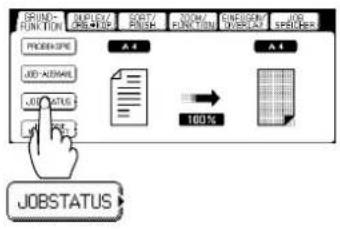

4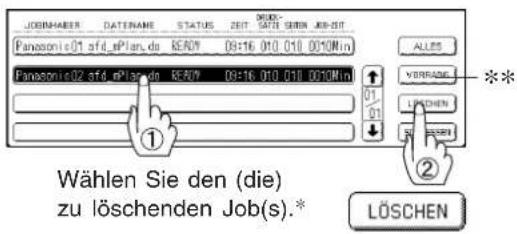

* Löschen von mehreren oder allen Jobs kann gewählt werden.
** Die Priorität kann für Druckaufträge nur ausgewählt werden, wenn das optionale Festplattenlaufwerk (DA-HD31) installiert ist.
■ JOBENDE NACHRICHT
Nach Beendigung des Kopier-Jobs erscheint eine Beendigungsmeldung auf dem Bildschirm eines über ein geeignetes Netzwerk verbundenen Computers. Panasonic Document Management System, mit der Maschine mitgeliefert, installieren, bevor die Beendigungsmeldung verwendet werden kann.
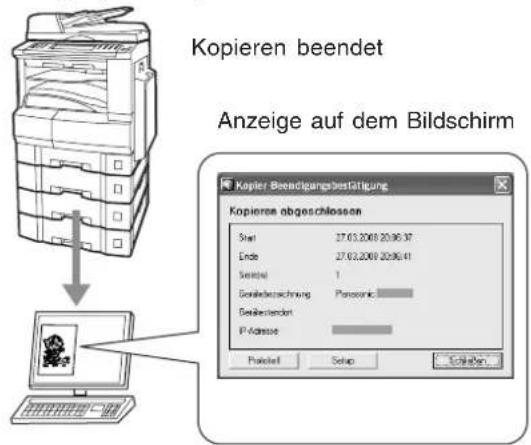
1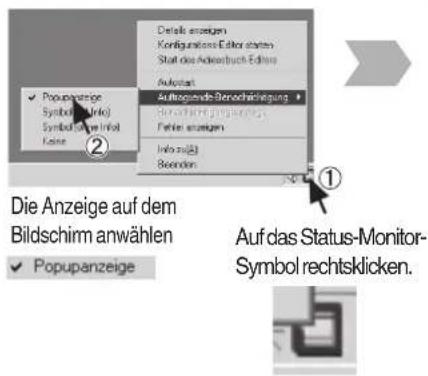
2
HINWEIS
- Die Druck-Job-Warteschlange erfordert das Passwort des verantwortlichen Bedieners, die Kopier-Job-Warteschlange dagegen erfordert kein Passwort. Die Funktion zum Auswählen der Warteschlange für Druckaufträge ist nur verfügbar, wenn das optionale Festplattenlaufwerk (DA-HD31) installiert ist. * Wenden Sie sich an Ihren Panasonic-Fachhändler, um das Anwendungspasswort zu ändern oder einzurichten. (Anfangseinstellung "0000")
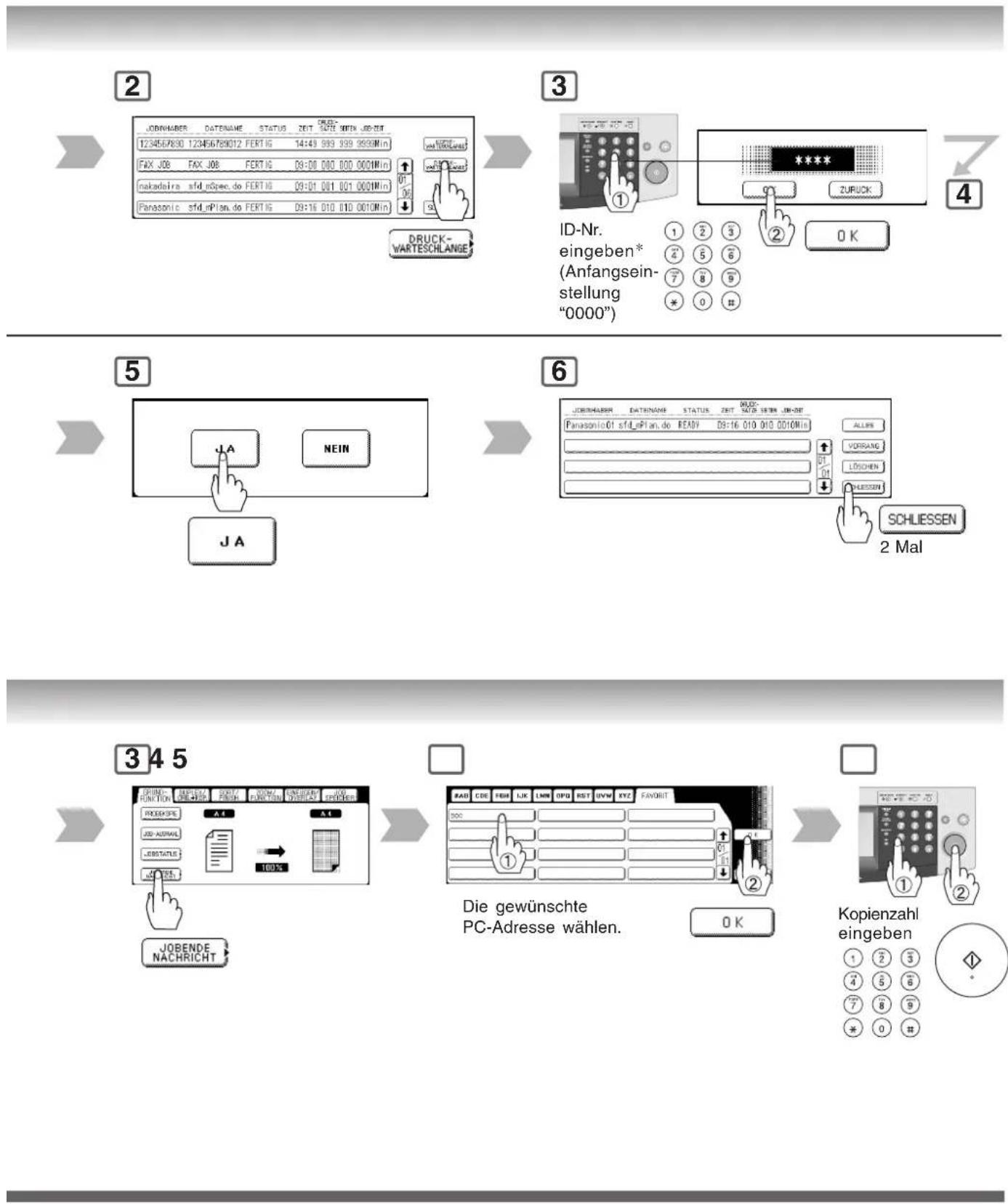
HINWEIS
- Diese Fertig-Benachrichtigung steht nur zur Verfügung, wenn Sie an ein Netzwerk angeschlossen sind.
Um die Fertig-Benachrichtigung zurückzusetzen, drücken Sie die ZURÜCK-Taste.
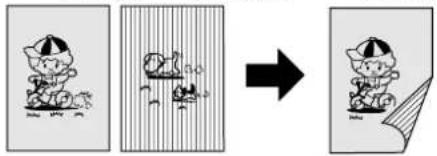
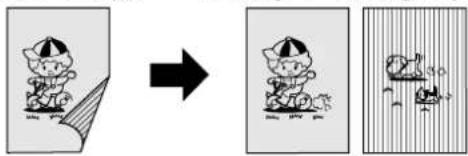
■ 1 → 2/2 → 1/2 → 2 - Kopieren
1 → 2 Kopie 1-seitige → 2-seitig Kopie
2 → 1 Kopie 2-seitig → 1-seitig Kopie
2 → 2 Kopie 2-seitig → 2-seitig Kopie
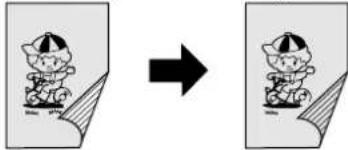
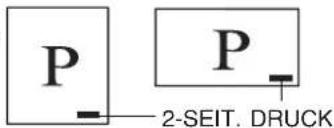
"2-SEIT. DRUCK" (beidseitige Bedruckung) wird auf die Kopie gedruckt.
![graph TD A["Input Box 1"] --> C["Output Box 1"] B["Input Box 2"] --> C["Output Box 1"]](/content/2026/05/796738/images/4580cf0f846bace401c4dad6ae93e4f207730d32b080de11ea8393fafe3f88a5.jpg)
Rechte untere Ecke
1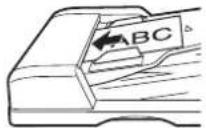
oder (Nur 1 → 2 Kopie)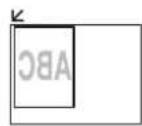
2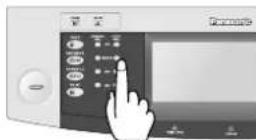
Nur Vergrößerung/Verkleinerung
5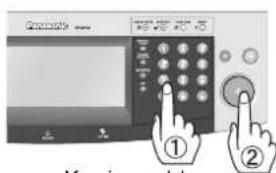
Kopienzahl eingeben

![graph TD A["3: DUPLEX/ORIG→KOP."] --> B["2 → 1"] B --> C["4: Bindeposition"] C --> D["5: LANGE S. oder KURZE S."] D --> E["4: AUSIGNITUNG"] E --> F["5: DUPLEX HINWEIS Wenn gewünscht"]](/content/2026/05/796738/images/ce6727f6e7de3eb881b0e686059d94288eb5f448a101e67102660b625159a17a.jpg)
6
Vom Vorlagenglas:
Wenn "Letztes Original" angezeigt wird.
Beispiel: 2 Originale
① Drücken Sie den Knopf "Nein". ② Legen Sie das nächste Original auf das Vorlagenglas. ③ Drücken Sie die Start-Taste. ④ Drücken Sie den Knopf "Ja".
Wenn DUPLEX HINWEIS (Duplex-Hinweis) gewählt ist
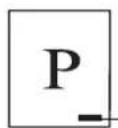
2-SEIT. DRUCK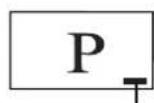
■ Buch → 2 doppelseitige Kopien
Buch → 2 doppelseitige Kopien
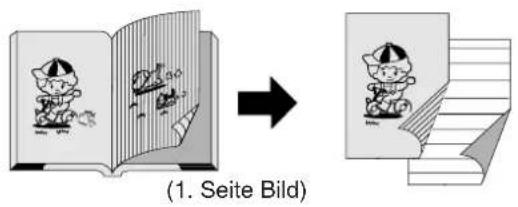
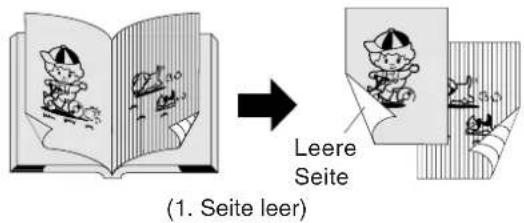
- Duplex-Hinweis
"2-SEIT. DRUCK" wird in der rechten unteren Ecke der Kopien aufgedruckt.
1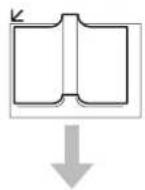
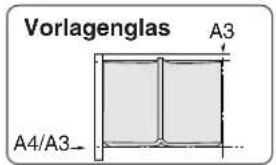
2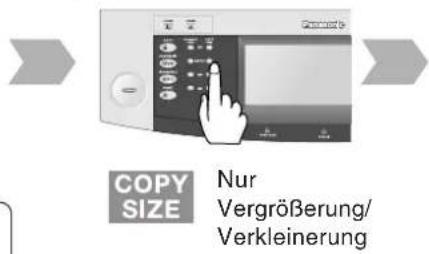
5
Kopienzahl eingeben
① ② ③ 4 5 6 7 8 9 * 0 #
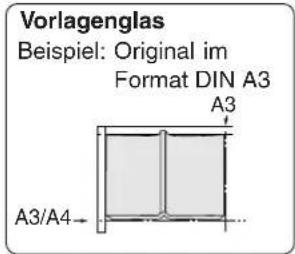
■ 2-seitige Kopien
Kopieren eines beidseitigen Dokumentes im A3-Format auf zwei Blätter im A4-Format.
![graph LR A["Open Book"] --> B["Step 1"] B --> C["Step 2"] C --> D["Step 3"]](/content/2026/05/796738/images/86823b59e2e88004f93dbc4e45816709d11bff3304cb2f548f0b82fa7a6a0994.jpg)
1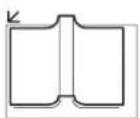
2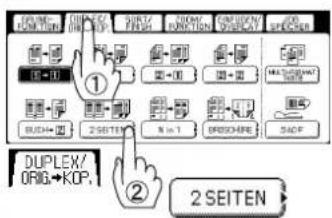
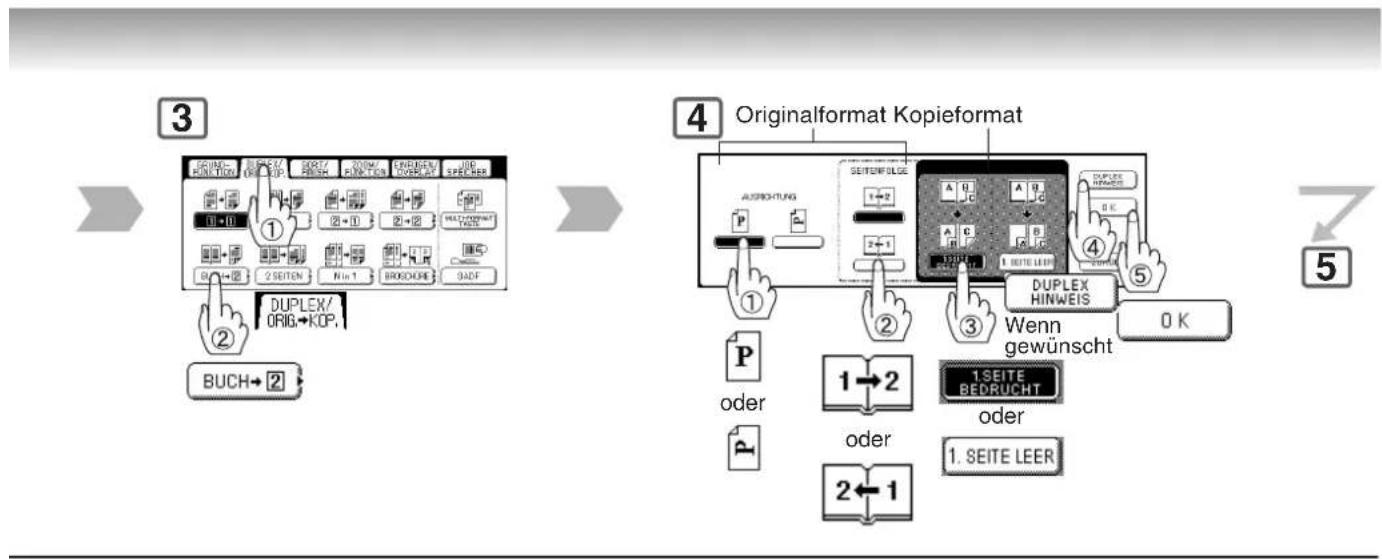
6
Wenn "Letztes Original" angezeigt wird.
Beispiel: 2 Originale
① Drücken Sie den Knopf "Nein". ② Legen Sie das nächste Original auf das Vorlagenglas. ③ Drücken Sie die Start-Taste. ④ Drücken Sie den Knopf "Ja".
Wenn DUPLEX HINWEIS
(Duplex-Hinweis)
gewählt ist
3

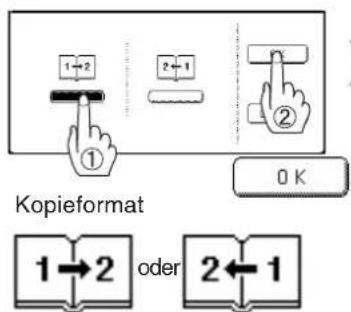

4
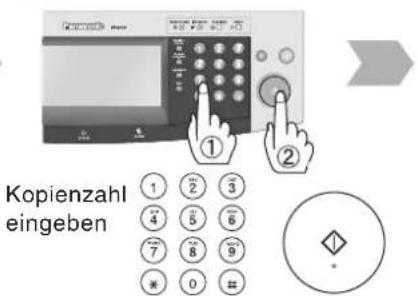
5
Wenn "Letztes Original" angezeigt wird.
Beispiel: 2 Originale
① Drücken Sie den Knopf "Nein". ② Legen Sie das nächste Original auf das Vorlagenglas. ③ Drücken Sie die Start-Taste. ④ Drücken Sie den Knopf "Ja".
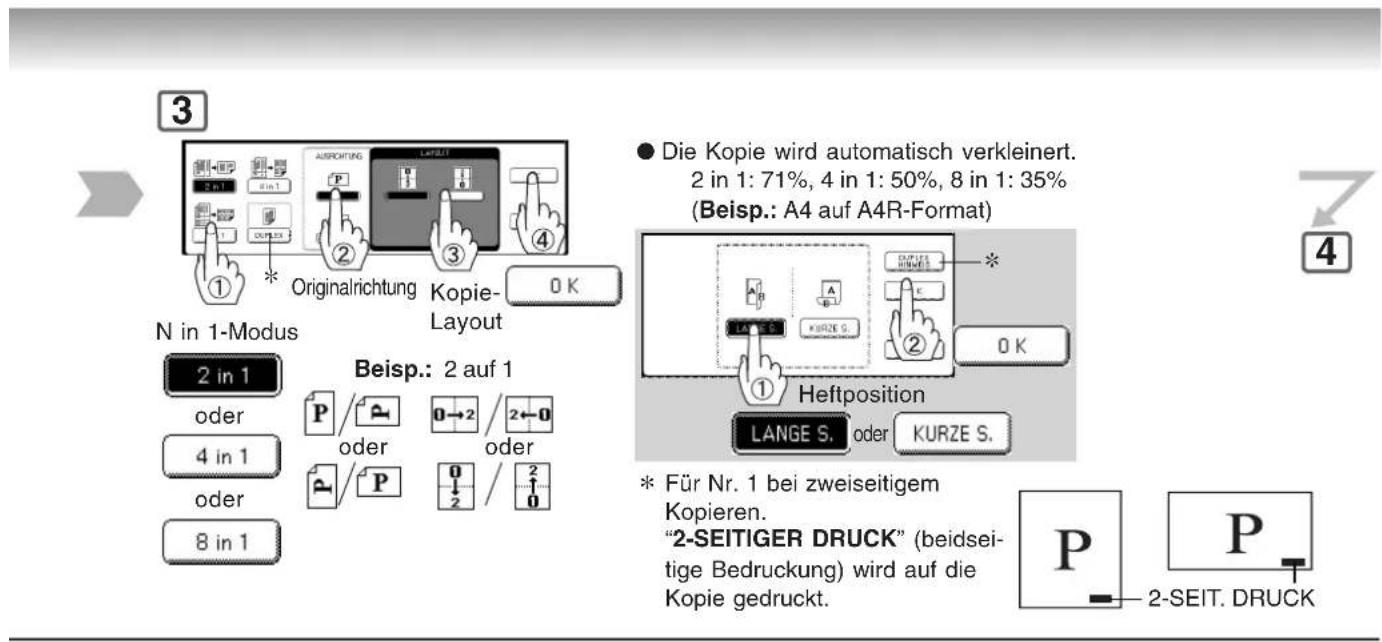
N in 1 Kopie
Von zwei/vier/acht 1-seitigen Originalen, Seite an Seite, auf einseitige Kopien.
● 2 auf 1 Kopiermodus![graph LR A["Character Input"] --> B["Image Edit"] B --> C["Sequence 1: Sketched"] C --> D["Sequence 2: Screen"] D --> E["Final Score Output"] style A fill:#f9f,stroke:#333 style E fill:#bbf,stroke:#333](/content/2026/05/796738/images/486966a9f9822282bfccbdb5e2da8f9d0f36a67ff413d1104638be2c37a1a1af.jpg)
● 8 auf 1 Kopiermodus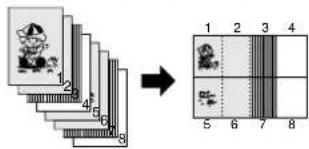
● Zweiseitiges Kopieren
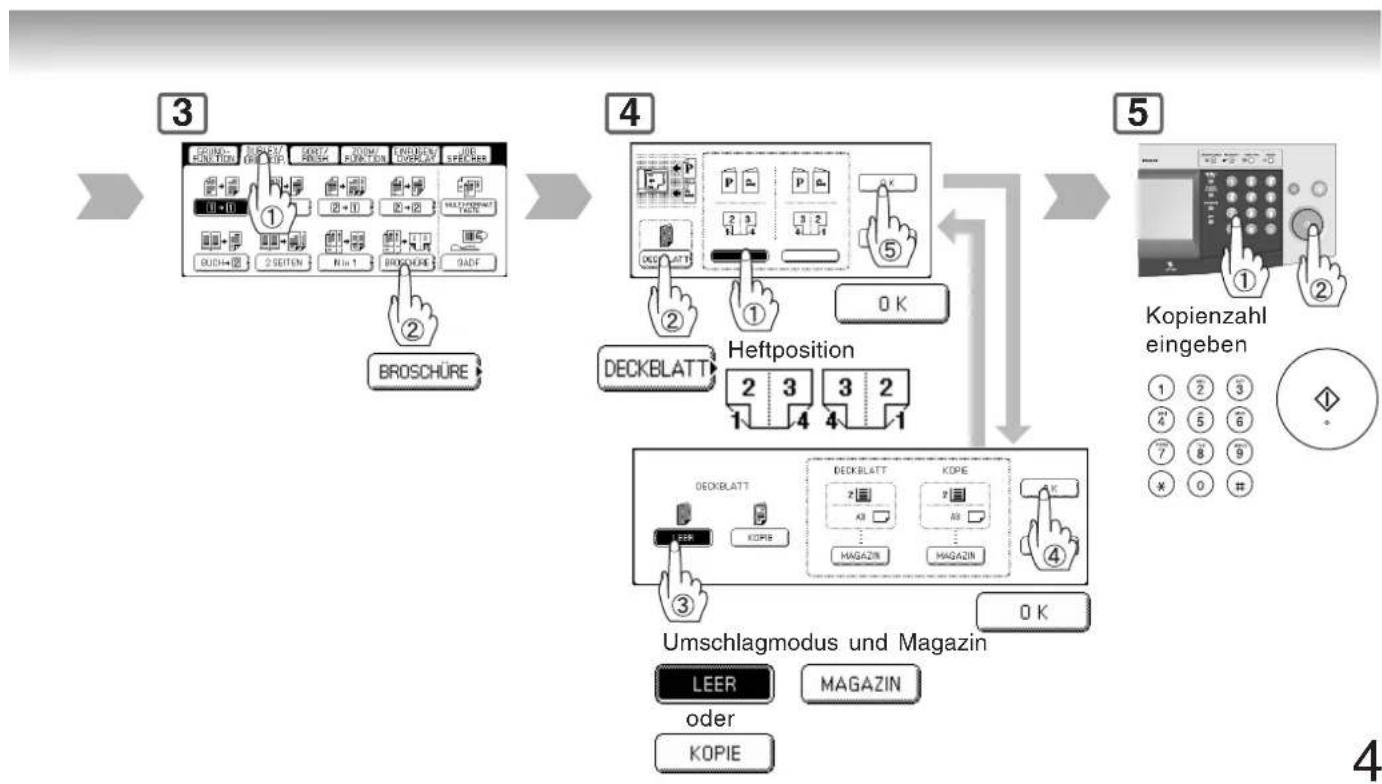
Von zwei 4/8/16 1-seitigen Originalen, nebeneinander, auf doppelseitige Kopien.
oder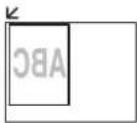
Die Ausgabe wird so formatiert, dass die Kopien wie eine Zeitschrift gefaltet werden können.
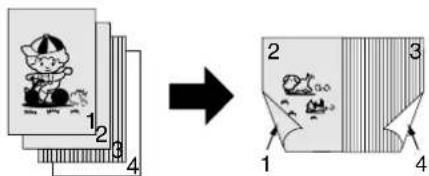
Nur A4- oder A5-Originale

Nur Vergrößerung/ Verkleinerung
* Die Vorgabe der Kopiengröße beträgt 100%, für die Kopiengröße im Broschürenmodus kann 100% oder Verkleinerung gewählt werden.
■ Multiformat-Einzug
Diese Funktion verwenden, wenn gemischte A3/A4-Originale mit dem i-ADF/ADF kopiert werden. Das Originalformat kann automatisch erkannt werden, und dann können Vollformat-Kopien (1:1) oder gleichgroße erstellt werden.
![graph LR A["Input 1: Dog and Bird icon"] --> C["Output: Dog icon + Bird icon"] style A fill:#f9f,stroke:#333 style B fill:#ccf,stroke:#333 style C fill:#cfc,stroke:#333](/content/2026/05/796738/images/70b70c0a824cd8c041e5aba44e72b575bf0522a3d144e5e780ecc57f11a4fa67.jpg)
A4 + A3 Originale
A4 + A4R Kopien
| Originale | Kopien | |
| Originalformat | Verkleinerung | |
| A3 A3 A4/A4R | ||
| A4 A4 A4/A4R | ||
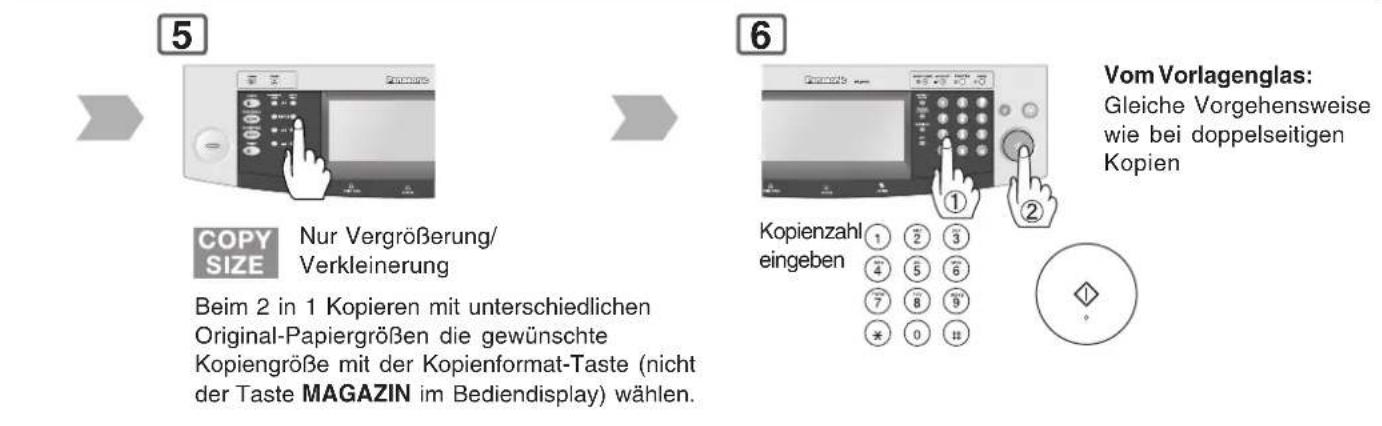
2 COPY SIZE Nur
Vergrößerung/
Verkleinerung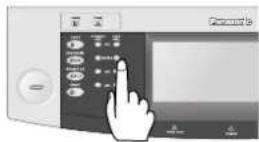
S-ADF-Modus
Besondere Originale (wie dünnes Papier usw.) können von der ADF-Originalauflage zugeführt und unter Verwendung des Modus JOB BUILD & SADF kontinuierlich kopiert werden.
1 Die Originale einzeln oder bis zu 50* Blatt (80 g/m²) auflegen * 30 Blatt/A3, B4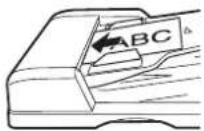
2 COPY SIZE Nur
Vergrößerung/
Verkleinerung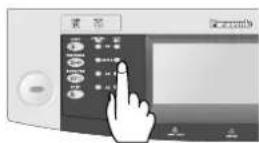
Beispiel: Um 5 Sätze sortierter Kopien von einem Original, bestehend aus 80 Seiten, zu erstellen. (A4)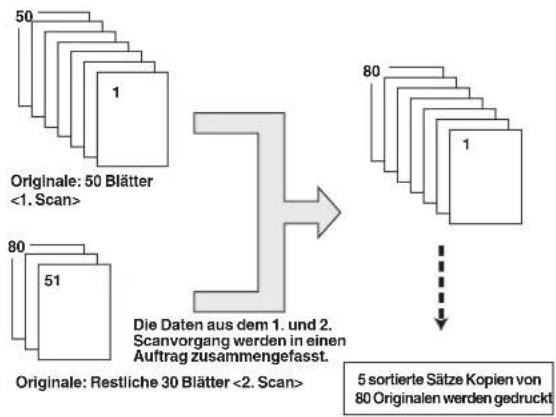
1 Legen Sie die ersten 50 Blätter der Originale auf die ADF-Originaleauflage.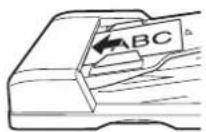
2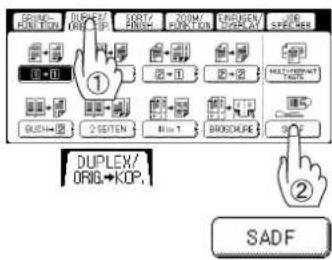
HINWEIS
- Multiformat-Einzug-Funktion kann nicht kombiniert werden, ausgenommen SADF bei einer anderen Doppelseitig/Original → Kopierfunktion. ● Die S-ADF-Funktion kann nicht mit dem 2 → und 2 → 2-Kopieren kombiniert werden.


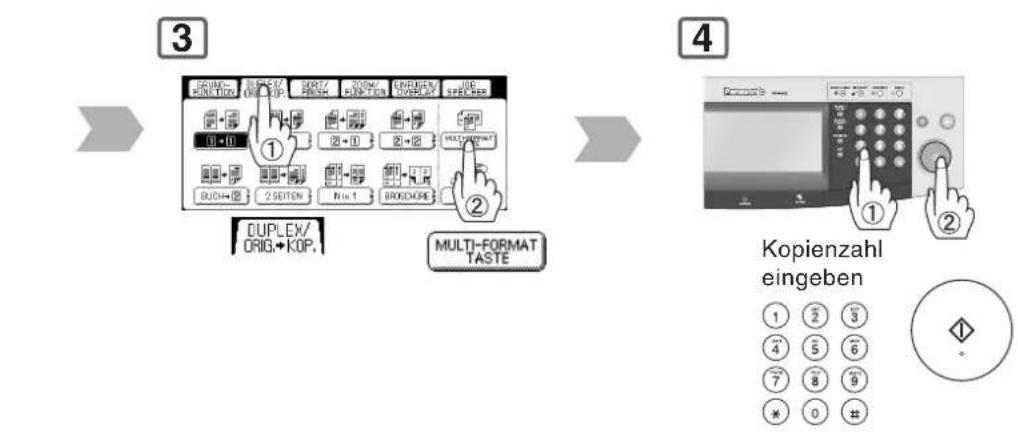

![graph LR A["3456"] --> B["BUCK/ORIG+KOP."] B --> C["SADF"] C --> D["Kopienzahl eingeben"] D --> E["Das nächste Original innerhalb von 5 Sekunden nach der Ausgabe der letzten Kopie auflegen."] E --> F["Berühren Sie den Knopf "NEIN", wenn die Meldung "Weiteres Original? JA oder NEIN&quo…](/content/2026/05/796738/images/5fc68da29a964e6a003f8c497ccef3a04a2defc0f3c8c2c68a1f2b299a2e0df9.jpg)

![graph LR A["3456"] --> B["Gewünschtes Sortieren/Finishing"] B --> C["Kopienzahl eingeben (Siehe: 5)"] C --> D["Das nächste Original innerhalb von 5 Sekunden nach der Ausgabe der letzten Kopie auflegen. (30 Blatt)"] D --> E["Berühren Sie den Knopf "NEIN", wenn die Meldung "Weiteres Ori…](/content/2026/05/796738/images/ef1a513e689fa0e482afb933b0efbdedbe2409a3149274c1cd744daebdda019f.jpg)
■ Bei Verwendung des Sortiermodus
![graph TD A["Sortieren"] --> B["Step 1"] A --> C["Step 2"] A --> D["Step 3"] A --> E["Step 4"]](/content/2026/05/796738/images/096fed69efa0937d7b7aa3b2f55de59de31c017b1d7364957c316535b716d6fb.jpg)
Mehrere Sätze Kopien werden automatisch sortiert.
1

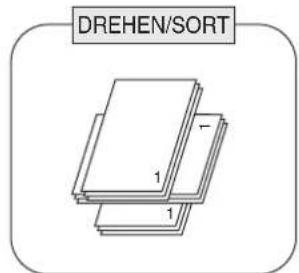
Mehrere Sätze Kopien werden automatisch sortiert und jeweils um 90 Grad gedreht abgelegt (Drehen). (Nur A4-Format)
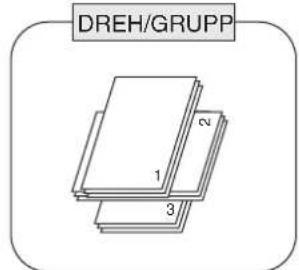
Mehrere Sätze Kopien werden automatisch gruppiert und jeweils um 90 Grad gedreht abgelegt (Drehen). (Nur A4-Format)
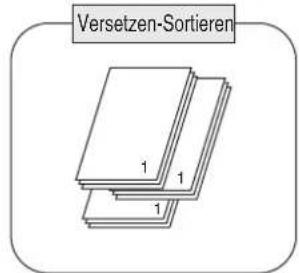
Wenn der optionale Finisher (DA-FS300) installiert ist. Versatz mit elektronischem Sortieren (A4, A4R, B4, A3)
Heftposition i-ADF/ADF
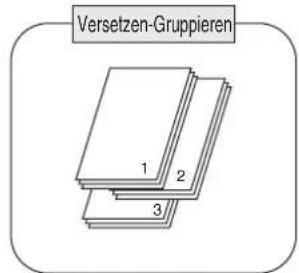
Wenn der optionale Finisher (DA-FS300) installiert ist. Versatz mit elektronischem Sortieren (A4, A4R, B4, A3)
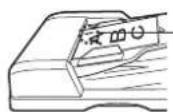
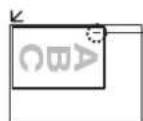
Vorlagenglas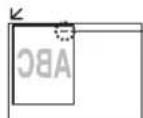
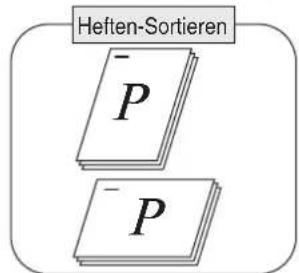
Wenn der optionale Finisher (DA-FS300) installiert ist. Versatz mit elektronischem Sortieren bis zu max. 30 Blatt (A4, A4R, B4, A3)
N.sor.
Nicht sortieren
2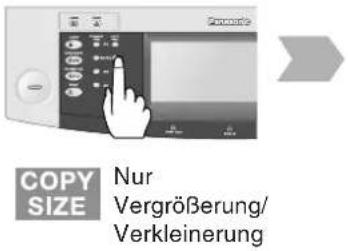
3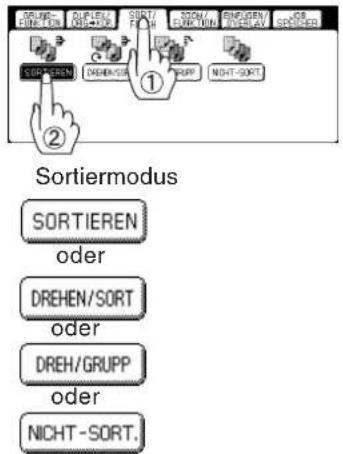

4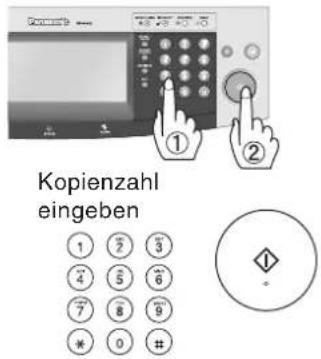
1-Fach-Finisher (DA-FS300)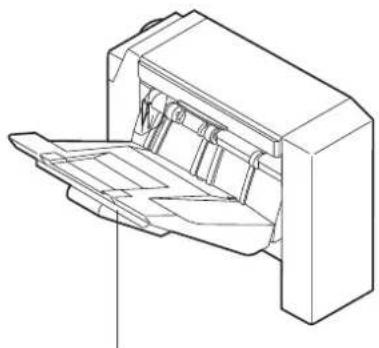
Wenn der optionale Finisher installiert ist, erscheint der Bildschirm wie folgt geändert.
Für DA-FS300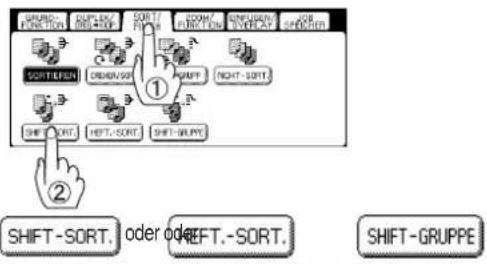
Ablagefach
● Elektronisches versetztes Sortieren - Verschieben elektronisches Sortieren Ziehen Sie bei Kopieren mit B4/A3 das Fach bis zum Anschlag heraus.
● Papierkapazität (80 g/m²)
| Papierformat | Nicht-Sortieren/Rotieren | Verschieben Heften | * |
| A4 500 500 | 10 bis 30 Blatt: 45 bis | 16 Sätze(Bis zu 30 Blatt / Shift) 2 bis 9 Blatt: 70 bis 50 Sätze | |
| B4, A3 250 250 | 10 bis 20 Blatt: 25 bis | 12 Sätze(Bis zu 20 Blatt / Shift) 2 bis 9 Blatt: 70 bis 28 Sätze |
(A5-Format ist nur verfügbar im Nicht-Sortiermodus)
*Beispiel: A4-Format
10 Blatt: 45 Sätze
30 Blatt: 16 Sätze
- Überlauf
OF
Wenn die Überlauf oF Anzeige erscheint, entfernen
Sie bitte das Papier vom Finisher Fach, dann eine beliebige
"Mode-Taste" am Bedienfeld betätigen um einen Reset auszulösen.
Zoom
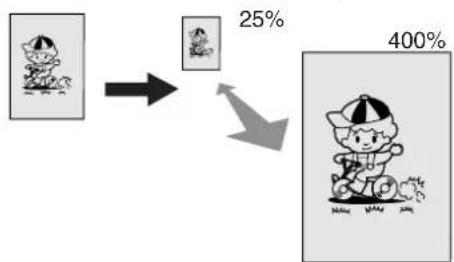
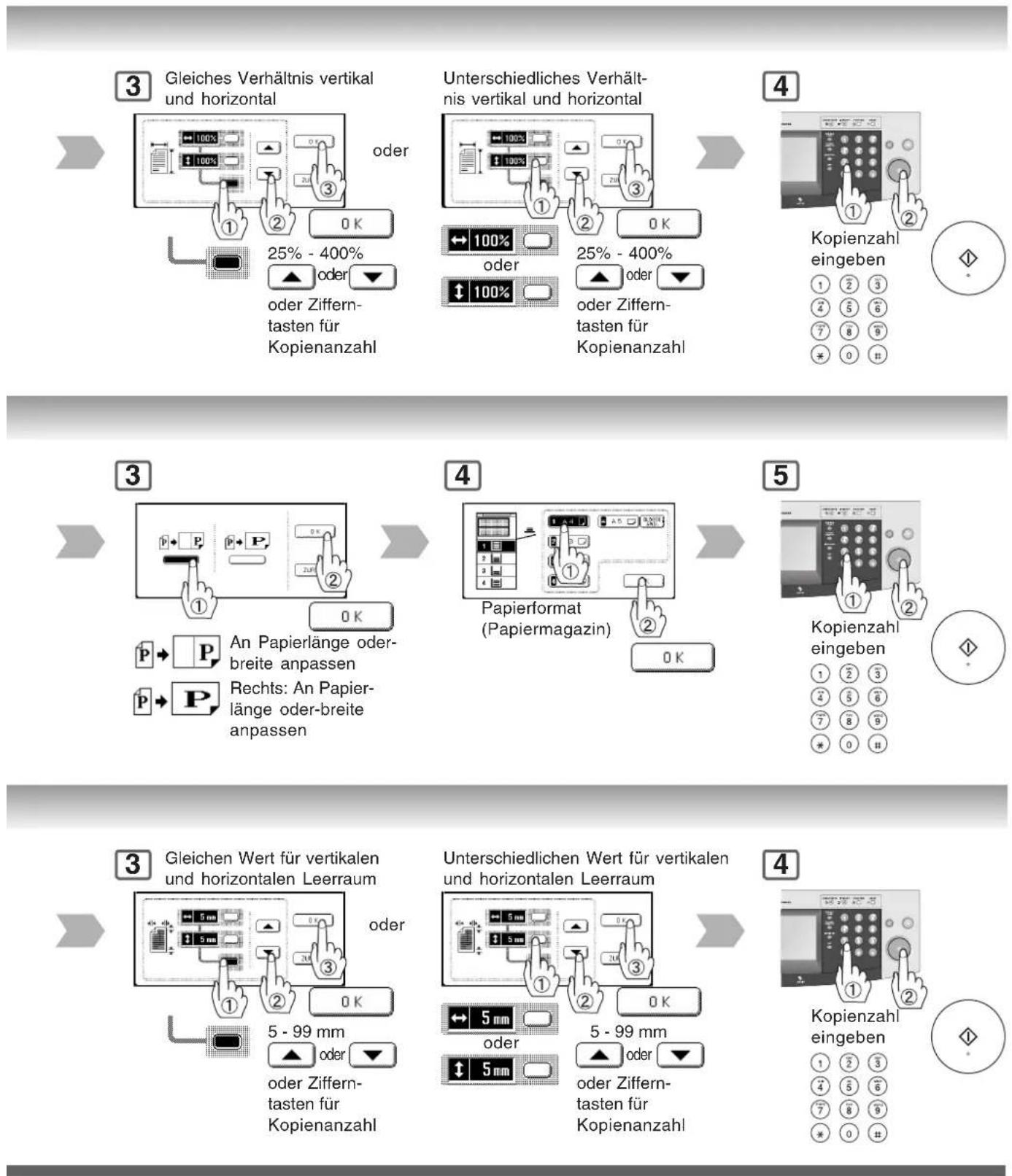
Kopieren mit zwischen 25% und 400% in 1%-Schritten wählbarem Abbildungsmaßstab.
Das Zoomverhältnis für die Kopie wird automatisch an die gewählte Papiergröße angepasst.


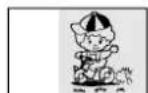
An Papierlänge oder -breite anpassen
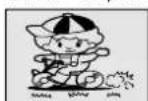
An Papierlänge oder -breite anpassen
1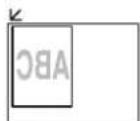
i-ADF/ADF (Original-Einzug)

2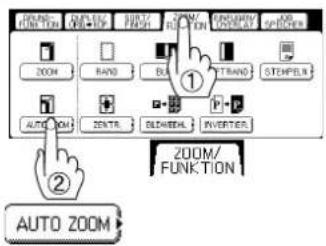

RAND
Erzeugt einen weißen Rand (Rahmen) um die Kopie.
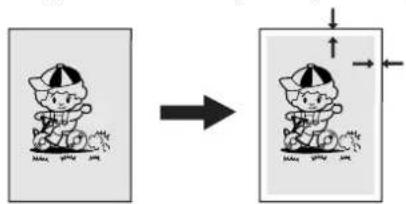
- Wenn Sie den Zoomfaktor über die Zifferntasten eingeben, drücken Sie zuerst die Taste "LÖSCHEN", um den Zoomfaktor zurückzusetzen. Beim Ändern des Papierformats nach dem Einstellen des Zoomfaktors bitte die Taste MAGAZIN verwenden.
- Für Autozoom Wenn sich am Rand des Originals eine schwarze Linie befindet oder beim Vorhandensein von Bildern, die der Kopierer als Schwarzfläche interpretiert, können im Skyshot-Modus Fehlbelichtungen auftreten. Wenn das Vorlagenglas im Skyshot-Modus durch eine starke Lichtquelle angestrahlt wird, kann die Position des Originals möglicherweise nicht korrekt erkannt werden.
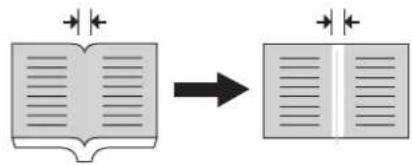
BUCH
Löscht den Falzschatten beim Kopieren von Büchern.
2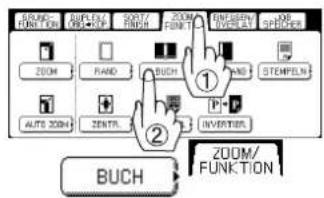

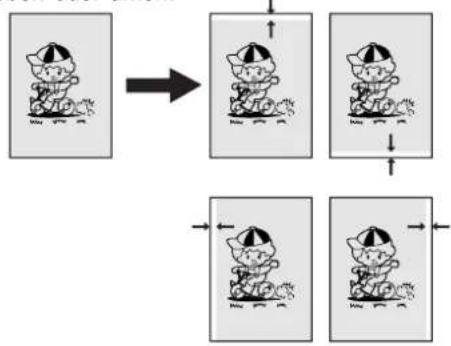
HEFTRAND
Verschiebt die Kopie nach rechts, links, oben oder unten.
Die Kopie kann automatisch auf dem ausgewählten Papier zentriert werden.
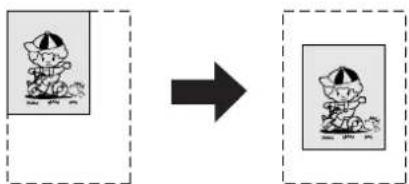
- Erstellen Sie im Zentriermodus die Kopien mit geöffnetem i-ADF/ADF. ● Nehmen Sie die Originale aus dem i-ADF/ADF, bevor Sie den Zentriermodus wählen. Möglicherweise wird eine falsche Position des Originals festgestellt, wenn im Zentriermodus starkes Licht auf das Glas scheint. Dies ist auch möglich, wenn der Kopierer ein Bild als schwarzes Muster im Zentriermodus interpretiert.
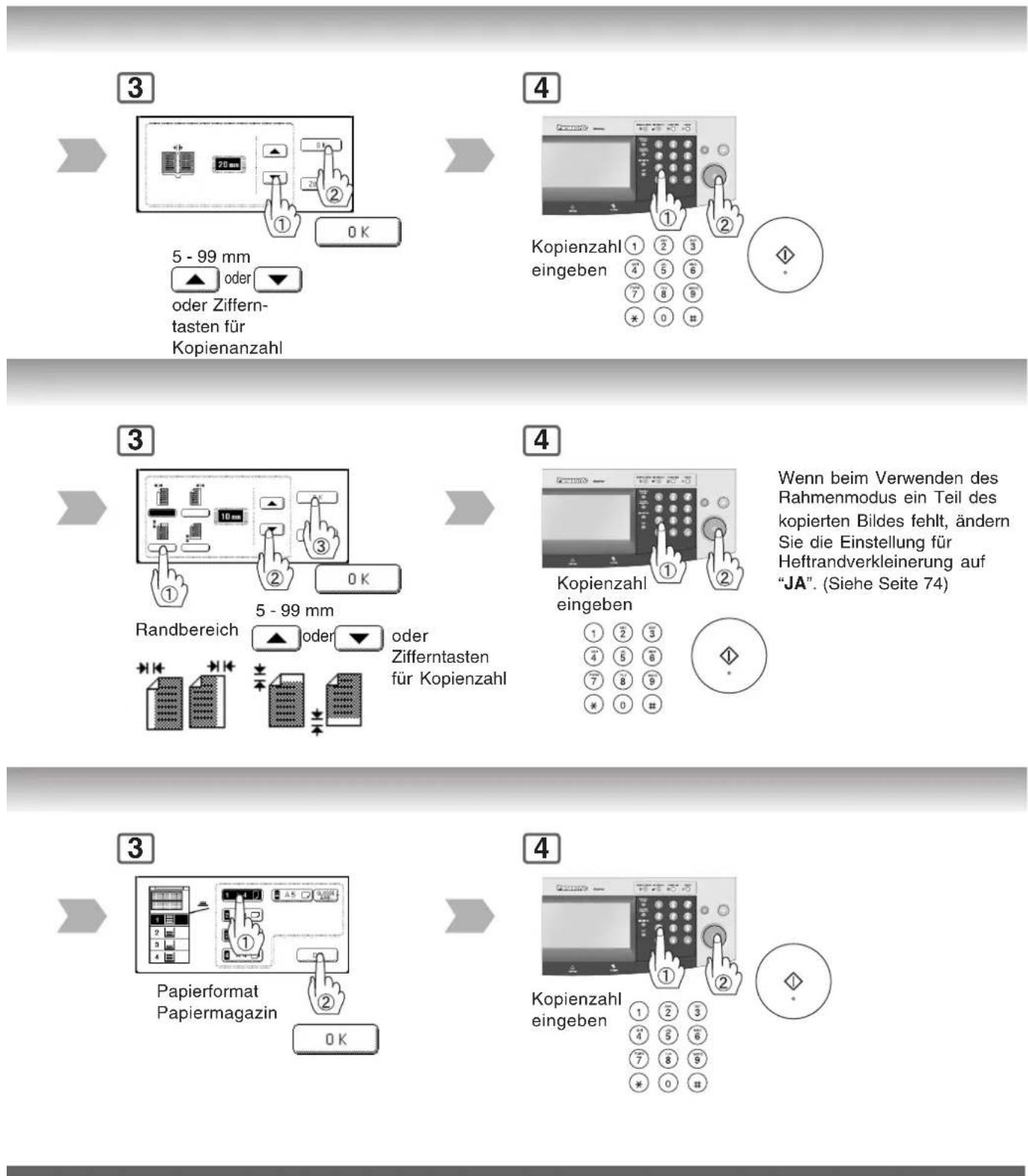
Wenn beim Verwenden des Rahmenmodus ein Teil des kopierten Bildes fehlt, ändern Sie die Einstellung für Heftrandverkleinerung auf "JA". (Siehe Seite 74)
BILDWIEDERHOLUNG
Generiert fortlaufende Abbildungen (Bildwiederholungen) auf einem Blatt. Minimales Originalformat: 20 x 20 mm
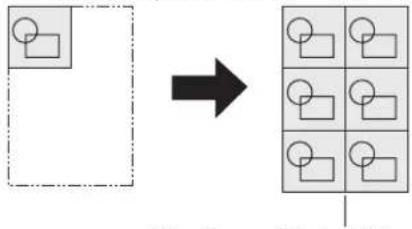
Für die punktierte Linie kann durch den Funktionsmodus "Keine" oder "Druck" gewählt werden (Siehe Seite 75).
1 Öffnen des i-ADF/ADF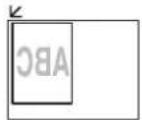
2
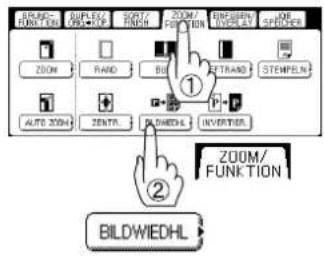

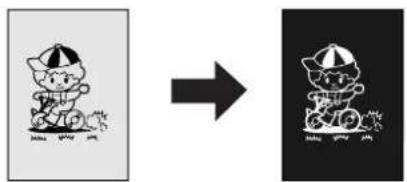
INVERTIEREN
Zur Erzielung interessanter Effekte kann eine Positiv/Negativ-Kopie erstellt werden.
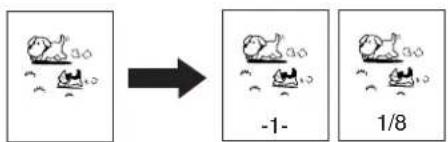
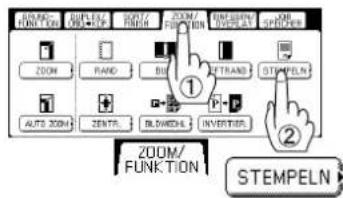
■ STEMPELN (Seitennummerierung)
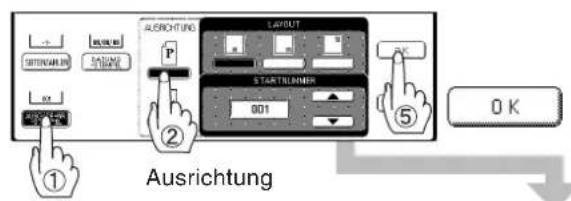
Die Seitenzahl kann automatisch auf jede Seite gedruckt werden.
1 nur mit i-ADF/ADF*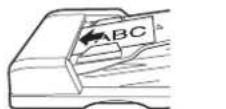
2

Das Format für die Seitennummern kann im Funktionsmodus geändert werden. Die Grundeinstellung des Formats ist "-n-" (Siehe Seite 75).
HINWEIS
- Erstellen Sie im Bildwiederholungsmodus die Kopien mit geöffnetem i-ADF/ADF.
- Nehmen Sie die Originale aus dem i-ADF/ADF, bevor Sie den Bildwiederholungsmodus wählen. Möglicherweise wird eine falsche Position des Originals festgestellt, wenn im Bildwiederholungsmodus starkes Licht auf das Glas scheint. Dies ist auch möglich, wenn der Kopierer ein Bild als schwarzes Muster interpretiert.



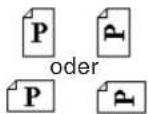
![graph TD A["3: SEITENZAHLLEN"] --> B["①: Ausrichtung"] B --> C["②: P oder P"] C --> D["③: Stempelposition"] D --> E["④: Ab der 1. Seite"] E --> F["⑤: STARTSEITE"] F --> G["OK"] H["4: Kopienzahl eingeben (Bis zu 999)"] --> I["①: Ab der 2. Seite"] I --> J["②: Ab der 3. Seite"] J --> K["● Mehrere Sätze…](/content/2026/05/796738/images/115e4b4f4edd154c40f1fbe40eb2a70f38c6c0b9e4c119b28080d96e17e6854d.jpg)
* Beim Kopieren des Stempelmodus kombiniert mit dem Modus N in 1 kann der Stempelmodus vom Vorlagenglas her verwendet werden.
STEMPELN (Datum)
Das Datum kann automatisch auf jeder Seite aufgedruckt werden.
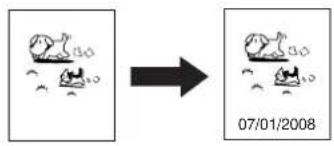
■ STEMPELN (Ausgabennummer-Stempel)
Die Ausgabennummer kann automatisch auf jeder Seite aufgedruckt werden.
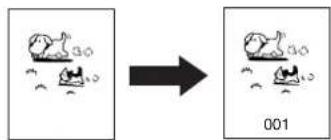
* Beim Kopieren im Stempelmodus kombiniert mit dem Modus N in 1 kann der Stempelmodus vom Vorlagenglas aus verwendet werden.

Stempeldatum, falls von Ihnen geändert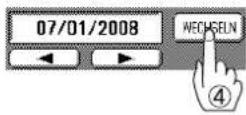
4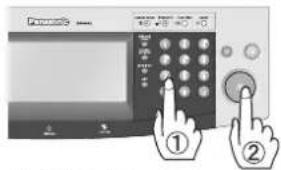
Kopienzahl angeben (Bis zu 999)
● Mehrere Sätze Kopien werden automatisch sortiert.
3

Stempelposition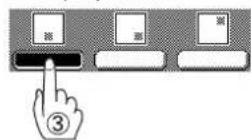
Ausgabennummer-Stempel
4
Kopienzahl angeben (Bis zu 999)
- Mehrere Sätze Kopien werden automatisch sortiert.
Deckblatt
Deckblatt (Blätter) zu den Kopien hinzufügen.
![graph LR subgraph Leerer Deckel A["Original"] --> B["Leeres Blatt"] B --> C["1"] B --> D["2"] E["Original"] --> F["Farbliges Papier"] F --> G["1"] F --> H["2"] I["Original"] --> J["Farbliges Papier"] J --> K["3"] J --> L["4"] M["Original"] --> N["Farbliges Papier"] N --> O["3"] N --> P["4"] end subg…](/content/2026/05/796738/images/6db82108210d0070c69d1d2c080561200c44330759bc9a6e365be4361be7c6dc.jpg)
1 nur mit
i-ADF/ADF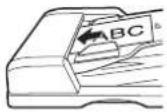
2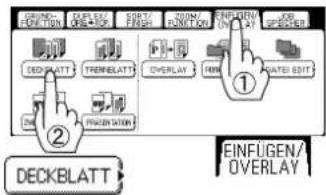
■ Folienkopie mit Trennblatt
Trennblatt zwischen die Folien legen.
![graph LR A["Original Leeres Blatt"] --> B["+"] C["Kopiertes Blatt"] --> D["+"] B --> E["Insertion"] D --> F["Insertion"]](/content/2026/05/796738/images/df2993668bf6d945e52d5c68e77055ad69541dfe498823173c973f09a102f316.jpg)
1 nur mit
i-ADF/ADF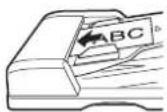
2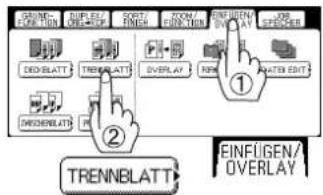
■ Zwischenblatt
Fügt zwischen Overheadfolien leere Zwischenblätter oder Kopien ein.
![graph LR subgraph "Leeres Blatt" A["Original Leeres Blatt 1"] --> B["+"] C["Original Leeres Blatt 2"] --> B B --> D["OHP1 3-4 F2"] end subgraph "Kopiertes Blatt" E["Original Kopiertes Blatt 1"] --> F["+"] G["Original Kopiertes Blatt 2"] --> F F --> H["OHP1 3-4 F2"] end](/content/2026/05/796738/images/defb7c00383e9548dc6525617e469c5356644c606718363c4a15dabb5fe97960.jpg)
1 nur mit
i-ADF/ADF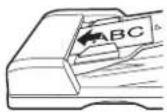
2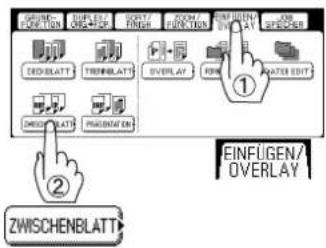
HINWEIS
- Bestimmte Typen von Folien können inkompatibel sein und diese Maschine beschädigen. Lassen Sie sich bezüglich der Verwendung von ungewöhnlichen Papiertypen von Ihrem Panasonic-Fachhändler beraten. (Panasonic hat die Folie "3M PP2500" getestet und für geeignet befunden.)
3
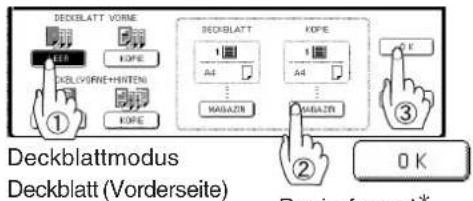


Leere Kopie
Deckblatt (Vorderseite + Rückseite)
Leer
Kopie
4
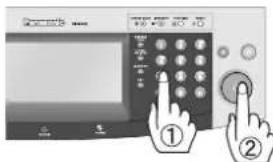
Kopienzahl eingeben (Bis zu 999)
3
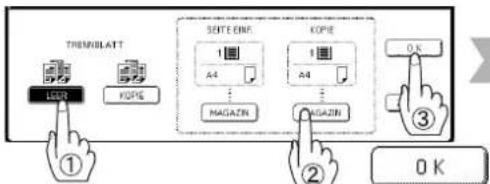
Einfügemodus Leere Kopie
Papierformat* Papiermagazin
4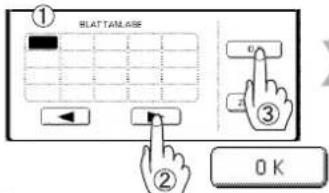
① Trennblattposition mit Tastatur eingeben.** ② Bei Einschub an einer anderen Position das Blatt mit den Knöpfen bewegen und dann die ◀ / ▶ Einschubseitenposition mit dem Tastenfeld eingeben.
5
Kopienzahl
eingeben
(Bis zu 999)
3 Overheadfolien in den Bypass legen.

4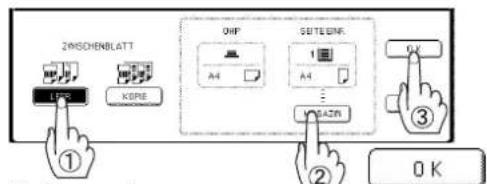
Einfügemodus Leer Kopie
5
Kopienzahl eingeben (Bis zu 999)
HINWEIS
* Format und Ausrichtung von Papier und Folie müssen gleich sein. ** Vor der angezeigten gewählten Seite einzuschiebendes Leerblatt.
■ Präsentation
Fügt Papier zwischen Overheadfolien ein und erstellt zusätzlich Kopiensätze.
![graph LR A["Original Leeres Blatt"] --> B["OHP1"] B --> C["Koplen-sätze"] D["Kopiertes Blatt"] --> E["Kopiertes Blatt"] E --> F["OHP1"] F --> G["Koplen-sätze"] H["Original"] --> I["+"] J["+"] --> K["OHP1"] L["+"] --> M["Koplen-sätze"]](/content/2026/05/796738/images/a120c7682adbc066d8e1c0c8589f8bb77b40e86eab5b27b3652dbe1a56789c1c.jpg)
1 nur mit i-ADF/ADF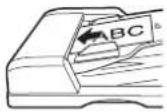
2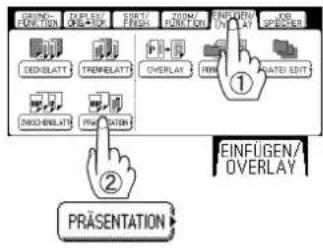
■ Overlay (Überlagerungskopie)
Überlagert ein erstes Bild über das zweite durch Verwendung eines ersten Originals.
Erste Seite
1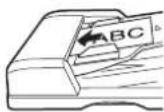
oder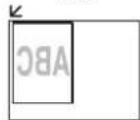
2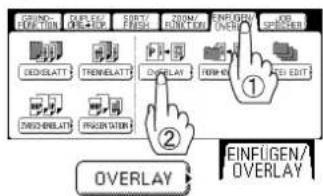
5![graph TD A["JA"] --> B["NEIN"] C["JA oder NEIN"] --> D["NEIN"]](/content/2026/05/796738/images/5a4bdc8c7e2040e2c04c2f4c6129f7c9021bd1e945425e34f1730d404be4146e.jpg)
Wählen, um das Overlay-Bild für spätere Verwendung im Speicher zu speichern.
- Wenn ein optionales Festplattenlaufwerk (DA-HD31) installiert und [Ja] ausgewählt ist, werden die Schritte 6 und 7 angezeigt.
Form-Overlay
Ein im Speicher vorhandenes Bild auf das Kopierbild überlagern.
Archiv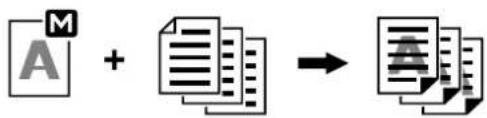
- Wenn ein optionales Festplattenlaufwerk (DA-HD31) installiert ist, wird Schritt 3 angezeigt.
HINWEIS
- Bestimmte Typen von Folien können inkompatibel sein und diese Maschine beschädigen. Lassen Sie sich bezüglich der Verwendung von ungewöhnlichen Papiertypen von Ihrem Panasonic-Fachhändler beraten (Panasonic hat die Folie "3M PP2500" getestet und für geeignet befunden.)
- Wenn das Bild nicht im Speicher für Overlay vorhanden ist, ist die Form-Overlay-Funktion nicht wählbar.
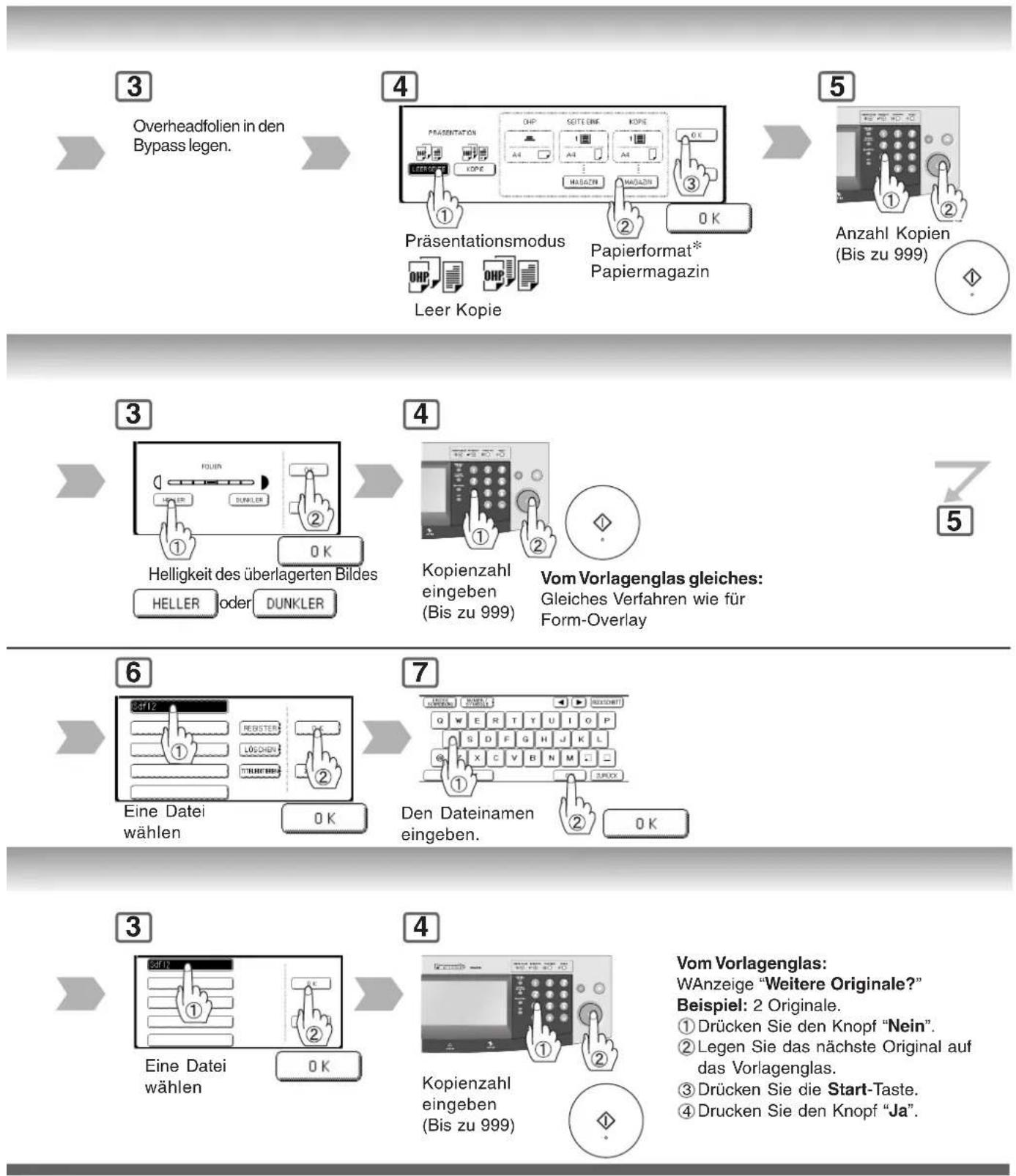
* Format u. Ausrichtung von Papier und Folie müssen gleich sein. ● Vor der angezeigten gewählten Seite einzuschiebendes Leerblatt.
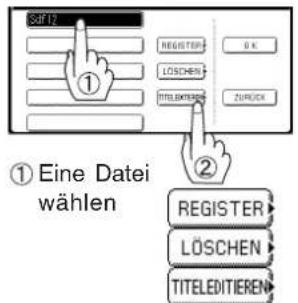
Datei Edit
Es stehen drei Datei-Edit-Möglichweiten in der Form-Overlay-Funktion zur Verfügung.
Registrieren: Neue Datei zufügen* (Bis zu 5 Dateien)
Löschen : Registrierte Datei löschen
Titel bearbeiten: Titel einer Datei ändern
* Es kann eine Bilddatei registriert werden. Wenn das optionale Festplattenlaufwerk (DA-HD31) installiert ist, können maximal 5 Bilddateien registriert werden. Wenn der ausgewählte Dateischlüssel bereits ein registriertes Dateibild enthält, wird das aktuelle Bild mit dem neuen Bild überschrieben.
1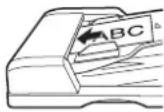
(Nur registrieren)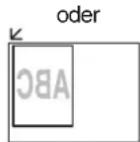
2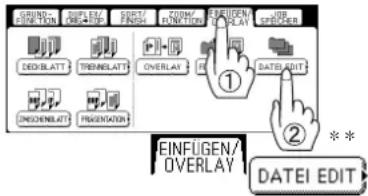
** Wenn das optionale Festplattenlaufwerk (DA-HD31) nicht installiert ist, wird der nächste Schritt nach "2" übersprungen und mit "LÖSCHEN" in Schritt 4 fortgefahren.
![graph TD A["REGISTER"] --> B["4"] B --> C["Hellen: FOLIEN, GELER, DUNKLER, OK"] C --> D["4"] D --> E["Löschen: NEIN, J A"] E --> F["4"] F --> G["TITELEDITIEREN: Den Dateinamen eingeben."] G --> H["2 OK"]](/content/2026/05/796738/images/7529463c8fe128dce498adf1a34367e9c60e58e3eba83a299e47078b91b830a7.jpg)
HINWEIS
- Die Funktion zum Auswählen der Dateien ist nur verfügbar, wenn das optionale Festplattenlaufwerk (DA-HD31) und der Bildspeicher (siehe Seite 93) installiert sind. Wenn das optionale Festplattenlaufwerk (DA-HD31) nicht verwendet wird, kann nur eine Datei ausgewählt werden.
- Wenn ein Overlay-Bild nicht im Speicher registriert ist, kann diese Funktion zur Dateibearbeitung nicht ausgewählt werden.
3
- Sie können erst mit Schritt 3 fortfahren, wenn die Bilddaten auf dem Gerät registriert sind.
5

Den Knopf "CANCEL" (Annullieren) drücken, um die Registrierung zu annullieren.
6
7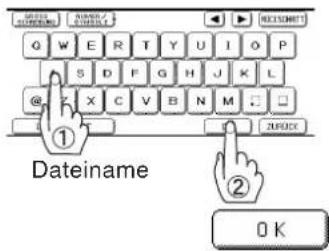
5
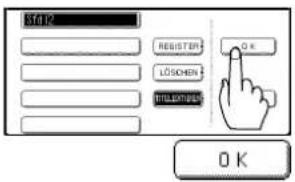
■ Jobspeicher
Fünf Kopierjobs können im Speicher (M1 bis M5) für späteren Abruf abgelegt werden.
Richten Sie den zu speichernden Kopierjob ein.
HINWEIS:
Wenn alle M5 Speicherplätze belegt sind, sollte der Doppelbelichtungsmodus auf "Aus" gestellt werden. Kopierereinstellungen "16 Doppelbelichtung". (Siehe Seite 75)
Speichern eines Kopierjobs![graph TD A["1: GROUND CAPSIC TIN"] --> B["2: GROUND CAPSIC TIN"] B --> C["3: MODE 100000000000000000000000000000000000000000000000000000000000000000000000000000000"] subgraph Step 1 A1["M1"] --> A2["M2"] --> A3["M3"] --> A4["M4"] --> A5["M5"] A6["TYPE - SELECTING"] --> A7["MODE - SELECTING"] end sub…](/content/2026/05/796738/images/3812e3a5d155abca9e39ca1661dc9298057ed50cbd6b0d9950d6721b61de2244.jpg)
■ Doppelbelichtung
Von 2-seitigen Originalen auf 1-seitige Kopien (nebeneinanderliegende Abbildungen). *1
Original Format:
z.B.A5R
Kopiengröße: A4
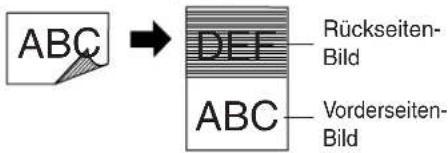
HINWEIS:
Beim Öffnen der Originalauflagenabdeckung oder des optionalen i-ADF/ADF.
- Eine Fehlpositionserkenung des Originals kann auftreten, wenn ein starkes Licht in diesem Modus auf das Glas scheint
- Eine Fehlbelichtung kann auftreten, wenn eine schwarze Linie am Vorlagenrand ist oder ein Bild kopiert wird, das die Maschine in diesem Modus als Schwarzmuster interpretiert.
- Die Kopienqualität kann beeinträchtigt werden, wenn das (die) Original(e) mit farbigem Hintergrund keinen weißen Rand oder einen weißen Rand hat, der kleiner als 2 mm ist. *1 Bei Wahl von Doppelbelichtung wird dies als "2 in 1" in den Druckauftrag-Einstellungen angezeigt, und "N in 1" der Funktionswahltaste wird ebenfalls angezeigt. *2 Die mit M5 eingestellte Doppelbelichtungsfunktion kann nicht mit einem anderen Druckauftrag zusammen gespeichert werden.
Original-Führung
• Vorderseite des Originals • Originalformat: Frei, Maximum Invoice-Format - i-ADF/ADF öffnen • Original an Originalführung anlegen.
5 Rückseite des Originals
2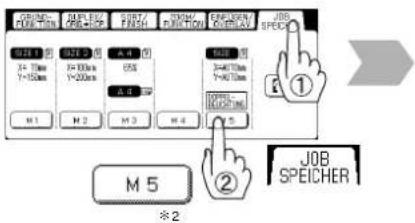
6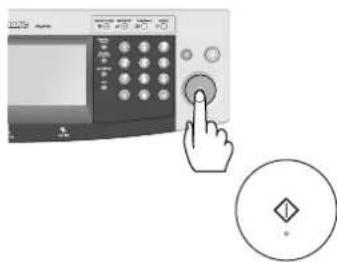
- Der Jobspeicher-Modus wird nicht gelöscht, auch wenn die Netzschalter auf Aus gestellt werden.
- Beim Speichern eines neuen Jobs an einem programmierten Speicherplatz wird der vorher an dieser Stelle vorhandene Job überschrieben und gelöscht. ● M1, M2 kann als manueller Skyshot-Modus durch Einstellung des Anwenderfunktionsmodus verwendet werden.
Aufrufen eines Kopierjobs
1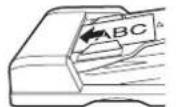
2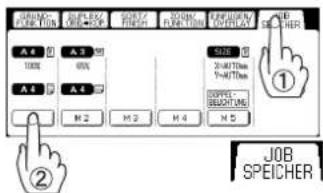
M1, M2, M3, M4, M5

3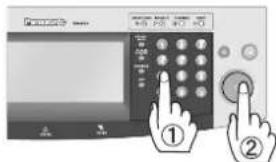
Kopienzahl eingeben (bis zu 999)
3
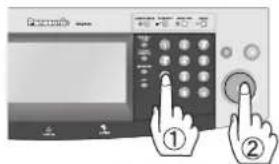
Kopienzahl eingeben (bis zu 999)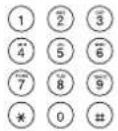

4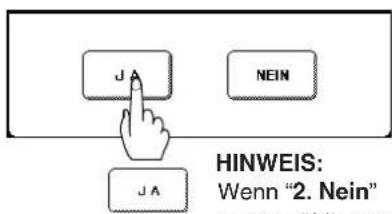
HINWEIS:
Wenn "2. Nein" ausgewählt wurde, wird der Kopierjob ohne Scannen des Originals gestartet.
5
7
Die folgenden Schritte zeigen, wie im Sortiermodus Mehrfachkopien erstellt werden. (Siehe Seite 48)
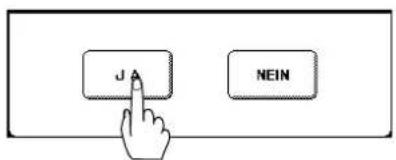
1: JA Setzt mit dem Kopieren eines weiteren Originals fort, wiederholen Sie Schritt 1 und 3-② bis Schritt 6.
2: NEIN Startet den Kopiervorgang.
HINWEIS
- Bei Verwendung des Doppelbelichtung-Modus ist M5 eingeschaltet, und andere Speicher erfordernde Aufträge können nicht verwendet werden.
- Die Vorgabeeinstellung des Doppelbelichtung-Modus ist "Ein" in den Kopierereinstellungen "16 Doppelbelichtung". Wenn diese Einstellung auf "Aus" umgeschaltet wird, kann dieser Modus nicht verwendet werden.
■ "Skyshot"-Modus
Die Skyshot-Funktion verhindert, dass beim Kopieren von Originalen bei geöffnetem i-ADF/ADF bzw. geöffneter Originalabdeckung schwarze Ränder auf der Kopie erscheinen. Zwei Arten von SKYSHOT stehen zur Verfügung.
Digitale Skyshot-Betriebsart: Der Abtastbereich (Format) ist nicht vorgegeben.
Manueller Skyshot: Der Abtastbereich (Format) wird im Speicher voreingestellt (M1 und M2).
Digitale Skyshot-Betriebsart
Normal
Vorgabe
Qualität*
Wählen Sie diese Einstellung für besonders klare Wiedergabe.
In der Grundstellung ist die Skyshot-Funktion auf "NORMAL" eingestellt, d.h. alle Originale werden nur einmal abgetastet. Kommt es hierbei im Randbereich zu Streifen, ändern Sie die Einstellung auf "QUALITÄT". In dieser Einstellung werden die Originale immer zweimal abgetastet, um so die Streifenbildung nochmals zu minimieren. (Siehe Seite 74)
Manueller Skyshot
● Manueller Skyshot muss in den Kopierereinstellungen eingegeben werden. (Siehe Seite 74)
■ Gleichzeitiges Kopieren
Der nächste Job kann reserviert werden, auch wenn der gegenwärtige Job noch nicht abgearbeitet ist.
(Hierfür müssen das optionale Festplattenlaufwerk [DA-HD31] und der Bildspeicher [Siehe Seite 93] installiert sein.)
![graph TD A["1. Job"] --> B["2. Job Reserviert"] B --> C["Kopie"] C --> D["1. Job"] C --> E["2. Job"]](/content/2026/05/796738/images/5b2aaccb7b2ecf7eb77519dacab3f43a9c6c5b09f354b9f3b775d122f48b20cb.jpg)
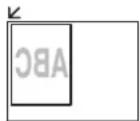
1 oder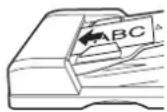
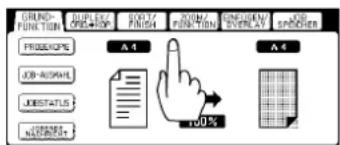
Wählen Sie die Funktion
HINWEIS
* Bei Kopieren im Qualitätsmodus kombiniert mit 1 → 2, BUCH → 2, 2 SEITEN bzw. N in 1 wird der Qualitätsmodus zum Normalmodus umgeschaltet.
- Wenn sich am Rand des Originals eine schwarze Linie befindet oder beim Vorhandensein von Bildern, die der Kopierer als Schwarzfläche interpretiert, können im Skyshot-Modus Fehlbelichtungen auftreten.
1 Öffnen des i-ADF/ADF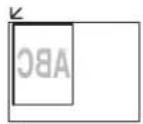

2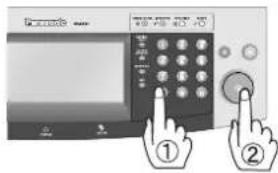
Kopienzahl eingeben (Bis zu 999)

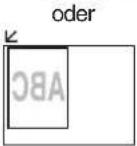
1 Vorlagenglas Obere linke Ecke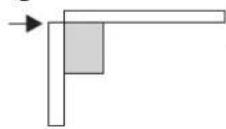
2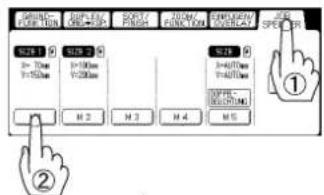
Kopienzahl eingeben (Bis zu 999)
* Die Vorgabegröße M1/M2 kann mit dem Funktionsmodus geändert werden. (Siehe Seite 81)
3
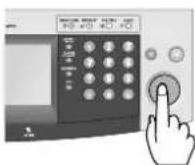

4 oder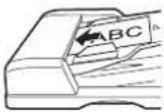
Scannen beendet.
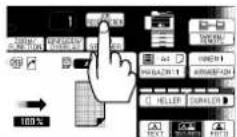

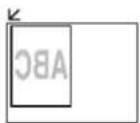
5 Wählen Sie die Funktion 6 Die Job-Warteliste kann mit der Job-Warteschlange bestätigt werden. (Siehe Seite 38)
HINWEIS
- Bei Verwendung des i-ADF/ADF's legen Sie ein Original auf die mittlere Position des i-ADF/ADF Originaleinzugfaches. Das i-ADF/ADF Originaleinzugsfach kann nur Normalpapier von 50 bis 110 g/m² einziehen.
- Bei Verwendung des manuellen Skyshot-Modus (M1 und M2 sind eingeschaltet) kann der jeweils andere Jobspeicher nicht verwendet werden.
- Wenn das Vorlagenglas im Skyshot-Modus durch eine starke Lichtquelle angestrahlt wird, kann die Position des Originals möglicherweise nicht korrekt erkannt werden.
■ Energiesparen (Schlafmodus/Ausschaltmodus)
Diese Funktion kann Energie sparen, während der Kopierer nicht benutzt wird.
1 Energiesparfunktion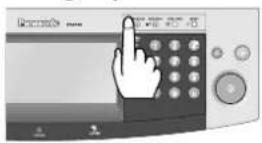
oder
Schlafm./Ausschaltmodus*
Automatischer Eintritt in Schlaf-/Auto-Aus-Modus 15 Minuten nach der letzten Kopie.
ENERGY SAVER

Anzeige
Blinken: Energiesparmodus
Dauerndes Aufleuchten: Schlafmodus
■ Unterbrechungsfunktion
Diese Funktion kann einen Kopierjob stoppen, um zwischendurch andere Kopien zu erstellen.
1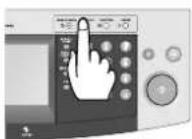
INTERRUPT


2 Anderer Job eingestellt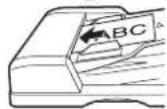
oder
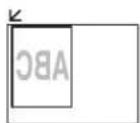
HINWEIS
* Schlafmodus/Ausschaltmodus sowie die entsprechende Timer können vom Hauptbediener aktiviert werden. (Siehe Seite 77)
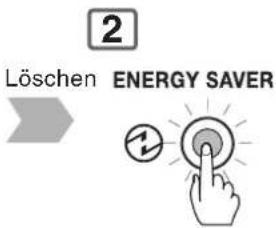
| Einstellungen Leistungsaufnahme Vorwärmzeit | ||
| Normalbetrieb ca. 140 | Wh N/A | |
| Energiesparen ca. 28 | Wh ca. 30 sec. | |
| Schlafm. ca. 18 Wh 35 | sek. | |
| Shutdown ca. 4 Wh 35 | sek. | |
Die Maschine schaltet nicht auf Schlafmodus, wenn der Wochen-Timer gewählt ist.
![graph LR A["345"] --> B["Anderer Job beendet"] B --> C["INTERRUPT = ↕ ⊙"]](/content/2026/05/796738/images/03934e2d8474cf067b5cb0a516a5fa5c4e3607f246cb6e9b5fce06d9d5b17b49.jpg)
■ Registrieren Ihres PCs
Um Ihren PC zu registrieren, muss das Panasonic-Dokumentenverwaltungssystem von der mitgelieferten CD-ROM installiert werden. Starten Sie die Panasonic Communication Utility, um den PC zu registrieren, der für den Empfang der gescannten Dokumente verwendet werden soll.
1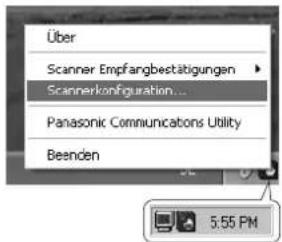
① Mit der rechten Maustaste das Icon anklicken. ② Scannerkonfiguration... auswählen.
2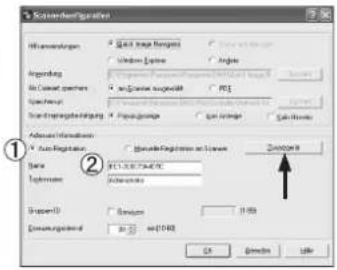
① "Auto Registration" auswählen. ② Den PC-Namen sowie den Tastennamen für das Gerät speichern. Wenn die DP-8032/8025 in einer anderen Subnet-Maske* des Netzwerkes installiert ist (LAN), dann "Zusatzgerät" auswählen und die folgenden Schritte zur Registration ausführen. ③ Auf OK klicken.
■ Dokument-Scannen
Für diese Funktion muss das Gerät über eine geeignete Art von Netzwerkverbindung angebunden sein. Wenn das Panasonic-Dokumentenverwaltungssystem installiert und auf dem Computer konfiguriert ist, können Dokumente von der DP-8032/8025 zum Computer gescannt werden. Beim Verwenden des Netzwerkscanners muss die Panasonic Communications Utility auf dem PC gestartet werden.
1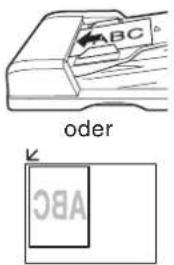
2
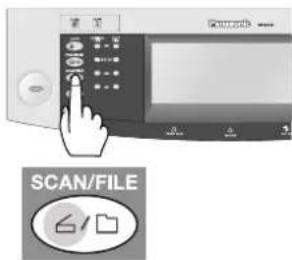
![graph TD A["Document Image"] --> B["Processing Unit"] B --> C["Computer Display"]](/content/2026/05/796738/images/6bec3457b147ca9400c7e68156a72797f9b62a74cb4145eab527ac10f58cb059.jpg)
5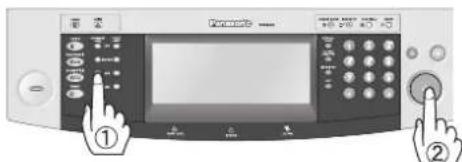
ORIGINAL SIZE
ORIGINAL SIZE (ORIGINALFORMAT) Wenn die Originalgröße nicht gezeigt wird
3

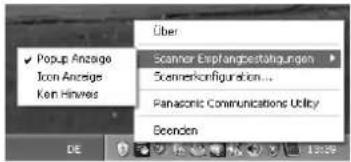
Mit der rechten Maustaste auf das Icon für die Panasonic Communication Utility klicken, dann einen der Scanner Empfangshinweise auswählen (Pop up Anzeige oder Icon Anzeige).
HINWEIS:
* Fragen Sie ihren System Administrator nach ihrer Subnet Mask.
Wenn die DP-8032/8025 in einer anderen Subnet-Maske* des Netzwerks installiert ist.
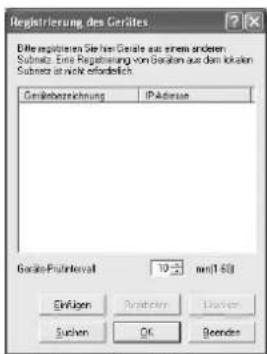
"Einfügen" anklicken

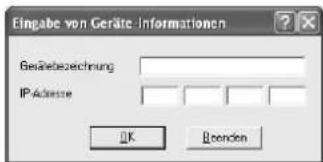
① Den Gerätenamen und die IP-Adresse der Maschine eingeben. ② Auf OK klicken. Schaltet zum links gezeig- ten Bildschirmbild zurück. ③ Auf OK klicken. Schaltet zum obigen Scanner-Konfiguration- Bildschrim zurück.
3

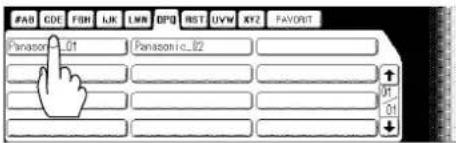
Ein Ziel (Computer) wählen* * Ein Ziel wird mit "ROUTING MENU" angezeigt: siehe optionales Dokumenten-Verteilersystem (DA-WR10).
HINWEIS: Wenn die Panasonic Communication Utility Software nicht auf Ihrem PC gestartet wird, wird ein Ziel nicht im Sensor display gezeigt.
4

![graph LR A["SADF"] --> B["File Selection"] B --> C["P"] C --> D["Output Options"] style A fill:#f9f,stroke:#333 style D fill:#bbf,stroke:#333](/content/2026/05/796738/images/2ffa90c1c9aba88fa7d339c77ccfdc97eb71b488833ca59a311a868b042fa29e.jpg)
Wählen Sie erforderlichenfalls den Modus

Auflösung*
Belichtung
Originalmodus

* 150 dpi = nur Textmodus
6
Computer-Bildschirm
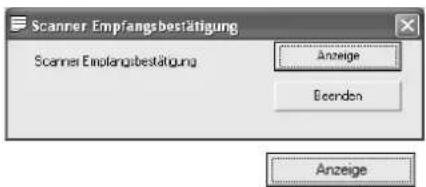
"Anzeige" anklicken.
7
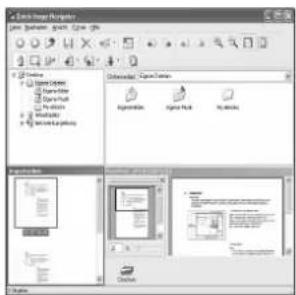
Weitere Informationen finden Sie in der Bedienungsanleitung des Quick Image Navigator auf der CD-ROM.
- Ändern der Grundeinstellungen des Kopierers über den Funktionsmodus
Vorgehensweise![graph TD A["ALLGEMEINE FUNKTIONEN"] --> C["Geben Sie das Schlüsselbediener-Passwort ein"] B["KOPIERER-EINSTELLUNGEN"] --> C D["DRUCKER-EINSTELLUNGEN"] --> C E["FAX/E-MAIL EINSTELLUNG"] --> C F["SCANNER-EINSTELLUNGEN"] --> C C --> G["Allgemeine Funktionen für verantwortlichen Bediener"] C --> H["Kopi…](/content/2026/05/796738/images/3b49c0c9ff90434da3b5587613faeddc1807f8c66f887e50f842607e4e70642c.jpg)
ALLGEMEINE FUNKTIONEN: Ändern der Ausgangsbetriebsart der Maschine
● Vorgabebetrieb beim Einschalten, manuelle Zugabe von Toner usw.
(Siehe Seite 74)
Für den verantwortlichen Bediener:
Papiergröße, Finisherfach/Heftmodus, Abteilungszähler, Netzwerk-TCP/IP-Einstellungen usw.
(Siehe Seite 77-80)
■ Vorgehensweise
123 FUNCTION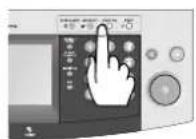


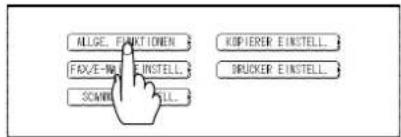
Gewünschten Funktionsmodus wählen

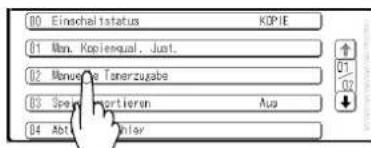
Gewünschte Funktion wählen - Dieser Bildschirm ist ein Beispiel, wenn "ALLGE. FUNKTIONEN" ausgewählt ist.
KOPIERER-EINSTELLUNGEN: Ändern der Ausgangskopierbetriebsart
● Vorgabefunktion für jeden Kopiermodus (Siehe Seite 74, 75) Für den verantwortlichen Bediener: Papiergrößenpriorität, Originalmodus, Kontrast, SADF-Modus Originalgröße für manuellen Skyshot-Modus usw. (Siehe Seite 81, 82)
DRUCKER-EINSTELLUNGEN: Ändern der Ausgangsdruckerbetriebsart
● Vorgabefunktion für jeden Druckmodus (Siehe Seite 76) Für den verantwortlichen Bediener: Job-Fertigstellungszeit, Seitenschutz, Fehlerseitendruck, Spulfunktion, PS-Konfiguration, Fontlistendruck, Halten der Mailbox-Daten usw. (Siehe Seite 82)
SCANNER-EINSTELLUNGEN: Ändern der Ausgangs-Scannerbetriebsart
● Originalmodus, Kompression, Auflösung, SADF-Modus, Adressbuch, etc. (Siehe Seite 75)
FAX/E-MAIL EINSTELLUNG: Ändern der Ausgangsbetriebsart für Fax/E-Mail
Beziehen Sie sich auf die Bedienungsanleitung (für die Fax-/E-Mail-Funktion).
● Die Faxfunktionen stehen zur Verfügung, wenn das Fax
Communication Board installiert ist.
456
Benötigte(n)
Funktionsparameter auswählen.
4
Zum Wählen des Modus für den verantwortlichen Hauptbediener
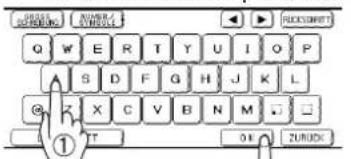
5
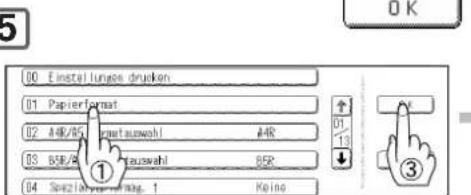
Gewünschte Funktion wählen.
② Benötigte(n) Funktionsparameter auswählen.
● Diese Bildschirme sind
Beispiele, wenn "ALLGE.
FUNKTIONEN" ausgewählt ist.

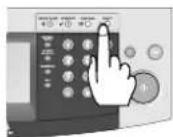
RESET
■ ALLGEMEINE FUNKTIONEN
| Seite Nr. | Einstellungen Funktionsmodus | Standardeinstellung |
| 01/02 | 00 Einschaltstatus Einschalt-Betriebsart wählen. KOPIE ●KOPIEREN, DRUCKER, SCANNER, FAX | |
| 01 Man. kopienqual. Just. Einstellung für Aktivieren der manuellen Dichtesteuerung. ●Aus, Ein | Aus | |
| 02 Manuelle Tonerzugabe Gibt manuell Toner hinzu. Aus ●Aus, Ein | ||
| 03 Speichersortieren Zeigt den Sortierspeicherstatus an. Aus ●Aus, Ein | ||
| 04 Abteilungszähler Zeigt den Abteilungszähler an. | Lassen Sie sich von Ihrem autorisierten Fachhändler beraten | |
| 02/02 | 05 Sicherheitskit-Info. Zeigt die Daten-Sicherheitskit-Version und die Sicherheitseinstellung der Machine an, wenn der Sicherheitskit installiert ist. | |
| 09 Bedienercode eingeben Geben Sie das Schlüsselbediener-Passwort ein. |
■ KOPIERER-EINSTELLUNGEN
| Seite Nr. | Einstellungen Funktionsmodus | Standardeinstellung | |
| 01/04 | 00 Heftrandvorgabe Wählt den Heftrandverschiebungswert. 10 mm● 5 mm, 10 mm, 15 mm, 20 mm | ||
| 01 Randlöschvorgabe | Wählt die Randbreite. 5 mm● 5 mm, 10 mm, 15 mm, 20 mm | ||
| 02 Buchlöschvorgabe | Einstellung Breite des Falzschatten-Bereichs.● 15 mm, 20 mm, 25 mm, 30 mm | 20 mm | |
| 03 Heftrandverkleiner. | Einstellung der Verkleinerung für die Randfunktion (Rahmen).● Aus, Ein | Aus | |
| 04 Duplexvorgabe | Legt den Vorrang für den Duplexmodus fest.● No, 1 to 2, 2 to 2, B (Buch) in 2 | Nein | |
| 02/04 | 05 N-in-1-Vorgabemodus | Wählt den n-in-1 Vorgabemodus 2 in 1● 2 in 1, 4 in 1, 8 in 1 | |
| 06 Reduz. N in 1 | Wählt, ob Kantenlöschen deaktiviert werden soll oder nicht.● Nein, Ja | Nein | |
| 07 Broschüre-Vorgabevergr. | Wählt die Broschüre-Vergrößerung.● 100 %, Verklei. | Verklei. | |
| 08 Digitaler Skyshot-Modus | Aktiviert oder deaktiviert die Verwendung der Digitalen Skyshot-Funktion.● Nein, Normal, Qualität | Normal | |
| 09 Manueller Skyshot-Modus | Aktiviert oder deaktiviert die Verwendung der manuellen Skyshot-Funktion.● Aus, M1 An, M2, An, M1, M2, An | Aus | |
■ KOPIERER-EINSTELLUNGEN
| Seite Nr. | Einstellungen Funktionsmodus | Standardeinstellung | |
| 03/04 | 10 Autom. Kontrasteinst. Aktiviert oder deaktiviert die automatische Ja Belichtungssteuerung.● Nein, Ja | ||
| 11 Sortierpriorität ADF | Wählen Sie die Grundstellung der Sortierfunktion aus.● N. sort., Sort., Shift*, Sor/Heft*, Gruppie.* | Sort. | |
| 12 Sortierpriorität Glas | Wählen Sie die Grundstellung der Sortierfunktion aus.● N. sort., Sort., Shift*, Sor/Heft*, Gruppie.* | N. sort. | |
| 13 Stempel-Vorgabemodus Wählt den Stempel-Modus. Seite● Seite, Datum, Ausgabe | |||
| 14 Seitennummerierung Wählt den Stil für Seitennummerierung. -n-● -n-, n/m | |||
| 04/04 | 15 Perforation b. Bildwdh. Wählt die Perforation. Druck● Keine, Druck | ||
| 16 Doppelbelichtung Wählt die Doppelbelichtungsfunktion. Ein● Aus, Ein | |||
| 19 Bedienercode eingeben | Geben Sie das Schlüsselbediener-Passwort ein. | ||
* Versetzten, Heften oder der Gruppieren - Modus stehen bei der Verwendung eines optionalen 1-Fach Finisher zur Verfügung. Ferner muss die Funktion "AUSSEN" im Bedienfeld ausgewählt sein.
■ SCANNER-EINSTELLUNGEN
| Seite Nr. | Einstellungen Funktionsmodus | Standardeinstellung | |
| 01/02 | 00 Einstellungen drucken | Zum Drucken der Scanner-Einstellungen.● Stopp, Start | Start |
| 01 Original-Modus | Stellt die Originaleinstellung ein.● Text, T/F (Text/Foto), Foto | T/P | |
| 02 Kompressionsmodus | Stellt die Kompressionsmodus-Einstellung ein.● MH, MR, MMR, JBIG | MMR | |
| 03 Auswahl Auflösung | Stellt die Auflösungseinstellung ein.● 150 dpi, 300 dpi, 600 dpi | 300 dpi | |
| 04 SADF Modus | Stellt die SADF-Moduseinstellung ein.● Nein, Ja | Nein | |
| 02/02 | 05 Binderichtung f. Duplex | Stellt die Bindeposition, doppelseitige Originaleinstellung ein.● Lange S., Kurze S. | Lange S. |
| 06 Neue Adresse zufügen | Zum Einfügen einer neuen Adresse.*● PC, DD, FTP | 0, 0, 0, 0 | |
| 07 Adressbuch editieren | Zum Editieren des Adressbuchs.* | ||
| 08 Adresse löschen | Zum Editieren des Adresse.* | ||
| 09 XMT Dateiformat | Stellt den Vorgabe-XMF-Dateityp ein.● TIFF, PDF | ||
HINWEIS
* Die Verwendung des Adressbuches ist nicht erforderlich, da der PC von der Panasonic-Dokumentenverwaltungssystem registriert wird. (Siehe Seite 70)
■ DRUCKER-EINSTELLUNGEN
| Seite Nr. | Einstellungen | Funktionsmodus | Standardeinstellung |
| 01/04 | 00 Anzahl der Drucke Max. eingebbare Kopienzahl 1● 1 ~ 999 | ||
| 01 Papierformat Stellt die Papierformat-Einstellung ein. A4● A3, B4, A4, B5, A5, LEDGER, LEGAL, LETTER, INVOICE, 8 x 13, 8.5 x 13 | |||
| 02 Papiermagazin wählen Wählt die Druckrichtungseinstellung. Auto● Auto, Bypass, Kass. 1, Kass. 2, Kass. 3, Kass. 4 | |||
| 03 Ausgaberichtung Wählt die Druckrichtungseinstellung. Hochf.● Hochf., Querf. | |||
| 04 Autom. Magazinwahl Wählt die automatische Magazineinstellung. Ein● Aus, Ein | |||
| 02/04 | 05 Duplex drucken Stellt die doppelseitige Druckeinstellung ein. Aus● Aus, Ein | ||
| 06 Bindeposition | Stellt die Bindeposition ein.● Lange S., Kurze S. | Lange S. | |
| 07 Auflösung | Stellt die Auflösungseinstellung ein.● 1200 x 600, 600 x 600, 300 x 300 | 600 x 600 | |
| 08 Schrift (PCL) | Stellt die Schriftart von (PCL) ein.*● 0 ~ 99 | 0 | |
| 09 Symboltabelle (PCL) | Löscht ein Kopierziel (PCL).*● 0 ~ 35 | 11 | |
| 03/04 | 10 Dichte (PCL) Stellt die Dichte ein (PCL).● 0.44 - 99.99 | * | 10.00 |
| 11 Punktgröße (PCL) | Stellt die Punktgröße ein (PCL).*● 4.00 - 999.75 | 012.00 | |
| 12 Zeilen/Blatt (PCL) | Stellt Zeilen/Seite ein (PCL).*● 5 - 123 | 60 | |
| 13 Carriage Return (PCL) | Stellt Zeilenschaltung/Rücklauf ein (PCL).*● CR, CR + LF | CR | |
| 14 Gegenseitig A4/LTR | Wandelt automatisch A4 auf Letter um. Aus●Aus, Ein | ||
| 04/04 | 15 Mailbox-Speicherstatus | Zeigt den Sortierspeicherstatus der Mailbox an.**Speicher, Box | |
| 16 Daten drucken | Stellt die Druckdaten ein.● Stop, Start | Start | |
| 19 Bedienercode eingeben | Geben Sie das Schlüsselbediener-Passwort ein. |
HINWEIS
* Nur mit optionalem PCL Modul verfügbar.
** Nur mit installiertem Festplattenlaufwerk (DA-HD31) verfügbar.
ALLGEMEINE FUNKTIONEN
| Seite Nr. | Einstellungen Funktionsmodus | Standardeinstellung | |
| 01/13 | 00 Einstellungen drucken | Setzt das Grundmenü auf Benutzereinstellungen zurück.● Stopp, Start | Start |
| 01 Papierformat Einstellung für alle Papiermagazine. Kontaktieren Sie● LEDGER, LEGAL, LETTER, LETTER-R,INVOICE, A3, B4, A4, A4R, B5, B5R, A5, A5R, Panasinic Fach-8x13, 8.5x13 Händler. | einen autorisierten | ||
| 02 A4R/A5 Formatauswahl Grundeinstellung des Bypass-Papierformates. A4R● A4R, A5 | |||
| 03 B5R/A5R Formatauswahl Grundeinstellung des Bypass-Papierformates. B5R● B5R, A5R | |||
| 04 Spezialpapiermag. 1 Zuweisung eines Papiermagazins mit KeineSondermaterial (Beisp: farbig).●Keine, Kass. 1, Kass. 2, Kass. 3, Kass. 4,(Papier) Bypass | |||
| 02/13 | 05 Spezialpapiermag. 2 Zuweisung eines Papiermagazins mit KeineSondermaterial (Beisp: farbig).●Keine, Kass. 1, Kass. 2, Kass. 3, Kass. 4,(Papier) Bypass | ||
| 06 Autopapierdrehung | Der Kopierer dreht automatisch das Bild und druckt es auf ein anderes Format, wenn das Magazin leer ist (A4/A4R).● Aus, Ein | Aus | |
| 07 Ausgabefach Kopien | Einstellen des Ausgabefaches für Kopien.● Innen 1, Innen 2, Aussen | Innen 1 | |
| 08 Ausgabefach Drucken | Einstellen des Ausgabefaches für den Drucker.● Innen 1, Innen 2, Aussen | Innen 1 | |
| 09 Ausgabefach FAX | Einstellen des Ausgabefaches für Fax/E-Mail● Innen 1, Innen 2, Aussen | Innen 1 | |
| 03/13 | 10 Auto. Rückstellung | Einstellung der Rückstellzeit●Keine, 30 Sek., 1 Min., 2 Min., 3 Min., 4 Min. | 1 min. |
| 11 Stromspar-Timer | Einstellen der Rückstellzeit für das Bedienfeld.● 1 - 240 Minuten | 7 | |
| 12 Energiesparmodus | Einstellen des Schlaf-/Ausschaltmodus.● chlaf, Aus | Schlaf | |
| 13 Schlaf-/Ausschalttimer | Einstellen des Schlaf-/Ausschalttimers.● Keine, 1 - 240 (Minuten) | 15 | |
| 04/13 | 15 Sprachen-Auswahl | Gewünschte Sprache für das Display● Französ., Deutsch, Holland. | Deutsch |
| 16 Signalton Bedienfeld | Tasteneingabeton beim Berühren des Felds● Aus, Leise, Laut | Leise | |
| 17 Originalerkennungston | Signalton, wenn Original eingelegt● Nein, Ja | Nein | |
| 18 Orig. ein. ton. ADF | Signalton, wenn Original im ADF eingelegt● Nein, Ja | Ja | |
| 19 Abteilungszählermodus | Überwacht die Kopierernutzung jeder Abteilung (Abteilungszähler)(1) Druckverwendung jeder Abteilung(2) Druckgrenze jeder Abteilung(3) ID-Code jeder Abteilung | Kontaktieren Sie einen autorisierten Panasinic Fach-Händler. | |
HINWEIS
- Das Schlüsselbediener-Passwort ist erforderlich, bevor jegliche Änderungen an auf dieser Seite beschriebenen Punkten vorgenommen werden können.
■ ALLGEMEINE FUNKTIONEN
| Seite Nr. | Einstellungen | Funktionsmodus | Standardeinstellung |
| 05/13 | 20 Uhrzeit setzen Stellt das Datum und die Uhrzeit ein.● Tag, Monat, Jahr, Zeit | ||
| 21 Wochen-Timer Stellt den wöchentlichen Ein/Aus-Timer ein. Aus● Aus, Ein | |||
| 22 Sommerzeit Stellt die Sommerzeit ein. Ja● Nein, JaDiese Funktion steht nur in bestimmten Ländern zur Verfügung. | |||
| 23 DHCP-Funktion Stellt die DHCP-Funktion ein.*● Aus, Ein | Ja | ||
| 24 TCP/IP-Adresse Stellt die Anwender-IP-Adresse ein.*● 3 Stellen x 4 | 0. 0. 0. 0 | ||
| 06/13 | 25 TCP/IP-Subnet-Maske Zeigt die Subnetz-Maske für dieses Gerät.*● 3 digits x 4 | 0. 0. 0. 0 | |
| 26 TCP/IP-Gateway-Adresse Zeigt die Gateway-Adresse (Default-Router).*3 Stellen x 4 | 0. 0. 0. 0 | ||
| 27 DNS-Server-Adresse Stellt den DNS-Server ein.*● Aus, Ein | Ja | ||
| 28 MAC-Adresse Zeigt die MAC-Adresse an. | |||
| 29 Festplattenformatierung | Festplattenauswahl Format/Löschung*2● Format, Löschung*3Für Format: ● Stopp, StartFür Löschung: Stopp, Mittel, HochMittel oder Hoch ist im obigen Schritt gewählt: Die folgende Meldung erscheint; wählen Sie “Ja” oder “Nein”.• Bilddatenlöschung. Auch Adressbuch-daten und PS-Schriftarten auf Festplatte löschen? (Meldung “Und PS-Schriftarten” nur für optionales Multi Page Language Controller Module) NeinJa*4Wählt die Festplattenlöschung.Nein, Ja | Format (Stopp) | |
| 07/13 | 30 Festplatten-Fehlerprüf. | Wählt die Festplatten-Fehlerüberprüfung.*2● Stopp, Start | Stopp |
| 31 Adressbuch-Gruppen-ID | Eingabe der Gruppen-ID für Adressbuch.*2● 0 ~ 99 | 0 | |
| 32 Tandem-Benutzerparam. | Eingabeparameter der Anwendermaschine.*2 | ||
| 33 Gemeinschaftsname (1) | Geben Sie SNMP des Community-Namens ein.(1).*1 | public | |
| 34 Gemeinschaftsname (2) | Geben Sie SNMP des Community-Namens ein.(2).*1 | public | |
■ ALLGEMEINE FUNKTIONEN
| Seite Nr. | Einstellungen Funktionsmodus | Standardeinstellung | |
| 08/13 | 35 Gerätename Den Gerätenamen bei Bedarf eingeben.* (Für Status-Monitor) | 1 | Panasonic DP-8032 oder DP-8025 |
| 36 Geräteort Eingabe des Gerätestandortes zur Erkennung durch Statusmonitor.*1 (z.B. Büro Hr. Mertz) | |||
| 37 Routing Funktion | Wählt das Dokument für die Distribution Funktion. Nein● Nein, Ja | ||
| 38 Dok. Dist. Server Name Wenn die “DNS Server Adresse 27” auf “Ja” eingestellt ist, kann der Name des Routing Servers, für das Document Distribution System, mit bis zu 60 Zeichen eingegeben werden. | |||
| 39 Doc. Dist. Server IP | Wenn die “DNS Server Adresse 27” auf “Nein” eingestellt ist, kann die IP-Adresse des Routing Servers, für das Document Distribution System, eingegeben werden.● 3-stellig x 4 | 0.0.0.0. | |
| 09/13 | 40 Spezialpapiermag. 3 | Zuweisung eines Papiermagazins mit Sondermaterial (Geschäftspapier, farbiges Papier, usw.)●Keine, Kass. 1, Kass. 2, Kass. 3, Kass. 4, Bypass | Keine |
| 41 Spezialpapiermag. 4 | Zuweisung eines Papiermagazins mit Sondermaterial Geschäftspapier, farbiges Papier, usw.)●Keine, Kass. 1, Kass. 2, Kass. 3, Kass. 4, Bypass | Keine | |
| 42 Löschung der Festplatte Wählen | Sie den Sicherheits-Level für jeden Standard Kopier/Druck-Job der erforderlich sein soll, um die Daten wieder zu löschen.*2● Standard, Mittel, HochWenn die optionale Festplatteneinheit installiert ist, werden alle Kopieren/Druckauftrag-Daten automatisch nach Fertigstellung durch Überschreiben des gesamten Bildes mit Zufallsdaten gelöscht. Einen der 3 verfügbaren Datenlöschung-Sicherheitsgrade wählen (Basis, Mittel oder Hoch). Die Löschzeit nimmt mit höherem Sicherheitsgrad (Mittel oder Hoch) zu und, und deshalb kann die Funktion mehr Zeit zur Ausführung erfordern. | ||
HINWEIS
- Das Schlüsselbediener-Passwort ist erforderlich, bevor jegliche Änderungen an auf dieser Seite beschriebenen Punkten vorgenommen werden können.
*1 Wenn die Funktionen Nr. 23 bis 27 und Nr. 33 bis 36 eingestellt sind, müssen Sie die Stromversorgung durch Aus- und Einschalten des Hauptschalters (OFF/ON) aus- und wieder einschalten. *2 Nur erforderlich, wenn Sie optionales Zubehör mit erweiterten Funktionen installiert haben (siehe Seite 93). *3 Wenn die Löschung durchgeführt wird, ist die dafür benötigte Zeit abhängig von der Datenmenge auf der Festplatte und von der Art des ausgewählten Löschungsverfahrens. So beträgt eine Löschung der Daten im Mittel-Modus 2 Stunden und im Hoch-Modus 2-3 Stunden. Während dieser Zeit kann das Gerät nicht benutzt werden. Bitte beachten Sie das bei der Ausführung dieser Funktion. *4 Wenn Sie "Ja" als Antwort wählen auf die Frage "Bilddaten-Löschung. Auch Adressbuchdaten und PS-Schriftarten auf Festplatte löschen?" (Meldung "Und PS-Schriftarten" für optional installiertes Multi Page Language Controller Module), werden Adressbuch und Benutzer-PS-Schriftart (mit optionalem Multi Page Language Controller Module verwendbar) auf der Festplatte gelöscht. Wählen Sie nicht "Ja", ausgenommen wenn Sie die Festplatte wechseln oder diese Maschine entsorgen.
■ ALLGEMEINE FUNKTIONEN
| Seite Nr. | Einstellungen | Funktionsmodus | Standardeinstellung |
| 10/13 | 45 Hauptbediener Passwort | Geben Sie das Schlüsselbediener-Passwort ein. | 00000000 |
| 46 Festplattensicherheit Setzt die Laufwerksperre, hebt sie auf, oder ändert das Passwort für die Laufwerksperre.* 1 ● Passwort ändern● Schloß ausschalten | |||
| 11/13 | 50 Benutzerauthentifiz. Aktiviert oder deaktiviert die AusBenutzerauthentifizierung für jede Funktion.(Kopieren, Faxen, Scannen und Drucken).● Kopie, Fax, Drucker, Scanner● Zeitzone (siehe Hinweis) | ||
| 51 Authentifizierungsmeth. | Wählt die Authentifizierungsmethode zur Verwendung durch die Benutzer-Authentifizierungsfunktion.*● Text löschen, NTLM | NTLM | |
| 52 Administratorname Gibt den Systemadministrator-Namen und das Passwort ein. | |||
| 53 ID-Auszeit | Wählt den gültigen Zeitraum der Authentifizierung.*Auta Rückstellung● Auta Rückstellung, Nach jedem Job | ||
| 54 Anmeldeversuche | Stellt die zulässige Anzahl der Logon-Versuche ein.*0● 0 ~ 9 | ||
| 12/13 | 55 Abmeldezeit | Stellt den Zeitraum ein, für den das System gesperrt wird, wenn die zulässige Anzahl der Logon-Versuche bei der Benutzerauthentifizierung überschritten wurde.*● 1 ~ 60 | 5 |
| 56 Benutzerauth.-Domäne | Stellt die NetBIOS-Domäne und das DNS-Suffix zur Verwendung für Benutzerauthentifizierung ein.● Nr.00 ~ Nr.09 | ||
| 13/13 | 60 IPv6 Legt IPv6 fest | **● Aus, An | Aus |
| 61 IPv6 Link-Lokale Adresse | Die Adresse zum Verbinden nicht über den Router im selben Link. Sie wird automatisch generiert. | ||
| 62 IPv6 autom. Konfiguration IPv6 und IPv6 Standard-Router-Adresse wird An automatisch generiert.**● Aus, An | |||
| 63 IPv6-Adresse Legt die IPv6-Benutzeradresse fest. | **● 4 Ziffern x 8Wenn Nr. 62 auf (Ein) gesetzt ist, wird die IPv6 angezeigt. | ||
| 64 IPv6-Standard-Router | Legt die IPv6-Standard-Router-Adresse fest.**● 4 Ziffern x 8Wenn Nr. 62 auf (Ein) gestzt ist, wird IPv6 Adresse des Standard Routers angezeigt. |
HINWEIS
- Das Schlüsselbediener-Passwort ist erforderlich, bevor jegliche Änderungen an auf dieser Seite beschriebenen Punkten vorgenommen werden können.
- Die Vorgabe-Zeitzone wird entsprechend dem Gebiet, in dem das Gerät verwendet wird, eingestellt. * Nr. 51, 53, 54, 55 sind nur verfügbar, wenn die Einstellung für Nr. 50 auf Ein gestellt ist. ** Wenn Sie die Funktionen Nr. 60, 62, 63, 64 festlegen, schalten Sie das Gerät mithilfe des Ein-/Aus-Schalters auf der linken Seite des Geräts AUS und EIN. *1 Im Kopiermodus nicht erforderlich, wird aber bei der Installation von Optionen mit erweiterten Funktionen benötigt (siehe Seite 93).
■ KOPIERER-EINSTELLUNGEN
| Seite Nr. | Einstellungen | Funktionsmodus | Standardeinstellung |
| 01/04 | 00 Einstellungen drucken Drucken der Kopierereinstellungen. Start● Stopp, Start | ||
| 01 Papierformatpriorit. Wählt die Papierformat-Priorität A4● LEDGER, LEGAL, LETTER, LETTER-R, INVOICE, A3, B4, A4, A4R, B5, B5R, A5, A5R, 8 x 13, 8.5 x 13 | |||
| 02 Original-Modus Wählt die Originaleinstellung T/F● Text, T/F (Text/Foto), Foto | |||
| 03 Text-Modus-Kontrast Wählt den Kontrast für den Modus Text 4● 1 ~ 7 | |||
| 04 T/F-Modus-Kontrast Wählt den Kontrast für den Modus Text/Foto 4● 1 ~ 7 | |||
| 02/04 | 05 Foto-Modus-Kontrast | Wählt den Kontrast für den Modus Foto● 1 ~ 7 | 4 |
| 06 Overlay-Kontrast | Einstellen der Dichte (Transparenz) einer im Overlay-Modus produzierten Seite.● 1 ~ 7 | 4 | |
| 07 Trennblatt-Vorgabe | Wählt Modus für OHP-Zwischenblätter● Leer, Kopie | Leer | |
| 08 Zwischenbl.-Vorgabe | Wählt Seiteneinfügung● Leer, Kopie | Leer | |
| 09 Deckblatt-Vorgabe | Wählt Deckblatt● V, Leer, V, Kopie VH, Leer, VH, Kopie (V: Vorderes Deckblatt, VH:Vorderes & Hinteres Deckblatt) | F, leer | |
| 03/04 | 10 SADF Modus | Aktiviert oder deaktiviert die Verwendung der manuellen Skyshot-Funktion.● Nein, Ja | Ja |
| 11 Max. Kopienanzahl Bestimmt, ob die Kopienzahl begrenzt wird 0 (0-99) oder nicht. | (Keine Begrenzung) | ||
| 12 M1, Scheckgröße | Ein Format in Jobspeicher 1 für häufig verwendetes Format eingeben.● X: 5-432/Y: 5-297 mm (Siehe Seite 67) | 70 x 160 mm (X) (Y) | |
| 13 M2, Scheckgröße | Ein Format in Jobspeicher 1 für häufig verwendetes Format eingeben.● X: 5-432/Y: 5-297 mm (Siehe Seite 67) | 95 x 220 mm (X) (Y) | |
| 14 Speicherüberlauf | Wählt, die auszuführende Aktion wenn Speicherüberlauf auftritt.● Druck, Löschen | Druck |
HINWEIS
- Das Schlüsselbediener-Passwort ist erforderlich, bevor jegliche Änderungen an auf dieser Seite beschriebenen Punkten vorgenommen werden können.
■ ALLGEMEINE FUNKTIONEN
| Seite Nr. | Einstellungen | Funktionsmodus | Standardeinstellung |
| 04/04 | 15 Tandemziel zufügen | Gibt ein neues Ziel zur Aufteilung des Kopierjobs ein. | |
| 15 Tandemziel editieren | Bearbeitet ein Kopierziel | ||
| 15 Tandemziel löschen | Löscht ein Kopierziel |
■ DRUCKER-EINSTELLUNGEN
| Seite Nr. | Einstellungen | Funktionsmodus | Standardeinstellung |
| 01/03 | 00 Einstellungen drucken | Startet den Druckerstatus-Ausdruck.● Stopp, Start | Start |
| 01 Job-Ende-Timer Stellt die Job-Vollendungszeit-Einstellung ein. 180● 1 ~ 999 (Sek.) | |||
| 02 Druck mit Verlustkomp. | Automatisch komprimieren und dann ausdrucken.● Aus, Ein | Aus | |
| 03 Fehlerseitendruck Stellt Druck der Fehlerseite ein. Ein● Aus, Ein | |||
| 04 Spool-Funktion Stellt die Spool-Funktion ein. Ein● Aus, Ein | |||
| 02/03 | 05 Textdruck Druckt nur Text aus. Ein● Aus, Ein | ||
| 06 Statusseitendruck (PS) | Startet den Statusseitendruck von (PS).● Stopp, Start | Start | |
| 07 Schr.listen-Druck (PCL) | Startet den Schriftartlistendruck von (PCL).● Stopp, Start | Start | |
| 08 Schr.listen-Druck (PS) | Startet den Schriftartlistendruck von (PS).● Stopp, Start | Start | |
| 09 Mailbox-Daten-Haltezeit | Stellt die automatische Haltefunktion für Mailbox-Daten ein.● Unendl., 1 Tag, 2 Tage, 3 Tage, 4 Tage, 5 Tage, 6 Tage, 7 Tage | 7 Tage | |
| 03/03 | 10 Mailbox-Daten löschen | Stellt Löschung der Mailbox-Daten ein.● Alle, Voher | Voher |
| 11 Warteschlange löschen | Stellt Berechtigung zum Löschen der Warteschlange ein.● Frei, Bediener | Bediener | |
| 12 AppleTalk Zonenname | Geben Sie einen AppleTalk-Zonennamen ein.*● Bis zu 32 Zeichen |
HINWEIS
- Das Schlüsselbediener-Passwort ist erforderlich, bevor jegliche Änderungen an auf dieser Seite beschriebenen Punkten vorgenommen werden können.
- Wenn optionales Zubehör installiert ist, stehen mehrere Funktionen zur Verfügung. * Wenn die Funktion Nr. 12 eingestellt ist, können Sie die Stromversorgung durch Aus- und Einschalten des Hauptschalters (OFF/ON) aus- und wieder einschalten.
Notizen
■ Ändern der Auto-Kontrasteinstellung
Hier können Sie einstellen, ob die Belichtung beim Kopieren von Textdokumenten oder Fotos automatisch oder manuell geregelt werden soll.
![graph LR A["FUNCTION"] --> B["ALLGE, FUNKTIONEN"] B --> C["FAX/E-MI IL-E INSTELL"] C --> D["SCANNER-E INSTELL"] D --> E["KOPIERER INSTELL"] E --> F["BUCKER INSTELL"] F --> G["KOPIERER INSTELL"] G --> H["10 Autom. Kontrasteinst. Ja"] H --> I["Sortif: Vorität ADF Sort."] I --> J["Sortif: Bat Glasses N…](/content/2026/05/796738/images/36dd3d672814c6d54c6f74dfd114e3e60a11b72cae85dc9a34a586c5e10a8bfe.jpg)
■ Papierformat wechseln
Die Papiermagazine können folgende Formate aufnehmen: A5, A4, A4R, B4/FLS und A3. Um das Papierformat für ein Magazin zu ändern, gehen Sie bitte wie folgt vor:
![graph LR A["1 FUNCTION"] --> B["2 ALLGE. FUNKTIONEN"] B --> C["3 05 Sicherheitskit-info.<br>06<br>07<br>08<br>09 Bediene code eingeben"] C --> D["4 ① Zu 02/02 scrollen"] style A fill:#f9f,stroke:#333 style B fill:#ccf,stroke:#333 style C fill:#cfc,stroke:#333 style D fill:#fcc,stroke:#333](/content/2026/05/796738/images/19e97ca9e3c07058f72cb0ab8731e7801213180e5be7732690b23c5e8741ba89.jpg)
![graph LR A["6"] --> B["Papiermagazin"] B --> C["7"] C --> D["8"] subgraph Step 1 B1["① Hand Click Button"] B2["② Click Button"] end subgraph Step 2 C1["① Hand Click Button"] C2["② Click Button"] end subgraph Step 3 C3["① Hand Click Button"] C4["② Click Button"] end subgraph Step 4 C5["① Hand Click B…](/content/2026/05/796738/images/5d851c5f5d89ed0366b3150835f6df692e0ff8363d3a366906d8cae8a1b05a7e.jpg)
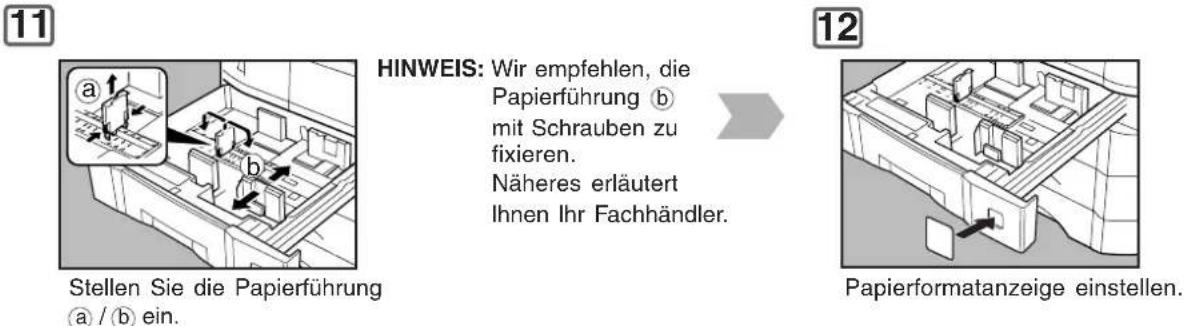
4
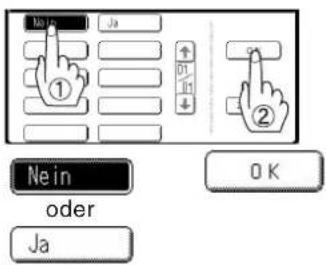

5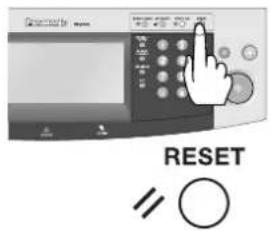
4
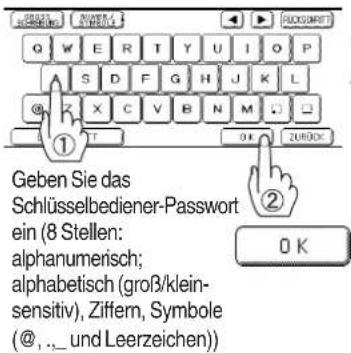
5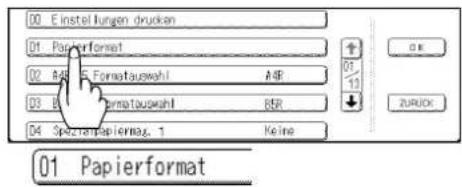

9
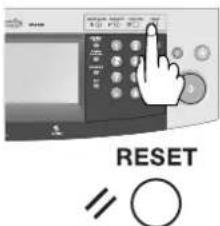

10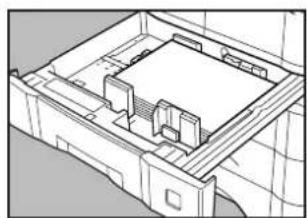
Papiermagazin herausziehen.
■ Wochen-Timer
Der verantwortliche Bediener kann für jeden Wochentag eine Einschalt-/Ausschaltzeit zuweisen.
- Diese Funktion steht nur in bestimmten Ländern zur Verfügung.
![graph LR A["FUNCTION"] --> B["ALLGE. FUNKTIONEN"] B --> C["FORUM: KOPIERER EINSTELL., FAX/EINSTRAL, SCARTELL"] C --> D["FORUM: DKRICKER EINSTELL., SCARTELL"] D --> E["FORUM: SICHERHEITSKIT-INFO., 06"] E --> F["FORUM: Bedienercode eingeben, 07"] F --> G["FORUM: Bedienercode eingeben, 08"] G --> H["FO…](/content/2026/05/796738/images/8c287e7d8aefeeba5855cf0e9ff4f2a8f3d4f76be0c8a4004e5633fc4f007b94.jpg)
![graph LR A["6"] --> B["Einschalt"] B --> C["7"] C --> D["8"] D --> E["Ausschaltzeit"]](/content/2026/05/796738/images/b949bd9b27c33e08a4a34e07b87340486d51eaa62c572624b498c01720d548bc.jpg)
4
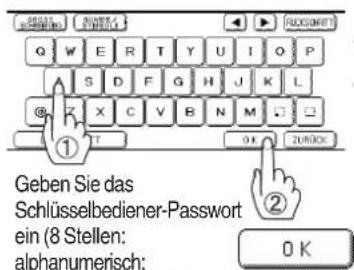
5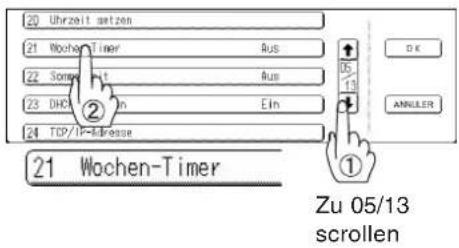

9
1 2 3
4 5 6
7 8 9
* 0 # Eingabezeit
Beisp.: 1700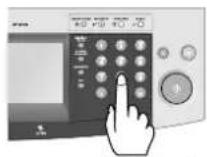
10 11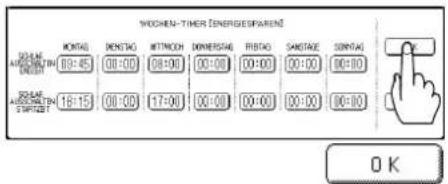
□
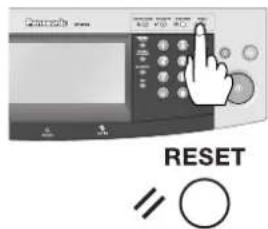
Das Abteilungszählwerk kann verwendet werden, um für jede Abteilung Kopien zu kontingentieren und Zählwerkwerte und Codenummern zu verwalten. (maximale Abteilungszahl: 300)
Wenden Sie sich an Ihren autorisierten Fachhändler, um die Abteilungszähler-Funktion zu aktivieren.
1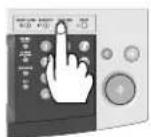
FUNCTION
2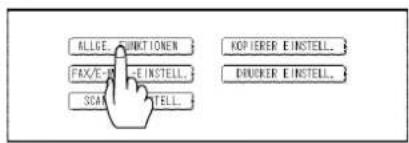
ALLGE. FUNKTIONEN
3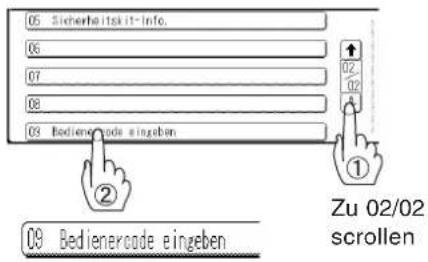

6 Gesamtzähler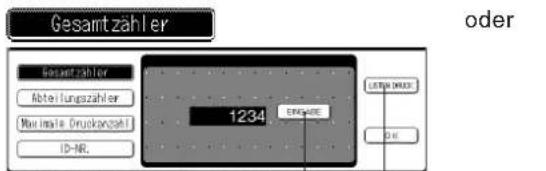
Zeigt die Summe aller aktiven Abteilungszähler an. ID-Code
Ausdruck einer Liste der Abteilungszähler und Zählerstände. Um den Gesamtzähler zu löschen, berühren Sie die Taste EINGABE, geben 0 ein und berühren die Taste OK.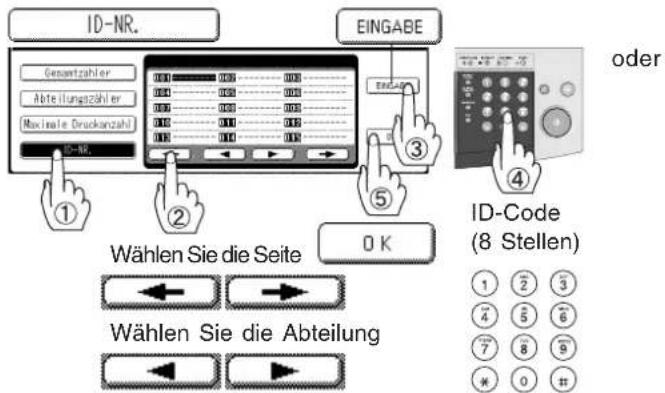
⑥ Eingabe eines Abteilungsnamens (bis zu 25 Zeichen) mittels Keyboard. Dann OK drücken (Siehe auch S. 35). 7
Wenn Sie mindestens zwei Abteilungszähler oder mehr Abteilungszähler oder die maximale Anzahl Kopien registrieren möchten, wiederholen Sie die Vorgehensweise von 1 bis 3.
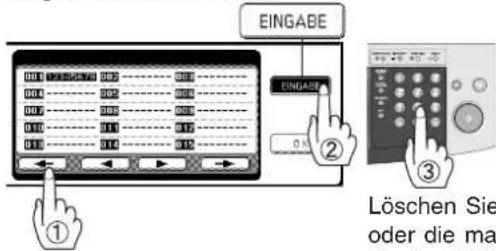
Wählen Sie die Seite
Wählen Sie die Abteilung
8
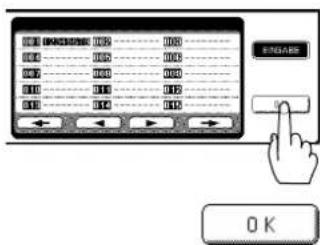
5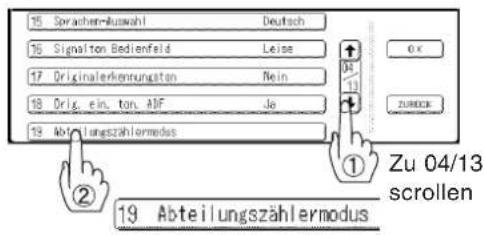

Abteilungszähler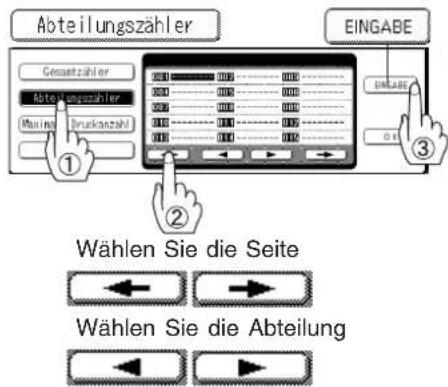
oder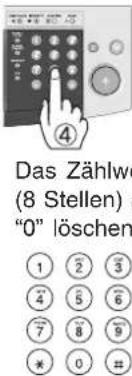
Eingabe eines Kontingents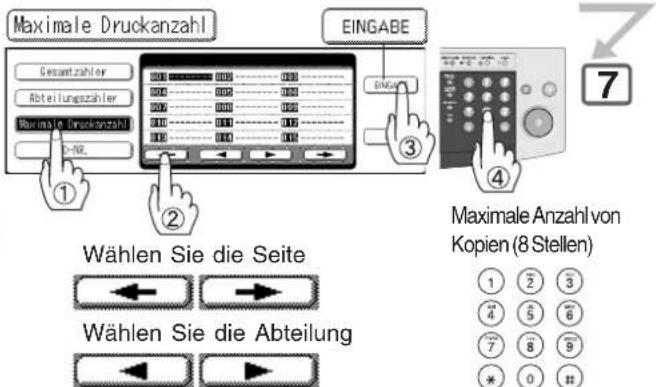
9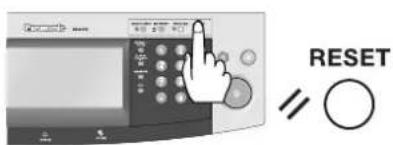
■ Netzwerk-Einstellungen
Wenn der Parameter "23 DHCP-Funktion" auf "Nein" gesetzt ist, muss der Hauptbediener die Netzwerkeinstellungen manuell verwalten.
![graph LR A["FUNCTION"] --> B["ALLGE. FUNKTIONEN"] B --> C["05 Sicherheitskit-Info."] B --> D["06"] B --> E["07"] B --> F["08"] B --> G["09 Bedienercode eingeben"] G --> H["Zu 02/02 scrollen"] B --> I["1"] B --> J["2"]](/content/2026/05/796738/images/2c76fe91a63bb90d189dd03b2b34edf3f341f6d9c602281d0f380e8e8ae9d5ac.jpg)
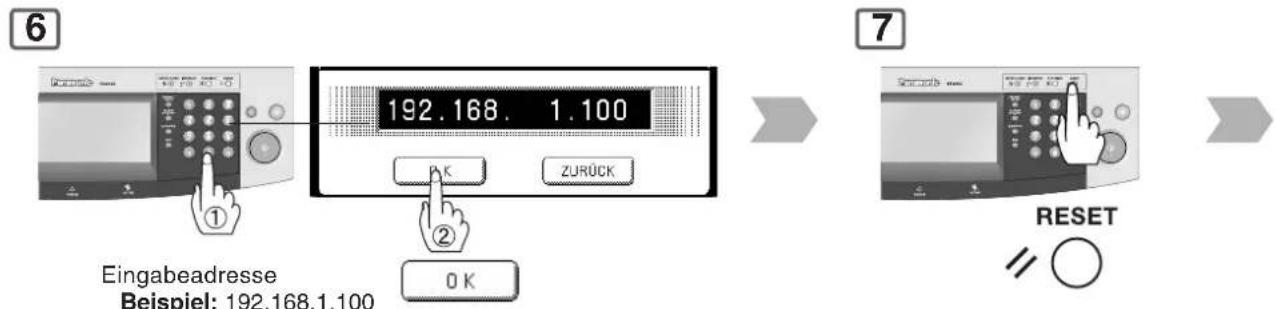
Fügen Sie bei Eingabe einer ein- oder zweistelligen Adresse vor der Adresse "00" bzw. "0" ein, oder geben Sie nach der Adresse "*" ein.
4
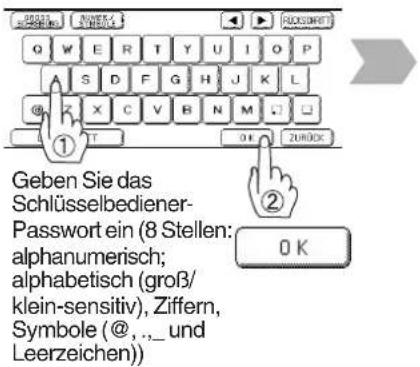
5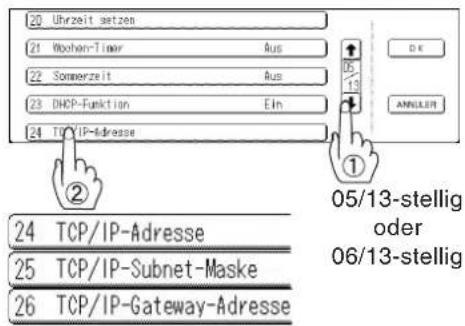
8
Den Hauptschalter aus- und einschalten (OFF/ON).
* Form-Overlay: Wenn das optionale Festplattenlaufwerk (DA-HD31) nicht installiert ist, ändert sich das Ergebnis der kombinierten Funktion in ein "R".
HINWEIS:
Ein registriertes Bild kann bei der gewählten Kopierfunktion der obigen grauen Markierung nicht verfügbar sein.
◎ : Kombination der Funktionen möglich.
△: Mögliche kombinierte Funktionen mit vollem Größenverhältnis für die Kopien.
×: Kombination der Funktionen nicht möglich.
A : Nächste Auswahl wird aktiviert.
R: Wenn die gleiche Funktion zweimal gewählt ist, wird die zweite Wahl ignoriert.
: Funktionskombination nicht möglich.
■ Die DP-8032/8025 ist ein digitaler Kopierer, der besonders originalgetreue Kopien erstellen kann. Darüber hinaus lassen sich seine Funktionen durch Erweiterung mit den folgenden Zusatzeinrichtungen erheblich ausbauen. Die folgenden vielfältigen Optionen bieten sicher auch für Ihren Betrieb Möglichkeiten eines noch effektiveren und produktiveren Einsatzes des Gerätes.
■ Zusatzausstattung
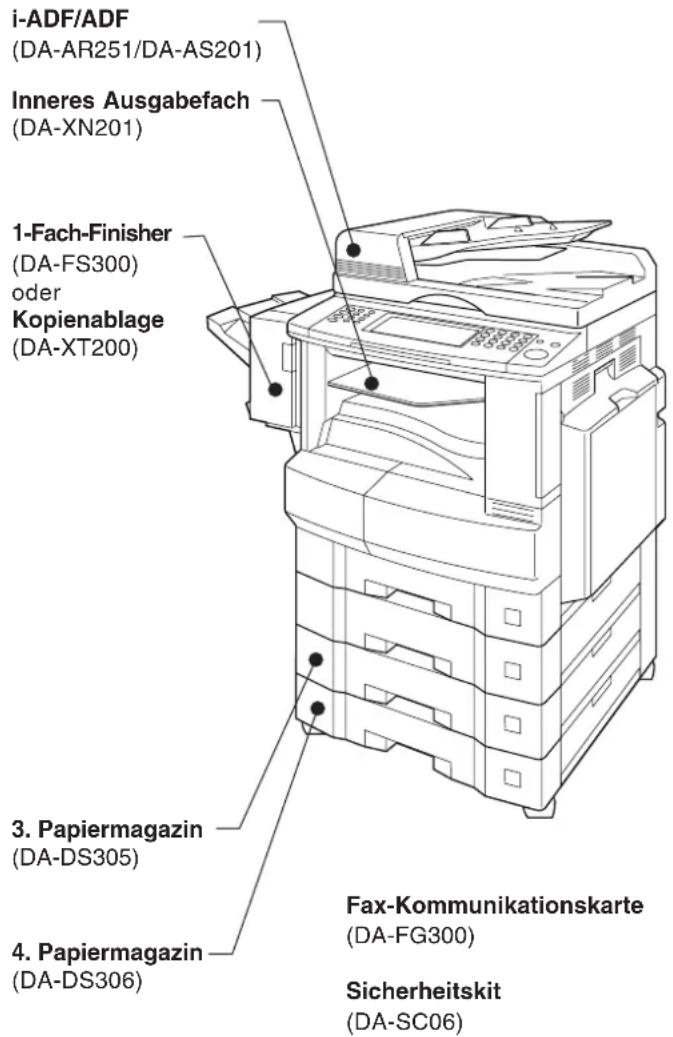
Bildspeicher
(DA-SM16B/64B/28B)
● 16/64/128 MB - Zum Erhöhen der Speicherkapazität für das elektronische Sortieren.
Festplatteneinheit
(DA-HD31)
- Diese Option erfordert außerdem mindestens 16 MB optionalen Sortierbildspeicher (DA-SM16B) ● Für PS-Druck (für Schriftarten) Sicherheitsdruck / Mailbox Tandemkopie / Fernkopie Internet-Fax ohne Mailserver 1000-Stationen-Adressbuch Druckjob-Spooling
PCL-Druckermodul
(DA-PC302)
- Zum Drucken vom PC mit dem PCL6*-Druckertreiber.
PCL-/PS-Druckermodul
(DA-MC302)
● Drucker-Kontroller für PS*/PCL6
Panasonic Document Distribution System (DA-WR10)
■ Verbrauchsmaterial
| Bezeichnung Bestell-Nr. Hinweise | |
| Heftklammern FQ-SS32 3 Heftklammernmagazine für DA-FS300 | |
| Toner DQ-TU15E Toner | |
HINWEIS
* PCL6 ist eine Druckseiten-Beschreibungssprache der Firma Hewlett-Packard. PS ist eine Seitenbeschreibungssprache der Adobe® Corporation.
- Über nähere Einzelheiten zur Konfiguration informiert Sie Ihr Fachhändler.
- Die Verfügbarkeit hängt vom jeweiligen Land ab. Weitere Einzelheiten erhalten Sie von Ihrer Vertriebsgesellschaft.
Prüfen Abhilfe
Der Kopierer arbeitet nicht.
Zeigt das Display etwas an?
Leuchtet oder blinkt die Energiesparanzeige und ist das Display abgeschaltet?
Erscheint auf dem Display eine Meldung wie "U1", "U4", "U10", "U12" oder "U13"?
Meldet das Display: "HEFTKLAMMERN (STAPEL) HINZUFÜGEN"?
Wird "KEIN PAPIER" angezeigt? (☐)
Wird ein Papierstau angezeigt? (8V)
Erscheint auf dem Display eine Meldung wie "E#-##" oder ähnlich?
Die Maschine akzeptiert nicht den nächsten Job während der Eingabe, der befohlene Job konnte längere Zeit nicht akzeptiert werden, oder der Job konnte nicht beendet werden.

Prüfen Sie, ob die Netzschalter (Hauptschalter an der Rückseite und Netzschalter an der linken Seite des Geräts) auf ON (Ein) gestellt sind und ob der Netzstecker in eine Steckdose eingesteckt ist.

Drücken Sie die Taste ENERGY SAVER am Bedienfeld. (Siehe Seite 68)

Schalten Sie das Gerät AUS und wieder EIN. Prüfen Sie i-ADF/ADF und Papiermagazine und entfernen Sie evtl. gestautes Papier. Sollten Sie nichts finden, bitten Sie Ihren Fachhändler um Hilfe.

Tauschen Sie das Heftklammermagazin aus (Siehe Seite 20). Entfernen Sie gestaute Heftklammern (Siehe Seite 21).

Papiervorrat auffüllen (Siehe Seite 18).

Ziehen Sie evtl. gestautes Papier heraus. (Siehe Seite 22 - 25)

Stellen Sie den Hauptschalter an der Rückseite und den Netzschalter an der linken Seite des Geräts auf OFF (Aus) und danach wieder auf ON (Ein). Wenn der Fehlercode nicht verschwindet, rufen Sie den Kundendienst.

Den Netzschalter aus- und danach wieder einschalten.
Kopien sind zu hell.
Steht die Belichtungsanzeige auf "HELLER"?
Erscheint die Anzeige "KEIN TONER"? (☐)

Die Taste "DUNKLER" berühren.

Die Tonerflasche ersetzen. (Siehe Seite 18, 19)
Prüfen Abhilfe
Kopien sind streifig oder fleckig
Ist das Originalauflageglas des Kopierers oder die Originalandruckplatte schmutzig?
Ist das Original eine Transparentfolie oder sehr dunkel?

Das Originalauflageglas oder die Originalandruckplatte reinigen.

Belichtung auf "HELLER" stellen oder vor dem Kopieren ein weißes Blatt auf das Original legen.
■ Wenn die oben angegebenen Maßnahmen ohne Wirkung bleiben, wenden Sie sich an Ihren Fachhändler.
Reinigung
■ Grundsätzlich wöchentlich reinigen.
Originalandruckplatten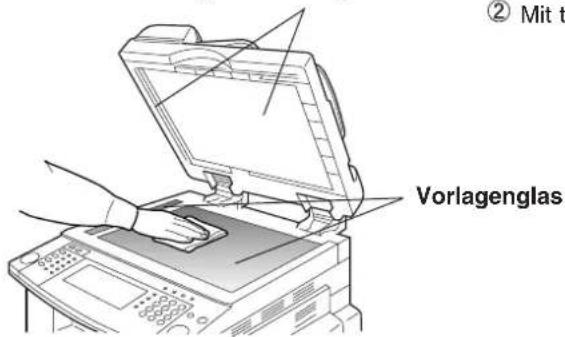
Vorlagenglas/Original-Abdeckung
① Flecken mit Lappen und mildem Reinigungsmittel entfernen. ② Mit trockenem Tuch nachwischen.
Der Kopierer ist mit einer internen Batterie bestückt (Art.-Nr. CR2032), die der Speicherung von Datum und Uhrzeit dient.
Falls die Batterie ersetzt werden muss, wird die folgende Meldung angezeigt.
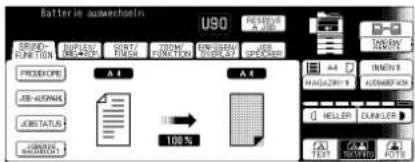
1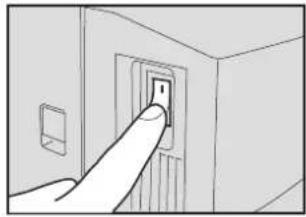
Den Hauptschalter an der linken Geräteseite auf AUS stellen
2
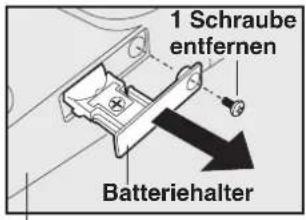
Rechte Seite des Bedienfeldes
! ACHTUNG
Halten Sie Knopfbatterien und kleine Teile außer Reichweite von Kindern, um Ersticken oder Vergiftungen zu vermeiden. Wenn eine Knopfbatterie versehentlich verschluckt wird, sofort ärztliche Hilfe in Anspruch nehmen.
Datum und Zeit einstellen (wenn erforderlich):
1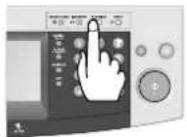
FUNCTION
2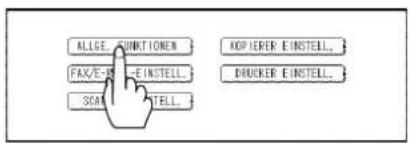
ALLGE. FUNKTIONEN
5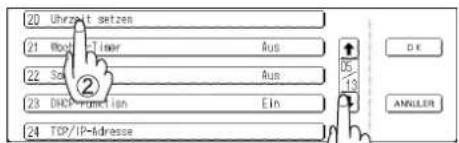
20 Uhrzeit setzen Zu 05/13 scrollen
HINWEIS
- Den verantwortlichen Bediener benachrichtigen. ● Die Uhr muss gelegentlich nachgestellt werden. (Mondungleichheit : ±1 Minute)
345
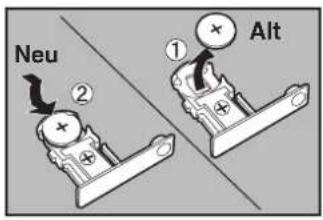

□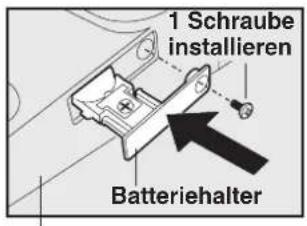
□ Den Hauptschalter an der linken Geräteseite auf EIN stellen Rechte Seite des Bedienfeldes
3
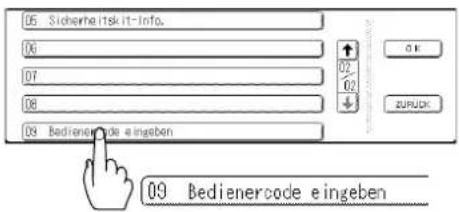

4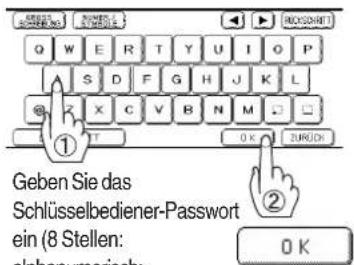

6
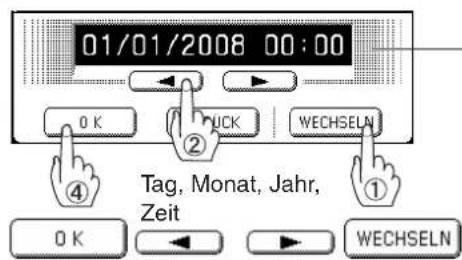
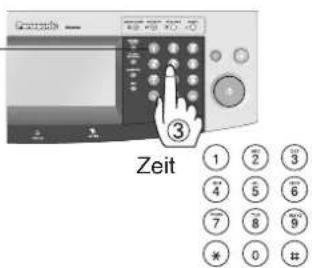

7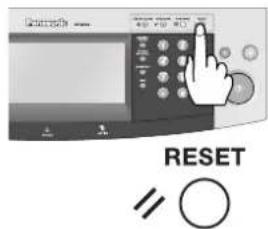
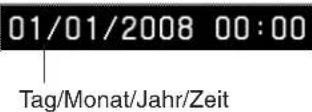

ACHTUNG
Beschreibt Gefahren, die zu leichten Verletzungen oder Schäden an der Maschine führen können.
- DIESES PRODUKT IST MIT EINER LITHIUM-BATTERIE BESTÜCKT. ERSETZEN SIE DIE BATTERIE DURCH EINE IDENTISCHE ODER GLEICHWERTIGE.
EINE NICHT BESTIMMUNGSGEMÄSSE VERWENDUNG ODER DIE VERWENDUNG EINES ANDEREN BATTERIETYPS KANN ZU ÜBERHITZUNG, BRUCH ODER EXPLOSION FÜHREN UND VERLETZUNGEN ODER EINEN BRAND VERURSACHEN. ENTSORGEN SIE VERBRAUCHTE BATTERIEN GEMÄSS DEN ANWEISUNGEN DER ZUSTÄNDIGEN STELLEN SOWIE DEN ÖRTLICHEN UMWELTSCHUTZBESTIMMUNGEN.
■ DP-8032/8025 (Kopierer)
| Typ: Tischgerät | |
| Vorlagenglas: Feststehend | |
| Geeignete Originale: Einzelblätter, Bücher (bis zu Format A3) | |
| Kopierverfahren: Elektrofotografischer Laserdruck | |
| Fixierverfahren: Heizwalze | |
| Bildaufbau: Zwei-Komponenten-Bildverarbeitung, Trockentoner | |
| Auflösung: Bis zu 600 dpi | |
| Bedienfeld: Touch Panel | |
| Maximales Kopierformat: A5, A4, A4R, B4+FLS, A3 | |
| Kopierrand (Leerbereich): Bis zu 5 mm | |
| Vorwärmzeit: Ca. 35 Sekunden (20°C) | |
| Zeit für 1. Kopie: | Weniger als 4.5 Sekunden (A4□, vom 1. Magazin zur inneren Kopienablage) |
| Geschwindigkeit (Mehrfachkopien): | DP-8032 : 32 Kopien pro Minute (A4-Format)DP-8025 : 25 Kopien pro Minute (A4-Format) |
| Vergrößerung: | Festwerte: 115%, 122%, 141%, 173%, 200%Zoom: Von 101% bis 400% in 1% Schritten |
| Nur Vergrößerung/Verkleinerung: | Festwerte: 87%, 82%, 71%, 58%, 50%Zoom: Von 99% bis 25% in 1% Schritten |
| Papiervorrat: | Papiermagazin (550 Blatt x 2) + Bypass (50 Blatt) |
| Papiergewicht: | Papiermagazine/Papiermagazin: 60 - 90 g/m2(Papier-Bypass: 55 - 133 g/m2) |
| Kopienvorwahl: Bis zu 999 Blatt (Kapazität des Ausgabefachs: 250 Blatt) | |
| Netzanschluss: | 220 - 240 V, 50/60 Hz, 6.3 A |
| Leistungsaufnahme: | Bis zu 1.5 kW, 18 Wh im Schlafmodus |
| Abmessungen: | 599 mm (B) x 707 mm (T) x 697 mm (H) ohne Fach |
| Masse (Gewicht): | 72 kg (Ohne optionale Einheit) |
| Zulässige Umgebungsbedingungen: | Temperatur: 10 °C - 30 °C, Relative Luftfeuchtigkeit: 30 % - 80 %. (Allerdings sollte die relative Luftfeuchtigkeit bei einer Temperatur von 30 °C den Wert von 70 % nicht überschreiten, bei einer Temperatur von 27 °C sollte die relative Luftfeuchtigkeit nicht über 80 % liegen.) |
● Technische Angaben ohne Gewähr.
■ ADF (DA-AS201), i-ADF (DA-AR251)
| ADF/ i-ADF DA-AS201 DA-AR251 | |
| Kapazität der A4, A5: 50 Blatt (75 g/m 2 )Originalauf lage: A3, B4·FLS: 30 Blatt (75 g/m 2 ) | |
| Papierformat: A5, A4, B4·FLS, A3 | |
| Papiergewicht: 50 - 110 g/m 2 | |
| Netzanschluss: Versorgung über Kopierer | |
| Abmessungen: 552 mm (B) x 520 mm (T) x 135 mm (H) ohne Fach | |
| Masse (Gewicht): 8.3 kg | 9.3 kg |
■ 1-Fach-Finisher (DA-FS300)
| Papierformat: A5, A4, B4·FLS, A3 | |
| Papiergewicht: 60 - 90 g/m | 2 |
| Kapazität (Stapel): | A4: 500 Blatt, B4·FLS: 250 Blatt, A3: 250 Blatt |
| Sortieren und Heften: | A4: 30 Blatt, B4: 20 Blatt, A3: 20 Blatt |
| Netzanschluss: Versorgung über Kopierer | |
| Abmessungen: 182 mm (B) x 498 mm (T) x 257 mm (H) ohne Fach | |
| Masse (Gewicht): 10 kg | |
■ 3./4. Kassettenmodul (DA-DS305/DS306)
| DA-DS305 | DA-DS306 | |
| Papierformat: A5, A4, B4·FLS, A3 | ||
| Papiergewicht: 60 - 90 g/m | 2 | |
| Netzanschluss: Versorgung über Kopierer | ||
| Abmessungen: | 550 (W) x 596 (D) x 147 (H) mm | 550 (W) x 599 (D) x 173 (H) mm |
| Masse (Gewicht): | 8.5 kg | 9.0 kg |
● Technische Angaben ohne Gewähr.
1 → Kopie ....40
1-Fach-Finisher....49
Komponenten 93
Kopieren 48
Papierstau beseitigen 24
Auswechseln der Heftklammernkartusche...... 20
Technische Daten 98
Fehlermeldungen und Fehlercodes (U-Codes) .....20
2 → 1 Kopie ....40
2 → 2 Kopie ....40
2-seitige Kopien 42
A
Anzeige Abbildungsverhältnis ......28, 29
Anzeige Ausgabefach 17, 28, 29
Anzeige für SADF-Funktion 28, 29, 46
Anzeige Gerätestörung/Bedienfehler
Anzeige Seitendrehung ......28, 29
Anzeige von Originalformat 28, 29
Anzeige von Papier- und Kopienformat ......28, 29
Anzeigen/Symbole 4
Aufbau dieser Bedienungsanleitung 3
Ausgabefach-Taste......17, 28, 29
Ausgabeposition der Kopien.... 17
Auswechseln der Heftklammernkartusche 20
Auto Zoom 50
B
Bedienfeld 26
Bedienungsablauf (Bedienung) 16
Bedienungsablauf (Störungen beim Kopieren) ..... 17
BILDWIEDERHOLUNG 54
Broschüren-Kopie 44
Buch 52
Buch → 2 doppelseitige Kopien .... 42
D
Das(die) Original(e) wählen 31
Datei Edit 62
Datum und Zeit einstellen .....96
Deckblatt 58
Der Kopierer arbeitet nicht 94
Die Tonerflasche ersetzen/Auswechseln
des Resttonerbehälters 18
Digitale Skyshot-Betriebsart 66
Dokument-Scannen 70
Doppelbelichtung 64
DREH/GRUPP 48
DREHEN/SORT 48
Duplex/Original Kopie 40-47
Duplex-Hinweis ....40
E
Eine Job-Taste reservieren 28, 29
Einfügen/Overlay 58-63
Energiesparen 68
Ersetzen der Batterie 96
F
Fehlermeldungen und Fehlercodes (U-Codes) ..... 20
Folienkopie mit Trennblatt 58
Form-Overlay 60
Funktionsmodus (Allgemeine Funktionen für den verantwortlichen Bediener) 77-80
Funktionsmodus (Allgemeine Funktionen) 74
Funktionsmodus (Beispiel: Abteilungszähler) 88
Funktionsmodus (Beispiel: Ändern der Auto-Kontrasteinstellung) 84
Funktionsmodus (Beispiel: Netzwerk-Einstellungen) 90
Funktionsmodus (Beispiel: Wochen-Timer) 86
Funktionsmodus (Drucker-Einstellungen
für den verantwortlichen Bediener) 82
Funktionsmodus (Drucker-Einstellungen) 76
Funktionsmodus (Kopierer-Einstellungen für den verantwortlichen Bediener) 81-82
Funktionsmodus (Kopierer-Einstellungen) ...... 74-75
Funktionsmodus (Scanner-Einstellungen) .....75
Funktionsmodus (Vorgehensweise) 72
G
Gleichzeitiges Kopieren 66
Grundfunktion 30-39
H
Heften-Sortieren 48
HEFTRAND 52
Hinweis für i-ADF/ADF (Original-Einzug) ......30
Inhaltsverzeichnis 5
INVERTIEREN 54
Job-Auswahl-Taste 28, 29
JOBENDE NACHRICHT 38
Jobende Nachricht-Taste 28, 29, 39
Jobspeicher 64
Jobstatus -Taste 28, 29, 38
Job-Warteschlange 38
Knopfname der Tastatur 35
Kopiegrößen-Anzeige 28, 29
Kopien sind streifig oder fleckig 95
Kopien sind zu hell 94
Kopieren auf stärkerem Papier 30
Kopieren mit vorgegebenen Abbildungsmaßstäben 32
L
LED-Anzeige AKTIV (GRÜN) 26
LED-Anzeige FEHLER (ROT) 26
LED-ANZEIGE PRINT DATA (GRÜN) 26
M
Manuelle Belichtung ein 17, 31
Manuelle Belichtungstasten
(Heller und Dunkler) 17, 28, 29, 31, 71
Manueller Skyshot 66
Multiformat-Einzug 46
Multitasking-Druckauftragstabelle 2
N
N in 1 Kopie ....44
Nicht sortieren 48
O
Originalmodus-Wahltaste
(Text; Text/Foto; Foto) 17, 28, 29, 31, 71
Overlay (Überlagerungskopie)....60
P
Papier nachlegen (Bypass) 18
Papier nachlegen (Papierfach) 18
Papierformat wechseln 84
Papiermagazin-Wahltaste 28, 29
Papierstand und Formatanzeige 28, 29
Papierstau beseitigen (2. und 3./4. Papiermagazin) ...24
Papierstau beseitigen (i-ADF/ADF
(Original-Einzug)) 24
Papierstau beseitigen (Automatische Duplexeinheit (ADU)) 22
Papierstau beseitigen (Einzugsbereich/
- Papiermagazin) 22
Papierstau beseitigen (Finisher) 24
Papierstau beseitigen (Transportbereich) ......22
Position des Originals ....31
Präsentation 60
Probekopieren ....32
Probekopie-Taste 28, 29, 33
R
RAND....50
Registrieren Ihres PC's (Netzwerk-Scanner) 70
Reinigung 95
S
S-ADF-Modus 46
Sicherheitsempfehlungen für Hauptbediener ..... 14
Sort./Ausgabe 48
Sortieren 48
STEMPELN (Ausgabennummer-Stempel) .....56
STEMPELN (Datum) 56
STEMPELN (Seitennummerierung) 54
Störungsbeseitigung 94
T
Tandem-/Fernkopie Einstellungen (Bearbeiten) ..... 36
Tandem-/Fernkopie Einstellungen (Löschen) ...... 36
Tandem-/Fernkopie Einstellungen
(Registrierung) 34-37
Tandem/Remote-Kopieren 34
Tasten für Kopienformat ....26
Tasten für Originalformat ....26
Technische Daten 98
Touch Panel (Bedienfeld) 28
U
Unterbrechungsfunktion 68
V
Versetzen-Gruppieren ....48
Versetzen-Sortieren 48
Vielseitige Funktionen 2
Vorsichtsmaßnahmen 11
W
Wahl Kombinierter Funktionen....92
Warnanzeigen 28, 29
Wenn die Kopien das gleiche Format wie das
Original haben sollen (1:1)....30
Z
ZENTRIEREN 52
Zifferntasten für Kopienzahl ....26
Zoom 50
Zoom/Effektfunktionen 50-57
Zusatzausstattung (Komponenten) 93
Zwischenblatt....58
Notizen
WICHTIGER HINWEIS
Geben Sie, wenn Sie Informationen, Teile oder Kundendienst benötigen, bitte stets die Modellbezeichnung und Seriennummer Ihres Kopierers an. Modellbezeichnung und Seriennummer stehen auf dem Typenschild an der Rückwand des Kopierers. In das freie Feld unten können Sie Notizen eintragen, auf die Sie später eventuell zurückgreifen möchten.
Modell Nr.
Seriennummer
Kaufdatum
Fachhändler
Adresse
Telefonnummer ( )
Telefonnummer für die Teilebestellung ( )
Kundendienst-Telefonnummer ( )
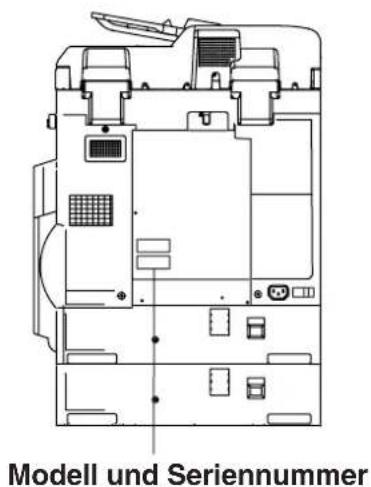
Die folgenden Marken und eingetragenen Marken werden in diesem Handbuch erwähnt:
Microsoft, Windows, Windows NT, Windows Server, Windows Vista, Word, Excel, PowerPoint, Outlook und das Windows-Logo sind entweder eingetragene Marken oder Marken der Microsoft Corporation in den USA und anderen Ländern.
Adobe, Acrobat Reader und das Adobe-Logo sind entweder eingetragene Marken oder Marken der Adobe Systems Incorporated.
Alle anderen in diesem Dokument erwähnten Marken sind Eigentum der jeweiligen Inhaber.
PEERLESSPage™ ist eine Marke der PEERLESS Systems Corporation und
PEERLESSPrint® und Memory Reduction Technology® sind eingetragene Marken der PEERLESS
Für die Universal Font Scaling Technology (UFST) und alle Schriften ist Monotype Imaging der Lizenzgeber.
Monotype® ist eine registrierte Marke von Monotype Imaging Inc., die im Patent- und Markenamt der USA registriert wurde und auch in anderen Gerichtshoheiten registriert sein kann.
ColorSet™ ist eine registrierte Marke von Monotype Imaging Inc., die im Patent- und Markenamt der USA registriert wurde und auch in anderen Gerichtshoheiten registriert sein kann. ColorSet™ Profile Tool Kit, Profile Studio und Profile Optimizer sind Marken von Monotype Imaging Inc., die in bestimmten Gerichtshoheiten registriert sein können.
Copyright © 2005 Monotype Imaging Inc. Alle Rechte vorbehalten.
Novell und NetWare sind eingetragene Marken von Novell, Inc. in den USA und anderen Ländern.
PCL ist entweder eine Marke oder eine eingetragene Marke der Hewlett-Packard Company und/oder ihrer Tochterunternehmen.
Adobe, PostScript und PostScript 3 sind entweder eingetragene Marken oder Marken von Adobe Systems Incorporated in den USA und/oder anderen Ländern.
Dieses Gerät verwendet eine Reihe von Programmen, die gemäß den Bedingungen der GNU General Public License/GNU Lesser General Public License lizenziert werden, sowie andere frei verwendbare Software.
Weitere Einzelheiten hierzu sowie die entsprechenden Lizenzbedingungen können Sie in den Informationen auf der beigefügten CD nachlesen.
Benutzerinformation zur Sammlung und Entsorgung von veralteten Geräten und benutzten Batterien

Diese Symbole auf den Produkten, Verpackungen und/oder Begleitdokumenten bedeuten, dass benutzte elektrische und elektronische Produkte und Batterien nicht in den allgemeinen Hausmüll gegeben werden sollen. Bitte bringen Sie diese alten Produkte und Batterien zur Behandlung, Aufarbeitung bzw. zum Recycling gemäß Ihrer Landesgesetzgebung und den Richtlinien 2002/96/EG und 2006/66/EG zu Ihren zuständigen Sammelpunkten.
Indem Sie diese Produkte und Batterien ordnungsgemäß entsorgen, helfen Sie dabei, wertvolle Ressourcen zu schützen und eventuelle negative Auswirkungen auf die menschliche Gesundheit und die Umwelt zu vermeiden, die anderenfalls durch eine unsachgemäße Abfallbehandlung auftreten können.

Wenn Sie ausführlichere Informationen zur Sammlung und zum Recycling alter Produkte und Batterien wünschen, wenden Sie sich bitte an Ihre örtlichen Verwaltungsbehörden, Ihren Abfallentsorgungsdienstleister oder an die Verkaufseinrichtung, in der Sie die Gegenstände gekauft haben.
Gemäß Landesvorschriften können wegen nicht ordnungsgemäßer Entsorgung dieses Abfalls Strafgelder verhängt werden.
Für geschäftliche Nutzer in der Europäischen Union
Wenn Sie elektrische oder elektronische Geräte entsorgen möchten, wenden Sie sich wegen genauerer Informationen bitte an Ihren Händler oder Lieferanten.
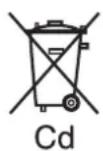
[Informationen zur Entsorgung in Ländern außerhalb der Europäischen Union]
Diese Symbole gelten nur innerhalb der Europäischen Union. Wenn Sie solche Gegenstände entsorgen möchten, erfragen Sie bitte bei den örtlichen Behörden oder Ihrem Händler, welches die ordnungsgemäße Entsorgungsmethode ist.
Hinweis zum Batteriesymbol (unten zwei Symbolbeispiele):
Dieses Symbol kann in Kombination mit einem chemischen Symbol verwendet werden. In diesem Fall erfüllt es die Anforderungen derjenigen Richtlinie, die für die betreffende Chemikalie erlassen wurde.
Ihr Panasonic Fachhändler:
Panasonic Marketing Europe GmbH
Hagenauer Straße 43, 65203 Wiesbaden, Deutschland


- KENNENLERNEN DES GERÄTES
- VIELSEITIGE FUNKTIONEN
- KOPIE
- FAX/E-MAIL
- SCAN/DATEI
- ANWENDUNGSSOFTWARE
- HINWEIS
- AUFBAU DIESER BEDIENUNGSANLEITUNG
- VOR INBETRIEBNAHME
- KOPIEREN
- INHALTSVERZEICHNIS
- EINFÜGEN/OVERLAY
- SONDERFUNKTIONEN
- NETZWERK-SCANNER
- REGISTRIEREN IHRES PCS/DOKUMENT-SCANNEN
- FUNKTIONSMODUS
- FÜR DEN VERANTWORTLICHEN BEDIENER
- BEISPIEL
- WAHL KOMBINIERTER FUNKTIONEN
- ZUSATZAUSSTATTUNG
- KOMPONENTEN
- STÖRUNGEN BEIM KOPIEREN
- STÖRUNGSBESEITIGUNG
- ERSETZEN DER BATTERIE/DATUM UND ZEIT EINSTELLEN
- SONSTIGES
- TECHNISCHE DATEN
- INDEX
- FÜR IHRE SICHERHEIT
- WARNUNG
- ACHTUNG
- VORSICHTSMASSREGELN ZU STROM- UND ERDUNGSVERBINDUNGEN
- BEDIENUNGS-SCHUTZMASSNAHMEN
- VERBRAUCHSMATERIAL-SCHUTZMASSNAHMEN
- VORSICHTSMASSREGELN ZU AUFSTELLUNG UND TRANSPORT
- SICHERHEITSVORKEHRUNGEN FÜR DEN GERÄTEBETRIEB
- VORSICHTSMASSNAHMEN BEIM UMGANG MIT DEM TONER
- VORSICHT BEIM UMGANG MIT LASERSTRAHLEN
- LASER-SICHERHEITSHINWEISE
- VORSICHT
- WARNHINWEISE
- AUFSTELLUNGSBEDINGUNGEN
- VERBRAUCHSMATERIAL
- ILLEGALE KOPIEN
- ANMERKUNG
- BEHANDLUNG
- VERFAHREN
- GESETZLICHE VORSCHRIFTEN
- CE
- BILD UNTEN
- BEDIENUNGSABLAUF
- ● PAPIER NACHLEGEN (PAPIERFACH)
- ● PAPIER NACHLEGEN (BYPASS) KOPIEREN AUF SPEZIALPAPIER USW
- ● DIE TONERFLASCHE ERSETZEN/AUSWECHSELN DES RESTTONERBEHÄLTERS
- STÖRUNGEN BEIM KOPIEREN (FORTSETZUNG)
- AUSWECHSELN DER HEFTKLAMMERNKARTUSCHE (OPTION 1-FACH-FINISHER)
- ● FEHLERMELDUNGEN UND FEHLERCODES (U-CODES)
- ● PAPIERSTAU BESEITIGEN (2. UND 3./4. PAPIERMAGAZIN)
- ● PAPIERSTAU BESEITIGEN (I-ADF/ADF (ORIGINAL-EINZUG))
- ● PAPIERSTAU BESEITIGEN (FINISHER)
- BEDIENFELD
- NOTIZEN
- WENN DIE KOPIEN DAS GLEICHE FORMAT WIE DAS ORIGINAL HABEN SOLLEN (1:1)
- HINWEIS FÜR I-ADF/ADF (ORIGINAL-EINZUG)
- NICHT VERWENDBARE ORIGINALE
- UNGEEIGNETE ORIGINALE
- DIE ORIGINALE BIS ZUR OBERGRENZANZEIGE/FÜHRUNG EINLEGEN
- OBERGRENZANZEIGE/FÜHRUNG EINLEGEN
- KOPIEREN AUF STÄRKEREM PAPIER, WIE POSTKARTEN (BIS ZU 133 G/M²)
- LEISTUNGSMERKMALE
- AUTOMATISCHER ORIGINAL-EINZUG
- DUPLEX-KOPIEN
- ZWISCHENBLATT/OVERLAY
- POSITION DES ORIGINALS
- VOM I-ADF/ADF VON ORIGINALAUFLAGE
- ● SPEICHERKAPAZITÄT
- KOPIEREN MIT VORGEGEBENEN ABBILDUNGSMASSSTÄBEN
- PROBEKOPIEREN
- DAS RICHTIGE ABBILDUNGSVERHÄLTNIS WIRD AUTOMATISCH EINGESTELLT
- TANDEM/REMOTE-KOPIEREN
- TANDEM-/FERNKOPIE-EINSTELLUNGEN (REGISTRIERUNG 1)
- KNOPFNAME DER TASTATUR
- TANDEM-/FERNKOPIE EINSTELLUNGEN (REGISTRIERUNG 2)
- TANDEM-/FERNKOPIE EINSTELLUNGEN (BEARBEITEN)
- TANDEM-/FERNKOPIE EINSTELLUNGEN (LÖSCHEN)
- IP-ADRESSE
- JOBENDE NACHRICHT
- → 2/2 → 1/2 → 2 - KOPIEREN
- VOM VORLAGENGLAS
- BUCH → 2 DOPPELSEITIGE KOPIEN
- DUPLEX-HINWEIS
- SEITIGE KOPIEN
- N IN 1 KOPIE
- MULTIFORMAT-EINZUG
- S-ADF-MODUS
- BEI VERWENDUNG DES SORTIERMODUS
- ABLAGEFACH
- ÜBERLAUF
- ZOOM
- RAND
- BUCH
- HEFTRAND
- BILDWIEDERHOLUNG
- INVERTIEREN
- STEMPELN (SEITENNUMMERIERUNG)
- STEMPELN (DATUM)
- STEMPELN (AUSGABENNUMMER-STEMPEL)
- DECKBLATT
- FOLIENKOPIE MIT TRENNBLATT
- ZWISCHENBLATT
- PRÄSENTATION
- OVERLAY (ÜBERLAGERUNGSKOPIE)
- FORM-OVERLAY
- DATEI EDIT
- JOBSPEICHER
- DOPPELBELICHTUNG
- AUFRUFEN EINES KOPIERJOBS
- SKYSHOT"-MODUS
- DIGITALE SKYSHOT-BETRIEBSART
- MANUELLER SKYSHOT
- GLEICHZEITIGES KOPIEREN
- ENERGIESPAREN (SCHLAFMODUS/AUSSCHALTMODUS)
- UNTERBRECHUNGSFUNKTION
- REGISTRIEREN IHRES PCS
- DOKUMENT-SCANNEN
- WENN DIE DP-8032/8025 IN EINER ANDEREN SUBNET-MASKE* DES NETZWERKS INSTALLIERT IST
- ÄNDERN DER GRUNDEINSTELLUNGEN DES KOPIERERS ÜBER DEN FUNKTIONSMODUS
- VORGEHENSWEISE
- KOPIERER-EINSTELLUNGEN: ÄNDERN DER AUSGANGSKOPIERBETRIEBSART
- DRUCKER-EINSTELLUNGEN: ÄNDERN DER AUSGANGSDRUCKERBETRIEBSART
- SCANNER-EINSTELLUNGEN: ÄNDERN DER AUSGANGS-SCANNERBETRIEBSART
- FAX/E-MAIL EINSTELLUNG: ÄNDERN DER AUSGANGSBETRIEBSART FÜR FAX/E-MAIL
- ÄNDERN DER AUTO-KONTRASTEINSTELLUNG
- PAPIERFORMAT WECHSELN
- WOCHEN-TIMER
- NETZWERK-EINSTELLUNGEN
- BILDSPEICHER
- FESTPLATTENEINHEIT
- PCL-DRUCKERMODUL
- PCL-/PS-DRUCKERMODUL
- PRÜFEN ABHILFE
- DER KOPIERER ARBEITET NICHT
- KOPIEN SIND ZU HELL
- KOPIEN SIND STREIFIG ODER FLECKIG
- REINIGUNG
- A
- B
- D
- E
- F
- G
- H
- L
- M
- N
- O
- P
- R
- S
- T
- U
- V
- W
- Z
- WICHTIGER HINWEIS
- BENUTZERINFORMATION ZUR SAMMLUNG UND ENTSORGUNG VON VERALTETEN GERÄTEN UND BENUTZTEN BATTERIEN
- FÜR GESCHÄFTLICHE NUTZER IN DER EUROPÄISCHEN UNION
- [INFORMATIONEN ZUR ENTSORGUNG IN LÄNDERN AUSSERHALB DER EUROPÄISCHEN UNION]
- HINWEIS ZUM BATTERIESYMBOL (UNTEN ZWEI SYMBOLBEISPIELE)
Marke : PANASONIC
Modell : DP-8025
Kategorie : Kopierer