
DP-6010 - Kopierer PANASONIC - Kostenlose Bedienungsanleitung
Finden Sie kostenlos die Bedienungsanleitung des Geräts DP-6010 PANASONIC als PDF.


| Produkttyp | Digitales Multifunktionsgerät (Kopierer, Drucker, Scanner) |
| Modell | Panasonic DP-6010 |
| Abmessungen (ca.) | 660 x 700 x 800 mm (B x T x H) |
| Gewicht (ca.) | 85 kg |
| Stromversorgung | 220–240 V, 50/60 Hz, 10 A |
| Hauptfunktionen | Kopieren, Drucken, Scannen (über Netzwerk), Document Management System, Panafax Desktop (optional) |
| Drucktechnologie | Laserdruck, Auflösung bis 600 dpi |
| Duplexdruck | Automatischer Duplexdruck (optional mit Duplex-Einheit) |
| Papierkassetten | Bis zu 4 Kassetten (optional), Kapazität je nach Modell |
| Optionale Zubehörteile | Finisher (Heften, Lochen), Duplex-Einheit, Innenfach, Großraummagazin, Festplatte (DA-HD30/HD60) |
| Schnittstellen | Parallel (IEEE 1284), USB 1.1, Ethernet (10Base-T/100Base-Tx) |
| Netzwerkprotokolle | TCP/IP, LPR, DHCP, IP-Adressierung |
| Betriebssysteme | Windows 98/Me/NT 4.0/2000/XP |
| Sicherheitsfunktionen | Kennwortschutz für Mailbox und Sichere Mailbox, Abteilungszähler |
| Reinigung und Wartung | Glasplatte und Dokumentabdeckung regelmäßig reinigen; Tonerbehälter und Trommel nach Bedarf austauschen |
| Sicherheitshinweise | Entspricht EN 60950; CE-Kennzeichnung; Gerät nicht in feuchter Umgebung betreiben |
| Ersatzteile und Reparatur | Toner, Trommel, Fixiereinheit (optional); autorisierter Fachhändler für Reparaturen |
| Lieferumfang | Bedienungsanleitung (PDF), CD-ROM mit Treibern und DMS-Software |
| Garantie | Herstellergarantie gemäß den geltenden Bedingungen |
Häufig gestellte Fragen - DP-6010 PANASONIC
Benutzerfragen zu DP-6010 PANASONIC
0 Frage zu diesem Gerät. Beantworten Sie die, die Sie kennen, oder stellen Sie Ihre eigene.
Eine neue Frage zu diesem Gerät stellen
Laden Sie die Anleitung für Ihr Kopierer kostenlos im PDF-Format! Finden Sie Ihr Handbuch DP-6010 - PANASONIC und nehmen Sie Ihr elektronisches Gerät wieder in die Hand. Auf dieser Seite sind alle Dokumente veröffentlicht, die für die Verwendung Ihres Geräts notwendig sind. DP-6010 von der Marke PANASONIC.
BEDIENUNGSANLEITUNG DP-6010 PANASONIC
Installations- und Bedienungsanleitung
(Für Document Management System und Druckertreiber)
für die Modelle
DP-2310/3010/3510/4510/6010
Bitte lesen Sie die gesamte Bedienungsanleitung vor Installation der Software-Komponenten durch und bewahren Sie sie für zukünftiges Nachlesen auf.
Deutsch
In diesem Handbuch werden die folgenden Warenzeichen und eingetragenen Warenzeichen verwendet:
Microsoft, MS-DOS, Windows und Windows NT sind eingetragene Warenzeichen der Microsoft Corporation in den USA und anderen Ländern
i386, i486 und Pentium sind Warenzeichen der Intel Corporation.
Centronics ist ein eingetragenes Warenzeichen der Centronics Data Computer Corporation.
TrueType ist ein eingetragenes Warenzeichen der Firma Apple Computer, Inc.
Alle anderen hierin angeführten Warenzeichen sind Eigentum ihrer jeweiligen Eigentümer.
Copyright ©2003 durch Panasonic Communications Co., Ltd.
Alle Rechte vorbehalten. Unautorisiertes Kopieren und Vertreiben kommt einer
Gesetzesverletzung gleich.
Printed in Japan.
Der Inhalt dieser Bedienungsanleitung kann ohne Vorankündigung geändert werden.
Vor dem Starten
Außenansicht und Bedienfeld.... 5
Außenansicht 5
Bedienfeld 6
Drucker
Installieren des Druckertreibers 9
Windows 98/Me/NT/2000/XP 9
Anschluss mit USB-Kabel (Windows 98) 15
Anschluss mit USB-Kabel (Windows Me) 19
Anschluss mit USB-Kabel (Windows 2000) 22
Anschluss mit USB-Kabel (Windows XP) 25
Installieren des LPR-Monitors (Netzwerkdruck)...... 27
Windows 98/Me.... 27
Windows NT 4.0.... 31
Windows 2000/XP 35
Konfigurieren der Einstellungen für Druckertreiber 39
Windows 98/Me.... 39
Windows NT 4.0 (Administrator) 47
Windows NT 4.0 (Benutzer) 57
Windows 2000/XP (Administrator) 58
Windows 2000/XP (Benutzer) 69
Betriebseinstellungen für alle Fenster 70
Druckbetrieb 77
Drucken aus Windows-Anwendungen 77
Drucken im Netzwerk 78
Document Management System
Installation des Document Management Systems.... 81
Windows 98/Me/NT/2000/XP 81
Document Manager 85
Hauptfenster 85
Verknüpfungen mit Applikationen.... 87
Applikationen verknüpfen 89
Dateimenü 90
Bearbeitungsmenü 95
Ansichtsmenü 96
Dokumentmenü 97
Optionen Menü 99
Image Converter 100
Allgemeine Beschreibung.... 100
Windows 98/Me....100
Windows NT4.0 101
Windows 2000/XP 102
Document Management System
Document Viewer 103
Hauptfenster 103
Grundlegende Bedienschritte 105
Annotationsfunktionen 106
Dateimenü.... 107
Bearbeitungsmenü 111
Ansichtsmenü 112
Seitenmenü 113
Annotationsmenü 116
Fenstermenü 125
Netzwerk-Scanner 126
Netzwerk-Scanner-Einstellungen.... 126
Panasonic Kommunikations-Dienstprogramm 128
Panafax Desktop 129
Allgemeine Beschreibung 129
Anschluß-Konfiguration (Für über Netzwerk angeschlossene Modelle)...... 130
Anschluß-Konfiguration (Für lokal angeschlossene Modelle).... 132
Installation und Setup (für an das Netzwerk angeschlossene Modelle)...... 134
Installation und Setup (für lokal angeschlossene Modelle).... 144
Dokument senden 148
Empfang von Dokumenten 152
Registrierung im persönlichen Telefonbuch 153
Deckblatt 158
Hauptfenster und Symbolleiste 160
Konfigurationsmenü 162
Sende- und Empfangsprotokoll 164
Status-Monitor 167
Netzwerkgerät-Lokalisierer 167
Symbole in der Taskleiste 169
Anzeigen der Statusdetails 171
Auftragsbeendigungs-Bestätigung 176
Netzwerk-Konfigurationseditor/Addressbuch-Editor 178
Allgemeine Beschreibung 178
Aktivierung 179
Erstellen von Verknüpfungen 180
Hauptfenster 181
Grundbetrieb 183
Erweiterte Funktionen 186
Fehlersuche
Fehlersuche 196
Fehler beim Drucken.... 196
Dokument wird nicht korrekt ausgedruckt.... 197
Fehlermeldungen werden am Computer angezeigt.... 198
Anhang
Anhang 199
Effektiver Druck-/ Scan-Bereich 199
Außenansicht und Bedienfeld
Außenansicht
DP-2310/3010
USB-Kabel
(Das USB-Kabel ist nicht im Lieferumfang des Gerätes enthalten.)
- Um eine optimale Datenübertragung zu erzielen, verwenden Sie ein abgeschirmtes, zertifiziertes USB-Hochgeschwindigkeitskabel. Setzen Sie sich hinsichtlich weiterer Details mit Ihrem autorisierten Fachhändler in Verbindung. Der USB-Anschluss ist nur verfügbar, wenn der entsprechende Druckertreiber verwendet wird.
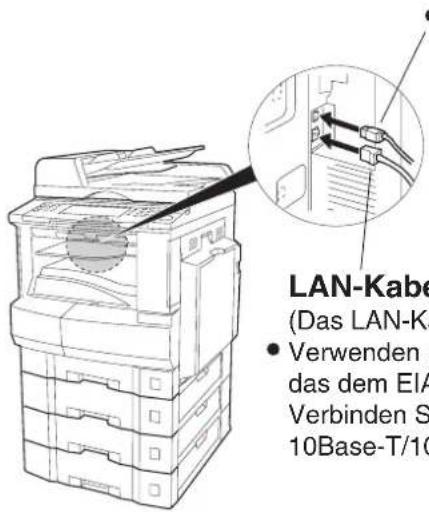
LAN-Kabel (10Base-T/100Base- Tx Kabel)
(Das LAN-Kabel ist nicht im Lieferumfang des Gerätes enthalten.)
- Verwenden Sie ein CAT5-Kabel (Category 5-Kabel), das dem EIA/TIA 568-A-5-Standard entspricht. Verbinden Sie damit das Produkt mit Ihrem 10Base-T/100Base-Tx Ethernet-Netzwerk.
■ DP-3510/4510/6010
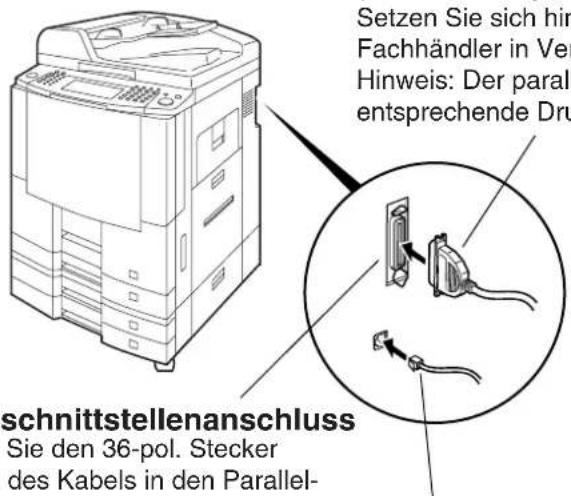
Paralleles Schnittstellen-Kabel
(Das parallele Schnittstellen-Kabel ist nicht im Lieferumfang des Gerätes enthalten.)
- Um eine optimale Datenübertragung zu erzielen, verwenden Sie sich ein IEEE 1284-konformes, paralleles Schnittstellen-Kabel (maximale Länge von 6 m). Setzen Sie sich hinsichtlich weiterer Details mit Ihrem autorisierten Fachhändler in Verbindung. Hinweis: Der parallele Anschluss ist nur verfügbar, wenn der entsprechende Druckertreiber verwendet wird.
Parallelschnittstellenanschluss
- Stecken Sie den 36-pol. Stecker (männl.) des Kabels in den Parallel-Port.
LAN-Kabel (10Base-T/100Base- Tx Kabel)
(Das LAN-Kabel ist nicht im Lieferumfang des Gerätes enthalten.)
- Verwenden Sie sich ein CAT5-Kabel (Category 5-Kabel), das dem EIA/TIA 568-A-5-Standard entspricht.
Verbinden Sie damit das Gerät mit Ihrem 10Base-T/100Base-Tx Ethernet-Netzwerk.
Außenansicht und Bedienfeld
Bedienfeld
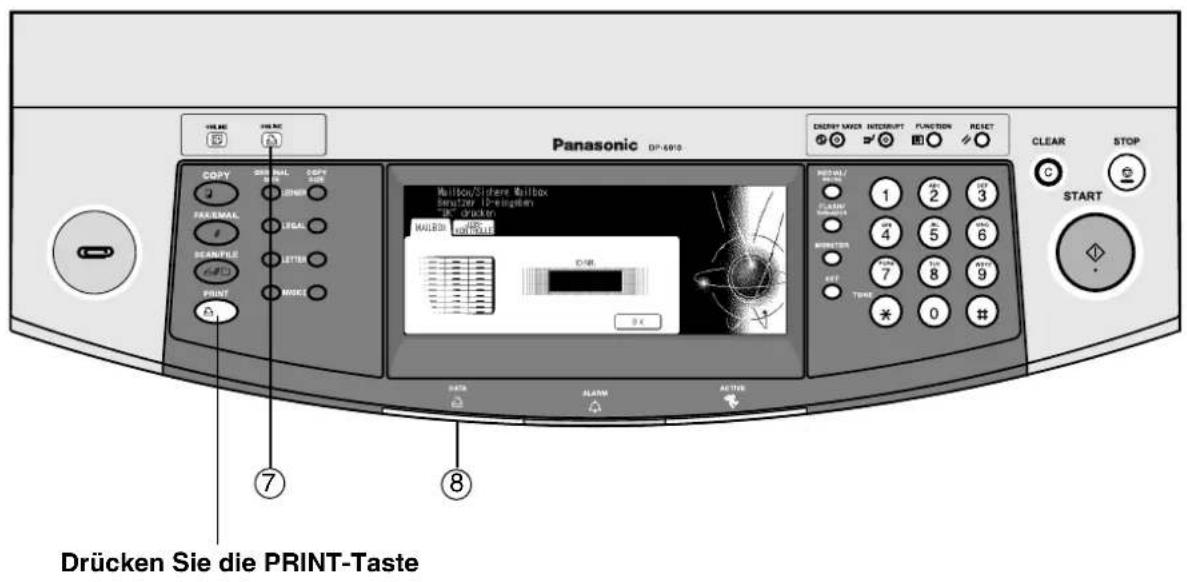
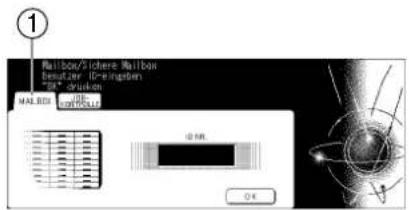
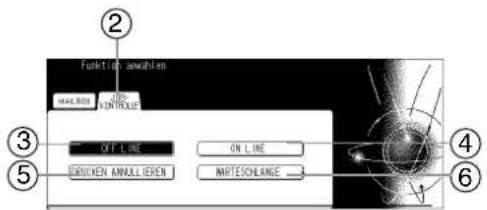
| Nr. | Bezeichnung Funktion | |
| 1 | MAILBOX | Zum Ausdrucken oder Löschen der Druckdaten. Diese Funktion ist verfügbar, wenn die optionale Festplatte (DA-HD30/HD60) installiert ist. (siehe Seite 7) |
| 2 | JOB-KONTROLLE Wählt Druckaufträge aus. | |
| 3 | OFF LINE | Drucker auf offline schalten. (Der Drucker kann nicht auf offline gestellt werden, während die Data-Anzeige blinkt.) |
| 4 | ON LINE Drucker auf ONLINE schalten. | |
| 5 | DRUCKEN STOPPEN | Wird zum Löschen des Druckauftrags verwendet. |
| 6 | WARTESCHLANGE | Wählt die Priorität des Druckauftrags und Druckaufträge zur Löschung aus und ermöglicht die Ansicht aller laufenden Druck- und Kopieraufträge. (siehe Seite 8) |
| 7 | IN BETRIEB-LED | Eingeschaltet : Drucker ist online, betriebsbereitAusgeschaltet : Drucker ist offline |
| 8 | DATA-Anzeige | Blinkt : Vom PC werden Daten empfangen.Eingeschaltet : Drucken wird durchgeführt.Ausgeschaltet : Drucker ist in Standby oder Druckvorgang ist abgeschlossen. |
Bedienfeld
■ MAILBOX
Wählen Sie die Registerkarte aus und drücken Sie die -Schakfläche.
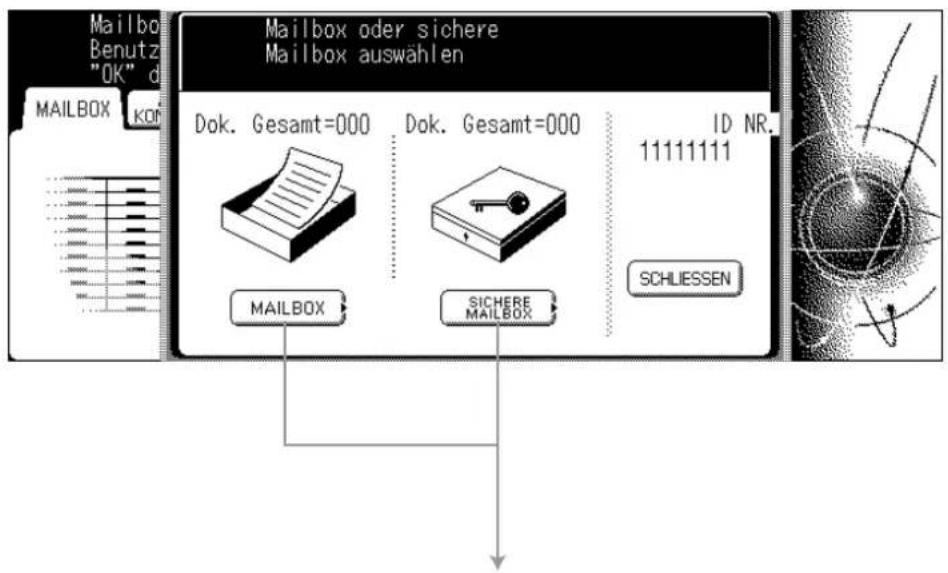
Wählen Sie MAILBOX oder SICHERE MAILBOX.
| Nr. | Bezeichnung Funktion | |
| 1 | Druckaufträge Zeigt | alle aktuellen und/oder anstehenden Druckaufträge an. |
| 2 | ALLES WÄHLEN Wählt alle Druckaufträge an. (Nur für MAILBOX) | |
| 3 | VORRANG | Druckt den Auftrag.Das Gerät fordert Sie zur Eingabe des 4-stelligen Passwortes auf, wenn Sie aus der Sicheren Mailbox drucken. |
| 4 | LÖSCHEN | Löscht einen oder mehrere Druckaufträge.Das Gerät fordert Sie zur Eingabe des 4-stelligen Passwortes auf, wenn Sie aus der Sicheren Mailbox löschen. |
| 5 | SCHLIESSEN Schließt den Bildschirm. | |
Außenansicht und Bedienfeld
Bedienfeld
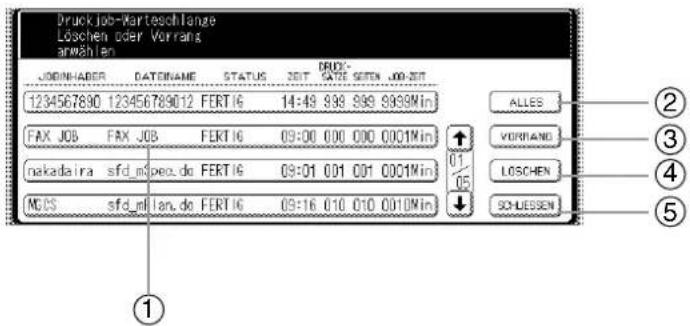
■ DRUCKWARTESCHLANGE
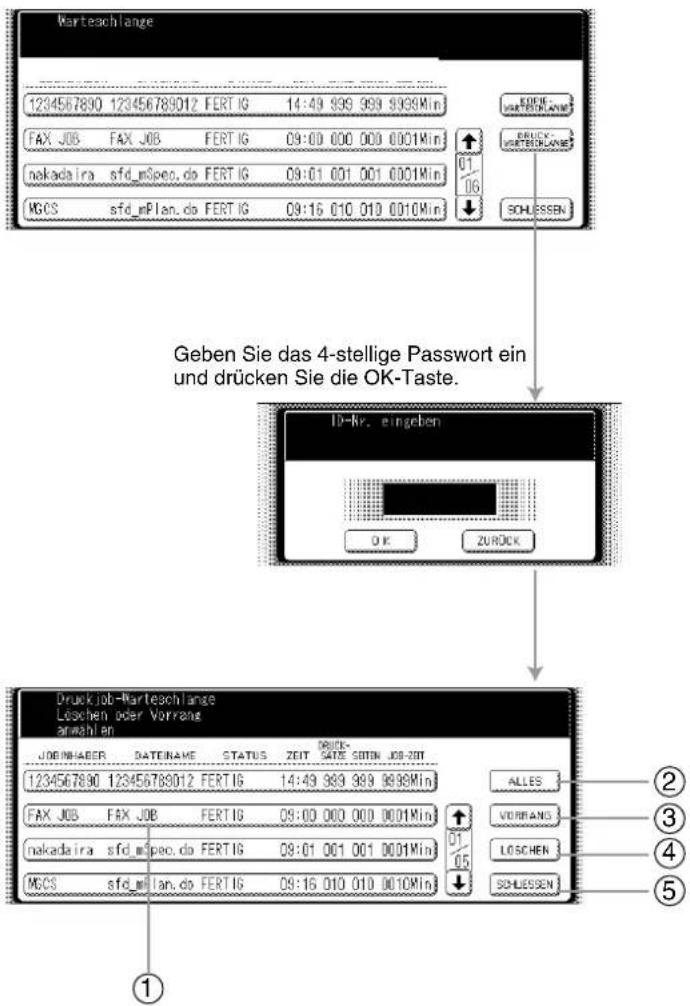
| Nr. | Bezeichnung Funktion | |
| 1 | Druckaufträge Zeigt | alle aktuellen und/oder anstehenden Druckaufträge an. |
| 2 | ALLES WÄHLEN Wählt alle Druckaufträge aus. | |
| 3 | VORRANG | Einstellen oder Ändern der Priorität des Druckauftrags bzw. der Aufträge. Diese Funktion steht zur Verfügung, falls die optionale Festplatten-Einheit ( DA-HD30/HD60) installiert ist. |
| 4 | LÖSCHEN Löscht einen oder mehrere Druckaufträge. | |
| 5 | SCHLIESSEN Schließt den Bildschirm. | |
Installieren des Druckertreibers
Windows 98/Me/NT/2000/XP
1
Legen Sie die mitgelieferte CD-ROM in den PC ein.
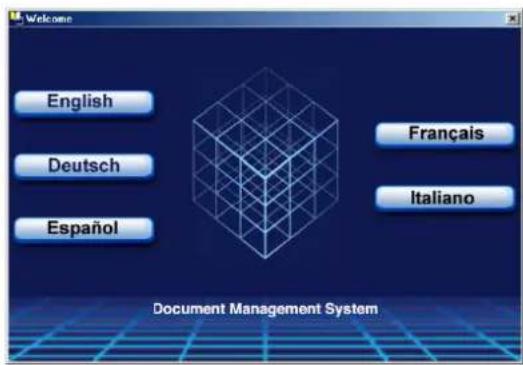
2
Wählen Sie eine Sprache aus.
3
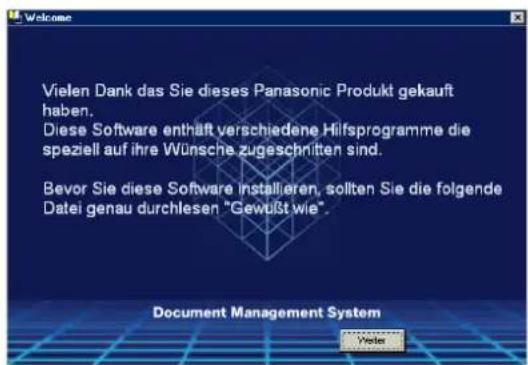
Weiter
- Schaltfläche anklicken.
4
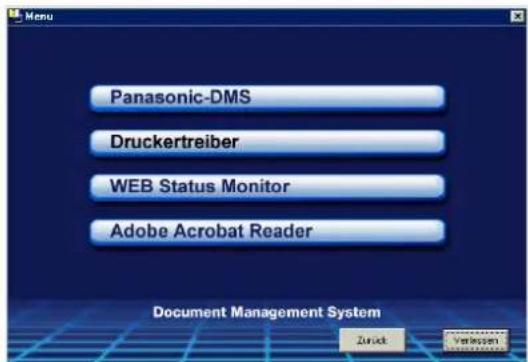
Klicken Sie Druckertreiber an.
5
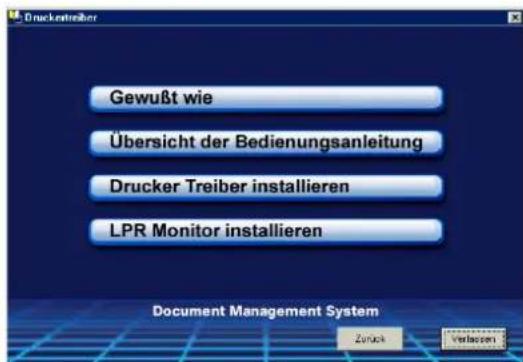
Hinweis für Windows 98/ME-Benutzer:
Falls der LPR-Portmonitor nicht auf Ihrem
Computer installiert ist, verfahren Sie bitte zunächst wie unter "Installieren des LPR-Monitors" beschrieben, bevor Sie diese Installation fortsetzen.
Klicken Sie Drucker Treiber installieren an.
Windows 98/Me/NT/2000/XP
6
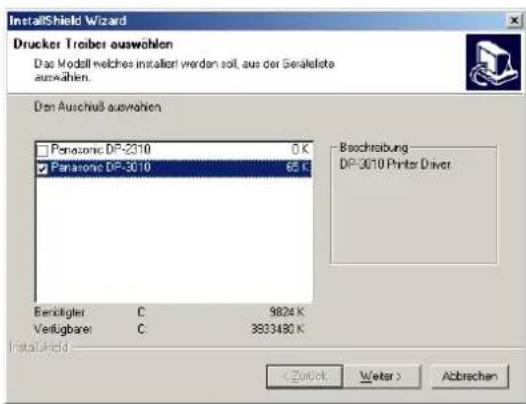
Wählen Sie das Modell Ihres Gerätes aus und klicken Sie anWeiter
7
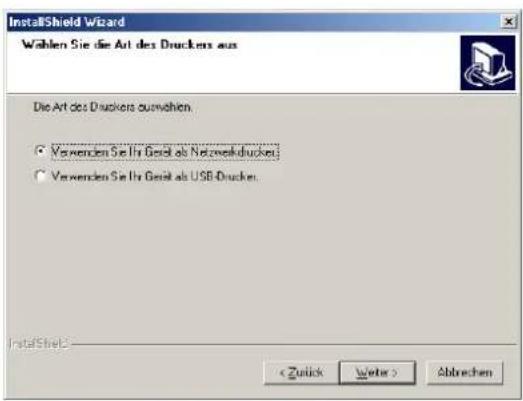
Wählen Sie als Druckertyp entweder den Netzwerkdrucker oder den USB-Drucker aus.
Falls der USB-Drucker ausgewählt wird, klicken Sie auf die - Schaltfläche und gehen Sie zu Schritt 11.
Hinweis: 1. Vergewissern Sie sich, dass der Netzschalter Ihres Gerätes ausgeschaltet und das USB-Kabel nicht an Ihrem Computer angeschlossen ist. 2. Die Meldung wird bei Windows 98 nicht angezeigt. Folgen Sie dem Verfahren auf Seite 15, um den Druckertreiber zu installieren.
8
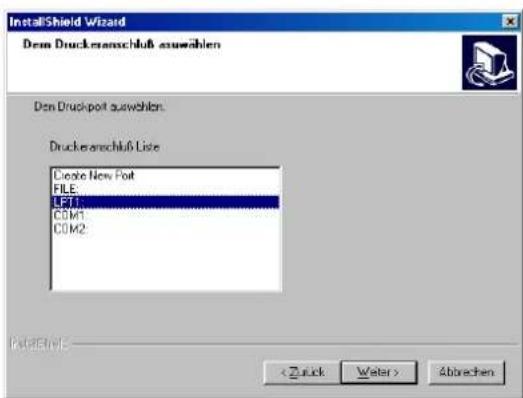
Markieren Sie LPT1: und klicken Sie auf die
Weiter - Schaltfläche.
(Siehe Hinweis 2 Seite 14)
9
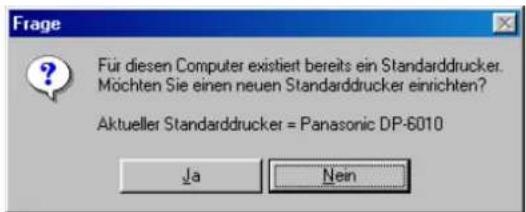
Wenn Sie den aktuellen Standard-Drucker wechseln und hierfür Ihr Gerät einrichten möchten,
klicken Sie auf . Ja
Hinweis: Diese Dialogbox erscheint nur, wenn ein anderer Drucker installiert ist.
Windows 98/Me/NT/2000/XP
10
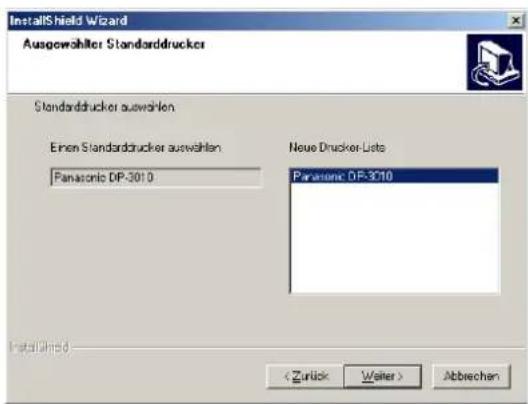
Wählen Sie hier den neuen Standard-Drucker aus und klicken Sie auf . Weiter
11
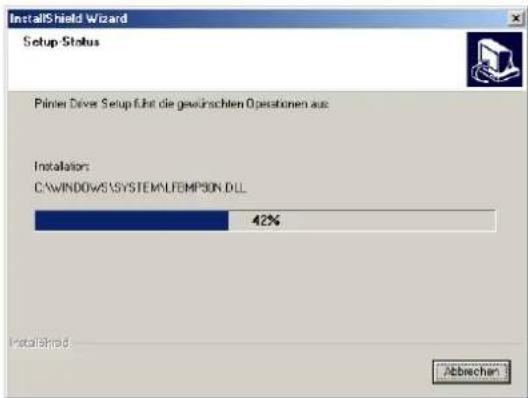
Die erforderlichen Dateien werden kopiert.
12a
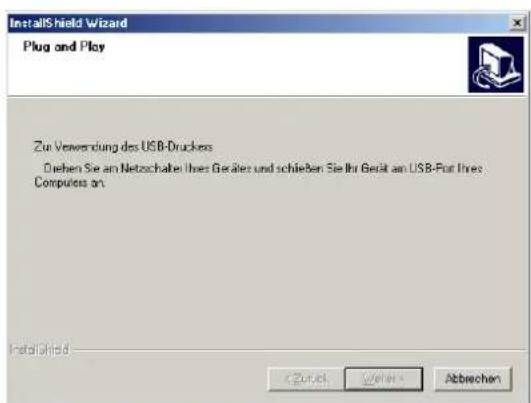
Wenn diese Nachricht erscheint, schalten Sie den Netzschalter Ihres Gerätes ein, und schließen Sie Ihr Gerät am USB-Port Ihres Computers an.
Installieren des Druckertreibers
Windows 98/Me/NT/2000/XP
12b
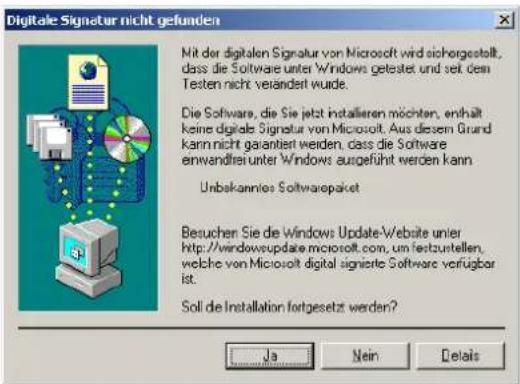
Klicken Sie auf die -Schaltfläche.
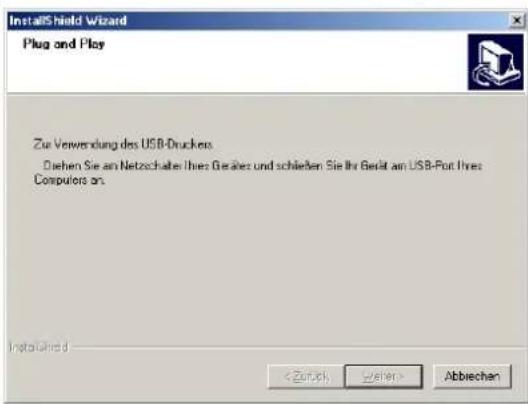
Wenn diese Nachricht erscheint, schalten Sie den Netzschalter Ihres Gerätes ein, und schließen Sie Ihr Gerät am USB-Port Ihres Computers an.
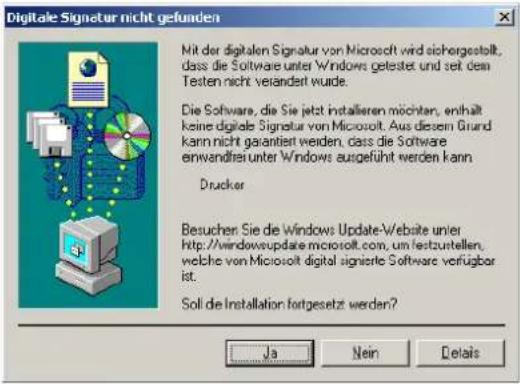
Klicken Sie auf die -Schaltfläche.
Windows 98/Me/NT/2000/XP
12c
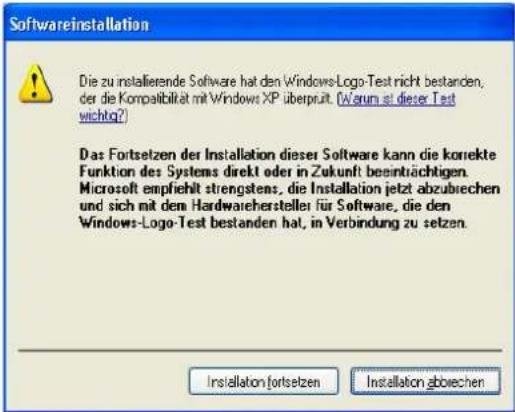
Klicken Sie auf die Installation fortsetzen - Schaltfläche.
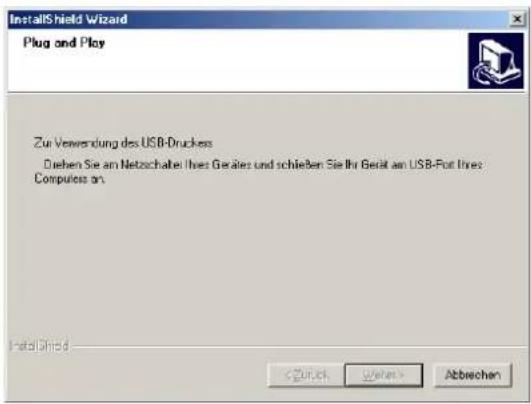
Wenn diese Nachricht erscheint, schalten Sie den Netzschalter Ihres Gerätes ein, und schließen Sie Ihr Gerät am USB-Port Ihres Computers an. Ihr PC wählt automatisch den Drucker-Port an und installiert den Druckertreiber.
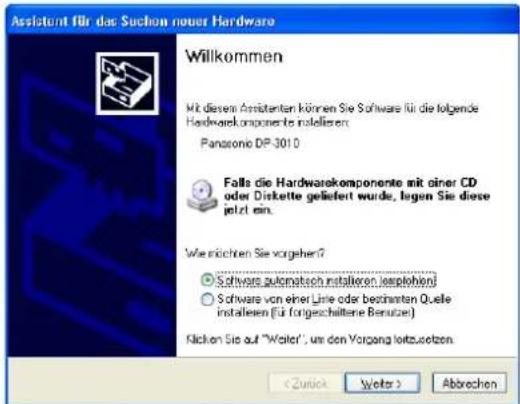
Wählen Sie Software automatisch installieren
aus und klicken Sie auf die Weiter - Schaltfläche.
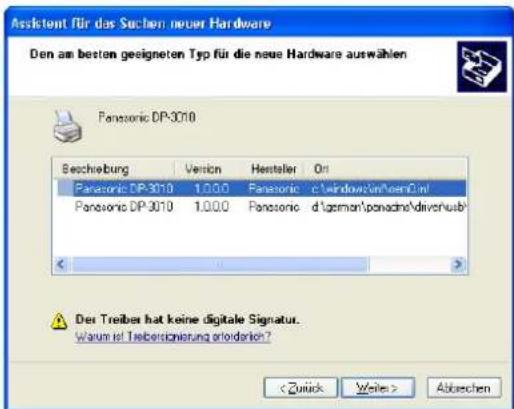
Diese Meldung erscheint unter Umständen, wenn auf Ihrem PC bereits eine ältere Version des Druckertreibers installiert ist. Wählen Sie die neueste Version der *.inf-Datei und klicken Sie auf die - Sörsätfläche.
Windows 98/Me/NT/2000/XP
12c
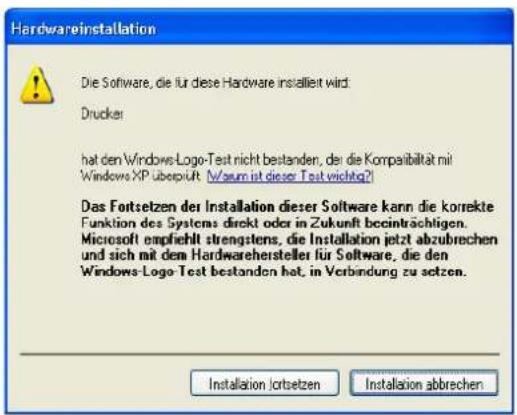
Klicken Sie auf die
Installation fortsetzen
- Schaltfläche.
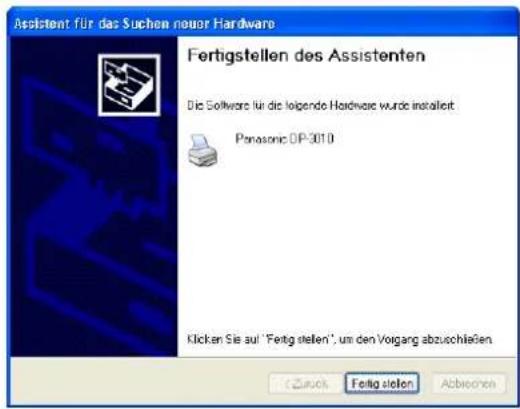
Klicken Sie auf die
-Schigltflächere
13
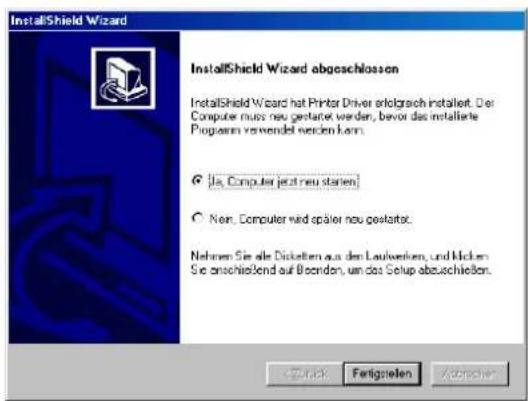
Wenn der Setup-Prozess abgeschlossen ist, wird eine Meldung angezeigt, die Sie zum Neustart Ihres Computers auffordert.
Fertigstellen
- Schaltfläche anklicken.
Der Panasonic/Panafax-Druckertreiber ist installiert worden und das/die Panasonic/Panafax-Druckersymbol(e) wurden dem Druckerordner hinzugefügt.
Soll Ihr Gerät als Netzwerkdrucker eingesetzt werden, fragen Sie Ihren Netzwerk-Administrator nach der IP-Adresse des Gerätes. Sobald Ihr PC gestartet ist, fahren Sie mit der Installation des LPR-Monitors im nächsten Abschnitt fort.
HINWEIS
- Zur Installation unter Windows NT4.0 und Windows 2000/XP müssen Sie als Hauptbenutzer oder als Administrator angemeldet sein.
- Wenn der LPR-Monitor bereits auf Ihrem PC installiert ist, wählen Sie in Schritt 7 Create New Port (Neuen Port erstellen). Wählen Sie dann Search the network printer (Netzwerk-Drucker suchen), um das/die Gerät(e) zu suchen, die an Ihr Netzwerk angeschlossen ist/sind.
Anschluss mit USB-Kabel (Windows 98)
Wenn für den Anschluss an den Drucker ein USB-Kabel verwendet wird, installieren Sie den Druckertreiber folgendermaßen:
(nur für DP-2310/3010)
1
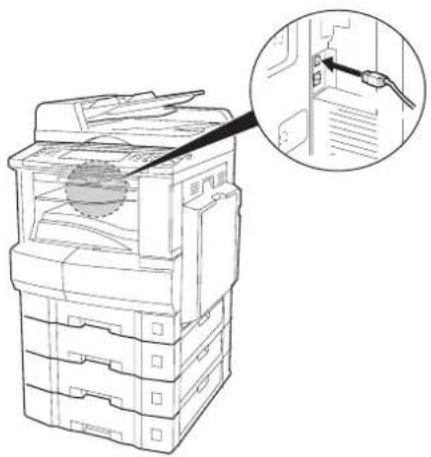
Schließen Sie den Drucker mit einem USB-Kabel am PC an.
Schalten Sie den Netzschalter Ihrer Maschine ein.
2
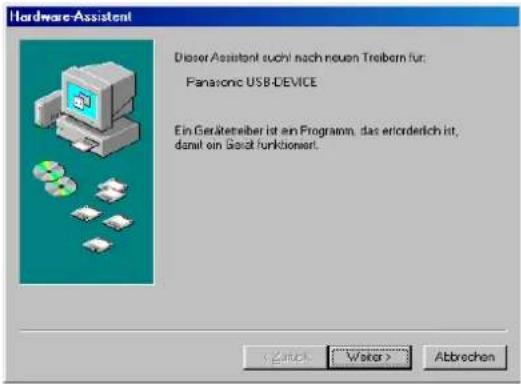
Die Neue Hardwarekomponente gefunden
Dialogbox erscheint für einen kurzen Moment; gefolgt von der Hardware-Assistent Dialogbox.
Klicken Sie auf die - Schätefläche.
3
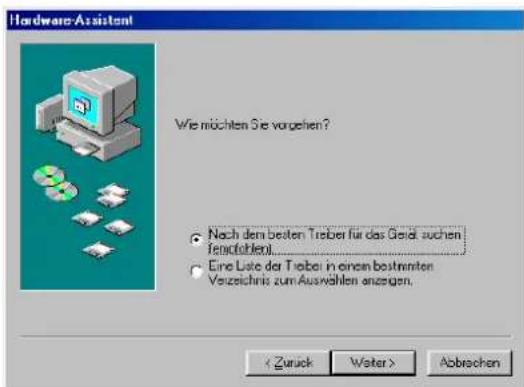
Wählen Sie Nach dem besten Treiber für das Gerät suchen.
Klicken Sie auf die - Schätefläche.
4
Legen Sie die mitgelieferte CD-ROM in den PC ein.
Installieren des Druckertreibers
Anschluss mit USB-Kabel (Windows 98)
5
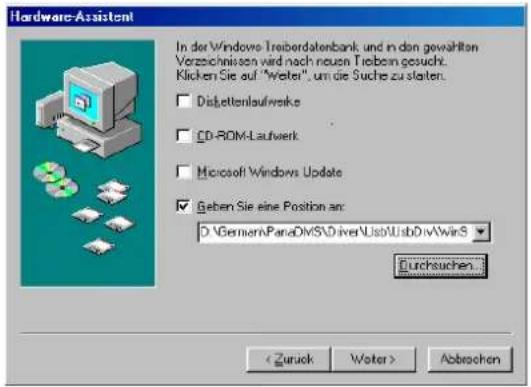
Wählen Sie Geben Sie eine Position an und geben Sie
D:\German\PanaDMS\Driver\Usb\Win9x (wobei "D:" für Ihr CD-ROM-Laufwerk steht).
6
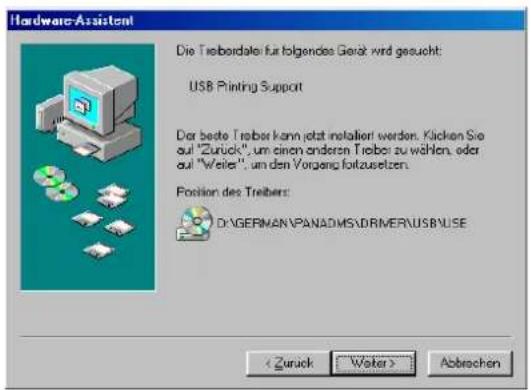
Klicken Sie auf die - Smaßfläche.
7
![Hardware Assistant USB Printing Support Die Software für das neue Gerät wurde installiert Cogniziert: [Partig stellen] Abbrevchen](/content/2026/05/796739/images/6c13b0d128ac841b8443c3ed990690782d3c115aff1f8c6c890ea999f604ec85.jpg)
Klicken Sie auf die -Sethigtfähne.
8
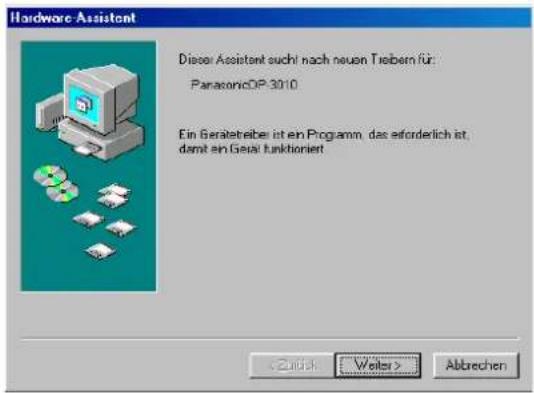
Die Neue Hardwarekomponente gefunden Dialogbox erscheint für einen kurzen Moment; gefolgt von der Hardware-Assistent Dialogbox.
Klicken Sie auf die - Schätefläche.
Anschluss mit USB-Kabel (Windows 98)
9
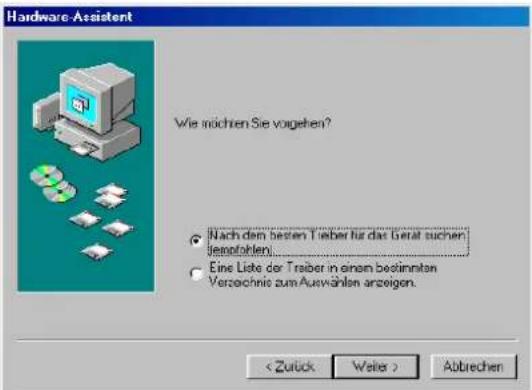
Wählen Sie Nach dem besten Treiber für das Gerät suchen.
Klicken Sie auf die - Schäftefläche.
10
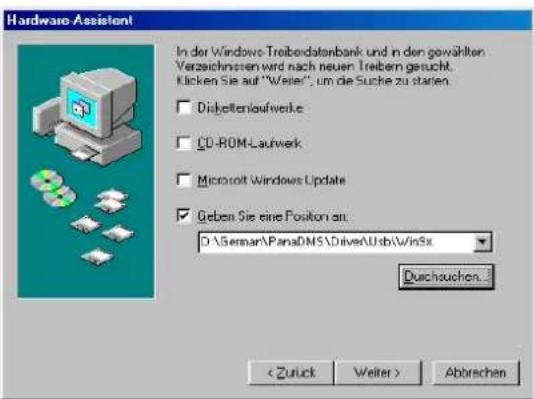
Wählen Sie Geben Sie ein Position an und geben Sie D:\German\PanaDMS\Driver\Usb\Win9x ein (wobei "D:" für Ihr CD-ROM-Laufwerk steht).
Klicken Sie auf die - Scheidefläche.
11
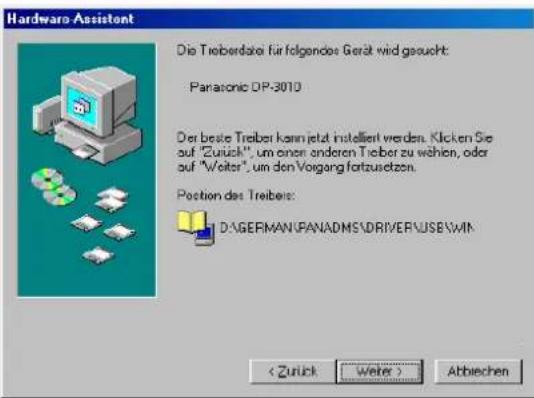
Klicken Sie auf die - Schäferfläche.
12
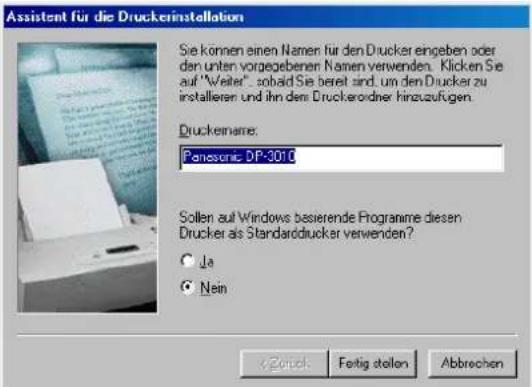
Anschluss mit USB-Kabel (Windows Me)
1  Schließen Sie den Drucker mit einem USB-Kabel am PC an. Schalten Sie den Netzschalter Ihres Gerätes ein. 2  Die Neue Hardwarekomponente gefunden Dialogbox erscheint für einen kurzen Moment; gefolgt von der Hardware-Assistent Dialogbox. Wählen Sie Position des Treibers angeben. Weiter - Schaltfläche anklicken. 3 4  Legen Sie die mitgelieferte CD-ROM in den PC ein. Wählen Sie Geben Sie eine Position an und geben Sie D:\German\PanaDMS\Driver\Usb\UsbDrv\Win9x (wobei "D:" für Ihr CD-ROM-Laufwerk steht).Installieren des Druckertreibers
Anschluss mit USB-Kabel (Windows Me)
5
 Weiter - Schaltfläche anklicken.6
 Klicken Sie auf die -Schigltfläche.7
 Die Neue Hardwarekomponente gefunden Dialogbox erscheint für einen kurzen Moment; gefolgt von der Hardware-Assistent Dialogbox. Wählen Sie Position des Treibers angeben. Weiter - Schaltfläche anklicken.8
 Wählen Sie Geben Sie eine Position an und geben Sie D:\German\Printer\Driver\Usb\Win9x (wobei "D:" für Ihr CD-ROM-Laufwerk steht). Weiter - Schaltfläche anklicken.Installieren des Druckertreibers
Anschluss mit USB-Kabel (Windows Me)
9  Weiter - Schaltfläche anklicken. 10  Geben Sie ggf. einen anderen Druckernamen ein und klicken Sie auf die -Schaltstätte. 11  Schließen Sie den Drucker mit einem USB-Kabel am PC an. Schalten Sie den Netzschalter Ihres Gerätes ein.2
 Das Assistent für das Suchen neuer Hardware-Dialogfeld erscheint für die Installation des Druckertreibers. Weiter \- Schaltfläche anklicken.3
 Wählen Sie Nach einen passenden Treiber für das Gerät suchen. Weiter \- Schaltfläche anklicken.4
Legen Sie die mitgelieferte CD-ROM in den PC ein.Anschluss mit USB-Kabel (Windows 2000)
5
 Wählen Sie Andere Quelle angeben. Weiter - Schaltfläche anklicken.6
 Geben Sie D:\German\PanaDMS\Driver\Usb\WinXP-2K (wobei "D:" für Ihr CD-ROM-Lautwerk steht). OK - Schaltfläche anklicken.7
 Weiter - Schaltfläche anklicken.8
 Klicken Sie auf die -Schaltfläche.Installieren des Druckertreibers
Anschluss mit USB-Kabel (Windows 2000)
9  Klicken Sie auf die Fertig stellen Schaltfläche.Anschluss mit USB-Kabel (Windows XP)
1  Schließen Sie den Drucker mit einem USB-Kabel am PC an. Schalten Sie den Netzschalter Ihres Gerätes ein. 2  Das Assistent für das Suchen neuer Hardware-Dialogfeld erscheint für die Installation des Druckertreibers Wählen Sie Software von einer Liste oder bestimmten Quelle installieren(für fortgeschrittene Benutzer). Weiter - Schaltfläche anklicken. 3  Wählen Sie Folgende Quelle ebenfalls durchsuchen. Geben Sie D:\German\PanaDMS\Driver\Usb\WinXP-2K (wobei "D:" für Ihr CD-ROM-Lautwerk steht). Legen Sie die mitgelieferte CD-ROM in den PC ein. Weiter - Schaltfläche anklicken.Installieren des Druckertreibers
Anschluss mit USB-Kabel (Windows XP)
4
 Diese Meldung erscheint unter Umständen, wenn auf Ihrem PC bereits eine ältere Version des Druckertreibers installiert ist, Wählen Sie die neueste Version der *.inf-Datei und klicken Sie auf die - Weiter Schaltfläche.5
 Klicken Sie auf die Installation fortsetzen - Schaltfläche.6
3
Weiter - Schaltfläche anklicken. 4
Klicken Sie Druckertreiber an. 5
LPR Monitor installieren anklicken. Installieren des LPR-Monitors (Netzwerkdruck)
Windows 98/Me
6
 Das Dialogfeld M-LPR Port Monitor Setup erscheint. Das "Setup"-Dialogfeld erscheint OK - Schaltfläche anklicken.7
 Die benötigten Dateien werden kopiert.8
 Das Setup-Programm kopiert die erforderlichen Dateien auf Ihre Festplatte. Wenn der Setup-Prozess abgeschlossen ist, wird eine Meldung angezeigt, die Sie zum Neustart Ihres Computers auffordert. Wir empfehlen Ihnen, diesen Neustart jetzt direkt auszuführen, damit die Installation des LPR-Monitors vollständig abgeschlossen wird. Fertig stellen - Schaltfläche anklicken.9
 Wenn Sie den Druckertreiber noch nicht installiert haben, verfahren Sie bitte wie unter "Installieren des Druckertreibers" beschrieben. Nach dem Neustart des PC klicken Sie auf Start, bewegen den Mauszeiger auf Einstellungen und klicken Sie dann Drucker an. Der Drucker-Ordner erscheint. Klicken Sie den gewünschten Drucker (z.B. Panasonic DP-3010) mit der rechten Maustaste an und wählen Sie anschließend die Eigenschaften aus.Windows 98/Me
10
 Die Dialogbox für Druckereigenschaften wird angezeigt. Mit dem folgenden Schritt wird der LPR-Port für den Druck im Netzwerk eingerichtet. Bevor Sie fortfahren, stellen Sie sicher, dass das Gerät ordnungsgemäß an das Netzwerk angeschlossen und betriebsbereit (ONLINE) ist.11
 Wählen Sie die Registerkarte Details aus und klicken Sie die Schaltfläche Anschluss hinzufügen... an.12
 Das Dialogfeld "Anschluss hinzufügen" erscheint. Klicken Sie das Optionsfeld Andere an und wählen Sie den Anschlusstyp M-LPR Port Monitor aus. Klicken Sie auf . OKInstallieren des LPR-Monitors (Netzwerkdruck)
Windows 98/Me
13
 Das Dialogfeld M-LPR Port Monitor erscheint. Geben Sie die IP-Adresse der Gerätes in das Feld "Hostname oder IP-Adresse:" und den Warteschlangen-Namen (z.B. Ip105) in das Feld "Warteschlangen-Name" ein.. Klicken Sie auf die Schaltfläche OK Wenn eine Fehlermeldung erscheint, weil dieser Anschlussname oder diese IP-Adresse bereits vergeben wurden, wählen Sie einen anderen Namen.14
 Die Anzeige kehrt zu den Druckereigenschaften zurück. Prüfen Sie, ob sich der "Anschluss für die Druckausgabe" entsprechend den Eingaben geändert hat. Klicken Sie zuerst die Schaltfläche Übernehmen und dann . OK Das Dialogfeld für Druckereigenschaften wird geschlossen und damit ist der Drucker als Netzwerkdrucker konfiguriert.HINWEIS
1. Der LPR-Monitor ist immer dann erforderlich, wenn Druckdaten nicht an den Druckeranschluss (z.B. LPT1) des PCs, sondern an die IP-Adresse eines Druckers im Netzwerk geschickt werden sollen.Windows NT 4.0
Melden Sie sich als Administrator an.1
 Klicken Sie auf Start, Einstellungen und wählen Sie die Systemsteuerung aus. Das Fenster Systemsteuerung erscheint. Doppelklicken Sie das Netzwerksymbol. Das Netzwerk-Dialogfeld erscheint.2
 Auf das Register "Dienste" klicken. Prüfen Sie, ob der LPR-Dienst bereits installiert ist. (Angezeigt als "Microsoft TCP/IP Druckdienst" in der Liste der Netzwerkdenste.) Ist der TCP/IP-Druckdienst bereits vorhanden, fahren Sie mit Schritt 7 fort. Andernfalls führen Sie jetzt die Installation dieses Dienstes durch.3
 Klicken Sie auf .Hinderungen... folgenden Auswahl der Netzwerkdenste wählen Sie den Microsoft TCP/IP-Druckdienst aus. OK \- Schaltfläche anklicken.Installieren des LPR-Monitors (Netzwerkdruck)
Windows NT 4.0
4
5
6
7
 Das Setup-Dialogfeld von Windows-NT erscheint. Legen Sie die "Windows NT 4.0"-CD-ROM in den PC ein und geben Sie D:\i386 ein, wobei "D:" für den Laufwerksbuchstaben Ihres CD-ROM-Laufwerkes steht. Fortsetzen - Schaltfläche anklicken. Nachdem alle Dateien auf Ihre Festplatte kopiert wurden, kehrt die Anzeige wieder zum Netzwerk-Dialogfeld zurück. Bestätigen, dass der "Microsoft TCP/IP-Druckdienst" zu der Liste der Netzwerkdienste hinzugefügt wurde. Schließen - Schaltfläche anklicken. Hinweis: Wenn die OK-Schaltfläche sich nicht in eine Schließen-Schaltfläche verwandelt, müssen Sie den Microsoft TCP/IP-Druckerservice entfernen und neu installieren. Zur Änderung der Netzwerkeinstellungen werden Sie aufgefordert, den PC neu zu starten. Klicken Sie an. Ja Damit ist die Installation des LPR-Dienstes abgeschlossen. Nach dem Neustart des PC klicken Sie auf Start, bewegen den Mauszeiger auf Einstellungen und klicken Sie dann Drucker an. Der Drucker-Ordner erscheint. Klicken Sie den gewünschten Drucker mit der rechten Maustaste an und wählen Sie anschließend die Eigenschaften aus.Windows NT 4.0
8  Mit dem folgenden Schritt wird der LPR-Port für den Druck im Netzwerk eingerichtet. Bevor Sie fortfahren, stellen Sie sicher, dass das Gerät ordnungsgemäß an das Netzwerk angeschlossen und betriebsbereit (ONLINE) ist. Wählen Sie die Registrierkarte Anschlüsse aus und klicken Sie auf .Hinzufügen... 9  Das Dialogfeld "Druckeranschlüsse" erscheint. Wählen Sie den "LPR Port" aus und klicken Sie auf die Schaltfläche .Neuer Anschluß... 10  Das Dialogfeld "LPR-kompatiblen Drucker hinzufügen" erscheint. Geben Sie im oberen Feld die IP-Adresse des Gerätes im und im unteren Feld den Warteschlangennamen "Ip" ein.  \- Schaltfläche anklicken. (Bitte warten Sie, bis die IP-Adresse und die Netzwerkanbindung verifiziert worden sind.)Installieren des LPR-Monitors (Netzwerkdruck)
Windows NT 4.0
11
 Das Dialogfeld "Druckeranschlüsse" erscheint. Schließen - Schaltfläche anklicken.12
 Wahlen Sie den neuen Anschluss aus und klicken Sie OK an. Das Dialogfeld für Druckereigenschaften wird geschlossen und damit ist der Drucker als Netzwerkdrucker konfiguriert.Installieren des LPR-Monitors (Netzwerkdruck)
Windows 2000/XP
Melden Sie sich als Administrator an.1
 Drucker-Ordner öffnen. Klicken Sie den gewünschten Drucker (z.B. Panasonic DP-3010) mit der rechten Maustaste an und wählen Sie anschließend die Eigenschaften aus. Die Dialogbox für Druckereigenschaften wird angezeigt.2
 Wählen Sie die Registrierkarte Anschlüsse aus und klicken Sie auf . Hinzufügen...3
 Wählen Sie den Standard TCP/IP Port aus und klicken Sie auf die Schaltfläche Neuer Anschluss...Installieren des LPR-Monitors (Netzwerkdruck)
Windows 2000/XP
4
 Weiter - Schaltfläche anklicken.5
 Geben Sie die IP-Adresse des Gerätes und Portname ein und klicken Sie Weiter an. Hinweis: Der Anschlussname wird automatisch durch Windows 2000/XP vorgegeben. Diese Einstellung lässt sich ggf. ändern.6
 1. Wählen Sie als Protokoll LPR aus. 2. Geben Sie in den LPR-Einstellungen einen Warteschlangennamen ein und wählen Sie LPR-Bytezählung aktiviert aus. 3. - Schaktfläche anklicken.8
 Weiter - Schaltfläche anklicken. Das Dialogfeld für Druckereigenschaften wird geschlossen und damit ist der Drucker als Netzwerkdrucker konfiguriert.9
 Schließen - Schaltfläche anklicken.11
 Übernehmen - Schaltfläche anklicken. Schließen - Schaltfläche anklicken. Das Dialogfeld für Druckereigenschaften wird geschlossen und damit ist der Drucker als Netzwerkdrucker konfiguriert.Konfigurieren der Einstellungen für Druckertreiber
Windows 98/Me
Zum Ändern der Druckereinstellungen öffnen Sie die Dialogbox für Druckereigenschaften, indem Sie die folgende Schritte ausführen: 1 Klicken Sie auf Start, Einstellungen und Drucker. 2 Im Druckerfenster klicken Sie den gewünschten Drucker mit der rechten Maustaste an und wählen Sie dann die Eigenschaften aus. Die Dialogbox für Druckereigenschaften wird angezeigt. Konfigurieren der Einstellungen für Druckertreiber
Windows 98/Me
Allgemein-Registerkarte
1. Kommentar
Hier können Sie einen Kommentar über den freigegebenen Drucker eingeben (z.B. den Druckertyp oder den Standort, an dem er installiert ist). Wenn andere Benutzer im Netzwerk nach freigegebenen Druckern suchen, bekommen Sie diese Informationen angezeigt.2. Trennseite
Dieses Merkmal wird nicht unterstützt.3. Testseite drucken
Drucken Sie eine Testseite, um zu überprüfen, ob der Drucker richtig installiert ist.Konfigurieren der Einstellungen für Druckertreiber
Windows 98/Me
Details-Registerkarte
1. Anschluss für die Druckausgabe
Zeigt entweder den Anschluss, an dem der Drucker angeschlossen ist, oder den Pfad zum Netzwerkdrucker an. Zur Änderung des Druckeranschlusses wählen Sie entweder einen Druckeranschluss aus der Liste oder geben Sie einen Netzwerkpfad ein.2. Treiber für die Druckausgabe
Zeigt den Typ des Druckertreibers an. Damit wird der zu benutzende Drucker oder das Druckermodell spezifiziert, dass von dem zu benutzenden Drucker emuliert werden kann.3. Druckeranschluss zuweisen... Zuordnung aufheben...
Ordnet dem an das Netzwerk angeschlossenen Drucker einen Lokalport zu oder hebt die Zuordnung auf.4. Zeitlimit - Nicht gewählt
Einstellung der Zeitdauer (in Sekunden), die zugelassen ist, bis der Drucker online ist. Wenn der Drucker innerhalb dieser Zeitdauer nicht online ist, wird eine Fehlermeldung angezeigt.5. Zeitlimit - Übertragungswiederholung
Einstellung der Zeitdauer (in Sekunden), die zugelassen ist, bis der Drucker mit dem Drucken bereit ist. Wenn der Drucker innerhalb dieser Zeitdauer mit dem Drucken nicht bereit ist, wird eine Fehlermeldung angezeigt. Vergrößern Sie diese Zeitdauer, wenn beim Druck eines großen Dokumentes ein Zeitlimit-Fehler auftritt.6. Anschluss hinzufügen... Anschluss löschen...
Zum Hinzufügen oder Löschen eines lokalen Anschlusses oder eines Netzwerkanschlusses.7. Neuer Treiber...
Zum Aktualisieren oder Ändern des Druckertreibers.Konfigurieren der Einstellungen für Druckertreiber
Windows 98/Me
8. Spool-Einstellungen...
Hier können Sie einstellen, wie Dokumente aus dem Anwendungsprogramm über die Warteschlange (den "Spooler") zum Drucker übertragen werden.- Datentyp für Spooler-Betrieb
Wählen Sie den Datentyp für Spooler-Betrieb (EMF-Format oder RAW-Format). Wird das RAW-Format gewählt, kann es etwas länger dauern, bis eine Anwendung, von der aus gedruckt wird, wieder einsatzbereit ist. Hinweis: Warteschlangenbetrieb in EMF-Format (Komprimierung von Metadateien) kann mit mancher Anwendungssoftware eventuell zu folgenden Problemen führen: 1) Die Ausgabe am Drucker entspricht nicht der Anzeige auf dem Bildschirm. 2) Die Ausgabe am Drucker nimmt zu viel Zeit in Anspruch.- Bidirektionale Unterstützung aktivieren
Bei einem Drucker aktiviert diese Einstellung den Empfang von Konfigurationsdaten und Statusdaten vom Drucker.9. Anschlusseinstellungen...
Modifiziert die Einstellungen des Druckeranschlusses.Konfigurieren der Einstellungen für Druckertreiber
Windows 98/Me
Freigabe-Registerkarte
1. Nicht freigegeben/Freigegeben als
Wählen Sie, ob dieser Drucker auch anderen Benutzern im Netzwerk zur Verfügung stehen soll.2. Freigabename
Geben Sie einen Namen für den freigegebenen Drucker ein. Es kann der bisherige Name beibehalten oder ein neuer Name eingegeben werden. Der zu diesem Zeitpunkt spezifizierte Name wird angezeigt, wenn andere Benutzer sich Informationen über diesen Drucker im Netzwerk ansehen.3. Kommentar
Hier können Sie einen Kommentar über den freigegebenen Drucker eingeben (z.B. Druckertyp oder den Standort, an dem er installiert ist usw.). Wenn andere Benutzer im Netzwerk nach freigegebenen Druckern suchen, bekommen sie diesen Kommentar angezeigt.4. Kennwort
Mit diesem Kennwort können Sie den Zugriff auf diesen Drucker auf einen bestimmten Personenkreis einschränken. Wenn kein Passwort verwendet werden soll, sollte in diesem Feld keine Eintragung vorgenommen werden. HINWEIS 1. Die Freigabe-Registerkarte in der Dialogbox Eigenschaften wird nur angezeigt, wenn dieser Drucker im Netzwerk freigegeben wurde.Konfigurieren der Einstellungen für Druckertreiber
Windows 98/Me
Geräte Optionen-Registerkarte (für DP-2310/3010)
1. Option Außen
Wählen Sie das Ausgabefach aus.2. Innenfach
Wählen Sie Installiert aus, wenn ein Innenfach installiert ist.3. Duplex-Einheit
Wählen Sie Installiert aus, wenn eine Duplex-Einheit installiert ist.4. HDD
Wählen Sie Installiert aus, falls eine optionale Festplatte (HDD) installiert wurde.5. - Sähaltmäßigeration
Wenn Ihre Gerät mit einem Netzwerk verbunden ist (TCP/IP), klicken Sie auf diese Schaltfläche, um die Options-Konfiguration automatisch registrieren zu lassen.6. Anzahl Papierkassetten
Wählen Sie hier die für den Druck verfügbaren Papierkassetten, Es müssen ev. optionale Papier-Einzugsmodule installiert sein.HINWEIS
1. Geräte Optionen Auf dieser Registerkarte werden gerätespezifische Einstellungen und die Eigenschaften von optionalen Zusatzgeräten registriert.Konfigurieren der Einstellungen für Druckertreiber
Windows 98/Me
Geräte Optionen-Registerkarte (Für DP-3510/4510/6010)
1. Finisher
Wählen Sie hier den Finisher-Typ, falls ein Finisher installiert ist.2. Lochereinheit
Wählen Sie Installiert, wenn ein Locher installiert ist.3. Großraummagazin(LCC)
Wählen Sie Installiert, wenn eine Papierkassette mit hohem Fassungsvermögen installiert ist.4. HDD
Wählen Sie Installiert, wenn die optionale Festplatte (DA-HD30/HD60) installiert ist.5. Anzahl Papierkassetten
Wählen Sie hier die für den Drucker verfügbaren Papierkassetten, wenn ein optionales Papier-Einzugsmodul installiert ist.HINWEIS
1. Die Geräte Optionen-Registerkarte legt sowohl Geräte-spezifische Einstellungen als auch Einstellungen von optionalen Geräten fest.Konfigurieren der Einstellungen für Druckertreiber
Windows 98/Me
Papier/Ausgabe/Qualität/Sicherheits-Registerkarte
Lesen Sie dazu auf das Kapitel Betriebseinstellungen für alle Fenster (siehe Seite 70 - 76).Konfigurieren der Einstellungen für Druckertreiber
Windows NT 4.0 (Administrator)
Zum Ändern der Druckereinstellungen öffnen Sie die Dialogbox für Druckereigenschaften, indem Sie die folgende Schritte ausführen: 1 Melden Sie sich am Computer / Netzwerk als Administrator an. 2 Klicken Sie auf Start, Einstellungen und Drucker. 3 Maus-Klick rechts auf das gewünschte Drucker-Symbol am Drucker-Ordner setzen und im folgenden Menü Eigenschaften wählen. Die Dialogbox für Druckereigenschaften wird angezeigt. HINWEIS
1. In Windows NT 4.0 hängt die Einstellung von Eigenschaften vom Status der Anmeldung ab. Dieser Abschnitt beschreibt die Eigenschaften, die von einem Administrator (Systemmanager) bestimmt werden. Siehe "Konfigurieren der Einstellungen für Druckertreiber (Benutzer)" für weitere Details zu Benutzereigenschaften. (siehe Seite 57)Konfigurieren der Einstellungen für Druckertreiber
Windows NT 4.0 (Administrator)
Allgemein-Registerkarte
1. Kommentar
Hier können Sie einen Kommentar über den freigegebenen Drucker eingeben (z.B. den Druckertyp oder den Standort, an dem er installiert ist). Wenn andere Benutzer im Netzwerk nach freigegebenen Druckern suchen, bekommen Sie diese Informationen angezeigt.2. Standort
Spezifiziert den Standort des Druckers.3. Treiber
Druckertreiber werden angezeigt. Bestimmen Sie einen zu verwendenden Drucker oder einen Druckertyp, der Emulation durch den zu verwendenden Drucker erlaubt. 4. Neuer Treiber... Zum Aktualisieren oder Ändern des Druckertreibers. 5. Trennseite... Dieses Merkmal wird nicht unterstützt. 6. Druckprozessor... Hier wird der Druck-Prozessor und der zu verwendende Datentyp eingestellt. Der Prozessor und der Datentyp beeinflussen die Art und Weise, in welcher der Drucker unter Windows NT arbeitet. Normalerweise müssen diese Einstellungen nicht geändert werden. Eine Änderung könnte jedoch notwendig sein, wenn der Drucker mit einer speziellen Anwendung benutzt werden soll. 7. Testseite drucken Drucken Sie eine Testseite, um zu überprüfen, ob der Drucker richtig installiert ist.Konfigurieren der Einstellungen für Druckertreiber
Windows NT 4.0 (Administrator)
Anschlüsse-Registerkarte
1. Druckausgaben an die folgenden Anschlüsse senden
Zeigt eine Liste der zur Verfügung stehenden Anschlüsse, deren Status und die an diesen Anschlüssen angeschlossenen Drucker an.2. Hinzufügen... Löschen
Zum Hinzufügen oder Löschen eines lokalen Anschlusses oder eines Netzwerkanschlusses.3. Konfigurieren...
Konfiguriert den ausgewählten Anschluss. Im Falle eines Parallelanschlusses sollte das Zeitlimit der Übertragungswiederholung eingestellt werden.4. Bidirektionale Unterstützung aktivieren
Bei einem Drucker aktiviert diese Einstellung den Empfang von Konfigurationsdaten und Statusdaten vom Drucker.5. Drucker-Pool aktivieren
Diese Funktion bedeutet, dass Daten von einem logischen Drucker an zwei oder mehr Drucker ausgegeben werden können. Ist diese Funktion aktiviert, wird ein anstehender Druckauftrag an den ersten Drucker, der druckbereit ist, weitergegeben.HINWEIS
1. Bestimmen Sie die Zeit (in Sekunden), bis der Drucker einsatzbereit sein soll. Wenn ein Drucker nach Ablauf dieser Zeit nicht druckbereit ist, wird eine Fehlernachricht angezeigt. 2. Wenn während des Ausdrucks eines umfangreichen Dokuments mehrfach Unterbrechungen auftreten, geben Sie hier einen höheren Wert ein.Konfigurieren der Einstellungen für Druckertreiber
Windows NT 4.0 (Administrator)
Zeitplanung der Druckaufträge-Registerkarte
1. Verfügbar
Einteilung der Betriebszeiten des Druckers. Hier können Sie vorgeben, innerhalb welcher Zeitspanne der Drucker Aufträge erhalten soll.2. Priorität
Einstellung der Druckpriorität. Der Schieber erlaubt die Einstellung der Priorität zwischen 1 und 99.3. Über Spooler drucken,... / Druckaufträge direkt zum Drucker schicken
Wählen Sie, wie Dokumente von der Anwendung zum Drucker gesandt sollen.4. Fehlgeschlagene Druckaufträge anhalten
Der Spooler vergleicht die auf das Dokument bezogene Einstellung mit der Einstellung des Druckers (Papierformat, Ausrichtung usw.) und hält den Druck eines Dokumentes zurück, wenn dessen Einstellungen nicht den Druckereinstellungen entsprechen.5. Druckaufträge in Warteschlange zuerst drucken
Druckt unabhängig von der Druckpriorität stets die in der Warteschlange stehenden Dokumente zuerst.6. Druckaufträge nach dem Drucken nicht löschen
Behält Dokumente in der Warteschlange, auch nachdem sie gedruckt wurden. Unabhängig vom Status des Anwendungsprogramms können diese Dokumente direkt aus der Warteschlange nochmals gedruckt werden.Konfigurieren der Einstellungen für Druckertreiber
Windows NT 4.0 (Administrator)
Freigabe-Registerkarte
1. Nicht freigeben
Wählen Sie, ob dieser Drucker auch anderen Benutzern im Netzwerk zur Verfügung stehen soll.2. Freigeben als
Geben Sie einen Namen für den freigegebenen Drucker ein. Es kann der bisherige Name beibehalten oder ein neuer Name eingegeben werden. Der zu diesem Zeitpunkt spezifizierte Name wird angezeigt, wenn andere Benutzer sich Informationen über diesen Drucker im Netzwerk ansehen.3. Alternative Treiber
Erlaubt das Laden von Druckertreibern von anderen Betriebssystemen. Wenn sich die Benutzer dieser Betriebssysteme an den Drucker anschließen, wird der Druckertreiber automatisch geladen.HINWEIS
1. Wenn ein Drucker im Netzwerk freigegeben wird, wird der Druckertreiber auf dem Druckserver installiert. Andere Computer kopieren diesen Treiber automatisch und verwenden ihn als Treiber. 2. Aus diesem Grund muss der Druckserver mit allen Druckertreibern für die Betriebssysteme von allen Computern, die den Drucker benutzen möchten, ausgestattet sein.Konfigurieren der Einstellungen für Druckertreiber
Windows NT 4.0 (Administrator)
Sicherheitseinstellungen-Registerkarte
 1. Berechtigungen Einstellung der Zugriffsrechte auf den Drucker. 2. Überwachung Zeigt die Personen an, die den Drucker benutzt haben und wie er verwendet wurde. 3. Besitzer Einstellung des Besitzers des Druckers. HINWEIS 1. Um diese Leistungsmerkmale benutzen zu können, muß "Revision..." im Benutzermanager selektiert werden und im "Revisionsverfahren"-Dialogfeld die Zugriffsrechte für den Datei- und Objektzugriff erteilt worden sein.Konfigurieren der Einstellungen für Druckertreiber
Windows NT 4.0 (Administrator)
Geräte Optionen-Registerkarte (für DP-2310/3010)
1. Option Außen
Wählen Sie das Ausgabefach aus.2. Innenfach
Wählen Sie Installiert aus, wenn ein Innenfach installiert ist.3. Duplex-Einheit
Wählen Sie Installiert aus, wenn eine Duplex-Einheit installiert ist.4. HDD
Wählen Sie Installiert aus, falls eine optionale Festplatte (HDD) installiert wurde.5. Halbtoneinstellungen
Halbtoneinstellungen... Auswahl der zu verwendenden Halbton-Methode (Drucker-spezifische Halbtonarten). Wählen Sie die Methode entsprechend Ihren Dokumenten aus. Konfigurieren der Einstellungen für Druckertreiber
Windows NT 4.0 (Administrator)
- Rasterbildmuster
Wählen Sie die Pixelgröße, die für die Halbtöne verwendet wird. Die Wahl von größeren Pixeln ergibt ein gröberes Bild, das sich zum Ausdruck größerer Flächen eignet. Das erweiterte Muster ermöglicht den Druck mit einer größeren Auflösung unter Verwendung derselben Pixelanzahl. Dieses Muster könnte jedoch, je nachdem welche Art von Bildern gedruckt wird, unnatürliche Linien, Muster oder Moiré-Effekte usw. erzeugen.• Gamma für Gerät
Einstellung der Gammakurve des Druckbildes (Farbintensitäten).- Pixeldurchmesser
Stellen Sie die Dichte des Druckbildes ein. Bestimmen Sie durch Bewegen des Schiebebalkens die Pixelgröße. Wählen Sie zwischen zwei Vorgangsweisen: Pixelgröße pro Inch oder im Verhältnis zur Druckerauflösung (in Prozent).• Leuchtdichte [CIE Y]
Einstellung der Helligkeit des Druckbildes.6. - Schaltmäßigeration
Wenn Ihre Gerät mit einem Netzwerk verbunden ist (TCP/IP), klicken Sie auf diese Schaltfläche, um die Options-Konfiguration automatisch registrieren zu lassen.7. Anzahl Papierkassetten
Wählen Sie hier die für den Druck verfügbaren Papierkassetten, Es müssen ev. optionale Papier-Einzugsmodule installiert sein. HINWEIS 1. Geräte Optionen Auf dieser Registerkarte werden gerätespezifische Einstellungen und die Eigenschaften von optionalen Zusatzgeräten registriert.Konfigurieren der Einstellungen für Druckertreiber
Windows NT 4.0 (Administrator)
Geräte Optionen (Für DP-3510/4510/6010) 1. Finisher
Wählen Sie hier den Finisher-Typ, falls ein Finisher installiert ist.2. Lochereinheit
Wählen Sie Installiert, wenn ein Locher installiert ist.3. Großraummagazin(LCC)
Wählen Sie Installiert, wenn eine Papierkassette mit hohem Fassungsvermögen installiert ist.4. HDD
Wählen Sie Installiert, wenn das wenn ein optionales Festplattenlaufwerk (HDD) installiert ist.5. Halbtoneinstellungen
Halbtoneinstellungen... Auswahl der zu verwendenden Halbton-Methode (Drucker-spezifische Halbtonarten). Wählen Sie die Methode entsprechend Ihren Dokumenten aus. Konfigurieren der Einstellungen für Druckertreiber
Windows NT 4.0 (Administrator)
- Rasterbildmuster
Wählen Sie die Pixelgröße, die für die Halbtöne verwendet wird. Die Wahl von größeren Pixeln ergibt ein gröberes Bild, das sich zum Ausdruck größerer Flächen eignet. Das erweiterte Muster ermöglicht den Druck mit einer größeren Auflösung unter Verwendung derselben Pixelanzahl. Dieses Muster könnte jedoch, je nachdem welche Art von Bildern gedruckt wird, unnatürliche Linien, Muster oder Moiré-Effekte usw. erzeugen.• Gamma für Gerät
Einstellung der Gammakurve des Druckbildes (Farbintensitäten).- Pixeldurchmesser
Stellen Sie die Dichte des Druckbildes ein. Bestimmen Sie durch Bewegen des Schiebebalkens die Pixelgröße. Wählen Sie zwischen zwei Vorgangsweisen: Pixelgröße pro Inch oder im Verhältnis zur Druckerauflösung (in Prozent).• Leuchtdichte [CIE Y]
Einstellung der Helligkeit des Druckbildes.6. Anzahl Papierkassetten
Geben Sie hier die Anzahl der verfügbaren Papierkassetten an.Konfigurieren der Einstellungen für Druckertreiber
Windows NT 4.0 (Benutzer)
Zum Ändern der Druckereinstellungen öffnen Sie die Dialogbox für Druckereigenschaften, indem Sie die folgende Schritte ausführen: 1 Im Datei-Menü der Anwendung Drucker wählen. 2 Das Druckermodell im Namenfeld auswählen. 3 In der Dialogbox Drucken die Eigenschaften... - Schaltfläche anklicken. 4 Die Dialogbox zu den Druckereigenschaften wird angezeigt. Klicken Sie die oberste Leiste der Dialogbox an und bestimmen Sie die Eigenschaften. HINWEIS 1. In Windows NT 4.0 hängt die Einstellung von Eigenschaften vom Status der Anmeldung ab. Dieser Abschnitt beschreibt die Eigenschaften, die von einem Benutzer bei Ausführung von Druckaufträgen in einer Anwendung bestimmt werden. Siehe "Konfigurieren der Einstellungen für Druckertreiber (Administrator)" für weitere Details zu Administratoreigenschaften (siehe Seite 47).Konfigurieren der Einstellungen für Druckertreiber
Windows 2000/XP (Administrator)
Zum Ändern der Druckereinstellungen öffnen Sie die Dialogbox für Druckereigenschaften, indem Sie die folgende Schritte ausführen: 1 Melden Sie sich am Computer / Netzwerk als Administrator an. 2 Klicken Sie auf Start, Einstellungen und Drucker. 3 Im Druckerfenster klicken Sie den gewünschten Drucker mit rechts an und wählen Sie dann die Eigenschaften aus. Die Dialogbox für Druckereigenschaften wird angezeigt.  HINWEIS 1. In Windows 2000/XP ist die Einstellung von Eigenschaften vom Anmeldekonto abhängig. Dieser Abschnitt beschreibt Eigenschaften, die von einem Administrator (Systemmanager) bestimmt werden. Genaue Informationen hinsichtlich Benutzereigenschaften siehe "Konfigurieren der Einstellungen für Druckertreiber" (siehe Seite 69).Konfigurieren der Einstellungen für Druckertreiber
Windows 2000/XP (Administrator)
Allgemein-Registerkarte
1. Name des Druckers
Der bei der Installation angegebene Name des Druckers wird angezeigt.2. Standort und Kommentar
Hier können Sie einen Kommentar über den freigegebenen Drucker eingeben (z. B. den Druckertyp, oder den Standort, an dem er installiert ist). Wenn andere Benutzer im Netzwerk nach freigegebenen Druckern suchen, bekommen Sie diese Informationen angezeigt.3. Modell
Modellname des Druckers wird angezeigt.4. Funktionen
Funktionen und Eigenschaften des Druckers werden angezeigt.5. Druckeinstellungen...
Änderungen der Eigenschaften (Druckeinstellungen) für jeden Benutzer bestimmbar. Siehe "Konfigurieren der Einstellungen für Druckertreiber" für genaue Informationen zu Einstellungen (siehe Seite 69).6. Testseite drucken
Drucken Sie eine Testseite, um zu überprüfen, ob der Drucker richtig installiert ist.Konfigurieren der Einstellungen für Druckertreiber
Windows 2000/XP (Administrator)
Freigabe-Registerkarte
1. Nicht freigegeben/Freigegeben als (Drucker nicht freigeben / Drucker freigeben)
Wählen Sie, ob dieser Drucker auch anderen Benutzern im Netzwerk zur Verfügung stehen soll. Geben Sie einen Namen für den freigegebenen Drucker ein. Ein hier angegebener Name erscheint, wenn andere Benutzer im Netzwerk nach einem Drucker suchen.2. Zusätzliche Treiber...
Hier finden Sie eine Übersicht alternativer Treiber für Benutzer anderer Betriebssysteme, die diesen Drucker mitbenutzen möchten.HINWEIS
1. Wenn ein Drucker im Netzwerk freigegeben wird, muß der Druckertreiber auf dem Druckserver installiert werden. Andere Computer kopieren diesen Treiber automatisch und verwenden ihn als Treiber. Aus diesem Grund muß der Druckserver mit allen Druckertreibern für die Betriebssysteme von allen Computern, die den Drucker benutzen möchten, ausgestattet sein.Konfigurieren der Einstellungen für Druckertreiber
Windows 2000/XP (Administrator)
Anschlüsse-Registerkarte
1. Auf folgenden Anschlüssen drucken
Zeigt eine Liste der zur Verfügung stehenden Anschlüsse, deren Status und die an diesen Anschlüssen angeschlossenen Drucker an.2. Hinzufügen... Löschen
Zum Hinzufügen oder Löschen eines lokalen Anschlusses oder eines Netzwerkanschlusses.3. Konfigurieren...
Konfiguriert den ausgewählten Anschluss. Im Falle eines Parallelanschlusses sollte das Zeitlimit der Übertragungswiederholung eingestellt werden.4. Bidirektionale Unterstützung aktivieren
Bei einem Drucker aktiviert diese Einstellung den Empfang von Konfigurationsdaten und Statusdaten vom Drucker.5. Druckerpool aktivieren
Diese Funktion bedeutet, dass Daten von einem logischen Drucker an zwei oder mehr Drucker ausgegeben werden können. Ist diese Funktion aktiviert, wird ein anstehender Druckauftrag an den ersten Drucker, der druckbereit ist, weitergegeben.HINWEIS
1. Bestimmen Sie die Zeit (in Sekunden), bis der Drucker einsatzbereit sein soll. Wenn ein Drucker nach Ablauf dieser Zeit nicht druckbereit ist, wird eine Fehlernachricht angezeigt. 2. Wenn während des Ausdrucks eines umfangreichen Dokuments mehrfach Unterbrechungen auftreten, geben Sie hier einen höheren Wert ein.Konfigurieren der Einstellungen für Druckertreiber
Windows 2000/XP (Administrator)
Erweitert-Registerkarte
1. Immer verfügbar / Verfügbar von
Bestimmen Sie ein Betriebsschema für einen Drucker. Wahl von Verfügbar von erlaubt eine Bestimmung der Betriebszeit.2. Priorität
Bestimmen Sie die Druckprioritäten. Die Priorität kann von 1 bis 99 eingestellt werden. Dokumente höherer Priorität werden vor Dokumenten geringerer Priorität gedruckt.3. Treiber
Druckertreiber werden angezeigt. Bestimmen Sie einen zu verwendenden Drucker oder einen Druckertyp, der Emulation durch den zu verwendenden Drucker erlaubt.4. Neuer Treiber...
Zum Aktualisieren oder Ändern des Druckertreibers.5. Über Spooler drucken, um Druckvorgänge schneller abzuschließen
Bestimmen Sie, wie Dokumente vom Programm an den Drucker gesendet werden.6. Fehlgeschlagene Druckaufträge anhalten
Der Spooler vergleicht die auf das Dokument bezogene Einstellung mit der Einstellung des Druckers (Papierformat, Ausrichtung usw.) und hält den Druck eines Dokumentes zurück, wenn dessen Einstellungen nicht den Druckereinstellungen entsprechen.7. Druckaufträge im Spooler zuerst drucken
Druckt unabhängig von der Druckpriorität stets die in der Warteschlange stehenden Dokumente zuerst.8. Druckaufträge nach dem Drucken nicht löschen
Dokumente werden nach dem Ausdruck in einer Warteschlange gehalten. Die Dokumente können direkt aus der Warteschlange, unabhängig vom Status der Anwendung, erneut gedruckt werden.Konfigurieren der Einstellungen für Druckertreiber
Windows 2000/XP (Administrator)
9. Erweiterte Druckfunktionen aktivieren
Aktiviert für gewöhnlich fortgeschrittene Druckfunktionen. Optionale Funktionen eines Druckers (Seiten anordnen, Broschüren drucken, Numerierung der Blätter) werden aktiviert. Diese Funktionen können auch gesperrt werden, wenn Kompatibilitätsprobleme entstehen. Ein Deaktivieren dieser Funktionen kann jedoch auch Druckfunktionen deaktivieren.10. Standardwerte...
Bestimmt Standardwerte (Ausgangseinstellungen) für Eigenschaften (Druckeinstellungen), die für jeden Benutzer bestimmbar sind. Wird ein lokaler Drucker gemeinsam verwendet, werden diese Einstellungen als Druckstandard für andere Benutzer genommen. Siehe "Konfigurieren der Einstellungen für Druckertreiber" für genaue Informationen zu Einstellungen (siehe Seite 69).11. Druckprozessor...
Bestimmen Sie einen Druckprozessor und Datenyp, der zum Drucken verwendet werden soll. Prozessor und Datentyp definieren den Betrieb eines Druckers unter Windows 2000/XP. Gewöhnlich ist keine Änderung der Einstellungen erforderlich. Die Verwendung eines Druckers mit einer besonderen Anwendung (Programm) erfordert jedoch eventuell eine Änderung der Einstellungen.12. Trennseite...
Dieses Merkmal wird nicht unterstützt.Konfigurieren der Einstellungen für Druckertreiber
Windows 2000/XP (Administrator)
Sicherheitseinstellungen-Registerkarte
 Zeigt eine Liste von Benutzern und Gruppen an, denen der Zugriff auf den Drucker gewährt wurde. Es wird eine Liste von Standardgenehmigungen für jede Gruppe bzw. jeden Benutzer angezeigt. Prüfen Sie die Kontrollfelder, um den Zugriff entweder zu gewähren oder zu verwehren. Eine graues Kontrollfeld zeigt an, dass der Zugriff gewährt worden ist.1. Hinzufügen...
Entfernen
Zum Hinzufügen oder Löschen eines Benutzers / einer Gruppe auf der Liste.2. Erweitert...
Bestimmen Sie den Zugriff auf Drucker, Revision und Besitzer. HINWEIS
1. Windows 2000/XP bietet die Möglichkeit, den Benutzerzugriff auf verschiedene Geräte (z.B. Drucker) zu regeln. 2. Genaue Informationen zu Zugriffserlaubnis, Revision und Besitzer entnehmen Sie bitte der Windows 2000-Dokumentation. 3. Die Sicherheits-Registerkarte wird in Windows XP nicht angezeigt.Konfigurieren der Einstellungen für Druckertreiber
Windows 2000/XP (Administrator)
Geräte Optionen-Registerkarte (für DP-2310/3010)
1. Option Außen
Wählen Sie das Ausgabefach aus.2. Innenfach
Wählen Sie Installiert aus, wenn ein Innenfach installiert ist.3. Duplex-Einheit
Wählen Sie Installiert aus, wenn eine Duplex-Einheit installiert ist.4. HDD
Wählen Sie Installiert aus, wenn ein optionales Festplattenlaufwerk (HDD) installiert wurde.5. Halbtoneinstellungen
Auswahl der zu verwendenden Halbton-Methode (Drucker-spezifische Halbtonarten). Wählen Sie die Methode entsprechend Ihren Dokumenten aus. Konfigurieren der Einstellungen für Druckertreiber
Windows 2000/XP (Administrator)
- Rasterbildmuster
Wählen Sie die Pixelgröße, die für die Halbtöne verwendet wird. Die Wahl von größeren Pixeln ergibt ein gröberes Bild, das sich zum Ausdruck größerer Flächen eignet. Das erweiterte Muster ermöglicht den Druck mit einer größeren Auflösung unter Verwendung derselben Pixelanzahl. Dieses Muster könnte jedoch, je nachdem welche Art von Bildern gedruckt wird, unnatürliche Linien, Muster oder Moiré-Effekte usw. erzeugen.• Gamma für Gerät
Einstellung der Gammakurve des Druckbildes (Farbintensitäten).- Pixeldurchmesser
Stellen Sie die Dichte des Druckbildes ein. Bestimmen Sie durch Bewegen des Schiebebalkens die Pixelgröße. Wählen Sie zwischen zwei Vorgangsweisen: Pixelgröße pro Inch oder im Verhältnis zur Druckerauflösung (in Prozent).• Leuchtdichte [CIE Y]
Einstellung der Helligkeit des Druckbildes.6. - Schaltmäßigeration
Wenn Ihre Gerät mit einem Netzwerk verbunden ist (TCP/IP), klicken Sie auf diese Schaltfläche, um die Options-Konfiguration automatisch registrieren zu lassen.7. Anzahl Papierkassetten
Wählen Sie hier die für den Druck verfügbaren Papierkassetten, Es müssen ev.optionale Papier-Einzugsmodul installiert wurde. HINWEIS 1. Geräte Optionen Auf dieser Registerkarte werden gerätespezifische Einstellungen und die Eigenschaften von optionalen Zusatzgeräten registriert.Konfigurieren der Einstellungen für Druckertreiber
Windows 2000/XP (Administrator)
Geräte Optionen-Registerkarte (Für DP-3510/4510/6010) 1. Finisher
Wählen Sie hier den Finisher-Typ, falls ein Finisher installiert ist.2. Lochereinheit
Wählen Sie Installiert, wenn ein Locher installiert ist.3. Großraummagazin(LCC)
Wählen Sie Installiert, wenn eine Papierkassette mit hohem Fassungsvermögen installiert ist.4. HDD
Wählen Sie Installiert, wenn eine optionale Festplatte (HDD) installiert ist.5. Halbtoneinstellungen
Halbtoneinstellungen... Auswahl der zu verwendenden Halbton-Methode (Drucker-spezifische Halbtonarten). Wählen Sie die Methode entsprechend Ihren Dokumenten aus. Konfigurieren der Einstellungen für Druckertreiber
Windows 2000/XP (Administrator)
- Rasterbildmuster
Wählen Sie die Pixelgröße, die für die Halbtöne verwendet wird. Die Wahl von größeren Pixeln ergibt ein gröberes Bild, das sich zum Ausdruck größerer Flächen eignet. Das erweiterte Muster ermöglicht den Druck mit einer größeren Auflösung unter Verwendung derselben Pixelanzahl. Dieses Muster könnte jedoch, je nachdem welche Art von Bildern gedruckt wird, unnatürliche Linien, Muster oder Moiré-Effekte usw. erzeugen.• Gamma für Gerät
Einstellung der Gammakurve des Druckbildes (Farbintensitäten).- Pixeldurchmesser
Stellen Sie die Dichte des Druckbildes ein. Bestimmen Sie durch Bewegen des Schiebebalkens die Pixelgröße. Wählen Sie zwischen zwei Vorgangsweisen: Pixelgröße pro Inch oder im Verhältnis zur Druckerauflösung (in Prozent).• Leuchtdichte [CIE Y]
Einstellung der Helligkeit des Druckbildes.6. Anzahl Papierkassetten
Geben Sie hier die Anzahl der verfügbaren Papierkassetten an.Konfigurieren der Einstellungen für Druckertreiber
Windows 2000/XP (Benutzer)
Zum Ändern der Druckereinstellungen öffnen Sie die Dialogbox für Druckereigenschaften, indem Sie die folgende Schritte ausführen: 1 Im Datei-Menü der Anwendung Drucker wählen. 2 Wählen Sie das Druckermodell im Namenlistenfeld aus. 3 In der Dialogbox Drucken die Eigenschaften... - Schaltfläche anklicken. 4 Die Dialogbox zu den Druckereigenschaften wird angezeigt. Klicken Sie die gewünschte Registerkarte der Dialogbox an und bestimmen Sie die Eigenschaften. (Siehe Seite 70 - 76) HINWEIS 1. In Windows 2000/XP ist die Einstellung von Eigenschaften vom Anmeldekonto abhängig. Dieser Abschnitt beschreibt die Eigenschaften, die von einem Benutzer bei der Ausführung von Druckaufträgen bestimmt werden können. Siehe "Druckereinstellungen in Windows 2000/XP (Administrator)" für genaue Informationen zu Administratoreigenschaften (Systemmanager). (siehe Seite 58)Konfigurieren der Einstellungen für Druckertreiber
Betriebseinstellungen für alle Fenster
Papier-Registerkarte
1. Papierformat
Wählen Sie hier das gewünschte Papierformat aus.2. Kopien (DP-2310/3010: 1-999, DP-3510/4510/6010: 1-250)
Geben Sie die gewünschte Anzahl Drucke ein. Wenn die zu druckende Kopienanzahl innerhalb der Anwendung festgelegt werden kann, geben Sie an dieser Stelle bitte eine Kopie ein und legen Sie die Kopienanzahl im Drucken-Dialogfeld der Anwendung fest.3. Ausrichtung
Spezifikation, wie der Druck auf der Seite ausgerichtet wird. Hochformat richtet den Druck vertikal und Querformat den Druck horizontal aus. Falls verfügbar, dreht Rotiert den Druck um 90° gegen den Uhrzeigersinn.4. Papierformat
Spezifikation, auf welches Papierformat gedruckt werden soll. Die verschiedenen aufgelisteten Papierformate werden von diesem Drucker unterstützt.5. Zoom (50-200)
Geben Sie hier den gewünschten Vergrößerungs- oder Verkleinerungsfaktor ein, falls dies durch die Applikation vorgegeben werden kann, hier 100% eintragen.6. Papierquelle
Legen Sie hier fest, wo im Gerät sich das Papier befindet, das Sie benutzen möchten. Wenn Sie Automatische Kassettenauswahl auswählen, wählt der Druckertreiber automatisch eine geeignete Kassette entsprechend des ausgewählten Papierformates aus.7. Druckeigenschaften-Statussymbole
Zeigen Sie den Druckstatus für die nachfolgenden Eigenschaften an. • Papierformat (Ausgabe-Registerkarte) • N in 1 (Ausgabe-Registerkarte) - Sortieren (Ausgabe-Registerkarte)8. Status Monitor
Ruft den Status-Monitor auf. (siehe Seite 167)Konfigurieren der Einstellungen für Druckertreiber
Betriebseinstellungen für alle Fenster
Ausgabe-Registerkarte
1. Papierausrichtung
Wählen Sie 2-seitig, um das Papier beidseitig zu bedrucken. Sie können das Papierformat aus einseitig/doppelseitig (Lange Kante) /doppelseitig (Langer Kantenrand) /doppelseitig (Kurze Kante) /doppelseitig (Kurzer Kantenrand) auswählen.- Binderichtung
Wählen Sie die Bindeseite (Lange Kante/kurze Kante) für das Duplexdrucken.- Binderand
Wählen Sie den Bindeseite für das Duplexdrucken. Die Breite des Binderandes ist am Gerät angegeben.2. N in 1
Legen Sie das Layout-Muster zum Drucken mehrerer Dokumente auf einem Einzelblatt fest.Konfigurieren der Einstellungen für Druckertreiber
Betriebseinstellungen für alle Fenster
3. Sortieren
Wählen Sie hier, ob die Blätter beim Drucken von mehreren Sätzen gestapelt oder sortiert werden sollen. Hinweis: Die auf dem Treiber-Bildschirm vorgenommenen Einstellungen für das Sortieren haben Priorität. Es ist nicht empfehlenswert, diese Einstellungen auf dem Anwendungsbildschirm auszuführen. 4. Heften
Wählen Sie die Heftposition. Verfügbar, wenn der optionale Finisher (DA-FS300, FS330, FS355, FS600 oder FS605) installiert ist. Für DP-3510/4510/6010 Hochformat(Position Links 1x / Links 2x / Rechts 1x / Rechts 2x)  Querformat(Position Links 1x / Rechts 1x / Oben 2x)  Für DA-FS330, 355, 600 oder 605 Hochformat(Position Links 1x / Rechts 1x)  Querformat(Position Links 1x / Rechts 1x) Konfigurieren der Einstellungen für Druckertreiber
Betriebseinstellungen für alle Fenster
5. Lochen (Nur DP-3510/4510/6010)
Wählen Sie die Lochposition. Verfügbar, wenn der optionale Locher (DA-SP31) installiert ist. Für bis zu 30 Bögen (Letter/A4) verfügbar.   Sie können unabhängig von der Papierausrichtung Links/Rechts/Oben wählen.6. Ausgabefach
Sie können die Nummer des Ausgabefaches auswählen. Dies ist möglich, wenn der optionale Finisher installiert ist. Hinweis:Konfigurieren der Einstellungen für Druckertreiber
Betriebseinstellungen für alle Fenster
7.
 - Alle Texte in schwarz drucken Der gesamte farbige Text wird in kräftigem Schwarz gedruckt. - Leere Seiten ausdrucken Wählen Sie aus, ob die Leerseiten gedruckt werden sollen oder nicht. - Duplex Hinweis (nur für DP-2310/3010) Aktiviert einen Hinweisaufdruck in der Fußzeile auf der 1. Seite eines 2-SEIT. DRUCK. - Kopien Wenn Sie große Datenmengen im Sortiermodus ausdrucken, kann das Gerät möglicherweise aufgrund zu geringer Speicherkapazität nicht drucken. Wählen Sie in einem solchen Fall Drucker kontolliert, da das Sortieren im Druckertreiber ausgeführt wird. In diesem Modus dauert das Drucken jedoch länger.Konfigurieren der Einstellungen für Druckertreiber
Betriebseinstellungen für alle Fenster
Registerkarte Qualität
Konfigurieren der Einstellungen für Druckertreiber
Betriebseinstellungen für alle Fenster
Sicherheitseinstellungen-Registerkarte
 1. Mailbox (Verfügbar, wenn die optionale Festplatte (DA-HD30/HD60) installiert ist.) Markieren Sie dieses Kontrollkästchen und geben Sie ein Kennwort (bis zu 8 Stellen) ein, wenn Sie die Druckdaten in der Mailbox des Gerätes eingeben. 2. Sichere Mailbox (Verfügbar, wenn die optionale Festplatte (DA-HD30/HD60) installiert ist.) Markieren Sie dieses Kontrollfeld, geben Sie ein Kennwort (bis zu 8 Stellen) und das Passwort (4 Stellen) ein, wenn Sie die Druckdaten in der Sicherheitsmailbox des Gerätes speichern. 3. im Abteilungszählermodus Markieren Sie dieses Feld und geben Sie den Abteilungscode ein, wenn Ihr Administrator diesen Code zum Drucken festgelegt hat.Drucken aus Windows-Anwendungen
Sofern der Druckertreiber korrekt installiert ist und im Drucker-Setup ein Drucker als Standarddrucker gewählt wurde, kann nach Ausführung einiger einfacher Schritte von einer beliebigen Windows-Anwendung gedruckt werden. Zum Drucken wird in den meisten Windows-Anwendungen der Befehl Drucken... im Datei-Menü benutzt. Bei der Verwendung des Befehls Drucken... wird üblicherweise das Druck-Dialogfeld angezeigt.  Nachdem Sie den Seitenbereich und die Anzahl der Exemplare ausgewählt haben, klicken Sie zum Start des Druckens auf . OK Während Dokumente gedruckt werden, wird ein Drucker-Symbol neben der Uhr in der Task-Leiste angezeigt. Diese Anzeige erlischt, wenn der Druck beendet ist.HINWEIS
1. Zur Einstellung eines Standard-Druckers führen Sie die folgenden Schritte aus: 1) Klicken Sie auf Start und wählen Sie im Einstellungen-Menü Drucker. 2) Drucker-Symbol im Fenster wählen und im Dropdown-Menü mit rechtsseitigem Mausklick [Als Standard definieren] wählen. Dann wird angezeigt, dass diese Option gewählt ist.Drucken im Netzwerk
Um die Druckerfunktion Ihres Gerätes mehreren PCs zur Verfügung stellen zu können, müssen diese PCs über eine geeignete Art von Netzwerk miteinander verbunden sein. Ob eine solche Verbindung besteht, wird Ihnen üblicher Weise rechts unten in der Symbolleiste Ihres PCs angezeigt. Anschließend kann der Druckertreiber installiert und für andere Benutzer im Netzwerk freigegeben werden. Zum Freigeben Ihres Druckers als Netzwerkdrucker gehen Sie bitte wie folgt vor:Druckertreiber freigeben (PC mit angeschlossenem Drucker)
1 Installieren Sie den Druckertreiber auf dem Computer, an den das Gerät angeschlossen ist. 2 Klicken Sie auf Start, Einstellungen und Drucker. 3 Wählen Sie das Druckersymbol mit einem Rechtsklick an und klicken Sie dann auf Freigabe. 4 Wählen Sie "Freigeben als" an und geben Sie einen Druckernamen ein. 5 OK - Schaltfläche anklicken. Nach Abschluss dieser Einstellungen erscheint unterhalb des Drucker-Symbols das Freigabe-Symbol.HINWEIS
1. Zum Thema "Vernetzung von Computern" beachten Sie ggf. auch die Hinweise der Netzwerkkartenherstellers und lesen Sie die gängige Windows-Dokumentation. 2. Unter Windows 98/Me muss ein PC mit angeschlossenem Drucker erst auf die Freigabe im Netzwerk vorbereitet werden. gehen Sie hierzu wie folgt vor: 1) Klicken Sie in der Systemsteuerung zweimal auf Netzwerk und klicken Sie dann im Feld Konfiguration auf Datei- und Druckerfreigabe 2) Markieren Sie hier [Anderen Benutzern soll der Zugriff auf meine Dateien ermöglicht werden können].Drucken im Netzwerk
Einrichten eines Netzwerkdruckers (Gerät ist an einen PC im Netzwerk angeschlossen)
1 Klicken Sie auf Start, Einstellungen und Drucker. 2 Im Druckerfenster klicken Sie Neuer Drucker doppelt an. Der Assistent für die Druckerinstallation wird gestartet. Weiter - Schaltfläche anklicken. Wählen Sie Netzwerkdrucker an. Weiter - Schaltfläche anklicken. 4 Suchen Sie nach dem Drucker im Netzwerk und folgen Sie dann den weiteren Anweisungen des Einrichtungsassistenten. Am Ende erscheint der neue Drucker in Ihrer Druckerliste. Alle Druckaufträge, die Sie an diesen Drucker schicken, gehen zunächst an den "Server-PC", also jenen PC im Netzwerk, an den das Gerät angeschlossen ist, und werden von hier aus gedruckt. NotizenInstallation des Document Management Systems
Windows 98/Me/NT/2000/XP
1
Legen Sie die mitgelieferte CD-ROM in den PC ein.2
Wählen Sie eine Sprache aus. 3
Weiter - Schaltfläche anklicken. 4
Klicken Sie Panasonic-DMS an. 5
Klicken Sie Panasonic-DMS Software an. Installation des Document Management Systems
Windows 98/Me/NT/2000/XP
6  Klicken Sie auf die Schaltfläche Standard.(Siehe Hinweis 3) Hinweis: Panafax Desktop wird nicht mit der Standard-Installation installiert. Wenn Sie Panafax Desktop installieren möchten, wählen Sie Benutzer-Installation und markieren Sie das Kontrollkästchen für Panafax Desktop. 7  Überprüfen Sie den Zielordner für die Installation und klicken Sie anWeiter 8  Überprüfen Sie den Pfad und klicken Sie Weiter an. Hinweis: Beziehen Sie sich bitte auf den Abschnitt Installation und Einstellung im entsprechenden Abschnitt des Panafaxdesktop. 9  Wählen Sie Verantwortlicher Bediener und klicken Sie auf die - Sceitfläche. Hinweis: Wenn Sie Administrator auswählen, werden der Netzwerk-Konfigurationseditor und der Netzwerk-Adressbuch-Editor ebenfalls auf Ihrem PC installiert.Installation des Document Management Systems
Windows 98/Me/NT/2000/XP
10
 Für das Netzwerk-Scannen wird die Panasonic Communication Utility Software benötigt. Markieren von Diese sind unter Windows verfügbar, dann klicken auf . Weiter11
 Um TIFF-Dateien betrachten zu können muss diese Funktion im Document Viewer entsprechend aktiviert werden. Klicken auf . Weiter12
 Geben Sie einen Namen für den Programmordner ein und klicken Sie . Weiter Hinweis: Während der Installation wird, falls nicht vorhanden, das Tool Microsoft Data Access installiert. Klicken auf Weiter13
 Die erforderlichen Dateien werden kopiert.Installation des Document Management Systems
Windows 98/Me/NT/2000/XP
14
 Wenn der Setup-Prozess abgeschlossen ist, wird eine Meldung angezeigt, die Sie zum Neustart Ihres Computers auffordert. Fertigstellen - Schaltfläche anklicken. Bei der Installation von Panafax Desktop mit Windows 98/NT werden die Microsoft- Datenzugriffskomponenten nach dem Neustart automatisch installiert. Führen Sie die Installation wie auf dem Bildschirm vorgegeben durch. Der Panasonic Document Management System-Ordner ist dem Programme-Menü hinzugefügt worden und die Installation ist jetzt abgeschlossen. HINWEIS 1. Wenn Sie in Windows NT 4.0 installieren, melden Sie sich mit einem Konto an, das zu Änderungen von Systemeinstellungen autorisiert ist (z.B. Administrator).Document Manager
Hauptfenster
Document Manager ist eine Anwendung zum Management für Bilddateien. Mit Hilfe von Document Manager und Document Viewer (siehe Seite 103) können eine Anzahl von Bilddateien angeordnet, verwaltet, durchgeblättert und bearbeitet werden. Im Start-Menü unter Program Panasonic, dann Panasonic Document Management System, dann Document Manager wählen, um das Hauptfenster für Document Manager aufzurufen. 1. Titelleiste
Zeigt den Titelbalken eines Bildschirms an.2. Menüleiste
Zeigt das Menü von Document Manager an.3. Werkzeugleiste
Zeigt die Werkzeugtasten von Document Manager an. Diese Schaltflächen korrespondieren mit Funktionen in den Menüs am Menübalken.4. Ordnerfenster
Zeigt Dokumentordner in Baumstruktur an.5. Verbindungssymbol
Wird ein gezogenes Dokument auf ein Verbindungssymbol gesetzt, wird eine Anwendung, die der Funktion dieses Symbols entspricht, aktiviert.6. Statusleiste
Zeigt Informationen wie die Anzahl der Dokumente in der Ordner, die Anzahl gewählter Dokumente, Größe von Dateien usw. an.Document Manager
Hauptfenster
7. Dokumentfenster
Zeigt eine Liste der Dokumente in dem gewählten Ordner an. Dokumente werden in verkleinertem Bildformat angezeigt. Seitenzahl und und -Tapeiten werden am unteren Rand eines Kleinbildes für Dokumentgruppen (mit zwei oder mehr Seiten konfiguriert) angezeigt. Mit Anklicken der Tasten wird im Dokument geblättert. - Bilddaten: reduzierte Bilder - Anwendungsdaten: reduzierte Bilder mit Anwendungssymbolen (Word, Excel usw.) Anklicken der Schaltflächen blättert die Seiten um.Verknüpfungen mit Applikationen
Mit Document Manager können im Kleinformat angezeigte Dokumente durch Ziehen und Absetzen bearbeitet und verwaltet werden. Diese Funktion erlaubt verschiedene Abläufe wie unten beschrieben:• Dokumente wählen
Mit Anklicken der Miniaturbilder im Dokumentfenster können Dokumente gewählt werden. Wird der Maus-Cursor über den Bildschirm gezogen oder die Taste mit gedrückter Umschalttaste angeklickt, können zwei oder mehr Dokumente gleichzeitig gewählt werden. • Dokumente bearbeiten
Mit zweifachem Anklicken der Miniaturbilder im Dokumentfenster wird der Document Viewer aktiviert (siehe Seite 103), wodurch Öffnen und Bearbeiten der Dokumente möglich wird. • Dokumente erstellen
Ziehen und Ablegen einer Anwendungsdatei in den Dokumenten-Manager erstellt ein neues Dokument. Eine Vorschaubilddatei wird erstellt und das Anwendungssymbol angezeigt.Document Manager
Verknüpfungen mit Applikationen
• Dokumente kopieren/verschieben
Wird ein Kleinbild im Dokumentfenster gezogen und auf einen Ordner im Ordnerfenster gesetzt, wird das Dokument in diese Ordner verschoben. Mit Ziehen & Absetzen, während die STRG-Schaltfläche gedrückt gehalten wird, wird ein Dokument kopiert.  Ziehen und Absetzen eines Dokuments auf ein anderes Dokument in der Dokumentenmappe gruppiert diese zwei Dokumente zusammen.  Ziehen und Absetzen eines Dokuments auf ein Verbindungssymbol aktiviert eine Anwendung, die der Funktion des Symbols entspricht. Verbindungssymbole werden registriert und gelöscht, indem Sie im Datei-Menü Senden . Senden an wählen.  \- Ziehen und Absetzen eines Dokuments in den "gemeinsamen Ordner" ermöglicht anderen, an das gleiche Netzwerk angeschlossenen Computern den Zugriff darauf. "Gemeinsamen Ordner" durchblättern, um zu sehen, wie gemeinsame Ordner erstellt werden. Applikationen verknüpfen
• Dokument importieren (aus einer Datei)
Wird im Datei-Menü Öffnen gewählt, wird die Dialogbox zur Wahl von Dateien angezeigt. Diese Dialogbox erlaubt das Importieren von auf einem Computer gespeicherten Bilddateien als Dokumente in einen bestimmten Ordner. Wird versucht, Dateien zu importieren, die Document Manager nicht handhaben kann, erscheint eine Fehlernachricht wie unten angezeigt. Drücken Sie OK und prüfen Sie das Dateiformat.   Um ein Dokument mit einer anderen Anwendung (Drucker, Fax, OCR, E-Mail etc.) weiter zu bearbeiten, können Sie es anklicken und auf das entsprechende Verknüpfungssymbol unterhalb des Dokumenten-Fensters ziehen. Um hier eigene Verknüpfungen mit eigenen Applikationen einzurichten, klicken Sie im Datei-Menü den Schritt Senden an... und Verknüpfungen hinzufügen an. Für folgende Anwendungen können Sie eigene Verknüpfungen erstellen: - Bildbearbeitungs-Software (wie z.B. MS-Paint, Photoshop usw.) - OCR-Software (wie Textbridge, e-Typist usw.) - PC-FAX-Software - E-Mail-Software (MAPI-kompatible Anwendungen wie MS-Outlook, MS-Exchange usw.) - Andere ( wie z.B. MS-Word, MS-Excel etc.)HINWEIS
1. Document Viewer bietet eine Funktion, mit der verschiedene graphische. Darstellungen und Texte an ein Bild angefügt werden können. Diese angefügten graphischen Darstellungen und Texte werden "Annotation" genannt. Siehe "Annotationsmenü" (siehe Seite 116) für weitere Informationen zu Annotationen.Document Manager
Dateimenü
- Neuen Ordner erstellen
Erstellen Sie einen neuen Ordner in einem aktuell gewählten Ordner. Der Pfad der zu erstellenden Ordner kann nach Wunsch bestimmt werden.• Verzeichnisfreigabe einrichten
Einen neuen gemeinsamen Ordner erstellen. Dokumente im gemeinsamen Ordner können im Netzwerk von unterschiedlichen Computern gemeinsam genutzt werden.• Freigegebener gemeinsamer Ordner
Gibt einen gemeinsamen Ordner frei. Dokumente in gemeinsamen Ordnern werden vom Netzwerk freigegeben.- Öffnen...
Eine am Computer gespeicherte Bilddatei kann als Dokument in einen Ordner importiert werden.- Speichern unter...
Ein Dokument wird als gewöhnliche Bilddatei unter einem bestimmten Namen gespeichert.• Umbenennen
Name eines Dokumentes ändern.     Dateimenü
- Eigenschaften
Dateieigenschaften anzeigen. - Datensicherung
Sichert die in einem ausgewählten Ordner gespeicherten Dokumente.Document Manager
Dateimenü
• Drucker einrichten
Bestimmen Sie Layout und Druckbereich für das zu druckende Dokument.1. Druckausrichtung
Stellen Sie die Druckposition auf dem Blatt Papier ein. 2. Druckformat
Wählen Sie Ausdruck in Originalgröße oder Ausdruck entsprechend der Papiergröße.3. N in 1
Diese Funktion wählen, um verkleinerte Seiten auf ein Blatt Papier zu drucken.HINWEIS
1. Drucker einstellen bestimmt auch, ob eine in Document Viewer bearbeitete Annotation gedruckt oder nicht gedruckt wird. Siehe "Annotationsmenü" (siehe Seite 116) für weitere Informationen zu Annotationen.Dateimenü
- Senden an...
Leiten Sie das markierte Dokument zur weiteren Bearbeitung an eine verknüpfte Anwendung weiter.  Im Menü Senden an.../ Verknüpfung erstellen können Sie verknüpfte Anwendungen anzeigen und löschen sowie neue Verknüpfungen hinzufügen.  Wenn Sie Hinzufügen anklicken, öffnet sich das folgende Fenster zum Hinzufügen von Anwendungen.1. Name
Der hier eingegebene Name erscheint später unter dem neuen Verbindungssymbol.2. Anwendungstyp
Bestimmen Sie den Typ der Anwendung.3. Datei ausführen
Bestimmen Sie die Ausführungsdatei der Anwendung.4. MAPI-kompatibel
Prüfen Sie hier, ob die E-Mail-Anwendung MAPI-kompatibel ist.5. Drucker
Wenn Sie einen Drucker hinzufügen möchten, wählen Sie hier den entsprechenden Druckertreiber aus. Zusätzlich können Sie einstellen, ob dieser Drucker als Standarddrucker verwendet werden soll.  HINWEIS 1. Weitere Informationen zu verknüpfbaren Anwendungen finden Sie auf Seite 89.Document Manager
Dateimenü
• Papierkorb
- Papierkorb öffnen
Papierkorb öffnen und Dateien anzeigen. Die Wahl von Dokumenten und Anklicken der Rückgängig \- Schaltfläche bringt bereits beseitigte Dokumente wieder zurück. Löschen \- Schaltfläche anklicken und ein ausgewähltes Dokument löschen.- Papierkorb leeren
Löscht alle Dateien im Papierkorb. Werden die Dokumente aus dem Papierkorb entfernt, sind sie unwiderruflich gelöscht.  Bearbeitungsmenü
- Rückgängig
Zuletzt ausgeführten Bearbeitungsschritt rückgängig machen.- Ausschneiden
Löschen eines gewählten Dokuments aus einem Ordner und gleichzeitiges Kopieren auf Clipboard.• Kopieren
Kopieren eines gewählten Dokuments in die Zwischenablage.- Einfügen
Einfügen eines Dokuments aus der Zwischenablage in einen gewählten Ordner.• Löschen
Löschen eines gewählten Dokuments aus einem Ordner in den Papierkorb. Eine Nachricht zur Bestätigung des Löschvorgangs wird angezeigt. - Alles markieren
Alle Dokumente in einem Ordner markieren.- Suchen
Sucht nach Dokumenten, indem der Dokumentenname, das Erstellungsdatum, die Zeichenabfolge oder der DD-Code im Dokument bestimmt wird. Hinweis: Die DD-Code-Registerkarte ist verfügbar, wenn im Optionen-Menü die DD-Funktion aktiviert wurde (siehe Seite 99). Document Manager
Ansichtsmenü
- Werkzeugleiste
Schalten Sie zwischen Anzeige/verdeckte Anzeige der Werkzeugleiste um.- Statusleiste
Schalten Sie zwischen Anzeige/verdeckte Anzeige der Statusleiste um.- Listen-Format/Verkleinertes Format
Schalten Sie im Dokumentfenster zwischen Anzeige als Liste oder Anzeige als Kleinbild um. - Ordner anordnen
Dokumente im Dokumentenfenster nach Name oder Datum anordnen.• Dokumente anordnen
Dokumente im Dokumentenfenster in der angegebenen Reihenfolge anordnen (nach Name, Typ. Größe oder Datum).• Dokumente ausrichten
Richten Sie Dokumente im Dokumentfenster aus.- Aktualisieren
Aktualisiert den Inhalt des Document Managers.Dokumentmenü
- Öffnen
Zum Öffnen eines gewählten Dokumentes Document Viewer aufrufen (siehe Seite 85) und Dokument zur Bearbeitung öffnen.- Duplizieren
Zur Erstellung einer Kopie eines Dokumentes in einem Ordner.• Drehen
Zum Rotieren eines gewählten Dokumentes. - Um 90 Grad nach rechts rotieren. - Um 180 Grad rotieren. - Um 90 Grad nach links rotieren.• Dokumente gruppieren
Zur Erstellung einer Gruppe aus zwei oder mehr Dokumenten. Die Seiten des neuen Dokumentes können Sie mit den 📁 and - 📋sten am unteren Rand des Miniaturbildes durchblättern.- Alle Seiten
Die ausgewählten Dokumente werden gruppiert.- Alle Seiten abwechselnd
Gruppierte Seiten abwechselnd. Das ausgewählte Dokument wird so sortiert, dass sich die einzelnen Seiten abwechselnd überlappen.- Alle Seite umgekehrt abwechselnd
Seiten werden abwechselnd gruppiert, indem man die Seiten aufhebt. Die Seiten zweier Dokumente überlappen sich abwechselnd, um ein Dokument zu bilden, wobei die Seiten des zweiten gewählten Dokumentes in umgekehrter Reihenfolge sortiert werden.    Document Manager
Dokumentmenü
• Gruppierung aufheben
Zum Stornieren des Gruppierens für gruppierte Dokumente. Es können entweder alle Seiten in jeweils individuelle Dokumente umgewandelt werden oder nur bestimmte Dokumente aus der Gruppe herausgelöst werden. - Feinabstimmung
In einem gewählten Dokument können folgende Korrekturen durchgeführt werden:- Neigungswinkel korrigieren
Neigungswinkel eines Dokuments feststellen und automatisch korrigieren.- Kanten glätten
Kanten (Umriss) eines Bildes verbessern.- Rauschen verringern
Rauschen aus einem Dokument verringern.- Invertieren
Bild als "Negativ" darstellen.- Gehe zu...
Zum gezielten Springen zu einer bestimmten Seite innerhalb des markierten Dokumentes.  Bei Wahl von Seiten umsortieren wird die Dialogbox zum Umsortieren der Seiten angezeigt. Die Seitenfolge wird durch Anwählen, Ziehen und Absetzen von Seiten geändert. Klicken Sie die Umgekehrte Reihenfolge -Schaltfläche an, um die Seiten-Reihenfolge umzukehren.- Ursprungsdatei anzeigen
Startet die Anwendung, mit der diese Datei ursprünglich erstellt wurde (z.B. Word, Excel, etc.). • In Bllddatei umwandeln
Wandelt die markierte Datei in eine Bilddatei um.Optionen Menü
- Setup
Zur Auswahl der Erweiterungsfunktion(en), die im Document-Manager verfügbar sein sollen. Wählen Sie die DD Funktion und klicken Sie auf die << Hinzufügen \- Schaltfläche, um die Erweiterungsfunktion für die optionale DD-Serversoftware zu aktivieren. Wählen Sie den Ordner (DD Ordner) am Server aus.    • [Optionen] - [DD-Funktion] - [Drucken Sie DD Deckblatt] Zum Ausdruck eines im Dokumentenfenster ausgewählten DD-Deckblattes. Allgemeine Beschreibung
Zusammen mit der Panasonic-DMS-Software wird automatisch ein Druckertreiber installiert, mit dem Sie beliebige Anwendungsdateien (wie z.B. Word- oder Exceldateien) in Bilddateien (*.DDM) umwandeln und somit auf dem Document Manager ablegen können. Der folgende Abschnitt beschreibt, wie Sie die Standardeinstellungen dieses Druckertreibers verändern können.Windows 98/Me
1. Klicken Sie im Start-Menü auf Einstellungen und Drucker. 2. Klicken Sie den Panasonic Image Converter doppelt an und öffnen Sie im Datei-Menü die Einstellungen. \- Papier/Layout \- Papierformat Wählen Sie das geeignete Format aus. \- Ausrichtung Wählen Sie die Ausrichtung des Dokumentes aus. \- Auflösung Wählen Sie die gewünschte Auflösung aus.  • Qualität \- Farbe Wählen Sie Farbe oder Monochrom aus. \- Monochrom Hier können Sie die Darstellungsform von Monochrom spezifizieren. Wählen Sie "Normal" oder "Graustufen" und stellen Sie die "Helligkeit" und den "Kontrast" ein.  3. Zur Rückkehr zum Drucker-Dialogfeld klicken Sie auf . OKWindows NT4.0
1. Klicken Sie im Start-Menü auf Einstellungen und Drucker. 2. Klicken Sie mit der rechten Maustaste auf Panasonic Document Manager und wählen Sie im Kontextmenü den Menüpunkt Standard-Dokumenteinstellungen aus. Das Standarddokument-Eigenschaften-Dialogfeld erscheint.- Seite einrichten
- Papiergröße Wählen Sie das geeignete Format aus. - Ausrichtung Wählen Sie die Ausrichtung des Dokumentes aus. - Farberscheinung Einstellung der Farbe oder Graustufen des Dokumentes.- Weitere Optionen
- Papiergröße Wählen Sie das geeignete Format aus. - Ausrichtung Wählen Sie die Ausrichtung des Dokumentes aus. - Auflösung Wählen Sie die gewünschte Auflösung aus. - Farberscheinung Einstellung der Farbe oder Graustufen des Dokumentes. 3. Zur Rückkehr zum Drucker-Dialogfeld klicken Sie auf . OK  Windows 2000/XP
1. Klicken Sie im Start-Menü auf Einstellungen und Drucker. 2. Klicken Sie mit der rechten Maustaste auf Panasonic Document Manager und wählen Sie im Kontextmenü den Menüpunkt Druckeinstellungen aus. Das Druckeinstellungen-Dialogfeld erscheint.- Layout
Wählen Sie die Ausrichtung des Dokumentes aus. • Papier/Qualität
Einstellung der Farbe oder Graustufen des Dokumentes. - Weitere Optionen
Einstellung des Papierformats des Dokumentes, der Auflösung und für den Drucker-Spooler (Warteschlange).  3. Zur Rückkehr zum Drucker-Dialogfeld klicken Sie auf . OKDocument Viewer
Hauptfenster
Document Viewer ist eine Anwendung zur Bearbeitung von Dokumenten (Bilddateien), die mit Document Manager verwaltet werden (siehe Seite 85). Über die herkömmliche Bildbearbeitung hinaus bietet dieses Programm eine Anzahl von Bearbeitungsmöglichkeiten für Dokumente, einschließlich einer großen Auswahl von Annotationsfunktionen. Klicken Sie das Dokument (Miniaturbild) im Document Manager doppelt an oder öffnen Sie es, indem Sie im Dokument-Menü auf Öffnen klicken. Es öffnet sich das Hauptfenster des Document Viewer.  HINWEIS 1. Das Programm kann auch unter Programme im Start-Menü durch Wählen von Panasonic → Panasonic Document Management System → Document Viewer aufgerufen werden.Hauptfenster
1. Titelleiste
Zeigt die Bezeichnung des Bildschirms und den Namen der angezeigten Bilddatei an.2. Menüleiste
Zeigt das Menü von Document Viewer an.3. Werkzeugleiste
Zeigt die Werkzeugtasten von Document Viewer an. Diese Tasten korrespondieren mit Funktionen in den Menüs in der Menüleiste.4. Seitenübersicht
Zeigt die Seiten eines Dokuments als Miniaturbilder an.5. Zoom-Einstellung
Zur Einstellung der Bildgröße im Bildfenster.6. Verbindungssymbol
Ziehen und Absetzen eines Dokuments auf einem Verbindungssymbol aktiviert eine diesem Symbol entsprechende Anwendung.7. Statusleiste
Zeigt Informationen wie Name der Bilddatei, Bild-Typ und Größe an.8. Bildfenster
Zeigt Bild und Annotationen der ausgewählten Seite an.9. Lineal
Zeigt tatsächliche Größe des gewählten Dokumentes an. Die Einheit des Lineals kann im Ansicht-Menü unter Einstellungen → Lineal geändert werden.Grundlegende Bedienschritte
- Seite auswählen
Wenn Sie die gewünschte Seite in der Seitenübersicht anklicken, wird sie im Bildfenster rechts angezeigt. Durch Ziehen und Absetzen einer Seite innerhalb der Seitenliste kann die Reihenfolge der Seiten geändert werden. - Bildbearbeitung
Das im Bildfenster angezeigte Bild wird mit den folgenden Menüs bearbeitet:- Bearbeitungs-Menü
Bearbeiten wie z.B. Ausschneiden, Kopieren, Einfügen und Hinzufügen der Annotation.- Seite-Menü
Bildkorrektur und Einstellung der Farbabstimmung für die ganze Seite.- Bereich wählen
Ziehen der Maus auf dem Bildfenster erlaubt die Wahl eines bestimmten Bereichs eines Bildes. Diese Funktion wird zum Speichern eines bestimmten Bereichs oder Bestimmung eines Bereichs für Annotationen verwendet. Document Viewer
Annotationsfunktionen
Document Viewer bietet die Möglichkeit, einem Bild verschiedene graphische Darstellungen und Texte hinzufügen. Die einem Bild beigefügten graphischen Darstellungen und Texte werdenDateimenü
- Öffnen
Öffnen Sie eine im Computer gespeicherte Bilddatei. Die folgenden Dateiformate können in Document Viewer geöffnet werden:- TIFF
Tagged-Image File-Format (TIFF)- JPEG
Joint Photographic Experts Group (JPEG)- BMP
Windows Standard Bitmap-Format (zeilenweise gesteuert).- PNG
Portable Network Graphics-Format.- DDM
Dateiformat von Document Manager.- Speichern
Speichern Sie ein zu bearbeitendes Dokument.• Alle Seiten speichen
Ein Dokument wird als gewöhnliche Bilddatei unter einem bestimmten Namen gespeichert.- Alle Seiten
Speichert alle Seiten des Dokumentes.- Bestimmte Seiten
Speichert nur eine bestimmte Seite.- Bestimmter Bereich...
Speichert nur die im Bildfenster bestimmten Abschnitte. Document Viewer speichert Datein in den folgenden Formaten:- TIFF
Tagged-Image File-Format (TIFF)- Multi-page TIFF
Mehrseitiges Tagged-Image File Format (TIFF).- Internet Fax TIFF
Tagged-Image File-Format (TIFF) mit Internet-Faxformat.- JPEG
Joint Photographic Experts Group (JPEG)- BMP
Windows Standard Bitmap-Format (zeilenweise gesteuert).- PNG
Portable Network Graphics-Format.- DDM
Dateiformat von Document Manager.  Document Viewer
Dateimenü
- Drucker einrichten
Bestimmen Sie Layout, Druckgröße und Ausdruck der Annotation für das zu druckende Dokument.1. Druckausrichtung
Stellen Sie die Druckposition auf dem Blatt Papier ein.2. Druckformat
Wählen Sie Ausdruck in Originalgröße oder Ausdruck entsprechend der Papiergröße.3. N in 1
Wählen Sie diese Option zum Ausdruck von zwei oder mehr verkleinerten Seiten auf einem Blatt Papier. • Dokument einscannen
Fügt dem Dokument ein neues Bild hinzu. Der Scanner startet jetzt automatisch.HINWEIS
1. Beim Speichern eines Dokumentes, das Annotationen enthält, speichern Sie das Dokument im Dateiformat Document Manager (DDM). In diesem Format werden Annotationen und Bilddaten getrennt (als Objekte) gespeichert, so dass sie später bearbeitet werden können. Speichern eines Dokumentes in einem anderen Format erlaubt zwar auch weitere Bearbeitung, die Annotationen können jedoch nicht mehr rückgängig gemacht werden. Sie werden in die Datei integriert.Dateimenü
- Senden an...
Leiten Sie das markierte Dokument zur weiteren Bearbeitung an eine verknüpfte Anwendung weiter.  Im Menü Senden an.../ Verknüpfung erstellen können Sie verknüpfte Anwendungen anzeigen und löschen sowie neue Verknüpfungen hinzufügen.  Wenn Sie Hinzufügen anklicken, öffnet sich das folgende Fenster zum Hinzufügen von Anwendungen.1. Name
Der hier eingegebene Name erscheint später unter dem neuen Verbindungssymbol.2. Anwendungstyp
Bestimmen Sie den Typ der Anwendung.3. Datei ausführen
Bestimmen Sie die Ausführungsdatei der Anwendung.4. MAPI-kompatible
Prüfen Sie hier, ob die E-Mail-Anwendung MAPI-kompatibel ist.5. Parameter
Wenn Sie ein Druckersymbol hinzufügen möchten, wählen Sie hier den entsprechenden Druckertreiber aus. Zusätzlich können Sie einstellen, ob dieser Drucker als Standarddrucker verwendet werden soll. HINWEIS
1. Weitere Informationen zu verknüpfbaren Anwendungen finden Sie auf Seite 89.Document Viewer
Dateimenü
• Papierkorb
- Papierkorb öffnen
Papierkorb öffnen und Dateien anzeigen. Wird ein Dokument gewählt und dann die Rückgängig \- Schaltfläche angeklickt, wird ein bereits entsorgtes Dokument wieder zurückgeholt. Hinweis: Wenn Sie den Document Viewer verlassen haben, werden die Seiten im Papierkorb gelöscht.- Papierkorb leeren
Dateien im Papierkorb löschen. Aus dem Papierkorb gelöschte Dateien können nicht wieder zurückgeholt werden.  Bearbeitungsmenü
- Rückgängig
Zuletzt ausgeführten Bearbeitungsschritt rückgängig machen.• Ausschneiden
Löschen eines gewählten Dokuments aus einem Ordner und gleichzeitiges Kopieren in die Zwischenablage.• Kopieren
Kopieren eines gewählten Dokuments in die Zwischenablage.- Einfügen
Einfügen eines Dokuments aus der Zwischenablage in einen ausgewählten Ordner.• Löschen
Alle Dokumente in einem Ordner auswählen.- Alles markieren
Wählt alle Kennzeichen einer ausgewählten Seite aus. Ansichtsmenü
 \- Drag Modus Wechselt vom Ziehen-Betrieb in den Text-Editierungsbetrieb. \- Clip Modus Stellt den Ausschneiden-Modus ein. \- Edit Modus Stellt den Editiermodus ein. \- Vergrößern Zoomt in ein Bild heran. \- Verkleinern Zoomt aus einem Bild heraus. \- Breite einpassen Anpassung der Anzeige an die Seitenbreite. \- Höhe einpassen Anpassung der Anzeige an die Seitenhöhe. • Ganze Seite Anpassung der Anzeige an die Größe der gesamten Seite. • Originalgröße Schaltet die Anzeige zurück auf die Originalgröße. \- 25% - 200% Zeigt die Anzeige mit 25% bis 200% an. \- Einstellungen Detaillierte Einstellungen wie Miniaturbilder oder Seitenabbildung. Seitenmenü
• Nächste Seite
Nächste Seite anzeigen.• Vorherige Seite
Vorhergehende Seite anzeigen.- Erste Seite
Oberste Seite anzeigen.- Letzte Seite
Letzte Seite anzeigen.- Gehe zu Seite...
Bestimmte Seite anzeigen. Dialogbox zum Eingeben der gewünschten Seite wird geöffnet.• Vorführautomatik
Blättert Seiten automatisch um.- Vorwärts
Blättert Seiten vorwärts durch.- Rückwärts
Blättert Seiten rückwärts durch.- Stop
Automatisches Umblättern beenden.- Einstellungen
Einstellungsdialog für automatisches Umblättern anzeigen.- Verschieben
- Nächste Seite
Verschiebt die aktuelle Seite hinter die nächste Seite.- Vorherige Seite
Verschiebt die aktuelle Seite vor die vorangehende Seite.- Erste Seite
Verschiebt die aktuelle Seite, die dadurch zur obersten Seite wird.- Letzte Seite
Verschiebt die aktuelle Seite, die dadurch zur letzten Seite wird.- An eine bestimmte Stelle
Verschiebt die aktuelle Seite zur der von Ihnen angegebenen Stelle.• Löschen
Löscht die aktuelle Seite.- Duplizieren
Kopiert die aktuelle Seite.    Seitenmenü
- Hinzufügen...
Fügt neue Seiten aus der Datei in Dokumente ein. Fügt neue Seiten aus dem Twain in Dokumente ein. (Der Modus ist nicht bei diesen Modellen verfügbar.)- Einfügen...
Fügt eine Seite aus der Datei an der aktuellen Position ein. Fügt eine Seite aus dem Twain an der aktuellen Position ein. (Der Modus ist nicht bei diesen Modellen verfügbar.)- Ersetzen durch...
Ersetzt die aktuelle Seite aus der Datei durch eine neue Seite. Ersetzt die aktuelle Seite aus dem Twain durch eine neue Seite. (Der Modus ist nicht bei diesen Modellen verfügbar.)• Drehen
\- Nach rechts Dreht die Seite um 90 Grad im Uhrzeigersinn. - Auf den Kopf (180°) Dreht die Seite um 180 Grad. - Nach links Dreht die Seite um 90 Grad gegen den Uhrzeit. - Feinabstimmung
- Neigungswinkel korrigieren Ausrichtung korrigieren. - Rauschen verringern Eliminiert Störungen. - Kanten glätten Verstärkt die Kanten. - Helligkeit/Kontrast Einstellung der Helligkeit und des Kontrastes. - Schattierung/Farben Einstellung des Farbtons und der -sättigung. - Invertieren Umgekehrte Abstufung. - Monochrom Konvertierung zu Monochrom. - Graustufen Konvertierung zu Graustufen. - RGB-Farbe Konvertierung in RGB-Vollfarbe. HINWEIS
1. Graustufen und Farbinformationen eines Graustufenbildes oder eines RGB-Farbbildes gehen bei der Konvertierung in eine Monochromabbildung verloren. Die verlorene Information kann nicht wieder hergestellt werden. 2. Die Farbinformation eines RGB-Farbbildes geht bei der Konvertierung in ein Graustufenbild verloren. Die verlorene Information kann nicht wieder hergestellt werden.Seitenmenü
• In die Zwischenablage Die gesamte ausgewählte Seite in die Zwischenablage kopieren. \- Bereich markieren Ausgewählten Bereich in die Zwischenablage kopieren. \- Alle Seiten markieren Alle Seiten auswählen.Annotationsmenü
- Annotationen anzeigen
Schaltet zwischen Annotation anzeigen bzw. verdecken um.- Annotationen übernehmen
Kennzeichnung vor erneuter Editierung schützen.- Reihenfolge
-Nach oben -Nach unten - Eine Ebene höher - Eine Ebene tiefer - Text
Erzeugt eine Textkennzeichnung und fügt diese in eine Seite ein.• Linie
Erzeugt eine Linienkennzeichnung und fügt diese in eine Seite ein.- Rechteck
Erzeugt eine rechteckige Kennzeichnung und fügt diese in eine Seite ein.• Kreis
Erzeugt eine elliptische Kennzeichnung und fügt diese in eine Seite ein.• Weiß
Erzeugt eine weiße rechteckige Kennzeichnung (vollständig weißgefärbtes Rechteck) und fügt diese in eine Seite ein.• Schwarz
Erzeugt eine schwarze rechteckige Kennzeichnung (vollständig schwarzgefärbtes Rechteck) und fügt diese in eine Seite ein.- Hervorheben
Erzeugt eine farbige Markierung und fügt diese in eine Seite ein.- Beschriften
Erzeugt ein Beschriftungsfeld und fügt dies in eine Seite ein.- Stempeln
Erzeugt einen Stempelaufdruck und fügt diesen in eine Seite ein.- Datum einfügen
Erzeugt ein Datumsfeld und fügt dieses in eine Seite ein.- Seitenzahl einfügen
Erzeugt eine Seitennummerierung und fügt diese in eine Seite ein. Annotationsmenü
• Kopfzeile
Zur Erstellung einer Kopfzeile.- Fußzeile
Zur Erstellung einer Fußzeile.  - Text bearbeiten
Zum Einstellen von Eigenschaften im markierten Text.- Eigenschaften
Zeigt die Eigenschaften des markierten Textes.Annotationsmenü
- Text
Erstellt eine Textannotation. Wählen Sie Annotation im Annotation-Menü (oder mit der Werkzeugtaste) und ziehen Sie die Maus im Bildfenster auf die gewünschte Anzeigeposition. Eine Dialogbox für Texteinstellung wird angezeigt. • Linie
Erstellt eine Linienannotation. Wählen Sie Linienannotation im Annotation-Menü (oder mit der Werkzeugtaste) und ziehen Sie die Maus im Bildfenster, um Linien zu ziehen. - Rechteck
Erstellt eine rechteckige Annotation. Wählen Sie Rechteck-Annotation im Annotation-Menü (oder mit der Werkzeugtaste) und ziehen Sie die Maus im Bildfenster, um ein Rechteck zu zeichnen. HINWEIS
1. Zum Ändern von Schriftarten und Farben markieren Sie den betreffenden Text und öffnen Sie dann den Menüpunkt Eigenschaften im Annotation-Menü (siehe Seite 116). Den Menüpunkt Eigenschaften erhalten Sie auch, wenn Sie das betreffende Feld mit der rechten Maustaste anklicken. 2. Zum Ändern von Liniendicke und Farbe bei Linien markieren Sie die Linie und öffnen Sie dann den Menüpunkt Eigenschaften im Annotation-Menü (siehe Seite 116). Den Menüpunkt Eigenschaften erhalten Sie auch, wenn Sie die betreffende Linie mit der rechten Maustaste anklicken. 3. Zum Ändern von Liniendicke und Farben des Rechtecks wählen Sie das betreffende Rechteck und öffnen Sie dann den Menüpunkt Eigenschaften im Annotation-Menü. Das Grafikformat-Einrichtungsmenü kann auch durch Auswählen des Menüpunktes Eigenschaften im Kontextmenü angezeigt werden. Dieses Menü erscheint, wenn Sie mit der rechten Maustaste auf eine gezogene Abbildung klicken.Annotationsmenü
• Kreis
Erstellt eine kreis - oder ellipsenförmige Annotation. Wählen Sie Ellipsen-Annotation im Annotation-Menü (oder mit der Werkzeugtaste) und ziehen Sie die Maus im Bildfenster, um eine Ellipse zu zeichnen. HINWEIS
1. Zum Ändern von Liniendicke und Farben des Rechtecks markieren Sie die entsprechende Ellipse öffnen Sie dann den Menüpunkt Eigenschaften im Annotation-Menü (siehe Seite 116). Den Menüpunkt Eigenschaften erhalten Sie auch, wenn Sie die betreffende Ellipse mit der rechten Maustaste anklicken.Annotationsmenü
• Weiß
Erstellt eine weiße rechteckige Annotation (durchgehend weißgefärbtes Rechteck). Wählen Sie diese Annotation im Annotation-Menü (oder mit der Werkzeugtaste) und ziehen Sie die Maus im Bildfenster, um ein weißes Rechteck zu zeichnen. Geben Sie den anzuzeigenden Text ein und bestimmen Sie dann Textfarbe und Schriftart. • Schwarz
Erstellt eine schwarze rechteckige Annotation (durchgehend schwarzgefärbtes Rechteck). Wählen Sie diese Annotation im Annotation-Menü (oder mit der Werkzeugtaste) und ziehen Sie die Maus im Bildfenster, um ein schwarzes Rechteck zu zeichnen. HINWEIS
1. Zum Ändern von Liniendicke und Farben des Rechtecks markieren Sie das Rechteck und öffnen Sie dann den Menüpunkt Eigenschaften im Annotation-Menü (siehe Seite 116). Den Menüpunkt Eigenschaften erhalten Sie auch, wenn Sie das betreffende Rechteck mit der rechten Maustaste anklicken. 2. Zum Ändern von Liniendicke und Farben des Rechtecks markieren Sie die entsprechende Ellipse öffnen Sie dann den Menüpunkt Eigenschaften im Annotation-Menü (siehe Seite 116). Den Menüpunkt Eigenschaften erhalten Sie auch, wenn Sie die betreffende Ellipse mit der rechten Maustaste anklicken.Annotationsmenü
• Hervorheben
Erstellt Markierungsannotation. Wählen Sie die Markierungsannotation im Annotation-Menü (oder mit der Werkzeugtaste) und ziehen Sie die Maus im Bildfenster, um eine Markierung zu zeichnen. - Beschriften
Erstellt eine Bezeichnungsannotation. Wählen Sie Bezeichnungsannotation im Annotation-Menü (oder mit der Werkzeugtaste) und ziehen Sie die Maus im Bildfenster, um die Dialogbox Texteinstellungen für diese Annotation anzuzeigen. Geben Sie den gewünschten Text ein und bestimmen Sie Textfarbe und Schriftart. HINWEIS
1. Zum Ändern von Liniendicke und Farben des Rechtecks markieren Sie das Rechteck und öffnen Sie dann den Menüpunkt Eigenschaften im Annotation-Menü (siehe Seite 116). Den Menüpunkt Eigenschaften erhalten Sie auch, wenn Sie das betreffende Rechteck mit der rechten Maustaste anklicken. 2. Zum Ändern von Liniendicke und Farben des Rechtecks markieren Sie die entsprechende Ellipse öffnen Sie dann den Menüpunkt Eigenschaften im Annotation-Menü (siehe Seite 116). Den Menüpunkt Eigenschaften erhalten Sie auch, wenn Sie die betreffende Ellipse mit der rechten Maustaste anklicken.Annotationsmenü
- Stempeln
Erzeugt eine Stempel-Annotation. Die Stempel-Annotation fügt eine weitere Bilddatei wie einen Stempel ein. Wählen Sie Stempel-Annotation im Annotation-Menü (oder mit der Werkzeugtaste) und klicken Sie auf die Schaltfläche . Dank ziehen Sie die Maus in das Bildfenster, um den Bereich zu definieren, wobei das Stempel-Dialogfeld erscheint. Klicken Sie auf die Schaltfläche, Datei auswählen ein Bild von einer Datei zu bestimmen.  Anklicken der - Schaltigeneus... erlaubt die Wahl von Bilddateien, die als Stempel verwendet werden können. Annotationsmenü
- Datum einfügen
Erstellt eine Datumsannotation. Wählen Sie Datumsannotation im Annotation-Menü (oder mit der Werkzeugtaste) und ziehen Sie die Maus im Bildfenster, um den Bereich festzulegen. Es öffnet sich das Einstellungsfenster.1. Schriftart
Bestimmen Sie die Schriftart.2. Stil
Bestimmung des Schriftstiles.3. Schriftgrad
Bestimmung der Schriftgröße.4. Farbe
Wählen Sie die Textfarbe.5. Datum
Bestimmen Sie das Datum. Wählen Sie aus dem Kalender oder geben Sie das Datum ein.6. Format
Bestimmen Sie das Format der Anzeige.7. Ausrichtung
Bestimmung der Textausrichtung.  HINWEIS 1. Zum Ändern von Liniendicke und Farben des Rechtecks markieren Sie das Rechteck und öffnen Sie dann den Menüpunkt Eigenschaften im Annotation-Menü (siehe Seite 116). Den Menüpunkt Eigenschaften erhalten Sie auch, wenn Sie das betreffende Rechteck mit der rechten Maustaste anklicken.Annotationsmenü
- Seitenzahl einfügen
Erstellt eine Seitenzahlannotation. Wählen Sie diese Annotation im Annotation-Menü (oder mit der Werkzeugtaste) und ziehen Sie die Maus im Bildfenster, um den Bereich zu bestimmen und die Dialogbox für Texteinstellungen anzuzeigen. Bestimmen Sie Format, Farbe und Schriftart der anzuzeigenden Seitenangabe.1. Schriftart
Bestimmen Sie die Schriftart.2. Stil
Bestimmung des Schriftstiles.3. Schriftgrad
Bestimmung der Schriftgröße.4. Farbe
Wählen Sie die Textfarbe.5. Ausrichtung
Bestimmung der Textausrichtung.  Öffnet die Dialogbox Grafikformateinstellung. Klicken Sie auf die gezeichnete Figur und wählen Sie Eigenschaften, um Dicke und Farben der Linien zu ändern.1. Linienstärke
Bestimmen Sie die Liniendicke.2. Linienart
Bestimmen Sie die Linienart.3. Farbe
Bestimmen Sie die Linienfarbe.4. Füllfarbe
Bestimmen Sie die Farbe für durchgehende Einfärbung. 5. Leicht durchscheinend
Stellen Sie auf transparent ein.6. Pfeilform
Wählen Sie den Pfeiltyp.Fenstermenü
 • Hauptwerkzeugleiste Hauptwerkzeugleiste anzeigen/ausblenden. \- Bildlauftasten Seiten-Werkzeugleiste anzeigen/ausblenden. \- Annotationwerkzeuge Seiteneinstellungs-Werkzeugleiste anzeigen/ausblenden. • Bildbearbeitungswerkzeuge Seiteneinstellungs-Werkzeugleiste anzeigen/ausblenden. \- Statusleiste Statusleiste anzeigen/ausblenden. \- Miniaturbilder Seitenliste anzeigen/ausblenden. • Lineal Lineal anzeigen/ausblenden. \- Anschließen Verknüpfungen anzeigen/ausblenden.Netzwerk-Scanner-Einstellungen
Fahren Sie Windows hoch und wählen Sie im Start-Menü unter Programme Panasonic → Panasonic Document Management System → Panasonic Communication Utility an. Das Panasonic-Kommunikations-Dienstprogramm wird aktiviert und das Symbol erscheint in der Taskleiste. ■ Scanner Empfangsbestatigung Rechts-Klicken auf das Scanner Communication Utility um die Art der Scanner Empfangsbestätigungen zu wählen -Popup-Anzeige oder Symbolanzeige. Netzwerk-Scanner-Einstellungen
Das Scanner-Konfigurationsfenster erscheint wie nachfolgend gezeigt. - Hilfsanwendungen
Hier kann eine Anwendung festgelegt werden, nämlich entweder Document Manager, Windows Explorer oder Andere Anwendung, welche nach dem Empfang von Scanner-Daten zum Betrachten /Bearbeiten dieser Scanner-Daten verwendet werden soll.- Anwendung
Wählen Sie zum Öffnen des gescannten Bildes den Pfad des Anwendungsprogramms.• Als Dateiart speichern
Wählen Sie zum Speichern des gescannten Bildes den Dateityp.- Speichern in
Wählen Sie zum Speichern des gescannten Bildes den Pfad aus.- Scan Empfangsbestätigung
Wählen Sie die Art der Scanner-Empfangsbestätigung auf dem PC.Adressen Informationen;
Wählen Sie eine der folgenden Informationen: Auto Registration - Die nachfolgenden Informationen werden automatisch, temporär, im Adressbuch des/der Geräte(s) registriert. Manuelle Registration am Scanner - Die Adresse des Computers wird manuell in das Adressbuch eingetragen.- Name
Geben Sie den PC-Name ein, der im Gerät gespeichert werden soll.- Tastenname
Geben Sie den Tastennamen ein, der im Gerät gespeichert werden soll.- Group ID
Geben Sie das Gruppenkennwort ein (1 -99).- Adressen-Erneuerungsintervall
Geben Sie den Zeitraum für die Aktualisierung der Addressen-Informationen im Gerät ein.Panasonic Kommunikations-Dienstprogramm
Panasonic Kommunikations-Dienstprogramm
Klicken Sie mit der rechten Maustaste auf das Panasonic Kommunikations-Dienstprogramm-Symbol auf der Symbolleiste. Dabei erscheint das unten gezeigte Panasonic Kommunikations-Dienstprogramm-Fenster.  Aktivieren Sie das Programm mit einem Doppelklicken auf das Panasonic Kommunikations-Dienstprogramm-Symbol. ■ Scannerkonfiguration Öffnet das Scanner-Konfigurationsfenster. ■ Panasonic Communication Utility beenden Das Panasonic Communications Utility wird beendet. ■ Andere Zur Einstellung des Anwendungsprogramms die - Schaffläche drücken.Allgemeine Beschreibung
Panafax Desktop ist eine PC-Fax-Anwendung, die dazu dient, auf dem PC erstellte Dokumente über ein Multifunktions-Gerät mit Fax-Option, zu versenden. Auf dem PC erstellte Dokumente können problemlos direkt an eine Zieladresse gefaxt werden, ohne dass eine Kopie davon ausgedruckt und dann das Faxgerät zum Senden benutzt werden muss. Dies verbessert die empfangene Kopierqualität an der Zieladresse und spart die Zeit und das Geld für das lokale Ausdrucken vor dem Senden.Kompatible Geräte
Über Netzwerk anschließbare ModelleGruppe 1
- DX-600 / 800 - DP-3510 / 4510 / 6010 mit Fax- und I-Fax-Optionen - DP-2310/3010 mit Fax- und I-Fax-OptionenGruppe 2
- DX-1000/2000 - DP-1810F mit Fax-Option - DP-2000/2500/3000 mit Fax- und I-Fax-OptionenLokal anschließbare Modelle
- UF-490/525 (Nur Standalone-System) - UF-590/790 - UF-890/990 (Nur Senden) - DP-1810FEinschränkung(en)
Allgemein
- Die Größe der zu versendenden Daten wird durch den im Gerät vorhandenen Speicher begrenzt. Die Sendung wird abgebrochen, wenn während der Übertragung ein Speicher überlauf auftritt. - Die maximale Anzahl von Multi-Stations-Übertragungen ist 999.Nur über Netzwerk angeschlossene Geräte
\- Die Übertragung vom PC zum Gerät wird abgebrochen, wenn diese Anzahl Eerschritten wird. \- Für reine Nur-Sende-Systeme in Verbindung mit den in Gruppe 2 genannten Geräten werden die Daten fortlaufend ohne Bestätigung zum Gerät übertragen. Die Sendung wird abgebrochen, wenn die max. Anzahl von Stationen oder Jobs, oder die max. Speicherkapazität des Gerätes Eerschritten wurde. \- Für reine Nur-Sende-Systeme oder Sende- und Empfangssysteme in Verbindung mit den in Gruppe 1 genannten Geräten werden die Fax-Daten jeweils individuell vom Panafax Desktop zum Gerät Eertragen. Für jeden Job wird die Vollständigkeit der Übertragung bestätigt, und zwar als Sendebericht (Nur-Senden) oder Journal (Senden und Empfangen). Bei Verwendung einer Anti-Viren-Software kann es zu Störungen bei der Sendung vom Panafax Desktop zum Gerät kommen. Es kann erforderlich sein die Anti-Viren-Software bei einer Fax-Übertragung zeitweise zu deaktivieren. Bitte konsultieren Sie Ihren Netzwerk-Administrator.Anschluß-Konfiguration (Für über Netzwerk angeschlossene Modelle)
Über Netzwerk angeschlossene Modelle
Es gibt zwei Panafax-Desktop-Konfigurationstypen: Das einfache Nur-Sendesystem und das gemeinsam genutzte Sende- und Empfangsnetzwerksystem.| Geräteeinstellung PC-Fax-Einstellung | ||
| Einfaches Nur-Sendesystem• Peer-zu-Peer-Verbindung• E-Mailserver nicht erforderlich | • IP-Adresseinstellung• Relaiübertr.Passwort- Fkt. 7/1• Relay XMT Report = Aus Hinweis *1 | • Relais Sendepasswort-Einrichtung |
| Sende- und Empfangssystem• Gemeinsame Netzwerkverbindung• E-Mailserver und E-Mail- Empfangskonto erforderlich | • IP-Adresseinstellung• Relay XMT Passwort-Einrichtung• RelaisSendebereicht=Immer.Hinweis*1• I-Fax-Einstellungen• Faxweiterleitung einrichten | • Für den Server-PC- E-Mailadresse einrichten- Relaisübertragungspasswort -Einrichtung F7/1- Servereinstellung- POP-Empfangseinstellung• Für den Client-PC- Suche nach gemeinsamer Servereinstellung |
Hinweis:
*1: Bei einfachen Nur-Sendesystemen mit den Geräten der Gruppe 2 (Siehe Liste im letzten Abschnitt) bestätigt das Sende-Log lediglich die korrekte Übertragung vom PC zum Gerät. Die einzige Möglichkeit zu kontrollieren, ob das Fax auch seinen eigentlichen Empfänger erreicht hat, ist ein Ausdruck des Sende-Empfangs-Journals (Eintrag in der Spalte Sendejournal). *2: Bei einfachen Nur-Sendesystemen und Sende-und-Empfangssystemen mit Geräten der Gruppe 1 und den meisten anderen kompatiblen Geräten wird die Übertragung im Sende-Log und mit einem Hinweis bestätigt (Tatsächlich übertragene Seiten).Anschlussdiagramm eines einfachen Nur-Sendesystems
Senden  FaxdatenübertragungAnschluß-Konfiguration (Für über Netzwerk angeschlossene Modelle)
Anschlussdiagramm eines gemeinsam genutzten Sende- und Empfangsnetzwerksystems Panafax Desktop
Anschluß-Konfiguration (Für lokal angeschlossene Modelle)
Lokal angeschlossene Geräte
Es gibt zwei Arten der Panafax Desktop Konfiguration: Das Standalone-System und das gemeinsam genutzte Netzwerk-System.| Geräte-Einstellung PC Fax Einstellung | ||
| Standalone-System- Standalone-Verbindung | -PC-FAX RCV MODUS = Druck / Upload u. Druck / Upload | - Keine |
| Netzwerk-System- Gemeinsame Netzwerk-Verbindung | -PC-FAX RCV MODUS = Druck / Upload u. Druck / Upload | Für den Server-PC- Server-EinstellungenFür den Client-PC- Suche der gemeinsamen |
Anschluß-Konfiguration (Für lokal angeschlossene Modelle)
Netzwerk-System  Installation und Setup (für an das Netzwerk angeschlossene Modelle)
Über Netzwerk angeschlossene Modelle
Panafax Desktop verwendet das an Ihr Netzwerk (LAN) angeschlossene Faxmodem in den Panasonic/Panafax-Modellen zur Fax-Übertragung. Vor der Verwendung des Panafax Desktop ist die Aktivierung des Faxmodems und die Einrichtung bestimmter Parameter erforderlich. Folgen Sie den nachfolgenden Schritten für das Setup des Panafax Desktop.Installation
1 Die folgenden Geräteeinstellungen vornehmen:Nur-Sendesysteme, Einstellungen:
Netzwerkverbindung Einstellung der Internet-Parameter: \- IP-Adresse \- Subnet-Maske \- Default Gateway IP-Adresse Einstellung der Fax-Parameter: \- Relais-Sendebericht (Fax-Parameter Nr. 143) = AusSende- und Empfangssysteme, Einstellungen
Netzwerkverbindung Einstellung der Internet-Parameter: \- IP-Adresse \- Subnet-Maske \- Default Gateway IP-Adresse \- E-Mail-Adresse \- E-Mail-Servername / IP-Adresse Einstellung der Fax-Parameter: \- Relais-Sendebericht (Fax-Parameter Nr. 143) = Immer \- Fax-Weiterleitung (Fax-Parameter Nr. 054) = Gültig 2 Installieren Sie das Document Management System. Details finden Sie im Abschnitt "Installation" der Bedienungsanleitung.Hinweis:
In den Modellen DP-1810F / DP-1810 F (Netzwerk-PC-Fax), DP-2000/2310/2500/3000/3010/4510/6010 wird der Panafax Desktop nicht installiert, wenn bei der Installation "Standard" bzw. "Typisch" gewählt wird. Wählen Sie stattdessen "Benutzer" bzw. "Benutzerdefiniert". Für das Modell DP-1810F ist sowohl ein Netzwerk- als auch ein Parallelport-Anschluß möglich. Wählen Sie "DP-1810F (Netzwerk-PC-Fax)" bei Netzwerkverbindung oder "DP-1810F Local Port" bei Parallelport-Anschluß des Gerätes an den Panafax Desktop.Installation und Setup (für an das Netzwerk angeschlossene Modelle)
Grundlegendes Setup (Nur-Sendesystem / Sende- und Empfangssystem)
1
 Doppelklicken Sie auf das  auf dem Windows-Desktop. Das Dialogfeld Panasonic Communications Utility erscheint. Klicken Sie auf die - Schaltfläche.2
 Das Dialogfeld Gerätesuchbereiche erscheint. Zum Starten der Suche nach Netzwerkgeräten klicken Sie auf die JESCHALTÄCHE. Hinweis: Damit wird nach allen Geräten am vorgegebenen Teilnetz gesucht. Grenzen Sie den Suchbereich ein, wenn zu viele Geräte am Teilnetz angeschlossen sind oder wenn Sie Geräte außerhalb des Teilnetzes anschließen wollen. Zur Änderung des Suchbereiches klicken Sie auf die Hinzufügen - Schaltfläche und bestimmen den Bereich.  Panafax Desktop
Installation und Setup (für an das Netzwerk angeschlossene Modelle)
3  Startet die Suche nach PC-Faxgeräten im Netzwerk. 4  Die am Netzwerk angeschlossenen PC-Faxgeräte werden im Listenfeld PC Fax Device Locator angezeigt. Wählen Sie das gewünschte Gerät aus und doppelklicken Sie darauf oder klicken Sie auf Properties im Device-Menü.Installation und Setup (für an das Netzwerk angeschlossene Modelle)
5 Das Dialogfeld PC-Faxeigenschaften erscheint.
Registerkarte
\- Eingabe der PC-Fax-Einstellungen
Nur-Sendesystem
\- E-Mail-Adresse Geräte Diese Einstellung ist nicht erforderlich. \- Geräte Relaissendepsswort Das Relaisübertragungspasswort des Gerätes \- Mail-Adr. f. Ergebnisreport Diese Einstellung ist nicht erforderlich. (Siehe Hinweis 1 und 3).Sende- und Empfangssystem:
\- E-Mail-Adresse Geräte E-Mail-Adresse des Gerätes angeben. (Siehe Hinweis 2). \- Geräte Relaissendepsswort Das Relaisübertragungspasswort des Gerätes \- Mail-Adr. f. Ergebnisreport POP Email-Adresse für den Empfang angeben.(Siehe Hinweis 3).Hinweis:
1. Wenn Sie eine eigene E-Mail-Adresse haben und Ihr Gerät für die Internet-Fax-Einstellung eingerichtet ist, können Sie den Ergebnisbericht dieses Gerätes empfangen. 2. Empfangen werden nur die zum Empfangskonto dieser E-Mail-Adresse weitergeleitete E-Mails. Diese Adresse genau angeben, denn der Empfang ist nicht möglich, wenn die Adresse nicht stimmt 3. Wenn die Relais-Domain in den Benutzer-Parametern des Gerätes eingestellt wird, ist es erforderlich, dass sie für die Ergebnisbericht-E-Mail-Adresse über die gleiche Domain (den rechten Teil hinter dem @) der E-Mail-Adresse verfügt. Wenn die Domain nicht übereinstimmt, wird eine Übertragung vom Panafax Desktop abgelehnt.Registerkarte <Übertragung/Empfang>
\- Übertragungseinstellung \- Übertragungspriorität Wenn mehrere Geräte zur Verfügung stehen, können Sie hier die Sendeeigenschaften des Gerätes einstellen. \- Abt-Zählermodus Ein Wenn die Abteilungskennzeichen-Funktion an diesem Gerät benutzt wird, aktivieren Sie das Kontrollkästchen und geben Sie das Identifizierungskennzeichen ein. \- Startet den Statusmonitor beim Senden Startet beim Senden automatisch den Statusmonitor. Nach Abschluss der Übertragung durch das Gerät zeigt der Statusmonitor die Auftragsabschlussmeldung an. \- Empfangseinstellung (nur bei Sende- und Empfangssystemen) \- Aktiviert den Empfang Aktivieren Sie dieses Kontrollkästchen, wenn Sie mit diesem Gerät empfangen wollen. • Erfasst Telefonbuchdaten vom Gerät \- Passwort des Geräts Dies ist das Geräte-Passwort, um die Telefonbuchdaten vom Gerät abzurufen. Es ist erforderlich, das gleiche Passwort wie das Gerätepasswort anzugeben.Hinweis:
1. Der DX-600/800 verwendet das Remote-Passwort. Der DP-2310/3010/3510/4510/6010 verwendet das Gerätebetreuer-Passwort. 2 Die Gerätegruppe 2 verfügt nicht über diese Funktion. Zum Abschluss der Eingaben klicken Sie auf die OK \- Schaltfläche.Panafax Desktop
Installation und Setup (für an das Netzwerk angeschlossene Modelle)
6  Prüfen Sie auf dem Listenfeld PC Fax Device Locator nach, ob der Gerätezustand "Standby" ist (das dauert einen Moment). Klicken Sie auf xoder wählen Sie Device | Exit im Menü, um das Listenfeld PC Fax Locator zu schließen. Bei einem Nur-Sendesystem ist das Setup beendet. Bei einem Sende- und Empfangssystem fahren Sie mit dem Empfangs-Setup im nächsten Abschnitt fort.Empfangs-Setup (nur bei Sende- und Empfangssystemen)
1  Klicken Sie auf das  auf dem Windows- Desktop. Das Panafax Desktop erscheint. Wählen Sie Optionen | PC-Faxgeräte-Lokalisator im Hauptmenü. 2  Das Dialogfeld PC Fax Device Locator erscheint. Wählen Sie Gerät|Detaileinstellungen im Menü.Installation und Setup (für an das Netzwerk angeschlossene Modelle)
3
 Das Dialogfeld Detaileinstellungen erscheint. • Fax-log-Datenordner -Pfad Bestimmen Sie das Verzeichnis zur Speicherung der Fax-Protokolldaten. Die Vorgabeeinstellung kann im Allgemeinen akzeptiert werden. \- Einstellungen des freigegebenen Servers \- Freigaben und Kontoname Der gemeinsame und Kontenname wird angegeben, wenn der Panafax Desktop im Modus für gemeinsame Nutzung betrieben wird. • POP-Servereinstellungen für PC-Faxempfang Die POP-Servereinstellungen und das E-Mailkonto für den Empfang wird eingerichtet, wenn das Panafax Desktop die Empfangsfunktion verwendet. • PC-Fax-Sendeeinstellung \- Max.Anzahl der Runds. Nr. Setup der maximalen Anzahl der Zieladressen während einer einzelnen Sendeaufforderung an ein Gerät. Falls die Anzahl der Zieladressen diese definierte Anzahl überschreitet, wird die Sendeanforderung in mehr als eine Übertragung aufgeteilt. Wenn die Übertragung in mehrere aufgeteilt ist und andere Geräte zur Verfügung stehen, wird die Sendeanforderung durch mehrere Geräte übertragen. Zum Abschluss der Eingaben klicken Sie auf dieOK
Schaltfläche.
Hinweis: 1. Wenn Sie auf Ihrem PC Windows NT/2000/XP nutzen und auf dem Client-PC Windows 98/Me läuft, ist zur Nutzung der Fax-Serverfunktion das Gastkonto erforderlich. Falls eine Meldung erscheint, dass das Gastkonto benutzt werden soll, klicken Sie auf [Ja], um das Gastkonto zu benutzen. 2. Wenn ein Gastkonto eingerichtet wurde, kann ein Sicherheitsproblem auftreten. -Es kann möglich sein, auf gemeinsam genutzte Ordner zuzugreifen, auch wenn kein Konto unter Windows besteht. --Es besteht die Möglichkeit, dass ein Virus über diesen Ordner auf den PC gelangt. Diese Einstellung nur nach Rücksprache mit dem Netzwerk-Administrator vornehmen.4
 Wählen Sie Gerät|Detaileinstellungen im Menü. Wählen Sie das gewünschte Gerät aus, und doppelklicken Sie auf Eigenschaften im Geräte-Meün.Installation und Setup (für an das Netzwerk angeschlossene Modelle)
5  Das Dialogfeld PC-Faxeigenschaften wird angezeigt. Klicken Sie auf die Registerkarte Übertragung/Empfang und markieren Sie das Kontrollkästchen Aktiviert den Empfang. Klicken Sie auf . OK 6  Prüfen Sie nach, ob der Empfangsstatus "Ja" anzeigt. Es dauert einen Moment. Klicken Sie auf das ausgewählte Gerät | Schließen Sie die Auswahl und den PC Fax Device Locator. Das Setup des Sende- und Empfangssystems ist damit abgeschlossen.Installation und Setup (für an das Netzwerk angeschlossene Modelle)
Client-Setup (Sende- und Empfangssystem)
1  Klicken Sie auf das  auf dem Windows- Desktop. Das Dialogfeld Panasonic Communications Utility erscheint. Klicken Sie auf die - Schaltfläche.Installation und Setup (für an das Netzwerk angeschlossene Modelle)
2
  Das Dialogfeld Gerätesuchbereiche erscheint. Klicken Sie auf das Optionsfeld Freigegeben(s) am Netzwerk angeschlossene(s). Klicken Sie auf die Jeschatfläche, um nach den ans Netzwerk angeschlossenen Geräten zu suchen. Hinweis: Wenn viele PCs an Ihrem Netzwerk angeschlossen sind, kann die Suche manchmal eine längere Zeit benötigen. In diesem Fall empfehlen wir, auf die [Add]-Schaltfläche zu klicken und die Domain oder Arbeitsgruppe oder das Computer-Namen-Verzeichnis zu spezifizieren, um die Suchzeit zu reduzieren. Suchen in
- Angegebene Domäne oder Arbeitsgruppe Eingabe der Domain oder Arbeitsgruppe des Gerätes. - Angegebener Computername Eingabe des Computer-Namens des Servers. - Freigegebener Name Eingabe des Freigabenamens des Servers, falls die Vorgabeeinstellung verändert wurde. - Passwort Eingabe des Serverpasswortes, falls die Vorgabeeinstellung verändert wurde.Installation und Setup (für an das Netzwerk angeschlossene Modelle)
3  Start der Suche auf dem Server nach Geräten, die am Netzwerk angeschlossenen sind. 4  Die über den Server an das Netzwerk angeschlossenen Geräte werden im Listenfeld PC Fax Device Locator aufgelistet. Klicken Sie auf das ausgewählte Gerät | Schließen Sie die Auswahl und den PC Fax Device Locator. In der Empfangsfunktion ist "Ja" angegeben, wenn die Empfangsfunktion des gemeinsam genutzten Gerätes aktiv ist. Wenn Sie keine Faxnachrichten empfangen wollen, wählen Sie das Gerät aus und doppelklicken Sie darauf oder klicken auf Gerät | Eigenschaften im Menü. 5  Das Dialogfeld PC-Fax (Freigegebenes Gerät). Klicken Sie auf die Registerkarte Übertragung/ Empfang und markieren Sie das Kontrollkästchen Aktiviert den Empfang. Klicken Sie auf . OK Hinweis: Die Empfangsfunktion wird mit "Ja" angezeigt, wenn die Funktion gemeinsamer Empfang aktiv ist. Wenn Sie keinen Faxempfang wünschen, doppelklicken Sie auf Geräteeigenschaften | Menü Eigenschaften. Die PC Faxeigenschaften erscheinen. Klicken Sie auf das Register Senden/Empfang und wählen Sie Nur-Empfang. Klicken Sie auf . OKInstallation und Setup (für lokal angeschlossene Modelle)
Für die lokal angeschlossene Modelle
Panafax Desktop verwendet das Faxmodem Ihres Panasonic- / Panafax-Gerätes. Die Verbindung zum PC erfolgt über ein Parallel-Kabel. Vor der Benutzung des Panafax Desktop ist es erforderlich das Faxmodem zu aktivieren und einige Parameter einzugeben. Folgen Sie für das Setup der nachfolgenden Beschreibung. Installation 1 2  oder  Klicken Sie auf das Icon Ihrer Windows-Oberfläche  -Symbol Das Fenster Panafax Desktop öffnet sich. Wählen Sie aus dem Hauptmenü Optionen | PC-Faxgeräte-Lokalisator. 2  Der PC Fax Device Locator erscheint. Wählen Sie das Menü Gerät | Detaileinstellungen. 3  Öffnen Sie Detaileinstellungen. Markieren Sie das Feld "Einstellungen des freigegebenen Servers". Wenn Sie die Einstellungen beendet haben, klicken Sie auf  - Speicherort des Fax-Logdaten-Ordners Geben Sie einen Pfad an. Die Standardeinstellung muss normalerweise nicht geändert werden. - Einstellungen für freigegebene Ordner Ist erforderlich, wenn der Panafax Desktop gemeinsam genutzt wird.Installation und Setup (für lokal angeschlossene Modelle)
Client-PC
Client Setup (System, im Netzwerk freigegeben)1
2
  Doppelklicken Sie auf das Icon  Das Fenster Panasonic Communication Utility öffnet. Klicken Sie auf . OK Gerätesuchbereiche erscheint. Um den freigegebenen Server zu suchen, auf Jetzt suchen klicken Hinweis: Die Suche kann manchmal etwas länger dauern, wenn viele PC's mit dem Netzwerk verbunden sind. Hier wird empfohlen, auf Hinzufügen zu klicken und die Domäne, Arbeitsgruppe oder die Liste der angegebenen Computernamen vorzugeben, um die Suchzeit zu verkürzen.  \- Suche in \- Angegebene Domäne oder Arbeitsgruppe Eingabe der Domäne oder Arbeitsgruppe. \- Angegebener Computername Eingabe des Server-Name. \- Freigegebener Name Eingabe des freigegebenen Servername, wenn von der Grundeinstellung abgewichen wird. \- Password Eingabe des Server-Passwort, wenn von der Grundeinstellung abgewichen wird.Installation und Setup (für lokal angeschlossene Modelle)
3  Startet die Suche nach lokal angeschlossenen Geräten. 4  Der PC Fax Device Locator listet die über Server angeschlossenen Geräte auf. Das gewünschte Gerät anklicken. Den PC Fax Device Locator schließen. 5  Hinweis: Die Empfangsfunktion wird mit "Ja" angezeigt, wenn die Funktion gemeinsamer Empfang aktiv ist. Wenn Sie keinen Faxempfang wünschen, doppelklicken Sie auf Geräteeigenschaften | Menü Eigenschaften. Die PC Faxeigenschaften erscheinen. Klicken Sie auf das Register Senden/Empfang und wählen Sie Nur-Empfang. Klicken Sie auf . OKDokument senden
Senden eines Dokuments durch ein Windows-Anwendungsprogramm
Sie können ein Fax direkt aus einem Windows-Anwendungsprogramm heraus versenden, indem Sie einfach mit dem Panafax-Desktop-Treiber drucken. Erstellen Sie mit Ihrer Textverarbeitung ein Beispieldokument. Wenn Sie damit fertig und bereit sind, dieses an eine Zieladresse zu senden, folgen Sie einfach der Vorgehensweise unten..1
 Wählen Sie in Ihrer gegenwärtigen Anwendung Drucken in der Druckerlistei.2
 Das Dialogfeld Drucken wird angezeigt Wählen Sie den Panafax Desktop Driver im Druckernamen-Menü. Klicken Sie auf die - Schaltfläche, um das Dokument in ein Faxdokument zu konvertieren.3
 Geben Sie die Faxnummer, Namen und Firma des Empfängers ein oder wählen Sie die Angaben aus Ihrem persönlichen Telefonbuch aus. Klicken Sie auf die -Schaltfläche, um den Empfänger in die Empfängerliste zu übertragen. Wenn Sie wollen, geben Sie einen weiteren Empfänger ein oder wählen Sie einen weiteren aus. Geben Sie wenn Gewünscht im Betreff:-Feld und eine kurze Nachricht ein, die jeweils in das Deckblatt übernommen werden. Klicken Sie auf die  zum Absenden des Faxdokuments bereit sind. Hinweis: Zur Eingabe eines Leerzeichens benutzen Sie das Komma (.),Dokument senden
4  Zum Start der Übertragung klicken Sie auf die OK - Schaltfläche.Dokument senden
Senden eines Dokuments mit dem Panafax Desktop
Sie können ein mit einem Windows-Anwendungsprogramm erstelltes Dokument direkt als Fax versenden, indem Sie die Datei mit dem Panafax Desktop öffnen. Erstellen Sie mit Ihrer Textverarbeitung ein Beispieldokument. Wenn Sie damit fertig und bereit sind, dieses an eine anderen Ort zu senden, folgen Sie einfach der Vorgehensweise unten. 1  Klicken Sie auf dem Windows-Desktop auf die  \- Schaltfläche. Das Panafax-Desktop-Fenster erscheint. Zur Auswahl einer Datei zur Übertragung klicken Sie auf die - Schaltfläche. 2  Klicken Sie auf die - Söhaffläche, um das Dokument in ein Faxdokument zu konvertieren. 3  Geben Sie im Panafax-Desktop-Fenster die Faxnummer, Namen und Firma des Empfängers ein oder wählen Sie die Angaben aus Ihrem persönlichen Telefonbuch aus. Klicken Sie auf die -Schaltfläche, um den Empfänger in die Empfängerliste zu übertragen. Wenn Sie wollen, geben Sie einen weiteren Empfänger ein oder wählen Sie einen weiteren aus. Geben Sie den Betreff im Subject-Feld und eine kurze Nachricht ein, die jeweils in das Deckblatt übernommen werden Klicken Sie auf die  \- Schaltfläche, wenn Sie zum Absenden des Faxdokuments bereit sind. Note: Zur Eingabe eines Leerzeichens benutzen Sie das Komma (,).Dokument senden
4
 Zum Start der Übertragung klicken Sie auf die  \- Schaltfläche.Senden einer Faxnachricht mit dem Panafax Desktop
Sie können schnell und einfach eine Faxnachricht mit Ihrem Panafax Desktop senden..1
 Klicken Sie auf dem Windows-Desktop auf die  \- Schaltfläche. Das Panafax-Desktop-Fenster erscheint.2
 Geben Sie im Panafax-Desktop-Fenster die Faxnummer, Namen und Firma des Empfängers ein oder wählen Sie die Angaben aus Ihrem persönlichen Telefonbuch aus. Klicken Sie auf die ▶ Schaltfläche, um den Empfänger in die Empfängerliste zu übertragen. Wenn Sie wollen, geben Sie einen weiteren Empfänger ein oder wählen Sie einen weiteren aus. Geben Sie den Betreff im Betreff-Feld und eine kurze Nachricht ein, die jeweils in das Deckblatt übernommen werden Wenn Sie das Deckblatt ändern wollen, klicken Sie auf "Deckblatt". Hinweis: Zur Eingabe eines Leerzeichens benutzen Sie das Komma (.),3
 Zum Start der Übertragung klicken Sie auf die  \- Schaltfläche.Empfang von Dokumenten
Empfangseinstellung
1
 Prüfen Sie nach, ob das Panasonic Kommunikations-Dienstprogramm-Symbol auf der Symbolleiste vorhanden ist.2
 Klicken Sie mit der rechten Maustaste auf das Panasonic Kommunikations-Dienstprogramm-Symbol, um das Menü anzeigen zu lassen und die PC-Fax-Empfangsanzeige auszuwählen: - Popup anzeigen - Symbol anzeigen - Keine MeldungWenn das Gerät ein Fax empfängt, wird wie folgt verfahren:
1
 Eine Empfangsanzeige erscheint auf dem angeschlossenen PC. Klicken Sie auf die Erschaftläches  oder die Anzeige des Panasonic Kommunikations-Dienstprogramm-Symbols änderte sich. Doppelklicken Sie dann auf das Symbol. Das Empfangsprotokoll erscheint. Wählen Sie eine Transaktion aus dem Protokoll aus und klicken Sie zur Anzeige der empfangenen2
 Faxnachricht auf die 3
 Die empfangene Faxnachricht wird auf dem PC angezeigt.Registrierung im persönlichen Telefonbuch
Zur Registrierung im persönlichen Telefonbuch folgen Sie den Schritten unten:
1
 Zum Öffnen des Telefonbuch-Dialogfeldes klicken Sie auf die  \- Schaltfläche.2
 Klicken Sie auf die 3
Registerkarte
- Name:
Eingabe des Empfängernamens.
- Faxnr.:
Eingabe der Faxnummer.
- Anrufart:
Auswahl, wie der Anruf angewählt werden soll. Der in den Einstellungen Tools/Setup/Dialing eingestellte Code wird vor der Faxnummer gewählt.
4
 Hinweis: Zur Eingabe eines Leerzeichens benutzen Sie das Komma (,). RegisterkarteRegistrierung im persönlichen Telefonbuch
Zur Registrierung im persönlichen Telefonbuch folgen Sie den Schritten unten:
5 Zur Speicherung der Eingaben klicken Sie auf
die In Ordnung - Schaltfläche. Die maximale Anzahl von Einträgen ist 2000. Für weitere Eingaben bitte ab Schritt 2 wiederholen.Zur Registrierung einer Empfängergruppe folgen Sie den unten stehenden Schritten:
1
 Klicken Sie auf die 2
 Das Telefonbuch-Dialogfeld erscheint. Klicken Sie auf die 3
 Das Dialogfeld Gruppenregistrierung erscheint. Klicken Sie auf die Registrierung im persönlichen Telefonbuch
Zur Registrierung einer Empfängergruppe folgen Sie den unten stehenden Schritten: 4  Das Dialogfeld Neuen Gruppennamen hinzufügen erscheint. Geben Sie den Gruppennamen ein und klicken Sie auf die - Schaltfläche. 5  Wählen Sie die gewünschten Empfänger aus. 6  Zur Übernahme der Empfänger in die Teilnehmerliste klicken Sie auf die - Schaltfläche. Die maximale Anzahl von Empfängern pro Gruppe ist 999. Um eine weitere Gruppe hinzuzufügen, wiederholen Sie ab Schritt 3. Die maximale Anzahl von Gruppen ist 100. Wenn Sie fertig sind, klicken Sie auf die In Ordnung \- Schaltfläche zum Verlassen der Gruppenregistrierung.Registrierung im persönlichen Telefonbuch
Import / Export von Daten Ihres persönlichen Telefonbuches im CSV-Format. Ihre persönlichen Telefonbuch-Dateien im CSV-Format können hier importiert / exportiert werden. Hinweis: 1. "CSV-Datei" bedeutet "Comma Separated Value" Datenformat. 2. Die Trennung der Daten erfolgt normalerweise durch ein Komma (.), In Verbindung mit dem Panafax Desktop wird dies beim Import / Export in ein "p" umgewandelt. Bitte benutzen Sie das "p" zur Trennung der Datensätze bei deren Erstellung. Import von CSV-Dateien 1  Wählen Sie im Telefon-Dialogfeld Datei | Import... aus dem Menü. 2  Zu importierende Datei auswählen und Klicken auf  3  Prüfen Sie Prüffeld und Adressbuchfeld. Markieren Sie das Kontrollkästchen, wenn Sie nicht importieren möchten. Prüfen Sie nochmals Ihre Auswahl und klicken Sie auf Änderung der Zuteilung, falls das Adressbuchfeld nicht Ihren Wünschen entspricht. Klicken Sie zum Abschluß auf . In OrdnungRegistrierung im persönlichen Telefonbuch
Import von CSV-Dateien 4  Die CSV-Datei mit Ihren Telefondaten wurde in Ihr Telefonbuch importiert. Export in eine CSV-Datei 1  Wählen Sie im Telefonbuch Datei | Export. 2  Geben Sie einen CSV-Dateinamen ein, und klicken Sie zum Speichern auf . OKDeckblatt
Das Deckblatt wird vor der ersten Seite einer jeden Faxnachricht hinzugefügt und enthält Angaben wie den Namen des Empfängers und Absenders, das Datum, den Titel usw.Erstellen eines Deckblattes
1   2  Das Deckblatt-Editorfenster erscheint. Bearbeiten Sie das Deckblatt. Wählen Sie zum Speichern Speichern unter im Datei-Menü aus. 3  Das Dialogfeld Speichern unter erscheint. Wählen Sie das Verzeichnis aus, in das Sie speichern wollen, oder falls Sie hierzu ein neues Verzeichnis verwenden wollen, klicken Sie auf die  \- Schaltfläche, geben den neuen Verzeichnisnamen ein und klicken anschließend auf In Ordnung Deckblatt
4  Geben Sie den neuen Verzeichnisnamen im Eingabefeld Deckblatt-Dateiname ein. Wenn gewünscht, geben Sie im Eingabefeld Kommentar Bemerkungen ein. Zur Speicherung des neuen Deckblattes klicken Sie auf die - Schaltfläche.[Bearbeiten]-Menü
Format : Zur Einstellung des Deckblattformats. Datumsrahmen : Fügt ein Datumsfeld ein. Textfeld : Fügt ein Textfeld ein. Linie/Rechteck : Fügt eine Linie oder ein Rechteck ein. Bildrahmen : Fügt eine existierende Bilddatei (bmp-Datei) ein. Empfängerdetails : Fügt die Angaben aus dem Datenfeld und andere Registerkarten des persönlichen Telefonbuches ein. Person Absender-Details : Fügt die Angaben aus der Auswahl des Setup Demis ein.. Kommentar : Fügt das Bemerkungsfeld für die Eingabe einer kurzen Nachricht beim Senden einer Faxnachricht ein. Betreff : Fügt das Betreff-Feld beim Senden einer Faxnachricht ein.[Ansicht]-Menü
Gitter einblenden : Zeigt das Gitternetz an. Vorschau : Zeigt die Seitenansicht des Deckblattes an. Statusleiste : Zeigt die Statusleiste an. anzeigen Zoom : Stellt das Anzeigeformat für den Deckblatt-Editierungsbildschirm ein. Skaleneinheit : Stellt die Skalierungseinheit (cm/Zoll).[Optionen]-Menü
Zeichensatz : Bestimmt die Schriftart. Linienart : Bestimmt die Linienart. Textausrichtung : Justiert die Textausrichtung. Datumsformat : Stellt das Datumsformat ein.Hauptfenster und Symbolleiste
Hauptfenster
 (1) Faxnr. Eingabe der Zieladressen-Faxnummer. (2) Ferngespräch Den Anschlusstyp zur Anwahl des voreingestellten Codes vor der Telefonnummer aktivieren. Siehe Registerkarte "Dial Setting" im Setup-Menü. (3) Empfänger Eine Eingabe in diesem Feld erscheint auf dem Deckblatt. (4) Firma. Eine Eingabe in diesem Feld erscheint auf dem Deckblatt. (5) Empfanger Zeigt die Anzahl eingegebener Empfangsstationen an. (6) Empfänger Zeigt eingegebene Empfangsstationen an. (7) Betreff Eine Eingabe in diesem Feld erscheint auf dem Deckblatt. (8) Memo-Feld Eine Eingabe in diesem Feld erscheint auf dem Deckblatt. (9) Deckblatt Auswahl aus verschiedenen Deckblättern oder keines. (10) Anhang Zeigt die Anzahl hinzugefügter Seiten an. (11) Auflösung Zeigt die gegenwärtige Sendeauflösung an.Hauptfenster und Symbolleiste
Symbolleiste
       Wird zum Start der Übertragung verwendet. Wird zur Anzeige des Deckblattes oder der Übertragungsdatei verwendet. Wird zur Auswahl der zu sendenden Datei verwendet. Wird zur Anzeige des Sende-/Empfangsprotokoll-Managers verwendet Wird zum Öffnen Ihres persönlichen Telefonbuches verwendet. Wird zur Erstellung oder Bearbeitung eines Deckblattes verwendet. Wird zur Anzeige der Online-Hilfe verwendet.Konfigurationsmenü
Konfiguration
 Registerkarte Sendeoptionen
Geräteauswahl
- Geräte Name: Hier kann ein Gerät ausgewählt werden, wenn mehrere im Netzwerk verfügbar sind. - Autom. Auswahl: Aktives Gerät wird durch die Prioritätseinstellreihenfolge automatisch ausgewählt. - Rotation: Aktives Gerät wird automatisch in Rotationsreihenfolge ausgewählt (Belastungsausgleich). - Geräte Name: Es kann nur ein angegebenes Gerät ausgewählt werden. - Status/Standort/Papierformat/Auflösung: Wenn das Gerät angegeben ist, werden die Attribute des Gerätes angezeigt.Seitenkonfiguration
- Auflösung: Festlegung, welche Auflösung für die Sendung verwendet wird. Abhängig von den Möglichkeiten des Gerätes, welches mit dem PC verbunden ist. - Qualität: Festlegung, welche Qualität für die Sendung verwendet wird. - Standardeinstellung verwendet: Wenn das Feld gekennzeichnet wird, werden die obigen Werte gespeichert und als Grundeinstellung verwendet.Registerkarte Deckblatt
Einstellung des Verwendungszwecks von Deckblatts. \- Deckblatt mit feldbezogenen Sender Die Übertragung der Bilddaten zum Gerät kann manchmal etwas länger dauern. Speziell wenn sie mehrfach an mehrere Empfänger versandt werden. \- Deckblatt ohne feldbezogenen Sender (Standard) Die Adressinformation wird nicht in das An-Feld eingefügt. Die Übertragung der Daten zum Gerät erfolgt hier wesentlich schneller als oben.Konfigurationsmenü
Registerkarte Wähleinstellungen
Bestimmen Sie die Zugangsnummern für lokale Gespräche, Ferngespräche und interne Bürogespräche. Entsprechend den Anruftyp-Einstellungen werden die Zugangsnummern vor den im persönlichen Adressbuch registrierten Telefonnummern angewählt. Registerkarte Absenderdaten
Wird zu Ihrer Identifikation mit verschiedenen Angaben auf dem Deckblatt verwendet, wenn ein Fax gesendet wird. Registerkarte PIN-Code
Bestimmen Sie hier den PIN-Code, wenn dieser von Ihrem Telefonsystem verlangt wird. Diese Funktion wird in manchen Ländern nicht unterstützt. Registerkarte Verschiedene Einstellungen
- Geräte-Telefonbuch Wenn dieses Feld markiert ist, werden die Telefonbuch-Daten beim Starten des Systems vom Gerät abgerufen und in das persönliche Telefonbuch Eertragen. Bei Benutzung dieser Funktion in Client-/Server-Netzwerken arbeitet diese Funktion nur im Server-PC. Die Eingabe eines Passwortes muss aktiviert sein in den PC Fax Eigenschaften für das über ein Netzwerk verbundene Gerät. - Benachrichtigungs-Meldungen Unterschiedliche Arten von Benachrichtigung möglich.Sende- und Empfangsprotokoll
Sende-/Empfangsprotokoll
Sendung und Empfang können protokolliert werden. 1  Klicken Sie auf die  - Schaltfläche. 2  Das Sende- und Empfangsprotokollfenster erscheint Klicken Sie auf Sendeprotokoll und Empfangsprotokoll zur Umschaltung des Protokollfensters zwischen Sendeprotokoll und Empfangsprotokoll.Ergebnis-Spalte
- Queuing: Das Sendefax ist in der Warteschlange. - Executing: Die Datenübertragung in das Gerät ein. - Beenden: Die Datenübertragung ist beendet. Result-Spalte
- In Ordnung: Die Faxübertragung durch das Gerät ist beendet. - Error Code: Die Faxübertragung durch das Gerät ist nicht beendet.  Hinweis: 1 In der Netzwerkgeräte-Version eines reinen Nur-Sendesystems der Gruppe 2 (die betreffenden Gerätetypen sind der allgemeinen Beschreibung aufgelistet) bestätigt das Sendeprotokoll lediglich den erfolgreichen Datentransfer zum Gerät. Die Bestätigung, dass ein Fax erfolgreich zum Empfänger übertragen wurde, ist aus dem Journal des Gerätes zu ersehen. 2 In der Netzwerkgeräte-Version eines reinen Nur-Sendesystems ist ein Empfangsprotokoll nicht verfügbar. 3 In der Netzwerkgeräte-Version eines einfachen Sende- und Empfangssystems sowie bei in einem Netzwerk lokal freigegebenen Systemen ist für den Administrator ein Sendeprotokoll verfügbar. Dies ermöglicht die Kontrolle der Fax-Sendeaktivitäten der Clients. Eine Anmeldung im System ist als allgemeiner Benutzer oder als Administrator möglich. Das Administrator-Sendeprotokoll kann mit einem Passwort versehen werden. Die Anmeldung erfolgt imAdministrator-Modus, dann Ansicht, Anzeige aller Benutzer-Protokolle. Sende- und Empfangsprotokoll
Abspeichern des Protokolls
Das Sende-/Empfangsprotokoll kann als separate Datei gespeichert werden. In der Grundeinstellung wird nach 999 Einträgen der jeweils älteste Eintrag gelöscht. Nachfolgend die Beschreibung zum Speichern des Protokolls..Manuelles Abspeichern des Protokolls
1  Im Protokollfenster die zu speichernden Transaktionen markieren und auf das Icon [Protokoll speichern] klicken. 2  Den Ordner, in welchem gespeichert werden soll, auswählen, dann klicken auf . OK Ein neuer Ordner kann erstellt werden durch Klicken auf New Folder . Hinweis: Die N-er-Foldfläche ist nicht verfügbar unter Windows NT / 98. 3  Auswählen, ob die Protokolle nach dem Speichern gelöscht werden sollen. 4  Die TIFF-Dateien (.tif) und die Sendeprotokoll-Daten (.xml) werden als ein Datensatz gespeichert. Die Protokolllisten-Dateien (sendlog.html/recvlog.html) werden automatisch im gleichen Ordner verbunden. Sie können mit einem Web-Browser (Min. IE 5.5) betrachtet werden.Sende- und Empfangsprotokoll
Automatisches Speichern des Protokolls
1
 Im Protokollfenster wählen Extras | Optionen.2
 Das Fenster Optionen öffnet sich. Die Einstellungen nach Bedarf vornehmen.Netzwerkgerät-Lokalisierer
Wählen Sie Start → Programme → Panasonic → Panasonic Document Management System → Network MFP Utilities → Network Device Locator. Nach der Aktivierung des Netzwerkgerät-Lokalisierer (Network Device Locator) werden Drucker automatisch gesucht und in der Liste angezeigt.  Listeninhalt| Position Status | |
| Gerätename Name des Gerätes. | |
| Ort Standort des Gerätes. | |
| IP Adresse IP-Adresse des angeschlossenen Gerätes. | |
| Einrichten/Modell Fabrikat und Modellnummer des Gerätes. | |
| Status Nach dem Erkennen des Zustandes des angeschlossenen Gerätes wirdNormal, Warnung, Fehler, Energiesparen usw. angezeigt. |
1. Status-Monitor
Aktiviert den Status-Monitor.2. Konfigurationseditor
Konfigurationseditor (siehe Seite 178).3. Adressbuch-Editor
Aktiviert den Adressbuch-Editor (siehe Seite 178).4. Löschen
Entfernt das Gerät aus der Liste.5. Umbenennen
Ändert den Gerätenamen.6. Suchen
- Gerätesuche
Manuelle Gerätesuche.- Bereiche für die Gerätesuche
Stellt die Bedingungen für die Gerätesuche ein. (siehe Seite 168).7. Verknüpfung erstellen
Erstellt für das ausgewählte Gerät eine Verknüpfung des Programms.8. Verknüpfung löschen
Löscht die ausgewählte Verknüpfung.Netzwerkgerät-Lokalisierer
■ Bedingungen für die Gerätesuche
Wählen Sie aus dem Geräte-Menü Suchen → Bereiche für die Gerätesuche aus. 1. Panasonic Drucker
Wählen Sie diese Einstellung, wenn Sie ausschließlich nach Panasonic-Druckern suchen möchten.2. Alle Drucker
Wählen Sie diese Einstellung, um nach allen Druckern zu suchen.3. Hinzufügen
Geben Sie einen neuen IP-Adressen-Suchbereich ein. Klicken Sie auf die Horschäftliche und geben Sie die Start-IP-Adresse und die Beenden-IP-Adresse ein. 4. Editieren
Editieren Sie den ausgewählten IP-Adressen-Bereich.5. Löschen
Löschen Sie den ausgewählten IP-Adressen-Bereich.6. Einzelheiten
Geben Sie den SNMP-Gruppenname des zu suchenden Gerätes ein.Symbole in der Taskleiste
Status-Monitor ist ein MFP-Dienstprogramm, das den aktuellen Status angeschlossener Geräte überwacht und anzeigt. Nach der Aktivierung erscheint das Symbol des Status-Monitors (bis zu 10) in der Taskleiste neben der Systemuhr.  Der Status-Monitor zeigt den Gerätezustand durch die Symbolfarbe wie nachfolgend dargestellt an.| Symbolfarbe Status | |
| Grün Das grüne Gerät befindet sich in Betriebsbereitschaft zum Drucken, Scannen oder Kopieren. | |
| Gelb Eine Überprüfung der Gerätes, der Papierzufuhr usw. ist erforderlich. | |
| Rot Es ist erforderlich, den Toner auszuwechseln, eine Abdeckung zu schließen oder einen Papierstau zu beseitigen. Möglicherweise liegt auch eine Fehlfunktion des Gerätes vor. | |
| Grau Gerät befindet sich im Schlafmodus oder es ist ausgeschaltet. |
Symbole in der Taskleiste
Rechter Mausklick auf den Status-Monitor der Task-Leiste ruft das unten dargestellte Dropdown-Menü auf: 1. Details anzeigen
Genaue Angaben zum aktuellen Status des Geräts werden angezeigt.2. Konfigurations-Editor starten
Aktiviert den Konfigurationseditor.3. Start des Adressbuch-Editor
Aktiviert den Adressbuch-Editors.4. Autostart
Stellt den Status-Monitor so ein, dass sich das Gerät beim Hochfahren des PCs automatisch in Betrieb setzt.5. Auftragsende-Benachrichtigung
Stellt den Auftragsbeendigungs-Bestätigungsmodus ein.6. Benachrichtigungsanzeige
Zeigt den Inhalt (Dateiname usw.) der Auftragsbeendigungs-Bestätigung an, wenn diese auf Symbol (keine Bestätigung) eingestellt ist.7. Fehler anzeigen
Wird diese Option markiert, erscheint eine Anzeige oder eine Popup-Fehlerdialogbox, sobald ein Fehler erkannt wird. Wählen Sie diese Option erneut, um die Markierung zu entfernen.8. Info zu(A)
Zeigt Information zur Version des Status-Monitor an.9. Beenden
Schließt den Status-Monitor.Anzeigen der Statusdetails
Wenn Sie mit der rechten Maustaste auf das Status-Monitor-Symbol in der Taskleiste klicken und im Kontextmenü Status-Monitor öffnen auswählen, wird das Status-Monitor-Dialogfeld angezeigt.- Status-Registerkarte
1. Modell
Zeigt die Modellbezeichnung des angeschlossenen Gerätes an.2. Gerätestatus
Zeigt den aktuellen Status des Gerätes an. Wurden zwei oder mehr Geräte erkannt, können durch Anklicken der aufgerufen werden. 3. Bedienfeld
Zeigt die aktuelle Meldung im Display an. Wurden zwei oder mehr Geräte erkannt, können durch Anklicken der aufgerufen werden. 4. Nachricht
Gibt Zusatzinformationen zum Gerätestatus und erläutert Display-Meldungen. Wurden zwei oder mehr Geräte erkannt, können durch Anklicken der aufgerufen werden. 5. Status
Zeigt Kommunikationsstatus zwischen Status-Monitor und Gerät (Drucker) an.Anzeigen der Statusdetails
\- Konfiguration-Registerkarte  1. Modell Zeigt die Modellbezeichnung des angeschlossenen Gerätes an. 2. Konfiguration Zeigt die aktuelle Gerätekonfiguration (optionales Zubehör) an. 3. Status Zeigt Kommunikationsstatus zwischen Status-Monitor und Gerät (Drucker) an.Anzeigen der Statusdetails
• Kassetten-Registerkarte  Zeigt die Papiersorte, das Format und den Papiervorrat für jede installierte Kassette an. Im FeldAnzeigen der Statusdetails
■ Netzwerk-Registerkarte
1. Modell
Zeigt die Modellbezeichnung des angeschlossenen Gerätes an.2. Netzwerk Information
Zeigt eine Auflistung des aktuellen Netzwerk-Status an. (Anzahl der Pakete zum Senden/Empfangen usw.)Anzeigen der Statusdetails
■ Auftragsliste-Registerkarte
1. Modell
Zeigt die Modellbezeichnung des angeschlossenen Gerätes an.2. Auftragsliste
Zeigt die aktuellen Druckaufträge an, wenn die optionale Festplatte (DA-HD30/HD60) installiert ist.Auftragsbeendigungs-Bestätigung
Stellen Sie den Status-Monitor vor Anwendung der Auftragsbeendigungs-Bestätigung wie folgt ein: - Popupanzeige : Bestätigen Sie mit der Popup-Meldung. - Symbol(mit Info) : Bestätigen Sie mit dem auf dem Desktop erscheinenden Symbol und ändern Sie das Status-Monitor-Symbol. - Symbol(ohne Info) : Bestätigen Sie mit dem Status-Monitor-Symbol. - Keine : Keine Bestätigung. ■ Popupanzeige
Zeigt die nachfolgende Meldung an, wenn der Kopier/Druck/Fax Druckauftrag beendet ist. Auftragsbeendigungs-Bestätigung
■ Symbol (Bestätigung) und Symbol (Keine Bestätigung) Zeigt das Bestätigungssymbol  auf Ihrem Desktop an, wenn Sie Symbol (Bestätigung) anwählen und das Status-Monitor-Symbol ändern.  Wählen Sie die Meldungsanzeige aus, um die Meldung anzeigen zu lassen. Netzwerk-Konfigurationseditor/Addressbuch-Editor
Allgemeine Beschreibung
Diese Dienstprogramme erlauben Ihnen die Editierung der Geräte-Konfiguration oder des Adressbuches über das TCP/IP LAN-Netzwerk mit Hilfe des FTP-Protokolls. Das gewünschte Gerät wird zunächst aus der Geräteliste des Netzwerkgerät-Lokalisierers ausgewählt. Anschließend kann dann der Netzwerk-Konfigurationseditor oder Netzwerk-Adressbuch-Editor gestartet werden. Hinweis: Beide Dienstprogramme werden installiert, wenn der Administrator-Modus bei der Panasonic-DMS-Installation ausgewählt ist (siehe Seite 82).Netzwerk-Konfigurationseditor/Addressbuch-Editor
Aktivierung
1
2
 3
 Starten Sie den Network Device Locator. (siehe Seite 167) Der Netzwerkgerät-Lokalisierer erscheint. Symbolleiste Wählen Sie das Gerät aus der Liste aus und klicken Sie auf das   Symbol. Tools-Menü Wählen Sie das Gerät aus der Liste aus und wählen Sie dann im Tools-Menü Configuration Editor oder Address Book Editor. Der Netzwerk-Konfigurationseditor oder Netzwerk-Adressbuch-Editor erscheint und ruft die Daten vom Gerät ab.Netzwerk-Konfigurationseditor/Addressbuch-Editor
Erstellen von Verknüpfungen
1
2
3
4
Starten Sie den Network Device Locator. (siehe Seite 167) Klicken Sie auf das Gerät und wählen Sie im Tools-Menü Create Shortcut → Configuration Editor oder Address Book Editor. Das Verknüpfungs-Vorbereitungsfenster erscheint. Wählen Sie einen Erstellungsort und klicken Sie auf die -Sachfläche. Hinweis: Da das Verknüpfungs- oder Menü-Symbol die IP-Adresse beinhaltet, muss das Verknüpfungs- oder Menü-Symbol jedesmal neu erstellt werden, wenn die IP-Adresse des Gerätes mit Hilfe des DHCP-Servers an das Netzwerk angeschlossen wird. Die Verknüpfung wird am ausgewählten Ort erstellt.Netzwerk-Konfigurationseditor/Addressbuch-Editor
Hauptfenster
Netzwerk-Konfiguration  Adressbuch  Hilfeleiste Hier finden Sie Hilfestellungen für die Eingabe oder zum Betrieb. Statusanzeige Hier werden der Übertragungsstatus und das letzte Übertragungsergebnis angezeigt. Menüs und Symbole| Menü | Symbol-leisten-Symbol | Beschreibung | |
| Datei | Neu Erstellt eine neue | Le | |
| Öffnen Öffnet eine bereits |  | hende Datei. | |
| Schließen Schließt die | aktive Datei. | ||
| Speichern |  | Speichert die Einstellungen unter dem aktuellen Namen in einer Datei. | |
| Speichern unter | Speichert die Einstellungen unter einem neuen Namen in einer Datei. | ||
| Datei-Informationen Zeigt die Adressen des Gerätes an oder ändert diese. | |||
| Schrift Wählt die Schrift aus, in der die Berichte gedruckt werden. | |||
Drucken Druckt den Inhal  aktiven Ordners. aktiven Ordners. | |||
| Löschen Löscht die Datei. | |||
| Export-Datei Exportiert den Inhalt des aktiven Verzeichnisses in eine Textdatei. | |||
| Import | Importiert die aktivierten Inhalte aus einer Textdatei. | ||
| Verlassen Schließt die Anwendung. | |||
| Beenden Schließt das aktive Fenster, ohne die Daten zu speichern. | |||
| Menü | Symbol-leisten-Symbol | Beschreibung | |
| Bearbeiten | Ausschneiden | Entfernt ausgewählte Zeilen und platziert diese in der Zwischenablage. | |
| Kopieren Kopiert ausgewählte Zeilen in die Zwischenablage. | |||
| Einfügen | Fügt den Inhalt der Zwischenablage an die Einfügestelle der Zeile ein. | ||
| Zeile einfügen Fügt eine Zeile an die Einfügestelle der Zeile ein. | |||
| Zeile löschen Löscht eine Zeile an der Löschstelle der Zeile. | |||
| Parameter finden Sucht in der aktiven Datei nach einem angegebenen Text. | |||
| Auf Werkseinstellung setzen. | Stellt alle Einstellungen im aktiven Ordner auf die jeweilige Werkseinstellung zurück. | ||
| Ansicht | Listenmodus Zeigt den Lis  odus an. odus an. | ||
Detail. Zeigt den Detailm  an. an. | |||
| Sortiermodus Zeigt die Anzeige-Sortierung an. | |||
| Symbolleiste Zeigt oder verdeckt die Symbolleiste. | |||
| Statusleiste Zeigt oder verdeckt die Statusleiste. | |||
| Schrift Zeigt die Anzeigeschrift an. | |||
| Übertragen | Abrufen Ruft die aktuellen  ellungen vom Gerät ab. ellungen vom Gerät ab. | ||
Schreiben  | Schreibt die Einstellungen in das Gerät ein.Wählt entweder alle Daten oder nur die Abteilungscodes aus.. | ||
| Zeigt den Eintrag an. Zeigt den Übertragungseintrag an. | |||
| Tools | Geräte-Adressenliste Öffn  as Geräte-Adressenfeld. as Geräte-Adressenfeld. | ||
Geräte-Gruppenliste Öffn  , Geräte-Gruppenfeld. , Geräte-Gruppenfeld. | |||
| Optionen | Allgemeines | Öffnet das Feld Allgemeine Einstellungen. | ||
| Optionen | FTP-Konfiguration | Öffnet das FTP-Einstellungsfeld. | ||
| Fenster | Horizontal anordnen | Ordnet die geöffneten Fenster in kleinerem Format an, damit alle horizontal in dasselbe Fenster passen. | |
| Vertical anordnen | Ordnet alle geöffneten Fenster in kleinerem Format an, damit alle vertical in dasselbe Fenster passen. | ||
| Kaskade | Alle Fenster überlappen, so dass jede einzelne Titelleiste sichtbar ist. | ||
| Alle schließen | Schließt alle geöffneten Fenster. | ||
| Hilfe | Hilfethemen | Zeigt die Hilfethemen an. | |
| Unterstützte Modelle | Zeigt eine Liste mit den unterstützten Modellen an. | ||
| Wissenswertes | Zeigt wissenswerte Informationen an. | ||
Netzwerk-Konfigurationseditor/Addressbuch-Editor
Grundbetrieb
Daten abrufen
1  2  Wenn der Netzwerk-Konfigurationseditor oder Netzwerk-Adressbuch-Editor vom Netzwerkgerät-Lokalisierer oder von der vorinstallierten Verknüpfung aus gestartet wird, wird die Verbindung zum Gerät hergestellt und die Daten werden abgerufen und anschließend automatisch angezeigt. In der Leiste unten rechts wird während des Abrufens der Daten ein Status angezeigt. Hinweis: Wenn das Geräte-Passwort (Tastenbedienungscode) vom Standardwert (0000) geändert wird, können die Daten nicht abgerufen werden. Geben Sie das Passwort in einem solchen Fall vorher in Standard-Passwort in Tools → Optionen → FTP-Konfiguration ein.... Wenn Sie die letzten Daten noch einmal vom Gerät abrufen möchten, klicken Sie auf das  -Symbol oder wählen Sie imTransfermenü Abrufen.
Hinweis: Betriebszustand (Kopieren oder Drucken etc...) befindet, ist das Abrufen der Daten nicht möglich (Abruffehler). Versuchen Sie es zu einem späteren Zeitpunkt noch einmal, wenn sich das Gerät im Bereitschaftszustand befindet.Netzwerk-Konfigurationseditor/Addressbuch-Editor
Grundbetrieb
Daten editieren
1 Network Configuration Editor Modifizieren von Parametern mit Hilfe des  Netzwerk-Konfigurationseditors. Wenn im linken Fenster eine Funktion ausgewählt worden ist, ändert sich die Einstellung des rechten Fensters. Hinweis: Das Feld auf der linken Seite zeigt, welche Positionen geändert worden sind. *: Die Position, die von der Standard-Einstellung abweicht. #: Die Position, die geändert worden ist. 2 Network Address Book Editor Modifizieren, ergänzen oder löschen Sie das  Adressbuch mit Hilfe des Adressbuch-Editors. Im Fenster auf der linken Seite wird ein Adressbuchtyp ausgewählt. Hinweis: 1. Das Tandemkopier-Adressbuch ist nur verfügbar, wenn die optionale Festplatte (DA-HD30/HD60) im Gerät installiert ist. 2. Das Fax-Adressbuch ist nur verfügbar, wenn die optionale Fax-Kommunikationsplatine (DA-FG300/FG600) im Gerät installiert ist. 3. Bevor Sie vom 200- auf den 1000-Stationen-Adressbuch-Modus umschalten, wenden Sie sich bitte an Ihren autorisierten Servicehändler, um die existierenden Auto-Dialer zu initialisieren.Netzwerk-Konfigurationseditor/Addressbuch-Editor
Grundbetrieb
Daten schreiben
1  2  3  Statusanzeige Wenn Sie die editierten Daten zum Gerät. Übertragen mochten, klicken Sie auf das  -Symbol oder wählen Sie im Transfermenü Schreiben. Wählen Sie zum Starten des Übertragens in das Gerät . Ja In der Leiste rechts unten wird während des Einschreibens der Daten ein Status angezeigt. Hinweis: Wenn sich das Gerät im Betriebszustand befindet (kopieren oder drucken usw...) können die Daten nicht übertragen werden (Schreibfehler). Versuchen Sie es zu einem späteren Zeitpunkt noch einmal, wenn sich das Gerät in Betriebsbereitschaft befindet.Netzwerk-Konfigurationseditor/Addressbuch-Editor
Erweiterte Funktionen
Speichern der abgerufenen Datendatei.
1  Klicken Sie zum Speichern der abgerufenen Einstelldaten auf das  mbol oder wählen Sie im Datei-Menü Speichern unter. 2 Datei speichern:
1. Wählen Sie eine bestehende Datei aus der Liste aus oder geben Sie einen neuen Dateinamen ein. 2. Klicken Sie auf die OK - Schaltfläche. Die Daten werden in der Datei gespeichert.Netzwerk-Konfigurationseditor/Addressbuch-Editor
Erweiterte Funktionen
Öffnen einer gespeicherten Datei
1  2  Klicken Sie zum Öffnen einer gespeicherten Datei auf das Symbol oder wählen Sie im Datei-Menü Öffnen. Hinweis: Klicken Sie zum Starten des Netzwerk-Konfigurationseditors oder Netzwerk-Adressbuch-Editors auf [Konfigurationseditor] oder [Adressbuch-Editor], ohne das Gerät im Netzwerkgerät-Lokalisierer auszuwählen. Der Editor wird geöffnet, ohne die Daten vom Gerät abzurufen. Öffnen einer Datei: 1. Wählen Sie eine Datei aus der Liste aus. 2. Klicken Sie auf die OK - Schaltfläche.Netzwerk-Konfigurationseditor/Addressbuch-Editor
Erweiterte Funktionen
Erstellen Sie eine neue Datei
1
2
3
4
 Klicken Sie zum Erstellen einer neuen Datei- um z.B. die Registrierung eines Addressbuches ohne Anschließen des Gerätes durchzuführen - auf das  -Symbol oder wählen Sie im Datei-Menü Neu. Hinweis: Klicken Sie zum Starten des Netzwerk-Editors auf [Konfigurationseditor] oder [Addressbuch-Editor], ohne das Gerät im Netzwerkgerät-Lokalisierer auszuwählen. Der Editor wird geöffnet, ohne die Daten vom Gerät abzurufen. Das Datei-Informationen-Fenster erscheint. Klicken Sie zum Auswählen der Modellnummer auf ▼ Geben Sie den Gerätenamen, den Standort und die IP-Adresse des Gerätes (optional) ein. Geben Sie das Einloggpasswort (Hauptbedienercode) des Gerätes (optional) ein. Klicken Sie auf die - OK Schaltfläche. Das Speichern Unter-Fenster erscheint. Geben Sie einen neuen Dateinamen ein. Klicken Sie auf die - OK Schaltfläche. Das Editierfenster erscheint. Editieren Sie die erforderlichen Positionen.Netzwerk-Konfigurationseditor/Addressbuch-Editor
Erweiterte Funktionen
Registrierung der Geräte-Adressenliste
1  Klicken Sie zum Öffnen der Geräte- Adressenliste auf das  mbol. 2 Klicken
Kenntnisse
-Schaltfläche: Erfassen der Netzwerk-Adressenliste des Netzwerkgerät-Lokalisierers.Hinzufügen...
-Schaltfläche: Geben Sie die neue Adressen-Einstellung in die Dialogfelder ein.Editieren
-Schaltfläche: Wählen Sie die zu editierende Adresse aus und editieren Sie die aktuellen Einstellungen.Löschen
-Schaltfläche: Wählen Sie die zu löscheide Adresse aus.Anschluss
-Schaltfläche: Wählen Sie eine existierende Datei aus der Liste aus oder geben Sie einen neuen Dateinamen ein.OK
-Schaltfläche: Die Änderungen werden aktiviert und das Fenster wird geschlossen.Beenden
-Schaltfläche: Alle durchgeführten Änderungen werden ignoriert und das Fenster wird geschlossen.Netzwerk-Konfigurationseditor/Addressbuch-Editor
Erweiterte Funktionen
Registrierung der Gruppenliste
1  Klicken Sie zum Öffnen der Geräte- Gruppenliste auf das  bol. 2  In der Gruppennamenliste sind die registrierten Gruppen aufgelistet.Klicken Sie auf:
Neu -Schaltfläche: Erstellen einer neuen Gruppe. Geben Sie einen Namen ein und klicken Sie auf OK. Update -Schaltfläche: Ändern des Namens der ausgewählten Gruppe. Geben Sie einen Namen ein und klicken Sie auf OK. Löschen -Schaltfläche: Löschen der ausgewählten Gruppe. Geräte-Adressenliste: Die Liste der registrierten Geräte-Adressen. Kenntnisse -Schaltfläche: Zum Erfassen Ihrer Netzwerk-Adressenliste, die der Netzwerkgerät-Lokalisierer erkannt hat. Gruppenmitglied: Die Liste der registrierten Adressen für die ausgewählte Gruppe. >> -/- haltflächen: Fügen Sie die ausgewählte Adresse der Gruppenmitglieder ein oder löschen Sie diese.Netzwerk-Konfigurationseditor/Addressbuch-Editor
Erweiterte Funktionen
Anwendung der Geräte-Adressenliste und der Geräte-Gruppenliste
Das Ziel kann im Adressbuch oder in der Gruppenliste festgelegt werden. 1  Das Bestätigungsfenster wird vor dem Abrufen oder Schreiben der Daten angezeigt. Klicken Sie auf die Ziel ändem -Schaltfläche.  2  Ziele: Dies ist die derzeit ausgewählte Adresse. 3  Manuelle Eingabe: Geben Sie die Adresse ein und klicken Sie auf die Schaltfläche, um die Adresse in den Zielort einzufügen. 4  Geräte-Adressenliste: Die in der Adressenliste oder Gruppenliste registrierten Adressen werden angezeigt. Wählen Sie eine Adresse aus und fügen Sie mit den Add und -Schaftflächen ein oder löschen Sie. Hinweis: Für den Abruf kann nur ein Ziel eingegeben werden.Netzwerk-Konfigurationseditor/Addressbuch-Editor
Erweiterte Funktionen
Anwendung der Timer-Übertragung
1  Das Bestätigungsfenster wird vor dem Abrufen oder Schreiben der Daten angezeigt. Klicken Sie auf die Ziel ändem -Schaltfläche. 2  Timer: Kicken Sie auf [Aktivieren] und wählen Sie die Uhrzeit für den Übertragungsbeginn. Klicken Sie auf , damit der Auftrag bis zur Startzeit im Spooler betriebsbereit ist.Deaktivieren der Timerübertragung.
1 2  Klicken Sie in der Taskleiste auf [Spooler], um den Spooler zu öffnen. Wenn Sie den Auftrag löschen müssen, wählen Sie den Auftrag an und wählen Sie dann im Spooler-Menü Löschen.Erweiterte Funktionen
Editieren des Address Book Editor – Kopieren und Einfügen von Adressbuch-Daten
1
 Öffnen Sie die Quelldaten-Datei und die Zieldaten-Datei. Wählen Sie Fenster → Horizontal anordnen.2
 Wählen Sie den zu kopierenden Bereich aus. Klicken Sie zunächst auf die erste und dann auf die letzte Nummer, die Sie kopieren möchten, während Sie die [Umschalten]-Schaltfläche gedrückt halten. oder Klicken Sie auf die erste Nummer, die Sie kopieren möchten, und ziehen Sie die Maus bis an die letzte zu kopierende Nummer. Klicken Sie die Auswahl mit rechts an und wählen Sie Kopieren oder wählen Sie im Menü Editieren → Kopieren.3
4
 Klicken Sie auf die nächste Nummer, in die Sie die Daten einfügen möchten.Netzwerk-Konfigurationseditor/Addressbuch-Editor
Erweiterte Funktionen
5  Klicken Sie mit der rechten Maustaste und wählen Sie Einfügen oder wählen Sie im Menü Editieren → Einfügen. 6  Die Daten werden an die festgelegte Stelle eingefügt. Hinweis: Die Daten, die die maximale Anzahl zulässiger Adressen überschreiten, gehen verloren.Erweiterte Funktionen
Editieren des Address Book Editor – Importieren von Adressbuch-Daten aus einer anderen Anwendung
Die Adressbuch-Daten, die mit einer Anwendung wie z.B. Microsoft Excel erstellt worden sind, können importiert werden. 1  Kopieren Sie die mit z.B. Microsoft Excel erstellten Adressbuch-Daten. Das Datenformat muss Adresse (IP-Adresse/Faxnummer/E-Mail-Adresse), Ziel und Tastenname sein. 2  Klicken Sie auf die Zahl, in die Sie die Daten einfügen möchten. Klicken Sie mit der rechten Maustaste und wählen Sie Einfügen oder wählen Sie im Menü Editieren → Einfügen. 3  Die Daten werden an der festgelegten Stelle eingefügt. Hinweis: Die Daten, die die maximale Anzahl zulässiger Adressen überschreiten, gehen verloren.Fehler beim Drucken
Kann nicht gedruckt werden, überprüfen Sie bitte zuerst die folgenden Punkte: - Das Verbindungskabel (Paralleldruckerkabel/USB oder Ethernet-LAN-Kabel) ist einwandfrei angeschlossen. • Das Gerät ist eingeschaltet. - Das Papier im Gerät ist korrekt eingelegt. - Das Gerät zeigt keine Fehlermeldung an. Die oben angeführten Punkte können durch Ausdruck einer Testseite überprüft werden. Anleitung zum Ausdruck einer Testseite finden Sie unter: Windows 98/Me [Allgemeines - Registerkarte] (siehe Seite 40) Windows NT4.0 [Allgemeines - Registerkarte] (siehe Seite 48) Windows 2000/XP [Allgemeines - Registerkarte] (siehe Seite 59) HINWEIS 1. Der Status eines Gerätes kann auch mit dem Status-Monitor überprüft werden (siehe Seite 167).Dokument wird nicht korrekt ausgedruckt
| Problem Korrektur | |
| Ausdruckposition ist nicht korrekt oder Ausdruck geht über Papierkante. | Die Einstellung in der Anwendung und im Druckertreiber für Papiergröße oder Papierausrichtung ist nicht dieselbe. Bestimmen Sie die Einstellungen neu. Es wurde ein anderes als das eingestellte Papier am Gerät eingelegt. Bestimmen Sie die Einstellung neu oder legen Sie das entsprechende Papier ein. Dokumentrand ist nicht groß genug. Beim DP-3510/4510/6010 ist ein Rand von ca. 5 mm oder mehr an der Papierkante erforderlich (empfohlener Druckrand). Stellen Sie den Rand korrekt ein. |
| Es werden Zeichen und Symbole gedruckt, die im Dokument nicht erscheinen. | Überprüfen Sie, ob der Panasonic DP-3510/4510/6010-Treiber als Druckertreiber gewählt wurde. |
| Druckvorgang nimmt zu viel Zeit in Anspruch. | Die Wartezeit beim Druckbetrieb ist von den Warteschleifen-Einstellungen abhängig. Wählen Sie unter Druckaufträge in Warteschleife stellen (Druckvorgang schneller)Referenz:Windows 98/Me [Details-Registerkarte] (siehe Seite 41)Windows NT4.0 [Zeitplanung-Registerkarte] (siehe Seite 50)Windows 2000/XP [Erweitert-Registerkarte] (siehe Seite 62) |
| Obwohl Druckdaten zum digitalen Kopierer transferiert werden, erfolgt kein Ausdruck. | Stellen Sie sicher, dass der Drucker online ist.Stellen Sie sicher, dass sich dieses Gerät nicht im Shutdown Mode befindet.Drücken Sie die ENERGY SAVER -Taste, um in den Standby-Modus zurückzukehren.Lesen Sie hinsichtlich der Einzelheiten über den Kopier- und Netzwerkscanner die Bedienungsanleitung. |
Fehlermeldungen werden am Computer angezeigt
| Problem Korrektur | |
| Fehler beim Schreiben auf LPT1/USB.Schreiben auf ein bestimmtes Gerät nicht möglich. | Überprüfen Sie, ob das Gerät korrekt an den Computer angeschlossen ist.Überprüfen Sie, ob das Gerät eingeschaltet ist.Überprüfen Sie, ob das Papier korrekt eingelegt ist. |
| Fehler beim Schreiben auf LPT1/USB.Drucker Timeout-Fehler liegt vor. | Überprüfen Sie, ob das Gerät eingeschaltet ist.Extrem umfangreiche Datenmenge oder hohe Seitenanzahl kann den Speicher des Gerätes überlasten, wodurch der Empfang von Daten nicht mehr möglich ist.Erhöhen Sie im Eigenschaften-Menü den Wert für die Timeout-Einstellung (für erneuten Übertragungsversuch)Referenz:Windows 98/Me [Details-Registerkarte] (siehe Seite 41)Windows NT4.0 [Anschlüsse-Registerkarte] (siehe Seite 49)Windows 2000/XP [Anschlüsse-Registerkarte] (siehe Seite 61) |
| Aufgrund fehlerhafterDruckereinstellung kann derzeit nicht gedruckt werden. | Es bestehen unterschiedliche Einstellungen für Papiergröße oder Druckausrichtung in der Anwendung und im Druckertreiber.Bitte die richtigen Einstellungen erneut bestimmen. |
Effektiver Druck-/ Scan-Bereich
Beim Ausdrucken befindet sich an allen vier Seiten ein nicht-druckbarer Bereich von 2,5 mm.  For Customer Support (Except for USA and Canada Users): Panasonic Communications Co., Ltd. Fukuoka, Japan http://www.panasonic.co.jp/global/ T0303-3083 DZSD001984-3 August 2003 Published in Japan

- INSTALLATIONS- UND BEDIENUNGSANLEITUNG
- VOR DEM STARTEN
- AUSSENANSICHT UND BEDIENFELD
- DRUCKER
- INSTALLIEREN DES DRUCKERTREIBERS
- INSTALLIEREN DES LPR-MONITORS (NETZWERKDRUCK)
- KONFIGURIEREN DER EINSTELLUNGEN FÜR DRUCKERTREIBER
- DRUCKBETRIEB
- DOCUMENT MANAGEMENT SYSTEM
- INSTALLATION DES DOCUMENT MANAGEMENT SYSTEMS
- DOCUMENT MANAGER
- IMAGE CONVERTER
- DOCUMENT VIEWER
- NETZWERK-SCANNER
- PANAFAX DESKTOP
- STATUS-MONITOR
- NETZWERK-KONFIGURATIONSEDITOR/ADDRESSBUCH-EDITOR
- FEHLERSUCHE
- ANHANG
- AUSSENANSICHT
- DP
- USB-KABEL
- LAN-KABEL (10BASE-T/100BASE- TX KABEL)
- PARALLELES SCHNITTSTELLEN-KABEL
- PARALLELSCHNITTSTELLENANSCHLUSS
- BEDIENFELD
- MAILBOX
- DRUCKWARTESCHLANGE
- WINDOWS 98/ME/NT/2000/XP
- A
- B
- C
- WÄHLEN SIE SOFTWARE AUTOMATISCH INSTALLIEREN
- HINWEIS
- ANSCHLUSS MIT USB-KABEL (WINDOWS 98)
- ANSCHLUSS MIT USB-KABEL (WINDOWS ME)
- ANSCHLUSS MIT USB-KABEL (WINDOWS 2000)
- ANSCHLUSS MIT USB-KABEL (WINDOWS XP)
- WINDOWS 98/ME
- WINDOWS NT
- WINDOWS 2000/XP
- ALLGEMEIN-REGISTERKARTE
- KOMMENTAR
- TRENNSEITE
- TESTSEITE DRUCKEN
- DETAILS-REGISTERKARTE
- ANSCHLUSS FÜR DIE DRUCKAUSGABE
- TREIBER FÜR DIE DRUCKAUSGABE
- DRUCKERANSCHLUSS ZUWEISEN... ZUORDNUNG AUFHEBEN
- ZEITLIMIT - NICHT GEWÄHLT
- ZEITLIMIT - ÜBERTRAGUNGSWIEDERHOLUNG
- ANSCHLUSS HINZUFÜGEN... ANSCHLUSS LÖSCHEN
- NEUER TREIBER
- SPOOL-EINSTELLUNGEN
- DATENTYP FÜR SPOOLER-BETRIEB
- BIDIREKTIONALE UNTERSTÜTZUNG AKTIVIEREN
- ANSCHLUSSEINSTELLUNGEN
- FREIGABE-REGISTERKARTE
- NICHT FREIGEGEBEN/FREIGEGEBEN ALS
- FREIGABENAME
- KENNWORT
- GERÄTE OPTIONEN-REGISTERKARTE (FÜR DP-2310/3010)
- OPTION AUSSEN
- INNENFACH
- DUPLEX-EINHEIT
- HDD
- SÄHALTMÄSSIGERATION
- ANZAHL PAPIERKASSETTEN
- GERÄTE OPTIONEN-REGISTERKARTE (FÜR DP-3510/4510/6010)
- FINISHER
- LOCHEREINHEIT
- GROSSRAUMMAGAZIN(LCC)
- PAPIER/AUSGABE/QUALITÄT/SICHERHEITS-REGISTERKARTE
- WINDOWS NT 4.0 (ADMINISTRATOR)
- STANDORT
- TREIBER
- ANSCHLÜSSE-REGISTERKARTE
- DRUCKAUSGABEN AN DIE FOLGENDEN ANSCHLÜSSE SENDEN
- HINZUFÜGEN... LÖSCHEN
- KONFIGURIEREN
- DRUCKER-POOL AKTIVIEREN
- ZEITPLANUNG DER DRUCKAUFTRÄGE-REGISTERKARTE
- VERFÜGBAR
- PRIORITÄT
- ÜBER SPOOLER DRUCKEN,... / DRUCKAUFTRÄGE DIREKT ZUM DRUCKER SCHICKEN
- FEHLGESCHLAGENE DRUCKAUFTRÄGE ANHALTEN
- DRUCKAUFTRÄGE IN WARTESCHLANGE ZUERST DRUCKEN
- DRUCKAUFTRÄGE NACH DEM DRUCKEN NICHT LÖSCHEN
- NICHT FREIGEBEN
- FREIGEBEN ALS
- ALTERNATIVE TREIBER
- SICHERHEITSEINSTELLUNGEN-REGISTERKARTE
- HALBTONEINSTELLUNGEN
- RASTERBILDMUSTER
- GAMMA FÜR GERÄT
- PIXELDURCHMESSER
- LEUCHTDICHTE [CIE Y]
- SCHALTMÄSSIGERATION
- WINDOWS NT 4.0 (BENUTZER)
- WINDOWS 2000/XP (ADMINISTRATOR)
- NAME DES DRUCKERS
- STANDORT UND KOMMENTAR
- MODELL
- FUNKTIONEN
- DRUCKEINSTELLUNGEN
- NICHT FREIGEGEBEN/FREIGEGEBEN ALS (DRUCKER NICHT FREIGEBEN / DRUCKER FREIGEBEN)
- ZUSÄTZLICHE TREIBER
- AUF FOLGENDEN ANSCHLÜSSEN DRUCKEN
- DRUCKERPOOL AKTIVIEREN
- ERWEITERT-REGISTERKARTE
- IMMER VERFÜGBAR / VERFÜGBAR VON
- ÜBER SPOOLER DRUCKEN, UM DRUCKVORGÄNGE SCHNELLER ABZUSCHLIESSEN
- DRUCKAUFTRÄGE IM SPOOLER ZUERST DRUCKEN
- ERWEITERTE DRUCKFUNKTIONEN AKTIVIEREN
- STANDARDWERTE
- DRUCKPROZESSOR
- HINZUFÜGEN
- ENTFERNEN
- ERWEITERT
- WINDOWS 2000/XP (BENUTZER)
- BETRIEBSEINSTELLUNGEN FÜR ALLE FENSTER
- PAPIER-REGISTERKARTE
- PAPIERFORMAT
- KOPIEN (DP-2310/3010: 1-999, DP-3510/4510/6010: 1-250)
- AUSRICHTUNG
- ZOOM (50-200)
- PAPIERQUELLE
- DRUCKEIGENSCHAFTEN-STATUSSYMBOLE
- STATUS MONITOR
- AUSGABE-REGISTERKARTE
- PAPIERAUSRICHTUNG
- BINDERICHTUNG
- BINDERAND
- N IN
- SORTIEREN
- HEFTEN
- LOCHEN (NUR DP-3510/4510/6010)
- AUSGABEFACH
- REGISTERKARTE QUALITÄT
- DRUCKEN AUS WINDOWS-ANWENDUNGEN
- DRUCKEN IM NETZWERK
- DRUCKERTREIBER FREIGEBEN (PC MIT ANGESCHLOSSENEM DRUCKER)
- EINRICHTEN EINES NETZWERKDRUCKERS (GERÄT IST AN EINEN PC IM NETZWERK ANGESCHLOSSEN)
- HAUPTFENSTER
- TITELLEISTE
- MENÜLEISTE
- WERKZEUGLEISTE
- ORDNERFENSTER
- VERBINDUNGSSYMBOL
- STATUSLEISTE
- DOKUMENTFENSTER
- VERKNÜPFUNGEN MIT APPLIKATIONEN
- DOKUMENTE WÄHLEN
- DOKUMENTE BEARBEITEN
- DOKUMENTE ERSTELLEN
- DOKUMENTE KOPIEREN/VERSCHIEBEN
- APPLIKATIONEN VERKNÜPFEN
- DOKUMENT IMPORTIEREN (AUS EINER DATEI)
- DATEIMENÜ
- NEUEN ORDNER ERSTELLEN
- VERZEICHNISFREIGABE EINRICHTEN
- FREIGEGEBENER GEMEINSAMER ORDNER
- ÖFFNEN
- SPEICHERN UNTER
- UMBENENNEN
- EIGENSCHAFTEN
- DATENSICHERUNG
- DRUCKER EINRICHTEN
- DRUCKAUSRICHTUNG
- DRUCKFORMAT
- SENDEN AN
- NAME
- ANWENDUNGSTYP
- DATEI AUSFÜHREN
- MAPI-KOMPATIBEL
- PAPIERKORB
- PAPIERKORB ÖFFNEN
- PAPIERKORB LEEREN
- BEARBEITUNGSMENÜ
- RÜCKGÄNGIG
- AUSSCHNEIDEN
- KOPIEREN
- EINFÜGEN
- LÖSCHEN
- ALLES MARKIEREN
- SUCHEN
- ANSICHTSMENÜ
- LISTEN-FORMAT/VERKLEINERTES FORMAT
- ORDNER ANORDNEN
- DOKUMENTE ANORDNEN
- DOKUMENTE AUSRICHTEN
- AKTUALISIEREN
- DOKUMENTMENÜ
- DUPLIZIEREN
- DREHEN
- DOKUMENTE GRUPPIEREN
- ALLE SEITEN
- ALLE SEITEN ABWECHSELND
- ALLE SEITE UMGEKEHRT ABWECHSELND
- GRUPPIERUNG AUFHEBEN
- FEINABSTIMMUNG
- NEIGUNGSWINKEL KORRIGIEREN
- KANTEN GLÄTTEN
- RAUSCHEN VERRINGERN
- INVERTIEREN
- GEHE ZU
- URSPRUNGSDATEI ANZEIGEN
- IN BLLDDATEI UMWANDELN
- OPTIONEN MENÜ
- SETUP
- ALLGEMEINE BESCHREIBUNG
- SEITE EINRICHTEN
- WEITERE OPTIONEN
- LAYOUT
- PAPIER/QUALITÄT
- SEITENÜBERSICHT
- ZOOM-EINSTELLUNG
- BILDFENSTER
- LINEAL
- GRUNDLEGENDE BEDIENSCHRITTE
- SEITE AUSWÄHLEN
- BILDBEARBEITUNG
- BEARBEITUNGS-MENÜ
- SEITE-MENÜ
- BEREICH WÄHLEN
- ANNOTATIONSFUNKTIONEN
- TIFF
- JPEG
- BMP
- PNG
- DDM
- SPEICHERN
- ALLE SEITEN SPEICHEN
- BESTIMMTE SEITEN
- BESTIMMTER BEREICH
- MULTI-PAGE TIFF
- INTERNET FAX TIFF
- DOKUMENT EINSCANNEN
- MAPI-KOMPATIBLE
- PARAMETER
- DRAG MOTION
- SEITENMENÜ
- NÄCHSTE SEITE
- VORHERIGE SEITE
- ERSTE SEITE
- LETZTE SEITE
- GEHE ZU SEITE
- VORFÜHRAUTOMATIK
- VORWÄRTS
- RÜCKWÄRTS
- STOP
- EINSTELLUNGEN
- VERSCHIEBEN
- AN EINE BESTIMMTE STELLE
- ERSETZEN DURCH
- ANNOTATIONSMENÜ
- ANNOTATIONEN ANZEIGEN
- ANNOTATIONEN ÜBERNEHMEN
- REIHENFOLGE
- TEXT
- LINIE
- RECHTECK
- KREIS
- WEISS
- SCHWARZ
- HERVORHEBEN
- BESCHRIFTEN
- STEMPELN
- DATUM EINFÜGEN
- SEITENZAHL EINFÜGEN
- KOPFZEILE
- FUSSZEILE
- TEXT BEARBEITEN
- SCHRIFTART
- STIL
- SCHRIFTGRAD
- FARBE
- DATUM
- FORMAT
- LINIENSTÄRKE
- LINIENART
- FÜLLFARBE
- LEICHT DURCHSCHEINEND
- PFEILFORM
- FENSTERMENÜ
- NETZWERK-SCANNER-EINSTELLUNGEN
- HILFSANWENDUNGEN
- ANWENDUNG
- ALS DATEIART SPEICHERN
- SPEICHERN IN
- SCAN EMPFANGSBESTÄTIGUNG
- ADRESSEN INFORMATIONEN
- TASTENNAME
- GROUP ID
- ADRESSEN-ERNEUERUNGSINTERVALL
- PANASONIC KOMMUNIKATIONS-DIENSTPROGRAMM
- KOMPATIBLE GERÄTE
- GRUPPE
- LOKAL ANSCHLIESSBARE MODELLE
- EINSCHRÄNKUNG(EN)
- ALLGEMEIN
- NUR ÜBER NETZWERK ANGESCHLOSSENE GERÄTE
- ANSCHLUSS-KONFIGURATION (FÜR ÜBER NETZWERK ANGESCHLOSSENE MODELLE)
- ÜBER NETZWERK ANGESCHLOSSENE MODELLE
- ANSCHLUSSDIAGRAMM EINES EINFACHEN NUR-SENDESYSTEMS
- ANSCHLUSS-KONFIGURATION (FÜR LOKAL ANGESCHLOSSENE MODELLE)
- LOKAL ANGESCHLOSSENE GERÄTE
- INSTALLATION UND SETUP (FÜR AN DAS NETZWERK ANGESCHLOSSENE MODELLE)
- INSTALLATION
- NUR-SENDESYSTEME, EINSTELLUNGEN
- SENDE- UND EMPFANGSSYSTEME, EINSTELLUNGEN
- GRUNDLEGENDES SETUP (NUR-SENDESYSTEM / SENDE- UND EMPFANGSSYSTEM)
- DAS DIALOGFELD PC-FAXEIGENSCHAFTEN ERSCHEINT
- REGISTERKARTE
- NUR-SENDESYSTEM
- SENDE- UND EMPFANGSSYSTEM
- EMPFANGS-SETUP (NUR BEI SENDE- UND EMPFANGSSYSTEMEN)
- OK
- SCHALTFLÄCHE
- CLIENT-SETUP (SENDE- UND EMPFANGSSYSTEM)
- SUCHEN IN
- INSTALLATION UND SETUP (FÜR LOKAL ANGESCHLOSSENE MODELLE)
- FÜR DIE LOKAL ANGESCHLOSSENE MODELLE
- SETUP EINES STANDALONE SYSTEMS
- SETUP EINES GEMEINSAM GENUTZTEN NETZWERK-SYSTEMS
- SERVER-SETUP EINES NETZWERK-SYSTEMS
- CLIENT-PC
- DOKUMENT SENDEN
- SENDEN EINES DOKUMENTS DURCH EIN WINDOWS-ANWENDUNGSPROGRAMM
- SENDEN EINES DOKUMENTS MIT DEM PANAFAX DESKTOP
- SENDEN EINER FAXNACHRICHT MIT DEM PANAFAX DESKTOP
- EMPFANG VON DOKUMENTEN
- EMPFANGSEINSTELLUNG
- WENN DAS GERÄT EIN FAX EMPFÄNGT, WIRD WIE FOLGT VERFAHREN
- REGISTRIERUNG IM PERSÖNLICHEN TELEFONBUCH
- ZUR REGISTRIERUNG IM PERSÖNLICHEN TELEFONBUCH FOLGEN SIE DEN SCHRITTEN UNTEN
- ZUR SPEICHERUNG DER EINGABEN KLICKEN SIE AUF
- ZUR REGISTRIERUNG EINER EMPFÄNGERGRUPPE FOLGEN SIE DEN UNTEN STEHENDEN SCHRITTEN
- DECKBLATT
- ERSTELLEN EINES DECKBLATTES
- [BEARBEITEN]-MENÜ
- [ANSICHT]-MENÜ
- [OPTIONEN]-MENÜ
- HAUPTFENSTER UND SYMBOLLEISTE
- SYMBOLLEISTE
- KONFIGURATIONSMENÜ
- KONFIGURATION
- REGISTERKARTE SENDEOPTIONEN
- GERÄTEAUSWAHL
- SEITENKONFIGURATION
- REGISTERKARTE DECKBLATT
- REGISTERKARTE WÄHLEINSTELLUNGEN
- REGISTERKARTE ABSENDERDATEN
- REGISTERKARTE PIN-CODE
- REGISTERKARTE VERSCHIEDENE EINSTELLUNGEN
- SENDE- UND EMPFANGSPROTOKOLL
- SENDE-/EMPFANGSPROTOKOLL
- ERGEBNIS-SPALTE
- RESULT-SPALTE
- ABSPEICHERN DES PROTOKOLLS
- MANUELLES ABSPEICHERN DES PROTOKOLLS
- AUTOMATISCHES SPEICHERN DES PROTOKOLLS
- NETZWERKGERÄT-LOKALISIERER
- KONFIGURATIONSEDITOR
- ADRESSBUCH-EDITOR
- GERÄTESUCHE
- BEREICHE FÜR DIE GERÄTESUCHE
- VERKNÜPFUNG ERSTELLEN
- VERKNÜPFUNG LÖSCHEN
- BEDINGUNGEN FÜR DIE GERÄTESUCHE
- PANASONIC DRUCKER
- ALLE DRUCKER
- EDITIEREN
- EINZELHEITEN
- SYMBOLE IN DER TASKLEISTE
- DETAILS ANZEIGEN
- KONFIGURATIONS-EDITOR STARTEN
- START DES ADRESSBUCH-EDITOR
- AUTOSTART
- AUFTRAGSENDE-BENACHRICHTIGUNG
- BENACHRICHTIGUNGSANZEIGE
- FEHLER ANZEIGEN
- INFO ZU(A)
- BEENDEN
- ANZEIGEN DER STATUSDETAILS
- STATUS-REGISTERKARTE
- GERÄTESTATUS
- NACHRICHT
- STATUS
- NETZWERK-REGISTERKARTE
- NETZWERK INFORMATION
- AUFTRAGSLISTE-REGISTERKARTE
- AUFTRAGSLISTE
- AUFTRAGSBEENDIGUNGS-BESTÄTIGUNG
- POPUPANZEIGE
- AKTIVIERUNG
- ERSTELLEN VON VERKNÜPFUNGEN
- GRUNDBETRIEB
- DATEN ABRUFEN
- TRANSFERMENÜ ABRUFEN
- DATEN EDITIEREN
- DATEN SCHREIBEN
- ERWEITERTE FUNKTIONEN
- SPEICHERN DER ABGERUFENEN DATENDATEI
- DATEI SPEICHERN
- ÖFFNEN EINER GESPEICHERTEN DATEI
- ERSTELLEN SIE EINE NEUE DATEI
- HARDNESS SETUP
- REGISTRIERUNG DER GERÄTE-ADRESSENLISTE
- KLICKEN
- KENNTNISSE
- ANSCHLUSS
- REGISTRIERUNG DER GRUPPENLISTE
- KLICKEN SIE AUF
- ANWENDUNG DER GERÄTE-ADRESSENLISTE UND DER GERÄTE-GRUPPENLISTE
- ANWENDUNG DER TIMER-ÜBERTRAGUNG
- DEAKTIVIEREN DER TIMERÜBERTRAGUNG
- EDITIEREN DES ADDRESS BOOK EDITOR – KOPIEREN UND EINFÜGEN VON ADRESSBUCH-DATEN
- EDITIEREN DES ADDRESS BOOK EDITOR – IMPORTIEREN VON ADRESSBUCH-DATEN AUS EINER ANDEREN ANWENDUNG
- FEHLER BEIM DRUCKEN
- DOKUMENT WIRD NICHT KORREKT AUSGEDRUCKT
- FEHLERMELDUNGEN WERDEN AM COMPUTER ANGEZEIGT
- EFFEKTIVER DRUCK-/ SCAN-BEREICH
Marke : PANASONIC
Modell : DP-6010
Kategorie : Kopierer