
CY-TM100 - Autoradio PANASONIC - Kostenlose Bedienungsanleitung
Finden Sie kostenlos die Bedienungsanleitung des Geräts CY-TM100 PANASONIC als PDF.


Benutzerfragen zu CY-TM100 PANASONIC
0 Frage zu diesem Gerät. Beantworten Sie die, die Sie kennen, oder stellen Sie Ihre eigene.
Eine neue Frage zu diesem Gerät stellen
Laden Sie die Anleitung für Ihr Autoradio kostenlos im PDF-Format! Finden Sie Ihr Handbuch CY-TM100 - PANASONIC und nehmen Sie Ihr elektronisches Gerät wieder in die Hand. Auf dieser Seite sind alle Dokumente veröffentlicht, die für die Verwendung Ihres Geräts notwendig sind. CY-TM100 von der Marke PANASONIC.
BEDIENUNGSANLEITUNG CY-TM100 PANASONIC
DEUTSCH (DEU) 58-113
Bitte wenden Sie sich an Ihren Fachhändler, bei dem Sie dieses Produkt gekauft haben, falls ein Artikel des folgenden Zubehörs fehlt.

●Bedienungsanleitung

●Gewährleistungs-karte
Hinweise
- Siehe die Original-Bedienungsanleitungen für das Zubehör des Navigationssystems.
- Für den Einbausatz (z.B. Schrauben und Halterungen) siehe die Einbauanleitung.
- Bei dem Modell CY-TM100N handelt es sich um ein optionales Gerät, das nach dem Anschluß an das CN-DV1800EN und CN-DV2300N den RDS-TMC-Empfang gestattet. Dieses Gerät ist nur für den Anschluß an das CN-DV1800EN und CN-DV2300N ausgelegt. Mit anderen Systemen kann dieses Gerät nicht betrieben werden.
●Die Kartendisc ist im Lieferumfang nicht enthalten.
● Die UKW-Radioantenne für den RDS-TMC-Empfang wird nicht mitgeliefert.
●Die Verwendung eines Antennenverteilers kann den TMC-Empfang stören. In diesem Falle wenden Sie sich bitte an den Fachhändler, bei dem Sie dieses Gerät gekauft haben. - Dieses TMC-Gerät kann mit MRE-Kartendiscs nicht arbeiten. Verwenden Sie nur "TMC-Ready" Kartendiscs. (Seite 68, 69).
| Zubehör und Inhalt | 58 | Ver der Verwendung |
| Sicherheitshinweise | 60 | |
| Panasonic TMC-Merkmale | 64 | |
| Einleitung in TMC | 68 | |
| Bezeichnungen und Funktionen | 70 | |
| Vor der Verwendung | ●Software-Upgrade 74●Aktivierung 76●Popup-Menü 77●Prüfpunkte 78(Überprüfung der Verdrahtung, Überprüfung der automatischen Entfernungskorrektur, Überprüfung des GPS-Empfangs)●Kartenanzeige 80●Route / Fahnen und TMC-Display 81●Änderung der Kartenorientierung / des Kartenmaßstabs 82●POI-Piktogramme auf den Karten 83 | |
| Zieleingabe und Routenplanung | 84 | Routenplanung |
| Zeicheneingabe | 86 | |
| Wahl der Stadt / Hausnummer und Eingabe der Postleitzahl | 87 | |
| Direkte Zieleingabe | 88 | |
| Nach der Routenplanung | ●Beendigung der Routenplanung, Routenvorschau,Löschen der Routenführung 89Routenänderungen 90 | |
| Dynamische Umleitung | 92 | Umleitung |
| Routenlistenanzeige / Wichtige TMC-Informationen | 93 | |
| Markierte Punkte | 94 | Markierungen |
| Setup | 96 | Anwender-einstellung |
| Wahl der TMC-Station | 101 | |
| Vorsichtshinweise / Systemleistung | Bei Bedarf | |
| Störungsbeseitigung | ●Akustische Routenführung 102●Automatische Entfernungskorrektur 102●GPS 103●Map-Matching 103●Positioniergenauigkeit 104●Routenführung 104●Routenplanung 105●Durchzuführende Verifikationen 106●Fehlermeldungen 108●TMC 109Einbau (CY-TM100N) 110Wartung / Technische Daten 113 | |
Sicherheitshinweise
■ Lesen Sie die Bedienungsanleitungen für dieses Gerät und alle anderen Komponenten Ihres mobilen Navigationssystems aufmerksam durch, bevor Sie das System in Betrieb nehmen. Diese Bedienungsanleitungen enthalten Instruktionen darüber, wie Sie das System auf sichere und effiziente Weise verwenden können. Panasonic übernimmt keine Verantwortung für Probleme jeglicher Art, die auf Nichtbeachtung der Instruktionen in dieser Bedienungsanleitung zurückzuführen sind.
■Diese Anleitung verwendet Symbole, um Ihnen zu zeigen, wie Sie dieses Produkt sicher verwenden können, und um Sie vor potenziellen Gefahren auf Grund fehlerhafter Anschlüsse und Bedienungsvorgänge zu warnen. Die Bedeutungen dieser Symbole sind nachfolgend erläutert. Sie sollten die Bedeutungen dieser Symbole richtig verstehen, um diese Anleitung und das System richtig verwenden zu können.
An den Anwender des CN-DV1800EN
- Das mit dem Upgrade des TMC-Gerätes ausgestattete CN-DV1800EN kann mit MRE-Kartendiscs nicht betrieben werden. Verwenden Sie nur eine "TMC-Ready" Kartendisc (Bestellnummer T1000-5685 usw. Stand: Mai 2002).

Warnung
Warnung
Dieses Symbol soll Sie auf wichtige Instruktionen für die Bedienung und den Einbau aufmerksam machen. Falls Sie diese Instruktionen nicht beachten, kann es zu ernsthaften Verletzungen sogar mit Todesfolge kommen.

Warnung
■Bedienen Sie das System nicht während der Fahrt, und blicken Sie nicht kontinuierlich auf den Monitorbildschirm!
Ändern Sie die Einstellungen und den Zielort nicht, während Sie das Kraftfahrzeug lenken. Minimieren Sie die Zeit für das Betrachten des Monitorbildschirms, und hören Sie der akustischen Routenführung während der Fahrt zu. Eine Bedienung des Systems kann den Fahrer vom Verkehr ablenken und zu Unfällen führen. Halten Sie daher immer das Fahrzeug an einem sicheren Ort an und aktivieren Sie die Feststellbremse, bevor Sie das System bedienen.
■Beachten Sie immer die örtlichen Verkehrsregeln!
Ihre Routenführung kann auch Straßen enthalten, die nicht für den öffentlichen Verkehr freigegeben sind, oder auf Grund der Verkehrsregeln gesperrt sind. Halten Sie sich daher an die örtlichen Verkehrsregeln, und befahren Sie ggf. eine abweichende Route.
■Verwenden Sie niemals dieses Gerät, wenn ein Defekt vermutet wird!
Falls das Gerät defekt (kein Bild, kein Ton) oder in einem abnormalen Zustand (Fremdkörper sind eingedrungen, das Gerät wurde Wasser ausgesetzt, es entwickelt Rauch oder ungewöhnlichen Geruch) ist, schalten Sie die Stromversorgung unverzüglich aus, und wenden Sie sich bitte an Ihren Fachhändler, bei dem Sie dieses Gerät gekauft haben. Falls Sie das Gerät im defekten Zustand verwenden, kann es zu Unfällen, Feuer- oder Stromschlaggefahr kommen.
■Installieren Sie dieses Produkt niemals so, dass Ihr Blickfeld beeinträchtigt wird!
Falls Sie dieses Produkt so installieren, dass Ihr Blickfeld nach vorne oder hinten beeinträchtigt bzw. Ihre Bedienung des Fahrzeuges behindert wird (in der Nähe des Schalthebels, Bremspedals usw.), kann es zu Unfällen kommen.
■Verwenden Sie niemals die Sicherheit betreffende Komponenten für die Installation, den Masseanschluss und ähnliche Funktionen!
Verwenden Sie niemals die Sicherheit betreffende Komponenten (Kraftstofftank, Bremsanlage, Radaufhängung, Lenkung usw.) für die Verdrahtung oder das Anbringen dieses Produktes bzw. seines Zubehörs.
■Verwenden Sie die richtige Spannungsversorgung!
Dieses System ist für den Betrieb mit einem 12-V-Gleichspannungssystem mit negativer Batterieklemme an Masse ausgelegt.
■Trennen Sie die negative (–) Klemme von der Batterie ab, bevor Sie die Verdrahtung ausführen!
Falls Sie die Verdrahtung oder den Einbau dieses Produktes bei an die Batterie angeschlossener negativer Klemme ausführen, kann es auf Grund von Kurzschlüssen zu elektrischen Schlägen oder Verletzungen kommen.

Warnung
Überlassen Sie das Austauschen der Sicherung dem qualifizierten Wartungspersonal!
Falls die Sicherung durchbrennt, eliminieren Sie die Ursache, und lassen Sie die Sicherung von einem qualifizierten Wartungstechniker durch eine für das Modell CN-DV2300N vorgeschriebene Sicherung austauschen. Falscher Austausch der Sicherung kann zu Rauchentwicklung, Feuer und Beschädigung des Produktes führen.
Achten Sie auf richtige Verlegung der Leiter, sodass diese das Lenken bzw. das Ein- und Aussteigen in das / aus dem Fahrzeug nicht behindern!
Fassen Sie die Leiter zu Bündeln zusammen, und befestigen Sie diese an einem sicheren Ort, damit die Lenkung, der Schalthebel, das Bremspedal, die Füße des Fahrers usw. nicht behindert werden. Anderenfalls können sich die Kabel an beweglichen Teilen des Fahrzeuges, wie z.B. dem Bremspedal oder dem Schalthebel, verhängen und zu Unfällen führen.
■ Zerlegen Sie niemals dieses Produkt!
Zerlegen Sie niemals dieses Produkt, und versuchen Sie niemals Reparaturen selbst auszuführen. Falls jemals Reparaturen an diesem Produkt erforderlich sein sollten, wenden Sie sich bitte an Ihren Fachhändler oder an einen Panasonic-Kundendienst.
■ Installieren Sie dieses Produkt niemals auf der Airbag-Abdeckung oder an einer Position, an der die Funktion des Airbags behindert wird!
Beachten Sie, dass das Installieren dieses Produkts auf der Airbag-Abdeckung oder an einer Position, an der die Funktion des Airbags behindert wird, strikt verboten ist. Der Airbag könnte nicht richtig funktionieren oder das Gerät bzw. dessen Teile könnten durch das Zünden des Airbags weggeschleudert werden, wodurch Unfälle oder Verletzungen verursacht werden könnten.
Überprüfen Sie die Verrohrung, den Kraftstofftank, die elektrische Verdrahtung und andere Punkte, bevor Sie dieses Produkt einbauen!
Falls Sie eine Bohrung in dem Fahrgestellt des Fahrzeuges bohren müssen, um das Produkt anzubringen oder zu verdrahten, überprüfen Sie zuerst die Anordnung der Kabelbäume, des Kraftstofftanks und der elektrischen Verdrahtung. Danach bohren Sie die Bohrung möglichst von der Außenseite.
■ Befolgen Sie die Einbau- und Verdrahtungsanleitungen!
Befolgen Sie strikt die in der Einbauanleitung aufgeführten Instruktionen, wenn Sie das Produkt einbauen und verdrahten. Falsche Verdrahtung kann zu Unfällen führen oder Feuer bzw. Beschädigungen an dem Produkt verursachen.
■ Schließen Sie aus Sicherheitsgründen den Leiter der Feststellbremse an!
Achten Sie darauf, dass die Feststellbremse aus Sicherheitsgründen angeschlossen wird. Anderenfalls arbeiten die Sicherheitsfunktionen des Navigationssystems nicht, sodass es zu Unfällen kommen kann.
■ Bringen Sie das Produkt richtig an!
Bauen Sie das Produkt unter Verwendung von geeigneten Werkzeugen richtig ein. Sichern Sie die Kabel mit Kabelklemmen oder Isolierband.
■ Halten Sie die Batterien außerhalb der Reichweite von Kleinkindern!
Die Batterien können versehentlich verschluckt werden; halten Sie diese daher außerhalb der Reichweite von Kleinkindern. Falls eine Batterie verschluckt wurde, wenden Sie sich unverzüglich an einen Arzt.
■ Bewahren Sie die Fernbedienung in ihrem Halter auf, wenn Sie diese nicht verwenden!
Falls Sie die Fernbedienung nicht in ihren Halter einsetzen, kann sie während der Fahrt herunterfallen und unter dem Bremspedal eingeklemmt werden, wodurch es zu einem Verkehrsunfall kommen kann.
■ Versuchen Sie niemals ein Abspielen der Kartendisc auf einem Audio-Player!
Versuchen Sie niemals ein Abspielen der Kartendisc auf einem anderen CD- (DVD-) Player. Der erzeugte, laute Ton kann Ihr Gehör oder Ihre Lautsprecher beschädigen.
Sicherheitshinweise

Vorsicht
Vorsicht
Dieses Symbol soll Sie auf wichtige Instruktionen für die Bedienung und den Einbau aufmerksam machen. Falls Sie diese Instruktionen nicht beachten, kann es zu Verletzungen oder Sachschäden kommen.

Vorsichts
■Verwenden Sie dieses Produkt niemals an Orten, an welchen es Wasser, Feuchtigkeit oder Staub ausgesetzt ist!
Falls Sie dieses Gerät Wasser, Feuchtigkeit oder Staub aussetzen, kann es zu Rauchentwicklung, Feuer oder anderen Beschädigungen kommen. Achten Sie besonders bei der Autowäsche und an regnerischen Tagen darauf, dass das Gerät nicht nass wird.
■ Halten Sie die Lautstärke der akustischen Routenführung auf einem geeigneten Pegel!
Halten Sie die Lautstärke der akustischen Routenführung auf einem niedrigen Pegel, damit Sie andere Verkehrsgeräusche ebenfalls während der Fahrt vernehmen können.
■Schützen Sie das Disclaufwerk!
Führen Sie niemals Fremdmaterial in den Einschub des Disclaufwerks ein.
■ Dieses Navigationssystem ist für die exklusive Verwendung in Automobilen ausgelegt!
Sie sollten dieses Navigationssystem nur in ein Automobil einbauen. Bauen Sie es niemals in ein Schiff, ein Flugzeug oder ein anderes Fahrzeug ein. Verwenden Sie dieses Navigationssystem auch nicht im Freien.
■Überlassen Sie die Verdrahtung und den Einbau qualifiziertem Wartungspersonal!
Der Einbau dieses Navigationssystems erfordert spezielles Können und Erfahrung. Um maximale Sicherheit sicherzustellen, lassen Sie das Navigationssystem von dem Fachhändler einbauen, bei dem Sie es gekauft haben. Panasonic ist nicht verantwortlich für Probleme jeglicher Art, wenn Sie das Gerät selbst einbauen.
■Achten Sie darauf, dass die nicht beschädigt werden!
Bei der Verdrahtung ist darauf zu achten, dass die Leiter nicht beschädigt werden. Daher ist sicherzustellen, dass die Kabel nicht am Fahrgestell des Fahrzeuges, an Schrauben und beweglichen Teilen (wie z.B. Sitzschienen) eingeklemmt werden. Niemals die Leiter zerkratzen, nicht daran ziehen, diese nicht abbiegen oder verdrehen. Die Kabel nicht in der Nähe von Wärmequellen verlegen und auch keine schweren Gegenstände darauf abstellen. Falls die Kabel über scharfe Metallkanten geführt werden müssen, die Leiter schützen, indem sie mit Isolierband oder dgl. umwickelt werden.
■Die vorgeschriebenen Teile und Werkzeuge für den Einbau verwenden!
Die mitgelieferten oder vorgeschriebenen Teile und geeignete Werkzeuge für den Einbau dieses Produktes verwenden. Die Verwendung anderer als der mitgelieferten oder vorgeschriebenen Teile kann zu internen Beschädigungen des Gerätes führen. Fehlerhafte Isolation kann zu Unfällen, Fehlbetrieb oder Feuer führen.
■Blockieren Sie niemals die Belüftungsschlitze oder die Kühlkörper des Gerätes!
Falls Sie diese Teile blockieren, kann es im Inneren des Gerätes zu Überhitzung und damit zu Feuer oder anderen Beschädigungen kommen.
■Achten Sie darauf, dass Ihre Hände oder Finger am Gerät nicht eingeklemmt werden!
Führen Sie Ihre Hände oder Finger niemals in bewegliche Teile oder den Disceinschub ein. Ihre Hände oder Finger könnten eingeklemmt und verletzt werden. Besonders Vorsicht ist geboten, wenn sich Kleinkinder im Fahrzeug befinden.
■Das Gerät niemals an instabilen oder Orten mit Vibrationen einbauen!
Geneigte und stark gekrümmte Flächen sind zu vermeiden. Falls der Einbau nicht stabil ist, kann das Gerät während der Fahrt herunterfallen, sodass es zu Unfällen und Verletzungen kommt.
■Betreiben Sie niemals das Gerät für längere Zeit bei abgestelltem Motor!
Falls Sie das Navigationssystem bei abgestelltem Motor für längere Zeit betreiben, kann die Batterie entladen werden.
■Behandeln Sie die Lithiumbatterien richtig!
Dieses Produkt enthält eine Lithiumbatterie. Es besteht Explosionsgefahr, wenn Sie die Lithiumbatterie falsch austauschen. Verwenden Sie als Ersatzbatterie nur den gleichen oder gleichwertigen Batterietyp, wie er vom Hersteller empfohlen wird. Entsorgen Sie verbrauchte Batterien nach den Vorschriften des Herstellers.
■Informationen hinsichtlich der Batterien

Vorsicht
■ Beachten Sie die folgenden Vorsichtsmaßnahmen, wenn Sie die Batterien für die Fernbedienung handhaben.
- Verwenden Sie nur die vorgeschriebenen Mignon-Batterien (R6PU).
- Setzen Sie die Batterien mit der im Batteriefach markierten Polarität ((+) und (–)) ein.
- Mischen Sie niemals alte und neue Batterien oder Batterien unterschiedlichen Typs.
Erneuen Sie verbrauchte Batterien so bald wie möglich. - Entfernen Sie die Batterien aus der Fernbedienung, wenn diese für längere Zeit nicht verwendet werden soll.
- Belassen Sie die Batterien oder die Fernbedienung mit eingesetzten Batterien niemals an Orten mit sehr hoher Temperatur, wie z.B. in einem geschlossenen Fahrzeug, im Kofferraum, an einem Ort mit direkter Sonnenbestrahlung oder in der Nähe der Heizung.
- Isolieren Sie die Batterien (indem Sie diese einzeln in Plastiktüten einsetzen oder die Pole mit Isolierband isolieren) vor der Entsorgung oder Aufbewahrung. Entsorgen Sie die Batterien nur gemäß den örtlichen Vorschriften.
- Halten Sie die Batterien außerhalb der Reichweite von Kleinkindern. Falls eine Batterie versehentlich verschluckt wurde, wenden Sie sich unverzüglich an einen Arzt.
Die verbrauchte Batterie nicht in den Hausmüll werfen, sondern nach den örtlichen Vorschriften bei der Sammelstelle für Altbatterien abgeben.
Falls die Batterien auslaufen sollten:
Entfernen Sie die Batterieflüssigkeit vollständig aus dem Batteriefach, und setzen Sie neue Batterien ein.
- Falls Teile Ihres Körpers oder Ihrer Kleidung mit der Batterieflüssigkeit in Kontakt kommen, waschen Sie diese gründlich mit Frischwasser ab.
- Sollte die Batterieflüssigkeit jemals in Ihre Augen gelangen, spülen Sie diese gründlich mit Frischwasser aus, und wenden Sie sich danach unverzüglich an einen Arzt.
SOFTWARE- (KARTENDISC) LIZENZVEREINBARUNG
BITTE LESEN SIE DIESE VEREINBARUNG SORGFÄLTIG, BEVOR SIE DIESES NAVTECH-PRODUKT BENUTZEN.
Diese Software und Daten („Software“) sind für Ihre persönliche, nicht kommerzielle Nutzung bestimmt. Die Software ist durch das Urheberrecht und andere Gesetze geschützt.
Durch die Benutzung dieser Software stimmen Sie folgenden Punkten und Bedingungen zu.
Sie stimmen der Benutzung dieser Software allein für Ihren persönlichen oder den internen geschäftlichen Gebrauch, mit Ausnahme von Service-Tätigkeiten, Timesharing oder ähnlichem, zu. Mit der Ausnahme einer Datensicherung auf einer Festplatte, ist es nicht erlaubt diese Software zu kopieren oder zu vervielfältigen, und entsprechend weiterzugeben. Sie stimmen zu, diese Software weder zu disassemblen, zu decompilieren oder eine Rückentwicklung vorzunehmen, mit Ausnahme der durch die entsprechenden Gesetze ausdrücklich vorgeschriebenen Genehmigungen.
Weitere Einschränkungen. Es ist nicht gestattet, diese Software mit: (i) jeglichen Positionierungs-Systemen, GPS-Receivern, Kompassen, Reifensensoren oder anderen Entfernungs- oder Richtungssensoren zu verwenden, oder (ii) in irgendwelchen Produkten, Systemen oder Anwendungen zu installieren, oder auf andere Weise in verbundenen oder kommunizierenden Fahrzeugen, die fähig zur Navigation, Positionierung, Echtzeit-Routenführung, Flotten-Management oder ähnlichen Applikationen haben, zu verwenden, oder (iii) in irgendwelchen Handheld-Computern oder Handys sowie anderen mobilen Geräten zu benutzen.
Keine Garantie. Diese Software wurde Ihnen mit Ihrem Einverständnis geliefert, dass Sie sie zu Ihrem eigenen Risiko benutzen. Panasonic und ihre Lieferanten und Lizenzgeber gewähren keine Garantie, weder ein- noch ausgeschlossen, aufkommend durch Gesetze oder Anderes, insbesondere unbegrenzt auf Inhalt, Qualität, Genauigkeit, Vollständigkeit, Effektivität, Zuverlässigkeit und Gebrauchsfähigkeit als Resultat des Gebrauchs, oder das diese Software fehlerfrei funktioniert.
Einschränkungen der Garantie: Panasonic und ihre Lieferanten und Lizenzgeber weisen jegliche Garantieansprüche, ausgesprochene oder unausgesprochene, bezüglich Qualität, Wirksamkeit, Marktgängigkeit oder einer besonderen Verletzung, zurück. Manche Länder oder Kommunen erlauben keine bestimmten Garantieausschlüsse, sodass der obigen Inhalt vielleicht für Sie nicht zutreffend ist.
Einschränkungen der Verpflichtungen: Panasonic und ihre Lieferanten und Lizenzgeber sind Ihnen gegenüber nicht verantwortlich für Beschwerden, Forderungen oder Aktivitäten, ohne Rücksicht auf die Ursache der Beschwerde, Behauptungen, Verlusten, Verletzungen, direkt oder indirekt, welche vom Gebrauch oder Besitzrecht der Software entstehen. Es besteht keine Verpflichtung für die Erstattung des Verlustes von Profit, Einkommensquellen, Verträgen, Ersparnissen oder andere direkten oder indirekten Geschäften, aus zufällig oder dauerhaft entstandenen Fehlern dieser Software, selbst wenn Panasonic und ihre Lieferanten und Lizenzgeber darauf hingewiesen haben. Manche Länder oder Kommunen erlauben keine bestimmten Garantieausschlüsse, sodass der obige Inhalt vielleicht für Sie nicht zutreffend ist.
Schadenersatz Sie stimmen zu und stellen sicher, Panasonic und ihre Lieferanten und Lizenzgeber freizuhalten von Verantwortung für jeglichen Verlust, der auf die Verwendung dieser Software zurückzuführen ist.
Export-Kontrolle Sie stimmen zu, diese Software und jeden dazugehörigen Teil, nicht zu exportieren, wenn dadurch die geltenden Exportbestimmungen, -gesetze und -regeln verletzt würden.
Regierungsgesetzt Die obigen Bestimmungen und Konditionen sind rechtsmäßig auf Grund der Gesetzte der Niederlande ohne die Gültigkeit auszuschließen, wenn (i) diese Bestimmungen und Konditionen den vorgeschriebenen Gesetzen widersprechen, und (ii) die Bedingungen der Vereinten Nationen für Verträge des internationalen Verkaufs von Produkten nicht eingehalten werden.
Ereiterung Ihres Navigationssystems Panasonic TMC-Merkmale

DEU
Ver der Verwendung
7
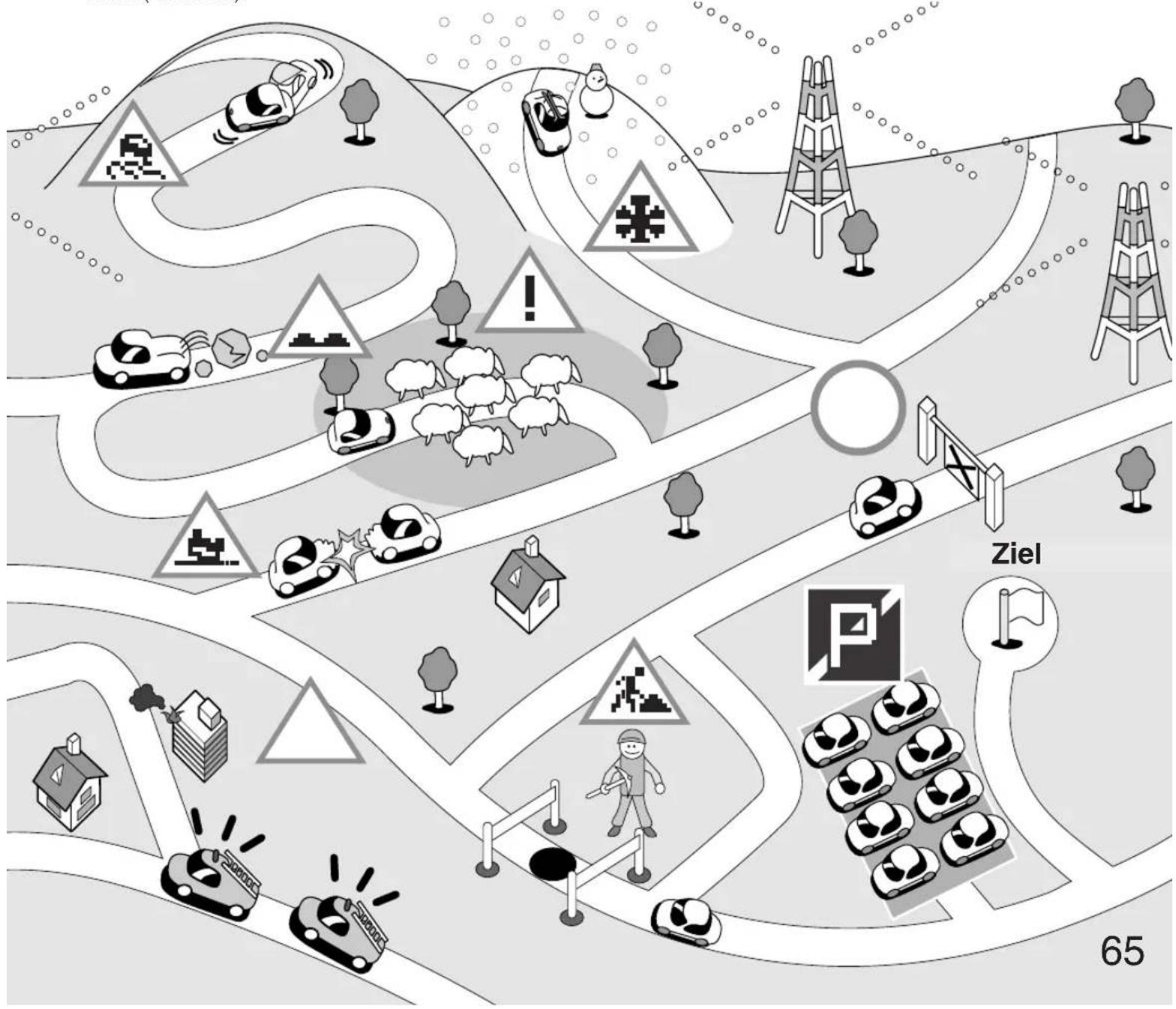
- 15 Typen von TMC-Icons können auf der Karte angezeigt werden.
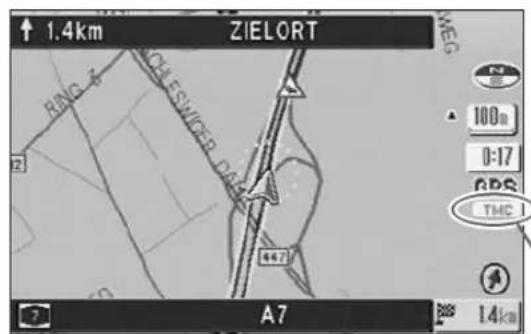
text_image
↑ 1.4km ZIELORT BING-4 RICH/SWIER DA TMC A7 100m 0:17 RDC 1.4km15 Typen von TMC-Veranstaltungs- icons werden auf der Kartenanzeige angezeigt, sodass Sie die Veranstaltungen auf einen Blick erkennen können (Seite 81).
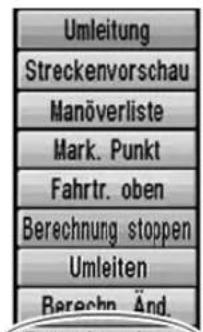
text_image
Umleitung Streckenvorschau Manöverliste Mark. Punkt Fahrtr. oben Berechnung stoppen Umleiten Berechn. Änd.Routenberechnung
TMC-Empfangs- anzeige
Die Empfangsbedingungen der TMC-Stationen werden angezeigt (Seite 81).
- Praktische dynamische Umleitung.
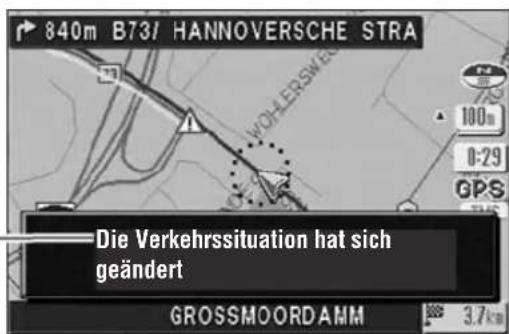
text_image
840m B73/ HANNOVERSCHE STRA Die Verkehrssituation hat sich geändert GROSSMOORDAMM 3.7kmDas Auto-Navigationssystem sucht nach einer praktischen Route, die auf den TMC-Daten beruht, und kann eine geeignete Umleitung in Abhängigkeit von den gegebenen Umständen finden, da es immer die Straßeninformationen beachtet. Falls es zu einem Verkehrsstau kommt, zeigt dies das System sofort auf dem Bildschirm an (Söre 92).
text_image
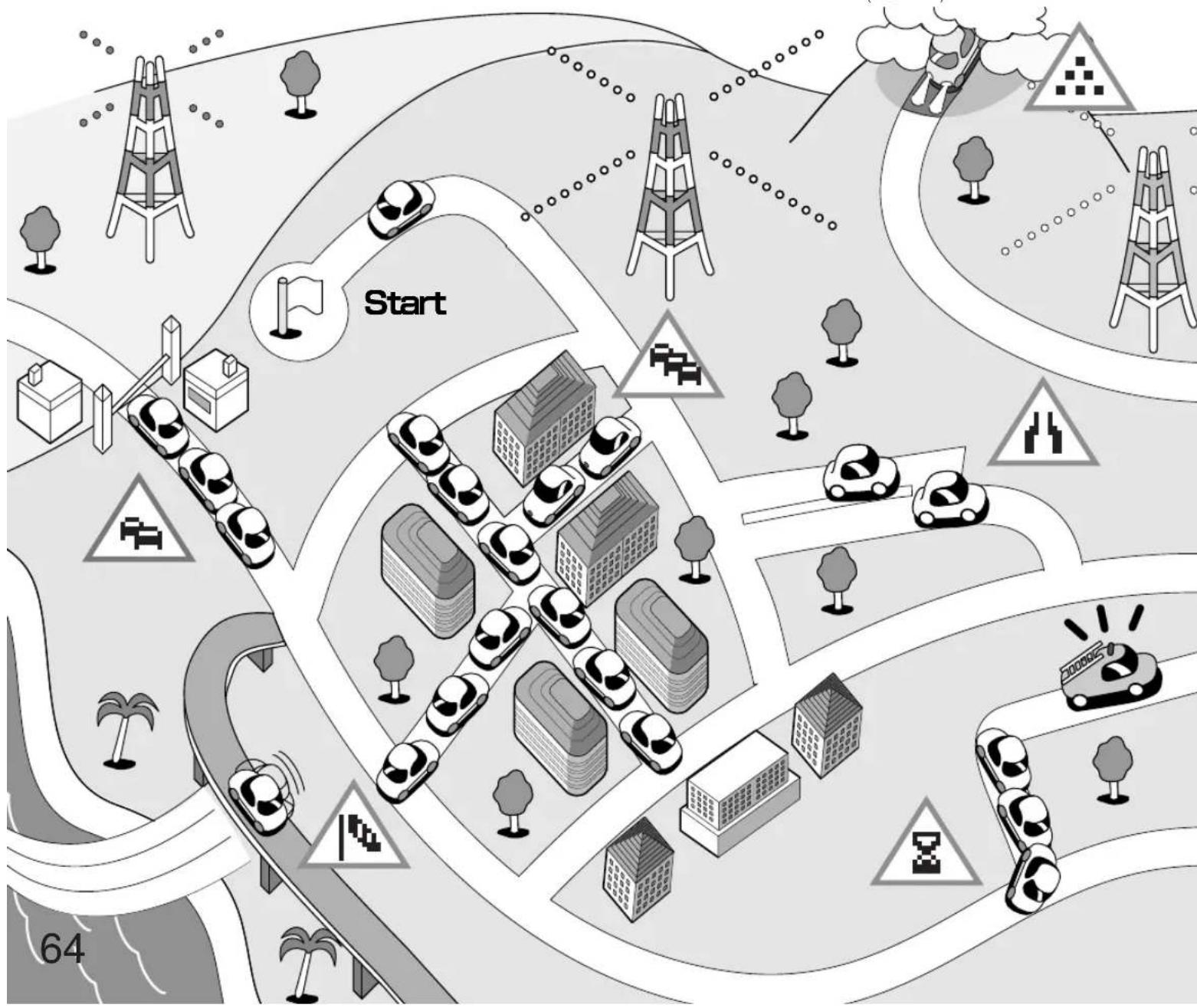
Start 64- Mittelung wichtiger TMC-Informationen einschließlich der Position.
text_image
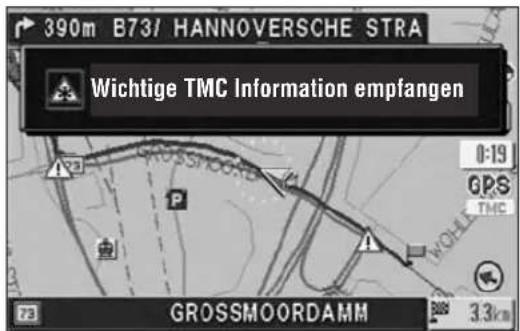
390m B73/ HANNOVERSCHES STRA Wichtige TMC Information empfangen GROSSMOORDAMM 3.3kmDas Auto-Navigationssystem zeigt die empfangenen wichtigen TMC-Informationen auf dem Bildschirm an. Es kann auch die Position eines Ereignisses anzeigen. Sie kommen damit in den Genuss höherer Sicherheit während der Fahrt (Seite 93).

Eine Seite mit dieser Markierung beschreibt die TMC-Funktionen.
- Wahl bevorzugter Empfangsstationen.
text_image
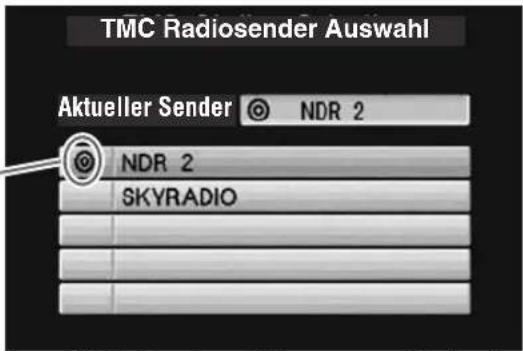
TMC Radiosender Auswahl Aktueller Sender NDR 2 NDR 2 SKYRADIODas TMC-Gerät wählt automatisch eine Station mit den besten Empfangsbedingungen, und Sie können spezifizieren, welche TMC-Station hohe Priorität haben soll (Seite 101).
text_image
Ziel 65Panasonic TMC-Merkmale Änderungen
Durch die Ausrüstung mit dem TMC-Gerät wird Ihr Navigationssystem wie folgt erweitert:
Popup-Menü
text_image
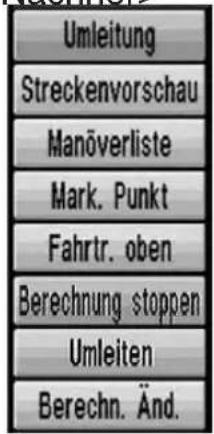
Umleitung Streckenvorschau Manöverliste Mark. Punkt Fahrtr. oben Berechnung stoppen Umleiten Berechn. Änd.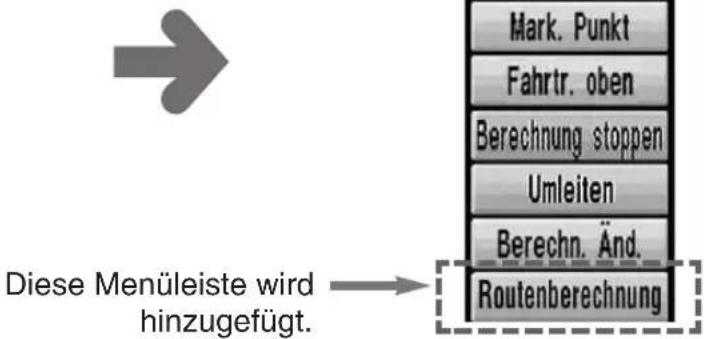
flowchart
graph TD
    A["Mark. Punkt"] --> B["Fahrtr. oben"]
    B --> C["Berechnung stoppen"]
    C --> D["Umleiten"]
    D --> E["Berechn. Änd."]
    E --> F["Routenberechnung"]
    G["Diese Menüleiste wird hinzugefügt."] --> H["Next Step"]
Das erweiterte Icon stellt den Einflußbereich eines Ereignisses und seine Richtung dar. (gelb)
Kartenanzeige
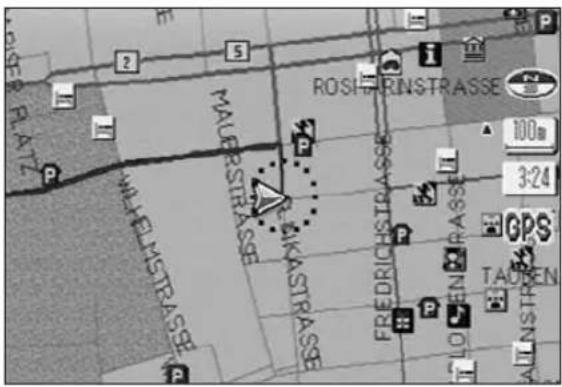
Dieses Icons und Anzeigen werden hinzugefügt. (Seite 81)
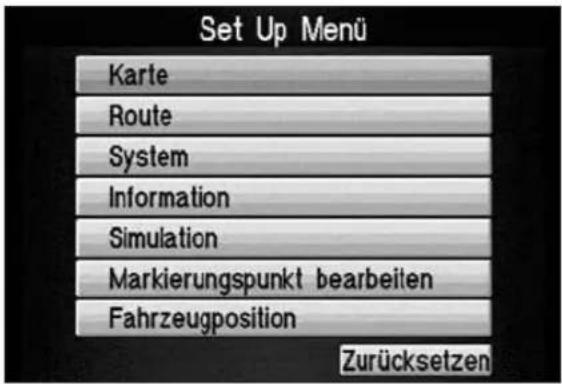
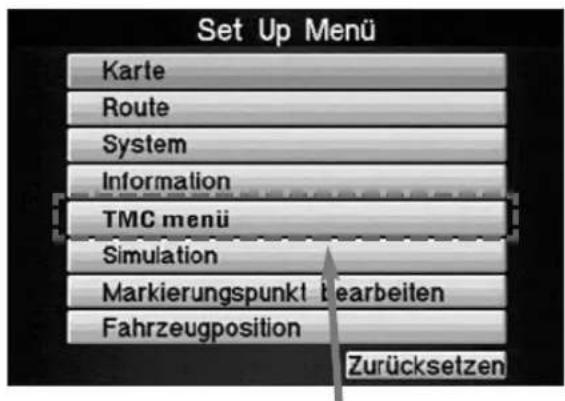
Set Up Menü
text_image
Set Up Menü Karte Route System Information Simulation Markierungspunkt bearbeiten Fahrzeugposition Zurücksetzen
text_image
Set Up Menü Karte Route System Information TMC menü Simulation Markierungspunkt bearbeiten Fahrzeugposition ZurücksetzenDiese Menüleiste wird hinzugefügt.
Vorbereitungsdiagramm
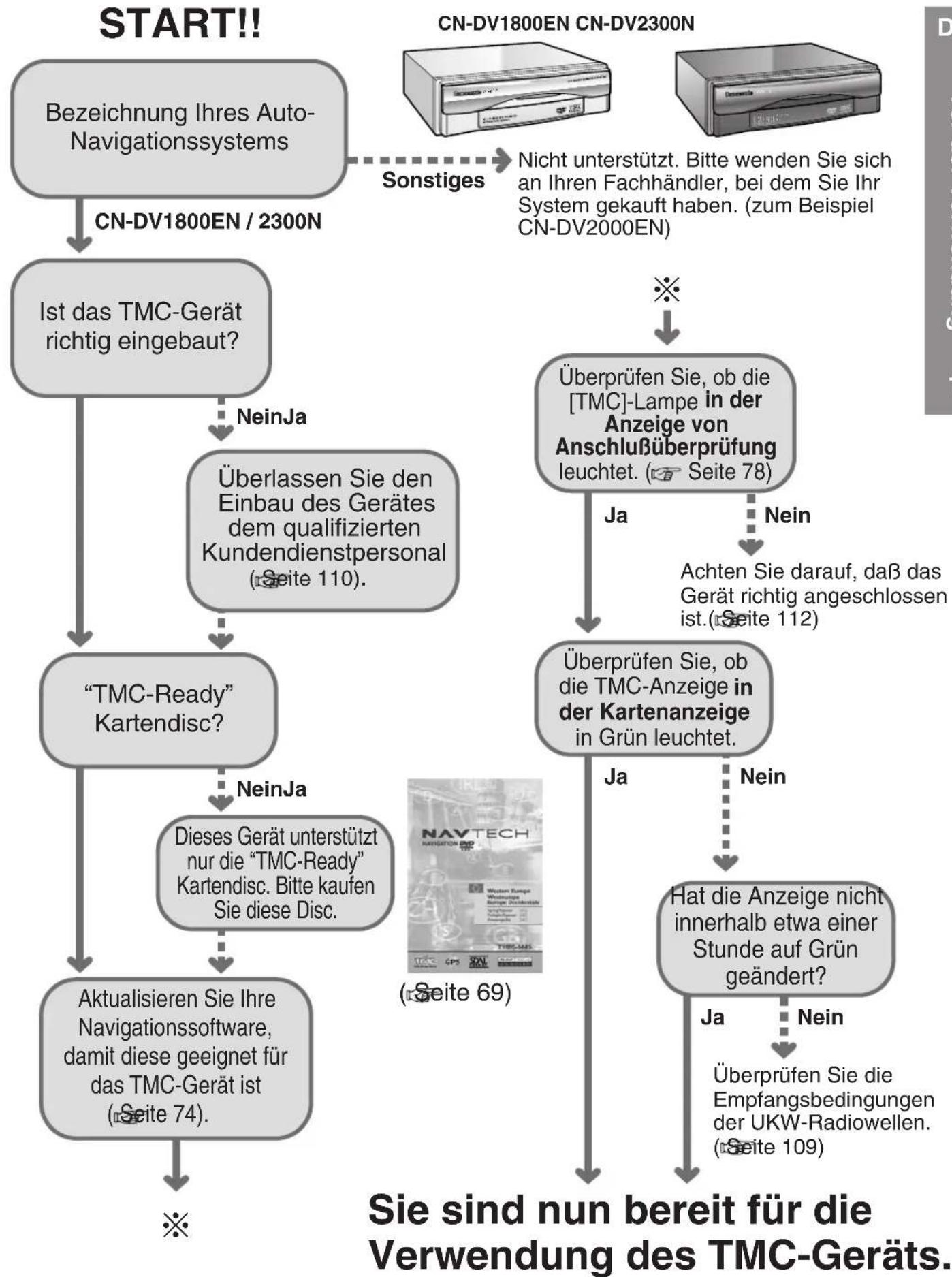
flowchart
graph TD
    A["Start!!"] --> B["Bezeichnung Ihres Auto-Navigationssystems"]
    B --> C["CN-DV1800EN / 2300N"]
    C --> D["Ist das TMC-Gerät richtig eingebaut?"]
    D --> E["Überlassen Sie den Einbau des Gerätes dem qualifizierten Kundendienstpersonal (Seite 110)."]
    E --> F[""TMC-Ready" Kartendisc?"]
    F --> G["Aktualisieren Sie Ihre Navigationssoftware, damit diese geeignet für das TMC-Gerät ist (Seite 74)."]
    G --> H["※"]

    I["CN-DV1800EN CN-DV2300N"] --> J["Sonstiges"]
    J --> K["Nicht unterstützt. Bitte wenden Sie sich an Ihren Fachhändler, bei dem Sie Ihr System gekauft haben. (zum Beispiel CN-DV2000EN)"]
    K --> L["Überprüfen Sie, ob die [TMC"]-Lampe in der Anzeige von Anschlußüberprüfung leuchtet. (Seite 78)]
    L --> M["Achten Sie darauf, daß das Gerät richtig angeschlossen ist.(Seite 112)"]
    M --> N["Überprüfen Sie, ob die TMC-Anzeige in der Kartenanzeige in Grün leuchtet."]
    N --> O["Hat die Anzeige nicht innerhalb etwa einer Stunde auf Grün geändert?"]
    O --> P["Ja"]
    O --> Q["Nein"]
    P --> R["Überprüfen Sie die Empfangsbedingungen der UKW-Radiowellen. (Seite 109)"]
    Q --> S["Seine sind nun bereit für die Verwendung des TMC-Geräts."]

    style A fill:#f9f,stroke:#333
    style I fill:#ccf,stroke:#333
    style J fill:#cfc,stroke:#333
    style K fill:#fcc,stroke:#333
    style L fill:#cff,stroke:#333
    style M fill:#ffc,stroke:#333
    style N fill:#fcf,stroke:#333
    style O fill:#cff,stroke:#333
    style P fill:#ffc,stroke:#333
Einleitung in TMC
Herzlich willkommen in der ständig wachsenden Familie der Besitzer von elektronischen Produkten von Panasonic! Wir sind davon überzeugt, dass Ihnen dieses Gerät über viele Jahre hinweg angenehme Stunden unterwegs verschaffen wird. Der gute Ruf von Panasonic-Erzeugnissen beruht auf ihrer hochpräzisen Elektronik und Mechanik, deren Güte wiederum auf den Einsatz sorgfältig ausgewählter Bauteile zurückzuführen ist. Sobald Sie sich selbst von der beispielhaften Qualität, Zuverlässigkeit und dem günstigen Preis-Leistungsverhältnis dieses Gerätes überzeugt haben, werden auch Sie stolz darauf sein, der Panasonic-Familie anzugehören.
Hinweis
Diese Bedienungsanleitung erläutert den Betrieb des mobilen Navigationssystems CN-DV1800EN und CN-DV2300N von Panasonic, das mit dem TMC-Gerät CY-TM100N ausgerüstet ist.
Bitte beachten Sie die Original-Einbauanleitung für den Einbau, die mit jedem Navigationssystem mitgeliefert wurde. Für den Einbau des TMC-Gerätes CY-TM100N beachten Sie die Seite 110 dieses Handbuches.
TMC-Gerät
Bei dem Modell CY-TM100N handelt es sich um ein optionales Gerät, das nach dem Anschluß an das CN-DV1800EN und CN-DV2300N den RDS-TMC-Empfang gestattet. Dieses Gerät ist nur für den Anschluß an das CN-DV1800EN und CN-DV2300N ausgelegt. Mit anderen Systemen kann dieses Gerät nicht betrieben werden. Dieses Gerät erfordert ein Upgrade der Navigationssoftware, um mit den oben beschriebenen Navigationssystemen verwendet werden zu können. Für das Upgrade siehe Seite 74.

Panasonic ist nicht verantwortlich für irgendwelche Probleme, die darauf zurückzuführen sind, daß das Upgrade der Navigationssoftware dieses Gerätes nicht ausgeführt oder die Software falsch verwendet wurde.
- Dieses TMC-Gerät unterstützt nicht MRE-Karten-Discs. Verwenden Sie nur "TMC-Ready" Kartendiscs.
Merkmale
RSD-TMC steht für „Radio Data System-Traffic Message Channel“ (Verkehrsfunkkanal des Radio-Daten-Systems), einem System, das den Hilfsträger der UKW-Radiowellen nutzt, um verschiedene Arten von Daten zu senden. TMC ist ein Kanal von RDS für das Senden von Verkehrsfunknachrichten. Dieses TMC-System ermöglicht Ihnen die folgenden Zusatzfunktionen zu einem Panasonic Navigationssystem.
- Anzeige von Icons auf dem Navigationsbildschirm, welche den Verkehrsbedingungen entsprechen
- Anzeige von dringenden TMC-Informationen auf dem Navigationsbildschirm
- Suchen Sie automatisch nach der Route unter Verwendung der TMC-Informationen, um gesperrte Straßen zu vermeiden.
TMC-Leistungsvermögen
In manchen Gebieten steht der TMC-Dienst nicht zur Verfügung. Und manche TMC-Stationen können unzureichenden TMC-Daten liefern.
- Dieses TMC-Gerät umfaßt Deutschland und Holland (Stand: Mai 2002).
Das von dem TMC-System umfaßte Gebiet wird langsam erweitert. Für neu hinzugekommene Gebiete wenden Sie sich bitte an den Fachhändler, bei dem Sie dieses Gerät gekauft haben.
●Die TMC-Informationen werden nicht immer aktualisiert.
●Die TMC-Informationen umfassen nicht alle Verkehrsbedingungen.
An den folgenden Orten muß mit schlechtem TMC-Signalempfang gerechnet werden.
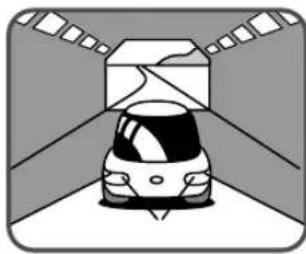
Unter Hochstraßen Außerhalb des Dienstbereichs

Hinweis: Aus manchen Gründen kann es etwa 30 Minuten dauern, bis die TMC-Informationen erkannt werden.
Die Karten betreffende Punkte
Hinweis für den Kunden
Die Kartendiscs sind als Option erhältlich (Bestellnummer: T1000-5685, usw. Stand: Mai 2002).
Für weitere Informationen wenden Sie sich an Ihren Fachhändler, bei welchem Sie dieses Produkt gekauft haben.

Vorsicht
Kartendisc
Dieses Gerät unterstützt ausschließlich die DVD-SDAL-formatierte Kartendisc (TMC-Ready) von NAVTECH, die speziell für dieses Gerät entwickelt wurde. Für Unfälle, die sich aus der Verwendung von Kartendiscs anderer Formate ergeben, kann Panasonic keine Verantwortung übernehmen.
- Falls Sie einen Fehler in den Kartendaten vermuten, teilen Sie dies bitte der Navigation Technologies (NAVTECH) über das Fahrer-Rückmeldeformular auf ihrer Webseite mit.
Sie können diese Webseite unter www.navtech.com finden. Falls Sie keinen Zugang zum Internet haben, übermitteln Sie bitte diese Informationen an die Navigation Technologies unter der folgenden Anschrift:

text_image
NAVTECH NAVIGATION & CO. 1994 Western Europe Westmurtops Europe Occidentale T1005-5685 GPS SDV HAPPY BASF T1005-5685 DavellwareBestellnummer
Achten Sie darauf, daß die Markierung "TMC" (TMC-Ready) angebracht ist.
Anschrift der Navigation Technologies
Telefonnummer: + 800 18 23 53 22 (gebührenfrei) oder + 31 555 384 245
Faxnummer: +31 555 433 947
(Bei einem Anruf müssen Sie das Symbol + durch den internationalen
Vorwahlcode für die Niederlande in Ihrem Land ersetzen.)
Hinweis
- Bitte bereiten Sie die Versionsnummern der Karte (DVD-Version) und Software vor (Seite 75).
Entsorgung der Altbatterien
Das Gerät enthält eine Lithiumbatterie zur Sicherung des Speicherinhalts.
Zum Ausbauen der Batterie, wenn diese ersetzt werden muss, wenden Sie sich bitte an Ihren Fachhändler. Die verbrauchte Batterie nicht in den Hausmüll werfen, sondern nach den örtlichen Vorschriften bei der Sammelstelle für Altbatterien abgeben.

Bezeichnungen und Funktionen (CN-DV2300N)
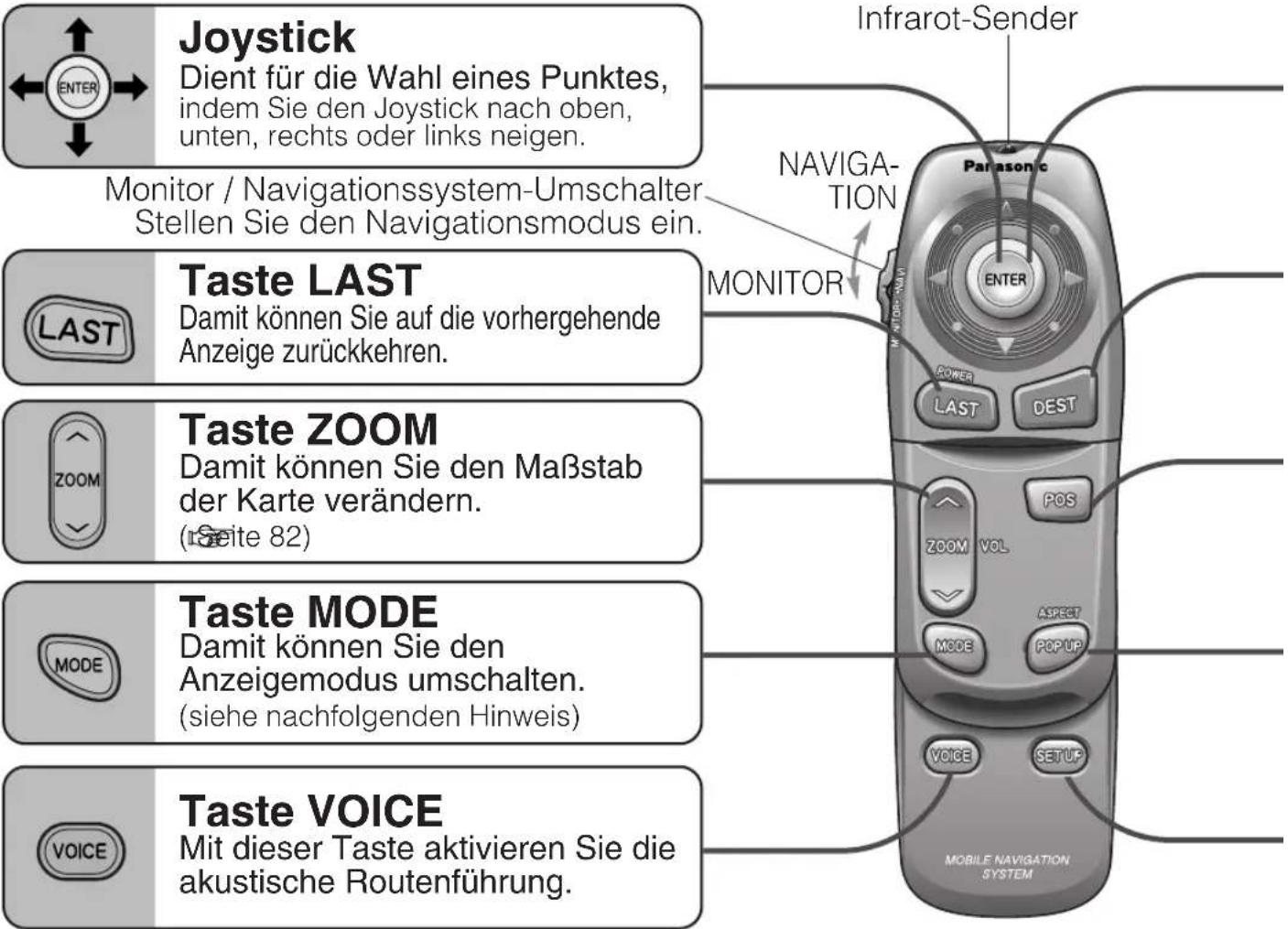
text_image
Joystick Dient für die Wahl eines Punktes, indem Sie den Joystick nach oben, unten, rechts oder links neigen. Monitor / Navigationssystem-Umschalter Stellen Sie den Navigationsmodus ein. Taste LAST Damit können Sie auf die vorhergehende Anzeige zurückkehren. Taste ZOOM Damit können Sie den Maßstab der Karte verändern. (Seite 82) Taste MODE Damit können Sie den Anzeigemodus umschalten. (siehe nachfolgenden Hinweis) Taste VOICE Mit dieser Taste aktivieren Sie die akustische Routenführung. Infrarot-Sender NAVIGA- TION MONITOR POWER LAST DEST POS ZOOM VOL MODE ASPECT POPUP VOICE SETUP MOBILE NAVIGATION SYSTEMFür den Monitorbetrieb
(CY-VMR5800N, CQ-VA707N usw.) (Option)
Stellen Sie den Monitormodus ein.
Taste POWER
- Drücken Sie diese Taste, um den Monitor auf den Bereitschaftsmodus (eingeschaltete Stromversorgung) zu schalten.
Taste VOL (Volume)
- Drücken Sie die entsprechende Seite dieser Taste, um die Lautstärke einzustellen. (Wirkt nur für die in den Monitor eingebauten Lautsprecher.)
Taste MODE
●Nicht verwendet.
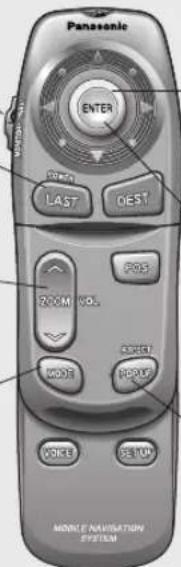
text_image
Panasonic ENTER LAST DEST P03 ZOOM VOL. HOST POWER WORER BELOW MONITOR NAVIGATION SYSTEM
flowchart
graph TD
    A["ENTER"] --> B["ENTER"]
    B --> C["ENTER"]
    C --> D["ENTER"]
    D --> E["ENTER"]
    E --> F["ENTER"]
    F --> G["ENTER"]
    G --> H["ENTER"]
    H --> I["ENTER"]
    I --> J["ENTER"]
    J --> K["ENTER"]
    K --> L["ENTER"]
    L --> M["ENTER"]
    M --> N["ENTER"]
    N --> O["ENTER"]
    O --> P["ENTER"]
    P --> Q["ENTER"]
    Q --> R["ENTER"]
    R --> S["ENTER"]
    S --> T["ENTER"]
    T --> U["ENTER"]
    U --> V["ENTER"]
    V --> W["ENTER"]
    W --> X["ENTER"]
    X --> Y["ENTER"]
    Y --> Z["ENTER"]
Joystick
(nur für CQ-VA707N)
● Dient für die Wahl eines Punktes.
● Dient für die Einstellung eines Punktes.
Taste ENTER
(nur für CQ-VA707N)
- Drücken Sie diese Taste, um den gewählten Punkt auszuführen.
Taste ASPECT
- Drücken Sie diese Taste, um das Seitenverhältnis des Monitorbildschirms umzuschalten.
Hinweise
- Sie können diese Fernbedienung auch für die Steuerung mancher Funktionen von Panasonic Monitoren verwenden. Für weitere Informationen siehe die Bedienungsanleitung des entsprechenden Monitors.
Mit dem Monitor / Navigationssystem-Umschalter können Sie den Anzeigemodus zwischen dem Navigationssystem und anderen Funktionen umschalten. Falls Sie den Monitor auf einen externen Eingang umschalten, während das Navigationssystem in Betrieb ist, ändert vielleicht die Hintergrundfarbe der Bildschirmanzeige auf Schwarz. Für Einzelheiten siehe die Bedienungsanleitung des Monitors.
Hinweis Diese Bedienungsanleitung beschreibt die Verwendung des Modells CN-DV2300N. Grundlegend kann das Modell CN-DV1800EN auf die gleiche Weise wie das Modell CN-DV2300N verwendet werden. Für die Unterschiede in der Bedienung zwischen den Modellen CN-DV2300N und CN-DV1800EN siehe Seite 72. Diese Bedienungsanleitung beschreibt die erweiterten Navigationsfunktionen außer TMC für Anwender des Modells CN-DV1800EN. Daher überlappen sich die Erläuterungen. Die Anwender des Modells CN-DV2300N können diese ignorieren.

Taste ENTER
Drücken Sie diese Taste, um einen gewählten Punkt auszuführen.

Taste DEST (Destination)
Mit dieser Taste wählen Sie einen Zielort.
(Seite 84)
Taste POS (Position)
Drücken Sie diese Taste, um den aktuellen Standort anzuzeigen.
(Seite 80)

Taste POP UP
Drücken Sie diese Taste, um das Suchmenü anzuzeigen.
(Seite 77)
Taste SET UP
Drücken Sie diese Taste, um die Einstellungen zu ändern.
(Seite 96)
text_image
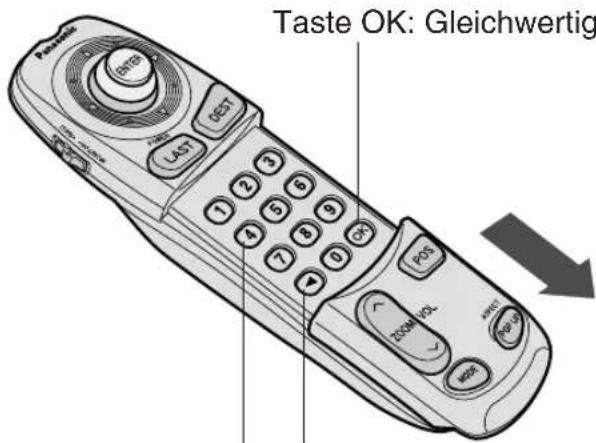
Paxia DISE GAST LAST 1 2 3 4 5 6 7 8 9 0 OK POS ROOM VOL OFF Taste OK: GleichwertigTaste OK: Gleichwertig zu OK.
Taste ◀: Rückschritt
Zifferntasten
●Verwenden Sie diese Tasten für die Eingabe von Ziffern.
Hinweis
Unter Verwendung der Zifferntasten können Sie die Postleitzahl eingeben. (Seite 86, 87)
Einsetzen der Batterien
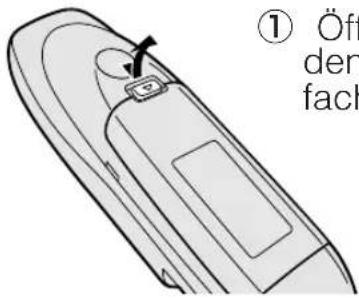
text_image
① Öff den fach① Öffnen Sie den Batteriefachdeckel.
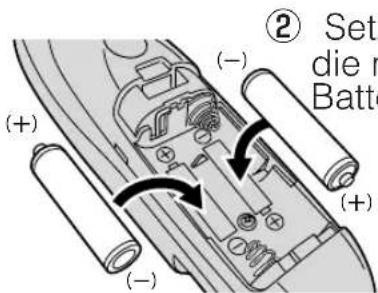
text_image
(+) (-) ② Set die n Batter (+) (-)② Setzen Sie die neuen Batterien ein.
Hinweis
Achten Sie darauf, dass Sie die Batterien mit der im Batteriefach angegebenen Polarität (⊕und ⊖) einsetzen.
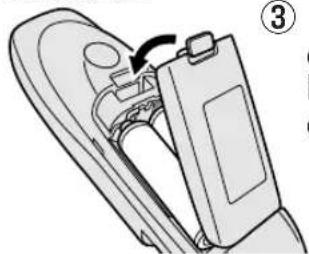
③ Schließen Sie den Batteriefachdeckel.
● Batterien: Zwei Mignon-Batterien (R6PU)
- Batterielebensdauer: Ca. 5 Monate bei normaler Verwendung (wenn Manganbatterien bei normaler Umgebungstemperatur verwendet werden).
- Austauschen der Batterien: Tauschen Sie die Batterien möglichst sofort aus, wenn der Infrarot-Empfänger nicht richtig auf die Bedienung der Fernbedienung anspricht, oder wenn die Fernbedienung nicht arbeitet.
Hinweis
Achten Sie darauf, dass kein Druck auf irgendwelche Tasten der Fernbedienung ausgeübt wird, wenn Sie die Fernbedienung in der Mittelkonsole ablegen. Die Batterien werden entladen, wenn Druck auf eine der Tasten ausgeübt wird.
Bezeichnungen und Funktionen (CN-DV1800EN)
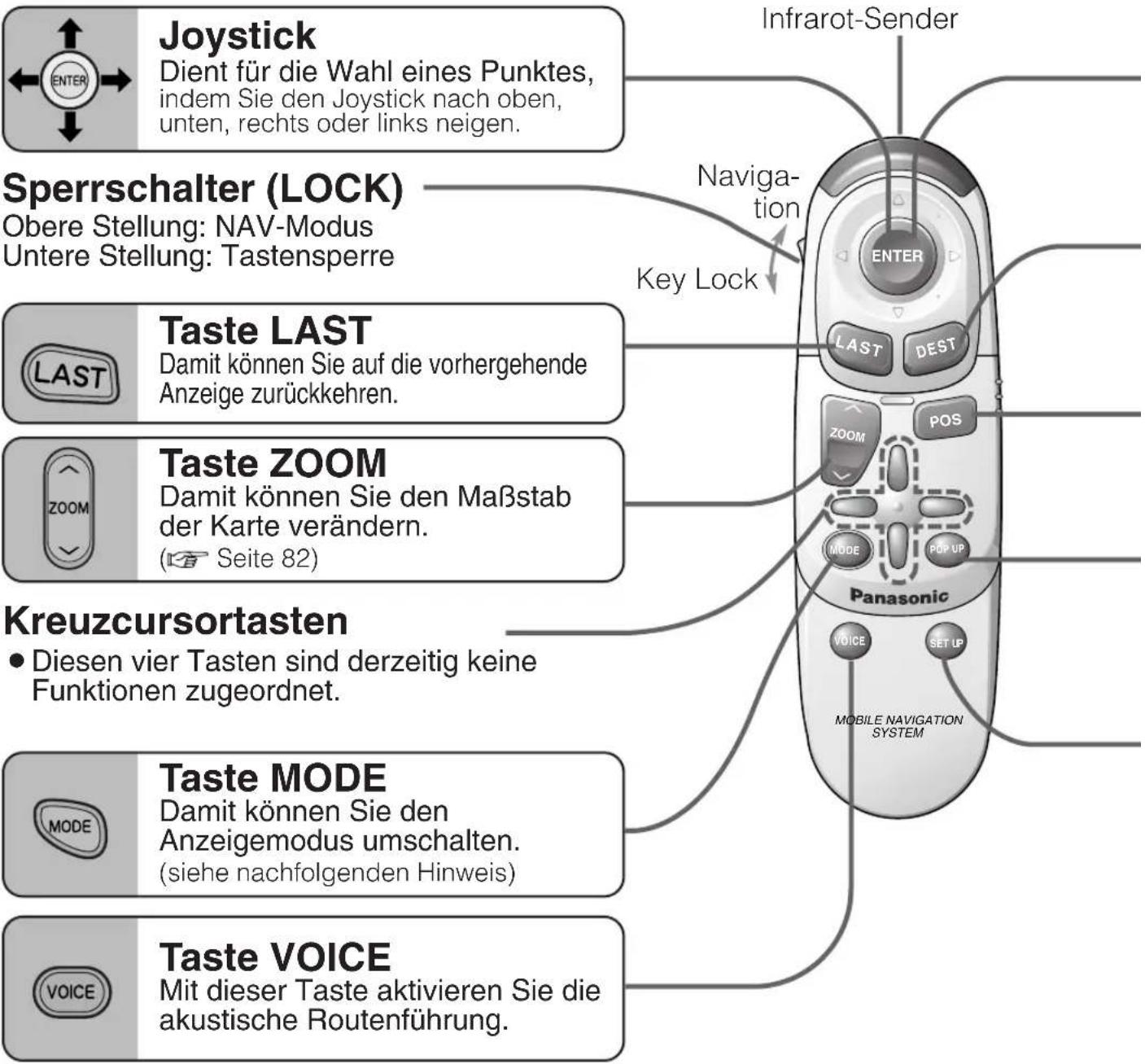
text_image
Joystick Dient für die Wahl eines Punktes, indem Sie den Joystick nach oben, unten, rechts oder links neigen. Sperrschalter (LOCK) Obere Stellung: NAV-Modus Untere Stellung: Tastensperre Kreuzcursortasten • Diesen vier Tasten sind derzeitig keine Funktionen zugeordnet. Taste MODE Damit können Sie den Anzeigemodus umschalten. (siehe nachfolgenden Hinweis) Taste VOICE Mit dieser Taste aktivieren Sie die akustische Routenführung. Infrarot-Sender Navigation Key Lock LAST DEST ZOOM POS MODE POP UP Panasonic VOICE SET UP MOBILE NAVIGATION SYSTEM
Joystick
Dient für die Wahl eines Punktes, indem Sie den Joystick nach oben, unten, rechts oder links neigen.
Sperrschalter (LOCK)
Obere Stellung: NAV-Modus Untere Stellung: Tastensperre
Taste LAST
Damit können Sie auf die vorhergehende Anzeige zurückkehren.

Taste ZOOM
Damit können Sie den Maßstab der Karte verändern. (Seite 82)
Kreuzcursorortasten
- Diesen vier Tasten sind derzeitig keine Funktionen zugeordnet.

Taste MODE
Damit können Sie den Anzeigemodus umschalten. (siehe nachfolgenden Hinweis)

Taste VOICE
Mit dieser Taste aktivieren Sie die akustische Routenführung.
Hinweise
Mit dem Monitor / Navigationssystem-Umschalter können Sie den Anzeigemodus zwischen dem Navigationssystem und anderen Funktionen umschalten. Falls Sie den Monitor auf einen externen Eingang umschalten, während das Navigationssystem in Betrieb ist, ändert vielleicht die Hintergrundfarbe der Bildschirmanzeige auf Schwarz. Für Einzelheiten siehe die Bedienungsanleitung des Monitors.
- Diese Instruktionen beziehen sich auf die mit dem CN-DV2300N mitgelieferte Fernbedienung. Für das CN-DV1800EN beachten Sie die Beschreibungen der entsprechenden Tasten auf dieser Seite.
- Optionale Monitore können mit der Fernbedienung des CN-DV1800EN nicht bedient werden.
Hinweis Diese Bedienungsanleitung beschreibt die Verwendung des Modells CN-DV2300N. Grundlegend kann das Modell CN-DV1800EN auf die gleiche Weise wie das Modell CN-DV2300N verwendet werden. Für die Unterschiede in der Bedienung zwischen den Modellen CN-DV2300N und CN-DV1800EN siehe Seite 72. Diese Bedienungsanleitung beschreibt die erweiterten Navigationsfunktionen außer TMC für Anwender des Modells CN-DV1800EN. Daher überlappen sich die Erläuterungen. Die Anwender des Modells CN-DV2300N können diese ignorieren.

Taste ENTER
Drücken Sie diese Taste, um einen gewählten Punkt auszuführen.

Taste DEST (Destination)
Mit dieser Taste wählen Sie einen Zielort.
(Seite 84)
Taste POS (Position)
Drücken Sie diese Taste, um den aktuellen Standort anzuzeigen.
(Seite 80)

Taste POP UP
Drücken Sie diese Taste, um das Suchmenü anzuzeigen.
(Seite 77)
Taste SET UP
Drücken Sie diese Taste, um die Einstellungen zu ändern.
(Seite 96)
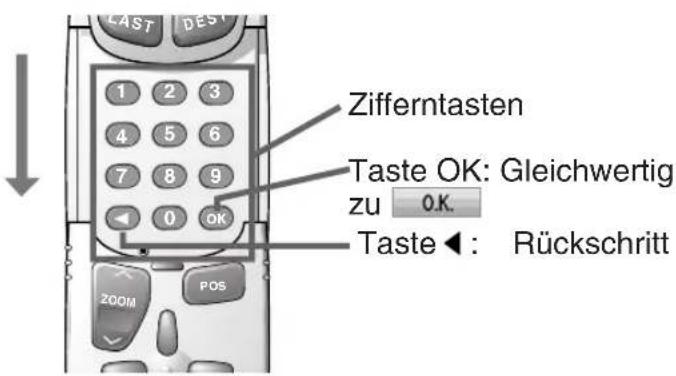
text_image
Zifferntasten Taste OK: Gleichwertig zu 0.K. Taste ←: RückschrittHinweis
Unter Verwendung der Zifferntasten können Sie die Postleitzahl eingeben. (Seite 86, 87)
Einsetzen der Batterien
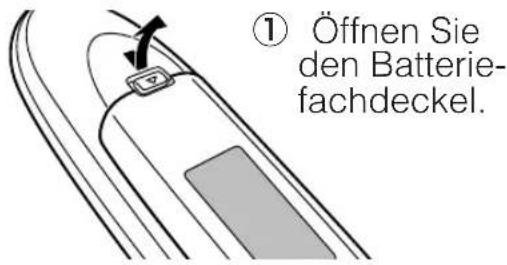
text_image
① Öffnen Sie den Batterie- fachdeckel.② Setzen Sie die neuen Batterien ein.
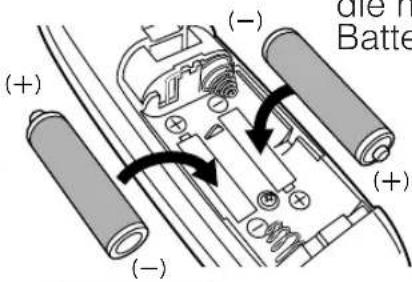
text_image
(+) (-) die H Batte (+) (-)Hinweis
Achten Sie darauf, dass Sie die Batterien mit der im Batteriefach angegebenen Polarität (⊕und ⊖) einsetzen.
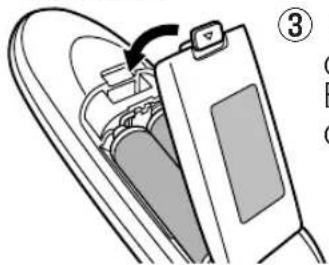
③ Schließen Sie den Batteriefachdeckel.
● Batterien: Zwei Mignon-Batterien (R6PU)
- Batterielebensdauer: Ca. 5 Monate bei normaler Verwendung (wenn Manganbatterien bei normaler Umgebungstemperatur verwendet werden).
- Austauschen der Batterien: Tauschen Sie die Batterien möglichst sofort aus, wenn der Infrarot-Empfänger nicht richtig auf die Bedienung der Fernbedienung anspricht, oder wenn die Fernbedienung nicht arbeitet.
Hinweis
Achten Sie darauf, dass kein Druck auf irgendwelche Tasten der Fernbedienung ausgeübt wird, wenn Sie die Fernbedienung in der Mittelkonsole ablegen. Die Batterien werden entladen, wenn Druck auf eine der Tasten ausgeübt wird.
Vor der Verwendung
Software-Upgrade
Bevor Sie das TMC-Gerät erstmalig verwenden, setzen Sie die Upgrade-Disc (mitgeliefert mit dem CY-TM100N) in das Gerät ein, um die Navigationssoftware aufzurüsten.

Vorsichts
■Software-Upgrade
Rüsten Sie unbedingt die Navigationssoftware auf, bevor Sie das TMC-Gerät verwenden.
Panasonic kann nicht verantwortlich gemacht werden für Probleme, die darauf zurückzuführen sind, daß die Navigationssoftware nicht aufgerüstet oder falsch verwendet wurde.
- Dieses TMC-Gerät unterstützt nicht MRE-Karten-Discs. Verwenden Sie "TMC-Ready" Kartendiscs (rSeite 69).
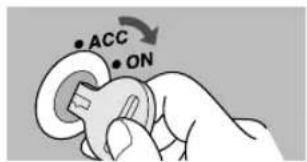
1 Drehen Sie den Zündschalter des Fahrzeuges auf die Position ON oder ACC.
text_image
ACC ON
Vorsicht
- Achten Sie darauf, dass Sie Ihre Hand oder Finger nicht in dem Disceinschub einklemmen. Anderenfalls kann es zu Verletzungen kommen. Besondere Vorsicht ist in der Anwesenheit von Kleinkindern geboten.
- Halten Sie die Fronttafel des Navigationssystems geschlossen, ausgenommen für das Einsetzen und Entfernen einer Kartendisc. Anderenfalls kann Staub eintreten und zu Fehlbetrieb führen.
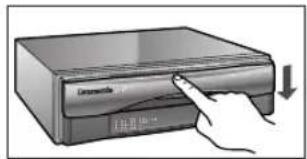
2 Schieben Sie die Frontabdeckung des Gerätes nach unten.
text_image
自动换热- Wenn eine unterschiedliche Disc in das Gerät eingesetzt istz. Drücken Sie die Taste ▲ (Auswerfen).
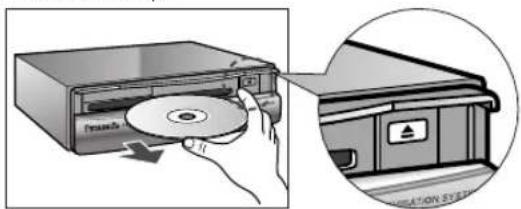
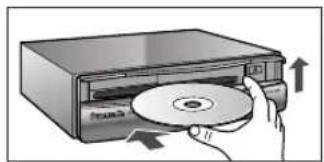
3 Setzen Sie eine Kartendisc mit der Etikettenseite nach oben ein, und schließen Sie die Frontabdeckung, indem Sie diese nach oben drücken
Nehmen Sie die unterschiedliche Disc aus dem Gerät.
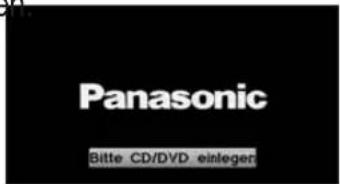
text_image
Panasonic Bitte CD/DVD einlegen
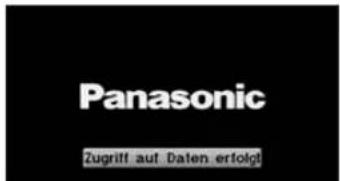
text_image
Panasonic Zugriff auf Daten erfolgtZugriff auf die Datenanzeige
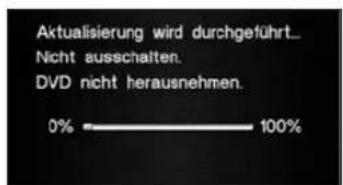
text_image
Aktualisierung wird durchgeführt... Nicht ausschalten. DVD nicht herausnehmen. 0% 100%
text_image
Aktualisierung wird durchgeführt... Nicht ausschalten. DVD nicht herausnehmen.
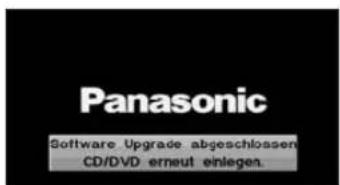
text_image
Panasonic Software Upgrade abgeschlossen CD/DVD erneut einlegen.Das Upgrade startet (Laden des Programms)*.
Das Upgrade ist beendet.
- Falls die Bestätigungsanzeige für die Aktualisierung vor dieser Anzeige erscheint(*), wählen Sie [Ja] und drücken Sie [ENTER], um mit dem Laden der Aktualisierungssoftware zu beginnen.

Vorsichts
● Schalten Sie niemals den Zündschalter während des Ladens des Programms aus.
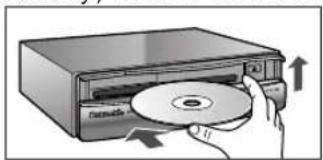
4 Nachdem das Software-Upgrade beendet ist, werfen Sie die Upgrade-Disc aus und setzen Sie die Kartendisc (DVD-SDAL-formatierte Kartendisc (TMC-Ready)) ein.
Nehmen Sie die Upgrade-Disc aus dem Gerät.
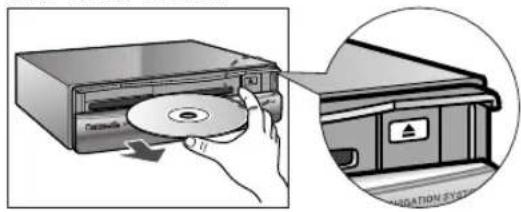
Setzen Sie die Karten-Disc (TMC-Ready) in das Gerät ein.
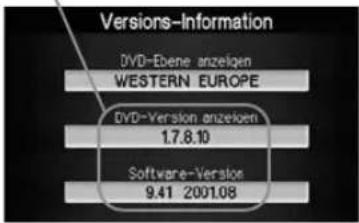
5 Bitte verifizieren Sie die Software-Version, um sicherzustellen, daß das Upgrade erfolgreich beendet wurde. Es ist erfolgreich, wenn die Software-Version (Datum) Ihres Gerätes gleich oder neuer als die nachfolgende Version ist. Diese Informationen können Sie unter Einhaltung des folgenden Vorganges finden.
① Drücken Sie die Taste SET UP auf der Fernbedienung.
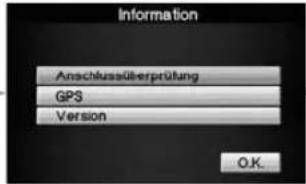
② Verwenden Sie den Joystick der Fernbedienung, um durch die Menüoptionen zu scrollen, wählen Sie , undInformation drücken Sie die Taste ENTER . Überprüfung
③ Wählen Sie Version, und drücken Sie die Taste ENTER. Dadurch werden die Karten- und Software-Versionen angezeigt.
- Für weitere Hilfe siehe Seite 96 der Bedienungsanleitung.
Überprüfen Sie diesen Punkt.
text_image
Versions-Information DVD-Ebene anzeigen WESTERN EUROPE DVD-Version anzeigen 1.7.8.10 Software-Version 9.41 2001.08Hinweis
Falls Sie die Navigationssoftware nicht aufrüsten können, wenden Sie sich bitte an den Fachhändler, bei dem Sie dieses Gerät gekauft haben.
Verfügbare Kartendisc
Das TMC-Gerät kann mit den folgenden Kartendiscs arbeiten:
- TMC-Ready Kartendiscs veröffentlicht nach September 2001.(Stellen Sie sicher, dass die Hülle der Kartendisc die Markierung "TMC" aufweist.)
- Alle für das CN-DV2300N und seine kompatiblen Systeme mitgelieferten Kartendiscs (z.B. Bestellnummer T1000-5685 usw. Stand: Mai 2002).
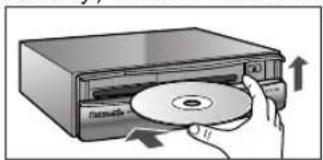
4 Nachdem das Software-Upgrade beendet ist, werfen Sie die Upgrade-Disc aus und setzen Sie die Kartendisc (DVD-SDAL-formatierte Kartendisc (TMC-Ready)) ein.
Nehmen Sie die Upgrade-Disc aus dem Gerät.
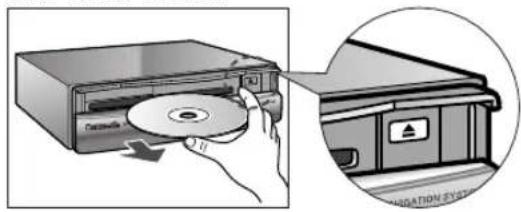
Setzen Sie die Karten-Disc (TMC-Ready) in das Gerät ein.
5 Bitte verifizieren Sie die Software-Version, um sicherzustellen, daß das Upgrade erfolgreich beendet wurde. Es ist erfolgreich, wenn die Software-Version (Datum) Ihres Gerätes gleich oder neuer als die nachfolgende Version ist. Diese Informationen können Sie unter Einhaltung des folgenden Vorganges finden.
① Drücken Sie die Taste SET UP auf der Fernbedienung.
② Verwenden Sie den Joystick der Fernbedienung, um durch die Menüoptionen zu scrollen, wählen Sie , undInformation drücken Sie die Taste ENTER . Überprüfung
③ Wählen Sie Version, und drücken Sie die Taste ENTER. Dadurch werden die Karten- und Software-Versionen angezeigt.
● Für weitere Hilfe siehe Seite 96 der Bedienungsanleitung.
Überprüfen Sie diesen Punkt.
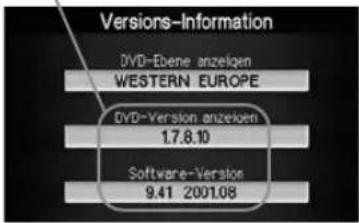
text_image
Versions-Information DVD-Ebene anzeigen WESTERN EUROPE DVD-Version anzeigen 1.7.8.10 Software-Version 9.41 2001.08Hinweis
Falls Sie die Navigationssoftware nicht aufrüsten können, wenden Sie sich bitte an den Fachhändler, bei dem Sie dieses Gerät gekauft haben.
Verfügbare Kartendisc
Das TMC-Gerät kann mit den folgenden Kartendiscs arbeiten:
- TMC-Ready Kartendiscs veröffentlicht nach September 2001.(Stellen Sie sicher, dass die Hülle der Kartendisc die Markierung "TMC" aufweist.)
- Alle für das CN-DV2300N und seine kompatiblen Systeme mitgelieferten Kartendiscs (z.B. Bestellnummer T1000-5685 usw. Stand: Mai 2002).
Vor der Verwendung
Aktivierung
Setzen Sie eine Kartendisc (Option) in das Gerät ein, um das mobile Navigationssystem zu starten.

Vorsichts
Kartendisc
- Nur Kartendiscs des DVD-SDAL-Formats von NAVTECH, das nahtlos unterstützt wird, können mit diesem Gerät verwendet werden. Nur Kartendiscs des DVD-SDAL-Fomrtas (TMC-Ready), die NAVTECH speziell für die Verwendung mit diesem Gerät spezifiziert hat, verwenden (Bestellnummer: T1000-5685, usw. Stand: Mai 2002).
Für die Handhabung einer Kartendisc siehe den Abschnitt „Handhabung und Pflege der Kartendiscs“. (Seite 113)
1 Drehen Sie den Zündschalter des Fahrzeuges auf die Position ON oder ACC.
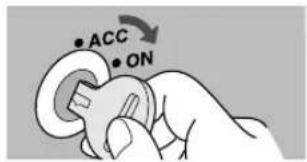
text_image
ACC ONHinweise
● Die Kartendisc kann nicht eingesetzt oder ausgeworfen werden, wenn der Zündschalter auf Position OFF gestellt ist.
Denken Sie immer daran, dass die Batterie entladen werden kann, wenn der Zündschalter bei abgestelltem Motor für längere Zeit auf Position ON oder ACC belassen wird.
- Falls die Stromversorgung des Monitors nicht mit der Stromversorgung des Navigationssystems verknüpft ist, müssen Sie auch die Stromtaste des Monitors drücken, um die Stromversorgung des Monitors einzuschalten.
2 Schieben Sie die Frontabdeckung des Gerätes nach unten.

- Beginnen Sie nicht mit der Fahrt, bis die Öffnungsanzeige und die Warnanzeige geschlossen wurden. Dadurch wird dem System Zeit zur Stabilisierung gegeben.
Es kann zu Kondensation auf dem optischen Objektiv oder der Kartendisc im Inneren des Gerätes kommen, wenn die Temperatur in dem Fahrzeug in kurzer Zeit stark erhöht wird, wie z.B. beim Einschalten der Heizung an einem kalten Tag. Diese Kondensation kann zu Fehlbetrieb führen. In einem solchen Fall, werfen Sie die Kartendisc aus und betreiben Sie das Gerät nicht für etwa eine Stunde.
Wischen Sie die Kondensation mit einem weichen Tuch von der Kartendisc ab. Falls das Gerät auch nach einer Stunde nicht richtig arbeitet, wenden Sie sich bitte an Ihren Fachhändler, bei dem Sie dieses Produkt gekauft haben.
3 Setzen Sie eine Kartendisc mit der Etikettenseite nach oben ein, und schließen Sie die Frontabdeckung, indem Sie diese nach oben drücken.
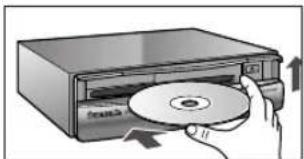
Öffnungsanzeige [Warnung]-Anzeige
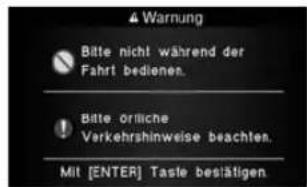
text_image
4 Warnung Bäte nicht während der Fahrt bedienen. Bäte örlüche Verkehrshinweise beachten. Mit [ENTER] Taste bestätigen.4 Lesen Sie die [Warnung], und drücken Sie danach die Taste

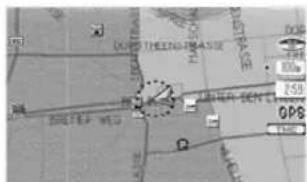
Die nach dem ersten Einschalten des Gerätes angezeigte Karte zeigt einen vom aktuellen Standort Ihres Fahrzeuges abweichenden Bereich auf. Die Kartenanzeige ändert auf den aktuellen Bereich, sobald die GPS-Positioniersignale empfangen wurden.
●Die aktuelle Kartenposition erscheint.
5 Wählen Sie die Sprache (Vorgabe: Englisch). Für Einzelheiten: (Seite 99)

flowchart
graph TD
    A["SET UP"] --> B["Wählen Sie System Setup unter Verwendung des ENTER, und drücken Sie die"]
    C["Taste ENTER"] --> D["Wählen Sie die Sprache"]
    D --> E["ENTER"]
Hinweise
- Sie können eine der folgenden Sprachen für die Anzeige und die akustische Routenführung wählen: Englisch (Vorgabe), Deutsch, Französisch, Holländisch, Italienisch, Spanisch.
- Sie müssen die Sprache für die Routenführung nicht jedes Mal wählen.
Entfernen der Kartendisc
Verschieben Sie die Frontabdeckung, und drücken Sie die Taste ▲ (Auswerfen).
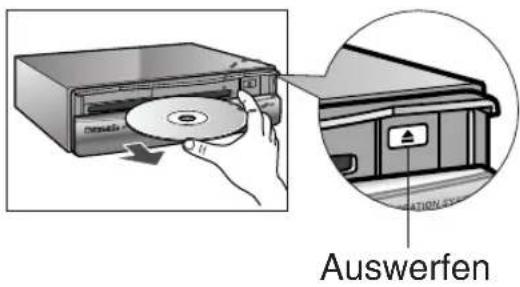
text_image
Auswerfen
Achten Sie darauf, dass Sie Ihre Hand oder Finger nicht in dem Disceinschub einklemmen. Anderenfalls kann es zu Verletzungen kommen. Besondere Vorsicht ist in der Anwesenheit von Kleinkindern geboten.
- Halten Sie die Fronttafel des Navigationssystems geschlossen, ausgenommen für das Einsetzen und Entfernen einer Kartendisc. Anderenfalls kann Staub eintreten und zu Fehlbetrieb führen.
Popup-Menü
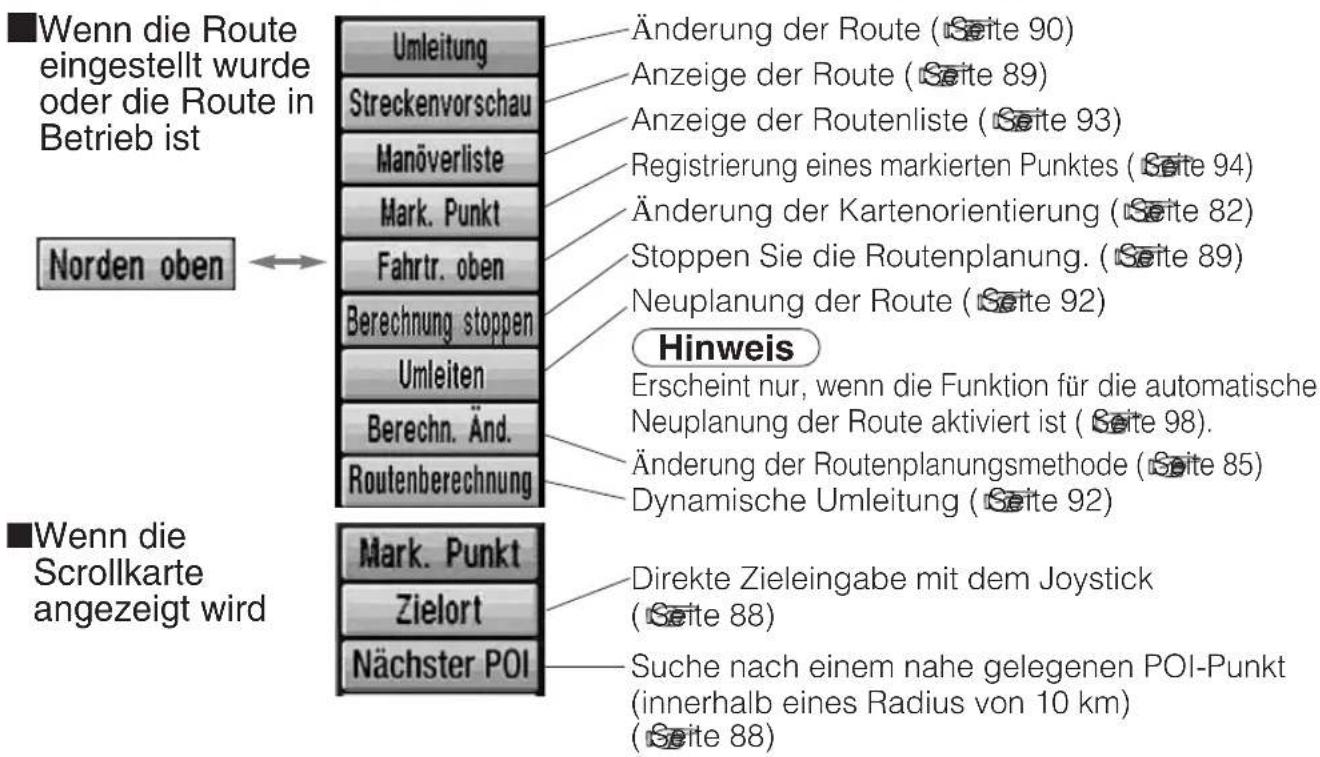
Das Popup-Menü erscheint, wenn Sie die Taste POP UP / ENTER drücken.
Diese Funktion wird hauptsächlich während der Routenplanung verwendet.
text_image
Wenn die Route eingestellt wurde oder die Route in Betrieb ist Norden oben Umleitung Streckenvorschau Manöverliste Mark. Punkt Fahrtr. oben Berechnung stoppen Umleiten Berechn. Änd. Routenberechnung Änderung der Route (Seite 90) Anzeige der Route (Seite 89) Anzeige der Routenliste (Seite 93) Registrierung eines markierten Punktes (Seite 94) Änderung der Kartenorientierung (Seite 82) Stoppen Sie die Routenplanung. (Seite 89) Neuplanung der Route (Seite 92) Hinweis Erscheint nur, wenn die Funktion für die automatische Neuplanung der Route aktiviert ist (Seite 98). Änderung der Routenplanungsmethode (Seite 85) Dynamische Umleitung (Seite 92) Mark. Punkt Zielort Nächster POI Direkte Zieleingabe mit dem Joystick (Seite 88) Suche nach einem nahe gelegenen POI-Punkt (innerhalb eines Radius von 10 km) (Seite 88)●Beispiel: Wenn Sie gemeitung haben.
Hervorgehoben
text_image
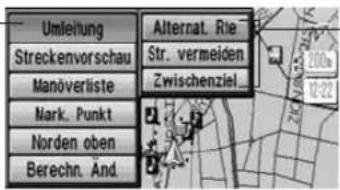
Umleitung Streckenvorschau Manöverliste Mark. Punkt Norden oben Berechn. And. Alternat. Rie Str. vermeiden Zwischenziel 200% 12-22Umleitungs-Submenü
Hinweis
Diese Funktion steht für die eingezoomten Kreuzungskarten nicht zur Verfügung.
Vorbereitung des Systems Prüfpunkte
1
2

Überprüfung der Verdrahtung
Überprüfung der automatischen Entfernungskorrektur
Überprüfung des GPS-Empfangs
Öffnen Sie das [Set Up Menü]
![PANASONIC CY-TM100 - Öffnen Sie das [Set Up Menü] - 1](/content/2026/05/796402/images/2db51b8d1d3bfc9fde376226755dcec598991b681c5d2167bc544305a94300d2.jpg)
text_image
Set Up Menü Karie Route System Information TMC menü Simulation Markierungspunkt bearbeiten Fahrzeugposition ZurücksetzenWählen Sie
Information
text_image
Information Anschlussüberprüfung GPS Version OK.●Halten Sie das Fahrzeug an einem sicheren und offenen Ort an, und ziehen Sie die Feststellbremse an, bevor Sie die Überprüfungen vornehmen.
●Falls Sie das System zum ersten Mal verwenden, oder falls Sie es für längere Zeit nicht benutzt hatten, können etwa 5 Minuten (oder etwa 2 Minuten an offenen Orten) benötigt werden, um die GPS-Signale erkennen zu können. (Seite 103)
Das TMC-Gerät verwendet UKW-Radiowellen für die Verkehrsfunkinformationen. Achten Sie darauf, daß die UKW-Radiowellen empfangen werden (die Kontrolle für den Empfang der UKW-Radiowellen ist auf Seite 81 beschrieben).
- Überprüfen Sie den TMC-Empfang (Empfang der UKW-Radiowellen) an einem offenen Ort.
Anschlussüberprüfung
GPS
Bedienung des Systems während der Fahrt
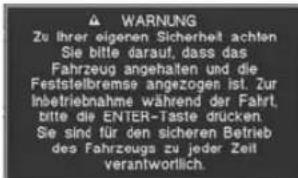
Eine Warnmeldung wird angezeigt, wenn Sie eine Bedienung des Systems während der Fahrt versuchen. Sie können diese Meldung nicht ausschalten.
Bitte beachten Sie, dass Panasonic ausdrücklich eine Bedienung des Systems durch den Lenker des Fahrzeuges während der Fahrt untersagt und daher auch nicht für etwaige Unfälle verantwortlich gemacht werden kann.
① WARNUNG erscheint, wenn eine Bedienung des Systems während der Fahrt versucht wird (ausgenommen Drücken der Taste POS).
② Falls Sie die Taste ENTER drücken, wird die Warnung deaktiviert, und das System kann bedient werden (nicht empfohlen).
● WARNUNG wird wiederum angezeigt, wenn das Display nach der Bedienung auf die aktuelle Kartenposition zurückkehrt. Wiederholen Sie diesen Vorgang jedes Mal, wenn Sie das System während der Fahrt bedienen möchten.

Warnung
■ Bedienen Sie das System nicht während der Fahrt und betrachten Sie auch nicht kontinuierlich den Monitorbildschirm.
Ändern Sie die Einstellungen und den Zielort nicht während der Fahrt. Minimieren Sie die Zeitdauer für das Betrachten des Monitorbildschirms, und hören Sie die akustische Routenführung während der Fahrt. Eine Bedienung des Systems lenkt den Fahrer vom Verkehr ab und kann zu einem Unfall führen. Halten Sie das Fahrzeug immer an einem sicheren Ort an, und betätigen Sie die Feststellbremse, bevor Sie das System bedienen.
text_image
WARNING Zu Ihrer eigenen Sicherheit achten Sie bitte darauf, dass das Fahrzeug angehalten und die Feststelbremse angezogen ist. Zur Inbetriebnahme während der Fahrt, bitte die ENTER-Taste drücken. Sie sind für den sicheren Betrieb des Fahrzeugs zu jeder Zeit verantwortlich.Das mobile Navigationssystem verwendet GPS-Daten für die Entfernungskorrektur. Achten Sie darauf, dass die GPS-Signale richtig empfangen werden (überprüfen Sie den GPS-Empfang gemäß Beschreibung auf dieser Seite).
- Überprüfen Sie den GPS-Empfang an einem offenen Ort.
3 Die Information erscheint.
4 Überprüfen Sie folgende Punkte.
Anzeige von [Anschlussüberprüfung]
![PANASONIC CY-TM100 - Anzeige von [Anschlussüberprüfung] - 1](/content/2026/05/796402/images/fbba84f2c64da8edca6a7828862bc32e0eb637197d39e379bc3fee7cb59a42d1.jpg)
text_image
Anschlussüberprüfung Ein Aus Fußgeschäte BPS VOL Rückgeschäte Geschwindigkeit 1 50 604 704 200 Zubehörspannung 11.3 Geschwindigk Impuls 2163 Löschen Status Level 0 OKGeschwindigkeit: Fahrgeschwindigkeit
Zubehörspannung: Spannung der Autobatterie (11 V bis 16 V)
Geschwindigk. Impuls: Vom Fahrzeug emittierter Geschwindigkeitsimpuls
Status: Lernpegel für die Positioniergenauigkeit des Fahrzeuges
→ Schalten Sie die Standleuchten ein.
●Die Kontrollleuchte [Parkleuchte] leuchtet auf.
Ziehen Sie die Feststellbremse an
●Die Kontrollleuchte [Handbremse] leuchtet auf.
→ Schalten Sie den Schalthebel in den Rückwärtsgang.
●Die Kontrollleuchte [Rückleuchte] leuchtet auf.
Die Kontrollleuchte [GPS] leuchtet auf (nur zur Bestätigung)
Die [TMC]-Anzeige leuchtet (nur zur Bestätigung).
■Um diese Überprüfungen zu schließen→ 0.K.
■Um an die Kartenanzeige zurückzukehren → POS
Löschen
Der Genauigkeitspegel wird auf "0" zurückgestellt.
O.K.
POS
Fahren Sie das Fahrzeug mit geöffneter Kartenanzeige für etwa 30 Minuten mit einer Geschwindigkeit von mehr als 20 km/h.
Anzeige von [GPS Information]
![PANASONIC CY-TM100 - Anzeige von [GPS Information] - 1](/content/2026/05/796402/images/8a6e0c1ac7e15d90fcc990976425484f78cbbb1bf50f97bf050fee0407d69f7b.jpg)
text_image
GPS Information Breit : N53'34'26" Lâng : E9'54'43" Tag : 2001.08.22 Zeit : 19.12●Anzahl der Satelliten
- Geografische Breite und geografische Länge der aktuellen Position
- Aktuelles Datum und Zeit
■Um an die Kartenanzeige zurückzukehren
Dieses mobile Navigationssystem verwendet die Signale von drei oder mehreren Satelliten, um die Fahrzeugposition nach dem Prinzip der Triangulierung zu berechnen.
→ POS
■ Überprüfung der automatischen Entfernungskorrektur
In den folgenden Fällen sollten Sie das Fahrzeug in einem offenen Bereich für etwa 30 Minuten mit einer Geschwindigkeit von über 20 km/h fahren, während die GPS-Signale empfangen werden. Dieser Vorgang ist nach der Rückstellung des Lernschaltkreises von der Positionskorrektur (Genauigkeitspegel) auszuführen, um die GPS-Entfernungskorrekturgenauigkeit (mit dem auf der Kartenanzeige leuchtenden GPS-Empfangsindikator) zu verbessern. Für Einzelheiten über die Entfernungskorrektur der nachfolgend aufgeführten Punkte siehe "Automatische Entfernungskorrektur" (Seite 102).
- Wenn Sie das Navigationssystem nach der Installation zum ersten Mal verwenden
- Wenn das Navigationssystem in ein anderes Fahrzeug übertragen wurde
- Wenn der Reifendruck geändert, die Reifen ausgewechselt, die Reifen im regelmäßigen Turnus rotiert wurden oder das Reserverad verwendet wird
- Wenn die Positionskorrektur-Lernergebnisse aus irgend einem Grund gelöscht wurden
Hinweise
- Beginnen Sie nicht mit der Fahrt, bis die Öffnungsanzeige und die Warnanzeige geschlossen wurden.
Der Fahrzeug-Positionsindikator kann vorübergehend verschwinden, nachdem die Geschwindigkeit in Abhängigkeit von dem Fahrzeugmodell erhöht wurde. Dies ist ein normaler Vorgang, wodurch angezeigt wird, dass das System die Entfernungskorrektur berechnet.
Vor der Verwendung Kartenanzeige
Aktuelle Positionskarte
Zeigt die aktuelle Position Ihres Fahrzeuges mit dem gewählten Maßstab an.
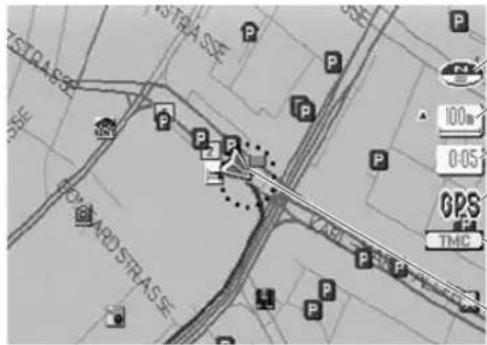
GPS-Empfangsindikator
●Leuchtet auf, wenn Signale von 3 oder mehr Satelliten empfangen werden.
TMC-Empfangsanzeige (Seite 81)
Fahrzeugposition
Entfernung bis zur nächsten Abzweigung
Routenführungskarte
(während der Routenführung)
Zeigt die Straße, auf der Sie fahren, mit einem größeren Maßstab an.
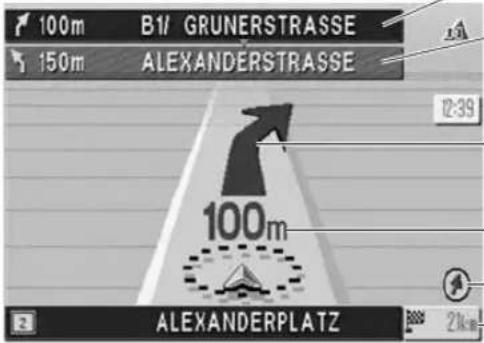
text_image
100m B1/ GRUNERSTRASSE 150m ALEXANDERSTRASSE 12-39 100m ALEXANDERPLATZ 21kmEntfernung bis zur Abzweigung nach der nächsten Abzweigung
Pfeilführung für die nächste Abzweigung
Entfernung bis zur nächsten Abzweigung
Richtung zum Zielort
Entfernung zum Ziel
Eingezoomte
Kreuzungskarte
(während der Routenführung)
Zeigt eine vergrößerte Karte der Kreuzung an, an die Sie sich annähern.
- Sie müssen diese Funktion einstellen, damit sie arbeitet (Seite 98).
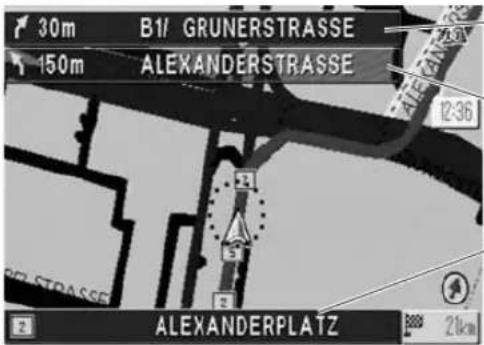
text_image
30m B1/ GRUNERSTRASSE 150m ALEXANDERSTRASSE 12:36 ALEXANDERPLATZ 2008 21kmEntfernung bis zur nächsten Abzweigung
Entfernung bis zur Abzweigung nach der nächsten Abzweigung
Aktueller Straßenname
Scrollkarte
Erscheint, wenn Sie den
Joystick ← → während der
Anzeige der aktuellen
Positionskarte betätigen.
- Sie können diese Karte mit dem Fadenkreuz-Cursor scrollen.
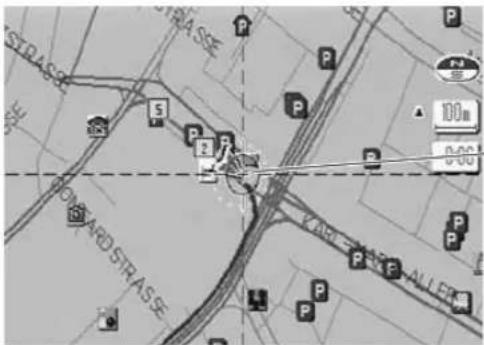
Verschieben Sie den Fadenkreuz-Cursor an eine Straße, und drücken Sie die
Taste, um den
Straßennamen anzuzeigen.
Hinweise
- Falls Sie in dem Routenführungsmodus von der Route abweichen, nachdem diese Route eingestellt wurde, dann wird von dem Routenführungsmodus auf die Scrollkarte umgeschaltet.
- Falls zum Erreichen Ihres Zielortes keine Route zur Verfügung steht, kann das Ziel in der Nähe des eingegebenen Zielortes eingestellt werden. In diesem Fall müssen Sie darauf achten, dass der Ort mit der Zielflagge nicht der von Ihnen bezeichnete Zielort ist.
Route / Fahnen und TMC-Display
| Route und Flaggen | Wenn die Route eingestellt wurde, stellt die blaue Linie die Route dar, und die beiden folgenden Fahnen erscheinen auf der Karte. | |
| Zielortfahne(Schwarz / Weiß) | Berechnete Route(Blau)Startpunktfahne(Grün) | |
| ●Falls Sie an Ihren Startpunkt zurückkehren möchten, wählen Sie [Vorherige Ziele] in dem Menü [Zielort wählen], und wählen Sie danach ein Piktogramm mit einer grünen Flagge als ein Ziel. | ||
Route und Flaggen
Während die grüne Lampe der TMC-Anzeige leuchtet, wird das TMC-Icon auf der Karte angezeigt.
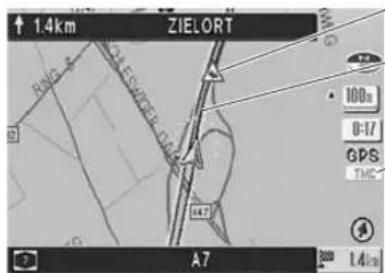
Das TMC-Icon stellt die Kategorie eines Ereignisses und seines Ursprungs dar.
Das Erweiterte Icon stellt den Einflußbereich eines Ereignisses und seine Richtung dar. (gelb)
Die TMC-Empfangsanzeige leuchtet auf, wenn UKW-Radiowellen empfangen werden.
Grün: Empfang mit TMC-Daten.
Grau: Empfang ohne TMC-Daten
Hinweis Aus bestimmten Grünen kann es bis zu etwa 30 Minuten dauern, bis die TMC-Informationen erkannt werden.
TMC- Empfangs- anzeige / Icons
Große Icons (angezeigt in Kartenmaßstäben von 100 m bis 1 km)

Stau

Zähfließend

Unfall

Verengte Fahrb.

Str.
bauarbeiten

Behinderung

Gefahr

Warnung

Schleuder-
gefahr

Schlechte Sicht

Starker Wind

Verspätungen

Schneefall

Gesperrt

Kein Parken
●Kleine Icons (angezeigt in Kartenmaßstäben von 2 km bis 20 km)

Gesperrt

Kein Parken

Andere
Ereignisse
linweise
- Andere Ereignis-Icons schließen große dreieckige Icons ein.
Alle Erweiterte-Icons werden in Kartenmaßstäben von 100 m bis 1 km angezeigt.
Vor der Verwendung
Änderung der Kartenorientierung / des Kartenmaßstabs

Warnung
Bedienen Sie das System nicht während der Fahrt und betrachten Sie nicht kontinuierlich den Monitorbildschirm. Ändern Sie nicht die Einstellungen und den Zielort während der Fahrt.
Minimieren Sie die Zeitdauer für die Betrachtung des Monitorbildschirms, und hören Sie die akustische Routenführung während der Fahrt. Die Bedienung des Systems lenkt Sie vom Verkehr ab und kann zu einem Unfall führen. Halten Sie das Fahrzeug immer an einem sicheren Ort an, und verwenden Sie die Feststellbremse, bevor Sie das System bedienen.
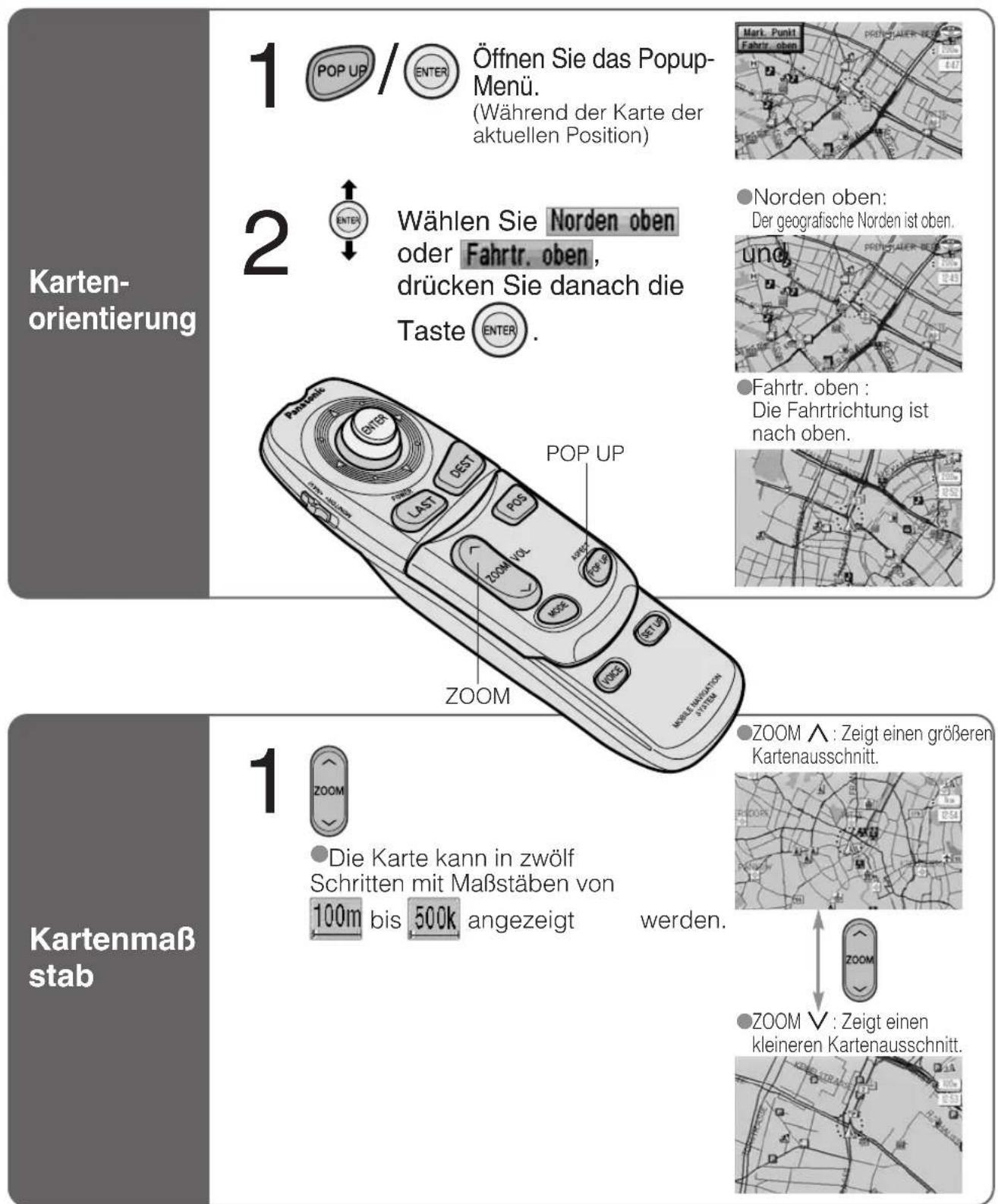
text_image
Karten- orientierung 1 OFFnen Sie das Popup- Menü. (Während der Karte der aktuellen Position) 2 Wählen Sie Norden oben oder Fahrtr. oben, drücken Sie danach die Taste Norden oben: Der geografische Norden ist oben. und Fahrtr. oben : Die Fahrtrichtung ist nach oben. Kartenmaß stab 1 ZOOM Die Karte kann in zwölf Schritten mit Maßstäben von 100m bis 500k angezeigt werden. ZOOM ZOOM ∧ : Zeigt einen größeren Kartenausschnitt. ZOOM ∨ : Zeigt einen kleineren Kartenausschnitt.POI-Piktogramme auf den Karten
■POI-Piktogramme (POI: Point Of Interest: Bensondere Ziele)
Die folgenden POI-Piktogramme werden auf den Karten angezeigt.
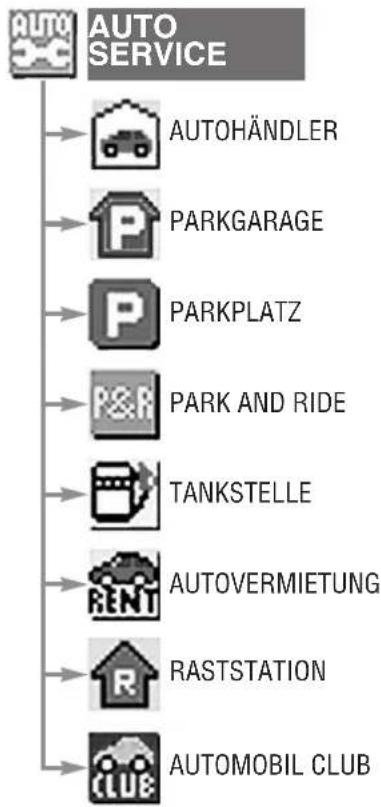
flowchart
graph TD
    A["AUTO SERVICE"] --> B["AUTOHÄNDLER"]
    A --> C["PARKGARAGE"]
    A --> D["PARKPLATZ"]
    A --> E["PARK AND RIDE"]
    A --> F["TANKSTELLE"]
    A --> G["AUTOVERMIETUNG"]
    A --> H["RASTSTATION"]
    A --> I["AUTOMOBIL CLUB"]

GRENZÜBER GANG

GEWERBE-BETRIEB

STADT-ZENTRUM

NOTFALL-AMBULANZ


KRANKENHAUS / POLIKLINIK

HOTEL / MOTEL
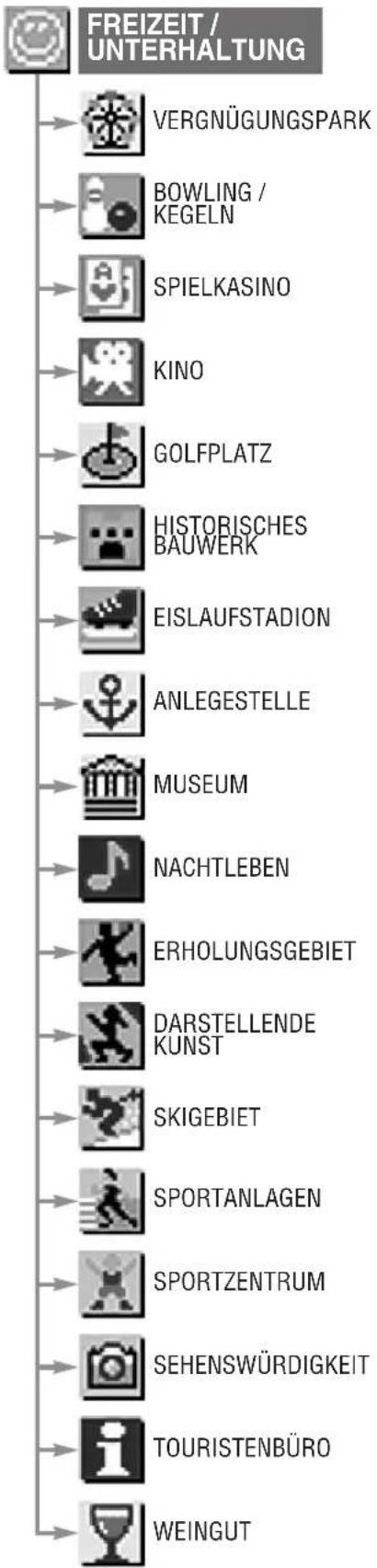
text_image
FREIZEIT / UNTERHALTUNG VERGNÜGUNGSPARK BOWLING / KEGELN SPIELKASINO KINO GOLFPLATZ HISTORISCHES BAUWERK EISLAUFSTADION ANLEGESTELLE MUSEUM NACHTLEBEN ERHOLUNGSGEBIET DARSTELLENDE KUNST SKIGEBIET SPORTANLAGEN SPORTZENTRUM SEHENSWÜRDIGKEIT TOURISTENBÜRO WEINGUT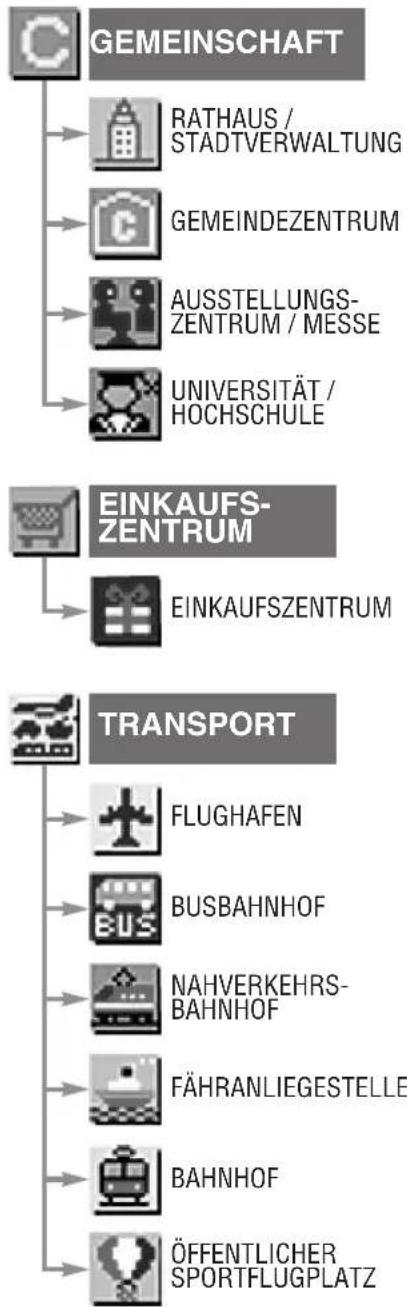
flowchart
graph TD
    A["GEMEINSCHAFT"] --> B["RATHAUS / STADTVERWALTUNG"]
    A --> C["GEMEINDEZENTRUM"]
    A --> D["AUSSTELLUNGS-ZENTRUM / MESSE"]
    A --> E["UNIVERSITÄT / HOCHSCHULE"]
    F["EINKAUFZENTRUM"] --> G["EINKAUFSZENTRUM"]
    F --> H["TRANSPORT"]
    H --> I["FLUGHAFEN"]
    H --> J["BUSBAHNHOF"]
    H --> K["NAHVERKEHRS-BAHNHOF"]
    H --> L["FÄHRANLIEGESTELLE"]
    H --> M["BAHNHOF"]
    H --> N["ÖFFENTLICHER SPORTFLUGPLATZ"]
Zieleingabe und Routenplanung
Die folgende Meldung wird angezeigt, wenn die dynamische Berechnung erfolgreich ausgeführt wurde. [Streckenberechnung beinhaltet TMC Info.]
Die dynamische Routensuche kann aus manchen Gründen vielleicht nicht die schnellste oder richtige Route anzeigen.
1

2

Zielort nach Adresse
Zielort nach Kreuzung
Zielort nach POI
Zielort unter Verwendung des Zielortarchivs
Zielort unter Verwendung eines markierten Punktes
Zielort unter Verwendung der Karte
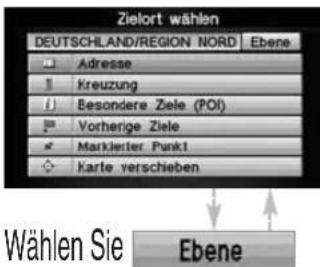
Öffnen Sie das [Zielort wählen] Menü.
text_image
Zielort wählen DEUTSCHLAND/REGION NORD Ebene Adresse Kreuzung Besondere Ziele (POI) Vorherige Ziele Markierter Punkt Karte verschieben Wählen Sie Ebene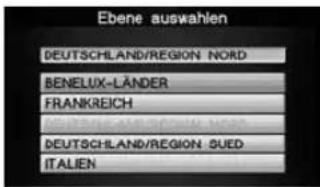
text_image
Ebene auswahlen DEUTSCHLAND/REGION NORD BENELUX-LÄNDER FRANKREICH DEUTSCHLAND/REGION SUED ITALIEN※ Vorgabe: DEUTSCHLAND
Zeicheneingabe (Seite 86)
- Straße, Stadt und Name → Feldeingabe
Postleitzahl →Geben Sie diese unter Verwendung der Zeichentabelle ein.
Wählen Sie Adresse
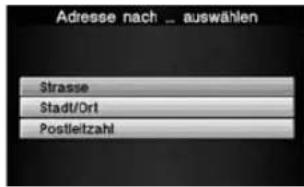
text_image
Adresse nach ... auswählen Strasse Stadt/Ort PostleitzahlStrasse
Stadt/Ort
Postleitzahl
Wählen Sie Kreuzung
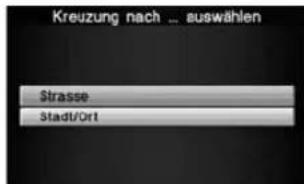
text_image
Kreuzung nach ... auswählen Strasse Stadt/OrtStrasse
Sladt/Ort
Wählen Sie Besondere Ziele (POI)
→ Wählen Sie einen Zielort aus den POI-Kategorien.
●Tabelle der POI-Piktogramme (Seite 83)
Innerhalb Stadt/Orf
Name
Am Nächsten von
Öffnen Sie das [Zielort wählen] Menü.
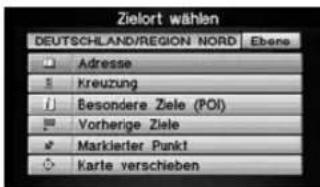
text_image
Zielort wählen DEUTSCHLAND/REGION NORD Ebens Adresse Kreuzung Besondere Ziele (POI) Vorherige Ziele Markierter Punkt Karte verschiebenWählen Sie
Vorherige Ziele
Wählen Sie Markierter Punkt
●Für Informationen über markierte Punkte siehe Seite 94.
Wählen Sie Karte verschieben

Bedienen Sie das System nicht während der Fahrt und betrachten Sie nicht kontinuierlich den Monitorbildschirm. Ändern Sie nicht die Einstellungen und den Zielort während der Fahrt. Minimieren Sie die Zeitdauer für die Betrachtung des Monitorbildschirms, und hören Sie die akustische Routenführung während der Fahrt. Die Bedienung des Systems lenkt Sie vom Verkehr ab und kann zu einem Unfall führen. Halten Sie das Fahrzeug immer an einem sicheren Ort an, und betätigen Sie die Feststellbremse, bevor Sie das System bedienen.
Die Routenplanung mit diesem Navigationssystem kann auch Straßen, auf welchen Sie nicht fahren können, und Straßen mit Fahrverbot gemäß örtlichen Verkehrsregeln enthalten. Bitte beachten Sie immer alle Verkehrsregeln.
3
Zeicheneingabe oder –wahl
(Seite 86)

4


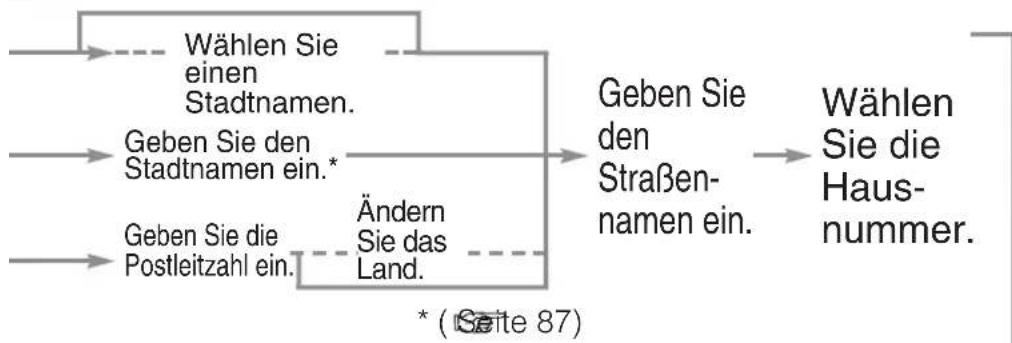
flowchart
graph LR
    A["Wählen Sie einen Stadtnamen."] --> B["Geben Sie den Stadtnamen ein.*"]
    B --> C["Ändern Sie das Land."]
    C --> D["Geben Sie den Straßennamen ein."]
    D --> E["Wählen Sie die Haus-nummer."]
    style A fill:#f9f,stroke:#333
    style B fill:#f9f,stroke:#333
    style C fill:#f9f,stroke:#333
    style D fill:#f9f,stroke:#333
    style E fill:#f9f,stroke:#333
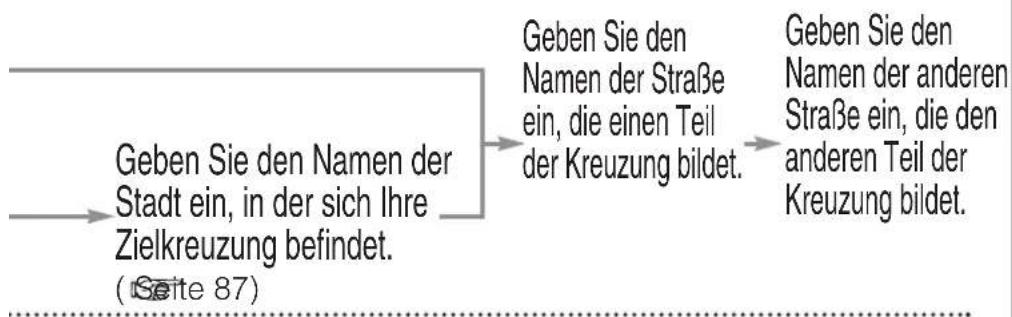
flowchart
graph LR
    A["Seite 87"] --> B["Geben Sie den Namen der Stadt ein, in der sich Ihre Zielkreuzung befindet."]
    B --> C["Gene: Geben Sie den Namen der Straße ein, die einen Teil der Kreuzung bildet."]
    C --> D["Gene: Geben Sie den Namen der anderen Straße ein, die den anderen Teil der Kreuzung bildet."]
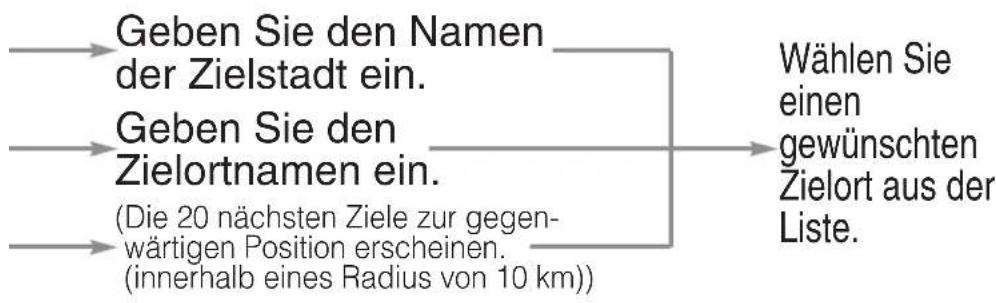
flowchart
graph LR
    A["Geben Sie den Namen der Zielstadt ein."] --> C["Wählen Sie einen gewünschten Zielort aus der Liste."]
    B["Geben Sie den Zielortnamen ein."] --> C
    D["(Die 20 nächsten Ziele zur gegenwärtigen Position erscheinen. (innerhalb eines Radius von 10 km).)"] --> C

text_image
Wählen Sie einen Zielort aus der Liste jüngsten Zielorte. (Bis zu 50 Punkte, einschließlich des neuen Startpunktes, befinden sich im Systemspeicher.)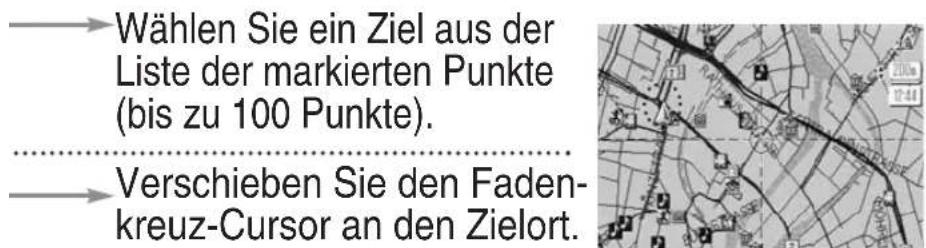
text_image
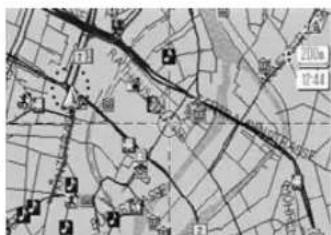
Wählen Sie ein Ziel aus der Liste der markierten Punkte (bis zu 100 Punkte). Verschieben Sie den Faden- kreuz-Cursor an den Zielort.Suchmethode
text_image
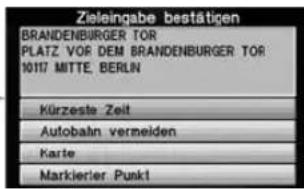
Zieleingabe bestätigen BRANDENBURGER TOR PLATZ VOR DEM BRANDENBURGER TOR 10117 MITTE. BERLIN Kürzeste Zeit Autobahn vermeiden Karte Markierler PunktKürzeste Zeit
Dies ist die Route, auf der Sie den Zielort in kürzester Zeit erreichen können.
Autobahn vermeiden
Diese Route reduziert die Verwendung von Autobahnen (falls Autobahnen auf dem Weg vorkommen).
Karte
Sie können einen Zielort auf der Karte bestimmen. (Verschieben Sie den Fadenkreuz-Cursor an den Zielort.)
Markierter Punkt
Markiert den sich aus der Routenplanung ergebenden Zielort.
Hinweis
Die Ergebnisse der Routenplanung sind nicht immer die schnellsten Routen. Sie können nicht immer die spezifizierten Autobahnen vermeiden, auch wenn die Autobahn auf [Autobahn vermeiden] eingestellt ist. Sie müssen die spezifizierte Autobahn befahren, wenn sich Ihr Fahrzeug z.Z. auf der Autobahn befindet, oder wenn Ihr Zielort auf einer Autobahn liegt.
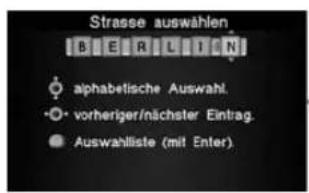
Zeichenfeld- eingabe
(z.B. Straße, Stadt und Name)
Geben Sie die ersten Zeichen in das Feld ein.
text_image
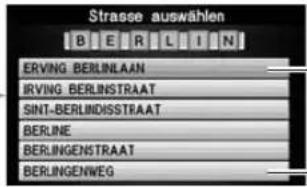
Strasse auswählen B E R U I N alphabetische Auswahl. vorheriger/nächster Eintrag. Auswahlliste (mit Enter)Wählen Sie Ihren Zielort in der Liste, und drücken Sie danach die Taste ENTER.
text_image
Strasse auswählen B E R L I N ERVING BERLINLAAN IRVING BERLINSTRAAT SINT-BERLINDISSTRAAT BERLINE BERLINGENSTRAAT BERLINGENWEG

Wählen Sie die Zeichen.

Verschieben Sie den Cursor an das nächste Zeichen.

Die Liste erscheint.
●Bis zu 6 Zeichen können eingegeben werden.
Die Namen, deren Buchstabierung mit den eingegebenen Zeichen beginnt, erscheinen.
● Falls der gewünschte Namen nicht in der Liste enthalten ist, gehen Sie an den Schritt 1 zurück, und versuchen Sie die Eingabe weniger Zeichen.

■Eingabe eines Straßennamens
Geben Sie nicht den Straßentyp wie Straße, Weg oder Ring ein, da sonst die Routenplanung vielleicht nicht erfolgreich ausgeführt werden kann.
- Beispiele
Street: ANBERG
Geben Sie die gewünschten Zeichen ein:

Street: ACHATWEG
Geben Sie die gewünschten Zeichen ein:

Street: STRASSE DES 17. JUNI
Geben Sie die gewünschten Zeichen ein:

1

2

Eingabe unter Verwendung der Zeichentabelle
(e.g. postcode)
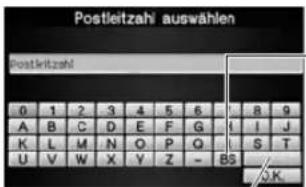
Wählen Sie die Ziffern und Buchstaben von der Anzeige.
text_image
Postleitzahl auswählen Postleitzahl 0 1 2 3 4 5 6 7 8 9 A B C D E F G 1 I J K L M N O P Q S T U V W X Y Z - BS OK
: Leerstelle
Wählen Sie
. O.K.

Verschiebt den Cursor an die vorhergehende Position und löscht ein Zeichen.
Hinweis
Sie können auch die Zifferntaste der Fernbedienung für die Eingabe von Zahlen verwenden. (Seite 71, 73)
Wahl der Stadt / Hausnummer und Eingabe der Postleitzahl

flowchart
graph LR
    A["ENTER"] <--> B["ENTER"]
    C["ENTER"] <--> D["ENTER"]
text_image
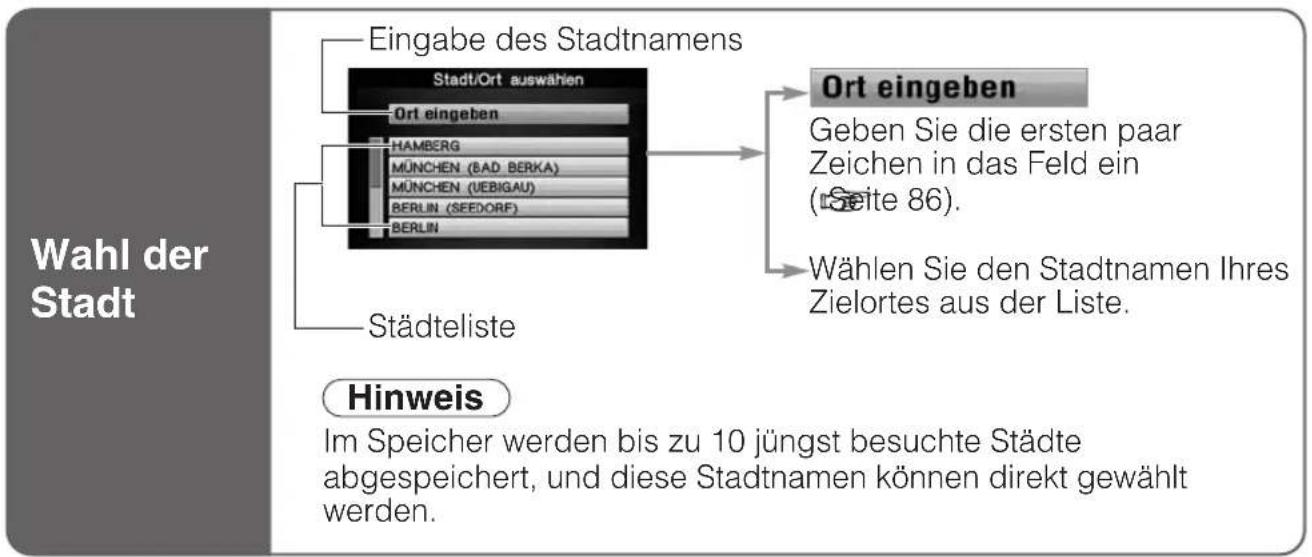
Wahl der Stadt Eingabe des Stadtnamens Stadt/Ort auswahlen Ort eingeben HAMBERG MÜNCHEN (BAD BERKA) MÜNCHEN (VEBIGAU) BERLIN (SEEDORF) BERLIN Städteliste Ort eingeben Geben Sie die ersten paar Zeichen in das Feld ein (Seite 86). Wählen Sie den Stadtnamen Ihres Zielortes aus der Liste. Hinweis Im Speicher werden bis zu 10 jüngst besuchte Städte abgespeichert, und diese Stadtnamen können direkt gewählt werden.
flowchart
graph LR
    A["ENTER"] <--> B["ENTER"]
    C["ENTER"] <--> D["ENTER"]
text_image
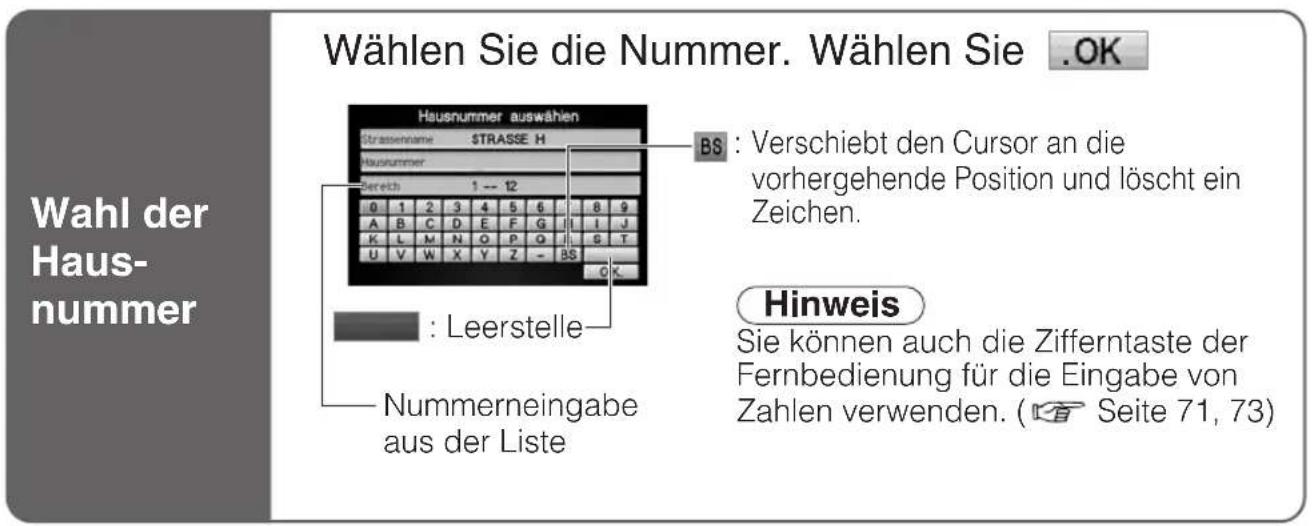
Wähl der Haus-nummer Wählen Sie die Nummer. Wählen Sie .OK Hausnummer auswählen Strassename STRASSE H Hausnummer Bereich 1 -- 12 0 1 2 3 4 5 6 8 9 A B C D E F G I I J K L M N O P Q I S T U V W X Y Z - BS 0 K : Leerstelle Nummerneingabe aus der Liste BS : Verschiebt den Cursor an die vorhergehende Position und löscht ein Zeichen. Hinweis Sie können auch die Zifferntaste der Fernbedienung für die Eingabe von Zahlen verwenden. ( Seite 71, 73)
text_image
Postleitzahlen Beachten Sie die folgenden Punkte bei der Eingabe einer Postleitzahl. ●Die verfügbare Stellenzahl variiert mit dem Land. ●Die britische Postleitzahl wird nach der Eingabe automatisch in eine Nummer mit fünf Stellen oder weniger umgewandelt. Beispiel: E 1 1 A B E 1 1 □ → □ □ □ *"" bezeichnet eine Leerstelle ●Nur die erste dreistellige Nummer kann für die schwedische Postleitzahl erkannt werden. ●Nur die erste vierstellige Nummer kann für die holländische Postleitzahl erkannt werden. ●Sie können die britischen, schwedischen und holländischen Postleitzahlen unter Verwendung der Ziffern-, Buchstaben- und Leerstellentasten eingeben.Direkte Zieleingabe
flowchart
graph TD
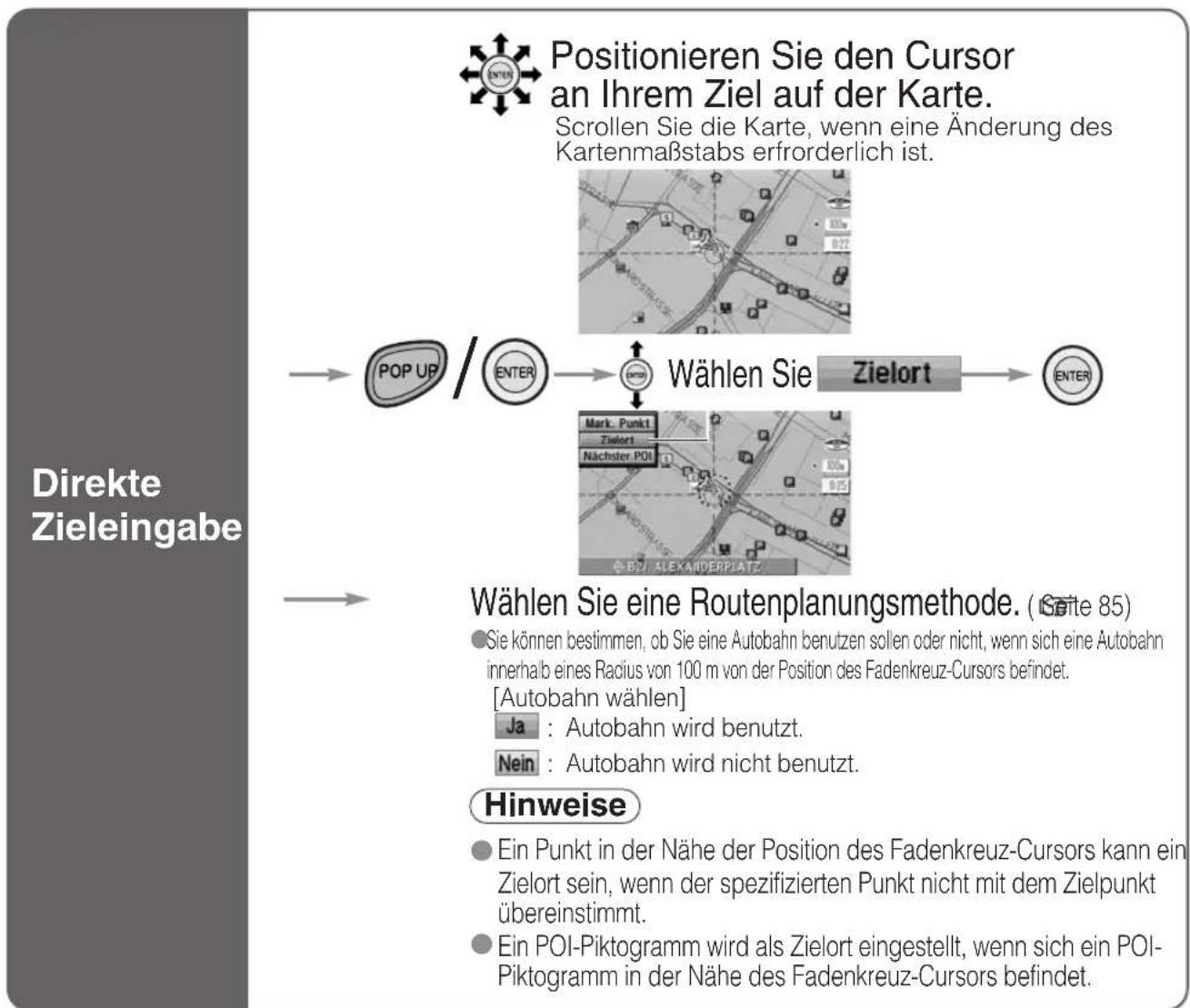
    A["Positionieren Sie den Cursor an Ihrem Ziel auf der Karte. Scrollen Sie die Karte, wenn eine Änderung des Kartenmaßstabs erforderlich ist."] --> B["Wählen Sie Zielort"]
    B --> C["POP UP / ENTER"]
    C --> D["Wählen Sie eine Routenplanungsmethode. (Seite 85)"]
    D --> E["Hinweise"]
    E --> F["Ein Punkt in der Nähe der Position des Fadenkreuz-Cursors kann ein Zielort sein, wenn der spezifizierten Punkt nicht mit dem Zielpunkt übereinstimmt. Ein POI-Piktogramm wird als Zielort eingestellt, wenn sich ein POI-Piktogramm in der Nähe des Fadenkreuz-Cursors befindet."]
flowchart
graph TD
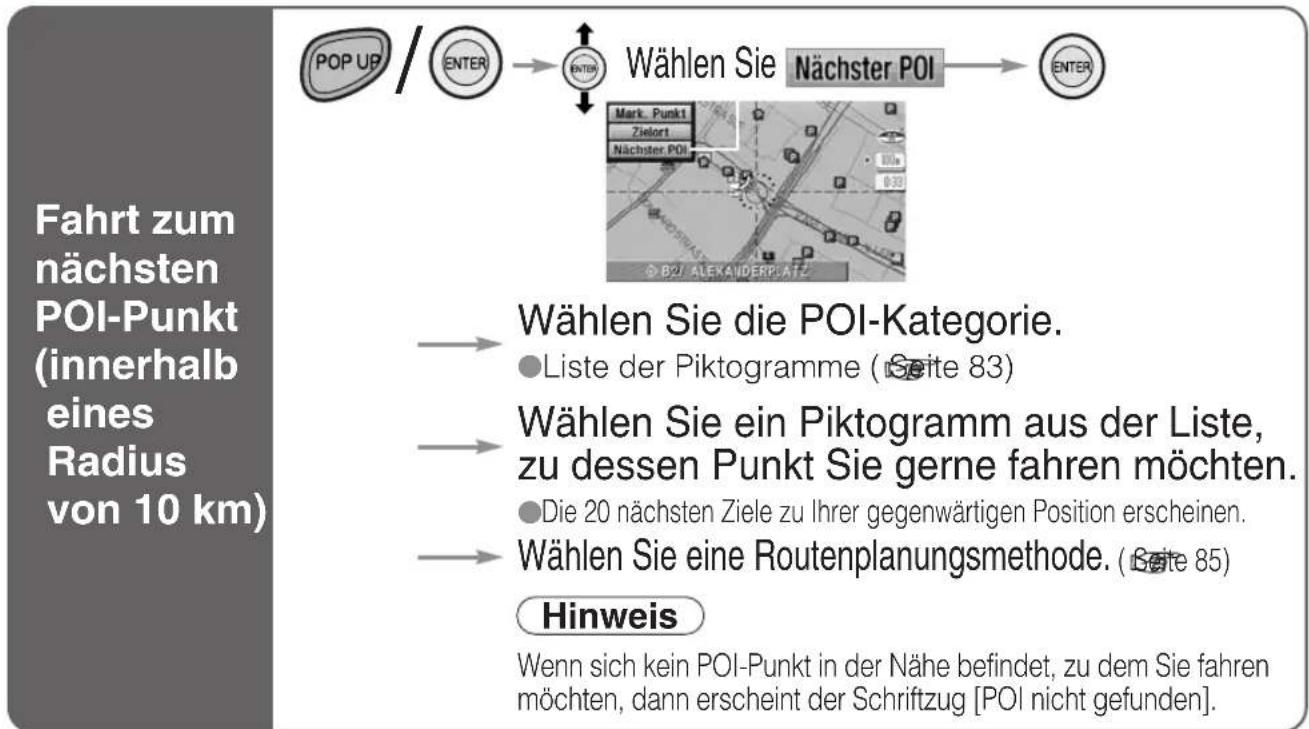
    A["Fahrt zum nächsten POI-Punkt (innerhalb eines Radius von 10 km)"] --> B["Wählen Sie die POI-Kategorie."]
    B --> C["● Liste der Piktogramme (Seite 83)"]
    B --> D["● Die 20 nächsten Ziele zu Ihrer gegenwärtigen Position erscheinen."]
    B --> E["● Wählen Sie eine Routenplanungsmethode. (Seite 85)"]
    B --> F["Hinweis"]
    F --> G["Wenn sich kein POI-Punkt in der Nähe befindet, zu dem Sie fahren möchten, dann erscheint der Schriftzug [POI nicht gefunden"].]
Nach der Routenplanung
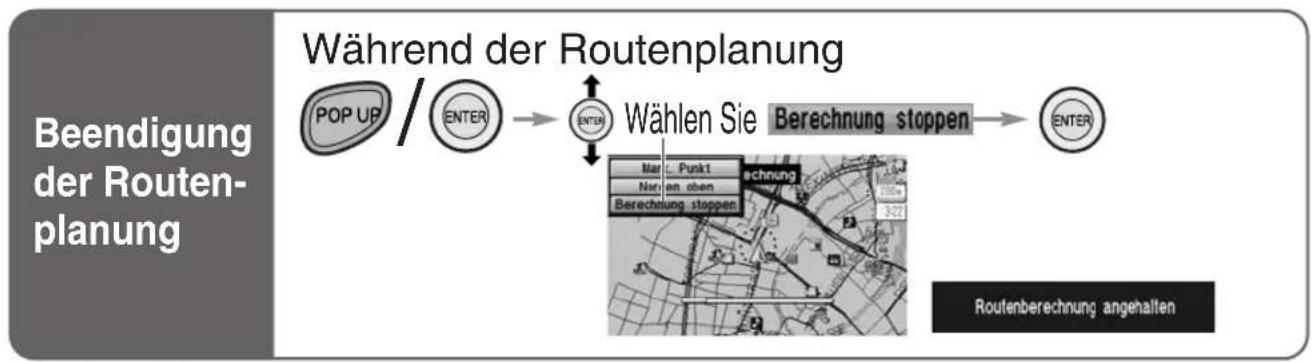
flowchart
graph LR
    A["Beendigung der Routenplanung"] --> B["Während der Routenplanung"]
    B --> C["POP UP / ENTER"]
    B --> D["Wählen Sie Berechnung stoppen"]
    D --> E["ENTER"]
    F["Routenberechnung angehalten"] --> G["Map with Metric Punkt, Nieren oben, Berechnung stoppen"]
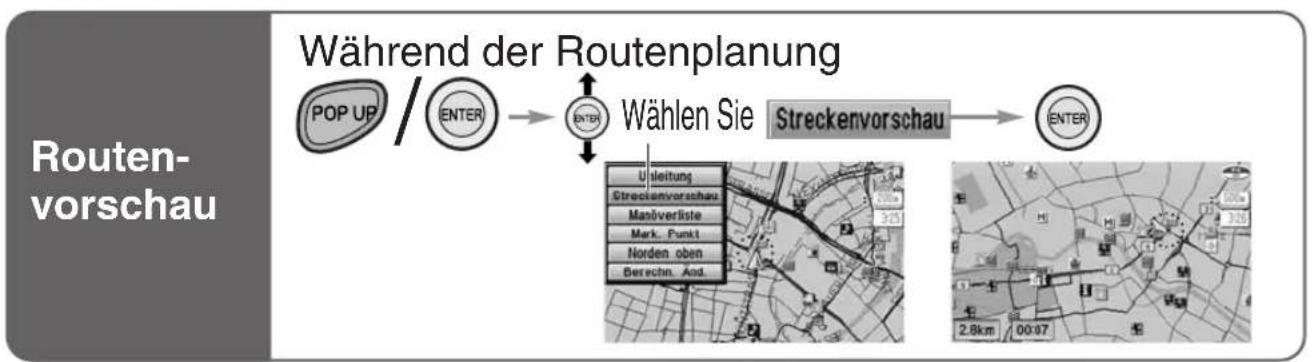
flowchart
graph LR
    A["POP UP"] --> B["ENTER"]
    B --> C["ENTER"]
    C --> D["Während der Routenplanung"]
    D --> E["Streckenvorschau"]
    E --> F["ENTER"]
    G["Ustleitung\nStreckenvorschau\nManöverliste\nMark. Punkt\nNorden oben\nBerechn. And."] --> H["Map inset"]
    I["2.8km 00:07"] --> J["Map inset"]
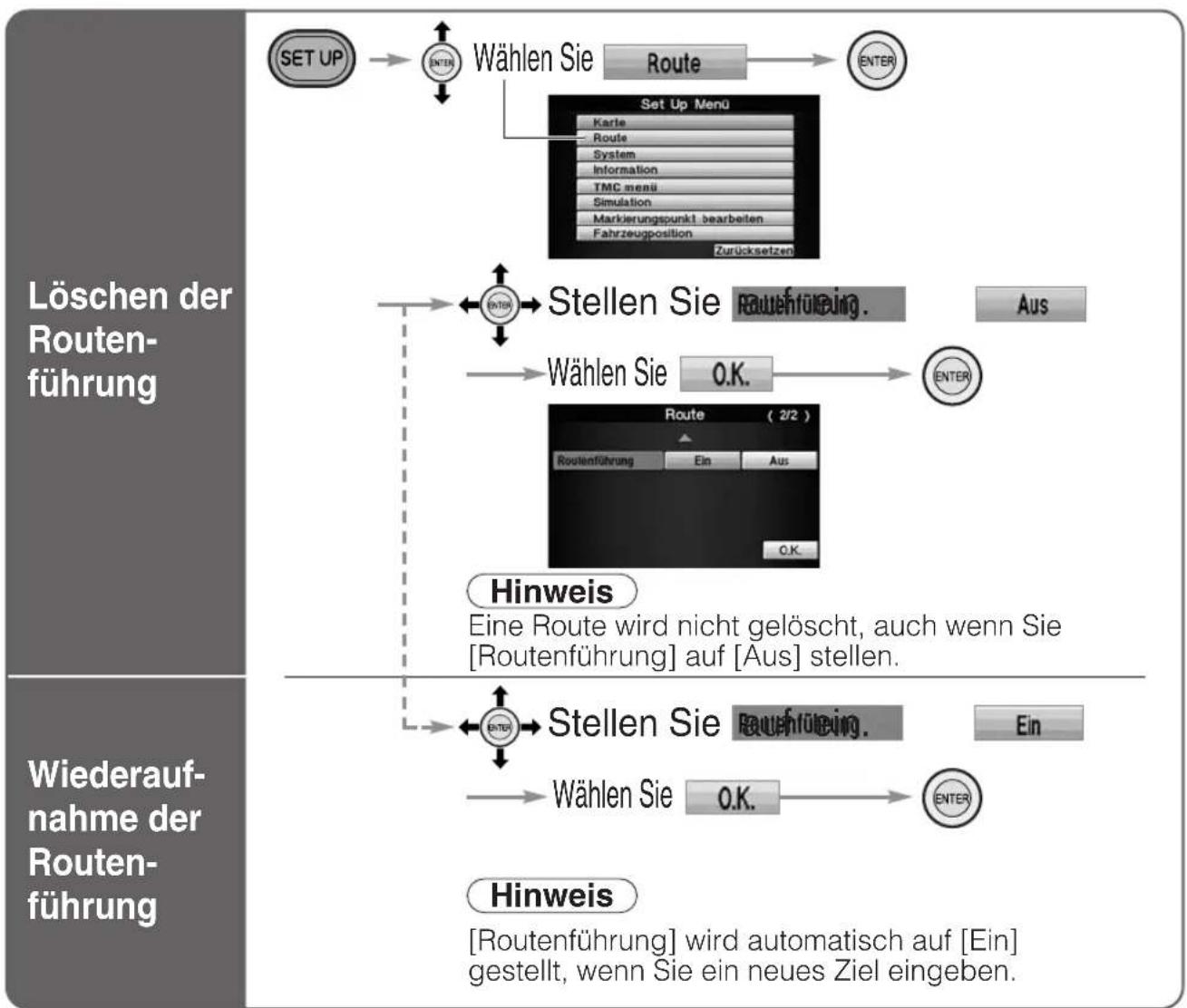
flowchart
graph TD
    A["Löschen der Routenführung"] --> B["SET UP"]
    B --> C["ENTER"]
    C --> D["Wählen Sie Route"]
    D --> E["ENTER"]
    E --> F["Set Up Menu"]
    F --> G["Karte"]
    F --> H["Route"]
    F --> I["System"]
    F --> J["Information"]
    F --> K["TMC menu"]
    F --> L["Simulation"]
    F --> M["Markierungspunkt bearbeiten"]
    F --> N["Fahrzeugposition"]
    N --> O["Zurücksetzen"]
    O --> P["ENTER"]
    P --> Q["Stellen Sie Rauenhüfung. Aus"]
    P --> R["Wählen Sie O.K."]
    R --> S["ENTER"]
    S --> T["Route (2/2)"]
    T --> U["Routenführung Ein Aus"]
    T --> V["O.K."]
    V --> W["Hinweis"]
    W --> X["Eine Route wird nicht gelöscht, auch wenn Sie [Routenführung"] auf["Aus"] stellen.]
    Y["Wiederaufnahme der Routenführung"] --> Z["ENTER"]
    Z --> AA["Stellen Sie Rauenhüfung. Ein"]
    Z --> AB["Wählen Sie O.K."]
    AB --> AC["ENTER"]
    AC --> AD["Hinweis"]
    AD --> AE["[Routenführung"] wird_automatisch_auf["Ein"] gestellt, wenn Sie ein neues Ziel eingeben.]
Routenänderungen
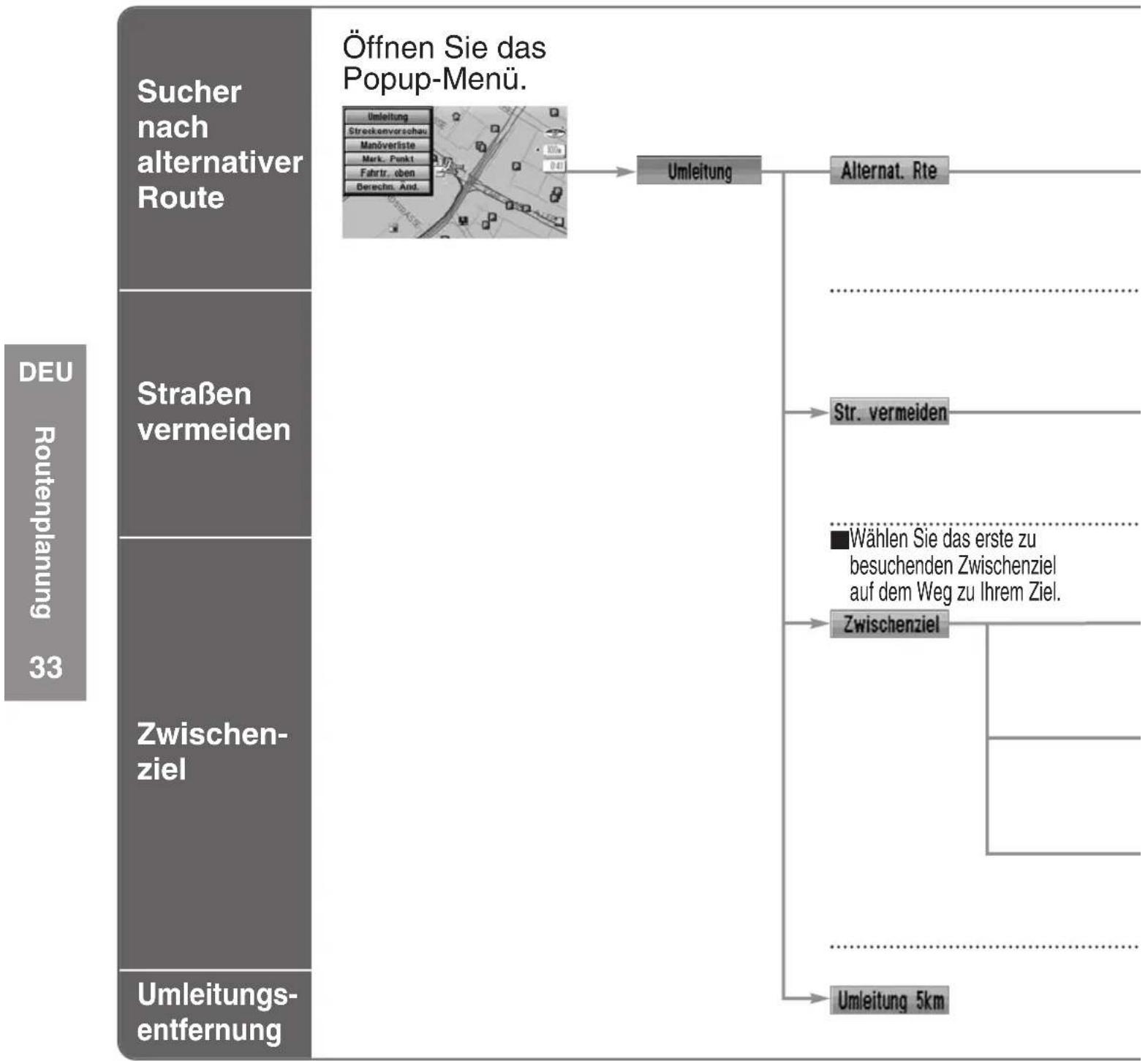
- Diese Funktion gestattet Ihnen die Suche nach alternativen Routen zum gleichen Ziel.
1

2
flowchart
graph LR
    A["ENTER"] --> B["ENTER"]
flowchart
graph TD
    A["Sucher nach alternativer Route"] --> B["Öffnen Sie das Popup-Menü."]
    B --> C["Umleitung"]
    C --> D["Alternat. Rte"]
    A --> E["Straßen vermeiden"]
    E --> F["Str. vermeiden"]
    E --> G["Wählen Sie das erste zu besuchenden Zwischenziel auf dem Weg zu Ihrem Ziel."]
    E --> H["Zwischenziel"]
    A --> I["Zwischen-ziel"]
    I --> J["Umleitung-entfernung"]
    C --> K["Umleitung 5km"]
Hinweise
●Die folgende Meldung wird angezeigt, wenn die dynamische Berechnung erfolgreich ausgeführt wurde. [Streckenberechnung beinhaltet TMC Info.]
● Die dynamische Routensuche kann aus manchen Gründen vielleicht nicht die schnellste oder richtige Route anzeigen.
Wählen Sie eine Route
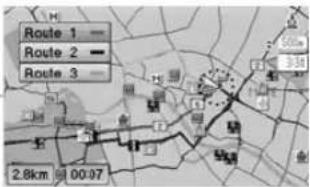
●Maximal 3 Routen (einschließlich der gegenwärtigen) erscheinen.
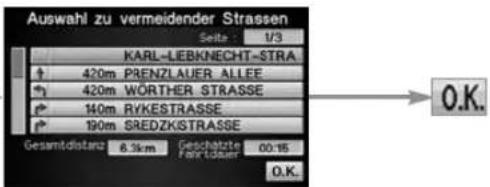
Wählen Sie die zu vermeidenden Straßen.
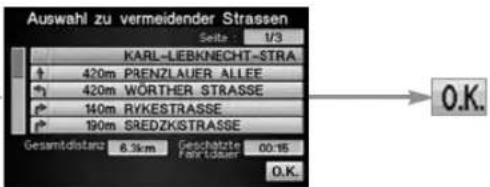
text_image
Auswahl zu vermeidender Strassen Seite : 1/3 KARL-LEBKNECHT-STRA 420m PRENZLAUER ALLEE 420m WÖRTHER STRASSE 140m RYKESTRASSE 190m SREDZKISTRASSE Gesamtdistanz 8.3km Geschätzte Fairtdauer 00:15 O.K.●Die zu vermeidenden Straßen erscheinen in Grau.
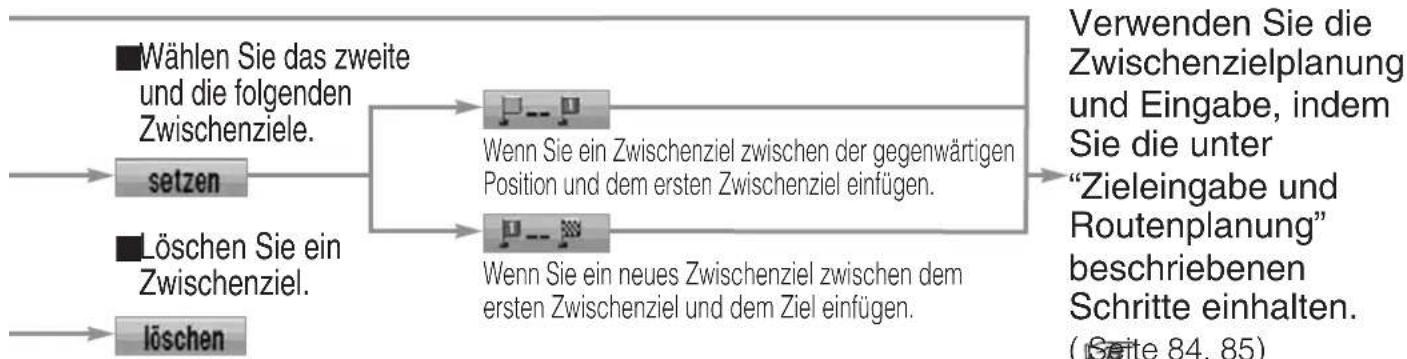
flowchart
graph LR
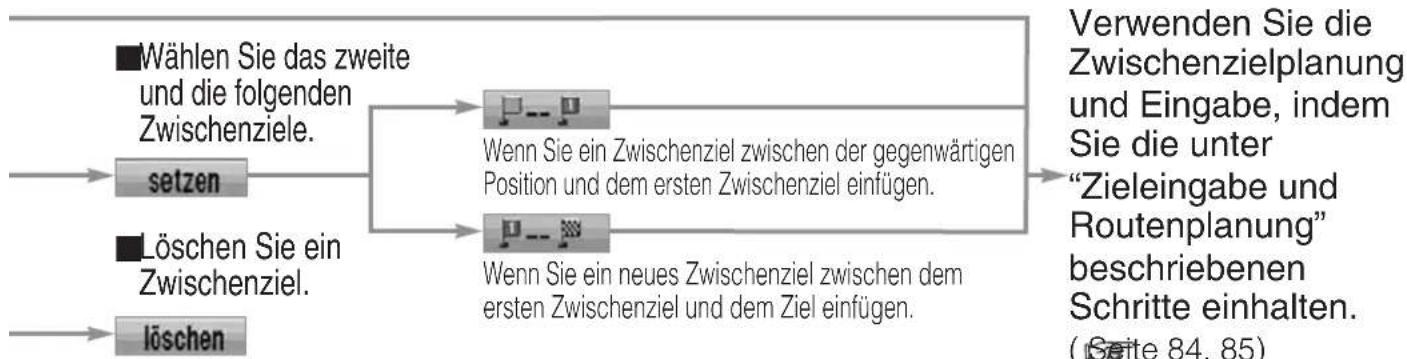
    A["■ Wählen Sie das zweite und die folgenden Zwischenziele."] --> B["setzen"]
    C["■ Löschen Sie ein Zwischenziel."] --> D["löschen"]
    B --> E["Wenn Sie ein Zwischenziel zwischen der gegenwärtigen Position und dem ersten Zwischenziel einfügen."]
    D --> F["Wenn Sie ein neues Zwischenziel zwischen dem ersten Zwischenziel und dem Ziel einfügen."]
    E --> G["Verwenden Sie die Zwischenzielplanung und Eingabe, indem Sie die unter "Zieleingabe und Routenplanung" beschriebenen Schritte einhalten. (Seite 84, 85)"]
Wählen Sie einen Punkt, den Sie löschen möchten.
■Suche nach einer Umleitung mit spezifizierter Entfernung.
- Für die Eingabe der Umleitungsentfernung siehe Seite 98.
Die Umleitung kann länger sein, als die von Ihnen eingegebene Entfernung.
- Sie können bis zu fünf Zwischenziele eingeben. Wenn Sie die Eingabe des sechsten Zwischenziels versuchen, wird das Menü [löschen] geöffnet. Dieses Menü fordert Sie dazu auf, eines der gegenwärtig gewählten Zwischenziele zu löschen.
- Falls Sie ein Zwischenziel in der Nähe Ihrer gegenwärtigen Position beim Hinzufügen von Zwischenzielen eingeben, dann kann [Autobahn vermeiden] in manchen Fällen mit der Routenplanungsmethode nicht gewählt werden.
Wählen Sie eine Route
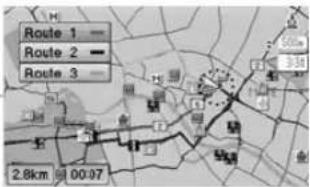
●Maximal 3 Routen (einschließlich der gegenwärtigen) erscheinen.
Wählen Sie die zu vermeidenden Straßen.
text_image
Auswahl zu vermeidender Strassen Seite : 1/3 KARL-LEBKNECHT-STRA 420m PRENZLAUER ALLEE 420m WÖRTHER STRASSE 140m RYKESTRASSE 190m SREDZKISTRASSE Gesamtdistanz 8.3km Geschätzte Fairtdauer 00:15 O.K.●Die zu vermeidenden Straßen erscheinen in Grau.
flowchart
graph LR
    A["■ Wählen Sie das zweite und die folgenden Zwischenziele."] --> B["setzen"]
    C["■ Löschen Sie ein Zwischenziel."] --> D["löschen"]
    B --> E["Wenn Sie ein Zwischenziel zwischen der gegenwärtigen Position und dem ersten Zwischenziel einfügen."]
    D --> F["Wenn Sie ein neues Zwischenziel zwischen dem ersten Zwischenziel und dem Ziel einfügen."]
    E --> G["Verwenden Sie die Zwischenzielplanung und Eingabe, indem Sie die unter "Zieleingabe und Routenplanung" beschriebenen Schritte einhalten. (Seite 84, 85)"]
Wählen Sie einen Punkt, den Sie löschen möchten.
■Suche nach einer Umleitung mit spezifizierter Entfernung.
- Für die Eingabe der Umleitungsentfernung siehe Seite 98.
Die Umleitung kann länger sein, als die von Ihnen eingegebene Entfernung.
- Sie können bis zu fünf Zwischenziele eingeben. Wenn Sie die Eingabe des sechsten Zwischenziels versuchen, wird das Menü [löschen] geöffnet. Dieses Menü fordert Sie dazu auf, eines der gegenwärtig gewählten Zwischenziele zu löschen.
- Falls Sie ein Zwischenziel in der Nähe Ihrer gegenwärtigen Position beim Hinzufügen von Zwischenzielen eingeben, dann kann [Autobahn vermeiden] in manchen Fällen mit der Routenplanungsmethode nicht gewählt werden.
Dynamische Umleitung
1

2
3

Während die Routenplanung ausgeführt wird, erscheint die TMC-Anzeige in der Farbe Grün.
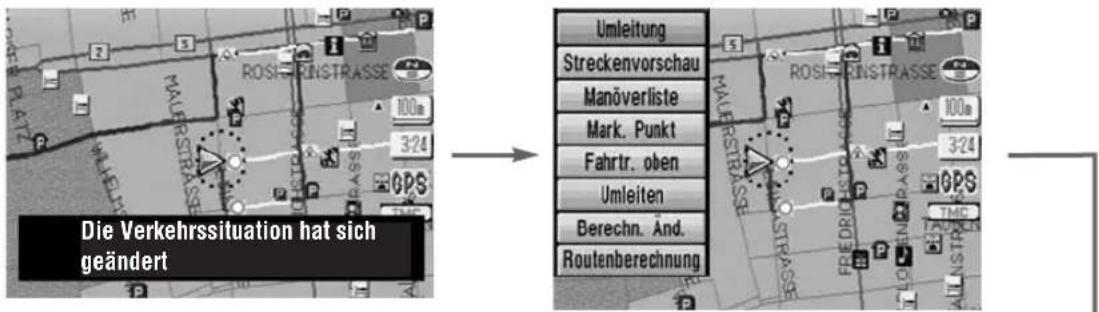
text_image
Die Verkehrssituation hat sich geändert Umleitung Streckenvorschau Manöverliste Mark. Punkt Fahrtr. oben Umleiten Berechn. And. RoutenberechnungUmleiten
Berechnet die Umleitung von der aktuellen Position über den nächsten Zwischenpunkt. ^*1
Routenberechnung
Berechnet eine Umleitung der gesamten Route. ^*2
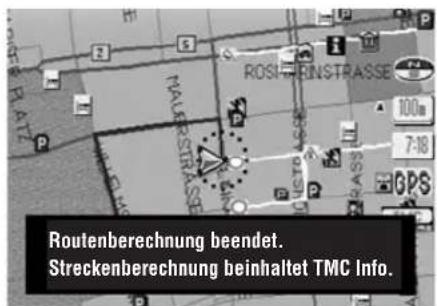
text_image
Routenberechnung beendet. Streckenberechnung beinhaltet TMC Info.*1 Erscheint nur, wenn die Funktion für die automatische Neuplanung der Route aktiviert ist (Seite 98).
*2 Erscheint nur, wenn die dynamischen Routenfunktion aktiviert ist. (Seite 100)
Hinweise
●Die in der obigen Abbildung dargestellte Meldung wird angezeigt, wenn die dynamische Berechnung erfolgreich ausgeführt wurde.
Die dynamische Routensuche kann aus manchen Gründen vielleicht nicht die schnellste oder richtige Route anzeigen.
Die dynamische Routenberechnung verwendet nur die Informationen über gesperrte Straßen. Informationen über andere Ereignisse können nicht berücksichtigt werden. Falls Sie andere Ereignisse vermeiden möchten, verwenden Sie die Funktion "Umleitung xx km" oder "Str. vermeiden" (Seite 90)
Routenlistenanzeige / Wichtige TMC-Informationen

flowchart
graph LR
    A["1 POP UP / ENTER"] --> B["ENTER"]
    B --> C["ENTER"]
    C --> D["ENTER"]
    D --> E["2 ENTER"]
Routen- listen- anzeige
Wählen Sie . Manöverliste
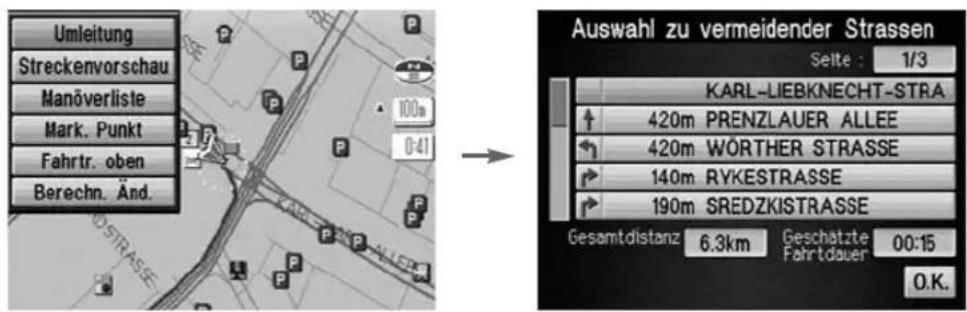
text_image
Umleitung Streckenvorschau Manöverliste Mark. Punkt Fahrtr. oben Berechn. And. Auswahl zu vermeidender Strassen Seite : 1/3 KARL-LIEBKNECHT-STRA 420m PRENZLAUER ALLEE 420m WÖRTHER STRASSE 140m RYKESTRASSE 190m SREDZKISTRASSE Gesamtdistanz 6.3km Geschätzte Fahrtdauer 00:15 O.K.Die Routenliste wird angezeigt.
■Zum Verlassen:

Anzeige bei Empfang wichtiger TMC-Informationen
Das System informiert Sie, daß wichtige TMC-Informationen empfangen wurden.
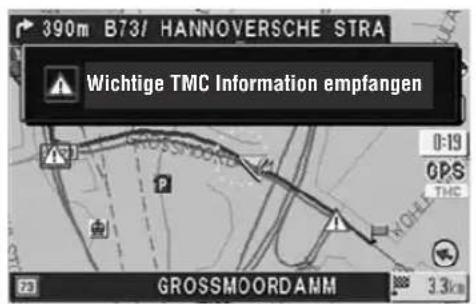
text_image
390m B73/ HANNOVERSCHE STRA Wichtige TMC Information empfangen 0:19 OPS TMC GROSSMOORDAMM 3.3kmHinweise
●Wichtige TMC-Informationen werden automatisch gelöscht, wenn für 6 Sekunden keine Operation ausgeführt wird.
●Falls Sie wichtige TMC-Informationen empfangen, kontrollieren Sie den Sendepunkt und identifizieren Sie den Informationstyp.
Markierte Punkte
- Sie können bis zu 100 Punkte abspeichern.
Jeder eingegebene Punkt wird mit seinem Namen und Piktogramm abgespeichert und auf der Karte angezeigt.
1

2


Markieren Ihrer gegen- wärtigen Position
Drücken Sie die Taste um die gegenwärtige Position anzuzeigen.

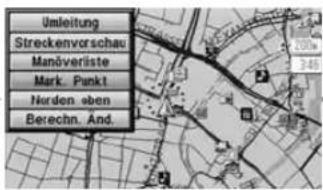
text_image
Umleitung Streckenvorschau Manöverliste Mark. Punkt Norden. eben Berechn. And.Markieren eines beliebigen Punktes auf der Karte
Betätigen Sie den

den Fadenkreuz-Cursor an dem zu markierenden Punkt zu positionieren.
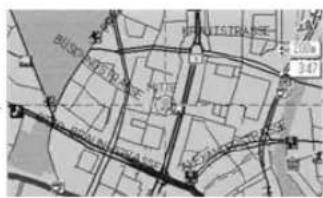
Ändern des Piktogram ms eines markierten Punktes
Öffnen Sie das [Set Up Menü].
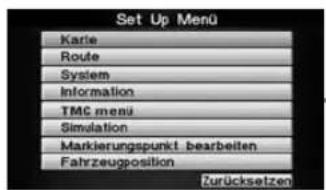
text_image
Set Up Menü Karie Route System Information TMC menü Simulation Markierungspunkt bearbeiten Fahrzeugposition Zurücksetzen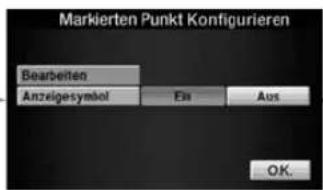
text_image
Markierten Punkt Konfigurieren Bearbeiten Anzigesymbol Eis Aus OK.Wählen Sie
Markierungspunkt bearbeiten
Wählen Sie
Bearbeiten
3


Warnung
■Halten Sie Ihr Fahrzeug an, bevor Sie die folgenden Operationen ausführen:
Ändern Sie die Einstellungen und Zieleingaben nicht während der Fahrt.
Minimieren Sie die Zeitspanne, die Sie mit der Betrachtung des Monitorbildschirms während der Fahrt verbringen, und hören Sie die akustische Routenführung.
Die Bedienung des Systems während der Fahrt lenkt den Fahrer vom Verkehr ab und kann zu einem Unfall führen. Halten Sie immer Ihr Fahrzeug an einem sicheren Ort an, und betätigen Sie die Feststellbremse, bevor Sie das System bedienen.
Hinweis
Falls Sie den gleichen Punkt unter "Markieren der gegenwärtigen Position" abspeichern, dann wird dieser Punkt mit einem örtlichen Namen in der Liste registriert.
Wird der gleiche Punkt in unterschiedlichen Prozessen abgespeichert, wie z.B. unter „Markieren des gegenwärtigen Punktes“ und „Markieren eines beliebigen Punktes auf der Karte“, dann werden dafür zwei identische, örtliche Namen in der Liste angezeigt.
3
Wählen Sie einen markierten Punkt aus der Liste.

text_image
Eintrag zum Bearbeiten wählen HALLANDSTRASSE KNAACKSTRASSE B2/ ALEXANDERPLATZ BRITISH MUSEUM ESSEX STREET LISBOA
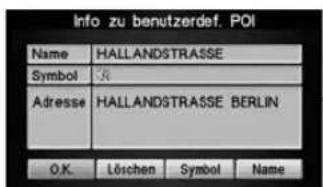
text_image
Info zu benutzerdef. POI Name HALLANDSTRASSE Symbol R Adresse HALLANDSTRASSE BERLIN O.K. Löschen Symbol Name●Die Informationen über den markierten Punkt erscheinen.
Symbol
Name
Löschen
Wählen Sie ein Piktogramm.
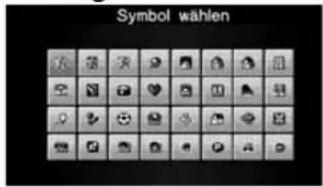
text_image
Symbol wählenGeben Sie einen
Namen ein.
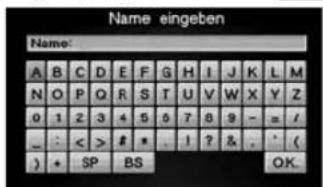
text_image
Name: eingeben Name: A B C D E F G H I J K L M N O P Q R S T U V W X Y Z 0 1 2 3 4 5 6 7 8 9 - = / _ : < > # * . 1 ? & . ' ( ) ) + SP BS OK.Ja
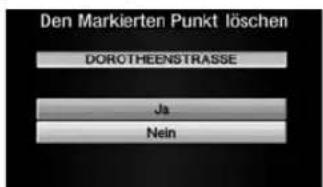
text_image
Den Markierten Punkt löschen DOROTHEENSTRASSE Ja NeinO.K.
Setup
- Sie können das folgende Setup in Abhängigkeit von Ihren Anforderungen ausführen.

Warnung
■Halten Sie Ihr Fahrzeug an, bevor Sie die folgenden Operationen ausführen:
Ändern Sie die Einstellungen und Zieleingaben nicht während der Fahrt.
Minimieren Sie die Zeitspanne, die Sie mit der Betrachtung des Monitorbildschirms während der Fahrt verbringen, und hören Sie die akustische Routenführung. Die Bedienung des Systems während der Fahrt lenkt den Fahrer vom Verkehr ab und kann zu einem Unfall führen. Halten Sie immer Ihr Fahrzeug an einem sicheren Ort an, und betätigen Sie die Feststellbremse, bevor Sie das System bedienen.



: Vorgabe
Öffnen Sie das [Set Up Menü].
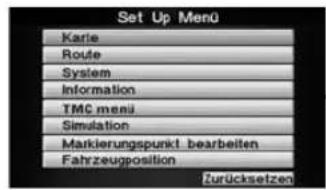
text_image
Set Up Menü Karie Route System Information TMC menü Simulation Markierungspunkt bearbeiten Fahrzeugposition ZurücksetzenKarte
Karteneinstellung (Seite 97)
Route
Routeneinstellung (Seite 98)
System
Systemeinstellung (Seite 99)
Information
Angchlussüberprüfung (Seite 78)
GPS
(Seite 78)
Version
(Seite 75)
Der Kartenbereich, die Kartendiscversion (DVD) und die Software-Version erscheinen.
TMC menu
TMC Setup
(Seite 100)
TMC Radiosender Auswahl
(Seite 101)
Simulation
Sie können Ihre Route vom Startpunkt bis zum Ziel überprüfen. Diese Funktion steht nach dem Setup der Route zur Verfügung.
Markierungspunkt bearbeiten
(Seite 94)
Bearbeiten
Sie können die markierten Punkte ändern und löschen.
Anzeigesymbol
Ein
Aus
Ein : Die Piktogramme werden auf der Karte angezeigt.
Aus : Die Piktogramme werden auf der Karte nicht angezeigt.
Fahrzeugposition
Wenn die aktuelle Position Ihres Fahrzeuges unterschiedlich von der auf der Karte angezeigten Fahrzeugposition ist.

Ändern Sie die Position des Fahrzeugs.

Ändern Sie die Richtung des Fahrzeugs.
→ : Drehung im Uhrzeigersinn um 11,25°.
← : Drehung gegen den Uhrzeigersinn um 11,25°.
Setup
Karte

SET UP


Wählen Sie
Karte



: Vorgabe
Öffnen Sie die Anzeige [Karte].
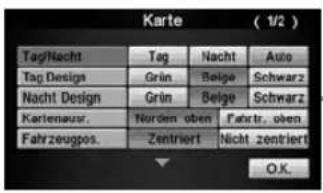
text_image
Karte ( 1/2 ) Tag/Hacht — Tag — Nacht — Auto Tag Design Grün — Beige — Schwarz Nacht Design Grün — Beige — Schwarz Kartenauur. Norden oben — Fahrtr. oben Fahrzeugpos. Zentriert — Nicht zentriert O.K.
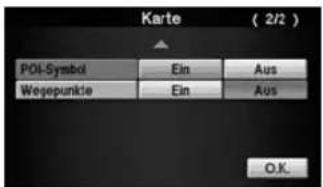
text_image
Karte ( 2/2 ) POI-Symbol Ein Aus Wegepunkte Ein Aus O.K.■Anzeigemodus (Tag / Nacht)
Tag/Nacht Tag Nacht Auto
Tag : Bildschirmfarbe für Tagesfahrt.
Nacht : Bildschirmfarbe für Nachtfahrt.
Auto: wir Tagautomatisch auf umgeschaltet, wenn Sie die Scheinwerfer einschalten.
■Farbe (Tag)
Tag Design Grün Beige Schwarz
Farbe (Nacht)
Nacht Design Grün Beige Schwarz
■Kartenorientierung
Kartenausr. | Norden oben | Fahrtr. oben
Norden oben : Der geografische Norden liegt oben auf der Karte.
●Fahrtr. oben : Ihre Fahrtrichtung liegt oben auf der Karte.
■Fahrzeugposition
Fahrzeugpos. | Zentriert | Nicht zentriert
Zentriert: Der Standortindikator wird in der Mitte des Bildschirms angezeigt.
● Nicht zentriertr: Der Standortindikator wird am unteren Rand des Bildschirms angezeigt.
■POI-Piktogramm
POI-Symbol Ein Aus
Ein : Die POI-Piktogramme erscheinen an ihren markierten Positionen.
Aus : Die POI-Piktogramme erscheinen nicht an ihren markierten Positionen.
■Routenverlauf
■Wie Sie das Setup verlassen können.
Wegepunkte Ein Aus
Ein : Der Routenverlauf wird markiert.
Aus : Der Routenverlauf wird nicht markiert.
Setup
Route


Wählen Sie
Route
ENTER


Wählen Sie
OK.

ENTER
: Vorgabe
Öffnen Sie die Anzeige [Route].
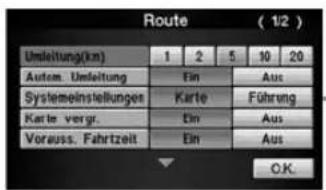
text_image
Route ( 1/2 ) Umleitung(km) 1 2 5 10 20 Autom. Umleitung Ein Aus Systemeinstellungen.Karte Führung Karte vergr.Ein Aus Vorauss. Fahrtzeit Ein Aus O.K.
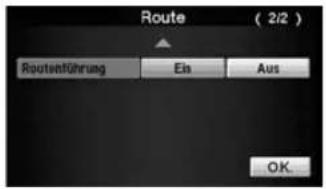
text_image
Route ( 2/2 ) Routerführung Eis Aus OK■Umleitung (km)
Umleitung(km)
1 | 2 | 5 | 10 | 20
Sie können die Umleitungsentfernung spezifizieren.
1:1 km
10: 10 km
2: 2 km
20: 20 km
5: 5 km
■Automatisches Wiederauffinden der Route
Autom. Umleitung
Ein
Aus
Ein : Die Suche nach einer Route ist aktiviert, die Sie wieder an die ursprüngliche Route zurückführt, wenn Sie von dieser abweichen.
Aus : Keine Suche wird ausgeführt.
Sie sollten diese Funktion normalerweise auf [Ein] einstellen.
■Systemmodus
Systemeinstellungen
Karte
Führung
Karte : Der Kartenmodus ist aktiviert.
● Führung : Der Routenführungsmodus ist aktiviert.
Zoom
Karte vergr.
Ein
Aus
●Ein : Eine vergrößerte Kreuzungskarte erscheint automatische, wenn Sie sich einer Kreuzung nähern.
Aus : Die Zoomfunktion wird nicht aktiviert, wenn Sie sich einer Kreuzung nähern.
■Voraussichtliche Fahrzeit
Vorauss. Fahrtzeit
Ein
Aus
●Ein : Die voraussichtliche Fahrzeit wird angegeben, wenn Sie die akustische Routenführung aktivieren.
Aus : Die voraussichtliche Fahrzeit wird nicht angegeben.
■Routenführung
Routenführung
Ein
Aus
●Ein : Die Routenführung ist aktiviert.
Aus : Die Routenführung ist deaktiviert.
● Die Route wird nicht gelöscht, wenn Sie die Routenführung deaktivieren.
●[Routenführung] wird automatisch auf [Ein] gestellt, wenn Sie ein neues Ziel eingeben.
Setup
System

flowchart
graph LR
    A["SET UP"] --> B["ENTER"]
    B --> C["Wählen Sie System"]
    C --> D["ENTER"]
    D --> E["2"]
    E --> F["ENTER"]
    F --> G["Wählen Sie O.K."]
    G --> H["ENTER"]
: Vorgabe
Öffnen Sie die Anzeige [System].
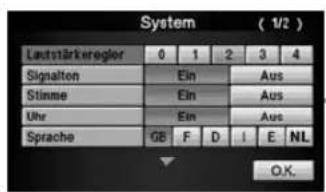
text_image
System ( 1/2 ) Lautstärkeregler 0 1 2 3 4 Signalton Ein Aus Stinme Ein Aus Uhr Ein Aus Sprache GB F D I E NL O.K.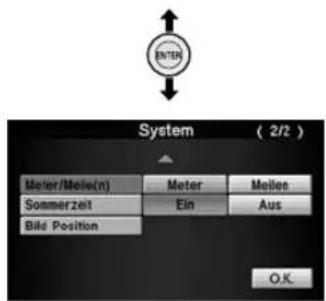
text_image
ENTER System ( 2/2 ) Meter/Mele(n) Meter Meilen Sommerzeit Ein Aus Bild Position O.K.■Wie Sie das Setup verlassen können. O.K. → ENTER
■ Lautstärkeregler für Stimmenführung (5 Pegel)
Lautstärkeregler 0 1 2 3 4
Sie sollten auch den Lautstärkeregler am Monitor einstellen.
Kontrollton
Signalton Ein Aus
Ein : Der Kontrollton ertönt, wenn Sie eine Taste der Fernbedienung betätigen.
Aus : Der Kontrollton ertönt nicht, wenn Sie eine Taste der Fernbedienung betätigen.
■Sprachwiederholung
Stimme Ein Aus
Ein : Die Stimmenführung ist aktiviert.
Aus : Die Stimmenführung ist deaktiviert.
Uhr
Uhr Ein Aus
Sprache
Sprache |GB|F|D|I|E|NL
GB : Englisch
F : Französisch
D : Deutsch
I : Italienisch
E: Spanish
NL : Holländisch
■Umschalten zwischen Meter / Meilen
Meter/Meile(n) | Meter | Meilen
Meter : Meter
●Meilen : Meilen
Sommerzeit
Sommerzeit | Ein | Aus
Ein : Die Sommerzeit ist aktiviert. (Die interne Navigationsuhr wird um 1 Stunde vorgestellt.)
Aus : Die Sommerzeit ist deaktiviert.
■Anzeigeposition
Bild Position → ENTER → ← ENTER → ENTER
●Stellen Sie die Anzeigeposition ein.
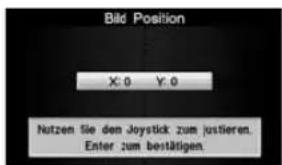
text_image
Bild Position X: 0 Y: 0 Nutzen Sie den Joystick zum justieren. Enter zum bestätigen.Setup
TMC



Wählen Sie TMC Setup


→ Wählen Sie
O.K.
Öffnen Sie die Anzeige [TMC Setup].
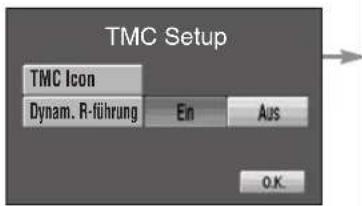
text_image
TMC Setup TMC Icon Dynam. R-führung Ein Aus OKTMC-Icon
| Stau | Ein | Aus | |
| Zähfließend | Ein | Aus | |
| Unfall | Ein | Aus | |
| Gesperrt | Ein | Aus | |
| Verengte Fahrb. | Ein | Aus | |
| Str.bauarbeiten | Ein | Aus | |
| Behinderung | Ein | Aus | |
| Gefahr | Ein | Aus | |
| Warnung | Ein | Aus | |
| Schleudergefahr | Ein | Aus | |
| Schlechte Sicht | Ein | Aus | |
| Starker Wind | Ein | Aus | |
| Verspätungen | Ein | Aus | |
| Kein Parken | Ein | Aus | |
| Schneefall | Ein | Aus |
Ein: Icon erscheint.
●Aus: Kein Icon erscheint.
Dynamische Route
Dynam. R-führung
Ein
Aus
- Ein: Gemäß TMC-Informationen wird eine Routenberechnung ausgeführt, um [gesperrte Straßen] zu vermeiden.
Aus: Keine Suche.
■Wie Sie das Setup verlassen können.
Hinweise
Die folgende Meldung wird angezeigt, wenn die dynamische Berechnung erfolgreich ausgeführt wurde.
[Streckenberechnung beinhaltet TMC Info.]
Die dynamische Routensuche kann aus manchen Gründen vielleicht nicht die schnellste oder richtige Route anzeigen.
Wahl der TMC-Station

flowchart
graph LR
    A["1 SET UP"] --> B["ENTER"]
    B --> C["Wählen Sie TMC Menu"]
    C --> D["ENTER"]
    E["2 ENTER"] --> F["ENTER"]
    F --> G["Wählen Sie TMC Radiosender Auswahl"]
    G --> H["ENTER"]
Wählen Sie eine bevorzugte Empfangssender.
Diese Funktion ist nützlich für den Fall, dass unzureichende TMC-Daten von der TMC-Station gesendet werden, die von dem TMC-Gerät automatisch gewählt wird.
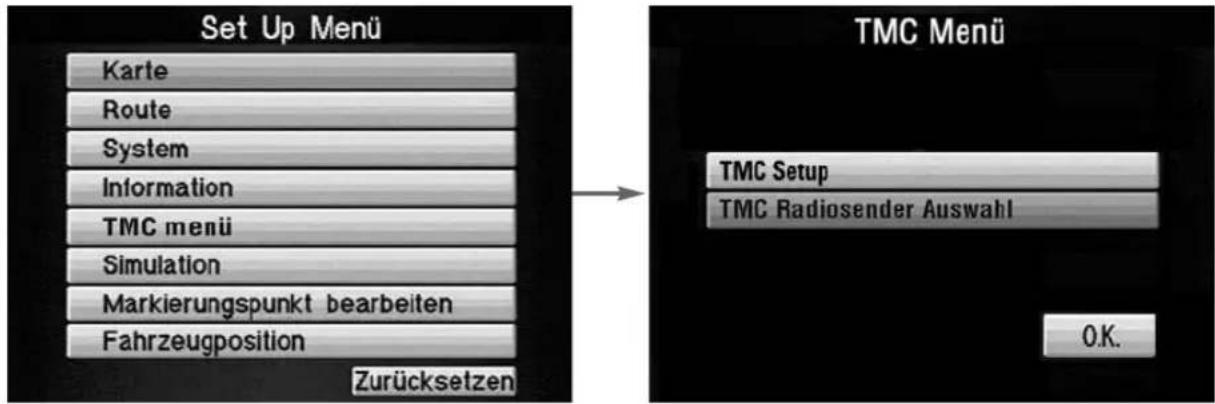
text_image
Set Up Menü Karte Route System Information TMC menü Simulation Markierungspunkt bearbeiten Fahrzeugposition Zurücksetzen TMC Menü TMC Setup TMC Radiosender Auswahl 0.K.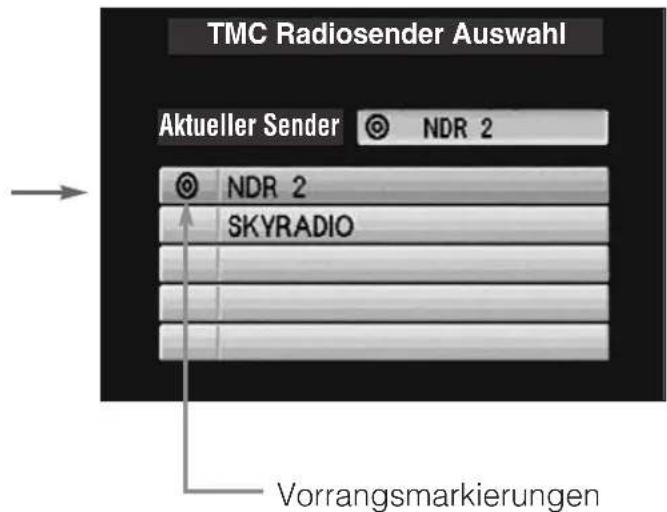
text_image
TMC Radiosender Auswahl Aktueller Sender NDR 2 NDR 2 SKYRADIO VorrangsmarkierungenHinweise
Um die eingestellte, bevorzugte Sender freizugeben, wählen Sie erneut die eingestellte, bevorzugte Sender und drücken die [Enter]-Taste.
●Falls kein Name vor eine bevorzugte Sender eingestellt wurde, wählt das Gerät automatisch eine Sender mit guten Empfangsbedingungen.
● Falls das Gerät die Liste der TMC-Sender nicht abspeichert, wird [TMC-Sender nicht gefunden] angezeigt.

: Wahl

: Einstellen / Rückstellen (Umschalten)
Vorsichtshinweise / Systemleistung
Akustische Routenführung

Warnungs
Das Navigationssystem dient nur zur Unterstützung des Fahrers. Der Fahrer muss immer die Verkehrssituation beobachten, um sichere Entscheidungen treffen zu können. Sie können vielleicht manchmal nicht Ihren Zielort erreichen, wenn die Daten auf einer Kartendisc nicht den neuesten Informationen entsprechen. Besonders bei der Planung wichtiger Ziele wie Krankenhäuser oder Polizeistationen ist Vorsicht geboten.
- Ihre Route kann manchmal Straßen einschließen, die auf Grund der Verkehrsregeln für den öffentlichen Verkehr gesperrt sind. Bitte beachten Sie immer die örtlichen Verkehrsregeln.
- Ändern Sie die Einstellungen und Zieleingaben nicht während der Fahrt. Minimieren Sie die Zeitspanne, die Sie mit der Betrachtung des Monitorbildschirms während der Fahrt verbringen, und hören Sie die akustische Routenführung. Die Bedienung des Systems während der Fahrt lenkt den Fahrer vom Verkehr ab und kann zu einem Unfall führen. Halten Sie immer Ihr Fahrzeug an einem sicheren Ort an, und betätigen Sie die Feststellbremse, bevor Sie das System bedienen.
Die akustische Routenführung (Stimmenführung) weist die folgenden Funktionen auf:
■Kreuzung
Die Stimmenführung dieses Systems sagt die Entfernung bis zur nächsten Kreuzung und die Abbiegerichtung an.
Diese Funktion der Stimmenführung ist automatisch. Daher müssen Sie diese nicht einstellen, und sie kann auch nicht deaktiviert werden.
Das System sagt die Entfernung bis zum Abzweigpunkt akustisch an.
Diese Funktion der Stimmenführung können Sie im [Set Up Menü] einstellen. Für Einzelheiten siehe Seite 98.
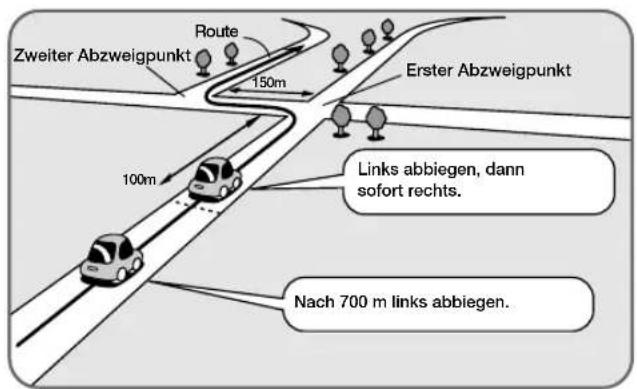
text_image
Zweiter Abzweigpunkt Route 150m Erster Abzweigpunkt 100m Links abbiegen, dann sofort rechts. Nach 700 m links abbiegen.Wenn zwei Kreuzungen nahe zusammen liegen, kann die Stimmenführung spät erfolgen.
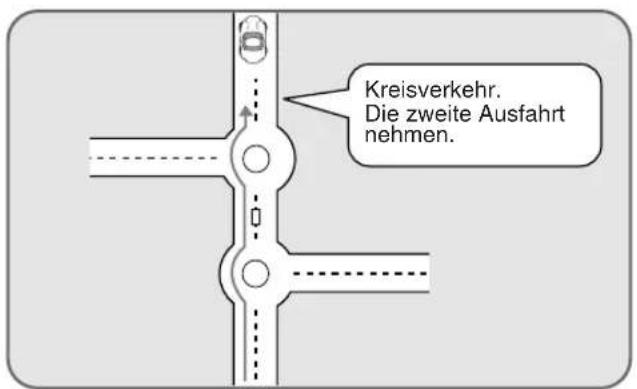
text_image
Kreisverkehr. Die zweite Ausfahrt nehmen.Wenn zwei Kreisverkehre nahe zusammen liegen, kann die Stimmenführung für den zweiten Kreisverkehr zu spät erfolgen.
Automatische Entfernungskorrektur
Das mobile Navigationssystem berechnet und zeigt die Fahrzeugposition auf der Karte an, indem es die von dem Fahrzeug ausgegebenen Geschwindigkeitsimpulse mit einem Korrekturkoeffizienten multipliziert. Die ausgegebenen Geschwindigkeitsimpulse variieren in Abhängigkeit von dem Fahrzeugtyp sowie mit unterschiedlichem Reifendruck und Reifenverschleiß.
Auch für den gleichen Fahrzeugtyp ist manchmal ein unterschiedlicher Korrekturkoeffizient erforderlich.
- Bei Verwendung des Reserverades an Stelle eines normalen Rades kann es zu Abweichungen der Fahrzeugposition kommen.
GPS
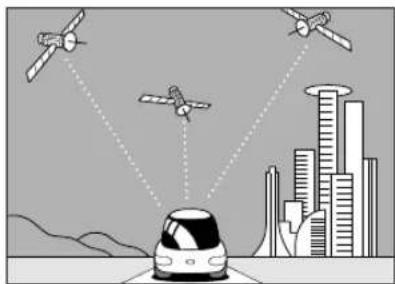
GPS ist eine Abkürzung für Global Positioning System und stellt ein System zur Feststellung der Position anhand der Signale der GPS-Satelliten des US-Verteidigungsministeriums dar. Dieses mobile Navigationssystem verwendet die Signale von drei oder mehreren Satelliten, um die Fahrzeugposition nach dem Prinzip der Triangulierung zu berechnen. Die Positioniergenauigkeit dieses Navigationssystems entspricht der Fehleranzeige des GPS, die etwa 30 bis 200 Meter beträgt.
●Falls Sie das System zum ersten Mal verwenden, oder dieses für längere Zeit nicht benutzt haben, dann werden etwa 5 Minuten (oder etwa 2 Minuten in offenen Bereichen) für die Berechnung der Fahrzeugposition benötigt.
■Der GPS-Empfang ist an den folgenden Orten schlecht:
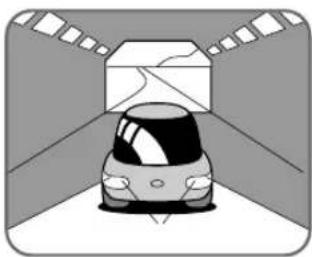
In der Nähe von Hochhäusern
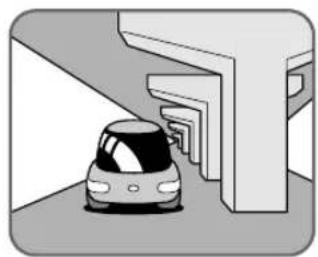
Unter Hochbahnen In bewaldeten Gebieten
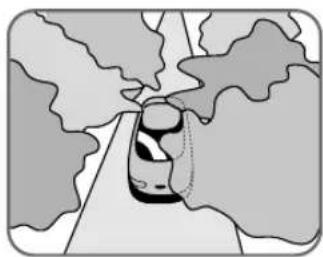
●Die GPS-Satelliten werden von dem US-Verteidigungsministerium verwaltet, das die Positioniergenauigkeit absichtlich vermindern kann. In solchen Fällen kann es zu Abweichungen der Fahrzeugposition kommen.
Die angezeigte Fahrzeugposition kann auch für einige Zeit nach dem Einschalten der Zündung abweichen, bis stabiler Empfang der GPS-Signale sichergestellt ist.
Map-Matching
Diese Funktion vergleicht die von Ihrem Fahrzeug erfasste Daten mit den auf der Kartendisc gespeicherten Kartendaten, verwendet die Koppelnavigation zur Feststellung der Straße auf der Sie fahren und zeigt die Position Ihres Fahrzeuges auf dieser Straße auf der Karte an.
●Durch intelligentes Map-Matching wird eine noch genauere Bestimmung der Fahrzeugposition realisiert.
Positionsabgleich bei Hochbahnen
Beim Positionsabgleich wird berücksichtigt, ob sich Ihr Fahrzeug auf oder unter einer Hochbahn befindet.
Positionsabgleich bei Parkgaragen
Beim Positionsabgleich wird berücksichtigt, ob sich Ihr Fahrzeug in einer Hoch- oder Tiefgarage befindet.
Kreiselkompass für hochpräzise Erfassung der Fahrzeugdaten
Ein Präzisions-Kreiselkompass erfasst Richtungsänderungen mit einer Genauigkeit von 0,05 Grad pro Sekunde. In Verbindung mit einem Geschwindigkeitssensor kann die Fahrzeugposition auch an Stellen erfasst werden, wo keine GPS-Signale empfangen werden können.
●Falls Sie das Reserverad an Stelle eines normalen Rades verwenden, kann es zu Abweichungen der angezeigten Fahrzeugposition kommen.
- Jegliche Differenz zwischen der aktuellen Fahrrichtung Ihres Fahrzeuges und der auf der Karte angezeigten Fahrtrichtung wird automatisch durch die Azimutkorrektur eliminiert.
Vorsichtshinweise / Systemleistung
Positioniergenauigkeit
In folgenden Situationen kann die tatsächliche Fahrzeugposition von der Kartenanzeige abweichen. Unter Heranziehung von Map-Matching und der GPS-Daten wird diese Abweichung jedoch im Laufe der Fahrt beseitigt.
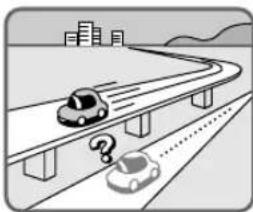
Fahren auf einer Hochbahn
Richtungsänderung nach längerer Geradeausfahrt
Fahren auf einer steilen Gebirgsstraße
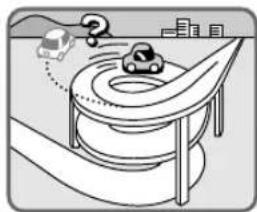
Fahren auf einer Wendelrampe
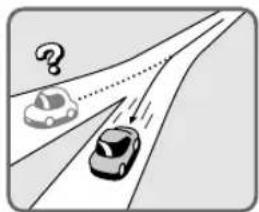
Fahren in ein Y-förmige Gabelung
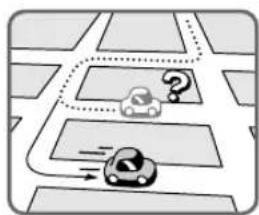
Fahren durch ein Netz rechtwinklig angelegter Straßen
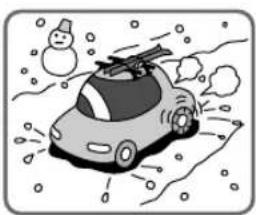
Fahren auf rutschigen Straßen mit Schneeketten
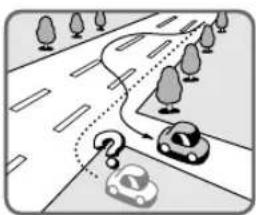
Schlängeln auf einer breiten Straße
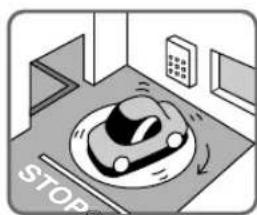
Fahrzeug auf einer Drehscheibe bei ausgeschalteter Zündung

text_image
CAR FERRYNach dem Transport auf einer Fähre oder in einem Autozug
Routenführung
Bei der Routenführung können folgende Probleme auftreten, was jedoch nicht auf eine Störung des Systems hinweist.
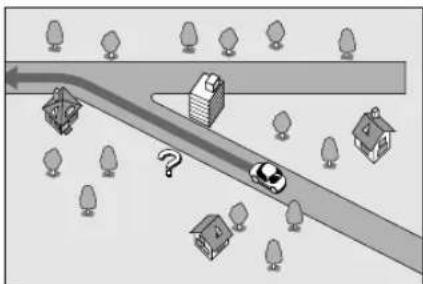
Bei bestimmten Kreuzungsformen kann es vorkommen, dass die bevorstehende Richtungsänderung nicht angesagt wird.
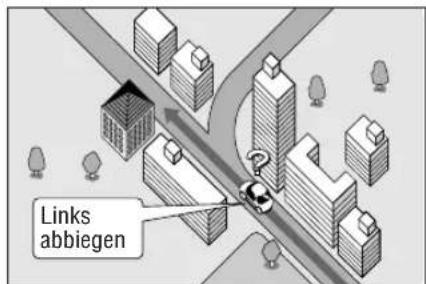
text_image
Links abbiegenBei bestimmten Kreuzungsformen kann es vorkommen, dass zum Rechts- oder Linksabbiegen aufgefordert wird, obwohl die Fahrt auf der gleichen Straße fortgesetzt werden sollte.
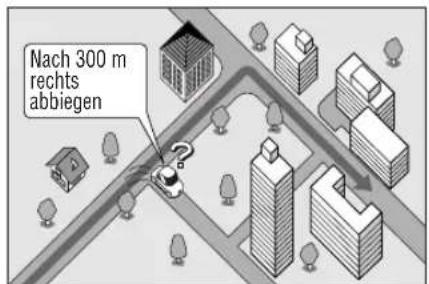
text_image
Nach 300 m rechts abbiegenEs werden akustische Hinweise zur geplanten Route gegeben, obwohl das Fahrzeug von dieser abgewichen ist.
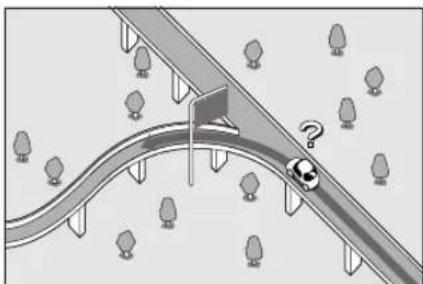
Einige Abzweigungen auf Autobahnen und gebührenpflichtigen Straßen werden weder angezeigt noch angesagt.
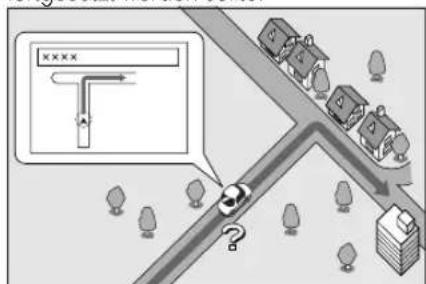
text_image
xxxxx ?Die gezoomt dargestellte Straßenkreuzung stimmt nicht mit der tatsächlichen Form der Kreuzung überein.
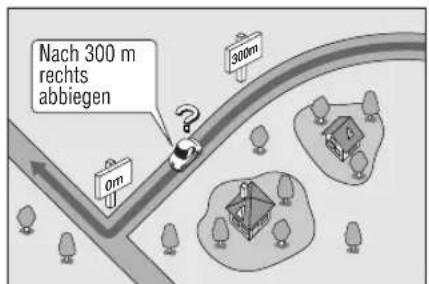
text_image
Nach 300 m rechts abbiegen 300m 0mDie angesagte Entfernung bis zur nächsten Richtungsänderung kann von Istwert geringfügig abweichen.
Routenplanung
Bei der Routenplanung können folgende Probleme auftreten, was jedoch nicht auf eine Störung des Systems hinweist.
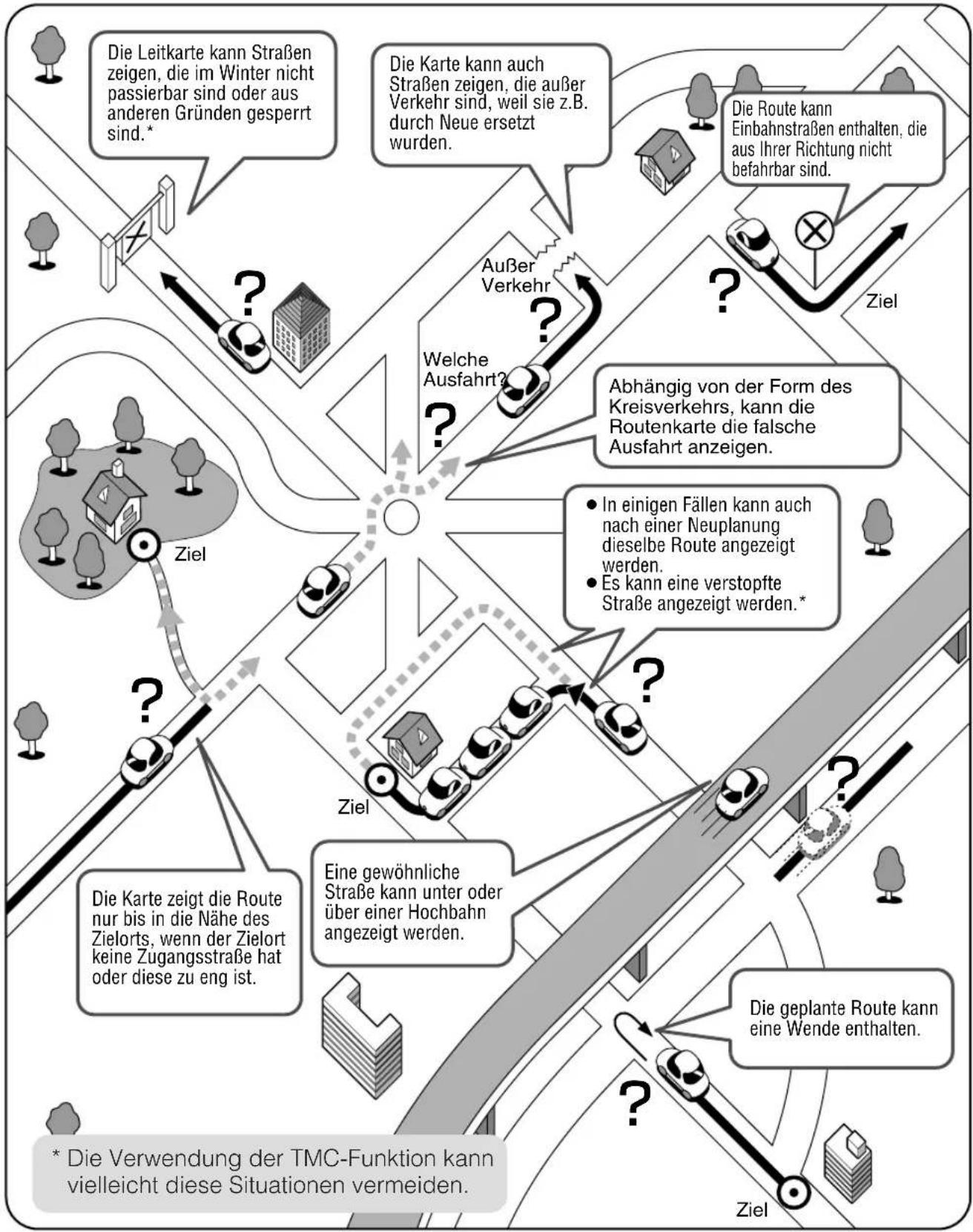
flowchart
graph TD
    A["Die Leitkarte kann Straßen zeigen, die im Winter nicht passierbar sind oder aus anderen Gründen gesperrt sind."] --> B["Die Karte kann auch Straßen zeigen, die außer Verkehr sind, weil sie z.B. durch Neue ersetzt wurden."]
    C["Die Route kann Einbahnstraßen enthalten, die aus Ihrer Richtung nicht befahrbar sind."] --> D["Die Karte kann auch Straßen zeigen, die außer Verkehr sind, weil sie z.B. durch Neue ersetzt wurden."]
    E["Abhängig von der Form des Kreisverkehrs, kann die Routenkarte die falsche Ausfahrt anzeigen."] --> F["In einigen Fällen kann auch nach einer Neuplanung dieselbe Route angezeigt werden."]
    G["Eine gewöhnliche Straße kann unter oder über einer Hochbahn angezeigt werden."] --> H["Die geplante Route kann eine Wende enthalten."]
    I["Die Karte zeigt die Route nur bis in die Nähe des Zielorts, wenn der Zielort keine Zugangsstraße hat oder diese zu eng ist."] --> J["Die geplante Route kan eine Wende enthalten."]
    K["Ziel"] --> L["Zeil"]
    M["Ziel"] --> N["Zeil"]
    O["Ziel"] --> P["Ziel"]
    Q["Zeil"] --> R["Ziel"]
    S["Ziel"] --> T["Ziel"]
    U["Zeil"] --> V["Ziel"]
    W["Ziel"] --> X["Ziel"]
    Y["Zeil"] --> Z["Ziel"]
    style A fill:#f9f,stroke:#333
    style C fill:#f9f,stroke:#333
    style E fill:#f9f,stroke:#333
    style G fill:#f9f,stroke:#333
    style I fill:#f9f,stroke:#333
    style M fill:#f9f,stroke:#333
    style Q fill:#f9f,stroke:#333
    style U fill:#f9f,stroke:#333
    style R fill:#f9f,stroke:#333
    style S fill:#f9f,stroke:#333
    style T fill:#f9f,stroke:#333
    style V fill:#f9f,stroke:#333
Störungsbeseitigung
Durchzuführende Verifikationen
Hinweis
Es kann zu Problemen auf Grund von Bedienungsfehlern und anderen Fehlern kommen. Bitte lesen Sie diese Anleitung nochmals durch und stellen Sie sicher, dass wirklich ein Problem vorliegt, bevor Sie sich an einen Kundendienst wenden.
Symptom Prüf
Kein Bild

Die Tasten der Fernbedienung funktionieren nicht

Die Fahrzeugposition wird nicht richtig angezeigt

- Überprüfen Sie, ob das Display eingeschaltet ist.
- Überprüfen Sie, ob der Modus geändert wurde.
→ Drücken Sie die Taste MODE
- Überprüfen Sie, ob die Sicherung durchgebrannt ist.
→ Zum Austauschen der Sicherung wenden Sie sich an Ihren Fachhändler, bei dem Sie dieses Gerät gekauft haben.
- Überprüfen Sie, ob das Videosignalkabel richtig angeschlossen ist.
- Überprüfen Sie, ob der Spannungspegel der Batterie abgesunken ist.
→ Laden Sie die Batterie auf, oder tauschen Sie die Batterien aus.
- Überprüfen Sie, ob Sie die Fernbedienung auf den Infrarot-Empfänger richten.
- Überprüfen Sie, ob die Batterien in der Fernbedienung verbraucht sind.
- Überprüfen Sie, ob die Batterien richtig in die Fernbedienung eingesetzt sind.
- Überprüfen Sie, ob der Infrarot-Sensor richtig angeschlossen ist.
- Überprüfen Sie, ob der Modus auf den Monitormodus eingestellt ist.
Wählen Sie den NAVI-Modus (Seite 70, 72).
- Überprüfen Sie, ob der Standort Ihres Fahrzeuges geändert wurde, während der Motor ausgeschaltet war. Wenn zum Beispiel:
- Das Fahrzeug auf einem Fährschiff transportiert wurde.
- Das Fahrzeug auf der Drehscheibe eines Parkhauses gedreht wurde.
- Das Fahrzeug von einem Tieflader der dgl. transportiert wurde.
→ Fahren Sie Ihr Fahrzeug für einige Zeit, während Sie die GPS-Signale empfangen.
●Die Fahrzeugposition wird nicht richtig angezeigt, wenn die GPS-Signale nicht richtig empfangen werden.
Überprüfen Sie, ob die Entfernungskorrektur beendet wurde (Seite 78).
- Überprüfen Sie, ob das Kabel für die Geschwindigkeitsimpulse richtig angeschlossen ist.
Symptom Prüf
Es werden keine GPS-Symbole angezeigt
Die Fahrzeugposition wird nicht angezeigt
Keine Stimmenführung
Die Tasten der Fernbedienung geben bei der Betätigung keinen Kontrollton aus
Keine Karte wird angezeigt (leerer Bildschirm)
● Die GPS-Signale können auf Grund eines Hindernisses nicht empfangen werden.
Entfernen Sie das Hindernis, damit die GPS-Signale empfangen werden können.
●Wurde das Kabel der GPS-Antenne richtig angeschlossen?
Überprüfen Sie die Verdrahtung gemäß [Anschlussüberprüfung] (Seite 78).
- Überprüfen Sie, ob der Modus auf den Kartenmodus eingestellt ist.
→ Drücken Sie die Taste POS.
- Überprüfen Sie, ob der Lautstärkeregler für die Stimmenführung auf Null gestellt ist.
- Überprüfen Sie, ob das Fahrzeug von der geplanten Route abgewichen ist.
Wiederholen Sie die Routenplanung, während Sie die Routenführungsanzeige überprüfen. -
Überprüfen Sie, ob Sie das Fahrzeug auf der geplanten Route in der falschen Richtung fahren.
Wiederholen Sie die Routenplanung bei Prüfung der Richtung zum Zielort. -
Überprüfen Sie, ob [Signalton] auf [Aus] gestellt ist (Seite 99).
[Signalton] kann während des Setups eines optionalen Displaygerätes falsch eingestellt worden sein.
→ Führen Sie den Setup des Displaygerätes richtig aus.
- Überprüfen Sie, ob die Disc nass, zerkratzt oder feucht ist.
Störungsbeseitigung
Fehlermeldungen
Fehlermeldung
Fehler bei Routenberechnung
CD / DVD kann nicht gelesen werden.
Zugriff auf Daten erfolgt. Bitte warten......
Ziel ist nicht auswählbar. Bitte geben Sie ein anderes Ziel ein.
* Wenn Sie Ihr Ziel eingeben, kann dieses nicht gewählt werden.
Abhilfe
- Ändern Sie Ihren Zielort und Ihre Route, und wiederholen Sie die Routenplanung.
●Die Disc ist nass, zerkratzt, verkehrt eingelegt oder kann auf diesem Gerät nicht abgespielt werden.
→ Werfen Sie die Disc aus, und überprüfen Sie sie.
- Wenn diese Meldung erscheint in der Öffnungsanzeige:
Überprüfen Sie, ob die Kartendisc durch Kondensation nass, zerkratzt oder verschmutzt ist. Falls die gleiche Meldung nach Wiederholung dieser Operation angezeigt wird, wenden Sie sich an Ihren Fachhändler, bei dem Sie dieses Produkt gekauft haben.
- Wenn diese Meldung während des Betriebs erscheint:
→Falls die gleiche Meldung nach Wiederholung dieser Operation erscheint, wenden Sie sich an Ihren Fachhändler, bei dem Sie dieses Produkt gekauft haben.
- Ändern Sie Ihren Zielort und Ihre Route, und wiederholen Sie die Routenplanung.
Andere Störungen
Kein Bild
Kein Ton von den externen Lautsprechern des Stereo-Systems oder der anderen Ausrüstung
- Stellen Sie sicher, dass das Gerät richtig angeschlossen ist.
- Stellen Sie sicher, dass die Eingangseinstellungen des angeschlossenen Displaygerätes richtig ausgeführt wurden.
- Achten Sie darauf, dass der Navigations-Stummschaltungsleiter richtig angeschlossen ist.
- Stellen Sie sicher, dass das Gerät richtig angeschlossen ist.
- Stellen Sie sicher, dass die Eingangseinstellungen für das Stereo-System richtig ausgeführt wurden.
Symptom Che
Das TMC-Icon wird nicht angezeigt.

int
●Das Gerät kann keine UKW-Radiowellen empfangen.
→Fahren Sie das Fahrzeug an einen offenen Ort mit gutem Empfang von UKW-Radiowellen. Oder überprüfen Sie die Anschlüsse der Verdrahtung.
→Ziehen Sie die UKW-Antenne vollständig aus.
→ Achten Sie darauf, dass die unabhängige Antenne für TMC verwendet wird.
Die grüne Lampe der TMC-Anzeige leuchtet nicht.

●Die empfangenen UKW-Wellen enthalten keine TMC-Informationen.
Wählen Sie einen UKW-Radiosender, welcher TMC-Informationen ausstrahlt (Seite 101).
Das TMC-Icon wird nicht angezeigt (die TMC-Anzeige erscheint).

●Das TMC-Icon ist ausgeschaltet (Aus).
→Das TMC-Icon einschalten (Ein). (Seite 100)
Die [TMC]-Lampe in der Anzeige von Anschlußüberprüfung leuchtet nicht.

Das TMC-Gerät ist von dem Navigationssystem abgetrennt.
→ Achten Sie darauf, dass das Gerät richtig angeschlossen ist.
→Drehen Sie den Schlüssel einmal auf die Position ACC OFF und danach wiederum zurück auf Position ON.
Vorbereitung

Vorsichts
- Überlassen Sie die Verdrahtung und die Installation dem qualifizierten Kundendienstpersonal!
Die Installation des Navigationssystem erfordert spezielles Können und Erfahrung. Um optimale Sicherheit zu Gewähr leisten, lassen Sie das Navigationssystem von dem Fachhändler einbauen, bei dem Sie es gekauft haben. Panasonic kann nicht verantwortlich gemacht werden für Störungen, die auf den Selbsteinbau des Gerätes zurückzuführen sind.
- Wir empfehlen dringend, dass Sie Handschuhe für die Einbauarbeiten tragen sollten, um Sie vor Verletzungen zu schützen.
- Das Massekabel vom Minuspol (−) der Batterie abtrennen. (siehe nachfolgenden Hinweis)
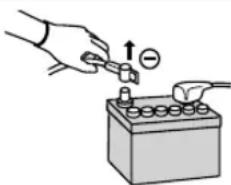
Hinweis: Verschiedene Einstellungen, die im Speicher andere Bordausrüstung abgelegt waren, können durch das Abtrennen des Batteriekabels gelöscht werden. Fertigen Sie daher Sicherungskopien dieser Einstellungen an, oder halten Sie diese schriftlich fest, bevor die Batteriekabeln abgetrennt werden.

Vorsichts
- Dieses Gerät ist exklusiv für die Verwendung in Fahrzeugen mit 12 V Gleichspannung und negativer Batterieklemme an Masse ausgelegt.
● Die Instruktionen für die elektrischen Anschlüsse strikt befolgen. Anderenfalls kann es zu Beschädigung des Gerätes kommen.
Das Batteriekabel (gelb) nach Ausführung aller anderen Anschlüssen anschließen.
●Das Batteriekabel (gelb) an die Klemme (BAT) im Sicherungskasten anschließen. - Alle freiliegenden Drähte isolieren, um Kurzschlüsse zu vermeiden.
- Nach dem Einbau des Gerätes, alle losen Drähte sichern.
● Die Bedienungsanleitung und die Einbauanleitung für die Ausrüstung aufmerksam lesen, bevor das Gerät angeschlossen wird.
● Falls Schwierigkeiten auftreten sollten, wenden Sie sich an den nächsten autorisierten Panasonic-Kundendienst.
●Das Gerät richtig einbauen. Dazu unbedingt die geeigneten Werkzeuge verwenden. Die Kabel mit Kabelklemmen oder Isolierband sichern.
Mitgelieferte Zubehör
- Bitte überprüfen Sie, dass die unten aufgeführte Zubehör mitgeliefert wurde.
| Nr. | Benennung Diagramm | Stückzahl | |
| 1 | Schneidschrauben mit Unterlegscheiben | (5 mmø x 6 mm) | 4 |
| 2 | Schneidschrauben 4 | (5 mmø x 6 mm) | |
| 3 | TMC-Kabel 1 | ||
| 4 | Montagewinkel 2 | ||
| 5 | Velcro-Klettenband 2 | ||
| 6 | Schutzfolie 1 | ||
| 7 | ISO-Antennen-adapter 1 |
* Die UKW-Radioantenne für den RDS-TMC-Empfang wird nicht mitgeliefert.
Einbau des TMC-Geräts
Das Gerät nicht an den folgenden Stellen installieren:
- Wo das Gerät das Fahren behindert.
- Wo das Gerät den Betrieb des Airbags behindert.
- Wo das Gerät die Lenkung, die Bremsanlage und das Kraftstoffsystem behindert.
- In direktem Sonnenlicht.
- An Stellen mit hohen Temperaturen.
- An instabilen Stellen.
- Wo das Gerät mit Wasser bespritzt oder einem feuchten bzw. staubigen Ort ausgesetzt wird.
- Wo die Wärmeabfuhr aus dem Navigationssystem behindert wird (z.B. wenn ein Kühlkörper oder eine Belüftungsöffnung abgedeckt wird).
- In der Nähe einer Ausrüstung mit elektromagnetischen Wellen, wie Autotelefon und Antenne.
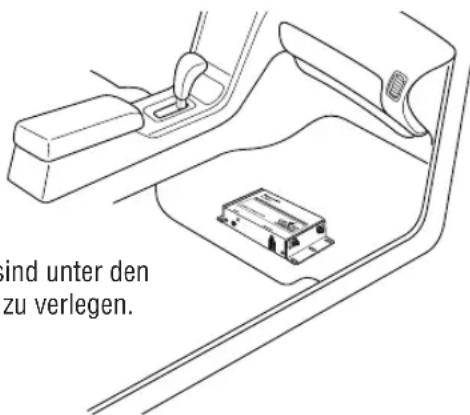
text_image
ind unter den zu verlegen.* Die Kabel sind unter den Teppichen zu verlegen.
Einbau des TMC-Geräts
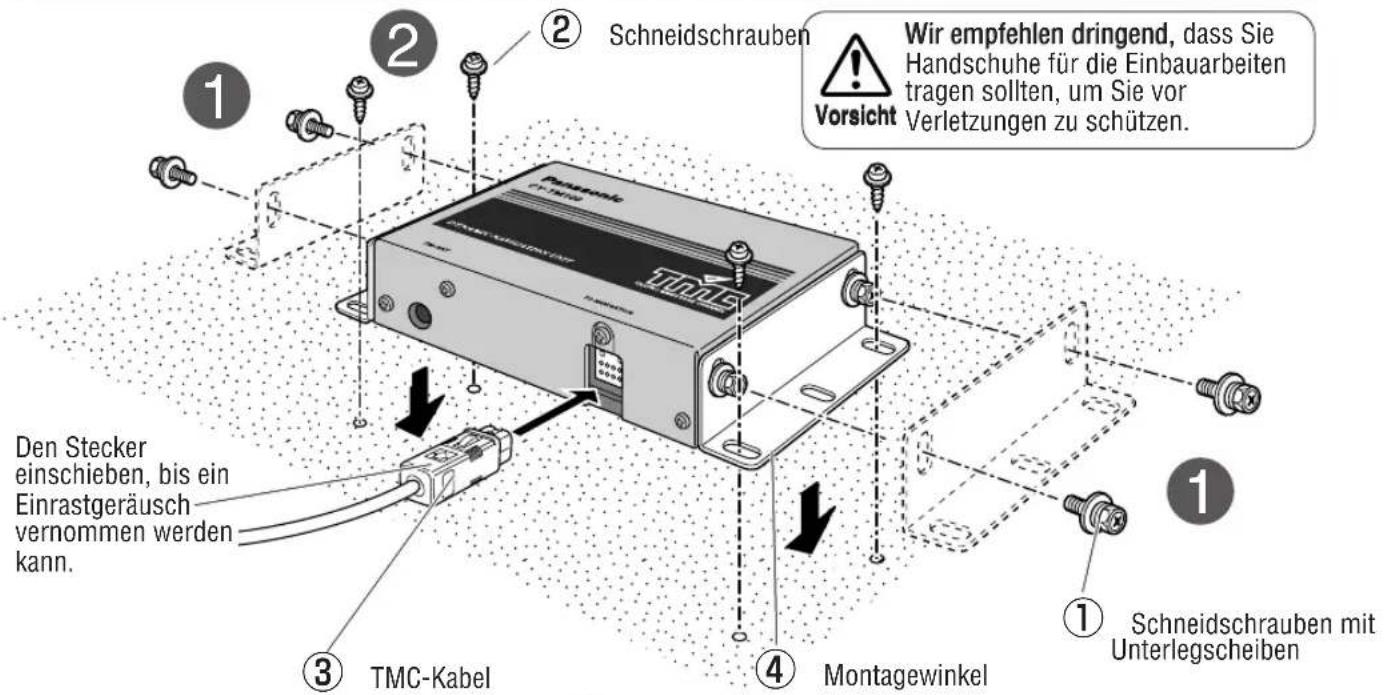
text_image
Schneidschrauben Wir empfehlen dringend, dass Sie Handschuhe für die Einbauarbeiten tragen sollten, um Sie vor Verletzungen zu schützen. Vorsicht Den Stecker einschieben, bis ein Einrastgeräusch vernommen werden kann. ① Schneidschrauben mit Unterlegscheiben ② ③ TMC-Kabel ④ MontagewinkelFalls Sie die Löcher in Ihrem Fahrzeug nicht bohren können.
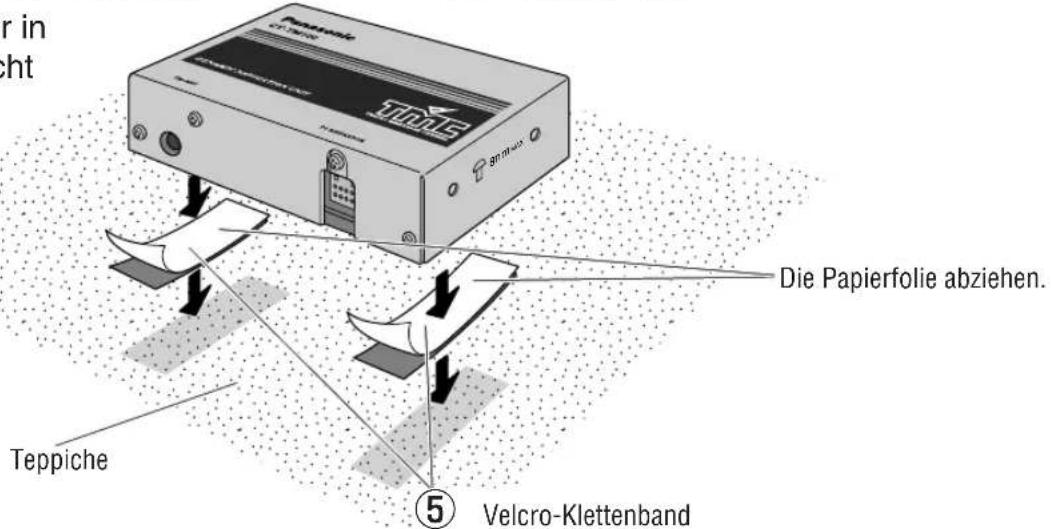
text_image
er in cht Die Papierfolie abziehen. Teppiche ⑤ Velcro-Klettenband1 Bringen Sie die Montagewinkel ④ mit den Schneidschrauben mit Unterlegscheiben ① an beiden Seiten des Gerätes an.
Sichern Sie die Rückseite des Gerätes.
- Überprüfen Sie die elektrischen
Anschlüsse gemäß dieser
Einbauanleitung. - Stecken Sie den TMC-Kabel ③ an das Gerät an.
2 Bauen Sie das Gerät mit den Schneidschrauben ② ein.
4 Nach dem Einbau, schließen Sie wiederum das negative (−) Batteriekabel an.
Falls ein Loch für die Befestigung des Gerätes oder die Verdrahtung in das Fahrgestell des Fahrzeuges gebohrt werden muss, unbedingt darauf achten, dass sich kein Kabelbaum, der Kraftstofftank oder andere Elemente in der Nähe der Bohrstelle befinden. Das Bohren sollte von der Außenseite ausgeführt werden, wenn dies möglich ist.
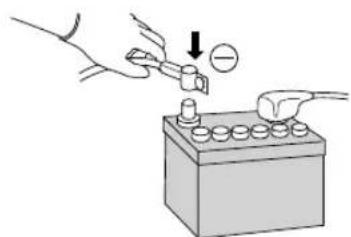
text_image
TMC-Anschluss Hinweise: • Die UKW-Antenne ist entfernt von Aus-rüstungen zu halten, die elektromagnetische Wellen erzeugen (z.B. GSM oder andere Antenne). • Die Verwendung eines Antennenverteilers kann den TMC-Empfang stören. In diesem Falle wenden Sie sich bitte an den Fachhändler, bei dem Sie dieses Gerät gekauft haben. Unabhängige UKW-Radio-antenne (Nicht mitgeliefert) TMC-Anschluss Batteriekabel 3 m (Gelb) Sicherung 3 A Massekabel 2 m (Schwarz) Nicht verwendet. An ein sauberes, blankes Metallteil der Karosserie Vorsicht Freiliegende Kabel unbedingt isolieren, damit kein Kurzschluß zwischen blanken Leitern und dem Fahrzeugchassis entstehen kann. Sämtliche Kabel zu Bündeln zusammenfassen und darauf achten, daß die Kabelenden keinen Kontakt mit Metallteilen haben. CY-TM100N 7 ISO-Antennen-adapter (falls erfor derlich) Warning- Befolgen Sie strikt die in der Einbauanleitung aufgeführten Instruktionen, wenn Sie dieses Produkt einbauen und verdrahten. Falsche Verdrahtung kann zu Unfällen, zu Feuergefahr oder zu Beschädigung des Produktes führen. Bei der Verdrahtung achten Sie darauf, dass die Kabel nicht beschädigt werden. Achten Sie darauf, dass die Kabel am Fahrgestell, an den Schrauben und an den beweglichen Teilen (wie z.B. der Sitzschiene) nicht eingeklemmt werden. Zerkratzen Sie die Kabel nicht, ziehen Sie nicht an diesen, biegen Sie diese nicht zu stark ab und verdrehen Sie diese nicht; verlegen Sie die Kabel nicht in der Nähe einer Wärmequelle und stellen Sie keine schweren Gegenstände auf den Kabeln ab. Falls die Kabel über scharfe Kanten geführt werden müssen, schützen Sie die Kabel mit Isolierband oder anderen Materialien.
- Achten Sie darauf, dass die Kabel den Fahrer nicht behindern bzw. beim Ein- und Aussteigen nicht stören. Fassen Sie die Kabel zu Bündeln zusammen und sichern Sie diese, damit die Lenkung, der Schalthebel, das Bremspedal, die Füße des Fahrers usw. nicht behindert werden. Anderenfalls können die Kabel von den beweglichen Teilen, wie z.B. Bremspedal oder Schalthebel erfasst werden, wodurch es zu einem Unfall kommen kann.
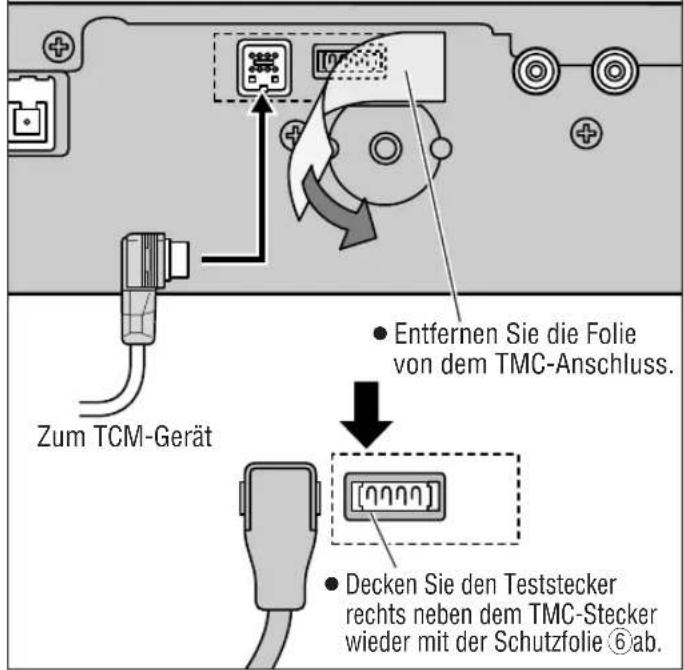
text_image
Zum TCM-Gerät Entfernen Sie die Folie von dem TMC-Anschluss. Decken Sie den Teststecker rechts neben dem TMC-Stecker wieder mit der Schutzfolie ⑥ab.Wartung
Pflege des Produkts
■ Reinigen des Produkts
Verwenden Sie ein trockenes, weiches Tuch, um damit das Gerät abzuwischen.
■ Vorsicht bei der Reinigung
Verwenden Sie niemals Lösungsmittel wie Wachbenzin oder Verdünner, da dadurch die Oberfläche des Gerätes angegriffen werden kann.
Handhabung und Pflege der Kartendiscs

Vorsicht
Kartendisc
Dieses Gerät unterstützt ausschließlich die DVD-SDAL-formatierte Kartendisc (TMC-Ready) von NAVTECH, die speziell für dieses Gerät entwickelt wurde. Für Unfälle, die sich aus der Verwendung von Kartendiscs anderer Formate ergeben, kann Panasonic keine Verantwortung übernehmen. Beim Kauf der Kartendisc achten Sie darauf, dass diese speziell für für die Verwendung mit dem CN-DV2300N ausgelegt sind.
■Wie Sie die Disc halten sollten
- Berühren Sie nicht die Unterseite der Disc.
- Achten Sie darauf, dass keine Kratzer auf der Disc entstehen.
● Biegen Sie niemals die Disc. - Wenn Sie die Disc nicht verwenden, setzten Sie diese in ihr Originalgehäuse ein.
■Belassen Sie dies Discs niemals an den folgenden Orten:
In direktem Sonnenschein
In der Nähe von Heizungen
- An schmutzigen, staubigen oder feuchten Orten
- Auf den Sitzen oder dem Armaturenbrett des Fahrzeuges
■ Reinigen der Disc
- Verwenden Sie ein trockenes, weiches Tuch, um die Disc von der Mitte nach außen abzuwischen.


Technische Daten
TMC
| Versorgungsspannung | 12 V Gleichspannung (Testspannung 14,4 V), mit negativer Batterieklemme an Masse |
| Stromverbrauch | Weniger als 0,3 A |
| Abmessungen | 150 (B) x 30 (H) x 100 (T) mm |
| Gewicht | 0,45 kg |
Hinweis
Änderungen des Designs und der technischen Daten ohne Vorankündigung vorbehalten. Gewicht und Abmessungen sind ungefähre Werte. Manche der TMC-Fotos in der Bedienungsanleitung sind Simulationen.