
KX-MB781G - Drucker PANASONIC - Kostenlose Bedienungsanleitung
Finden Sie kostenlos die Bedienungsanleitung des Geräts KX-MB781G PANASONIC als PDF.


| Produkttyp | Multifunktionslaserdrucker |
| Marke | Panasonic |
| Modell | KX-MB781G |
| Drucktechnologie | Laser |
| Funktionen | Drucken, Kopieren, Scannen, Faxen |
| Druckgeschwindigkeit | Bis zu 22 ppm (Schwarzweiß) |
| Druckauflösung | 600 x 600 dpi |
| Papierformat | A4, Letter, Legal, Umschläge |
| Anschlüsse | USB 2.0, Ethernet (10/100 Base-T) |
| Display | 2-zeiliges LCD |
| Gewicht | 10.2 kg (22.5 lbs) |
| Abmessungen (B x T x H) | 420 x 430 x 400 mm (16.5 x 16.9 x 15.7 in) |
| Stromversorgung | AC 110-127 V, 60 Hz |
| Stromverbrauch | Drucken: max. 500 W, Bereitschaft: 5 W |
| Energy Star | Ja |
| Geräuschpegel | Drucken: ca. 52 dB(A) |
| Monatliches Druckvolumen | Bis zu 10.000 Seiten |
| Papierzufuhrkapazität | 250 Blatt (Standardfach) |
| Papierausgabekapazität | 100 Blatt (Ausgabe mit bedruckter Seite nach unten) |
| Scannertyp | Duplex-Automatischer Dokumenteneinzug (DADF) |
| Faxgeschwindigkeit | 33,6 kbps |
| Speicher | 64 MB (max. 512 MB) |
| Unterstützte Betriebssysteme | Windows, macOS, Linux |
| Wartung | Tonerkartusche und Trommeleinheit ersetzen |
| Sicherheitszertifikate | UL, FCC, CE |
Häufig gestellte Fragen - KX-MB781G PANASONIC
Benutzerfragen zu KX-MB781G PANASONIC
0 Frage zu diesem Gerät. Beantworten Sie die, die Sie kennen, oder stellen Sie Ihre eigene.
Eine neue Frage zu diesem Gerät stellen
Laden Sie die Anleitung für Ihr Drucker kostenlos im PDF-Format! Finden Sie Ihr Handbuch KX-MB781G - PANASONIC und nehmen Sie Ihr elektronisches Gerät wieder in die Hand. Auf dieser Seite sind alle Dokumente veröffentlicht, die für die Verwendung Ihres Geräts notwendig sind. KX-MB781G von der Marke PANASONIC.
BEDIENUNGSANLEITUNG KX-MB781G PANASONIC
Multifunktions-Center
Modell-Nr. KX-MB771G KX-MB781G
Schließen Sie das USB-Kabel erst an, wenn die Software "Multi-Function Station" (CD-ROM) Sie dazu auffordert.
1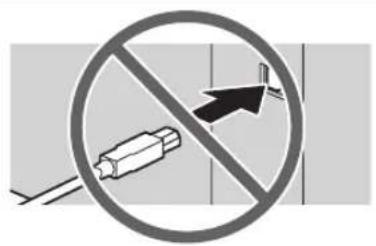
Ausschließlich für den Betrieb in Deutschland und Österreich ausgelegt.
FÜR ENGLISCHE BENUTZER:
- Dieses Gerät unterstützt die Funktion Anruferanzeige (CLIP). Um diese Funktion zu verwenden, müssen Sie sich bei Ihrem Service Provider für den entsprechenden Dienst anmelden.
- Achten Sie darauf, dass Sie ausschließlich das im Lieferumfang des Geräts enthaltene Telefonkabel verwenden.
Vielen Dank, dass Sie sich für den Kauf dieses
Multifunktions-Center von Panasonic entschieden haben.
Sie können Deutsch oder Englisch als Sprache wählen.
Für Sprachführung, Anzeigen und Berichte wird die gewählte Sprache verwendet. Die Standardeinstellung ist Deutsch. Zum Ändern der Einstellung siehe Funktion #110 auf Seite 51.
Hinweis:
- Das Suffix in der Modellnummer wird in dieser Anleitung weggelassen.
- Die meisten Abbildungen in dieser Gebrauchsanleitung basieren auf dem Modell KX-MB771.
Warenzeichen:
- Microsoft, Windows, Windows Vista, Internet Explorer und PowerPoint sind Warenzeichen oder eingetragene Warenzeichen von Microsoft Corporation in den Vereinigten Staaten und/oder anderen Ländern.
- Pentium ist ein eingetragenes Warenzeichen von Intel Corporation in den Vereinigten Staaten und/oder anderen Ländern.
- Screenshots wurden mit Erlaubnis der Microsoft Corporation gedruckt.
- Adobe und Reader sind Warenzeichen oder eingetragene Warenzeichen von Adobe Systems Incorporated in den Vereinigten Staaten und/oder anderen Ländern.
- Avery ist ein eingetragenes Warenzeichen der Avery Dennison Corporation.
- XEROX ist ein eingetragenes Warenzeichen der Xerox Corporation.
- Alle anderen Warenzeichen in dieser Anleitung sind das Eigentum ihrer jeweiligen Besitzer.
Urheberrecht:
- Dieses Material ist von Panasonic Communications Co., Ltd. urheberrechtlich geschützt und darf nur für interne Zwecke reproduziert werden. Jede weitere Reproduktion des Materials, sowohl im Ganzen als auch auszugsweise, ist ohne schriftliche Genehmigung von Panasonic Communications Co., Ltd. nicht gestattet.
© 2007 Panasonic Communications Co., Ltd. Alle Rechte vorbehalten.
Für eine optimale Leistung
Tonerkartusche und Trommeleinheit
- Achten Sie darauf, dass beim Austauschen der Tonerkartusche oder Trommeleinheit kein Staub, Wasser oder Flüssigkeit auf die Trommel gelangt. Dies könnte die Druckqualität beeinträchtigen.
- Für eine optimale Leistung wird der Einsatz von Original-Panasonic Tonerkartuschen und Trommeleinheit empfohlen. Für verursachte Probleme, die durch die Verwendung von Tonerkartuschen und Trommeleinheiten, die nicht von Panasonic stammen, können wir keine Verantwortung übernehmen.
– Schaden am Gerät
– Schlechte Druckqualität
- Unkorrekter Betrieb
Tonerkartusche
- Lassen Sie die Tonerkartusche nicht lange ohne Schutzbeutel liegen. Ansonsten verringert sich die Tonerreichweite.
Trommeleinheit
- Bitte lesen Sie die Anweisungen auf Seite 9, bevor Sie die Trommeleinheit installieren. Anschließend öffnen Sie den Schutzbeutel der Trommeleinheit. Die Trommeleinheit enthält eine fotoempfindliche Trommel. Durch Belichtung kann die Trommel beschädigt werden. Nach dem Öffnen des Schutzbeutels:
– Die Trommel nicht länger als 5 Minuten belichten.
– Die schwarze Trommelfläche nicht berühren oder zerkratzen.
– Die Trommel nicht in der Nähe von Staub oder Schmutz oder in feuchter Umgebung lagern.
– Die Trommel nicht direktem Sonnenlicht aussetzen.
- Um die Lebensdauer der Trommeleinheit zu verlängern, sollte das Gerät niemals unmittelbar nach dem Drucken ausgeschaltet werden. Lassen Sie es nach dem Drucken mindestens 30 Minuten lang eingeschaltet.
Lage
- Vermeiden Sie Fehlfunktionen, in dem Sie das Gerät nicht in die Nähe von starken Magnetfeldern wie z.B. TV-Geräte oder Lautsprechern aufstellen.
Statische Elektrizität
- Um eine Beschädigung der Schnittstellenanschlüsse oder anderer elektrischer Bauteile im Gerät durch statische Elektrizität zu vermeiden, berühren Sie eine geerdete Metalloberfläche, bevor Sie die Komponenten berühren.
Betriebsumgebung
- Halten Sie dieses Gerät von Vorrichtungen fern, die elektrische Störungen verursachen (z.B. Neonröhren, Motoren etc.).
- Das Gerät muss vor Staub, hohen Temperaturen und Vibrationen geschützt werden.
- Das Gerät darf nicht direkter Sonnenbestrahlung ausgesetzt werden.
- Legen Sie keine schweren Gegenstände auf das Gerät. Wenn Sie das Gerät länger nicht verwenden, ziehen Sie den Netzstecker.
- Das Gerät sollte von Wärmequellen wie Heizungen, Küchenöfen usw. ferngehalten werden. Feuchte Keller sollten ebenfalls vermieden werden.
- Beim Drucken wird der Toner durch Wärme auf der Seite fixiert. Daher ist es normal, dass das Gerät während des Druckens und kurz danach einen Geruch erzeugt. Stellen Sie sicher, dass das Gerät in einem gut belüfteten Raum aufgestellt wird.
- Stellen Sie keine Gegenstände in einem Abstand von weniger als 10 cm auf der rechten und linken Seite und der Rückseite des Gerätes ab.
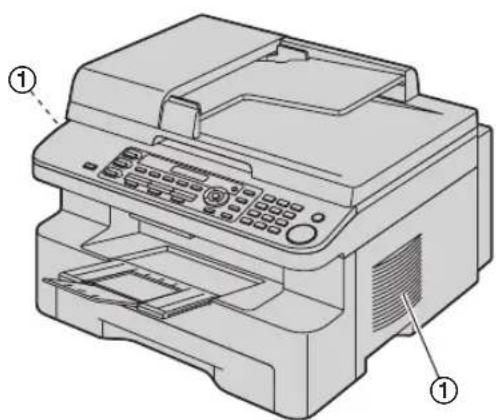
- Schlitze oder Öffnungen im Gerät dürfen nicht abgedeckt werden. Überprüfen Sie die Belüftungsschlitze regelmäßig und befreien Sie sie mit einem Staubsauger von Staub (①).
- Wischen Sie die Außenflächen des Gerätes mit einem weichen Tuch ab. Verwenden Sie kein Benzin, Verdünner oder Scheuerpulver.
1. Einleitung und Installation
Zubehör
1.1 Mitgeliefertes Zubehör 6 1.2 Zubehör 6
Lage der Bedienelemente
1.3 Tastenbeschreibung.... 7 1.4 Übersicht.... 8
Installation
1.5 Tonerkartusche und Trommeleinheit 9 1.6 Ausgabefach.... 12 1.7 Aufzeichnungspapier 13
2. Vorbereitung
Anschlüsse und Einrichtung
2.1 Anschlüsse 15 2.2 Wählverfahren.... 16 2.3 Auswahl des Betriebsmodus (Scannen/Kopieren/Faxen)....16
Dokumentenanforderungen
2.4 Einlegen der Dokumentenvorlage.... 17
Hilfe
2.5 Hilfefunktion 18
Lautstärke
2.6 Einstellen der Lautstärke 19
Erste Programmierung
2.7 Datum und Uhrzeit.... 19 2.8 Ihr Logo.... 20 2.9 Ihre Faxnummer.... 20 2.10 Konfiguration des Gerätes für den Zugriff im LAN (nur KX-MB781) 21 2.11 Installieren von Multi-Function Station.... 22 2.12 Starten von Multi-Function Station.... 24
3. Drucker
Drucker
3.1 Drucken aus Windows-Anwendungen.... 25
4. Scanner
Scanner
4.1 Scannen vom Gerät (Push Scan) 27 4.2 Scannen vom Computer aus (Pull Scan)...... 29
5. Kopierer
Kopieren
5.1 Erstellen einer Kopie 30 5.2 Weitere Kopierfunktionen.... 31
6. Fax
Faxnachrichten senden
6.1 Manuelle Versendung eines Faxes 36 6.2 Speichern von Einträgen für die Zielwahlfunktion und im Navigator-Telefonbuch ....37 6.3 Senden einer Faxnachricht mit der Zielwahlfunktion oder dem Navigator-Telefonbuch....38 6.4 Rundsenden 39
6.5 Versenden eines Computerdokuments von Ihrem Computer aus als Faxmitteilung ....41
Empfang von Faxen
6.6 Auswahl des Empfangsmodus.... 41 6.7 Automatischer Faxempfang – Autom. Empfangsmodus aktiviert ....42 6.8 Manueller Faxempfang – Autom. Empfangsmodus deaktiviert ....43 6.9 Betrieb des Gerätes mit einem Anrufbeantworter ... 44 6.10 Den Faxabruf (Polling) nutzen (Abrufen von Dokumenten, die bei einem anderen Faxgerät zum Abrufen bereitliegen) 45 6.11 Werbefaxsperre (unterbindet den Faxempfang von unerwünschten Nummern) 45 6.12 Empfangen eines Faxes mit dem Computer...... 46
7. Anruferliste (CLIP, Rufnummernanzeige)
Anruferliste (CLIP, Rufnummernanzeige)
7.1 Leistungsmerkmal Anruferanzeige (CLIP)...... 47 7.2 Ansicht und Rückruf mit Hilfe der Anruferdaten ..... 48 7.3 Bearbeiten der Rufnummer eines Anrufers vor dem Zurückrufen/Speichern 48 7.4 Löschen der Anruferdaten 49 7.5 Speichern der Anruferdaten.... 49
8. Programmierbare Funktionen
Funktionsübersicht
8.1 Programmierung.... 50 8.2 Grundfunktionen 51 8.3 Faxfunktionen 54 8.4 Kopierfunktionen.... 58 8.5 PC-Druckfunktionen.... 58 8.6 Scan-Funktionen.... 59 8.7 LAN-Funktionen (nur KX-MB781)...... 60 8.8 Netzwerkfunktionen (KX-MB781, nur LAN-Verbindung) 62
9. Nützliche Informationen
Nützliche Informationen
9.1 Eingabe von Zeichen.... 63 9.2 Status des Geräts.... 64 9.3 Abbrechen von Vorgängen 64
10. Hilfe
Fehlermeldungen
10.1 Fehlermeldungen – Berichte 66 10.2 Fehlermeldungen – Anzeige.... 67
Fehlersuche
10.3 Wenn eine Funktion nicht ausgeführt werden kann.. 69
11. Papierstaus
Papierstaus
11.1 Aufzeichnungspapierstau.... 77 11.2 Dokumentenstaus (Automatischer Dokumenteneinzug/ADF) 82
12. Reinigung
Reinigung
12.1 Reinigung der weißen Platte und des Vorlagenglases 83 12.2 Reinigung der Rollen des Dokumenteneinzugs...... 86
13. Allgemeine Informationen
Berichte und Listen
13.1 Referenzlisten und Berichte.... 87
Technische Daten
13.2 Technische Daten 87
Copyrights
13.3 Informationen zu Copyrights und Lizenzen (nur KX-MB781) 90
14. Index
14.1 Index 97
1.1 Mitgeliefertes Zubehör
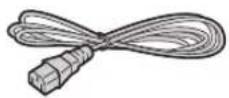
① Stromkabel
② CD-ROM

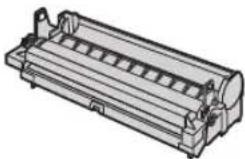
③ Trommeleinheit
④ Tonerstartkartusche *1
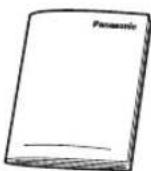
⑥ Kurzanleitung für die Installation

⑦ Telefonanschlusskabel Für Deutschland Für Österreich
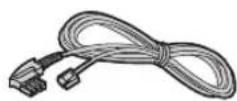
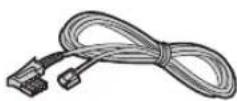
*1 Druckt circa 500 A4-Seiten mit 5 % Flächendeckung (Seite 89).
Hinweis:
- Bewahren Sie den Originalkarton und die Verpackungsmaterialien für zukünftigen Versand oder Transport des Geräts auf.
1.2 Zubehör
Um einen einwandfreien Betrieb des Geräts zu gewährleisten, empfehlen wir Panasonic-Tonerkartuschen und -Trommeleinheiten zu verwenden.
- Ersatztonerkartusche*1
• Modell Nr. (Teilenr.): KX-FAT92X
- Ersatztrommeleinheit
• Modell Nr. (Teilenr.): KX-FAD93X
*1 Ca. 2.000 A4-Seiten können mit KX-FAT92X gedruckt werden.
1.3 Tastenbeschreibung
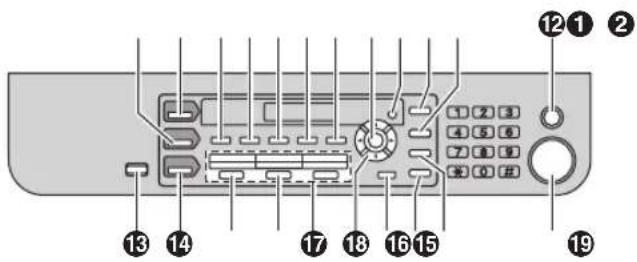
- Wechseln zum Kopier-Modus (Seite 16, 30).
② [SCANNEN]
• Wechseln zum Scan-Modus (Seite 16, 27).
③ [SORTIEREN]
• Erstellung einer sortierten Kopie (Seite 34).
[RUFNUMMERN]
- Aktivierung des Rufnummernverzeichnisses über die Navigatortaste (Seite 38, 39).
4 [KONTRAST]
• Einstellung des Kontrastes (Seite 30, 36).
⑤ [AUFLÖSUNG]
• Einstellung der Auflösung (Seite 30, 36).
6 [ZOOM]
- Vergrößern oder verkleinern eines Dokumentes während des Kopierens (Seite 31).
[SPEICHERN]
- Speichern eines gescannten Dokuments im Speicher und anschließendes Senden (Seite 37).
⑦ [SEITENLAYOUT]
- Für Quick ID, Poster oder N-in-1-Kopie (Seite 32).
⑧ [→] (SET)
- Speichern von Einstellungen während der Programmierung.
⑨ [MENÜ]
- Beginn und Beenden der Programmierung.
10 [ANRUFERLISTE]
- Verwenden der Rufnummernanzeige-Funktionen (Seite 48).
- Ändern der Anruferinformationsanzeige (Seite 48).
11 [○] (REDIAL/PAUSE)
- Wahlwiederholung der zuletzt gewählten Rufnummer. Wenn der Anschluss beim Senden eines Faxes besetzt ist, wiederholt das Gerät den Wahlvorgang automatisch mindestens 2 Mal.
- Einfügen von Pausen während des Wählens.
⑫ [STOP]
- Beenden eines Vorgangs oder einer Programmierung.
- Löschen eines Zeichens/einer Ziffer.
13 [FAX ABWESEND]
- Aktivierung/Deaktivierung des automatischen Empfangsmodus (Seite 42).
14 [FAXEN]
- Wechseln zum Fax-Modus (Seite 16, 36).
15 [RUNDSENDEN]
Übertragung eines Dokuments an mehrere Empfänger (Seite 39).
16 [MAN. RUNDS]
- Manuelle Übertragung eines Dokuments an mehrere Empfänger (Seite 39).
17 Zielwahltasten
- Verwendung der Zielwahlfunktion (Seite 37, 38).
18 Navigationstaste
- Auswahl der gewünschten Einstellungen beim Scannen oder Kopieren (Seite 27, 30). • Einstellen der Lautstärke (Seite 19).
- Suche eines gespeicherten Eintrags (Seite 38).
19 [UNTEN]
- Auswahl der Zielwahlplätze 4–6 für die Zielwahlfunktion (Seite 37, 38).
20 [MONITOR]
- Wählen initiieren. Wenn Sie bei Empfang eines Anrufs [MONITOR] drücken, können zwar Sie den anderen Teilnehmer hören, dieser Sie hingegen nicht.
21【●】(FLASH)
- Zugang zu bestimmten Funktionen Ihrer TK-Anlage.
22 [START]
• Kopieren eines Dokumentes (Seite 30). - Scannen eines Dokumentes (Seite 27). - Faxübertragung oder -empfang (Seite 36).
1.4 Übersicht
1.4.1 Vorderseite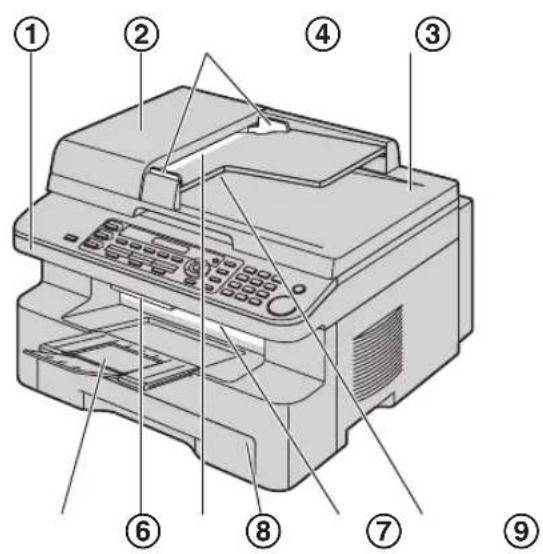
① Abdeckung ② Abdeckung des automatischen Dokumenteneinzuges ③ Dokumentenführungen ④ Dokumentenabdeckung ⑤ Ausgabefach ⑥ Abdeckungslösehebel ⑦ Dokumenteneinzug ⑧ Papiereingabefach ⑨ Papierausgabe ⑩ Dokumentenausgabe
1.4.2 Rückseite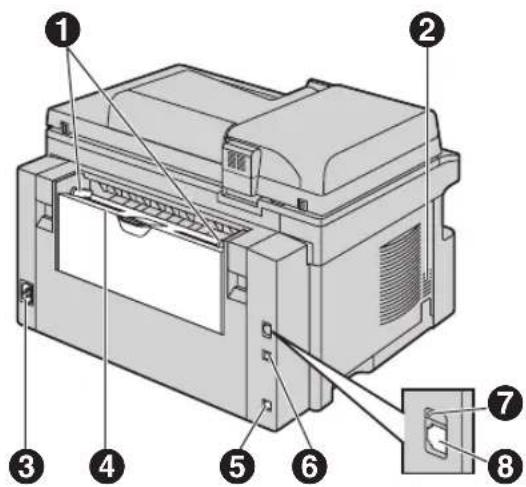
* Das abgebildete Modell ist KX-MB781.
① Seitliche Papierführungen 20 Lautsprecher ③ Netzanschluss ④ Manuelles Eingabefach (hintere Abdeckung) ⑤ Buchse für das Telefonkabel 6 USB-Schnittstelle ⑦ LED (nur KX-MB781) 8 LAN-Schnittstellenanschluss (nur KX-MB781)
Entfernen der Transportsicherung
Entfernen Sie die Transportsicherung (①).
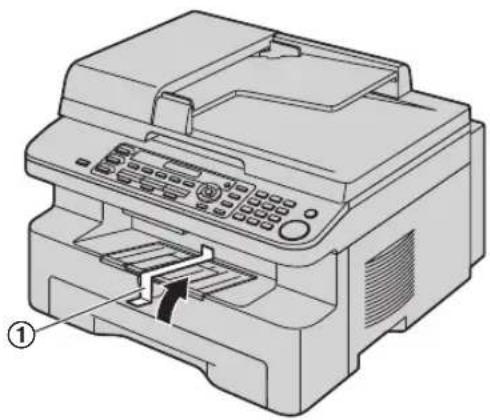
- Transportsicherungspositionen können ohne Ankündigung geändert werden.
1.5 Tonerkartusche und Trommeleinheit
Die enthaltene Tonerkartusche ist eine Starterkartusche.
Vorsicht:
- Bitte lesen Sie vor der Installation die folgenden Anweisungen. Anschließend öffnen Sie den Schutzbeutel der Trommeleinheit. Die Trommeleinheit enthält eine fotoempfindliche Trommel. Durch Belichtung kann die Trommel beschädigt werden. Nach dem Öffnen des Schutzbeutels:
– Die Trommel nicht länger als 5 Minuten belichten.
– Die schwarze Trommelfläche nicht berühren oder zerkratzen.
– Die Trommel nicht in der Nähe von Staub oder Schmutz oder in feuchter Umgebung lagern.
– Die Trommel nicht direktem Sonnenlicht aussetzen.
- Panasonic ist nicht haftbar für Schäden am Gerät oder Beeinträchtigung der Druckqualität, die durch den Gebrauch einer nicht von Panasonic stammenden Tonerkartusche und/oder Trommeleinheit verursacht werden.
- Lassen Sie die Tonerkartusche nicht lange ohne Schutzbeutel liegen. Ansonsten verringert sich die Tonerreichweite.
- Füllen Sie keinen Toner in die Tonerkartusche.
1 Bevor Sie den Schutzbeutel der neuen Tonerkartusche öffnen, schütteln Sie ihn mindestens 5 Mal in vertikaler Richtung.

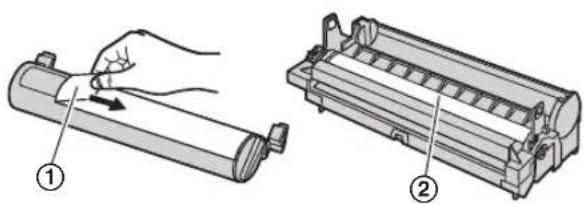
2 Nehmen Sie Tonerkartusche und Trommeleinheit aus den Schutzbeuteln. Ziehen Sie den Schutzstreifen (①) von der Tonerkartusche ab.
- Die schwarze Trommelfläche (②) nicht berühren oder zerkratzen.
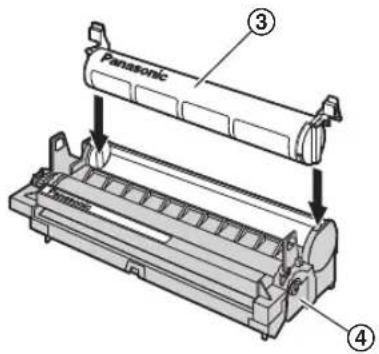
3 Setzen Sie die Tonerkartusche (③) vertikal in die Trommeleinheit (④) ein.
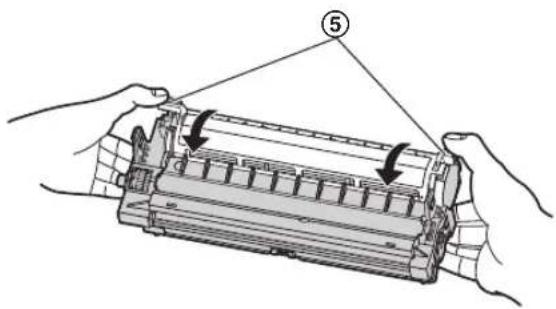
4 Drehen Sie die grünen Hebel (⑤) an beiden Seiten der Tonerkartusche und drücken Sie sie dabei fest herunter.
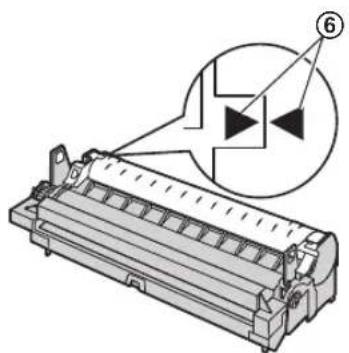
5 Stellen Sie sicher, dass die Dreiecke (⑥) einander gegenüberstehen, wie in der Abbildung dargestellt. Nur so ist eine sichere Installation gewährleistet.
1. Einleitung und Installation
6 Drücken Sie den Abdeckungslösehebel nach oben (⑦) und öffnen Sie die obere Abdeckung (⑧).
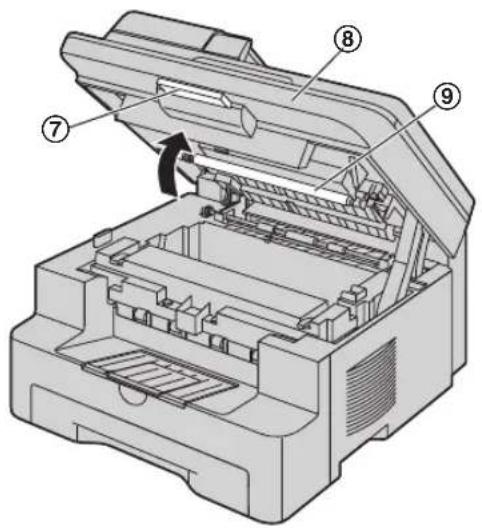
- Berühren Sie dabei nicht die Übertragungswalze (⑨).
- Wenn das untere Glas (10) verschmutzt ist, reinigen Sie es mit einem weichen, trockenen Lappen.
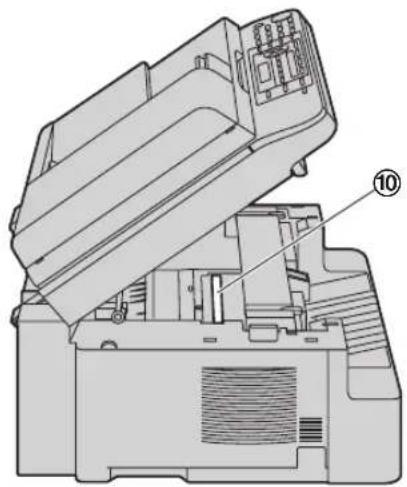
7 Halten Sie die Trommel- und Tonereinheit an den Laschen fest (11) und setzen Sie sie ein.
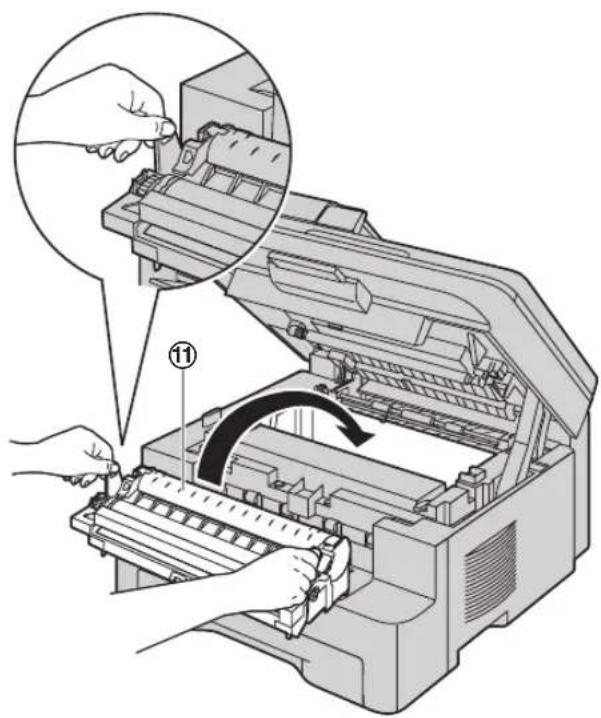
- Stellen Sie sicher, dass die Dreiecke (⑫) einander gegenüberstehen, wie in der Abbildung dargestellt. Nur so ist eine sichere Installation gewährleistet.
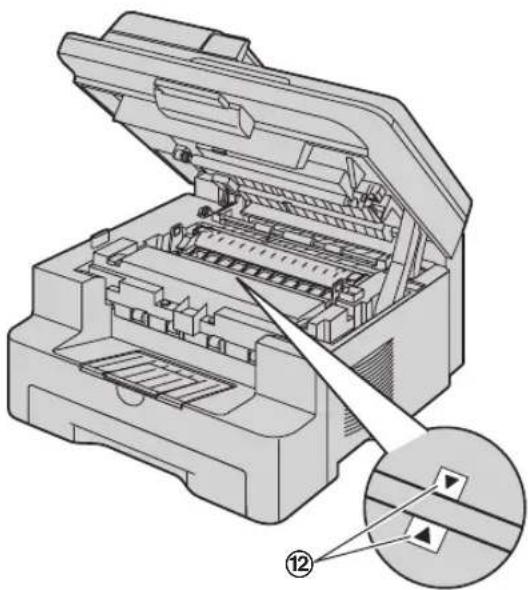
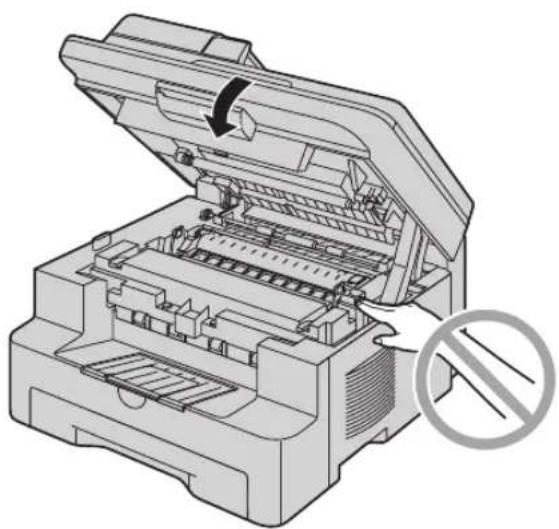
8 Drücken Sie die obere Abdeckung herunter, bis sie einrastet.
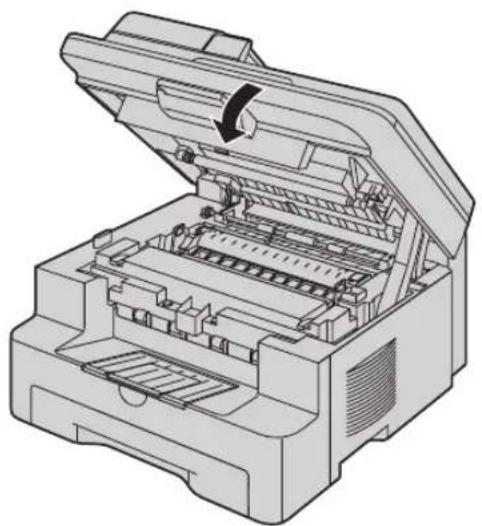
- Um Verletzungen beim Schließen zu vermeiden, halten Sie Ihre Hände aus dem Bereich der Abdeckung.
Austausch von Tonerkartusche und Trommeleinheit
Wenn das Display Folgendes anzeigt, tauschen Sie die Tonerkartusche aus.
Toner schwach
Toner alle
- Um die Lebensdauer und Qualität der Trommel zu überprüfen, drucken Sie die Druckertestliste aus (Seite 87) und schauen Sie unter Seite 89 für Informationen bezüglich der Lebensdauer der Trommel nach. Wenn die Druckqualität weiterhin unzureichend ist oder "Trommel wechseln" in der Anzeige erscheint, tauschen Sie Tonerkartusche und Trommeleinheit aus.
- Um einen einwandfreien Betrieb des Geräts zu gewährleisten, empfehlen wir die Verwendung der Panasonic Tonerkartusche (Modell-Nr. KX-FAT92X) und
Trommeleinheit (Modell-Nr. KX-FAD93X) Siehe Seite 6 für weitere Informationen.
- Um die Druckqualität und Lebensdauer des Geräts zu erhalten, sollten Sie beim Austauschen der Tonerkartusche und/oder der Trommeleinheit alle Schlitze und Öffnungen (Seite 3) und das Innere des Geräts (Seite 83, 86) reinigen.
Entsorgung
Abfälle sind gemäß den nationalen und lokalen Umweltbestimmungen zu entsorgen.
Tonersparmodus
Zur Senkung des Tonerverbrauch aktivieren Sie den Tonersparmodus (Funktion #482 auf Seite 53). Die Lebensdauer der Tonerkartusche verlängert sich dadurch um ca. 40 %. Diese Funktion kann die Druckqualität verringern.
1.6 Ausgabefach
Ziehen Sie die Fachverlängerung (①) vorsichtig heraus, bis sie einrastet und drücken Sie dann auf den mittleren Teil der Verlängerung (②), um sie aufzuklappen.
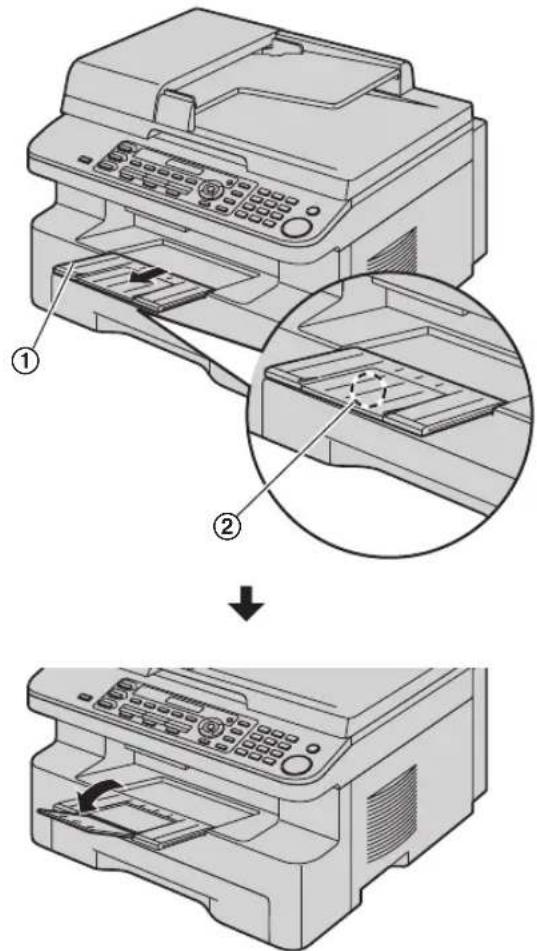
- Stellen Sie das Gerät nicht in Bereichen auf, in denen gegen das Ausgabefach gestoßen werden kann.
- Das Ausgabefach kann ca. 150 Blatt bedrucktes Papier fassen. Nehmen Sie das bedruckte Papier heraus, bevor das Ausgabefach voll ist.
Wenn der obere Teil der Verlängerung nicht fixiert ist
- Setzen Sie bei geöffnetem oberen Teil der Verlängerung die Lasche (①) in das linke Loch (②) der Verlängerung.
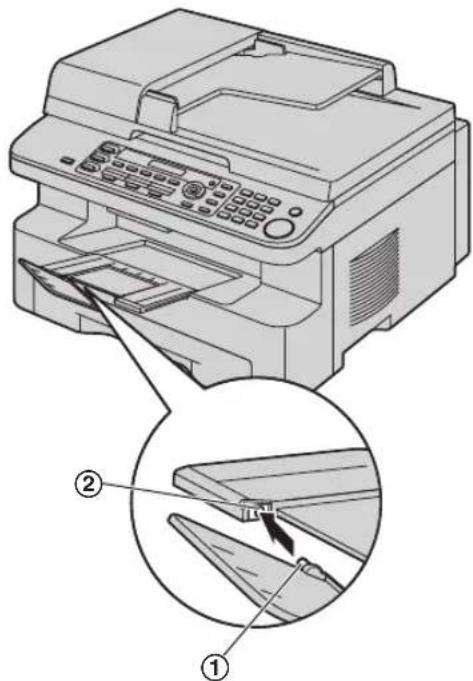
- Schieben Sie die andere Lasche (③) von unten in das rechte Loch (④) der Verlängerung, bis sie einrastet.
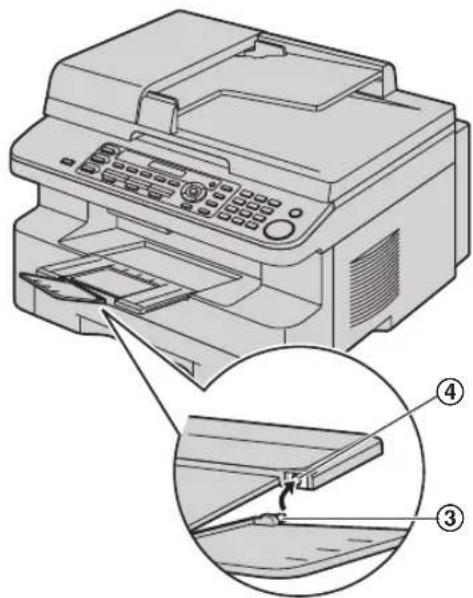
Wenn die Verlängerung nicht fixiert ist
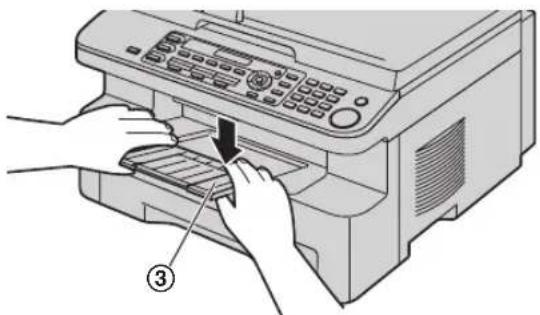
- Richten Sie die Verlängerung (①) an der linken Seite des Ausgabefachs aus. Um die richtige Anbringung der
Verlängerung zu gewährleisten, stellen Sie sicher, dass die Dreiecke (②) sich gegenüberliegen.
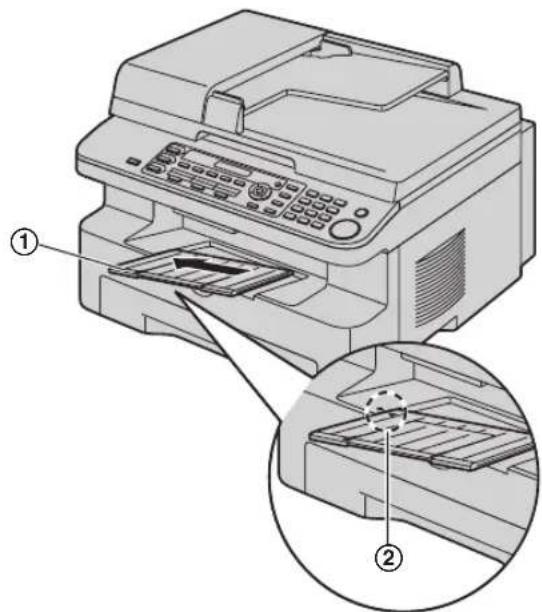
- Zum Arretieren der Verlängerung (③) in das Gerät, die rechte Seite der Verlängerung nach unten drücken.
1.7 Aufzeichnungspapier
Das Papier-Eingabefach kann fassen:
– Bis zu 250 Blatt mit einem Gewicht von 60 g/m² bis 75 g/m². – Bis zu 230 Blatt mit einem Gewicht von 80 g/m². – Bis zu 200 Blatt mit einem Gewicht von 90 g/m².
- Informationen zum Aufzeichnungspapier finden Sie auf Seite 88.
- Das Gerät ist zum Drucken auf das Papierformat A4 voreingestellt. Wenn Sie Papier in den Formaten Letter oder Legal verwenden möchten, müssen Sie die Einstellung ändern (Funktion #380 auf Seite 52).
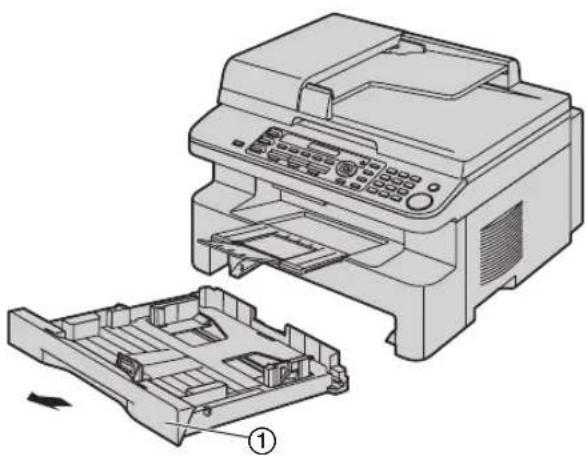
1 Ziehen Sie am Papier-Eingabefach (①) bis es klickt und ziehen Sie es dann komplett heraus, indem Sie den vorderen Teil des Fachs anheben.
2 Um Papierstaus zu vermeiden, sollte das Papier vor dem Einlegen gut aufgefächert werden.

1. Einleitung und Installation
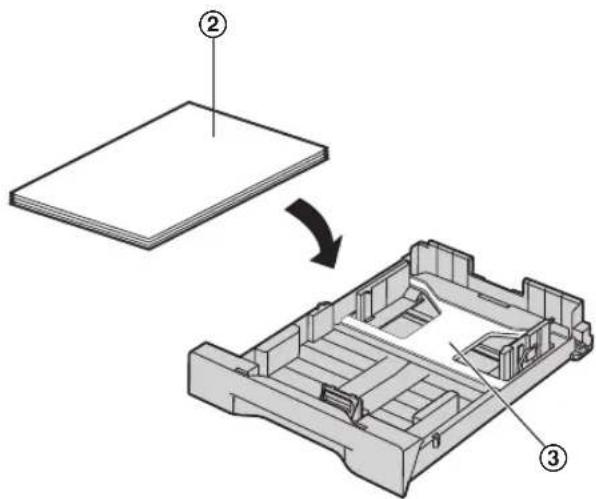
3 Legen Sie das Papier mit der zu bedruckenden Seite nach oben ein (②).
Wichtig:
- Drücken Sie die Platte (③) bis zum Einrasten herunter, falls diese angehoben sein sollte.
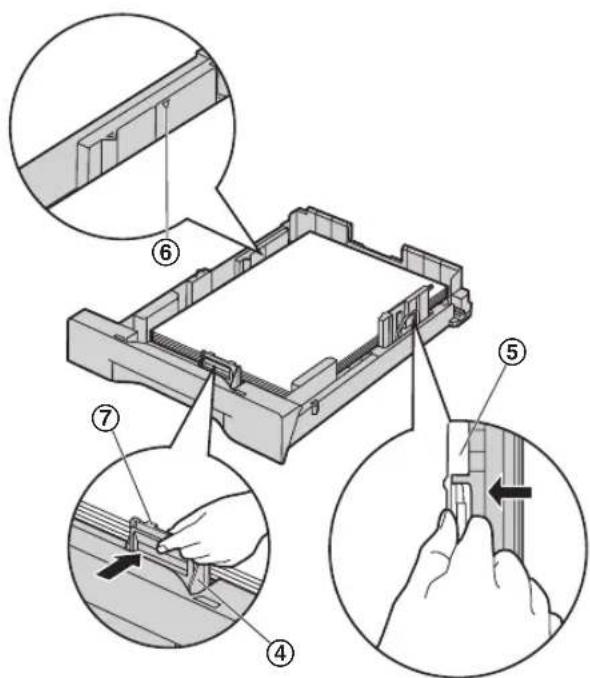
4 Einstellung der Papierführung. Drücken Sie die vordere Aufzeichnungspapierführung (④) nach hinten und schieben Sie sie auf die Papierformatmarkierung. Drücken Sie die rechte Seite der Aufzeichnungspapierführung (⑤) und schieben Sie diese soweit, bis es der Breite des Papierformates angepasst ist.
- Stellen Sie sicher, dass der Papierstapel nicht die Markierung (6) für die maximale Stapelhöhe überschreitet. Die Stapelhöhe sollte auch nicht den vorderen Begrenzungszeiger (7) überschreiten.
5 Setzen Sie das Papier-Eingabefach in das Gerät ein, indem Sie den vorderen Teil des Faches anheben. Führen Sie es dann komplett in das Gerät ein.
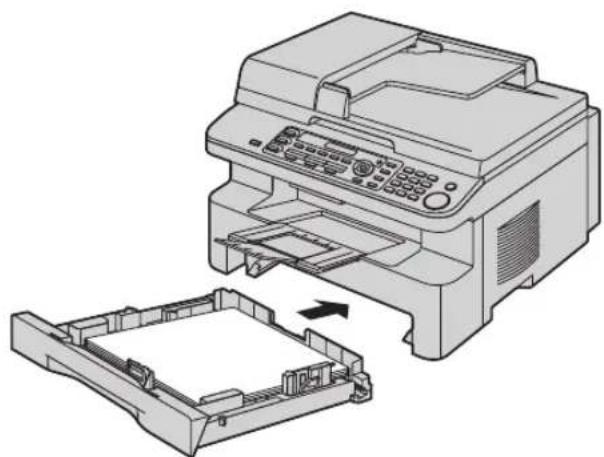
- Sollte das Papier nicht richtig eingelegt sein, so richten Sie die Papierführungen noch mal aus, da es sonst zu einem Papierstau kommen kann.
- Wenn das Papier-Eingabefach sich nicht schließen lässt, dann überprüfen Sie bitte, ob die Platte im Eingabefach weiterhin angehoben ist. Drücken Sie das Papier nieder und stellen Sie sicher, dass das Papier flach im Papier-Eingabefach liegt.
Sicherheitshinweise zum Papier-Eingabefach
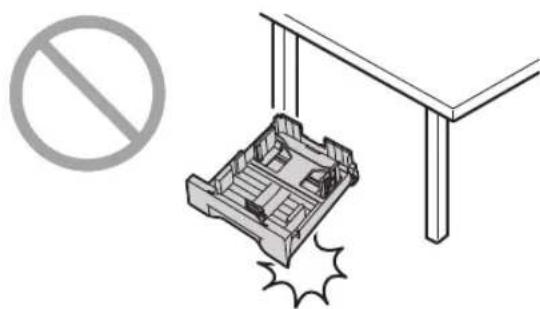
- Lassen Sie das Papier-Eingabefach nicht fallen.
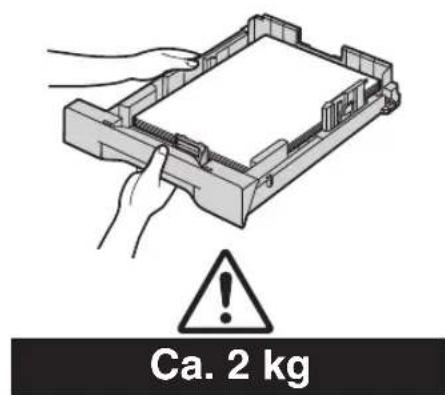
- Halten Sie das Papier-Eingabefach beim Herausnehmen oder Einsetzen mit beiden Händen fest. Mit der Höchstmenge an Aufzeichnungspapier wiegt das Papier-Eingabefach ca. 2 kg.
2.1 Anschlüsse
Vorsicht:
- Wenn Sie dieses Gerät in Betrieb nehmen, sollte sich die Netzsteckdose in der Nähe befinden und leicht zugänglich sein.
- Achten Sie darauf, dass Sie ausschließlich das im Lieferumfang des Geräts enthaltene Telefonkabel verwenden. • Das Telefonkabel darf nicht verlängert werden.
① Stromkabel
- Zum Anschluss an eine Netzsteckdose (220–240 V, 50 Hz).
② Telefonanschlusskabel
• Zum Anschluss an eine Telefonbuchse.
③ Netzwerk-Router/Netzwerk-Hub (nicht im Lieferumfang enthalten) *1
- Zum Anschluss von vernetzten Computern.
④ Zum Internet 1
⑤ LAN-Kabel (nicht im Lieferumfang enthalten) 1
- Um die vorgeschriebenen Emissionsgrenzwerte einzuhalten, nur ein geschirmtes LAN-Kabel (einfaches Kabel der Kategorie 5) verwenden.
*1 Nur KX-MB781
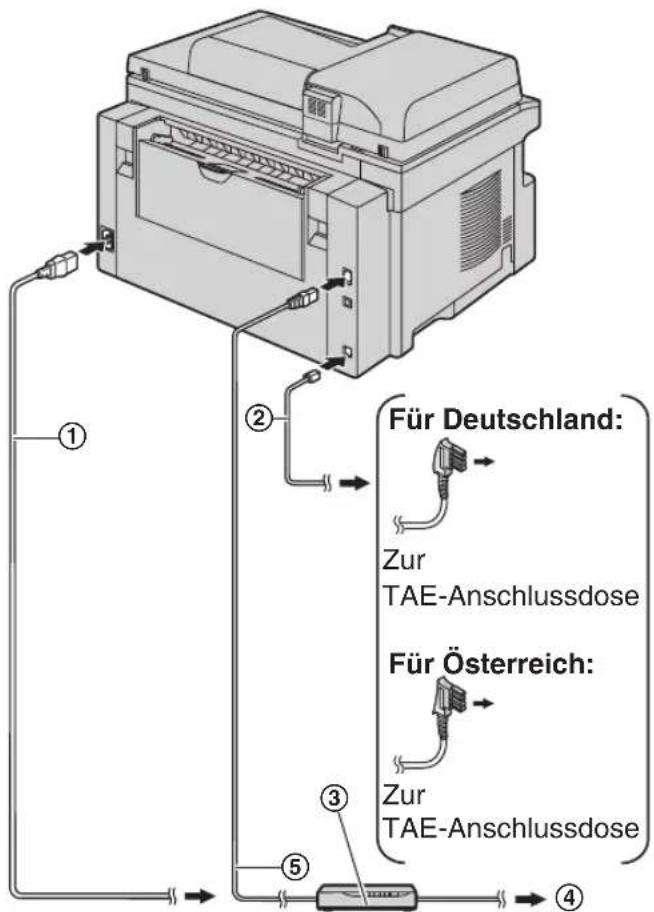
* Das abgebildete Modell ist KX-MB781.
Wichtiger Hinweis für den USB-Anschluss
- Schließen Sie das USB-Kabel erst an, wenn die Software "Multi-Function Station" Sie dazu auffordert (Seite 22).
Hinweis:
- Wird noch ein weiteres Gerät an denselben Telefonanschluss angeschlossen, kann die Funktion des Gerätes gestört werden.
- Wenn Sie das Gerät zusammen mit einem Computer verwenden und Ihr Internet-Anbieter Sie anweist, einen Filter (⑥) zu installieren, verfahren Sie zur Installation wie folgt.
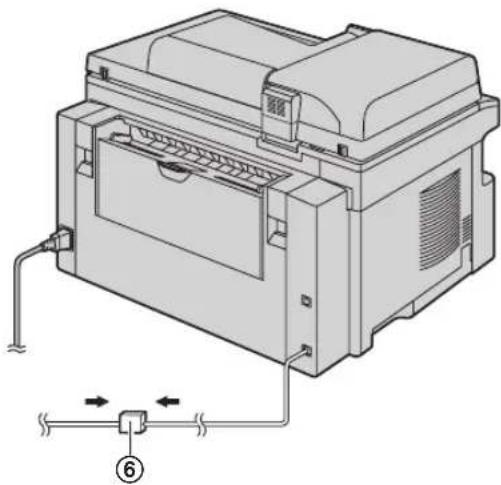
Telefonanschlussbuchse
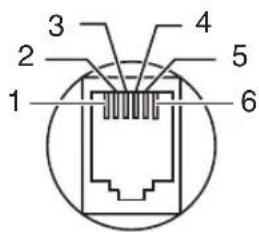
- Ein Telefonhörer kann nicht direkt an dieses Gerät angeschlossen werden. Um mit dem Teilnehmer der Gegenseite sprechen zu können, müssen Sie an der TAE-Anschlussdose eine Nebenstelle (oder ein zusätzliches Telefon) anschließen.
2.2 Wählverfahren
Wenn Sie nicht wählen können (Seite 36), ändern Sie diese Einstellung gemäß Ihrem Telefonanbieter.
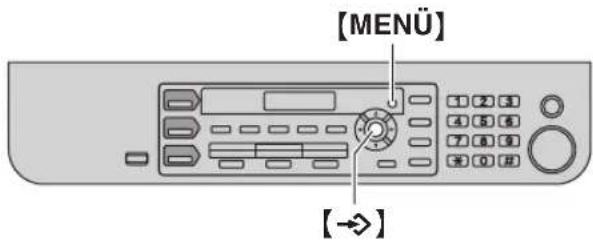
Wahlverfahren =Ton [▼▲]
2 Drücken Sie [1] oder [2], um die gewünschte Einstellung auszuwählen.
【1】“Impulse”: Für Impulswahlverfahren. [2] "Ton" (Standardeinstellung): Für Mehrfrequenz-Wahlverfahren. 3 [→] 4 Drücken Sie zum Beenden auf [MENÜ].
2.3 Auswahl des Betriebsmodus (Scannen/Kopieren/Faxen)
Sie können den gewünschten Modus durch Drücken einer der folgenden Tasten auswählen.
- 【SCANNEN】: Wählen Sie diesen Modus aus, wenn Sie das Gerät als Scanner für den Computer verwenden (Seite 27).
- 【KOPIEREN】: Wählen Sie diesen Modus aus, wenn Sie das Gerät als Kopierer verwenden (Seite 30).
- 【FAXEN】: Wählen Sie diesen Modus aus, wenn Sie das Gerät als Faxgerät verwenden (Seite 36).
Hinweis:
• Der Standardmodus ist der Kopier-Modus. - Sie können den Standardbetriebsmodus ändern (Funktion #463 auf Seite 52) und auch die Timereinstellung, bevor Sie zum Standardbetriebsmodus zurückkehren (Funktion #464 auf Seite 53).
2.4 Einlegen der Dokumentenvorlage
2.4.1 Nutzung des Vorlagenglases des Scanners
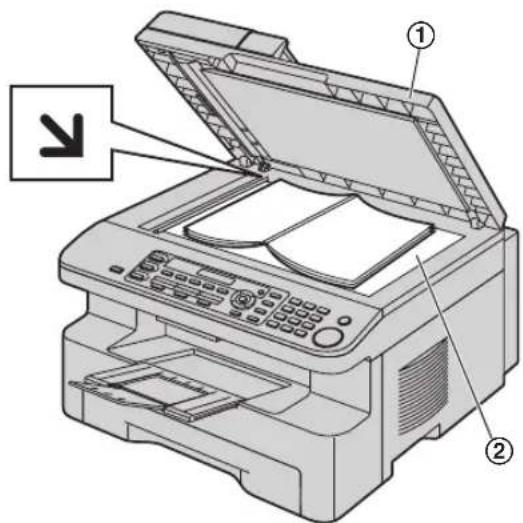
1 Öffnen Sie die Dokumentenabdeckung (①).
2 Legen Sie das Dokument MIT DER SCHRIFTSEITE NACH UNTEN auf das Vorlagenglas des Scanners (②), wobei Sie die obere linke Ecke des Dokuments an der Ecke ausrichten, auf die die ▼-Markierung zeigt.
3 Schließen Sie die Dokumentenabdeckung.
Hinweis:
- Vergewissern Sie sich, dass sich keine Dokumente im automatischen Dokumenteneinzug befinden.
- Drücken Sie das Original nur leicht gegen das Vorlagenglas, wenn Sie die Vorlage zu fest nach unten drücken, können Fehlfunktionen auftreten.
- Wenn ein dickes Buch als Vorlage verwendet wird, schließen Sie die Dokumentenabdeckung nicht.
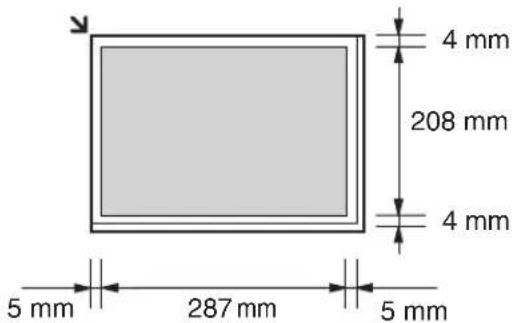
- Stellen Sie sicher, dass Tinten-, Kugelschreiber- oder Korrekturflüssigkeit vollständig getrocknet ist. • Die effektive Scanfläche ist folgende:
Effektive Scanfläche
• Der graue Bereich wird gescannt.
2.4.2 Nutzung des automatischen Dokumenteneinzuges
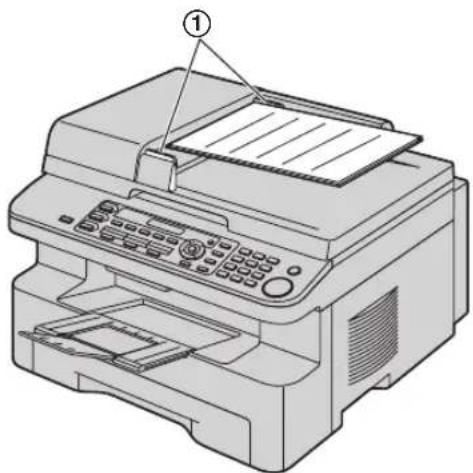
1 Legen Sie das Dokument (bis zu 20 Blätter) mit der SCHRIFTSEITE NACH OBEN in den Einzug ein, bis ein einzelner Piepton ertönt.
2 Stellen Sie die Dokumentenführungen ①) auf die tatsächliche Breite des Dokumentes ein.
Hinweis:
- Vergewissern Sie sich, dass sich keine Dokumente auf dem Vorlagenglas des Scanners befinden.
- Stellen Sie sicher, dass Tinten-, Kugelschreiber- oder Korrekturflüssigkeit vollständig getrocknet ist.
- Entfernen Sie Büro- und Heftklammern und ähnliche Befestigungsmaterialien von den Dokumenten.
- Die folgenden Dokumenttypen dürfen nicht gesendet werden (kopieren Sie das Dokument mit dem Vorlagenglas des Scanners und senden Sie stattdessen die Kopie):
- Chemisch behandeltes Papier wie beispielsweise Kohlepapier oder kohlenstofffreie Durchschlagsbögen
- Statisch aufgeladene Dokumente – Stark welliges, geknicktes oder eingerissenes Papier – Beschichtete Papiersorten – Durchscheinende Vorlagen, bei denen die rückseitige Schrift auf der Vorderseite sichtbar ist, wie beispielsweise Zeitungen
- Der Stapel der eingelegten Dokumente darf nicht höher als 4 mm sein. Wird die Kapazität des automatischen Dokumenteneinzugs überschritten, können die Dokumente herunterfallen oder Papierstaus im Einzug verursachen.
- Um ein Dokument zu benutzen, das schmaler als A4 (210 mm) ist, empfehlen wir, mit dem Vorlagenglas des Scanners die Originalvorlage auf Papier mit dem Format A4 oder Letter zu kopieren und dann das kopierte Dokument zu benutzen.
- Benutzen Sie keine Dokumente, die nicht den Anforderungen bezüglich Größe und Gewicht genügen. Machen Sie mit dem Vorlagenglas des Scanners eine Kopie des Dokuments und benutzen Sie die Kopie.
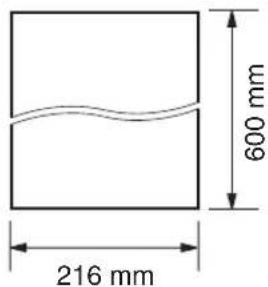
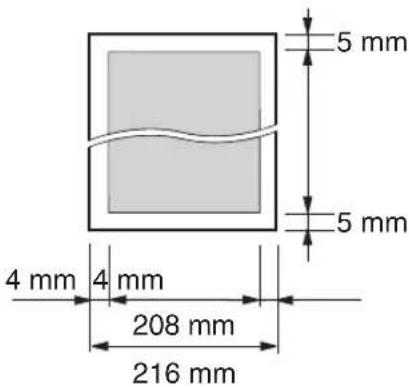
- Dokumentenformat, Dokumentengewicht und effektive Scanfläche sind wie folgt nutzbar.
Mindestformat des Vorlagendokuments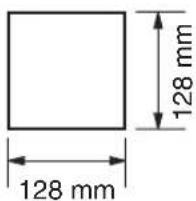
Höchstformat des Vorlagendokuments
Effektive Scanfläche
• Der graue Bereich wird gescannt.
Dokumentengewicht
- Einzelblatt: 60 g/m² bis 75 g/m² • Stapeleinzug: 60 g/m² bis 75 g/m²
2.5 Hilfefunktion
Das Gerät enthält hilfreiche Informationen zu folgenden Themen, die sich als Referenz wie folgt ausdrucken lassen:
- "Grundeinstell."
- "Einst.Liste"
- "Telefonbuch"
- "Fax empfangen"
- "Kopieren"
- "Listen drucken"
- "Anrufererkennung"
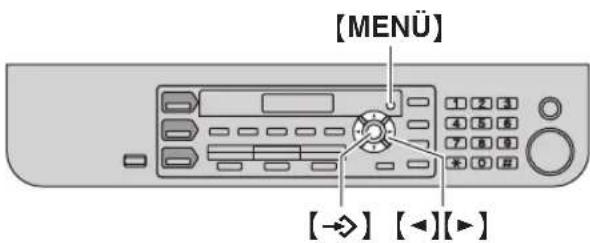
1 Drücken Sie wiederholt [MENÜ], um "Hilfe" aufzurufen. 2 Drücken Sie wiederholt auf [◀] oder [▶], um den gewünschten Eintrag anzuzeigen. → [→] 3 Drücken Sie zum Beenden auf [MENÜ].
2.6 Einstellen der Lautstärke
Wichtig:
- Stellen Sie vor dem Einstellen der Lautstärke den Betriebsmodus auf Fax-Modus. Wenn die [FAXEN] - Leuchte aus ist, schalten Sie sie durch Drücken von [FAXEN] ein.
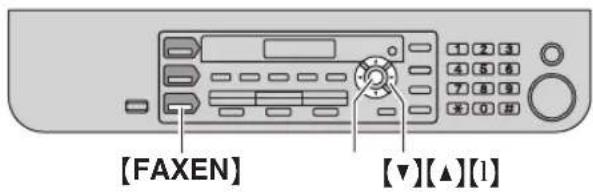
Während das Gerät nicht in Betrieb ist, drücken Sie [▼] oder [▲].
- Wenn sich Dokumente im Dokumenteneinzug befinden, können Sie die Lautstärke nicht einstellen. Vergewissern Sie sich, dass sich keine Dokumente im Dokumenteneinzug befinden.
Ausschalten des Rufsignals
Drücken Sie wiederholt [▼], um "Rufton aus= OK?" aufzurufen. → [1 ]
• Das Gerät klingelt nicht. - Um das Rufsignal wieder einzuschalten, drücken Sie auf [▲].
Rufsignal-Melodie
- Sie können eine von 3 Rufsignal-Melodien (Funktion #161, Seite 52) auswählen.
Monitorlautstärke
Drücken Sie während der Verwendung des Monitors [▼] oder [▲].
2.7 Datum und Uhrzeit
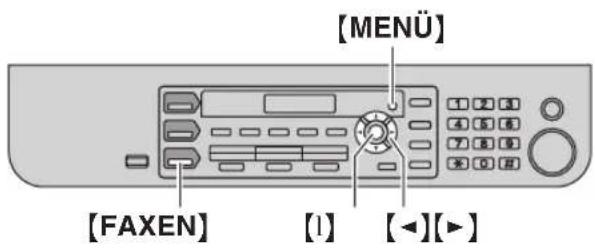
2 Geben Sie die aktuellen Werte für
Tag/Monat/Jahr/Stunde/Minute jeweils 2-stellig ein. Drücken Sie wiederholt [★], um "AM", "PM" oder das 24-Stunden-Zeitformat auszuwählen.
Beispiel: 10. August 2007 10:15 PM (12-Stunden-Zeitformat)
- Drücken Sie auf [1][0][0][8][0][7][1][0][1][5].
T: 10/M:08/J:07
Zeit: 10:15
- Drücken Sie wiederholt [★], um "PM" einzustellen.
3 【1】
4 Drücken Sie zum Beenden auf [MENÜ].
Hinweis:
- Das Faxgerät des anderen Teilnehmers druckt auf den oberen Rand jeder von Ihnen gesendeten Seite Datum und Uhrzeit in dem an Ihrem Gerät eingestellten Zeitformat.
- Sollte sich das Gerät nach der Einstellung von Datum und Zeit im Kopier-Modus befinden, so wechseln Sie in den Fax-Modus, indem Sie [FAXEN] drücken. Sie können die Datums- und Zeiteinstellung Ihres Geräts auf dem Display überprüfen.
Korrektur von Eingabefehlern
Drücken Sie auf [◀] oder [▶], um den Cursor auf die falsche Ziffer zu führen. Geben Sie dann die richtige Ziffer ein.
Wenn Sie sich bei einem Anruferanzeige (CLIP)-Dienst angemeldet haben
Das Datum und die Uhrzeit werden automatisch gemäß den empfangenen Anruferdaten eingestellt.
- Falls die Zeit noch nicht eingestellt wurde, stellt die Anruferanzeige (CLIP) die Uhr ein.
2.8 Ihr Logo
Sie können Ihr eigenes Logo (Name, Firmenname usw.) programmieren, das oben auf jeder gesendeten Seite erscheint.
![[MENÜ] [STOP] [→] [←] [▶]](/content/2026/05/795019/images/324568d71976b6cdb939b87fb2f9083cd39c38b6208cad46850222623cbb5ed2.jpg)
1 [MENÜ] → [#][1][0][2] → [→] Logo= 2 Geben Sie Ihr Logo mit bis zu 30 Zeichen ein (Zeicheneingabe siehe Seite 63). → [→] 3 Drücken Sie zum Beenden auf [MENÜ].
Korrektur von Eingabefehlern
Drücken Sie [◀] oder [▶], um den Cursor zum falschen Zeichen zu bewegen und nehmen Sie Ihre Korrektur vor.
- Zum Löschen aller Zeichen halten Sie [STOP] gedrückt.
2.9 Ihre Faxnummer
Sie können Ihre Faxnummer programmieren, damit diese oben auf jeder gesendeten Seite erscheint.
![[MENÜ] [STOP] [→] [●] [◀] [▶]](/content/2026/05/795019/images/511d8fab775ca0bdb6100d4f0f12e56bf82c482fa8e116b01d88ea990e4a9c07.jpg)
1 [MENÜ] → [#][1][0][3] → [→]
Nr.=
2 Geben Sie Ihre Faxnummer mit bis zu 20 Zeichen ein.
- Um "+" einzugeben, drücken Sie [★].
- Drücken Sie zur Eingabe eines Leerzeichens auf [#].
- Drücken Sie zur Eingabe eines Bindestrichs auf [●].
- Um ein Zeichen zu löschen, drücken Sie [STOP].
3 [→] 4 Drücken Sie zum Beenden auf [MENÜ].
Korrektur von Eingabefehlern
Drücken Sie auf [◀] oder [▶], um den Cursor auf die falsche Ziffer zu führen. Geben Sie dann die richtige Ziffer ein.
- Zum Löschen aller Ziffern halten Sie [STOP] gedrückt.
2.10 Konfiguration des Gerätes für den Zugriff im LAN (nur KX-MB781)
Sie können mit dem Computer im LAN Dokumente drucken, scannen und Faxe empfangen/versenden. Um diese Funktionen zu aktivieren, müssen Sie die IP-Adresse, die Subnet Mask und das Standardgateway für das Gerät einstellen.
Wichtig:
- Setzen Sie sich für die Einstellungen der IP-Adresse, der Subnet Mask und dem Standardgateway mit Ihrem Netzwerkadministrator in Verbindung.
2.10.1 Automatische Einstellung über einen DHCP-Server
Ihre Situation:
- Wenn nur ein Gerät an das LAN angeschlossen ist.
Wenn Ihr Netzwerkadministrator das Netzwerk mit einem DHCP-Server (Dynamic Host Configuration Protocol) verwaltet, werden dem Gerät IP-Adresse (Internet Protocol), Subnet Mask und Standardgateway automatisch zugewiesen.
1 Schließen Sie nach dem Anschluss des LAN-Kabels an das Gerät und den Computer das Stromkabel an.
- IP-Adresse, Subnet Mask und Standardgateway werden automatisch eingestellt.
2 Installieren Sie Multi-Function Station auf dem Computer, mit dem Sie das Gerät nutzen möchten. Für Einzelheiten siehe Seite 22.
Hinweis:
- Sie können mehrere Geräte an das Netzwerk anschließen und die IP-Adressen automatisch von einem DHCP-Server zuweisen lassen. Es empfiehlt sich aber jedem Gerät manuell eine IP-Adresse zuzuweisen, um unnötige Fehler zu vermeiden.
2.10.2 Manuelle Einstellung
Ihre Situation:
- Wenn Ihr Netzwerkadministrator das Netzwerk nicht über einen DHCP-Server verwaltet.
– Wenn mindestens zwei Geräte an das LAN angeschlossen sind.
Sie müssen IP-Adresse, Subnet Mask und Standardgateway manuell zuweisen.
1 [MENÜ] → [#][5][0][0]
DHCP = aktiviert [∇▲]
2 Drücken Sie [0] zur Auswahl von "deaktiviert" → [→]
3 Stellen Sie nacheinander die Punkte ein.
Für die IP-Adresse:
- Drücken Sie auf [5][0][1].
IP-Adresse <SET> drücken
- [→] → Geben Sie die IP-Adresse des Geräts ein. → [→]
Für die Subnet Mask:
- Drücken Sie auf [5][0][2].
Subnet-Maske <SET> drücken
- [→] → Geben Sie die Subnet Mask des Netzwerks ein. → [→]
Für das Standardgateway:
- Drücken Sie auf [5][0][3].
Gateway standard lt; SET gt; drücken
- [→] → Geben Sie das Standardgateway des Netzwerks ein. → [→]
4 Drücken Sie zum Beenden auf [MENÜ].
5 Installieren Sie Multi-Function Station auf dem Computer, mit dem Sie das Gerät nutzen möchten. Für Einzelheiten siehe Seite 22.
Korrektur von Eingabefehlern bei IP-Adresse, Subnet Mask oder Standardgateway
Drücken Sie auf [◀] oder [▶], um den Cursor auf die falsche Ziffer zu führen. Geben Sie dann die richtige Ziffer ein.
2.10.3 Einstellung des Computers für PC-Fax-Empfang
Sie müssen den Computer auswählen, der für den Empfang von Faxen verwendet werden soll.
- Stellen Sie vorher sicher, dass die Einstellung PC FAX aktiviert ist (Funktion #442 auf Seite 56).
1 [MENÜ] → [#][4][4][3] → [→]
2 Drücken Sie wiederholt [▼] oder [▲], um den gewünschten Computer auszuwählen. → [→]
3 Drücken Sie zum Beenden auf [MENÜ].
Hinweis:
- Wenn das Gerät nicht an das LAN angeschlossen ist, wird der Computer, der mit dem Gerät per USB verbunden ist, als der Computer für den PC-Fax-Empfang zugewiesen.
- Um den gewünschten Computer einfach auswählen zu können, ändern Sie vorher den PC-Namen (Seite 24).
2.11 Installieren von Multi-Function Station
2.11.1 Erforderliche Computerumgebung
Mit der Software Panasonic Multi-Function Station kann das Gerät die folgenden Funktionen ausführen:
– Druck auf Normalpapier und Etiketten - Scannen von Dokumenten und Umwandeln eines eingescannten Bildes mit der Readiris OCR-Software in Text - Scannen von anderen Microsoft® Windows®-Anwendungen, die TWAIN-Scannen unterstützen – Speichern, Bearbeiten und Löschen von Einträgen im Telefonbuch mittels Ihres Computers - Programmierung der Funktionen mittels Ihres Computers – Senden und Empfangen von Faxdokumenten mittels Ihres Computers
Folgende Voraussetzungen für den Einsatz von Multi-Function Station auf Ihrem Computer müssen erfüllt sein:
Betriebssystem:
Windows 98/Windows Me/Windows 2000/Windows XP/Windows Vista™ Betriebssystem
CPU:
Windows 98: Pentium® 90 MHz oder schneller
Windows Me: Pentium 150 MHz oder schneller
Windows 2000: Pentium 166 MHz oder schneller
Windows XP: Pentium 300 MHz oder schneller
Windows Vista: Neuerer Prozessor (x86) 800 MHz oder schnellerer Prozessor
RAM:
Windows 98: 24 MB (32 MB oder mehr empfohlen)
Windows Me: 32 MB (64 MB oder mehr empfohlen)
Windows 2000: 64 MB oder mehr
Windows XP: 128 MB oder mehr
Windows Vista: 512 MB oder mehr
Sonstige Hardware:
CD-ROM-Laufwerk
Festplattenlaufwerk mit mindestens 150 MB verfügbarem
Speicherplatz
USB-Schnittstelle
LAN-Schnittstelle (10Base-T/100Base-TX) (nur KX-MB781)
Sonstiges:
Internet Explorer ® 5.0 oder neuer (nur KX-MB781)
Warnung:
- Um die vorgeschriebenen Emissionsgrenzwerte einzuhalten; – nur ein geschirmtes USB-Kabel verwenden. – nur ein geschirmtes LAN-Kabel (einfaches Kabel der Kategorie 5) verwenden (nur KX-MB781).
Hinweis:
- Stellen Sie sicher, dass ein zertifiziertes Hi-Speed USB 2.0 Kabel verwendet wird, wenn Ihr Computer mit der Hi-Speed USB 2.0 Schnittstelle ausgerüstet ist.
- Das USB-Kabel ist nicht im Lieferumfang enthalten. Sie müssen ein geschirmtes USB-Kabel Typ A Stecker auf Typ B Stecker gesondert erwerben.
2.11.2 Installierung von Multi-Function Station auf einem Computer
- Installieren Sie Multi-Function Station (CD-ROM), bevor Sie das Gerät per USB-Kabel an einen Computer anschließen. Ist das Gerät vor dem Installieren von Multi-Function Station per USB-Kabel an einen Computer angeschlossen, so erscheint das Dialogfeld [Assistent für das Suchen neuer Hardware]. Klicken Sie auf [Abbrechen], um es zu schließen.
- Die in dieser Anleitung gezeigten Screenshots gelten für Windows XP und dienen nur zur Veranschaulichung.
- Die tatsächlichen Bildschirmdarstellungen können geringfügig von den in dieser Anleitung gezeigten Screenshots abweichen.
- Softwarefunktionen und -darstellungen können ohne Ankündigung verändert werden.
1 Starten Sie Windows und schließen Sie alle anderen Anwendungen.
- Nutzer von Windows 2000, Windows XP und Windows Vista müssen als Administrator eingeloggt sein, um Multi-Function Station installieren zu können.
2 Legen Sie die mitgelieferte CD-ROM in das CD-Laufwerk ein.
- Wenn das Dialogfeld [Sprache auswählen] erscheint, wählen Sie die gewünschte Sprache, die Sie mit dieser Software benutzen möchten. Klicken Sie auf [OK].
- Wenn die Installation nicht automatisch startet: Klicken Sie auf [Start]. Wählen Sie [Ausführen...]. Geben Sie "D:install" ein (wobei "D:" der Laufwerksbuchstabe Ihres CD-Laufwerkes ist). Klicken Sie auf [OK].
(Wenn Sie den Laufwerkbuchstaben des CD-Laufwerks nicht kennen, suchen Sie mit dem Windows Explorer nach dem CD-Laufwerk.)
3 [Einfache Installation]
• Die Installation startet.
4 Wenn das Setupprogramm startet, folgen Sie den Bildschirmanweisungen.
- Readiris OCR-Software (Seite 28) und Gerätemonitor (Monitor) (Seite 64) werden ebenfalls installiert.
5 Das Dialogfeld [Verbindungstyp] wird eingeblendet.
Für USB-Anschluss:
- [Direktanschluss über ein USB-Kabel.] → [Weiter]
- Das Dialogfeld [Gerät anschließen] wird eingeblendet.
- Schließen Sie das USB-Kabel am Gerät an (①) und klicken Sie dann auf [Weiter].
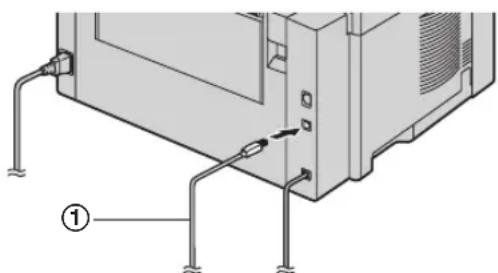
* Das abgebildete Modell ist KX-MB781.
- Ist das Gerät am Computer angeschlossen, wird der Modellname automatisch erkannt.
- Falls nötig, kann der Gerätename geändert werden.
- Klicken Sie auf [Installieren] und folgen Sie dann den Bildschirmanweisungen.
• Die Dateien werden auf Ihren Computer kopiert.
Für LAN-Anschluss (nur KX-MB781):
- [Anschluss über das Netzwerk.] → [Weiter]
- Das Dialogfeld [Netzwerkgerät auswählen] wird eingeblendet.
- Markieren Sie [In Suchliste auswählen] und wählen Sie das Gerät aus der Liste.
- Wenn der Name des gewünschten Geräts nicht in der Liste aufgeführt ist und die IP-Adresse für das Gerät zugewiesen wurde, markieren Sie [Direkteingabe] und geben Sie die IP-Adresse ein.
- [Weiter]
- Falls nötig kann der Gerätename geändert werden.
- Klicken Sie auf [Installieren] und folgen Sie dann den Bildschirmanweisungen.
• Die Dateien werden auf Ihren Computer kopiert.
Wichtiger Hinweis
Bei der Benutzung von Windows XP oder Windows Vista erscheint möglicherweise eine Nachricht, nachdem das Gerät mit dem USB-Kabel angeschlossen wurde. Dies ist normal, die Software wird keinerlei Probleme mit Ihrem Betriebssystem verursachen. Sie können problemlos mit der Installation fortfahren. Diese Art von Mitteilung wird angezeigt:
• Für Nutzer von Windows XP: "Die Software, die für diese Hardware installiert wird, hat den Windows-Logo-Test nicht bestanden, der die Kompatibilität mit Windows XP überprüft." - Für Nutzer von Windows Vista: "Möchten Sie diese Gerätesoftware installieren?"
Zum Lesen oder Installieren des Bedienungshandbuchs auf der CD-ROM
- Starten Sie Windows und legen Sie die mitgelieferte CD-ROM in das CD-Laufwerk ein.
- Klicken Sie auf [Bedienungsanleitung], folgen Sie dann den Bildschirmanweisungen, um das Bedienungshandbuch im PDF-Format zu lesen oder zu installieren.
- Zum Öffnen der PDF-Dokumente benötigen Sie den Adobe® Reader®.
Hinweis:
- Wenn bei der Installation von Multi-Function Station auf dem Bildschirm die Aufforderung erscheint, die CD-ROM für das Betriebssystem einzulegen, so legen Sie diese in das CD-Laufwerk.
- Wenn Sie die Gebrauchsanweisung installieren, können Sie sich jederzeit auf dem Multi-Function Station-Startprogramm von [?] aus an sie wenden.
Verwendung eines anderen Geräts mit dem Computer
Fügen Sie für jedes Gerät wie folgt einen Druckertreiber hinzu.
[Start] → [Alle Programme] oder [Programme] → [Panasonic] → der Gerätename → [Druckertreiber hinzufügen]. Folgen Sie dann den Bildschirmanweisungen.
Hinweis:
- Sie können nicht mehr als ein Gerät gleichzeitig an den gleichen Computer anschließen.
Zum Ändern der Software
Sie können zu installierende Komponenten jederzeit nachträglich hinzufügen.
Nutzer von Windows 2000, Windows XP und Windows Vista müssen als Administrator eingeloggt sein, um Multi-Function Station ändern zu können.
- Starten Sie Windows und legen Sie die mitgelieferte CD-ROM in das CD-Laufwerk ein.
- [Start] → [Alle Programme] oder [Programme] → [Panasonic] → der Gerätename → [Deinstallieren oder Ändern] → [Ändern] → [Weiter]. Folgen Sie dann den Bildschirmanweisungen.
Deinstallieren der Software
Nutzer von Windows 2000, Windows XP und Windows Vista müssen als Administrator eingeloggt sein, um Multi-Function Station deinstallieren zu können.
- [Start] → [Alle Programme] oder [Programme] → [Panasonic] → der Gerätename → [Deinstallieren oder Ändern]
- [Deinstallieren] → [Weiter]. Folgen Sie dann den Bildschirmanweisungen.
Hinweis:
- Für die Deinstallation aller Komponenten ist [Ändern] zu wählen und [Weiter] in Schritt 2 anzuklicken. Folgen Sie dann den Bildschirmanweisungen.
2.12 Starten von Multi-Function Station
[Start] → [Alle Programme] oder [Programme] →
[Panasonic] → der Gerätename → [Multi-Function Station]
- Multi-Function Station erscheint.
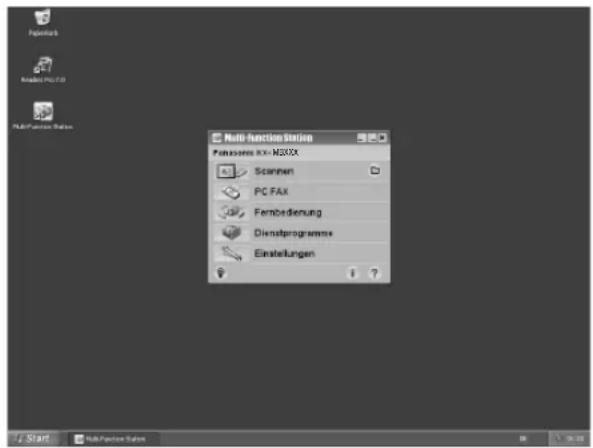
[Scannen] (Seite 29)
- Scannen und Anzeigen der gescannten Bilder.
- Scannen und Erzeugen einer Bilddatei.
- Scannen und mit E-Mail versenden.
- Scannen und Umwandeln einer Grafikdatei in editierbaren Text
[PC-FAX]
- Versenden eines am Computer erstellten Dokuments (Seite 41).
- Anzeigen eines am Computer empfangenen Dokuments (Seite 46).
[Fernbedienung] (Seite 64)
- Programmieren der Funktionen.
- Speichern, Bearbeiten und Löschen von Eintragungen im Telefonbuch.
- Anzeigen von Einträgen im Journal oder in der Liste der Anruferliste (CLIP).
- Speichern von Anruferinformationen im Telefonbuch.
- Speichern und Löschen von Eintragungen für Rundsenden.
[Dienstprogramme]
- Starten des Multifunktionaler Viewer (Seite 29).
- Starten des Gerätemonitor (Seite 64).
- Starten der OCR-Anwendung (Seite 28).
- Starten der Konfigurations-Webseite (Seite 50, 64) (KX-MB781, nur LAN-Verbindung).
[Einstellungen] (Seite 24)
- Ändern der allgemeinen Einstellungen.
- Ändern der Scan-Einstellungen.
[?]
- Nähere Anweisungen zu Multi-Function Station.
- Anzeigen des Bedienungshandbuchs.
[●]
• Anzeige der Hinweise zur Nutzung.
[i]
- Anzeige der Informationen über Multi-Function Station.
Hinweis:
- Sie können auf Gerätemonitor überprüfen, ob das Gerät mit Ihrem Computer verbunden ist (Seite 64).
- Die Computerfunktionen (Drucken, Scannen, usw.) arbeiten möglicherweise in folgenden Situationen nicht ordnungsgemäß:
- Wenn das Gerät an einen nach eigenen Bedürfnissen zusammengebauten Computer angeschlossen ist.
- Wenn das Gerät mit dem Computer über eine PCI-Karte oder eine andere Erweiterungskarte verbunden ist. – Wenn das Gerät an ein anderes Hardwaregerät (wie z. B. USB-Hub oder Schnittstellen-Adapter) und nicht direkt an den Computer angeschlossen ist.
Ändern der Einstellungen
Sie können die Einstellungen für Multi-Function Station bereits vorher ändern.
- Wählen Sie [Einstellungen] unter Multi-Function Station aus.
- Wählen Sie die gewünschte Registerkarte und ändern Sie die Einstellungen. → [OK]
[Allgemein]
- Startbildschirm-Anzeige: Auswahl des Startbildschirm-Anzeigetyps.
- OCR-Pfad: Auswahl der OCR-Software. – Auflistung für den PC-Namen (KX-MB781, nur LAN-Verbindung): Festlegung ob der Computername am Gerät angezeigt wird oder nicht.
- PC-Name (KX-MB781, nur LAN-Verbindung): Computername, der auf dem Gerät angezeigt wird.
[Scannen]
– Speichern unter: Auswahl des Ordners, in dem das gescannte Bild gespeichert wird. - Ansicht/Datei/E-Mail/OCR/Benutzerdefiniert: Ändern der Scan-Einstellungen für die Multi-Function Scan-Anwendung.
Hinweis:
- Weisen Sie dem [PC-Name] einen eindeutigen Namen zu, um Überschneidungen zu vermeiden, andernfalls wird das gescannte Bild möglicherweise an den falschen Computer gesendet.
Zum Auswählen des Standard-E-Mail-Programms
Das Standard-E-Mail-Programm wird bei Verwendung von
"4.1.3 Scannen an eine E-Mail-Adresse", Seite 27 benutzt.
Sie können das Standard-E-Mail-Programm wie folgt auswählen.
Für Windows XP:
- [Start] → [Systemsteuerung] → [Internetoptionen] → [Programme] → [E-Mail]
- Wählen Sie das gewünschte MAPI-kompatible E-Mail-Programm wie zum Beispiel [Outlook Express] usw. → [OK]
- Diese Schritte können je nach Betriebssystem unterschiedlich sein.
3.1 Drucken aus Windows-Anwendungen
Sie können eine Datei drucken, die Sie in einer Windows-Anwendung erstellt haben. Um beispielsweise aus WordPad zu drucken, gehen Sie wie folgt vor.
1. Öffnen Sie das Dokument, das Sie drucken möchten.
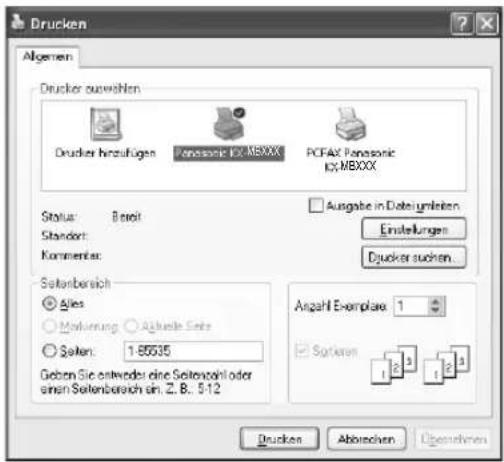
2. Wählen Sie [Drucken...] aus dem Menü [Datei].
- Das Dialogfeld [Drucken] wird eingeblendet. Um nähere Einzelheiten zum Dialogfeld [Drucken] zu erhalten, klicken Sie auf [?] und dann auf das gewünschte Element.
Hinweis:
- Für Microsoft PowerPoint , wählen Sie [Farbe] oder entfernen Sie den Haken neben [Graustufen] im Druck-Dialog, so dass farbiger Text in Graustufe gedruckt wird.
3. Wählen Sie den Gerätenamen als den aktiven Drucker aus.
- Wenn Sie den Gerätenamen während der Installation geändert haben, so wählen Sie diesen Namen aus der Liste aus. - Zur Änderung der Druckereinstellungen verfahren Sie wie folgt.
Für Windows 98/Windows Me:
Klicken Sie auf [Eigenschaften] und dann auf die gewünschte Registerkarte. Ändern Sie die Druckereinstellungen und klicken Sie dann auf [OK].
Für Windows 2000:
Wählen Sie die gewünschte Registerkarte und ändern Sie die Druckereinstellungen.
Für Windows XP/Windows Vista:
Klicken Sie auf [Einstellungen] und dann auf die gewünschte Registerkarte. Ändern Sie die Druckereinstellungen und klicken Sie dann auf [OK].
4 Klicken Sie auf [Drucken] oder [OK].
• Der Druckvorgang beginnt.
Hinweis:
- Zum Abbrechen des Druckvorgangs vom Gerät aus siehe Seite 64. • Zum Einlegen von Papier siehe Seite 13, 26.
- Legen Sie bei Verwendung des manuellen Eingabefachs das Aufzeichnungspapier nach Schritt 4 ein.
- Nähere Angaben zu den Papierspezifikationen finden Sie unter Seite 88.
- Wenn ein Druckerfehler auftritt, so startet der Gerätemonitor automatisch und zeigt die Fehlerinformation an.
Einstellung der Druckereigenschaften
Sie können die Druckereinstellungen in Schritt 3 ändern. Wir empfehlen, Papier (insbesondere spezielle Papiergrößen und -sorten) im Gerät zu testen, bevor Sie größere Mengen erwerben. Sie können die Einstellungen auf folgenden Registerkarten ändern oder anzeigen.
[Grundlagen]: Papierformat, Medientyp, Seiten pro Blatt usw.
[Ausgabe]: Anzahl der Drucke, Sortieren usw.
[Qualität]: Auflösung, Kontrast, Tonersparmodus usw.
[Effekte]: Wasserzeichen, Überlagerung.
[Profil]: Gewünschte Einstellungen speichern, gespeicherte Einstellungen auswählen usw.
Hinweis:
- Wenn Sie vom Computer aus drucken, so hat der Tonersparmodus auf der Registerkarte [Qualität] Priorität vor der Tonerspareinstellung des Geräts (Funktion #482 auf Seite 53).
3.1.1 Nutzung des manuellen Eingabefachs
Sie können auf Normalpapier und Etiketten drucken.
Das manuelle Eingabefach wird nur zum Drucken über den
Computer verwendet und kann nur je eine Seite aufnehmen.
Sollen mehrere Seiten gedruckt werden, warten Sie bis die erste
Seite eingezogen wurde und legen Sie dann die nächste Seite ein.
- Informationen zum Aufzeichnungspapier finden Sie auf Seite 88.
Legen Sie das Aufzeichnungspapier ein, nachdem Sie begonnen haben, über den Computer zu drucken.
1 Stellen Sie die Breite der Führungen (①) auf die Größe des Aufzeichnungspapiers ein.
2 Schieben Sie das Papier (②) mit der Druckseite nach unten in den Einzug, bis es vom Gerät erfasst wird und ein kurzes Signal ertönt.
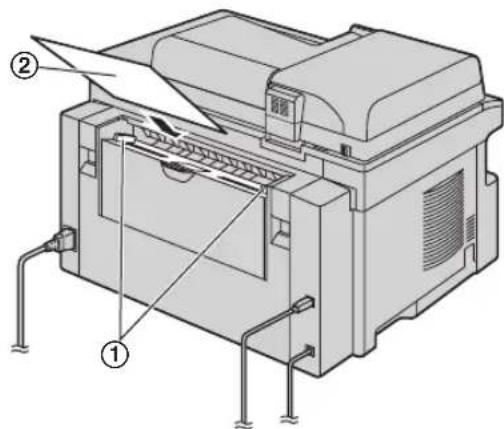
- Wenn das Papier nicht korrekt eingelegt ist, richten Sie es erneut aus, da es ansonsten zu einem Papierstau kommen kann.
- Vergewissern Sie sich, dass das Aufzeichnungspapier wie in Schritt 2 beschrieben vom Gerät erfasst wurde. Auf dem Display erscheint folgende Anzeige.
Papier im Fach #2 für PC-Druck
- Um das manuelle Eingabefach zu verwenden, muss die Papierquelle in der Registerkarte [Grundlagen] beim Einstellen der Druckeigenschaften geändert werden (Seite 25).
Drucken auf Etiketten
Verwenden Sie Aufkleber, die für Laserdruck vorgesehen sind. Die Briefumschläge sollten folgende Eigenschaften haben:
Avery®
- Zum Drucken von Etiketten verwenden Sie das manuelle Eingabefach.
- Legen Sie die Etikettenblätter jeweils nacheinander mit der zu bedruckenden Seite nach unten zum Drucken ein.
- Entnehmen Sie jedes Blatt mit Aufklebern nach dem Drucken.
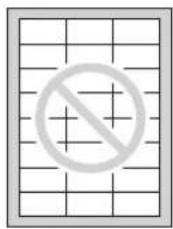
- Verwenden Sie die folgenden Aufkleber nicht:
– Aufkleber, die zerknittert oder beschädigt sind oder sich vom Trägerblatt gelöst haben. – Blätter mit Aufklebern, die Lücken aufweisen, wo einige Aufkleber entnommen wurden. – Blätter mit Aufklebern, die das Trägerblatt nicht vollständig bedecken.
Sie können ein Dokument durch Bedienung über das Bedienfeld am Gerät leicht scannen. Wählen Sie je nach Verwendung des gescannten Bilds einen der folgenden Scanmodi.
- Anzeigen mit Multifunktionaler Viewer (Viewer) – Speichern als Datei auf dem Computer (Datei)
- Senden als angehängte Datei an eine E-Mail-Adresse (E-Mail)
- Verwendung von OCR-Software (OCR)
Hinweis:
- Sie können den gewünschten Scan-Modus vorher auf Push Scan einstellen (Funktion #493 auf Seite 59).
- Das gescannte Bild wird automatisch in dem Ordner gespeichert, der im [Einstellungen]-Fenster gewählt wurde.
- Um beim Scannen eines Dokuments ein besseres Ergebnis zu erzielen, empfehlen wir anstatt des automatischen Dokumenteneinzuges, das Vorlagenglas des Scanners zu benutzen.
- Öffnen Sie nicht die Dokumentenabdeckung, während Sie eine Dokumentenvorlage mit dem automatischen Dokumenteneinzug einscannen.
![[SCANNEN] Zielwahltasten [UNTEN] [START] [→] [▼] [▲] [►]](/content/2026/05/795019/images/b5c445d0ed70bdc14a2f518f5897e0be4263409378ac326477a4a80b6341d914.jpg)
4.1.1 Scannen an Multifunktionaler Viewer
1 Legen Sie Ihre Dokumentenvorlage(n) ein (Seite 17). 2 【SCANNEN】 3 Drücken Sie wiederholt [▼] oder [▲], um "Viewer" auszuwählen. → [→] 4 Für USB-Anschluss:
Drücken Sie wiederholt [▼] oder [▲], um "USB Anschluß" auszuwählen. → [→]
Für LAN-Anschluss (nur KX-MB781):
Drücken Sie wiederholt auf [▼] oder [▲], um den Computer zu wählen, an den das gescannte Bild gesendet werden soll. → [→]
5 Ändern Sie gegebenenfalls die Scan-Einstellungen (Scan-Typ/Auflösung/Dateiformat/Helligkeit/Kontrast/Scan-Format). Drücken Sie auf [▶], drücken Sie wiederholt auf [▼] oder [▲],
um die gewünschte Einstellung auszuwählen. → [→] → [START]
- Das gescannte Bild wird nach dem Scannen im Fenster [Multifunktionaler Viewer] angezeigt. Wenn Sie jedoch PDF als Dateiformat auswählen, wird das Programm gestartet, das zum Öffnen von PDF-Dateien eingestellt ist.
Hinweis:
• Zum Abbrechen des Scanvorgangs siehe Seite 64. - Sie können die Bilder in den Formaten TIFF, JPEG, BMP oder PDF abspeichern. - Siehe Seite 17 zu Dokumentenanforderungen.
4.1.2 Scannen und als Datei speichern
1 Legen Sie Ihre Dokumentenvorlage(n) ein (Seite 17). 2 [SCANNEN] 3 Drücken Sie wiederholt [▼] oder [▲], um "Ablegen" auszuwählen. → [→] 4 Für USB-Anschluss:
Drücken Sie wiederholt [▼] oder [▲], um "USB Anschluß" auszuwählen. → [→]
Für LAN-Anschluss (nur KX-MB781):
Drücken Sie wiederholt auf [▼] oder [▲], um den Computer zu wählen, an den das gescannte Bild gesendet werden soll. → [→]
5 Ändern Sie gegebenenfalls die Scan-Einstellungen (Scan-Typ/Auflösung/Dateiformat/Helligkeit/Kontrast/Scan-Format). Drücken Sie auf [▶], drücken Sie wiederholt auf [▼] oder [▲], um die gewünschte Einstellung auszuwählen. → [→] → [START]
- Das gescannte Bild wird automatisch in dem Ordner gespeichert, der im [Einstellungen]-Fenster gewählt wurde. Zum Ändern des Ordners siehe Seite 24.
Hinweis:
• Zum Abbrechen des Scanvorgangs siehe Seite 64. - Sie können die Bilder in den Formaten TIFF, JPEG, BMP oder PDF abspeichern.
4.1.3 Scannen an eine E-Mail-Adresse
Sie können das gescannte Bild mit dem E-Mail-Programm auf Ihrem Computer als angehängte Datei an eine E-Mail-Adresse senden.
1 Legen Sie Ihre Dokumentenvorlage(n) ein (Seite 17). 2 [SCANNEN] 3 Drücken Sie wiederholt [▼] oder [▲], um "E-Mail" auszuwählen. → [→] 4 Für USB-Anschluss:
Drücken Sie wiederholt [▼] oder [▲], um "USB Anschluß" auszuwählen. → [→]
Für LAN-Anschluss (nur KX-MB781):
Drücken Sie wiederholt auf [▼] oder [▲], um den Computer zu wählen, an den das gescannte Bild gesendet werden soll. → [→]
5 Ändern Sie gegebenenfalls die Scan-Einstellungen (Scan-Typ/Auflösung/Dateiformat/Helligkeit/Kontrast/Scan-Format). Drücken Sie auf [▶], drücken Sie wiederholt auf [▼] oder [▲], um die gewünschte Einstellung auszuwählen. → [→] → [START]
- Das E-Mail-Programm startet automatisch und das gescannte Bild wird an eine neue E-Mail-Nachricht angehängt.
Hinweis:
- Zum Abbrechen des Scanvorgangs siehe Seite 64.
- Sie können die Bilder in den Formaten JPEG oder PDF abspeichern.
Zum Senden des gescannten Bildes über E-Mail-Server (KX-MB781, nur LAN-Verbindung)
Sie können das gescannte Bild ohne E-Mail-Software als angehängte Datei senden. Registrieren Sie zur leichten Auswahl eines E-Mail-Ziels vorab E-Mail-Adressen mit dem Webbrowser (Seite 59).
Wichtig:
- Programmieren Sie zuvor die SMTP-Servereinstellung (siehe Seite 62).
- Legen Sie Ihre Dokumentenvorlage(n) ein (Seite 17).
- [SCANNEN]
- Drücken Sie wiederholt [▼] oder [▲], um "E-Mail" auszuwählen. → [→]
- Drücken Sie wiederholt [▼] oder [▲], um "E-MAIL Server" auszuwählen. → [→]
- Geben Sie die E-Mail-Adresse des Ziels ein.
Plätze 1-3:
Drücken Sie die gewünschte Zielwahltaste.
Plätze 4-6:
Drücken Sie [UNTEN] und dann die gewünschte Zielwahltaste.
Navigationstaste:
Drücken Sie wiederholt [▼] oder [▲], um das gewünschte Ziel auszuwählen.
Tastenfeld:
Drücken Sie [→] und geben Sie dann die E-Mail-Adresse über das Tastenfeld ein (Seite 63).
- [→]
- Ändern Sie gegebenenfalls die Scan-Einstellungen. Drücken Sie auf [▶], drücken Sie wiederholt auf [▼] oder [▲], um die gewünschte Einstellung auszuwählen. → [→] → [START]
Hinweis:
- Wenn Sie Schwarzweiß als Scan-Typ auswählen, können Sie die Bilder in den Formaten TIFF oder PDF speichern. Wenn Sie Graustufen oder Farbe als Scan-Typ auswählen, können Sie die Bilder in den Formaten JPEG oder PDF speichern.
4.1.4 Scannen an OCR
Mit der OCR-Software (optische Zeichenerkennung) können Sie ein Textabbild in Text umwandeln, der dann mit einer Textverarbeitung bearbeitet werden kann. Die Readiris OCR-
Software kann gleichzeitig mit der Software Multi-Function Station installiert werden.
1 Legen Sie Ihre Dokumentenvorlage(n) ein (Seite 17). 2 【SCANNEN】 3 Drücken Sie wiederholt[▼] oder [▲], um "OCR" auszuwählen. → [→] 4 Für USB-Anschluss:
Drücken Sie wiederholt[▼] oder [▲], um "USB Anschluß" auszuwählen. → [→]
Für LAN-Anschluss (nur KX-MB781):
Drücken Sie wiederholt auf[▼] oder [▲], um den Computer zu wählen, an den das gescannte Bild gesendet werden soll. → [→]
5 Ändern Sie gegebenenfalls die Scan-Einstellungen (Scan-Typ/Auflösung/Dateiformat/Helligkeit/Kontrast/Scan-Format). Drücken Sie auf[▶], drücken Sie wiederholt auf [▼] oder [▲], um die gewünschte Einstellung auszuwählen.→ [→] → [START]
- Das gescannte Bild wird nach dem Scannen im OCR-Fenster angezeigt.
Hinweis:
- Sie können die Bilder in den Formaten TIFF, JPEG oder BMP abspeichern.
- Ausführliche Erläuterungen zur optischen Zeichenerkennung finden Sie unter [Hilfe].
4.2 Scannen vom Computer aus (Pull Scan)
Hinweis:
- Um beim Scannen eines Dokuments ein besseres Ergebnis zu erzielen, empfehlen wir anstatt des automatischen Dokumenteneinzuges, das Vorlagenglas des Scanners zu benutzen.
- Öffnen Sie nicht die Dokumentenabdeckung, während Sie eine Dokumentenvorlage mit dem automatischen Dokumenteneinzug einscannen.
4.2.1 Nutzung einer Multi-Function Scan-Anwendung
Wenn Sie auf ein Anwendungssymbol klicken, wird die ausgewählte Anwendung nach dem Scannen automatisch gestartet.
1 Legen Sie Ihre Dokumentenvorlage(n) ein (Seite 17). 2 Starten Sie Multi-Function Station. → [Scannen] 3 Klicken Sie auf das Symbol der gewünschten Anwendung. - Wenn Sie auf [Benutzerdefiniert] klicken, wird die voreingestellte Anwendung gestartet. - Um einen laufenden Scanvorgang abzubrechen, klicken Sie auf [Abbrechen].
Hinweis:
- Sie können die Scan-Einstellungen für jede Anwendung vorher ändern (Seite 24).
- Wenn Sie auf ein Anwendungssymbol zeigen, werden die Scan-Einstellungen als Tooltip angezeigt.
- Siehe Seite 17 zu Dokumentenanforderungen.
4.2.2 Nutzung von Multifunktionaler Viewer
1 Legen Sie Ihre Dokumentenvorlage(n) ein (Seite 17). 2 Starten Sie Multi-Function Station. 3 [Dienstprogramme] → [Viewer] • [Multifunktionaler Viewer] wird geöffnet. 4 Klicken Sie auf das [Scannen]-Symbol im [Multifunktionaler Viewer]-Fenster. - Das Dialogfeld mit dem Gerätenamen wird eingeblendet.
5 Falls erforderlich, ändern Sie die Scan-Einstellungen auf Ihrem Computer.
- Zur Voransicht des gescannten Bildes klicken Sie auf [S.-Ans.]. Sie können den Rahmen verschieben, um die Scanfläche anzupassen. Wenn Sie den Scan-Modus oder die Einstellungen für Helligkeit oder den Kontrast etc. ändern, so klicken Sie auf [S.-Ans.], um das gescannte Bild zu aktualisieren. Bei Verwendung des automatischen Dokumenteinzugs wird nur die erste Seite als Vorschau angezeigt. Wenn Sie das gescannte Bild aktualisieren möchten, stellen Sie das Dokument nochmals auf Vorschau.
6 [Scannen]
- Wenn Sie sich bei Verwendung des automatischen Dokumenteneinzugs in Schritt 5 das gescannte Bild in
Vorschau ansehen, richten Sie das Dokument nochmals ein und klicken Sie auf [Scannen].
- Das gescannte Bild wird nach dem Scannen im Fenster [Multifunktionaler Viewer] angezeigt.
- Zum Speichern des gescannten Bildes wählen Sie [Speichern unter...] aus dem Menü [Datei].
- Um einen laufenden Scannvorgang abzubrechen, klicken Sie [Abbrechen].
Hinweis:
- Bilder können in Anwendungen angezeigt werden, die die Formate TIFF, JPEG, PCX, DCX und BMP unterstützen.
- Sie können die Bilder in den Formaten TIFF, JPEG, PCX, DCX, BMP oder PDF abspeichern.
- Wenn die Schaltfläche [Auswählen...] unter [Zielgerät] angezeigt wird, klicken Sie auf [Auswählen...], um das Gerät aus der Liste zu wählen und klicken Sie dann auf [OK]. Die Schaltfläche [Auswählen...] wird nicht angezeigt, wenn nur ein Druckertreiber installiert wurde.
- Sie können eine Datei oder Seite verschieben, kopieren und löschen.
4.2.3 Nutzung anderer Anwendungen
Multi-Function Station enthält einen TWAIN-kompatiblen Scannertreiber. Sie können auch andere Anwendungen einsetzen, die TWAIN-Scannen unterstützen. Fahren Sie z.B wie folgt fort.
1 Legen Sie Ihre Dokumentenvorlage(n) ein (Seite 17). 2 Starten Sie eine Anwendung, die TWAIN-Scannen unterstützt. 3 Wählen Sie [Bilder fassen...] aus dem Menü [Datei]. - Das Dialogfeld mit dem Gerätenamen wird eingeblendet.
4 Falls erforderlich, ändern Sie die Scan-Einstellungen auf Ihrem Computer. → [Scannen]
- Das gescannte Bild wird nach dem Scannen im Anwendungsfenster angezeigt.
- Um einen laufenden Scannvorgang abzubrechen, klicken Sie [Abbrechen].
Hinweis:
- Die Darstellung kann in Abhängigkeit von der benutzten Anwendung leicht variieren.
- Wenn die Schaltfläche [Auswählen...] unter [Zielgerät] angezeigt wird, klicken Sie auf [Auswählen...], um das Gerät aus der Liste zu wählen und klicken Sie dann auf [OK]. Die Schaltfläche [Auswählen...] wird nicht angezeigt, wenn nur ein Druckertreiber installiert wurde.
5.1 Erstellen einer Kopie
Illegale Kopien
- Das Kopieren bestimmter Dokumente ist gesetzlich verboten.
Das Kopieren bestimmter Dokumente kann in Ihrem Land verboten sein. Verurteilte können mit Geld- und/oder Gefängnisstrafen bedacht werden. Nachfolgend einige Beispiele von Dokumenten, die in Ihrem Land mit einem Kopierverbot belegt sein können.
- Währung
– Banknoten und Schecks
– Bank- und Staatsanleihen
– Reisepässe und Personalausweise
- Urheberrechtlich geschütztes Material oder
Warenzeichen ohne Einverständnis des Eigentümers
– Briefmarken und andere handelbare Urkunden
Diese Liste erhebt keinen Anspruch auf Vollzähligkeit und es wird keine Gewährleistung hinsichtlich Ihrer Vollständigkeit oder Korrektheit übernommen. Wenden Sie sich in Zweifelsfällen an Ihren Rechtsberater.
Hinweis:
- Um illegale Kopien zu verhindern, empfehlen wir das Gerät in überwachten Räumen aufzustellen.
5.1.1 Nutzung des Vorlagenglases des Scanners
![[KOPIEREN] [KONTRAST] [→] [START] [AUFLÖSUNG] [STOP]](/content/2026/05/795019/images/f2df9e0c839b7906b3f3e8e848f8f686011da5cce612b0157fabb359dd508aeb.jpg)
1 Wenn die [KOPIEREN]-Leuchte aus ist, schalten Sie sie durch Drücken von [KOPIEREN] ein. 2 Legen Sie Ihre Dokumentenvorlage(n) ein (Seite 17). 3 Falls erforderlich, ändern Sie Auflösung und Kontrast entsprechend dem Dokumententyp. - Zur Einstellung der Auflösung siehe Seite 30. - Zur Einstellung des Kontrasts siehe Seite 30. 4 Geben Sie erforderlichenfalls die Anzahl der Kopien (bis zu 99) ein. 5 [START]
• Der Kopiervorgang beginnt.
6 Nach Beendigung des Kopiervorgangs drücken Sie [STOP], um die in Schritt 3 und 4 eingestellten Einstellungen zurückzusetzen.
Hinweis:
- Zum Abbrechen des Kopiervorgangs siehe Seite 64.
- Sie können den Standardbetriebsmodus ändern (Funktion #463 auf Seite 52) und auch die Timereinstellung, bevor Sie zum Standardbetriebsmodus zurückkehren (Funktion #464 auf Seite 53).
- Wenn die [FAX ABWESEND]-Leuchte ein ist, kann das Gerät auch im Kopier-Modus automatisch Faxe empfangen.
Einstellen der Auflösung
- Drücken Sie wiederholt auf [AUFLÖSUNG].
- "Text/Foto": Für Dokumente, die sowohl Text als auch Fotos enthalten.
- "Text": Für Dokumente, die nur Text enthalten.
- "Foto": Für Fotos, Halbtonbilder usw.
- [→]
Hinweis:
- Die Standard-Auflösung kann geändert werden (Funktion #461 auf Seite 58).
Einstellen des Kontrasts
Diese Einstellung ist je nach Helligkeit der Vorlage anpassbar. 5 Stufen (hell bis dunkel) sind verfügbar.
Drücken Sie wiederholt auf [KONTRAST]. → [→]
Hinweis:
- Die vorherige Kontrasteinstellung kann beibehalten werden (Funktion #462 auf Seite 52).
5.1.2 Nutzung des automatischen Dokumenteneinzuges
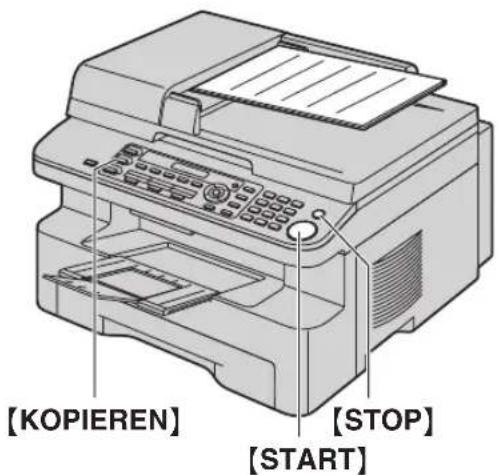
1 Wenn die [KOPIEREN]-Leuchte aus ist, schalten Sie sie durch Drücken von [KOPIEREN] ein. 2 Legen Sie Ihre Dokumentenvorlage(n) ein (Seite 17). 3 Falls erforderlich, ändern Sie Auflösung und Kontrast entsprechend dem Dokumententyp.
- Zur Einstellung der Auflösung siehe Seite 30.
- Zur Einstellung des Kontrasts siehe Seite 30.
4 Geben Sie erforderlichenfalls die Anzahl der Kopien (bis zu 99) ein. 5 [START]
• Der Kopiervorgang beginnt.
6 Nach Beendigung des Kopiervorgangs drücken Sie [STOP], um die in Schritt 3 und 4 eingestellten Einstellungen zurückzusetzen.
Hinweis:
• Zum Abbrechen des Kopiervorgangs siehe Seite 64.
5.2 Weitere Kopierfunktionen
- Stellen Sie sicher, dass die [KOPIEREN]-Leuchte an ist.
5.2.1 Vergrößern/Verkleinern eines Dokumentes
1 Legen Sie Ihre Dokumentenvorlage(n) ein (Seite 17). 2 Drücken Sie wiederholt auf [ZOOM], um eine Vergrößerung/Verkleinerung entsprechend dem Format des Dokument- und Aufzeichnungspapiers einzustellen.
- "ZOOM = 100%" - "50%" - "200%" - "97% (LTR ▶ A4)" - "94% (A4 ▶ LTR)" - "83% (LGL ▶ A4)" - "78% (LGL ▶ LTR)"
- Wenn Sie "ZOOM =100%" wählen, drücken Sie wiederholt [▼] oder [▲], um die
Vergrößerung/Verkleinerung in Schritten von 1 % von "25%" bis "400%" einzustellen.
Sie können den gewünschten Prozentsatz über die Wahltasten auch direkt eingeben.
3 [→] 4 Geben Sie erforderlichenfalls die Anzahl der Kopien (bis zu 99) ein. → [START] 5 Nach Beendigung des Kopiervorgangs [STOP] drücken, um diese Funktion zurückzusetzen.
Hinweis:
- Kopieren mit Vergrößerung/Verkleinerung ist bei den Funktionen Quick ID (Seite 32), Poster (Seite 33) und N in 1 (Seite 33) nicht verfügbar.
- Die vorherige Zoomeinstellung (Vergrößerung/Verkleinerung) kann beibehalten werden (Funktion #468 auf Seite 58).
- Bei Nutzung des Vorlagenglases des Scanners vergrößert das Gerät nur die rechte obere Ecke des Dokumentes, beginnend von der Markierung auf dem Gerät.
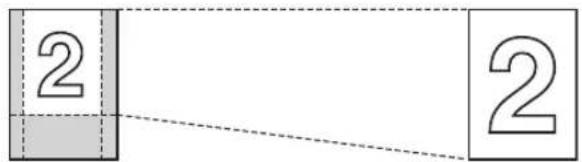
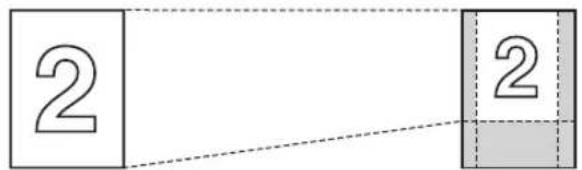
- Bei Nutzung des automatischen Dokumenteneinzugs vergrößert das Gerät nur die Mitte des oberen Teils des Dokumentes. Um eine vergrößerte Kopie des unteren Bereichs des Dokumentes zu erstellen, drehen Sie das Dokument um und kopieren Sie dann.
Beispiel: auf 150 % vergrößerte Kopie
Nutzung des Vorlagenglases des Scanners (①):
Originaldokument Vergrößerte Kopie
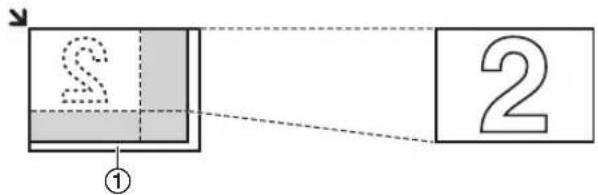
Nutzung des automatischen Dokumenteneinzugs:
Originaldokument Vergrößerte Kopie
Beispiel: auf 70 % verkleinerte Kopie
Nutzung des Vorlagenglases des Scanners (①):
Originaldokument Verkleinerte Kopie
![graph LR A["①"] --> B["Block 1"] B --> C["Block 2"]](/content/2026/05/795019/images/1a811e587a0dd9cda9dd4af883cc46aebd4eb45becd070e3280d7a0fc3e8e286.jpg)
Nutzung des automatischen Dokumenteneinzugs:
Originaldokument Verkleinerte Kopie
5.2.2 Kopieren 2-seitiger Dokumente auf 1 Seite (Kopierfunktion Quick ID) (nur Vorlagenglas des Scanners)
Sie können beide Seiten 2-seitiger Dokumente kopieren und diese auf nur eine Seite des Papiers drucken. Die Dokumente werden nicht auf das Format des Aufzeichnungspapiers verkleinert, so dass diese Funktion für das Kopieren kleinformatiger Dokumente, wie zum Beispiel Visitenkarten, nützlich ist.
1 Legen Sie Ihre Dokumentenvorlage(n) ein (Seite 17).
- Für eine Kopie im Querformat ist das Original in Querformat-Richtung einzulegen. Für eine Kopie im Hochformat ist das Original in Hochformat-Richtung einzulegen.
- Der Scanbereich ändert sich entsprechend der in Schritt 3 ausgewählten Einstellung. Nähere Angaben finden Sie in der folgenden Tabelle. Der schraffierte Bereich wird gescannt.
2 Drücken Sie wiederholt [SEITENLAYOUT], um "Karte kopier". → [→] 3 Drücken Sie wiederholt auf [▼] oder [▲], um die Anzahl der Originaldokumente aus "2 in 1", "4 in 1" oder "8 in 1" zu wählen. → [→] 4 Drücken Sie wiederholt auf [▼] oder [▲], um das Seitenlayout aus "Querformat" oder "Hochformat" zu wählen. → [→] 5 Geben Sie erforderlichenfalls die Anzahl der Kopien (bis zu 99) ein. → [START]
• Das Gerät scannt 1 Seite.
6 Um mit dem Scannen fortzufahren, legen Sie das nächste Dokument auf das Vorlagenglas des Scanners und drücken Sie auf [→]. Wiederholen Sie diesen Schritt, bis alle Dokumente gescannt wurden.
• Der Kopiervorgang beginnt. - Sie können jederzeit [START] drücken, um mit dem Kopieren zu beginnen.
7 Nach Beendigung des Kopiervorgangs [STOP] drücken, um diese Funktion zurückzusetzen.
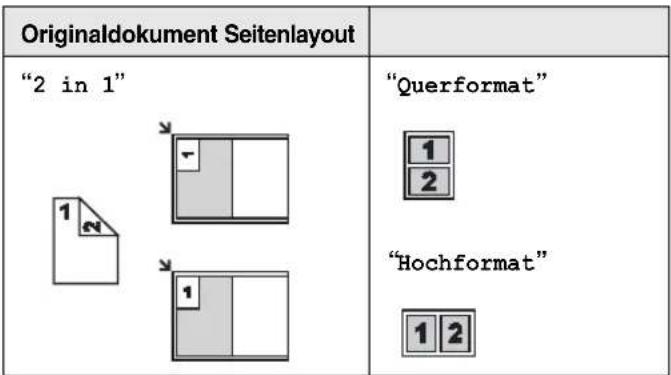
| Originaldokument Seitenlayout | |
“4 in 1”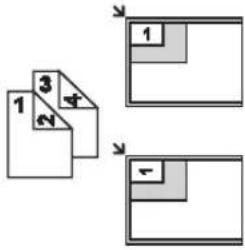 | “Querformat”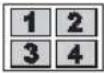 “Hochformat” “Hochformat”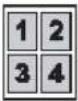 |
“8 in 1”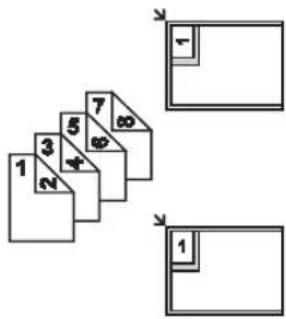 | “Querformat”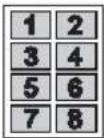 “Hochformat” “Hochformat”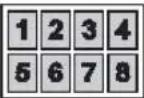 |
Hinweis:
- Die vorherige Seitenlayouteinstellung kann gespeichert werden (Funktion #467 auf Seite 58).
5.2.3 Erstellung einer Kopie in Posterformat (Funktion Poster) (nur Vorlagenglas des Scanners)
Sie können Kopien erstellen, die in 4 ("2 × 2") oder 9 ("3 × 3") Abschnitte unterteilt sind, um vergrößerte Kopien der einzelnen Abschnitte zu erstellen. Anschließend können Sie diese zusammenfügen, um ein Poster zu erstellen.
![graph TD A["Flower"] --> B["Two separate flower diagrams"] C["Flower"] --> D["Two separate flower diagrams"]](/content/2026/05/795019/images/b708e653533adfbd9c5146479da2653e48354a9507e24dbed6067e4d834332e6.jpg)
1 Legen Sie Ihre Dokumentenvorlage(n) ein (Seite 17). 2 Drücken Sie wiederholt [SEITENLAYOUT], um "Poster" auszuwählen. → [→] 3 Drücken Sie wiederholt auf [▼] oder [▲], um "2 × 2" oder "3 × 3" auszuwählen. → [→]
4 Geben Sie erforderlichenfalls die Anzahl der Kopien (bis zu 99) ein. → [START] 5 Nach Beendigung des Kopiervorgangs [STOP] drücken, um diese Funktion zurückzusetzen.
Hinweis:
- Die vorherige Seitenlayouteinstellung kann gespeichert werden (Funktion #467 auf Seite 58).
5.2.4 Kopieren mehrerer Seiten auf 1 Seite (Funktion N in 1)
Sie können Papier sparen, indem Sie 2, 4 oder 8 Seiten auf 1 Seite kopieren. Die Dokumente werden entsprechend dem Aufzeichnungspapier verkleinert.
1 Legen Sie Ihre Dokumentenvorlage(n) ein (Seite 17). - Für eine Kopie im Hochformat ist das Original in Hochformat-Richtung einzulegen. Für eine Kopie im Querformat ist das Original in Querformat-Richtung einzulegen. 2 Drücken Sie wiederholt [SEITENLAYOUT], um "N in 1" auszuwählen. → [→] 3 Drücken Sie wiederholt auf [▼] oder [▲], um die Anzahl der Originaldokumente aus "2 in 1", "4 in 1" oder "8 in 1" zu wählen. → [→] 4 Drücken Sie wiederholt auf [▼] oder [▲], um das Layout aus "Hochformat" oder "Querformat" zu wählen. → [→] 5 Geben Sie erforderlichenfalls die Anzahl der Kopien (bis zu 99) ein. 6 Bei Verwendung des Vorlagenglases des Scanners:
- [START]
• Das Gerät scannt 1 Seite.
- Legen Sie das nächste Dokument auf das Vorlagenglas des Scanners und drücken Sie auf [→]. Wiederholen Sie diesen Schritt, bis alle Dokumente gescannt wurden.
• Der Kopiervorgang beginnt. - Sie können jederzeit [START] drücken, um mit dem Kopieren zu beginnen.
Bei Verwendung des automatischen Dokumenteneinzugs:
7 Nach Beendigung des Kopiervorgangs [STOP] drücken, um diese Funktion zurückzusetzen.
| Originaldokument Seitenlayout | |
“2 in 1”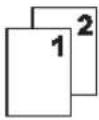 | “Hochformat” “Querformat” “Querformat” |
“4 in 1”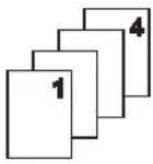 | “Hochformat”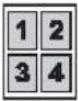 “Querformat” “Querformat”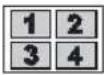 |
“8 in 1”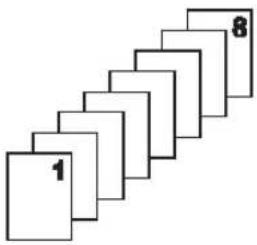 | “Hochformat”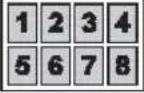 “Querformat” “Querformat”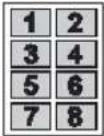 |
Hinweis:
- Die vorherige Seitenlayouteinstellung kann gespeichert werden (Funktion #467 auf Seite 58).
5.2.5 Sortieren von Mehrfachkopien
Das Gerät kann Mehrfachkopien in der gleichen Reihenfolge wie die Seiten des Dokumentes sortieren.
1 Legen Sie Ihre Dokumentenvorlage(n) ein (Seite 17). 2 Drücken Sie wiederholt [SORTIEREN], um "Ein" aufzurufen. 3 [→] 4 Geben Sie die Anzahl der Kopien (bis zu 99) ein. 5 Bei Verwendung des Vorlagenglases des Scanners:
1. [START]
• Das Gerät scannt 1 Seite.
- Legen Sie das nächste Dokument auf das Vorlagenglas des Scanners und drücken Sie auf [→]. Wiederholen Sie diesen Schritt, bis alle Dokumente gescannt wurden und drücken Sie dann auf [START]. • Der Kopiervorgang beginnt.
Bei Verwendung des automatischen Dokumenteneinzugs:
[START]
6 Nach Beendigung des Kopiervorgangs [STOP] drücken, um diese Funktion zurückzusetzen.
Beispiel: Erstellen von 2 Kopien eines 4-seitigen Dokumentes
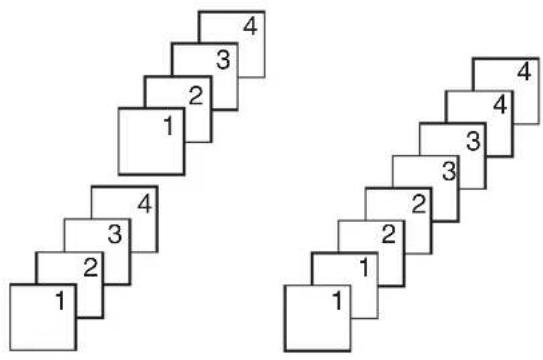
Sortierte Seiten Unsortierte Seiten
Hinweis:
- Das Gerät speichert das Dokument beim Sortieren der Kopien. Wenn der Speicher voll ist, druckt das Gerät nur die gespeicherten Seiten.
Während der Funktion Poster
- Legen Sie die Dokumentenvorlage ein und nehmen Sie die erforderlichen Einstellungen für Kopien in Posterformat vor (Schritte 2 bis 3 auf "5.2.3 Erstellung einer Kopie in Posterformat (Funktion Poster) (nur Vorlagenglas des Scanners)", Seite 33).
- Drücken Sie wiederholt auf [SORTIEREN], um "Ein" anzuzeigen und fahren Sie mit dem Kopieren fort (Schritte 3 bis 6 auf "5.2.5 Sortieren von Mehrfachkopien", Seite 34).
Während der Funktion N in 1
- Legen Sie die Dokumentenvorlage ein und nehmen Sie die erforderlichen Einstellungen für Kopien N in 1 vor (Schritte 2 bis 4 auf "5.2.4 Kopieren mehrerer Seiten auf 1 Seite (Funktion N in 1)", Seite 33).
- Drücken Sie wiederholt auf [SORTIEREN], um "Ein" anzuzeigen und fahren Sie mit dem Kopieren fort (Schritte 3 bis 6 auf "5.2.5 Sortieren von Mehrfachkopien", Seite 34).
Kopiereservierung
Sie können Ihre Kopie reservieren;
- während mit dem Gerät Dokumente vom Computer aus gedruckt werden.
- während mit dem Gerät empfangene Faxe gedruckt werden.
- Legen Sie Ihre Dokumentenvorlage(n) ein (Seite 17).
- Während "Drucke Daten ◀ PC" oder "*Ausdruck*" angezeigt wird, drücken Sie auf [KOPIEREN].
- Nehmen Sie die erforderlichen Einstellungen wie zum Beispiel Anzahl der Kopien, Auflösung, Zoom und Seitenlayout vor.
- "Kopie wartet" wird angezeigt. Das Gerät beginnt nach Beendigung des aktuellen Druckauftrags mit dem Kopieren.

Beleg-Funktion
Um zunächst 1 Satz sortierter Kopien zu erstellen, drücken Sie wiederholt [SORTIEREN], um "Test druck" anzuzeigen
(Schritt 2 auf "5.2.5 Sortieren von Mehrfachkopien", Seite 34). Das Gerät erstellt 1 Satz sortierter Kopien und stoppt vorübergehend, so dass Sie das Ergebnis überprüfen können. Ist die Kopie korrekt, drücken Sie auf [START], um den Kopiervorgang fortzusetzen. Ist die Kopie nicht korrekt, drücken Sie auf [STOP] und wiederholen Sie den Vorgang.
6.1 Manuelle Versendung eines Faxes
6.1.1 Nutzung des Vorlagenglases des Scanners
Indem Sie das Vorlagenglas des Scanners verwenden, können Sie eine Seite aus einer Broschüre oder Seiten mit einem kleinen Format versenden, die sich nicht mit Hilfe des automatischen Dokumenteneinzugs (ADF) senden lassen.
![[FAXEN] [KONTRAST] [AUFLÖSUNG] [SPEICHERN] [START] [○●] [→]](/content/2026/05/795019/images/8df302f9a6c4502b8466ef653d2ffeac8dd7a8b7beeae0689d24a7d08d725a4a.jpg)
1 Wenn die [FAXEN]-Leuchte aus ist, schalten Sie sie durch Drücken von [FAXEN] ein. 2 Legen Sie Ihre Dokumentenvorlage(n) ein (Seite 17). 3 Falls erforderlich, ändern Sie Auflösung und Kontrast entsprechend dem Dokumententyp.
- Zur Einstellung der Auflösung siehe Seite 36.
- Zur Einstellung des Kontrasts siehe Seite 36.
4 Wählen Sie die Faxnummer.
- Zum Versenden einer einzelnen Seite gehen Sie zu Schritt 7.
- Zum Versenden mehrerer Seiten fahren Sie mit dem nächsten Schritt fort.
5 Drücken Sie auf [SPEICHERN], um das Dokument in den Speicher einzulesen.
![graph TD A["Seite=01 01% Normal"] --> B["SCANNEN: <SET>"] A --> C["SENDEN: <START>"]](/content/2026/05/795019/images/58b7868d7f0bcf132640c4d931e4a8dcdc2eef0e60853785df407dfe1049e66d.jpg)
6 Legen Sie die nächste Seite auf das Vorlagenglas des Scanners. → [→]
- Zum Versenden weiterer Seiten wiederholen Sie diesen Schritt.
7 【START】
Hinweis:
- Zum Abbrechen des Sendevorgangs siehe Seite 64.
- Sie können den Standardbetriebsmodus ändern (Funktion #463 auf Seite 52) und auch die Timereinstellung, bevor Sie
zum Standardbetriebsmodus zurückkehren (Funktion #464 auf Seite 53).
Einstellen der Auflösung
- Drücken Sie wiederholt auf [AUFLÖSUNG].
- "Normal": Für Zeichen normaler Größe.
- "Fein": Für kleine Zeichen.
- "Superfein": Für sehr kleine Zeichen.
- "Foto": Für Fotos, Halbtonbilder usw.
- Bei Verwendung der Auflösungen „Fein“, „Superfein“ und „Foto“ erhöht sich die Übertragungsdauer.
Einstellen des Kontrasts
Diese Einstellung ist je nach Helligkeit der Vorlage anpassbar. 5 Stufen (hell bis dunkel) sind verfügbar.
Drücken Sie wiederholt auf [KONTRAST].
Hinweis:
- Die vorherige Kontrasteinstellung kann beibehalten werden (Funktion #462 auf Seite 52).
Wahlwiederholung der letzten Rufnummer
[∅] → [START]
- Wenn der Anschluss besetzt ist, wiederholt das Gerät mindestens 2-mal automatisch den Wahlvorgang.
Hinweis:
- Zum Abbrechen des Sendevorgangs siehe Seite 64.
Sendevorbereitung von Faxübertragungen (Dual Access)
Sie können die Faxübertragung auch dann vorbereiten, wenn das Gerät gerade ein Fax empfängt oder ein Fax aus dem Speicher versendet.
– Während des Versendens sind bis zu 3 Vorbereitungen möglich – Während des Empfangens sind bis zu 4 Vorbereitungen möglich
- Legen Sie die Dokumentenvorlage während des Faxempfangs bzw. der Faxübertragung ein.
- Geben Sie die Faxnummer über die Wähltastatur, die Zielwahl oder das Navigator-Telefonbuch ein.
- Bei Nutzung des Vorlagenglases des Scanners drücken Sie [SPEICHERN]. Das Gerät scannt 1 Seite. Legen Sie das nächste Dokument auf das Vorlagenglas des Scanners und drücken Sie auf [→]. Wiederholen Sie diesen Schritt, bis alle Dokumente gescannt wurden und drücken Sie dann auf [START].
Bei Nutzung des automatischen Dokumenteneinzugs drücken Sie [START].
- Falls der Umfang des Dokuments die Speicherkapazität überschreitet, wird die Übertragung abgebrochen. Sie müssen das gesamte Dokument manuell senden.
Drucken eines Sendeberichts
Ein Sendebericht bietet Ihnen eine gedruckte Aufzeichnung der Übertragungsergebnisse. Zum Drucken von Sendeberichten müssen Sie sicherstellen, dass Funktion #401 aktiviert ist (Seite
54). Eine Erläuterung der Fehlermeldungen finden Sie auf Seite 66.
Drucken eines Journals
Ein Journal bietet Ihnen eine gedruckte Aufzeichnung der 30 letzten Faxnachrichten. Weitere Informationen zum manuellen Ausdrucken erhalten Sie auf Seite 87. Um automatisch nach 30 Faxübertragungen und -empfängen ein Journal zu drucken, müssen Sie sicherstellen, dass Funktion #402 aktiviert ist (Seite 54). Eine Erläuterung der Fehlermeldungen finden Sie auf Seite 66.
6.1.2 Nutzung des automatischen Dokumenteneinzuges
![[FAXEN] [SPEICHERN] [START] [MONITOR]](/content/2026/05/795019/images/dbcc4e732689f599e4ed2d7a4f4a87f3ff17e7310f7523fcffbe0c7770c2bfc0.jpg)
1 Wenn die [FAXEN]-Leuchte aus ist, schalten Sie sie durch Drücken von [FAXEN] ein. 2 Legen Sie Ihre Dokumentenvorlage(n) ein (Seite 17). 3 Falls erforderlich, ändern Sie Auflösung und Kontrast entsprechend dem Dokumententyp.
- Zur Einstellung der Auflösung siehe Seite 36.
- Zur Einstellung des Kontrasts siehe Seite 36.
4 【MONITOR】
5 Wählen Sie die Faxnummer.→ [START]
Hinweis:
- Zum Abbrechen des Sendevorgangs siehe Seite 64.
- Siehe Seite 17 zu Dokumentenanforderungen.
- Öffnen Sie keinesfalls die Dokumentenabdeckung während Sie ein Fax aus dem automatischen Dokumenteneinzug (ADF) versenden.
Vorwahl einer Faxnummer
- Geben Sie die Faxrufnummer ein.
- Legen Sie Ihre Dokumentenvorlage(n) ein. → [START]
Aus dem Speicher senden (Schnelles Einscannen)
- Legen Sie Ihre Dokumentenvorlage(n) ein.
- Geben Sie die Faxrufnummer ein. → [SPEICHERN]
6.2 Speichern von Einträgen für die Zielwahlfunktion und im Navigator-Telefonbuch
Das Gerät verfügt über Zielwahlfunktion (6 Einträge) und Navigator-Telefonbuch (100 Einträge).
- Die Zielwahlplätze 1 und 2 können auch als Rundsendetasten (Seite 39) verwendet werden.
- Stellen Sie sicher, dass die [FAXEN]-Leuchte an ist.
![Zielwahltasten [MENÜ][STOP][RUFNUMMI] [→][FAX][N][►] [UNTEN]](/content/2026/05/795019/images/944d19c2161ca22762309a594aa796fd7bf747e4d897434589162c382bf00a9e.jpg)
6.2.1 Speichern von Zielwahleinträgen
1 Drücken Sie wiederholt [MENÜ], um "Rufnr. speichern" aufzurufen. 2 Wählen Sie die gewünschte Zielwahltaste aus.
Für die Plätze 1–2:
- Drücken Sie eine der Zielwahltasten.
Beispiel: Station 1 Wählart [▼▲]
- [→]
Für Platz 3:
Drücken Sie die Zielwahltaste.
Für die Plätze 4–6:
Drücken Sie [UNTEN] und dann eine der Zielwahltasten.
3 Geben Sie den Namen mit bis zu 16 Zeichen ein (siehe Seite 63 für die Zeicheneingabe). → [→]
4 Geben Sie die Rufnummer mit bis zu 32 Zeichen ein. → [→]
- Um weitere Einträge zu programmieren, wiederholen Sie die Schritte 2 bis 4.
5 [STOP]
Hinweis:
- Ein Bindestrich oder eine Leerstelle in einer Rufnummer zählt als zwei Stellen.
6.2.2 Speichern von Einträgen im Navigator-Telefonbuch
1 Drücken Sie wiederholt [MENÜ], um "Rufnr. speichern" aufzurufen. → [▶]
2 Geben Sie den Namen mit bis zu 16 Zeichen ein (siehe Seite 63 für die Zeicheneingabe). → [→] 3 Geben Sie die Rufnummer mit bis zu 32 Zeichen ein. → [→]
- Um weitere Einträge zu programmieren, wiederholen Sie die Schritte 2 bis 3.
4 [MENÜ]
Hinweis:
- Ein Bindestrich oder eine Leerstelle in einer Rufnummer zählt als zwei Stellen.
6.2.3 Bearbeiten eines Speichereintrags
1 [RUFNUMMERN] 2 Drücken Sie wiederholt auf [▼] oder [▲], um den gewünschten Eintrag anzuzeigen. → [MENÜ] → [★] 3 Bearbeiten Sie gegebenenfalls den Namen. Weitere Einzelheiten finden Sie unter dem Speichervorgang; Seite 37. → [→] 4 Bearbeiten Sie gegebenenfalls die Rufnummer. Weitere Einzelheiten finden Sie unter dem Speichervorgang; Seite 37. → [→]
6.2.4 Löschen eines Speichereintrages
1 [RUFNUMMERN] 2 Drücken Sie wiederholt auf [▼] oder [▲], um den gewünschten Eintrag anzuzeigen. → [MENÜ] → [#]
- Um den Löschvorgang abzubrechen, drücken Sie auf [STOP].
3 [→]
6.3 Senden einer Faxnachricht mit der Zielwahlfunktion oder dem Navigator-Telefonbuch
Bevor Sie diese Funktion verwenden können, müssen Sie die gewünschten Namen und Rufnummern in der Zielwahlfunktion und dem Navigator-Telefonbuch speichern (Seite 37).
- Stellen Sie sicher, dass die [FAXEN]-Leuchte an ist.
6.3.1 Nutzung des Vorlagenglases des Scanners
1 Legen Sie Ihre Dokumentenvorlage(n) ein (Seite 17). 2 Falls erforderlich, ändern Sie die gewünschte Auflösung (Seite 36) und den gewünschten Kontrast (Seite 36). 3 Geben Sie die Faxrufnummer ein.
Plätze 1–3:
Drücken Sie die gewünschte Zielwahltaste.
Plätze 4–6:
Drücken Sie [UNTEN] und dann die gewünschte Zielwahltaste.
Navigator-Telefonbuch:
Drücken Sie [RUFNUMMERN] und drücken Sie dann wiederholt [▼] oder [▲], um den gewünschten Eintrag anzuzeigen.
- Zum Versenden einer einzelnen Seite gehen Sie zu Schritt 6.
- Zum Versenden mehrerer Seiten fahren Sie mit dem nächsten Schritt fort.
4 Drücken Sie auf [SPEICHERN], um das Dokument in den Speicher einzulesen. 5 Legen Sie die nächste Seite auf den Scanner. → [→]
- Zum Versenden weiterer Seiten wiederholen Sie diesen Schritt.
Suche nach einem Namen über den Anfangsbuchstaben Beispiel: "LISA"
- 【RUFNUMMERN】
- Drücken Sie auf [▼] oder [▲], um das Navigator-Telefonbuch aufzurufen.
- Drücken Sie wiederholt auf [5], um jeden Namen mit dem Anfangsbuchstaben "L" anzuzeigen (Zeicheneingabe siehe Seite 63).
- Um nach Symbolen zu suchen, drücken Sie [★].
- Drücken Sie wiederholt [▼] oder [▲], um "LISA" anzuzeigen.
- Drücken Sie auf [STOP], um die Suche zu beenden.
Automatische Wahlwiederholung bei Faxübertragung
Wenn der angewählte Anschluss besetzt ist oder nicht antwortet, wiederholt das Gerät mindestens 2-mal automatisch den Wahlvorgang.
Hinweis:
- Zum Abbrechen des Sendevorgangs siehe Seite 64.
6.3.2 Nutzung des automatischen Dokumenteneinzugs
1 Legen Sie Ihre Dokumentenvorlage(n) ein (Seite 17). 2 Falls erforderlich, ändern Sie die gewünschte Auflösung (Seite 36) und den gewünschten Kontrast (Seite 36). 3 Geben Sie die Faxnummer über die Zielwahltasten oder dem Navigator-Telefonbuch ein. 4 【START】
6.4 Rundsenden
Wenn Sie Einträge aus der Zielwahl oder dem Navigator-Telefonbuch (Seite 37) im Rundsendespeicher speichern, können Sie dasselbe Dokument an mehrere Teilnehmer senden (bis zu 20). Ihre programmierten Einträge bleiben im Rundsendespeicher und lassen sich somit häufiger verwenden.
- Die Rundsendefunktion verwendet die Plätze 1–2. Die normale Zielwahlfunktion wird hierdurch aufgehoben.
- Stellen Sie sicher, dass die [FAXEN]-Leuchte an ist.
6.4.1 Einrichten von Rundsendetasten
1 Drücken Sie wiederholt [MENÜ], um "Rufnr. speichern" aufzurufen. 2 Wählen Sie die gewünschte Rundsendetaste aus.
Für Rundsenden:
- [RUNDSENDEN]
- Drücken Sie wiederholt [▼] oder [▲], um "Rundsendung" auszuwählen.
Für manuelles Rundsenden (Wähltastatur):
- 【MAN. RUNDS】
- Drücken Sie wiederholt [▼] oder [▲], um "Man. Runds." auszuwählen.
3 [→]
4 Programmieren Sie die gewünschten Einträge.
Plätze 1–3:
Drücken Sie die gewünschte Zielwahltaste.
Plätze 4–6:
Drücken Sie [UNTEN] und dann die gewünschte Zielwahltaste.
Navigator-Telefonbuch:
Drücken Sie wiederholt auf [▼] oder [▲], um den gewünschten Eintrag anzuzeigen. → [→]
Wähltastatur:
Geben Sie die Faxrufnummer ein. → [→]
- Die Zahl in Klammern zeigt die Anzahl der registrierten Einträge an.
- Um weitere Einträge zu programmieren, wiederholen Sie diesen Schritt (bis zu 20 Einträge sind möglich).
- Wenn Sie einen falschen Eintrag programmiert haben, drücken Sie [STOP], um ihn wieder zu löschen.
5 [→]
- Um eine weitere Rundsendetaste zu programmieren, wiederholen Sie die Schritte 2 bis 5.
6 [STOP]
6.4.2 Hinzufügen von Einträgen in einen Rundsendespeicher
1 [RUFNUMMERN]
2 Drücken Sie wiederholt [▼] oder [▲], um den gewünschten Rundsendespeicher anzuzeigen (“*Rundfax aus Grp” oder “*Man.Runds.*”). → [MENÜ] → [★]
3 Drücken Sie wiederholt auf [▼] oder [▲], um den gewünschten Eintrag anzuzeigen, der hinzugefügt werden soll. → [→]
- Um weitere Einträge hinzuzufügen, wiederholen Sie diesen Schritt (bis zu 20 Einträge sind möglich).
4 【STOP】
Hinweis:
- Beim Hinzufügen neuer Einträge zum Speicher für manuelles Rundsenden können Sie nur gespeicherte Einträge auswählen.
6.4.3 Löschen von Einträgen aus dem Rundsendespeicher
1 [RUFNUMMERN]
2 Drücken Sie wiederholt [▼] oder [▲], um den gewünschten Rundsendespeicher anzuzeigen ("*Rundfax aus Grp" oder "*Man.Runds.*"). → [MENÜ] → [#]
3 Drücken Sie wiederholt auf [▼] oder [▲], um den gewünschten Eintrag anzuzeigen, der gelöscht werden soll.
- Um den Löschvorgang abzubrechen, drücken Sie auf [STOP].
4 [→]→[→]→[STOP]
6.4.4 Übertragen eines Dokuments an mehrere vorprogrammierte Empfänger
Versendung desselben Dokuments mit Hilfe des Vorlagenglases des Scanners
- Legen Sie Ihre Dokumentenvorlage(n) ein (Seite 17).
- Falls erforderlich, ändern Sie die gewünschte Auflösung (Seite 36) und den gewünschten Kontrast (Seite 36).
- Drücken Sie [RUNDSENDEN] oder [MAN. RUNDS].
- Zum Versenden einer einzelnen Seite gehen Sie zu Schritt 5.
- Zum Versenden mehrerer Seiten fahren Sie mit dem nächsten Schritt fort.
- Legen Sie die nächste Seite auf den Scanner. → [→]
- Zum Versenden weiterer Seiten wiederholen Sie diesen Schritt.
- [START]
- Nach der Übertragung druckt das Gerät automatisch einen Bericht (Rundsendebericht).
Hinweis:
- Zum Abbrechen des Sendevorgangs siehe Seite 64.
- Wenn Sie die Auflösung "Fein", "Superfein" oder "Foto" wählen, reduziert sich die Anzahl der sendbaren Seiten.
- Falls der Umfang des Dokuments die Speicherkapazität überschreitet, wird die Übertragung abgebrochen.
- Wenn ein Teilnehmeranschluss besetzt ist oder nicht antwortet, wird er zunächst übersprungen und dann später mindestens 2 Mal neu angewählt.
Versendung desselben Dokuments mithilfe des automatischen Dokumenteneinzugs
- Legen Sie Ihre Dokumentenvorlage(n) ein (Seite 17).
- Falls erforderlich, ändern Sie die gewünschte Auflösung (Seite 36) und den gewünschten Kontrast (Seite 36).
- Drücken Sie [RUNDSENDEN] oder [MAN. RUNDS].
6.5 Versenden eines Computerdokuments von Ihrem Computer aus als Faxmitteilung
Sie können von einer Windows-Anwendung mittels Multi-Function Station auf die Fax-Funktion zugreifen.
Verfahren Sie, beispielsweise zum Versenden eines im WordPad erstellten Dokuments, wie folgt:
1. Öffnen Sie das Dokument, das Sie versenden möchten.
2. Wählen Sie [Drucken...] aus dem Menü [Datei].
• Das Dialogfeld [Drucken] wird eingeblendet.
3. Wählen Sie den PC FAX-Gerätenamen als den aktiven Drucker aus.
4. Klicken Sie auf [Drucken] oder [OK].
• Das Dialogfeld [Fax Senden] wird eingeblendet.
![Fax Senden Tel.Nr.: Name: 1 2 3 Rock taste 4 5 6 PAUSE 7 8 9 Neu * 0 # Zielgerät Panasonic KX-MSXXX Benden Telefonbuch... S.-Enz... Sonder[...] Hite Abbrachen](/content/2026/05/795019/images/e0056871fa599449ddc7e71804351b7c96d7545052e4c14afc03fa30cb09d3ff.jpg)
5 Geben Sie die Faxnummer mit dem Zifferndisplay oder dem Verzeichnis ein.
- Zum Beenden der Bedienung klicken Sie auf [Abbrechen].
6 [Senden]
- Das Dokument wird über das Gerät von Ihrem Computer aus versendet.
Hinweis:
• Zum Abbrechen des Sendevorgangs siehe Seite 64. - Falls der Umfang des Dokuments die Speicherkapazität des Geräts überschreitet, wird die Übertragung abgebrochen. - Ausführliche Erläuterungen finden Sie in der Hilfedatei von Multi-Function Station, indem Sie [💡] auswählen. - Klicken Sie auf [Auswählen...], um das aktive Gerät zu wechseln.
6.6 Auswahl des Empfangsmodus
Je nach Situation wählen Sie den gewünschten Modus für die Verwendung Ihres Faxgeräts aus.
– Nur als Fax verwenden (FAX-Modus) – Vorwiegend als Telefon verwenden (TEL-Modus) - Als Telefon und/oder Fax verwenden (TEL/FAX-Modus) - Benutzung mit einem Anrufbeantworter
6.6.1 Nur als Fax verwenden (FAX-Modus)
Ihre Situation
Sie verfügen über einen separaten Anschluss für das Faxgerät, oder Sie möchten das Gerät nur für den Empfang von Faxen verwenden.
Einrichten
Stellen Sie das Faxgerät in den FAX-Modus (Seite 42). Drücken Sie dann wiederholt auf [FAX ABWESEND].
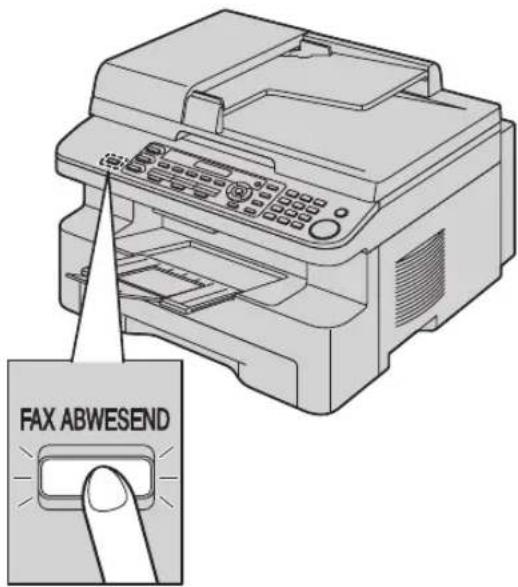
Empfang von Faxnachrichten
Alle eingehenden Anrufe werden wie Faxanrufe behandelt.
6.6.2 Vorwiegend als Telefon verwenden (TEL-Modus)
Ihre Situation
Sie möchten Anrufe persönlich beantworten. Wenn ein Faxanruf eingeht, müssen Sie das Fax manuell empfangen.
Einrichten
Stellen Sie das Faxgerät in den TEL-Modus (Seite 43). Drücken Sie dann wiederholt auf [FAX ABWESEND].
- Stellen Sie vorher sicher, dass Funktion #404 auf "TEL" gesetzt ist (Seite 54).
Empfang von Telefonanrufen und Faxnachrichten
Sie müssen alle Anrufe manuell entgegennehmen. Um ein Faxdokument zu empfangen, drücken Sie [START].
6.6.3 Als Telefon und/oder Fax verwenden (TEL/FAX-Modus)
Ihre Situation
Sie möchten Telefonanrufe persönlich beantworten und Faxnachrichten ohne Rufsignal automatisch empfangen.
Einrichten
Stellen Sie das Faxgerät auf den TEL/FAX-Modus (Seite 43) ein, indem Sie wiederholt [FAX ABWESEND] drücken.
- Stellen Sie vorher sicher, dass Funktion #404 auf "TEL/FAX" gesetzt ist (Seite 54).
Empfang von Telefonanrufen und Faxnachrichten
Handelt es sich um einen Telefonanruf, klingelt das Faxgerät. Wird ein Faxsignalton erkannt, schaltet das Faxgerät automatisch auf Faxempfang, ohne dass ein Rufsignal ertönt.
6.6.4 Benutzung mit einem Anrufbeantworter
Ihre Situation
Sie möchten das Faxgerät mit einem Anrufbeantworter verwenden.
Einrichten
Schließen Sie einen externen Anrufbeantworter an und stellen Sie die Anzahl der Rufsignale des Anrufbeantworters auf höchstens 4 ein.
- Stellen Sie den Rufzähler des Gerätes im Fax-Modus auf mehr als 4 ein, wenn Sie das Faxgerät mit aktiviertem automatischem Empfangsmodus verwenden wollen.
Beantworten von Anrufen
Wenn Telefonanrufe eingehen, zeichnet der Anrufbeantworter Sprachnachrichten auf.
6.7 Automatischer Faxempfang – Autom. Empfangsmodus aktiviert
6.7.1 Aktivieren des FAX-Modus
Drücken Sie wiederholt [FAX ABWESEND], um "FAX-Modus" aufzurufen.
• Die [FAX ABWESEND]-Anzeige leuchtet auf.
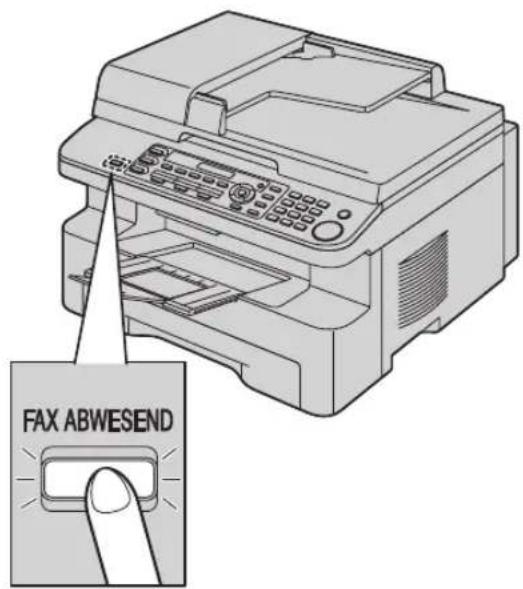
Empfang von Faxnachrichten
Das Gerät schaltet bei jedem Anruf automatisch auf Faxempfang um.
Hinweis:
- Sie können die Anzahl der Ruftöne vor dem Entgegennehmen des Anrufes im FAX ONLY-Modus ändern (Funktion #210 auf Seite 52).
6.8 Manueller Faxempfang – Autom. Empfangsmodus deaktiviert
Wichtig:
- Verwenden Sie diesen Modus bei zusätzlichen Telefonen.
6.8.1 Aktivieren des TEL-Modus
1 Stellen Sie vorher sicher, dass Funktion #404 auf "TEL" gesetzt ist (Seite 54).
2 Drücken Sie wiederholt [FAX ABWESEND], um "TEL-Modus" aufzurufen.
• Die [FAX ABWESEND]-Anzeige erlischt.
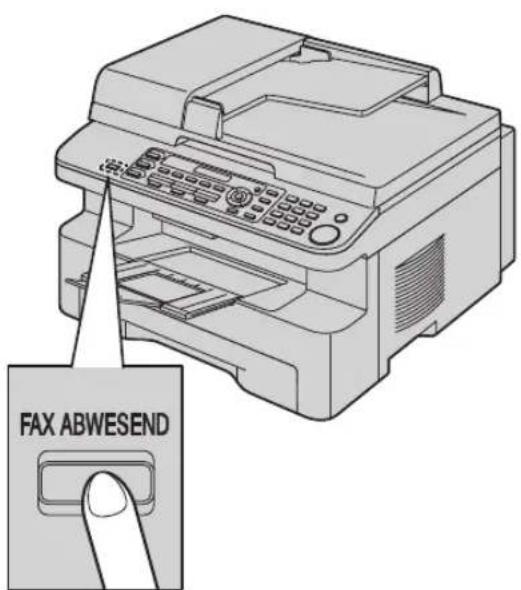
- Wenn Sie den Anruf nicht innerhalb von 10 Rufsignalen beantworten, schaltet das Gerät vorübergehend auf Faxempfang um. Der andere Teilnehmer kann ein Fax senden. Wird diese Funktion nicht benötigt, deaktivieren Sie Funktion #319 (Seite 54).
Empfangen von Faxnachrichten mit einem zusätzlichen Telefon
Wenn am selben Telefonanschluss ein weiteres Telefon (Nebenstelle) angeschlossen ist, können Sie dieses zum Empfangen von Faxsendungen verwenden.
- Wenn die Nebenstelle oder das zusätzlich angeschlossene Telefon klingeln, heben Sie den Hörer ab und melden Sie sich.
- Wenn:
- Sie ein Dokument empfangen möchten, - Sie den Faxrufton (langsamer Piepton) hören oder wenn - Sie gar nichts hören, drücken Sie fest auf [∗] [‡] [9] (Standard-Fernabfragecode).
- Legen Sie den Hörer auf.
Hinweis:
- Zum Abbrechen des Empfangsvorgangs siehe Seite 64.
- Um Faxnachrichten über die Nebenstelle oder das zusätzliche Telefon zu empfangen, stellen Sie vorher sicher, dass die Ferneinschaltung aktiviert ist (Funktion #434 auf Seite 56). Die Standardeinstellung ist EIN.
6.8.2 Aktivieren des TEL/FAX-Modus
1 Stellen Sie vorher sicher, dass Funktion #404 auf "TEL/FAX" gesetzt ist (Seite 54). 2 Drücken Sie wiederholt [FAX ABWESEND], um "TEL/FAX-Modus" aufzurufen. • Die [FAX ABWESEND]-Anzeige erlischt. 3 Der Rufton sollte eingeschaltet sein (Seite 19).
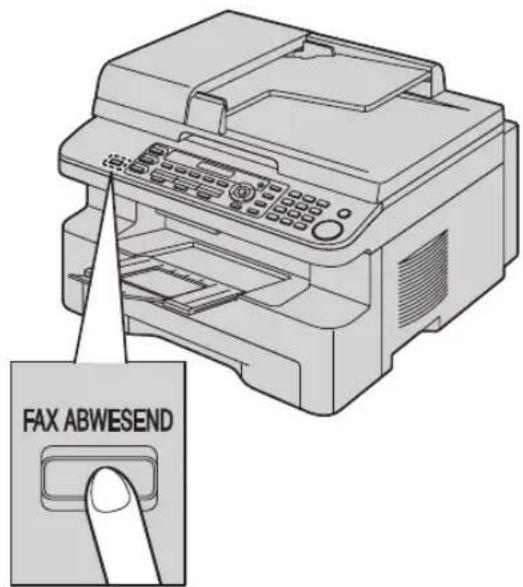
Empfang von Telefonanrufen und Faxnachrichten
- "Anruf" wird angezeigt, das Gerät klingelt jedoch nicht.
- Das Gerät wartet für die Dauer von 2 Rufsignalen, bevor es den Anruf beantwortet.
- Die Anzahl der Rufsignale wird durch die Einstellung für die "Ruftonverzögerung im TEL/FAX-Modus" (Funktion #212 auf Seite 54) bestimmt.
- Während dieses Zeitraums klingelt ein zusätzlich angeschlossenes Telefon.
- Das Gerät beantwortet den Anruf und versucht, ein Faxsignalton zu erkennen.
Für den Fall, dass ein Faxsignalton erkannt wird: Das Gerät empfängt das Fax automatisch, ohne zu klingeln. Für den Fall, dass kein Faxsignalton erkannt wird:
① Das Gerät klingelt 3 Mal. Sie können den Anruf beantworten.
- Die Anzahl der Rufsignale wird durch die Einstellung für die "Stille Faxerkennung" (Funktion #436 auf Seite 56) bestimmt.
- Anrufer hören ein Freizeichen, das sich anders anhört als das der Telefongesellschaft.
② Wenn Sie den Anruf nicht beantworten, aktiviert das Gerät die Faxfunktion.
- Da einige Faxgeräte beim Senden von Faxnachrichten keinen Faxsignalton erzeugen, versucht das Gerät, ein Fax zu empfangen, auch wenn kein Faxsignalton erkannt wird.
6.9 Betrieb des Gerätes mit einem Anrufbeantworter
6.9.1 Einrichten des Gerätes und eines Anrufbeantworters
1 Schließen Sie den Anrufbeantworter an (①).
- Der Anrufbeantworter ist nicht im Lieferumfang inbegriffen.
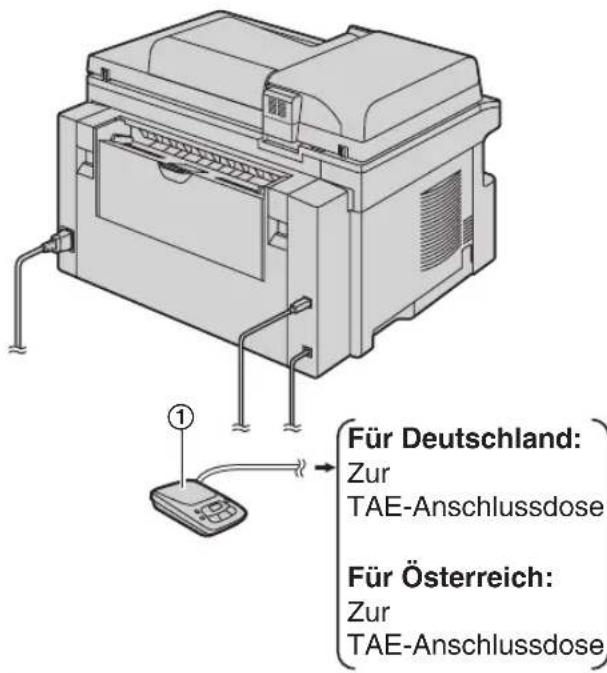
2 Stellen Sie die Anzahl der Rufsignale am Anrufbeantworter auf höchstens 4 ein.
- Auf diese Weise kann der Anrufbeantworter Anrufe zuerst entgegennehmen.
3 Zeichnen Sie einen Ansagetext auf dem Anrufbeantworter auf.
- Die Nachricht sollte höchstens 10 Sekunden lang sein und keine Pausen von mehr als 4 Sekunden enthalten. Anderenfalls können beide Geräte nicht korrekt funktionieren.
4 Aktivieren Sie den Anrufbeantworter.
5 Stellen Sie das Gerät auf den gewünschten Empfangsmodus ein (Seite 42).
- Wenn Sie den FAX ONLY-Modus (Modus Nur Fax) einstellen, ändern Sie die entsprechende Rufsignaleinstellung auf mehr als 4 (Funktion #210 auf Seite 52).
6 Stellen Sie sicher, dass folgende Codes eindeutig sind:
– Fernbedienungs-Zugangscode des Anrufbeantworters
– Fernabfragecode (Funktion #434 auf Seite 56)
Hinweis:
- Handelt es sich um ein Telefonat, wird der Anrufbeantworter die Nachricht aufzeichnen.
Wenn ein Faxsignalton erkannt wird, schaltet das Faxgerät automatisch auf Faxempfang.
- Informationen zum Fernbedienungs-Zugangscode des Anrufbeantworters finden Sie in der Gebrauchsanweisung des Anrufbeantworters.
Kombinierte Sprach- und Faxanrufe
Der Anrufer kann eine Sprachmitteilung hinterlassen und ein Fax-Dokument während desselben Anrufs senden. Informieren Sie den Anrufer vorab über das folgende Verfahren.
- Der Anrufer ruft Ihr Gerät an. • Der Anrufbeantworter beantwortet den Anruf.
- Der Anrufer kann eine Sprachmitteilung nach der Ansage hinterlassen.
- Der Anrufer drückt auf [★][#][9] (vorgewählter Faxaktivierungscode). • Das Gerät aktiviert die Faxfunktion.
- Der Anrufer drückt die Starttaste, um ein Dokument zu senden.
Hinweis:
- Um diese Funktion verwenden zu können, müssen Sie sich vergewissern, dass die Fernabfrage aktiviert ist (Funktion #434 auf Seite 56). Der Faxaktivierungscode kann auch geändert werden.
- Wenn kein Platz mehr im Speicher des Anrufbeantworters vorhanden ist, kann das Gerät unter Umständen keine Dokumente empfangen. Schauen Sie in der Bedienungsanleitung des Anrufbeantworters nach und löschen Sie nicht mehr benötigte Mitteilungen.
6.10 Den Faxabruf (Polling) nutzen (Abrufen von Dokumenten, die bei einem anderen Faxgerät zum Abrufen bereitliegen)
Diese Funktion ermöglicht Ihnen, ein Dokument von einem anderen kompatiblen Gerät abzurufen. Hierfür tragen Sie die Übertragungskosten.
Stellen Sie sicher, dass sich keine Dokumente in Ihrem Gerät befinden und dass das Gerät des anderen Teilnehmers für Ihren Abruf bereit ist.
1 Drücken Sie wiederholt [MENÜ], um "Abrufen" aufzurufen. → [-→] 2 Wählen Sie die Faxnummer.→【START】
6.11 Werbefaxsperre (unterbindet den Faxempfang von unerwünschten Nummern)
Wenn Sie sich für den Anruferanzeige-Service angemeldet haben (Seite 47), verhindert diese Funktion den Faxempfang von Anrufen, bei denen keine Anrufer-Informationen angezeigt werden.
Darüber hinaus akzeptiert das Gerät keine Faxnachrichten von Nummern, die in der programmierten Liste der Faxesperre für Junk-Faxnachrichten aufgeführt sind.
Wichtig:
- Diese Funktion funktioniert nicht bei manuellem Empfang.
6.11.1 Aktivierung des selektiven Empfangs
1 Drücken Sie wiederholt[MENÜ], um "Werbefax verhin." aufzurufen. → [▶] 2 Drücken Sie wiederholt[▼] oder [▲], um "Ein" auszuwählen. → [→] 3 Drücken Sie zum Beenden auf[STOP].
6.11.2 Speichern unerwünschter Faxnummern
Sie können bis zu 20 Nummern unerwünschter Anrufer aus der Anruferanzeige (CLIP)-Liste (Seite 47) auswählen, wenn Sie von diesen Teilnehmern keine Faxnachrichten empfangen wollen.
1 Drücken Sie wiederholt [MENÜ], um "Werbefax verhin." aufzurufen. 2 Drücken Sie wiederholt [▶], um "Werbefaxlist Set" aufzurufen. → [→] 3 Drücken Sie wiederholt [▼] oder [▲], um den gewünschten Teilnehmer anzuzeigen, von dem Sie keine Faxnachrichten mehr empfangen wollen. → [→] 4 Drücken Sie 2 Mal [STOP], um den Vorgang zu beenden.
So zeigen Sie die Liste der gesperrten Nummern des selektiven Empfangs an
- Drücken Sie wiederholt [MENÜ], um "Werbefax verhin." aufzurufen.
- Drücken Sie wiederholt [▶], um "Werbefaxlist Anz" aufzurufen. → [→]
- Drücken Sie [▼] oder [▲], um die Einträge in der Liste anzuzeigen.
- Drücken Sie zum Beenden auf [STOP].
So drucken Sie die Liste der gesperrten Werbefaxnummern
- Drücken Sie wiederholt [MENÜ], um "Werbefax verhin." aufzurufen.
- Drücken Sie wiederholt [▶], um "Werbefaxlist Dru" aufzurufen. → [→]
- Drücken Sie zum Beenden auf [STOP].
So löschen Sie einen Eintrag aus der Liste der gesperrten Werbefaxnummern
- Drücken Sie wiederholt [MENÜ], um "Werbefax verhin." aufzurufen.
- Drücken Sie wiederholt [▶], um "Werbefaxlist Anz" aufzurufen. → [→]
- Drücken Sie wiederholt auf [▼] oder [▲], um den gewünschten Eintrag anzuzeigen. → [◀]
- Um den Löschvorgang abzubrechen, drücken Sie auf [STOP]. Drücken Sie dann auf [MENÜ].
- [→] → [MENÜ]
6.12 Empfangen eines Faxes mit dem Computer
Sie können Faxdokumente auf Ihrem Computer empfangen. Das empfangene Faxdokument wird als Bilddatei (Format TIFF-G4) gespeichert.
Stellen Sie sicher, dass folgende Funktionen eingestellt sind, um ein Faxdokument mit Ihrem Computer empfangen zu können.
- PC Fax Empfang (Funktion #442 auf Seite 56)
– Einstellung des Computers für PC-Fax-Empfang (Funktion #443 auf Seite 56, nur LAN-Anschluss)
1 Drücken Sie wiederholt auf [FAX ABWESEND], um den automatischen Empfangsmodus zu aktivieren (Seite 42). 2 Starten Sie Multi-Function Station. → [PC FAX] 3 Wenn ein Fax empfangen wird, empfängt der Computer ein Dokument über das Gerät.
Hinweis:
- Mit Ihrem Computer können Sie sich das empfangene Dokument anschauen, es ausdrucken oder es weiterleiten.
Anschauen eines empfangenen Dokuments
- Wählen Sie [PC FAX] unter Multi-Function Station aus.
- Wählen Sie [Empfangsprotokoll] in [Kommunikationsprotokoll].
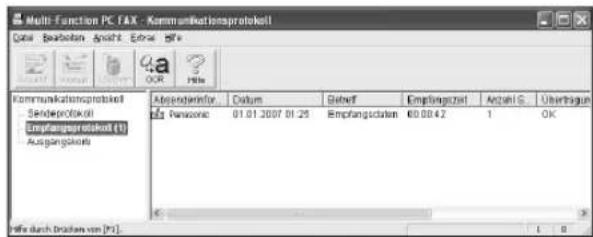
- Klicken Sie auf das Dokument, welches Sie betrachten möchten.
- Klicken Sie in der Menüleiste auf [Datei] und wählen Sie dann [Ansicht], oder klicken Sie in der Symbolleiste auf das Symbol [Ansicht].
• Das empfangene Fax wird angezeigt.
Wenn sich ein empfangenes Dokument im Speicher des Geräts befindet
Sie können das Dokument auf Ihrem Computer speichern.
- Wählen Sie [PC FAX] unter Multi-Function Station aus.
- Wählen Sie [Empfangsprotokoll] in [Kommunikationsprotokoll].
- Klicken Sie in der Menüleiste auf [Datei] → [Faxempfang].
- Wenn Funktion #442 aktiviert ist, wird das empfangene Faxdokument automatisch an den Computer weitergeleitet.
7.1 Leistungsmerkmal Anruferanzeige (CLIP)
Dieses Gerät unterstützt den Dienst Anruferanzeige (CLIP). Um die Anruferanzeigefunktionen des Geräts verwenden zu können, müssen Sie für den entsprechenden Dienst angemeldet sein.
Wichtig:
- Dieses Gerät wurde in Übereinstimmung mit dem ETS (Europäischer Telekommunikationsstandard) entwickelt und unterstützt nur die grundlegenden CLIP-Funktionen (CLIP = Calling Line Identification Presentation; Anschlusskennung "Rufende Station").
- Dieses Gerät zeigt nur die Rufnummer und den Namen des Anrufers.
- Für weitere, zukünftige Sonderfunktionen ist das Gerät nicht vorbereitet.
- Je nach Angebot Ihrer lokalen Telefongesellschaft wird möglicherweise das Datum/die Uhrzeit des Anrufs oder der Name des Anrufers nicht angezeigt.
Stellen Sie sicher, dass die folgenden Rufzähler so konfiguriert sind, dass das Gerät mindestens zweimal klingelt.
– FAX-Rufzähler (Funktion #210 auf Seite 52)
– TEL/FAX-Rufzähler (Funktion #212 auf Seite 54)
- Der Namenanzeigedienst steht in einigen Netzen möglicherweise nicht zur Verfügung. Weitere Informationen erhalten Sie bei Ihrer Telefongesellschaft.
7.1.1 Anzeige der Anruferanzeige (CLIP)
Die Rufnummer oder der Name des anrufenden Teilnehmers wird nach dem 1. Rufton angezeigt. Sie können entscheiden, ob Sie den Anruf entgegennehmen möchten oder nicht.
Dieses Gerät zeichnet automatisch die Anruferdaten (Name, Rufnummer und Datum sowie Uhrzeit des Anrufes) der letzten 30 Anrufe auf. Sie können die Anruferdaten einzeln auf dem Display betrachten (Seite 48) oder die gesamte Anruferliste ausdrucken (Seite 87).
- Wenn Anruferinformationen empfangen werden, die mit einer der Rufnummern in der Zielwahlfunktion oder dem Navigator-Telefonbuch übereinstimmen, wird der gespeicherte Name angezeigt.
- Wenn das Gerät an eine TK-Anlage angeschlossen ist, werden die Anruferdaten unter Umständen nicht richtig empfangen. In diesem Fall setzen Sie sich bitte mit dem Einrichter der TK-Anlage in Verbindung.
- Wenn keine Anruferinformationen empfangen werden können, wird eine der folgenden Meldungen im Display angezeigt:
"Dienst ni.vorh.": Der Anrufer rief von einem Anschluss an, die keine Anruferanzeige (CLIP) unterstützt.
"Keine Anrufinfo": Der Anrufer hat sich gegen das Übermitteln der Anruferdaten entschieden (Rufnummernunterdrückung).
"Ferngespräch": Der Anrufer hat ein Ferngespräch geführt.
Überprüfen der Anruferdaten mit Hilfe der Anruferanzeige (CLIP)-Liste
– Weitere Informationen zum manuellen Ausdrucken erhalten Sie auf Seite 87. – Um nach je 30 Anrufen einen automatischen Ausdruck zu erhalten, aktivieren Sie die Funktion #216 (Seite 52).
7.2 Ansicht und Rückruf mit Hilfe der Anruferdaten
Wichtig:
- Wenn die Ortsnetzkennzahl der Rufnummer des eingegangenen Anrufs mit Ihrer eigenen übereinstimmt, muss sie vor einem Rückruf unter Umständen gelöscht werden. Dies gilt eventuell nur für gesonderte Ortsnetze. Weitere Informationen zum Bearbeiten der Nummer finden Sie auf Seite 48.
1 [ANRUFERLISTE]
2 Drücken Sie [▼], um mit der Suche bei den neuesten Anruferdaten zu beginnen.
- Wenn Sie [▲] drücken, wird die Anzeigereihenfolge umgekehrt. • Zum Versenden eines Faxes siehe Seite 36.
Ändern der Darstellungsweise der Anruferdaten
Drücken Sie nach Schritt 2 wiederholt [ANRUFERLISTE].
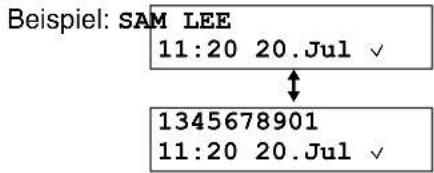
7.2.1 Symbole und Funktionen für Anruferdaten
Bedeutung von "√"
“√” auf dem Display bedeutet, dass der Anruf bereits angezeigt und beantwortet wurde.
Zum Beenden der Ansicht
Drücken Sie auf [STOP].
7.3 Bearbeiten der Rufnummer eines Anrufers vor dem Zurückrufen/Speichern
1 [ANRUFERLISTE]
2 Drücken Sie wiederholt [▼] oder [▲], um den gewünschten Eintrag anzuzeigen.
3 Drücken Sie [ANRUFERLISTE], um die Rufnummer anzuzeigen.
4 Drücken Sie eine Wähltaste (0 bis 9) oder [★], um in den Bearbeitungsmodus zu wechseln und die Rufnummer zu bearbeiten.
- Zum Versenden eines Faxes siehe Seite 36.
Hinweis:
- Die bearbeitete Rufnummer wird nicht in den Anruferdaten gespeichert. Hinweise zum Speichern im Verzeichnis finden Sie auf Seite 49.
Korrektur von Eingabefehlern
- Drücken Sie [◀] oder [▶], um den Cursor auf die falsche Ziffer zu führen.
- Drücken Sie [STOP], um die Ziffer zu löschen.
- Geben Sie die richtige Nummer ein.
Löschen einer Ziffer
Drücken Sie [◀] oder [▶], um den Cursor zu der Nummer, die Sie löschen möchten, zu bewegen. Drücken Sie dann [STOP].
7.4 Löschen der Anruferdaten
7.4.1 Löschen aller Anruferdaten
1 Drücken Sie wiederholt [MENÜ], um "Anrufeinstell." aufzurufen. → [→] - "Anrufliste lösch" wird angezeigt. 2 [→] - Um den Löschvorgang abzubrechen, drücken Sie [STOP] und dann [MENÜ]. 3 [→] → [STOP]
7.4.2 Löschen spezieller Anruferdaten
1 【ANRUFERLISTE】
2 Drücken Sie wiederholt auf [▼] oder [▲], um den gewünschten Eintrag anzuzeigen. → [◀] → [→] → [STOP]
7.5 Speichern der Anruferdaten
7.5.1 Zielwahlfunktion und Navigator-Telefonbuch
1 [ANRUFERLISTE] 2 Drücken Sie wiederholt auf [▼] oder [▲], um den gewünschten Eintrag anzuzeigen. 3 [MENÜ] 4 Wählen Sie die Zielwahltaste oder das Navigator-Telefonbuch.
Für die Plätze 1–2:
- Drücken Sie die gewünschte Zielwahltaste.
- Drücken Sie wiederholt [▼] oder [▲], um "Wählart" auszuwählen. → [→] → [→]
Für Platz 3:
Drücken Sie die Zielwahltaste. → [→]
Für die Plätze 4–6:
Drücken Sie [UNTEN] und dann die gewünschte Zielwahltaste. → [→]
Für das Navigator-Telefonbuch:
Drücken Sie [◀] oder [▶]. → [→]
Hinweis:
- Weitere Informationen zum Bearbeiten von Namen oder Rufnummern finden Sie unter Seite 38.
- Wenn Sie einer bereits belegten Zielwahltaste einen Eintrag zuweisen, wird der vorherige Eintrag ersetzt.
- Die Zielwahlplätze 1 und 2 können auch als Rundsendetasten (Seite 39) verwendet werden.
8.1 Programmierung
1 [MENÜ] 2 Drücken Sie [‡] und geben Sie den 3-stelligen Code ein (Seite 51 bis Seite 61). 3 Drücken Sie auf die gewünschte Auswahl, um sich die gewünschte Einstellung anzeigen zu lassen.
- Dieser Schritt kann abhängig von der Funktion geringfügig unterschiedlich sein.
4 [→]
5 Drücken Sie zum Beenden auf [MENÜ].
Zum Auswählen von Funktionen mit dem Webbrowser (KX-MB781, nur LAN-Verbindung)
Sie können Funktionen nicht nur über das Gerät, sondern auch über einen Webbrowser ändern.
- Starten Sie Multi-Function Station. → [Dienstprogramme] → [Embedded WEB]
- Sie können auch auf das Gerät zugreifen, indem Sie seine IP-Adresse im Webbrowser eingeben.
- Wählen Sie die gewünschte Kategorie aus der Menüleiste.
- Geben Sie "root" als Benutzernamen ein und anschließend das Kennwort (Funktion #155 auf Seite 52). → [OK]
- Wählen Sie oben im rechten Rahmen die gewünschte Funktionsregisterkarte.
- Ändern Sie die Einstellungen oder bearbeiten Sie die Informationen.
- Dieser Schritt kann abhängig von der Funktion geringfügig unterschiedlich sein.
- [Vorschlagen]
• Die neuen Daten werden an das Gerät übertragen.
- Schließen Sie den Webbrowser.
Hinweis:
- Die im Webbrowser angezeigten Einstellungen werden aktualisiert, wenn Sie auf [Erneut laden] klicken.
8.2 Grundfunktionen
| Funktion/Code Auswahl | |
| Einstellung von Datum und Uhrzeit [1][0][1] | Geben Sie Datum und Uhrzeit über die Zifferntastatur ein. Für Einzelheiten siehe Seite 19. |
| Festlegen Ihres Logos [1][0][2] | Geben Sie Ihr Logo über die Zifferntastatur ein. Für Einzelheiten siehe Seite 20. |
| Einstellung Ihrer Faxnummer [1][0][3] | Geben Sie Ihre Faxnummer über die Zifferntastatur ein. Für Einzelheiten siehe Seite 20. |
| Auswahl der Sprache [1][1][0] | Für Sprachführung, Anzeigen und Berichte wird die gewählte Sprache verwendet.[1] “Englisch”: Englisch.[2] “Deutsch” (Standardeinstellung): Deutsch.1. [MENÜ] → [1][1][0]2. Drücken Sie wiederholt auf[1] oder [2], um die gewünschte Sprache auszuwählen. → [→] → [MENÜ]FOR ENGLISH USERS:If you want to change the language setting to English, proceed as follows.1. [MENÜ] → [1][1][0]2. Press [1] to select English. → [→] → [MENÜ] |
| Einstellung des Wahlverfahrens [1][2][0] | [1] “Impulse”[2] “Ton” (Standardeinstellung)Für Einzelheiten siehe Seite 16. |
| Einstellen der Rückfrage-/Flashzeit [1][2][1] | Die Rückfrage-/Flashzeit ist abhängig von Ihrer Telefon- oder Nebenstellenanlage.[0] “900mSek”[1] “700mSek”[2] “600mSek”[3] “400mSek”[4] “300mSek”[5] “250mSek”[6] “200mSek” (Standardeinstellung)[7] “160mSek”[8] “110mSek”[9] “100mSek”[*] “90mSek”[1] “80mSek”Hinweis:Wenn das Gerät über eine TK-Anlage angeschlossen ist, kann es sein, das gewisse Funktionen der TK-Anlage (Weiterleitung eines Anrufs usw.) nicht richtig funktionieren.Wenden Sie sich an den Lieferanten der TK-Anlage für die richtigen Einstellungen. |
| Ändern des LCD-Anzeigekontrasts [1][4][5] | [1] “Normal” (Standardeinstellung)[2] “Dunkel” |
| Ändern des Passwords zur Programmierung von Funktionen mittels Fernbedienung [1][5][5] | 1. [MENÜ] → [1][5][5] → [→]2. Geben Sie das aktuelle Password ein. → [→]● Das Standardpassword ist “1234”.3. Geben Sie ein neues 4-stelliges Password über 0–9 ein. → [→]4. Geben Sie das neue Password erneut ein. → [→] → [MENÜ]Hinweis:● Wenn Sie das aktuelle Password vergessen haben sollten, können Sie immer0101” in Schritt 2 eingeben, um mit dem Ändern des Passwords fortzufahren.● Dieses Kennwort wird ebenfalls für die Funktionsprogrammierung über Webbrowser verwendet (KX-MB781, nur LAN-Verbindung). |
| Einstellung der Ruftonmelodie [1][6][1] | [1] “A” (Standardeinstellung)[2] “B”[3] “C” |
| Ändern des Rufzählers im FAX-Modus [1][2][1][0] | [1] “1”[2] “2” (Standardeinstellung)[3] “3”[4] “4”[5] “5”[6] “6”[7] “7”[8] “8”[9] “9”Hinweis:● Wenn Sie das Gerät mit einem Anrufbeantworter verwenden, setzen Sie diese Einstellung auf mehr als 4 (Seite 44). |
| Automatischer Ausdruck der Anruferliste (CLIP) [1][2][1][6] | [0] “Aus” (Standardeinstellung): Das Gerät druckt die Anruferliste nicht, speichert jedoch die Informationen der letzten 30 Anrufer.[1] “Ein”: Das Gerät druckt die Anruferliste (CLIP) automatisch nach je 30 neu erhaltenen Anrufen (Seite 47). |
| Einstellung des Papierformats für das Papier-Eingabefach [1][3][8][0] | [1] “Letter”: Papierformat Letter[2] “A4” (Standardeinstellung): Papier im A4-Format[3] “Legal”. Papierformat Legal |
| Einstellen der Wartezeit für den Energiesparmodus [1][4][0][3] | Einstellung des Zeitintervalls, nach dem das Gerät in den Energiesparmodus wechselt.[1] “5Min”: 5 Minuten[2] “15Min” (Standardeinstellung): 15 Minuten[3] “30Min”: 30 Minuten[4] “1Stunde”: 1 StundeHinweis:● Im Energiesparmodus muss das Gerät vor dem Drucken die Fixiereinheit vorwärmen. |
| Beibehalten der vorherigen Kontrasteinstellung [1][4][6][2] | [0] “deaktiviert” (Standardeinstellung): Funktion ist deaktiviert.[1] “aktiviert”: Das Gerät behält die vorherige Einstellung bei.Hinweis:● Die vorherige Einstellung wird unabhängig voneinander für das Kopieren und für das Senden von Faxen beibehalten. |
| Einstellung des Standard-Betriebsmodus [1][4][6][3] | Auswahl des Standard-Betriebsmodus, der nach Ablauf der für den Modus-Timer eingestellten Zeit, eingenommen wird (Funktion #464).[1] “KOPIE” (Standardeinstellung): Kopiermodus wird als Standard ausgewählt.[2] “FAX”: Fax-Modus wird als Standard ausgewählt.Hinweis:● Der Scan-Modus kann mit dieser Funktion nicht ausgewählt werden. |
| Einstellung des Standard-Betriebsmodus-Timers[1][4][6][4] | Timereinstellung vor Rückkehr zum Standard-Betriebsmodus (Funktion #463).[0] “Aus”: Funktion ist deaktiviert.[1] “30Sek”: 30 Sekunden[2] “1Min” (Standardeinstellung): 1 Minute[3] “2Min”: 2 Minuten[4] “5Min”: 5 Minuten |
| Einstellung des Tonersparmodus[1][4][8][2] | [0] “Aus” (Standardeinstellung): Funktion ist deaktiviert.[1] “Ein”: Die Lebensdauer der Tonerkartusche wird hierdurch verlängert.Hinweis:• Diese Funktion reduziert den Tonerverbrauch und kann dadurch die Druckqualität beeinträchtigen. |
8.3 Faxfunktionen
| Funktion/Code Auswahl | |
| Ändern der Ruftonverzögerung für den TEL/FAX-Modus [1][2][1][2] | Wenn Sie im TEL/FAX-Modus ein zusätzliches Telefon verwenden, wählen Sie aus, wie oft das zusätzliche Telefon klingeln soll, bevor das Gerät den Anruf beantwortet. [1] “1” [2] “2” (Standardeinstellung) [3] “3” [4] “4” [5] “5” [6] “6” [7] “7” [8] “8” [9] “9”Hinweis:● Für Einzelheiten siehe Seite 43. |
| Aktivieren des automatischen Empfangsmodus per Ferneinschalten [1][3][1][9] | [0] “Aus” [1] “Ein” (Standardeinstellung)Hinweis:● Für Einzelheiten siehe Seite 43. |
| Drucken eines Sendeberichts [1][4][0][1] | [1] “Ein”: Nach jeder Faxübertragung wird ein Sendebericht gedruckt. [2] “Fehler” (Standardeinstellung): Ein Sendebericht wird nur bei einem Übertragungsfehler gedruckt. |
| Einstellung für automatischen Ausdruck des Journals [1][4][0][2] | [0] “Aus”: Das Gerät druckt kein Journal aus, speichert jedoch die letzten 30 Faxübertragungen und -empfänge. [1] “Ein” (Standardeinstellung): Das Gerät druckt automatisch nach je 30 Faxübertragungen und -empfängen einen Journalbericht (Seite 37). |
| Ändern des Empfangsmodus in der Einstellung “Manuelle Antwort” [1][4][0][4] | [1] “TEL” (Standardeinstellung): TEL-Modus (Seite 43) [2] “TEL/FAX”: TEL/FAX-Modus (Seite 43) |
| Auslandsmodus (Dokumente ins Ausland senden) [1][4][1][1] | Falls Sie keine Faxnachrichten ins Ausland versenden können, selbst wenn die Rufnummer korrekt ist und die Leitung angeschlossen ist, aktivieren Sie diesen Modus vor dem Senden des Faxes. Diese Funktion verbessert die Zuverlässigkeit durch Reduzierung der Übertragungsgeschwindigkeit. [0] “Aus”: Funktion ist deaktiviert. [1] “Nächst. Fax”: Diese Einstellung ist nur für den nächsten Faxübertragungsversuch wirksam. Nach der Übertragung wechselt das Gerät zurück zur vorherigen Einstellung. [2] “Fehler” (Standardeinstellung): Wenn die vorherige Faxübertragung fehlschlägt und das Dokument neu gesendet werden soll.Hinweis:● Bei Verwendung der Funktion Rundsenden kann der Auslandsmodus nicht aktiviert werden.● Die Telefongebühren können höher als gewöhnlich sein. |
| Zeitversetzte Faxübertragung【☐】【4】【1】【2】 | Die automatische Übertragung eines Dokuments zu einer festgelegten Zeit ermöglicht Ihnen, die von Ihrem Netzbetreiber angebotenen günstigen Telefontarife zu nutzen. Diese Funktion kann bis zu 24 Stunden vor der gewünschten Zeit eingestellt werden.【0】“Aus”(Standardeinstellung)【1】“Ein”Übertragung eines Dokuments:Wenn die【FAXEN】-Leuchte aus ist, schalten Sie sie durch Drücken von【FAXEN】ein.Legen Sie Ihre Dokumentenvorlage(n) ein (Seite 17).Falls erforderlich, ändern Sie die gewünschte Auflösung (Seite 36) und den gewünschten Kontrast (Seite 36).【MENÜ】→【☐】【4】【1】【2】Drücken Sie【1】um “Ein” auszuwählen. →【→】Geben Sie die Faxrufnummer ein.Zur Eingabe eines Eintrags mit Zielwahlfunktion und Navigator-Telefonbuch siehe Schritt 3 auf “6.3.1 Nutzung des Vorlagenglases des Scanners”, Seite 38. (Wenn Sie Navigator-Telefonbuch verwenden, müssen Sie nich【RUFNUMMERN】drücken, bevor Sie【▼】oder【▲】drücken.)【→】Geben Sie die Startzeit für die Übertragung ein.Wenn Sie das 12-Stunden-Zeitformat (Seite 19) auswählen, drücken Sie wiederholt【*】, um AM oder PM auszuwählen.Wenn Sie das 24-Stunden-Zeitformat (Seite 19) auswählen, wird die Uhrzeit in diesem Format eingestellt.Bei Verwendung des Vorlagenglases des Scanners drücken Sie【→】. →【START】Bei Verwendung des automatischen Dokumenteneinzugs drücken Sie【→】Das Dokument wird eingezogen und in den Speicher gescannt. Das Gerät versendet die Daten zu einer festgelegten Zeit.Hinweis:Zum Abbrechen nach der Programmierung drücken Sie【STOP】, während das Gerät nicht in Betrieb ist und drücken Sie dann【→】 |
| Einstellung des Fehlerkorrekturmodus (ECM)【☐】【4】【1】【3】 | Diese Funktion ist verfügbar, wenn sowohl Sende- als auch Empfangs-Faxgeräte ECM-kompatibel sind.【0】“Aus”: Funktion ist deaktiviert.【1】“Ein”(Standardeinstellung): Im Falle eines Fehlers während der Faxübertragung oder des Faxempfangs unterstützt das Gerät die Kommunikation. |
| Einstellung des Verbindungstons【☐】【4】【1】【6】 | Wenn beim Senden von Faxnachrichten häufig Probleme auftreten, können Sie über diese Funktion Verbindungstöne hören: Faxsignalton, Freizeichen und Besetztzeichen. Der Status des Geräts auf der Gegenseite lässt sich hiermit überprüfen.【0】“Aus”: Funktion ist deaktiviert.【1】“Ein”(Standardeinstellung): Sie hören Verbindungstöne.Hinweis:Bei fortgesetzt hörbarem Freizeichen ist auf der Empfangsseite möglicherweise kein Faxgerät angeschlossen oder der Papiervorrat ist leer. Wenden Sie sich an den anderen Teilnehmer.Die Lautstärke der Verbindungstöne kann nicht geregelt werden. |
| Express-Modus【☐】【4】【1】【7】 | Diese Funktion steht für kompatible Gegenstationen zur Verfügung.【0】“Aus”(Standardeinstellung): Funktion ist deaktiviert.【1】“Ein”: Die Faxübertragungsgeschwindigkeit erhöht sich. |
| Einstellung automatische Verkleinerungsfunktion【☐】【4】【3】【2】 | Zum Empfang von Faxdokumenten, die länger als Ihr Aufzeichnungspapier sind.【0】“Aus”: Das Gerät druckt die Originalgröße.【1】“Ein”(Standardeinstellung): Das Gerät passt empfangene Dokumente der Größe Ihres Aufzeichnungspapiers an. |
| Ändern des Codes zum Ferneinschalten des Faxgerätes [1][4][3][4] | Wenn Sie zum Empfangen von Faxnachrichten ein zusätzliches Telefon verwenden möchten, aktivieren Sie diese Funktion und programmieren den Fernabfragecode.Wichtig:Der Fax-Fernabfragecode darf nicht derselbe sein, wie der Code, den Sie für den Anrufbeantworter programmiert haben.[0] “Aus”[1] “Ein” (Standardeinstellung)1. [MENÜ] → [1][4][3][4]2. Drücken Sie [1] um “Ein” auszuwählen. → [→]3. Geben Sie Ihren Code (zwischen 2 und 4 Zeichen) mithilfe der Tasten 0–9, [∗] und [1][1] ein.Der Standardcode lautet “*#9”.Geben Sie nicht “0000” ein.4. [→] → [MENÜ] |
| Ändern der Einstellung für stille Faxerkennung [1][4][3][6] | Dient zum Ändern der Anzahl der Rufsignale, die im TEL/FAX-Modus ertönen.[3] “3” (Standardeinstellung)[4] “4”[5] “5”[6] “6”[7] “7”[8] “8”[9] “9”Hinweis:Für Einzelheiten siehe Seite 43. |
| Einschalten des Hinweistons für den Speicherempfang [1][4][3][7] | Signalton, der Sie darüber informiert, wenn ein empfangenes Faxdokument aufgrund einer Störung nicht gedruckt, sondern im Speicher gehalten wird.[0] “Aus”: Funktion ist deaktiviert.[1] “Ein” (Standardeinstellung): Sie hören einen Signalton.Hinweis:Die langsamen Signaltöne werden fortgesetzt, bis Sie das Druckproblem behoben und sichergestellt haben, dass ausreichend Papier zum Ausdrucken des gespeicherten Dokuments in das Gerät eingelegt ist. |
| Einstellen des freundlichen Empfangs [1][4][3][8] | Hierdurch empfängt das Gerät automatisch ein Fax entgegen, wenn Sie einen Anruf entgegennehmen. Sie hören den Faxrufton (Signalton mit langem Intervall).[0] “Aus”: Sie müssen also für den Faxempfang auf[START] drücken.[1] “Ein” (Standardeinstellung): Sie müssen für den Faxempfang nicht [START] drücken. |
| Empfangen eines Faxes auf Ihrem Computer [1][4][4][2] | Möchten Sie ein Fax auf dem Computer empfangen, aktivieren Sie diese Funktion und wählen in Multi-Function Station [PC FAX].[0] “Aus”: Funktion ist deaktiviert.[1] “Immer”: Erkennt das Gerät die Verbindung zum Computer, so übermittelt es ein empfangenes Dokument an den Computer. Erkennt das Gerät die Verbindung nicht, so speichert es zunächst das empfangene Dokument und übermittelt die Daten, nachdem dann die Verbindung erkannt wurde.[2] “Verbunden” (Standardeinstellung): Erkennt das Gerät die Verbindung zum Computer, so übermittelt es ein empfangenes Dokument an den Computer. Erkennt das Gerät die Verbindung nicht, so druckt es die Daten aus. |
| Einstellung des Computers für PC-Fax-Empfang (KX-MB781, nur LAN-Verbindung)[1][4][4][3] | Zur Auswahl des Computers, der für den Empfang von Faxen verwendet werden soll. Für Einzelheiten siehe Seite 21. |
| Zurücksetzen der Faxfunktionen auf die Standardeinstellungen [1][4][5][9] | [0] “Nein” (Standardeinstellung)[1] “Ja”So setzen Sie die Faxfunktionen zurück:1. [MENÜ] → [1][4][5][9]2. Drücken Sie [1] um “Ja” auszuwählen. → [→] → [→] → [MENÜ]Hinweis:Der PC-Faxempfang (Funktion #443 auf Seite 21) wird nicht zurückgesetzt. |
8.4 Kopierfunktionen
| Funktion/Code Auswahl | |
| Änderung der Standardauflösung für das Kopieren[‡][4][6][1] | Ändert die Standardeinstellung für die Auflösung beim Kopieren.[1] “Text/Foto”: Für Dokumentvorlagen, die sowohl Text als auch Fotos enthalten.[2] “Text” (Standardeinstellung): Für Dokumentenvorlagen, die nur Text enthalten.[3] “Foto”: Für Vorlagen mit Fotografien, Halbtonbildern usw. |
| Beibehalten der vorherigen Seitenlayouteinstellung[‡][4][6][7] | [0] “deaktiviert” (Standardeinstellung): Funktion ist deaktiviert.[1] “aktiviert”: Das Gerät behält die vorherige Einstellung bei. |
| Beibehalten der vorherigen Zoomeinstellung (Vergrößerung/Verkleinerung)[‡][4][6][8] | [0] “deaktiviert” (Standardeinstellung): Funktion ist deaktiviert.[1] “aktiviert”: Das Gerät behält die vorherige Einstellung bei. |
| Beibehalten der vorherigen Sortiereinstellung[‡][4][6][9] | [0] “deaktiviert” (Standardeinstellung): Funktion ist deaktiviert.[1] “aktiviert”: Das Gerät behält die vorherige Einstellung bei. |
8.5 PC-Druckfunktionen
| Funktion/Code Auswahl | |
| Ändern der Daten-Timeouteinstellung【‡】【7】【7】【4】 | Das Gerät druckt automatisch die im Speicher verbliebenen Daten, wenn der Computer innerhalb der eingestellten Zeitdauer keine Daten an das Gerät sendet.1. [MENÜ] → [‡][7][7][4] → [→]2. Geben Sie die gewünschte Daten-Timeouteinstellung von “005” Sekunden bis “600” Sekunden über das Tastenfeld ein.• Die Standardeinstellung ist “060” Sekunden.3. [→] → [MENÜ] |
8.6 Scan-Funktionen
| Funktion/Code Auswahl | |
| Einstellen des Scan-Modus auf Push Scan[‡][4][9][3] | [1] “Viewer” (Standardeinstellung): Das gescannte Bild wird im Fenster [Multifunktionaler Viewer] angezeigt.[2] “Ablegen”: Das gescannte Bild wird als Datei gespeichert.[3] “E-Mail”: Das gescannte Bild wird als E-Mail-Anhang gespeichert.[4] “OCR”: Das gescannte Bild wird im OCR-Fenster angezeigt. |
| Beibehalten des vorherigen Scan-Parameters für Push Scan[‡][4][9][4] | [0] “deaktiviert” (Standardeinstellung): Funktion ist deaktiviert.[1] “aktiviert”: Das Gerät behält die vorherigen Scan-Einstellungen für jeden Modus von Push Scan bei; Scan-Typ, Auflösung, Dateiformat, Helligkeit, Kontrast, Scan-Format. |
| SMTP-Einstellung für Scannen an E-Mail (über E-Mail-Server) (KX-MB781, nur LAN-Verbindung) | Diese Funktion kann nur über den Webbrowser programmiert werden (Seite 62). |
| Registrierung der Ziele für Scannen an E-Mail (über E-Mail-Server) (KX-MB781, nur LAN-Verbindung)• Diese Funktion kann nur über den Webbrowser programmiert werden. | Wenn Sie gescannte Dateien über einen E-Mail-Server versenden, können Sie mit einem Webbrowser vorab E-Mail-Ziele (bis zu 30 Ziele) im Gerät registrieren.1. Starten Sie Multi-Function Station.2. [Dienstprogramme] → [Embedded WEB] → [Gerätekonfiguration]3. Geben Sie “root” als Benutzernamen ein und anschließend das Kennwort (Funktion #155 auf Seite 52). → [OK]4. Wählen Sie die Registerkarte [Scan Einstell].5. Klicken Sie auf [Editieren] neben [Scan to E-MAIL].6. Klicken Sie auf [Editieren] neben dem gewünschten Benutzer für Scannen an E-Mail.7. Geben Sie Namen und E-Mail-Adresse ein und wählen Sie gegebenenfalls die Ziffer der Zielwahltaste aus der Dropdown-Liste. → [Vorschlagen]8. Schließen Sie den Webbrowser. |
8.7 LAN-Funktionen (nur KX-MB781)
| Funktion/Code Auswahl | |
| Einstellung LAN mit einem DHCP-Server[‡][5][0][0] | [0] “deaktiviert”: Funktion ist deaktiviert.[1] “aktiviert”(Standardeinstellung): Folgendes wird bei Verwendung eines DHCP-Servers (Dynamic Host Configuration Protocol) automatisch zugewiesen.- IP-Adresse- Subnet Mask- Standardeinstellung Gateway |
| Einstellung der IP-Adresse für die LAN-Verbindung[‡][5][0][1] | Diese Funktion steht zur Verfügung, wenn die Funktion #500 deaktiviert ist.1. [MENÜ] → [‡][5][0][1] → [→]2. Geben Sie die IP-Adresse des Geräts im LAN mittels der Zifferntastatur ein. → [→] → [MENÜ] |
| Einstellung der Subnet Mask für die LAN-Verbindung[‡][5][0][2] | Diese Funktion steht zur Verfügung, wenn die Funktion #500 deaktiviert ist.1. [MENÜ] → [‡][5][0][2] → [→]2. Geben Sie die Subnet Mask des Netzwerks im LAN mittels der Zifferntastatur ein. → [→] → [MENÜ] |
| Einstellung des Standard-Gateways für die LAN-Verbindung.[‡][5][0][3] | Diese Funktion steht zur Verfügung, wenn die Funktion #500 deaktiviert ist.1. [MENÜ] → [‡][5][0][3] → [→]2. Geben Sie den Standard-Gateway des Netzwerks im LAN mittels der Zifferntastatur ein. → [→] → [MENÜ] |
| Einstellung des primären DNS-Servers für die LAN-Verbindung[‡][5][0][4] | Diese Funktion steht zur Verfügung, wenn die Funktion #500 deaktiviert ist.1. [MENÜ] → [‡][5][0][4] → [→]2. Geben Sie den primären DNS-Server des Netzwerks im LAN über das Tastenfeld ein. → [→] → [MENÜ] |
| Einstellung des sekundären DNS-Servers für die LAN-Verbindung[‡][5][0][5] | Diese Funktion steht zur Verfügung, wenn die Funktion #500 deaktiviert ist.1. [MENÜ] → [‡][5][0][5] → [→]2. Geben Sie den sekundären DNS-Server des Netzwerks im LAN über das Tastenfeld ein. → [→] → [MENÜ] |
| Einstellung des Gerätenamens[‡][5][0][7] | 1. [MENÜ] → [‡][5][0][7] → [→]2. Geben Sie den Namen zur Erkennung des Geräts im LAN mit bis zu 15 Zeichen ein (Zeicheneingabe siehe Seite 63). → [→] → [MENÜ]Hinweis:Zur Erkennung des Geräts im LAN wird der Standardname des Geräts automatisch zugewiesen. Wenn Sie den Namen ändern, weisen Sie den Einzelnamen zu, um Überlappung zu vermeiden. |
| Anzeige der MAC-Adresse des Geräts[‡][5][0][8] | 1. [MENÜ] → [‡][5][0][8] → [→]2. Die MAC-Adresse des Geräts wird angezeigt. → [MENÜ] |
| Zulassung von Benutzern für die LAN-Verbindung[‡][5][3][2] | [0] “deaktiviert” (Standardeinstellung): Funktion ist deaktiviert.[1] “aktiviert”: Das Gerät verweigert den Zugriff je nach den zuvor programmierten IP-Mustern oder lässt ihn zu. Über einen Webbrowser kann das Verweigern und Zulassen mit bis zu 4 Mustern programmiert werden (Seite 50). |
| Automatische Einstellung der IP-Adresse für die LAN-Verbindung[‡][5][3][3] | Diese Funktion steht zur Verfügung, wenn die Funktion #500 aktiviert ist.[0] “deaktiviert” (Standardeinstellung): Funktion ist deaktiviert.[1] “aktiviert”: IP-Adresse wird ohne Verwendung eines DHCP-Servers (Dynamic Host Configuration Protocol) automatisch zugewiesen. |
| Einstellung von HTTPD für die LAN-Verbindung [1][5][3][4] | [0] “deaktiviert”: Zugriff auf den Webbrowser wird verweigert. [1] “aktiviert” (Standardeinstellung): Zugriff auf den Webbrowser wird zugelassen. |
8.8 Netzwerkfunktionen (KX-MB781, nur LAN-Verbindung)
Diese Funktionen können nur über den Webbrowser programmiert werden.
| Funktion Stift Auswahl | ||
| Einstellen des Gerätestandorts | [LAN Einstell.] | Geben Sie die Informationen zum Gerätestandort ein. |
| SMTP-Einstellung für Scannen an E-Mail (über E-Mail-Server) | [E-Mail Funktion] | Geben Sie die Informationen des SMTP-Servers ein, welche für das Versenden des gescannten Bildes vom Gerät über einen E-Mail Server benötigt werden. Wenden Sie sich an Ihren Service Provider oder Netzwerkadministrator für nähere Einzelheiten. |
| Einstellung der Fehlerbenachrichtungs-funktion | [Fehlermeldung] | [aktiviert]: Bei Auftreten von Druckproblemen sendet das Gerät eine E-Mail an registrierte Ziele.[deaktiviert] (Standardeinstellung): Funktion ist deaktiviert. |
| SMTP-Einstellung für Fehlerbenachrichtigungs-funktion | [Fehlermeldung] | Geben Sie die Informationen des SMTP-Servers für das Versenden einer E-Mail zur Fehlerbenachrichtigung ein. |
| Registrierung von Zielen für die Fehlerbenachrichtigungs-funktion | [Fehlermeldung] | Geben Sie die E-Mail-Adresse ein, an die die Fehlerbenachrichtigung gesendet werden soll und wählen Sie die Art der Probleme. |
Hinweis:
- Weitere Informationen zu verwandten Funktionen finden Sie in folgenden Abschnitten:
– Passwort ändern (Funktion #155 auf Seite 52) – DHCP-Modus (Funktion #500 auf Seite 60) – IP-Adresse (Funktion #501 auf Seite 60) – Subnetzmaske (Funktion #502 auf Seite 60) – Standardgateway (Funktion #503 auf Seite 60) – DNS-Server #1 (Funktion #504 auf Seite 60) – DNS-Server #2 (Funktion #505 auf Seite 60) – Gerätename (Funktion #507 auf Seite 60) – Zugelassene Benutzer (Funktion #532 auf Seite 60) – Automatische IP (Funktion #533 auf Seite 60) – HTTPD (Funktion #534 auf Seite 61)
9.1 Eingabe von Zeichen
Die Wahltastatur dient zur Eingabe von Zeichen und Nummern.
- Drücken Sie auf [◀] oder [▶], um den Cursor zu bewegen. – Drücken Sie die Wahltasten, um Zeichen und Nummern einzugeben.
- Drücken Sie [STOP], um das durch den Cursor markierte Zeichen bzw. die entsprechend markierte Nummer zu löschen. Halten Sie [STOP] gedrückt, um alle Zeichen oder Nummern zu löschen.
- Wenn Sie ein weiteres Zeichen auf derselben Wahltaste eingeben möchten, drücken Sie auf [▶], um den Cursor an die nächste Stelle zu bewegen, drücken Sie dann auf die entsprechende Wahltaste.
| Zifferntastatur Zeichen | |
| [1] | 1 . _ - [ ] {/ = , ` : ; ? l |
| [2] | A À Ä B C 2 |
| a à ä b c 2 | |
| [3] | D E È F 3 |
| d e è f 3 | |
| [4] | G H I i 4 |
| g h i i 4 | |
| [5] | J K L 5 |
| j k l 5 | |
| [6] | M N O Ô Ö 6 |
| m n o ò ö 6 | |
| [7] | P Q R S 7 |
| p q r s β 7 | |
| [8] | T U ù Ü V 8 |
| t u ù ü v 8 | |
| [9] | W X Y Z 9 |
| w x y z 9 | |
| [0] | 0 @ ( ) < >!$ % & ¥ * ^ ' → |
| [*] | Umschalten zwischen Groß- und Kleinbuchstaben. |
| [●] | Bindestrich |
| [ZOOM] | Einfügen eines Leerzeichens. |
| [STOP] | Löschen eines Zeichens. |
Auswahl von Zeichen mit [▼] oder [▲]
Anstatt über das Tastenfeld können Sie die Zeichen auch über das [▼] oder [▲] eingeben.
- Drücken Sie wiederholt auf [▼], um das gewünschte Zeichen anzuzeigen. Zeichen werden in der folgenden Reihenfolge angezeigt:
① Großbuchstaben ② Ziffer ③ Symbol ④ Kleinbuchstaben
- Wenn Sie [▲] drücken, wird die Reihenfolge umgekehrt.
- Drücken Sie [▶], um das angezeigte Zeichen einzufügen.
- Zur Eingabe des nächsten Zeichens verfahren Sie wieder, wie in Schritt 1 beschrieben.
} +
" #
9.2 Status des Geräts
9.2.1 Mit Fernbedienung
Sie können die folgenden Funktionen vom Computer aus bedienen.
– Programmieren der Funktionen (Seite 51) – Speichern, Bearbeiten und Löschen von Einträgen im Telefonbuch (Seite 37) – Speichern und Löschen von Eintragungen für Rundsenden (Seite 39) – Anzeigen von Einträgen im Journal (Seite 37) – Speichern des Journals als Computerdatei - Anzeigen von Einträgen in der Anruferliste (CLIP) (Seite 47) – Speichern von Anruferinformationen im Telefonbuch (Seite 49) – Speichern der Anruferliste (CLIP) als Computerdatei
1 Starten Sie Multi-Function Station. → [Fernbedienung]
- Das Fenster [Multifunktionale Fernbedienung] wird eingeblendet.
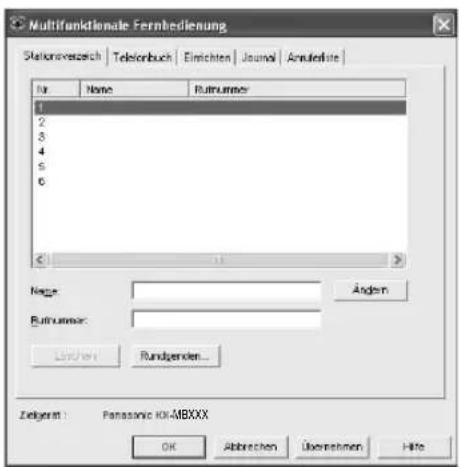
2 Wählen Sie die gewünschte Registerkarte.
• Die aktuellen Daten im Gerät werden angezeigt.
3 Führen Sie die gewünschte Bedienung aus.
- Näheres über die einzelnen Funktionen finden Sie unter [Hilfe].
- Zum Beenden der Bedienung klicken Sie auf [Abbrechen].
4 [OK]
- Sie können auch auf [Übernehmen] klicken, um die nächste Bedienung auszuführen, ohne das Fenster zu schließen.
5 Geben Sie das Passwort ein (Funktion #155 auf Seite 52). → [OK]
- Die neuen Daten werden zum Gerät übertragen und das Fenster wird geschlossen.
Hinweis:
- Einige der Funktionen können nicht vom Computer aus programmiert werden.
- Ausführliche Erläuterungen finden Sie in der Hilfedatei von Multi-Function Station, indem Sie [💡] auswählen.
9.2.2 Mit Gerätemonitor
Sie können von Ihrem Computer aus die Einstellinformationen und den aktuellen Status des Geräts überprüfen.
1 Starten Sie Multi-Function Station. 2 [Dienstprogramme] → [Gerätemonitor]
• Das Fenster [Gerätemonitor] wird eingeblendet.
3 Überprüfen Sie den Gerätestatus.
[Status]: Aktueller Status des Geräts
Hinweis:
- Zusätzliche Informationen (zum Toner- und Papierstatus, Geräteinformationen etc.) werden angezeigt auf der Registerkarte [Status] durch Klicken auf [Mehr Information].
- Der Status des Geräts wird aktualisiert, wenn Sie auf [Aktualisieren] klicken.
- Wenn ein Druckerfehler auftritt, startet der Gerätemonitor automatisch und zeigt die Fehlerinformation an.
- Ausführliche Erläuterungen finden Sie in der Hilfedatei von Multi-Function Station, indem Sie [💡] auswählen.
9.2.3 Verwendung des Webbrowsers (KX-MB781, nur LAN-Verbindung)
Sie können von einem Webbrowser aus die Einstellinformationen und den Status des Geräts überprüfen.
1 Starten Sie Multi-Function Station. → [Dienstprogramme] → [Embedded WEB]
- Sie können auch auf das Gerät zugreifen, indem Sie seine IP-Adresse im Webbrowser eingeben.
2 Wählen Sie eine Kategorie aus der Menüleiste.
[Status]: Toner- und Papierinformationen etc.
[Gerät]: Aktueller Status des Geräts etc.
[Netzwerk]: Netzwerkinformationen etc.
- Wenn Sie [Gerät] oder [Netzwerk] wählen, können Sie auswählen, welche Funktionen angezeigt werden, indem Sie auf die Funktionsregisterkarten oben im rechten Rahmen klicken.
3 Überprüfen Sie den Gerätestatus.
Hinweis:
- Der Status des Geräts wird aktualisiert, wenn Sie auf [Erneut laden] klicken.
9.3 Abbrechen von Vorgängen
Der laufende Vorgang kann am Gerät abgebrochen werden. Es kann auch der gewünschte Vorgang zum Abbrechen ausgewählt werden.
1 [STOP]
- "Abbruch" wird angezeigt.
- Wenn "Abbruch" nicht angezeigt wird, mit Schritt 2 fortfahren.
2 Abbrechen des Druckvorgangs:
Drücken Sie wiederholt [STOP], um "Drucken stoppen?" aufzurufen.
Abbrechen des Scanvorgangs:
Drücken Sie wiederholt [STOP], um "Scan stoppen?" aufzurufen.
Abbrechen des Kopiervorgangs:
Drücken Sie wiederholt [STOP], um "Stoppe kopieren?" aufzurufen.
Abbrechen des Sende- oder Empfangsvorgangs für Faxe:
Drücken Sie wiederholt [STOP], um "Fax stoppen?" aufzurufen.
Abbrechen der Übertragung:
Drücken Sie wiederholt [STOP], um "Rundsend abbrech" aufzurufen.
Abbrechen der Wahlwiederholung für Faxe:
Drücken Sie wiederholt [STOP], um "Senden Abbrechen" aufzurufen.
3 【→】
10.1 Fehlermeldungen – Berichte
Wenn ein Problem während einer Faxübertragung oder des Empfangs einer Faxnachricht auftritt, wird eine der folgenden Meldungen in den Sendeberichten und im Journal gedruckt (Seite 36).
| Mitteilung Code Ursache & Lösung | ||
| Kommunikationsfehler | 40-4246-72FF | Ein Sende- oder Empfangsfehler ist eingetreten.Wiederholen Sie die Übertragung oder wenden Sie sich an den anderen Teilnehmer. |
| 4344 | An der Telefonleitung ist ein Problem aufgetreten. Schließen Sie das Telefonkabel an eine andere Buchse an und wiederholen Sie den Vorgang.Bei einer Auslandsübertragung ist ein Fehler eingetreten.Wiederholen Sie den Vorgang mit dem Auslandsmodus (Funktion #411 auf Seite 54). | |
| Dokument gestaut | ---- | Entfernen Sie das gestaute Dokument (Seite 82). |
| Fehler-Gegenstelle | 53545970 | Ein Sende- oder Empfangsfehler ist aufgrund eines Problems mit dem Faxgerät des anderen Teilnehmers aufgetreten. Wenden Sie sich an den anderen Teilnehmer. |
| Werbefax sper.abgelehnt | ---- | Die Werbefax-Sperre Funktion Ihres Geräts hat den Faxempfang verweigert. |
| Speicher voll | ---- | Der Speicher ist voll mit empfangenen Dokumenten, weil kein Aufzeichnungspapier vorhanden ist oder ein Stau des Aufzeichnungspapiers eingetreten ist. Legen Sie Papier ein (Seite 13) oder entfernen Sie den Papierstau (Seite 77).Wenn Funktion #442 auf“Immer” (Seite 56) eingestellt ist, prüfen Sie die Verbindung zwischen Computer und Gerät. |
| Kein Dokument / Fehleinzug | ---- | Das Dokument wurde nicht einwandfrei vom Gerät eingezogen. Legen Sie es neu ein und wiederholen Sie den Vorgang. |
| Gegenstelle antwortet nicht | ---- | Das Faxgerät der Gegenseite ist besetzt oder es befindet sich kein Empfangspapier mehr im Gerät der Gegenseite. Wiederholen Sie den Vorgang.Das Faxgerät des anderen Teilnehmers startet zu spät den Empfang. Übertragen Sie das Fax manuell (Seite 36).Bei dem Gerät des anderen Teilnehmers handelt es sich nicht um ein Faxgerät. Wenden Sie sich an den anderen Teilnehmer.Unter der gewählten Rufnummer ist kein Anschluss möglich. |
| Stop-Taste gedrückt | ---- | [STOP] wurde gedrückt und die Faxkommunikation abgebrochen. |
| Frontklappe geöffnet | ---- | Obere Abdeckung wurde geöffnet. Schließen Sie sie und wiederholen Sie den Vorgang. |
| OK | ---- | Faxübertragung oder -empfang war erfolgreich. |
10.2 Fehlermeldungen – Anzeige
Wenn das Gerät ein Problem feststellt, werden eine oder mehrere der folgenden Meldungen angezeigt.
| Anzeige Ursache & Lösung | |
| “SERVICE ANRUFEN” | Das Gerät ist nicht in Ordnung und die Basisstation funktioniert nicht. Wenden Sie sich an den Kundendienst. |
| “SCANNERFEHLER!” | Es ist etwas nicht in Ordnung mit dem Transportsensor. Wenden Sie sich an den Kundendienst. |
| “Trommel wechseln” | Die Trommeleinheit ist nicht in Ordnung. Tauschen Sie Trommeleinheit und Tonerkartusche aus. |
| “Dokument prüfen” | Das Dokument wurde nicht einwandfrei vom Gerät eingezogen. Entfernen Sie das Dokument und drücken Sie dann [STOP], um die Meldung zu löschen. Legen Sie das Dokument neu ein. Wenn häufig Staus vorkommen, reinigen Sie die Einzugsrollen (Seite 86) und wiederholen Sie den Vorgang. |
| “Prüfe Trommel” | Die Trommeleinheit ist nicht richtig eingesetzt. Setzen Sie sie richtig ein (Seite 9). |
| “Papier prüfen #1” | Es ist kein Aufzeichnungspapier eingelegt oder das Papier des Papier-Eingabefachs ist aufgebraucht. Legen Sie Papier ein (Seite 13).Das Aufzeichnungspapier wurde nicht richtig vom Gerät eingezogen. Legen Sie das Aufzeichnungspapier neu ein (Seite 81).Das Papier-Eingabefach ist nicht installiert oder es ist nicht richtig eingesetzt. Setzen Sie das Papier-Eingabefach in das Gerät ein. |
| “Prüfe. Erfass. Eingabefach #2” | Das Aufzeichnungspapier wurde nicht richtig vom Gerät eingezogen. Legen Sie das Aufzeichnungspapier neu ein (Seite 81). |
| “Prüfe Klappe hin” | Das manuelle Eingabefach (hintere Abdeckung) ist geöffnet. Schließen Sie sie.Im Bereich des manuellen Eingabefachs (hintere Abdeckung) ist ein Aufzeichnungspapierstau aufgetreten. Entfernen Sie das gestaute Papier (Seite 77). |
| “Telefonbuch voll” | Im Telefonbuch ist kein Platz zum Speichern neuer Einträge vorhanden. Löschen Sie nicht mehr benötigte Einträge (Seite 38). |
| “Trommel schwach Bald Ersetzen” | Die Lebensdauer der Trommel neigt sich dem Ende. Tauschen Sie die Trommeleinheit so bald wie möglich aus. |
| “Fax im Speicher” | Im Speicher des Gerätes ist ein Dokument vorhanden. Um das Dokument zu drucken, siehe die Anweisungen der entsprechenden Meldungen. Informationen zur Faxspeicherkapazität finden Sie auf Seite 87.Wenn Funktion #442 auf “Immer” (Seite 56) eingestellt ist, prüfen Sie die Verbindung zwischen Computer und Gerät. |
| “Kopiere weiter” | Der Kopiervorgang wurde wegen eines Staus des Aufzeichnungspapiers unterbrochen. Um mit dem Kopieren fortzufahren, siehe die Anweisungen der entsprechenden Meldungen. |
| “Niedrige Temp.” | Das Gerät ist äußerst kalt und daher betriebsunfähig. Verwenden Sie das Gerät in einem wärmeren Bereich. Während der Betriebsunfähigkeit des Geräts werden Dokumente vorübergehend im Speicher empfangen und automatisch ausgedruckt, sobald das Gerät warmgelaufen ist. |
| “Speicher voll!” | Das Dokument, das für eine Speicherübertragung gespeichert werden soll, hat die Speicherkapazität des Gerätes überschritten. In einem solchen Fall senden Sie bitte das Dokument manuell.Das Dokument, das zum Erstellen einer Kopie gespeichert werden soll, hat die Speicherkapazität des Geräts überschritten. Drücken Sie[STOP], um die Meldung zu löschen. Teilen Sie das Dokument in Abschnitte auf. |
| “wenig Speicher” | Der Speicher ist fast voll mit empfangenen Dokumenten, weil kein Aufzeichnungspapier vorhanden ist oder ein Stau des Aufzeichnungspapiers eingetreten ist. Legen Sie Papier ein (Seite 13) oder entfernen Sie den Papierstau (Seite 77). |
| “Modemfehler” | Das Modem des Geräts ist nicht in Ordnung. Wenden Sie sich an den Kundendienst. |
| “Keine Faxantw.” | Das Faxgerät der Gegenseite ist besetzt oder es befindet sich kein Empfangspapier mehr im Gerät der Gegenseite. Wiederholen Sie den Vorgang. |
| “Papier alle Eingabefach #2” | Im manuellen Eingabefach ist kein Aufzeichnungspapier eingelegt. Legen Sie Papier ein (Seite 26). |
| “Papierstau”“BEDIENF. ÖFFNEN” | Ein Stau des Aufzeichnungspapiers ist eingetreten. Entfernen Sie das gestaute Papier (Seite 77). |
| “PC Verbind.Fehl.” | Das Kabel oder das Computer-Stromkabel ist nicht richtig angeschlossen. Prüfen Sie die Anschlüsse (siehe Seite 15, 22).Die Software wird nicht auf dem Computer ausgeführt. Starten Sie die Software neu und wiederholen Sie den Vorgang. |
| “Bitte warten” | Das Gerät läuft warm. Warten Sie einen Augenblick. |
| “Abruf-Fehler” | Das Faxgerät des anderen Teilnehmers verfügt nicht über eine Faxabruffunktion. Wenden Sie sich an den anderen Teilnehmer. |
| “Empf.-Fehler” | Fehler beim Empfang. |
| “Wahlwdh. Zeitaus” | Das Faxgerät der Gegenseite ist besetzt oder es befindet sich kein Empfangspapier mehr im Gerät der Gegenseite. Wiederholen Sie den Vorgang. |
| “Dokum. entfernen” | Das Dokument ist verklemmt. Entfernen Sie das gestaute Dokument (Seite 82).Es wurde versucht, ein Dokument mit einer Länge von mehr als 600 mm über den automatischen Dokumenteneinzug zu senden oder zu kopieren. Drücken Sie auf [STOP], um das Dokument zu entfernen. Unterteilen Sie das Dokument in zwei oder mehrere Blätter und wiederholen Sie den Vorgang. |
| “Entf. Papier aus Eingabefach #2” | Beim Kopieren, Empfangen von Faxen oder Drucken von Berichten ist Aufzeichnungspapier im manuellen Eingabefach eingelegt. Entfernen Sie das Aufzeichnungspapier aus dem manuellen Eingabefach. |
| “Trommel wechseln Einheit wechs” | Die Lebensdauer der Trommeleinheit ist abgelaufen. Tauschen Sie umgehend die Trommeleinheit aus. |
| “Emf.Speich. voll” | Der Speicher ist voll mit empfangenen Dokumenten, weil kein Aufzeichnungspapier vorhanden ist oder ein Stau des Aufzeichnungspapiers eingetreten ist. Legen Sie Papier ein (Seite 13) oder entfernen Sie den Papierstau (Seite 77).Wenn Funktion #442 auf “Immer” (Seite 56) eingestellt ist, prüfen Sie die Verbindung zwischen Computer und Gerät. |
| “Toner alle”“Einheit wechs” | Die Lebensdauer der Tonerkartusche ist abgelaufen. Tauschen Sie umgehend die Tonerkartusche aus. |
| “Toner schwach”“Einheit wechs” | Die Lebensdauer der Tonerkartusche ist fast erschöpft. Tauschen Sie die Tonerkartusche so bald wie möglich aus. |
| “Klappe oben offe” | Die obere Abdeckung ist geöffnet. Schließen Sie sie. |
| “Übertr.-Fehler” | Ein Übertragungsfehler ist eingetreten. Wiederholen Sie den Vorgang. |
| “Aufwärmen” | Das Geräteinnere ist kalt. Lassen Sie das Gerät warmlaufen. Warten Sie einen Augenblick. |
| “Papier falsch” | Die Faxnachricht wurde auf Papier gedruckt, dessen Format kürzer als A4 ist. Verwenden Sie das richtige Papierformat (Seite 88). |
10.3 Wenn eine Funktion nicht ausgeführt werden kann
10.3.1 Allgemein
| Problem Ursache & Lösung | |
| Das Gerät funktioniert nicht. | Prüfen Sie die Anschlüsse (Seite 15, 22). |
| Das Ausgabefach wird schnell voll oder das Aufzeichnungspapier sammelt sich nicht ordentlich im Ausgabefach. | Hohe Luftfeuchtigkeit kann die Ursache von Wellenbildung im Papier sein. Versuchen Sie, das Papier umzudrehen und es erneut einzulegen. Wenn die Wellungen des Papiers zu stark sind, so entfernen Sie es bitte aus dem Ausgabefach. Wenn dieses Problem weiterhin besteht, wenden Sie sich an Ihren Kundendienst. |
| Einstellung der Lautstärke oder Anzeige der in der Zielwahl oder dem Navigator-Telefonbuch gespeicherten Einträge ist nicht möglich. | Das Gerät ist auf den Scan- oder Kopier-Modus eingestellt. Drücken Sie auf [FAXEN], um zwischen den Modi zu wechseln. Wenn dieses Problem weiterhin besteht, wenden Sie sich an Ihren Kundendienst. |
| Ein Druckerfehler wird während des Einsatzes von PC FAX und Fernbedienung angezeigt. | Der Grund dafür liegt darin, dass der Druckertreiber für PC FAX und Fernbedienung verwendet wird. Der Übertragungsfehler wird als Druckerfehler angezeigt. |
| Multi-Function Station funktioniert nicht einwandfrei. | Wenn das USB-Kabel an einem USB-Verteiler angeschlossen ist, schließen Sie es direkt an den USB-Anschluss des Computers an.Stellen Sie sicher, dass Sie das letzte verfügbare Update für die auf Ihrem Computer installierte Version von Windows durchgeführt haben. Schauen Sie für weitere Informationen auf die Homepage von Microsoft.Wenn eine andere Multifunktions-Software auf dem Computer installiert ist, deinstallieren Sie diese.Überprüfen Sie, ob Ihr Computer über genügend Arbeitsspeicher und Festplattenplatz verfügt. Wenn der Computer eine Warnmeldung wegen unzureichender Speicherkapazität anzeigt, schließen Sie die anderen Anwendungen. Ist nicht genügend Platz auf der Festplatte, so löschen Sie nicht benötigte Dateien.Deinstallieren Sie Multi-Function Station und installieren Sie es erneut. |
| Ich kann Multi-Function Station nicht installieren oder deinstallieren. | Einige der Dateien, die zur Installation oder Deinstallation von Multi-Function Station benötigt werden, können beschädigt sein. Verwenden Sie das Utility-Programm MfsCleaner (auf der mitgelieferten CD-ROM enthalten), um das Problem zu lösen.Legen Sie die mitgelieferte CD-ROM in das CD-Laufwerk ein.Das Setup-Programm (Installationsprogramm) startet automatisch.[Werkzeuge] → [Reinigungswerkzeug]Das Fenster [MfsCleaner] wird eingeblendet.Klicken Sie auf [Bereinigen] und dann auf [Ja], um den Computer neu zu starten.Hinweis:Zur nochmaligen Installation von Multi-Function Station siehe Seite 22. |
| Ich kann das Bedienungshandbuch mit Multi-Function Station nicht ansehen. | Installieren Sie vorher das Bedienungshandbuch auf Ihrem Computer (Seite 23). |
| Ich kann das Gerät bei Bedienung der folgenden Funktionen nicht in den Dialogfeldern [Zielgerät] oder [Gerät auswählen] finden.ScannenFernbedienungPC FAXGerätemonitor | Der Druckertreiber wurde nicht installiert. Installieren Sie ihn auf dem Computer (Seite 22). |
10.3.2 Druckprobleme
| Problem Ursache & Lösung | |
Die Druckqualität ist unzureichend.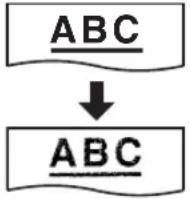 | Bei einigen Papiersorten ist angegeben, auf welche Seite gedruckt werden soll. Versuchen Sie das Empfangspapier umzudrehen.Möglicherweise haben Sie Papier mit einem Baumwoll- und/oder Fasergehalt von mehr als 20 % wie z. B. Briefpapier verwendet.Das Aufzeichnungspapier ist zu feucht. Verwenden Sie neues Papier.Der Tonerstand ist niedrig. Tauschen Sie die Tonerkartusche aus.Um die Lebensdauer und Qualität der Trommel zu überprüfen, drucken Sie die Druckertestliste aus (Seite 87). Ist die Druckqualität danach immer noch schlecht, tauschen Sie Tonerkartusche und Trommeleinheit aus.Der Tonersparmodus von Funktion #482 ist aktiviert (Seite 53). |
| Ein leeres Blatt wird ausgegeben. | Beim Benutzen des Kopierers wurde das Dokument falsch herum eingelegt.Der andere Teilnehmer hat das Dokument falsch herum in sein Faxgerät gelegt. Wenden Sie sich an den anderen Teilnehmer. |
| Auf den gedruckten Dokumenten erscheinen schwarze Linien, weiße Linien oder Flecken. | Das Vorlagenglas oder die Rollen sind mit Korrekturflüssigkeit o. Ä. verschmutzt. Reinigen Sie sie (Seite 83, 86). Stellen Sie vor dem Einlegen eines Dokuments sicher, dass die Korrekturflüssigkeit vollständig getrocknet ist. |
| Beim Drucken von Microsoft PowerPoint und anderen Anwendungen wird farbiger Text in Schwarz statt in Graustufen gedruckt. | Wählen Sie [Farbe] oder entfernen Sie im Druck-Dialog den Haken neben [Graustufen], so dass farbiger Text in Graustufen gedruckt wird. |
10.3.3 Scanner
| Problem Ursache & Lösung | |
| Scannen ist nicht möglich. | Zum Scannen mit hoher Auflösung wird viel Speicherkapazität benötigt. Wenn der Computer eine Warnmeldung wegen unzureichender Speicherkapazität anzeigt, schließen Sie die anderen Anwendungen und wiederholen Sie den Vorgang.Das Gerät ist im Einsatz. Wiederholen Sie den Vorgang später.Auf der Festplatte ist keine ausreichende Speicherkapazität verfügbar. Löschen Sie nicht mehr benötigte Dateien und wiederholen Sie den Vorgang.Starten Sie den Computer neu und wiederholen Sie den Vorgang.Überprüfen Sie die Verbindung zwischen dem Computer und dem Gerät (Seite 15, 22).Es soll ein Dokument gescannt werden, welches länger als das von Ihnen eingestellte Papierformat ist. Ändern Sie die Einstellung oder unterteilen Sie das Dokument in die entsprechende Papiergröße und wiederholen Sie den Vorgang. |
| Das Dokument wird nicht in das Gerät eingezogen, wenn es gerade zum Scannen verwendet wird. | Entfernen Sie das Dokument im automatischen Dokumenteneinzug und legen Sie es nochmals ein. |
| Auch nach Klicken auf [Abbrechen] wird das Scannen fortgesetzt. | Bitte kurz warten. Es kann etwas dauern, bis der Befehl zum Abbrechen angenommen wird. |
| Der Name des gewünschten Computers wird auf dem Gerät nicht angezeigt, wenn Dokumente vom Gerät aus gescannt werden (KX-MB781, nur LAN-Verbindung). | Der Druckertreiber wurde nicht installiert. Installieren Sie ihn auf dem Computer (Seite 22).Die Funktion Auflistung für den PC-Namen wurde auf [Aus] gestellt. Stellen Sie sie auf [Ein] unter [Einstellungen] (Seite 24).Die maximal mögliche Anzahl von Computern im LAN, die mit dem Gerät verbunden werden können (bis zu 30 Computer), sind verbunden. Stellen Sie bei weiteren Computern die Funktion zur Auflistung der PC-Namen auf [Aus] (Seite 24).Die IP-Adresse des Geräts hat sich eventuell geändert. Um die IP-Adresse aufzurufen, verfahren Sie wie folgt.[Start] → [Alle Programme] oder [Programme] → [Panasonic] → der Gerätename → [IP-Adressenprüfung].Die IP-Adresse des Geräts wird aufgerufen. |
10.3.4 Kopierer
| Problem Ursache & Lösung | |
| Das Gerät erstellt keine Kopien. | Während der Programmierung ist Kopieren nicht möglich. Führen Sie den Kopiervorgang nach der Programmierung durch.Das Dokument wurde nicht einwandfrei vom Gerät eingezogen. Legen Sie das Dokument neu ein.Aufzeichnungspapier wurde nicht eingelegt oder ist zu Ende gegangen. Legen Sie Papier ein (Seite 13).Im manuellen Eingabefach ist Aufzeichnungspapier eingelegt. Entfernen Sie das Aufzeichnungspapier aus dem manuellen Eingabefach. |
| Buchstaben auf den kopierten Dokumenten sind undeutlich. | Das Originaldokument ist zu dunkel oder zu hell. Ändern Sie die Kontrasteinstellung, indem Sie wiederholt auf [KONTRAST] drücken und wiederholen Sie den Vorgang. |
| Die kopierten Dokumente sind zu dunkel und können nicht gelesen werden. | Sie haben farbiges Papier als Dokument verwendet. Ändern Sie den Kontrast (Seite 30) und erstellen Sie eine hellere Kopie des Dokuments mit der Auflösung “Text” (Seite 30). |
10.3.5 Fax
| Problem Ursache & Lösung | |
| Senden von Dokumenten ist nicht möglich. | Das Faxgerät der Gegenseite ist besetzt oder es befindet sich kein Empfangspapier mehr im Faxgerät der Gegenseite. Wiederholen Sie den Vorgang.Bei dem Gerät des anderen Teilnehmers handelt es sich nicht um ein Faxgerät. Wenden Sie sich an den anderen Teilnehmer.Das Faxgerät des anderen Teilnehmers hat dem Faxgerät nicht automatisch geantwortet. Übertragen Sie das Fax manuell (Seite 36). |
| Faxübertragung ins Ausland ist nicht möglich. | Verwenden Sie den Auslandsübertragungsmodus (Funktion #411 Seite 54).Fügen Sie an das Ende der Rufnummer zwei Pausen an oder wählen Sie manuell. |
| Die Gegenstelle beschwert sich, dass Buchstaben auf dem empfangenen Dokument verzerrt sind. | Wenn über die Telefonleitung spezielle Dienste wie z. B. Anklopfen (Gespräch im Halten) verfügbar sind, wurde der Dienst eventuell während der Faxübertragung aktiviert. Schließen Sie das Gerät an eine Telefonleitung an, die nicht über diese Dienste verfügt.Ein Hörer der Nebenstelle oder des zusätzlich angeschlossenen Telefons an der gleichen Leitung ist abgenommen. Legen Sie den Hörer der Nebenstelle oder des zusätzlich angeschlossenen Telefons auf und wiederholen Sie den Vorgang. |
| Die Gegenstelle beschwert sich über die Qualität der empfangenen Dokumente. | Versuchen Sie das Dokument zu kopieren. Wenn das kopierte Bild scharf und deutlich ist, liegt der Fehler möglicherweise beim Faxgerät des anderen Teilnehmers.Wenn das kopierte Bild undeutlich oder zu dunkel ist, oder schwarze und weiße Linien erscheinen, siehe “10.3.2 Druckprobleme”, Seite 70.Das Originaldokument ist zu dunkel oder zu hell. Ändern Sie die Kontrasteinstellung, indem Sie wiederholt auf [KONTRAST] drücken und wiederholen Sie den Vorgang. |
| Die Gegenstelle beschwert sich, dass die empfangenen Dokumente zu dunkel sind und nicht gelesen werden können. | Sie haben farbiges Papier als Dokument verwendet. Ändern Sie den Kontrast (Seite 30) und erstellen Sie eine hellere Kopie des Dokuments mit der Auflösung“Text” (Seite 30) und wiederholen Sie den Vorgang. |
| Empfangen von Dokumenten ist nicht möglich. | Funktion #442 ist aktiviert ist und die empfangenen Faxdokumente werden automatisch an den Computer weitergeleitet. Betrachten Sie die empfangenen Dokumente mittels des Computers (Seite 46).Im manuellen Eingabefach ist Aufzeichnungspapier eingelegt. Entfernen Sie das Aufzeichnungspapier aus dem manuellen Eingabefach. |
| Automatisches Empfangen von Dokumenten ist nicht möglich. | Der Empfangsmodus ist auf TEL eingestellt. Stellen Sie den FAX-Modus (Seite 42) oder TEL/FAX-Modus (Seite 43) ein.Die Entgegennahme des Anrufs dauert zu lange. Verringem Sie die Anzahl der Rufsignale vor Beantwortung von Anrufen (Funktion #210 aufSeite 52). |
| Im Display wird “Verbinde...” angezeigt, es werden jedoch keine Faxnachrichten empfangen. | Der eingehende Anruf ist kein Faxanruf. Stellen Sie den TEL-Modus (Seite 43) oder TEL/FAX-Modus (Seite 43) ein. |
| Die Druckqualität des empfangenen Dokuments ist unzureichend. | Wenn Dokumente einwandfrei kopiert werden können, funktioniert das Gerät normal. Der andere Teilnehmer hat möglicherweise ein undeutliches Dokument gesendet oder ein fehlerhaftes Faxgerät verwendet. Bitten Sie ihn, eine bessere Kopie des Dokuments zu senden oder sein Faxgerät zu prüfen.Wenn Dokumente nicht einwandfrei kopiert werden können, siehe “10.3.2 Druckprobleme”, Seite 70. |
| Der andere Teilnehmer beschwert sich, dass das Übertragen eines Dokuments nicht möglich ist. | Der Speicher ist voll mit empfangenen Dokumenten, weil kein Aufzeichnungspapier vorhanden ist oder ein Stau des Aufzeichnungspapiers eingetreten ist. Legen Sie Papier ein (Seite 13) oder entfernen Sie den Papierstau (Seite 77).Wenn Funktion #442 auf “Immer” (Seite 56) eingestellt ist, prüfen Sie die Verbindung zwischen Computer und Gerät.Das Gerät ist nicht auf den FAX-Modus eingestellt. Drücken Sie wiederholt [FAX ABWESEND], bis die [FAX ABWESEND]-Anzeige leuchtet. |
| Der gewünschte Empfangsmodus kann nicht gewählt werden. | Wenn Sie den FAX-Modus einstellen möchten:– Drücken Sie wiederholt [FAX ABWESEND], bis die [FAX ABWESEND]-Anzeige leuchtet.Zum Einstellen des TEL-Modus oder des TEL/FAX-Modus:– Wählen Sie den gewünschten Modus aus Funktion #404 (Seite 54) und drücken Sie wiederholt [FAX ABWESEND], bis die [FAX ABWESEND]-Anzeige erlischt. |
| Wenn ein zusätzliches Telefon angeschlossen ist, kann ich durch Drücken von [∗][‡][9] keine Dokumente empfangen. | Sie müssen zuvor die Ferneinschaltung aktivieren (Funktion #434 auf Seite 56).Drücken Sie fest auf[∗][‡][9].Es kann sein, dass Sie den Fax-Fernabfragecode vor[∗][‡][9] (Standardeinstellung) geändert haben. Überprüfen Sie den Fax-Fernabfragecode (Funktion #434 auf Seite 56). |
| Es ist kein Wählton zu hören. | Wenn das Gerät über einen Splitter/einen Koppler angeschlossen ist, entfernen Sie den Splitter/den Koppler und schließen Sie das Gerät direkt an die Telefonbuchse an. Funktioniert das Gerät jetzt einwandfrei, überprüfen Sie den Splitter/den Koppler.Nehmen Sie das Gerät von der Telefonleitung ab und schließen Sie ein Telefon an, von dem bekannt ist, dass es einwandfrei funktioniert. Wenn über dieses Telefon einwandfreier Betrieb möglich ist, wenden Sie sich an den Kundendienst, um das Gerät reparieren zu lassen. Ist über dieses Telefon kein einwandfreier Betrieb möglich, wenden Sie sich an die Telefongesellschaft.Das Stromkabel oder das Telefonkabel ist nicht angeschlossen. Prüfen Sie die Anschlüsse (siehe Seite 15).Wenn Sie das Gerät über ein Computermodem angeschlossen haben, schließen Sie das Gerät direkt an eine Telefonbuchse an. |
| Es kann nicht gewählt werden. | Die Einstellung für das Wählverfahren ist falsch. Ändern Sie die Einstellung (Funktion #120 auf Seite 16). |
| Das Gerät erzeugt kein Rufsignal. | Das Rufsignal ist ausgeschaltet. Stellen Sie es ein (Seite 19). |
| Der andere Teilnehmer beschwert sich, dass nur der Faxton hörbar und ein Sprechen nicht möglich ist. | Der FAX-Modus ist eingestellt. Teilen Sie der Gegenstelle mit, dass die Rufnummer nur für Faxbetrieb vorgesehen ist. |
| Die Taste [○●] funktioniert nicht richtig. | Wenn diese Taste beim Wählen gedrückt wird, wird eine Pause eingefügt. Wird sie unmittelbar nach dem Hören des Amtszeichens gedrückt, wird die zuletzt gewählte Rufnummer erneut gewählt. |
| Ich kann keine Faxe auf dem Computer empfangen. | Stellen Sie sicher, dass folgende Funktionen zuvor eingestellt werden.- PC Fax Empfang (Funktion #442 auf Seite 56)- Einstellung des Computers für PC-Fax-Empfang (Funktion #443 auf Seite 21) |
10.3.6 Netzwerk (KX-MB781, nur LAN-Verbindung)
| Problem Ursache & Lösung | |||
| Ich kann die folgenden Funktionen nicht bedienen.- PC-Druck- Scannen- Fernbedienung- PC FAX- Gerätemonitor | Überprüfen Sie die LED am LAN-Port des Mainboard. Wenn die LED leuchtet oder rot blinkt, arbeitet der Netzwerkzugang korrekt.Wenn die LED weder leuchtet noch blinkt, überprüfen Sie, ob das LAN-Kabel (einfaches Kabel der Kategorie 5) am LAN-Port des Mainboard richtig angeschlossen ist.Wenn die LED blinkt und Sie den gewünschten Vorgang nicht ausführen können, hat sich eventuell die IP-Adresse des Geräts geändert.Um die IP-Adresse aufzurufen, verfahren Sie wie folgt.[Start] → [Alle Programme] oder [Programme] → [Panasonic ] → der Gerätename → [IP-Adressenprüfung].Die IP-Adresse des Geräts wird aufgerufen.Hinweis:Wenn die IP-Adresse nicht aufgerufen werden kann, geben Sie sie manuell ein (Funktion #501 auf Seite 60). Die IP-Adresse des Computers und des Geräts müssen wie unten gezeigt in derselben IP-Adressenklasse liegen. Stellen Sie die IP-Adresse in dem Zahlenbereich ein, der in der Klasse angegeben ist, die Ihrem lokalen Netzwerkbereich entspricht. | ||
| Klasse Subnet Mask IP-Adresse | |||
| Klasse A 255.0.0.0 10.0.0.1 - | 10.255.255.254 | ||
| Klasse B 255.255.0.0 172.xx.0.1 - | 172.xx.255.254 *1 | ||
| Klasse C 255.255.255.0 192.168.xx.1 - | 192.168.xx.254 *2 | ||
| *1 Wie im folgenden Beispiel gezeigt, sollte der Wert “xx” für Gerät und Computer gleich sein.Beispiel: 172.16.0.1 - 172.16.255.254(“xx” kann in einem Bereich von 16 - 31 eingestellt werden)*2 Wie im folgenden Beispiel gezeigt, sollte der Wert “xx” für Gerät und Computer gleich sein.Beispiel: 192.168.0.1 - 192.168.0.254(“xx” kann in einem Bereich von 0 - 255 eingestellt werden) | |||
| Ihre Firewall-Software blockiert die Verbindung. Schalten Sie die Firewall-Software aus oder ändern Sie die Firewall-Einstellungen, damit Multi-Function Station richtig arbeiten kann. | |||
| Das Gerät wird bei der Installation von Multi-Function Station im Dialogfeld [Netzwerkgerät auswählen] nicht angezeigt. | Ihre Firewall-Software blockiert die Verbindung und das Setup-Programm zeigt eventuell gar keine Geräte an. Setzen Sie sich mit Ihrem Netzwerkadministrator in Verbindung und deaktivieren Sie die Firewall-Software vorübergehend. | ||
| Das Dialogfeld [Windows-Sicherheitswarnung] wird angezeigt und fragt, ob [PCCMFLPD] blockiert werden soll und ich kann nach der Installation von Microsoft Windows XP Service Pack 2 folgende Funktionen nicht bedienen.- PC-Druck- Scannen- Fernbedienung- PC FAX- Gerätemonitor | Klicken Sie auf [Weiterhin blocken] und starten Sie das Einstellungstool für die Windows Firewall, um Datenübertragung für Multi-Function Station zuzulassen (Seite 75). | ||
10.3.7 Verwendung eines Anrufbeantworters
| Problem Ursache & Lösung | |
| Automatisches Empfangen von Dokumenten ist nicht möglich. | Ihr Ansagetext auf dem Anrufbeantworter ist zu lang. Zeichnen Sie einen kürzeren auf. Der Text sollte nicht länger als 10 Sekunden sein.Der Anrufbeantworter klingelt zu oft. Stellen Sie ihn auf 1 oder 2 Rufsignale ein. |
| Sprachnachrichten empfangen nicht möglich. | Überprüfen Sie, ob der Anrufbeantworter richtig am Gerät angeschlossen und eingeschaltet ist (Seite 44).Stellen Sie die Anzahl der Rufsignale am Anrufbeantworter auf 1 oder 2 ein. |
| Ich habe den Fernabfragecode für meinen Anrufbeantworter eingegeben, aber die Verbindung wurde getrennt. | Möglicherweise enthält der Code ein “#”, das von Telefonanbietern für bestimmte Funktionen verwendet wird. Ändern Sie den Code am Anrufbeantworter in eine Zahl, die kein “#” enthält. |
| Anrufer können keine Dokumente senden. | Im Speicher des Anrufbeantworters ist kein Platz mehr zum Aufzeichnen von Sprachmitteilungen. Schauen Sie in der Bedienungsanleitung des Anrufbeantworters nach und löschen Sie nicht mehr benötigte Mitteilungen.Sie haben den Anrufbeantworter auf reine Ansage gestellt. |
10.3.8 Bei einem Netzausfall
• Das Gerät funktioniert nicht. - Falls Dokumente im Speicher enthalten sind (d. h. beim Kopieren, Drucken vom Computer) gehen diese verloren. - Das Gerät ist nicht für Anrufe im Notfall bei einem Netzausfall vorgesehen. Für Zugang zu Notfalldiensten sollten alternative Vorkehrungen getroffen werden. - Faxübertragung und -empfang werden unterbrochen. - Dokumente gehen während einer Faxübertragung oder des Empfangs einer Faxnachricht verloren. - Wenn die Stromversorgung wiederhergestellt ist, wird ein Stromausfallbericht gedruckt, in dem angegeben ist, welche Faxspeichereinträge gelöscht wurden.
10.3.9 Tool zur Firewall-Einstellung für Benutzer von Microsoft Windows XP Service Pack 2/Windows Vista (KX-MB781, nur LAN-Verbindung)
Nach der Installation von Microsoft Windows XP Service Pack 2/Windows Vista können die folgenden Funktionen nicht mehr verwendet werden, weil die Windows Firewall aktiviert ist und die Verbindung blockiert.
- Gerätemonitor
- LPD Manager (Tool für Netzwerkkommunikation)
Mit dem Firewall-Einstellungstool von Windows können Sie die Sicherheitseinstellungen der Windows Firewall ändern und die Funktionen oben richtig nutzen.
1 Legen Sie die CD-ROM, die im Lieferumfang des Gerätes enthalten ist, in das CD-ROM-Laufwerk ein.
- Das Dialogfeld [Panasonic Einrichten] wird eingeblendet.
2 [Werkzeuge ] → [Windows-Firewall Einstellungsprogramm]
- Das Fenster [Windows-Firewall Einstellungsprogramm] wird eingeblendet.
3 [In Ausnahmenliste aufnehmen] → [OK] → [OK]
Bestätigen der Sicherheitseinstellungen (Für Nutzer von Windows XP)
- [Start] → [Systemsteuerung] → [Sicherheitscenter]
- Das Fenster [Windows-Sicherheitscenter] wird eingeblendet.
- [Windows-Firewall]
- Das Dialogfeld [Windows-Firewall] wird eingeblendet.
- Klicken Sie auf die Registerkarte [Ausnahmen].
- Überprüfen Sie, dass [Panasonic Trap Monitor Service] und [PCCMFLPD] in der Liste [Programme und Dienste] angezeigt werden und markiert sind.
Bestätigen der Sicherheitseinstellungen (Für Nutzer von Windows Vista)
- [Start] → [Systemsteuerung] → [Sicherheitscenter]
• Das Fenster [Windows-Sicherheitscenter] wird eingeblendet.
- [Windows-Firewall]
- Das Dialogfeld [Windows-Firewall] wird eingeblendet.
- [Einstellungen ändern]
- Das Dialogfeld [Benutzerkontensteuerung] wird eingeblendet.
- [Fortsetzen]
- Klicken Sie auf die Registerkarte [Ausnahmen].
- Überprüfen Sie, dass [Panasonic Trap Monitor Service], [PCMFSMLM] und [PCCMFLPD] in der Liste [Programm oder Port] angezeigt werden und markiert sind.
11.1 Aufzeichnungspapierstau
11.1.1 Wenn sich das Aufzeichnungspapier im Geräteinnern staut
Folgende Anzeige erscheint im Display.
![graph TD A["Papierstau"] --> B["BEDIENF. ÖFFNEN"] B --> C["Prüfe Klappe hin"]](/content/2026/05/795019/images/23d8858613057d35591c2e39313d81c0e9dcd3a9507342749e1490f8951750f2.jpg)
Vorsicht:
- Ziehen Sie das gestaute Papier nicht gewaltsam heraus, bevor Sie die obere Abdeckung öffnen.
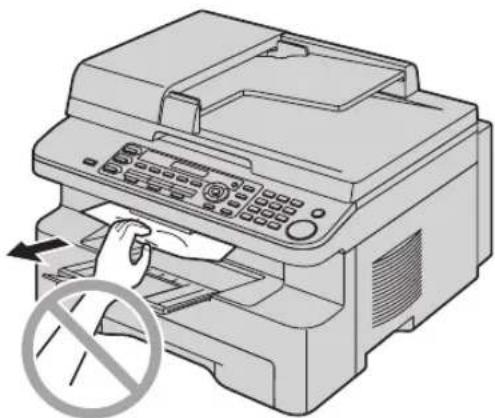
- Passen Sie zur Vermeidung von Verletzungen auf, dass Sie Ihre Hände nicht unter die obere Abdeckung legen.
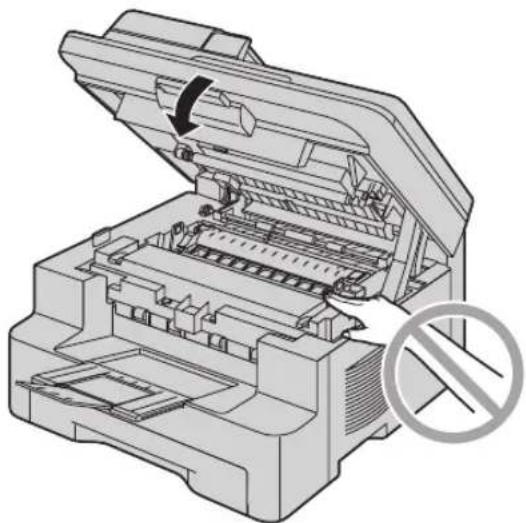
Fall 1: Wenn sich das Aufzeichnungspapier am manuellen Eingabefach staut:
- Öffnen Sie das Papier-Eingabefach (①).
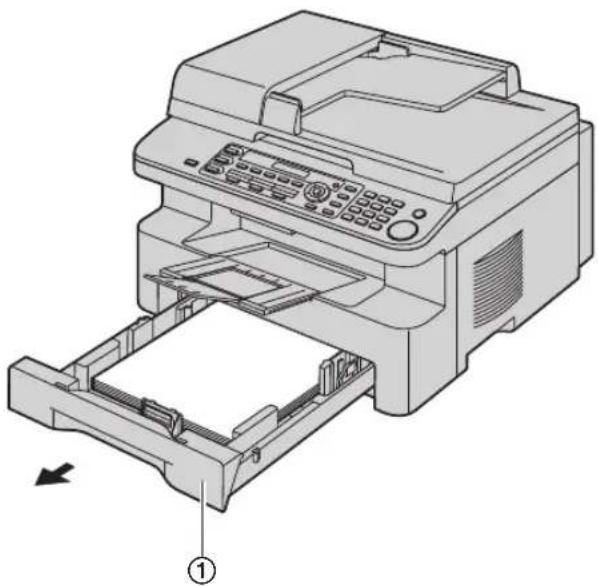
- Öffnen Sie das manuelle Eingabefach (②) und entfernen Sie vorsichtig das gestaute Papier (③), indem Sie es nach oben ziehen. Schließen Sie dann das manuelle Eingabefach wieder.
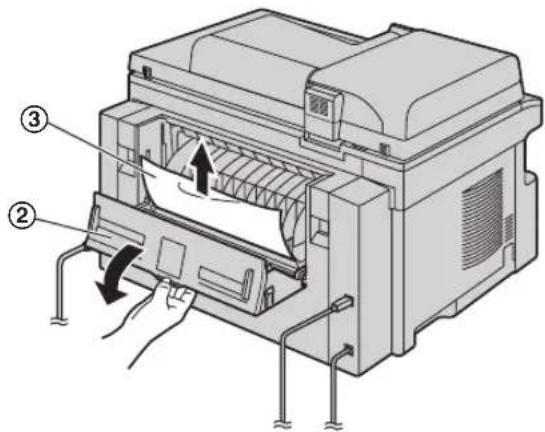
- Schließen Sie das Papier-Eingabefach.
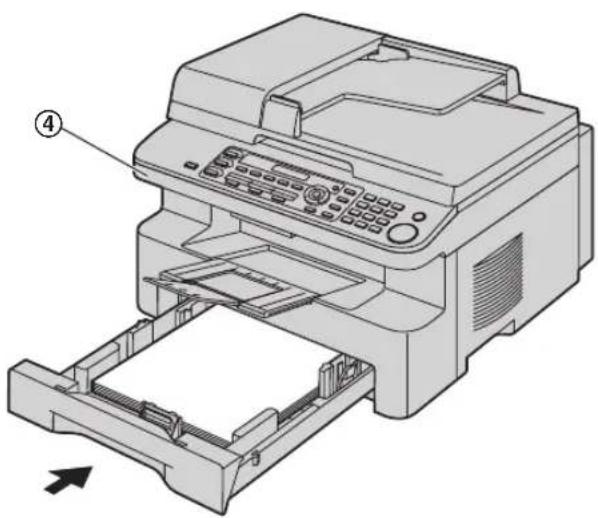
- Öffnen und schließen Sie die obere Abdeckung (④), um die Meldung zu löschen.
Fall 2: Wenn sich das Aufzeichnungspapier an der Trommel- und Tonereinheit staut:
- Öffnen Sie das Papier-Eingabefach (①).
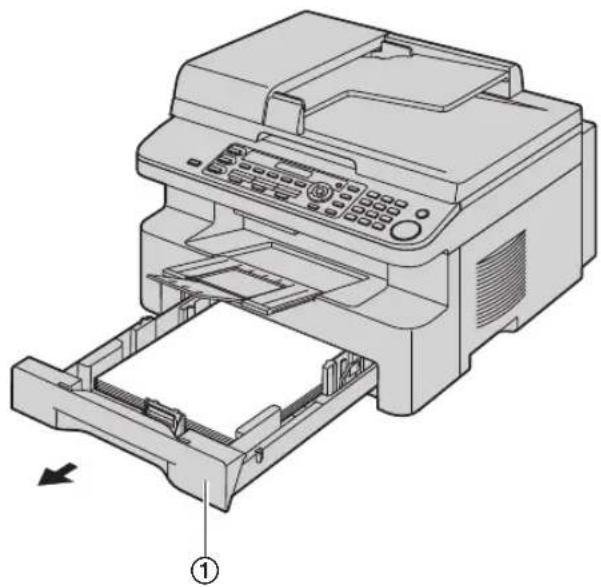
- Stellen Sie den Abdeckungslösehebel nach oben (②) und öffnen Sie die obere Abdeckung (③).
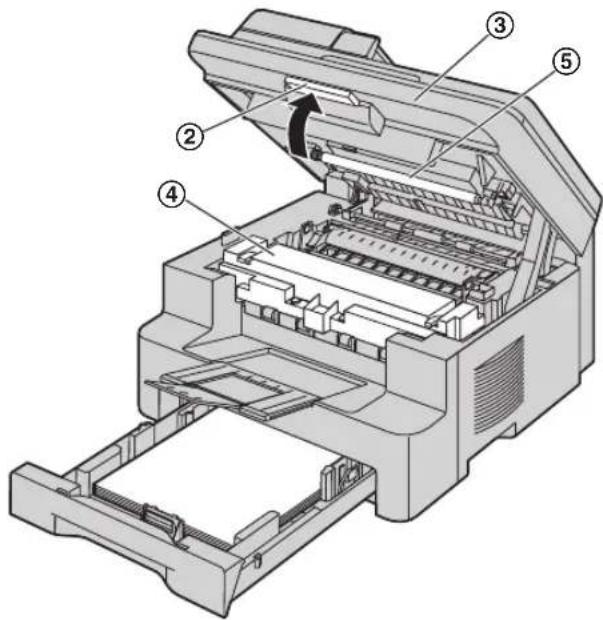
Vorsicht Die Fixiereinheit (④) wird heiß. Nicht anfassen.
Hinweis:
- Berühren Sie dabei nicht die Übertragungswalze (⑤).
- Entfernen Sie vorsichtig das gestaute Papier (⑥), indem Sie es nach oben ziehen.
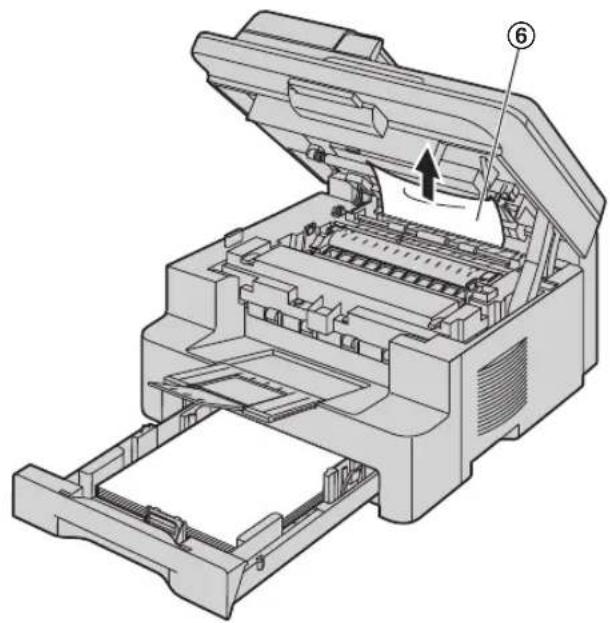
Entfernen Sie vorsichtig das gestaute Papier (⑦), indem Sie es zu sich heran ziehen.
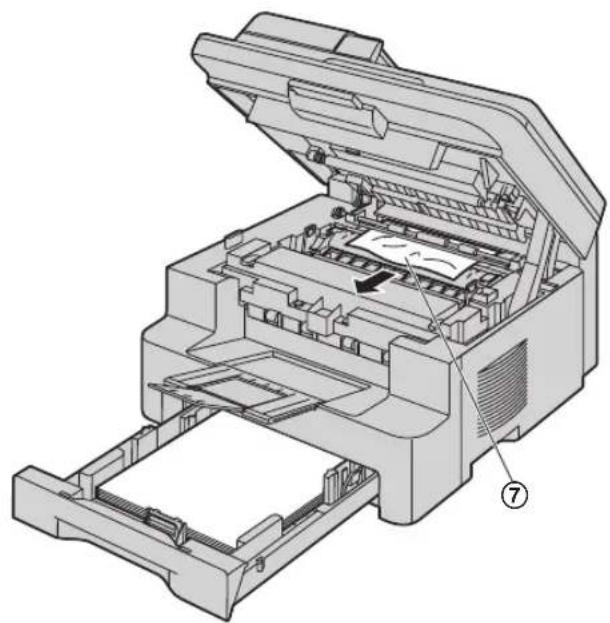
- Schließen Sie das Papier-Eingabefach.
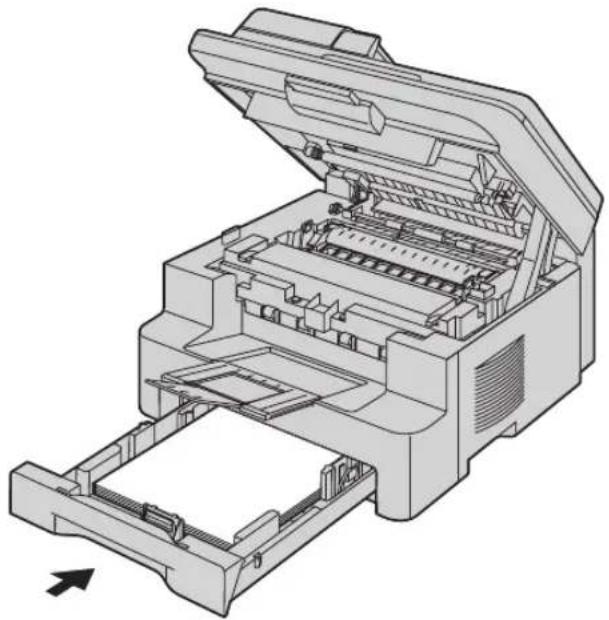
- Die obere Abdeckung herunterdrücken, bis sie einrastet.
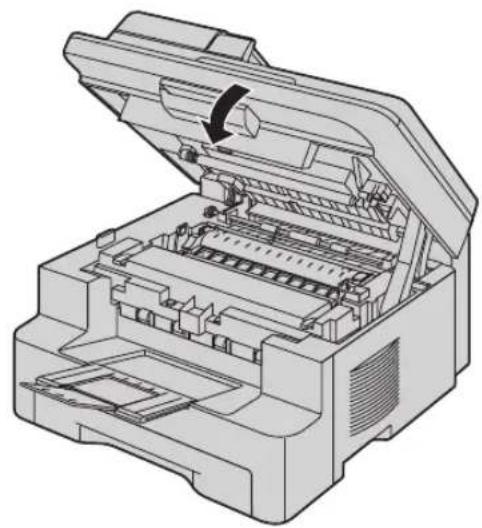
Fall 3: Wenn sich das Aufzeichnungspapier an der Fixiereinheit staut:
- Stellen Sie den Abdeckungslösehebel nach oben (①) und öffnen Sie die obere Abdeckung (②).
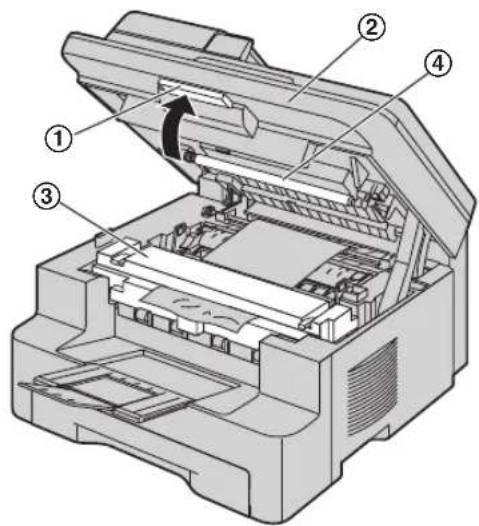
Vorsicht: Die Fixiereinheit (③) wird heiß. Nicht anfassen.
Hinweis:
- Berühren Sie dabei nicht die Übertragungswalze (④).
- Ziehen Sie die beiden grünen Hebel (⑤) bis zum Anschlag nach oben.
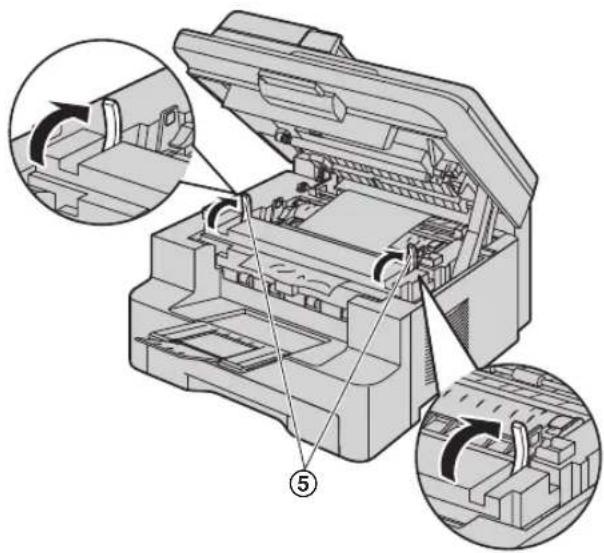
- Entfernen Sie vorsichtig das gestaute Papier (⑥), indem Sie es nach oben ziehen.
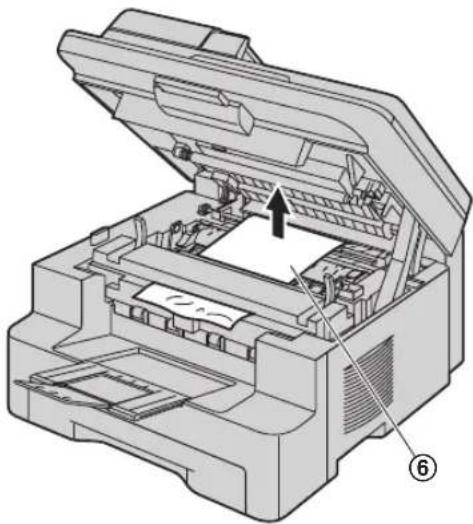
- Drücken Sie die grünen Hebel (⑦) zurück in die ursprüngliche Position.
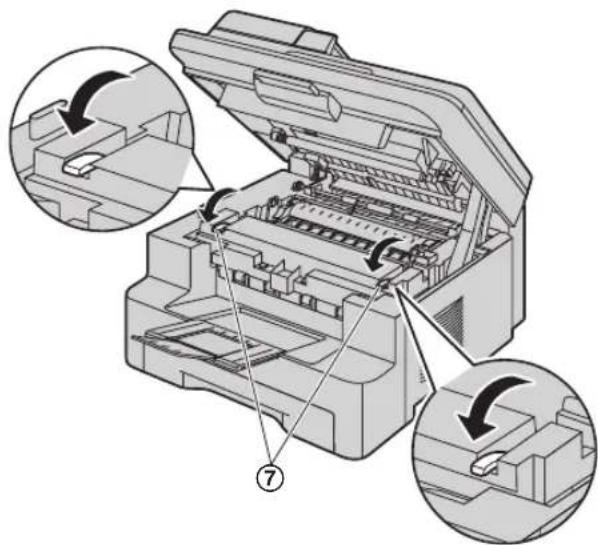
- Drücken Sie die obere Abdeckung herunter, bis sie einrastet.
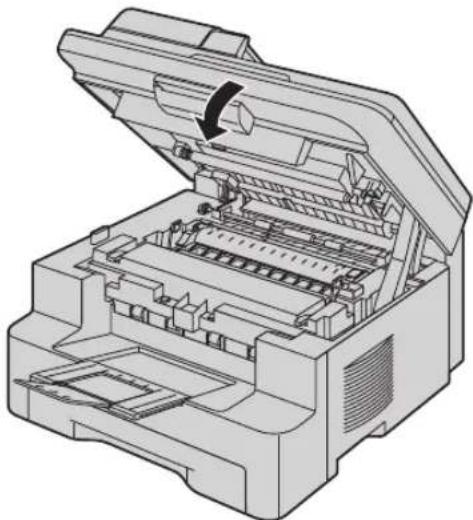
11.1.2 Wenn das Aufzeichnungspapier nicht einwandfrei vom Gerät eingezogen wird
Folgende Anzeige erscheint im Display.
Papier prüfen #1 drücken
1 Ziehen Sie am Papier-Eingabefach, bis es klickt, und ziehen Sie es dann komplett heraus, indem Sie den vorderen Teil des Fachs anheben. Entfernen Sie das Aufzeichnungspapier und glätten Sie es.
2 Legen Sie das Aufzeichnungspapier erneut ein.
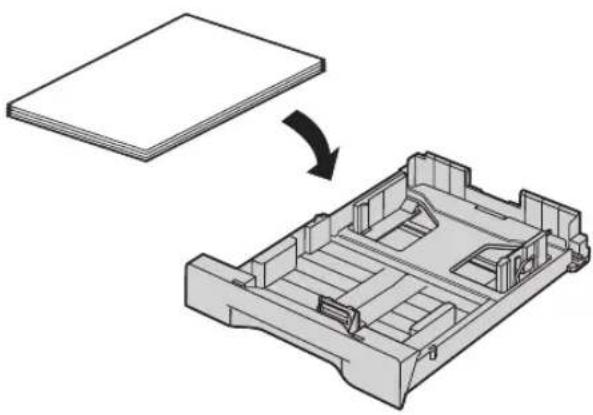
3 Setzen Sie das Papier-Eingabefach in das Gerät ein, indem Sie den vorderen Teil des Fachs anheben. Führen Sie es dann komplett in das Gerät ein.
Hinweis:
- Wird immer noch eine Fehlermeldung angezeigt, überprüfen Sie die Spezifikationen des Aufzeichnungspapiers und legen Sie das Aufzeichnungspapier nochmals ein. Für Einzelheiten siehe Seite 13.
11.1.3 Wenn das Aufzeichnungspapier im manuellen Eingabefach nicht richtig in das Gerät eingezogen wird
Folgende Anzeige erscheint im Display.
Prüfe. Erfass. Eingabefach #2
1 Entfernen Sie das Aufzeichnungspapier.
2 Legen Sie das Aufzeichnungspapier neu ein.
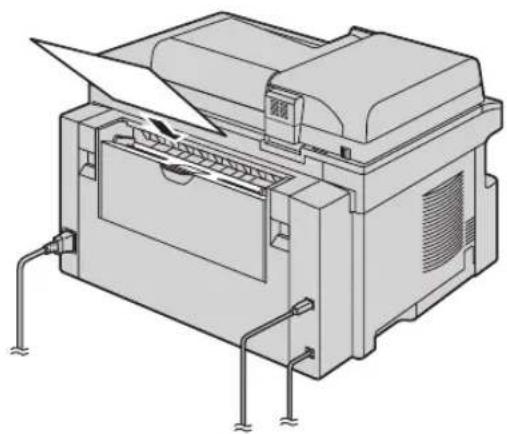
- Wird immer noch eine Fehlermeldung angezeigt, überprüfen Sie die Spezifikationen des Aufzeichnungspapiers und legen Sie das Aufzeichnungspapier nochmals ein. Für Einzelheiten siehe Seite 26.
11.2 Dokumentenstaus (Automatischer Dokumenteneinzug/ADF)
Vorsicht:
- Ziehen Sie das gestaute Dokument nicht heraus, bevor Sie die Abdeckung des automatischen Dokumenteneinzugs hochgehoben haben.
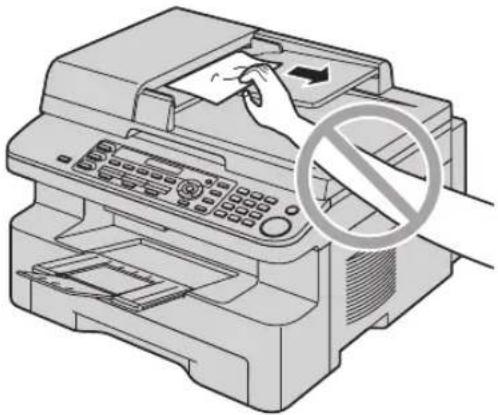
1 Öffnen Sie die ADF-Abdeckung (①), während Sie die Dokumentenabdeckung halten (②).
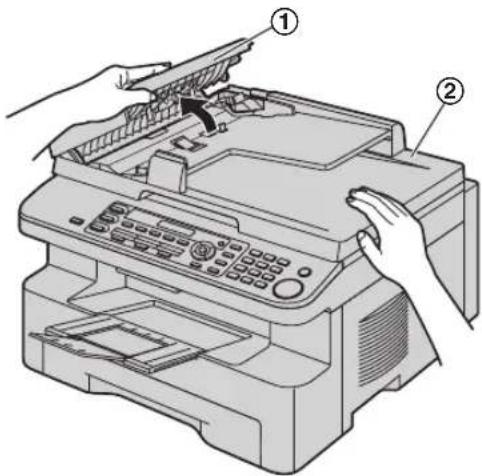
2 Entfernen Sie vorsichtig das gestaute Dokument (③).
Wenn das Dokument sich in der Nähe des Eingangs staut:
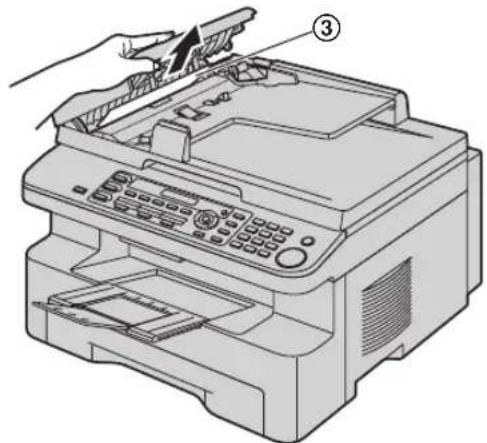
Wenn das Dokument sich in der Nähe des Austritts staut:
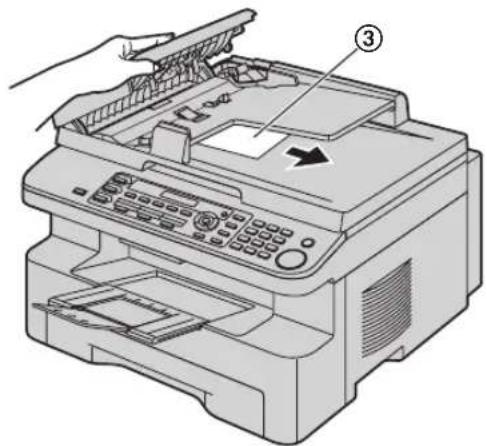
3 Schließen Sie die Abdeckung des automatischen Dokumenteneinzugs.
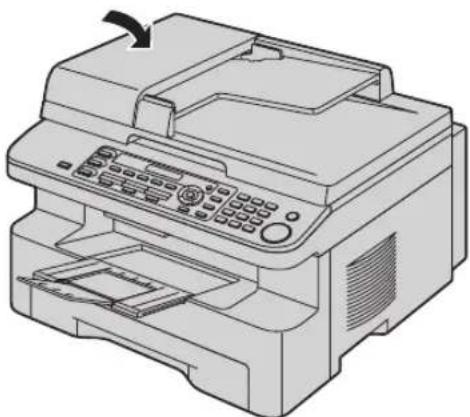
12.1 Reinigung der weißen Platte und des Vorlagenglases
Reinigen Sie die weiße Platte und das Vorlagenglas, wenn schwarze oder weiße Linien oder Schmierstreifen erscheinen auf:
– Auf dem Aufzeichnungspapier, – Dem Originaldokument, – Den gescannten Daten oder – Dem von einer anderen Seite empfangenen Faxdokument.
Vorsicht:
- Gehen Sie vorsichtig mit der Trommel- und Tonereinheit um. Einzelheiten finden Sie in den Sicherheitshinweisen zur Trommeleinheit auf Seite 9.
- Verwenden Sie zum Reinigen des Geräteinneren keine Papierprodukte, wie Küchen- oder Taschentücher.
12.1.1 Weiße Platte und Vorlagenglas des Scanners
1 Öffnen Sie die Dokumentenabdeckung (①).
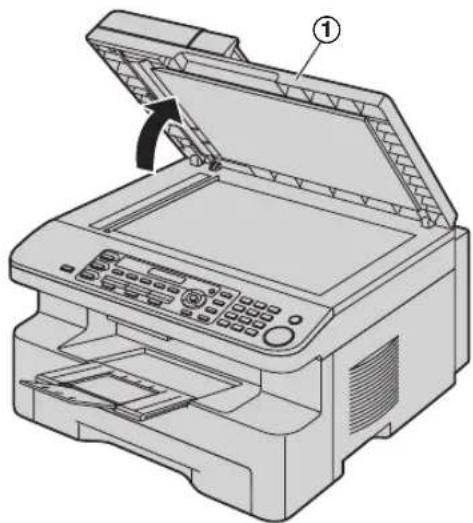
2 Halten Sie die Dokumentenabdeckung (②), während Sie die weiße Platte (③) und das Vorlagenglas des Scanners (④) reinigen.
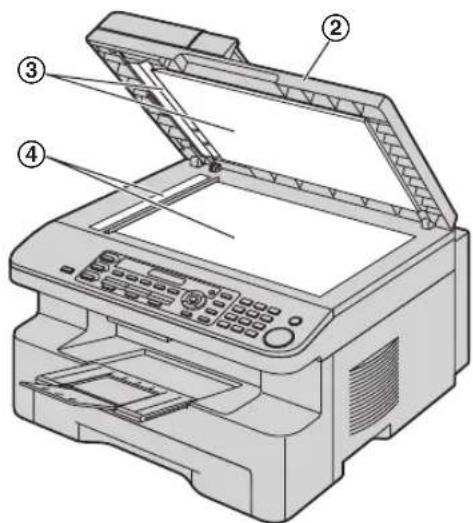
3 Schließen Sie die Dokumentenabdeckung (⑤).
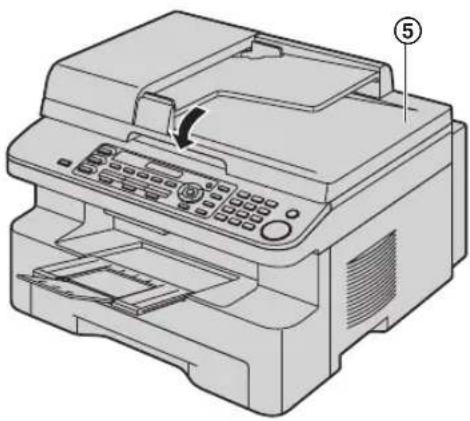
12.1.2 Untere Glasscheibe
1 Ziehen Sie das Stromkabel ab. 2 Stellen Sie den Abdeckungslösehebel nach oben (①) und öffnen Sie die obere Abdeckung (②).
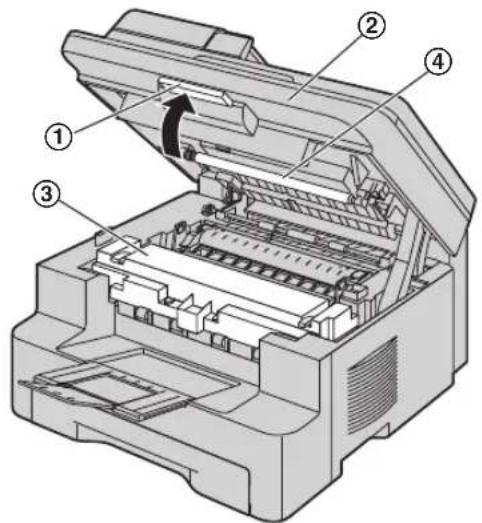
Vorsicht: Die Fixiereinheit (③) wird heiß. Nicht anfassen.
Hinweis:
- Berühren Sie dabei nicht die Übertragungswalze (④).
3 Entfernen Sie die Trommel- und Tonereinheit (⑤), indem Sie sie an den Laschen festhalten.
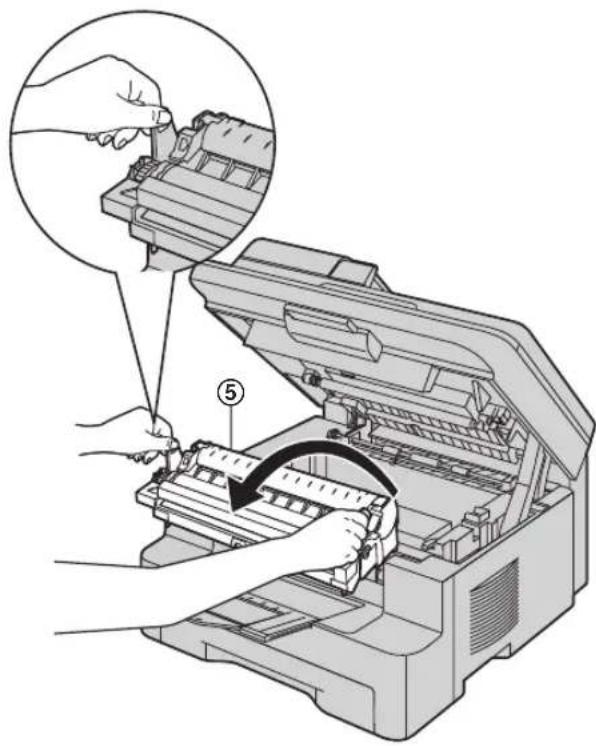
4 Reinigen Sie das untere Glas (⑥) mit einem weichen trockenen Lappen.
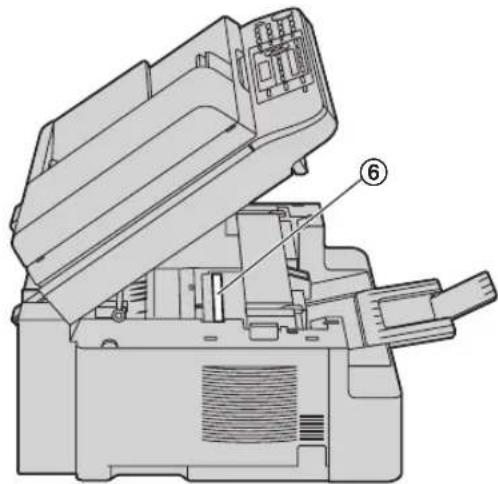
5 Halten Sie die Trommel- und Tonereinheit an den Laschen fest (⑦) und setzen Sie sie wieder ein.
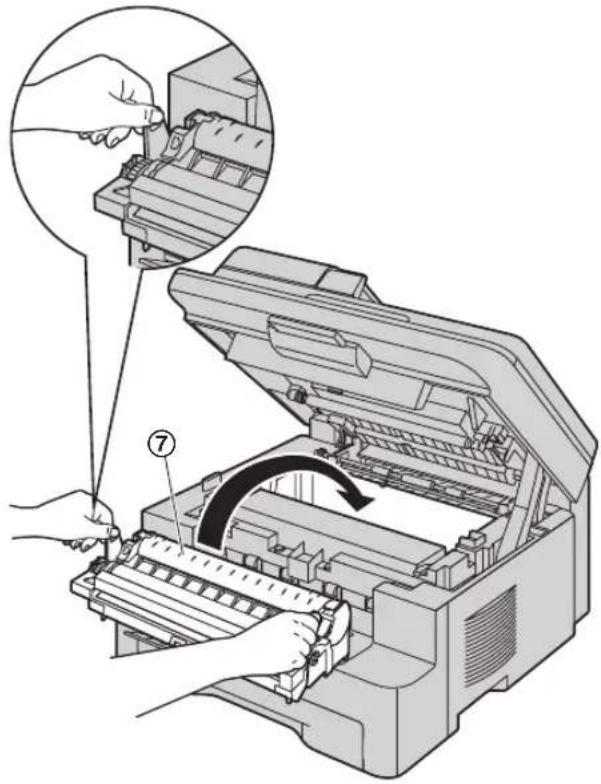
- Um Trommeleinheit und Tonerkartusche richtig einzusetzen, müssen Sie darauf achten, dass die Dreiecke (⑧) übereinstimmen.
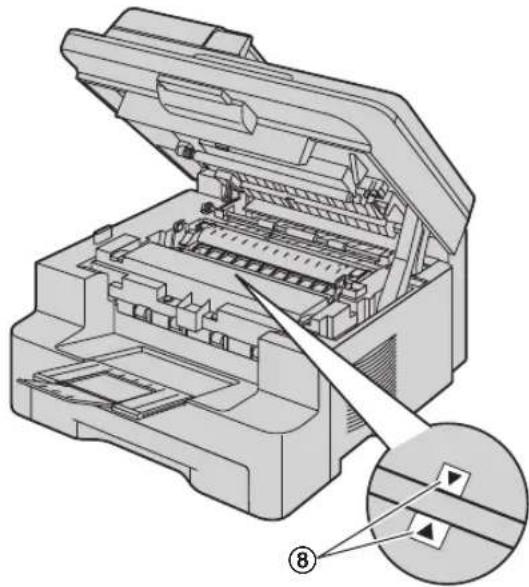
6 Die obere Abdeckung herunterdrücken, bis sie einrastet.
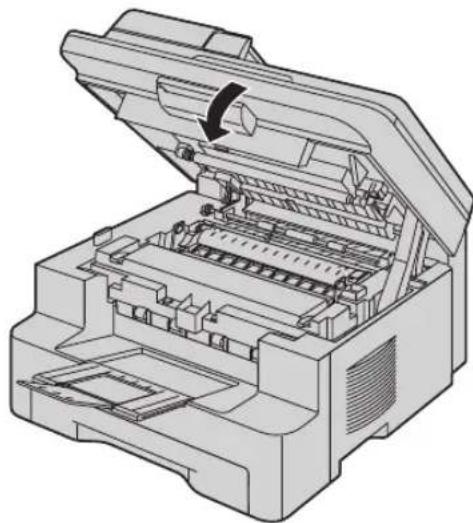
- Passen Sie zur Vermeidung von Verletzungen auf, dass Sie Ihre Hände nicht unter die obere Abdeckung legen.
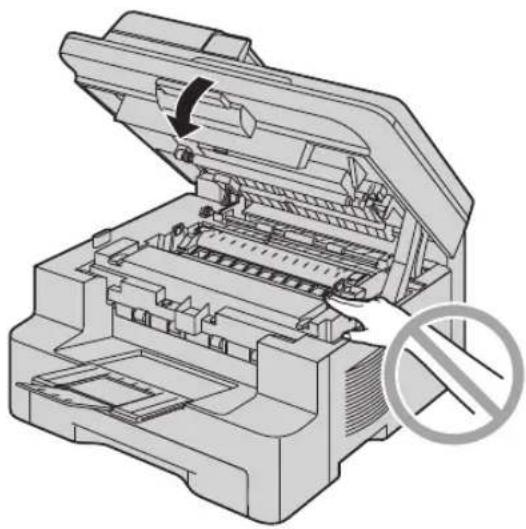
7 Schließen Sie das Stromkabel wieder an.
12.2 Reinigung der Rollen des Dokumenteneinzugs
Reinigen Sie die Rollen, wenn das Dokument häufig schlecht eingezogen wird.
1 Ziehen Sie das Stromkabel ab. 2 Öffnen Sie die ADF-Abdeckung (①), während Sie die Dokumentenabdeckung halten (②).
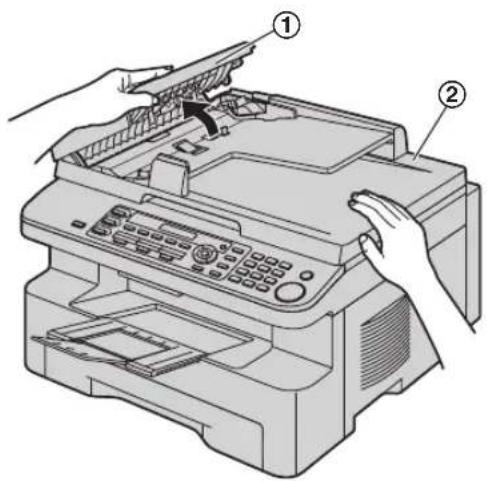
3 Reinigen Sie die Dokumenteinzugsrollen (③) mit einem weichen, mit Isopropylalkohol angefeuchteten Tuch und lassen Sie alle Teile gründlich trocknen.
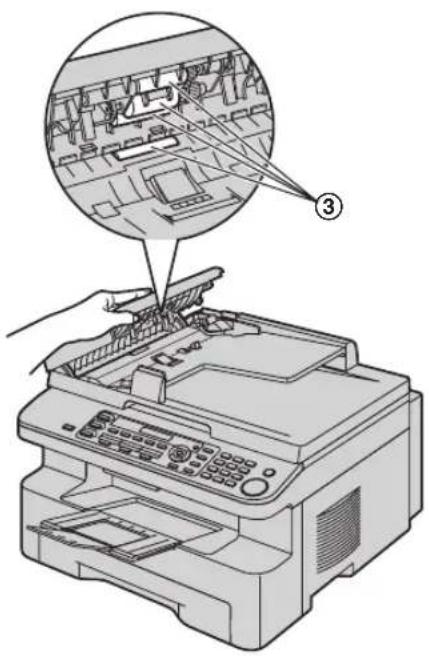
4 Schließen Sie die Abdeckung des automatischen Dokumenteneinzugs.
5 Schließen Sie das Stromkabel wieder an.
13.1 Referenzlisten und Berichte
Sie können folgende Listen und Berichte zu Ihrer Referenz ausdrucken.
- "Einstellungen"
- "Telefonbuch"
- "Journal"
- "Rundsendeliste"
- "Druckertest"
- Wenn der Testausdruck Flecken bzw. verwischte Punkte oder Linien aufweist, reinigen Sie das Innere des Geräts (Seite 83, 86). Ist die Druckqualität danach immer noch schlecht, tauschen Sie Tonerkartusche und Trommeleinheit aus.
- "Anruferliste"
- "Adressen Liste"1
*1 Nur KX-MB781
1 Drücken Sie wiederholt [MENÜ], um "Listen drucken" aufzurufen. 2 Drücken Sie wiederholt auf [◀] oder [▶], um den gewünschten Eintrag anzuzeigen. 3 Drücken Sie [→], um den Druckvorgang zu starten. → 【MENÜ】
13.2 Technische Daten
Telefonanschluss:
Öffentliches Fernsprechnetz
■ Dokumentenformat:
Max. 216 mm breit / Max. 600 mm lang
■ Effektive Abtastbreite:
208 mm
■ Effektive Druckbreite:
A4: 202 mm
Letter/Legal: 208 mm
■ Übertragungsdauer *1 :
Ca. 4 Sekunden/ Seite (Speicherübertragung, ECM, MMR) *2
Abtastdichte:
Scannerauflösung:
Bis zu 600 × 1.200 dpi (Optisch)
Bis zu 9.600 × 9.600 dpi (Interpoliert)
Kopierauflösung:
Bis zu 600 × 600 dpi (Vorlagenglas des Scanners)
Bis zu 600 × 300 dpi (Automatischer Dokumenteneinzug)
Faxauflösung:
Horizontal: 8 Pixel/mm
Vertikal: 3,85 Zeilen/mm in Standardauflösung,
7,7 Zeilen/mm in feiner Auflösung/Fotoauflösung,
15,4 Zeilen/mm in superfeiner Auflösung
■ Fotoauflösung:
64 Stufen
■ Scannertyp:
Farbkontakt-Bildsensor
Druckertyp:
Laserdrucker
■ Kompressionsverfahren:
■ Modemgeschwindigkeit:
33.600 / 31.200 / 28.800 / 26.400 / 24.000 / 21.600 / 19.200 /
16.800 / 14.400 / 12.000 / 9.600 / 7.200 / 4.800 / 2.400 bps;
automatischer Rückfall
■ Betriebsbedingungen:
10 °C – 32,5 °C, 20 % – 70 % relative Luftfeuchtigkeit
■ Abmessungen:
Höhe ca. 305 mm × Breite 420 mm × Tiefe 445 mm
■ Masse (Gewicht):
Ca. 13 kg
■ Leistungsaufnahme:
Bereitschaft: ca. 6,5 W
Vorwärmen: ca. 65 W
Kopie: ca. 320 W
Maximum: ca. 950 W (wenn die Fixiereranzeige leuchtet)
■ Stromversorgung:
220–240 V AC, 50 Hz
Speicherkapazität
(für Betrieb und Speicher):
32 MB
■ Faxspeicherkapazität:
2 MB insgesamt
Speicherempfang von ca. 170 Seiten
Speicherübertragung von ca. 150 Seiten
(Basierend auf dem ITU-T-Testblatt Nr. 1 in Standardauflösung ohne Verwendung des Fehlerkorrektur-Modus.)
■ Eigenschaften der Laserdiode:
Laserleistung: max. 5 mW
Wellenlänge: 760 nm – 810 nm
Emissionsdauer: fortlaufend
■ Druckgeschwindigkeit:
Ca. 18 S./Min.
Druckauflösung:
600×600 dpi
*1 Die tatsächliche Übertragungsdauer richtet sich nach dem Seiteninhalt, der Auflösung, der Qualität der Telefonleitung und der Leistung des Empfangsgerätes auf der Gegenseite.
*2 Die Angabe der Übertragungsdauer bezieht sich auf das ITU-T-Testblatt Nr. 1 im Originalmodus. Wenn die Leistung des Empfangsgeräts geringer ist als die Ihres Geräts, kann sich die Übertragungsdauer verlängern.
ITU-T-Testblatt Nr. 1
- Design und Spezifikationen können ohne Ankündigung geändert werden.
- Die in dieser Bedienungsanleitung verwendeten Darstellungen und Abbildungen können vom eigentlichen Produkt geringfügig abweichen.
- Die Ganggenauigkeit der Uhr hat eine Toleranz von ungefähr ±60 Sekunden pro Monat.
Empfangspapierspezifikationen
Format des Aufzeichnungspapiers:
A4: 210 mm × 297 mm
Letter: 216 mm × 279 mm
Legal: 216 mm × 356 mm
Etikettenformat:
A4: 210 mm × 297 mm
Letter: 216 mm × 279 mm
Gewicht des Aufzeichnungspapiers:
60 g/m² bis 90 g/m²
Hinweis bezüglich des Aufzeichnungspapiers:
- Wir empfehlen, Papier (insbesondere spezielle Papiergrößen und -sorten) im Gerät zu testen, bevor Sie größere Mengen erwerben.
- Folgende Papiersorten sollten nicht verwendet werden:
– Papier mit einem Baumwoll-/Faseranteil von mehr als 20 %, wie beispielsweise vorbedruckte Briefbögen oder Urkundenpapier
– Extrem glattes oder glänzendes Papier oder Papier mit starker Struktur – Beschichtete, beschädigte oder verknitterte Papierbögen – Papier mit Heft- oder Büroklammern – Staubiges, fusseliges oder fettiges Papier – Papier, das schmilzt, Gase abgibt, sich entfärbt, verkohlt oder gesundheitsschädigende Stoffe abgibt, wenn es auf ca. 200 °C erwärmt wird, wie beispielsweise Velinpapier. Abgegebene/abgelöste Papierbestandteile können an der Fixierwalze haften bleiben und diese beschädigen.
- Feuchtes Papier
– Tintenstrahldrucker-Papier
- Bestimmte Papiersorten dürfen nur einseitig bedruckt werden. Wenn Sie mit dem Druckergebnis unzufrieden sind oder häufig Fehleinzüge auftreten, versuchen Sie, die andere Seite des Papiers zu bedrucken.
- Um einen sicheren Papiereinzug und die bestmögliche Druckqualität zu gewährleisten, empfehlen wir die Verwendung von langkörnigem Papier.
- Verwenden Sie keine unterschiedlichen Papiersorten oder -stärken gleichzeitig. Dies kann Papierstaus zur Folge haben.
- Bedrucken Sie das Papier möglichst nicht beidseitig.
- Mit diesem Gerät bedrucktes Papier sollte zudem nicht mit anderen Kopiergeräten oder Druckern auf der Rückseite bedruckt werden. Dies kann Papierstaus zur Folge haben.
- Damit das Papier nicht wellig wird, sollte es erst kurz vor der Verwendung aus der Verpackung genommen werden. Lagern Sie nicht verwendetes Papier in der Originalverpackung an einem kühlen und trockenen Ort.
Lebensdauer des Toners
Die Lebensdauer des Toners hängt von der Größe des Inhalts eines empfangenen, kopierten oder gedruckten Dokuments ab. Die folgenden Angaben beziehen sich auf das ungefähre Verhältnis zwischen Flächendeckung und Lebensdauer des Toners für den Austausch der Tonerkartusche (Modell Nr. KX-FAT92X). Die Lebensdauer des Toners variiert je nach Gebrauch.
5 % Bildbereich
Ca. 2.000 A4-Seiten können gedruckt werden.
Ca. 1.000 A4-Seiten können gedruckt werden.
Ca. 650 A4-Seiten können gedruckt werden.
- Die Flächendeckung ändert sich mit der Tiefe, Dicke und Größe der Zeichen.
- Im Tonersparmodus verlängert sich die Lebensdauer des Toners um ca. 40 %.
Trommellebensdauer
Bei der Trommel handelt es sich um ein Verbrauchsgut und sie muss in regelmäßigen Abständen ersetzt werden. Die tatsächliche Lebensdauer der Trommel wird von verschiedenen Faktoren wie Temperatur, Luftfeuchtigkeit und Papiertyp bestimmt, sowie auch davon, wie viel Toner Sie beim Drucken für die Anzahl der Blätter verwenden. Die maximale Lebensdauer der Trommel liegt bei ca. 6.000 Seiten. Die tatsächliche Anzahl an Seiten, die mit der Trommel gedruckt werden können, kann deutlich unter dieser Schätzung liegen, wenn Sie mit Ihrem Gerät öfters nur geringe Seitenzahlen pro Auftrag drucken. Da viele der Faktoren, die die Lebensdauer der Trommel bestimmen, nicht kontrollierbar sind, können wir keine Mindestzahl an Seiten angeben, die Sie mit Ihrer Trommel drucken können.
13.3 Informationen zu Copyrights und Lizenzen (nur KX-MB781)
- Dieses Produkt nutzt einen Teil des NetBSD Kernels.
Die Nutzung eines Teils von NetBSD Kernels stützt sich auf die nachfolgende typische BSD-Lizenz.
Copyright (c)
Dennoch werden Teile des NetBSD Kernels mit folgenden urheberrechtlichen Hinweisen ausgegeben.
Teile des NetBSD Kernels werden mit Lizenzen bereitgestellt, die sich geringfügig von obiger Berkeley-Lizenz unterscheiden. Wir verweisen auf den Quellcode von NetBSD Kernel für Einzelheiten.
Der Quellcode von NetBSD Kernel wird zur Verfügung gestellt von NetBSD CVS Repositories (http://cvsweb.netbsd.org/bsdweb.cgi/) und dieses Produkt enthält Teile des Quellcodes in folgenden Verzeichnissen.
http://cvsweb.netbsd.org/bsdweb.cgi/src/sys/kern/
http://cvsweb.netbsd.org/bsdweb.cgi/src/sys/net/
http://cvsweb.netbsd.org/bsdweb.cgi/src/sys/netinet/
- Dieses Produkt enthält Net-SNMP Software und verwendet sie unter folgenden Lizenzbedingungen.
Dieses Produkt enthält auch Software, welche folgende Hinweise und Lizenzen umfasst.
- Dieses Produkt enthält thttpd-Software, die von ACMELabs entwickelt wurde und verwendet sie unter folgenden Lizenzbedingungen.
Copyright 1995,1998,1999,2000 by Jef Poskanzer jef@acme.com .
13. Allgemeine Informationen
Dennoch werden Teile der thttpd-Software mit folgenden urheberrechtlichen Hinweisen ausgegeben.
Copyright 1995 by Jef Poskanzer jef@acme.com .
Copyright 1998 by Jef Poskanzer jef@acme.com .
Copyright 1999 by Jef Poskanzer jef@acme.com .
Copyright 1995,2000 by Jef Poskanzer jef@acme.com .
Copyright 1999,2000 by Jef Poskanzer jef@acme.com .
Copyright 1995,1998,2000 by Jef Poskanzer jef@acme.com .
- JPEG
Diese Software basiert teilweise auf Arbeit der Independent JPEG Group.
14.1 Index
# #101 Datum und Uhrzeit: 19
102 Ihr Logo: 20
103 Ihre Faxnummer: 20
110 Sprache: 51
120 Wahlverfahren: 16
121 Rückfrage-/Flashzeit: 51
145 Kontrast LCD-Display: 51
155 Ändern Password: 52
161 Rufmelodie: 52
210 FAX-Ruftonzähler: 52
212 TEL/FAX-Ruftoneinstellung: 54
216 Automatische Liste Rufnummernanzeige: 47
319 Ferneinschaltung: 54
380 Papierformat im Papier-Eingabefach: 52
401 Sendebericht: 36, 54
402 Automatisches Journal: 37, 54
403 Energiesparmodus: 52
404 Modus "Manuelle Antwort": 54
411 Auslandsmodus: 54
412 Zeitversetztes Senden: 55
413 ECM-Auswahl: 55
416 Verbindungston: 55
417 Express-Modus: 55
432 Automatische Verkleinerung: 55
434 Ferneinschaltecode: 56
436 Stiller Fax-Ruftonzähler: 56
437 Hinweiston für den Speicherempfang: 56
438 Erweiterter Empfang: 56
442 Einstellung PC FAX: 56
443 Empfang PC FAX: 21
459 Faxfunktionen auf Standard setzen: 57
461 Standardeinstellung Kopierauflösung: 58
462 Beibehalten Kontrast: 52
463 Standardeinstellung Betriebsart: 52
464 Modus-Timer: 53
467 Beibehalten Seitenlayout: 58
468 Beibehalten Zoom: 58
469 Beibehalten Sortieren: 58
482 Tonersparmodus: 11, 53
493 Scan-Modus: 59
494 Beibehalten Scan-Parameter: 59
500 DHCP-Modus: 60
501 IP-Adresse: 60
502 Subnet Mask: 60
503 Standardgateway: 60
504 DNS-Server #1: 60
505 DNS-Server #2: 60
507 Gerätename: 60
508 MAC-Adresse: 60
532 Zugelassene Benutzer: 60
533 Automatische IP: 60
534 HTTPD: 61
774 Daten-Timeout: 58
A Abruf: 45
Anrufbeantworter: 44
Anrufer-ID (CLIP, Rufnummernanzeige)
Rückruf: 48
Speichern: 49
Anruferliste-Liste (Funktion #216): 47
Anschlüsse: 15
LAN: 15
USB: 22
Anzeige
Fehlermeldungen: 67
Kontrast (Funktion #145): 51
Auflösung: 30, 36
Aufzeichnungspapier: 13
Auslandsmodus (Funktion #411): 54
Automatische IP (Funktion #533): 60
Automatische Verkleinerung (Funktion #432): 55
Autom. Dokumenteneinzug: 17, 31, 37
B Beibehalten Kontrast (Funktion #462): 52
Beibehalten Scan-Parameter (Funktion #494): 59
Beibehalten Seitenlayout (Funktion #467): 58
Beibehalten Sortieren (Funktion #469): 58
Beibehalten Zoom (Funktion #468): 58
Berichte
Anrufer-ID: 52, 87
Ausgeschaltet: 75
Druckertest: 87
Einrichten: 87
Journal: 37, 87
Rufnummer: 87
Rundsendebericht: 40
Rundsende-Programmierung: 87
Senden: 36, 54
D Daten-Timeout (Funktion #774): 58
Datum und Uhrzeit (Funktion #101): 19
DHCP-Modus (Funktion #500): 60
DNS-Server #1 (Funktion #504): 60
DNS-Server #2 (Funktion #505): 60
Dokumentenformat: 17
Druckertest-Ausdruck: 87
ECM-Auswahl (Funktion #413): 55
Eingabe von Zeichen: 63
Eingehende Faxanrufe
Automatisch: 42
Manuell: 43
Einstellungen: 87
Einstellung PC FAX (Funktion #442): 56
Empfang PC FAX (Funktion #443): 21
Energiesparmodus (Funktion #403): 52
Etikett: 26
Express-Modus (Funktion #417): 55
Faxe senden
Aus dem Speicher: 37
Manuell: 36
Mehrfachübertragung (Rundsenden): 40
Navigator-Telefonbuch: 38
Zielwahl: 38
Faxfunktionen: 54
FAX-Modus: 42
Faxnummer (Funktion #103): 20
FAX-Ruftonzähler (Funktion #210): 52
Fehlermeldungen: 66, 67
Fernabfragecode für das Faxgerät (Funktion #434): 56
Ferneinschaltung (Funktion #319): 54
Flash-Zeit (Funktion #121): 51
Format des Aufzeichnungspapiers: 88
Freundlicher Empfang (Funktion #438): 56
G Gerätename (Funktion #507): 60
Grundfunktionen: 51
H Hilfe: 18
Anrufer-ID: 18
Berichte: 18
Funktionsliste: 18
Grundeinstellungen: 18
Kopierer: 18
Versenden/Empfangen von Faxen: 18
Verzeichnis: 18
HTTPD (Funktion #534): 61
I IP-Adresse (Funktion #501): 60
J Journal (Funktion #402): 37, 87
K Kopieren: 30
Beleg: 34
N in 1:33
Poster: 33
Quick ID: 32
Reservieren: 34
Sortierung: 34
Vergrößern: 31
Verkleinern: 31
Kopierfunktionen: 58
LAN-Funktionen: 60
Lautstärke: 19
Lebensdauer des Toners: 89
Logo (Funktion #102): 20
MAC-Adresse (Funktion #508): 60
Manuelles Eingabefach: 26
Mehrfachübertragungen (Rundsenden): 39
Modus "Manuelle Antwort" (Funktion #404): 54
Modus-Timer (Funktion #464): 53
N Navigator-Telefonbuch
Faxe senden: 38
Speichern: 37
Netzausfall: 75
Netzwerkfunktionen: 62
OCR-Software: 28
P Papierformat
Papier-Eingabefach (Funktion #380): 52
Papierstau
Aufzeichnungspapier: 77
Dokument: 82
Password (Funktion #155): 52
PC-Druckfunktionen: 58
Programmierung: 50
Pull Scan: 29
Push Scan: 27
R Reinigung: 83, 86
Rufmelodie (Funktion #161): 19, 52
Rufnummernliste: 87
Ruftonzähler
FAX (Funktion #210): 52
Stilles Fax (Funktion #436): 56
TEL/FAX (Funktion #212): 54
Rundsendeliste: 87
S Scan-Funktionen: 59
Scan-Modus (Funktion #493): 59
Schnelles Einscannen (Quick Scan): 37
Selektiver Empfang: 45
Sendebericht (Funktion #401): 36, 54
Speicherempfangsalarm (Funktion #437): 56
Speichern
Navigator-Telefonbuch: 37
Sendung: 39
Zielwahl: 37
Sprache (Funktion #110): 51
Standardeinstellung Betriebsart (Funktion #463): 52
Standardeinstellung Fax (Funktion #459): 57
Standardeinstellung Kopierauflösung (Funktion #461): 58
Standardgateway (Funktion #503): 60
Subnetzmaske (Funktion #502): 60
T Telefon (zusätzliches): 43
TEL/FAX-Modus: 43
TEL-Modus: 43
Tonerkartusche: 9
Tonersparmodus (Funktion #482): 11, 53
Trommeleinheit: 9
Trommellebensdauer: 89
Verbindungston (Funktion #416): 55
Verzeichnis: 37
Vorlagenglas des Scanners: 17, 30, 36
Wahlverfahren (Funktion #120): 16
Wahlwiederholung: 36, 38
Zeitverzögerte Übertragung (Funktion #412): 55
Zielwahl
Faxe senden: 38
Speichern: 37
Zubehör: 6
Zugelassene Benutzer (Funktion #532): 60
Zurücksetzen Faxfunktionen (Funktion #459): 57
Notizen

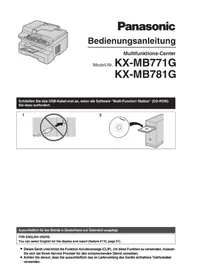
- VIELEN DANK, DASS SIE SICH FÜR DEN KAUF DIESES
- MULTIFUNKTIONS-CENTER VON PANASONIC ENTSCHIEDEN HABEN
- SIE KÖNNEN DEUTSCH ODER ENGLISCH ALS SPRACHE WÄHLEN
- HINWEIS
- WARENZEICHEN
- URHEBERRECHT
- FÜR EINE OPTIMALE LEISTUNG
- TONERKARTUSCHE UND TROMMELEINHEIT
- TONERKARTUSCHE
- TROMMELEINHEIT
- LAGE
- STATISCHE ELEKTRIZITÄT
- BETRIEBSUMGEBUNG
- EINLEITUNG UND INSTALLATION
- ZUBEHÖR
- LAGE DER BEDIENELEMENTE
- INSTALLATION
- VORBEREITUNG
- ANSCHLÜSSE UND EINRICHTUNG
- DOKUMENTENANFORDERUNGEN
- HILFE
- LAUTSTÄRKE
- ERSTE PROGRAMMIERUNG
- DRUCKER
- SCANNER
- KOPIERER
- KOPIEREN
- FAX
- FAXNACHRICHTEN SENDEN
- EMPFANG VON FAXEN
- ANRUFERLISTE (CLIP, RUFNUMMERNANZEIGE)
- PROGRAMMIERBARE FUNKTIONEN
- FUNKTIONSÜBERSICHT
- NÜTZLICHE INFORMATIONEN
- FEHLERMELDUNGEN
- FEHLERSUCHE
- PAPIERSTAUS
- REINIGUNG
- ALLGEMEINE INFORMATIONEN
- BERICHTE UND LISTEN
- TECHNISCHE DATEN
- COPYRIGHTS
- INDEX
- MITGELIEFERTES ZUBEHÖR
- TASTENBESCHREIBUNG
- ÜBERSICHT
- VORSICHT
- AUSTAUSCH VON TONERKARTUSCHE UND TROMMELEINHEIT
- ENTSORGUNG
- TONERSPARMODUS
- AUSGABEFACH
- WENN DER OBERE TEIL DER VERLÄNGERUNG NICHT FIXIERT IST
- WENN DIE VERLÄNGERUNG NICHT FIXIERT IST
- AUFZEICHNUNGSPAPIER
- WICHTIG
- SICHERHEITSHINWEISE ZUM PAPIER-EINGABEFACH
- ANSCHLÜSSE
- WICHTIGER HINWEIS FÜR DEN USB-ANSCHLUSS
- WÄHLVERFAHREN
- AUSWAHL DES BETRIEBSMODUS (SCANNEN/KOPIEREN/FAXEN)
- EINLEGEN DER DOKUMENTENVORLAGE
- NUTZUNG DES VORLAGENGLASES DES SCANNERS
- EFFEKTIVE SCANFLÄCHE
- NUTZUNG DES AUTOMATISCHEN DOKUMENTENEINZUGES
- DOKUMENTENGEWICHT
- HILFEFUNKTION
- EINSTELLEN DER LAUTSTÄRKE
- AUSSCHALTEN DES RUFSIGNALS
- RUFSIGNAL-MELODIE
- MONITORLAUTSTÄRKE
- DATUM UND UHRZEIT
- KORREKTUR VON EINGABEFEHLERN
- WENN SIE SICH BEI EINEM ANRUFERANZEIGE (CLIP)-DIENST ANGEMELDET HABEN
- IHR LOGO
- IHRE FAXNUMMER
- KONFIGURATION DES GERÄTES FÜR DEN ZUGRIFF IM LAN (NUR KX-MB781)
- AUTOMATISCHE EINSTELLUNG ÜBER EINEN DHCP-SERVER
- IHRE SITUATION
- MANUELLE EINSTELLUNG
- FÜR DIE IP-ADRESSE
- FÜR DIE SUBNET MASK
- FÜR DAS STANDARDGATEWAY
- KORREKTUR VON EINGABEFEHLERN BEI IP-ADRESSE, SUBNET MASK ODER STANDARDGATEWAY
- EINSTELLUNG DES COMPUTERS FÜR PC-FAX-EMPFANG
- INSTALLIEREN VON MULTI-FUNCTION STATION
- ERFORDERLICHE COMPUTERUMGEBUNG
- BETRIEBSSYSTEM
- CPU
- RAM
- SONSTIGE HARDWARE
- SONSTIGES
- WARNUNG
- INSTALLIERUNG VON MULTI-FUNCTION STATION AUF EINEM COMPUTER
- [EINFACHE INSTALLATION]
- FÜR USB-ANSCHLUSS
- FÜR LAN-ANSCHLUSS (NUR KX-MB781)
- WICHTIGER HINWEIS
- ZUM LESEN ODER INSTALLIEREN DES BEDIENUNGSHANDBUCHS AUF DER CD-ROM
- VERWENDUNG EINES ANDEREN GERÄTS MIT DEM COMPUTER
- ZUM ÄNDERN DER SOFTWARE
- DEINSTALLIEREN DER SOFTWARE
- STARTEN VON MULTI-FUNCTION STATION
- [SCANNEN] (SEITE 29)
- [PC-FAX]
- [FERNBEDIENUNG] (SEITE 64)
- [DIENSTPROGRAMME]
- [EINSTELLUNGEN] (SEITE 24)
- [?]
- [●]
- [I]
- ÄNDERN DER EINSTELLUNGEN
- [ALLGEMEIN]
- [SCANNEN]
- ZUM AUSWÄHLEN DES STANDARD-E-MAIL-PROGRAMMS
- FÜR WINDOWS XP
- DRUCKEN AUS WINDOWS-ANWENDUNGEN
- FÜR WINDOWS 98/WINDOWS ME
- FÜR WINDOWS
- FÜR WINDOWS XP/WINDOWS VISTA
- EINSTELLUNG DER DRUCKEREIGENSCHAFTEN
- NUTZUNG DES MANUELLEN EINGABEFACHS
- DRUCKEN AUF ETIKETTEN
- SCANNEN AN MULTIFUNKTIONALER VIEWER
- SCANNEN UND ALS DATEI SPEICHERN
- SCANNEN AN EINE E-MAIL-ADRESSE
- ZUM SENDEN DES GESCANNTEN BILDES ÜBER E-MAIL-SERVER (KX-MB781, NUR LAN-VERBINDUNG)
- SCANNEN AN OCR
- SCANNEN VOM COMPUTER AUS (PULL SCAN)
- NUTZUNG EINER MULTI-FUNCTION SCAN-ANWENDUNG
- NUTZUNG VON MULTIFUNKTIONALER VIEWER
- NUTZUNG ANDERER ANWENDUNGEN
- ERSTELLEN EINER KOPIE
- ILLEGALE KOPIEN
- EINSTELLEN DER AUFLÖSUNG
- EINSTELLEN DES KONTRASTS
- WEITERE KOPIERFUNKTIONEN
- VERGRÖSSERN/VERKLEINERN EINES DOKUMENTES
- KOPIEREN 2-SEITIGER DOKUMENTE AUF 1 SEITE (KOPIERFUNKTION QUICK ID) (NUR VORLAGENGLAS DES SCANNERS)
- ERSTELLUNG EINER KOPIE IN POSTERFORMAT (FUNKTION POSTER) (NUR VORLAGENGLAS DES SCANNERS)
- KOPIEREN MEHRERER SEITEN AUF 1 SEITE (FUNKTION N IN 1)
- SORTIEREN VON MEHRFACHKOPIEN
- [START]
- BEI VERWENDUNG DES AUTOMATISCHEN DOKUMENTENEINZUGS
- BEISPIEL: ERSTELLEN VON 2 KOPIEN EINES 4-SEITIGEN DOKUMENTES
- WÄHREND DER FUNKTION POSTER
- WÄHREND DER FUNKTION N IN
- KOPIERESERVIERUNG
- BELEG-FUNKTION
- MANUELLE VERSENDUNG EINES FAXES
- 【START】
- WAHLWIEDERHOLUNG DER LETZTEN RUFNUMMER
- SENDEVORBEREITUNG VON FAXÜBERTRAGUNGEN (DUAL ACCESS)
- DRUCKEN EINES SENDEBERICHTS
- DRUCKEN EINES JOURNALS
- 【MONITOR】
- VORWAHL EINER FAXNUMMER
- AUS DEM SPEICHER SENDEN (SCHNELLES EINSCANNEN)
- SPEICHERN VON EINTRÄGEN FÜR DIE ZIELWAHLFUNKTION UND IM NAVIGATOR-TELEFONBUCH
- SPEICHERN VON ZIELWAHLEINTRÄGEN
- [STOP]
- SPEICHERN VON EINTRÄGEN IM NAVIGATOR-TELEFONBUCH
- BEARBEITEN EINES SPEICHEREINTRAGS
- LÖSCHEN EINES SPEICHEREINTRAGES
- SENDEN EINER FAXNACHRICHT MIT DER ZIELWAHLFUNKTION ODER DEM NAVIGATOR-TELEFONBUCH
- NAVIGATOR-TELEFONBUCH
- SUCHE NACH EINEM NAMEN ÜBER DEN ANFANGSBUCHSTABEN BEISPIEL: "LISA
- AUTOMATISCHE WAHLWIEDERHOLUNG BEI FAXÜBERTRAGUNG
- NUTZUNG DES AUTOMATISCHEN DOKUMENTENEINZUGS
- RUNDSENDEN
- EINRICHTEN VON RUNDSENDETASTEN
- HINZUFÜGEN VON EINTRÄGEN IN EINEN RUNDSENDESPEICHER
- LÖSCHEN VON EINTRÄGEN AUS DEM RUNDSENDESPEICHER
- ÜBERTRAGEN EINES DOKUMENTS AN MEHRERE VORPROGRAMMIERTE EMPFÄNGER
- VERSENDUNG DESSELBEN DOKUMENTS MIT HILFE DES VORLAGENGLASES DES SCANNERS
- VERSENDUNG DESSELBEN DOKUMENTS MITHILFE DES AUTOMATISCHEN DOKUMENTENEINZUGS
- VERSENDEN EINES COMPUTERDOKUMENTS VON IHREM COMPUTER AUS ALS FAXMITTEILUNG
- AUSWAHL DES EMPFANGSMODUS
- NUR ALS FAX VERWENDEN (FAX-MODUS)
- EINRICHTEN
- VORWIEGEND ALS TELEFON VERWENDEN (TEL-MODUS)
- EMPFANG VON TELEFONANRUFEN UND FAXNACHRICHTEN
- ALS TELEFON UND/ODER FAX VERWENDEN (TEL/FAX-MODUS)
- BENUTZUNG MIT EINEM ANRUFBEANTWORTER
- BEANTWORTEN VON ANRUFEN
- AUTOMATISCHER FAXEMPFANG – AUTOM. EMPFANGSMODUS AKTIVIERT
- AKTIVIEREN DES FAX-MODUS
- EMPFANG VON FAXNACHRICHTEN
- MANUELLER FAXEMPFANG – AUTOM. EMPFANGSMODUS DEAKTIVIERT
- AKTIVIEREN DES TEL-MODUS
- EMPFANGEN VON FAXNACHRICHTEN MIT EINEM ZUSÄTZLICHEN TELEFON
- AKTIVIEREN DES TEL/FAX-MODUS
- BETRIEB DES GERÄTES MIT EINEM ANRUFBEANTWORTER
- EINRICHTEN DES GERÄTES UND EINES ANRUFBEANTWORTERS
- KOMBINIERTE SPRACH- UND FAXANRUFE
- DEN FAXABRUF (POLLING) NUTZEN (ABRUFEN VON DOKUMENTEN, DIE BEI EINEM ANDEREN FAXGERÄT ZUM ABRUFEN BEREITLIEGEN)
- WERBEFAXSPERRE (UNTERBINDET DEN FAXEMPFANG VON UNERWÜNSCHTEN NUMMERN)
- AKTIVIERUNG DES SELEKTIVEN EMPFANGS
- SPEICHERN UNERWÜNSCHTER FAXNUMMERN
- SO ZEIGEN SIE DIE LISTE DER GESPERRTEN NUMMERN DES SELEKTIVEN EMPFANGS AN
- SO DRUCKEN SIE DIE LISTE DER GESPERRTEN WERBEFAXNUMMERN
- SO LÖSCHEN SIE EINEN EINTRAG AUS DER LISTE DER GESPERRTEN WERBEFAXNUMMERN
- EMPFANGEN EINES FAXES MIT DEM COMPUTER
- ANSCHAUEN EINES EMPFANGENEN DOKUMENTS
- WENN SICH EIN EMPFANGENES DOKUMENT IM SPEICHER DES GERÄTS BEFINDET
- LEISTUNGSMERKMAL ANRUFERANZEIGE (CLIP)
- ANZEIGE DER ANRUFERANZEIGE (CLIP)
- ANSICHT UND RÜCKRUF MIT HILFE DER ANRUFERDATEN
- [ANRUFERLISTE]
- ÄNDERN DER DARSTELLUNGSWEISE DER ANRUFERDATEN
- SYMBOLE UND FUNKTIONEN FÜR ANRUFERDATEN
- BEARBEITEN DER RUFNUMMER EINES ANRUFERS VOR DEM ZURÜCKRUFEN/SPEICHERN
- LÖSCHEN EINER ZIFFER
- LÖSCHEN DER ANRUFERDATEN
- LÖSCHEN ALLER ANRUFERDATEN
- LÖSCHEN SPEZIELLER ANRUFERDATEN
- SPEICHERN DER ANRUFERDATEN
- ZIELWAHLFUNKTION UND NAVIGATOR-TELEFONBUCH
- PROGRAMMIERUNG
- ZUM AUSWÄHLEN VON FUNKTIONEN MIT DEM WEBBROWSER (KX-MB781, NUR LAN-VERBINDUNG)
- GRUNDFUNKTIONEN
- FAXFUNKTIONEN
- KOPIERFUNKTIONEN
- PC-DRUCKFUNKTIONEN
- SCAN-FUNKTIONEN
- NETZWERKFUNKTIONEN (KX-MB781, NUR LAN-VERBINDUNG)
- EINGABE VON ZEICHEN
- STATUS DES GERÄTS
- MIT FERNBEDIENUNG
- MIT GERÄTEMONITOR
- VERWENDUNG DES WEBBROWSERS (KX-MB781, NUR LAN-VERBINDUNG)
- ABBRECHEN VON VORGÄNGEN
- ABBRECHEN DES DRUCKVORGANGS
- ABBRECHEN DES SCANVORGANGS
- ABBRECHEN DES KOPIERVORGANGS
- ABBRECHEN DES SENDE- ODER EMPFANGSVORGANGS FÜR FAXE
- ABBRECHEN DER ÜBERTRAGUNG
- ABBRECHEN DER WAHLWIEDERHOLUNG FÜR FAXE
- 【→】
- FEHLERMELDUNGEN – BERICHTE
- FEHLERMELDUNGEN – ANZEIGE
- WENN EINE FUNKTION NICHT AUSGEFÜHRT WERDEN KANN
- VERWENDUNG EINES ANRUFBEANTWORTERS
- BEI EINEM NETZAUSFALL
- TOOL ZUR FIREWALL-EINSTELLUNG FÜR BENUTZER VON MICROSOFT WINDOWS XP SERVICE PACK 2/WINDOWS VISTA (KX-MB781, NUR LAN-VERBINDUNG)
- BESTÄTIGEN DER SICHERHEITSEINSTELLUNGEN (FÜR NUTZER VON WINDOWS XP)
- BESTÄTIGEN DER SICHERHEITSEINSTELLUNGEN (FÜR NUTZER VON WINDOWS VISTA)
- AUFZEICHNUNGSPAPIERSTAU
- WENN SICH DAS AUFZEICHNUNGSPAPIER IM GERÄTEINNERN STAUT
- FALL 3: WENN SICH DAS AUFZEICHNUNGSPAPIER AN DER FIXIEREINHEIT STAUT
- WENN DAS AUFZEICHNUNGSPAPIER NICHT EINWANDFREI VOM GERÄT EINGEZOGEN WIRD
- WENN DAS AUFZEICHNUNGSPAPIER IM MANUELLEN EINGABEFACH NICHT RICHTIG IN DAS GERÄT EINGEZOGEN WIRD
- DOKUMENTENSTAUS (AUTOMATISCHER DOKUMENTENEINZUG/ADF)
- REINIGUNG DER WEISSEN PLATTE UND DES VORLAGENGLASES
- WEISSE PLATTE UND VORLAGENGLAS DES SCANNERS
- UNTERE GLASSCHEIBE
- REINIGUNG DER ROLLEN DES DOKUMENTENEINZUGS
- REFERENZLISTEN UND BERICHTE
- FAXSPEICHERKAPAZITÄT
- EIGENSCHAFTEN DER LASERDIODE
- DRUCKGESCHWINDIGKEIT
- DRUCKAUFLÖSUNG
- EMPFANGSPAPIERSPEZIFIKATIONEN
- FORMAT DES AUFZEICHNUNGSPAPIERS
- ETIKETTENFORMAT
- GEWICHT DES AUFZEICHNUNGSPAPIERS
- HINWEIS BEZÜGLICH DES AUFZEICHNUNGSPAPIERS
- LEBENSDAUER DES TONERS
- BILDBEREICH
- TROMMELLEBENSDAUER
- INFORMATIONEN ZU COPYRIGHTS UND LIZENZEN (NUR KX-MB781)
- COPYRIGHT (C)
- SPRACHE
- WAHLVERFAHREN
- RÜCKFRAGE-/FLASHZEIT
- KONTRAST LCD-DISPLAY
- ÄNDERN PASSWORD
- RUFMELODIE
- FAX-RUFTONZÄHLER
- TEL/FAX-RUFTONEINSTELLUNG
- AUTOMATISCHE LISTE RUFNUMMERNANZEIGE
- FERNEINSCHALTUNG
- PAPIERFORMAT IM PAPIER-EINGABEFACH
- SENDEBERICHT
- AUTOMATISCHES JOURNAL
- ENERGIESPARMODUS
- MODUS "MANUELLE ANTWORT
- AUSLANDSMODUS
- ZEITVERSETZTES SENDEN
- ECM-AUSWAHL
- VERBINDUNGSTON
- EXPRESS-MODUS
- AUTOMATISCHE VERKLEINERUNG
- FERNEINSCHALTECODE
- STILLER FAX-RUFTONZÄHLER
- HINWEISTON FÜR DEN SPEICHEREMPFANG
- ERWEITERTER EMPFANG
- EINSTELLUNG PC FAX
- EMPFANG PC FAX
- FAXFUNKTIONEN AUF STANDARD SETZEN
- STANDARDEINSTELLUNG KOPIERAUFLÖSUNG
- BEIBEHALTEN KONTRAST
- STANDARDEINSTELLUNG BETRIEBSART
- MODUS-TIMER
- BEIBEHALTEN SEITENLAYOUT
- BEIBEHALTEN ZOOM
- BEIBEHALTEN SORTIEREN
- SCAN-MODUS
- BEIBEHALTEN SCAN-PARAMETER
- DHCP-MODUS
- IP-ADRESSE
- SUBNET MASK
- STANDARDGATEWAY
- DNS-SERVER
- GERÄTENAME
- MAC-ADRESSE
- ZUGELASSENE BENUTZER
- AUTOMATISCHE IP
- HTTPD
- DATEN-TIMEOUT
- NOTIZEN
Marke : PANASONIC
Modell : KX-MB781G
Kategorie : Drucker