
KX-PX20EX - Drucker PANASONIC - Kostenlose Bedienungsanleitung
Finden Sie kostenlos die Bedienungsanleitung des Geräts KX-PX20EX PANASONIC als PDF.
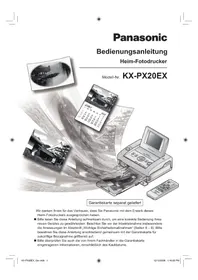


| Produkttyp | Heim-Fotodrucker |
| Modell | KX-PX20EX |
| Marke | Panasonic |
| Druckverfahren | Farbstoffsublimations-Wärmeübertragung |
| Druckgeschwindigkeit | ca. 65 Sek./Blatt (Ansichtskartenformat), ca. 75 Sek./Blatt (Breitformat) |
| Druckauflösung | 300 x 300 dpi |
| Farbstufen | 256 Stufen pro Farbe |
| Papierformate | Ansichtskartenformat (101 x 152 mm nach Beschneiden), Breitformat (101 x 180 mm nach Beschneiden) |
| Papierkapazität | 18 Blatt (Ansichtskartenformat) oder 20 Blatt (Breitformat) |
| Farbkassette | Kassettensystem mit Gelb, Magenta, Cyan und Schutzschicht; ausreichend für 36 Blatt (Ansichtskarte) bzw. 20 Blatt (Breitformat) |
| Ausgabe | PictBridge (USB), USB (PC), Video (Cinch) |
| Kompatible Speicherkarten | SD, SDHC, MultiMediaCard, miniSD (mit Adapter) |
| LCD-Monitor | 3,6-Zoll-IPS-TFT, ca. 230.000 Pixel |
| Stromversorgung | Netzteil, Eingang 100-240 V AC, Ausgang 24 V DC, 1,8 A |
| Leistungsaufnahme | Druck: ca. 72 W, Bereitschaft: ca. 8 W, ausgeschaltet: ca. 1,5 W |
| Abmessungen (B x H x T) | ca. 173 x 69 x 131 mm (ohne Überstände) |
| Gewicht | ca. 1.050 g (Hauptgerät) |
| Betriebstemperatur | 5 °C bis 35 °C |
| Sicherheit | Wichtige Sicherheitsmaßnahmen: Nicht Regen oder Feuchtigkeit aussetzen, nur empfohlenes Zubehör verwenden, Netzstecker bei Rauch oder Geruch ziehen, Knopfzelle kindersicher aufbewahren |
Häufig gestellte Fragen - KX-PX20EX PANASONIC
Benutzerfragen zu KX-PX20EX PANASONIC
0 Frage zu diesem Gerät. Beantworten Sie die, die Sie kennen, oder stellen Sie Ihre eigene.
Eine neue Frage zu diesem Gerät stellen
Laden Sie die Anleitung für Ihr Drucker kostenlos im PDF-Format! Finden Sie Ihr Handbuch KX-PX20EX - PANASONIC und nehmen Sie Ihr elektronisches Gerät wieder in die Hand. Auf dieser Seite sind alle Dokumente veröffentlicht, die für die Verwendung Ihres Geräts notwendig sind. KX-PX20EX von der Marke PANASONIC.
BEDIENUNGSANLEITUNG KX-PX20EX PANASONIC
Modell-Nr. KX-PX20EX

Garantiekarte separat geliefert
Wir danken Ihnen für das Vertrauen, das Sie Panasonic mit dem Erwerb dieses Heim-Fotodruckers entgegengebracht haben.
- Bitte lesen Sie diese Anleitung aufmerksam durch, um eine korrekte Bedienung Ihres neuen Gerätes zu gewährleisten. Beachten Sie vor der Inbetriebnahme insbesondere die Anweisungen im Abschnitt „Wichtige Sicherheitsmaßnahmen“ (Seiten 6 – 8). Bitte bewahren Sie diese Anleitung anschließend gemeinsam mit der Garantiekarte für zukünftige Bezugnahme griffbereit auf.
■ Bitte überprüfen Sie auch die von Ihrem Fachhändler in die Garantiekarte eingetragenen Informationen, einschließlich des Kaufdatums.
Wir danken Ihnen für den Kauf dieses Heim-Fotodruckers von Panasonic.
Für zukünftige Bezugnahme
Kaufdatum
Seriennummer (siehe Typenschild an der Rückwand des Gerätes)
Name und Adresse des Fachgeschäfts
Telefonnummer des Fachgeschäfts
Bitte bringen Sie Ihre Quittung hier an.
Achtung:
- Maschinenlärminformations-Verordnung - 3. GPSGV, der höchste Schalldruckpegel beträgt 70 dB(A) oder weniger gemäß EN ISO 7779.
- Bitte beachten Sie, dass die ausgedruckten Bilder auf der Farbfolie zurückbleiben. Gehen Sie daher beim Entsorgen einer verbrauchten Farbkassette mit der gebotenen Sorgfalt vor.
- Wenden Sie sich bei Problemen bitte zunächst an Ihren Fachhändler.

In dieser Bedienungsanleitung verwendete Symbole
Die nachstehend aufgelisteten Symbole kennzeichnen wichtige Informationen, die Ihnen den Gebrauch dieser Bedienungsanleitung erleichtern sollen.
(Ⅲ. xx): Gibt die Bezugsseite an.


Drucker
: Kennzeichnet Funktionen, die im Einfachmodus des Gerätes zur Verfügung stehen. : Kennzeichnet Funktionen, die im Normalmodus des Gerätes zur Verfügung stehen. : Kennzeichnet Funktionen, die mit dem Drucker allein genutzt werden können.
Kamera Drucker : Kennzeichnet Funktionen, die zur Verfügung stehen, wenn der Drucker an eine Digitalkamera usw. angeschlossen ist.


: Kennzeichnet Funktionen, die zur Verfügung stehen, wenn der Drucker an ein Fernsehgerät angeschlossen ist.
: Kennzeichnet Funktionen, die zur Verfügung stehen, wenn der Drucker an einen Personalcomputer angeschlossen ist.
2 GER
Inhalt des Verpackungskartons
Bitte vergewissern Sie sich nach dem Auspacken, dass die unten aufgeführten Zubehörartikel vollständig im Verpackungskarton enthalten sind. Falls irgendein Artikel fehlt oder Anzeichen von Beschädigung aufweist, nehmen Sie bitte Kontakt mit Ihrem Fachhändler auf.
Bitte beachten Sie, dass ein Papier- und Farbkartuschensatz (separat erhältlich) zum Drucken benötigt wird (S. 16).
Fotodrucker und mitgeliefertes Zubehör
□ Fotodrucker x 1

□ Papierkassette x 1 (für Papier im Ansichtskarten- und Breitformat)

□ Netzteil x 1 (Teilenummer: PFAP1016 oder PFAP1017)

☑ Bedienungsanleitung (vorliegendes Handbuch) x 1
□ Garantiekarte x 1
□ CD-ROM (Druckertreiber) x 1
□ Einsteigersatz
• Farbkassette x 1 (für Papier im Ansichtskartenformat, für 5 Blatt ausreichend) - Papier im Ansichtskartenformat ... 5 Blatt (1 Packung mit 5 Blatt)
GER 3
Inhaltsverzeichnis
Vor der Inbetriebnahme
Inhalt des Verpackungskartons 3
Wichtige Sicherheitsmaßnahmen 6
Hinweise zum Gebrauch 9
Bezeichnung und Funktion der Teile ....11
Vorbereitungen
Anschließen an die Netzsteckdose 13
Einlegen der Batterie in die Fernbedienung 14
Papier und Farbkassetten (separat erhältlich) 16
Handhabung....16
Einlegen des Papiers in die Kassette 18
Einsetzen der Farbkassette 20
PictBridge-Drucken von einer Digitalkamera 22
Drucken unter Verwendung des LCD-Monitors 24
Ändern der Anzeigesprache 26
Einfachmodus und Normalmodus ....28
Drucken eines Einzelbilds 30
Drucken mehrerer Kopien eines Bilds 32
Drucken aller Bilder einer Speicherkarte 34
Drucken eines Index 35
Drucken unter Verwendung der DPOF-Einstellungen 37
Ändern von Einstellungen
Druckeinstellungen 39
Ausdrucken des Datums 39
Randloser Druck 41
Ausdrucken des LUMIX-Datums 43
Bildeinstellung 45
Geräteeinstellungen 50
Speichern der Druckereinstellungen 53
Wiederherstellen der Standardeinstellungen 54
Weiterführende Bedienungsvorgänge
Suchen von Bildern 55
Wahl aller Bilder 58
Dia-Show 60
Dia-Show ausgewählter Bilder 62
Dia-Show-Einstellungen 63
Beschneiden/Drehen von Bildern 65
Erstellen eines Kalenders 67
Drucken von zusammengesetzten Bildern 74
Drucken in Verbindung mit einem Fernsehgerät 80
Einsatz mit einem Personalcomputer
Drucken von einem Personalcomputer 81
Systemanforderungen....81
Installieren des Druckertreibers 82
Drucken von einem Personalcomputer ....86
Statusmonitor 86
Lizenzvereinbarung....87
Sonstiges
Bei Auftreten eines Papierstaus 88
LED-Anzeigen 90
Störungsbeseitigung....91
Anzeige von Fehlermeldungen 98
Pflege und Instandhaltung 102
Technische Daten 103
Tabelle der werkseitigen Voreinstellungen 104
Zusätzliche Informationen 105
Stichwortverzeichnis 107
Wichtige Sicherheitsmaßnahmen
WARNUNG:
SETZEN SIE DIESES GERÄT NIEMALS REGEN ODER FEUCHTIGKEIT AUS, UM BRÄNDE ODER ELEKTRISCHE SCHLÄGE ZU VERMEIDEN.
WARNUNG:
ZUR VERHÜTUNG VON BRANDAUSBRUCH ODER ELEKTRISCHEM SCHLAG AUSSCHLIESSLICH DAS EMPFOHLENE ZUBEHÖR VERWENDEN.
WARNUNG:
ZIEHEN SIE DEN NETZSTECKER DIESES GERÄTES AUS DER STECKDOSE, WENN SICH RAUCH ENTWICKELT, EIN AUSSERGEWÖHNLICHER GERUCH AUSSTRÖMT ODER UNGEWÖHNLICHE GERÄUSCHE ZU HÖREN SIND. DIESE BEDINGUNGEN KÖNNEN BRÄNDE ODER ELEKTRISCHE SCHLÄGE AUSLÖSEN. WARTEN SIE, BIS DAS GERÄT NICHT MEHR RAUCHT, UND WENDEN SIE SICH AN EINE AUTORISIERTE KUNDENDIENSTSTELLE.
Benutzerinformationen zur Entsorgung von elektrischen und elektronischen Geräten (private Haushalte)


Entsprechend den grundlegenden Firmengrundsätzen der Panasonic-Gruppe wurde Ihr Produkt aus hochwertigen Materialien und Komponenten entwickelt und hergestellt, die recyclebar und wiederverwendbar sind.
Dieses Symbol auf Produkten und/oder begleitenden Dokumenten bedeutet, dass elektrische und elektronische Produkte am Ende ihrer Lebensdauer vom Hausmüll getrennt entsorgt werden müssen. Bringen Sie bitte diese Produkte für die Behandlung, Rohstoffrückgewinnung und Recycling zu den eingerichteten kommunalen Sammelstellen bzw. Wertstoffsammelhöfen, die diese Geräte kostenlos entgegennehmen.
Die ordnungsgemäße Entsorgung dieses Produkts dient dem Umweltschutz und verhindert mögliche schädliche Auswirkungen auf Mensch und Umwelt, die sich aus einer unsachgemäßen Handhabung der Geräte am Ende Ihrer Lebensdauer ergeben könnten. Genauere Informationen zur nächstgelegenen Sammelstelle bzw. Recyclinghof erhalten Sie bei Ihrer Gemeindeverwaltung.
Für Geschäftskunden in der Europäischen Union
Bitte treten Sie mit Ihrem Händler oder Lieferanten in Kontakt, wenn Sie elektrische und elektronische Geräte entsorgen möchten. Er hält weitere Informationen für Sie bereit.
Informationen zur Entsorgung in Ländern außerhalb der Europäischen Union
Dieses Symbol ist nur in der Europäischen Union gültig.
6 GER
Bitte beachten Sie beim Gebrauch dieses Gerätes stets die grundlegenden Vorsichtshinweise zur Betriebssicherheit, um das Risiko von Brandausbruch, elektrischem Schlag und Verletzungen zu reduzieren.
- Bitte machen Sie sich gründlich mit allen Anweisungen im Text dieser Anleitung vertraut.
- Befolgen Sie unbedingt alle Warnhinweise und Anweisungen auf den am Gerätegehäuse angebrachten Aufklebern.
- Achten Sie vor dem Reinigen des Gerätes unbedingt darauf, den Netzstecker aus der Netzsteckdose zu ziehen. Verwenden Sie keine Reinigungsflüssigkeiten oder -sprays. Wischen Sie die Außenflächen ausschließlich mit einem trockenen Tuch ab.
- Betreiben Sie dieses Gerät nicht in der Nähe von Wasser, z.B. unmittelbar neben einer Badewanne, einem Waschbecken oder einer Spüle.
- Stellen Sie das Gerät auf einer ebenen, stabilen Unterlage auf. Falls das Gerät herunterfällt, besteht die Gefahr von schweren Verletzungen und/oder Schäden.
- Sorgen Sie stets dafür, dass die Entlüftungsschlitze im Gerätegehäuse nicht durch Gegenstände blockiert werden. Diese Öffnungen sind zur Belüftung des Gerätes und zur Verhinderung eines Wärmestaus vorgesehen. Stellen Sie das Gerät auf keinen Fall in unmittelbarer Nähe eines Heizkörpers oder an einem anderen Ort auf, an dem keine ausreichende Belüftung gewährleistet ist.
- Schließen Sie das Gerät ausschließlich an eine Netzsteckdose an, die die auf dem Typenschild angegebene Netzspannung führt. Bitte konsultieren Sie im Zweifelsfall Ihren Fachhändler oder Ihr Energieunternehmen.
- Stellen Sie keine Gegenstände auf dem Netzkabel ab. Verlegen Sie das Netzkabel so, dass Personen nicht darauf treten oder darüber stolpern können.
- Vermeiden Sie unbedingt eine Überlastung von Netzsteckdosen und Verlängerungskabeln. Anderenfalls besteht die Gefahr von Brandausbruch oder elektrischem Schlag.
- Schützen Sie Netzkabel, Netzstecker und Netzteil sorgfältig vor Beschädigung. Bitte wenden Sie sich an Ihren Fachhändler, wenn eine Reparatur dieser Gegenstände erforderlich wird.
- Berühren Sie den Netzstecker auf keinen Fall mit nassen Händen.
- Verwenden Sie das Netzkabel auf keinen Fall, wenn der Netzstecker oder das Netzteil eine Beschädigung aufweist, und sorgen Sie stets für einen festen Anschluss des Kabels. Schieben Sie den Netzstecker bis zum Anschlag in die Netzsteckdose.
- Reinigen Sie den Netzstecker in regelmäßigen Abständen von Staub.
- Stecken Sie keine Gegenstände in die Öffnungen im Gerätegehäuse. Anderenfalls besteht die Gefahr von Brandausbruch oder elektrischem Schlag. Verschütten Sie keine Flüssigkeiten auf das Gerät.
- Versuchen Sie auf keinen Fall, dieses Gerät auseinander zu bauen, da anderenfalls eine hohe Gefahr von elektrischem Schlag besteht. Beauftragen Sie im Bedarfsfall eine Kundendienststelle mit Wartungs- und Reparaturarbeiten. Werden Abdeckungen geöffnet oder Gehäuseteile vom Nichtfachmann abgeschraubt, setzt er sich damit potentiell gefährlichen hohen Spannungen im Geräteinneren und anderen Gefahren aus. Bei unsachgemäßem Zusammenbau besteht die Gefahr von elektrischem Schlag, wenn das Gerät anschließend wieder in Betrieb genommen wird.
- Falls eine der folgenden Situationen eintritt, trennen Sie unverzüglich den Netzstecker von der Netzsteckdose, und nehmen Sie dann bitte Kontakt mit einer Kundendienststelle auf: A. Wenn eine Durchscheuerung oder andere Beschädigung des Netzkabels festgestellt wird. B. Wenn eine Flüssigkeit in das Geräteinnere verschüttet worden ist. C. Wenn das Gerät Regen oder Wasser ausgesetzt worden ist. D. Wenn das Gerät trotz korrekter Befolgung aller Bedienungsanweisungen nicht normal funktioniert. Nehmen Sie nur solche Einstellungen am Gerät vor, die ausdrücklich in der Bedienungsanleitung beschrieben werden. Eine unsachgemäße Einstellung des Gerätes kann umfangreiche Reparaturarbeiten durch den Kundendienst erforderlich machen.
Wichtige Sicherheitsmaßnahmen
E. Wenn das Gerät fallen gelassen oder äußerlich beschädigt worden ist. F. Wenn sich eine drastische Minderung der Geräteleistung bemerkbar macht.
- Betreiben Sie das Gerät auf keinen Fall während eines Gewitters. Anderenfalls besteht ein gewisses Risiko von elektrischen Schlägen, die durch Blitzschlag verursacht werden können.
- Halten Sie Speicherkarten stets außerhalb der Reichweite von Kleinkindern. Falls der Verdacht besteht, dass ein Kind eine Speicherkarte verschluckt hat, suchen Sie bitte unverzüglich ärztliche Behandlung auf.
BITTE BEWAHREN SIE DIESE ANLEITUNG AN EINEM SICHEREN ORT AUF.
WARNUNG:
Batterie
Bitte beachten Sie sorgfältig die folgenden Vorsichtshinweise, um das Risiko von Verletzungen und Brandausbruch zu reduzieren.
- Verwenden Sie ausschließlich die vorgeschriebene Batterie.
- Bewahren Sie die Knopfzelle stets außerhalb der Reichweite von Kleinkindern auf. Falls der Verdacht besteht, dass ein Kind eine Knopfzelle verschluckt hat, suchen Sie bitte unverzüglich ärztliche Behandlung auf.
- Versuchen Sie auf keinen Fall, die Knopfzelle aufzuladen, zu zerlegen oder zu modifizieren, setzen Sie sie weder Druck noch Wärme aus, tauchen Sie sie nicht in Wasser, und werfen Sie sie nicht in ein Feuer.
- Legen Sie die Knopfzelle unter Beachtung der Polaritätsmarkierungen + und – korrekt ein.
- Sorgen Sie stets dafür, dass keine Metallgegenstände (z.B. Münzen, eine Halskette oder Haarnadeln) in Kontakt mit den Polen +/- der Knopfzelle kommen. Bewahren Sie die Knopfzelle stets in einem Kunststoffbeutel oder anderen geeigneten Behälter auf, um eine Berührung mit Metallgegenständen zu verhindern.
- Bei einem Auslaufen von Batterieelektrolyt: Falls Elektrolyt aus der Batterie ausgelaufen und in Kontakt mit der Haut oder mit Kleidungsstücken gekommen ist, spülen Sie die betroffenen Stellen unverzüglich unter laufendem Wasser ab.
Sorgen Sie unbedingt dafür, dass Batterieelektrolyt nicht in die Augen gelangt, da dies schwere Augenverletzungen oder sogar Erblindung zur Folge haben kann. Falls Batterieelektrolyt in die Augen gelangt ist, spülen Sie diese unverzüglich mit reichlich Wasser aus, und begeben Sie sich sofort danach in ärztliche Behandlung.
ACHTUNG:
- Das Gerät muss in der Nähe der Netzsteckdose so aufgestellt werden, dass stets ein unbehinderter Zugang zum Netzstecker bzw. zum an das Netzteil angeschlossenen Steckverbinder des Netzkabels gewährleistet ist.
- Auch bei ausgeschaltetem POWER-Schalter ist das Gerät nicht vollständig vom Netz getrennt, sondern nimmt weiterhin eine geringe Menge Strom auf. Trennen Sie daher den Netzstecker von der Netzsteckdose, wenn das Gerät längere Zeit nicht betrieben werden soll. Platzieren Sie das Gerät so, dass der Netzstecker bequem abgezogen werden kann.
- Achten Sie darauf, die Speicherkarte aus dem Gerät zu entfernen, bevor Sie den Netzstecker abziehen.
- Trennen Sie den Netzstecker grundsätzlich von der Netzsteckdose, bevor Sie den Aufstellungsort des Gerätes verändern.
- Stellen Sie keine schweren Gegenstände auf das Gerät, und setzen Sie sich nicht darauf.
- Verwenden Sie das Gerät nicht an einem Ort, der Ruß oder Dampf, Feuchtigkeit oder einer hohen Staubkonzentration ausgesetzt ist.
- Vermeiden Sie eine Aufstellung des Gerätes an einem Ort, der hohen Temperaturen ausgesetzt ist. Stellen Sie das Gerät insbesondere nicht in direkter Sonneneinstrahlung oder in der Nähe eines Herdes oder Ofens auf.
- Achten Sie darauf, sich nicht die Finger in den für die Farbkassette und die Papierkassette vorgesehenen Öffnungen einzuklemmen.
- Vermeiden Sie eine Berührung des Papiers während des Druckvorgangs. Beim Drucken bewegt sich das Blatt viermal vor und zurück. Fassen Sie das Papier erst nach beendetem Druckvorgang an.
- Vermeiden Sie unbedingt eine Berührung des Thermo-Druckkopfes im Geräteinneren, da dies zu Hand- oder Fingerverbrennungen führen kann.
Hinweise zum Gebrauch
Hinweise zur Aufstellung
Aufstellungsort
- Einen Betrieb dieses Druckers an den folgenden Orten vermeiden:
- In einer Umgebung, die eine hohe Staubkonzentration aufweist oder Flusen ausgesetzt ist, da dies saubere Ausdrucke unmöglich machen kann.
- In direkter Sonneneinstrahlung, in der Nähe einer Klimaanlage oder an einem anderen Ort, an dem die Temperatur 35 °C überschreiten oder unter 5 °C fallen kann. Anderenfalls besteht die Gefahr einer Funktionsstörung, Verformung oder Beschädigung des Druckers.
- Auf einem Klavier oder einem Teppich. Anderenfalls besteht die Gefahr, dass der Drucker eine Beschädigung oder Verfärbung der Unterlage verursacht.
- In einem Raum, in dem geraucht wird. Zigarettenrauch kann eine Funktionsstörung des Druckers verursachen.
- Von magnetischen Gegenständen und elektronischen Geräten fernhalten.
Betreiben Sie den Drucker grundsätzlich im größtmöglichen Abstand von den folgenden Arten von Geräten, um eine Beeinträchtigung seiner Leistung durch elektromagnetische Einstreuungen zu vermeiden.
- Handys, Mikrowellenherde, elektronische Spielkonsolen und Stereo-Lautsprecher.
- Den Drucker nicht in vertikaler Lage verwenden.
Dies kann eine Funktionsstörung des Druckers verursachen.
■ Bei einer Überhitzung von Bauteilen im Geräteinneren
Bei einer hohen Umgebungstemperatur sowie nach längerem ununterbrochenen Druckbetrieb kann es vorkommen, dass der Druckvorgang vorübergehend unterbrochen wird, um zu verhindern, dass die Innentemperatur des Druckers übermäßig ansteigt. Sobald die Innentemperatur des Druckers ausreichend weit gefallen ist, wird der Druckbetrieb automatisch fortgesetzt. Sorgen Sie stets dafür, dass der Drucker an einem ausreichend belüfteten Ort betrieben wird.
■ Bei einer niedrigen Umgebungstemperatur
Damit eine hochwertige Bildqualität des Ausdrucks gewährleistet ist, startet der Druckvorgang erst, nachdem die Innentemperatur des Druckers einen bestimmten Wert erreicht hat; aus diesem Grund kann eine gewisse Zeitdauer verstreichen, bevor der Druckvorgang startet. Der Druckvorgang startet automatisch, sobald sich der Drucker ausreichend angewärmt hat.
■ Zur Verhütung einer Verformung des Druckergehäuses und Erhaltung des Oberflächenfinish
Sorgen Sie dafür, dass keine leichtflüchtigen Lösungsmittel, z.B. Leichtbenzin und Farbverdünner, und andere Lösungsmittel oder Insektizide auf oder in den Drucker geraten bzw. auf diesen versprüht werden. Achten Sie außerdem darauf, dass der Drucker nicht längere Zeit über in Kontakt mit Gummigegenständen oder Gegenständen, die eine Vinylbeschichtung aufweisen, verbleibt. Anderenfalls können die Außenflächen des Druckers beschädigt werden, und das Finish kann abblättern.
■ Platzbedarf während des Druckens
Beim Drucken wird das Papier von der Rückseite dieses Druckers her eingesetzt und ausgegeben. Sorgen Sie dafür, dass sich keine Gegenstände innerhalb eines Abstands von 220 mm von der Rückwand des Druckers befinden. Stellen Sie den Drucker stets auf einer horizontalen, ebenen Unterlage auf, da anderenfalls Papierstaus auftreten können.


Hinweise zum Gebrauch (Fortsetzung)
Hinweise zur Lagerung
■ Lagerung von Papier und Farbkassetten
Entfernen Sie die Papierkassette nach beendetem Druckbetrieb aus dem Drucker, lassen Sie das restliche Papier darin, und schließen Sie den Kassettendeckel. Bringen Sie die Papierkassette dann zum Schutz in einem Kunststoffbeutel unter, und bewahren Sie sie in waagerechter Lage auf.
Vermeiden Sie eine Lagerung von Papier und Farbkassetten an Orten, die hohen Temperaturen, hoher Luftfeuchtigkeit oder direkter Sonneneinstrahlung ausgesetzt sind. Nach Öffnen der Originalverpackung sollte das Papier möglichst bald verbraucht werden.
■ Vor einem längerem Nichtgebrauch des Druckers
- Schalten Sie den Drucker aus, und trennen Sie das Netzkabel zur Energieeinsparung ab. (Solange der Drucker an eine Netzsteckdose angeschlossen ist, nimmt er auch nach Ausschalten des POWER-Schalters eine geringe Strommenge von ca. 1,5 W auf.) Die Funktionalität dieses Druckers kann beeinträchtigt werden, wenn er über lange Zeiträume hinweg nicht in Betrieb gesetzt wird. Achten Sie darauf, den Drucker mindestens einmal alle 6 Monate einzuschalten und einen Druckvorgang auszuführen.
- Entfernen Sie die Papierkassette, die Farbkassette und die Speicherkarte aus dem Drucker. Schließen Sie dann alle Abdeckungen des Druckers.
Hinweise zum LCD-Monitor
- Üben Sie keinen starken Druck auf den LCD-Monitor aus. Dies kann die Farbwiedergabe auf dem LCD-Monitor beeinträchtigen oder eine Funktionsstörung des LCD-Monitors verursachen.
- Bei einer abrupten Änderung der Umgebungstemperatur kann sich Kondensat auf dem LCD-Monitor bilden. Reiben Sie derartige Kondensatfeuchtigkeit mit einem weichen, trockenen Tuch ab.
Der Bildschirm des LCD-Monitors wurde unter Einsatz von Hochpräzisions-Technologie gefertigt. Diese extreme Präzision gewährleistet 99,99 % effektive Pixel, wobei nur 0,01 % der Pixel inaktiv sind oder ständig leuchten. Dies erscheint jedoch nicht im Ausdruck.
Unzulässiges Kopieren
■ Kopieren der Software verboten
Ein Kopieren der Software im Lieferumfang dieses Druckers für nichtautorisierte gewerbliche Zwecke sowie das Kopieren auf ein Netzwerk sind verboten.
■ Drucken von Fälschungen
Das Drucken gefälschter Geldscheine und Wertpapiere ist gesetzlich verboten und je nach Zweck und Anwendung des Druckmaterials strafbar.
Hinweis zum Entsorgen, Übertragen des Eigentumsrechts oder Zurückgeben des Druckers
- Bitte beachten Sie, dass die ausgedruckten Informationen nach dem Drucken auf der Farbfolie in der Farbkassette zurückbleiben. Achten Sie daher darauf, die Farbkassette zu entsorgen, um zu verhüten, dass Unbefugte in den Besitz von vertraulichen Informationen gelangen (S. 21).
Bezeichnung und Funktion der Teile
Vorderansicht

※1 Stromzufuhr ausgeschaltet (Bereitschaftszustand): Rot (leuchtet) Stromzufuhr eingeschaltet: Grün (leuchtet) LCD-Monitor im Ruhezustand: Grün (blinkt)
Bitte wenden

GER 11
Bezeichnung und Funktion der Teile (Fortsetzung)
Rückansicht

Fernbedienung

Anschließen an die Netzsteckdose

Nach Anschließen des Netzsteckers an eine Netzsteckdose leuchtet die POWER-Lampe rot auf (Bereitschaftszustand).
ACHTUNG:
- Während eines Gewitters ist eine Berührung des Netzkabels unbedingt zu vermeiden.
- Der Drucker ist grundsätzlich in der Nähe der Netzsteckdose zu betreiben, wobei ein unbehinderter Zugang zur Netzsteckdose jederzeit gewährleistet sein muss.
- Verwenden Sie ausschließlich das Netzteil und das Netzkabel im Lieferumfang.
Einlegen der Batterie in die Fernbedienung

• Entfernen der Knopfzelle

Achtung
- Bei unsachgemäßem Auswechseln der Knopfzelle besteht Explosionsgefahr. Wechseln Sie die mitgelieferte Batterie ausschließlich gegen eine Knopfzelle des Typs CR2025 aus.
- Beachten Sie bei der Entsorgung verbrauchter Batterien die einschlägigen Umweltschutzbestimmungen.
Reichweite der Fernbedienung

Wichtig
- Achten Sie darauf, dass die Übermittlung der Infrarotsignale nicht durch Hindernisse zwischen dem Drucker und der Fernbedienung blockiert wird. Anderenfalls ist u.U. keine Betätigung des Druckers über die Fernbedienung möglich.
- Setzen Sie den Fernbedienungssignal-Sensor des Druckers weder direkter Sonneneinstrahlung noch dem Licht einer starken Leuchtstofflampe aus. Anderenfalls arbeitet der Drucker u.U. nicht einwandfrei.
GER 15
Papier und Farbkassetten (separat erhältlich)
- Ein Einsteigersatz gehört zum Lieferumfang (5 Blatt Papier im Ansichtskartenformat).
Bitte verwenden Sie ausschließlich das/die im nachstehend aufgeführten Papier- und Farbkartuschensatz enthaltene Papier und Farbkassette. Papier und Farbkassetten werden jeweils als ein Satz vertrieben, der Papier und eine für das Papierformat geeignete Farbkassette enthält. Verwenden Sie weder gewöhnliche Postkarten noch für Farbstrahldrucker vorgesehenes Papier.
(Anderenfalls werden Papierstaus und Funktionsstörungen des Druckers verursacht.)
- Achten Sie stets darauf, ausschließlich eine Farbkassette und das Papier, die im gleichen Papier- und Farbkartuschensatz enthalten sind, zum Drucken zu verwenden. Die im Papier- und Farbkartuschensatz enthaltene Farbkassette enthält eine ausreichende Menge von Farbe für das Bedrucken der im gleichen Papier- und Farbkartuschensatz enthaltenen Anzahl von Papierblättern. Bitte achten Sie stets darauf, die Farbkassette auszuwechseln, wenn Sie beginnen, einen neuen Papier- und Farbkartuschensatz zu verwenden.
- Verwenden Sie nicht Papier und eine Farbkassette aus verschiedenen Sätzen, da anderenfalls keine hochwertige Druckqualität gewährleistet ist.
Bitte besorgen Sie sich separat erhältliches Zubehör bei Ihrem Fachhändler.
| Gegenstand Modell-Nr. | Papierformat (mm) | Bemerkungen | |
| Papier- und Farbkartuschensatz (Schutzschicht) | KX-PVMS36KX | 101 x 152 mm※1 | • Farbkassette x 1(für 36 Blatt ausreichend)• Papier im Ansichtskartenformat ... 36 Blatt (2 Packungen zu je 18 Blatt) |
| KX-PVMS108KX | 101 x 152 mm※1 | • Farbkassette x 3 (Jede Kassette liefert ausreichend Farbe zum Ausdrucken von 36 Blatt)• Papier im Ansichtskartenformat ... 108 Blatt (6 Packungen zu je 18 Blatt) | |
| KX-PVMS180KX | 101 x 152 mm※1 | • Farbkassette x 5 (Jede Kassette liefert ausreichend Farbe zum Ausdrucken von 36 Blatt)• Papier im Ansichtskartenformat ... 180 Blatt (10 Packungen zu je 18 Blatt) | |
| KX-PVMS20WX | 101 x 180 mm※1 | • Farbkassette x 1(für 20 Blatt ausreichend)• Papier im Breitformat ... 20 Blatt (1 Packung mit 20 Blatt) | |
※1 Dies ist das Format der ausgedruckten Seite (nach Beschneiden).
Handhabung
Papier- und Farbkartuschensatz
- Sorgen Sie vor dem Gebrauch eines Papier- und Farbkartuschensatzes dafür, dass sich dieser der Raumtemperatur angeglichen hat, bevor Sie die Verpackung öffnen. Aufgrund von Temperaturunterschieden kann Kondensatbildung (S. 93) auftreten, insbesondere wenn der Papier- und Farbkartuschensatz vorher an einem kalten Ort gelagert wurde.
- Vermeiden Sie eine Lagerung von Papier und Farbkassetten an Orten, die hohen Temperaturen, hoher Luftfeuchtigkeit oder direkter Sonneneinstrahlung ausgesetzt sind. Anderenfalls kann die Druckqualität beeinträchtigt werden, oder es ist überhaupt kein Drucken möglich.
Während des Druckbetriebs
- Öffnen Sie auf keinen Fall die Farbkassettenschacht-Abdeckung, da dies die Druckqualität beeinträchtigen kann.
- Entfernen Sie weder die Papierkassette noch die Farbkassette aus dem Drucker.
- Ziehen Sie nicht am Papier, während sich das momentan ausgedruckte Blatt in Bewegung befindet.
- Achten Sie darauf, das bedruckte Papier zu entfernen, bevor sich ein Stapel von 10 Blatt angesammelt hat. Anderenfalls besteht die Möglichkeit eines Papierstaus. Insbesondere verwelltes Papier sollte nach dem Drucken unmittelbar entfernt werden, bevor es sich stapeln kann.
- Vermeiden Sie eine Berührung der bedruckten Seite des Papiers mit den Fingern.
Nach dem Drucken
- Entfernen Sie kein unbedrucktes Papier aus der Papierkassette. Schließen Sie den Kassettendeckel, bringen Sie die Papierkassette zum Schutz in einem Kunststoffbeutel unter, und bewahren Sie sie in waagerechter Lage auf.
- Schließen Sie die Papierkassettenschacht-Abdeckung nach dem Entfernen der Papierkassette aus dem Drucker, um das Eindringen von Staub in das Innere des Druckers zu verhindern.
- Entfernen Sie die Farbkassette, und bewahren Sie sie zum Schutz in einem Kunststoffbeutel oder einem geeigneten Behälter auf.
Handhabung von bedrucktem Papier
- Bitte beachten Sie sorgfältig die nachstehenden Hinweise, um Verfärbung und ein Verblassen des Druckbilds sowie ein Abschmieren von Farbe zu vermeiden.
- Sorgen Sie dafür, dass die bedruckte Papierseite nicht in Kontakt mit Gegenständen aus Vinyl und Kunststoff, z.B. Schreibunterlagen und Visitenkartenschachteln, oder aus Gummi und Kunstharz kommt. Wählen Sie Klarsichtfolien aus Nylon, Polypropylen oder Zellophan, um bedruckte Blätter in einem Album aufzubewahren.
- Bringen Sie keine leichtflüchtigen Lösungsmittel wie Alkohol in Kontakt mit der bedruckten Papierseite.
- Vermeiden Sie eine Berührung der bedruckten Papierseite.
- Legen Sie bedruckte Papierseiten nicht aufeinander, und lassen Sie kein anderes Papier längere Zeit auf einer bedruckten Papierseite liegen.
- Bewahren Sie bedruckte Blätter nicht an Orten auf, die hohen Temperaturen, hoher Luftfeuchtigkeit oder direkter Sonneneinstrahlung ausgesetzt sind.
- Verwenden Sie ausschließlich Filzstifte auf Ölbasis zum Beschriften bedruckter Papierseiten. Zum Beschriften der unbedruckten Rückseite eines Blatts können wahlweise Filzstifte auf Öl- oder Wasserbasis, Bleistifte sowie Kugelschreiber auf Ölbasis verwendet werden.
• Die ausgedruckten Bilder sind ausschließlich zum Privatgebrauch vorgesehen. Urheberrechtlich geschütztes Material darf nur dann zu anderen als privaten Zwecken verwendet werden, wenn vorher eine schriftliche Genehmigung von den Inhabern der Urheberrechte eingeholt wurde.
- Verwenden Sie kein bedrucktes Papier zum erneuten Drucken.
Hinweis
- Falten Sie das Papier nach dem Drucken entlang der Perforation, um das Blatt zu beschneiden. Falten Sie das Papier dann in der entgegengesetzten Richtung, und trennen Sie es entlang der Falzlinie ab.
- Wenn die Rückseite eines Blatts mit einem anderen Drucker bedruckt wird, kann das Trocknen der Farbe längere Zeit beanspruchen.

Einlegen des Papiers in die Kassette
Einzelheiten zum Papier finden Sie auf Seite 16.
1 Öffnen Sie den Papierkassettendeckel.

• In Pfeilrichtung schieben.
- Falls sich der Deckel nicht öffnen lässt, diesen verschieben, um die Markierungen „●“ und „▼“ miteinander zur Deckung zu bringen (bis der Deckel hörbar einrastet).
Die Markierungen „●“ und „▼“ aufeinander ausrichten.

2 Legen Sie Papier in die Papierkassette ein.
- Verwenden Sie kein bedrucktes Papier nicht zu erneutem Drucken.
Stellen Sie den 1 Papiervorschubanschlag dem Format des verwendeten Papiers entsprechend ein.
Fächern Sie das Papier vor dem Einlegen auf, um einen Mehrblatteinzug zu verhindern. Lassen Sie die Schutzfolie beim Einlegen des Papiers in die Papierkassette auf dem obersten Blatt liegen, um eine Berührung der Druckseite zu verhindern.
• Die Schutzfolie ragt geringfügig über das Papier hinaus.
Entfernen Sie die Schutzfolie, und schließen Sie dann den Deckel der Papierkassette.
- Achten Sie sorgfältig darauf, keine Fingerabdrücke auf dem Papier zu hinterlassen.
Papier im Ansichtskartenformat

Schieben Sie den Papiervorschubanschlag nach oben.
Papier im Breitformat

Schieben Sie den Papiervorschubanschlag nach unten.
3
Setzen Sie die Papierkassette in den Drucker ein.
Schieben Sie den Deckel der Papierkassette bis zum Anschlag nach vorn.

Vorbereitungen
2 Klappen Sie den Papieranschlag hoch.
Öffnen Sie die Papierkassettenschacht-Abdeckung, und schieben Sie die Papierkassette mit einer Hand fest in den Schacht, während Sie den Drucker mit der anderen Hand abstützen.
- Vergewissern Sie sich, dass sich die Positionen der Markierungen „und „beim Einsetzen der Papierkassette nicht verschieben.
- Wenn die Markierungen „und „“ nicht aufeinander ausgerichtet sind, wird das Papier u.U. nicht einwandfrei eingezogen.

Wichtig
- Legen Sie nicht mehr als 18 Blatt (bzw. 20 Blatt im Breitformat) in die Papierkassette ein.
- Achten Sie darauf, das bedruckte Papier zu entfernen, bevor sich ein Stapel von 10 Blatt angesammelt hat.
- Vermeiden Sie eine Berührung der Druckseite (die leere, glänzende Seite des Blatts), und schützen Sie sie vor Verschmutzung. Falls die Druckseite Schmutzflecken oder Fingerabdrücke aufweist oder nass ist, wird kein sauberer Ausdruck erhalten.
- Das Papier darf nicht geknickt, gefaltet oder mit der Rückseite nach oben weisend in die Kassette eingelegt werden.
- Überdehnen Sie das Papier nicht. Dies kann einen Papierstau verursachen oder den Druck unmöglich machen.
- Entfernen Sie den perforierten Teil des Papiers nicht vor dem Drucken.
- Bringen Sie vor dem Drucken keine Stempel oder Aufkleber auf dem Papier an.
- Bedrucken Sie das Papier nicht mit einem Textverarbeitungsprogramm, bevor Sie es mit diesem Drucker bedrucken.
- Beschriften Sie das Papier nicht, bevor Sie es mit diesem Drucker bedrucken.
- Entfernen Sie kein unbedrucktes Papier aus der Papierkassette. Schließen Sie den Kassettendeckel, bringen Sie die Papierkassette zum Schutz in einem Kunststoffbeutel unter, und bewahren Sie sie in waagerechter Lage auf.
Einsetzen der Farbkassette
Einzelheiten zur Farbkassette finden Sie auf Seite 16.
1
Straffen Sie die Farbfolie, falls sie durchhängt.
- Drehen Sie die Spule in der Richtung der Pfeilmarkierung auf der Farbkassette.

2
Öffnen Sie die Farbkassettenschacht-Abdeckung, und setzen Sie die Farbkassette in den Drucker ein.
- Richten Sie die Farbkassette so aus, dass die Pfeilmarkierung nach vorn weist, und schieben Sie sie bis zum Anschlag in den Schacht ein.
- Falls sich die Farbkassette nicht bis zum Anschlag einschieben lässt (S. 92).

Achten Sie vor dem erstmaligen Gebrauch des Druckers darauf, den Transportschutz zu entfernen.
3
Schließen Sie die Farbkassettenschacht-Abdeckung.
Entfernen der Farbkassette
Öffnen Sie die Farbkassettenschacht-Abdeckung.
Ziehen Sie die Farbkassette wie in der Abbildung rechts gezeigt aus dem Schacht.
2
3 Schließen Sie die Farbkassettenschacht-Abdeckung.
① Ziehen Sie den Farbkassetten-Auswurfhebel (grün) nach oben.

② Ziehen Sie die Farbkassette gerade heraus.
Hinweis zu Farbkassetten
Die Farbfolienanzahl ist der Blattanzahl des Papiers in jedem Papier- und Farbkartuschensatz angepasst. Eine Farbkassette reicht zum Bedrucken von 36 Blatt Papier (bzw. 20 Blatt bei Verwendung von Papier im Breitformat) aus. Bewahren Sie die Farbkassette stets gemeinsam mit dem Papier des gleichen Satzes auf. Die verbleibende Blattanzahl des Papiers eines Satzes bietet einen Anhaltspunkt über die Anzahl der verbleibenden Farbfolien. (Wird ein Blatt mehrmals bedruckt, stimmt die Anzahl der verbleibenden Farbfolien daher nicht mehr mit der verbleibenden Blattanzahl überein.)
Wichtig
- Öffnen Sie die Farbkassettenschacht-Abdeckung nicht während des Druckens, da dies die Erzielung hochwertiger Ausdrucke verhindern kann.
- Versuchen Sie nicht, eine verbrauchte Farbkassette wiederzuverwenden, und entsorgen Sie sie unter Beachtung der geltenden Umweltschutzbedingungen.
- Vermeiden Sie es, die Farbfolie zu berühren oder daran zu ziehen, bevor diese verbraucht ist.
GER 21
PictBridge-Drucken von einer Digitalkamera

Sie können den Drucker an eine PictBridge-kompatible Digitalkamera oder Digitalvideokamera anschließen, um die mit der Kamera aufgenommenen Bilder auszudrucken. In diesem Beispiel wird der Anschluss an die Panasonic-Digitalkamera LUMIX (DMC-FX9) beschrieben.
- Drucker

1
Setzen Sie die Speicherkarte in die Digitalkamera ein.
2
Schalten Sie die Digitalkamera ein, und aktivieren Sie den PictBridge-Modus.
- Einzelheiten zur Bedienung der Digitalkamera finden Sie in deren Bedienungsanleitung.
3
Schalten Sie den Drucker ein.
- Drücken Sie den POWER-Schalter an der Fernbedienung oder am Drucker. Daraufhin leuchtet die POWER-Lampe am Drucker grün auf.
- Ausschalten der Stromzufuhr (Bereitschaftszustand) Halten Sie den POWER-Schalter ca. 1 Sekunde lang gedrückt. Daraufhin leuchtet die POWER-Lampe am Drucker rot auf.
4
Verwenden Sie das USB-Kabel im Lieferumfang der Digitalkamera, um diese an den Drucker anzuschließen.
- Schließen Sie die Digitalkamera nicht an den Drucker an, während dieser einen Druckauftrag verarbeitet, da anderenfalls u.U. kein hochwertiger Ausdruck erhalten wird.
- Nach Herstellen des Anschlusses blinkt die ACCESS-Lampe am Drucker zweimal.
Anschlussbeispiel
Folgen Sie den Anweisungen, die auf dem Kameramonitor erscheinen, um mit dem Druckvorgang fortzufahren.
Nach beendetem Drucken schalten Sie den Drucker aus, und trennen Sie dann das USB-Kabel ab.
Wichtig
- Achten Sie sorgfältig darauf, ausschließlich ein PictBridge-kompatibles Gerät an den PictBridge-Anschluss anzuschließen.
- Während die ACCESS-Lampe leuchtet, darf weder das Kabel abgetrennt noch der Drucker ausgeschaltet werden. (Dadurch können die Daten defekt werden, oder eine Funktionsstörung des Druckers wird verursacht.)
- Eine detaillierte Beschreibung der PictBridge-Operationen finden Sie in der Bedienungsanleitung der Digitalkamera.
Hinweis
- Bestimmte PictBridge-kompatible Geräte arbeiten möglicherweise nicht einwandfrei in Verbindung mit diesem Drucker.
- Bei Auftreten eines Fehlerzustands kann es je nach Kameramodell vorkommen, dass die Digitalkamera keine korrekte Anzeige liefert oder nicht einwandfrei arbeitet. In einem solchen Fall schalten Sie Kamera und Drucker einmal aus und dann wieder ein.
- Bilder im TIFF-Format können nicht direkt von PictBridge-kompatiblen Geräten wie Digitalkameras gedruckt werden (13: 103).
- Beim Drucken von Bildern mit den DPOF-Einstellungen von PictBridge-kompatiblen Geräten werden bestimmte Einstellungen, z.B. das Datum, von der DPOF-Einstellung festgelegt.
- Beim direkten Drucken von PictBridge-kompatiblen Geräten sind die im Druckertreiber (S. 82 – 85) vorgenommenen Einstellungen unwirksam.
- Beim direkten Drucken von PictBridge-kompatiblen Geräten sind die am Drucker vorgenommenen Bildeinstellungen unwirksam.
Drucken unter Verwendung des LCD-Monitors

Drucker
Sie können die auf einer SD-Speicherkarte oder MultiMediaCard abgespeicherten Bilder ausdrucken.
Achten Sie darauf, das Papierformat während der einzelnen Operationen nicht zu ändern. Anderenfalls ist kein Druckbetrieb möglich.
1 Führen Sie zunächst die Schritte in „Vorbereitungen“ (S. 13 – 21) aus
2 Einsetzen einer Speicherkarte
Dieser Drucker unterstützt SD-Speicherkarten, SDHC-Speicherkarten, MultiMediaCards sowie miniSD-Speicherkarten (Adapter erforderlich). SD-Speicherkarten, SDHC-Speicherkarten, MultiMediaCards, miniSD-Speicherkarten oder ein miniSD-Speicherkartenadapter gehören nicht zum Lieferumfang dieses Druckers.

- Zum Entfernen der Karte drücken Sie auf ihre Hinterkante, um die Arretierung freizugeben, und ziehen Sie die Karte dann aus dem Schlitz.
Wichtig
- Schieben Sie die Speicherkarte bis zum Anschlag in den Kartenschlitz, so dass sie in Arbeitsstellung einrastet.
- Während Bilder, die auf einer Speicherkarte abgespeichert sind, auf dem LCD-Monitor oder dem Bildschirm eines Fernsehgerätes angezeigt werden, darf die Speicherkarte nicht entfernt werden.
- Um von einem direkt an den Drucker angeschlossenen PictBridge-kompatiblen Gerät, z.B. einer Digitalkamera, zu drucken, setzen Sie die Speicherkarte in das betreffende Gerät ein.
Hinweis
- Bestimmte SD- und SDHC-Speicherkarten können nicht mit diesem Drucker verwendet werden. SD-Speicherkarten mit einer Speicherkapazität von mehr als 2 GB beispielsweise werden nicht von diesem Drucker unterstützt.
- Anzeigbare/druckbare Bildformate Dieser Drucker ist zum Anzeigen und Drucken von Bildern der Formate JPEG und TIFF im Stande. In bestimmten Fällen jedoch können selbst Bilder dieser Formate nicht angezeigt oder gedruckt werden. In einem solchen Fall erscheint kein Bild auf dem Fernsehschirm. Weitere Einzelheiten hierzu finden Sie unter „Technische Daten“ auf Seite 103.
3 Einschalten der Stromzufuhr
Drücken Sie den POWER-Schalter. Daraufhin leuchtet die POWER-Lampe am Drucker grün auf.
- Drucker

Der gleiche Bedienungsvorgang kann auch an der Fernbedienung ausgeführt werden. (Informationen über die Bezeichnungen der Funktionstasten der Fernbedienung finden Sie auf Seite 12.)
• Ausschalten der Stromzufuhr (Bereitschaftszustand)
Halten Sie den POWER-Schalter ca. 1 Sekunde lang gedrückt. Daraufhin leuchtet die POWER-Lampe am Drucker rot auf.
Drucken unter Verwendung des LCD-Monitors (Fortsetzung)

- Drucker

Der gleiche Bedienungsvorgang kann auch an der Fernbedienung ausgeführt werden. (Informationen über die Bezeichnungen der Funktionstasten der Fernbedienung finden Sie auf Seite 12.)
• Die in den Bedienungsanweisungen dieser Anleitung gezeigten Abbildungen der Pfeiltasten besitzen jeweils die folgende Bedeutung.
| Die Aufwärts-, Abwärts-, Links- oder Rechts-Pfeiltaste drücken. | |
| Die Aufwärts oder Abwärts-Pfeiltaste drücken. | |
| Die Links- oder Rechts-Pfeiltaste drücken. |
Ändern der Anzeigesprache
Sie können die Sprache ändern, in der die Einstellmenüs angezeigt werden.
1
Drücken Sie MENU (MENU).
- Näheres zum Normalmodus-Fenster finden Sie auf Seite 50.
2
Betätigen Sie zur Wahl von [Device Settings], und drücken Sie dann (QK).
3
Drücken Sie zur Wahl von [Language], und drücken Sie dann OK (OK).
4
Betätigen Sie zur Wahl der gewünschten Sprache, und drücken Sie dann (OK).

Betätigen Sie zur Wahl von [OK], und drücken Sie dann (OK).

Stornieren der Änderung einer Einstellung
Betätigen Sie zur Wahl von [Cancel], und
drücken Sie dann OK (OK), oder drücken Sie nur RETURN
(RETURN).
- Wenn das rechts abgebildete Fenster auf
dem Bildschirm erscheint, betätigen Sie zur Wahl von [Yes], und drücken Sie da

OK (OK).

Drucken unter Verwendung des LCD-Monitors (Fortsetzung)

Drucker
Einfachmodus und Normalmodus
Sie können zwischen dem Einfachmodus und dem Normalmodus wählen. Der Einfachmodus gestattet dem Einsteiger eine einfache Bedienung des Druckers, bei der nur von den grundlegenden Funktionen des Druckers Gebrauch gemacht wird. Im weiterführenden Normalmodus kann von allen Funktionen Gebrauch gemacht werden. (Die Standardeinstellung ist der Einfachmodus.)
| Gegenstand | Einfachmodus(● verfügbar) (—: nicht verfügbar) | Seite | |
| Drucken eines Einzelbilds | ● | 30 – 31 | |
| Drucken mehrerer Kopien eines Bilds | ● | 32 – 33 | |
| Drucken aller Bilder einer Speicherkarte — | — | ||
| Drucken eines Index — — | |||
| Erstellen eines Kalenders — — | |||
| Drucken von zusammengesetzten Bildern — — | |||
| Drucken unter Verwendung der DPOF-Einstellungen | — | — | |
| Dia-Show | ●(nicht verfügbar: Dia-Einstellungen usw.) | 60 – 61 | |
| Suchen von Bildern — — | |||
| Alle auswählen — — | |||
| Druckeinstellungen | Datum drucken | ● | 30, 33 |
| Randloser Druck — (fest auf „randlos“ eingestellt) — | |||
| LUMIX-Modus — (fest auf „Aus“ eingestellt) — | |||
| Bildeinstellungen | — (wie unten gezeigt fest eingestellt)Effekt: Aus, Auto-Modus: Automatisch,Dichte/Balance: Aus, Farbtöne: Aus,Weißabgleich: Aus | — | |
| Geräteeinstellungen | ● | 50 – 52 | |
Umschalten zwischen Einfachmodus und Normalmodus
Drücken Sie MENU.
- Im Einfachmodus erscheint eine Erläuterung des momentan angezeigten Postens am unteren Rand des Bildschirms.
Im Einfachmodus erscheint dieses Herzsymbol.

1
Betätigen Sie zur Wahl von [Zum norm. Modus], und drücken Sie dann (OK).
- Im Normalmodus wählen Sie [Zum einf. Modus].

2
Betätigen Sie zur Wahl von [Ja], und drücken Sie dann OK (OK).

3
Hinweis
- Während des Druckens kann nicht zwischen Einfachmodus und Normalmodus umgeschaltet werden.
- Beim gewöhnlichen Ausschalten der Stromzufuhr durch Drücken des POWER-Schalters wird die aktuelle Betriebsart (Einfachmodus bzw. Normalmodus) gespeichert (104).
GER 29
Drucken unter Verwendung des LCD-Monitors (Fortsetzung)

Drucken eines Einzelbilds


1
Betätigen Sie um den Cursor auf das Bild zu führen, das ausgedruckt werden soll.

Drücken Sie (PRINT).
Überprüfen Sie die Vorschau. Drücken Sie dann (PRINT).
- Im Einfachmodus, betätigen Sie zur Wahl von [Ohne Datum Drucken] oder [Mit Datum Drucken], und drücken Sie dann OK (OK).
- Bei Wahl von [Mit Datum Drucken] können Bilddatums-Informationen (einschließlich des Datums der Aufnahme) rechts unten im Bild ausgedruckt werden. - Wenn das Aufnahmedatum dem Bild bereits mit einer Digitalkamera usw. hinzugefügt wurde, wird das Datum u.U. zweimal (doppelt) ausgedruckt, wenn Sie den Eintrag [Mit Datum Drucken] gewählt haben. Um in einem solchen Fall nur das mit einer Digitalkamera usw. hinzugefügte Aufnahmedatum auszudrucken, wählen Sie den Eintrag [Ohne Datum Drucken].
- Der Druckvorgang beginnt. - Wenn Sie zur Wahl von [Abbrechen] betätigen und dann OK (OK) drücken, kehrt die Listenanzeige bzw. Einzelanzeige auf den Bildschirm zurück.
(Fenster „Drucken“ des Normalmodus)
(Fenster „Drucken“ des Einfachmodus)
Hinweis
- Je nach Speicherkartentyp und Bildformat können mehrere Sekunden verstreichen, bevor die Bilder angezeigt werden. - Je nach Typ der verwendeten Speicherkarte kann es vorkommen, dass das Bild auf dem Fernsehschirm flackert oder dass weiße Balken am Bildrand erscheinen. Das ausgedruckte Bild jedoch wird dadurch nicht beeinträchtigt.
30 GER
Bildanzeige

• Umschalten der Seite
- Wenn momentan eine Listenanzeige erscheint, betätigen Sie
- Wenn momentan eine Einzelanzeige erscheint, betätigen Sie
※1 Bei Bildern, die keine Informationen über das Aufnahmedatum enthalten, wird das Datum der Dateierstellung angezeigt.
※2 Beim Ansichtskartenformat wird „P“ angezeigt. Beim Breitformat wird „W“ angezeigt.
※3 Die Papierfehler-Anzeige erscheint, wenn ein Druckfehler in Zusammenhang mit dem Papier aufgetreten ist.

• Umschalten der Anzeige
Sie können zwischen der Einzelanzeige und der Listenanzeige umschalten, indem Sie
DISPLAY

(DISPLAY) betätigen.
Drucken unter Verwendung des LCD-Monitors (Fortsetzung)

Drucken mehrerer Kopien eines Bilds


1
Betätigen Sie den Cursor, um auf das Bild zu führen, das ausgedruckt werden soll.
2
Betätigen Sie (QK) so oft, wie der gewünschten Anzahl der Kopien entspricht.
- Bei jeder Betätigung der Taste wird die Anzahl der Kopien um 1 erhöht. Sie können bis zu 10 Kopien für jedes Bild wählen. • Verringern der Anzahl der Kopien: Drücken Sie (RETURN).
- Bei jeder Betätigung dieser Taste wird die Anzahl der Kopien um 1 verringert.
- Aufheben aller Einstellungen im Zusammenhang mit der Anzahl der Kopien: Siehe Seite 59.
3
Wiederholen Sie Schritt 1 und 2 so oft wie erforderlich, um die gewünschte Anzahl der Kopien für jedes auszudruckende Bild festzulegen.
4
Drücken Sie (PRINT).

Überprüfen Sie die Vorschau.
Drücken Sie dann (PRINT).
- Im Einfachmodus betätigen Sie zur Wahl von [Ohne Datum Drucken] oder [Mit Datum Drucken], und drücken Sie dann OK (OK).
- Wenn das Aufnahmedatum dem Bild bereits mit einer Digitalkamera usw. hinzugefügt wurde, wird das Datum u.U. zweimal (doppelt) ausgedruckt, wenn Sie den Eintrag [Mit Datum Drucken] gewählt haben. Um in einem solchen Fall nur das mit einer Digitalkamera usw. hinzugefügte Aufnahmedatum auszudrucken, wählen Sie den Eintrag [Ohne Datum Drucken]. • Der Druckvorgang beginnt.
- Wenn Sie zur Wahl von [Abbrechen] betätigen und dann OK (OK) drücken, kehrt die Listenanzeige bzw. Einzelanzeige auf den Bildschirm zurück.
- Abbrechen eines Druckauftrags
RETURN
- Halten Sie (RETURN) so lange gedrückt, bis der rechts abgebildete Bildschirm erscheint.
Betätigen Sie 🧑 zur Wahl von [Ja], und drücken Sie dann OK (OK).
- Sie können den Druckauftrag auch vom Menü aus abbrechen.
① Drücken Sie MENU (MENU). ② Betätigen Sie zur Wahl von [Druck abbrechen], und drücken Sie dann (OK). ③ Betätigen Sie zur Wahl von [Ja], und drücken Sie dann (OK). - Der Ausdruck des momentan gedruckten Blatts wird abgeschlossen, wonach der Druckbetrieb eingestellt wird.
(Fenster „Drucken“ des Normalmodus)
Das erste Bild wird angezeigt.
(Fenster „Drucken“ des Einfachmodus)

Drucken unter Verwendung des LCD-Monitors (Fortsetzung)

Drucken aller Bilder einer Speicherkarte N
Sie können alle auf einer Speicherkarte aufgezeichneten Bilder der Reihe nach ausdrucken, jeweils ein Bild pro Blatt.
1 Drücken Sie MENU (MENU).
Betätigen Sie zur Wahl von [Druckoptionen], und drücken Sie dann 2 OK (OK).

Betätigen Sie zur Wahl von [Alle Bild. drucken], und drücken Sie dann 3 OK (OK).

Überprüfen Sie die Vorschau. Drücken Sie dann (PRINT).
• Der Druckvorgang beginnt. - Wenn Sie zur Wahl von [Abbrechen] betätigen und dann (OK) drücken, kehrt das Fenster „Menü“ auf den Bildschirm zurück.
4
- Abbrechen eines Druckauftrags
RETURN
- Halten Sie (RETURN) gedrückt (33).
- Sie können den Druckauftrag auch vom Menü aus abbrechen (33).
- Der Ausdruck des momentan gedruckten Blatts wird abgeschlossen, wonach der Druckbetrieb eingestellt wird.

Das erste Bild wird angezeigt.
Hinweis
Bis zu 99 Blatt können in einem einzigen Druckvorgang nacheinander ausgedruckt werden.
Drucken eines Index
Sie können einen Index der Bilder einer Speicherkarte drucken, bei dem 25 Miniaturbilder (Thumbnails) gemeinsam auf einem einzigen Blatt (30 Thumbnails bei Verwendung von Breitformatpapier) ausgedruckt werden.

1 Drücken Sie MENU (MENU).
Betätigen Sie zur Wahl von [Druckoptionen], und drücken Sie dann (OK).

Betätigen Sie zur Wahl von [Index drucken], und drücken Sie dann OK (OK).

Drucken unter Verwendung des LCD-Monitors (Fortsetzung)

Überprüfen Sie die Vorschau.
Drücken Sie dann (PRINT).
• Der Druckvorgang beginnt. - Sie können die Einstellung [Ein] oder [Aus] für den Eintrag [Datum] unter [Druckeinst.] wählen. - Sie können die Einstellung [Alt bis neu] oder [Neu bis alt] für den Eintrag [Druckfolge] unter [Druckeinst.] wählen. - Wenn Sie zur Wahl von [Abbrechen] betätigen und dann (OK) drücken, kehrt das Fenster „Menü“ auf den Bildschirm zurück.
4
- Abbrechen eines Druckauftrags
• Halten Sie RETURN (RETURN) gedrückt (33). - Sie können den Druckauftrag auch vom Menü aus abbrechen (33). - Der Ausdruck des momentan gedruckten Blatts wird abgeschlossen, wonach der Druckbetrieb eingestellt wird.

Hinweis
- Jedes Bild wird als ein Thumbnail auf einem Indexblatt ausgedruckt.
- Für Indexdruck kann die Anzahl der Kopien nicht eingestellt werden.
- Wenn die Speicherkarte mehrere Ordner enthält, werden die Bilder u.U. nicht in der chronologischen Reihenfolge angezeigt, die durch Wahl der Einstellung [Alt bis neu] bzw. [Neu bis alt] im Eintrag [Druckfolge] unter [Druckeinst.] festgelegt wurde.
Drucken unter Verwendung der DPOF-Einstellungen
Sie können eine DPOF-kompatible digitale Videokamera oder Digitalkamera verwenden, um die auszudruckenden Bilder auszuwählen und die Anzahl der Kopien festzulegen. Wenn Sie eine Speicherkarte mit DPOF-Einstellungen in den Drucker einsetzen, können Sie Bilder unter Verwendung dieser Einstellungen ausdrucken.
Vor dem Betrieb
Setzen Sie die Speicherkarte, die Bilder mit DPOF-Einstellungen enthält, in den Drucker ein (S. 24).
1 Drücken Sie MENU (MENU).
Betätigen Sie zur Wahl von [Druckoptionen], und drücken Sie dann (OK).

Betätigen Sie zur Wahl von [DPOF drucken], und drücken Sie dann (OK).

Betätigen Sie zur Wahl von [Ja], und drücken Sie dann (OK).

- Der Druckvorgang beginnt. • Die Bilder werden mit den Einstellungen (Anzahl der Kopien, Datum usw.) ausgedruckt, die mit der Kamera oder einer DPOF-kompatiblen Software festgelegt wurden.


Drucken unter Verwendung des LCD-Monitors (Fortsetzung)
Drucker
- Abbrechen eines Druckauftrags
RETURN
• Halten Sie (18.33).

ETURN) gedrückt
- Sie können den Druckauftrag auch vom Menü aus abbrechen (33).
- Der Ausdruck des momentan gedruckten Blatts wird abgeschlossen, wonach der Druckbetrieb eingestellt wird.
Hinweis
- Diese Funktion steht nicht zur Verfügung, wenn die Gesamtanzahl der unter Verwendung der DPOF-Einstellungen auszudruckenden Kopien 999 überschreitet.
- Beim DPOF-Druck werden die unter [Druckeinst.] (39 – 44) und [Bild einstell.] (18-45 – 49) vorgenommenen Einstellungen nicht berücksichtigt.
- Mit diesem Drucker können keine DPOF-Einstellungen an den Bildern vorgenommen werden.
- Bei Verwendung des DPOF-Drucks können bis zu 10 Kopien pro Bild ausgedruckt werden.
- Bei DPOF handelt es sich um die Abkürzung von „Digital Print Order Format“ (digitales Druckfolge-Format). Diese Einrichtung ermöglicht es Ihnen, den auf Speicherkarten aufgezeichneten Bildern unter Verwendung einer digitalen Videokamera oder Digitalkamera nachträglich Druckinformationen usw. hinzuzufügen und diese Informationen in anderen DPOF-kompatiblen Geräten zu verwenden.
38 GER
Druckeinstellungen

Beim Drucken eines Kalenders (S. 67 – 73) oder eines zusammengesetzten Bilds (S. 74 – 79) werden die unter [Druckeinst.] vorgenommenen Einstellungen nicht berücksichtigt.
- Drucker

Der gleiche Bedienungsvorgang kann auch an der Fernbedienung ausgeführt werden. (Informationen über die Bezeichnungen der Funktionstasten der Fernbedienung finden Sie auf Seite 12.)
Ausdrucken des Datums
Auf Wunsch können Bilddatums-Informationen (einschließlich des Datums der Aufnahme) unten rechts im Bild ausgedruckt werden.
1
Betätigen Sie zur Wahl von [Druckeinst.] im Fenster „Drucken“, und drücken Sie dann (QK).

2
Betätigen Sie zur Wahl von [Datum], und drücken Sie dann OK (OK).

3
Betätigen Sie zur Wahl von [Ein], und drücken Sie dann (QK).


Druckeinstellungen (Fortsetzung)

4
Betätigen Sie zur Wahl von [OK], und drücken Sie dann (OK).

Stornieren der Änderung einer Einstellung
Betätigen Sie zur Wahl von [Abbrechen], und drücken Sie dann OK (OK), oder drücken Sie nur RETURN (RETURN).
- Wenn das rechts abgebildete Fenster auf dem Bildschirm erscheint, betätigen Sie zur Wahl von [Ja], und drücken Sie dann (OK).

Hinweis
• Die werkseitige Voreinstellung von [Datum] ist [Aus]. - Das Datum erscheint nicht in der Anzeige von Bildern auf dem LCD-Monitor und dem Fernsehschirm. - Um ein Bild ohne Datumsinformationen auszudrucken, wählen Sie die Einstellung [Aus] für den Eintrag [Datum] unter [Druckeinst.]. - Wenn alle Bilder mit den gleichen Einstellungen ausgedruckt werden sollen, wählen Sie [Einstellungen] → [Druckeinst.] im Fenster „Menü“, und ändern Sie die Einstellungen der gewünschten Einträge (53, „Speichern der Druckereinstellungen“). - Ein Ausdrucken des Datums ist nur bei Bildern möglich, für die Datumsinformationen auf einer Speicherkarte abgespeichert sind. • Die Datumsinformationen, die bei einem Bild ausgedruckt werden, das mit einem Personalcomputer bearbeitet und gespeichert wurde, unterscheiden sich vom tatsächlichen Aufnahmedatum des Bilds. - Das Format des ausgedruckten Datums kann im Eintrag [Datumsformat] unter [Geräteeinstell.] (S. 50 – 52) wunschgemäß geändert werden. - Wenn das Aufnahmedatum dem Bild bereits mit einer Digitalkamera usw. hinzugefügt wurde, wird das Datum u.U. zweimal (doppelt) ausgedruckt, wenn Sie den Eintrag [Datum] und/oder [LUMIX Datum] (43–44) auf [Ein] eingestellt haben. Um in einem solchen Fall nur das mit einer Digitalkamera usw. hinzugefügte Aufnahmedatum auszudrucken, stellen Sie die Einträge [Datum] und [LUMIX Datum] jeweils auf [Aus] ein.
Randloser Druck
Sie können festlegen, ob Bilder mit Rändern oder randlos ausgedruckt werden.
1
Betätigen Sie zur Wahl von [Druckeinst.] im Fenster „Drucken“, und drücken Sie dann OK (OK).

2
Betätigen Sie zur Wahl von [Ränder], und drücken Sie dann OK (OK).

3
Betätigen Sie zur Wahl von [Ein] oder [Aus], und drücken Sie dann OK (OK).

4
Betätigen Sie zur Wahl von [OK], und drücken Sie dann (OK).

Druckeinstellungen (Fortsetzung)

Mit Rand
Das gesamte Bild wird mit weißen Rändern an den Bildkanten auf dem Blatt ausgedruckt.

Randlos
Ein Teil des Bilds wird abgeschnitten und das Bild so ausgedruckt, dass es das gesamte Blatt bis an die Papierkanten hin ausfüllt.
Betätigen Sie zur Wahl von [Abbrechen] und drücken Sie dann OK (OK), oder drücken Sie nur RETURN (RETURN).
- Wenn das rechts abgebildete Fenster auf dem Bildschirm erscheint, betätigen Sie zur Wahl von [Ja], und drücken Sie dann (CBK).

- Wenn das rechts abgebildete Fenster auf dem Bildschirm erscheint, betätigen Sie zur Wahl von [Ja], und drücken Sie dann (CBK).
• Die werkseitige Voreinstellung von [Ränder] ist [Aus]. - Wenn alle Bilder mit den gleichen Einstellungen ausgedruckt werden sollen, wählen Sie [Einstellungen] → [Druckeinst.] im Fenster „Menü“, und ändern Sie die Einstellungen der gewünschten Einträge (53, „Speichern der Druckereinstellungen“).
• Die werkseitige Voreinstellung von [Ränder] ist [Aus]. - Wenn alle Bilder mit den gleichen Einstellungen ausgedruckt werden sollen, wählen Sie [Einstellungen] → [Druckeinst.] im Fenster „Menü“, und ändern Sie die Einstellungen der gewünschten Einträge (53, „Speichern der Druckereinstellungen“).
42 GER
Informationen über Datum und Alter für Bilder, die mit einer Panasonic LUMIX-Digitalkamera im LUMIX-Reisedatum/Baby-Modus aufgezeichnet wurden, werden rechts unten im Bild ausgedruckt.
Informationen über Datum und Alter für Bilder, die mit einer Panasonic LUMIX-Digitalkamera im LUMIX-Reisedatum/Baby-Modus aufgezeichnet wurden, werden rechts unten im Bild ausgedruckt.
Setzen Sie die Speicherkarte mit den Bildern ein, für die Informationen unter Verwendung des LUMIX-Reisedatum und Baby-Modus aufgezeichnet wurden.
1
Betätigen Sie zur Wahl von
[Druckeinst.] im Fenster „Drucken“, und drücken Sie dann (OK).

2
Betätigen Sie zur Wahl von [LUMIX Datum], und drücken Sie dann OK (OK).

3
Betätigen Sie zur Wahl von [Ein], und drücken Sie dann (OK).

4
Betätigen Sie zur Wahl von [OK], und drücken Sie dann (OK).

Druckeinstellungen (Fortsetzung)

• Muster des Ausdrucks des LUMIX-Datums

Stornieren der Änderung einer Einstellung
Betätigen Sie zur Wahl von [Abbrechen], und drücken Sie dann OK (OK), oder drücken Sie nur RETURN (RETURN).
- Wenn das rechts abgebildete Fenster auf dem Bildschirm erscheint, betätigen Sie zur Wahl von [Ja], und drücken Sie dann (OK).

Hinweis
- Einzelheiten zu den verschiedenen Einstellungen, die im LUMIX-Reisedatum/Baby-Modus zur Verfügung stehen, finden Sie in der Bedienungsanleitung Ihrer Panasonic LUMIX-Digitalkamera. • Die werkseitige Voreinstellung des Eintrags [LUMIX Datum] ist [Aus].
- Das LUMIX-Reisedatum und das im LUMIX-Baby-Modus aufgezeichnete Alter erscheinen nicht in der Anzeige von Bildern auf dem LCD-Monitor und dem Fernsehschirm.
- Wenn alle Bilder mit den gleichen Einstellungen ausgedruckt werden sollen, wählen Sie [Einstellungen] → [Druckeinst.] im Fenster „Menü“, und ändern Sie die Einstellungen der gewünschten Einträge (S. 53, „Speichern der Druckereinstellungen“).
- Wenn das Aufnahmedatum dem Bild bereits mit einer Digitalkamera usw. hinzugefügt wurde, wird das Datum u.U. zweimal (doppelt) ausgedruckt, wenn Sie den Eintrag [Datum] (39 – 40) und/oder [LUMIX Datum] auf [Ein] eingestellt haben. Um in einem solchen Fall nur das mit einer Digitalkamera usw. hinzugefügte Aufnahmedatum auszudrucken, stellen Sie die Einträge [Datum] und [LUMIX Datum] jeweils auf [Aus] ein.
Bildeinstellung

Im Fenster „Bild einstell.“ kann die Bildqualität eingestellt werden.
- Drucker

Der gleiche Bedienungsvorgang kann auch an der Fernbedienung ausgeführt werden. (Informationen über die Bezeichnungen der Funktionstasten der Fernbedienung finden Sie auf Seite 12.)
1
Betätigen Sie zur Wahl von [Bild einst.] im Fenster „Drucken“, und drücken Sie dann (OK).
- Das in der Vorschauanzeige erscheinende Bild ist keine exakte Kopie des Druckbilds; es handelt sich dabei lediglich um ein Referenzbild.
2
Betätigen Sie zur Wahl des Eintrags, dessen Einstellung geändert werden soll, und drücken Sie dann OK (OK).
- Einzelheiten zum Eintrag [Bild einstell.] finden Sie auf Seite 47 bis 49.
3
Betätigen Sie zur Wahl der gewünschten Option, und drücken Sie dann (OK).
- Um die Einstellungen der Einträge [Effekt] und [Auto-Modus] zu ändern, fahren Sie mit Schritt 6 fort. Um Änderungen im Eintrag [Sonstige Einst.] vorzunehmen, fahren Sie mit Schritt 4 fort.


Beispiel: Effekt
Bitte wenden

GER 45
Bildeinstellung (Fortsetzung) N

4
Nachdem Sie alle Bildeinstellungen
durch Betätigen von
wunschgemäß vorgenommen haben, drücken Sie OK (OK).
Beispiel: Dichte/Balance
5
Betätigen Sie zur Wahl von [OK], und drücken Sie dann (QK).

6
Betätigen Sie zur Wahl von [OK], und drücken Sie dann (QK).

Stornieren der Änderung einer Einstellung
Betätigen Sie zur Wahl von [Abbrechen], und drücken Sie dann OK (OK), oder drücken Sie nur RETURN
(RETURN).
- Wenn das rechts abgebildete Fenster auf dem
Bildschirm erscheint, betätigen Sie zur
Wahl von [Ja], und drücken Sie dann (QBK).

Einträge der Bildeinstellung
• Effekt
Beim Ausdrucken kann ein Bild auf Wunsch mit verschiedenen Spezialeffekten versehen werden. Die folgenden Einstellungen stehen zur Auswahl.

| Gegenstand Resultat | |
| Aus Das Bild wird ohne | Hinzufügen von Spezialeffekten ausgedruckt. |
| Warmes S/W(WarmerSchwarzweißeffekt) | Das Bild wird mit einem warmen Schwarzweißeffekt ausgedruckt. |
| Kühles S/W(KühlerSchwarzweißeffekt) | Das Bild wird mit einem kühlen Schwarzweißeffekt ausgedruckt. |
| Sepia Das Bild wird mit einem Sepia-Effekt ausgedruckt. | |
| Warm Die warmen Farben des Bilds werden beim Ausdrucken hervorgehoben. | |
| Kühl Die kühlen Farben des Bilds werden beim Ausdrucken hervorgehoben. | |
| Porträt weich Das Bild | wird mit einem Porträteffekt ausgedruckt. |
| Herz geprägt Das Bild | wird mit einem Hintergrundmuster aus Herzen ausgedruckt. |
| Ölgemälde Das Bild wird so ausgedruckt, dass es wie ein Ölgemälde auf einerLeinwand wirkt. | |
| Jap. Papier(Japanisches Papier) | Das Bild wird so ausgedruckt, dass es wie auf japanischem Papiergezeichnet wirkt. |
| Konvexe Kugel Das Bild | wird so ausgedruckt, dass es konvex wirkt. |
| Konkave Kugel Das Bild | wird so ausgedruckt, dass es konkav wirkt. |

Beispiel: Herz geprägt Beispiel: Ölgemälde

Bildeinstellung (Fortsetzung) N

• Auto-Modus
In diesem Modus werden die Helligkeit und der Kontrast des Bilds automatisch eingestellt.

| Gegenstand Resultat | |
| Aus Keine Einstellung | von Helligkeit/Kontrast. |
| Automatisch Helligkeit | und Kontrast des Bilds werden automatisch eingestellt. |
| Weiche Haut Helligkeit | und Kontrast des Bilds werden so eingestellt, dass die Haut von Personen weicher wirkt. |
| Innenraum Helligkeit und Kontrast werden so eingestellt, dass dunkle Bilder aufgehellt werden. | |
| Lebhaftigkeit Helligkeit | und Kontrast werden so eingestellt, dass ein lebhafteres Bild erhalten wird. |
| Nachtszene Helligkeit und Kontrast werden so eingestellt, dass Nachtaufnahmen mit einer natürlicher wirkenden Balance zwischen den dunklen und hellen Bildteilen ausgedruckt werden. | |
- Sonstige Einst.
In diesem Eintrag können Sie die Helligkeit und den Kontrast des Bilds wunschgemäß einstellen. (Dichte/Balance, Farbtöne, Weißabgleich)

| Gegenstand Resultat | |
| Dichte/Balance Dieser | Eintrag dient zur Einstellung von Helligkeit, Farbsättigung, Kontrast und Konturschärfe.Helligkeit: Dieser Eintrag dient zur Einstellung der Helligkeit des Bilds.Sättigung: Dieser Eintrag dient zur Einstellung der Leuchtkraft der Farben des Bilds.Kontrast: Dieser Eintrag dient zur Einstellung des Bildkontrasts.Schärfe: Dieser Eintrag dient zur Einstellung der Bildkonturen. |
| Farbtöne Dieser Eintrag | dient zur Einstellung der Farbtöne des Bilds.Wählen Sie den Farbton, der justiert werden soll, aus der Farbpalette aus. |
| Weißabgleich Dieser E | intrag dient dazu, die Farben so zu justieren, dass sie der Lichtquelle entsprechend natürlicher wirken.Wählen Sie [Aus] oder [Automatisch]. |
Hinweis
• Die werkseitigen Voreinstellungen sind [Aus] für [Effekt], [Automatisch] für [Auto-Modus] und [Aus] für [Sonstige Einst.]. - Wenn keinerlei Bildeinstellungen vorgenommen wurden, erfolgt der Ausdruck mit den folgenden Einstellungen:
Effekt: Aus, Auto-Modus: Automatisch, Sonstige Einst.: Aus
- Wenn alle Bilder mit den gleichen Einstellungen ausgedruckt werden sollen, wählen Sie [Einstellungen] → [Bild einstell.] im Fenster „Menü“, und ändern Sie die Einstellungen der gewünschten Einträge (53, „Speichern der Druckereinstellungen“).
- Das in der Vorschauanzeige erscheinende Bild ist keine exakte Kopie des Druckbilds; es handelt sich dabei lediglich um ein Referenzbild.
- Das Druckbild wird nicht von Einstellungen der Anzeigeeigenschaften am Fernsehgerät beeinflusst.
GER 49
Geräteeinstellungen


Drucker
Sie können das Format des ausgedruckten Datums, die in den Bildschirmanzeigen verwendete Sprache, die Abschaltautomatik-Funktion des LCD-Monitors, das Format der Bildinformationen, das Bildseitenverhältnis auf dem Fernsehschirm und das Videoformat ändern.
- Drucker

Der gleiche Bedienungsvorgang kann auch an der Fernbedienung ausgeführt werden. (Informationen über die Bezeichnungen der Funktionstasten der Fernbedienung finden Sie auf Seite 12.)
1
Drücken Sie (MENU).
2
Betätigen Sie zur Wahl von [Einstellungen], und drücken Sie dann OK (OK).
- Näheres zum Einfachmodus-Fenster finden Sie auf Seite 29.
3
Betätigen Sie zur Wahl von [Geräteeinstell.], und drücken Sie dann (OK).
- Näheres zum Einfachmodus-Fenster finden Sie auf Seite 29.
4
Betätigen Sie zur Wahl des Eintrags, dessen Einstellung geändert werden soll, und drücken Sie dann OK (OK).


5
Betätigen Sie zur Wahl der gewünschten Option im Optionswahl-Fenster, und drücken Sie dann OK (OK).

6
Betätigen Sie zur Wahl von [OK], und drücken Sie dann (OK).

Stornieren der Änderung einer Einstellung
Betätigen Sie zur Wahl von [Abbrechen], und drücken Sie dann OK (OK), oder drücken Sie nur RETURN (RETURN).
- Wenn das rechts abgebildete Fenster auf dem Bildschirm erscheint, betätigen Sie zur Wahl von [Ja], und drücken Sie dann (CBK).

Geräteeinstellungen (Fortsetzung)


Drucker
| Gegenstand Beschreibung | Einstelloptionen(Die Standardeinstellung wird jeweils durch Fettdruck gekennzeichnet.) | |
| Datumsformat Dieser Eintrag dient zur Festlegung des Formats des ausgedruckten Datums anhand des Jahres (JJ), Monats (MM) und Tages (TT). | JJ/MM/TTTT/MM/JJMM/TT/JJ | |
| Sprache Dieser Eintrag dient zur Änderung der in den Bildschirmanzeigen verwendeten Sprache. | DeutschEnglish(Englisch)Español (Spanisch)Français (Französisch)Italiano (Italienisch)Japanese (Japanisch) | |
| Ruhezustand ※1 (Bei Wahl der Einstellung „PAL (LCD Aus)“ im Eintrag [Video-Ausgang] wird die Funktion „Ruhezustand“ selbst bei Einstellung auf „5Min.“ oder „10Min.“ nicht aktiviert.) | Der LCD-Monitor wird 1 Minute nach Erscheinen der Meldung „Monitor schaltet nach eingestelltem Inaktivitätszeitraum in Ruhezustand. Drücken Sie eine beliebige Taste, um den Betrieb fortzusetzen.“ automatisch ausgeschaltet ※2 , wenn innerhalb des eingestellten Zeitintervalls kein Bedienungsvorgang am Drucker stattgefunden hat. Drücken Sie eine beliebige Taste, um den Betrieb fortzusetzen. ※3 | Aus (Der LCD-Monitor wird nicht automatisch ausgeschaltet.)5Min.10Min. |
| Anzeigen nach ※4 | Dieser Eintrag dient zur Wahl des Formats der Bildinformationen (Datum, Dateinummer). | DatumDateinummer |
| Seitenverhältnis | Dieser Eintrag dient zum Ändern des Bildseitenverhältnisses. Passen Sie diese Einstellung dem Bildseitenverhältnis des angeschlossenen Fernsehgerätes an. | 4:316:9 ※5 |
| Video-Ausgang ※6 | Beim Anzeigen von Bildern auf einem Fernsehschirm kann das Videoformat je nach Land oder Gebiet unterschiedlich sein. Wählen Sie das Videoformat, das mit dem Ihres Fernsehgerätes übereinstimmt. | NTSCPAL (LCD Aus) (Der LCD-Monitor wird ausgeschaltet.) |
※1 Im Ruhezustand blinkt die POWER-Lampe grün. ※2 Solange die Meldung erscheint, wird das Fernsehgerät nicht ausgeschaltet. ※3 Um den Betrieb über den POWER-Schalter fortzusetzen, halten Sie den POWER-Schalter ca. 1 Sekunde lang gedrückt. ※4 Die nachstehend aufgeführten Informationen werden angezeigt: - Datum: Zeigt Bilddatums-Informationen an (einschließlich von Aufnahmedatum usw.). Bei Bildern, die keine Informationen über das Aufnahmedatum enthalten, wird das Datum der Dateierstellung angezeigt. - Dateinummer: Zeigt die Dateinummer des Bilds gemäß DCF an. ※5 Bei Wahl von „16:9“ wird die Anzeige des LCD-Monitors in vertikaler Richtung ausgedehnt. ※6 Die Einstellung des Eintrags [Video-Ausgang] darf nur dann geändert werden, wenn der Drucker an ein Fernsehgerät angeschlossen ist. Beim Ausschalten der Stromzufuhr wird die ursprüngliche Einstellung des Eintrags [Video-Ausgang] wiederhergestellt.
Speichern der Druckereinstellungen N

Sie können die unter [Druckeinst.], [Bild einstell.] und [Geräteeinstell.] vorgenommenen benutzerspezifischen Einstellungen abspeichern. Danach bleiben diese Einstellungen auch nach Ausschalten des Druckers erhalten.
- Drucker

Der gleiche Bedienungsvorgang kann auch an der Fernbedienung ausgeführt werden. (Informationen über die Bezeichnungen der Funktionstasten der Fernbedienung finden Sie auf Seite 12.)
1 Drücken Sie (MENU).
2 OK (OK).
Betätigen Sie zur Wahl von [Einstellungen], und drücken Sie dann OK (OK).
3 auf Seite 39 bis 44. • Einzelheiten zum Eintrag [Bild einstell.] finden Sie auf Seite 45 bis 49. • Einzelheiten zum Eintrag [Geräteeinstell.] finden Sie auf Seite 50 bis 52.


Hinweis
Mit Ausnahme des Eintrags [Video-Ausgang] unter [Geräteeinstell.] (18: 52) werden alle Änderungen, die an den oben aufgeführten Einstellungen vorgenommen wurden, beim gewöhnlichen Ausschalten der Stromzufuhr durch Drücken des POWER-Schalters (18: 104) gespeichert.
GER 53
Wiederherstellen der Standardeinstellungen

Dieses Verfahren dient dazu, alle Einstellungen zu initialisieren, d.h. ihre Standardeinstellungen (werkseitigen Voreinstellungen) wiederherzustellen.
- Drucker

Der gleiche Bedienungsvorgang kann auch an der Fernbedienung ausgeführt werden. (Informationen über die Bezeichnungen der Funktionstasten der Fernbedienung finden Sie auf Seite 12.)
1
Drücken Sie MENU.
2
Betätigen Sie zur Wahl von [Einstellungen], und drücken Sie dann OK (OK).

3
Betätigen Sie zur Wahl von [Standardeinst.], und drücken Sie dann (OK).

4
Betätigen Sie zur Wahl von [Ja], und drücken Sie dann (OK).
- Einzelheiten zu den Einstellungen, die initialisiert werden, und den werkseitigen Voreinstellungen finden Sie auf Seite 104.

Suchen von Bildern

Alle Bilder innerhalb eines bestimmten Zeitabschnitts können gesucht und in der Listenanzeige angezeigt werden.
- Drucker

Der gleiche Bedienungsvorgang kann auch an der Fernbedienung ausgeführt werden. (Informationen über die Bezeichnungen der Funktionstasten der Fernbedienung finden Sie auf Seite 12.)
1
Drücken Sie MENU (MENU).
2
Betätigen Sie zur Wahl von [Suchen], und drücken Sie dann OK (OK).
3
Betätigen Sie zur Wahl von [Nach Datum suchen], und drücken Sie dann OK (OK).


Bitte wenden

GER 55

Suchen von Bildern (Fortsetzung) N

4
Geben Sie das Anfangs- und das Enddatum vor.

Dient zum Verschieben des Cursors innerhalb der Einträge des Datums (Jahr, Monat, Datum).

Dient zur Einstellung des Jahres, Monats und Datum.

5
Drücken Sie (OK).
- Sobald die Suche abgeschlossen ist, erscheint eine Liste aller Bilder, die innerhalb des vorgegebenen Zeitabschnitts liegen. Falls innerhalb des vorgegebenen Zeitabschnitts kein Bild vorhanden ist, erscheint die Meldung „Es wurden keine Bilder gefunden“, und die in Schritt 4 gezeigte Anzeige kehrt auf den Bildschirm zurück.
Bei Verwendung der Funktion [Nach Datum suchen] erscheint das Vergrößerungsglas-Symbol auf dem Bildschirm.

• Bei Verwendung der Fernbedienung
① Drücken Sie die Taste [SEARCH] an der Fernbedienung. ② Wählen Sie [Nach Datum suchen], und drücken Sie dann die Taste [OK]. ③ Stellen Sie das beim Suchvorgang zu verwendende Anfangs- und Enddatum ein. ④ Drücken Sie die Taste [OK].

Hinweis
- Bei Verwendung der Funktion [Nach Datum suchen] wird eine vorher vorgenommene Einstellung für die Anzahl von Kopien, die von einem bestimmten Bild ausgedruckt werden sollen, aufgehoben. • Die Datumsinformationen, die bei einem Bild ausgedruckt werden, das mit einem Personalcomputer bearbeitet und gespeichert wurde, sind u.U. vom tatsächlichen Aufnahmedatum des betreffenden Bilds verschieden.
- Der maximal für einen Suchvorgang festlegbare Zeitabschnitt reicht vom 1. Januar 1980 bis zum 31. Dezember 2029.
- Wenn die Speicherkarte mehrere Ordner enthält, werden die Bilder bei Verwendung der Funktion [Nach Datum suchen] u.U. nicht in der Reihenfolge ab dem ältesten Datum angezeigt.
56 GER
Verlassen des Suchmodus
Um auf die Listenanzeige aller Bilder zurückzukehren, gehen Sie wie nachstehend beschrieben vor.
1 Drücken Sie MENU (MENU).
2 OK (OK).
Betätigen Sie zur Wahl von [Suchen], und drücken Sie dann OK (OK).

3 Sie dann (OK).
Betätigen Sie zur Wahl von [Suche abbrechen], und drücken Sie dann (QK).

- Bei Verwendung der Fernbedienung
① Drücken Sie die Taste [SEARCH] an der Fernbedienung. ② Wählen Sie [Suche abbrechen], und drücken Sie dann die Taste [OK].

Die Anzahl der Kopien kann für alle auf einer Speicherkarte aufgezeichneten Bilder gleichzeitig für einen Druckvorgang eingestellt werden. Nachdem Sie alle Bilder angewählt haben, können Sie die Anzahl der Kopien, die von jedem einzelnen Bild ausgedruckt werden sollen, erhöhen oder verringern (S. 32 – 33).
1 Drücken Sie MENU (MENU).
Betätigen Sie zur Wahl von [Alle wählen/entf], und drücken Sie dann 2 OK (OK).

Betätigen Sie zur Wahl von [Alle auswählen], und drücken Sie dann 3 OK (OK).

Betätigen Sie zur Wahl von [Ja], und drücken Sie dann (QK).

Löschen der Anzahl der Kopien für alle Bilder
Sie können die Anzahl der Kopien für alle Bilder auf „0“ einstellen.
1 Drücken Sie MENU (MENU).
Betätigen Sie zur Wahl von [Alle wählen/entf], und drücken Sie dann (OK).

Betätigen Sie zur Wahl von [Alle entfernen], und drücken Sie dann (OK).

Betätigen Sie zur Wahl von [Ja], und drücken Sie dann OK (OK).

Dia-Show

Die Dia-Show-Funktion ermöglicht es, alle auf einer Speicherkarte aufgezeichneten Bilder jeweils für die vorgegebene Zeitdauer der Reihe nach anzuzeigen. Sie können die Zeitdauer der Anzeige jedes Bilds im Eintrag [Dia-Einstellungen] ändern.

Dia-Show-Anzeige
- Drucker

Der gleiche Bedienungsvorgang kann auch an der Fernbedienung ausgeführt werden. (Informationen über die Bezeichnungen der Funktionstasten der Fernbedienung finden Sie auf Seite 12.)
Sie können eine Dia-Show mit dem ersten Bild einer Speicherkarte starten.
1 Drücken Sie MENU (MENU).
1
1
1
1
1
2
Betätigen Sie zur Wahl von [Dia-Show], und drücken Sie dann OK (OK).
- Im Einfachmodus beginnt daraufhin die Dia-Show.
- Näheres zum Einfachmodus-Fenster finden Sie auf Seite 29.

Betätigen Sie zur Wahl von
[Alle Bilder], und drücken Sie dann
![PANASONIC KX-PX20EX - [Alle Bilder], und drücken Sie dann - 1](/content/2026/05/807212/images/7f2a8d954bfb144fda2dfc0c43160154ffa25784cc858615b9e358ee71ef504c.jpg)
(OK).
- Drücken Sie (PRINT), um das momentan angezeigte Bild zu drucken.

Tastenfunktionen während einer Dia-Show
| Taste Funktion | |
 | Voriges Bild/Nächstes Bild |
 | Pause/Fortsetzen |
 | Bedienerführung Ein/Aus |
 | Dient zum Stoppen der Dia-Show. |
 | Dient zum Ausdrucken des momentan angezeigten Bilds. |
- Bei Verwendung der Fernbedienung
Betätigen Sie die Taste [SLIDE SHOW] an der Fernbedienung, um die Dia-Show mit dem Bild zu starten, auf dem sich der Cursor momentan befindet.
SLIDE SHOW

GER 61
Dia-Show (Fortsetzung)

Dia-Show ausgewählter Bilder N
Wenn die Dia-Show nur mit bestimmten Bildern ausgeführt werden soll, wählen Sie diese zunächst in der Listenanzeige aus (18: 31).
1 Drücken Sie MENU (MENU).
Betätigen Sie zur Wahl von [Dia-Show], und drücken Sie dann 2 OK (OK).

Betätigen Sie zur Wahl von [Ausgewählte Bilder], und drücken Sie dann dOK).
- Daraufhin beginnt die Dia-Show der ausgewählten Bilder.

Wichtig
Während ein Bild angezeigt wird, darf die Speicherkarte nicht entfernt werden. Anderenfalls kann die Speicherkarte beschädigt oder unbrauchbar gemacht werden.
Hinweis
Je nach Bildgröße kann es vorkommen, dass mehrere Sekunden verstreichen, bevor das Bild angezeigt wird. Die tatsächliche Anzeigedauer jedes Bilds während der Dia-Show ist u.U. etwas länger als das eingestellte Zeitintervall.
Dia-Show-Einstellungen N
Sie können verschiedene Einstellungen im Zusammenhang mit der Dia-Show wunschgemäß ändern.
1 Drücken Sie MENU (MENU).
Betätigen Sie zur Wahl von [Dia-Show], und drücken Sie dann 2 OK (OK).

Betätigen Sie zur Wahl von [Dia-Einstellungen], und drücken Sie dann 3 OK (OK).

Betätigen Sie zur Wahl des Eintrags, dessen Einstellung geändert werden soll, und drücken Sie dann OK (OK).

Betätigen Sie zur Wahl der gewünschten Option, und drücken Sie dann (OK).

Dia-Show (Fortsetzung)

6
Betätigen Sie zur Wahl von [OK], und drücken Sie dann (QOK).

| Gegenstand Beschreibung | Einstelloptionen(Die Standardeinstellung wird jeweils durch Fettdruck gekennzeichnet.) |
| Zeitintervall Dieser | Eintrag dient zur Vorgabe der Anzeigedauer jedes Bilds. |
| Übergangseffekt | Dieser Eintrag dient zur Festlegung des Übergangseffekts. |
| Bedienerführung | Dieser Eintrag dient zum Ein- und Ausschalten der Einblendung der Bedienerführung in die Dia-Show-Anzeige. |

Stornieren der Änderung einer Einstellung
Betätigen Sie zur Wahl von [Abbrechen], und drücken Sie dann OK (OK), oder drücken Sie nur RETURN
(RETURN).
- Wenn das rechts abgebildete Fenster auf dem Bildschirm erscheint, betätigen Sie zur Wahl von [Ja], und drücken Sie dann (QBK).

Beschneiden/Drehen von Bildern

Sie können ein Bild für den Ausdruck verkleinern bzw. vergrößern oder drehen. Diese Einstellungen stehen im Fenster „Drucken“ zur Verfügung (S. 30).
- Drucker

- Fernbedienung

Der gleiche Bedienungsvorgang kann auch an der Fernbedienung ausgeführt werden. (Informationen über die Bezeichnungen der Funktionstasten der Fernbedienung finden Sie auf Seite 12.)
1
Betätigen Sie zur Wahl von
[Zoom/Drehen] im Fenster „Drucken“, und drücken Sie dann OK (OK).
- Wenn mehrere Bilder ausgewählt worden sind, erscheint der Eintrag [Zoom/Drehen] nicht auf dem Bildschirm.

Führen Sie eine Verkleinerung, Vergrößerung, Drehung oder Verschiebung des Bilds aus, um es dem Vorschaubild anzupassen.

Tastenfunktionen beim Ändern von Zoom/Drehung
| Drucker Fernbedienung Funktion | ||
 | Dient zum Verkleinern des Bilds (auf bis zu 20 %). | |
 | Dient zum Vergrößern des Bilds (auf bis zu 500 %). | |
 | Bei jeder Betätigung dieser Taste wird das Bild um 90° im Uhrzeigersinn gedreht. | |
 | Dient zum Justieren der Bildposition. | |
 | Dient zum Abbrechen der Bearbeitung. | |


Beschneiden/Drehen von Bildern (Fortsetzung)

3
Drücken Sie (QK) nach beendeter Bearbeitung des Bilds.
- Eine Vorschau wird angezeigt.

4
Drücken Sie (PRINT).
Oder betätigen Sie zur Wahl von [Drucken], und drücken Sie dann OK (OK).
- Wenn Sie 🙏 zur Wahl von [Abbrechen] betätigen und dann OK (OK) drücken, kehrt die Listenanzeige bzw. Einzelanzeige auf den Bildschirm zurück. Änderungen, die an Einstellungen vorgenommen wurden, werden storniert.

• Abbrechen eines Druckauftrags
- Halten Sie (RETURN) gedrückt (33).
- Sie können den Druckauftrag auch vom Menü aus abbrechen (33).
- Der Ausdruck des momentan gedruckten Blatts wird abgeschlossen, wonach der Druckbetrieb eingestellt wird.
RETURN
-
Stornieren der Änderung einer Einstellung
Drücken Sie (RETURN). Wenn das rechts abgebildete Fenster auf dem
Bildschirm erscheint, betätigen Sie zur
Wahl von [Ja], und drücken Sie dann (QBK).

Hinweis
- Nach beendetem Ausdruck eines bearbeiteten Bilds werden die daran vorgenommenen Änderungen gelöscht.
- Durch die Vergrößerung eines Bilds wird seine Bildqualität beeinträchtigt. Die Bildqualität eines auf dem Fernsehschirm angezeigten Bilds kann von der tatsächlichen Bildqualität des Ausdrucks verschieden sein.
- Wenn Sie die Einstellung [Ein] für die beiden Einträge [Datum] und [LUMIX Datum] und ein Bild bearbeitet haben, kann es je nach Bildposition vorkommen, dass die Informationen über das Datum und den LUMIX-Modus nicht ausgedruckt werden. (Das Druckergebnis weicht manchmal von der Vorschau ab.)
Erstellen eines Kalenders

Sie können Original-Kalender aus Ihren Lieblingsbildern zusammenstellen. Achten Sie darauf, das Papierformat während der einzelnen Operationen nicht zu ändern. Anderenfalls ist kein Druckbetrieb möglich.


Der gleiche Bedienungsvorgang kann auch an der Fernbedienung ausgeführt werden. (Informationen über die Bezeichnungen der Funktionstasten der Fernbedienung finden Sie auf Seite 12.)
1 Wählen Sie den Rahmen aus.
1 Drücken Sie MENU (MENU).
Betätigen Sie zur Wahl von [Druckoptionen], und drücken Sie dann (φ@K).


Erstellen eines Kalenders (Fortsetzung)

Drucker
3
Betätigen Sie zur Wahl von [Kalender drucken], und drücken Sie dann (QK).

4
Betätigen Sie zur Wahl des gewünschten Rahmens, und drücken Sie dann (QK).

5
Betätigen Sie zur Wahl von [Jahr und Monat], und drücken Sie dann (QK).

6
Geben Sie das erste Jahr und den ersten Monat vor, und drücken Sie dann OK (OK).

 | Dient zum Verschieben des Cursors innerhalb der Einträge für Jahr und Monat. |
 | Dient zur Einstellung des Jahres oder Monats. |
7
Betätigen Sie zur Wahl von [Startdatum], und drücken Sie dann OK (OK).

8
Betätigen Sie zur Wahl des ersten Wochentags, und drücken Sie dann OK (OK).

9
Betätigen Sie zur Wahl von [OK], und drücken Sie dann OK (OK).

Erstellen eines Kalenders (Fortsetzung)

Drucker
2 Wählen Sie das gewünschte Bild aus.
1
Betätigen Sie zur Wahl der
Position zum Einfügen des Bilds,
und drücken Sie dann OK (OK).
• Die gewählte Bildposition wird mit einem gelben Rand dargestellt.
Betätigen Sie zur Wahl des
gewünschten Bilds, und drücken
Sie dann (OK).
- Um auf die Einzelanzeige umzuschalten,
drücken Sie DISPLAY (DISPLAY).
Bearbeiten Sie das Bild
wunschgemäß mit den Tasten
DISPLAY MENU

(Verkleinern/Vergrößern),

(Drehen) und

(Verschieben), und drücken Sie
dann (OK).
- Während der Bearbeitung wird das Bild mit einem blauen Rand dargestellt.


3 Fügen Sie Clip Art hinzu.
1
Betätigen Sie zur Wahl von [Clip Art hinzufügen], und drücken Sie dann OK (OK).
- Bis zu 8 Clip Art-Motive können hinzugefügt werden.

2
Betätigen Sie zur Wahl des gewünschten Clip Art-Motivs, und drücken Sie dann (OK).

3
Bearbeiten Sie das Clip Art-Motiv wunschgemäß mit den Tasten DISPLAY MENU (Verkleinern/Vergrößern), PRINT (Drehen) und

(Verschieben), und drücken Sie dann OK (OK).
- Während der Bearbeitung wird das Clip Art-Motiv mit einem blauen Rand dargestellt.
- Wenn Sie OK (OK) drücken, verschwindet der Rand des Clip Art-Motivs.

Erstellen eines Kalenders (Fortsetzung)

4 Drucken Sie das Bild aus.
Drücken Sie (PRINT).
Oder betätigen Sie zur Wahl von
[Drucken], und drücken Sie dann OK (OK).
- Der Druckvorgang beginnt. Das in der Abbildung rechts gezeigte Fenster kehrt auf den Bildschirm zurück.
- Wenn Sie zur Wahl von [Abbrechen] betätigen und dann (QBK) drücken, wird das Fenster (18.73) angezeigt.
Wenn Sie zur Wahl von [Ja] betätigen
und dann (QBK) drücken, kehrt das Fenster „Menü“ auf den Bildschirm zurück, und die an Einstellungen vorgenommenen Änderungen werden storniert.
• Abbrechen eines Druckauftrags
RETURN
- Halten Sie (RETURN) gedrückt (S. 33).
- Sie können den Druckauftrag auch vom Menü aus abbrechen (S. 33).
- Der Ausdruck des momentan gedruckten Blatts wird abgeschlossen, wonach der Druckbetrieb eingestellt wird.


Rückkehr zum Fenster „Menü“
Drücken Sie (RETURN).
② Wenn das rechts abgebildete Fenster auf dem
Bildschirm erscheint, betätigen Sie

Wahl von [Ja], und drücken Sie dann


Hinweis
- Das in der Vorschauanzeige erscheinende Bild ist keine exakte Kopie des Druckbilds. Das tatsächlich ausgedruckte Bild kann von der Vorschau abweichen.
- Der gelbe Rand des Bilds wird nicht ausgedruckt.
- Beim Ausdrucken eines Kalenders werden die Einstellungen unter [Druckeinst.] (S. 39 – 44) nicht angewandt.
- Um die Bildqualität bei der Erstellung eines Kalenders zu justieren, wählen Sie [Einstellungen] → [Bild einstell.] im Fenster „Menü“ (53, „Speichern der Druckereinstellungen“).
- Die Einstellungen im Eintrag [Bild einstell.] können nur für Bilder während der Erstellung eines Kalenders vorgenommen werden.
Drucken von zusammengesetzten Bildern

Sie können zusammengesetzte Bilder erstellen, indem Sie einem Bild einen Rahmen und Clip Art hinzufügen.
Achten Sie darauf, das Papierformat während der einzelnen Operationen nicht zu ändern. Anderenfalls ist kein Druckbetrieb möglich.

Der gleiche Bedienungsvorgang kann auch an der Fernbedienung ausgeführt werden. (Informationen über die Bezeichnungen der Funktionstasten der Fernbedienung finden Sie auf Seite 12.)
1 Wählen Sie den Rahmen aus.
1 Drücken Sie MENU (MENU).
Betätigen Sie zur Wahl von [Druckoptionen], und drücken Sie dann (OK).

Betätigen Sie zur Wahl von [Übers. drucken], und drücken Sie dann (∅K).

Betätigen Sie zur Wahl des gewünschten Rahmens, und drücken Sie dann (∅K).

Drucken von zusammengesetzten Bildern (Fortsetzung) N

2 Wählen Sie das gewünschte Bild aus.
Betätigen Sie zur Wahl der Position zum Einfügen des Bilds, und drücken Sie dann OK (OK).
• Die gewählte Bildposition wird mit einem gelben Rand dargestellt.

Betätigen Sie zur Wahl des gewünschten Bilds, und drücken Sie dann (OK).
- Um auf die Einzelanzeige umzuschalten, drücken Sie DISPLAY (DISPLAY).

Bearbeiten Sie das Bild wunschgemäß mit den Tasten DISPLAY MENU (Verkleinern/Vergrößern), PRINT (Drehen) und ROTATE (Verschieben), und drücken Sie dann (∅K).
- Während der Bearbeitung wird das Bild mit einem blauen Rand dargestellt.

3 Fügen Sie Clip Art hinzu.
Betätigen Sie zur Wahl von [Clip Art hinzufügen], und drücken Sie dann OK (OK).
- Bis zu 8 Clip Art-Motive können hinzugefügt werden.

Betätigen Sie zur Wahl des gewünschten Clip Art-Motivs, und drücken Sie dann (OK).

Bearbeiten Sie das Clip Art-Motiv wunschgemäß mit den Tasten DISPLAY MENU (Verkleinern/Vergrößern), PRINT (Drehen) und

(Verschieben), und drücken Sie dann OK (OK).
- Während der Bearbeitung wird das Clip Art-Motiv mit einem blauen Rand dargestellt.
- Wenn Sie OK (OK) drücken, verschwindet der Rand des Clip Art-Motivs.


Drucken von zusammengesetzten Bildern (Fortsetzung)

4 Drucken Sie das Bild aus.
Drücken Sie (PRINT).
Oder betätigen Sie zur Wahl von
[Drucken], und drücken Sie dann OK (OK).
- Der Druckvorgang beginnt. Das in der Abbildung rechts gezeigte Fenster kehrt auf den Bildschirm zurück.
- Wenn Sie zur Wahl von [Abbrechen] betätigen und dann OK (OK) drücken, wird das Fenster (18:79) angezeigt.
Wenn Sie ↙ zur Wahl von [Ja] betätigen
und dann (OK) drücken, kehrt das Fenster „Menü“ auf den Bildschirm zurück, und die an Einstellungen vorgenommenen Änderungen werden storniert.
• Abbrechen eines Druckauftrags
RETURN
- Halten Sie (RETURN) gedrückt (33).
- Sie können den Druckauftrag auch vom Menü aus abbrechen (33).
- Der Ausdruck des momentan gedruckten Blatts wird abgeschlossen, wonach der Druckbetrieb eingestellt wird.


Rückkehr zum Fenster „Menü“
Drücken Sie RETURN (RETURN).
Wenn das rechts abgebildete Fenster auf dem
Bildschirm erscheint, betätigen Sie

Wählen Sie [Ja], und drücken Sie dann


Hinweis
- Das in der Vorschauanzeige erscheinende Bild ist keine exakte Kopie des Druckbilds. Das tatsächlich ausgedruckte Bild kann von der Vorschau abweichen.
- Der gelbe Rand des Bilds wird nicht ausgedruckt.
- Beim Ausdrucken eines zusammengesetzten Bilds werden die Einstellungen unter [Druckeinst.] (S. 39 – 44) nicht angewandt.
- Um die Bildqualität bei der Erstellung eines zusammengesetzten Bilds zu justieren, wählen Sie [Einstellungen] → [Bild einstell.] im Fenster „Menü“ (S. 53, „Speichern der Druckereinstellungen“).
- Die Einstellungen im Eintrag [Bild einstell.] können nur für Bilder während der Erstellung eines zusammengesetzten Bilds vorgenommen werden.
Drucken in Verbindung mit einem Fernsehgerät

Wenn Sie den Drucker an ein Fernsehgerät anschließen, können Sie ihn bedienen, während Sie das Bild auf dem Fernsehschirm betrachten.
Die Verfahren zur Bedienung des Druckers und zum Anzeigen von Bildern sind die gleichen wie bei Verwendung des LCD-Monitors.
Die Bildanzeige verbleibt auch dann auf dem Fernsehschirm, wenn der LCD-Monitor in den Ruhezustand umgeschaltet wird (S. 52).

Ändern des Videoformats, wenn das Bild nicht einwandfrei auf dem Fernsehschirm angezeigt wird
Wählen Sie [Einstellungen] → [Geräteeinstell.] im Fenster „Menü“ aus (S. 50 – 52).
- Wählen Sie im Einfachmodus [Geräteeinstell.] im Fenster „Menü“ aus.
② Stellen Sie den Eintrag [Video-Ausgang] im rechts abgebildeten Fenster auf [PAL (LCD Aus)] ein. (Bei Wahl der Einstellung „PAL (LCD Aus)“ wird der LCD-Monitor ausgeschaltet.)
- Achten Sie beim Anschließen des Druckers an ein Fernsehgerät stets darauf, den Eintrag [Video-Ausgang] auf [PAL (LCD Aus)] einzustellen.
Beim Ausschalten der Stromzufuhr wird stets die Grundeinstellung („NTSC“) des Eintrags [Video-Ausgang] wiederhergestellt.

Wählen Sie die Einstellung „PAL (LCD Aus)“.
Drucken von einem Personalcomputer

Der Druckbetrieb kann über den Personalcomputer gesteuert werden.
Nach Installation des Druckertreibers (S. 82 – 85) führen Sie den Druckbetrieb unter Einsatz von Bilddruck-Software aus.
Vergewissern Sie sich, dass die Konfiguration des angeschlossenen Personalcomputers mit diesem Drucker kompatibel ist (siehe nachstehende Tabelle).
Systemanforderungen
| Personalcomputer IBM® PC/AT®-kompatibler Computer | |
| Zentraleinheit Intel® Pentium® II oder Celeron® 500 MHz oder schneller | |
| Betriebssystem | Microsoft® Windows® 98 Second Edition※1Microsoft® Windows® Me※2Microsoft® Windows® 2000 Professional※3Microsoft® Windows® XP Home Edition/Professional※4 |
| Arbeitsspeicher Windows Me/Windows 98 SE:Mindestens 64 MB (Empfehlung: mindestens 128 MB)Windows XP/Windows 2000:Mindestens 128 MB (Empfehlung: mindestens 256 MB) | |
| Freier Speicherplatz auf Festplatte | Mindestens 120 MB |
| Anzeigeauflösung High Color (16 Bit) oder höherDesktop-Bereich 800 x 600 Pixel oder höher | |
| Schnittstelle USB-Anschluss | |
| Disc-Laufwerk CD-ROM-Laufwerk (für Installation erforderlich) | |
| Sonstiges Maus oder gleichwertige Zeigervorrichtung | |
- Selbst wenn der verwendete Personalcomputer die obigen Mindestanforderungen an der Betriebsumgebung erfüllt, kann es in bestimmten Fällen vorkommen, dass kein einwandfreier Betrieb möglich ist.
- Bei Verwendung eines Macintosh-Computers ist kein einwandfreier Betrieb gewährleistet.
- Bei Einsatz unter Windows 3.1, Windows 95, Windows 98 oder Windows NT® ist kein einwandfreier Betrieb gewährleistet.
- Bei Einsatz unter einem aktualisierten Betriebssystem ist kein einwandfreier Betrieb gewährleistet.
- Dieses System ist nicht mit Personalcomputern kompatibel, die mit mehreren Zentraleinheiten konfiguriert sind.
- Dieses System ist mit Windows XP SP1 und SP2 kompatibel.
※1 Microsoft® Windows® 98 Second Edition-Betriebssystem (im Folgenden „Windows 98 SE“ genannt)
※2 Microsoft® Windows® Me-Betriebssystem (im Folgenden „Windows Me“ genannt)
※3 Microsoft® Windows® 2000 Professional-Betriebssystem (im Folgenden „Windows 2000“ genannt)
※4 Microsoft® Windows® XP Home Edition/Professional-Betriebssystem (im Folgenden „Windows XP“ genannt)
Wichtig
- Legen Sie die mitgelieferte CD-ROM nicht in einen herkömmlichen Audio-CD-Spieler ein. Anderenfalls besteht die Gefahr, dass die Lautsprecher durch die Ausgabe hochpegeliger Signale beschädigt werden.
- Schließen Sie nicht mehr als zwei Panasonic Heim-Fotodrucker gleichzeitig an einen einzigen Personalcomputer an.
GER 81
Drucken von einem Personalcomputer (Fortsetzung)

Installieren des Druckertreibers
Bevor vom Personalcomputer gedruckt werden kann, müssen Sie den Druckertreiber anhand des nachstehend beschriebenen Verfahrens auf dem Personalcomputer installieren. Einzelheiten zu den Druckertreiber-Operationen finden Sie in der Online-Hilfe des Druckertreibers.
Wichtig
- Der Druckertreiber muss installiert werden, bevor der Drucker an den Personalcomputer angeschlossen wird. Achten Sie außerdem darauf, den Drucker auszuschalten, bevor der Anschluss hergestellt wird.
- Wenn das Fenster „Assistent für das Suchen neuer Hardware“ während der Installation auf dem Bildschirm erscheint, klicken Sie in diesem Fenster auf [Abbrechen].
- Beenden Sie alle anderen momentan aktiven Anwendungen.
- Achten Sie nach der Installation des Druckertreibers stets darauf, den Personalcomputer nicht herunterzufahren oder eine Abmeldung auszuführen, während ein Druckvorgang stattfindet. Anderenfalls ist kein einwandfreier Druckbetrieb möglich.
- Achten Sie darauf, eine Sicherungskopie der auf der CD-ROM enthaltenen Software zu erstellen, um einem Verlust oder Löschen von Daten vorzubeugen.
- Bei Einsatz unter Windows XP oder Windows 2000 müssen Sie sich als System-Administrator anmelden oder über eine entsprechende Berechtigungsstufe verfügen, um den Druckertreiber installieren zu können.
Das nachstehende Beispiel beschreibt die Installation unter Windows XP.
Bei Einsatz unter einem anderen Betriebssystem weichen die auf dem Bildschirm erscheinenden Anzeigen sowie die bei der Installation erforderlichen Bedienungsschritte u.U. geringfügig von der folgenden Beschreibung ab.
1
Fahren Sie den Personalcomputer hoch, und legen Sie die mitgelieferte CD-ROM in das CD-ROM-Laufwerk ein.
- Daraufhin erscheint eine Menüanzeige auf dem Bildschirm.
• Falls die Menüanzeige nicht erscheint...
- Öffnen Sie [Arbeitsplatz].
- Öffnen Sie den Ordner des CD-ROM-Laufwerks, und doppelklicken Sie auf [Setup.exe] auf der CD-ROM.
2
Klicken Sie in der Menüanzeige auf [KX-PX20 Printer Driver].
![PANASONIC KX-PX20EX - Klicken Sie in der Menüanzeige auf [KX-PX20 Printer Driver]. - 1](/content/2026/05/807212/images/7182f9fa065109a5a897cedff95205a398a27b4b4367980feb9a8425ade23807.jpg)
Wählen Sie die gewünschte Sprache für die Installation.
4
Klicken Sie auf [Weiter].
- Wenn das Fenster mit der Meldung „Vor der Einrichtung sicherstellen, dass der Drucker ausgeschaltet ist.“ erscheint, klicken Sie auf [OK].
5
Bitte lesen Sie die Lizenzvereinbarung (87) aufmerksam durch.
Markieren Sie ① [Ich bin mit den Bedingungen der Lizenzvereinbarung einverstanden], und klicken Sie dann auf ② [Weiter].
- Wenn Sie mit den Bedingungen der Lizenzvereinbarung nicht einverstanden sind, klicken Sie auf [Abbrechen]. In einem solchen Fall wird der Installationsvorgang abgebrochen.
6
Klicken Sie auf [Installieren].


Drucken von einem Personalcomputer (Fortsetzung)

7
Wenn das Fenster „Den Drucker anschließen und einschalten.“ erscheint, schließen Sie den Drucker über das USB-Kabel an den Personalcomputer an. Schalten Sie dann den Drucker ein. (18.85)
- Falls das Fenster „Drucker konnte nicht gefunden werden. Den Anschluss überprüfen.“ erscheint Überzeugen Sie sich, dass das USB-Kabel einwandfrei angeschlossen und der Drucker eingeschaltet ist, und klicken Sie dann auf [Wiederholen].

8
Klicken Sie auf [Fertig stellen].

Damit ist der Installationsvorgang abgeschlossen.
- Anschließen an einen Personalcomputer
Anschlussbeispiel

Warnung:
Um die vorgeschriebenen Emissionsgrenzwerte einzuhalten, nur ein abgeschirmtes USB-Kabel (bis zu 2 m Länge) verwenden.
- Deinstallieren des Druckertreibers
Deinstallieren Sie den Druckertreiber, wenn er vom Personalcomputer gelöscht werden soll. Achten Sie vor der Deinstallation des Druckertreibers darauf, das USB-Kabel abzutrennen. Beenden Sie alle anderen momentan aktiven Anwendungen.
① Wählen Sie [Start] → [Alle Programme (Programme)] → [Panasonic] → [Panasonic KX-PX20], und klicken Sie dann auf [Deinstallation]. ② Wenn das Fenster „Wollen Sie wirklich die ausgewählte Anwendung und alle dazugehörigen Features entfernen?“ erscheint, klicken Sie auf [Ja]. ③ Markieren Sie [Ja, Computer jetzt neu starten.], und klicken Sie dann auf [Fertig stellen]. - Beim anschließenden System-Neustart wird der Druckertreiber deinstalliert.
Hinweis
- Beim Drucken über ein Netzwerk ist kein einwandfreier Betrieb gewährleistet.
- Bei Anschluss über eine USB-Buchse ist kein einwandfreier Betrieb gewährleistet.
GER 85
Drucken von einem Personalcomputer (Fortsetzung)

Drucken von einem Personalcomputer
Verwenden Sie die auf Ihrem Personalcomputer installierte Anwendungs-Software, um Bilder vom Personalcomputer auszudrucken.
Einzelheiten zum Druckbetrieb finden Sie im Benutzerhandbuch der jeweiligen Anwendung.
1 Öffnen Sie die Datei, die gedruckt werden soll, mit der Anwendung.
Drucken Sie die Bilddatei aus.
- Vergewissern Sie sich, dass die in der Anwendung für das Papierformat des Druckers gewählte Einstellung mit dem Format des momentan in den Drucker eingelegten Papiers und der darin eingesetzten Farbkassette übereinstimmt. Falls ein unterschiedliches Papierformat in der Anwendung gewählt wird, ist kein Druckbetrieb möglich.
- Während des Druckvorgangs erscheint ein Statusmonitor-Fenster (siehe unten) auf dem PC-Bildschirm.
Statusmonitor
Wenn von einer Anwendung gedruckt werden soll, erscheint ein Statusmonitor, der den Fortschritt des aktuellen Druckauftrags anzeigt. Unter den folgenden Bedingungen wird der Statusmonitor nicht angezeigt:
- Wenn ein anderer Drucker gewählt wurde ⇒ Wählen Sie diesen Drucker.
- Wenn vorher eingeleitete, noch aktive Druckaufträge in der Warteschlange vorhanden sind ⇒ Löschen Sie alle unerwünschten Druckaufträge.

Klicken Sie auf diese Schaltfläche, um den Druckvorgang zu stoppen.
- Löschen unerwünschter Druckaufträge
- Bei Windows XP: Wählen Sie [Start] → [Systemsteuerung] → [Drucker und andere Hardware] → [Drucker und Faxgeräte], und doppelklicken Sie dann auf das Symbol dieses Druckers. Markieren Sie die unerwünschten Druckaufträge, und drücken Sie dann die Taste LÖSCHEN an der Tastatur. • Bei Windows 2000/Me/98 SE: Wählen Sie [Start] → [Einstellungen] → [Drucker], und doppelklicken Sie dann auf das Symbol dieses Druckers. Markieren Sie die unerwünschten Druckaufträge, und drücken Sie dann die Taste LÖSCHEN an der Tastatur.
Wichtig
Fahren Sie den Personalcomputer nicht herunter, und melden Sie sich nicht ab, während ein Druckvorgang stattfindet. Anderenfalls ist kein einwandfreier Druckbetrieb möglich.
Lizenzvereinbarung
Bitte lesen Sie die nachfolgende Lizenzvereinbarung sorgfältig durch.
Benutzerlizenz-Vereinbarung
BEI DIESER VEREINBARUNG HANDELT ES SICH UM EINEN RECHTSKRÄFTIGEN VERTRAG ZWISCHEN IHNEN UND PANASONIC COMMUNICATIONS CO., LTD. (IM WEITEREN ALS „PANASONIC“ BEZEICHNET) ÜBER DIE NUTZUNG DES SOFTWARE-PROGRAMMS (IM WEITEREN ALS „SOFTWARE“ BEZEICHNET). BITTE LESEN SIE DIESE VEREINBARUNG VOLLSTÄNDIG DURCH, UND MACHEN SIE SICH GRÜNDLICH MIT ALLEN BEDINGUNGEN VERTRAUT, BEVOR SIE DIE SOFTWARE INSTALLIEREN. DURCH DIE INSTALLATION DER SOFTWARE ERKLÄREN SIE IHR EINVERSTÄNDNIS MIT DEN BEDINGUNGEN DIESER VEREINBARUNG.
Wenn Sie mit den Bedingungen nicht einverstanden sind, dürfen Sie die SOFTWARE nicht installieren.
1. URHEBERRECHT:
Die SOFTWARE unterliegt dem Schutz der Urheberrechte durch internationale Abkommen und andere zutreffende Gesetze. Sie erkennen an, dass Sie lediglich eine BESCHRÄNKTE LIZENZ ZUR NUTZUNG der SOFTWARE und zugehörigen Dokumentation erhalten, ohne Eigentumsrechte oder andere Rechte an der SOFTWARE und der zugehörigen Dokumentation zu erwerben, wobei alle Eigentums- und andere Rechte im Besitz von PANASONIC oder Lizenzträger verbleiben.
2. LIZENZ:
(1) Sie dürfen die SOFTWARE ausschließlich zu dem Zweck nutzen, einen mit der SOFTWARE kompatiblen Panasonic-Drucker zu betreiben. (2) Sie dürfen eine Kopie der SOFTWARE für den in Paragraph (1) oben genannten Zweck oder zur Sicherung erstellen. (3) Sie dürfen Ihre Rechte im Rahmen dieser Lizenzvereinbarung auf permanenter Basis an eine andere Person übertragen, sofern Sie diese Vereinbarung, sämtliche Kopien der SOFTWARE, die zugehörige Dokumentation sowie den Panasonic-Drucker ebenfalls übergeben und sich die betreffende Person mit den Bedingungen dieser Vereinbarung einverstanden erklärt.
3. EINSCHRÄNKUNGEN:
Sie dürfen die SOFTWARE nicht zurückentwickeln, dekompilieren oder disassemblieren, außer sofern eine solche Vorgehensweise ausdrücklich durch einschlägige Gesetze gestattet ist. Sofern dies nicht ausdrücklich in dieser Vereinbarung gestattet ist, dürfen Sie die SOFTWARE, die zugehörige Dokumentation und alle davon erstellten Kopien, auch auszugsweise, nicht verwenden, modifizieren, verändern, vermieten, im Leasing-Verfahren überlassen oder an Dritte übergeben. Sie dürfen die SOFTWARE nicht ohne eine den einschlägigen Ausfuhrkontrollen entsprechende Exportlizenz in ein anderes Land exportieren.
4. GÜLTIGKEITSDAUER:
Diese Vereinbarung bleibt gültig, bis sie beendet wird. Sie dürfen diese Vereinbarung jederzeit beenden, indem Sie die SOFTWARE, die zugehörige Dokumentation und alle davon erstellten Kopien zerstören. Diese Vereinbarung wird außerdem beendet, wenn Sie irgendeine Bedingung dieser Vereinbarung verletzen. Im Falle einer solchen Beendigung verpflichten Sie sich, die SOFTWARE, alle davon erstellten Kopien sowie die zugehörige Dokumentation zu zerstören.
5. HAFTUNGSBESCHRÄNKUNG:
DIE SOFTWARE WIRD OHNE JEGLICHE GEWÄHR GELIEFERT, „SO WIE SIE IST“. PANASONIC (EINSCHLIESSLICH, IN DIESEM ARTIKEL, VON MATSUSHITA ELECTRIC INDUSTRIAL CO., LTD., UND DEN TOCHTERGESELLSCHAFTEN DES UNTERNEHMENS) BIETET WEDER IHNEN NOCH DRITTEN EINE EXPLIZITE ODER IMPLIZITE GEWÄHRLEISTUNG, EINSCHLIESSLICH VON, ABER NICHT DARAUF BESCHRÄNKT, DER MARKTGÄNGIGKEIT ODER TAUGLICHKEIT DER SOFTWARE ZU EINEM BESTIMMTEN ZWECK. OHNE EINSCHRÄNKUNG DER OBIGEN ALLGEMEINEN FESTSTELLUNG BIETET PANASONIC KEINERLEI GEWÄHR DAFÜR, DASS DIE SOFTWARE FEHLERFREI IST ODER IHREN ANFORDERUNGEN ENTSPRICHT. PANASONIC ÜBERNIMMT KEINERLEI HAFTUNG FÜR SCHÄDEN, EINSCHLIESSLICH VON, ABER NICHT DARAUF BESCHRÄNKT, FOLGESCHÄDEN UND SCHADENERSATZ, DIE IHNEN AUS DER NUTZUNG DER SOFTWARE ERWACHSEN, SELBST DANN NICHT, WENN PANASONIC AUF DIE MÖGLICHKEIT DERARTIGER SCHÄDEN AUFMERKSAM GEMACHT WURDE. UNGEACHTET DER OBIGEN FESTSTELLUNG WIRD DIESE LIZENZVEREINBARUNG NACH ERFORDERNIS GEÄNDERT, FALLS SIE GEGEN IN IHREM LAND GELTENDE GESETZLICHE BESTIMMUNGEN VERSTÖSST.
Bei Auftreten eines Papierstaus
Die Fehlermeldung „Papier ist gestaut.“ erscheint auf dem Fernsehschirm oder im Statusmonitor auf dem PC-Bildschirm.
1 Schalten Sie den Drucker einmal aus und wieder ein, ohne die Papierkassette und die Farbkassette zu entfernen. - Daraufhin wird das gestaute Papier entweder von der Frontplatte ① oder von der Rückwand ② ausgeworfen. (Es kann vorkommen, dass gestautes Papier sowohl von der Frontplatte ① als auch von der Rückwand ② ausgeworfen wird.) 2 Ziehen Sie das Blatt von der Vorderseite ① bzw. Rückseite ② heraus. 3 Entfernen Sie die Farbkassette, und prüfen Sie nach, dass kein weiteres Blatt im Inneren des Druckers gestaut ist. Setzen Sie die Farbkassette wieder ein.
4

Falls das gestaute Papier nicht ausgeworfen wird
1 Schalten Sie den Drucker aus, und entfernen Sie die Papierkassette.
Halten Sie den Papierstau-Beseitigungshebel gedrückt, während Sie das Blatt entweder von der Frontplatte ① (88) oder von der Rückwand ② (88) herausziehen.

Papierstau-Beseitigungshebel
Wichtig
Wenn sich das Papier während des Druckvorgangs nicht bewegt, aber keine Fehlermeldung erscheint, warten Sie bitte, ohne das Papier zu entfernen. Bei einer hohen Umgebungstemperatur sowie nach längerem ununterbrochenen Druckbetrieb kann es vorkommen, dass der Druckvorgang vorübergehend unterbrochen wird, um zu verhindern, dass die Innentemperatur des Druckers übermäßig ansteigt. Sobald die Innentemperatur des Druckers ausreichend weit gefallen ist, wird der Druckbetrieb automatisch fortgesetzt.
Hinweis
Beim Drucken von einem Personalcomputer kann es vorkommen, dass der Druckvorgang nach Entfernen des gestauten Papiers fortgesetzt wird.
LED-Anzeigen
Der aktuelle Betriebs- und Fehlerstatus des Druckers wird zur bequemen Kontrolle anhand einer Kombination von leuchtenden und blinkenden LED-Anzeigen angezeigt. Verschiedene Meldungen können auf dem LCD-Monitor, dem Fernsehschirm und im Statusmonitor auf dem PC-Bildschirm angezeigt werden (98–101).
Im normalen Betriebszustand
| Status POWER-Lampe ERROR-Lampe ACCESS-Lampe PRINT-Lampe | ||||
| Stromzufuhr ausgeschaltet (Bereitschaftszustand) | [C804]leuchtet (rot) | |||
| Stromzufuhr eingeschaltet | [B33X]leuchtet (grün) | |||
| LCD-Monitor im Ruhezustand |  blinkt (grün) blinkt (grün) | |||
| Bilddaten werden geladen | [B34S]leuchtet (grün) | leuchtet/blinkt (grün) | ||
| [YO20]leuchtet (grün) | blinkt (grün) | |||
| Wartezustand※1 (Temperatur zu hoch oder zu niedrig) |  leuchtet (grün) leuchtet (grün) | leuchtet (grün) | ||
| Anschließen oder Abtrennen von einem PictBridge-kompatiblen Gerät |  leuchtet (grün) leuchtet (grün) | leuchtet/blinkt (grün) | ||
※1 Wenn die Temperatur entweder zu hoch oder zu niedrig für Druckbetrieb ist, schaltet der Drucker vorübergehend in den Wartezustand (S. 9).

Bei Auftreten eines Fehlers (Einzelheiten hierzu finden Sie auf Seite 98 – 101.)
| Status POWER-Lampe ERROR-Lampe ACCESS-Lampe PRINT-Lampe | ||||
| Papier-/Farbfehler | (y0YK)leuchtet (grün) | leuchtet (rot) | ||
| Papierstau | (YK2S)leuchtet (grün) | blinkt (rot) | ||
| Interner Druckerfehler | (HX3X)blinkt (rot) | blinkt (rot) | ||
| Anschließen an ein nicht mit PictBridge kompatibles Gerät | (3X4Y)leuchtet (grün) | blinkt (rot) | ||
※2 Während des Druckvorgangs leuchtet die PRINT-Lampe ab und zu auf oder blinkt.
Störungsbeseitigung
Bei Auftreten einer Störung überprüfen Sie bitte die folgenden Informationen. Falls sich das Problem anhand der unten angegebenen Abhilfemaßnahmen nicht beseitigen lässt, nehmen Sie bitte Kontakt mit Ihrem Fachhändler auf.
Stromversorgung
| Problem Ursache und Abhilfemaßnahme Seite | ||
| Drucker lässt sich nicht einschalten. | Sind Netzkabel und Netzteil korrekt angeschlossen?⇒ Schließen Sie das Netzkabel und den Netzteil korrekt an. | 13 |
| Drucker lässt sich nicht ausschalten. | Halten Sie den POWER-Schalter ca. 1 Sekunde lang gedrückt. Daraufhin leuchtet die POWER-Lampe am Drucker rot auf. (Bereitschaftszustand)Wenn sich der Drucker im Ruhezustand befindet oder während die Meldung auf dem LCD-Monitor angezeigt wird, lässt sich der Drucker selbst durch Drücken des POWER-Schalters nicht ausschalten.Nachdem der Ruhezustand aufgehoben worden ist, halten Sie den POWER-Schalter erneut ca. 1 Sekunde lang gedrückt. Sobald die Meldung angezeigt wird, halten Sie den POWER-Schalter erneut ca. 1 Sekunde lang gedrückt, nachdem Sie die Meldung befolgt haben. | 2552 |
LCD-Monitor
| Problem Ursache und Abhilfemaßnahme Seite | ||
| Der LCD-Monitor schaltet sich trotz eingeschaltetem Drucker aus. | • Bei Wahl der Einstellung [10Min.] oder [5Min.] für den Eintrag „Ruhezustand“ wird der LCD-Monitor automatisch ausgeschaltet, wenn innerhalb der eingestellten Zeitdauer kein Bedienungsvorgang am Drucker stattfindet.⇒ Drücken Sie eine beliebige Taste, um den Betrieb fortzusetzen.※1• Ist der Eintrag [Video-Ausgang] unter [Geräteeinstell.] auf [PAL (LCD Aus)] eingestellt?⇒ Nach Wahl von [PAL (LCD Aus)] wird der LCD-Monitor ausgeschaltet. | 5252 |
| Einige Pixel sind inaktiv oder leuchten ständig auf dem LCD-Monitor. | • Dabei handelt es sich nicht um eine Funktionsstörung. Der Ausdruck wird von diesen defekten Pixeln nicht beeinflusst. | 10 |
| Rauschen erscheint auf dem LCD-Monitor. | • In einer dunklen Umgebung kann Rauschen erscheinen, um die Helligkeit des LCD-Monitors aufrecht zu erhalten. Der Ausdruck wird dadurch nicht beeinflusst. | — |
※1 Um den Betrieb über den POWER-Schalter fortzusetzen, halten Sie den POWER-Schalter ca. 1 Sekunde lang gedrückt.
Bitte wenden

GER 91

Störungsbeseitigung (Fortsetzung)

| Problem Ursache und Abhilfemaßnahme Seite | ||
| Die Farbkassette lässt sich nicht einsetzen. | Wenn die Farbkassette beim Einsetzen nicht in Arbeitsstellung einrastet, drehen Sie die Farbfolienspule geringfügig von Hand wie nachstehend beschrieben, und versuchen Sie dann, die Farbkassette erneut einzusetzen. 1 Prüfen Sie nach, dass die mit dem Pfeilsymbol gekennzeichnete Seite der Farbkassette nach oben weist. 2 Drehen Sie die Spule auf dieser Seite um ca. 90 Grad in Pfeilrichtung, so dass die Farbfolie geringfügig durchhängt. 3 Drehen Sie die Spule auf der entgegengesetzten Seite in Pfeilrichtung, um die Farbfolie wieder zu straffen. | — |
| Drucken ist nicht möglich.Ein leeres Blatt wird ausgegeben. | Wurde die Farbkassette bis zum Anschlag eingeschoben?⇒ Schieben Sie die Farbkassette bis zum Anschlag in den Schacht.Liegt Durchhang der Farbfolie vor?⇒ Straffen Sie die Farbfolie.Wurde die Papierkassette bis zum Anschlag eingeschoben?⇒ Schieben Sie die Papierkassette bis zum Anschlag in den Schacht.Stimmen die Formate des Papiers und der Farbkassette überein?⇒ Vergewissern Sie sich, dass Papier und Farbkassette das gleiche Format aufweisen.Wurde der Druckbetrieb ununterbrochen über längere Zeit hinweg oder bei einer hohen Umgebungstemperatur ausgeführt?⇒ Der Druckvorgang wird möglicherweise vorübergehend unterbrochen, um einen übermäßigen Anstieg der Innentemperatur des Druckers zu vermeiden. In einem solchen Fall wechselt die PRINT-Lampe auf konstantes Leuchten. Dabei handelt es sich nicht um eine Funktionsstörung. Bitte warten Sie, bis die Innentemperatur des Drucker ausreichend weit gefallen ist.Ist die Farbfolie in der Farbkassette verbraucht?⇒ Wechseln Sie die Farbkassette aus. | 2020191699020 |
| Der Druckvorgang dauert ungewöhnlich lang. | Der Druckvorgang beansprucht längere Zeit, wenn mehr als zwei Blatt nacheinander ausgedruckt werden oder die Umgebungstemperatur hoch ist. | 9 |
| Beim Drucken machen sich Geräusche bemerkbar. | Diese Geräusche werden durch den Vorschub der Farbfolie und den Papiertransport während des Druckens verursacht. Dies ist normal. | — |
| Kopien wurden in einer anderen als der vorgegebenen Anzahl gedruckt. | • Bei Wahl von „Alle Bild. drucken“ oder „Index“ wird selbst dann nur eine einzige Kopie gedruckt, wenn die Anzahl der Kopien bei der Auswahl von Bildern für jedes Bild separat eingestellt wurde.• Beim Drucken unter Verwendung von DPOF-Einstellungen wird stets die unter DPOF eingestellte Anzahl von Kopien gedruckt. | 343537 |
| • Mangelhafte Druckqualität• Waagerechte Linien erscheinen im Ausdruck. | • Wurde ein anderes als das vorgeschriebene Papier verwendet?⇒ Legen Sie das für diesen Drucker exklusive Papier in die Papierkassette ein.• Liegt Durchhang der Farbfolie vor?⇒ Straffen Sie die Farbfolie.• Wurde das Papier mit der falschen Seite nach oben weisend in die Papierkassette eingelegt?⇒Achten Sie stets darauf, das Papier mit der Druckseite (glänzenden Oberfläche) nach oben weisend einzulegen.• Die Druckqualität kann beeinträchtigt werden, wenn eine abrupte Änderung der Umgebungstemperatur zu Kondensatbildung ※2 geführt hat.⇒ Bitte warten Sie nach Einschalten des Druckers etwa zwei Stunden lang, damit die Kondensfeuchtigkeit verdunsten kann, bevor Sie den Druckbetrieb fortsetzen.• Sind die Thermoköpfe verschmutzt?⇒ Reinigen Sie die Thermoköpfe ※3 . | 1620189394 |
| • Papierstaus treten häufig auf.• Das Papier wird nicht transportiert. | • Wurden mehr als 18 Blatt Papier (bzw. mehr als 20 Blatt Breitformatpapier) in die Papierkassette eingelegt?⇒ Verringern Sie die Anzahl der Blätter.• Wurde verwelltes Papier eingelegt?⇒ Verwenden Sie kein verwelltes Papier.• Ist der Papiervorschubanschlag dem Format des verwendeten Papiers entsprechend eingestellt worden?⇒ Stellen Sie den Papiervorschubanschlag richtig ein. | 18—18 |
| Ein Teil des ausgedruckten Bilds ist abgeschnitten. | • Wurde das Bild mit Hilfe einer Anwendung über den Druckbereich dieses Druckers hinaus vergrößert?⇒ Verringern Sie die Bildgröße, so dass das Bild in den Druckbereich des Druckers passt.• Wurde die Einstellung [Aus] im Eintrag [Ränder] der Digitalkamera oder des Druckertreibers ※4 gewählt?⇒ Wählen Sie die Einstellung [Ein] für [Ränder]. | —— |
| Ein unerwarteter leerer Rand befindet sich auf den ausgedruckten Bildern. | • Wurde die Einstellung [Ein] im Eintrag [Ränder] der Digitalkamera oder des Druckertreibers ※4 gewählt?⇒ Wählen Sie die Einstellung [Aus] für [Ränder]. — | |
※2 Kondensatbildung
Wenn beispielsweise eine Flasche im Sommer oder in einer warmen Umgebung aus dem Kühlschrank genommen wird, bilden sich Wassertröpfchen auf ihrem Äußeren. Dieses Phänomen wird als Kondensatbildung bezeichnet. Wenn sich Kondensat auf dem bedruckten Papier und der Druckwalze gebildet hat und vor Beginn des Druckbetriebs noch nicht verdunstet ist, kann dies zu einem Verschmieren des Druckbilds führen.
Bitte wenden

GER 93

Störungsbeseitigung (Fortsetzung)
※3 Reinigen der Thermoköpfe
Wenn waagerechte Linien im Ausdruck erscheinen, so dass keine hochwertigen Fotodrucke erhalten werden, verwenden Sie ein handelsübliches Wattestäbchen mit einer Länge von ca. 15 cm, um die Thermoköpfe im Farbkassettenschacht über ihre volle Länge hinweg zu reinigen.
- Reinigen Sie die Thermoköpfe auf keinen Fall unmittelbar nach einem Druckvorgang.
- Trennen Sie vor dem Reinigen der Thermoköpfe das Netzkabel ab, und entfernen Sie die Farbkassette aus dem Drucker.
- Achten Sie beim Reinigen der Thermoköpfe sorgfältig darauf, Ihre Finger nicht in den Farbkassettenschacht zu stecken, da dies eine Verletzung verursachen kann.
Unterseite des Druckers
※4 Druckertreiber
Einzelheiten zur Bedienung finden Sie in der Online-Hilfe auf der mitgelieferten CD-ROM.


| Problem Ursache und Abhilfemaßnahme Seite | ||
| Der Bildanzeigebereich des LCD-Monitors ist von dem des Fernsehschirms verschieden. | • Bei bestimmten Fernsehgeräten ist der Anzeigebereich kleiner, so dass das angezeigte Bild u.U. am oberen und unteren oder am linken und rechten Rand abgeschnitten auf dem Fernsehschirm erscheint. Dabei handelt es sich nicht um eine Funktionsstörung. | — |
| Die Helligkeit und Farbtöne des auf dem LCD-Monitor und dem Fernsehschirm angezeigten Vorschaubilds sind von denen der ausgedruckten Bilder verschieden. | • Das Vorschaubild ist nicht mit dem Druckbild identisch, sondern soll lediglich als Anhaltspunkt dienen. Daher können qualitative Unterschiede zwischen dem auf dem LCD-Monitor und/oder dem Fernsehschirm angezeigten Bild und dem ausgedruckten Bild auftreten. Dabei handelt es sich nicht um eine Funktionsstörung. | — |
| Der Druckvorgang kann nicht gestoppt werden, indem die RETURN-Taste gedrückt gehalten wird. | • Während die Meldung angezeigt wird, kann der Druckvorgang nicht durch Gedrückthalten der RETURN-Taste gestoppt werden. Führen Sie diesen Bedienungsvorgang erneut aus, nachdem die Meldung verschwunden ist. | 33 |
| Die Meldung „Monitor schaltet nach eingestelltem Inaktivitätszeitraum in Ruhezustand. Drücken Sie eine beliebige Taste, um den Betrieb fortzusetzen.“ erscheint auf dem LCD-Monitor und dem Fernsehschirm. | • Diese Meldung erscheint bei Wahl der Einstellung [10Min.] oder [5Min.] für den Eintrag „Ruhezustand“, wenn innerhalb des eingestellten Zeitintervalls kein Bedienungsvorgang am Drucker stattgefunden hat. Die Meldung kann durch Drücken einer beliebigen Taste gelöscht werden.※1 Eine Minute nach Erscheinen dieser Meldung wird der LCD-Monitor automatisch ausgeschaltet. | — |
| • Der Drucker spricht nicht auf eine Tastenbetätigung an.• Nach Drücken der MENU-Taste wird das Menü nicht angezeigt. | • Ist der Drucker heiß geworden?⇒ Wenn das Geräteinnere zu heiß wird, sind die Funktionstasten u.U. nicht mehr betriebsfähig, und der Druckvorgang wird unterbrochen. In einem solchen Fall leuchtet die PRINT-Lampe auf. Dabei handelt es sich nicht um eine Funktionsstörung. Bitte warten Sie, bis sich der Drucker ausreichend abgekühlt hat, um den Betrieb fortzusetzen. | 990 |
| Es wird kein Bild angezeigt. | • Wurde die Speicherkarte korrekt eingesetzt?⇒ Setzen Sie die Speicherkarte korrekt ein.• Wurde eine nicht mit diesem Drucker kompatible Speicherkarte eingesetzt?⇒ Prüfen Sie nach, dass das Format der Speicherkarte mit diesem Drucker kompatibel ist. | 24103 |
| Das Bild wird nicht einwandfrei auf dem Fernsehschirm angezeigt. | • Ist der Drucker richtig an das Fernsehgerät angeschlossen?⇒ Schließen Sie den Drucker richtig an das Fernsehgerät an.• Ist das falsche Videoformat eingestellt?⇒ Ändern Sie das Videoformat wie nachstehend beschrieben. | 80— |
Ändern des Videoformats, wenn das Bild nicht einwandfrei auf dem Fernsehschirm angezeigt wird
Wählen Sie [Einstellungen] → [Geräteeinstell.] im Fenster „Menü“ aus (50 – 52).
- Wählen Sie im Einfachmodus [Geräteeinstell.] im Fenster „Menü“ aus.
② Stellen Sie den Eintrag [Video-Ausgang] im rechts abgebildeten Fenster auf [PAL (LCD Aus)] ein. (Bei Wahl der Einstellung „PAL (LCD Aus)“ wird der LCD-Monitor ausgeschaltet.)
- Achten Sie beim Anschließen des Druckers an ein Fernsehgerät stets darauf, den Eintrag [Video-Ausgang] auf [PAL (LCD Aus)] einzustellen.
Beim Ausschalten der Stromzufuhr wird stets die Grundeinstellung („NTSC“) des Eintrags [Video-Ausgang] wiederhergestellt.

Wählen Sie die Einstellung „PAL (LCD Aus)“.
Bitte wenden

GER 95

Störungsbeseitigung (Fortsetzung)
| Problem Ursache und Abhilfemaßnahme Seite | ||
| Längere Zeit verstreicht, bevor ein Bild angezeigt wird. | Je nach Bildformat oder Größe des Bilds kann es längere Zeit dauern, bis das Bild angezeigt wird. Dabei handelt es sich nicht um eine Funktionsstörung. | — |
| Längere Zeit verstreicht, bevor die ursprüngliche Anzeige erscheint. | Ist eine große Anzahl von Bildern auf der Speicherkarte abgespeichert?⇒ Die Anzeige des Bilds kann längere Zeit beanspruchen. Dabei handelt es sich nicht um eine Funktionsstörung. | — |
| Das Bild ist verzerrt. • Befindet sich der Drucker in der Nähe von Geräten, die möglicherweise elektrische oder magnetische Wellen abgeben?⇒ Vermeiden Sie eine Aufstellung des Druckers in der Nähe von Spielkonsolen, Stereo-Lautsprechern, großen Monitoren usw. | 9 | |
| Die Fernbedienung funktioniert nicht. | Befindet sich ein Hindernis zwischen dem Drucker und der Fernbedienung?⇒ Räumen Sie das Hindernis ggf. aus dem Weg.Wurde der Geber der Fernbedienung auf den Fernbedienungssignal-Sensor am Drucker gerichtet?⇒ Achten Sie stets darauf, den Geber der Fernbedienung auf den Fernbedienungssignal-Sensor am Drucker zu richten.Ist die Batterie erschöpft?⇒ Wechseln Sie die Batterie aus. | 151514 |


| Problem Ursache und Abhilfemaßnahme Seite | ||
| • Beim Druck von einem Personalcomputer bin ich nicht in der Lage, den Druckvorgang zu stoppen.• Nach Hochfahren des Personalcomputers hat der Druckbetrieb selbsttätig begonnen. | • Klicken Sie im Statusmonitor auf [Druck abbrechen].• Wählen Sie [Start] → [Drucker und Faxgeräte] (oder [Start] → [Einstellungen] → [Drucker]), und doppelklicken Sie dann auf das Symbol dieses Druckers. Wählen Sie anschließend [Drucker] → [Alle Druckaufträge abbrechen] (oder [Druckaufträge löschen]). | 86— |
| • Der Druckvorgang kann nicht vom Personalcomputer aus gestartet werden.• Beim Drucken vom Personalcomputer leuchtet oder blinkt die ERROR-Lampe am Drucker. | • Überprüfen Sie die im Statusmonitor angezeigten Informationen. | 869899 |
| Das ausgedruckte Bild weist eine mangelhafte Balance der Farbtöne auf. | • Sie können die Bildqualität auf der Registerseite [Bildeinstell.] des Druckertreibers ※4 justieren. | — |
| • Das ausgedruckte Bild ist zu hell.• Die dunklen Stellen des ausgedruckten Bilds enthalten starkes Bildrauschen. | • Diese Probleme lassen sich möglicherweise beseitigen, indem die Einstellung des Eintrags [Auto-Modus] auf der Registerseite [Bild einstell.] des Druckertreibers ※4 auf [Aus] geändert wird. | — |
| Die Meldung „USB-Anschluss kann nicht gefunden werden.“ wird auf dem PC-Bildschirm angezeigt. | • Wurde der Drucker an einen USB-Anschluss angeschlossen, der Drucker unterstützt?⇒ USB-Anschlüsse werden als [USB001] und [USB002] angezeigt. Überprüfen Sie die USB-Anschlusskonfiguration des Personalcomputers.Prüfverfahren• Bei Windows XPWählen Sie [Start] → [Systemsteuerung] → [Drucker und andere Hardware] → [Drucker und Faxgeräte], und öffnen Sie das Fenster [Eigenschaften] für diesen Drucker. Wählen Sie USB-Anschlüsse auf der Registerseite [Anschlüsse] aus.• Bei Windows 2000Wählen Sie [Start] → [Einstellungen] → [Drucker], und öffnen Sie das Fenster [Eigenschaften] für diesen Drucker. Wählen Sie USB-Anschlüsse auf der Registerseite [Anschlüsse] aus.• Bei Windows 98 SE/MeWählen Sie [Start] → [Einstellungen] → [Drucker], und öffnen Sie das Fenster [Eigenschaften] für diesen Drucker. Wählen Sie USB-Anschlüsse unter [Anschluss für die Druckausgabe] auf der Registerseite [Details] aus. | — |
※4 Druckertreiber Einzelheiten zur Bedienung finden Sie in der Online-Hilfe auf der mitgelieferten CD-ROM.
Anzeige von Fehlermeldungen
Fehlermeldungen im Zusammenhang mit Papier- und Farbkassette
• LED-Anzeigen
| POWER-Lampe ERROR-Lampe ACCESS-Lampe PRINT-Lampe | |||
| ● leuchtet (grün) | ■ leuchtet (rot) | □※1 | |
※1 Während des Druckvorgangs leuchtet die PRINT-Lampe ab und zu auf oder blinkt.
- Fehlermeldungen
| Meldung Abhilfemaßnahme Seite | ||
| Neue Farbkassette einsetzen.Farbkassette: xx ※2 (U02/U03/U04) | Wechseln Sie die Farbkassette aus, da die Farbfolie verbraucht ist. | 20 |
| Farbkassette einsetzen.Farbkassette: xx ※2 (U12/U13/U14) | Setzen Sie eine Farbkassette des in der Meldung angegebenen Formats ein. | 20 |
| Papier einlegen.Format: xx ※2 (UA0/UA1/UA2) | Legen Sie Papier des in der Meldung angegebenen Formats in die Papierkassette ein. | 18 |
| Papierkassette einsetzen.Format: xx ※2 (UA3/UA4/UA5) | Setzen Sie eine Papierkassette des in der Meldung angegebenen Formats ein. | 19 |
| Falsche FarbkassettengrößeFarbkassette: xx ※2 (U43/U44/U45) | Setzen Sie eine Farbkassette des korrekten Formats ein. 16 |
※2 Die Zeichen „xx“ vertreten den Buchstaben „P“ oder „W“. (P: Ansichtskartenformat, W: Breitformat)
Papierformatfehler/Papierstau
• LED-Anzeigen
| POWER-Lampe ERROR-Lampe ACCESS-Lampe PRINT-Lampe | |||
 leuchtet (grün) leuchtet (grün) |  blinkt (rot) blinkt (rot) | ||
- Fehlermeldungen
| Meldung Abhilfemaßnahme Seite | ||
| Papier ist gestaut. Prüfen Sie Papier und Papierkassette. (U2E/U28) | • Entfernen Sie das gestaute Papier. 88 | |
| Papier wurde hinter Drucker ausgeworfen. Prüfen Sie Papier und Papierkassette. (UBA/UBB/UBC/UBD/ UBE/U62/U63/UB0/UB1/ UB2/UB9) | • Papier wird von der Frontplatte oder von der Rückwand des Druckers ausgeworfen. (In bestimmten Fällen wird Papier sowohl von vorn als auch von hinten ausgeworfen.) Entfernen Sie das Papier. Entfernen Sie die Papierkassette, und setzen Sie sie dann erneut ein.• Vergewissern Sie sich, dass Papier und Farbkassette das gleiche Format aufweisen. | — |
| Prüfen Sie Papier und Papierkassette. (UB3 - UB8) | 18 | |
Interner Fehler
• LED-Anzeigen
| POWER-Lampe ERROR-Lampe ACCESS-Lampe PRINT-Lampe | |||
 blinkt (rot) blinkt (rot) |  blinkt (rot) blinkt (rot) | ||
- Fehlermeldungen
| Meldung Abhilfemaßnahme Seite | ||
| Ein Fehler ist aufgetreten. Netzsteck. Ziehen wied. einstecken, Gerät einschalten. (Fxx ※3 ) | • Ein interner Hardware-Fehler ist aufgetreten. Trennen Sie den Netzstecker des Netzadapters von der Netzsteckdose, schließen Sie ihn erneut an, und schalten Sie den Drucker dann wieder ein. Falls sich der Fehlerzustand auf diese Weise nicht aufheben lässt, wenden Sie sich bitte an Ihren Fachhändler. | — |
※3 Die Zeichen „xx“ vertreten Ziffern und/oder Buchstaben.


Anzeige von Fehlermeldungen (Fortsetzung)
Sonstiges
• LED-Anzeigen: Keine besondere Anzeige - Fehlermeldungen
| Meldung Abhilfemaßnahme Seite | ||
| Maximale Kopienanzahl überschritten.Nach diesem Druckauftrag drucken. | • Bis zu 99 Kopien können in einem einzigen Druckvorgang ausgedruckt werden. Führen Sie den Druckvorgang erneut aus, nachdem der aktuelle Druckauftrag abgeschlossen ist.• Beim Drucken eines Kalenders oder zusammengesetzten Bilds können bis zu 10 Kopien ausgedruckt werden.Führen Sie den Druckvorgang aus, nachdem der aktuelle Druckauftrag abgeschlossen ist. | 326774 |
| Maximale Kopienanzahl überschritten.1.Bild auswählen.xx Fotos drucken.※ Die Zeichen „xx“ vertreten eine Zahl (1 bis 99). | • Bis zu 99 Kopien können in einem einzigen Druckvorgang ausgedruckt werden. Wählen Sie das erste zu druckende (auszuwählende) Bild aus. Bilder werden ab dem ausgewählten Bild bis zum 99. Bild gedruckt (ausgewählt).• Beim Drucken eines IndexBis zu 10 Kopien können in einem einzigen Druckvorgang ausgedruckt werden. Wählen Sie das erste zu druckende Bild aus. Bilder werden ab dem ausgewählten Bild bis zum 250. Bild (bzw. bis zum 300. Bild bei Breitformatpapier) gedruckt. | 3435 |
| Maximale Kopienanzahl überschritten.1.Bild auswählen.xx Bilder ausgewählt.※ Die Zeichen „xx“ vertreten eine Zahl (1 bis 99). | 58 | |
| Alle Bilder nach aktuellem Druckauftrag ausdrucken. | • Während eines Druckvorgangs können die Operationen für das Drucken aller Bilder, das Drucken eines Index, den DPOF-Druck und die Auswahl aller Bilder nicht ausgeführt werden. Wiederholen Sie die gewünschte Operation nach Abschluss des aktuellen Druckauftrags. | 34 |
| Index nach aktuellem Druckauftrag ausdrucken. | 35 | |
| DPOF-Auftrag nach aktuellem Druckauftrag drucken. | 37 | |
| Alle Bilder nach aktuellem Druckauftrag auswählen. | 58 | |
| • Dieses Bild kann nicht angezeigt oder gedruckt werden. (U3C)• Drucken unmöglich. Drucken von Karte wird abgebrochen. (U3E) | • Es wurde versucht, ein Bild zu drucken, dessen Format nicht unterstützt wird oder defekt ist.• Statt ausgedruckter Bilder wird u.U. leeres Papier ausgegeben. | 103— |
| Meldung Abhilfemaßnahme Seite | |
| Es ist keine SD-Speicherkarte oder MultiMediaCard eingesetzt. (U35) | • Setzen Sie eine Speicherkarte ein. 24 |
| • Diese SD-Speicherkarte oder MultiMediaCard ist ungeeignet. (U36)• Lesen der SD-Karte oder MultiMediaCard unmöglich. Drucken von Karte wird abgebrochen. (U38)• Diese SD-Speicherkarte oder MultiMediaCard kann nicht gelesen werden. (U39) | • Eine nicht kompatible Speicherkarte wurde eingesetzt. Speicherkarten, die mit einem Personalcomputer formatiert wurden, können u.U. nicht verwendet werden. Achten Sie stets darauf, Speicherkarten zu verwenden, die mit einer Digitalkamera formatiert wurden. |
Pflege und Instandhaltung
- Bei einer Verschmutzung der Papiervorschubwalze und/oder des Papierträgers Wenn die Papiervorschubwalze oder der Papierträger verschmutzt ist, können u.U. keine sauberen Ausdrucke erhalten werden.

Reinigen Sie diese Teile durch Abwischen mit einem feuchten, gründlich ausgewrungenen Tuch.
• Reinigen der Außenflächen
Entfernen Sie Staub von den Außenflächen des Druckers durch Abreiben mit einem trockenen, weichen Tuch. Um hartnäckige Schmutzflecken zu beseitigen, tauchen Sie ein weiches Tuch in einem verwässerten neutralen Küchenspülmittel, und wringen Sie das Tuch anschließend gründlich aus. Wischen Sie die Schmutzflecken mit dem feuchten Tuch ab, und reiben Sie anschließend mit einem trockenen Tuch nach. Bei Verwendung eines chemisch behandelten Reinigungstuchs befolgen Sie die in der Gebrauchsanweisung des Tuchs angegebenen Vorsichtsmaßnahmen.
• Belüftungsschlitze
Wenn Staub durch die Belüftungsschlitze in das Geräteinnere eindringt, kann er sich auf der Farbfolie ansammeln, wodurch die Druckqualität beeinträchtigt wird.
Außerdem können die Belüftungsschlitze durch eine starke Ansammlung von Staub zugesetzt werden, so dass die Betriebssicherheit des Druckers nicht mehr gewährleistet ist. (187, „Wichtige Sicherheitsmaßnahmen“)
In einem solchen Fall entfernen Sie die Farbkassette, und entfernen Sie den Staub mit einem Staubsauger von der Farbfolie.
Technische Daten
| Stromversorgung Netzteil | Eingangsspannung: 100–240 V Wechselspannung ± 10 %, 50/60 HzNennausgangsspannung: 24 V Gleichspannung, 1,8 A |
| LeistungsaufnahmeWährend des Druckbetriebs: ca. 72 WWenn die POWER-Lampe grün leuchtet: ca. 8 WWenn die POWER-Lampe rot leuchtet: ca. 1,5 W | |
| Drucksystem Farbstoffsublimations-Wärmeübertragung | |
| Druckgeschwindigkeit※1 | Ansichtskartenformat: ca. 65 Sek./BlattBreitformat: ca. 75 Sek./Blatt |
| Farbfolie Kassettensystem (exklusiv)(Gelb, Magenta, Cyan und Beschichtung) | |
| Druckpapier Ansichtskartenformat:101 mm x 180 mm (nach Beschneiden: 101 mm x 152 mm)Breitformat:101 mm x 208 mm (nach Beschneiden: 101 mm x 180 mm) | |
| Papiertransportverfahren Automatischer Papiervorschub(Inhalt: 18 Blatt im Ansichtskartenformat oder 20 Blatt im Breitformat) | |
| Bildqualität 256 Stufen/Farbe | |
| Druckauflösung 300 x 300 dpi | |
| Anzahl der anzeigbaren Bilder | 20.000 max. |
| Maximale Anzahl von Bildpunkten pro Bild | 6144 x 4096 Pixel |
| Druckkopf Thermoköpfe | |
| Eingangsanschlüsse PictBridge: PictBridge-Buchse (Frontplatte: 1)Für Personalcomputer: USB-Anschluss (Typ B) (Rückwand: 1) | |
| Ausgangsbuchse Video: Cinchbuchse (Rückwand: 1) 1,0 Vss, 75 Ohm | |
| KompatibleSpeicherkarten | SD-Speicherkarte, SDHC-Speicherkarte, MultiMediaCard,miniSD-Speicherkarte (Adapter erforderlich)Bildformate:JPEG Baseline (SD-Picture, DCF (Design rule for Camera File system), Exif, JFIF)TIFF (unkomprimiert) (entspricht Baseline TIFF Rev. 6.0 RGB Full Color Images)Mit diesem Drucker ist kein Ausdrucken von Bildern im TIFF-Format von PictBridge-Geräten, z.B. einer Digitalkamera, möglich. |
| LCD-Monitor | 3,6-Zoll-IPS-TFT-Flüssigkristalldisplay (ca. 230.000 Pixels)(ca. 16 Mio. Farben) |
※1 Dabei handelt es sich um die Zeitdauer vom Beginn des Druckens der Gelbschicht bis zum Ende des Auftragens der Beschichtung. Bei der Angabe der Druckgeschwindigkeit handelt es sich um einen Näherungswert; je nach Temperatur kann die tatsächlich erzielte Druckgeschwindigkeit von dieser Angabe abweichen.
Bitte wenden

GER 103

Technische Daten (Fortsetzung)
| ZulässigerTemperaturbereich | Lagerung: -20 °C bis 55 °CBetrieb: 5 °C bis 35 °C |
| ZulässigerLuftfeuchtigkeitsbereich | Lagerung: 0 % bis 90 % rel. LuftfeuchtigkeitBetrieb: 35 % bis 80 % rel. Luftfeuchtigkeit |
| Außenabmessungen Ca. 173 (B) x 69 (H) x 131 (T) mm(ausschließlich hervorstehender Teile) | |
| Masse | ca. 1.050 g (Hauptgerät) |
- Dieses Gerät entspricht der „Design rule for Camera File system“ (DCF) und dem Bildformat Exif2.21 (Exif Print) gemäß den entsprechenden von der Japan Electronics and Information Technology Industries Association (JEITA) aufgestellten Normen.
Tabelle der werkseitigen Voreinstellungen
| Gegenstand Werkseitige Voreinstellung | ||
| Druckeinst.(Druckeinstellungen) | Datum Aus | |
| Ränder Aus | ||
| LUMIX Datum Aus | ||
| Bild einstell.(Bild einstellen) | Effekt Aus | |
| Auto-Modus Automatisch | ||
| Dichte/Balance Aus | ||
| Farbtöne Aus | ||
| Weißabgleich Aus | ||
| Kalender drucken | Jahr und Monat 2007. 1. | |
| Startdatum | Sonntag | |
| Geräteeinstell.(Geräteeinstellungen) | Datumsformat | TT/MM/JJ |
| Sprache | English | |
| Ruhezustand | 10Min. | |
| Anzeigen nach | Datum | |
| Seitenverhältnis 4:3 | ||
| Dia-Einstellungen | Zeitintervall | 5 Sekunden |
| Übergangseffekt Normal | ||
| Bedienerführung | Ein | |
| Betriebsarten | — | Einfachmodus |
Hinweis
- Alle Änderungen, die an den in der obigen Tabelle aufgelisteten Einstellungen vorgenommen wurden, werden beim gewöhnlichen Ausschalten der Stromzufuhr durch Drücken des POWER-Schalters gespeichert.
- Bei den Einträgen [Druckeinst.], [Bild einstell.] und [Geräteeinstell.] werden nur diejenigen Einstellungen gespeichert, die anhand der unter „Speichern der Druckereinstellungen“ (53) beschriebenen Verfahren geändert wurden.
- Informationen zur Wiederherstellung der werkseitigen Voreinstellungen finden Sie auf Seite 54.
Zusätzliche Informationen
■ Normenkompatibilität
Exif-Druck
- Dieses Gerät entspricht der von der Japan Electronics and Information Technology Industries Association (JEITA) aufgestellten Bildformat-Norm Exif2.21 (Exif Print). (Unter Einsatz der Fotoinformationen der Digitalkamera wird beim Drucken eine äußerst hohe Bildqualität erhalten.)
PictBridge
- Dieses Gerät entspricht der von der Camera & Imaging Products Association (CIPA) aufgestellten Norm PictBridge (CIPA DC-001-2003). (Bei PictBridge handelt es sich um eine Norm, die ein direktes Drucken von einer Digitalkamera auf den Drucker gestattet und nicht auf bestimmte Fabrikate beschränkt ist. Digitale Videokameras unterstützen diese Norm ebenfalls.)


■ Hinweis zum Urheberrecht
• Die mit diesem Drucker erstellten Ausdrucke von anderem Bildmaterial als eigenen Fotos und Videos, das urheberrechtlich geschützt ist, darf lediglich für den Privatgebrauch verwendet werden. Urheberrechtlich geschütztes Material darf nur dann zu anderen als privaten Zwecken verwendet werden, wenn vorher eine schriftliche Genehmigung von den Inhabern der Urheberrechte eingeholt wurde.
■ Haftungsausschluss
- Panasonic übernimmt keinerlei Haftung für Schäden oder Folgeschäden, die auf einen durch Netzausfall usw. verursachten Defekt oder Verlust von Daten zurückzuführen sind.
■ Plötzlicher Spannungsabfall
- Wenn ein plötzlicher Abfall der Versorgungsspannung auftritt, arbeitet dieses Gerät möglicherweise nicht einwandfrei. Der Gebrauch einer unterbrechungsfreien Stromversorgung (USV) empfiehlt sich zum Schutz gegen eine durch einen plötzlichen Spannungsabfall verursachte Beeinträchtigung der Betriebsleistung.


Zusätzliche Informationen (Fortsetzung)
■ Markenzeichen
- Microsoft, Windows und Windows NT sind eingetragene Marken oder Marken der Microsoft Corporation in den Vereinigten Staaten und/oder anderen Ländern. In dieser Anleitung werden die folgenden Abkürzungen verwendet: Microsoft® Windows® 98 Second Edition wird als „Windows 98 SE“ bezeichnet. Microsoft® Windows® Millennium Edition wird als „Windows Me“ bezeichnet. Microsoft® Windows® 2000 Professional wird als „Windows 2000“ bezeichnet. Microsoft® Windows® XP Home Edition/Professional wird als „Windows XP“ bezeichnet.
- Nachdruck der Bildschirmanzeigen von Microsoft-Produkten mit Genehmigung der Microsoft Corporation.
- Intel, Pentium und Celeron sind eingetragene Marken bzw. Marken von Intel Corporation bzw. von Tochtergesellschaften des Unternehmens in den Vereinigten Staaten und anderen Ländern.
- IBM und PC/AT sind Marken von International Business Machines Corporation in den Vereinigten Staaten und/oder anderen Ländern.
• Macintosh ist eine eingetragene Marke von Apple Computer, Inc., in den Vereinigten Staaten und anderen Ländern.
- Beim SD-Logo handelt es sich um eine Marke.
- Beim SDHC-Logo handelt es sich um eine Marke.
- Bei allen anderen in dieser Anleitung erwähnten Marken handelt es sich um das Eigentum der betreffenden Unternehmen.
Stichwortverzeichnis
A
ACCESS-Lampe 11,90
Anzahl der Kopien 32
Ausdrucken des Datums 39
Ausdrucken des LUMIX-Datums 43
Auto-Modus 48
B
Belüftungsschlitze 12
Beschneiden 65
Bildeinstellung 45
D
DCF 52,103
Dia-Show 60
DPOF 37
Drehen von Bildern 65
Drucken aller Bilder 34
Drucken von zusammengesetzten Bildern ..... 74
Druckertreiber....82
E
Einfachmodus....28
Einzelanzeige 31
ERROR-Lampe 11,90
Exif.... 103, 105
F
Farbkassette....16,20
Farbkassetten-Auswurfhebel....12,21
Fernbedienung 12, 14
|
Indexdruck 35
K
Kalenderdruck 67
L
LCD-Monitor 11,24
Listenanzeige 31
M
MultiMediaCard 24
N
Netzkabel 13
Normalmodus 28
P
Papier- und Farbkartuschensatz 16
Papierkassette....18
Papierstau 88
Papierstau-Beseitigungshebel....12,89
Papierträger....11,102
Papiervorschubwalze 102
PictBridge 22,105
POWER-Lampe....11,90
PRINT-Lampe....11,90
S
Schutzfolie....18
SD-Speicherkarte 24
SDHC-Speicherkarte 24
Statusmonitor 86
Suchen nach Datum 55
T
Thermoköpfe 94
V
Vergrößern von Bildern 65
Verkleinern von Bildern 65
Verschieben von Bildern 65
Video-Ausgangsbuchse (VIDEO OUT) ..... 12, 80
Videokabel....3,80
GER 107
CE
Vertrieb:
Panasonic Deutschland
Winsbergring 15, 22525 Hamburg
Tel:040-85490
www.panasonic.de
Panasonic France S.A.
1-3, avenue François Mitterrand 93218 Saint-Denis La Plaine Cedex France Service Consommateurs: 08 92 35 05 05 (0,35 € la minute)
Panasonic Italia S.p.a.
Via Lucini, 19 - 20125 Milano
Hinweis zum Urheberrecht:
- Dieses Dokument ist urheberrechtlich von Panasonic Communications Co., Ltd. geschützt und darf ausschließlich zu internen Zwecken vervielfältigt werden. Vervielfältigung jedweder Art, auch auszugsweise, zu sonstigen Zwecken ohne schriftliche Genehmigung von Panasonic Communications Co., Ltd. ist verboten.
© 2007 Panasonic Communications Co., Ltd. Alle Rechte vorbehalten.

PFQX2708ZA F0107WK0①

- FÜR ZUKÜNFTIGE BEZUGNAHME
- BITTE BRINGEN SIE IHRE QUITTUNG HIER AN
- ACHTUNG
- IN DIESER BEDIENUNGSANLEITUNG VERWENDETE SYMBOLE
- INHALT DES VERPACKUNGSKARTONS
- FOTODRUCKER UND MITGELIEFERTES ZUBEHÖR
- INHALTSVERZEICHNIS
- VOR DER INBETRIEBNAHME
- VORBEREITUNGEN
- ÄNDERN VON EINSTELLUNGEN
- WEITERFÜHRENDE BEDIENUNGSVORGÄNGE
- EINSATZ MIT EINEM PERSONALCOMPUTER
- SONSTIGES
- WICHTIGE SICHERHEITSMASSNAHMEN
- BENUTZERINFORMATIONEN ZUR ENTSORGUNG VON ELEKTRISCHEN UND ELEKTRONISCHEN GERÄTEN (PRIVATE HAUSHALTE)
- FÜR GESCHÄFTSKUNDEN IN DER EUROPÄISCHEN UNION
- INFORMATIONEN ZUR ENTSORGUNG IN LÄNDERN AUSSERHALB DER EUROPÄISCHEN UNION
- BITTE BEWAHREN SIE DIESE ANLEITUNG AN EINEM SICHEREN ORT AUF
- WARNUNG
- BATTERIE
- HINWEISE ZUM GEBRAUCH
- HINWEISE ZUR AUFSTELLUNG
- AUFSTELLUNGSORT
- BEI EINER ÜBERHITZUNG VON BAUTEILEN IM GERÄTEINNEREN
- BEI EINER NIEDRIGEN UMGEBUNGSTEMPERATUR
- ZUR VERHÜTUNG EINER VERFORMUNG DES DRUCKERGEHÄUSES UND ERHALTUNG DES OBERFLÄCHENFINISH
- PLATZBEDARF WÄHREND DES DRUCKENS
- HINWEISE ZUM GEBRAUCH (FORTSETZUNG)
- HINWEISE ZUR LAGERUNG
- LAGERUNG VON PAPIER UND FARBKASSETTEN
- VOR EINEM LÄNGEREM NICHTGEBRAUCH DES DRUCKERS
- HINWEISE ZUM LCD-MONITOR
- UNZULÄSSIGES KOPIEREN
- KOPIEREN DER SOFTWARE VERBOTEN
- DRUCKEN VON FÄLSCHUNGEN
- HINWEIS ZUM ENTSORGEN, ÜBERTRAGEN DES EIGENTUMSRECHTS ODER ZURÜCKGEBEN DES DRUCKERS
- BEZEICHNUNG UND FUNKTION DER TEILE
- VORDERANSICHT
- BEZEICHNUNG UND FUNKTION DER TEILE (FORTSETZUNG)
- RÜCKANSICHT
- FERNBEDIENUNG
- ANSCHLIESSEN AN DIE NETZSTECKDOSE
- EINLEGEN DER BATTERIE IN DIE FERNBEDIENUNG
- REICHWEITE DER FERNBEDIENUNG
- WICHTIG
- PAPIER UND FARBKASSETTEN (SEPARAT ERHÄLTLICH)
- HANDHABUNG
- PAPIER- UND FARBKARTUSCHENSATZ
- WÄHREND DES DRUCKBETRIEBS
- NACH DEM DRUCKEN
- HANDHABUNG VON BEDRUCKTEM PAPIER
- HINWEIS
- EINLEGEN DES PAPIERS IN DIE KASSETTE
- ÖFFNEN SIE DEN PAPIERKASSETTENDECKEL
- LEGEN SIE PAPIER IN DIE PAPIERKASSETTE EIN
- SETZEN SIE DIE PAPIERKASSETTE IN DEN DRUCKER EIN
- KLAPPEN SIE DEN PAPIERANSCHLAG HOCH
- ÖFFNEN SIE DIE PAPIERKASSETTENSCHACHT-ABDECKUNG, UND SCHIEBEN SIE DIE PAPIERKASSETTE MIT EINER HAND FEST IN DEN SCHACHT, WÄHREND SIE DEN DRUCKER MIT DER ANDEREN HAND ABSTÜTZEN
- EINSETZEN DER FARBKASSETTE
- STRAFFEN SIE DIE FARBFOLIE, FALLS SIE DURCHHÄNGT
- ÖFFNEN SIE DIE FARBKASSETTENSCHACHT-ABDECKUNG, UND SETZEN SIE DIE FARBKASSETTE IN DEN DRUCKER EIN
- SCHLIESSEN SIE DIE FARBKASSETTENSCHACHT-ABDECKUNG
- ENTFERNEN DER FARBKASSETTE
- HINWEIS ZU FARBKASSETTEN
- PICTBRIDGE-DRUCKEN VON EINER DIGITALKAMERA
- DRUCKEN UNTER VERWENDUNG DES LCD-MONITORS
- FÜHREN SIE ZUNÄCHST DIE SCHRITTE IN „VORBEREITUNGEN“ (S. 13 – 21) AUS
- EINSETZEN EINER SPEICHERKARTE
- EINSCHALTEN DER STROMZUFUHR
- DRUCKEN UNTER VERWENDUNG DES LCD-MONITORS (FORTSETZUNG)
- ÄNDERN DER ANZEIGESPRACHE
- STORNIEREN DER ÄNDERUNG EINER EINSTELLUNG
- EINFACHMODUS UND NORMALMODUS
- UMSCHALTEN ZWISCHEN EINFACHMODUS UND NORMALMODUS
- DRÜCKEN SIE MENU
- DRUCKEN EINES EINZELBILDS
- ÜBERPRÜFEN SIE DIE VORSCHAU. DRÜCKEN SIE DANN (PRINT)
- BILDANZEIGE
- UMSCHALTEN DER SEITE
- UMSCHALTEN DER ANZEIGE
- DRUCKEN MEHRERER KOPIEN EINES BILDS
- ÜBERPRÜFEN SIE DIE VORSCHAU
- DRÜCKEN SIE DANN (PRINT)
- DRUCKEN ALLER BILDER EINER SPEICHERKARTE N
- DRÜCKEN SIE MENU (MENU)
- ABBRECHEN EINES DRUCKAUFTRAGS
- RETURN
- DRUCKEN EINES INDEX
- DRUCKEN UNTER VERWENDUNG DER DPOF-EINSTELLUNGEN
- VOR DEM BETRIEB
- DRUCKEINSTELLUNGEN
- AUSDRUCKEN DES DATUMS
- DRUCKEINSTELLUNGEN (FORTSETZUNG)
- RANDLOSER DRUCK
- EIN TEIL DES BILDS WIRD ABGESCHNITTEN UND DAS BILD SO AUSGEDRUCKT, DASS ES DAS GESAMTE BLATT BIS AN DIE PAPIERKANTEN HIN AUSFÜLLT
- WENN DAS RECHTS ABGEBILDETE FENSTER AUF DEM BILDSCHIRM ERSCHEINT, BETÄTIGEN SIE ZUR WAHL VON [JA], UND DRÜCKEN SIE DANN (CBK)
- GER
- INFORMATIONEN ÜBER DATUM UND ALTER FÜR BILDER, DIE MIT EINER PANASONIC LUMIX-DIGITALKAMERA IM LUMIX-REISEDATUM/BABY-MODUS AUFGEZEICHNET WURDEN, WERDEN RECHTS UNTEN IM BILD AUSGEDRUCKT
- MUSTER DES AUSDRUCKS DES LUMIX-DATUMS
- BILDEINSTELLUNG
- BILDEINSTELLUNG (FORTSETZUNG) N
- EINTRÄGE DER BILDEINSTELLUNG
- EFFEKT
- AUTO-MODUS
- SONSTIGE EINST
- GERÄTEEINSTELLUNGEN
- GERÄTEEINSTELLUNGEN (FORTSETZUNG)
- SPEICHERN DER DRUCKEREINSTELLUNGEN N
- DRÜCKEN SIE (MENU)
- OK (OK)
- WIEDERHERSTELLEN DER STANDARDEINSTELLUNGEN
- SUCHEN VON BILDERN
- SUCHEN VON BILDERN (FORTSETZUNG) N
- GEBEN SIE DAS ANFANGS- UND DAS ENDDATUM VOR
- DRÜCKEN SIE (OK)
- BEI VERWENDUNG DER FERNBEDIENUNG
- VERLASSEN DES SUCHMODUS
- LÖSCHEN DER ANZAHL DER KOPIEN FÜR ALLE BILDER
- DIA-SHOW
- BETÄTIGEN SIE ZUR WAHL VON
- [ALLE BILDER], UND DRÜCKEN SIE DANN
- (OK)
- DIA-SHOW (FORTSETZUNG)
- DIA-SHOW AUSGEWÄHLTER BILDER N
- DIA-SHOW-EINSTELLUNGEN N
- BESCHNEIDEN/DREHEN VON BILDERN
- BESCHNEIDEN/DREHEN VON BILDERN (FORTSETZUNG)
- DRÜCKEN SIE (QK) NACH BEENDETER BEARBEITUNG DES BILDS
- DRÜCKEN SIE (PRINT)
- ERSTELLEN EINES KALENDERS
- WÄHLEN SIE DEN RAHMEN AUS
- ERSTELLEN EINES KALENDERS (FORTSETZUNG)
- WÄHLEN SIE DAS GEWÜNSCHTE BILD AUS
- FÜGEN SIE CLIP ART HINZU
- DRUCKEN SIE DAS BILD AUS
- RÜCKKEHR ZUM FENSTER „MENÜ
- DRUCKEN VON ZUSAMMENGESETZTEN BILDERN
- DRUCKEN VON ZUSAMMENGESETZTEN BILDERN (FORTSETZUNG) N
- DRUCKEN VON ZUSAMMENGESETZTEN BILDERN (FORTSETZUNG)
- DRUCKEN IN VERBINDUNG MIT EINEM FERNSEHGERÄT
- ÄNDERN DES VIDEOFORMATS, WENN DAS BILD NICHT EINWANDFREI AUF DEM FERNSEHSCHIRM ANGEZEIGT WIRD
- DRUCKEN VON EINEM PERSONALCOMPUTER
- DRUCKEN VON EINEM PERSONALCOMPUTER (FORTSETZUNG)
- INSTALLIEREN DES DRUCKERTREIBERS
- FAHREN SIE DEN PERSONALCOMPUTER HOCH, UND LEGEN SIE DIE MITGELIEFERTE CD-ROM IN DAS CD-ROM-LAUFWERK EIN
- KLICKEN SIE IN DER MENÜANZEIGE AUF [KX-PX20 PRINTER DRIVER]
- KLICKEN SIE AUF [WEITER]
- ANSCHLIESSEN AN EINEN PERSONALCOMPUTER
- ANSCHLUSSBEISPIEL
- DEINSTALLIEREN DES DRUCKERTREIBERS
- ÖFFNEN SIE DIE DATEI, DIE GEDRUCKT WERDEN SOLL, MIT DER ANWENDUNG
- DRUCKEN SIE DIE BILDDATEI AUS
- STATUSMONITOR
- LÖSCHEN UNERWÜNSCHTER DRUCKAUFTRÄGE
- LIZENZVEREINBARUNG
- BENUTZERLIZENZ-VEREINBARUNG
- URHEBERRECHT
- LIZENZ
- EINSCHRÄNKUNGEN
- GÜLTIGKEITSDAUER
- HAFTUNGSBESCHRÄNKUNG
- BEI AUFTRETEN EINES PAPIERSTAUS
- FALLS DAS GESTAUTE PAPIER NICHT AUSGEWORFEN WIRD
- LED-ANZEIGEN
- STÖRUNGSBESEITIGUNG
- STÖRUNGSBESEITIGUNG (FORTSETZUNG)
- ※2 KONDENSATBILDUNG
- ※3 REINIGEN DER THERMOKÖPFE
- ※4 DRUCKERTREIBER
- ANZEIGE VON FEHLERMELDUNGEN
- FEHLERMELDUNGEN IM ZUSAMMENHANG MIT PAPIER- UND FARBKASSETTE
- PAPIERFORMATFEHLER/PAPIERSTAU
- INTERNER FEHLER
- ANZEIGE VON FEHLERMELDUNGEN (FORTSETZUNG)
- PFLEGE UND INSTANDHALTUNG
- REINIGEN DER AUSSENFLÄCHEN
- BELÜFTUNGSSCHLITZE
- TECHNISCHE DATEN
- TECHNISCHE DATEN (FORTSETZUNG)
- TABELLE DER WERKSEITIGEN VOREINSTELLUNGEN
- ZUSÄTZLICHE INFORMATIONEN
- NORMENKOMPATIBILITÄT
- EXIF-DRUCK
- PICTBRIDGE
- HINWEIS ZUM URHEBERRECHT
- HAFTUNGSAUSSCHLUSS
- PLÖTZLICHER SPANNUNGSABFALL
- ZUSÄTZLICHE INFORMATIONEN (FORTSETZUNG)
- MARKENZEICHEN
- STICHWORTVERZEICHNIS
- A
- B
- D
- E
- F
- K
- L
- M
- N
- P
- S
- T
- V
- CE
- VERTRIEB
- PANASONIC DEUTSCHLAND
- PANASONIC FRANCE S.A
- PANASONIC ITALIA S.P.A
Marke : PANASONIC
Modell : KX-PX20EX
Kategorie : Drucker