
NV-GS250EP - Camcorder PANASONIC - Kostenlose Bedienungsanleitung
Finden Sie kostenlos die Bedienungsanleitung des Geräts NV-GS250EP PANASONIC als PDF.


| Produkttyp | Camcorder |
| Modell | NV-GS250EP |
| Marke | Panasonic |
| Abmessungen (B x H x T) | 81 x 73 x 144 mm |
| Gewicht | 500 g (ohne Akku) / 600 g (mit Akku und Kassette) |
| Stromversorgung | DC 7,9 / 7,2 V |
| Leistungsaufnahme (Aufnahme) | 4,0 W (mit Sucher) / 4,3 W (mit LCD) |
| Videoformat | Mini DV |
| Bandbreite | 6,35 mm |
| Aufnahmedauer (DVM80) | SP: 80 Min. / LP: 120 Min. |
| Fernsehsystem | PAL (CCIR, 625 Zeilen, 50 Hz) |
| Audioaufnahme | PCM 16 Bit/48 kHz (2-Kanal) oder 12 Bit/32 kHz (4-Kanal) |
| Bildsensor | 3 CCD (1/6 Zoll) |
| Objektiv | LEICA DICOMAR, F1,6, 2,85–28,5 mm |
| Optischer Zoom | 10x |
| Filterdurchmesser | 43 mm |
| LCD-Monitor | 2,5 Zoll |
| Sucher | Elektronisch (ausziehbar) |
| Mikrofon | Stereo (eingebaut) |
| Mindestbeleuchtung | 1 Lux |
| Bildstabilisator | OIS (optisch) |
| Weißabgleich-Modi | Auto, Innen, Außen, Manuell |
| Digitale Schnittstelle | DV-Eingang/-Ausgang (IEEE1394, 4-polig) |
| Unterstützte Speicherkarten | SD (32 MB – 1 GB) |
| Kompression (Standbilder) | JPEG |
| Betriebstemperatur | 0 °C bis 40 °C |
| Luftfeuchtigkeit | 10 % – 80 % |
Häufig gestellte Fragen - NV-GS250EP PANASONIC
Benutzerfragen zu NV-GS250EP PANASONIC
0 Frage zu diesem Gerät. Beantworten Sie die, die Sie kennen, oder stellen Sie Ihre eigene.
Eine neue Frage zu diesem Gerät stellen
Laden Sie die Anleitung für Ihr Camcorder kostenlos im PDF-Format! Finden Sie Ihr Handbuch NV-GS250EP - PANASONIC und nehmen Sie Ihr elektronisches Gerät wieder in die Hand. Auf dieser Seite sind alle Dokumente veröffentlicht, die für die Verwendung Ihres Geräts notwendig sind. NV-GS250EP von der Marke PANASONIC.
BEDIENUNGSANLEITUNG NV-GS250EP PANASONIC
Panasonic
Инструкция за употреба
Цифрова видеокамера
natural_image
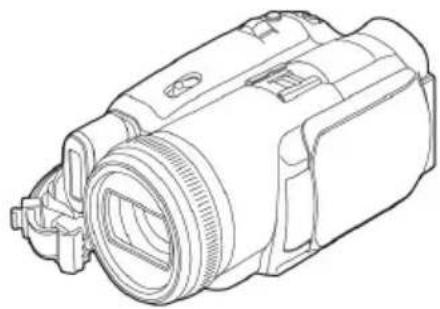
Line drawing of a mechanical device with no visible text or symbolsМодел:NV-GS250EP
natural_image
Black-and-white close-up of blooming flowers with soft focus background (no text or symbols)Mini DY PAL
LEICA OICOMAR



Преди да използвате този уред, моля, прочетете внимателно инструкцията за употреба. Запазете я за бъдещи справки.
Благодарим ви, че закупихте този продукт на Panasonic.
ВАЖНА ИНФОРМАЦИЯ
Изпробвайте видеокамерата
Преди да заснемете първия си важен видеоматериал, изпробвайте видео-камерата и се уверете, че тя е изправна.
Производителят не носи отговорност за загуба на видеоматериал
Производителят не носи отговорност за загуба на важен видеоматериал вследствие на повредаи дефект на видеокамерата, стандартните или допълнителните принадлежности или видеокасетите.
Авторски права
Записът и презаписът на видеокасети, видеодискове или други материали за търговски и всякакви други цели, освен ваша лична употреба, може да бъде в нарушение със законите за защита на авторските права.
Запис на статични изображения
За запис на статични изображения (снимки) видеокамерата използва SD карта за памет. Възможно е да възникнат проблеми при възпроизвеждането или записа върху други информационни носители, освен посочените по-горе. Използвайте само съвместими носители.
Забележки:
- Windows е запазена марка на Microsoft Corporation U.S.A.
• SD е запазена марка
ЗА ВАШАТА БЕЗОПАСНОСТ
- Работете с видеокамератасамо по препоръчания в инструкцията за експлоатация начин. Използвайте видеокамерата само по предназначение.
- Използвайте само препоръчани от производителя принадлежности, стандартни и допълнителни компоненти.
- Ако използвате допълнително закупени кабели, уверете се, че дължината им не надвишава 3 м.
- Пазете SD картата за памет на недостъпни за деца места
- Не излагайте видеокамерата на дъжд и влага.
- Преди заснемането на важни за вас събития изпробвайте видеокамера-та и се уверете, че можете да работите правилно с нея.
- Не отваряйте покривните капаци на корпуса на видеокамерата. Вътре за във видеокамерата няма модули и елементи, които да можете да ремонтирате самиза отстраняване на какъвто и да е проблем се обърнете към сервизен специалист.
СТАНДАРТНИ ПРИНАДЛЕЖНОСТИ
-
Мрежов адаптор (предназначен е за захранване на видеокамерата от електрическата мрежа и за зареждане на батериите), постояннотоков и захранващ кабел.
-
Батерия - за осигуряване независимо захранване на видеокамерата.
-
Дистанционно управление и батерия тип бутон.
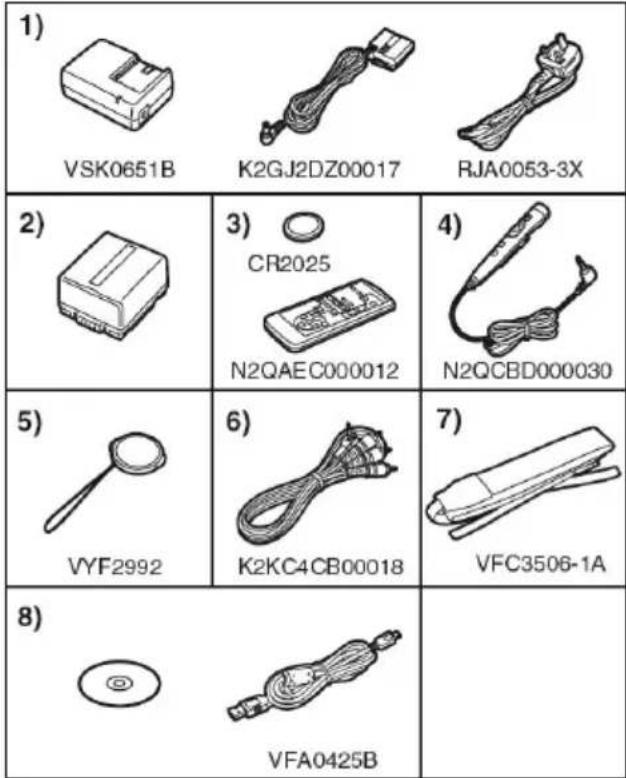
- Универсално "Free style" дистанционно управление с микрофон
- Капак на обектива
- AV кабел
- Презрамка за рамо.
- Комплект за USB връзка и CD-ROM диск с приложен софтуер.
БУТОНИ ЗА УПРАВЛЕНИЕ И ЕЛЕМЕНТИ НА ВИДЕОКАМЕРАТА
- Вградена видеосветкавица.
- Индикатор за запис.
- Микрофон (вграден, стерео).
- Ръкохватка.
- Обектив (LEICA DICOMAR).
- Сензор за баланс на бялото.
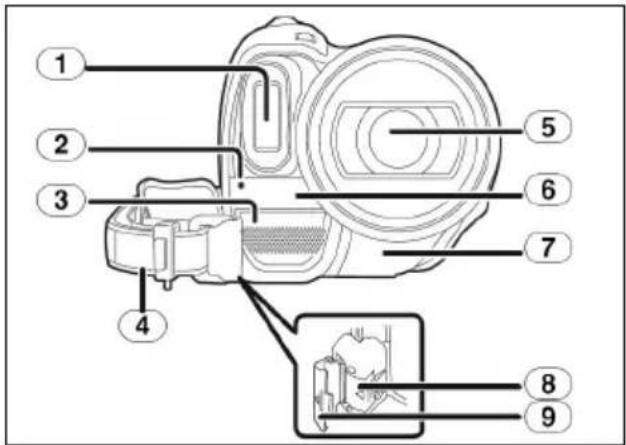
- Сензор на приемника за дистанционно управление.
- Бутон за заключване.
- Капак за заключване.
- [AV] - аудио/видео входно-изходен терминал.
- Терминал [REMOTE] за включване на "Free style" дистанционното управление с микрофон. Микрофонен вход [MIC].
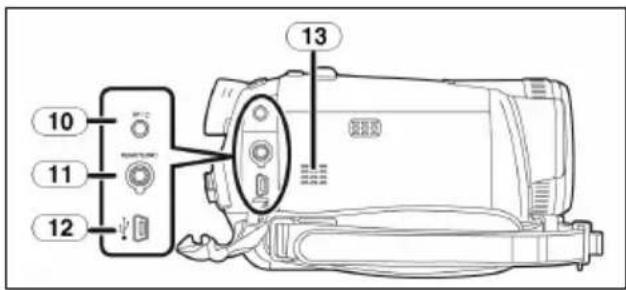
- USB порт.
- Говорител.
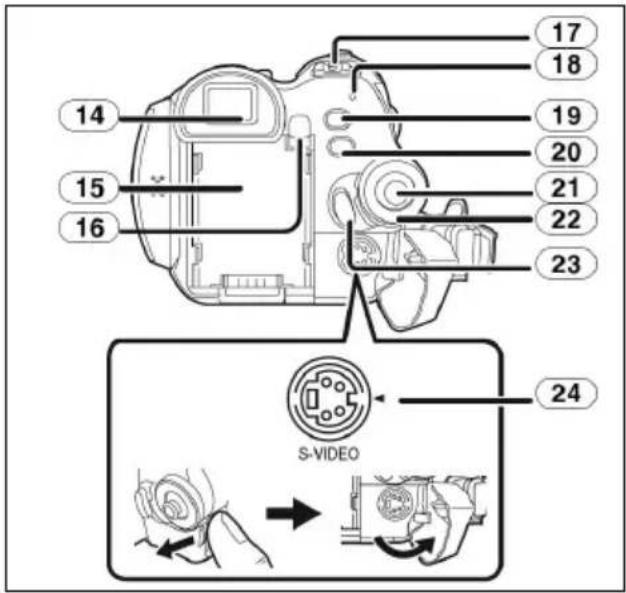
- Визьор. (технологията на изработване на течнокристалните (LCD) екрани е такава, че е възможна появата на по-тъмни или по-ярки малки области. Това е нормално и не е признак за повреда на видео-камерата. То не влияе върху качеството на видеозаписа).
- Гнездо за батерията.
-
Бутон [PUSH BATT] за изваждане на батерията.
-
[OFF/ON] за включване и изключване на видеокамерата
-
Индикатор за захранване на камерата.
-
Бутон [QUICK START] за бърз старт на записа. Индикатор [QUICK START]
-
Бутон [MENU] за активиране на менюто.
-
Джойстик.
-
Превключвател на режимите.
-
Бутон за старт и стоп на записа.
-
[S-VIDEO] изход - за свързване на S-видео кабел
-
Пръстен за фокусиране
-
Течнокристален (LCD) монитор (технологията на изработване на течнокристалния (LCD) монитор е такава, че е възможна появата на по-тъмни или по-ярки малки области от екрана му. Това е нормално не е признак за повре,
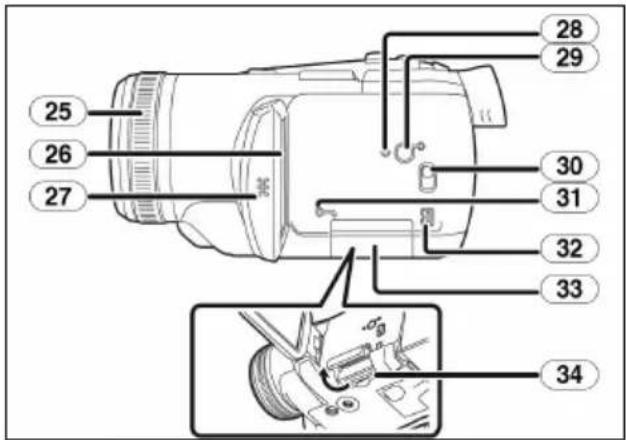
на видеокамерата. То не влияе върху качеството на видеозаписа).
-
Област [OPEN] - за отваряне на LCD монитора.
-
Бутон [RESET] - ако видеокамерата не функционира правилно, натиснете този бутон. Ако функционирането на видеокамерата не сепромени, изключете я и следняколко минути я включете отново.
-
Бутон и индикатор [POWER LCD].
-
Бутон [AUTO/MANUAL/FOCUS] - превключва в режим на автоматично експониране, при който видеокамерата автоматично настройва параметрите си (фокусиране, баланс на бялото и др.) или в режим на ръчно управление на експонирането или ръчно фокусиране.
-
Индикатор за достъп до картата – свети, когато видеокамерата се обръща към картата (записва, чете или изтрива данни от картата). В никакъв случай не изключвайте видеокамерата и не вадете картата, когато индикаторът свети.
-
DV терминал - съединител за включване на дигитални видеоустройства.
-
Капак на слота за поставяне на да картата.
-
Слот за поставяне на картата.
-
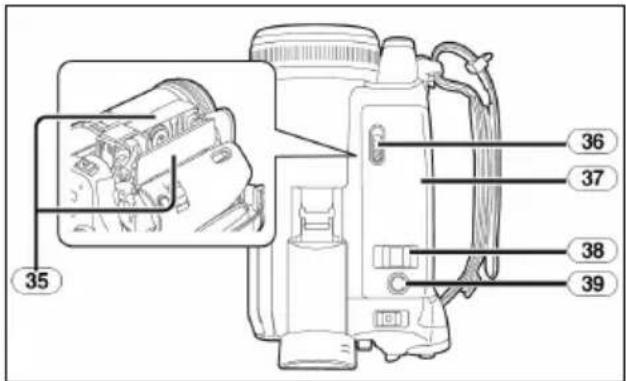
Гнездо на касетата.
-
Бутон за отваряне на гнездото на касетата (лентодвижещия механизъм) и за изваждане на касетата.
-
Капак на гнездото на касетата.
-
[W/T] - бутон за увеличаване или намаляване (приближаване или отдалечаване) на заснеманите обекти. В положение Т обектът се увеличава, а в положение W се намалява. Бутон [VOL] за увеличаване и намаляване на звука в говорителя.
-
[PHOTO SHOT] - бутон за заснемане на статични изображения (позволява да използвате видеокамерата като цифров фотоапарат).
-
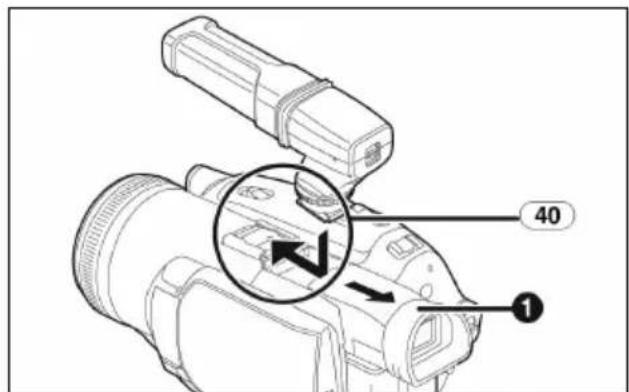
Гнездо за поставяне на допълнителни принадлежности -
може да се използва за поставяне на различни съвместими допълнителни принадлежности като външен микрофон или светкавица. Те се захранват и управляват от видеокамерата. Не докосвайте контактните пластини гнездото за допълнителни принадлежности.
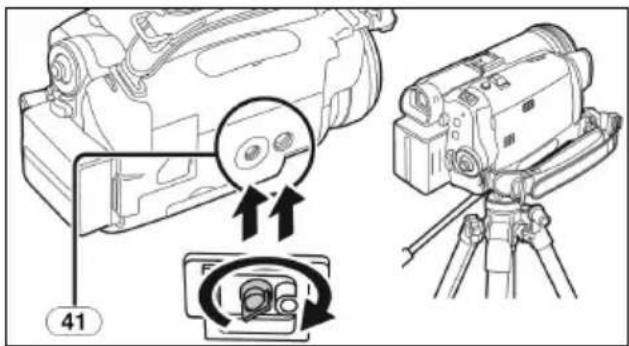
- Гнездо за поставяне на статива.
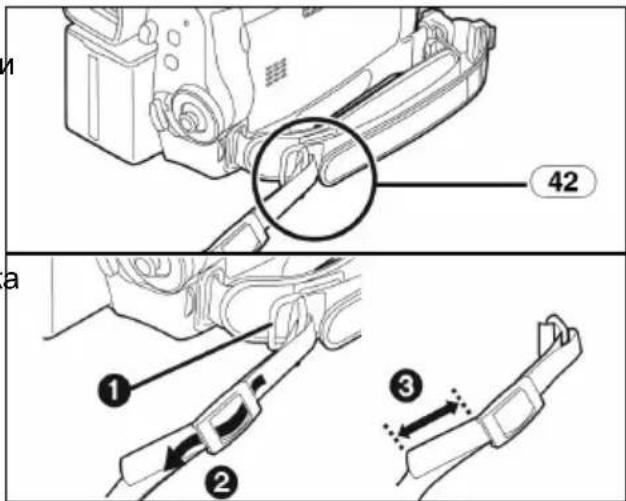
- Закопчалки на презрамката за рамо.
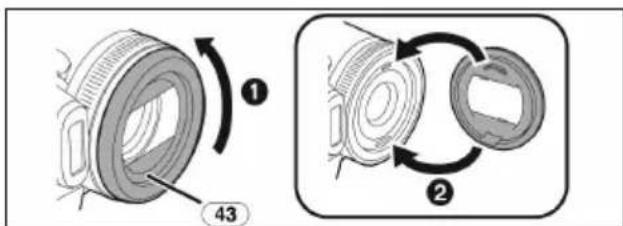
- Сенник (за свалянето на сенника, завъртете го по посока, обратна на часовниковата стрелка; за поставяне – вкарайте го в отвора и го завъртете по посока на часовниковата стрелка).
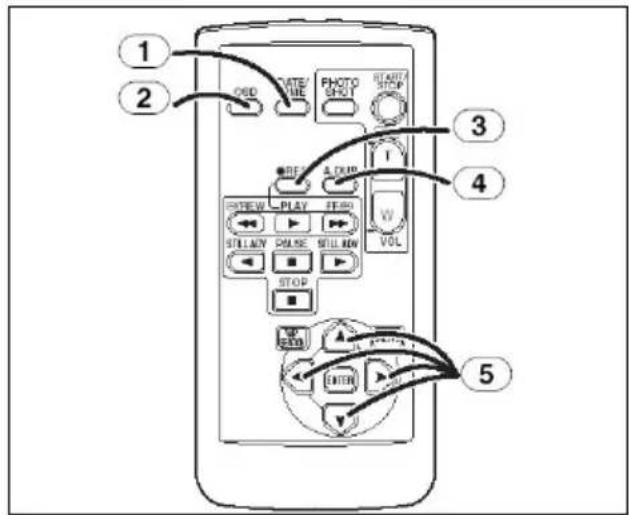
БУТОНИ НА ДИСТАНЦИОННОТО УПРАВЛЕНИЕ
В комплекта на видеокамерата е включено дистанционно управление, чрез което може да се управляват от разстояние основните функции на видеокамерата.
- Бутон [DATE/TIME] - включва или изключва индикацията за дата и време
- Бутон [OSD] - активира изобразяването на функциите и инструкциите за управление на видеокамерата върху екрана на свързан сея телевизор
- Бутон [REC] (не се използва)
- Бутон [A.DUB] - активира операцията аудиодублиране.
- Бутони за управление на курсора.
- Бутони за възпроизвеждане със забавена скорост и кадър-по-кадър.
- Бутон [ZOOM/VOL] - за приближаване (увеличаване) и отдалечаване (намаляване) на заснеманото изображение
- Бутон [VAR. SEARCH].
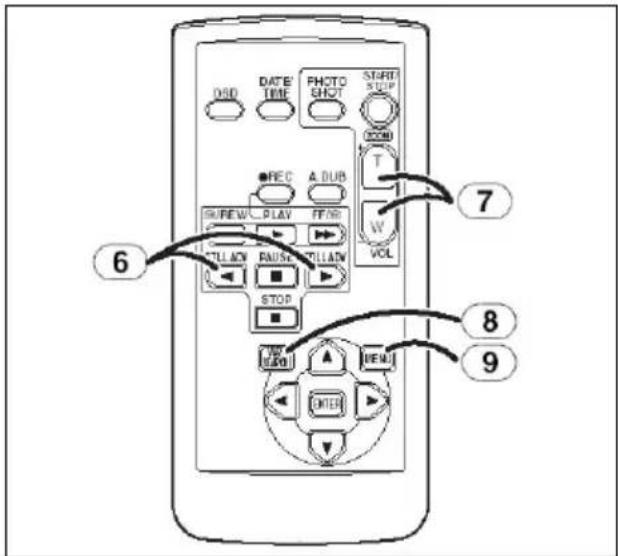
- Бутон [MENU] - активира менюто.
- [PHOTO SHOT] - бутон за заснемане на статични изображения (позволява да използвате видеокамерата като цифров фотоапарат).
- Бутон [REW] - за пренавиване на лентата на видеокасетата назад.
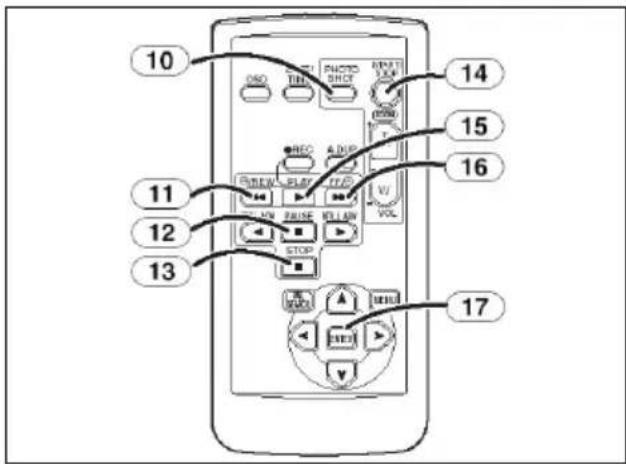
- Бутон [PAUSE] - за временно преустановяване (пауза) на възпроизвеждането.
- Бутон [STOP] - за стопиране на възпроизвеждането.
-
Бутон [START/STOP] - за старт и стоп на записа.
-
Бутон [PLAY] - за стартиране на възпроизвеждането.
- Бутон [FF] - за пренавиване на лентата на видеокасетата напред.
- Бутон [ENTER] - за потвърждаване.
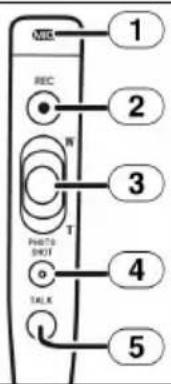
УНИВЕРСАЛНО (FREE STYLE) ДИСТАНЦИОННО УПРАВЛЕНИЕ
С приложеното в комплекта на видеокамерата универсално дистанционно управление можете да управлявате основните функции на видеокамерата с лявата си ръка, както и от различни положения и ъгли.
flowchart
graph TD
    A["REC"] --> B["W"]
    B --> C["T"]
    C --> D["PHOTO-SHOT"]
    D --> E["TALK"]
    E --> F["1"]
    E --> G["2"]
    E --> H["3"]
    E --> I["4"]
    E --> J["5"]
- Микрофон [MIC].
- Бутон за запис [REC].
- Бутон [W/T] за приближаване и отдалечаване (увеличаване и намаляване на заснеманото изображение).
- Бутон [PHOTO SHOT] за заснемане на статични изображения.
- Бутон [TALK] за включване на вградения в дистанционното управление микрофон и изключване на микрофона, вграден във видеокамерата.
ЕЛЕКТРИЧЕСКО ЗАХРАНВАНЕ
Видеокамерата може да се захранва по два начина:
- С мрежов адаптор - използва се за захранване на видеокамерата при работа вътре в закрити помещения, а също така и за зареждане на батерията.
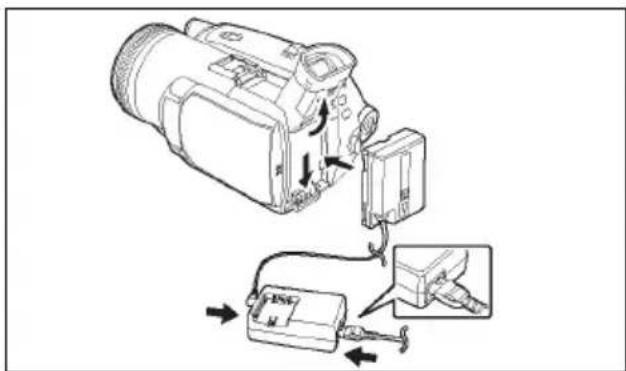
За да използвате мрежовия адаптор за захранване на видеокамерата, чрез мрежовия кабел включете адаптора в електрическата мрежа, а чрез постояннотоковия кабел свържете входа DC IN на видео-камерата с постояннотоковия изход на адаптора.
- С батерия - при работа с видео- камерата навън, а с ъ щ о т а к а и вътре, ако мрежовият адаптор не може дае използва. Преди да използвате батерията, трябва да я заредите (когато купувате видеокамерата, батерията не е заредена).
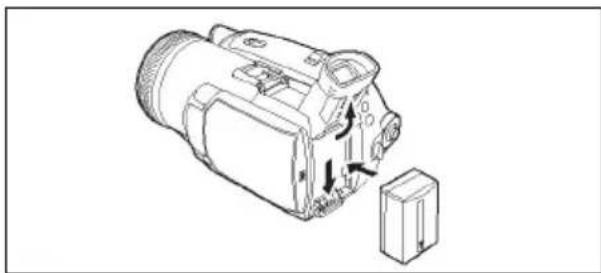
Поставяне на батерията:
Натиснете, докато батерията се застопори.
natural_image
Technical line drawing of a mechanical device with internal components and directional arrows (no text or symbols)Изваждане на батерията:
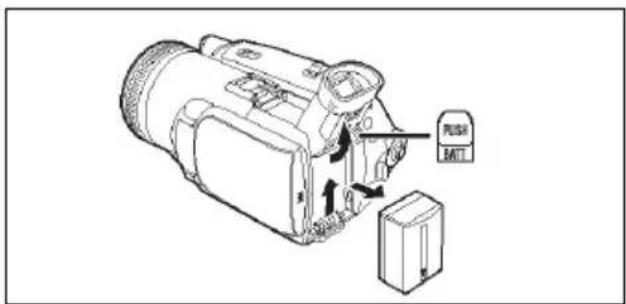
Докато натискате [PUSH BATT], извадете батерията.
ЗАРЕЖДАНЕ НА БАТЕРИЯТА
-
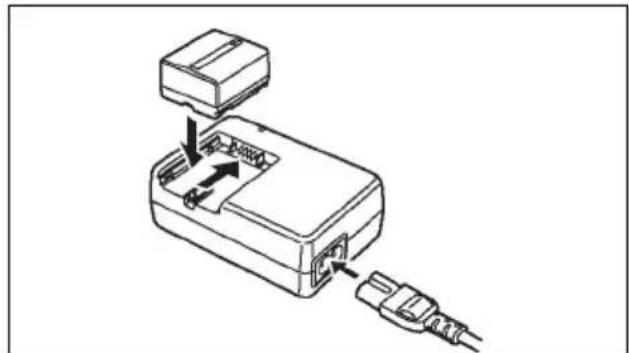
Включете внимателно мрежовия кабел в адаптора и в контакта.
-
Поставете батерията в гнездото на мрежовия адаптор (зарядното устройство). Индикаторът [CHARGE] ще светне, индикирайки започване на зареждането.
natural_image
Line drawing of a device with an open box and plug, showing internal components (no text or symbols)3. Когато индикаторът [CHARGE]
изгасне, батерията е заредена и може и да се използва за работа.
Забележки:
- Ако индикаторът CHARGE] не светне в началото на зареждането, извадете батерията и я поставете отново.
- Когато поставяте или сваляте батерията, видеокамерата трябва да е изключена. Изключете от контакта мрежовия кабел на адаптора.
ПОСТАВЯНЕ НА КАСЕТА
-
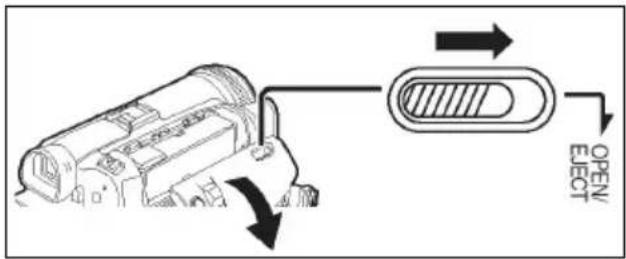
Преместете палчето [OPEN/EJECT] и отворете капака на гнездото на касетата. Когато капакът е напълно отворен, гнездото на касетата излиза навън.
-
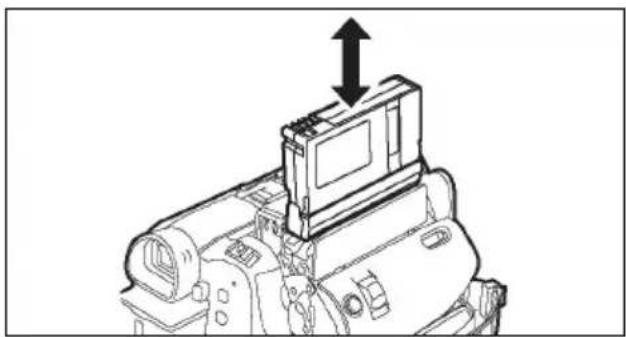
Поставете видеокасетата.
natural_image
Technical line drawing of a mechanical device with an upward arrow indicating motion or assembly (no text or symbols present)- Натиснете зоната, означена като [PUSH] (1), за да затворите гнездото на касетата.
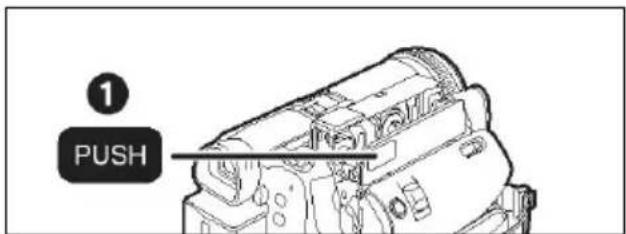
- Затворете капака на ленто- движещия механизъм, като го натиснете внимателно.
Забележка:
- Когато поставяте касета със запис, преди да започнете записа, позиционирайте лентата в началото на незаписан участьк, за да предотвратите изтриване на важен за вас видеоматериал.
ПОСТАВЯНЕ НА КАРТАТА
ИЗПОЛЗВАНЕ НА ВИЗЬОРА
Видеокамерата предлага възможност за Преди да използвате визьора, настройте запис на статични изображения върху SDo спрямвашето зрение – трябва да карта за памет (SD Memory Card). Когато виждате чисто и четливо индикациите и поставяте или изваждате картата, изображението във визьора.
natural_image
Technical line drawing of a mechanical component with an arrow indicating rotation (no text or symbols)-
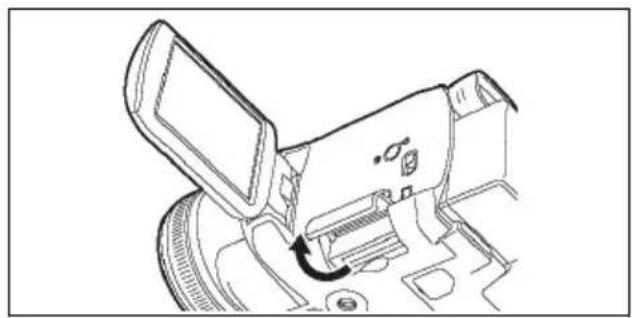
Отворете LCD монитора и отворете капака на слота за картата.
-
Включете видеокамерата.
natural_image
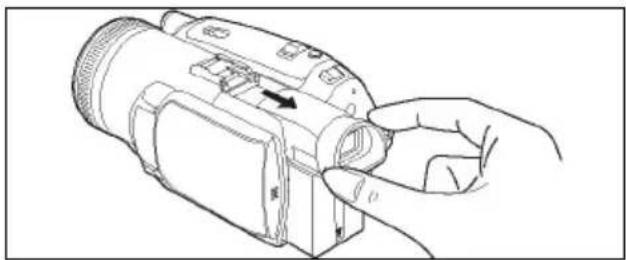
Line drawing of a hand holding a digital camera module with an arrow indicating the action (no text or symbols present)- Издърпайте визьора, като натискате бутона за разширяване.
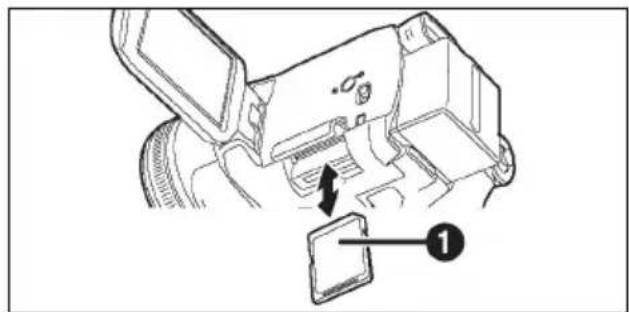
- Поставете картата по пказания начин ( (1) – страната с етикета).
natural_image
Line drawing of a hand holding a digital camera with a scroll wheel (no text or symbols)-
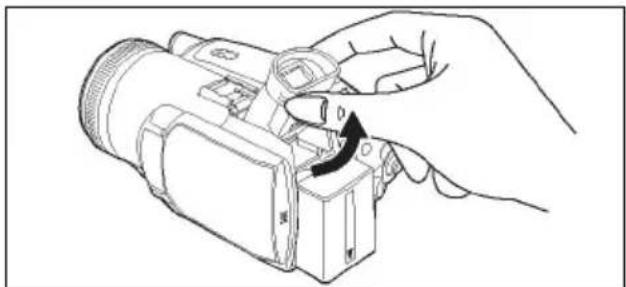
Можете да завъртите визьора нагоре, като натискате бутона за разширяване.
-
Затворете добре капака на слота.
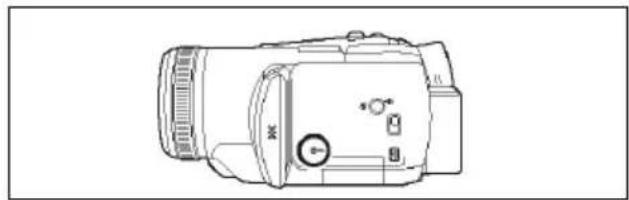
Индикатор за достъп до картата
natural_image
Line drawing of a digital camera module with no visible text or symbols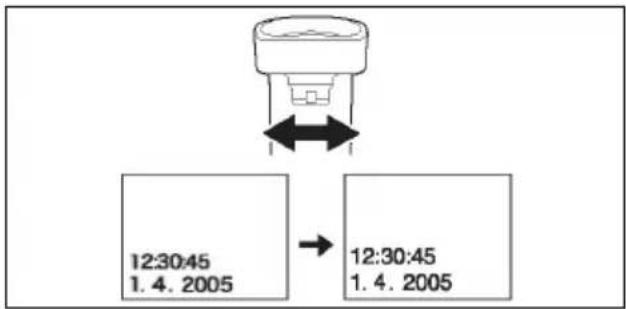
flowchart
graph TD
    A["Device Icon"] <--> B["12:30:45 1.4.2005"]
    B --> C["12:30:45 1.4.2005"]
- Настройте визьора като въртите регулатора.
Когато видеокамерата чете или записва
върху картата, или изтрива информация от нея, индикаторът за достъп до карт
свети. Докато индикаторът за достъп свети, не трябва в никакъв случай да изключвате видеокамерата или да отваряте капака на слота за картата.
Забележка:
- Не допускайте попадането на директна слънчева светлина вътре във визьора. Това може сериозно да го повреди.
ИЗПОЛЗВАНЕ НА LCD МОНИТОРА
Видеокамерата е оборудвана с течнокристален (LCD) монитор, който ще ви осигури допълнителни удобства и възможност за по-прецизно контролиране на работата й. LCD мониторът е със специално покритие, значително намаляващо отраженията на светлината, благодарение на което изображението е по-качествено и с по-ярки цветове.
- Включете видеокамерата.
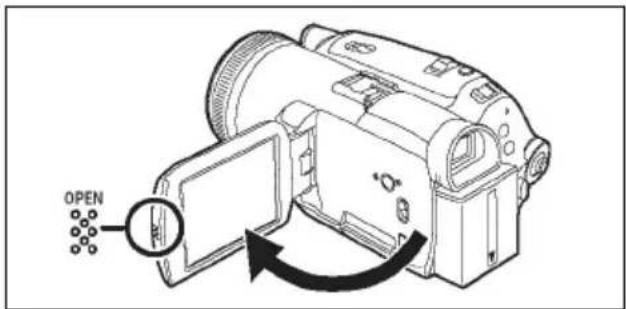
- Пъхнете пръста си в зоната за отваряне на монитора [OPEN] и издър -пайте монитора в указаната посока приблизително под прав ъгъл.
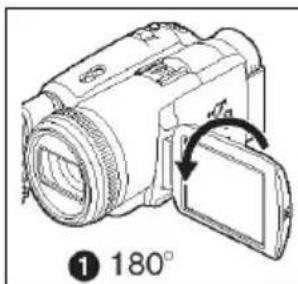
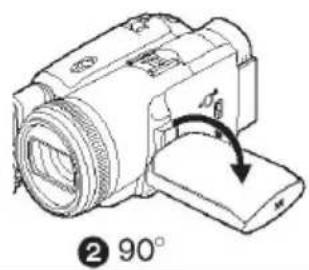
- Завъртете LCD монитора под желания ъгъл - вертикално до 180 градуса и хоризонтално до 90 градуса.
ВКЛЮЧВАНЕ И ИЗКЛЮЧВАНЕ НА ВИДЕОКАМЕРАТА
Ако капакът на обектива е поставен, когато включвате видеокамерата, системата за автоматично регулиране на баланса на бялото ндмработи. Моля, преди да включите видеокамерата, отстранете капака на обектива.
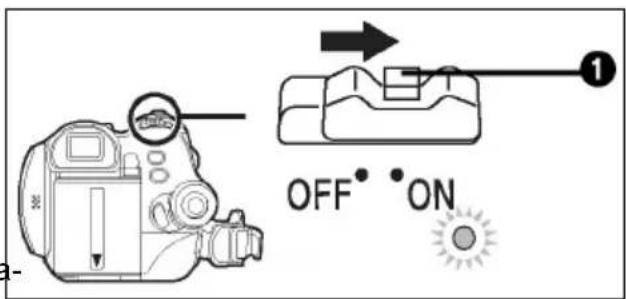
- За да включите видеокамерата, поставете превключвателя [OFF/ON] в положение "ON", докато натискате бутона (1). Индикаторът за захранването ще светне.
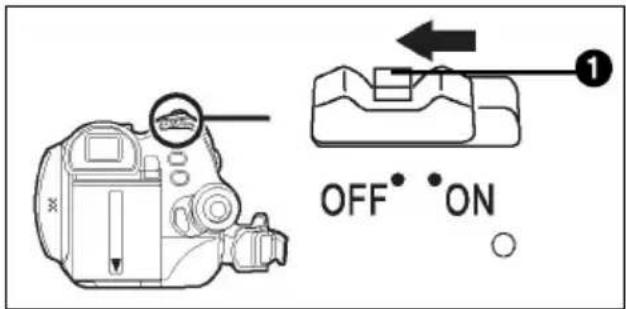
- За да изключите видеокамерата, поставете превключвателя [OFF/ON] в положение "OFF", докато натискате бутона (1). Индикаторът за захранването ще изгасне.
Забележки:
- При отваряне на LCD монитора визьорът автоматично се изключва.
- Не излагайте LCD монитора на директна слънчева светлина.
- При транспортиране на видеокамерата LCD мониторът трябва да е добре затворен.
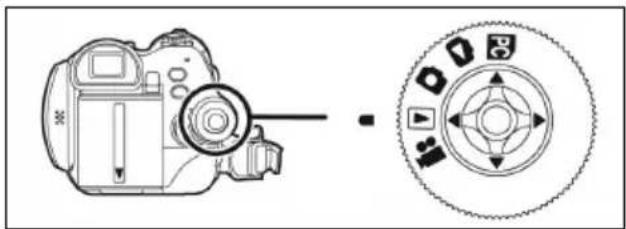
ИЗБОР НА РЕЖИМ НА РАБОТА НА ВИДЕОКАМЕРАТА
Поставете превключвателя на режимите в съответната позиция – срещу означението (1), за да изберете желания от вас режим на работа на видеокамерата:
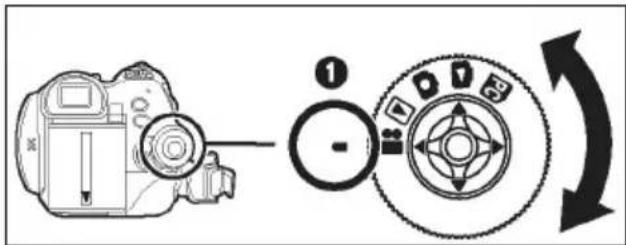

Режим на запис върху лента

Режим на възпроизвеждане от лентата

Режим на запис върху картата

Режим на възпроизвеждане на изображения

Режим на връзка с РС
ИЗПОЛЗВАНЕ НА МЕНЮТО
Менюто позволява разбираемо и лесно да настройвате параметрите и да активирате функциите на видеокамерата.
-
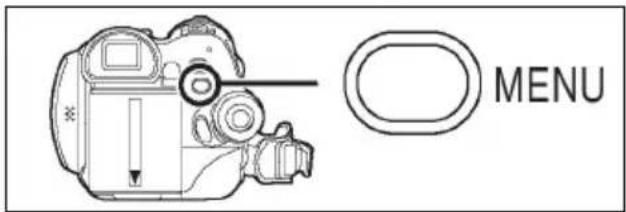
Натиснете бутона [MENU]. На дисплея ще се появи менюто, съответстващо на избрания режим на работа на видеокамерата (вижте по-долу).
-
Натискайте джойстика нагоре или надолу, за да изберете желаното подменю.
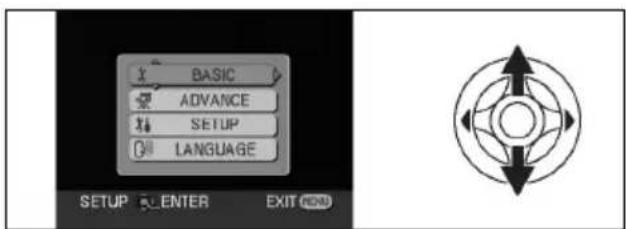
- Натиснете джойстока надясно или натиснете центъра на джойстика, за да се изобрази избраното подменю.

natural_image
Two circular diagrams with directional arrows, no text or symbols present- Натискайте джойстока нагоре или надолу, за да изберете желаната функция или параметър.
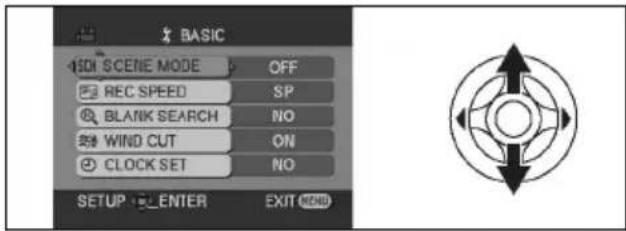
- Натиснете джойстока надясно или натиснете центъра на джойстика, за да се изобрази текущата настройка на избраната функция или параметър.
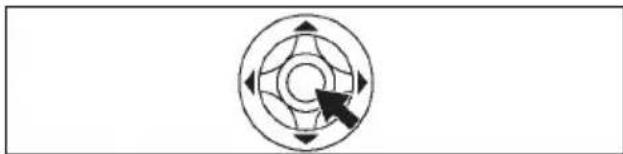
- Натискайте джойстока нагоре или надолу, за да зададете желаните настройки, след което натиснете центъра на джойстика.
natural_image
Circular diagram with directional arrows and a black arrowhead, no text or symbols present- Ако искате да излезете от менюто, натиснете отново бутона [MENU].
natural_image
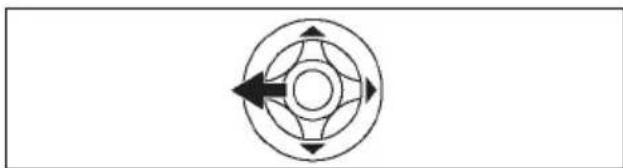
Pure diagram of a circular mechanical or directional component with arrows indicating clockwise direction (no text or symbols)- За връщане към предишен екран или ниво, натиснете джойстика наляво.
- Не превключвайте режима на работа на видеокамерата, когато менюто е активирано.
ФУНКЦИИ НА МЕНЮТО ЗА ЗАПИС ВЪРХУ ЛЕНТАТА (TAPE RECORDING MENU)
Менюто за запис върху лентата (видеокасетата) се състои от 4 подменюта. Те имат следните функции:
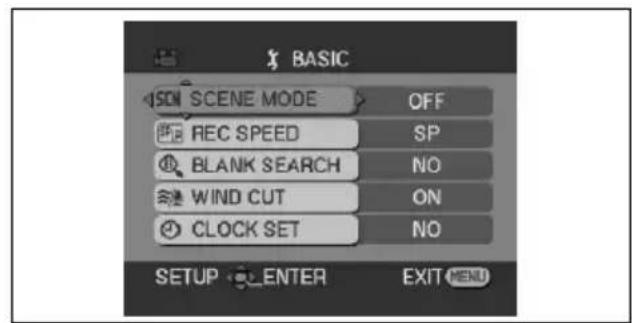
1. Подменю BASIC – основни настройки на камерата:
- SCENE MODE— задаване на типа заснеманата сцена (ситуация) при избран ръчен режим на експонниране (бутонът [AUTO/MANUAL/FOCUS] е поставен в положение [MANUAL]). Можете да изберете един от следните режими: 1 – режим спорт (заснемане на бързо движещи се обекти), 2 – режим портрет – заснеманите обекти
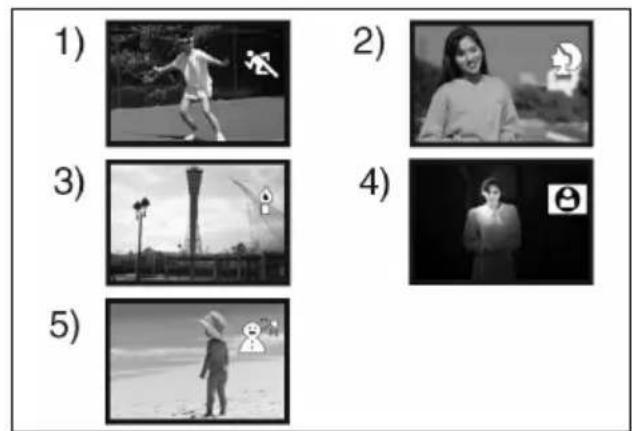
изпъкват по-добре на околния фон, 3 – заснемане при слабо осветление, 4 – заснемане при спотово осветяване, 5 – режим сърф и сняг (заснемане при силна светлина).
- REC SPEED – настройване на скоростта на движение на лентата при запис – SP – стандартна скорост
и LP – по-ниска скорост (по-дълъг, но с по-ниско качество запис)
- BLANK SEARCH – търсене на празно място на лентата
- WIND CUT – активиране (ON) на филтъра за премахване на шума от вятъра при записа на звука
- CLOCK SET – настройване на часовника.
2. Подменю ADVANCE – допълни- телни настройки на камерата:
• PICTURE QUALITY - задава качеството на заснетите статични изображения, в зависимост от което се определя и максимальния брой статични изображения, съхранявани на една карта: високо качество и обикновено качество • FLASH – режим на работа на светкавицата – можете да изберете включена светкавица или автоматично активиране на светкавицата (“A”).
- [RED EYE] – елиминиране на ефекта “червени очи” (при настройка ON).
- FLASH LEVEL – задаване на яркостта на светкавицата (увеличена, нормална или намалена)
- OIS - активиране на стабилизатора на изображението
- H.SHOE MIC – изберете настройка LOWCUT за намаляване на шума от вятъра и нискочестотния шум при свързване на външен стерео микрофон в гнездото за допълни- телни принадлежности
- ASPECT – формат на заснеманото изображение (4:3 – нормално изображение; 16:9 – широкоекранно изображение)
• CINEMA – запис в широкоекранен формат.
- USB FUNCTION – използване на USB порта.
• D.ZOOM - цифрово увеличение (приближаване)
• ZOOM MIC – при активиране на функция (ON) заедно с приближа-
ването (увеличението) или отдалечаването на изображението се записва по-близък или по-далечен звук (включва се специален честотен филтър, който осъществява "избирането" на звука)
- DATE / TIME - показване на датата и часа
- INITIAL SET – връщане към първоначалните настройки на камерата.
3. Подменю SETUP:
- FADE COLOUR – задаване на фона при затихване (преход) – бял (WHITE) или черен (BLACK)
• AUDIO REC – настройване режима на записа на звук - REC LAMP - включване на лампата, индикираща запис
• DISPLAY – режими на дисплея - REMOTE - режим на дистанционно
управление
Менюто се състои от 4 подменюта. Те
имат, спелните функции:
• BEEP SOUND - включване на режим на звуково потвърждение на активирането на определени функции на камерата - Под нас
• DATE /
ЖНО Менюто се състои от 4 подменюта. Те имат следните функции: а режим
- LCD AI – превключване на качеството на картината в LCD монитора – при NORMAL картината е стандартна, а при DYNAMIC се избират оптималните яркост и контраст и катината става по-жива реалистична.
- LCD SET - регулиране ярко наситеността на цветовете на LCD монитора
- EVF SET - регулиране яркостта и наситеността на цветовете на визьора
- DEMO MODE - активиране на деморежим: за около 10 минути видеокамерата демонстрира всичките си функции
- AV JACK – задаване режима на AV терминала – вход (IN), изход (OUT) или изход/слушалки (автоматично превключване между изходен сигнал и сигнал за слушалки)
- POWER SAVE – режим на икономия на енергия
4. Подменю LANGUAGE – настройка
на езика – изберете желания език (в тази инструкция всички цитирани съобщения и надписи на дисапея на английски език)
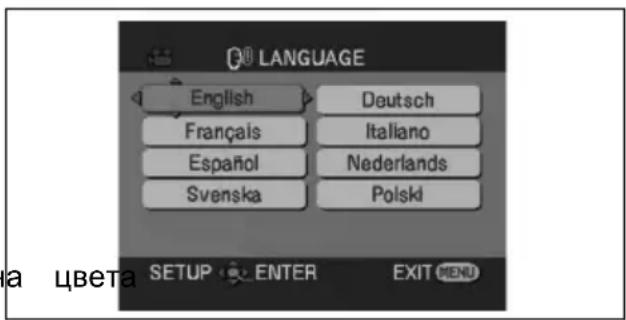
ФУНКЦИИ НА МЕНЮТО ЗА ВЪЗПРОИЗВЕЖДАНЕ ОТ ЛЕНТАТА (TAPE PLAYBACK MENU)
1. Подменю BASIC – основни настройки:
- DATE / TIME - показване на датата и часа
- AV JACK – задаване режима на AV терминала – вход (IN), изход (OUT) или изход/слушалки (автоматично превключване между измен и сигнал и сигнал за слушалки)
- USB FUNCTION – използване на тта иUSB порта.
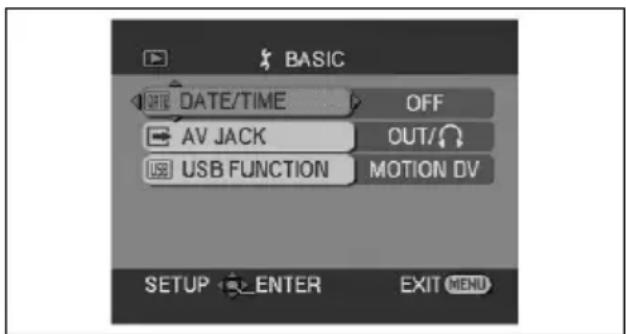
2. Подменю ADVANCE – допълни- телни настройки:
- BLANK SEARCH – търсене на празно място на лентата
- REC SPEED – настройване на скоростта на движение на лентата
при възпроизвеждане – SP – стандартна скорост и LP – по-ниска скорост
ФУНКЦИИ НА МЕНЮТО ЗА ЗАПИС ВЪРХУ КАРТАТА (CARD RECORDING)
- REC STDBY – при използване на DV Менюто за запис на статични изобра- връзка за презапис на висококачесжения се състои от 4 подменюта:
твени цифрови видеоматериали, изберете YES, за да превключите видеокамерата в режим "готовност за запис" (ако я използвате като рекордер)
• AUDIO REC – настройване режима на звукозаписа
- A.DUB INPUT – задаване на входа, на който се подава аудиосигналът при аудиодублиране
- REC DATA – показване на настройките на камерата, при които е заснет материалът.
• PICTURE QUALITY - задава
качеството на заснетите статични изображения, в зависимост от което се определя и максимальния брой статични изображения, съхранявани на една карта.
- DV OUT – включване (ON) на DV изхода
- REPEAT PLAY – повторение
3. Подменю SETUP:
• 12bit AUDIO - задаване на аудиорежима
• AUDIO OUT - режим на аудиоизхода
• DYSPLAY – режими на дисплея
- REMOTE - режим на дистанционно управление
- LCD AI – превключване на качеството на картината в LCD монитора
- LCD SET - регулиране яркостта наситеността на цветовете на LCD монитора
- EVF SET - регулиране яркостта и наситеността на цветовете на визьора
- POWER SAVE – икономия на енергия
4. Подменю LANGUAGE – настройка на езика
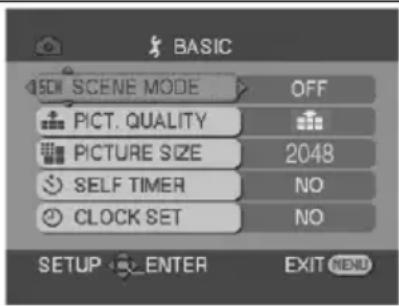
1. Подменю BASIC – основни настройки:
- SCENE MODE– задаване на типа заснеманата сцена (ситуация) при избран ръчен режим на експонниране (бутонът [AUTO/MANUAL/FOCUS] е поставен в положение [MANUAL]). Можете да изберете един от следните режими: режим спорт (заснемане на бързодвижещи се обекти), режим портрет – заснеманите обекти изпъкват по-добре на околния фон, заснемане при слабоветление, заснемане при спотово осветяване, режим сърф и сняг (заснемане при силна светлина).
• PICTURE QUALITY - задава
качеството на заснетите статични изображения, в зависимост от което се определя и максимальния брой статични изображения, съхранявани на една карта: високо качество и обикновено качество
• PICTURE SIZE – задава размера заснетите статични изображения
- SELF TIMER – режим на
самозаснемане - този режим
позволява да снимате самите себе
си – видеокамерата заснема
изображението около 10 секунди,
след като сте натиснали бутона за
заснемане.
- CLOCK SET – настройване на часовника.
2. Подменю ADVANCE – допълни- телни настройки:
- BURST MODE – режим на поредица от снимки (през определен интервал от време).
- FLASH – режим на работа на светкавицата – можете да изберете включена светкавица или автоматично активиране на светкавицата (“A”).
- [RED EYE] – елиминиране на ефекта “червени очи” (при настройка ON).
- FLASH LEVEL – задаване на яркостта на светкавицата (увеличена, нормална или намалена)
- OIS - активиране на стабилизатора на изображението
- SHTR EFFECT – звуков ефект затвор при заснемане
- DATE / TIME - показване на датата и часа
- INITIAL SET – връщане към първоначалните настройки
3. Подменю SETUP:
- REC LAMP - включване на лампата, индикираща запис
• DISPLAY – режими на дисплея
• REMOTE - режим на дистанционно управление
• BEEP SOUND - включване на на звуково потвърждение на активирането на определени функции на камерата - LCD AI – превключване на качеството на картината в LCD монитора
- LCD SET - регулиране яркостта наситеността на цветовете на LCD монитора
- EVF SET - регулиране яркостта и наситеността на цветовете на визьора
- POWER SAVE – икономия на енергия
4. Подменю LANGUAGE – настройка на езика
ФУНКЦИИ НА МЕНЮТО ЗА ВЪЗПРОИЗВЕЖДАНЕ НА ИЗОБРА- ЖЕНИЯ (PICTURE PLAYBACK MENU)
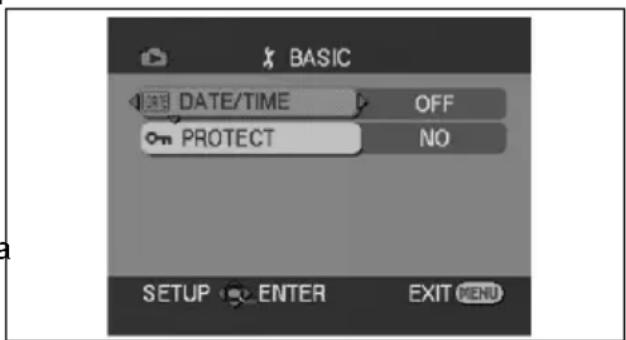
1. Подменю BASIC – основни настройки:
- DATE / TIME - показване на датата и часа
• PROTECT –защита на записаните
наизображения от изтриване по невнимание. Изберете YES, за да защитите записаното изображение
2. Подменю ADVANCE – допълни- телни настройки:
- DPOF SETING – настроване на DPOF (Digital Print Order Format) функцията, позволяваща записване на допълнителна информация за изображенията върху мултимедийната карта • CARD FORMAT - форматиране н картата (внимание: при форматирането се изтрива цялата информация от картата!)
3. Подменю SETUP:
• DYSPLAY – режими на дисплея
• REMOTE - режим на дистанционно управление
тта и LCD SET - регулиране яркостта наситеността на цветовете на LCD монитора
- EVF SET - регулиране яркостта и наситеността на цветовете на визьора
- POWER SAVE – икономия на енергия
4. Подменю LANGUAGE – настройка на езика
ИЗПОЛЗВАНЕ НА ДЖОЙСТИКА
Основни действия с джойстика
При запис върху лентата (ръчен режим)([AUTO/MANUAL/FOCUS] е поставен в положение MANUAL)
Джойстикът се използва за избиране на функция от менюто или файл от списъ и активирането им.
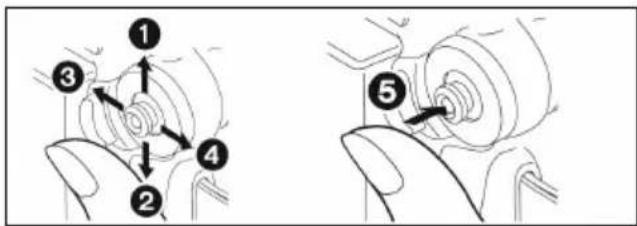
За избиране натискайте джойстика нагоре (1), надолу (2), наляво (3) или надясно (4), а за активиране на избрана функция или подменю или файл, натиснете центъра на джойстика (5).
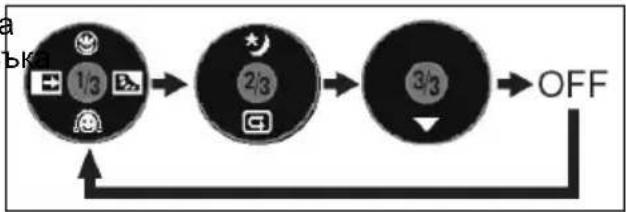
flowchart
graph LR
    A["1/3"] --> B["2/3"]
    B --> C["3/3"]
    C --> D["OFF"]
    E["OK"] --> A
| ▼ | ▼ | Баланс на бялотоСкорост на затвораОтвор на блендата |
| ▶ | + | Избиране/регулиране |
| ◀ | — | Избиране/регулиране |
При възпроизвеждане от лентата:
Когато натиснете центъра на джойстика, на дисплея се изобразяват различни символи, в зависимост от режима, в който в момента се намира видеокамерата. Като натискате джойстика различни посоки, можете да изберете символа, отговарящ на желаната функция или настройка:
При запис върху лентата (автоматичен режим): (бутонът [AUTO/MANUAL/FOCUS] е поставен в положение AUTO)
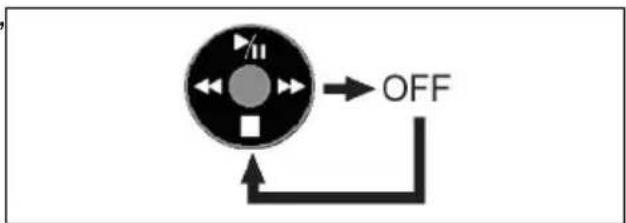
| ▲ | ▶/II | Възпроизвеждане/пауза |
| ▼ | ■ | Стоп |
| ◀ | ◀◀ | Пренавиване назад |
| ▶ | ▶▶ | Пренавиване напред |
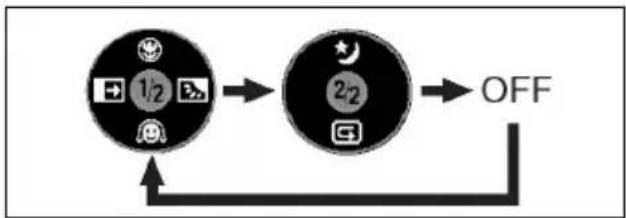
flowchart
graph TD
    A["1/2"] --> B["2/2"]
    B --> C["OFF"]
    D["手机图标"] --> A
    E["手机图标"] --> B
| ▲ | Теле-макро режим | |
| ▼ | Режим меки тонове на кожата | |
| ◀ | Затихване (преход) | |
| ▶ | Компенсация на задното осв. | |
| ▲ | Нощни снимки | |
| ▼ | Проверка на записа |
При запис върху картата (автоматичен режим)
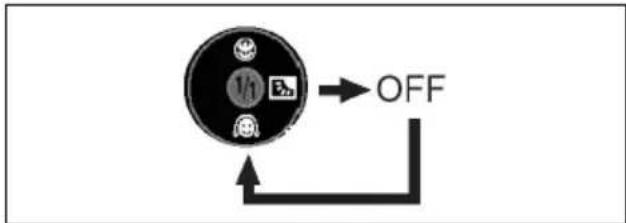
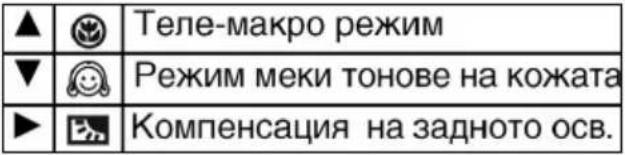 |
При запис върху картата (ръчен режим)
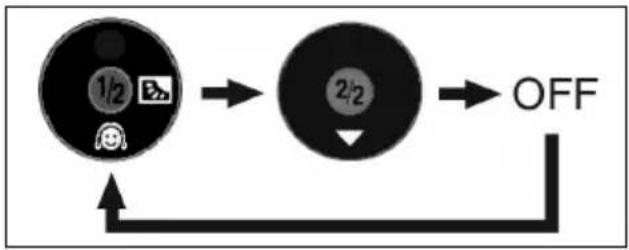
flowchart
graph TD
    A["1/2"] --> B["2/2"]
    B --> C["OFF"]
    C --> A
| ▼ | ▼ | Баланс на бялотоСкорост на затвораОтвор на блендата |
| ▶ | + | Избиране/регулиране |
| ◀ | — | Избиране/регулиране |
При възпроизвеждане от картата
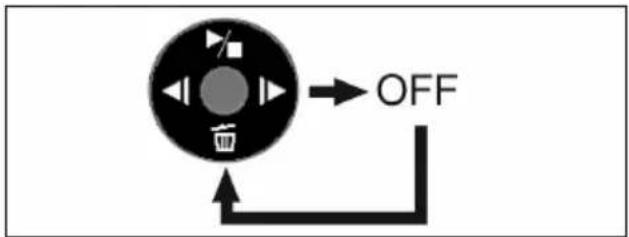
| ▲ | ▶■ | Възпроизвеждане/стоп |
| ▼ | ☑ | Изтриване |
| ◀ | ◀ | Предишно изображение |
| ▶ | ▶ | Следващо изображение |
НАСТРОЙВАНЕ НА ДАТАТА И ЧАСА
Във видеокамерата е вграден часовник. Добре е от време навреме да сверявате часовника, тъй като е възможно той леко да се отклонява от точното време.
-
Задайте настройка YES на функция CLOCK SET от подменю BASIC в режим запис върху лентата или картата.
-
Като натискате джойстика наляво или надясно, изберете параметъра,
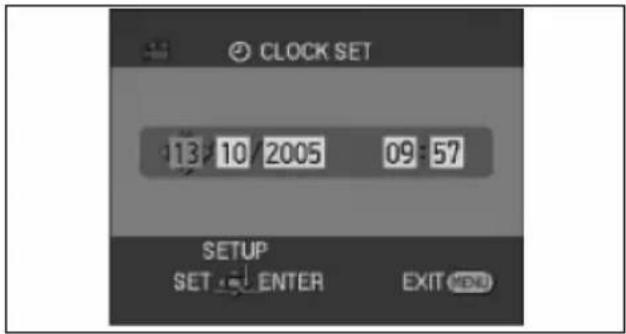
който ще настройвате (ден – месец – година – час – минути), а като натискате джойстика нагоре и надолу, задайте настройка на съответния параметър.
- Натиснете центъра на джойстика, за да потвърдите настройката.
ПОДГОТОВКА ЗА ЗАПИС
Преди да стартирате записа, трябва да направите няколко действия и настройки, и да спазвате някои правила, за да успеете да запишете точно това, което искате да за пишете, и по желания начин.
Как трябва да държите камерата:
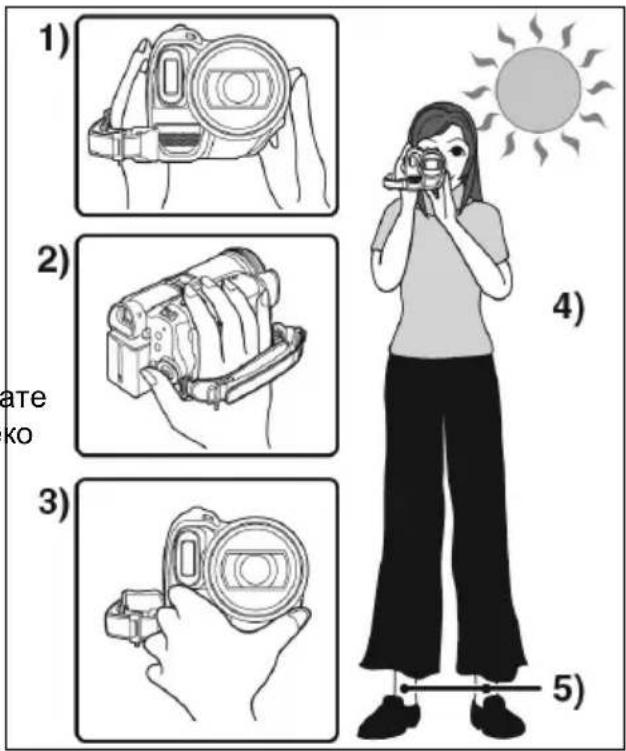
1) Дръжте камерата с двете ръце.
2) Вкарайте ръката си под ръкохватката.
3) Не покривайте с ръцете си микрофона и сензорите
4) Дръжте ръцете си близо до тялото
5) Разтворете леко краката си
Подготовка за запис:
- Отстранете капака на обектива.
• Регулирайте ръкохватката. - Включете електрическото захранване (батерията или мрежовия адаптор
- Поставете касета с достатъчно свободно място за запис.
- Настройте (сверете) датата и часа.
- Настройте визьора/LCD монитора.
- Задайте скоростта на запис – SP / LP
natural_image
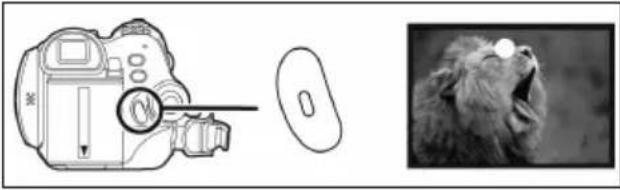
Illustration of a camera with a magnifying glass and a mouse, alongside a close-up of a lion's face (no text or symbols)- За превключване в режим пауза (временно прекратяване на записа), натиснете отново бутона за запис. Появява се индикация [PAUSE].
natural_image
Black-and-white photo of two people posing with a teddy bear and a stuffed dog (no visible text or symbols)- За край на записа: поставете превключвателя [OFF/ON] в положение OFF.
ЗАПИС ПРИ АВТОМАТИЧЕН РЕЖИМ (бутонът [AUTO/MANUAL/FOCUS] е поставен в положение AUTO)
При този режим видеокамерата регулира автоматично баланса на бялото и фокусирането по време на записако желаете, можете да регулирате и ръчно всеки един от тези два параметъра.
- Поставете превключвателя [OFF/ON] в положение ON.
![PANASONIC NV-GS250EP - ЗАПИС ПРИ АВТОМАТИЧЕН РЕЖИМ (бутонът [AUTO/MANUAL/FOCUS] е поставен в положение AUTO) - 1](/content/2026/05/794542/images/abc84ddfdd0644a93f6333c306ea162b14b46726d17783d24269af9530eb2a0b.jpg)
natural_image
Diagram showing a DSLR camera and its circular dial with directional arrows (no text or symbols)-
Поставете превключвателя на режимите в положение "Режим на запис върху лентата".
-
Натиснете бутона за запис, за да стартирате записа. Ще се появи индикация за запис.
Индикации на дисплея по време на запис:
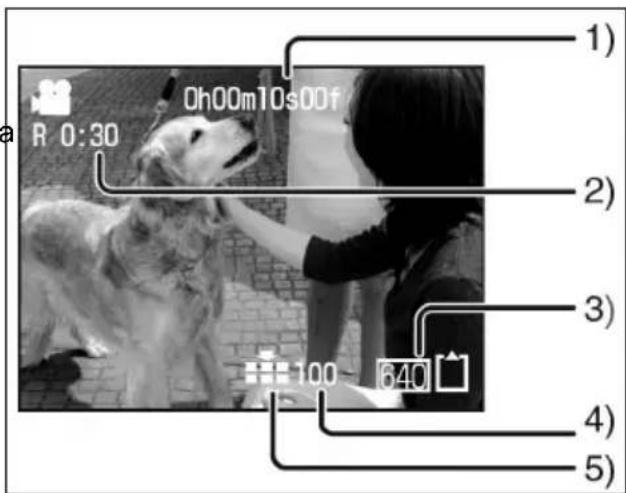
1) Изминало време от началото на записа
2) Оставащо време до края на лентата (на записа).
3) Размер на заснеманите статични изображения
4) Брой статични изображения, които
могат да се запишат (ако не може да
се записват повече статични
изображения, този индикатор мига в
червено)
5) Качество на заснеманите статични изображения
ЗАПИСВАНЕ НА СТАТИЧНИ ИЗОБРАЖЕНИЯ ВЪРХУ КАРТАТА
Видеокамерата може да записва висококачествени статични изображения върху картата.
- Поставете превключвателя [OFF/ON] в положение ON.
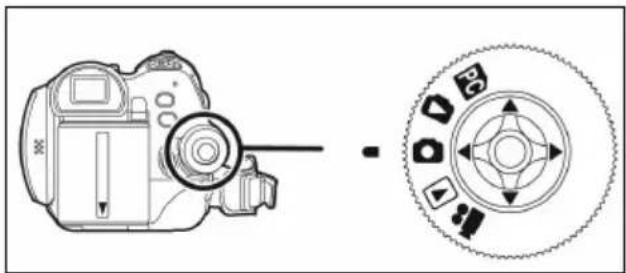
- Поставете превключвателя на режимите в положение "Режим на запис върху картата".
- Задайте предпочитаното от вас
качество на картината във функция
Индикации на дисплея при заснемане
PICTURE QUALITY и размер на
на статични изображения:
Индикации на дисплея при заснемане на статични изображения:
картината във функция PICTURE SIZE.
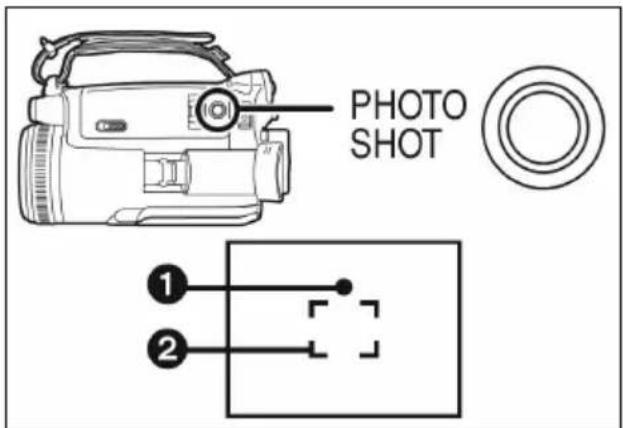
- Насочете камерата към обектите, които ще снимате и натиснете дополовина бутона [PHOTO SHOT] Индикаторът (1) мига в бяло, докато камерата фокусира върху заснеманите обекти. Когато индикаторът светне в зелено, камерата е фокусирала и можете да заснемете изображението (стъпка 5). Ако
камерата не може да фокусира върху заснеманите обекти, не се появява индикация. Рамката (2) показва областта, в която фокусира камерата.
- Натиснете докрай бутона [PHOTO SHOT], за да заснемете изображението.
Забележка:
Можете да записвате статични изображения върху картата и докато записвате (снимате) видео върху лентата.
За целта, докато записвате върху лентата (в режим "запис върху лентата"), натискайте бутона [PHOTO SHOT]. Статичните изображенияще се записват върху картата.
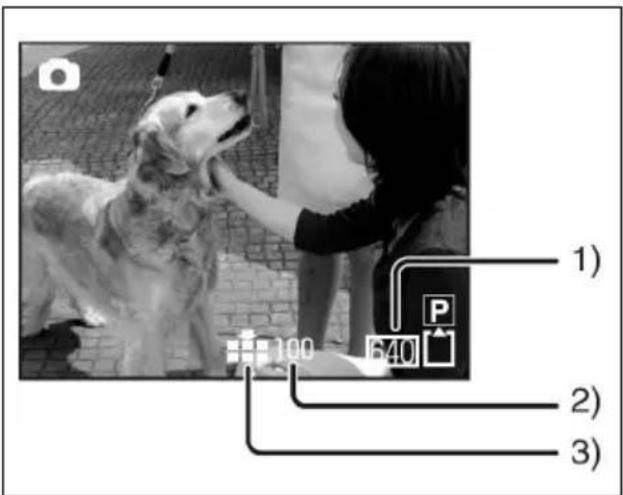
1) Размер на заснеманите статични изображения
2) Брой статични изображения, които
могат да се запишат (ако не може да
се записват повече статични
изображения, този индикатор мига в
червено)
3) Качество на заснеманите статични изображения
ПРИБЛИЖАВАНЕ/ОТДАЛЕЧАВАНЕ (ZOOM; УВЕЛИЧАВАНЕ/НАМАЛЯВАНЕ)
Функцията "приближаване/отдалечаване (zoom) позволява увеличаване или намаляване на заснеманите обекти.
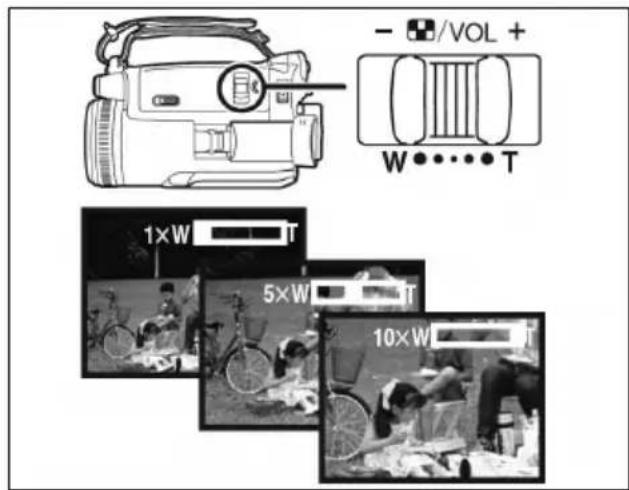
За целта, в режим "запис върху лентата" или "запис върху картата" натискайте бутона [W/T]. В положение Т обектът се увеличава (приближава), а в положение W се намалява (отдалечава).
- Препоръчваме ви при по-голямо приближаване на заснеманите обекти да активирате стабилизатора на изображението.
- При бързо приближаване или отдалечаване е възможно заснеманите обекти да се разфокусират за момент.
Дигитално приближаване
Заедно с оптичното приближаване, можете да активирате и допълнително дигитално приближаване (Digital Zoom). Задайте в параметъра D.ZOOM на подменюто ADVANCE степента на дигитално приближаване ("OFF" – изключено).
- При голямо дигитално приближаване намалява качеството на изображението.
- В режим "запис върху картата" не може да се използва дигитално приближаване.
ЗАПИС ПРИ РЪЧЕН РЕЖИМ (бутонът [AUTO/MANUAL/FOCUS] е поставен в положение MANUAL)
В повечето ситуации видеокамерата регулира автоматично параметрите на записа достатьчно прецизно. Но в някои ситуации е възможно да се наложи ръчно да изберете някои настройки, за да се получи записът по-качествен и прецизен.
Запис при различни условия
С тази настройка можете да укажете при какви условия се извършва записът. Видеокамерата избира оптималната скорост на затвора и отвор на блендата, в зависимост от типа на сцената, който сте задали.
- Поставете бутона [AUTO/MANUAL/FOCUS] в положение MANUAL.
- От параметъра SCENE MODE на подменюто BASIC изберете един от следните режими:
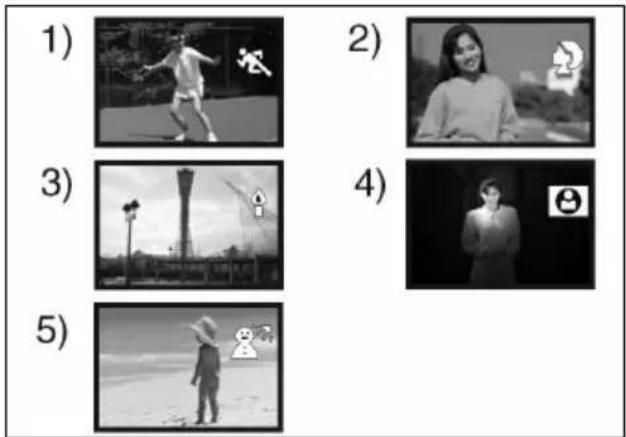
1) – режим спорт (заснемане на бързодвижещи се обекти)
2) – режим портрет – заснеманите обекти изпъкват по-добре на околния фон (околният фон е размазан)
3) – заснемане при слабо осветление
4) – заснемане при спотово осветяване
(осветена е само част от заснеманата сцена)
5) – режим сърф и сняг (заснемане при силна светлина и отражения).
thir
eg utghenec evi ftrezii+tea
- Поставете бутона [AUTO/MANUAL/FOCUS] в положение MANUAL.
- Натискайте джойстика надолу, докато се появи индикация за избраната в моментастройка на баланса на бялото (напр. "АWB").

natural_image
Pure mechanical diagram showing a circular component with directional arrows and a downward arrow, no text or symbols present.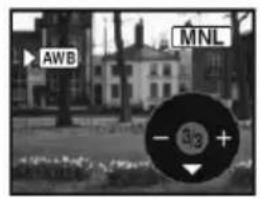
- Натискайте джойстика наляво или надясно, за да зададете желаната настройка на баланса на бялото:
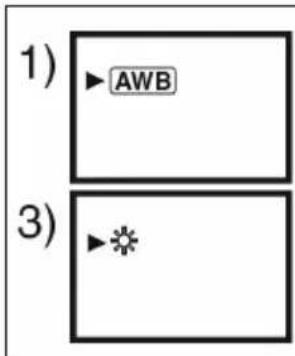
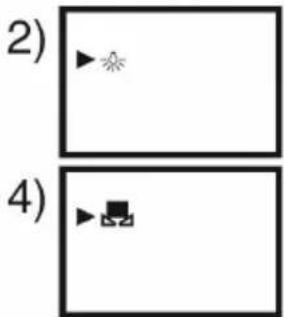
1) – автоматична настройка,
2) – снимане на закрито (при изкуствено осветление),
3) – снимане навън, на открито,
4) – ръчно настройване на баланса на бялото (насочете видеокамерата към бял обект, например покривка за маса, и натиснете джойстика нагоре, за да изберете тази индикация).
Qnmbi y3uqia hja bixla
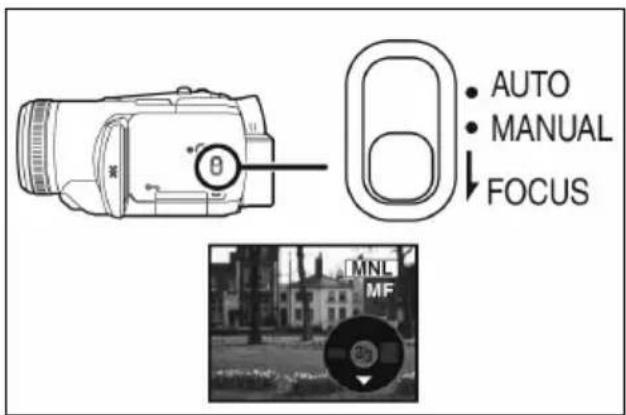
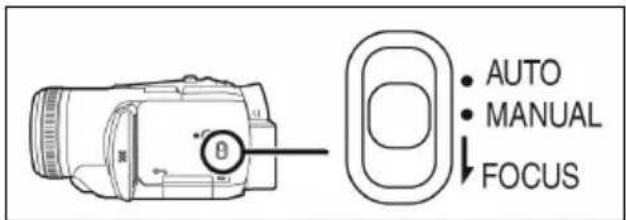
- Поставете бутона [AUTO/MANUAL/FOCUS] в положение MANUAL.
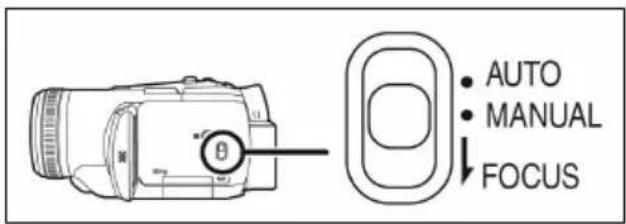
- Поставете бутона [AUTO/MANUAL/FOCUS] в положение FOCUS.
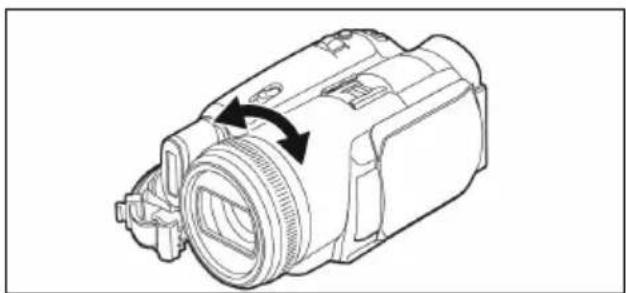
- Като въртите пръстена за фокусиране, регулирайте фокуса.
natural_image
Technical line drawing of a mechanical component with rotational arrow indicating motion (no text or symbols)- За да възстановите автоматичното регулиране на фокуса, поставете бутона [AUTO/MANUAL/ FOCUS] в положение AUTO.
Qnmhi ij3lugiahj hα txiiitttα hα gαt3iα g it3iα hα euyhβατα
- Поставете бутона [AUTO/MANUAL/FOCUS] в положение MANUAL.
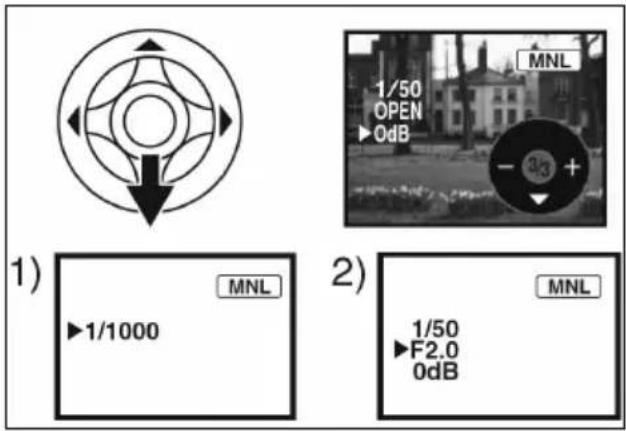
- Натискайте джойстика надолу, докато се появи индикация за избраната в момента скорост на затвора (1) и отвор на блендата / гейн (2).
- Натискайте джойстика наляво или надясно, за да зададете желаните настройки.
- За да възстановите автоматичните настройки, поставете бутона [AUTO/MANUAL/FOCUS] в положение AUTO.
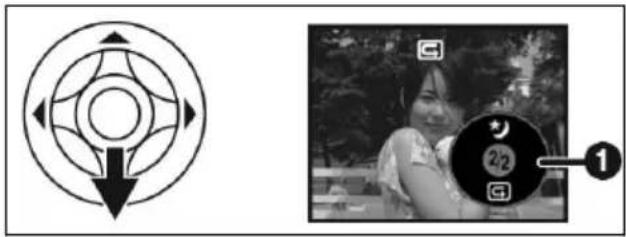
ПРОВЕРКА НА ЗАПИСА
При тази функция видеокамерата възпроизвежда за около 2 – 3 секунди последните заснети изображения.
natural_image
Two black-and-white photos: one showing a circular arrow symbol with directional arrows, the other showing a person holding a camera with a display (no readable text or symbols)- В режим "пауза при запис" при запис върху лентата, натискайте джойстика, докато се появи индикацията (1).
- Натиснете джойстика надолу, за да изберете символа за проверка на записа.
ВЪЗПРОИЗВЕЖДАНЕ НА ЗАСНЕТИЯ ВИДЕОМАТЕРИАЛ ЧРЕЗ ВИДЕОКАМЕРАТА
Можете да гледате (възпроизвеждате) видеоматериала, който сте заснели, през визьора или LCD монитора на видео-камерата.
- Поставете превключвателя [OFF/ON] в положение ON.
natural_image
Diagram showing a DSLR camera and its circular dial with directional arrows (no text or symbols)- Поставете превключвателя на режимите в положение "Режим на възпроизвеждане от лентата".
natural_image
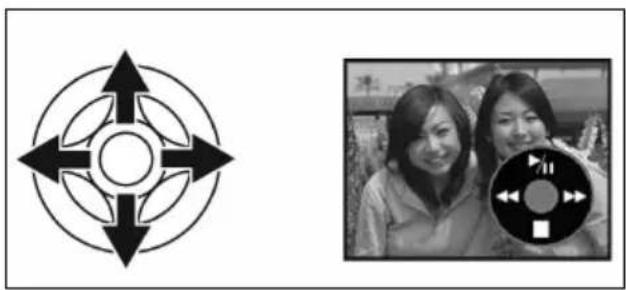
Two black-and-white photos: one showing a circular target symbol with four arrows, the other showing two smiling people holding a CD (no text or symbols)- Натискайте джойстика наляво, надясно, нагоре или надолу, за да изберете съответната функция:
| ▲ | ▶/II | Възпроизвеждане/пауза |
| ▼ | ■ | Стоп |
| ◀ | ◀◀ | Пренавиване назад |
| ▶ | ▶▶ | Пренавиване напред |
- Когато приключите, извадете видеокасетата.
- Поставете превключвателя [OFF/ON] в положение OFF.
- Изключете видеокамерата.
ВЪЗПРОИЗВЕЖДАНЕ НА ЗАСНЕТИЯ ВИДЕОМАТЕРИАЛ НА ТЕЛЕВИЗОР
flowchart
graph TD
    A["21-pin Adaptor"] --> B["Video IN"]
    A --> C["Audio IN"]
    B --> D["S-VIDEO IN"]
    C --> E["S-VIDEO"]
    F["AV/Ω"] --> G["Switch"]
    H["S-VIDEO"] --> I["Switch"]
    style A fill:#f9f,stroke:#333
    style B fill:#ccf,stroke:#333
    style C fill:#cfc,stroke:#333
    style D fill:#fcc,stroke:#333
    style E fill:#cff,stroke:#333
    style F fill:#ffc,stroke:#333
    style G fill:#cfc,stroke:#333
    style H fill:#fcc,stroke:#333
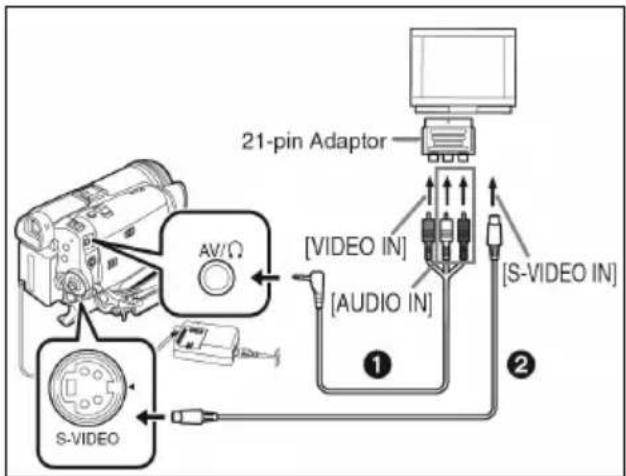
- Свържете аудио/видео изхода на [AV] на видеокамерата с аудио/видео входа на телевизора.
- Превключете телевизора в режим A/V и изберете съответния вход.
- Поставете превключвателя [OFF/ON] в положение ON.
- Поставете превключвателя на режимите в положение "Режим на възпроизвеждане от лентата".
- Стартирайте възпроизвеждането.
- Ако телевизора ви има S-виреод, използвайте тази връзка, тъй като осигурява по-високо качество
СЛЕД УПОТРЕБА
- Затворете добре LCD монитора.
- Извадете видеокасетата.
- Поставете превключвателя [OFF/ON] в положение OFF.
- Поставете предпазния капак на обектива.
- Изключете мрежовия адаптор и л и свалете батерията.
ПОЧИСТВАНЕ, ПОДДРЪЖКА И ГРИЖИ ЗА ВИДЕОКАМЕРАТА
- Когато видеокамерата работи дълго време, корпусът й се загрява. Това е нормално и не е признак за повреда на видеокамерата.
- Дръжте видеокамерата далече от източници на магнитни и електромагнитни полета, като мобилни телефони, микровълнови фурни, високоговорители и др.
- Силните магнитни полета могат да повредят записите върху лентата. Бъдете внимателни.
- Ако работата на видеокамерата е повлияна от някакво външно въздействие и не е прецизна и правилна, изключете видеокамерата, извадете батерията или изключете мрежовия адаптор, след това ги свържете обратно и включете видеокамерата отново.
- Не допускайте попадането на химикали и каквито и да е други активни вещества върху видеокамерата.
- При почистване на видеокамерата не използвайте силни разтворители, като бензин, ацетон, спирт, разредител и други.
- За почистването на видеокамерата използвайте суха мека кърпа. Преди да започнете почистването, изключете видеокамерата и извадете батерията или изключете мрежовия адаптор.
- Ако за почистването на видеокамерата използвате почистващи кърпички, следвайте инструкциите на производителя.
- Използвайте видеокамерата само за лични нужди. Не я използвайте за бизнес приложения.
СПЕЦИФИКАЦИИ
Електрическо захранване
DC 7.9/7.2 V
Консумация при запис
4.0 W с визьор 4.3 W с LCD монитор
Видеоформат Mini DV
Използвана видеолента 6.35 mm
Продължителност на записа
Телевизионна система
Аудиозапис
SP - 80 min; LP - 120 min, (с лента DVM80)
CCIR: 625 реда, 50 кадъра, PAL
PCM; 16-bit/48 kHz двуканален или 12-bit/32 kHz
четириканален
Сензор за изображението
1/6-инчови 3 CCD матрици
Обектив F 1.6; 2.85–28.5 mm;
Диаметър на филтъра 43 mm
Монитор 2.5-инчов LCD
Микрофон Стерео
Минимално осветление 1 lx
Цифров интерфейс
DV входно/изходен терминал (IEEE1394, 4-пинов)
Размери
81 mm (ш) x 73 mm (в) x 144 mm (д)
Тегло
500 g (без батерия); 600 g (с батерия и касета),
Работна температура
0 - 40 градуса
Работна влажност
10% - 80%
Мултимедийни карти
SD Memory Card (32MB / 64MB / 128MB / 256MB /
512MB / 1GB)
Компресия
JPEG
Забележки:
- Спецификациите могат да се променят без предупреждение.
• Теглото и размерите са приблизителни
Matsushita Electric Industrial Co., Ltd.
Уеб сайт: http://www.panasonic.co.jp/global/
- Panasonic
- ВАЖНА ИНФОРМАЦИЯ
- Изпробвайте видеокамерата
- Производителят не носи отговорност за загуба на видеоматериал
- Авторски права
- Запис на статични изображения
- Забележки:
- ЗА ВАШАТА БЕЗОПАСНОСТ
- СТАНДАРТНИ ПРИНАДЛЕЖНОСТИ
- БУТОНИ ЗА УПРАВЛЕНИЕ И ЕЛЕМЕНТИ НА ВИДЕОКАМЕРАТА
- БУТОНИ НА ДИСТАНЦИОННОТО УПРАВЛЕНИЕ
- УНИВЕРСАЛНО (FREE STYLE) ДИСТАНЦИОННО УПРАВЛЕНИЕ
- ЕЛЕКТРИЧЕСКО ЗАХРАНВАНЕ
- Поставяне на батерията:
- Изваждане на батерията:
- ЗАРЕЖДАНЕ НА БАТЕРИЯТА
- Когато индикаторът [CHARGE]
- ПОСТАВЯНЕ НА КАСЕТА
- Забележка:
- ПОСТАВЯНЕ НА КАРТАТА
- ИЗПОЛЗВАНЕ НА ВИЗЬОРА
- Индикатор за достъп до картата
- ИЗПОЛЗВАНЕ НА LCD МОНИТОРА
- ВКЛЮЧВАНЕ И ИЗКЛЮЧВАНЕ НА ВИДЕОКАМЕРАТА
- ИЗБОР НА РЕЖИМ НА РАБОТА НА ВИДЕОКАМЕРАТА
- ИЗПОЛЗВАНЕ НА МЕНЮТО
- ФУНКЦИИ НА МЕНЮТО ЗА ЗАПИС ВЪРХУ ЛЕНТАТА (TAPE RECORDING MENU)
- Подменю BASIC – основни настройки на камерата:
- Подменю ADVANCE – допълни- телни настройки на камерата:
- Подменю SETUP:
- Подменю LANGUAGE – настройка
- ФУНКЦИИ НА МЕНЮТО ЗА ВЪЗПРОИЗВЕЖДАНЕ ОТ ЛЕНТАТА (TAPE PLAYBACK MENU)
- Подменю BASIC – основни настройки:
- Подменю ADVANCE – допълни- телни настройки:
- ФУНКЦИИ НА МЕНЮТО ЗА ЗАПИС ВЪРХУ КАРТАТА (CARD RECORDING)
- Подменю LANGUAGE – настройка на езика
- ФУНКЦИИ НА МЕНЮТО ЗА ВЪЗПРОИЗВЕЖДАНЕ НА ИЗОБРА- ЖЕНИЯ (PICTURE PLAYBACK MENU)
- ИЗПОЛЗВАНЕ НА ДЖОЙСТИКА
- НАСТРОЙВАНЕ НА ДАТАТА И ЧАСА
- ПОДГОТОВКА ЗА ЗАПИС
- Подготовка за запис:
- ЗАПИС ПРИ АВТОМАТИЧЕН РЕЖИМ (бутонът [AUTO/MANUAL/FOCUS] е поставен в положение AUTO)
- ЗАПИСВАНЕ НА СТАТИЧНИ ИЗОБРАЖЕНИЯ ВЪРХУ КАРТАТА
- ПРИБЛИЖАВАНЕ/ОТДАЛЕЧАВАНЕ (ZOOM; УВЕЛИЧАВАНЕ/НАМАЛЯВАНЕ)
- Дигитално приближаване
- ЗАПИС ПРИ РЪЧЕН РЕЖИМ (бутонът [AUTO/MANUAL/FOCUS] е поставен в положение MANUAL)
- Запис при различни условия
- thir
- ПРОВЕРКА НА ЗАПИСА
- ВЪЗПРОИЗВЕЖДАНЕ НА ЗАСНЕТИЯ ВИДЕОМАТЕРИАЛ ЧРЕЗ ВИДЕОКАМЕРАТА
- ВЪЗПРОИЗВЕЖДАНЕ НА ЗАСНЕТИЯ ВИДЕОМАТЕРИАЛ НА ТЕЛЕВИЗОР
- СЛЕД УПОТРЕБА
- ПОЧИСТВАНЕ, ПОДДРЪЖКА И ГРИЖИ ЗА ВИДЕОКАМЕРАТА
- СПЕЦИФИКАЦИИ
Marke : PANASONIC
Modell : NV-GS250EP
Kategorie : Camcorder