
1900GSR-2-COLC - Barcode-Scanner HONEYWELL - Kostenlose Bedienungsanleitung
Finden Sie kostenlos die Bedienungsanleitung des Geräts 1900GSR-2-COLC HONEYWELL als PDF.


| Produkttyp | Barcode-Scanner |
| Marke | Honeywell |
| Modell | 1900GSR-2-COLC |
| Schnittstellen | USB, Tastaturweiche, RS232 seriell, RS485, HHBCR |
| Trigger-Modi | Manueller Trigger (Normalmodus), Präsentationsmodus, Streaming Presentation-Modus |
| Programmierung | Über Barcodes oder EZConfig-Scanning-Software (www.honeywellaidc.com) |
| Stromversorgung | USB-Bus oder optionales Netzteil (separat zu bestellen) |
| Zielstrahl | Roter Laserzielstrahl zur Barcode-Positionierung |
| Suffix | Zeilenumbruch oder Tabulator als Suffix hinzufügbar |
| Code-ID-Präfix | Kann allen Symbologien als Präfix hinzugefügt werden |
| Datenformat-Eingabe | Programmierbar über Barcodes (primäres/alternatives Format, Terminaltyp, Code-ID, Länge, Editorbefehle) |
| Länderspezifische Tastatur | Programmierbar (z.B. Deutschland/Österreich Code 4) |
| Werkseinstellungen | Über einen speziellen Barcode rücksetzbar |
| Reinigung | Hinweise in der Bedienungsanleitung beachten |
| Sicherheit | Computer vor Anschluss ausschalten |
| Technischer Support | www.honeywellaidc.com |
| Garantie | Informationen unter www.honeywellaidc.com/warranty_information |
Häufig gestellte Fragen - 1900GSR-2-COLC HONEYWELL
Benutzerfragen zu 1900GSR-2-COLC HONEYWELL
0 Frage zu diesem Gerät. Beantworten Sie die, die Sie kennen, oder stellen Sie Ihre eigene.
Eine neue Frage zu diesem Gerät stellen
Laden Sie die Anleitung für Ihr Barcode-Scanner kostenlos im PDF-Format! Finden Sie Ihr Handbuch 1900GSR-2-COLC - HONEYWELL und nehmen Sie Ihr elektronisches Gerät wieder in die Hand. Auf dieser Seite sind alle Dokumente veröffentlicht, die für die Verwendung Ihres Geräts notwendig sind. 1900GSR-2-COLC von der Marke HONEYWELL.
BEDIENUNGSANLEITUNG 1900GSR-2-COLC HONEYWELL
Hinweis: Informationen zum Reinigen des Gerätes finden Sie in der Gebrauchsanleitung.
Das Dokument ist auch in anderen Sprachen verfügbar, diese finden Sie auf unserer Website unter www.honeywellaidc.com.
Erste Schritte
Schalten Sie den Computer aus, bevor Sie den Scanner anschließen. Starten Sie den Computer neu, nachdem Sie den Scanner ordnungsgemäß angeschlossen haben.
Netzteil (falls enthalten)
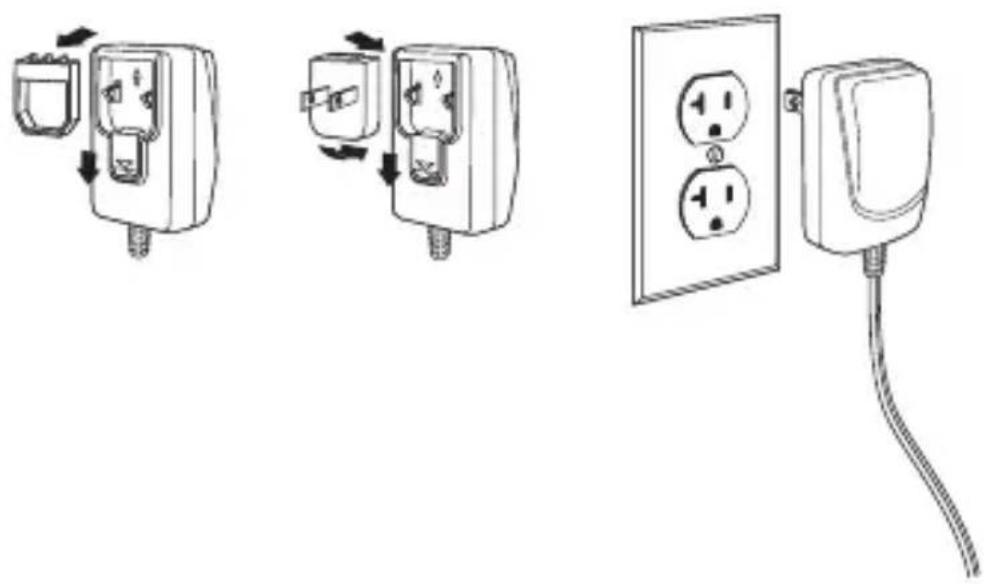
Hinweis: Ein Netzteil muss gesondert bestellt werden, sofern dies benötigt wird.
USB-Anschluss
![graph TD A["Device"] --> B["ATM"] B --> C["Computer"] C --> D["User Interface"] D --> E["User Interface"]](/content/2026/05/794442/images/8e1eee5ef0bf82da57ce4cee71083c2dc7748a6ae2df1c55dabec058c69bdcb0.jpg)
Tastaturweichenanschluss
![graph TD A["Device"] -->|Coiled Cable| B["Switch"] B --> C["Computer"] C --> D["Switch"] D --> E["Desktop Computer"] style A fill:#f9f,stroke:#333 style B fill:#ccf,stroke:#333 style C fill:#cfc,stroke:#333 style D fill:#fcc,stroke:#333 style E fill:#ffc,stroke:#333](/content/2026/05/794442/images/6235314bbacc519dfe91a880b3c1f809259ec2e060fc9fc8f8225bd22987adc7.jpg)
Serieller RS232-Anschluss

Über den Sucher wird ein Zielstrahl ausgegeben, der mittig über den Barcode gerichtet werden sollte, dieser kann aber auch in jeder beliebigen anderen Position über den Barcode ausgerichtet werden.

Halten Sie den Scanner über den Barcode, drücken Sie den Trigger, und richten Sie den Zielstrahl mittig auf den Barcode.
Wenn der Abstand zwischen Scanner und Code verringert wird, wird der Zielstrahl kleiner. Wenn der Abstand vergrößert wird, wird der Zielstrahl größer. Halten Sie daher den Scanner bei kleineren Barcodes näher an den Barcode und bei größeren Barcodes weiter entfernt vom Barcode.
Bei einem hochreflektierendem Barcode (z. B. durch Beschichtung) kann es erforderlich sein, den Scanner in einem schrägen Winkel zu halten, damit der Barcode gelesen wird.
Standardprodukteinstellungen
Mit folgendem Barcode werden alle Einstellungen für Standardprodukte auf die Werkseinstellungen zurückgesetzt.

Werkseinstellungen
RS485-Schnittstelle
Anschluss 5B ist der Standardanschluss der RS485-Schnittstelle. Bei Verwendung eines IBM-POS-Terminals, der Anschluss 9B verwendet, scannen Sie den entsprechenden Code unten, um den Scanner zu programmieren, und schalten Sie anschließend die Kasse aus und wieder ein.

IBM-Anschluss-9B HHBCR-1-Schnittstelle

IBM-Anschluss-9B HHBCR-2-Schnittstelle
Hinweis: Weitere RS485-Schnittstellenbeispiele finden Sie in der Bedienungsanleitung zu Ihrem Produkt auf unserer Website unter www.honeywellaidc.com.
USB seriell
Scannen Sie den folgenden Code, um den Scanner zur Emulation eines herkömmlichen RS-232-basierten COM-Anschlusses zu programmieren. Falls sie einen Microsoft® Windows®-PC nutzen, müssen Sie einen Treiber von der Honeywell-Website (www.honeywellaidc.com) herunterladen. Der Treiber verwendet die nächste verfügbare COM-Anschlussnummer. Apple® Macintosh-Computer erkennen den Scanner als USB CDC-Geräteklasse und verwenden automatisch einen Geräteklassentreiber.

USB seriell
Hinweis: Es ist keine zusätzliche Konfiguration (z. B. Baudrate) erforderlich.
USB-PC-Tastatur
Scannen Sie den folgenden Code, um den Scanner für eine USB-PC-Tastatur zu programmieren.

Landesspezifische Tastatur
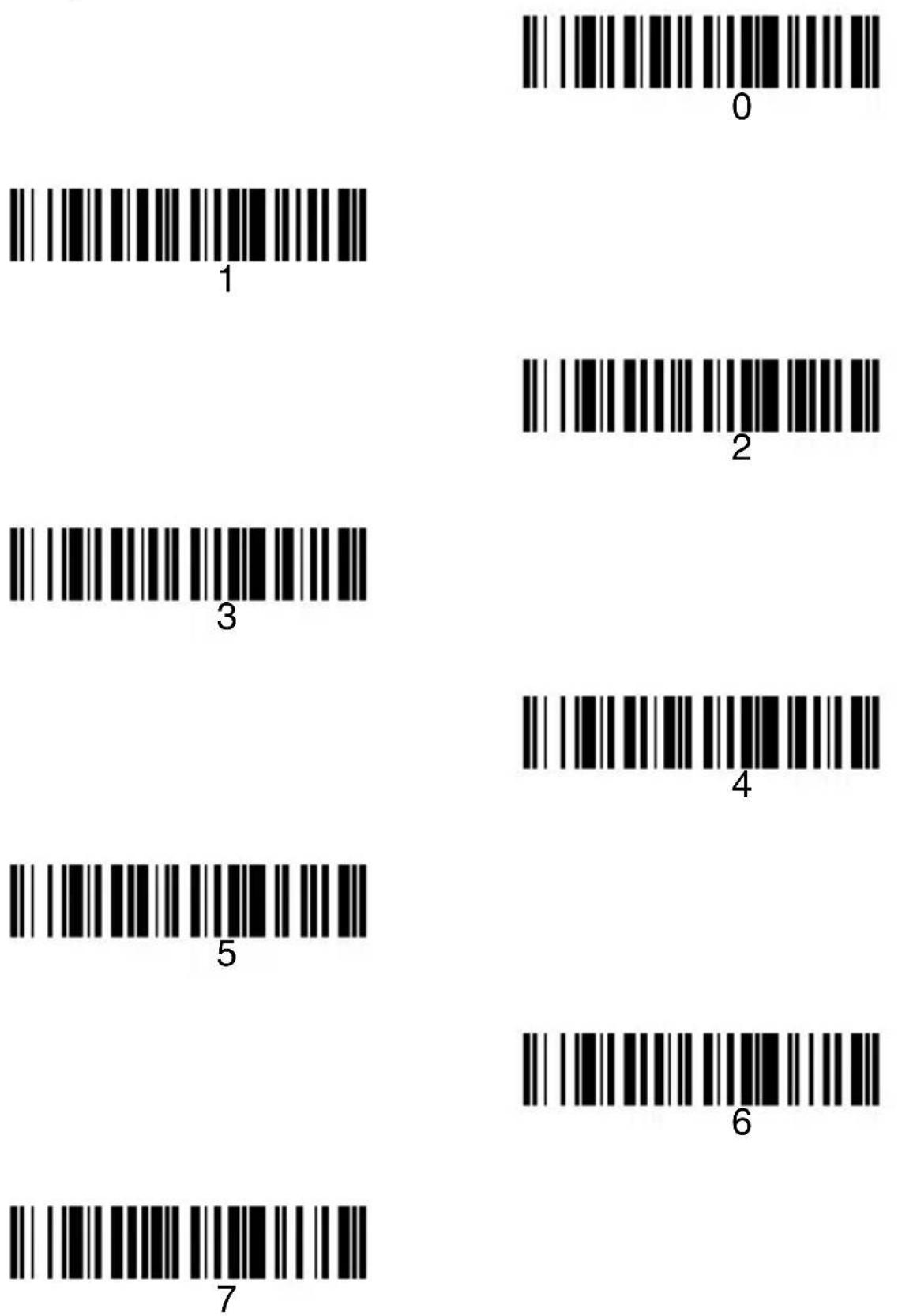
Scannen Sie den folgenden Landesspezifische Tastatur programmieren-Barcode, dann die numerischen Barcodes auf Seite 13 und anschließend den Speichern-Barcode, um die Tastatur für Ihr Land zu programmieren. In der Regel werden die folgenden Zeichen von Scannern für andere Länder als die USA nicht unterstützt: @ | \$ # { } [ ] = / ` \ < > \~.

Landesspezifische Tastatur programmieren
| Ländercode Scannen Ländercode Scannen | |
| Belgien 1 Italien 5Dänemark 8 Norwegen 9Finnland 2 Spanien 10Frankreich 3 Schweiz 6Deutschland/Österreich 4 USA (Standard) 0Großbritannien 7 | |

Speichern
Hinweis: Eine vollständige Liste der Ländercodes finden Sie in der Bedienungsanleitung zu Ihrem Produkt auf unserer Website unter www.honeywellaidc.com.
Trigger
Mit den folgenden Barcodes können Sie den Scanner in folgenden Modi nutzen: Im Normalmodus – manueller Trigger (zum Lesen muss der Trigger gedrückt werden) oder im Präsentationsmodus (das Scanner wird aktiviert, wenn der Scanner einen Barcode „sieht“).
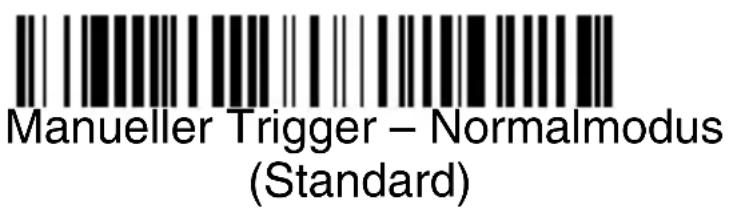

Streaming Presentation™
Im Streaming Presentation-Modus bleibt die Scanbeleuchtung des Scanners die ganze Zeit aktiv, und der Scanner sucht ständig nach Barcodes.

Suffix
Wenn nach dem Barcode ein Zeilenumbruch eingefügt werden soll, scannen Sie den Zeilenumbruch als Suffix hinzufügen-Barcode. Um nach dem Barcode einen Tabulator einzufügen, scannen Sie den Tabulator als Suffix hinzufügen-Barcode. Andernfalls scannen Sie den Suffix entfernen-Barcode, um Suffixe wieder zu entfernen.

Zeilenumbruch als Suffix hinzufügen

Tabulator als Suffix hinzufugen

Code-ID allen Symbolologien als Präfix hinzufügen
Scannen Sie den folgenden Barcode, wenn allen Symbologien eine Code-ID als Präfix hinzugefügt werden soll.

Code-ID allen Symbologien als Präfix hinzufügen (temporär)
Hinweis: Eine vollständige Liste der Code-IDs finden Sie in der Bedienungsanleitung zu Ihrem Produkt auf unserer Website unter www.honeywellaidc.com.
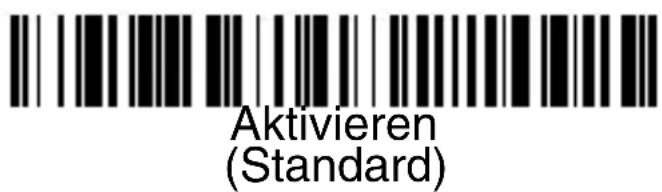
Funktionscode übertragen
Wenn diese Auswahl aktiviert ist und die gescannten Daten Funktionscodes enthalten, überträgt der Scanner den Funktionscode an das Terminal. Tabellen der Funktionscodes finden Sie in der Bedienungsanleitung zu Ihrem Produkt. Wird der Scanner im Tastaturweichenmodus betrieben, wird der Scancode in einen Schlüsselcode umgewandelt, bevor er übertragen wird.

Anweisungen zur Eingabe von Datenformaten
Die folgenden Angaben sind Kurzanweisungen für die Eingabe von Datenformaten. Die vollständigen Anweisungen finden Sie in der Bedienungsanleitung zu Ihrem Produkt auf unserer Website unter www.honeywellaidc.com.
- Scannen Sie den Datenformat eingeben-Barcode.
- Primäres/alternatives Format: Scannen Sie 0 für das primäre Format.
- Terminaltyp: Scannen Sie 099 für jeden Terminaltyp.
- Code-ID: Scannen Sie 99 für jeden Barcode-Typ.
- Länge: Scannen Sie 9999 für Barcodes jeder Länge.
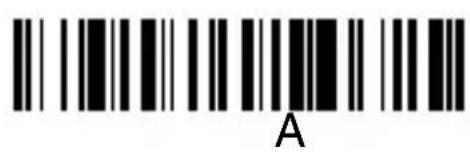
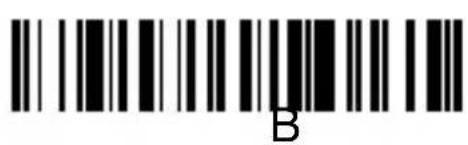
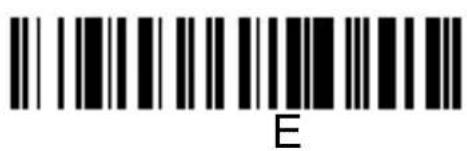
- Editorbefehle: Verwenden Sie die folgende Programmiertabelle.
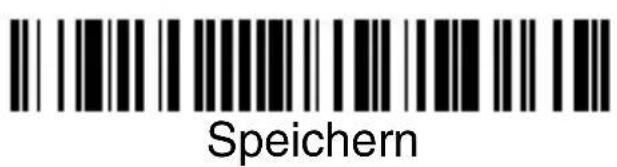
- Scannen Sie den Speichern-Barcode, um Ihre Eingaben zu speichern.

Datenformat eingeben

Alle Datenformate löschen

Speichern
Programmiertabelle





EZConfig-Scanning™
Verwenden Sie das auf unserer Website unter www.honeywellaidc.com erhältliche Softwaretool zur Onlinekonfiguration EZConfig-Scanning, um auf weitere Scannerfunktionen zuzugreifen.
Technische Unterstützung
Kontaktinformationen für den technischen Support, Produktservice und Reparaturen finden Sie unter www.honeywellaidc.com.
Beschränkte Gewährleistung
Garantieinformationen finden Sie unter www.honeywellaidc.com/warranty_information.
Disclaimer
©2010-2012 Honeywell International Inc. Alle Rechte vorbehalten.
Internet-Adresse: www.honeywellaidc.com


- ERSTE SCHRITTE
- STANDARDPRODUKTEINSTELLUNGEN
- RS485-SCHNITTSTELLE
- USB SERIELL
- USB-PC-TASTATUR
- LANDESSPEZIFISCHE TASTATUR
- TRIGGER
- STREAMING PRESENTATION™
- SUFFIX
- CODE-ID ALLEN SYMBOLOLOGIEN ALS PRÄFIX HINZUFÜGEN
- FUNKTIONSCODE ÜBERTRAGEN
- ANWEISUNGEN ZUR EINGABE VON DATENFORMATEN
- EZCONFIG-SCANNING™
- TECHNISCHE UNTERSTÜTZUNG
- BESCHRÄNKTE GEWÄHRLEISTUNG
- DISCLAIMER
Marke : HONEYWELL
Modell : 1900GSR-2-COLC
Kategorie : Barcode-Scanner