
MR-35DU3-6G - NAS Fantec - Kostenlose Bedienungsanleitung
Finden Sie kostenlos die Bedienungsanleitung des Geräts MR-35DU3-6G Fantec als PDF.


| Produkttyp | NAS (Netzwerkspeicher) |
| Anzahl der Einschübe | 2 |
| Unterstützte Festplatten | 2× 3,5" SATA HDD/SSD (SATA III, 6 Gbit/s) |
| Schnittstellen | 1× Gigabit Ethernet, 1× USB 3.0, 1× eSATA |
| RAID-Modi | RAID 0, RAID 1, JBOD |
| Maximale Speicherkapazität | Bis zu 40 TB (2× 20 TB) |
| Stromversorgung | Externes Netzteil, 12 V DC, 3 A |
| Abmessungen (B × H × T) | ca. 200 × 120 × 80 mm |
| Gewicht | ca. 1,0 kg (ohne Festplatten) |
| Lüfter | Ja, leiser 80-mm-Lüfter |
| Betriebstemperatur | 5 °C bis 35 °C |
| Stromverbrauch | ca. 15 W (im Betrieb), 1 W (Standby) |
| Unterstützte Betriebssysteme | Windows, macOS, Linux |
| Datentransferrate | Bis zu 6 Gbit/s (SATA III) / 1 Gbit/s (Ethernet) |
| Dateisysteme | NTFS, FAT32, HFS+, ext3, ext4 |
| LED-Anzeigen | Strom, Festplattenzugriff, RAID-Status |
| Lieferumfang | NAS-Gehäuse, Netzteil, Ethernet-Kabel, USB-Kabel, Schnellstartanleitung |
| Garantie | 2 Jahre |
Häufig gestellte Fragen - MR-35DU3-6G Fantec
Benutzerfragen zu MR-35DU3-6G Fantec
0 Frage zu diesem Gerät. Beantworten Sie die, die Sie kennen, oder stellen Sie Ihre eigene.
Eine neue Frage zu diesem Gerät stellen
Laden Sie die Anleitung für Ihr NAS kostenlos im PDF-Format! Finden Sie Ihr Handbuch MR-35DU3-6G - Fantec und nehmen Sie Ihr elektronisches Gerät wieder in die Hand. Auf dieser Seite sind alle Dokumente veröffentlicht, die für die Verwendung Ihres Geräts notwendig sind. MR-35DU3-6G von der Marke Fantec.
BEDIENUNGSANLEITUNG MR-35DU3-6G Fantec
Inhaltsverzeichnis 1
1. Produkt Einführung 2
2. Bedienung .... 3
2.1 RAID-Modus Einstellen 4
2.1.1 JBOD Modus 5
2.1.2 BIG Modus 6
2.1.3 RAID0....7
2.1.4 RAID1 8
2.1.5 Festplattenpartitionierung 9
3. Hinweise.... 13
4. Eigenschaften 15
4.1 Externe Speicherlösung USB 3.0 (5.0 Gbit/s) ...... 15
4.2 Serial ATA HDD 15
4.3. Vier RAID Modi (BIG,JBOD,RAID0,RAID1) 15
4.4 Unterstütze Betriebssysteme: 18
5. Packungsinhalt 18
1. Produkt Einführung
2x SATA Festplatten Gehäuse USB 3.0
Frontseite
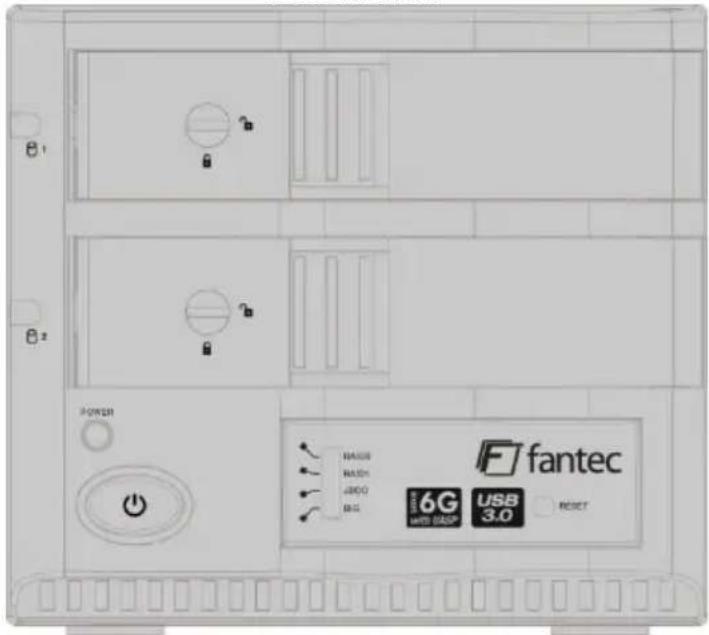
text_image
B1 B2 POWER RANGE RACH J800 BIG F fantec 6G USB 3.0 RESETRückseite
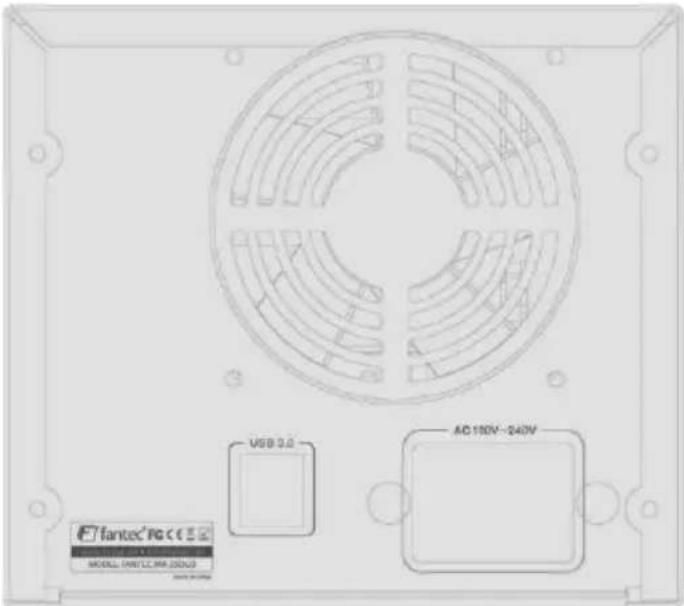
text_image
V68 0.0 MODEL: HINTLE.MA-240V AC180V~240V fantec RGCE2. Bedienung
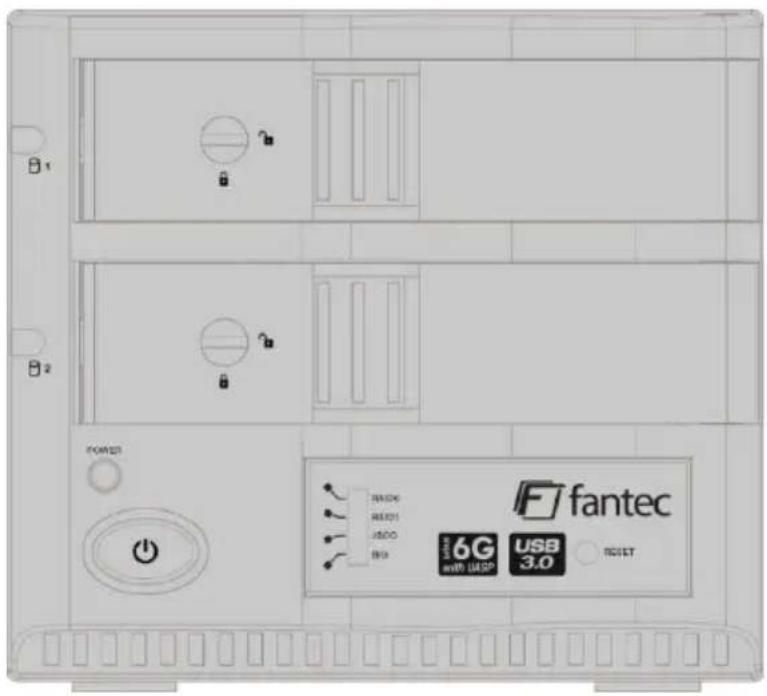
text_image
B1 B2 POWER FANTEC 6G USB 3.0 6G USB 3.0 RESETFestplatten Installation: Öffnen Sie die Verriegelung und ziehen Sie am Türgriff, um die Festplatten 1 und 2 einzulegen. Schließen Sie die Türen und beenden Sie damit die Festplatteninstallation (Siehe Grafik).
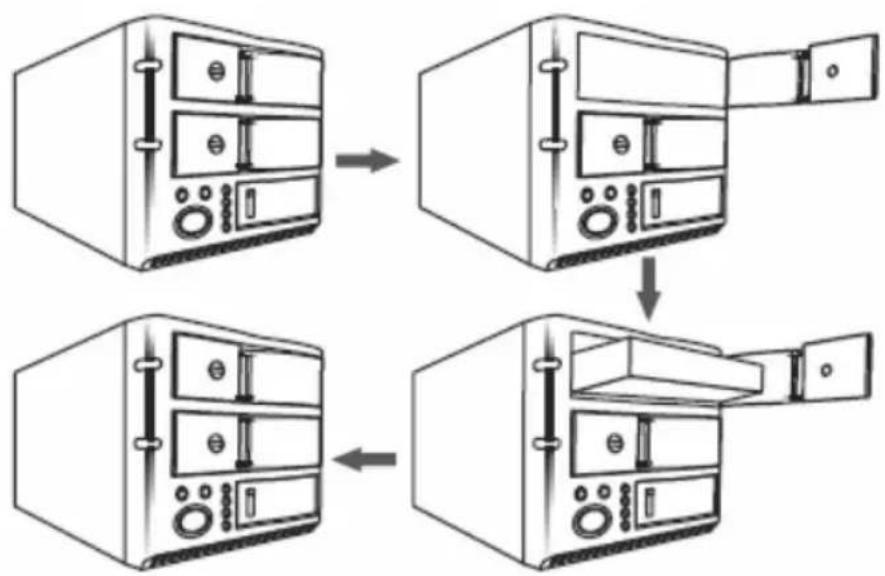
flowchart
graph TD
    A["Server Rack"] --> B["Device Array"]
    B --> C["Internal Component"]
    C --> D["Device Rack"]
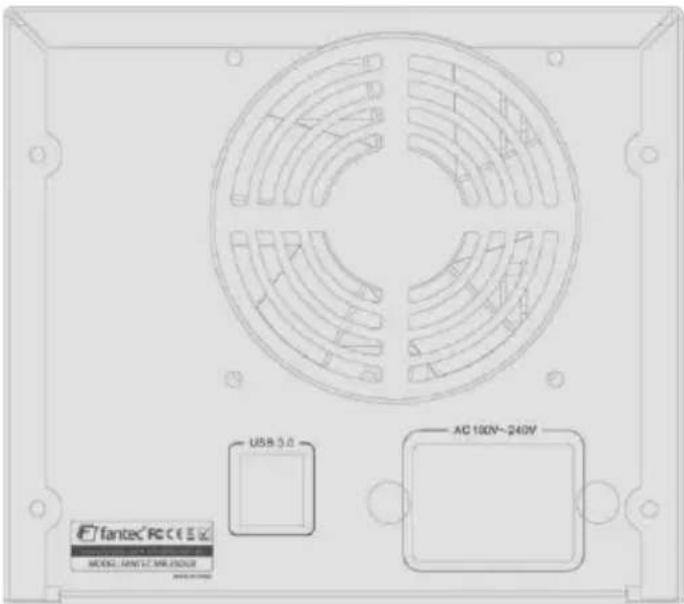
Achtung: Drehen Sie die Verriegelung auf die Position Öffnen, um Festplatten einzulegen oder zu entnehmen.
Drehen Sie das Schloss auf die Position Schließen, um das Einlegen oder die Entnahme der Festplatten zu verhindern.
Um Fehlbedienung oder versehentliches Löschen der Daten zu vermeiden beginnt die Einstellung des gewünschten RAID-Modus immer bei der Einstellung JBOD. Danach können Sie jeden gewünschten RAID-Modus einstellen.
2.1 RAID-Modus Einstellen
- Stellen Sie den Schalter für die RAID Einstellung auf die Position JBOD. Danach halten Sie die RESET Taste gedrückt und schalten Sie gleichzeitig das Gerät über den Hauptschalter ein. Nach ca. 5 Sekunden können Sie die RESET Taste wieder loslassen.
- Stellen Sie jetzt den Schalter für die RAID Einstellung auf den von Ihnen gewünschten RAID-Modus (RAID0 / RAID1 / JBOD / BIG) und schalten Sie das Gerät wieder aus.
- Halten Sie erneut die RESET Taste gedrückt und schalten Sie gleichzeitig das Gerät über den Hauptschalter ein. Nach ca. 5 Sekunden können Sie die RESET Taste wieder loslassen.
2.1.1 JBOD Modus
Legen Sie beide Festplatten in die Einschübe für HDD1 und HDD2 ein und verbinden Sie das Gerät mit dem USB- und Stromkabel. Folgen Sie den Anweisungen von Punkt 2.1 RAID-Modus einstellen. Nach ein paar Sekunden wird der PC automatisch 2 Festplatten erkennen und auf dem Arbeitsplatz anzeigen.
Wenn keine Festplatten erscheinen, gehen Sie bitte in die Datenträgerverwaltung, um die Festplatten zu initialisieren bzw. zu formatieren. (Achtung, bei Formatierung der Festplatten werden alle Daten gelöscht.) Dazu klicken Sie bitte mit der rechten Maustaste auf das Arbeitsplatz-Symbol und wählen Sie den Punkt „Verwalten“ aus. Wählen Sie anschließend den Punkt „Datenträgerverwaltung“ aus. Nach Wahl der „Datenträgerverwaltung“ im Dateiverzeichnis „Datenspeicher“ und der Konsole „Computerverwaltung“ finden Sie die Festplatte(n) als „unzugeordneter Speicher“ oder „unbekannt“.
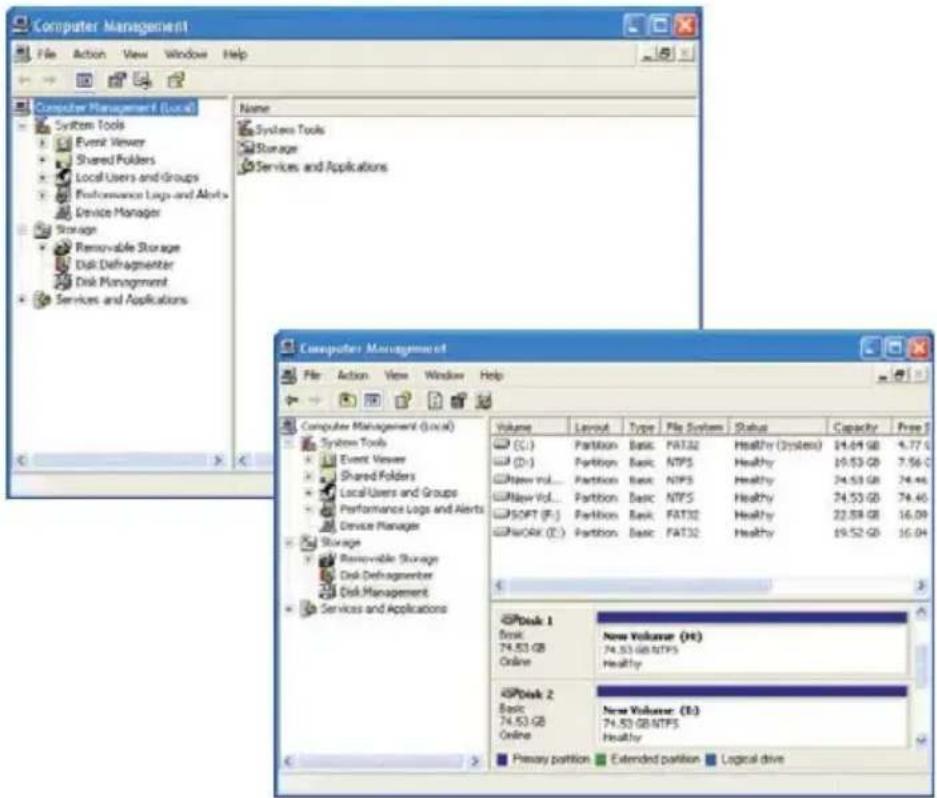
Rechtsklick auf das Feld Disk X um die Festplatte zu Initialisieren, Festplatten die kleiner gleich 2TB sind werden mit MBR und Festplatten größer 2TB mit GPT initialisiert. Rechtsklicken Sie in das Feld mit der Bezeichnung: „Nicht zugeordnet“ der neuen
Festplatte, und wählen Sie „Partition erstellen“. Folgen Sie dem Programmführer. Damit ist es möglich die Partitionierung oder Formatierung zu starten. Wählen Sie die Option „Primäre Partition“ und klicken Sie auf weiter. Geben Sie die Größe der zu erstellenden Partition an. Wählen Sie einen Laufwerksbuchstaben aus.
Wählen sie das Dateisystem und die Datenträgerbezeichnung aus. Beenden Sie die Installation mit „Fertig stellen“.
2.1.2 BIG Modus
Legen Sie beide Festplatten in die Einschübe für HDD1 und HDD2 ein und verbinden Sie das Gerät mit dem USB und Stromkabel. Folgen Sie den Anweisungen von Punkt 2.1 RAID-Modus einstellen. Nach ein paar Sekunden wird der PC automatisch 1 Festplatte erkennen und auf dem Arbeitsplatz anzeigen. Wenn keine Festplatte erscheint, gehen Sie bitte in die Datenträgerverwaltung, um die Festplatte zu initialisieren bzw. zu formatieren. (Achtung, bei Formatierung der Festplatten werden alle Daten gelöscht). Dazu klicken Sie bitte mit der rechten Maustaste auf das Arbeitsplatz-Symbol und wählen Sie den Punkt „Verwalten“. Wählen Sie anschließend den Punkt “Datenträgerverwaltung“ aus. Nach Wahl der „Datenträgerverwaltung“ im Dateiverzeichnis „Datenspeicher“ und der Konsole „Computerverwaltung“ finden Sie die Festplatte als „unzugeordneter Speicher“ oder „unbekannt“.
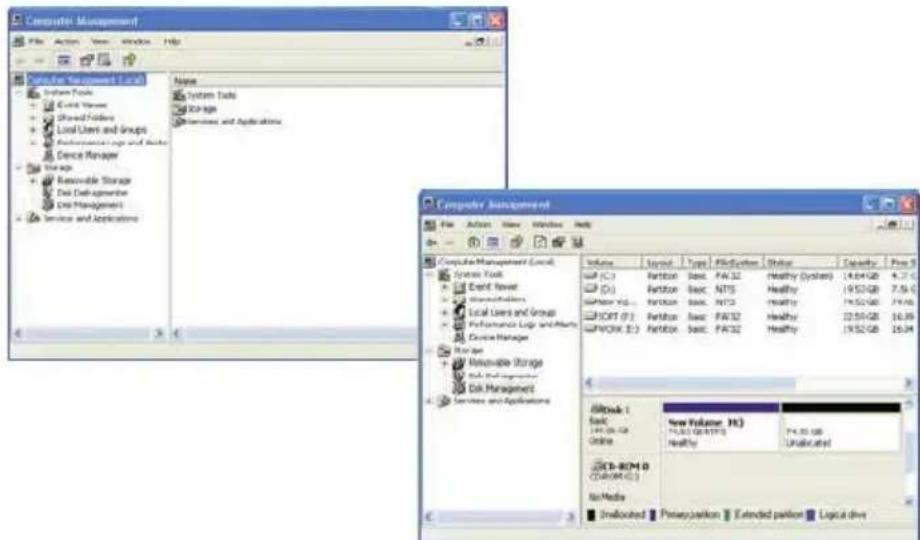
Rechtsklick auf das Feld Disk X um die Festplatte zu Initialisieren. Festplatten die kleiner als 2TB sind werden mit MBR und Festplatten die größer als 2TB sind werden mit GPT initialisiert. Über Rechtsklick in das Feld der neuen Festplatte mit der Bezeichnung: „Nicht zugeordnet“, und wählen dann „Partition erstellen“. Folgen Sie dem Programmführer. Damit ist es möglich die Partitionierung oder die Formatierung zu starten. Wählen Sie die Option „Primäre Partition“ und klicken Sie auf weiter. Geben Sie die Größe der zu erstellenden Partition an. Wählen Sie einen Laufwerksbuchstaben aus. Wählen sie das Dateisystem und die Datenträgerbezeichnung aus. Beenden Sie die Installation mit „Fertig stellen“.
2.1.3 RAID0
Legen Sie beide Festplatten in die Einschübe für HDD1 und HDD2 ein und verbinden Sie das Gerät mit dem USB und Stromkabel. Folgen Sie den Anweisungen von Punkt 2.1 RAID-Modus einstellen. Nach ein paar Sekunden wird der PC automatisch 1 Festplatte erkennen. Gehen Sie bitte in die Datenträgerverwaltung, um die Festplatte zu initialisieren bzw. zu formatieren.
(Achtung, bei Formatierung der Festplatten werden alle Daten gelöscht). Dazu klicken Sie bitte mit der rechten Maustaste auf das Arbeitsplatz-Symbol und wählen Sie den Punkt „Verwalten“. Wählen Sie anschließend den Punkt "Datenträgerverwaltung" aus.
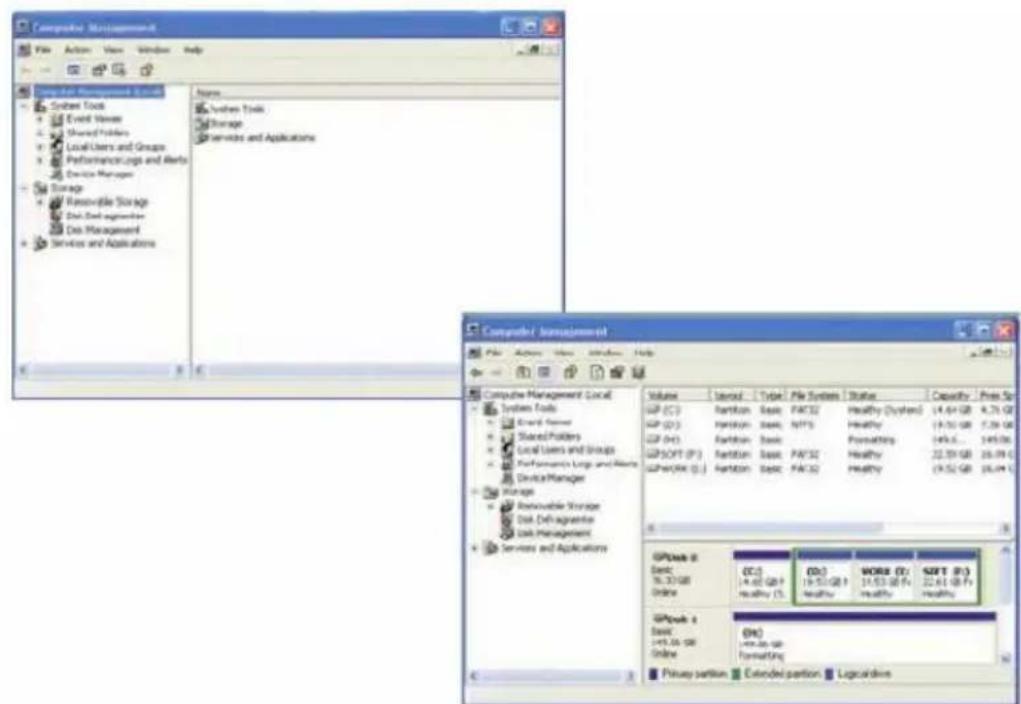
Rechtsklick auf das Feld Disk X um die Festplatte zu Initialisieren. Festplatten die kleiner als 2TB sind werden mit MBR und Festplatten die größer als 2TB sind werden mit GPT initialisiert. Über Rechtsklick in das Feld der neuen Festplatte mit der Bezeichnung: „Nicht zugeordnet“, und wählen dann „Partition erstellen“. Folgen Sie dem Programmführer. Damit ist es möglich die Partitionierung oder Formatierung zu starten. Wählen Sie die Option „Primäre Partition“ und klicken Sie auf weiter. Geben Sie die Größe der zu erstellenden Partition an. Wählen Sie einen Laufwerksbuchstaben aus. Wählen sie das Dateisystem und die Datenträgerbezeichnung aus. Beenden Sie die Installation mit „Fertig stellen“.
2.1.4 RAID1
Legen Sie beide Festplatten in die Einschübe für HDD1 und HDD2 ein und verbinden Sie das Gerät mit dem USB- und Stromkabel. Folgen Sie den Anweisungen von Punkt 2.1 RAID-Modus einstellen. Nach ein paar Sekunden wird der PC automatisch 1 Festplatte erkennen. Gehen Sie bitte in die Datenträgerverwaltung, um die Festplatte zu initialisieren bzw. zu formatieren.
(Achtung, bei Formatierung der Festplatten werden alle Daten gelöscht.) Dazu klicken Sie bitte mit der rechten Maustaste auf das Arbeitsplatz-Symbol und wählen Sie den Punkt „Verwalten“. Wählen Sie anschließend den Punkt "Datenträgerverwaltung" aus.
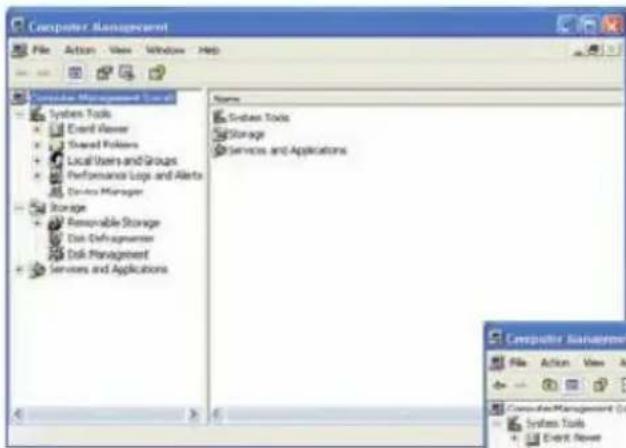
Rechtsklick auf das Feld Disk X um die Festplatte zu Initialisieren. Festplatten die kleiner als 2TB sind werden mit MBR und Festplatten die größer als 2TB sind werden mit GPT initialisiert. Über Rechtsklick in das Feld der neuen Festplatte mit der Bezeichnung: „Nicht zugeordnet“, und wählen dann „Partition erstellen“.
Folgen Sie dem Programmführer. Damit ist es möglich die Partitionierung oder Formatierung zu starten. Wählen Sie die Option „Primäre Partition“ und klicken Sie auf weiter. Geben Sie die Größe der zu erstellenden Partition an. Wählen Sie einen Laufwerksbuchstaben aus. Wählen sie das Dateisystem und die
Datenträgerbezeichnung aus. Beenden Sie die Installation mit „Fertig stellen“.
Hinweis: Beim Ausfall einer Festplatte muss die neue Festplatte im laufenden Betrieb eingesetzt werden!
Schalten Sie das Gerät aus und entfernen Sie die defekte Festplatte. Im nächsten Schritt schalten Sie das Gerät mit der noch funktionierenden Festplatte wieder ein und warten ca. 30 Sekunden.
Danach legen Sie bitte die neue Festplatte in den Schacht ein, aus dem Sie die defekte Festplatte entnommen haben. Die Wiederherstellung der Daten startet automatisch und wird durch blinken der beiden Status LEDs an der linken Seite des Gehäuses angezeigt.
2.1.5 Festplattenpartitionierung
In diesem Abschnitt wird noch einmal ausführlich auf die Einrichtung der Festplatten eingegangen. Bevor etwas auf den Festplatten abgespeichert werden kann, müssen diese erst für das jeweilige Betriebssystem konfiguriert werden.
MS Windows
Wichtig: Bevor Sie die Konfiguration der Festplatten ändern, sichern Sie zunächst Ihre Daten und löschen Sie wenn nötig, die angelegten Partitionen.
- Klicken Sie bitte mit der rechten Maustaste auf das Arbeitsplatz-Symbol und wählen Sie den Punkt „Verwalten“.
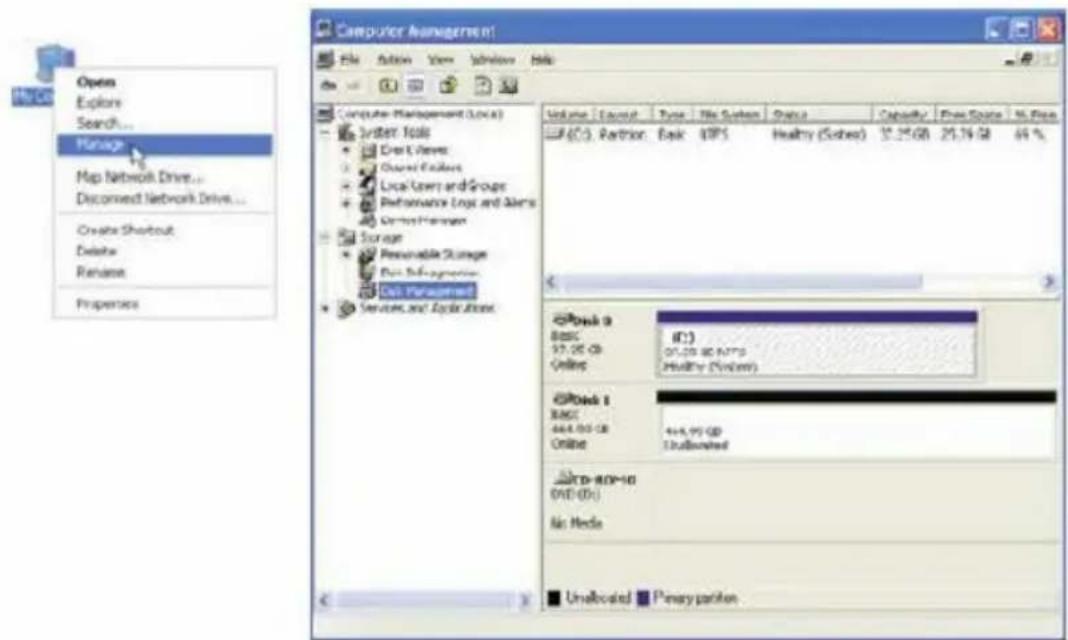
- Wählen Sie anschließend den Punkt "Datenspeicher" aus.
text_image
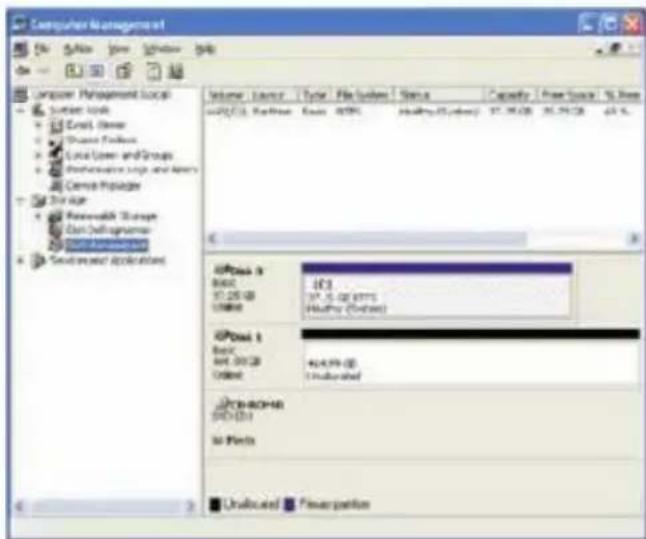
Computer Management On File Edit View Window Help Open Unipower Management Local Surface Tools Enroll Server Process Fndices Local User and Groups Performance Tools and Users Cerms Manager Storage Password Storage Data Distributions System Management Severenced Applications Volume Source Type File Substack Status Capacity Power Source % Rate IP Data 1 Basic IP Data 2 Basic IP Data 3 Basic IP Data 4 Basic IP Data 5 Basic IP Data 6 Basic IP Data 7 Basic IP Data 8 Basic IP Data 9 Basic IP Data 10 Basic IP Data 11 Basic IP Data 12 Basic IP Data 13 Basic IP Data 14 Basic IP Data 15 Basic IP Data 16 Basic IP Data 17 Basic IP Data 18 Basic IP Data 19 Basic IP Data 20 Basic IP Data 21 Basic IP Data 22 Basic IP Data 23 Basic IP Data 24 Basic IP Data 25 Basic IP Data 26 Basic IP Data 27 Basic IP Data 28 Basic IP Data 29 Basic IP Data 30 Basic IP Data 31 Basic IP Data 32 Basic IP Data 33 Basic IP Data 34 Basic IP Data 35 Basic IP Data 36 Basic IP Data 37 Basic IP Data 38 Basic IP Data 39 Basic IP Data 40 Basic IP Data 41 Basic IP Data 42 Basic IP Data 43 Basic IP Data 44 Basic IP Data 45 Basic IP Data 46 Basic IP Data 47 Basic IP Data 48 Basic IP Data 49 Basic IP Data 50 BasicNach Wahl der „Datenträgerverwaltung“ im Dateiverzeichnis „Datenspeicher“ und der Konsole „Computerverwaltung“ finden Sie die Festplatte als „unzugeordneter Speicher“ oder „unbekannt“.
Jede Festplatte sollte mit den Status „Basis“, „Kapazität“ und „Online“ ausgewiesen sein. Es kann vorkommen, dass die Festplatten zunächst initialisiert oder in einen Basisdatenträger konvertiert werden müssen.
- Rechtsklicken Sie in das Feld mit der Bezeichnung: „Unbekannt“ der neuen Festplatte, und wählen Sie „Partition erstellen“.
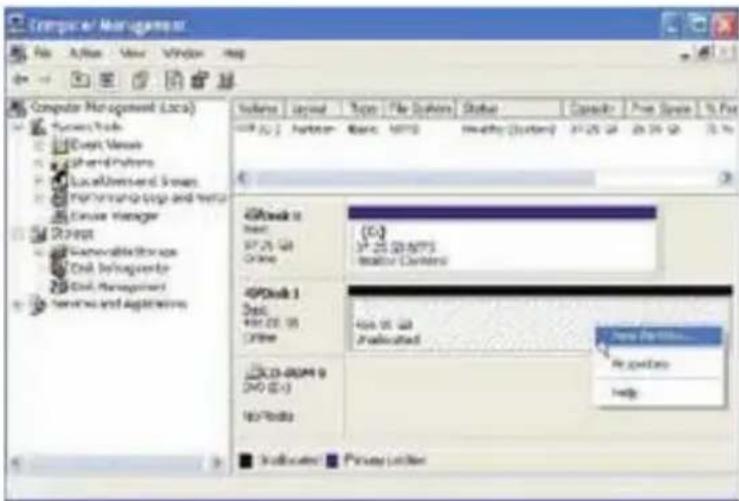
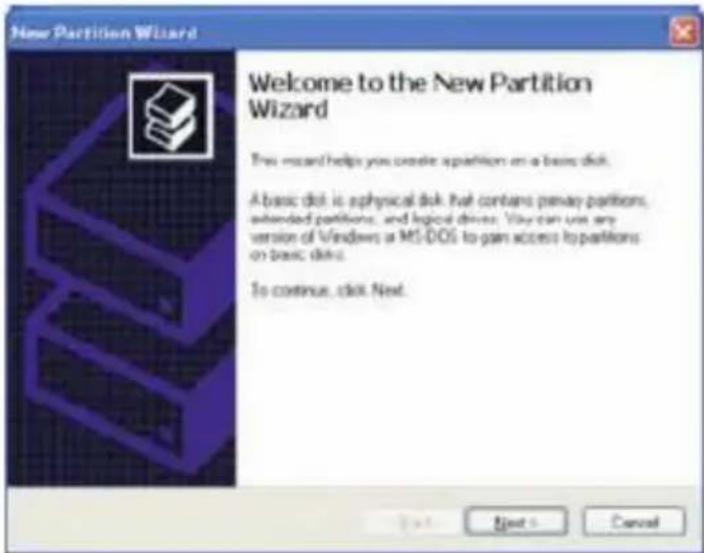
- Folgen Sie dem Programmführer
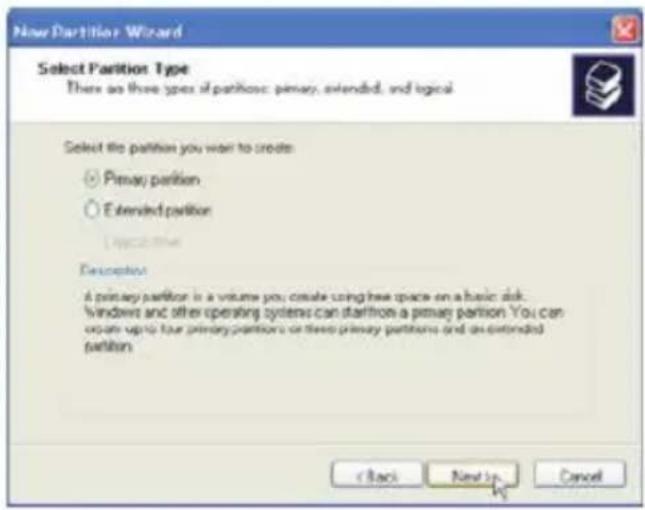
- Wählen Sie primäre oder erweiterte Partition.
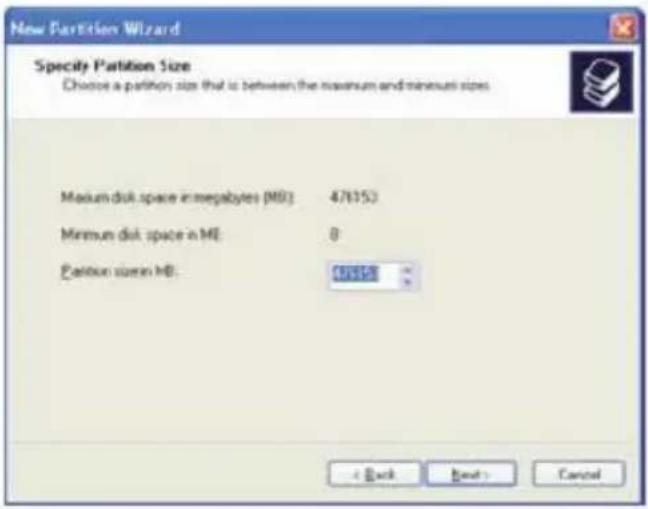
- Geben sie die Größe der zu erstellenden Partition an, standardmäßig wird die gesamt Festplatte verwendet.
- Wählen Sie einen Laufwerksbuchstaben aus.
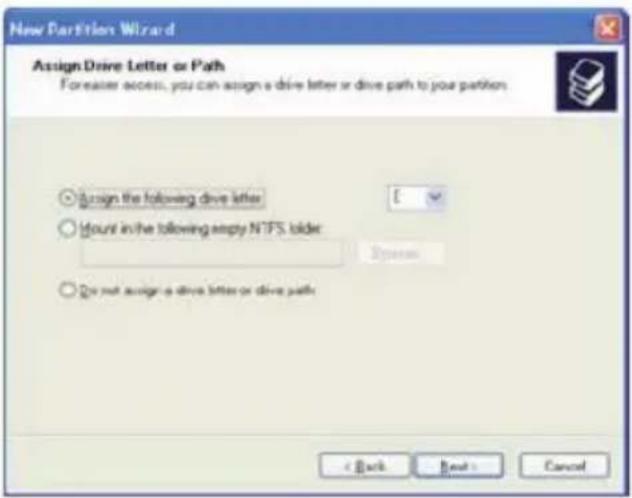
- Wählen sie das Dateisystem und die Datenträgerbezeichnung aus.
- Beenden Sie die Installation mit „Fertig stellen“.
Mac OS X
Wichtig: Bevor Sie die Konfiguration der Festplatten ändern, sichern Sie zunächst Ihre Daten und löschen Sie wenn nötig, die angelegten Partitionen.
- Öffnen Sie das „Festplattendienstprogramm“ über den Pfad „Programme“ und „Dienstprogramme“.
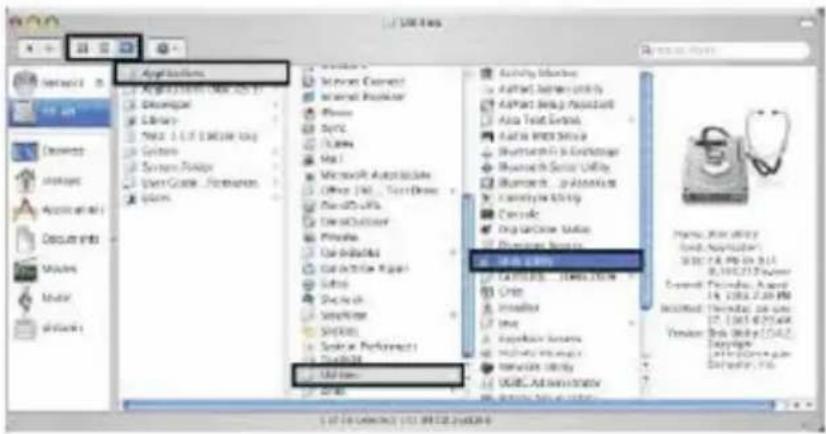
- Wählen Sie die Festplatte und klicken Sie auf die Partitionstabelle. Die Grafik bildet den BIG Modus ab, bei dem alle Festplatten zu einer Gesamtkapazität zusammengeführt werden.
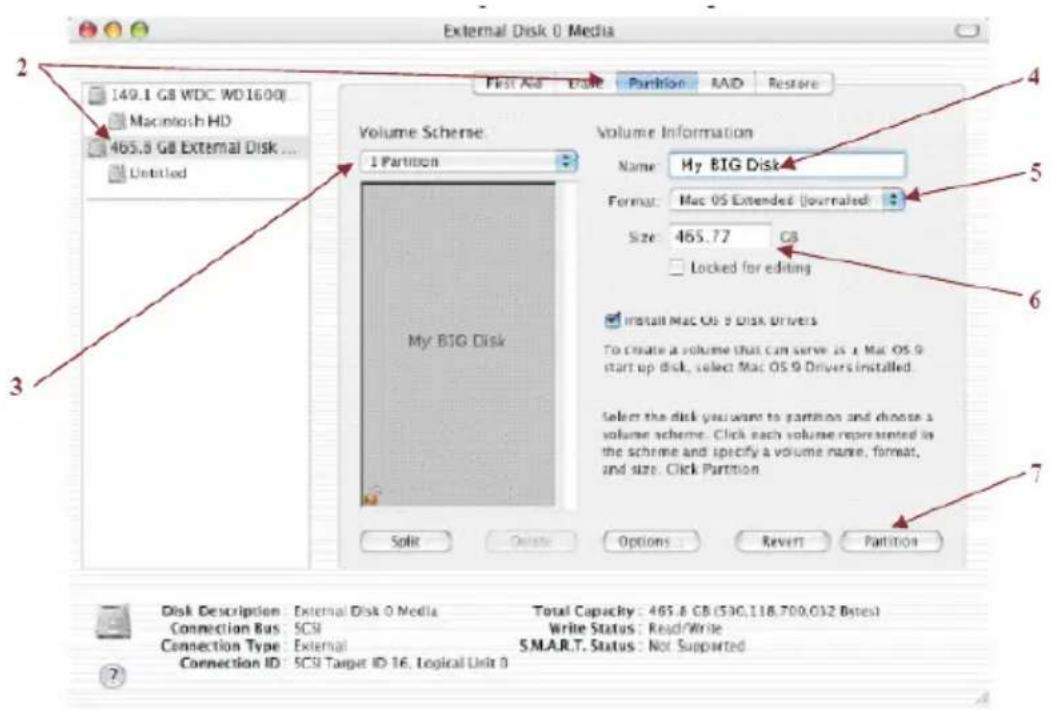
- Wählen Sie „Partition“ aus der Festplattenübersicht aus.
-
Geben Sie einen Namen für den Datenträger ein.
-
Wählen Sie „MAC OS Extended (journaled)“ aus der Format Auswahlliste.
- Geben Sie die Größe der Partition im Feld „Größe“ an.
- Klicken Sie auf des Feld „Partitionieren“.
- Bestätigen Sie die Meldung auf dem Feld „Partitionieren“.
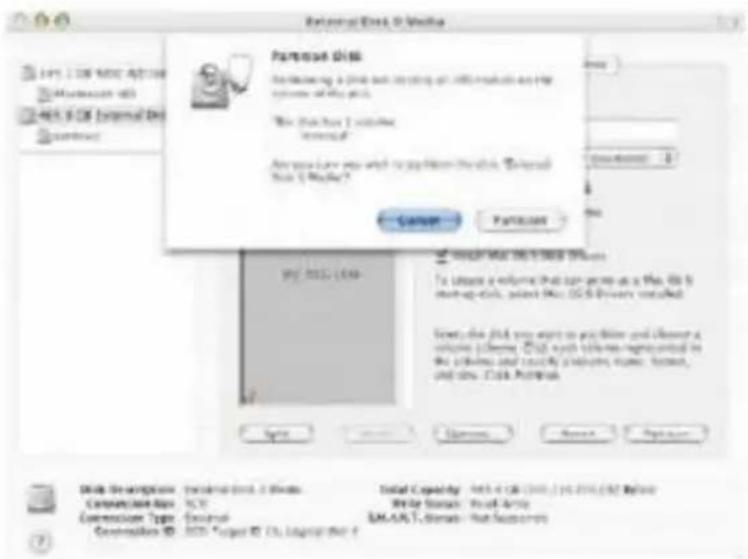
Das Festplattendienstprogramm erstellt jetzt eine Partition und zeigt diese mit Größe und Namen auf dem Arbeitsplatz an.
3. Hinweise
- Wenn Sie dieses Produkt erstmalig einsetzen oder den Betriebsmodus ändern (BIG, JBOD, RAID0, RAID1), müssen Sie die Festplatten zunächst neu initialisieren bzw. formatieren. (Achtung, während dieses Vorgangs gehen alle Daten auf diesen Festplatten verloren.)
- Wenn Sie eine hohe Schreib-/ Lesegeschwindigkeit bevorzugen, empfehlen wir den RAID0 Modus.
- Wenn Sie eine hohe Datensicherheit bevorzugen, empfehlen wir den RAID1 Modus.
- Wenn Sie eine große Festplattenkapazität bevorzugen, empfehlen wir den BIG Modus.
Achtung:
- Wenn Sie zwei Festplatten gleichzeitig verwenden und feststellen, dass LED1 oder LED2 über längere Zeit blau und rot leuchten, prüfen Sie bitte, ob die Festplatten korrekt installiert sind.
- Wenn Sie zwei Festplatten gleichzeitig verwenden und eine Festplatte im RAID0, JBOD oder BIG Modus schadhaft ist, sind die Daten dieser Festplatte verloren. Im RAID1 Modus besteht die Möglichkeit, die schadhafte Festplatte ohne Datenverlust durch eine Neue zu ersetzen.
LED Anzeigen:
Nach dem Einschalten und dem Einlegen von zwei Festplatten sehen Sie folgenden Betriebsstatus
| Einstellung | Festplatten Selbsttest | Datentransfer |
| RAID0 | Die HDD1 und HDD2 LED blinken pink. Nach Abschluss des Selbsttests leuchten die LED durchgehend blau. | Während des Datentransfers blinken die HDD1 und HDD2 LED pink. Nach Abschluss des Datentransfers leuchten die LED durchgehend blau. |
| RAID1 | Die HDD1 und HDD2 LED blinken pink. Nach Abschluss des Selbsttests leuchten die LED durchgehend blau. | Während des Datentransfers blinken die HDD1 und HDD2 LED pink. Nach Abschluss des Datentransfers leuchten die LED durchgehend blau. |
| JBOD | Die HDD1 und HDD2 LED blinken pink. Nach Abschluss des Selbsttests leuchten die LED durchgehend blau. | Während des Datentransfers blinken die LED nur dann pink, wenn die jeweilige Festplatte genutzt wird. Nach Abschluss des Datentransfers leuchten die LED durchgehend blau. |
| BIG | Die HDD1 und HDD2 LED blinken pink. Nach Abschluss des Selbsttests leuchten die LED durchgehend blau. | Während des Datentransfers blinken die LED nur dann pink, wenn die jeweilige Festplatte genutzt wird. Nach Abschluss des Datentransfers leuchten die LED durchgehend blau. |
Nach dem Einschalten und dem Einlegen von ein bzw. zwei Festplatten treten bei einem Festplattendefekt folgende LED Warnhinweise auf. (Die Beschreibung gilt für den Fall, dass HDD 1 fehlerfrei und HDD 2 fehlerhaft ist. Andernfalls ist die Beschreibung entsprechend umgekehrt.)
| Einstellung | Festplatten Selbsttest | Datentransfer |
| RAID0 | Die HDD1 und HDD2 LED blinken pink. Nach Abschluss des Selbsttests leuchten die LED durchgehend blau. | Kein Transfer möglich |
| RAID1 | Die HDD1 und HDD2 LED blinken pink. Nach Abschluss des Selbsttests leuchten die LED durchgehend blau. | Während des Datentransfers blinken die HDD1 und HDD2 LED pink. Nach Abschluss des Datentransfers leuchten die LED durchgehend blau. |
| JBOD | Die HDD1 und HDD2 LED blinken pink. Nach Abschluss des Selbsttests leuchten die LED durchgehend blau. | Während des Datentransfers blinken die LED nur dann pink, wenn die jeweilige Festplatte genutzt wird. Nach Abschluss des Datentransfers leuchten die LED durchgehend blau. |
| BIG | Die HDD1 und HDD2 LED blinken pink. Nach Abschluss des Selbsttests leuchten die LED durchgehend blau. | Kein Transfer möglich |
4. Eigenschaften
4.1 Externe Speicherlösung USB 3.0 (5.0 Gbit/s)
Das FANTEC MR-35DU3-6G unterstützt folgende Serial Advanced Technology Attachment (SATA) Eigenschaften:
Automatische Umschaltung zwischen SATA I (1,5Gbit/s), SATA II (3,0 Gbit/s) und SATA III (6,0 Gbit/s).
Weitere Informationen über die SATA Technologie finden Sie unter folgenden Quellen:
http://serialata.org
USB Eigenschaften
Das FANTEC MR-35DU3-6G unterstützt folgende Universal Serial Bus (USB) Eigenschaften:
USB 1.0, USB 2.0 und USB3.0 Spezifikation wird eingehalten
Weitere Informationen über die USB Technologie finden Sie unter folgenden
Quellen:
http://www.usb.org
4.2 Serial ATA HDD
Bestückt mit 2 SATA-Festplatten kann das Gerät je nach Größe der Festplatten bis zu 12000 GB (entspricht 12 TB, jeweils 6 TB pro Festplatte) verwalten. Damit lässt sich, auch in Kombination mehrerer Geräte, die Speicherkapazität Ihres Systems leicht erweitern.
4.3. Vier RAID Modi (BIG, JBOD, RAID0, RAID1)
Das FANTEC MR-35DU3-6G kann mit jedem der 4 folgenden Speichereinstellungen betrieben werden. Dabei wird auf dem Computer ein virtuelles Laufwerk erzeugt. Dieses virtuelle Laufwerkwerk wird durch den PC wie eine reale Festplatte behandelt und umgeht damit Beschränkungen einzelner Festplatten, wie z.B. Speicherkapazität, Datentransferrate oder Datensicherheit.
BIG
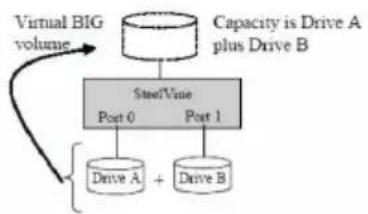
Der BIG Modus verbindet einzelne Festplatten zu einem großen Laufwerk und erweitert damit nahtlos die Beschränkungen der Festplattenkapazität, wie sie für separat angeschlossene Festplatten gelten. Mit dem BIG Modus erhalten Sie maximalen Speicherplatz ohne die vorhandenen Festplatten kostspielig gegen neuere und größere zu ersetzen. Wie in der Grafik zu erkennen, wird aus Festplatte A und B ein großes virtuelles Laufwerk erzeugt, das in seiner Speicherkapazität der Summe beider Festplattengrößen entspricht.
flowchart
graph TD
    A["Virtual BIG volume"] --> B["SteelVine"]
    B --> C["Drive A"]
    B --> D["Drive B"]
    B --> E["Port 0"]
    B --> F["Port 1"]
    G["Capacity is Drive A plus Drive B"] --> B
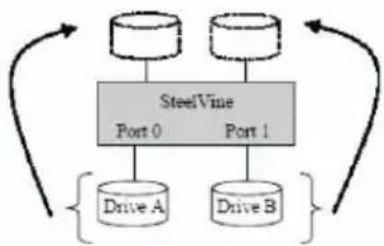
Der JBOD Modus zeigt jedes Laufwerk einzeln an.
Wenn Sie das Gerät an USB anschließen, werden beide Laufwerke angezeigt. Wie in der Grafik zu erkennen, wird aus Festplatte A und B jeweils ein Laufwerk erstellt.
flowchart
graph TD
    A["Server 1"] -->|Data Flow| B["SteelVine"]
    C["Server 2"] -->|Data Flow| B
    B --> D["Drive A"]
    B --> E["Drive B"]
    D --> F["Output"]
    E --> F
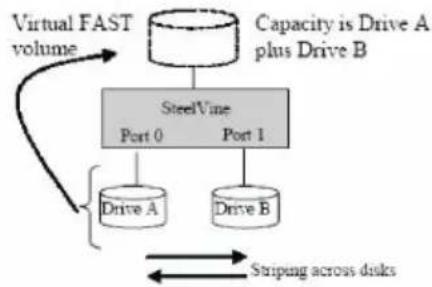
Der RAID0 Modus greift auf beide Festplatten gleichzeitig zu.
Diese Funktion wird auch als Stripping bezeichnet. In diesem Modus wird die beste Datentransferrate erreicht, da auf beiden Festplatten parallel gearbeitet wird. Die einzelnen Datenblöcke werden simultan auf beide Festplatten verteilt, was zu Steigerung der Leistung führt. Jedoch wird die Datenredundanz bei diesem Modus der Leistungssteigerung geopfert. Wie in der Grafik zu erkennen, wird aus Festplatte A und B ein großes virtuelles Laufwerk erzeugt, das in seiner Speicherkapazität der Summe beider Festplattengrößen entspricht.
flowchart
graph TD
    A["Virtual FAST volume"] --> B["SteelVine"]
    B --> C["Port 0"]
    B --> D["Port 1"]
    C --> E["Drive A"]
    D --> F["Drive B"]
    G["Capacity is Drive A plus Drive B"] --> B
    H["Stripeng across disks"] --> I
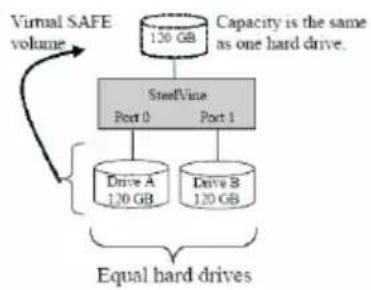
Der RAID1 Modus erstellt automatisch eine Kopie aller Daten und verhindert damit einen Datenverlust auf Grund eines Festplattendefekts. Jeder Datentransfer wird auf beiden Laufwerken ausgeführt. Damit stellt der RAID1 Modus die höchste Sicherheitsstufe für kritische Daten dar, die unter keinen Umständen verloren gehen sollen. Die tatsächlich nutzbare Speicherkapazität entspricht der halben Kapazität beider Festplatten zusammen (bei identischen Festplatten) oder der Kapazität der kleineren Festplatte (bei unterschiedlichen Festplatten).
Bei Ausfall einer Festplatte, ist die funktionstüchtige Festplatte weiterhin nutzbar. Jedoch befinden sich die Daten solange in einem gefährdeten Zustand, bis die defekte Festplatte gegen eine neue ersetzt wird. Nach dem Einsetzen der neuen Festplatte wird automatisch eine Sicherheitskopie aller Daten der intakten Festplatte erstellt und damit die Redundanz wieder hergestellt. Während des Wiederherstellungsprozesses ist die Festplatte weiterhin nutzbar, die Gefahr eines kompletten Datenverlustes ist jedoch erhöht, da die Erstellung der Datenredundanz noch nicht abgeschlossen ist. Grundsätzlich wird der Zugriff vom PC auf die Festplatte während des Wiederherstellungsprozesses bevorzugt behandelt. Dieser Zugriff verlängert jedoch die Wiederherstellungszeit und schränkt die Leistung bis zum vollständigen Abschluss der Wiederherstellung ein. Wie in der Grafik zu erkennen, wird aus Festplatte A und B ein virtuelles Laufwerk erzeugt, das in seiner Speicherkapazität der Festplattengrößen der kleineren Festplatte entspricht.
4.4 Unterstütze Betriebssysteme:
Windows VISTA/7/8/8.1 und MAC OS 9.0 oder höher
5. Packungsinhalt
- FANTEC MR-35DU3-6G
- Handbuch
- Stromkabel
- USB Kabel
EG-Konformitätserklärung
http://www.fantec.de/unternehmen/bestimmungen/ce
Model: FANTEC MR-35DU3-6G