
SQ-35RU3E - NAS Fantec - Kostenlose Bedienungsanleitung
Finden Sie kostenlos die Bedienungsanleitung des Geräts SQ-35RU3E Fantec als PDF.


| Produkttyp | NAS-Gehäuse (Direct Attached Storage) |
| Marke | Fantec |
| Modell | SQ-35RU3E |
| Anzahl der Festplatteneinschübe | 4 (Hot-Swap, Plug&Play) |
| Unterstützte Festplattengrößen | 3,5 Zoll SATA I/II/III |
| Maximale Kapazität pro Festplatte | 4 TB (GPT-Format unter Windows 7/Vista); bei Windows XP (MBR) max. 2 TB pro Laufwerk |
| Schnittstellen zum PC | USB 3.0 (abwärtskompatibel zu USB 2.0/1.1) und eSATA |
| Datenübertragungsrate (USB 3.0) | Bis zu 5 Gbit/s |
| RAID-Modi | JBOD, BIG, RAID 0, RAID 1, RAID 3, RAID 5, RAID 10 |
| Lüfter | 80-mm-Lüfter mit manueller Geschwindigkeitsregelung |
| Stromversorgung | 12 V DC, 5,4 A; Eingang 100–240 V AC, 50/60 Hz (externes Netzteil) |
| Leistungsaufnahme | ca. 25 % geringer durch Green-Power-Design |
| Betriebstemperatur | 0 °C bis 40 °C |
| Relative Luftfeuchtigkeit (Betrieb) | 0 % bis 80 % |
| Abmessungen (ungefähr) | 220 x 130 x 180 mm (B x H x T) |
| Gewicht (ohne Festplatten) | ca. 2,0 kg |
| Besondere Merkmale | Automatische Energiesparfunktion, RAID-Reset-Taste, LED-Anzeigen für Strom und Festplattenzugriff |
| Lieferumfang | 1x Gehäuse, 4x Festplatteneinschübe, 8x Schrauben, 1x USB-3.0-Kabel, 1x eSATA-Kabel, 1x Netzteil, 1x Handbuch |
| Installation | Festplatten in Einschübe montieren, verschrauben, Einschub verriegeln; RAID-Modus über DIP-Schalter und Reset-Taste einstellen |
| Formatierung | Neue Festplatten müssen unter Windows initialisiert und formatiert werden (MBR oder GPT je nach Kapazität) |
Häufig gestellte Fragen - SQ-35RU3E Fantec
Benutzerfragen zu SQ-35RU3E Fantec
0 Frage zu diesem Gerät. Beantworten Sie die, die Sie kennen, oder stellen Sie Ihre eigene.
Eine neue Frage zu diesem Gerät stellen
Laden Sie die Anleitung für Ihr NAS kostenlos im PDF-Format! Finden Sie Ihr Handbuch SQ-35RU3E - Fantec und nehmen Sie Ihr elektronisches Gerät wieder in die Hand. Auf dieser Seite sind alle Dokumente veröffentlicht, die für die Verwendung Ihres Geräts notwendig sind. SQ-35RU3E von der Marke Fantec.
BEDIENUNGSANLEITUNG SQ-35RU3E Fantec
Neue Festplatten müssen vor der Benutzung zuerst Formatiert werden
Wichtig:
Beim ändern des RAID-Modus werden alle Daten gelöscht.
Sichern Sie die Festplatte(n), bevor Sie den RAID-Modus umstellen.
1. Verpackungsinhalt
- 1x Handbuch
- 1x 4 Fach Festplattengehäuse
- 4x Festplatteneinschübe
- 8x Schrauben
- 1x USB 3.0 Kabel
- 1x eSATA Kabel
- 1x Netzteil
2. Hinweise
- eSATA und USB 3.0 Anschluss (abwärts kompatibel mit USB 2.0 und USB 1.1)
- Automatische Energiesparfunktion wenn der PC ausgeschaltet wird.
- 25 % geringere Leistungsaufnahme mit Green Power Design
- 33 % geringere Temperatur der Festplatte mit 80 mm Lüfter und intelligentem Ventilationsdesign
- Bis zu 5 Gbit/s Übertragungsgeschwindigkeit per USB3.0 Verbindung
- SATA-II Schnittstelle: unterstützt Festplatten mit SATA I, II, III
- 4 Festplatten, Plug&Play, Hot-Swap
- Unterstützte Festplattenkapazität bis zu 4TB im GPT-Format, Windows 7/Vista
- Windows XP (MBR) unterstützt Festplatten/Raid Laufwerke bis max. 2TB (4x500GB)!
Bitte beachten:
- Lesen Sie die Bedienungsanleitung aufmerksam durch, bevor Sie das Produkt installieren und verwenden.
- Dieses Produkt arbeitet bei Temperaturen zwischen 0°C und 40°C und bei einer relativen Luftfeuchtigkeit zwischen 0% und 80%. Achten Sie auf ein gut belüftetes Arbeitsumfeld.
- Blockieren Sie keine Lüftungsöffnungen des Geräts, um die Wärmeableitung nicht einzuschränken.
- Stellen Sie keine Flüssigkeiten oder Chemikalien auf dem Gerät ab.
- Das Netzteil arbeitet mit 12V, 5,4A, Eingang 100 V\~240 V. Schließen Sie bitte keine andere Stromversorgung an, um das Gerät nicht zu beschädigen.
- Decken Sie das Netzteil nicht ab, sorgen Sie für ausreichende Belüftung.
- Die Festplatte muss mit dem Festplatteneinschub korrekt befestigt sein, bevor Sie den Festplatteneinschub in das Gehäuse einschieben.
3. Informationen zum Gerät
Hardware Überblick
DC-Eingang
Anschluss für das mitgelieferte Netzteil
- 12V DC, 100-240V AC, 50-60Hz
PC-Anschluss
| USB 3.0 | USB 3.0 Kabel an Computer anschließen |
| eSATA | eSATA Kabel an Computer anschließen |
Hinweis: Bei gleichzeitigem Anschluss am PC von eSATA und USB3.0, erkennt der PC eSATA.
Lüftersteuerung
| Regler | Mit dem Regler stellen Sie die Lüftergeschwindigkeit ein |
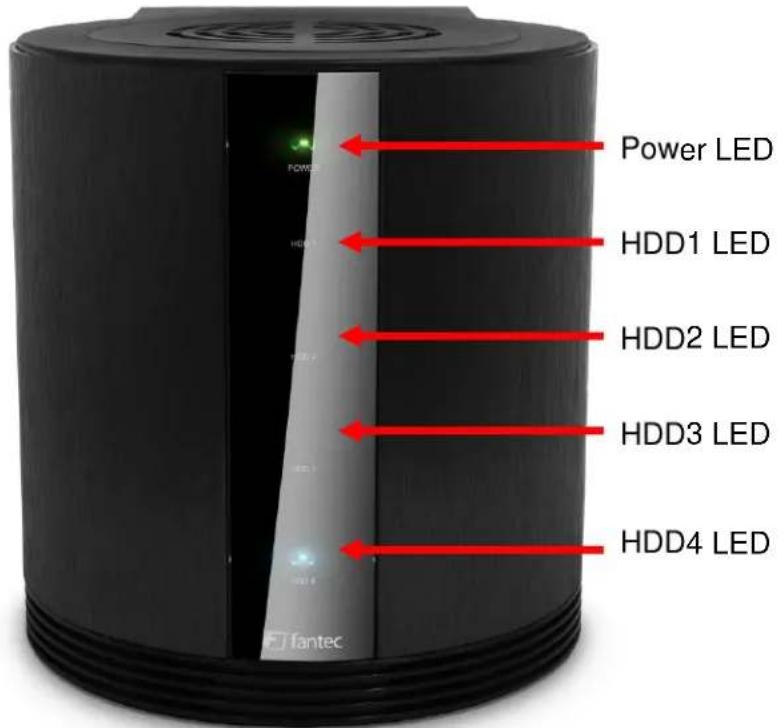
LED-Anzeigen:
| Power | Grün | LEUCHET: EingeschaltetAUS: Ausgeschaltet |
| HDD 1 | Blau | LEUCHET: Festplatte angeschlossenBLINKT: Zugriff (Lesen/Schreiben)BLINKT KONSTANT (3Hz) : Festplatten FehlerAUS: Festplatte nicht installiert/entfernt/Schlafmodus |
| HDD 2 | Blau | LEUCHET: Festplatte angeschlossenBLINKT: Zugriff (Lesen/Schreiben)BLINKT KONSTANT (3Hz) : Festplatten FehlerAUS: Festplatte nicht installiert/entfernt/Schlafmodus |
| HDD 3 | Blau | LEUCHET: Festplatte angeschlossenBLINKT: Zugriff (Lesen/Schreiben)BLINKT KONSTANT (3Hz) : Festplatten FehlerAUS: Festplatte nicht installiert/entfernt/Schlafmodus |
| HDD 4 | Blau | LEUCHET: Festplatte angeschlossenBLINKT: Zugriff (Lesen/Schreiben)BLINKT KONSTANT (3Hz) : Festplatten FehlerAUS: Festplatte nicht installiert/entfernt/Schlafmodus |
Front- / Rückansicht
4. Installationsanleitung Hardware
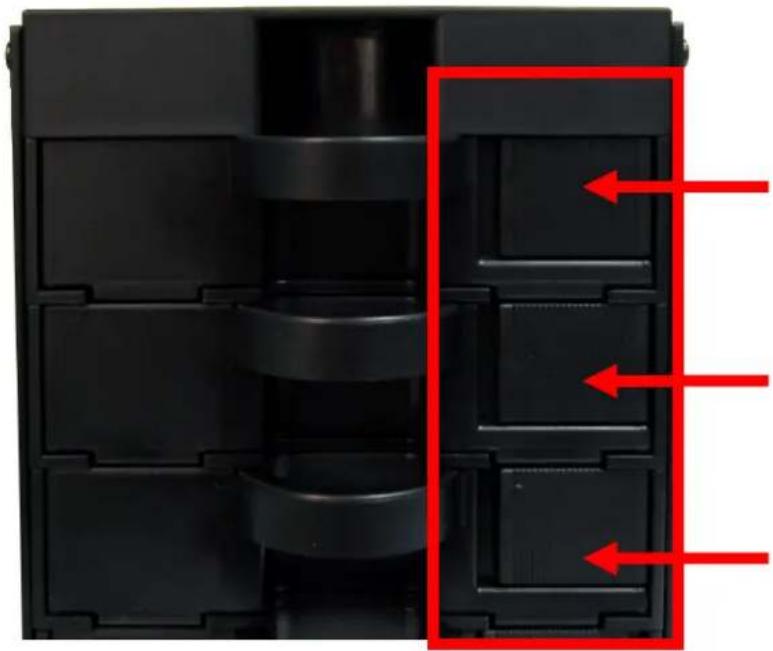
Schritt 1: Schieben Sie die Verriegelung nach links, um den Festplatteneinschub zu entriegeln.
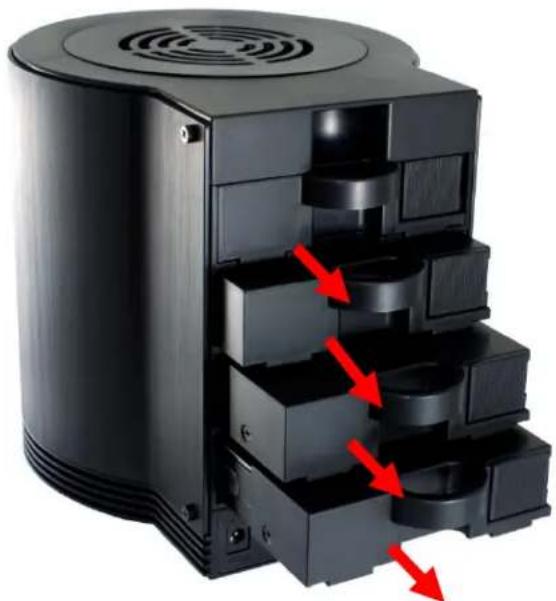
Schritt 2: Nehmen Sie den Festplatteneinschub heraus.
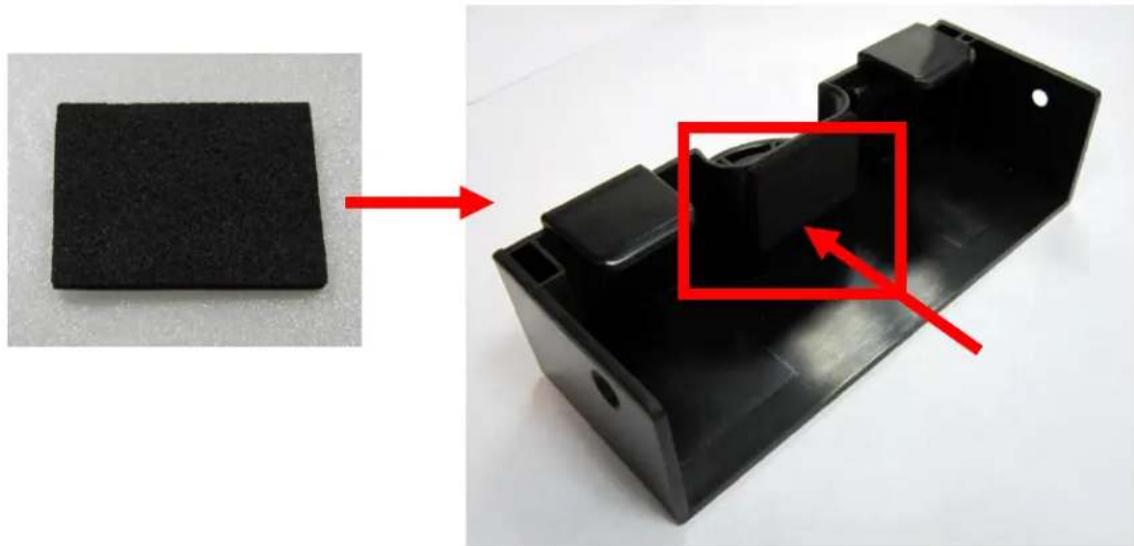
Schritt 3: Kleben Sie das Polsterkissen innen in der Mitte des Festplatteneinschubs an, falls Ihre Festplatte etwas kürzer ist.
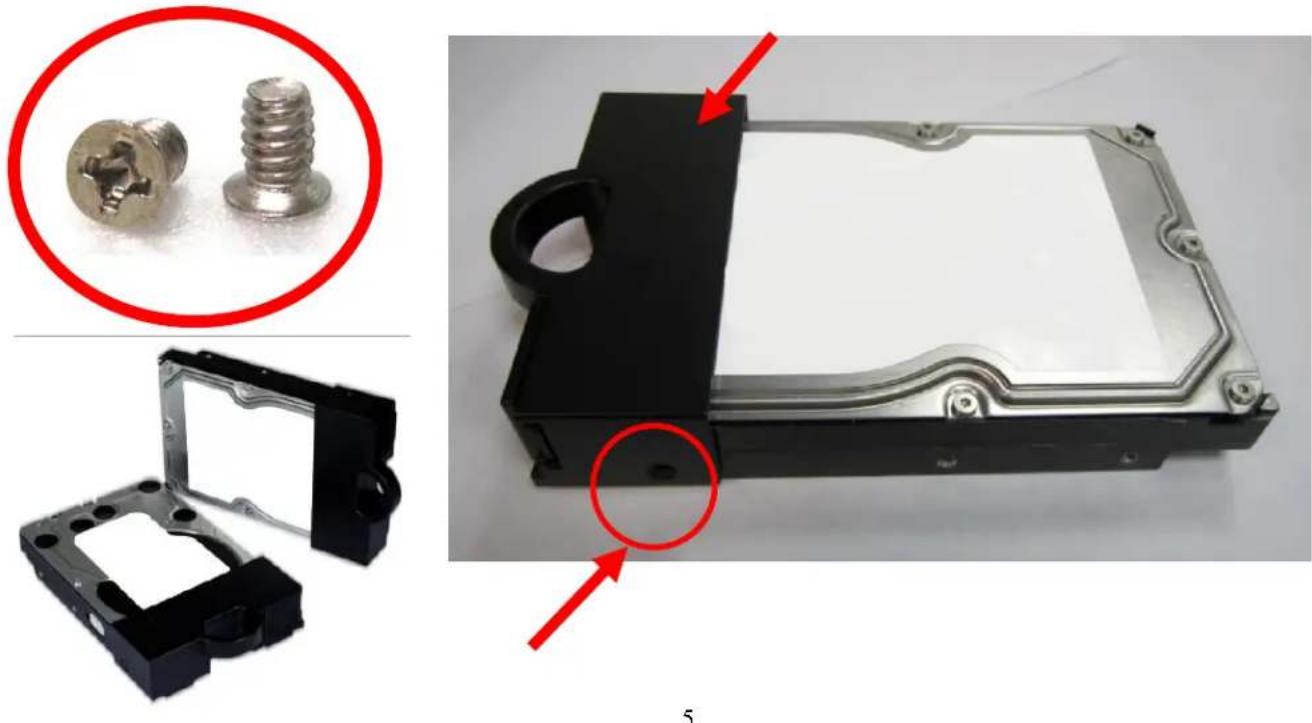
Schritt 4: Verbinden Sie die Festplatte mit dem Festplatteneinschub und schrauben Sie sie mit jeweils einer Schraube pro Seite an. Ziehen Sie die Schrauben fest an, damit der Festplatteneinschub und die Festplatte sicher miteinander verbunden sind.
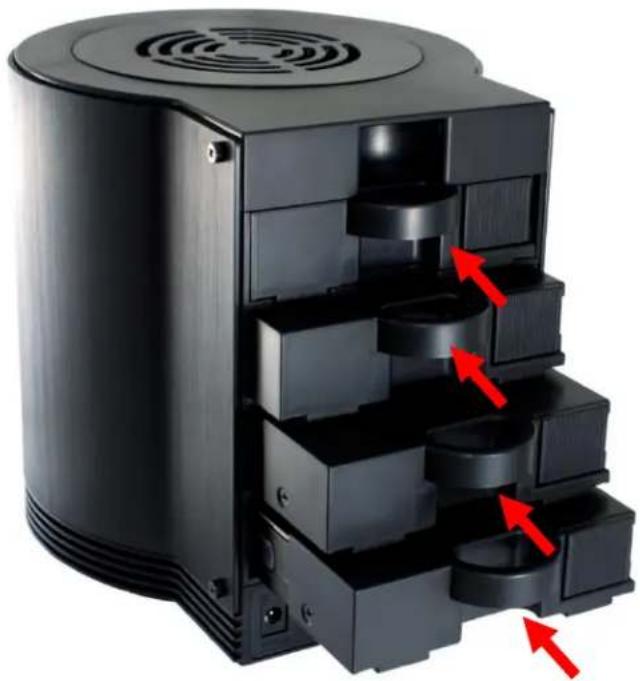
Schritt 5: Schieben Sie den Festplatteneinschub wieder in das Gehäuse.
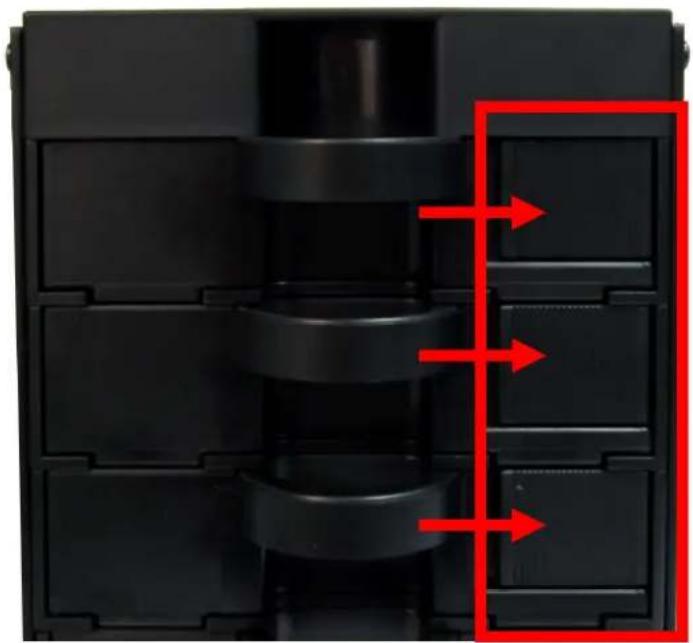
Schritt 6: Schieben Sie die Verriegelung nach rechts, um den Festplatteneinschub zu verriegeln.
5. RAID-Einstellungen
Sie können mit dem FANTEC SQ-35RU3e die unten beschriebenen Raid Varianten einstellen. Das SQ-35RU3e erstellt aus den 4 physikalischen Laufwerken ein virtuelles Laufwerk. Dieses wird von dem Raidgehäuse verwaltet. Das virtuelle Laufwerk wird am Windows Computer als „Volume“ angezeigt. Dank des virtuellen Laufwerks können Sie im FANTEC SQ-35RU3e ein Raid auch mit verschiedenen Festplatten Modellen erstellen. Die Festplatten können sowohl verschiedene Kapazitäten, als auch unterschiedliche Drehzahlen verwenden.
RAID-Modus Einstellungen
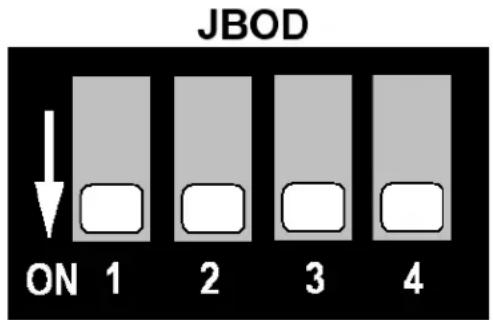
Wichtig: Sichern Sie die Festplatte(n), bevor Sie den RAID-Schalter umstellen.
- Schalten Sie das Gerät ein.
- Vergewissern Sie sich, dass die gewünschte Anzahl an Festplatten installiert ist und dass die entsprechenden HDD-LEDs leuchten.
- Schließen Sie das Gerät über USB- oder eSATA-Kabel am PC an.
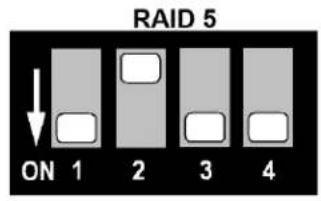
- Wählen Sie den Raid-Modus aus, indem Sie den „RAID-Umschalter“ auf der Rückseite des Geräts umstellen.
- Halten Sie „RAID Reset“ für 3\~5 Sekunden gedrückt, damit wird der HDD-Modus zurückgesetzt und der neue Modus wird eingestellt.
- Formatieren Sie die Festplatten.
Hinweis: Weiter unten finden Sie eine detaillierte Festplatten-Formatierungsanleitung.
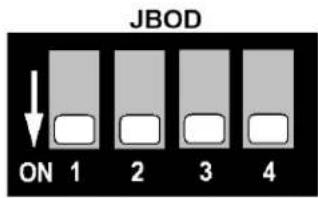
JBOD MODE (Single):
Der JBOD Modus zeigt jedes Laufwerk einzeln an.
Wenn Sie das Gerät an USB oder eSATA anschließen, werden alle Laufwerke angezeigt.
Der BIG Modus verbindet einzelne Festplatten zu einem großen Laufwerk und erweitert damit nahtlos die Beschränkungen der Festplattenkapazität, wie sie für separat angeschlossene Festplatten gelten. Mit dem BIG Modus erhalten Sie maximalen Speicherplatz ohne die vorhandenen Festplatten kostspielig gegen neuere und größere Festplatten zu ersetzen.
Hinweis: Es ist nicht möglich nachträglich weitere Datenträger hinzuzufügen, oder einzelne Laufwerke aus dem Big zu entfernen, in beiden Fällen würde das Raid inkonsistent und Ihre Daten gehen verloren!
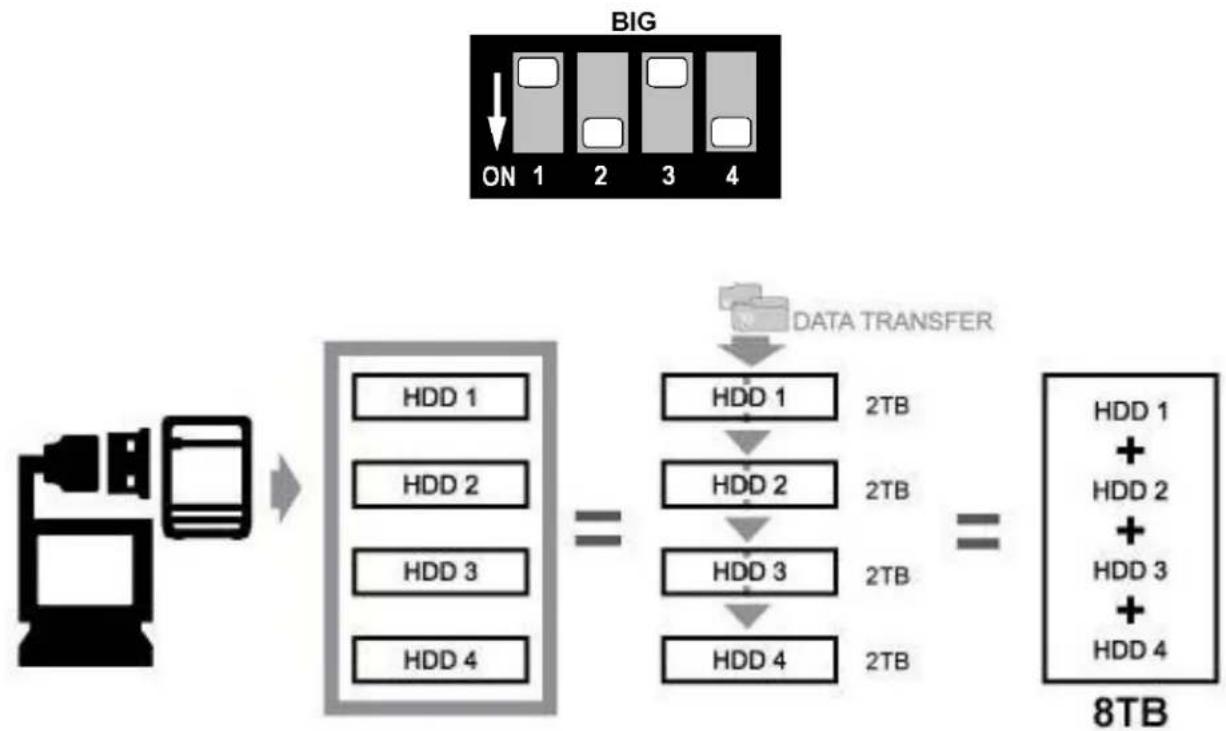
flowchart
graph LR
    A["Computer"] --> B["Data Transfer"]
    B --> C["HDD 1 2TB"]
    B --> D["HDD 2 2TB"]
    B --> E["HDD 3 2TB"]
    B --> F["HDD 4 2TB"]
    C --> G["8TB + HDD 1 + HDD 2 + HDD 3 + HDD 4"]
    D --> G
    E --> G
    F --> G
    G --> H["Data Transfer"]
RAID 0 (Striping):
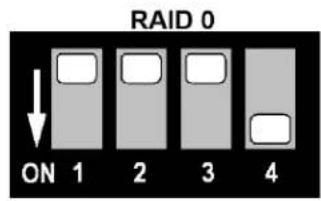
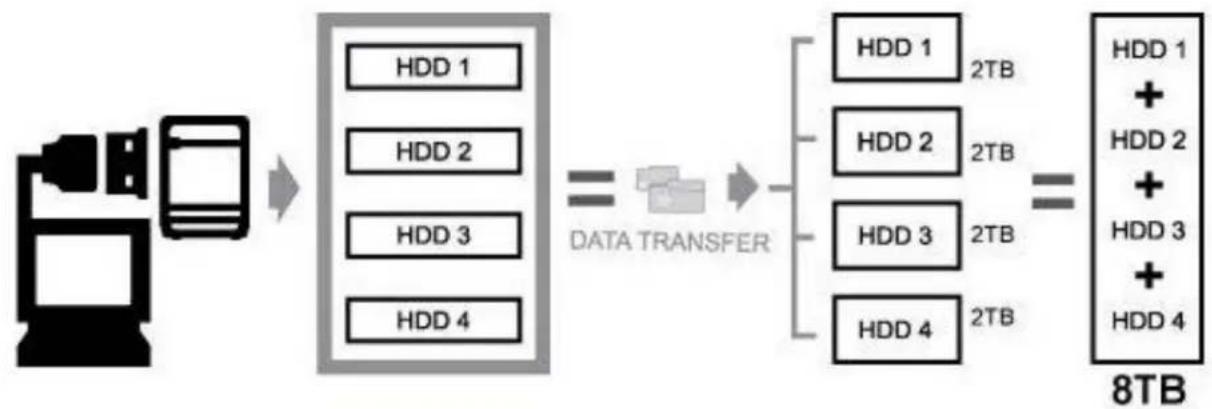
Der RAID0 Modus greift auf alle Festplatten gleichzeitig zu.
Diese Funktion wird auch als Striping bezeichnet. In diesem Modus wird die beste Datentransferrate erreicht, da auf alle Festplatten parallel geschrieben wird.
Die einzelnen Datenblöcke werden simultan auf die Festplatten verteilt, was zur Steigerung der Leistung führt, jedoch wird die Datenredundanz bei diesem Modus der Leistungssteigerung geopfert.
Hinweis: Der RAID0 Modus ist sehr unsicher, durch den Ausfall einer einzigen Festplatte sind alle Daten verloren!
flowchart
graph LR
    A["Device"] --> B["Hardware"]
    B --> C["Data Transfer"]
    C --> D["8TB"]
    subgraph DataTransfer
        E["HDD 1"] --> F["2TB"]
        G["HDD 2"] --> H["2TB"]
        I["HDD 3"] --> J["2TB"]
        K["HDD 4"] --> L["2TB"]
    end
    D --> M["HDD 1 + HDD 2 + HDD 3 + HDD 4"]
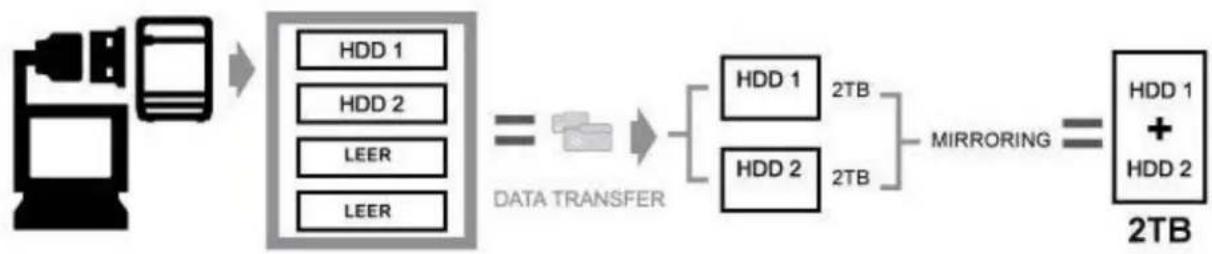
Sollten sich beim Einstellen des RAID10 Modus nur zwei Festplatten in Schacht 1 und 2, oder 3 und 4 befinden, erstellt das Gerät ein RAID1 aus beiden Festplatten.
Der RAID1 Modus erstellt automatisch eine Kopie aller Daten und verhindert damit einen Datenverlust auf Grund eines einzelnen Festplattendefekts.
Jeder Datentransfer wird auf beiden Laufwerken ausgeführt, damit stellt der RAID1 Modus die höchste Sicherheitsstufe für kritische Daten dar, die unter keinen Umständen verloren gehen sollen. Die tatsächlich nutzbare Speicherkapazität entspricht der halben Kapazität beider Festplatten zusammen (bei identischen Festplatten) oder der Kapazität der kleineren Festplatte (bei unterschiedlichen Festplatten).
Beim Ausfall einer Festplatte ist die funktionstüchtige Festplatte weiterhin nutzbar, jedoch befinden sich die Daten solange in einem gefährdeten Zustand, bis die defekte Festplatte gegen eine neue Festplatte ausgetauscht wird.
Nach dem Einsetzen der neuen Festplatte wird automatisch eine Sicherheitskopie aller Daten der intakten Festplatte erstellt und damit die Redundanz wiederhergestellt. Während des Wiederherstellungsprozesses ist die Festplatte weiterhin nutzbar, die Gefahr eines kompletten Datenverlustes ist jedoch erhöht, da die Erstellung der Datenredundanz noch nicht abgeschlossen ist.
Grundsätzlich wird der Zugriff vom PC auf die Festplatte während des Wiederherstellungsprozesses bevorzugt behandelt. Dieser Zugriff verlängert jedoch die Wiederherstellungszeit und schränkt die Leistung bis zum vollständigen Abschluss der Wiederherstellung ein.
Wie in der Grafik zu erkennen, wird aus Festplatte 1 und 2 ein virtuelles Laufwerk erzeugt, das in seiner Speicherkapazität der Festplattengrößen der kleineren Festplatte entspricht.
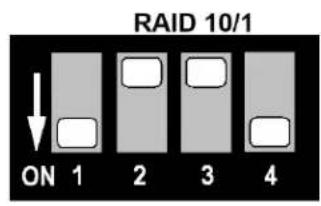
flowchart
graph LR
    A["Device"] --> B["Data Transfer"]
    B --> C["HDD 1"]
    B --> D["HDD 2"]
    B --> E["LEER"]
    B --> F["LEER"]
    C --> G["Mirrororing"]
    D --> G
    E --> G
    F --> G
    G --> H["HDD 1 + HDD 2"]
    H --> I["2TB"]
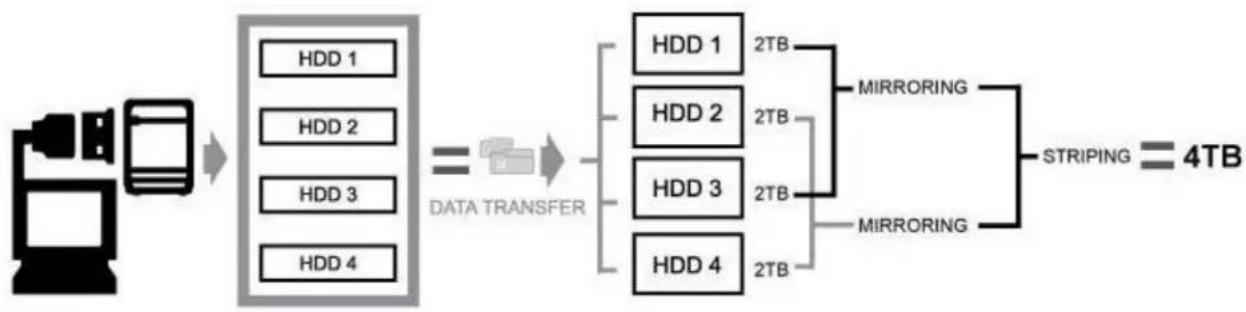
Sobald alle vier Festplatten verbaut sind, erstellt das Gerät ein RAID10.
Hierbei handelt es sich um eine Kombination aus RAID 0 Striping und RAID 1 Spiegelung.
Die Festplatten 1 und 2 bilden ein RAID 0 Verbund und werden auf die Festplatten 3 und 4 gespiegelt.
flowchart
graph LR
    A["Computer"] --> B["Data Transfer"]
    B --> C["HDD 1"]
    B --> D["HDD 2"]
    B --> E["HDD 3"]
    B --> F["HDD 4"]
    C --> G["MIRRORING"]
    D --> H["Mirrororing"]
    E --> I["STRIPING = 4TB"]
    F --> I
    G --> J["2TB"]
    H --> K["2TB"]
    I --> L["2TB"]
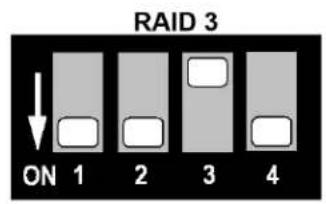
RAID 3 (Striping mit Parität):
Dieser Mechanismus ermöglicht die Aufteilung der Daten in einzelne Bytes und schreibt diese abwechselnd auf die vorhandenen Festplatten. Es wird ein Prüf-Byte erstellt und auf der "Parity Disk" gespeichert. Mit einem Rechenalgorithmus (XOR-Verknüpfung) ist es möglich, bei Ausfall einer Disk die fehlenden Daten zusammen mit der Prüfsumme wiederherzustellen. Der Schreibvorgang ist deutlich langsamer als der Lesevorgang.
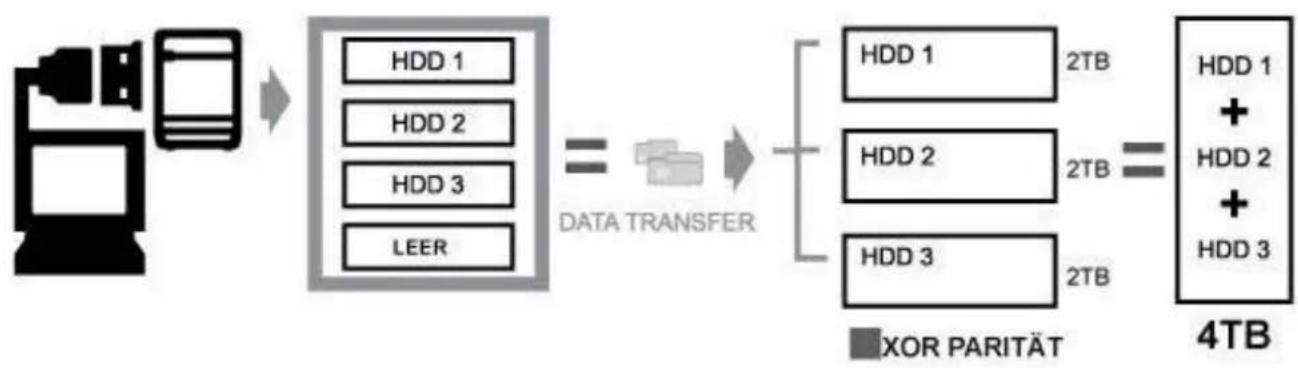
flowchart
graph LR
    A["Device"] --> B["Hardware"]
    B --> C["Hardware"]
    C --> D["Data Transfer"]
    D --> E["Hardware"]
    E --> F["4TB Storage"]
    subgraph Data Transfer
        G["HDD 1"] --> H["2TB"]
        I["HDD 2"] --> J["2TB"]
        K["HDD 3"] --> L["2TB"]
        M["LEER"] --> N["2TB"]
    end
    style A fill:#f9f,stroke:#333
    style B fill:#ccf,stroke:#333
    style C fill:#cfc,stroke:#333
    style D fill:#fcc,stroke:#333
    style E fill:#cff,stroke:#333
    style F fill:#ffc,stroke:#333
    style G fill:#fff,stroke:#333
    style H fill:#fff,stroke:#333
    style I fill:#fff,stroke:#333
    style J fill:#fff,stroke:#333
    style K fill:#fff,stroke:#333
    style L fill:#fff,stroke:#333
    style M fill:#fff,stroke:#333
    style N fill:#fff,stroke:#333
RAID 5 (Striping mit verteilter Parität):
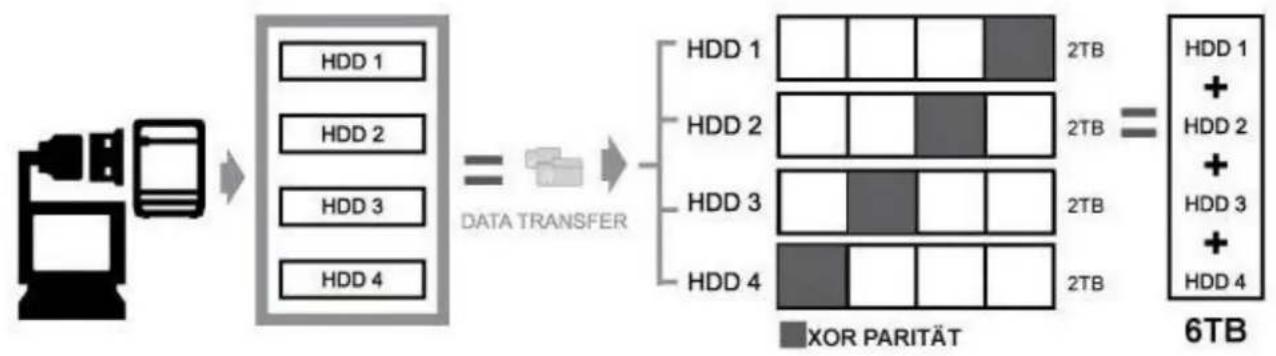
Bei RAID 5 arbeiten die Laufwerke unabhängig voneinander und die Paritätsblöcke werden über alle Festplatten verteilt gespeichert. Beim Ausfall einer Festplatte können die Daten über die XOR-Verknüpfung der übrigen Blöcke mit dem Paritätsblock wiederhergestellt werden. Vorteil sind beschleunigte, verteilte Lesezugriffe, aber das Schreiben ist langsamer als bei einer Einzelplatte, da der Schreibvorgang immer mit einer Aktualisierung der Parität verbunden ist.
flowchart
graph LR
    A["Server"] --> B["Data Transfer"]
    B --> C["HDD 1: 2TB"]
    B --> D["HDD 2: 2TB"]
    B --> E["HDD 3: 2TB"]
    B --> F["HDD 4: 2TB"]
    C --> G["6TB: HDD 1 + HDD 2 + HDD 3 + HDD 4"]
    D --> G
    E --> G
    F --> G
    G --> H["XOR PARITÄT"]
6. Formatierungsanleitung Festplatte
Datenträger initialisieren
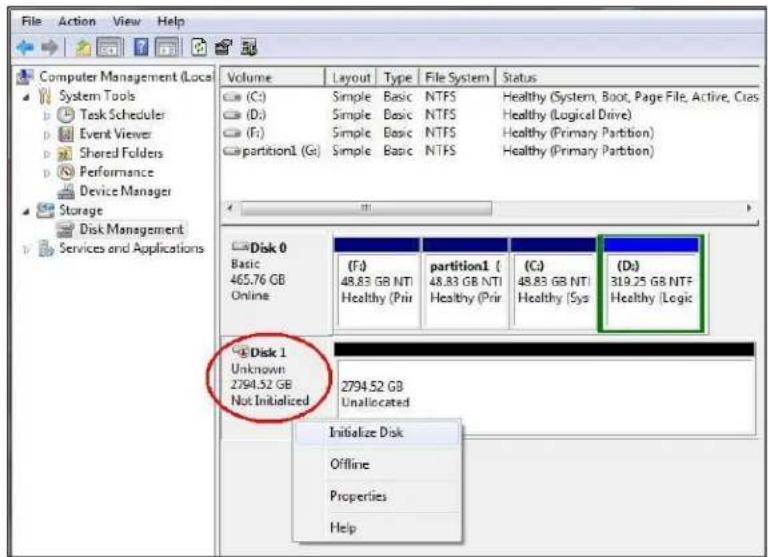
Eine neue Festplatte muss initialisiert werden. Sehen Sie sich das Feld links des Feldes „Nicht zugeordnet“ an. Die Anzeige „Nicht initialisiert“ wird angezeigt. Die Festplatte muss auf „Online“ eingestellt werden, bevor sie partitioniert und formatiert wird.
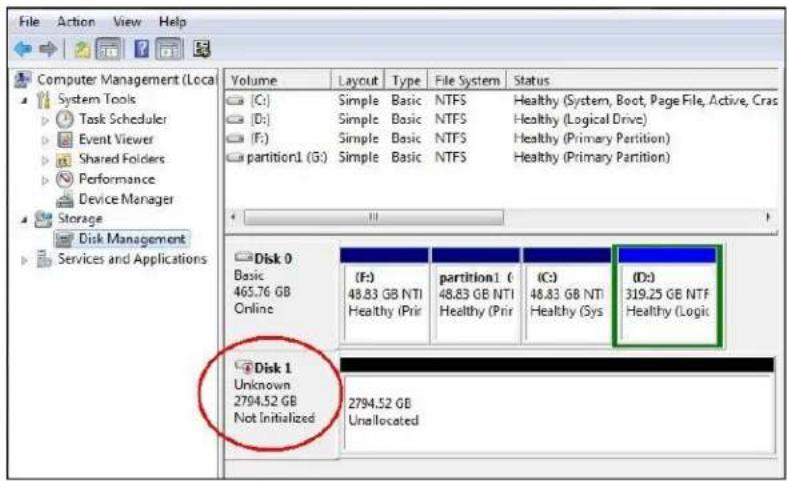
- Rechtsklicken Sie das Feld „Nicht initialisiert“, um das nachstehende Datenträger-Initialisierungsmenü anzuzeigen. Wählen Sie „Datenträger initialisieren“ und folgen Sie den Schritten der Formatierungsanleitung Festplatte, um die Initialisierung des Datenträgers zu beenden.
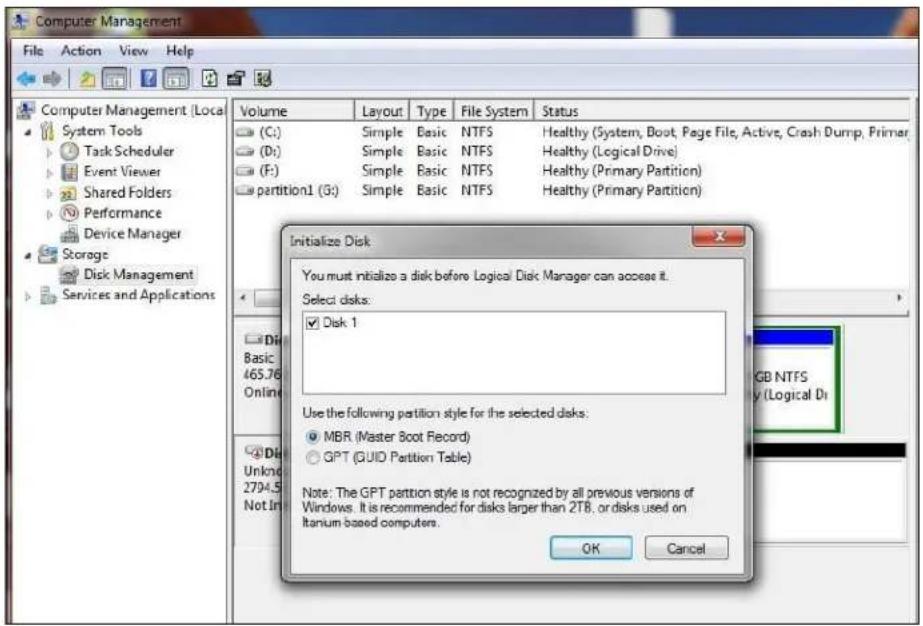
Hinweis: Windows Vista und 7 erfragen den zu erstellenden Datenträgertyp, „MBR“ oder „GPT“. Aktivieren Sie MBR, sofern die Gesamtkapazität weniger als 2 TB ist. Ist die Kapazität größer als 2 TB, aktivieren Sie GPT.
Datenträger formatieren
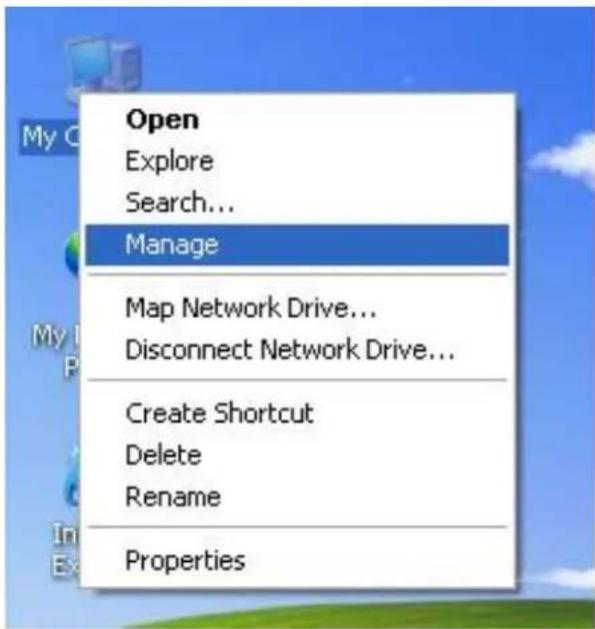
SCHRITT 1: Rechtsklicken Sie auf „Arbeitsplatz“ und wählen Sie „Verwalten“.
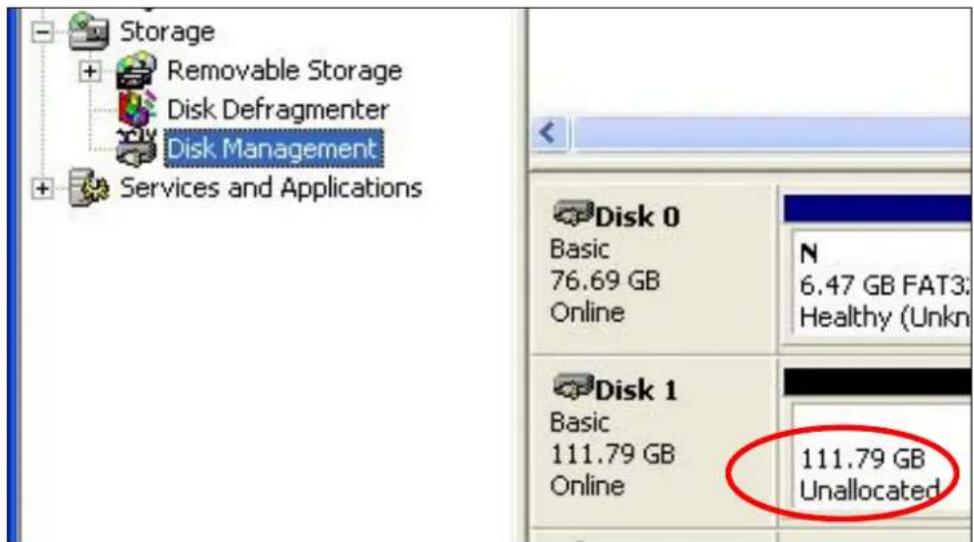
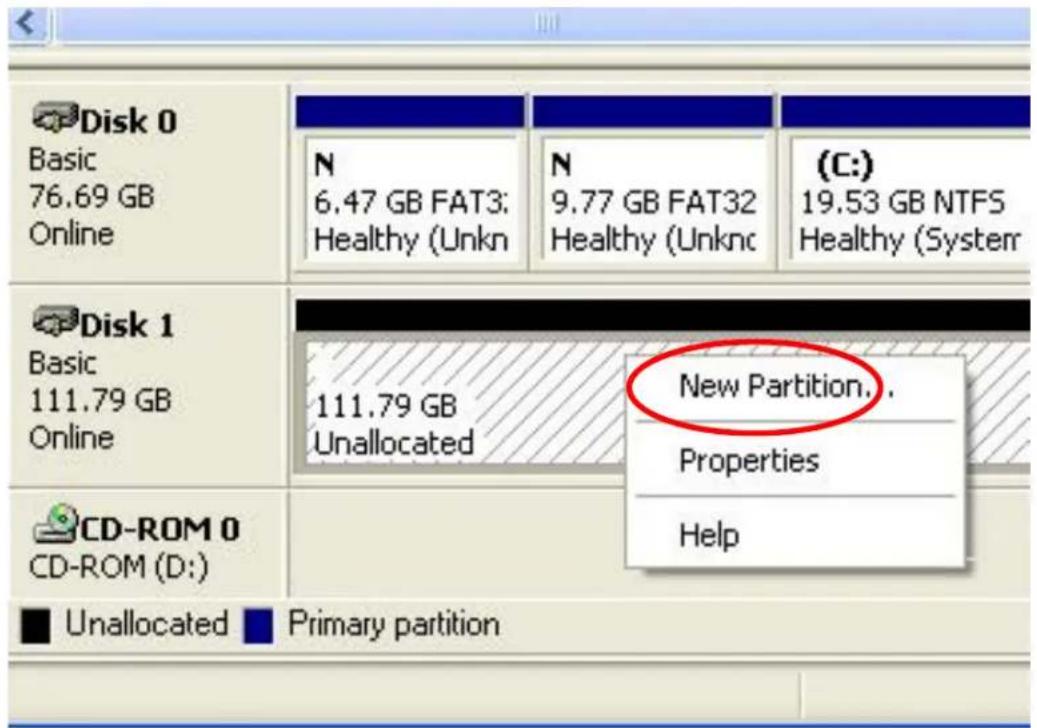
SCHRITT 2: Wählen Sie „Datenträgerverwaltung“, Ihr externes Laufwerk wird als „Nicht zugeordnet“ angezeigt.
SCHRITT 3: Rechtsklicken Sie auf „Nicht zugeordnet“ und wählen Sie „Neue Partition“.
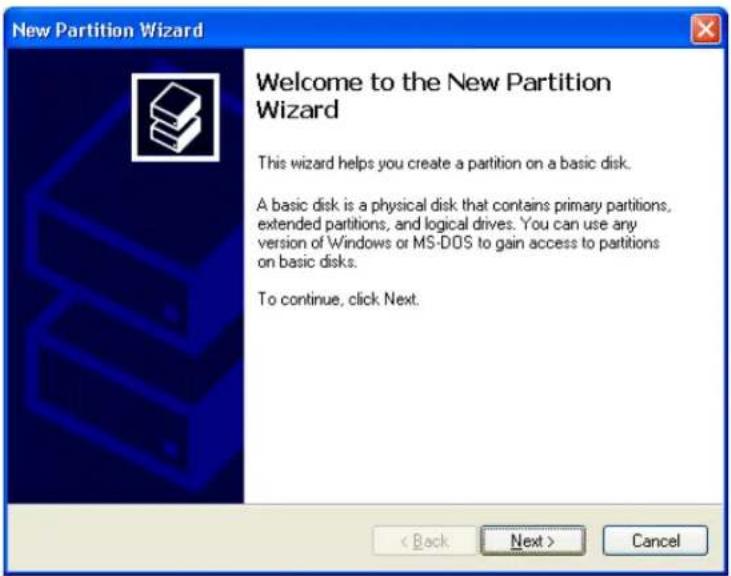
SCHRITT 4: Der „Neue Partition Assistent“ wird angezeigt. Folgen Sie der Bildschirmanleitungen, um die Installation zu beenden.
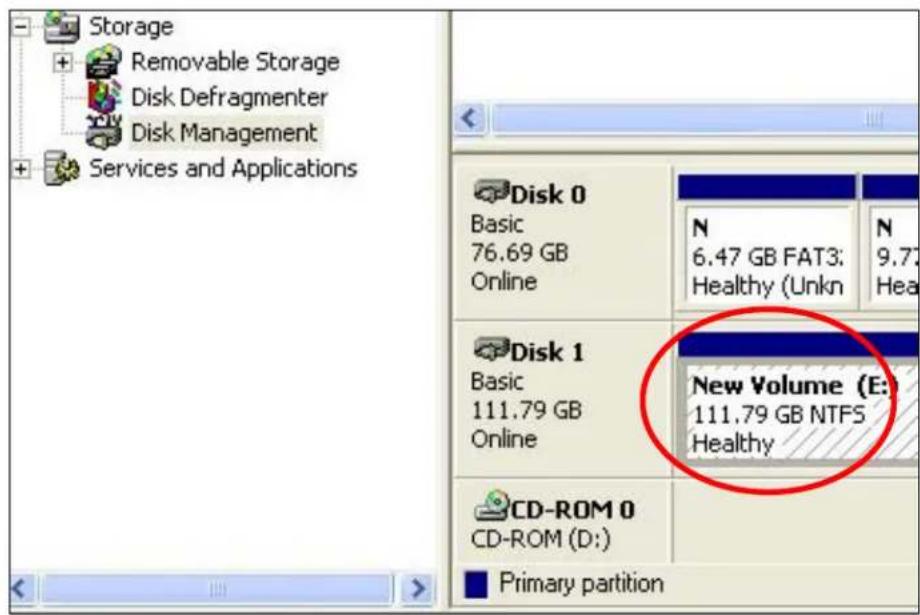
SCHRITT 5: Nach der Partitionierung wird die externe Festplatte als „Neuer Datenträger“ erkannt.
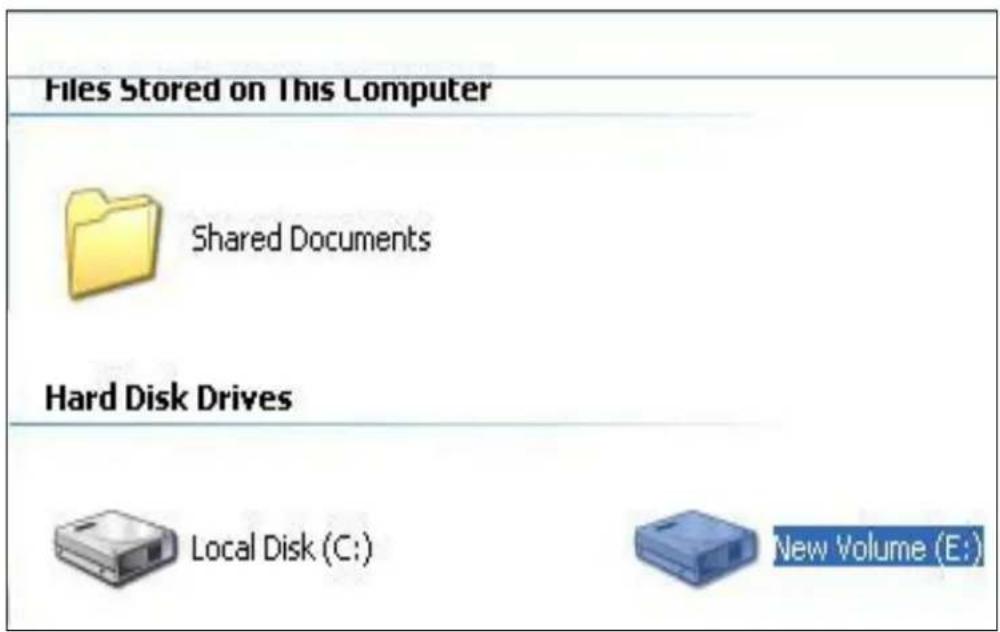
SCHRITT 6: Doppelklicken Sie „Arbeitsplatz“. Der neue Datenträger wird auf Ihrem PC angezeigt.


- Wichtig:
- Verpackungsinhalt
- Hinweise
- Bitte beachten:
- Informationen zum Gerät
- Hardware Überblick
- DC-Eingang
- Installationsanleitung Hardware
- RAID-Einstellungen
- JBOD MODE (Single):
- RAID 0 (Striping):
- RAID 3 (Striping mit Parität):
- RAID 5 (Striping mit verteilter Parität):
- Formatierungsanleitung Festplatte
- Datenträger initialisieren
- Datenträger formatieren
Marke : Fantec
Modell : SQ-35RU3E
Kategorie : NAS