
BTKD3 - Tastatur Fantec - Kostenlose Bedienungsanleitung
Finden Sie kostenlos die Bedienungsanleitung des Geräts BTKD3 Fantec als PDF.


| Produkttyp | Tastatur |
| Marke | Fantec |
| Modell | BTKD3 |
| Abmessungen (ca.) | 440 x 130 x 30 mm |
| Gewicht (ca.) | 500 g |
| Stromversorgung | USB (5 V, max. 100 mA) |
| Schnittstelle | USB Typ A (kabelgebunden) |
| Kabellänge | 1,5 m |
| Tastenanzahl | 104 Tasten (Standardlayout) |
| Lebensdauer der Tasten | > 10 Millionen Anschläge |
| Betriebssysteme | Windows, macOS, Linux |
| Zusatzfunktionen | Multimediatasten, Premium-Tastenkappen |
| Reinigung und Pflege | Mit einem feuchten Tuch abwischen; kein Wasser oder scharfe Reinigungsmittel |
| Sicherheitshinweise | Nicht in Flüssigkeiten tauchen; nur in Innenräumen verwenden |
| Reparierbarkeit | Ersatzteile über den Hersteller erhältlich |
| Lieferumfang | Tastatur, Bedienungsanleitung |
Häufig gestellte Fragen - BTKD3 Fantec
Benutzerfragen zu BTKD3 Fantec
0 Frage zu diesem Gerät. Beantworten Sie die, die Sie kennen, oder stellen Sie Ihre eigene.
Eine neue Frage zu diesem Gerät stellen
Laden Sie die Anleitung für Ihr Tastatur kostenlos im PDF-Format! Finden Sie Ihr Handbuch BTKD3 - Fantec und nehmen Sie Ihr elektronisches Gerät wieder in die Hand. Auf dieser Seite sind alle Dokumente veröffentlicht, die für die Verwendung Ihres Geräts notwendig sind. BTKD3 von der Marke Fantec.
BEDIENUNGSANLEITUNG BTKD3 Fantec
Fantec Bluetooth Tastatur für das iPad
Model: Fantec BTKD3
Handbuch Deutsch
Technische Daten:
- Abmessung (B x H x T): 255 x 197 x 32 mm
- Gewicht: 530g inkl. Tastatur
- Bluetooth Version: V3.0, abwärtskompatibel zu V2.1, V2.0
- Bluetooth Reichweite: bis zu 10 Meter
- Akku: Lithium-Polymer
- Akkulaufzeit: bis zu 120 Stunden im Dauerbetrieb
- Standby Modus: bis zu 60 Tage
- Abnehmbare Bluetooth Tastatur mit deutschen Tastatur Layout
- 17 Zusatz- Funktionstasten z.B. zum einfügen, kopieren oder Musik steuern
Anschlüsse und Anzeigen:
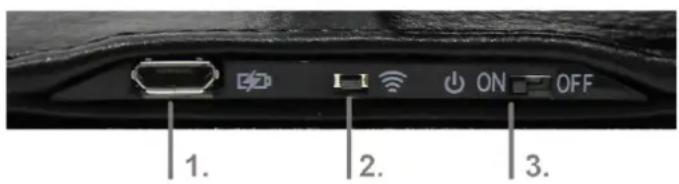
- Micro-USB-Buchse zum Laden des Tastatur-Akkus
- Bluetooth Verbindungstaste zum Verbinden mit einem Bluetooth-fähigen Endgerät (z.B. das iPad)
- Betriebsschalter zum Ein- und Ausschalten der Tastatur
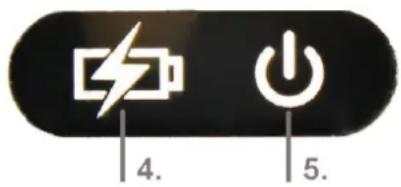
- Anzeige während Laden des Tastatur-Akkus
- Betriebsanzeige
Funktionstasten:
 | Home Taste |  | Ausschneiden |
 | Display Helligkeit verringern |  | Zurück |
 | Display Helligkeit erhöhen |  | Play / Pause |
 | Tastatur einblenden / ausblenden |  | Vorwärts |
 | Suche starten |  | Ton aus |
 | Digitale Bilderrahmenfunktion aktivieren |  | Lautstärke verringern |
 | Alles auswählen |  | Lautstärke erhöhen |
 | Kopieren |  | Display sperren |
| Einfügen | Einfügen | ||
Aufladen der Tastatur:
Wenn die Akku-Leistung nachlässt, beginnt die Betriebsanzeige (Nr. 5) rot zu blinken.
Schritt 1: Schließen Sie den Micro-USB Stecker des USB-Ladekabels an die Tastatur an (№ 1).
Schritt 2: Schließen Sie den USB-Stecker an Ihren Computer oder ein Notebook an. Sie können die Tastatur auch mit einem USB Ladegerät aufladen. (nicht im Lieferumfang enthalten)
Schritt 3: Die Power Anzeige (№ 5), leuchtet solange bis der Ladevorgang abgeschlossen ist. Sobald der Akku voll ist, wird die Anzeige ausgeschaltet.
Tastatur mit dem iPad verbinden:
Schritt 1: Schalten Sie den Betriebsschalter (№ 3) ein. Die Betriebsanzeige (№ 5) leuchtet nun für 5 Sekunden.
Schritt 2: Drücken Sie Verbindungstaste (Nr. 4). Die Betriebsanzeige (Nr. 5) beginnt zu blinken. Die Tastatur ist jetzt im Verbindungsmodus und kann mit dem iPad verbunden werden.
Schritt 3: Gehen Sie in das Einstellungsmenü.
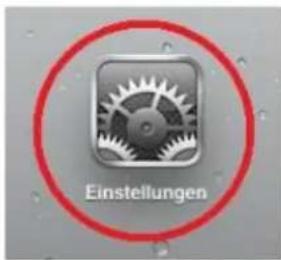
Schritt 4: Gehen Sie auf allgemeine Einstellungen und dann auf Bluetooth.
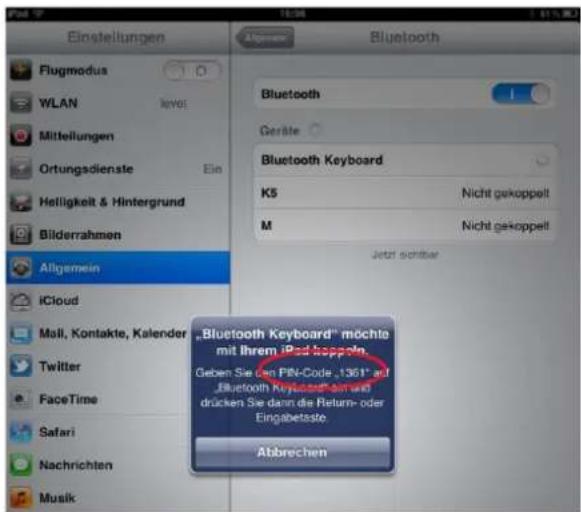
Schritt 5: Schalten Sie die Bluetooth-Funktion ein und suchen Sie nach verfügbare Geräte.
Schritt 6: Sofern Sie das Gerät „Bluetooth Keyboard“ angewählt haben, wird ein Pin Code auf dem iPad angezeigt. Diesen Pin Code geben Sie anschließen bitte direkt über die Bluetooth Tastatur ein und bestätigen Sie die Eingabe mit der „Enter“ Taste. Jetzt ist die Tastatur mit Ihrem iPad verbunden.

Fehlersuche:
Bluetooth Verbindung kann nicht hergestellt werden:
- Stellen Sie sicher, dass der Betriebsschalter (№3) eingeschaltet ist.
- Achten Sie darauf, dass sich die Tastatur innerhalb der Reichweite von 10m befindet.
- Achten Sie darauf, dass der Akku geladen ist.
- Stellen Sie sicher, dass die Bluetooth-Funktion des iPads aktiviert ist.
Tastatur kann nicht aufgeladen werden:
- Achten Sie darauf, dass das USB-Ladekabel sowohl an der Tastatur und als auch an der Stromquelle angeschlossen ist.
Warnungen:
Benutzungshinweis
Versuchen Sie nicht Hard- oder Software des Gerätes zu verändern, da dieses zum Erlöschen des Garantieanspruches führt. Beim Einsatz der Tastatur sollte die Umgebungstemperatur zwischen +5°C und +35°C liegen.
Funkstörungen
Wenn Sie nicht besonders abgeschirmt sind, werden fast alle elektrischen Geräte durch Funkstörungen beeinflusst. Unter bestimmten Umständen könnte Ihre Tastatur gestört werden.
Reparatur
Wenn es ein Problem mit der Tastatur geben sollte, sollten Sie es zu einer zertifizierten Reparaturwerkstatt bringen und Spezialisten die Reparatur durchführen lassen. Führen Sie die Reparatur niemals selbst durch. Sie könnten die Tastatur beschädigen und sich selbst gefährden.
Entsorgung der Tastatur.
Wenn Sie sich von ihrer Tastatur trennen wollen, stellen Sie bitte sicher, dass das Gerät ordnungsgemäß entsorgt wird. In einigen Ländern gelten Verordnungen für die Entsorgung elektrischer Geräte. Bitte beachten Sie die lokale Gesetzgebung
Weiteres
Wenn Sie die Tastatur benutzen, lassen Sie diese nicht mit Wasser oder anderen Flüssigkeiten in Berührung kommen. Wenn aus Versehen doch einmal Wasser an die Tastatur spritzen sollte, benutzen Sie bitte ein trockenes Tuch um die Feuchtigkeit aufzunehmen. Elektronische Geräte sind empfindlich. Vermeiden Sie Erschütterungen und Stöße, besonders, wenn das Gerät in Betrieb ist. Drücken Sie die Knöpfe nicht mit Gewalt und halten Sie es von magnetischen Feldern fern. Lassen Sie die Tastatur nicht mit Wasser oder anderen Flüssigkeiten in Kontakt kommen. Versuchen Sie nicht es zu reparieren und verändern Sie nicht das Design der Tastatur. Sollte die Tastatur dabei beschädigt werden, verlieren Sie Ihren Garantieanspruch.
Homepage: www.fantec.de
Forum: www.fantec-forum.de
eMail: service@fantec.de
Die Marke iPad ist ein eingetragenes Warenzeichen von Apple Inc., Cupertino, CA., US of America. Alle anderen Marken und Produktnamen sind Warenzeichen der jeweiligen Eigentümer.


Marke : Fantec
Modell : BTKD3
Kategorie : Tastatur