
MWiD25-DS - Dockingstation Fantec - Kostenlose Bedienungsanleitung
Finden Sie kostenlos die Bedienungsanleitung des Geräts MWiD25-DS Fantec als PDF.


| Produkttyp | Dockingstation |
| Marke | Fantec |
| Modell | MWiD25-DS |
| Kompatible Laufwerke | 2,5-Zoll SATA HDD/SSD |
| Schnittstelle | USB 3.0 (USB 2.0 kompatibel) |
| Anzahl der Einschübe | 1 |
| Netzteil | Externes Netzteil (12V, 2A) |
| Betriebssystemunterstützung | Windows, macOS, Linux |
| Abmessungen (L x B x H) | 130 x 80 x 25 mm (ca.) |
| Gewicht | 150 g (ca.) |
| Material | Aluminium + Kunststoff |
| LED-Anzeigen | Betrieb und Aktivität |
| Plug & Play | Ja, kein Treiber erforderlich |
| Hot Swap | Ja |
| Datenübertragungsrate | Bis zu 5 Gbit/s (USB 3.0) |
| Betriebstemperatur | 0 °C bis 40 °C |
| Lagertemperatur | -20 °C bis 60 °C |
| Reinigung | Mit einem trockenen Tuch abwischen; Flüssigkeiten vermeiden |
| Sicherheitshinweise | Nur mitgeliefertes Netzteil verwenden; Feuchtigkeit vermeiden |
| Ersatzteile / Reparierbarkeit | Für Teile kontaktieren Sie den Fantec-Support |
Häufig gestellte Fragen - MWiD25-DS Fantec
Benutzerfragen zu MWiD25-DS Fantec
0 Frage zu diesem Gerät. Beantworten Sie die, die Sie kennen, oder stellen Sie Ihre eigene.
Eine neue Frage zu diesem Gerät stellen
Laden Sie die Anleitung für Ihr Dockingstation kostenlos im PDF-Format! Finden Sie Ihr Handbuch MWiD25-DS - Fantec und nehmen Sie Ihr elektronisches Gerät wieder in die Hand. Auf dieser Seite sind alle Dokumente veröffentlicht, die für die Verwendung Ihres Geräts notwendig sind. MWiD25-DS von der Marke Fantec.
BEDIENUNGSANLEITUNG MWiD25-DS Fantec
1.1 AUSSTATTUNGSMERKMALE 2
1.2 HARDWARE UND ZUBEHÖR 4
1.3 MINDESTANFORDERUNGEN 4
1.4 ANSICHT 5
2. PARAMETER 5
2.1 ABMESSUNGEN 5
2.2. SPEZIFIKATIONEN 5
3. ANSCHLÜSSE 6
3.1. GERÄTE SCHNITTSTELLEN 6
3.2. LED-ANZEIGEN....7
4. HARDWARE-INSTALLATION....8
4.1 SD KARTEN EINSCHUB....8
4.2 USB EXTERNAL STORAGE 8
5. BENUTZUNG MIT DEM PERSONAL COMPUTER....9
5.1. DRAHTLOSVERBINDUNG ZUM PC 9
5.2. PC CLIENT LOGIN UTILITY 9
5.3. WLAN- DOCKING STATION KONFIGURATIONSASSISTENT 10
6. BENUTZUNG MIT MOBIL GERÄTEN 14
6.1. IOS CLIENT APP INSTALLATION 14
6.2. IPHONE/IPAD DRAHTLOS VERBINDEN 14
6.3. IOS BENUTZER LOGIN 16
6.4. ANDROID CLIENT APP INSTALLATION....17
6.5. ANDROID-GERÄTE DRAHTLOS VERBINDEN 18
6.6. ANDROID BENUTZER LOGIN 19
7. ALLGEMEINE FUNKTIONEN.... 20
7.1. IOS-GERÄT CLIENT....20
7.2. ANDROID-GERÄT CLIENT 22
7.3. MUSIK-/AUDIOWIEDERGABE (IOS UND ANDROID) 24
7.4. FILM-/VIDEOWIEDERGABE (NUR IOS) 25
7.5 FILM-/VIDEOWIEDERGABE (NUR ANDROID) 27
7.6. ANZEIGE/WIEDERGABE VON FOTOS (NUR IOS) 28
7.7. ANZEIGE/WIEDERGABE VON FOTOS (NUR ANDROID) 30
7.8. FREIGABE VON FOTOS/BILDERN (NUR IOS) 32
7.9. FREIGABE VON FOTOS/BILDERN (NUR ANDROID) 33
7.10. ÖFFNEN/ANZEIGEN VON DOKUMENTEN (NUR IOS) 34
7.11. ÖFFNEN/ANZEIGEN VON DOKUMENTEN (NUR ANDROID) 36
7.12. KOPIEREN, LÖSCHEN, DOWNLOAD, UPLOAD (IOS UND ANDROID) 37
7.13. DATEI ZU MY DEVICE KOPIEREN/ÜBERTRAGEN (IOS UND ANDROID) 38
7.14. DATEI ZU MY WIDISK KOPIEREN/ÜBERTRAGEN (IOS UND ANDROID) 41
7.15. EINZELNE ODER MEHRERE DATEIEN LÖSCHEN (IOS UND ANDROID) 43
7.16. UPLOAD/DOWNLOAD VON VERLAUF UND STATUS 43
8. WEB-VERWALTUNGSFUNKTIONEN 44
8.1. EXPLORER....44
8.2. INFORMATIONEN 48
8.3. EINSTELLUNGEN....49
8.4.HILFE 58
9. GPL STATEMENT 59
1. Überblick
Die FANTEC MWiD25-DS mobile Docking Station ermöglicht drahtlosen Zugriff auf Ihre Videos, Musik, Fotos und Daten sowie das Streaming aller Inhalte zu Ihrem iPad®, iPhone®, Tablet-PC, Smartphone oder Notebook. Kabel werden nicht mehr benötigt. Mit dieser Docking Station müssen Sie sich keine Gedanken mehr darüber machen, dass Sie auf Ihrem Mobilgerät nicht ausreichend Speicherkapazität zur Verfügung haben.
Für die bestmögliche Mobilität hat die mobile Docking Station einen integrierten Lithium-Ionen-Akku. Er kann über jeden USB-Port eines Computers oder über das Netzteil Ihres Smartphones mit Micro-USB Stecker geladen werden. Auf die mobile WLAN-Docking Station kann während des Ladezyklus zugegriffen werden.
1.1 Ausstattungsmerkmale
- Unterstützt USB 1.1 und USB 2.0 Laufwerke wie USB Sticks und Festplatten
- Unterstützt SDXC, SDHC und SD Speicherkarten. Für Mirco SD und Mini SD wird ein Adapter benötigt.
- Drahtloses Streaming von Medien für bis zu 5 Benutzer gleichzeitig
- Zugriff und Streaming von Musik, Videos, Fotos und Daten über die kostenlose App für iOS- und Android-Betriebssysteme
- Bis zu 9 Stunden kontinuierliche Datenübertragung oder Aktivität (SD Card)
- Energieeinsparfunktion durch Herunterfahren der Festplatte nach 15 Minuten ohne Datenübertragung oder Aktivität
- Suchfunktion zum schnelleren Auffinden und Zugriff auf Dateien
- Internetzugang über RJ45 Port oder drahtlos über 802.11 b/g/n Netzwerk
- Unterstützt NTFS, exFAT und FAT
-
Unterstützt Netzwerkfreigabe und Plattform-übergreifenden Zugriff einschließlich Windows, Mac, Linux, iOS und Android.
-
Mirco USB Port zum laden und als Anschluss für den Cardreader am PC
- SD Karten und USB Speicher können während des laufenden Betriebes gewechselt werden
- Unterstützt mehrere NAS-Protokolle, einschließlich Samba und Webday
Drahtlosmodus: Verbinden Sie die WLAN-HDD mit Ihrem WLAN-Router für den Zugriff auf das Internet, wie nachstehend dargestellt.
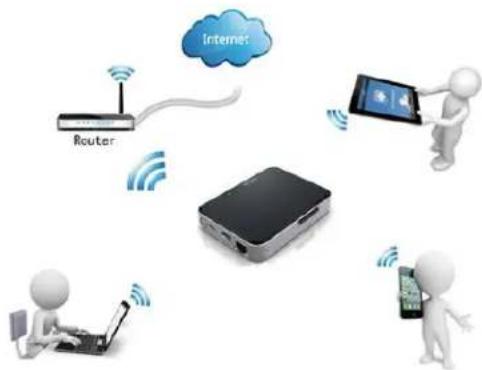
Kabelmodus: Schließen Sie das RJ45 Kabel an einem freien RJ45 Port Ihres Routers an, dann aktivieren Sie die DHCP-Funktion der WLAN-HDD zur automatischen Zuweisung einer IP-Adresse.

flowchart
graph TD
    A["Router"] -->|Wireless Signal| B["Network Device"]
    B -->|Signal| C["Mobile Device"]
    D["Internet"] -->|Signal| B
    E["Personnel"] -->|Signal| B
    F["Personnel"] -->|Signal| B
USB Card Reader Funktion: Schließen Sie die WLAN Docking Station per Micro USB Kabel an ihren Pc an. Der Card Reader wird automatisch erkannt und Sie finden die SD Karte wie gewohnt auf Ihrem Arbeitsplatz.

Während der Card Reader per USB angeschlossen ist wird der Akku der Wlan Docking Station geladen.
1.2 Hardware und Zubehör
Die FANTEC MWiD25-DS WLAN- Docking Station enthält folgenden Lieferumfang:
| Gehäuse |  |
| USB2.0 Kabel |  |
1.3 Mindestanforderungen
-
Internet- und App Store-Zugang
• PC-Betriebssystem -
Windows: XP/ Vista/ 7/ 8
○ Mac: OS X 10.5.0 und höher
○ Sonstige: Fedora 12 (Linux) und höher
- PC-Webbrowser
-
Windows: Unterstützt Internet Explorer 7.0 und höher
○ Mac: Unterstützt Safari 3.0 und höher
○ Sonstige: Firefox 3.5 und höher -
iOS: 4.0 und neuer
• Android: 2.3 und neuer
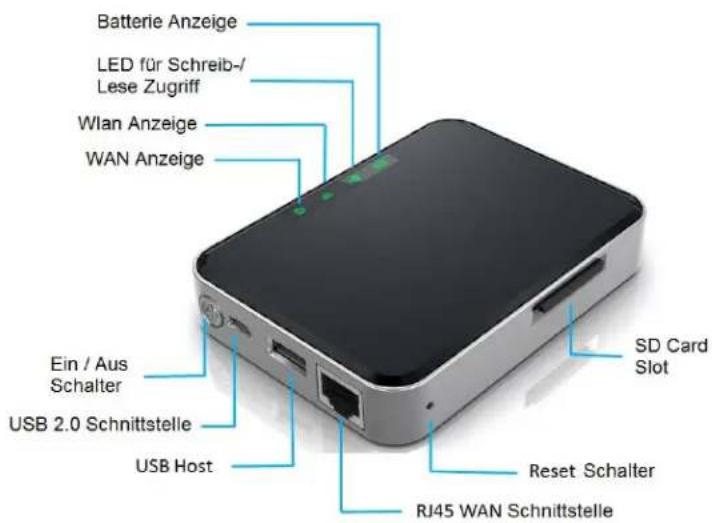
1.4 Ansicht
2. Parameter
2.1 Abmessungen
Abmessungen: 72 mm (B) x 98 mm (T) x 18 mm (H)
Betriebstemperatur: Die normale Betriebstemperatur liegt zwischen 5-35 °C
2.2. Spezifikationen
WLAN: Standard: 802.11 b/g/n,
Frequenz: 2.4 GHz
Bandbreite: 72 Mbit/s bei 20 MHz
150 Mbit/s bei 40 MHz
Netzwerk-Port: 100 Mbit/s Ethernet RJ45 (WAN-Port für Internetzugang)
USB-Port: Micro-USB2.0, für Datenübertragung und zum Laden
Akkukapazität: 2600 mAh
Leistungsaufnahme: SD Card (Daten lesen und schreiben): 2,0 W
Stand-by (SD Karte abgeschaltet): 1,5 W
3. Anschlüsse
3.1. Geräte Schnittstellen
3.1.1 RJ45 WAN-Port Schnittstelle
A. Routermodus: Die WLAN-HDD dient als Host. Mit der integrierten DHCP-Funktion kann eine IP-Adresse zur Verbindung mit zwei oder mehreren Geräten über WLAN zugewiesen werden.
B. Bridge-Modus: Ermöglicht zwei oder mehr Drahtlosgeräten die Kommunikation untereinander.
3.1.2 Micro USB Schnittstelle
Die eingebaute Micro USB 2.0 Schnittstelle, zum Verbinden des Kartenlesers mit dem PC. Zudem kann man die Wlan Docking Station mit der eingebauten Micro USB 2.0 Schnittstelle am PC oder über ein USB Netzteil laden.
3.1.3 USB Host Anschluss
Der eingebaute USB 2.0 Host Anschluss, zum anschließen eines USB Sticks oder einer externen USB Festplatte. Zudem kann man mit dem USB 2.0 Host Anschluss USB Geräte wie Smartphones, MP3 Player und Kameras laden.

Unterstützt SDXC, SDHC und SD Speicherkarten. Für Mirco SD und Mini SD wird ein Adapter benötigt.
3.2. LED-Anzeigen
Akku-LED:
LED aus:
Das Gerät ist ausgeschaltet
Grün:
Leuchtet dauerhaft: Akku ist vollgeladen
Blinkt langsam: Akku lädt
Blinkt schnell: Gerät schaltet sich aus
Rot:
Leuchtet dauerhaft: Weniger als 30 % Kapazität verfügbar
Blinkt schnell: Gerät schaltet sich in Kürze aus, muss dringend geladen werden
SD-Karte-LED:
Weiß:
Leuchtet: Betriebsbereit
Blinkt: Schreib-/Lese Zugriff
LED aus: Keine SD-Karte eingelegt
WLAN-LED:
Blau:
Blinkt: Start der Initialisierung
Leuchtet: a) Initialisierung beendet
b) Betriebsbereit
c) WLAN-Signal ist normal
LED aus: Das Gerät ist ausgeschaltet
WAN-LED:
Grün: Mit dem Internet verbunden
LED aus: Keine Verbindung
4. Hardware-Installation
4.1 SD Karten Einschub
Den SD-Speicherkartensteckplatz finden Sie auf der rechten Seite. Schieben Sie die Speicherkarte wie auf dem Bild unten zu sehen in den Einschub, bis diese am Ende einrastet.
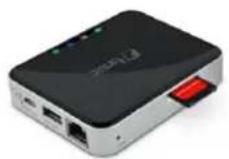
Drücken Sie den Netzschalter, um das Gerät einzuschalten. Warten Sie einige Sekunden, um die Initialisierung abzuschließen bzw. bis Ihre SD-Speicherkarte eingelesen ist.
4.2 USB External Storage
Den USB Host Anschluss finden Sie auf der Frontseite. Stecken Sie einfach den USB Stick oder die externe Festplatte in den USB-Port des Geräts, wie auf dem Bild unten zu sehen.
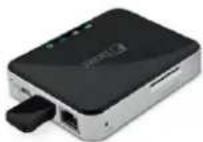
Drücken Sie den Netzschalter, um das Gerät einzuschalten. Warten Sie einige Sekunden, um die Initialisierung abzuschließen bzw. bis Ihr USB Speicher Gerät eingelesen ist.
5. Benutzung mit dem Personal Computer
5.1. Drahtlosverbindung zum PC
Schalten Sie die WLAN-Docking Station mit der Ein-/Austaste auf der Vorderseite ein. Warten Sie einen Moment, bis die WLAN-LED leuchtet. Aktivieren Sie die WLAN-Funktion an Ihrem PC und öffnen Sie die Drahtlos-Netzwerkverbindung. Wählen Sie die WLAN- Docking Station (Standard SSID: WiFiSD, Kennwort: 11111111). Nach der erfolgreichen Verbindung mit Ihrer WLAN-HDD führen Sie das Programm „NAS Client Login Utility“ zur Suche nach Ihrem Gerät und Beendigung der Konfiguration aus.
5.2. PC Client Login Utility
Die Client Utility Software ist die einzige Software, die Sie auf Ihrem Computer benötigen. Dieses Hilfsprogramm ermöglicht Ihnen die einfache Suche nach Ihrer WLAN- Docking Station, sofern diese mit Ihrem Heim-Netzwerk verbunden ist.
- Zum Ausführen des Programms doppelklicken Sie auf die Datei „NAS Client Login Utility“ und folgen Sie den Anleitungen auf dem Bildschirm.


Können Sie die WLAN- Docking Station nicht in der Geräteliste Ihres Netzwerks finden, so klicken Sie auf „Aktualisieren“, um die Liste zu aktualisieren.
Wählen Sie die WLAN- Docking Station aus der Liste, dann klicken Sie auf „Anmelden“, um zur Anzeige der Web-Oberfläche zu gelangen. Folgen sie der nachstehenden Abbildung.

Geben Sie den Standard-Benutzernamen „admin“ ein und lassen Sie das Feld für das Benutzer-Passwort frei. Klicken Sie auf „Anmelden“, um das Web-Managementmenü anzuzeigen.
Wenn Sie auf „Meine Daten“ klicken, geben Sie den Admin Login-Namen und das Passwort zum Zugriff auf die WLAN- Docking Station ein. Nach erfolgreicher Anmeldung wird automatisch der Speicherbereich der WLAN- Docking Station auf Ihrem Desktop angezeigt.
5.3. WLAN- Docking Station Konfigurationsassistent
- Während der Ersteinstellung startet der Assistent automatisch und führt Sie durch die Konfiguration der WLAN- Docking Station. Sehen Sie dazu auch die nachstehende Abbildung. Zum Abbrechen des Vorgangs klicken Sie auf das „X“ oben rechts im Fenster. Bei Abbruch des Assistenten behalten Sie die Standard-Werkseinstellungen Ihrer WLAN- Docking Station bei.

- Klicken Sie auf „Weiter“. Standardmäßig wird der Zugangspunkt (Access Point) +Client gewählt.

Es gibt zwei verfügbare Optionen für den Internetzugang:
A. Zugangspunkt (AP)+Client. Verbinden Sie die WLAN-HDD für Zugang zum Internet mit einem anderen Drahtlosgerät.
B. WAN. Direktanschluss der WLAN-HDD an einen LAN Port Ihres Routers.
Option AP+Client wählen
- SSID: Geben Sie den SSID-Namen ein oder klicken Sie zur automatischen Suche nach verfügbaren Drahtlos-Netzwerkverbindungen auf „Neuer Scan“.
- Passwort: Geben Sie das korrekte Passwort zur Verbindung mit der WLAN-Netzwerkverbindung ein.
- IP-Adresse: Wählen Sie DHCP oder Manuell zur Zuweisung einer IP-Adresse.
- Bei Auswahl von DHCP stellt der Host automatisch die IP-Adresse zur Verbindung mit dem Internet.
- Bei Auswahl von Manuell müssen Sie eine IP-Adresse zur Verbindung mit dem Internet manuell eingeben.
Option WAN wählen

Bei Auswahl der Option WAN wird die dynamische IP als Standardeinstellung gewählt. Sie können Ihre eigene IP-Adresse manuell durch Klicken auf den grünen Pfeil und Auswahl der Option Statische IP eingeben.
Klicken Sie auf das „X“, wenn Sie den Vorgang abbrechen und das Fenster verlassen möchten.
- Klicken Sie auf „Weiter“. Im nächsten Schritt konfigurieren Sie die WLAN- Docking Station.
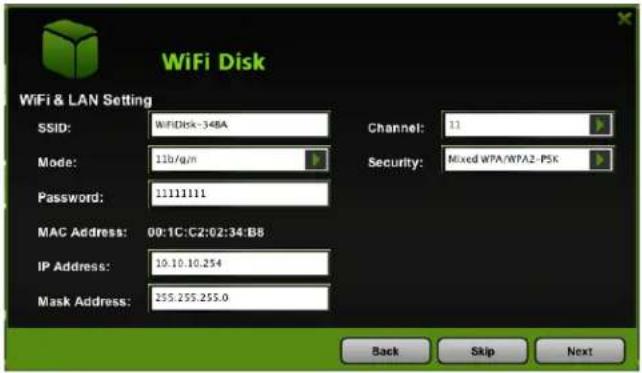
- SSID: Geben Sie die Kombination aus Buchstaben und Zahlen ein. Bis zu 32 Schriftzeichen sind erlaubt.
- Kanal: Die Standardeinstellung ist Auto. Sie können aus 14 verfügbaren Kanälen wählen.
- Modus: Die Standardeinstellung ist 11b/g/n. Sie können den Modus auch manuell auf 11Mbps (802.11b), 54MBPS (802.11g) und 150Mbps (802.11n) einstellen.
- Sicherheit: Die Standardeinstellung ist KEINE. WPA-PSK, WPA2-PSK, Mixed WPA/WPA2-PSK sind verfügbar.
- Passwort: Für WPA-PSK, WPA2-PSK, Mixed WPA-PSK/WPA2-PSK: mindestens 8, höchstens 63 Schriftzeichen.
-
IP-Adresse: Die Standard IP-Adresse ist 10.10.10.254 mit Subnetzmaske 255.255.255.0. Die IP-Adresse kann geändert werden.
-
Klicken Sie auf „Weiter“. Im nächsten Schritt ändern Sie das Standard Administrator-Passwort. Klicken Sie auf „Weiter“, nachdem Sie das Passwort geändert haben. Alternativ klicken Sie auf „Überspringen“, um das Standard-Passwort beizubehalten.

- Klicken Sie auf „Fertigstellen“, um die Änderungen zu speichern.

Das System fährt neu hoch. Der Vorgang dauert ca. 5 Minuten, wie in der nachstehenden Abbildung dargestellt.

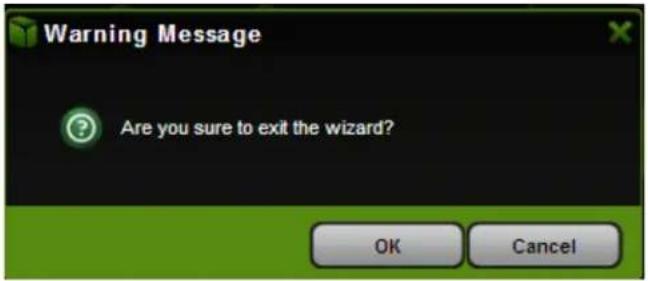
Der Assistent kann jederzeit unterbrochen werden. Klicken Sie auf das „X“ oben rechts im Fenster, wie in der nachstehenden Abbildung dargestellt. Klicken Sie zum Verlassen auf „OK“ oder „Abbrechen“.
6. Benutzung mit mobil Geräten
6.1. iOS Client App Installation
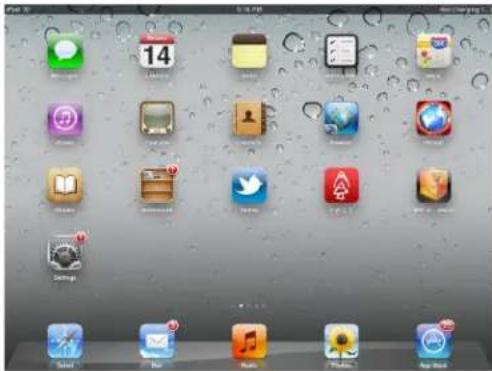
- Klicken Sie auf das Symbol „App Store“ auf dem Desktop, wie in der nachstehenden Abbildung dargestellt. Suchen Sie nach die kostenlosen App „FANTEC MWiD25“ und folgen Sie den Installationsanleitungen auf dem Bildschirm.
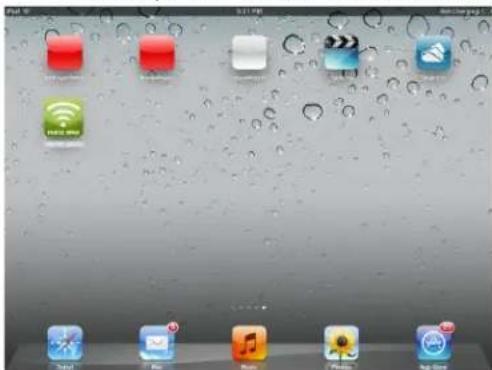
- Nach Beendigung der Installation finden Sie die App „FANTEC MWiD25“ auf dem Desktop, wie in der nachstehenden Abbildung dargestellt.
6.2. IPhone/iPad drahtlos verbinden
-
Schalten Sie die WLAN-Docking Station ein. Warten Sie einige Minuten, bis die Initialisierung beendet ist. Sofern die blaue WLAN-LED auf dem Gerät dauerhaft leuchtet, ist die Initialisierung beendet.
-
Klicken Sie auf das Symbol „Einstellungen“ auf dem Desktop, wie in der nachstehenden Abbildung gezeigt.

- Klicken Sie auf die Option „WLAN“. Im WLAN-Netzwerk sollte die SSID „WifiSD-xxxx“ in der Liste angezeigt werden. Klicken Sie auf „WifiSD-xxxx“, wie in der nachstehenden Abbildung dargestellt. Die 4 Schriftzeichen „XXXX“ stehen für die letzten 4 Ziffern der MAC-Adresse des Geräts. Das Standard Wlan Kennwort lautet: 11111111

Nach Auswahl von „WiFiSD-XXXX“ wird ein Häkchen vor der SSID und das WLAN-Logo wird hinter dem Gerätenamen oben links im Display angezeigt.
6.3. iOS Benutzer Login
- Klicken Sie zum Starten der App auf das Symbol „FANTEC MWiD“, wie in der nachstehenden Abbildung dargestellt.
- Geben Sie das während der Konfiguration zugeordnete Admin-Passwort ein. Das Passwort wird nur für die erste Anmeldung benötigt. Das Gerät speichert das Passwort und es muss später nicht mehr eingegeben werden.

- Nach der korrekten Eingabe des Passworts werden Sie automatisch mit „My WiDisk“ verbunden. „My WiDisk“ ist das MWiD25-DS Speichermedium.

6.4. Android Client App Installation
- Laden Sie die kostenlose Client App „FANTEC MWiD25“ vom offiziellen Play Store herunter, wie im der nachstehenden Abbildung gezeigt.

- Klicken Sie auf „Installieren“ und folgen Sie den Bildschirmanleitungen.

- Nach erfolgreicher Installation der Client App finden Sie das Symbol „FANTEC MWiD“ auf Ihrem Desktop, wie in der nachstehenden Abbildung dargestellt.
6.5. Android-Geräte drahtlos verbinden
-
Schalten Sie die WLAN-HDD ein. Warten Sie einige Minuten, bis die Initialisierung beendet ist. Sofern die blaue WLAN-LED auf dem Gerät dauerhaft leuchtet, ist die Initialisierung beendet.
-
Klicken Sie auf das Symbol „Einstellungen“ auf Ihrem Desktop, wie in der nachstehenden Abbildung gezeigt.

- Klicken Sie auf die Option „WLAN“. Im WLAN-Netzwerk sollte die SSID
„WifiSD-xxxx“ in der Liste angezeigt werden. Klicken Sie auf „WifiSD-xxxx“, wie in der nachstehenden Abbildung dargestellt. Die 4 Schriftzeichen „XXXX“ stehen für die letzten 4 Ziffern der MAC-Adresse des Geräts.
Das Standard Wlan Kennwort lautet: 11111111

- Wird „Verbunden“ unter dem SSID-Namen angezeigt, ist das Android-Gerät mit der WLAN-HDD verbunden.
6.6. Android Benutzer Login
- Klicken Sie zum Starten der App auf das Symbol „FANTEC MWiD25“, wie in der nachstehenden Abbildung dargestellt.

- Geben Sie das während der Konfiguration zugeordnete Admin-Passwort ein. Das Passwort wird nur für die erste Anmeldung benötigt. Das Gerät speichert das Passwort und es muss später nicht mehr eingegeben werden.

- Nach der korrekten Eingabe des Passworts werden Sie automatisch mit „My WiDisk“ verbunden. „My WiDisk“ ist das MWiD25-DS Speichermedium.

7. Allgemeine Funktionen
Nach erfolgreicher Verbindung mit der WLAN-Docking Station befinden Sie sich standardmäßig in „My WiDisk“. „My WiDisk“ ist die WLAN- WLAN-Docking Station und „My Device“ ist das Gerät, das Sie zum Zugang zur WLAN- Docking Station benutzen. Die folgenden Schaltflächen finden Sie im Hauptmenü.
My Device Hauptmenü – Standardmäßig sind die Ordner Dokumente, Musik, Fotos, Videos und iPad (oder iPhone) zur einfachen Verwaltung Ihrer Dateien in My Device verfügbar.

My WiDisk Hauptmenü


Home – Rückkehr in das Hauptmenü.

Ansicht – Umschalten zwischen Listen- und Miniaturbildansicht.

Einstellung – Konfiguration der WLAN-HDD ändern.

Zurück – Rückkehr in das vorherige Menü.

Bearbeiten – Dateien freigeben, kopieren, löschen und hochladen.

Suchfeld – Suche nach einem Dateinamen bzw. einer Dateiendung.

My WiDisk –WLAN- Docking Station (SD Card oder USB Gerät).

My Device – Gerät, das zum Zugang zur WLAN-HDD oder als lokaler
Speicher benutzt wird.

Status –Download/Upload Statusliste anzeigen.
Nach erfolgreicher Verbindung mit der WLAN- Docking Station befinden Sie sich standardmäßig in „My WiFiDisk“. „My WiFiDisk“ ist die WLAN- Docking Station und „My Device“ ist das Gerät, das Sie zum Zugang zur WLAN- Docking Station benutzen. Die folgenden Schaltflächen finden Sie im Hauptmenü.
My Device Hauptmenü – Standardmäßig stehen Ihnen die Ordner Dokumente, Musik, Fotos, Videos und SD-Karte zur einfachen Verwaltung Ihrer Dateien in My Device zur Verfügung.

My WiFiDisk Hauptmenü

Home – Rückkehr in das Hauptmenü.

Ansicht – Umschalten zwischen Listen- und Miniaturbildansicht.

Einstellung – Konfiguration der WLAN- Docking Station ändern. Diese Funktion wird nur angezeigt, wenn zu „My WiFi Device“ umgeschaltet wurde.

Zurück – Rückkehr in das vorherige Menü.

Bearbeiten – Dateien freigeben, kopieren, löschen und hochladen.

Suchfeld – Suche nach einem spezifischen Dateinamen bzw. Endung.

My WiFi Disk
My WiFiDisk – WLAN- Docking Station (SD Card und USB Gerät)

My Device
My Device – Gerät, das zum Zugang zur WLAN-HDD oder als lokaler Speicher benutzt wird.

Status –Download/Upload Status anzeigen, aktuellen Musik-/Videotitel abspielen und App verlassen.
7.3. Musik-/Audiowiedergabe (iOS und Android)
Tipp: Für eine einfache Bedienung und Dateiverwaltung wird das Anlegen separater Ordner für Ihre Musikdateien auf der WLAN-HDD empfohlen.
Die Musik- oder Audiodateien können abgespielt werden, egal ob diese sich in „My WiDisk“ (oder „My WiFiDisk“ für Android) oder „My Device“ befinden.
Suchen Sie die abzuspielende Musik- oder Audiodatei. Klicken Sie auf die Datei, um die Musik automatisch abzuspielen.
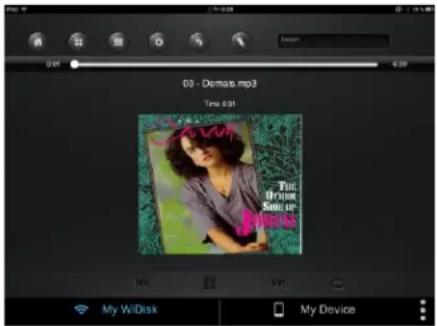
Hinweis: Sehen Sie bitte in der Bedienungsanleitung Ihres Geräts nach, ob die abzuspielende Musik-/Audiodatei unterstützt wird.
- Beim Anklicken wird die aktuelle Musik wieder bei 0.00 gestartet. Klicken Sie zweimal darauf, um die vorherige Musikdatei abzuspielen.
- Beim Anklicken wird die nächste Musikdatei abgespielt.
- Beim Anklicken startet die Wiedergabe der Musik- oder Audiodatei. Klicken Sie erneut darauf, um mit die Musik zu unterbrechen/beenden.
- Beim Anklicken verlassen Sie den Player.
Folgende fünf Wiedergabemodi stehen zur Verfügung:
a. -Aktuellen Musiktitel abspielen: Der aktuelle Musiktitel wird unterbrochen und ab 0.00 wieder gestartet.
b. - Aktuellen Musiktitel wiederholen: Der aktuelle Musiktitel wird ständig wiederholt, die Wiedergabe wird erst unterbrochen, wenn Sie auf klicken.
c. - Alle Musiktitel mischen: Die Musik- oder Audiodateien werden in zufälliger Reihenfolge wiedergegeben.
d. - Aktuelle Liste abspielen: Die Musik- oder Audiodateien werden der Reihe nach wiedergegeben.
e. e.- Alle Musiktitel wiederholen: Die Musik- oder Audiodateien werden der Reihe nach wiedergegeben; die Wiedergabe wird erst unterbrochen, wenn Sie auf klicken.
Tipp: Halten und schieben Sie die Musik-Fortschrittsschaltfläche zum schnellen Vorlauf oder Rücklauf.
Tipp: Sie können den Musikplayer jederzeit verlassen; die Musik – oder Audiodatei wird weiter im Hintergrund abgespielt.
7.4. Film-/Videowiedergabe (nur iOS)
Tipp: Für eine einfache Bedienung und Dateiverwaltung wird das Anlegen separater Ordner für Ihre Videodateien auf der WLAN-HDD empfohlen..
Die Film- oder Videodateien können abgespielt werden, egal ob diese sich in „My WiDisk“ (oder „My WiFiDisk“ für Android) oder „My Device“ befinden.
Suchen Sie die abzuspielende Film- oder Videodatei. Klicken Sie auf die Datei, um den Film automatisch abzuspielen.

Hinweis: Sehen Sie bitte in der Bedienungsanleitung Ihres Geräts nach, ob die abzuspielende Film- oder Videodatei unterstützt wird.

Standardmäßig erfolgt die Videowiedergabe im Querformat. Siehe nachstehende Funktionstasten.
-
Done - Beim Anklicken wird der aktuelle Film unterbrochen und der Player wird verlassen.
-
beim Anklicken wird Ihr Film an die Bildschirmgröße angepasst.
-
- Halten und schieben Sie die Fortschrittsschaltfläche zum schnellen Vorlauf oder Rücklauf des Films.
-
Und schieben Sie den Lautstärkeregler zum Erhöhen oder Verringern der Lautstärke.
-
Halten Sie die Schaltfläche zum schnellen Rücklauf des Films.
-
Halten Sie die Schaltfläche zum schnellen Vorlauf des Films.
- Beim Anklicken startet der Film oder er wird fortgesetzt.
- Beim Anklicken wird der Film unterbrochen.
7.5 Film-/Videowiedergabe (nur Android)
Tipp: Für eine einfache Bedienung und Dateiverwaltung wird das Anlegen separater Ordner für Ihre Videodateien auf der WLAN-HDD empfohlen..
Die Film- oder Videodateien können abgespielt werden, egal ob diese sich in „My WiDisk“ (oder „My WiFiDisk“ für Android) oder „My Device“ befinden.
Suchen Sie die abzuspielende Film- oder Videodatei. Klicken Sie auf die Datei, um die Liste des Players anzuzeigen, wie im der nachstehenden Abbildung gezeigt.

Hinweis: Das Bedienfeld kann entsprechend des auf Ihrem Android-Gerät installierten Players abweichen. Bitte lesen Sie in der Bedienungsanleitung Ihres Players nach, wie der Film gesteuert wird.
7.6. Anzeige/Wiedergabe von Fotos (nur iOS)
Tipp: Für eine einfache Bedienung und Dateiverwaltung wird das Anlegen separater Ordner für Ihre Bilddateien auf der WLAN-HDD empfohlen..
Hinweis:
Die WLAN- Docking Station unterstützt derzeit die Bildformate: .jpg, .png, .tif, .gif und .bmp.
Unterstützte Bilddateien können als Miniaturbilder oder als Liste angezeigt werden, wie in der nachstehenden Abbildung gezeigt. Alle nicht unterstützten Bilder haben ein generisches Miniaturbild oder Symbol.
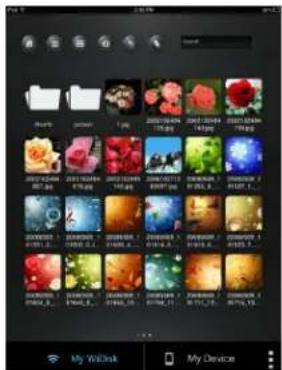
Miniaturbildansicht

Listenansicht
Klicken Sie auf Bilder, um diese automatisch als Diashow anzuzeigen, wie in der nachstehenden Abbildung gezeigt.

Es stehen einige Funktionen zur Steuerung der Diashow zur Verfügung. Wischen Sie mit dem Finger über den Bildschirm, um Bilder manuell umzublättern oder klicken Sie auf um die Diashow automatisch anzuzeigen.
- Klicken Sie auf , um die Diashow zu unterbrechen oder fortzusetzen.
- Klicken Sie auf ⇌, um die Diashow erneut zu starten oder zu wiederholen.
- Klicken Sie auf, um die Diashow einmal anzuzeigen und mit dem letzten Bild zu beenden.
- Klicken Sie auf , um in das vorherige Menü zurückzukehren.
Während der Diashow kann Hintergrundmusik eingefügt werden. Klicken Sie auf ♪, wie in der nachstehenden Abbildung gezeigt.
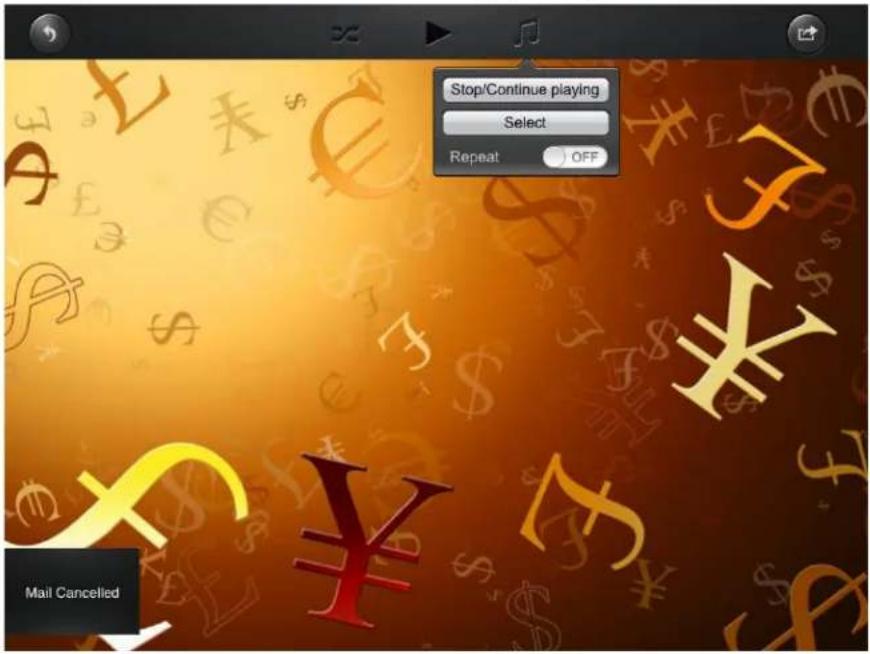
- Stopp/Wiedergabe fortsetzen – Hintergrundmusik beenden oder fortsetzen.
- Wählen – Datei(en) suchen, die als Hintergrundmusik gespielt werden soll(en).
Klicken Sie auf, um zur Diashow zurückzukehren, wie in der nachstehenden Abbildung gezeigt.

- Wiederholen – Bei Aktivierung wird die gleiche Hintergrundmusik ständig wiederholt. Standardmäßig ist diese Option deaktiviert.
7.7. Anzeige/Wiedergabe von Fotos (nur Android)
Tipp: Für eine einfache Bedienung und Dateiverwaltung wird das Anlegen separater Ordner für Ihre Bilddateien auf der WLAN-HDD empfohlen..
Hinweis:
Die WLAN- Docking Station unterstützt derzeit die Bildformate .jpg, .png, .tif, .gif und .bmp.
Unterstützte Bilddateien können als Miniaturbilder oder als Liste angezeigt werden, wie in der nachstehenden Abbildung gezeigt. Alle nicht unterstützten Bilder haben ein generisches Miniaturbild oder Symbol.
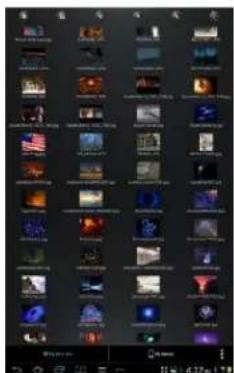
Klicken Sie auf Bilder, um diese automatisch als Diashow anzuzeigen, wie in der nachstehenden Abbildung gezeigt.

Es stehen einige Funktionen zur Steuerung der Diashow zur Verfügung. Wischen Sie mit dem Finger über den Bildschirm, um Bilder manuell umzublättern oder klicken Sie auf um die Diashow automatisch anzuzeigen.
- Klicken Sie auf, um die Diashow zu unterbrechen oder fortzusetzen.
- Klicken Sie auf, um die Diashow erneut zu starten oder zu wiederholen.
- Klicken Sie auf, um die Diashow einmal anzuzeigen und mit dem letzten Bild zu beenden.
- Klicken Sie auf, um in das vorherige Menü zurückzukehren.
7.8. Freigabe von Fotos/Bildern (nur iOS)
Sie haben einige Optionen zur Freigabe von Bildern/Fotos für Freunde und Familie.
Hinweis: Sie benötigen eine Internetverbindung, um Fotos/Bilder über E-Mail oder den Zugriff auf soziale Medien freizugeben.

- Klicken Sie auf oben rechts im Bild, um die drei Optionen zur Freigabe von Fotos/Bildern anzuzeigen. Klicken Sie auf 5, um in das vorherige Menü zurückzukehren.
- E-Mail – Beim Anklicken wird die Standard E-Mail-App automatisch gestartet und das gewählte Foto/Bild wird angehängt.

-
Zu Fotos hinzufügen – Beim Anklicken wird das gewählte Foto/Bild im Foto Album des Geräts gespeichert.
-
Upload zu Facebook – Beim Anklicken werden Sie auf den Anmeldebildschirm von Facebook weitergeleitet. Die Facebook-App muss auf Ihrem Gerät installiert sein. Facebook Anmeldung und Passwort sind erforderlich.
7.9. Freigabe von Fotos/Bildern (nur Android)
Die Freigabe von Fotos/Bildern mit Ihrem Android-Gerät hängt von den auf Ihrem Gerät installierten Apps ab.
Hinweis: Sie benötigen eine Internetverbindung, um Fotos/Bilder über E-Mail oder den Zugriff auf soziale Medien freizugeben.

Klicken Sie auf 📋, um in das vorherige Menü zurückzukehren. Klicken Sie auf 📋 oben rechts im Bild, um die drei Optionen zur Freigabe von Fotos/Bildern anzuzeigen.
1) Freigeben – Beim Anklicken wird eine Liste von installierten Apps angezeigt, wie in der nachstehenden Abbildung gezeigt. Wählen Sie in der Liste, welche App gestartet werden soll.

2) Foto speichern – Beim Anklicken wird das gewählte Foto/Bild in der Fotogalerie des Geräts gespeichert.
7.10. Öffnen/Anzeigen von Dokumenten (nur iOS)
Die Client App unterstützt Keynote, Nummern, Seiten, Excel, Word, .pdf, .txt und .ppt Dateien.

Zum Öffnen oder Anzeigen eines Dokuments klicken Sie auf die Datei. Hierdurch wird eine unterstützte Datei automatisch geöffnet. Klicken Sie auf 5, um in das vorherige Menü zurückzukehren oder klicken Sie auf, um die Datei als E-Mail zu senden, wie in der nachstehenden Abbildung gezeigt.

Hinweis: Zum Senden von E-Mails müssen Sie eine Internetverbindung haben.
Klicken Sie auf „E-Mail“, die Standard E-Mail App wird automatisch gestartet und das gewählte Dokument wird als Anhang gesendet.
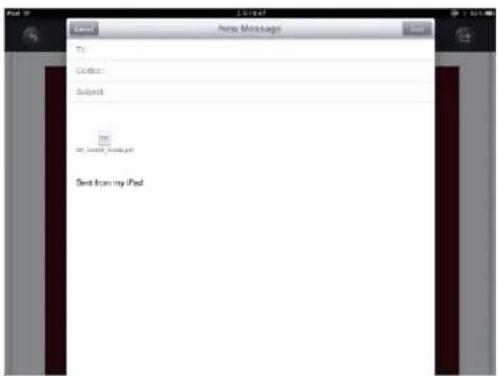
Nach dem Senden der E-Mail wird die Mitteilung „E-Mail erfolgreich gesendet“ unten links im Bild angezeigt. Die E-Mail wurde erfolgreich übertragen.
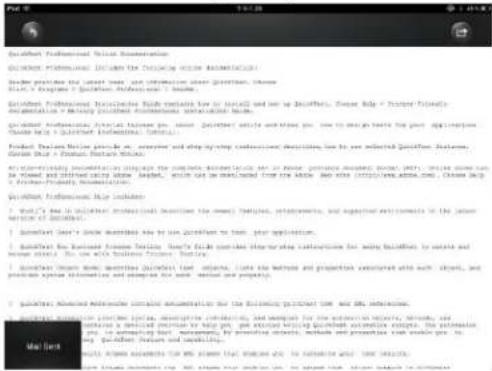
Die Mitteilung „Senden abgebrochen“ wird unten links im Bild angezeigt, wenn die E-Mail abgebrochen wurde. Siehe nachstehende Abbildung.

7.11. Öffnen/Anzeigen von Dokumenten (nur Android)
Zum Öffnen/Anzeigen eines Dokuments auf Ihrem Android-Gerät klicken Sie auf die entsprechende Datei. Hierdurch wird die Datei mit dem Standard-Viewer oder der auf Ihrem Android-Gerät installierten App geöffnet, wie in der nachstehenden Abbildung gezeigt.
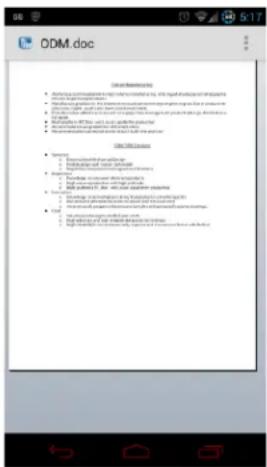
Hinweis: Zum Senden von E-Mails müssen Sie eine Internetverbindung haben.
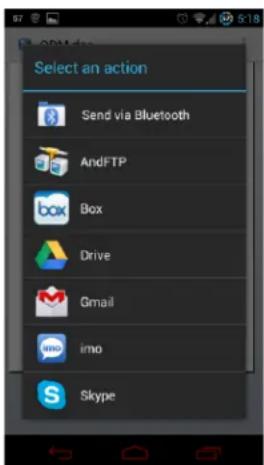
Zum Senden des Dokuments als Anhang klicken Sie auf oben rechts im Bild. Klicken Sie auf „Datei“, dann „Senden“. Nach dem Anklicken von „Senden“ wird eine Liste installierter Apps angezeigt. Wählen Sie in der Liste die App zum Senden oder Freigeben des gewählten Dokuments. Siehe nachstehende Abbildung.
7.12. Kopieren, Löschen, Download, Upload (iOS und Android)
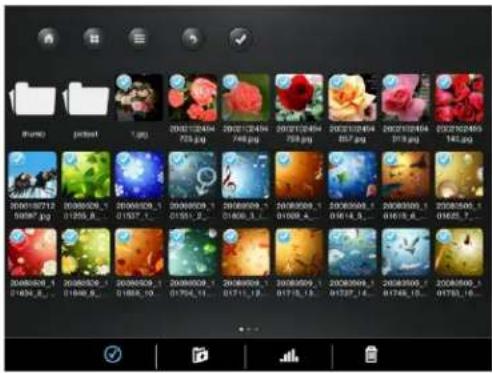
Klicken Sie auf zum Dateien freizugeben, zu kopieren, zu löschen, hoch- und
herunterzuladen. Wie auf den nachstehenden Abbildungen dargestellt, wird oben im Menü angezeigt, nachdem Sie geklickt haben.

Unten im Bild haben Sie neue Symbole. Nachstehend sind die Funktionen erläutert.

- Einmal klicken, alle Dateien werden gewählt. Das Symbol wird blau und ein hen wird über jeder Datei angezeigt.

- Erneut einmal klicken, alle Dateien werden abgewählt. Die Häkchen sind cht.
Tipp: Wählen Sie eine oder mehrere Dateien, indem Sie auf die Miniaturbilder klicken.
Sie können ein Miniaturbild auch anklicken und halten und es dann zu
Herunterladen ziehen oder ziehen Sie es zum Hochladen auf oder zum Löschen
einer oder aller Dateien auf

- Von My WiDisk (oder My WiFiDisk) kann/können die Datei(en) auf das lokale verk oder auf My Device heruntergeladen werden. Der Abwärtspfeil zeigt an, dass erzeit in My WiDisk (My WiFiDisk) sind.

- Von My Device kann/können die Datei(en) auf den Remote-Speicher oder auf My Disk (oder My WiFiDisk) hochgeladen werden. Der Aufwärtspfeil zeigt an, dass Sie gilt in My Device sind.

- Beim Anklicken werden die Dateilisten in der Warteschlange für ads/Downloads sowie die erfolgreich kopierten/übertragenen Dateien angezeigt.

- Beim Anklicken werden die gewählten Dateien gelöscht.
7.13. Datei zu My Device kopieren/übertragen (iOS und Android)
Nach der Verbindung mit der WLAN-HDD können Sie einzelne oder mehrere Dateien auf den lokalen Speicher (My Device) kopieren/übertragen.
- Klicken Sie auf

- Wählen Sie mit dem Zeigefinger eine einzelne oder mehrere Dateien oder wählen
Sie mit Dateien, die kopiert/übertragen werden sollen.


-
Klicken Sie auf
-
Wählen und klicken Sie auf den Ordner, in den die Datei(en) kopiert oder übertragen werden soll(en).

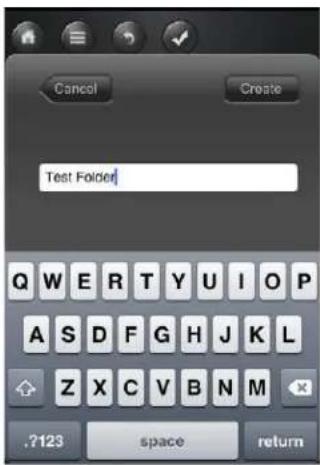
- Zum Kopieren/Übertragen der gewählten Datei(en) kann ein neuer Ordner erstellt werden. Zum Erstellen eines neuen Ordners klicken Sie auf „Neuer Ordner“. Geben Sie den Namen des neuen Ordners im Eingabefeld ein und klicken Sie auf „Erstellen“, wie in der nachstehenden Abbildung gezeigt. Der Ordnername muss zwischen 2 und 26 Schriftzeichen haben. Klicken Sie zum Verlassen auf „Abbrechen“.

- Klicken Sie auf „Wählen“, um die Dateien zu kopieren/übertragen, wie in der nachstehenden Abbildung gezeigt.

Hinweis: Erfolgreich kopierte/übertragene Dateien werden im Fenster „Erfolgreiche Übertragungen“ aufgeführt, wie in der obigen Abbildung gezeigt. Klicken Sie auf „Leeren“, um die Liste zu löschen.
- Klicken Sie auf eine beliebige Stelle auf dem Bildschirm, um in das vorherige
Menü zurückzukehren. Anschließend klicken Sie zum Verlassen auf

7.14. Datei zu My WiDisk kopieren/übertragen (iOS und Android)
Vergewissern Sie sich, dass Sie sich in „My Device“ befinden.
- Klicken Sie auf

- Wählen Sie mit dem Zeigefinger eine einzelne oder mehrere Dateien oder wählen
Sie mit

Dateien, die kopiert/übertragen werden sollen.

- Klicken Sie auf

- Wählen und klicken Sie auf den Ordner, in den die Datei(en) kopiert oder übertragen werden soll(en).

- Zum Kopieren/Übertragen der gewählten Datei(en) kann ein neuer Ordner erstellt
werden. Zum Erstellen eines neuen Ordners klicken Sie auf „Neuer Ordner“. Geben Sie den Namen des neuen Ordners im Eingabefeld ein und klicken Sie auf „Erstellen“, wie in der nachstehenden Abbildung gezeigt. Der Ordnername muss zwischen 2 und 26 Schriftzeichen haben. Klicken Sie zum Verlassen auf „Abbrechen.
- Klicken Sie auf „Wählen“, um die Dateien in „My WiDisk“ zu kopieren/übertragen, wie in der nachstehenden Abbildung gezeigt.

- Klicken Sie auf eine beliebige Stelle auf dem Bildschirm, um in das vorherige
Menü zurückzukehren. Anschließend klicken Sie zum Verlassen auf
7.15. Einzelne oder mehrere Dateien löschen (iOS und Android)
Eine einzelne oder mehrere Dateien können einfach in „My Device“ oder in „My WiDisk“ gelöscht werden.
- Zum Löschen von Dateien klicken Sie auf
- Wählen Sie mit dem Zeigefinger eine einzelne oder mehrere Dateien oder wählen
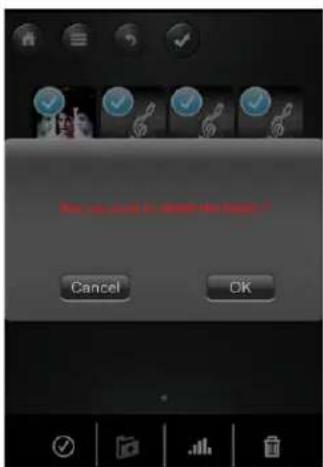
Sie mit Dateien, die gelöscht werden sollen. - Klicken Sie zum Löschen der gewählten Datei(en) auf 📄. Eine Warnmeldung wird zur Bestätigung der Löschung angezeigt, wie in der nachstehenden Abbildung gezeigt. Klicken Sie auf OK, um mit dem Löschen der Dateien fortzufahren.

7.16. Upload/Download von Verlauf und Status
Haben Sie mehrere Dateien von/zu der WLAN- HDD zum lokalen Speicher (My Device)
hoch- oder heruntergeladen, so klicken Sie auf die Dateien in der Warteschlange oder erfolgreich kopierte/übertragene Dateien zu überprüfen. Alternativ
klicken Sie im Hauptmenü auf dem den Status zu überprüfen.
8. WEB-Verwaltungsfunktionen
Das integrierte Web-Managementmenü ist ein einzigartiges Web-basiertes Konfigurationsprogramm. Auf dem PC muss keine Software installiert werden, um dieses Hilfsprogramm zu benutzen. Starten Sie einfach das Tool „Client Login Utility“, um das Gerät in Ihrem Netzwerk zu lokalisieren und den Webbrowser zu öffnen oder geben Sie die IP-Adresse http:// 10.10.10.254 in Ihren Browser ein.
Hinweis: Vergewissern Sie sich, dass der PC mit dem WLAN-Netzwerk des Geräts verbunden ist. Suchen Sie die „WiFiSD“ SSID und geben Sie den WPA2 Schlüssel „11111111“ ein.
8.1. Explorer

Unser benutzerfreundliches Web-basiertes Hilfsprogramm ermöglicht Ihnen das Hochladen von Dateien auf das Gerät, das Erstellen von Ordnern, Kopieren, Ausschneiden, Löschen und Umbenennen von Ordner- und Dateinamen. Wir bieten ähnliche Funktionen wie Windows Explorer, wodurch die Benutzeroberfläche leichter zu benutzen ist.

Aktualisieren – Aktualisierung des Displays.

Hochladen – Hochladen von Datei(en) in einen bestimmten Ordner.

Ordner erstellen – Neuen Ordner erstellen. Der Ordnername kann bis zu 26 Schriftzeichen enthalten.

Kopieren – Datei(en) kopieren und in einen anderen Ordner einfügen.

Verschieben – Datei(en) von einem Speicherort zu einer anderen verschieben.

Herunterladen – Datei(en) zu einem spezifischen Speicherort herunterladen. Unterstützt die auf Ihrem Computer installierte Software einen spezifischen Dateityp, so wird die Datei automatisch geöffnet.
Hinweis: Das Herunterladen eines oder mehrerer Ordner wird derzeit nicht unterstützt.

Löschen – Datei(en) löschen.

Umbenennen – Dateinamen ändern.
8.1.2. Kontextmenü
- Auf Dateiebene rechtsklicken Sie zur Anzeige eines Pop-up-Menüs. Sie können Kopieren, Ausschneiden, Löschen, Umbenennen oder Herunterladen, wie in der nachstehenden Abbildung gezeigt.

- Auf Ordnerebene rechtsklicken Sie zur Anzeige eines Pop-up-Menüs. Sie können den Ordner Öffnen, Kopieren, Ausschneiden, Löschen oder Umbenennen, wie in der nachstehenden Abbildung gezeigt.

- Wählen Sie mehrere Dateien und rechtsklicken Sie zum Kopieren, Ausschneiden oder Löschen der Dateien, wie in der nachstehenden Abbildung gezeigt.

- Rechtsklicken Sie unten im Fenster zum Einfügen, Erstellen oder Hochladen von Dateien, wie nachstehend dargestellt.

- Öffnen – Wählen Sie einen Ordner und rechtsklicken Sie darauf. Im Pop-up-Menü wählen Sie zur Anzeige der Inhalte oder zum Öffnen des Ordners die Option „Öffnen“.
- Kopieren – Wählen Sie einen Ordner oder eine Datei und rechtsklicken Sie darauf. Im Pop-up-Menü wählen Sie zum Kopieren des gesamten Ordners oder einer Datei „Kopieren“, dann fügen Sie die Datei oder den Ordner an einem anderen Speicherort oder in einem anderen Ordner ein.
- Ausschneiden – Wählen Sie mehrere Dateien oder Ordner und rechtsklicken Sie darauf. Im Pop-up-Menü wählen Sie „Ausschneiden“, dann fügen Sie die Dateien oder Ordner an einen anderen Speicherort oder in einem anderen Ordner ein.
- Einfügen – Nach der Benutzung des Befehls Ausschneiden oder Kopieren rechtsklicken Sie zur Anzeige des Pop-up-Menüs, dann wählen Sie zum Einfügen der Datei oder des Ordners an einen anderen Speicherort „Einfügen“.
- Löschen – Rechtsklicken Sie eine oder mehrere Dateien oder Ordner und wählen Sie „Löschen“.
- Erstellen – Rechtsklicken Sie auf den leeren Bereich im Fenster zur Anzeige eines Pop-up-Menüs. Wählen Sie „Erstellen“. Geben Sie den Ordnernamen im Fenster Ordner erstellen ein und klicken Sie auf Speichern.
- Umbenennen – Rechtsklicken Sie auf den Ordner- oder Dateinamen und wählen Sie „Umbenennen“. Sie können den Ordner- oder Dateinamen nun ändern. Klicken Sie nach der Änderung auf „Speichern“.
- Hochladen – Rechtsklicken Sie auf den leeren Bereich im Fenster. Wählen Sie im Pop-up-Menü „Hochladen“ und suchen Sie die Datei, die an den aktuellen Speicherort hochgeladen werden soll.
- Herunterladen – Wählen und rechtsklicken Sie auf die herunterzuladende Datei. Im Pop-up-Menü wählen Sie „Herunterladen“. Die Datei wird automatisch geöffnet, wenn unterstützende Software für die Datei auf dem Computer installiert ist; anderenfalls werden Sie aufgefordert, die Datei zu einem bestimmten Speicherort herunterzuladen.
Hinweis: Das Herunterladen von Ordnern wird derzeit nicht unterstützt.
8.1.3. Tastenkombinationen
Das integrierte Web-Managementmenü unterstützt die folgenden Tastenbefehle und Tastenkombinationen:
Tabulator, Eingabe, Home, Aufwärts umblättern, Abwärts umblättern, Ende, Aufwärtspfeil, Abwärtspfeil, Pfeil rechts, Pfeil links und Löschen.
Windows: Strg+C = Kopieren; Strg+V = Einfügen
Mac: CMD+C = Kopieren; CMD+V = Einfügen
8.1.4. Herüberziehen
Das Herüberziehen einer einzelnen Datei wird durch das integrierte
Web-Managementmenü unterstützt; klicken und halten Sie die Datei im Hauptfenster und ziehen Sie sie in andere Ordner, die innerhalb des Ordnerbaums zur Verfügung stehen.
8.2. Informationen
Gibt detaillierte Informationen zu Hardware, Netzwerkstatus und Speichernutzung.
8.2.1. Informationen zum Gerät
Gibt Informationen zu Hostname, Seriennummer des Geräts, Hersteller, Modell und CPU-Nutzung, wie in der nachstehenden Abbildung gezeigt.

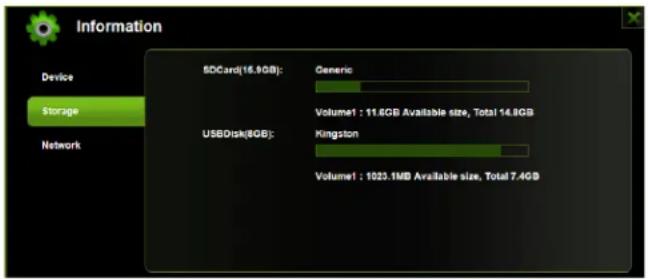
8.2.2. Informationen zum Speicher
Gibt Informationen zum internen Speicher wie Gesamtkapazität, Hersteller der Festplatte und verfügbaren Speicherplatz, wie in der nachstehenden Abbildung gezeigt.
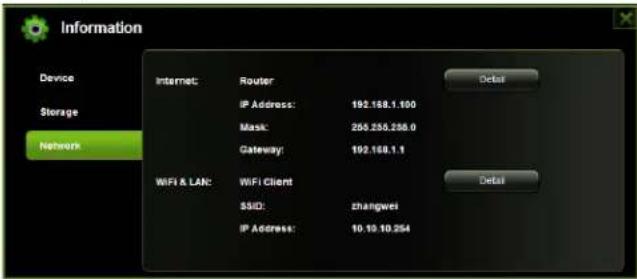
8.2.3. Informationen zum Netzwerk
Gibt detaillierte Informationen zu den Netzwerkeinstellungen, wie die Verbindung zum Internetzugang, WLAN SSID und IP-Adresse, wie in der nachstehenden Abbildung gezeigt.
Klicken Sie auf „Benutzer“. In dem Fenster können Sie das Admin-Passwort ändern, wie in der nachstehenden Abbildung gezeigt. Das Passwort muss zwischen 5 und 32 Schriftzeichen haben. Klicken Sie nach der Änderung des Passwortes auf „Speichern“.
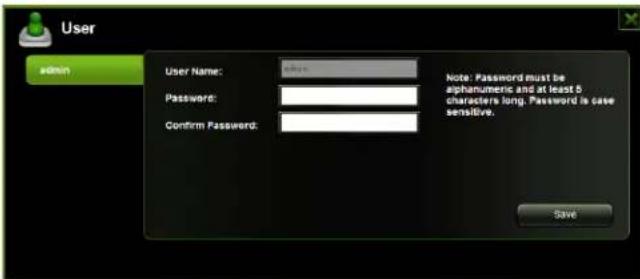
Der Standard-Benutzername ist admin und es ist kein Passwort zugeordnet. Klicken Sie zum Abbrechen und Verlassen auf „X“.
8.3.2. Festplatte
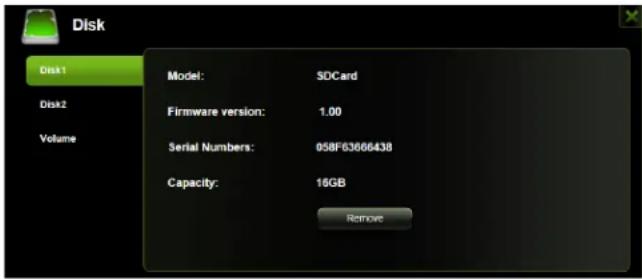
Klicken Sie auf „Laufwerk“. Das Fenster gibt Informationen zur internen Festplatte, wie in der nachstehenden Abbildung gezeigt. Es gibt detaillierte Informationen einschließlich Firmware-Version, Seriennummer, Gesamtkapazität und mehr.
Wie in der nachstehenden Abbildung gezeigt, gibt der Datenträger-Bildschirm Informationen zum Dateisystem der internen Festplatte sowie zur verfügbaren und Gesamtkapazität.
![Disk Disk1 Disk2 Volume Volume File System Total Size Free Size SDCard/Volume1(Disk[ixda] ft32 14.8GB 11.6GB) US8Disk/Volume1(Disk[ixtd] ft32 7.4GB 1023.1MB) Volume](/content/2026/06/1262252/images/68fc8828307c73a1c1427831d2eff3699beba66cf05f4237e0468a59777fd1cf.jpg)
Klicken Sie zum Verlassen auf „X“.
8.3.3. Netzwerkeinstellungen
8.3.3.1. Hostname
Der Hostname ist der Name, der einem mit einem Computernetzwerk verbundenen Gerät zugeordnet ist. Der Hostname kann geändert werden. Er muss mit einem Buchstaben beginnen, gefolgt von einer Kombination aus Buchstaben und Zahlen. 2 bis 8 Schriftzeichen sind zulässig.

Klicken Sie nach den Änderungen auf „Speichern“. Klicken Sie zum Abbrechen und Verlassen auf das „X“.
8.3.3.2. WLAN und LAN
Die WLAN- und LAN-Einstellungen können geändert werden. Siehe Abbildung für verfügbare Optionen.
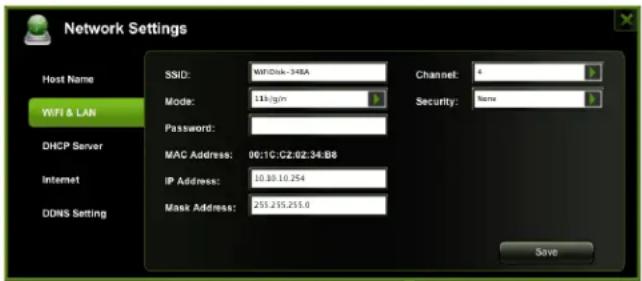
- SSID: Geben Sie die Kombination aus Buchstaben und Zahlen ein. Bis zu 32 Schriftzeichen sind zulässig.
- Kanal: Die Standardeinstellung ist Auto. 14 verfügbare Kanäle stehen zur Auswahl.
- Modi: Die Standardeinstellung ist 11b/g/n. Sie können die Modi auch manuell auf 11Mbps (802.11b), 54Mbps (802.11G), und 150Mbps (802.11n) einstellen.
- Sicherheit: Die Standardeinstellung ist KEINE. WPA-PSK, WPA2-PSK, Mixed WPA/WPA2-PSK sind verfügbar.
- Passwort: WPA-PSK, WPA2-PSK, Mixed WPA-PSK/WPA2-PSK: Mindestens 8 (höchstens 63) Schriftzeichen.
- IP-Adresse: Die Standard IP-Adresse ist 10.10.10.254 mit Subnetzmaske 255.255.255.0. Die IP-Adresse kann geändert werden.
Klicken Sie nach den Änderungen auf „Speichern“. Klicken Sie zum Verlassen und Abbrechen auf das „X“.
8.3.3.3. DHCP-Server
DHCP oder Dynamic Host Configuration Protocol ist ein Netzwerkprotokoll, das einem Server die automatische Zuordnung einer IP-Adresse zu einem mit einem Netzwerk verbundenen Computer ermöglicht. Standardmäßig ist die Option DHCP-Server aktiviert. Die Option kann deaktiviert und die IP-Adresse manuell zugeordnet werden.
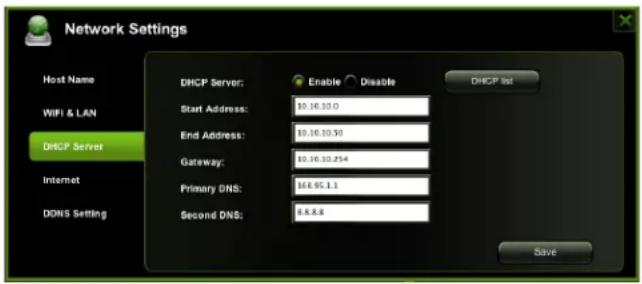
Klicken Sie nach den Änderungen auf „Speichern“. Klicken Sie zum Verlassen und Abbrechen auf das „X“.
Klicken Sie auf „DHCP-Liste“, um eine Liste aller Computer und Geräte anzuzeigen, die mit Ihrer WLAN-HDD verbunden sind. Siehe nachstehende Abbildung.

8.3.3.4. Interneteinstellungen
Es gibt zwei verfügbare Optionen für den Internetzugang:
A. Drahtloszugang (AP)+Client. Verbinden Sie die WLAN- Docking Station mit einem anderen Drahtlosgerät, um eine Internetverbindung zu nutzen.
B. Kabelzugang. Direktanschluss der WLAN- Docking Station an einem RJ45 Port eines Routers.

Drahtloszugang (AP+Client)
- SSID: Geben Sie den SSID-Namen ein oder klicken Sie auf "Neuer Scan" für eine automatische Suche nach verfügbaren Drahtlosnetzwerken.
- Passwort: Geben Sie das korrekte Passwort zur Verbindung mit dem Drahtlosnetzwerk ein.
- IP-Adresse: Wählen Sie die Zuweisung einer IP-Adresse als DHCP oder Manuell.
- Bei Auswahl von DHCP liefert der Host eine automatische IP-Adresse zur Verbindung mit dem Internet.
- Bei Auswahl von Manuell müssen Sie eine IP-Adresse zur Verbindung mit dem Internet manuell zuordnen.
Option Kabelgebunden

Bei der Auswahl von Kabelgebunden wird die dynamische IP als Standardeinstellung gewählt. Sie können manuell Ihre eigene IP-Adresse zuordnen, indem Sie auf den grünen Pfeil klicken und die Option Statische IP wählen.
8.3.4. Dienste
Windows Freigaben und Netzwerkdenste sind für den Zugriff auf die WLAN-HDD verfügbar.
8.3.4.1. Windows Freigabe
Datenfreigabe und Zugriff auf die WLAN-HDD werden durch die Aktivierung der Windows Datei Diensten erleichtert. Standardmäßig ist diese Funktion bereits aktiviert, wie in der nachstehenden Abbildung gezeigt.

8.3.5. Energiespareinstellungen
Dies ist eine Möglichkeit die WLAN- Docking Station zu Rebooten/Neuzustarten. Klicken Sie dazu auf den Optionsschalter und dann auf „Speichern“.


Klicken Sie auf „OK“, um das Rebooten des Geräts fortzusetzen.
8.3.6. Systemeinstellungen
8.3.6.1 Zeiteinstellungen
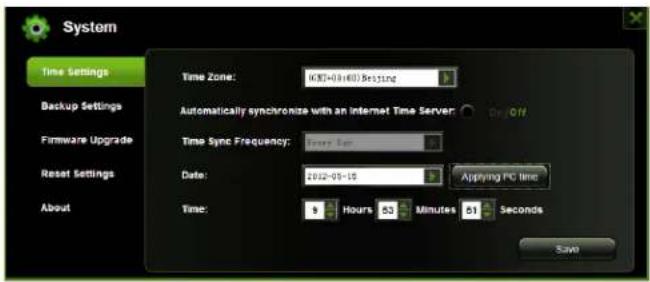
Die Zeiteinstellungen können gemäß Ihrer Region umgestellt werden. Wählen Sie zwischen der Synchronisation der Zeit mit dem Internet oder der Systemzeit Ihres PC.
Klicken Sie auf das Ausklappmenü und wählen Sie Ihre Region, dann schalten Sie zu „Automatische Internet-Zeitserversynchronisation“ um. Hiermit wird die Zeit automatisch aktualisiert, wenn die WLAN- Docking Station mit dem Internet verbunden ist.

Die „Zeit Aktualisierung“ kann auf Täglich, Alle 2 Tage, Alle 3 Tage und bis zu Alle 7 Tage eingestellt werden.
Die automatische Zeitsynchronisation kann ausgeschaltet und stattdessen die PC-Zeit angewandt werden. Die Anwendung der PC-Zeit stellt Uhrzeit und Datum automatisch entsprechend der Systemzeit des PC ein. Siehe nachstehende Abbildung.
Klicken Sie zum Verlassen und Abbrechen der Zeiteinstellungen auf das „X“.
8.3.6.2. Backup-Einstellungen
Sie können eine Sicherung der Systemeinstellungen Ihrer WLAN- Docking Station erstellen. Bitte beachten Sie, dass hierdurch keine Datensicherung der Inhalte der WLAN- Docking Station erstellt wird.

Klicken Sie zum Erstellen einer Backup-Datei der Systemeinstellungen auf „Speichern“. Hierdurch wird eine „.bin.gz“ oder „.bin“ Datei erstellt, mit welcher die aktuellen Einstellungen später wiederhergestellt werden können. Dadurch müssen die Einstellungen nicht erneut vorgenommen werden.
Klicken Sie zum Speichern der Backup-Datei auf Ihrem Computer auf „Speichern“, wie in der nachstehenden Abbildung gezeigt.

Zur Wiederherstellung des Backups klicken Sie auf das Ordnersymbol. Wählen und öffnen Sie die „bin“ oder „bin.gz“ Datei. Die Backup-Datei wird unter dem Ordner angezeigt, wie in der nachstehenden Abbildung gezeigt. Klicken Sie zur Wiederherstellung der Einstellungen auf „Speichern“.

Eine Warnmeldung wird angezeigt, wie in der nachstehenden Abbildung gezeigt.

Das Gerät rebootet automatisch, nachdem die Wiederherstellung beendet ist, danach kehrt es zum Anmeldemenü zurück.
Die Firmware kann mit folgenden Schritten aktualisiert werden.

-
Laden Sie die neueste Firmware-Version und speichern Sie diese auf Ihrem Computer.
-
Klicken Sie auf das Ordnersymbol, suchen Sie die Firmware-Datei auf Ihrem Computer und klicken Sie auf „Öffnen“, wie in der nachstehenden Abbildung gezeigt.
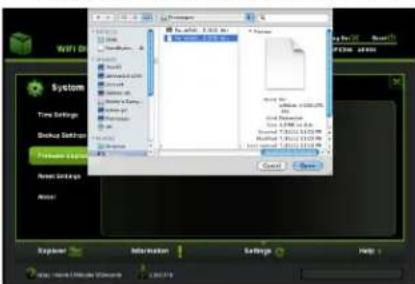
- Die neueste Firmwareaktualisierungsdatei wird unter dem Ordner angezeigt. Klicken Sie auf „Speichern“, um die Aktualisierung der Firmware fortzusetzen.
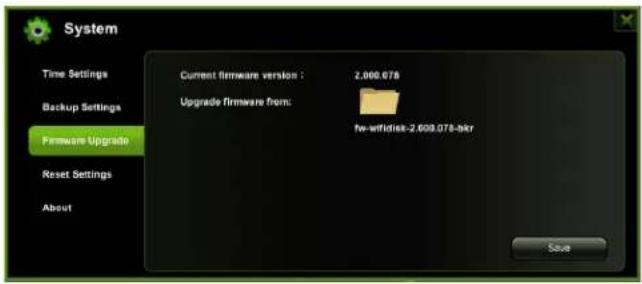
- Während der Firmwareaktualisierung wird eine Warnmeldung angezeigt, wie in der nachstehenden Abbildung gezeigt; das Gerät rebootet und kehrt automatisch zum Anmeldemenü zurück.

8.3.6.4. Rückstellung zu den Werkseinstellungen
Die Rückstellung zu den Werkseinstellungen stellt alle benutzerdefinierten Einstellungen und sonstigen Änderungen auf die Originaleinstellungen zurück.

Klicken Sie auf den Optionsschalter hinter „Werkseinstellungen wiederherstellen“. Klicken Sie zum Weitermachen auf „Speichern“.
Eine Warnmeldung wird angezeigt. Die WLAN-HDD rebootet automatisch. Siehe nachstehende Abbildung.

Hinweis: Dieser Vorgang stellt die WLAN SSID zu WiFiSD-XXXX und alle Passwörter zurück, einschließlich dem admin Passwort.
8.3.6.5. Über
Das Menü Über gibt Informationen zu Hostname, Seriennummer und Modell des Geräts, MAC-Adresse, CPU- und Speichernutzung, wie in der nachstehenden Abbildung gezeigt.

8.3.7. Assistent
Mit dieser Funktion wird der Benutzer Schritt für Schritt durch die Konfiguration des Geräts geführt.
8.4. Hilfe
Das Hilfesymbol gibt Informationen und grundsätzliche Anleitungen zu Einstellung und Konfiguration der WLAN-HDD.
9. GPL Statement


- PARAMETER 5
- ANSCHLÜSSE 6
- HARDWARE-INSTALLATION....8
- BENUTZUNG MIT DEM PERSONAL COMPUTER....9
- BENUTZUNG MIT MOBIL GERÄTEN 14
- ALLGEMEINE FUNKTIONEN.... 20
- WEB-VERWALTUNGSFUNKTIONEN 44
- GPL STATEMENT 59
- Überblick
- Ausstattungsmerkmale
- Hardware und Zubehör
- Mindestanforderungen
- Ansicht
- Parameter
- Abmessungen
- Spezifikationen
- Anschlüsse
- Geräte Schnittstellen
- RJ45 WAN-Port Schnittstelle
- Micro USB Schnittstelle
- USB Host Anschluss
- LED-Anzeigen
- Akku-LED:
- SD-Karte-LED:
- WLAN-LED:
- WAN-LED:
- Hardware-Installation
- SD Karten Einschub
- USB External Storage
- Benutzung mit dem Personal Computer
- Drahtlosverbindung zum PC
- PC Client Login Utility
- WLAN- Docking Station Konfigurationsassistent
- Option AP+Client wählen
- Option WAN wählen
- Benutzung mit mobil Geräten
- iOS Client App Installation
- IPhone/iPad drahtlos verbinden
- iOS Benutzer Login
- Android Client App Installation
- Android-Geräte drahtlos verbinden
- Android Benutzer Login
- Allgemeine Funktionen
- My WiFi Disk
- My Device
- Musik-/Audiowiedergabe (iOS und Android)
- Film-/Videowiedergabe (nur iOS)
- Film-/Videowiedergabe (nur Android)
- Anzeige/Wiedergabe von Fotos (nur iOS)
- Hinweis:
- Anzeige/Wiedergabe von Fotos (nur Android)
- Freigabe von Fotos/Bildern (nur iOS)
- Freigabe von Fotos/Bildern (nur Android)
- Öffnen/Anzeigen von Dokumenten (nur iOS)
- Öffnen/Anzeigen von Dokumenten (nur Android)
- Kopieren, Löschen, Download, Upload (iOS und Android)
- Datei zu My Device kopieren/übertragen (iOS und Android)
- Datei zu My WiDisk kopieren/übertragen (iOS und Android)
- Einzelne oder mehrere Dateien löschen (iOS und Android)
- Upload/Download von Verlauf und Status
- WEB-Verwaltungsfunktionen
- Explorer
- Kontextmenü
- Tastenkombinationen
- Herüberziehen
- Informationen
- Informationen zum Gerät
- Informationen zum Speicher
- Informationen zum Netzwerk
- Festplatte
- Netzwerkeinstellungen
- Hostname
- WLAN und LAN
- DHCP-Server
- Interneteinstellungen
- Drahtloszugang (AP+Client)
- Option Kabelgebunden
- Dienste
- Windows Freigabe
- Energiespareinstellungen
- Systemeinstellungen
- Zeiteinstellungen
- Backup-Einstellungen
- Rückstellung zu den Werkseinstellungen
- Über
- Assistent
- Hilfe
- GPL Statement
Marke : Fantec
Modell : MWiD25-DS
Kategorie : Dockingstation