LED55UltraHD - Fernseher Tristan Auron - Kostenlose Bedienungsanleitung
Finden Sie kostenlos die Bedienungsanleitung des Geräts LED55UltraHD Tristan Auron als PDF.


Benutzerfragen zu LED55UltraHD Tristan Auron
0 Frage zu diesem Gerät. Beantworten Sie die, die Sie kennen, oder stellen Sie Ihre eigene.
Eine neue Frage zu diesem Gerät stellen
Laden Sie die Anleitung für Ihr Fernseher kostenlos im PDF-Format! Finden Sie Ihr Handbuch LED55UltraHD - Tristan Auron und nehmen Sie Ihr elektronisches Gerät wieder in die Hand. Auf dieser Seite sind alle Dokumente veröffentlicht, die für die Verwendung Ihres Geräts notwendig sind. LED55UltraHD von der Marke Tristan Auron.
BEDIENUNGSANLEITUNG LED55UltraHD Tristan Auron
Vorbereitungsleitfaden
Sicherheitshinweise....2
Wichtige Sicherheitsmaßnahmen....3
Aufbau und Anschluss des Fernsehers
Montage des Fernsehhaltebügels....4
Fernseherknöpfe und Geräteschnittstellen....5
Anschlussschema für den Anschluss externer Geräte 6
Aufbau und Anschluss des Fernsehers....7
Anleitungen zur Montage des Fernseher-Standfußes....7
Fernseher-Menü
Weiter Informationen
Hilfe 32
Technische Daten....33
Fernbedienung....34
Specification 36
Dieses Benutzerhandbuch dient nur zu Referenzzwecken.
Sicherheitshinweise
VORSICHT
STROMSCHLAGGEFAHR NICHT ÖFFNEN
Für den Betrieb des Fernsehers wird Hochspannung verwendet. Um die Gefahr eines elektrischen Schlages zu minimieren, entfernen Sie niemals Gehäuseabdeckungen und setzen Sie sich bei Bedarf mit einem qualifizierten Service-Fachmann in Verbindung.
Zeigt der Fernseher irgendwelche Veränderungen oder erscheint das Bild gerastert, besteht erhöhte Gefahr des elektrischen Stromschlages. Öffnen Sie niemals das Gerät, um es zu warten, sondern setzen Sie sich mit einer Servicestelle zwecks gründlicher Überprüfung in Verbindung.
 | Das Ausrufezeichen im gleichseitigen Dreieck dient dazu, dem Anwender auf wichtige Bedienungsschritte in diesem Handbuch bezüglich des Geräts hinzuweisen. |
 | WarnungDer Blitz mit Pfeilspitze im gleichseitigen Dreieck dient dazu, dem Anwender auf die Anwesenheit von unisolierter gefährlicher Spannung innerhalb des Geräts und der damit verbundenen erhöhten Stromschlaggefahr hinzuweisen. |
Wichtige Sicherheitsmaßnahmen
1) Lesen Sie alle Anleitungen.
2) Bewahren Sie die Anleitungen auf.
3) Beachten Sie alle Warnhinweise.
4) Befolgen Sie alle Anleitungen.
5) Benutzen Sie das Gerät nicht in unmittelbarer Nähe von Wasser.
6) Reinigen Sie das Gerät nur mit einem trockenen Lappen.
7) Blockieren Sie keine Lüftungsöffnungen. Installieren Sie das Gerät entsprechend den Anleitungen des Herstellers.
8) Installieren Sie das Gerät nicht in unmittelbarer Nähe von Wärmequellen wie Heizungen, Heizkörper, Öfen oder sonstigen Geräte (einschließlich Verstärker), die Wärme abstrahlen.
9) Unterschlagen Sie nicht die aus Sicherheitsgründen verwendeten gepolten oder geerdeten Stecker. Gepolte Stecker besitzen ungleich lange Steckkontakte. Geerdete Stecker besitzen 2 Steckkontakte und einen dritten Erdungskontakt. Der längere Steckkontakt bzw. der dritte Erdungskontakt dient Ihrer Sicherheit. Wenn der mitgelieferte Stecker nicht in Ihre Steckdose passen sollte, setzen Sie sich mit einem Elektriker zwecks Ersetzung der veralteten Steckdose in Verbindung.
10) Schützen Sie das Netzkabel, damit es nicht eingeklemmt oder darauf getreten wird, insbesondere am Stecker und am Ausgang aus dem Gerät.
11) Benutzen Sie nur vom Hersteller empfohlene Zubehörteile.
12) Benutzen Sie das Gerät nur mit einem Wagen, Aufsteller, Stativ, einer Halterung oder einem Tisch, wie vom Hersteller spezifiziert oder zusammen mit dem Gerät verkauft. Wenn Sie einen Wagen benutzen, seien Sie beim Bewegen des Geräts mit dem Wagen vorsichtig, um Stolperunfällen vorzubeugen.

13) Bei längerer Nichtbenutzung und bei Gewitter ziehen Sie bitte den Netzstecker.
Vorsicht:
14) Um die Gefahr von Feuer oder Stromschlag zu vermeiden, muss dieses Gerät vor Regen und Feuchtigkeit geschützt werden.
15) Der Netzstecker dient dem vollständigen Abtrennen des Geräts vom Stromnetz; die Steckdose muss jederzeit frei zugänglich sein.
16) Die Steckdose sollte sich in Nähe des Geräts befinden und leicht zugänglich sein.
17) Dieses Produkt darf nicht in Bücherregale, Gestelle o.ä. eingebaut aufgestellt werden, es sei denn, eine ausreichende Ventilation kann gewährleistet werden oder die Herstelleranweisung beinhaltet einen derartigen Aufbau.
18) Setzen Sie das Gerät nicht Spritzwasser oder Tropfwasser aus und stellen Sie keine mit Wasser gefüllten Gegenstände (wie Vasen) auf dem Gerät ab.
19) Stellen oder Legen Sie keine Gefahrenherde wie beispielsweise mit Flüssigkeit gefüllte Gegenstände oder brennende Kerzen auf das Gerät.
20) Wand- oder Deckenmontage - Das Gerät nur wie vom Hersteller empfohlen an einer Wand oder Decke montieren.
21)

Stellen Sie niemals offene Flammen neben den Fernseher, der Fernbedienung oder den Batterien und setzen Sie diese auch keinen anderen Hitzequellen einschließlich direkter Sonneneinstrahlung aus. Um Bränden vorzubeugen, halten Sie Kerzen und Flammen jederzeit vom Fernsehgerät, der Fernbeglienun und den Batterien fern.
22) Der USB-Anschluss sollte bei Normalbetrieb mit 0,5 A belastet sein.
Diese Service-Anleitungen sind nur für die Verwendung durch qualifiziertes Service-Fachpersonal bestimmt. Um die Gefahr eines elektrischen Schlages zu minimieren, führen Sie keine anderen als in den Bedienungsanweisungen angegeben Wartungen aus, es sei denn, Sie besitzen die für weitere Wartungen notwendigen Qualifikationen.
23) Schützen Sie Batterien vor übermäßiger Hitze wie etwa direktem Sonnenlicht, Feuer usw.

Das Gerät entspricht der Klasse II und ist doppelt isoliert. Die Bauweise dieses Geräts erfordert keinen Anschluss an eine geerdete Stromversorgung.
25) Die maximal zulässige Umgebungstemperatur beträgt 45 Grad.
Die maximale Höhenlage für die Benutzung liegt bei 2000 Metern.
Montage des Fernsehhaltebügels
Befestigung des Fernsehers an der Wand
- Legen Sie zuerst ein paar weiche Tücher auf den Tisch, um einem Zerkratzen des Bildschirms vorzubeugen, wenn Sie anschließend vorsichtig den Fernseher auf den Tisch legen.
- Drehen Sie mit einem Schraubendreher die Befestigungsschrauben des Standfußes heraus (in Richtung des Pfeils, vgl. Abb. 1). Ziehen Sie anschließend den Standfuß heraus (ziehen Sie bitte sowohl die Schrauben als auch den Standfuß vorsichtig heraus).
- Nehmen Sie einen Haltebügel, der an der Wand entsprechend den Abmessungen, die durch die Pfeilrichtungen auf Abb. 2 und 3 angezeigt werden, befestigt werden kann.
- Bohren Sie 4 Löcher ordnungsgemäß in die Wand (die Größe dient nur der Referenz) und drehen Sie 4 Schrauben (Zubehörteil) hinein.
- Benutzen Sie entsprechend Schritt 4 einen Schraubendreher, um diese Schrauben auf der Rückseite des Fernsehers zu sichern. Hängen Sie anschließend den Fernseher an die Wand.
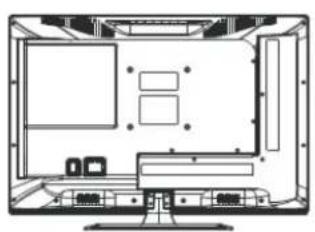
- Der Bügel, der an der Wand befestigt wird, ist als Zubehör erhältlich.
- Bei der Montage des Fernsehers sollten sich keine Teile um und unter dem Fernseher befinden. Halten Sie weiterhin auch jegliche Teile vom Fernseher fern.
- Fragen Sie für die Montage des Fernsehers den Lieferanten um Hilfe beim Aufhängen, um Unfällen vorzubeugen.
- Das Wandaufhängungsbild dient lediglich als Referenz.
- Bitte folgen Sie dem Handbuch der Halteklammer für das Aufhängen des Fernsehers.
- Verwenden Sie die Montagehalteklammer aus dem VESA-kompatiblen Wandbefestigungssatz.
Fernseherknöpfe und Geräteschnittstellen
Fernseherknöpfe
Hinweis: Die folgende Abbildung ist lediglich eine funktionale Darstellung, deren Lage und Anordnung je nach Modell variieren kann.
VOL+
VOL -
CH+
CH-
MENU
SOURCE

: Ein- und Ausschalten des Geräts.
SOURCE: Auswahl des Eingangs für die externe Quelle.
MENU: Anzeige des Haupt- und Bestätigungsmenüs sowie der Auswahl von Elementen.
CH+/-: Auswahl des Kanals.
VOL+/-: LAUTSTÄRKE einstellen.
Geräteschnittstellen
Hinweis: Nachfolgend werden verschiedene Geräteschnittstellen dargestellt, deren Lage und Reihenfolge je nach Modell variieren kann.
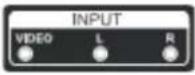 | AnalogvideoeingangEingang für ein externes analoges Videosignal und dem zugehörigen linken und rechten Audiokanal. | 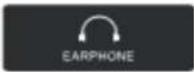 | KopfhörerausgangBeim Anschluss eines Kopfhörers werden die Lautsprecher abgeschaltet. |
 | CI SteckplatzEinschub CI-Kartenlesegerät, das für CAM (Modul für bedingten Zugriff) für beispielsweise der Nutzung von Pay-TV benötigt wird. |  | USB-EingangVerbindung eines USB-Geräts zum Abspielen von Mediendateien oder zum Aufnehmen von Programmen über die PVR-Funktion. |
 | YPbPr-EingangVerbindung mit der Composite-Schnittstelle Ihres DVD-/VCR-Geräts(Einige Modelle besitzen diese Schnittstelle nicht). |  | KOAXIALAnschluss des SPDIF-Empfängers. |
 | HDMI-EingangDigitaler Signaleingang vom HDMI-Videoanschluss. | 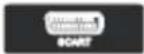 | SCART-EingangStandardeingang, der sowohl Composite- als auch RGB-Signale unterstützt. Ein Eingang für Europa.(Einige Modelle besitzen diese Schnittstelle nicht). |
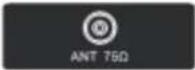 | ANT 75Anschluss der Antenne/Kabel-TV-Eingang (75/VHF/UHF). | ||
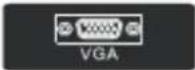 | VGA-EingangAnaloger PC-Signaleingang | ||
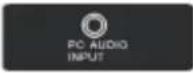 | PC-AUDIOEINGANGVGA- und Audioeingang bei VGA-Eingang |
Anschlussschema für den Anschluss externer Geräte
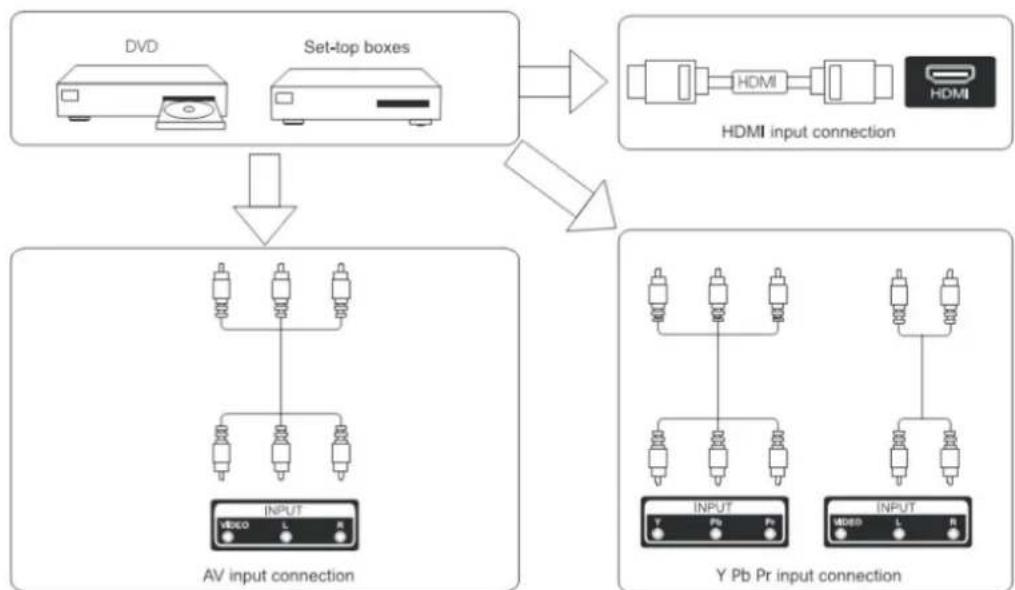
| English | Deutsch |
| DVD | DVD |
| Set-top boxes | Digitalempfänger |
| HDMI input connection | Anschluss an HDMI-Eingang |
| AV input connection | Anschluss an Analogvideoeingang |
| Y Pb Pr input connection | Anschluss an YPbPr-Eingang |
| VGA input connection | Anschluss an VGA-Eingang |
| AV input connection | Anschluss an Analogvideoeingang |
| AV output connection | Anschluss Analogvideoausgang |
| USB connection | USB-Anschluss |
| TV connection | TV-Anschluss |
| RJ45 connection | RJ45-Anschluss |
Aufbau und Anschluss des Fernsehers
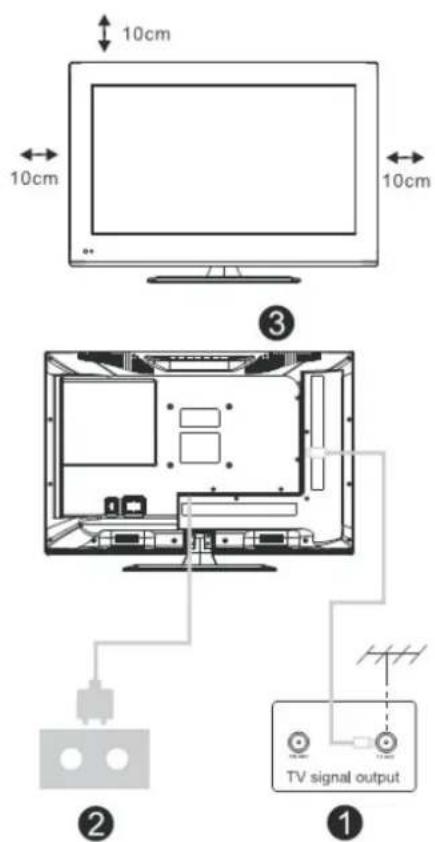
Aufstellen Ihres Fernsehers
Stellen Sie Ihren Fernseher auf einem stabilen Platz auf, welcher das Gewicht des Fernsehers tragen kann.
Um Unfällen vorzubeugen, stellen Sie bitte den Fernseher nicht in der Nähe von Wasser oder heißen Plätzen wie beispielsweise Lampen, Kerzen oder Heizanlagen auf. Decken Sie die Ventilationsöffnungen auf der Rückseite des Fernsehers nicht ab.
Anschluss der Antenne und der Stromversorgung
- Schließen Sie das Antennenkabel an der Antennenbuchse auf der Rückseite des Fernsehers an.
- Schließen Sie hier das Stromkabel des Fernsehers an (100 – 240 V\~ 50/60 Hz).
Einschalten des Fernsehers
- Drücken Sie zum Einschalten des Fernsehers die Ein/Aus-Taste des Fernsehers, wechselt die Farbe der Anzeige-LED nach grün. Drücken Sie den Ein/Aus-Knopf der Fernbedienung, wenn sich der Fernseher im Standby-Modus befindet (die Anzeige-LED leuchtet rot), um den Fernseher einzuschalten.
Hinweis:
Die Abbildung dient nur zu Referenzzwecken.
| English | Deutsch |
| TV signal output | TV Signalausgang |
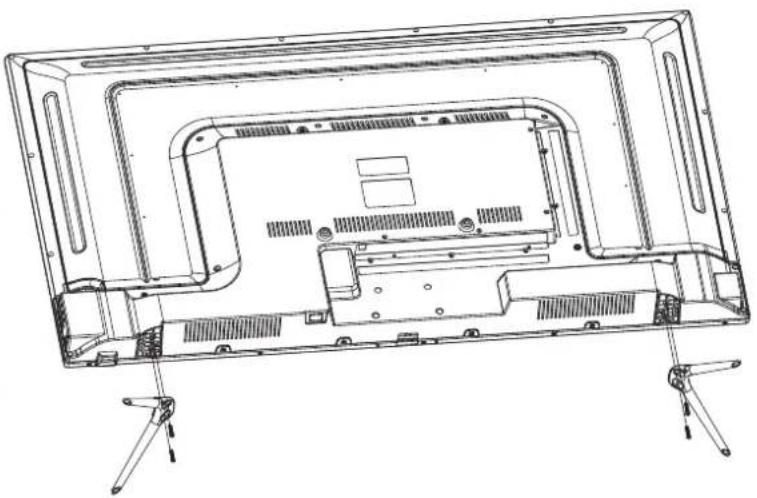
Anleitungen zur Montage des Fernseher-Standfußes
- Öffnen Sie den Karton und nehmen Sie den Fernseher, das gesamte Zubehör und den Standfuß (einige Modelle besitzen keinen Standfuß) aus dem Karton heraus.
- Um Beschädigungen des Fernsehers vorzubeugen, ist dieser mit einer weichen Matte geschützt. Legen Sie den Fernseher mit dem Bildschirm nach unten auf einen Tisch, auf dem sich eine weiche Matte befindet. Der Standfuß ist auf der Rückseite des Fernsehers mit Schrauben befestigt.
- Schrauben Sie den Standfuß an und verbinden Sie ihn mit dem Fernseher.
- Damit ist die Montage des Fernsehers beendet.
Verbinden Sie ein Hochfrequenz-Koaxkabel mit dem „RF-IN“-Eingang des Fernsehers und der Antennenbuchse Ihrer Wohnung.
Sprachauswahl
Wählen Sie durch Drücken der Taste ◀/▶ die gewünschte Anzeige- und Menüsprache aus.
Länderauswahl
Drücken Sie zur Auswahl des Ländermenüs die Taste ▼/▲.
Wählen Sie durch Drücken der Taste ◀/▶ Ihr gewünschtes Land aus.
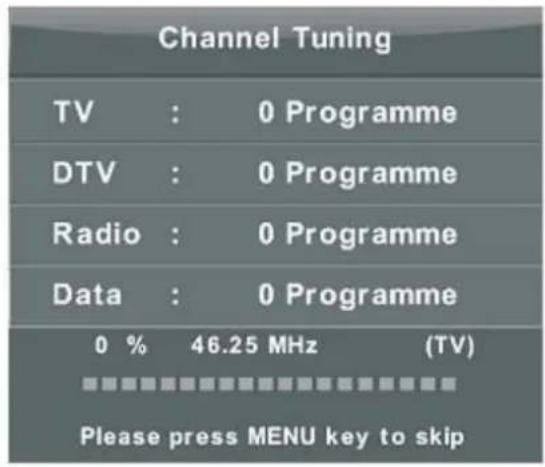
Zuerst wird die automatische Suche nach Analog-TV-Programmen gestartet. Drücken Sie die Menu-Taste und anschließend die Pfeiltaste links, wenn Sie die ATV-Suche überspringen möchten.
Danach wird die automatische Suche nach Digital-TV-Sendern gestartet. Drücken Sie die Menu-Taste und anschließend die Pfeiltaste links, wenn Sie die DTV-Suche überspringen möchten.
text_image
Channel Tuning TV : 0 Programme DTV : 0 Programme Radio : 0 Programme Data : 0 Programme 0 % 46.25 MHz (TV) Please press MENU key to skip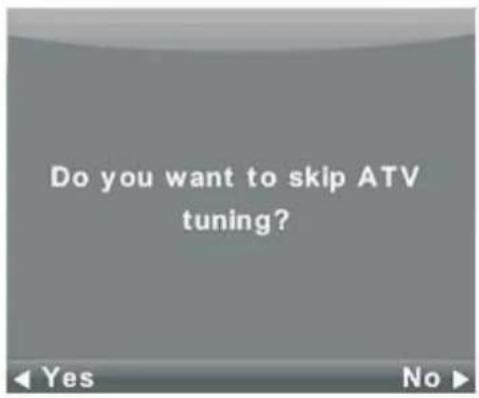
Bedienung des Hauptmenüs
CHANNEL-Menü
Drücken Sie die Taste MENU zur Anzeige des Hauptmenüs.
Drücken Sie im Hauptmenü zur Auswahl von CHANNEL die Taste ◀/▶.
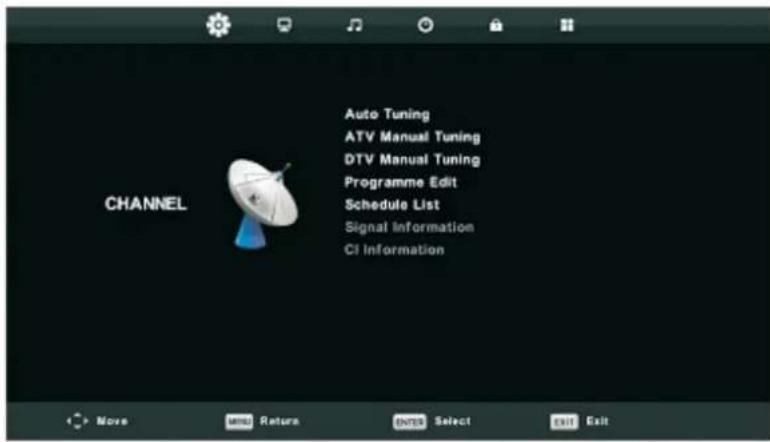
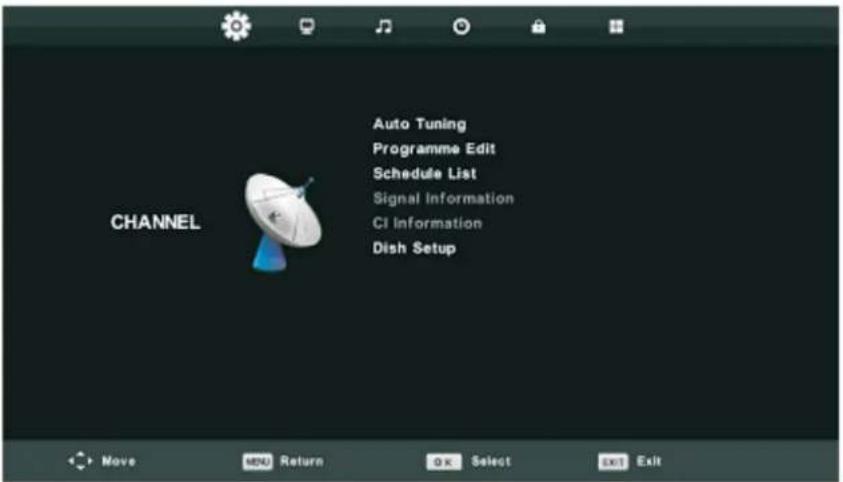
- Wählen Sie nun im CHANNEL-Menü durch Drücken der Taste ▼/▲ die Option aus, die Sie einstellen möchten.
- Bestätigen Sie die Auswahl durch Drücken der Taste „Enter“.
- Nach Abschluss der Einstellungen drücken Sie die Taste Enter, um zu speichern und zum vorherigen Menü zurückzukehren.
Auto Tuning
Drücken Sie die Tasten ▼/▲ und wählen Sie die Option „Auto Tuning“, drücken Sie dann die Taste Enter zum Öffnen.
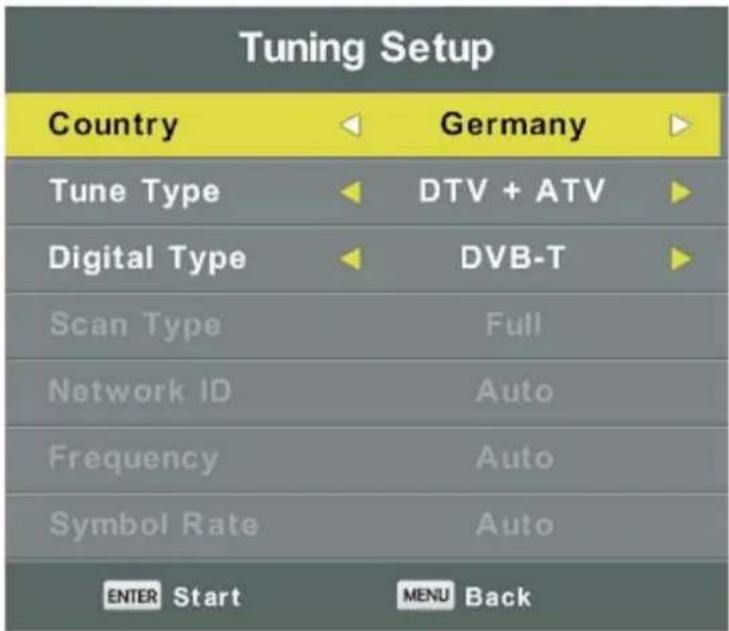
text_image
Tuning Setup Country Germany Tune Type DTV + ATV Digital Type DVB-T Scan Type Full Network ID Auto Frequency Auto Symbol Rate Auto ENTER Start MENU Back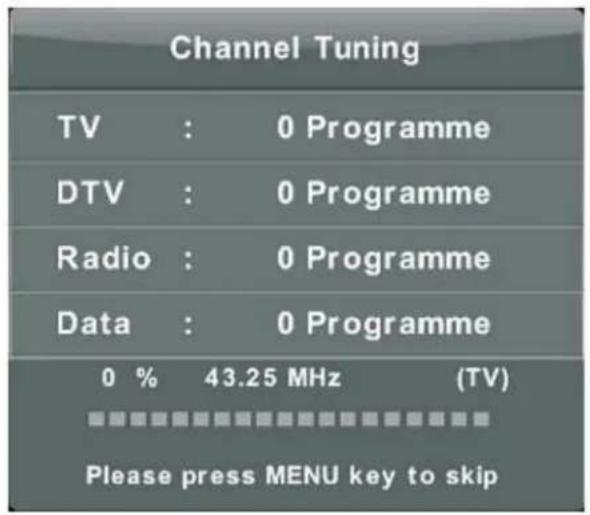
text_image
Channel Tuning TV : 0 Programme DTV : 0 Programme Radio : 0 Programme Data : 0 Programme 0 % 43.25 MHz (TV) Please press MENU key to skip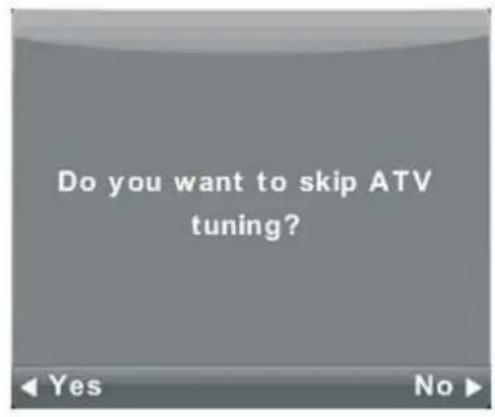
Einstellen der Kanalnummer.
Color System
Auswahl des Farbsystems
(mögliche Auswahl: AUTO, PAL, SECAM)
Sound System
Auswahl des Soundsystems
Fine-Turn
Präzise Abstimmung der Kanalfrequenz.
Search
Startet die Kanalsuche.
DTV Manual Tuning
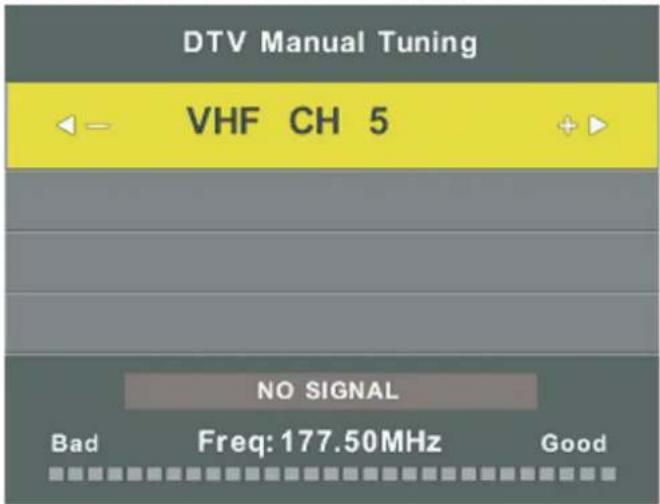
Drücken Sie die Tasten ▼/▲ und wählen Sie die Option „DTV Manual Tuning“, drücken Sie dann die Taste Enter, um das Untermenü zu öffnen.
Drücken Sie die Taste ◀/▶ für die Auswahl des Kanals und anschließend die Taste Enter, um nach
text_image
DTV Manual Tuning VHF CH 5 NO SIGNAL Bad Freq: 177.50MHz GoodProgram Edit
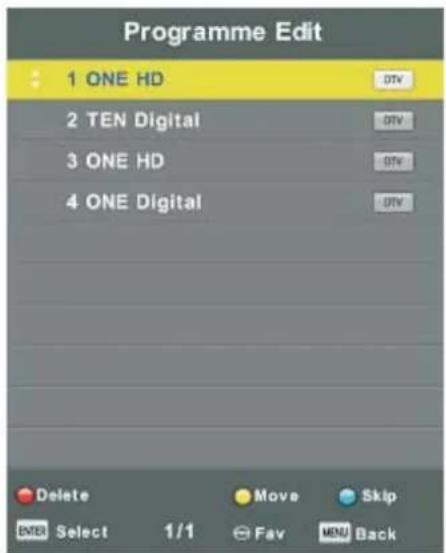
Drücken Sie die Taste ▼/▲ zur Auswahl der Option „Program Edit“ und danach die Taste Enter, um in das Untermenü zu gelangen.
text_image
Programme Edit 1 ONE HD 2 TEN Digital 3 ONE HD 4 ONE Digital Delete Move Skip ENTER Select 1/1 Fav MENU Back
Die drei farbigen Tasten sind Schnellwahltasten zur Programmierung der Kanäle.
Drücken Sie zuerst ▼/▲, um den Sender, den Sie wählen möchten, zu markieren, dann:
Drücken Sie die Rote Taste zum Löschen des Programms aus der Liste.
Drücken Sie die Gelbe Taste zum Verschieben des Senders in die Favoritenliste.
Drücken Sie die Blaue Taste zum Überspringen des gewählten Senders.
Drücken Sie die Taste „FAV“ zum Hinzufügen oder Entfernen des Senders zu Ihrer Favoritenliste.
(Ihr Fernseher überspringt den Sender automatisch bei der Verwendung von CH+/-, um die Sender anzuzeigen.)
Schedule List
Drücken Sie die Tasten ▼/▲ und wählen Sie die Option „Schedule List“, drücken Sie dann die Taste Enter, um das Untermenü zu öffnen.
Es wird die „Schedule List“ der Signalquelle angezeigt.
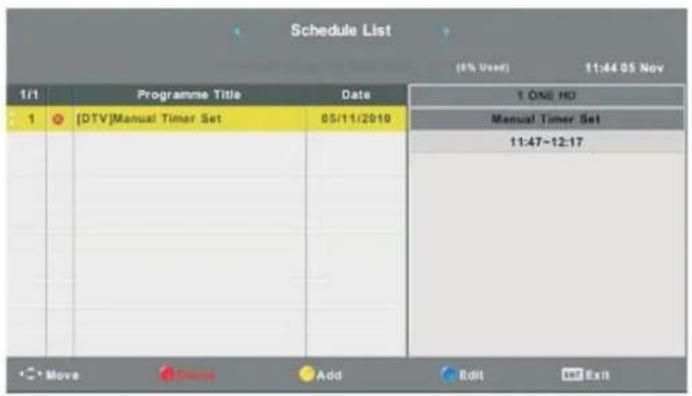
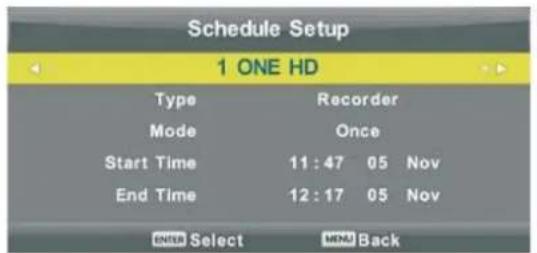
Drücken Sie die GELBETaste, um in die nachstehend gezeigte Benutzerschnittstelle zu gelangen.
Bei Problemen mit der eingegeben Zeit erscheint eine Fehlermeldung.
text_image
Schedule Setup 1 ONE HD Type Recorder Mode Once Start Time 11:47 05 Nov End Time 12:17 05 Nov ENTER Select MON Back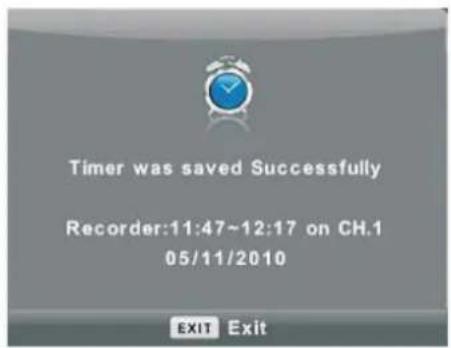
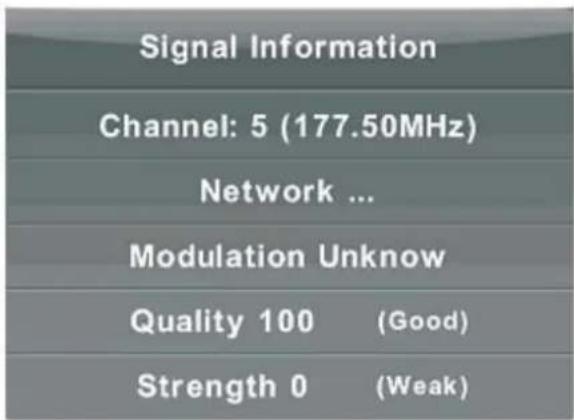
Drücken Sie die Tasten ▼/▲ zum Wählen der Signal Information, drücken Sie die Taste Enter, um detaillierte Informationen über das Signal anzuzeigen. Nur verfügbar, wenn ein DTV-Signal eingespeist wird.
CI Information (Wird zur Unterstützung der CI-Funktionalität benötigt)
Drücken Sie, nachdem Sie eine CI-Karte eingelegt haben, die Taste ▼/▲, um „CI Information“ auszuwählen und anschließend die Taste Enter für die Anzeige detaillierten Informationen.
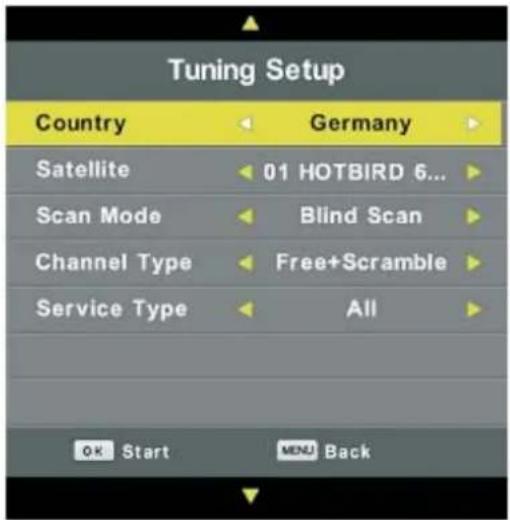
Kanalliste der Satellitenquelle (Wird zur Unterstützung der DVB-S2-Funktionalität benötigt)
Drücken Sie die Tasten ▼/▲ und wählen Sie die Option „Auto Tuning“, drücken Sie dann die Taste Enter zum Öffnen.
text_image
Tuning Setup Country Germany Satellite 01 HOTBIRD 6... Scan Mode Blind Scan Channel Type Free+Scramble Service Type All OK Start MENU Back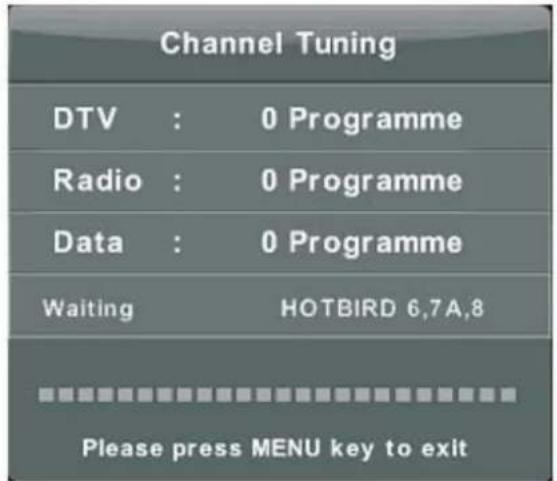
text_image
Channel Tuning DTV : 0 Programme Radio : 0 Programme Data : 0 Programme Waiting HOTBIRD 6,7A,8 Please press MENU key to exitDish Setup
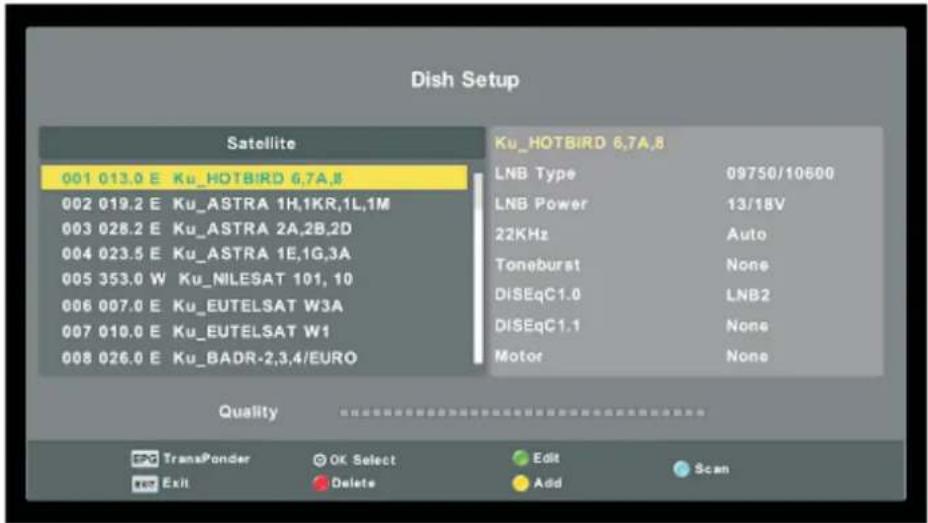
Drücken Sie die Taste ▼/▲, um „Dish Setup“ auszuwählen. Drücken Sie anschließend die Taste Enter/▶, um in das Untermenü zu gelangen.
text_image
Dish Setup Satellite 001 013.0 E Ku_HOTBIRD 6,7A,8 002 019.2 E Ku_ASTRA 1H,1KR,1L,1M 003 028.2 E Ku_ASTRA 2A,2B,2D 004 023.5 E Ku_ASTRA 1E,1G,3A 005 353.0 W Ku_NILESAT 101, 10 006 007.0 E Ku_EUTELSAT W3A 007 010.0 E Ku_EUTELSAT W1 008 026.0 E Ku_BADR-2,3,4/EURO Ku_HOTBIRD 6,7A,8 LNB Type 09750/10600 LNB Power 13/18V 22KHz Auto Toneburst None DiSEqC1.0 LNB2 DiSEqC1.1 None Motor None Quality TransPonder OK Select Edit Scan Exit Delete Add ScanPICTURE-Menü
Drücken Sie die Taste MENU zur Anzeige des Hauptmenüs.
Drücken Sie die Tasten ◀/▶ und wählen Sie PICTURE im Hauptmenü.
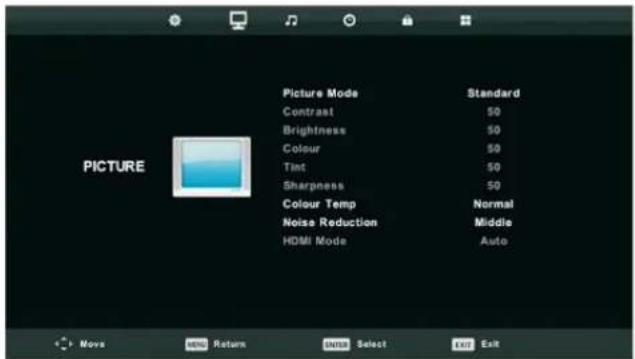
- Drücken Sie die Tasten ▼/▲ und wählen Sie die Option, die Sie anpassen möchten, im Menü PICTURE.
- Bestätigen Sie die Auswahl durch Drücken der Taste „OK“.
- Nach Abschluss der Einstellungen drücken Sie die Taste MENU, um zu speichern und zum vorherigen Menü zurückzukehren.
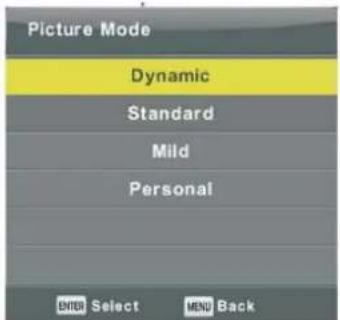
Picture Mode
Drücken Sie die Tasten ▼/▲ und wählen Sie die Option „Picture Mode“, drücken Sie dann die Taste OK, um das Untermenü zu öffnen.
Sie können die Werte für Kontrast (contrast), Helligkeit (brightness), Farbe (color), Schärfe (sharpness) und Farbton (tint) ändern, wenn Sie als Bildmodus Personal wählen.
TIPPS: Sie können durch Drücken der Taste P.MODE den Bildmodus direkt ändern.
text_image
Picture Mode Dynamic Standard Mild Personal ENTER Select MENU BackDrücken Sie die Tasten ▼/▲, um eine Option auszuwählen, drücken Sie dann die Tasten ◀/▶ zum Anpassen der Option.
Contrast Hier können Sie die Intensität der Lichter des Bildes einstellen, die Schatten des Bildes sind jedoch nicht anpassbar.
Brightness Passen Sie hiermit die Ausgabe des ganzen Bildes über das LWL-Kabel an, dies wirkt sich auch auf die dunklen Anteile des Bildes aus.
Color Passen Sie hier die Farbsättigung nach Ihren Wünschen an.
Tint Verwenden Sie diese Funktion, um Farbveränderungen durch die Übertragung im NTSC-Code zu kompensieren.
Sharpness Passen Sie hier die Höchstwerte der Bildschärfe an.
Color Temp
Passen Sie hier den gesamten Farbstich des Bildes an.
Drücken Sie die Tasten ▼/▲ und wählen Sie die Option „Color Temperature“, drücken Sie dann die Taste OK, um das Untermenü zu öffnen.
Drücken Sie die Taste ◀/▶ zur Auswahl. (verfügbare Bildmodi: Cool, Medium, Warm).
Sie können die Werte für Rot (red), Grün (green) und Blau (blue) ändern, wenn Sie als Farbtemperaturmodus User wählen.

text_image
Colour Temp Cold Normal Warm ENTER Select MEN BackCold Hier erhöhen Sie den Blauanteil im Weißen.
Normal Hier erhöhen Sie alle sechs verbundenen Farben im Weißen.
Warm Hier erhöhen Sie den Rotanteil im Weißen.
Noise Reduction
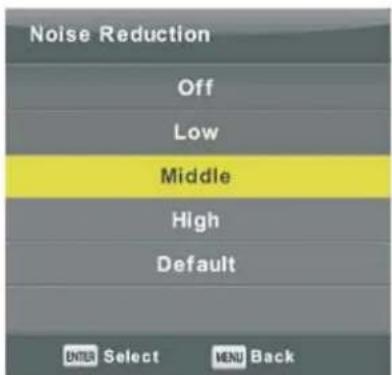
Hier können Sie das Bildrauschen filtern und reduzieren, um die Bildqualität zu verbessern.
Drücken Sie die Tasten ▼/▲ und wählen Sie die Option „Noise Reduction“, drücken Sie dann die Taste OK, um das Untermenü zu öffnen.
text_image
Noise Reduction Off Low Middle High Default ENTER Select MENU BackOff Wählen Sie diese Option zum Deaktivieren der Videorauscherkennung.
Low Erkennung und Verringerung niedrigen Videorauschens.
Middle Erkennung und Verringerung moderaten Videorauschens.
High Erkennung und Verringerung verstärkten Videorauschens.
Default Als Standard festlegen.
HDMI Mode
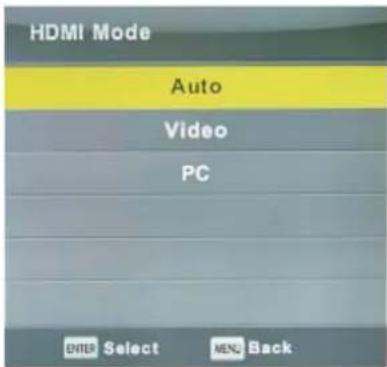
Drücken Sie die Tasten ▼/▲ und wählen Sie die Option „HDMI Mode“, drücken Sie dann die Taste OK, um das Untermenü zu öffnen.
Drücken Sie die Taste ◀/▶ zur Auswahl. (Verfügbarer Bildmodus: Auto, Video, PC).
text_image
HDMI Mode Auto Video PC ENTER Select MENG BackSOUND-Menü
Drücken Sie die Taste MENU zur Anzeige des Hauptmenüs.
Drücken Sie die Tasten ◀/▶ und wählen Sie SOUND im Hauptmenü.
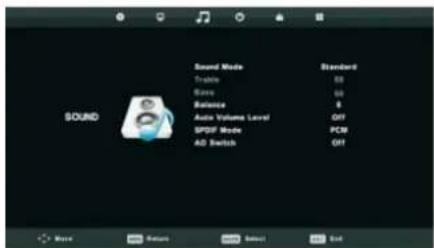
- Drücken Sie die Tasten ▼/▲ und wählen Sie die Option, die Sie anpassen möchten, im Menü SOUND.
- Bestätigen Sie die Auswahl durch Drücken der Taste „Enter“.
- Nach Abschluss der Einstellungen drücken Sie die Taste Enter, um zu speichern und zum vorherigen Menü zurückzukehren.
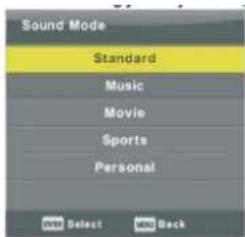
Drücken Sie die Tasten ▼/▲ und wählen Sie die Option „Sound Mode“, drücken Sie dann die Taste Enter, um das Untermenü zu öffnen.
Drücken Sie die Taste ▼/▲ zur Auswahl.
Sie können den Wert der Höhen und Tiefen ändern, wenn als Tonmodus „Personal“ gewählt wurde.
TIPPS: Sie können die Taste S.MODE auf der Fernbedienung drücken, um den Ton direkt anzupassen.
Standard Erzeugt einen ausgewogenen Klang in allen Umgebungen.
Music Bewahrt die ursprünglichen Toneinstellungen. Gut für Musikprogramme geeignet.
Movie Verbessert die Höhen und Tiefen für einen satten Sound.
Sports Verbessert die Stimmwiedergabe für Sportübertragungen.
Personal Wählen Sie dies zum Anpassen der Bildeinstellungen.
Hinweis: Die Höhen und Tiefen sind nur im Modus User verfügbar und können beliebig angepasst werden.
Balance
Drücken Sie die Tasten ▼/▲, um eine Option auszuwählen, drücken Sie dann die Tasten ◀/▶ zum Anpassen der Option.
Auto Volume level
Drücken Sie die Tasten ▼/▲ zum Auswählen von „Auto Volume Level“, drücken Sie dann die Tasten ◀/▶ zum Auswählen von On oder Off.
SPDIF Mode
Drücken Sie die Tasten ▼/▲ zum Auswählen von „SPDIF Mode“, drücken Sie dann die Tasten ◀/▶ zum Auswählen von Off/PCM/Automatisch (Auto).
AD Switch
Drücken Sie die Tasten ▼/▲ zum Auswählen von „AD Switch“, drücken Sie dann die Tasten ◀/▶ zum Auswählen von On oder Off.
Mit der Amblyopie-Funktion für Blinde werden die Titel gemischt, um den aktuellen Bildschirm zu beschreiben.
Für die Unterstützung wird Codestream benötigt.
HINWEIS:
Balance: Mit dieser Option kann die Lautsprecherausgabe angepasst werden, um das bestmögliche Klangerlebnis an Ihrem Standort zu erzeugen.
Auto Volume: Diese Option dient zur automatischen Verringerung des Unterschieds zwischen der Lautstärke des Senders und des Programms.
TIME-Menü
Drücken Sie die Taste MENU zur Anzeige des Hauptmenüs.
Drücken Sie die Tasten ◀/▶ und wählen Sie TIME im Hauptmenü.
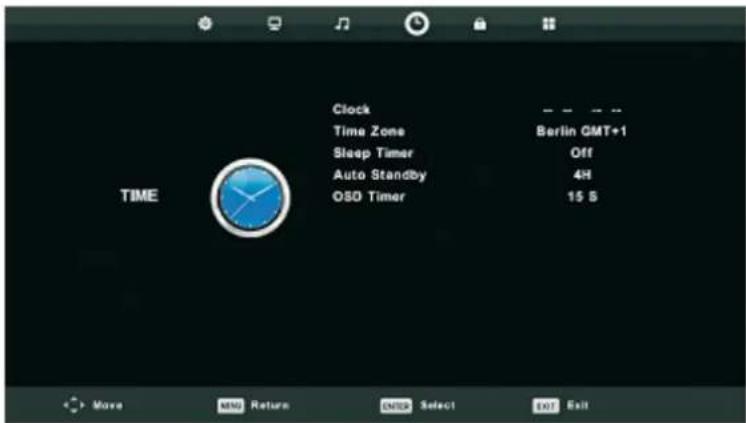
text_image
Clock Time Zone Sleep Timer Auto Standby OSO Timer Berlin GMT+1 Off 4H 15 S TIME Move Attn Return DNS Select Exit- Drücken Sie die Tasten ▼/▲ und wählen Sie die Option, die Sie anpassen möchten, im Menü TIME.
- Bestätigen Sie die Auswahl durch Drücken der Taste „Enter“.
- Nach Abschluss der Einstellungen drücken Sie die Taste Enter, um zu speichern und zum vorherigen Menü zurückzukehren.
Time Zone
Drücken Sie die Tasten ▼/▲ und wählen Sie die Option „Time Zone“, drücken Sie dann die Taste Enter, um das Untermenü zu öffnen.
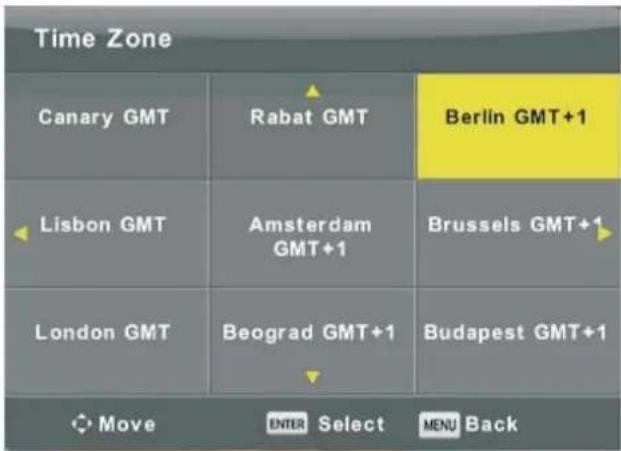
text_image
Time Zone Canary GMT Rabat GMT Berlin GMT+1 Lisbon GMT Amsterdam GMT+1 Brussels GMT+1 London GMT Beograd GMT+1 Budapest GMT+1 Move ENTER Select MENU BackDrücken Sie die Taste ▼/▲/◄/► für die Auswahl von „Time Zone“.
Sleep Timer
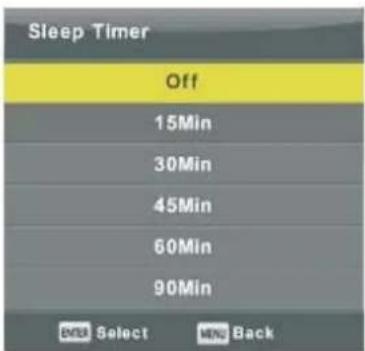
text_image
Sleep Timer Off 15Min 30Min 45Min 60Min 90Min ENTER Select MENU BackDrücken Sie die Tasten ▼/▲ und wählen Sie die Option „Sleep Timer“, drücken Sie dann die Taste Enter, um das Untermenü zu öffnen.
Drücken Sie die Taste ▼/▲ zur Auswahl.
(Die verfügbaren Optionen sind: Off, 10Min, 20Min, 30Min, 60Min, 90Min, 120Min, 180Min, 240Min).
Auto Standby
text_image
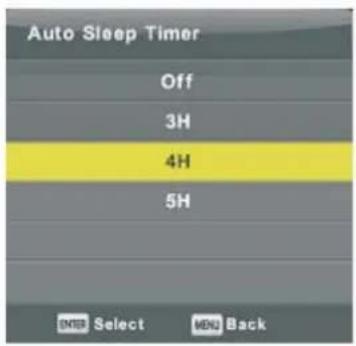
Auto Sleep Timer Off 3H 4H 5H ENTER Select MENU BackDrücken Sie die Tasten ▼/▲ und wählen Sie die Option „Auto Standby“, drücken Sie dann die Taste Enter, um das Untermenü zu öffnen.
Drücken Sie die Taste ▼/▲ zur Auswahl.
Tipps: Wenn die Fernbedienung in der vorgegebenen Zeit nicht verwendet wird, schaltet das Gerät sich automatisch ab. Durch Verwendung einer Taste der Fernbedienung wird die Zeit zurückgesetzt.
OSD Timer
text_image
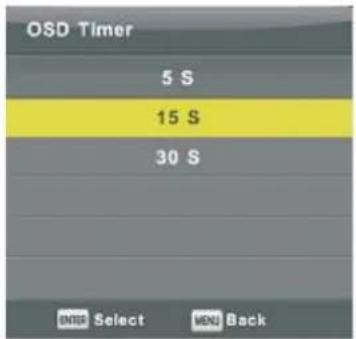
OSD Timer 5 S 15 S 30 S ENTER Select MENU BackDrücken Sie die Tasten ▼/▲ und wählen Sie die Option „OSD Timer“, drücken Sie dann die Taste Enter, um das Untermenü zu öffnen.
Drücken Sie die Taste ◀/▶ zur Auswahl.
LOCK-Menü
Drücken Sie die Taste MENU zur Anzeige des Hauptmenüs.
Drücken Sie die Tasten ◀/▶ und wählen Sie Lock im Hauptmenü.
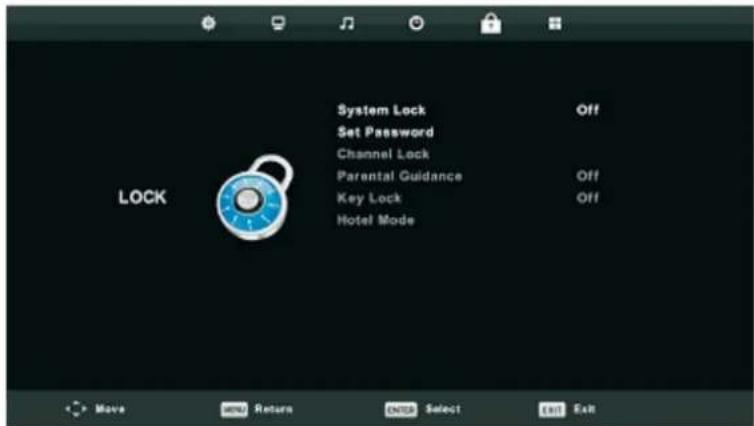
- Drücken Sie die Tasten ▼/▲ und wählen Sie die Option, die Sie anpassen möchten, im Menü LOCK SYSTEM.
- Drücken Sie die Tasten Enter/◄/► zum Einstellen.
- Nach Abschluss der Einstellungen drücken Sie die Taste MENU, um zum vorherigen Menü zurückzukehren.
Lock System
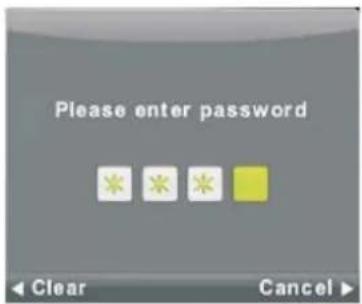
Drücken Sie die Tasten ▼/▲ und wählen Sie „Lock System“, drücken Sie dann die Taste Enter, um die folgenden 3 Optionen zu aktivieren.
Das Standard-Passwort lautet „0000“. Setzen Sie sich mit dem Kundendienst in Verbindung, wenn Sie Ihr gesetztes Passwort vergessen haben sollten.
Set Password
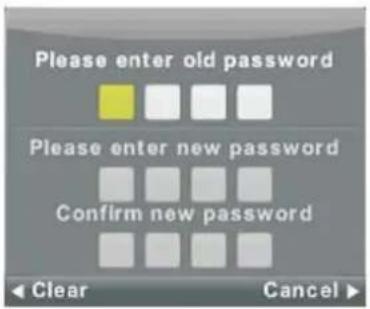
Drücken Sie die Tasten ▼/▲ und wählen Sie die Option „Set Password“, drücken Sie dann die Taste Enter, um das Untermenü zu öffnen und ein neues Passwort einzustellen.
Channel Lock
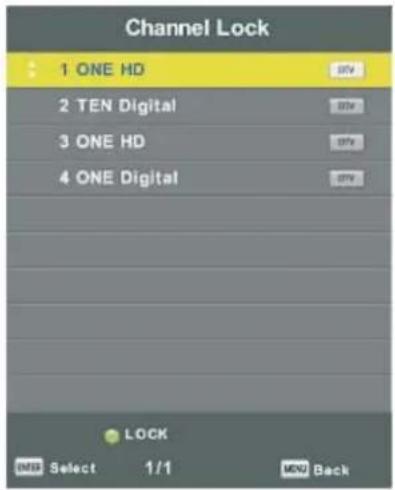
Drücken Sie die Tasten ▼/▲ und wählen Sie die Option „Channel Lock“, drücken Sie dann die Taste Enter, um das Untermenü zur Auswahl zu öffnen.
Drücken Sie die grüne Taste zum Sperren oder Entsperren des gewählten Senders.
Parental Guidance
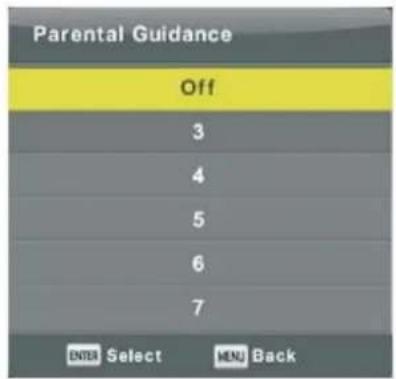
text_image
Parental Guidance Off 3 4 5 6 7 ENTER Select MENU BackDrücken Sie die Tasten ▼/▲ und wählen Sie „Parental Guidance“, drücken Sie dann die Taste Enter, um das Untermenü zu öffnen und das entsprechende Alters Ihrer Kinder zu wählen.
Key Lock
Drücken Sie die Tasten ▼/▲ zum Auswählen von „Key Lock“, drücken Sie dann die Tasten ◀/▶ zum Auswählen von Off oder On.
Wenn die Tastensperre aktiviert ist, können Sie die Tastenleiste nicht mehr verwenden.
Hotel Mode (Wird für die Unterstützung von „Hotel Mode“ benötigt)
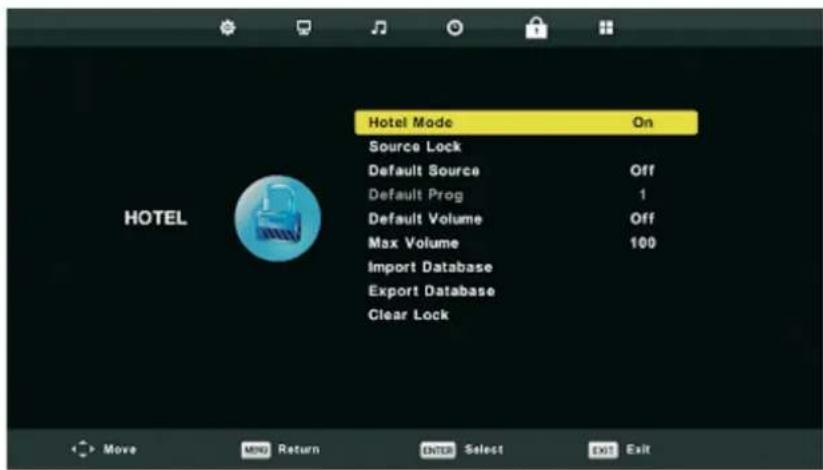
text_image
Hotel Mode On Source Lock Default Source Off Default Prog 1 Default Volume Off Max Volume 100 Import Database Export Database Clear Lock- Drücken Sie die Tasten ▼/▲ auf der Fernbedienung zum Auswählen von „Hotel Mode“ im Menü Lock.
- Drücken Sie die Taste Enter auf der Fernbedienung, um das Untermenü zu öffnen.
- Nach Abschluss der Einstellungen drücken Sie die Taste MENU, um zu speichern und zum vorherigen Menü zurückzukehren.
Hotel Mode
Drücken Sie die Tasten ▼/▲ zum Auswählen von „Hotel Mode“, drücken Sie dann die Tasten ◀/▶ zum Auswählen von On oder Off.
Source Lock
Drücken Sie die Tasten ▼/▲ und wählen Sie die Option „Source Lock“, drücken Sie dann die Taste Enter, um das Untermenü zur Auswahl zu öffnen.
Default Source
Drücken Sie die Tasten ▼/▲ und wählen Sie die Option „Default Source“, drücken Sie dann die Taste Enter, um das Untermenü zur Auswahl zu öffnen.
Default Prog
Drücken Sie die Tasten ▼/▲, um „Default Prog“ auszuwählen, drücken Sie dann die Tasten ◀/▶ zum Anpassen der Option.
Dies ist verfügbar, wenn die Standard-Signalquelle „TV“ ist.
Max Volume
Drücken Sie die Tasten ▼/▲, um „Max Volume“ auszuwählen, drücken Sie dann die Tasten ◀/▶ zum Anpassen der Option.
Clear Lock
Drücken Sie die Tasten ▼/▲ und wählen Sie „Clear Lock“, drücken Sie dann die Taste Enter, um die zuvor getätigten Einstellungen aufzuheben.
SETUP-Menü
Drücken Sie die Taste MENU zur Anzeige des Hauptmenüs.
Drücken Sie die Tasten ◀/▶ und wählen Sie SETUP im Hauptmenü.
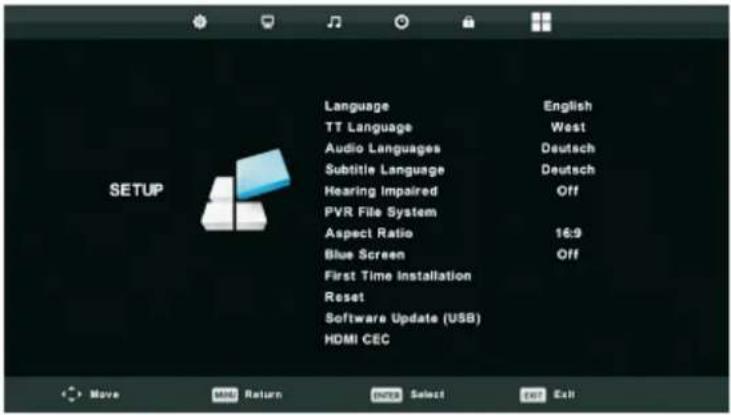
- Drücken Sie die Tasten ▼/▲ und wählen Sie die Option, die Sie anpassen möchten, im Menü SETUP.
- Bestätigen Sie die Auswahl durch Drücken der Taste „Enter“.
- Nach Abschluss der Einstellungen drücken Sie die Taste Enter, um zu speichern und zum vorherigen Menü zurückzukehren.
OSD Language
Wählen Sie eine der möglichen OSD-Menüsprachen. Standardmäßig ist English als Menüsprache ausgewählt.
Drücken Sie die Tasten ▼/▲/◄/► zum Auswählen der Menüsprache.
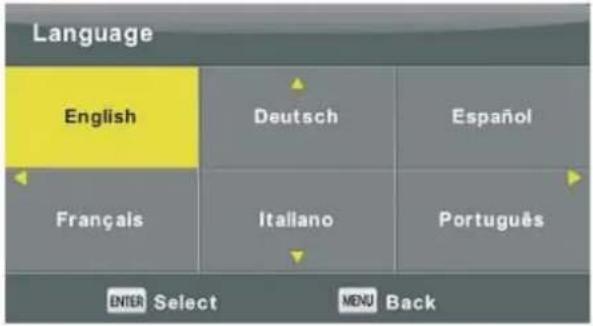
text_image
Language English Deutsch Español Français Italiano Português ENTER Select MENU BackTT Language
Drücken Sie die Tasten ▼/▲ und wählen Sie die Option „TT Language“, drücken Sie dann die Taste Enter, um das Untermenü zu öffnen.
Drücken Sie die Tasten ▼/▲/◄/► zum Auswählen der TT-Sprache.
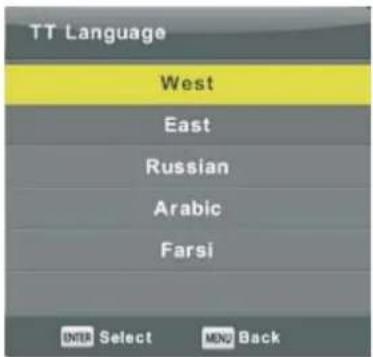
Drücken Sie die Tasten ▼/▲ und wählen Sie die Option „Audio Languages“, drücken Sie dann die Taste Enter, um das Untermenü zu öffnen.
Drücken Sie die Tasten ◀/▶ und wählen Sie die primäre Tonsprache.
Drücken Sie die Tasten ▼/▲/◄/► zum Auswählen der Tonsprachen.
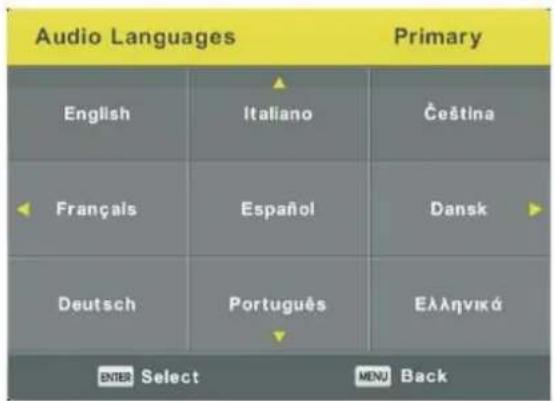
text_image
Audio Languages Primary English Italiano Čeština Français Español Dansk Deutsch Português Ελληνικό ENTER Select MENU BackSubtitle Language
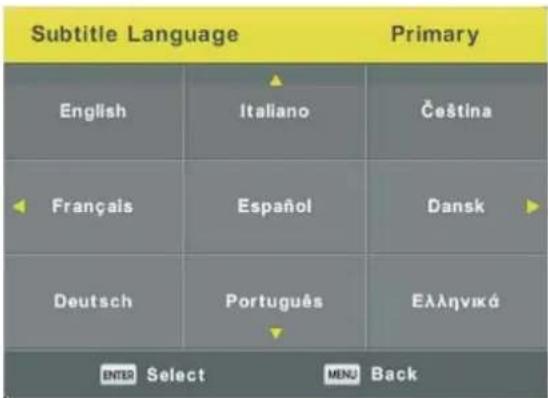
Drücken Sie die Tasten ▼/▲ und wählen Sie die Option „Subtitle Language“, drücken Sie dann die Taste Enter, um das Untermenü zu öffnen.
Drücken Sie die Tasten ◀/▶ und wählen Sie die primäre Untertitelsprache.
Drücken Sie die Tasten ▼/▲/◄/► zum Auswählen der Untertitelsprache.
text_image
Subtitle Language Primary English Italiano Čeština Français Español Dansk Deutsch Português Ελληνικό ENTER Select MENU BackHearing Impaired
Drücken Sie die Tasten ▼/▲ und wählen Sie die Option „Hearing Impaired“, drücken Sie dann die Taste Enter zum Auswählen von On oder Off.
PVR File System
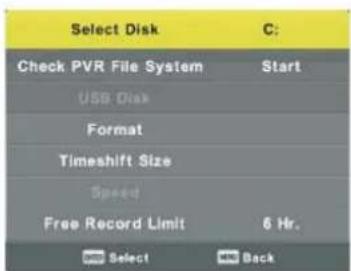
Drücken Sie die Tasten ▼/▲ und wählen Sie die Option „PVR File System“, drücken Sie dann die Taste Enter, um das Untermenü zu öffnen.
Drücken Sie die Tasten ▼/▲ und wählen Sie die Option „Check PVR File System“, drücken Sie dann die Taste Enter zum Öffnen. Anschließend wird die USB-Geschwindigkeit überprüft.
text_image
Select Disk C: Check PVR File System Start USB Disk Format Timeshift Size Speed Free Record Limit 6 Hr. Select BackAspect Ratio
Drücken Sie die Tasten ▼/▲ und wählen Sie die Option „Aspect Ratio“, drücken Sie dann die Taste Enter, um das Untermenü zu öffnen.
Drücken Sie die Taste ▼/▲ zur Auswahl des Bildseitenformats. (Die verfügbaren Optionen sind: Auto, 4:3, 16:9, Zoom 1, Zoom2).

text_image
Aspect Ratio Auto 4:3 16:9 Zoom1 Zoom2 ENTER Select MENU BackBlue Screen
Drücken Sie die Tasten ▼/▲ und wählen Sie die Option „Blue Screen“, drücken Sie dann die Taste Enter zum Auswählen von On oder Off.
Drücken Sie die Tasten ▼/▲ und wählen Sie die Option „First time installation“, drücken Sie dann die Taste Enter zum Öffnen.
Reset
Drücken Sie die Tasten ▼/▲ und wählen Sie die Option „Reset“, drücken Sie dann die Taste Enter, um das Untermenü zu öffnen.
Software Update(USB)
Drücken Sie die Tasten ▼/▲-Taste und wählen Sie „Software Update (USB)“, schließen Sie Ihr USB-Gerät an den USB-Steckplatz an und drücken Sie dann die Taste Enter zur Aktualisierung der richtigen Software.
HDMI CEC (Wird zur Unterstützung der Funktionalität HDMI CEC/ARC benötigt)
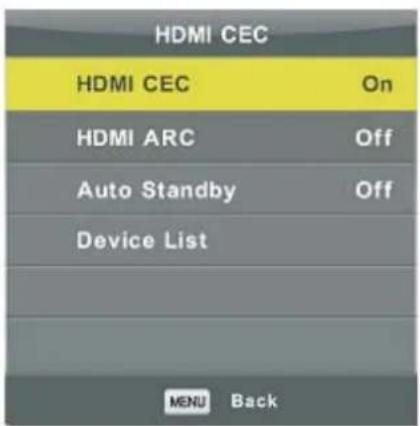
Drücken Sie die Tasten ▼/▲ und wählen Sie die Option „HDMI CEC“, drücken Sie dann die Taste Enter, um das Untermenü zu öffnen.
text_image
HDMI CEC HDMI CEC On HDMI ARC Off Auto Standby Off Device List MENU Back| HDMI CEC | Drücken Sie die Taste ◀/▶, um HDMI CEC ein- oder auszuschalten. |
| HDMI ARC | Drücken Sie die Taste ◀/▶, um HDMI ARC ein- oder auszuschalten. |
| Auto Standby | Drücken Sie die Taste ◀/▶, um die automatische Abschaltung zu aktivieren oder zu deaktivieren. |
| Device List | Drücken Sie die Taste Enter, um das Hauptmenü des Geräts zu öffnen. |
SCREEN-Menü
Drücken Sie die Taste MENU zur Anzeige des Hauptmenüs.
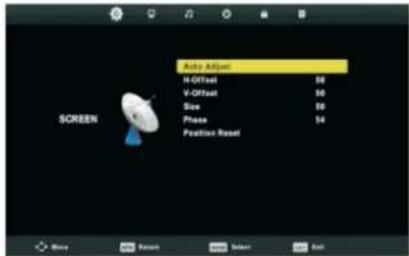
Drücken Sie die Tasten ◀/▶ und wählen Sie SCREEN im Hauptmenü.
text_image
Auto Adjust H-Offset 50 V-Offset 50 Size 50 Phase 54 Position Reset SCREEN- Drücken Sie die Tasten ▼/▲ und wählen Sie die Option, die Sie anpassen möchten, im Menü SCREEN.
- Bestätigen Sie die Auswahl durch Drücken der Taste „Enter“.
- Nach Abschluss der Einstellungen drücken Sie die Taste Enter, um zu speichern und zum vorherigen Menü zurückzukehren.
Auto Adjust
Drücken Sie die Taste Enter, um die Einstellungen H-Offset/V-Offset/Size/Phase automatisch anzupassen.
H-Offset
Passen Sie hier die horizontale Position des Bildes an.
Drücken Sie die Tasten ▼/▲ und wählen Sie die Option „H-Offset“, drücken Sie dann die Taste Enter, um das Untermenü zu öffnen.
V-Offset
Passen Sie hier die vertikale Position des Bildes an.
Drücken Sie die Tasten ▼/▲ und wählen Sie die Option „V-Offset“, drücken Sie dann die Taste Enter, um das Untermenü zu öffnen.
Size
Passen Sie die Größe des Bildschirms an.
Drücken Sie die Tasten ▼/▲ und wählen Sie die Option Size, drücken Sie dann die Taste Enter, um das Untermenü zu öffnen.
Phase
Passen Sie hier die horizontalen Störlinien an.
Drücken Sie die Tasten ▼/▲ und wählen Sie die Option „Phase“, drücken Sie dann die Taste Enter, um das Untermenü zu öffnen.
Position Reset
Drücken Sie die Taste ▼/▲ und wählen Sie Position Reset, drücken Sie dann die Taste Enter- zum Öffnen.
Hinweise:
- Die „Noise Reduction“ unter der Option „PICTURE“ findet hier keine Anwendung.
- Der „AD Switch“ unter der Option „SOUND“ findet hier keine Anwendung.
- Das Menü „TIME“ und dessen Beschreibung entsprechen dem Air-Modus.
- „Block Program“ und „Parental Guidance“ unter der Option „LOCK“ findet hier keine Anwendung.
- „Audio Languages“, „Subtitle Language“, „Hearing Impaired“ und „PVR File System“ unter der Option „SETUP“ (Einstellungen) findet hier keine Anwendung.
- Der PC-Modus bietet kein Menü „CHANNEL“.
Medienbetrieb
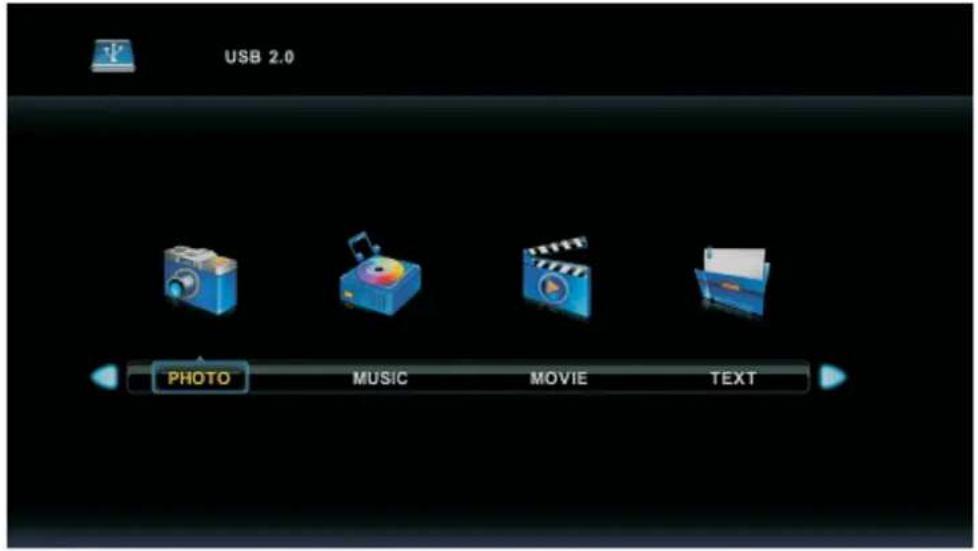
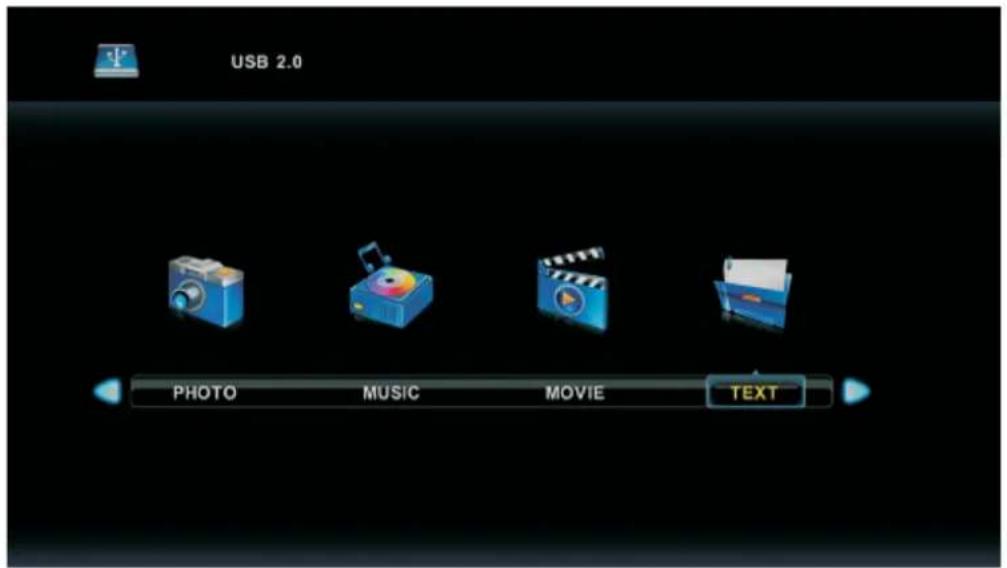
Hinweis: Vor der Verwendung des Menüs Media müssen Sie das USB-Gerät anschließen und die Taste „INPUT“ drücken, um die Signalquelle auf Media einzustellen.
Drücken Sie die Tasten ▼/▲ und wählen Sie Media im Menü „Source“, drücken Sie dann die Taste Enter zum Öffnen.
text_image
USB 2.0 PHOTO MUSIC MOVIE TEXTDrücken Sie die Tasten ◀/▶ und wählen Sie im Hauptmenü Media die Option, die Sie anpassen möchten, drücken Sie dann die Taste Enter zum Öffnen.
PHOTO-Menü
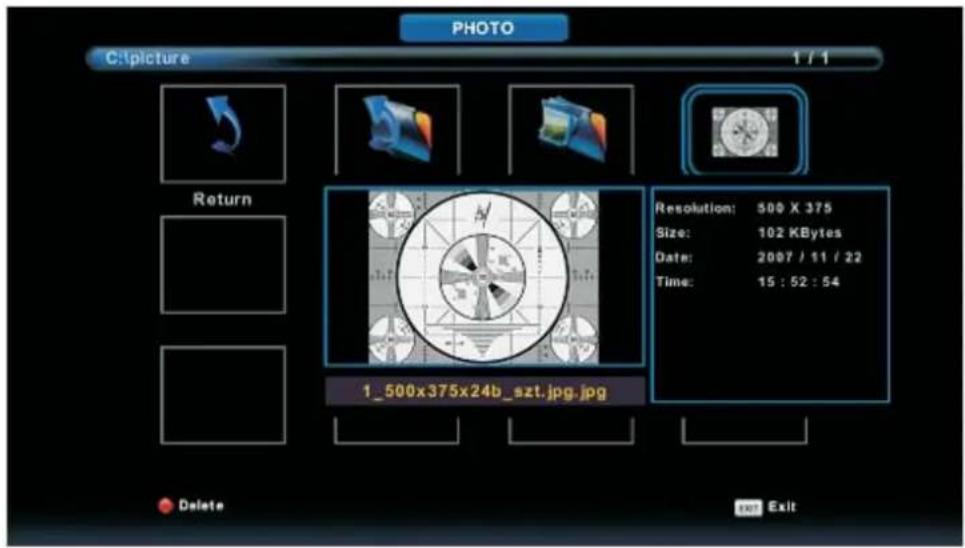
Drücken Sie die Tasten ◀/▶ und wählen Sie die Option „PHOTO“ im Hauptmenü, drücken Sie dann die Taste Enter zum Öffnen.
Drücken Sie die Taste Exit, um zum vorherigen Menü zurückzukehren und wählen Sie „Exit“ zum Verlassen des Menüs.
text_image
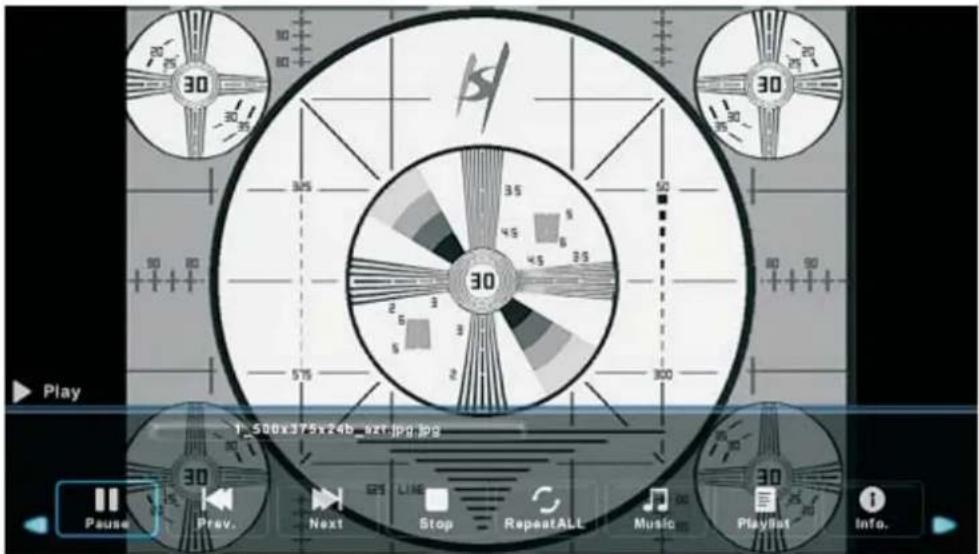
PHOTO C:\picture 1 / 1 Return Resolution: 500 X 375 Size: 102 KBytes Date: 2007 / 11 / 22 Time: 15 : 52 : 54 1_500x375x24b_szt.jpg.jpg Delete ExitDrücken Sie die Tasten ◀/▶ und wählen Sie die Datei, die Sie ansehen möchten, im Dateiauswahlmenü aus, drücken Sie dann die Taste „Media“, um das Bild anzuzeigen.
Beim Markieren der ausgewählten Option werden die Datei-Informationen auf der rechten Seite und eine Bildvorschau in der Mitte angezeigt.
text_image
Play 1_520x375x24b_ext.jpg.jpg Pause Prev. Next Stop RepeatALL Music Playlist Info.MUSIC-Menü
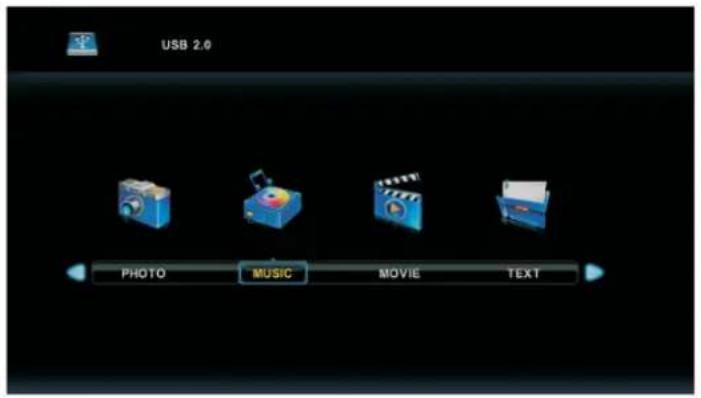
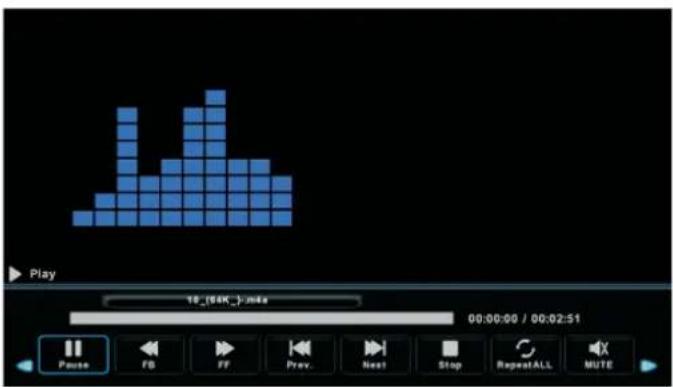
Drücken Sie die Tasten ◀/▶ und wählen Sie die Option „MUSIC“ im Hauptmenü, drücken Sie dann die Taste Enter zum Öffnen.
Drücken Sie die Taste Exit, um zum vorherigen Menü zurückzukehren und wählen Sie „Exit“ zum Verlassen des Menüs.
text_image
USB 2.0 PHOTO MUSIC MOVIE TEXT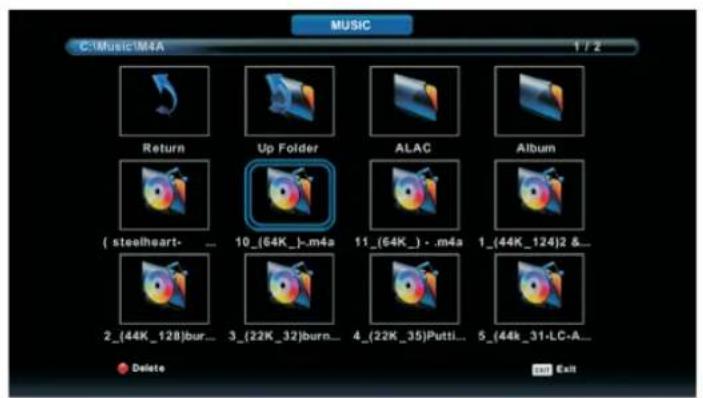
Drücken Sie die Tasten ◀/▶ und wählen Sie das Laufwerk, das Sie abspielen möchten, drücken Sie dann die Taste Enter zum Öffnen.
Drücken Sie die Tasten ◀/▶ und wählen Sie die Option „Return“, um zum vorherigen Menü zurückzukehren.
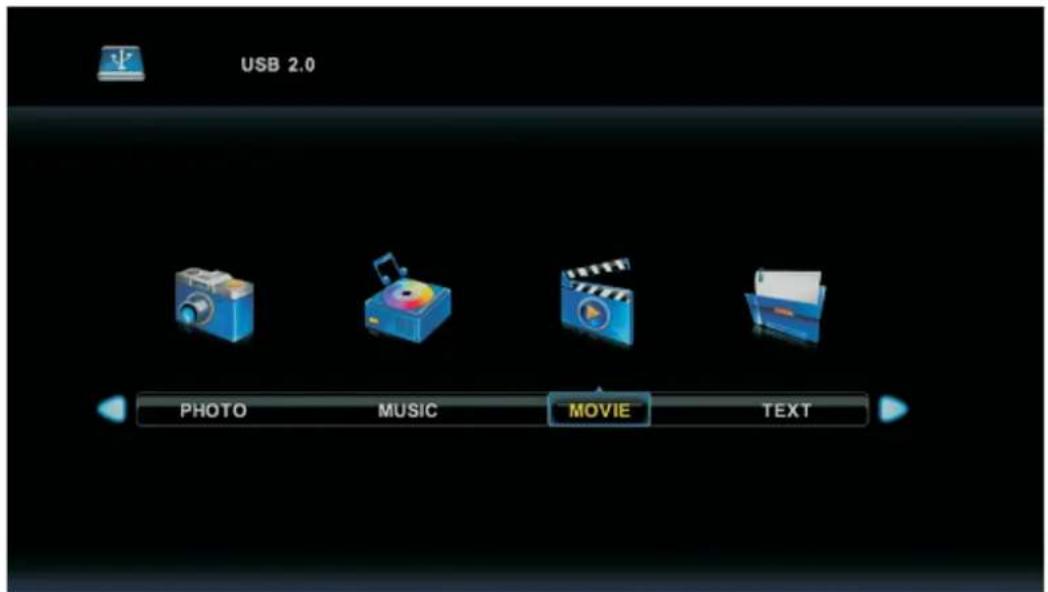
Drücken Sie die Tasten ◀/▶ und wählen Sie die Option „MOVIE“ im Hauptmenü, drücken Sie dann die Taste Enter zum Öffnen.
Drücken Sie die Taste Exit, um zum vorherigen Menü zurückzukehren und wählen Sie „Exit“ zum Verlassen des Menüs.
text_image
USB 2.0 PHOTO MUSIC MOVIE TEXTDrücken Sie die Tasten ◀/▶ und wählen Sie das Laufwerk, das Sie abspielen möchten, drücken Sie dann die Taste Enter zum Öffnen.
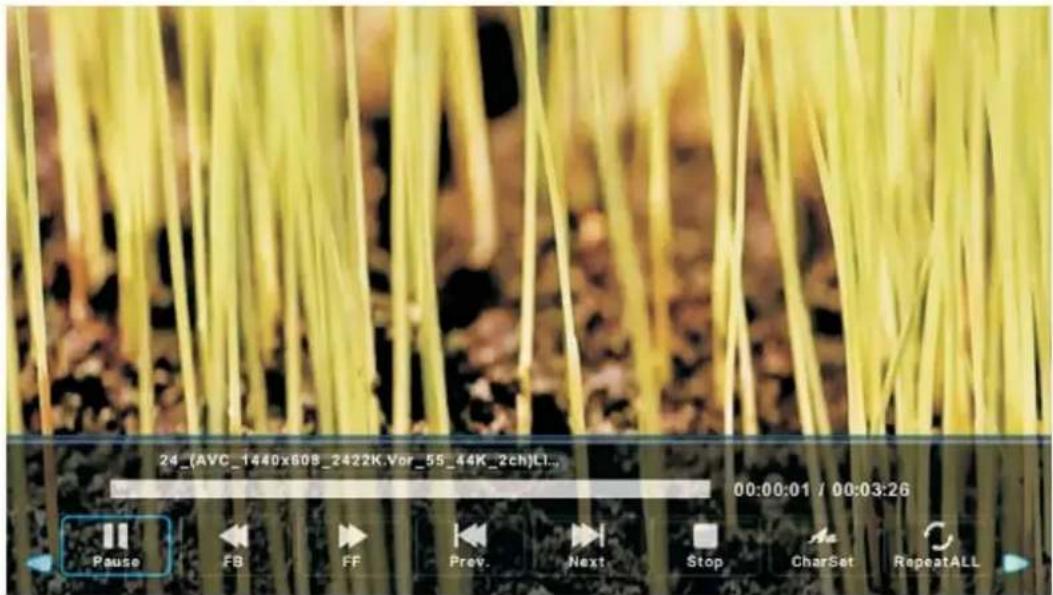
Drücken Sie die Taste „Media“ zum Abspielen des ausgewählten Films.
Drücken Sie die Taste „Display“, um am unteren Rand das Menü zum Abspielen einzublenden, drücken Sie dann die Taste Enter zum Abspielen.
Drücken Sie die Taste Exit, um zum vorherigen Menü zurückzukehren und wählen Sie „Exit“ zum Verlassen des gesamten Menüs.
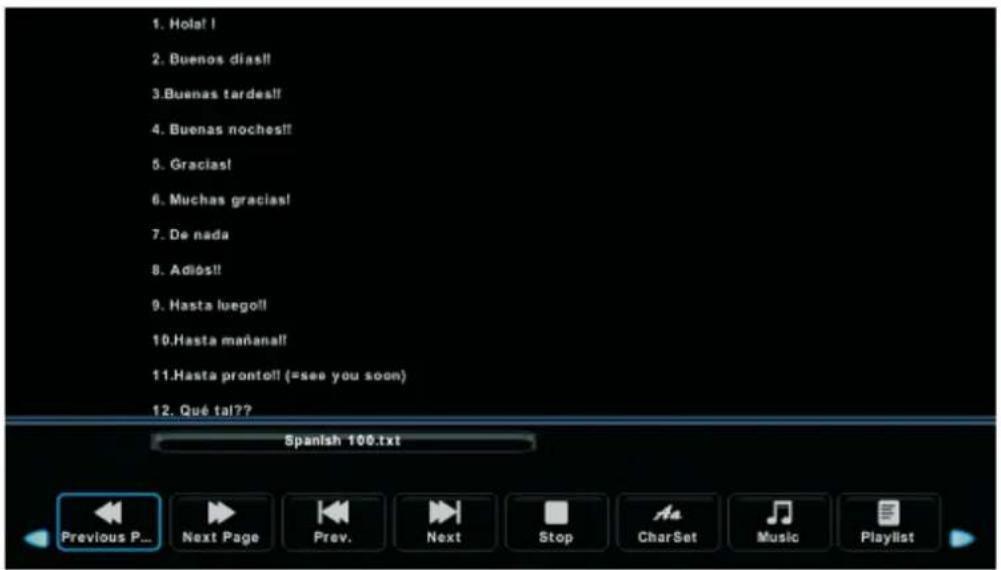
Drücken Sie die Tasten ◀/▶ und wählen Sie die Option „TEXT“ im Hauptmenü, drücken Sie dann die Taste Enter zum Öffnen.
Drücken Sie die Taste Exit, um zum vorherigen Menü zurückzukehren und wählen Sie „Exit“ zum Verlassen des Menüs.
text_image
USB 2.0 PHOTO MUSIC MOVIE TEXTDrücken Sie die Tasten ◀/▶ und wählen Sie das Laufwerk, das Sie abspielen möchten, drücken Sie dann die Taste Enter zum Öffnen.
Drücken Sie die Tasten ◀/▶ und wählen Sie die Option „Return“, um zum vorherigen Menü zurückzukehren.
text_image
1. Hola! ! 2. Buenos días!! 3. Buenas tardes!! 4. Buenas noches!! 5. Gracias! 6. Muchas gracias! 7. De nada 8. Adiós!! 9. Hasta luego!! 10.Hasta mañana!! 11.Hasta pronto!! (=see you soon) 12. Qué tal?? Spanish 100.txt Previous P... Next Page Prev. Next Stop CharSet Music PlaylistHilfe
| Kein Strom | Überprüfen Sie, ob das Netzkabel des Fernsehers in der Steckdose steckt. Sollte der Fernseher nach wie vor ohne Strom sein, ziehen Sie den Netzstecker aus der Steckdose. Stecken Sie den Netzstecker nach 60 Sekunden wieder in die Netzsteckdose. Schalten Sie den Fernseher erneut ein. |
| Kein einwandfreier Signalempfang | Befinden sich hohe Gebäude oder Berge in Ihrer Nähe, können u.U. Doppel-oder Phantombilder auftreten. Sie können das Bild manuell einstellen: schauen Sie hierfür in der Anleitung zur Feineinstellung nach. Sie können auch die Ausrichtung der externen Antenne ändern.Wenn Sie eine Innenraumantenne verwenden, kann u.U. das Signal an verschiedenen Stellen im Raum unterschiedlich sein. Richten Sie die Antenne für den besten Empfang aus. Sollte dies auch nicht den Empfang verbessern, kann eventuell die Verwendung einer externen Antenne Abhilfe schaffen. |
| Kein Bild. | Überprüfen Sie, ob die Antenne auf der Rückseite des Fernsehers ordnungsgemäß angeschlossen ist.Überprüfen Sie andere Kanäle, um zu sehen, ob das Problem hier auch auftritt. |
| Videowiedergabe ohne Sound | Versuchen Sie, die Lautstärke anzuheben.Überprüfen Sie, ob der Fernsehton stummgeschaltet wurde. |
| Sound wird wiedergegeben, jedoch kein oder blasses Videobild. | Versuchen Sie eine Einstellung des Kontrastes und der Helligkeit. |
| Störgeräusche beeinflussen die Video- und Soundqualität | Überprüfen Sie, ob die Antenne auf der Rückseite des Fernsehers ordnungsgemäß angeschlossen ist. |
| Gestrichelte Linien auf dem Bildschirm | Elektrische Geräte wie ein Fön oder Staubsauger können auf Ihren Fernseher einstrahlen. Schalten Sie derartige Geräte aus. |
| Die Fernbedienung fnktioniert nicht | Überprüfen Sie, ob die für den Transport verwendete Kunststofffolie von der Fernbedienung entfernt wurde. Versuchen Sie, die Fernbedienung in einer kürzeren Entfernung zum Fernseher zu verwenden. Überprüfen Sie, ob die Batterien der Fernbedienung ordnungsgemäß gepolt eingelegt wurden oder versuchen Sie die Verwendung neuer Batterien in der Fernbedienung.Der Fernseher wechselt in den Standby-Modus, wenn einige Minuten lang kein Signal empfangen wurde. |
| Kein Video (PC-Modus) | Überprüfen Sie, ob das Kabel ordnungsgemäß an den VGA-Eingang angeschlossen wurde oder das Kabel irgendwo geknickt ist. |
| Blinkende vertikale Linie (PC-Modus) | Gehen Sie in das Hauptmenü und korrigieren Sie die Vertikaleinstellung, um diese vertikale Linie zu eliminieren. |
| Horizontale Unterbrechungen (PC-Modus) | Korrigieren Sie die Horizontaleinstellungen des Bildschirms, um diese horizontalen Linien zu bereinigen. |
| Bildschirm ist zu hell oder zu dunkel (PC-Modus) | Stellen Sie den Kontrast oder die Helligkeit im Hauptmenü ein. |
| Kein PC-Signal | Überprüfen Sie, ob die Auflösung des PC-Monitors auf eine mit dem Fernseher kompatible Auflösung eingestellt wurde. |
| Linien erscheinen, wenn ein Gerät an den Chinch-Eingang angeschlossen wird. | Achten Sie auf die Verwendung hochqualitativer Kabel. |
| Problem besteht weiterhin | Ziehen Sie das Netzkabel aus der Steckdose. Stecken Sie das Netzkabel nach 30 Sekunden wieder in die Netzsteckdose. Besteht das Problem weiterhin, versuchen Sie auf keinen Fall, den Fernseher selbst zu reparieren. Setzen Sie sich auf jeden Fall mit einer Reparaturwerkstatt in Verbindung. |
Lassen Sie Ihren Fernseher keine stehenden Bilder über längere Zeit anzeigen, egal ob von einem Standbild, ein Menü o.ä. Dies kann den Bildschirm beschädigen und „eingebrannte“ Bilder verursachen.
Technische Daten
| Bildschirm | TV-System | Sender speichern | Lautsprecherausgang |
| 28" | PAL/NTSC | PAL:0-199,NTSC:AIR 2-69 CABLE1-125 | 8W+8W |
| 32" | PAL/NTSC | PAL:0-199,NTSC:AIR 2-69 CABLE1-125 | 10W+10W |
| 39"/40" | PAL/NTSC | PAL:0-199 NTSC:AIR 2-69 CABLE1-125 | 10W+10W |
| 42" | PAL/NTSC | PAL:0-199,NTSC:AIR 2-69 CABLE1-125 | 10W+10W |
| 50" | PAL/NTSC | PAL:0-199,NTSC:AIR 2-69 CABLE1-125 | 10W+10W |
| 55" | PAL/NTSC | PAL:0-199,NTSC:AIR 2-69 CABLE1-125 | 10W+10W |
| Bildschirm | Leistungsaufnahme | Hauptzubehör |
| 28" | 36W | 1 x Benutzerhandbuch1 x Fernbedienung1 x Netzkabel2 x Batterien AAA |
| 32" | 56W/65W/100W | |
| 39"/40" | 70W/75W | |
| 42" | 70W | |
| 50" | 135W | |
| 55" | 160W |
★ LEBENSDAUER: 60 000 Stunden
Fernbedienung
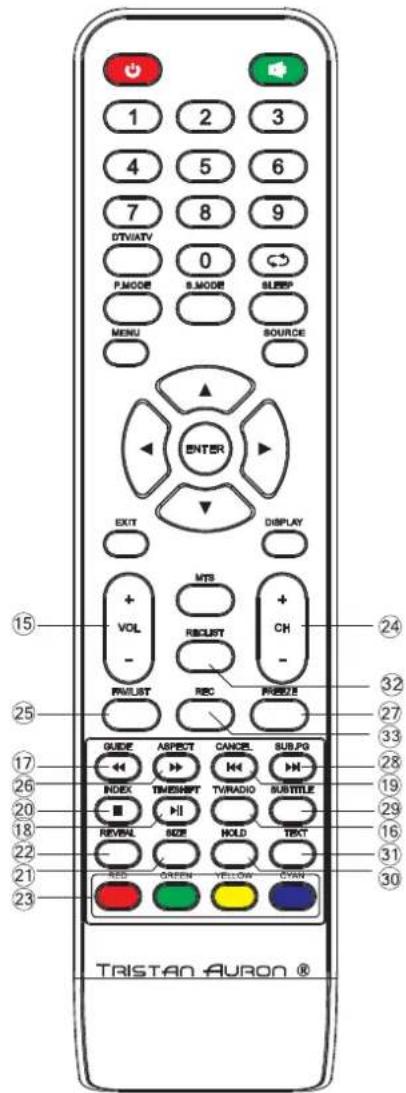
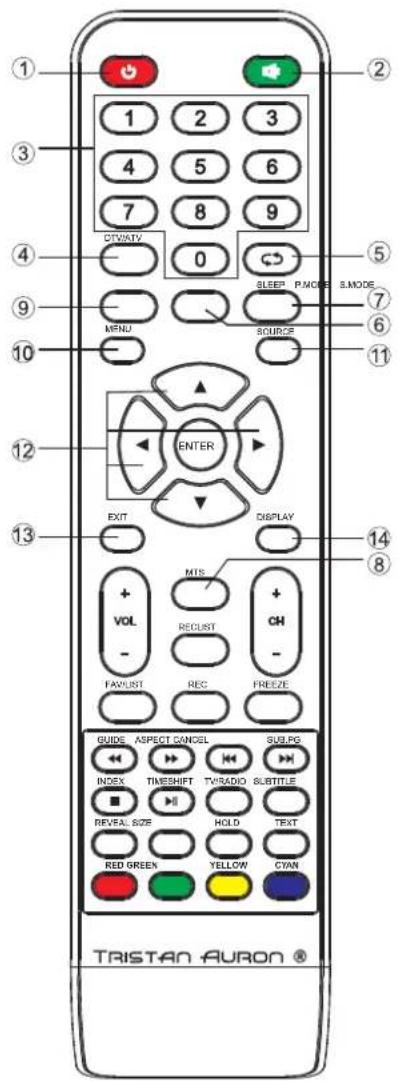
- BETRIEB: Schaltet Ihren Fernseher ein oder aktiviert den Standby-Modus.
- MUTE: Durch Drücken wird der Ton stummgeschaltet. Abermaliges Drücken oder Drücken der Taste VOL+ hebt die Stummschaltung wieder auf.
- 0-9: Durch Drücken der Tasten 0 – 9 können Fernsehprogramme während des Fernsehens direkt angewählt werden. Nach 2 Sekunden wird dann auf diesen Kanal umgeschaltet. Auch für die Eingabe von Seitennummern im Teletext-Modus o.ä. nutzbar.
- ATV/DTV: Schaltet zwischen Analog-TV und Digital-TV um.
- Rückkehr zum zuvor gesehenen Programm.
- S.MODE: Durch Drücken kann zwischen den verschiedenen Soundeinstellungen ausgewählt werden.
- SLEEP: Wählt eine Zeitspanne aus, nach der sich der Fernseher automatisch abschaltet.
- MTS: Durch Drücken kann im NICAM-Modus gesucht werden.
- P.MODE: Durch Drücken kann zwischen den verschiedenen Bildeinstellungen ausgewählt werden.
- MENU: Erlaubt die Navigation mittels Bildschirmmenü.
- SOURCE: Nach Öffnen des Hauptmenüs kann durch Drücken die Liste der Quellen abgerufen werden.
- ▲▼◀▶ENTER: Ermöglicht die Navigation der OSD-Menüs und die Anpassung von Systemeinstellungen an Ihre Bedürfnisse.
- EXIT: Beendet das Menü bzw. Untermenü und bricht die aktuell ausgeführte Funktion ab (wenn verfügbar)
- DISPLAY: Durch Drücken werden Informationen über die Quelle und des Kanals angezeigt.
Batterien einlegen:
Entfernen Sie den Batteriefachdeckel auf der Rückseite der Fernbedienung, indem Sie in nach unten schieben und danach abnehmen. Legen Sie 2 Batterien AAA in das Batteriefach ein, den Plus- und Minuspol der Batterie wie am Batteriefach angezeigt ausgerichtet. Verwenden Sie keine alten und neuen Batterien zusammen. Verwenden Sie auch keine Batterien unterschiedlicher Ausführung zusammen.
Schieben Sie den Deckel wieder ein, bis Sie ein hörbares Einrast-Klicken vernehmen.
Fernbedienung benutzen:
Falls nicht anders angegeben können alle Funktionen des Fernsehers mit der Fernbedienung bedient werden.
Halten Sie die Fernbedienung immer in Richtung des Remote-Sensors an der Frontseite des Fernsehers.
text_image
1 2 3 4 5 6 7 8 9 CTV24V 0 SLEEP P.MODE S.MODES MENU SOURCE 10 11 12 ENTER EXIT DISPLAY 13 14 8 + VOL MIS + CH - - RECLUST - FAVUST REC FREEZE GUIDE ASPECT GANCEL SUS.PG INDEX TIMESHIFT TV/RADIO SLTITLE REVEAL SIZE HOLD TEXT RED GREEN YELLOW CAN TRISTAN AURON ®Fernbedienung
-
VOL+/VOL-: Durch Drücken kann der Lautstärkepegel angehoben bzw. abgesenkt werden.
-
TV/RADIO: Erlaubt das Umschalten zwischen Radio- und Fernsehermodus, währenddessen Sie fernsehen.
-
GUIDE:
-
Startet den EPG (Elektronischen Programmführer)
-
Schnellumschaltung im PVR- oder Media-Player-Modus.
-
TIME SHIFT:
-
DTV-Kanal-Zeitverschiebungsfunktion
-
Wiedergabe im PVR- oder Media-Player-Modus
-
CANCEL:
-
Wenn im Textmodus eine Seite ausgewählt wurde, kann es u.U. eine Weile dauern, bis diese Seite verfügbar wird. Durch Drücken der Taste CANCEL kann in den Fernsehmodus zurückgekehrt werden. Wurde die angeforderte Seite gefunden, wird die Seitennummer im Fernsehbild oben angezeigt. Durch Drücken der Taste CANCEL kann in den Textmodus zurückgekehrt werden, der vor der Auswahl dieser Seite aktiv war.
-
Auswahl des vorherigen Kapitels im PVR- oder Media-Player-Modus
-
INDEX:
-
Anforderung der Indexseite im Teletext-Modus.
-
Beenden der Wiedergabefunktion im PVR- oder Media-Player-Modus.
-
SIZE: Änderung der Bildschirmauflösung im Teletext-Modus.
- REVEAL: Anzeigen oder Verstecken verborgener Wörter
- FARBTASTEN: Ausschalten analoger Bereiche von Teletex, Menüpunktauswahl in den Menüs digitaler Bereiche und Umsetzung von MHEG5 im DVB-Menü.
- CH+/CH-: Durchschalten der einzelnen Kanäle.
- FAV/LIST: Drücken, um die Favoritenliste zu öffnen und anschließend den favorisierten Kanal auszuwählen.
-
ASPECT:
-
Auswahl des Bildmaßstabs.
-
Schnelles Vorspulen im PVR- oder Media-Player-Modus.
-
FREEZE: Drücken friert das Bild ein.
-
SUB. PG
-
Durch Drücken gelangt man zur Unterseite.
-
Nächstes Kapitel im PVR- oder Media-Player-Modus.
-
SUBTITLE: Für die Anzeige und zum Einstellen der Sprache des gegenwärtig aktuellen DTV-Kanals.
- HOLD: Ein- oder Ausblenden der aktuellen Seitenanzeige.
- TEXT: Ein- oder Ausschalten des Teletextes.
- REC LIST: Anze ge der Aufnahmeliste.
- REC: Aufnahmestart im PVR-Modus.