LED50FullHD - Fernseher Tristan Auron - Kostenlose Bedienungsanleitung
Finden Sie kostenlos die Bedienungsanleitung des Geräts LED50FullHD Tristan Auron als PDF.


Benutzerfragen zu LED50FullHD Tristan Auron
0 Frage zu diesem Gerät. Beantworten Sie die, die Sie kennen, oder stellen Sie Ihre eigene.
Eine neue Frage zu diesem Gerät stellen
Laden Sie die Anleitung für Ihr Fernseher kostenlos im PDF-Format! Finden Sie Ihr Handbuch LED50FullHD - Tristan Auron und nehmen Sie Ihr elektronisches Gerät wieder in die Hand. Auf dieser Seite sind alle Dokumente veröffentlicht, die für die Verwendung Ihres Geräts notwendig sind. LED50FullHD von der Marke Tristan Auron.
BEDIENUNGSANLEITUNG LED50FullHD Tristan Auron
Lesen Sie vor der Inbetriebnahme des Fernsehgeräts diese Bedienungsanleitung vollständig durch und bewahren Sie diese für ein zukünftiges Nachschlagen gut auf.
Inhaltsverzeichnis
Hinweise und Warnungen.... 3
Sicherheitsvorkehrungen....4
Erste Schritte....6
Lieferumfang überprüfen....6
Aufbau des Fernsehständers....6
Standort auswählen....6
Anschlüsse und Gebrauch....6
Erläuterung der Fernsehanschlüsse....8
Seitliches und vorderes Bedienfeld....9
Seitliche Tasten....9
Vorderseite....9
Anleitungen zur Fernbedienung....11
Batterien einlegen....11
Reichweite und Winkel der Fernbedienung....11
Erläuterung der Fernbedienung.... 12
Inbetriebnahme.... 14
Menüs....16
SENDER-MENÜ....16
BILDMENÜ....19
SOUND-MENÜ....20
ZEIT-MENÜ....21
SPERREN-MENÜ....22
HOTEL-MODUS....23
SETUP-MENÜ....24
PC-Menüs....25
Medien-Modus....26
Störbehebung....31
Probleme analysieren....31
Technische Daten für die Wandmontage.... 33
Spezif ikat ionen 34
Hinweise und Warnungen
 | VORSICHT |  | |||
| STROMSCHLAGGEFAHR; NICHT ÖFFNEN | |||||
| Vorsicht: Um die Gefahr von Stromschlägen zu vermeiden, die Abdeckung oder die Rückseite nicht öffnen. Es befinden sich keine vom Nutzer zu wartenden Teile im Inneren. Wartungsarbeiten nur von qualifizierten Wartungstechnikern durchführen lassen. | |||||
 | Der Blitz mit Pfeilspitze innerhalb eines gleichschenkligen Dreiecks weist auf nicht isolierte, gefährliche Spannung im Inneren des Geräts hin, die stark genug ist, um Stromschläge zu verursachen. |  | Das Ausrufezeichen innerhalb eines gleichschenkligen Dreiecks weist auf wichtige Gebrauchs- und Wartungsanleitungen in der Begleitliteratur des Fernsehgeräts hin. | ||
WARNUNG: UM DIE GEFAHR VON FEUER UND STROMSCHLÄGEN ZU VERMEIDEN, MUSS DIESES GERÄT VOR REGEN UND FEUCHTIGKEIT GESCHÜTZT WERDEN.
VORSICHT: ÄNDERUNGEN ODER MODIFIKATIONEN, DIE NICHT AUSSCHLIESSLICH VON DER FÜR DIE KONFORMITÄT DES GERÄTS MIT FCC-RICHTLINIEN ZUSTÄNDIGEN STELLE GENEHMIGT WURDEN, KÖNNEN DAZU FÜHREN, DASS DER NUTZER DIE BEFUGNIS FÜR DIE NUTZUNG DES GERÄTS VERLIERT.
Sicherheitsvorkehrungen
-
Lesen Sie diese Anleitungen durch.
-
Bewahren Sie diese Anleitungen auf.
-
Beachten Sie alle Warnungen.
-
Befolgen Sie alle Anleitungen.
-
Verwenden Sie dieses Gerät nicht in der Nähe von Wasser, wie z.B. in der Nähe von Wäschewannen, Schwimmbecken, in feuchten Kellern, usw.
-
Nur mit einem trockenen Lappen reinigen.
-
Blockieren Sie nicht die Ventilationsöffnungen. Installieren Sie das Gerät gemäß den Herstellerangaben. Schlitze und Öffnungen an der Rückseite oder Unterseite des Gehäuses dienen der Lüftung, um einen zuverlässigen Betrieb des Geräts zu gewährleisten und um das Gerät vor Überhitzung zu schützen. Diese Öffnungen dürfen nicht blockiert oder verdeckt werden. Blockieren Sie diese Öffnung nicht, indem Sie das Gerät auf Betten, Sofas, Vorleger oder ähnliche Oberflächen stellen.
-
Installieren Sie das Gerät nicht in der Nähe von Wärmequellen, wie z.B. Heizkörper, Wärmespeicher, Öfen oder andere wärmeerzeugende Geräte (einschließlich Verstärker).
-
Modifizieren Sie nicht die Sicherheitsvorrichtung des polarisierten oder geerdeten Steckers. Ein polarisierter Stecker hat zwei Kontakte – einen breiten und einen schmalen. Der breite Kontakt bzw. der dritte Stift dient Ihrer Sicherheit. Falls der bereitgestellte Stecker nicht in Ihre Steckdose passt, lassen Sie diese Steckdose von einem qualifizierten Elektriker ersetzen.
-
Verlegen Sie das Netzkabel so, dass es nicht gequetscht wird und niemand darauf treten kann, insbesondere im Bereich des Steckers, von Verteilersteckdosen und der Stelle, an der das Kabel aus dem Gerät austritt.
-
Verwenden Sie nur vom Hersteller vorgegebenes Zubehör.
-
Verwenden Sie das Gerät nur mit Wagen, Ständern, Stativen, Halterung oder Tischen, die vom Hersteller empfohlen oder mit diesem Gerät zusammen verkauft wurden. Falls Sie einen Wagen verwenden, ist Vorsicht geboten, wenn Sie den Wagen gemeinsam mit dem Gerät umstellen, um Verletzungen durch Umkippen zu vermeiden. Bewegen Sie Wagen, auf denen ein Gerät steht, nur sehr vorsichtig. Ein unerwartetes Anhalten, übermäßige Krafteinwirkung oder unebene Oberflächen können dazu führen, dass der Wagen einschließlich des Fernsehgeräts umkippt.
-
Trennen Sie dieses Gerät während Gewittern oder längerer Zeiten des Nichtgebrauchs vom Netzstrom. Sorgen Sie während Gewittern und längeren Zeiten des Nichtgebrauchs für zusätzlichen Schutz, indem Sie das Gerät vom Netzstrom trennen und die Antenne bzw. das Kabelsystem trennen. Sie vermeiden so Schäden aufgrund von Blitzeinschlägen oder Stromstößen.
-
Lassen Sie alle Wartungsarbeiten von qualifizierten Wartungstechnikern durchführen. Wartung ist erforderlich, falls das Gerät beschädigt ist, z.B. falls das Netzkabel oder der Stecker beschädigt sind, Flüssigkeiten oder Gegenstände in das Gerät eingedrungen sind, das Gerät Regen oder Feuchtigkeit ausgesetzt war, oder das Gerät nicht normal funktioniert oder fallengelassen wurde.
- Schließen Sie dieses Gerät nur an eine Netzspannung an, die den Angaben auf dem Typenschild entspricht. Falls Sie Zweifel bzgl. der Stromversorgung in Ihrem Haushalt haben, wenden Sie sich an Ihren Einzelhändler oder Ihr Energieversorgungsunternehmen. Informationen zur Batterieversorgung der Fernbedienung finden Sie in den Gebrauchsanleitungen.
- Das Fernsehgerät ist nicht spritz- oder tropfwasserdicht. Stellen Sie keine mit Flüssigkeit gefüllten Gegenstände wie Vasen auf das Gerät.
- Stecken Sie keine Gegenstände in die Öffnungen des Geräts; diese könnten mit gefährlicher Spannung oder mit elektrischen Komponenten in Kontakt kommen und als Folge Feuer oder Stromschläge verursachen. Schütten Sie keine Flüssigkeiten über dem Gerät aus.
- Trennen Sie das Gerät vor der Reinigung vom Netzstrom. Verwenden Sie keine flüssigen oder gasförmigen Reinigungsmittel. Verwenden Sie für die Reinigung einen feuchten Lappen.
- Stellen Sie das Gerät nicht in der Nähe eines Heizkörpers oder einer Wärmequelle auf. Installieren Sie es nicht in Einbauschränken wie Bücherschränken oder Regalen, es sei denn es kann eine ordnungsgemäße Ventilation gewährleistet werden bzw. es werden alle Herstelleranleitungen befolgt.
- Stellen Sie dieses Gerät nicht auf instabile Wagen, Ständer, Tripods, Halterungen oder Tische. Das Fernsehgerät könnte herunterfallen und schwerwiegende Verletzungen oder Geräteschäden verursachen.
- Versuchen Sie nicht, dieses Gerät eigenständig zu warten oder Abdeckungen zu entfernen, die vor gefährlicher Hochspannung oder anderen Gefahren schützen. Lassen Sie Wartungsarbeiten nur von qualifizierten Wartungstechnikern durchführen.
- WARNUNG: Um Verletzungen zu vermeiden, muss dieses Gerät gemäß den Installationsanleitungen sicher am Boden/ an der Wand befestigt werden.
Erste Schritte
Lieferumfang überprüfen
Überprüfen Sie das im Lieferumfang enthaltene Zubehör auf Vollständigkeit.
FERNBEDIENUNG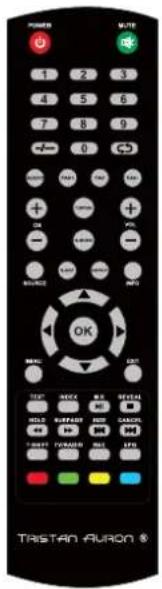 | AAA-BATTERIEN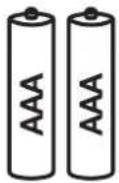 | SCHRAUBEN FÜR STÄNDER SCREWSM4 x 12mm, 4pcsM4 x 12mm, 3pcs SCREWSM4 x 12mm, 4pcsM4 x 12mm, 3pcs |
FERNSEHSTÄNDER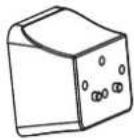 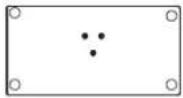 | ||
Aufbau des Fernsehständers
Informieren Sie sich näher in den Anleitungen für die Installation des Fernsehständers auf der nächsten Seite.
Standort auswählen
Wählen Sie einen flachen, stabilen Untergrund für das Gerät aus. Beachten Sie beim Aufstellen des Geräts alle Sicherheitshinweise.
Anschlüsse und Gebrauch
Nach der ordnungsgemäßen Installation des Geräts können Sie das Fernsehgerät mit der Stromversorgung und allen Kabeln verbinden. Weitere Informationen finden Sie auf den Seiten 5 und 6.
Erste Schritte
Im Lieferumfang ist ein Ständer enthalten, der noch nicht mit dem Gehäuse verbunden ist. Befestigen Sie den Ständer gemäß nachfolgenden Installationsanleitungen.
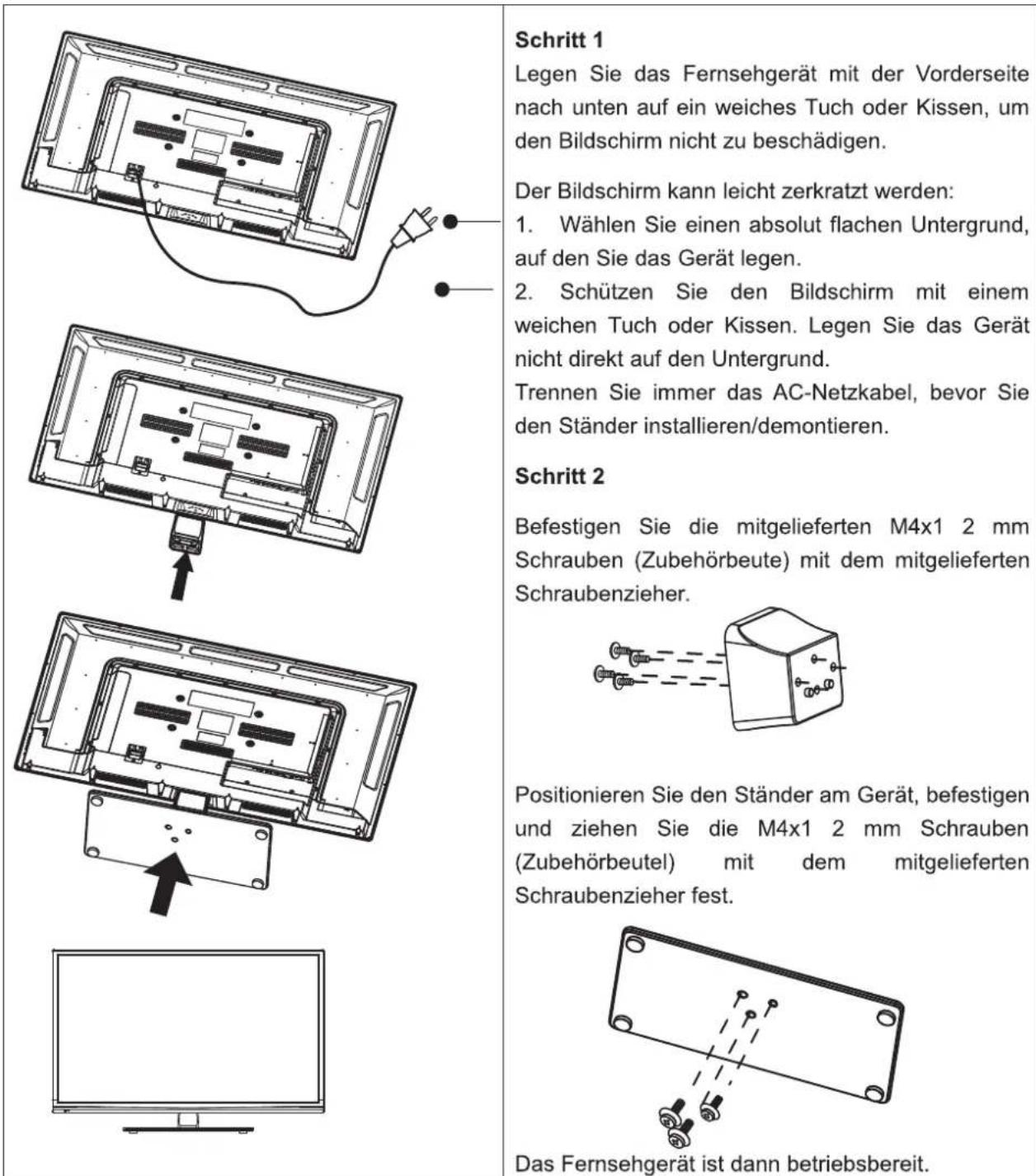
Schritt 1
Legen Sie das Fernsehgerät mit der Vorderseite nach unten auf ein weiches Tuch oder Kissen, um den Bildschirm nicht zu beschädigen.
Der Bildschirm kann leicht zerkratzt werden:
- Wählen Sie einen absolut flachen Untergrund, auf den Sie das Gerät legen.
- Schützen Sie den Bildschirm mit einem weichen Tuch oder Kissen. Legen Sie das Gerät nicht direkt auf den Untergrund.
Trennen Sie immer das AC-Netzkabel, bevor Sie den Ständer installieren/demontieren.
Schritt 2
Befestigen Sie die mitgelieferten M4x1 2 mm Schrauben (Zubehörbeute) mit dem mitgelieferten Schraubenzieher.
Positionieren Sie den Ständer am Gerät, befestigen und ziehen Sie die M4x1 2 mm Schrauben (Zubehörbeutel) mit dem mitgelieferten Schraubenzieher fest.
Das Fernsehgerät ist dann betriebsbereit.
Erläuterung der Fernsehanschlüsse
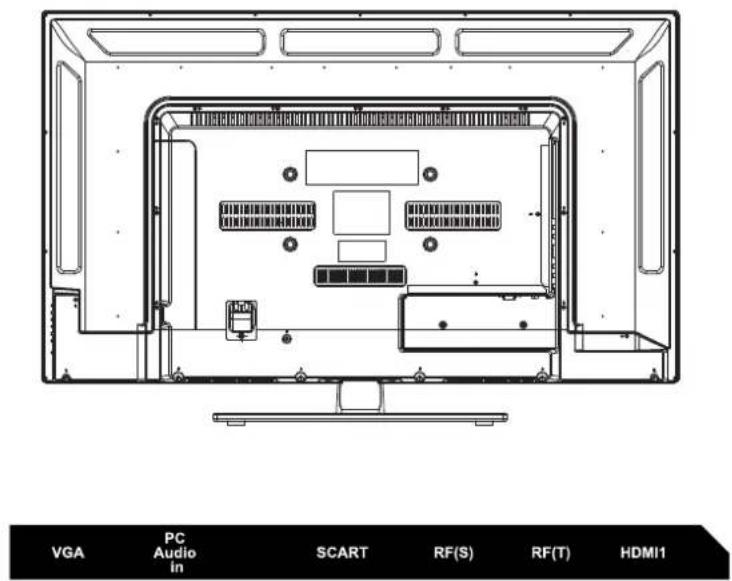
text_image
VGA PC Audio In SCART RF(S) RF(T) HDMI1
text_image
HDMI2 HDMI3 COAX CI Mini AV Mini YPbPr USB EarphoneVGA: Verbinden Sie diesen Anschluss unter Verwendung eines 15-poligen D-Subkabels mit einem Computer oder einem anderen Gerät mit VGA-Ausgang.
PC AUDIO IN: Audiowiedergabe während der Verbindung mit einem PC. Verwenden Sie für den Anschluss ein 3,5 mm Stereokabel mit Ministecker.
SCART: Verbindung mit dem SCART-Anschluss von DVD- oder VCR-Geräten.
RF: Anschluss unter Verwendung eines Koaxialkabels für den Signalempfang via Antenne oder Kabel.
HDMI1,2,3: (High-Definition Multimedia-Interface) Dekomprimierter, digitaler Anschluss, der über ein integriertes Kabel mit Ministecker sowohl Video- als auch Audiodaten überträgt.
COAX: Koaxialausgang
CI: CI-Kartenleser.
MINI AV: Verbindung mit dem Audio-/Videoausgang eines DVD- oder VCR-Geräts
MINI YPbPr: Verbindung mit dem YPbPr-Ausgang eines DVD- oder VCR-Geräts
USB: Anschluss von USB-Geräten, z.B. Flash-Festplatten für den Zugriff auf die Medienfunktion des Fernsehgeräts.
Kopfhörer: Anschluss von 3,5 mm Kopfhörern für ungestörte Unterhaltung.
Seitliches und vorderes Bedienfeld
Seitliche Tasten
Falls Sie Ihre Fernbedienung nicht verwenden, können Sie viele TV-Funktionen auch mit den Tasten an der Seite des Geräts durchführen.
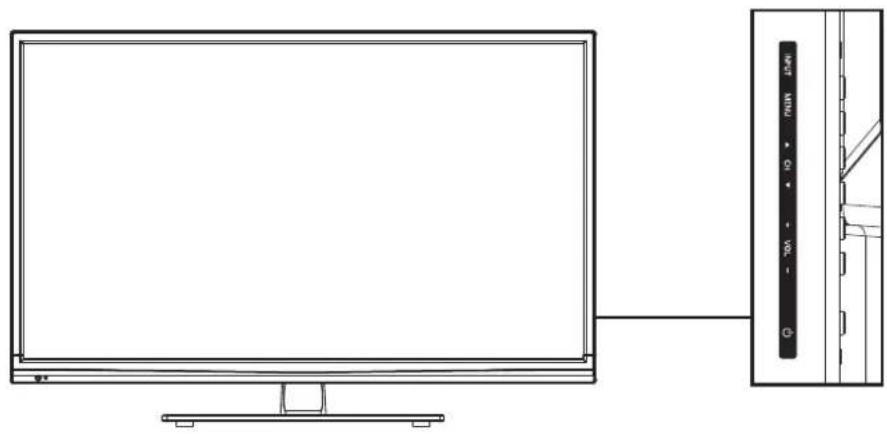
INPUT: Anzeige der Liste aller Signalquellen.
MENU: Anzeige des TV-Hauptmenüs.
CH▲: Vorwärts durch Fernsehsender scrollen. Innerhalb des TV-Menüsystems fungiert diese Taste auf der Fernbedienung als Aufwärts-Navigationstaste und kann für die Auswahl von Menüoptionen verwendet werden.
CH▼: Rückwärts durch Fernsehsender scrollen. Innerhalb des TV-Menüsystems fungiert diese Taste auf der Fernbedienung als Abwärts-Navigationstaste und kann für die Auswahl von Menüoptionen verwendet werden.
VOL+: Lautstärke erhöhen. Innerhalb des TV-Menüsystems fungiert diese Taste auf der Fernbedienung als rechte Navigationstaste und kann für die Auswahl von Menüoptionen verwendet werden.
VOL-: Lautstärke reduzieren. Innerhalb des TV-Menüsystems fungiert diese Taste auf der Fernbedienung als linke Navigationstaste und kann für die Auswahl von Menüoptionen verwendet werden.
POWER (💡): Gerät ein- und ausschalten.
Vorderseite
Informationen zur Reichweite und zum Winkel der Fernbedienung finden Sie auf der nächsten Seite.
Betriebs-/Standby-Anzeige: Zweifarbige LED (blau und rot). Die LED leuchtet rot, wenn das Gerät ausgeschaltet ist, oder blau, wenn das Gerät eingeschaltet ist. Fernsensor: IR-Fernsensor, der Infrarotstrahlen von der Fernbedienung empfängt.
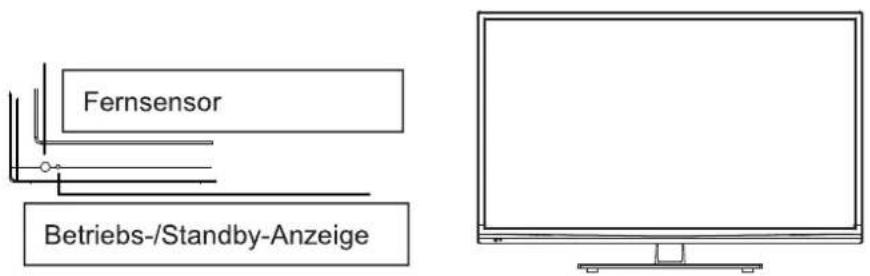
text_image
Fernsensor Betriebs-/Standby-AnzeigeAnleitungen zur Fernbedienung
Batterien einlegen
- Entfernen Sie die Batteriefachabdeckung an der Rückseite der Fernbedienung, indem Sie diese anheben.
- Legen Sie zwei AAA-Batterien der Polarität (+ und -) entsprechend ein.
• Schließen Sie die Batteriefachabdeckung.

Überprüfen Sie nachfolgende Punkte, falls die Fernbedienung nicht funktioniert:
• Wurde die richtige Polarität (+, -) beachtet?
• Sind die Batterien verbraucht?
• Störung der AC-Stromversorgung?
• Ist das Netzkabel angeschlossen?
- Befinden sich Störungen oder Hindernisse in der Nähe der Fernbedienung?
VORSICHT:
- Verbrauchte Batterien müssen recycelt werden.
• Für Kinder unzugänglich aufbewahren. - Neue und alte Batterien NICHT gemeinsam verwenden.
- Beide Batterien gleichzeitig ersetzen.
- Entfernen Sie die Batterien, falls Sie die Fernbedienung längere Zeit nicht verwenden werden.
Reichweite und Winkel der Fernbedienung
Verwenden Sie die Fernbedienung innerhalb einer Reichweite und eines Winkels gemäß nachfolgender Abbildung.

text_image
6M 30° 30°Erläuterung der Fernbedienung
Tasten auf der Fernbedienung
text_image
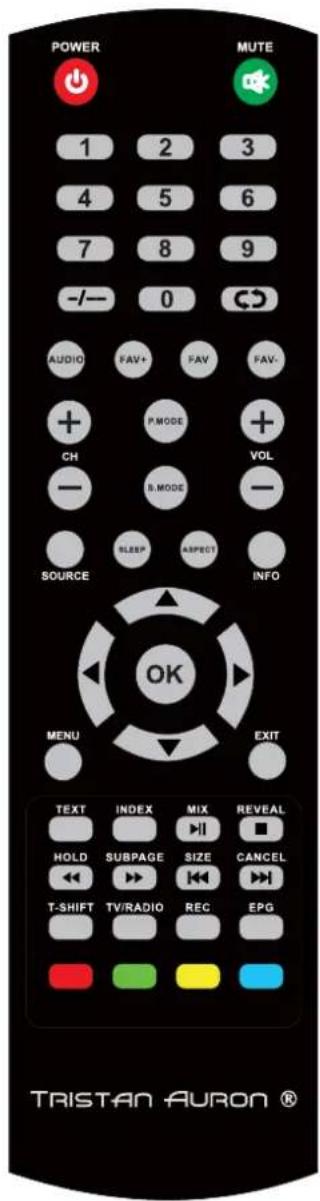
POWER MUTE 1 2 3 4 5 6 7 8 9 -/- 0 AUDIO FAV+ FAV FAV- + P.MODE + CH S.MODE VOL - SOURCE SLEEP ASPECT INFO OK MENU EXIT TEXT INDEX MIX REVEAL HOLD SUBPAGE SIZE CANCEL T-SHIFT TV/RADIO REC EPG TRISTAN AURON ®POWER: Gerät einschalten oder Standby aktivieren.
MUTE: Ton ausschalten.
ZIFFERNTASTEN: Direkte Eingabe von Sendernummern.
-/-/-: Senderübersicht aufrufen.
: Zuletzt angesehenen Sender einschalten.
AUDIO: Audiokanal im DVD- oder Multimedia-Modus aktivieren.
FAV: Liste mit gespeicherten Favoritensendern aufrufen.
FAV+ oder FAV-: Aufwärts oder abwärts durch die Favoritensender scrollen.
CH „+“ „-“: Anderen Sender einschalten.
VOL „+“ „-“: Lautstärke erhöhen oder reduzieren.
P.MODE: Bildmodus auswählen.
S.MODE: Soundmodus auswählen.
SLEEP: Dauer bis zur automatischen Abschaltung einstellen.
ASPECT: Bildseitenformat.
SOURCE: Menü der Eingangsquellen anzeigen.
INFO: Aktuelle Eingangsdaten anzeigen.
◀▶ ▲▼: Optionen im Menü auswählen oder Menüwerte ändern.
OK: Enter- und Bestätigungstaste.
MENU: OSD-Menü aufrufen.
EXIT: Menü beenden
TEXT: Videotextmodus aktivieren
INDEX: Indexseite aufrufen
MIX: TV-Bild und Textanzeige übereinander, mit durchsichtigem Hintergrund.
REVEAL: Im Videotextmodus ausgeblendete Inhalte ein- oder ausblenden.
text_image
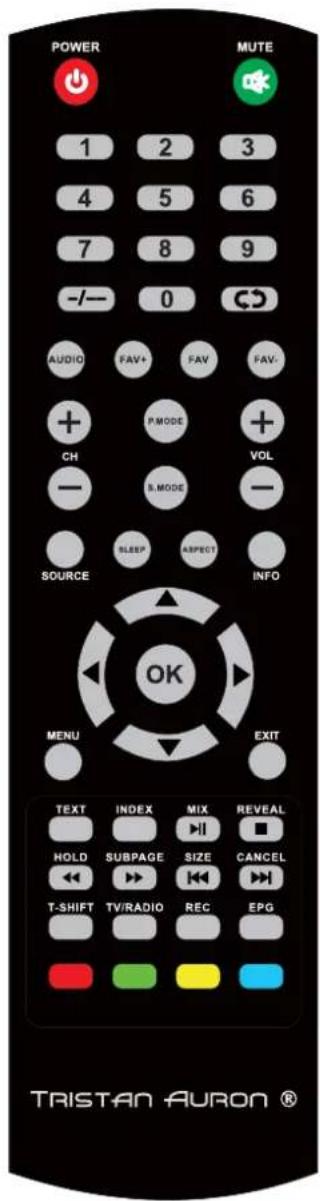
POWER MUTE 1 2 3 4 5 6 7 8 9 -/- 0 AUDIO FAV+ FAV FAV- + P.MODE + CH S.MODE VOL - SOURCE SLEEP ASPECT INFO OK MENU EXIT TEXT INDEX MIX REVEAL HOLD SUBPAGE SIZE CANCEL T-SHIFT TV/RADIO REC EPG TRISTAN AURON ®HOLD: Im Videotextmodus die aktuelle Seite einfrieren.
SUBPAGE: Unterseiten aufrufen.
SIZE: Anzeigegröße im Videotextmodus ändern.
CANCEL: Anzeige abbrechen.
T-SHIFT: Timeshift-Funktion für die verzögerte Wiedergabe im digitalen TV-Modus aktivieren.
TV/RADIO: Während der Wiedergabe eines Senders zwischen TV- und Radiomodus umschalten.
REC: Videoaufnahme.
EPG: Anzeige der elektronischen Programmzeitschrift.
Farbtasten: Sender bearbeiten
Inbetriebnahme
Ein- und ausschalten
Schließen Sie das AC-Netzkabel an. Das Fernsehgerät aktiviert den Standby-Modus und die Betriebsanzeige leuchtet rot. Drücken Sie die Betriebstaste (!) an der Seite des Geräts oder auf der Fernbedienung, um das Gerät einzuschalten. Wenn Sie das Gerät ausschalten, warten Sie mindestens 5 Sekunden, bevor Sie es erneut einschalten.
Eingangsquelle auswählen
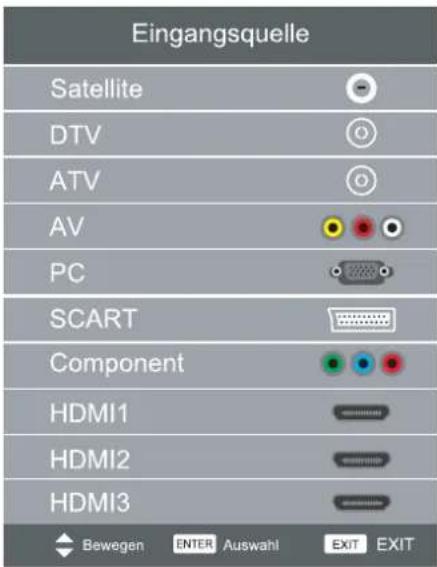
Drücken Sie die Taste SOURCE auf der Fernbedienung, um die Liste der Signalquellen anzuzeigen. Wählen Sie mit den Pfeiltasten ▲/▼ eine Quelle aus und drücken Sie OK zum Bestätigen.
text_image
Eingangsquelle Satellite DTV ATV AV PC SCART Component HDMI1 HDMI2 HDMI3 Bewegen ENTER Auswahl EXIT EXIT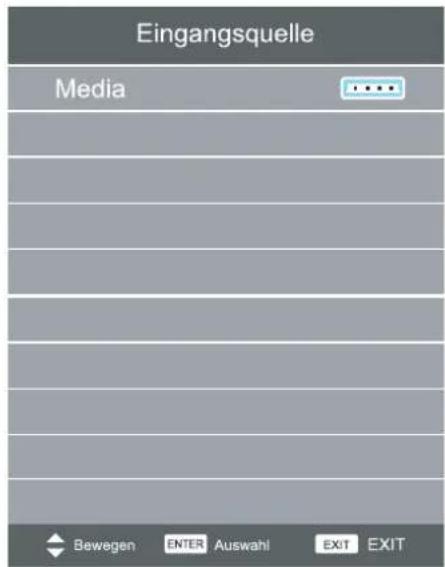
text_image
Eingangsquelle Media Bewegen ENTER Auswahl EXIT EXITInbetriebnahme
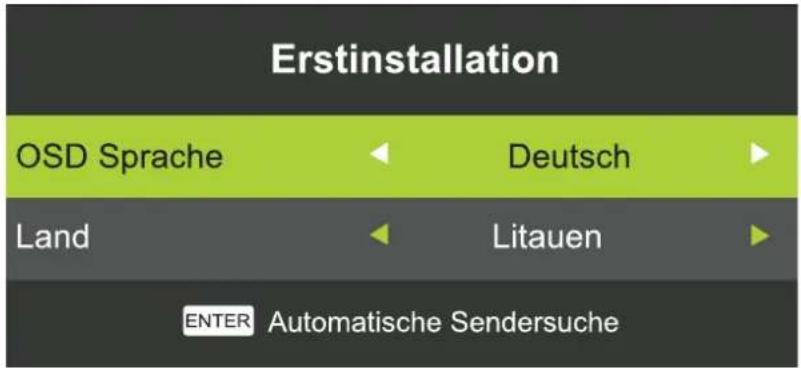
Erstmalige Einstellungen
Schließen Sie ein RF-Kabel an den „ANT“-Eingang am Gerät und an den TV-Antennenanschluss an.
Sprache
Wählen Sie die Sprache für Menüs und Mitteilungen aus.
Land
Drücken Sie die Tasten ◀ / ▶ zur Auswahl des Landes.
Drücken Sie OK, um das Setup-Menü aufzurufen. Wählen Sie mit den Pfeiltasten einen Tuning-Typ aus.
text_image
Erstinstallation OSD Sprache Deutsch Land Litauen ENTER Automatische SendersucheTuning-Setup
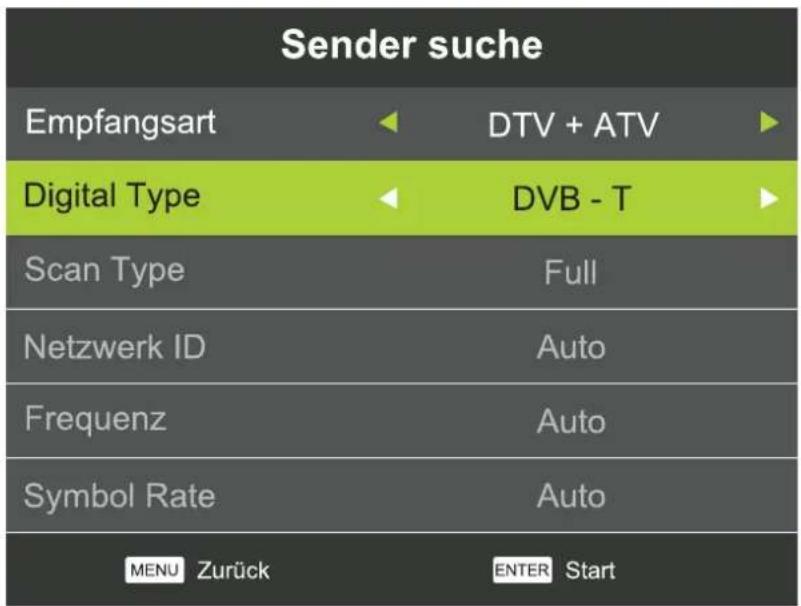
Führen Sie zunächst eine digitale Sendersuche durch. Drücken Sie die Menü-Taste, um die analoge Sendersuche zu überspringen. Die zweite Option ist die digitale Sendersuche. Drücken Sie die Menü-Taste, um die TV-Sendersuche zu überspringen.
text_image
Sender suche Empfangsart DTV + ATV Digital Type DVB - T Scan Type Full Netzwerk ID Auto Frequenz Auto Symbol Rate Auto MENU Zurück ENTER StartMenüs
SENDER-MENÜ
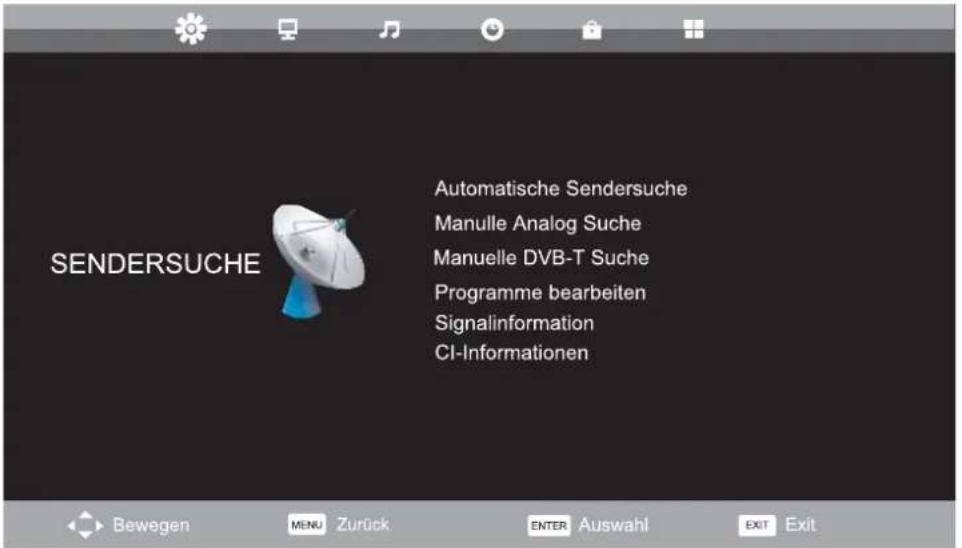
Im Sender-Menü können Sie Sender suchen und bearbeiten. Dieses Menü ist nur verfügbar, wenn TV als Signalquelle eingestellt ist. Drücken Sie die Taste MENU auf der Fernbedienung und wählen Sie dann im Hauptmenü die Option SENDER. Drücken Sie OK, um das SENDER-Menü zu öffnen.
text_image
SENDERSUCHE Automatische Sendersuche Manuelle Analog Suche Manuelle DVB-T Suche Programme bearbeiten Signalinformation CI-Informationen Bewegen MENU Zurück ENTER Auswahl EXIT ExitAutomatische Sendersuche
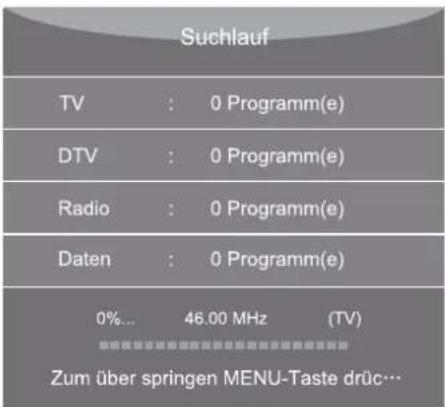
Sender automatisch suchen. Sie können die Sendersuche mit der Taste MENU beenden.
text_image
Suchlauf TV : 0 Programm(e) DTV : 0 Programm(e) Radio : 0 Programm(e) Daten : 0 Programm(e) 0%... 46.00 MHz (TV) Zum über springen MENU-Taste drüc...Manuelle ATV-Sendersuche
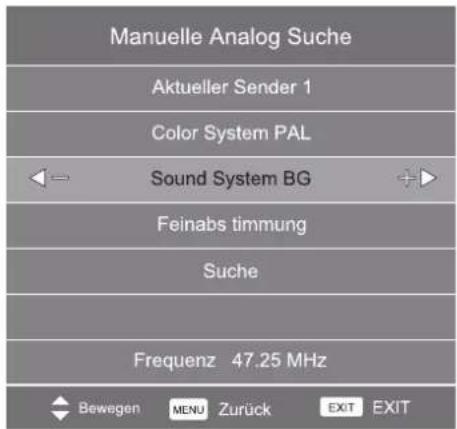
Suchen Sie manuell nach Sendern. Sie können das Farb-/Soundsystem und die Senderfrequenz einstellen.
Manuelle ATV-Sendersuche
text_image
Manuelle Analog Suche Aktueller Sender 1 Color System PAL Sound System BG Feinabs timmung Suche Frequenz 47.25 MHz Bewegen MENU Zurück EXIT EXITMenüs
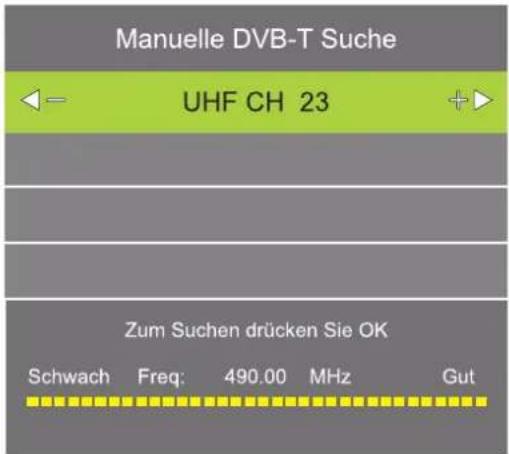
Manuelle DTV-Sendersuche
Suchen Sie manuell nach Sendern. Sie können das Farb-/Soundsystem und die Senderfrequenz einstellen.
text_image
Manuelle DVB-T Suche UHF CH 23 Zum Suchen drücken Sie OK Schwach Freq: 490.00 MHz GutSender bearbeiten
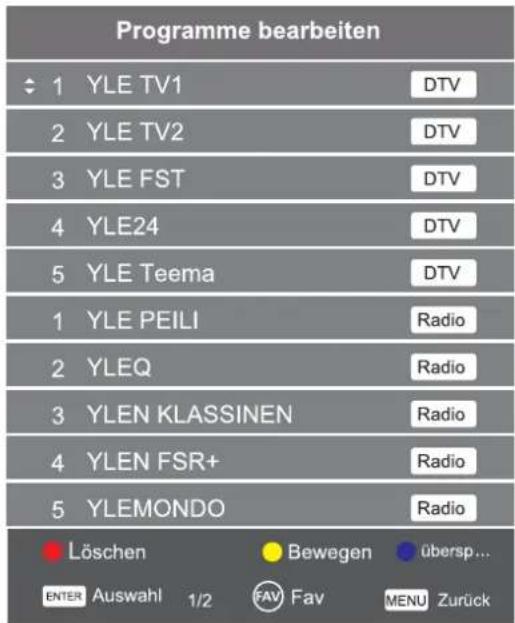
Mit den Farbtasten können Sie Sender bearbeiten, u.a. löschen, umbenennen oder überspringen. Mit der Taste FAV auf der Fernbedienung können Sie Sender zur Favoritenliste hinzufügen oder dort löschen. Um Sender umzubenennen, verwenden Sie die Tasten ◀/▶ ▲/▼ für die Eingabe von Buchstaben.
text_image
Programme bearbeiten 1 YLE TV1 DTV 2 YLE TV2 DTV 3 YLE FST DTV 4 YLE24 DTV 5 YLE Teema DTV 1 YLE PEILI Radio 2 YLEQ Radio 3 YLEN KLASSINEN Radio 4 YLEN FSR+ Radio 5 YLEMONDO Radio Löschen Bewegen übersp... ENTER Auswahl 1/2 FAV Fav MENU ZurückSignalinformationen
Drücken Sie ▲/▼ zur Auswahl von Signalinformation. Drücken Sie OK, um die detaillierten Informationen der Signalquelle anzuzeigen. Diese Option ist nur verfügbar, sofern im DTV-Modus ein Signal vorhanden ist.
Terminliste
Terminliste anzeigen; verfügbar im DTV-Modus.
Elektronische Programmzeitschrift (EPG)
Elektronische Programmzeitschrift (nur im DTV-Modus)
EPG steht für Elektronische Programmzeitschrift. Diese wird von den Programmanbietern bereitgestellt und enthält Informationen zu den übertragenen Sendungen. Drücken Sie im digitalen Modus die Taste EPG auf der Fernbedienung, um diese Übersicht aufzurufen.
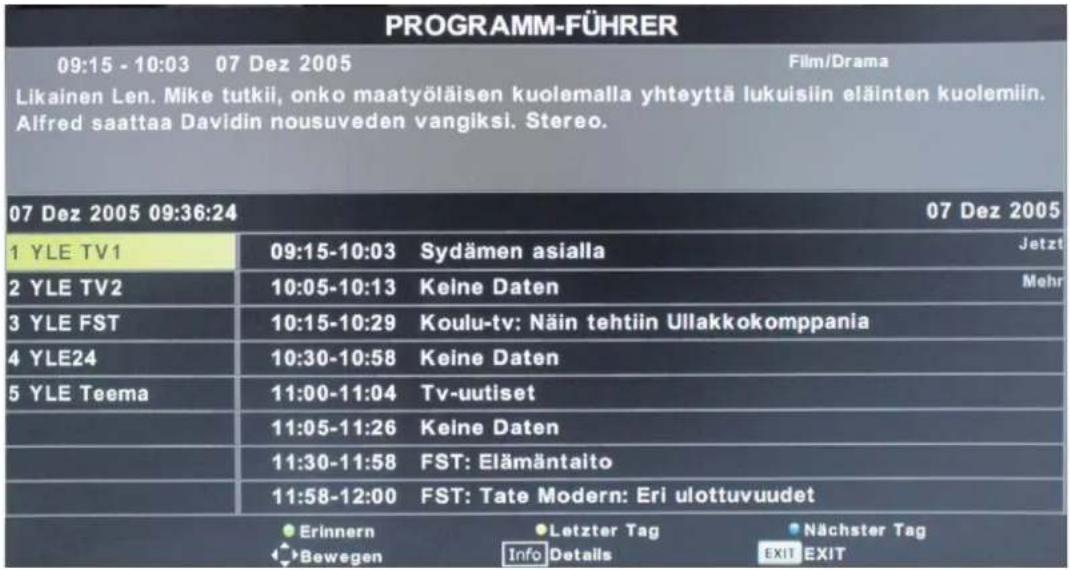
- Drücken Sie die Taste EPG, um (oben dargestelltes) EPG-Interface zu öffnen. Im oberen Bereich werden Informationen über die ausgewählte Sendung und den ausgewählten Sender angezeigt. In der unteren Spalte erscheint eine Liste aller verfügbaren Sender und deren Sendungen zu unterschiedlichen Zeiten.
- Bevor Sie EPG-Informationen anzeigen können, müssen Sie jeden Sender, für den Sie die Daten anzeigen lassen möchten „aktivieren“. Verwenden Sie dafür die Tasten ▲/▼, um einen Sender in der linken Spalte auszuwählen, und drücken Sie dann OK zum Bestätigen.
- Drücken Sie ◀ / ▶, um zwischen den Spalten zu wechseln.
- Drücken Sie ▲/▼, um einen anderen Sender/ ein anderes Programm in der Liste auszuwählen.
- Drücken Sie die AUFNAHME-Taste ●, um einen Aufnahmetermin für die ausgewählte Sendung zu programmieren.
- Drücken Sie die GRÜNE Taste ■, um eine Terminerinnerung für die ausgewählte Sendung zu programmieren.
- Drücken Sie die GELBE Taste, um die Fernsehzeitschrift des vorherigen Tages anzuzeigen.
- Drücken Sie die BLAUE Taste, um die Fernsehzeitschrift des nächsten Tages anzuzeigen.
- Drücken Sie die Taste DISPLAY, um detaillierte Informationen anzuzeigen.
- Drücken Sie EXIT, um die Programmzeitschrift zu verlassen.
Menüs
BILDMENÜ
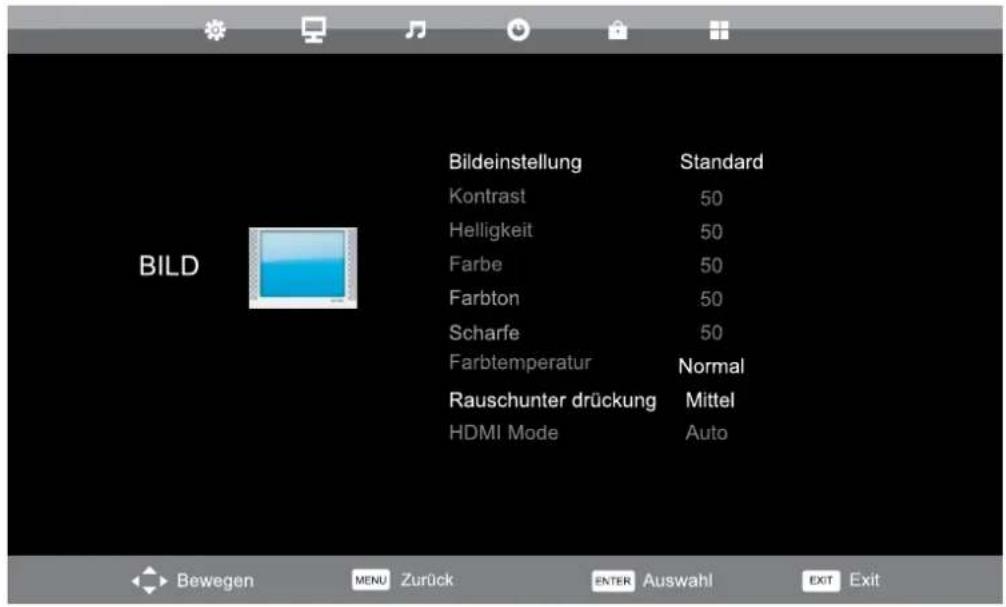
Im Bildmenü können Sie Effekte für das Fernsehbild einstellen. Drücken Sie MENU auf der Fernbedienung und wählen Sie dann im Hauptmenü die Option BILD. Drücken Sie OK, um das BILD-Menü zu öffnen.
text_image
Bildeinstellung Standard Kontrast 50 Helligkeit 50 Farbe 50 Farbton 50 Scharfe 50 Farbtemperatur Normal Rauschunter drückung Mittel HDMI Mode Auto Bewegen MENU Zurück ENTER Auswahl EXIT ExitBildmodus
Wählen Sie einen voreingestellten Bildmodus aus. Sie können den Modus auch über die Taste PMODE auf der Fernbedienung ändern. Konfigurieren Sie im benutzerdefinierten Modus Einstellungen wie Kontrast, Farbe, Helligkeit und Farbton.
Kontrast
Kontrast der TV-Anzeige einstellen.
Helligkeit
Helligkeit der TV-Anzeige einstellen.
Farbe
Farbsättigung der TV-Anzeige einstellen.
Farbton
Farbton der TV-Anzeige einstellen. Nur für NTSC-Sender verfügbar.
Bildschärfe
Bildschärfe einstellen. Nicht verfügbar im PC-Modus.
Farbtemperatur
Farntemperatur der TV-Anzeige einstellen. Farbton zwischen kalt und warm einstellen.
Rauschminderung
Rauschminderung der TV-Anzeige einstellen.
HDMI-Modus
Wählen Sie Automatisch, Video oder PC für den HDMI-Modus aus.
Menüs
SOUND-MENÜ
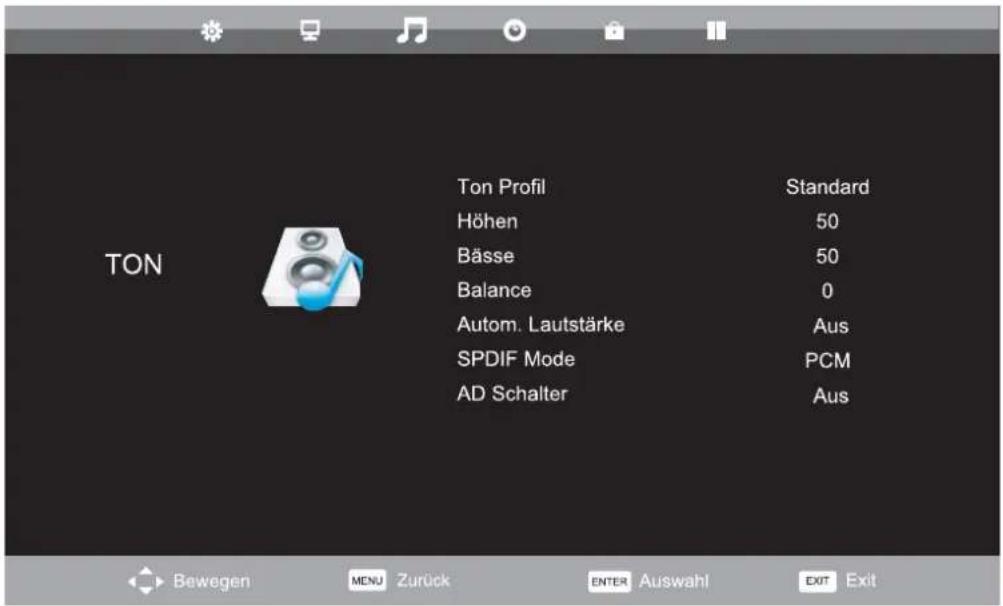
Im Soundmenü können Sie Effekte für den Sound einstellen. Drücken Sie MENU auf der Fernbedienung und wählen Sie dann im Hauptmenü die Option SOUND. Drücken Sie OK, um das SOUND-Menü zu öffnen.
text_image
TON Ton Profil Standard Höhen 50 Bässe 50 Balance 0 Autom. Lautstärke Aus SPDIF Mode PCM AD Schalter AusSoundmodus
Wählen Sie einen voreingestellten Soundmodus aus. Sie können den Modus auch über die Taste SMODE auf der Fernbedienung ändern. Im benutzerdefinierten Modus können Sie nur den Hochton und Tiefton konfigurieren.
Hochton
Hochtonpegel des Sounds einstellen.
Tieftonpegel
Tieftonpegel des Sounds einstellen.
Balance
Balance zwischen linkem und rechtem Kanal einstellen.
Automatische Lautstärke
Automatische Lautstärkeregelung aktivieren/deaktivieren. Diese Funktion schränkt die Einstellung der Lautstärke ein, um Gehörschäden zu vermeiden.
SPDIF
Wählen Sie einen der drei Modi Automatisch, PCM oder Aus.
AD-Umschaltung
AD-Untermenü öffnen. Wählen Sie diese Option, um die AD-Lautstärke einzustellen.
Menüs
ZEIT-MENÜ
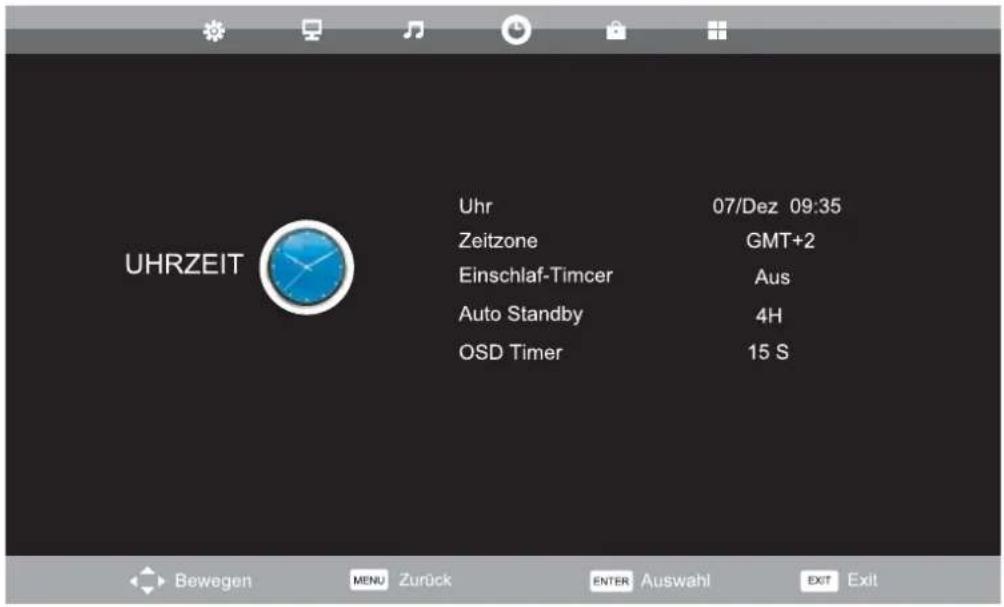
Im Zeit-Menü können Sie Zeiteinstellungen vornehmen. Drücken Sie die Taste MENU auf der Fernbedienung und wählen Sie dann im Hauptmenü die Option ZEIT. Drücken Sie OK, um das ZEIT-Menü zu öffnen.
text_image
UHRZEIT Uhr 07/Dez 09:35 Zeitzone GMT+2 Einschlaf-Timcer Aus Auto Standby 4H OSD Timer 15 S Bewegen MENU Zurück ENTER Auswahl EXIT ExitUhrzeit
Uhrzeit einstellen.
Zeitzone
Es wird die Zeitzone des ausgewählten Landes angezeigt.
Sleep-Timer
Countdown für den Sleep-Timer einstellen.
Autom. Standby
Wenn Sie diese Funktion aktivieren, schaltet sich das Fernsehgerät nach Ablauf einer voreingestellten Dauer ohne Funktion aus.
OSD-Timer
Dauer für die OSD-Anzeige einstellen.
Menüs
SPERREN-MENÜ
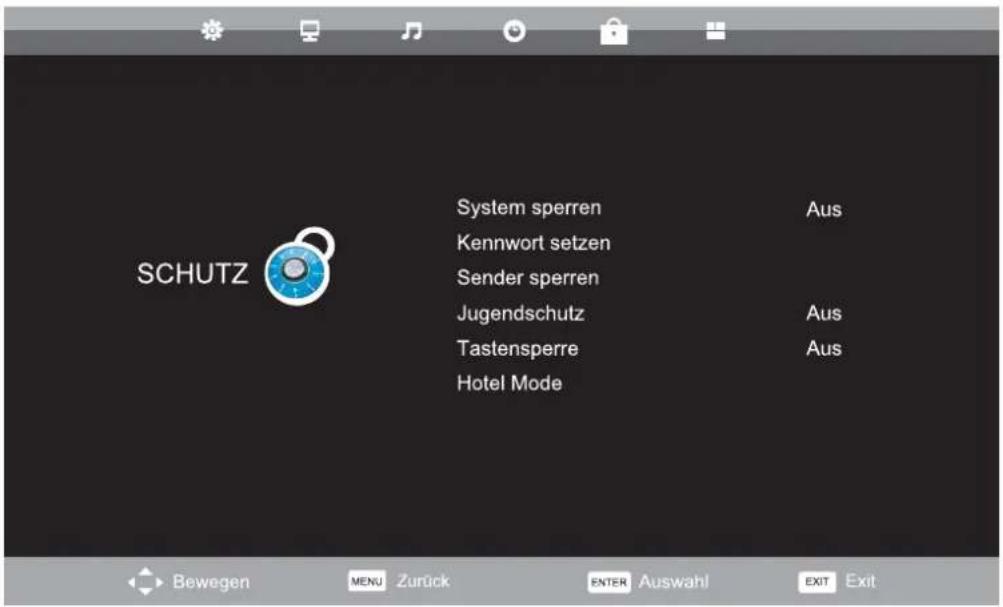
In diesem Menü können Sie Sicherheitseinstellungen konfigurieren. Drücken Sie die Taste MENU auf der Fernbedienung und wählen Sie dann im Hauptmenü die Option SPERREN. Drücken Sie OK, um das SPERREN-Menü zu öffnen.
text_image
SCHUTZ System sperren Kennwort setzen Sender sperren Jugendschutz Tastensperre Hotel Mode Aus Aus Aus Bewegen MENU Zurück ENTER Auswahl EXIT ExitSystemsperre
Drücken Sie OK, um die Option aufzurufen. Geben Sie das Passwort ein. 0000 ist das werksseitige Passwort.
Passwort einstellen
Um Ihr eigenes Passwort einzurichten, geben Sie zunächst das alte Passwort und anschließend zweimal das neue Passwort ein.
Sendersperre
Um das Menü „Sendersperre“ zu öffnen, wählen Sie zunächst den gewünschten Sender aus und drücken Sie dann die „grüne“ Taste, um den Sender zu sperren oder zu entsperren.
Kindersicherung
Mit dieser Funktion können Sie Einstellungen basierend auf dem Alter Ihrer Kinder vornehmen. Wählen Sie im Untermenü eine Einstellung aus.
Tastensperre
Sperren oder entsperren Sie die Tastatur.
Menüs
HOTEL-MODUS
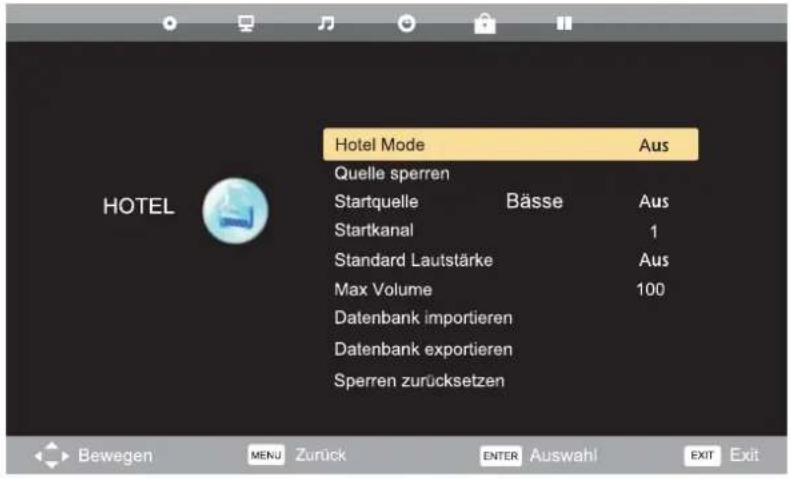
Im Hotel-Menü können Sie Einstellungen für den Hotel-Modus vornehmen.
Wählen Sie im Sperren-Menü mit den Pfeiltastendie Option Hotel-Modus aus. Drücken Sie OK, um das Untermenü für den Hotel-Modus zu öffnen.
text_image
Hotel Mode Aus Quelle sperren Startquelle Bässe Aus Startkanal 1 Standard Lautstärke Aus Max Volume 100 Datenbank importieren Datenbank exportieren Sperren zurücksetzen- Hotel-Modus: Wählen Sie mit den Tasten ▲/▼ die Option „Hotel-Modus“ und aktivieren/deaktivieren Sie den Hotel-Modus anschließend mit den Tasten◀/▶.(Hinweis: Nur bei aktiviertem Hotel-Modus können Sie die Funktionen Quelle sperren, Standardquelle, Standardprogramm, Max. Lautstärke konfigurieren.)
- Quelle sperren: Wählen Sie mit den Tasten ▲/▼ die Option „Quelle sperren“ und öffnen Sie dann mit den Tasten ◀/▶ das Untermenü, um die zu sperrende Quelle auszuwählen.
- Standardquelle: Wählen Sie mit den Tasten ▲/▼ die Option „Standardquelle“ und öffnen Sie dann mit den Tasten ◀/▶ das Untermenü, um die Standardquelle auszuwählen.
- Standardprogramm: Wählen Sie mit den Tasten ▲/▼ die Option „Standardquelle“ undwählen Sie dann mit den Tasten ◀/▶das Standardprogramm aus.(Hinweis: Nur verfügbar für die Einstellung DTV.)
- Max. Lautstärke: Volume: Wählen Sie mit den Tasten ▲/▼ die Option „Max. Lautstärke“ undstellen Sie dann mit den Tasten ◀/► die Lautstärke ein.
- Datenbank importieren: Wählen Sie mit den Tasten ▼/▲ die Option Importieren und drücken Sie dann die Enter-Taste, um Daten vom USB-Flashgerät zu importieren. Vergewissern Sie sich, dass das angeschlossene USB-Gerätdie auf das TV-System zu importierenden Daten enthält.
- Datenbank exportieren: Wählen Sie mit den Tasten ▼/▲ die Option Exportieren und drücken Sie dann die Enter-Taste, um Daten auf das USB-Flashgerät zu exportieren. Hinweis: Sie müssen ein USB-Flashgerät anschließen, bevor Sie die Exportieren- oder Importieren-Einstellungen vornehmen.
- Sperre aufheben: Wählen Sie mit den Tasten ▲/▼ die Option „Sperre aufheben“ und verwenden Sie dann die Tasten ◀/▶, um die Hoteleinstellung zu löschen.
Menüs
SETUP-MENÜ
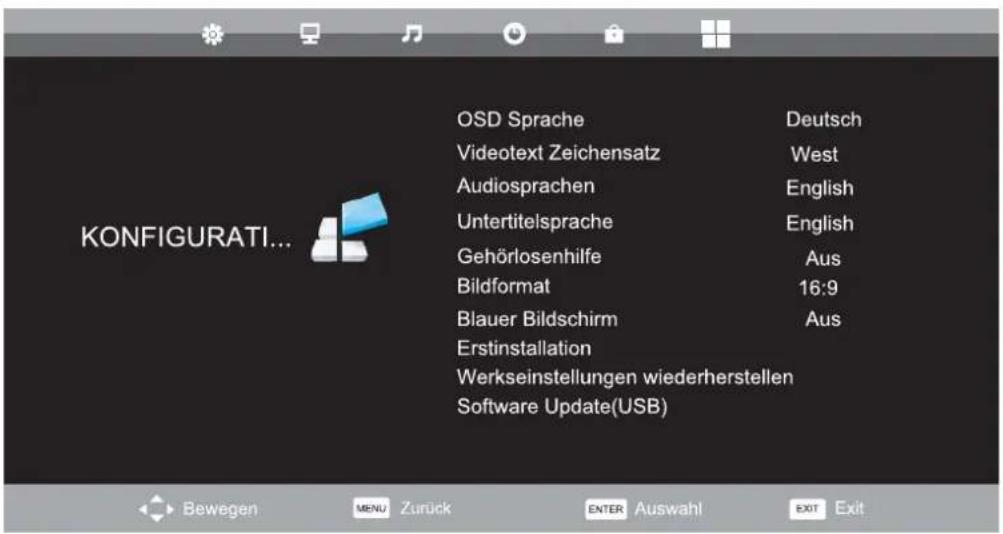
In diesem Menü können Sie zusätzliche TV-Funktionen einstellen. Drücken Sie die Taste MENU auf der Fernbedienung und wählen Sie dann im Hauptmenü die Option Setup. Drücken Sie OK, um das Setup-Menü zu öffnen.
text_image
KONFIGURATI... OSD Sprache Deutsch Videotext Zeichensatz West Audiosprachen English Untertitelsprache English Gehörlosenhilfe Aus Bildformat 16:9 Blauer Bildschirm Aus Erstinstallation Werkseinstellungen wiederherstellen Software Update(USB)OSD-Sprache
Wählen Sie die gewünschte Sprache für die Anzeige des OSD-Menüs aus.
TT-Sprache/Audiosprache/Untertitelsprache
Wählen Sie die Videotextsprache/ primäre Audiosprache/ primäre Untertitelsprache aus.
Hörgeschädigte:
Diese Funktion ist für Hörgeschädigte. Bei aktivierter Funktion erscheinen für die jeweiligen Sendungen Untertitel.
PVR-Dateisystem:
Überprüfen und formatieren Sie Ihre USB-Festplatte, um diese mit dem PVR-Dateisystem dieses Modells kompatibel zu machen.
Bildseitenformat
Auswahl unterschiedlicher Optionen: Auto, 4:3, 16:9, Zoom1 und Zoom2.
Blauer Bildschirm
Blauen Bildschirm ein-/ausschalten. Falls aktiviert, erscheint die blaue Bildschirmanzeige, wenn kein Signal empfangen wird.
Erstmalige Installation
Nehmen Sie die relevanten Einstellungen vor, u.a. für OSD-Sprache, Land und Tuning-Typ.
Rückstellung
Drücken Sie OK, um ein Dialogfenster zu öffnen. Wählen Sie Ja, um das Gerät auf die Werkseinstellungen zurückzusetzen.
Softwareaktualisierung (USB)
Aktualisieren Sie die Firmware dieses Modells (bitte Einzelhändler kontaktieren).
PC-Menüs
BILDSCHIRM-MENÜ (IM PC-MODUS)
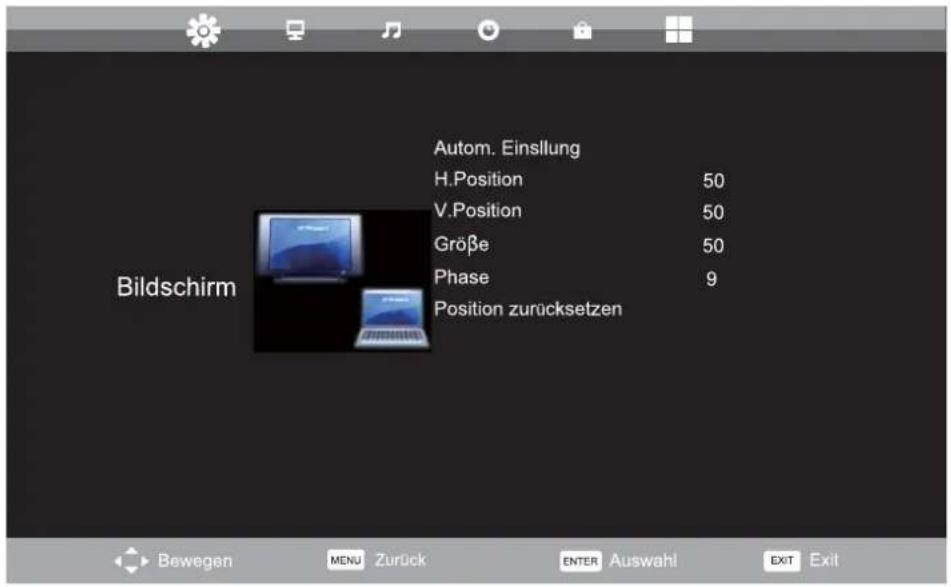
Drücken Sie die Menü-Taste auf der Fernbedienung, um das Hauptmenü zu öffnen. Wählen Sie mit den Tasten ◀ / ▶ das Bildschirm-Menü aus.
text_image
Bildschirm Autom. Einsllung H.Position 50 V.Position 50 Größe 50 Phase 9 Position zurücksetzenAutom. Einstellung
Drücken Sie OK für die automatische Einstellung.
H-Offset
Horizontale Position des Bilds einstellen.
V-Offset.
Vertikale Position des Bilds einstellen.
Größe
Horizontale Streifen in der Bildanzeige einstellen.
Phase
Phase des Bilds einstellen.
Position zurücksetzen
Position der Anzeige zurücksetzen.
Medien-Modus
MEDIENFUNKTION
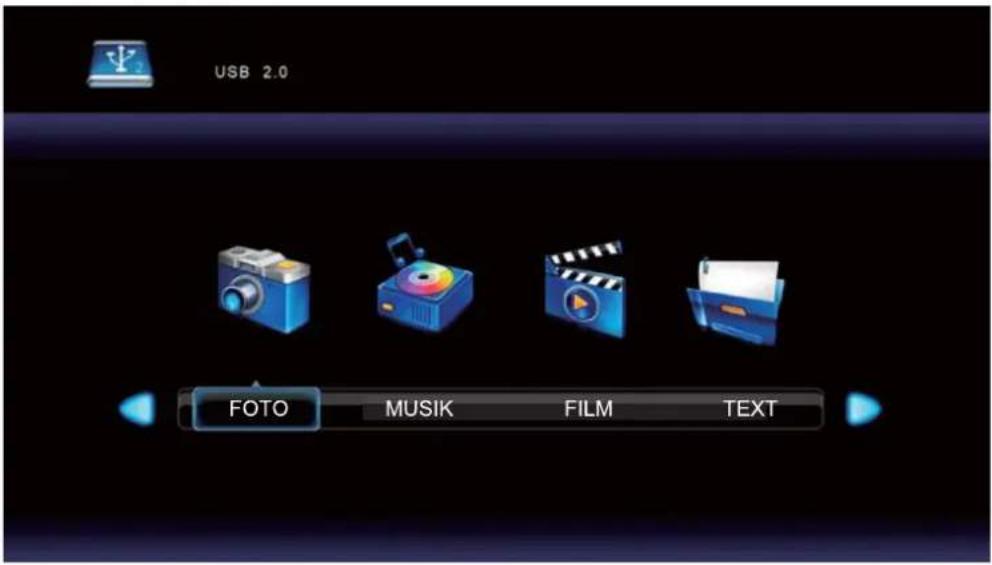
Schließen Sie ein USB-Gerät an den USB-Port an der Rückseite des Geräts an. Wählen Sie dann Medien als Eingangsquelle und drücken Sie OK. Auf dem Bildschirm erscheint das Hauptinterface für die Medienfunktion; siehe nachfolgende Abbildung. Wählen Sie FOTO, MUSIK, FILM oder TEXT, um durch die Mediendateien zu scrollen.
text_image
USB 2.0 FOTO MUSIK FILM TEXTNach der Auswahl von FOTO, MUSIK, FILM oder TEXT können Sie mit dem Cursor zu den Ordnern navigieren und mit den Tasten auf der Fernbedienung entsprechende Funktionen ausführen.
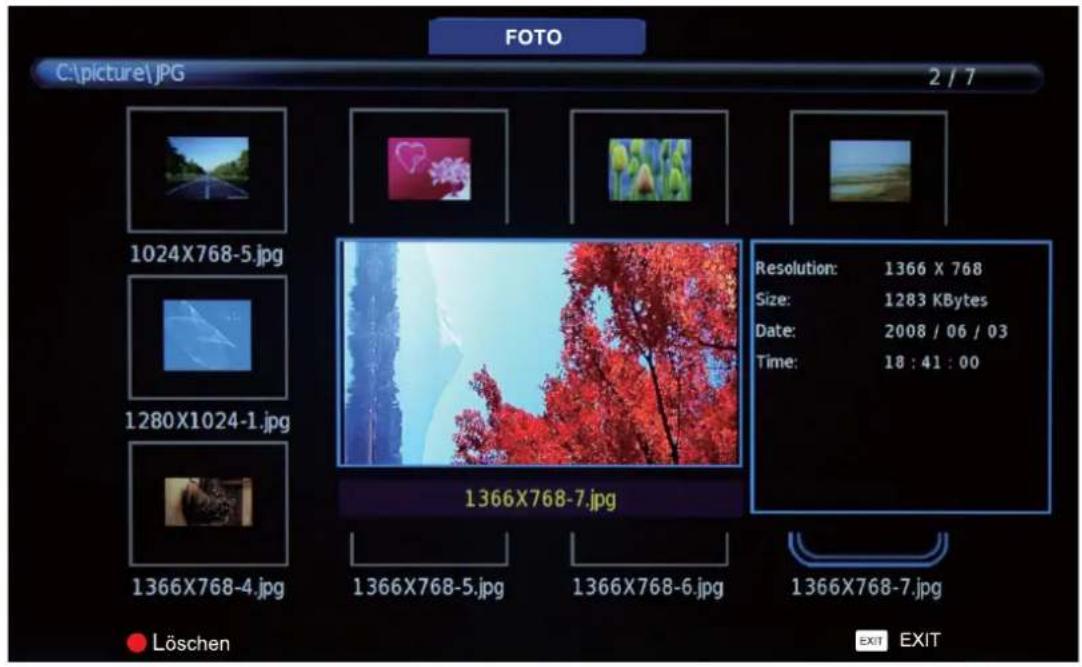
text_image
FOTO C:\picture\JPG 2 / 7 1024X768-5.jpg 1280X1024-1.jpg 1366X768-4.jpg 1366X768-5.jpg 1366X768-6.jpg 1366X768-7.jpg Löschen Resolution: 1366 X 768 Size: 1283 KBytes Date: 2008 / 06 / 03 Time: 18 : 41 : 00 EXIT EXITMedien-Modus
FOTO-Menü
-
Drücken Sie [◀] / [▶] zur Auswahl der Option FOTO. Drücken Sie [OK] zum Öffnen.
-
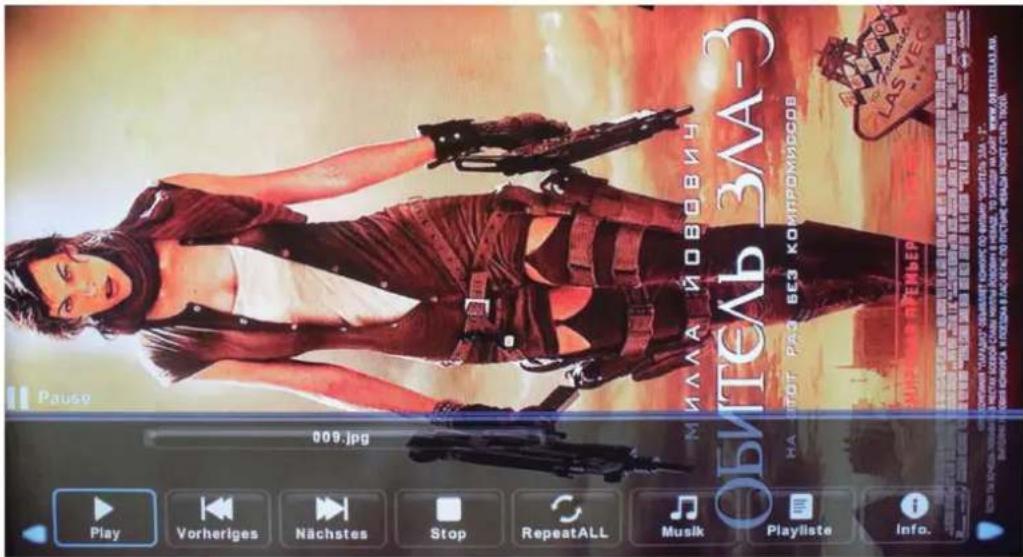
Wählen Sie mit den Tasten [◀]/[▶]/[▲]/[▼] den gewünschten Ordner aus und drücken Sie [OK], um den Ordner zu öffnen. Oder drücken Sie [◀]/[▶]/[▲]/[▼] zur Auswahl der gewünschten Bilddatei und drücken Sie [▶II]/OK, um die Wiedergabe zu starten.
-
Drücken Sie die Taste [■], um die Bildwiedergabe zu beenden und zur Bildübersicht zurückzukehren.
-
Mit dem Zurück-Icon können Sie zum vorhergehenden Menü zurückkehren.
text_image
МАЛА ИОВОВИЧ ТЕЛЬ ЗЛА-3 Пause 009.jpg Play Vorheriges Nächstes Stop RepeatALL Musik Playliste Info.MUSIK-Menü
-
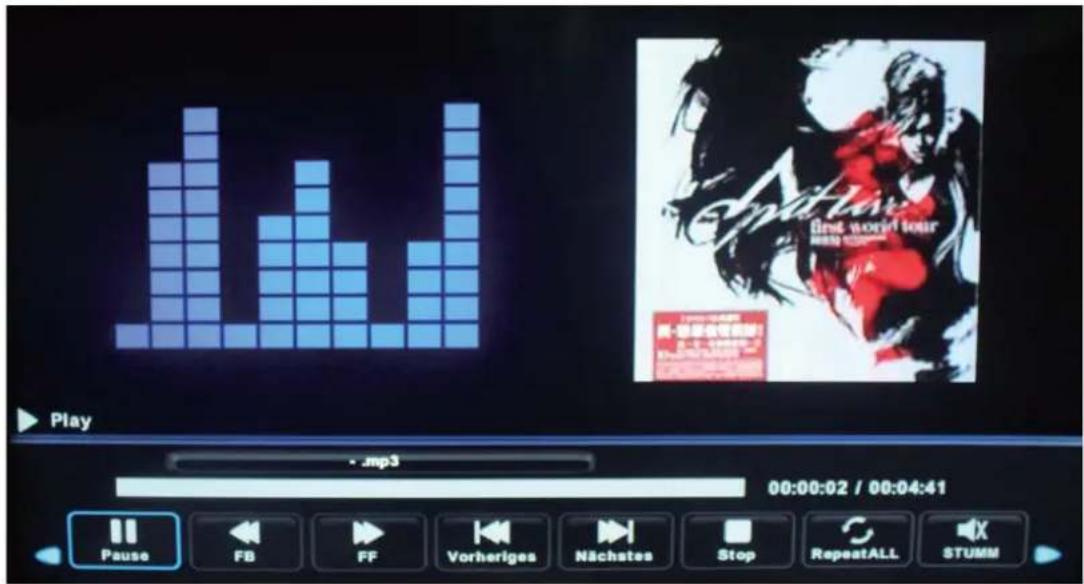
Drücken Sie die Tasten [◀] / [▶] zur Auswahl von MUSIK. Drücken Sie [OK] zum Öffnen.
-
Wählen Sie mit den Tasten [◀]/[▶]/[▲]/[▼] den gewünschten Ordner aus und drücken Sie [OK], um den Ordner zu öffnen. Oder drücken Sie [◀]/[▶]/[▲]/[▼] zur Auswahl der gewünschten Musikdatei und drücken Sie [▶II]/OK, um die Wiedergabe zu starten.
-
Drücken Sie die Taste [■], um die Musikwiedergabe zu beenden und zur Übersicht zurückzukehren.
-
Mit dem Zurück-Icon können Sie zum vorhergehenden Menü zurückkehren.
text_image
Play - .mp3 00:00:02 / 00:04:41 Pause FB FF Vorheriges Nächstes Stop RepeatALL STUMMMedien-Modus
FILM-Menü
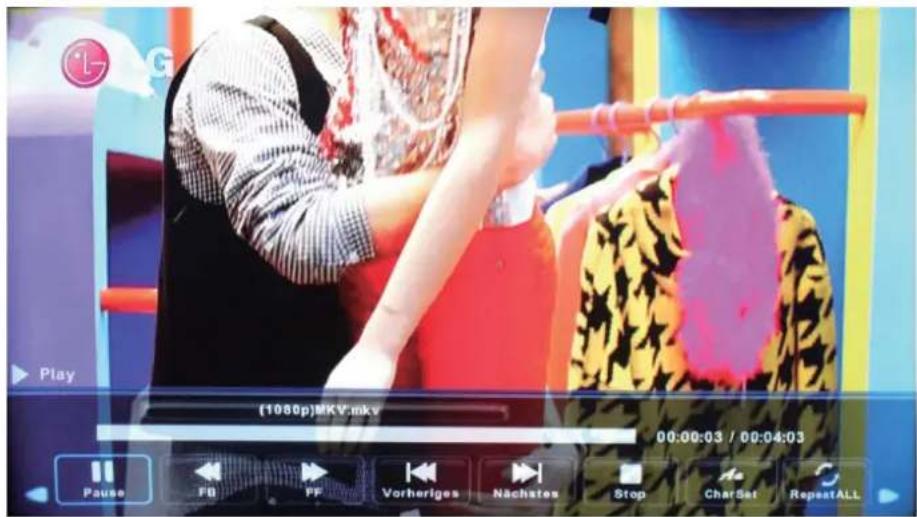
- Drücken Sie die Tasten [◀] / [▶] zur Auswahl von FILM. Drücken Sie [OK] zum Öffnen.
- Wählen Sie mit den Tasten [◀]/[▶]/[▲]/[▼] den gewünschten Ordner aus und drücken Sie [OK], um den Ordner zu öffnen. Oder drücken Sie [◀]/[▶]/[▲]/[▼] zur Auswahl der gewünschten Filmdatei und drücken Sie [▶II]/OK, um die Wiedergabe zu starten.
- Drücken Sie die Taste [ ■ ], um die Filmwiedergabe zu beenden und zur Übersicht zurückzukehren.
- Mit dem Zurück-Icon können Sie zum vorhergehenden Menü zurückkehren.
text_image
(1080p)MKV.mkv 00:00:03 / 00:04:03 Pause FB PF Vorheriges Nachstes Stop Char Set RepeatALLTEXT-Menü
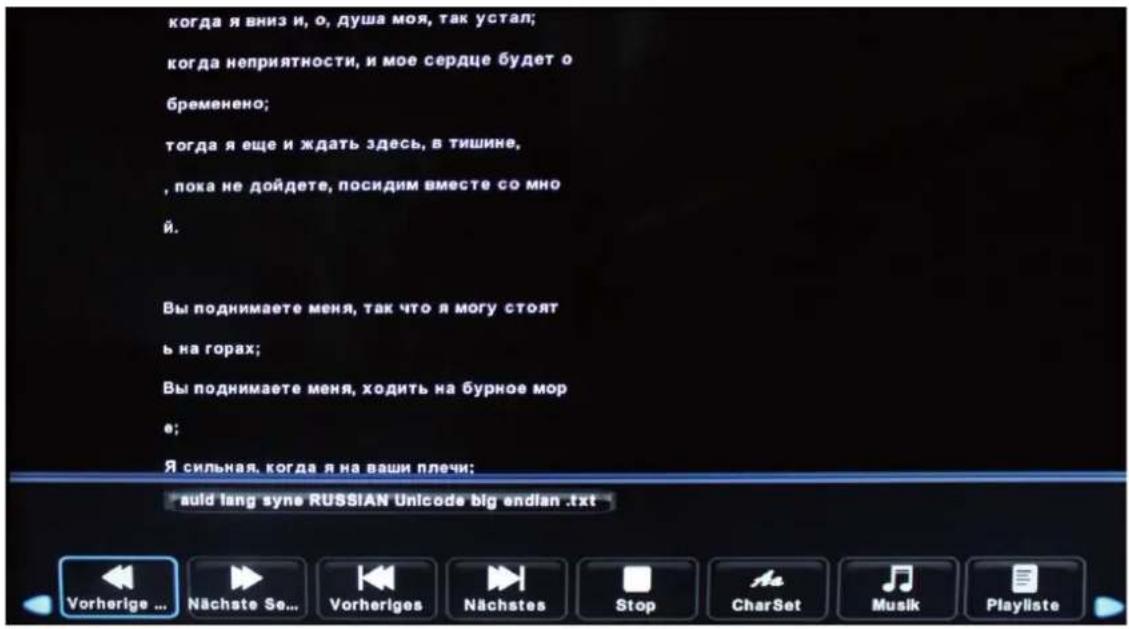
- Drücken Sie die Tasten [◀] / [▶] zur Auswahl von TEXT. Drücken Sie [OK] zum Öffnen.
- Wählen Sie mit den Tasten [◀]/[▶]/[▲]/[▼] den gewünschten Ordner aus und drücken Sie [OK], um den Ordner zu öffnen. Oder drücken Sie [◀]/[▶]/[▲]/[▼] zur Auswahl der gewünschten Textdatei und drücken Sie [▶II]/OK, um die Wiedergabe zu starten.
- Drücken Sie die Taste [■], um die Textwiedergabe zu beenden und zur Übersicht zurückzukehren. 4. Mit dem Zurück-Icon können Sie zum vorhergehenden Menü zurückkehren.
Falls während der Nutzung dieses Produkts Probleme auftreten, informieren Sie sich bitte zunächst in der nachfolgenden Übersicht. Falls Sie das Problem nicht anhand der Übersicht beheben können, wenden Sie sich bitte umgehend an unseren Kundendienst.
Probleme
Das Fernsehgerät lässt sich nicht einschalten.
• Vergewissern Sie sich, dass das AC-Netzkabel angeschlossen ist.
- Überprüfen Sie die Steckdose. Vergewissern Sie sich, dass die AC-Stromversorgung normal funktioniert und stabil ist.
- Wählen Sie im Menü OPTIONEN die Tastensperre und drücken Sie ENTER, um den Sperrmodus aufzuheben.
Kein Bild oder Ton, aber das Fernsehgerät ist eingeschaltet und es erscheint die Anzeige „Kein Signal“.
- Verwenden Sie eine bestimmte Signalquelle, obwohl kein Gerät angeschlossen ist? Um andere Video-/Audiogeräte verwenden zu können, vergewissern Sie sich zunächst, dass diese externen Geräte normal funktionieren, und drücken Sie dann die Taste INPUT, um die richtige Signalquelle einzustellen.
- Möglicherweise ist die Signalquelle falsch eingestellt.
- Der Senderplatz ist möglicherweise leer. Suchen Sie den Sender erneut oder schalten Sie einen anderen Sender ein.
Sound ist ok, aber das Bild ist schlecht.
- Falls Sie von angeschlossenen Geräten nur Schwarz-Weiß-Bilder empfangen, dann sind die Videokabel möglicherweise nicht vollständig oder nicht richtig verbunden. Überprüfen Sie zunächst die Stabilität und anschließend die Richtigkeit der Anschlüsse.
- AV-Eingang: Schließen Sie das gelbe Videokabel an die gelbe Videobuchse an der Seite des Fernsehgeräts an. Komponenten-Eingang: Schließen Sie die drei Videokabel (Y, Pb, Pr) (rot, blau, grün) an die entsprechenden Eingangsbuchsen an der Seite des Fernsehgeräts an.
- Überprüfen Sie die Antennenanschlüsse. Alle Kabel müssen sicher mit der TV-Buchse an der Seite des Fernsehgeräts verbunden sein.
- Versuchen Sie die Situation durch Einstellung der Farbparameter zu verbessern.
Kein Ton, aber gutes Bild.
- Möglicherweise wurde der Ton ausgeschaltet. Drücken Sie die Taste MUTE, um den Ton wieder einzuschalten.
- Denken Sie bei AV- oder Komponenten-Verbindungen daran, den linken und rechten Audioausgang des Geräts richtig zu verbinden. Das linke Kanalkabel ist weiß und das rechte Kanalkabel ist rot. Ordnen Sie die Kabel und Buchsen farbgerecht zu.
• Die Toneinstellungen wurden möglicherweise nicht richtig konfiguriert. - Falls Ihre Audioquelle nur über eine Buchse verfügt oder es sich um eine (Mono)-Audioquelle handelt, dann schließen Sie das Kabel an die linke Audiobuchse L (weiß) am Fernsehgerät an.
Die Tasten an der Seite des Fernsehgeräts funktionieren nicht.
- Trennen Sie das Gerät vom Netzstrom und schließen Sie es nach 10 Minuten erneut an. Schalten Sie das Fernsehgerät ein und probieren Sie es erneut.
Das Fernsehgerät schaltet sich unerwarteter Weise aus.
- Möglicherweise wurde der elektronische Schutzkreislauf aufgrund eines Stromstoßes aktiviert. Warten Sie 30 Sekunden und schalten Sie dann Ihr Fernsehgerät erneut ein. Falls dies öfters passiert, liegt eventuell ein Problem bei der Spannungsversorgung in Ihrem Haushalt vor. Falls andere elektronische Geräte in Ihrem Haushalt ebenfalls nicht ordnungsgemäß funktionieren, wenden Sie sich an einen qualifizierten Wartungstechniker#.
Die Fernbedienung funktioniert nicht.
- Möglicherweise sind Hindernisse zwischen der Fernbedienung und dem Fernsensor an der Vorderseite des Geräts vorhanden. Sorgen Sie für einen hindernisfreien Pfad.
- Möglicherweise wird die Fernbedienung nicht direkt auf das Gerät gerichtet.
• Die Batterien in der Fernbedienung sind schwach, leer oder falsch installiert. Legen Sie neue Batterien ein.
Technische Daten für die Wandmontage
| Geräteabmessungen (Gerät: mm) | Abmessungen Schrauben |
| VESA 200 * 100 | M6 Schrauben, Länge 16mm x 2 StückM6 Schrauben, Länge 10mm x 2 Stück |
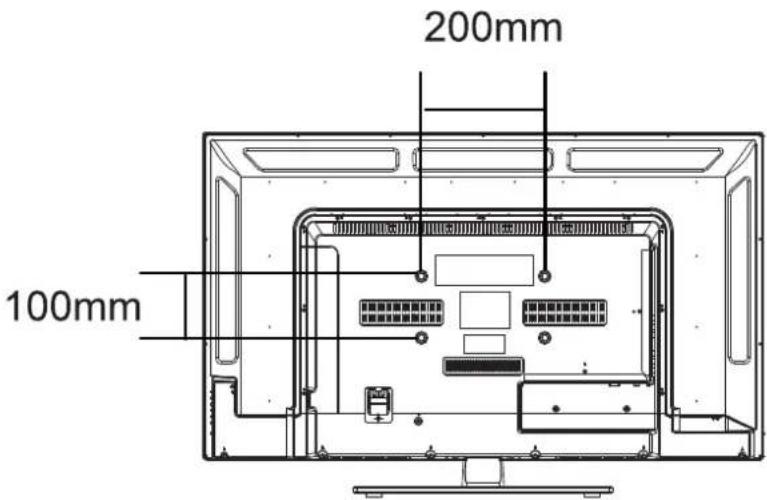
A. Im Lieferumfang des Fernsehgeräts ist keine Wandhalterung enthalten. Wir stellen Ihnen nur die technischen Daten für die Wandmontage bereit, jedoch nicht die Wandhalterung selbst. Wenden Sie sich an Ihren Händler vor Ort, um eine VESA-Wandhalterung zu erwerben.
B. Wir empfehlen, die Wandhalterung nur mit Vorrichtungen zu installieren, die den von uns vorgegebenen Spezifikationen entsprechen. Anderenfalls können durch unsachgemäße Installation Geräteschäden oder Verletzungen verursacht werden.
Spezifikationen
Spezifikationen für LED-TV
| 1.Modell-Nr.: | LED50FullHD |
| Pixelanzahl | 1920(H)x1080(V) |
| Betrachtungswinkel | 178/178 Grad(H/V) |
| Lampenlebensdauer | 50.000 Stunden |
| Display-Farben | 16.7Mio.Farben |
| 2.Leistung | |
| Eingangsspannung | 100-240 V,50/60Hz |
| Betriebsart | 100W |
| Leistungsverbrauch im Standby-Modus | <0.5W |
| 3.Anschlüsse | |
| TV | PAL,SECAM,BG,DK,I |
| Mini-AV | 1 |
| Mini-YPbPr | 1 |
| Analog RGB | 15-pin D-Sub |
| HDMI | 3 |
| USB | 1 |
| DVB-S2 | 1 |
| SCART | 1 |
| 4.Kompatibilität | |
| Video-Farbsystem | NTSC/PAL/SECAM |
| PC | VGA/SVGA/XGA/WXGA/WUXGA |
| Abtastformat | 480p,576p,720p,1080i. |
| 5.Audio-Ausgang(RMS) | 2x8W |
| 6.Anzeigemodus | 16:9 |
| 7.Benutzerkontrolle | Display+OSD/Fembedienung+OSD |
| 8.Active motion flow | 200Hz |
| 9.Geräteabmessungen | 1245x191x805mm |
| 10.Nettogewicht | 13.57Kg |
| 11.Betriebstemperatur | 5°C~35°C |
| 12.Luftfeuchtigkeit bei Betrieb | 20%~80% |
| 13.Lagerungstemperatur | -10°C~45°C |
| 14.Luftfeuchtigkeit bei Lagerung: | 10%~80% |
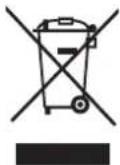
Falls Sie zu irgendeinem zukünftigen Zeitpunkt dieses Gerät entsorgen müssen, beachten Sie bitte, dass Elektronik-Altgeräte nicht in den Hausmüll gehören. Bitte entsorgen Sie diese an den vorgeschriebenen Einrichtungen. Wenden Sie sich für Informationen und Tipps zum Recycling an die örtlichen Behörden und den Händler (Richtlinie über Electro- und Elektronik-Altgeräte/WEEE-Richtlinie).