ER-230 - Kasse Multi Data - Kostenlose Bedienungsanleitung
Finden Sie kostenlos die Bedienungsanleitung des Geräts ER-230 Multi Data als PDF.


Benutzerfragen zu ER-230 Multi Data
0 Frage zu diesem Gerät. Beantworten Sie die, die Sie kennen, oder stellen Sie Ihre eigene.
Eine neue Frage zu diesem Gerät stellen
Laden Sie die Anleitung für Ihr Kasse kostenlos im PDF-Format! Finden Sie Ihr Handbuch ER-230 - Multi Data und nehmen Sie Ihr elektronisches Gerät wieder in die Hand. Auf dieser Seite sind alle Dokumente veröffentlicht, die für die Verwendung Ihres Geräts notwendig sind. ER-230 von der Marke Multi Data.
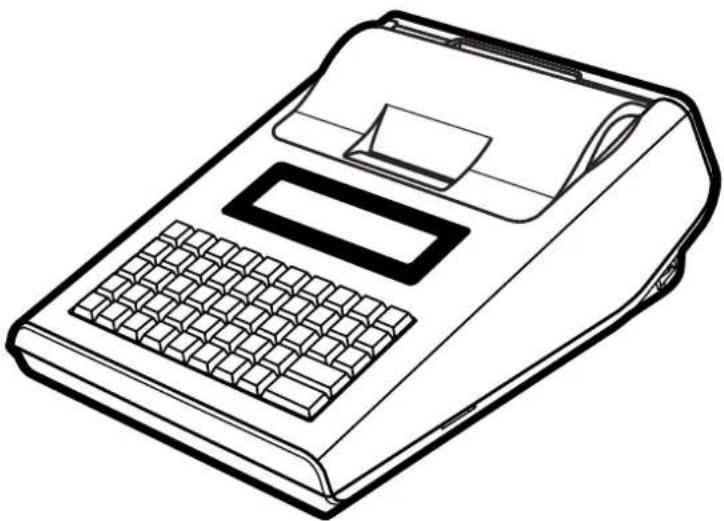
BEDIENUNGSANLEITUNG ER-230 Multi Data
Bedienungs und Programmieranleitung
Liste der Fehlermeldungen 9
Tastatur 11
Übersicht der wichtigsten Tasten 12
RAM LÖSCHUNG 13
Bediener An/Abmeldung 14
Bon An/Aus 15
Artikel - Buchungen 16
Modifizierungstaste 26
Preisebenen 27
Werbung 28
Schwund 29
Prozent - Tasten 30
Warenrücknahme 35
Stornos 36
Kein Verkauf 38
Einzahlung 39
Auszahlung 40
Bon Abschluss und Zwischensummen 41
Währungsumrechnung 47
Berichte 48
Kassiererselbstabrechnung 51
Aufstellen
- Entfernen Sie sämtliches Verpackungsmaterial von der Kasse.
- Überprüfen Sie beiliegendes Zubehör:
• 1 Rolle Thermopapier 57mm breit
- Eine Bedienungs- und eine Programmieranleitung,
- Stellen Sie die Kasse auf eine feste, waagerechte Unterlage.
- Stecken Sie den Netzstecker in eine geerdete Steckdose, gehen Sie mit der MODE Taste in die REG-Position und schalten Sie den Netzschalter ein.
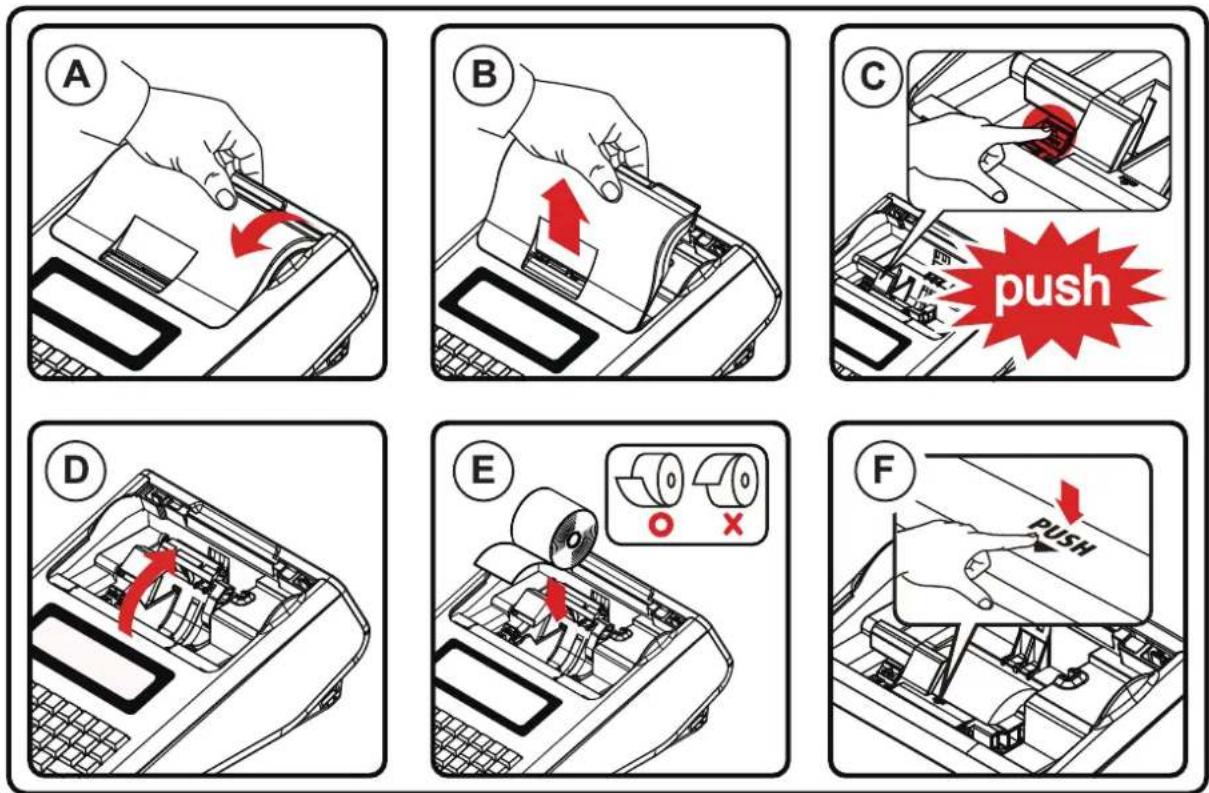
Papier Einlegen
Bedienerdisplay
Die ER-230 hat ein LCD-Display, mit bis zu 12 Zeichen.
Das Display informiert Sie über die Schlossstellung, aktuelle Registrierungen, Fehlermeldungen und wenn kein Bediener angemeldet ist.
REG
CLOSED
VOID
CLOSED
Registrierbeispiel
◆ 10.00 EURO auf Artikel 117
10.00
◆ Gegebener Betrag 50.00 EURO
50.00
Beispiel Fehlermeldung
E1
Kunden-Display
Die ER-230 verfügt über ein 10-stelliges Kundendisplay.
Kunden-Display Information
Betrag Der Artikelpreis, die Zwischensumme oder das Rückgeld wird im Kunden-Display angezeigt.
Zeichenerklärung Kundendisplay
Sub Zwischensumme
Datum und Zeit Programmierung
Die Kasse ER-230 führt automatisch um 00:00 Uhr den Datumswechsel durch.
Programmierung
-
MODE Taste in die P - Position.
-
Um das Programm zu starten, folgende Eingabe durchführen.

- Geben Sie jetzt vierstellig die Uhrzeit ein ( Stunde/Stunde/Minute/Minute ).

- Geben Sie das Datum sechsstellig ein MM(Monat) TT(Tag) und JJ(Jahr), anschließend die Taste X/ZEIT drücken.

- Zum Abspeichern drücken Sie die Taste BAR.
Liste der Fehlermeldungen:
E0 Falsche Taste
E1 PLU nicht angelegt
E2 Bedienerfehler
E3 Eingabe zu hoch
E5 Kommunikationsfehler
E6 Zeit und Datumsfehler
E7 Über Limit
E8 Inaktiv
E9 X-Mode erforderlich
E10 Nummerneingabe erforderlich
E11 Fehler Teilbon
E12 Fehler Beilage
E14 Bestandseingabe erforderlich
E15 Keine Schublade
E17 Fehler Waage
E18 Falscher Bediener
E20 Kassiererselbstabrechnung erforderlich
E21 OFF LINE
E22 Zusatztext erforderlich
E23 Elektronisches Journal voll
E24 Zwischensumme erforderlich
E25 Fehler Werbung
E27 Passwort erforderlich
E28 Stornierung nicht möglich
E29 Schnittstelle falsch
E30 Fester Wert erforderlich
E31 Freier Wert erforderlich
E32 Betragseingabe erforderlich
E33 Zahlungseingabe erforderlich
E34 ungültige Funktion
E39 Quittungsdruck erforderlich
PER Bonrolle zuende
PFP System Fehler
E42 Fehler Speicheraufteilung
E45 Druckerdeckel ist offen
E50 Druckerverbindung fehlerhaft
E51 Backup Batterie Fehler
E53 Batterie-Ladezustand niedrig
E54 Batterie-Ladeuzstand kritisch (Die Kasse an das Netzteil anschließen)
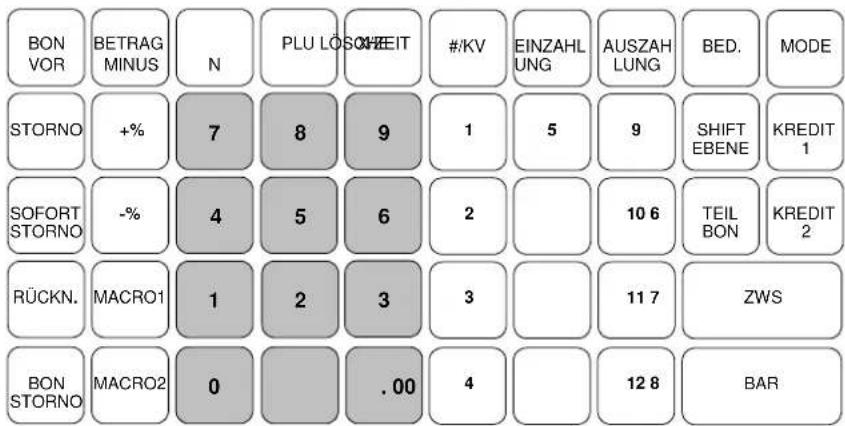
Tastatur
Die ER-230 Tastatur hat nach einer RAM-LÖSCHUNG die folgende Standard Belegung.
Die Tasten in Grauschattierung lassen sich nicht umprogrammieren.
Übersicht der wichtigsten Tasten
| Taste Beschreibung | |
| #/Lade Öffnen | Diese Taste hat zwei Funktionen: 1.Eingabe einer bis zu achtstelligen Nummer die auf dem Bon gedruckt wird, 2. zum öffnen der Schublade. |
| X/ZEIT | zur Multiplikation / Uhrzeitanzeige. |
| 00, 0-9, Dezimalpunkt | Zur Preis –oder Mengeneingabe. ACHTUNG: Preise werden immer in Cent ohne Dezimalpunkt eingegeben. |
| BONSTORNO | Löscht die komplette aktuelle Aufrechnung, solange diese noch nicht über eine Zahlungsart abgeschlossen wurde. ( Bis zur ZW - Summe ) |
| BAR | Abschlusstaste für die Zahlungsart Bar. |
| KREDIT | Abschlusstaste für die Zahlungsart Kredit (z.B. Amex, Visa, Eurocard) |
| TEILBON | Zwischenbon beim Einkauf für mehrere Parteien |
| LÖSCHEN | Zum Löschen eines falsch eingegebenen Betrags oder einer Fehlermeldung. |
| BED. | Zur Bediener An – und Abmeldung. |
| BON VOR | Um den Bonstreifen vorzuschieben |
| MODE | Zur Einstellung des jeweiligen Kassen - Modus |
| SOFORT STORNO | Um den letzten eingegebenen Artikel zu löschen. |
| MACRO (1-10) | Mit einer Makro –Taste kann eine zuvor programmierte Funktionskette abgerufen werden. |
| RÜCKNAHME | Wenn Ware vom Kunden zurückgebracht wird. |
| AUSZAHLUNG | Um Bar-Entnahmen zu verbuchen. |
| EINZAHLUNG | Um Bar-Einlagen zu verbuchen. |
| STORNO | Zum Stornieren eines beliebigen Artikels innerhalb einer Aufrechnung. |
| % | Je nach Programmierung, als Nachlass oder Aufschlag. |
| PLU | Ein bestimmter Artikel kann durch Eingabe der Artikelnummer und anschließenden Drücken der PLU Taste registriert werden. |
RAM LÖSCHUNG / INITIALISIERUNG
RAM-CLEAR (Achtung löscht alle programmierten Daten und Umsätze):
- Netzschalter ausschalten
- Taste „KREDIT 2“ drücken und dabei den Netzschalter einschalten.
- Taste „KREDIT 2“ loslassen.
- Drücken Sie nun jeweils einmal die vier Ecktasten der Tastatur in folgender Reihenfolge durch: Oben links, unten links, oben rechts, unten rechts.
- Die Kasse prüft nun die Speicher, anschließend erhalten Sie einen Ausdruck der erfolgten Speicherlöschung.
Initialisierung (Es wird nur der temporäre Fehlerspeicher gelöscht, alle programmierten Daten und Umsätze bleiben erhalten):
- Netzschalter ausschalten.
- Taste „ZWS“ drücken und dabei den Netzschalter einschalten.
Bediener An/Abmeldung
Die Bediener An- und Abmeldung kann auf unterschiedlichen Wegen geschehen.
Entscheidend hierfür sind die Einstellungen in den System Optionen (siehe Programmier-Anleitung).
Bediener Direktanmeldung
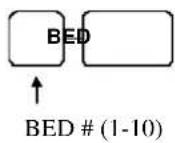
Anmeldung mit der BEDIENER Taste.
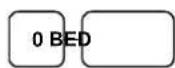
Bediener Abmeldung: Mit O und Bedienertaste.
Anmeldung mit Bediener-Geheim-Code
Drücken Sie die BED-Taste, Eingabe des Geheim-Code und nochmals die Bed-Taste.

flowchart
graph LR
    A[" "] --> B[" "]
    B --> C[" "]
    C --> D[" "]
    D --> E[" "]
    E --> F[" "]
    F --> G["BEDBED"]
Geheimcode (max. 6 Stellen)
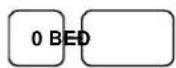
Abmeldung: Taste 0 und Bediener-Taste.
Bon An/Aus
-
Mit der MODE Taste in den X Modus wechseln.
-
Geben Sie folgende Tastenfolge ein, um den Bon abzuschalten.

- Geben Sie folgende Tastenfolge ein, um den Bon wieder einzuschalten.

Bei abgeschaltetem Bondruck erhalten Sie auf Wunsch einen nachträglichen Bonausdruck, indem Sie nach Drücken der gewünschten Abschlusstaste die BAR Taste drücken.
Artikel Buchungen
Sie haben verschiedene Möglichkeiten einen Artikel zu registrieren:
• durch Drücken einer der Artikelfesttasten
• durch Artikelnummer Eingabe und Drücken der PLU Taste
Der registrierte Artikel wird Ihnen im Display angezeigt und registriert.
Festtasten - PLU mit freier Preiseingabe
- Betrag eingeben (ohne Dezimalpunkt)
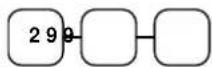
- PLU Festtaste drücken
| VIELEN DANKAUF WIEDERSEHEN | ||
| DATUM 02/06/2009 SON ZEIT 08:33 | ||
| PLU1 T1 | 2.99 | |
| STEUER1 | 0.18 | |
| TOTAL | 3.17 | |
| BAR | 3.17 | |
| BEDIENER 1 No.000011 00001 | ||
Festtasten - PLU mit Festpreis
Die Festpreis Programmierung entnehmen Sie bitte der Programmieranleitung ER-230
- Drücken der gewünschten PLU Festtaste
| VIELEN DANKAUF WIEDERSEHEN | ||
| DATUM 02/06/2009 SON ZEIT 08:33 | ||
| PLU5 | 1.29 | |
| TOTAL | 1.29 | |
| BAR | 1.29 | |
| BEDIENER 1 No.000011 00001 | ||
Festtasten – PLU Eingabewiederholung
Es können Artikel mit Festpreis oder freier Preiseingabe wiederholt werden.
- Für freie Preiseingabe Preis eingeben
- PLU Taste drücken
- Um den Artikel noch mal zu buchen, erneut die PLU Taste drücken
| VIELEN DANKAUF WIEDERSEHEN | ||
| DATUM 02/06/2009 | ZEIT 08:33 | |
| PLU1 T1 | 2.99 | |
| PLU1 T1 | 2.99 | |
| STEUER1 | 0.36 | |
| TOTAL | 6.34 | |
| CASH | 6.34 | |
| BEDIENER 1 | No.000011 | 00001 |
Festtasten - PLU Multiplikation
Soll ein Vielfaches des gleichen Artikel verkauft werden, nutzen sie die Multiplikationstaste (X / ZEIT). Der Eingabebereich kann variieren zwischen 1 und 999,99.
- Geben Sie die gewünschte Anzahl ein und drücken sie die Taste X/ZEIT
- Betragseingabe
- PLU - Taste drücken
| VIELEN DANKAUF WIEDERSEHEN | ||
| DATUM 02/06/2009 SON ZEIT 08:33 | ||
| 4X | @1.99 | |
| PLU1 T1 | 7.96 | |
| STEUER1 | 0.48 | |
| TOTAL | 8.44 | |
| BAR | 8.44 | |
| BEDIENER 1 | No.000011 | 00001 |
Festtasten - PLU Multiplikation mit Dezimalpunkt
z.B. für Gewichte oder Flächen
- Multiplikationsfaktor mit Dezimalpunkt eingeben und X/ZEIT drücken

- Den Preis des einzelnen Artikelseingeben
- PLU Taste drücken
| VIELEN DANKAUF WIEDERSEHEN | ||
| DATUM 02/06/2009 SON ZEIT 08:33 | ||
| 3.75X | @0.99 | |
| PLU1 T1 | 3.71 | |
| STEUER1 | 0.22 | |
| TOTAL | 3.93 | |
| BAR | 3.93 | |
| BEDIENER 1 | No.000011 | 00001 |
Split Preis Berechnung bei Gruppenpreis
Wenn der Preis für eine bestimmte Artikelmenge gilt (z.B. 3 für 1,00 €), der Kunde den Artikel aber nur zwei mal haben möchte, können Sie eine entsprechende Preisberechnung durchführen.
- Eingabe der gewünschten Menge und X/ZEIT drücken
- Die Menge eingeben für die der Gruppenpreis gültig ist und X/ZEIT drücken.
- Den Gruppenpreis eingeben.
- Gewünschte PLU Taste drücken.
| VIELEN DANKAUF WIEDERSEHEN | ||
| DATUM 02/06/2009 SON ZEIT 08:33 | ||
| 2@3FOR | @1.00 | |
| PLU1 T1 | 0.67 | |
| STEUER1 | 0.04 | |
| TOTAL | 0.71 | |
| BAR | 0.71 | |
| BEDIENER 1 | No.000011 | 00001 |
Einzelposten Festtasten PLU
Ein Einzelposten wird nach Aufruf automatisch mit BAR/TOTAL abgeschlossen. Diese Funktion wird benutzt, wenn einzelne Artikel schnell verkauft werden sollen. Die Programmierung entnehmen sie bitte der Programmieranleitung.
- Sie drücken die gewünschte Artikeltaste und automatisch wird die Registrierung abgeschlossen.
| VIELEN DANKAUF WIEDERSEHEN | ||
| DATUM 02/06/2009 SON ZEIT 08:33 | ||
| PLU6 | 1.29 | |
| TOTAL | 1.29 | |
| BAR | 1.29 | |
| BEDIENER 1 | No.000011 | 00001 |
Code - Artikel mit freier Preiseingabe
Artikel, die nicht als Direkttasten programmiert sind, werden über die Artikelnummer und Drücken der PLU Taste aufgerufen.
- Artikelnummer eingeben und PLU Taste drücken.
- Artikelpreis eingeben
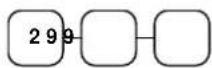
- PLU Taste erneut drücken

| VIELEN DANKAUF WIEDERSEHEN | ||
| DATUM 02/06/2009 SON ZEIT 08:33 | ||
| PLU2 T1 | 2.99 | |
| STEUER1 | 0.18 | |
| TOTAL | 3.17 | |
| BAR | 3.17 | |
| BEDIENER 1 No.000011 00001 | ||
Code - Artikel mit Festpreis
- Artikelnummer eingeben und PLU Taste drücken.
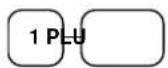
| VIELEN DANKAUF WIEDERSEHEN | ||
| DATUM 02/06/2009 SON ZEIT 08:33 | ||
| PLU1 | 1.29 | |
| TOTAL | 1.29 | |
| BAR | 1.29 | |
| BEDIENER 1 No.000011 00001 | ||
Code – Artikel : Multiplikation
Mengeneingaben von 1 bis 999,99 können eingegeben werden.
Gültig für Artikel mit freier Preiseingabe und Artikel mit Festpreis.
- Anzahl eingeben und X/ZEIT drücken.

- Artikelnummer eingeben und Taste PLU drücken.
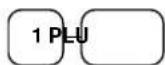
| VIELEN DANKAUF WIEDERSEHEN | ||
| DATUM 02/06/2009 SON ZEIT 08:33 | ||
| 4X | @1.99 | |
| PLU1 T1 | 7.96 | |
| STEUER1 | 0.48 | |
| TOTAL | 8.44 | |
| BAR | 8.44 | |
| BEDIENER 1 | No.000011 | 00001 |
Code – Artikel : Multiplikation mit Dezimalpunkt
Für Gewichte oder Flächen
- Eingabe der gewünschten Menge mit Dezimalpunkt und X/ZEIT drücken.

- Artikelnummer und PLU Taste.
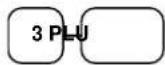
| VIELEN DANKAUF WIEDERSEHEN | ||
| DATUM 02/06/2009 SON ZEIT 08:33 | ||
| 3.75X | @2.99 | |
| PLU3 T1 | 11.21 | |
| STEUER1 | 0.67 | |
| TOTAL | 11.88 | |
| BAR | 11.88 | |
| BEDIENER1 | No.000011 | 00001 |
Split Gruppenpreis bei Code - Artikel
z.B. drei Artikel kosten 2,99 €, der Kunde möchte aber nur zwei.
- Gewünschte Anzahl eingeben und X/ZEIT Taste drücken.
- Eingabe der Anzahl, für die der Gruppenpreis gültig ist und X/ZEIT
| VIELEN DANKAUF WIEDERSEHEN | ||
| DATUM 02/06/2009 SON ZEIT 08:33 | ||
| 2@3FOR | 2.99 | |
| PLU3 T1 | 1.99 | |
| STEUER1 | 0.12 | |
| TOTAL | 2.11 | |
| BAR | 2.11 | |
| BEDIENER 1 | No.000011 | 00001 |
- Artikelnummer eingeben und Taste PLU.
Modifizierungstaste
Mit dieser Funktion wird ein Artikel verändert aufgerufen Die PLU-Nummer wird durch die MODE – Taste verändert ( z.B. PLU 1 Taste ist Pizzagrundpreis von 10,00 €), nach drücken der MOD 1 Taste und erneuter PLU 1 Taste, wird dieser Artikel modifiziert.
In den System Optionen können Sie wählen, ob die Taste POSTEN aktiv, BON aktiv oder immer aktiv sein soll.
Standard ist POSTEN aktiv.
Die Programmierung der Modifizierungstaste entnehmen Sie bitte der Programmieranleitung.
- PLU 1 Taste drücken
- MOD 1 Taste drücken
- Die gleiche PLU Taste erneut drücken, in unserem Beispiel wird aus PLU1 jetzt PLU 1001 mit einem Preis von 12,00 €.
| VIELEN DANKAUF WIEDERSEHEN | ||
| DATUM 02/06/2009 SON ZEIT 08:33 | ||
| PLU1 | 10.00 | |
| MOD1 | ||
| #1001 | 2.00 | |
| TOTAL | 12.00 | |
| BAR | 12.00 | |
| BEDIENER 1 | No.000011 | 00001 |
Preisebenen Taste
Es sind bis zu zwei Preisebenen möglich, die Sie in der “SPEICHER AUFTEILUNG” einrichten müssen.
Die Preisebenen-Tasten müssen auf die Tastatur programmiert werden.
Wenn Sie diese Funktion nutzen, können Sie einem Artikel bis zu fünf verschiedene Preise zuordnen.
In den System-Optionen können sie wählen, ob die Taste POSTEN AKTIV, BON AKTIV oder IMMER AKTIV sein soll. Standard ist POSTEN AKTIV.
- PLU Taste drücken (PLU 1 Preis 1,00€)
- Drücken sie die Preisebene 2 Taste
- Die gleiche PLU Taste erneut drücken (PLU 1 wird jetzt mit dem zweiten Preis von 2,00€ aufgerufen)
- Wenn sie jetzt wieder einen Artikel aufrufen z.B. PLU 2, wird dieser in der Standardeinstellung mit der Preisebene 1 registriert.
| VIELEN DANKAUF WIEDERSEHEN | ||
| DATUM 02/06/2009 SON ZEIT 08:33 | ||
| PLU1 | 1.00 | |
| PLU1 | 2.00 | |
| PLU2 | 1.50 | |
| TOTAL | 4.50 | |
| BAR | 4.50 | |
| BEDIENER 1 No.000011 00001 | ||
Werbung
Die Taste Werbung erlaubt ihnen einen Artikel aufzurufen, ohne dass dieser dem Kunden berechnet wird und auch nicht in den Umsatz mit einfließt.
Wenn Sie mit Bestandsführung arbeiten, wird dieser "Werbe - Artikel" vom Bestand abgezogen.
- Rufen Sie einen Artikel auf.

- Drücken Sie die Taste Werbung.
WERBUNG
- Den gleichen Artikel erneut aufrufen.

| VIELEN DANKAUF WIEDERSEHEN | |
| DATUM 02/06/2009 SON ZEIT 08:33 | |
| PLU1 | 1.00 |
| ***WERBUNG*** | |
| PLU1 | |
| TOTAL | 0.00 |
| BAR | 0.00 |
| BEDIENER 1 No.00001100001 | |
Schwund
Mit der Taste Schwund kann unverkäufliche Ware aus dem Bestand genommen werden.
- Taste SCHWUND drücken
Schwund
-
Ausschuss - Artikel aufrufen.
-
Taste SCHWUND erneut drücken.
Schwund
| VIELEN DANKAUF WIEDERSEHEN | ||
| DATUM 02/06/2009 SON ZEIT 08:33 | ||
| ***SCHWUND*** | ||
| PLU1 | 1.25 | |
| PLU2 | 1.50 | |
| ***SCHWUND*** | ||
| TOTAL | 2.75 | |
| BEDIENER 1 No.000011 00001 | ||
Prozent Tasten
Bis zu fünf Prozentfunktionen stehen an der ER-230 zur Verfügung. Sie können diese direkt auf die Tastatur legen. Die %1 und %2 Funktionen befinden sich bereits auf der Standardtastatur.
Jede einzelne Prozentfunktion kann individuell programmiert werden.
Die Programmierung entnehmen Sie der "FUNKTIONSTASTEN PROGRAMMIERUNG" in der Programmieranleitung.
Postenaktiver Rabatt mit festem Prozentsatz
Beispiel “ %1 “ Taste mit Festwert 10 %.
- Artikel aufrufen
- % 1 Taste drücken:
% 1
- Der Rabatt wird automatisch abgezogen
| VIELEN DANKAUF WIEDERSEHEN | ||
| DATUM 02/06/2009 SON ZEIT 08:33 | ||
| PLU2 | 10.00 | |
| % 1 | -10.000% | |
| BETRAG | -1.00 | |
| TOTAL | 9.00 | |
| CASH | 9.00 | |
| BEDIENER 1 | No.000011 | 00001 |
Rabatt mit freier Prozenteingabe
Die Eingabe des Prozentsatzes erfolgt mit Dezimalpunkt und bis zu drei Nachkommastellen.
- Artikel aufrufen
- Gewünschten % - Satz für den Nachlaß eingeben

- %1 Taste drücken
- Der Rabatt wird automatisch abgezogen
| VIELEN DANKAUF WIEDERSEHEN | ||
| DATUM 02/06/2009 SON ZEIT 08:33 | ||
| PLU2 | 10.00 | |
| % 1 | -33.333% | |
| BETRAG | -3.33 | |
| TOTAL | 6.67 | |
| BAR | 6.67 | |
| BEDIENER 1 | No.000011 | 00001 |
Aufschlag auf den Gesamtverkauf
In diesem Beispiel haben wir einen Aufschlag mit freier Eingabe.
-
Artikel registrieren
-
Zwischensumme drücken
- Prozentsatz eingeben und % 1 Taste drücken
- Der Aufschlag wird automatisch addiert
| VIELEN DANKAUF WIEDERSEHEN | ||
| DATE 02/06/2009 SUN TIME 08:33 | ||
| PLU1 | 10.00 | |
| PLU2 | 10.00 | |
| % 1 | 15.000% | |
| BETRAG | 3.00 | |
| TOTAL | 23.00 | |
| BAR | 23.00 | |
| BEDIENER 1 | No.000011 | 00001 |
Betragsrabatt auf den Gesamtverkauf
Findet Verwendung z.B. im Coupon - Verkauf.
- Artikel registrieren
- Zwischensumme drücken
- Eingabe des Nachlasses.
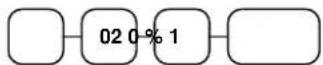
- Der Nachlaß wird abgezogen.
| VIELEN DANKAUF WIEDERSEHEN | ||
| DATE 02/06/2009 SON ZEIT 08:33 | ||
| PLU2 | 10.00 | |
| %1 | -2.00 | |
| TOTAL | 8.00 | |
| BAR | 8.00 | |
| BED 1 | No.000011 | 00001 |
Betragsrabatt auf Posten
- Artikel aufrufen
- Betragsrabatt eingeben und Prozenttaste drücken
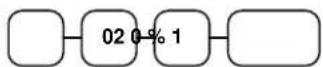
- Artikel Wiederholung
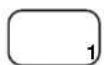
- Der Rabatt wird automatisch abgezogen
| VIELEN DANKAUF WIEDERSEHEN | ||
| DATUM 02/06/2009 SON ZEIT 08:33 | ||
| PLU1 | 10.00 | |
| PLU1 C | -2.00 | |
| TOTAL | 8.00 | |
| BAR | 8.00 | |
| BEDIENER 1 No.000011 00001 | ||
Warenrücknahme
Für bereits verkaufte Artikel, die vom Kunden zurückgegeben werden.
- Taste Warenrücknahme drücken
RÜCKN
- Bei freier Preiseingabe den Preis eingeben und den Artikel aufrufen

- Abschluß mit BAR, SCHECK oder KREDIT
| VIELEN DANKAUF WIEDERSEHEN | ||
| DATUM 02/06/2009 SON ZEIT 08:33 | ||
| RÜCKNAHME********** | ||
| PLU2 T1 | -2.99 | |
| STEUER 1 | -0.18 | |
| TOTAL | -3.17 | |
| BAR | -3.17 | |
| BEDIENER 1 | No.000011 | 00001 |
Storno
Sofort Storno
Storniert den zuletzt aufgerufenen Artikel. Nur möglich, wenn der Bon noch nicht abgeschlossen ist.
- Artikel aufrufen
- Taste SOFORT STORNO drücken

| VIELEN DANKAUF WIEDERSEHEN | ||
| DATUM 02/06/2009 SON ZEIT 08:33 | ||
| PLU1 T1 | 2 29 | |
| PLU2 | 1.29 | |
| SOF.STORNO ---- | ||
| PLU2 | -1.29 | |
| TOTAL | 2.29 | |
| BAR | 2.29 | |
| BEDIENER 1 No.000011 00001 | ||
Nachträglicher Storno
Es kann ein beliebiger Artikel innerhalb der Aufrechnung storniert werden. Nur möglich, wenn der Bon noch nicht abgeschlossen ist.
- z.B. Artikel 2 aufrufen, dann Artikel 1 aufrufen
- Artikel 2 soll storniert werden. Taste STORNO drücken.
- Artikel 2 aufrufen
| VIELEN DANKAUF WIEDERSEHEN | ||
| DATUM 02/06/2009 SON ZEIT 08:33 | ||
| PLU2 | 1.29 | |
| PLU1 T1 | 2.29 | |
| STORNO | ||
| PLU2 | -1.29 | |
| TOTAL | 2.29 | |
| BAR | 2.29 | |
| BEDIENER 1 No.000011 00001 | ||
Bon Storno
Macht die aktuelle Aufrechnung ungültig. Nur möglich, wenn der Bon noch nicht abgeschlossen wurde.
-
Mehrere Artikel buchen
-
BON STORNO drücken
BON ST
| VIELEN DANKAUF WIEDERSEHEN | |
| DATUMO 02/06/2009 SON ZEIT 08:33 | |
| PLU1 T1 | 2.29 |
| PLU2 | -0.50 |
| BON STORNO********** | |
| BEDIENER 1 No.000011 00001 | |
MODE Schloß - Storno
Für Stornierungen, von Posten die bereits mit einer Zahlungsart abgeschlossen wurden.
- Gehen Sie mit der "MODE" Taste in den VOID Mode
- Zu stornierende Posten aufrufen und mit der gewünschten Zahlungsart abschließen.
- Alle Totale und Zähler werden entsprechend korrigiert.
| VIELEN DANKAUF WIEDERSEHEN | |
| DATUM 02/06/2009 SON ZEIT 08:33 | |
| VOID MODE********** | |
| PLU1 T1 | -2.29 |
| PLU2 | -1.00 |
| STEUER 1 | -0.14 |
| TOTAL | -3.43 |
| BAR | -3.43 |
| BEDIENER 1 No.000011 | 00001 |
Kein Verkauf
Lade Öffnen
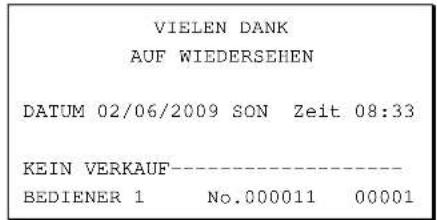
Mit der Taste #/KV können Sie die Schublade öffnen, ohne einen Verkauf zu tätigen.
- Taste #/KV drücken

- Die Schublade wird geöffnet
text_image
VIELEN DANK AUF WIEDERSEHEN DATUM 02/06/2009 SON Zeit 08:33 KEIN VERKAUF---- BEDIENER 1 No.000011 00001Nicht rechnende Nummer
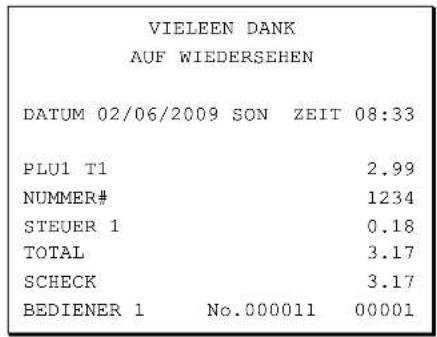
Mit der Taste #/KV können Sie eine bis zu 9-stellige Nummer auf den Bon drucken lassen. Dies ist jederzeit innerhalb einer Aufrechnung möglich. Der Bon kann mit jeder Zahlungsart abgeschlossen werden.
-
Artikel aufrufen
-
Nummer eingeben z.B. Buchungsnummer
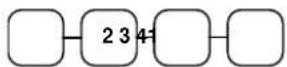
- Taste #/LADE ÖFFNEN drücken
- Abschluß z.B. KREDIT 1
text_image
VIELEEN DANK AUF WIEDERSEHEN DATUM 02/06/2009 SON ZEIT 08:33 PLU1 T1 2.99 NUMMER# 1234 STEUER 1 0.18 TOTAL 3.17 SCHECK 3.17 BEDIENER 1 No.000011 00001
Einzahlung
Ihnen stehen bis zu drei Einzahlungsfunktionen zur Verfügung. Auf der Standardtastatur befindet sich die Funktion EINZAHLUNG 1
- EINZAHLUNG drücken
Einzahl
- z.B. Bargeld eingeben, BAR drücken

- Scheckbetrag eingeben, SCHECK drücken

- EINZAHLUNG zum Abschluss der Eingabe drücken.
Einzahl
| VIELEN DANKAUF WIEDERSEHEN | ||
| DATUM 02/06/2009 SON ZEIT 08:33 | ||
| EINZAHLUNG 1 | ||
| BAR | 10.00 | |
| SCHECK | 10.00 | |
| EINZAHLUNG 1 | 20.00 | |
| BEDIENER 1 | No.000011 | 00001 |
Auszahlung
Ihnen stehen bis zu drei Auszahlungsfunktionen zur Verfügung. Auf der Standardtastatur befindet sich die Funktion AUSZAHLUNG 1
- AUSZAHLUNG drücken
- Bar - Betrag eingeben und BAR drücken

- Scheck - Betrag eingeben und SCHECK drücken

- AUSZAHLUNG drücken zum Abschluss der Eingabe.
| VIELEN DANKAUF WIEDERSEHEN | ||
| DATUM 02/06/2009 SON ZEIT 08:33 | ||
| AUSZAHLUNG | ||
| BAR | -10.00 | |
| SCHECK | -10.00 | |
| AUSZAHLUNG | -20.00 | |
| BEDIENER 1 | No.000011 | 00001 |
Bon - Abschluß und Zwischensummen
Zwischensumme
- Gewünschte Artikel registrieren
- ZWISCHENSUMME drücken - die ZWS wird angezeigt
ZWS
Die ZWS kann auch auf dem Bon gedruckt werden, wenn in den Druck - Optionen entsprechende Einstellungen vorgenommen wurden. Siehe Seite 80 der Programmieranleitung.
Bar - Abschluss
-
Artikel aufrufen
-
BAR drücken
BAR ENTEF
- Zeile BAR wird angezeigt und gedruckt
| VIELEN DANKAUF WIEDERSEHEN | ||
| DATUM 02/06/2009 SON ZEIT 08:33 | ||
| PLU2 | 7.96 | |
| TOTAL | 7.96 | |
| BAR | 7.96 | |
| BEDIENER 1 No.000011 00001 | ||
KREDIT - Abschluss
-
Artikel aufrufen
-
KREDIT drücken
KREDIT
- Zeile KREDIT wird angezeigt und gedruckt
| VIELEN DANKAUF WIEDERSEHEN | ||
| DATUM 02/06/2009 SON ZEIT 08:33 | ||
| PLU2 | 7.96 | |
| TOTAL | 7.96 | |
| KREDIT | 7.96 | |
| BEDIENER 1 No.000011 00001 | ||
Bar gegeben
-
Artikel registrieren
-
Gegebenen Betrag eingeben
- BAR drücken
- Das Rückgeld wird automatisch errechnet, im Display angezeigt und auf dem Bon ausgedruckt.
| VIELEN DANKAUF WIEDERSEHEN | ||
| DATUM 02/06/2009 SON ZEIT 08:33 | ||
| PLU1 T1 | 2.99 | |
| PLU1 T1 | 2.99 | |
| 4X | 1.99 | |
| PLU2 | 7.96 | |
| STEUER 1 | 0.36 | |
| TOTAL | 14.30 | |
| BAR | 20.00 | |
| RÜCKG | 5.70 | |
| BEDIENER 1 | No.000011 | 00001 |
Scheck - Wechsel
Ein Scheck wird dem Kunden in Bargeld gewechselt. Um diese Funktion zu nutzen, muss die Taste SCHECK - WECHSEL angelegt werden.
- Betrag eingeben, auf den der Scheck ausgestellt ist.
- Taste SCHECK - WECHSEL drücken
| VIELEN DANKAUF WIEDERSEHEN | ||
| DATUM 02/06/2009 SON ZEIT 08:33 | ||
| ***SCHKWECHS*** | ||
| SCHECK | 20.00 | |
| BAR | -20.00 | |
| BEDIENER 1 | No.000011 | 00001 |
Gemischte Zahlung
Die zu zahlende Summe kann geteilt und mit verschiedenen Finanzwegen abgeschlossen werden.
- Artikel registrieren
- z.B. Betrag eingeben der mit BAR abgeschlossen werden soll

-
der noch offene Betrag wird angezeigt
-
Eingabe des noch offenen Betrags und Abschluss z.B. mit KREDIT

- Beide Abschlussarten werden auf dem Bon festgehalten.
| VIELEN DANKAUF WIEDERSEHEN | ||
| DATUM 02/06/2009 SON ZEIT 08:33 | ||
| PLU2 | 20.00 | |
| TOTAL | 20.00 | |
| BAR | 10.00 | |
| TOTAL | 10.00 | |
| KREDIT | 10.00 | |
| BEDIENER 1 No.000011 00001 | ||
Nachträgliche Rückgeldrechnung
ermöglicht eine Rückgeldrechnung nachdem der Bon mit BAR abgeschlossen wurde. Diese Funktion muss in den System-Optionen freigegeben werden.
- Artikel registrieren
- BAR drücken
- in der Zeile BAR wird die Summe angezeigt
- geben Sie den vom Kunden erhaltenen Betrag ein

- das Rückgeld wird Ihnen im Display angezeigt
| VIELEN DANKAUF WIEDERSEHEN | ||
| DATUM 02/06/2009 SON ZEIT 08:33 | ||
| PLU1 T1 | 2.00 | |
| STEUER 1 | 0.12 | |
| BAR | 2.12 | |
| BEDIENER 1 | No.000011 | 00001 |
17.82
Währungsumrechnung
In unserem Beispiel haben wir die Währung 1 mit dem Dollar programmiert. Die Funktion Währung 1 befindet sich auf der Standardtastatur unter der Funktion # 1 Taste. Sie können die Funktion auch direkt auf eine Taste legen.
- Artikel registrieren
- Währung 1 drücken zur Anzeige des Betrag in EURO
-
Die Summe wird in der Währung 1 angezeigt (EURO)
-
Gegebenen Fremdwährungsbetrag eingeben und Abschlusstaste drücken
| VIELEN DANKAUF WIEDERSEHEN | |
| DATUM 02/06/2009 SON ZEIT 08:33 | |
| PLU1 T1 | €10.00 |
| 5.11 | |
| TOTAL | €10.00 |
| WÄHRUNG 1 | 50.00 |
| WECHSELKURS | @1.95583 |
| BETRAG | €97.79 |
| RÜCKG | €87.79 |
| $44.89 | |
| BEDIENER 1 No.000011 00001 | |

X und Z - Berichte
Grundsätzlich unterscheidet man zwischen zwei Berichtsarten:
• X -Berichte, bei denen nur eine Lesung stattfindet
• Z -Berichte, bei denen eine Lesung mit Löschung stattfindet
Die meisten Berichte stehen in beiden Berichtsarten zur Verfügung. Für einige Berichte gibt es aber Einschränkungen (z.B. BAR IN LADE –Bericht und ARTIKEL VON – BIS – Bericht) diese können nur in X –Position abgerufen werden.
Einige Berichte verfügen auch über einen Monatsspeicher, diese Berichte werden X2 und Z2 Berichte genannt. Damit der Tagesumsatz in den jeweiligen Monatsspeicher geschrieben wird, ist es erforderlich diese Berichte täglich in den Z – Stellung abzurufen. Am letzten Arbeitstag eines Monat muss erst der Tagesbericht in Z abgerufen werden und anschließend der Monats- bericht als Z2 um einen korrekten Monatsumsatz zu haben.
Auf der folgenden Seite sehen Sie eine Liste aller verfügbaren Berichte.
Um einen Bericht abrufen zu können, muss zuvor ein Bediener angemeldet werden.
Berichtsabruf
- Bediener anmelden.
- Auswahl des gewünschten Berichts aus der Berichtstabelle.
- MODE Taste in den X oder Z Mode.
- Eingabe der Tastenfolge für den ausgewählten Bericht.
Berichtstabelle
| Berichtstyp | Bericht Nummer | Bericht Art | Schlüssel Position | Abruf über Tastenfolge |
| Finanzen | 1 X X | 1 - ZWS | ||
| Z Z | 1 - ZWS | |||
| X2 X | 201 - ZWS | |||
| Z2 Z | 201 - ZWS | |||
| Zeit | 2 X X | 2 - ZWS | ||
| Z Z | 2 - ZWS | |||
| X2 X | 202 - ZWS | |||
| Z2 Z | 202 - ZWS | |||
| Alle PLU | 3 X X | 3 - ZWS | ||
| Z Z | 3 - ZWS | |||
| X2 X | 203 - ZWS | |||
| Z2 Z | 203 - ZWS | |||
| Alle Bediener | 4 X X | 4 - ZWS | ||
| Z Z | 4 - ZWS | |||
| X2 X | 204 - ZWS | |||
| Z2 Z | 204 - ZWS | |||
| Gruppen | 5 X X | 5 - ZWS | ||
| Z Z | 5 - ZWS | |||
| X2 X | 205 - ZWS | |||
| Z2 Z | 205 - ZWS | |||
| Bestand komplett | 6 X X | 6 - ZWS | ||
| Z Z | 6 - ZWS | |||
| 31 Tage | 8 X2 X | 208 - ZWS | ||
| Z2 Z | 208 - ZWS | |||
| Bedienereinzel Bericht | 9 X X | 9 - ZWS- # - BED - # - BED | ||
| X2 X | 209 - ZWS- # - BED - # - BED | |||
| Von/bis PLU | 13 X X | 13-ZWS- XXXX - PLU - XXXX - PLU | ||
| X2 X | 213-ZWS- XXXX - PLU - XXXX - PLU | |||
| Von/bis Bestand | 14 X X | 14-ZWS- XXXX -PLU - XXXX - PLU | ||
| Lade Total | 111 | X | X | 111-ZWS |
| Ausdruck des EJ | 300 | X | X | 300-ZWS |
| Löschen des EJ ohne Ausdruck | 399 | Z | Z | 399-ZWS |
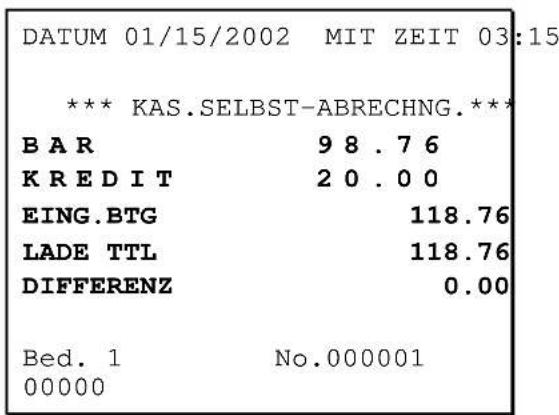
Kassiererselbstabrechnung
In den System-Optionen können Sie den Zwang zur Kassiererselbstabrechnung vor Berichtsabruf einstellen.
Mit der Kassiererselbstabrechnung wird ein SOLL/IST – Vergleich des Schubladeninhalts durchgeführt.
In der X bzw. Z – Position kann mit der Tastenfolge 9 – 0 – ZWS die Lade geöffnet werden. Anschließend wird das Bargeld gezählt, die Summe eingegeben und mit der Taste BAR bestätigt. Bei Bedarf kann auch die Summe der Schecks eingegeben werden und mit der Taste KREDIT bestätigt werden. Beendet wird die Kassiererselbstabrechnung durch erneutes drücken der Taste BAR.
Beispiel:
- Mode – Taste bis X oder Z – Mode drücken.
- Öffnen der Schublade.
- Eingabe der Barsumme.

- Eingabe der Schecksumme.

- Zum Abschluß Taste BAR drücken.
text_image
DATUM 01/15/2002 MIT ZEIT 03:15 *** KAS.SELBST-ABRECHNG.** BAR 98.76 KREDIT 20.00 EING.BTG 118.76 LADE TTL 118.76 DIFFERENZ 0.00 Bed. 1 No.000001 00000Programmieranleitung
INHALT
Ausdruck Speicheraufteilung 55
PC Online Mode 55
Speicheraufteilung 56
Löschen TTL, GT, PLU Datei, Eprom Info 57
Tastaturprogrammierung 58
RS232 Schnittstellen Programmierung 60
Alpha-Tastatur 63
Zeichen-Code Tabelle 64
Steuer 65
PLU Programmierung 66
System-Option 75
Druck-Option 80
Funktionstasten Texte 84
Funktionstasten Eingabebegrenzung 85
Bonstorno 86
Bar 87
Kredit 1 - 8 88
Scheck 89
Teilbon 90
Währung 1 – 4 91
Sofort-Storno, Preisebene 1 – 2 92
/Kein Verkauf 93
Rücknahme 94
Modifier 1 - 5 95
Werbung 96
Auszahlung 1 – 3 97
Einzahlung 1 – 3 98
Quittungsdruck 99
Storno 100
Schwund 101
%1 - %5 102
Bediener-Geheim-Code 103
Artikeltasten neu belegen 110
Programmausdruck 113
Service-Mode Programmierung
Übersicht
Folgende Einstellungen können im Service Mode durchgeführt werden:
- Löschen aller Totale
• Löschen des Grand Total
• Löschen der PLU Datei - EPROM Information
- Speicheraufteilung
- Tastenzuordnung
• RS232C Port 1 & 2 Optionen
Ausdruck der Speicheraufteilung
-
Mit der MODE Taste in den Service-Mode.
-
Eingabe 60, dann die ZWS Taste drücken.
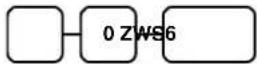
3.BAR Taste drücken

PC Online-Mode
Um die Kasse in den Online-Modus zu setzen ist keine besondere Schlüsselstellung erforderlich.
Einzige Voraussetzung ist, dass die Schnittstelle der Kasse für den PC Anschluss voreingestellt und ein Bediener angemeldet ist.
Wenn der PC Kommandos an die Kasse sendet, schaltet die Kasse automatisch in den Online Modus.
Speicheraufteilung
-
MODE Taste in die S Position.
-
Eingabe 60, dann ZWS Taste.
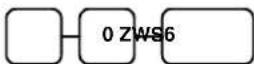
- Geben Sie die Adresse des Speicherbereichs ein, der verändert werden soll. Dann die Taste X/TIME drücken.
| X Speicherbereich | |
| 1 ARTIKEL | |
| 2 BEDIENER | |
| 3 GRUPPEN | |
| 7 PREIS EBENEN | |
| 8 MIX AND MATCH | |
| 9 EJ ZEILEN | |
- Eingabe des gewünschten Wertes und anschließend die BAR Taste drücken.

| Speicherbereich N | |
| ARTIKEL 500 (Max.9000) | |
| BEDIENER 5 (Max. 99) | |
| GRUPPEN 24 (Max. 99) | |
| PREIS EBENEN 2 (Max. 2) | |
| MIX AND MATCH | 20 (Max. 100) |
| EJ ZEILEN | 10000 |
Standard Aufteilung
- Um fortzufahren beginnen Sie erneut mit Punkt 3. Um die Speicheraufteilung zu beenden, drücken Sie erneut die BAR Taste.
Lösche Totale
- MODE Taste in S Poition.
- Eingabe 20, dann ZWS Taste.
Lösche Grand Total
- MODE Taste in S Position.
- Eingabe 30, dann ZWS Taste.
Lösche PLU Datei
- MODE Taste in S Position.
- Eingabe 40, dann ZWS Taste.
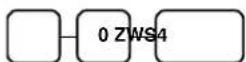
Eprom Information
- MODE Taste in S Position.
- Eingabe 50, dann ZWS Taste.
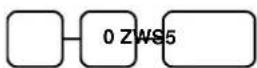
Tastaturprogrammierung
Die Funktionstasten lassen sich frei gewählt auf die Tastatur legen.
Wichtig: Die Funktionstasten können nur in einem bestimmten Bereich auf die Tastatur gelegt werden ( siehe Bedienungsanleitung ; Tastaturen ).
Taste anlegen
-
MODE Taste in die S Position.
-
Eingabe 70, dann ZWS Taste.
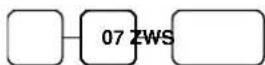
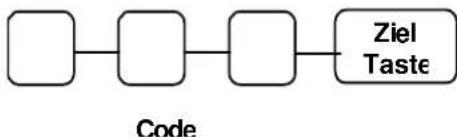
- Eingabe des neuen Tastencodes ( siehe nächste Seite ) und anschließend die Zieltaste drücken. Um weitere Tasten zu programmieren wiederholen Sie diese Eingabe ( Tastencode, Zieltaste ).
flowchart
graph LR
    A[" "] --> B[" "]
    B --> C[" "]
    C --> D["Ziel Taste"]
    style A fill:#fff,stroke:#000
    style B fill:#fff,stroke:#000
    style C fill:#fff,stroke:#000
    style D fill:#fff,stroke:#000
- Mit der BAR Taste können Sie das Programm beenden.
Function Key Codes
| Code | Function Code | Function | Code | Function Code | Function | ||
| 1 NL | U 1 329 KREDIT 7 | 364 MACRO 9 398 STORNO | |||||
| 12 | NLU 12 | 330 | KREDIT 8 | 365 | MACRO 10 | 399 | SCHWUND |
| 301 | Numeric 1 | 331 | Scheckwechsel | 366 | RÜCKNAHME | 401 | QUITTUNG |
| 302 | Numeric 2 | 332 | 367 | MODIFIER 1 | 402 | PREIS ABFRAGE | |
| 303 | Numeric 3 | 333 | Scheck | 368 | MODIFIER 2 | 445 | BON AN / AUS |
| 304 | Numeric 4 | 369 | MODIFIER 3 | 446 | MODE | ||
| 305 | Numeric 5 | 335 | Löschen | 370 | MODIFIER 4 | 447 | INAKTIV |
| 306 | Numeric 6 | 336 | BEDIENER # | 371 | MODIFIER 5 | 448 | NON ADD |
| 307 | Numeric 7 | 337 | WÄHRUNG1 | ||||
| 308 | Numeric 8 | 338 | WÄHRUNG2 | 375 | AUSZAHLUNG 1 | ||
| 309 | Numeric 9 | 339 | WÄHRUNG3 | 376 | AUSZAHLUNG 2 | ||
| 310 | Numeric 0 | 340 | WÄHRUNG4 | 377 | AUSZAHLUNG 3 | ||
| 311 | Numeric 00 | 378 | BON VOR | ||||
| 312 | DECIMAL | ||||||
| 313 | #/KV | 343 | SOFORTSTORNO | 381 | WERBUNG | ||
| 314 | %1 | 382 | EINZAHLUNG 1 | ||||
| 315 | %2 | 383 | EINZAHLUNG 2 | ||||
| 316 | %3 | 384 | EINZAHLUNG 3 | ||||
| 317 | %4 | 385 | ZWS | ||||
| 318 | %5 | 350 | PLU | 386 | Waage | ||
| 319 | X/TIME | 351 | PRESI-LEVEL 1 | ||||
| 320 | TEILBON | 352 | PREIS-LEVEL 2 | ||||
| 321 | BON STORNO | 356 | MACRO 1 | 389 | TARA | ||
| 322 | BAR | 357 | MACRO 2 | ||||
| 323 | KREDIT 1 | 358 | MACRO 3 | 391 | Ohne Steuer | ||
| 324 | KREDIT 2 | 359 | MACRO 4 | 392 | STEUERUMSCH 1 | ||
| 325 | KREDIT 3 | 360 | MACRO 5 | 393 | STEUERUMSCH 2 | ||
| 326 | KREDIT 4 | 361 | MACRO 6 | 394 | STEUERUMSCH 3 | ||
| 327 | KREDIT 5 | 362 | MACRO 7 | 395 | STEUERUMSCH 4 | ||
| 328 | KREDIT 6 | 363 | MACRO 8 |
RS232C Port 1/RS232C Port 2 Optionen
Für PORT1: Eingabe 80 und ZWS Taste.
Für PORT2: Eingabe 81 und ZWS Taste.

flowchart
graph LR
    A[" "] --> B[" "]
    B --> C[" "]
    C --> D[" "]
    D --> E["XTIME N1"]
    E --> F["ZWS 08"]
    F --> G["BAR N2"]
    G --> H["BAR"]
PORT 1

flowchart
graph LR
    A[" "] --> B[" "]
    B --> C[" "]
    C --> D[" "]
    D --> E["XTIME N1-ZWS 18 BAR-N2"]
    E --> F["BAR"]
    C --> G[" "]
PORT 2
| N1 OPTION N2 VALUE | |||
| 1 | Baud Rate | 0 | 9600 BPS |
| 1 | 1200 BPS | ||
| 2 | 2400 BPS | ||
| 3 | 4800 BPS | ||
| 4 | 19200 BPS | ||
| 5 | 38400 BPS | ||
| 6 | 57600 BPS | ||
| 7 | 115200 BPS | ||
| 2 | Parity | 0 | NONE |
| 1 | ODD | ||
| 2 | EVEN | ||
| 3 | Data Bits | 0 | 8 BITS |
| 1 | 7 BITS | ||
| 4 | Stop Bits | 0 | 1 BIT |
| 1 | 2 BIT | ||
| 5 | Device Function | 0 | NONE |
| 1 | PC | ||
| 2 | SCALE | ||
| 4 | RECEIPT PRINTER | ||
| N1 OPTION N2 VALUE | |||
| 6 SCANNER | |||
| 6 | Initial Feeding Line KP 0 - 20 | ||
| 7 | End Feeding Line KP 0 - 20 | ||
| 9 | Print Line On Guest Check 0 - 50 | ||
| 10 | Scale Type | 0 NCI | |
| 1 CAS | |||
| 11 | Printer Type | 0 | NONE |
| 1 | SAM4S ELLIX-10 | ||
| 2 | SAM4S ELLIX-20 | ||
| 3 | CITIZEN 3550 | ||
| 4 | CITIZEN 810 | ||
| 5 | CITIZEN230 | ||
| 6 | EPSON TMT88-2 | ||
| 7 | EPSON U200 | ||
| 8 | EPSON U295 | ||
| 9 | EPSON U300 | ||
| 10 | EPSON U325 | ||
| 11 | EPSON U375 | ||
| 12 | STAR SP-200 | ||
| 13 | STAR SP-298 | ||
| 14 | STAR SP-300 | ||
| 15 | STAR SP-200 | ||
| 13 | EFT TYPE | 0 EFT GELD | |
| 1 | EFT INGE | ||
| 2 | EFT ZVT700 | ||
| 14 | EFT CONFIG BYTE | 0 - 127 | |
| 15 | EFT CURRENCY | 0 | NONE |
| 1 | DM | ||
| 2 | EURO | ||
| 16 | EFT PASSWORD | 0-99999999 | |
Programmierung
Standard Programmierung
- Alle PLU Schnelltasten sind voreingestellt für offene Preiseingabe, ohne Steuer, ohne Eingabebegrenzung und mit Status "00000000".
• Alle System Optionen haben den Wert 0, wenn nicht anders beschrieben. - Alle Programmierungen werden in der Schlüsselstellung P durchgeführt, wenn nicht anders beschrieben.
Programmierung von Texten
Texte sind programmierbar für Artikel, Funktionstasten, Gruppen, Bediener und Klischee.
Alpha Tastatur
ER-230
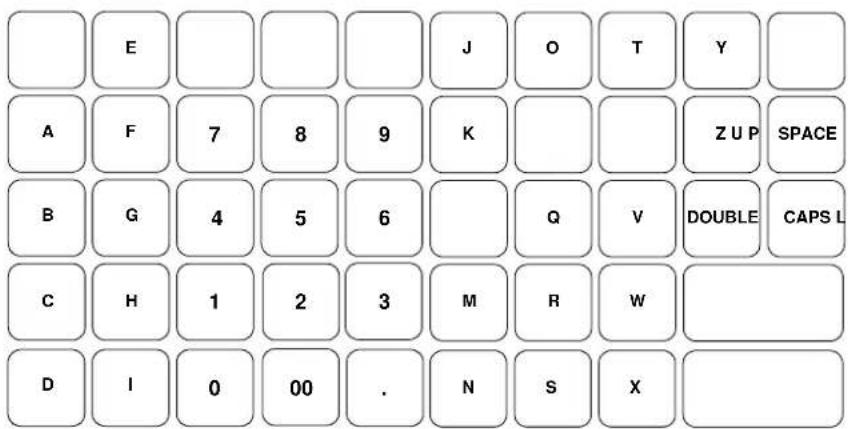
Zeichen Code Tabelle
ER-230
| CHAR | Ç | ü | é | â | ã | à | â | ç | ê | ê |
| CODE 001 002 003 004 005 006 007 008 009 010 | ||||||||||
| CHAR | è | î | î | î | Ã | Â | É | æ | Æ | ô |
| CODE 011 012 013 014 015 016 017 018 019 020 | ||||||||||
| CHAR | õ | ò | û | ù | ÿ | Ö | Ü | • | £ | ¥ |
| CODE 021 022 023 024 0250 026 027 028 029 030 | ||||||||||
| CHAR | € | SPACE ! " # | $ | % & | ' | ( | ||||
| CODE | 031 | 032 033 034 035 036 037 038 039 040 | ||||||||
| CHAR | ) | * | + | , | - | . | / | 0 | 1 | 2 |
| CODE 041 042 043 044 045 046 047 048 049 050 | ||||||||||
| CHAR | 3 4 5 6 7 8 9 : | ; < | ||||||||
| CODE 051 052 053 054 055 056 057 058 059 060 | ||||||||||
| CHAR | = | > | ? | @ | A | B | C | D | E | F |
| CODE 061 062 063 064 065 066 067 068 069 070 | ||||||||||
| CHAR | G | H | I | J | K | L | M | N | O | P |
| CODE 071 072 073 074 075 076 077 078 079 080 | ||||||||||
| CHAR | Q | R | S | T | U | V | W | X | Y | Z |
| CODE 081 082 083 084 085 086 087 088 089 090 | ||||||||||
| CHAR | a | b | c | d | ||||||
| CODE 091 092 093 094 095 096 097 098 099 100 | ||||||||||
| CHAR | c | f | g | h | i | j | k | l | m | n |
| CODE 101 102 103 104 105 106 107 108 109 10 | ||||||||||
| CHAR | o | p | q | r | s | t | u | v | w | x |
| CODE 111 12 113 14 115 16 117 118 119 120 | ||||||||||
| CHAR | y | z | BACK SPACE | Double | ||||||
| CODE 121 122 | 123 | 999 | ||||||||
Steuerprogrammierung
Sie haben die Möglichkeit mit bis zu vier Steuersätzen zu arbeiten.
Wenn Sie die Steuersätze direkt an der Kasse programmieren, müssen Sie vorher für jede gewünschte Steuer die jeweilige "STEUERUMSCHALT Taste" anlegen.
Texte
- siehe "Programm 80 – Funktionstasten Text"
Steuersatzprogrammierung
Die Steuersätze müssen mit drei Dezimalstellen und Dezimalpunkt angelegt werden.
- MODE Taste in die P Position.
- Eingabe des Steuerprozentsates z.B. für 19% = 19.000
- Auswahl der Steuerart:
| Für exclusiv Steuer, Eingabe: | 0 |
| Für inklusiv Steuer (MwSt), Eingabe: | 2 |
- Eingabe der Ziffer "0".
- Drücken der jeweiligen STEUERUMSCHALT Taste".
- Zum Abschluß der Programmierung die Taste "BAR" drücken.
Ablaufschema

flowchart
graph LR
    A[" "] --> B[" "]
    B --> C["."]
    C --> D[" "]
    D --> E[" "]
    E --> F[" "]
    F --> G[" "]
    G --> H["St.Umsch. (1/2/3/4)"]
    H --> I["BAR"]
    J["Steuersatz"] --> K["Steuer type"]
    K --> L["Ziffer "0""]
PLU Programmierung
- Programm 100 – PLU-Status Programmierung
- Programm 150 – PLU Gruppenanbindung
• Programm 200 - PLU Preis/HALO Programmierung
• Programm 250 - PLU Bestand Programmierung
• Programm 300 - PLU - Text Programmierung
• Programm 350 – PLU-Verkettung - Programm 400 – PLU-löschen
Programm 100 - PLU Status Programmierung
-
MODE Taste in die P Position.
-
Eingabe 1 0 0, dann ZWS Taste.

-
Auswahl des Artikels, oder Artikel von/bis:
-
Drücken einer Artikeldirekttaste
- Oder Drücken der ersten Artikeldirekttaste und Drücken der letzten Artikeldirekttaste
- Oder Eingabe der Artikelnummer und Drücken der PLU Taste

- Oder Eingabe der ersten Artikelnummer und Drücken der PLU Taste, dann Eingabe der letzten PLU Nummer und Drücken der PLU Taste

flowchart
graph LR
    A["Eingabe PLU#, 15 stellig"] --> B["PLU"]
    B --> C["Eingabe PLU#, 15 stellig"]
    C --> D["PLU"]
- Eingabe des Artikelstatus ( siehe Tabelle nächste Seite ):

flowchart
graph LR
    N1 --> N2 --> N3 --> N4 --> N5 --> N6 --> N7 --> N8 --> N9 --> X/TIME
- Für weitere Artikel beginnen Sie wieder bei Schritt 3, oder drücken Sie die Taste "BAR", um das Programm zu beenden
PLU Status Tabelle
| Addresse | Programmoption | Wert | = Sum me |
| N1 | PLU hat Festpreis? | Ja = 0Nein = 1 | |
| PLU Festpreis überschreiben erlaubt ? | Ja = 0Nein = 2 | ||
| PLU hat Steuer 1? | Ja = 4Nein = 0 | ||
| N2 | PLU hat Steuer 2? | Ja = 1Nein = 0 | |
| PLU hat Steuer 3? | Ja = 2Nein = 0 | ||
| PLU hat Steuer 4? | Ja = 4Nein = 0 | ||
| N3 | |||
| PLU ist negativ? | Ja = 2Nein = 0 | ||
| PLU ist umsatzneutral? | Ja = 4Nein = 0 | ||
| N4 | PLU ist Einzelposten? | Ja = 1Nein = 0 | |
| Zwang zur Eingabe einer nicht rechnenden No? | Ja = 2Nein = 0 | ||
| PLU ist Lieterartikel? | Ja = 4Nein = 0 | ||
| N5 | Bestands PLU? | Ja = 1Nein = 0 | |
| PLU ist gesperrt? | Ja = 2Nein = 0 | ||
| Waagen PLU? | Ja = 4Nein = 0 | ||
| N6 | Auto Waagen PLU? | Ja = 1Nein = 0 | |
| PLU ist Beilage? | Ja = 2Nein = 0 | ||
| Beilagenzwang? | Ja = 4Nein = 0 | ||
| N7 | Drucke PLU auf Bon? | Ja = 0Nein = 1 | |
| N8 | Drucke Preis auf Bon? | Ja = 0Nein = 1 | |
| Werbung verboten? | Ja = 4Nein = 0 | ||
| N9 | Zähler nach PLU – Z-Bericht nich löschen? | Ja = 1Nein = 0 |
Programm 150 - PLU Gruppenanbindung
- MODE Taste in die P Position.
- Eingabe 150, dann die ZWS Taste.
- Auswahl PLU
• ARTIKELDIREKTTASTE
• Oder ARTIKELDIREKTTASTEN von/bis
- Oder Artikelnummer und PLU Taste
Eingabe PLU#, 15 stellig → PLU
- Oder erste Artikelnummer und PLU Taste, dann letzte Artikelnummer und PLU Taste

flowchart
graph LR
    A["Eingabe PLU#, 15 stellig"] --> B["PLU"]
    B --> C["Eingabe PLU#, 15 stellig"]
    C --> D["PLU"]
- Eingabe der Gruppennummer z.B. 04 für Gruppe 4, dann die X/ZEIT Taste

flowchart
graph LR
    A["0"] --> B["4"]
    B --> C["0"]
    C --> D["0"]
    D --> E["0"]
    E --> F["0"]
    F --> G["X/ZEIT"]
- Für weitere PLU wieder bei Punkt 3 beginnen, oder Taste BAR um das Programm zu beenden
Programm 200 - PLU Preis/HALO Programmierung
-
MODE Taste in die P Position.
-
Eingabe 2 0 0, dann die ZWS Taste.
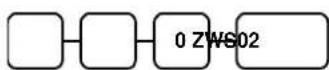
- Auswahl des Artikel
- Drücken der Artikeldirekttaste
- Oder Eingabe der Artikelnummer und drücken der PLU Taste

- Eingabe des Festpreises bzw. Eingabebegrenzung (ohne Dezimalpunkt)

flowchart
graph LR
    A[" "] --> B[" "]
    B --> C[" "]
    C --> D[" "]
    D --> E[" "]
    E --> F["X/ZEIT"]
Sind in der Speicheraufteilung zwei Preisebenen eingestellt, müssen Sie die Eingabe von Punkt 4. wiederholen auch wenn Sie nur einen Festpreis benötigen.
- Für weitere Artikel erneut bei Punkt 3 beginnen, oder Taste BAR zum Speichern
Programm 250 - PLU Bestand Programmierung
Mit der System-Option 18 kann eingestellt werden, ob neuer Bestand zum alten addiert wird, oder ob der neue Bestand den alten überschreibt.
-
MODE Taste in die P Position.
-
Eingabe 250, dann ZWS Taste.
- Artikel Auswahl
- Artikeldirekttaste drücken
- oder Artikelnummer eingeben und PLU Taste drücken

- Eingabe des Bestands (max. 6 Stellen), dann X/ZEIT Taste.

flowchart
graph LR
    A[" "] --> B[" "]
    B --> C[" "]
    C --> D[" "]
    D --> E[" "]
    E --> F["X/ZEIT"]
    style A fill:#fff,stroke:#000
    style B fill:#fff,stroke:#000
    style C fill:#fff,stroke:#000
    style D fill:#fff,stroke:#000
    style E fill:#fff,stroke:#000
    style F fill:#fff,stroke:#000
- Für weitere Artikel erneut bei Punkt 3 beginnen, oder Taste BAR um das Programm zu Beenden.
Programm 300 - PLU - Text Programmierung
- MODE Taste in die P Position
- Eingabe 300, dann die ZWS Taste.
- Auswahl des Artikels
- Artikeldirekttaste drücken
- oder Artikelnummer eingeben und PLU Taste drücken

- Texteingabe

- Für weitere Artikel erneut bei Punkt 3 beginnen, oder Taste BAR um das Programm zu beenden

Programm 350 - PLU Verkettung
- MODE Taste in die P Position.
- Eingabe 3 5 0, dann die ZWS Taste.
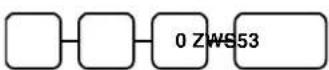
- Auswahl des Artikels
- Artikeldirekttaste drücken
- oder Eingabe der Artikelnummer und PLU Taste drücken
Eingabe der PLU#
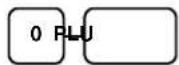
- Eingabe des verketteten Artikels (siehe oben)
oder eine bestehende Verkettung löschen
- Für weitere Artikel erneut bei Punkt 3 beginnen, oder Taste BAR um das Programm zu beenden
Programm 400 – PLU Löschen
Um ein PLU zu löschen, darf dieser Artikel keinen Umsatz haben (Z-Berichte)
- MODE Taste in die P Position.
- Eingabe 400, dann die ZWS Taste.

-
Auswahl des Artikels
-
Artikeldirekttaste drücken
- oder erste Artikeldierkttaste, dann letzte Artikeldirekttaste
• oder Artikelnummer und PLU Taste


- oder erste Artikelnummer und PLU Taste, dann letzte Artikelnummer und PLU Taste
Eingabe der PLU# 15 stellig

- Drücken der X/TIME
- Um weitere PLU zu löschen erneut mit Punkt 3 beginnen, oder Taste BAR um das Programm zu beenden
System Option Programmierung
Programmierung der System Option:
- MODE Taste in die P Position.
- Eingabe 3 0, dann ZWS Taste.
- Nummerneingabe der gewünschten System Option, dann die X/TIME Taste.
- Eingabe des gewünschten Wertes für den Status der jeweiligen System Option. Dann die ZWS Taste drücken.
- Für weitere System Optionen beginnen Sie erneut bei Punkt 3.
- Drücken Sie die BAR Taste um das Programm zu beenden.
System Option Ablauf Schema

flowchart
graph LR
    A[" "] --> B[" "]
    B --> C["ZWS 0-3"]
    C --> D[" "]
    D --> E[" "]
    E --> F[" "]
    F --> G["ZWS X/TIME BAR"]
    D --> H["Option #"]
    G --> I["Status"]
    H --> C
    I --> F
System Option Tabelle
| Adresse | SYSTEM-OPTION Wert = SUM | ME | ||||
| 1 | Beeper ist aktiv? Ja = 0 | Nein = 1 | ||||
| 2 | Bedieneranmeldung: | Direkt = 0 | ||||
| Code = 1 | ||||||
| 3 | Bediener ist nach Bon: | Abgemeldet = 1 | ||||
| Angemeldet = 0 | ||||||
| 4 | Schubladenschließzwang? | Ja = 0Nein = 1 | ||||
| Alarm bei offener Lade? | Ja = 2Nein = 0 | |||||
| 5 | Zeit in Sekunden bis Schubladenalarm(Standard ist 30 Sekunden). | 1-99 | ||||
| 6 | Nachträgliche Rückgelderrechnung? | Ja = 1Nein = 0 | ||||
| Lade öffnen bei nachträg. Rückgeld.? | Ja = 0Nein = 2 | |||||
| Mehrfach nachträgliche Bons? | Ja = 4Nein = 0 | |||||
| 7 | Zwang zur Kassiererselbstabrechnung vor Z Finanzbericht? | Ja = 1Nein = 0 | ||||
| 8 | Löschen der Bonnummer nach Z-Finanzbericht? | Ja = 1Nein = 0 | ||||
| 9 | Reset Grand Total nach Z-Finanzbericht? | Ja = 1Nein = 0 | ||||
| Lade öffnen bei Berichten? | Ja = 0Nein = 2 | |||||
| Lade öffnen bei Training? | Ja = 0Nein = 4 | |||||
| 10 | Dezimalstellen : (0,1,2,3) Standart=2 | 0-3 | ||||
| 11 | Datumsformat: | MMTTJJ = | 0 standard | |||
| TTMMJJ = | 1 | |||||
| JJMMTT = | 2 | |||||
| 12 | Prozent und Steuer Rundung: | aufrunden mit 0.005 | 0 standard | |||
| immer aufrunden | 1 | |||||
| immer abrunden = | 2 | |||||
| 13 | Split Preis Rundung: | aufrunden mit 0.005 | 0 standard | |||
| immer aufrunden | 1 | |||||
| immer abrunden | 2 | |||||
| 14 | Umsatzneutral | normal = 1 | ||||
| nicht-addierend = 0 | ||||||
| 15 | Reset Z Zähler nach Z1 Finanzbericht? Ja = 1 | Nein = 0 | ||||
| Reset Z Zähler nach Z1 Zeitbericht? Ja = 2 | Nein = 0 | |||||
| Reset Z Zähler nach Z1 PLU Bericht? Ja = 4 | Nein = 0 | |||||
| 16 | Reset Z Zähler Z1 Bedienerbericht? Ja = 1 | Nein = 0 | ||||
| Reset Z Zähler nach Z1 Gruppenbericht? | Ja = 2Nein = 0 | |||||
| 17 | Reset Z Zähler nach Z2 31-Tage Bericht? | Ja = 1Nein = 0 | ||||
| Papierendesensor aktiv? | Ja = 0Nein = 2 | |||||
| Keine Splittpreise? | Ja = 4Nein = 0 | |||||
| 18 | Direktmultiplikation? | Ja = 1Nein = 0 | ||||
| Bestandseingabe | Erhöht den Bestand = | 2 | ||||
| Überschreibt den Bestand = | 0 | |||||
| 19 | Stelleneingabelimit: 0=kein Limit | 0-14 | ||||
| 20 | Direktmultiplikation mit mehr als einer Stelle? Ja = 1Nein = 0 | |||||
| Quittungsdruck ist | Betrag gegeben = | 2 | ||||
| Totalbetrag = | 0 | |||||
| 21 | Anzeige des Verkaettungspreises? Ja = 1 | Nein = 0 | ||||
| Weiterverkauf bei Nullbestand möglich? Ja = 0 | Nein = 2 | |||||
| 22 | Europ. Rundung? | Ja = 1Nein = 0 | ||||
| Z-Bestandsbericht erlaubt? Ja = 2 | Nein = 0 | |||||
| 23 | Trainings-Modus | Aktiv = 1 | ||||
| Inaktiv = 0 | ||||||
| 24 | ||||||
| 25 | Texteingabe | Alphatastatur= | 0 | |||
| Code-Tabelle = | 1 | |||||
| %-Taste hat keine Auswirkung auf bereinigten Verkauf? | Ja = 2Nein = 0 | |||||
| Kassiererselbstabrechnung verboten? | Ja = 4Nein = 0 | |||||
| 26 | Sperren Ebene: | Level1 = | 1 | |||
| Level2 = | 2 | |||||
| 27 | Preisebene: | Posten aktiv = | 0 | |||
| Bon aktiv = | 1 | |||||
| Immer aktiv = | 2 | |||||
| 28 | Modifier: | Posten aktiv = | 0 | |||
| Bon aktiv = | 1 | |||||
| Immer aktiv = | 2 | |||||
| 29 | Preis Bar Code:Preis Code =Waagen Code = | 1/3/47 | ||||
| 30 | Elektronisches Journal aktivKasse stopt wenn EJ voll ist | Ja = 1Nein = 0Ja = 2Nein = 0 | ||||
| 31 | Druckstärke (0-2) | Normal = 0Fett = 2 | ||||
| 32 | Basiswährung: EURO=Fremdwährung = | 01 | ||||
| Währungsumrechnung für: TOTAL =GEGEBEN = | Ja = 1Nein = 0Ja = 2Nein = 0 | |||||
| 33 | Währungsumrechnung für:WECHSELGELD = | Ja = 0Nein = 1 | ||||
Druck Option Programmierung
Programmierung der Druck Option:
- MODE Taste in die P Position.
- Eingabe 4 0, dann ZWS Taste.
- Nummerneingabe der gewünschten Druck Option, dann die X/TIME Taste.
- Den gewünschten Wert der jeweiligen Druck Option eingeben. Die Taste ZWS drücken.
- Für weitere Druck Optionen erneut bei Punkt 3 beginnen.
- Zum beenden die Taste BAR drücken.
Druck Option Ablaufschema
ZWS 0 4
ZWS X/TIME BAR
Option #
Status
Druck Option Tabelle
| Adresse | DRUCK-OPTION WERT = SUM | ME | ||||
| 1 | Ausführlicher Bedienerbericht? | Ja = 1Nein = 0 | ||||
| Druck Steuersymbol? | Ja = 0Nein = 2 | |||||
| 2 | Void-Modus wird nicht im Finanzbericht gedruckt? | Ja = 1Nein = 0 | ||||
| Druck negativer Verkauf im Finanzbericht? | Ja = 2Nein = 0 | |||||
| Rücknahme wird nicht im Finanzbericht gedruckt | Ja = 4Nein = 0 | |||||
| 3 | Nullunterdrückung im Finanzbericht? Ja = 0 | Nein = 1 | ||||
| Nullunterdrückung im Bedienerbericht? | Ja = 0Nein = 2 | |||||
| Druck Finanzbericht mit Bedienerbericht? Ja = 4 | Nein = 0 | |||||
| 4 | Druck Postenzähler auf dem Bon? Ja = 1 | Nein = 0 | ||||
| Drucke PLU's ohne Umsatz im Bericht? Ja = 2 | Nein = 0 | |||||
| ZWS wird gedruckt bei ZWS-Taste | Ja = 4Nein = 0 | |||||
| 5 | Druck %-Anteil im PLU Bericht? | Ja = 1Nein = 0 | ||||
| Druck Bonnummer | Ja = 0Nein = 2 | |||||
| 6 | Druck Datum | Ja = 0Nein = 1 | ||||
| Druck Uhrzeit | Ja = 0Nein = 2 | |||||
| 7 | Druck Bedienername Ja = 0 | Nein = 1 | ||||
| Druck Z-Zähler auf Bericht Ja = 0 | Nein = 2 | |||||
| 8 | Basiswährungssymbol | €(standard) | ||||
| 9 | Druck Bon für Bed. An/Abmeldung | Ja = 0Nein = 1 | ||||
| Druck Grand Total im X-Finanzbericht? | Ja = 0Nein = 2 | |||||
| Druck Grand Total im Z-Finanzbericht? | Ja = 0Nein = 4 | |||||
| 10 | Druck Gross Total im X-Finanzbericht? | Ja = 0Nein = 1 | ||||
| Druck Gross Total im Z-Finanzbericht? | Ja = 0Nein = 2 | |||||
| 11 | Druck ZWS ohne Steuer auf Bon? | Ja = 1Nein = 0 | ||||
| Druck Steuerbetrag: | Zusammengefasst = 2 | |||||
| Steuer einzeln = 0 | ||||||
| 12 | Druck Steuerbetrag auf dem Bon? Ja = 0 | Nein = 1 | ||||
| Druck Bruttosumme auf dem Bon? Ja = 2 | Nein = 0 | |||||
| Druck der Steuersätze auf dem Bon? Ja = 4 | Nein = 0 | |||||
| 13 | Druck der Nettosumme auf dem Bon? Ja = 1 | Nein = 0 | ||||
| Druck “TRAINING” auf dem Bon während des Trainings-Mode? | Ja = 2Nein = 0 | |||||
| 14 | Fremdwährung Symbol: | WÄHRUNG. #1 = | . | |||
| 15 | WÄHRUNG. #2 = | . | ||||
| 16 | WÄHRUNG. #3 = | . | ||||
| 17 | WÄHRUNG. #4 = | . | ||||
| 18 | Druck der Order No auf dem Bon? | Ja = 0Nein = 1 | ||||
| Druck PLU Preis auf Küchendrucker? | Ja = 2Nein = 0 | |||||
| 19 | Druck Storno-Artikel auf Küchendrucker? | Ja = 0Nein = 1 | ||||
| Druck im Trainings-Mode auf Küchendrucker? | Ja = 2Nein = 0 | |||||
| 20 | Gleiche Artikel zusammenfassen auf Küchendrucker? | Ja = 0Nein = 1 | ||||
| Volumeneinheit ist: | Gallonen = | 0 | ||||
| Liter = | 2 | |||||
| 21 | Druck oberen Bontext auf Bon? | Ja = 0Nein = 1 | ||||
| Druck unteren Bontext auf Bon? | Ja = 0Nein = 2 | |||||
| 22 | Druck durchschnittliche Posten pro Bon im Finanzbericht | Ja = 0Nein = 1 | ||||
| Druck durchschnittlichen Verkaufsbetrag pro Bon im Finanzbericht | Ja = 0Nein = 2 | |||||
| 23 | Nachträglicher BON bei BON AN Ja = 1 | Nein = 0 | ||||
| Ausdruck der Gruppen auf dem Küchen Drucker Ja = 2 | 2Nein = 0 | |||||
| Ausdruck der PLU # und des Textes auf dem BON Ja = 4Nein = 0 | ||||||
| 24 | Ausdruck der Berichte beim Empfangen am PC. Ja = 0 | Nein = 1 | ||||
| Druck PLU# im PLU Bericht Ja = 2 | Nein = 0 | |||||
| Grand Total ist: | NET VK = 4 | |||||
| GROSS VK = 0 | ||||||
| 25 | Sende Küchen-Order bei ZWS Ja = 1 | Nein = 0 | ||||
| Druck Preisebenen im PLU-Bericht | Ja = 2Nein = 0 | |||||
| 26 | Druck oberes Grafik Logo auf Bon | Ja = 1Nein = 0 | ||||
| 27 | Oberes Grafik Logo ist: | Demo = | 0 | |||
| Eigenes = | 1 | |||||
| 28 | Zusätzliche Zeilen am Bonanfang | 0-5 | ||||
| 29 | Zusätzliche Zeilen am Bonende | 0-5 | ||||
Programm 80 – Funktionstasten Texte
Achtung: Die Methode der Texteingabe ist abhängig von der System Option 25. Sie haben max. 18 Stellen Text zur Verfügung. Die Programmierung der Funktionstasten mit Text, Status und Eingabebegrenzung werden in der Schlüsselstellung "P" durchgeführt.
- MODE Taste in die P Position.
- Eingabe 80, dann ZWS Taste.
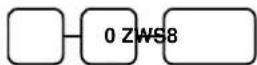
- Texteingabe

oder,
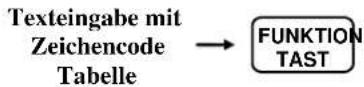
- Für weitere Funktionstastentexte erneut mit Punkt 3 beginnen, oder die Taste BAR drücken um das Programm zu beenden
Programm 90 – Funktionstasten Eingabebegrenzung
Für einige Tasten besteht die Möglichkeit diese mit einer Eingabebegrenzung zu versehen, z.B. für die Abschlusstasten BAR, SCHECK oder KREDIT.
-
MODE Taste in die P Position.
-
Eingabe 9 0, dann ZWS Taste.
-
Eingabe der Eingabebegrenzung bis zu 8 Stellen, (oder "0" für offene Eingabe).
-
Drücken der gewünschten Funktionstaste.
- Drücken Sie die BAR Taste um das Programm zu Beenden.
Bonstorno

| Adresse | OPTION WERT = SUM | ME | ||
| N1 | Taste ist gesperrt? Ja = 1 | Nein = 0 | ||
| Quittungsdruckzwang? | Ja = 4Nein = 0 |
BAR

flowchart
graph LR
    A[" "] --> B[" "]
    B --> C[" "]
    C --> D["N1"]
    D --> E["ZWS 07"]
    E --> F["N2"]
    F --> G["N3"]
    G --> H["BAR"]
    H --> I["BAR"]
    D --> J[" "]
    J --> H
| Adresse | OPTION WERT = SUM | ME | ||
| N1 | Rückgelderrechnungszwang Ja = 1 | Nein = 0 | ||
| Unterzahlung verboten | Ja = 4Nein = 0 | |||
| N2 | Lade öffnen | Ja = 0Nein = 1 | ||
| Ohne Steucr1 | Ja = 2Nein = 0 | |||
| Ohne Steucr2 | Ja = 4Nein = 0 | |||
| N3 | Ohne Steuer3 | Ja = 1Nein = 0 | ||
| Ohne Steuer4 | Ja = 2Nein = 0 | |||
| Quittungszwang | Ja = 4Nein = 0 |
KREDIT 1 - 8

flowchart
graph LR
    A[" "] --> B[" "]
    B --> C[" "]
    C --> D[" "]
    D --> E[" "]
    E --> F[" "]
    F --> G["KREDIT BAR N1 ZWS"]
    G --> H["0 7 N2 N3 N4 N5"]
| Adresse | OPTION WERT = SUM | ME | ||
| N1 | Rückgelderrechnungszwang | Ja = 1Nein = 0 | ||
| Unterzahlung verboten | Ja = 4Nein = 0 | |||
| N2 | Lade öffnen | Ja = 0Nein = 1 | ||
| Erlaube Überzahlung | Ja = 2Nein = 0 | |||
| # Eingabe erforderlich | Ja = 4Nein = 0 | |||
| N3 | Ohne Steuer1 | Ja = 1Nein = 0 | ||
| Ohne Steuer2 | Ja = 2Nein = 0 | |||
| Ohne Steuer3 | Ja = 4Nein = 0 | |||
| N4 | Ohne Steuer4 | Ja = 1Nein = 0 | ||
| Quittungszwang | Ja = 2Nein = 0 | |||
| Sende zu EFT? | Ja = 4Nein = 0 | |||
| N5 | EFT Port | 0-2 |
SCHECK

flowchart
graph LR
    A[" "] --> B[" "]
    B --> C[" "]
    C --> D[" "]
    D --> E[" "]
    E --> F[" "]
    F --> G[" SCHECK "]
    G --> H[" BAR N1 ZWS 07 N2 N3 N4 "]
    C --> I[" "]
    I --> J[" "]
| Adresse | OPTION WERT = SUM | ME | ||
| N1 | Rückgelderrechnungszwang | Ja = 1Nein = 0 | ||
| Unterzahlung verboten | Ja = 4Nein = 0 | |||
| N2 | Lade öffnen | Ja = 0Nein = 1 | ||
| Ohne Steuer1 | Ja = 2Nein = 0 | |||
| Ohne Steuer2 | Ja = 4Nein = 0 | |||
| N3 | Ohne Steuer3 | Ja = 1Nein = 0 | ||
| Ohne Steuer4 | Ja = 2Nein = 0 | |||
| N4 | Keine Funktion | Ja = 1Nein = 0 | ||
| Quittungszwang | Ja = 2Nein = 0 |
TEILBON

flowchart
graph LR
    A[" "] --> B[" "]
    B --> C[" "]
    C --> D["N1 ZWS 07"]
    D --> E["N2 N3"]
    E --> F["TEILBON"]
    F --> G["BAR"]
    D --> H["?"]
    H --> F
| Adresse | OPTION WERT = SUM | |||
| N1 | Taste ist gesperrt Ja = 1 | Nein = 0 | ||
| Eingabe Pflicht vor Abschluss | Ja = 2Nein = 0 | |||
| Bon # erhöhen | Ja = 0Nein = 4 | |||
| N2 | Ausdruck des Klischees | Ja = 0Nein = 1 | ||
| Steuer 1 | Ja = 2Nein = 0 | |||
| Steuer 2 | Ja = 4Nein = 0 | |||
| N3 | Steuer 3 | Ja = 1Nein = 0 | ||
| Steuer 4 | Ja = 2Nein = 0 | |||
| Quittungsdruck | Ja = 4Nein = 0 |
WÄHRUNG 1 - 4
Wechselkursumrechnung - Programm 90
-
MODE Taste in die P Position.
-
Eingabe 90, dann ZWS Taste.
- Eingabe des Wechselkurses ohne den Dezimalpunkt, anschließend Eingabe der Stellen hinter dem Dezimalpunkt.
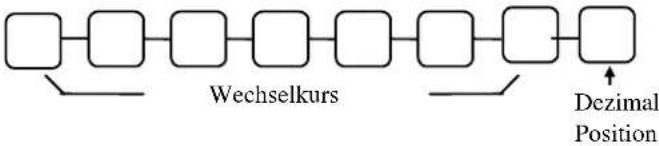
flowchart
graph LR
    A[" "] --> B[" "]
    B --> C[" "]
    C --> D[" "]
    D --> E[" "]
    E --> F[" "]
    F --> G[" "]
    G --> H[" "]
    style A fill:#fff,stroke:#000
    style B fill:#fff,stroke:#000
    style C fill:#fff,stroke:#000
    style D fill:#fff,stroke:#000
    style E fill:#fff,stroke:#000
    style F fill:#fff,stroke:#000
    style G fill:#fff,stroke:#000
    note right of C: Wechselkurs
    note right of G: Dezimal Position
- Die gewünschte Währungstaste drücken.
- Um das Programm zu beenden die Taste BAR drücken.

SOFORT STORNO

flowchart
graph LR
    A[" "] --> B[" "]
    B --> C[" "]
    C --> D["SOFORT STORNO"]
    D --> E["BAR N1 ZWS 07"]
    C --> F[" "]
| Adresse | OPTION WERT = SUM | ME | ||
| N1 | Taste gesperrt Ja = 1 | Nein = 0 | ||
| Quittungszwang Ja = 4 | Nein = 0 |
PREISEBENE 1 - 2
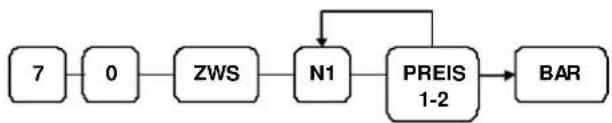
flowchart
graph LR
    A["7"] --> B["0"]
    B --> C["ZWS"]
    C --> D["N1"]
    D --> E["PRES 1-2"]
    E --> F["BAR"]
    D --> E
| Adresse | OPTION WERT = SUM | ME | ||
| N1 | Druck Preisebenentext auf Küchendrucker | Ja = 1Nein = 0 |
#/KEIN VERKAUF

flowchart
graph LR
    A[" "] --> B[" "]
    B --> C[" "]
    C --> D[" "]
    D --> E[" "]
    E --> F["#/KV BAR N1 ZWS 0 7 N2 N3 N4"]
    C --> G[" "]
    G --> H[" "]
    H --> I[" "]
    I --> J[" "]
    J --> K[" "]
    K --> L[" "]
    L --> M[" "]
    M --> N[" "]
    N --> O[" "]
    O --> P[" "]
    P --> Q[" "]
    Q --> R[" "]
    R --> S[" "]
    S --> T[" "]
    T --> U[" "]
| Adresse | OPTION WERT = SUM | ME | ||
| N1 | “Kein Verkauf” ist inaktiv | Ja = 1Nein = 0 | ||
| “Kein Verkauf” inaktiv nach #Eingabe | Ja = 4Nein = 0 | |||
| N2 | #Eingabe zwang vor jedem Verkauf | Ja = 1Nein = 0 | ||
| Druck “Kein Verkauf” | Ja = 0Nein = 2 | |||
| #Eingaben verboten | Ja = 4Nein = 0 | |||
| N3 | Zwang der eingabe für #? | Ja = 1Nein = 0 | ||
| N4 | Max. Ziffern für #Eingabe. Null (0) bedeutet kein Limit | 0-8 |
RÜCKNAHME

flowchart
graph LR
    A[" "] --> B[" "]
    B --> C[" "]
    C --> D["RÜCKN."]
    D --> E["BAR N1 ZWS 07"]
    D --> F[" "]
| Adresse | OPTION WERT = SUM | ME | ||
| N1 | Taste gesperrt Ja = 1 | Nein = 0 | ||
| Quittungszwang Ja = 4 | Nein = 0 |
MODIFIER 1-5

flowchart
graph LR
    A[" "] --> B[" "]
    B --> C[" "]
    C --> D["N1"]
    D --> E["ZWS 07"]
    E --> F["N2"]
    F --> G["N3"]
    G --> H["MOD"]
    H --> I["BAR"]
    D --> J[" "]
    J --> H
| Adresse | OPTION WERT = SUM | ME | ||
| N1 | Taste nur in “X” Position aktiv Ja = 1 | Nein = 0 | ||
| Verändere PLU# | Ja = 2Nein = 0 | |||
| N2 | ||||
| Modifiertext auf Bon drucken | Ja = 2Nein = 0 | |||
| N3 | Wert von veränderter Stelle (0-9) | 0-9 |
Auswahl welche Stelle der PLU# verändert werden soll:

flowchart
graph LR
    A[" "] --> B[" "]
    B --> C["ZWS 0"]
    C --> D["1-14"]
    D --> E["MOD"]
    E --> F["BAR"]
    D --> E
WERBUNG

flowchart
graph LR
    A[" "] --> B[" "]
    B --> C[" "]
    C --> D["N1 ZWS 07"]
    D --> E["WERB."]
    E --> F["BAR"]
    D --> G["?"]
    G --> H["?"]
| Adresse | OPTION WERT = SUM | ME | ||
| N1 | Taste gesperrt Ja = 1 | Nein = 0 | ||
| Ohne Steuer1 Ja = 4 | Nein = 0 | |||
| N2 | Ohne Steuer2 Ja = 1 | Nein = 0 | ||
| Ohne Steuer3 Ja = 2 | Nein = 0 | |||
| Ohne Steuer4 Ja = 4 | Nein = 0 |
AUSZAHLUNG 1 - 3

flowchart
graph LR
    A[" "] --> B[" "]
    B --> C[" "]
    C --> D["AUSZ. BA"]
    D --> E["N1 ZWS 07"]
    C --> F[" "]
    F --> G[" "]
| Adresse | OPTION WERT = SUM | ME | ||
| N1 | Taste ist gesperrt Ja = 1 | Nein = 0 | ||
| Quittungszwang | Ja = 4Nein = 0 |
EINZAHLUNG 1 - 3

flowchart
graph LR
    A[" "] --> B[" "]
    B --> C[" "]
    C --> D["EINZ. BAR"]
    D --> E["N1 ZWS 07"]
    E --> F[" "]
    F --> C
| Adresse | OPTION WERT = SUM | ME | ||
| N1 | Taste gesperrt Ja = 1 | Nein = 0 | ||
| Quittungszwang Ja = 4 | Nein = 0 |
Quittungsdruck

flowchart
graph LR
    A[" "] --> B[" "]
    B --> C[" "]
    C --> D["N1 ZWS 07-N2"]
    D --> E["QUITT"]
    E --> F["BAR"]
    D --> E
| Adresse | OPTION WERT = SUM | ME | ||
| N1 | Eingabe Port# (0-2) für QuittungsdruckBei 0 kein Quittungsdruck | 0-2 | ||
| N2 | Taste gesperrt | Ja = 1Nein = 0 | ||
| Mehrfacher Quittungsdruck erlaubt | Ja = 2Nein = 0 |
STORNO

flowchart
graph LR
    A[" "] --> B[" "]
    B --> C[" "]
    C --> D["STORN"]
    D --> E["BAR N1 ZWS 07"]
    D --> F[" "]
| Adresse | OPTION WERT = SUM | ME | ||
| N1 | Taste gesperrt Ja = 1 | Nein = 0 | ||
| Quittungszwang Ja = 4 | Nein = 0 |
SCHWUND

flowchart
graph LR
    A[" "] --> B[" "]
    B --> C[" "]
    C --> D["SCHWU"]
    D --> E["BAR N1 ZWS 0 7"]
    C --> F[" "]
| Adresse | OPTION WERT = SUM | ME | ||
| N1 | Taste gesperrt Ja = 1 | Nein = 0 | ||
| Quittungszwang Ja = 4 | Nein = 0 |
%1 - %5

flowchart
graph LR
    A[" "] --> B[" "]
    B --> C[" "]
    C --> D[" "]
    D --> E[" "]
    E --> F["N5"]
    F --> G[" "]
    G --> H["% BAR N1 ZWS 0 7 N2 N3 N4 N6"]
| Adresse | OPTION WERT = SUM | ME | |||
| N1 | %-Taste ist: | Betrag = | 1 | ||
| Prozent = | 0 | ||||
| Taste gesperrt | Ja = 2Nein = 0 | ||||
| N2 | %-Taste ist: | Offen = | 1 | ||
| Fest = | 0 | ||||
| %-Taste ist aktiv für: | ZWS = | 2 | |||
| einzelnen Artikel = | 0 | ||||
| Festwert überschreiben erlaubt | Ja = 4Nein = 0 | ||||
| N3 | %-Taste ist: | Aufschlag = | 1 | ||
| Abzug = | 0 | ||||
| Bereinigt Steuer1 | Ja = 2Nein = 0 | ||||
| N4 | Bereinigt Steuer2 | Ja = 1Nein = 0 | |||
| Bereinigt Steuer3 | Ja = 2Nein = 0 | ||||
| Bereinigt Steuer4 | Ja = 4Nein = 0 | ||||
| N5 | |||||
| ZWS-Rabatt mehrfach erlaubt | Ja = 2Nein = 0 | ||||
| Mehrfacher Betragsnachlass erlaubt ( für Coupon Verkäufe ) | Ja = 4Nein = 0 | ||||
| Quittungszwang | Ja = 2Nein = 0 | ||||
%-Taste mit Festwert belegen

flowchart
graph LR
    A["9"] -->|0 ZWS %| B[" "]
    B --> C["Eingabe des festen % - Satzes"]
    C --> D[" "]
    D --> E[" "]
Die Eingabe des %-Satzes muß 5-stellig erfolgen, wobei die letzten 3 Ziffern die
Dezimalstellen darstellen. Der Dezimalpunkt darf nicht mit eingegeben werden.
Beispiel: für 10 % ist die Eingabe 10000; für 5,55 % ist die Eingabe 05550; für 99,999 % ist die Eingabe 99999.
Bediener Geheim Code
- MODE Taste in die P Position.
- Eingabe 800, dann ZWS Taste.

- Eingabe der Bedienernummer für den ein Code vergeben werden soll, dann die X/TIME Taste drücken.
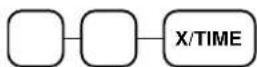
- Eingabe des Geheim Codes (bis zu 6 Stellen); dann die ZWS Taste.
- Für den nächsten Bediener erneut mit Punkt 3 beginnen, oder die BAR Taste drücken um das Programm zu beenden.
Bediener Schubladenzuordnung und Trainingsbediener
- Eingabe 801, dann ZWS Taste.
- Eingabe der gewünschten Bediener №, dann die X/TIME Taste drücken.
- Eingabe des zweistelligen Status, dann die ZWS Taste drücken.
| Adresse | OPTION WERT = SUM | ME | ||
| N1 | Schubladen No(0:Lade1, 1: keine Lade) | 0-1 | ||
| N2 | Trainingsbediener | Ja=1Nein=0 |
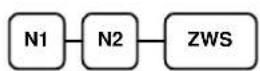
- Für weitere Bed. erneut mit 3 beginnen, oder Taste BAR um das Programm zu beenden.
BEDIENERNAME
-
MODE Taste in die P Position.
-
Eingabe 810, dann die ZWS Taste.
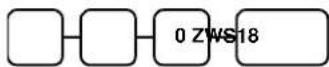
- Eingabe der Bediener No, dann die X/TIME Taste drücken.
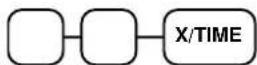
- Texteingabe
Max.12Stellen mit Alphatasten → ZWS
oder,
Max.12Stellen mit Code Tabelle → ZWS
- Drücken Sie die BAR Taste um das Programm zu beenden.
BAR
GRUPPEN
Gruppenstatus
-
MODE Taste in die P Position.
-
Eingabe 900, dann die ZWS Taste.
- Eingabe der Gruppen №, dann die X/TIME Taste drücken.
- Eingabe des dreistelligen Status, dann die ZWS Taste drücken.
| Adresse | OPTION WERT = SUM | ME | ||
| N1 | Umsatz der Gruppe zum Gruppen Total addieren | Ja = 0Nein = 1 | ||
| Sende auf Küchendrucker Ja = 2 | Nein = 0 | |||
| N2 | Kein Druck | 0124 | ||
| Küchendrucker ist interner Drucker | ||||
| Küchendrucker an Schnittstelle 1 | ||||
| Küchendrucker an Schnittstelle 2 | ||||
| N3 | Druck in Rot auf Küchendrucker | Ja = 1Nein = 0 |

- Für weitere Gruppen erneut mit 3 beginnen, oder die BAR Taste um das Programm zu beenden.
Gruppentext Programmierung
- MODE Taste in die P Position.
- Eingabe 910, dann die ZWS Taste drücken.
- Eingabe der Gruppen №, dann die X/TIME Taste drücken.
- Texteingabe
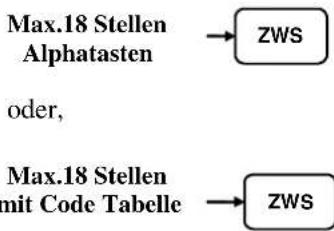
flowchart
graph TD
    A["Max.18 Stellen Alphatasten"] --> B["ZWS"]
    C["Max.18 Stellen mit Code Tabelle"] --> D["ZWS"]
    style A fill:#f9f,stroke:#333
    style C fill:#f9f,stroke:#333
- Für weitere Gruppen erneut mit Punkt 3 beginnen, oder die Taste BAR um das Programm zu Beenden.
Sonstige Programmierung
Makrotasten Sequenz Programmierung
Mit einer MAKRO Taste können bis zu 50 Tastenfolgen nacheinander ausgeführt werden.
-
MODE Taste in die P Position.
-
Eingabe 1 5 0 0, dann die ZWS Taste.

- Drücken Sie die MAKRO Taste, die Sie programmierern wollen.
MAKRO
- Zuerst muss die MODE Taste in den vorgesehen Modus PGM gesetzt werden. Nun können Sie bis zu 50 Tasten drücken, die das MAKRO später nacheinander ausführen soll.
Zuordnung max. 50 Tasten
- Anschließend die MODE Taste in den "P" Modus setzen und die gleiche Makro Taste mochmal drücken.
MAKRO
- Drücken Sie die BAR Taste um das Programm zu beenden.
BAR
Klischeetext Programmierung
Als Klischeetext können Sie pro Zeile bis zu 24 Zeichen Text programmieren.
-
MODE Taste in die P Position.
-
Eingabe 700, dann die ZWS Taste.
- Geben Sie die Nummer der gewünschten Zeile ein und drücken Sie die X/TIME Taste.
| No X TIME |
| No | Kischee Zeile No Klischee | Zeile | |
| 1 | Erste Zeile Bonanfang 12 | Sechste Zeile Bonende | |
| 2 | Zweite Zeile Bonanfang | ||
| 3 | Dritte Zeile Bonanfang | ||
| 4 | Vierte Zeile Bonanfang | ||
| 5 | Fünftc Zeicl Bonanfang | ||
| 6 | Sechste Zeile Bonanfang | ||
| 7 | Erste Zeile Bonende | ||
| 8 | Zweite Zeile Bonende | ||
| 9 | Dritte Zeile Bonende | ||
| 10 | Vierte Zeile Bonende | ||
| 11 | Fünfte Zeile Bonende | ||
- Texteingabe
Max.32Stellen mit Alpha Tasten → ZWS
oder,
Max.32Stellen mit Code Tabelle → ZWS
- Drücken Sie die BAR Taste um das Programm zu beenden.
BAR
ARTIKELTASTEN NEU BELEGEN
Die Artikeltasten sind im Standard mit den Artikelnummern 1 – 12 belegt. Mit den folgenden Programmschritten können Sie die Artikeltasten mit freien Nummern belegen.
- MODE Taste in die P Position.
- Eingabe 1000, dann die ZWS Taste.

- Geben Sie die gewünschte Artikelnummer ein und drücken Sie dann zweimal die gewünschte Zieltaste z.B. Artikel 300 auf Artikeltaste 2.

flowchart
graph LR
    A["3"] --> B["0"]
    B --> C["0"]
    C --> D["PLU 2"]
    D --> E["PLU 2"]
    style A fill:#fff,stroke:#000
    style B fill:#fff,stroke:#000
    style C fill:#fff,stroke:#000
    style D fill:#fff,stroke:#000
    style E fill:#fff,stroke:#000
- Drücken Sie die BAR Taste um das Programm zu beenden.

BAR-in-Lade Limit
Sie haben die Möglichkeit einen Höchstwert für den Bargeldbestand in der Schublade festzulegen. Ist dieses Limit erreicht, wird Ihnen im Display eine Warnmeldung angezeigt. Mit der Taste Auszahlung können Sie den Bargeldbestand der Lade verringern.
Limit setzen
- MODE Taste in die P Position.
- Eingabe 1100, dann die ZWS Taste.

- Eingabe des Limits (max. 8stellig, 0 bedeutet kein Limit), dann die X/TIME Taste drücken.
LIMIT
- Drücken Sie die BAR Taste um das Programm zu beenden.
BAR
Kassennummer
- MODE Taste in die P Position.
- Eingabe 1600, dann die ZWS Taste.

- Max. 5 stellige Eingabe der Kassennummer, dann die X/TIME Taste drücken.

- Taste BAR drücken um das Programm zu beenden.
Programmausdruck
- MODE Taste in die P Position.
- Eingabe 15, dann die ZWS Taste.
- An dieser Stelle gibt es drei verschiedene Arten des Programmausdrucks. Der erste ist für PLU's, der zweite ist für MAKRO und der dritte ist für Sonstiges.
PLU AUSDRUCK
Ausdruck für einen Artikel

flowchart
graph LR
    A["Eingabe der PLU Nummer"] --> B["PLU"]
    B --> C["Gleiche PLU Nummer"]
    C --> D["PLU"]
oder zweimal hintereinander die gleiche Artikelschnelltaste drücken.
Ausdruck von Artikel bis Artikel

flowchart
graph LR
    A["Eingabe der ersten PLU No"] --> B["PLU"]
    C["Eingabe der letzten PLU No"] --> D["PLU"]
oder erste Artikel Schnelltaste und letzte Artikel Schnelltaste drücken.

MAKRO AUSDRUCK
Die gleiche MAKRO Taste zweimal hintereinander drücken.
SONSTIGE PROGRAMMAUSDRUCKE
NO X/TIME
| No | Programm No Programm | ||
| 0 | Gruppen 9 Bediener – Berichts Texte | ||
| 1 | Stouer 10 Macro Name | ||
| 2 | System - Option 11 Schubladen Limit | ||
| 3 | Druck - Option 12 | ||
| 4 | Funktionstasten 13 Zeit & Datum | ||
| 5 | Bediener 14 Tara | ||
| 6 | Klischee oben 15 Kassen Nummer | ||
| 7 | Klischee unten 16 Mix & Match | ||
| 8 | 17 | ||
| 9 | Finanz - Berichts Texte |
- Drücken Sie die BAR Taste um das Programm zu beenden.
BAR