ER-380M - Kasse Multi Data - Kostenlose Bedienungsanleitung
Finden Sie kostenlos die Bedienungsanleitung des Geräts ER-380M Multi Data als PDF.


Benutzerfragen zu ER-380M Multi Data
0 Frage zu diesem Gerät. Beantworten Sie die, die Sie kennen, oder stellen Sie Ihre eigene.
Eine neue Frage zu diesem Gerät stellen
Laden Sie die Anleitung für Ihr Kasse kostenlos im PDF-Format! Finden Sie Ihr Handbuch ER-380M - Multi Data und nehmen Sie Ihr elektronisches Gerät wieder in die Hand. Auf dieser Seite sind alle Dokumente veröffentlicht, die für die Verwendung Ihres Geräts notwendig sind. ER-380M von der Marke Multi Data.
BEDIENUNGSANLEITUNG ER-380M Multi Data
Liste der Fehlermeldungen 8
Funktionsschloß 7
Tastatur 8
Übersicht der wichtigsten Tasten 9
Bediener An/Abmeldung 10
Bon An/Aus 11
Artikel Buchungen 12
Preisebenen 22
Werbung 23
Schwund 24
Prozent Tasten 25
Warenrücknahme 30
Stornos 31
Kein Verkauf 33
Einzahlung 34
Auszahlung 35
Bon Abschluß und Zwischensummen 36
Währungsumrechnung 42
Berichte und EJ 43
Kassiererselbstabrechnung 45
Datum und Zeit 46
Aufstellen
-
Entfernen Sie sämtliches Verpackungsmaterial von der Kasse.
-
Beiliegendes Zubohör:
• 1 Papierrolle Thermo
• 2 Sätze Funktionsschlüssel
• Bedienungsanleitung, Programmieranleitung
-
Stellen Sie die Kasse auf einen stabilen, waagerechten Untergrund.
-
Stecken Sie den Netzstecker in eine geerdete Steckdose, und drehen den Schlüssel in die REG – Position.
Papier Einlegen
- Öffnen Sie die Druckerabdeckung.
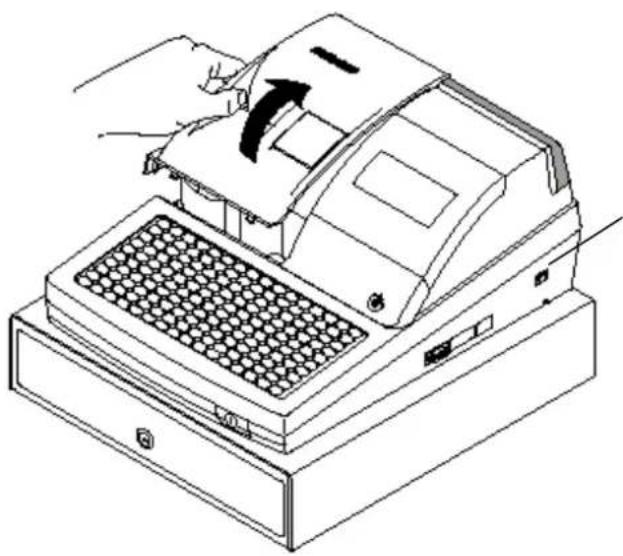
- Drücken Sie den blauen Hebel nach hinten und öffnen Sie den Druckerdeckel nach oben.
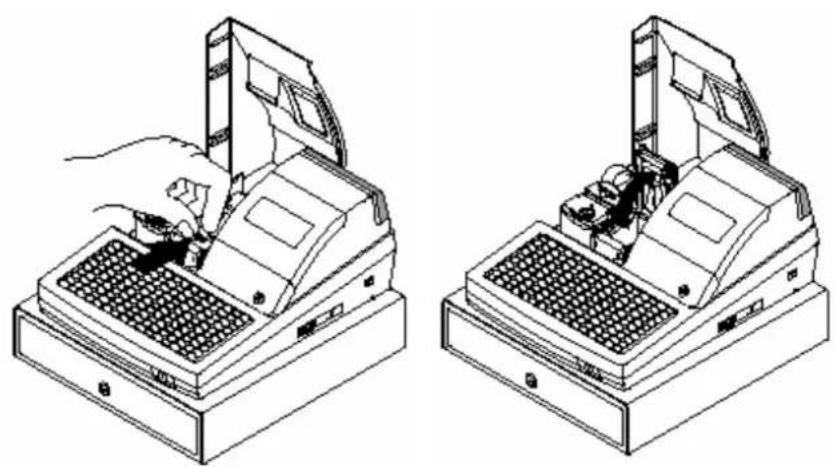
- Legen Sie die Papierrolle so ein, daß das Papier von unten nach vorne abgerollt wird.
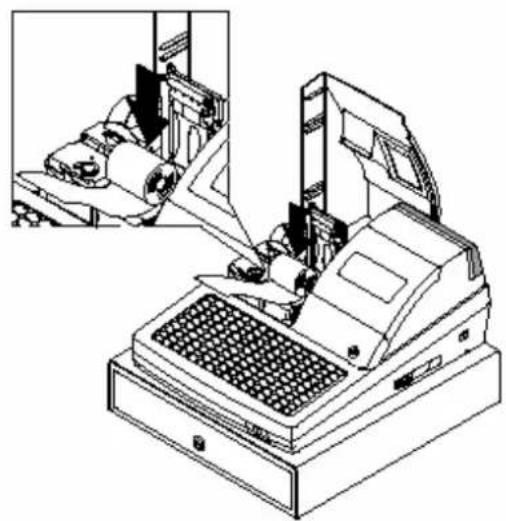
-
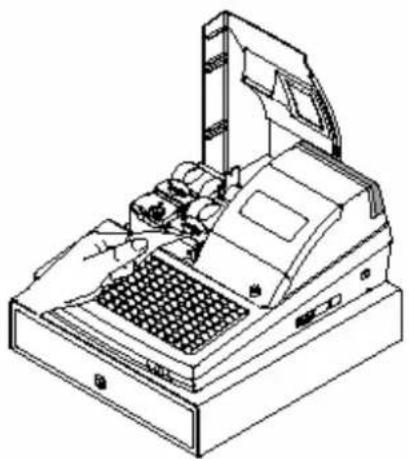
Lassen Sie den Papieranfang aus dem Drucker herausstehen.
-
Schließen Sie den Druckerdeckel bis dieser in die Verriegelung einrastet.
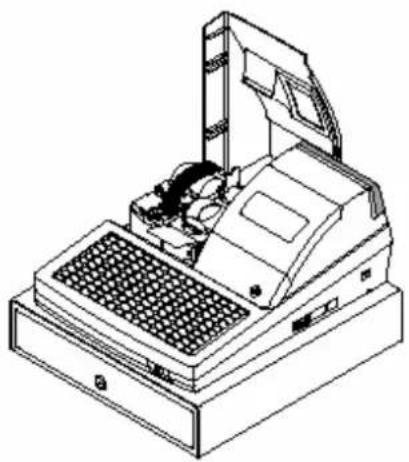
- Reißen Sie das herausstehenden Papier nach vorne an der Druckerkante ab. Schließen Sie die Druckerabdeckung.
Die ER-380M hat ein zweizeiliges alphanumerisches LCD-Frontdisplay.
Alle Eingaben während der Registrierung werden Ihnen im Display angezeigt.
Fehlermeldungen werden Ihnen im Klartext im Display angezeigt.
In der Schlüsselstellung „OFF“ bleibt das Display beleuchtet, die Beleuchtung erlischt wenn die Kasse über den Netzschalter (rechte Geräteseite, hinten) ausgeschaltet wird.
Kundendisplay
Auf der Rückseite der ER-380M befindet sich ein einzeiliges numerisches Kundendisplay, welches die Preise der registrierten Artikel sowie Zwischensumme und Summe anzeigen kann.
In der Schloßstellung „OFF“ ist diese Display abgeschaltet.
Sie können das Kundendisplay hochziehen und drehen, um den Anzeigewinkel Ihren Gegebenheiten anzupassen.
Funktionsschloß
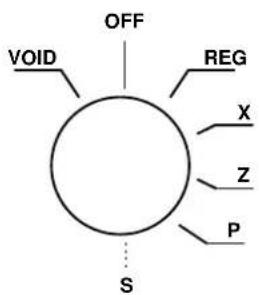
Das Funktionsschloß hat sieben Stellungen, die mit fünf Schlüsseln geschaltet werden können.
text_image
OFF VOID REG X Z P SVOID zum Storno nach Bonabschluß.
OFF Ausschalten, keine Registrierung möglich.
REG Normale Verkaufsstellung.
X Berichtslesung.
Z Berichtslesung und Löschung.
P Programmierstellung.
S Diese Schlüsselstellung ist dem autorisiertem Fachhändler zu Servicezwecken vorbehalten.
Bevor Sie mit der Kasse Registrieren können muß ein Bediener angemeldet werden. Die Bedieneranmeldung entnehmen Sie bitte dem Kapitel "Bediener An/Abmeldung.
Funktionsschlüssel
Die ER-380 beinhalted zwei Sätze Funktionsschlüssel die in folgenden Schloßpositionen passen.
Key Positions Accessible
| REG OFF, REG | |
| VOID | VOID, OFF, REG, X |
| Z | VOID, OFF, REG, X, Z |
| P | VOID, OFF, REG, X, Z, P |
| C | ALLE POSITIONEN |
Note: In den Positionen OFF und REG können die Schlüssel abgezogen werden.
Tastaturen
Die ER-380 Tastatur ist teilweise frei programmierbar. Die programmierbaren Tasten sind fett umrandet.
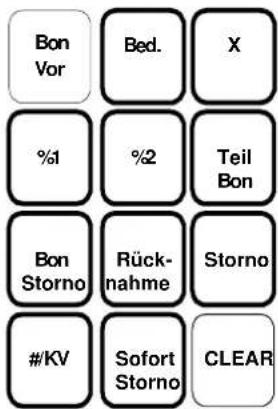
text_image
Bon Vor Bed. X %1 %2 Teil Bon Bon Storno Rück- nahme Storno #/KV Sofort Storno CLEAR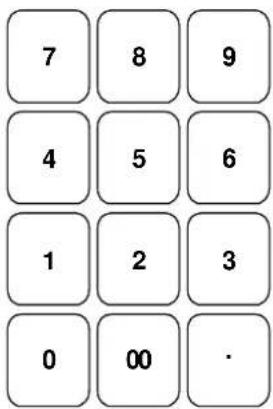
text_image
7 8 9 4 5 6 1 2 3 0 00 ·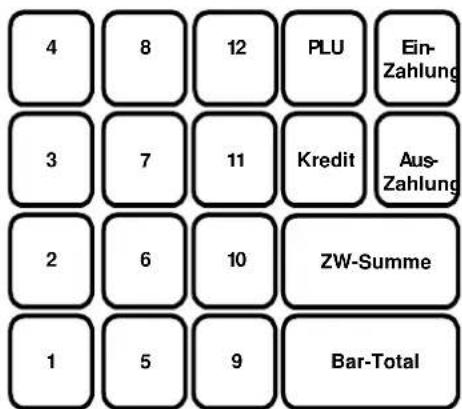
text_image
4 8 12 PLU Ein- Zahlung 3 7 11 Kredit Aus- Zahlung 2 6 10 ZW-Summe 1 5 9 Bar-TotalBedienungsanleitung
Übersicht der wichtigsten Tasten
| Taste Beschreibung | |
| #/Lade Öffnen | Diese hat zwei Funktionen: 1.Eingabe einer bis zu achtstelligen Nummer die auf dem Bon gedruckt wird, 2. zum öffnen der Schublade. |
| X | zur Multiplikation. |
| 00, 0-9, Decimal | Zur Preis –oder Mengeneingabe. ACHTUNG: Preise werden immer in Cent ohne Dezimalpunkt eingegeben. |
| BONSTORNO | Löscht die komplette aktuelle Aufrechnung, solange diese noch nicht über eine Zahlungsart abgeschlossen wurde. |
| BAR | Abschlußtaste für die Zahlungsart Bar. |
| KREDIT | Abschlußtaste für die Zahlungsart Kredit (z.B. Amex, Visa, Eurocard) |
| % | Je nach Programmierung Abschlag oder Aufschlag |
| LÖSCHEN | Zum Löschen eines falsch eingegebenen Betrags oder einer Fehlermeldung. |
| BED. No | Zur Bediener An – und Abmeldung |
| BON VOR | Um den Bonstreifen vorzuschieben |
| PLU | Ein bestimmter Artikel kann durch Eingabe der Artikelnummer und PLU-Taste registriert werden. |
| STORNO | Zum Stornieren eines beliebigen Artikels innerhalb einer Aufrechnung |
| SOFORT STORNO | Um den letzten eingegebenen Artikel zu löschen. |
| MACRO (1-10) | Mit einer Makro –Taste kann eine zuvor programmierte Funktionskette abgerufen werden. |
| RÜCKNAHME | Wenn Ware vom Kunden zurückgebracht wird. |
| EINZAHLUNG | Um Bar-Einlagen zu Verbuchen. |
| AUSZAHLUNG | Um Bar-Entnahmen zu Verbuchen. |
Bediener An/Abmeldung
Die Bediener An- und Abmeldung kann auf unterschiedlichen Wegen geschehen.
Entscheident hierfür sind die Einstellungen in den System Optionen (siehe Programmier-Anleitung).
Bediener Direktanmeldung
Anmeldung mit der BEDIENER Taste oder über BEDIENEREINZEL Tasten
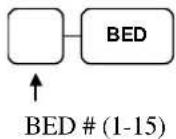
BED 1 \~ BED 10
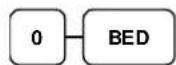
Bediener Abmeldung: Mit 0 und Bedienertaste oder 0 und Bedienerdirekttaste.
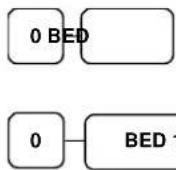
Anmeldung mit Bediener-Geheim-Code
Drücken Sie die BED-Taste, Eingabe des Gehein-Code und nochmals die Bed-Taste.

flowchart
graph LR
    A["BED"] --> B[" "]
    B --> C[" "]
    C --> D[" "]
    D --> E[" "]
    E --> F[" "]
    F --> G["BED"]
Geheimcode (max. 6 Stellen)
Abmeldung: Taste 0 und Bediener-Taste.
Bon An/Aus
-
Drehen Sie den Schlüssel in die X Position.
-
Geben Sie folgende Tastenfolge ein, um den Bon abzuschalten.

- Geben Sie folgende Tastenfolge ein, um den Bon wieder einzuschalten.

Bei abgeschaltetem Bondruck erhalten Sie auf Wunsch einen nachträglichen Bonausdruck, indem Sie nach Drücken der gewünschten Abschlußtaste die BAR Taste drücken.
Artikel Buchungen
Sie haben verschiedene Möglichkeiten einen Artikel zu registrieren:
• durch Drücken einer der Artikelfesttasten
• durch Artikelnummer Eingabe und drücken der PLU Taste
Der registrierte Artikel wird ihnen im Display angezeigt.
Festtasten - PLU mit freier Preiseingabe
- Betrag eingeben (ohne Dezimalpunkt)
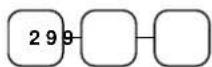
- PLU Festtaste drücken
| VIELEN DANKAUF WIEDERSEHEN | ||
| DATUM 08/15/1999 SON ZEIT 08:33 | ||
| PLU1 T1 | 2.99 | |
| STEUER1 | 0.18 | |
| TOTAL | 3.17 | |
| BAR | 3.17 | |
| BEDIENER 1 No.000011 00001 | ||
Festtasten - PLU mit Festpreis
Die Festpreis Programmierung entnehmen sie bitte der Programmieranleitung ER-380
- Drücken der gewünschten PLU Festtaste

| VIELEN DANKAUF WIEDERSEHEN | ||
| DATUM 08/15/1999 SON ZEIT 08:33 | ||
| PLUS | 1.29 | |
| TOTAL | 1.29 | |
| BAR | 1.29 | |
| BEDIENER 1 No.000011 00001 | ||
Festtasten – PLU Eingabewiederholung
Es können Artikel mit Festpreis oder freier Preiseingabe wiederholt werden.
- Für freie Preiseingabe Preis eingeben
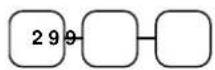
- PLU Taste drücken
- Um den Artikel noch mal zu buchen, erneut die PLU Taste drücken
| VIELEN DANKAUF WIEDERSEHEN | ||
| DATUM 08/15/1999 SON ZEIT 08:33 | ||
| PLU1 T1 | 2.99 | |
| PLU1 T1 | 2.99 | |
| STEUER1 | 0.36 | |
| TOTAL | 6.34 | |
| CASH | 6.34 | |
| BEDIENER 1 No.000011 00001 | ||
Festtasten - PLU Multiplikation
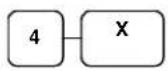
Soll ein Vielfaches des gleichen Artikel verkauft werden, nutzen sie die Multiplikationstaste (X). Der Eingabebereich kann variieren zwischen 1 und 999,99.
- Geben sie die gewünschte Anzahl ein und drücken sie die Taste X
- Betragseingabe
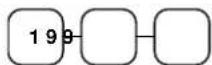
- PLU - Taste drücken
| VIELEN DANKAUF WIEDERSEHEN | ||
| DATUM 08/15/1999 SON ZEIT 08:33 | ||
| 4X | @1.99 | |
| PLU1 T1 | 7.96 | |
| STEUER1 | 0.48 | |
| TOTAL | 8.44 | |
| BAR | 8.44 | |
| BEDIENER 1 | No.000011 | 00001 |
Festtasten - PLU Multiplikation mit Dezimalpunkt
z.B. für Gewicht oder Flächen
- Multiplikationsfaktor mit Dezimalpunkt eingeben und X drücken

- Den Preis des einzelnen Artikel eingeben
- PLU Taste drücken
| VIELEN DANKAUF WIEDERSEHEN | ||
| DATUM 08/15/1999 SON ZEIT 08:33 | ||
| 3.75X | @0.99 | |
| PLU1 T1 | 3.71 | |
| STEUER1 | 0.22 | |
| TOTAL | 3.93 | |
| BAR | 3.93 | |
| BEDIENER 1 | No.000011 | 00001 |
Split Preis bei Gruppenpreis
Wenn der Preis für eine bestimmte Artikelmenge gilt z.B. 3 für 1,00 der Kunde den Artikel aber nur zwei mal haben möchte.
- Eingabe der gewünschten Menge und X drücken
- Die Menge eingeben für die der Gruppenpreis gültig ist und X drücken.
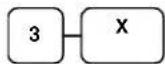
- Den Gruppenpreis eingeben.
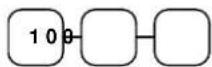
- Gewünschte PLU Taste drücken.
| VIELEN DANKAUF WIEDERSEHEN | ||
| DATUM 08/15/1999 SON ZEIT 08:33 | ||
| 2@3FOR @1.00 | ||
| PLU1 T1 | 0.67 | |
| STEUER1 | 0.04 | |
| TOTAL | 0.71 | |
| BAR | 0.71 | |
| BEDIENER 1 No.000011 00001 | ||
Einzelposten Festtasten PLU
Ein Einzelposten wird nach Aufruf automatisch mit BAR/TOTAL abgeschlossen. Diese Funktion wird benutzt, wo einzelne Artikel schnell verkauft werden sollen. Die Programmierung entnehmen sie bitte der Programmieranleitung.
- Sie drücken die gewünschte Artikeltaste und automatisch wird die Registrierung abgeschlossen.
| VIELEN DANKAUF WIEDERSEHEN | ||
| DATUM 08/15/1999 SON ZEIT 08:33 | ||
| PLU6 | 1.29 | |
| TOTAL | 1.29 | |
| BAR | 1.29 | |
| BEDIENER 1 No.000011 00001 | ||
Code - Artikel mit freier Preiseingabe
Artikel die nicht als Direkttasten programmiert sind, werden über die Artikelnummer und drücken der PLU Taste aufgerufen.
- Artikelnummer eingeben und PLU Taste drücken.
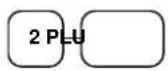
- Artikelpreis eingeben

- PLU Taste drücken

| VIELEN DANKAUF WIEDERSEHEN | ||
| DATUM 08/15/1999 SON ZEIT 08:33 | ||
| PLU2 T1 | 2.99 | |
| STEUER1 | 0.18 | |
| TOTAL | 3.17 | |
| BAR | 3.17 | |
| BEDIENER 1 No.000011 00001 | ||
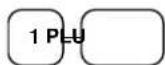
Code - Artikel mit Festpreis
- Artikelnummer eingeben und PLU Taste drücken.
| VIELEN DANKAUF WIEDERSEHEN | ||
| DATUM 08/15/1999 SON ZEIT 08:33 | ||
| PLU1 | 1.29 | |
| TOTAL | 1.29 | |
| BAR | 1.29 | |
| BEDIENER 1 No.000011 00001 | ||
Code - Artikel Multiplikation
Mengeneingaben von 1 bis 999,99 können eingegeben werden.
Gültig für Artikel mit freier Preiseingabe und Artikel mit Festpreis.
- Anzahl eingeben und X drücken.
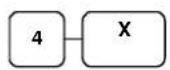
- Artikelnummer eingeben und Taste PLU drücken.
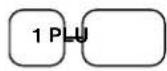
| VIELEN DANKAUF WIEDERSEHEN | ||
| DATUM 08/15/1999 SON ZEIT 08:33 | ||
| 4X | @1.99 | |
| PLU1 T1 | 7.96 | |
| STEUER1 | 0.48 | |
| TOTAL | 8.44 | |
| BAR | 8.44 | |
| BEDIENER 1 | No.000011 | 00001 |
Code - Artikel Multiplikation mit Dezimal Punkt
Für Gewichte oder Flächen
- Eingabe der gewünschten Menge mit Dezimalpunkt und X drücken.

- Artikelnummer und PLU Taste.
| VIELEN DANKAUF WIEDERSEHEN | ||
| DATUM 08/15/1999 SON ZEIT08:33 | ||
| 3.75X | @2.99 | |
| PLU3 T1 | 11.21 | |
| STEUER1 | 0.67 | |
| TOTAL | 11.88 | |
| BAR | 11.88 | |
| BEDIENER1 | No.000011 | 00001 |
Split Gruppenpreis bei Code - Artikel
z.B. Drei Artikel kosten 2,99 der Kunde möchte aber nur Zwei.
- Gewünschte Anzahl eingeben und X.
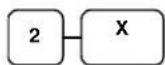
- Eingabe der Anzahl, für die der Gruppenpreis gültig ist und X
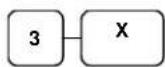
- Artikelnummer eingeben und Taste PLU.
| VIELEN DANKAUF WIEDERSEHEN | ||
| DATUM 08/15/1999 SON ZEIT08:33 | ||
| 2@3FOR | 2.99 | |
| PLU3 T1 | 1.99 | |
| STEUER1 | 0.12 | |
| TOTAL | 2.11 | |
| BAR | 2.11 | |
| BEDIENER 1 | No.000011 | 00001 |
Preisebenen Taste
Es sind zwei Preisebenen möglich, die sie in der "SPEICHER AUFTEILUNG" einrichten müssen.
Die Preisebenen Tasten müssen auf die Tastatur programmiert werden.
Wenn sie diese Funktion nutzen, können sie einem Artikel zwei verschiedene Preise geben.
In den System Optionen können sie wählen, ob die Taste POSTEN AKTIV, BON AKTIV oder IMMER AKTIV sein soll. Standard ist POSTEN AKTIV.
- PLU Taste drücken (PLU 1 Preis 1,00)
- Drücken sie die Preisebene 2 Taste
- Die gleiche PLU Taste erneut drücken (PLU 1 wird jetzt mit dem zweiten Preis von 2,00 aufgerufen)
- Wenn sie jetzt wieder einen Artikel aufrufen z.B. PLU 2, wird dieser in der Standardeinstellung mit der Preisebene 1 registriert.
| VIELEN DANKAUF WIEDERSEHEN | ||
| DATUM 08/15/1999 SON ZEIT 08:33 | ||
| PLU1 | 1.00 | |
| PLU1 | 2.00 | |
| PLU2 | 1.50 | |
| TOTAL | 4.50 | |
| BAR | 4.50 | |
| BEDIENER 1 No.000011 00001 | ||
Werbung
Die Taste Werbung erlaubt ihnen einen Artikel aufzurufen, ohne das dieser dem Kunden berechnet wird und auch nicht in den Umsatz mit einfließt.
Wenn sie mit Bestandsführung arbeiten, wird dieser “Werbe - Artikel” vom Bestand abgezogen.
- Rufen sie einen Artikel auf.

- Drücken sie die Taste Werbung.

- Den gleichen Artikel erneut aufrufen.

| VIELEN DANKAUF WIEDERSEHEN | |
| DATUM 08/15/1999 SON ZEIT 08:33 | |
| PLU1 | 1.00 |
| ***WERBUNG*** | |
| PLU1 | |
| TOTAL | 0.00 |
| BAR | 0.00 |
| BEDIENER 1 No.00001100001 | |
Schwund
Mit der Taste Schwund kann unverkäufliche Ware aus dem Bestand genommen werden.
- Taste SCHWUND drücken
Schwu.
-
Ausschuß - Artikel aufrufen.
-
Taste SCHWUND erneut drücken.
Schwu.
| VIELEN DANKAUF WIEDERSEHEN | ||
| DATUM 08/15/1999 SON ZEIT08:33 | ||
| ***SCHWUND*** | ||
| PLU1 | 1.25 | |
| PLU2 | 1.50 | |
| ***SCHWUND*** | ||
| TOTAL | 2.75 | |
| BEDIENER 1 | No.000011 | 00001 |
Prozent Tasten
Bis zu fünf Prozentfunktionen stehen an der ER-380 zur Verfügung. Sie können diese direkt auf die Tastatur legen. Die %1 und %2 Funktion befinden sich bereits auf der Standardtastatur.
Jede einzelne Prozentfunktion kann individuell programmiert werden.
Die Programmierung entnehmen sie der "FUNKTIONSTASTEN PROGRAMMIERUNG" in der Programmieranleitung.
Postenaktiver Rabatt mit festem Prozentsatz
Beispiel “ %1 “ Taste mit Festwert 10 %.
- Artikel aufrufen
- % 1 Taste drücken:
% 1
- Der Rabatt wird automatisch abgezogen
| VIELEN DANKAUF WIEDERSEHEN | ||
| DATUM 08/15/1999 SON ZEIT 08:33 | ||
| PLU2 | 10.00 | |
| % 1 | -10.000% | |
| BETRAG | -1.00 | |
| TOTAL | 9.00 | |
| CASH | 9.00 | |
| BEDIENER 1 | No.000011 | 00001 |
Rabatt mit freier Prozenteingabe
Die Eingabe des Prozentsatz erfolgt mit Dezimalpunkt und bis zu drei Nachkommastellen.
- Artikel aufrufen
- Gewünschten % - Satz für den Nachlaß eingeben

- %1 Taste drücken
- Der Rabatt wird automatisch abgezogen
| VIELEN DANKAUF WIEDERSEHEN | ||
| DATUM 08/15/1999 SON ZEIT 08:33 | ||
| PLU2 | 10.00 | |
| % 1 | -33.333% | |
| BETRAG | -3.33 | |
| TOTAL | 6.67 | |
| BAR | 6.67 | |
| BEDIENER 1 | No.000011 | 00001 |
Aufschlag auf den Gesamtverkauf
In diesem Beispiel haben wir einen Aufschlag mit freier Eingabe.
-
Artikel registrieren
-
Zwischensumme drücken
ZWS
- Prozentsatz eingeben und % 1 Taste drücken
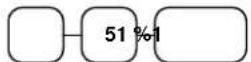
- Der Aufschlag wird automatisch addiert
| VIELEN DANKAUF WIEDERSEHEN | ||
| DATE 08/15/1999 SUN TIME 08:33 | ||
| PLU1 | 10.00 | |
| PLU2 | 10.00 | |
| % 1 | 15.000% | |
| BETRAG | 3.00 | |
| TOTAL | 23.00 | |
| BAR | 23.00 | |
| BEDIENER 1 No.000011 00001 | ||
Betragsrabatt auf den Gesamtverkauf
Findet Verwendung z.B. im Coupon - Verkauf.
- Artikel registrieren
- Zwischensumme drücken
ZW-S
- Eingabe des Nachlasses.
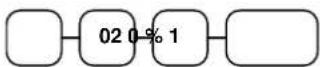
- Der Nachlaß wird abgezogen.
| VIELEN DANKAUF WIEDERSEHEN | ||
| DATE 08/15/1999 SON | ZEIT 08:33 | |
| PLU2 | 10.00 | |
| $1 | -2.00 | |
| TOTAL | 8.00 | |
| BAR | 8.00 | |
| BED 1 | No.000011 | 00001 |
Betragsrabatt auf Posten
- Artikel aufrufen
- Betragsrabatt eingeben und Prozenttaste drücken
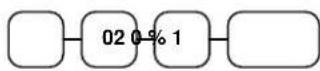
- Artikel Wiederholung
- Der Rabatt wird automatisch abgezogen
| VIELEN DANKAUF WIEDERSEHEN | ||
| DATUM 08/15/1999 SON ZEIT 08:33 | ||
| PLU1 | 10.00 | |
| PLU1 C | -2.00 | |
| TOTAL | 8.00 | |
| BAR | 8.00 | |
| BEDIENER 1 No.000011 00001 | ||
Warenrücknahme
Für bereits verkaufte Artikel, die vom Kunden zurückgegeben werden.
- Taste Warenrücknahme drücken

- Bei freier Preiseingabe den Preis eingeben und den Artikel aufrufen
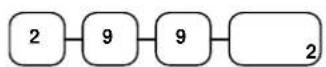
- Abschluß mit BAR oder KREDIT
| VIELEN DANKAUF WIEDERSEHEN | ||
| DATUM 08/15/1999 SON ZEIT 08:33 | ||
| RÜCKNAHME********** | ||
| PLU2 T1 | -2.99 | |
| STEUER 1 | -0.18 | |
| TOTAL | -3.17 | |
| BAR | -3.17 | |
| BEDIENER 1 | No.000011 | 00001 |
Storno
Sofort Storno
Storniert den zuletzt aufgerufenen Artikel. Nur möglich, wenn der Bon noch nicht abgeschlossen ist.
- Artikel aufrufen
- Taste SOFORT STORNO drücken
SOFORT STORN
| VIELEN DANKAUF WIEDERSEHEN | ||
| DATUM 08/15/1999 SON ZEIT 08:33 | ||
| PLU1 T1 | 2.29 | |
| PLU2 | 1.29 | |
| SOF.STORNO ---- | ||
| PLU2 | -1.29 | |
| TOTAL | 2.29 | |
| CASH | 2.29 | |
| BEDIENER 1 No.000011 00001 | ||
Nachträglicher Storno
Es kann ein beliebiger Artikel der Aufrechnung storniert werden. Nur möglich, wenn der Bon noch nicht abgeschlossen ist.
- z.B. Artikel 2 aufrufen, dann Artikel 1 aufrufen
- Artikel 2 soll storniert werden. Taste STORNO drücken.
Storno
- Artikel 2 aufrufen
1 2 9 2
| VIELEN DANKAUF WIEDERSEHEN | ||
| DATUM 08/15/1999 SON ZEIT 08:33 | ||
| PLU2 | 1.29 | |
| PLU1 T1 | 2.29 | |
| STORNO---- | ||
| PLU2 | -1.29 | |
| TOTAL | 2.29 | |
| BAR | 2.29 | |
| BEDIENER 1 No.000011 00001 | ||
Bon Storno
Macht die aktuelle Aufrechnung ungültig. Nur möglich, wenn der Bon noch nicht abgeschlossen wurde.
- Mehrere Artikel buchen
- BON STORNO drücken
BON ST
| VIELEN DANKAUF WIEDERSEHEN | ||
| DATUMO 8/15/1999 SON ZEIT 08:33 | ||
| PLU1 T1 | 2.29 | |
| PLU2 | -0.50 | |
| BON STORNO********** | ||
| BEDIENER 1 No.000011 00001 | ||
Schloß - Storno
Für Stornierungen, für Posten die bereits mit einer Zahlungsart abgeschlossen wurden.
- Drehen sie den Schlüssel in die VOID Position
- Zu stormierende Posten aufrufen und mit der gewünschten Zahlungsart abschließen
- Alle Totale und Zähler werden so korrigiert.
| VIELEN DANKAUF WIEDERSEHEN | ||
| DATUM08/15/1999 SON | ZEIT 08:33 | |
| VOID MODE | ********** | |
| PLU1 T1 | -2.29 | |
| PLU2 | -1.00 | |
| STEUER 1 | -0.14 | |
| TOTAL | -3.43 | |
| BAR | -3.43 | |
| BEDIENER 1 | No.000011 | 00001 |
Kein Verkauf
Lade Öffnen
Mit der Taste #/LADE ÖFFNEN können sie die Schublade öffnen, ohne einen Verkauf zu tätigen.
- Taste #/LADE ÖFFNEN drücken
/Lade
- Die Schublade wird geöffnet
VIELEN DANK AUF WIEDERSEHEN
DATUM 08/15/1999 SON Zeit 08:33
KEIN VERKAUF---- BEDIENER 1 No.000011 00001
Nicht rechnende Nummer
Mit der Taste #/LADE ÖFFNEN können sie auch eine bis zu 9-stellige Nummer auf den Bon drucken lassen. Dies ist jederzeit innerhalb einer Aufrechnung möglich, der Bon kann mit jeder Zahlungsart abgeschlossen werden.
-
Artikel aufrufen
-
Nummer eingeben z.B. Buchungsnummer
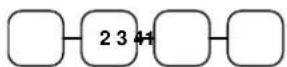
- Taste #/LADE ÖFFNEN drücken
/Lade
- Abschluß z.B. SCHECK
VIELEEN DANK AUF WIEDERSEHEN
DATUM 08/15/1999 SON ZEIT 08:33
PLU1 T1 2.99 NUMMER# 1234 STEUER 1 0.18 TOTAL 3.17 SCHECK 3.17 BEDIENER 1 No.000011 00001
SCHECK
Einzahlung
Sie haben bis zu drei Einzahlungsfunktionen zur Verfügung. Auf der Standardtastatur befindet sich die Funktion EINZAHLUNG 1.
- EINZAHLUNG drücken
Einzahl
- z.B. Bargeld eingeben, BAR drücken

- EINZAHLUNG drücken
Einzahl
| VIELEN DANKAUF WIEDERSEHEN | ||
| DATUM 08/15/1999 SON ZEIT 08:33 | ||
| EINZAHLUNG 1 | ||
| BAR | 10.00 | |
| EINZAHLUNG 1 | 10.00 | |
| BEDIENER 1 | No.000011 | 00001 |
Auszahlung
Sie haben bis zu drei Auszahlungsfunktionen zur Verfügung. Auf der Standardtastatur befindet sich die Funktion AUSZAHLUNG 1.
- AUSZAHLUNG drücken
- Bar - Betrag eingeben und BAR drücken

| VIELEN DANKAUF WIEDERSEHEN | ||
| DATUM 08/15/1999 SON ZEIT 08:33 | ||
| AUSZAHLUNG | ||
| BAR | -10.00 | |
| AUSZAHLUNG | -10.00 | |
| BEDIENER 1 | No.000011 | 00001 |
- AUSZAHLUNG drücken
Bon - Abschluß und Zwischensummen
Zwischensumme
- Gewünschte Artikel registrieren
- ZWISCHENSUMME drücken - die ZWS wird angezeigt
ZWS
Die ZWS kann auch gedruckt werden, wenn in den Druck - Optionen entsprechend programmiert wurde
Bar - Abschluß
- Artikel aufrufen
- BAR drücken

- Zeile BAR wird angezeigt und gedruckt
| VIELEN DANKAUF WIEDERSEHEN | ||
| DATUM 08/15/1999 SON ZEIT 08:33 | ||
| PLU2 | 7.96 | |
| TOTAL | 7.96 | |
| BAR | 7.96 | |
| BEDIENER 1 No.000011 00001 | ||
Bar gegeben
- Artikel registrieren
- Gegebenen Betrag eingeben

- BAR drücken
- Das Rückgeld wird automatisch errechnet
| VIELEN DANKAUF WIEDERSEHEN | ||
| DATUM 08/15/1999 SON ZEIT 08:33 | ||
| PLU1 T1 | 2.99 | |
| PLU1 T1 | 2.99 | |
| 4X | 1.99 | |
| PLU2 | 7.96 | |
| STEUER 1 | 0.36 | |
| TOTAL | 14.30 | |
| BAR | 20.00 | |
| RÜCKG | 5.70 | |
| BEDIENER 1 | No.000011 | 00001 |
Kredit - Abschluß
-
Artikel registrieren
-
KREDIT drücken
KREDIT 1
| VIELEN DANKAUF WIEDERSEHEN | ||
| DATUM 08/15/1999 SON ZEIT 08:33 | ||
| PLU1 T1 | 2.99 | |
| PLU1 T1 | 2.99 | |
| 4X | 1.99 | |
| PLU2 | 7.96 | |
| TAX1 | 0.36 | |
| TOTAL | 14.30 | |
| KREDIT1 | 14.30 | |
| BEDIENER 1 | No.000011 | 00001 |
Gemischte Zahlung
Die Summe kann geteilt werden und mit verschiedenen Finanzwegen abgeschlossen werden.
-
Artikel registrieren
-
z.B. Betrag eingeben der mit BAR abgeschlossen werden soll

-
der noch offene Betrag wird angezeigt
-
Eingabe des noch offenen Betrag und Abschluß z.B. mit KREDIT

- Beide Abschlußarten werden auf dem Bon festgehalten
| VIELEN DANKAUF WIEDERSEHEN | ||
| DATUM 08/15/1999 SON ZEIT 08:33 | ||
| PLU2 | 20.00 | |
| TOTAL | 20.00 | |
| BAR | 10.00 | |
| TOTAL | 10.00 | |
| KREDIT | 10.00 | |
| BEDIENER 1 No.000011 00001 | ||
Nachträgliche Rückgeldrechnung
ermöglicht eine Rückgeldrechnung nachdem der Bon mit BAR abgeschlossen wurde. Diese Funktion muß in den System Optionen freigegeben werden.
- Artikel registrieren
- BAR drücken
- in der Zeile BAR wird die Summe angezeigt
- geben sie den Betrag ein, den der Kunde ihnen gibt

- das Rückgeld wird ihnen im Display angezeigt
| VIELEN DANKAUF WIEDERSEHEN | ||
| DATUM 08/15/1999 SON ZEIT 08:33 | ||
| PLU1 T1 | 2.00 | |
| STEUER 1 | 0.12 | |
| BAR | 2.12 | |
| BEDIENER 1 | No.000011 | 00001 |
RÜCKG 17.82
Währungsumrechnung
In unserem Beispiel haben wir die Währung 1 mit dem EURO programmiert.
- Artikel registrieren
- Währung 1 drücken zur Anzeige des Betrag in EURO
-
Die Summe wird in der Währung 1 angezeigt (EURO)
-
Gegebenen Fremdwährungsbetrag eingeben und Abschlusstaste drücken

| VIELEN DANKAUF WIEDERSEHEN | |
| DATUM 08/15/1999 SON ZEIT 08:33 | |
| PLU1 T1 | DM10.00 |
| €5.11 | |
| TOTAL | DM10.00 |
| WÄHRUNG 1 | €50.00 |
| WECHSELKURS | @1.95583 |
| BETRAG | DM97.79 |
| RÜCKG | DM87.79 |
| €44.89 | |
| BEDIENER 1 No.000011 00001 | |
X und Z - Berichte
Grundsätzlich unterscheiden wir zwischen zwei Berichtsarten:
• X -Berichte, bei denen nur eine Lesung stattfindet
• Z -Berichte, bei denen eine Lesung mit Löschung stattfindet
Die meisten Berichte stehen in beiden Berichtsarten zur Verfügung. Für einige Berichte gibt es aber Einschränkungen (z.B. BAR IN LADE –Bericht) diese können nur in X –Position abgerufen werden. Einige Berichte verfügen auch über einen Monatsspeicher, diese Berichte werden X2 und Z2 Berichte genannt. Damit der Tagesumsatz in den jeweiligen Monatsspeicher geschrieben wird, ist es erforderlich diese Berichte täglich in den Z – Stellung abzurufen. Am letzten Arbeitstag eines Monat muß erst der Tagesbericht in Z abgerufen werden und anschließend der Monats- bericht als Z2 um einen korrekten Monatsumsatz zu haben.
Auf der folgenden Seite sehen Sie eine Liste aller Verfügbaren Berichte.
Um einen Bericht abrufen zu können, muß zuvor ein Bediener angemeldet werden.
Berichtsabruf
- Bediener anmelden.
- Auswahl des gewünschten Bericht aus der Berichtstabelle.
- Schlüssel je nach Berichtsart in die X oder Z Position drehen.
- Eingabe der Tastenfolge für den ausgewählten Bericht.
Ausdruck des elektronischen Journal:
Schloßstellung X, Ausnahme EJ Löschen in Z
EJ komplett: 300 - ZWS
EJ BAR-Abschluß 301-ZWS
EJ SCHECK-Ab. 302-ZWS
EJ MISC 303-ZWS
EJ % 304-ZWS
EJ Ein-Auszahl. 305-ZWS
EJ Rücknahmen 306-ZWS
EJ EC/VOID 307-ZWS
EJ kein Verkauf 307-ZWS
EJ Bonstorno 308-ZWS
EJ nach Bediener 401 – 415 (abhängig von Speicherauft.) – ZWS
EJ Löschen 399 – ZWS (Schloßstellung Z)!!!
Berichtstabelle
| Berichtstyp | Bericht Nummer | Bericht Art | Schlüssel Position | Abruf über Tastenfolge |
| Finanzen | 1 X X | 1 - ZWS | ||
| Z Z | 1 - ZWS | |||
| X2 X | 201 - ZWS | |||
| Z2 Z | 201 - ZWS | |||
| Zeit | 2 X X | 2 - ZWS | ||
| Z Z | 2 - ZWS | |||
| X2 X | 202 - ZWS | |||
| Z2 Z | 202 - ZWS | |||
| Alle PLU | 3 X X | 3 - ZWS | ||
| Z Z | 3 - ZWS | |||
| X2 X | 203 - ZWS | |||
| Z2 Z | 203 - ZWS | |||
| Alle Bediener | 4 X X | 4 - ZWS | ||
| Z Z | 4 - ZWS | |||
| X2 X | 204 - ZWS | |||
| Z2 Z | 204 - ZWS | |||
| Gruppen | 5 X X | 5 - ZWS | ||
| Z Z | 5 - ZWS | |||
| X2 X | 205 - ZWS | |||
| Z2 Z | 205 - ZWS | |||
| Bestand komplett | 6 X X | 6 - ZWS | ||
| Z Z | 6 - ZWS | |||
| Min. Bestand | 16 X X | 16 - ZWS | ||
| Bedienereinzel Bericht | 9 X X | 9 - ZWS- # - BED - # - BED | ||
| X2 X | 209 - ZWS- # - BED - # - BED | |||
| Offene Tische | 11 X X | 11 - ZWS | ||
| Z Z | 11 - ZWS | |||
| Von/bis PLU | 13 X X | 13-ZWS- XXXX - PLU - XXXX - PLU | ||
| X2 X | 213-ZWS- XXXX - PLU - XXXX - PLU | |||
| Von/bis Bestand | 14 X X | 14-ZWS- XXXX -PLU - XXXX - PLU | ||
| Lade Total | 111 X X | 111-ZWS |
Kassiererselbstabrechnung
In den Optionen können Sie den Zwang zur Kassiererselbstabrechnung vor Berichtsabruf einstellen.
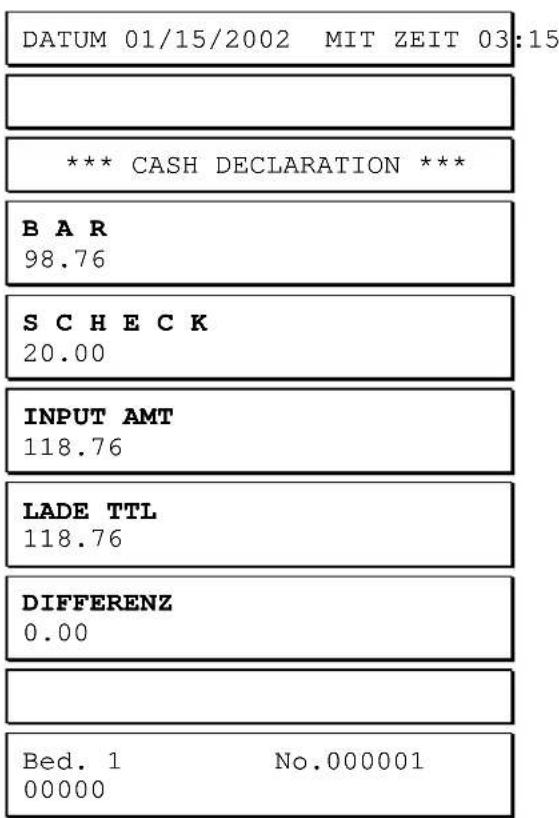
Mit der Kassiererselbstabrechnung wird ein SOLL/IST – Vergleich des Schubladeninhalts durchgeführt.
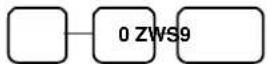
In der X bzw. Z – Position kann mit der Tastenfolge 9 – 0 – ZWS die Lade geöffnet werden. Anschließend wird das Bargeld gezählt, die Summe eingegeben und mit der Tatse BAR bestätigt. Bei Bedarf kann auch die Summe der Schecks eingegeben werden und mit der Taste SCHECK bestätigt werden. Beendet wird die Kassiererselbstabrechnung durch erneutes drücken der Taste BAR.
Beispiel:
- Drehen Sie den Schlüssel in die X bzw. Z – Position.
- Öffnen der Schublade.
- Eingabe der Barsumme.

- Eingabe der Schecksumme.

- Zum Abschluß Taste BAR drücken.
text_image
DATUM 01/15/2002 MIT ZEIT 03:15 *** *** CASH DECLARATION *** B A R 98.76 S C H E C K 20.00 INPUT AMT 118.76 LADE TTL 118.76 DIFFERENZ 0.00 Bed. 1 No.000001 00000Datum und Zeit Programmierung
Die Kasse ER380 führt automatisch um 00:00 Uhr den Datumswechsel durch.
Programmierung
- Drehen Sie den Schlüssel in die P - Position.
- Um das Programm zu starten, folgende Eingabe durchführen.

- Geben Sie jetzt vierstellig die Uhrzeit ein ( Stunde/Stunde/Minute/Minute ) anschließend die Taste X drücken.

- Geben Sie das Datum sechsstellig ein MM(Monat) TT(Tag) und JJ(Jahr), anschließend die Taste X drücken.

- Zum Abspeichern drücken Sie die Taste BAR.