ER-350 II - Kasse Multi Data - Kostenlose Bedienungsanleitung
Finden Sie kostenlos die Bedienungsanleitung des Geräts ER-350 II Multi Data als PDF.


Benutzerfragen zu ER-350 II Multi Data
0 Frage zu diesem Gerät. Beantworten Sie die, die Sie kennen, oder stellen Sie Ihre eigene.
Eine neue Frage zu diesem Gerät stellen
Laden Sie die Anleitung für Ihr Kasse kostenlos im PDF-Format! Finden Sie Ihr Handbuch ER-350 II - Multi Data und nehmen Sie Ihr elektronisches Gerät wieder in die Hand. Auf dieser Seite sind alle Dokumente veröffentlicht, die für die Verwendung Ihres Geräts notwendig sind. ER-350 II von der Marke Multi Data.
BEDIENUNGSANLEITUNG ER-350 II Multi Data
ELEKTRONISCHE REGISTRIERKASSE
BEDIENUNGSANLEITUNG
MULTI DATA Wedemann
Vertriebs GmbH
v1.2, 09.16. 2009
Inhalt
Seite
Vorbereitung
• Einlegen der Papierrolle 4
• Auswechseln des Farbbandes 4
Kontrollschloss 4
• Bedienereingabe 5
• Bedinergeheimcode 5
Bedienung
• Bediener-Anmeldung 8
• Bediener-Abmeldung 8
Registrieren
Warengruppen
- Offene Warengruppen 9
• Festpreis-Warengruppe 9 - Warengruppe-Eingabe-Wiederholung 10
- Warengruppen-Multiplikation 10
- Warengruppen-Multiplikation mit Dezimalstellen 10
• Splitpreis-Berechnung (Anbruch) 11 - Warengruppe als Einzelposten 11
Artikel (PLU)
- Offene Preiseingabe für Artikel (PLU) 12
• Festpreis-Artikel (PLU) 12
• Festpreis-Artikel (PLU) überschreiben 12 - Artikel (PLU)-Eingabe-Wiederholung 13
- Artikel (PLU) Multiplikation 13
- Artikel-Multiplikation mit Dezimalstellen 13
- Splitpreis-Berechnung (Anbruch) 14
• Artikel (PLU) als Einzelposten 14
Prozent-Taste
• Nachlass mit festen Prozentsatz 14
- Nachlass mit manueller Eingabe 15
• Zwischensummen-Nachlass 15
Warenrücknahme 16
Sofort-Storno 16
Nachträgliches Storno 17
Bon-Storno 17
Betrag - Nachlass 18
MwSt.-Taste (nur bei exclusiv-Steuerberechnung) 18
Währungsumrechnung 18
Kein Verkauf 19
Nichtrechnende Nummern-Eingabe 19
Einzahlung 19
Auszahlung 19
| Nachträglicher Bon | 20 |
| Teilsummen-Taste | 20 |
Zahlungs-Tasten
- Bar-Total 21
- Scheck 21
- Kredit 21
• Scheck-Wechsel 22
• gemischte Zahlung 22 - nachträgliche Rückgeld-Errechnung 22
Berichte
• Kassierer-Selbstabrechnung 23
• Bar-Soll-Bericht 23
• Scheck-Soll-Bericht 24
• Finanzbericht 24
• Täglicher Finanzbericht (X-Lesung) 24
• (Z-Löschung) 24
• Periodischer Finanzbericht (X-Lesung) 24
• (Z-Löschung) 24
Berichtstabelle (Übersicht) 26
| Fehlermeldungen | 26 |
| Technische Daten | 26 |
VORBEREITUNG
EINLEGEN DER PAPIERROLLE
Zum Einlegen der Papierolle (Papierbreite: 57mm, Durchmesser max. 70mm) gehen Sie bitte folgendermaßen vor:
- Entfernen Sie die Druckerabdeckung
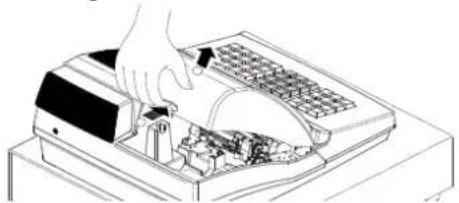
- Sollte sich noch restliches Papier im Drucker befinden, drücken Sie solange die Bon-Vorschub-Taste, bis das Papier nicht mehr transportiert wird und ziehen Sie es dann heraus.
- Legen Sie eine neue Papierrolle in die dafür vorgesehene Mulde
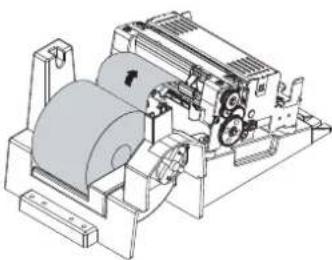
- Rollen Sie ca. 15 cm von der Rolle ab und führen Sie den Anfang in den Papierschacht des Druckers ein
- Schieben Sie das Papier soweit, bis Sie einen deutlichen Widerstand spüren
- Drücken Sie dann die Papiervorschubtaste, bis das Papier im vorderen Bereich des Druckers sichtbar wird
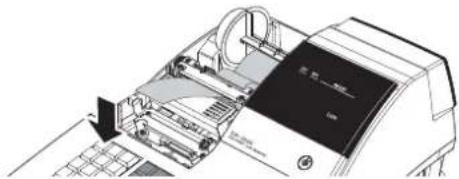
Anmerkung: Um einen reibungslosen Betrieb zu gewährleisten, muss die Papierrolle von unten abgewickelt werden.
Achten Sie darauf, dass das Papier beim einfädeln durch die Lichtschranke des PAPIER-ENDE-SENSORS geführt wird. Ein Registrieren ist sonst nicht möglich. Dies gilt auch bei der FEHLER-MELDUNG „E8“. Auch in dem Fall ist das Papier nicht ornungsgemäß eingefädelt.
AUSWECHSELN DES FARBBANDES
Achten Sie ständig auf die Lesbarkeit der Druckerschrift. Zu alte und verbrauchte Farbbänder beeinträchtigen die Funktion des Druckers. Um Störungen zu vermeiden, sollte das Farbband rechtzeitig gewechselt werden. Dabei gehen Sie folgendermaßen vor:
- Entfernen Sie die Druckerabdeckung
- Ziehen Sie das Farbband an der dafür vorgesehenen Lasche an der Oberseite, nach oben ab
- Nehmen Sie ein neues Farbband und setzen Sie es so ein, dass das Band zwischen Druckkopf und Papier läuft
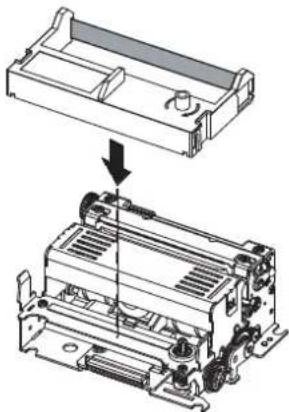
- Spannen Sie das Farbband durch vorsichtiges drehen des Transportknopfes an der Obersite der Kassette in Pfreilrichtung (rechts)
DAS KONTROLLSCHLOSS
Das zentrale Kontrollschloss der Kasse ermöglicht es Ihnen über bestimmte Schlüsselstellungen verschiedene Funktionen vor Missbrauch zu schützen.
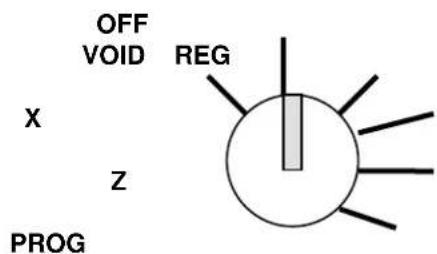
text_image
OFF VOID REG X Z PROGDer Schlüssel ist in den Positionen OFF und REG abziehbar. In der Schlüsselstellung OFF ist die Kasse ausgeschaltet.
Tastatur ER-350II
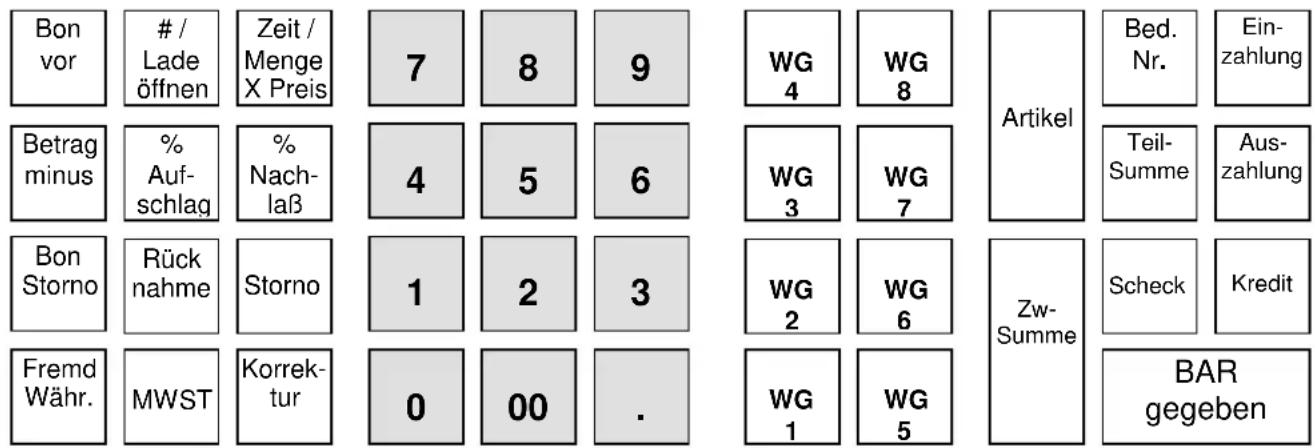
Tastenfunktionen (im Registrierbetrieb)
| Bon vor | Bon / Journaltransport. Die Anzahl der Vorschubzeilen pro Tastendruck ist programmierbar. |
| # / Lade öffnen | Eingabe einer nicht rechnenden Nummer Öffnet die Schublde ohne Verkauf |
| Zeit / Menge X Preis | Zur Eingabe von Multiplikationen auch mit Bruchwerten |
| Betrag minus | Reigistrierung von Betrags-Nachlässen |
| % Auf- schlag | Registrierung von %-Aufschlägen |
| % Nach- laß | Registrierung von %-Nachlässen |
| Bon Storno | Storniert den gesamten noch nicht abgeschlossenen Bon. |
| Rücknahme | Buchung von Warenrücknahmen (Retouren) |
Storno
Storniert den letzten eingegeben Posten
Fremd Währ.
Umrechnung der Landeswährung in eine Fremdwährung
- Ausgabe des Wechselgeldes in Landeswährung
- die Fremdwährung wird im Finanzbericht separat ausgewiesen
- die Fremdwährung wird nicht zum Kassenbestand hinzuaddiert
MWST
Zum manuellen Ausdruck der Steuer (bei Bedarf)
Korrek- tur
Löscht Fehleingaben über die Zehnertastatur
Löscht Fehleingaben nach Ertönen des Fehlersignals
Artikel
registriert Artikel über die Artikel-Nummer
Zw- Summe
Zeigt die momentane Kaufsumme an
Bed. Nr.
Eingabe des momentanen Bedieners (Verkäufers)
Ein- zahlung
Buchung von bezahlten Rechnungen (Umsatzneutral, wird nur den Finanzspeichern hinzuaddiert)
Teil- Summe
speichert die Summen einzelner Bons
jeder Bon erhöht die fortlaufende Bon-Nummer
mit BAR wird die Gesamtsumme angezeigt
Aus- zahlung
Zur Buchung von Auszahlungen (Umsatzneutral, wir nur den Fianzspeichern subtrahiert)
Scheck
Abschluss einer Registrierung mit Scheck
Verbuchung einer Scheckzahlung
Kredit
Abschluss einer Zahlung mit Kredit (Überzahlung nich möglich)
BAR gegeben
Abschluss einer Registrierung mit BAR
Hinweise zur Aufstellung
Vermeiden Sie am Aufstellungsort der Kasse
• extreme Sonneneinstahlung
• Feuchtigkeitseinwirkung
• extreme Staubbelastung
Beachten Sie für einen reibungslosen Betrieb der Kasse außerdem, dass
- die Papierrolle richtig eingelegt ist (Papier-Ende-Sensor)
- der Netzstecker richtig eingesteckt ist
- während des Registrierbetriebes kein Schüssel im Zentralschloss steckt (evtl. Fehlbedienungen möglich.
Kunden- und Bedieneranzeige
DEP
RPT
AMOUNT
1 2 3 4 5 6 7 8 9 0
CLERK
| Anzeige-Symbol | Funktion |
| DEP Nummer der | registrierten Warengruppe |
| RPT Anzeigen der | Posten bei Multiplikation oder Eingabewiederholung |
| AMOUNT Anzeige | des jeweils eingegebenen Betrages, der Zw-Summe oder Totalsumme |
| CLERK Anzeige des angemeldeten Bedieners (Verkäufers) | |
BEDIENUNG
In diesem Teil wird erklärt, wie man dieses Modell bedient.
Die Zahlungstasten sind BAR-TOTAL, SCHECK, KREDIT, TEILSUMME.
Wenn die Kasse für Bediener programmiert ist, so benutzen Sie bitte die Bediener-Funktion bevor Sie andere Funktionen im REG-Modus bedienen.
Stellen Sie die Kontrollschlossposition auf den REG-Modus.
Bemerkung!! Folgende Beispiele basieren auf MwSt.-system.
BEDIENER
Für das Arbeiten mit max. 4 Bedienerspeichern müssen die entsprechenden Systemoption programmiert und ggf. der Geheimcode des Bedieners vor Benutzung der Bedienerfunktion eingegeben werden.
Die Systemoptionen sind in drei Bereiche klassifiziert: „Keine Bedienerfunktion“, „Bediener-Anmeldung bis zur manuellen Abmeldung“, und „Bediener-Anmeldung vor jedem Bon“ (siehe: Programmierung der Systemoptionen).
Die Option „Bediener-Anmeldung bis zur manuelle Abmeldung“ benötigt ein manuelles Ausschaltzeichen. Dieser Modus ist typisch für den Gebrauch in Supermärkten, in denen jeweils nur ein Kassierer die Kassen in einem bestimmten Zeitraum benutzt.
Die Option „Bediener-Anmeldung vor jedem Bon“ schaltet den Bediener automatisch nach jedem Bon aus. Deswegen muss der Bediener vor der Benutzung des Modells jedesmal angemeldet werden.
Dieser Modus wird in Restaurants oder ähnlichen Geschäften genutzt, wobei Die Bediener nacheinander die Kasse während des gleichen Zeitraums nutzen.
BEDIENER - ANMELDUNG
Wenn die Kasse für Bediener programmiert ist, wird vor dem ersten Registrieren im Bediener-Display „closed“ angezeigt. In diesem Fall ist kein Bediener angemeldet
Die Bediener-Anmeldung wird über die Eingabe der jeweiligen Bediener-Nummer vorgenommen, die mit der BEDIENER-NR.-Taste bestätigt wird
Beispiel:
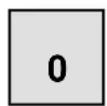
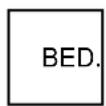
Wenn Sie den momentanen Bediener ausschalten wollen, drücken Sie bitte nacheinander die Tasten 0 und BEDIENER-NR. Dann wird im Display „closed“ angezeigt.
Beispiel:
WARENGRUPPEN
Diese Funktion dient dem Verkauf eingegebener Artikel unter Benutzung der Warengruppen-Tasten. Beachten Sie den Anfang des Displays, wenn Sie mit dieser Taste arbeiten. Die zwei Stellen am Anfang bezeichnen die Warengruppennummer und die Eingabe-Wiederholung.
OFFENE WARENGRUPPEN
Möglicherweise haben Sie die Warengruppen vor Gebrauch dieses Modells programmiert.
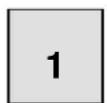
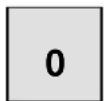
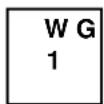
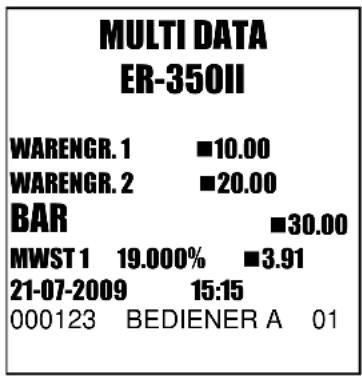
Beispiel: Verkaufspreis der Warengruppe 1 ist 10.00 und der Preis der Warengruppe 2 ist 20.00.
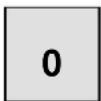
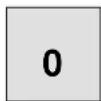
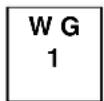
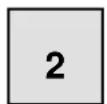
text_image
MULTI DATA ER-350II WARENGR.1 ■10.00 WARENGR.2 ■20.00 BAR ■30.00 MWST 1 19.000% ■3.91 21-07-2009 15:15 000123 BEDIENER A 01
Festpreis-Warengruppe
Zunächst programmieren Sie den Festpreis der Warengruppen. Sie können die Warengruppe ausschließlich bedienen, indem Sie die Warengruppentaste ohne vorherige Nummerntaste drücken. Schauen Sie sich folgende Grafik an:
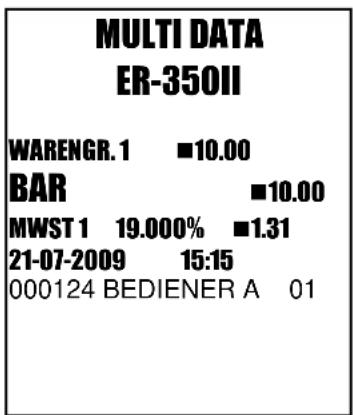
text_image
MULTI DATA ER-350II WARENGR.1 ■10.00 BAR ■10.00 MWST 1 19.000% ■1.31 21-07-2009 15:15 000124 BEDIENER A 01Warengruppen-Eingabe Wiederholung
Diese Funktion ist anwendbar auf offene oder feste Warengruppenpreise. Drücken Sie nochmal die Warengruppetaste für eine Wiederholung, des zuvor eingegebenen Betrages.
Beispiel für eine offene Preiseingabe:

Wenn Sie mehr als drei Artikel der gleichen Warengruppe und des gleichen Preises eingegeben wollen, ist die Multiplikation schneller als die wiederholte Eingabe. Die Menge besteht aus einer Zahl bis zu 4 Stellen (1 bis 9999) mit der Taste MENGE x PREIS.

SPLITPREIS-BERECHNUNG (ANBRUCH)
Für die Errechnung eines Einzelpreises aus einem Gebinde, von dem nur der Gesamtpreis bekannt ist.
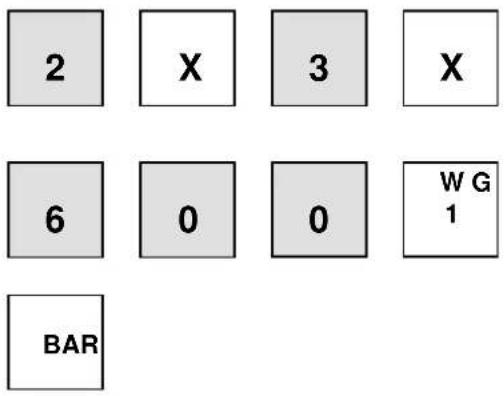
WARENGRUPPE ALS EINZELPOSTEN
Selbst wenn Warengruppe 4 als Einzelposten programmiert ist, wird Warengruppe 4 nicht als Einzelverkauf verarbeitet werden, wenn ein anderer Artikel bereits eingegeben wurde. Die gilt sowohl für die offene Preiseingabe als auch für Festpreis-Warengruppen.
Beispiel für eine offene Preiseingabe:

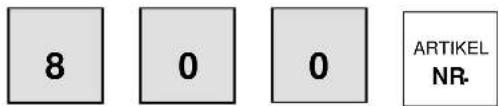
Das Registrieren der Artikel ist identisch mit der Registrierung der Warengruppen. Die Artikel (PLU) werden allerdings über einen Zahlencode eingegeben (Artikel- bzw. PLU-Nummer)
OFFENE PREISEINGABE FÜR ARTIKEL (PLU)
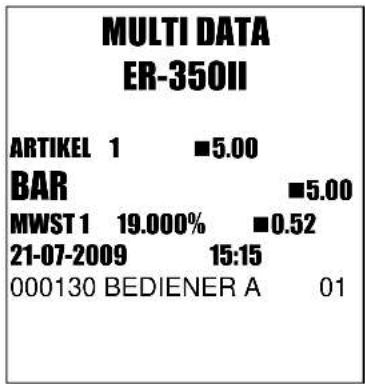
Beispiel für den Artikel Nummer 1, für den der Peis 5.00 eingegben werden soll:
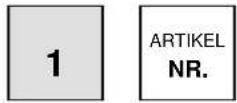
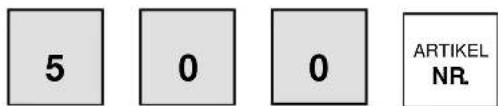
text_image
5 0 0 ARTIKEL NR.
text_image
MULTI DATA ER-350II ARTIKEL 1 ■5.00 BAR ■5.00 MWST1 19.000% ■0.52 21-07-2009 15:15 000130 BEDIENER A 01FESTPREIS-ARTIKEL PREISÜBERSCHREIBUNG
Drücken Sie die EINZAHLUNGS-Taste bevor Sie die Artikel-Nummer im Fall einer Preisüberschreibung des Festpreis-Artikels (PLUs) eingeben wollen.
ARTIKEL (PLU)-EINGABE-WIEDERHOLUNG
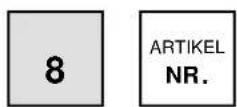
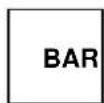
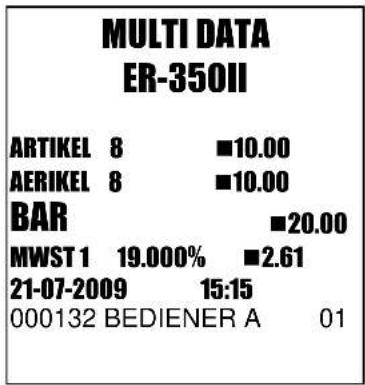
Eine Eingabe-Wiederholung für einen Artikel wird analog zur Warengruppe, durch erneutes Drücken der Artikel-Nº-Taste erreicht. Dies gilt sowohl für einen Festpreis als auch für die offene Preiseingabe bzw. eine Festpreis-Überschreibung.

text_image
MULTI DATA ER-350II ARTIKEL 8 ■10.00 AERIKEL 8 ■10.00 BAR ■20.00 MWST 1 19.000% ■2.61 21-07-2009 15:15 000132 BEDIENER A 01SPLITPREIS-BERECHNUNG (ANBRUCH)
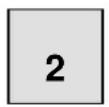
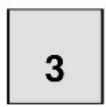
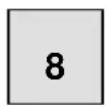

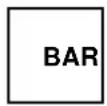
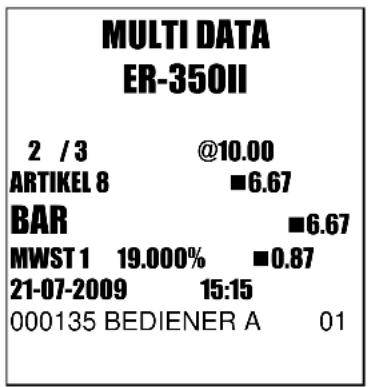
text_image
MULTI DATA ER-350II 2 / 3 @10.00 ARTIKEL 8 ■6.67 BAR ■6.67 MWST 1 19.000% ■0.87 21-07-2009 15:15 000135 BEDIENER A 01ARTIKEL (PLU) ALS EINZELPOSTEN
Wenn PLU als Einzelartikel programmiert ist, bedienen Sie diese Funktion wie bei den Warengruppen.
PROZENT-TASTEN
Diese Tasten werden genutzt, um eine Prozentrate zu einer individuellen Verkaufseingabe oder eines gesamten Verkaufs zu addieren (Aufschlag) oder davon zu subtrahieren (Nachlass).
Jede der Tasten kann mit einer manuellen oder fest eingegebenen Prozentrate arbeiten. Um die Prozentrate zu aktivieren, muß die Prozentrate programmiert werden.
NACHLASS / AUFSCHLAG MIT FESTEM PROZENZSATZ
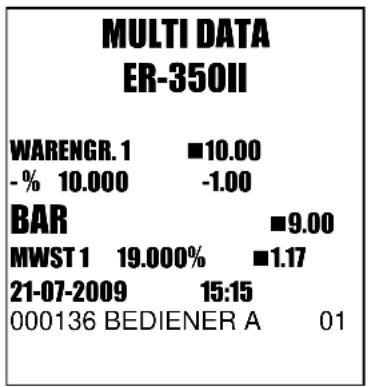
Beispiel: Ein Nachlass mit einem festen Prozentsatz von 10.000 %.
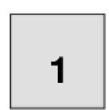
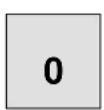
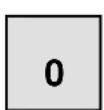
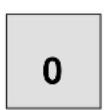
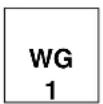
other
MULTI DATA ER-350II | Date | Value | | :--- | :--- | | WARENGR. 1 | ■10.00 | | - % | 10.000 | | -1.00 | | | BAR | ■9.00 | | MWST 1 | 19.000% | | ■1.17 | | | 21-07-2009 | 15:15 | | 000136 BEDIENER A | 01 |NACHLASS / AUFSCHLAG MIT MANUELLER EINGABE
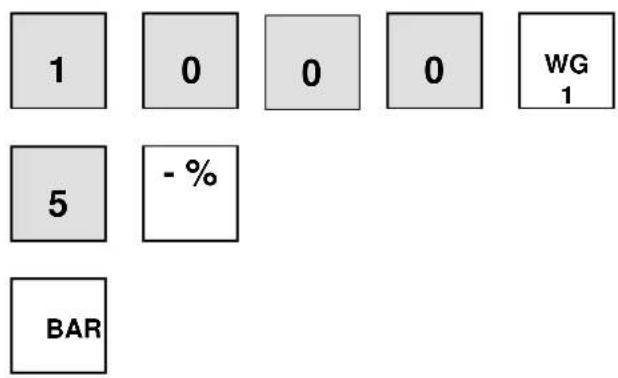
Sie können diese Tasten ohne Festrate bedienen. Die manuell einzugebende Rate ist eine Zahl mit 5 Stellen zwischen 0 % und 99.999%
Beispiel: Der Preis der Warengruppe ist 10.00 und die Nachlaß ist 5.000%
text_image
1 0 0 0 WG 5 - % BAR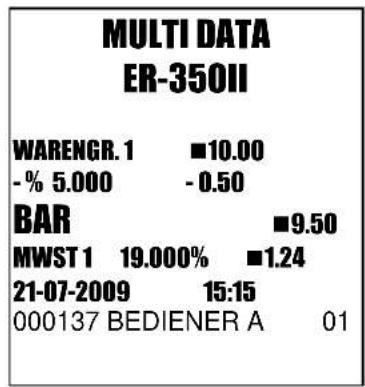
text_image
MULTI DATA ER-350II WARENGR.1 ■10.00 -% 5.000 - 0.50 BAR ■9.50 MWST1 19.000% ■1.24 21-07-2009 15:15 000137 BEDIENER A 01ZWISCHENSUMMEN-NACHLASS / AUFSCHLAG
Nicht nur auf einen einzelnen Posten, sondern auch auf eine aufgelaufene Zwischensumme kann ein Nachlass bzw. ein Aufschlag vorgenommen werden. Die Eingabe wird wie folgt vorgenommen:
Im Fall der Festrate ist der Prozentsatz für den Nachlass 10.000 %.
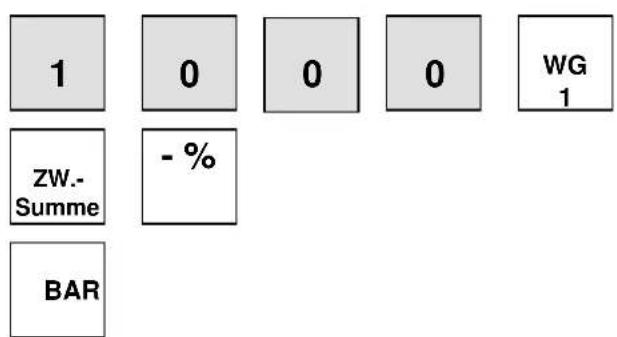
text_image
1 0 0 0 WG 1 ZW.- Summe - % BAR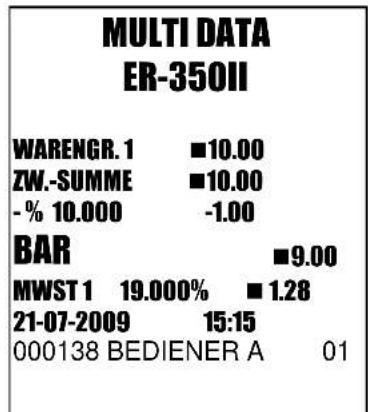
other
MULTI DATA ER-350II | Category | Value | | :--- | :--- | | WARENGR.1 | 10.00 | | ZW.-SUMME | 10.00 | | - % | 10.000 | | -1.00 | | | BAR | 9.00 | | MWST 1 | 19.000% | | 21-07-2009 | 15:15 | | 000138 BEDIENER A | 01 |Beispiel: Im Fall der manuellen Rate ist der Prozentsatz 5.000 %.
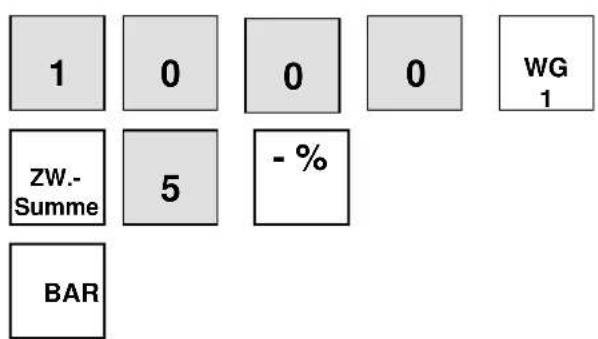
text_image
1 0 0 0 WG ZW.- Summe 5 - % BAR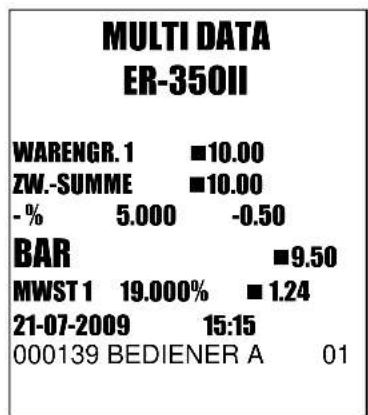
other
MULTI DATA ER-350II | Category | Value | |---|---| | WARENGR.1 | 10.00 | | ZW.-SUMME | 10.00 | | - % | 5.000 | | -0.50 | | | BAR | 9.50 | | MWST 1 | 19.000% | | 21-07-2009 | 15:15 | | 000139 BEDIENER A | 01 |WARENRÜCKNAHME
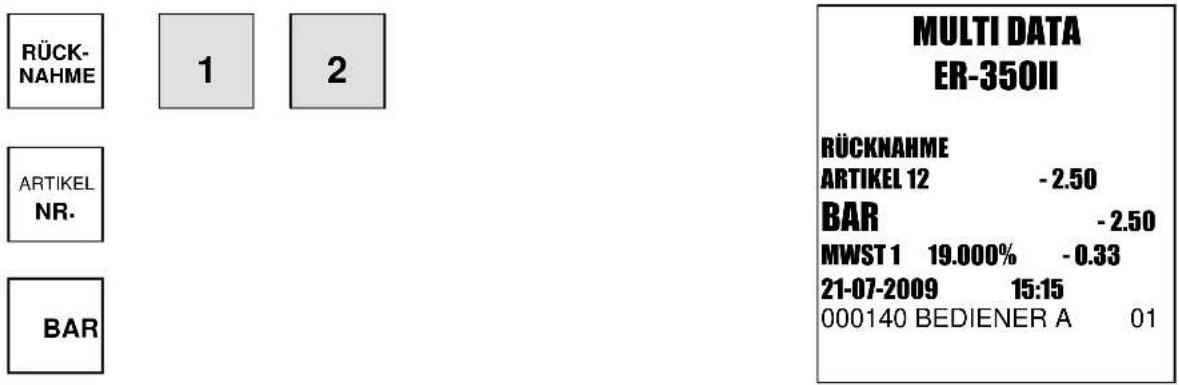
Deise Funktion wird benötigt, um einen bereits getätigten Verkauf rückgängig zu machen. Bitte beachten Sie folgende Eingabe-Reihenfolge:
Beispiel: Warenrücknahme für PLU 12 mit dem Festpreis 2.50
other
| Label | Value | |---|---| | RÜCK-NAHME | 1 | | ARTIKEL NR. | | | BAR | | MULTI DATA ER-350II RÜCKNAHME ARTIKEL 12 - 2.50 BAR - 2.50 MWST 1 19.000% - 0.33 21-07-2009 15:15 000140 BEDIENER A 01Beispiel: Warenrücknahme für eine Warengruppe mit dem Wert 1,50
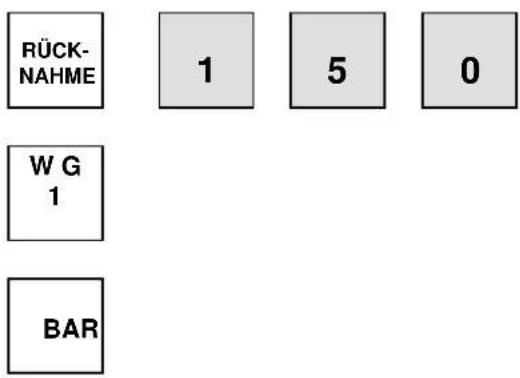
text_image
RÜCK- NAHME 1 5 0 W G 1 BARSTORNO
SOFORT-STORNO
Diese Funktion storniert den letzten eingegebenen Posten.
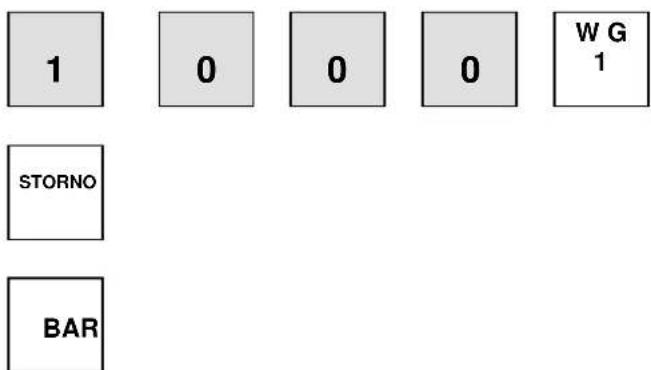
Zum Stornieren eines beliebigen Postens während der Aufrechnung gene Sie bitte wie folgt vor:
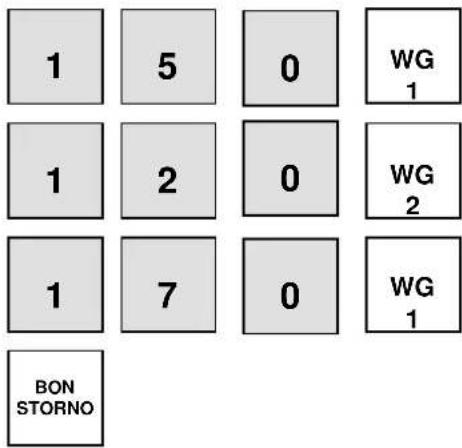
Sie können den Inhalt eines laufenden Bons komplett stornieren.
text_image
1 5 0 WG 1 2 0 WG 1 7 0 WG BON STORNO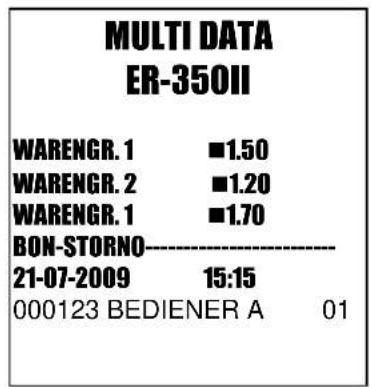
text_image
MULTI DATA ER-350II WARENGR. 1 ■1.50 WARENGR. 2 ■1.20 WARENGR. 1 ■1.70 BON-STORNO---- 21-07-2009 15:15 000123 BEDIENER A 01SCHLÜSSEL-(CHEF-)STORNO
Mit dieser Funktion können nachträgliche Korrekturen vorgenommen werden. Dafür drehen Sie den Funktionschlüssel bitte in die Kontrollschloß-Position „VOID“ und geben Sie die nicht korrekt eingegeben Operationen erneut exakt so ein, wie sie es in der Kontrollschloß-Position „REG“ zuvor eingegeben wurden.
BETRAGS NACHLASS
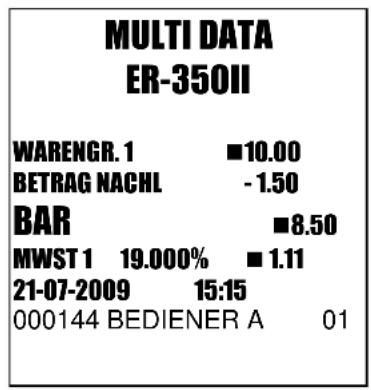
Neben prozentualen Nachlässen können auch Beträge als Nachlass eingegeben werden.
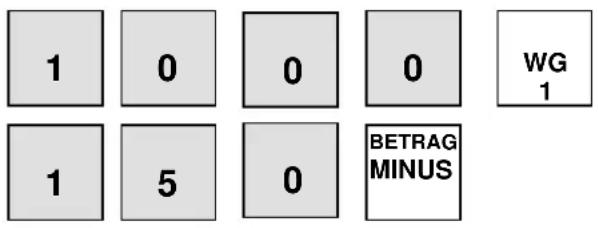
text_image
1 0 0 0 WG 1 5 0 BETRAG MINUS
text_image
MULTI DATA ER-350II WARENGR. 1 ■10.00 BETRAG NACHL - 1.50 BAR ■8.50 MWST 1 19.000% ■1.11 21-07-2009 15:15 000144 BEDIENER A 01MWST-TASTE
Diese Funktion wird nur bei exclusiv-Steuerberechnung (netto+ MwSt.) benötigt
WÄHRUNGSUMRECHNUNG
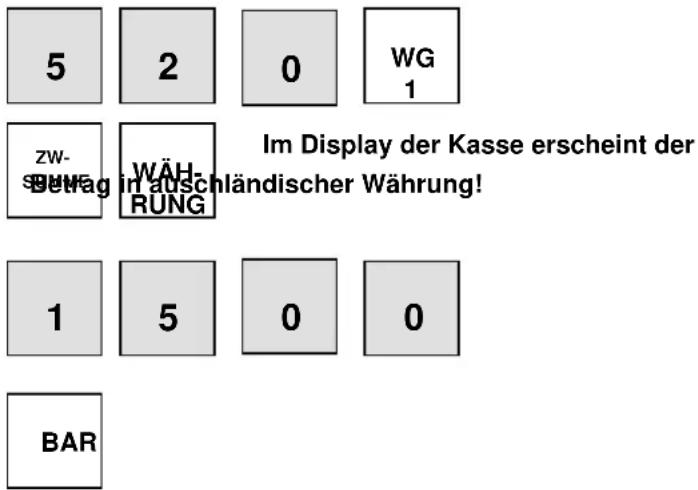
Währungsumrechnung wandelt ausländische Währung in heimische Summen um. Sie müssen den Währungskurs vorher programmiert haben.
Beispiel: Sie verkaufen Ware im Wert von 5,20 und erhalten den Betrag 15.00 in ausländischer Währung. Der Währungsumrechnungskurs liegt bei 2.4455.
text_image
5 2 0 WG ZW- WÄH- Bewag in auschländischer Währung! Im Display der Kasse erscheint der 1 5 0 0 BAR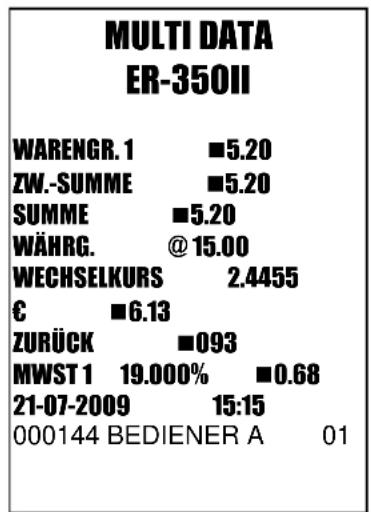
other
MULTI DATA ER-350II | Category | Value | | :--- | :--- | | WARENGR.1 | 5.20 | | ZW.-SUMME | 5.20 | | SUMME | 5.20 | | WÄHRG. | @ 15.00 | | WECHSELKURS | 2.4455 | | € | 6.13 | | ZURÜCK | 093 | | MWST 1 | 19.000% | | 21-07-2009 | 15:15 | | 000144 BEDIENER A | 01 |KEIN VERKAUF
SCHUBLADE ÖFFNEN
Diese Funktion wird gebraucht, um die Schublade außerhalb eines Verkaufs zu öffnen oder eine nicht rechnende Nummer (z.B. eine Rechnungsnummer) einzugeben.
/LADE
ÖFFNEN
MULTI DATA ER-350II
LADE GEÖFFNET
21-07-2009 15:15
000123 BEDIENER A 01
NICHT RECHNENDE NUMERN-EINGABE
Beispiel: Die Rechnungs-Nummer ist 12345
1
2
3
4
5
/LADE
ÖFFNEN
1
2
0
WG 2
BAR
MULTI DATA ER-350II
NUMMER
12345
WARENGR.2
■1.20
BAR
■1.20
MWST1 19.000%
■0.16
21-07-2009
15:15
000145 BEDIENER A
01
EINZAHLUNG
Beispiel: Sie erhalten 30.00
3
0
0
0
EIN-ZAHLG
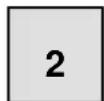
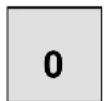
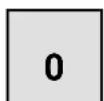
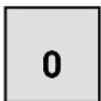
AUSZAHLUNG
Beispiel: Auszahlung 20.00
2
0
0
0
AUS-ZAHLG
MULTI DATA ER-350II
EINZAHLUNG
■30.00
21-07-2009
15:15
000146 BEDIENER A
01
MULTI DATA ER-350II
AUSZAHLUNG
■20.00
21-07-2009
15:15
000147 BEDIENER A
01
AUS-ZAHLG
BON EIN AUS / NACHTRÄGLICHER BON
Um diese Funktion nutzen zu können, muss sie in den Systemoptionen programmiert werden.
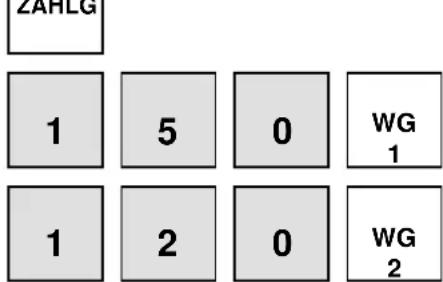
Bevor Sie die Kasse bedienen, drücken Sie die AUSZAHLUNG-Taste. Der Bon ist nun abgeschaltet und die „Nachträgliche-Bon-Funktion“ ist aktiviert. Wenn Sie einen Bon benötigen, drücken Sie die BAR-TOTAL-Taste nach einer Zahlungs-Taste erneut. Der Bon wird dann ausgegeben.
Drücken sie erneut die AUSZAHLUNG-Taste, und diese Funktion wird wieder aufgehoben.
AUS Die nachträgliche Bon-Funktion wird gestartet, es wird kein Bon ausgegeben.
text_image
ZAHLG 1 5 0 WG 1 2 0 WG 1 2 2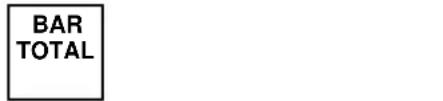
text_image
BAR TOTAL Der nachträgliche Bon wird nun ausgegeben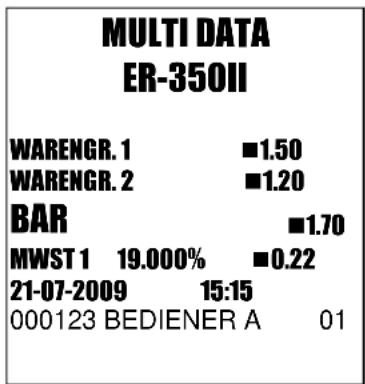
other
| Category | Value | | -------------- | ------- | | WARENGR.1 | ■1.50 | | WARENGR.2 | ■1.20 | | BAR | ■1.70 | | MWST 1 | 19.000% | | 21-07-2009 | 15:15 | | 000123 BEDIENER A | 01 |Bemerkung!!! Bei einer Überschreitung der maximalen Anzahl von 30 Posten bzw. mehr als 3 Zahlungsarten werden jeweils nur die letzten Eingaben auf den nachträglichen Bon gedruckt!
TEILSUMMEN-TASTE
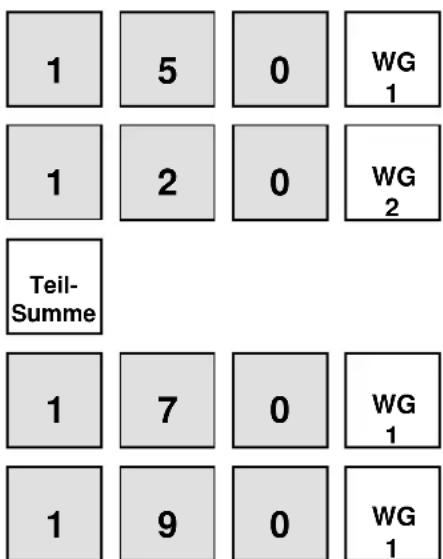
Für Besorgungs-Einkäufe erhalten Sie bei Betätigen der Taste TEILSUMMEN-Taste einen Zwischen-Bon. Mit Betätigung der ZWISCHEN-SUMME oder BAR-TOTAL Taste erhalten Sie die Gesamt-Verkaufs-Summe (Super-Total)
text_image
1 5 0 WG 1 2 0 WG Teil- Summe 1 7 0 WG 1 9 0 WG 1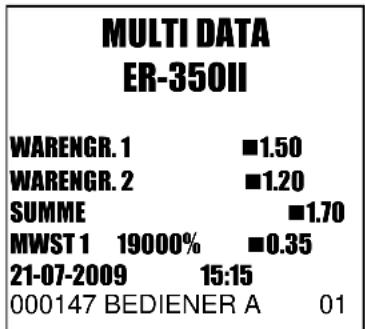
Die Zahlungs-Tasten sind die Tasten BAR-TOTAL SCHECK und KREDIT.
Sie können die Zahlungstasten mit oder ohne vorheriger Betragseingabe als Rückgeld-Errechnungs-Taste oder für die Verbuchung gemischter Zahlungen benutzen
BAR-TOTAL
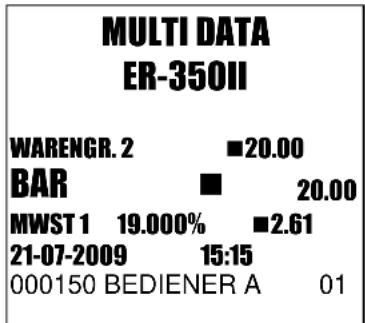
bar
| Category | Value | | -------------- | ------- | | WARENGR. 2 | 20.00 | | BAR | 20.00 | | MWST 1 | 19.000% | | 21-07-2009 | 15:15 | | 000150 BEDIENER A | 01 |SCHECK
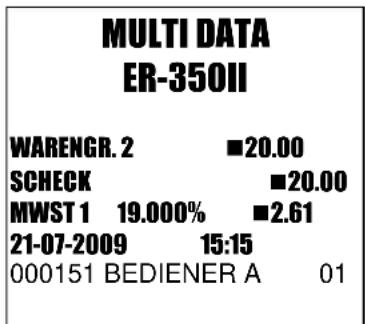
text_image
MULTI DATA ER-350II WARENGR. 2 ■20.00 SCHECK ■20.00 MWST 1 19.000% ■2.61 21-07-2009 15:15 000151 BEDIENER A 01KREDIT
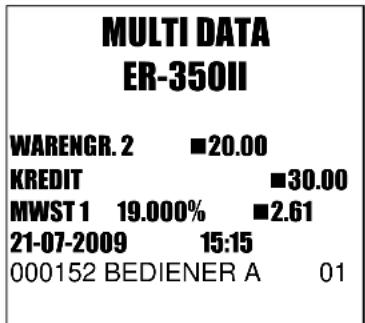
text_image
MULTI DATA ER-350II WARENGR. 2 ■20.00 KREDIT ■30.00 MWST 1 19.000% ■2.61 21-07-2009 15:15 000152 BEDIENER A 01SCHECK-WECHSEL
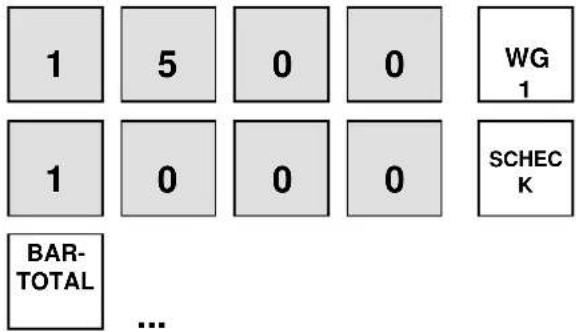
Sie können mit dieser Funktion einen Scheck direkt - ohne Verkauf - in Bargeld umwandeln. Sie können diese Funktion auch zum Umbuchen eines bereits mit BAR-TOTAL abgeschlossenen Verkaufs benutzen. Diese Funktion muss in den Systemoptionen programmiert sein.

Sie können die ZAHLUNGS-Tasten innerhalb einer Aufrechnung mehrmals benutzen.
NACHTRÄGLICHE RÜCKGELD-ERRECHNUNG
Diese Funktion erlaubt es Ihnen auch nach dem Bon-Abschluss über eine Zahlungstaste das Rückgeld nachträglich zu errechnen.
Geben Sie einfach nach dem Abschluss des Bons über eine Zahlungstaste bei geöffneter Schublade das Zahllgeld über die Zehner-Tastatur ein und drücken Sie die BAR-TOTAL-Taste. Das Rückgeld wird Ihnen im Display der Kasse angezeigt. Diese Funktion muss in den System-Optionen programmiert werden.
BERICHTE
Systemberichte werden in zwei Hauptgruppen aufgeteilt: „X“ d.h. nur lesen und „Z“ d.h. lesen und zurück auf Null stellen. Die meisten Berichte sind in diesen beiden Kategorien abrufbar.
KASSIERER-SELBSTABRECHNUNG
In der System Optionen-Programmierung kann die Kassierer-Selbstabrechnung als Zwang vor jedem Bericht programmiert werden.
Die Kassierer-Selbstabrechnug wird durchgeführt, indem die Summen jedes Zahlungsmittels in der Schublade addiert werden.
- Drehen Sie den Funktionsschlüssel in die Schloßposition „X“
- Öffnen Sie die Schublade mit der # / LADE ÖFFNEN-Taste und Zählen Sie den Schubladen-Inhalt.
- Geben Sie den ermittelten Betrag über die Zehner-Tastatur ein und betätigen Sie mit der ZWISCHEN-SUMME-Taste. Die eingegebene Summe wird gedruck und gespeichert. Erst nach dieser Eingabe ist es möglich, einen Bericht in X- und Z-Position erstellen zu lassen. In diesem Fall wird die Differenz zwischen der eingegebenen Summe (Kassen-IST) und der tatsächlich in der Schublade enthaltenen Summe (Kassen-Soll) ausgedruckt.
Beispiel: Kassen-IST: 450.00.

text_image
4 5 0 0 0 ZW.- SUMME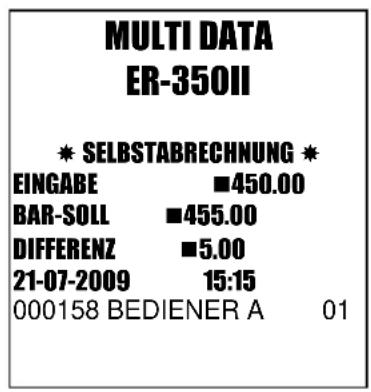
text_image
MULTI DATA ER-350II * SELBSTABRECHNUNG * EINGABE ■450.00 BAR-SOLL ■455.00 DIFFERENZ ■5.00 21-07-2009 15:15 000158 BEDIENER A 01Bemerkung !! Wenn Sie keinen Bericht nach einer Kassierer-Selbstabrechnung durchführen, können Sie anschließend keine Registrierungen vornehmen!
BAR-SOLL-BERICHT
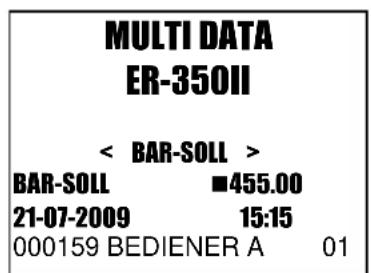
Sie erhalten einen Bericht über die Summe des Bargeldes in der Schublade, wenn Sie in der Kontrollschloß-Position „X“ die ZWISCHEN-SUMME-Taste drücken
text_image
MULTI DATA ER-350II < BAR-SOLL > BAR-SOLL ■455.00 21-07-2009 15:15 000159 BEDIENER A 01SCHECK-SOLL-BERICHT
Der SCHECK-SOLL-Bericht wird analog zum Bar-Soll-Bericht durch Drücken der SCHECK-Taste in der Kontrollschloss-Position „X“.
MULTI DATA ER-350
| < SCECK-SOLL > | |
| SCHECK-SOLL | ■120.00 |
| 21-07-2009 | 15:15 |
| 000160 BEDIENER A | 01 |
FINANZBERICHT
Zwei Arten von Finanzberichten sind möglich
• Täglicher Finanzbericht
• Periodischer Finanzbericht
Sie können den täglichen Finanzbericht mit der BAR-TOTAL-Taste, den periodischen Finanzbericht mit der KREDIT-Taste durchführen.
TÄGLICHER FINANZBERICHT - X-MODUS
Dieser Bericht wird als täglicher Finanzbericht gelesen. Er setzt weder die TOTALE zurück, noch erhöht er den Z-Zähler.
TÄGLICHER FINANZBERICHT - Z-MODUS
Dieser Bericht wird als täglicher Finanzbericht gelesen und zurückgesetzt. Er setzt die TOTALE zurück auf Null und erhöht den Z-Zähler.
PERIODISCHER FINANZBERICHT - X-MODUS
Dieser Bericht wird als periodischer Finanzbericht gelesen. Er setzt weder die TOTALE zurück, noch erhöht er den Z-Zähler.
PERIODISCHER FINANZBERICHT - Z-MODUS
Dieser Bericht wird als periodischer Finanzbericht gelesen und zurückgesetzt. Er setzt die TOTALE zurück auf Null und erhöht den Z-Zähler.
BEISPIEL FINANZBERICHT:
Lesung (x) oder Löschung (z) mit lfd. No
Warengr. Menge Warengr. Umsatz
Gesamtumsatz Enthaltener MwSt.-Anteil für jeden MwSt-Satz
ZWS-Nachlass-Zähler ZWS-Nachlass-Betrag %-Nachlass-Zähler %-Nachlass-Betrag Betrag minus-Zähler Betrag minus-Gesamtbetrag Umsatz abzgl. aller Nachlässe Rücknahme-Zähler Rücknahme-Betrag Nachtr. Storno - Zähler Nachtr. Storno - Betrag BON-Strorno - Zähler BON-Storno .- Betrag Anzahl der Bar-Verkäufe Summe der Bar-Verkäufe Anzahl der Scheck-Verkäufe Summe der Scheck-Verkäufe Anzahl der Kredit-Verkäufe Summe der Kredit-Verkäufe
Menge der Einzahlungen Summe der Einzahlungen Menge der Auszahlungen Summe der Auszahlungen
Summe der Währung
Summe des Bargeldes in der Schublade Summe der Schecks in der Schublade Anzahl Kein Verkauf (Lade öffnen) Anzal der Kunden
| MULTI DATAER-350II | |
| < TAGES - BERICHT > | |
| Z 3 | |
| WARENGR. 1 | 12.000■120.00 |
| WARENGR. 2 | 6.000■42.00 |
| : | |
| WARENGR. 8 | 5.000■78.00 |
| STPFL MWST1 | ■824.13 |
| MWST 1 | 15.000% ■107.22 |
| : | |
| -% ZWS | 3 -3.00 |
| -% | 2 -2.50 |
| BETRAG-NACHL | 1 |
| -1.50 | |
| NETTO-SUMME | ■817.13 |
| RÜCKNAHME | 4 |
| -81.80 | |
| NACH-STORNO | 3 |
| -12.30 | |
| BON-STORNO | 2 |
| ■23.00 | |
| BAR | 45 |
| ■681.93 | |
| SCECK | 4 |
| 37.20 | |
| KREDIT | 3 |
| ■104.20 | |
| EINZAHLUNG | 3 |
| ■41.20 | |
| AUSZAHLUNG | 1 |
| ■20.00 | |
| WÄHRUNG | ■78.20 |
| BAR-SOLL | ■681.93 |
| SCECK-SOLL | ■129.24 |
| ANZ. KEIN VK | 6 |
| ANZ. KUNDEN | 49 |
| ********** | |
| 21-07-2009 | 15:15 |
| 000170 BEDIENER A | 01 |
BERICHTS TABELLE
| Bericht Art Modus Tasten-Folge | |||
| Finanzbericht-täglich Lesung X BAR Lesung und Löschung Z BAR | |||
| Finanzbericht-monatlich Lesung und Löschung Z KREDIT | Lesung X KREDIT | ||
| Zeit-bericht Lesung und Löschung Z X | Lesung X X (Multiplikation) | ||
| Artikel (PLU)Bericht Lesung und Löschung Z Artikel-N0 von PLU bis PLU Lesung | Lesung X Artikel-N0 | ||
| (nicht bei freier Artikel-N0) | X Start-N0,Artikel-N0End-N0, Artikel-N0 | ||
| Bediener-Bericht Lesung und Löschung Z Bed. | Lesung X Bed. | ||
| BAR-Soll | Lesung X Zw-Summe | ||
| Scheck-Soll | Lesung X Scheck | ||
FEHLERMELDUNGEN
| Fehlermeldung | Ursache | Abhilfe |
| E 1 | Falsche Tasteneingabe | Korrektur-Taste drücken und neue Tasteneingabe vornehmen |
| E 7 | Display-Fehler (nicht angeschlossen) | Display-Verbindung wieder herstellen, Netzstecker ziehen und wieder einstecken |
| E 8 | Papier-Ende-Sensor | Papier durch den Sensor führen, bzw. neue Kassenrolle einlegen und Korrektur-Taste drücken |
| E 9 | Drucker-Störung, Papier-Stau | Störung beheben, Netzstecker ziehen und wieder einstecken |
Technische Daten:
| Netzspannung | Wechselstrom 110 V / 230 V,+- 10%, 50 /60 Hz |
| Arbeitstemperatur | 0°C bis 40°C |
| Speicherschutz | ca. 60 Tage bei voller Batterie-Ladung |
| Anzeige | 10 Stellen für Bediener- und Kunden-Anzeige |
| Drucker | Nadeldrucker, 26 Zeichen pro Zeile |
| 3,0 Zeilen / sek. | |
| Papierbreite 57mm +- 0,5mm, ∅ 70mm | |
| Farbband | Kassette (ERC-39) , violett |
| Maße (B x T x H) | 400mm x 450mm x 266mm |
| Gewicht | 15,5 kg |
Technische Änderungen vorbehalten