
Life P82018 (MD 86635) - Grafiktablett MEDION - Kostenlose Bedienungsanleitung
Finden Sie kostenlos die Bedienungsanleitung des Geräts Life P82018 (MD 86635) MEDION als PDF.


| Produkttyp | Grafiktablett |
| Marke | MEDION |
| Modell | Life P82018 (MD 86635) |
| Abmessungen (ca.) | 330 x 210 x 10 mm |
| Gewicht (ca.) | 450 g |
| Aktive Fläche | 254 x 152 mm (ca. 10 x 6 Zoll) |
| Druckstufen | 8192 |
| Anschluss | USB (Micro-USB oder USB-C) |
| Kompatibilität | Windows, macOS, Android (mit OTG-Adapter) |
| Stromversorgung | Über USB (kein externes Netzteil erforderlich) |
| Stift | Passiver Stift (keine Batterie), mit Ersatzspitzen |
| Funktionen | Zeichnen, Malen, handschriftliche Notizen, Signaturen, Bildbearbeitung |
| Lieferumfang | Grafiktablett, Stift, USB-Kabel, Kurzanleitung |
| Reinigung | Mit einem weichen, leicht feuchten Tuch reinigen. Keine aggressiven Reinigungsmittel. |
| Sicherheitshinweise | Nicht Flüssigkeiten aussetzen; nur im Innenbereich verwenden; vor direkter Sonneneinstrahlung schützen. |
| Entsorgung | Elektroaltgeräte gehören nicht in den Hausmüll – bitte örtliche Sammelstellen nutzen. |
| Ersatzteile / Zubehör | Ersatzspitzen, Stifte und USB-Kabel über MEDION-Service oder Fachhandel erhältlich. |
| Reparierbarkeit | Bei Defekten wenden Sie sich an den Hersteller oder autorisierte Reparaturdienste. |
Häufig gestellte Fragen - Life P82018 (MD 86635) MEDION
Benutzerfragen zu Life P82018 (MD 86635) MEDION
0 Frage zu diesem Gerät. Beantworten Sie die, die Sie kennen, oder stellen Sie Ihre eigene.
Eine neue Frage zu diesem Gerät stellen
Laden Sie die Anleitung für Ihr Grafiktablett kostenlos im PDF-Format! Finden Sie Ihr Handbuch Life P82018 (MD 86635) - MEDION und nehmen Sie Ihr elektronisches Gerät wieder in die Hand. Auf dieser Seite sind alle Dokumente veröffentlicht, die für die Verwendung Ihres Geräts notwendig sind. Life P82018 (MD 86635) von der Marke MEDION.
BEDIENUNGSANLEITUNG Life P82018 (MD 86635) MEDION
Hinweise zu dieser Anleitung....3
In dieser Anleitung verwendete Warnsymbole und Signalwörter ....3
Bestimmungsgemäßer Gebrauch 4
Sicherheitshinweise 5
Betriebssicherheit......5
Aufstellort 5
Elektromagnetische Verträglichkeit ....6
Reparatur....6
Sicherheitshinweise zum Batteriebetrieb ....6
Datensicherung 7
Lieferumfang 8
Systemvoraussetzungen 8
Ansichten....9
Grafiktablett....9
Digitaler Stift....9
Inbetriebnahme ....10
Batterie einlegen oder wechseln 10
Software installieren ....10
Grafiktablett anschließen 11
Bedienung 12
Einstellungen Grafiktablett und Stift 12
Handschrifterkennung unter Windows® 7 und Vista® ....14
Mine einsetzen und wechseln 14
Wartung 15
Reparatur....15
Reinigung 15
Kundendienst 16
Erste Hilfe bei Fehlfunktionen ....16
Entsorgung....18
Technische Daten 19

Hinweise zu dieser Anleitung

Lesen Sie unbedingt diese Anleitung aufmerksam durch und befolgen Sie alle aufge führten Hinweise. So gewährleisten Sie einen zuverlässigen Betrieb und eine lange Lebenserwartung Ihres Gerätes. Halten Sie diese Anleitung stets griffbereit in der Nähe Ihres Gerätes. Bewahren Sie die Bedienungsanleitung gut auf, um sie bei einer Veräußerung des Gerätes dem neuen Besitzer weitergeben zu können.
In dieser Anleitung verwendete Warnsymbole und Signalwörter
 | GEFAHR!Warnung vor unmittelbarer Lebensgefahr!WARNUNG!Warnung vor möglicher Lebensgefahr und/oder schweren irreversiblen Verletzungen! |
 | VORSICHT!Hinweise beachten, um Verletzungen und Sachschäden zu vermeiden!ACHTUNG!Hinweise beachten, um Sachschäden zu vermeiden! |
 | HINWEIS!Weiterführende Informationen für den Gebrauch des Gerätes! |
 | HINWEIS!Hinweise in der Bedienungsanleitung beachten! |
 | WARNUNG!Warnung vor Gefahr durch elektrischen Schlag! |
| • | Aufzählungspunkt / Information über Ereignisse während der Bedienung |
| ▶ | Auszuführende Handlungsanweisung |
Bestimmungsgemäßer Gebrauch
Das Gerät ist nicht dafür bestimmt, durch Personen (einschließlich Kinder) mit eingeschränkten physischen, sensorischen oder geistigen Fähigkeiten oder mangels Erfahrung und/oder mangels Wissen benutzt zu werden, es sei denn, sie werden durch eine für ihre Sicherheit zuständige Person beaufsichtigt oder erhielten von ihr Anweisungen, wie das Gerät zu benutzen ist.
Kinder sollten beaufsichtigt werden, um sicherzustellen, dass sie nicht mit dem Gerät spielen.
Anwendung
Dieses Gerät dient zur Aufzeichnung von Zeichnungen und schriftlichen Notizen, als Eingabemedium für einen PC.
Dieses Gerät ist ausschließlich für den privaten Gebrauch und nicht für gewerbliche Zwecke geeignet.
Sicherheitshinweise
Betriebssicherheit

GEFAHR!
Lassen Sie kleine Kinder nicht mit Verpackungsfolien spielen. Es besteht Erstickungsgefahr!
- Öffnen Sie niemals das Gehäuse des Geräts. Dies könnte zu einem elektrischen Kurzschluss oder gar zu Feuer führen, was die Beschädigung Ihres Geräts zur Folge hat. Nehmen Sie keine eigenmächtigen Umbauten am Gerät vor!
- Setzen Sie die Minen keinem zu starken Druck aus und vermeiden Sie das Klopfen mit der Mine auf den Untergrund. Dies kann ansonsten zu Beschädigungen der Spitze oder des Stiftes selbst führen und Störungen zur Folge haben.
Aufstellort
- Verlegen Sie die Kabel so, dass niemand darauf treten oder darüber stolpern kann.
- Halten Sie das Gerät von Feuchtigkeit fern und vermeiden Sie Staub, Hitze und direkte Sonneneinstrahlung, um Betriebsstörungen zu vermeiden.
- Betreiben Sie das Gerät nicht im Freien.
- Stellen und betreiben Sie alle Komponenten auf einer stabilen, ebenen und vibrationsfreien Unterlage, um ein Herunterfallen des Geräts zu ver meiden.
- Setzen Sie das Gerät nicht Tropf- oder Spritzwasser aus und stellen Sie keine mit Flüssigkeit gefüllten Gefäße – wie z. B. Vasen – auf bzw. neben das Gerät. Eindringende Flüssigkeit kann die elektrische Sicherheit beeinträchtigen.
- Stellen Sie keine Gegenstände auf die Kabel, da diese sonst beschädigt werden könnten.

GEFAHR!
Bei großen Temperatur- oder Feuchtigkeitsschwankungen kann es durch Kondensation zur Feuchtigkeitsbildung innerhalb des Geräts kommen, die einen elektrischen Kurzschluss verursachen kann. Warten Sie nach einem Transport des Geräts solange mit der Inbetriebnahme, bis es die Umgebungstemperatur angenommen hat.
Elektromagnetische Verträglichkeit
- Das Gerät entspricht den Anforderungen der EMV-Richtlinie 2004/108/EG.
- Halten Sie mindestens einen Meter Abstand von hochfrequenten und magnetischen Störquellen (Fernsehgerät, Lautsprecherboxen, Mobiltelefon usw.), um Funktionsstörun gen und Datenverlust zu vermeiden.
Reparatur
- Nehmen Sie das Gerät nicht in Betrieb, wenn Gerät oder Anschlussleitungen sichtbare Schäden aufweisen oder das Gerät heruntergefallen ist.
- Wenden Sie sich an den Kundendienst, wenn:
- Flüssigkeit in das Gerät eingedrungen ist;
- das Gerät nicht ordnungsgemäß funktioniert;
- das Gerät gestürzt oder das Gehäuse beschädigt ist.

WARNUNG!
Versuchen Sie auf keinen Fall, ein Geräteteil selbst zu öffnen und/oder zu reparieren. Es besteht die Gefahr des elektrischen Schlags.
- Wenden Sie sich im Störungsfall an unser Service Center oder eine andere geeignete Fachwerkstatt.
Sicherheitshinweise zum Batteriebetrieb
Batterien können brennbare Stoffe enthalten. Bei unsachgemäßer Behandlung können Batterien auslaufen, sich stark erhitzen, entzünden oder gar explodieren, was Schäden für Ihr Gerät und Ihre Gesundheit zur Folge haben könnte.
Befolgen Sie unbedingt folgende Hinweise:
- Halten Sie Kinder von Batterien fern. Sollten versehentlich Batterien verschluckt worden sein, melden Sie dies sofort Ihrem Arzt.
- Laden Sie niemals Batterien (es sei denn, dies ist ausdrücklich angegeben).
- Entladen Sie die Batterien niemals durch hohe Leistungsabgabe.
- Schließen Sie die Batterien niemals kurz.
- Setzen Sie Batterien niemals übermäßiger Wärme wie durch Sonnenschein, Feuer oder dergleichen aus!
- Zerlegen oder verformen Sie die Batterien nicht. Ihre Hände oder Finger könnten verletzt werden oder Batterieflüssigkeit könnte in Ihre Augen oder auf Ihre Haut gelangen. Sollte dies passieren, spülen Sie die entsprechenden Stellen mit einer großen Menge klaren Wassers und informieren Sie umgehend Ihren Arzt.
- Vermeiden Sie starke Stöße und Erschütterungen.
- Vertauschen Sie niemals die Polarität. Achten Sie darauf, dass die Pole Plus (+) und Minus (-) korrekt eingesetzt sind, um Kurzschlüsse zu vermeiden.
- Entfernen Sie die verbrauchte Batterie sofort aus dem Gerät.
- Entfernen Sie die Batterie aus Ihrem Gerät, wenn dieses über einen längeren Zeitraum nicht benutzt wird.
6
- Ersetzen Sie die verbrauchte Batterie in einem Gerät gleichzeitig mit einer neuen Batterie des gleichen Typs.
- Isolieren Sie die Kontakte der Batterien mit einem Klebestreifen, wenn Sie Batterien lagern oder entsorgen wollen.
- Prüfen Sie vor dem Einlegen der Batterie, ob die Kontakte im Gerät und an den Batterien sauber sind, und reinigen Sie sie gegebenenfalls.
Datensicherung
Machen Sie vor jeder Aktualisierung eine Sicherheitskopie Ihrer Daten auf externen Speichermedien.

HINWEIS!
Es besteht kein Regressanspruch für verloren gegangene Daten bzw. für durch Datenverlust entstandene Folgeschäden.
Lieferumfang
Bitte überprüfen Sie die Vollständigkeit der Lieferung und benachrichtigen Sie uns bitte innerhalb von 14 Tagen nach dem Kauf, falls die Lieferung nicht komplett ist.

GEFAHR! Lassen Sie kleine Kinder nicht mit Verpackungsfolien spielen. Es besteht Erstickungsgefahr!
Mit dem von Ihnen erworbenen Paket haben Sie erhalten:
- Grafiktablett
- Kabelloser Stift
• 1 x Batterie Typ LR03 (AAA) 1,5V
• 2 Ersatzminen - Pinzette
- Stifthalter
- Software CD
- Dokumentation
Systemvoraussetzungen
• PC/Notebook mit Windows® 7 / Vista® SP1 / XP SP3
- USB Anschluss
• CD-ROM Laufwerk



Ansichten
Grafiktablett
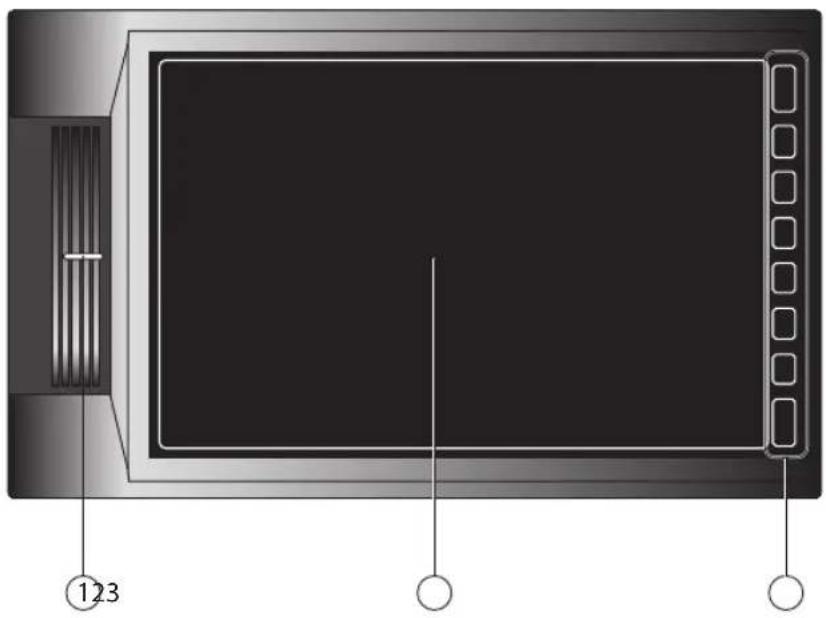
1) Betriebs-LED
2) Eingabebereich
3) Funktionsschaltflächen
Digitaler Stift
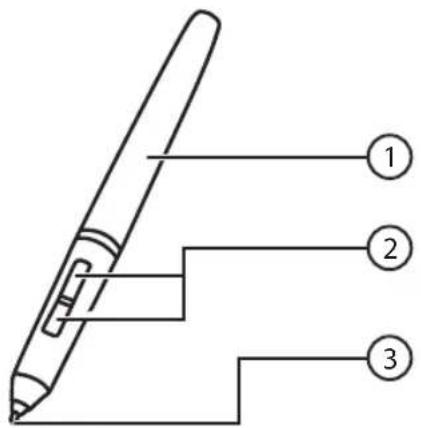
1) Batteriefachabdeckung
2) Funktionstasten
3) Mine
Inbetriebnahme
Batterie einlegen oder wechseln
Die Batterie des kabellosen Stiftes ist fast leer, wenn die Eingabe Aussetzer hat oder die Striche nicht mehr korrekt aufgezeichnet werden. Bitte ersetzen Sie in diesem Fall die Batterie.
Der Stift hat keinen Ein- und Ausschalter. Er wird automatisch aktiviert, wenn er in die Nähe der Eingabefläche kommt und schaltet sich aus, wenn er diese verlässt.
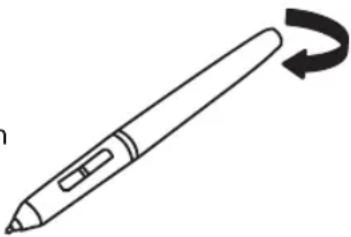
- Öffnen Sie das Batteriefach, indem Sie die Kappe gegen den Uhrzeigersinn abschrauben.
Entnehmen Sie ggf. die verbrauchte Batterie und legen Sie eine neue Batterie des Typs LR03/AAA ein. Achten Sie darauf, dass das mit „+“ gekennzeichnete Ende der Batterie auf die Stiftspitze zeigt und das mit „-“ gekennzeichnete Ende an der hinteren Kontaktfeder anliegt.
▶ Schrauben Sie die Kappe des kabellosen Stiftes wieder zu.
Bei der Installation von Program men oder Treibern können wichtige Dateien überschrieben und ver ändert werden. Um bei eventuellen Problemen nach der Installation auf die Originaldateien zu greifen zu können, sollten Sie vor der In stallation eine Sicherung Ihrer Daten erstellen.
Die mitgelieferte Software benötigen Sie, um Ihre Aufzeichnungen zu verwalten, zu bearbeiten bzw. in ein für Sie nutzbares Format umzuwandeln.
Sie können aber auch mit einem kompatiblen Grafikprogramm wie z.B. „Paint“ das Grafiktablett bedienen.
Inhalt der Disc:
Ulead Photoimpact Zeichenprogramm
Pen Pad Driver Treiber des Grafiktabletts
Free Notes / Office Ink Hilfsprogramm zur Erstellung von Notizen
Power Presenter RE II Hilfsprogramm zur Bearbeitung von Präsentationen
Legen Sie zuerst die mitgelieferte Disc ein. Die Installation startet automatisch. Klicken Sie auf Setup.exe.
▶ Folgen Sie den Anweisungen auf dem Bildschirm und installieren Sie alle gewünschten Programme von der CD. Ausführliche Hilfestellung zur Benutzung der Software wurde automatisch installiert.
▶ Starten Sie nach der Installation Ihren Computer erneut, um den Vorgang abzuschließen.

HINWEIS!
Sollte der automatische Start nicht funktionieren, ist wahrscheinlich die sog. „Autorun“-Funktion deaktiviert.
Manuelle Installation ohne Autorun unter Windows® 7 und Vista®
Klicken Sie doppelt auf das Icon Computer auf Ihrem Desktop.
Klicken Sie mit der rechten Maustaste auf das Laufwerk, in dem Sie die CD eingelegt haben. Es öffnet sich ein Auswahlfenster.
Klicken Sie auf die Option Automatische Wiedergabe öffnen.
Klicken Sie auf Setup.exe. Die Installation wird gestartet.
Manuelle Installation ohne Autorun unter Windows® XP
Klicken Sie doppelt auf das Icon Arbeitsplatz auf Ihrem Desktop.
Klicken Sie mit der rechten Maustaste auf das Laufwerk, in dem Sie die CD eingelegt haben. Es öffnet sich ein Auswahlfenster.
Klicken Sie auf die Option Autoplay.
Klicken Sie auf Setup.exe. Die Installation wird gestartet.
Grafiktablett anschließen
▶ Schalten Sie den Computer und alle angeschlossenen Peripheriegeräte (Monitor, Drucker, Modem etc.) ein und warten Sie, bis das Betriebssystem vollständig gestartet ist.
▶ Verbinden Sie das eine Ende des USB-Kabels mit einer freien USB-Anschlussbuchse Ihres Computers.
Das Gerät wird vom Betriebssystem erkannt und der Installationsvorgang abgeschlossen.
Bedienung
Sobald eine Verbindung zum Computer erfolgreich hergestellt wurde, stehen Ihnen die Grafiktablettfunktionen zur Verfügung. Starten Sie beispielsweise das Programm Free Notes & Office Ink oder eine beliebige Grafiksoftware wie Windows Paint, um mit dem Grafiktablett zu arbeiten.
Sie können mit dem Digitalen Stift den Mauszeiger bewegen. Der erkennbare Bereich ist proportional zum Bildschirm eingestellt. Sobald Sie sich mit dem kabellosen Stift im erkennbaren Bereich befinden, leuchtet die LED dauerhaft. Die LED erlischt, sobald direkter Kontakt zum Grafiktablett hergestellt ist.
Einstellungen Grafiktablett und Stift
Über den Gerätetreiber haben Sie die Möglichkeit, das Grafiktablett und den kabellosen Stift Ihren Wünschen entsprechend anzupassen.
Klicken Sie doppelt auf die Icons 📄 und 📋 in der Taskleiste, um die nachstehenden Fenster zu öffnen:
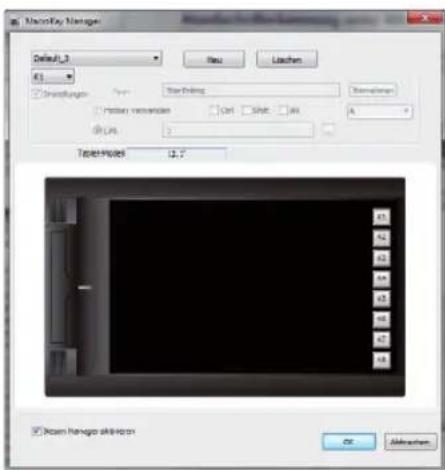
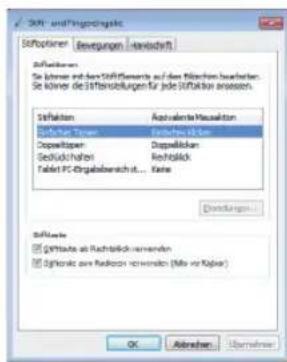
Im MakroKey Manager (linke obere Abbildung) können Sie die Funtionsschaltflächen des Grafiktabletts individuell belegen.
Klicken Sie mit der rechten Maustaste auf das Ico, um das Kontextmenü aufzurufen.
Wählen Sie im Kontextmenü den Punkt „Tablet...“, um das Einstellungsmenü für den Stift und das Grafiktablett aufzurufen.
Über die beiden Registerkarten, Stift und Arbeitsfläche, des Menüs stehen Ihnen diverse Einstellmöglichkeiten zur Verfügung.
Nachstehend eine Übersicht der einzelnen Funktionen:
Register Stift
| Funktion Einstellung Beschreibung | ||
| Empfindlichkeit der Spitze | Weich ~ Hart | Stellen Sie hier die Empfindlichkeit der Spitze ein. Das Ergebnis wird in der AnzeigeAktueller Druckwiedergegeben. |
| Tastenbelegung | Über die Auswahlmenüs können Sie den beiden Tasten des Stiftes eine Funktion zuweisen. | |
| Doppelklick-Distanz der Spitze | Aus ~ Groß | Stellen Sie den Abstand zwischen zwei Doppelklicks ein. MitAusdeaktivieren Sie diese Funktion. |
Register Arbeitsfläche
| Funktion Einstellung Beschreibung | ||
| Ausrichtung | Querformat umgekehrtes Querformat | Legen Sie die Ausrichtung des Grafiktabletts fest.Das Grafiktablett kann nur im Querformat betrieben werden. |
| Modus Stift, Maus | Unter Maus stehen Ihnen weitere Einstellmöglichkeiten zur Verfügung. | |
| Monitorbereich | Alle Monitore, Primärer Monitor, Teilbereich | Stellen Sie hier die Arbeitsfläche ein. Verwenden Sie Alle Monitore, wenn die gesamte Fläche genutzt werden soll. Unter Primärer Monitor stellen Sie den gewünschten Monitor ein. Möchten Sie nur einen bestimmten Teil als Arbeitsfläche verwenden, wählen Sie Teilbereich und ziehen den roten Rahmen unter Arbeitsbereich anpassen auf die gewünschte Fläche. |
| Feststehende Größenverhältnisse | Aktivieren Sie diese Einstellung, wenn Ihre Bildschirme mit unterschiedlichen Auflösungen arbeiten, z. B. erweiterter Desktop. | |

HINWEIS!
Die Beschreibung der Funktionen erhalten Sie ebenfalls über den Eintrag „Hilfe“ im Kontextmenü des MacroKey Managers. Um die Datei lesen zu können, benötigen Sie ein Programm zur Anzeige von PDF Dateien, z. B. Acrobat Reader.
Handschrifterkennung unter Windows® 7 und Vista®
Machen Sie handschriftliche Notizen, die Sie über den Eingabebereich Ihres Betriebs- systems vornehmen. Diese werden erkannt und in Text konvertiert.
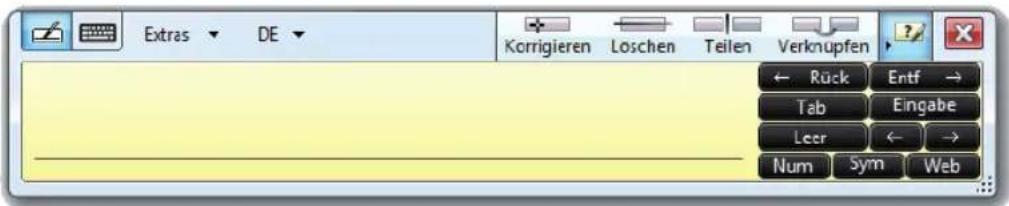
▶ Wie das Eingabefeld aufgerufen wird, hängt von den Einstellungen in Ihrem Betriebssystem ab. Lesen Sie in der Hilfe Ihres Betriebssystem nach, wo Sie diese finden.
Mine einsetzen und wechseln
Mine einsetzen
▶ Schieben Sie die Mine vorsichtig in den Minenschacht an der Spitze des Stiftes.
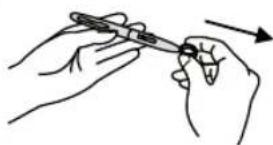
Wenn Sie die Mine einschieben, sollten Sie möglichst wenig Kraft einsetzen, um die Mine und den Stift nicht zu beschädigen.

Mine entfernen
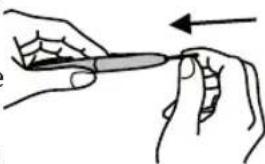
Benutzen Sie die mitgelieferte Pinzette, um die Mine aus dem Stift zu ziehen.
Nachdem Sie die Mine erfolgreich entfernt haben, können Sie nun eine neue Mine einsetzen.
▶ Schieben Sie mit den Fingern die neue Mine vorsichtig in den Stift.
Bitte wenden Sie sich an unser Service Center, wenn Sie technische Probleme mit Ihrem Gerät haben.
Die Reparatur ist ausschließlich unseren autorisierten Ser vice partnern vorbehalten.
Unterbrechen Sie sofort die Stromzufuhr und wenden Sie sich an Ihren Kundendienst, wenn...
- Flüssigkeit ins Innere des Geräts gedrungen ist.
- das Gerät nicht ordnungsgemäß funktioniert.
- das Gerät heruntergefallen oder das Gehäuse beschädigt ist.
Reinigung
- Achten Sie darauf, dass das Gerät, insbesondere die Eingabefläche, nicht verunreinigt wird.
- Reinigen Sie das Gerät mit einem angefeuchteten Tuch.
- Verwenden Sie keine Lösungsmittel, ätzenden oder gasförmigen Reinigungsmittel.
Kundendienst
Erste Hilfe bei Fehlfunktionen
Lokalisieren der Ursache
- Fehlfunktionen können manchmal banale Ursachen haben, zuweilen aber auch von recht komplexer Natur sein und eine aufwendige Analyse erfordern.
- Anschlüsse und Kabel überprüfen
- Beginnen Sie mit einer sorgfältigen Sichtprüfung aller Kabelverbindungen. Vergewissern Sie sich, dass der Rechner und alle Peripheriegeräte ordnungsgemäß mit Strom versorgt werden.
- Schalten Sie den Rechner ab und überprüfen Sie alle Kabelverbindungen. Wenn der Rechner an Peripheriegeräte angeschlossen ist, überprüfen Sie auch hier die Steckverbindungen aller Kabel. Tauschen Sie Kabel für verschiedene Geräte nicht wahllos gegeneinander aus, auch wenn sie genau gleich aussehen. Die Polbelegungen im Kabel sind vielleicht anders. Wenn Sie mit Sicherheit festgestellt haben, dass die Stromversorgung einwandfrei ist und alle Verbindungen intakt sind, schalten Sie den Rechner wieder ein.
Fehler und mögliche Ursachen
Das Grafiktablett wird nicht erkannt bzw. wird nicht angesprochen.
- Haben Sie die Kabel gemäß der Installationsanleitung angeschlossen?
- Überprüfen Sie bitte alle Kabelverbindungen.
- Haben Sie nach der Installation den Computer neu gestartet?
Hinweis zum Anschluss des USB-Gerätes an einen USB 1.1 Port unter Windows XP:
- Das Betriebssystem zeigt die Meldung, dass ein Hochgeschwindigkeits-USB Gerät an einen Nicht-Hochgeschwin digkeits-USB Hub angeschlossen ist. Hierbei handelt es sich nicht um eine Fehlermeldung, sondern lediglich um den Hinweis, dass bedingt durch den langsameren USB 1.1 Anschluss die Geschwindigkeit angepasst wird.
Technische Unterstützung
Das Gerät ist in unseren Testlabors ausgiebig und erfolgreich mit einer Vielzahl unterschiedlicher Geräte getestet worden.
Es ist jedoch üblich, dass die Treiber von Zeit zu Zeit aktualisiert werden. Dies kommt daher, dass sich z.B. eventuelle Kompatibilitätsprobleme zu anderen, noch nicht getesteten Komponenten (Programme, Geräte) ergeben haben.
Auf folgender Adresse im Internet finden Sie Treiberaktualisierungen sowie die neuesten Informationen zu Ihrem Produkt: www.medion.com
Benötigen Sie weitere Unterstützung?
Wenn die Vorschläge in den vorangegangenen Abschnitten Ihr Problem nicht behoben haben, nehmen Sie bitte Kontakt mit uns auf. Sie würden uns sehr helfen, wenn Sie uns folgende Informationen zur Verfügung stellen:
- Wie sieht Ihre Rechnerkonfiguration aus?
- Was für zusätzliche Peripheriegeräte nutzen Sie?
- Welche Meldungen erscheinen auf dem Bildschirm?
- Welche Software haben Sie beim Auftreten des Fehlers verwendet?
- Welche Schritte haben Sie zur Lösung des Problems bereits unternommen?
- Wenn Sie bereits eine Kundennummer erhalten haben, teilen Sie uns diese mit.
Entsorgung
Verpackung

Ihr Gerät befindet sich zum Schutz vor Transportschäden in einer Verpackung. Verpackungen sind aus Materialien hergestellt, die umweltschonend entsorgt und einem fachgerechten Recycling zugeführt werden können.
Gerät

Werfen Sie das Gerät am Ende seiner Lebenszeit keinesfalls in den normalen Hausmüll. Informationen zu Möglichkeiten einer umweltgerechten Entsorgung erhalten Sie bei Ihrem regionalen Entsorgungsbetrieb oder Ihrer kommunalen Verwaltung.

Batterien

Verbrauchte/defekte Batterien/Akkus gehören nicht in den Hausmüll! Sie müssen bei einer Sammelstelle für Altbatterien abgegeben werden.
Technische Daten
Aktive Arbeitsfläche 254 x 158,8 mm
Auflösung 4000
Druckempfindlichkeitsstufe 2048
Betriebstemperatur 0°C - 40°C
Luftfeuchtigkeit 20 - 80%
Batterie Typ LR03 (AAA) 1,5V
lpi
Grafiktablett
Abmessungen (L x B x H) 339 x 204,9 x 8,5 mm
Gewicht ca. 510 g
Digitaler Stift
Abmessungen (L x B) 130 x 13 mm
Gewicht ca. 9 g (ohne Batterie)
USB
Anschluss USB
Spannungsversorgung DC IN 5V --- 500mA
2.0
Technische und optische Änderungen sowie Druckfehler vorbehalten.
CE
MEDION®
MTC - Medion Technologie Center
Freiherr-vom-Stein-Straße 131
45473 Mülheim / Ruhr
Deutschland
Hotline: 01805 - 633 466
Fax: 01805 - 654 654
(0,14 Euro/Minute aus dem dt. Festnetz,
Mobilfunk max. 0,42 Euro/Min)
Bitte benutzen Sie das Kontaktformular unter
www.medionservice.de
www.medion.de