
YP-R1JCB - Mp3-player SAMSUNG - Kostenlose Bedienungsanleitung
Finden Sie kostenlos die Bedienungsanleitung des Geräts YP-R1JCB SAMSUNG als PDF.


| Produkttyp | MP3-Player |
| Modell | Samsung YP-R1JCB |
| Abmessungen (ca.) | 4,5 x 2,5 x 0,5 Zoll (geschätzt) |
| Gewicht (ca.) | 80 g (geschätzt) |
| Akku | Interner wiederaufladbarer Akku, nicht austauschbar; Aufladen über USB |
| Bildschirm | Touchscreen (berührungsempfindlich) |
| Speicher | Interner Speicher (nicht erweiterbar, keine Angabe zur Größe) |
| Unterstützte Audioformate | MP3, WMA, OGG, FLAC (typisch für Samsung YP-R1) |
| Unterstützte Videoformate | SMV, MPEG4 (typisch) |
| Konnektivität | USB 2.0, Bluetooth, 3,5-mm-Kopfhöreranschluss |
| Besondere Funktionen | DNSe™ Sound, Beat DJ, Widgets, Mini-Player, UKW-Radio, Sprachaufnahme, Spiele, Text- und Bildanzeige, TV-Ausgang (über optionales Kabel) |
| Reinigung und Pflege | Nicht mit Wasser oder Chemikalien reinigen; trockenes Tuch verwenden. Fernhalten von Feuchtigkeit, Staub und Ruß. |
| Sicherheitshinweise | Kein Öffnen oder Reparieren, keine Kopfhörer im Straßenverkehr, Lautstärke begrenzen, Akku nicht über 35 °C erhitzen. |
| Zubehör im Lieferumfang | MP3-Player, Ohrhörer, USB-Kabel |
| Reparierbarkeit | Akku nicht austauschbar; Service durch Fachhändler. Reset möglich über Reset-Taste. |
Häufig gestellte Fragen - YP-R1JCB SAMSUNG
Benutzerfragen zu YP-R1JCB SAMSUNG
0 Frage zu diesem Gerät. Beantworten Sie die, die Sie kennen, oder stellen Sie Ihre eigene.
Eine neue Frage zu diesem Gerät stellen
Laden Sie die Anleitung für Ihr Mp3-player kostenlos im PDF-Format! Finden Sie Ihr Handbuch YP-R1JCB - SAMSUNG und nehmen Sie Ihr elektronisches Gerät wieder in die Hand. Auf dieser Seite sind alle Dokumente veröffentlicht, die für die Verwendung Ihres Geräts notwendig sind. YP-R1JCB von der Marke SAMSUNG.
BEDIENUNGSANLEITUNG YP-R1JCB SAMSUNG
MP3-Player Benutzerhandbuch
imagine the possibilities
Wir freuen uns, dass Sie sich für dieses Produkt von Samsung entschieden haben. Registrieren Sie Ihr Produkt unter www.samsung.com/register, um unseren Service besonders umfassend nutzen zu können.


Zur Verwendung dieses Benutzerhandbuchs
- Einige hier vorliegende Beschreibungen stimmen möglicherweise nicht mit den Funktionen Ihres MP3-Players überein. Dies kann an der installierten Firmware liegen. Manche Inhalte können ohne Vorankündigung geändert werden.
- Um die Sonderfunktionen Ihres MP3-Players kennenzulernen, lesen Sie im Abschnitt „Sonderfunktionen Ihres MP3-Players“.
- Vorschläge zur Problembehebung finden Sie unter dem Abschnitt „Problembehebung“.

Symbole in diesem Benutzerhandbuch
| Symbol Beschreibung | |
| Hinweis | Hinweise, Tipps zur Verwendung, zusätzliche Informationen |
| Achtung | Warnungen, Sicherheitshinweise und Vorsichtsmaßnahmen |
| < > | Menübezeichnungen oder Text auf dem Bildschirm; zum Beispiel: (Ja) |
Sicherheitshinweise
Dieses Handbuch beschreibt die ordnungsgemäße Verwendung des MP3-Players. Lesen Sie es aufmerksam durch, um Verletzungen von Personen oder Beschädigungen des Players zu vermeiden. Beachten Sie insbesondere die folgenden Warnhinweise.
SO SCHÜTZEN SIE SICH SELBST


- Versuchen Sie nicht, das Gerät eigenhändig zu zerlegen, zu reparieren oder zu verändern.
- Vermeiden Sie, dass das Gerät mit Wasser in Berührung kommt. Falls das Gerät nass wurde, schalten Sie es keinesfalls ein. Sie könnten einen elektrischen Schlag bekommen.
- Verwenden Sie das Produkt nicht bei Gewitter. Dies kann Stromschlag oder Fehlfunktionen des Geräts zur Folge haben.

- Verwenden Sie während des Auto-, Motorrad- oder Fahrradfahrens niemals Ohr- oder Kopfhörer. Dies kann zu schweren Unfällen führen und ist darüber hinaus in manchen Ländern gesetzlich verboten. Wenn Sie Ohr- oder Kopfhörer tragen, achten Sie beim Spazierengehen oder Joggen auf einer Straße und insbesondere beim Überqueren von Straßen immer auf den Straßenverkehr. Andernfalls kann es zu schweren Unfällen kommen! - Sorgen Sie zu Ihrer eigenen Sicherheit dafür, dass sich das Ohr-/Kopfhörerkabel weder bei Ihnen noch in Gegenständen in Ihrer Nähe verfängt.

- Bewahren Sie das Gerät nicht in feuchten, staubigen oder rußigen Umgebungen auf. Dies kann zu Bränden oder elektrischem Schlag führen.

- Verwenden Sie das Produkt nicht, wenn der Bildschirm rissig oder beschädigt ist. Beschädigtes Glas oder Acryl kann Verletzungen an der Hand oder dem Gesicht verursachen. Reichen Sie das Produkt in einer Samsung-Fachwerkstatt ein, damit der Bildschirm dort ersetzt werden kann. Schäden, die aufgrund einer Unachtsamkeit entstehen, werden nicht von der Garantie abgedeckt.
Sicherheitshinweise
SO SCHÜTZEN SIE SICH SELBST

- Das Verwenden von Ohr- oder Kopfhörem über einen längeren Zeitraum kann schwere Gehörschäden verursachen. Wenn Sie sich einer Lautstärke von mehr als 85 dB über einen längeren Zeitraum aussetzen, wird Ihr Hörvermögen negativ beeinträchtigt. Je höher die Lautstärke ist, desto größer ist der Gehörschaden (ein normales Gespräch wird mit 50 bis 60 dB geführt. Das durchschnittliche Straßengeräusch liegt bei 80 dB). Die Lautstärke sollte möglichst auf einen mittleren Wert eingestellt werden (das ist gewöhnlich weniger als 2/3 des Maximalwerts).
- Wenn Sie ein Klingeln in den Ohren wahrnehmen, verringern Sie umgehend die Lautstärke, oder verzichten Sie ganz auf Ohr- oder Kopfhörer.
WARNUNG
- Der Akku sollte keiner übermäßigen Hitze, wie Sonneneinstrahlung, Feuer oder Ähnlichem ausgesetzt werden.
SO SCHÜTZEN SIE IHREN MP3-PLAYER

- Setzen Sie den Player keinesfalls Temperaturen über 35 °C aus (wie z. B. in einer Sauna oder im Innenraum eines geparkten Fahrzeugs).
- Vermeiden Sie übermäßige Krafteinwirkungen auf das Gerät. Lassen Sie den Player nicht fallen.
- Stellen Sie keine schweren Objekte auf den Player.
- Stellen Sie sicher, dass weder Staub noch Fremdkörper in das Gerät eindringen können.
- Stellen Sie das Gerät nicht in die Nähe magnetischer Objekte.
ACHTUNG
- Fertigen Sie von wichtigen Daten immer Sicherheitskopien an. Für Datenverlust übernimmt Samsung keine Haftung.
- Verwenden Sie nur von Samsung mitgeliefertes oder zugelassenes Zubehör.
ACHTUNG - Sprühen Sie kein Wasser auf das Gerät. Reinigen Sie das Gerät keinesfalls mit Chemikalien wie Benzol oder mit Lösungsmitteln, da dies zu Bränden, elektrischem Schlag oder zu einer Beschädigung der Oberfläche führen kann.

• Die Nichtbeachtung dieser Anweisungen kann zu Verletzungen oder zu Beschädigungen des Players führen.

- Falls Sie dieses Handbuch ausdrucken möchten, sollten Sie es in Farbe drucken und zur besseren Übersichtlichkeit die Option „1 Seite pro Blatt“ wählen.


Sonderfunktionen Ihres MP3-Players

Genießen Sie ein dreidimensionales Sounderlebnis mit der Samsung Digital Natural Sound Engine (DNSe™).

Fügen Sie mit der Funktion „Beat DJ“ Effekte zur Musik hinzu.

Passen Sie den Bildschirm des Hauptmenüs durch Antippen des Touchscreens an.

Wählen Sie für den Bildschirm des Hauptmenüs Ihre Lieblings-Widgets aus.

Schluss mit umständlichen Tasten! Steuern Sie den Player durch einfache Berührung des Touchscreens.
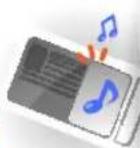
Hören Sie über den Mini-Player Musik, während Sie sich gleichzeitig Bilder oder Dokumente ansehen.
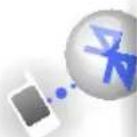
Stellen Sie einfach und schnell eine Verbindung zu anderen Bluetooth-Geräten her.
YP-R1

Inhalt
6 Grundfunktionen verwenden
7 Lieferumfang 8 Ihr MP3-Player 9 Akku aufladen 11 Player einschalten und Touchscreen sperren 12 Touchscreen benutzen 14 Hauptmenü benutzen 15 Menüdesign ändern 15 Hintergrundbild auswählen 16 Menü-Layout einstellen 18 Widgets benutzen 18 Widgets zu einem Hauptmenübildschirm hinzufügen 19 Widget-Liste 21 Schnellstartleiste und Menüleiste benutzen 22 Mini-Player benutzen 23 Text eingeben 23 Text mit der virtuellen Tastatur eingeben 24 Text mit der Funktion Smart-Finger eingeben 25 Player an ein Fernsehgerät anschließen


26 Mediendateien verwalten
27 Mediendateien übertragen
27 Unterstützte Dateiformate und PC-Systemanforderungen
28 Dateien mit EmoDio übertragen
29 Player als Wechseldatenträger für Dateiübertragungen verwenden
31 Nach Dateien suchen
32 Dateien löschen
33 Videos und Musik wiedergeben
34 Video 34 Videodateien wiedergeben 37 Video-Optionen verwenden 38 Musik 38 Musik wiedergeben 42 Nach einer Musikdatei suchen 42 Wiedergabelisten erstellen 44 Musikoptionen verwenden 45 Beat DJ

Inhalt
48 Zusätzliche Anwendungen verwenden
49 Bilder
49 Bilder anzeigen
50 Bildmenüs verwenden
51 Texte
51 Textdateien anzeigen
53 Textoptionen verwenden
54 UKW-Radio
54 UKW-Radio wiedergeben
56 Radiosender speichern
57 Optionen für UKW-Radio verwenden
58 Flash Player
59 Spiele
60 Bluetooth
60 Andere Bluetooth-Geräte finden und registrieren
61 Verbindung zu Geräten mit aktiver Bluetooth-Funktion herstellen
62 Anruffunktionen verwenden (Freisprechanlage)
64 Dateien übertragen
65 Bluetooth-Optionen verwenden
65 Informationen über die Verwendung von Bluetooth
67 Datacasts
68 Sprachaufnahme
69 Adressbuch

70 Einstellungen vornehmen
71 Einstellungen
72 Toneinstellungen
72 Displayeinstellungen
73 Spracheinstellungen
73 Zeiteinstellungen
73 Systemeinstellungen
76 Anhang
Reinigung und Aufbewahrung des Players
78 Fehlerbehebung
80 Technische Daten
82 Korrekte Entsorgung von Altgeräten (Elektroschrott)
82 Korrekte Entsorgung von Batterien
83 Lizenz

Grundfunktionen verwenden
Erfahren Sie, wie Sie die Grundfunktionen Ihres Players steuern können.
Lieferumfang....7
Ihr MP3-Player 8
Akku aufladen 9
Player einschalten und Touchscreen sperren .....11
Touchscreen benutzen 12
Hauptmenü benutzen 14
Widgets benutzen 18
Schnellstartleiste und Menüleiste benutzen ....21
Mini-Player benutzen 22
Text eingeben 23
Player an ein Fernsehgerät anschließen 25
Lieferumfang
Überprüfen Sie, ob die folgenden Teile im Lieferumfang enthalten sind:
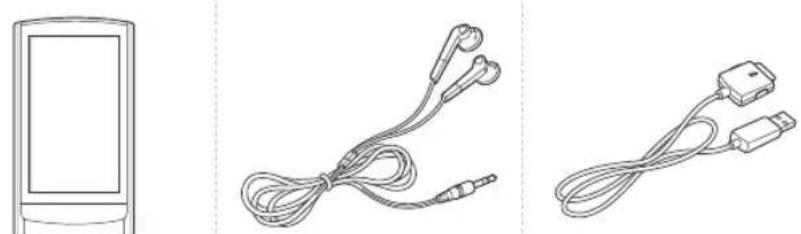
MP3-Player, Ohrhörer, USB-Kabel
Hinweis
• Die Teile, die mit dem MP3-Player mitgeliefert werden, können sich äußerlich von den Darstellungen in diesem Handbuch unterscheiden. Weiteres Zubehör können Sie bei einem Samsung-Händler in Ihrer Nähe erhalten.
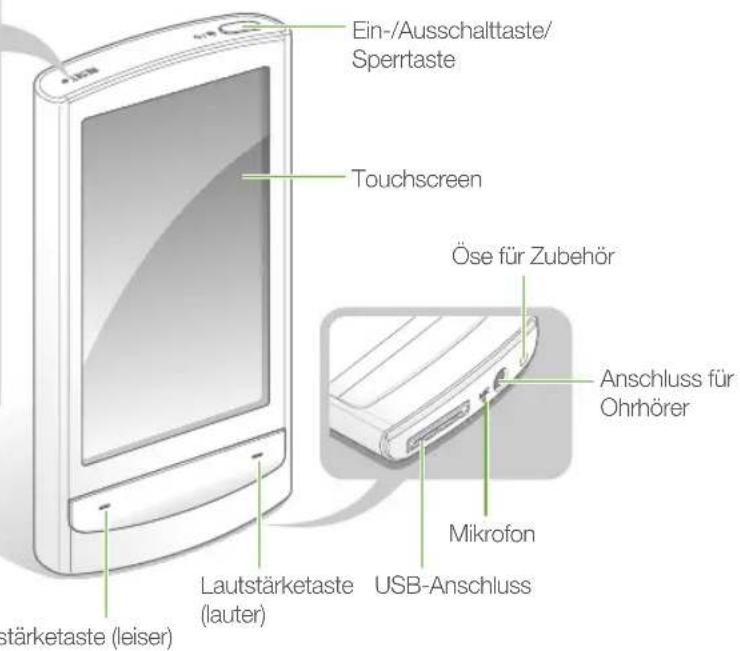
Ihr MP3-Player
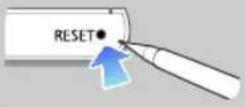
Reset-Taste
Wenn Ihr Player hängt bzw. auf Bedienversuche nicht mehr reagiert, führen Sie einen spitzen Gegenstand (wie die Spitze eines Kugelschreibers) in die Öffnung der Reset-Taste ein. Das System wird zurückgesetzt und neu initialisiert.
Akku aufladen
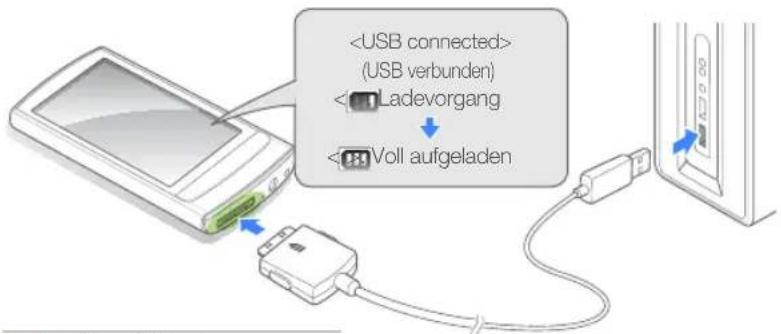
Vor der ersten Benutzung des Players muss der Akku aufgeladen werden. Dies gilt auch dann, wenn Sie ihn längere Zeit nicht benutzt haben.

Achtung
Der wiederaufladbare Akku, der sich in dem Gerät befindet, darf nicht vom Benutzer ausgewechselt werden. Wenden Sie sich an Ihren Fachhändler, um den Akku über den Service auswechseln zu lassen.
1. Verbinden Sie den breiten Stecker des USB-Kabels (mit nach oben zeigendem Dreieck) mit dem USB-Anschluss an der unteren Seite Ihres Players.
2 Verbinden Sie den kleineren Stecker des USB-Kabels mit dem USB-Anschluss des PCs.




- MP3-PLAYER BENUTZERHANDBUCH
- IMAGINE THE POSSIBILITIES
- ZUR VERWENDUNG DIESES BENUTZERHANDBUCHS
- SYMBOLE IN DIESEM BENUTZERHANDBUCH
- SICHERHEITSHINWEISE
- SO SCHÜTZEN SIE SICH SELBST
- SO SCHÜTZEN SIE IHREN MP3-PLAYER
- SONDERFUNKTIONEN IHRES MP3-PLAYERS
- INHALT
- GRUNDFUNKTIONEN VERWENDEN
- MEDIENDATEIEN VERWALTEN
- VIDEOS UND MUSIK WIEDERGEBEN
- ZUSÄTZLICHE ANWENDUNGEN VERWENDEN
- EINSTELLUNGEN VORNEHMEN
- ANHANG
- LIEFERUMFANG
- HINWEIS
- IHR MP3-PLAYER
- RESET-TASTE
- AKKU AUFLADEN
- ACHTUNG
Marke : SAMSUNG
Modell : YP-R1JCB
Kategorie : Mp3-player