
YP-M1 - Mp3-player SAMSUNG - Kostenlose Bedienungsanleitung
Finden Sie kostenlos die Bedienungsanleitung des Geräts YP-M1 SAMSUNG als PDF.


| Produkttyp | MP3-Player |
| Modell | YP-M1 |
| Marke | Samsung |
| Speicherkapazität | 8 GB (erweiterbar via microSD) |
| Display | 1,8-Zoll TFT LCD, 260k Farben |
| Unterstützte Audioformate | MP3, WMA, OGG, FLAC, AAC |
| Unterstützte Videoformate | SMV (eigenes Format) |
| Abmessungen (B x H x T) | 90 x 40 x 10 mm |
| Gewicht | 50 g (mit Akku) |
| Akku | Lithium-Ion, 3,7 V, 500 mAh |
| Akkulaufzeit (Musik) | bis zu 30 Stunden |
| Ladezeit | ca. 2 Stunden |
| Anschlüsse | USB 2.0, 3,5 mm Kopfhöreranschluss |
| FM-Radio | Ja, mit RDS |
| Sprachaufnahme | Ja, integriertes Mikrofon |
| Bedienelemente | Navigationstasten, Play/Pause, Lautstärke |
| Betriebssystem | Eigenentwicklung Samsung |
| Reinigung | Mit einem trockenen, fusselfreien Tuch abwischen |
| Sicherheitshinweise | Nicht in Wasser tauchen; vor direkter Sonneneinstrahlung schützen |
| Ersatzteile | Akku, Kopfhörer, USB-Kabel separat erhältlich |
| Reparierbarkeit | Akku vom Benutzer wechselbar |
Häufig gestellte Fragen - YP-M1 SAMSUNG
Benutzerfragen zu YP-M1 SAMSUNG
0 Frage zu diesem Gerät. Beantworten Sie die, die Sie kennen, oder stellen Sie Ihre eigene.
Eine neue Frage zu diesem Gerät stellen
Laden Sie die Anleitung für Ihr Mp3-player kostenlos im PDF-Format! Finden Sie Ihr Handbuch YP-M1 - SAMSUNG und nehmen Sie Ihr elektronisches Gerät wieder in die Hand. Auf dieser Seite sind alle Dokumente veröffentlicht, die für die Verwendung Ihres Geräts notwendig sind. YP-M1 von der Marke SAMSUNG.
BEDIENUNGSANLEITUNG YP-M1 SAMSUNG
MP3-Player Benutzerhandbuch
imagine the possibilities
Wir freuen uns, dass Sie sich für dieses Produkt von Samsung entschieden haben.
Registrieren Sie Ihr Produkt unter
www.samsung.com/register,
um unseren Service besonders umfassend
nutzen zu können.

Ihr neuer MP3-Player
Er sieht gut aus, ist zuverlässig und bietet viele praktische Funktionen. Dank der hochmodernen Technologie von Samsung können Sie erstklassigen Sound und lebendige Bilder genießen. Wir wünschen Ihnen jederzeit viel Freude an Ihrem neuen Gerät – beim Sport, beim Download Ihrer Lieblingssongs, beim Anschauen von Videoclips oder einfach beim Radio hören!
EIN WAHRES MULTIMEDIA-GERÄT
In unserem MP3-Player steckt viel mehr, als der Name sagt. Sie können Bilder, Texte und Videos anzeigen und Ihre Lieblingssender im Radio hören. Durch die integrierte drahtlose Bluetooth-Technologie lässt sich der MP3-Player vielseitig verbinden.
TOUCHSCREEN
Ihr MP3-Player verfügt über einen Touchscreen, der auf die Berührung Ihrer Finger reagiert. Sie können verschiedene Vibrationseffekte einstellen.
EXTERNE SPEICHERKARTE
Ihr MP3-Player verfügt über einen eingebauten Speicherkartensteckplatz für MicroSD™- und MicroSDHC™-Karten, die vor allem dazu verwendet werden, Dateien und Daten zu speichern oder zu übertragen.
PRAKTISCHE WIDGETS
Ziehen Sie Uhr, Kalender und andere Widgets für einen einfachen und schnellen Zugriff in das Hauptmenü. Sie können das Design der Tasten und Symbole im Bildschirmhintergrund verändern.
AUSGEZEICHNETER KLANG
Ihr neuer MP3-Player verfügt über DNSe™ (Digital Natural Sound Engine) – diese spezielle Klangtechnologie von Samsung sorgt für einen volleren und tieferen Klang und ein eindrucksvolles Hörerlebnis.
Sicherheitshinweise
Bedeutung der verwendeten Symbole und Hinweiszeichen
 WARNUNG WARNUNG | Lebensgefahr oder ernsthafte Verletzungsgefahr. |
 VORSICHT VORSICHT | Verletzungsgefahr oder Gefahr eines Sachschadens. |
 ACHTUNG ACHTUNG | Gefahr von Feuer, Explosionen, elektrischem Schlag oder sonstigen Verletzungen - bei der Benutzung des MP3-Players die angegebenen Sicherheitsmaßnahmen einhalten. |
| HINWEIS | Tipps oder Verweise auf Seiten, die für die Benutzung des Players hilfreich sein können. |
 | KEINESFALLS ausführen. |
 | NICHT öffnen. |
 | NICHT berühren. |
 | Befolgen Sie die Anweisungen genau. |
 | Ziehen Sie den Netzstecker aus der Steckdose. |
 | Wenden Sie sich an den Kundendienst. |
Diese Warnhinweise sollen Sie und andere Personen vor Verletzungen schützen. Bitte befolgen Sie sie genau. Bewahren Sie diesen Abschnitt nach dem Lesen sicher und griffbereit auf.
Sicherheitshinweise
Dieses Handbuch beschreibt die ordnungsgemäße Verwendung des MP3-Players. Lesen Sie es aufmerksam durch, um Verletzungen von Personen oder Beschädigungen des Players zu vermeiden. Beachten Sie insbesondere die folgenden Warnhinweise.
SO SCHÜTZEN SIE SICH SELBST


- Versuchen Sie nicht, das Gerät eigenhändig zu zerlegen, zu reparieren oder zu verändern.
- Vermeiden Sie, dass das Gerät mit Wasser in Berührung kommt. Falls das Gerät nass wurde, schalten Sie es keinesfalls ein. Sie könnten einen elektrischen Schlag bekommen. Wenden Sie sich an den Samsung-Kundendienst in Ihrer Nähe.
- Verwenden Sie das Produkt nicht bei Gewitter. Dies kann Stromschlag oder Fehlfunktionen des Geräts zur Folge haben.

■ Verwenden Sie während des Auto-, Motorrad- oder Fahrradfahrens niemals Ohr- oder Kopfhörer.
Dies kann zu schweren Unfällen führen und ist darüber hinaus in manchen Ländern gesetzlich verboten.
Wenn Sie Ohr- oder Kopfhörer tragen, achten Sie beim Spazierengehen oder Joggen auf einer Straße und insbesondere beim Überqueren von Straßen immer auf den Straßenverkehr. Andernfalls kann es zu schweren Unfällen kommen!
- Sorgen Sie zu Ihrer eigenen Sicherheit dafür, dass sich das Ohr-/Kopfhörerkabel weder bei Ihnen noch in Gegenständen in Ihrer Nähe verfängt.

- Bewahren Sie das Gerät nicht in feuchten, staubigen oder rußigen Umgebungen auf. Dies kann zu Bränden oder elektrischem Schlag führen.
- Verwenden Sie das Produkt nicht, wenn der Bildschirm rissig oder beschädigt ist. Beschädigtes Glas oder Acryl kann Verletzungen an der Hand oder dem Gesicht verursachen. Reichen Sie das Produkt in einer Samsung-Fachwerkstatt ein, damit der Bildschirm dort ersetzt werden kann. Schäden, die aufgrund einer Unachtsamkeit entstehen, werden nicht von der Garantie abgedeckt.
SO SCHÜTZEN SIE SICH SELBST

- Das Verwenden von Ohr- oder Kopfhörern über einen längeren Zeitraum kann schwere Gehörschäden verursachen. Wenn Sie sich einer Lautstärke von mehr als 85 dB über einen längeren Zeitraum aussetzen, wird Ihr Hörvermögen negativ beeinträchtigt. Je höher die Lautstärke ist, desto größer ist der Gehörschaden (ein normales Gespräch wird mit 50 bis 60 dB geführt. Das durchschnittliche Straßengeräusch liegt bei 80 dB). Die Lautstärke sollte möglichst auf einen mittleren Wert eingestellt werden (das ist gewöhnlich weniger als 2/3 des Maximalwerts).
- Wenn Sie ein Klingeln in den Ohren wahrnehmen, verringern Sie umgehend die Lautstärke, oder verzichten Sie ganz auf Ohr- oder Kopfhörer. ■ Die Batterie darf nicht übermäßiger Hitze wie Sonne, Feuer o.ä. ausgesetzt werden.
SO SCHÜTZEN SIE IHREN MP3-PLAYER

- Setzen Sie den Player keinesfalls Temperaturen über 35 °C aus (wie z. B. in einer Sauna oder im Innenraum eines geparkten Fahrzeugs).
- Vermeiden Sie übermäßige Krafteinwirkungen auf das Gerät. Lassen Sie den Player nicht fallen.
- Stellen Sie keine schweren Objekte auf den Player.
- Stellen Sie sicher, dass weder Staub noch Fremdkörper in das Gerät eindringen können.
- Stellen Sie das Gerät nicht in die Nähe magnetischer Objekte.

■ Fertigen Sie von wichtigen Daten immer Sicherheitskopien an. Für Datenverlust übernimmt Samsung keine Haftung. ■ Verwenden Sie nur von Samsung mitgeliefertes oder zugelassenes Zubehör.

- Sprühen Sie kein Wasser auf das Gerät. Reinigen Sie das Gerät keinesfalls mit Chemikalien wie Benzol oder mit Lösungsmitteln, da dies zu Bränden, elektrischem Schlag oder zu einer Beschädigung der Oberfläche führen kann.

- Die Nichtbeachtung dieser Anweisungen kann zu Verletzungen oder zu Beschädigungen des Players führen.
- Falls Sie dieses Handbuch ausdrucken möchten, sollten Sie es in Farbe drucken und zur besseren Übersichtlichkeit die Option "1 Seite pro Blatt" wählen.

GRUNDLEGENDES

11 Lieferumfang
12 Abbildungen des MP3-Players
14 System zurücksetzen
15 Akku aufladen
16 Hinweise zum Akku
16 Gerät ein- und ausschalten
17 Lautstärke einstellen
17 Den Touchscreen deaktivieren
18 Mit dem "Dateibrowser" nach Dateien suchen
18 Mit dem "Dateibrowser" Dateien löschen
19 Statusanzeigen überprüfen
20 Touchscreen verwenden
24 Anzeige des Hauptmenüs einstellen
26 Widget-Symbole
28 Widgets verwenden
33 Mini-Player und Schnellstartleiste verwenden
35 Virtuelle Tastatur verwenden
36 Listenanzeigemodus wechseln
38 Anschluss an ein Fernsehgerät
39 Bildschirmrotation verwenden
40 Einstellungen ändern
41 Optionen für Toneinstellungen
42 Optionen für Display-Einstellungen
43 Optionen für Spracheinstellungen
44 Optionen für Zeiteinstellungen
45 Optionen für Systemeinstellungen
EMODIO
49 Systemvoraussetzungen
50 EmoDio verwenden
VIDEOCLIP ANZEIGEN
52
52 Videoclip anzeigen
53 Videowiedergabe-Bildschirm
54 Touchsymbole zur Wiedergabesteuerung
55 Kapitel erstellen
55 Bild speichern
56 Lesezeichen verwenden
57 Videomenü verwenden
MUSIK WIEDERGEBEN
61
61 Kategorie auswählen
63 Musikwiedergabe-Bildschirm
64 Touchsymbole zur Wiedergabesteuerung
65 Eine Sequenz wiederholen
66 Wiedergabeliste auf dem MP3-Player erstellen
70 Musikmenü verwenden
BILDER ANZEIGEN
75
75 Bilder anzeigen
76 Bilder vergrößern
76 Diashow anzeigen
77 Bildmenü verwenden
TEXTE ANZEIGEN

80 Texte anzeigen 81 Lesezeichen verwenden 82 Textmenü verwenden
EXTERNE SPEICHERKARTE VERWENDEN

83 Externe Speicherkarte einlegen 83 Externe Speicherkarte entfernen 84 Eine Datei auf der externen Speicherkarte wiedergeben 85 Eine Datei von der Speicherkarte auf den Player übertragen 86 Eine Datei auf der externen Speicherkarte löschen 87 Eine Datei vom Player auf die Speicherkarte übertragen
UKW-RADIO VERWENDEN

88 UKW-Radio verwenden 89 UKW-Radio-Bildschirm 90 UKW-Sender einstellen 91 UKW-Radiosendungen aufnehmen 92 Zwischen dem Modus für gespeicherte Sender und dem Sendereinstellmodus umschalten 93 UKW-Radiomenü verwenden 96 Videospiele spielen
VIDEOSPIELE SPIELEN

Inhalt
BLUETOOTH VERWENDEN
102
102 Allgemeines zu Bluetooth
103 Bluetooth-Einstellungen
105 Ein Bluetooth-Gerät anschließen
108 Bluetooth-Stereo-Headset verwenden
109 Bluetooth-Mobiltelefon verwenden
114 Dateien zum/vom Bluetooth-Gerät übertragen
116 Bluetooth-Geräte prüfen
ALARM EINSTELLEN
118
118 Alarm einstellen
DATACASTS ANZEIGEN
120
120 Datacasts anzeigen
SPRACHAUFNAHMEN ERSTELLEN
121
121 Sprachaufnahmen erstellen
FLASH-DATEIEN ANSEHEN
123
123 Flash-Dateien wiedergeben
Inhalt
TASCHENRECHNER VERWENDEN
124
124 Taschenrechner verwenden
ADRESSBUCH ANZEIGEN
125
125 Adressbuch anzeigen
FEHLERSUCHE
127
127 Fehlersuche
ANHANG
130
130 Menü-Übersicht
131 Technische Daten
134 Lizenz
Grundlegendes
LIEFERUMFANG
Dieses Zubehör ist im Lieferumfang des MP3-Players enthalten. Sollte etwas fehlen, wenden Sie sich an den Kundendienst von Samsung.
Player Ohrhörer USB-Kabel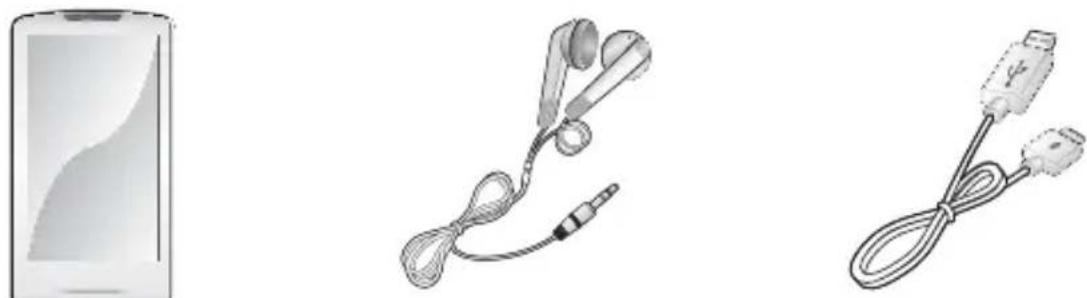
Das Design des Zubehörs kann aufgrund von Weiterentwicklungen ohne vorherige Ankündigung geändert werden.
ABBILDUNGEN DES MP3-PLAYERS
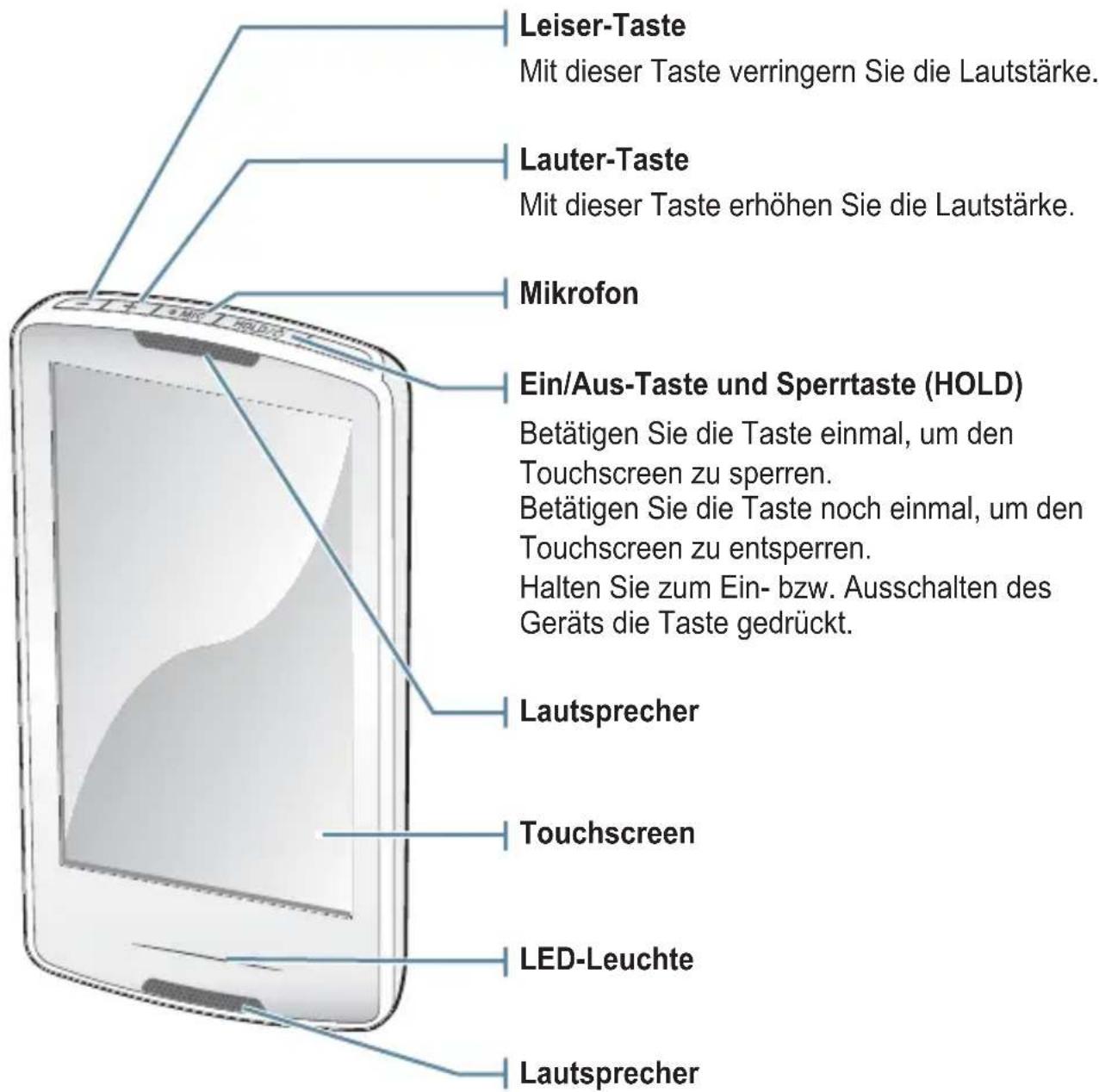
12 _ Grundlegendes
ABBILDUNGEN DES MP3-PLAYERS (Fortsetzung)
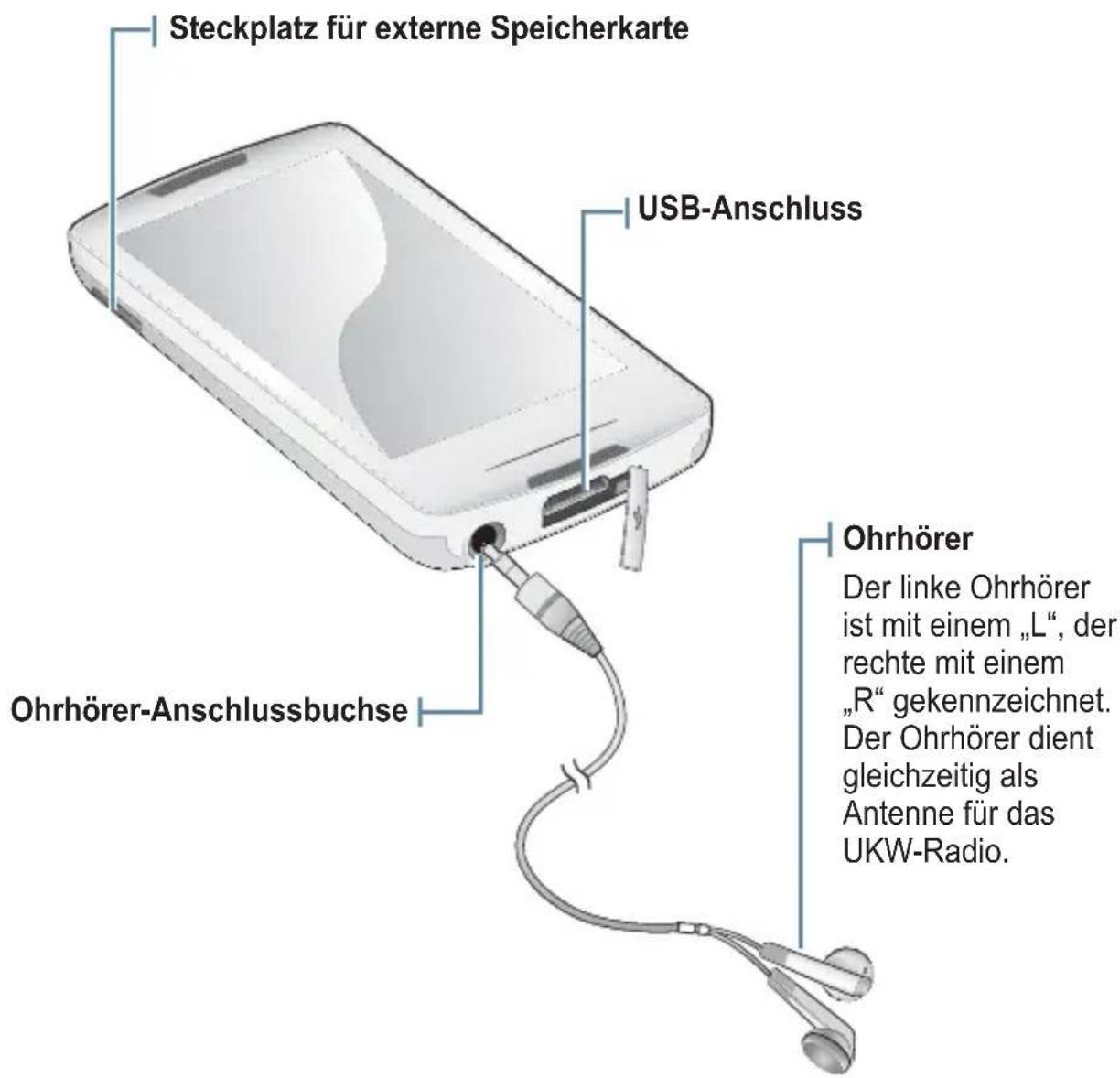
Grundlegendes _ 13
SYSTEM ZURÜCKSETZEN
Wenn sich der MP3-Player nicht einschalten lässt, die Wiedergabe nicht funktioniert oder er vom angeschlossenen Computer nicht erkannt wird, muss das System zurückgesetzt werden.
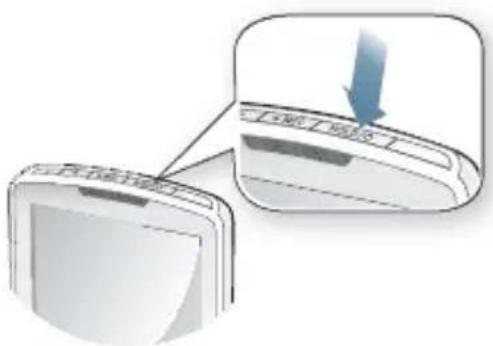
Halten Sie die Taste [ HOLD / ⏻ ] länger als 10 Sekunden lang gedrückt.
■ Das System wird neu initialisiert. - Einstellungen und Dateien im Player werden durch das Rücksetzen nicht beeinträchtigt.
Vor der ersten Benutzung des Players muss der Akku aufgeladen werden. Dies gilt auch, wenn Sie ihn längere Zeit nicht benutzt haben.
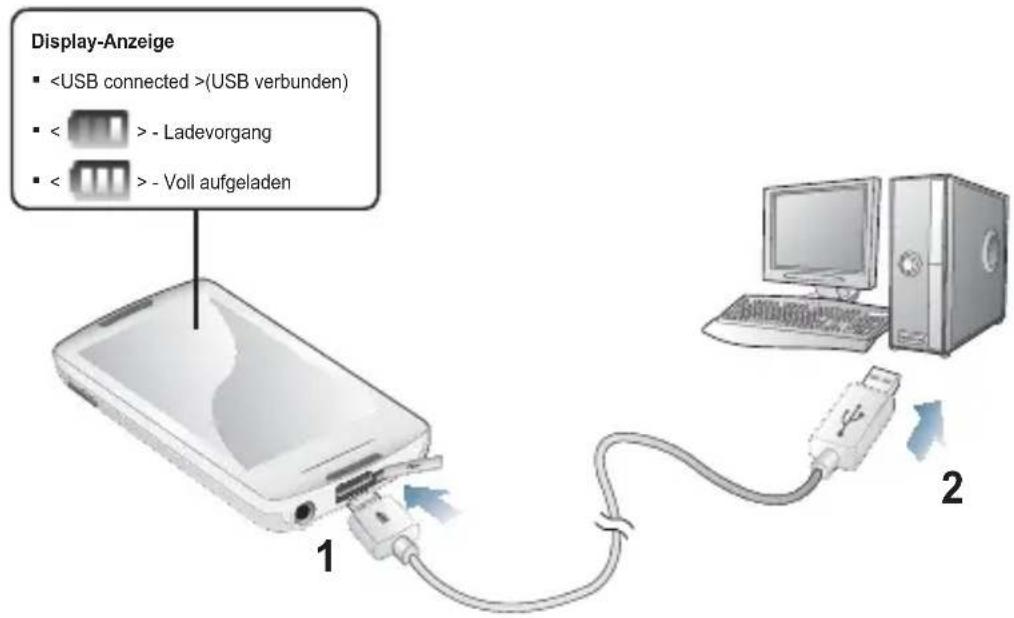
- Verbinden Sie den kleineren Stecker des USB-Kabels mit dem USB-Anschluss am unteren Ende des MP3-Players.
- Verbinden Sie den größeren USB-Stecker mit dem USB-Anschluss ( ) des Computers.
Ladezeit ca. 3 Stunden

HINWEIS

ACHTUNG
■ Die Ladezeit kann je nach PC-Umgebung variieren. Der Player kann nur aufgeladen werden, wenn dieser mit einem USB-Kabel an Ihren PC angeschlossen wird. Verwenden Sie keinen separat erworbenen USB-Adapter, da möglicherweise der Akku nicht aufgeladen wird und der Player nicht richtig funktioniert.
HINWEISE ZUM AKKU
Wenn Sie die folgenden Hinweise zu Pflege und Lagerung beachten, können Sie die Akku-Lebensdauer verlängern:
- Die Temperatur während des Ladevorgangs sollte zwischen 5 °C und 35 °C liegen.
- Den Akku nicht überladen (höchstens 12 Stunden aufladen). Übermäßiges Laden oder Entladen kann zu einer Verkürzung der Lebensdauer des Akkus führen. • Die Lebensdauer des Akkus verkürzt sich allmählich mit dem Gebrauch.


- Falls Sie den Player laden, während er an einem Laptop angeschlossen ist, sollte der Akku des Laptops voll aufgeladen sein bzw. der Laptop ans Stromnetz angeschlossen sein.
- Der in diesem Gerät verwendete Akku kann nicht vom Benutzer ausgetauscht werden. Wenn Sie Informationen zum Austausch dieses Akkus benötigen, wenden Sie sich bitte an den Kundendienst.
GERÄT EIN- UND AUSSCHALTEN
Gerät einschalten
Drücken und halten Sie die Taste [HOLD /
Gerät ausschalten
Drücken und halten Sie die Taste [HOLD / ⏻
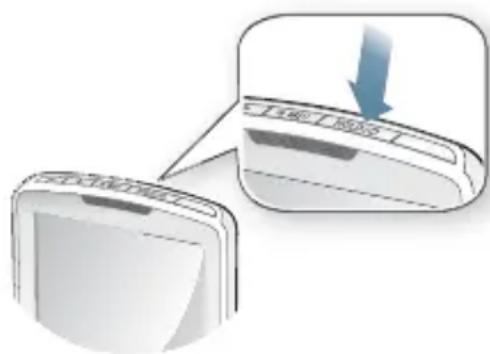
- Ihr MP3-Player schaltet sich automatisch aus, wenn im Pausenmodus 5 Minuten lang keine Tasten oder Symbole betätigt wurden.
LAUTSTÄRKE EINSTELLEN
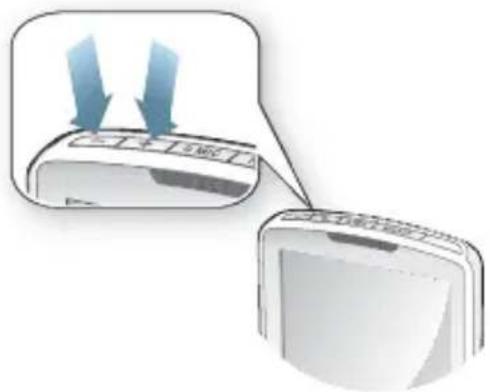
Die Lautstärke kann bei laufender Wiedergabe eingestellt werden.
Drücken Sie die Tasten [ - ], [ ]. +
Über die Sperrfunktion wird der Touchscreen Ihres MP3-Players deaktiviert. Wenn Sie versehentlich, z. B. beim Sport, eine Taste drücken, wird somit die Musikwiedergabe nicht unterbrochen.
- Drücken Sie die Taste [HOLD / ⏻] ein Mal.
- Drücken Sie nochmals die Taste [HOLD / ⏻], um die Sperrfunktion wieder auszuschalten.
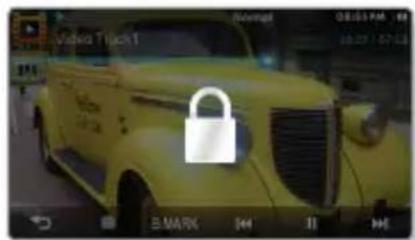

- Wenn Sie (Alle) unter (Einstellungen) → → (Sperrfunktion) einstellen, werden der Touchscreen und alle anderen Tasten gesperrt. Weitere Informationen finden Sie auf Seite 45.
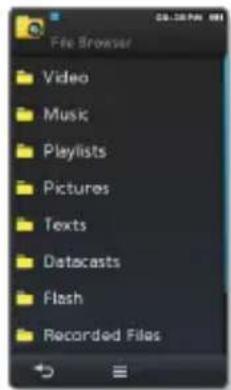
MIT DEM "DATEIBROWSER" NACH DATEIEN SUCHEN
Sie können Dateien ganz einfach mit der Funktion (Dateibrowser) suchen.
- Wählen Sie das Symbol im Hauptmenü.
- Wählen Sie einen Ordner aus, um die Dateiliste anzuzeigen.
- Wählen Sie eine Datei aus. ■ Die Datei wird abgespielt bzw. angezeigt.
Führen Sie die oben genannten Schritte 1–2 aus.
- Tippen Sie auf das Symbol [ ≡ ].
- Wählen Sie (Löschen).
- Wählen Sie die zu löschende Datei aus und tippen Sie auf .
- Tippen Sie auf das Symbol [ √ ], um alle Dateien auszuwählen. ■ Die Datei wird gelöscht.
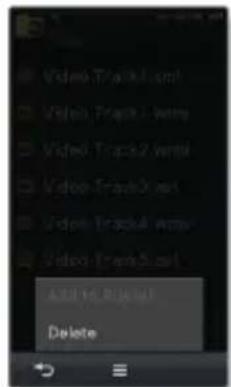

- Sie können eine Datei direkt in der Dateiliste des Video- oder Musikmodus sowie im (Dateibrowser) löschen. ■ Die Datei kann während der Wiedergabe nicht gelöscht werden.

- Gelöschte Dateien können nicht wiederhergestellt werden.
ACHTUNG
18 _ Grundlegendes
STATUSANZEIGEN ÜBERPRÜFEN
Die aktuellen Statusanzeigen des Players werden im oberen Bildschirmbereich angezeigt.

| Alarmanzeige Sperranzeige | ||
| Bluetooth-Anzeige Uhrzeit | 08:55 PM | |
| Speicherkartenanzeige Akkuladezustand | ||

- Die Bildschirmdarstellungen dienen nur zur Veranschaulichung. Die tatsächliche Bildschirmanzeige kann von den Abbildungen abweichen.
Tippen Sie leicht mit dem Daumen oder der Fingerspitze auf den Touchscreen.
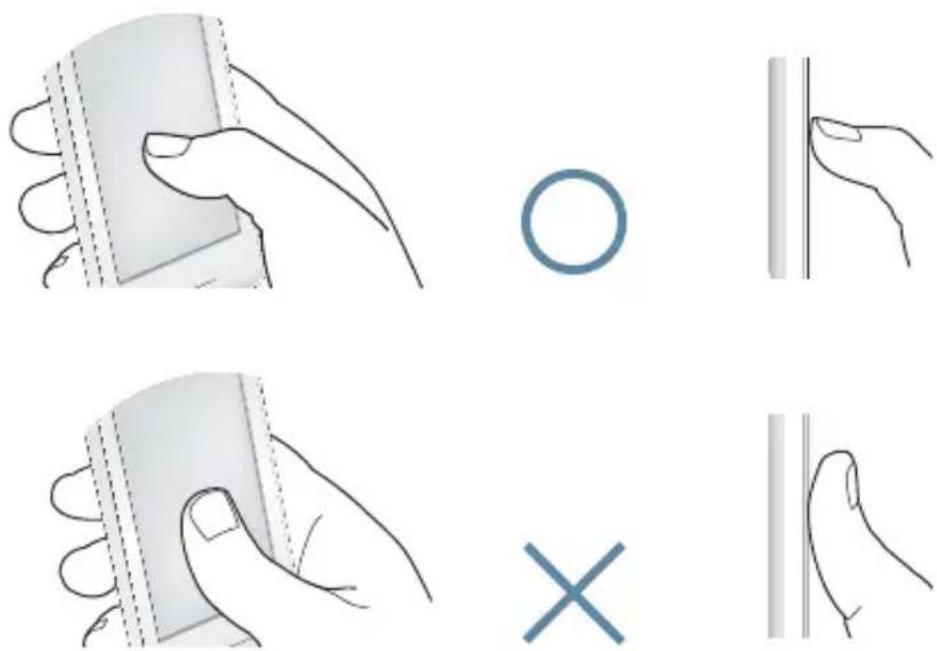

- Berühren Sie den Touchscreen vorsichtig, um Schäden am Bildschirm zu vermeiden.
- Bedienen Sie den Touchscreen zum Vermeiden von Beschädigungen nur mit den Fingern. ■ Berühren Sie den Touchscreen nur mit sauberen Fingern.
- Bedienen Sie die Touchscreen-Tasten nicht mit Handschuhen.
- Möglicherweise funktioniert der Touchscreen nicht, wenn Sie ihn mit dem Fingernagel oder anderen Objekten wie z. B. einem Kugelschreiber bedienen.
Antippen
Tippen Sie auf die gewünschte Stelle des Touchscreens.
| 1. Einen Menüpunkt auswählen oder zum nächsten Bildschirm wechseln | ■ Tippen Sie auf das entsprechende Symbol, um eine Funktion auszuführen, oder wählen Sie ein Element aus einer Liste. |
| 2. Wiedergabeinformationen und Symbole anzeigen | ■ Tippen Sie auf den Touchscreen, um Wiedergabeinformationen oder Video-, Musik-, Bild- und Textsymbole anzuzeigen. |
TOUCHSCREEN VERWENDEN (Fortsetzung)
Längeres Berühren
Berühren Sie länger die gewünschte Stelle des Touchscreens.
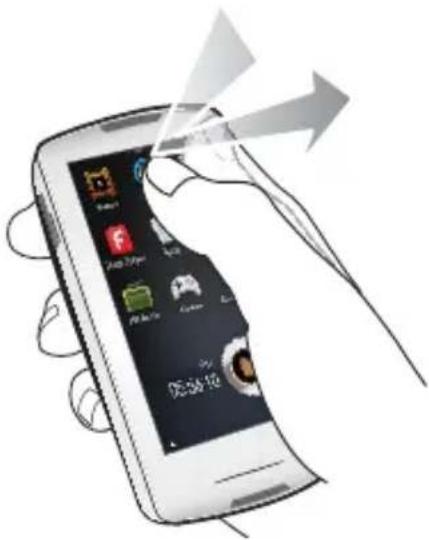
| 1. Zum vorherigen Wiedergabebildschirm wechseln | ■ Berühren Sie länger das Symbol oder , um eine vor kurzem gespielte Datei wiederzugeben oder zum Wiedergabebildschirm der aktuellen Datei zu wechseln. |
| Videokapitel erstellen2. | ■ Halten Sie den Finger während der Videowiedergabe auf dem Bildschirm, um das aktuelle Video in insgesamt 5 Kapitel zu unterteilen. |
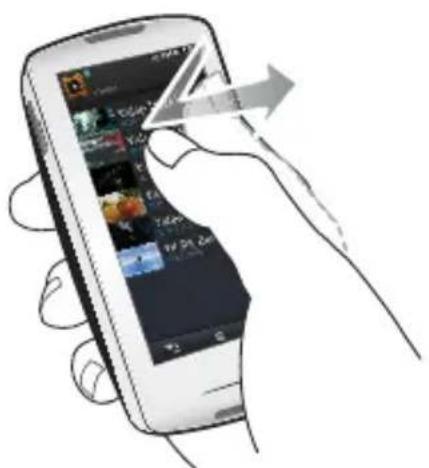
Ziehen
Tippen Sie mit dem Finger zunächst auf ein Symbol, und ziehen Sie es dann an die gewünschte Stelle.
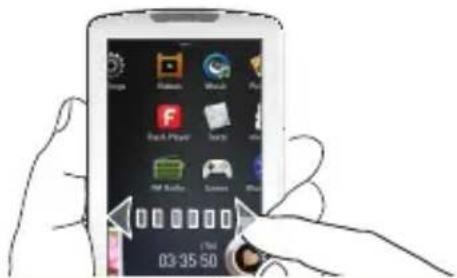
| 1. Hauptmenü durchsuchen | Tippen Sie auf eine freie Stelle des Touchscreens, und ziehen Sie den Finger in horizontaler Richtung, um das Hauptmenü zu verschieben. |
| 2. Zur vorhergehenden/nächsten Liste wechseln | Sie können durch vertikales Ziehen im Musik- und Videobildschirm die vorherige/nächste Liste durchsuchen. |
| 3. Wiedergabe-Statusbalken steuern | Tippen Sie auf den Statusbalken für die Wiedergabe auf dem Display und ziehen Sie Ihren Daumen oder Finger zu der gewünschten Stelle, bevor Sie loslassen. |
| 4. Seite wechseln/während der Wiedergabe suchen | Führen Sie mit Ihrem Finger eine horizontale Ziehbewegung während der Video- oder Musikwiedergabe durch, um zum vorherigen/nächsten Titel zu wechseln, je nach den unter „Horizontale Linie“ vorgenommenen Einstellungen.Führen Sie mit Ihrem Finger eine horizontale Ziehbewegung während der Bildanzeige durch, um zum vorherigen/nächsten Bild zu wechseln.Führen Sie mit Ihrem Finger eine horizontale Ziehbewegung während der Textanzeige durch, um zur vorherigen/nächsten Seite zu wechseln. |
| 5. Widget-Symbole verschieben | Wählen Sie während der Verwendung von Widgets im Hauptmenü ein Widget-Symbol aus, um es an die gewünschte Stelle zu verschieben. |
ANZEIGE DES HAUPTMENÜS EINSTELLEN
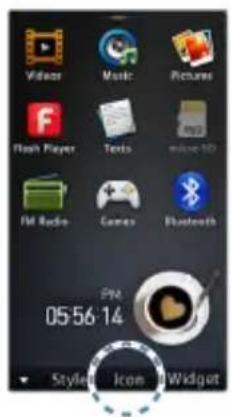
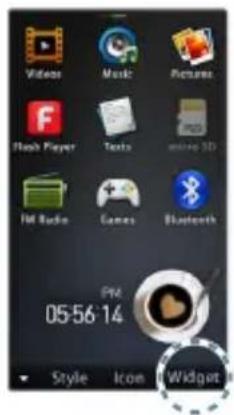
Tippen Sie im Hauptmenü auf das Symbol [▲] im unteren Bereich, um ein Kontextmenü anzeigen zu lassen, in dem Sie das Hauptmenü anpassen können.
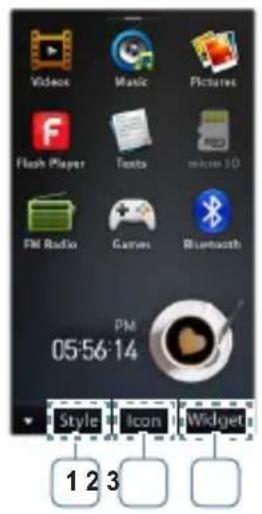
| 1 | Style | Sie können das Design des Hauptmenüs ändern. |
| 2 | Icon | Sie können das Layout des Hauptmenüs individuell anpassen, indem Sie jedes Hauptmenü-Symbol an die gewünschte Stelle verschieben. |
| 3 | Widget | Sie können im Hauptmenü Widget-Symbole hinzufügen oder löschen. |
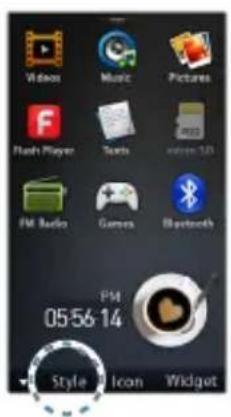
Menüdesign ändern
Wählen Sie mit [<] das gewünschte Menüdesign aus.
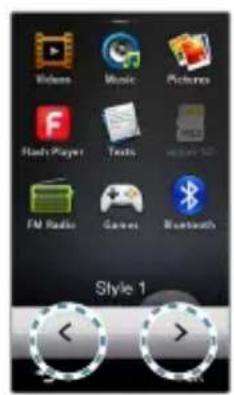
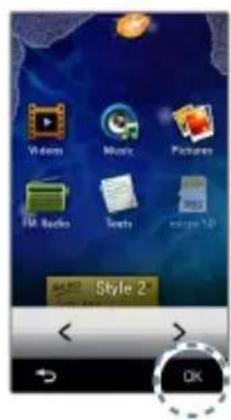
ANZEIGE DES HAUPTMENÜS EINSTELLEN (Fortsetzung)
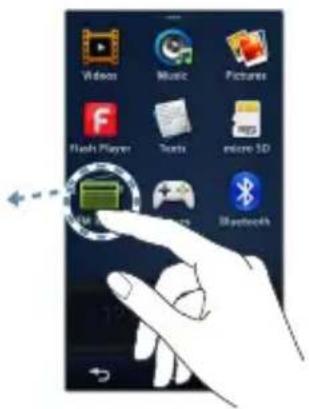
Menülayout ändern
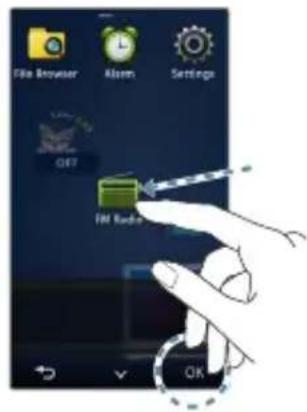
Tippen Sie auf ein Menüsymbol und ziehen Sie es auf die gewünschte Stelle/Seite.
- Zum Entfernen eines Symbols aus dem Hauptmenü ziehen Sie das Symbol aus dem Hauptmenü in die untere Menüleiste.
Widget-Symbol hinzufügen/löschen
Ziehen Sie ein Widget aus der Widget-Leiste in das Hauptmenü oder umgekehrt.
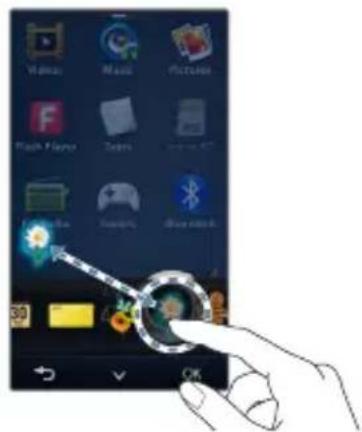
Widgets sind kleine Computerprogramme oder Applikationen, die in eine grafische Benutzeroberfläche (GUI) eingebunden sind. Sie liefern visuelle Informationen und ermöglichen einen einfachen Zugriff auf häufig verwendete Tools wie Uhr, Kalender oder Notizblock. Ordnen Sie Uhr, Kalender und andere Widgets für einen einfachen und schnellen Zugriff im Hauptmenü an.
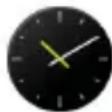
Sie können eine Analoguhr mit der aktuellen Uhrzeit einblenden. Die Uhrzeit kann auch eingestellt werden. Siehe Seite 28.
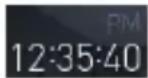
Sie können eine Digitaluhr mit der aktuellen Uhrzeit einblenden. Die Uhrzeit kann auch eingestellt werden. Siehe Seite 28.
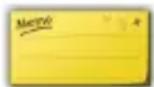
Sie können ein Memo eingeben und speichern. Siehe Seite 29.
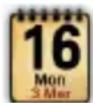
Sie können sich einen Kalender und Ihre Termine anzeigen lassen. Siehe Seite 30.
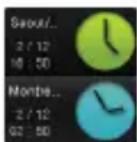
Sie können sich die aktuelle Uhrzeit in verschiedenen Städten der Welt anzeigen lassen. Siehe Seite 31.

Sie können sich gespeicherte Bilder als Diashow ansehen. Sie können einzelne Ordner für die Diashow auswählen. Siehe Seite 32.

Tippen Sie auf die Glühbirne, um die Helligkeit des Touchscreens einzustellen.
- Sie können die Helligkeit auch unter (Einstellungen) → → (Helligkeit) einstellen. Siehe Seite 42.
WIDGET-SYMBOLE (Fortsetzung)
 | Tippen Sie auf dieses Widget, um den Timer einzustellen. Das Gerät wird nach der vorgegebenen Zeit automatisch abgeschaltet.▪ Sie können den Timer auch unter(Einstellungen) →(System) →(Timer) einstellen. Siehe Seite 45. |
 | Sie können die verbleibende Akkuenergie überprüfen. |
 | Sie können unter dem Bildschirm für das Hauptmenü Musik hören oder das UKW-Radio einschalten, ohne dafür in die Modi Musik oder UKW-Radio wechseln zu müssen. |
 | Dekoratives Widget mit einer Blume, um die beim Antippen ein Schmetterling fl iegt. |
 | Dekoratives Widget mit Blüte, deren Blütenblätter sich beim Antippen lösen. |
 | Dekoratives Widget mit Kaffeetasse, aus der beim Antippen heißer Dampf aufsteigt. |
 | Dekoratives Widget mit einem Keks, der beim Antippen leicht zerbricht. |
Aktuelle Uhrzeit einstellen
- Tippen Sie auf die Digital- oder Analoguhr im Hauptmenü.
- Stellen Sie jeweils (Jahr), (Monat), (Tag), (Stunde), (Minute) ein.
- Tippen Sie auf .
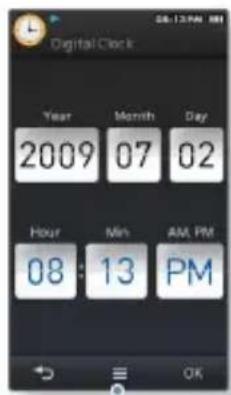
Optionen für das Uhr-Widget
-



- MP3-PLAYER BENUTZERHANDBUCH
- IMAGINE THE POSSIBILITIES
- IHR NEUER MP3-PLAYER
- EIN WAHRES MULTIMEDIA-GERÄT
- TOUCHSCREEN
- EXTERNE SPEICHERKARTE
- PRAKTISCHE WIDGETS
- AUSGEZEICHNETER KLANG
- SICHERHEITSHINWEISE
- SO SCHÜTZEN SIE SICH SELBST
- SO SCHÜTZEN SIE IHREN MP3-PLAYER
- GRUNDLEGENDES
- EMODIO
- VIDEOCLIP ANZEIGEN
- MUSIK WIEDERGEBEN
- BILDER ANZEIGEN
- TEXTE ANZEIGEN
- EXTERNE SPEICHERKARTE VERWENDEN
- UKW-RADIO VERWENDEN
- VIDEOSPIELE SPIELEN
- INHALT
- BLUETOOTH VERWENDEN
- ALARM EINSTELLEN
- DATACASTS ANZEIGEN
- SPRACHAUFNAHMEN ERSTELLEN
- FLASH-DATEIEN ANSEHEN
- TASCHENRECHNER VERWENDEN
- ADRESSBUCH ANZEIGEN
- FEHLERSUCHE
- ANHANG
- LIEFERUMFANG
- ABBILDUNGEN DES MP3-PLAYERS
- ABBILDUNGEN DES MP3-PLAYERS (FORTSETZUNG)
- SYSTEM ZURÜCKSETZEN
- LADEZEIT CA. 3 STUNDEN
- HINWEISE ZUM AKKU
- GERÄT EIN- UND AUSSCHALTEN
- GERÄT EINSCHALTEN
- GERÄT AUSSCHALTEN
- LAUTSTÄRKE EINSTELLEN
- MIT DEM "DATEIBROWSER" NACH DATEIEN SUCHEN
- ACHTUNG
- STATUSANZEIGEN ÜBERPRÜFEN
- ANTIPPEN
- TOUCHSCREEN VERWENDEN (FORTSETZUNG)
- LÄNGERES BERÜHREN
- ZIEHEN
- ANZEIGE DES HAUPTMENÜS EINSTELLEN
- MENÜDESIGN ÄNDERN
- ANZEIGE DES HAUPTMENÜS EINSTELLEN (FORTSETZUNG)
- MENÜLAYOUT ÄNDERN
- WIDGET-SYMBOL HINZUFÜGEN/LÖSCHEN
- AKTUELLE UHRZEIT EINSTELLEN
- OPTIONEN FÜR DAS UHR-WIDGET
Marke : SAMSUNG
Modell : YP-M1
Kategorie : Mp3-player