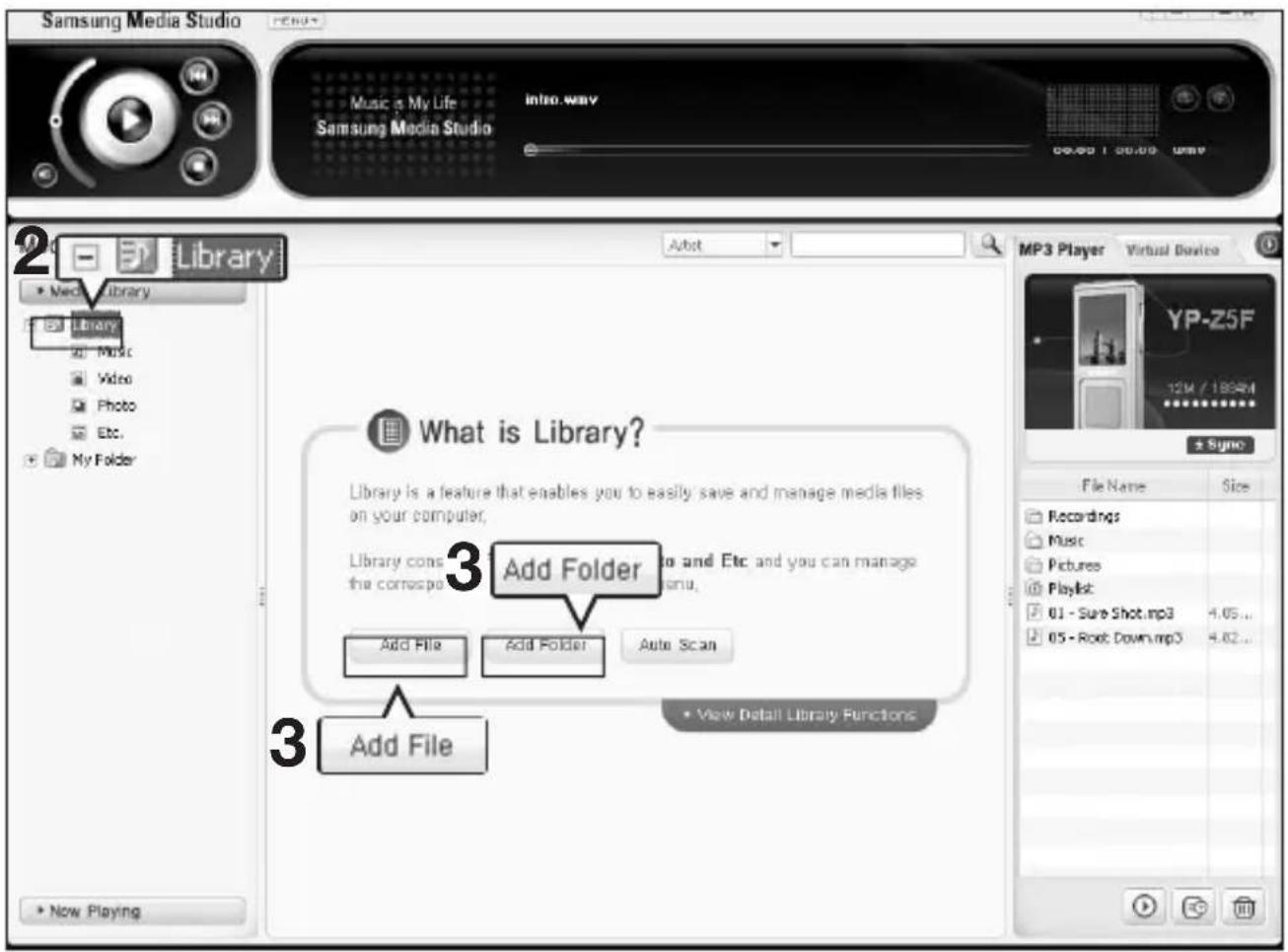
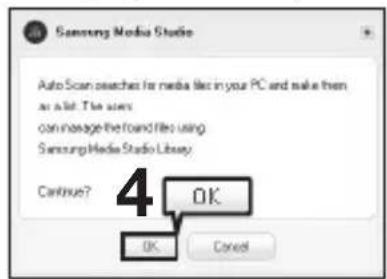
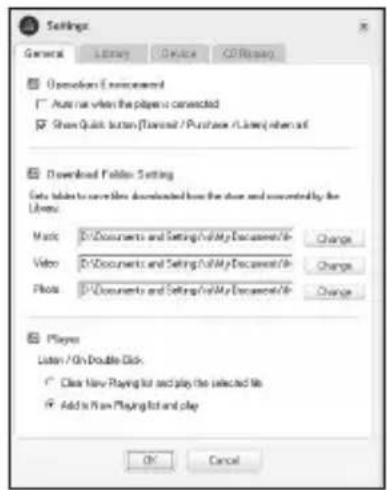
(Bibliothek).
■ Wählen Sie den Bereich und die Dateitypen für den Auto-Scan-Vorgang.
Dateien übertragen
HINWEIS
■ Das Verfahren zur Musikerkennung und damit verbundene Daten werden von Gracenote und dem Gracenote CDDBR Music Recognition Service SM zur Verfügung gestellt. - CDDB ist eine eingetragene Marke von Gracenote. Das Gracenote-Logo und der Logotyp, das Gracenote-CDDB-Logo und der Logotyp sowie das "Powered by Gracenote CDDB"-Logo sind eingetragene Marken von Gracenote. Music Recognition Service und MRS sind Dienstleistungsmarken von Gracenote.
Bevor Sie beginnen
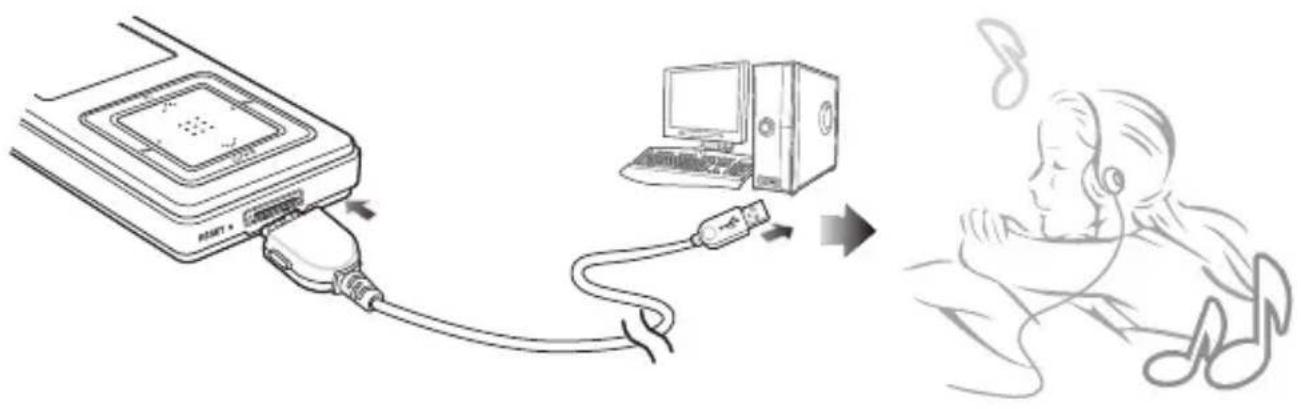
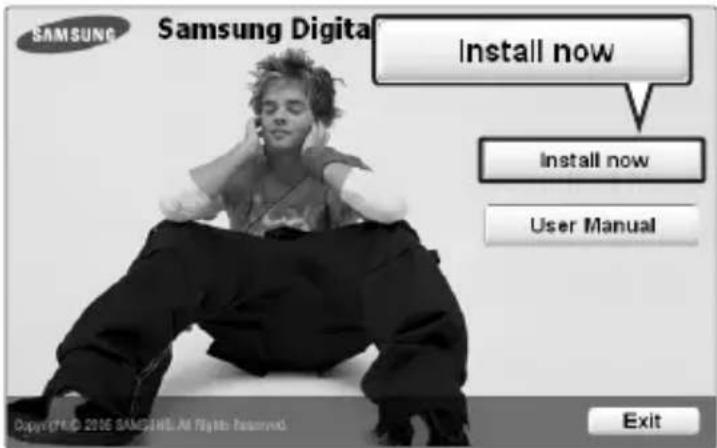
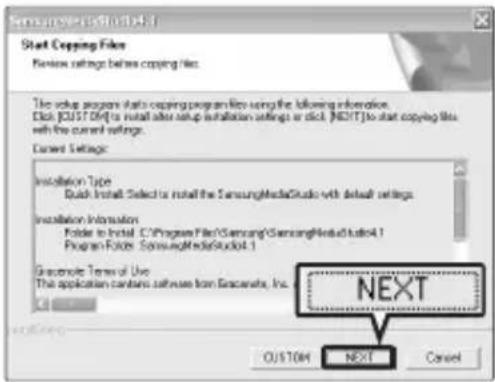
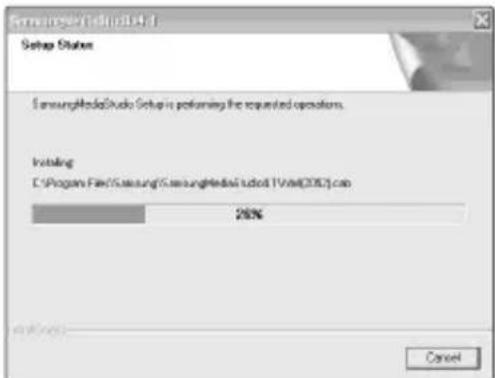
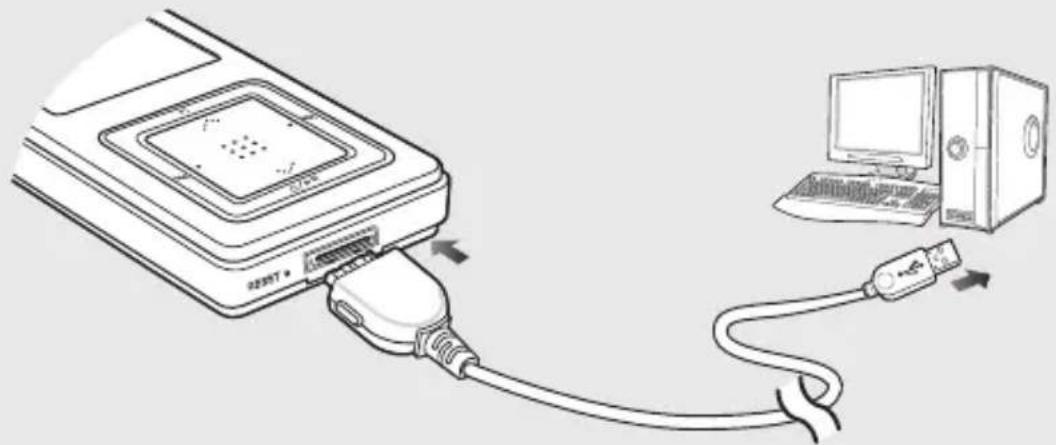
■ Schließen Sie den Player an Ihren PC an. ■ Stellen Sie sicher, dass Media Studio auf Ihrem PC installiert ist.
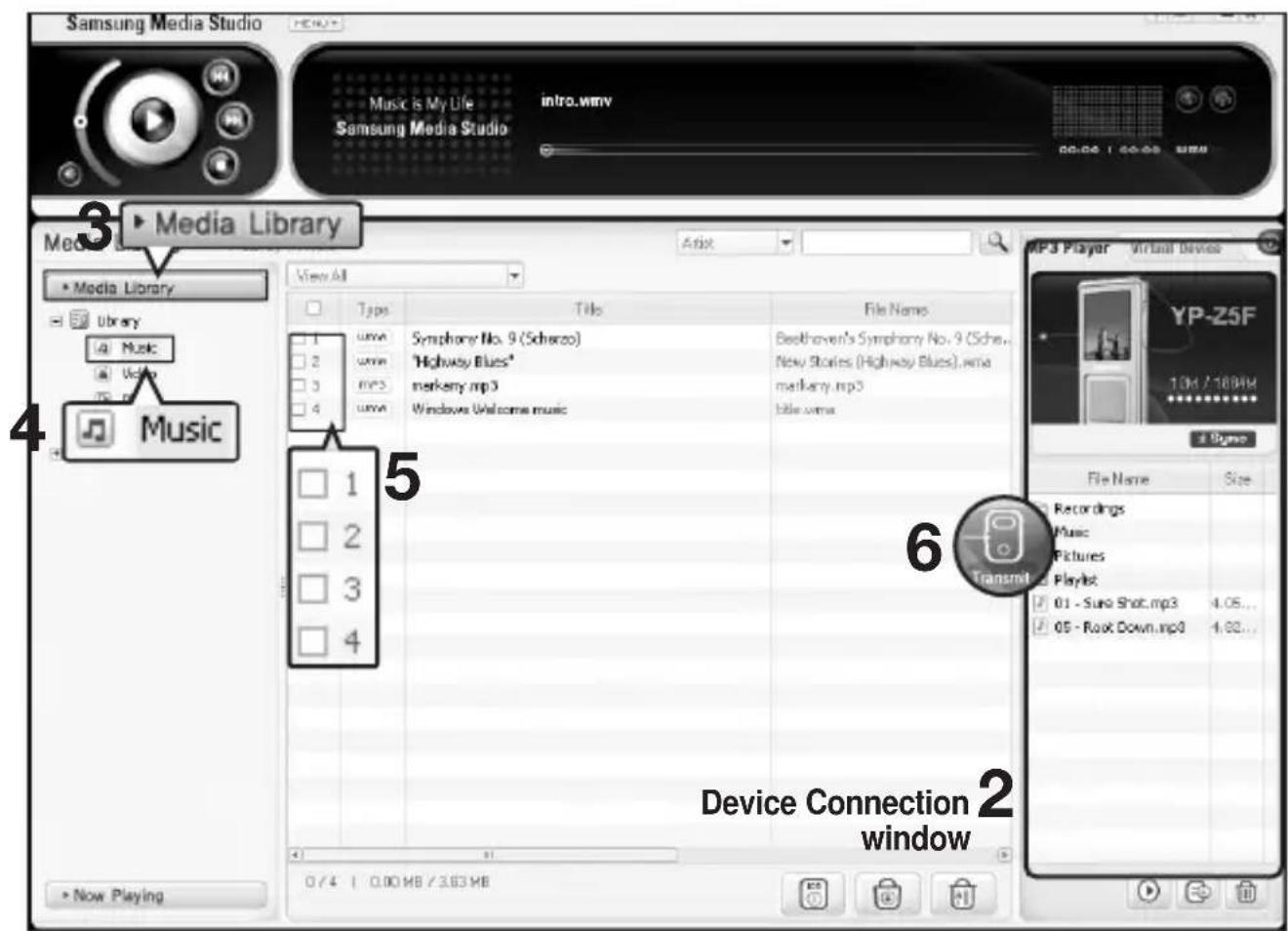
1 Media Studio startet automatisch, sobald Sie den Player an den PC anschließen.
■ Falls das Programm nicht automatisch startet, doppelklicken Sie auf das Media Studio-Symbol auf dem Desktop. 2 Doppelklicken Sie auf der rechten Seite des Media Studio-Fensters auf den gewünschten Ordner im Fenster "Device Connection" (Geräteverbindung). ■ Die Dateien im Ordner werden angezeigt. 3 Klicken Sie auf der linken Seite des Media Studio-Fensters auf die Registerkarte (Medienbibliothek). 4 Klicken Sie auf (Musik).
■ In der Mitte des Fensters wird eine Dateiliste angezeigt.
5 Wählen Sie in der Liste die Dateien aus (Kontrollkästchen anklicken), die übertragen werden sollen. ■ Das Übertragungssymbol wird angezeigt. 6 Klicken Sie auf (Übertragen). ■ Die ausgewählten Dateien werden auf den Player übertragen.
ACHTUNG ■ Trennen Sie die USB-Verbindung nicht während der Übertragung. Dies kann zu Schäden am Player und am PC führen.
HINWEIS
Mit können Sie Ihre Musikdateien in Ordnern zusammenstellen und diese anschließend auf das Gerät übertragen. Daraufhin wird Ihre Auswahl in die des Geräts eingefügt. Weitere Informationen zum Erstellen einer Wiedergabeliste in finden Sie im Abschnitt „Hilfe“.
■ Fotodateien werden vor der Übertragung automatisch in das JPG-Format konvertiert. Weitere Informationen finden Sie im Abschnitt „Hilfe“. ■ Die Dateien auf Ihrem PC werden auch nach der erfolgreichen Übertragung auf den Player nicht gelöscht.
Als Wechseldatenträger verwenden
Sie können den Player als Wechseldatenträger verwenden.
Bevor Sie beginnen
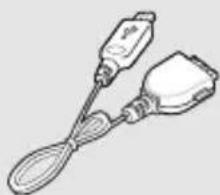
■ Schließen Sie den Player an Ihren PC an.
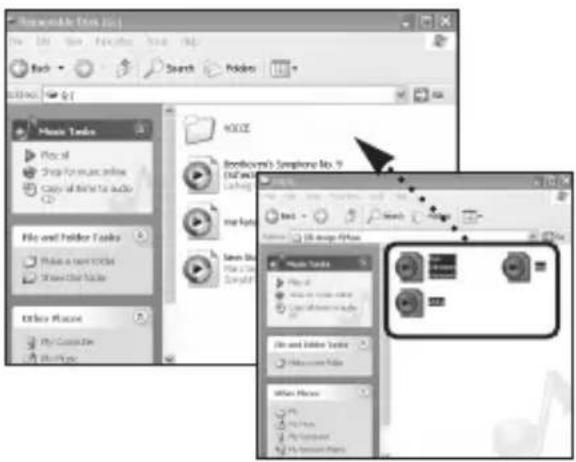
1 Öffnen Sie die Dateien/Ordner, die Sie auf Ihren PC übertragen möchten.
2 Öffnen Sie auf dem Desktop den und klicken Sie auf → .
3 Wählen Sie die Dateien/Ordner aus, die Sie von Ihrem PC übertragen wollen, und ziehen Sie diese mit der Maus in den gewünschten Ordner unter .
■ Die ausgewählten Dateien bzw. Ordner werden auf den Player übertragen.

■ Während des Downloads/Uploads von Dateien wird die Meldung (USB-Übertragung) angezeigt. Wenn Sie die USB-Verbindung trennen, während die Meldung (USB-Übertragung) angezeigt wird, kann dies zu Fehlfunktionen des Players führen. ■ Die Reihenfolge, in der die Musikdateien im Windows Explorer angezeigt werden, kann von der auf Ihrem Gerät abweichen. ■ Fall Sie eine geschützte DRM-Datei (kostenpflichtige Datei) auf den Wechseldatenträger verschieben, kann diese nicht wiedergegeben werden.

■ Wählen Sie die Datei aus, die Sie speichern möchten, und ziehen Sie sie mit der Maus auf das Symbol des Wechseldatenträgers (in numerischer, alphabetischer Reihenfolge). Falls Sie die Namen der Musikdateien im Windows Explorer verändern, z. B. in 001*** , 002***..., werden die Stücke in der Reihenfolge der angezeigten Nummer wiedergegeben.
■ Was ist DRM?
DRM (Digital Rights Management) ist ein Verfahren, mit dessen Hilfe die illegale Verwendung digitaler Inhalte verhindert und Profit sowie Rechte der Urheberrechtsinhaber gewahrt werden. DRM-Dateien sind kostenpflichtige Musikdateien, die dank einer Schutztechnik für legal erworbene MP3-Musik nicht auf illegalem Weg kopiert werden können.
Von PC trennen
Folgen Sie den unten stehenden Anweisungen, wenn Sie die USB-Verbindung zwischen Player und PC trennen möchten. Dies verhindert Schäden an Player und Daten.
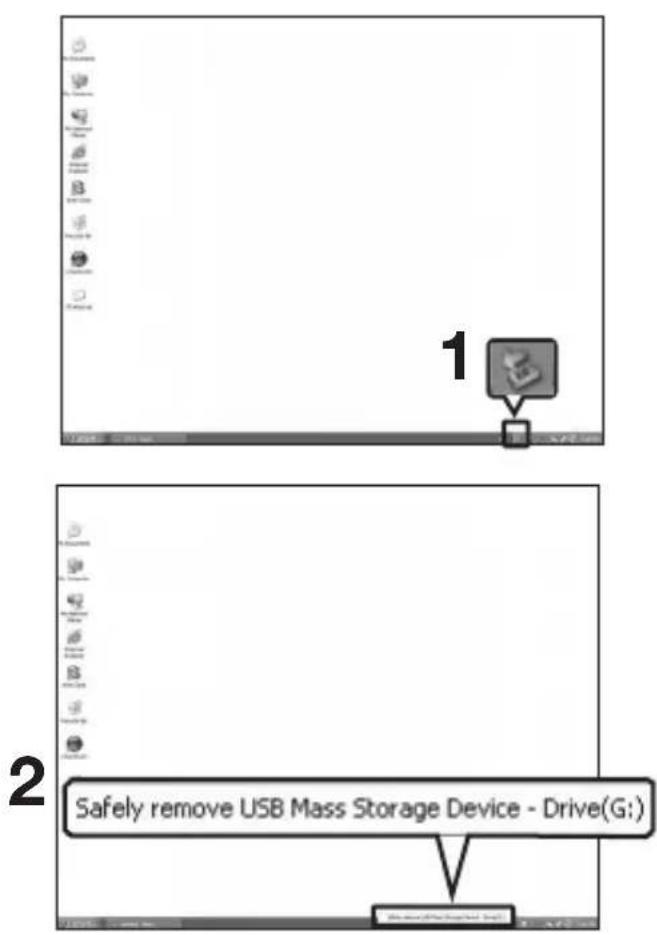
1 Klicken Sie mit der linken Maustaste auf das Symbol 📄 in der Taskleiste in der unteren rechten Ecke des Desktops.
2 Klicken Sie auf die Meldung (USB-Massenspeicher sicher entfernen).
3 Trennen Sie den Player von Ihrem PC.
ACHTUNG
■ Trennen Sie die Verbindung vom Player zum PC nicht während der Übertragung. Dies kann zu Schäden an Player und Daten führen. ■ Sie können die Hardware nicht vom PC entfernen, während Musiktitel wiedergegeben werden, die sich auf dem Player befinden. Bitte versuchen Sie es nach dem Ende der Wiedergabe erneut.
Musik wiedergeben 31
Musik wiedergeben....31
Wiedergabeliste abspielen ....34
Zufallswiedergabe (Shuffle Play)......36
Musikinformationen überprüfen 38
Bilder anzeigen 39
Bilder anzeigen....39
Bilder vergrößern / Diashow anzeigen .....40
UKW-Radio verwenden....41
UKW-Radio verwenden....41
Sender einstellen....43
Gespeicherte Sender löschen 45
UKW-Radio einstellen....46
Aufnehmen....48
Sprachaufnahme erstellen....48
Bevor Sie beginnen
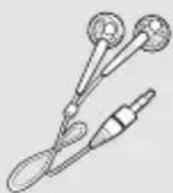
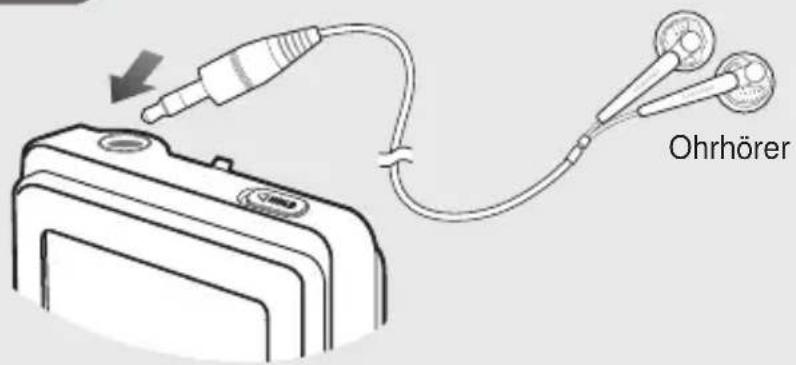
Schließen Sie den Ohrhörer an, schalten Sie den Player ein, und überprüfen Sie den Akku.
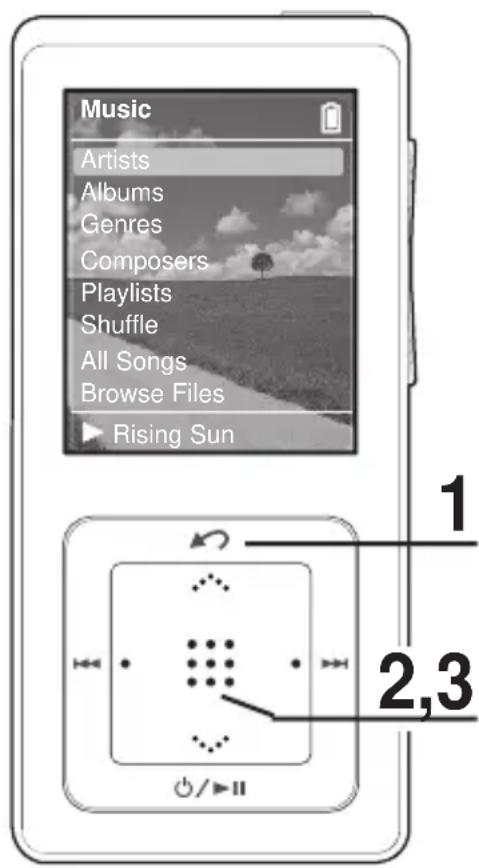
Beispiel: Wiedergabe nach Interpret
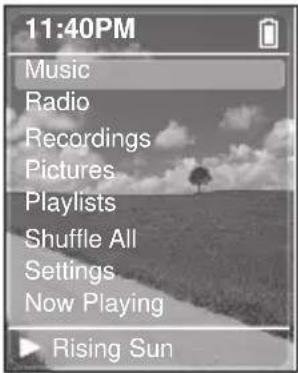
1 Halten Sie die Taste [] gedrückt, um zur Menüanzeige zu gelangen. 2 Tippen Sie auf [····], um (Musik) auszuwählen, und drücken Sie dann mitten auf das Touchpad.
■ Das Musikmenü wird angezeigt.
3 Tippen Sie auf [••••], um (Interpreten) auszuwählen, und drücken Sie dann mitten auf das Touchpad+.
Musikmenü
■ (Interpreten): Wiedergabe nach Interpret
■ (Alben): Wiedergabe nach Album
■ (Genres): Wiedergabe nach Musikgenre
■ (Komponisten): Wiedergabe nach Komponist
■ (Wiedergabelisten): Wiedergabe nach Wiedergabeliste
■ (Zufalls-Wiedergabe): Wiedergabe in zufälliger Reihenfolge
- (Alle Titel): Wiedergabe aller Titel in numerischer bzw. alphabetischer Reihenfolge
- : Sie können den Musikordner nach einem Ordner oder einer Datei durchsuchen.

HINWEISE
■ Der Player kann Musikdateien der Formate MP3, WMA und Secure WMA wiedergeben.
■ MP1- und MP2-Dateien, deren Dateierweiterung in MP3 geändert wurde, können nicht auf dem Player abgespielt werden.
■ Eine Datei ohne ID3-Tag (Titelinformationen) wird als (Unbekannt) angezeigt.
Musik wiedergeben
Musik wiedergeben (Fortsetzung)
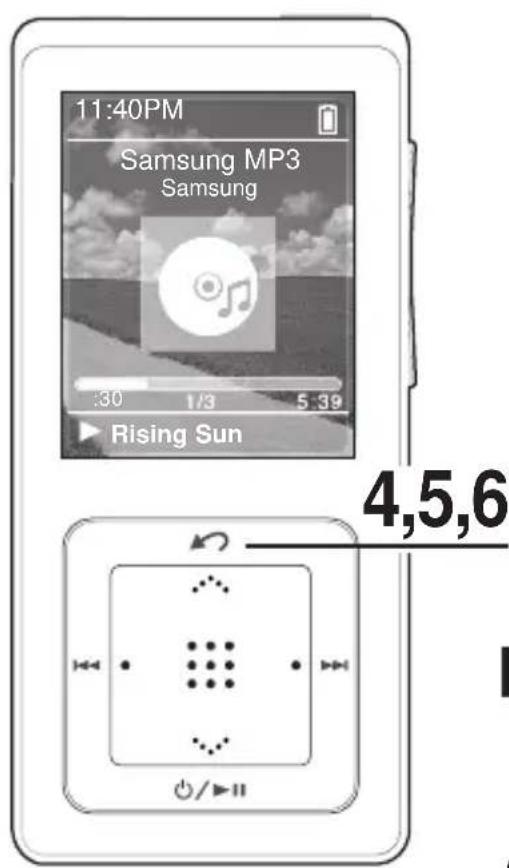
4 Tippen Sie auf [••••], um einen Interpreten auszuwählen, und drücken Sie dann mitten auf das Touchpad.
■ Es werden alle Alben des Interpreten angezeigt.
5 Tippen Sie auf [••••], um ein Album auszuwählen, und drücken Sie dann mitten auf das Touchpad.
■ Es werden alle Musikdateien des gewählten Albums angezeigt.
6 Tippen Sie auf [....], um eine Musikdatei auszuwählen, und drücken Sie dann mitten auf das Touchpad.
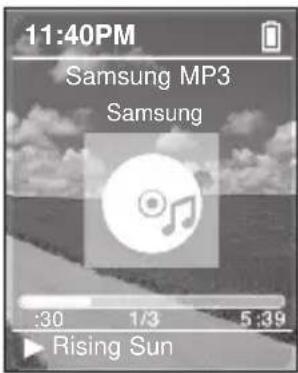
■ Die Musikdatei wird abgespielt.
■ Der Wiedergabebildschirm kann durch Drücken des Touchpads geändert werden.
So halten Sie die Musikwiedergabe an
1 Drücken Sie die Taste [ ⏻/▶▶] während der Wiedergabe.
■ Die Musikwiedergabe wird angehalten.
2 Drücken Sie die Taste [] erneut.
■ Die Musikwiedergabe wird an der Stelle fortgesetzt, an der sie angehalten wurde.
HINWEIS
Das Display schaltet sich automatisch ab, wenn im Pausemodus über einen voreingestellten Zeitraum keine Taste betätigt wird (Standardeinstellung: 1 Minute). Sie können den Zeitraum einstellen, der bis zum automatischen Ausschalten des Displays vergehen soll. ▶ siehe Seite 52
Titel durchsuchen
1 Drücken und halten Sie die Taste [I◀◀] oder [▶▶I], während der ausgewählte Titel abgespielt wird.
■ So können Sie den Titel in beide Richtungen durchsuchen. 2 Lassen Sie die Taste an der Stelle los, an der Sie die Wiedergabe beginnen möchten. ■ Die Wiedergabe beginnt an der Stelle, an der Sie die Taste loslassen.
Aktuellen Titel von Anfang an abspielen
Drücken Sie die Taste [1◄◄], nachdem die ersten 10 Sekunden des Titels abgespielt wurden.
■ Der aktuelle Titel wird von Anfang an abgespielt.
Vorigen/nächsten Titel abspielen
Drücken Sie die Taste [I◄◄], bevor die ersten 10 Sekunden des Titels abgespielt wurden.
■ Der vorherige Titel wird abgespielt. Drücken Sie die Taste [▶▶I]. ■ Der nächste Titel wird abgespielt.
ACHTUNG ■ Wenn Sie VBR-Dateien (Dateien mit variabler Bitrate) abspielen, wird unter Umständen nicht der vorherige Titel wiedergegeben, auch wenn Sie die Taste [I◀◀] vor Ablauf der ersten 10 Sekunden drücken.
HINWEIS
■ Drücken Sie die Taste [I◀◀] vor Ablauf der ersten 10 Sekunden des Titels, um zum vorherigen Titel zu gelangen.
Eigene Wiedergabeliste erstellen
1 Halten Sie die Taste [ ] gedrückt, um zur Menüanzeige zu gelangen. 2 Tippen Sie auf [ ]; um (Musik) auszuwählen, und drücken Sie dann mitten auf das Touchpad.
■ Das Musikmenü wird angezeigt.
3 Tippen Sie auf []; um das gewünschte Musikmenu auszuwählen, und drücken Sie dann auf das Touchpad.
■ Musiklisten und -dateien werden angezeigt. ■ Um eine Musikliste zu öffnen, tippen Sie auf [OK], bis Sie die gewünschte Musikliste erreichen, und drücken Sie dann auf das [Touch Pad], um die Datei(en) anzuzeigen.
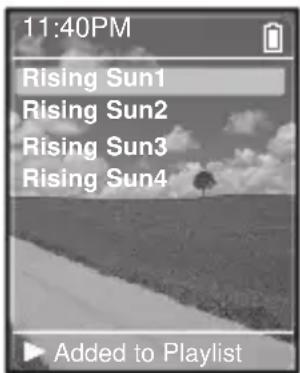
4 Um der Wiedergabeliste Musikdatei(en) hinzuzufügen, tippen Sie zum Auswählen der Dateien auf [OK]. Halten Sie anschließend das Touchpad gedrückt.
- Im unteren Teil des Displays wird (Zur Liste zugefügt) angezeigt. Die ausgewählte Musikdatei blinkt zweimal und wird zu (Wiedergabeliste) → (Mobile Wg.liste) hinzugefügt.

■ Achten Sie darauf, die Datei nicht nur auszuwählen, sondern auch zur Wiedergabeliste hinzuzufügen. Wenn Informationen zu wiedergegebener Musik oder Musiklisten im Display angezeigt werden, können keine Dateien hinzugefügt werden.

Mit (Media Studio) können Sie Ihre Musikdateien in Ordnern zusammenstellen und diese anschließend auf das Gerät übertragen. Daraufhin wird Ihre Auswahl in die (Wiedergabeliste) des Geräts eingefügt. Weitere Informationen zum Erstellen einer Wiedergabeliste in (Media Studio) finden Sie im Abschnitt „Hilfe“. ■ Um eine Datei in der Wiedergabeliste zu löschen, wählen Sie diese durch Tippen auf [OK] in (Wiedergabeliste) → (Mobile Wg.liste) aus. Halten Sie anschließend das [Touch Pad] (Touchpad) gedrückt. (Entfernt) im unteren Bildschirmbereich zeigt an, dass die ausgewählte Datei gelöscht wurde.
Wiedergabeliste abspielen
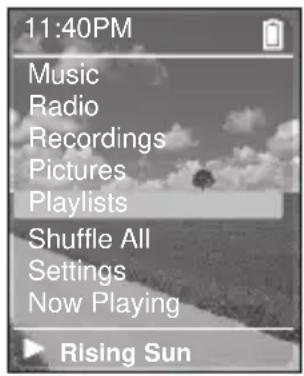
1 Halten Sie die Taste [OK] gedrückt, um zur Menüanzeige zu gelangen. 2 Tippen Sie auf [OK], um (Musik) auszuwählen, und drücken Sie dann mitten auf das Touchpad.
■ Das Musikmenü wird angezeigt.
3 Tippen Sie auf [OK], um (Wg.listen) auszuwählen, und drücken Sie dann mitten auf das Touchpad. ■ Die Wiedergabeliste(n) wird/werden angezeigt. 4 Tippen Sie auf [OK], um die gewünschte Wiedergabeliste auszuwählen, und drücken Sie dann auf das Touchpad. ■ Es werden alle in der gewählten Wiedergabeliste gespeicherten Musikdateien angezeigt. 5 Tippen Sie auf [OK], um eine Musikdatei auszuwählen, und drücken Sie dann mitten auf das Touchpad. ■ Die Musikdatei wird abgespielt.
Musik wiedergeben
Zufallswiedergabe (Shuffle Play)
Alle Titel in zufälliger Reihenfolge wiedergeben
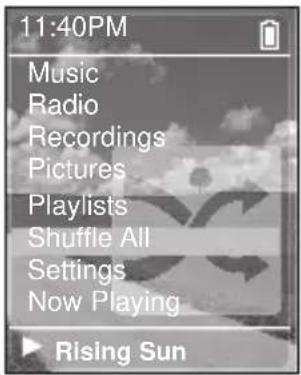
1 Halten Sie die Taste [OK] gedrückt, um zur Menüanzeige zu gelangen. 2 Tippen Sie auf [OK], um (Zufalls-Wg. alle) auszuwählen, und drücken Sie dann mitten auf das Touchpad.
■ Die Musikdateien werden angezeigt.
3 Tippen Sie auf [OK], um eine Musikdatei auszuwählen, und drücken Sie dann mitten auf das Touchpad.
■ Es wird zunächst die ausgewählte Datei, dann werden alle Dateien in zufälliger Reihenfolge wiedergegeben.
Zufallswiedergabe nach Typ
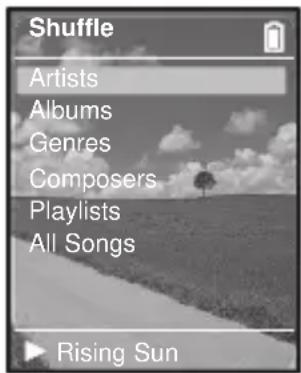
Zufallswiedergabe
■ (Interpreten): Zufallswiedergabe nach Interpret ■ (Alben): Zufallswiedergabe nach Album ■ (Genres): Zufallswiedergabe nach Musikgenre ■ (Komponisten): Zufallswiedergabe nach Komponist ■ (Wiedergabelisten): Zufallswiedergabe der Wiedergabeliste - (Alle Titel): Zufallswiedergabe aller Titel in numerischer bzw. alphabetischer Reihenfolge
Z. B. Zufallswiedergabe nach Interpret
1 Halten Sie die Taste [ ] gedrückt, um zur Menüanzeige zu gelangen. 2 Tippen Sie auf [ ……], um (Musik) auszuwählen, und drücken Sie dann mitten auf das Touchpad.
■ Das Musikmenü wird angezeigt.
3 Tippen Sie auf [ … …], um (Zufalls-Wiedergabe) auszuwählen, und drücken Sie dann mitten auf das Touchpad.
■ Das Menü für die Zufallswiedergabe wird angezeigt.
4 Tippen Sie auf [ ……], um (Interpreten) auszuwählen, und drücken Sie dann mitten auf das Touchpad.
■ Die Interpretenliste wird angezeigt.
5 Tippen Sie auf [ ……], um einen Interpreten auszuwählen, und drücken Sie dann mitten auf das Touchpad.
■ Es werden alle Musikdateien des gewählten Interpreten in zufälliger Reihenfolge angezeigt.
6 Tippen Sie auf [ … …], um eine Musikdatei auszuwählen, und drücken Sie dann mitten auf das Touchpad.
■ Die Musikdateien des Interpreten werden in zufälliger Reihenfolge wiedergegeben.
Musik wiedergeben
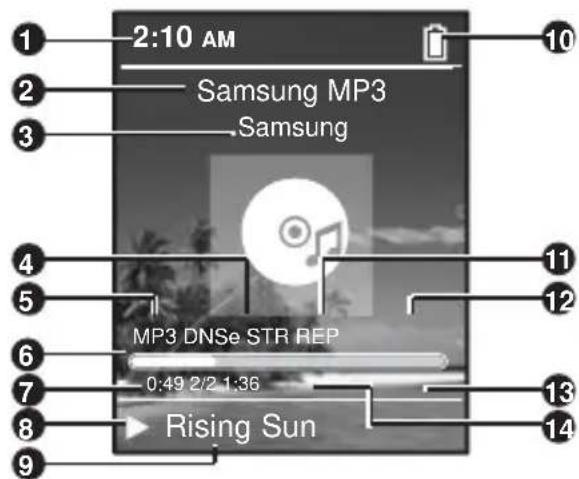
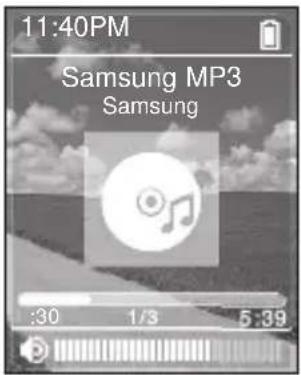
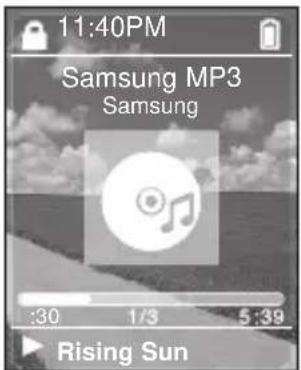
Auf dem Bildschirm "Aktueller Titel" erhalten Sie Informationen zum aktuellen Titel.
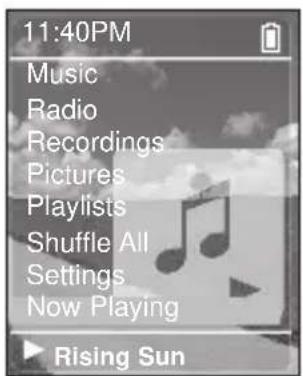
1 Halten Sie die Taste [ ] gedrückt, um zur Menüanzeige zu gelangen.
2 Tippen Sie auf [....], um (Aktueller Titel) auszuwählen, und drücken Sie dann mitten auf das Touchpad.
■ Ein Bildschirm mit Informationen zum aktuellen Titel wird eingeblendet.

HINWEIS
■ Durch Drücken auf das Touchpad können Sie verschiedene Info-Bildschirmanzeigen aufrufen.
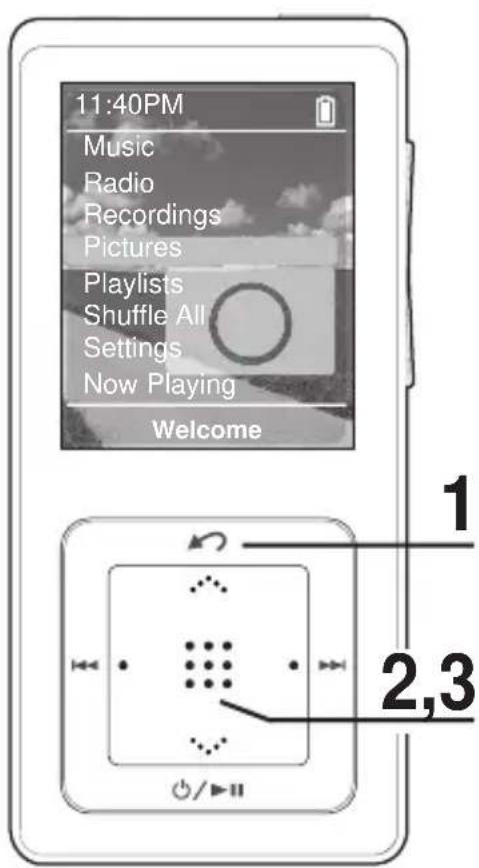
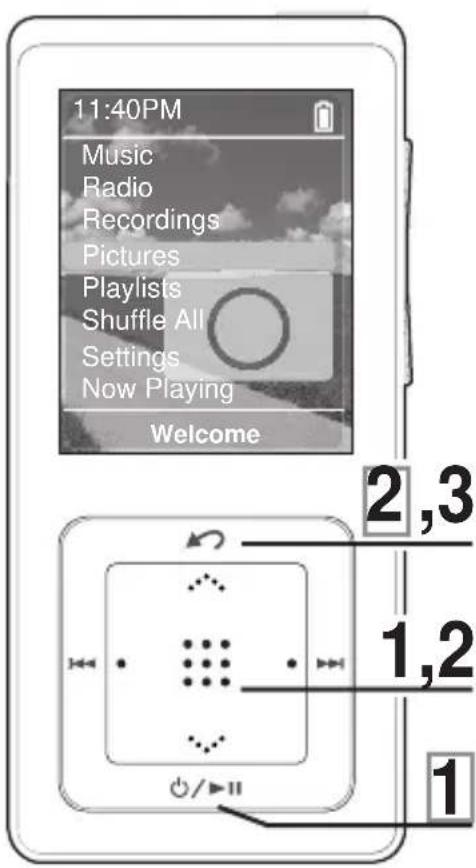
1 Halten Sie die Taste [ ] gedrückt, um zur Menüanzeige zu gelangen. 2 Tippen Sie auf [ ……], um (Bilder) auszuwählen, und drücken Sie dann mitten auf das Touchpad.
■ Die Ordner für Bilder werden angezeigt. Tippen Sie auf [⋯⋯], um einen Ordner auszuwählen, und drücken Sie dann mitten auf das Touchpad, um die enthaltenen Bilder anzuzeigen.
3 Tippen Sie auf [....], um das gewünschte Bild auszuwählen, und drücken Sie dann mitten auf das Touchpad.
■ Die gewünschte Datei wird angezeigt. ■ Große Bilddateien benötigen eine längere Ladezeit.
HINWEISE
- Drücken Sie während der Bildanzeige die Taste [1◄◄►►1], um das vorherige oder das nächste Bild anzuzeigen.
- Drücken und halten Sie während der Bildanzeige den Finger auf dem Touchpad, um das aktuelle Bild als Hintergrundbild einzurichten.
Bilder anzeigen
Bilder vergrößern / Diashow anzeigen
Bilder vergrößern
1 Drücken Sie im Bildanzeigemodus mitten auf das Touchpad. ■ Mit jedem Druck auf das Touchpad können Sie das Bild vergrößern (2x/3x/4x). 2 Berühren Sie das Touchpad mit geringem Druck, und ziehen Sie das vergrößerte Bild in die gewünschte Richtung. ■ So können Sie jeden gewünschten Bildausschnitt betrachten. 3 Drücken Sie die Taste [ ], um das Bild wieder zu verkleinern. ■ Das Bild lässt sich durch Drücken der Taste [→] stufenweise verkleinern.
Diashow anzeigen
1 Drücken Sie die Taste [ ] im Bildanzeigemodus.
■ Die Diashow wird gestartet.
2 Drücken Sie die Taste [ ], um die Diashow abzubrechen.

HINWEIS
■ Auf Seite 53 der Bedienungsanleitung erhalten Sie Informationen zu Startzeit und Anzeigedauer der Diashow.
Bevor Sie beginnen
Schließen Sie den Ohrhörer an den Player an, schalten Sie den Player ein und überprüfen Sie den Akkustatus.
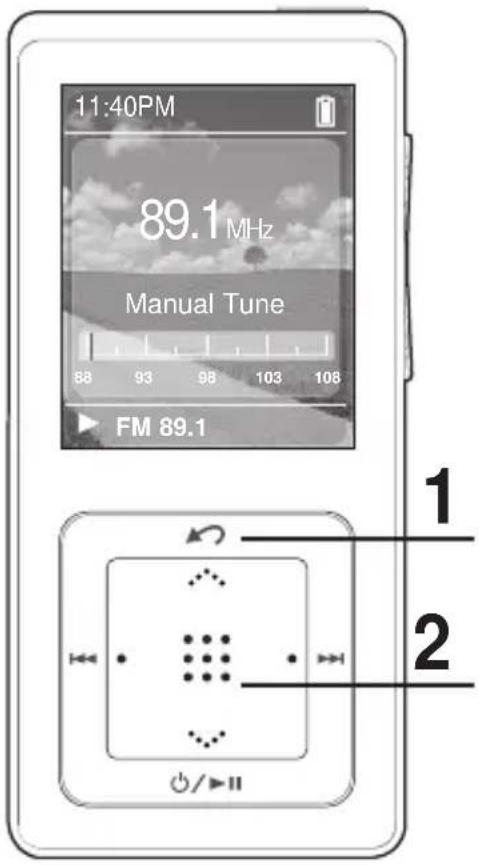
1 Halten Sie die Taste [] gedrückt, um zur Menüanzeige zu gelangen. 2 Tippen Sie auf [....], um (UKW-Radio) auszuwählen, und drücken Sie dann mitten auf das Touchpad.
■ Der UKW-Radioempfang wird aktiviert. ■ Wenn Sie das Gerät zum ersten Mal in Betrieb nehmen oder keine Frequenz als Werksvoreinstellung vorliegt, erscheint auf dem Display und das Gerät sucht nach Sendern. ▶ Seite 43
Stummfunktion verwenden
Drücken Sie im UKW-Radiomodus die Taste [ ]
■ Der Ton ist stumm geschaltet. - Drücken Sie die Taste [ 🔊/▶II] erneut, um die Stummschaltung aufzuheben.
UKW-Radio verwenden
UKW-Radio verwenden (Fortsetzung)
Sender automatisch suchen
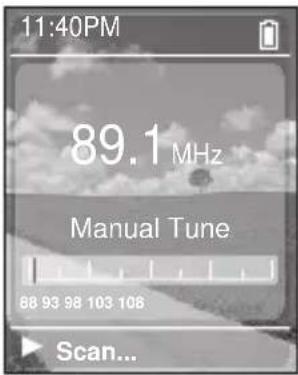
1 Tippen Sie auf das Touchpad, und wählen Sie (Sender manuell einstell.).
■ Im Anzeigefenster erscheint (Sender manuell einstell.).
2 Halten Sie die Taste [I◄◄] oder [►►I] gedrückt, und lassen Sie sie dann los.
■ Es wird der Sender gesucht, der am nächsten an der Frequenzposition ist, an der die Taste losgelassen wurde.
Sender manuell suchen
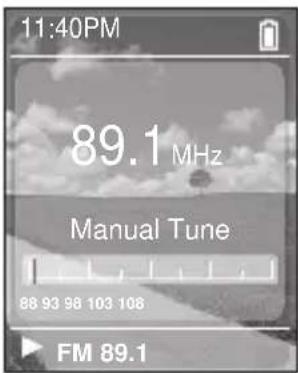
1 Tippen Sie auf das Touchpad, und wählen Sie (Sender manuell einstell.).
■ Im Anzeigefenster erscheint (Sender manuell einstell.).
2 Drücken Sie die Taste [I◄◄] oder [►►I] erneut.
■ Bei jedem Drücken der Taste wird die Senderfrequenz verringert oder erhöht.
UKW-Radio verwenden
Sender einstellen
Es können bis zu 20 Sender gespeichert werden.
Sender automatisch speichern
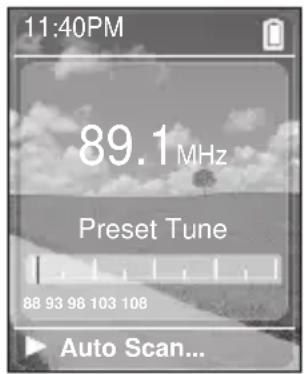
1 Tippen Sie auf das Touchpad, und wählen Sie (Sendersuchlauf).
■ Im Anzeigefenster erscheint (Sendersuchlauf).
2 Halten Sie das [Touch Pad (Touchpad)] gedrückt.
- wird angezeigt, und die Sender werden automatisch eingestellt.
Abbrechen während der Einstellung
Drücken Sie die Taste [ ] , um die automatische Sendersuche abzubrechen.
■ Der Vorgang wird abgebrochen und die bisher gefundenen Sender werden gespeichert.
HINWEIS ■ Wenn Sie die Funktion (autom. Voreinstellung) erneut aktivieren, werden alle bereits gespeicherten Sender gelöscht.
ACHTUNG
■ Schließen Sie zur Sendersuche immer den Ohrhörer an den Player an. Der Ohrhörer dient gleichzeitig als Antenne zum Radioempfang.
UKW-Radio verwenden
Sender einstellen (Fortsetzung)
Sender manuell speichern
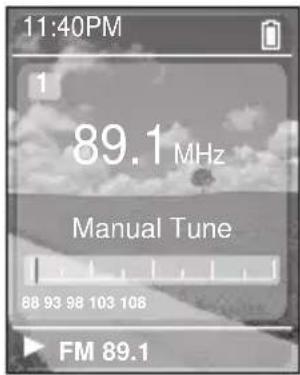
1 Tippen Sie auf das Touchpad, und wählen Sie (Sender manuell einstell.). ■ Im Anzeigefenster erscheint (Sender manuell einstell.). 2 Stellen Sie mit der Taste [I◀◀] oder [▶▶I] einen Sender ein, den Sie speichern möchten. 3 Halten Sie das Touchpad gedrückt. ■ Die gewählte Frequenz wird unter einer Voreinstellungsnummer gespeichert. 4 Führen Sie die oben beschriebenen Schritte 1-3 erneut durch, um weitere Voreinstellungsnummern für Frequenzen zu speichern.
Sender im Modus PRESET aufrufen
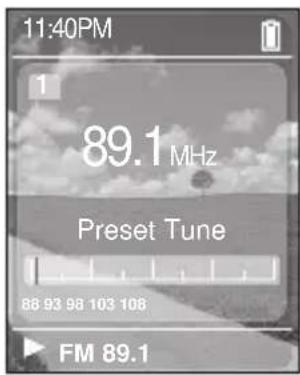
1 Tippen Sie auf das Touchpad, und wählen Sie (Sendersuchlauf).
■ Im Anzeigefenster erscheint (Sendersuchlauf).
2 Drücken Sie die Taste [I◄◄] oder [►►I].
■ Bei jedem Tastendruck wird der unter dem nächsten bzw. vorherigen Speicherplatz gespeicherte Sender aufgerufen.
UKW-Radio verwenden
Gespeicherte Sender löschen
Bevor Sie beginnen
■ Gehen Sie wie nachfolgend beschrieben vor, um während der Radiowiedergabe gespeicherte Sender zu löschen.
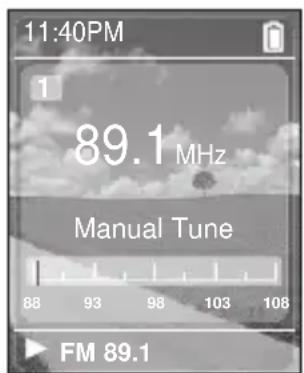
1 Tippen Sie auf das Touchpad, und wählen Sie (Sendersuchlauf).
■ Im Anzeigefenster erscheint (Sendersuchlauf).
2 Wählen Sie durch ein- oder mehrmaliges Drücken der Taste [I◀◀] oder [▶▶I] den Sender aus, den Sie löschen möchten.
3 Tippen Sie auf das Touchpad, und wählen Sie (Sender manuell einstell.).
■ Im Anzeigefenster erscheint (Sender manuell einstell.).
4 Halten Sie das Touchpad gedrückt.
■ Die ausgewählte Voreinstellungsnummer wird gelöscht.
5 Führen Sie Schritte 1-4 oben erneut durch, um weitere Voreinstellungsnummern auszuwählen und zu löschen.
UKW-Empfindlichkeit einstellen
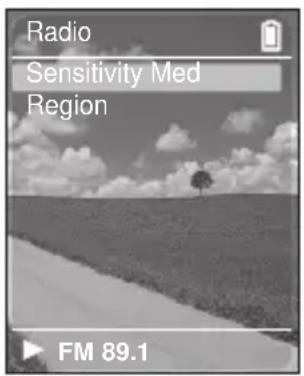
1 Halten Sie die Taste [→] gedrückt, um zur Menüanzeige zu gelangen. 2 Tippen Sie auf [⋯⋯], um (Einstellungen) auszuwählen, und drücken Sie dann mitten auf das Touchpad.
■ Das Einstellungsmenü wird angezeigt.
3 Tippen Sie auf [••••], um (Audio) auszuwählen, und drücken Sie dann auf das Touchpad.
■ Das Audiomenü wird angezeigt.
4 Tippen Sie auf [••••], um (Radio) auszuwählen, und drücken Sie dann mitten auf das Touchpad.
■ Das Menü FM Radio (UKW-Radio) wird angezeigt.
5 Tippen Sie auf [ ]; um (Empfindlichkeit) auszuwählen, und drücken Sie dann auf das Touchpad.
■ Das UKW-Empfindlichkeitsmenü wird angezeigt.
6 Tippen Sie auf [ ], die gewünschte Einstellung aus. Dann drücken Sie dann auf das Touchpad.
■ Sie können dabei zwischen (Hoch), (Mittel) und (Niedrig) wählen. ■ Je höher die Empfindlichkeit, desto mehr Sender können Sie empfangen.
UKW-Bereich einstellen
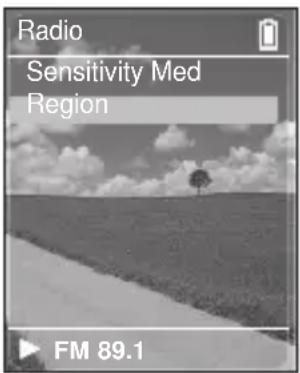
1 Halten Sie die Taste [ ] gedrückt, um zur Menüanzeige zu gelangen. 2 Tippen Sie auf [⋯⋯], um (Einstellungen) auszuwählen, und drücken Sie dann mitten auf das Touchpad.
■ Das Einstellungsmenü wird angezeigt.
3 Tippen Sie auf [⋯⋯], um (Audio) auszuwählen, und drücken Sie dann auf das Touchpad. ■ Das Audiomenü wird angezeigt. 4 Tippen Sie auf [ … … ] , um (Radio) auszuwählen, und drücken Sie dann mitten auf das Touchpad. ■ Das Menü FM Radio (UKW-Radio) wird angezeigt. 5 Tippen Sie auf [••••], um (Bereich) auszuwählen, und drücken Sie dann mitten auf das Touchpad. ■ Das Menü FM Region (UKW-Bereich) wird angezeigt. 6 Tippen Sie auf [ … … ] , um den UKW-Bereich auszuwählen, und drücken Sie dann auf das Touchpad. ■ Sie können zwischen , , , und wählen.

HINWEIS
■ Frequenzbereich nach Region
- Japan: Suche nach Sendern bei 100-kHz-Schritten zwischen 76,0 MHz und 108,0 MHz.
- Korea: Suche nach Sendern bei 100-kHz-Schritten zwischen 87,5 MHz und 108,0 MHz.
- USA: Suche nach Sendern bei 200-kHz-Schritten zwischen 87,5 MHz und 108,0 MHz.
- Europa/Andere: Suche nach Sendern bei 50-kHz-Schritten zwischen 87,5 MHz und 108,0 MHz.
■ Der UKW-Bereich kann je nach Aufenthaltsort geändert werden. ■ Wenn Sie den UKW-Bereich ändern, werden alle gespeicherten Radiosender gelöscht.
Aufnehmen
Sprachaufnahme erstellen
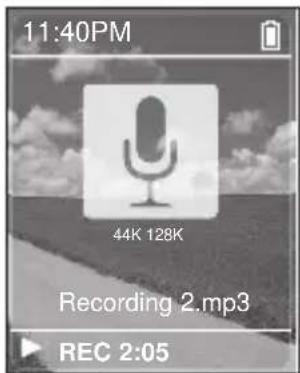
1 Halten Sie die Taste [→] gedrückt, um zur Menüanzeige zu gelangen. 2 Tippen Sie auf [⋯⋯], um (Aufnahmen) auszuwählen, und drücken Sie dann auf das Touchpad.
■ Das Aufnahmemenü wird angezeigt.
3 Tippen Sie auf [ ]; um (Jetzt aufnehmen) auszuwählen, und drücken Sie dann auf das Touchpad. ■ Die Sprachaufnahme beginnt, und der Dateiname wird zum Speichern angezeigt. 4 Drücken Sie die Taste [ ], um die Aufnahme zu beenden. ■ Die Aufnahme wird gespeichert, und die vorherige Anzeige wird wiederhergestellt.
Dateinamen während der Aufnahme
Während der Aufnahme wird der Datei automatisch ein Name im Format „Recording NNN“ zugewiesen. „NNN“ steht für die Nummer der Aufnahme. So ist beispielsweise „Recording 003“ die dritte Sprachaufnahme.

ACHTUNG
■ Achten Sie darauf, das Mikrofon weder zu nah noch zu weit entfernt von der Aufnahmequelle zu halten, da in beiden Fällen die Qualität beeinträchtigt werden kann. ■ Bei schwachem Akku funktioniert die Aufnahme möglicherweise nicht korrekt.

HINWEIS
■ Die Qualität der Sprachaufnahme beträgt 64 kbit/s. ■ Die Maximaldauer einer Sprachaufnahme beträgt ca. 65 Stunden (basierend auf 2 GB)
Aufnahmedatei anhören.
1 Halten Sie die Taste [n] gedrückt, um zur Menüanzeige zu gelangen. 2 Tippen Sie auf [ ……], um (Aufnahmen) auszuwählen, und drücken Sie dann auf das Touchpad. ■ Das Aufnahmemenu wird angezeigt. 3 Tippen Sie auf [ ……], um die zur Wiedergabe gewünschte Aufnahmedatei auszuwählen, und drücken Sie dann auf das Touchpad. ■ Die Aufnahmedatei wird wiedergegeben. 4 Drücken Sie die Taste [Φ] um die Wiedergabe zu beenden. ■ Die Wiedergabe wird kurzzeitig unterbrochen.
So löschen Sie eine aufgenommene Datei
1 Tippen Sie auf [ ……], um die aufgenommene Datei auszuwählen, die Sie löschen möchten, und dann auf das Touchpad.
2 Tippen Sie auf [ ……], und wählen Sie (Löschen). Tippen Sie dann auf das Touchpad.
■ Die gewählte Datei wird gelöscht.
MP3-PLAYER
Kapitel 4. Einstellungen
Einstellungen....51
Audioeinstellungen 51
Displayeinstellungen....52
Diashow einstellen....53
Wiederholfunktion einstellen....54
Zeiteinstellungen....55
Sprache einstellen....56
Zurücksetzen 57
Systeminformationen anzeigen ....58
Einstellungen
Audioeinstellungen
Sie können einen Klangmodus für die Wiedergabe wählen und den Tastenton ein- oder ausschalten.
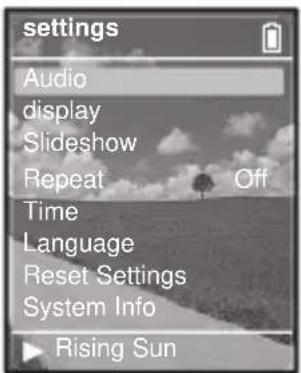
1 Halten Sie die Taste [→] gedrückt, um zur Menüanzeige zu gelangen. 2 Tippen Sie auf [ ]; um (Einstellungen) auszuwählen, und drücken Sie dann mitten auf das Touchpad.
■ Das Menü Settings (Einstellungen) wird angezeigt. 3 Tippen Sie auf [ ], um (Audio) auszuwählen, und drücken Sie dann mitten auf das Touchpad. ■ Das Menü Audio für die Toneinstellungen wird angezeigt. 4 Verwenden Sie das Touchpad, um die gewünschten Funktionen auszuwählen und einzustellen.
Was ist DNSe?
■ DNSe ist eine von Samsung entwickelte Klangeffektfunktion für MP3-Player und umfasst 3D-Einstellungen und den Street-Modus. Die 3D-Modi bieten einen zusätzlichen Stereo-Effekt bei der Wiedergabe. Mit dem Street-Modus wird eine automatische Lautstärkeanpassung aktiviert, die leise Töne verstärkt und die Musikwiedergabe für eine laute Umgebung optimiert.
- : Sie können für jedes Musikgenre die passende Toneinstellung wählen. Zur Auswahl stehen folgende Einstellungen: <3D-Club>, <3D-Bühne>, <3D-Studio>, <Normal>, <Pop>, <Rock>, <Jazz>, <Klassik>, <Live> und <User>. ■ (Street-Modus): Ermöglicht auch im Freien eine klare Wiedergabe. Wählen Sie zwischen (Ein) oder (Aus). ■ (Signalton): Aktiviert die Tastentöne. Wählen Sie zwischen (Ein) oder (Aus).
- (Radio): Wählen Sie bei der UKW-Empfindlichkeit zwischen (Hoch), (Mittel) und (Niedrig) ▶Seite 46. Um eine UKW-Senderregion festzulegen, wählen Sie zwischen (Europa), (Japan), (Korea), (USA) und (Andere) ▶Seite 47.

HINWEISE
Tastenfunktionen für die Einstellung
■ Tippen Sie auf [~], um durch das Menü zu navigieren. ■ Drücken Sie auf das Touchpad, um ein Menü auszuwählen und um die Einstellungen zu speichern. ■ Drücken Sie die Taste [ ], um zum vorherigen Bildschirm zu gelangen.
Einstellungen
Displayeinstellungen
Sie können die Displayhelligkeit und die Zeit für das automatische Abschalten des Displays einstellen.
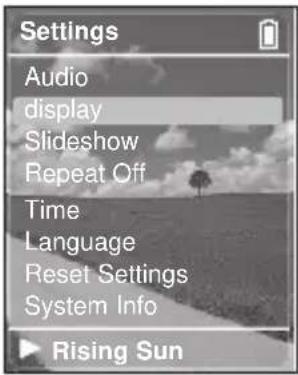
1 Halten Sie die Taste [ ] gedrückt, um zur Menüanzeige zu gelangen. 2 Tippen Sie auf [ ]; um (Einstellungen) auszuwählen, und drücken Sie dann mitten auf das Touchpad.
■ Das Menü Settings (Einstellungen) wird angezeigt.
3 Tippen Sie auf [ ]; um (Anzeige) auszuwählen, und drücken Sie dann mitten auf das Touchpad. ■ Das Menü für die Displayeinstellungen wird angezeigt. 4 Verwenden Sie das Touchpad, um die gewünschten Funktionen auszuwählen und einzustellen.
- (Helligkeit) : Hier können Sie die Helligkeit des Displays einstellen. Drücken Sie links auf das Touchpad, um die Helligkeit zu verringern, drücken Sie rechts, um die Helligkeit zu erhöhen. (Dimmen (Akku)) : Bei Akkubetrieb wird das Display verdunkelt (gedimmt), falls eine bestimmte Zeit keine Taste gedrückt wurde.
Wählen Sie zwischen folgenden Einstellungen: <--(immer an)>, <15s>, <30s>, <60s> und <120s>.
- (Aus (Akku)) : Bei Akkubetrieb wird das Display automatisch abgeschaltet, falls eine bestimmte Zeit keine Taste gedrückt wurde.
Wählen Sie zwischen folgenden Einstellungen: <--(immer an)>, <15s>, <30s>, <60s> und <120s>.
- (Dimmen (USB)): Wenn der Player an einen USB-Anschluss angeschlossen ist, wird das Display abgedunkelt (gedimmt), wenn eine bestimmte Zeit keine Taste gedrückt wurde. Wählen Sie zwischen folgenden Einstellungen: <--(immer an)>, <15s>, <30s>, <60s> und <120s>. ■ (Aus (USB)): Wenn der Player an einen USB-Anschluss angeschlossen ist, wird das Display abgeschaltet, wenn eine bestimmte Zeit keine Taste gedrückt wurde. Wählen Sie zwischen folgenden Einstellungen: <--(immer an)>, <15s>, <30s>, <60s> und <120s>.
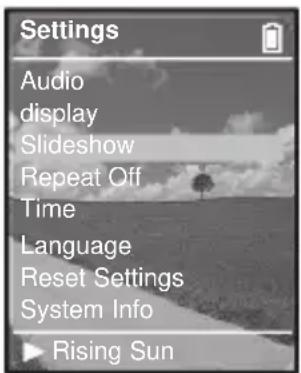
1 Halten Sie die Taste [ ] gedrückt, um zur Menüanzeige zu gelangen. 2 Tippen Sie auf [ ]; um (Einstellungen) auszuwählen, und drücken Sie dann mitten auf das Touchpad.
■ Das Menü Settings (Einstellungen) wird angezeigt.
3 Tippen Sie auf [ ]; um (Diashow) auszuwählen, und drücken Sie dann mitten auf das Touchpad. ■ Das Menü für die Einstellung der Diashow wird angezeigt. 4 Verwenden Sie das Touchpad, um die gewünschten Funktionen auszuwählen und einzustellen.
- (Start (Akku)) : Sie können festlegen, wann während des Akkubetriebs die Diashow nach dem Ausblenden des Menü- und Funktionsbildschirms beginnen soll. Wählen Sie zwischen folgenden Einstellungen: (Aus), <1m>, <5m>, <10m> und <15m>. ("m" steht für Minuten.)
- (Start (USB)) : Sie können festlegen, wann die Diashow nach Ausblenden des Menü- und Funktionsbildschirms beginnen soll, während der Player über ein USB-Kabel angeschlossen ist. Wählen Sie zwischen folgenden Einstellungen: (Aus), <1m>, <5m>, <10m> und <15m>. ("m" steht für Minuten.) (Anzeigezeit/Bild) : Hier können Sie die Anzeigedauer der einzelnen Bilder festlegen. Wählen Sie zwischen folgenden Einstellungen: <2s>, <5s>, <15s>, <30s> und <60s>. ("s" steht für Sekunden.) ■ (Zufalls-Wg.) : Mit der Zufallswiedergabe werden alle auf dem Player gespeicherten Bilddateien in zufälliger Reihenfolge wiedergegeben. Wählen Sie zwischen den Einstellungen (Ein) oder (Aus).
Einstellungen
Wiederholfunktion einstellen
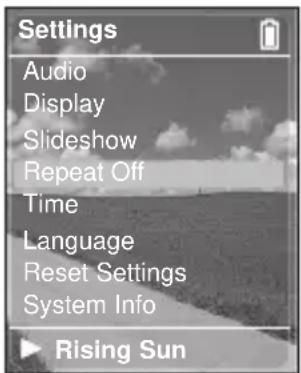
1 Halten Sie die Taste [ ] gedrückt, um zur Menüanzeige zu gelangen. 2 Tippen Sie auf [ ]; um (Einstellungen) auszuwählen, und drücken Sie dann mitten auf das Touchpad.
■ Das Menü Settings (Einstellungen) wird angezeigt.
3 Tippen Sie auf [.]; um (Wiederholen) auszuwählen. 4 Verwenden Sie das Touchpad, um den gewünschten Wiederholmodus auszuwählen.
■ Wählen Sie zwischen (Aus) zum Ausschalten der Wiederholfunktion, (1) zum Wiederholen eines Titels und (Alle) zum Wiederholen aller Titel.
Einstellungen
Zeiteinstellungen
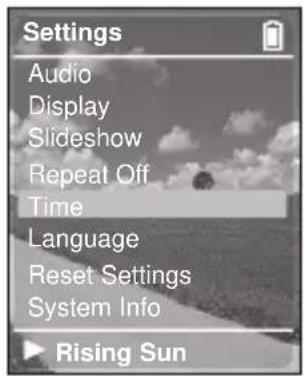
1 Halten Sie die Taste [→] gedrückt, um zur Menüanzeige zu gelangen. 2 Tippen Sie auf [ ], um (Einstellungen) auszuwählen, und drücken Sie dann mitten auf das Touchpad.
■ Das Menü Settings (Einstellungen) wird angezeigt.
3 Tippen Sie auf [ ], um (Zeit) auszuwählen, und drücken Sie dann mitten auf das Touchpad. ■ Das Menü für die Zeiteinstellungen wird angezeigt. 4 Verwenden Sie das Touchpad, um die gewünschten Funktionen auszuwählen und einzustellen.
(Sleep Timer): Sie können durch Drücken auf das Touchpad festlegen, nach welcher Zeitspanne sich das Gerät automatisch abschaltet. Wenn die eingestellte Zeit verstrichen ist, schaltet sich der Player aus. Wählen Sie zwischen folgenden Einstellungen: (Aus), <90m>, <60m>, <45m>, <30m> und <15m>. ("m" steht für Minuten.) - (Uhrzeit): Hier können Sie die aktuelle Zeit einstellen.
Einstellung der aktuellen Uhrzeit
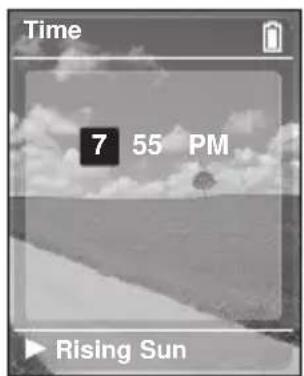
1 Drücken Sie das Touchpad, um zu (Zeit, Minuten, AM/PM) zu gelangen, und tippen Sie anschließend auf [ ], um die aktuelle Zeit einzustellen. 2 Drücken Sie das Touchpad.
■ Die Einstellung der aktuellen Uhrzeit ist abgeschlossen.
Einstellungen
Sprache einstellen
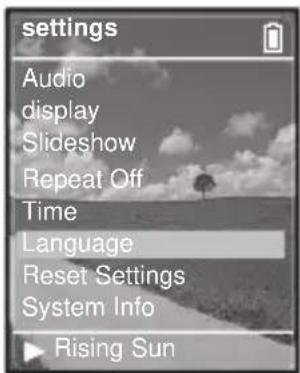
1 Halten Sie die Taste [→] gedrückt, um zur Menüanzeige zu gelangen.
2 Tippen Sie auf [ ], um (Einstellungen) auszuwählen, und drücken Sie dann mitten auf das Touchpad.
■ Das Menü Settings (Einstellungen) wird angezeigt.
3 Tippen Sie auf [ ], um (Sprache) auszuwählen, und drücken Sie dann mitten auf das Touchpad.
■ Das Menü zur Spracheinstellung wird angezeigt.
4 Tippen Sie auf [ ], um die gewünschte Sprache auszuwählen, und drücken Sie dann mitten auf das Touchpad.
■ Die gewählte Sprache wird eingestellt, und das vorherige Menü wird angezeigt. Wählen Sie zwischen oder .

HINWEIS
■ Unterstützte Sprachen können sich ändern und es können neue hinzugefügt werden.
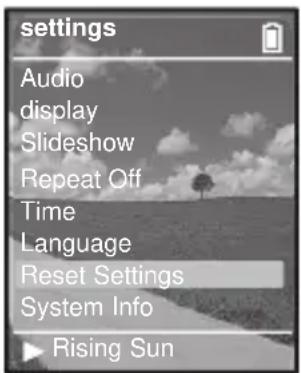
1 Halten Sie die Taste [ ] gedrückt, um zur Menüanzeige zu gelangen. 2 Tippen Sie auf [ ], um (Einstellungen) auszuwählen, und drücken Sie dann mitten auf das Touchpad.
■ Das Menü Settings (Einstellungen) wird angezeigt.
3 Tippen Sie auf [ ]; um (Alle Einst. rücksetzen) auszuwählen, und drücken Sie dann mitten auf das Touchpad.
■ Es wird Reset Confirm (Zurücksetzen bestätigen) angezeigt.
4 Tippen Sie auf [ ], um (Abbrechen) oder (Rücksetzen) auszuwählen, und drücken Sie dann mitten auf das Touchpad.
■ Wählen Sie (Abbrechen), um die vorherigen Einstellungen beizubehalten. ■ Wählen Sie (Rücksetzen), um alle Einstellungen auf die werkseitigen Standardwerte zurückzusetzen.
Einstellungen
Sie können sich Speicher-, Produktversions- und Urheberrechtsinformationen anzeigen lassen.
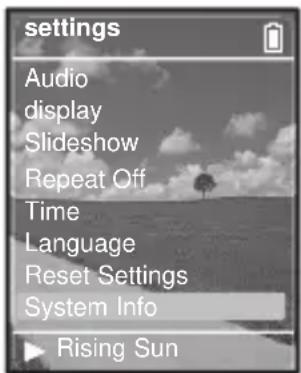
1 Halten Sie die Taste [→] gedrückt, um zur Menüanzeige zu gelangen. 2 Tippen Sie auf [ ]; um (Einstellungen) auszuwählen, und drücken Sie dann mitten auf das Touchpad.
■ Das Menü Settings (Einstellungen) wird angezeigt.
3 Tippen Sie auf [ ]; um (System-Info) auszuwählen, und drücken Sie dann mitten auf das Touchpad. ■ Der Bildschirm System Info (System-Info) wird angezeigt. 4 Verwenden Sie das Touchpad, um die gewünschten Informationen anzuzeigen.
- (Kapazität): Sie können sich den gesamten Speicherplatz, den freien Speicherplatz, die Gesamtanzahl der Titel und Alben sowie Informationen zu Interpreten anzeigen lassen. ■ (Version): Sie können sich die Firmwareversion anzeigen lassen.
- (Über): Sie können sich Urheberrechtsinformationen anzeigen lassen.
ACHTUNG
■ Hinweis zum eingebauten Speicher
Der verfügbare Speicher ist etwas geringer als der angegebene Speicherplatz, da die Firmware des Players einen Teil des Speicherplatzes in Anspruch nimmt.
MP3-PLAYER
Kapitel 5. Fehlersuche
System zurücksetzen......60
Fehlersuche 61
System zurücksetzen
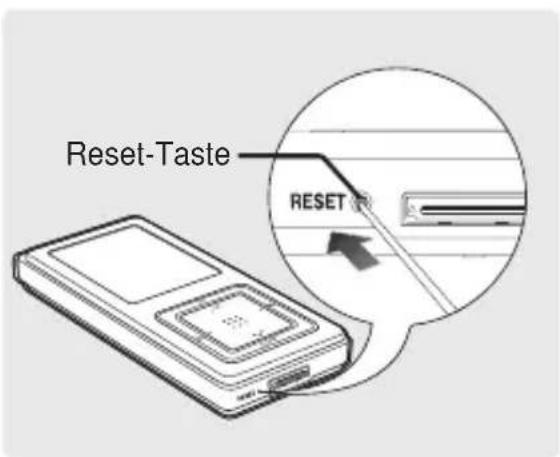
Falls Fehlfunktionen auftreten, können Sie das System zurücksetzen, indem Sie die Reset-Taste drücken.
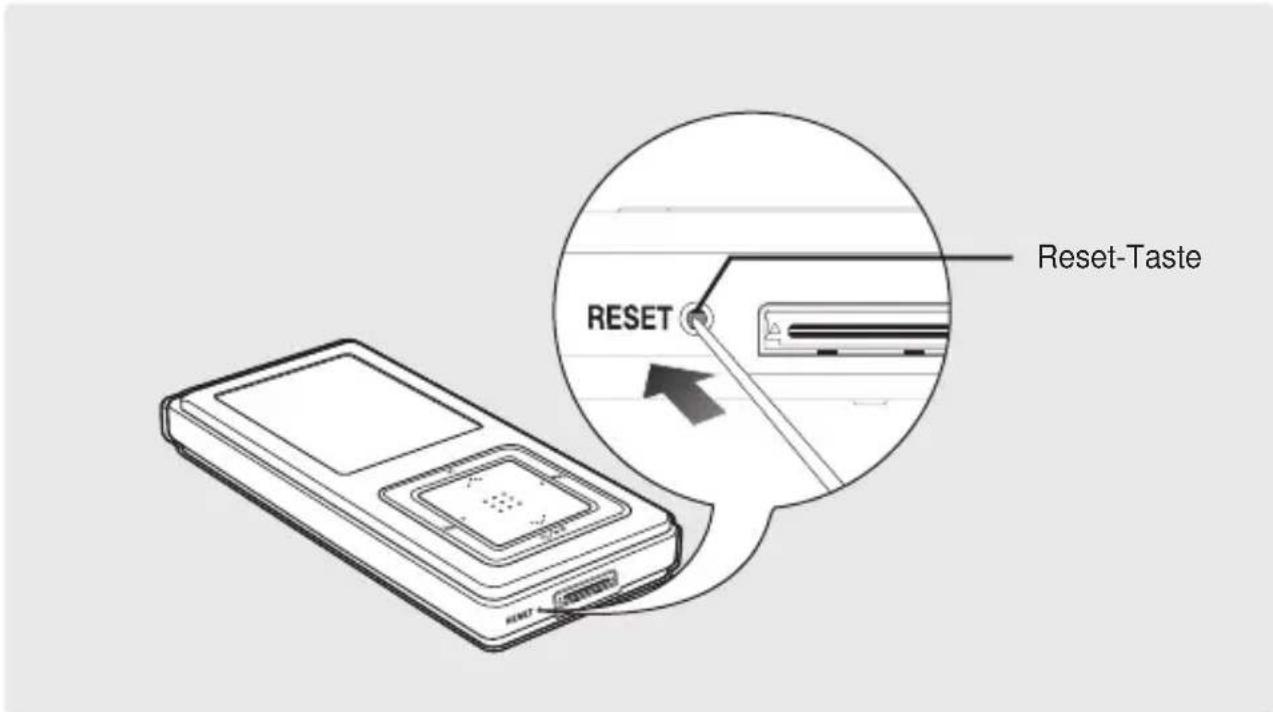
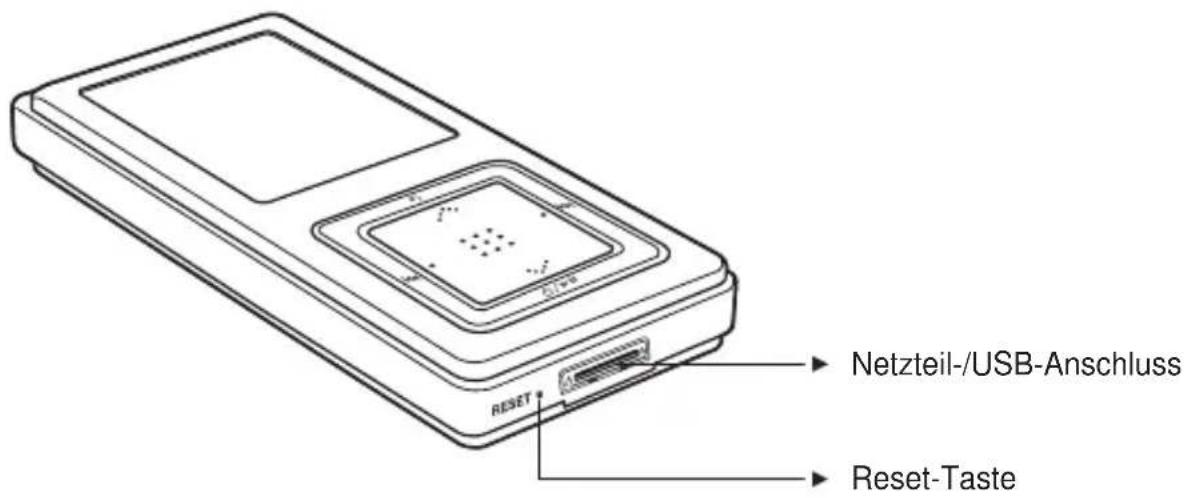
Drücken Sie die Reset-Taste auf der Unterseite des Players mit einem spitzen Gegenstand, z. B. mit einer Sicherheitsnadel.
■ Das System wird neu initialisiert. ■ Daten, die sich auf dem eingebauten Speicher befinden, werden mit der Reset-Funktion nicht gelöscht.
Fehlersuche
Ziehen Sie beim Auftreten eines Fehlers unten stehende Tabelle zu Rate. Besteht das Problem weiterhin, wenden Sie sich an ein Samsung Service-Center in Ihrer Nähe.
| Problem | Möglicher Fehler und Gegenmaßnahmen |
| Das Gerät lässt sich nicht einschalten | Der Player lässt sich nicht anschalten, wenn der Akku vollständig entladen ist.Laden Sie den Akku auf, und schalten Sie das Gerät erneut ein. |
| Die Tasten funktionieren nicht | Überprüfen Sie, ob sich der [HOLD]-Schalter für die Sperrfunktion in der ◀ HOLD-Position befindet.Überprüfen Sie, ob Sie die richtige Taste gedrückt haben.Drücken Sie die Taste erneut.Drücken Sie die Reset-Taste. |
| Das Display lässt sich nicht einschalten | Wenn Sie im Menü <Display> (Anzeige) für die Option <Off (Batt)> (Aus (Akku)) bzw. <Off (USB)> (Aus (USB)) einen Sekundenwert eingestellt haben, ist das Display eventuell dunkel.Drücken Sie eine Taste, um das Display wieder einzuschalten.Das Display ist bei direkter Sonneneinstrahlung möglicherweise nicht ablesbar. |
| Das Gerät schaltet sich aus | Bei vollständig entladenem Akku schaltet sich das Gerät aus.Laden Sie den Akku auf. |
| Die Lebensdauer des Akkus weicht von den Angaben im Handbuch ab. | Die Betriebsdauer des Akkus verringert sich mit der Zeit, da es sich um ein Verschleißteil handelt.Die Lebensdauer des Players verringert sich, wenn er über einen längeren Zeitraum niedrigen oder hohen Temperaturen ausgesetzt wird. |
Fehlersuche (Fortsetzung)
| Problem | Möglicher Fehler und Gegenmaßnahmen |
| Die Wiedergabe ist nicht möglich. | Überprüfen Sie, ob Dateien im Speicher des Players gespeichert wurden.Überprüfen Sie, ob die gewählte Musikdatei beschädigt ist.Überprüfen Sie, ob die Spannung des Akkus ausreichend ist. |
| Es können keine Dateien übertragen werden. | Überprüfen Sie, ob das USB-Kabel richtig angeschlossen ist.Schließen Sie es gegebenenfalls noch einmal an.Überprüfen Sie, ob der Speicher voll ist.Drücken Sie die Reset-Taste. |
| Es fehlen Dateien bzw. Daten. | Überprüfen Sie, ob sich das USB-Kabel gelockert hat. Wenn dies der Fall ist, kann es zu schweren Schäden an Dateien/Daten und am Player führen. Bitte achten Sie darauf, dass dies nicht passieren kann; Samsung kann für Datenverlust nicht verantwortlich gemacht werden. |
| Ungewöhnliche Zeitangabe während der Wiedergabe | Überprüfen Sie, ob die Datei im VBR-Format (Variable Bitrate) vorliegt. In diesem Fall wird die Wiedergabezeit eventuell nicht korrekt angegeben. |
| Fehlerhafte Anzeige des Dateinamens | Gehen Sie in der Menüanzeige auf(Einstellungen) →(Sprache) und ändern Sie die Spracheinstellung. |
| Fehlfunktion des Programms | Überprüfen Sie, ob die PC-Voraussetzungen erfüllt sind. |
| Verbindung mit dem PC ist nicht möglich. | Klicken Sie in der Symbolleiste Ihres PCs auf,, um das Windows Update zu starten.Wählen Sie die gewünschten Updates und Service Packs aus, und starten Sie die Aktualisierung.Starten Sie den PC neu, und stellen Sie die Verbindung wieder her. |
| Die Hintergrundbeleuchtung schaltet sich nicht ein | Überprüfen Sie die für die Hintergrundbeleuchtung eingestellte Zeitdauer.Überprüfen Sie den Akku. |
| Der Player wird heiß. | Während des Ladevorgangs kann es zu Wärmeentwicklung kommen. Dies hat keine Auswirkungen auf die Lebensdauer oder die Funktionen des Geräts. |
Kapitel 6. Anhang
Menü-Übersicht....65
USB-Treiber manuell installieren .....66
Technische Daten....69
Entsorgung von Altgeräten 70
Menü-Übersicht
Hier können Sie sich einen Überblick über die Menüstruktur verschaffen.
![graph TD A["Menü-Bildschirm"] --> B["Musik"] A --> C["Radio Aufnahmen Bilder"] A --> D["Wiedergabeliste"] A --> E["Zufalls-Wg. alle"] A --> F["Einstellungen Aktueller Titel"] F --> G["Audio Diast Anzeige"] F --> H["Start (Akku)"] F --> I["Wiederholen Zeit Sprache"] F --> J["Sleep Timer"] F --> K["Al…](/content/2026/05/1024863/images/e6fb8825ed58dceca64d88d983f93bce78b59244d5d763f06065eb933dd52f93.jpg)
USB-Treiber manuell installieren
Falls der USB-Treiber nicht automatisch installiert wurde oder bei der Installation ein Fehler aufgetreten ist, müssen Sie diesen manuell installieren.
Bevor Sie beginnen ■Legen Sie die Installations-CD in das CD-ROM-Laufwerk ein.
Bei Auftreten eines Fehlers während der Installation des USB-Treibers
1 Öffnen Sie den Gerätemanager.
Windows 98SE: Start → Systemsteuerung → Gerätemanager
Windows 2000/XP: Start →
Systemsteuerung → Hardware → Gerätemanager
2 Überprüfen Sie, ob sich ein Gerät mit einem Frage- oder Ausrufezeichen in der Liste befindet (als unbekannter USB-Anschluss angezeigt).
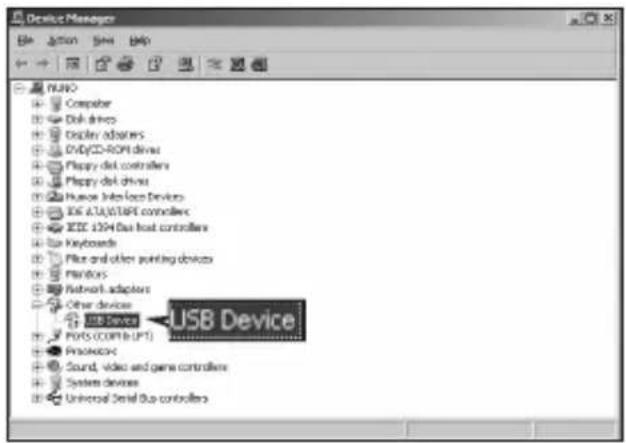
3 Doppelklicken Sie auf das gekennzeichnete Gerät.

HINWEISE
■ Wenn Sie Windows 2000 verwenden und Ihr Betriebssystem den USB-Treiber nicht erkennt, laden Sie den neuesten Service-Pack herunter unter: windowsupdate.microsoft.com ■ Die Installationsmethode kann sich je nach PC-Modell und verwendetem Betriebssystem unterscheiden. Für weitere Informationen zur Installation wenden Sie sich an Ihren PC-Händler. ■ Falls bei der Installation des USB-Treibers weiterhin Fehler auftreten, schließen Sie das USB-Kabel nach einem Neustart noch einmal an.
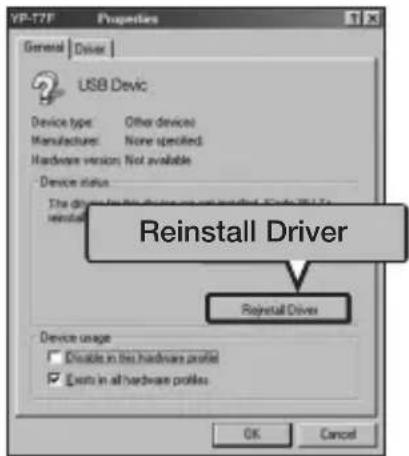
4 Klicken Sie nach Installation des Treibers auf [Reinstall Driver] (Treiber erneut installieren).
6 Wählen Sie [Search for a suitable driver for my device] (Automatisch nach einem geeigneten Treiber für das Gerät suchen) und klicken Sie auf [Next] (Weiter).
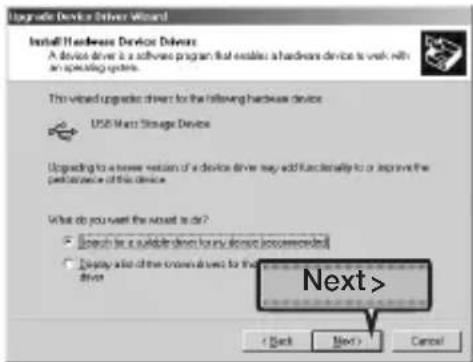
5 Klicken Sie auf [Next] (Weiter).
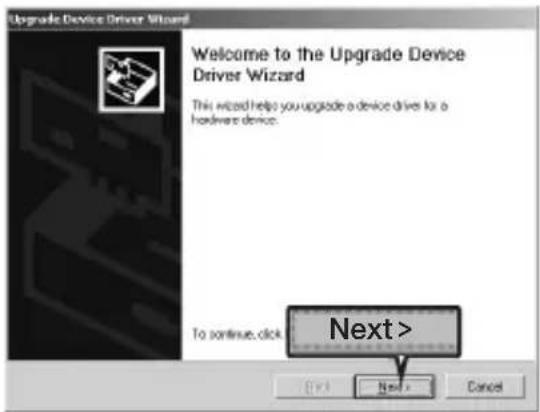
7 Klicken Sie anschließend auf [Next] (Weiter).
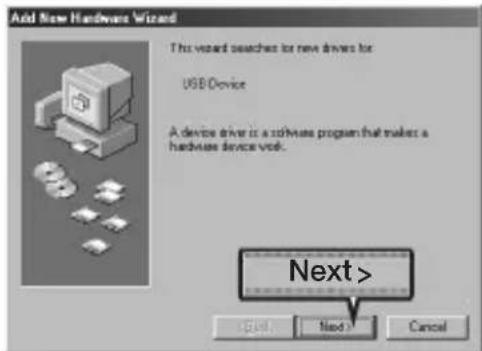
USB-Treiber manuell installieren (Fortsetzung)
Unter Windows 98SE
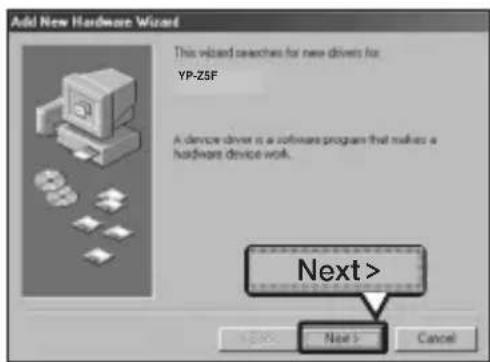
Folgen Sie den Anweisungen im Fenster, um die Installation abzuschließen.
![Assistent zum Hinzufügen neuer Hardware! Was möchten Sie, dass Windows tut? Nach dem besten Treiber für Ihr Gerät suchen [Empfohlen] Eine Liste aller Treiber an einem bestimmten Speicherort anzeigen, damit Sie den gewünschten Treiber auswählen können Weiter > < Zurück Weiter > Abbrechen](/content/2026/05/1024863/images/9cc72dacef2091a4260486d6f9d11e8206404a3b92f3c2c466bbc0071d4022c7.jpg)
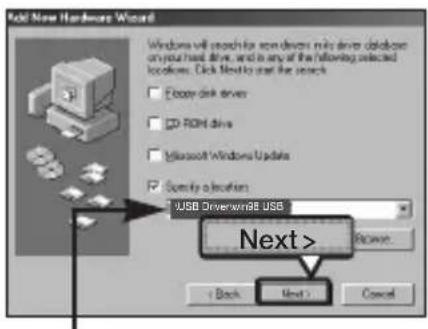
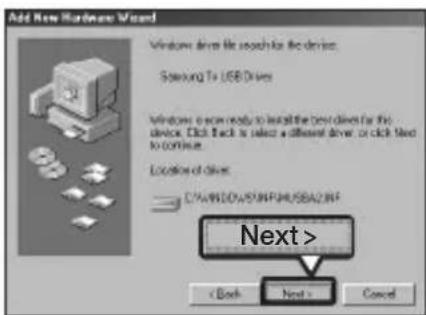
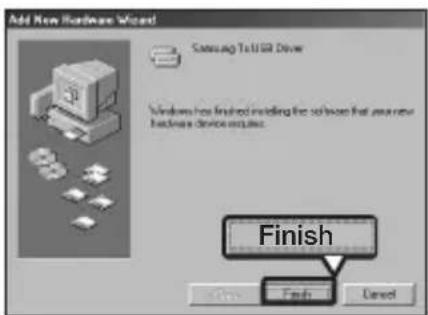
Ort des USB-Treibers
[CD-ROM] \USB Driver\win98 USB
Um die Installation abzuschließen, führen Sie einen Neustart aus.

HINWEIS
■ Sie können das Gerät unter Windows 98SE nur als Wechseldatenträger verwenden, wenn die Software für den Player installiert ist. Installieren Sie jedoch zuerst den USB-Treiber.
Technische Daten
| Modellname | YP-Z5F |
| Stromversorgung | 3,7 V (Lithium-Polymer-Akku, wiederaufladbar) |
| Kapazität des integrierten Akkus | 820 mAh |
| Kompatible Dateiformate | AUDIOFORMATE: MPEG1/2/2.5 Layer3 (8 kBit/s ~ 320 kBit/s, 8 kHz ~ 48 kHz), MPEG1 Layer2 (32 kBit/s ~ 384 kBit/s, 32 kHz, 44,1 kHz, 48 kHz), WMA (8 kBit/s ~ 192 kBit/s, 8 kHz ~ 44,1 kHz), Ogg(Q0~Q10) BILDFORMATE: JPEG (ISO/IEC 10918-1/Anhang F - Sequentieller Betriebsmodus auf DCT-Basis) |
| Ausgangsleistung Ohrhöreranschluss | 20 mW (Frankreich: 5 mW/Kanal)(16 Ω) |
| Frequenzbereich | 20 Hz ~ 20 kHz |
| Rauschabstand | 89 dB bei 20 kHz LPF (1 kHz, 0 dB) |
| Betriebsdauer | 39 Stunden Musikwiedergabe (Display AUS, Lautstärke 27) |
| Umgebungstemperatur bei Betrieb | 5~35 °C |
| Gehäuse | Aluminium |
| Gewicht | 56 g (inkl. Akku) |
| Abmessungen (BxHxT) | 2 GB: 42,2 X 89,8 X 11,4 mm4 GB: 42,2 X 89,8 X 12,3 mm |
| UKW-Frequenz | 87,5 ~ 108,0 MHz |
| UKW-Signal/Rausch-Abstand | 50dB |
| Gesamtkirrfaktor UKW | 1% |
| Nutzbare Empfindlichkeit UKW | 38 dBμ |
- Der Inhalt dieses Handbuchs kann aufgrund von Weiterentwicklung ohne vorherige Ankündigung geändert werden.
Entsorgung von Altgeräten
Das Gerät, zu dem dieses Benutzerhandbuch gehört, unterliegt den Bestimmungen zum geistigen Eigentum dritter Personen (Urheberrechtsschutz). Die Lizenz beschränkt sich auf die private, nichtkommerzielle Nutzung durch Endverbraucher im Zusammenhang mit lizenzierten Inhalten. Es sind keinerlei Rechte für die kommerzielle Nutzung erteilt.
Die Lizenz erstreckt sich lediglich auf dieses Gerät und deckt keine unlizenzierten Produkte oder Prozesse gem. ISO/IEC 11172-3 oder ISO/IEC 13818-3, die mit diesem Gerät verkauft oder durchgeführt werden. Die Lizenz erstreckt sich lediglich auf die Verwendung dieses Gerätes zum Kodieren/Dekodieren von Musik-/Videodateien gem. ISO/IEC 11172-3 oder ISO/IEC 13818-3.
Im Rahmen der Lizenz werden keine Rechte für Produktmerkmale oder Funktionen gewährt, die nicht der ISO/IEC 11172-3 oder ISO/IEC 13818-3 entsprechen.
User Interface by Iventor, Inc.
Copyright (C) 2006, All rights reserved.

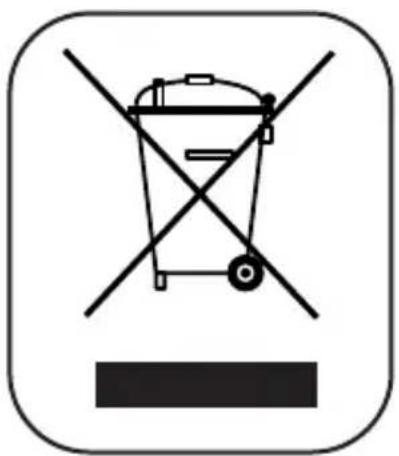
Die Kennzeichnung auf dem Produkt bzw. auf der dazugehörigen Dokumentation gibt an, dass es nach seiner Lebensdauer nicht zusammen mit dem normalen Haushaltsmüll entsorgt werden darf. Entsorgen Sie dieses Gerät bitte getrennt von anderen Abfällen, um der Umwelt bzw. der menschlichen Gesundheit nicht durch unkontrollierte Müllbeseitigung zu schaden. Recyceln Sie das Gerät, um die nachhaltige Wiederverwertung von stofflichen Ressourcen zu fördern.
Private Nutzer wenden sich an den Händler, bei dem das Produkt gekauft wurde, oder kontaktieren die zuständigen Behörden, um in Erfahrung zu bringen, wie sie das Gerät auf umweltfreundliche Weise recyceln können. Gewerbliche Nutzer wenden sich an ihren Lieferanten und gehen nach den Bedingungen des Verkaufsvertrags vor. Dieses Produkt darf nicht zusammen mit anderem Gewerbemüll entsorgt werden.
SAMSUNG
Falls Sie Fragen oder Anregungen zu Samsung-Produkten haben, wenden Sie sich bitte an den Samsung-Kundendienst.
Samsung Electronics GmbH
Hotline: 01805 - 121213 (€ 0,12/Min. aus Festnetz/DTAG)
www.samsung.de
REV 0.0