
Xenon 1902hHD-0 - Barcode-Scanner HONEYWELL - Kostenlose Bedienungsanleitung
Finden Sie kostenlos die Bedienungsanleitung des Geräts Xenon 1902hHD-0 HONEYWELL als PDF.


| Produkttyp | Barcode-Scanner |
| Hersteller | Honeywell |
| Modell | Xenon 1902hHD-0 |
| Abmessungen (H x B x L) | 28 x 71 x 109 mm |
| Gewicht | 66 g |
| Stromversorgung | 5 VDC ±0.5 V; 100 mA (normal), 300 mA (max) |
| Funkschnittstelle | Bluetooth 2.1, Frequenzsprungverfahren (2,4–2,5 GHz) |
| Reichweite | Bis zu 10 m (AP-010BT) oder 100 m (AP-100BT) |
| Datenrate | Bis zu 1 MB/s |
| Betriebstemperatur | 0°C bis 50°C |
| Lagertemperatur | −40°C bis +70°C |
| Luftfeuchtigkeit | 5 % bis 95 % (nicht kondensierend) |
| Sturzfestigkeit | 50 Stürze aus 1 m auf Beton |
| Vibration | 5 g bei 22–300 Hz |
| ESD-Empfindlichkeit | Bis zu 15 kV (Luft), bis zu 8 kV (Kontakt) |
| Schutzart (Access Point) | IP41 (ohne O-Ring), IP54 (mit O-Ring) |
| Energiesparmodus | Nach 1 Stunde Inaktivität; Auslöser reaktiviert |
| Anzeigen | Grüne LED (Scanner), blaue LED (Access Point) |
| Garantie | Siehe www.honeywellaidc.com/warranty_information |
| Wartung | Batteriewechsel ohne Werkzeug; Reinigung mit trockenem Tuch |
| Zubehör | Access Point (AP-010BT, AP-100BT) separat erhältlich |
Häufig gestellte Fragen - Xenon 1902hHD-0 HONEYWELL
Benutzerfragen zu Xenon 1902hHD-0 HONEYWELL
0 Frage zu diesem Gerät. Beantworten Sie die, die Sie kennen, oder stellen Sie Ihre eigene.
Eine neue Frage zu diesem Gerät stellen
Laden Sie die Anleitung für Ihr Barcode-Scanner kostenlos im PDF-Format! Finden Sie Ihr Handbuch Xenon 1902hHD-0 - HONEYWELL und nehmen Sie Ihr elektronisches Gerät wieder in die Hand. Auf dieser Seite sind alle Dokumente veröffentlicht, die für die Verwendung Ihres Geräts notwendig sind. Xenon 1902hHD-0 von der Marke HONEYWELL.
BEDIENUNGSANLEITUNG Xenon 1902hHD-0 HONEYWELL
Anschließen des Access Point
Hinweis: In der Benutzeranleitung unter www.honeywellaidc.com erfahren Sie, welches Access-Point-Modell mit Ihrem Scanner kompatibel ist.
- Schieben Sie den O-Ring in die Rille des Anschlusses.
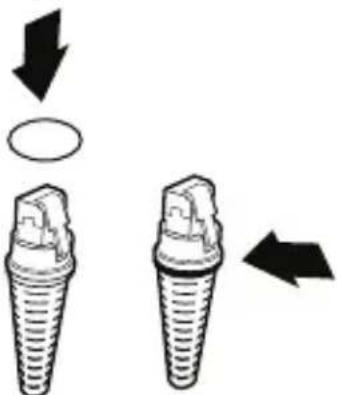
Hinweis: Wenn Sie den O-Ring nicht installieren, wird der Access Point mit IP41 anstatt IP54 bewertet.
-
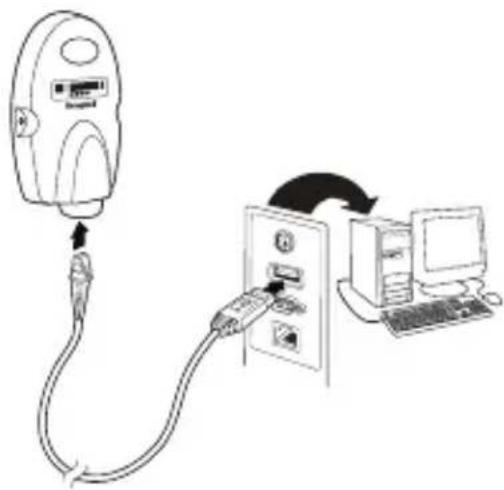
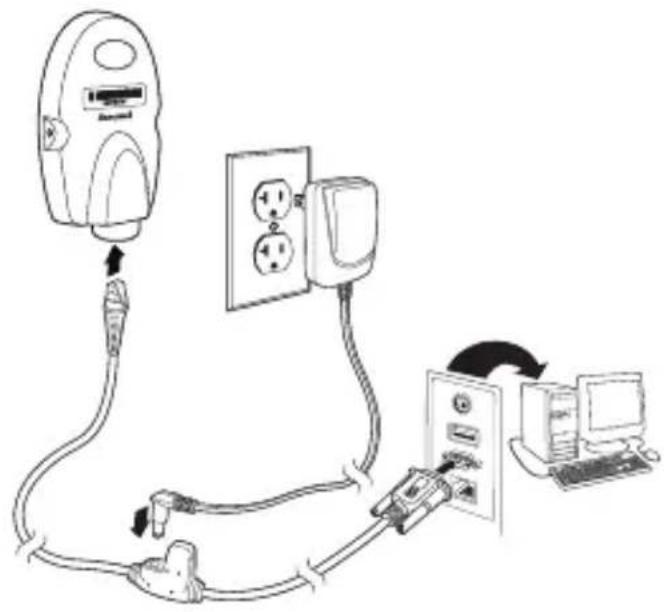
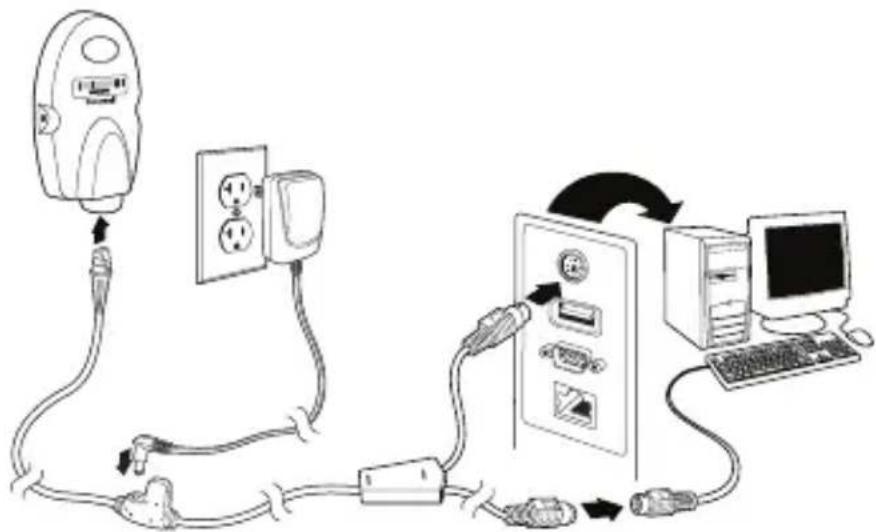
Stecken Sie das Schnittstellenkabel zuerst in den Access Point und dann in den entsprechenden Port am Computer. Die Page-Taste blinkt, wenn der Access Point zum ersten Mal am Host angeschlossen wird.
-
Schalten Sie den Computer (Laptop/Desktop) ein.
USB-Anschluss:
flowchart
graph TD
    A["Device"] -->|Signal| B["Interface"]
    B --> C["Computer"]
RS232-Anschluss:
Tastaturweichenanschluss
flowchart
graph TD
    A["Power Outlet"] --> B["Pump"]
    B --> C["Switch"]
    C --> D["Computer"]
    D --> E["Server"]
    style A fill:#f9f,stroke:#333
    style B fill:#ccf,stroke:#333
    style C fill:#cfc,stroke:#333
    style D fill:#fcc,stroke:#333
    style E fill:#cff,stroke:#333
Verbinden eines Scanners
- Scannen Sie den Verbindungs-Barcode oben am Access Point, um zwischen dem Access Point und dem Scanner eine Verbindung herzustellen.
Vom Scanner wird ein kurzes Tonsignal ausgelöst, und die grüne LED blinkt, um die Verbindung mit dem Access Point zu bestätigen. Die Page-Taste des Access Point leuchtet blau.
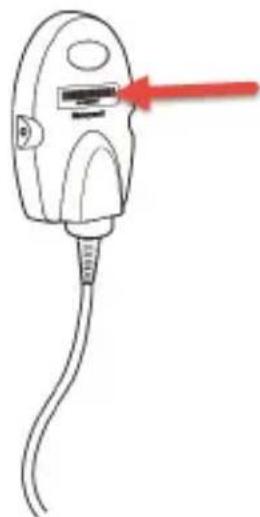
Verbinden eines 4820-Scanners
- Nehmen Sie den 4820-Verbindungs-Barcode aus dem Access Point-Paket, und bringen Sie ihn am Access Point an. Scannen Sie den 4820-Verbindungs-Barcode, um die Verbindung zwischen dem Access Point und dem 4820-Scanner herzustellen. Vom Scanner wird ein kurzes Tonsignal ausgelöst, und die grüne LED blinkt, um die Verbindung mit dem Access Point zu bestätigen. Die Page-Taste des Access Point leuchtet blau. Treten beim Herstellen der 4820-Verbindung Probleme auf, werden diese u. U. von der Code-XML-Software des Scanners verursacht. Scannen Sie den folgenden Barcode und anschließend den 4820-Verbindungs-Barcode. Mit diesen Schritten wird dieses Verbindungsproblem gelöst.

Verwalten von Verbindungen
Automatisches Wiederherstellen der Verbindung
Der Access Point ist standardmäßig auf Verbindung automatisch wiederherstellen eingestellt. Der Scanner versucht also sofort nach Unterbrechung der Verbindung zum Access Point,
die Verbindung wiederherzustellen. Soll die Verbindung nicht automatisch wiederhergestellt werden, scannen Sie den Barcode Verbindung nicht automatisch wiederherstellen.

* Verbindung automatisch wiederherstellen

Verbindung nicht automatisch wiederherstellen
Wechseln von Batterien
Schaltet sich der Scanner aufgrund einer schwachen Batterie ab, können Sie die Batterie wechseln, ohne die Verbindung zum Access Point zu verlieren, solange sich der Scanner im Verbindungsbereich befindet. Ein paar Sekunden nach dem Hochfahren des Scanners stellt der Scanner die Verbindung zum Access Point wieder her. Im Benutzerhandbuch unter www.honeywellaidc.com finden Sie weitere Informationen über das Wechseln der Batterien.
Energiesparmodus
Erfolgt während eines bestimmten Zeitraums keine Aktivität, wird der Energiesparmodus des Scanners aktiviert. Das Standardzeitlimit beträgt eine Stunde. Drücken Sie den Auslöser des Scanners, um den Scanner wieder hochzufahren. War der Scanner vor dem Aktivieren des Energiesparmodus mit dem Access Point verbunden, wird die Verbindung wieder hergestellt, solange sich der Scanner im Verbindungsbereich befindet.
Wird derselbe Access Point von mehreren Scannern verwendet, kann es passieren, dass die Verbindung eines Scanners, dessen Energiesparmodus aktiviert ist, dessen Batterie leer ist oder dessen Batterie gerade gewechselt wird, aus Versehen getrennt wird. Sie verhindern dies, indem Sie den Energiesparmodus deaktivieren und hierzu den folgenden Barcode Kein Zeitlimit scannen.

Trennen des Scanners vom Access Point
Wenn klar ist, dass der Scanner eine bestimmte Zeit lang nicht verwendet wird, trennen Sie die Scannerverbindung, indem Sie den folgenden Barcode Scannerverbindung trennen scannen.

Scannerverbindung trennen
Page-Taste
Hinweis: Diese Funktion gilt nicht für 4820-Scanner.
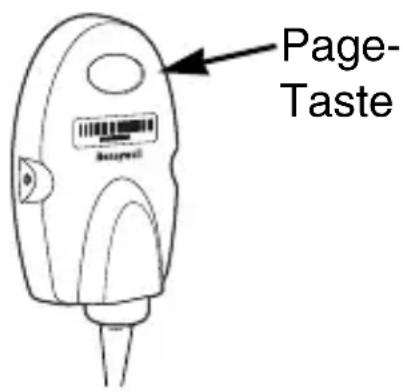
Beim Drücken der Paging-Taste des Access Point lösen Scanner, die mit diesem Access Point verbunden sind, ein Tonsignal aus (3 kurze Pieptöne und 1 langer Piepton). Wenn Sie den Auslöser eines piependen Scanners betätigen oder die Paging-Taste des Access Point ein zweites Mal drücken, hören alle verbundenen Scanner auf zu piepen.
text_image
Page- TasteLED-Dimmer
Scannen Sie einen Barcode, um die Helligkeit der Page-Taste zu regeln.

Hinzufügen eines Zeilenumbruch-Suffix
Soll nach den Barcodedaten auf der Scanausgabe ein Zeilenumbruch (CR) angezeigt werden, scannen Sie den folgenden Barcode Zeilenumbruch-Suffix hinzufügen. Um die Suffixe wieder zu entfernen, scannen Sie den Barcode Alle Suffixe entfernen.

Zeilenumbruch-Suffix hinzufügen
Standardprodukteinstellungen
Mit diesem Barcode werden alle an Standardprodukten vorgenommenen Einstellungen wieder auf die Standardeinstellungen zurückgesetzt.
Hinweis: Durch das Zurücksetzen auf die Standardwerte wird der Scanner vom Access Point getrennt. Scannen Sie den Verbindungs-Barcode, um eine Verbindung wiederherzustellen. Im Benutzerhandbuch unter www.honeywellaidc.com finden Sie weitere Informationen über Produktstandardwerte.

text_image
Barcode image containing machine-readable data, no human-readable text visibleProduktstandardeinstellungen
Zusätzliche Programmierfunktionen
Der Access Point verfügt über alle Programmierfunktionen einer kabellosen Ladestation. Im Benutzerhandbuch unter www.honeywellaidc.com finden Sie weitere Programmierinformationen.
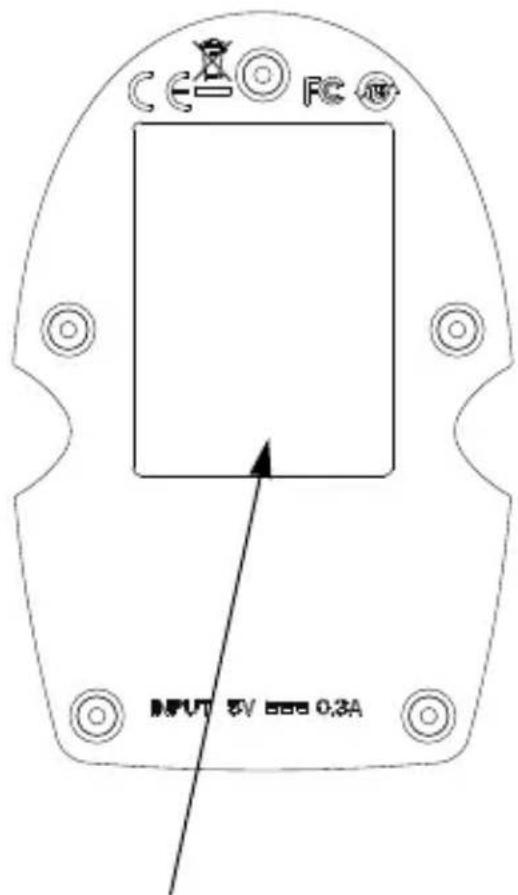
Erforderliche Sicherheitsetiketten
text_image
CE FC MPUT 5V 800 0.3AEtikettposition für Artikelnummer, Seriennummer, Versionsinformationen, Konformität und Sicherheitsinformationen
Technische Produktdaten
| Parameter Spezifikation | |
| Abmessungen (normal): | |
| Höhe | 28 mm |
| Länge | 109 mm |
| Breite | 71 mm |
| Gewicht | 66 g |
| Spannungsanforderungen 5 VDC + | 0,5 V _ |
| Stromaufnahme | 100 mA bei normalerweise 5 V300 mA bei 5 V max. |
| Temperaturbereiche: | |
| Betrieb | 0°C bis 50°C |
| Lagerung | -40°C bis +70°C |
| Funkübertragung: | |
| Frequenz | 2,4 bis 2,5 GHz (ISM-Band),Frequenzsprungtechnik, Bluetooth 2.1 |
| Reichweite – AP-010BT | 10 m (Normalbedingungen) |
| Reichweite – AP-100BT | 100 m (Normalbedingungen) |
| Datenrate | Bis zu 1 MB/s |
| Luftfeuchtigkeit 5 bis 95 %, nicht kondensierend | |
| Stoßfestigkeit | Betriebsfähig nach 50 Stürzen aus 1 mHöhe auf Beton |
| Vibrationen | 5 g bei Frequenzen von 22 Hz bis300 Hz |
| ESD-Empfindlichkeit | Bis zu 15 kV (Luft)Bis zu 8 kV (Kontakt), indirekteKoppelstruktur |
Technische Unterstützung
Kontaktinformationen für den technischen Support und den Produktservice finden Sie unter www.honeywellaidc.com.
Eingeschränkte Garantie
Garantieinformationen für Ihr Produkt finden Sie unterwww.honeywellaidc.com/warranty_information.