
FX504E - Nicht kategorisiert CLARION - Kostenlose Bedienungsanleitung
Finden Sie kostenlos die Bedienungsanleitung des Geräts FX504E CLARION als PDF.


| Produkttyp | Autoradio mit Multimedia-Funktionen |
| Modell | FX504E |
| Marke | Clarion |
| Abmessungen (ca.) | 1-DIN (ca. 180 x 50 x 100 mm) |
| Gewicht (ca.) | ca. 1 kg |
| Stromversorgung | 12 V DC (Fahrzeugbatterie) |
| Hauptfunktionen | Bluetooth-Freisprecheinrichtung, Audio-Streaming, USB/microSD-Wiedergabe, Radio (AM/FM), Smartphone-Integration (Smart Access) |
| Display | Touchscreen, farbig, ca. 6,2 Zoll (abhängig von Modellvariante) |
| Audioausgänge | 4V/6-Kanal-Vorverstärkerausgang (RCA) |
| Bluetooth | HFP, A2DP, AVRCP |
| Unterstützte Medien | USB-Speicher, microSD-Karte, Bluetooth-Audio, AUX-Eingang |
| Audioformate | MP3, WMA |
| Reinigung und Pflege | Gehäuse mit weichem, trockenem Tuch reinigen; keine aggressiven Reinigungsmittel verwenden |
| Sicherheit | Diebstahlsicherung (Passwort), Bildschirm abschaltbar |
| Ersatzteile/Reparatur | Fachhändler kontaktieren; nur Sicherungen mit angegebenem Nennwert verwenden |
| Allgemeine Informationen | Nicht für DVD-Wiedergabe geeignet (nur NX504E); microSD-Karte für Kartenaktualisierung verwendbar |
Häufig gestellte Fragen - FX504E CLARION
Benutzerfragen zu FX504E CLARION
0 Frage zu diesem Gerät. Beantworten Sie die, die Sie kennen, oder stellen Sie Ihre eigene.
Eine neue Frage zu diesem Gerät stellen
Laden Sie die Anleitung für Ihr Nicht kategorisiert kostenlos im PDF-Format! Finden Sie Ihr Handbuch FX504E - CLARION und nehmen Sie Ihr elektronisches Gerät wieder in die Hand. Auf dieser Seite sind alle Dokumente veröffentlicht, die für die Verwendung Ihres Geräts notwendig sind. FX504E von der Marke CLARION.
BEDIENUNGSANLEITUNG FX504E CLARION
Vielen Dank für den Kauf des Clarion NX504E oder FX504E.
- Lesen Sie dieses Betriebshandbuch vor der Inbetriebnahme des Geräts gründlich durch.
● Bewahren Sie dieses Handbuch nach dem Lesen an einem passenden Ort auf. - Lesen Sie die Garantiekarte durch, und bewahren Sie sie zusammen mit dem Handbuch auf.
- Die mitgelieferte Disc (CD-ROM-Bedienungsanleitung) kann auf diesem Gerät nicht abgespielt werden.
Lesen Sie insbesondere die Erläuterungen unter „Für einen sicheren Gebrauch“. Dies erläutert Vorsichtshinweise für einen sicheren Gebrauch der Einheit, ohne Ihnen oder anderen Verletzungen zuzufügen. → P.3
- Aufgrund von Modifikationen usw. an den Spezifikationen kann der Inhalt dieser Anleitung eventuell in Teilen vom tatsächlichen Produkt abweichen.
- Der Inhalt dieses Handbuch kann ohne Vorankündigung teilweise geändert werden.
Löschen (initialisieren) Sie beim Übertragen, Verkaufen oder Entsorgen der Einheit alle darauf gespeicherten Daten, um Ihre persönlichen Informationen und Urheberrechte zu schützen.
Bedeutung der in diesem Handbuch verwendeten Symbole

WARNUNG
Dies verweist auf die Möglichkeit, dass ein Missachten dieser Anweisung zum Tod oder schwerwiegenden Verletzungen führen kann.
Vorbereitungen
Dies erläutert notwendige Schritte vor dem Bedienen des Produkts.

VORSICHT
Dies verweist auf Vorgänge, die bei Missachtungen zu Verletzungen führen können.
Hinweis
Dies erläutert Beschränkungen der Bedienvorgänge.
Achtung NOTIZ:
Obwohl diese Notizen nicht in die Kategorie „WARNUNG“ oder „VORSICHT“ fallen, verweisen sie auf mögliche finanzielle oder zeitliche Verluste.
Dies liefert zusätzliche Informationen zur fortgeschrittenen Bedienung dieser Einheit.
Tasten und Schaltflächen
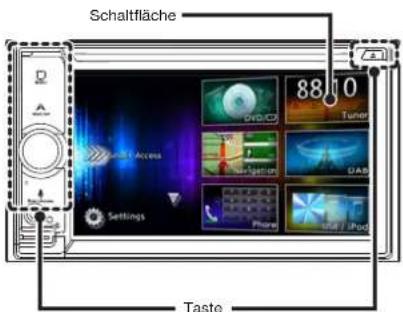
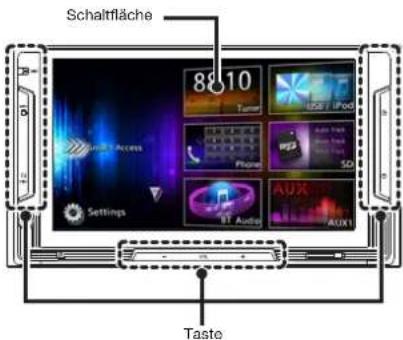
In den Bedienhinweisen in dieser Anleitung werden Tasten an der Haupteinheit mit einem gepunkteten Rahmen gekennzeichnet, wie im Beispiel unten abgebildet.
Beispiel: MENU
Diese Einheit verwendet ein Touchpanelsystem, das ganz einfach durch Berühren des Bildschirms mit Ihren Fingerspitzen bedient werden kann.
In dieser Anleitung werden Bedienschritte, die durch Berühren der Schaltflächen auf dem Bildschirm vorgenommen werden mit grauen Schaltflächen gekennzeichnet, wie im Beispiel unten abgebildet.
Beispiel: Radio
NX504E
FX504E
Inhalt
Für einen sicheren Gebrauch .... 3
Symbole bezüglich der Sicherheit ..... 3
WARNUNG 3
VORSICHT 4
Anfragen und Hinweise 5
Vor dem Gebrauch 6
Auf der Einheit verfügbare Funktionen
6
Erweiterung des Systems 6
VORSICHTSHINWEISE 7
Bedienfeld/Allgemeine Hinweise ..... 7
Namen und Funktionen der Teile..... 8
Grundlegende Bedienung .... 10
Einschalten des Geräts 10
Verwendung der Menüs......10
Verwenden des Shortcut-Menüs ..... 10
Texteingabe 10
Funktionslisten 11
Wechseln zwischen den Seiten einer Liste
11
Verwenden des Index zur Auswahl einer
Liste....11
Anpassen von Zahlenwerten 11
Einlegen und Entnehmen von Discs (nur
NX504E) 11
Einlegen von Discs....11
Entnehmen von Discs 11
Einsetzen und Entnehmen einer
microSD-Karte (NX504E) 11
Einsetzen einer microSD-Karte ....12
Entnehmen einer microSD-Karte......12
Einsetzen und Entnehmen einer
microSD-Karte (FX504E) 12
Einsetzen einer microSD-Karte .....12
Entnehmen einer microSD-Karte......12
Anpassen der Audiolautstärke ..... 12
Umschalten des Anzeigebildschirms (nur
NX504E) 12
Umschalten auf den Audiobildschirm..... 12
Umschalten auf den Kartenbildschirm ... 12
Anzeigen der AV-Steuerleiste (nur
NX504E) 12
Abschalten des Bildschirms ..... 13
Rundfunkempfang 13
Empfangen von Radiosendungen ... 13
Umschalten zwischen AM- und FM-Radio
13
Automatisches Auswählen eines Senders
13
Manuelles Auswählen eines Senders ..... 13
Auswählen von Sendern aus der Liste ... 13
Verwenden der Liste vorprogrammierter
Kanäle 13
Was ist ein „vorprogrammierter Kanal“?
13
Verwenden von Empfangsbändern ..... 14
Automatisches Registrieren in der Liste
(Automatische Speicherung) ..... 14
Manuelles Registrieren in Listen ..... 14
Radioeinstellungen 14
Abspielen von DAB (nur NX504E) ... 15
Empfangen von DAB 15
Abstimmen 15
Frequenzsuche 15
Manuelles Umschalten eines Services ... 15
Auswählen eines Service aus der Senderliste
15
Auswählen eines Service aus der
voreingestellten Serviceliste .....15
Registrieren des Services als
Voreinstellung 15
Verwenden von Empfangsbändern ..... 15
DAB-Einstellungen 16
Ansehen von DVDs (nur NX504E)......16
Abspielen von DVDs 16
Stoppen der Wiedergabe 16
Pause 16
Abspielen des vorherigen oder nächsten Kapitels 17
Rücklauf/Schnellvorlauf....17
Langsame Wiedergabe ....17
Wiederholwiedergabe 17
Abspielen aus den Menüs....17
Eingeben eines Titels oder einer Kapitelnummer, um einen Titel oder ein Kapitel abzuspielen ....17
Einstellen der DVDs 18
Ändern von Audiosprache/Untertitelsprache/Winkel....18
Einstellen der Bildqualität 18
Ändern der Bildschirmgröße....18
Einstellen der Monitorgröße ....18
Einstellen einer vorrangigen Sprache .....19
Einstellen der Kindersicherungsstufe .....19
Einstellen des Ländercodes ......20
Abspielen von Musik von CDs oder Discs (MP3/WMA) (nur NX504E)... 20
Abspielen von Discs 20
Abspielen von CDs....21
Abspielen von MP3/WMA-Discs .....21
Rücklauf/Schnellvorlauf....21
Abspielen des vorherigen/nächsten Titels 21
Abspielen des vorherigen/nächsten Ordners (nur beim Abspielen von MP3/WMA)
21
Abspielen von einer Ordner-/Titelliste.....21
Wiederholwiedergabe/Zufällige Wiedergabe 21
Anspielwiedergabe 21
Abspielen von DivX-Inhalten (nur NX504E) 22
Abspielen von DivX-Inhalt 22
Wiedergabe von DivX-Inhalten ..... 22
Wiedergeben von Dateien auf microSD-Karten/USB-Speichem 22
Wiedergeben von microSD-Karten/USB-Speichern 22
Wiedergeben von microSD-Karten oder USB-Speichern 22
Rücklauf/Schnellvorlauf 23
Abspielen des vorherigen/nächsten Titels
23
Absplelen von einer Ordner-/Titelliste.....23
Abspielen des vorherigen/nächsten Ordners 23
Wiederholwiedergabe/Zufällige Wiedergabe 23
Ansplelwiedergabe 24
Wiedergeben von iPod/iPod-Video... 24
Kompatible iPod-Modelle 24
Abspielen von iPod-Modellen ..... 25
Wiedergeben von Musik auf einem iPod-Modell 25
Abspielen von iPod-Videos 25
Rücklauf/Schnellvorlauf 25
Abspielen des vorherigen/nächsten Titels/Kapitels 26
Wiederholwiedergabe/Zufällige Wiedergabe
26
Abspielen mit bestimmten Vorgaben .....26
Einstellen des iPods (nur Video) ..... 26
Anpassen der Bildqualität von iPod-Videos 26
Wiedergeben von Bluetooth-Audio... 27 Wiedergeben von Bluetooth-Audio ... 27
Abspielen von Bluetooth-Audio ..... 27
Abspielen von Bluetooth-Audio 27
Rücklauf/Schnellvorlauf 27
Abspielen des vorherigen/nächsten Titels 27
Abspielen von einer Titelliste 27
Abspielen mit bestimmten Vorgaben .....28
Wiederholwiedergabe/Zufällige Wiedergabe 28
Abspielen von angeschlossenen externen Geräten (AUX) 28
Anschließen externer Geräte......29
Abspielen von Audio externer Geräte 29
Abspielen von Videobildern externer Geräte 29
Einstellen des externen Geräts......29
Kompensieren von Lautstärkeunterschieden 29
Einstellen der Bildqualität 29
Ändem der Bildschirmgröße....30
Registrieren von
Bluetooth-fähigen Geräten ..... 30
Was ist Bluetooth? 30
Registrieren von Bluetooth-fähigen Geräten (Kopplung) 31
Umschalten zwischen den verbundenen Bluetooth-fähigen Geräten ..... 32
Löschen von registrierten Bluetooth-fähigen Geräten 32
Verwenden von Mobiltelefonen ..... 32
Bildschirm während eines Telefonats 32
Eingeben der Telefonnummer für einen Anruf.... 33
Tätigen von Anrufen über die Liste ein- und ausgehender Anrufe 33
Löschen des ein-/ausgehenden Anrufprotokolls 33
Übertragen eines Adressbuchs ..... 3
Tätigen eines Anrufs über das Adressbuch....34
Löschen von Adressbuchdaten ..... 3
Empfangen eingehender Anrufe ..... 34
Einstellen der Lautstärke von Anrufen 35
Verwenden von Smart Access ...... 35
Was ist die Smartphone-Verknüpfung? 35
Verknüpfungskompatible Anwendungen 35
Vornehmen der Smartphone-Verknüpfung 36
Starten der Anwendungen....36
Anpassen der Bildschirmgröße (nur Android-Smartphones) 37
Korrigieren der Berührposition auf dem Bildschirm (nur Android-Smartphones) 37
Beenden der Smartphone-Verknüpfung 37
Verwenden von Intelligent VOICE (nur NX504E) 37
Verwenden der Fernbedienung (separat erhältlich) 38
Beachten Sie bei der Verwendung der Fernbedienung die folgenden Punkte: 38
Vorsichtshinweise zur Batterie ..... 38
Auswechseln der Batterie 39
Verwendung der Fernbedienung ..... 39
Namen und Funktionen der Teile der Fernbedienung 39
Verwenden der Rückfahrkamera ..... 40
Bilder der Rückfahrkamera 40
Anzeigen des Bildes der Rückfahrkamera 41
Anpassen der Bildqualität des Monitors (Rückfahrkamera) 41
Anzeigen der Orientierungslinien ..... 41
Anpassen der Orientierungslinien ... 41
Anzeigen der virtuellen Stoßstangenlinie 42
Anpassen der virtuellen Stoßstangenlinie 42
Verwenden des Fondmonitors (nur NX504E) 43
Auf dem Fondmonitor abspielbare Videobilder 43
Verschiedene Einstellungen 43
Allgemeine Einstellungen für die Einheit 43
Einrichten des Shortcut-Menüs ..... 44
Einstellen der Beleuchtungsfarbe des Bedienfelds (nur NX504E) ..... 44
Damit die gewünschte Beleuchtungsfarbe eingestellt 44
Einstellen des Passworts für die Diebstahlsicherungsaktivierung ... 44
Anpassen der Bluetooth-Einstellungen 44
Umbenennen von Geräten und Ändern der PIN 44
Einstellen der Tonqualität 45
Anpassen der Lautstärkebalance der Lautsprecher und Sprachlautstärkebalance....45
Auswählen und Einstellen der Tonqualitäteffekte 45
Einstellen der bevorzugten Tonqualitäteffekte 46
Anpassen der Lautstärkeglättung ....46 Einstellen des Bildschirms....46
Andere Einstellungen 46
Fehlerbehebung .... 47 Für die Navigation (nur NX504E) .... 47
Für Audio 47
Smartphone-Verknüpfung 49
Rückfahrkamera 50
Sonstiges 50
Discs, die in der Einheit verwendet werden können (nur NX504E) ..... 51
CDs, die wiedergegeben werden können 51
CDs, die nicht wiedergegeben werden können....51
DVDs, die wiedergegeben werden können....51
Hinweis zu Ländercodes von DVD-Videodiscs 51
DVD-Video-Features 51
DVDs, die nicht wiedergegeben werden 52
microSD-Karten/USB-Speicher, die mit der Einheit verwendet werden
können 52
Vorsichtshinweise bei der Handhabung von microSD-Karten 52
Audiodateien, die in der Einheit
abgespielt werden können ..... 52
MP3-Dateien 53
WMA-Dateien 53
Ordnerstruktur von Discs 54
Ordnerstruktur von microSD-Karten/ USB-Speichern .... 54
Hinweise zum Abspielen von MP3- und WMA-Dateien auf dieser Einheit ... 54
Videodateien, die in der Einheit abgespielt werden können (nur NX504E) 55
Ländercode 55
Tägliche Pflege und Handhabung ... 56
Tägliche Pflege und Handhabung der Haupteinheit 56
Garantie und Kundendienst 56
Technische Daten 56
Warenzeichen 57
Entsorgen, Übertragen und Verkaufen dieses Produkts 58
Löschen der Daten aus der Einheit ... 58
Zum Schutz Ihrer Privatsphäre...... 58
Zum Schutz des Urheberrechts 58
Löschen (initialisieren) von Daten.....58
Tabelle zur Bluetooth-Verbindungsmethode und Kompatibilität der Funktionen ... 58
INSTALLATIONSHANDBUCH UND HANDBUCH FÜR DIE KABELANSCHLÜSSE .... 59
- SICHERHEITSHINWEISE 59
Bedeutung der Symbole 59
Vor der Verwendung 59
Sicherheitshinweise für die Installation ...59
Installationshinweise 60
Anschlusshinweise 60
-
LIEFERUMFANG 60
-
ALLGEMEINE HINWEISE 61
-
HINWEISE FÜR DIE INSTALLATION 61
-
INSTALLIEREN DES HAUPTGERÄTS 61
Installieren des Hauptgeräts in einem Fahrzeug von NISSAN 61
Installieren des Hauptgeräts in einem Fahrzeug von TOYOTA 62
Andere Fahrzeuge als NISSAN und TOYOTA
62
-
ENTFERNEN DES HAUPTGERATS ... 62
-
HINWEISE ZUM ANSCHLIESSEN VON KABELN 62
-
INSTALLIEREN DES GPS-ANTENNE (NUR NX504E) 63
-
DAB-ANTENNENANSCHLUSS (NUR NX504E) 63
-
KABELANSCHLÜSSE 64
Anschließen von Zubehör 65
Index 66
Für einen sicheren Gebrauch
Symbole bezüglich der Sicherheit
Die Möglichkeit der Verletzung des Fahrers oder anderer Personen wird wie folgt gekennzeichnet und der nachfolgende Abschnitt beschreibt diese Gefahren und wie sie vermieden werden können. Bitte lesen Sie unbedingt diese wichtigen Warnungen.
| WARNUNG | Dies verweist auf die Möglichkeit, dass ein Missachten dieser Anweisung zum Tod oder schwerwiegenden Verletzungen führen kann. |
| VORSICHT | Dies verweist auf Vorgänge, die bei Missachtungen zu Verletzungen führen können. |
! WARNING
☐ Nutzen Sie die Leitinformationen dieses Produkts nicht, um Notfalleinrichtungen zu suchen. (nur NX504E)
Dieses Produkt enthält keine Informationen zu allen Krankenhäusern, Feuerwehrhäusern und Polizeistationen usw. Da diese Informationen eventuell von den tatsächlichen Informationen abweichen, besteht die Möglichkeit, dass Sie diese Einrichtungen nicht innerhalb der erwarteten Zeit erreichen.
☐ Trennen Sie immer den Minuspol der Batterie, bevor Sie jegliche Arbeiten vornehmen.
Anderenfalls könnte dies zu Stromschlägen, Verletzungen oder Fehlfunktionen des Geräts führen.
☐ Der Fahrer darf während der Fahrt die Einheit weder bedienen noch für längere Zeit darauf schauen.
Der Fahrer könnte abgelenkt werden und einen Verkehrsunfall verursachen. Halten Sie immer an einem sicheren Ort an.
□ Befolgen Sie alle zutreffenden Verkehrsregeln. (nur NX504E)
Informationen wie Karten, Schilder zu Einbahnstraßen, Schilder und Zeichen mit Verkehrsregeln usw. oder Streckenhinweise (empfohlene Strecken und Sprachführung) usw., die auf dem Navigationsbildschirm angezeigt werden, unterscheiden sich eventuell von den tatsächlichen Straßenverhältnissen. Stellen Sie sicher, dass Sie die tatsächlichen Straßenschilder und die Verkehrsverhältnisse während der Fahrt beachten. Anderenfalls könnten Verkehrsunfälle verursacht werden.
□ Zerlegen oder verändern Sie dieses Produkt nicht.
Setzen Sie das Gehäuse keinen öligen Teilen aus oder schneiden Sie nicht durch die Isolierung der Kabel, um andere Gerät mit Strom zu versorgen. Anderenfalls könnte dies zu Unfällen, Bränden, Stromschlägen oder Fehlfunktionen führen.
☐ Beauftragen Sie einen qualifizierten Techniker mit dem Austauschen der Sicherung und verwenden Sie nur Sicherungen mit dem angegebenen Nennwert.
Der Gebrauch von Sicherungen, die den Nennwert übersteigen, könnte zu einem Brand oder Fehlfunktionen führen.
□ Verwenden Sie das Produkt nicht, wenn es fehlerhaft oder nicht ordnungsgemäß funktioniert.
Beenden Sie den Gebrauch des Produkts sofort, wenn kein Bild oder Ton ausgegeben wird, Fremdkörper ins Innere gelangt sind, das Gerät feucht wurde und Rauch bzw. ungewöhnliche Geräusche oder Gerüche abgegeben werden. Anderenfalls kann dies zu einem Brand oder Stromschlag führen.
□ Verwenden Sie kein Waschbenzin oder Farbverdünner, Fahrzeugreiniger, Sprühwachs oder ähnliche Flüssigkeiten.
Wenn solche Flüssigkeiten im Fahrzeuginneren verwendet werden, können sich zum Beispiel brennbare Gase entzünden und einen Brand verursachen. Wenn diese Mittel zur täglichen Pflege des Produkts verwendet werden, können sie das Material verformen oder zum Abblättern der Lackierung führen.
□ Bewahren Sie microSD-Speicherkarten nicht in der Reichweite von Kindern auf.
Sie könnten sie aus Versehen verschlucken. Beim Verschlucken einer microSD-Speicherkarte sollten Sie sich sofort medizinisch behandeln lassen.
! VORSICHT
☐ Beauftragen Sie einen qualifizierten Techniker mit der Installation, dem Ausbau, dem Austausch oder der Verdrahtung dieser Einheit.
Die Installation und Verdrahtung muss ordnungsgemäß vorgenommen werden. Wenn die Installation oder Verdrahtung nicht korrekt erfolgt ist, kann dies die Fahrt beeinflussen und einen Unfall oder eine Fehlfunktion verursachen.
□ Verwenden Sie die Haupteinheit nur in Fahrzeugen.
Anderenfalls kann dies zu Verletzungen oder Stromschlägen führen.
☐ Stellen Sie die Lautstärke während der Fahrt auf einen Pegel ein, bei dem Sie die Geräusche außerhalb des Fahrzeugs wahrnehmen können.
Wenn Sie das Fahrzeug bedienen, ohne die Geräusche außerhalb des Fahrzeugs hören zu können, kann dies zu einem Unfall führen.
□ Stellen Sie keine Objekte auf dem Bedienfeld ab und setzen Sie es keinen heftigen Erschütterungen aus.
Anderenfalls kann dies dazu führen, dass das Bedienfeld oder die LCD-Anzeige zerbricht, sich verformt oder falsch funktioniert.
● Stellen Sie keine Objekte darauf ab.
- Drücken Sie nicht stark mit Ihrer Hand darauf.
- Drücken Sie nicht mit anderen Objekten darauf wie der Spitze eines Stifts, eines Pins oder Fingemagels.
- Bespritzen Sie es nicht mit Wasser, Saft oder anderen Flüssigkeiten.
Anfragen und Hinweise
LCD-Display
- Kleine schwarze oder helle Punkte können auf dem Bildschirm erscheinen. Dies ist ein besonderes Phänomen bei LCD-Monitoren und keine Fehlfunktion.
- Kleben Sie keine Schutzfolien usw. auf das Touchpanel. Dies kann zu Fehlfunktionen oder verzögerten Reaktionszeiten führen. Wenn das LCD-Feld verschmutzt sein sollte siehe „Tägliche Pflege und Handhabung der Haupteinheit“. → P.56
Betriebsumgebung
- Damit sich die Batterie nicht erschöpft, bedienen Sie die Einheit bei laufendem Motor.
- Diese Einheit ist mit einem Hochgeschwindigkeitsprozessor ausgestattet, was dazu führen kann, dass das Gehäuse eventuell sehr heiß wird. Seien Sie besonders bei der Handhabung der Einheit achtsam, während sie eingeschaltet ist oder kurz nach dem Abschalten des Motors.
- Bei Fahrzeugen mit einem schlüssellosen Zugangssystem schaltet sich die Einheit eventuell ab, wenn Sie den Schlüssel zu nah daran halten. Zudem kann es zu Aussetzern kommen, wenn Sie den Schlüssel zu nah an die Einheit oder das Bluetooth-Audiogerät halten. Halten Sie in diesem Fall den Schlüssel weiter entfernt.
- Wenn elektrische Komponenten, die starkes elektrisches Rauschen erzeugen, in der Nähe der Einheit verwendet werden, kann es zu elektrischen Störungen oder Verzerrungen auf dem Bildschirm kommen. Bewegen Sie in diesem Fall entweder die elektrische Komponente, die möglicherweise das elektrische Rauschen verursacht, weiter von der Einheit weg oder beenden Sie ihren Gebrauch.
Strecken
- Wenn die Position einer Einrichtung anhand der Suchfunktion angezeigt wird, so wie diese als Ziel eingestellt ist, werden Sie möglicherweise zu einer unpassenden Stelle wie der Rückseite der Einrichtung oder der Zufahrt zu einer Autobahn geleitet. Seien Sie sich dessen bewusst und überprüfen Sie die Strecke in Zielnähe.
- Je nach den Audiodaten sind Namen eventuell schwer zu verstehen.
- Wenn eine Strecke nicht ermittelt werden kann, verschieben Sie das Ziel an eine sich in der Nähe befindlichen Straße und führen Sie die Ermittlung erneut aus. Abhängig von Bedingungen wie der Entfernung zum Ziel lassen sich Strecken gelegentlich nicht ermitteln.
Hinweise zur Garantie innerhalb des Garantiezeitraums
- Wenden Sie sich an Ihren Händler bezüglich Reparaturen, die unter die Garantie fallen.
- Wenn Sie die Garantie für Reparaturen einsetzen möchten, müssen Sie eventuell Zubehörteile zurückgeben.
- Daten, die aufgrund einer Fehlfunktion der Einheit nicht gespeichert werden konnten und Daten, die verloren gegangen sind, sind nicht von der Garantie abgedeckt.
-
Selbst innerhalb des Garantiezeitraums gilt die Garantie nicht in den folgenden Fällen:
-
Sorglose Handhabung (unangemessene Bedienschritte, die nicht in der Bedienungsanleitung erläutert sind, Stürze, Stöße, Bespritzen mit Wasser usw.)
- Fehlfunktionen und Schäden aufgrund von unsachgemäßer Reparatur, Modifikation und Auseinanderbauen
- Fehlfunktionen und Schäden aufgrund von Bränden, Salz, Gas, Erdbeben, Stürme, Hochwasser, Blitzeinschläge, anormale Spannung und andere Naturkatastrophen
- Kratzer, Verfärbungen und Verschmutzungen aufgrund des Gebrauchs oder Beschädigungen aufgrund unangemessener Aufbewahrung
Urheberrecht
- Diese Einheit verwendet Software und Daten, deren Urheberrechte bei Dritten liegen und die von Clarion entsprechend den Lizenzvereinbarungen lizenziert sind. Mit Ausnahme von Fällen, die deutlich als zulässig in der Bedienungsanleitung beschrieben sind, ist das Entfernen, Reproduzieren oder Modifizieren der Software auf der Einheit (einschließlich von Updates und Daten) rechtlich streng untersagt.
Vor dem Gebrauch
Sie sollten sich mit den nachfolgend beschriebenen Informationen vor dem Gebrauch dieser Einheit vertraut machen.
Auf der Einheit verfügbare Funktionen

NX504E
● Cloudbasierte Spracherkennung und Zielsuche
● 8 GB Kartenspeicher und Garantie für neueste Kartenversion
● Integrierter DAB-Tuner
FX504E
Smartphone-Konnektivität
- Integrierte Bluetooth®-Freisprechfunktion (HFP) und Audio-Streaming(A2DP und AVRCP)
● Erweiterte Klangabstimmung und 4V/6-Kanal-RCA-Ausgang
□ Erweiterung des Systems
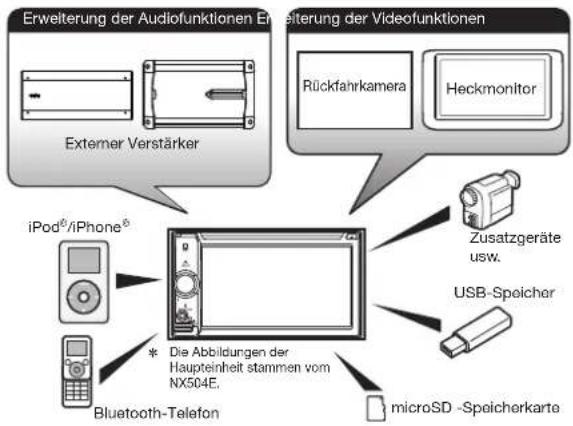
flowchart
graph TD
    A["Erweiterung der Audiofunktionen"] --> B["Exterer Verstärker"]
    C["Erweiterung der Videofunktionen"] --> D["Rückfahrkamera"]
    C --> E["Heckmonitor"]
    F["iPod®/iPhone®"] --> G["Device with antenna"]
    H["Bluetooth-Telefon"] --> I["* Die Abbildungen der Haupteinheit stammen vom NX504E."]
    J["Zusatzgeräte usw."] --> K["USB-Speicher"]
    L["microSD -Speicherkarte"] --> M["MicroSD"]
* Die außerhalb dieser Rahmen aufgelisteten Elemente sind allgemein im Handel erhältlich.
VORSICHTSHINWEISE
!WARNUNG
- Zu Ihrer Sicherheit darf der Fahrer während der Fahrt keine DVD-Videos/Filmdaten betrachten oder Steuerelemente bedienen. In einigen Ländern sind das Betrachten von DVD-Videos/Filmdaten sowie das Bedienen des Geräts während der Fahrt gesetzlich verboten. Des Weiteren sollte während der Fahrt die Lautstärke so eingestellt sein, dass Geräusche von außen noch gehört werden.
- Ist es im Inneren des Autos sehr kalt und wird der Player kurz nach dem Einschalten der Heizung verwendet, bildet sich u. U. Feuchtigkeit auf der Disc (DVD/CD) oder den optischen Teilen des Players, und eine ordnungsgemäße Wiedergabe kann nicht gewährleistet werden. Bildet sich Feuchtigkeit auf der Disc (DVD/CD), wischen Sie diese mit einem weichen Tuch ab. Bildet sich Feuchtigkeit auf den optischen Teilen des Players, verwenden Sie ihn etwa eine Stunde lang nicht. Das Kondenswasser verdunstet auf natürliche Weise. Dadurch wird ein normaler Betrieb ermöglicht.
- Bei Fahrten auf extrem unebenen Straßen werden heftige Erschütterungen verursacht, wodurch der Ton nicht ordnungsgemäß wiedergegeben wird.
-
In dieser Einheit wird ein Präzisionsmechanismus verwendet. Öffnen Sie das Gehäuse auch bei Problemen niemals, bauen Sie die Einheit nicht auseinander, und schmieren Sie die sich drehenden Teile nicht.
-
Entfernen und legen Sie die microSD-Karte nach dem Ausschalten der Einheit ein, da die microSD-Karte anderenfalls eventuell beschädigt wird.
INFORMATIONEN FÜR BENUTZER: BEI NICHT VOM HERSTELLER GENEHMIGTEN VERÄNDERUNGEN ODER UMBAUTEN AN DIESEM PRODUKT ERLISCHT DER GARANTIEANSPRUCH.
□ Bedienfeld/Allgemeine Hinweise
Lesen Sie folgende Hinweise, um eine längere Betriebsdauer des Geräts zu ermöglichen.
- Achten Sie darauf, dass keine Flüssigkeit (von Getränken, Regenschirmen usw.) ins Gerät gelangt. Andernfalls werden möglicherweise interne Schaltkreise beschädigt.
- Demontieren oder verändern Sie das Gerät auf keinen Fall. Dadurch kann das Gerät beschädigt werden. Wird das Bedienfeld Stößen ausgesetzt, führt dies u. U. zu Bruch, Verformung oder anderen Schäden.
- Bringen Sie keine brennenden Zigaretten in Kontakt mit der Anzeige. Dadurch kann das Gehäuse beschädigt oder verformt werden.
- Lassen Sie das Gerät bei Auftreten eines Problems von dem Händler inspizieren, bei dem Sie das Gerät erworben haben.
● Die Fernbedienung funktioniert möglicherweise nicht, wenn der Fernbedienungssensor direktem Sonnenlicht ausgesetzt ist. - Bei extrem kalter Witterung verlangsamt sich u. U. die Bewegung der Anzeige, und die Anzeige wird dunkler; dies ist jedoch keine Fehlfunktion. Die Anzeige funktioniert bei höheren Temperaturen wieder ordnungsgemäß.
- Kleine schwarze, glänzende Punkte auf dem Bedienfeld sind bei LCD-Erzeugnissen normal.
● Die Schaltflächen auf der Anzeige reagieren bereits auf leichte Berührungen. Drücken Sie nicht zu fest auf den Touchscreen mit den Schaltflächen.
- Setzen Sie das Gehäuse des Touchscreens keinen Stößen aus. Dies führt möglicherweise zu Fehlfunktionen der Schaltflächen.
Namen und Funktionen der Teile
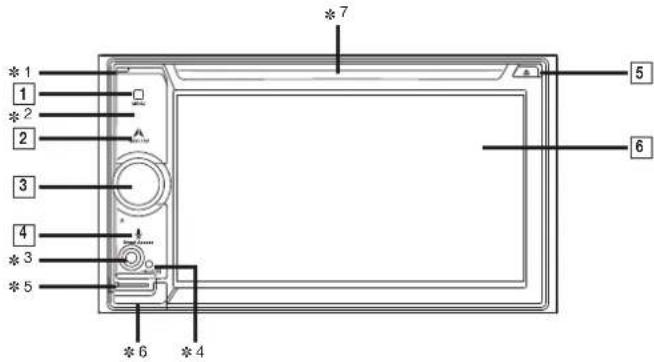
Der folgende Abschnitt erläutert die Namen und Funktionen der Tasten auf dem Bedienfeld der Einheit.
NX504E
Entfernen und legen Sie die microSD-Karte nach dem Ausschalten der Einheit ein, da die microSD-Karte anderenfalls eventuell beschädigt wird.
* 1 Dies Ist das eingebaute Mikrofon. Es wird als Mikrofon für die Freisprechfunktion verwendet, wenn die Einheit an ein Bluetooth-fähiges Mobiltelefon über eine Drahtlosverbindung verbunden ist.
* 2 Dies ist der Fernbedienungssensor. Er empfängt das Signal von der Fernbedienung (separat erhältlich).
* 3 Dies ist der AUX-Anschluss. Wenn der Audiomodus zu AUX gewechselt wird, kann Audio und Video von externen Geräten, die an diesen Anschluss angeschlossen sind, abgespielt werden. → P.28
* 4 Dies ist die Diebstahlsicherungsanzeige. Diese Anzeige blinkt, wenn die Diebstahlsicherungsaktivierung auf „EIN“ gesetzt ist und zeigt damit an, dass diese Funktion aktiviert Ist.→ P.44
* 5 Dies ist der Steckplatz für microSD-Karten, mit denen der Zugriff auf weitere Daten ermöglicht wird. → P.11
* 6 Dies ist der Steckplatz für die Karten-microSD. Um die Karte zu aktualisieren, öffnen Sie diese Abdeckung und entnehmen bzw. legen Sie die Karte ein.
Öffnen Sie diese Abdeckung nicht für andere Bedienvorgänge.
* 7 Dies ist die Schublade zum Einlegen von DVD-Video-, CD-, MP3-, WMA- und DivX-Discs. → P.11
8 NX504E/FX504E
Dieses Dokument verwendet die folgenden Symbole und Konventionen, um auf die Bedienung der Tasten des Bedienfelds zu verweisen.
| Nummer Symbol Beschreibung des Bedienungsvorgangs | |||
| 1 | MENU | Kurzdrücken | Damit wird der Hauptmenübildschirm angezeigt. |
| 2 | NAVI AV | Kurzdrücken | Damit wird zwischen dem Kartenbildschirm mit der derzeitigen Position und dem derzeitig ausgewählten Audiobildschirm umgeschaltet. |
| 3 | — Drehen | Dies ist der | Drehregler für die Lautstärke.Verwenden Sie diesen Regler, um die Lautstärke der Audio/Video-Funktion oder der Audiostreckenführung anzupassen. |
| Kurzdrücken | Damit wird der Bildschirm ausgeschaltet und die Audioausgabe gestoppt. | ||
| 4 | Smart Access | Kurzdrücken | Damit wird die Spracherkennungsanwendung aufgerufen.→ P.37 |
| LangesDrücken | Damit wird Smart Access aufgerufen. | ||
| 5 | Kurzdrücken | Damit wird die Disc aus der Einheit ausgegeben. | |
| 6 | — Berühren | Dies ist der | Monitor und das Touchpanel. Bei seiner Anzeige funktioniert der Monitor als Touchpanel, der mit den Fingern bedient werden kann. |
FX504E
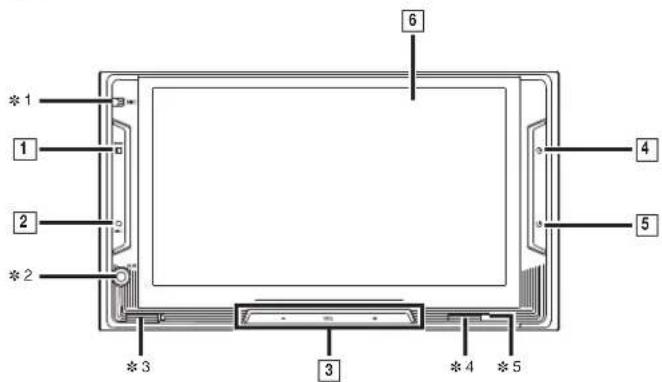
Entfernen und legen Sie die microSD-Karte nach dem Ausschalten der Einheit ein, da die microSD-Karte anderenfalls eventuell beschädigt wird.
* 1 Dies ist das eingebaute Mikrofon. Es wird als Mikrofon für die Freisprechfunktion verwendet, wenn die Einheit an ein Bluetooth-fähiges Mobiltelefon über eine Drahtlosverbindung verbunden ist.
* 2 Dies ist der AUX-Anschluss. Wenn der Audiomodus zu AUX gewechselt wird, kann Audio und Video von externen Geräten, die an diesen Anschluss angeschlossen sind, abgespielt werden.
→ P.28
* 3 Dies ist der Steckplatz für microSD-Karten, mit denen der Zugriff auf weitere Daten ermöglicht wird. → P.12
* 4 Dies ist der Fernbedienungssensor. Er empfängt das Signal von der Fernbedienung (separat erhältlich).
* 5 Dies Ist die Diebstahlsicherungsanzeige. Diese Anzeige blinkt, wenn die Diebstahlsicherungsaktivierung auf „EIN“ gesetzt ist und zeigt damit an, dass diese Funktion aktiviert ist. → P.44
Dieses Dokument verwendet die folgenden Symbole und Konventionen, um auf die Bedienung der Tasten des Bedienfelds zu verweisen.
| Nummer | Symbol Beschreibung des Bedienungsvorgangs | ||
| 1 | MENU | Kurz drücken | Damit wird der Hauptmenübildschirm angezeigt. |
| 2 | DISP | Kurz drücken | Damit wird zum Audiobildschirm gewechselt. |
| 3 | VOL+VOL- | Kurz drücken | Verwenden Sie diese Tasten, um die Lautstärke der Audio-/Videofunktion anzupassen. |
| 4 | Smart Access | Kurz drücken | Damit wird Smart Access aufgerufen. |
| 5 | POWER | Kurz drücken | Damit wird der Bildschirm ausgeschaltet und die Audioausgabe gestoppt. |
| 6 | — Berühren Dies ist der | Monitor und das Touchpanel, Bei seiner Anzeige funktioniert der Monitor als Touchpanel, der mit den Fingern bedient werden kann. | |
Grundlegende Bedienung
Einschalten des Geräts
1 Schalten Sie den Zündschalter in die Position „ACC“ oder „ON“.
Die Einheit schaltet sich ein. Berühren Sie nach der Anzeige des Startbildschirms OK. Der Kartenbildschirm mit der derzeitigen Position oder der Audiobildschirm wird angezeigt. Wenn der Zündschalter in die Position „OFF“ gesetzt wird, schaltet sich die Einheit aus.
NOTIZ:
- Wenn die Diebstahlsicherungsaktivierung eingeschaltet ist, wird der Passworteingabebildschirm angezeigt. → P.44
Verwendung der Menüs
Die Einheit verfügt über ein Hauptmenü, über das alle Funktionen bedient werden können, und ein Shortcut-Menü, welches häufig verwendete Funktionen in Gruppen zusammenfasst. Das Shortcut-Menü ermöglicht den schnellen Zugriff auf häufig verwendete Funktionen.
1
MENU
Der Hauptmenübildschirm wird eingeblendet.
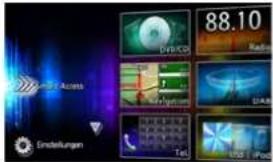
Wenn Sie den Hauptmenübildschirm berühren und Ihren Finger schnell nach oben oder unten über den Bildschirm führen und dann abheben, wechseln Sie zur nächsten oder vorherigen Seite. Dieser Bedienvorgang wird als Streichen bezeichnet.
Bildschirme lassen sich durch langsames Gleiten Ihres Fingers über den Bildschirm wechseln.

Berühren Sie diese Schaltflächen, um zum vorherigen oder nächsten Menübildschirm zu wechseln.
Smart Access
Damit wird der Smart Access-Modus aufgerufen. → P.35
DVD / CD
Damit wird der DVD- CD- oder DivX-Modus aufgerufen. (nur NX504E) → P.16, P.20, P.22
Radio:
Damit wird der Radiomodus aufgerufen. →P.13
Navigation:
Damit wird der Navigationsmodus aufgerufen. (nur NX504E) → „Bedienungsanleitung - Navigation“
DAB
Damit wird der DAB-Modus aufgerufen. (nur NX504E) → P.15
Tel.
Damit wird der Telefonmodus aufgerufen. → P.32
USB / iPod :
Damit wird der USB-Audiomodus oder iPod-Audio-/iPod-Videomodus aufgerufen. → P.22, P.24
BTAU
Damit wird der Bluetooth-Audiomodus aufgerufen.→ P.27
SD
Damit wird der SD-Audiomodus aufgerufen. → P.22
AUX1:
Damit wird der AUX1-Modus aufgerufen. → P.28
AUX2:
Damit wird der AUX2-Modus aufgerufen. → P.28

(Einstellungen):
Damit werden verschiedene Einstellungsbildschirme aufgerufen. → P.43
Verwenden des Shortcut-Menüs
Sie können ein Shortcut-Menü durch
Berühren von > im Startbildschirm einer Funktion öffnen, die im
Hauptmenübildschirm ausgewählt wurde.
Im Shortcut-Menü können bis zu fünf häufig verwendete Funktionen registriert werden.
→ P.44
Durch Berühren von ≤ kehrt die Anzeige zum vorherigen Bildschirm zurück.
Texteingabe
Im Texteingabebildschirm können Buchstaben und Zahlen eingegeben werden, indem die virtuelle Tastatur berührt wird.
Damit wird ein Zeichen gelöscht. Durch kontinuierliches Berühren werden alle Zeichen gelöscht.
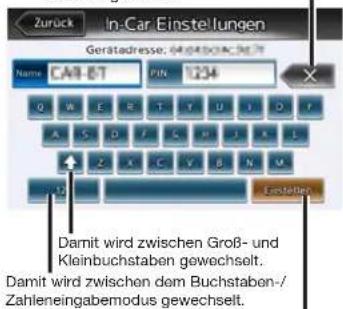
Damit wird die eingegebene Zeichenkette übernommen.
Funktionslisten
Wenn eine Liste viele Elemente enthält, wird sie über zwei oder mehr Seiten angezeigt.
☐ Wechseln zwischen den Seiten einer Liste
1
oder
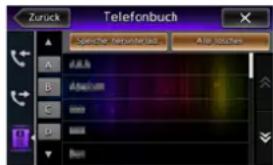
Sie können die Seiten einer Liste auch mittels der Streichbewegung durchblättern.
□ Verwenden des Index zur Auswahl einer Liste
Wenn auf der linken Bildschirmseite Schaltflächen mit Buchstaben angezeigt werden, können die Elemente als Liste angezeigt werden, deren Bezeichnung mit dem berührten Buchstaben beginnt. Das folgende Beispiel erläutert wie Elemente aus der Liste ausgewählt werden, die mit dem Buchstaben „B“ beginnen.
1
B
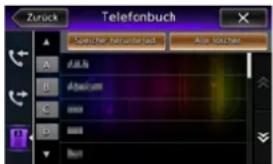
Es werden Elemente angezeigt, die mit „B“ beginnen.
2
Wählen Sie das relevante Element aus der Liste.
Wenn kein Index angezeigt wird, berühren Sie entweder ↗ oder ↘ er streichen Sie über den Bildschirm, um zur nächsten Seite zu wechseln.
Anpassen von Zahlenwerten
Wenn + und - angezeigt werden, können Zahlenwerte, Mengen usw. angepasst werden.
Einlegen und Entnehmen von Discs (nur NX504E)
Um Daten von CD-, MP3/WMA- oder DVD-Discs abspielen zu können, muss eine Disc in die Einheit eingelegt werden.
Achtung
- Discs dürfen nicht aus dem Ladeschacht herrausragen. Schieben Sie sie entweder ganz ein oder entnehmen Sie sie.
- Berühren Sie unter keinen Umständen die Disc-Oberfläche mit den aufgezeichneten Daten (glänzende Seite).
- Legen Sie nicht zwei Discs gleichzeitig ein.
□ Einlegen von Discs
1
Legen Sie die Disk mit nach oben zeigender Etikettenseite in den Einschub ein.
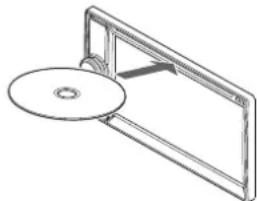
Die Disc wird eingezogen und nach kurzer Zeit beginnt ihre Wiedergabe. Nachdem ein kleiner Bereich der Disc eingelegt wurde, wird sie automatisch eingezogen. Wenn dies nicht der Fall ist, dann ist schon eine andere Disc eingelegt.
Wenden Sie beim Einlegen der Discs keine übermäßige Kraft auf. Entnehmen Sie zuerst die schon eingelegte Disc und legen Sie dann die neue Disc ein.
□ Entnehmen von Discs
1
▲
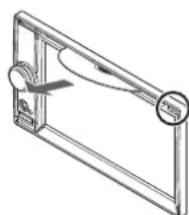
Die Disc wird ausgeworfen.
2
Entnehmen Sie die Disc.
NOTIZ:
- Wenn die Disc nicht sofort entnommen wird, wird sie nach einer Weile wieder automatisch eingezogen.
Einsetzen und Entnehmen einer microSD-Karte (NX504E)
Um MP3/WMA-Daten auf einer microSD-Karte abspielen zu können, muss die microSD-Karte zuerst in die Einheit eingesetzt werden.
Achtung
- Entfernen und legen Sie die microSD-Karte nach dem Ausschalten der Einheit ein, da die microSD-Karte anderenfalls eventuell beschädigt wird.
- Die microSD-Karte mit den Kartendaten ist schon in den microSD-Steckplatz unter der Abdeckung eingelegt. Wenn die microSD-Karte mit den Kartendaten entnommen wird, funktioniert die Einheit nicht. Entnehmen oder legen Sie die microSD-Karte mit den Kartendaten nicht ein, außer um die Karteninformationen zu aktualisieren.
- Berühren Sie unter keinen Umständen die Kontaktoberfläche von microSD-Karten.
Einsetzen einer microSD-Karte
1 Setzen Sie die microSD-Karte mit nach oben zeigender Etikettenseite in den Steckplatz ein.
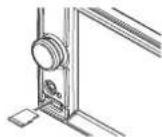
Stecken Sie die microSD-Karte fest und so weit wie möglich ein.
Entnehmen einer microSD-Karte
1 Greifen Sie die microSD-Karte mit Ihren Fingern und ziehen Sie sie heraus.
Um die microSD-Karte zu entnehmen, greifen Sie sie mit Ihren Fingern und ziehen Sie sie heraus.
Einsetzen und Entnehmen einer microSD-Karte (FX504E)
Achtung
- Berühren Sie unter keinen Umständen die Kontaktoberfläche von microSD-Karten.
Einsetzen einer microSD-Karte
1 Setzen Sie die microSD-Karte mit nach unten zeigender Etikettenseite in den Steckplatz ein.
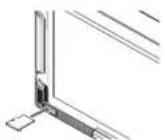
Stecken Sie die microSD-Karte fest und so weit wie möglich ein, bis sie mit einem Klickgeräusch einrastet.
□ Entnehmen einer microSD-Karte
1 Drücken Sie die microSD-Karte hinein.
Die microSD-Karte springt etwas heraus.
2 Entnehmen Sie die microSD-Karte.
Um die microSD-Karte zu entnehmen, greifen Sie sie mit Ihren Fingern und ziehen Sie sie heraus. Die microSD-Karte könnte eventuell herausspringen.
Anpassen der Audiolautstärke
1 Drehen Sie den Drehregler für die Lautstärke (NX504E) oder VOL+ und VOL-(FX504E).
NOTIZ:
• VOL+ oder VOL- ändert die Lautstärke kontinuierlich. (nur FX504E)
Umschalten des Anzeigebildschirms (nur NX504E)
Mithilfe des folgenden Bedienschritts kann zwischen dem Audio- und Kartenbildschirm gewechselt werden.
□ Umschalten auf den Audiobildschirm
1 Im Kartenbildschirm NAVI AV Der Audiobildschirm der ausgewählten Programmquelle wird angezeigt.
□ Umschalten auf den Kartenbildschirm
1 Im Audiobildschirm NAVI AV Der Kartenbildschirm wird angezeigt.
Anzeigen der AV-Steuerleiste (nur NX504E)
Die AV-Steuerleiste zum schnellen Aufrufen der Audio/Video-Funktionen kann eingeblendet werden. Der eingeblendete Inhalt unterscheidet sich entsprechend dem derzeitig ausgewählten Audio/Video-Typ.
1
Anzeigeschaltfläche für die AV-Steuerleiste
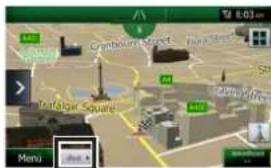
Die AV-Steuerleiste des derzeitig ausgewählten Audio/Videotyps wird eingeblendet. Um die AV-Steuerleiste auszublenden, berühren Sie die Anzeigeschaltfläche erneut.
Abschalten des Bildschirms
Hinweis
- Während der Bildschirm abgeschaltet ist, funktioniert die Sprachführung für die Navigation nicht. (nur NX504E)
1 Drücken Sie auf den Drehregler für die Lautstärke (NX504E) oder POWER (FX504E).
Der Bildschirm schaltet sich ab. Drücken Sie den Drehregler für die Lautstärke (NX504E) oder POWER (FX504E) erneut, um den vorherigen Bildschirm anzuzeigen. Wenn zuvor der Audiobildschirm angezeigt wurde, wird der Audiohauptmenübildschirm der ausgewählten Programmquelle angezeigt.
NOTIZ:
- Wenn ein Anruf eingeht oder die Kamera verwendet wird, schaltet sich der Bildschirm kurzzeitig ein.
Rundfunkempfang
Mit dieser Einheit können Sie sowohl AM- als auch FM-Radio genießen. Das RDS-Radio verfügt über eine Funktion zum automatischen Umschalten zum Radio, wenn eine andere Programmquelle ausgewählt ist, um Notfallinformationen, Verkehrsmeldungen oder ein vom Benutzer festgelegtes Programm zu empfangen.
Empfangen von Radiosendungen
□ Umschalten zwischen AM- und FM-Radio
1 MENU ▶ Radio
Radiosendungen werden empfangen.
2 FM1, FM2, FM3, AM
Wechselt zum berührten Band.
□ Automatisches Auswählen eines Senders
1 MENU ▶ Radio
2 oder (innerhalb von 1,5 Sekunden lang drücken)
Wenn ein ausgestrahlter Sender erkannt wird, wird dieser automatisch empfangen.
Wenn Koder ihr mindestens 1,5 Sekunden lang gedrückt wird, ändert sich die Frequenz kontinuierlich, während die Schaltfläche berührt wird. Wenn Sie Ihren Finger von der Schaltfläche nehmen, werden ausgestrahlte Sender automatisch erkannt und empfangen.
□ Manuelles Auswählen eines Senders
1 MENU ▶ Radio
2 oder
Mit jedem Berühren wechselt die Frequenz.
Die Frequenz kann auch gewechselt werden, indem der Frequenzeinstellbereich berührt wird oder die Frequenzeinstelleiste verschoben wird.
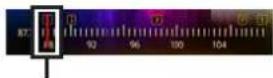
Frequenzeinstellleiste
□ Auswählen von Sendern aus der Liste
Wählen Sie einen gespeicherten Sender aus der Liste.
1 MENU ▶ Radio
2 Wählen Sie den gewünschten Sender.
Der ausgewählte Sender wird empfangen.
Verwenden der Liste vorprogrammierter Kanäle
□ Was ist ein „vorprogrammierter Kanal“?
Sie können die Frequenz eines Senders, der in Ihrem Fahrbereich ausgestrahlt wird, registrieren (vorprogrammieren). Mit nur einem Bedienschritt (Berühren einer Schaltfläche) kann dann der gewünschte Sender empfangen werden, ohne dass Sie die Frequenz anpassen müssen.
Es gibt vier vorprogrammierte Kanallisten: FM1, FM2, FM3 und AM. Für jede Liste können bis zu sechs Sender registriert werden.
Sender lassen sich auf zwei verschiedene Arten in der vorprogrammierten Kanalliste speichern: manuell und automatisch.
Berühren Sie dieses Feld während eines FMEmpfangs, um Beschreibungen zum derzeitig empfangenem Programm einzublenden.
Wenn die PTY- oder TA- Unterbrechungseinstellung aktiviert ist, leuchtet dieser Bereich. → P.14
Dies wird auf Audiobildschirmen mit Ausnahme des RDS-Radiobildschirm angezeigt.
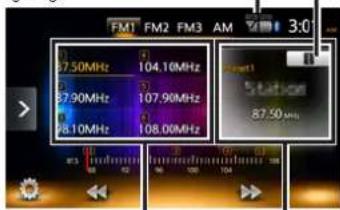
Liste vorprogrammierter Kanäle (Senderliste)
Die Nummer des vorprogrammierten Kanals, der Name des Senders und die Frequenz werden angezeigt. Für AM-Radio wird nur die Frequenz angezeigt.
NX504E/FX504E 13
Empfangsdetailbildschirm
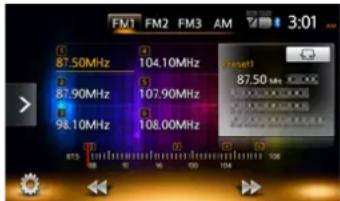
Hier wird eine Erläuterung des derzeitig empfangenen Inhalts angezeigt.
□ Verwenden von Empfangsbände
Wenn sich die Sender je nach Region unterscheiden, kann zwischen den Empfangsbändern mittels Berühren von nur einer Schaltfläche gewechselt werden, indem die vorprogrammierten Kanäle dieser Region jeweils unter FM1, FM2, FM3 und AM registriert wurden.
1
MENU ▶ Radio
2
FM1, FM2, FM3, AM
Es wird zwischen den Listen der vorprogrammierten Kanäle gewechselt.
□ Automatisches Registrieren in der Liste (Automatische Speicherung)
Hinweis
- Während dieses Vorgangs können keine Sender ausgewählt werden. Warten Sie, bis dieser Vorgang beendet wurde.
1
MENU ▶ Radio
2
FM1, FM2, FM3, AM
3

4
Start bei [Autom. Speicherung] OK
Empfangene Sender werden im derzeitig vorprogrammierten Kanal registriert und überschreiben die vorherigen Einstellungen. Um die automatische Speicherung abzubrechen, berühren Sie Abbrechen.
NOTIZ:
- Wenn die automatische Speicherung während des Vorgangs abgebrochen wird, werden die bis dahin empfangenen Sender nicht registriert.
□Manuelles Registrieren in Listen
1
MENU ▶ Radio
2
Empfangen Sie den zu registrierenden Sender.
3
Drücken Sie lang auf den Kanal in der vorprogrammierten Kanalliste, der überschrieben werden soll, bis ein Ton zu hören ist.
Der gerade empfangene Sender wird in diesem Kanal registriert und überschreibt die die vorherige Einstellung.
Radioeinstellungen
1
MENU ▶ Radio
2

3
Stellen Sie die Funktionen mithilfe der entsprechenden Tasten ein.
PTY (Programmtyp):
Stellt die PTY-Unterbrechung ein. Verwenden Sie Suche, um festzulegen, ob die Programmquelle zu Radio wechseln soll, wenn ein Sender empfangen wird, der eine ausgewählte Programmart ausstrahlt. (Standardeinstellung: AUS) Unabhängig davon, ob diese Einstellung ein- oder ausgeschaltet ist, wird eine Programmquelle immer beim Ausstrahlen von Notfallinformationen unterbrochen.
PTY-Auswahl:
Wählen Sie die Programmart aus, die die derzeitige Programmquelle unterbricht, wenn „PTY (Programmtyp)“ eingeschaltet ist. Durch Berühren von Suche wird automatisch nach der gleichen Programmart gesucht, die derzeitig ausgewählt ist, und der Empfang beginnt.
AF (Alternative Frequenz):
Legen Sie fest, ob automatisch nach einem Sender gesucht werden soll, der das gleiche Programm (alternativer Sender) ausstrahlt, wenn der Empfang sehr schlecht ist. (Standardeinstellung: EIN)
REG (Regional):
Legen Sie fest, ob automatisch nach einem Sender gesucht werden soll, der exakt den gleichen Inhalt ausstrahlt, wenn „AF (Alternative Frequenz)“ eingeschaltet ist. (Standardeinstellung: EIN) Wenn diese Option aktiviert ist, wird ein Sender mit exakt dem gleichen Inhalt empfangen, aber der alternative Sender kann eventuell vorübergehend nicht empfangen werden. Wenn diese Option deaktiviert ist, wird kontinuierlich nach alternativen Sendern gesucht, aber der empfangene Inhalt kann sich möglicherweise ändern.
TA (Verkehrshinweis):
Legen Sie fest, ob automatisch beim Empfang von Verkehrsmeldungen zur Programmquelle Radio umgeschaltet werden soll. (Standardeinstellung: AUS)
TA-Lautstärke:
Stellen Sie die Lautstärke für Notfallinformationen (Alarme) oder Verkehrsmeldungen (TA) ein, wenn die PTY-Unterbrechung solche Meldungen empfängt. (Standardeinstellung: 10)
Autom. Speicherung:
→ P.14
Abspielen von DAB (nur NX504E)
Mit diesem Gerät können Sie digitale Sendungen in CD-Qualität mittels DAB empfangen. Eine DAB-Antenne ist separat erhältlich.
Empfangen von DAB
Hinweis
- Wenn Sie eine Antenne mit Stromversorgung anschließen, stellen Sie „Antennenleistung“ im Einstellungsmenü auf AUS. → P.46
1 MENU ▶ DAB
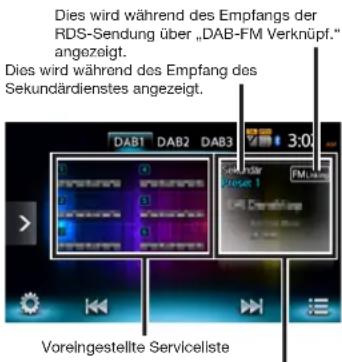
Die voreingestellte Servicenummer, die Servicekennzeichnung, die PTY-Kennzeichnung und die Ensemble-Kennzeichnung werden angezeigt.
Abstimmen
□ Frequenzsuche
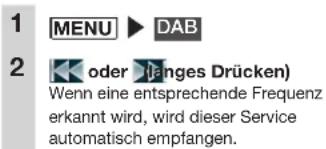
Manuelles Umschalten eines Services
Alle Servicekomponenten im empfangenen Ensemble können manuell umgeschaltet werden.

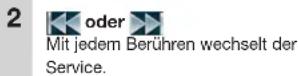
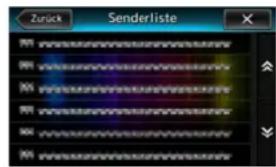
□ Auswählen eines Service aus der Senderliste
Sie können eine Liste mit den Services im empfangenen Ensemble anzeigen und einen davon auswählen.
3 Wählen Sie den gewünschten Service.
□ Auswählen eines Service aus der voreingestellten Serviceliste
Wenn Sie oft verwendete Services in der voreingestellten Serviceliste registrieren, können Sie sie aus der Liste auswählen, um den Empfang starten.
Vorbereitungen
- Registrieren Sie den Service als Voreinstellung, um ihn aus der voreingestellten Serviceliste auszuwählen.


Registrieren des Services als Voreinstellung
Für jedes Band können bis zu sechs Services als Voreinstellung registriert werden.
Hinweis
- Sekundärdienste können nicht als Voreinstellung registriert werden. Nur Primärdienste werden registriert, selbst wenn der Service registriert wird, während der Sekundärdienst empfangen wird.

Der gerade empfangene Sender wird registriert und überschreibt die vorherige Serviceeinstellung.
□ Verwenden von Empfangsbändern
Wenn sich der Service je nach Region unterscheidet, können Empfangsbänder mit nur einer Tastenberührung gewechselt und verwendet werden. Die voreingestellten Services dieser Region müssen dafür jeweils unter DAB1, DAB2 und DAB3 registriert werden.


Es wird zwischen den Listen der voreingestellten Services gewechselt.
DAB-Einstellungen
1
MENU ▶ DAB
2

3
Stellen Sie die Funktionen mithilfe der entsprechenden Tasten ein.
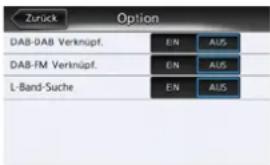
DAB-DAB Verknüpf.:
Legen Sie fest, ob automatisch nach einem alternativen DAB-Service gesucht werden soll, wenn der Empfang des DAB-Signals schlecht ist. (Standardeinstellung: EIN) Diese Funktion funktioniert nicht, während ein Sekundärdienst empfangen wird. Selbst wenn der ursprüngliche Service wieder empfangen wird, kehrt der alternative Service nicht automatisch zum ursprünglichen zurück.
DAB-FM Verknüpf.:
Wählen Sie aus, ob die Audioausgabe vorübergehend zu RDS gewechselt werden soll, wenn der DAB-Signalempfang schlecht ist. (Standardeinstellung: EIN) Diese Funktion funktioniert nicht, während ein Sekundärdienst empfangen wird. Wenn das DAB-Signal wieder empfangen wird oder ein verfügbarer DAB-Service mithilfe von „DAB-DAB Verknüpf.“ gefunden wird, dann wird automatisch zu diesem Service umgeschaltet.
L-Band-Suche:
Wählen Sie aus, ob L-Band zum auswählbaren Frequenzbereich hinzugefügt werden soll. (Standardeinstellung: EIN)
Ansehen von DVDs (nur NX504E)
Abspielen von DVDs
!WARNUNG
- Wenn der Fahrer ein Video auf einer DVD ansehen möchte, sollte er das Fahrzeug zuvor immer an einem sicheren Ort abstellen.
Hinweis
- Sehen Sie aus Sicherheitsgründen Videos auf einer DVD nur an, wenn das Fahrzeug angehalten wurde. Während der Fahrt können Sie nur Audio anhören.
1
Legen Sie die DVD ein oder MENU ▶ DVD / CD
Das DVD-Video wird ausgeblendet und die Wiedergabe angehalten. Durch Berühren des Bildschirms werden die Menüschaltflächen eingeblendet.
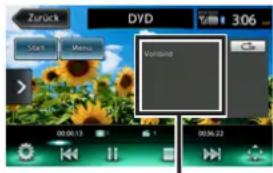
Damit wird zwischen dem Buchstaben-/Zahleneingabemodus gewechselt.
Wenn nach fünf Sekunden keine Bedienung erfolgt, werden die Schaltflächen vom Bildschirm ausgeblendet.
Um die Schaltflächen manuell auszublenden, berühren Sie
□ Stoppen der Wiedergabe
1
Berühren Sie während einer
Wiedergabe den Bildschirm ▶ Die in die Einheit eingelegte DVD wird abgespielt. (Wiederaufnahmestopp) Wenn während des
Wiederaufnahmestopps ▶ berührt wird, wird die Wiedergabe von der angehaltenen Stelle fortgesetzt. Wenn während des
Wiederaufnahmestopps ☐ berührt wird, wird die Wiedergabe vollständig beendet. (Vollständiger Stopp) Wenn das nächste Mal mit der Wiedergabe begonnen wird, wird die Disc von ihrem Anfang abgespielt.
Pause
Hinweis
- Bei DVD-Videos sind einige Tastenbedienungen wie Pause oder Start in manchen Menüs nicht verfügbar. Berühren Sie in diesem Fall Start oder Menü und verwenden Sie die Schaltflächen des DVD-Menüs.
1
Berühren Sie während einer
Wiedergabe den Bildschirm ▶ Die Wiedergabe wird angehalten, während das DVD-Bild angezeigt bleibt. Wenn während der Pause ▶ berührt wird, wird die Wiedergabe von der angehaltenen Stelle fortgesetzt.

□ Abspielen des vorherigen oder nächsten Kapitels
1

oder
Durch Berühren von Kehren Sie zum Anfang des Kapitels zurück und bei jedem weiteren Berühren von K wechseln Sie zu einem vorherigen Kapitel.
Rücklauf/Schnellvorlauf
1
Während der Wiedergabe

(Rücklauf) oder
(Schnellvorlauf) (lang) berühren
Wenn Sie Ihren Finger von nehmen, wird die normale Wiedergabe fortgesetzt.
Langsame Wiedergabe
1
Während der Wiedergabe

den Bildschirm berühren ges Drücken)
Wenn Sie Ihren Finger von ▶ nehmen, wird die normale Wiedergabe fortgesetzt.
NOTIZ:
- Während der langsamen Wiedergabe wird „LangsWiederg“ im Audiostatusanzeigebereich eingeblendet.
□ Wiederholwiedergabe
Mit dieser Funktion wird das derzeitig abgespielte Kapitel wiederholt abgespielt.
1


DVD / CD
2
Berühren Sie den Bildschirm und die Schaltfläche ▶ für die Wiederholung/zufällige Wiedergabe.
Schaltfläche für die Wiederholung/ zufällige Wiedergabe
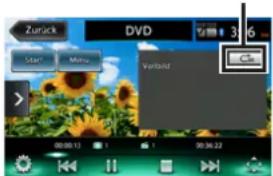
3


Berühren Sie am die normale Wiedergabe fortzusetzen.
4
Berühren Sie die Schaltfläche für die Wiederholung/zufällige Wiedergabe.
Der Bildschirm kehrt zur vorherigen Anzeige zurück.
□ Abspielen aus den Menüs
DVD-Videodiscs sind mit einem DVD-Menü (Discmenü) aufgezeichnet, welches für jede Disc einzigartig ist. Das Discmenü kann verwendet werden, um schnell ein gewünschtes Video abzuspielen wie den Haupttitel oder Bonusinhalte.
Die angezeigten Menüs und Bedienschritte
Zhe angezigten Menas and Bed unterreoiden sich in nach Disk
1


DVD / CD
2


NOTIZ:
- Wenn „Funktion ist nicht verfügbar.“ angezeigt wird, bedeutet dies, dass sich auf der DVD-Videodisc kein eigenes Menü befindet.
4
Berühren Sie direkt ein Menüelement, um es auszuwählen.
Verschieb.:
Damit wird die Bedienschaltfläche zur linken oder rechten Bildschirmseite verschoben.
5
Wählen Sie ein Menüelement

um eine
Bedienschaltfläche verwenden zu können.
6
Wählen Sie das Menü mithilfe


OK
Das ausgewählte Menüelement wird abgespielt.
☐ Eingeben eines Titels oder einer Kapitelnummer, um einen Titel oder ein Kapitel abzuspielen
1


DVD / CD
2
Berühren Sie den Bildschirm.
3


5


6

en Sie die Nummer ein.
7

Der eingegebene Titel bzw. Kapitel wird abgespielt.
Einstellen der DVDs
Ändern von Audiosprache/ Untertitelsprache/Winkel
Hinweis
- Diese Funktion ist nur verfügbar, wenn Untertitel, mehrere Audiosprachen und Winkel auf einer DVD aufgezeichnet sind.
• Die verfügbaren Sprachen unterscheiden sich je nach Disc.
1
MENU

DVD / CD
2
Berühren Sie den Bildschirm.
3

4
Auswähl unter [Audio/Untertit/Winkel]
5
Winkel, Audio-Sprache, Untertitel-Sprache
Mit jedem Berührvorgang ändert sich die Einstellung eines Elements. Die Untertitel können ausgeblendet werden, indem „AUS“ gewählt wird.
NOTIZ:
- „Sonstige“ wird angezeigt, wenn eine andere Sprache aufgezeichnet wurde, als die, die unter „Einstellen einer vorrangigen Sprache“ eingestellt werden kann. → P.19
6
Zurück
□ Einstellen der Bildqualität
1
MENU
DVD / CD
2
Berühren Sie den Bildschirm.
3

4
Installation unter [Anzeigeeinstellung]
5
Berühren Sie für das einzustellende Element - oder +.
Passen Sie die Bildqualität an, während Sie das Videobild auf dem Bildschirm betrachten.
6
Zurück
Damit wird die neu angepasste Bildeinstellung übernommen.
NOTIZ:
• Die Bildqualität kann sowohl für die Tagals auch Nachtbildschirme angepasst werden.
Ändern der Bildschirmgröße
1
MENU
DVD / CD
2
Berühren Sie den Bildschirm.
3

4
[Anzeigemodus]-Einstelltaste (Standard: Vollbild)
5
Wählen Sie die Bildschirmgröße aus.
Normal:

Das Video wird in der Bildschirmmitte unter Beibehaltung seines Bildformats angezeigt. Wenn sich die Größe des Videos und Bildschirms unterscheiden, werden überschüssige Bildschirmbereiche in schwarz angezeigt.
Vollbild:
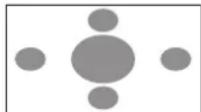
Das Video wird so angepasst, das es auf der gesamten Bildschirmgröße angezeigt wird. Wenn sich die Größe des Videos und Bildschirms unterscheiden, wird das Bildformat des Videos entsprechend angepasst.
Kino:

Diese Einstellung wird verwendet, wenn es sich um Videos im Kino- oder Breitbildformat handelt. Wenn sich die Größe des Videos und Bildschirms unterscheiden, wird die horizontale Größe des Videos so angepasst, dass sie der horizontalen und vertikalen Bildschirmgröße entspricht. Nicht verwendete Bereiche im oberen und unteren Bildschirmbereich werden in schwarz angezeigt.
6
Schließen
7
Zurück
□ Einstellen der Monitorgröße
— Hinweis
- Die aufgezeichnete Monitorgröße unterscheidet sich je nach Disc. Selbst wenn die Monitorgröße auf „Pan & Scan“ oder „Briefkasten“ gesetzt ist, kann das Video je nach Disc eventuell automatisch mit einer dieser Einstellungen wiedergegeben werden.
1
MENU
DVD / CD
2
Berühren Sie den Bildschirm.
3

4
[Monitorformat]-Einstelltaste (Standard: BREITBILD)
Wählen Sie die Monitorgröße aus.
BREITBILD:
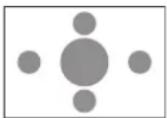
Das Video wird so angepasst, das es auf der gesamten Bildschirmgröße angezeigt wird. Wenn sich das Bildformat des Videos und Bildschirms unterscheidet, wird das Video in angepasster Größe angezeigt. Keine Bereiche des Videos werden dabei abgeschnitten.
Pan & Scan:
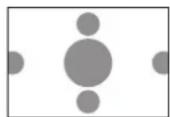
Das Video wird so angezeigt, dass seine Höhe an der vertikalen Bildschirmrichtung ausgerichtet ist. Wenn sich das Bildformat des Videos und Bildschirms unterscheidet, wird die linke und rechte Videoseite abgeschnitten.
Briefkasten:
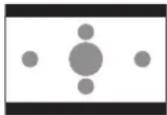
Das Video wird so angezeigt, dass seine Breite an der horizontalen Bildschirmrichtung ausgerichtet ist. Wenn sich das Bildformat des Videos und Bildschirms unterscheidet, werden im oberen und unteren Bildschirmbereich schwarze Streifen angezeigt.
6
Schließen
7
Zurück
□ Einstellen einer vorrangigen Sprache
Sie können die bevorzugte Menü-, Audio- und Untertitelsprache für die Wiedergabe einstellen.
Hinweis
- Die verfügbaren Sprachen unterscheiden sich je nach Disc. Mit dieser Einstellung wird einer Sprache beim Abspielen einer DVD Vorrang gegeben. Das Video wird jedoch nicht unbedingt mit dieser ausgewählten Sprache abgespielt.
1
MENU ▶ DVD / CD
2
Berühren Sie den Bildschirm.
3

4
[Standard-Menüsprache]-, [Standard-Audiosprache]- und [Standard-Untertitelsprache]-Einstelltasten (Standard:
Englisch)
Berühren Sie eine beliebige Schaltfläche, um die Sprachenliste zu öffnen. Sie können die Sprache auswählen, die beim Wiedergeben eines Videos vorrangig verwendet werden soll. Sie können zwischen Englisch, Französisch und Spanisch wählen. Wählen Sie unter Standard-Untertitelsprache „AUS“, um Untertitel auszublenden.
5
Wählen Sie die Sprache.
6
Schließen
7
Zurück
□ Einstellen der
Kindersicherungsstufe
Was sind Kindersicherungsstufen?
Mithilfe der Einstellung „Kindersicherungsstufe“ lassen sich Beschränkungen für das Abspielen von DVDs bei Kindern einstellen. Einige DVD-Videos verfügen über eine Einstellung zur Kindersicherungsstufe. Es gibt acht Stufen (1 bis 8), wobei die Anzeigebeschränkung mit abnehmender Zahl zunimmt. Je nach der auf der Einheit eingestellten Kindersicherungsstufe lassen sich Dics mit Anzeigebeschränkung eventuell nicht abspielen. Beispiel: Wenn die Anzeigebeschränkung der DVD die Kindersicherungsstufe 3 aufweist. Diese DVD kann nur abgespielt werden, wenn die auf dieser Einheit eingestellte Kindersicherungsstufe 3 bis 8 beträgt. Wenn versucht wird diese DVD abzuspielen, während die eingestellte Kindersicherungsstufe 1 bis 2 beträgt, wird die Warnmeldung „Kindersicherungsstufe ändern“ eingeblendet. Die standardmäßige Kindersicherungsstufe ist „AUS“, das heißt, es werden keinerlei Beschränkungen auf jegliche DVD-Videos angewendet.
Hinweis
- Für das Einstellen der Kindersicherungsstufe ist ein Passwort erforderlich. Die Anzeigebeschränkungen funktionieren gelegentlich nicht, wenn der Ländercode nicht eingestellt ist, da sich die Kindersicherungsstufe je nach Land unterscheidet. →P.55
- Die Kindersicherungsstufe ist zum Beispiel auf der DVD-Hülle angegeben. Für eine Disc gelten keine Anzeigebeschränkungen, wenn auf ihrer Hülle keine Kindersicherungsstufe angegeben ist, obwohl diese Option im Gerät eingestellt wurde.
- Diese Einstellung ist nicht erforderlich, wenn beim Abspielen keinerlei Beschränkungen gelten sollen.
Einstellen und Ändern der Passwörter Zum Einstellen von Anzeigebeschränkungen sind Einstellungen oder Änderungen des Passworts erforderlich.
1 MENU ▶ DVD / CD
2 Berühren Sie den Bildschirm.
3
4 Ändern unter [Kindersicherungspasswort]
5 Geben Sie das Passwort ein
▶ OK
Für das eingegebene Passwort wird „••••“ angezeigt.
(Standardeinstellung: 0000)
6 Geben Sie das neue Passwort
ein ▶ OK
7 Geben Sie das selbe Passwort erneut ein ▶ OK
Das Passwort ist damit eingestellt.
Einstellen der Kindersicherungsstufe
1 MENU ▶ DVD / CD
2 Berühren Sie den Bildschirm.
3
4 [Kindersicherungsstufe]-Einstelltaste (Standard: AUS)
5 Geben Sie das Passwort ein
▶ OK
6 Stellen Sie die Kindersicherungsstufe ein
Einstellen
Die Kindersicherungsstufe ist damit eingestellt.
Durch Berühren von AUS werden alle Anzeigebeschränkungen aller Kindersicherungsstufen für DVD-Videos aufgehoben.
□ Einstellen des Ländercodes
Der Ländercode dient zur Identifizierung der Länder. Die Kindersicherungsstufe unterscheidet sich je nach Land. Um die Kindersicherungsstufe ordnungsgemäß auf der Einheit verwenden zu können, muss der Ländercode der DVD eingestellt werden. → P.55
1 MENU ▶ DVD / CD
2 Berühren Sie den Bildschirm.
3
4 [LänderCd.]-Einstelltaste (Standard: 7166 (Großbritannien)).
5 Geben Sie das auf der DVD aufgezeichnete Land ein oder den Ländercode der Region.
6 OK
Abspielen von Musik von CDs oder Discs (MP3/WMA) (nur NX504E)
Zusätzlich zu regulären Musik-CDs können Sie auf der Einheit ebenfalls Discs mit Musikdaten im MP3/WMA-Format abspielen.
Abspielen von Discs
Hinweis
- Während der Fahrt sind die verfügbaren Elemente beschränkt.
Wenn die folgenden Discs abgespielt werden, werden der Künstlemame, Titel und andere Informationen angezeigt:
● Discs mit CD-TEXT
● Discs mit ID3- und WMA-Tags
Wenn andere als die oben genannten Discs abgespielt werden, wird nur eine Nummer wie „Titel 01“ angezeigt.
NOTIZ:
- Wenn eine Non-Stopp-CD (CD mit zusammenhängenden Titeln) abgespielt wird, wird zwischen den Titeln eine Tonpause von einigen Sekunden eingespielt.
□ Abspielen von CDs
1 Legen Sie die CD ein oder MENU ▶ DVD / CD Die in die Einheit eingelegte CD wird abgespielt. Um die Wiedergabe zu pausieren oder fortzusetzen, berühren Sie ▶/1.
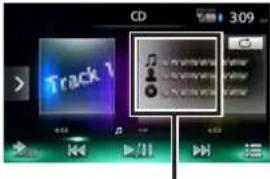
Der Stereostatus, die Nummer des vorprogrammierten Kanals, der Name des Senders und die Frequenz werden angezeigt.
☐ Abspielen von MP3/WMA-Discs
1 Legen Sie die MP3/WMA-Disc ein oder MENU ▶ DVD / CD Die in die Einheit eingelegte Disc wird abgespielt. Um die Wiedergabe zu pausieren oder fortzusetzen, berühren Sie ▶/1. Wenn DivX-Inhalte auf der Disc aufgezeichnet sind, werden sie abgespielt. → P.22
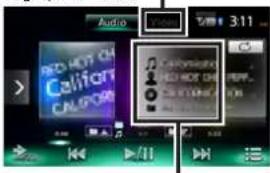
Der Titel-, Künstler-, Album- und Ordnername des derzeitig spielenden Titels werden angezeigt.
Rücklauf/Schnellvorlauf
1 Während der Wiedergabe (Rücklauf) oder (Schnellvorlauf) (lang) berühren Wenn Sie Ihren Finger von nehmen, wird die normale Wiedergabe fortgesetzt.
☐ Abspielen des vorherigen/nächsten Titels
1 Während der Wiedergabe oder berühren Durch Berühren von krehnen Sie zum Anfang des Titels zurück und bei jedem weiteren Berühren von wechseln Sie zu einem vorherigen Titel.
☐ Abspielen des vorherigen/nächsten Ordners (nur beim Abspielen von MP3/WMA)
1 Während der Wiedergabe berühren Bei jedem Berührvorgang von gen Sie zum vorherigen oder nächsten Ordner und der erste Titel in diesem Ordner wird abgespielt.
□ Abspielen von einer Ordner-/Titelliste
1 MENU ▶ DVD / CD 2
3 (MP3/WMA-Discs) Wählen Sie den momentan spielenden Ordner an. Die Titelliste wird angezeigt. Wenn ein anderer als der derzeitig spielende Ordner ausgewählt wird, bleibt die Ordnerliste weiterhin angezeigt und die Wiedergabe beginnt ab dem ersten Titel des ausgewählten Ordners. Um die Titelliste anzuzeigen, wählen Sie erneut den gleichen Ordner.
(CD-Discs) Die Titelliste wird angezeigt.
4 Wählen Sie den Titel. Die Wiedergabe beginnt ab dem ausgewählten Titel.
Wiederholwiedergabe/Zufällige Wiedergabe
1 MENU ▶ DVD / CD
2 Berühren Sie die Schaltfläche für die Wiederholung/zufällige Wiedergabe ▶ und wählen Sie das gewünschte Element.
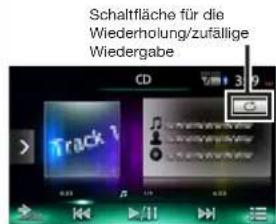
* Der Bildschirm oben zeigt die Wiedergabe von Musik-CDs an.
C: Nur der derzeitig spielende Titel wird wiederholt.
Alle Titel im derzeitig spielenden Ordner werden wiederholt. (nur MP3/WMA)
Alle Titel der Disc werden wiederholt.
Alle Titel der Disc werden in zufälliger Reihenfolge abgespielt.
Alle Titel im derzeitig spielenden Ordner werden in zufälliger Reihenfolge abgespielt. (nur MP3/WMA)
3 Berühren Sie die Schaltfläche für die Wiederholung/zufällige Wiedergabe. Der Bildschirm kehrt zur vorherigen Anzeige zurück.
□ Anspielwiedergabe Es werden die ersten zehn Sekunden jedes Titels abgespielt.
1 MENU ▶ DVD / CD
2 Berühren Sie (Anspielwiedergabe). Wenn die Schaltfläche für die Anspielwiedergabe erneut berührt wird, wird die Anspielwiedergabe abgebrochen und der Modus kehrt zum Wiederholmodus für alle Titel zurück.
Abspielen von DivX-Inhalten (nur NX504E)
Abspielen von DivX-Inhalt
Eines der Merkmale von DivX besteht darin, dass lange Videos in kleine Dateien komprimiert werden können unter Beibehaltung einer hohen Bildqualität. Da die Urheberrechte des DivX-Inhalts geschützt werden, überprüfen Sie den Status des spielenden Geräts und die Anzahl der Abspielbeschränkungen. Um DivX-VOD-Inhalte (Video-On-Demand) betrachten zu können, muss das abspielende Gerät als Divx-zertifiziertes Gerät registriert werden. Registrieren Sie DivX-zertifizierte Geräte anhand des folgenden Verfahrens: Besuchen Sie für Details die Website der Rovi Corporation.
- Richten Sie ein DivX-Konto ein, zum Beispiel auf Ihrem PC.
- Überprüfen Sie den Registrierungscode an der Einheit. → P.46
- Registrieren Sie den Registrierungscode der Einheit im DivX-Konto auf Ihrem PC.
- Schreiben Sie die Aktivierungsdatei auf eine Disc.
NOTIZ:
- Inhalte, die die Anzahl der erlaubten Abspielvorgänge überschritten haben, können nicht abgespielt werden. Wechseln Sie in diesem Fall mit OK zum nächsten Titel.
Hinweis
- DivX Certified ^® zum Abspielen von DivX ^® -Videos, einschließlich Premium-Inhalten.
Wiedergabe von DivX-Inhalten
!WARNUNG
- Wenn der Fahrer ein Video auf einer DVD/CD ansehen möchte, sollte er das Fahrzeug zuvor immer an einem sicheren Ort abstellen.
Hinweis
- Sehen Sie aus Sicherheitsgründen Videos auf einer DVD/CD nur an, wenn das Fahrzeug angehalten wurde. Während der Fahrt können Sie nur Audio anhören.
1 Legen Sie die DivX-Disc ein oder MENU ▶ DVD / CD
Die in die Einheit eingelegte DVD/CD wird abgespielt. Der Registrierungscode muss eingestellt werden, wenn das Abspielen aufgrund von DivX-Anzeigebeschränkungen nicht möglich ist. Durch Berühren des Bildschirms werden die Menüschaltflächen eingeblendet.
Wenn die Disc MP3- oder WMA-Audiodateien enthält, wechseln Sie den Modus, um diese abzuspielen. → P.20
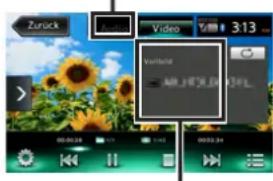
Der Dateiname, die Bildschirmgröße und der Wiedergabestatus des derzeitig spielenden Titels werden angezeigt.
Wenn nach fünf Sekunden keine Bedienung erfolgt, werden die Schaltflächen vom Bildschirm ausgeblendet.
Um die Schaltflächen manuell auszublenden, berühren Sie Zurück.
Die folgenden Bedienschritte sind für DivX-Discs möglich. Die Bedienung ist die gleiche wie für DVD/CDs.
- Stoppen/Pausieren der Wiedergabe → P.16
● Abspielen des vorherigen/nächsten Titels → P.17 - Rücklauf/Schnellvorlauf → P.17
- Abspielen von einer Ordner-/Titelliste
→ P.21
● Wiederholwiedergabe → P.17
● Eingeben einer Titelnummer zum Abspielen eines Titels → P.17
● Umschalten zwischen der Untertitelanzeige/Audio → P.18
* Im DivX-Modus werden keine Untertitel- und Audiosprachen angezeigt.
● Einstellen der Bildqualität → P.18
- Ändern der Bildschirmgröße → P.18
Wiedergeben von Dateien auf microSD-Karten/USB-Speichern
Musik, die auf Ihren microSD-Karten oder USB-Speichern gespeichert ist, kann mit dieser Einheit wiedergegeben werden.
Wiedergeben von microSD-Karten/USB-Speichern
Audiodateien im MP3/WMA-Format, die auf einem PC bearbeitet wurden, können mithilfe einer microSD-Karte oder einem USB-Speicher wiedergegeben werden.
Achtung
- Lassen Sie keinen USB-Speicher im Fahrzeug zurück. Das Fahrzeuginnere wird zum Beispiel in der prallen Sonnen sehr heiß, was zu Fehlfunktionen des Speichers führen kann.
- Treten oder stellen Sie keine Gegenstände auf dem USB-Speicher ab, während er verbunden ist. Anderenfalls kann dies zu Fehlfunktionen führen.
Hinweis
- Der USB-Speicher kann nicht verwendet werden, wenn ein iPod angeschlossen ist.
□ Wiedergeben von microSD-Karten oder USB-Speichern
1
Stecken Sie die microSD-Karte oder den USB-Spelcher an.
MENU

D oder
MENU

USB / iPod
Die Dateien auf der microSD-Karte oder dem USB-Speicher werden abgespielt.
Um die Wiedergabe zu pausieren oder fortzusetzen, berühren Sie
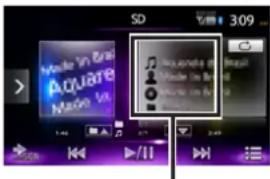
Der Titel-, Künstler-, Album- und Ordnername des derzeitig spielenden Titels werden angezeigt.
* Der Bildschirm oben zeigt die Wiedergabe von microSD-Karten an.
NOTIZ:
- Die Dateien auf der microSD-Karte oder dem USB-Speicher werden in der Reihenfolge der Dateinamen angespielt. Um die Abspielreihenfolge zu ändern, versehen Sie die Dateinamen mit einer vorangestellten Nummer.
Rücklauf/Schnellvorlauf
Während der Wiedergabe

(Rücklauf) oder
(Schnellvorlauf) (lang) berühren
Wenn Sie Ihren Finger von nehmen, wird die normale Wiedergabe fortgesetzt.
□ Abspielen des vorherigen/nächsten Titels
1
Während der Wiedergabe oder ▶ berühren

Durch Berühren von kehren Sie zum Anfang des Titels zurück und bei jedem weiteren Berühren von wechseln Sie zu einem vorherigen Titel.
□ Abspielen von einer Ordner-/Titelliste
1
MENU
SD oder
MENU
USB / iPod
2

3
Wählen Sie den momentan spielenden Ordner an.
Die Titelliste wird angezeigt. Wenn ein anderer als der derzeitig spielende Ordner ausgewählt wird, bleibt die Ordnerliste weiterhin angezeigt und die Wiedergabe beginnt ab dem ersten Titel des ausgewählten Ordners. Um die Titelliste anzuzeigen, wählen Sie erneut den gleichen Ordner.
4
Wählen Sie den Titel.
Die Wiedergabe beginnt ab dem ausgewählten Titel.
□ Abspielen des vorherigen/nächsten Ordners
1
Während der Wiedergabe


berühren
Bei jedem Berührvorgang von

, ge gen Sie zum
vorherigen oder nächsten Ordner und der erste Titel in diesem Ordner wird abgespielt.
□ Wiederholwiedergabe/Zufällige Wiedergabe
1
MENU
SD
oder
MENU
USB / iPod
2
Berühren Sie die Schaltfläche für die Wiederholung/zufällige
Wiedergabe ▶ und wählen Sie das gewünschte Element.
Schaltfläche für die Wiederholung/zufällige Wiedergabe
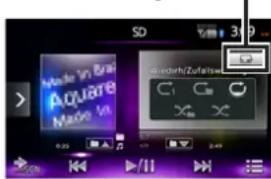
Alle Titel werden wiederholt.

le Titel im derzeitig spielenden rdner werden wiederholt.

ur der derzeitig spielende Titel ird wiederholt.

e Ordner werden in zufälliger eihenfolge aller Ordner ausgewählt und die von diesem ordner zufällig ausgewählten Titeln derden abgespielt.

le Titel im derzeitig spielenden rdner werden in zufälliger eihenfolge abgespielt.
3
Berühren Sie die Schaltfläche für die Wiederholung/zufällige Wiedergabe.
Der Bildschirm kehrt zur vorherigen Anzeige zurück.
□ Anspielwiedergabe
Es werden die ersten zehn Sekunden jedes Titels abgespielt.
1
MENU
MENU
SD
USB / iPod
2
Berühren Sie (Anspielwiedergabe).
Wenn die Schaltfläche für die Anspielwiedergabe erneut berührt wird, wird die Anspielwiedergabe abgebrochen und der Modus kehrt zum Wiederholmodus für alle Titel zurück.
Wiedergeben von iPod/iPod-Video
Kompatible iPod-Modelle
Ein iPod/iPhone kann mit dem separat erhältlichen Anschlusskabel (CCA-750) oder einem mit dem iPod/iPhone mitgelieferten Lightning-USB-Kabel angeschlossen werden.
Je nach iPod-Modell und Softwareversion sind einige Funktionen beschränkt. Entnehmen Sie Informationen zu kompatiblen Modellen der folgenden Website:
www.clarion.com
Achtung
- Achten Sie darauf, den iPod zu entfernen, nachdem der Zündschalter des Fahrzeugs in die „OFF“-Position geschaltet wurde. Wenn der iPod weiterhin an der Einheit angeschlossen bleibt und nicht ausgeschaltet ist, kann sich sein Akku entleeren.
Hinweis
• Die iPad ^® -Serie wird nicht unterstützt.
- Es werden nicht alle iPod-Bedienschritte garantiert.
- Verwenden Sie keine iPod-Kopfhörer oder anderes Zubehör, wenn ein iPod an diese Einheit angeschlossen wird.
- Wenn die Titelwiederholung des iPod-Modells eingeschaltet ist, funktioniert der iPod eventuell nicht richtig.
- Wenn die Shufflefunktion des iPod-Modells (zufälliges Abspielen) eingeschaltet ist, funktioniert der iPod eventuell nicht richtig. Schalten Sie in diesem Fall die Shufflefunktion vor der Verwendung des iPods ab.
- Je nach iPod-Modell können bei einer übermäßigen Anzahl an abzuspielenden Titeln usw. die Titel oder Listen gelegentlich nicht angezeigt werden.
- Im iPod-Modus wird gelegentlich kein Audio ausgegeben, wenn Bluetooth-Audio abgespielt wird oder ein Freisprechanruf erfolgt, während ein iPod touch ^® oder iPhone noch immer über Bluetooth verbunden ist. Nehmen Sie die Bedienung über den iPod touch oder das iPhone direkt vor und wechseln Sie die Einstellungen (Audioausgabe) von Bluetooth (CAR-BT) zum Dock-Anschluss. Trennen Sie zudem den iPod von der Einheit und schließen Sie ihn erneut an. Entnehmen Sie Details der Bedienungsanleitung des angeschlossenen Geräts.
- Audio wird gelegentlich nicht über den mittels USB verbundenen iPod touch oder das iPhone ausgegeben, wenn das Audiogerät über Bluetooth angeschlossen ist. Wechseln Sie in diesem Fall den Bluetooth-Verbindungsmodus zu einem anderen Modus als [Nur Musik]/[Freisprechanlage + Musik] und schließen Sie den iPod touch oder das iPhone erneut an. → P.31
- Wenn die Podcast-Daten nicht richtig heruntergeladen werden, kann das Podcast eventuell nicht abgespielt werden.
NOTIZ:
- Wenn der iPod-Betrieb gestoppt wurde, ist eine Bedienung manchmal möglich, indem ein Titel oder Video aus der Kategorienliste gewählt wird.
- Sollte eine Fehlermeldung angezeigt werden, entfernen Sie den iPod von der Einheit und schließen Sie ihn erneut an.
- Wenn sich der iPod nicht mehr bedienen lässt, setzen Sie ihn zurück und schließen ihn erneut an.
Methoden für das Zurücksetzen (Beispiele) - iPod:
Halten Sie gleichzeitig die mittlere Haupt- und Menütasten so lange gedrückt, bis das Apple-Logo angezeigt wird.
- iPod touch:
Halten Sie gleichzeitig die Standby-/Standby-aufheben-Taste und Starttasten so lange gedrückt, bis das Apple-Logo angezeigt wird.
Entnehmen Sie Details zum Zurücksetzen
des iPods dessen Bedienungsanleitung.
* Wenn sich der Betrieb auch durch Zurücksetzen und Wiederanschließen des iPods nicht fortsetzen lässt, setzen Sie den iPod zurück, überprüfen Sie den iPod-Betrieb, während er nicht angeschlossen ist, und versuchen Sie dann, ihn erneut anzuschließen.
Abspielen von iPod-Modellen
Audiodaten und Videobilder eines angeschlossenen iPod-Modells können über diese Einheit abgespielt werden.
Achtung
- Bedienen Sie den iPod nicht während der Fahrt.
- Lassen Sie keinen iPod im Fahrzeug zurück. Das Fahrzeuginnere wird zum Beispiel in der prallen Sonnen sehr heiß, was zu Fehlfunktionen des Geräts führen kann.
- Treten oder stellen Sie keine Gegenstände auf einem iPod-Modell ab, während er verbunden ist. Anderenfalls kann dies zu Fehlfunktionen führen.
- Legen Sie iPod-Modelle vor der Verwendung an einer sicheren Stelle ab.
Hinweis
- Sobald ein iPod an die Einheit angeschlossen ist, kann er nicht mehr direkt bedient werden.
- Während der Fahrt sind die verfügbaren Elemente beschränkt.
NOTIZ:
- Wenn sich der iPod nicht mehr bedienen lässt, setzen Sie ihn zurück. Entnehmen Sie Details zum Zurücksetzen des iPods dessen Bedienungsanleitung.
- Wenn ein iPod, der gerade eine Audiodatei abspielt, an die Einheit angeschlossen wird, wird die Wiedergabe des gerade spielenden Titels fortgesetzt. Wenn ein iPod mit Videofunktion, der gerade ein Video abspielt, an die Einheit angeschlossen wird, kann die Stelle im Video eventuell je nach iPod abweichen. Um das Video abzuspielen, wählen Sie die Videodatei erneut aus.
□ Wiedergeben von Musik auf einem iPod-Modell
Vorbereitungen
(Für ein Gerät mit 30-pin-Anschluss)
● Schließen Sie den CCA-750 (separat erhältlich) an die USB-Buchse an.
(Für ein Gerät mit Lightning™-Anschluss)
● Verwenden Sie das mit iPod/iPhone mitgelieferte Lightning-USB-Kabel.
1
MENU ▶ USB / iPod
Die Titel auf dem iPod werden abgespielt. Um die Wiedergabe zu pausieren oder fortzusetzen, berühren Sie
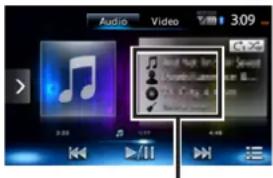
Der Titel-, Künstler-, Album- und Genrename des derzeitig spielenden Titels werden angezeigt.
□ Abspielen von iPod-Videos
! WARNING
- Wenn der Fahrer ein Video auf einem iPod ansehen möchte, sollte er das Fahrzeug zuvor immer an einem sicheren Ort abstellen.
Vorbereitungen
(Für ein Gerät mit 30-pin-Anschluss)
● Schließen Sie den CCA-750 (separat erhältlich) an die USB-Buchse an.
- Schließen Sie die Videobuchse des CCA-750 (separat erhältlich) an das VTR-Kabel an.
(Für ein Gerät mit Lightning-Anschluss)
● Verwenden Sie den Apple Lightning Digital AV Adapter (separat erhältlich) und das HDMI-Kabel (separat erhältlich).
— Hinweis
- Für ein Gerät mit Lightning-Anschluss kann das Video auf dem iPod nicht über USB / iPod auf dem Hauptbildschirm abgespielt werden. Verwenden Sie die Smart Accessverknüpfungskompatible Anwendung „Media4car“.
- Sehen Sie aus Sicherheitsgründen Videos auf einem iPod nur an, wenn das Fahrzeug angehalten wurde. Während der Fahrt können Sie nur Audio anhören.
- iPod touch mit einer älteren Softwareversion als 2.0 unterstützt das Abspielen von Videos nicht.
- Je nach Version des Betriebssystems werden Videobilder beim Wiedergeben von iPod-Videos gelegentlich nicht angezeigt. In diesem Fall lässt sich das Problem beheben, indem die Musikanwendung auf dem iPod als Hauptanwendung (im Vordergrund) verwendet wird.
1
MENU ▶ USB / iPod
Das iPod-Video wird abgespielt. Durch Berühren des Bildschirms werden die Menüschaltflächen eingeblendet.
Um die Wiedergabe zu pausieren oder fortzusetzen, berühren Sie
Der Titelname des derzeltig spielenden Titels wird angezeigt.
Wenn nach fünf Sekunden keine Bedienung erfolgt, werden die Schaltflächen vom Bildschirm ausgeblendet. Um die Schaltflächen manuell auszublenden, berühren Sie Zurück.
NOTIZ:
- Bei der Wiedergabe von Audio muss manuell zu iPod-Videos gewechselt werden.
Rücklauf/Schnellvorlauf
1
Während der Wiedergabe
(Rücklauf) oder (Schnellvorlauf) (lang) berühren
Wenn Sie Ihren Finger von nehmen, wird die normale Wiedergabe fortgesetzt.

□ Abspielen des vorherigen/nächsten Titels/Kapitels
1 Während der Wiedergabe oder berühren Das vorherige oder nächste Kapite wird von Anfang abgespielt bei der Wiedergabe von Videos mit Kapite. Durch Berühren von kehren Sie zum Anfang des Titels zurück und bei jedem weiteren Berühren von wechseln Sie zu einem vorherigen Titel.
Wiederholwiedergabe/Zufällige Wiedergabe
Hinweis
- Je nach iPod-Modell ist die Wiederholwiedergabe eventuell nicht möglich.
- Wenn der iPod während der zufälligen Wiedergabe (Shuffle) in den Videomodus geschaltet wird, wird die zufällige Wiedergabe automatisch abgebrochen.
1 MENU ▶ USB / iPod 2 Audio oder Video
3 Berühren Sie die Schaltfläche für die Wiederholung/zufällige Wiedergabe ▶ und wählen Sie das gewünschte Element.
Schaltfläche für die Wiederholung/zufällige Wiedergabe
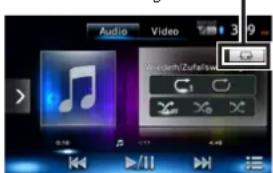
(Zufällige Wiedergabe (nur Audio))
Xow: Bricht die zufällige Wiedergabe ab.
Spielt das gesamte Album in zufälliger Reihenfolge ab. Die Titel auf dem Album werden hingegen in der vorgegebenen Reihenfolge abgespielt.
Alle Titel im derzeitig spielenden Album werden in zufälliger Reihenfolge abgespielt.
(Wiederholwiedergabe)
C: Nur der derzeitig spielende Titel wird wiederholt.
Alle Titel des gesamten Albums werden wiederholt.
Die Wiedergabe beginnt mit der ausgewählten Option.
4 Berühren Sie die Schaltfläche für die Wiederholung/zufällige Wiedergabe. Der Bildschirm kehrt zur vorherigen Anzeige zurück.
□ Abspielen mit bestimmten Vorgaben
Sie können nach Titeln mit bestimmten Vorgaben suchen und diese abspielen.
— Hinweis
- Wenn die Playliste in einer Hierarchie mit mehreren Ebenen angeordnet ist, können unbekannte Elemente je nach Hierarchieebene angezeigt werden.
1 MENU ▶ USB / iPod 2 Audio oder Video
3
4 Wählen Sie das gewünschte Element. NOTIZ:
- Auswählbare Elemente (Beispiele) (Audio) Titel/Playlisten/Künstler/Alben/ Anderes (Genre/Komponisten/ Audiobücher/Podcasts) (Video) Video-Playlisten/Anderes (Fernsehprogramme/Verleih usw.) Bis die Titelliste angezeigt wird, müssen ähnliche Bedienschritte vorgenommen werden.
5 Wählen Sie den Titel. Die Wiedergabe des ausgewählten Titels beginnt. Durch Berühren von ✗ kehrt die Anzeige zum Bildschirm von Schritt 3 zurück.
Einstellen des iPods (nur Video)
□ Anpassen der Bildqualität von iPod-Videos
Vorbereitungen
- Wählen Sie vor dem Anpassen des Displays Tag oder Nacht über Tag-/Nachtmodus im Einstellungsmenü. → P.46
1 MENU ▶ USB / iPod 2 Video
3 4 Installation unter [Anzeigeeinstellung]
5 Berühren Sie für das einzustellende Element - oder +. Passen Sie die Bildqualität an, während Sie das Videobild auf dem Bildschirm betrachten.
6 Zurück Damit wird die neu angepasste Bildeinstellung übernommen. Die Bildqualität kann sowohl für die Tagals auch Nachtbildschirme angepasst werden.
Wiedergeben von Bluetooth-Audio
Wiedergeben von Bluetooth-Audio
Registrieren Sie zum Abspielen von Musik Bluetooth-fähige Audiogeräte in der Einheit.
Vorbereitungen
- Bei der ersten Verwendung von Bluetooth-Audio muss das Audiogerät mit dieser Einheit registriert (gekoppelt) werden. → P.31
— Achtung
- Lassen Sie keinen tragbaren Geräte im Fahrzeug zurück. Das Fahrzeuginnere wird zum Beispiel in der prallen Sonnen sehr heiß, was zu Fehlfunktionen des Geräts führen kann.
Hinweis
- Verwenden Sie Audiogeräte, die mit dem Bluetooth-Protokoll kompatibel sind. Beachten Sie jedoch, dass die Einheit mit einigen Bluetooth-Audiogeräten nicht verwendet werden kann oder verfügbare Funktionen eventuell beschränkt sind. Wenn eine Funktion nicht unterstützt wird, kann ihre Schaltfläche oder Taste nicht bedient werden. Alternativ dazu wird eine Meldung angezeigt, die darauf verweist, dass die Bedienung nicht möglich ist. Beachten Sie jedoch, das solch eine Meldung über die Nicht-Verfügbarkeit dieser Funktion je nach Audiogerät eventuell nicht angezeigt wird.
- Aufgrund der Entfernung oder dem Installationsort des Bluetooth-Audiogeräts kann die Einheit eventuell keine Verbindung herstellen oder die Wiedergabe setzt aus. Wir empfehlen, Audiogeräte dort aufzustellen, wo der bestmögliche Empfang gewährleistet wird.
- Während der Fahrt ist keine Kopplung möglich.
- Es erfolgt keine Audioausgabe, während Telefon- oder Onlinefunktionen über ein Bluetooth-Audio-kompatibles Mobiltelefon vorgenommen werden.
- Gelegentlich kann es zu Aussetzern kommen, wenn ein iPhone als Bluetooth-Audio abgespielt wird und auf dem iPhone der Bluetooth-Bildschirm angezeigt wird. In diesem Fall wird das Audio normal abgespielt, indem der Bluetooth-Bildschirm geschlossen wird.
- Bei Bluetooth-Audio wird keine automatische Verbindung mit der Einheit hergestellt. Bedienen Sie das zu verbindende Audiogerät, um eine Verbindung mit der Einheit herzustellen.
NOTIZ:
- Entnehmen Sie Details zu Bluetooth-Audiogeräten der entsprechenden Bedienungsanleitung.
- Es können bis zu fünf Bluetooth-Audiogeräte einschließlich Freisprechgeräten gekoppelt werden. Wenn schon fünf Geräte gekoppelt sind, muss ein Gerät aus den Kopplungsinformationen gelöscht und ein neues Gerät registriert werden.
- Einige Bluetooth-Audio-kompatiblen Mobiltelefone verbinden Audioprofile des Mobiltelefons automatisch, während zur selben Zeit Freisprechprofile übertragen werden.
- Wenn selbst nach Verbindungsherstellung keine Töne ausgegeben wird, trennen Sie die Profilübertragung und stellen Sie die Verbindung erneut her.
Abspielen von Bluetooth-Audio
Hinweis
- Bei einigen Bluetooth-Audio-Gerätetypen sind je nach Gerät Vorgänge wie die Wiedergabe, das Pausieren, der Rücklauf und Schnellvorlauf u. U. über die Einheit nicht möglich. Bedieren Sie in diesem Fall das Bluetooth-Audiogerät direkt. Entnehmen Sie Details der Bedienungsanleitung des Bluetooth-Audiogeräts.
- Bei einigen Bluetooth-Audiogeräten beginnt die Wiedergabe gelegentlich nicht automatisch. Berühren Sie in diesem Fall 🚗 oder bedienen Sie das Bluetooth-Audiogerät direkt, um die Wiedergabe zu starten.
□ Abspielen von Bluetooth-Audio
1
MENU
BTAu
Die Bluetooth-Audiowiedergabe beginnt.
Um die Wiedergabe zu pausieren oder fortzusetzen, berühren Sie

Rücklauf/Schnellvorlauf
1
Während der Wiedergabe
(Rücklauf) oder
-
(Schnellvorlauf) (lang) berühren
Wenn Sie Ihren Finger
von 🚪, nehmen, wird die normale Wiedergabe fortgesetzt.
□ Abspielen des vorherigen/nächsten Titels
1
Während der Wiedergabe

oder berühren
Durch Berühren von Kehren Sie zum Anfang des Titels zurück und bei jedem weiteren Berühren von Kwechseln Sie zu einem vorherigen Titel.
□ Abspielen von einer Titelliste
Hinweis
- Für diese Funktion kann nur Bluetooth-Audio verwendet werden, das mit AVRCP Version 1.4 kompatibel ist. Bei einigen Bluetooth-Audiogeräten kann diese Funktion nicht verwendet werden.
- Wenn der zum Abspielen genutzte Bluetooth-Audioplayer nicht gestartet wird, ist der Listenbetrieb eventuell nicht möglich. Starten Sie den Player und führen Sie den Vorgang erneut aus.
- Bei einigen Bluetooth-Audiogeräten kann 📄 eventuell nicht berührt werden.
1
MENU
BTAu
2

3

4
Wählen Sie den Titel.
Die Wiedergabe beginnt ab dem ausgewählten Titel.
□ Abspielen mit bestimmten Vorgaben
Sie können in Ordnern oder Kategorien nach abzuspielenden Titeln suchen und sie wiedergeben.
Hinweis
- Für diese Funktion kann nur Bluetooth-Audio verwendet werden, das mit AVRCP Version 1.4 kompatibel ist. Bei einigen Bluetooth-Audiogeräten kann diese Funktion nicht verwendet werden.
- Wenn der zum Abspielen genutzte Bluetooth-Audioplayer nicht gestartet wird, ist der Listenbetrieb eventuell nicht möglich. Starten Sie den Player und führen Sie den Vorgang erneut aus.
1
MENU ▶ BTAu
2

3

4
Wählen Sie das gewünschte Element.
Die verfügbaren Elemente unterscheiden sich je nach Bluetooth-Audiogerätetyp. Bis die Titelliste angezeigt wird, müssen ähnliche Bedienschritte vorgenommen werden.
5
Wählen Sie den Titel.
Die Wiedergabe beginnt ab dem ausgewählten Titel. Durch Berühren von ✗ kehrt die Anzeige zum Bildschirm von Schritt 2 zurück.
□ Wiederholwiedergabe/Zufällige Wiedergabe
Hinweis
- Für diese Funktion kann nur Bluetooth-Audio verwendet werden, das mit AVRCP Version 1.3 oder höher kompatibel ist. Bei einigen Bluetooth-Audiogeräten ist die zufällige Wiedergabe eventuell nicht möglich.
1
MENU BTAu
2
Berühren Sie die Schaltfläche für die Wiederholung/zufällige Wiedergabe ▶ Wählen Sie das gewünschte Element.
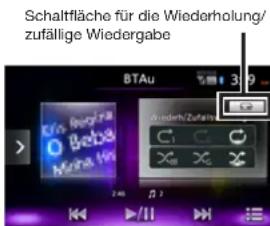
C:
Nur der derzeitig spielende Titel wird wiederholt.
C
Alle Titel der derzeitig spielenden Gruppe werden wiederholt.
G:
Alle Titel des Bluetooth- Audiogeräts werden wiederholt.
X
Die zufällige Wiedergabe aller Titel oder Gruppen wird abgebrochen.
:
Alle Titel in der derzeitig spielenden Gruppe werden in zufälliger Reihenfolge abgespielt.
:
Alle Titel des Bluetooth- Audiogeräts werden in zufälliger Reihenfolge abgespielt.
3
Berühren Sie die Schaltfläche für die Wiederholung/zufällige Wiedergabe.
Der Bildschirm kehrt zur vorherigen Anzeige zurück.
Abspielen von angeschlossenen externen Geräten (AUX)
Audio und Video von externen Geräten, die an die AUX-Buchse angeschlossen sind, können mit der Einheit abgespielt werden, indem der Audiomodus zu AUX1 oder AUX2 geschaltet wird.
!WARNUNG
- Zu Ihrer Sicherheit dürfen Sie als Fahrer während der Fahrt weder Video schauen noch die Regler bedienen. In einigen Ländern sind das Ansehen eines Videos und das Bedienen von Geräten während der Fahrt gesetzlich verboten.
Vorbereitungen
● Die folgenden Kabel sind zum Anschließen von externen Geräten an diese Einheit erforderlich.
(Beim Gebrauch von AUX1)
Wiedergeben von Audio
- Ein handelsübliches 3,5-mm-Stereo-Ministecker-Kabel
Ansehen von Video
- Ein spezielles VTR-Kabel für einen Anschluss an der Vorderseite (CCA-772), separat erhältlich
* Ein anderes als das oben genannte Kabel funktioniert eventuell nicht.
(Beim Gebrauch von AUX2)
• VTR-Kabel
Achtung
- Lassen Sie keine angeschlossenen externen Geräte im Fahrzeug zurück. Das Fahrzeuginnere wird zum Beispiel in der prallen Sonnen sehr heiß, was zu Fehlfunktionen des Geräts führen kann.
— Hinweis
- Dieses Gerät verfügt über eine Sicherheitsfunktion, die die Bildwiedergabe während der Fahrt deaktiviert, sodass nur Ton wiedergegeben wird. Das Bild wird nur bei angehaltenem Fahrzeug und angezogener Handbremse angezeigt.
Anschließen externer Geräte
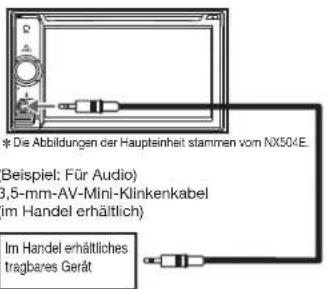
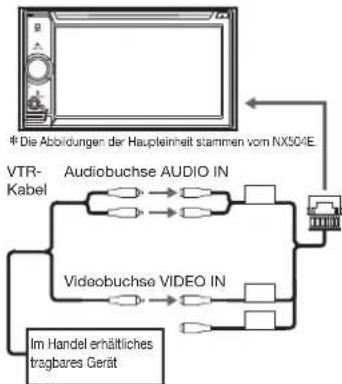
flowchart
graph TD
    A["VTR-Kabel"] --> B["Audiobuchse AUDIO IN"]
    B --> C["Monitor"]
    D["Videobuchse VIDEO IN"] --> E["Monitor"]
    E --> F["Monitor"]
    G["Im Handel erhältliches tragbares Gerät"] --> H["Monitor"]
    H --> I["Monitor"]
    J["*Die Abbildungen der Haupteinheit stammen vom NX501E."] --> K["Data Input"]
NOTIZ:
- Entnehmen Sie ebenfalls Details der Bedienungsanleitung des angeschlossenen externen Geräts.
• Exteme Eingangsbuchse - Es kann ein Stereo-Ministecker mit einem Durchmesser von 3,5 mm angeschlossen werden. Lesen Sie die Bedienungsanleitung für das Audiokabel (ohne Widerstand) und das anzuschließende Gerät sorgfältig.
- Verwenden Sie die jeweils mit dem Gerät mitgelieferte Batterie usw. als Stromversorgung. Wenn ein externes Gerät verwendet wird, während es im Zubehöranschluss des Fahrzeugs lädt, kann dies ggf. zu Rauschem führen.
- Wenn zwischen dem Audio- und Videomodus gewechselt wird, wird der Bildschirm vorübergehend schwarz. Dies ist jedoch keine Fehlfunktion.
Abspielen von Audio externer Geräte
1 MENU ▶ AUX1 oder AUX2
2 Berühren Sie den Bildschirm
Audio
3 Bedienen Sie das externe Gerät.
Das Audio wird wiedergegeben.
Abspielen von Videobildern externer Geräte
1 MENU ▶ AUX1 oder AUX2
2 Video
3 Bedienen Sie das externe Gerät.
Video und Audio werden
wiedergegeben.
NOTIZ:
- Während ein iPhone mittels Smartphone-Verknüpfung verbunden ist, wird der Anwendungsbildschirm des Smartphones angezeigt, aber es lässt sich nicht mittels Berührung bedienen. Bei der Verwendung der Smartphone-Verknüpfung siehe „Verwenden von Smart Access“. → P.35
Einstellen des externen Geräts
□ Kompensieren von Lautstärkeunterschieden
Kompensiert Unterschiede in der Lautstärke, die je nach angeschlossenem externen Gerät auftreten können.
1 MENU
2 AUX1 oder AUX2
3 Berühren Sie den Bildschirm
4 [Tonpegel]-Einstelltaste (Standard: Mid)
5 Wählen Sie den Tonpegel.
6 Schließen
7 Zurück
Der Pegel wird entsprechend der ausgewählten Lautstärke angepasst.
□ Einstellen der Bildqualität Vorbereitungen
- Wählen Sie vor dem Anpassen des Displays Tag oder Nacht über Tag-/Nachtmodus im Einstellungsmenü. → P.46
1 MENU
2 AUX1 oder AUX2
3 Berühren Sie den Bildschirm
4 Installation unter [Anzeigeeinstellung]
5
Berühren Sie für das
einzustellende Element – oder + Passen Sie die Bildqualität an, während Sie das Videobild auf dem Bildschirm betrachten.
6
Zurück
Damit wird die neu angepasste Bildeinstellung übernommen. Die Bildqualität kann sowohl für die Tagals auch Nachtbildschirme angepasst werden.
Ändern der Bildschirmgröße
Hinweis
- Wenn die Bildschirmgröße geändert wird, erscheint das Bild u. U. anders als im ursprünglichen Videobild.
1
MENU
2
AUX1 oder AUX2
3
Berühren Sie den Bildschirm

4
[Anzeigemodus]-Einstelltaste (Standard: Vollbild)
5
Wählen Sie die
Anzeigebildschirmgröße aus.
Normal:
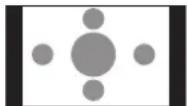
Das Video wird in der
Bildschirmmitte unter Beibehaltung seines Bildformats angezeigt. Wenn sich die Größe des Videos und Bildschirms unterscheiden, werden überschüssige Bildschirmbereiche in schwarz angezeigt.
Vollbild:
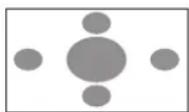
Das Video wird so angepasst, das es auf der gesamten
Bildschirmgröße angezeigt wird. Wenn sich die Größe des Videos und Bildschirms unterscheiden, wird das Bildformat des Videos entsprechend angepasst.
Kino:

Diese Einstellung wird verwendet, wenn Videos im Kino- oder Breitbildformat auf einem regulären Fernsehgerät abgespielt werden. Wenn sich die Größe des Videos und Bildschirms unterscheiden, wird die horizontale Größe des Videos so angepasst, dass sie der horizontalen und vertikalen Bildschirmgröße entspricht. Nicht verwendete Bereiche im oberen und unteren Bildschirmbereich werden in schwarz angezeigt.
6
Schließen
7
Zurück
Der Bildschirm wird in der ausgewählten Größe angezeigt.
Registrieren von
Bluetooth-fähigen Geräten
Bluetooth-fähige Geräte wie Mobiltelefone können registriert werden, damit ein- und ausgehende Anrufe und Audio über die
Einheit ausgegeben werden können. Wenn Sie ein Bluetooth-fähiges Mobiltelefon verwenden, können Sie die Freisprechfunktion drahtlos über Bluetooth nutzen.
Besuchen Sie für weitere Informationen zu anschließbaren Mobiltelefonen die Website von Clarion.
www.clarion.com
Vorbereitungen
- Um Bluetooth verwenden zu können, muss die Bluetooth-Funktion dieser Einheit eingeschaltet werden. → P.44 Bei der Verwendung eines Bluetooth-fähigen Geräts muss es in dieser Einheit registriert (gekoppelt) werden. → P.31
Hinweis
- Während der Fahrt sind die verfügbaren Elemente beschränkt.
Was ist Bluetooth?
Bei Bluetooth handelt es sich um eine Technologie zur Drahtloskommunikation über kurze Entfernungen für tragbare Geräte, die von der Bluetooth SIG-Handelsorganisation unterstützt werden. Die Kommunikation zwischen Bluetoothfähigen Geräten erfolgt bei Radiofrequenzen im 2,4-Ghz-Band. Mobiltelefone und Audiogeräte, die Bluetooth unterstützen, können an diese Einheit angeschlossen und verwendet werden.
Um alle Bluetooth-Funktionen verwenden zu können, benötigen Sie ein Mobiltelefon, dass die folgenden Profile unterstützt:
Freisprechanrufe
HFP (Hands-Free Profile)
Telefonbuchübertragung
OPP (Object Push Profile)
Telefonbuchübertragung und
Telefonprotokolle usw., Synchronisierung PBAP (Phone Book Access Profile)
Audio
Selbst wenn Geräte diese Bluetooth-Profile unterstützen, können Geräte u. U. keine gegenseitige Verbindung herstellen oder die Anzeige und die Bedienung können sich aufgrund ihrer Funktionsmerkmale oder Spezifikationen unterscheiden.
Registrieren von Bluetooth-fähigen Geräten (Kopplung)
Bei der ersten Verwendung eines Bluetooth-fähigen Geräts muss das Gerät in dieser Einheit registriert (gekoppelt) werden.
Hinweis
- Während der Fahrt ist keine Kopplung möglich.
- Wenn die Bluetooth-Funktion am Bluetooth-fähigen Gerät deaktiviert ist, ist eine Kopplung ebenfalls nicht möglich. Entnehmen Sie Details der Bedienungsanleitung des Bluetooth-fähigen Geräts.
- Während des Freisprechbetriebs (Anrufe tätigen, Anrufe entgegen nehmen, während eines Telefonats) ist eine Verbindung (Telefonate, Kommunikation) mit anderen Bluetooth-fähigen Geräten und eine Kopplung nicht möglich. Während des Freisprechbetriebs wird zudem kein Audioton ausgegeben.
1 MENU
2 Einstellen unter [BT-Geräteverbindung]
3 Hinzufüg für das hinzuzufügende Gerät
4
Wählen Sie den Bluetooth-Verbindungsmodus.
NOTIZ:
Freisprechanlage + Smartphone-
Verknüpfung:
Nur Freisprechanlage:
Nur Musik:
• Die verwendbaren Funktionen variieren je nach Bluetooth-Verbindungsmethode. Entnehmen Sie Details unter P.58.
Wählen Sie diese Option, wenn Sie das Mobiltelefon für den Freisprechbetrieb und die Smartphone-Verknüpfung verwenden möchten.
Freisprechanlage + Musik:
Wählen Sie diese Option, wenn
Sie das Mobiltelefon für den
Freisprechbetrieb und Bluetooth-
Audio verwenden möchten.
Wählen Sie diese Option, wenn Sie das Mobiltelefon nur für den Freisprechbetrieb verwenden möchten.
Wählen Sie diese Option, wenn Sie das Mobiltelefon nur für Bluetooth-Audio verwenden möchten.
Nur Smartphone-Verknüpfung:
Wählen Sie diese Option,
wenn Sie das Mobiltelefon für
die Smartphone-Verknüpfung
verwenden möchten.
5
Wählen Sie im Bluetooth-fähigen Gerät „CAR-BT“ (Standardeinstellung) und geben Sie die PIN „1234“
(Standardeinstellung) ein.
Das Bluetooth-fähige Gerät sucht für den Abschluss der Kopplung nach der Einheit.
NOTIZ:
- Die [Mit Bluetooth verbinden]-Einstellung auf dem Einstellungsbildschirm des tragbaren Geräts werden aktiviert. Vergewissern Sie sich, dass diese Einstellung eingeschaltet ist, um Bluetooth-Funktionen verwenden zu können.
Wenn als Nächstes MENU
Tel. berührt wird, wechselt die Anzeige zum Eingabebildschirm für die Telefonnummer.
NOTIZ:
- Bei einigen Bluetooth-kompatiblen Geräten ist die Eingabe einer PIN nicht erforderlich. Bei einigen Modellen wird zudem der Bestätigungsbildschirm angezeigt, unabhängig davon, ob die auf der Einheit eingegebene PIN die gleiche PIN wie auf dem Gerät ist. Befolgen Sie bei der Registrierung der Einheit die Anweisungen auf dem Bildschirm.
- Nach dem Abschluss der Kopplung muss die Verbindung eventuell auf dem Bluetooth-fähigen Gerät bestätigt werden.
-
Entnehmen Sie Details zur Bluetooth-Bedienung auf dem Bluetooth-fähigen Gerät dessen Bedienungsanleitung.
-
Bei einigen Bluetooth-fähigen Geräten entspricht die auf der Einheit angezeigte Empfangsstärke und der verbliebene Akkuladestand nicht den tatsächlichen Werten des Geräts.
- Es können bis zu fünf Bluetooth-fähige Geräte gekoppelt werden. Um ein sechstes Gerät zu koppeln, muss ein schon registriertes Bluetooth-fähiges Gerät gelöscht werden. → P.32
- Entnehmen Sie Details zur Registrierung von Bluetooth-fähigen Geräten in einem Mobiltelefons der Bedienungsanleitung des Mobiltelefons.
- Der Name des Geräts und die PIN können geändert werden.
- Wenn das Bluetooth-fähige Gerät nicht auf „Auf Verbindung warten“ eingestellt ist oder sich nicht im Standby-Betrieb befindet, wird die Verbindung u. U. nicht automatisch hergestellt. Entnehmen Sie Details der Bedienungsanleitung des Geräts.
- Wenn die Verbindung unterbrochen wird, wie zum Beispiel, wenn sich das Bluetooth-fähige Gerät zu weit entfernt befindet, wird automatisch versucht die Verbindung wiederherzustellen.
- Probleme auf einigen Bluetooth-fähigen Geräten führen eventuell zu Kommunikationsfehlern oder verhindern das Ausführen von Bedienschritten oder die richtige Anzeige. Schalten Sie in diesem Fall die Bluetooth-Funktionen aus und dann wieder ein. (Standardeinstellung: Aus)
- Schalten Sie die Bluetooth-Funktionen auf dem Bluetooth-fähigen Gerät aus und dann wieder ein und nehmen Sie den gleichen Bedienschritt für die Bluetooth-Funktionen der Einheit vor.
- Wenn die Bluetooth-Funktionen ausgeschaltet sind, können die Bluetooth-Funktionen auf der Einheit nicht bedient werden. Zudem kann keine Verbindung mehr zwischen der Einheit und Bluetooth-fähigen Geräten hergestellt und deren Bedienung vorgenommen werden.
Umschalten zwischen den verbundenen Bluetooth-fähigen Geräten
Wenn zwei oder mehr Bluetooth-fähige Geräte in der Einheit registriert sind, kann auf das zu verbindende Gerät umgeschaltet werden.
— Hinweis
- Obwohl bis zu fünf Bluetooth-fähige Geräte gekoppelt werden können, kann jeweils nur ein Gerät zur gleichen Zeit verbunden werden.
1 MENU
2 Einstellen unter [BT-Geräteverbindung]
4 Wählen Sie für das Gerät, zu dem geschaltet werden soll Auswahl.
5 Wählen Sie den Bluetooth-Verbindungsmodus.
3 Bestätigen Sie, dass [Mit Bluetooth verbinden] auf „EIN“ gestellt ist.
NOTIZ:
- Durch Umschalten des derzeit verwendeten Bluetooth-fähigen Geräts werden ebenfalls die Geräteinformationen wie ein- und ausgehender Anrufprotokolle auf das ausgewählte Gerät umgeschaltet.
- Wenn ein Bluetooth-fähiges Gerät neu gestartet wird, wird je nach Gerätetyp nicht automatisch eine Verbindung hergestellt. Verwenden Sie dieses Verfahren, um das ausgewählte Gerät zu verbinden, sollte dies nicht automatisch geschehen.
Löschen von registrierten Bluetooth-fähigen Geräten
Sie können die Informationen gekoppelter Bluetooth-fähiger Geräte löschen.
1 MENU
2 Einstellen unter [BT-Geräteverbindung]
3 für das zu löschende Gerät.
4 OK
NOTIZ:
- Wenn die Registrierungsinformation eines Mobiltelefons gelöscht wird, wird das ein- und ausgehende Anrufprotokoll und die Telefonbuchinformationen des entsprechenden Mobiltelefons gelöscht.
- Wenn die Einheit ausgeschaltet wird, während auf dem Bluetooth-fähigen Gerät registrierte Informationen gerade gelöscht werden, kann diese Information eventuell nicht gelöscht werden. Schalten Sie in diesem Fall die Einheit an und löschen Sie die Informationen erneut.
Verwenden von Mobiltelefonen
Achtung
- Lassen Sie keine Mobiltelefone im Fahrzeug zurück. Das Fahrzeuginnere wird zum Beispiel in der prallen Sonnen sehr heiß, was zu Fehlfunktionen des Geräts führen kann.
Bildschirm während eines Telefonats
Während eines Telefonats wird der folgende Bildschirm angezeigt:
Bildschirm während eines Telefonats
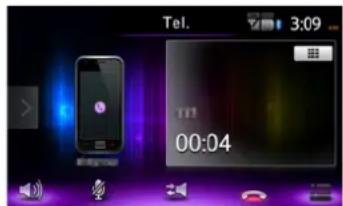
eigt den Optionsbildschirm an.

Schaltet die Lautstärke des ausgehenden Telefonats auf stumm.

schaltet zwischen dem Anruf auf dem Mobiltelefon und der Einheit hin und her. Die nach verwendetem Mobiltelefon wird ventuell nicht zum privaten Anrufmodus jewechselt.

Beendet das Telefonat.
:
Wenn der Nummerneingabebildschirm angezeigt wird, geben Sie das Passwort usw. während eines Telefonats ein. Durch Berühren von 📄 kehrt die Anzeige zum vorherigen Bildschirm zurück.
Durch Drücken auf NAVI AV während eines Telefonat ändert sich der Bildschirm wie folgt. Wenn dieser Bildschirm angezeigt wird, kann nach Zielorten usw. gesucht werden. (nur NX504E)
Kartenbildschirm während eines Telefonats
Der Anruf wird unterbrochen und die derzeitige Position wird angezeigt.
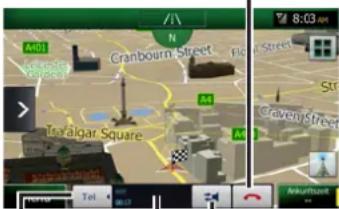
Die Anrufzeit, der Name des
Gesprächsteilnehmers oder die Telefonnummer wird angezeigt.
Schaltet zwischen dem Anruf auf dem Mobiltelefon und der Einheit hin und her.
Damit wird die Telefonsteuerleiste abwechselnd aus- bzw. eingeblendet.
NOTIZ:
- Bei einigen Mobiltelefonmodellen werden eingehende Anrufe automatisch abgewiesen, wenn während eines Telefonats ein weiterer Anruf eingeht. Das Protokoll der eingehenden Anrufe wird nicht gespeichert.
- Wenn sich das Fahrzeug während eines Telefonats außerhalb des Empfangsbereichs bewegt (zum Beispiel in einem Bereich ohne Radiowellenempfang) wird die Verbindung unterbrochen.
- Während eines Freihandgesprächs kann nicht zur Audioquelle gewechselt bzw. diese nicht ausgewählt werden.
- Eventuell können nur Anrufe getätigt oder empfangen werden, wenn sich das Mobiltelefon im Standbmodus befindet.
Eingeben der Telefonnummer für einen Anruf
Achtung
- Während der Fahrt kann keine Telefonnummer für einen zu tätigenden Anruf eingegeben werden. Halten Sie immer an einem sicheren Ort an, bevor Sie einen Anruf tätigen.
- Hinweis
- Geben Sie bei einem Festnetzanruf immer die Ortsvorwahl an.
- Bei einigen Mobiltelefonen kann nach dem Beenden eines getätigten Anrufs diese Nummer u. U nicht sofort erneut gewählt werden. Warten Sie kurz, bevor Sie die Nummer erneut wählen.
1


2
Geben Sie die Telefonnummer ein.
3

Die Telefonnummer wird gewählt und der Gesprächspartner angerufen.

Der Anruf wird beendet, wenn diese Schaltfläche während des Telefonats berührt wird.
4
Beenden eines Telefonats

Damit wird der Anruf beendet und die Anzeige kehrt zum Bildschirm vor dem Telefonat zurück. Die angerufene Telefonnummer, der Name (wenn dieser im Adressbuch registriert ist) und das Datum/die Uhrzeit des Anrufs werden im Protokoll der ausgehenden Anrufe gespeichert. Für die gleiche Telefonnummer wird nur das letzte Anrufprotokoll angezeigt.
Tätigen von Anrufen über die Liste ein- und ausgehender Anrufe
Hinweis
- Wenn es sich bei einem eingehenden Anruf um eine unterdrückte Rufnummer handelt, kann diese nicht über die Protokollliste eingehender Anrufe angerufen werden.
1


2


3
4
Wählen Sie den gewünschten Gesprächspartner aus.
5
Anrufen
Die registrierte Telefonnummer wird gewählt und der Gesprächspartner angerufen.
NOTIZ:
• Die letzten zehn in der Einheit gespeicherten Anrufe werden im ein-/ausgehenden Anrufprotokoll angezeigt.
- Wenn diese Telefonnummern im Adressbuch registriert sind, werden die zugewiesenen Namen angezeigt.
Löschen des ein-/ausgehenden Anrufprotokolls
1


2

3


4
5

Das gesamte Anrufprotokoll aller ein- und ausgehenden Anrufe wird gelöscht.
Übertragen eines Adressbuchs
Sie können vorab ein Adressbuch eines Mobiltelefons in die Einheit übertragen und darüber Anrufe tätigen.
Um das Adressbuch eines Mobiltelefons zu übertragen, verwenden Sie die Adressbuch-Downloadfunktion. Bei einigen
Mobiltelefonen ist die Funktion zum Herunterladen von Adressbüchem nicht verfügbar.
Entnehmen Sie Details der Bedienungsanleitung des Mobiltelefons.
NOTIZ:
- Nach dem Herunterladen eines Adressbuchs wird die Verbindung zum Mobiltelefon eventuell getrennt. Wählen Sie in diesem Fall das zu verbindende Mobiltelefon erneut über den Telefonauswahlbildschirm.
1
MENU ▶ Tel.
2
→
3
TelBuch-Downl.
NOTIZ:
- Wenn Telefonbuchdaten bereits registriert wurden, dann wird Speicher herunterlad. angezeigt.
4
Wählen Sie die Downloadmethode.
TelBuch-Downl.:
Lädt die Daten des Adressbuchs eines Bluetooth-fähigen Mobiltelefons herunter und überschreibt und speichert die Adressbuchdaten in der Einheit. Beachten Sie, dass die zuvor heruntergeladenen Daten nicht überschrieben werden und weiterhin verwendet werden können.
1 Eintrag herunterladen: Lädt die Daten des Adressbuchs eines Bluetooth-fähigen Mobiltelefons herunter und fügt die Adressbuchdaten der Einheit hinzu und speichert den Eintrag. Beachten Sie, dass die zuvor heruntergeladenen Daten überschrieben werden und nicht länger verwendet werden können.
Abbrechen:
Bricht den Download ab und kehrt zum vorherigen Bildschirm zurück.
5
Laden Sie das Adressbuch von einem Mobiltelefon herunter. Das Adressbuch des derzeitig ausgewählten Mobiltelefons wird auf die Einheit heruntergeladen.
NOTIZ:
• Pro Mobiltelefon können bis zu 1.000 Einträge registriert werden.
- Für jeden Namen im Adressbuch können bis zu fünf Telefonnummern angezeigt werden.
- Beim Herunterladen von einem Mobiltelefon werden selbst identische Nummern immer hinzugefügt und registriert und nicht überschrieben. Löschen Sie Telefonnummern bei Bedarf.
• Die Anzeigereihenfolge des heruntergeladenen Adressbuchs unterscheidet sich von der im Mobiltelefon angezeigten Reihenfolge. Einträge sind anhand des Familiennamens alphabetisch sortiert.
Tätigen eines Anrufs über das Adressbuch
1
MENU ▶ Tel.
2
▶
3
Wählen Sie den Namen.
4
Wählen Sie die Rufnummer.
5
Anrufen
Die registrierte Telefonnummer wird gewählt und der Gesprächspartner angerufen.
NOTIZ:
- Entnehmen Sie Details zum Übertragen von Adressbüchern unter „Übertragen eines Adressbuchs“. → P.33
Löschen von Adressbuchdaten
1
MENU ▶ Tel.
2
→
3
Alle löschen
4
OK
Alle Daten des Adressbuchs werden gelöscht.
Empfangen eingehender Anrufe
Wenn ein mit der Einheit verbundenes Mobiltelefon einen eingehenden Anruf empfängt, wird der Bildschirm für eingehende Anrufe angezeigt.
! VORSICHT
- Wenn Sie während der Fahrt einen Anruf empfangen, sollten Sie die Umgebung auf ihre Sicherheit überprüfen, bevor Sie den Anruf entgegen nehmen.
1
Bei einem eingehenden Anruf Die Anzeige wechselt zum
Telefonbildschirm.

Wenn diese Schaltfläche während eines eingehenden Anrufs berührt wird, wird der Anruf abgewiesen.
2
Beenden eines Telefonats

Beendet das Telefonat und kehrt zum vorherigen Bildschirm zurück. Die Nummer des eingegangenen Anrufs und der Name (wenn dieser im Adressbuch registriert ist) werden im Protokoll der eingehenden Anrufe gespeichert.
Einstellen der Lautstärke von Anrufen
1
MENU


2
Stellen Sie die Lautstärke für das Klingelzeichen sowie für die ein- und ausgehenden Anrufe ein.
Für die Lautstärke kann ein Pegel von 1 bis 16 gewählt werden. (Standardeinstellung: Pegel 4)
NOTIZ:
• Die Lautstärke kann während eines eingehenden Anrufs oder während eines Anrufs mit dem Lautstärkeregler (NX504E) oder VOL+, VOL- (FX504E) angepasst werden.
- Wenn Sie die Lautstärke während eines Telefonats anpassen, können Gespräche mit der ursprünglichen Lautstärke vorgenommen werden, wenn der nächste Anruf eingeht oder getätigt wird, selbst wenn zu anderen Audioquellen gewechselt und deren Lautstärke verändert wird.
Verwenden von Smart Access
Smart Access ist ein Cloud-Informationsnetzwerkservice von Clarion, um Fahrer/Passagiere mit einem komfortablen und sicheren Fahrvergnügen auszustatten.
Fahrzeuge können mittels Smartphones usw. mit Smart Access verknüpft werden, um dem Fahrer bzw. den Passagieren verschiedene praktischen Funktionen wie zur Unterhaltung, Informationen zur Fahrt und Internet anzubieten.
Was ist die Smartphone-Verknüpfung?
Sie können die Einheit mit Ihrem Smartphone verbinden und verschiedene Anwendungen, die auf Ihrem Smartphone laufen, über die Einheit bedienen. Beispiel: Sie können Audio über die an die Einheit angeschlossenen Lautsprecher ausgeben oder in Anwendungen wiedergegebene Bilder auf der Einheit anzeigen. Dies wird als „Smartphone-Verknüpfung“ bezeichnet. Nachfolgend finden Sie eine Liste mit den Smartphones, die mit der Einheit verknüpft werden können:
● Unterstützte Modelle: iPhone 4, iPhone 4s,
Android-
Smartphones
* Für Geräte mit Lightning-Anschluss: Diese können über einen Apple Lightning Digital AV Adapter (separat erhältlich) und das HDMI-Kabel (separat erhältlich) mit der Einheit verbunden werden.
(Stand: März 2014)
- Kompatibles Bluetooth-Profil: SPP (Serial Port Profile)
HID (Human Interface Device Profile)
● HDMI-Ausgabeauflösung: 480p (720X480/640X480) 576p (720X576)
NOTIZ:
- Bei einigen Android-Geräten muss die HDMI-Ausgabeeinstellung auf dem Smartphone aktiviert werden.
Zudem können mit dieser Funktion nur Anwendungen verwendet werden, die mit der Smartphone-Verknüpfung kompatibel sind. In diesem Benutzerhandbuch werden diese als verknüpfungskompatible Anwendungen bezeichnet.
— Achtung
- Bei der Verwendung der Smartphone-Verknüpfungsfunktion können eventuell Mobilfunkgebühren anfallen. Die Gebühren werden dem Smartphone-Vertragspartner in Rechnung erstellt. Je nach Verwendungszweck können Mobilfunkgebühren Ihres Telefonanbieters in größerer Höhe anfallen. Überprüfen Sie vor dem Gebrauch Ihren Gebührenplan und die Verwendungsmethoden mit Ihrem Mobilfunkanbieter. Je nach Verwendungshäufigkeit empfehlen wir eine optimalen Gebührenplan, wie eine Flatrate.
Hinweis
- Während der Fahrt können einige Anwendungen nicht bedient werden, um Ablenkungen zu vermeiden.
- Informationsinhalte in Echtzeit unterliegen dem Urheberrecht der jeweiligen Eigentümer. Die Inhalte von Diensten können aufgrund der Rechte Dritter gegebenenfalls geändert oder ausgesetzt werden.
□ Verknüpfungskompatible Anwendungen
Um die Smartphone-Verknüpfung, verknüpfungskompatible Anwendungen und die Anwendungsverwaltungssoftware verwenden zu können, muss die Software „Smart Access“ installiert werden. Suchen Sie zuerst im App Store™ oder unter Google Play™ nach „Smart Access“ und installieren Sie dann die Anwendung. Installieren Sie als Nächstes die verknüpfungskompatiblen Anwendungen. Starten Sie Smart Access auf dem Smartphone und installieren Sie die verknüpfungskompatiblen Anwendungen von den empfohlenen Listen. Verknüpfungskompatible Anwendungen werden nach und nach erhältlich. Entnehmen Sie Details zum Gebrauch von Anwendungen der Hilfe jeder auf dem Smartphone laufenden Anwendung.
□ Vornehmen der Smartphone-Verknüpfung
Mit dem folgenden Verfahren wird die Smartphone-Verknüpfung hergestellt.
Hinweis
- Während der Smartphone-Verknüpfung ist die Bedienung auf dem iPhone nicht möglich.
(Für iPhone)
- Wählen Sie im Einstellungsmenü unter „Verknüpftes Gerät“ die Option „iPhone“ aus. → P.46
- Starten Sie Smart Access auf dem iPhone.
- (Nur für ein Gerät mit Lightning-Anschluss) Wählen Sie im Einstellungsmenü unter „BT-Geräteverbindung“ die Option „Anwendungseinstig.“ aus, und verbinden Sie dann das iPhone über Bluetooth. → P.31
- Verbinden Sie das iPhone mit der Einheit.
(Für ein Gerät mit 30-pin-Anschluss): Verbinden Sie das iPhone mit der Videobuchse CCA-750 (separat erhältlich), die an das VTR-Kabel angeschlossen ist.
Für Geräte mit Lightning-Anschluss ist ein Apple Lightning Digital AV Adapter (separat erhältlich) und das HDMI-Kabel (separat erhältlich) erforderlich.
NOTIZ:
- Für ein Gerät mit Lightning-Anschluss können Musik und Videos auf dem iPhone nicht über USB / iPod auf dem Hauptbildschirm abgespielt werden. Verwenden Sie die Smart Accessverknüpfungskompatible Anwendung „Media4car“.
- Starten Sie die Anwendung auf der Einheit.
(Für Android-Smartphones)
- Wählen Sie im Einstellungsmenü unter „Verknüpftes Gerät“ die Option „Android“ aus. → P.46
- Starten Sie Smart Access auf dem Smartphone.
- Wählen Sie im Einstellungsmenü unter „BT-Geräteverbindung“ die Option „Anwendungseinstig.“ aus, und verbinden Sie dann Ihr Smartphone über Bluetooth. → P.31
- Verbinden Sie die Einheit mit dem Smartphone. Für einige Smartphones stehen auch die folgenden zwei Verbindungsmethoden zur Verfügung.
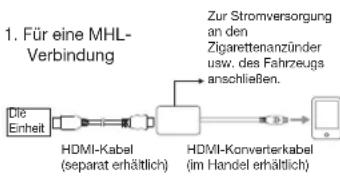
flowchart
graph LR
    A["Die Einheit"] --> B["HDMI-Kabel (separat erhältlich)"]
    B --> C["HDMI-Konverterkabel (im Handel erhältlich)"]
    C --> D["Zur Stromversorgung an den Zigarettenanzünder usw. des Fahrzeugs anschließen."]
- Für eine HDMI-Verbindung
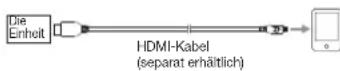
Achtung
- Verwenden Sie ausschließlich ein HDMI-Konverterkabel, dass EDID-Übertragungen unterstützt.
- Starten Sie die Anwendung auf der Einheit.
Starten der Anwendungen
Hinweis
- Diese Einheit unterstützt eventuell keine Smartphone-Multitouch- oder Streichbedienung.
- Über die Einheit können keine Anwendungen hinzugefügt bzw. gelöscht werden. Das Hinzufügen oder Löschen von Anwendungen muss über das Smartphone vorgenommen werden.
- Während der Smartphone-Verknüpfung darf das Smartphone nicht in den Ruhemodus gesetzt werden. Anderenfalls funktioniert das Smartphone u. U. nicht ordnungsgemäß.
NOTIZ:
- Wenn Smart Access zum ersten Mal verwendet wird, wird der Bildschirm mit den Nutzungsbedingungen angezeigt. Bestätigen Sie die Nutzungsbedingungen und berühren Sie Überprüfen.
- Wenn „t“ angezeigt wird, ist eine neue Version von Smart Access verfügbar. Um Smart Access zu aktualisieren, trennen Sie das Smartphone von der Einheit und führen Sie die Aktualisierung durch, indem Sie die Anwendung auf dem Smartphone bedienen.
1
MENU ▶ Smart Access
Starten Sie Smart Access. Es wird eine Liste mit dem auf dem Smartphone installierten verknüpfungskompatiblen Anwendungen angezeigt. Wenn eine Anwendung auf dem Smartphone gestartet wird, wechselt die Anzeige zum Anwendungsbildschirm.
2
Wählen Sie die zu startende Anwendung aus.
Die Anwendung wird gestartet. Die Anwendung kann über die Bildschirme der Einheit bedient werden, auf die gleiche Weise wie auf dem Smartphone.
Berühren Sie MENU
Smart Access, um zum Anwendungslistenbildschirm zurückzukehren.
Anpassen der Bildschirmgröße (nur Android-Smartphones)
Während einer Smartphone-Verknüpfung werden aufgrund einer unterschiedlichen Auflösung zwischen der Einheit und dem Smartphone gelegentlich schwarze Streifen am linken, rechten, oberen und unteren Bildschirmrand angezeigt. Die Bildschirmgröße kann mithilfe des folgenden Verfahrens korrigiert werden.
Hinweis
- Wenn nicht berührt werden kann, aktualisieren Sie Smart Access auf dem Smartphone.
1
Während der Smartphone-Verknüpfung Smart Access.
Das Untermenü wird angezeigt.
2

Die Anzeige kehrt zum Anwendungslistenbildschirm zurück.

Die Anzeige kehrt zum vorherigen Bildschirm zurück, wenn nicht der Anwendungslistenbildschirm angezeigt wird.

Blendet das Nebenmenü aus.
3
Passen Sie die Bildschirmgröße an.

Reduziert die Höhe des Bildschirms.

Erhöht die Höhe des Bildschirms.

Reduziert die Breite des Bildschirms.

Erhöht die Breite des Bildschirms.
Auf Werkseinstlg zurücks:
Setzt die Bildschirmgröße nach der Korrektur auf die Werkseinstellungen zurück
Zurück:
Verwirft die Einstellungen, und zeigt den Anwendungslistenbildschirm an.
4

5
Überprüfen
Fahren Sie nach dem Anpassen der Bildschirmgröße mit der Korrektur der Berührposition auf dem Bildschirm fort.
Korrigieren der Berührposition auf dem Bildschirm (nur Android-Smartphones)
Während der Smartphone-Verknüpfung kann die auf der Einheit angezeigte Position der Schaltflächen eventuell aufgrund von unterschiedlichen Auflösungen zwischen der Einheit und dem Smartphone von der tatsächlichen Berührposition abweichen. Die Abweichung kann mithilfe des folgenden Verfahrens automatisch korrigiert werden.
1
Während der Smartphone-Verknüpfung Smart Access. Das Untermenü wird angezeigt.
2

3

Nein:
Bricht die Korrektur der Berührposition ab.
Auf Werkseinstig zurücks: Setzt die Berührpositionen nach der Korrektur auf die Werkseinstellungen zurück.
4
Berühren Sie das Plus-Zeichen (+) oben links auf dem Bildschirm.
5
Berühren Sie das Plus-Zeichen (+) unten rechts auf dem Bildschirm.
Damit ist die Korrektur der Berührposition abgeschlossen.
Beenden der Smartphone-Verknüpfung
1
MENU
2
Trennen Sie das CCA-750 oder HDMI-Kabel.
Verwenden von Intelligent VOICE (nur NX504E)
Intelligent VOICE ist ein
Spracherkennungsdienst, mit dem Sie durch eine einfache Spracheingabe nach Zielorten suchen können. Diese Funktion basiert auf der Spracherkennungstechnologie von Google™ und Google umfangreichen lokalen Suchinformationen.
Mithilfe der Smartphone-Verknüpfung
können Sie verbal einen zu suchenden Zielort eingeben.
Die Anwendung ist über das Smartphone mit dem Google-Server verknüpft und sucht nach dem Zielort.
Weitere Details finden Sie auf der folgenden Website:
http://www.clarion.com

WARNUNG
- Zu Ihrer Sicherheit darf der Fahrer niemals ein Smartphone während der Fahrt bedienen.
Achtung
- Bitte beachten Sie, dass die Kommunikationsbedingungen zu einer Verzögerung der verbalen Eingabe führen könnten.
- Bei der erstmaligen Verwendung dieses Dienstes kann es beim Herunterladen der notwendigen Daten zu einer Verzögerung unabhängig von den Kommunikationsbedingungen kommen.
- Aktualisieren Sie Smart Access auf die neueste Version.
Vorbereitungen
● Installieren und starten Sie Smart Access auf dem Smartphone.
- Für iPhone: Verbinden Sie das iPhone über Bluetooth oder USB mit der Einheit. Für Android-Smartphones: Verbinden Sie das Smartphone über Bluetooth mit der Einheit.
1 Smart Access
2 Sprechen Sie in das integrierte Mikrofon der Einheit.
Zielortverlauf:
Damit wird der Suchverlauf angezeigt.
Abbrechen:
Damit wird die Spracherkennung abgebrochen.
Erneut versuchen:
Wählen Sie diese Option, um erneut eine Spracheingabe vorzunehmen.
NOTIZ:
- Beispiele für eine verbale Eingabe:
- „Steakhaus“
- „Japanisches Restaurant“
Der Suchergebnis-Listenbildschirm wird angezeigt.
Die gesprochenen Wörter oder entsprechende Elemente werden angezeigt.
Der Suchverlauf wird angezeigt.
Hier werden die Details des Orts, das Ablaufdatum von Intelligent VOICE usw. angezelgt sowie ein Zielort oder Wegepunkt festgelegt.
Damit wird die Liste durchblättert.
Damit kann zwischen der Einheit mi/km gewechselt und der Suchverlauf gelöscht werden.
Damit wechselt der Suchbereich zur Umgebung des Zielorts oder der aktuellen Position.
3 Wählen Sie den gewünschten Zielort aus.
Verwenden der Fernbedienung (separat erhältlich)
Beachten Sie bei der Verwendung der Fernbedienung die folgenden Punkte:
Vorsichtshinweise bei der Bedienung der Fernbedienung
● Die Fernbedienung kann u. U. nicht bedient werden, wenn direktes Sonnenlicht auf den Fernbedienungssensor der Einheit fällt. Blockieren Sie in diesem Fall das direkte Sonnenlicht, um die Fernbedienung verwenden zu können.
- Lassen Sie die Fernbedienung nicht an Orten, die sehr heiß werden, wie auf dem Armaturenbrett in prallem Sonnenlicht. Anderenfalls kann die Fernbedienung verformt werden, die Batterien auslaufen oder andere Fehlfunktionen auftreten.
- Wenn sich der Sendebereich der Fernbedienung verkürzt oder sein bedienbarer Bereich verengt, tauschen Sie die Batterien in der Fernbedienung aus.
- Wenn die Fernbedienung für mindestens einen Monat nicht verwendet werden soll, entnehmen Sie ihre Batterien, um ein Auslaufen der Batterieflüssigkeit zu vermeiden. Wenn die Batterie ausgelaufen sein sollte, wischen Sie die Flüssigkeit sorgfältig ab und ersetzen die Batterie.
Vorsichtshinweise zur Batterie
- Verwenden Sie nur die angegebenen Batterien. Andere Batterien dürfen nicht verwendet werden. Anderenfalls kann dies zum Zerplatzen oder Auslaufen der Batterie führen, einen Brand oder Verletzungen verursachen und den umgebenden Bereich kontaminieren.
- Achten Sie beim Einlegen der Batterie in die Fernbedienung auf die richtige Polarität (⊕ und ⊕Pol) und legen Sie sie wie angegeben ein. Ein Nichtbeachten der Anweisungen kann zum Zerplatzen oder Auslaufen der Batterie führen, Verletzungen verursachen und den umgebenden Bereich kontaminieren.
- Erwärmen Sie die Batterie nicht, bauen Sie sie nicht auseinander oder legen Sie in Feuer oder Wasser. Anderenfalls kann dies zum Zerplatzen oder Auslaufen der Batterie führen oder einen Brand oder Verletzungen verursachen.
- Transportieren oder bewahren Sie die Batterie nicht zusammen mit metallenen Kugelschreibern, Halsketten, Münzen oder anderen Metallgegenständen auf. Anderenfalls kann dies zum Zerplatzen oder Auslaufen der Batterie führen oder einen Brand oder Verletzungen verursachen.
- Entsorgen Sie verbrauchte Batterien entsprechend den örtlichen Bestimmungen und angegebenen Orten. - Bewahren Sie die mit der Fernbedienung mitgelieferte Batterie nicht in Reichweite von Kleinkindern oder Säuglingen auf. Sie könnten sie aus Versehen verschlucken. Sollte ein Kleinkind oder Säugling eine Batterie verschluckt haben, muss sofort ein Arzt aufgesucht werden.
Auswechseln der Batterie
Hinweis
- Legen Sie die mit der Fernbedienung mitgelieferte Batterie ein, wenn die Fernbedienung zum ersten Mal verwendet wird.
1 Öffnen Sie die Abdeckung des Batteriefachs und entnehmen Sie die Batterie.
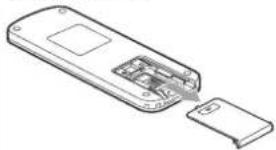
2 Legen Sie eine neue Lithiumbatterie (CR2032) mit nach oben zeigender ⊕ -Markierung ein, und schließen Sie die Abdeckung des Batteriefachs.
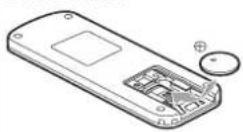
Verwendung der Fernbedienung
1 Bedienen Sie die Fernbedienung, während Sie sie auf den Fernbedienungssensor der Einheit richten.
NX504E
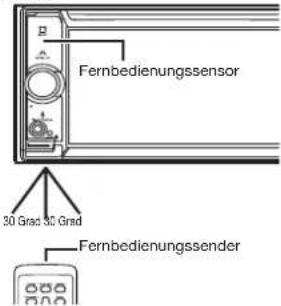
FX504E
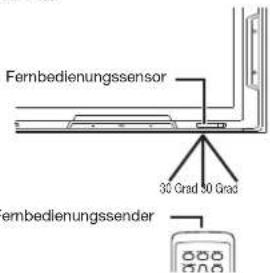
Bedienen Sie die Fernbedienung, während ihr Sender auf den Fernbedienungssensor innerhalb eines Bereichs von 30 Grad nach oben, unten, links und rechts gerichtet ist.
Namen und Funktionen der Teile der Fernbedienung
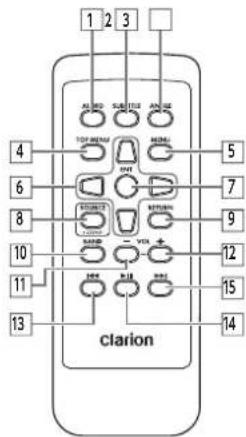
- Hinweis
- Auf der FX504E sind die folgenden Tasten verfügbar:
- Während eines Telefonats oder bei Auswahl von AUX können diese Tasten nicht bedient werden.

1 AUDIO -Taste
Wechselt die Audiosprache des DVD-Videos und von DivX.
2 (SUB TITLE) -Taste
Wechselt die Untertitelsprache des DVD-Videos und von DivX.
3 ANGLE -Taste
Wechselt die Einstellung für mehrere Winkel eines DVD-Videos.
4 TOP MENU -Taste Zeigt den Hauptmenübildschirm des DVD-Videos an.
5 MENU-Taste Zeigt den Hauptmenübildschirm des DVD-Videos an.
6 Richtungstasten
Wählt Elemente im DVD-Video-Menübildschirm und -Hauptmenübildschirm aus.
7 ENTER -Taste
Bestätigt die ausgewählten Elemente im DVD-Video-Menübildschirm und -Hauptmenübildschirm.
8 SOURCE-Taste
Wechselt die Programmquelle des Audiomodus.
Wenn das Gerät ausgeschaltet ist, wird es mit dieser Taste eingeschaltet. Durch gedrückt Halten dieser Taste wird die Spracherkennungsanwendung aufgerufen. (nur NX504E)
9 RETURN -Taste
Kehrt zum vorherigen Bildschirm im DVD-Video-Menübildschirm und -Hauptmenübildschirm zurück. * Die 2ZONE-Funktion kann mit dieser Einheit nicht verwendet werden.
10 BAND-Taste
Wechselt zwischen den FM- und AM-Radiobändern.
11 VOL-Taste
Reduziert die Lautstärke.
12 VOL+ -Taste
Erhöht die Lautstärke.
13 Taste
Bei der Radiowiedergabe: Vorprogrammierte Kanäle (abwärts) Langes Drücken: Sucht nach Kanälen (abwärts)
Bei der Auswahl anderer Audioquellen ^41 : Wechselt zwischen Titeln/Kapiteln (abwärts), Titel/Kapitel-Rücklauf
14 ▶Tiste
Je nach Quelle wird die Wiedergabe angehalten. Wenn diese Taste während einer Pause gedrückt wird, wird die Wiedergabe von der angehaltenen Stelle fortgesetzt. Langes Drücken: Setzt die Wiedergabe von angehaltenen DVD-Videos und DivX fort. Wenn diese Taste während des Wiederaufnahmestopps länger gedrückt wird, wird die Wiedergabe vollständig beendet.
15 Taste
Bei der Radiowiedergabe: Vorprogrammierte Kanäle (aufwärts) Langes Drücken: Sucht nach Kanälen (aufwärts) Bei der Auswahl anderer Audioquellen ^81, 82 : Wechselt zwischen Titeln/Kapiteln (aufwärts), Titel/Kapitel-Schnellvorlauf
* 1 Bei DVDs können auf der Fernbedienung nur die Tasten für das Discmenü bedient werden. Berühren Sie die Einheit, um die DVDs zu bedlenen.
* 2 Bei DVDs ist eine langsame Wiedergabe während einer Pause möglich, indem ▶▶▶ berührt wird.
Verwenden der Rückfahrkamera
Wenn die Rückfahrkamera (in Farbe) (separat erhältlich) an die Einheit angeschlossen ist, kann die Heckseite des Fahrzeugs über den Monitor beobachtet werden. Für diesen Anschluss ist ein Kameraeingangskabel (CCA-644) erforderlich. Wenden Sie sich an Ihren Händler, bevor Sie die Rückfahrkamera (in Farbe) erwerben.
! WARNING
- Setzen Sie das Fahrzeug niemals rückwärts zurück, während Sie nur den Monitorbildschirm betrachten. Überprüfen Sie den Bereich um das Fahrzeug mit Ihren eigenen Augen auf seine Sicherheit und fahren Sie langsam.
- Bevor Sie die Bildqualität und zum Beispiel die Orientierungslinie anpassen, stellen Sie das Fahrzeug an einem sicheren Ort ab und fahren Sie dann mit diesen Bedienschritten fort.
— Hinweis
- Der von der Rückfahrkamera abgebildete Bereich ist beschränkt. Zudem weichen die auf dem Rückfahrkamerabildschirm eingeblendeten Orientierungslinien eventuell von der tatsächlichen Fahrzeugbreite und der Entfernung zwischen den Fahrzeugen ab. (Bei den Orientierungslinien handelt es sich um gerade Linien.)
- Verwenden Sie das Bild der Rückfahrkamera als zusätzliche Hilfe zum Überprüfen von Hindernissen usw. Wenn an der Kamera Wassertropfen usw. haften, kann sich die Qualität des abgebildeten Bildes verschlechtern.
- Passen Sie die Orientierungslinien an Ihr Fahrzeug an.
Bilder der Rückfahrkamera
● Die tatsächlichen Entfernungen und die Eindrücke des Bildes von der Rückfahrkamera unterscheiden sich, da die Kamera ein Weitwinkelobjektiv nutzt.
- Das Bild der Rückfahrkamera ist spiegelverkehrt. Ein spiegelverkehrtes Bild wird erhalten, wenn die linke und rechte Bildseite vertauscht sind, wie im Rück- oder Seitenspiegel eines Fahrzeugs.
● Das Bild der Rückfahrkamera lässt sich bei Nacht oder an dunklen Orten nur schwer oder gar nicht erkennen.
- Um zu verhindern, dass sich auf dem Kameraobjektiv Kondensation bildet, ist die Kamera in einem tropfwassergeschützten Gehäuse versiegelt.
- Lösen Sie niemals die Schrauben des Kameragehäuses und bauen Sie die Kamera nicht auseinander. Dadurch wird der Tropfwasserschutz verletzt, was zu Fehlfunktionen usw. führen kann.
- Wenn das Kameraobjektiv verschmutzt ist, kann kein klares Bild aufgenommen werden. Wenn Wassertropfen, Schnee, Schlamm usw. an der Abdeckung haften, wischen Sie sie mit einem weichen Tuch ab, das zum Beispiel mit Wasser befeuchtet wurde. Wenn Sie das Objektiv fest mit einem trockenen Tuch abwischen, während zum Beispiel noch Schmutz daran haftet, kann die Abdeckung eventuell zerkratzt werden.
Anzeigen des Bildes der Rückfahrkamera
Hinweis
• Die Orientierungslinien können nur angezeigt und angepasst werden, wenn der Schalthebel im Rückwärtsgang R steht.
1 Schalten Sie den Zündschalter in die Position „ON“.
2 Setzen Sie den Schalthebel in den Rückwärtsgang R.
Der Bildschirm wechselt zur Anzeige des Bildes der Rückfahrkamera. Das Bild der Rückfahrkamera hat selbst dann Priorität, wenn Audioelemente wiedergegeben werden.
Während der Kameraanzeige kann nur der Lautstärkeregler (NX504E) VOL+, VOL- (FX504E) bedient werden.
Anpassen der Bildqualität des Monitors (Rückfahrkamera)
Vorbereitungen
- Wählen Sie vor dem Anpassen des Displays Tag oder Nacht über Tag-/Nachtmodus im Einstellungsmenü. → P.46
1 Berühren Sie den Bildschirm, während das Bild der Rückfahrkamera angezeigt wird.
2 Anzeigeeinstellung
Wenn Sie den Bildschirm nicht innerhalb von fünf Sekunden berühren, wird die Schaltfläche Anzeigeeinstellung ausgeblendet.
3 Berühren Sie für das einzustellende Element - oder +.
Passen Sie die Bildqualität an, während Sie das Videobild auf dem Bildschirm betrachten.
4 Zurück
Damit wird die neu angepasste Bildeinstellung übernommen.
Die Bildqualität kann sowohl für die Tag- als auch Nachtbildschirme angepasst werden.
Anzeigen der Orientierungslinien
1 Berühren Sie den Bildschirm, während das Bild der Rückfahrkamera angezeigt wird.
2 Richtlinie
Wenn Sie den Bildschirm nicht innerhalb von fünf Sekunden berühren, wird die Schaltfläche Richtlinie ausgeblendet.
3 Überprüfen
Die Orientierungslinien werden eingeblendet.
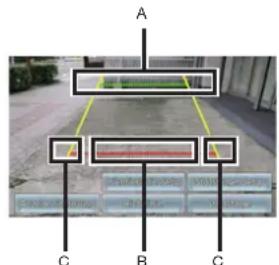
A: Position ca. 2 m vom Fahrzeugende entfernt
B: Position ca. 50 cm vom Fahrzeugende entfernt
C: Ungefähre Fahrzeugbreite + 20 cm
Anpassen der Orientierungslinien
Beim Anpassen der Orientierungslinien müssen Markierungen auf dem Boden aufgebracht werden. Stellen Sie Werkzeuge zum Zeichnen von Linien auf dem Boden bereit, wie Markierungsband. Achten Sie zudem darauf, die Anpassungen für Ihr Fahrzeug vorzunehmen.
! WARNING
- Parken Sie vor dem Anpassen der Orientierungslinien an einem sicheren Ort.
- Bevor Sie das Fahrzeug verlassen und den Boden markieren, muss der Zündschalter in die Position „OFF“ gesetzt werden.
- Beachten Sie, dass die Orientierungslinien nur zu Referenzzwecken dienen. Während der tatsächlichen Fahrt müssen Sie die Sicherheit der Umgebung immer persönlich überprüfen.
1 Zeichnen Sie gerade Linien auf den Boden entsprechend der Fahrzeugbreite + ca. 20 cm.
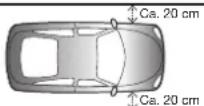
NOTIZ:
- Markieren Sie beide Seiten des Fahrzeug mit Verpackungs- oder Markierungsband.
• Die Markierungslinien sollten etwas länger als die gesamte Fahrzeuglänge sein.
Setzen Sie das Fahrzeug ca. 2,5 m nach vorn und zeichnen Sie eine gerade Linie am Fahrzeugende.
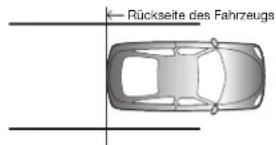
Markieren Sie vier Stellen links und rechts in einem Abstand von 50 cm und 2 m von den Zeichnungen von Schritt 2 entfernt.
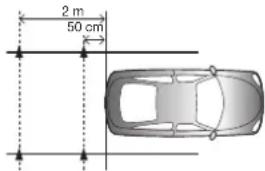
NOTIZ:
- Wir empfehlen eine Markierung in X-Form mithilfe eines Verpackungsbandes o. Ä. vorzunehmen, welche gut vom Fahrersitz aus zu erkennen ist.
Zeigen Sie die
Orientierungslinien an.→ P.41
OrientierLinie Setup
Wählen Sie die vier anzupassenden Orientierungspunkte aus.
Richten Sie diese mit Markierungen von Se NOTIZ:
- Durch gedrückt Halten von ▼, ▲ ▲ werden alle Orientierungspunkte zusammengeführt.
Wiederholen Sie die Schritte 6 und 7, um alle Orientierungspunkte mit den Markierungen von Schritt 3 auszurichten.
Zurück
Damit werden die Einstellungen gespeichert und das reguläre Bild der Rückfahrkamera angezeigt.
Anzeigen der virtuellen Stoßstangenlinie
Die hintere Stoßstange wird eventuell je nach Installationsort der Rückfahrkamera nicht im Bild der Rückfahrkamera angezeigt. In diesem Fall können Sie eine virtuelle Stoßstangenlinie einblenden, damit Sie Ihr Fahrzeug parken können, während Sie die Position der Stoßstange anhand dieser virtuellen Linie überprüfen.
1 Berühren Sie den Bildschirm, während das Bild der Rückfahrkamera angezeigt w
2 Stoßstange Wenn Sie den Bildschirm nicht innerhalb von fünf Sekunden berühren, wird die Schaltfläche Stoßstange ausgeblendet.
3 Überprüfen Die virtuelle Stoßstangenlinie wird eingeblendet.
Anpassen der virtuellen Stoßstangenlinie
Beim Anpassen der virtuellen Stoßstangenlinie müssen Markierungen auf dem Boden aufgebracht werden. Stellen Sie Werkzeuge zum Zeichnen von Linien auf dem Boden bereit, wie Markierungsband.
!WARNUNG
- Parken Sie vor dem Anpassen der virtuellen Stoßstangenlinie an einem sicheren Ort.
- Bevor Sie das Fahrzeug verlassen und den Boden markieren, muss der Zündschalter in die Position „OFF“ gesetzt werden.
- Beachten Sie, dass die virtuelle Stoßstangenlinie nur zu Referenzzwecken dient. Während der tatsächlichen Fahrt müssen Sie die Sicherheit der Umgebung immer persönlich überprüfen.
1 Zeichnen Sie gerade Linien auf den Boden am Fahrzeugende + ca. 20 cm.
2 Zeigen Sie die virtuelle Stoßstangenlinie an.
3 Stoßstangen Setup
4 oder Passen Sie die obere und untere Position der virtuellen Stoßstangenlinie so an, dass sie mit den Markierungen von Schritt 1 übereinstimmen.
5 Zurück Damit werden die Einstellungen gespeichert und das reguläre Bild der Rückfahrkamera angezeigt.
Verwenden des Fondmonitors (nur NX504E)
Passagiere auf den hinteren Sitzen können Videos ebenfalls genießen, wenn Sie einen zusätzlichen Fondmonitor installieren (separat erhältlich).
Vorbereitungen
- Um einen Fondmonitor an die Einheit anzuschließen sind sowohl ein Fondmonitor als auch eine dazugehörige Installationshalterung erforderlich.
— Achtung
- Installieren Sie den Fondmonitor an einer Stelle, die nicht vom Fahrer während der Fahrt eingesehen werden kann.
Auf dem Fondmonitor abspielbare Videobilder
Die folgenden Videobilder können auf dem Fondmonitor angezeigt werden. Beachten Sie jedoch, dass die Steuerleisten und andere Bedienelemente nicht auf dem Fondmonitor eingeblendet werden. Die Videobilder werden unabhängig davon angezeigt, ob das Fahrzeug fährt oder angehalten ist.
DVD/DivX
AUX
- iPod-Videos
Wenn eine andere Programmquelle als DVD, DivX, AUX oder iPod-Video ausgewählt ist, erfolgt keine Anzeige auf dem Fondmonitor. Das gerade wiedergegebene Bild wird selbst dann auf dem Fondmonitor angezeigt, wenn der Navigationsbildschirm auf der Einheit angezeigt wird.
Verschiedene Einstellungen
Auf der Einheit lassen sich verschiedene Optionen sowie die Bild- und Tonqualität einstellen.
— Hinweis
- Während der Fahrt sind die verfügbaren Elemente beschränkt.
Allgemeine Einstellungen für die Einheit
1

Systemsprache:
Dient zum Ändern der Textsprache für die Bildschirme und Meldungen. (Standardeinstellung: English) Wenn die Sprache geändert wird, startet die Einheit automatisch neu und es wird zur neu ausgewählten Sprache gewechselt. Für die Navigationsbildschirme gilt die Spracheinstellung für die Navigation. (nur NX504E) → „Bedienungsanleitung - Navigation“
Hauptmenü-Symbole:
Dient zum Wechseln der Symbolanzeige des Hauptmenübildschirms. (Standardeinstellung: Einfach) Bei der Wahl von Aktiv werden die Symbole des Hauptmenüs animiert. Bei der Wahl von Einfach handelt es sich um normale Symbolbilder.
Shortcut-Menü:
Dient zum Zuweisen von häufig verwendeten Funktionen zu Tastenkombinationen. → P.44
Beleuchtungsfarbe:
Dient zum Einstellen der Beleuchtungsfarbe des Bedienfelds. (nur NX504E) →P.44
Tastentöne:
Dient zum Festlegen, ob beim Bedienen einer Taste oder Schaltfläche ein Ton ausgegeben werden soll. (Standardeinstellung: EIN)
Zeit:
Dient zum Anpassen der Zeit in Schritten von 1 Minute. (nur FX504E)
Uhrzeitformat (24h):
Dient zum Wechseln des Uhranzeigeformats zwischen der 24- und 12-Stunden-Anzeige. (Standardeinstellung: AUS)
Diebstahl LED:
Wenn der Zündschalter ausgeschaltet wird, blinkt die Anzeige auf der Einheit und zeigt damit an, dass die Diebstahlsicherung aktiviert ist. (Standardeinstellung: AUS)
Diebstahlsicherung:
Die Sicherheitsfunktionen werden aktiviert, wenn die Einheit gestohlen wird. Sobald sie entfernt wird, muss für den Start ein Passwort eingegeben werden. (Standardeinstellung: AUS)
Diebstahl Passwort:
Dient zum Ändern des Passworts für die Diebstahlsicherungsaktivierung. → P.44
Systemsoftware:
Dient zum Anzeigen der Softwareversion und Produktinformationen auf der Einheit und zum Aktualisieren des Programms.
Verbindung überprüfen:
Dient zum Überprüfen des Verbindungsstatus verschiedener Geräte mit der Einheit. Wenn der Verbindungsstatus bestätigt wird, wird im Listenbildschirm OK angezeigt.
Auf Werkseinstlg zurücks:
Dient zum Zurücksetzen der Daten und Einstellungen der Einheit auf die Werkseinstellungen. →P.58
Einrichten des Shortcut-Menüs
1
MENU


2
Einstellen
unter [Shortcut-
Menü]
3
Ziehen Sie das Symbol, welches einer Tastenkombination zugewiesen werden soll in den Registrierungsbereich für die Tastenkombination.
Berühren Sie mit Ihrem Finger das Symbol und schieben Sie es ohne loszulassen an den Bildschirmbereich, in dem es registriert werden soll und heben Sie den Finger dann ab. Dieser Bedienvorgang wird als Verschieben bezeichnet.
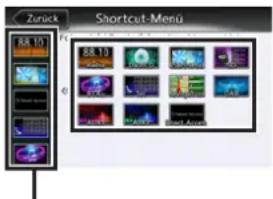
Shortcut-Registrierungsbereich
Das verschobene Symbol wird einer Tastenkombination zugewiesen. (max. 5 Symbole)
Einstellen der Beleuchtungsfarbe des Bedienfelds (nur NX504E)
1
MENU


2
[Beleuchtungsfarbe]-Einstelltaste
3
Wählen Sie die Farbe.
Farbe1 - Farbe9:
Wählen Sie aus den
voreingestellten Farben aus.
Scannen:
Durchläuft die Beleuchtungsfarbe für das Bedienfeld nacheinander von Farbe1 bis Farbe9.
□ Damit die gewünschte Beleuchtungsfarbe eingestellt
1
MENU


2
[Beleuchtungsfarbe]-Einstelltaste
3
Benutz. 1
Benutz. 2
oder Benutz. 3
4
Einstellen
5
Stellen Sie die
Beleuchtungsfarbe für das Bedienfeld ein.
Stellen Sie die Farbe mithilfe der Farbpalette ein oder durch Anpassen des Zahlenwerts. Die eingestellten Farben lassen sich im Musterbereich überprüfen.
Auf Werkseinstig zurücks: Dient zum Zurücksetzen der Einstellungen auf die Werkseinstellungen.
Ab dem nächsten Bedienvorgang lassen sich die gleichen Einstellungen ab Schritt 3 abrufen.
Einstellen des Passworts für die Diebstahlsicherungsaktivierung
— Achtung
- Wenn die Einheit an eine andere Person übertragen oder verkauft wird, muss das Passwort aufgehoben werden.
- Wenn Sie drei Mal das falsche Passwort eingeben, wird die Passworteingabe für einen festgelegten Zeitraum gesperrt. Notieren Sie sich das Passwort und bewahren Sie es an einem sicheren Ort auf, damit Sie es nicht vergessen.
1
MENU


2

unter [Diebstahlsicherung]
3
Lesen Sie die Vorsichtshinweise.

Überprüfen
4
Geben Sie das 4-stellige

sswort ein. ▶ OK
5
Geben Sie das Passwort erneut

OK
Eine Meldung wird eingeblendet und das Passwort wird gespeichert.
Um das Passwort zu ändern, berühren Sie Einstellen unter [Diebstahl Passwort], geben Sie das Passwort ein, und geben Sie dann das neue Passwort ein.
Um die
Diebstahlsicherungsaktivierung aufzuheben, berühren Sie AUS unter [Diebstahlsicherung], und geben Sie das Passwort ein.
Anpassen der Bluetooth-Einstellungen
1
MENU


2
Stellen Sie die Bluetooth-
Verbindung mithilfe der Tasten ein.
BT-Geräteverbindung:
Dient zum Aktivieren/Deaktivieren der Bluetooth-Funktion und registriert, wechselt und löscht Bluetooth-fähige Geräte. → P.32
In-Car Einstellungen:
Dient zum Umbenennen des schon eingerichteten Geräts und ändert die PIN. → P.44
□ Umbenennen von Geräten und Ändern der PIN
Hinweis
- Geräteadressen können nicht geändert werden.
1
MENU


2
Einstellen
unte

Einstellungen]
3
Name


4
Geben Sie den neuen
Namen (Standardeinstellung: CAR-BT) oder die PIN (Standardeinstellung: 1234) e
5
Einstellen
Einstellen der Tonqualität
Nehmen Sie Einstellungen bezüglich der Tonqualität vor.
1
MENU


2
Stellen Sie die Tonqualität über die Tasten ein.
Balance/Fader:
Dient zum Anpassen der Lautstärkebalance der vorderen, hinteren, rechten und linken Lautsprecher. (Standardeinstellung: 0) → P.45
Loudness:
Mittels Loudness werden die Hochtöne und Bässe entsprechend der Lautstärke angepasst. (Standardeinstellung: AUS)
Grafik-Equalizer:
Dient zum Auswählen der gewünschten Tonqualität aus dem Speicher der voreingestellten Tonqualitäteffekte. (Standardeinstellung: Flat) → P.45 Erstellen und speichern Sie einen individuellen Tonqualitäteffekt. → P.46
Sound Restorer:
Mittels Interpolation werden die Hochtonbereiche von komprimierten Audio näher an die ursprüngliche Tonqualität vor der Komprimierung gebracht. (Standardeinstellung: AUS)
Volume Smoother:
Diese Funktion erkennt die Unterschiede der Lautstärkepegel basierend auf der gerade spielenden Programmquelle oder individueller Szenen eines Films und passt den Lautstärkepegel automatisch an. (Standardeinstellung: AUS) → P.46
Virtual Bass:
Durch Hinzufügen einer Basskomponente im Bassbereich wird dieser für einen satteren Klang verstärkt. (Standardeinstellung: AUS)
Vocal Image Control:
Durch Anpassen der Sprachlautstärkebalance wird das Sprachbild nach vorn, hinten, links oder rechts verschoben. (Standardeinstellung: 0) → P.45
Sub Woofer Control:
Dient zum Anpassen des Ausgabepegels eines angeschlossenen Subwoofer-Lautsprechers. (Standardeinstellung: 0)
High Pass Filter:
Dient zum Einstellen der Trennfrequenz des Hochpassfilters für den vorderen und hinteren Lautsprecher. (Standardeinstellung: Through)
Low Pass Filter:
Dient zum Einstellen der Trennfrequenz des Tiefpassfilters für den Subwoofer. (Standardeinstellung: 120Hz)
□ Anpassen der
Lautstärkebalance der Lautsprecher und Sprachlautstärkebalance
Mit Balance/Überblendung wird die gesamte Lautstärkebalance angepasst. Mit der Sprachbildsteuerung wird der Vokalbereich, der in der Mitte der Stereotonquelle ausgerichtet ist, und die Lautstärkebalance von Komponenten wie den hauptsächlichen Musikinstrumenten angepasst. Verwenden Sie diese Einstellungen, um die linke/rechte Balance und die Tiefe des Vokalbereichs anzupassen, um die Lautsprecherkonfiguration an die Anzahl der Passagiere anzupassen.
1
MENU


2
Einstellen unter [Balance/Fader] oder [Vocal Image Control]
3
Berühren und stellen Sie
, und ein.
Auf Werkseinstlg zurücks:
Dient zum Zurücksetzen der derzeitig angepassten Einstellungen (Lautstärkebalance oder Sprachbildsteuerung) auf ihre Werkseinstellungen.
□ Auswählen und Einstellen der Tongualitäteffekte
Sie können Ihre bevorzugte Tonqualität auswählen und einstellen.
1
MENU


2
Einstellen
unt
er [G
rafik
3
Wählen Sie die Tonqualität.
Bass.B:
Verbessert den Bass.
High.B:
Verbessert die Tieftöne.
Acoustic:
Verbessert die mittleren Töne (menschliche Stimme).
Impact:
Verbessert die tiefen und hohen Bereiche.
Smooth:
Erzeugt einen weichen, sanften Klang.
Flat:
Schaltet die Tonquelle und den Equalizer aus.
☐ Einstellen der bevorzugten Tonqualitäteffekte
1 MENU
2 Einstellen unter [Grafik-Equalizer]
3 Benutz. 1, Benutz. 2 oder Benutz. 3
4 Einstellen
5 Stellen Sie den Tonqualitäteffekt ein.
,
Dient zum Anpassen der Bandeinstellung für jeden Bass-, Mittel-, und Hochtonbereich.
Auf Werkseinstig zurücks: Dient zum Zurücksetzen der Einstellungen für jedes Band auf „0“. Ab dem nächsten Bedienvorgang lassen sich die gleichen Einstellungen ab Schritt 3 abrufen
□ Anpassen der Lautstärkeglättung
Mit der Funktion zur Lautstärkeglättung werden automatisch die Unterschiede im Lautstärkepegel von Musikquellen und Szenen ausgeglichen. Wenn die Lautstärkeglättung aktiviert ist, wird der Lautstärkepegel der Audiosignale überwacht und jederzeit angepasst. Die Unterschiede im Lautstärkepegel werden in einem festgelegten Bereich gehalten, um das Hörerlebnis zu verbessern. Unterschiede beim Tonpegel treten in den folgenden Fällen auf:
- Unterschiede der Tonpegel beim Abspielen von CDs und Radio - Unterschiede der Tonpegel zwischen leisen und lauten Filmszenen, wie bei Explosionen, beim Abspielen von Filmen auf DVDs usw.
Wenn die Lautstärkeglättung aktiviert ist, kann selbst in den oben genannten Fällen jede Programmquelle bei einer normalen Lautstärke abgespielt werden, ohne den Lautstärkepegel anpassen zu müssen. Der Effekt der Lautstärkekorrektur kann durch Anpassen des Pegels der Lautstärkeglättung verändert werden. Die Lautstärkekorrektur erhöht sich in der folgenden Reihenfolge: „Low“ → „Mid“ → „High“.
1 MENU
2 [Volume Smoother]-Einstelltaste
3 AUS, Low, Mid oder High
4 Schließen Damit ist der Pegel für die Lautstärkeglättung angepasst.
NOTIZ:
- Wenn Programmquellen, wie DVDs mit sehr unterschiedlichen Lautstärkepegeln, wiedergegeben werden, empfehlen wir den Pegel für die Lautstärkeglättung auf „Mid“ oder „High“ zu setzen. - Für jede Videoquelle oder andere Programmquelle kann die Lautstärkeglättung eingestellt werden. Beim Wechseln der Programmquelle wird für die Lautstärkeglättung der Wert verwendet, der für diese neue Programmquelle eingestellt wurde.
Einstellen des Bildschirms
1 MENU ▶ ⚙️ ▶ 2 Stellen Sie die Bildqualität über die entsprechenden Tasten ein.
Tag-/Nachtmodus:
Dient zum Wechseln zwischen der Tag- oder Nachtanzeige. Der Bildschirm kann besser betrachtet werden, wenn manuell zur Taganzeige gewechselt wird, wenn zum Beispiel die Scheinwerfer am Tag verwendet werden und der Bildschirm schwer zu erkennen ist. Bei der Wahl von Auto wechselt der Bildschirm automatisch zur Nachtanzeige, wenn die Halteleuchte eingeschaltet wird.
NOTIZ:
- Auto wird eingestellt, wenn der Zündschalter von der Position „OFF“ erneut in die Position „ON“ geschaltet wird.
Helligkeit:
Passen Sie die Bildhelligkeit mittels + oder st. Die Bildqualität kann sowohl für die Tag- als auch Nachtanzeige angepasst werden. Während der Smartphone-Verknüpfung kann die Bildqualität des Smartphone-Anwendungsbildschirms angepasst werden.
Andere Einstellungen
1 MENU
2 Stellen Sie die Funktionen mithilfe der entsprechenden Tasten ein.
DivX® VOD:
Dient zur Anzeige des Codes, der erforderlich ist, um DivX-VOD-Inhalte abspielen zu können (registrierter Status) oder um diese Option aufzuheben (nicht-registrierter Status). (nur NX504E) Damit ändert sich zudem der Zustand (registriert/nicht-registriert) des abzuspielenden Geräts.
Verknüpftes Gerät:
Dient zum Auswählen des zu verbindenden Smartphones für die Smartphone-Verknüpfung. (Standardeinstellung: iPhone)
Browser-Cache:
Löscht den Browser-Cache. (nur NX504E) Verwenden Sie diese Funktion, wenn bei Intelligent VOICE Fehler auftreten oder Intelligent VOICE selbst dann nicht richtig funktioniert, wenn das Smartphone ordnungsgemäß mit der Einheit verbunden ist.
Antennenleistung:
Schaltet die Stromversorgung der DAB-Antenne EIN/AUS. (Standardeinstellung: EIN) (nur NX504E)
Fehlerbehebung
Die folgenden Symptome verweisen eventuell nicht auf Fehlfunktionen. Überprüfen Sie zuerst die folgenden Punkte, bevor Sie um eine Reparatur der Einheit anfordern.
Für die Navigation (nur NX504E)
| Symptom Lösung | |
| Der GPS-Empfang wird nicht angezeigt. Schließen Sie das Antennenkabel an, sollte dies nicht geschehen sein. | |
| Die Anzeige wird während der Fahrt eingeblendet.(Es sind andere elektrische Komponenten angeschlossen.) | Setzen Sie angeschlossene elektrische Komponenten in einen ausreichenden Abstand zur Einheit und dem GPS-Antennendraht. |
Für Audio
| Symptom Lösung | ||
| Radio | Es ist viel Rauschen vorhanden. Stimmen | Sie die richtige Frequenz ab.→ P.13 |
| Wählen Sie den Sender manuell. Sender können nicht automatisch abgestimmt werden. → P.13 | ||
| DAB | DAB wird nicht empfangen. Überprüfen | Sie, dass „Antennenleistung“ auf EIN gesetzt ist. → P.46Oder gehen Sie an einen Ort mit gutem Empfang. |
| Der ausgewählte Service wird während des DAB-Empfangs nicht abgespielt. | Der ausgewählte Service wird möglicherweise zurzeit nicht gesendet. Wählen Sie einen Service aus, der gerade gesendet wird. | |
| CD/DVD/MP3/WMA (nur NX504E) | Nach dem Einlegen einer Disc wird kein Ton ausgegeben oder die Disc wird sofort ausgeworfen. | Legen Sie die Disc mit nach oben zeigender Beschriftung ein. |
| CDs, die als CD-R/RW aufgezeichnet wurden, oder CDs mit Kopierschutz können eventuell nicht verwendet werden. Überprüfen Sie die zu verwendende Disc erneut. | ||
| Finalisieren Sie die Disc, damit sie verwendet werden kann. | ||
| MIX-MODE-CDs können nicht wiedergegeben werden. Geben Sie sie aus. | ||
| 8-cm-Discs können nicht wiedergegeben werden. Geben Sie sie aus. | ||
| Selbst nach dem Drücken auf die Auswurftaste wird die Disc nicht ausgeworfen. | Wenden Sie sich an Ihren Händler. | |
| Aussetzen Der Ton enthält Rauschen. | Die Disc ist eventuell verschmutzt. Wischen Sie sie mit einem trockenen Tuch ab. | |
| Ersetzen Sie sie mit einer Disc ohne Kratzer. | ||
| Nach dem Einschalten des Geräts wird kein Ton ausgegeben. | Auf der Linse im Geräteinneren befinden sich eventuell Wassertropfen. Lassen Sie die Einheit für ca. eine Stunde eingeschaltet, damit sie trocknet. | |
| Es kann keine Disc eingelegt werden. | Überprüfen Sie, dass keine andere Disc eingelegt ist. → P.11 | |
| Überspringen/Aussetzen von MP3/WMA. | Wechseln Sie die Encodersoftware und zeichnen Sie die Daten erneut auf. | |
| Die Qualität des MP3/WMA-Tons ist schlecht. | Zeichnen Sie die Daten erneut mit einer höheren Abtastrate oder Bitrate auf. → P.52 | |
| Aussetzen von MP3/WMA. Spielen Sie | die Daten auf einem PC ab, um zu überprüfen, ob es auch dort zu Aussetzern kommt. | |
| CD/DVD/MP3/WMA (nur NX504E) | Einige Dateien oder Ordner können nicht abgespielt werden. | Löschen Sie beim Erstellen von Dateien Datenbereiche, bei denen es sich nicht um Musikdaten handelt. Die Wiedergabe ist nicht möglich, wenn Titel in einem Ordner mit acht oder mehr Ebenen aufgezeichnet sind oder wenn die Anzahl der Ordner den Maximalwert von 255 (einschließlich Stammordner) und die Anzahl der Dateien 512 (maximal 255 Dateien in einem Ordner) übersteigt. Dateien können zudem nicht abgespielt werden, wenn das erste Zeichen des Ordner-oder Dateinamens ein Punkt (.) ist. |
| Falsche Anzeige. Ändern Sie die Schreibeinstellungen zu ISO9660-LV1 oder LV2 und nehmen Sie die Aufzeichnung erneut vor. | ||
| Auf einer CD-Extra aufgezeichnete MP3/WMA-Dateien können nicht abgespielt werden. | Spielen Sie eine CD ab, auf die eine MP3/WMA-Datei beim ersten Vorgang auf die CD-Extra geschrieben wurde. | |
| Die Meldung „Disc: Lesefehler.“ wird eingeblendet. | Legen Sie die Disc mit nach oben zeigender Beschriftung ein. | |
| iPod | Es wird keine Liste angezeigt. Manchmal wird keine Liste angezeigt, da die Anzahl der anzeigbaren Listenelemente beschränkt ist. Dies ist keine Fehlfunktion. | |
| Der iPod-Betrieb ist nicht möglich. Trennen Sie die USB-Verbindung, spielen Sie den iPod ab und schließen Sie ihn erneut an. | ||
| Es wird kein iPod-Audio ausgegeben. | Nehmen Sie die Bedienung über den iPod direkt vor und wechseln Sie die Einstellungen (Audioausgabe) von Bluetooth (CAR-BT) zum Dock-Anschluss. Trennen Sie zudem den iPod vom Gerät und schließen Sie ihn erneut an. | |
| microSD-karten/USB-Speicher | Die Wiedergabe von einer microSD-Karte ist nicht möglich. | Überprüfen Sie, ob die microSD-Karte in der Einheit verwendet werden kann. → P.52 |
| Das Einsetzen der microSD-Karte ist nicht möglich. | Setzen Sie die microSD-Karte mit nach oben zeigender Etikettenseite in den Steckplatz ein (NX504E). Setzen Sie die microSD-Karte mit nach unten zeigender Etikettenseite in den Steckplatz ein (FX504E). | |
| Die Wiedergabe von einem USB-Speicher ist nicht möglich. | Trennen Sie den USB-Speicher und stecken ihn erneut an. Überprüfen Sie, ob der USB-Speicher in der Einheit verwendet werden kann. → P.52 | |
| Aussetzen. Spielen Sie die Daten auf einem PC ab, um zu überprüfen, ob es auch dort zu Aussetzern kommt. | ||
| Schlechte Tonqualität. Zeichnen Sie die Daten erneut mit einer höheren Abtastrate oder Bitrate auf. Überprüfen Sie Audiodateien, die in der Einheit abgespielt werden können. → P.52 | ||
| Einige Dateien oder Ordner können nicht abgespielt werden. | Die Wiedergabe ist nicht möglich, wenn Titel in einem Ordner mit acht oder mehr Ebenen aufgezeichnet sind oder wenn die Anzahl der Ordner den Maximalwert von 512 (einschließlich Stammordner) und die Anzahl der Dateien 8000 (maximal 255 Dateien in einem Ordner) übersteigt. Rekonfigurieren Sie die Anzahl der Dateien/Ordner auf einem PC, so dass sie innerhalb der zulässigen Höchstanzahl liegen. Dateien können zudem nicht abgespielt werden, wenn das erste Zeichen des Ordner-oder Dateinamens ein Punkt (.) ist. | |
| Falsche Zahl an MP3/WMA-Dateien. Löschen Sie andere Dateien als MP3/WMA. | ||
| Die Audiowiedergabe wird fortgesetzt, aber die Wiedergabezeit bleibt stehen. | Wenn eine Datei, die größer als 1 GB ist, abgespielt wird, stoppt eventuell die Anzeige der Wiedergabezeit. Dies ist keine Fehlfunktion. | |
| ● Für Audio | ||
| Bluetooth-Audio | Keine Verbindung möglich. Verbinden | Sie das Bluetooth-fähige Gerät auf richtige Weise. → P.31 |
| Schalten Sie das Audiogerät an. | ||
| Aufgrund der Entfernung oder dem Installationsort des Bluetooth-Audiogeräts kann die Einheit eventuell gelegentlich keine Verbindung herstellen oder die Wiedergabe setzt aus. Stellen Sie Audiogeräte dort auf, wo der bestmögliche Empfang gewährleistet wird. | ||
| Das Audio wird nicht wiedergegeben. | Verwenden Sie Audiogeräte, die mit AVRCP kompatibel sind. | |
| Trennen Sie die Verbindung und stellen Sie sie erneut her. | ||
| Starten Sie den Player des verbundenen Audiogeräts. | ||
| Der Titel-, Künstler- und Albumname werden nicht angezeigt. | Verwenden Sie Audiogeräte, die mit AVRCP Version 1.3 kompatibel sind. Starten Sie den Player auf dem Bluetooth-Audiogerät erneut. | |
| Der Ton des verbundenen Audiogeräts wird nicht mehr ausgegeben. | Wählen Sie das Bluetooth-Audiogerät erneut im Einstellbildschirm des tragbaren Geräts aus. | |
Smartphone-Verknüpfung
| Symptom Lösung | |
| Eine Fehlermeldung wird angezeigt und die Smartphone-Verknüpfung ist nicht möglich. | Brechen Sie den Ruhezustand des Smartphones ab. |
| Installieren Sie vorab die verknüpfungskompatible Anwendung und Anwendungsverwaltungssoftware „Smart Access“ auf dem Smartphone. | |
| Starten Sie vorab auf dem Smartphone die verknüpfungskompatible Anwendung. | |
| Verbinden Sie das Smartphone erneut an einem Ort mit gutem Empfang. | |
| Trennen Sie das Anschlusskabel und verbinden Sie es erneut. | |
| Überprüfen Sie den Betriebssystemeinstellung auf der Einheit. | |
| Bei Android-Smartphones muss die HDMI-Ausgabeeinstellung auf dem Smartphone aktiviert werden.Überprüfen Sie als Nächstes, welche Auflösungen für die HDMI-Ausgabe auf der Einheit möglich sind.Überprüfen Sie zudem, ob das Smartphone die Bluetooth-Profile SPP und HID unterstützt. | |
| Anwendungen können selbst durch Berühren von „!“ auf dem Smartphone-Verknüpfungsbildschirm der Einheit nicht aktualisiert werden. | Aus Sicherheitsgründen kann die Anwendung während der Smartphone-Verknüpfung nicht aktualisiert werden. Trennen Sie das Anschlusskabel und aktualisieren Sie die Anwendung auf dem Smartphone. |
| Der Smartphone-Verknüpfungsbildschirm wird nicht angezeigt, der Bildschirm ist schwarz, oder eine Fehlermeldung erscheint. | Überprüfen Sie, dass das Anschlusskabel ordnungsgemäß verbunden ist.Überprüfen Sie bei Android-Smartphones, dass die HDMI-Ausgabeauflösung Ihres Smartphones auf der Einheit angezeigt werden kann. |
| Der Fehlerbildschirm wird auf dem Smartphone-Verknüpfungsbildschirm angezeigt, nachdem ein ausgehender Anruf getätigt wurde. | Bei einigen Versionen des Smartphone-Betriebssystems wird die Smartphone-Verknüpfung eventuell nach dem Tätigen eines ausgehenden Anrufs getrennt. Starten Sie Smart Access über den Startbildschirm, indem Sie das Smartphone bedienen. |
| Der Fehlerbildschirm wird angezeigt, während die Anwendung verwendet wird. | Verwenden Sie das Smartphone erneut an einem Ort mit gutem Empfang. |
| Die zuvor verwendete Smartphone-Verknüpfung kann nicht länger genutzt werden. | Überprüfen Sie, ob das Smartphone eingeschaltet ist. Brechen Sie zudem den Ruhezustand des Smartphones ab. |
| Das Smartphone scheint nicht zu funktionieren. | Trennen Sie das Anschlusskabel und verbinden Sie es erneut. Schalten Sie alternativ dazu das Smartphone aus und dann wieder ein. |
| Es sind keine Töne zu hören, selbst wenn die Lautstärke der Einheit erhöht wird. | Auf dem Smartphone ist für die Lautstärke eventuell null eingestellt. Erhöhen Sie die Lautstärke auf dem Smartphone. |
Rückfahrkamera
| Symptom Lösung | |
| Das Kamerabild wird nicht angezeigt. Überprüfen Sie, ob sich der Ganghebel in der R-Position befindet. | |
| Die Qualität des Kamerabilds ist schlecht. Wischen Sie die vordere Linsenabdeckung vorsichtig mit einem weichen mit Wasser befeuchteten Tuch ab. | |
| Die Orientierungslinien der Rückfahrkamera werden nicht angezeigt. | Berühren Sie den Bildschirm, während das Fahrzeug angehalten ist, und berühren Sie Richtlinie. |
Sonstiges
| Symptom Lösung | |
| Der Bildschirm ist nach dem Einschalten schwer zu erkennen. | Dies ist auf die Eigenschaften des LCD-Bildschirms zurückzuführen und keine Fehlfunktion. Bitte warten Sie. |
| Der Bildschirm wird nicht angezeigt. | Wenn der Bildschirm ausgeblendet wird, kann er erneut angezeigt werden, indem der Lautstärkeregler (NX504E) oder POWER (FX504E) gedrückt wird. → P.13 |
| Die Sicherung ist eventuell durchgebrannt. Wenden Sie sich an Ihren Händler. | |
| Der Bildschirm flackert. Verwenden Sie elektrische Komponenten (Mobiltelefone, Drahtlosradios, Minus-Ionen-Generator usw.), die elektrisches Rauschen verursachen, so weit von der Einheit entfernt wie möglich. Vermeiden Sie den Einsatz dieser Komponenten, wenn sie die Einheit selbst dann negativ beeinflussen, wenn sie in großer Entfernung verwendet werden. | |
| Der Bildschirm wird dunkel (oder teilweise dunkel) oder wird ausgeblendet, wenn die Einheit verwendet wird. | Halten Sie das Fahrzeug an einem sicheren Ort an, schalten Sie den Zündschalter in die Position „OFF“ und dann in die Position „ACC“ oder „ON“. Wenn dies das Problem nicht behebt, kann die LCD-Beleuchtung oder der Betrieb der Einheit u. U. fehlerhaft sein. Wenden Sie sich an Ihren Händler. |
| Sofort nach dem Einschalten der Einheit reagieren die Tasten/Schaltflächen eventuell nicht. | Warten Sie kurz, bevor Sie den Vorgang erneut vornehmen. |
| Einige Menüs lassen sich nicht während der Fahrt bedienen. | Halten Sie Ihr Fahrzeug an einem sicheren Ort an und ziehen Sie die Handbremse an, bevor Sie Bedienschritte vornehmen. |
Discs, die in der Einheit verwendet werden können (nur NX504E)
Achtung
- Verwenden Sie nicht die folgenden Discs, da die Möglichkeit besteht, dass sie zerkratzt werden oder nicht mehr entnommen werden können.
- 8-cm-CD
- Discs in ungewöhnlichen Formen
- Dual-Discs
- Discs mit aufgebrachten Etiketten
- Achten Sie bei der Handhabung von Discs darauf, keine Fingerabdrücke oder Kratzer auf der Oberfläche zu hinterlassen.
- Bringen Sie keine Etiketten auf der Discoerfläche an und beschriften Sie sie zum Beispiel nicht mit einem Stift.
- Verwenden Sie keine Disc, an der Klebstoff oder Papierreste eines Aufklebers haften. Wenn solche Discs in die Einheit eingelegt werden, können Sie zu Blockierungen oder einer Fehlfunktion führen.
- Bewahren Sie Discs nicht an folgenden Orten auf:
- Orte, die direktem Sonnenlicht
ausgesetzt sind
- Orte, die feucht oder staubig sind
- Orte, die der direkten Hitze von Heizern ausgesetzt sind
CDs, die wiedergegeben werden können
● Musik-CDs
CD-TEXT-Discs
CD-Extra-Discs
* Mit Ausnahme von Musik-CDs
● Super-Audio-CDs
* Nur die CD-Seite von Hybrid-Discs
- Discs, die im korrekten Format auf einem PC aufgezeichnet wurden ^1
- CD-R- und CD-RW-Discs für Musik, die mit einem Musik-CD-Recorder aufgezeichnet wurden ^2
- CDs mit Kopierschutz ^*3
- DivX-Discs
* 1 Je nach den Einstellungen der Anwendungssoftware oder der Umgebung können diese eventuell nicht abgespielt werden. Detaillierte Informationen hierzu erhalten Sie vom Anbieter der Anwendungssoftware.
* 2 Diese können eventuell nicht normal abgespielt werden. Alternativ dazu kann der Wiedergabestart von CD-RW-Discs ggf. länger als bei CDs oder CD-R-Discs dauern, nachdem die Disc eingelegt worden ist.
* 3 Diese können eventuell nicht abgespielt werden.
CDs, die nicht wiedergegeben werden können
● MIX-MODE-CDs
● Andere Discs als CD-DA (zum Beispiel erneut bespielte CDs)
● DTS-CDs
- Video-CDs
- CD-R- und CD-RW-Discs, die nicht finalisiert wurden
DVDs, die wiedergegeben werden können
● Discs mit der Markierung
- Discs, deren Ländercode „2“ oder „ALL“ beträgt
DivX-Discs
Im Handel erhältliche DVD-Videos können in der Einheit abgespielt werden.
□ Hinweis zu Ländercodes von DVD-Videodiscs
Das DVD-Video-System weist DVD-Playern und DVDs je nach Absatzgebiet einen Ländercode zu.
Der DVD-Video-Ländercode für abspielbare DVDs ist wie unten angezeigt auf der Disc-Hülle angegeben.


DVD-Video-Features
Diese Einheit bietet zusätzlich zur hohen Bild- und Tonqualität von DVD-Videos folgende Funktionen.
NOTIZ:
• Die in diesem Abschnitt beschriebenen Funktionen unterscheiden sich je nach DVD-Videodisc. Weitere Informationen hierzu finden Sie in den mit dem DVD-Video gelieferten Anweisungen.
- Einige Disc-Funktionen werden u. U. anders als in diesem Handbuch beschrieben ausgeführt.
Funktion [Mehrere Tonspuren]
Auf einem DVD-Video können bis zu 8 Sprachen für einen Film gespeichert werden. Wählen Sie die gewünschte Sprache aus.
● Die auf der Disc gespeicherten Sprachen sind mit dem Symbol unten gekennzeichnet.
![CLARION FX504E - Funktion [Mehrere Tonspuren] - 1](/content/2026/05/789723/images/583dc42ef69906a7f8472c6b2df6a48fca31b28b8bd62eda841a3e2b4a4afb3c.jpg)
Funktion [Mehrfachwinkel]
Bei einem aus mehreren Kamerawinkeln gefilmten DVD-Video ist die Auswahl des gewünschten Kamerawinkels möglich.
● Die Anzahl der aufgenommenen Betrachtungswinkel wird anhand des Symbols unten angezeigt.
![CLARION FX504E - Funktion [Mehrfachwinkel] - 1](/content/2026/05/789723/images/2b78934d561e09b4e846a8c8836306ad2f01445790409144bb4630da61620096.jpg)
Funktion [Untertitel]
Ein DVD-Video kann Untertitel für bis zu 32 Sprachen aufnehmen, und Sie können die Sprache der Untertitel auswählen.
● Die Anzahl der aufgenommenen Untertitelsprachen wird anhand des Symbols unten angezeigt.
![CLARION FX504E - Funktion [Untertitel] - 1](/content/2026/05/789723/images/e6beb65b8b8a8786bf2a1e47e0ba7158477d459fe5711b8e3bb16babd90563d0.jpg)
Funktion [Mehrere Handlungsgänge]
Enthält eine DVD mehr als eine Geschichte für einen Film, können Sie den gewünschten Handlungsgang auswählen. Die Bedienung variiert je nach Disc. Informationen hierzu finden Sie in den Anweisungen zum Auswählen eines Handlungsgangs während der Wiedergabe.
DVD-Menü
Zum Ausführen von DVD-Menüeinstellungen können während der Wiedergabe einer DVD verschiedene Menüs aufgerufen werden.
DVDs, die nicht wiedergegeben werden
- Discs, deren Ländercode weder „2“ noch „ALL“ beträgt
● Discs, die im Paketschreibverfahren aufgezeichnet wurden
● Discs, die mit Hi-Vision zu Hause aufgezeichnet wurden
DVD-RAM
* DVD-R, DVD-RW, DVD+R oder DVD+RW, die im Videomodus aufgezeichnet und finalisiert, d. h. abgeschlossen, wurden, können eventuell aufgrund der Gerätespezifikationen oder Umgebungseinstellungen, Discmerkmalen, Kratzern bzw. Schmutz auf der Disc nicht abgespielt werden.
microSD-Karten/USB-Speicher, die mit der Einheit verwendet werden können
Verwenden Sie in dieser Einheit die unten aufgelisteten und im Handel erhältlichen microSD-Karten/USB-Speicher.
● Aufnahmemedium microSD-Karten*/USB-Speicher
* SDHC (High-Capacity) bis zur Klasse 10 wird unterstützt. SDXC (eXtended Capacity) wird nicht unterstützt.
● Aufnahmeformat
Kompatibel mit FAT16, FAT32
- Dateien mit der Erweiterung .MP3 oder .WMA (Versehen Sie keine anderen Dateien als MP3- oder WMA-Dateien mit der Erweiterung „.MP3“ oder „.WMA“, da dies zu Rauschen oder Fehlfunktionen führen kann.)
- Dateien mit einer maximalen Größe von 2 GB
Beachten Sie jedoch, dass beim Abspielen einer Datei, die größer als 1 GB ist, eventuell die Anzeige der Wiedergabezeit stoppt.
- Wählen Sie beim Kauf von microSD-Karten handelsübliche Produkte aus, die den Standards entsprechen.
- Aufnahmemedien, die nicht mit microSD-Karten kompatibel sind, werden nicht unterstützt.
Vorsichtshinweise bei der Handhabung von microSD-Karten
- Entfernen und legen Sie die microSD-Karte nach dem Ausschalten der Einheit ein, da die microSD-Karte anderenfalls eventuell beschädigt wird.
- Falten, biegen oder lassen Sie microSD-Karten nicht fallen.
- Wischen Sie microSD-Karten nicht mit Farbverdünnern, Waschbenzin oder anderen organischen Lösungsmitteln ab.
- Entnehmen Sie microSD-Karten während eines Lese- oder Schreibvorgangs nicht aus der Einheit und schalten Sie den Zündschalter nicht in die Position „OFF“. Dies könnte zu Beschädigungen oder dem Verlust aufgezeichneter Daten führen.
- Wenn Sie microSD-Karten mit der Einheit verwenden, lesen Sie zudem die Warnungen und Vorsichtshinweise, die vom Hersteller des PCs und Peripheriegeräten mitgeliefert werden.
- Lassen Sie microSD-Karten nicht an Orten, die ggf. sehr heiß werden, wie dem Armaturenbrett oder an Orten, die direktem Sonnenlicht ausgesetzt sind. Anderenfalls kann dies zu Verformungen oder Fehlfunktionen führen.
- Berühren Sie nicht die Kontaktoberfläche der microSD-Karten mit Ihren Händen oder mit Metallgegenständen.
- Optimieren Sie microSD-Karten nicht.
- Wir empfehlen Ihnen wichtige Daten, die auf microSD-Karten gespeichert sind, zu sichern.
Audiodateien, die in der Einheit abgespielt werden können
Auf der Einheit kann Folgendes wiedergegeben werden: CD-ROM, CD-R, CD-RW, DVD-R, DVD-RW, DVD+R, DVD+RW (ab hier nur für NX504E), microSD-Karten und USB-Speicher, auf denen MP3-oder WMA-Dateien aufgezeichnet sind. MP3 (kurz für MPEG Audio Layer 3) ist ein Standardformat für die Audiokompression. MP3-Dateien enthalten Musikdaten, die auf ca. 1/10 ihrer ursprünglichen Größe komprimiert wurden.
WMA (für Windows Media Audio) ist ein Audiokompressionsformat der Microsoft Corporation.
Die folgenden MP3- und WMA-Discs (nur NX504E) und Dateien können abgespielt werden:
- Aufnahmemedium ^*1 : CD-ROM, CD-R, CD-RW, DVD-R, DVD-RW, DVD+R, DVD+RW
● Aufnahmeformat: CD: ISO9660 Level 1/Level 2, Joliet, Romeo DVD: UDF (Version 1.02/1.5/2.0), UDF- Bridge
● Das Paketschreibverfahren wird nicht unterstützt.
- Dateien mit der Erweiterung .MP3 oder .WMA (Versehen Sie keine anderen Dateien als MP3- oder WMA-Dateien mit der Erweiterung „MP3“ oder „WMA“, da dies zu Rauschen oder Fehlfunktionen führen kann.)
* 1 Bis zu 40 Schreibvorgänge für Multi-Session-Discs können wiedergegeben werden. (Multi-Session wird nicht für DVD-R/RW und DVD+R/RW unterstützt.)
NOTIZ:
• Die Anzeige der Wiedergabezeit weicht eventuell ab, wenn MP3- und WMA-VBR-Dateien abgespielt, schnell vorgespult oder zurückgespult werden.
MP3-Dateien
ID3-Tag: Die Anzeige des Albums (wird als Disctitel angezeigt), des Titels (wird als Titel angezeigt) und des Künstlers (wird als Titelkünstler angezeigt) wird unter Version 1.x, 2.x unterstützt.
● Emphase: Wird nur bei der Wiedergabe von 44,1-kHz-Dateien unterstützt
● Abspielbare Abtastfrequenzen
MPEG1: 44,1 kHz/48 kHz/32 kHz
MPEG2: 22,05 kHz/24 kHz/16 kHz
MPEG2.5: 11,025 kHz/12 kHz/8 kHz
* Für die Audioqualität wird 44,1 kHz oder höher empfohlen.
● Abspielbare Bitrate
MPEG1: 32 bis 320 Kbit/s für VBR
MPEG2: 8 bis 160 Kbit/s für VBR
MPEG2.5: 8 bis 160 Kbit/s für VBR
* Für die Audioqualität wird 128 Kbit/s oder höher empfohlen.
- Wenn Dateien mit den folgenden Abtastfrequenzen und Bitraten aufgezeichnet wurde, kann es zu Aussetzern kommen: Abtastfrequenz: 16 kHz oder weniger Bitrate: 8 Kbit/s oder weniger
● Die Formate MP3i (MP3 interactive) und mp3 PRO werden nicht unterstützt.
- Je nach Dateninhalt der MP3-Dateien kann es zu Aussetzern kommen.
- Dateien mit einer kurzen Aufnahmezeit können eventuell nicht abgespielt werden.
- Wenn Discs (nur NX504E)/microSD-Karten/USB-Speicher große Daten enthalten, bei denen es sich nicht um Musikdaten handelt, können die Titel eventuell nicht abgespielt werden.
● Die Anzeige der Wiedergabezeit weicht eventuell ab, wenn Dateien mit niedriger Bitrate abgespielt, schnell vorgespult oder zurückgespult werden. - Wenn die TAG-Informationen mit einer anderen TAG-Bearbeitungssoftware als Windows Media Player oder iTunes® geändert werden, können die TAGs u. U. nicht korrekt angezeigt werden.
WMA-Dateien
- Je nach der Software auf dem PC, die zum Bezeichnen verwendet wurde, können die Buchstaben in Albennamen u. U. falsch dargestellt werden.
● Die Formate WMA9 Professional, WMA9 Voice und WMA9 Lossless werden nicht unterstützt. - Wenn Discs (nur NX504E)/microSD-Karten/USB-Speicher große Daten enthalten, bei denen es sich nicht um Musikdaten handelt, können die Titel eventuell nicht abgespielt werden.
● Die Anzeige der Wiedergabezeit weicht eventuell je nach Dateninhalt der WMA-Datei ab. Zudem kann es gelegentlich je nach der Bitrate zum teilweisen Überspringen, Aussetzen oder Rauschen kommen.
● Die abspielbaren Abtastfrequenzen und Bitraten unterscheiden sich je nach Aufzeichnungsversion. Entnehmen Sie Details der unten stehenden Tabelle.
| Bitrate (Kbit/s) | Discs | microSD-Karten/USB-Speicher |
| Abtastfrequenz (kHz) | ||
| 320 44,1 - | ||
| 256 44,1 - | ||
| 192 48/44,1 44,1 | ||
| 160 48/44,1 44,1 | ||
| 128 48/44,1 44,1 | ||
| 96 48/44,1 44,1 | ||
| 80 44,1 44,1 | ||
| 64 48/44,1 44,1/32 | ||
| Bitrate (Kbit/s) | Discs | microSD-Karten/USB-Speicher |
| Abtastfrequenz (kHz) | ||
| 48 44,1/32 44,1/32 | ||
| 44 - 32 | ||
| 40 32 32 | ||
| 36 - 32 | ||
| 32 44,1/32/22,05 | 48/44,1/32/22,05 | |
| 22 22,05 | 32/22,05 | |
| 20 | 44,1/32/22,05/16 | 44,1/32/22,05/16 |
| 16 22,05/16 | 22,05/16 | |
| 12 16/8 | 16/8 | |
| 10 | 16/11,025 | 16/11,025 |
| 8 11,025/8 11,025 | */B ^a | |
| 6 | 8 8 | ° |
| 5 | 8 8 | ° |
| VBR | 44,1 48/44,1 | |
* Gelegentlich kann es zu Aussetzern kommen.
Ordnerstruktur von Discs
Die maximale Anzahl an Ordnern, Dateien und Titeln einer Disc ist wie folgt: Ordner: 255 (einschließlich Stammordner) Dateien: 512 Titel: 255 pro Ordner
Bei der folgenden Abbildung handelt es sich um eine Disc, die mit MP3- und WMA-Dateien aufgezeichnet wurde (Beispiel: Ebene 1 bis 4 der Ordnerhierarchie).
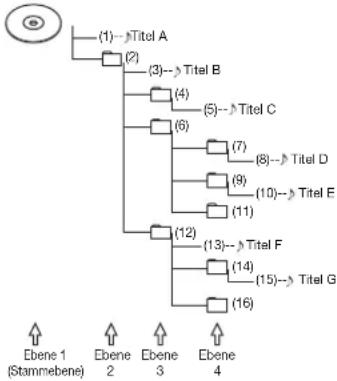
flowchart
graph TD
    A["(1)--Titel A"] --> B["(2)"]
    B --> C["(3)--Titel B"]
    C --> D["(4)"]
    D --> E["(5)--Titel C"]
    E --> F["(6)"]
    F --> G["(7)"]
    G --> H["(8)--Titel D"]
    H --> I["(9)"]
    I --> J["(10)--Titel E"]
    J --> K["(11)"]
    K --> L["(12)"]
    L --> M["(13)--Titel F"]
    M --> N["(14)"]
    N --> O["(15)--Titel G"]
    O --> P["(16)"]
    style A fill:#f9f,stroke:#333
    style P fill:#f9f,stroke:#333
Ordner ohne Titel werden übersprungen, um die Abspielreihenfolge zu bestimmen. Die Abspielreihenfolge im oben dargestellten Beispiel ist wie folgt: (1) → (3) → (5) → (8) → (10) → (13) → (15).
Hinweis
- Bei Discs können bis zu acht Ebenen abgespielt werden (einschließlich Stammordner), obwohl die Wiedergabe verzögert erfolgen kann, wenn auf der Disc viele Ordner vorhanden sind.
Ordnerstruktur von microSD-Karten/USB-Speichern
Sowohl auf microSD-Karten als auch USB-Speichern können Musikdaten in einer Ordnerhierarchie mit acht Ebenen (ausschließlich des Stammordners) erkannt werden. MP3- und WMA-Musikdaten in diesen Ebenen können erkannt werden. Es gibt keine Vorgaben dazu, in welcher Ebene die Daten platziert werden müssen. Beschränken Sie die Gesamtanzahl von Zeichen in Ordner- und Dateinamen auf 250 Zeichen für sowohl 2- als auch 1-Byte-Zeichen.
NOTIZ:
- Ordner, die keine MP3- und WMA-Dateien enthalten, werden nicht erkannt.
- Bei microSD-Karten und USB-Speichern können Dateien auf bis zu acht Ebenen abgespielt werden (einschließlich des Stammordners), obwohl die Wiedergabe verzögert erfolgen kann, wenn auf der microSD-Karte oder dem USB-Speicher viele Ordner vorhanden sind.
- Wenn ein Ordner 255 oder mehr Titel enthält, ändern sich die Titel, die erkannt werden können, entsprechend der Reihenfolge, in der die Daten auf dem PC geschrieben wurden.
- Wenn ein Ordner andere als MP3- und WMA-Dateien enthält, kann die Anzahl der Titel, die erkannt werden können, reduziert sein.
• Die maximale Anzahl an Ordnern, Dateien und Titeln, die erkannt werden können, ist wie folgt:
Ordner: 512
Dateien: 8.000
Titel: 255 pro Ordner
- Befinden sich Dateien in der 1. Ebene, werden diese in den „MASTER FOLDER“ im Ordnerlistenbildschirm platziert.
Hinweise zum Abspielen von MP3- und WMA-Dateien auf dieser Einheit
- Wenn mehr als die maximale Anzahl an Ordnem, Dateien und Titeln aufgezeichnet wurden, werden die Elemente, die die Höchstgrenze überschreiten, nicht erkannt. Zudem unterscheidet sich die Anzeigereihenfolge der Ordner und Dateien auf der Einheit von der Anzeige auf einem PC.
- Dateien können nicht abgespielt werden, wenn das erste Zeichen des Ordner- oder Dateinamens ein Punkt (.) ist, oder wenn der Ordner- oder Dateiname zu lang ist.
- Bei der Anzeige von MP3- oder WMA-Dateinamen kann ein Teil der Dateierweiterung (.m/.mp/.W/.WM) je nach Länge des Dateinamens eventuell abgeschnitten werden. Passen Sie in diesem Fall die Länge des erstellten Dateinamens an. (Die Länge des Dateinamens, bei der die Dateierweiterung abgeschnitten wird, hängt vom verwendeten Dateisystem ab.)
- Musikdateien auf microSD-Karten oder USB-Speichern, die urheberrechtlich geschützt sind, können auf dieser Einheit nicht wiedergegeben werden.
Videodateien, die in der Einheit abgespielt werden können (nur NX504E)
Discs der Formate CD-ROM, CD-R, CD-RW, DVD-R, DVD-RW, DVD+R und DVD+RW, die DivX-Inhalte enthalten, können auf dieser Einheit abgespielt werden. Die folgenden DivX-Discs und Dateien können abgespielt werden:
- Aufnahmemedium:
CD-ROM, CD-R, CD-RW, DVD-R, DVD-RW, DVD+R, DVD+RW - Aufnahmeformat:
UDF (Version 1.02/1.5/2.0), UDF-Bridge, ISO9660 Level1, ISO9660 Level2, Joliet, Romeo
● Das Paketschreibverfahren wird nicht unterstützt. - Dateien mit der Erweiterung .DivX oder .AVI (Versehen Sie keine anderen Dateien als DivX-Dateien mit der Erweiterung „DivX“ oder „AVI“, da dies zu Rauschen oder Fehlfunktionen führen kann.)
● Profil: DivX Home Theater Profile - Containerformat: AVI
- Version: Version 1.0 wird unterstützt (Version 2.0 oder später wird nicht unterstützt)
| Videocodec DivX Version 3, 4, 5, 6 | |
| Bitrate (Kbit/s) 4854 oder weniger | |
| Auflösung Wiedergabe bei 30 Bilder/Sek.: 32 x 32 bis 720 x 480Wiedergabe bei 25 Bilder/Sek.: 32 x 32 bis 720 x 576 |
| Audiocodec MP3 (MPEG1/2 AudioLayer-3) MPEG-BC (MPEG1/2 AudioLayer-2) | |
| Bitrate (Kbit/s) 16 bis 320 | 32 bis 384* |
| Abtastfrequenz (kHz) 16; 22,05; 24; 32; 44,1; 48 16; 22,05; 24 | 32; 44,1; 48 |
| Audio-Kodiermodus 1/0, 2/0, Dual Mono, MP3 Surround 1/0, 2/0, Dual Mono | |
| Audiocodec MPEG 2.5 AC3 | ||
| Bitrate (Kbit/s) 6 bls 160 | 32 bls 640 | |
| Abtastfrequenz (kHz) 8; | 11,025; 12 32; 44,1; 48 | |
| Audio-Kodiermodus 1/0; | 2/0, Dual Mono 1/0, 2/0, 3/0, 2/1, 3/1, 2/2, 3/2, Dual Mono | |
| Audiocodec | LPCM |
| Bitrate (Kbit/s) 8; 11,025; 12; 16; 22,05; 24; 32; 44,1; 48 | |
| Quantizierungsbitrate | 8, 16 |
| Audio-Kodiermodus 1/0, 2/0 | |
* Bei einigen Audio-Kodiermodi funktioniert die Wiedergabe eventuell nicht.
Ländercode
| Name des Landes | Ländercode | Eingabenummer |
| ALBANIEN | AL | 6576 |
| ANDORRA | AD | 6568 |
| ÖSTERREICH | AT | 6584 |
| BAHRAIN | BH | 6672 |
| BELGIEN BE 6669 | ||
| BOSNIEN UND HERZEGOWINA | BA | 6665 |
| BULGARIEN | BG | 6671 |
| KROATIEN (Name in der Landessprache: Hrvatska) | HR | 7282 |
| ZYPERN | CY | 6789 |
| TSCHECHISCHE REPUBLIK | CZ | 6790 |
| DÄNEMARK | DK | 6875 |
| ÄGYPTEN | EG | 6971 |
| FINNLAND | FI | 7073 |
| FRANKREICH | FR | 7082 |
| METROPOLITAN-FRANKREICH | FX | 7088 |
| DEUTSCHLAND | DE | 6869 |
| GRIECHENLAND | GR | 7182 |
| UNGARN | HU | 7285 |
| ISLAND IS 7383 | ||
| IRAN (ISLAMISCHE REPUBLIK) | IR | 7382 |
| IRAQ | IQ | 7381 |
| IRLAND | IE | 7369 |
| ISRAEL | IL | 7376 |
| ITALIEN IT 7384 | ||
| Name des Landes | Ländercode | Eingabenummer |
| JAPAN | JP | 7480 |
| JORDANIEN | JO | 7479 |
| KUWAIT | KW | 7587 |
| LIBANON | LB | 7666 |
| LESOTHO | LS | 7683 |
| LIECHTENSTEIN | LI | 7673 |
| LUXEMBURG | LU | 7685 |
| MAZEDONIEN, EHEMALIGE JUGOSLAWISCHE REPUBLIK MAZEDONIEN | MK | 7775 |
| MALTA | MT | 7784 |
| MONACO | MC | 7767 |
| NIEDERLANDE | NL | 7876 |
| (NIEDERLÄNDISCHE ANTILLEN) | AN | 6578 |
| NORWEGEN | NO | 7879 |
| OMAN | OM | 7977 |
| POLEN | PL | 8076 |
| PORTUGAL | PT | 8084 |
| KATAR | QA | 8165 |
| RUMÄNIEN | RO | 8279 |
| SAN MARINO | SM | 8377 |
| SAUDI-ARABIEN | SA | 8365 |
| SLOWAKEI (Slowakische Republik) | SK | 8375 |
| SLOWENIEN | SI | 8373 |
| SÜDAFRIKA | ZA | 9065 |
| SPANIEN ES | 6983 | |
| SWASILAND | SZ | 8390 |
| SCHWEDEN | SE | 8369 |
NX504E/FX504E 55
| Name des Landes Ländercode | Eingabenummer | |
| SCHWEIZ CH 6772 | ||
| ARABISCHE REPUBLIK SYRIEN | SY 8389 | |
| TÜRKETI TR 8482 | ||
| VEREINIGTE ARABISCHE EMIRATE | AE 6569 | |
| VEREINIGTES KÖNIGREICH | GB 7166 | |
| Vatikanstadt VA 8665 | ||
| JEMEN YE 8969 | ||
| JUGOSLAWIEN YU 8885 | ||
| FÄROER-INSELN FO 7079 | ||
| GIBRALTAR GI 7173 | ||
| GRÖNLAND GL 7176 | ||
| SPITZBERGEN (SVALBARD UND JAN-MAYEN-INSELN) | SJ 8374 | |
Tägliche Pflege und Handhabung
Tägliche Pflege und Handhabung der Haupteinheit
Beachten Sie die folgenden Punkte bei der täglichen Pflege der Haupteinheit:
- Wischen Sie die Haupteinheit bei der täglichen Pflege sorgsam mit einem weichen, trockenen Tuch ab. Wischen Sie die Einheit bei einer hartnäckigen Verschmutzung sorgsam mit einem weichen Tuch ab, welches mit einer geringen Menge an mit Wasser verdünntem Neutralreiniger befeuchtet wurde, und wischen Sie sie anschließend mit einem trockenen Tuch ab. Wenn Flüssigkeit in die Ritzen der Einheit eindringt, kann dies zu Fehlfunktionen führen.
* Verwenden Sie für die tägliche Pflege der Haupteinheit niemals Waschbenzin oder Farbverdünner, Fahrzeugreiniger, Sprühwachs oder ähnliche Flüssigkeiten. Andernfalls könnte ein Brand verursacht werden. Wenn zudem Gumml- oder Plastlkprodukte für längere Zeit mit dem Gehäuse in Berührung kommen, kann dies zu Flecken führen.
● Wischen Sie gelegentlich Staub, der am LCD-Display haftet, mit einem weichen, trockenen Tuch ab.
Garantie und Kundendienst
Garantie
Dieses Produkt wird mit einer Garantiekarte ausgeliefert. Überprüfen Sie die Informationen und bewahren Sie das Dokument an einem sicheren Ort auf.
Garantiezeitraum
Überprüfen Sie den auf der Garantiekarte verzeichneten Garantiezeitraum.
Reparaturen nach Ablauf des Garantiezeitraums
Wenn die Funktionsweise des Produkts mit einer Reparatur wiederhergestellt werden kann, können wir eine kostenpflichtige Reparatur entsprechend den Kundenwünschen vornehmen.
Technische Daten
Navigationseinheit (GPS) (nur NX504E)
| Empfangsfrequenz: | 1575,42 MHzC/A-Code |
| Empfindlichkeit: | -130 dBm oder weniger |
| Anzahl der Kanäle: | Parallel 13 |
LCD-Monitor
| Monitorgröße: | 6,2 Zoll |
| Anzeigemethode: | TN-Flüssigkristallanzeige,Übertragungstyp |
| Steuerungsmethode: | TFT(Dünnschichttransistor)Aktive MatrixSteuerungsmethode |
| Anzahl an Pixel: | 1.152.000[800 (H) x 480 (V)x 3 (RGB)] |
CD-Player (nur NX504E)
Frequenzbereich: 20 Hz bis 20 kHz
Signal-Rauschabstand: 80 dB
Gesamtklirrfaktor: 0,05 % (1 kHz)
DVD-Player (nur NX504E)
Frequenzbereich: 20 Hz bis 20 kHz
Signal-Rauschabstand: 80 dB
Gesamtklirrfaktor: 0,05 % (1 kHz)
FM-Tuner
Empfangsfrequenzbereich: 87,5 MHz bis
108,0 MHz
Tatsächliche Empfindlichkeit: 20 dBμV
AM-Tuner
Empfangsfrequenzbereich: 531 kHz bis
1.602 kHz
Tatsächliche Empfindlichkeit 40 dBμV
Digitale Radiobereiche (DAB) (nur NX504E)
Empfangsfrequenzen:
Band III: 174,928 bis
239,200 MHz
L-Band: 1452,960 bis
1490,624 MHz
Audioeinheit
Nennleistung:
18 W x 4 (10 %,
4Ω)
Max. Istausgabe: 47 W x 4
Kompatible Impedanz:
4Ω
Bluetooththeinheit
Empfangsfrequenzbereich:
2402 MHz bis
2480 MHz
(1-MHz-Schritte)
Empfangsempfindlichkeit:
-70 dBm oder
weniger
Standard: Version 2.1+EDR
Allgemeine Teile
Nennspannung: 14,4 V
(zulässiger
Spannungsbereich
10,8 bis 15,6 V)
Erdungsmethode:
Negative Erdung
Stromaufnahme:
Ca. 4 A (bei 1 W)
Warenzeichen
● Abfragen von Open-Source-Quellcode Diese Einheit verwendet Open-Source-Software.
Sie können den Quellcode dieser Software bei Bedarf von unserer Website herunterladen.
Entnehmen Sie Informationen zum Abfragen des Quellcodes der folgenden Website:
http://www.clarion.com/xe/en/open-source/index.html
DIVX.
Entsorgen, Übertragen und Verkaufen dieses Produkts
Nachfolgend werden die Vorsichtshinweise beim Verkaufen oder Übertragen der Einheit an Dritte oder beim Entsorgen erläutert.
Löschen der Daten aus der Einheit
Wenn Sie die Einheit verkaufen, an Dritte übertragen oder entsorgen, beachten Sie bitte die folgenden Punkte und löschen Sie alle Daten auf eigene Verantwortung.
Zum Schutz Ihrer Privatsphäre
Initialisieren (löschen) Sie alle Daten einschließlich individueller im Speicher gespeicherten Daten anhand des folgenden Verfahrens.
Zum Schutz des Urheberrechts
Initialisieren (löschen) Sie die im Speicher gespeicherten Daten anhand des folgenden Verfahrens. Es besteht die Gefahr, dass urheberrechtlich geschützte Daten das Urheberrecht verletzen, wenn die Einheit übertragen wird (für eine Gebühr oder gebührenfrei) oder verkauft wird, während sich noch Daten ohne Zustimmung des Rechteinhabers auf der Einheit befinden. * Clarion übernimmt keinerlei Verantwortung für Schäden des Kunden aufgrund des Missbrauchs von ungeschützten oder verbliebenen Daten. Der Kunde ist für das angemessene Verwalten der Daten wie oben beschrieben selbst verantwortlich.
Löschen (initialisieren) von Daten
Löschen (initialisieren) Sie alle in der Einheit gespeicherten Daten.
1 MENU
2 Wiederherstellen unter [Auf Werkseinstig zurücks]
Der Bestätigungsbildschirm wird angezeigt.
3 OK Damit werden alle in der Einheit gespeicherten Daten gelöscht.
NOTIZ:
• Die Daten nach Aktualisierungen verbleiben, denn die Initialisierung gilt nicht für aktualisierte Programme.
Tabelle zur Bluetooth-Verbindungsmethode und Kompatibilität der Funktionen
Die verwendbaren Funktionen hängen davon ab, wie das Bluetooth-fähige Gerät für die Registrierung (Kopplung) verbunden wurde. Einzelheiten finden Sie in der unten stehenden Tabelle.
Für iPhone
| Anwendungseinstellungen-Bildschirm → P.31 Freisprechfunktion Bluetooth-Audio | ||
| Freisprechanlage + Smartphone-Verknüpfung* | ○ | × |
| Freisprechanlage + Musik | ○ | ○ |
| Nur Freisprechanlage | ○ | × |
| Nur Musik | × | ○ |
| Nur Smartphone-Verknüpfung‡ | × | × |
* Für die „Verknüpftes Gerät“-Einstellung muss „iPhone“ ausgewählt sein. → P.46
- Über den Bluetooth-Verbindungsmodus bei Verwendung von Smart Access - (Für ein Gerät mit 30-pin-Anschluss)
Bluetooth-Einstellungen sind nicht erforderlich.
- Für ein Gerät mit Lightning-Anschluss
Wählen Sie unter „Freisprechanlage + Smartphone-Verknüpfung“ oder „Nur Smartphone-Verknüpfung“ die Bluetooth-Verbindungsmethode aus.
Hinweis
- Wenn der oben genannte Verbindungsmodus ausgewählt ist, kann die Bluetooth-Audiofunktion nicht verwendet werden.
Für Android-Smartphones
| Anwendungseinstellungen-Bildschirm → P.31 Freisprechfunktion Bluetooth-Audio | ||
| Freisprechanlage + Smartphone-Verknüpfung* | ○ | × |
| Freisprechanlage + Musik | ○ | ○ |
| Nur Freisprechanlage | ○ | × |
| Nur Musik | × | ○ |
| Nur Smartphone-Verknüpfung* | × | × |
* Für die „Verknüpftes Gerät“-Einstellung muss „Android“ ausgewählt sein. → P.46
- Über den Bluetooth-Verbindungsmodus bei Verwendung von Smart Access Wählen Sie unter „Freisprechanlage + Smartphone-Verknüpfung“ oder „Nur Smartphone-Verknüpfung“ die Bluetooth-Verbindungsmethode aus.
Hinweis
- Wenn der oben genannte Verbindungsmodus ausgewählt ist, kann die Bluetooth-Audiofunktion nicht verwendet werden.
INSTALLATIONSHANDBUCH UND HANDBUCH FÜR DIE KABELANSCHLÜSSE
1. SICHERHEITSHINWEISE
□ Bedeutung der Symbole
In diesem Handbuch werden Symbole und Zeichen zur Angabe von Sicherheitshinweisen und anderen sicherheitsbezogenen Informationen während der Installation verwendet. Lesen Sie vor der Installation die Sicherheitshinweise sorgfältig durch.
! WARNING
- Dieses Symbol weist den Benutzer auf wichtige Betriebsanweisungen hin. Missachten der Anweisungen kann den Tod oder schwere Verletzungen zur Folge haben.
! VORSICHT
- Dieses Symbol weist den Benutzer auf wichtige Betriebsanweisungen hin. Ein Missachten der Anweisungen kann Verletzungen oder Sachschäden zur Folge haben.
□ Vor der Verwendung
! WARNING
- Überprüfen Sie die Batteriespannung des Fahrzeugs, in dem das Gerät installiert wird. Dieses Gerät ist nur für Fahrzeuge mit einer 12-V-Batterie (Gleichstrom) konstruiert. - Trennen Sie vor dem Anschließen der Kabel das Batteriekabel vom Minuspol der Batterie, andernfalls erhalten Sie möglicherweise wegen eines Kurzschlusses einen Stromschlag oder werden verletzt.
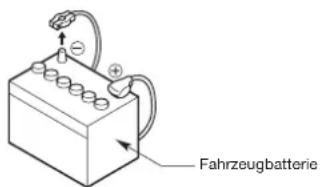
☐ Sicherheitshinweise für die Installation
!WARNUNG
- In einem Fahrzeug mit Airbagsystem darf das Gerät nicht an einer Stelle eingebaut werden, an der möglicherweise die Funktion des Airbags beeinträchtigt wird. - Installieren Sie das Gerät nicht an den folgenden Orten: Orte, an denen das Sichtfeld des Fahrers oder der Betrieb des Fahrzeugs beeinträchtigt wird. Orte, an denen das Betätigen des Ganghebels oder des Bremspedals behindert wird. Orte, an denen Insassen gefährdet werden. Orte, an denen das Gerät nicht sicher befestigt werden oder herunterfallen kann.
! VORSICHT
- Installieren Sie das Gerät nicht an den nachfolgend beschriebenen Orten. Ansonsten wird möglicherweise ein Brand, Unfall oder Stromschlag ausgelöst: Orte, die Regen oder Staub ausgesetzt sind.
Orte, an denen das Gerät nicht sicher befestigt werden oder herunterfallen kann. - Installieren Sie das Gerät nicht an einem Ort, an dem es direktem Sonnenlicht oder Hitze ausgesetzt ist, oder an einem Ort, an dem Lüftung-/Heizungsschlitze bedeckt werden.
- Befestigen Sie die Antenne beim Installieren an einem Ort, an dem die Antennenteile nicht über die Vorder- und Rückseite sowie über die linke und rechte Seite des Fahrzeugs hinausragen. Berührt die Antenne einen Fußgänger, wird möglicherweise ein Unfall verursacht.
- Stellen Sie sicher, dass um das Gerät herum ein Mindestabstand besteht, um eine ausreichende Belüftung zu gewährleisten.
- Stellen Sie keine offenen Flammen, wie z. B. eine brennende Kerze, auf das Gerät.
- Verwenden Sie das Gerät nur in gemäßigten Klimazonen (nicht in einem tropischen Klima).
Installationshinweise

WARNUNG
- Achten Sie bei der Installation des Geräts in Fahrzeugen auf die Position von Schläuchen, Tanks und elektrischen Leitungen, damit Sie diese nicht beschädigen. Eine Beschädigung kann zu einem Brand oder einer Fehlfunktion führen.

VORSICHT
- Verwenden Sie nur die mitgelieferten Teile. Nicht in der Beschreibung angegebene Teile können Schäden verursachen.
- Bohrungen in der Karosserie des Fahrzeugs müssen mit Silikon abgedichtet werden. Durch das Eindringen von Abgasen oder Wasser in das Fahrzeug kann ein Unfall verursacht werden.
- Ziehen Sie die zum Installieren des Geräts verwendeten Schrauben fest an. Lösen sich die Schrauben, wird möglicherweise ein Unfall oder eine Fehlfunktion verursacht.
□ Anschlusshinweise

WARNUNG
- Bündeln Sie die Kabel wie in diesem Handbuch beschrieben, damit sie den Betrieb des Fahrzeugs nicht behindern.
- Vermeiden Sie beim Verlegen der Anschlusskabel Bereiche mit hoher Wärmeentwicklung. Schmilzt die Isolierung der Kabel, kann durch einen Kurzschluss ein Unfall oder Brand verursacht werden. Lassen Sie beim Verlegen von Kabeln im Motorraum Vorsicht walten.
- In einem Fahrzeug mit Airbagsystem müssen die Anschlusskabel so verlegt werden, dass sie die Funktion des Airbags nicht beeinträchtigen. Funktioniert der Airbag bei einem Unfall nicht ordnungsgemäß, treten möglicherweise schwerere Verletzungen auf.

VORSICHT
- Überprüfen Sie Kabel vor dem Anschließen mit einem digitalen Mehrfachmessgerät. Vielle neue Fahrzeuge verfügen über gebündelte Stromkreise und/oder Niederspannungsstromkreise, die bei Verwendung von Testlicht oder Logiktestern beschädigt werden können.
- Schließen Sie die Kabel ordnungsgemäß an. Fehlerhaftes Anschließen kann einen Brand oder Unfall verursachen.
- Verwenden Sie beim Verlegen von Kabeln in der Fahrzeugkarosserie eine isolierende Kabeldurchführung. Ist die Isolierung der Kabel aufgrund von Reibung abgenutzt, kann dadurch ein Unfall, ein Brand oder ein Kurzschluss verursacht werden.
- Befestigen Sie die Kabel nach dem Anschließen mit einem Isolierband.
- Schalten Sie beim Anschließen oder Trennen von Kabeln unbedingt die Fahrzeugzündung aus, andernfalls kann ein Stromschlag oder Unfall verursacht werden, oder Sie werden verletzt.
2. LIEFERUMFANG
① Hauptgerät
②KURZANLEITUNGund Montageanleitung
③ CD-ROM
• Bedienungsanleitung
- Bedienungsanleitung - Navigation (nur NX504E)
④Netzkabel
⑤Cinch-Stiftkabel (6-polig)
⑥Cinch-Stiftkabel(AUX-IN/Videoausgang auf der Rückseite)
⑦ Zubehörtasche
• Zylinderkopfschraube (M5 × 8 mm) 8
- Sechskantschraube (M5 × 8 mm)
• Kabelverbinder....1
• Gummikappe (für Cinch-Stiftkabel) 10
• Kabelhalter (nur NX504E)......3
• Doppelseitiges Klebeband für die Befestigung der GPS-Antenne (nur NX504E)....1
• Kabelbinder....1
⑧ Garantiekarte
⑨GPS-Antenne (nur NX504E)
⑩ USB-Kabel
Hinweis
• Die mitgelieferte Disc (CD-ROM-Bedienungsanleitung) kann auf diesem Gerät nicht abgespielt werden.
3. ALLGEMEINE HINWEISE
- Öffnen Sie das Gehäuse nicht. Im Inneren befinden sich keine vom Benutzer zu wartenden Teile. Gelangt beim Einbau ein Fremdkörper in das Gerät, wenden Sie sich an Ihren Händler oder an ein autorisiertes Clarion-Service-Center.
4. HINWEISE FÜR DIE INSTALLATION
- Bereiten Sie vor dem Start alle zum Einbau des Hauptgeräts notwendigen Teile vor.
● Bauen Sie das Gerät im 35°-Winkel zur Horizontalen ein. (Abbildung 1)
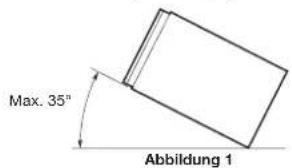
- Müssen Sie Änderungen an der Karosserie vornehmen, z. B. Löcher bohren, wenden Sie sich vorher an Ihren Fahrzeughändler.
● Die Verwendung anderer Schrauben kann Schäden verursachen. Verwenden Sie zum Einbau die mitgelieferten Schrauben. (Abbildung 2)
Fahrgestell Fahrgestell
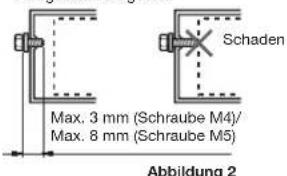
5. INSTALLIEREN DES HAUPTGERÄTS
Dieses Gerät ist für die Festmontage im Armaturenbrett konzipiert.
- Verwenden Sie bei der Installation des Hauptgeräts in Fahrzeugen von NISSAN die am Gerät angebrachten Teile, und folgen Sie den Anweisungen in Abbildung 3.
- Verwenden Sie bei der Installation des Hauptgeräts in Fahrzeugen von TOYOTA die am Fahrzeug angebrachten Teile, und folgen Sie den Anweisungen in Abbildung 4.
● Schließen Sie die Kabel wie in Abschnitt 10 beschrieben an. → P.64
● Bauen Sie das Gerät zusammen und befestigen es im Armaturenbrett, und setzen Sie die vordere und mittlere Frontabdeckung wieder auf.
Schraubenlöcher (Seitenansicht des Hauptgeräts)
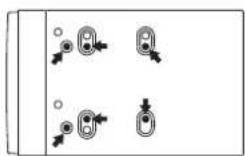
Für Fahrzeuge von NISSAN
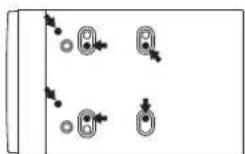
Für Fahrzeuge von TOYOTA
☐ Installieren des Hauptgeräts in einem Fahrzeug von NISSAN
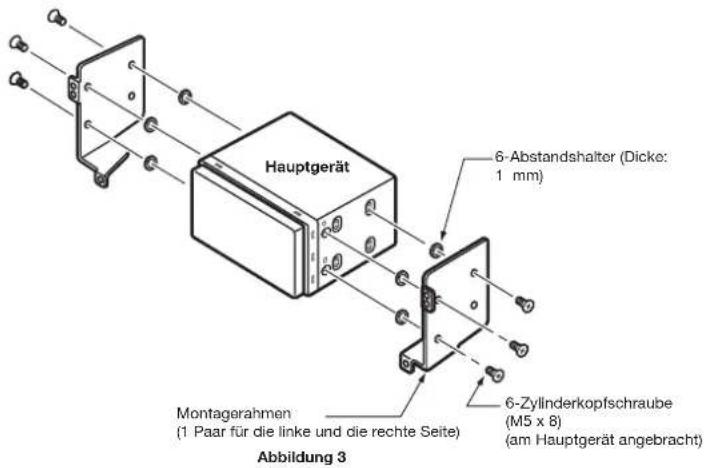
☐ Installieren des Hauptgeräts in einem Fahrzeug von TOYOTA
Installieren Sie das Gerät mithilfe der am Fahrzeug angebrachten Teile. (Mit ★markierte Schrauben sind am Fahrzeug angebracht.)
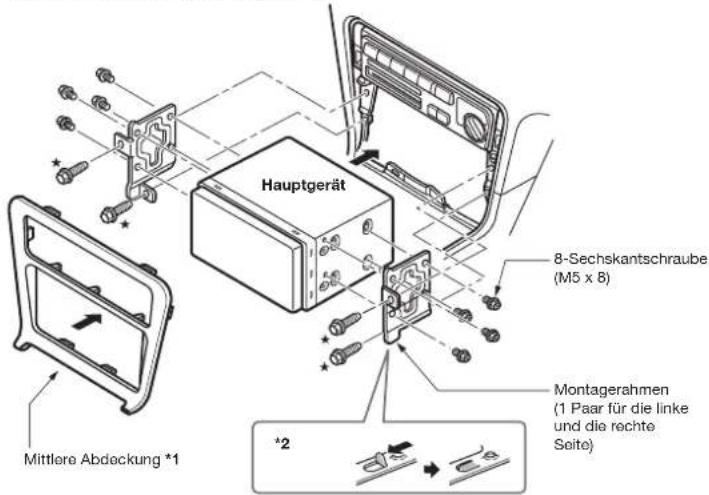
Abbildung 4
1 Einige Bedienfeldöffnungen sind je nach Fahrzeugtyp und -modell zu klein für das Gerät. Beschneiden Sie in diesem Fall die Ober- und Unterseite des Bedienfeldrahmens um 0,5 bis 1,5 mm, sodass das Gerät problemlos eingesetzt werden kann.
*2 Berührt ein Haken am Montagerahmen das Gerät, biegen Sie diesen mit einer Zange oder einem ähnlichen Werkzeug um und drücken ihn flach.
Typische Montagerahmen
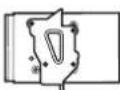
Beispiel 1 Beispiel 2 Beispiel 3
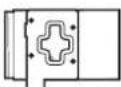
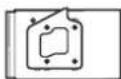
Befestigen Sie die Schrauben an den folgenden Markierungen:
□ Andere Fahrzeuge als NISSAN und TOYOTA
In manchen Fällen erfordert die mittlere Abdeckung gewisse Bearbeitung. (Zuschneiden, Feilen usw.)
6. ENTFERNEN DES HAUPTGERÄTS
Wenn das Hauptgerät ausgebaut werden soll, bauen Sie es in umgekehrter Reihenfolge der Schritte unter „INSTALLIEREN DES HAUPTGERÄTS“ wieder aus. → P.61
7. HINWEISE ZUM ANSCHLIESSEN VON KABELN
● Schalten Sie den Strom vor dem Anschließen von Kabeln ab. Lassen Sie beim Verlegen der Kabel besondere Vorsicht walten.
- Halten Sie sie von Motor und Auspuffrohr usw. fern. Wärme kann die Kabel beschädigen.
- Brennt eine Sicherung durch, müssen Sie überprüfen, ob die Kabel richtig angeschlossen sind.
Wenn eine Sicherung durchgebrannt ist, ersetzen Sie sie durch eine neue Sicherung mit den gleichen Spezifikationen wie die ursprüngliche Sicherung.
● Entfernen Sie zum Ersetzen der Sicherung die alte Sicherung der Netzleitung, und setzen Sie die neue ein. (Abbildung 5)
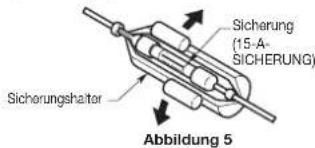
- Es sind verschiedene Sicherungshalter möglich. Die Batterie darf keine anderen Metallteile berühren.

VORSICHT
- Verwenden Sie nach dem Anschluss der HDMI- und USB-Kabel an dieses Gerät einen Kabelbinder, um sie zusammenzubinden. (Abbildung 6)
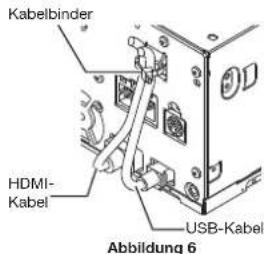
8. INSTALLIEREN DES GPS-ANTENNE (NUR NX504E)
! WARNING
- Installieren Sie die GPS-Antenne nicht an einer Stelle, an der möglicherweise die Funktion des Airbags oder das Sichtfeld des Fahrers beeinträchtigt wird.
-
Verwenden Sie das Navigationssystem nicht bei abgetrenntem GPS-Antennenkabel. In der Netzleitung des Kabels könnte ein Kurzschluss auftreten.
-
Die mitgelieferte GPS-Antenne ist für die Installation im Inneren des Fahrzeugs vorgesehen. Installieren Sie sie nicht außen am Fahrzeug.
- Installieren Sie die GPS-Antenne mehr als 50 cm entfernt vom Hauptgerät und von anderen Audiogeräten (z. B. CD-Player und Radarwarngerät). Wird sie in der Nähe solcher Geräte installiert, kann der GPS-Empfang beeinträchtigt werden.
- Installieren Sie die GPS-Antenne horizontal auf einer glatten Fläche, um den Empfang des GPS-Signals zu verbessern.
● Behandeln Sie die Abdeckung der GPS-Antenne nicht mit Wachs oder Farbe. Andernfalls wird die Leistung der GPS-Antenne u. U. beeinträchtigt. - Installieren Sie die GPS-Antenne mindestens 10 cm von der Windschutzscheibe entfernt.
● Befreien Sie die Montageoberfläche vor dem Installieren der GPS-Antenne von Schmutz. - Kleben Sie das doppelseitige Klebeband auf die Unterseite der GPS-Antenne.
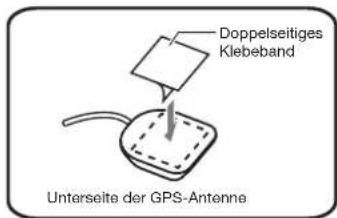
● Befestigen Sie die GPS-Antenne.
Befestigen Sie sie fest an einem flachen Bereich des Armaturenbretts auf der Beifahrerseite, wo die Unterbrechung des GPS-Signals reduziert ist.
● Schließen Sie das GPS-Antennenkabel an.
Befestigen Sie das Kabel mithilfe der Kabelhalter.
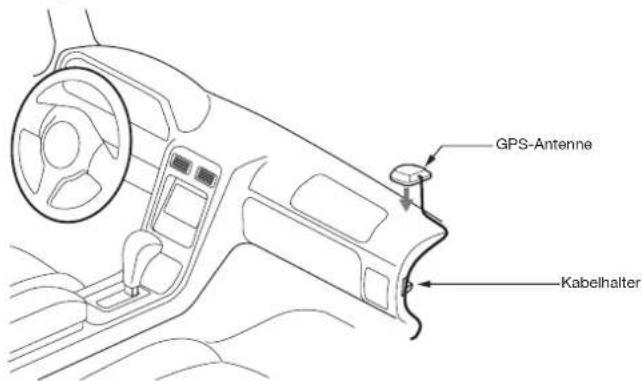
(Gezeigt wird ein Beispiel für Linksverkehr.)
9. DAB-ANTENNENANSCHLUSS (NUR NX504E)
Entnehmen Sie Details zur Befestigung des Antennenfilms der mit der Antenne mitgelieferten Installationsanleitung.
10. KABELANSCHLÜSSE
NX504E
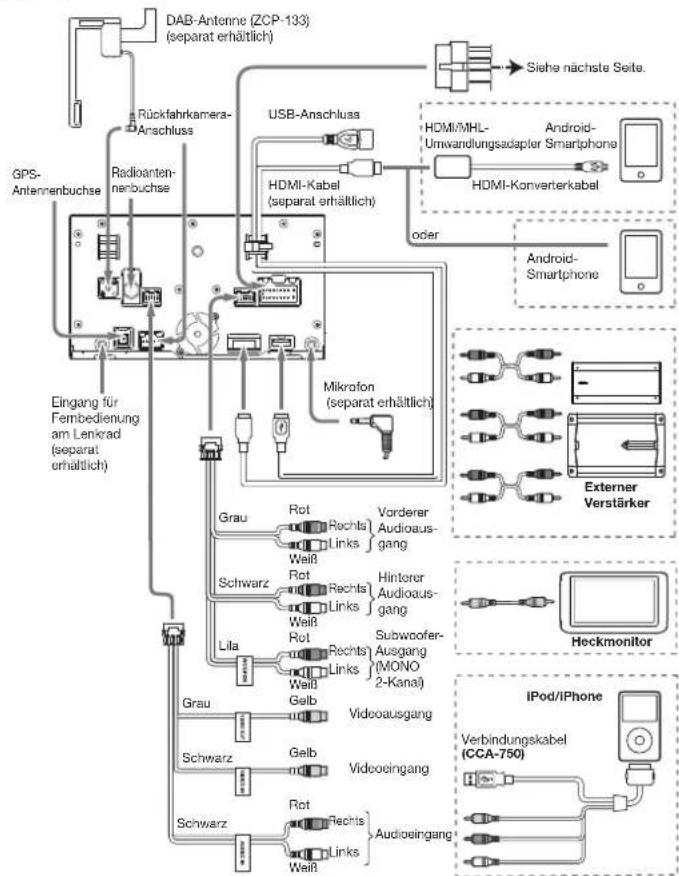
flowchart
graph TD
    A["GPS-Antennenbuchse"] --> B["Rückfahrkamera-Anschluss"]
    A --> C["Radioantennbuchse"]
    A --> D["Eingang für Fennbedienung am Lenkrad (separat erhältlich)"]
    D --> E["Grau"]
    D --> F["Schwarz"]
    D --> G["Lila"]
    D --> H["Schwarz"]
    D --> I["Swartz"]
    E --> J["Rot Rechts Links Weiß"]
    F --> K["Rot Rechts Links Weiß"]
    G --> L["Rot Rechts Links Weiß"]
    H --> M["Rot Rechts Links Weiß"]
    I --> N["Rot Rechts Links Weiß"]
    J --> O["USB-Anschluss"]
    K --> P["HDMI-Kabel (separat erhältlich)"]
    L --> Q["Mikrofon (separat erhältlich)"]
    M --> R["HDMI-MHL-Umwandlungssadapter Smartphone"]
    N --> S["Subwoofer-Ausgang (MONO 2-Kana)"]
    O --> T["Android-Smartphone"]
    P --> U["Android-Smartphone"]
    Q --> V["Android-Smartphone"]
    R --> W["Android-Smartphone"]
    S --> X["Android-Smartphone"]
    T --> Y["Android-Smartphone"]
    U --> Z["Android-Smartphone"]
    V --> AA["Android-Smartphone"]
    W --> AB["Android-Smartphone"]
    X --> AC["Android-Smartphone"]
    Y --> AD["Android-Smartphone"]
    Z --> AE["Android-Smartphone"]
    AA --> AF["Android-Smartphone"]
    AB --> AG["Android-Smartphone"]
    AC --> AH["Android-Smartphone"]
    AD --> AI["Android-Smartphone"]
    AE --> AJ["Android-Smartphone"]
    AF --> AK["Android-Smartphone"]
    AG --> AL["Android-Smartphone"]
    AH --> AM["Android-Smartphone"]
    AI --> AN["Android-Smartphone"]
    AJ --> AO["Android-Smartphone"]
    AK --> AP["Android-Smartphone"]
    AL --> AQ["Android-Smartphone"]
    AM --> AR["Android-Smartphone"]
    AN --> AS["Android-Smartphone"]
FX504E
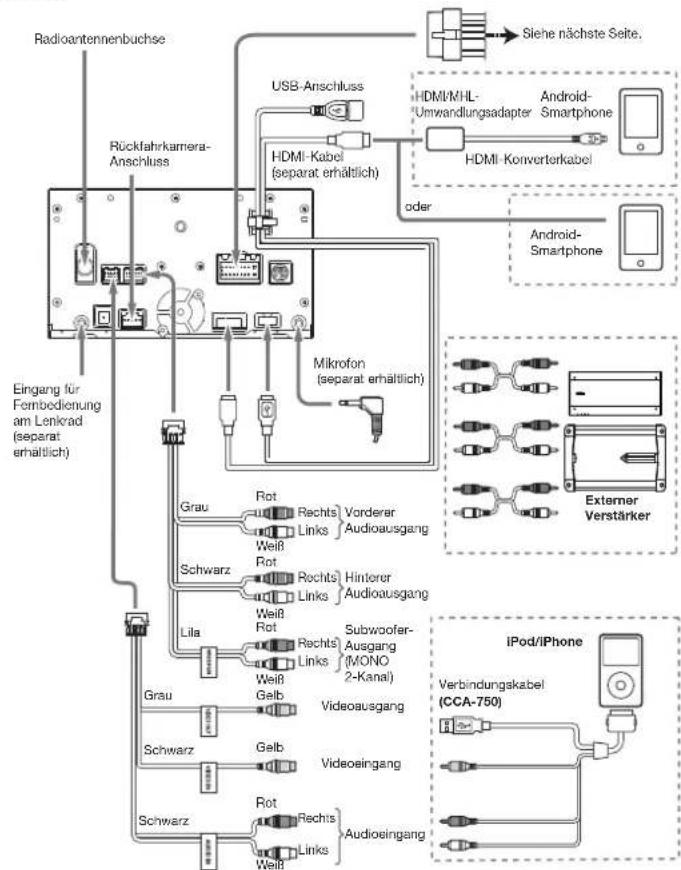
flowchart
graph TD
    A["Radioantennenbuchse"] --> B["Rückfahrkamera-Anschluss"]
    B --> C["USB-Anschluss"]
    C --> D["HDMI-Kabel (separat erhältlich)"]
    D --> E["HDMI-MHL-Umwandlungsadapter"]
    E --> F["Android-Smartphone"]
    D --> G["Mikrofon (separat erhältlich)"]
    G --> H["Oder"]
    H --> I["Android-Smartphone"]

    J["Eingang für Fernbedienung am Lenkrad (separat erhältlich)"] --> K["Grau"]
    K --> L["Rot"]
    L --> M["Rechts"]
    M --> N["Vorderer Audioausgang"]
    L --> O["Weiß Rot"]
    O --> P["Rechts"]
    P --> Q["Hinterer Audioausgang"]
    K --> R["Lila"]
    R --> S["Rot"]
    S --> T["Rechts"]
    T --> U["Subwoofer-Ausgang (MONO 2-Kanal)"]
    R --> V["Weiß Galb"]
    V --> W["Videoausgang"]

    X["Grau"] --> Y["Rot"]
    Y --> Z["Rechts"]
    Z --> AA["Audioingang"]

    AB["Grau"] --> AC["Rot"]
    AC --> AD["Rechts"]
    AD --> AE["Videoausgang"]

    AF["Grau"] --> AG["Rot"]
    AG --> AH["Rechts"]
    AH --> AI["Audioingang"]

    AJ["Grau"] --> AK["Rot"]
    AK --> AL["Rechts"]
    AL --> AM["Videoausgang"]

    AN["Grau"] --> AO["Rot"]
    AO --> AP["Rechts"]
    AP --> AQ["Audioingang"]
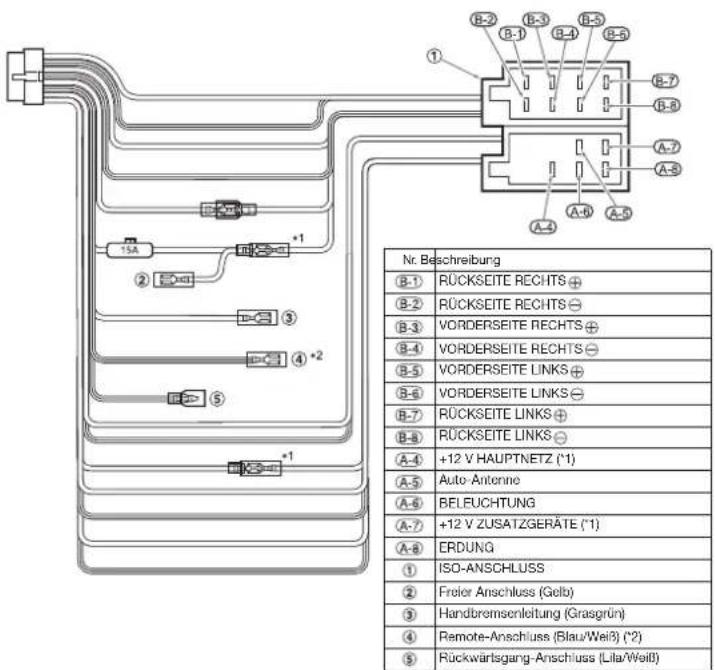
*1 Bei manchen Fahrzeugen - Volkswagen/Opel/Vauxhall - müssen die Anschlüsse für zusätzliche Geräte <
2 Beim Einbau des Geräts in einen Volkswagen Baujahr 1998 oder später müssen Sie den <
Anschließen der Handbremsenleitung
Verbinden Sie das Kabel mit dem Massekabel des Kontrollämpchens der Handbremse.
- Das Verbinden der Handbremsenleitung mit dem Kontrollämpchen ermöglicht Ihnen bei angezogener Handbremse die Anzeige von Videobildern.
- Ist die Handbremsenleitung nicht angeschlossen, sind auf dem Monitor keine Videobilder zu sehen.
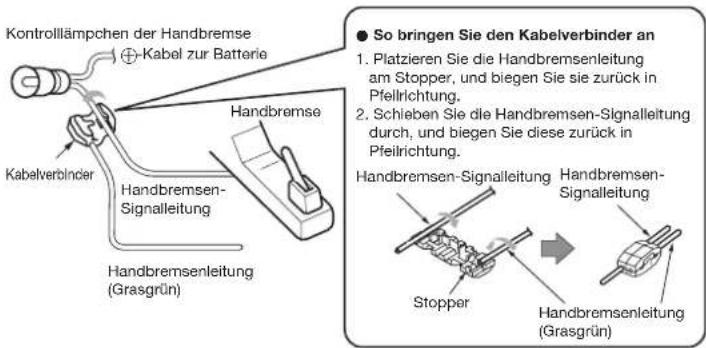
□ Anschließen von Zubehör
Anschluss an die Rückfahrkamera für Fahrzeuge
Die Rückfahrkamera für Fahrzeuge kann mit dem Cinch-Stiftkabel an das optionale Eingangskabel für Rückfahrkameras (CCA-644) angeschlossen werden. Detaillierte Informationen hierzu finden Sie in der Gebrauchsanweisung oder dem Handbuch der Rückfahrkamera.
- Schließen Sie den Rückwärtsgang-Anschluss an den entsprechenden Anschluss des Fahrzeugs an.
- Schließen Sie die Rückfahrkamera an das Cinch-Stiftkabel an. Andernfalls wird der Bildschirm schwarz, wenn sich der Ganghebel in der Rückwärtsgangposition befindet.
Informationen zum Anschließen der Handbremsenleitung finden Sie auf der nächsten Seite.
Index
A
Abspielen mit bestimmten Vorgaben
Bluetooth-Audio 28
iPod-Audio 26
iPod-Video 26
AF (Alternative Frequenz) 14
AM/FM-Auswahl 13
Anpassen der Lautstärke
Audiovisuell 12
Tel. 35
Anrufe empfangen
Anrufe tätigen
Ein-/Ausgehendes Anrufprotokoll ..... 33
Mobilteil-Telefonbuch 34
Telefonnummer....33
Anspielwiedergabe
CD 21
microSD-Karte 24
MP3 21
USB-Speicher 24
WMA 21
Antennenleistung
Anzeige ausblenden 13
Anzeigebildschirme umschalten 12
Anzeigeeinstellung
AUX 29
DVD-Video 18
iPod-Video 26
Rückfahrkamera 41
Anzeigemodus
AUX 30
DVD-Video 18
Anzeigeschaltfläche für die AV-Steuerleiste
12
Audiosprache (DVD-Video)
Auf Werkseinstlg zurücks 58
Autogerät-Einstellung 44
Automatische Abstimmung
DAB 15
Radio 13
Automatische Speicherung
AUX....28
B
Balance/Fader 45
Bedienfeld 8
Beleuchtungsfarbe 44
Bluetooth 30
Bluetooth EIN/AUS 31
Bluetooth-Audio 27
Bluetoothgeräteverbindung 44
Browser-Cache......46
C
CD 20,51
D
DAB 15
DAB-DAB Verknüpf....16
DAB-FM Verknüpf. 16
Diebstahl LED 43
Diebstahlsicherung 44
Discs einlegen/entnehmen 11
DISP 9
DivX 22
DivX-VOD 46
DVD-Video....16,51
E
Einheit ein-/ausschalten 10
EJECT-Taste 8
Empfangsband
DAB 15
Radio 14
F
Fernbedienung 38
Fondmonitor 43
G
Grafik-Equalizer 45
H
Hauptmenü-Symbole 43
Helligkeit 46
High Pass Filter 45
|
Intelligent VOICE 37
iPod-Audio 24
iPod-Video....24
K
Kindersicherungspasswort 20
Kindersicherungsstufe......20
Koppeln 31
L
L-Band-Suche 16
LänderCd. 20.55
Lautstärke 8,9
Lautstärkeregler 8
Löschen des Adressbuchs 34
Löschen des ein-/ausgehenden
Anrufprotokolls 33
Loudness 45
Low Pass Filter 45
M
Manuelles Abstimmen
DAB 15
Radio 13
MENU....8,9,10
microSD-Karte 22,52
microSD-Karten einlegen und entnehmen
11
Mobilteil-Telefonbuch 33
Mobiltelefonverbindung umschalten.....32
Monitorformat
DVD-Video 18
MP3 20,52
N
NAVI AV 8
O
Orientierungslinie 41
P
POWER 9
PTY (Programmtyp) 14
PTY-Auswahl....14
R
Radio 13
REG (Regional) 14
Registrierte Mobiltelefone löschen ..... 32
Rückfahrkamera 40
S
Sender manuell registrieren
Radio 14
Shortcut-Menü 10,44
Smart Access 8,9,35
Smartphone-Verknüpfung 35
Sound Restorer 45
Standard-Audiosprache 19
Standard-Menüsprache 19
Standard-Untertitelsprache 19
Sub Woofer Control 45
Systemsprache....43
T
TA (Verkehrshinweis) 14
TA-Lautstärke 14
Tag-/Nachtmodus 46
Tastentöne 43
Titel/Kapitel 17
Tonpegel (AUX) 29
U
Uhrzeitformat (24h) 43
Untertitelsprache (DVD-Video) 18
USB-Speicher 22,52
V
Verbindung überprüfen 43
Verknüpftes Gerät 46
Virtual Bass 45
Virtuelle Stoßstange....42
Vorprogrammierter Kanal
DAB 15
Radio 13
W
Wiederholwiedergabe
Bluetooth-Audio 28
CD 21
DVD-Video 17
iPod-Audio 26
iPod-Video 26
microSD-Karte 23
MP3 21
USB-Speicher 23
WMA 21
Winkel (DVD-Video) 18
WMA 20,52
Z
Zufällige Wiedergabe
Bluetooth-Audio 28
CD 21
iPod-Audio 26
microSD-Karte 23
MP3 21
USB-Speicher 23
WMA 21
CE
English:
Konformitätserklärung
Wir, Clarion, erklären, dass dieses Modell NX504E/FX504E den Bestimmungen der Richtlinie 1999/5/EG im Hinblick auf die grundlegenden Anforderungen und andere relevante Bestimmungen entspricht.
Italiano:
Vielen Dank, dass Sie sich bei der Wahl Ihres Navigationssystems für die Clarion NX504E entschieden haben. Sie können die Clarion NX504E sofort in Betrieb nehmen. Dieses Dokument enthält eine ausführliche Beschreibung der Navigationssoftware. Obwohl Sie sich mit der Clarion Mobile Map leicht während des Gebrauchs vertraut machen können, empfehlen wir Ihnen, diese Bedienungsanleitung aufmerksam zu lesen, um die einzelnen Programmseiten und Funktionen genau kennen zu lernen.

clarion.naviextras.com
Einfache Aktualisierung der Navigationskarten
Das Navigationssystem kann ganz leicht auf dem aktuellen Stand gehalten werden. Laden Sie einfach die neuesten Kartendaten von Clarions Webportal herunter, speichern Sie sie auf einer MicroSD-Karte und stecken Sie diese in den vorderen Speicherkartenslot Ihres Clarion NX504E. Die Navigationskarten entsprechen somit immer der Realität und Sie können unliebsame Überraschungen vermeiden.
Garantie: Immer die neuesten Karten
Nach Ingebrauchnahme des Produkts haben Sie 45 Tage lang die Möglichkeit, die neuesten verfügbaren Karten kostenlos herunterzuladen.
Inhaltsverzeichnis
1 Warnungen und Sicherheitsinformationen 6
2 Erste Schritte....7
2.1 Navigationsmenii....8
2.2 Schaltflächen und andere Steuerelemente auf dem Bildschirm....9
2.2.1 Die Tastaturen verwenden .... 11
2.2.2 Mehrmaliges Antippen des Bildschirms....12
2.3 Kartenanzeige....13
2.3.1 Auf der Karte navigieren.... 13
2.3.2 Positionsanzeiger 15
2.3.2.1 Pkw-Zeiger und „Lock-on-Road“ (auf der Straße fixieren) 15
2.3.2.2 Ausgewählter Punkt (Cursor) und ausgewähltes Objekt auf der Karte 15
2.3.3 Objekte auf der Karte....15
2.3.3.1 Straßen.... 15
2.3.3.2 Abzweigungsvorschau und nächste Straße 16
2.3.3.3 Spurdaten und Verkehrsschilder.... 17
2.3.3.4 Kreuzungsübersicht 18
2.3.3.5 Tankstellen und Raststätten bei Autobahnabfahrten.... 18
2.3.3.6 Arten von 3D-Objekten....19
2.3.3.7 Bestandteile der aktiven Route.... 19
2.3.3.8 Verkehrsmeldungen 20
2.3.4 Die Karte verändern.... 21
2.3.5 Schnellzugriff....22
2.3.6 Details zur aktuellen Position abrufen (Wo bin ich?) 25
3 Navigation auf der Straße 27
3.1 Das Ziel einer Route wählen 27
3.1.1 Kombisuche 27
3.1.1.1 Kombisuche – Navigation zu einem Ihrer letzten Ziele (Verlauf) 30
3.1.1.2 Kombisuche – Navigation zu einem Favoriten.... 31
3.1.1.3 Kombisuche – Navigation zu einer Adresse.... 32
3.1.1.4 Kombisuche – Navigation zu einer Kreuzung.... 33
3.1.1.5 Kombisuche – Navigation zu einem Sonderziel 34
3.1.1.6 Kombisuche – Navigation zu einem Sonderziel anhand seiner Kategorie.... 35
3.1.2 Eine Adresse oder einen Teil davon eingeben 36
3.1.2.1 Eine Adresse eingeben.... 36
3.1.2.2 Den Mittelpunkt einer Straße als Ziel wählen.... 38
3.1.2.3 Eine Kreuzung als Ziel wählen 40
3.1.2.4 Das Zentrum einer Stadt/eines Ortes als Ziel wählen 41
3.1.2.5 Eine Adresse über eine Postleitzahl eingeben.... 43
3.1.2.6 Tipps für die schnelle Eingabe von Adressen.... 45
3.1.3 Das Ziel aus den Sonderzielen wählen....45
3.1.3.1 Schnellsuche nach einem Sonderziel....46
3.1.3.2 Nach einem Sonderziel in den voreingestellten Kategorien suchen.... 47
3.1.3.3 Nach einem Sonderziel anhand seiner Kategorie suchen 49
3.1.3.4 Nach einem Sonderziel anhand seines Namens suchen 52
3.1.3.5 Nach einem Sonderziel anhand seiner Telefonnummer suchen 55
3.1.3.6 Auf der Seite „Wo bin ich?“ nach Hilfe in Ihrer Nähe suchen 56
3.1.4 Einen Punkt auf der Karte als Ziel wählen....58
3.1.5 Das Ziel aus den Favoriten wählen 58
3.1.6 Ihre Heimatadresse auswählen....59
3.1.7 Ein Ziel aus den letzten Zielen wählen 60
3.1.8 Die Koordinaten des Ziels eingeben 61
3.1.9 Zu einem in einem Foto gespeicherten Ort navigieren 63
3.1.10 Eine Route aus der Liste der Ziele aufbauen (Route erstellen)....64
3.2 Die gesamte Route auf der Karte anzeigen 65
3.3 Die Routenparameter überprüfen und auf routenbezogene Funktionen zugreifen 65
3.4 Die Route ändern....66
3.4.1 Neues Ziel bei vorhandener Route wählen: neue Route, Zwischenziel oder endgültiges Ziel......66
3.4.2 Einen neuen Ausgangspunkt für die Route festlegen....67
3.4.3 Die Liste der Ziele bearbeiten (Route bearbeiten)....69
3.4.4 Die aktive Route anhalten....69
3.4.5 Die aktive Route löschen 70
3.4.6 Alternative Routen bei der Routenplanung überprüfen 70
3.4.7 Alternative Routen für eine bestehende Route überprüfen 71
3.4.8 Das für die Routenplanung verwendete Fahrzeug ändern....73
3.4.9 Die bei der Routenplanung verwendeten Straßenarten ändern 73
3.5 Einen Ort in den Favoriten speichern....74
3.5.1 Die Details eines Favoriten bearbeiten ....75
3.6 Einen Ort in der Karte als Warnpunkt speichern....76
3.7 Warnpunkte bearbeiten 77
3.8 Eine Simulation der Route ansehen....78
4 Navigation im Gelände ....80
4.1 Das Ziel der Route wählen 80
4.2 Navigation im Geländemodus ....80
5 Referenzteil 82
5.1 Konzepte 82
5.1.1 Smart Zoom 82
5.1.2 Farbdesigns bei Tag und Nacht....82
5.1.3 Tunnelansicht....82
5.1.4 Routenberechnung und -neuberechnung....83
5.1.5 Umweltfreundliche Routen 84
5.1.6 Warnungen für Verkehrsüberwachungskameras und andere Näherungswarnungen ....85
5.1.7 Warnung vor Geschwindigkeitsbeschränkungen 86
5.1.8 Verkehrsinformationen bei der Routenplanung 86
5.1.8.1 Echtzeit-Verkehrsmeldungen (TMC) 87
5.2 Menü „Mehr“ 88
5.3 Einstellungsmenü....90
5.3.1 Audio und Warnungen....91
5.3.2 Schnellzugriff anpassen 93
5.3.3 Verkehrsmeldungseinstellungen 93
5.3.4 Routeneinstellungen....94
5.3.5 Benutzerprofile 97
5.3.6 Karteneinstellungen 97
5.3.7 Einstellungen für visuelle Anweisungen....98
5.3.8 Displayeinstellungen....100
5.3.9 Regionale Einstellungen 100
5.3.10 Einstellungen für die Fahrtenübersicht 101
5.3.11 Einstellungen für die Protokollspeicherung 101
6 Glossar....102
7 Urhebervermerk....104
1 Warnungen und Sicherheitsinformationen
Das Navigationssystem hilft Ihnen mit seinem eingebauten GPS-Empfänger, den Weg zu Ihrem Ziel zu finden. Die Clarion Mobile Map übermittelt Ihre GPS-Position nicht an Dritte; Sie können daher auch nicht aufgefunden bzw. verfolgt werden.
Wenn Sie dies bei Ingebrauchnahme der Anwendung akzeptieren, erfasst die Clarion Mobile Map Nutzungsdaten und GPS-Protokolle, die zur Verbesserung der Anwendung und der Kartenqualität und -abdeckung eingesetzt werden können. Die Daten werden anonym verarbeitet; personenbezogene Informationen können unter keinen Umständen nachverfolgt werden. Wenn Sie Ihre Meinung später ändern, können Sie die Protokollspeicherung jederzeit in den Einstellungen (Seite 101) aktivieren bzw. deaktivieren.
Bitte schauen Sie nur dann auf das Display, wenn es die Verkehrssituation gefahrlos erlaubt. Falls Sie selbst am Steuer sitzen, empfehlen wir Ihnen, die Clarion Mobile Map vor Fahrtantritt zu verwenden. Planen Sie Ihre Route vor der Abfahrt und bleiben Sie stehen, wenn Sie die Route ändern möchten.
Sie müssen auf die Verkehrsschilder achten und dem Straßenverlauf folgen. Falls Sie von der empfohlenen Route abkommen, ändert die Clarion Mobile Map die Navigationsanweisungen dementsprechend.
Platzieren Sie die Clarion NX504E niemals so, dass das Gerät die Sicht des Fahrers beeinträchtigt, sich in der Auslösezone eines Airbags befindet oder bei Unfällen Verletzungen verursachen könnte.
2 Erste Schritte
Die Clarion Mobile Map wurde für den Gebrauch im Fahrzeug optimiert. Sie können die Software ganz leicht mit Ihren Fingern steuern, indem Sie die Schaltflächen und die Karte auf dem Display antippen.
Wenn Sie die Navigationssoftware zum ersten Mal in Gebrauch nehmen, wird der anfängliche Einrichtungsprozess automatisch gestartet. Gehen Sie wie folgt vor:
- Wählen Sie die gewünschte Sprache für die Benutzeroberfläche. Diese Auswahl können Sie später in den regionalen Einstellungen (Seite 100) ändern.
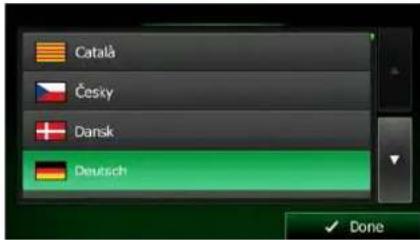
- Sie werden nun gefragt, ob die Software Nutzungsdaten und GPS-Protokolle erfassen darf, die zur Verbesserung der Anwendung und der Kartenqualität und -abdeckung herangezogen
werden können. Tippen Sie auf ✅, um die anonyme Statistik zuzulassen, oder deaktivieren Sie diese Funktion. Diese Optionen können Sie später in den Einstellungen für die Protokollspeicherung (Seite 101) getrennt ein- und ausschalten.
-
Der Konfigurationsassistent wird gestartet. Tippen Sie auf fortzufahren.
-
Wählen Sie die Sprache und die Stimme für die ausgegebenen Sprachanweisungen. Diese Auswahl können Sie später in den Audio- und Warneinstellungen (Seite 100) ändern.
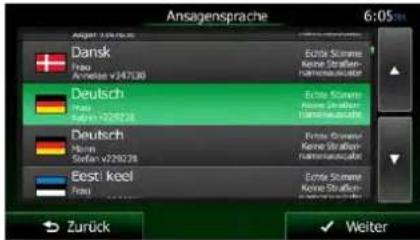
- Ändern Sie gegebenenfalls das Zeitformat und die verwendeten Einheiten. Diese Auswahl können Sie später in den regionalen Einstellungen (Seite 100) ändern.
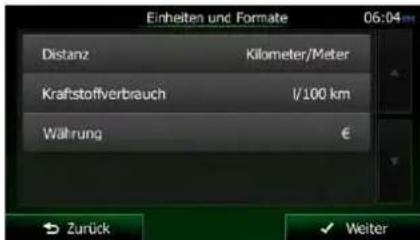
- Ändern Sie gegebenenfalls die Standardeinstellungen für die Routenplanung. Diese Auswahl können Sie später in den Routeneinstellungen (Seite 94) ändern.
- Die anfängliche Einrichtung ist nun abgeschlossen. Sie können den Konfigurationsassistenten später über das Einstellungsmenü (Seite 90) erneut aufrufen.
Nach der anfänglichen Einrichtung erscheint das Navigationsmenü und Sie können die Clarion Mobile Map sofort verwenden.
2.1 Navigationsmenü
Vom Navigationsmenü aus können Sie auf alle Bereiche der Clarion Mobile Map zugreifen.
Sie haben folgende Optionen:
- Tippen Sie auf
eines Sonderziels, einer Stelle auf der Karte oder eines Ihrer Favoriten festzulegen. Darüber hinaus können Sie eines Ihrer letzten Ziele aus dem intelligenten Verlauf wählen oder ein Koordinatenpaar eingeben.
- Tippen Sie auf
Karte anzuzeigen. Darüber hinaus können Sie routenbezogene Aktionen durchführen, z. B. Ihre Route bearbeiten oder löschen, einen Ausgangspunkt festlegen, eine alternative Route wählen, bestimmte Routenabschnitte ausschließen, die Navigation simulieren oder das Ziel in Ihren Favoriten speichern.
- Tippen Sie auf
Anwendungen auszuführen.
um Routendemos zu simulieren oder weitere
- Tippen Sie auf
Schaltfläche selbst ist eine Karte im Miniaturformat, die Ihren aktuellen Standort, die empfohlene Route und den umliegenden Kartenbereich in Echtzeit anzeigt. Tippen Sie auf die Schaltfläche, um die Karte im Vollbildmodus zu sehen.
- Tippen Sie auf, um die Verkehrsmeldungsübersicht zu öffnen.

2.2 Schaltflächen und andere Steuerelemente auf dem Bildschirm
Bei der Verwendung der Clarion Mobile Map tippen Sie normalerweise auf Schaltflächen auf dem Touchscreen.
Sie müssen Ihre Auswahl bzw. Änderungen nur bestätigen, wenn die Anwendung neu gestartet oder eine umfangreiche Neukonfiguration durchgeführt werden muss. Eine Bestätigung ist auch erforderlich, bevor Daten oder Einstellungen von Ihnen gelöscht werden. In allen anderen Fällen speichert die Clarion Mobile Map Ihre Auswahl und übernimmt die neuen Einstellungen, sobald Sie das jeweilige Bedienelement betätigt haben, ohne eine Bestätigung von Ihnen zu verlangen.
| Typ | Beispiel | Beschreibung | Verwendung |
| Schaltfläche |  | Tippen Sie darauf, um eine Funktion aufzurufen, eine neue Seite zu öffnen oder einen Parameter festzulegen. | Tippen Sie einmal darauf. |
| Schaltfläche mit Wert |  | Einige Schaltflächen zeigen den aktuellen Wert eines Feldes oder einer Einstellung an. Tippen Sie auf die Schaltfläche, um den Wert zu ändern. Nach der Änderung erscheint der neue Wert auf der Schaltfläche. | Tippen Sie einmal darauf. |
| Symbol |  | Zeigt Statusinformationen an. | Manche Symbole sind gleichzeitig auch eine Schaltfläche. Tippen Sie einmal darauf. |
| Liste |  | Wenn mehrereOptionen zur Auswahlstehen, werden diese ineiner Liste angezeigt. | Tippen Sie an einerbeliebigen Stelle in dieListe und bewegen Sie siemit Ihrem Finger nachoben oder unten. Jenachdem, wie schnell SieIhren Finger bewegen,wird die Liste schnelleroder langsamer, nur einbisschen oder ganz biszum Ende verschoben.Wahlweise können Sie mitden Schaltflächenund umblättern undauf den gewünschtenWert tippen. |
| Optionsschaltfläche |  | Wenn nur wenigeAuswahlmöglichkeitenzur Verfügung stehen,werden unterUmständenOptionsschaltflächenstatt Listen verwendet.Nur ein Wert kannausgewählt werden. | Tippen Sie auf eine derSchaltflächen, um einenneuen Wert auszuwählen. |
| Schalter |  | Wenn es nur zweimögliche Einstellungengibt, zeigt ein Häkchenan, ob die Funktionaktiviert ist. | Tippen Sie darauf, umden Schalter ein- oderauszuschalten. |
| Schieber |  | Wenn eine Funktion aufverschiedene Werteinnerhalb einesBereichs eingestelltwerden kann, zeigt dieClarion Mobile Mapeinen Schieberegler an,auf dem Sie den Wertablesen und festlegenkönnen. | Verschieben Sieden Ziehpunkt, umden Schieber inseine neue Positionzu bewegen.Tippen Sie amSchieber auf dieStelle, an der derZiehpunkterscheinen soll; erspringt sofortdorthin. |
| Virtuelle Tastatur | 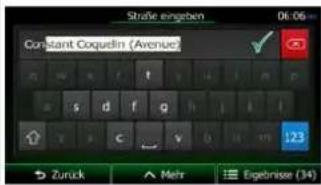 | Alphabetische undalphanumerischeTastaturen, über die SieBuchstaben und Zahleneingeben können. | Jede Taste ist eineSchaltfläche auf demTouchscreen. |
2.2.1 Die Tastaturen verwenden
Sie müssen Buchstaben und Zahlen nur eingeben, wenn es unbedingt erforderlich ist. Sie können mit Ihren Fingern auf den Vollbildtastaturen tippen und zwischen verschiedenen Tastaturlayouts umschalten; zum Beispiel zwischen Deutsch, Englisch und numerisch.
| Aktion | Anweisung |
| Auf ein anderes Tastaturlayout umschalten, z. B. von der deutschen auf die englische Tastatur. | Tippen Sie auf  und wählen Sie das neue Tastaturlayout aus der Liste. und wählen Sie das neue Tastaturlayout aus der Liste. |
| Ihre Eingabe auf der Tastatur korrigieren | Mit  en Sie nicht erwünschte Zeichen löschen.Tippen Sie auf die Schaltfläche und halten Sie sie gedrückt, um einige Zeichen oder auch die gesamte Eingabezeile zu löschen. en Sie nicht erwünschte Zeichen löschen.Tippen Sie auf die Schaltfläche und halten Sie sie gedrückt, um einige Zeichen oder auch die gesamte Eingabezeile zu löschen. |
| Ein Leerzeichen eingeben, z. B. zwischen dem Vor- und Nachnamen oder bei aus mehreren Wörtern bestehenden Straßennamen | Tippen Sie unten in der Bildschirmmitte auf die Schaltfläche  |
| Groß- und Kleinbuchstaben eingeben | Bei der Eingabe von Text wird das erste Zeichen groß geschrieben; der restliche Text wird dann in Kleinbuchstaben fortgesetzt. Tippen Sie auf , um einen Großbuchstaben einzugeben. Wenn Sie zweimal darauf tippen, wird die Feststelltaste aktiviert. Tippen Sie erneut darauf, um wieder die Kleinschreibung zu aktivieren. |
| Zahlen und Symbole eingeben | Tippen Sie auf  , um zu einer Tastatur mit Ziffern und Sonderzeichen umzuschalten. , um zu einer Tastatur mit Ziffern und Sonderzeichen umzuschalten. |
| Tastatureingabe abschließen (das vorgeschlagene Suchergebnis wählen) | Tippen Sie auf  |
| Tastatureingabe abschließen (die Liste der Suchergebnisse öffnen) | Tippen Sie auf  Ergebnisse Ergebnisse |
| Tastatureingabe abschließen (Ihre Eingabe speichern) | Tippen Sie auf  |
| Tastatureingabe abbrechen (zur vorigen Seite zurückkehren) | Tippen Sie auf  |
2.2.2 Mehrmaliges Antippen des Bildschirms
Normalerweise müssen Sie den Touchscreen immer nur einmal berühren. Einige nützliche Funktionen können allerdings nur mit einer Kombination von Fingerbewegungen aufgerufen werden. Diese Aktionen gibt es:
| Aktion | Details |
| Display antippen und halten | Tippen Sie auf die folgenden Schaltflächen und halten Sie sie gedrückt, um Sonderfunktionen aufzurufen: i antippen und halten: Die Kartenanzeige erscheint.Eine der Schaltflächen i antippen und halten: Die Kartenanzeige erscheint.Eine der Schaltflächen  der Kartenanzeige antippen und halten: Sie können die Karte übergangslos drehen, kippen, vergrößern oder verkleinern. der Kartenanzeige antippen und halten: Sie können die Karte übergangslos drehen, kippen, vergrößern oder verkleinern. auf Tastaturen antippen und halten: So können Sie mehrere Zeichen rasch löschen. auf Tastaturen antippen und halten: So können Sie mehrere Zeichen rasch löschen.  oder langen Listen antippen und halten: Sie können fortlaufend umblättern. oder langen Listen antippen und halten: Sie können fortlaufend umblättern. |
| Handbewegungen (Halten & Ziehen) | Sie müssen das Display nur in folgenden Fällen halten und ziehen:Um den Regler auf einem Schieber zu verschieben.Um eine Liste durchzusehen: Tippen Sie an einer beliebigen Stelle in die Liste und bewegen Sie sie mit Ihrem Finger nach oben oder unten. Je nachdem, wie schnell Sie Ihren Finger bewegen, wird die Liste schneller oder langsamer, nur ein bisschen oder ganz bis zum Ende verschoben.Um die Karte im Ansichtsmodus zu verschieben: Tippen Sie in die Karte und bewegen Sie sie in die gewünschte Richtung. |
2.3 Kartenanzeige
2.3.1 Auf der Karte navigieren
Die Kartenanzeige ist die am häufigsten verwendete Programmseite der Clarion Mobile Map.
Im Navigationsmenü wird eine kleine, in Echtzeit aktualisierte Karte als Teil der Schaltfläche
Karte zeigen
angezeigt.
Karte zeigen
Tippen Sie auf üffnen, um diese Miniaturkarte zu vergrößern und die Kartenanzeige zu
Auf dieser Karte sind die aktuelle Position (der Pkw-Zeiger, standardmäßig ein blauer Pfeil), die empfohlene Route (eine orange Linie) und der umliegende Kartenbereich zu sehen.
Wenn es keine GPS-Position gibt, ist der Pkw-Zeiger durchsichtig. Er zeigt Ihre letzte bekannte Position an.
Oben links sehen Sie farbige Punkte, die ein Satellitensymbol umkreisen. Je mehr grüne Punkte zu sehen sind, desto früher wird eine gültige GPS-Position ermittelt.
Wenn eine GPS-Position verfügbar ist, erscheint der Pkw-Zeiger in Farbe und zeigt nun Ihre aktuelle Position an.
Es gibt Schaltflächen und Datenfelder auf dem Bildschirm, die Ihnen beim Navigieren helfen. Während der Navigation werden Routeninformationen auf dem Display angezeigt.

Über die Schaltfläche können Sie direkt auf häufig verwendete Funktionen zugreifen. Die verfügbaren Funktionen lassen sich in den Einstellungen ändern.
Standardmäßig wird unten rechts nur ein Datenfeld angezeigt. Tippen Sie auf dieses Feld, um alle Routendatenfelder zu sehen. Tippen Sie auf ein Datenfeld, um die anderen auszublenden und nur das gewählte Feld anzuzeigen.
Diese Datenfelder ändern sich je nachdem, ob Sie auf einer aktiven Route navigieren oder es kein festgelegtes Ziel gibt (es ist keine orange Linie zu sehen).
Folgende Felder sind standardmäßig während einer Fahrt ohne Navigationsanweisungen zu sehen (durch Antippen und Halten können Sie den Wert des betreffenden Feldes ändern):
| Feld | Beschreibung |
| Tempo61 km/h | Zeigt Ihre aktuelle, vom GPS-Empfänger gemeldete Geschwindigkeit an. |
| Tempolimit70 km/h | Zeigt die auf der aktuellen Straße geltende Geschwindigkeitsbeschränkung an, sofern diese in der Karte gespeichert ist. |
| Zeit17:11 | Zeigt die aktuelle Uhrzeit unter Berücksichtigung der jeweiligen Zeitzone an. Die exakte Zeitangabe stammt von den GPS-Satelliten, während die Zeitzonendaten in der Karte gespeichert sind. Die Zeitzone kann auch in den regionalen Einstellungen manuell festgelegt werden. |
Folgende Datenfelder sind standardmäßig beim Navigieren einer Route zu sehen (durch Antippen und Halten können Sie den Wert des betreffenden Feldes ändern):
| Feld | Beschreibung |
| Distanz16.9 km | Gibt die Entfernung an, die Sie noch auf der Route zurücklegen müssen, bevor Sie Ihr endgültiges Ziel erreichen. |
| Verbleibende Zeit0:16 | Zeigt anhand der für die verbleibenden Abschnitte der Route verfügbaren Daten an, wie lange Sie noch bis zum endgültigen Ziel Ihrer Route brauchen werden.Wenn die Clarion NX504E Echtzeit-Verkehrsmeldungen empfangen kann, werden etwaige gemeldete Verkehrsverzögerungen, die Ihre Route betreffen, bei der Berechnung berücksichtigt. Diese Berechnung ist allerdings nur in wenigen Fällen genau. |
| Ankunftszeit17:22 | Zeigt anhand der für die verbleibenden Abschnitte der Route verfügbaren Daten Ihre voraussichtliche Ankunftszeit am endgültigen Ziel der Route an.Wenn die Clarion NX504E Echtzeit-Verkehrsmeldungen empfangen kann, werden etwaige gemeldete Verkehrsverzögerungen, die Ihre Route betreffen, bei der Berechnung berücksichtigt. Diese Berechnung ist allerdings nur in wenigen Fällen genau. |
2.3.2 Positionsanzeiger
2.3.2.1 Pkw-Zeiger und „Lock-on-Road“ (auf der Straße fixieren)
Wenn Ihre GPS-Position bekannt ist, markiert Clarion Mobile Map Ihren aktuellen Standort mit dem Pkw-Zeiger. Dieser Zeiger ist standardmäßig ein blauer Pfeil, aber Sie können das Symbol in den Einstellungen ändern.
Wenn als Navigationsmodus der Straßenmodus gewählt wurde, zeigt der Pkw-Zeiger unter Umständen nicht Ihre genaue GPS-Position und Bewegungsrichtung an. Wenn es in der Nähe Straßen gibt, wird er auf der nächstgelegenen Straße fixiert, um GPS-Positionierungsfehler zu unterdrücken, und die Symbolrichtung wird an der Straße ausgerichtet.
Bei Auswahl des Geländemodus: Der Pkw-Zeiger befindet sich auf Ihrer exakten GPS-Position. Die Ausrichtung des Symbols zeigt die Richtung an, in die Sie sich gerade bewegen.
2.3.2.2 Ausgewählter Punkt (Cursor) und ausgewähltes Objekt auf der Karte
Sie können einen Punkt auf der Karte wie folgt markieren:
- Tippen Sie während der Navigation in die Karte.
- Tippen Sie in die Karte, wenn Sie nach einer Suche dazu aufgefordert werden, Ihr Ziel zu bestätigen.
- Tippen Sie im Menü „Auf Karte suchen“ in die Karte (Seite 58).
Wenn ein Kartenpunkt ausgewählt ist, erscheint der Cursor am markierten Punkt in der Karte. Der

Cursor wird als leuchtender roter Punkt ( ) angezeigt, der bei jedem Maßstab gut sichtbar ist.
Sie können die Cursorposition als Routenziel oder neuen Warnpunkt verwenden, nach Sonderzielen in der Nähe suchen oder sie in Ihrem Adressbuch speichern.
Auch einige Objekte auf der Karte können ausgewählt werden. Wenn Sie das Symbol eines Sonderziels oder Warnpunktes in der Karte antippen, wird dieses Objekt ausgewählt (mit einem roten Kreis umrandet) und Sie können Informationen dazu abrufen oder es als Routenpunkt verwenden.
2.3.3 Objekte auf der Karte
2.3.3.1 Straßen
Die von Clarion Mobile Map angezeigten Straßen sehen so ähnlich wie gedruckte Straßenkarten aus. Aus ihrer Farbe und Breite können Sie schließen, wie wichtig die Straße ist: Dadurch können Sie ganz leicht eine Autobahn von einer kleineren Straße unterscheiden.
2.3.3.2 Abzweigungsvorschau und nächste Straße
Beim Navigieren einer Route werden im oberen Bereich der Kartenanzeige Informationen über das nächste Ereignis auf Ihrer Route (Fahrmanöver) und die nächste Straße bzw. die nächste Stadt/den nächsten Ort angezeigt.
Oben links gibt es ein Feld, das das nächste Fahrmanöver ankündigt. Sie sehen sowohl die Art des Ereignisses (Wenden, Kreisverkehr, Abfahren von der Autobahn usw.) als auch seine Entfernung von der aktuellen GPS-Position.
Wenn auf das erste Fahrmanöver bald ein zweites folgt, wird die Art des übernächsten Manövers als kleineres Symbol angezeigt. Wenn nicht, ist nur das nächste Fahrmanöver zu sehen.
Die meisten dieser Symbole sind sehr leicht verständlich. In der folgende Tabelle finden Sie einige der häufig angezeigten Ereignisse auf der Route. In beiden Feldern werden die gleichen Symbole verwendet:
| Symbol | Beschreibung |
| Links abbiegen. | |
| Rechts abbiegen. | |
| Umkehren. | |
| Leicht rechts abbiegen. | |
| Scharf links abbiegen. | |
| Links halten. | |
| Auf der Kreuzung geradeaus weiterfahren. | |
| Im Kreisverkehr links abbiegen, 3. Ausfahrt (nächstes Fahrmanöver). | |
 | In den Kreisverkehr einfahren (übernächstes Fahrmanöver). |
 | Auf die Autobahn auffahren. |
 | Die Autobahn verlassen. |
 | Auf die Fähre auffahren. |
 | Von der Fähre abfahren. |
 | Ein Zwischenziel naht. |
 | Ihr Ziel naht. |
2.3.3.3 Spurdaten und Verkehrsschilder
Bei der Navigation auf mehrspurigen Straßen ist es wichtig, auf der richtigen Spur zu fahren, um der empfohlenen Route folgen zu können. Wenn in der Karte Spurdaten gespeichert sind, zeigt Clarion Mobile Map die Spuren und die jeweilige Fahrtrichtung mit kleinen Pfeilen unten in der Karte an. Die hervorgehobenen Pfeile zeigen die Spuren an, auf denen Sie sich einordnen müssen, und die Richtung, in die Sie fahren müssen.
Wenn zusätzliche Informationen verfügbar sind, werden die Pfeile durch Verkehrsschilder ersetzt. Die Schilder werden oben in der Karte angezeigt. Die Farbe und das Aussehen der Schilder ähnelt echten Straßenschildern, die über oder neben der Straße angebracht sind. Sie zeigen die möglichen Ziele und die Nummer der Straße, zu der die betreffende Spur führt, an.
Im Fahrmodus (ohne empfohlene Route) sehen alle Schilder ähnlich aus. Während der Navigation wird nur jenes Schild in kräftigen Farben dargestellt, das Sie zur empfohlenen Spur bzw. den empfohlenen Spuren führt; alle anderen sind dunkler.
Um die derzeit angezeigten Verkehrsschilder auszublenden, tippen Sie einfach auf eines der Schilder. Die normale Kartenanzeige wird so lange wieder angezeigt, bis neue Verkehrsschilddaten empfangen werden.
2.3.3.4 Kreuzungsübersicht
Wenn Sie sich einer Autobahnabfahrt oder einer komplizierten Kreuzung nähern und entsprechende Informationen verfügbar sind, wird die Karte durch eine 3D-Ansicht der Kreuzung ersetzt. Die Spuren, auf denen Sie sich einordnen müssen, werden mit Pfeilen gekennzeichnet. Am oberen Bildschirmrand zeigen Ihnen Verkehrszeichen zusätzliche Informationen an.
Um die derzeit angezeigte Kreuzung auszublenden und zur Kartenanzeige zurückzukehren, tippen Sie einfach auf das Bild.
2.3.3.5 Tankstellen und Raststätten bei Autobahnabfahrten
Vielleicht möchten Sie während der Fahrt bei einer Tankstelle oder einem Restaurant halten. Diese Funktion zeigt eine neue Schaltfläche auf der Karte an, wenn Sie auf einer Autobahn fahren.
Tippen Sie auf diese Schaltfläche, um ein Feld mit Einzelheiten zu den nächsten Ausfahrten bzw. Tankstellen aufzurufen.
Tippen Sie auf eines der Felder, um die Ausfahrt auf der Karte anzuzeigen. Sie können diese Ausfahrt nun bei Bedarf ganz einfach als Zwischenziel zu Ihrer Route hinzufügen.
Falls Sie andere Arten von Sonderzielen bei Autobahnabfahrten sehen möchten, können Sie die Symbole in den Einstellungen für die visuellen Anweisungen (Seite 98) ändern.
2.3.3.6 Arten von 3D-Objekten
Clarion Mobile Map unterstützt die folgenden Arten von 3D-Objekten:
| Typ | Beschreibung |
| 3D-Gelände | Die 3D-Geländedaten zeigen Ihnen beim Betrachten der Karte in 2D Änderungen im Gelände oder der Seehöhe an. Sie werden bei der Navigation zum Zeichnen der Route in 3D herangezogen. Auf der 3D-Karte werden Hügel und Berge im Hintergrund angezeigt, während sie auf der 2D-Karte in Farbe und mit Schattierungen dargestellt sind. |
| Hochstraßen | Komplexe Kreuzungen und von anderen Straßen abgehobene Straßen (z. B. Überführungen und Brücken) werden in 3D angezeigt. |
| 3D-Orientierungspunkte | Orientierungspunkte sind künstlerische Darstellungen von auffallenden oder bekannten Objekten in 3D. |
| 3D-Gebäude | Das sind 3D-Blockdarstellungen der vollständigen Gebäudedaten einer Stadt, die die tatsächliche Größe der Gebäude und deren Lage auf der Karte wiedergeben. |
2.3.3.7 Bestandteile der aktiven Route
Die Clarion Mobile Map stellt die Route auf folgende Art und Weise dar:
| Symbol | Name | Beschreibung |
 | Aktuelle GPS-Position und Ausgangspunkt | Ihre aktuelle Position auf der Karte. Wenn es in der Nähe Straßen gibt, wird das Symbol auf der nächstgelegenen Straße fixiert.Wenn die GPS-Position verfügbar ist, beginnt die Route bei der aktuellen Position. Wenn es keine gültige GPS-Position gibt, verwendet die Clarion Mobile Map die letzte bekannte GPS-Position als Ausgangspunkt. |
 | Zwischenziel (Zwischenstopp) | Ein Zwischenziel auf der Route, bevor Sie Ihr endgültiges Ziel erreichen. |
 | Ziel (Endpunkt) Das endgültige Ziel Ihrer Route. | |
| Routenfarbe | Die Route ist dank ihrer Farbe immer gut auf der Karte sichtbar, sowohl im Farbprofil für den Tag- als auch den Nachtmodus. | |
| Von der Navigation ausgeschlossene Straßen | Sie können festlegen, ob Sie bestimmte Straßenarten verwenden oder meiden möchten (Seite 94). Wenn es allerdings nicht möglich ist, dass die Clarion Mobile Map solche Straßen meidet, werden sie in die Routenplanung mit einbezogen und in einer anderen Farbe als der Rest der Route angezeigt. | |
| Von Verkehrsmeldungen betroffene Straßen | Es werden Informationen zu Vorfällen empfangen, die Straßenabschnitte auf Ihrer Route betreffen könnten. Diese Straßen werden in einer anderen Farbe angezeigt, und neben der Route sind kleine Symbole zu sehen, die die Art des Vorfalls ankündigen. |
2.3.3.8 Verkehrsmeldungen
Von Verkehrsmeldungen betroffene Straßenabschnitte werden auf der Karte in einer anderen Farbe dargestellt. Kleine Symbole über der Straße verdeutlichen die Art des Vorfalls:
um die Verkehrsmeldungsübersicht zu öffnen.
- Tippen Sie auf
um die Liste der Meldungskategorien zu öffnen.
- Tippen Sie auf die gewünschte Verkehrsmeldungskategorie bzw. auf eine Liste aller Meldungen zu sehen:
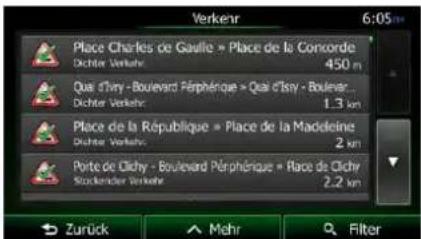
- Tippen Sie nun auf einen beliebigen Listeneintrag, um nähere Informationen dazu zu sehen und den betroffenen Straßenabschnitt in voller Länge auf der Karte anzuzeigen:
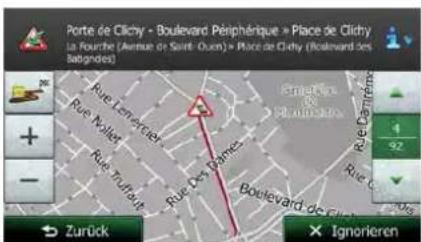
Wenn es auf der empfohlenen Route Vorfälle gibt, die die Anwendung nicht umfahren
hat, können Sie über das Symbol öffnen und diese kurz durchseher

die Liste mit wichtigen Verkehrsmeldungen
2.3.4 Die Karte verändern
Tippen Sie während der Navigation an einer beliebigen Stelle in die Karte, um sie genauer zu betrachten. Die Karte folgt dann nicht mehr Ihrer aktuellen Position (d. h. der Pkw-Zeiger – standardmäßig ein blauer Pfeil – ist nicht mehr auf dem Bildschirm fixiert) und es erscheinen Steuerelemente, mit denen Sie die Kartenansicht leichter ändern können.
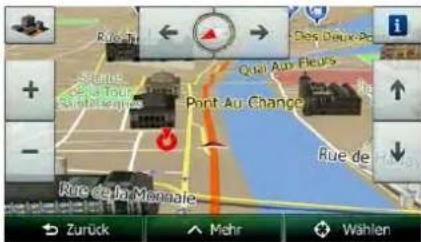
| Aktion | Schaltfläche(n) | Beschreibung |
| Die Karte durch Halten & Ziehen verschieben | Keine Schaltflächen | Sie können die Karte in eine beliebige Richtung verschieben: Tippen Sie in die Karte und halten Sie sie gedrückt, um sie mit Ihrem Finger in die gewünschte Richtung zu bewegen. |
| Vergrößern und verkleinern |  | Sie können einstellen, in welchem Maßstab die Karte auf dem Bildschirm angezeigt werden soll.Die Clarion Mobile Map verwendet Vektorkarten von höchster Qualität, sodass Sie die Karte immer mit optimiertem Inhalt in unterschiedlichen Maßstäben betrachten können. Straßennamen und andere Textstellen werden immer in der gleichen Schriftgröße und niemals auf dem Kopf stehend angezeigt, und Sie sehen nur so viele Straßen und Objekte wie nötig.Auf der 3D-Karte gibt es einen Höchstwert für die Maßstabsänderung. Wenn Sie die Karte darüber hinaus verkleinern, wechselt die Software in den 2D-Betrachtungsmodus.Tippen Sie einmal auf die Schaltfläche, um die Ansicht in großen Schritten zu ändern, oder tippen Sie auf die Schaltfläche und halten Sie sie gedrückt, um sie fortlaufend und übergangslos zu ändern. |
| Nach oben und unten kippen |  , , | Sie können den vertikalen Betrachtungswinkel der Karte im 3D-Modus ändern.Tippen Sie einmal auf die Schaltfläche, um die Ansicht in großen Schritten zu ändern, oder tippen Sie auf die Schaltfläche und halten Sie sie gedrückt, um sie fortlaufend und übergangslos zu ändern. |
| Nach links und rechts drehen |  | Sie können den horizontalen Betrachtungswinkel der Karte ändern.Tippen Sie einmal auf die Schaltfläche, um die Ansicht in großen Schritten zu ändern, oder tippen Sie auf die Schaltfläche und halten Sie sie gedrückt, um sie fortlaufend und übergangslos zu ändern. |
| 2D- oder 3D-Ansicht |  , , | Tippen Sie auf diese Schaltfläche, um zwischen dem 3D-Blickwinkel und einer 2D-Ansicht aus der Vogelperspektive umzuschalten. |
| Kompass im 2D-Kartenmodus |  | Der Kompass zeigt immer Norden an. Tippen Sie auf die Schaltfläche, um zur Nordausrichtung zu wechseln, und tippen Sie dann erneut darauf, um die Karte wieder in die vorige Richtung zu drehen. |
| Kompass im 3D-Kartenmodus |  | Der Kompass zeigt immer Norden an. Tippen Sie auf die Schaltfläche, um zur Nordausrichtung zu wechseln, und tippen Sie dann erneut darauf, um die Karte wieder in die vorige Richtung zu drehen. |
| Ortsinfo |  | Tippen Sie auf diese Schaltfläche, um ein neues Fenster mit Informationen zum ausgewählten Kartenpunkt, dem Cursor, zu öffnen. |
| Zur normalen Navigation zurückkehren |  | Tippen Sie auf diese Schaltfläche, um die Karte zurückzubewegen, sodass sie wieder Ihrer aktuellen GPS-Position folgt. Die automatische Kartendrehung wird auch wieder aktiviert.Die Schaltflächen zum Ändern der Karte werden ausgeblendet und die Navigation wird fortgesetzt. |
| Weitere Optionen |  | Tippen Sie auf diese Schaltfläche, um eine Liste mit Zusatzfunktionen zu öffnen – Sie können beispielswei se den Cursor in Ihren Favoriten speichern oder rund um den Cursor nach Sonderzielen suchen. |
| Ziel wählen |  | Tippen Sie auf diese Schaltfläche, um den Cursor als Ihr neues Ziel zu wählen. Die Route wird automatisch berechnet. |
2.3.5 Schnellzugriff
Im Menü „Schnellzugriff“ finden Sie eine Reihe von Steuerelementen und Funktionen, die während

der Navigation oft benötigt werden. Es kann über die Schaltfläche direkt von der Kartenanzeige aus geöffnet werden.
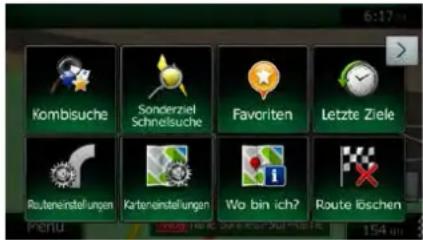
Das Menü wird nach einigen Sekunden Inaktivität bzw. durch Antippen von geschlossen.
Die meisten dieser Funktionen sind Shortcuts; d. h. sie ersetzen eine längere Bedienungsabfolge. Sie sind über das Menüsystem zugänglich.
Es stehen mehr Funktionen zur Auswahl, als es Schaltflächen im Menü gibt. In den Einstellungen können Sie jede Schaltfläche mit einer Funktion belegen (Seite 93). Folgende Optionen sind verfügbar:
| Schaltfläche | Beschreibung | Shortcut für |
 | Mit dieser Schaltfläche öffnen Sie die Funktion Kombisuche. Damit führen Sie in einer einheitlichen Umgebung eine Namenssuch nach Adressen, Sonderzielen, Favoriten und den zuletzt angefahrenen Zielen durch. | Ziel (Seite 27) |
 | Mit dieser Funktion können Sie ein Sonderziel anhand seines Namens finden. Die Suche wird entweder entlang Ihrer Route oder rund um Ihren aktuellen Standort ausgeführt, wenn keine Route berechnet wurde. | Ziel / Sonderziele suchen / Schnellsuche (Seite 46) |
 | Diese Schaltfläche öffnet die Liste Ihrer Lieblingsziele (Favoriten). | Suche / Favoriten (Seite 58) |
 | Diese Schaltfläche öffnet die Liste der letzten Ziele. Sie können eines Ihrer früheren Ziele auswählen. | Suche / Letzte Ziele (Seite 60) |
 | Diese Schaltfläche öffnet das Menü zum Bearbeiten der Route. | Meine Route / Route ändern |
 | Diese Schaltfläche öffnet die routenbezogenen Einstellungen. | Mehr / Einstellungen / Routeneinstellungen (Seite 94) |
 | Diese Schaltfläche öffnet die kartenbezogenen Einstellungen. | Mehr / Einstellungen / Karteneinstellungen (Seite 97) |
 | Diese Schaltfläche öffnet eine spezielle Seite mit Informationen zur aktuellen Position und einer Schaltfläche für die Suche nach Notfall- oder Pannenhilfe in Ihrer Nähe. Einzelheiten hierzu finden Sie im nächsten Kapitel. | Tippen Sie in der Kartenanzeige auf das Feld „Aktuelle Straße“. |
 | Diese Schaltfläche annulliert die Route und beendet die Navigation. Wenn es Wegpunkte gibt, ist stattdessen die nächste Schaltfläche zu sehen. | Meine Route / Route löschen (Seite 70) |
 | Diese Schaltfläche überspringt den nächsten Wegpunkt auf der Route. | k.A. |
 | Diese Schaltfläche öffnet eine 2D-Karte in einem geeigneten Maßstab, um die gesamte Route anzuzeigen. | Meine Route / Übersicht (Seite 65) |
 | Diese Schaltfläche öffnet die Einstellungsseite für die visuellen Anweisungen. | Mehr / Einstellungen / Visuelle Anweisungen (Seite 98) |
 | Diese Schaltfläche öffnet die Verkehrsmeldungsübersicht. | Tippen Sie im Navigationsmenü oder auf der Kartenanzeige auf das Verkehrssymbol. |
 | Diese Schaltfläche ermöglicht es Ihnen, einen Teil der empfohlenen Route zu umgehen. | Meine Route / Zu vermeiden |
 | Diese Schaltfläche öffnet die Fahrtenübersicht, in der Sie Ihre zuvor gespeicherten Fahrten- und Routenaufzeichnungen verwalten können. | Mehr / Fahrtenübersicht (Seite 88) |
 | Diese Schaltfläche öffnet die Liste der Fahrman över (den Reiseplan). | Tippen Sie während der Navigation oben in die Kartenanzeige. |
 | Mit dieser Funktion können Sie die aktive Route für später speichern. | Meine Route / Mehr / Route speichern |
 | Mit dieser Funktion können Sie die aktive Route durch eine zuvor gespeicherte Route ersetzen. | Meine Route / Mehr / Route laden |
 | Mit dieser Funktion können Sie auf verschiedene Arten nach Sonderzielen suchen. | Suche / Sonderziele suchen (Seite 45) |
 | Diese Schaltfläche öffnet die Kartenanzeige und startet eine Simulation der aktiven Route. | Meine Route / Mehr / Navigation simulieren (Seite 78) |
 | Diese Schaltfläche öffnet die Seite mit den GPS-Informationen, auf der die Satellitenpositionen und die Signalstärke zu sehen sind. | Tippen Sie bei fehlendem GPS-Empfang oben in die Kartenanzeige. |
 | Über diese Schaltfläche können Sie Ihre Heimatadresse als Ziel wählen. |
2.3.6 Details zur aktuellen Position abrufen (Wo bin ich?)
Diese Seite enthält Informationen zu Ihrer aktuellen Position (bzw. zur letzten bekannten Position, wenn es keinen GPS-Empfang gibt) sowie eine Schaltfläche, um nach hilfreichen Orten in Ihrer Nähe zu suchen.
Sie können wie folgt von der Karte aus auf diese Seite zugreifen:
- Wenn die aktuelle Straße unterhalb des Pkw-Zeigers (der aktuellen Position auf der Karte) zu sehen ist, tippen Sie darauf, um die Seite „Wo bin ich?“ zu öffnen.
- Öffnen Sie das Menü „Schnellzugriff“ und tippen Sie auf die Schaltfläche
Informationen auf dieser Seite:


• Breite und Länge (Koordinaten Ihrer aktuellen Position im WGS84-Format).

Höhe (vom GPS-Empfänger stammende Informationen zur aktuellen Seehöhe – oft au).

die Hausnummer links von Ihnen.

die Hausnummer rechts von Ihnen.
- In der Bildschirmmitte sehen Sie, ob es sich um Ihre aktuelle Position handelt bzw. wann die Position das letzte Mal aktualisiert wurde.
• Die Adresse (sofern verfügbar) der aktuellen Position wird unten auf dem Bildschirm angezeigt.
Auf dieser Seite können Sie außerdem einige Aktionen ausführen:

Tippen Sie auf ____ um die aktuelle Position in Ihren Favoriten zu speichern.
Sie können außerdem rund um Ihren aktuellen Standort nach Hilfe suchen. Tippen Sie auf
um eine neue Seite für die Schnellsuche zu öffnen:
Sie können rund um Ihre aktuelle Position bzw. die letzte bekannte Position nach den folgenden Diensten suchen:
Tippen Sie auf eine der Schaltflächen, wählen Sie einen Ort aus der Liste aus und navigieren Sie dorthin.
3 Navigation auf der Straße
Wenn Sie die Clarion Mobile Map erstmals in Gebrauch nehmen, berechnet die Software Ihre Route auf Basis des Straßennetzes, das in den mitgelieferten hochwertigen Vektorkarten gespeichert ist.
Sie können Ihre Route auf verschiedene Arten erstellen:
- Wenn Sie eine Route sofort navigieren wollen, können Sie das Ziel festlegen und gleich mit der Navigation beginnen (normale Navigation).
- Sie können Routen auch unabhängig von Ihrer aktuellen GPS-Position oder ganz ohne GPS-Empfang planen. Dazu müssen Sie unter „Meine Route“ > „Route ändern“ einen neuen Ausgangspunkt festlegen, indem Sie das Fahnensymbol an der aktuellen Position antippen. Dabei wird gleichzeitig der GPS-Empfänger ausgeschaltet, sodass die Route bei Empfang einer neuen Position nicht neu berechnet wird.
Sie können Routen mit mehreren Zielen planen. Legen Sie das erste Ziel fest. Wählen Sie dann ein zweites Ziel und fügen Sie es in Ihre Route ein, um eine Route mit mehreren Zielen zu erstellen. Sie können beliebig viele Ziele zu Ihrer Route hinzufügen.
Die Clarion Mobile Map kann auch zur Navigation im Gelände verwendet werden. Nähere Einzelheiten finden Sie auf Seite 1.
3.1 Das Ziel einer Route wählen
Clarion Mobile Map bietet Ihnen verschiedene Möglichkeiten, wie Sie Ihr Ziel wählen können:
- Eine Adresse oder einen Teil davon eingeben, zum Beispiel einen Straßennamen ohne Hausnummer oder die Namen zweier sich kreuzender Straßen (Seite 36).
- Eine Adresse über eine Postleitzahl eingeben (Seite 43). Auf diese Art und Weise müssen Sie nicht den Namen der Stadt/des Ortes wählen, und auch die Suche nach den Straßennamen könnte schneller gehen.
- Ein gespeichertes Sonderziel als Ziel auswählen (Seite 45).
- Mit der Funktion „Auf Karte suchen“ einen Punkt in der Karte auswählen (Seite 58).
- Einen zuvor gespeicherten Favoriten verwenden (Seite 58).
- Einen Ort aus der Liste der letzten Ziele auswählen (Seite 60).
• Die Koordinaten eines Ziels eingeben (Seite 61). - Den Aufnahmeort eines Fotos verwenden (Seite 63).
3.1.1 Kombisuche
Es gibt mehrere Möglichkeiten, wie Sie das Ziel einer Route festlegen können. Das Zielmenü enthält verschiedene Schaltflächen, um eine gezielte Suche nach einer Adresse, einem Sonderziel, einem Favoriten oder einem Ihrer letzten Ziele zu starten. Am schnellsten können Sie Ihr Ziel finden, indem Sie die Funktion „Kombisuche“ verwenden. Dieser Abschnitt enthält eine vollständige Beschreibung dieser Funktion. Zunächst wird erklärt, wie der Suchvorgang funktioniert, und in den Unterabschnitten erfahren Sie, wie Sie nach bestimmten Arten von Zielen suchen können.
- Tippen Sie im Navigationsmenü auf

-
Tippen Sie auf Kombisuche, um die Seite „Kombisuche“ aufzurufen.
-
Zunächst sehen Sie Hinweise auf dem Bildschirm, die Ihnen die Verwendung dieser Funktion erklären. Diese Hinweise werden nur beim ersten Aufrufen dieser Seite angezeigt.
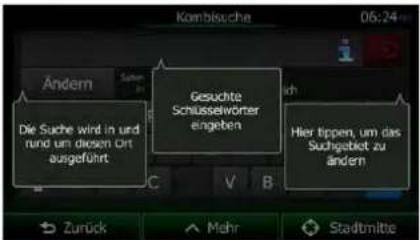
-
Tippen Sie auf eine beliebige Stelle, um die Hinweise auszublenden. Nachdem Sie diese Seite verlassen und die Suchergebnisse aufgerufen haben, sehen Sie diese Hinweise das nächste Mal, wenn Sie auf dieser Seite sind, nicht mehr. Durch Antippen der Info-Schaltfläche rechts neben dem Eingabefeld können Sie sie allerdings erneut einblenden.
-
Das Eingabefeld befindet sich oben auf dem Bildschirm. Direkt darunter sehen Sie das Suchgebiet – die Stadt bzw. den Ort, in deren/dessen Nähe die Suche ausgeführt wird. Standardmäßig ist als Suchgebiet das Gebiet ausgewählt, in dem Sie sich gerade befinden. Überspringen Sie den nächsten Schritt, wenn Sie eine lokale Suche durchführen möchten.
-
[optional] Gehen Sie wie folgt vor, um eine Suche in einem anderen Gebiet durchzuführen:
- Tippen Sie auf
Eine neue Seite mit einem neuen Eingabefeld wird
geöffnet. Ein Hinweis in einer Sprechblase erklärt Ihnen, wie das neue Suchgebiet festgelegt wird.
-
Tippen Sie auf eine beliebige Stelle, um den Hinweis auszublenden. Nachdem Sie die Auswahl des Suchgebiets erfolgreich abgeschlossen haben, sehen Sie diesen Hinweis das nächste Mal, wenn Sie auf dieser Seite sind, nicht mehr. Durch Antippen der Info-Schaltfläche rechts neben dem Eingabefeld können Sie ihn allerdings erneut einblenden.
-
Beginnen Sie, den Mittelpunkt des neuen Suchgebiets über die Bildschirmtastatur einzugeben. Sie müssen nur ein paar Buchstaben eintippen, um ein Ergebnis zu erhalten. Wenn sich das neue Suchgebiet in einem anderen Land befindet, können Sie die Suchergebnisse einschränken, indem Sie ein Leerzeichen und dann einige Buchstaben des betreffenden Ländernamens eingeben.
-
Während der Eingabe weiterer Buchstaben wird immer der wahrscheinlichste Treffer unter dem Eingabefeld angezeigt. Tippen Sie darauf, um dieses Ergebnis als neues Suchgebiet auszuwählen. Wenn das gewünschte Suchgebiet nach Eingabe einiger
Buchstaben noch immer nicht angezeigt wird, können Sie auf tippen und es aus der Liste auswählen.

- Wenn das richtige Suchgebiet angezeigt wird, können Sie mit der Eingabe des Namens, der Adresse oder der Kategorie des gesuchten Ziels beginnen. Die auf der Schaltfläche

Ergebnisse
angezeigte Zahl gibt an, wie viele Ergebnisse auf den von Ihnen
eingegebenen Text zutreffen. Die Suche wird im Hintergrund ausgeführt, während Sie Buchstaben eingeben, also könnte sich diese Zahl weiter erhöhen, wenn Sie ein paar Sekunden warten. Setzen Sie Ihre Eingabe fort, solange die Zahl noch relativ hoch ist.
- Sobald die Anzahl der Suchergebnisse nach einigen Sekunden überschaubar ist, können Sie

tippen, um die Ergebnisseite anzuzeigen.
- Auf der Ergebnisseite sehen Sie ebenfalls Hinweise. Tippen Sie auf eine beliebige Stelle, um sie auszublenden. Nachdem Sie ein Ziel ausgewählt haben, werden die Hinweise nicht mehr angezeigt.
- In der Liste sehen Sie alle Ergebnisse – egal, welcher Art. Adressen, Sonderziele, Sonderzielkategorien, Favoriten und letzte Ziele sind alle in einer Liste zusammengefasst.
-
Sie haben folgende Optionen:
-
Tippen Sie auf das Suchergebnis, das Sie als Ziel auswählen möchten. Bewegen Sie die Liste ggf. nach unten.
-
Um die Suche auf eine bestimmte Art von Ergebnis zu beschränken (z. B. nur Sonderziele), können Sie oben auf dem Bildschirm auf die entsprechende Schaltfläche tippen. Nähere Einzelheiten finden Sie in den nachfolgenden Abschnitten.
-
Nach Auswahl des Ziels wird eine Vollbildkarte mit dem ausgewählten Punkt in der Mitte aufgerufen. Tippen Sie ggf. an einer anderen Stelle in die Karte, um Ihr Ziel zu ändern. Der

- Nach einer Kurzübersicht über die Routenparameter erscheint eine Karte mit der gesamten

3.1.1.1 Kombisuche – Navigation zu einem Ihrer letzten Ziele (Verlauf)
Führen Sie den oben beschriebenen Suchvorgang aus, um mit Hilfe der Funktion „Kombisuche“ eines Ihrer letzten Ziele zu finden. In das Suchfeld können Sie dabei wahlweise einen Teil des Namens oder einen Teil der Adresse dieses Ziels eingeben. Gehen Sie wie folgt vor, wenn die Ergebnisseite angezeigt wird:
- Tippen Sie oben auf dem Bildschirm auf
- Die Liste wurde nun gefiltert. Jetzt sehen Sie eine Liste aller Ihrer letzten Ziele, deren Name oder Adresse auf Ihre Eingabe zutrifft.
- Bewegen Sie die Liste ggf. nach unten und wählen Sie dann eines der Ziele aus.
- Nach Auswahl des Ziels wird eine Vollbildkarte mit dem ausgewählten Punkt in der Mitte aufgerufen. Tippen Sie ggf. an einer anderen Stelle in die Karte, um Ihr Ziel zu ändern. Der


- Nach einer Kurzübersicht über die Routenparameter erscheint eine Karte mit der gesamten

Sie können auch nach einem Ihrer letzten Ziele suchen, indem Sie im Menü
Hinweis!

„Schnellzugriff“ oder im Zielmenü auf die Schaltfläche Lettete Ziele tippen. Die weitere Vorgehensweise funktioniert so ähnlich wie oben beschrieben.
3.1.1.2 Kombisuche – Navigation zu einem Favoriten
Führen Sie den oben beschriebenen Suchvorgang aus, um mit Hilfe der Funktion „Kombisuche“ einen Ihrer Favoriten zu finden. Gehen Sie wie folgt vor, wenn die Ergebnisseite angezeigt wird:

- Tippen Sie oben auf dem Bildschirm auf
- Die Liste wurde nun gefiltert. Jetzt sehen Sie eine Liste aller Ihrer Favoriten, deren Name auf Ihre Eingabe zutrifft.
- Bewegen Sie die Liste ggf. nach unten und wählen Sie dann eines der Ziele aus.
- Nach Auswahl des Ziels wird eine Vollbildkarte mit dem ausgewählten Punkt in der Mitte aufgerufen. Tippen Sie ggf. an einer anderen Stelle in die Karte, um Ihr Ziel zu ändern. Der
Cursor ( ) wird an der neuen Stelle angezeigt. Tippen Sie auf
das Ziel zu bestätigen, bzw. auf Zurück, um ein anderes Ziel zu wählen.
- Nach einer Kurzübersicht über die Routenparameter erscheint eine Karte mit der gesamten
Route. Die Route wird automatisch berechnet. Tippen Sie auf
Routenparameter zu ändern, oder starten Sie die Navigation mit
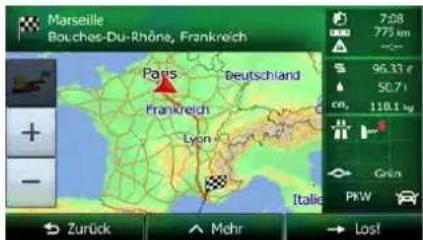

Hinweis!
Sie können auch nach einem Favoriten suchen, indem Sie im Menü „Schnellzugriff“ oder
im Zielmenü auf die Schaltfläche so ähnlich wie oben beschrieben

tippen. Die weitere Vorgehensweise funktioniert
3.1.1.3 Kombisuche – Navigation zu einer Adresse
Führen Sie den oben beschriebenen Suchvorgang aus, um mit Hilfe der Funktion „Kombisuche“ eine Adresse zu finden. Geben Sie dabei in das Eingabefeld nur den Straßennamen oder den Straßennamen und die Hausnummer ein. Gehen Sie wie folgt vor, wenn die Ergebnisseite angezeigt wird:

- Tippen Sie oben auf dem Bildschirm auf
- Die Liste wurde nun gefiltert. Jetzt sehen Sie eine Liste aller zutreffenden Adressen.
- Bewegen Sie die Liste ggf. nach unten und wählen Sie dann eine der Adressen aus.
- Nach Auswahl des Ziels wird eine Vollbildkarte mit dem ausgewählten Punkt in der Mitte aufgerufen. Tippen Sie ggf. an einer anderen Stelle in die Karte, um Ihr Ziel zu ändern. Der

- Nach einer Kurzübersicht über die Routenparameter erscheint eine Karte mit der gesamten

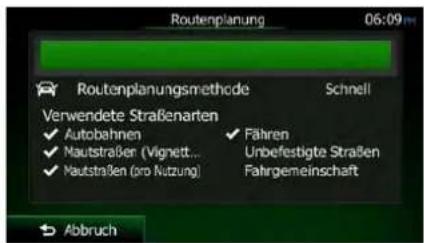
Sie können auch nach einer Adresse suchen, indem Sie im Zielmenü auf die

Hinweis! Schaltfläche Adresse suchen tippen. Im Gegensatz zur Funktion „Kombisuche“ ist diese alternative Suchmethode strukturiert und erlaubt Ihnen, die einzelnen Teile der Adresse getrennt einzugeben.
3.1.1.4 Kombisuche – Navigation zu einer Kreuzung
Um mit Hilfe der Funktion „Kombisuche“ eine Straßenkreuzung zu finden, müssen Sie den zuvor beschriebenen Suchvorgang ausführen und dabei die beiden Querstraßen mit dem „&“-Zeichen trennen. Vor und nach dem Trennzeichen sind keine Leerzeichen erforderlich. Um beispielsweise alle Kreuzungen zwischen der Berliner Straße und der Kleinen Gasse zu finden, sind folgende Texteingaben möglich (je genauer die Eingabe, desto weniger falsche Ergebnisse sind zu erwarten):
• Berliner St & Kleine Gasse
- Berliner & Kleine
- Berl St & KI G
- Berl&Klei
• B&K
- Berliner St& (mit dieser Eingabe wird nach allen Kreuzungen auf der Berliner Straße gesucht, sodass Sie die gewünschte dann aus der Ergebnisliste auswählen können)
Gehen Sie wie folgt vor, wenn die Ergebnisseite angezeigt wird:

- Tippen Sie oben auf dem Bildschirm auf
- Die Liste wurde nun gefiltert. Jetzt sehen Sie eine Liste aller zutreffenden Straßenkreuzungen.
- Bewegen Sie die Liste ggf. nach unten und wählen Sie dann eine Kreuzung aus.
- Nach Auswahl des Ziels wird eine Vollbildkarte mit dem ausgewählten Punkt in der Mitte aufgerufen. Tippen Sie ggf. an einer anderen Stelle in die Karte, um Ihr Ziel zu ändern. Der
Cursor ( ) wird an der neuen Stelle angezeigt. Tippen Sie auf
das Ziel zu bestätigen, bzw. auf
um ein anderes Ziel zu wählen.
- Nach einer Kurzübersicht über die Routenparameter erscheint eine Karte mit der gesamten
Route. Die Route wird automatisch berechnet. Tippen Sie auf
Routenparameter zu ändern, oder starten Sie die Navigation mit
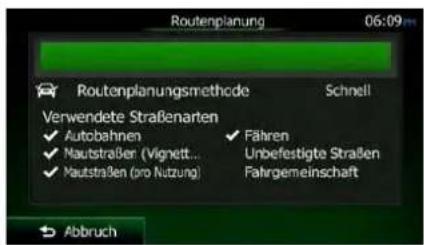
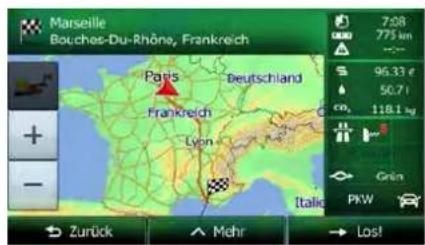
Sie können auch nach einer Adresse suchen, indem Sie im Zielmenü auf die

Hinweis!

Schaltfläche Admose suchen tippen. Im Gegensatz zur Funktion „Kombisuche“ ist diese alternative Suchmethode strukturiert und erlaubt Ihnen, die einzelnen Teile der Adresse getrennt einzugeben.
3.1.1.5 Kombisuche – Navigation zu einem Sonderziel
Führen Sie den oben beschriebenen Suchvorgang aus, um mit Hilfe der Funktion „Kombisuche“ ein Sonderziel zu finden. Suchen Sie dabei nach einem Teil seines Namens. Gehen Sie wie folgt vor, wenn die Ergebnisseite angezeigt wird:

- Tippen Sie oben auf dem Bildschirm auf
- Die Liste wurde nun gefiltert. Jetzt sehen Sie eine Liste aller zutreffenden Sonderziele, nach ihrer Entfernung von Ihrem aktuellen Standort geordnet.
- [optional] Falls Ihr Produkt Sonderziele von verschiedenen Datenanbietern enthält, können Sie die Liste weiter einschränken, indem Sie nur die Sonderziele eines Anbieters anzeigen. Machen Sie dazu oben auf dem Bildschirm die Logos der Anbieter ausfindig. Tippen Sie auf ein Logo, um nur die Sonderziele dieses Anbieters zu sehen.
- Bewegen Sie die Liste ggf. nach unten und wählen Sie dann eines der Sonderziele aus.
- Nach Auswahl des Ziels wird eine Vollbildkarte mit dem ausgewählten Punkt in der Mitte aufgerufen. Tippen Sie ggf. an einer anderen Stelle in die Karte, um Ihr Ziel zu ändern. Der
Cursor ( ) wird an der neuen Stelle angezeigt. Tippen Sie auf
das Ziel zu bestätigen, bzw. auf
um ein anderes Ziel zu wählen.
- Nach einer Kurzübersicht über die Routenparameter erscheint eine Karte mit der gesamten
Route. Die Route wird automatisch berechnet. Tippen Sie auf
Routenparameter zu ändern, oder starten Sie die Navigation mit
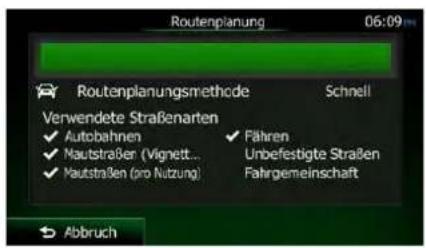
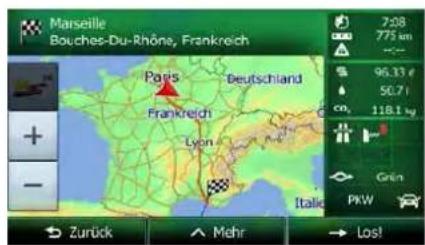
Hinweis!
Sie können auch nach einem Sonderziel suchen, indem Sie im Menü „Schnellzugriff“ auf


die Schaltfläche Sonderziel Schreibsuche bzw. im Zielmenü auf die Schaltfläche Sonderzieln. Diese alternativen Suchmethoden unterscheiden sich von der Funktion „Kombisuche“. Bei der ersten Option suchen Sie ebenfalls nach einem Namen, aber wenn es eine geplante Route gibt, wird die Suche nicht rund um Ihren aktuellen Standort, sondern entlang der Route durchgeführt. Die Sonderzielsuche im Suchmenü ist eine komplexe Suche mit mehreren Optionen. Sie können z. B. verschiedene Kategorien durchsuchen oder in der Nähe des Ziels Ihrer aktuellen Route suchen.
3.1.1.6 Kombisuche – Navigation zu einem Sonderziel anhand seiner Kategorie
Führen Sie den oben beschriebenen Suchvorgang aus, um mit Hilfe der Funktion „Kombisuche“ ein Sonderziel nur durch Angabe der Kategorie zu finden. Geben Sie dabei einen Teil des Kategorienamens in das Suchfeld ein. Gehen Sie wie folgt vor, wenn die Ergebnisseite angezeigt wird:
- Die Liste ist so geordnet, dass die Sonderzielkategorien ganz oben angezeigt werden. Wenn Sie möchten, können Sie die Liste auch nur nach Sonderzielkategorien filtern. Tippen Sie zum
Filtern der Liste oben auf dem Bildschirm auf

- Sehen Sie die Liste durch und wählen Sie eine der Kategorien aus. Die Sonderziele in dieser Kategorie sind nach ihrer Entfernung von Ihrem aktuellen Standort gereiht. Wenn die ausgewählte Kategorie Unterkategorien enthält, sind alle Sonderziele in dieser Kategorie in einer Liste zusammengefasst.
- Bewegen Sie die Liste ggf. nach unten und wählen Sie dann eines der Sonderziele aus.
- Nach Auswahl des Ziels wird eine Vollbildkarte mit dem ausgewählten Punkt in der Mitte aufgerufen. Tippen Sie ggf. an einer anderen Stelle in die Karte, um Ihr Ziel zu ändern. Der
Cursor ( ) wird an der neuen Stelle angezeigt. Tippen Sie auf
das Ziel zu bestätigen, bzw. auf
um ein anderes Ziel zu wählen.
- Nach einer Kurzübersicht über die Routenparameter erscheint eine Karte mit der gesamten
Route. Die Route wird automatisch berechnet. Tippen Sie auf
Routenparameter zu ändern, oder starten Sie die Navigation mit
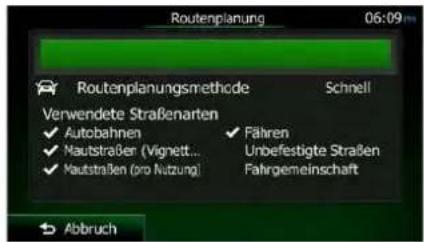
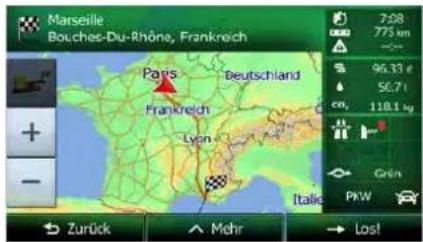

Hinweis!
Sie können auch nach einer Sonderzielkategorie suchen, indem Sie im Zielmenü auf die


Schaltfläche Sonderiels suchen und anschließend auf Feutzummeten. Diese alternative Suchmethode unterscheidet sich von der Funktion „Kombisuche“. Wenn Sie hier nach einer Sonderzielkategorie suchen, gehen Sie die gesamte Hierarchie der Sonderzielkategorien durch. Beim Auswählen einer Kategorie wird die Liste der Unterkategorien geöffnet.
3.1.2 Eine Adresse oder einen Teil davon eingeben
Wenn Ihnen zumindest ein Teil der Adresse bekannt ist, so ist dies der schnellste Weg, das Ziel Ihrer Route festzulegen.
Auf dieser Seite können Sie eine Adresse finden, indem Sie Folgendes eingeben:
- genaue Adresse einschließlich Hausnummer
• Stadtzentrum oder Ortsmitte - Kreuzung
• Mittelpunkt einer Straße - eine der obigen Angaben (egal welche), wenn Sie zuerst nach der Postleitzahl suchen (Seite 43)
3.1.2.1 Eine Adresse eingeben
Gehen Sie wie folgt vor, um eine Adresse als Ihr Ziel einzugeben:
Menü
um zum Navigationsmenü
- Tippen Sie in der Kartenanzeige auf zurückzukehren.
- Tippen Sie im Navigationsmenü auf folgende Schaltflächen:
- Clarion Mobile Map schlägt Ihnen standardmäßig das Land und die Stadt/den Ort vor, in
der/dem Sie sich gerade befinden. Tippen Sie bei Bedarf auf ____ , geben Sie die ersten Buchstaben des Ländernamens über die Tastatur ein und wählen Sie ein Land aus der Liste.
- Wählen Sie gegebenenfalls eine neue Stadt bzw. einen neuen Ort:
Stadt
a. Tippen Sie auf
b. Beginnen Sie, den Namen der Stadt/des Ortes über die Tastatur einzutippen.
c. So finden Sie die gesuchte Stadt bzw. den gesuchten Ort:
- Der wahrscheinlichste Treffer wird immer im Eingabefeld angezeigt. Tippen Sie
zum Auswählen auf

- Wenn es sich dabei nicht um den gewünschten Namen handelt, werden die auf die Zeichenfolge zutreffenden Namen in einer Liste angezeigt, nachdem Sie

Ergebnisse
einige Buchstaben eingegeben haben (tippen Sie auf die Ergebnisliste aufzurufen, bevor sie automatisch angezeigt wird). Wählen Sie die Stadt bzw. den Ort aus der Liste.
- Geben Sie den Straßennamen ein:

a. Tippen Sie auf
b. Beginnen Sie, den Straßennamen über die Tastatur einzutippen.
c. So können Sie die gesuchte Straße finden:
- Der am ehesten zutreffende Straßenname wird immer im Eingabefeld angezeigt.
Tippen Sie zum Auswählen auf

- Wenn es sich dabei nicht um den gewünschten Namen handelt, werden die auf die Zeichenfolge zutreffenden Namen in einer Liste angezeigt, nachdem Sie
einige Buchstaben eingegeben haben (tippen Sie auf 1980, um die Ergebnisliste aufzurufen, bevor sie automatisch angezeigt wird). Wählen Sie die Straße aus der Liste.
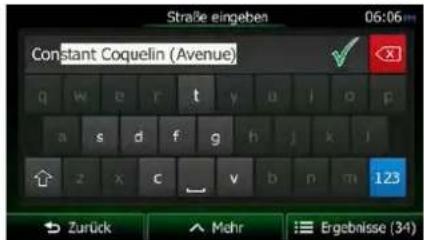
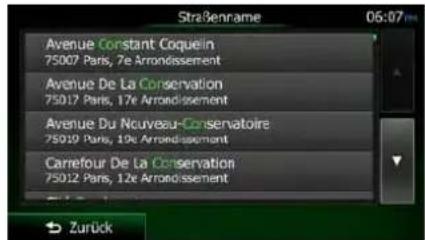
- Geben Sie die Hausnummer ein:
a. Tippen Sie auf
b. Geben Sie die Hausnummer über die Tastatur ein. (Zur Eingabe von Buchstaben tippen Sie bitte auf QWE).
c. Tippen Sie auf
um die Eingabe der Adresse abzuschließen. (Wenn
die eingegebene Hausnummer nicht gefunden werden kann, wird der Mittelpunkt der Straße als Ziel gewählt.)
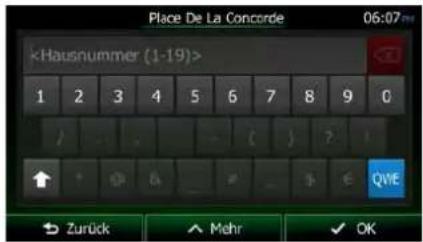
- Eine Vollbildkarte mit dem ausgewählten Punkt in der Mitte wird aufgerufen. Tippen Sie ggf. an
einer anderen Stelle in die Karte, um Ihr Ziel zu ändern. Der Cursor ( ) wird an der neuen
Stelle angezeigt. Tippen Sie auf → Weiter, um das Ziel zu bestätigen, bzw. auf
um ein anderes Ziel zu wählen.
- Nach einer Kurzübersicht über die Routenparameter erscheint eine Karte mit der gesamten
Route. Die Route wird automatisch berechnet. Tippen Sie auf Mehr, um Routenparameter zu ändern, oder starten Sie die Navigation mit → Los
3.1.2.2 Den Mittelpunkt einer Straße als Ziel wählen
Wenn keine Hausnummer verfügbar ist, können Sie zum Mittelpunkt einer Straße navigieren:

um zum Navigationsmenü
- Tippen Sie in der Kartenanzeige auf zurückzukehren.
-
Tippen Sie im Navigationsmenü auf folgende Schaltflächen:
-
Ändern Sie ggf. das Land und die Stadt/den Ort wie zuvor (Seite 36) beschrieben.
-
Geben Sie den Straßennamen ein:
a. Tippen Sie auf

b. Beginnen Sie, den Straßennamen über die Tastatur einzutippen.
c. So können Sie die gesuchte Straße finden:
- Der am ehesten zutreffende Straßenname wird immer im Eingabefeld angezeigt.
Tippen Sie zum Auswählen auf

- Wenn es sich dabei nicht um den gewünschten Namen handelt, werden die auf die Zeichenfolge zutreffenden Namen in einer Liste angezeigt, nachdem Sie

einige Buchstaben eingegeben haben (tippen Sie auf Ergebnisliste, um die Ergebnisliste aufzurufen, bevor sie automatisch angezeigt wird). Wählen Sie die Straße aus der Liste.
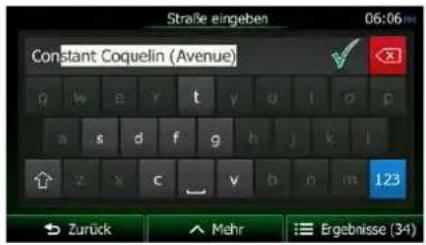
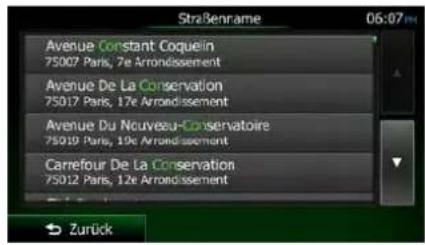
- Tippen Sie auf Straße wird al
anstatt die Hausnummer einzugeben. Der Mittelpunkt der
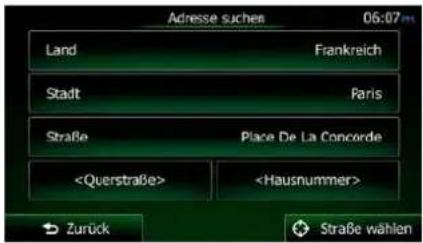
- Eine Vollbildkarte mit dem ausgewählten Punkt in der Mitte wird aufgerufen. Tippen Sie ggf. an
einer anderen Stelle in die Karte, um Ihr Ziel zu ändern. Der Cursor ( ) wird an der neuen
Stelle angezeigt. Tippen Sie auf
um das Ziel zu bestätigen, bzw. auf
um ein anderes Ziel zu wählen.
- Nach einer Kurzübersicht über die Routenparameter erscheint eine Karte mit der gesamten
Route. Die Route wird automatisch berechnet. Tippen Sie auf
Routenparameter zu ändern, oder starten Sie die Navigation mit
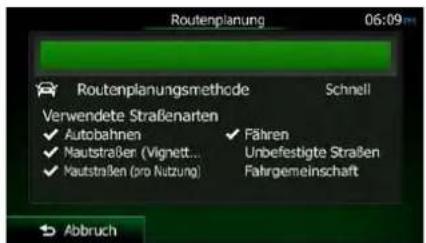
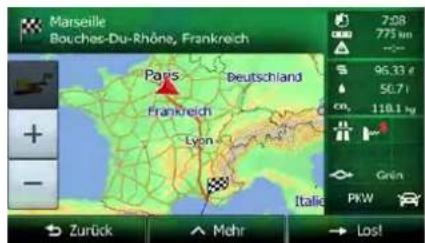
3.1.2.3 Eine Kreuzung als Ziel wählen
Gehen Sie wie folgt vor, um eine Adresse als Ihr Ziel einzugeben:
Menü
um zum Navigationsmenü
- Tippen Sie in der Kartenanzeige auf zurückzukehren.
-
Tippen Sie im Navigationsmenü auf folgende Schaltflächen:
-
Ändern Sie ggf. das Land und die Stadt/den Ort wie zuvor (Seite 36) beschrieben.
-
Geben Sie den Straßennamen ein:
Straße
a. Tippen Sie auf
b. Beginnen Sie, den Straßennamen über die Tastatur einzutippen.
c. So können Sie die gesuchte Straße finden:
- Der am ehesten zutreffende Straßenname wird immer im Eingabefeld angezeigt.

Tippen Sie zum Auswählen auf
- Wenn es sich dabei nicht um den gewünschten Namen handelt, werden die auf die Zeichenfolge zutreffenden Namen in einer Liste angezeigt, nachdem Sie

einige Buchstaben eingegeben haben (tippen Sie auf 1980, um die Ergebnisliste aufzurufen, bevor sie automatisch angezeigt wird). Wählen Sie die Straße aus der Liste.
- Geben Sie den Namen der Querstraße ein:
-
Tippen Sie auf
-
Wenn es nur wenige Querstraßen gibt, werden diese sofort aufgelistet.
- Wenn die Straße länger ist, erscheint eine Tastatur auf dem Display. Beginnen Sie, den Namen der Querstraße über die Tastatur einzutippen. Sobald alle auf Ihre Eingabe zutreffenden Straßennamen auf eine Seite passen, wird die Liste automatisch angezeigt. Treffen Sie Ihre Auswahl aus der Liste.
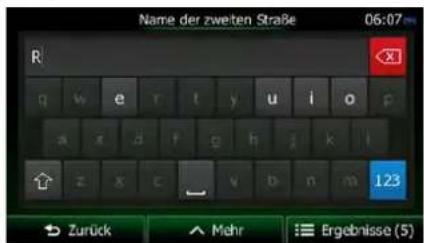
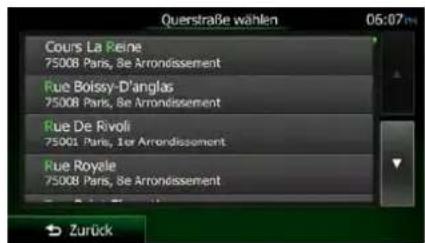
- Eine Vollbildkarte mit dem ausgewählten Punkt in der Mitte wird aufgerufen. Tippen Sie ggf. an
einer anderen Stelle in die Karte, um Ihr Ziel zu ändern. Der Cursor ( ) wird an der neuen
Stelle angezeigt. Tippen Sie auf → Weiter, um das Ziel zu bestätigen, bzw. auf
um ein anderes Ziel zu wählen.
- Nach einer Kurzübersicht über die Routenparameter erscheint eine Karte mit der gesamten
Route. Die Route wird automatisch berechnet. Tippen Sie auf Mehr, um Routenparameter zu ändern, oder starten Sie die Navigation mit → Los
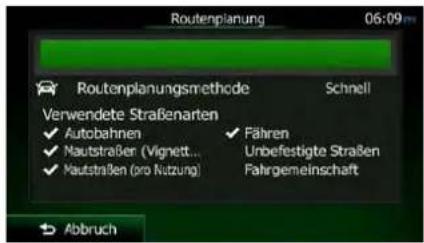
3.1.2.4 Das Zentrum einer Stadt/eines Ortes als Ziel wählen
Das Stadt-/Ortszentrum ist nicht der geographische Mittelpunkt einer Stadt/eines Ortes, sondern ein von den Entwicklern der Karte ausgewählter Punkt. In einer kleinen Stadt oder einem Dorf ist das normalerweise die wichtigste Kreuzung; in größeren Städten eine der wichtigsten Kreuzungen.

um zum Navigationsmenü
- Tippen Sie in der Kartenanzeige auf zurückzukehren.
-
Tippen Sie im Navigationsmenü auf folgende Schaltflächen:
-
Ändern Sie ggf. das Land wie zuvor (Seite 36) beschrieben.
-
Wählen Sie die Zielstadt bzw. den Zielort:
a. Tippen Sie auf
b. Beginnen Sie, den Namen der Stadt/des Ortes über die Tastatur einzutippen.
c. So finden Sie die gesuchte Stadt bzw. den gesuchten Ort:
- Der wahrscheinlichste Treffer wird immer im Eingabefeld angezeigt. Tippen Sie
zum Auswählen auf

- Wenn es sich dabei nicht um den gewünschten Namen handelt, werden die auf die Zeichenfolge zutreffenden Namen in einer Liste angezeigt, nachdem Sie

einige Buchstaben eingegeben haben (tippen Sie auf 1980, um die Ergebnisliste aufzurufen, bevor sie automatisch angezeigt wird). Wählen Sie die Stadt bzw. den Ort aus der Liste.

- Tippen Sie auf anstatt den Namen der Straße einzugeben. Daraufhin wird das Zentrum der angezeigten Stadt bzw. die Ortsmitte als Ihr Routenziel ausgewählt.
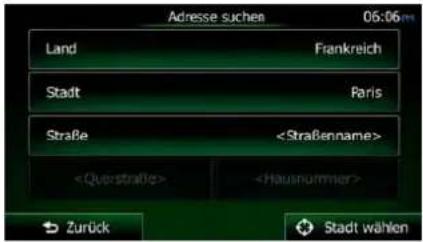
- Eine Vollbildkarte mit dem ausgewählten Punkt in der Mitte wird aufgerufen. Tippen Sie ggf. an
einer anderen Stelle in die Karte, um Ihr Ziel zu ändern. Der Cursor ( ) wird an der neuen
Stelle angezeigt. Tippen Sie auf → Weiter, um das Ziel zu bestätigen, bzw. auf Zurück, um ein anderes Ziel zu wählen.
- Nach einer Kurzübersicht über die Routenparameter erscheint eine Karte mit der gesamten
Route. Die Route wird automatisch berechnet. Tippen Sie auf Mehr, um → Los Routenparameter zu ändern, oder starten Sie die Navigation mit
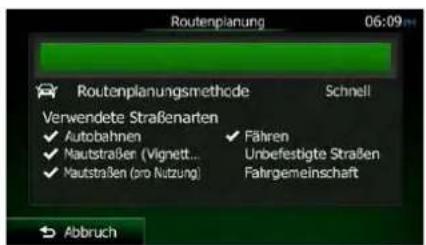
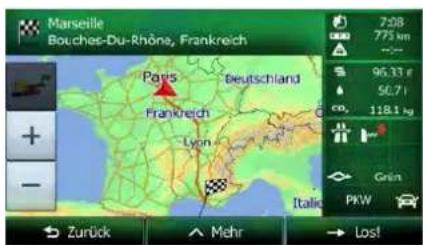
3.1.2.5 Eine Adresse über eine Postleitzahl eingeben
Alle oben angeführten Adresssuchen können auch durch Eingabe der Postleitzahl anstelle des Städte-/Ortsnamens durchgeführt werden. Hier ein Beispiel mit einer kompletten Adresse:

um zum Navigationsmenü
- Tippen Sie in der Kartenanzeige auf zurückzukehren.
- Tippen Sie im Navigationsmenü auf folgende Schaltflächen:
- Ändern Sie ggf. das Land wie zuvor (Seite 36) beschrieben.
- Wählen Sie eine neue Stadt/einen neuen Ort anhand der Postleitzahl:
a. Tippen Sie auf

b. Tippen Sie auf

um das Ziffernfeld zu öffnen.
c. Beginnen Sie mit der Eingabe der Postleitzahl.
d. So finden Sie die gesuchte Stadt bzw. den gesuchten Ort:
• Die am ehesten zutreffende Postleitzahl wird immer im Eingabefeld angezeigt.
Tippen Sie zum Auswählen auf

- Wenn die gewünschte Postleitzahl nicht angezeigt wird, können Sie durch
Antippen von Sie die Postleitzahl aus der Liste.
die Liste der Suchergebnisse öffnen. Wählen
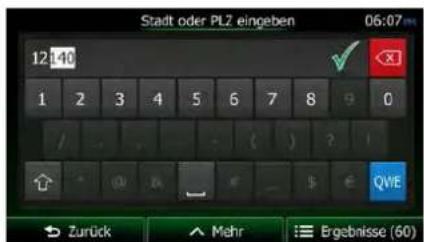
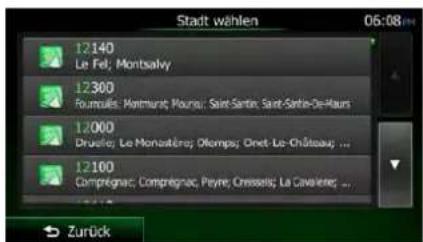
- Geben Sie den Straßennamen ein:

a. Tippen Sie auf
b. Beginnen Sie, den Straßennamen über die Tastatur einzutippen.
c. So können Sie die gesuchte Straße finden:
- Der am ehesten zutreffende Straßenname wird immer im Eingabefeld angezeigt.
Tippen Sie zum Auswählen auf

- Wenn es sich dabei nicht um den gewünschten Namen handelt, werden die auf die Zeichenfolge zutreffenden Namen in einer Liste angezeigt, nachdem Sie
einige Buchstaben eingegeben haben (tippen Sie auf

um
die Ergebnisliste aufzurufen, bevor sie automatisch angezeigt wird). Wählen Sie die Straße aus der Liste.
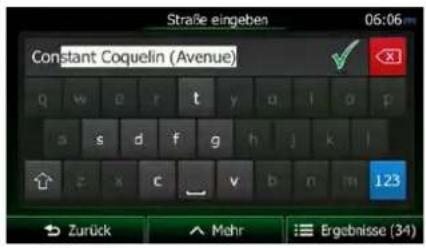
- Geben Sie die Hausnummer ein:
a. Tippen Sie auf
b. Geben Sie die Hausnummer über die Tastatur ein. (Zur Eingabe von Buchstaben tippen Sie bitte auf QWE).
c. Tippen Sie auf
um die Eingabe der Adresse abzuschließen. (Wenn gefunden werden kann, wird der Mittelpunkt der
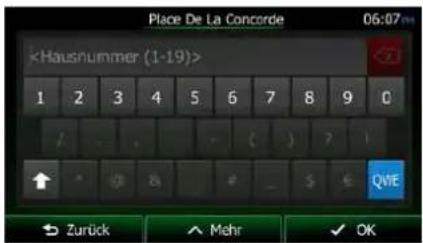
- Eine Vollbildkarte mit dem ausgewählten Punkt in der Mitte wird aufgerufen. Tippen Sie ggf. an einer anderen Stelle in die Karte, um Ihr Ziel zu ändern. Der Cursor ( ) wird an der neuen
Stelle angezeigt. Tippen Sie auf
um das Ziel zu bestätigen, bzw. auf
um ein anderes Ziel zu wählen.
- Nach einer Kurzübersicht über die Routenparameter erscheint eine Karte mit der gesamten
Route. Die Route wird automatisch berechnet. Tippen Sie auf
Routenparameter zu ändern, oder starten Sie die Navigation mit
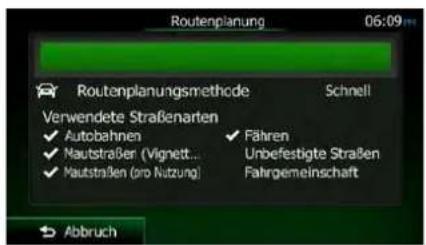
3.1.2.6 Tipps für die schnelle Eingabe von Adressen
- Wenn Sie den Namen einer Stadt/eines Ortes oder einer Straße eingeben:
- Es werden nur jene Buchstaben auf der Tastatur angezeigt, die in den möglichen Suchergebnissen enthalten sind. Alle anderen Buchstaben sind inaktiv.
- Während der Eingabe wird immer das am ehesten zutreffende Suchergebnis im Eingabefeld angezeigt. Wenn das vorgeschlagene Ergebnis stimmt, können Sie es mit

auswählen.

Ergebnisse
nachdem Sie einige Buchstaben eingegeben die die angegebenen Zeichen enthalten.
- So können Sie eine Kreuzung schneller finden:
- Suchen Sie zuerst nach der Straße mit dem selteneren oder ungewöhnlicheren Namen; Sie müssen weniger Buchstaben eingeben, um sie zu finden.
- Wenn eine der Straßen kürzer ist, suchen Sie zuerst nach dieser Straße. Dann können Sie die zweite Straße schneller finden.
- Sie können sowohl nach Straßennamen als auch nach der Art der Straße suchen. Wenn ein und dasselbe Wort in mehreren Namen enthalten ist, zum Beispiel gefolgt von „Straße“, „Gasse“ und „Platz“, kommen Sie schneller zu Ihren Suchergebnissen, wenn Sie den ersten Buchstaben der Straßenart eingeben. So ergibt zum Beispiel die Suche nach „Wi P“ Wiener Platz und ignoriert alle Wiener Gassen und Wiener Straßen.
- Darüber hinaus können Sie auch innerhalb von Postleitzahlen suchen. Da Postleitzahlen nur aus wenigen Zeichen bestehen, ist diese Methode üblicherweise schneller als die Eingabe des Städte- oder Ortsnamens.
3.1.3 Das Ziel aus den Sonderzielen wählen
Sie können Ihr Ziel aus den in der Clarion Mobile Map gespeicherten Sonderzielen auswählen. Auf dieser Seite können Sie auf verschiedene Arten nach einem Sonderziel suchen:
- mit der Schnellsuche finden Sie nahe gelegene Sonderziele rasch durch Eingabe ihres Namens
- über die voreingestellte Suche können Sie mit nur wenigen Bildschirmberührungen häufig gesuchte Arten von Sonderzielen finden
- Sie können ein Sonderziel anhand seiner Kategorie finden
- Sie können ein Sonderziel anhand seines Namens finden
Darüber hinaus können Sie auf der Seite „Wo bin ich?“ nach speziellen Diensten suchen.
3.1.3.1 Schnellsuche nach einem Sonderziel
Mit der Schnellsuche können Sie ein Sonderziel rasch durch Eingabe seines Namens finden. Gesucht wird immer ...
- entlang der empfohlenen Route, sofern es eine gibt, oder
-
rund um Ihren aktuellen Standort, wenn kein Ziel festgelegt wurde.
-
So rufen Sie die Schnellsuche auf:
- Beginnen Sie, den Namen des Sonderziels über die Tastatur einzugeben.
- Tippen Sie nach der Eingabe einiger Buchstaben auf 12. Eigenkapital, um die Liste der Sonderziele zu öffnen, deren Name die eingegebene Zeichenfolge enthält.
- [optional] Die Sonderziele in der Liste sind nach der Länge der erforderlichen Abweichung (beim Navigieren einer Route) bzw. ihrer Entfernung von Ihrem aktuellen Standort (wenn kein
Ziel festgelegt wurde) geordnet. Tippen Sie auf ordnen.
um die Liste neu zu
-
Sehen Sie die Liste ggf. durch und tippen Sie auf einen der Einträge. Eine Vollbildkarte mit dem ausgewählten Punkt in der Mitte wird aufgerufen. Der Name und die Adresse des Sonderziels sind oben auf dem Bildschirm zu sehen.
-
[optional] Tippen Sie auf 10, um Einzelheiten zum gewählten Sonderziel anzuzeigen.
Tippen Sie auf
um zur Karte zurückzukehren.
- Tippen Sie ggf. an einer anderen Stelle in die Karte, um Ihr Ziel zu ändern. Der Cursor ( )
wird an der neuen Stelle angezeigt. Tippen Sie auf → Weiter, um das Ziel zu bestätigen, bzw. auf → Zurück, um ein anderes Ziel zu wählen.

- Nach einer Kurzübersicht über die Routenparameter erscheint eine Karte mit der gesamten
Route. Die Route wird automatisch berechnet. Tippen Sie auf Mehr, um Routenparameter zu ändern, oder starten Sie die Navigation mit → Los
3.1.3.2 Nach einem Sonderziel in den voreingestellten Kategorien suchen
Mit Hilfe der voreingestellten Suche können Sie die am häufigsten gesuchten Arten von Sonderzielen rasch finden.
Menü
- Tippen Sie in der Kartenanzeige auf zurückzukehren.
um zum Navigationsmenü
- Tippen Sie im Navigationsmenü auf folgende Schaltflächen:

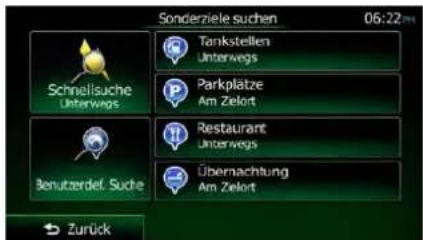
- Die voreingestellten Suchkategorien werden angezeigt:
- Wenn es eine aktive Route gibt, wird entlang der Route nach Tankstellen gesucht.
- Gibt es keine aktive Route (es wurde kein Ziel ausgewählt), so wird in der Nähe Ihrer aktuellen Position gesucht.
- Wenn Ihre aktuelle Position ebenfalls nicht verfügbar ist (kein GPS-Signal), wird rund um die letzte bekannte Position gesucht.
- Wenn es eine aktive Route gibt, wird rund um das Ziel Ihrer Route nach Parkplätzen gesucht.
- Gibt es keine aktive Route (es wurde kein Ziel ausgewählt), so wird in der Nähe Ihrer aktuellen Position gesucht.
- Wenn Ihre aktuelle Position ebenfalls nicht verfügbar ist (kein GPS-Signal), wird rund um die letzte bekannte Position gesucht.

Restaurant Unterwegs
- Wenn es eine aktive Route gibt, wird entlang der Route nach Restaurants gesucht.
- Gibt es keine aktive Route (es wurde kein Ziel ausgewählt), so wird in der Nähe Ihrer aktuellen Position gesucht.
- Wenn Ihre aktuelle Position ebenfalls nicht verfügbar ist (kein GPS-Signal), wird rund um die letzte bekannte Position gesucht.

Übernachtung Am Zielort
- Wenn es eine aktive Route gibt, wird rund um das Ziel Ihrer Route nach Übernachtungsmöglichkeiten gesucht.
- Gibt es keine aktive Route (es wurde kein Ziel ausgewählt), so wird in der Nähe Ihrer aktuellen Position gesucht.
-
Wenn Ihre aktuelle Position ebenfalls nicht verfügbar ist (kein GPS-Signal), wird rund um die letzte bekannte Position gesucht.
-
Tippen Sie auf eine der Schaltflächen in der Schnellsuche, um sofort eine Liste mit den Sonderzielen zu erhalten.
- [optional] Die Sonderziele in der Liste sind nach ihrer Entfernung von Ihrer aktuellen bzw. der letzten bekannten Position, vom Ziel oder je nach notwendiger Abweichung von der Route
geordnet. Tippen Sie auf
um die Liste neu zu ordnen.
-
Sehen Sie die Liste ggf. durch und tippen Sie auf einen der Einträge. Eine Vollbildkarte mit dem ausgewählten Punkt in der Mitte wird aufgerufen. Der Name und die Adresse des Sonderziels sind oben auf dem Bildschirm zu sehen.
-
[optional] Tippen Sie auf , um Einzelheiten zum gewählten Sonderziel anzuzeigen.
Tippen Sie auf
um zur Karte zurückzukehren.
- Tippen Sie ggf. an einer anderen Stelle in die Karte, um Ihr Ziel zu ändern. Der Cursor ( )
wird an der neuen Stelle angezeigt. Tippen Sie auf → Weiter, um das Ziel zu bestätigen, bzw. auf → Zurück, um ein anderes Ziel zu wählen.

- Nach einer Kurzübersicht über die Routenparameter erscheint eine Karte mit der gesamten
Route. Die Route wird automatisch berechnet. Tippen Sie auf Mehr, um Routenparameter zu ändern, oder starten Sie die Navigation mit → Los
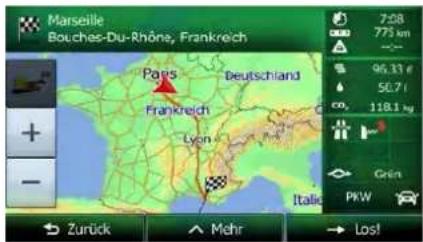
3.1.3.3 Nach einem Sonderziel anhand seiner Kategorie suchen
Sie können die Kategorien und Unterkategorien nach dem gewünschten Sonderziel durchsuchen.
Menü
- Tippen Sie in der Kartenanzeige auf zurückzukehren.
um zum Navigationsmenü
- Tippen Sie im Navigationsmenü auf folgende Schaltflächen:


-
Tippen Sie auf
-
Wählen Sie das Gebiet, in dem nach dem Sonderziel gesucht werden soll:
Hier in der Nähe
- Mit führen Sie eine Suche rund um Ihre aktuelle Position durch. Wenn diese nicht verfügbar ist, wird in der Nähe Ihrer letzten bekannten Position gesucht. (Die Ergebnisliste wird nach der Entfernung der Orte von diesem Standort geordnet.)
In einer Stadt
- Tippen Sie auf ____ um nach einem Sonderziel in Ihrer gewählten Stadt bzw. Ihrem gewählten Ort zu suchen. (Die Ergebnisliste wird je nach Entfernung vom Zentrum der gewählten Stadt/des Ortes geordnet.)
In Zielnähe
- Mit können Sie rund um das Ziel der aktiven Route nach einem Sonderziel suchen. (Die Ergebnisliste wird nach der Entfernung der Orte von Ihrem Ziel geordnet.)
Unterwegs
- Tippen Sie auf „Erweichung“, um entlang der aktiven Route und nicht rund um einen bestimmten Punkt zu suchen. Diese Funktion ist nützlich, wenn Sie einen Zwischenstopp für später finden möchten – beispielsweise Tankstellen oder Restaurants, die nur eine geringe Abweichung von Ihrer Route erfordern. (Die Ergebnisliste wird nach dem erforderlichen Umweg geordnet.)
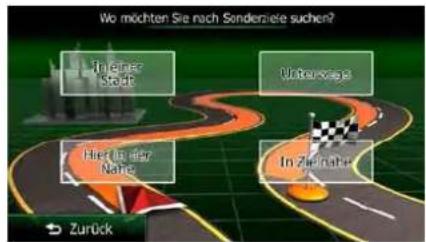
In einer Stadt
- [optional] Wenn Sie gewählt haben, müssen Sie die Stadt/den Ort festlegen, in der/dem gesucht werden soll.
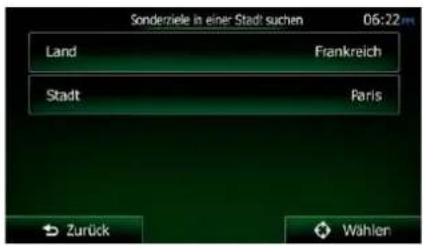
- Wählen Sie eine der Hauptkategorien mit Sonderzielen (z. B. Übernachtung) oder tippen Sie auf Alle POIs auflisten, um alle Sonderziele rund um den gewählten Punkt oder entlang der Route anzuzeigen.
- Wählen Sie eine der Unterkategorien mit Sonderzielen (z. B. Hotel/Motel) oder tippen Sie auf Alle POIs auflisten, um alle Sonderziele in der gewählten Hauptkategorie rund um den markierten Punkt oder entlang der Route anzuzeigen.
- Manchmal wird eine Liste der Marken in der gewählten Sonderzielunterkategorie angezeigt.
Alle POIs auflisten Wählen Sie eine Marke oder tippen Sie auf 1980, um alle Sonderziele in der gewählten Unterkategorie rund um den markierten Punkt oder entlang der Route anzuzeigen.
- Schlussendlich werden die Ergebnisse in einer Liste angezeigt.
- [optional] Die Sonderziele in der Liste sind nach ihrer Entfernung von Ihrer aktuellen bzw. der letzten bekannten Position, von der gewählten Stadt bzw. dem gewählten Ort, vom Ziel oder je
nach notwendiger Abweichung von der Route geordnet. Tippen Sie auf um die Liste neu zu ordnen.

-
Sehen Sie die Liste ggf. durch und tippen Sie auf einen der Einträge. Eine Vollbildkarte mit dem ausgewählten Punkt in der Mitte wird aufgerufen. Der Name und die Adresse des Sonderziels sind oben auf dem Bildschirm zu sehen.
-
[optional] Tippen Sie auf i, um Einzelheiten zum gewählten Sonderziel anzuzeigen.
Tippen Sie auf → Zurück, um zur Karte zurückzukehren.
- Tippen Sie ggf. an einer anderen Stelle in die Karte, um Ihr Ziel zu ändern. Der Cursor ( )
wird an der neuen Stelle angezeigt. Tippen Sie auf → Weiter, um das Ziel zu bestätigen, bzw. auf → Zurück, um ein anderes Ziel zu wählen.
- Nach einer Kurzübersicht über die Routenparameter erscheint eine Karte mit der gesamten

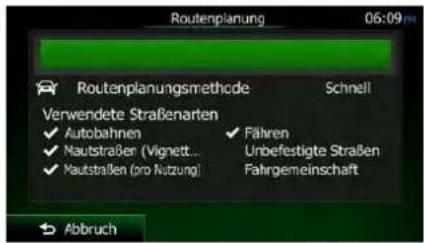
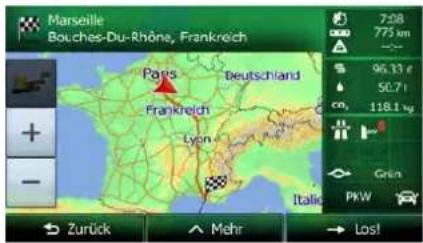
3.1.3.4 Nach einem Sonderziel anhand seines Namens suchen
Sie können nach dem Namen eines Sonderziels suchen. Sie können in der Nähe verschiedener Orte, entlang Ihrer Route, in der gesamten Sonderzieldatenbank oder nur in einer Sonderzielkategorie bzw. Sonderzielunterkategorie suchen.
Menü
- Tippen Sie in der Kartenanzeige auf zurückzukehren.
um zum Navigationsmenü
- Tippen Sie im Navigationsmenü auf folgende Schaltflächen:

-
Tippen Sie auf
-
Wählen Sie das Gebiet, in dem nach dem Sonderziel gesucht werden soll:
Hier in der Nähe
- Mit führen Sie eine Suche rund um Ihre aktuelle Position durch. Wenn diese nicht verfügbar ist, wird in der Nähe Ihrer letzten bekannten Position gesucht. (Die Ergebnisliste wird nach der Entfernung der Orte von diesem Standort geordnet.)
- Tippen Sie auf „Ergebnisliste“, um nach einem Sonderziel in Ihrer gewählten Stadt bzw. Ihrem gewählten Ort zu suchen. (Die Ergebnisliste wird je nach Entfernung vom Zentrum der gewählten Stadt/des Ortes geordnet.)
- Mit können Sie rund um das Ziel der aktiven Route nach einem Sonderziel suchen. (Die Ergebnisliste wird nach der Entfernung der Orte von Ihrem Ziel geordnet.)
In einer Stadt
In Zielnähe
Unterwegs
- Tippen Sie auf ____ um entlang der aktiven Route und nicht rund um einen bestimmten Punkt zu suchen. Diese Funktion ist nützlich, wenn Sie einen Zwischenstopp für später finden möchten – beispielsweise Tankstellen oder Restaurants, die nur eine geringe Abweichung von Ihrer Route erfordern. (Die Ergebnisliste wird nach dem erforderlichen Umweg geordnet.)
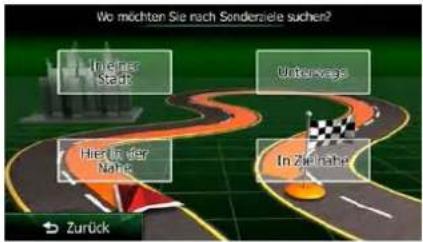
In einer Stadt
- [optional] Wenn Sie
festlegen, in der/dem gesucht werden soll.
gewählt haben, müssen Sie die Stadt/den Ort
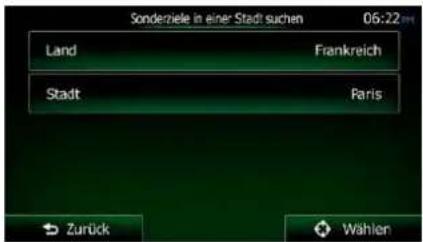
- Wählen Sie eine der Sonderzielhauptkategorien (z. B. Übernachtung), die durchsucht werden
soll, oder tippen Sie auf
um alle Sonderziele zu durchsuchen.
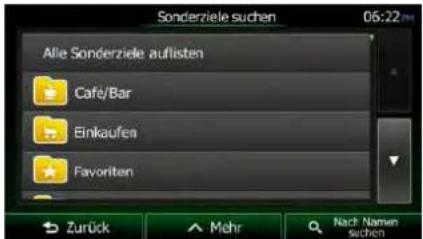
- Wählen Sie eine der Sonderzielunterkategorien (z. B. Hotel/Motel), die durchsucht werden soll,
oder tippen Sie auf durchsuchen.
um die gewählte Sonderzielkategorie zu
- Tippen Sie auf

Nach Namen suchen
sofern Sie das noch nicht gemacht haben.
- Beginnen Sie, den Namen des Sonderziels über die Tastatur einzugeben.
- Tippen Sie nach der Eingabe einiger Buchstaben auf 12. Eigenkapital, um die Liste der Sonderziele zu öffnen, deren Name die eingegebene Zeichenfolge enthält.

- [optional] Die Sonderziele in der Liste sind nach ihrer Entfernung von Ihrer aktuellen bzw. der letzten bekannten Position, von der gewählten Stadt bzw. dem gewählten Ort, vom Ziel oder je
nach notwendiger Abweichung von der Route geordnet. Tippen Sie auf um die Liste neu zu ordnen.

-
Sehen Sie die Liste ggf. durch und tippen Sie auf einen der Einträge. Eine Vollbildkarte mit dem ausgewählten Punkt in der Mitte wird aufgerufen. Der Name und die Adresse des Sonderziels sind oben auf dem Bildschirm zu sehen.
-
[optional] Tippen Sie auf , um Einzelheiten zum gewählten Sonderziel anzuzeigen.
Tippen Sie auf
um zur Karte zurückzukehren.
- Tippen Sie ggf. an einer anderen Stelle in die Karte, um Ihr Ziel zu ändern. Der Cursor ( )
wird an der neuen Stelle angezeigt. Tippen Sie auf
bestätigen, bzw. auf
um ein anderes Ziel zu wählen.
- Nach einer Kurzübersicht über die Routenparameter erscheint eine Karte mit der gesamten
Route. Die Route wird automatisch berechnet. Tippen Sie auf
Routenparameter zu ändern, oder starten Sie die Navigation mit
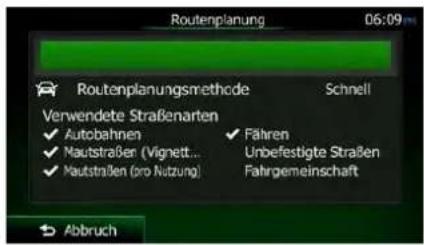
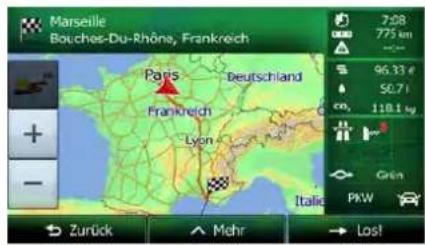
3.1.3.5 Nach einem Sonderziel anhand seiner Telefonnummer suchen
Sie können nach der Telefonnummer eines Sonderziels suchen.
Menü
- Tippen Sie in der Kartenanzeige auf zurückzukehren.
um zum Navigationsmenü
-
Tippen Sie im Navigationsmenü auf folgende Schaltflächen:
-
Das Ziffernfeld wird angezeigt. Geben Sie die gesuchte Telefonnummer bzw. einen Teil davon ein.
-
Tippen Sie auf
-
Die Liste der Sonderziele, deren Telefonnummer die eingegebene Ziffernfolge enthält, wird angezeigt.
√ OK
- [optional] Die Sonderziele in der Liste sind nach ihrer Entfernung von Ihrer aktuellen bzw. der letzten bekannten Position, von der gewählten Stadt bzw. dem gewählten Ort, vom Ziel oder je
nach notwendiger Abweichung von der Route geordnet. Tippen Sie auf um die Liste neu zu ordnen.
^ Mehr
- Sehen Sie die Liste ggf. durch und tippen Sie auf einen der Einträge. Eine Vollbildkarte mit dem ausgewählten Punkt in der Mitte wird aufgerufen. Der Name und die Adresse des Sonderziels sind oben auf dem Bildschirm zu sehen.

- [optional] Tippen Sie auf , um Einzelheiten zum gewählten Sonderziel anzuzeigen.
Zurück
Tippen Sie auf
um zur Karte zurückzukehren.
- Tippen Sie ggf. an einer anderen Stelle in die Karte, um Ihr Ziel zu ändern. Der Cursor ( )
wird an der neuen Stelle angezeigt. Tippen Sie auf → Weiter, um das Ziel zu bestätigen, bzw. auf → Zurück, um ein anderes Ziel zu wählen.

- Nach einer Kurzübersicht über die Routenparameter erscheint eine Karte mit der gesamten
Route. Die Route wird automatisch berechnet. Tippen Sie auf Mehr, um Routenparameter zu ändern, oder starten Sie die Navigation mit → Los
3.1.3.6 Auf der Seite „Wo bin ich?“ nach Hilfe in Ihrer Nähe suchen
Über die Seite „Wo bin ich?“ können Sie schnell Hilfe in Ihrer Nähe finden.
- Tippen Sie in der Kartenanzeige auf „„, um das Menü „Schnellzugriff“ zu öffnen.
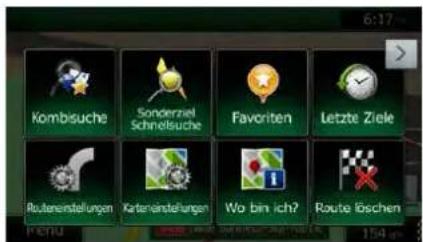
- Tippen Sie auf
und dann auf
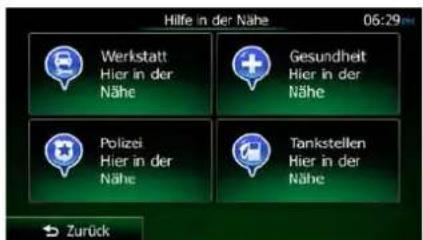
- Die voreingestellten Suchkategorien werden angezeigt. Hierbei wird immer rund um Ihren aktuellen Standort gesucht (bzw. rund um die letzte bekannte Position, wenn Ihre aktuelle Position nicht verfügbar ist):

: Werkstätten und Pannenhilfe
- Tippen Sie auf eine der Schaltflächen in der Schnellsuche, um sofort eine Liste mit dieser Art von Sonderzielen zu erhalten.
- [optional] Die Sonderziele in der Liste sind nach ihrer Entfernung von Ihrer aktuellen bzw. der letzten bekannten Position, von der gewählten Stadt bzw. dem gewählten Ort, vom Ziel oder je
nach notwendiger Abweichung von der Route geordnet. Tippen Sie auf um die Liste neu zu ordnen.
-
Sehen Sie die Liste ggf. durch und tippen Sie auf einen der Einträge. Eine Vollbildkarte mit dem ausgewählten Punkt in der Mitte wird aufgerufen. Der Name und die Adresse des Sonderziels sind oben auf dem Bildschirm zu sehen.
-
[optional] Tippen Sie auf , um Einzelheiten zum gewählten Sonderziel anzuzeigen.
Tippen Sie auf
um zur Karte zurückzukehren.
- Tippen Sie ggf. an einer anderen Stelle in die Karte, um Ihr Ziel zu ändern. Der Cursor ( )
wird an der neuen Stelle angezeigt. Tippen Sie auf
um das Ziel zu
bestätigen, bzw. auf

um ein anderes Ziel zu wählen.
- Nach einer Kurzübersicht über die Routenparameter erscheint eine Karte mit der gesamten
Route. Die Route wird automatisch berechnet. Tippen Sie auf
Routenparameter zu ändern, oder starten Sie die Navigation mit
3.1.4 Einen Punkt auf der Karte als Ziel wählen

um zum Navigationsmenü
- Tippen Sie in der Kartenanzeige auf zurückzukehren.
-
Tippen Sie im Navigationsmenü auf folgende Schaltflächen:
-
Machen Sie Ihr Ziel auf der Karte ausfindig: Verschieben, vergrößern und verkleinern Sie die Karte je nach Bedarf.
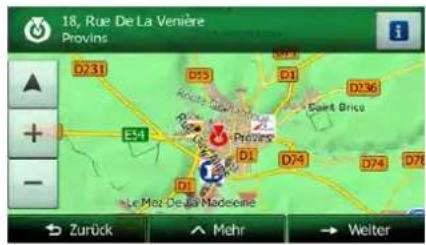
- Tippen Sie auf den Ort, den Sie als Ihr Ziel auswählen möchten. Der Cursor ( ) erscheint an dieser Stelle.

-
Tippen Sie auf um den Cursor als Ihr Ziel zu wählen.
-
Nach einer Kurzübersicht über die Routenparameter erscheint eine Karte mit der gesamten
Route. Die Route wird automatisch berechnet. Tippen Sie auf
Routenparameter zu ändern, oder starten Sie die Navigation mit
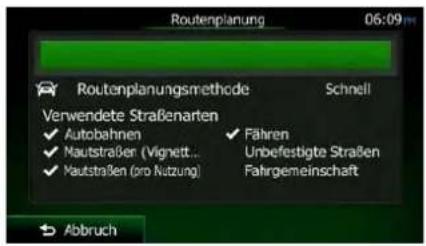
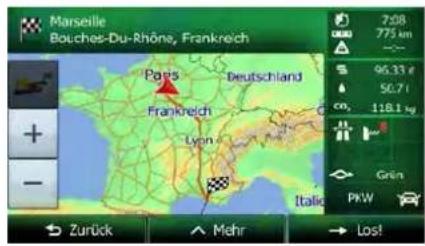
3.1.5 Das Ziel aus den Favoriten wählen
Sie können einen Ort als Ziel wählen, den Sie bereits in Ihren Favoriten gespeichert haben. Auf Seite 74 wird beschrieben, wie Sie einen Ort in die Liste Ihrer Favoriten aufnehmen können.
- Öffnen Sie die Liste der Favoriten:
- Wenn die Kartenanzeige zu sehen ist, tippen Sie auf „Schnellzugriff“ aufzurufen.

um das Menü
- Wenn Sie sich im Navigationsmenü befinden, tippen Sie auf

- Tippen Sie auf Favoriten. Die Liste Ihrer Favoriten wird angezeigt.
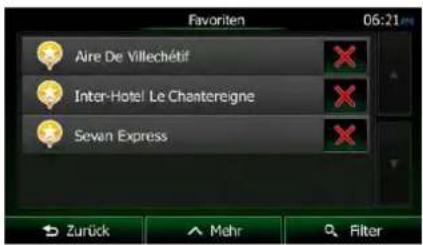
- Tippen Sie auf den Favoriten, den Sie als Ihr Ziel auswählen möchten. Bewegen Sie die Liste
ggf. nach unten, um weitere Einträge zu sehen, oder tippen Sie auf geben Sie einige Buchstaben des Namens Ihres Favoriten ein.
- Eine Vollbildkarte mit dem ausgewählten Punkt in der Mitte wird aufgerufen. Tippen Sie ggf. an
einer anderen Stelle in die Karte, um Ihr Ziel zu ändern. Der Cursor (

Stelle angezeigt. Tippen Sie auf
→ Weiter
um das Ziel zu bestätigen, bzw. auf
um ein anderes Ziel zu wählen.
- Nach einer Kurzübersicht über die Routenparameter erscheint eine Karte mit der gesamten
Route. Die Route wird automatisch berechnet. Tippen Sie auf
Routenparameter zu ändern, oder starten Sie die Navigation mit
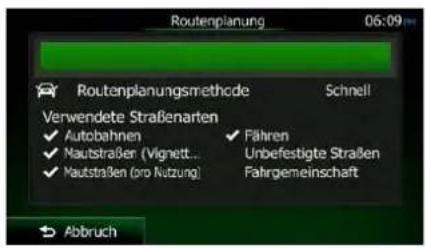
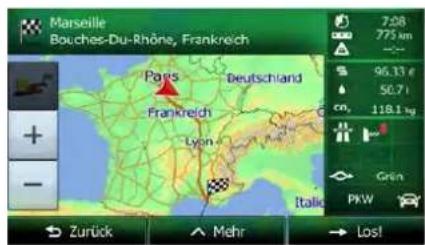
3.1.6 Ihre Heimatadresse auswählen
Um nach Hause navigieren zu können, müssen Sie zunächst Ihre Heimatadresse speichern. Suchen Sie Ihre Adresse oder machen Sie Ihr Zuhause auf der Karte ausfindig. Sobald sich der Cursor an der
gewünschten Stelle befindet, tippen Sie auf ^ Mehr und wählen Sie Als Zuhause speichern
Nachdem die Heimatadresse gespeichert wurde, können Sie schnell nach Hause navigieren:
- Wählen Sie eine der folgenden Optionen, um Ihre Heimatadresse als Ziel festzulegen:
- Wenn die Kartenanzeige geöffnet ist, tippen Sie auf Schaltfläche kann in den Einstellungen in das Menü „Schnellzugriff“ aufgenommen werden – Seite 93).


- Wenn das Navigationsmenü geöffnet ist, tippen Sie auf und dann

- Eine Vollbildkarte mit dem ausgewählten Punkt in der Mitte wird aufgerufen. Tippen Sie ggf. an
einer anderen Stelle in die Karte, um Ihr Ziel zu ändern. Der Cursor ( ) wird an der neuen
Stelle angezeigt. Tippen Sie auf → Weiter, um das Ziel zu bestätigen, bzw. auf Zurück, um ein anderes Ziel zu wählen.
- Nach einer Kurzübersicht über die Routenparameter erscheint eine Karte mit der gesamten
Route. Die Route wird automatisch berechnet. Tippen Sie auf Mehr, um Routenparameter zu ändern, oder starten Sie die Navigation mit → Los
3.1.7 Ein Ziel aus den letzten Zielen wählen
Die Orte, die Sie früher einmal als Ziel eingegeben haben, werden in den letzten Zielen gespeichert.
- So rufen Sie Ihre letzten Ziele auf:
- Die Liste der letzten Ziele wird aufgerufen. Anhand Ihrer früheren Routen schlägt Ihnen der intelligente Verlauf auf der ersten Seite drei Ziele vor (die wahrscheinlichsten Ziele). Die restlichen Ziele sind nach dem Zeitpunkt, zu dem sie das letzte Mal ausgewählt wurden, gereiht. Bewegen Sie die Liste gegebenenfalls nach unten, um ältere Ziele zu sehen.
-
Wählen Sie ein Ziel aus der Liste.
-
Eine Vollbildkarte mit dem ausgewählten Punkt in der Mitte wird aufgerufen. Tippen Sie ggf. an einer anderen Stelle in die Karte, um Ihr Ziel zu ändern. Der Cursor ( ) wird an der neuen
Stelle angezeigt. Tippen Sie auf → Weiter, um das Ziel zu bestätigen, bzw. auf Zurück, um ein anderes Ziel zu wählen.
- Nach einer Kurzübersicht über die Routenparameter erscheint eine Karte mit der gesamten
Route. Die Route wird automatisch berechnet. Tippen Sie auf Mehr um → Los Routenparameter zu ändern, oder starten Sie die Navigation mit
3.1.8 Die Koordinaten des Ziels eingeben
Sie können Ihr Ziel auch durch Eingabe seiner Koordinaten wählen. Gehen Sie wie folgt vor:
- Tippen Sie in der Kartenanzeige auf zurückzukehren.

um zum Navigationsmenü
- Tippen Sie im Navigationsmenü auf

- Öffnen Sie das Menü
und tippen Sie auf
- Sie können die Werte für Länge und Breite in folgenden Formaten eingeben: Dezimalgrad; Grad und Dezimalminuten; oder Grad, Minuten und Dezimalsekunden.
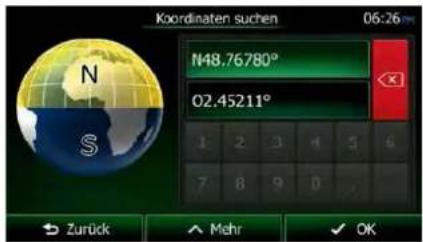
- [optional] Tippen Sie ggf. auf und dann auf geben Sie die Koordinaten im UTM-Format ein.
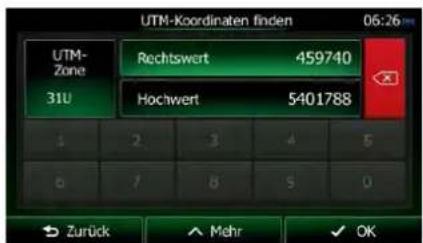
- Sobald Sie damit fertig sind, tippen Sie auf
- Eine Vollbildkarte mit dem ausgewählten Punkt in der Mitte wird aufgerufen. Tippen Sie ggf. an
einer anderen Stelle in die Karte, um Ihr Ziel zu ändern. Der Cursor ( ) wird an der neuen
Stelle angezeigt. Tippen Sie auf → Weiter, um das Ziel zu bestätigen, bzw. auf Zurück, um ein anderes Ziel zu wählen.
- Nach einer Kurzübersicht über die Routenparameter erscheint eine Karte mit der gesamten
Route. Die Route wird automatisch berechnet. Tippen Sie auf Mehr, um → Los Routenparameter zu ändern, oder starten Sie die Navigation mit
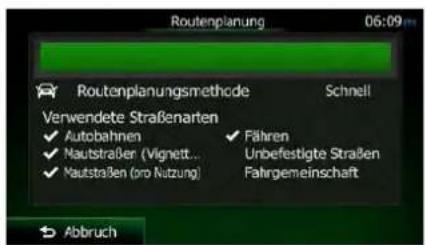
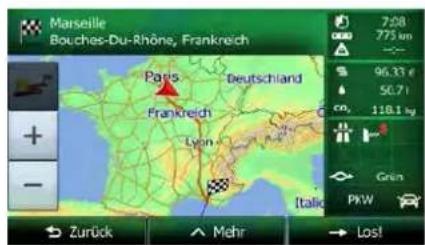
3.1.9 Zu einem in einem Foto gespeicherten Ort navigieren
Sie können auch einen in einem Foto gespeicherten Ort als Ihr Ziel wählen. Gehen Sie wie folgt vor:
- Tippen Sie im Suchmenü auf
- Eine Liste der auf dem Gerät gespeicherten Fotos wird aufgerufen. Wählen Sie ein Foto aus, um dessen Aufnahmeort als Ziel festzulegen.
- Eine Vollbildkarte mit dem ausgewählten Punkt in der Mitte wird aufgerufen. Tippen Sie ggf. an einer anderen Stelle in die Karte, um Ihr Ziel zu ändern. Der Cursor ( ) wird an der neuen

- Nach einer Kurzübersicht über die Routenparameter erscheint eine Karte mit der gesamten
Route. Die Route wird automatisch berechnet. Tippen Sie auf
Routenparameter zu ändern, oder starten Sie die Navigation mit
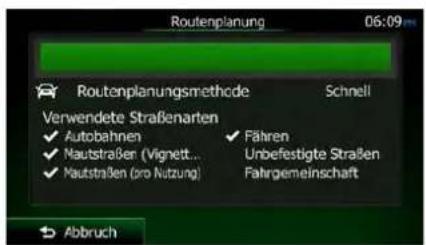
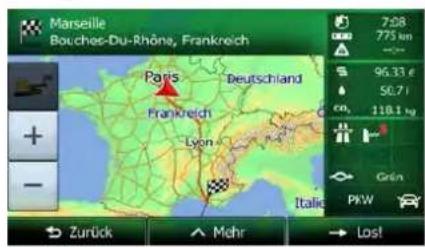

Hinweis!
Nur mit einem Geo-Tag versehene JPG-Dateien enthalten Ortsdaten. Daher können nur diese Arten von Dateien zur Navigation verwendet werden. Andere Bilddateien werden nicht in der Liste angezeigt.
Die Dateien müssen auf einer eingesteckten microSD-Karte gespeichert sein, entweder im Stammverzeichnis oder im Ordner „pictures“.
3.1.10 Eine Route aus der Liste der Ziele aufbauen (Route erstellen)
Im Menü „Meine Route“ können Sie eine Route auch erstellen, indem Sie die Ziele nacheinander hinzufügen.
- Tippen Sie in der Kartenanzeige auf zurückzukehren.

um zum Navigationsmenü
- Tippen Sie im Navigationsmenü auf
- Tippen Sie auf
-
In der Liste der Routenpunkte gibt es nur einen Eintrag: den Ausgangspunkt der Route, normalerweise die aktuelle GPS-Position.
-
Tippen Sie auf 📁, um Ihr Ziel auszuwählen.
-
Das Zielmenü wird geöffnet und Sie können das Routenziel genauso wie in den vorigen Abschnitten beschrieben auswählen.
- Nach der Auswahl des neuen Ziels wird wieder die Liste angezeigt.
- Tippen Sie an der Stelle, an der Sie den neuen Routenpunkt in die Liste einfügen möchten, auf

und wiederholen Sie die vorigen Schritte, um weitere Ziele hinzuzufügen.
3.2 Die gesamte Route auf der Karte anzeigen
Sie können sich ganz leicht auf der Karte einen Überblick über die aktive Route verschaffen. Gehen Sie wie folgt vor:
- Tippen Sie in der Kartenanzeige auf zurückzukehren.

um zum Navigationsmenü
- Tippen Sie im Navigationsmenü auf
- Tippen Sie auf
Die aktive Route wird in voller Länge gemeinsam mit erelementen auf der Karte angezeigt.
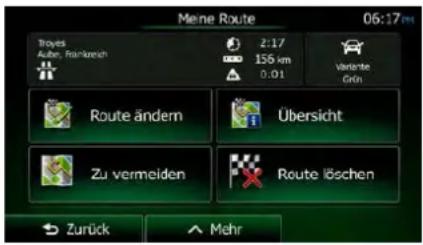
3.3 Die Routenparameter überprüfen und auf routenbezogene Funktionen zugreifen
Sie können sich die einzelnen Parameter der von Clarion Mobile Map empfohlenen Route ansehen.
- Tippen Sie in der Kartenanzeige auf zurückzukehren.

um zum Navigationsmenü
- Tippen Sie im Navigationsmenü auf
-
Folgende Informationen sind zu sehen:
-
Name und/oder Adresse des Ziels.
- Warnsymbole (sofern zutreffend). Sie geben Ihnen zusätzliche Informationen über Ihre Route (z. B. falls Sie auf unbefestigten Straßen oder Mautstraßen fahren müssen).
• Gesamtzeit der Route. - Gesamtlänge der Route.
- Geschätzte, anhand der Verkehrsmeldungen für Ihre Route berechnete Verzögerung.
- Symbol des für die Routenberechnung verwendeten Fahrzeugtyps.
- Routenplanungsmethode (z. B. „Schnell“).
- Auf dieser Seite haben Sie folgende Optionen (eine ausführliche Beschreibung finden Sie im nächsten Kapitel):
- Tippen Sie auf 📄 Route anders, um die Route zu bearbeiten: Sie können Ziele hinzufügen oder löschen sowie deren Reihenfolge ändern. Außerdem können Sie einen anderen Ausgangspunkt für Ihre Route als Ihren aktuellen Standort festlegen. Diese Funktion ist nützlich, um eine Route für später zu planen und zu speichern.
- Tippen Sie auf 1, um die gesamte Route auf der Karte anzuzeigen.
- Tippen Sie auf ____ um einen Teil der Route zu umgehen.
- Tippen Sie auf um die aktive Route zu löschen.
- Tippen Sie auf um eine Liste mit weiteren Optionen zu öffnen. Hier können Sie unter anderem eine alternative Route wählen, die Routenparameter ändern, die Route simulieren, die aktive Route speichern oder eine zuvor gespeicherte Route laden.
- Tippen Sie auf ____ um zum Navigationsmenü zurückzukehren.
3.4 Die Route ändern
Wenn Sie die Navigation bereits gestartet haben, gibt es verschiedene Möglichkeiten, wie Sie die aktive Route ändern können. In den folgenden Abschnitten werden einige dieser Optionen beschrieben.
3.4.1 Neues Ziel bei vorhandener Route wählen: neue Route, Zwischenziel oder endgültiges Ziel
Wenn es bereits eine empfohlene Route gibt und Sie wie zuvor beschrieben ein neues Ziel wählen, fragt Sie die Anwendung, ob Sie eine neue Route erstellen, ein neues Zwischenziel (einen Zwischenstopp) in die Route einfügen oder das soeben gewählte Ziel an das Ende der aktuellen Route anhängen möchten.
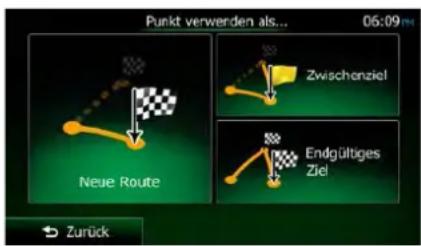
- Tippen Sie auf Neue Route, um eine neue Route zum soeben gewählten Ort zu planen. Das vorige Ziel und alle Zwischenziele werden gelöscht.

- Tippen Sie auf Zwischenziel, um den soeben gewählten Ort als Zwischenziel in Ihre Route einzufügen. Die anderen Ziele auf Ihrer Route werden beibehalten. Hinweis: Das neue Zwischenziel wird an jener Stelle in die Liste der Ziele eingefügt, die die bestmögliche Route ergibt. Über die Funktion „Route ändern“ können Sie festlegen, an welcher Stelle ein Zwischenziel eingefügt werden soll.

- Tippen Sie auf Endgültiges Ziel, um das soeben gewählte Ziel an das Ende der Route anzuhängen. Die anderen Ziele auf Ihrer Route werden beibehalten. Das vorige endgültige Ziel ist nun das letzte Zwischenziel.
3.4.2 Einen neuen Ausgangspunkt für die Route festlegen
Bei der normalen Navigation werden alle Routen von Ihrer aktuellen Position aus geplant. Um zukünftige Routen zu überprüfen, zu simulieren oder ihre Länge oder die Fahrtdauer herauszufinden, können Sie den GPS-Empfänger ausschalten. Daraufhin können Sie einen anderen Ausgangspunkt für die Route als Ihre aktuelle GPS-Position wählen.
Menü
um zum Navigationsmenü
-
Tippen Sie in der Kartenanzeige auf zurückzukehren.
-
Tippen Sie im Navigationsmenü auf

Meine Route
- Tippen Sie auf

Route erstellen
Route ändern
falls es bereits eine Route gibt. Tippen Sie auf
um eine neue Route zu planen.
- In der ersten Zeile steht der Ausgangspunkt der Route, normalerweise Ihre aktuelle GPS-
Position. Tippen Sie auf und bestätigen Sie die gewünschte Aktion, wenn die Warnmeldung angezeigt wird.
- Das Zielmenü wird geöffnet und Sie können den Ausgangspunkt der Route genauso wie Ihr Ziel wählen.
-
Tippen Sie auf haben. nachdem Sie Ihren neuen Ausgangspunkt festgelegt
-
Die Karte wird mit einem durchsichtigen Pkw-Zeiger wieder geöffnet (dies zeigt an, dass es keinen GPS-Empfang gibt). Wenn es zuvor bereits eine aktive Route gab, wird nun eine Neuberechnung ausgehend vom gewählten Ort durchgeführt.
- Tippen Sie auf 10% einschalten, um zur normalen Navigation zurückzukehren.
3.4.3 Die Liste der Ziele bearbeiten (Route bearbeiten)
Sie können die Route bearbeiten, indem Sie die Liste der Ziele ändern. Sie können Ziele hinzufügen oder löschen, den Ausgangspunkt ändern oder die Liste neu ordnen.
- Tippen Sie in der Kartenanzeige auf zurückzukehren.

um zum Navigationsmenü
- Tippen Sie im Navigationsmenü auf
- Tippen Sie auf
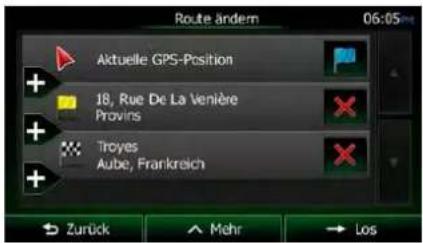
- Sie haben folgende Optionen:
- Tippen Sie auf

um ein neues Ziel hinzuzufügen.
- Tippen Sie auf

um ein Ziel zu löschen.
- Tippen Sie auf

um den Ausgangspunkt der Route zu ändern.
- Tippen Sie auf
um die Liste neu zu ordnen. Sie können dies Route für Sie optimieren lassen.
3.4.4 Die aktive Route anhalten
Sie müssen Ihre aktive Route nicht anhalten: Sobald Sie wieder losfahren, gibt Clarion Mobile Map die Sprachanweisungen für Ihren aktuellen Standort wieder aus.
3.4.5 Die aktive Route löschen
Wählen Sie eine der folgenden Optionen aus, um die navigierte Route zu löschen:
- Wenn die Kartenanzeige geöffnet ist, tippen Sie auf

und dann auf


auf Ihrer Route Zwischenziele gibt, müssen Sie so lange auf Zwischenlei öschen tippen, bis alle Zwischenziele gelöscht sind.)
- Tippen Sie im Navigationsmenü auf
und dann auf

3.4.6 Alternative Routen bei der Routenplanung überprüfen
Nach Auswahl eines neuen Ziels können Sie aus verschiedenen Routenalternativen wählen bzw. die Routenplanungsmethode ändern. Gehen Sie wie folgt vor:
- Wählen Sie wie zuvor beschrieben ein Ziel und fahren Sie fort, bis die Seite zum Bestätigen der Route geöffnet wird.
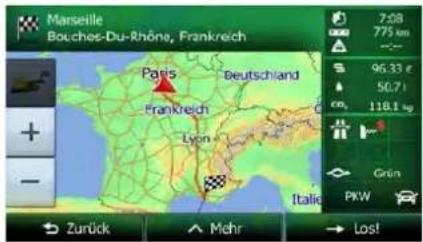
- Tippen Sie auf
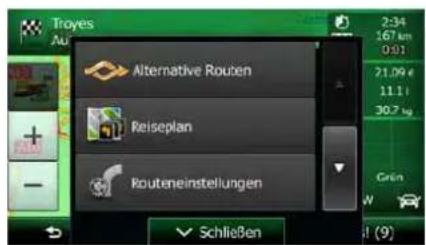
- Tippen Sie auf
- Sie sehen die grundlegenden Informationen zu drei alternativen Routen, die mit der gewählten Routenplanungsmethode berechnet wurden. Tippen Sie auf eine beliebige Route, um sie auf der Karte anzuzeigen.
- Wenn Sie keine geeignete Alternative finden, können Sie wahlweise auch auf
Weitere Ergebnisse
tippen und weiter unten nach Routen mit anderen Berechnungsmethoden

Zurück
um zur
- Wählen Sie einen der Routenvorschläge und tippen Sie auf um zur vorigen Seite zurückzukehren. Die Clarion Mobile Map berechnet die Route neu. Die orange Linie zeigt nun die empfohlene neue Route an.
3.4.7 Alternative Routen für eine bestehende Route überprüfen
Sie können die Routeneinstellungen (Seite 94) ändern, um die aktive Route mit einer anderen Routenplanungsmethode neu zu berechnen. Außerdem haben Sie die Möglichkeit, alternative Routen zu vergleichen, die mit derselben Routenplanungsmethode berechnet wurden. Gehen Sie wie folgt vor:
- Tippen Sie in der Kartenanzeige auf zurückzukehren.
um zum Navigationsmenü
- Tippen Sie im Navigationsmenü auf
- Tippen Sie auf
- Tippen Sie auf
- Sie sehen die grundlegenden Informationen zu drei alternativen Routen, die mit der gewählten Routenplanungsmethode berechnet wurden. Tippen Sie auf eine beliebige Route, um sie auf der Karte anzuzeigen.
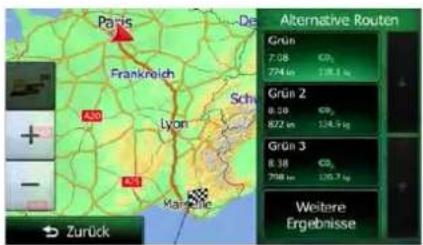
- Wenn Sie keine geeignete Alternative finden, können Sie wahlweise auch auf
Weitere Ergebnisse
tippen und weiter unten nach Routen mit anderen Berechnungsmethoden
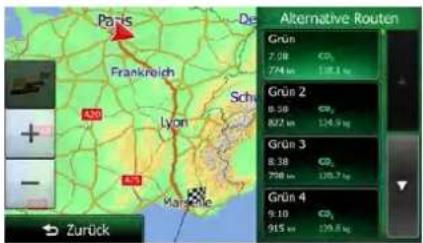
- Wählen Sie einen der Routenvorschläge und tippen Sie dann einige Sekunden lang auf

um zur Kartenanzeige zurückzukehren. Die Clarion Mobile Map neu. Die orange Linie zeigt nun die empfohlene neue Route an.
3.4.8 Das für die Routenplanung verwendete Fahrzeug ändern
Gehen Sie wie folgt vor, um die aktive Route für ein anderes Fahrzeug neu zu berechnen. Diese Änderungen können auch in den Einstellungen vorgenommen werden (Seite 94).
- Tippen Sie in der Kartenanzeige auf

und dann auf

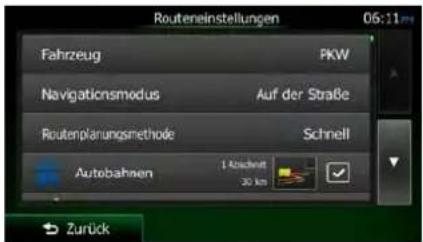
- Tippen Sie auf
und dann auf eine der folgenden Optionen:
- Clarion Mobile Map berechnet Ihre Route für den neuen Fahrzeugtyp optimiert neu. Die orange Linie zeigt nun die empfohlene neue Route an.
3.4.9 Die bei der Routenplanung verwendeten Straßenarten ändern
Gehen Sie wie folgt vor, um die aktive Route mit anderen Einstellungen für die verwendeten Straßenarten neu zu berechnen. Diese Änderungen können auch in den Einstellungen vorgenommen werden (Seite 94).
- Tippen Sie in der Kartenanzeige auf

und dann auf

- Tippen Sie auf eine der aufgelisteten Straßenarten, um die Route zu ändern. Verschieben Sie gegebenenfalls die Liste nach oben bzw. unten, um alle Straßenarten zu sehen. Sie haben folgende Optionen (die Reihenfolge ist dabei vom gewählten Fahrzeugtyp abhängig):
- Vielleicht müssen Sie Autobahnen meiden, wenn Sie ein langsames Auto fahren oder ein anderes Fahrzeug abschleppen.
- (Vignette) - Gebührenpflichtige Straßen sind Straßen, für deren dauerhafte Benutzung man eine Gebühr bezahlen muss, zum Beispiel in Form einer Vignette. Sie können unabhängig von den Mautstraßen aktiviert bzw. deaktiviert werden.
- (pro Nutzung) - Mautstraßen (gebührenpflichtige Straßen, für die bei jeder Benutzung eine Gebühr zu entrichten ist) werden von Clarion Mobile Map standardmäßig in die Routenplanung mit einbezogen. Wenn Sie Mautstraßen deaktivieren, plant Clarion Mobile Map die beste gebührenfreie Route für Sie.
- Clarion Mobile Map schließt Fähren bei der Routenplanung standardmäßig mit ein. Eine Landkarte enthält allerdings nicht unbedingt Informationen über die Verfügbarkeit von saisonalen Fähren. Darüber hinaus sind Fähren eventuell gebührenpflichtig.
- Clarion Mobile Map schließt unbefestigte Straßen standardmäßig aus: Unbefestigte Straßen können in schlechtem Zustand sein, und Sie können üblicherweise nicht die erlaubte Höchstgeschwindigkeit fahren.
- Die Route wurde nun neu berechnet. Tippen Sie auf Kartenanzeige zurückzukehren. Die orange Linie zu
um zur e neue Route an.
3.5 Einen Ort in den Favoriten speichern
Sie können jeden belieben Ort in den Favoriten – der Liste Ihrer häufig verwendeten Ziele – speichern. Auf Seite 58 wird beschrieben, wie Sie eine Route zu einem Ihrer Favoriten planen können.
-
Wählen Sie wie zuvor beschrieben ein Ziel. Dabei kann es sich etwa um eine Adresse, ein Sonderziel, einen beliebigen Ort auf der Karte oder ein Ziel aus den letzten Zielen handeln.
-
Tippen Sie auf 1980, wenn die Vollbildkarte mit dem ausgewählten Punkt in der Mitte angezeigt wird.
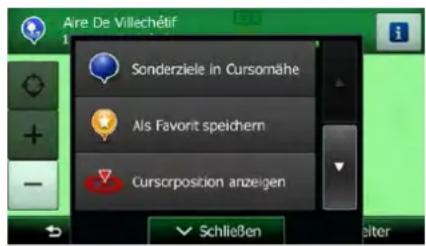
-
Tippen Sie auf
-
[optional] Über die Tastatur können Sie den für den Favoriten vorgeschlagenen Namen ändern. Tippen Sie auf 123, um Zahlen oder Sonderzeichen einzugeben.
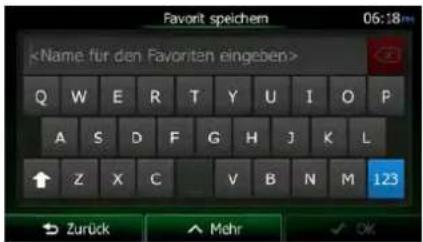
um den Ort in Ihren Favoriten zu speichern.
3.5.1 Die Details eines Favoriten bearbeiten
Sie können einen Ort auswählen, den Sie bereits in Ihren Favoriten gespeichert haben, und dessen Detailinformationen bearbeiten. Auf Seite 74 wird beschrieben, wie Sie einen Ort in die Liste Ihrer Favoriten aufnehmen können.
- Öffnen Sie die Liste der Favoriten:
- Die Liste Ihrer Favoriten wird angezeigt.
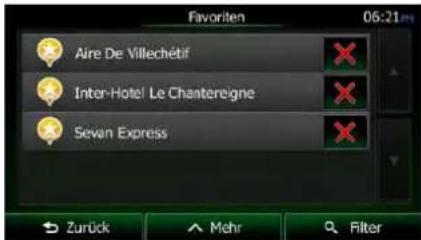
- Tippen Sie auf den Favoriten, den Sie bearbeiten möchten. Bewegen Sie die Liste ggf. nach
unten, um weitere Einträge zu sehen, oder tippen Sie auf einige Buchstaben des Namens Ihres Favoriten ein.
und geben Sie
-
Eine Vollbildkarte mit dem ausgewählten Punkt in der Mitte wird aufgerufen.
-
Tippen Sie auf 1 , um Einzelheiten zum gewählten Sonderziel anzuzeigen.
-
Tippen Sie auf ein beliebiges Datenfeld und ändern Sie dessen Inhalt.
Zurück
- Tippen Sie lange auf
um zur Karte zurückzukehren.
3.6 Einen Ort in der Karte als Warnpunkt speichern
Sie können einen beliebigen Punkt auf der Karte (z. B. ein Radargerät oder einen Bahnübergang) als Warnpunkt speichern.
-
Sehen Sie sich die Karte an und wählen Sie einen Punkt aus. Der rote Cursor erscheint an dieser Stelle.
-
Tippen Sie auf
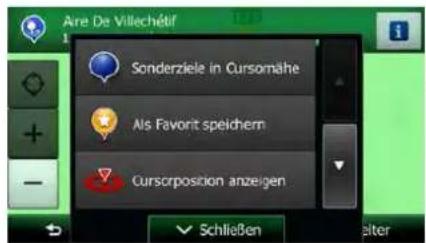
-
Bewegen Sie die Liste nach unten und tippen Sie auf
-
Wählen Sie auf der nun geöffneten Seite die Art des Warnpunktes, die Richtung, für die die Warnung gelten soll, sowie (sofern zutreffend) die Geschwindigkeitsbeschränkung für diesen Warnpunkt.
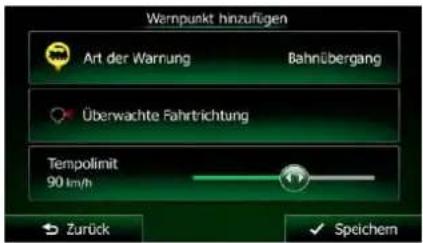
- Tippen Sie auf
um den Ort als neuen Warnpunkt zu speichern.
3.7 Warnpunkte bearbeiten
Sie können einen zuvor gespeicherten oder hochgeladenen Warnpunkt (z. B. ein Radargerät oder einen Bahnübergang) bearbeiten.
-
Sehen Sie sich die Karte an und wählen Sie den zu bearbeitenden Warnpunkt aus. Der Warnpunkt wird mit einem roten Kreis markiert.
-
Tippen Sie auf
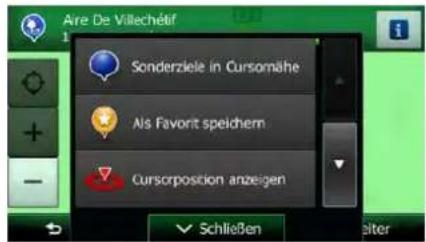
-
Bewegen Sie die Liste nach unten und tippen Sie auf
-
Ändern Sie auf der nun geöffneten Seite die Art des Warnpunktes, die Richtung, für die die Warnung gelten soll, oder (sofern zutreffend) die Geschwindigkeitsbeschränkung für diesen Warnpunkt.
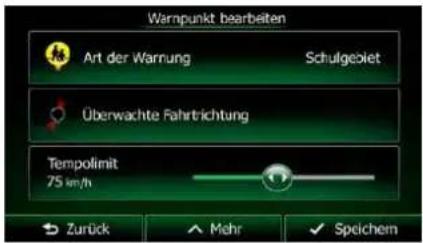
- Tippen Sie auf
um die Änderungen an diesem Warnpunkt zu speichern.
3.8 Eine Simulation der Route ansehen
Sie können eine simulierte Navigation der aktiven Route abspielen. Gehen Sie wie folgt vor:
- Tippen Sie in der Kartenanzeige auf zurückzukehren.

um zum Navigationsmenü
- Tippen Sie im Navigationsmenü auf
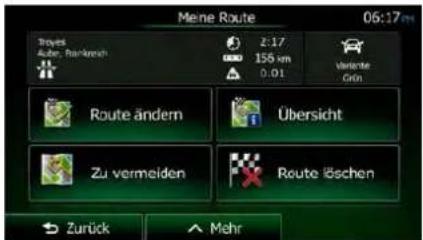
- Tippen Sie auf
- Bewegen Sie die Liste nach unten und tippen Sie auf simulieren. Die Simulation beginnt beim Ausgangspunkt der Route und führt Sie mit einer wirklichkeitsnahen Geschwindigkeit durch die gesamte empfohlene Route.
a) [optional] Während der Simulation stehen Ihnen folgende Steuerelemente zur Verfügung (diese Steuerelemente werden nach einigen Sekunden ausgeblendet, aber Sie können sie durch Antippen der Karte erneut aufrufen):
Zum nächsten Ereignis auf der Route (Fahrmanöver) springen.
Die Simulation anhalten.


- : Zürbigen Ereignis auf der Route (Fahrmanöver) springen.


- Tippen Sie darauf, um die Simulationsgeschwindigkeit um das 4-, 8- oder 16-fache zu erhöhen. Durch erneutes Antippen kehren Sie wieder zur normalen Geschwindigkeit zurück.
b) Tippen Sie auf ____ um die Simulation zu stoppen.
Zurück
4 Navigation im Gelände
Wenn Sie die Clarion Mobile Map erstmals in Gebrauch nehmen, berechnet die Software Ihre Route auf Basis des Straßennetzes, das in den mitgelieferten hochwertigen Vektorkarten gespeichert ist. In den Routeneinstellungen können Sie die Anwendung in den Geländemodus schalten. Dazu haben Sie folgende Möglichkeiten:
Die meisten der für die Navigation auf der Straße beschriebenen Vorgänge gelten auch für die Navigation im Gelände. Es gibt allerdings einige Funktionen, die in diesem Navigationsmodus nicht verfügbar sind (beispielsweise können Sie den Reiseplan nicht öffnen, da es keine Fahrmanöver gibt, sondern nur geradlinig verbundene Wegpunkte).
4.1 Das Ziel der Route wählen
Das Festlegen des Ausgangspunktes bzw. Ziels (Zwischen- oder endgültiges Ziel) erfolgt genauso wie bei der Navigation auf der Straße. Der einzige Unterschied besteht darin, dass die Wegpunkte ohne Berücksichtigung des Straßennetzes und der Verkehrsregeln auf einer geraden Linie zu einer Route verbunden werden.
4.2 Navigation im Geländemodus
Straßen- und Geländemodus unterscheiden sich hauptsächlich in der Art der Navigation. Bei geöffneter Kartenanzeige mit einer Route im Gelände:
- Ihre Position und Fahrtrichtung werden nicht auf der nächstgelegenen Straße fixiert
- es gibt keine detaillierten Navigationsanweisungen, sondern nur eine empfohlene Richtung.
Sie sehen eine orange Linie, die von Ihrem aktuellen Standort zum nächsten zu erreichenden Ziel verläuft. Das Feld „Abzweigungsvorschau“ oben links zeigt einen Kompass mit Ihrer Bewegungsrichtung sowie die Entfernung des nächsten Ziels an.
Wenn Sie ein Zwischenziel erreichen, zeigt die orange Linie die Richtung zum nächsten Ziel an. (Spätere Routenabschnitte werden als orange Linies angezeigt.)
Wenn Sie das endgültige Ziel erreichen, endet die Navigation.
5 Referenzteil
Auf den nächsten Seiten finden Sie eine Beschreibung der verschiedenen Konzepte und Menüseiten von Clarion Mobile Map.
5.1 Konzepte
5.1.1 Smart Zoom
Smart Zoom bietet viel mehr als eine herkömmliche automatische Zoomfunktion:
- Während Sie einer Route folgen: Wenn Sie sich einer Abzweigung nähern, vergrößert die Anwendung die Karte und den Betrachtungswinkel, damit Sie bei der nächsten Kreuzung das notwendige Fahrmanöver leicht erkennen können. Ist die nächste Abzweigung etwas weiter entfernt, so werden die Karte und der Betrachtungswinkel verkleinert, sodass Sie den vor Ihnen liegenden Straßenabschnitt gut sehen können.
- Während Sie fahren, ohne dass es eine aktive Route gibt: Smart Zoom vergrößert die Karte, wenn Sie langsam fahren, und verkleinert sie, wenn Sie schnell fahren.
5.1.2 Farbdesigns bei Tag und Nacht
Clarion Mobile Map verwendet sowohl für die Karte als auch die Menüseiten verschiedene Farbdesigns für Tag und Nacht.
- Die Farben im Tagmodus ähneln gedruckten Straßenkarten und die Menüs werden hell angezeigt.
- In den Farbdesigns für die Nacht sind große Objekte dunkel gefärbt sind, um die relative Bildschirmhelligkeit einzuschränken.
5.1.3 Tunnelansicht
Wenn Sie in einen Tunnel hineinfahren, wird die Karte durch ein Bild eines Tunnels ersetzt, sodass Sie von den Straßen und Gebäuden über Ihnen im Freien nicht abgelenkt werden.
Die eingeblendete Tunneldarstellung von oben hilft Ihnen bei der Orientierung. Die verbleibende Fahrstrecke im Tunnel wird ebenfalls angezeigt.
Nach Verlassen des Tunnels kehrt wieder die gewohnte Kartenanzeige zurück.
Diese Funktion kann in den Einstellungen deaktiviert werden (Seite 98).
5.1.4 Routenberechnung und -neuberechnung
Die Clarion Mobile Map berechnet die Route anhand der von Ihnen gewählten Einstellungen:
- Routenplanungsmethoden:
Schnell
- Ergibt eine schnelle Route, wenn Sie auf allen Straßen (fast) die erlaubte Höchstgeschwindigkeit fahren können. Normalerweise für schnelle und normale Fahrzeuge die beste Option.
Kurz
- Ergibt eine Route, die von allen möglichen Fahrstrecken die geringste Länge aufweist. Dies kann für langsame Fahrzeuge von Nutzen sein.
Grün
- Ergibt eine schnelle, aber kraftstoffsparende Route auf Basis der in den Routeneinstellungen festgelegten Kraftstoffverbrauchsdaten (Seite 94). Die berechneten Fahrtkosten und der CO _2 -Ausstoß sind nur Schätzwerte. Faktoren wie Steigungen, Kurven oder Verkehrsbedingungen können bei der Berechnung nicht berücksichtigt werden.
Sparsam
- Bei Fahrzeugarten, für die keine umweltfreundlichen Routen verfügbar sind, vereint diese Methode die Vorteile von „Schnell“ und „Kurz“: Die Clarion Mobile Map berechnet die Route, als ob sie die schnellste Route ermitteln würde, wählt aber gegebenenfalls auch andere Straßen, um Kraftstoff zu sparen.
Einfach
- : Ergibt eine Route mit weniger Abzweigungen und keinen schwierigen Fahrmanövern. Mit dieser Option bringen Sie Clarion Mobile Map beispielsweise dazu, eine Autobahn statt einer Reihe kleinerer Straßen zu wählen.
- Fahrzeugarten:

Standard PKW
•
- Bei der Routenplanung werden verbotene Fahrmanöver sowie Fahrtrichtungen berücksichtigt.
- Es werden nur Straßen verwendet, auf denen Sie mit Ihrem Auto fahren dürfen.
- Privat- und Anrainerstraßen werden nur in die Route aufgenommen, wenn Ihr Ziel auf anderem Weg nicht erreichbar ist.
- Fußwege sind von den Routen ausgeschlossen.

Standard Notfall
•
- Auf Kreuzungen sind alle Fahrmanöver möglich.
- Fahrtrichtungsbeschränkungen werden dermaßen in der Route berücksichtigt, dass ein Fahren in die eigentlich verbotene Richtung mit niedriger Geschwindigkeit erlaubt ist.
- Privatstraßen werden nur verwendet, wenn Ihr Ziel in dieser Straße liegt.
- Fußwege sind von den Routen ausgeschlossen.

Standard Bus
- Bei der Routenplanung werden verbotene Fahrmanöver sowie Fahrtrichtungen berücksichtigt.
- Es werden nur Straßen verwendet, auf denen Busse fahren dürfen.
- Privat- und Anrainerstraßen sowie Fußwege sind von den Routen ausgeschlossen.

- Bei der Routenplanung werden verbotene Fahrmanöver sowie Fahrtrichtungen berücksichtigt.
- Es werden nur Straßen verwendet, auf denen Taxis fahren dürfen.
- Privat- und Anrainerstraßen sowie Fußwege sind von den Routen ausgeschlossen.
- Bei der Routenberechnung verwendete oder ausgeschlossene Straßenarten:
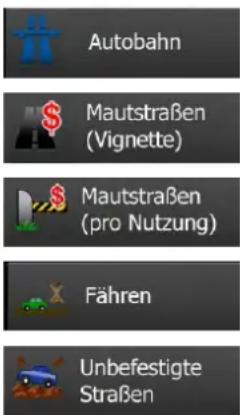
Echtzeit-Verkehrsmeldungen werden ebenfalls berücksichtigt und können Ihre Route erheblich beeinflussen.
Die Clarion Mobile Map berechnet die Route automatisch neu, falls Sie vom vorgeschlagenen Reiseplan abkommen oder eine soeben empfangene Verkehrsmeldung einen Teil der empfohlenen Route betrifft.
Nähere Informationen zu den Routeneinstellungen finden Sie auf Seite 94.
5.1.5 Umweltfreundliche Routen
Bei der Routenberechnung geht es nicht nur darum, die schnellste oder kürzeste Route zu finden. Für manche Fahrzeugtypen können Sie bei der Routenplanung auch den Kraftstoffverbrauch und den CO₂-Ausstoß ermitteln und so kostengünstige und gleichzeitig umweltschonende Routen erstellen.
In den Routeneinstellungen können Sie die Parameter des ausgewählten Fahrzeugs bearbeiten. Geben Sie die Werte für den Kraftstoffverbrauch und den Kraftstoffpreis ein. Sie haben außerdem die Möglichkeit, den Unterschied zwischen Ihrer Route und der umweltfreundlichen Variante auch dann zu sehen, wenn „Grün“ nicht als Routenberechnungsmethode gewählt wurde.
Grün
Wählen Sie nach dem Festlegen der oben genannten Parameter als Routenplanungsmethode, um eine schnelle, aber gleichzeitig kraftstoffsparende Route zu erhalten. Bitte beachten Sie, dass die berechneten Fahrtkosten und der CO₂-Ausstoß nur Schätzwerte sind. Faktoren wie Steigungen, Kurven oder Verkehrsbedingungen können bei der Berechnung nicht berücksichtigt werden. Diese Routenberechnungsmethode dient außerdem nicht dazu, Ihnen die umweltfreundlichste Route überhaupt anzubieten. Es ist nach wie vor wichtig, schnell ans Ziel zu
gelangen, daher ist das Ergebnis eine schnelle Route mit niedrigem Kraftstoffverbrauch und CO _2 -Ausstoß.
Wenn für einen Fahrzeugtyp umweltfreundliche Routen verfügbar sind, werden die Details zur grünen Route beim Bestätigen der Route auch dann angezeigt, wenn eine andere Routenplanungsmethode gewählt wurde:
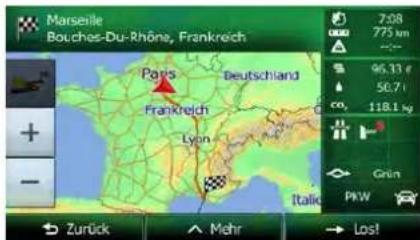
Wenn eine andere Routenplanungsmethode als „Grün“ gewählt wurde und die Anzeige der umweltfreundlichen Alternative aktiviert ist, wird die Differenz hinsichtlich Kosten, Kraftstoffverbrauch und CO₂-Ausstoß zwischen Ihrer Route und der grünen Variante außerdem auf diesem Bildschirm angezeigt:
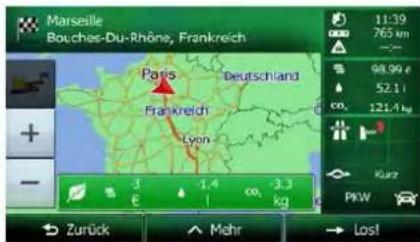
Tippen Sie auf das Feld mit diesen Daten, um sofort zur grünen Route zu wechseln.
5.1.6 Warnungen für Verkehrsüberwachungskameras und andere Näherungswarnungen
Es gibt eine spezielle Näherungswarnung für Verkehrsüberwachungskameras (wie etwa Radargeräte oder Ampelüberwachungskameras) sowie andere Gefahrenzonen (wie etwa Schulen und Bahnübergänge). Diese Warnpunkte sind nicht in der Clarion Mobile Map gespeichert. Sie können sie bei Bedarf von www.naviextras.com herunterladen oder in einer eigenen Textdatei hochladen.
Sie können auch eigene Warnpunkte hinzufügen oder die zuvor hochgeladenen Punkte bearbeiten. Nähere Einzelheiten finden Sie auf Seite 76.
Die Anwendung kann Sie warnen, wenn Sie sich einer Verkehrsüberwachungskamera wie etwa einem Radargerät oder gefährlichen Zonen wie etwa einer Schule oder einem Bahnübergang nähern. In den Audio- und Warneinstellungen können Sie die verschiedenen Warnmeldungen individuell konfigurieren (Seite 91).
Folgende Arten von Warnmeldungen sind verfügbar:
- Akustische Warnung: Während Sie auf einen dieser Punkte zufahren, können Pieptöne ausgegeben werden. Es gibt auch zusätzliche Warntöne, falls Sie vor dem Warnpunkt die geltende Geschwindigkeitsbeschränkung überschreiten.
- Displaywarnung: Sie sehen in der Kartenanzeige die Art des Warnpunktes und die dazugehörige Geschwindigkeitsbeschränkung, während Sie auf eine dieser Kameras zufahren.
Für manche Warnpunkte ist die überwachte bzw. erwartete Geschwindigkeitsbeschränkung verfügbar. Bei diesen Punkten können je nachdem, ob Sie das Tempolimit überschreiten oder nicht, unterschiedliche akustische Warnungen ausgegeben werden.
- Nur bei Geschwindigkeitsüberschreitung: Die akustische Warnung wird nur ausgegeben, wenn Sie das geltende Tempolimit überschreiten.
- Bei Annäherung: Die akustische Warnung wird immer ausgegeben, wenn Sie sich einem dieser Warnpunkte nähern. Um Sie auf eine Geschwindigkeitsüberschreitung aufmerksam zu machen, wird in diesem Fall ein anderer Warnton ausgegeben.

Hinweis!
Wenn Sie sich in einem Land aufhalten, in dem die Warnung vor Verkehrsüberwachungskameras verboten ist, wird diese Warnfunktion deaktiviert. Es liegt jedoch in Ihrer Verantwortung, sicherzustellen, dass die Verwendung dieser Funktion im betreffenden Land gesetzlich erlaubt ist.
5.1.7 Warnung vor Geschwindigkeitsbeschränkungen
Die Karten können Informationen über die auf den jeweiligen Straßenabschnitten erlaubte Höchstgeschwindigkeit enthalten. Die Clarion Mobile Map kann Sie warnen, falls Sie die aktuelle Geschwindigkeitsbegrenzung überschreiten. Diese Informationen könnten für Ihre Region nicht verfügbar sein (bitte fragen Sie Ihren Händler) oder nicht immer für alle Straßen auf der Karte stimmen.
In den Audio- und Warneinstellungen kann die Geschwindigkeitswarnung individuell konfiguriert werden (Seite 91).
Sie können die relative Geschwindigkeitsüberschreitung einstellen, ab der die Anwendung eine Warnung auslöst.
Folgende Arten von Warnungen sind verfügbar:
- Akustische Warnung: Wenn Sie das Tempolimit um den angegebenen Prozentsatz überschreiten, wird eine gesprochene Warnung ausgegeben.
- Displaywarnung: Bei Geschwindigkeitsüberschreitung wird das aktuelle Tempolimit auf der
Karte angezeigt (zum Beispiel ).
Sie können die Software auch so einstellen, dass das Schild für das Tempolimit immer auf der Karte angezeigt wird.
5.1.8 Verkehrsinformationen bei der Routenplanung
Die empfohlene Route zwischen zwei Orten kann variieren. Echtzeit-Verkehrsmeldungen können Ihnen dabei helfen, aktuelle Vorfälle wie etwa vorübergehende Straßensperren oder Staus aufgrund eines Unfalls zu vermeiden. Die Funktion kann nur genutzt werden, wenn entsprechende Daten verfügbar sind.
Sie können beim Betrachten der Karte Echtzeit-Verkehrsdaten auf der Karte anzeigen, indem Sie die entsprechende Option aus dem Menü „Mehr“ wählen. Eine 2D-Karte erscheint, auf der die Straßenabschnitte abhängig davon, wie schwerwiegend die Vorfälle sind, verschiedenfarbig dargestellt sind. Tippen Sie in einem Straßenabschnitt auf das Symbol für die Art der Meldung und
dann auf 1 , um Informationen zum Vorfall zu sehen.
5.1.8.1 Echtzeit-Verkehrsmeldungen (TMC)
Der TMC-Dienst (Traffic Message Channel) liefert Ihnen Informationen zur aktuellen Verkehrslage. Straßensperren oder unerwartete Staus aufgrund eines Unfalls können von der Routenberechnung ausgeschlossen werden.
TMC ist ein spezieller Dienst, bei dem über das FM Radio Data System (RDS) Verkehrs- und Wetterdaten in Echtzeit ausgestrahlt werden.
Die Verkehrsmeldungen sind in der Clarion Mobile Map standardmäßig aktiviert.

Hinweis!
TMC ist kein weltweiter Dienst. Er könnte in Ihrem Land oder in Ihrer Region nicht verfügbar sein. Fragen Sie bitte Ihren Händler nach Informationen zu den Empfangsgebieten.
Der für den Empfang von Verkehrsmeldungen benötigte TMC-Empfänger ist in die Clarion NX504E bereits integriert.
Wenn an Ihrem Standort öffentliche Verkehrsinformationen ausgestrahlt werden, berücksichtigt die Clarion Mobile Map die empfangenen Verkehrsmeldungen automatisch. Sie müssen keinerlei Einstellungen in der Software vornehmen. Der Empfänger sucht unter den FM-Radiosendern automatisch nach TMC-Daten und bezieht die decodierten Daten unverzüglich in die Routenplanung mit ein. Wenn die Clarion Mobile Map Verkehrsnachrichten empfängt, die Ihre Route betreffen könnten, gibt die Software eine Warnmeldung aus und führt eine Routenneuberechnung durch. Die Navigation wird auf einer neuen Route fortgesetzt, die optimal an die aktuellsten Verkehrsbedingungen angepasst ist.
Um diese Neuberechnung an Ihre Bedürfnisse anzupassen, können Sie einstellen, ab welcher Verzögerung eine Routenneuberechnung ausgelöst werden soll. Die Clarion Mobile Map kann Sie auf Wunsch auch dazu auffordern, die neue empfohlene Route zu bestätigen, bevor diese übernommen wird. Sie können diese Einstellungen in den Verkehrsmeldungseinstellungen vornehmen (Seite 93).
In der Kartenanzeige ist ein spezielles Symbol (☐) zu sehen, das Ihnen anzeigt, ob Verkehrsmeldungen empfangen werden. Wenn es keine Verkehrsmeldungen für Ihre Route gibt, zeigt das Symbol den Status des TMC-Empfängers an. Andernfalls ist die Art der nächsten Verkehrsmeldung für Ihre Route zu sehen.
Von Verkehrsmeldungen betroffene Straßenabschnitte werden auf der Karte in einer anderen Farbe dargestellt. Kleine Symbole über der Straße verdeutlichen die Art des Vorfalls:
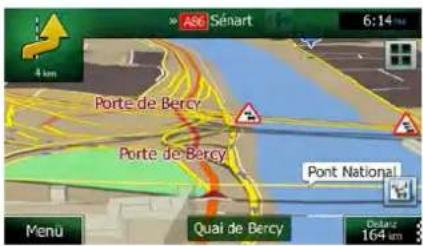
- Tippen Sie auf

um die Verkehrsmeldungsübersicht zu öffnen:
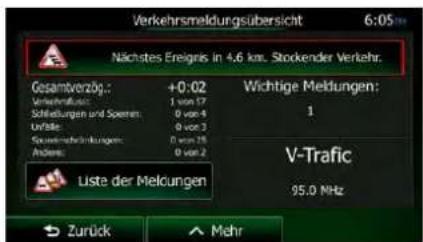
- Tippen Sie auf
um die Liste der Meldungskategorien zu öffnen.
- Tippen Sie auf die gewünschte Verkehrsmeldungskategorie bzw. auf eine Liste aller Meldungen zu sehen:
um
- Tippen Sie nun auf einen beliebigen Listeneintrag, um nähere Informationen dazu zu sehen und den betroffenen Straßenabschnitt in voller Länge auf der Karte anzuzeigen:
Wenn es auf der empfohlenen Route Vorfälle gibt, die die Anwendung nicht umfahren Hinweis! hat, können Sie über das Symbol die Liste mit wichtigen Verkehrsmeldungen öffnen und diese kurz durchsehen.
5.2 Menü „Mehr“
Im Menü „Mehr“ finden Sie verschiedene Optionen und zusätzliche Anwendungen. Tippen Sie in der
Kartenanzeige auf die folgenden Schaltflächen:

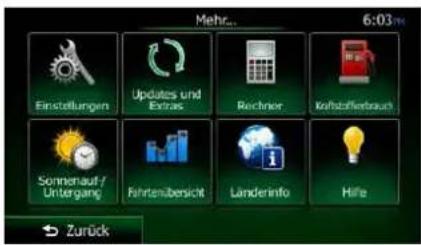
| Schaltfläche | Beschreibung |
 | Sie können die Programmeinstellungen konfigurieren und das Verhalten der Clarion Mobile Map ändern. Sie können die Routenplanungsoptionen auf Ihre Bedürfnisse abstimmen, das Aussehen der Kartenanzeige ändern, die Warnmeldungen ein- oder ausschalten, den Konfigurationsassistenten erneut aufrufen und vieles mehr.Nähere Einzelheiten finden Sie im nachfolgenden Kapitel.Besuchen Sie www.naviextras.com, um zusätzliche Inhalte wie neue Karten oder 3D-Orientierungspunkte und nützliche Anwendungen zu beziehen. |
 | Der wissenschaftliche Rechner führt alle möglichen Rechenoperationen für Sie durch. Tippen Sie auf die Modus-Schaltfläche, um auf Zusatzfunktionen zuzugreifen. Sie können Ihre Ergebnisse auch speichern. |
 | Der Kraftstoffverbrauchszähler hilft Ihnen dabei, den Überblick über den Kraftstoffverbrauch Ihres Fahrzeugs zu behalten, selbst wenn Sie die Navigationssoftware nicht immer verwenden. Geben Sie den anfänglichen Tachowert und dann bei jedem Tankstellenbesuch die zurückgelegte Entfernung und die Füllmenge ein. Außerdem können Sie auch Erinnerungen für den regelmäßigen Service Ihres Fahrzeugs speichern. |
 | Tippen Sie auf diese Schaltfläche, um die von der Sonne beleuchteten bzw. die dunklen Stellen der Erde zu sehen. Ihr aktueller Standort und die Routenpunkte sind auf der Karte markiert. Wenn Sie auf die Schaltfläche „Details“ tippen, sehen Sie die genauen Uhrzeiten des Sonnenauf- und -untergangs für alle Routenpunkte (aktueller Standort, alle Zwischenziele sowie das endgültige Ziel). |
 | Hier werden sämtliche Protokolle aufgelistet, wenn Sie bei der Ankunft am Ziel Ihre Fahrtenaufzeichnungen speichern bzw. die automatische Speicherung der Fahrtenaufzeichnungen aktiviert haben. Tippen Sie auf eine Fahrt, um die dazugehörige Statistik, die Geschwindigkeit und das Höhenprofil zu sehen. Wenn die Routenaufzeichnung ebenfalls gespeichert wurde, können Sie sie in der gewählten Farbe auf der Karte anzeigen. Routenaufzeichnungen können für später als GPX-Dateien exportiert werden. |
 | Hier können Sie ein Land aus der Liste wählen und nützliche Informationen zum Straßenverkehr in diesem Land anzeigen. Zu den Informationen zählen die Geschwindigkeitsbeschränkungen auf verschiedenen Arten von Straßen, die Promillegrenze sowie etwaige verpflichtend mitzuführende Ausrüstungsgegenstände, die Sie ggf. vorzeigen müssen, wenn Sie von der Polizei angehalten werden. |
 | Sehen Sie sich die Demo und Routensimulationsbeispiele an, um zu lernen, wie die Navigation funktioniert.Unter „Info...“ finden Sie Informationen zum Produkt. Lesen Sie den Endbenutzer-Lizenzvertrag für die Software und die Datenbank durch oder sehen Sie sich Informationen zur Karte bzw. anderen Inhalten der Anwendung an. Sie können auch eine Statistik über die Nutzung der Software abrufen. |
5.3 Einstellungsmenü
Sie können die Programmeinstellungen konfigurieren und das Verhalten von Clarion Mobile Map anpassen.

Im Einstellungsmenü haben Sie verschiedene Optionen. Tippen Sie auf oder verschieben Sie die Liste mit Ihrem Finger, um sie ganz zu sehen.
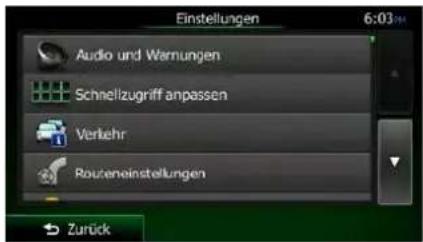
| Schaltfläche | Beschreibung |
| Hier können Sie die Töne der Anwendung anpassen und die Sprache der Audioanweisungen ändern. Darüber hinaus können Sie verschiedene Warnmeldungen aktivieren und konfigurieren. | |
| Der Inhalt des Menüs „Schnellzugriff“ (Seite 22) kann komplett angepasst werden. Tippen Sie auf die Schaltfläche, deren Funktion Sie ändern möchten, und wählen Sie die neue Funktion aus der Liste. | |
| Die empfohlene Route zwischen zwei Orten kann variieren. Sofern entsprechende Daten vorhanden sind, können Verkehrsinformationen bei der Routenberechnung berücksichtigt werden. | |
| Diese Einstellungen legen fest, wie Routen berechnet werden. Hier können Sie den verwendeten Fahrzeugtyp, die für die Routenplanung herangezogenen Straßenarten sowie die Routenplanungsmethode wählen. | |
| Wenn Clarion Mobile Map von mehreren Fahrern zur Navigation verwendet wird, können diese ihre individuellen Einstellungen in einem Benutzerprofil speichern und von dort abrufen. | |
| Sie können das Aussehen der Kartenanzeige auf Ihre Zwecke abstimmen. Passen Sie die Kartendarstellung an Ihre Bedürfnisse an, wählen Sie geeignete Farbdesigns für Tag und Nacht aus der Liste, ändern Sie blauer Pfeil in ein 3D-Pkw-Modell, blenden Sie 3D-Gebäude ein bzw. aus, schalten Sie die Routenaufzeichnungen ein bzw. aus und verwalten Sie die POI-Anzeigeeinstellungen (welche POIs auf der Karte angezeigt werden sollen). | |
| Hier können Sie einstellen, wie Ihnen die Software mit diversen routenbezogenen Informationen in der Kartenanzeige bei der Navigation helfen soll. | |
| [842] Anzeige | Displaybezogene Einstellungen. |
 Regional Regional | Sie können die Anwendung an Ihre Sprache und an die in Ihrem Land verwendeten Maßeinheiten sowie Datums- und Zeitformate anpassen. Hier können Sie auch Ihre aktuelle Uhrzeit einstellen und Ihre Zeitzone wählen. |
| [7YX6] Fahrtenübersicht | Die Fahrten- und Routenaufzeichnungen enthalten nützliche Informationen über Ihre Fahrten. Die Fahrtenaufzeichnungen können manuell gespeichert werden, wenn Sie Ihr Ziel erreichen. Wahlweise können Sie hier auch die automatische Speicherung aktivieren. |
 protokollspeicherung protokollspeicherung | Die Software erfasst Nutzungsdaten und GPS- Protokolle, die zur Verbesserung der Anwendung und der Kartenqualität und -abdeckung herangezogen werden können. Hier können Sie die Speicherung dieser Protokolle aktivieren bzw. deaktivieren. |
 figurationsassistent figurationsassistent | Sie können die grundlegenden Softwareparameter ändern, die Sie während der anfänglichen Einrichtung festgelegt haben. Nähere Einzelheiten finden Sie auf Seite 7. |
 Datenverwaltung Datenverwaltung | Diese Einstellungen legen fest, wie personenbezogene Daten verwaltet werden. Es gibt drei Möglichkeiten:Personenbezogene Daten sichern: Alle Benutzerdaten und die aktuellen Einstellungen werden auf der eingesteckten microSD-Karte gespeichert. Für jede Sicherung wird eine eigene Datei angelegt.Benutzerdaten wiederherstellen: Alle Benutzerdaten und die dazugehörigen Einstellungen werden mit den Informationen aus der zuletzt angelegten Sicherungsdatei überschrieben.Benutzerdaten löschen: Alle Dateien mit gesicherten Benutzerdaten werden gelöscht. |
5.3.1 Audio und Warnungen
Hier können Sie die Töne der Anwendung anpassen und die Sprache der Audioanweisungen ändern. Darüber hinaus können Sie verschiedene Warnmeldungen aktivieren und konfigurieren.
| Schaltfläche | Beschreibung |
| Lautstärke | Tippen Sie auf diese Schaltfläche, um die Lautstärke der verschiedenen Töne der Anwendung anzupassen. Die einzelnen Töne und Sprachmeldungen und die dazugehörigen Steuerelemente werden auf einer neuen Seite angezeigt. Nachfolgend finden Sie nähere Informationen. |
| Ansagensprache | Diese Schaltfläche zeigt das aktuelle Profil für die Sprachanweisungen an. Tippen Sie darauf, um aus der Liste der verfügbaren Sprachen und Sprecher ein anderes Profil zu wählen. Tippen Sie auf eine beliebige Sprache, um ein Audiobeispiel zu hören. Nach Auswahl der gesprochenen Sprache tippen Sie einfach aufZurück |
| Ausführlichkeit | Mit dieser Schaltfläche können Sie festlegen, wie ausführlich die Sprachanweisungen sein sollen, d. h. wie viel gesagt wird und wie oft. |
| Geschwind.warnung konfig. | Die Karten können Informationen über die auf den jeweiligen Straßenabschnitten erlaubte Höchstgeschwindigkeit enthalten. Clarion Mobile Map kann Sie warnen, falls Sie das aktuelle Tempolimit überschreiten. Diese Informationen könnten für Ihre Region nicht verfügbar sein (bitte fragen Sie Ihren Händler) oder nicht immer für alle Straßen auf der Karte stimmen.Hier können Sie einstellen, ob Sie visuelle und/oder akustische Warnmeldungen erhalten möchten oder nicht.Über den Schieber können Sie die relative Geschwindigkeitsüberschreitung einstellen, ab der die Anwendung eine Warnung auslöst.Folgende Arten von Warnungen sind verfügbar:Akustische Warnung: Wenn Sie das Tempolimit um den angegebenen Prozentsatz überschreiten, wird eine gesprochene Warnung ausgegeben.Displaywarnung: Bei Geschwindigkeitsüberschreitung wird das aktuelle Tempolimit auf der Karte angezeigt.Wenn Sie das Schild für das Tempolimit lieber die ganze Zeit auf der Karte sehen wollen (normalerweise nur bei Geschwindigkeitsüberschreitung sich tbar), können Sie dies hier einstellen. |
| Warnpunkteinstellungen | Diese Funktion kann Sie warnen, wenn Sie sich einer Verkehrsüberwachungskamera oder anderen Warnpunkten wie einem Schulgebiet oder Bahnübergang nähern. Es liegt in Ihrer Verantwortung, sicherzustellen, dass die Verwendung dieser Funktion im betreffenden Land gesetzlich erlaubt ist.Die Warneinstellungen lassen sich in den einzelnen Warnpunktkategorien individuell konfigurieren. Folgende Arten von Warnungen sind verfügbar:Akustische Warnung: Während Sie auf einen dieser Punkte zufahren, können Pieptöne ausgegeben werden. Es gibt auch zusätzliche Warntöne, falls Sie vor dem Warnpunkt die geltende Geschwindigkeitsbeschränkung überschreiten.Displaywarnung: Sie sehen in der Kartenanzeige die Art des Warnpunktes und das dazugehörige Tempolimit, während Sie auf eine dieser Kameras zufahren.Für manche Warnpunkte ist die überwachte bzw. erwartete Geschwindigkeitsbeschränkung verfügbar. Bei diesen Punkten können je nachdem, ob Sie das Tempolimit überschreiten oder nicht, unterschiedliche akustische Warnungen ausgegeben werden.Nur bei Geschwindigkeitsüberschreitung: Die akustische Warnung wird nur ausgegeben, wenn Sie das geltende Tempolimit überschreiten.Bei Annäherung: Die akustische Warnung wird immer ausgegeben, wenn Sie sich einem dieser Warnpunkte nähern. Um Sie auf eine Geschwindigkeitsüberschreitung aufmerksam zu machen, wird in diesem Fall ein anderer Warnton ausgegeben. |
| Warnungen für Warnschilder | Die Karten enthalten Informationen für Fahrerwarnungen. Tippen Sie auf diese Schaltfläche, um diese Warnmeldungen ein- bzw. auszuschalten und festzulegen, ab welcher Entfernung von der Gefahrenstelle die Warnung ausgelöst werden soll. Diese können für die verschiedenen Arten von Warnmeldungen individuell konfiguriert werden. |
| Meldung bei gestörtem GPS-Empfang | Falls während der Navigation das GPS-Signal verloren geht, schalten Sie mit dieser Schaltfläche die entsprechende Sprachbenachrichtigung ein und aus. |
Sie können die Lautstärke folgender Arten von Tönen und Sprachmeldungen regeln:
| Schaltfläche | Beschreibung |
| Ansagen | Diese Regler ändern die Lautstärke der Sprachanweisungen. |
Regler für jede Tonkategorie:
| Schaltfläche | Beschreibung |
| Lautstärkeregler | Passt die Lautstärke des betreffenden Tons bzw. der Sprachmeldung an. |
| Mit diesem Schalter können Sie die Audioausgabe auf stumm schalten. Der Regler wird inaktiv. Tippen Sie erneut darauf, um die Lautstärkeregelung wieder zu aktivieren. |
5.3.2 Schnellzugriff anpassen
Der Inhalt des Menüs „Schnellzugriff“ (Seite 22) kann komplett angepasst werden. Tippen Sie auf die Schaltfläche, deren Funktion Sie ändern möchten, und wählen Sie die neue Funktion aus der Liste.
Eine Liste der verfügbaren Funktionen sowie deren Beschreibung finden Sie auf Seite 22.
5.3.3 Verkehrsmeldungseinstellungen
Die empfohlene Route zwischen zwei Orten kann variieren. Sofern entsprechende Daten vorhanden sind, können Verkehrsinformationen bei der Routenberechnung berücksichtigt werden.
| Schaltfläche | Beschreibung |
| Über diese Schaltfläche können Sie den TMC-Empfänger zum Empfang von Echtzeit-Verkehrsmeldungen ein- bzw. ausschalten. Die nachfolgenden Schaltflächen beziehen sich alle auf die TMC-Funktion und sind nur bei aktiviertem Empfänger verfügbar. | |
 Umleitung Umleitung | Diese Einstellung legt fest, wie die Clarion Mobile Map die empfangen Echtzeit-Verkehrsmeldungen während der Routenberechnung berücksichtigt. Bei der Berechnung einer neuen Route oder im Falle einer notwendigen Neuberechnung aufgrund der empfangenen Verkehrsmeldungen versucht die Clarion Mobile Map, die Vorfälle zu umgehen, sofern dies sinnvoll ist.Sie können auch einstellen, ab welcher Verzögerung eine Routenneuberechnung ausgelöst werden soll. Außerdem kann Sie die Anwendung auf Wunsch immer dazu auffordern, eine Neuberechnung zu bestätigen. |
| [2850] Arten von Meldungen | Tippen Sie auf diese Schaltfläche, um die Liste der verschiedenen Arten von Verkehrsmeldungen zu öffnen und auszuwählen, welche bei der Routenberechnung berücksichtigt werden sollen. |
5.3.4 Routeneinstellungen
Diese Einstellungen legen fest, wie Routen berechnet werden.
| Schaltfläche | Beschreibung |
| Fahrzeug | Sie können wählen, welche Art von Fahrzeug Sie auf der navigierten Route benutzen werden. Abhängig von dieser Einstellung werden bei der Routenberechnung bestimmte Straßenarten ausgeschlossen oder manche Beschränkungen außer Acht gelassen. |
| Navigationsmodus | Für die Navigation auf der Straße wird ein detaillierter Reiseplan auf Basis des in der Karte gespeicherten Straßennetzes erstellt. Schalten Sie in den Geländemodus, um auf einer geraden Linie von einem Ziel zum nächsten zu navigieren. |
| Routenplanungsmethode | Die Routenberechnung kann durch Ändern der Routenplanungsmethode für verschiedene Situationen oder Fahrzeuge optimiert werden. Nachfolgend finden Sie nähere Informationen. |
Um die Route auf Ihre persönlichen Bedürfnisse abzustimmen, können Sie auch einstellen, welche Straßenarten bei der Routenplanung wenn möglich berücksichtigt oder ignoriert werden sollen.
Wenn Sie eine Straßenart ausschließen, ist das die von Ihnen bevorzugte Option. Es bedeutet aber nicht, dass sie auf jeden Fall eingehalten wird. Wenn Ihr Ziel nur auf einer ausgeschlossenen Straße erreicht werden kann, wird diese in die Routenberechnung mit einbezogen, aber nur so weit wie unbedingt nötig. Ist dies der Fall, so erscheint auf der Seite „Meine Route“ eine Warnmeldung und der Teil der Route, der Ihren Einstellungen nicht entspricht, wird auf der Karte in einer anderen Farbe dargestellt.
In der Liste der Straßenarten sehen Sie, auf wie vielen Segmenten und für welche Entfernung diese Straßenart in der aktuellen Route vorkommt.
| Schaltfläche | Beschreibung | |
 | Autobahn | Vielleicht müssen Sie Autobahnen meiden, wenn Sie ein langsames Auto fahren oder ein anderes Fahrzeug abschleppen. |
 | Mautstraßen (Vignette) | Gebührenpflichtige Straßen sind Straßen, für deren dauerhafte Benutzung man eine Gebühr bezahlen muss, zum Beispiel in Form einer Vignette. Sie können unabhängig von den Mautstraßen aktiviert bzw. deaktiviert werden. |
 | Mautstraßen (pro Nutzung) | Mautstraßen (gebührenpflichtige Straßen, für die bei jeder Benutzung eine Gebühr zu entrichten ist) werden von Clarion Mobile Map standardmäßig in die Routenplanung mit einbezogen. Wenn Sie Mautstraßen deaktivieren, plant Clarion Mobile Map die beste gebührenfreie Route für Sie. |
 | Fähren | Clarion Mobile Map schließt Fähren bei der Routenplanung standardmäßig mit ein. Eine Landkarte enthält allerdings nicht unbedingt Informationen über die Verfügbarkeit von saisonalen Fähren. Darüber hinaus sind Fähren eventuell gebührenpflichtig. |
 | Unbefestigte Straßen | Clarion Mobile Map schließt unbefestigte Straßen standardmäßig aus: Unbefestigte Straßen können in schlechtem Zustand sein, und Sie können üblicherweise nicht die erlaubte Höchstgeschwindigkeit fahren. |
 | oute ebenfalls berechnen | Wenn eine andere Routenberechnungsmethode als „Grün“ gewählt wurde, können Sie beim Bestätigen der Route die vorgeschlagene Route mit der besten umweltfreundlichen Alternative vergleichen. Wenn diese Alternative besser als die gewählte Variante ist, können Sie direkt zur grünen Route wechseln. |
Fahrzeugarten:

Standard PKW
- Bei der Routenplanung werden verbotene Fahrmanöver sowie Fahrtrichtungen berücksichtigt.
- Es werden nur Straßen verwendet, auf denen Sie mit Ihrem Auto fahren dürfen.
- Privat- und Anrainerstraßen werden nur in die Route aufgenommen, wenn Ihr Ziel auf anderem Weg nicht erreichbar ist.
- Fußwege sind von den Routen ausgeschlossen.

Standard Notfall
- Auf Kreuzungen sind alle Fahrmanöver möglich.
- Fahrtrichtungsbeschränkungen werden dermaßen in der Route berücksichtigt, dass ein Fahren in die eigentlich verbotene Richtung mit niedriger Geschwindigkeit erlaubt ist.
- Privatstraßen werden nur verwendet, wenn Ihr Ziel in dieser Straße liegt.
- Fußwege sind von den Routen ausgeschlossen.

Standard Bus
- Bei der Routenplanung werden verbotene Fahrmanöver sowie Fahrtrichtungen berücksichtigt.
- Es werden nur Straßen verwendet, auf denen Busse fahren dürfen.
- Privat- und Anrainerstraßen sowie Fußwege sind von den Routen ausgeschlossen.

Standard Taxi
- Bei der Routenplanung werden verbotene Fahrmanöver sowie Fahrtrichtungen berücksichtigt.
- Es werden nur Straßen verwendet, auf denen Taxis fahren dürfen.
- Privat- und Anrainerstraßen sowie Fußwege sind von den Routen ausgeschlossen.
Verfügbare Routenplanungsmethoden:
| Schaltfläche | Beschreibung |
| Schnell | Ergibt eine schnelle Route, wenn Sie auf allen Straßen (fast) die erlaubte Höchstgeschwindigkeit fahren können. Normalerweise für schnelle und normale Fahrzeuge die beste Option. |
| Kurz | Ergibt eine kurze Route, um die zurückzulegende Entfernung zu minimieren. Dies kann für langsame Fahrzeuge von Nutzen sein. Wenn Sie unabhängig von der Geschwindigkeit nach einer kurzen Route suchen, ist dieser Berechnungstyp für normale Fahrzeuge nur selten geeignet. |
| Grün | Ergibt eine schnelle, aber kraftstoffsparende Route auf Basis der in den Routeneinstellungen festgelegten Kraftstoffverbrauchsdaten (Seite 94). Die berechneten Fahrtkosten und der CO_2 -Ausstoß sind nur Schätzwerte. Faktoren wie Steigungen, Kurven oder Verkehrsbedingungen können bei der Berechnung nicht berücksichtigt werden. |
| Sparsam | Bei Fahrzeugarten, für die keine umweltfreundlichen Routen verfügbar sind, vereint diese Methode die Vorteile von „Schnell“ und „Kurz“: Die Clarion Mobile Map berechnet die Route, als ob sie die schnellste Route ermitteln würde, wählt aber gegebenenfalls auch andere Straßen, um Kraftstoff zu sparen. |
| Einfach | Ergibt eine Route mit weniger Abzweigungen und keinen schwierigen Fahrmanövern. Mit dieser Option bringen Sie Clarion Mobile Map beispielsweise dazu, eine Autobahn statt einer Reihe kleinerer Straßen zu wählen. |
5.3.5 Benutzerprofile
Wenn die Clarion Mobile Map von mehreren Fahrern zur Navigation verwendet wird, können diese ihre individuellen Einstellungen in einem Benutzerprofil speichern und von dort abrufen. Die Profile lassen sich durch Antippen der Schaltfläche „Bearbeiten“ rechts umbenennen, sodass die Benutzer ihr Profil leicht identifizieren können. Tippen Sie auf den Namen eines Profils, um zwischen den Profilen umzuschalten. Bei Auswahl eines neuen Profils wird die Anwendung neu gestartet, um die neuen Einstellungen zu übernehmen.
5.3.6 Karteneinstellungen
Sie können das Aussehen der Kartenanzeige auf Ihre Zwecke abstimmen. Passen Sie die Kartendarstellung an Ihre Bedürfnisse an, wählen Sie geeignete Farbdesigns für Tag und Nacht aus der Liste, ändern Sie blauer Pfeil in ein 3D-Pkw-Modell, blenden Sie 3D-Gebäude ein bzw. aus, schalten Sie die Routenaufzeichnungen ein bzw. aus und verwalten Sie die POI-Anzeigeeinstellungen (welche POIs auf der Karte angezeigt werden sollen).
Auf dieser Seite wird immer die Karte angezeigt, sodass Sie sofort sehen können, wie sich eine geänderte Einstellung auswirkt.
| Schaltfläche | Beschreibung |
 | Sie können die Karte zwischen einer 3D-Ansicht aus verschiedenen Blickwinkeln, einer 2D-Ansicht in Fahrtrichtung und einer Ansicht „2D-Nordausrichtung“ umschalten. |
 | Hier können Sie den grundlegenden Maßstab und Neigungswinkel auf Ihre Bedürfnisse abstimmen. Drei Einstellungen stehen zur Auswahl. |
 | Bei Auswahl dieser Option wird die Karte verkleinert, um einen Überblick über die umliegende Gegend zu bieten, wenn das nächste Ereignis auf Ihrer Route (Fahrmanöver) weiter entfernt ist. Wenn Sie sich dem Ereignis nähern, kehrt wieder die normale Kartenanzeige zurück. |
 Kartenfarbe bei Tag Kartenfarbe bei Tag | Hier können Sie das Farbdesign für die Verwendung bei Tag wählen. |
 Kartenfarbe b. Nacht Kartenfarbe b. Nacht | Hier können Sie das Farbdesign für die Verwendung bei Nacht wählen. |
| [PCDT] 3D-Fahrzeuggalerie | Sie können den Standard-Positionszeiger durch ein 3D-Fahrzeugmodell ersetzen. Für jeden Fahrzeugtyp, der bei der Routenplanung verwendet wird, kann ein anderes Symbol ausgewählt werden. Verschiedene Symbole für Pkw, Fußgänger und die anderen Fahrzeuge stehen zur Verfügung. |
 Orientierungspunkte EIN Orientierungspunkte EIN | Sie können die 3D-Orientierungspunkte, künstlerische oder Blockdarstellungen von auffallenden oder bekannten Objekten in 3D ein- bzw. ausblenden. |
 Gebäude EIN Gebäude EIN | Die 3D-Städtemodelle - künstlerische oder Blockdarstellungen der vollständigen Gebäudedaten einer Stadt in 3D, die die tatsächliche Größe der Gebäude und ihre Lage auf der Karte wiedergeben - können ein- bzw. ausgeblendet werden. |
 3D-Gelände EIN 3D-Gelände EIN | Die 3D-Erhebungen des umliegenden Geländes können ein- bzw. ausgeblendet werden. |
 Routenaufzeichnungen EIN Routenaufzeichnungen EIN | Sie können die Speicherung der Routenaufzeichnungen aktivieren bzw. deaktivieren. Eine Routenaufzeichnung ist die Abfolge der Orte, die Sie auf Ihrer Fahrt passieren. |
 Sonderzielsymbol Sonderzielsymbol | Sie können wählen, welche Sonderziele während der Navigation auf der Karte angezeigt werden sollen. Zu viele Sonderziele machen die Karte unübersichtlich; daher sollten Sie nur so wenige wie möglich anzeigen. Hierzu können Sie verschiedene Einstellungen für die Sonderzielanzeige festlegen. Folgende Optionen stehen Ihnen zur Verfügung:Tippen Sie auf das Kontrollkästchen, um die Sonderzielkategorie ein- bzw. auszublenden.Tippen Sie auf den Namen der Sonderzielkategorie, um die Liste aller Unterkategorien zu öffnen.Tippen Sie auf [IMAGE] , um die aktuellen Anzeigeeinstellungen für Sonderziele zu speichern oder zuvor gespeicherte Einstellungen zu laden. Hier können Sie die Anzeigeeinstellungen auch auf den Standardwert zurücksetzen. |
5.3.7 Einstellungen für visuelle Anweisungen
Hier können Sie einstellen, wie Ihnen die Software mit diversen routenbezogenen Informationen in der Kartenanzeige bei der Navigation helfen soll.
| [CD52] Datenfelder | Die Datenfelder in der Ecke der Kartenanzeige können individuell konfiguriert werden. Tippen Sie auf diese Schaltfläche und wählen Sie die gewünschten Werte. Je nachdem, ob Sie gerade auf einer Route navigieren oder ohne Routenziel fahren, können unterschiedliche Werte angezeigt werden. Sie können allgemeine Fahrtdaten wie etwa Ihre aktuelle Geschwindigkeit oder Seehöhe bzw. Routendaten für Ihr endgültiges Ziel oder das nächste Zwischenziel auf der Route anzeigen. |
| [T708] Autobahndienste anbieten | Vielleicht möchten Sie während der Fahrt bei einer Tankstelle oder einem Restaurant halten. Diese Funktion zeigt eine neue Schaltfläche auf der Karte an, wenn Sie auf einer Autobahn fahren. Tippen Sie auf diese Schaltfläche, um ein Feld mit Einzelheiten zu den nächsten Ausfahrten bzw. Tankstellen aufzurufen. Tippen Sie auf eine davon, um sie auf der Karte anzuzeigen und ggf. als Zwischenziel in Ihre Route aufzunehmen. |
| [04HTS] Arten von Einrichtungen | Wählen Sie, welche Arten von Dienstleistungen bei Autobahnausfahrten angezeigt werden sollen. Treffen Sie Ihre Auswahl aus den Sonderzielkategorien. |
| [4991] Verkehrsschild | Sofern entsprechende Daten verfügbar sind, werden oben in der Karte Spurangaben angezeigt, die so ähnlich wie echte Verkehrsschilder über der Straße aussehen. Sie können diese Funktion wahlweise ein- oder ausschalten. |
| [4426] Kreuzungsübersicht | Wenn Sie sich einer Autobahnabfahrt oder einer komplizierten Kreuzung nähern und entsprechende Informationen verfügbar sind, wird die Karte durch eine 3D-Ansicht der Kreuzung ersetzt. Sie können wählen, ob Sie diese Funktion aktivieren oder während der gesamten Navigation die Karte sehen möchten. |
| [22X4] Tunnelansicht | Wenn Sie in einen Tunnel hineinfahren, können die über Ihnen im Freien liegenden Straßen und Gebäude störend wirken. Diese Funktion zeigt statt der Karte ein Bild eines Tunnels an. Außerdem werden eine Tunneldarstellung von oben und die verbleibende Fahrstrecke im Tunnel eingeblendet. |
 Fortschrittsbalk. f. Route Fortschrittsbalk. f. Route | Wenn Sie den Fortschrittsbalken für die Route aktivieren, sehen Sie auf der linken Seite der Karte Ihre Route als gerade Linie. Ein blauer Pfeil stellt Ihre aktuelle Position dar und bewegt sich im Verlauf Ihrer Fahrt nach oben. Zwischenziele und Verkehrsmeldungen werden ebenfalls auf dem Balken angezeigt. |
 auumfahrung auf utobahnen anbieten auumfahrung auf utobahnen anbieten | Wenn Sie während der Fahrt auf einer Autobahn langsamer werden, nimmt die Clarion Mobile Map an, dass Sie in einem Stau stecken, und bietet Ihnen ab der nächsten Ausfahrt eine Ausweichstrecke an. Die Meldung zeigt die Entfernung der Ausfahrt sowie die geschätzte Strecken- und Zeitdifferenz im Vergleich zur ursprünglichen Route an. Sie haben die Wahl zwischen folgenden Möglichkeiten:Tippen Sie auf „Verwerfen“ oder ignorieren Sie die Meldung einfach, um die ursprüngliche Route beizubehalten.Tippen Sie auf „Vorschau“, um eine Übersicht der ursprünglichen Route und der Umleitung zu sehen und dann eine Entscheidung zu treffen. Sie können die angebotene Umleitung so akzeptieren, wie sie ist, oder auch einen längeren Autobahnabschnitt meiden.Die vorgeschlagene neue Fahrtrichtung einschlagen, um die Route automatisch neu zu berechnen. |
| [Echzeit-Routenalternativen anbieten] | Ähnlich wie bei der oben beschriebenen Option können Sie sich auch auf normalen Straßen alternative Routen vorschlagen lassen. Die Clarion Mobile Map wählt bei der nächsten Kreuzung eine andere Abzweigung und bietet Ihnen für den nächsten Routenabschnitt eine andere Strecke an.Sie haben ähnliche Optionen wie im obigen Fall, können die vorgeschlagene Umleitung jedoch nicht modifizieren. |
| [Parkplätze in Zielnähe anbieten] | In Städten ist es oft nicht einfach, direkt am Ziel zu parken. Wenn Sie sich Ihrem Ziel nähern, kann die Clarion Mobile Map Ihnen die Sonderzielkategorie „Parkplätze“ in der Nähe Ihres Ziels anbieten. Tippen Sie auf die Schaltfläche „P“, um eine Kartenansicht von oben mit dem Ziel und den vorgeschlagenen Parkplätzen zu öffnen. Wählen Sie einen Parkplatz aus, um die Route entsprechend zu ändern. |
| [ZZGC] Hilfe bei Abweichung anbieten | Wenn Sie die empfohlene Route plötzlich verlassen und von der Autobahn abfahren, bietet Ihnen die Anwendung verschiedene Ziele in der Nähe der Ausfahrt an, z. B. Tankstellen oder Restaurants. Falls außerdem umfahrbare Elemente der ursprünglichen Route vor Ihnen liegen (etwa ein Tunnel, eine Mautstraße oder eine Fähre), werden diese für den Fall, dass Sie sie mit Hilfe der Clarion Mobile Map meiden möchten, ebenfalls aufgelistet. |
5.3.8 Displayeinstellungen
Zu den displaybezogenen Einstellungen zählen unter anderem Menüanimationen, eigene Skins für Tag und Nacht sowie die Bildschirmhelligkeit.
| Menüanimationen | Wenn die Animation eingeschaltet ist, erscheinen die Schaltflächen in den Menüs und auf den Tastaturen animiert. Beim Öffnen einer neuen Seite ist ebenfalls eine Animation zu sehen. |
5.3.9 Regionale Einstellungen
Sie können die Anwendung an Ihre Sprache und an die in Ihrem Land verwendeten Maßeinheiten sowie Datums- und Zeitformate anpassen. Hier können Sie auch Ihre aktuelle Uhrzeit einstellen und Ihre Zeitzone wählen.
| Schaltfläche | Beschreibung |
| Programmsprache | Diese Schaltfläche zeigt die derzeit für die Benutzeroberfläche verwendete Programmsprache an. Tippen Sie darauf, um aus der Liste der verfügbaren Sprachen eine andere Sprache zu wählen. Wenn Sie diese Einstellung ändern, wird die Anwendung neu gestartet. Zuvor müssen Sie dies bestätigen. |
| Einheiten und Formate | Hier können Sie die von der Anwendung verwendeten Maßeinheiten für Entfernungen festlegen. Bei manchen Sprachen kann es sein, dass die Sprachanweisungen von Clarion Mobile Map nicht alle aufgelisteten Einheiten unterstützen.Sie können zur Anzeige verschiedener Werte in der Anwendung auch andere länderspezifische Einheiten wählen. |
Zeitzone
Die Zeitzone wird standardmäßig aus den Kartendaten bezogen und an Ihren aktuellen Standort angepasst. Hier können Sie die Zeitzone und Sommerzeit manuell eingeben.
5.3.10 Einstellungen für die Fahrtenübersicht
Fahrtenaufzeichnungen enthalten nützliche Informationen zu Ihren Fahrten. Die Fahrtenaufzeichnungen können manuell gespeichert werden, wenn Sie Ihr Ziel erreichen. Wahlweise können Sie hier auch die automatische Speicherung aktivieren. In der Fahrtenübersicht können Sie auf diese Protokolle zugreifen. Die Fahrtenübersicht wird über das Menü „Mehr“ geöffnet.
| Autom. Speichern aktivieren | Die Fahrtenübersicht kann statistische Daten über Ihre Fahrten aufzeichnen. Wenn Sie diese Protokolle später benötigen, kann sie die Anwendung automatisch für Sie speichern. |
| Größe der Fahrtendatenbank | Das ist keine Schaltfläche. Diese Linie zeigt die aktuelle Größe der Fahrtendatenbank – aller gespeicherten Fahrten- und Routenaufzeichnungen – an. |
| Routenaufzeichn. speichern | Routenaufzeichnungen, d. h. die Abfolge der vom GPS-Empfänger ermittelten Positionen, können gemeinsam mit den Fahrtenaufzeichnungen gespeichert werden. Sie können später auf der Karte angezeigt werden. Sie können die Anwendung so konfigurieren, dass die Routenaufzeichnung beim Speichern einer Fahrt ebenfalls gespeichert wird. |
5.3.11 Einstellungen für die Protokollspeicherung
Wenn Sie dies bei Ingebrauchnahme der Anwendung akzeptieren, werden Nutzungsdaten und GPS-Protokolle erfasst, die zur Verbesserung der Anwendung und der Kartenqualität und -abdeckung eingesetzt werden können. Die Daten werden anonym verarbeitet; personenbezogene Informationen können unter keinen Umständen nachverfolgt werden.
Hier können Sie die Speicherung dieser Protokolle aktivieren bzw. deaktivieren.
 | Zu Weiterentwicklungszwecken werden statistische Daten über Ihre Nutzung der Navigationssoftware anonym erfasst. Dieser Einblick, wie die Anwendung von verschiedenen Benutzern verwendet wird, hilft uns dabei, die Benutzeroberfläche und die Bedienungsabläufe zu verbessern. |
 | Zu Weiterentwicklungszwecken werden Routenaufzeichnungen anonym erfasst. Ihre Fahrten können uns dabei helfen, die Qualität und die Abdeckung der Karten zu verbessern. |
6 Glossar
2D-/3D-GPS-Empfang
Der GPS-Empfänger nutzt Satellitensignale, um seinen (Ihren) Standort zu bestimmen. Um eine dreidimensionale Position zu ermitteln (inklusive Höhenangabe), sind mindestens vier Signale erforderlich. Da die Satelliten ständig in Bewegung sind und die Signale von anderen Objekten behindert werden können, empfängt Ihr GPS-Gerät eventuell nicht vier Signale. Wenn drei Satelliten zur Verfügung stehen, kann der Empfänger die horizontale Ortsbestimmung trotzdem durchführen, allerdings weniger genau und ohne Höhenangabe: Es ist nur 2D-Empfang möglich.
Aktive Route
Die Route, die gerade navigiert wird. Sobald ein Ziel festgelegt wurde, bleibt die Route so lange aktiv, bis Sie sie löschen, Ihr Ziel erreichen oder die Clarion Mobile Map beenden. Siehe auch: Route.
Stadtmitte
Das Stadt-/Ortszentrum ist nicht der geographische Mittelpunkt einer Stadt/eines Ortes, sondern ein von den Entwicklern der Karte ausgewählter Punkt. In einer kleinen Stadt oder einem Dorf ist das normalerweise die wichtigste Kreuzung; in größeren Städten eine der wichtigsten Kreuzungen.
Farbdesign
Clarion Mobile Map verfügt über verschiedene Farbdesigns für die Verwendung der Karte und der Menüs bei Tag bzw. bei Nacht. Diese Designs sind individuell definierte Graphikeinstellungen und können verschiedene Farben für Straßen, Häuserblöcke oder Gewässer im 2D- und 3D-Modus aufweisen. Außerdem werden Schattierungen und Schatten im 3D-Modus auf unterschiedliche Art dargestellt.
Für die Karte und die Menüs sind jeweils ein Design für den Tag- und eines für den Nachtmodus aktiv. Clarion Mobile Map verwendet diese Profile beim Umschalten zwischen Tag- und Nachtmodus.
GPS-Genauigkeit
Die Abweichung zwischen Ihrem tatsächlichen Standort und dem vom GPS-Gerät ermittelten wird von einigen Faktoren beeinflusst. Zum Beispiel können die Laufzeitverzögerung in der Ionosphäre oder reflektierende Gegenstände in der Nähe des GPS-Gerätes die Genauigkeit, mit der das GPS-Gerät Ihre Position berechnen kann, auf unterschiedliche Art und Weise beeinflussen.
Karte
Die Clarion Mobile Map arbeitet mit digitalen Karten, die nicht einfach nur computerbasierte Versionen von herkömmlichen gedruckten Landkarten sind. Ähnlich wie auf den gedruckten Straßenkarten sind im 2D-Modus der digitalen Karten alle Arten von Straßen zu sehen und Erhöhungen werden farbig angezeigt.
Im 3D-Modus können Sie Höhenunterschiede sehen – zum Beispiel Täler, Berge oder Hochstraßen. In ausgewählten Städten werden darüber hinaus auch 3D-Orientierungspunkte und 3D-Gebäude angezeigt.
Sie können digitale Karten interaktiv verwenden: Sie können die Karten vergrößern und verkleinern (den Zoom bzw. Maßstab ändern), nach oben und unten kippen oder nach links und rechts drehen. Bei der GPS-unterstützten Navigation erleichtern digitale Karten die Routenplanung.
Nordausrichtung der Karte
Im Modus „Nordausrichtung“ wird die Karte so gedreht, dass Norden immer oben ist. Diese Ausrichtung wird zum Beispiel im Menü „Auf Karte suchen“ verwendet.
Verkehrsüberwachungskamera
Spezielle Warnpunkte für Radargeräte, Ampelüberwachungskameras oder Überwachungskameras für Busspuren. Verschiedene Datenquellen stehen zur Auswahl. Sie können Clarion Mobile Map so konfigurieren, dass Sie gewarnt werden, sobald Sie sich einer dieser Kameras nähern.
Die Erfassung von Standorten von Verkehrsüberwachungskameras ist in manchen Ländern verboten. Es liegt in der alleinigen Verantwortung des Fahrers, sicherzustellen, ob diese Funktion während einer Fahrt genutzt werden darf.
Die Software kann auch Meldungen und Warnungen für andere Warnpunkte – nicht nur Kameras – ausgeben. Verschiedene Arten von Annäherungswarnungen, z. B. vor Schulgebieten oder Bahnübergängen, sind verfügbar.
Route
Eine Abfolge von Ereignissen auf einer Fahrstrecke, d. h. Fahrmanöver (z. B. Abzweigungen und Kreisverkehre), über die Sie Ihr Ziel erreichen. Die Route besteht aus einem Ausgangspunkt und einem oder mehreren Zielen. Der Ausgangspunkt ist standardmäßig die aktuelle (oder letzte bekannte) Position. Wenn Sie eine zukünftige Route ansehen möchten, können Sie den Ausgangspunkt durch einen beliebigen anderen Punkt ersetzen.
Karte in Fahrtrichtung
Im Modus „In Fahrtrichtung“ wird Ihre Karte immer so gedreht, dass Ihre aktuelle Fahrtrichtung nach oben zeigt. Das ist die Standardausrichtung in der 3D-Kartenansicht.
Pkw-Zeiger
Standardmäßig wird Ihre aktuelle Position auf der Karte als blauer Pfeil angezeigt. Die Ausrichtung des Zeigers (ein blauer Pfeil) gibt die Richtung an, in die Sie sich gerade bewegen. Dieser Positionszeiger kann durch andere 3D-Fahrzeugsymbole ersetzt werden. Sie können sogar für verschiedene Routentypen (je nach bei der Routenberechnung verwendetem Fahrzeug) verschiedene Pkw-Zeiger wählen.
7 Urhebervermerk
Änderungen am Produkt und den hier enthaltenen Informationen vorbehalten.
Diese Bedienungsanleitung darf weder ganz noch teilweise ohne ausdrückliche schriftliche Genehmigung von Clarion vervielfältigt oder auf irgendeine Art und Weise elektronisch oder mechanisch – einschließlich Fotokopien und Aufnahmen – weitergegeben werden.
© 2014 - Clarion
Map data: © 1987 - 2014 HERE. Alle Rechte vorbehalten.
See http://corporate.navteq.com/supplier_terms.html
Alle Rechte vorbehalten.
Clarion Co., Ltd.
- Bedeutung der in diesem Handbuch verwendeten Symbole
- WARNUNG
- Vorbereitungen
- VORSICHT
- Hinweis
- Achtung NOTIZ:
- Tasten und Schaltflächen
- Inhalt
- Für einen sicheren Gebrauch
- Symbole bezüglich der Sicherheit
- ! WARNING
- ! VORSICHT
- Anfragen und Hinweise
- LCD-Display
- Betriebsumgebung
- Strecken
- Hinweise zur Garantie innerhalb des Garantiezeitraums
- Urheberrecht
- Vor dem Gebrauch
- NX504E
- FX504E
- VORSICHTSHINWEISE
- !WARNUNG
- INFORMATIONEN FÜR BENUTZER: BEI NICHT VOM HERSTELLER GENEHMIGTEN VERÄNDERUNGEN ODER UMBAUTEN AN DIESEM PRODUKT ERLISCHT DER GARANTIEANSPRUCH.
- □ Bedienfeld/Allgemeine Hinweise
- Namen und Funktionen der Teile
- Grundlegende Bedienung
- Einschalten des Geräts
- NOTIZ:
- Verwendung der Menüs
- 1
- MENU
- Smart Access
- DVD / CD
- Radio:
- Navigation:
- DAB
- Tel.
- USB / iPod :
- BTAU
- SD
- AUX1:
- AUX2:
- (Einstellungen):
- Verwenden des Shortcut-Menüs
- Texteingabe
- Funktionslisten
- ☐ Wechseln zwischen den Seiten einer Liste
- □ Verwenden des Index zur Auswahl einer Liste
- Wählen Sie das relevante Element aus der Liste.
- Anpassen von Zahlenwerten
- Einlegen und Entnehmen von Discs (nur NX504E)
- Achtung
- □ Einlegen von Discs
- □ Entnehmen von Discs
- Entnehmen Sie die Disc.
- Einsetzen und Entnehmen einer microSD-Karte (NX504E)
- Einsetzen einer microSD-Karte
- Entnehmen einer microSD-Karte
- Einsetzen und Entnehmen einer microSD-Karte (FX504E)
- □ Entnehmen einer microSD-Karte
- Anpassen der Audiolautstärke
- Umschalten des Anzeigebildschirms (nur NX504E)
- □ Umschalten auf den Audiobildschirm
- □ Umschalten auf den Kartenbildschirm
- Anzeigen der AV-Steuerleiste (nur NX504E)
- Abschalten des Bildschirms
- Drücken Sie auf den Drehregler für die Lautstärke (NX504E) oder POWER (FX504E).
- Rundfunkempfang
- Empfangen von Radiosendungen
- □ Umschalten zwischen AM- und FM-Radio
- □ Automatisches Auswählen eines Senders
- MENU ▶ Radio
- □ Manuelles Auswählen eines Senders
- □ Auswählen von Sendern aus der Liste
- Wählen Sie den gewünschten Sender.
- Verwenden der Liste vorprogrammierter Kanäle
- □ Was ist ein „vorprogrammierter Kanal“?
- □ Verwenden von Empfangsbände
- □ Automatisches Registrieren in der Liste (Automatische Speicherung)
- □Manuelles Registrieren in Listen
- Radioeinstellungen
- PTY (Programmtyp):
- PTY-Auswahl:
- AF (Alternative Frequenz):
- REG (Regional):
- TA (Verkehrshinweis):
- TA-Lautstärke:
- Autom. Speicherung:
- Abspielen von DAB (nur NX504E)
- Empfangen von DAB
- MENU ▶ DAB
- Abstimmen
- □ Frequenzsuche
- Manuelles Umschalten eines Services
- □ Auswählen eines Service aus der Senderliste
- Wählen Sie den gewünschten Service.
- □ Auswählen eines Service aus der voreingestellten Serviceliste
- Registrieren des Services als Voreinstellung
- □ Verwenden von Empfangsbändern
- DAB-Einstellungen
- DAB-DAB Verknüpf.:
- DAB-FM Verknüpf.:
- L-Band-Suche:
- Ansehen von DVDs (nur NX504E)
- Abspielen von DVDs
- Legen Sie die DVD ein oder MENU ▶ DVD / CD
- □ Stoppen der Wiedergabe
- Berühren Sie während einer
- Pause
- □ Abspielen des vorherigen oder nächsten Kapitels
- Rücklauf/Schnellvorlauf
- Langsame Wiedergabe
- □ Wiederholwiedergabe
- □ Abspielen aus den Menüs
- ☐ Eingeben eines Titels oder einer Kapitelnummer, um einen Titel oder ein Kapitel abzuspielen
- Einstellen der DVDs
- □ Einstellen der Bildqualität
- Ändern der Bildschirmgröße
- □ Einstellen der Monitorgröße
- □ Einstellen einer vorrangigen Sprache
- Englisch)
- □ Einstellen der
- Kindersicherungsstufe
- Was sind Kindersicherungsstufen?
- Abspielen von Musik von CDs oder Discs (MP3/WMA) (nur NX504E)
- Abspielen von Discs
- □ Abspielen von CDs
- ☐ Abspielen von MP3/WMA-Discs
- ☐ Abspielen des vorherigen/nächsten Titels
- ☐ Abspielen des vorherigen/nächsten Ordners (nur beim Abspielen von MP3/WMA)
- □ Abspielen von einer Ordner-/Titelliste
- Wiederholwiedergabe/Zufällige Wiedergabe
- Abspielen von DivX-Inhalten (nur NX504E)
- Abspielen von DivX-Inhalt
- Wiedergabe von DivX-Inhalten
- Legen Sie die DivX-Disc ein oder MENU ▶ DVD / CD
- Wiedergeben von Dateien auf microSD-Karten/USB-Speichern
- Wiedergeben von microSD-Karten/USB-Speichern
- □ Wiedergeben von microSD-Karten oder USB-Speichern
- Während der Wiedergabe
- □ Abspielen des vorherigen/nächsten Titels
- □ Abspielen des vorherigen/nächsten Ordners
- □ Wiederholwiedergabe/Zufällige Wiedergabe
- Berühren Sie die Schaltfläche für die Wiederholung/zufällige Wiedergabe.
- □ Anspielwiedergabe
- Berühren Sie (Anspielwiedergabe).
- Wiedergeben von iPod/iPod-Video
- Kompatible iPod-Modelle
- Abspielen von iPod-Modellen
- □ Wiedergeben von Musik auf einem iPod-Modell
- MENU ▶ USB / iPod
- □ Abspielen von iPod-Videos
- □ Abspielen des vorherigen/nächsten Titels/Kapitels
- Berühren Sie die Schaltfläche für die Wiederholung/zufällige Wiedergabe ▶ und wählen Sie das gewünschte Element.
- (Zufällige Wiedergabe (nur Audio))
- (Wiederholwiedergabe)
- □ Abspielen mit bestimmten Vorgaben
- — Hinweis
- Einstellen des iPods (nur Video)
- □ Anpassen der Bildqualität von iPod-Videos
- Wiedergeben von Bluetooth-Audio
- — Achtung
- Abspielen von Bluetooth-Audio
- □ Abspielen von Bluetooth-Audio
- □ Abspielen von einer Titelliste
- Wählen Sie das gewünschte Element.
- Wählen Sie den Titel.
- Berühren Sie die Schaltfläche für die Wiederholung/zufällige Wiedergabe ▶ Wählen Sie das gewünschte Element.
- Abspielen von angeschlossenen externen Geräten (AUX)
- Anschließen externer Geräte
- Abspielen von Audio externer Geräte
- Abspielen von Videobildern externer Geräte
- Einstellen des externen Geräts
- □ Kompensieren von Lautstärkeunterschieden
- □ Einstellen der Bildqualität Vorbereitungen
- Registrieren von
- Bluetooth-fähigen Geräten
- Was ist Bluetooth?
- Freisprechanrufe
- Telefonbuchübertragung
- Telefonbuchübertragung und
- Audio
- Registrieren von Bluetooth-fähigen Geräten (Kopplung)
- Wählen Sie den Bluetooth-Verbindungsmodus.
- Freisprechanlage + Smartphone-
- Verknüpfung:
- Nur Freisprechanlage:
- Nur Musik:
- Wählen Sie im Bluetooth-fähigen Gerät „CAR-BT“ (Standardeinstellung) und geben Sie die PIN „1234“
- (Standardeinstellung) ein.
- Wenn als Nächstes MENU
- Umschalten zwischen den verbundenen Bluetooth-fähigen Geräten
- Löschen von registrierten Bluetooth-fähigen Geräten
- Verwenden von Mobiltelefonen
- Bildschirm während eines Telefonats
- :
- Eingeben der Telefonnummer für einen Anruf
- - Hinweis
- 3
- 4
- Beenden eines Telefonats
- Tätigen von Anrufen über die Liste ein- und ausgehender Anrufe
- 5
- Anrufen
- Löschen des ein-/ausgehenden Anrufprotokolls
- Übertragen eines Adressbuchs
- Tätigen eines Anrufs über das Adressbuch
- Löschen von Adressbuchdaten
- Empfangen eingehender Anrufe
- Einstellen der Lautstärke von Anrufen
- Stellen Sie die Lautstärke für das Klingelzeichen sowie für die ein- und ausgehenden Anrufe ein.
- Verwenden von Smart Access
- Was ist die Smartphone-Verknüpfung?
- □ Verknüpfungskompatible Anwendungen
- □ Vornehmen der Smartphone-Verknüpfung
- (Für iPhone)
- (Für Android-Smartphones)
- Starten der Anwendungen
- MENU ▶ Smart Access
- Wählen Sie die zu startende Anwendung aus.
- Anpassen der Bildschirmgröße (nur Android-Smartphones)
- Während der Smartphone-Verknüpfung Smart Access.
- Passen Sie die Bildschirmgröße an.
- Auf Werkseinstlg zurücks:
- Zurück:
- Überprüfen
- Korrigieren der Berührposition auf dem Bildschirm (nur Android-Smartphones)
- Beenden der Smartphone-Verknüpfung
- Verwenden von Intelligent VOICE (nur NX504E)
- Smart Access
- Sprechen Sie in das integrierte Mikrofon der Einheit.
- Zielortverlauf:
- Abbrechen:
- Erneut versuchen:
- Wählen Sie den gewünschten Zielort aus.
- Verwenden der Fernbedienung (separat erhältlich)
- Beachten Sie bei der Verwendung der Fernbedienung die folgenden Punkte:
- Vorsichtshinweise zur Batterie
- Auswechseln der Batterie
- Verwendung der Fernbedienung
- Namen und Funktionen der Teile der Fernbedienung
- AUDIO -Taste
- (SUB TITLE) -Taste
- ANGLE -Taste
- Richtungstasten
- ENTER -Taste
- SOURCE-Taste
- RETURN -Taste
- BAND-Taste
- VOL-Taste
- VOL+ -Taste
- Taste
- ▶Tiste
- Taste
- Verwenden der Rückfahrkamera
- Bilder der Rückfahrkamera
- Anzeigen des Bildes der Rückfahrkamera
- Anpassen der Bildqualität des Monitors (Rückfahrkamera)
- Anzeigen der Orientierungslinien
- Anpassen der Orientierungslinien
- Zeigen Sie die
- OrientierLinie Setup
- Richten Sie diese mit Markierungen von Se NOTIZ:
- Zurück
- Anzeigen der virtuellen Stoßstangenlinie
- Anpassen der virtuellen Stoßstangenlinie
- Stoßstangen Setup
- Verwenden des Fondmonitors (nur NX504E)
- Auf dem Fondmonitor abspielbare Videobilder
- Verschiedene Einstellungen
- Allgemeine Einstellungen für die Einheit
- Systemsprache:
- Hauptmenü-Symbole:
- Shortcut-Menü:
- Beleuchtungsfarbe:
- Tastentöne:
- Zeit:
- Uhrzeitformat (24h):
- Diebstahl LED:
- Diebstahlsicherung:
- Diebstahl Passwort:
- Systemsoftware:
- Verbindung überprüfen:
- Einrichten des Shortcut-Menüs
- Einstellen der Beleuchtungsfarbe des Bedienfelds (nur NX504E)
- □ Damit die gewünschte Beleuchtungsfarbe eingestellt
- Einstellen des Passworts für die Diebstahlsicherungsaktivierung
- Anpassen der Bluetooth-Einstellungen
- □ Umbenennen von Geräten und Ändern der PIN
- Einstellen der Tonqualität
- □ Auswählen und Einstellen der Tongualitäteffekte
- ☐ Einstellen der bevorzugten Tonqualitäteffekte
- □ Anpassen der Lautstärkeglättung
- Einstellen des Bildschirms
- Helligkeit:
- Andere Einstellungen
- DivX® VOD:
- Verknüpftes Gerät:
- Browser-Cache:
- Antennenleistung:
- Fehlerbehebung
- Discs, die in der Einheit verwendet werden können (nur NX504E)
- CDs, die wiedergegeben werden können
- CDs, die nicht wiedergegeben werden können
- DVDs, die wiedergegeben werden können
- □ Hinweis zu Ländercodes von DVD-Videodiscs
- DVD-Video-Features
- Funktion [Mehrere Tonspuren]
- Funktion [Mehrfachwinkel]
- Funktion [Untertitel]
- Funktion [Mehrere Handlungsgänge]
- DVD-Menü
- DVDs, die nicht wiedergegeben werden
- microSD-Karten/USB-Speicher, die mit der Einheit verwendet werden können
- Vorsichtshinweise bei der Handhabung von microSD-Karten
- Audiodateien, die in der Einheit abgespielt werden können
- MP3-Dateien
- WMA-Dateien
- Ordnerstruktur von Discs
- Ordnerstruktur von microSD-Karten/USB-Speichern
- Hinweise zum Abspielen von MP3- und WMA-Dateien auf dieser Einheit
- Videodateien, die in der Einheit abgespielt werden können (nur NX504E)
- Tägliche Pflege und Handhabung
- Tägliche Pflege und Handhabung der Haupteinheit
- Garantie und Kundendienst
- Garantie
- Garantiezeitraum
- Reparaturen nach Ablauf des Garantiezeitraums
- Technische Daten
- CD-Player (nur NX504E)
- DVD-Player (nur NX504E)
- FM-Tuner
- AM-Tuner
- Digitale Radiobereiche (DAB) (nur NX504E)
- Audioeinheit
- Bluetooththeinheit
- Allgemeine Teile
- Warenzeichen
- Entsorgen, Übertragen und Verkaufen dieses Produkts
- Löschen der Daten aus der Einheit
- Zum Schutz Ihrer Privatsphäre
- Zum Schutz des Urheberrechts
- Löschen (initialisieren) von Daten
- Tabelle zur Bluetooth-Verbindungsmethode und Kompatibilität der Funktionen
- INSTALLATIONSHANDBUCH UND HANDBUCH FÜR DIE KABELANSCHLÜSSE
- SICHERHEITSHINWEISE
- □ Bedeutung der Symbole
- □ Vor der Verwendung
- ☐ Sicherheitshinweise für die Installation
- Installationshinweise
- □ Anschlusshinweise
- LIEFERUMFANG
- ALLGEMEINE HINWEISE
- HINWEISE FÜR DIE INSTALLATION
- INSTALLIEREN DES HAUPTGERÄTS
- ☐ Installieren des Hauptgeräts in einem Fahrzeug von TOYOTA
- Typische Montagerahmen
- □ Andere Fahrzeuge als NISSAN und TOYOTA
- ENTFERNEN DES HAUPTGERÄTS
- HINWEISE ZUM ANSCHLIESSEN VON KABELN
- INSTALLIEREN DES GPS-ANTENNE (NUR NX504E)
- DAB-ANTENNENANSCHLUSS (NUR NX504E)
- KABELANSCHLÜSSE
- Anschließen der Handbremsenleitung
- □ Anschließen von Zubehör
- Anschluss an die Rückfahrkamera für Fahrzeuge
- Index
- A
- B
- C
- D
- E
- F
- G
- H
- |
- K
- L
- M
- N
- O
- P
- R
- S
- T
- U
- V
- W
- Z
- CE
- English:
- Italiano:
- Einfache Aktualisierung der Navigationskarten
- Garantie: Immer die neuesten Karten
- Inhaltsverzeichnis
- Warnungen und Sicherheitsinformationen 6
- Erste Schritte....7
- Navigation auf der Straße 27
- Navigation im Gelände ....80
- Referenzteil 82
- Warnungen und Sicherheitsinformationen
- Erste Schritte
- Navigationsmenü
- Schaltflächen und andere Steuerelemente auf dem Bildschirm
- Die Tastaturen verwenden
- Mehrmaliges Antippen des Bildschirms
- Kartenanzeige
- Auf der Karte navigieren
- Karte zeigen
- Positionsanzeiger
- Pkw-Zeiger und „Lock-on-Road“ (auf der Straße fixieren)
- Ausgewählter Punkt (Cursor) und ausgewähltes Objekt auf der Karte
- Objekte auf der Karte
- Straßen
- Abzweigungsvorschau und nächste Straße
- Spurdaten und Verkehrsschilder
- Kreuzungsübersicht
- Tankstellen und Raststätten bei Autobahnabfahrten
- Arten von 3D-Objekten
- Bestandteile der aktiven Route
- Verkehrsmeldungen
- Die Karte verändern
- Schnellzugriff
- Details zur aktuellen Position abrufen (Wo bin ich?)
- Navigation auf der Straße
- Das Ziel einer Route wählen
- Kombisuche
- Kombisuche – Navigation zu einem Ihrer letzten Ziele (Verlauf)
- Kombisuche – Navigation zu einem Favoriten
- Hinweis!
- Kombisuche – Navigation zu einer Adresse
- Kombisuche – Navigation zu einer Kreuzung
- Kombisuche – Navigation zu einem Sonderziel
- Kombisuche – Navigation zu einem Sonderziel anhand seiner Kategorie
- Eine Adresse oder einen Teil davon eingeben
- Eine Adresse eingeben
- Menü
- Stadt
- Ergebnisse
- Den Mittelpunkt einer Straße als Ziel wählen
- Eine Kreuzung als Ziel wählen
- Straße
- Das Zentrum einer Stadt/eines Ortes als Ziel wählen
- Eine Adresse über eine Postleitzahl eingeben
- Tipps für die schnelle Eingabe von Adressen
- Das Ziel aus den Sonderzielen wählen
- Schnellsuche nach einem Sonderziel
- Nach einem Sonderziel in den voreingestellten Kategorien suchen
- Restaurant Unterwegs
- Übernachtung Am Zielort
- Nach einem Sonderziel anhand seiner Kategorie suchen
- Hier in der Nähe
- In einer Stadt
- In Zielnähe
- Unterwegs
- Nach einem Sonderziel anhand seines Namens suchen
- Nach Namen suchen
- Nach einem Sonderziel anhand seiner Telefonnummer suchen
- √ OK
- ^ Mehr
- Auf der Seite „Wo bin ich?“ nach Hilfe in Ihrer Nähe suchen
- Einen Punkt auf der Karte als Ziel wählen
- Das Ziel aus den Favoriten wählen
- Ihre Heimatadresse auswählen
- Ein Ziel aus den letzten Zielen wählen
- Die Koordinaten des Ziels eingeben
- Zu einem in einem Foto gespeicherten Ort navigieren
- Eine Route aus der Liste der Ziele aufbauen (Route erstellen)
- Die gesamte Route auf der Karte anzeigen
- Die Routenparameter überprüfen und auf routenbezogene Funktionen zugreifen
- Die Route ändern
- Neues Ziel bei vorhandener Route wählen: neue Route, Zwischenziel oder endgültiges Ziel
- Einen neuen Ausgangspunkt für die Route festlegen
- Meine Route
- Route erstellen
- Route ändern
- Die Liste der Ziele bearbeiten (Route bearbeiten)
- Die aktive Route anhalten
- Die aktive Route löschen
- Alternative Routen bei der Routenplanung überprüfen
- Weitere Ergebnisse
- Alternative Routen für eine bestehende Route überprüfen
- Das für die Routenplanung verwendete Fahrzeug ändern
- Die bei der Routenplanung verwendeten Straßenarten ändern
- Einen Ort in den Favoriten speichern
- Die Details eines Favoriten bearbeiten
- Einen Ort in der Karte als Warnpunkt speichern
- Warnpunkte bearbeiten
- Eine Simulation der Route ansehen
- Navigation im Gelände
- Das Ziel der Route wählen
- Navigation im Geländemodus
- Referenzteil
- Konzepte
- Smart Zoom
- Farbdesigns bei Tag und Nacht
- Tunnelansicht
- Routenberechnung und -neuberechnung
- Schnell
- Kurz
- Grün
- Sparsam
- Einfach
- Standard PKW
- Standard Notfall
- Standard Bus
- Umweltfreundliche Routen
- Warnungen für Verkehrsüberwachungskameras und andere Näherungswarnungen
- Warnung vor Geschwindigkeitsbeschränkungen
- Verkehrsinformationen bei der Routenplanung
- Echtzeit-Verkehrsmeldungen (TMC)
- Menü „Mehr“
- Einstellungsmenü
- Audio und Warnungen
- Schnellzugriff anpassen
- Verkehrsmeldungseinstellungen
- Routeneinstellungen
- Fahrzeugarten:
- Standard Taxi
- Benutzerprofile
- Karteneinstellungen
- Einstellungen für visuelle Anweisungen
- Displayeinstellungen
- Regionale Einstellungen
- Zeitzone
- Einstellungen für die Fahrtenübersicht
- Einstellungen für die Protokollspeicherung
- Glossar
- 2D-/3D-GPS-Empfang
- Aktive Route
- Stadtmitte
- Farbdesign
- GPS-Genauigkeit
- Karte
- Nordausrichtung der Karte
- Verkehrsüberwachungskamera
- Route
- Karte in Fahrtrichtung
- Pkw-Zeiger
- Urhebervermerk
- Clarion Co., Ltd.
Marke : CLARION
Modell : FX504E
Kategorie : Nicht kategorisiert