XM-DTSB906 - Multimedia Autoradio Xomax - Kostenlose Bedienungsanleitung
Finden Sie kostenlos die Bedienungsanleitung des Geräts XM-DTSB906 Xomax als PDF.


| Produkttyp | Car Multimedia System mit DVD/MP3/Bluetooth |
| Modell | XM-DTSB906 |
| Marke | Xomax |
| Bildschirm | 7 Zoll TFT LCD Farbmonitor, Touchscreen, motorisiert ausklappbar |
| Betriebsspannung | 12V DC (11-15V) |
| Stromaufnahme | max. 15A |
| Audioausgänge | 2/4-Kanal (Front/Heck), Subwoofer Ausgang |
| Radio | AM/FM Tuner mit RDS, 30 Senderspeicher (6 pro Band) |
| Disc-Formate | DVD, VCD, CD, MP3, WMA, JPEG, MPEG4 |
| Bluetooth | Version 1.2 Class 2, Profile: HFP (Freisprecheinrichtung), A2DP, AVRCP |
| USB | Front USB Port für Musik und Video |
| AUX-Eingang | Vorne und hinten (Cinch) |
| Speicherkarten | SD/MMC Kartenleser |
| Rückfahrkamera | Anschluss (Cinch) mit automatischer Umschaltung bei Rückwärtsgang |
| Einbaugröße | 1-DIN (ca. 178 x 50 mm) |
| Gewicht | ca. 1,5 kg |
| Fernbedienung | Infrarot, inklusive CR2025 Batterie |
| Sicherheit | Videosperre bei nicht angezogener Handbremse (Parking Brake Kabel) |
| Besonderheiten | Motorisiertes Frontpanel, Touchscreen, Equalizer, Loudness, Subwoofer |
Häufig gestellte Fragen - XM-DTSB906 Xomax
Benutzerfragen zu XM-DTSB906 Xomax
0 Frage zu diesem Gerät. Beantworten Sie die, die Sie kennen, oder stellen Sie Ihre eigene.
Eine neue Frage zu diesem Gerät stellen
Laden Sie die Anleitung für Ihr Multimedia Autoradio kostenlos im PDF-Format! Finden Sie Ihr Handbuch XM-DTSB906 - Xomax und nehmen Sie Ihr elektronisches Gerät wieder in die Hand. Auf dieser Seite sind alle Dokumente veröffentlicht, die für die Verwendung Ihres Geräts notwendig sind. XM-DTSB906 von der Marke Xomax.
BEDIENUNGSANLEITUNG XM-DTSB906 Xomax
Betriebsanleitung Car Multimedia System
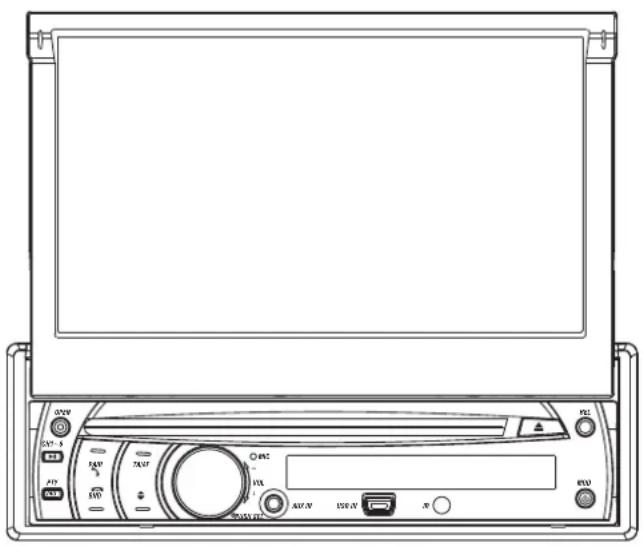
- 7 Zoll Breitbild TFT Display Farbmonitor
- DVD/MP4/VCD/CD/MP3/Bluetooth Player
- motorisiert ausklappbares Frontpanel
- Front USB Port und AUX Input am Bedienelement
- Bluetooth A2DP & AVRCP Unterstützung AM/FM Tuner and RDS -
Wichtige Hinweise
Sicherheitsinformationen
Disc Hinweise (Unterstützte Formate)
Handhabung
Entnahme des Bedienteils
Einlegen des Bedienteils
Einbau
Fernbedienung
Hauptfunktionen
Einstellungen für den TFT Monitor
Tonqualität
Toneinstellungen vornehmen
Rückfahrkamera
Uhr/Zeit Einstellungen
Hintergrundfarbe auswählen
Hintergrund individuell bestimmen
Auf Werkseinstellungen zurücksetzen
Bedienelement
Radio Bedienung
Radio hören
Sender speichern
Voreingestellte Sender hören
RDS Funktion
Disc Bedienung
Grundfunktionen
Wiedergabemodus auswählen
Bedienung des Touchscreens
Disc spezielle Funktionen
Sprachenauswahl
Untertitel
Blickwinkel auswählen
Titelmenüfunktion
Einstellungen
System
Sprachen
Ton
Video
Digital
AUX
Bluetooth
Touchscreen Reinigung
Kalibrierung
USB
SD/MMC Kartenleser
MP3/WMA/JPEG/MPEG4 wiedergeben
Technische Daten
Fehlerbehebung
Vielen Dank für den Kauf dieses PKW DVD - Player. Bitte lesen Sie die Anleitung vor Inbetriebnahme des Geräts aufmerksam durch und bewahren Sie diese zum späteren Nachschlagen sorgfältig auf.
Installation
- Installieren sie Das Gerät an einer sicheren Stelle, an der es:
- Nicht das Lenkrad, den Schalthebel, oder das Bremspe dal blockiert oder behindert. Dies kann zu Unfällen führen.
- Kelle Fu Aktiargstürbligbeeinträchtigt, dies kann zu schweren Verletzungen führen.
-
dDiseFsbichers nicht behindert.
-
Bed rieteursieinichtaufalGerätewälbeid der Fah
- Schauen Sie als Fahrer während der Fahrt nicht auf das Gerät, dies kann Sie abl enken und einen Unfall verursachen.
- sFalls Gewäferlöchuldler Fahrt zu bedienen, machen sie das vorsichtig und behalten sie sorgfältig den Verkehr im Auge, um einen Verkehrsunfall zu vermeiden.
- itte Megrespiert Handbremse nicht angezogen ist, sind alle Video und Bildabspielmöglichkeiten. Dann leuchtet folgendes auf:
„Warning please stop watch Video player“ (Warnung, bitte schauen sie nicht mehr auf den Video Player!). Es besteht dann keine Möglichkeit mehr Bild- oder Videoeinstellungen bzw. Wiedergaben über das Display zu steuern oder abzurufen.
Diese Warnung erscheint, wenn das für die Handbremse vorgesehene Kabel (Parking Break), an die Handbremse angeschlossen (siehe Installation des Geräts) und die Handbremse nicht angezogen ist, (oder überhaupt nicht an die Handbremse angeschlossen wurde).
Laut Straßenverkehrsordnung in Deutschland dürfen während der Fahrt keine DVD (Video, Bilder, etc.) angesehen bzw. abgespielt werden, deswegen ist das Autoradio mit einer so genannten Videosperre ausgestattet, ein bestimmtes Kabel (Parking Brake) muss ordnungsgemäß an den Warnungsschalter der Handbremse angeschlossen sein.
Benutzungshinweise für das LCD Display
Drücken Sie nicht zu stark auf das Display des Gerätes. Ansonsten kann das es zu Bildverzerrungen oder Fehlfunktionen kommen. Das Bild kann verschwommen sein, oder der Bildschirm kann beschädigt werden. Berühren sie den LCD Bildschirm lediglich mit dem Finger.
Reinigungshinweise
- Reinigen Sie den LCD Bildschirm mit einem weichen, trockenen Tuch.
- Verwenden Sie keine Lösungsmittel wie Benzin oder Verdünner und keine handelsüblichen Reinigungsmittel oder Antistatiksprays.
- hikresweindem Alkehol. Reinigung des Bildsc
Wenn sie an einem zu kalten oder zu warmen Ort parken, kann das Bild verschwommen sein. Der Bildschirm ist nicht beschädigt! Das Bild wird wieder scharf, wenn sich die Temperatur im Auto normalisiert.
Vorsicht
Dieser Laser ist ein Laser der Klasse 1. Dieser Laser verwendet einen sichtbaren/unsichtbaren Laserstrahl. Die Verwendung optischer Instrumente zusammen mit diesem Produkt stellt ein Gesundheitsrisiko für Ihre Augen dar. Öffnen Sie den DVD Player nicht und versuchen Sie Ihn nicht zu reparieren. Wenden Sie sich an qualifiziertes Fachpersonal.
Achtung
Um Feuergefahr und die Gefahr eines elektrischen Schlags zu vermeiden, setzen sie das Gerät weder Regen noch sonstiger Feuchtigkeit aus. Um einen elektrischen Schlag zu vermeiden, öffnen sie das Gehäuse nicht. Überlassen Sie Wartungsarbeiten stets qualifiziertem Fachpersonal.
Dieses Laufwerk ist für einen kontinuierlichen Betrieb vorgesehen.
Von diesem Player unterstützte Wiedergabeformate
| DVD | DVD | Audio and VideoDisc size 12 cm |
| VCD | VCD | Audio and VideoDisc size 12 cm |
| CD | CD | AudioDisc size 12 cm |
| MP3 | MP3 | AudioDisc size 12 cm |
Nicht unterstützte Formate
- DVD-RAM
· CDV
· CDG
Handhabung und Reinigung
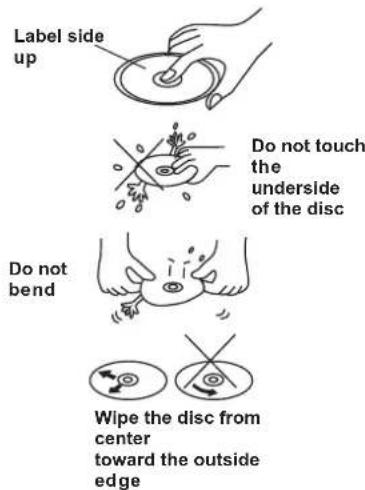
- Schmutz, Staub, Kratzer und Wölbungen auf der Disc verursachen Fehlfunktionen der Disc.
- unkleben, sie kän sie Aufkleber auf die Disk sie nicht.
• diBiDjennSicht. - Legen Sie die Disc in Ihre H ülle zurück, wenn sie nicht mehr benötigt wird, um Schäden zu vermeiden.
- n Befahren sie die Discs nicht an folgenden Plätze
■ Mit direktem Sonnenlicht
■ An schmutzigen, staubigen oder feuchten Orten
■ In der Nähe der Autoheizung
■ Auf den Sitzen oder dem Arma turenbrett
Reinigung der Disc
Reinigen Sie die Disc mit einem weichen, trockenen Tuch. Wenn die Disc immer noch schmutzig ist, benutzen Sie ein weiches mit Isopropanol-Alkohol angefeuchtetes Tuch. Verwenden Sie keine Lösungsmittel wie Benzin oder Verdünner und keine handelsüblichen Reinigungsmittel. Sie können die Oberfläche der Disc trüben.
Achtung
Eine Disc bekommt mit der Zeit ein paar Kratzer, meistens bleibt sie dennoch gebrauchsfähig. Ob die Disc unbrauchbar wird hängt von dem Umgang mit der Disc ab und von der Umgebung in der sie aufbewahrt wird.
Bitte Beachten: Kratzer werden nicht durch eine Fehlfunktion des Player verursacht.
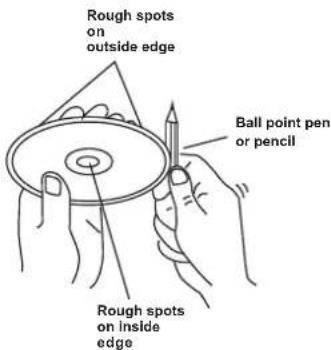
Aufbereitung von Discs mit spröden Stellen
Eine neue Disk kann kleine Mängel an seinen Innen- und Außenkanten haben. Wenn eine Disc mit spröden Stellen benutzt wird, kann eine einwandfreie Ausrichtung der Disc nicht ausgeführt werden und der Player wird die Disc nicht abspielen. Daher entfernen Sie die unebenen Kanten im Vorhinein unter Zuhilfenahme eines Stiftes oder Bleistiftes (wie unten gezeigt). Um die spröden Kanten zu entfernen, drücken Sie den Stift gegen die Innen und Außenkanten.
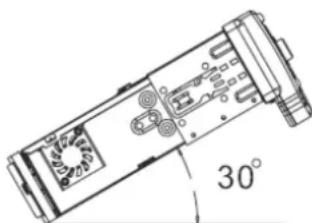
Montieren Sie das Gerät an einer sicheren Stelle, dass es beim Fahren nicht hinderlich ist.
Bevor Sie die Montage endgültig abschließen, schließen Sie die Kabelstränge vorübergehend an und vergewissern Sie sich, dass
Alles ordnungsgemäß verbunden ist und das Gerät und das System einwandfrei arbeiten.
Benutzen Sie nur die mitgelieferten Teile, um eine einwandfreie Installation zu garantieren. Die Benutzung unautorisierter Teile kann Defekte verursachen.
Wenden Sie sich an Ihren Fachhändler, wenn für die Installation des Gerätes, Bohrungen oder andere Veränderungen am Fahrzeug notwendig werden.
Montieren Sie das Gerät an einer Stelle, an der es nicht den Fahrer behindert und keinen Insassen bei einer plötzlichen Bremsung verletzen kann, z.B. einer Vollbremsung.
Vermeiden Sie eine Montage an Stellen, an denen das Gerät Hitze ausgesetzt ist, wie z.B. direktem Sonnenlicht, oder heißer Luft, wie z.B. an der Autoheizung, oder Staub, Schmutz, oder übermäßigen Erschütterungen.
Wenn (von einer waagerechten Position aus) der Winkel bei der Montage 30° überschreitet, kann das Gerät möglicherweise nicht die volle Leistung erbringen.
Dieses Gerät kann ordnungsgemäß, sowohl an der „Front“ (herkömmliche DIN- Norm) als auch am „Heck“ installiert werden (DIN zur Heckmontage, verwendete Gewindemaßeinheit des Gehäuses/Fahrgestells/ Fahrwerks.)
Für weitere Einzelheiten beachten sie die folgenden Abbildungen zur Vorgehensweise für den Einbau/die Montage des Gerätes.
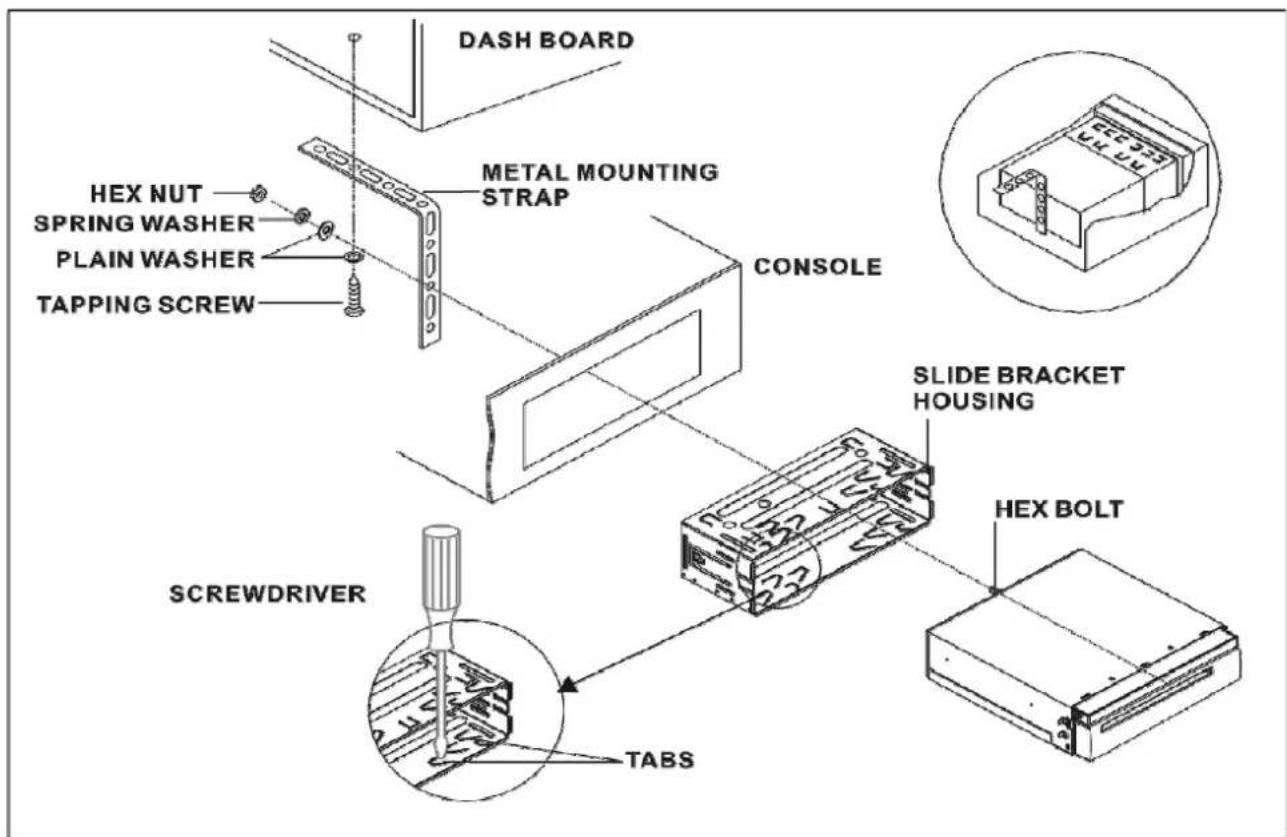
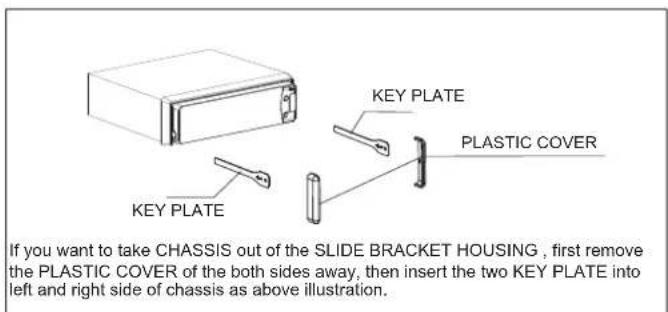
Entfernen Sie die Plastikabdeckungen auf beiden Seiten.
Setzen Sie beide Löseschlüssel gleichzeitig (seitlich, rechts und links wie abgebildet) so ein, dass Sie mit einem Klick einrasten.
Ziehen Sie an den Löseschlüsseln um das Gerät aus dem Armaturenbrett zu lösen.
Wie nehme ich das Bedienelement ab und wie bringe Ich das Bedienelement wieder an?
Beim Abnehmen und Wiederanbringen des Bedienelements achten sie darauf die Steckerleiste nicht zu beschädigen oder zu verschmutzen.
Abnahme des Bedienelements
Bevor sie das Bedienelement lösen, vergewissern Sie sich, dass das Gerät ausgeschaltet ist.
-
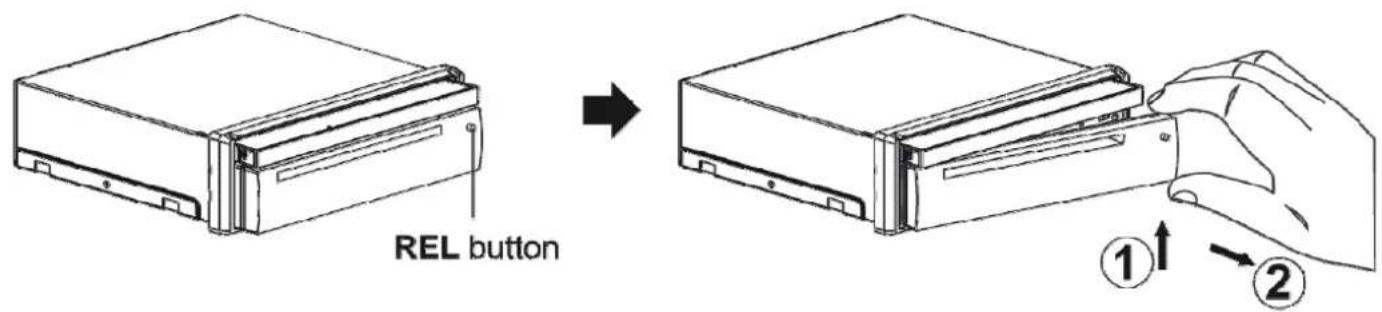
Drücken Sie die Release(Entriegelungs)- Taste (REL) und die linke Seite des Bedienelements wird ausgeklinkt.
-
Ziehen Sie das Bedienteil in Richtung zu Ihnen hin ab und legen Sie es in die Schutzhülle/Etui. Schutzhülle
Wiederanbringen des Bedienelements
-
Als Erstes setzen Sie die rechte Seite des Bedienelements in den Hohlraum(Hollow) der Halterung der fest installierten Anlage ein. Hinweis: Die Klammer (Bulge) muss in die Halterung (Hollow) einrasten.
-
Drücken Sie die linke Seite des Bedienelements an das Hauptgerät bis es mit einem Klick fest einrastet

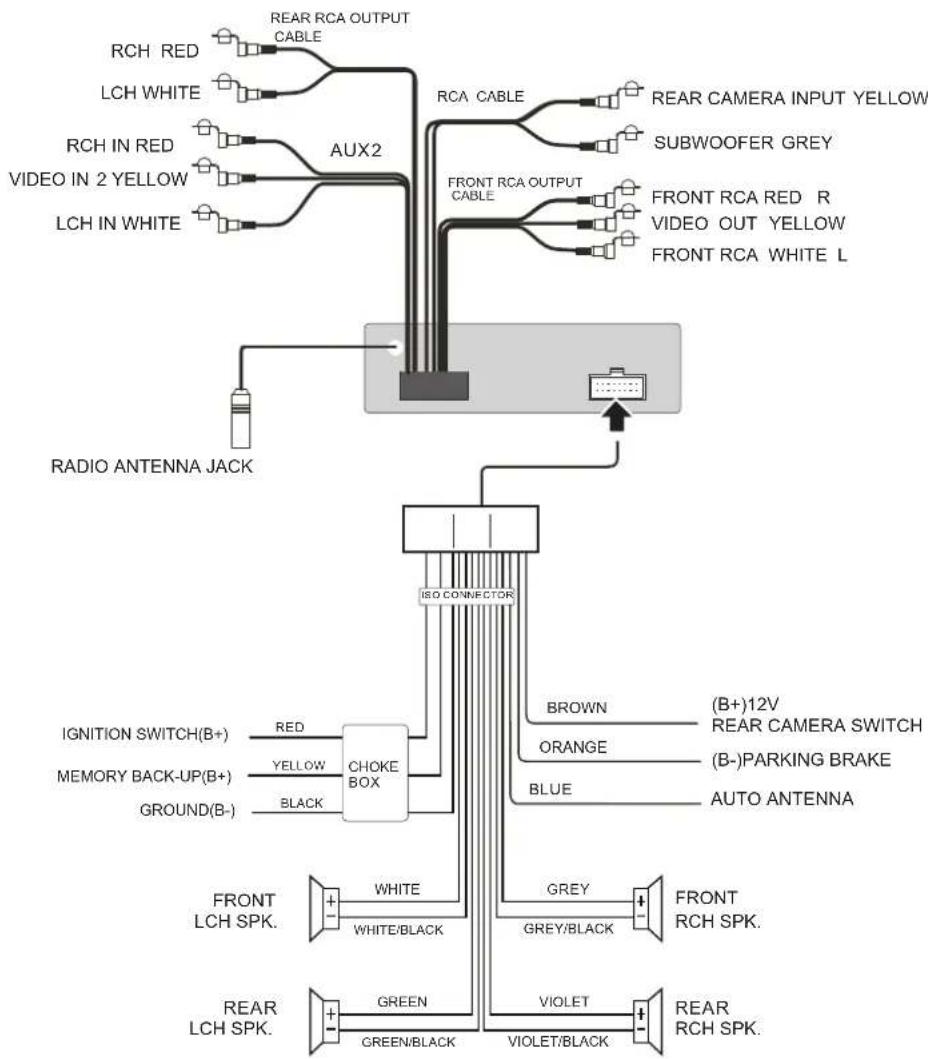
Das Massekabel (parking brake B-) muss an den Warn - Schalter der Handbremse angeschlossen sein, damit DVD Aufnahmen auf dem Monitor wiedergegeben werden können. Wenn das Kabel nicht korrekt angeschlossen ist, erscheint die Meldung „Please stop watch video player“ auf dem Display. Anleitung :
- Wenn das Auto steht und die Handbremse angezogen wird, wird das Kabel über den Schalter mit Masse (Minus) verbunden, und das Gerät darf die Bilddateien anzeigen.
- Vergewissern Sie sich, dass die Versorgungsspannungen richtig angeschlossen sind, insbesondere das rote - (+12V über das Zündschloss) und gelbe (Dauerplus) Kabel. Sind die beiden Kabel verkehrt herum angeschlossen, dann gehen alle abgespeicherten Einstellungen, Sender usw. verloren.
- Vor Inbetriebnahme entfernen Sie unbedingt die zwei (Oberseite des Radios) mit bunten Streifen markierten Transport- Sicherungsschrauben.
- Wenn Sie eine Rückfahrkamera anschließen und möchten, dass das Kamerabild automatisch beim Einlegen des Rückwärtsganges angezeigt wird, dann schließen Sie das weiße Kabel (Rear Kamera Switch) an die 12V-Leitung der Rückfahrleuchten an.
- Zur Ansteuerung der Automatik/ Aktiv Antenne, des Antennenverstärkers oder der Endstufe verwenden Sie das blaue (Auto-Antenne) Kabel.
flowchart
graph TD
    A["RCH RED"] --> B["REAR RCA OUTPUT CABLE"]
    C["LCH WHITE"] --> D["AUX2"]
    E["RCH IN RED"] --> D
    F["VIDEO IN 2 YELLOW"] --> D
    G["LCH IN WHITE"] --> D
    H["RADIO ANTENNA JACK"] --> I["ISO CONNECTOR"]
    J["IGNITION SWITCH(B+)"] --> K["CHOKE BOX"]
    L["MEMORY BACK-UP(B+)"] --> K
    M["GROUND(B-)"] --> K
    N["FRONT LCH SPK."] --> O["WHITE"]
    P["REAR LCH SPK."] --> Q["GREEN"]
    R["BROWN"] --> S["(B+)12V REAR CAMERA SWITCH"]
    T["ORANGE"] --> U["(B-)PARKING BRAKE"]
    V["BLE"] --> W["AUTO ANTENNA"]
    X["GREY"] --> Y["FRONT RCH SPK."]
    Z["VIOLET"] --> AA["REAR RCH SPK."]
    AB["SUBWOOFER GREY"] --> AC["REAR CAMERA INPUT YELLOW"]
    AD["FRONT RCA RED R VIDEO OUT YELLOW FRONT RCA WHITE L"] --> AE["FRONT RCA OUTPUT CABLE"]
Zur Ansteuerung der Automatik/ Aktiv Antenne, des Antennenverstärkers oder der Endstufe verwenden Sie das blaue (Auto-Antenne) Kabel.
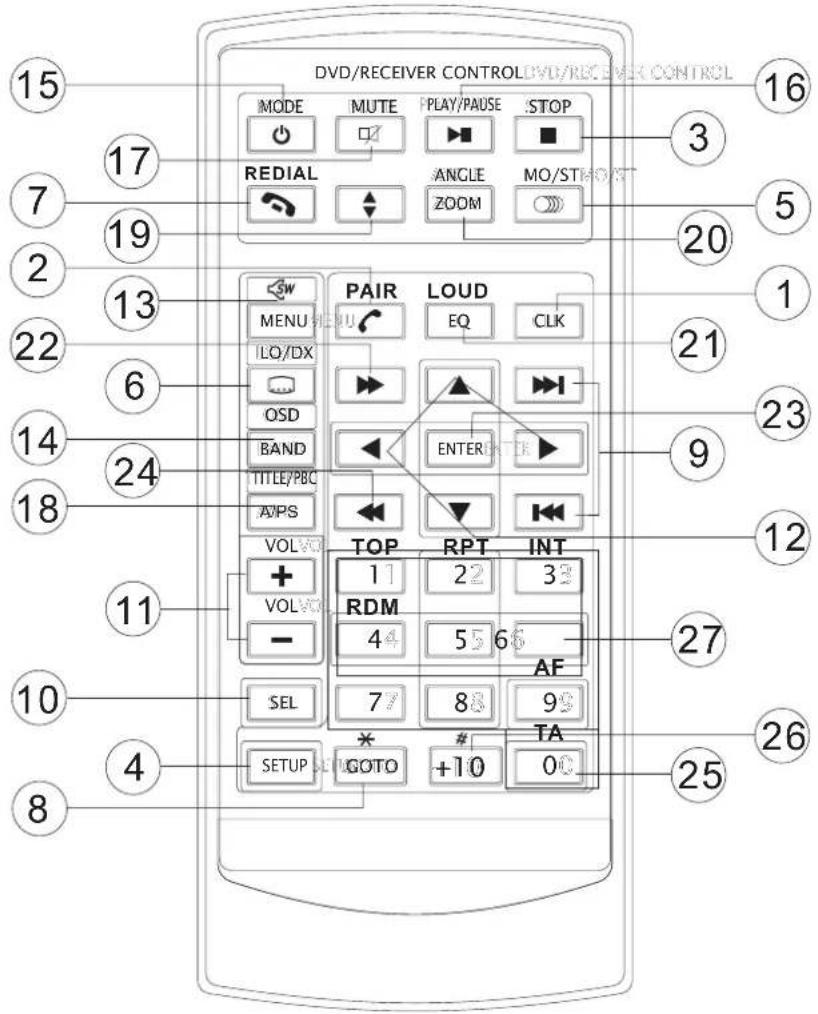
| Nr.: | Taste | Funktion |
| 1 | CLK Kurzer Druck um Uhrzeit einzublenden. Nochmaliger Druck blendet die Uhrzeit wieder aus. Länger gedrückt halten um die Uhrzeit einzustellen. | |
| 2 | PAIR / Hörer abnehmen | Drücken Sie die Taste um die Bluetooth-Funktion zu benutzen. |
| 3 | STOP | Einmal drücken um die Wiedergabe anzuhalten. PLAY/PAUSE drücken, um die Wiedergabe wieder aufzunehmen. Bitte Beachten: Bei zweimaligem Drücken startet die Wiedergabe von vorne. |
| 4 | SETUP Öffnet das Einstellungs - Menü | |
| 5 | MO/ST (AUDIO) | Im Radiobetrieb drücken, um zwischen Mono und Stereo Empfang zu wechseln (wenn ein Sendersignal schwach ist, hilft es manchmal auf Mono umzuschalten, um die Klangqualität zu verbessern). Im CD/DVD Wiedergabemodus öffnet er die das Menü für die Toneinstellungen und ermöglicht Einstellungen an der Klangwiedergabe vorzunehmen. |
| 6 | SUBTITEL LOCAL/ DISTANT | Im DVD Wiedergabemodus ermöglicht er Ihnen die Sprache der Untertitel zu wechseln, sofern auf der DVD Untertitel als Option eingerichtet sind. Im Radiobetrieb können Sie die Empfangsempfindlichkeit des Radios einstellen, für Sender die nah oder weit entfernt sind. |
| 7 | REDIAL/A nruf beenden | Drücken Sie die Taste um die Wiederholungswiedergabefunktion zu aktivieren. |
| 8 | GOTO/※ | Drücken Sie die Taste, um festzulegen, an welcher Stelle der CD/DVD die Wiedergabe beginnen soll. Benutzen Sie dafür die Nummer- Tasten. Wenn Sie sich im Bluetooth Modus befinden, dient diese Taste als Sterntaste für Ihr Mobiltelefon. |
| 9 | ▶/◀ | Drücken Sie diese Taste um ein Lied (Spur) vorwärts oder rückwärts zu springen. |
| 10 | SEL Drücken | Sie mehrmals diese Taste um zwischen den verschiedenen Audio- und Videoeinstellungen zu wechseln: Lautstärke, Bass, Höhenregler, Balance, Fader, Farbe, Helligkeit, Kontrast und Farbton. |
| 11 | VOL +/- Benutzen Sie diese Steuerung um die Lautstärke anzupassen. | |
| 12 | ◀/▶/▲/▼ | Um durch die verschiedenen Menüs, die in diesem Gerät vorhanden sind, zu navigieren. |
| 13 | Menu Subwoofer | Drücken Sie die Taste kurz um das Inhaltsverzeichnis einer DVD aufzurufen. Halten Sie den Knopf gedrückt, um die Ausgabe des Subwoofers an und auszuschalten. |
| 14 | BAND (OSD) | Im Radiomodus drücken Sie diese Taste wiederholt um zwischen den verschiedenen Frequenzen zu wechseln: FM1<FM2<FM3<AM1<AM2. Im CD/DVD Wiedergabemodus benutzen Sie die Taste, um Informationen über die sich aktuell im Laufwerk befindende Disc abzurufen. |
| 15 | ↓ POWER/MOD | Drücken Sie die Taste, um das Gerät einzuschalten. Drücken und halten Sie die Taste um das Gerät auszuschalten. Drücken Sie die Taste kurz um zwischen Disc, Radio, Aux In und BT Music Modus zu wechseln. |
| 16 | PLAY/ PAUSE | IM CD/DVD Wiedergabemodus drücken Sie Pause um die Wiedergabe zu anzuhalten. Nochmaliges Drücken setzt die Wiedergabe an der gleichen Stelle fort. |
| 17 | MUTE Drücken Sie diese Taste um den Ton stumm zu schalten. Nochmaliges Drücken stellt die alte Lautstärke wieder her. | |
| 18 | TITLE/PBC (A/P) | Während der DVD Wiedergabe öffnet diese Taste das Kapitelmenü, das auf der DVD verzeichnet ist. Wenn Sie eine VCD Disc abspielen drücken Sie diese Taste um ein PBC Menü (Wiedergabesteuerung) zu erzeugen. Im Radiomodus drücken und halten Sie die Taste, um die automatische Senderprogrammierung zu starten. Der Tuner sucht alle starken Sender und speichert sie automatisch in der Senderliste. |
| 19 | Pfeiltasten nach oben / unten | Benutzen Sie die Tasten um der Bildschirm zu öffnen / zu schließen. Drückend halten Sie die Taste um Blickwinkel einzustellen. |
| 20 | ZOOM Blickwinke I (wenn auf der Disc vorhanden ) | Drücken Sie die Taste ZOOM um die Funktion zu aktivieren. Benutzen Sie die Taste um das Bild entsprechend zu vergrößern / zu verkleinern: 2x-3x-4x-1/2-1/3-1/4. Benutzen Sie die Pfeiltasten um das Bild zu bewegen.Hinweis: Drücken Sie die ZOOM Taste. „100%“ wird auf dem Bildschirm angezeigt. Benutzen Sie die Pfeiltasten um die Große des Bildes zu ändern. Wenn eine DVD unterschiedliche Perspektiven beinhaltet, erscheint das „angle mark“ Symbol. Es macht Sie auf die Möglichkeit der Auswahl verschiedener Perspektiven aufmerksam. Drücken Sie die Taste um zwischen den Perspektiven zu wechseln. |
| 21 | EQ/LOUD | Drücken Sie die Taste um individuelle Equalizer- Einstellungen vorzunehmen. |
| 22 | ▶ | Im CD/DVD Wiedergabemodus drücken Sie die Tasten um schnell vorwärts zu spulen. |
| Nr.: | Taste Funktion | |
| 23 ENTER Diese | Taste wird benutzt um die jeweilige Einstellung oder Auswahl zu bestätigen bzw. zu speichern. Dies betrifft fast alle Menüs in diesem OSD System. | |
| 24 | ← | m CD/DVD Wiedergabemodus drücken Sie die Tasten um schnell rückwärts zu spulen |
| 25 0-9 Benutzen | sie die Nummerntastatur für die Eingabe, z.B. in Verbindung mit der GOTO-Taste oder um ein Lied/ einen Track direkt anzuwählen. Ferner im Radio Modus (wenn RDS eingestellt ist), dient 0 als TA Taste und 9 als AF Taste. | |
| 26 +10/# Diese Taste wird im Zusammenhang mit den anderen Nummerntasten für zweistellige Zahlenkombinationen benutzt. Im Bluetooth Modus dient sie als Route Taste für ihr Handy. | ||
| 27 | RADIO PRESET 1-6 | Senderliste. Von eins bis sechs nummerierte Tasten, auf denen sechs Radiosender in der Reihenfolge der Frequenzen abgerufen bzw. gespeichert werden können. |
Vorbereiten der Fernbedienung
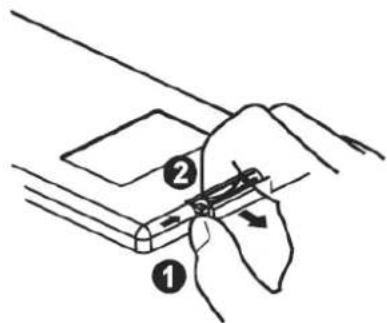
Einlegen der Batterie:
- Drücken sie zuerst den kleinen Riegel in Richtung Innenseite wie auf der Abbildung angegeben (siehe 1). Dann ziehen Sie die Batteriehalterung in der angegebenen Richtung aus der Fernbedienung heraus (siehe 2).
- Nehmen Sie die Batterie heraus und setzen sie eine Neue mit der (+) Seite nach oben (siehe 3) ein.
- Setzen Sie die Halterung wieder ein und schieben sie an den ursprünglichen Platz zurück (siehe 4).
Handhabung der Fernbedienung
Richten Sie die Fernbedienung auf die IR Markierung (Infrarotschnittstelle) an der Vorderseite des Players. Mögliche Empfangswinkel: bis zu 30° ausgehend von der Infrarotschnittstelle an der Vorderseite des Player.
Hinweis
Die Lithium- Zelle in dem Batteriefach der Fernbedienung wurde für den Transport mit einer Folie geschützt. Entfernen sie die Folie vor dem ersten Gebrauch, damit die Fernbedienung betriebsbereit ist.
Strom ein / aus

Berühren Sie die OFF Auswahl auf der Bildschirm um das Gerät auszuschalten. Berühren Sie die Auswahl auf dem Bildschirm um das Gerät einzuschalten.
Disc einsetzen
- Drücken Sie die POWER Auswahl auf dem Bedienteil um das Gerät einzuschalten.
- Setzen Sie der Disc in der Disc – Schlitz ein.
- Der Disc Inhalt wird erkannt und die Wiedergabe wird automatisch gestartet.
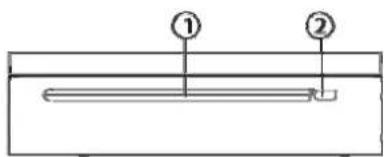
- Drücken Sie die Taste 2 (EJECT) um der Disc freizusetzen.
Monitor öffnen / Blickwinkel einstellen.
Drücken Sie die Taste OPEN auf dem Bedienteil, um den Monitor zu öffnen.
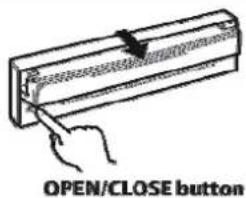
Monitor öffnen / Blickwinkel einstellen.

Drücken Sie die Taste um die Blickwinkel einzustellen.
Drücken Sie die Taste OPEN nochmal. Monitor wird geschlossen.
Tastenfunktionen
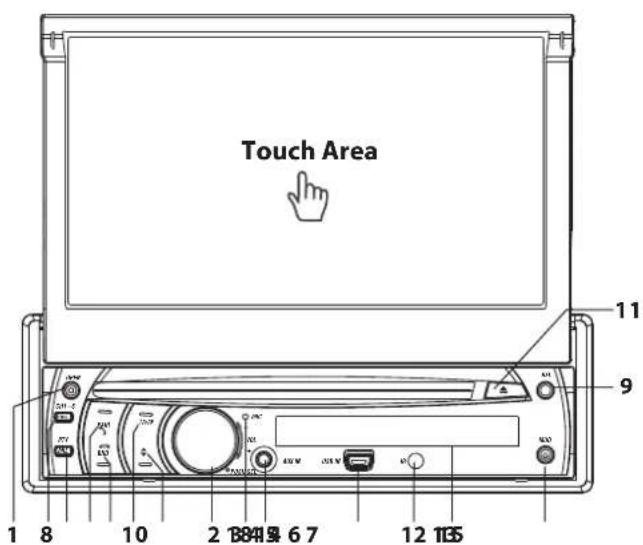
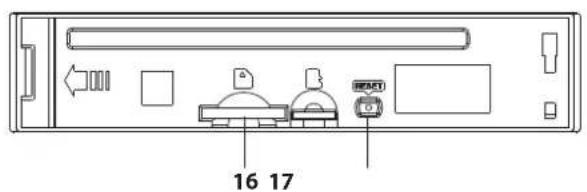
1. Open (Öffnen) Taste
Drücken Sie die Taste um das Frontpanel zu öffnen. Setzen Sie der Disc ein. Benutzen Sie die Taste EJECT 13, um der Disc auszuwerfen.
2. VOL+/ VOL- BUTTON - & SEL Knopf
Im Normalbetrieb ist mit diesem Knopf die Lautstärke regelbar. Er kann aber auch als UP/DOWN (Hoch/Runter) Knopf für Änderungen bei den Video- und Soundeinstellungen verwendet werden, wenn Sie bereits mit SELECT einen Menüpunkt aufgerufen haben.
Drücken Sie den SEL Knopf, um die verfügbaren Video- und Toneinstellungen aufzurufen. Mehrmals auf den Knopf drücken, um durch die Einstellungen zu wandern und für die jeweilige Auswahl.

3. (POWER On/Off)
Drücken um das Gerät einzuschalten. Es erscheint WELCOME (Willkommen) auf dem Bildschirm. Nochmaliges Drücken schaltet das Gerät wieder aus. SEE YOU (Wiedersehen) erscheint auf dem Display.
4. Blickwinkel einstellen
Drücken Sie die Taste um die Blickwinkel einstellen.
5. PAIR Gespräch beenden
Benutzen Sie die Taste um das gerät mit ihrem Handy zu verkoppeln. Drücken Sie die taste während Bluetooth Modus um ein Gespräch zu beenden.
6. Frequenz wählen
Im Radiobetrieb drücken Sie die Taste mehrmals, um Radiosender voreinzustellen. Bis zu 30 Sender können in diesem System gespeichert werden. Auf jeder Frequenz können bis zu 6 Sender gespeichert werden. Die Frequenzen können sein: FM1, FM2, AM1 (MW1) und AM2 (MW2).
Beachten Sie Bitte folgende Schritte:
Sender manuell speichern
- Wählen Sie die Frequenz aus
- Drücken Sie mehrmals die Taste um die gewünschte Speicherposition auszuwählen.
- Wählen Sie einen Sender
- Halten Sie die Taste der Speicherposition so lange gedrückt, bis der Sender, nach einer kurzen Unterbrechung, wieder zu hören ist.
Einen gespeicherten Sender abrufen
7. MUTE Taste /PTY
Drücken Sie diese Taste um den Ton stumm zu schalten. Nochmaliges Drücken stellt die alte Lautstärke wieder her. Drücken Sie die Taste während der Radiobetrieb um ein Programmtyp zu wählen: NEWS, POP etc.
8. ▶II/CH 1-6 (Standardsender) Taste
A). Im DVD/CD Wiedergabemodus drücken Sie diese Taste, um die Wiedergabe zu unterbrechen, nochmaliges Drücken setzt die Wiedergabe fort.
B). Im Radiobetrieb: Wählen Sie eine Frequenz.
Wählen Sie einen Sender
Drücken Sie eine entsprechende Taste der Nummerntastatur (1-6) um Sender unter dieser Nummer zu speichern.
Drücken Sie die Taste kurz um Sender zu hören.
Suchen / einstellen / Titel / springen nach unten / nach oben
A.) Im DVD/CD Wiedergabemodus drücken haltend Sie diese Taste, um das Modus: Schnellvorlauf / Schnellrücklauf zu aktivieren. Drücken Sie die Taste um die Geschwindigkeit der Rücklauf entsprechen einzustellen:
B.) Im Radiobetrieb: Drücken Sie die Tasten kurz, um die manuelle Sender-suche zu starten. Drücken haltend Sie die Taste um die automatische Suche zu aktivieren.
Drücken Sie mehrmals die Taste, um einen bereits gespeicherten Sender abzurufen. Zusätzlich wird die ausgewählte Sendernnummer auf dem Display angezeigt
9. REL Taste
Drücken Sie die taste um das Frontpanel zu öffnen.
- TA/AF Taste (Verkehrsmeldungen) / Alternative Frequenzen
Schieben Sie den Knopf MU/PTY während der Radiobetrieb in die TA/AF Richtung, um die AF Funktion zu aktivieren. AF wird auf dem Bildschirm angezeigt. Schieben haltend Sie den Knopf um die Funktion zu deaktivieren.
Drücken haltend Sie die SEL Taste während der Radiobetrieb um das Auswahlmenü zu sehen. Die RDS Funktionen und Einstellungen kann vorgenommen werden: REG ON/OFF, PI MUTE, PI SOUND, AF ON/OFF. Drehen Sie den Lautstärkeknopf um die Einstellungen vorzunehmen.
- ⬆EJECT/Auswurf Taste
Drücken EJECT um die DISC auszuwerfen oder um eine Disc einzulegen.
-
IR (Infrarot) Sensor
-
USB PORT/Anschluss. Für weitere Informationen in Bezug auf das Anschließen von USB Laufwerken.
-
AUX INPUT Buchse
Für weitere Informationen in Bezug auf das Anschließen von Aux Laufwerken.
-
LCD Bildschirm
-
SD Kartenslot
-
RESET/Zurücksetzen Taste
Ein Drücken dieses Knopfes stellt die Werkseinstellungen wieder her.
- MIC
Touchscreen Funktionen
Drücken Sie die Taste während der DVD Modus um das Menü zu sehen.
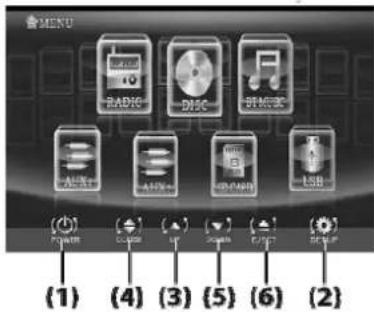
1. Power Taste
Berühren Sie die Auswahl Power während jedes beliebigen Modus um das Gerät auszuschalten.
Hauptfunktionen Handbuch
Im DVD Modus, drücken Sie die SEL Taste auf dem Bedienteil, um die Video und Audioeinstellungen vorzunehmen.
Bass: - 7 + 7
Einstellung des Bass Intensität
Treble: - 7 + 7
Einstellung des Höhenreglers
Stellen Sie die Balance zwischen linken und rechten Lautsprechern ein.
FADER: vorderen: 0\~10 hinteren 0\~10
Stellen Sie die Balance zwischen vorderen und hinteren Lautsprechern ein.
Contrast: 0-32
Hier wird der Gegensatz von Hell/Dunkel eingestellt.
BRIGHT: 0-32
Ändern Sie dieses, wenn die Darstellung des Bildes zu leuchtend oder zu dunkel eingestellt ist.
VOLUME: 0\~40
Setzt die Lautstärke ein.
TINT: 0-32 (Nur NTSC)
Verändern Sie die Einstellung, wenn z.B. die Hautfarbe unnatürlich erscheint.
Einstellbar nur wenn „NTSC“ ausgewählt ist
Treble: - 7 + 7
Einstellung des Höhenreglers
Bass: -7 + 7
Einstellung des Bass Intensität
Stellen Sie die Balance zwischen linken und rechten
Lautsprechern ein.
FADER: vorderen: 0\~10 hinteren 0\~10
Stellen Sie die Balance zwischen vorderen und hinteren Lautsprechern ein.
VOLUME: 0\~40
Setzt die Lautstärke ein.
Rückfahrkamera
Wenn Sie die Rückfahrkamera anschließen, wird das Bild automatisch auf dem Bildschirm (in gespiegelter Form) wiedergegeben, sobald Sie den Rückwärtsgang einlegen.
Hinweis: Auf einem zusätzlichen Monitor ist eine Bildwiedergabe nicht möglich.
Andere Einstellungen
Drücken Sie die Taste SEL, auf dem Bedienteil, um die Loudnessfunktion zu aktivieren. Drücken Sie die Taste wieder um die andere Einstellungen zu sehen / zu wählen. Drehen Sie den Lautstärkeknopf um die Einstellungen vorzunehmen. Drücken Sie die Taste SEL um die Auswahl zu bestätigen.
Einstellungen
Loudnessfunktion ein / ausschalten
Subwoofer ein / ausschalten
DX/LOCAL
STEREO/MONO
EQ Modus
Drehen Sie den Lautstärkeknopf, um zwischen EQ - Modi zu wählen: ROCK-JAZZ-CLASSIC-POP
Zeitformat wählen
Einstellen der Uhrzeit
Benutzten Sie den Lautstärkeknopf Taste um die gewünschte Zeitoption auszuwählen. So können Sie die Uhrzeit, auf Ihre Bedürfnisse angepasst, darstellen lassen.
Einstellmöglichkeiten:
Stunden: 0-23
Minuten: 0-59
Format: 12H/24H
Zeit einstellen
Drehen Sie den Lautstärkeknopf um die Zeit einzustellen. Drücken Sie die Taste SEL um die Auswahl zu bestätigen.
Animationen
ANIMATIONEN
Im Radio Modus können die Anzeigedauer von Animationen steuern. Sie können zwischen 10SEC, 30SEC, 60SEC, 90SEC, 2MIN, 3MIN, 4MIN und OFF(Aus) wählen.
Hinweis:
Bitte stellen sie die Animationsdauer zunächst auf 10 sec, wenn Sie das Gerät das erste Mal einschalten.
Einstellen der Hintergrundanzeige
Drücken Sie auf die SEL Taste im Einstellungsmenü, benutzten sie die SEL - Taste um die gewünschten Anzeigeoption (z.B. Wallpaper) auszuwählen. Benutzen Sie dann den Lautstärkeknopf um die Einstellungen für z.B. Wallpaper anzupassen. Bestätigen Sie die vorgenommenen Einstellungen mit der SEL Taste.
Vorhandenen Farben sind: Pink, Blau, Light Blau, Rot, Gelb, Grün, Auto“
So können Sie den Hintergrund nach Ihrem Geschmack gestalten.
Hinweis: haben Sie das „Auto“ Modus gewählt? Dann werden die Hintergrundfarben automatisch gewechselt.
Animationen
ANIMATIONEN
Im Radio Modus können die Anzeigedauer von Animationen steuern. Sie können zwischen 10SEC, 30SEC, 60SEC,90SEC, 2MIN, 3MIN, 4MIN und OFF(Aus) wählen.
Hinweis:
Bitte stellen sie die Animationsdauer zunächst auf 10 sec, wenn Sie das Gerät das erste Mal einschalten.
Auf Werkeinstellungen zurücksetzen
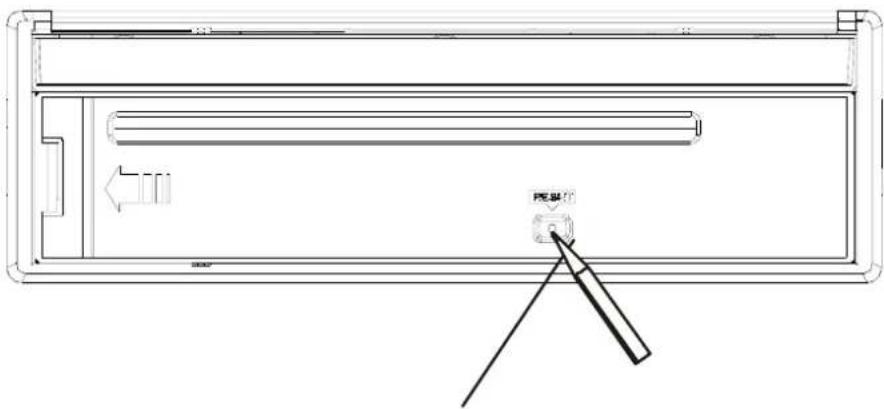
Der RESET Knopf befindet sich an dem Gehäuse und kann nur mit einem Kugelschreiber oder einem spitzen Gegenstand bedient/gedrückt werden. Ausnahmslos alle vorgenommenen Einstellungen gehen damit verloren.
Rückfahrkamera (Heckkamera)
Wenn sie die Rückfahrkamera anschließen erscheint, sobald Sie den Rückwärtsgang einlegen, automatisch das (gespiegelte) Bild der Rückfahrkamera auf dem Monitor.
Hinweis: Auf einem zusätzlichen Monitor kann das Bild nicht wiedergegeben werden (siehe Seite 9).
Der Radiobetrieb
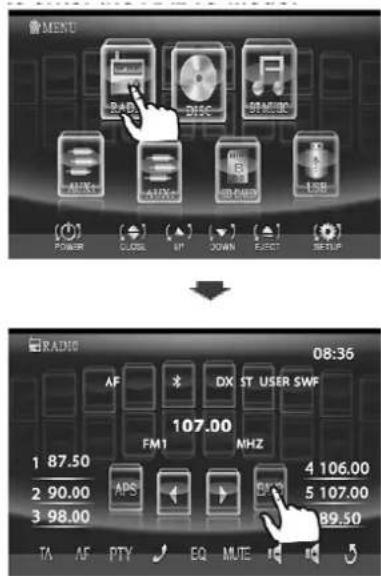
Drücken Sie die MODE Taste, um in das Radiomenü zu gelangen.
Auswählen der verschiedenen Frequenzbereiche
Berühren Sie den Bildschirm auf dem Abschnitt BAND (Frequenzen) mehrmals um den
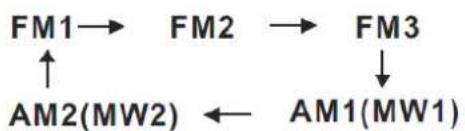
Frequenzbereich zu wählen. Diese Inhalte werden der Reihe nach angezeigt:
flowchart
graph TD
    A["FM1"] --> B["FM2"]
    B --> C["FM3"]
    C --> D["AM1(MW1)"]
    D --> E["AM2(MW2)"]
    E --> A
Suchen eines Senders
Manuelle Suche
Während des Radiobetriebs, drücken Sie kurz auf Pfeil nach rechts Bereich des Bildschirms und der Frequenzbereich wird um einen Frequenzabschnitt „nach Oben“ eingestellt.
Während des Radiobetriebs, drücken Sie kurz auf Pfeil nach links Bereich des Bildschirms und der Frequenzbereich wird um einen Frequenzabschnitt „nach Unten“ eingestellt.
Automatische Suche
Während des Radiobetriebs, drücken Sie auf den Pfeil nach links / Pfeil nach rechts Bereich länger als zwei Sekunden um das Radio automatisch den nächsten verfügbaren Sender suchen zu lassen.
Wenn einen FM Stereo Rundfunksendung schlecht empfangen wird.
Drücken Sie die Taste ST/MO auf Ihrer Fernbedienung und wechseln Sie von STEREO- auf MONO- Modus. (Wenn der STEREO Modus aktiviert ist, sehen Sie das ST Symbol auf dem Display)
Empfang von FM Radiosendern mit ausschließlich gutem Signal (LO/DX Funktion)
Drücken Sie auf dem Bildschirm das LO/DX Symbol und wählen Sie zwischen dem LOC und dem DX Modus für lokale und bundesweite Verkehrsnachrichten.
Dauerhaftes Speichern von Sendern Speichereinstellungen
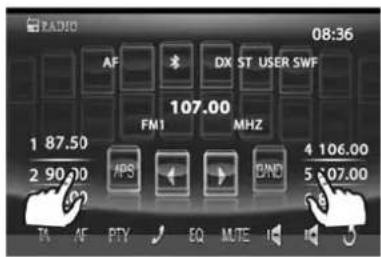
Insgesamt 30 Sender können auf den sechs Sendestandardtasten gespeichert werden. Jeder Frequenzbereich speichert bis zu sechs Sender. Die Frequenzbereiche können FM1, FM2, AM1 (MW1) und AM2 (MW2) sein.
Die Programmierung geschieht wie folgt:
Speichern in der Senderliste
- Wählen Sie einen Frequenzbereich aus
- Wählen Sie einen Sender
- Halten Sie die gewünschte Senderauswahltaste solange gedrückt, bis nach einer kurzen Unterbrechung der Sender wieder zu hören ist.
Aufrufen eines voreingestellten Senders
Drücken Sie kurz auf eine der Senderauswahltasten (1-6) um einen Sender aufzurufen. Zusätzlich wird die ausgewählte Sendernummer auf dem Display angezeigt.
Automatische Senderspeicherung und Programmsuche
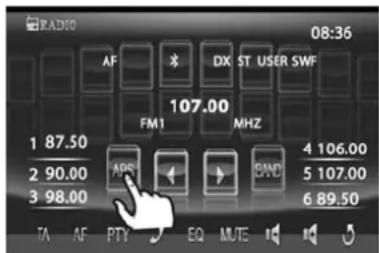
Automatische Voreinstellungen Halte Sie im Radiobetrieb die „APS“ Auswahl auf dem Bildschirm für länger als 2 Sekunden gedrückt um die automatische Senderspeicherung zu aktivieren.
Das Radio durchsucht den ausgewählten Frequenzbereich, z.B. FM1 und speichert die sechs Sender mit der höchsten Signalstärke in der Reihenfolge der Frequenzen automatisch in der Senderliste. Damit ist die Senderbelegung für diesen Frequenzbereich abgeschlossen.
Scann-Funktion
Drücken Sie im Radiobetrieb kurz auf den „APS“ Bereich auf dem Bildschirm. Das Radio spielt kurz alle voreingestellten Sender des Frequenzbereiches an
RDS Funktion
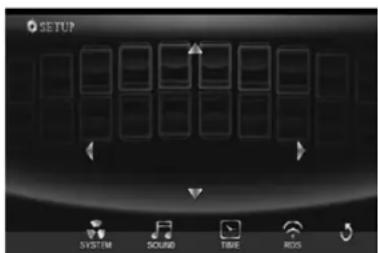
Drücken Sie die Taste SET um das Einstellungsmenü zu sehen.
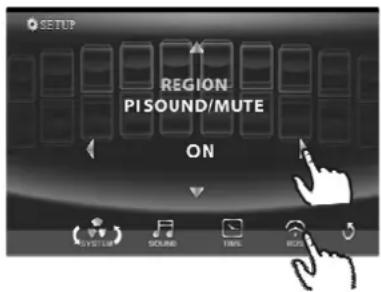
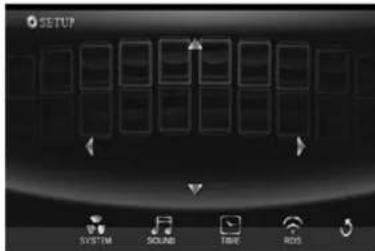
Drücken Sie auf das RDS Symbol, um in den RDS Modus zu gelangen. Berühren sie die Tasten Pfeil nach oben / Pfeil nach unten um ein Funktion zu wählen. Wählen Sie SET um zum früheren Wiedergabemodus zu gelangen.
Funktionen zur Einstellung:
Region Einstellung Berühren um die REGION Funktion ein- /auszuschalten.
PI Einstellung Berühren um zwischen PI STUMM und PI SOUND zu wechseln.
TA Einstellung Darauf tippen, um zwischen TA on (an) und TA off (aus) zu wechseln. AF Einstellung Darauf tippen, um zwischen AF on (an) und AF off (aus) zu wechseln.
REG Funktion
Zu bestimmten Zeiten strahlen viele Sender ein Regionalprogramm aus mit sich, abhängig von den jeweiligen Regionen, unterscheidenden Programminhalten.
REG ON
Die Meldung „REG ON“ wird für kurze Zeit auf dem Bildschirm angezeigt.
Hinweis:
- Das Fassungsvermögen des Bildschirms ist begrenzt. Es ist möglich, dass im doppelten Anzeigemodus manche Abschnitte der Anzeige nicht wiedergegeben werden.
Die Funktion REG ON verhindert, dass das Radio in alternative Frequenzbereiche wechselt, die einen abweichenden regionalen Programminhalt beinhalten.
REG OFF
Die Programmidentifikation (PI) des regionalen Programms wird während der Suche nach einer alternative Frequenz (AF) oder der Programmidentifikation (PI) ignoriert.
PI MUTE / PI SOUND
(Nur im Radiobetrieb)
Wenn Sie sich in einem Gebiet befinden, in dem sich zwei Sendesignale (PI) überlappen, können sie die Option PI MUTE / PI SOUND für die reibungslose Wiedergabe des Senders und des Tons auswählen. Ein sich Überlagern der Sender sollte so verhindert werden.
Pi SOUND
Wenn es trotzdem vorkommen sollte, dass sich der Ton zweier Sender überlagert, sollte dies nur höchstens eine Sekunde dauern.
PI MUTE
Der Ton der anderen Station wird unterdrückt.
TA Verkehrsnachrichten
(Vorrang für Verkehrsnachrichten)
Im Radiobetrieb berühren Sie die Pfeil - Tasten um die TA Funktion ein/auszuschalten. Wenn die TA Funktion aktiviert ist erscheint das TA Symbol auf dem Display. Während des Radiobetriebs startet das Radio die Suche nach einem Sender (innerhalb des Frequenzbereiches) mit Verkehrsnachrichten automatisch (TA SEEK). Wenn ein Sender eingestellt ist, der von Zeit zu Zeit die letzten Verkehrsnachrichten sendet, leuchtet TP auf dem Display auf.
Wenn die TA Funktion eingeschaltet ist, wird die CD/DVD Wiedergabe automatisch für die FM Verkehrsnachrichten unterbrochen (das Wort „Traffic“ wird angezeigt).
Die Lautstärke (der CD/DVD) wird für die Dauer der Verkehrsnachrichten auf ein Minimum reduziert.
Wenn die Verkehrsdurchsage beendet ist. Wird das vorherige Programm fortgesetzt.
PTY Funktion
Berühren Sie im Radiobetrieb die Auswahl „PTY“ auf dem Bildschirm um den Programmtyp auszuwählen.
PTY Auswahl des Programmtyps
Zusätzlich zum Sendenamen, übermitteln manche FM Sender Informationen über den Programmtyp. Diese Informationen können auf Ihrem Autoradio angezeigt werden.
Beispiele für solche Programmtypen sind:
SPORT, NEWS, POP, Wetter, usw..
Mit der PTY Funktion können Sie eigens Sender auswählen, die diesen speziellen Programmtyp übertragen. Drücken Sie mehrmals auf die PTY Auswahl um das PTY Einstellungsmenü aufzurufen. Die Botschaft „PTY SEEK“ erscheint kurz auf dem Bildschirm. Wenn ein PTY-Modus ausgewählt wurde, beginnt das Radio mit der Suche nach einem Sender der entsprechenden Kategorie und ruft diesen auf. Wenn „NO PTY“ (KEIN PTY) auf dem Bildschirm erscheint, existiert diese Kategorie (zurzeit oder in dieser Region) nicht, und das Radio wechselt automatisch von dem PTY Modus in den normalen Betrieb.
AF Funktion
Drücken Sie die Cursor Taste um die Funktion AF ein / auszuschalten. Berühren Sie die AF Auswahl auf dem Bildschirm und schwenken Sie die SEL Knopf in die TA/AF Richtung um die AF Funktion zu aktivieren. Es wird AF Symbol auf dem Bildschirm angezeigt.
AF Funktion
(alternative Frequenzen)
Tippen Sie im Radiobetrieb auf die Pfeil- Taste um die AF Funktion ein- und auszuschalten. AF ist eine Funktion, die mit Hilfe von RDS (Radio Data System), arbeitet. Sie kann nur im Zusammenhang mit FM Sendern benutzt werden. Das Radio sucht im Hintergrund nach der optimalen Frequenz für den besten Empfang des eingestellten Senders. Berühren Sie die AF Auswahl auf dem Monitor oder schwenken sie den SEL Knopf in TA/AF Richtung für ungefähr zwei Sekunden. Die AF Funktion ist nun aktiviert und das AF Symbol erscheint auf dem Display. Wenn die AF Funktion eingeschaltet wurde, überprüft das Radio ständig die Signalstärke der AF Frequenz. Die Überprüfungsdauer für die jeweilige AF Frequenz hängt von der Signalstärke des aktuell eingestellten Senders ab und kann, bei schwachen Signalen wenige Minuten dauern. Sobald das Radio eine Frequenz findet die stärker als die aktuelle ist, wechselt es sofort auf die bessere Frequenz. Für eine Dauer von ein bis zwei Sekunden wird folgende Nachricht eingeblendet: „New Frequency“ (Neue Frequenz).
Hinweis:
Der Status der AF Funktion wird durch das AF Symbol auf dem Display angezeigt. Wenn das AF Symbol auf dem Display sichtbar ist, ist die AF Funktion eingeschaltet und RDS Informationen werden empfangen.
DVD Modus
Drücken Sie die Taste MOD in jeder beliebigen Modus um das DVD Modus aufzurufen. Es wird folgendes Menü auf dem Bildschirm angezeigt:
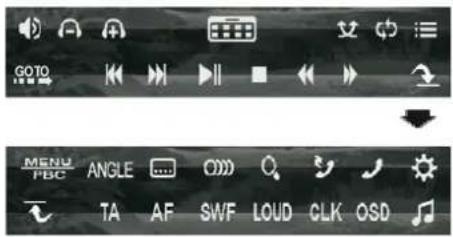

Stumm schalten

Lautstärke senken

Lautstärke erhöhen

Hauptmenü

Zufällige Wiedergabe

Wiederholungswiedergabe

Intro

Nächstes Menü

Schnellrücklauf - Suche

Stop

Play / Pause

Zum nächsten Titel springen

Zum vorherigen Titel springen

Titelnummer direkt eingeben
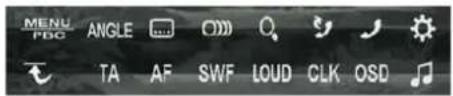

DVD Wiedergabe: Hauptmenü anzeigen. VCD Modus: PBC Funktion ein / auszuschalten

Blickwinkel einstellen

Untertitel anzeigen (von der Disc abhängig)

Bild vergrößern

Audioeinstellungen ändern

Anruf wiederholen

Registrierung. Bluetooth – Modus: Bluetooth - Menü aufrufen

Setup – Menü Aufruf

EQ Modus

OSD Menü

Zeit einstellen

Loudnessfunktion

Subwoofer

AF Funktion

Verkehrsmeldungen Funktion

Zurück zum vorheriges Menü
Hauptfunktionen
Wiedergabe abrechnen

Berühren Sie die Auswahl um die Wiedergabe abzubrechen. Drücken Sie die Taste PLAY / PAUSE um die Wiedergabe fortzusetzen.


Berühren Sie die Auswahl um die Pause anzulegen. Drücken Sie die Taste nochmal um die Wiedergabe fortzusetzen.


Berühren die Auswahl während der Wiedergabe um die Schnellvorlauf / Schnellrücklauffunktion zu aktivieren. Die Geschwindigkeit wird entsprechend geändert:

DVD/VCD/CD/MP3:



Zum nächsten Titel / vorherigen Titel zu überspringen

Drücken Sie die Auswahl während der Wiedergabe um zum nächsten /vorherigen Titel zu überspringen.


Berühren Sie die Auswahl um das Bild zu vergrößern / zu verkleinern. Die Schritte: zoom 2, zoom 3, zoom 4, zoom 12 , zoom 1/3, zoom 14

Benutzen Sie die Pfeil Tasten um das Bild zu verschieben.
Wiedergabemodi auswählen
Berühren Sie die Auswahl RPT, RDM, INT während der Disc Wiedergabe um das Wiedergabemodus zu wählen. Auswahl der Wiedergabearten
Während der Disc Wiedergabe, drücken Sie die „RPT, RDM, INT“ Auswahl um eine Wiedergabeart auszuwählen.
1. REPEAT/WIEDERHOLUNGS- FUNKTION
Für DVD
Berühren Sie auf dem Bildschirm die „RPT“ Auswahl (oder länger als zwei Sekunden die „RPT“ Taste auf der Fernbedienung) um die verschiedenen REPEAT Möglichkeiten wie folgt aufzurufen:

Für VCD/CD/MP3
Berühren Sie auf dem Bildschirm die „RPT“ Auswahl (oder die RPT Taste auf der Fernbedienung) um die verschiedenen REPEAT Möglichkeiten wie folgt aufzurufen:

• Fortwährende Wiederholung des laufenden Tracks/Kapitels, wenn der REP-ONE Modus ausgewählt ist.
- REP-ALL auswählen um alle Kapitel/Tracks auf der aktuellen Disc ununterbrochen abzuspielen.
- INTRO FUNKTION
Für CD:
Berühren Sie auf dem Bildschirm die „INT“ Auswahl (oder die „INT“ Taste auf der Fernbedienung) um die ersten 10 Sekunden jedes Titel/Kapitels auf der Disc anzuspielen. Nochmaliges Berühren beendet die Funktion.
Für VCD
Berühren Sie auf dem Bildschirm die „INT“ Auswahl (oder die „3/INT“ Taste auf der Fernbedienung) um die verschiedenen REPEAT Möglichkeiten wie folgt aufzurufen:

Hinweis: Wenn dieser Modus ausgewählt ist, spielt der Player immer die ersten 10 Sekunden jedes Songs/Kapitels an. (Nochmaliges Drücken beendet den Intro Modus wieder.)
Für DVD/MP3
Für DVD/MP3 ist die INTRO Funktion nicht verfügbar.
- RDM (RANDOM/ZUFALLS-) Funktion
Berühren Sie auf dem Bildschirm die
„RANDOM“ Auswahl (oder die „4/RDM“ Taste auf der Fernbedienung) um die Zufallsfunktion aufzurufen. Die Songs/Kapitel werden immer in unterschiedlicher Reihenfolge abgespielt. (abhängig von der VCD Disc). (Nochmaliges Drücken beendet den Intro Modus wieder.)
TOP/RPT/INT/RDM FUNCTION (Nur für Fernbedienung)
TOP Funktion
Für DVD/VCD/CD/MP3
IM DVD/VCD/CD/MP3 Wiedergabemodus drücken Sie diesen Knopf um den ersten Track/Kapitel auszuwählen.
REPEAT Funktion
INTRO Funktion
(Siehe Seite 26.)
RANDOM Funktion
(Siehe Seite 27.)
GEHE ZU (GOTO) Funktion
Für DVD
Berühren Sie auf dem Bildschirm die „GOTO“ Auswahl.
Berühren Sie die Auswahl, um den Menüpunkt CHAPTER/TIME auszuwählen. Wählen Sie dann durch Berühren der Nummerntasten die Stelle aus die Sie sehen wollen und bestätigen Sie sie mit der ENTER Auswahl.
Für VCD (Ohne PBC)
Berühren Sie auf dem Bildschirm die „GOTO“ Auswahl. Es wird folgendes angezeigt:
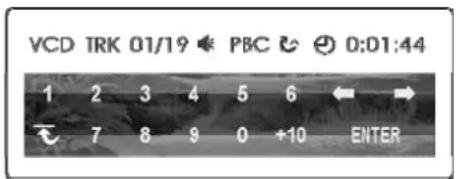
Berühren Sie die Auswahl, um den Menüpunkt TRACK/TIME auszuwählen. Wählen Sie dann durch Berühren der Nummerntasten die Stelle aus die Sie sehen wollen und bestätigen Sie sie mit der ENTER Auswahl.
OSD Display Funktionen

Drücken Sie die Taste während der Wiedergabe. Es wird folgende Information auf dem Bildschirm angezeigt.
DVD
Drücken Sie die Taste OSD zum ersten Mal. Folgende Information wird auf dem Bildschirm angezeigt.
DVD TT 01/01CH 04/31 C 0:02:06
Titelnummer, Titelanzahl, Kapitelnummer, Kapitelanzahl und die verstrichene Zeit werden auf dem Display angezeigt.
Drücken Sie die Taste OSD zum zweiten Mal. Folgende Information wird auf dem Bildschirm angezeigt.
O% ½ ENG ■ 2CH ≡ OFF ≡ OFF
Drücken Sie die Taste OSD zum dritten Mal. Folgende Information wird auf dem Bildschirm angezeigt.
DVD TT 01/01CH 04/31 C -0:01:32
Drücken Sie die Taste OSD zum vierten Mal. Folgende Information wird auf dem Bildschirm angezeigt.
DVD TT 01/01CH 04/31T 0:16:00
Drücken Sie die Taste OSD zum fünften Mal. Folgende Information wird auf dem Bildschirm angezeigt.
DVD TT 01/01CH 04/31T -1:36:55
Drücken Sie die Taste OSD zum sechsten Mal. Die Funktion wird deaktiviert, die Information wird ausgeblendet.
VCD/SVCD/CD:
Drücken Sie die Taste OSD zum ersten Mal. Folgende Information wird auf dem Bildschirm angezeigt.
VCD TRK 1/19 PBC C 0:01:36
Drücken Sie die Taste OSD zum zweiten Mal. Folgende Information wird auf dem Bildschirm angezeigt.
VCD TRK 1/19 PBC C-0:06:06
Drücken Sie die Taste OSD zum dritten Mal. Folgende Information wird auf dem Bildschirm angezeigt.
VCD TRK 1/19 PBC T 0:02:12
Drücken Sie die Taste OSD zum vierten Mal. Folgende Information wird auf dem Bildschirm angezeigt.
VCD TRK 1/19 PBC T -1:23:06
Drücken Sie die Taste OSD zum fünften Mal. Die Funktion wird deaktiviert, die Information wird ausgeblendet.
MP3
Drücken Sie die Taste OSD zum ersten Mal. Folgende Information wird auf dem Bildschirm angezeigt.
CDram TRK 2/76 C 0:00:36
Drücken Sie die Taste OSD zum zweiten Mal. Folgende Information wird auf dem Bildschirm angezeigt.
CDrom TRK 2/76 C-0:03:38
Drücken Sie die Taste OSD zum dritten Mal. Die Funktion wird deaktiviert, die Information wird ausgeblendet.
DVD/VCD Sonderfunktionen
1. UNTERTITEL FUNKTION
Während der DVD Wiedergabe berühren Sie die SUBTITLE 🚙 (Untertitel) Auswahl auf dem Touchscreen oder auf der Fernbedienung. Die Untertitelsprachen(Untertitelspuren) werden mit jedem Druck/Berühren, in der Reihenfolge, wie auf der DVD verfügbar, durchgewechselt.
Hinweis:
– Die Anzahl der verfügbaren Sprachen hängt von der DVD ab
- Manche DVD's beinhalten nur einen Untertitelsprache
- Wenn auf der DVD keine Untertitel verfügbar sind, erscheint die Nachricht „INVALID KEY“ an der oberen linken Bildschirmecke.
- Multi-, Audio-, Sprachen - Funktion
Für DVD
Während der DVD Wiedergabe berühren Sie die AUDIO 🚙 Auswahl auf dem Touchscreen oder auf der Fernbedienung.
Die Sprachen (Tonspuren) werden mit jedem Druck/Berühren, in der Reihenfolge, wie auf der DVD verfügbar, durchgewechselt.
Hinweis:
– Die Anzahl der verfügbaren
Sprachen(Tonspuren) hängt von der DVD ab
- Manche DVD's beinhalten nur eine Sprache (Tonspur)
- Wenn auf der DVD keine Sprachen verfügbar sind, erscheint die Nachricht „INVALID KEY“ an der oberen linken Bildschirmecke.
Für VCD/CD
Während der DVD Wiedergabe berühren Sie die AUDIO Auswahl auf dem Touchscreen oder auf der Fernbedienung.
Es besteht dann die Möglichkeit zwischen Mono und Stereo Sound zu wählen.

- Unterschiedliche Blickwinkel (ANGLE VIEW/Nur DVD)
Während der DVD Wiedergabe berühren Sie die ANGLE Auswahl auf dem Touchscreen oder auf der Fernbedienung. Die Blickwinkel werden mit jedem Druck/Berühren, in der Reihenfolge, wie auf der DVD verfügbar, durchgewechselt.
Hinweis:
– Die Anzahl der verfügbaren Blickwinkel hängt von der DVD ab
- Manche DVD's beinhalten nur einen Blickwinkel
- Wenn auf der DVD keine Blickwinkel verfügbar sind, erscheint die Nachricht „INVALID KEY“ an der oberen linken Bildschirmecke.
- Titelmenü Funktion
Für DVD:
Wenn auf der DVD mehrere Titel verfügbar sind, kann der favorisierte Titel direkt, aus dem Titelmenü heraus, abgespielt werden.
- Während der DVD Wiedergabe drücken Sie die Taste „TITEL“ auf der Fernbedienung. Das Titelmenü wird angezeigt.
- Wählen Sie den gewünschten Titel mit den Pfeiltasten aus und bestätigen Sie mit der ENTER Taste.
FÜR VCD
Drücken Sie die „TITEL/PBC“ Taste auf der Fernbedienung während der Wiedergabe. Sie können zwischen „PBC ON“ und „PBC OFF“ Modus wählen.
DVD SETUP/EINSTELLUNGEN
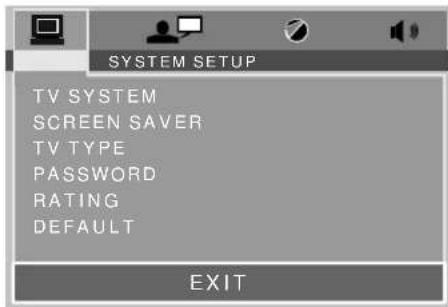
Konfiguration
Drücken Sie die SETUP Taste auf der Fernbedienung. Das Setup(Einstellungen) Menü wird angezeigt. Benutzen Sie die Pfeiltasten um diese auszuwählen. (mit den ◀/▶/▲/▼ Tasten). Drücken Sie die Taste ENTER, um Auswahl zu bestätigen. Drücken Sie die SETUP Taste auf der Fernbedienung nochmal um das Menü zu verlassen.
Überblick über das Hauptmenü

(1). System Einstellungen/System Settings
(2). Spracheinstellungen/Language Settings
(3). Videoeinstellungen/Video Settings
(4). Digitale Einstellungen/Digital Settings
System Einstellungen
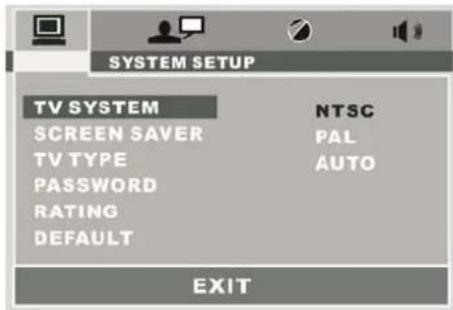
TV Setup
Dieser Player unterstützt, sowohl das PAL-, als auch NTSC Format. Treffen Sie die Auswahl auf der Grundlage, ob Sie das Gerät zu einem PAL TV oder zu einem NTSC TV verbinden. Sie können aber auch AUTO einstellen(automatische Auswahl). Der Nachteil an der automatischen Auswahl ist aber, dass das Gerät jedes Mal beim Einschalten überprüft, welche Art von Monitor angeschlossen ist. Dies verursacht eine leichte Verzögerung und ein kurzes Flimmern auf dem Bildschirm, das Sie vielleicht als störend empfinden könnten.
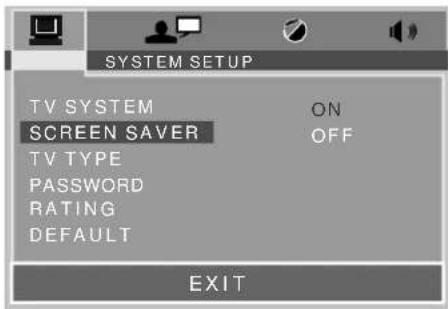
Bildschirmschoner Einstellungen
Wenn der Bildschirm ein statisches/feststehendes Bild zu lange anzeigt, kann dies ein „Einbrennen“ des Bildes bewirken, in dem es eine dauerhafte Spur hinterlässt. Benutzen Sie einen Bildschirmschoner, um dies zu vermeiden. Nach einer kurzen Periode der Untätigkeit auf dem Monitor, blendet das Gerät ein bewegtes Bild ein, um ein Einbrennen des Bildes zu verhindern.
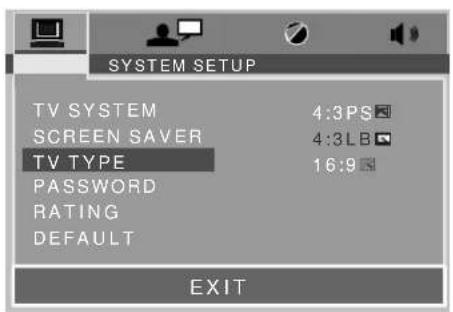
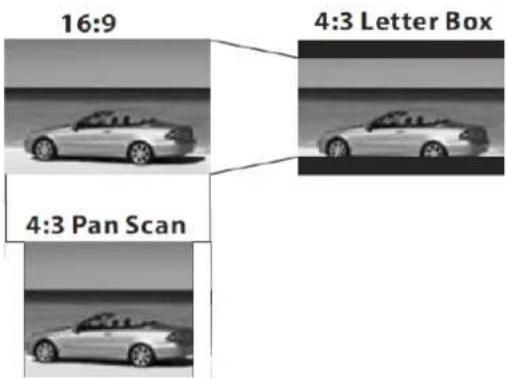
TV Anzeigeeinstellungen/DISPLAY SETUP Dies kann für die rechte Ansicht (4:3 oder 16:9) ausgewählt werden, passend zu dem angeschlossenen TV-Set
Normal/PS (Für 4:3 TV) Wiedergabe in der PAN & SCAN Ansicht. (Wenn an einen Breitbildbildschirm angeschlossen, wird der Rand auf der linken und rechten Seite abgeschnitten.)
Normal/LB (Für 4:3 TV) Wiedergabe in der LETTER BOX Ansicht. (Wenn an einen Breitbildmonitor angeschlossen, erscheint ein Rand an der Ober- und Unterseite des Bildschirms.)
Breit/Wide (Für 16:9 TV) Wählen Sie dies, wenn ein Breitbildmonitor angeschlossen ist.
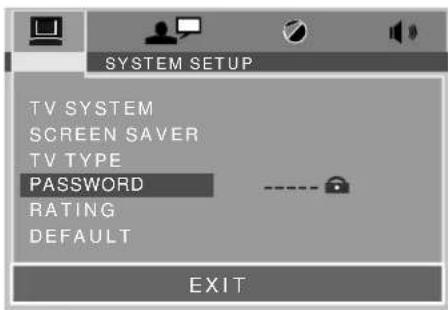
Passwort Auswahl
Es muss ein Passwort benutzt werden, um Änderungen im Kindersicherungsmenü (parental control menu) vorzunehmen. Das Werkspasswort ist auf „0000“ voreingestellt. Sie werden nach dem aktuellen Passwort gefragt. Geben Sie es ein. Danach drücken Sie die ENTER Taste auf der Fernbedienung. Sobald eingegeben, haben Sie die Möglichkeit das Passwort zu ändern und ein Neues einzugeben. Danach, können Sie, wenn Sie das Menü Kindersicherung betreten, Änderungen vornehmen.

Rating/ Bewertung
Wählen Sie eine angemessene Sicherheitsstufe mit den Pfeiltasten aus und bestätigen Sie diese mit der ENTER Taste.
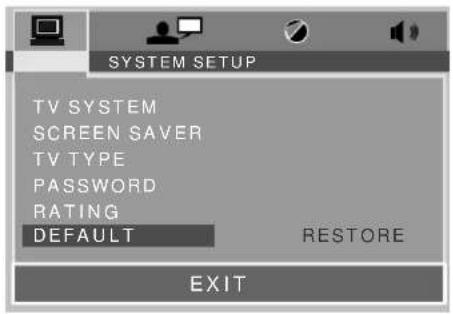
Standardeinstellungen/DEFAULTS Drücken Sie den DEFAULT Taste und Bestätigen. Es werden alle persönlichen Einstellungen, die Sie vorgenommen hatten, einschließlich Radio und TV Einstellungen, auf die Werkseinstellungen zurückgesetzt.
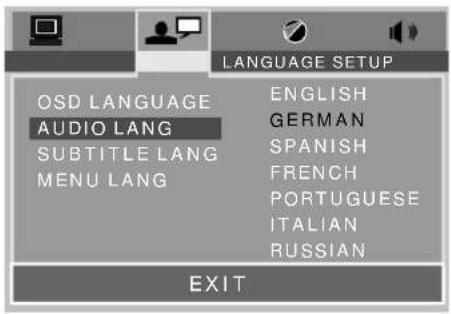
AUDIO Spracheinstellungen Wählen Sie die Sprache für den Ton durch Tippen auf die gewünschte Sprache direkt auf dem Bildschirm aus.
Spracheinstellungen/LANGUAGE SETUP
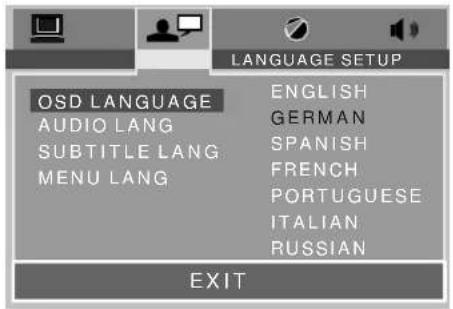
Display Sprache Wählen Sie die Sprache durch Tippen auf die gewünschte Sprache direkt auf dem Bildschirm aus.
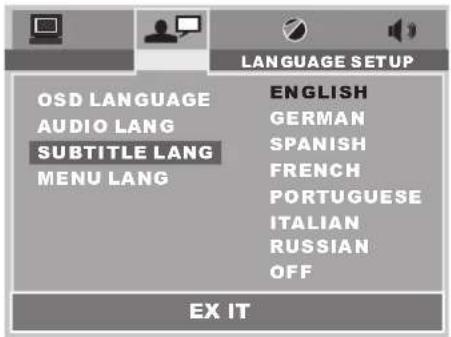
Untertitel Spracheinstellungen Wählen Sie die Sprache für die Untertitel durch Tippen auf die gewünschte Sprache direkt auf dem Bildschirm aus.

DISC MENÜ Spracheinstellungen Wählen Sie die Disc Menü-Sprache durch Tippen auf die gewünschte Sprache direkt auf dem Bildschirm aus.
Video Einstellungen/Setup Hier können Sie die Einstellungen für Helligkeit/ Brightness, Kontrast/Contrast, Farbton/Hue und Sättigung/Saturation vornehmen.
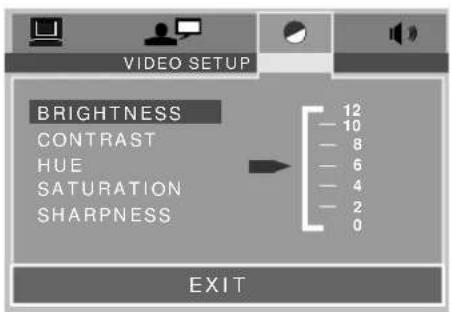
Helligkeit/BRIGHTNESS- Die Helligkeit des Videosignals(wie hell das Bild ist)
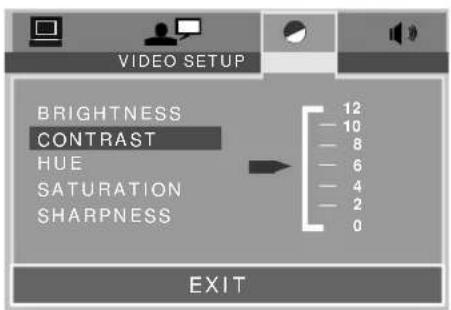
Kontrast/CONTRAST- Der Kontrast des Videosignals (die dunklen Teile des Bildes).
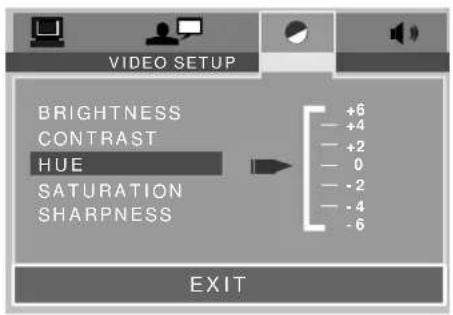
Farbton/HUE- der Farbton des Videosignals (Die Farbe des Bildes).
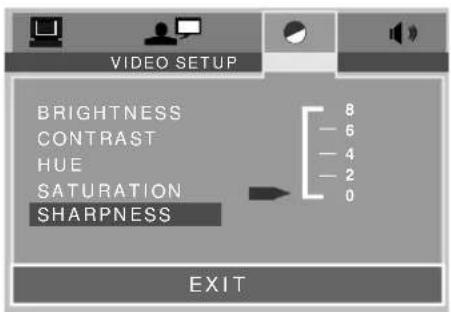
Schärfe/SHARPNESS- die Schärfe des Videosignals (Die Deutlichkeit des Bildes).
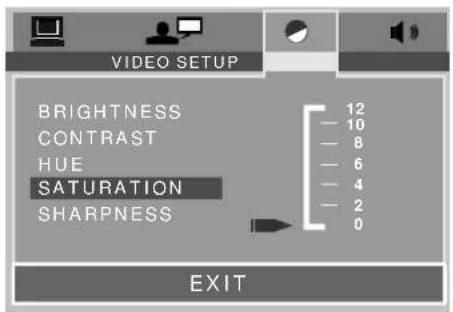
Sättigung/SATURATION- die Sättigung des Videosignals (die Deutlichkeit der Farben)
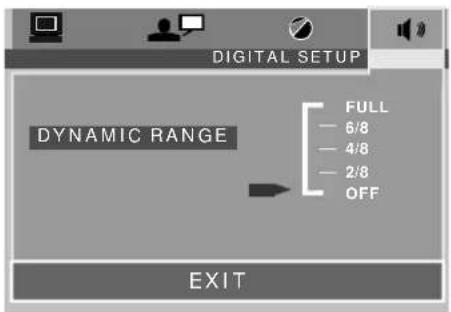
DYNAMIC RANGE CONTROL Wählen Sie DRC aus und stellen die dynamische Auswahl für ein mit Dolby Digital kodiertes Programm ein. Es gibt 8 Stufen von voller Komprimierung bis Komprimierung aus.
All das oben genannte, kann nach persönlichen Empfinden eingestellt werden.
AUX Betrieb
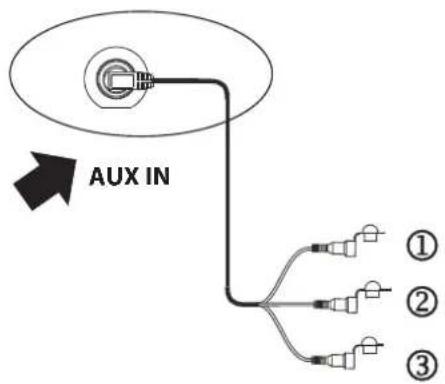
Dieses Gerät ist mit AUX IN Buchsen ausgestattet. An der Vorderseite (Kopfhöreranschluss) und an der Rückseite des Gehäuses. Beachten Sie die Darstellung (unten), um analoge Wiedergabegeräte anzuschließen. Benutzen Sie diese Buchse um Sound von anderen (externen) Geräten über die Lautsprecher wiederzugeben, wie z.B. von DVD Spielern, Computern, etc.
- Bitte verbinden Sie das externe Laufwerk/Gerät mit der Stereo - Buchse durch einstecken in den AUX Anschlussbuchse.
-
VIDEO IN (yellow/gelb)
-
RCH IN (red/rot)
-
LCH IN (white/weiß)
-
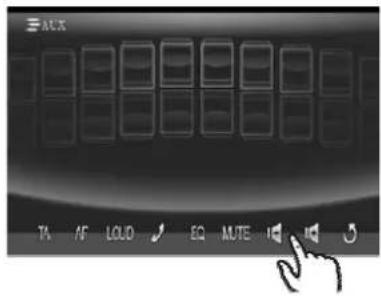
Drücken Sie die Taste Mode um um den AUX Modus zu beginnen.

-
Der Sound wird nun von dem externen Laufwerk über die Lautsprecher wiedergegeben.
-
Berühren Sie die Volumen +/- Auswahl auf dem Touchscreen oder die VOL+/- Taste auf dem Bedienteil, um die Lautstärke anzupassen.
BLUETOOTH Betrieb
„Pair“ (koppeln) mit Ihrem Bluetooth Handy Bevor Sie das Car Kit (Bluetooth Freisprechfunktion des Gerätes) das erste Mal benutzen, müssen Sie das Gerät mit einem bluetoothfähigem Handy verbinden.
In den folgenden Schritten wird die Verbindung eines typischen bluetooth Handy mit der Freisprechfunktion des Gerätes detailliert erläutert:
Achten Sie darauf, dass das Handy und das Car Kit nicht weiter als 3 Meter entfernt voneinander sind.
- Stellen Sie die Bluetooth Funktion des Gerätes (Car Kit) auf Pairing(Koppeln) Modus.
A. Drücken Sie den Power Knopf, um das Gerät einzuschalten, das *Symbol erscheint auf Ihrem TFT.
B. Drücken Sie danach auf die
„PHONE“(Telefon)“ Auswahl, oder etwas länger auf die „PAIR “ Taste des Bedienteils, bis „Pairing“ auf dem Display aufleuchtet. Das Gerät ist nun bereit sich zu verbinden.
Hinweis: Wenn Bluetooth ausgeschaltet wird/ bzw. ist, wird Power off auf dem Monitor angezeigt.
Wenn Sie das Verbinden (Pairing) abbrechen wollen, drücken Sie auf die Stop Auswahl. No Pair wird dann auf dem Monitor angezeigt.
- Einstellung Ihres Bluetooth-Handy, um das Car Kit zu finden.
Folgen Sie dem Verbindungsassistenten Ihres Handys für Bluetooth-Verbindungen. Aktivieren Sie die Bluetooth-Funktion Ihres Handys und aktivieren Sie die Suche nach Bluetooth-Geräten. Das Handy wird nach allen verfügbaren Laufwerken/Geräten suchen.
-
Ihr Handy findet das Car Kit. Wählen Sie das Car Kit aus der Liste aus.
-
Geben Sie das Passwort „8888“ ein, drücken Sie dann auf ok, um die Verbindung herzustellen. „Pair OK“ wird auf Ihrem TFT-Bildschirm angezeigt
-
Wählen Sie verbinden/connect aus der Liste Ihres Handys aus. Wenn die Verbindung erfolgreich war, blinkt das Symbol nicht mehr, sondern bleibt dauerhaft angezeigt. Sie können nun die Bluetooth-Funktion des Geräts aktivieren.
WICHTIG:
- Wenn, bei aktiviertem Pairing Modus, keine Verbindung innerhalb von ca. zwei Minuten hergestellt werden konnte, ist ein neuerlicher Verbindungsversuch erforderlich. (siehe Schritte 2-5)
- Wenn die Verbindung abgeschlossen wurde und das ✝ Symbol immer noch blinkt. Starten Sie bitte einen neuerlichen Verbindungsversuch. Wiederholen Sie bitte die Schritte 1-5, bis das® Symbol dauerhaft auf dem Bildschirm angezeigt wird.
Hinweis
Wenn Sie eine falsche Nummer gewählt haben können Sie die ◀ Auswahl drücken, um die falsche Nummer zu löschen(Oder auf die◀ Taste der Fernbedienung drücken).
Bitte beachten: Die „*„ und “#“ Symbole dienen als „*“ und „#“ Tasten auf Ihrem Handy.
Telefonieren mit der Freisprecheinrichtung Wenn die Verbindung abgeschlossen ist, haben Zugang zu folgenden Funktionen (Manche der unten aufgeführten Funktionen sind nur aufrufbar wenn Ihr Telefon ein Freisprechprofil unterstützt)
Einen Anruf tätigen Drücken Sie auf dem Bildschirm die ↗ Auswahl. „Wait Call“ (Warte auf Anruf) wird auf dem Monitor angezeigt. Geben Sie nun die Telefonnummer auf der Nummernauswahl ein und drücken Sie auf die ↗ Auswahl um anzurufen.
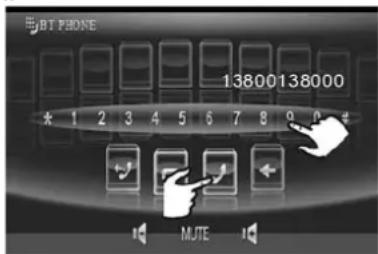
Einen Anruf entgegennehmen Sobald Sie den Klingelton hören, wird die eingehende Telefonnummer auf dem Bildschirm angezeigt. Berühren Sie auf dem Bildschirm das „„ Symbol um abzuheben, oder drücken Sie kurz auf die „Pair“ Taste auf dem Bedienteil.
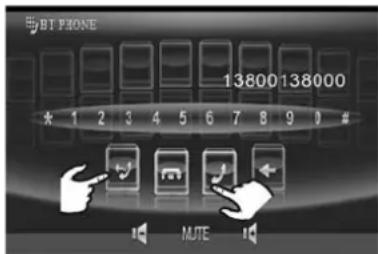
Einen Anruf umleiten Während des Sprachbetriebs kann der Benutzer auf dem Bildschirm das „”, “Symbol drücken (oder die „Pair“ Taste auf dem Bedienelement), um wieder über das Handy zu telefonieren z.B. aus geschäftlichen oder privaten Gründen.
Einstellen der Lautstärke Während der Unterhaltung/Konversation stellen Sie mit dem Volumen +/- die gewünschte Lautstärke ein.
Einen Anruf beenden/ablehnen Drücken Sie im Bluetooth Menü die „„ Auswahl (oder kurz die BND/ ^® Taste auf dem Bedienteil). Diese Nachricht wird angezeigt: „CALL REJECTED/CALL HOOKED“(Anruf zurückgewiesen/Anruf aufgelegt).
Wahlwiederholung Drücken Sie im Bluetooth Menü die „„ Auswahl (oder kurz die BND/ ^2 Taste auf dem Bedienteil). Diese Nachricht wird angezeigt: „DIAL LAST CALL /DIAL OUT NOW“(Wahlwiederholung/Wird Gewählt).
Mit Bluetooth Musik wiedergeben Tippen Sie einfach im Bluetooth - Betrieb auf das MOD Symbol, um in das Startmenü zurückzugelangen. Tippen Sie auf das „BT MUSIC“ Symbol um den BT MUSIC Modus zu einzustellen.
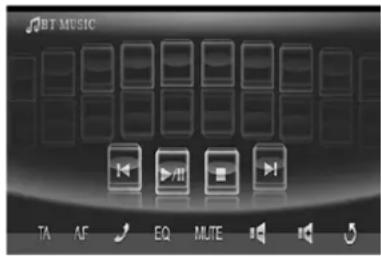
Hinweis Bitte versichern Sie sich, dass das Laufwerk/Gerät Bluetooth A2DP&AVRCP unterstützt.
Achtung 1. Bevor Sie die Bluetooth-Funktion des Gerätes benutzen, folgen Sie dem Verbindungsassistenten Ihres Handys oder folgen Sie dem Verbindungsleitfaden aus der Betriebsanleitung Ihres Handys. Kontaktieren Sie Ihren Handy-Hersteller, wenn Sie sich nicht sicher sind, ob Ihr Handy eine Bluetooth Freisprechfunktion unterstützt. 2. Wenn Sie die Bluetooth-Funktion Ihres Gerätes benutzt haben, Sie einen Anruf getätigt haben, und das Gerät Ihn erfolgreich ausgeführt hat. Dann brauchen Sie nur noch Power drücken und die Bluetooth-Funktion wird innerhalb von 3 Minuten automatisch bereit sein, für den Fall, dass Sie die Bluetooth-Funktion benutzen wollen.
USB-Betrieb
Verbinden Sie Ihr USB- Laufwerk mit dem USB Anschluss Ihres Bedienelementes. Wenn es richtig angeschlossen ist, wird das Laufwerk angenommen und startet automatisch mit der Wiedergabe (siehe Abbildung).
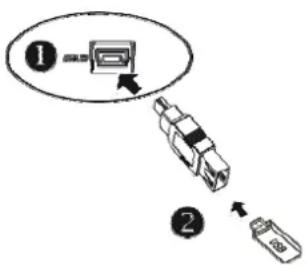
Im USB- Wiedergabe- Betrieb
Kann der Benutzer direkt mit dem Finger auswählen, mit welchem Lied/Kapitel er beginnen will.
Sie können die Pfeiltasten (Hoch, Runter, Recht, Links) zum navigieren benutzen, oder um Dateien abzuspielen. Drücken Sie ENTER, um mit der Wiedergabe zu beginnen (oder um zu betrachten, im Fall von JPEG Dateien).
Um einen Track zu überspringen oder um zurückzuspringen, berühren oder drücken Sie ◀◀ oder ▶▶. Drücken Sie ▶▶ oder ◀◀ für schnelles Vorwärts oder Rückwärts spülen.
Die verschiedenen REPEAT Optionen sind auch verfügbar. Drücken Sie mehrmals REPEAT bis Sie den gewünschten Modus gefunden haben.
Wechsel von USB-Betrieb auf DISC/DVD Wiedergabe
Wenn Sie sich im USB Wiedergabemodus befinden und Sie eine DVD abspielen wollen, die sich schon im Player befindet, drücken Sie auf dem Bildschirm die „Auswahl, um in das Startmenü zu gelangen. Danach berühren Sie das „DVD“ Symbol um in den DVD Modus zu wechseln.
Wechseln von DVD Wiedergabe zum USB-Betrieb
Wenn sich gegenwärtig eine Disc im Player befindet wie z.B. eine DVD, VCD, MP3, WMA oder MP4 Disc, drücken Sie auf dem Bildschirm auf die ☐ Auswahl, um in das Startmenü zu gelangen. Dann berühren Sie das USB Symbol, um in den USB- Betrieb zu wechseln.
Wichtiger Hinweis Um Schäden am USB Laufwerk vorzubeugen, entfernen oder trennen Sie es nicht während der Wiedergabe
SD/MMC Kartenleser Handbuch
Das Gerät unterstützt die Wiedergabe von auf der SD oder MMC Karte gespeicherten MP3/WMA/JPEG/MP4 Dateien Bitte lesen Sie weiter, bevor Sie die Speicherkarten-Funktion benutzen.
Einstecken der SD/MMC Karte
Das Gerät unterstützt MP3/WMA/JPEG/MPEG4 Dateien. Wenn eine Disc in den Player eingelegt wird, wird folgendes Bild angezeigt. Das Gerät spielt den ersten Track/Song automatisch. Sie können direkt andere Dateiarten (MP3/JPEG /MPEG4) wiedergeben. Ein Beispiel, wenn z.B. der MP3 Modus ausgewählt wurde.
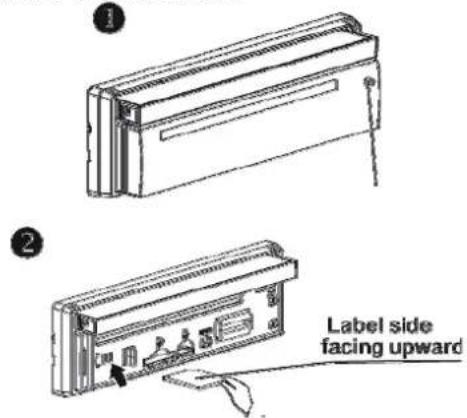
Stecken Sie die Speicherkarte mit der bedruckten Seite Richtung „Hinten“ in das Gerät ein. Drücken Sie auf die Karte, bis Sie einen Klick hören.
Entfernen der SD/MMC Karte
Drücken Sie auf die Karte bis Sie einen Klick hören. Nehmen Sie die Speicherkarte heraus.
![[MP3] TITLE / SONG: TRACK 03 / WMA MP3 001 002 003 004 005 006 007 008 ① ② ③ ④ ⑤ ⑥](/content/2026/05/789659/images/2759540717fab1d08a58c0bc5161b1765d2f922c4b602805703de4a1ec99f212.jpg)
Der aktuelle Dateityp (hervorgehobener Balken)
Berühren Sie die entsprechende Taste, um direkt den Wiedergabemodus auszuwählen. Danach berühren Sie den gewünschten Song/Track, um Ihn wiederzugeben. Oder benutzen sie die ◀/▶/▲/▼ Tasten um den Wiedergabemodus oder den Gegenstand auszuwählen. Bestätigen Sie die Auswahl mit ENTER.
Zum nächsten Track springen
- Berühren Sie direkt den gewünschten Song
- Berühren Sie die ▶/Auswahl auf dem Touchscreen um einen Song vor- bzw. zurückzuspringen.
- Berühren Sie die ▶/Auswahl auf dem Fernbedienung um einen Song vor- bzw. zurückzuspringen.
REPEAT/Wiederholungs- FUNKTION
Berühren Sie die ▶/◀ Auswahl auf dem Touchscreen oder halten Sie die Taste auf der Fernbedienung eine Weile gedrückt. Bei nochmaligem Drücken, können Sie zwischen zwei Arten der Wiederholung wählen.
REP-ONE:
Dasselbe Lied wird immer wieder wiederholt
REP ALL:
Spielt alle Songs ab und wiederholt dann die gesamte Disc immer wieder von Anfang an.
TFT MONITOR
| Monitor Bildschirmgröße: | 7 Zoll |
| Farbsystem: | NTSC/PAL |
| Allgemeine Daten | |
| Benötigte Spannung: | 12V DC (11-15V) |
| Stromverbrauch: | Weniger als 15A |
| Wiedergabeformate: | (1)DVD-VIDEO Disc5"(12 cm) einseitig, einseitig- beschichtet5"(12 cm) doppelseitig, doppelt- beschichtet(2)Compact Disc (CD-DA, VIDEO CD)5"(12cm) Disc |
| Audio Ausgang: | 2/4- Kanal- Audio- Ausgang |
| Kenndaten: | (1)Bandbreite 20 Hz - 20 KHz(2)Rausch-/ Signal- Abstand 90 dB (JIS)(3)Wow und Flutter (Tonhöhenschwankungen) unterhalb der Messgrenze |
RADIO
| Frequenzumfang: | Für 3 Bands(Europa)FM | Für 2 Bands(Europa)FM |
| IF: | 87.5 to108 MHz | 87.5 to108 |
| Empfindlichkeit (S/N = 30 dB): | 10.7 MHz | MHz |
| 15 dBu | 10.7 MHz | |
| MW | 15 dBu | |
| Frequenzumfang: | MW | |
| IF: | 522 to1620 KHz | |
| Empfindlichkeit (S/N = 20 dB): | 450 KHz | KHz 522 |
| 40 dBu | to1620 | |
| 450 KHz | ||
| 40 dBu |
Bluetooth
| Bluetooth technische Daten: | V1.2 Class 2 |
| Bluetooth unterstützte Profile: | Headset, Freisprecheinrichtung und A2DP & AVRCP Profile |
| Frequenzbereich: | 2.4GHz Spektrum |
Hinweis
Änderungen technischer Daten und des Designs aufgrund technisch bedingter Modelländerungen bleiben ohne vorherige Ankündigung vorbehalten.
Fehlerbehebung
Bevor Sie sich die Liste für die Fehlerbehebung durchlesen, überprüfen Sie bitte, ob Sie das Gerät korrekt angeschlossen haben. Wenn das Problem mit den unten aufgeführten Lösungsmöglichkeiten nicht gelöst wurde, wenden Sie sich bitte an einen Fachhändler in Ihrer Nähe.
| Merkmal | Grund | Lösung |
| Kein Strom | Der Zündschlüssel ist nicht gedreht. | Wenn die Anschlüsse in Ordnung sind, stellen Sie die Zündung auf „ein“. |
| Die Sicherung ist Durchgebrannt. Wechseln Sie die Sicherung | ||
| Die DVD/CD lässt sich nicht einlegen oder auswerfen. | Die Disc liegt falsch herum. Legen Sie Die Disc mit dem Etikett nach oben ein. | |
| Die Disc ist dreckig oder defekt. Säubern Sie die Disc oder probieren Sie eine Neue. | ||
| Die Temperatur im Auto ist zu hoch. | Warten Sie bis die Temperatur wieder normal ist. | |
| Das Bild wird schwarz/weiß dargestellt | Die Farbeinstellungen sind falsch eingestellt. | Stellen Sie im Farben-Menü die Farben neu ein. |
| Es erscheint gar kein Bild | Das Gerät ist nicht an den Schalter für die Erkennung der Handbremse angeschlossen | Verbinden Sie das Gerät ordnungsgemäß. Siehe Einbau. |
| Die Handbremse ist nicht angezogen | Aus Sicherheitsgründen sind keine Videos und kein Fernsehen während der Fahrt möglich. Das Anziehen der Handbremse ermöglicht erst das Abspielen von Bildern, Filmen etc. | |
| Das Radio funktioniert nicht | Das Antennenkabel ist nicht angeschlossen. | Schließen Sie ein Antennenkabel an. |
| Das Signal ist zu schwach. 1. Stellen Sie das Signal manuell ein.2. Bauen Sie einen zusätzlichen Antennenverstärker ein.3. Prüfen Sie die Antenne, das Antennenkabel.4. Prüfen Sie, ob eine aktive Antenne im Auto eingebaut ist, solche Antennen brauchen Versorgungsspannung. | ||
| Die Tastatur funktioniert nicht Der Mikrocomputer arbeitet nicht einwandfrei und gibt Geräusche von sich. | Drücken Sie den Reset-Button.Das Bedienteil ist nicht richtig eingelegt. | |
| JPEG kann nicht wiedergegeben werden | Es befinden sich keine JPEG Dateien auf der Disk | Nehmen Sie eine andere Disc. |
BENUTZERINFORMATION ZUR ENTSORGUNG VON ELEKTRISCHEN UND ELEKTRONISCHEN GERÄTEN (PRIVATE HAUSHALTE)
Dieses Symbol auf Produkten und / oder begleitenden Dokumenten bedeutet, dass elektrische und elektronische Produkte am Ende ihrer Lebensdauer vom Hausmüll getrennt entsorgt werden müssen.
Bringen Sie bitte diese Produkte für die Behandlung, Rohstoffrückgewinnung und das Recycling zu den eingerichteten kommunalen Sammelstellen oder Wertstoffsammelhöfen, die diese Geräte kostenlos entgegen nehmen. Die ordnungsgemäße Entsorgung dieses Produkts dient dem Umweltschutz und verhindert mögliche schädliche Auswirkungen auf Mensch und Umwelt, die sich aus einer unsachgemäßen Handhabung der Geräte am Ende ihrer Lebensdauer ergeben könnten.
Genauere Information zur nächstgelegenen Sammelstelle oder Recyclinghof erhalten Sie bei Ihrer Gemeindeverwaltung.
88-J8301-05B
- Betriebsanleitung Car Multimedia System
- Installation
- Benutzungshinweise für das LCD Display
- Reinigungshinweise
- Vorsicht
- Achtung
- Von diesem Player unterstützte Wiedergabeformate
- Nicht unterstützte Formate
- Handhabung und Reinigung
- Reinigung der Disc
- Abnahme des Bedienelements
- Wiederanbringen des Bedienelements
- Open (Öffnen) Taste
- VOL+/ VOL- BUTTON - & SEL Knopf
- (POWER On/Off)
- Blickwinkel einstellen
- PAIR Gespräch beenden
- Frequenz wählen
- MUTE Taste /PTY
- ▶II/CH 1-6 (Standardsender) Taste
- REL Taste
- Touchscreen Funktionen
- Power Taste
- Hauptfunktionen Handbuch
- Rückfahrkamera
- Andere Einstellungen
- ANIMATIONEN
- Einstellen der Hintergrundanzeige
- Speichern in der Senderliste
- Aufrufen eines voreingestellten Senders
- Automatische Senderspeicherung und Programmsuche
- Scann-Funktion
- RDS Funktion
- REG Funktion
- REG ON
- Hinweis:
- REG OFF
- PI MUTE / PI SOUND
- Pi SOUND
- PI MUTE
- TA Verkehrsnachrichten
- PTY Funktion
- PTY Auswahl des Programmtyps
- Beispiele für solche Programmtypen sind:
- AF Funktion
- DVD Modus
- REPEAT/WIEDERHOLUNGS- FUNKTION
- Für DVD
- Für VCD/CD/MP3
- Für CD:
- Für VCD
- Für DVD/MP3
- - RDM (RANDOM/ZUFALLS-) Funktion
- TOP/RPT/INT/RDM FUNCTION (Nur für Fernbedienung)
- TOP Funktion
- REPEAT Funktion
- INTRO Funktion
- RANDOM Funktion
- GEHE ZU (GOTO) Funktion
- Für VCD (Ohne PBC)
- DVD
- VCD/SVCD/CD:
- MP3
- UNTERTITEL FUNKTION
- Für VCD/CD
- Für DVD:
- TV Setup
- AUX Betrieb
- BLUETOOTH Betrieb
- WICHTIG:
- Hinweis
- USB-Betrieb
- Fehlerbehebung
- BENUTZERINFORMATION ZUR ENTSORGUNG VON ELEKTRISCHEN UND ELEKTRONISCHEN GERÄTEN (PRIVATE HAUSHALTE)
Marke : Xomax
Modell : XM-DTSB906
Kategorie : Multimedia Autoradio