ISDN-Controller A1 v3.0 - Nicht kategorisiert AVM - Kostenlose Bedienungsanleitung
Finden Sie kostenlos die Bedienungsanleitung des Geräts ISDN-Controller A1 v3.0 AVM als PDF.


Benutzerfragen zu ISDN-Controller A1 v3.0 AVM
0 Frage zu diesem Gerät. Beantworten Sie die, die Sie kennen, oder stellen Sie Ihre eigene.
Eine neue Frage zu diesem Gerät stellen
Laden Sie die Anleitung für Ihr Nicht kategorisiert kostenlos im PDF-Format! Finden Sie Ihr Handbuch ISDN-Controller A1 v3.0 - AVM und nehmen Sie Ihr elektronisches Gerät wieder in die Hand. Auf dieser Seite sind alle Dokumente veröffentlicht, die für die Verwendung Ihres Geräts notwendig sind. ISDN-Controller A1 v3.0 von der Marke AVM.
BEDIENUNGSANLEITUNG ISDN-Controller A1 v3.0 AVM
Diese Dokumentation und die zugehörigen Programme sind urheberrechtlich geschützt. Dokumentation und Programme sind in der vorliegenden Form Gegenstand eines Lizenzvertrages und dürfen ausschließlich gemäß den Vertragsbedingungen verwendet werden. Der Lizenznehmer trägt allein das Risiko für Gefahren und Qualitätseinbußen, die sich bei Einsatz des Produktes eventuell ergeben.
Diese Dokumentation und die zugehörigen Programme dürfen weder ganz noch teilweise in irgendeiner Form oder mit irgendwelchen Mitteln übertragen, reproduziert oder verändert werden, noch dürfen sie in eine andere natürliche oder Maschinensprache übersetzt werden. Hiervon ausgenommen ist die Erstellung einer Sicherungskopie für den persönlichen Gebrauch. Eine Weitergabe der Ihnen hiermit überlassenen Informationen an Dritte ist nur mit schriftlicher Zustimmung der AVM Berlin erlaubt.
Alle Programme und die Dokumentation wurden mit größter Sorgfalt erstellt und nach dem Stand der Technik auf Korrektheit überprüft. Für die Qualität, Leistungsfähigkeit sowie Marktgängigkeit des Produkts zu einem bestimmten Zweck, der von dem durch die Produktbeschreibung abgedeckten Leistungsumfang abweicht, übernimmt AVM Berlin weder ausdrücklich noch implizit die Gewähr oder Verantwortung.
Für Schäden, die sich direkt oder indirekt aus dem Gebrauch der Dokumentation oder der übrigen Programme ergeben, sowie für beiläufige Schäden oder Folgeschäden ist AVM nur im Falle des Vorsatzes oder der groben Fahrlässigkeit verantwortlich zu machen. Für den Verlust oder die Beschädigung von Hardware oder Software oder Daten infolge direkter oder indirekter Fehler oder Zerstörungen, sowie für Kosten, einschließlich der Kosten für ISDN-, GSM- und ADSL-Verbindungen, die im Zusammenhang mit den gelieferten Programmen und der Dokumentation stehen und auf fehlerhafte Installationen, die von AVM nicht vorgenommen wurden, zurückzuführen sind, sind alle Haftungsansprüche ausdrücklich ausgeschlossen.
Die in dieser Dokumentation enthaltenen Informationen und die zugehörigen Programme können ohne besondere Ankündigung zum Zwecke des technischen Fortschritts geändert werden.

© AVM GmbH 2002. Alle Rechte vorbehalten. Stand der Dokumentation 08/2002
AVM Audiovisuelles Marketing und Computersysteme GmbH Alt-Moabit 95
AVM Computersysteme Vertriebs GmbH Alt-Moabit 95
10559 Berlin 10559 Berlin
AVM im Internet: www.avm.de
Warenzeichen: AVM und FRITZ! sind eingetragene Warenzeichen der AVM Vertriebs KG. Windows ist eingetragenes Warenzeichen der Microsoft Corporation. Alle anderen Warenzeichen sind Warenzeichen der jeweiligen Eigentümer.
Inhalt
1 Einleitung 6
1.1 Der AVM ISDN-Controller A1....7
1.2 Die Treibersoftware des AVM ISDN-Controllers A1....7
1.3 Systemvoraussetzungen 9
1.4 Lieferumfang....9
2 Installation der Hardware 11
2.1 Einstellen der I/O-Adresse.... 11
2.2 Einbauen des Controllers A1 in den Rechner 13
3 Installation der Treibersoftware in Windows 2000 14
3.1 Einbauen des Controllers A1.... 15
3.2 Installieren der Treibersoftware.... 15
3.3 Ändern der Einstellungen....16
3.4 Deinstallieren des Controllers A1.... 17
4 Installation der Treibersoftware in Windows 98 18
4.1 Installieren der neuen Hardwarekomponente ..... 18
4.2 Konfigurieren des Controllers A1....20
4.3 Einbauen des Controllers A1....20
4.4 Installieren der Treibersoftware....21
4.5 Deinstallieren des Controllers A1. 22
5 Installation der Treibersoftware in Windows 95 23
5.1 Installieren der neuen Hardwarekomponente ..... 23
5.2 Konfigurieren des Controllers A1....25
5.3 Einbauen des Controllers A1....25
5.4 Installieren der Treibersoftware....26
5.5 Deinstallieren des Controllers A1. 27
6 Installation der Treibersoftware in Windows NT 28
6.1 Einbauen des Controllers A1 .... 28
6.2 Installieren der Treibersoftware....28
6.3 Deinstallieren des Controllers A1....30
7 Installation der Treibersoftware in Windows 3.x 31
7.1 Einbauen des Controllers A1 .... 31
7.2 Installieren der Treibersoftware 32
7.3 Konfigurieren des Controllers A1....33
7.4 Deinstallieren des Controllers A1....34
8 Installation der Treibersoftware in MS DOS 35
8.1 Einbauen des Controllers A1 35
8.2 Installieren der Treibersoftware 35
8.3 Konfigurieren des Controllers A1....37
8.4 Laden und Entladen des Treibers ....38
8.5 Deinstallieren des Controllers A1....39
9 Die AVM-Systemarchitektur 40
9.1 Die Anwendungsschnittstelle CAPI 2.0 ....40
9.2 IDM-Architektur....43
9.3 Die AVM-Systemtreiber....44
9.4 CAPI SoftCompression X75/V42bis....46
9.5 CAPI SoftFax 47
9.6 CAPI SoftModem....47
10 Technische Daten und Leistungsmerkmale 48
10.1 Anschlussbelegung des Steckers .....48
10.2 Technische Daten 48
11 Fehlerbehandlung 50
11.1 Allgemeine Fehler....50
11.2 Fehlermeldungen 53
12 Technische Unterstützung beim AVM-Support 61
12.1 Informationsquellen und Updates....61
12.2 Unterstützung durch den Support....62
Index 64
Konventionen im Handbuch
Um den Inhalt dieses Handbuchs übersichtlich zu gestalten und wichtige Informationen hervorzuheben, wurden folgende typografische Hervorhebungen und Symbole verwendet:
Hervorhebungen
Nachfolgend finden Sie einen kurzen Überblick über die in diesem Handbuch verwendeten Hervorhebungen.
| Hervorhebung Funktion Beispiel | ||
| Anführungszeichen | Tasten, Schaltflächen, Programmsymbole, Registerkarten, Menüs, Befehle | „Start / Programme“ oder „Eingabe“ |
| Großbuchstaben Pfadangaben und Dateinamen im Fließtext | CARDWARE\A1 oder CAPIPORT.HLP | |
| spitze Klammern Variablen | ||
| Schreibmaschinen-schrift | Eingaben, die Sie über die Tastatur vornehmen | a:\setup |
| grau und kursiv Informationen, Hinweise und Warnungen; immer in Verbindung mit den Symbolen | ... Es kann jeweils nur ein Controller entfernt werden ... | |
Symbole
Im Handbuch werden die folgenden grafischen Symbole verwendet, die immer in Verbindung mit grau und kursiv gedrucktem Text erscheinen:

Dieses Zeichen weist Sie auf nützliche Hinweise und zusätzliche Informationen hin.

Das Ausrufezeichen kennzeichnet Abschnitte, die wichtige Informationen enthalten.

Dieses Zeichen markiert Warnungen und wichtige Hinweise, die Sie auf jeden Fall befolgen sollten, um Fehlfunktionen zu vermeiden.
1 Einleitung
Moderne Telekommunikation ist längst nicht mehr nur Telefonieren. Mit dem Rechner im Internet surfen, über Fernzugriff die Ressourcen des Firmennetzes nutzen, Faxe senden, per E-Mail mit den Außendienstmitarbeitern kommunizieren – die elektronische Kommunikation erschließt weltweit immer mehr interessante Möglichkeiten. Dafür bedarf es eines leistungsstarken Telekommunikationsnetzes.
Mit dem AVM ISDN-Controller A1 verbinden Sie Ihren Rechner mit dem ISDN. ISDN steht für Integrated Services Digital Network und ist ein digitales, international verfügbares Telekommunikationsnetz. Das ISDN überzeugt durch drei wesentliche Merkmale:
Hohe Geschwindigkeit
Auf jedem der beiden zur Verfügung stehenden B-Kanäle werden Daten mit einer Geschwindigkeit von 64 KBit/s übertragen. In der Praxis bedeutet das extrem schnellen Verbindungsaufbau und kurze Übertragungszeiten. Der AVM ISDN-Controller A1 ermöglicht Ihnen außerdem, beide B-Kanäle zu bündeln und damit die Übertragungsgeschwindigkeit zu verdoppeln.
Integration der Dienste
Alle Telekommunikationsdienste wie Telefon, Fax, Daten- und Bildübertragung laufen mit dem ISDN über ein einziges Datennetz. Damit haben Sie die Möglichkeit, an einem ISDN-Anschluss alle verfügbaren Dienste zu nutzen. So können Sie beispielsweise über den einen B-Kanal telefonieren und gleichzeitig über den anderen B-Kanal ein Fax empfangen.
Hohe Übertragungsqualität
Das dritte Merkmal des ISDN ist die durchgehend digitale Übertragung der Daten und damit die hohe Übertragungsqualität. Fehlverbindungen und fehlerhafte Datenübertragungen gehören mit dem ISDN der Vergangenheit an.
1.1 Der AVM ISDN-Controller A1
Der AVM ISDN-Controller A1 schafft die Verbindung zwischen dem ISDN und Ihrem Rechner.
Der Controller A1 wird auf einen freien Steckplatz des EISA-Busses Ihres Rechners gesteckt. Die Anbindung des Controllers A1 an das ISDN erfolgt über die §Schnittstelle auf dem Controller. Diese Schnittstelle wird über das mitgelieferte Kabel mit dem ISDN-Anschluss verbunden.
Der AVM ISDN-Controller A1 ist ein passiver ISDN-Controller, das heißt, auf der Karte befindet sich kein Prozessor. Alle Rechenoperationen übernimmt der Prozessor des Rechners. Die zum Controller A1 gehörende Treibersoftware wird von der Festplatte des Rechners geladen. Sie übernimmt die Steuerung der Kommunikationsabläufe und der Datenübertragung.
Zur Verfügung stehen zwei B-Kanäle mit jeweils 64 KBit/s für Daten- und Sprachübertragung sowie ein D-Kanal mit 16 KBit/s für Steuerfunktionen.
1.2 Die Treibersoftware des AVM ISDN-Controllers A1
Aufgabe der Treibersoftware ist die Steuerung der Kommunikationsabläufe und der Datenübertragung. Die Treibersoftware wird von der Festplatte des Rechners in den ISDN-Controller geladen. Dieses Verfahren stellt sicher, dass Aktualisierungen der Treibersoftware stets ohne besonderen Aufwand möglich sind. Damit können jederzeit neue Leistungsmerkmale hinzugefügt oder angepasst werden, ohne dass Eingriffe in die Hardware des Controllers A1 notwendig sind.
Unterstützte Protokolle
Die Treibersoftware des AVM ISDN-Controllers A1 unterstützt das internationale D-Kanal-Protokoll DSS1 (Euro-ISDN) sowie die nationalen Protokolle 5ESS und NI1 für die USA und 1TR6 für Deutschland.
Die Treiber für die in Deutschland verwendeten D-Kanal-Protokolle DSS1 und 1TR6 sind standardmäßig im Lieferumfang enthalten. Die Treiber für die anderen Protokolle können vom AVM Data Call Center (ADC) oder über das Internet heruntergeladen werden. Wie Sie das ADC oder AVM im Internet erreichen, finden Sie im Abschnitt „Informationsquellen und Updates“ auf Seite 61.
Für den B-Kanal unterstützt die Treibersoftware beispielsweise die allgemeinen Telematikprotokolle X.75, HDLC transparent, FAX G3 und transparent. Weitere technische Informationen finden Sie im Kapitel „Technische Daten und Leistungsmerkmale“ ab Seite 48.
CAPI
Mit der Treibersoftware des Controllers A1 wird auf dem Rechner die Anwendungsschnittstelle CAPI 2.0 zur Verfügung gestellt (siehe „Die Anwendungsschnittstelle CAPI 2.0“ ab Seite 40). Diese von der internationalen Standardisierungsorganisation ETSI zugelassene Schnittstelle garantiert die universelle Austauschbarkeit von Anwendungen für die Nutzung aller ISDN-Dienste. Die mit dem Controller gelieferten Treiber ermöglichen außerdem die Arbeit mit Anwendungen, die auf CAPI 1.1 basieren.
Die Controller-Software für die passiven ISDN-Controller von AVM entspricht dem ISDN Driver Model (IDM). Nähere Informationen zur IDM-Architektur finden Sie im Abschnitt „IDM-Architektur“ auf Seite 43.
Unterstützte Betriebssysteme
Der AVM ISDN-Controller A1 ist erhältlich für die Betriebssysteme Windows 2000, Windows 98, Windows 95, Windows NT, Windows 3.x und MS DOS.
1.3 Systemvoraussetzungen
Die folgenden Hard- und Softwarevoraussetzungen müssen für den Einsatz des AVM ISDN-Controllers A1 erfüllt sein:
- Betriebssystem Windows 2000, Windows 98, Windows 95, Windows NT, Windows 3.x oder MS DOS
- CD-ROM-Laufwerk für die Installation der Treibersoftware
1.4 Lieferumfang
Zum Lieferumfang gehören:
●AVM ISDN-Controller A1
●1 Verbindungskabel zum Anschluss des Controllers an das ISDN (6 m)
●Handbuch AVM ISDN-Controller A1
●Handbuch AVM ISDN-Tools
- CD-ROM „AVM ISDN-Controller A1“ mit allen Installationsprogrammen und den AVM ISDN-Tools
Die CD-ROM enthält:
- Treibersoftware für Windows 98, Windows 95, Windows NT, Windows 3.x und MS DOS
●Konfigurations- und Testsoftware
●AVM Systemtreiber - AVM ISDN CAPI Port-Treiber - AVM NDIS WAN CAPI-Treiber - AVM ISDN TAPI Services for CAPI
●AVM ISDN-Tools
Die AVM ISDN-Tools sind eine Sammlung von ISDN-Anwendungsprogrammen. Sie enthalten beispielsweise das Programm „Connect32“ zur komfortablen Datenübertragung im ISDN. Zur Installation und Bedienung schauen Sie bitte im mitgelieferten Handbuch nach.

Weitere CAPI-basierte Anwendungen, z.B. FRITZ! oder Programme anderer Hersteller sind im Fachhandel erhältlich.
Wenn Sie die Treibersoftware von Diskette installieren möchten, können Sie die Installationsprogramme von der CD-ROM auf Disketten kopieren oder die Installationsdisketten auch bei AVM anfordern (Adresse siehe Umschlaginnenseite). Geben Sie das verwendete Betriebssystem an; die Disketten werden Ihnen kostenfrei zugesandt.
2 Installation der Hardware
In diesem Kapitel werden die Vorbereitung und der Einbau des AVM ISDN-Controllers A1 in den Rechner beschrieben.

Die Vorgehensweise bei der Installation des Controllers A1 und der Treibersoftware ist für die einzelnen Betriebssysteme unterschiedlich. Bitte beachten Sie dazu die jeweilige Installationsanweisung in den folgenden Kapiteln.
2.1 Einstellen der I/O-Adresse
Zur Verwaltung und Nutzung des Controllers A1 wird dieser über eine sogenannte I/O-Adresse vom Betriebssystem angesprochen. Der Controller A1 ist mit einer Jumperreihe ausgestattet; die Position des Jumpers auf der Jumperreihe bestimmt die I/O-Adresse.

Standardmäßig ist der AVM ISDN-Controller A1 auf die I/O-Adresse 300 und den Interrupt 5 voreingestellt.
Für den Fall, dass diese Adresse bereits von einer anderen Einsteckkarte benutzt wird, können Sie durch Umstecken des Jumpers die I/O-Adresse des Controllers A1 ändern.

Überprüfen Sie vor dem Einbau in den Rechner, ob die I/O-Adresse des Controllers A1 verfügbar ist! Hilfe dazu finden Sie in der Dokumentation Ihres Betriebssystems.
Um die Jumperreihe zu finden, wenden Sie den Controller A1 mit den Bauteilen nach oben und drehen Sie die Buchse für den S_0 -Anschluss nach rechts (siehe folgende Abbildung).
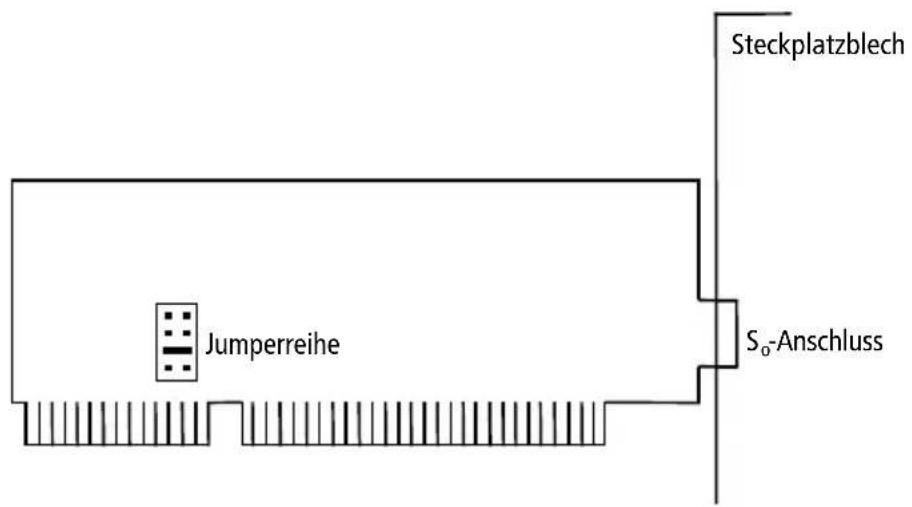
text_image
Steckplatzblech Jumperreihe S₀-AnschlussDie Jumperreihe des Controllers A1
Um die I/O-Adresse zu ändern, ziehen Sie den Jumper ab und stecken ihn entsprechend der folgenden Übersicht um.
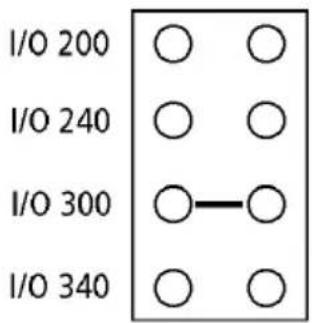
Jumperpositionen und zugehörige I/O-Adressen
Interrupt
Den Interrupt können Sie in Windows NT, Windows 3.x und MS DOS nach der Installation der Software mit Hilfe des Programms „A1 Setup“ ändern.
Windows 95 und Windows 98 verwalten die Interrupt-Werte automatisch.
2.2 Einbauen des Controllers A1 in den Rechner
Abhängig davon, in welchem Betriebssystem Sie arbeiten, wird der Controller A1 vor oder während der Installation in den Rechner eingebaut. Vergleichen Sie dazu das entsprechende Installationskapitel dieses Handbuches.
Zum Einbau des AVM ISDN-Controllers A1 gehen Sie wie folgt vor:
- Vergewissern Sie sich, dass der Rechner sowie alle angeschlossenen Einheiten ausgeschaltet sind und ziehen Sie die Netzstecker.
- Öffnen Sie den Rechner. Fassen Sie einmal kurz an das Rechnergehäuse, um eventuelle elektrostatische Aufladungen abzuleiten.
- Wählen Sie einen passenden Steckplatz, entfernen Sie das Steckplatzblech und stecken Sie den Controller in den gewählten Steckplatz ein.
- Schrauben Sie das Steckplatzblech des Controllers am Rechner fest.
- Schließen Sie den Rechner und stecken Sie die Netzstecker wieder ein.
- Verbinden Sie den Controller mit der ISDN-Dose. Das mitgelieferte Verbindungskabel ist an beiden Enden mit einem RJ45-Stecker versehen. Stecken Sie ein Ende in die ISDN-Dose, das andere in den Anschluss am ISDN-Controller.
Damit ist die Installation der Hardware abgeschlossen.
3 Installation der Treibersoftware in Windows 2000
In Microsoft Windows 2000 installieren Sie den AVM ISDN-Controller A1 mit den im Lieferumfang des Betriebssystems enthaltenen Treibern. Bei diesen Treibern handelt es sich um Treiber von AVM, die nach dem Windows Driver Model von Microsoft (WDM) entwickelt wurden. In Windows 2000 wird der ISDN-Controller als Netzwerkadapter über den NDIS WAN CAPI-Treiber eingebunden und auch als solcher im Geräte-Manager aufgeführt.
Zusätzlich zur NDIS WAN-Schnittstelle wird die CAPI 2.0-Schnittstelle dem ganzen System zur Verfügung gestellt, ohne dass eine separate Installation von Treibern notwendig ist. Sie können daher problemlos CAPI 2.0-basierende Anwendungen parallel zu Remote Access Service oder Internet-Zugang über das DFÜ-Netzwerk von Microsoft nutzen.
Die mitgelieferte CAPI 2.0 unterstützt sowohl 16-Bit- als auch 32-Bit-Anwendungen. Anwendungen in DOS-Boxen werden nicht unterstützt. Informationen zur CAPI finden Sie im Abschnitt „Die Anwendungsschnittstelle CAPI 2.0“ auf Seite 40.
Mit den im Lieferumfang enthaltenen AVM-Systemtreibern können Sie sowohl ins Internet gehen als auch Remote Access Service und TAPI mit dem AVM ISDN-Controller A1 nutzen. Detaillierte Informationen zu den Systemtreibern finden Sie im Abschnitt „Die AVM-Systemtreiber“ auf Seite 44.
Die Installation des AVM ISDN-Controllers A1 in Windows 2000 erfolgt in zwei Schritten:
- Einbau des Controllers A1 in den Rechner
- Installation der Treibersoftware
3.1 Einbauen des Controllers A1
Zum Einbau des AVM ISDN-Controllers A1 und zum Anschluss der Kabel befolgen Sie die Anleitung im Abschnitt „Einbauen des Controllers A1 in den Rechner“ auf Seite 13.

Stellen Sie sicher, dass auf dem Controller eine im Rechner noch nicht belegte I/O-Adresse eingestellt ist (siehe „Einstellen der I/O-Adresse“ auf Seite 11).
3.2 Installieren der Treibersoftware
Zur Installation der Treibersoftware in Windows 2000 gehen Sie wie folgt vor:
- Starten Sie Windows 2000.
- Öffnen Sie über „Start / Einstellungen / Systemsteuerung / Hardware“ den Hardwareassistenten. Um mit der Installation zu beginnen, klicken Sie auf „Weiter“.
- Wählen Sie die Option „Gerät hinzufügen“ und klicken Sie auf „Weiter“.
- Wählen Sie anschließend „Neues Gerät hinzufügen“ und bestätigen Sie mit „Weiter“.
- Im nächsten Fenster wählen Sie die Option „Nein, die Hardwarekomponenten selbst in der Liste auswählen.“ und klicken Sie auf „Weiter“.
- Wählen Sie den Listeneintrag „Netzwerkadapter“ und bestätigen Sie mit „Weiter“.
- In der Liste der Hersteller markieren Sie „AVM GmbH“ und in der Liste der ISDN-Controller den Eintrag „AVM ISDN-Controller A1“. Bestätigen Sie mit „Weiter“. Die Treibersoftware wird jetzt installiert.
- Im folgenden Fenster werden Sie aufgefordert, das verwendete D-Kanal-Protokoll auszuwählen. Bestätigen Sie mit „Weiter“.
- Geben Sie im nächsten Fenster die Mehrfachrufnummern (MSNs) für ein- und ausgehende Rufe ein.
Der erste MSN-Eintrag ist für den ersten B-Kanal gültig, der zweite Eintrag für den zweiten B-Kanal. Maximal zwei B-Kanäle werden durch den NDIS WAN CAPI-Treiber unterstützt. Bei einem bereits belegten B-Kanal wird die erste MSN (Standard-MSN) als ausgehende MSN signalisiert. Tipp: Einfach für beide B-Kanäle die gleiche MSN eintragen. So können Sie die anfallenden Kosten anhand dieser MSN verfolgen.
- Klicken Sie auf „Fertig stellen“, um die Installation abzuschließen.
3.3 Ändern der Einstellungen
Nach Abschluss der Installation haben Sie die Möglichkeit, das D-Kanal-Protokoll des ISDN-Controllers und die Mehrfachrufnummern zu ändern. Gehen Sie dazu folgendermaßen vor:
- Öffnen Sie über „Start / Einstellungen / Systemsteuerung / System / Registerkarte „Hardware“ den Geräte-Manager.
- Klicken Sie auf das „+“ vor dem Eintrag „Netzwerkadapter“.
- Klicken Sie dann mit der rechten Maustaste auf den Eintrag „AVM ISDN-Controller A1“.
- Klicken Sie auf die Option „Eigenschaften“ und gehen Sie hier auf die Registerkarte „ISDN“.
- Wählen Sie auf dieser Registerkarte das gewünschte D-Kanal-Protokoll (in Deutschland DSS1).
- Über die Schaltfläche „Konfigurieren“ können Sie die Mehrfachrufnummern für den NDIS WAN CAPI-Treiber bearbeiten.
- Bestätigen Sie die Einstellungen mit „OK“.
Damit ist die Konfiguration des Controllers A1 beendet.
3.4 Deinstallieren des Controllers A1
Um den AVM ISDN-Controller A1 in Windows 2000 zu deinstallieren, gehen Sie wie folgt vor:
- Starten Sie über „Start / Einstellungen / Systemsteuerung“ den Hardwareassistenten. Um mit der Deinstallation zu beginnen, klicken Sie auf „Weiter“.
- Wählen Sie die Option „Gerät deinstallieren bzw. entfernen“ und klicken Sie auf „Weiter“.
- Wählen Sie anschließend „Gerät deinstallieren“ und bestätigen Sie mit „Weiter“.
- Aktivieren Sie im folgenden Fenster die Checkbox „Versteckte Geräte anzeigen“. Markieren Sie in der Liste den Eintrag „AVM ISDN-Controller A1“ und bestätigen Sie mit „Weiter“.

Der AVM NDIS WAN CAPI-Treiber muss nicht ausgewählt werden, da er automatisch gemeinsam mit dem ISDN-Controller entfernt wird.
- Bestätigen Sie die Sicherheitsabfrage mit „Weiter“.
- Schließen Sie die Deinstallation mit „Fertig stellen“ ab.
Damit ist die Deinstallation des AVM ISDN-Controllers A1 beendet.
4 Installation der Treibersoftware in Windows 98
Für den Einsatz in Microsoft Windows 98 wird speziell entwickelte Treibersoftware mitgeliefert. Die Treiber-Architektur entspricht der Architektur des Microsoft Win 32 Driver Model (WDM). Dieser echte 32-Bit-Gerätetreiber (WDM) bietet volle Unterstützung für alle Leistungsmerkmale von Microsoft Windows 98.
Die mitgelieferte CAPI 2.0 unterstützt sowohl Windows-Anwendungen als auch gleichzeitig Anwendungen in DOS-Boxen. Darüber hinaus können Sie mit diesem Treiber auch bestehende Anwendungen nutzen, die auf CAPI 1.1 basieren. Informationen zur CAPI finden Sie im Kapitel „Die Anwendungsschnittstelle CAPI 2.0“ ab Seite 40.
Die Installation des AVM ISDN-Controllers A1 in Windows 98 erfolgt in vier Schritten:
- Installation der neuen Hardwarekomponente mit automatischer Erkennung durch den Hardwareassistenten von Windows 98
- Konfiguration des Controllers A1
- Einbau des Controllers A1 in den Rechner
- Installation der Treibersoftware
Die einzelnen Arbeitsschritte werden im Folgenden ausführlich beschrieben.
4.1 Installieren der neuen Hardwarekomponente

Bauen Sie den Controller erst dann in den Rechner ein, wenn die neue Hardware im Betriebssystem konfiguriert wurde!
Der Controller A1 wird mit Hilfe des Hardwareassistenten von Windows 98 installiert.
- Öffnen Sie über „Start / Einstellungen / Systemsteuerung“ den Ordner „Hardware“.
Der Hardwareassistent von Windows 98 erscheint. Um mit der Installation zu beginnen, klicken Sie auf „Weiter“. - Der Hardwareassistent kündigt die Erkennung neuer Plug & Play-Geräte an. Klicken Sie auf „Weiter“.
- Beantworten Sie die Frage „Ist das zu installierende Gerät in der Liste aufgeführt?“ mit „Nein“.
- Im folgenden Fenster lehnen Sie die Suche nach Hardware ab und wählen die Option „Nein, Hardware in der Liste wählen“.
- Im nächsten Fenster markieren Sie den Eintrag „Andere Komponenten“. Klicken Sie auf „Weiter“.
- Die Windows-Treiberdatenbank wird jetzt erstellt. Windows 98 zeigt eine Liste von Hardwarekomponenten und Herstellern. Wählen Sie hier keinen Eintrag und klicken Sie nur auf die Schaltfläche „Diskette“.
- Legen Sie die Installations-CD in Ihr CD-ROM-Laufwerk ein. Geben Sie den Pfad zum CD-ROM-Laufwerk und dem Ordner mit dem Installationsprogramm für Windows 98 an:
:\cardware\a1\windows.98\deutsch\setup.inf - Bestätigen Sie durch Klicken auf „OK“.
- Im nächsten Fenster wird der AVM ISDN-Controller A1 als Hardwarekomponente angezeigt. Klicken Sie auf „Weiter“.
- Der Hardwareassistent zeigt im folgenden Fenster eine freie I/O-Adresse (E/A-Bereich) und einen freien Interrupt an. Notieren Sie sich die angezeigte I/O-Adresse. Die Werte lassen sich an dieser Stelle nicht verändern. Klicken Sie auf „Weiter“.

Es wird empfohlen, den vorgeschlagenen Wert für die I/O-Adresse zu übernehmen und die Jumperposition auf dem Controller A1 entsprechend einzustellen. Falls Sie eine andere I/O-Adresse verwenden möchten, rufen Sie vor dem Neustart von Windows 98 den Geräte-Manager auf (über „Start / Einstellungen / Systemsteuerung / System“) und geben dort die gewünschten Werte ein.
-
Die Treibersoftware wird nun auf Ihren Rechner kopiert. Danach erscheint die Nachricht, dass die Software für die neue Hardwarekomponente installiert ist. Klicken Sie auf „Fertig stellen“.
-
Im nächsten Fenster folgt der Hinweis, dass der Rechner heruntergefahren und ausgeschaltet werden muss, um den Controller einzubauen.
Schalten Sie den Rechner und alle angeschlossenen Geräte aus und ziehen Sie den Netzstecker.
4.2 Konfigurieren des Controllers A1
Im zweiten Schritt der Installation ändern Sie gegebenenfalls die Jumperposition auf dem AVM ISDN-Controller A1. Verwenden Sie dafür die im Hardwareassistenten vorgeschlagene I/O-Adresse. Bei Lieferung ist der Jumper auf die I/O-Adresse 300 voreingestellt (siehe „Einstellen der I/O-Adresse“ auf Seite 11).
Nachdem die Hardwarekomponente installiert und, wenn erforderlich, die Jumperposition verändert wurde, kann nun der Controller A1 in den Rechner eingebaut werden.
4.3 Einbauen des Controllers A1
Zum Einbau des AVM ISDN-Controllers A1 und zum Anschluss der Kabel befolgen Sie die Anleitung im Abschnitt „Einbauen des Controllers A1 in den Rechner“ auf Seite 13.
4.4 Installieren der Treibersoftware
Nachdem Sie den Controller A1 in den Rechner eingebaut haben, installieren Sie im letzten Schritt die Treibersoftware für den Controller A1.
- Schalten Sie Ihren Rechner wieder ein.
- Nach dem Start von Windows 98 erscheint das Begrüßungsfenster des Installationsprogramms. Aus diesem Fenster heraus können Sie die Datei „A1 Readme“ zum Controller A1 aufrufen. Klicken Sie auf „Weiter“.

Über die Taste „F1“ erhalten Sie zu jedem Installations-schritt weitere Informationen.
-
Geben Sie den Ordner an, in den die Treibersoftware des AVM ISDN-Controllers A1 installiert werden soll und klicken Sie auf „Weiter“.
-
Im folgenden Fenster geben Sie an, welches D-Kanal-Protokoll an Ihrem Anschluss verwendet wird: DSS1 oder 1TR6. (Anschlüsse, die nach Dezember 1993 installiert wurden, sind im Allgemeinen DSS1-Anschlüsse.)
Klicken Sie auf den gewünschten Protokolltyp und anschließend auf „Weiter“. Das Installationsprogramm kopiert nun alle Dateien in den angegebenen Ordner.
- Abschließend erscheint ein Informationsfenster mit den Einstellungen des Controllers. Klicken Sie auf „Weiter“.
Die Installation der Treibersoftware für den AVM ISDN-Controller A1 in Windows 98 ist damit abgeschlossen.
Im Menü „Start / Programme“ finden Sie nun die neue Programmgruppe „AVM“. Die Programmgruppe enthält die Programme „A1 Readme“, „A1 Setup“, „A1 Test“ und „AVM Internet Homepage“ (Verknüpfung mit den AVM-Internet-Seiten).
Die Treibersoftware für den Controller A1 wird beim Starten von Windows automatisch geladen und beim Beenden von Windows deaktiviert.

Soll die I/O-Adresse des Controllers A1 nachträglich geändert werden - zum Beispiel auf Grund einer neuen Hardwarekomponente - rufen Sie den Geräte-Manager von Windows
98 auf (über „Start / Einstellungen / Systemsteuerung / System“). Tragen Sie dort den neuen Wert für den Controller ein. Bauen Sie den Controller danach aus und stecken Sie den Jumper entsprechend um. Die Interrupt-Werte verwaltet Windows 98 automatisch.
4.5 Deinstallieren des Controllers A1
Um den AVM ISDN-Controller A1 in Windows 98 zu deinstallieren, gehen Sie wie folgt vor:
- Öffnen Sie über „Start / Einstellungen“ die Systemsteuerung von Windows 98.
- Doppelklicken Sie auf das Symbol „Software“.
-
In der Liste installierter Software ist auch der AVM ISDN-Controller A1 aufgeführt. Markieren Sie diesen Eintrag und klicken Sie auf die Schaltfläche „Hinzufügen/Entfernen“.
Das Deinstallationsprogramm wird gestartet. -
Im folgenden Fenster wird angezeigt, in welchem Ordner sich die zugehörige Treibersoftware befindet, die gelöscht wird. Bestätigen Sie mit „Weiter“.
- Zum Abschluss der Deinstallation werden Sie aufgefordert, Windows 98 neu zu starten, damit die Änderungen wirksam werden.
Mit dem Neustart des Rechners ist die Deinstallation des Controllers A1 abgeschlossen.
5 Installation der Treibersoftware in Windows 95
Für den Einsatz in Microsoft Windows 95 wird speziell entwickelte Treibersoftware mitgeliefert. Dieser echte 32-Bit-Gerätetreiber (VxD) bietet volle Unterstützung für alle Leistungsmerkmale von Microsoft Windows 95.
Die mitgelieferte COMMON-ISDN-API (CAPI) 2.0 unterstützt sowohl Windows-Anwendungen als auch gleichzeitig Anwendungen in DOS-Boxen. Darüber hinaus können Sie mit diesem Treiber auch bestehende Anwendungen nutzen, die auf CAPI 1.1 basieren. Informationen zur CAPI finden Sie im Kapitel „Die Anwendungsschnittstelle CAPI 2.0“ ab Seite 40.
Die Installation des AVM ISDN-Controllers A1 in Windows 95 erfolgt in vier Schritten:
- Installation einer neuen Hardwarekomponente mit Hilfe des Hardwareassistenten von Windows 95
- Konfiguration des Controllers A1
- Einbau des Controllers A1 in den Rechner
- Installation der Treibersoftware
Die einzelnen Arbeitsschritte werden im Folgenden ausführlich beschrieben.
5.1 Installieren der neuen Hardwarekomponente

Bauen Sie den Controller erst dann in den Rechner ein, wenn die Hardwarekomponente installiert und konfiguriert ist!
Der Controller A1 wird mit Hilfe des Hardwareassistenten von Windows 95 installiert.
- Öffnen Sie über „Start / Einstellungen / Systemsteuerung“ den Ordner „Hardware“.
Der Hardwareassistent von Windows 95 erscheint. Um mit der Installation zu beginnen, klicken Sie auf „Weiter“.
- Verneinen Sie im nächsten Fenster die Frage nach einer Hardwaresuche und klicken Sie auf „Weiter“.
- Im folgenden Fenster wählen Sie den Hardwaretyp aus, den Sie installieren möchten. Markieren Sie hier den Eintrag „Andere Komponenten“. Klicken Sie dann auf „Weiter“.
- Die Windows Treiberdatenbank wird jetzt erstellt. Windows 95 zeigt eine Liste von Hardwarekomponenten und Herstellern. Wählen Sie hier keinen Eintrag und klicken Sie nur auf die Schaltfläche „Diskette“.
- Legen Sie die Installations-CD in Ihr CD-ROM-Laufwerk ein. Geben Sie den Pfad zu Ihrem CD-ROM-Laufwerk und dem Ordner mit dem Installationsprogramm für Windows 95 an:
:\cardware\a1\windows.95\deutsch\setup.inf - Bestätigen Sie durch Klicken auf „OK“.
- Im nächsten Fenster wird der AVM ISDN-Controller A1 als Hardwarekomponente angezeigt. Klicken Sie auf „Weiter“.
- Der Hardwareassistent zeigt im folgenden Fenster eine freie I/O-Adresse (E/A-Bereich) und einen freien Interrupt an. Notieren Sie sich die angezeigte I/O-Adresse. Die Werte lassen sich an dieser Stelle nicht verändern. Klicken Sie auf „Weiter“.
Es wird empfohlen, den vorgeschlagenen Wert für die I/O-Adresse zu übernehmen und die Jumperposition auf dem Controller entsprechend einzustellen. Falls Sie eine andere I/O-Adresse verwenden möchten, rufen Sie vor dem Neustart von Windows 95 den Geräte-Manager auf (über „Start / Einstellungen / Systemsteuerung / System“) und geben Sie dort die gewünschten Werte ein.

-
Die Treibersoftware wird nun auf Ihren Rechner kopiert. Danach erscheint die Nachricht, dass die Software für die neue Hardwarekomponente installiert ist. Klicken Sie auf „Weiter“.
-
Im nächsten Fenster folgt der Hinweis, dass der Rechner heruntergefahren und ausgeschaltet werden muss, um den Controller A1 einzubauen.
Schalten Sie Ihren Rechner sowie alle angeschlossenen Einheiten aus und ziehen Sie den Netzstecker.
5.2 Konfigurieren des Controllers A1
Im zweiten Schritt der Installation ändern Sie gegebenenfalls die Jumperposition auf dem AVM ISDN-Controller A1. Verwenden Sie dafür die im Hardwareassistenten vorgeschlagene I/O-Adresse. Bei Lieferung ist der Jumper auf die I/O-Adresse 300 voreingestellt (siehe Kapitel „Einstellen der I/O-Adresse“ auf Seite 11).
Nachdem die Hardwarekomponente installiert und, wenn erforderlich, die Jumperposition verändert wurde, kann nun der Controller A1 in den Rechner eingebaut werden.
5.3 Einbauen des Controllers A1
Zum Einbau des AVM ISDN-Controllers A1 und zum Anschluss der Kabel befolgen Sie die Anleitung im Abschnitt „Einbauen des Controllers A1 in den Rechner“ auf Seite 13.
5.4 Installieren der Treibersoftware
Nachdem Sie den Controller A1 in den Rechner eingebaut haben, installieren Sie im letzten Schritt die Treibersoftware für den Controller A1.
- Schalten Sie Ihren Rechner wieder ein.
- Nach dem Start von Windows 95 erscheint das Begrüßungsfenster des Installationsprogramms. Aus diesem Fenster heraus können Sie die Datei „A1 Readme“ zum Controller A1 aufrufen. Klicken Sie auf „Weiter“.

Über die Taste „F1“ erhalten Sie zu jedem Installations-schritt weitere Informationen.
-
Geben Sie den Ordner an, in den die Treibersoftware des AVM ISDN-Controllers A1 installiert werden soll und klicken Sie auf „Weiter“.
-
Im folgenden Fenster geben Sie an, welches D-Kanal-Protokoll an Ihrem Anschluss verwendet wird: DSS1 oder 1TR6. (Anschlüsse, die nach Dezember 1993 installiert wurden, sind im Allgemeinen DSS1-Anschlüsse.)
Klicken Sie auf den gewünschten Protokolltyp und anschließend auf „Weiter“. Das Installationsprogramm kopiert nun alle Dateien in den angegebenen Ordner.
- Abschließend erscheint ein Informationsfenster mit den Einstellungen des Controllers A1. Klicken Sie auf „Weiter“.
Die Installation der Treibersoftware für den AVM ISDN-Controller A1 in Windows 95 ist damit abgeschlossen.
Im Menü „Start / Programme“ finden Sie nun die neue Programmgruppe „AVM“. Die Programmgruppe enthält die Programme „A1 Readme“, „A1 Setup“, „A1 Test“ und „AVM Internet Homepage“ (Verknüpfung mit den AVM-Internet-Seiten).
Die Treibersoftware für den Controller A1 wird beim Starten von Windows automatisch geladen und beim Beenden von Windows deaktiviert.

Soll die I/O-Adresse des Controllers A1 nachträglich geändert werden - zum Beispiel auf Grund einer neuen Hardwarekomponente - rufen Sie den Geräte-Manager von Windows 95 auf (über „Start / Einstellungen / Systemsteuerung / System“). Tragen Sie dort den neuen Wert für den Controller A1 ein. Bauen Sie den Controller A1 danach aus und stecken Sie den Jumper entsprechend um. Die Interrupt-Werte verwaltet Windows 95 automatisch.
5.5 Deinstallieren des Controllers A1
Um den AVM ISDN-Controller A1 in Windows 95 zu deinstallieren, gehen Sie wie folgt vor:
- Öffnen Sie über „Start / Einstellungen“ die Systemsteuerung von Windows 95.
- Doppelklicken auf das Symbol „Software“.
- In der Liste installierter Software ist auch der AVM ISDN-Controller A1 aufgeführt. Markieren Sie diesen Eintrag und klicken Sie auf die Schaltfläche „Hinzufügen/Entfernen“.
Das Deinstallationsprogramm wird gestartet. - Im folgenden Fenster wird angezeigt, in welchem Ordner sich die zugehörige Treibersoftware befindet, die gelöscht wird. Bestätigen Sie mit „Weiter“.
- Zum Abschluss der Deinstallation werden Sie aufgefordert, Windows 95 neu zu starten, damit die Änderungen wirksam werden.
Mit dem Neustart des Rechners ist die Deinstallation des Controllers A1 abgeschlossen.
6 Installation der Treibersoftware in Windows NT
Für den Einsatz in Microsoft Windows NT wird speziell entwickelte Treibersoftware mitgeliefert. Die mitgelieferte COMMON-ISDN-API (CAPI) 2.0 unterstützt sowohl 16-Bit- als auch 32-Bit-Anwendungen. Anwendungen in DOS-Boxen werden nicht unterstützt. Darüber hinaus können Sie mit diesem Treiber auch bestehende Anwendungen nutzen, die auf CAPI 1.1 basieren. Informationen zur CAPI finden Sie im Abschnitt „Die Anwendungsschnittstelle CAPI 2.0“ ab Seite 40.
Die Installation des AVM ISDN-Controllers A1 in Windows NT erfolgt in zwei Schritten:
- Einbau des Controllers A1 in den Rechner
- Installation der Treibersoftware
6.1 Einbauen des Controllers A1
Zum Einbau des AVM ISDN-Controllers A1 und zum Anschluss der Kabel befolgen Sie die Anleitung im Abschnitt „Einbauen des Controllers A1 in den Rechner“ auf Seite 13.
Stellen Sie sicher, dass auf dem Controller eine im Rechner noch nicht belegte I/O-Adresse eingestellt ist (siehe „Einstellen der I/O-Adresse“ auf Seite 11).
6.2 Installieren der Treibersoftware
Zur Installation der Treibersoftware in Windows NT gehen Sie wie folgt vor:
- Starten Sie Windows NT.
-
Legen Sie die Installations-CD in Ihr CD-ROM-Laufwerk ein.
-
Öffnen Sie das Startmenü von Windows NT und wählen Sie den Befehl „Ausführen“. Geben Sie in der Befehlszeile den Pfad zum Installationsprogramm an:
Sie können den Pfad auch über die Schaltfläche „Durchsuchen“ ermitteln. Bestätigen Sie durch Klicken auf „OK“.
- Das Begrüßungsfenster des Installationsprogramms erscheint. Aus diesem Fenster heraus können Sie die Datei „A1 Readme“ zum Controller A1 aufrufen. Klicken Sie auf „Weiter“.
Über die Taste „F1“ erhalten Sie zu jedem Installations-schritt weitere Informationen.
-
Geben Sie den Ordner an, in den die Treibersoftware installiert werden soll und klicken Sie auf „OK“.
-
Wählen Sie im folgenden Fenster den Interrupt und die I/O-Adresse (E/A-Bereich), die der Jumperposition auf dem Controller entspricht (siehe Abschnitt „Einstellen der I/O-Adresse“ ab Seite 11).
Bestätigen Sie die Auswahl mit „Weiter“.
- Im nächsten Fenster geben Sie an, welches D-Kanal-Protokoll an Ihrem ISDN-Anschluss verwendet wird (DSS1 oder 1TR6).
Klicken Sie auf den gewünschten Protokolltyp und dann auf „Weiter“. Das Installationsprogramm kopiert nun alle Dateien in den angegebenen Ordner.
- Zum Abschluss erscheint ein Fenster mit den Einstellungen des Controllers A1. Klicken Sie auf „Weiter“.
Die Installation der Treibersoftware für den AVM ISDN Controller A1 in Windows NT ist damit abgeschlossen.
Im Menü „Start / Programme“ finden Sie nun die neue Programmgruppe „AVM“. Die Programmgruppe enthält die Programme „A1 Setup“, „A1 Test“, „A1 Readme“ und „AVM Internet Homepage“ (Verknüpfung mit den AVM-Internet-Seiten).

Die Treibersoftware für den Controller A1 wird beim Starten von Windows automatisch geladen und beim Beenden von Windows deaktiviert.

Sollen I/O-Adresse und Interrupt des Controllers nachträglich geändert werden - zum Beispiel auf Grund einer neuen Hardwarekomponente - stecken Sie zuerst den Jumper auf dem Controller A1 um. Rufen Sie dann das Programm „A1 Setup“ auf und geben Sie die neuen Werte dort ein.
6.3 Deinstallieren des Controllers A1
Um den AVM ISDN-Controller A1 in Windows NT zu deinstallieren, gehen Sie wie folgt vor:
- Öffnen Sie über „Start / Einstellungen“ die Systemsteuerung von Windows NT.
- Doppelklicken Sie auf das Symbol „Software“.
-
In der Liste installierter Software ist auch der AVM ISDN-Controller A1 aufgeführt. Markieren Sie diesen Eintrag und klicken Sie auf die Schaltfläche „Hinzufügen/Entfernen“.
Das Deinstallationsprogramm wird gestartet. -
Im folgenden Fenster wird angezeigt, in welchem Ordner sich die zugehörige Treibersoftware befindet, die gelöscht wird. Bestätigen Sie mit „Weiter“.
-
Zum Abschluss der Deinstallation werden Sie aufgefordert, Windows NT neu zu starten, damit die Änderungen wirksam werden.
Mit dem Neustart des Rechners ist die Deinstallation des Controllers A1 abgeschlossen.
7 Installation der Treibersoftware in Windows 3.x
Für den Einsatz in Microsoft Windows 3.x wird speziell entwickelte Treibersoftware mitgeliefert. Der 32-Bit-Gerätetreiber (VxD) nutzt die Möglichkeiten des „Protected Mode“ von Windows.
Die mitgelieferte COMMON-ISDN-API (CAPI) 2.0 unterstützt sowohl Windows-Anwendungen als auch gleichzeitig Anwendungen in DOS-Boxen. Darüber hinaus können Sie mit diesem Treiber auch bestehende Anwendungen nutzen, die auf CAPI 1.1 basieren. Informationen zur CAPI finden Sie im Kapitel „Die Anwendungsschnittstelle CAPI 2.0“ ab Seite 40.
Das Laden einer DOS-basierten CAPI vor dem Start von Windows ist nicht möglich. Falls Sie DOS-Anwendungen verwenden möchten, nutzen Sie die DOS-Box oder installieren Sie den Controller A1 in MS DOS.
Die Installation des AVM ISDN-Controllers A1 in Windows 3.x erfolgt in drei Schritten:
- Einbau des Controllers A1 in den Rechner
- Installation der Treibersoftware
- Konfiguration des Controllers A1
7.1 Einbauen des Controllers A1
Zum Einbau des AVM ISDN-Controllers A1 und zum Anschluss der Kabel befolgen Sie die Anleitung im Abschnitt „Einbauen des Controllers A1 in den Rechner“ auf Seite 13.
Stellen Sie sicher, dass auf dem Controller eine im Rechner noch nicht belegte I/O-Adresse eingestellt ist (siehe „Einstellen der I/O-Adresse“ auf Seite 11).
7.2 Installieren der Treibersoftware
Zur Installation gehen Sie wie folgt vor:
- Starten Sie Windows.
- Legen Sie die Installations-CD in Ihr CD-ROM-Laufwerk ein. Rufen Sie aus dem Menü „Datei“ des Programm-Managers den Befehl „Ausführen“ auf und geben Sie in der Befehlszeile den Pfad zum Installationsprogramm an:
:\cardware\a1\windows.3xx\deutsch\setup.exe
Sie können den Pfad auch über die Schaltfläche „Durchsuchen“ ermitteln.
- Starten Sie die Installation durch Klicken auf „OK“.
Die Meldung „Initialisiere Setup...“ erscheint. Nach Abschluss der Initialisierung erscheint das Begrüßungsfenster des Installationsprogramms. Klicken Sie auf „Weiter“.

Sie können die Installation jederzeit über die Schaltfläche „Verlassen“ abbrechen.
- Geben Sie das Verzeichnis an, in das die Treibersoftware installiert werden soll und klicken Sie auf „Weiter“.
- Geben Sie an, welches D-Kanal-Protokoll an Ihrem ISDN-Anschluss verwendet wird (DSS1 oder 1TR6). Klicken Sie auf die gewünschte Option.
- Das Installationsprogramm kopiert nun alle Dateien in das angegebene Verzeichnis. Abschließend werden Sie aufgefordert, Windows neu zu starten.
Die Installation der Treibersoftware für den Controller A1 in Windows 3.x ist damit abgeschlossen.
Im Programm-Manager finden Sie nun die neue Programmgruppe „AVM“. Diese Gruppe enthält die Programme „A1 Readme“, „A1 Test“ und „A1 Setup“.
Die Treibersoftware für den Controller A1 wird beim Starten von Windows automatisch geladen und beim Beenden von Windows deaktiviert.

Haben Sie vor dem Einbau des Controllers A1 die I/O-Adresse durch Umstecken des Jumpers verändert oder wollen Sie einen anderen Interrupt verwenden, müssen Sie den Controller A1 vor der Inbetriebnahme konfigurieren.
7.3 Konfigurieren des Controllers A1

Die Konfiguration des Controllers A1 ist nur dann erforderlich, wenn Sie die Standardeinstellungen (I/O-Adresse 300, Interrupt 5) verändert haben!
- Rufen Sie das Programm „A1 Setup“ durch Doppelklick auf das entsprechende Symbol in der Programmgruppe „AVM“ auf. Das folgende Fenster wird eingeblendet:
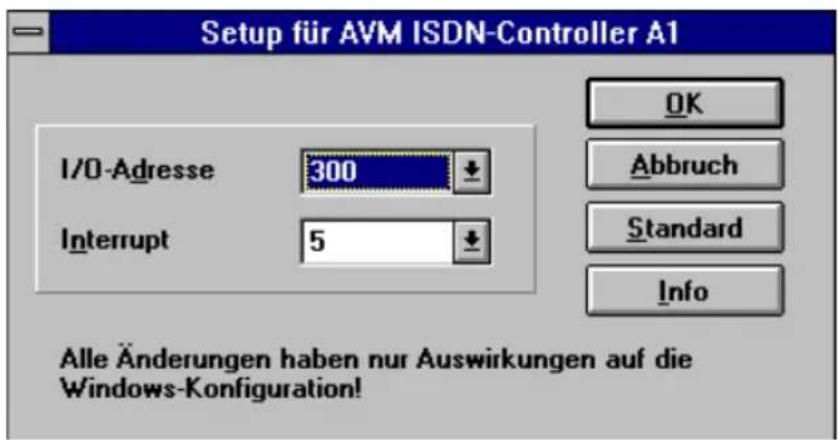
text_image
Setup für AVM ISDN-Controller A1 I/O-Adresse 300 Interrupt 5 Alle Änderungen haben nur Auswirkungen auf die Windows-Konfiguration!Einstellen von I/O-Adresse und Interrupt
- Klicken Sie auf den Auswahlpfeil neben der Zeile, um einen Wert für I/O-Adresse und Interrupt auszuwählen.
- Speichern Sie Ihre Angaben durch Klicken auf „OK“. Die angegebenen Werte für den ISDN-Controller werden in die Dateien SYSTEM.INI (Windows-Verzeichnis) und ISDNLOAD.CFG (Verzeichnis der Treibersoftware) eingetragen.
- Starten Sie Windows neu, damit die Änderungen wirksam werden.

Sollen I/O-Adresse und Interrupt des Controllers A1 nachträglich geändert werden - zum Beispiel auf Grund einer neuen Hardwarekomponente - stecken Sie zuerst den Jumper auf dem Controller um und ändern Sie die Werte dann wie beschrieben im Programm „A1 Setup“.
7.4 Deinstallieren des Controllers A1
Um den AVM ISDN-Controller A1 in Windows 3.x zu deinstallieren, rufen Sie das Setup-Programm von der Installations-CD auf.
Das Setup meldet, dass ein installierter Controller gefunden wurde. Aktivieren Sie die Option „Deinstallation“ und folgen Sie den Anweisungen auf dem Bildschirm.
8 Installation der Treibersoftware in MS DOS
Für den Einsatz des Controllers in MS DOS wird spezielle Treibersoftware mitgeliefert. Nach der Installation der Treibersoftware steht im gesamten System die Programmierschnittstelle COMMON-ISDN-API (CAPI) Version 2.0 zur Verfügung. Mit dieser CAPI können Sie auch Anwendungen nutzen, die auf CAPI 1.1 basieren.
Die Installation des AVM ISDN-Controllers A1 in MS DOS erfolgt in drei Schritten:
- Einbau des Controllers A1 in den Rechner
- Installation der Treibersoftware
- Konfiguration des Controllers A1
8.1 Einbauen des Controllers A1
Zum Einbau des AVM ISDN-Controllers A1 und zum Anschluss der Kabel befolgen Sie die Anleitung im Abschnitt „Einbauen des Controllers A1 in den Rechner“ auf Seite 13.
Stellen Sie sicher, dass auf dem Controller eine im Rechner noch nicht belegte I/O-Adresse eingestellt ist (siehe „Einstellen der I/O-Adresse“ auf Seite 11).
8.2 Installieren der Treibersoftware
Die Treibersoftware für den AVM ISDN-Controller wird mit Hilfe einer einfachen Installationsroutine auf Ihrem Rechner installiert.
- Legen Sie die Installations-CD in Ihr CD-ROM-Laufwerk ein.
-
Wechseln Sie zum CD-ROM-Laufwerk.
-
Wechseln Sie dann in das CD-Verzeichnis mit den DOS-Treibern:
cd cardware\a1\dos\deutsch
- Starten Sie die Installation durch Eingabe von:
install
Das Begrüßungsfenster des Installationsprogramms erscheint.

Die Installation kann jederzeit durch gleichzeitiges Drücken der Tasten „Strg“ und „x“ abgebrochen werden.
-
Drücken Sie die Eingabetaste, um die Installation zu beginnen.
-
Eine Übersicht der verfügbaren Laufwerke erscheint. Wählen Sie das Laufwerk aus, auf dem die Treibersoftware des Controllers installiert werden soll.
Mit den Cursorasten blättern Sie durch die Liste. Bestätigen Sie Ihre Wahl durch Drücken der Eingabetaste.
-
Geben Sie das Verzeichnis an, in das Sie die Treiber-software installieren wollen. Bestätigen Sie durch Drücken der Eingabetaste.
-
Geben Sie an, welches D-Kanal-Protokoll an Ihrem ISDN-Anschluss verwendet wird (DSS1 oder 1TR6).
Durch Drücken der Tab-Taste springen Sie zur nächsten Option. Bestätigen Sie durch Drücken der Eingabetaste.
- Das Installationsprogramm kopiert nun alle Dateien in das angegebene Verzeichnis.
Damit ist die Installation der Treibersoftware beendet.

Haben Sie vor dem Einbau des Controllers A1 die I/O-Adresse durch Umstecken des Jumpers verändert oder wollen Sie einen anderen Interrupt verwenden, müssen Sie den Controller vor Inbetriebnahme konfigurieren.
8.3 Konfigurieren des Controllers A1

Die Konfiguration des Controllers A1 ist nur dann erforderlich, wenn Sie die Standardeinstellungen (I/O-Adresse 300, Interrupt 5) verändert haben!
Die I/O-Adresse, die Sie mit Hilfe des Jumpers festgelegt haben, muss mit dem Eintrag in der Controllersoftware übereinstimmen. Um die I/O-Adresse einzutragen, rufen Sie das Programm „A1 Setup“ auf. Folgendes Dialogfenster erscheint auf dem Bildschirm:
A1SETUP Version 3.0
Hardwarekonfigurationsprogramm für AVM ISDN-Controller A1 v3.0

I/O-Adresse des Controllers: 300
(mögliche Werte sind 200, 240, 300, 340. Default ist 300)

Interrupt des Controllers: 5
(mögliche Werte sind 2,3,4,5,6,7,10,11,12,15. Default ist 5)

Alle Änderungen haben nur Auswirkung auf die DOS-Konfiguration

(c) Copyright AVM GmbH, Berlin 1996 Abspeichern mit Strg-Pos1
Abbrechen mit Esc oder Strg-A

Leertaste-Wert ändern Tab-Auswahl
- Tragen Sie in das erste Eingabefeld die von Ihnen festgelegte I/O-Adresse ein. Sie können den eingetragenen Wert mit der Leertaste ändern oder mit der Tab-Taste eine Übersicht der verfügbaren Werte einblenden. Wählen Sie die gewünschte I/O-Adresse aus und übernehmen Sie diese durch Drücken der Eingabetaste in das Eingabefeld.
- Tragen Sie im zweiten Eingabefeld gegebenenfalls einen neuen Wert für den Interrupt ein. Durch Drücken der Leertaste oder Betätigen der Tab-Taste wählen Sie einen anderen Wert aus.
- Speichern Sie Ihre Angaben durch gleichzeitiges Drücken der Tasten „Strg“ und „Pos1“ (bzw. „Ctrl“ und „Home“) oder durch Drücken der Eingabetaste.

Sollen I/O-Adresse und Interrupt des Controllers A1 nachträglich geändert werden - zum Beispiel auf Grund einer neuen Hardwarekomponente - stecken Sie zuerst den Jumper auf dem Controller um und ändern Sie die Werte dann wie beschrieben im Programm „A1 Setup“.
8.4 Laden und Entladen des Treibers
Nun können Sie den Controller A1 in Betrieb nehmen. Wechseln Sie in das Verzeichnis der Treibersoftware des Controllers, z.B. IDRIVER, und geben Sie an der DOS-Eingabeaufforderung folgenden Befehl ein:
ibase
Mit diesem Befehl wird der Controller A1 selbst initialisiert und die Treibersoftware geladen. Nach erfolgreichem Laden erscheint die folgende Meldung auf dem Bildschirm:
AVM Berlin ISDN-Controller A1
Common-ISDN-API Version 2.0 Serial No. xxxxxx
E-DSS1 / Release xxxxx Address xxx / IRQ x
Add. Service: Telefax G3, Fax Polling, DTMF,
V.110, V.120, GSM, CAPI 1.1
Nun können Sie die Arbeit mit Ihren CAPI-Anwendungen aufnehmen. Der Treiber für den AVM ISDN-Controller A1 nimmt einen Speicherplatz von ca. 110 KB im Arbeitsspeicher Ihres Rechners ein.
Zum Entladen der Treibersoftware geben Sie folgenden Befehl ein:
ibase -
Das Programm gibt eine entsprechende Meldung aus.

Um den Treiber für den AVM ISDN-Controller A1 bei jedem Start des Rechners automatisch zu laden, tragen Sie den Aufruf der Batch-Prozedur IBASE.BAT in die Datei AUTOEXEC.BAT ein (Pfadangabe nicht vergessen!).
8.5 Deinstallieren des Controllers A1
Um den AVM ISDN-Controller A1 in MS DOS zu deinstallieren, entladen Sie den Treiber zunächst mit dem Befehl:
ibase -
Löschen Sie dann unter Verwendung der entsprechenden DOS-Befehle das Verzeichnis, in dem sich die Treibersoftware befindet. Haben Sie den Befehl „ibase“ in die Datei AUTOEXEC.BAT eingetragen, muss diese ebenfalls geändert werden.
9 Die AVM-Systemarchitektur
In diesem Kapitel erhalten Sie Informationen über die ISDN-Schnittstelle CAPI 2.0, die IDM-Architektur, die mitgelieferten AVM-Systemtreiber und spezielle CAPI-Leistungsmerkmale des AVM ISDN-Controllers A1.
9.1 Die Anwendungsschnittstelle CAPI 2.0
Nach der Installation des AVM ISDN-Controllers A1 steht die ISDN-Schnittstelle CAPI 2.0 im Rechner zur Verfügung. Damit ist die Nutzung aller ISDN-Leistungsmerkmale möglich.
Was ist CAPI?
COMMON-ISDN-API (CAPI) ist eine standardisierte Software-schnittstelle, die den einfachen Zugriff von Anwendungen auf ISDN-Controller an Basisanschlüssen und Primärmultiplexanschlüssen ermöglicht. Anwendungen, die auf diese Schnittstelle aufsetzen, verwenden für die Kommunikation über ISDN-Verbindungen einheitlich definierte Mechanismen und müssen nicht an die Besonderheiten der Hardware verschiedener Hersteller angepasst werden. Dadurch sind diese Anwendungen unabhängig von zukünftigen Erweiterungen oder Hardwareänderungen. CAPI macht diese Änderungen für die Anwendungen transparent. Umgekehrt kann die ISDN-Hardware mit den verschiedensten Anwendungen genutzt werden.
CAPI beinhaltet eine abstrakte Definition von ISDN-Diensten – unabhängig vom zu Grunde liegenden Telekommunikationsnetz und den verwendeten Controllern zur Anbindung an das ISDN. Sie stellt eine einfach zu verwendende Schnittstelle für Anwendungen zur Verfügung und bietet damit einheitliche Zugangsmöglichkeiten zu den verschiedenen ISDN-Diensten wie Daten-, Sprach- und Faxübertragung, Videokonferenzen und Telefonie.
Vorteile von CAPI
CAPI hat sich zu einem international anerkannten Standard entwickelt. Ausschlaggebend dafür sind die zahlreichen Vorteile, die diese einheitliche Schnittstelle bietet: Unabhängigkeit vom Hersteller und damit hohe Investitionssicherheit, eine Vielfalt von kompatiblen Anwendungen für die verschiedensten Betriebssysteme, ISDN-Protokolle usw. Das ISDN (Integrated Services Digital Network) wird für immer mehr Telekommunikationsteilnehmer attraktiv, da es die schnelle und sichere Übertragung von Daten in unterschiedlichster Form ermöglicht.
Hinter CAPI 2.0 stehen mehr als elf Jahre Erfahrung auf dem expandierenden ISDN-Markt. Sie enthält alle Vorteile einer offenen Schnittstelle und deckt darüber hinaus die meisten ISDN-Leistungsmerkmale ab. Da die Anwendungsschnittstelle CAPI einen Großteil der Ansteuerung der ISDN-Schnittstelle übernimmt, müssen diese Funktionalitäten nicht mehr extra programmiert werden. Dies vereinfacht die Entwicklung von ISDN-Anwendungen. Außerdem ist es nicht mehr notwendig, die Anwendungen auf länder- oder herstellerspezifische Systeme zuzuschneiden, was eine große Vielfalt an Anwendungen ermöglicht.
Weitere Informationen über die Anwendungsschnittstelle CAPI erhalten Sie auf folgender Internetseite:
http://www.capi.org
Leistungsmerkmale der CAPI
CAPI bietet eine Reihe wichtiger Leistungsmerkmale:
- Unterstützung grundlegender Anrufmerkmale (Basic Call Features) wie Verbindungsaufbau und -abbau.
- Unterstützung mehrerer B-Kanäle für Daten- und/oder Sprachverbindungen
- Unterstützung mehrerer logischer Verbindungen zur Datenübertragung innerhalb einer physikalischen Verbindung
- Möglichkeit der Auswahl verschiedener Dienste und Protokolle beim Verbindungsaufbau und beim Annehmen eingehender Anrufe
●Transparente Schnittstelle für Protokolle oberhalb der Schicht 3 - Unterstützung eines oder mehrerer Basisanschlüsse und Primärmultiplexanschlüsse auf einem oder mehreren ISDN-Controllern
● Unterstützung mehrerer Anwendungen
●Meldungen unabhängig vom Betriebssystem - Auf das Betriebssystem zugeschnittener Austauschmechanismus zur optimalen Integration in das Betriebs-system
- Asynchroner ereignisgesteuerter Mechanismus (hoher Durchsatz)
9.2 IDM-Architektur
Das ISDN-Treibermodell (ISDN Driver Model – IDM) stellt die Integration von ISDN in die Microsoft-Betriebssystemfamilie dar.
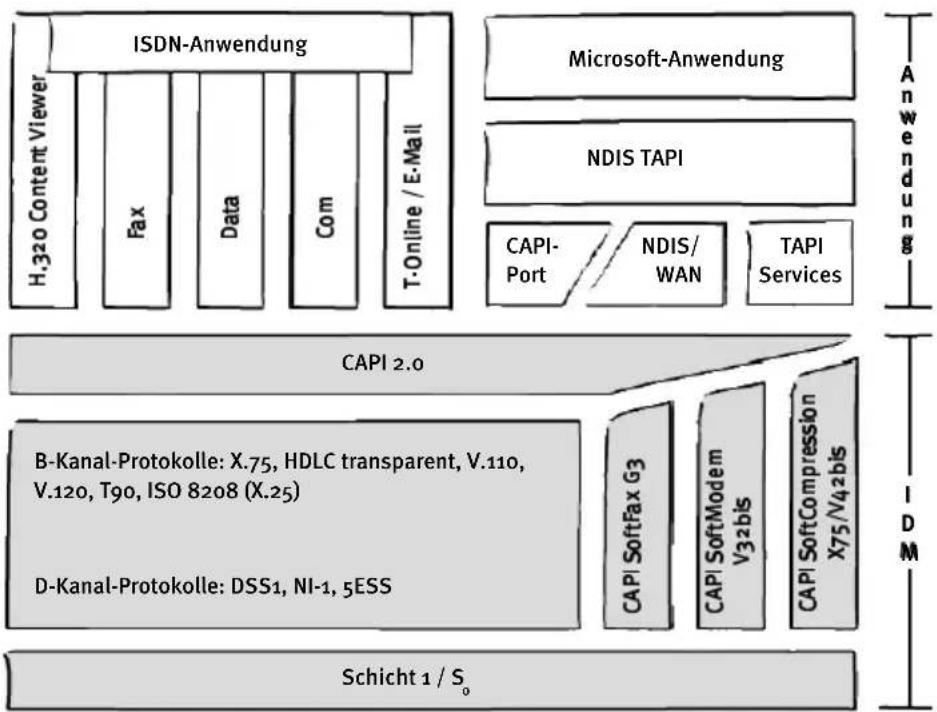
flowchart
graph TD
    A["ISDN-Anwendung"] --> B["H.320 Content Viewer"]
    A --> C["Fax"]
    A --> D["Data"]
    A --> E["Com"]
    A --> F["T-Online / E-Mail"]
    G["Microsoft-Anwendung"] --> H["NDIS TAPI"]
    H --> I["CAPI-Port"]
    H --> J["NDIS/WAN"]
    H --> K["TAPI Services"]
    L["CAPI 2.0"] --> M["B-Kanal-Protokolle: X.75, HDLC transparent, V.110, V.120, T90, ISO 8208 (X.25)"]
    L --> N["D-Kanal-Protokolle: DSS1, NI-1, 5ESS"]
    O["Schicht 1 / S₀"] --> P["CAPI SoftFax G3"]
    O --> Q["CAPI SoftModem V32bis"]
    O --> R["CAPI SoftCompression X75/V42bis"]
    S["IDM"] --> T["Anwendung"]
IDM-Architektur
Das ISDN-Treibermodell bildet den Rahmen für alle Treiberkomponenten der AVM ISDN-Produkte. Es beschreibt die Integration aller ISDN-Dienste und deren Nutzung durch die Anwendung. Zusätzlich legt es die transparente Einbindung der ISDN-Hardware-Ressourcen in das Betriebssystem fest.
Eine der wichtigsten Funktionen, die das IDM ermöglicht, ist die Anbindung vorhandener Kommunikationskomponenten (wie beispielsweise RAS) an die CAPI-basierte Hardware. Diese Anbindung wird durch die AVM-Systemtreiber wie den AVM ISDN CAPI Port-Treiber oder den AVM NDIS WAN CAPI-Treiber realisiert.
Diese Architektur erlaubt es, die Funktionalitäten von CAPI, Modem und Netzwerkanwendungen parallel im ISDN zu nutzen. Der besondere Vorzug dieser Architektur ist die Möglichkeit, funktionelle Erweiterungen zu definieren und umzusetzen. Die Integration von Datenkompression nach V.42bis und Fax G3 sind Beispiele dafür.
9.3 Die AVM-Systemtreiber
AVM bietet für Windows zwei Systemtreiber mit ähnlicher Funktionalität: AVM ISDN CAPI Port-Treiber und AVM NDIS WAN CAPI-Treiber. Beide Treiber werden über das DFÜ-Netzwerk angesteuert, nutzen jedoch unterschiedliche Mechanismen und Schnittstellen bzw. Protokolle im Betriebssystem. In der Datenkommunikation werden mit beiden Treibern die gleichen Übertragungsraten erreicht.

ISDN CAPI Port-Treiber und NDIS WAN CAPI-Treiber können bei Bedarf auf einem Rechner parallel installiert werden.
Die AVM-Systemtreiber ermöglichen Ihnen, parallel zu ISDN-Software auf Basis von CAPI auch Kommunikationsprogramme wie das Windows DFÜ-Netzwerk zu nutzen, die keine CAPI-Unterstützung bieten.
Der dritte AVM-Systemtreiber, die AVM ISDN TAPI Services for CAPI, ermöglicht die Nutzung von Telefonieanwendungen mit dem AVM ISDN-Controller A1 im Betriebssystem Windows 98 und Windows NT.
Sie finden die AVM-Systemtreiber auf der Installations-CD-ROM im Ordner PROGRAMS\
Eine genaue Beschreibung der Funktionen der Treiber entnehmen Sie bitte der Hilfedatei im jeweiligen Ordner. Sie enthält auch eine ausführliche Installationsanleitung.
AVM ISDN CAPI Port-Treiber
Der AVM ISDN CAPI Port-Treiber ermöglicht Ihnen, den AVM ISDN-Controller A1 wie ein analoges Modem zu verwenden.
Mit dem AVM ISDN CAPI Port-Treiber können Programme, die ein analoges Modem erwarten, die ISDN-Schnittstelle zu nutzen. Dadurch können mit dem Controller A1 die vielfältigen Kommunikationsmöglichkeiten von Windows genutzt werden.
Der AVM ISDN CAPI Port-Treiber erzeugt mehrere virtuelle Modems in Ihrem Rechner. Die verschiedenen Modems sind für unterschiedliche Verbindungsarten vorkonfiguriert. Mit den virtuellen Modems können Sie zum Beispiel Verbindungen zum Internet, zu T-Online (Btx) und zu Mailboxen aufbauen oder RAS-Verbindungen (Remote Access Service) zu anderen Rechnern über ISDN herstellen.
AVM NDIS WAN CAPI-Treiber
Der AVM NDIS WAN CAPI-Treiber für Windows ermöglicht die Nutzung von RAS und die Einwahl bei Internet-Anbietern über ISDN.
NDIS (Network Device Interface Specification) ist ein Standard für die Anbindung von Netzwerkkarten (Hardware) an Netzwerkprotokolle (Software). NDIS WAN ist eine Microsoft-Erweiterung dieses Standards für Wide Area Networking (WAN). Der AVM NDIS WAN CAPI-Treiber ermöglicht also die Nutzung des AVM ISDN-Controllers A1 als Netzwerkkarte, wobei der Controller A1 über die Anwendungsschnittstelle CAPI 2.0 angesprochen wird.
Der AVM NDIS WAN CAPI-Treiber kann im Gegensatz zum AVM ISDN CAPI Port-Treiber nicht zusätzlich per AT-Befehl gesteuert werden, sondern ist fest auf die gängigen Verbindungsstandards („HDLC“ und „PPP over ISDN“) voreingestellt.
AVM ISDN TAPI Services for CAPI
Die AVM ISDN TAPI Services for CAPI sind universell einsetzbare Treiber für die Nutzung von TAPI-Anwendungen mit AVM ISDN-Controllern in Windows.
TAPI (Telephony Application Programming Interface) ist eine Telefonieschnittstelle von Microsoft, mit der Telefonieanwendungen aus Windows heraus steuerbar sind. Mit Hilfe der AVM ISDN TAPI Services for CAPI können Telefonanrufe eingeleitet oder Voice-Mail-Systeme gesteuert werden. So kann beispielsweise die in Windows integrierte „Wählhilfe“ zum Aufbau von Verbindungen zu analogen oder ISDN-Telefonen benutzt werden. Das Gespräch erfolgt dann über eine
Soundkarte und ein Headset oder über Lautsprecher und Mikrofon. Mit geeigneten TAPI-Anwendungen kann eine Vielzahl weiterer Leistungsmerkmale genutzt werden, zum Beispiel das direkte Anwählen von Gesprächspartnern aus Programmen wie Microsoft Outlook 98.
In Verbindung mit AVM ISDN-Controllern und den AVM ISDN TAPI Services for CAPI können TAPI-Anwendungen benutzt werden, die auf dem Microsoft-Standard TAPI 2.1 oder höher aufsetzen.
9.4 CAPI SoftCompression X75/V42bis
Die CAPI SoftCompression X75/V42bis ist ein Leistungsmerkmal der Treibersoftware des Controllers A1. Sie kann für X.75-Verbindungen Daten nach dem Standard V.42bis komprimieren. Dadurch werden Übertragungszeiten verkürzt und Verbindungskosten gesenkt.
Nach der Installation der Treibersoftware steht das Leistungsmerkmal CAPI SoftCompression X75/V42bis standardmäßig zur Verfügung. Auf Anforderung durch CAPI-Anwendungen, die den Standard V.42bis unterstützen, wird für die Dauer einer Datenübertragung die Datenkompression mit der Gegenstelle ausgehandelt.
Verwenden Sie ältere ISDN-Anwendungen, die dieses Verfahren der Datenkompression nicht unterstützen, haben Sie die Möglichkeit, die Datenkompression direkt in der Treibersoftware des AVM ISDN Controllers A1 zu aktivieren. Damit ist die Datenkompression für alle ISDN-Verbindungen eingeschaltet und es wird bei allen X.75-Verbindungen – unabhängig von der CAPI-Anwendung – versucht, Datenkompression nach V.42bis mit der Gegenstelle auszuhandeln. Führt die Gegenstelle keine Datenkompression durch, werden die Daten ohne Kompression übertragen. Dieser Vorgang geschieht im Hintergrund und ist für den Anwender nicht ersichtlich.

Nach Installation der Treibersoftware können Sie die V.42-Datenkompression in Windows 98/95 und Windows NT im Programm „A1 Setup“ aktivieren. In Windows 3.x haben Sie die Möglichkeit, die Datenkompression während der Installation zu aktivieren.
Verfügt Ihr Rechner nicht über die notwendigen Hardwarevoraussetzungen oder sollte es wider Erwarten Probleme beim Datenaustausch mit Gegenstellen geben, die nicht V.42bisfähig sind, so empfiehlt sich die Deaktivierung der Datenkompression sowohl im Treiber als auch in der Anwendung.

Wenn Sie Probleme bei der Verbindungsaufnahme haben, deaktivieren Sie die Datenkompression wieder.
9.5 CAPI SoftFax
Das Leistungsmerkmal CAPI SoftFax ermöglicht das Versenden und Empfangen von Faxen auf zwei B-Kanälen gleichzeitig mit bis zu 14,4 KBit/s. Der Controller A1 verhält sich wie ein Faxgerät der Gruppe 3.
Die folgenden Faxprotokolle werden unterstützt:
●V.17 (14,4 KBit/s)
●G3 Annex A (Farbfaxe)
9.6 CAPI SoftModem
Das Leistungsmerkmal CAPI SoftModem ermöglicht Verbindungen zu analogen Gegenstellen, die über ein Modem an das Telefonnetz angeschlossen sind. Auf Basis dieser Mode-memulation können Verbindungen mit bis zu 14,4 KBit/s betrieben werden.
10 Technische Daten und Leistungsmerkmale
In diesem Kapitel werden Ihnen die technischen Daten und Leistungsmerkmale des AVM ISDN-Controllers A1 vorgestellt.
10.1 Anschlussbelegung des Steckers
Am AVM ISDN-Controller A1 befindet sich ein 9-poliger Sub-D-Stecker zur Verbindung mit der ISDN-Steckdose durch das mitgelieferte Kabel.
Anschlussbelegung S_0 -Schnittstelle (9-Pol-Sub-D-Stecker) an ISDN-Dose IAE (RJ45)
| Sub-D-Stecker IAE-Stecker Funktion |
| 1- |
| 2- SR1- -5 (b1) Sendeader |
| 3- SR2+ -4 (a1) Sendeader |
| 4- SX1+ -3 (a2) Empfangsader |
| 5- SX2- -6 (b2) Empfangsader |
| 6- |
| 7- |
| 8- |
| 9- |
10.2 Technische Daten
-
ISDN-Einsteckkarte für Personal Computer mit ISA oder EISA-Bussystem in SMD-Technologie
●Abmessungen: 160 x 70 mm
●Leistungsaufnahme ca. 0,35 W
●Verwendbar in einem 8- oder 16-Bit-Steckplatz -
Anschluss nur über I/O-Adresse und Interrupt, daher keine Kollision mit anderen Einsteckkarten, belegt keinen Systemspeicher
- Interrupt und I/O-Adresse frei konfigurierbar
●S _o -Schnittstelle für Basisanschluss und Nebenstellenanlagen - Unterstützung beider B-Kanäle (je 64 KBit/s) und des D-Kanals (16 KBit/s) des Basisanschlusses
- Unterstützung von Daten- und Sprachanwendungen mit zwei simultanen Kanälen
●Anwendungsschnittstelle COMMON-ISDN-API (CAPI) Version 2.0 einschließlich CAPI 1.1-Unterstützung in Windows - Treibersoftware für internationale und nationale D-Kanal-Protokolle (DSS1, 1TR6, 5ESS und NI 1)
●Ladbare B-Kanal-Protokolle Ebene 2: X.75, HDLC transparent und V.110 transparent
●Ladbare B-Kanal-Protokolle Ebene 3: transparent, X.31 für ISDN-Paketdienste, ISO 8208 für X.25 und Eurofile-Transfer sowie T.70, T.30 und V.32bis
●Unterstützte Betriebssysteme: Windows 2000, Windows 98, Windows 95, Windows NT, Windows 3.x sowie MS DOS und Linux
●32-Bit-Gerätetreiber für Windows 2000, Windows 98, Windows 95, Windows NT und Windows 3.x
●AVM ISDN-Tools im Lieferumfang enthalten: Connect2 (MS DOS) und Connect32 (Windows 95 und NT) kompatibel zu FRITZ!data und IDtrans, AVM Systemtreiber, Terminal (MS DOS) - Europaweite Zulassung, einschließlich Deutschland und Frankreich nach CE-Norm
●Zulassung: CE 0170X, TÜV-geprüft, GS-Zeichen
●EMV-geprüft nach EN 410003 mit 4 kV Überspannung
11 Fehlerbehandlung
In diesem Kapitel werden allgemeine Fehler, konkrete Fehlermeldungen und Lösungsvorschläge dargestellt. Die Fehlermeldungen sind nach den verschiedenen Betriebssystemen geordnet, unter denen der AVM ISDN-Controller A1 betrieben werden kann.
11.1 Allgemeine Fehler
Der AVM ISDN-Controller A1 wird nicht gefunden bzw. nicht initialisiert.
- Haben Sie neue Hardware eingebaut oder die Konfiguration der vorhandenen Hardware geändert?
Wenn ja, so prüfen Sie bitte, ob es Konflikte bei der Zuweisung von Ressourcen (Interrupt, I/O Adresse) gibt. Dazu können Sie z.B. das Programm MSD.EXE nutzen. Verwenden Sie in Windows 95/98 den Geräte-Manager („Start / Einstellungen / Systemsteuerung / System“) und in Windows NT das Programm „Windows NT-Diagnose“ aus der Programmgruppe „Verwaltung“.
- Wenn Sie einen Rechner mit PCI/ISA-Bus verwenden, so vergewissern Sie sich, ob der gewählte Interrupt dem AVM ISDN-Controller A1 auch auf dem jeweiligen Bus zur Verfügung steht (z.B. im Rechner-Setup).
●Haben Sie Veränderungen im BIOS des Rechners vorgenommen?
●Haben Sie die Einstellungen Ihres Rechners verändert (Bootmenüs, Speichermanager etc.)?
Sie können keine ISDN-Verbindung aufbauen.
Können Sie trotz korrekter Installation des AVM ISDN-Controllers A1 keine Verbindung aufbauen, überprüfen Sie folgende Punkte:
- Sitzt der ISDN-Controller fest im Steckplatz des Rechners? Ist der Controller festgeschraubt?
- Ist das ISDN-Anschlusskabel fest mit dem AVM ISDN-Controller verbunden? Ist das Anschlusskabel mit einer ISDN-Anschlussdose verbunden?
- Überprüfen Sie die Funktionsfähigkeit des ISDN-Anschlusses z.B. mit Hilfe eines ISDN-Telefons.
- Ist das Netzabschlussgerät korrekt installiert? Einige Netzabschlussgeräte müssen mit dem Stromnetz verbunden sein.
- Haben Sie bei der Installation der Anwendungssoftware an einer Nebenstellenanlage die Ziffer zur Amtsholung (meist eine „o“) berücksichtigt?
- Sind in an Ihrem Nebenstellenanschluss alle notwendigen Dienste (Datenübertragung) verfügbar und auch freigeschaltet?
- Haben Sie das richtige D-Kanal-Protokoll (DSS1 oder 1TR6) für Ihren ISDN-Anschluss konfiguriert? (Anschlüsse, die nach Dezember 1993 installiert wurden, sind im Allgemeinen DSS1-Anschlüsse.)
Probleme beim Betrieb des Controllers A1:
Treten beim Betrieb des Controllers A1 Probleme auf, rufen Sie das Programm „A1 Test“ auf, das sich in der Programmgruppe „AVM“ bzw. im Installationsverzeichnis der Treiber-software befindet. Dieses Testprogramm überprüft die Funktionstüchtigkeit einzelner Hardware-Komponenten des Controllers A1 und gibt entsprechende Meldungen aus.
Hat der Test des Controllers mit „A1 Test“ keine Fehler in der Hardware festgestellt, sollten Sie eine Testverbindung zum AVM Data Call Center aufbauen. Sie können dazu zum Bei-
spiel das Programm „Connect32“ verwenden, das zu den mitgelieferten AVM ISDN-Tools gehört. Die Rufnummer lautet: 0 30/39 98 43 00.
Nach Ausführen des Programms „A1 Test“ steht keine CAPI mehr zur Verfügung.
Laden Sie den AVM ISDN-Controller A1 noch einmal durch einen Neustart des Betriebssystems.
Verbindung zu analogen Gegenstellen mit „Connect32“ oder „FRITZ!com“.
Sie können mit Ihrem AVM ISDN-Controller Verbindungen zu ISDN-Gegenstellen aufbauen. In Windows sind auch Verbindungen zu analogen Gegenstellen, z.B. G3 Faxgeräten oder Modems möglich. Prüfen Sie die Einstellungen in Ihren Anwendungen.
DOS- und Windows-Treiber gleichzeitig geladen.
Laden Sie entweder nur die DOS-Treiber oder nur die Windows-Treiber für Ihren AVM ISDN-Controller. Die Windows-Treiber unterstützen auch CAPI-Anwendungen in DOS-Boxen.
In Windows NT werden CAPI-Anwendungen in DOS-Boxen nicht unterstützt!
Es werden keine Gebühren angezeigt.
Die Treiber für den AVM ISDN-Controller A1 ermöglichen die Gebührenanzeige durch Anwendungen, die auf CAPI basieren. Dieses Leistungsmerkmal steht jedoch nur zur Verfügung, wenn die Übermittlung von Tarifinformation während der Verbindung für Ihren Anschluss beantragt wurde. Zur Zeit muss dies bei der Deutschen Telekom AG für jeden B-Kanal einzeln vorgenommen werden (kostenpflichtig).

11.2 Fehlermeldungen
Fehlermeldungen in Windows 2000
Problem bei der erneuten Installation eines AVM IDSN-Controllers (Code 10/22 als Eintrag im Geräte-Manager)
Ursache: Der ISDN-Controller wurde aus dem Rechner entfernt, aber nicht vollständig deinstalliert.
Lösung: Deinstallieren Sie alle AVM ISDN-Controller, wie im Abschnitt „Deinstallieren des Controllers A1 PCMCIA“ auf Seite 16 beschrieben. Vergessen Sie nicht, die Checkbox „Versteckte Geräte anzeigen“ zu aktivieren.
Upgrade von Windows NT 4.0 auf Windows 2000
Bevor Sie Ihren Rechner von Windows NT 4.0 auf Windows 2000 umstellen, muss der ISDN-Controller deinstalliert und ausgebaut werden. Nach abgeschlossener Aktualisierung des Rechners wird der ISDN-Controller wieder wie beschrieben eingebaut, installiert und konfiguriert.
Alle weiteren Fehler- und Problemfälle
Bitte ziehen Sie hier die Windows 2000-Dokumentation von Microsoft zu Rate.
Fehlermeldungen in Windows 98
In Windows 98 gibt es keine direkte Fehlermeldung durch das Betriebssystem. Hier wird ein Fehler erst beim Betrieb der Anwendung sichtbar. Eine mögliche Fehlermeldung lautet „CAPI nicht installiert“ beziehungsweise „Error 680: kein Freizeichen“. Dies ist eine Fehlermeldung vom DFÜ-Netzwerk.
Möglicher Lösungsweg: Untersuchen Sie die Konfiguration Ihres Controllers A1 im Geräte-Manager von Windows 98. Sie finden den Geräte-Manager unter „Start / Einstellungen / Systemsteuerung / System“. Hier bekommen Sie unter dem Eintrag „AVM ISDN-Controller“ alle installierten ISDN-Controller angezeigt. Ein Doppelklick auf den Controller A1 zeigt Ihnen die Eigenschaften des Gerätes. Die Registerkarte listet
die gegenwärtig im Rechner belegten Ressourcen sowie I/O Adresse und Interrupt auf. Hier wird auch angezeigt, ob ein Ressourcenkonflikt vorliegt. Ist dies der Fall, können Sie hier die Konfiguration des Controllers A1 anpassen.
Fehlermeldungen in Windows 95
Fehlermeldung: „Unter der konfigurierten I/O-Adresse ist kein AVM ISDN-Controller installiert.“
Mögliche Ursache: Die mit Hilfe des Jumpers auf dem Controller eingestellte I/O-Adresse stimmt nicht mit dem Eintrag in der Windows-Systemsteuerung (Geräte-Manager) überein oder die Hardware ist nicht vorhanden.
Lösung: Die mit Hilfe des Jumpers eingestellte I/O-Adresse muss mit dem Eintrag im Geräte-Manager übereinstimmen. Öffnen Sie den Geräte-Manager über „Start / Einstellungen / Systemsteuerung / System“ und markieren Sie den AVM ISDN-Controller A1. Klicken Sie dann auf „Eigenschaften“ und anschließend auf die Registerkarte „Ressourcen“. Über die Schaltfläche „Einstellung ändern“ können Sie die I/O-Adresse der Jumperposition auf dem Controller anpassen. Zeigt Windows einen Gerätekonflikt für die gewünschte I/O-Adresse an, müssen Sie zuerst eine andere Adresse mit Hilfe des Jumpers auf dem Controller A1 einstellen und dann noch einmal den Geräte-Manager aufrufen.
Damit die Einstellungen wirksam werden, müssen Sie Windows neu starten.
Fehlermeldung: „Der konfigurierte Interrupt ist nicht benutzbar.“
Mögliche Ursache: Der AVM ISDN-Controller A1 und eine andere Hardwarekomponente (z.B. Soundkarte) sind auf denselben Interrupt eingestellt.
Lösung: Öffnen Sie den Geräte-Manager über „Start / Einstellungen / Systemsteuerung / System“ und markieren Sie den AVM ISDN-Controller A1. Klicken Sie dann auf „Eigenschaften“ und anschließend auf die Registerkarte „Ressourcen“. Wählen Sie den Ressourcentyp „Interrupt“. Über die Schaltfläche „Einstellungen ändern“ können Sie einen anderen Interrupt einstellen, der von keiner Komponente verwen-
det wird. Mögliche Konflikte mit anderen installierten Komponenten zeigt Windows 95 automatisch an. Damit die Einstellungen wirksam werden, müssen Sie Windows 95 neu starten.
Fehlermeldung: „CAPI.DLL, CAPI20.DLL oder CAPI2032.DLL nicht gefunden.“
Mögliche Ursache: Die DLL-Dateien wurden umbenannt oder aus dem Ordner WINDOWS\SYSTEM entfernt.
Lösung: Führen Sie eine komplette Neuinstallation des AVM ISDN-Controllers A1 durch, um die fehlenden Dateien zu ersetzen.
Fehlermeldung: „Die Hardwareerkennung ist beendet. Es wurden jedoch keine neuen Hardwarekomponenten gefunden.“
Mögliche Ursache: Sie haben bei der Installation des AVM ISDN-Controllers A1 mit dem Hardwareassistenten die „Automatische Erkennung“ neuer Hardware aktiviert.
Lösung: Starten Sie den Hardwareassistenten neu und beantworten Sie die Frage „Soll die neue Hardware gesucht werden?“ mit „Nein“. Bestätigen Sie mit „Weiter“. (Siehe „Installieren der Treibersoftware“ auf Seite 26.)
Fehlermeldungen in Windows NT
Fehlermeldung von Windows NT: „Der Start mindestens eines Dienstes, der beim Systemstart gestartet werden sollte, schlug fehl. Überprüfen Sie das Ereignisprotokoll.“
Mögliche Ursache: Die Treibersoftware für den AVM ISDN-Controller A1 kann nicht geladen werden. Dies kann z.B. auf eine fehlerhafte Einstellung der I/O-Adresse (Jumperstellung auf dem Controller) oder einen falschen Interrupt zurückzuführen sein.
Lösung: Um nähere Informationen über den Fehler zu erhalten, öffnen Sie die Ereignisanzeige von Windows NT (Programmgruppe „Verwaltung“). Überprüfen Sie die Meldungen von FBASE und des Dienstkontroll-Managers (Service Control Manager).
In der Programmgruppe „Verwaltung“ befindet sich auch das Programm „Windows NT-Diagnose“, mit dem Sie die Ressourcen Ihres Rechners überprüfen können. Stellen Sie fest, welche I/O-Adresse (auch E/A-Bereich oder I/O-Port) und Interrupt (IRQ) verfügbar sind.
Müssen Sie mit Hilfe des Jumpers auf dem Controller A1 eine andere I/O-Adresse einstellen, beenden Sie Windows und schalten Sie den Rechner aus. Stecken Sie dann den Jumper um und starten Windows NT erneut. Rufen Sie anschließend das Programm „A1 Setup“ aus der Programmgruppe „AVM“ auf und tragen Sie die neue I/O-Adresse und eventuell einen anderen Interrupt ein.
Anschließend muss Windows NT neu gestartet werden.
Fehlermeldung: „Es besteht ein Ressourcen-Konflikt.“
Mögliche Ursache: Der ISDN-Controller A1 kann die konfigurierte I/O-Adresse oder den Interrupt nicht benutzen, da dieser schon von einem anderen Gerät angefordert wurde.
Lösung: Ändern Sie den Interrupt bzw. die I/O-Adresse. Ermitteln Sie mit dem Programm „Windows NT-Diagnose“ in der Programmgruppe „Verwaltung“, welche I/O-Adresse und welcher Interrupt verfügbar sind. Schalten Sie dann den Rechner aus, stecken Sie den Jumper um und starten Sie anschließend Windows NT neu. Rufen Sie das Programm
„A1 Setup“ auf, und führen Sie die entsprechenden Änderungen durch. (Siehe „Einstellen der I/O-Adresse“ auf Seite 11.)
Fehlermeldung: „Der Interrupt funktioniert nicht.“
Mögliche Ursache: Der Interrupt ist möglicherweise von einer Hardware-Komponente belegt, die in Windows NT nicht korrekt mit einem Treiber installiert wurde.
Lösung: Stellen Sie den AVM Controller A1 auf einen anderen Interrupt ein. Schalten Sie den Rechner aus, stecken Sie den Jumper um und starten Sie anschließend Windows NT neu. Rufen Sie nun das Programm „A1 Setup“ auf und folgen Sie den Anweisungen auf dem Bildschirm. (Siehe „Einstellen der I/O-Adresse“ auf Seite 11.)
Fehlermeldung: „Controller-Initialisierung/Kartentest beim Treiberstart schlägt fehl, nicht da oder Controller defekt.“
Mögliche Ursache: Der ISDN-Controller A1 wurde nicht gefunden, vom System nicht aktiviert oder funktioniert nicht ordnungsgemäß.
Lösung: Führen Sie die Installation des Controllers A1 erneut durch. Beachten Sie die Reihenfolge der einzelnen Schritte in der Installationsroutine. Wenn die Probleme bestehen bleiben, wenden Sie sich an den AVM-Support. (Siehe „Unterstützung durch den Support“ auf Seite 62.)
Fehlermeldungen in Windows 3.x
Fehlermeldung: „Unter der konfigurierten I/O-Adresse ist kein AVM ISDN-Controller installiert.“
Mögliche Ursache: Die Position des Jumpers auf dem Controller A1 zur Einstellung der I/O-Adresse entspricht nicht den Angaben im Programm „A1 Setup“, die I/O-Adresse wird von einer anderen Hardwarekomponente (z.B Soundkarte) verwendet oder die Hardware ist nicht vorhanden.
Lösung: Vergewissern Sie sich, welche I/O-Adresse in Ihrem Rechner verfügbar ist, und stellen Sie den Jumper auf dem Controller A1 entsprechend ein (siehe „Einstellen der I/O-Adresse“ auf Seite 11). Tragen Sie die neue I/O-Adresse anschließend in der Treibersoftware ein. Starten Sie dazu das
Programm „A1 Setup“ aus der Programmgruppe „AVM“. Damit die Einstellungen wirksam werden, müssen Sie Windows 3.x neu starten.
Fehlermeldung: „Der konfigurierte Interrupt ist nicht benutzbar.“
Mögliche Ursache: Der AVM ISDN-Controller A1 und eine andere Hardwarekomponente (z.B. Soundkarte) sind auf denselben Interrupt eingestellt.
Lösung: Vergewissern Sie sich, welche Interrupts in Ihrem Rechner verfügbar sind. Sie können dazu das Programm MSD.EXE (Windows-Verzeichnis) benutzen. Starten Sie anschließend das Programm „A1 Setup“ aus der Programmgruppe „AVM“ und legen Sie einen anderen Interrupt für den Controller fest. Damit die Einstellungen wirksam werden, müssen Sie Windows 3.x neu starten.
Fehlermeldungen: „Falscher oder fehlender Eintrag in SYSTEM.INI: ungültige I/O-Adresse.“
„Falscher Eintrag in SYSTEM.INI: ungültige I/O-Adresse.“
Mögliche Ursache: Der Eintrag für die I/O-Adresse in der Datei SYSTEM.INI ist fehlerhaft oder fehlt ganz.
Lösung: Starten Sie das Programm „A1 Setup“ aus der Programmgruppe „AVM“ und tragen Sie dort eine gültige I/O-Adresse ein. Damit die Änderungen wirksam werden, muss Windows 3.x neu gestartet werden.
Fehlermeldungen: „Falscher oder fehlender Eintrag in SYSTEM.INI: ungültiger Interrupt.“
„Falscher Eintrag in SYSTEM.INI: Interrupt.“
Mögliche Ursache: Der Eintrag für den Interrupt in der Datei SYSTEM.INI ist ungültig oder fehlt ganz.
Lösung: Starten Sie das Programm „A1 Setup“ aus der Programmgruppe „AVM“ und tragen dort einen gültigen Interrupt ein. Damit die Änderungen wirksam werden, muss Windows 3.x neu gestartet werden.
Fehlermeldung: „Fehler bei der Hardwareinitialisierung.“
Mögliche Ursache: Die Treiberdateien für den AVM ISDN-Controller A1 sind beschädigt oder die Hardware ist fehlerhaft.
Lösung: Führen Sie das Installationsprogramm SETUP.EXE von der Installations-CD noch einmal aus. Zum Laden des Controllers A1 müssen Sie Windows 3.x neu starten. Erscheint die Fehlermeldung danach immer noch, wenden Sie sich an den AVM-Support.
Fehlermeldung: „Eine Gerätedatei konnte nicht gefunden werden, die eventuell zur Ausführung von Windows im erweiterten Modus für 386-PC benötigt wird. Sie müssen das Setup-Programm ausführen.“
A1base.386
Mögliche Ursache: Die Treiberdatei A1BASE.386 befindet sich nicht im Verzeichnis WINDOWS\SYSTEM.
Lösung: Führen Sie das Installationsprogramm SETUP.EXE von der Installations-CD noch einmal aus. Zum Laden des Controllers müssen Sie Windows 3.x neu starten. Erscheint die Fehlermeldung danach immer noch, wenden Sie sich an den AVM-Support.
Fehlermeldung: „COMMON-ISDN-API ist nicht installiert.“
Mögliche Ursache: Der Gerätetreiber für den Controller A1 (A1BASE.386) wurde aus der Datei SYSTEM.INI entfernt.
Lösung: Führen Sie das Installationsprogramm SETUP.EXE von der Installations-CD noch einmal aus. Zum Laden des Controllers müssen Sie Windows 3.x neu starten. Erscheint die Fehlermeldung danach immer noch, wenden Sie sich an den AVM-Support.
Fehlermeldungen in MS DOS
Fehlermeldung: „Controller-xx mit I/O-Adresse
Mögliche Ursache: Die Jumperposition auf dem Controller zur Einstellung der I/O-Adresse stimmt nicht mit dem Eintrag im Programm „A1 Setup“ überein, die I/O-Adresse wird von einer anderen Hardware verwendet (z.B. Soundkarte) oder die Hardware ist nicht vorhanden.
Lösung: Vergewissern Sie sich, welche I/O-Adresse in Ihrem Rechner verfügbar ist, und stellen Sie den Jumper auf dem Controller entsprechend ein (siehe „Einstellen der I/O-Adresse“ auf Seite 11). Tragen Sie dann die neue I/O-Adresse in der Treibersoftware ein. Starten Sie dazu das Programm „A1 Setup“. Laden Sie anschließend den Controller mit IBASE.BAT neu.
Fehlermeldung: „Fehler bei der Installation, Interrupt
Mögliche Ursache: Der AVM ISDN-Controller A1 und eine andere Hardwarekomponente (z.B. Soundkarte) sind auf denselben Interrupt konfiguriert.
Lösung: Vergewissern Sie sich, welche Interrupts in Ihrem Rechner verfügbar sind. Sie können dazu zum Beispiel das Programm MSD.EXE (DOS-Verzeichnis) benutzen. Starten Sie anschließend das Programm „A1 Setup“ und stellen einen anderen Interrupt ein. Laden Sie dann den Controller mit IBASE.BAT neu.
12 Technische Unterstützung beim AVM-Support
AVM bietet Ihnen verschiedene Informationsquellen, die Sie bei der täglichen Arbeit mit dem Controller A1 nutzen können. Neue Treiber für Ihren AVM ISDN-Controller A1 und Updates für die Software stellt Ihnen AVM kostenfrei über das Internet oder über das AVM Data Call Center bereit. Für den Fall, dass Sie Ihre Probleme nicht allein lösen können, haben Sie die Möglichkeit, sich an den AVM-Support zu wenden.
12.1 Informationsquellen und Updates
Informationen zum AVM ISDN-Controller A1 finden Sie hier:
Handbuch zu A1
Das Handbuch liegt in gedruckter Form dem AVM ISDN-Controller A1 bei.
A1 Readme
In der Datei „A1 Readme“ in der Programmgruppe „AVM“ finden Sie aktuelle Informationen, die bei Drucklegung des Handbuches noch nicht zur Verfügung standen.
Internet
Über das Internet bietet AVM ausführliche Informationen und kostenlose Updates. Rufen Sie www.avm.de auf.
- Unter „Products“ finden Sie detaillierte Informationen zu allen AVM-Produkten sowie Ankündigungen neuer Produkte und Produktversionen.
- Über „Service“ gelangen Sie zu den FAQs (Frequently Asked Questions), einer Sammlung von Antworten zu häufig gestellten Fragen. Hier können Sie nach konkreten Hilfestellungen suchen.
Darüber hinaus können Sie über „Service“ aktuelle Treibersoftware für den AVM ISDN-Controller A1 herunterladen.
Auf dem AVM Data Call Center (ADC) befinden sich alle Programme und Treiber, die auch über die Internet-Seiten von AVM heruntergeladen werden können. Sie erreichen das AVM Data Call Center mit FRITZ!data (Protokoll IDtrans) unter der Rufnummer: 0 30/39 98 43 00.
12.2 Unterstützung durch den Support

Bitte nutzen Sie zunächst die oben beschriebenen Informationsquellen, bevor Sie den Support anrufen!
Haben Sie mit den bisherigen Hinweisen und mit Hilfe der verschiedenen Informationsquellen Ihr Problem nicht lösen können, wenden Sie sich für weitere technische Unterstützung an den AVM-Support.
Der AVM-Support ist per E-Mail oder Telefon erreichbar.
Support per E-Mail
Sie können eine Support-Anfrage per E-Mail an die AVM versenden. Nutzen Sie dazu bitte unser E-Mail-Formular. Das Formular finden Sie im Internet unter der Adresse
http://www.avm.de/support
Füllen Sie das Formular aus und schicken Sie es per Mausklick auf die Schaltfläche „Senden“ zum AVM-Support.
Support per Telefon
Wenn Sie keinen Internet-Zugang haben, dann erreichen Sie den AVM-Support per Telefon unter der Rufnummer
0 30/39 00 44 05
Bitte geben Sie bei Ihrer Support-Anfrage folgende Informationen an:
- Für welchen AVM ISDN-Controller möchten Sie Support erhalten?
Nennen Sie die Versionsnummer und das Build des verwendeten Treibers. Sie finden diese Angaben in der Datei „A1 Readme“ in der Programmgruppe „AVM“.
- Welches D-Kanal-Protokoll wird an Ihrem ISDN-Anschluss verwendet: DSS1 oder 1TR6?
- Ist Ihr ISDN-Controller direkt an der ISDN-Buchse eines ISDN-Anschlusses angeschlossen oder arbeiten Sie an einer Nebenstellenanlage?
- In welchem Betriebssystem haben Sie den AVM ISDN-Controller A1 installiert?
- Bitte notieren Sie den genauen Wortlaut aller Fehlermeldungen, die Sie erhalten haben.
- Liefern Sie bitte eine möglichst detaillierte Fehlerbeschreibung: an welcher Stelle tritt der Fehler auf, welche Programme verwenden Sie, usw.
Beachten und beantworten Sie bitte auch die folgenden Punkte, die zur Lösung Ihres Problems hilfreich sein können:
- Ist der Fehler reproduzierbar?
- Erhalten Sie bei Durchführung des Programms „A1 Test“ aus der Programmgruppe „AVM“ Fehlermeldungen?
Falls ja, welche Fehlermeldungen sind das?
- Können Sie mit Ihrem AVM ISDN-Controller A1 eine Datenverbindung zum AVM Data Call Center (ADC) aufbauen?
Eine Verbindung zum ADC bauen Sie mit den mitgelieferten Programmen „Connect“, „Connect32“ oder mit „FRITZ!data“ auf. Verwenden Sie das Übertragungsprotokoll IDtrans unter Verwendung der Rufnummer 0 30/39 98 43 00.
Falls dies nicht möglich ist, welche Fehlermeldung erhalten Sie?
- Bitte geben Sie eine genaue Beschreibung ihres Rechners und der Rechnerausstattung: Rechnertyp, Soundkarte, benutzte Ressourcen (belegte I/O-Adressen, Interrupts) und andere installierte Komponenten.
Index
A
Anschlussbelegung des Steckers 48
AVM Data Call Center (ADC) 62
AVM ISDN CAPI Port-Treiber 44
AVM ISDN TAPI Services for CAPI 45
AVM ISDN-Tools 9
AVM NDIS WAN CAPI-Treiber 45
AVM-Support 61
AVM-Systemtreiber 44
C
CAPI SoftCompression X75/V42bis 46
CAPI SoftFax 47
CAPI SoftModem 47
COMMON-ISDN-API (CAPI) 40
D
Deinstallieren in
MS DOS 39
Windows 2000 17
Windows 3.x 34
Windows 95 27
Windows 98 22
Windows NT 30
F
Faxprotokolle 47
Fehler, allgemeine 50
Fehlermeldungen in
MS DOS 60
Windows 2000 53
Windows 3.x 57
Windows 95 54
Windows 98 53
Windows NT 56
|
I/O-Adresse 11
IDM (ISDN-Treibermodell) 43
Informationsquellen 61
Installieren der Hardware 11
Installieren der Treibersoftware in
MS DOS 35
Windows 2000 15
Windows 3.x 31
Windows 95 23
Windows 98 18
Windows NT 28
Interrupt 12
J
Jumper umstecken 11
L
Leistungsmerkmale
Controller A1 48
Treibersoftware 46
Lieferumfang 9
S
Support per E-Mail 62
Support per Telefon 62
Systemtreiber 44
T
Technische Daten des
Controllers A1 48
U
Update-Service von AVM 61