ISDN-Controller T1-B - Nicht kategorisiert AVM - Kostenlose Bedienungsanleitung
Finden Sie kostenlos die Bedienungsanleitung des Geräts ISDN-Controller T1-B AVM als PDF.


Benutzerfragen zu ISDN-Controller T1-B AVM
0 Frage zu diesem Gerät. Beantworten Sie die, die Sie kennen, oder stellen Sie Ihre eigene.
Eine neue Frage zu diesem Gerät stellen
Laden Sie die Anleitung für Ihr Nicht kategorisiert kostenlos im PDF-Format! Finden Sie Ihr Handbuch ISDN-Controller T1-B - AVM und nehmen Sie Ihr elektronisches Gerät wieder in die Hand. Auf dieser Seite sind alle Dokumente veröffentlicht, die für die Verwendung Ihres Geräts notwendig sind. ISDN-Controller T1-B von der Marke AVM.
BEDIENUNGSANLEITUNG ISDN-Controller T1-B AVM
Diese Dokumentation und die zugehörigen Programme sind urheberrechtlich geschützt. Dokumentation und Programme sind in der vorliegenden Form Gegenstand eines Lizenzvertrages und dürfen ausschließlich gemäß den Vertragsbedingungen verwendet werden. Der Lizenznehmer trägt allein das Risiko für Gefahren und Qualitätseinbußen, die sich bei Einsatz des Produktes eventuell ergeben.
Diese Dokumentation und die zugehörigen Programme dürfen weder ganz noch teilweise in irgendeiner Form oder mit irgendwelchen Mitteln übertragen, reproduziert oder verändert werden, noch dürfen sie in eine andere natürliche oder Maschinensprache übersetzt werden. Hiervon ausgenommen ist die Erstellung einer Sicherungskopie für den persönlichen Gebrauch. Eine Weitergabe der Ihnen hiermit überlassenen Informationen an Dritte ist nur mit schriftlicher Zustimmung der AVM Berlin erlaubt.
Alle Programme und die Dokumentation wurden mit größter Sorgfalt erstellt und nach dem Stand der Technik auf Korrektheit überprüft. Für die Qualität, Leistungsfähigkeit sowie Marktgängigkeit des Produkts zu einem bestimmten Zweck, der von dem durch die Produktbeschreibung abgedeckten Leistungsumfang abweicht, übernimmt AVM Berlin weder ausdrücklich noch implizit die Gewähr oder Verantwortung.
Für Schäden, die sich direkt oder indirekt aus dem Gebrauch der Dokumentation oder der übrigen Programme ergeben, sowie für beiläufige Schäden oder Folgeschäden ist AVM nur im Falle des Vorsatzes oder der groben Fahrlässigkeit verantwortlich zu machen. Für den Verlust oder die Beschädigung von Hardware oder Software oder Daten infolge direkter oder indirekter Fehler oder Zerstörungen, sowie für Kosten, einschließlich der Kosten für ISDN-, GSM- und ADSL-Verbindungen, die im Zusammenhang mit den gelieferten Programmen und der Dokumentation stehen und auf fehlerhafte Installationen, die von AVM nicht vorgenommen wurden, zurückzuführen sind, sind alle Haftungsansprüche ausdrücklich ausgeschlossen.
Die in dieser Dokumentation enthaltenen Informationen und die zugehörigen Programme können ohne besondere Ankündigung zum Zwecke des technischen Fortschritts geändert werden.

© AVM GmbH 2002. Alle Rechte vorbehalten.
Stand der Dokumentation 01/2002
AVM Audiovisuelles Marketing
und Computersysteme GmbH
Alt-Moabit 95
AVM Computersysteme
Vertriebs GmbH
Alt-Moabit 95
10559 Berlin 10559 Berlin
AVM ISDN-Controller T1/T1-B Support-Telefon: +49 (0)30 / 39 00 44 05
AVM im Internet: www.avm.de
Warenzeichen: AVM ist eingetragenes Warenzeichen der AVM GmbH. Windows ist eingetragenes Warenzeichen der Microsoft Corporation. NetWare ist eingetragenes Warenzeichen der Novell, Inc. Alle anderen Warenzeichen sind Warenzeichen der jeweiligen Eigentümer
Inhalt
1 Einleitung 6
1.1 Der AVM ISDN-Controller T1/T1-B 6
1.2 Die Treibersoftware des AVM ISDN-Controllers T1/T1-B .... 7
1.3 Systemvorausetzungen....8
1.4 Was wurde geliefert?....9
2 Installation der Hardware 11
2.1 Anschluss des Kabels PC-Interface-Karte - AVM ISDN-Controller T1/T1-B 12
2.2 Anschluss des Verbindungskabels AVM ISDN-Controller T1/T1-B an den NT 13
3 Installation der Treibersoftware in Windows XP 17
3.1 Installation der Treibersoftware ..... 17
3.2 Installation zusätzlicher ISDN-Controller ..... 18
3.3 Deinstallation der Treibersoftware ..... 18
4 Installation der Treibersoftware in Windows 2000 20
4.1 Installation der Treibersoftware ..... 20
4.2 Installation zusätzlicher ISDN-Controller.... 21
4.3 Deinstallation der Treibersoftware ..... 22
5 Installation der Treibersoftware in Windows NT 23
5.1 Installation der Treibersoftware 23
5.2 Inbetriebnahme – Laden und Entladen des Controllers . . . 24
5.3 Installation zusätzlicher ISDN-Controller ..... 24
5.4 Deinstallation der Treibersoftware 25
6 Installation der Treibersoftware in NetWare 26
6.1 Vorbereitung des Rechners....26
6.2 Installation der Treibersoftware ..... 27
6.3 Konfiguration des Controllers T1/T1-B ..... 29
6.4 Installation zusätzlicher ISDN-Controller . . . . . . . . . . . . . . . . 32
6.5 Deinstallation der Treibersoftware....33
7 Installation der Treibersoftware in Linux 38
7.1 CAPI4Linux in SuSE Linux 7.0, 6.4 und 6.3 installieren . . . . 41
7.2 Installation testen 43
7.3 Installation zusätzlicher ISDN-Controller .....44
7.4 Deinstallation der Treibersoftware 44
7.5 Treibersoftware aktualisieren 45
8 Die AVM-Systemarchitektur 46
8.1 Die Anwendungsschnittstelle CAPI 2.0 ....46
8.2 IDM-Architektur 49
8.3 Die AVM-Systemtreiber 50
9 H a r d w a r e s t r u k t u
9.1 Der AVM ISDN-Controller T1/T1-B 53
9.2 Die PC-Interface-Karte 55
9.3 Das Netzteil 55
9.4 Leistungsmerkmale und Technische Daten ..... 55
9.5 Klemmenbelegung der Anschlusskabel....57
10 Fehlersuche 61
10.1 Fehlermeldungen....61
10.2 Die LED „Power“ leuchtet nicht....65
10.3 Meldung: „No Processors found.“ 65
10.4 Die LED „System“ leuchtet nicht.....66
10.5 Die LED „Sync“ leuchtet nicht....67
10.6 Die LED „D-Channel“ leuchtet nicht. .....68
11 Technische Unterstützung beim AVM Support 69
11.1 Informationsquellen und Updates....69
11.2 Unterstützung durch den Support .....70
Index 73
CE-Konformitätserklärung 75
Konventionen im Handbuch
Um den Inhalt dieses Handbuchs übersichtlich zu gestalten und wichtige Informationen hervorzuheben, wurden folgende typografische Hervorhebungen und Symbole verwendet:
Hervorhebungen
Nachfolgend finden Sie einen kurzen Überblick über die in diesem Handbuch verwendeten Hervorhebungen.
| Hervorhebung Funktion Beispiel | ||
| Anführungszeichen | Tasten, Schaltflächen, Programmsymbole, Registerkarten, Menüs, Befehle | „Start / Programme“ „Eingabe“ |
| spitze Klammern | Variablen | |
| Schreibmaschinschrift | Eingaben, die Sie über die Tastatur vornehmen | a : \setup |
| grau und kursiv Informationen, Hinweise und Warnungen; immer in Verbindung mit den zugehörigen Symbolen | ... Es kann jeweils nur ein Controller entfernt werden ... | |
Symbole
Im Handbuch werden die folgenden grafischen Symbole verwendet, die immer in Verbindung mit grau und kursiv gedrucktem Text erscheinen:

Dieses Zeichen kennzeichnet nützliche Hinweise und Zusatzinformationen.

Das Ausrufezeichen kennzeichnet Abschnitte, die wichtige Informationen enthalten.

Dieses Zeichen markiert Warnungen und wichtige Hinweise, die Sie auf jeden Fall befolgen sollten, um Fehlfunktionen zu vermeiden.
1 Einleitung
Der AVM ISDN-Controller T1/T1-B ist die ideale Lösung für alle, die eine vollständige ISDN-Systemlösung für den Primärmultiplexanschluss (S _2M -Anschluss) benötigen. Der Controller T1/T1-B ist ein aktiver ISDN-Controller mit eigenem Hochleistungsprozessor und eigenem Hauptspeicher. Damit kann er für Kommunikationsaufgaben jeder Art eingesetzt werden, ist jedoch aufgrund seiner Kapazität speziell für den Einsatz in Serverumgebungen geeignet.
In einem Rechner können bis zu vier aktive AVM ISDN-Controller gleichzeitig eingesetzt werden, so dass Sie bei wachsendem Kommunikationsbedarf Ihres Unternehmens weitere ISDN-Controller hinzufügen können. Damit sind Ihre Investitionen in ISDN-Hardware langfristig gesichert. Eine Mischbestückung des Rechners mit anderen aktiven AVM ISDN-Controllern für den PCI-Bus und den ISA-Bus ist möglich.
1.1 Der AVM ISDN-Controller T1/T1-B
Der AVM ISDN-Controller T1/T1-B ist als 19"-Gerät ausgeführt und kann sowohl freistehend als auch in einem 19"-Einbau-rahmen betrieben werden.
Die gewählte Hardwarearchitektur auf Basis eines Netzwerkes aus CPUs ist in hohem Maße flexibel und skalierbar. Der Unterschied zwischen dem AVM ISDN-Controller T1 und dem AVM ISDN-Controller T1-B besteht in der unterschiedlichen Hardwareausstattung und damit unterschiedlicher Leistungsfähigkeit: Der AVM ISDN-Controller T1 besitzt ein Prozessorboard mit 3 CPUs und einen Speicher von 9 MB RAM-Der AVM ISDN-Controller T1-B verfügt über ein zusätzliches Prozessorboard und hat somit insgesamt 7 CPUs und 17 MB RAM. Davon stehen intern vier CPUs für zusätzliche Aufgaben, wie z.B. Datenkompression nach V.42bis parallel auf 30 Kanälen, zur Verfügung. Die Kopplung zwischen T1/T1-B und dem Rechner erfolgt über eine serielle Verbindung in Form einer PC-Interface-Karte.
Die Steuer- und Protokollsoftware wird vom Host-System bei Inbetriebnahme heruntergeladen. Sie ist am OSI-Schichtenmodell ausgerichtet und deckt die Ebenen 1 bis 3 (Steuer- und Datenkanäle) ab. Dieses Konzept der ladbaren Controller-Software erlaubt die flexible Anpassung an neue Erfordernisse ohne aufwendige Neuinstallation von Hardware. Damit sind die Voraussetzungen für eine flexible Konfiguration für verschiedene Anwendungszwecke und Netzkonstellationen gewährleistet.
1.2 Die Treibersoftware des AVM ISDN-Controllers T1/T1-B
Aufgabe der Treibersoftware ist die Steuerung der Kommunikationsabläufe und der Datenübertragung.
Die Treibersoftware wird von der Festplatte des Rechners in den ISDN-Controller geladen. Dieses Verfahren stellt sicher, dass Aktualisierungen der Treibersoftware stets ohne besonderen Aufwand möglich sind. Damit können jederzeit neue Leistungsmerkmale hinzugefügt oder angepasst werden, ohne dass Eingriffe in die Hardware des ISDN-Controllers T1/T1-B notwendig sind.
CAPI (COMMON-ISDN-API)
Mit der Treibersoftware des ISDN-Controllers T1/T1-B wird auf dem Rechner die Anwendungsschnittstelle CAPI 2.0 zur Verfügung gestellt. Diese von der internationalen Standardisierungsorganisation ETSI spezifizierte Schnittstelle garantiert die universelle Austauschbarkeit von Anwendungen für die Nutzung der ISDN-Dienste Daten-, Fax- und Sprachübertragung. Damit kann der ISDN-Controller T1/T1-B mit einer großen Palette von Anwendungen, die auf CAPI 2.0 basieren, eingesetzt werden.
Weitere Informationen zu CAPI 2.0 erhalten Sie im Abschnitt „Die Anwendungsschnittstelle CAPI 2.0“ auf Seite 46.
Unterstützte Protokolle
Die Treibersoftware des AVM ISDN-Controllers T1/T1-B unterstützt die Protokolle X.75 transparent, HDLC transparent, X.25 (ISO 8208) und Bit transparent. Darüber hinaus als besonderes Leistungsmerkmal die Protokolle V.110, V.120 und ISO 3309. Das ISO 3309-Protokoll findet hauptsächlich im GSM-Umfeld Anwendung, zum Beispiel mit Mobile ISDN.
Der AVM ISDN-Controller T1/T1-B entspricht den Empfehlungen der CCITT I.431 und unterstützt alle 30 B-Kanäle des S_2M -Anschlusses und den D-Kanal mit 64 kBit/s. Im D-Kanal des ISDN unterstützt der ISDN-Controller das europäische DSS1 und das nationale 1TR6. Der T1/T1-B hat internationale Zulassungen und kann europaweit eingesetzt werden.
Unterstützte Betriebssysteme
Die Treibersoftware steht für folgende Betriebssysteme zur Verfügung: Windows XP, Windows 2000, Windows NT sowie Novell NetWare und Linux.
1.3 Systemvorasetzungen
Die folgenden Hard- und Softwarevoraussetzungen müssen für den Einsatz des AVM ISDN-Controllers T1/T1-B erfüllt sein:
●Rechner mit Intel Pentium-Prozessor oder kompatiblem Prozessor
- ein freier PCI-Steckplatz
- Betriebssystem Windows XP, Windows 2000, Windows NT, Novell NetWare oder Linux
- Primärmultiplexanschluss
- ein ISDN-Netzabschluss, der so genannte NT (Network Terminator) inklusive Stromversorgung bzw. mit separatem Netzteil
1.4 Was wurde geliefert?
Zum Lieferumfang gehören:
●1 AVM ISDN-Controller T1/T1-B Der ISDN-Controller T1/T1-B schafft die Verbindung zwischen Ihrem Rechner und dem ISDN.
●1 PC-Interface-Karte Einsteckkarte für den PCI-Bus
●1 Verbindungskabel zum Anschluss der PC-Interface-Karte an den ISDN-Controller
-1 Verbindungskabel zum Anschluss des ISDN-Controllers an die S_2M -Schnittstelle
- 1 Netzteil - 1 Netzkabel Verwenden Sie für den Betrieb des AVM ISDN-Controllers nur das im Lieferumfang enthaltene Netzteil.
●1 Handbuch AVM ISDN-Controller T1/T1-B
Die CD-ROM enthält:
- Treibersoftware für Novell NetWare, Windows 2000, Windows NT und Linux
- Konfigurations- und Testsoftware (T1/T1-BSetup, T1/T1-B-Test, Connect32)
●AVM-Systemtreiber - AVM ISDN CAPI Port-Treiber - AVM NDIS WAN CAPI-Treiber - AVM ISDN TAPI Services for CAPI
AVM ISDN-Tools
Die AVM ISDN-Tools sind eine Sammlung von ISDN-Anwendungsprogrammen, basierend auf CAPI 2.0. Sie enthalten beispielsweise das Programm „Connect32“ zur komfortablen Datenübertragung im ISDN. Zur Installation und Bedienung schauen Sie bitte im zugehörigen Handbuch auf der CD-ROM nach.
●Dokumentationen zu allen mitgelieferten AVM-Produkten
Weitere CAPI-basierte Anwendungen, zum Beispiel AVM ISDN Access Server oder Programme anderer Hersteller, sind im Fachhandel erhältlich.

Wenn Sie die Installation der Treibersoftware von Diskette durchführen möchten, können Sie die Installationsprogramme von der CD-ROM kopieren.
2 Installation der Hardware
Schließen Sie zunächst den AVM ISDN-Controller T1/T1-B an den Rechner an und installieren Sie anschließend die Treibersoftware.
Die Vorgehensweise bei der Installation der Treibersoftware ist für die einzelnen Betriebssysteme unterschiedlich. Bitte beachten Sie dazu die jeweilige Installationsanweisung in den folgenden Kapiteln.
Um die Leistungsfähigkeit des AVM ISDN-Controllers T1/T1-B zu gewährleisten, beachten Sie vorab folgende Hinweise:
- Der AVM ISDN-Controller T1/T1-B darf nicht in feuchten Räumen aufgestellt werden.
●Die Umgebungstemperatur sollte zwischen 15° C und 35° C liegen.
●Die Öffnungen im Gehäuse sind für die Lüftung bestimmt und dürfen deshalb nicht verdeckt werden. - Der AVM ISDN-Controller T1/T1-B sollte auf einer sicheren, stabilen Unterlage stehen oder in einem 19 Zoll-Gestell montiert werden.
Der AVM ISDN-Controller T1/T1-B wird über eine PC-Interface-Karte mit dem Personal Computer verbunden. Gehen Sie zum Einbau der PC-Interface-Karte wie folgt vor:
- Schalten Sie den Rechner sowie weitere angeschlossene Einheiten aus und ziehen Sie die Netzstecker.
- Öffnen Sie den Rechner. Fassen Sie einmal kurz an das Gehäuse, um eventuelle elektrostatische Aufladungen abzuleiten.
- Wählen Sie einen passenden PCI-Steckplatz, entfernen Sie das Steckplatzblech und stecken Sie die PC-Interface-Karte in den gewählten Steckplatz ein.

Für die Installation in NetWare: Notieren Sie sich, in welchen Steckplatz Sie die PC-Interface-Karte einbauen. Diese Informationen benötigen Sie für die Konfiguration.
- Schrauben Sie das Steckplatzblech der PC-Interface-Karte am Rechner fest
- Schließen Sie den Rechner und stecken Sie die Netzstecker wieder ein.
Damit ist der Einbau der PC-Interface-Karte beendet.
2.1 Anschluss des Kabels PC-Interface-Karte - AVM ISDN-Controller T1/T1-B
Nach dem Einbau der PC-Interface-Karte muss der AVM ISDN-Controller T1/T1-B an diese angeschlossen werden.

Das mitgelieferte Verbindungskabel sollte nicht verlängert werden, um störende Einstrahlungen aus der Umgebung zu vermeiden.
- Bringen Sie den 15-Pol-Sub-D-Stecker des mitgelieferten Verbindungskabels an der Buchse der PC-Interface-Karte an.
- Verbinden Sie den Stecker des Verbindungskabels mit der 9-Pol-Sub-D-Buchse des AVM ISDN-Controllers T1/T1-B.
- Schrauben Sie das Kabel mit den Fingerschrauben an beiden Buchsen gut fest.
Der AVM ISDN-Controller T1/T1-B muss nun noch an den NT (Network Terminator) des ISDN-Netzes angeschlossen werden.
2.2 Anschluss des Verbindungskabels AVM ISDN-Controller T1/T1-B an den NT
Im Bereich der Deutschen Telekom AG existieren verschiedene Arten von NTs (Network Terminator). Daher werden drei verschiedene Szenarien dargestellt:
- Anschluss an den NTPM (NTs mit Anschlussplatte)
- Anschluss an den NTPMKU bzw. NTPMGF (NTs mit T-förmigem Montageelement))
- Anschluss an den NTPMX-GE (NTs mit RJ45-Buchse)
Sehen Sie auf Ihrem NT nach, um welche Art es sich handelt. Im Zweifelsfall setzen Sie sich mit der zuständigen Stelle Ihres Netzbetreibers in Verbindung.

Bei Störungen und Fehlern am NT ist die Synchronisation der S_2M -Schnittstelle mit der Ortsvermittlungsstelle (OVSt) nicht mehr gewährleistet. Als Folge schaltet die Ortsvermittlungsstelle den Primärmultiplexanschluss vorübergehend ab. An dem NT leuchtet eine rote LED auf. Je nach technischem Stand der OVSt wird der Anschluss automatisch wieder freigeschaltet. Während des Anschlusses des AVM ISDN-Controllers T1/T1-B an den NT können solche Synchronisationsstörungen auftreten. Falls der Anschluss nicht automatisch wieder freigeschaltet wird, also die rote LED am NT nicht erlischt, wenden Sie sich bitte an die entsprechende Störungsstelle des Netzbetreibers.
Anschluss an den NTPM (NTs mit Anschlussplatte)

Um die Synchronisation der S_2M -Schnittstelle mit der OVSt sicherzustellen, auch wenn kein Endgerät angeschlossen ist, befinden sich am NT meist Drahtbrücken von 2M klemme ab/a zu S2M ab/b und von Klemme S_2M an/a zu S_2M an/b. Sie dürfen erst entfernt werden, wenn das Endgerät angeschlossen ist, d.h. in diesem Fall, wenn der AVM ISDN-Controller T1/T1-B in Betrieb genommen wurde (Laden des Treibers).
- Verbinden Sie den 9-Pol-Sub-D-Stecker des Kabels mit der 9-poligen Buchse des ISDN-Controllers T1/T1-B. Schrauben Sie das Kabel mit den Fingerschrauben gut fest. Das andere Ende des Kabels wird an den NTPM geschraubt. Die verfügbare Kabellänge von 6 m sollte auf direktem Wege an den NT geführt werden.
- Entriegeln Sie den Deckel am NPTM-Anreihsystem und entfernen Sie ihn.
- Nehmen Sie die Rückenabdeckungen der Einschübe heraus.
- Schrauben Sie das Kabel an die Steckerleiste X2 der Anschlussplatte.
Die Klemmenbelegung der Anschlussplatte zum Anschluss des Verbindungskabels zum AVM ISDN-Controller T1/T1-B entnehmen Sie der Tabelle „Die Klemmenbelegung des NTPM und der Farben des T1/T1-B-Anschlusskabels.“ auf Seite 57.
- Verbinden Sie die Kabel mit den entsprechenden Klemmen auf der Anschlussplatte.
- Setzen Sie die Rückenabdeckungen und den Deckel wieder ein und arretieren die Verriegelung.
Anschluss an den NTPMKU bzw. NTPMGF (NTs mit T-förmigem Montageelement)
- Verbinden Sie den 9-Pol-Sub-D-Stecker des Kabels mit der 9-poligen Buchse des ISDN-Controllers T1/T1-B. Schrauben Sie das Kabel mit den Fingerschrauben gut fest. Das andere Ende des Kabels wird an den NTPM geschraubt. Die verfügbare Kabellänge von 6 m sollte auf direktem Wege an den NT geführt werden.
- Entriegeln Sie den Deckel am NPTMKU- bzw. NTPMGF-Anreihsystem und entfernen Sie ihn.
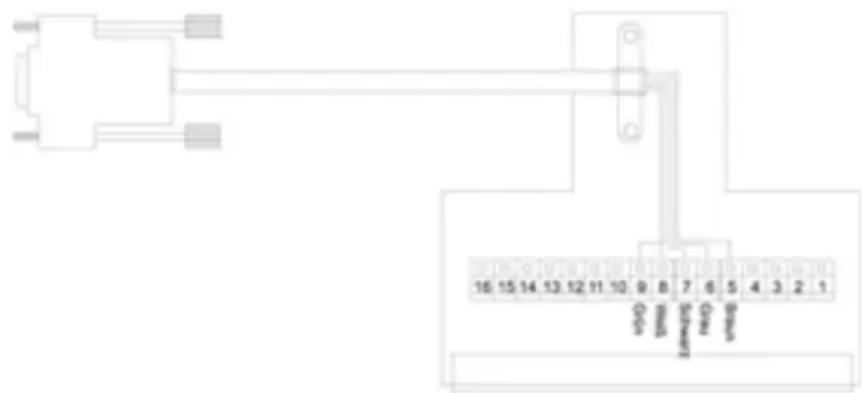
- Am NT befindet sich ein T-förmiges Montageelement für die Anschlusskabel. Montieren Sie es ab und schrauben Sie es auf.
text_image
16 15 14 13 12 11 10 9 8 7 6 5 4 3 2 1 O/U R/U S/R/U C/S B/SMontageelement am NT
Die Klemmenbelegung des NTPMKU und des NTPMGF zum Anschluss des Verbindungskabels entnehmen Sie den Tabellen auf „Die Klemmenbelegung des NTPMKU und der Farben des T1/T1-B-Anschlusskabels.“ auf Seite 58 und „Die Klemmenbelegung des NTPMGF und der Farben des T1/T1-B-Anschlusskabels.“ auf Seite 59.
- Verbinden Sie die Kabel mit den entsprechenden Klemmen am Montageelement.
- Schrauben Sie das Montageelement wieder zusammen und befestigen Sie es am NT.
- Montieren Sie den Deckel wieder auf das Anreihsystem.
Anschluss an den NTPMX-GE (NTs mit RJ45-Buchse)
- Verbinden Sie den 9-Pol-Sub-D-Stecker des Kabels mit der 9-poligen Buchse des ISDN-Controllers T1/T1-B. Schrauben Sie das Kabel mit den Fingerschrauben gut fest. Die verfügbare Kabellänge von 6 m sollte auf direktem Wege an den NT geführt werden.
- Das andere Ende des Kabels wird über eine herausgeführte und geschirmte RJ45-Buchse an den NTPM angeschlossen. Damit lassen sich viele Geräte ohne zusätzlichen Aufwand anschließen.
- Über vier Adressbrücken (B1-B4) ist die Pinbelegung der Buchse einstellbar. Die erforderliche Pinbelegung entnehemen Sie aus der Beschreibung des anzuschließenden Gerätes.
Die Klemmenbelegung des NTPMX-GE und der Farben des T1/T1-B-Anschlusskabels entnehmen Sie der gleichnamigen Tabelle auf Seite 60.
3 Installation der Treibersoftware in Windows XP
In Windows XP wird der ISDN-Controller T1/T1-B als Netzwerkadapter über den NDIS WAN CAPI-Treiber eingebunden und auch als solcher im Geräte-Manager aufgeführt.
Nach der Installation stehen die CAPI 2.0-Schnittstelle und die NDIS WAN-Schnittstelle dem ganzen System zur Verfügung, ohne dass eine separate Installation von Treibern notwendig ist. Sie können daher problemlos CAPI 2.0-basierende Anwendungen parallel zum Remote Access Service oder zum Internet-Zugang über das DFÜ-Netzwerk von Microsoft nutzen.
Die mitgelieferte CAPI 2.0 unterstützt sowohl 16-Bit- als auch 32-Bit-Anwendungen. Anwendungen in DOS-Boxen werden nicht unterstützt. Weitere Informationen zur CAPI finden Sie im Abschnitt „Die Anwendungsschnittstelle CAPI 2.0“ auf Seite 46.
3.1 Installation der Treibersoftware
Gehen Sie zur Installation des AVM ISDN-Controllers T1/T1-B folgendermaßen vor:
- Starten Sie den Rechner.
Der Hardware-Assistent erkennt den AVM ISDN-Controller T1/T1-B als neu zu installierendes Gerät. Klicken Sie auf „Weiter“.
-
Geben Sie an, welches D-Kanal-Protokoll an Ihrem ISDN-Anschluss verwendet wird (DSS1 oder 1TR6) und bestätigen Sie mit „Weiter“.
-
Das Fenster „ISDN-Mehrfachrufnummer“ öffnet sich. Wenn Sie sich nicht auf die Microsoft eigenen Netzwerkleistungsmerkmale beschränken wollen, dann brauchen Sie hier keine Einstellungen vorzunehmen. Bestätigen Sie mit „Weiter“.
-
Es erscheint die Meldung, dass die Software installiert wurde. Schließen Sie die Installation mit „Fertig stellen“ ab.
Die Installation des AVM ISDN-Controllers T1/T1-B ist damit beendet. Sie können den ISDN-Controller sofort einsetzen.
Nach der Installation stehen Ihnen die CAPI 2.0 und der AVM NDIS WAN CAPI-Treiber zur Verfügung. Detaillierte Informationen zum AVM NDIS WAN CAPI-Treiber und den beiden anderen AVM-Systemtreibern finden Sie im Abschnitt „Die AVM-Systemtreiber“ auf Seite 50.
3.2 Installation zusätzlicher ISDN-Controller
Wenn Sie einen weiteren AVM ISDN-Controller T1/T1-B hinzufügen wollen, wiederholen Sie den gesamten Installationsvorgang wie beschrieben. Beginnen Sie mit der Installation der Hardware. Schalten Sie dann den Rechner ein. Der Hardware-Assistent erkennt das neue Gerät. Folgen Sie den Anweisungen des Programms.
Es ist auch möglich den AVM ISDN-Controller T1/T1-B mit aktiven AVM ISDN-Controllern für PCI- und ISA-Bus in einem Rechner zu kombinieren. Führen Sie die Installation des zusätzlichen ISDN-Controllers wie im zugehörigen Handbuch beschrieben durch. Verwenden Sie dafür das Installationsprogramm von der Original-CD-ROM.
Wenn Sie mehrere ISDN-Controller installieren, kann der NDIS WAN CAPI-Treiber nur auf dem zuerst installierten ISDN-Controller verwendet werden.
3.3 Deinstallation der Treibersoftware
Um den AVM ISDN-Controller T1/T1-B in Windows XP zu deinstallieren, gehen Sie folgendermaßen vor:
- Öffnen Sie die Systemeigenschaften von Windows über „Start / Systemsteuerung / System“ und wählen Sie auf der Registerkarte Hardware die Schaltfläche „Geräte-Manager“.
- Im Geräte-Manager markieren Sie in der Rubrik Netzwerkadapter den Eintrag „AVM ISDN-Controller T1/T1-B“.
- Wählen Sie im Menüpunkt „Aktion“ den Befehl „Deinstallieren“.
- Bestätigen Sie die Deinstallation in der folgenden Abfrage. Der AVM ISDN-Controller T1/T1-B wird deinstalliert.
Damit ist die Deinstallation des AVM ISDN-Controllers T1/T1-B abgeschlossen.
Es kann immer nur ein ISDN-Controller entfernt werden. Haben Sie mehrere ISDN-Controller installiert und wollen alle entfernen, führen Sie den beschriebenen Vorgang mehrmals durch. Ein Neustart von Windows zwischen den einzelnen Deinstallationen ist nicht notwendig.
4 Installation der Treibersoftware in Windows 2000
In Windows 2000 wird der ISDN-Controller T1/T1-B als Netzwerkadapter über den NDIS WAN CAPI-Treiber eingebunden und auch als solcher im Geräte-Manager aufgeführt.
Nach der Installation stehen die CAPI 2.0-Schnittstelle und die NDIS WAN-Schnittstelle dem ganzen System zur Verfügung, ohne dass eine separate Installation von Treibern notwendig ist. Sie können daher problemlos CAPI 2.0-basierende Anwendungen parallel zum Remote Access Service oder zum Internet-Zugang über das DFÜ-Netzwerk von Microsoft nutzen.
Die mitgelieferte CAPI 2.0 unterstützt sowohl 16-Bit- als auch 32-Bit-Anwendungen. Anwendungen in DOS-Boxen werden nicht unterstützt. Weitere Informationen zur CAPI finden Sie im Abschnitt „Die Anwendungsschnittstelle CAPI 2.0“ auf Seite 46.
4.1 Installation der Treibersoftware
Gehen Sie zur Installation des AVM ISDN-Controllers T1/T1-B folgendermaßen vor:
- Starten Sie den Rechner.
Der Hardware-Assistent erkennt ein neu zu installierendes Gerät. Klicken Sie auf „Weiter“. - Wählen Sie im folgenden Fenster die Option „Nach einem passenden Treiber suchen (empfohlen)“ und bestätigen Sie mit „Weiter“.
- Legen Sie die Installations-CD ein.
- Markieren Sie im nächsten Fenster die Option „CD-ROM-Laufwerke“ und bestätigen Sie mit „Weiter“.
-
Es wird angezeigt, dass ein Treiber gefunden wurde. Klicken Sie auf „Weiter“, um den Treiber zu installieren.
-
Darauf folgend erscheint die Meldung, dass für den ISDN-Controller T1/T1-B die „Digitale Signatur“ nicht gefunden wurde. Bestätigen Sie mit „Ja“, um die Installation fortzusetzen.
- Geben Sie an, welches D-Kanal-Protokoll an Ihrem ISDN-Anschluss verwendet wird (DSS1 oder 1TR6).
- Schließen Sie mit „Fertig stellen“ die Installation ab.
Die Installation des AVM ISDN-Controllers T1/T1-B ist damit beendet. Sie können den ISDN-Controller sofort einsetzen.
Nach der Installation stehen Ihnen die CAPI 2.0 und der AVM NDIS WAN CAPI-Treiber zur Verfügung. Detaillierte Informationen zum AVM NDIS WAN CAPI-Treiber und den beiden anderen AVM-Systemtreibern finden Sie im Abschnitt „Die AVM-Systemtreiber“ auf Seite 50.
4.2 Installation zusätzlicher ISDN-Controller
Wenn Sie einen weiteren AVM ISDN-Controller T1/T1-B hinzufügen wollen, wiederholen Sie den gesamten Installationsvorgang wie beschrieben. Beginnen Sie mit der Installation der Hardware. Schalten Sie dann den Rechner ein. Der Hardware-Assistent erkennt das neue Gerät. Folgen Sie den Anweisungen des Programms.
Es ist auch möglich den AVM ISDN-Controller T1/T1-B mit aktiven AVM ISDN-Controllern für PCI- und ISA-Bus in einem Rechner zu kombinieren. Führen Sie die Installation des zusätzlichen ISDN-Controllers wie im zugehörigen Handbuch beschrieben durch. Verwenden Sie dafür das Installationsprogramm von der Original-CD-ROM.
Wenn Sie mehrere ISDN-Controller installieren, kann der NDIS WAN CAPI-Treiber nur auf dem zuerst installierten ISDN-Controller verwendet werden.
4.3 Deinstallation der Treibersoftware
Um den AVM ISDN-Controller T1/T1-B in Windows 2000 zu deinstallieren, gehen Sie folgendermaßen vor:
- Öffnen Sie über „Start / Einstellungen“ die Systemsteuerung von Windows 2000 und doppelklicken Sie auf das Symbol „Hardware“.
- Der Hardware-Assistent wird gestartet. Klicken Sie auf „Weiter“.
- Wählen Sie im folgenden Dialog die Option „Gerät deinstallieren bzw. entfernen“ und klicken Sie auf „Weiter“.
- Wählen Sie dann die Option „Gerät deinstallieren“. Bestätigen Sie durch Klicken auf „Weiter“.
- Markieren Sie in der folgenden Liste den Eintrag „AVM ISDN-Controller T1/T1-B“ und klicken Sie auf „Weiter“.
- Bestätigen Sie die Deinstallation, indem Sie die Option „Ja, dieses Gerät deinstallieren“ aktivieren und auf „Weiter“ klicken.
- Klicken Sie abschließend auf „Fertig stellen“.
Der ISDN-Controller wird aus dem System entfernt.
Es kann immer nur ein ISDN-Controller entfernt werden. Haben Sie mehrere ISDN-Controller installiert und wollen alle entfernen, führen Sie den beschriebenen Vorgang mehrmals durch. Ein Neustart von Windows zwischen den einzelnen Deinstallationen ist nicht notwendig.
5 Installation der Treibersoftware in Windows NT
Für den Einsatz in Microsoft Windows NT werden speziell entwickelte Treiber mitgeliefert. Die mitgelieferte COMMON-ISDN-API (CAPI) 2.0 unterstützt sowohl 16-Bit- als auch 32-Bit-Anwendungen. Anwendungen in DOS-Boxen werden nicht unterstützt. Informationen zur CAPI finden Sie im Abschnitt „Die Anwendungsschnittstelle CAPI 2.0“ auf Seite 46.
5.1 Installation der Treibersoftware
Gehen Sie zur Installation wie folgt vor:
- Starten Sie den Rechner.
- Legen Sie die Installations-CD-ROM in das CD-ROM-Laufwerk ein.
- Öffnen Sie das Startmenü von Windows NT und wählen Sie den Befehl „Ausführen“. Geben Sie in der Befehlszeile den Pfad zum Installationsprogramm an:
<CD-ROM-LAUFWERK:\CARDWARE\T1 ODER T1-B\WINDOWS.NT\DEUTSCH\SETUP.EXE
Sie können den Pfad auch über „Durchsuchen“ ermitteln. Bestätigen Sie durch Klicken auf „OK“.
- Das Begrüßungsfenster des Installationsprogramms erscheint. Klicken Sie auf „Weiter“.

Über die F1-Taste erhalten Sie zu jedem Installations-schritt weitere Informationen.
- Danach erscheint eine Auflistung der installierten Controller. Wenn noch kein AVM ISDN-Controller installiert ist, ist der Eintrag „Neu“ (einen Controller hinzufügen) bereits markiert. Klicken Sie auf „Weiter“.
-
Wählen Sie aus dem Listenfeld den Eintrag „T1 PCI“ und bestätigen Sie mit „Weiter“.
-
Geben Sie das Verzeichnis an, in das Sie die Treiber-software installieren wollen.
Die Voreinstellung lautet C:\IDRIVER. Sie können auch einen anderen Pfad angeben. Sind Ihre Angaben vollständig, klicken Sie auf „OK“. - Geben Sie an, welches D-Kanal-Protokoll an Ihrem ISDN-Anschluss verwendet wird (DSS1 oder 1TR6).
- Sind alle Angaben vollständig, klicken Sie auf „Weiter“. Das Installationsprogramm kopiert nun die Dateien in das angegebene Verzeichnis.
Die Installation der Treibersoftware in Windows NT ist damit abgeschlossen und der AVM ISDN-Controller T1/T1-B ist betriebsbereit.
Im Menü „Start / Programme“ wird eine neue Programmgruppe mit der Bezeichnung „AVM“ angelegt. Die Programmgruppe enthält die Einträge „AVM Internet Homepage“, „T1 PCI Readme“ und „T1 PCI Setup“.
5.2 Inbetriebnahme – Laden und Entladen des Controllers
Der AVM ISDN-Controller T1/T1-B wird als Dienst in Windows NT installiert. Daher wird der Controller bei jedem Start von Windows NT automatisch geladen. Das Laden erfolgt vor dem Abarbeiten der Einträge in der Programmgruppe „Autostart“, so dass Sie Kommunikationsprogramme auf der Basis von CAPI problemlos in die Gruppe „Autostart“ aufnehmen können.
5.3 Installation zusätzlicher ISDN-Controller
Wenn Sie einen weiteren AVM ISDN-Controller hinzufügen wollen, rufen Sie das Programm T1 Setup aus der Programmgruppe „AVM“ auf. Wählen Sie aus dem Listenfeld den Eintrag „T1 PCI“ und bestätigen Sie mit „Weiter“. Folgen Sie den Anweisungen des Programms.
5.4 Deinstallation der Treibersoftware
Um den AVM ISDN-Controller T1 in Windows NT zu deinstallieren, öffnen Sie die Systemsteuerung von Windows NT (über Start/Einstellungen) und doppelklicken auf das Symbol Software. In der Liste installierter Software ist auch der Eintrag „AVM ISDN-Controller T1 Family“ aufgeführt. Markieren Sie diesen Eintrag und klicken Sie dann auf die Schaltfläche Hinzufügen/Entfernen. Das Deinstallationsprogramm wird gestartet.
Zuerst müssen Sie den Controller auswählen, der deinstalliert werden soll. Anschließend wird das Verzeichnis der Treibersoftware angezeigt, das gelöscht wird. Zum Abschluss werden Sie aufgefordert, Windows neu zu starten.
Es kann immer nur ein Controller auf einmal entfernt werden. Haben Sie mehrere Controller installiert und wollen alle entfernen, führen Sie den beschriebenen Vorgang mehrmals durch (ohne Neustart von Windows zwischen den einzelnen Deinstallationen).
6 Installation der Treibersoftware in NetWare
Für die Installation in NetWare ab Version 4.11 stehen Ihnen zwei verschiedene Treiber zur Verfügung: als Stand-Alone CAPI und als Version für den Novell CAPI Manager. Wenn Sie den CAPI Manager von Novell verwenden möchten benötigen Sie auch das Programm NIAS (Novell Internet Access Server). Stellen Sie sicher, dass sowohl der CAPI Manager als auch der NIAS vor der Installation des AVM ISDN-Controllers T1/T1-B installiert wurden. Beachten Sie die Unterschiede im Ablauf von Installation, Konfiguration und Deinstallation für beide Treiber.
Die Befehle an der Systemkonsole unterscheiden sich teilweise für die beiden Versionen NetWare 5.0 und NetWare 4.11. In den folgenden Anleitungen werden die Befehle für beide Versionen angegeben.
6.1 Vorbereitung des Rechners
Zur Installation der Treibersoftware muss der Server geladen und das CD-ROM-Laufwerk eingebunden sein. Falls das noch nicht geschehen ist verfahren Sie folgendermaßen:
- Um den Server zu laden, wechseln Sie in den Installationsordner des Servers. Geben Sie dazu am DOS-Prompt folgende Befehle ein:
cd nwserver
- Laden Sie den Server mit folgendem Befehl:
server
- Um zu prüfen, ob das CD-ROM-Laufwerk eingebunden ist, legen Sie die CD-ROM ein und geben Sie an der Systemkonsole den folgenden Befehl ein:
Alle eingebundenen Laufwerke werden aufgelistet.
- Enthält die Liste den CD-Namen nicht, geben Sie an der Systemkonsole die folgenden Befehle ein:
Das CD-ROM-Laufwerk ist damit eingebunden. Der Rechner ist nun für die Installation der Treibersoftware vorbereitet.
6.2 Installation der Treibersoftware

Die Installation der Stand-Alone CAPI und der Version für den CAPI Manager unterscheidet sich ausschließlich in der Angabe des Installationspfades.
Führen Sie die folgenden Schritte aus, um die Treibersoftware zu installieren:
- Legen Sie die Installations-CD in das CD-ROM-Laufwerk ein.
- Geben Sie an der Systemkonsole den folgenden Befehl ein und bestätigen Sie mit „Eingabe“:
Damit wird das Konfigurationsmenü des NetWare-Servers geladen. Das Menü „Configuration Options“ des Konfigurationsprogramms erscheint.
- Wählen Sie den Menüpunkt „Product Options“ und drücken Sie „Eingabe“.
Es erscheint ein Menü mit Namen „Other Installation Actions“.
- Markieren Sie den Menüpunkt „Install a product not listed“ und drücken Sie „Eingabe“.
Ein Fenster zur Eingabe des Installationspfades erscheint. Standardmäßig wird das Diskettenlaufwerk A:\ angegeben.
-
Drücken Sie „F3“ um den Pfad zur CD-ROM anzugeben.
-
Geben Sie den Pfad zur Installation der Stand-Alone CAPI in folgender Weise ein:
Novell NetWare 5.0 und 4.11
<Name der CD>:\cardware\t1\netware\ capi20
Um die Version für den Novell CAPI Manager zu verwenden, geben Sie den folgenden Pfad ein:
Novell NetWare 5.0 und 4.11
<Name der CD>:\cardware\t1\netware\capimgr
- Wählen Sie im nächsten Schritt „Install on this server“ und drücken Sie „Eingabe“.
Die Dateien für den AVM ISDN-Controller T1/T1-B werden in den Ordner SYS:SYSTEM kopiert.
- Zum Abschluss der Installation wird die Datei README.T1 zum AVM ISDN-Controller T1/T1-B angezeigt.
Drücken Sie „Esc“, um die Anzeige zu verlassen. Bestätigen Sie dann mit „Yes“.
-
Drücken Sie so oft „Esc“, bis Sie wieder im Menü „Configuration Options“ sind.
-
Wählen Sie „Exit“, um das Konfigurationsprogramm zu verlassen.

Nach der Installation der Treibersoftware muss der T1/T1-B zunächst konfiguriert werden, um die Betriebsbereitschaft herzustellen. Folgen Sie dazu der Anleitung im folgenden Abschnitt.
6.3 Konfiguration des Controllers T1/T1-B
Während der Konfiguration des Controllers T1/T1-B nehmen Sie die Einstellungen für das D-Kanal-Protokoll vor.
Konfiguration mit Stand-Alone CAPI
- Geben Sie an der Systemkonsole folgenden Befehl ein:
Novell NetWare 5.0 und 4.11
load t1setup
- Das Fenster „List of ISDN-Controllers to load“ erscheint. Es enthält die verfügbaren ISDN-Controller mit Angaben zu I/O-Adresse, Interrupt, D-Kanal-Protokoll und PCI-Steckplatz.
- Markieren Sie mit Hilfe der Richtungstasten den neu installierten ISDN-Controller T1/T1-B und drücken Sie „Eingabe“.
Im folgenden Konfigurationsfenster werden die aktuellen Einstellungen des Controllers T1/T1-B angezeigt.
- Bewegen Sie die Markierung zu dem Eintrag, der geändert werden soll und drücken Sie „Eingabe“.
- Wählen Sie den neuen Eintrag und bestätigen Sie mit „Eingabe“.
- Wiederholen Sie die Schritte 4 und 5, bis alle Einträge korrekt sind.
- Verlassen Sie die Konfiguration durch zweimaliges Drücken von „Esc“.
- Beantworten Sie die Frage, ob die Einstellungen gespeichert werden sollen, mit „Yes“.
Damit ist die Konfiguration abgeschlossen.
Laden der Treibersoftware
Damit der AVM ISDN-Controller T1/T1-B genutzt werden kann, muss die Treibersoftware geladen sein. Das Laden der Treibersoftware kann automatisch oder manuell geschehen.
Automatisches Laden
Im Ordner SYS:\SYSTEM befindet sich die Datei AUTOE-XEC.NCF. Fügen Sie in diese Datei folgenden Eintrag ein:
load capi20
Bei jedem Start des NetWare Servers wird nun die Treiber-software geladen.
Manuelles Laden
Geben Sie dazu an der Systemkonsole von NetWare den folgenden Befehl ein:
Novell NetWare 5.0 und 4.11
load capi20
Drücken Sie die Eingabetaste. Es erscheint die Information, dass der ISDN-Controller T1/T1-B geladen wurde und CAPI zur Verfügung steht.
Entladen der Treibersoftware
Um die Treibersoftware zu entladen, geben Sie an der Systemkonsole von NetWare den folgenden Befehl ein und drücken die Eingabetaste:
Novell NetWare 5.0 und 4.11
load capi20 -d
Konfiguration und Inbetriebnahme des Controllers T1/T1-B mit dem Novell CAPI Manager
Gehen Sie wie folgt vor, um den AVM ISDN-Controller T1/T1-B zu konfigurieren:
- Geben Sie an der Konsole den folgenden Befehl ein:
Novell NetWare 5.0 und 4.11
load inetcfg
Das Fenster „Internetworking Configuration“ erscheint.
- Wählen Sie in diesem Fenster den Eintrag „Boards“ aus und drücken Sie die Eingabetaste.
Die Übersicht „Configured Boards“ wird eingeblendet. Diese enthält alle bereits konfigurierten Netzwerkkarten einschließlich der ISDN-Controller.
-
Wählen Sie den Tastaturbefehl „Einfg“.
-
Markieren Sie im Fenster „Select A Driver“ den Listen-eintrag „WHSMCAPI“ und drücken Sie „Eingabe“.
-
Vergeben Sie im folgenden Fenster „Board Name“ einen Namen für den ISDN-Controller T1/T1-B und drücken „Eingabe“.
Mit diesem Namen wird der ISDN-Controller nach erfolgter Konfiguration in der Boardübersicht eingetragen.
-
Im Fenster „WHSMCAPI Board Configuration“ konfigurieren Sie den ISDN-Controller T1/T1-B. Markieren Sie dazu den Eintrag „Select to View“ und drücken Sie „Eingabe“.
-
Beantworten Sie die Frage nach dem automatischen Laden mit „Yes“.
-
Wählen Sie im Dialog „Select a CAPI Driver“ den Listen-eintrag „CAPI20“ aus und drücken Sie „Eingabe“.
-
Das Fenster „CAPI Board Configuration“ erscheint.
Markieren Sie den Eintrag „MAXPORTS“ und wählen Sie die Anzahl der Anschlüsse, die zur Verfügung stehen sollen.
- Verlassen Sie den Konfigurationsdialog und die folgende Boardübersicht mit „Esc“ und speichern Sie Ihre Angaben nach Aufforderung mit „Yes“.
- Im letzten Schritt der Konfiguration muss das System aktualisiert und der ISDN-Controller T1/T1-B geladen werden. Wählen Sie dazu im Fenster „Internetworking Configuration“ den Befehl „Reinitialize System“ und be-stätigen Sie mit „Yes“.
- Nach der Reinitialisierung des Systems befinden Sie sich an der Systemkonsole. Drücken Sie „Alt-Esc“ oder „Alt-Crtl“, um zum Fenster „Internetworking Configuration“ zurückzugelangen.
- Verlassen Sie die Konfiguration mit „Esc“.
Damit sind Konfiguration und Laden des Controllers T1/T1-B für den CAPI-Manager abgeschlossen.
6.4 Installation zusätzlicher ISDN-Controller
Um einen weiteren AVM ISDN-Controller zu installieren, bauen Sie den Controller zunächst in den Rechner ein und konfigurieren ihn anschließend. Merken Sie sich die Nummer des PCI-Steckplatzes, in den Sie den Controller einstecken. Sie benötigen die Nummer für die anschließende Konfiguration des Controllers.

Der neu eingebaute AVM ISDN-Controller muss mit der gleichen Treibersoftware (Stand-Alone CAPI oder CAPI für den Novell CAPI Manager) konfiguriert werden, mit welcher der bereits vorhandene T1/T1-B arbeitet.
Konfigurieren Sie den AVM ISDN-Controller, wie in den Abschnitten „Konfiguration mit Stand-Alone CAPI“ auf Seite 29 oder „Konfiguration und Inbetriebnahme des Controllers T1/T1-B mit dem Novell CAPI Manager“ auf Seite 31 beschrieben.
Es ist auch möglich, aktive AVM ISDN-Controller für PCI- und ISA-Bus in einem Rechner zu kombinieren. Führen Sie die Installation des ISDN-Controllers wie im zugehörigen Handbuch beschrieben durch. Verwenden Sie das Installationsprogramm für den ISDN-Controller von der Original--CD-ROM.
6.5 Deinstallation der Treibersoftware
Für die Deinstallation des Controllers T1/T1-B gibt es unterschiedliche Vorgehensweisen. Welche Sie anwenden müssen, hängt von der Anzahl der installierten ISDN-Controller und der Anzahl der zu deinstallierenden T1/T1-B ab. Es kommt außerdem darauf an, ob Sie den ISDN-Controller T1/T1-B mit Stand Alone-CAPI oder mit dem Novell CAPI Manager benutzen.
Einen von mehreren Controllern deinstallieren
Wählen Sie diese Art der Deinstallation in NetWare ab Version 4.11, wenn mehrere ISDN-Controller T1/T1-B in Ihrem Rechner installiert sind und Sie einen davon deinstallieren wollen. Die Vorgehensweise für die Version mit Stand Alone-CAPI unterscheidet sich von der für die Version für den Novell CAPI Manager.
Führen Sie für beide Versionen zunächst die folgenden Anweisungen aus:
- Schalten Sie den Rechner aus, ziehen Sie den Netzstecker und bauen Sie die PC-Interface-Karte für den PCI-Bus aus dem Rechner aus.
- Stecken Sie den Netzstecker wieder ein und starten Sie den Rechner.
- Wechseln Sie in den Installationsordner des Servers. Geben Sie dazu am DOS-Prompt folgende Befehle ein:
cd nwserver
- Laden Sie den Server mit folgendem Befehl:
server
- Fahren Sie nun mit den Anweisungen im Abschnitt „Deinstallation des Controllers T1/T1-B mit Stand Alone-CAPI“ auf Seite 34 oder „Deinstallation des Controllers T1/T1-B mit Novell CAPI Manager“ auf Seite 34 fort.
Deinstallation des Controllers T1/T1-B mit Stand Alone-CAPI
- Geben Sie an der Systemkonsole folgenden Befehl ein:
Novell NetWare 5.0 und 4.11
load t1setup
Das Fenster „List of ISDN-Controllers to load“ erscheint. Der ausgebaute ISDN-Controller ist in der Liste bereits nicht mehr enthalten.
- Drücken Sie die Taste „Esc“.
- Bestätigen Sie die folgende Frage, ob Sie Ihre Angaben speichern möchten, mit „Yes“.
- Verlassen Sie das Menü mit „Exit“.
Damit ist der ISDN-Controller T1/T1-B nicht mehr verfügbar.
Deinstallation des Controllers T1/T1-B mit Novell CAPI Manager
- Geben Sie an der Systemkonsole folgenden Befehl ein:
Novell NetWare 5.0 und 4.11
load inetcfg
Das Fenster „Internetworking Configuration“ erscheint.
- Wählen Sie in diesem Fenster den Eintrag „Boards“ aus und drücken Sie die Eingabetaste.
Eine Übersicht der bereits konfigurierten Netzwerkkarten einschließlich der ISDN-Controller erscheint.
-
Wählen Sie den ISDN-Controller aus, der entfernt werden soll und drücken Sie auf „Entf“.
-
Bestätigen Sie die folgende Sicherheitsabfrage mit „Yes“. Der ausgewählte ISDN-Controller wird aus der Liste entfernt und ist nicht mehr verfügbar.
- Verlassen Sie die Boardübersicht mit „Esc“, um zu dem Fenster „Internetworking Configuration“ zurückzugelangen.
- Wählen Sie hier „Reinitialize System“, damit die geänderte Konfiguration wirksam wird.
Nach der Reinitialisierung des Systems befinden Sie sich wieder an der Systemkonsole. - Drücken Sie die Tastenkombination „Alt-Esc“ oder „Ctrl-Esc“, um zum Fenster „Internetworking Configuration“ zurückzukehren.
- Verlassen Sie „Internetworking Configuration“ mit „Esc“ und beantworten Sie die folgende Sicherheitsabfrage mit „Yes“.
Damit ist der ISDN-Controller T1/T1-B nicht mehr verfügbar.
Alle ISDN-Controller und die Treibersoftware deinstallieren
Um alle in einem Rechner installierten AVM ISDN-Controller und die Treibersoftware zu deinstallieren, bauen Sie zunächst alle ISDN-Controller aus dem Rechner aus und deinstallieren dann die Treibersoftware. Diese Vorgehensweise gilt auch dann, wenn Sie nur einen AVM ISDN-Controller T1/T1-B in Ihrem Rechner installiert haben. Der Ablauf der Deinstallation für die Treiberversion mit Stand Alone-CAPI unterscheidet sich geringfügig von dem für die Version für den Novell CAPI Manager. Die Schritte, bei denen sich das Vorgehen unterscheidet, sind gekennzeichnet.
Führen Sie folgende Schritte aus:
- Schalten Sie den Rechner aus, ziehen Sie den Netzstecker und bauen Sie alle ISDN-Controller aus dem Rechner aus.
-
Stecken Sie den Netzstecker wieder ein und starten Sie den Rechner.
-
Wechseln Sie in den Installationsordner des Servers. Geben Sie dazu am DOS-Prompt folgende Befehle ein:
cd nwserver
- Laden Sie den Server mit folgendem Befehl:
server

Führen Sie den folgenden Schritt nur aus, wenn Sie den Treiber mit Stand Alone-CAPI installiert haben und die Treibersoftware automatisch über die Datei AUTOE-XEC.NCF geladen wird!
- Löschen Sie in der Datei AUTOEXEC.NCF im Ordner SYS:\SYSTEM den Eintrag „load capi20“.

Führen Sie die Schritte 6. - 10. nur dann aus, wenn Sie den Treiber für den Novell CAPI Manager installiert haben!
- Geben Sie an der Konsole den folgenden Befehl ein:
Novell NetWare 5.0 und 4.11
load inetcfg
Das Fenster „Internetworking Configuration“ erscheint.
- Wählen Sie in diesem Fenster den Eintrag „Boards“ aus und drücken Sie die Eingabetaste.
Die Übersicht „Configured Boards“ wird eingeblendet. Diese enthält alle bereits konfigurierten Netzwerkkarten einschließlich der ISDN-Controller.
-
Wählen Sie einen AVM ISDN-Controller T1/T1-B aus und drücken Sie „Entf“.
-
Wiederholen Sie den letzten Schritt so oft, bis alle T1/T1-B aus der Boardübersicht entfernt sind.
-
Verlassen Sie die Boardübersicht mit „Esc“ und speichern Sie nach Aufforderung Ihre Angaben mit „Yes“.
-
Geben Sie an der Systemkonsole folgenden Befehl ein und bestätigen Sie mit „Eingabe“:
Das Menü „Configuration Options“ erscheint.
- Wählen Sie den Menüpunkt „Product Options“ und drücken Sie „Eingabe“.
Es erscheint das Menü „Other Installation Actions“.
-
Wählen Sie hier den Menüpunkt „View/Configure/Remove installed products“ und drücken Sie „Eingabe“. Eine Liste der installierten Programme wird angezeigt.
-
Bewegen Sie die Markierung auf den AVM ISDN-Controller T1/T1-B und drücken Sie die Taste „Entf“. Bestätigen Sie mit „Yes“.
-
Drücken Sie so oft „Esc“, bis Sie wieder im Menü „Configuration Options“ sind.
Die Deinstallation aller installierten T1/T1-B und der Treiber-software ist damit abgeschlossen.
7 Installation der Treibersoftware in Linux
Der AVM ISDN-Controller T1/T1-B kann grundsätzlich mit allen aktuellen Linux-Distributionen verwendet werden. Für die Distributionen SuSE Linux 7.0, 6.4 und 6.3 befinden sich im Lieferumfang bereits vorkompilierte Treiberarchive. Für diese Distributionen wird die Installation in diesem Handbuch beschrieben.
Durch die vorkompilierte Treibersoftware wird die INTEL i386-Plattform direkt unterstützt. Zum Einsatz in einer anderen Distribution oder Kernelversion, auf einer anderen CPU-Plattform oder auf einer Mehrprozessor-Maschine müssen die Treiber neu übersetzt und kompiliert werden. Hinweise zum Übersetzen des Quellcodes finden Sie nach dem Entpacken der entsprechenden tar-Archive im Verzeichnis „src“.
Die Treibersoftware unterstützt maximal vier parallel installierte aktive AVM ISDN-Controller. Einzelheiten finden Sie im Abschnitt „Installation zusätzlicher ISDN-Controller“ auf Seite 44.
CAPI4Linux
Der CAPI 2.0-Standard für Linux ermöglicht die Entwicklung von Anwendungen und Treibern, die auf beliebigen ISDN-Controlern mit einem kompatiblen CAPI 2.0-Treiber lauffähig sind. Auf diesem Standard basiert das Software-Paket CAPI4Linux.

Informationen zur CAPI finden Sie im Abschnitt „Die Anwendungsschnittstelle CAPI 2.0“ auf Seite 46.
Mit CAPI4Linux kann die ganze Vielfalt der ISDN-Dienste wie Internet-Zugang, Remote Access Service, Telefonie, Fax G3 und Dateitransfer über die standardisierte Anwendungsschnittstelle CAPI mit entsprechenden Anwendungen genutzt werden.
Das Software-Paket CAPI4Linux besteht aus:
• einem CAPI 2.0-Treiber
- einem CAPI-Plug-in: einer Anpassung des Generic PPP-Stacks (pppd), die für die Nutzung von Internet-Anwendungen wie WWW-Browser und FTP-Clients benötigt wird
- einer CAPI 2.0-Schnittstelle für die Fax G3-Anwendung „HylaFAX“ (CAPI4HylaFAX)
- dem AVM Software Development Kit (SDK) als Hilfestellung und Ressource für die Entwicklung von CAPI 2.0-Anwendungen
Weitere Informationen über das CAPI-Plug-in für den Generic PPP-Stack (pppd) finden Sie nach dem Entpacken in der Datei „install_active.de“ und als Unix Manual Page. Rufen Sie an der Konsole „man capiplugin“ auf, um die Hilfeseite zu öffnen.
Die Dokumentation für die erweiterten Bestandteile des CAPI4Linux-Paketes wie CAPI4HylaFAX und das AVM Software Development Kit (SDK) befinden sich als Readme-Dateien auf der Installations-CD in den entsprechenden tar-Archiven.
Die Architektur von CAPI4Linux finden Sie hier:

flowchart
graph TD
    A["Fax G3-Anwendungen"] --> B["AVM CAPI 2.0<br>Software Development Kit (SDK)"]
    B --> C["Fax G3"]
    B --> D["Analog Services"]
    B --> E["Voice"]
    B --> F["ISDN Supplementary Services"]
    B --> G["Data"]
    H["HylaFAX-Schnittstelle inkl. CAPI 2.0"] --> B
    I["IP-basierte Anwendungen (WWW-Browser, FTP-Client, usw.)"] --> J["TCP/IP-Stack"]
    K["Generic PPP-Stack inkl. CAPI 2.0"] --> L["CAPI 2.0"]
    M["B-Kanal-Protokolle: X.75, HDLC, transparent, V.110, V.120, T.90, ISO 8208 (X.25)"]
    N["D-Kanal-Protokolle: DSS1, 1TR6, NI-1, 5ESS"]
    O["Schicht 1 / S₀"]
Schematische Darstellung von CAPI4Linux
SuSE Linux 7.0, 6.4 und 6.3
AVM liefert für eine einfache Installation vorkompilierte Treiberarchive für die Distributionen:
●SuSE Linux 7.0 (Kernel 2.2.16)
●SuSE Linux 6.4 (Kernel 2.2.14)
●SuSE Linux 6.3 (Kernel 2.2.13)
Andere Distributionen
Der AVM ISDN-Controller T1/T1-B kann auch mit allen anderen aktuellen Distributionen eingesetzt werden.
Die Installation in diesen Distributionen oder Kernelversionen muss individuell entsprechend der verwendeten Komponenten abgestimmt werden. Alle zur Integration notwendigen Treiberkomponenten, den Quellcode und eine Kurzanleitung finden Sie nach dem Entpacken der entsprechenden tar-Archive im Verzeichnis „src“. Die in den Treibern enthaltenen Firmware-Module (zum Beispiel t1.t4) sind frei von Kernelabhängigkeiten. Sie führen daher keine direkten Aufrufe des Kernels (Kernel-Calls) durch. Dadurch sind sie in jeden Linux-Kern integrierbar.

Das ISDN4Linux-Paket wird für die Installation von CAPI4Linux nicht benötigt.
Für den parallelen Betrieb von ISDN4Linux und CAPI4Linux finden Sie weitere Informationen auf den Internet-Seiten von AVM im Bereich „Service / FAQs“.
Es ist von AVM geplant, weitere Distributionen durch vorkompilierte Treiberarchive direkt zu unterstützen. Aktuelle Informationen dazu finden Sie auf den AVM-Internet-Seiten und auf dem AVM Data Call Center (ADC).
7.1 CAPI4Linux in SuSE Linux 7.0, 6.4 und 6.3 installieren

Beachten Sie, dass Sie die Installation als „root“ durchführen! Das heißt, Sie müssen als Superuser Schreibrechte im „root“-Verzeichnis besitzen.
Nachdem Sie den AVM ISDN-Controller T1/T1-B in Ihren Rechner eingebaut haben, müssen Sie jetzt die Treibersoftware installieren.
Im Anschluss an die Installation können Sie sofort CAPI 2.0-Anwendungen starten. Wir empfehlen Ihnen, zunächst mit Hilfe des CAPI-Plug-ins für den Generic PPP-Stack (pppd) eine Testverbindung zum AVM Data Call Center (ADC) aufzubauen.
Gehen Sie zur Installation folgendermaßen vor:
- Starten Sie eine Konsole (Eingabeaufforderung)
- Legen Sie die Installations-CD ein und wechseln Sie in das folgende Verzeichnis:
- Kopieren Sie das Archiv „t1-suse
- .tar.gz“ auf Ihren Rechner. - Entpacken Sie das Archiv mit dem folgenden Befehl:
<CD-ROM-Laufwerk>: /Cardware/T1 oder T1-B /Linux
tar -xzvf t1-suse<SuSE-Version>-
<Treiberversion>.tar.gz
Beispiel:
tar -xzvf t1-suse7.0-03.09.02.tar.gz
Ein Verzeichnis mit dem Namen „active“ wird angelegt.
- Wechseln Sie in das neue Verzeichnis „active“.
- Starten Sie die Installation durch die folgende Eingabe:,,:
Geben Sie in den folgenden Auswahlmenüs das an Ihrem ISDN-Anschluss verwendete D-Kanalprotokoll DSS1 (Euro-ISDN) oder 1TR6 ein.
Bestätigen Sie die Eingaben.

Die benötigten Ressourcen des ISDN-Controllers werden über das PCI-BIOS des Rechners ermittelt.
Ihre Angaben werden in der Datei „/etc/capi.conf“ unter dem zugehörigen Controllertyp „t1pci“ eingetragen.
- Starten Sie den Rechner neu. Der CAPI 2.0-Treiber wird automatisch beim Systemstart initialisiert.
- Überprüfen Sie, ob die CAPI-Treibersoftware im System präsent ist, indem Sie an der Konsole den folgenden Befehl eingeben:
1smod

Der Befehl „lsmod“ ist nur verfügbar, wenn Sie als „root“ angemeldet sind.
- Die Bildschirmausgabe sollte nun die folgenden geladenen Module enthalten:
t1pci
b1dma
b1
capi
capifs
kernelcapi
capiutil
Damit ist die Installation von CAPI4Linux abgeschlossen.
7.2 Installation testen
Führen Sie zum Abschluss der Installation einen Test der Installation (PING-Test) durch. Zu diesem Zweck bauen Sie über das Modul „pppd“ eine Testverbindung zum AVM Data Call Center (ADC) in Berlin auf. Dieser Test simuliert die Einwahl bei einem beliebigen Internet-Anbieter (PPP sync nach RFC1618 über HDLC). Die notwendigen Parameter für die Testverbindung sind bereits im Anwahlscript „AVM“ vordefiniert.

Für den Zugang zum Internet benötigen Sie das Programm-paket Generic PPP-Stack (pppd) in der Version ppp-2.3.11-24 oder höher. Diese Versionen sind ab SuSE 6.4 im Lieferumfang des Betriebssystems enthalten.
Gehen Sie folgendermaßen vor, um die Testverbindung herzustellen:
- Starten Sie eine Konsole (Eingabeaufforderung).
- Bauen Sie mit dem folgenden Befehl eine pppd-Verbindung auf:
pppd call isdn/avm usepeerdns
Nach dem Aufbau der Testverbindung sehen Sie in der Bildschirmausgabe unter anderem die PING-Laufzeiten zum AVM-Server über Ihren ISDN-Controller. Die Installation war damit erfolgreich.
Sie können jetzt einen Web-Browser starten und auf die Internet-Seiten von AVM zugreifen. Geben Sie www.avm.de ein.

Vordefinierte Scripte für die Einwahl bei verschiedenen Internet-Anbietern sind im Lieferumfang enthalten.
7.3 Installation zusätzlicher ISDN-Controller
Sie können bis zu vier aktive AVM ISDN-Controller gleichzeitig in Ihrem Rechner installieren. Es ist möglich, aktive AVM ISDN-Controller für ISA-, PCI- und PCMCIA-Bus in einem Rechner zu kombinieren. Die gleichzeitige Verwendung von aktiven und passiven AVM ISDN-Controllern (zum Beispiel FRITZ!Card) ist nicht möglich.
Zur Installation eines weiteren aktiven AVM ISDN-Controllers führen Sie einfach erneut die Installation für den jeweiligen ISDN-Controller aus. Jedem ISDN-Controller kann dabei eine individuelle Konfiguration (D-Kanal-Protokoll und Anschlussvariante) zugewiesen werden.

Beachten Sie bei gemeinsamer Verwendung des Controllers T1/T1-B mit dem AVM ISDN-Controller C4, dass der ISDN-Controller C4 logisch aus vier einzelnen ISDN-Controllern (Nummer 1 bis 4) besteht. Das heißt, wenn zu einem vorhandenen ISDN-Controller C4 eine T1/T1-B installiert wird, wird dieser unter der CAPI-Controller-Nummer 5 von den CAPI-Anwendungen (zum Beispiel CAPI4HylaFAX) angesprochen.
CAPI-Anwendungen müssen für die Verwendung mehrerer ISDN-Controller konfiguriert werden können. Das CAPI4HylaFAX-Modul und das CAPI-Plug-in unterstützen dies.
7.4 Deinstallation der Treibersoftware
Um den AVM ISDN-Controller T1/T1-B zu deinstallieren, gehen Sie wie folgt vor:
- Beenden Sie alle CAPI-Anwendungen.
- Rufen Sie eine Konsole auf und geben Sie den folgenden Befehl ein:
- In der Datei „/etc/capi.conf“ entfernen Sie den Eintrag des AVM ISDN-Controllers T1/T1-B.
- Fahren Sie den Rechner herunter und bauen Sie die PC-Interface-Karte für den PCI-Bus aus.
capiinit stop
- Starten Sie den Rechner neu.
Der ISDN-Controller ist nun deinstalliert.
7.5 Treibersoftware aktualisieren
Neue Versionen der Treibersoftware finden Sie auf dem ADC und den AVM-Internetseiten. Beachten Sie die zugehörigen Informationsdateien.

Deinstallieren Sie die vorhandene Treibersoftware von Ihrem Rechner, bevor Sie den neuen CAPI 2.0-Treiber installieren!
Gehen Sie wie folgt vor:
- Beenden Sie alle CAPI-Anwendungen.
- Rufen Sie eine Konsole auf und geben Sie den folgenden Befehl ein:
capiinit stop
-
In der Datei „/etc/capi.conf“ entfernen Sie den Eintrag des AVM ISDN-Controllers.
-
Starten Sie den Rechner neu.
-
Starten Sie die Installation der neuen Treibersoftware, wie im Abschnitt „CAPI4Linux in SuSE Linux 7.0, 6.4 und 6.3 installieren“ ab Seite 41 beschrieben.
Damit ist die Aktualisierung der Treibersoftware abgeschlossen.
8 Die AVM-Systemarchitektur
In diesem Kapitel erhalten Sie Informationen über die ISDN-Schnittstelle CAPI 2.0, die IDM-Architektur und die mitgelieferten AVM-Systemtreiber sowie spezielle CAPI-Leistungsmerkmale des AVM ISDN-Controllers T1/T1-B.
8.1 Die Anwendungsschnittstelle CAPI 2.0
Nach der Installation des AVM ISDN-Controllers T1/T1-B steht die ISDN-Schnittstelle CAPI 2.0 im Rechner zur Verfügung. Damit ist die Nutzung aller ISDN-Leistungsmerkmale möglich.
Was ist CAPI?
COMMON-ISDN-API (CAPI) ist eine standardisierte Software-schnittstelle, die den einfachen Zugriff von Anwendungen auf ISDN-Controller an Basisanschlüssen und Primärmultiplexanschlüssen ermöglicht. Anwendungen, die auf diese Schnittstelle aufsetzen, verwenden für die Kommunikation über ISDN-Verbindungen einheitlich definierte Mechanismen und müssen nicht an die Besonderheiten der Hardware verschiedener Hersteller angepasst werden. Dadurch sind diese Anwendungen unabhängig von zukünftigen Erweiterungen oder Hardwareänderungen. CAPI macht diese Änderungen für die Anwendungen transparent. Umgekehrt kann die ISDN-Hardware mit den verschiedensten Anwendungen genutzt werden.
CAPI beinhaltet eine abstrakte Definition von ISDN-Diensten – unabhängig vom zu Grunde liegenden Telekommunikationsnetz und den verwendeten Controllern zur Anbindung an das ISDN. Sie stellt eine einfach zu verwendende Schnittstelle für Anwendungen zur Verfügung und bietet damit einheitliche Zugangsmöglichkeiten zu den verschiedenen ISDN-Diensten wie Daten-, Sprach- und Faxübertragung, Videokonferenzen und Telefonie.
Vorteile von CAPI
CAPI hat sich zu einem international anerkannten Standard entwickelt. Ausschlaggebend dafür sind die zahlreichen Vorteile, die diese einheitliche Schnittstelle bietet: Unabhängigkeit vom Hersteller und damit hohe Investitionssicherheit, eine Vielfalt von kompatiblen Anwendungen für die verschiedenen Betriebssysteme und ISDN-Protokolle usw. ISDN (Integrated Services Digital Network) wird für immer mehr Telekommunikationsteilnehmer attraktiv, da es die schnelle und sichere Übertragung von Daten in unterschiedlichster Form ermöglicht.
Hinter CAPI 2.0 stehen mehr als elf Jahre Erfahrung auf dem expandierenden ISDN-Markt. Sie enthält alle Vorteile einer offenen Schnittstelle und deckt darüber hinaus die meisten ISDN-Leistungsmerkmale ab. Da die Anwendungsschnittstelle CAPI einen Großteil der Ansteuerung der ISDN-Schnittstelle übernimmt, müssen diese Funktionalitäten nicht mehr extra programmiert werden. Dies vereinfacht die Entwicklung von ISDN-Anwendungen. Außerdem ist es nicht mehr notwendig, die Anwendungen auf länder- oder herstellerspezifische Systeme zuzuschneiden, was eine große Vielfalt an Anwendungen ermöglicht.
Weitere Informationen über die Anwendungsschnittstelle CAPI erhalten Sie auf folgender Internetseite:
http://www.capi.org
Leistungsmerkmale der CAPI
CAPI bietet eine Reihe wichtiger Leistungsmerkmale:
- Unterstützung grundlegender Anrufmerkmale (Basic Call Features) wie Verbindungsaufbau und -abbau
- Unterstützung mehrerer B-Kanäle für Daten- und/oder Sprachverbindungen
- Unterstützung mehrerer logischer Verbindungen zur Datenübertragung innerhalb einer physikalischen Verbindung
- Möglichkeit der Auswahl verschiedener Dienste und Protokolle beim Verbindungsaufbau und beim Annehmen eingehender Anrufe
●Transparente Schnittstelle für Protokolle oberhalb der Schicht 3 - Unterstützung eines oder mehrerer Basisanschlüsse und Primärmultiplexanschlüsse auf einem oder mehreren ISDN-Controllern
●Unterstützung mehrerer Anwendungen
●Meldungen unabhängig vom Betriebssystem - Auf das Betriebssystem zugeschnittener Austauschmechanismus zur optimalen Integration in das Betriebs-system
- Asynchroner ereignisgesteuerter Mechanismus (hoher Durchsatz)
8.2 IDM-Architektur
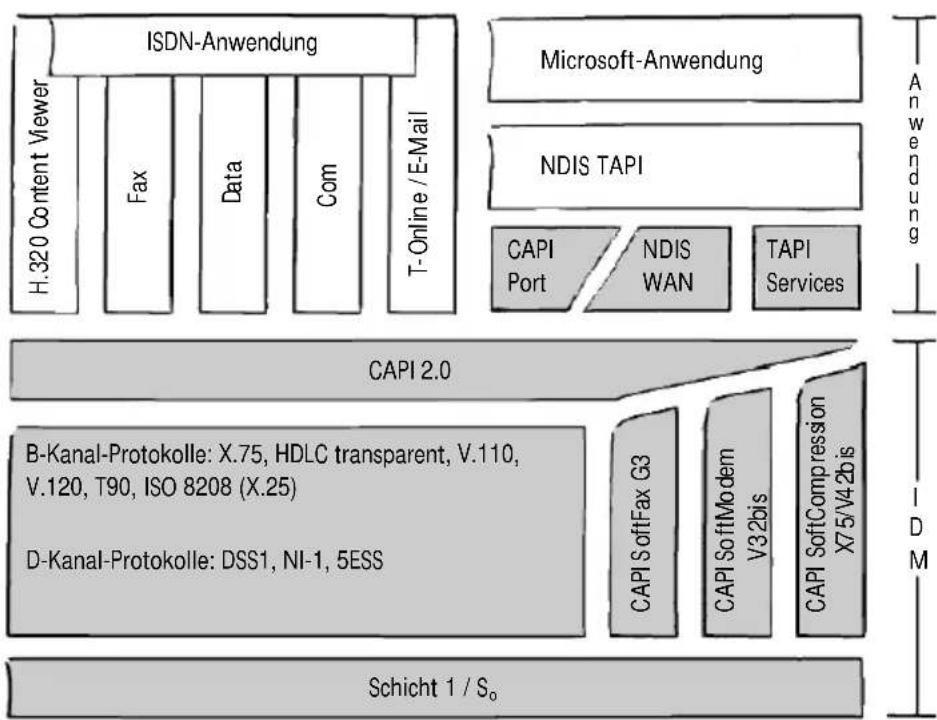
Das unten abgebildete ISDN-Treibermodell (ISDN Driver Model – IDM) stellt die Integration von ISDN in die Microsoft-Betriebssystemfamilie dar.
flowchart
graph TD
    A["ISDN-Anwendung"] --> B["H.320 Content Viewer"]
    A --> C["Fax"]
    A --> D["Data"]
    A --> E["Com"]
    A --> F["T-Online / E-Mail"]
    G["Microsoft-Anwendung"] --> H["NDIS TAPI"]
    I["CAPI Port"] --> J["NDIS WAN"]
    K["TAPI Services"] --> L["TAPI Services"]
    M["CAPI 2.0"] --> N["B-Kanal-Protokolle: X.75, HDLC transparent, V.110, V.120, T90, ISO 8208 (X.25)"]
    M --> O["D-Kanal-Protokolle: DSS1, NI-1, 5ESS"]
    P["CAPI SoftFax G3"] --> Q["CAPI SoftModem V32bis"]
    P --> R["CAPI SoftCompression X75V42bis"]
    S["Schicht 1 / S₀"] --> T["IDM"]
IDM-Architektur
Das ISDN-Treibermodell bildet den Rahmen für alle Treiberkomponenten der AVM ISDN-Produkte. Es beschreibt die Integration aller ISDN-Dienste und deren Nutzung durch die Anwendung. Zusätzlich legt es die transparente Einbindung der ISDN-Hardware-Ressourcen in das Betriebssystem fest.
Eine der wichtigsten Funktionen, die das IDM ermöglicht, ist die Anbindung vorhandener Kommunikationskomponenten (wie beispielsweise RAS) an die CAPI-basierte Hardware. Diese Anbindung wird durch die AVM-Systemtreiber wie den AVM CAPI Port-Treiber oder den AVM NDIS WAN CAPI-Treiber realisiert.
Diese Architektur erlaubt es, die Funktionalitäten von CAPI, Modem und Netzwerkanwendungen parallel im ISDN zu nutzen. Der besondere Vorzug dieser Architektur ist die Möglichkeit, funktionelle Erweiterungen zu definieren und umzusetzen. Die Integration von Datenkompression nach V.42bis und Fax G3 sind zwei Beispiele dafür.
8.3 Die AVM-Systemtreiber
AVM bietet für Windows zwei Systemtreiber mit ähnlicher Funktionalität: AVM ISDN CAPI Port-Treiber und AVM NDIS WAN CAPI-Treiber. Beide Treiber werden über das DFÜ-Netzwerk angesteuert, nutzen jedoch unterschiedliche Mechanismen und Schnittstellen bzw. Protokolle im Betriebssystem. In der Datenkommunikation werden mit beiden Treibern die gleichen Übertragungsraten erreicht.

ISDN CAPI Port-Treiber und NDIS WAN CAPI-Treiber können bei Bedarf auf einem Rechner parallel installiert werden.
Die AVM-Systemtreiber ermöglichen Ihnen, parallel zu ISDN-Software auf Basis von CAPI auch Kommunikationsprogramme wie das Windows DFÜ-Netzwerk zu nutzen, die keine CAPI-Unterstützung bieten.
Der dritte AVM-Systemtreiber, die AVM ISDN TAPI Services for CAPI, ermöglicht die Nutzung von Telefonieanwendungen mit dem AVM ISDN-Controller T1/T1-B in den Betriebssystemen Windows 2000, Windows NT, Windows Me und Windows 98.
Sie finden die AVM-Systemtreiber auf der Installations-CD-ROM im Ordner PROGRAMS\
Eine genaue Beschreibung der Funktionen der Treiber entnehmen Sie bitte der Hilfedatei im jeweiligen Ordner. Sie enthält auch eine ausführliche Installationsanleitung.
AVM ISDN CAPI Port-Treiber
Der AVM ISDN CAPI Port-Treiber ermöglicht Ihnen, einen ISDN-Controller wie ein analoges Modem anzusprechen.
Mit dem AVM ISDN CAPI Port-Treiber können Programme, die ein analoges Modem erwarten, die ISDN-Schnittstelle nutzen. Dadurch können die vielfältigen Kommunikationsmöglichkeiten von Windows mit allen AVM ISDN-Controllern genutzt werden. So können Sie beispielsweise das DFÜ-Netzwerk in Verbindung mit dem TCP/IP-Protokoll verwenden, um sich bei Ihrem Internet-Anbieter einzuwählen.
Eine Anzahl verschiedener, bereits für unterschiedliche Einsatzzwecke voreingestellter „virtueller Modems“ kann in Windows-Anwendungen wie dem DFÜ-Netzwerk, Microsoft Exchange/Outlook oder Microsoft Money 9x ausgewählt werden. Wählen Sie ein vorkonfiguriertes Ziel aus und schon kann die ISDN-Kommunikation beginnen.
AVM NDIS WAN CAPI-Treiber
Der AVM NDIS WAN CAPI-Treiber für Windows ermöglicht die Nutzung von RAS (Remote Access Service) und die Einwahl bei Internet-Anbietern über ISDN.
NDIS (Network Device Interface Specification) ist ein Standard für die Anbindung von Netzwerkkarten (Hardware) an Netzwerkprotokolle (Software). NDIS WAN ist eine Microsoft-Erweiterung dieses Standards für Wide Area Networking (WAN). Der AVM NDIS WAN CAPI-Treiber ermöglicht also die Nutzung des ISDN-Controllers als Netzwerkkarte, wobei der ISDN-Controller über die Anwendungsschnittstelle CAPI 2.0 angesprochen wird.
Der AVM NDIS WAN CAPI-Treiber kann im Gegensatz zum AVM ISDN CAPI Port-Treiber nicht zusätzlich per AT-Befehl gesteuert werden, sondern ist fest auf die gängigen Verbindungsstandards („HDLC“ und „PPP over ISDN“) voreingestellt.
AVM ISDN TAPI Services for CAPI
Die AVM ISDN TAPI Services for CAPI sind universell einsetzbare Treiber für die Nutzung von TAPI-Anwendungen mit AVM ISDN-Controllern in Windows.
TAPI (Telephony Application Programming Interface) ist eine Telefonieschnittstelle von Microsoft, mit der Telefonieanwendungen aus Windows heraus steuerbar sind. Mit Hilfe der AVM ISDN TAPI Services for CAPI können Telefonanrufe eingeleitet oder Voice-Mail-Systeme gesteuert werden. So kann beispielsweise die in Windows integrierte „Wählhilfe“ zum Aufbau von Verbindungen zu analogen oder ISDN-Telefonen benutzt werden. Das Gespräch erfolgt dann über Soundkarte und Headset oder über Lautsprecher und Mikrofon. Mit geeigneten TAPI-Anwendungen kann eine Vielzahl weiterer Leistungsmerkmale genutzt werden, z.B. das direkte Anwählen von Gesprächspartnern aus Programmen wie Microsoft Outlook 98/2000.
In Verbindung mit AVM ISDN-Controllern und den AVM ISDN TAPI Services for CAPI können TAPI-Anwendungen benutzt werden, die auf dem Microsoft-Standard TAPI 2.1 oder höher aufsetzen.
9 Hardwarestruktur
Der AVM ISDN-Controller T1/T1-B ist für die simultane Bearbeitung der 30 Daten-Kanäle und des Signalisierungskanals des S_2M -Anschlusses ausgelegt. Er wird direkt an das ISDN bzw. einen geeigneten Anschluss einer Nebenstellenanlage angeschlossen.
Der AVM ISDN-Controller T1/T1-B ist in einem nur eine Höheneinheit (HE) hohen 19"-Volleinschubgehäuse aufgebaut. Die Aufstellung des T1/T1-B kann als Tischgerät oder in einem 19"-Baugruppenrahmen erfolgen.
Der AVM ISDN-Controller T1/T1-B besteht aus drei Baugruppen:
- dem ISDN-Controller,
- der PC-Interface-Karte für den PCI-Bus und
- der Spannungsversorgung
9.1 Der AVM ISDN-Controller T1/T1-B
Der AVM ISDN-Controller T1/T1-B befindet sich in dem 19"-Gehäuse und ist das Kernstück einer T1/T1-B-Installation. Diese Baugruppe beinhaltet alle wesentlichen Elemente für die Kommunikation zum ISDN und Host-PC. Der Controller wird mit dem Netzwerk Terminator (NT) und dem Host-PC verbunden. Für den Anschluss an den Rechner wird eine spezielle Hochgeschwindigkeitsschnittstelle eingesetzt.
Der Controller besteht funktional aus zwei Baugruppen. Einmal der ISDN- Baugruppe, die die Datenübertragung von und zum ISDN übernimmt. Zweitens gibt es die Steuer- und Applikationslogik des Controllers. In der ISDN-Baugruppe wird der Datenstrom vom ISDN in ein „Rechner-taugliches“ Format umgewandelt.
Am Primärmultiplexanschluss werden die Daten seriell im Zeitmultiplex-Verfahren übertragen. Für die Kodierung wird ein pseudoternärer, modifizierter Alternate Mark Inversion (AMI) Code benutzt. Ein Zeitrahmen während der Übertra-
gung ist 256 Bit lang. Jeder Zeitrahmen ist in 32 Steckplätze zu acht Bit unterteilt. Die Slots 1-15 und 17-31 beinhalten die Nutzinformation für die Daten-Kanäle. Die D-Kanalinformationen werden im Slot 16 übermittelt.
Im ISDN-Interface der T1/T1-B werden aus dem ankommen-den Datenstrom die Daten für die 30 Daten-Kanäle durch den Munich32 verwaltet. Für den D-Kanal kommt ein HSCX zum Einsatz. Gesteuert wird das ISDN-Interface vom Steuer- und Applikationsteil des AVM ISDN-Controllers T1/T1-B. Dieser besteht aus einem Transputer-Netzwerk aus mindestens drei CPUs. Der Begriff Transputer ist ein Kunstwort aus den Worten transmit und compute. Beide Eigenschaften, die Fähigkeit zur schnellen Kommunikation und die zur Ausführung von Programmen, sind in diesen CPUs vereint.
Ein Transputer ist eine RISC-CPU, die mit speziellen Hochgeschwindigkeitsschnittstellen, vier bzw. zwei Stück, ausgestattet ist. Dieses CPU-Konzept ist damit hervorragend für Kommunikationsanwendungen geeignet. Über diese sogenannten Links sind die CPUs des ISDN-Controllers T1/T1-B miteinander verknüpft. Einer dieser Links wird zusätzlich für die Kommunikation mit dem Host-PC eingesetzt.
Zwei Transputer steuern über den Munich32 und den HSCX die B-Kanäle bzw. den D-Kanal. Der dritte Transputer wird als Applikaions-Transputer benutzt. Im AVM ISDN-Controller T1/T1-B ist neben dem Motherboard ein weiteres Board - das sogenannte Booster-Board - im Gehäuse installiert. Auf diesem Board stehen dann vier weitere Transputer des Typs T450 und acht Megabyte RAM für Applikationen zur Verfügung. Eine Applikation kann beispielsweise die im Controller integrierte Datenkompression nach V.42bis sein.
9.2 Die PC-Interface-Karte
Die PC-Interface-Karte für den PCI-Bus dient der Verbindung zwischen Host-PC und der T1/T1-B. Die Datenübertragung zwischen dem ISDN-Controller T1/T1-B und dem Host-PC findet mit 20 Mbit/s statt. Von diesen PC-Interface-Karten können bis zu vier Stück in einem Rechner installiert werden. Damit ergibt sich eine Anzahl von maximal vier installierbaren T1/T1-B-Controllern pro Host-PC.
9.3 Das Netzteil
Das Netzteil dient der Spannungsversorgung der T1/T1-B und liefert eine Spannung von 48 Volt.

Betreiben Sie den AVM ISDN-Controller T1/T1-B nur mit dem im Lieferumfang enthaltenen Netzteil AVM 01002.
9.4 Leistungsmerkmale und Technische Daten
AVM ISDN-Controller T1/T1-B
• ISDN-Controller für Primärmultiplexanschluss ( S_2M )
●3 Multitasking-RISC-Transputer (20 MIPS)
- 9 MB RAM on board
●Leistungsaufnahme max. 30 Watt
●Umgebungstemperatur 15 - 35°C
●D-Kanal-Protokolle: 1TR6 und DSS1
●B-Kanal-Protokolle: X.75 transparent, HDLC transparent, X.25 (ISO 8208), Bit transparent, V.110, V.120, ISO 3309
- Modularer Aufbau, skalierbare Leistung
- Host-Systemkopplung über PC-Interface-Karte
- Abmessungen: 19"-Einschub 1HE („über alles“, inkl. Stecker: 485 x 370 x 50 mm)
●Zulassung: CE-Konformität
PC-Interface-Karte
- Versorgungsspannung 5 V +/-5%
●Stromaufnahme ca. o,4 A
●Abmessungen: 189 x 109 mm
Netzteil
●100 - 250 VAC
•47 - 63 Hz
●1,1 A max. bei 100 VAC Input
●Zulassungen: UL 1950, CSA 22.2 No. 223, TÜV EN 60950, IEC 950 inklusive HSCSD
9.5 Klemmenbelegung der Anschlusskabel
Die Klemmenbelegung des NTPM und der Farben des T1/T1-B-Anschlusskabels.
| Leiste X2 des NT | Kabelfarbe des T1-Kabels | Funktion |
| UK2 ab/b | ||
| UK2 ab/a | ||
| S | ||
| UK2 an/b | ||
| UK2 an/a | ||
| FPE | ||
| FPE | ||
| S_2M ab/b Weiß Empfangsdaten S | _2M a (NT - T1) | |
| S_2M ab/a Grün Empfangsdaten S | _2M b (NT - T1) | |
| Schwarz Schirm | ||
| Braun Sendedaten | S_2M a (T1 - NT) | |
| Grau Sendedaten | S_2M b (T1 - NT) | |
| S | ||
| T3 ab/b | ||
| T3 ab/a | ||
| +/- UB | ||
| S | ||
| OV/+UB | ||
Die Klemmenbelegung des NTPMKU und der Farben des T1/T1-B-Anschlusskabels.
| Leiste des NT Kabelfarbe des T1-Kabels | Funktion | ||
| 1 | + | ||
| 2 | S | ||
| 3 | - | ||
| 4 | FPE | ||
| 5 | B | r | a S_2M a (T1 - NT) |
| 6 | G | r | a S_2M b (T1 - NT) |
| 7 | S | c | h w |
| 8 Weiß Empfangsdaten | S_2M a (NT - T1) | ||
| 9 Grün | Empfangsdaten | S_2M b (NT - T1) | |
| 10 | Schirm | ||
| 11 | Sendedaten UK2 a (T1 - NT) | ||
| 12 | Sendedaten UK2 b (T1 - NT) | ||
| 13 | Schirm | ||
| 14 | Empfangsdaten UK2 a (NT - T1) | ||
| 15 | Empfangsdaten UK2 b (NT - T1) | ||
| 16 | Schirm | ||
Die Klemmenbelegung des NTPMGF und der Farben des T1/T1-B-Anschlusskabels.
| Leiste des NT Kabelfarbe des T1-Kabels | Funktion | ||
| 1 | + | ||
| 2 | S | ||
| 3 | - | ||
| 4 | FPE | ||
| 5 Braun Sendedaten | S_2M a (T1 - NT) | ||
| 6 Grau Sendedaten | S_2M b (T1 - NT) | ||
| 7 | S | c | h w |
| 8 Weiß Empfangsdaten | S_2M a (NT - T1) | ||
| 9 Grün Empfangsdaten | S_2M b (NT - T1) | ||
| 10 Schirm | |||
Die Klemmenbelegung des NTPMX-GE und der Farben des T1/T1-B-Anschlusskabels.
| Leiste des NT Kabelfarbe des T1-Kabels | Funktion | ||
| 1 | + | ||
| 2 | S | ||
| 3 | - | ||
| 4 | FPE | ||
| 5 | B | r | a S_2M a (T1 - NT) |
| 6 | G | r | a S_2M b (T1 - NT) |
| 7 | S | c | h w |
| 8 Weiß Empfangsdaten | S_2M a (NT - T1) | ||
| 9 Grün | Empfangsdaten | S_2M b (NT - T1) | |
| 10 | Schirm | ||
10 Fehlersuche
Hard- und Software des AVM ISDN-Controllers T1/T1-B sind bei Auslieferung so eingestellt, dass ein problemloser Betrieb zu erwarten ist.
Dennoch können Störungen auftreten. In einem solchen Fall überprüfen Sie, ob der AVM ISDN-Controller T1/T1-B korrekt auf Ihrem System installiert ist.
Beachten Sie bitte auch die folgenden Hinweise, bevor Sie sich an Ihren zuständigen Händler oder den AVM Support wenden:
10.1 Fehlermeldungen
Fehlermeldungen in Windows 2000
Upgrade von Windows NT 4.0 auf Windows 2000
Bevor Sie Ihren Rechner von Windows NT 4.0 auf Windows 2000 umstellen, muss der ISDN-Controller deinstalliert und ausgebaut werden. Nach abgeschlossener Aktualisierung des Rechners wird der ISDN-Controller wieder wie beschrieben eingebaut, installiert und konfiguriert.
Alle weiteren Fehler- und Problemfälle
Bitte ziehen Sie hier die Windows 2000-Dokumentation von Microsoft zu Rate.
Fehlermeldungen in Windows NT 4.0
Meldung beim Laden des Controllers „T1/T1-B laden: Fehler bei der Installation. Interrupt nicht verfügbar.”
Mögliche Ursache: Es stehen keine IRQs (Interrupts) für den PCI-Bus zur Verfügung.
Lösung: Rufen Sie das BIOS-Setup Ihres Rechners auf und geben Sie mindestens einen noch nicht benutzten IRQ für die Benutzung durch PCI-Adapter frei. Lesen Sie dazu auch das Handbuch zu Ihrem Rechner oder Motherboard.
Beispiel (Award-BIOS): BIOS-Hauptmenü, „PnP/PCI Configuration“, „IRQ x assigned to: PCI/ISA PnP“.
Geben Sie im BIOS des Rechners die Ressourcen (I/O-Adresse, IRQ) an, die von Einsteckkarten ohne Plug & Play-Unterstützung (Legacy) verwendet werden, wenn Sie zusätzlich PCI- oder ISA-Karten mit Plug & Play-Unterstützung im selben Rechner benutzen. Ansonsten kann es zur mehrfachen Vergabe von Systemressourcen und damit zu Fehlfunktionen kommen. Lesen Sie dazu auch das Handbuch zu Ihrem Rechner oder Motherboard.
Fehlermeldungen in Novell NetWare
Meldung beim Laden des Controllers: „Fehler bei der Installation. Interrupt
Mögliche Ursache: Es stehen keine IRQs (Interrupts) für den PCI-Bus zur Verfügung.
Lösung: Rufen Sie das BIOS-Setup Ihres Rechners auf und geben Sie mindestens einen noch nicht benutzten IRQ für die Benutzung durch PCI-Adapter frei. Lesen Sie dazu auch das Handbuch zu Ihrem Rechner oder Motherboard.
Beispiel (Award-BIOS): BIOS-Hauptmenü, „PnP/PCI Configuration“, „IRQ x assigned to: PCI/ISA PnP“.
Geben Sie im BIOS des Rechners die Ressourcen (I/O-Adresse, IRQ) an, die von Einsteckkarten ohne Plug & Play-Unterstützung (Legacy) verwendet werden, wenn Sie zusätzlich PCI- oder ISA-Karten mit Plug & Play-Unterstützung im selben Rechner benutzen. Ansonsten kann es zur mehrfachen Vergabe von Systemressourcen und damit zu Fehlfunktionen kommen. Lesen Sie dazu auch das Hanbuch zu Ihrem Rechner oder Motherboard.
Fehlermeldung: „CAPI not loaded.“ (CAPI nicht geladen.)
Mögliche Ursache: Sie haben versucht, eine ISDN-Anwendung zu starten, ohne zuvor den AVM ISDN-Controller T1/T1-B zu laden.
Lösung: Laden Sie den T1/T1-B, indem Sie an der Serverkonsole capi20 eingeben und starten Sie dann Ihre ISDN-Anwendung.
Fehlermeldung: „Error in configuration file, no ISDN-Controller defined.“ (Fehler in der Konfigurationsdatei, kein ISDN-Controller definiert.)
Mögliche Ursache: Bei der Installation des AVM ISDN-Controllers T1/T1-B wird die Konfigurationsdatei CAPI20.CFG angelegt. Wenn Sie diese Datei später manuell editieren und dabei keinen ISDN-Controller definieren, tritt dieser Fehler auf.
Lösung: Führen Sie die Installation des AVM ISDN-Controllers T1/T1-B noch einmal vollständig durch.
Fehlermeldungen: „Deinstallation error, wrong CAPI driver loaded.“ (Fehler bei der Deinstallation, falscher CAPI-Treiber geladen.)
„Installation error, wrong CAPI driver loaded.“ (Fehl der Installation, falscher CAPI-Treiber geladen.)
„Installation error, ISDN-Controller-xx unknown keyword
„Installation error, ISDN-Controller-xx
„Installation error, ISDN-Controller-xx
Mögliche Ursache: Sie haben einige Dateien im Installationsverzeichnis der Treibersoftware ersetzt, zum Beispiel durch neue Treiberdateien vom AVM Data Call Center. Da noch ältere Dateien im Ordner vorhanden sind, kommt es zu Versionskonflikten.
Lösung: Führen Sie die Installation des AVM ISDN-Controllers T1/T1-B immer vollständig durch und ersetzen Sie nie einzelne Dateien.
Fehlermeldung: „Installation error, Controller-xx with I/O address does not answer.“ (Fehler bei der Installation, Controller-xx mit I/O-Adresse antwortet nicht.)
Mögliche Ursache: Der T1/T1-B wurde nicht vollständig geladen oder die Hardware ist beschädigt.
Lösung: Führen Sie die Installation des Controllers T1/T1-B noch einmal vollständig durch. Bei defekter Hardware wenden Sie sich bitte an Ihren Händler oder an AVM.
Fehlermeldung: „... at least one application is registered.“ (... mindestens eine Anwendung ist angemeldet.)
Mögliche Ursache: Sie haben versucht, den AVM ISDN-Controller T1/T1-B zu entladen oder zu deinstallieren, während eine Anwendung, beispielweise eine Datenübertragungs- oder Faxsoftware, noch den ISDN-Controller benutzte.
Lösung: Beenden Sie alle laufenden Anwendungen, die den AVM ISDN-Controller T1/T1-B benutzen. Anschließend können Sie den ISDN-Controller entladen oder deinstallieren.
10.2 Die LED „Power“ leuchtet nicht.
Ursache:
Dem AVM ISDN-Controller T1/T1-B steht keine Versorgungsspannung zur Verfügung.
Maßnahmen:
- Stellen Sie sicher, dass das der Stecker des Netzteils fest in der Netzsteckdose sitzt.
- Überprüfen Sie die Verbindung des Netzteils zum AVM ISDN-Controller T1/T1-B. Der 3-polige Stecker muss durch Festdrehen der Überwurfmutter arretiert sein.
- Überprüfen Sie die Netzspannung der Netzsteckdose. Sie muss zwischen 230 V +/- 10% bei einer Netzfrequenz von 50 bis 60 Hz betragen.
10.3 Meldung: „No Processors found.“
Ursache:
Nach Laden des Treibers ibase erscheint die Meldung „No Processors found“, und der AVM ISDN-Controller T1 lässt sich von Ihrem Personal Computer nicht ansprechen.
Maßnahmen:
- Überprüfen Sie die Stromversorgung des AVM ISDN-Controllers T1/T1-B. Die grüne LED „Power“ muss leuchten.
- Stellen Sie sicher, dass das Verbindungskabel PC-Interface-Karte - T1 mit der oberen Buchse der Interface-Karte verbunden ist.
- Überprüfen Sie außerdem, dass dieses Kabel nicht beschädigt und nicht länger als 3m ist.
- Überprüfen Sie, ob alle Sub-D-Steckverbinder mit den Fingerschrauben festgeschraubt sind.
- Überprüfen Sie den richtigen Sitz der PC-Interface-Karte in dem Steckplatz des PCs.
- Überprüfen Sie die Einstellungen der DIP-Schalter SW 1 und der Jumper J-VCC-2 und J-VCC-4 auf Ihrer PC-Interface-Karte. Die Stellung der DIP-Schalter muss der Boardnummer des jeweiligen Controllers entsprechen. Die Jumper müssen auf „OFF“ stehen.
10.4 Die LED „System“ leuchtet nicht.
Ursache:
Nach Laden des Treibers ibase leuchtet die LED „System“ nicht, und der AVM ISDN-Controller T1/T1-B lässt sich von Ihrem Personal Computer nicht ansprechen.
Maßnahmen:
- Überprüfen Sie die Stromversorgung des AVM ISDN-Controllers T1/T1-B. Die grüne LED „Power“ muss leuchten.
- Stellen Sie sicher, dass das Verbindungskabel PC-Interface-Karte - T1 mit der oberen Buchse der Interface-Karte verbunden ist.
- Überprüfen Sie außerdem, dass dieses Kabel nicht beschädigt und nicht länger als 3m ist.
- Überprüfen Sie, ob alle Sub-D-Steckverbinder mit den Fingerschrauben festgeschraubt sind.
- Überprüfen Sie den richtigen Sitz der PC-Interface-Karte in dem Steckplatz des PCs.
- Überprüfen Sie die Einstellungen des DIP-Schalter SW 1 und der Jumper J-VCC-2 und J-VCC-4 auf Ihrer T1 PC-Interface-Karte. Der DIP-Schalter und die Jumper müssen auf „OFF“ stehen.
10.5 Die LED „Sync“ leuchtet nicht.
Ursache:
Der AVM ISDN-Controller T1 tritt nicht mit dem ISDN-Netz in Verbindung.
Maßnahmen:
- Überprüfen Sie zunächst, ob die LED „System“ blinkt. Wenn nicht, gehen Sie zum Punkt „Nach Laden des Treibers ibase blinkt die LED „System“ nicht.“ weiter oben und befolgen die dort angeführten Anweisungen.
- Überprüfen Sie die Anschlussbelegung des T1-Kabels am NT. Lesen Sie dazu die entsprechende Tabelle im Kapitel „Klemmenbelegung der Anschlusskabel“ ab Seite 57.
- Überprüfen Sie, ob der NT überhaupt betriebsbereit ist; die grüne LED muss leuchten. Ist dies nicht der Fall, wenden Sie sich an die Störungsstelle des Netzbetreibers.
- Stellen Sie sicher, dass die S_2M -Schnittstelle vom Netzbetreiber freigeschaltet wurde.
- Überprüfen Sie das Anschlusskabel vom AVM ISDN-Controller T1/T1-B zum NT. Es muss am NT geerdet, darf nicht verlängert und muss am AVM ISDN-Controller T1/T1-B mit den Fingerschrauben des Sub-D-Steckers arretiert sein.
10.6 Die LED „D-Channel“ leuchtet nicht.
Ursache:
Der AVM ISDN-Controller T1/T1-B baut keine D-Kanal-Verbindung auf.
Maßnahmen:
- Überprüfen Sie zunächst, ob die LED „Sync“ leuchtet. Wenn nicht, gehen Sie zum Punkt „Die LED „Sync“ leuchtet nicht.“ weiter oben und befolgen die dort angeführten Anweisungen.
- Stellen Sie sicher, dass die S_2M Schnittstelle vom Netzbetreiber freigeschaltet wurde.
- Überprüfen Sie, ob Sie bei der Installation der Software das richtige D-Kanal-Protokoll angegeben haben. Falls Sie das D-Kanal-Protokoll ändern wollen oder müssen, brauchen Sie die Controllersoftware nicht neu installieren. Unter DOS gehen Sie in das Verzeichnis (1TR6, DSS1), in dem sich die gewünschte D-Kanal-Protokoll-software befindet, und kopieren Sie die dortige Datei t1base.t4 in das T1 Installationsverzeichnis. Unter Windows NT und Novell NetWare verwenden Sie das Setup-Programm.
- Überprüfen Sie das Anschlusskabel vom AVM ISDN-Controller T1/T1-B zum NT. Es muss am NT geerdet, darf nicht verlängert und muss am AVM ISDN-Controller T1/T1-B mit den Fingerschrauben des Sub-D-Steckers arretiert sein.
11 Technische Unterstützung beim AVM Support
AVM bietet Ihnen zahlreiche Informationsquellen, die Sie bei der täglichen Arbeit mit dem T1/T1-B nutzen können. Neue Treiber für Ihren AVM ISDN-Controller T1/T1-B und Updates für die Software stellt Ihnen AVM kostenfrei über das Internet oder über das AVM Data Call Center bereit. Für den Fall, dass Sie Ihre Probleme nicht allein lösen können, haben Sie die Möglichkeit, sich an den AVM-Support zu wenden.
11.1 Informationsquellen und Updates
Informationen zum T1/T1-B finden Sie hier:
Handbuch zum T1/T1-B
Das Handbuch liegt in gedruckter Form im Karton und ist auf der CD-ROM im Ordner \T1\DEUTSCH\HANDBUCH im PDF-Format gespeichert. Falls Sie nicht über den Adobe Acrobat Reader zum Lesen von PDF-Dokumenten verfügen, können Sie diesen von der CD-ROM aus dem Ordner \PROGRAMS\ACROBAT installieren.
„T1/T1-B Readme“
In der Datei „T1/T1-B Readme“ in der Programmgruppe „AVM“ finden Sie aktuelle Informationen, die bei Druckle- gung des Handbuches noch nicht zur Verfügung standen.
Internet
Über das Internet bietet AVM ausführliche Informationen und kostenlose Updates. Rufen Sie www.avm.de auf.
- Unter „Products“ finden Sie detaillierte Informationen zu allen AVM-Produkten sowie Ankündigungen neuer Produkte und Produktversionen.
- Über „Service“ gelangen Sie zu den FAQs (Frequently asked questions), einer Sammlung von Antworten zu häufig gestellten Fragen. Hier können Sie nach konkreten Hilfestellungen suchen.
- Darüber hinaus können Sie sich über „Service“ aktuelle Treibersoftware für den AVM ISDN-Controller T1/T1-B herunterladen.
Auf dem AVM Data Call Center (ADC) befinden sich alle Programme und Treiber, die auch über die Internet-Seiten von AVM heruntergeladen werden können. Sie erreichen das AVM Data Call Center z.B. mit FRITZ!data (Protokoll IDtrans) unter der Rufnummer: 030 39 98 43 00.
11.2 Unterstützung durch den Support

Bitte nutzen Sie zunächst die oben beschriebenen Informationsquellen, bevor Sie den Support anrufen!
Haben Sie mit den bisherigen Hinweisen und mit Hilfe der verschiedenen Informationsquellen Ihr Problem nicht lösen können, wenden Sie sich für weitere technische Unterstützung an den AVM-Support.
Der AVM-Support ist per E-Mail oder Telefon erreichbar.
Support per E-Mail
Sie können eine Support-Anfrage per E-Mail an die AVM versenden. Nutzen Sie dazu bitte unser E-Mail-Formular. Das Formular finden Sie im Internet unter der Adresse
http://www.AVM.de/support
Füllen Sie das Formular aus und schicken Sie es per Mausklick auf die Schaltfläche „Senden“ zum AVM-Support.
Support per Telefon
Wenn Sie keinen Internet-Zugang haben, dann erreichen Sie den AVM-Support per Telefon unter der Rufnummer
0 30/39 00 44 05
Bitte geben Sie bei Ihrer Support-Anfrage folgende Informationen an:
- Für welchen AVM ISDN-Controller möchten Sie Support erhalten?
- Nennen Sie die Versionsnummer des verwendeten Treibers. Sie finden die Versionsnummer in der Datei „T1/T1-B README“ in der Programmgruppe „AVM“.
- Ist Ihr ISDN-Controller direkt an der ISDN-Dose eines ISDN-Anschlusses angeschlossen oder arbeiten Sie an einer Nebenstellenanlage?
- In welchem Betriebssystem haben Sie den AVM ISDN-Controller T1/T1-B installiert?
- Bitte notieren Sie den genauen Wortlaut aller Fehlermeldungen, die Sie erhalten haben.
- Liefern Sie bitte eine möglichst detaillierte Fehlerbeschreibung: an welcher Stelle tritt der Fehler auf, welche Programme verwenden Sie, usw.
Beachten und beantworten Sie bitte auch die folgenden Fragen und Aspekte, die zur Lösung Ihres Problems sehr hilfreich sind:
- Ist der Fehler reproduzierbar?
- Erhalten Sie bei Durchführung des Programms „T1/T1-B Test“ aus der Programmgruppe „AVM“ Fehlermeldungen?
Falls ja, welche Fehlermeldungen sind das?
- Können Sie mit Ihrem AVM ISDN-Controller T1/T1-B eine Datenverbindung zum AVM Data Call Center (ADC) aufbauen?
Eine Verbindung zum ADC bauen Sie mit dem mitgelieferten Programm „Connect32“. Verwenden Sie das Übertragungsprotokoll IDtrans unter Verwendung der Rufnummer 0 30/39 98 43 00.
Falls dies nicht möglich ist, welche Fehlermeldung erhalten Sie?
- Bitte geben Sie eine genaue Beschreibung ihres Rechners und der Rechnerausstattung.
Index
A
AVM ISDN CAPI Port-Treiber 51
AVM ISDN TAPI Services for CAPI 52
AVM NDIS WAN CAPI-Treiber 51
C
CAPI
Leistungsmerkmale 48
Vorteile 47
CAPI 2.0 46
CAPI4Linux 38
CE-Zeichen 75
D
Deinstallation der Treibersoftware
Linux 44
NetWare 33
Windows 2000 22
Windows NT 25
Windows XP 18
Distributionen 40
F
Fehlermeldungen
NetWare 62
Windows 2000 61
Windows NT 4.0 61
Fehlersuche 61
H
Hardwarestruktur 53
|
IDM-Architektur 49
Informationsquellen 69
Installation der Treibersoftware
Linux 38
NetWare 26
Windows 2000 20
Windows NT 23
Windows XP 17
Installation zusätzlicher ISDN-Controller
Linux 44
NetWare 32
Windows 2000 21
Windows NT 24
Windows XP 18
Installieren
CAPI4Linux in SuSE Linux 41
K
Klemmenbelegung
NTPM 57
NTPMGF 59
NTPMKU 58
NTPMX-GE 60
Konfiguration des Controllers in NetWare
Novell CAPI Manager 31
Stand-Alone CAPI 29
Konformitätserklärung 75
L
Leistungsmerkmale 55
Linux
Installation testen 43
Treibersoftware aktualisieren 45
N
Netzteil 55, 56
Normen 75
P
PC-Interface-Karte 55, 56
R
Richtlinien 75
S
S2M 6,8
Support 69
SuSE Linux 40
Systemarchitektur 46
Systemtreiber 50
T
Technische Daten 55
U
Updates 69
CE-Konformitätserklärung
Der Hersteller AVM GmbH
Adresse Alt-Moabit 95
D-10559 Berlin
erklärt hiermit, dass das Produkt
Typ ISDN-Controller
Produkt T1/T1-B
den folgenden Richtlinien entspricht:
●1999/5/EEC R&TTE-Richtlinie:
Funkanlagen und Telekommunikations- endeinrichtungen
●89/336/EEC EMC-Richtlinie:
Elektromagnetische Verträglichkeit
●73/23/EWG Niederspannungsrichtlinie:
Elektrische Betriebsmittel zur Verwendung innerhalb bestimmter Spannungsgrenzen
Zur Beurteilung der Konformität wurden folgende Normen herangezogen:
• CTR 4
Die Konformität des Produktes mit den oben genannten Normen und Richtlinien wird durch das CE-Zeichen bestätigt.

Berlin, 01.12.2000 Peter Faxel, Technischer Direktor