Mobile ISDN-Controller M2 - Nicht kategorisiert AVM - Kostenlose Bedienungsanleitung
Finden Sie kostenlos die Bedienungsanleitung des Geräts Mobile ISDN-Controller M2 AVM als PDF.


Benutzerfragen zu Mobile ISDN-Controller M2 AVM
0 Frage zu diesem Gerät. Beantworten Sie die, die Sie kennen, oder stellen Sie Ihre eigene.
Eine neue Frage zu diesem Gerät stellen
Laden Sie die Anleitung für Ihr Nicht kategorisiert kostenlos im PDF-Format! Finden Sie Ihr Handbuch Mobile ISDN-Controller M2 - AVM und nehmen Sie Ihr elektronisches Gerät wieder in die Hand. Auf dieser Seite sind alle Dokumente veröffentlicht, die für die Verwendung Ihres Geräts notwendig sind. Mobile ISDN-Controller M2 von der Marke AVM.
BEDIENUNGSANLEITUNG Mobile ISDN-Controller M2 AVM
Dieses Handbuch und die zugehörigen Programme sind urheberrechtlich geschützt. Handbuch und Programme sind in der vorliegenden Form Gegenstand eines Lizenzvertrages und dürfen ausschließlich gemäß den Vertragsbedingungen verwendet werden. Der Lizenznehmer trägt allein das Risiko für Gefahren und Qualitätseinbußen, die sich bei Einsatz des Produktes eventuell ergeben.
Dieses Handbuch und die zugehörigen Programme dürfen weder ganz noch teilweise in irgendeiner Form oder mit irgendwelchen Mitteln übertragen, reproduziert oder verändert werden, noch dürfen sie in eine andere natürliche oder Maschinensprache übersetzt werden. Hiervon ausgenommen ist die Erstellung einer Sicherungskopie für den persönlichen Gebrauch. Eine Weitergabe der Ihnen hiermit überlassenen Informationen an Dritte ist nur mit schriftlicher Zustimmung der AVM Berlin erlaubt.
Alle Programme und das Handbuch wurden mit größter Sorgfalt erstellt und nach dem Stand der Technik auf Korrektheit überprüft. Für die Qualität, Leistungsfähigkeit sowie Marktgängigkeit des Produkts zu einem bestimmten Zweck, der von dem durch die Produktbeschreibung abgedeckten Leistungsumfang abweicht, übernimmt AVM Berlin weder ausdrücklich noch implizit die Gewähr oder Verantwortung.
Für Schäden, die sich direkt oder indirekt aus dem Gebrauch des Handbuchs oder der übrigen Programme ergeben, sowie für beiläufige Schäden oder Folgeschäden ist AVM nur im Falle des Vorsatzes oder der groben Fahrlässigkeit verantwortlich zu machen. Für den Verlust oder die Beschädigung von Hardware oder Software oder Daten infolge direkter oder indirekter Fehler oder Zerstörungen, sowie für Kosten, einschließlich Kosten für ISDN-Verbindungen, die im Zusammenhang mit den gelieferten Programmen und dem Handbuch stehen und auf fehlerhafte Installationen, die von AVM nicht vorgenommen wurden, zurückzuführen sind, sind alle Haftungsansprüche ausdrücklich ausgeschlossen.
Die in diesem Handbuch enthaltenen Informationen und die zugehörigen Programme können ohne besondere Ankündigung zum Zwecke des technischen Fortschritts geändert werden.
Copyright 1999 AVM GmbH Berlin. Alle Rechte vorbehalten.
AVM Audiovisuelles Marketing AVM Computersysteme und Computersysteme GmbH Vertriebs GmbH & Co. KG Alt-Moabit 95 Alt-Moabit 95
D-10559 Berlin D-10559 Berlin
Tel.: +49 (0)30/3 99 76-0 Tel.: +49-(0)30-399 76-0
Fax: +49 (0)30/3 99 76-2 99 Fax: +49-(0)30-399 76-299
Support-Fax: +49 (0)30/3 99 76-2 66
Warenzeichen: AVM, FRITZ! und NetWAYS/ISDN sind eingetragene Warenzeichen der AVM Vertriebs KG. Windows ist eingetragenes Warenzeichen der Microsoft Corporation. Alle anderen Warenzeichen sind Warenzeichen der jeweiligen Eigentümer.
Inhalt
1 Einleitung ....8
1.1 ISDN, GSM und Mobile ISDN 8
1.2 Der AVM Mobile ISDN-Controller M2....9
1.3 Leistungsmerkmale und technische Daten des AVM Mobile
ISDN-Controllers M2 11
1.3.1 Anschluß an das ISDN.... 12
1.3.2 Anschluß an das GSM-Mobiltelefon 12
1.4 Zulassungen 13
1.5 Lieferumfang 13
2 Voraussetzungen und Handhabung 16
2.1 Voraussetzungen 16
2.1.1 ISDN-Betrieb 16
2.1.2 GSM-Betrieb.... 17
2.2 Handhabung 17
3 Installation der Treibersoftware 19
3.1 Installation in MS-DOS.... 19
3.1.1 Installation der Treibersoftware 20
3.1.2 Inbetriebnahme – Laden der Treibersoftware 21
3.1.3 Entladen der Treibersoftware 22
3.1.4 Wechseln des D-Kanal-Protokolls.... 22
3.1.5 Installation von CAPI-Anwendungen.... 23
3.1.6 Deinstallation der Treibersoftware 23
3.2 Installation in Windows 3.x 23
3.2.1 Installation der Treibersoftware 23
3.2.2 Inbetriebnahme — Laden der Treibersoftware 25
3.2.3 Entladen der Treibersoftware 26
3.2.4 Wechseln des D-Kanal-Protokolls.... 27
3.2.5 Installation von CAPI-Anwendungen.... 27
3.2.6 Deinstallation der Treibersoftware 27
3.3.1 Installation der Treibersoftware 28
3.3.2 Inbetriebnahme – Laden der Treibersoftware 31
3.3.3 Entladen der Treibersoftware 32
3.3.4 Wechseln des D-Kanal-Protokolls.... 32
3.3.5 Installation von CAPI-Anwendungen.... 33
3.3.6 Deinstallation der Treibersoftware 33
3.4 Installation in Windows 98.... 33
3.4.1 Installation der Treibersoftware 34
3.4.2 Inbetriebnahme – Laden der Treibersoftware 36
3.4.3 Entladen der Treibersoftware 37
3.4.4 Wechseln des D-Kanal-Protokolls.... 37
3.4.5 Installation von CAPI-Anwendungen.... 37
3.4.6 Deinstallation der Treibersoftware 38
3.5.1 Installation der Treibersoftware 39
3.5.2 Inbetriebnahme – Laden der Treibersoftware 41
3.5.3 Entladen der Treibersoftware 41
3.5.4 Wechseln des D-Kanal-Protokolls.... 42
3.5.5 Installation von CAPI-Anwendungen.... 42
3.5.6 Deinstallation der Treibersoftware 43
4 ISDN- und GSM-Betrieb 45
4.1 ISDN-Betrieb 45
4.2 GSM-Betrieb 46
5 Mögliche Fehlerzustände und Lösungen ....52
5.1 Funktionstest 52
5.2 Allgemeine Fehlerzustände.... 53
5.3 Fehlermeldungen.... 56
5.3.1 Fehlermeldungen in MS-DOS.... 56
5.3.2 Fehlermeldungen in Windows 3.x 59
5.3.3 Fehlermeldungen in Windows 95/98 ...... 60
5.3.4 Fehlermeldungen in Windows NT.... 61
Anhang A:
Informationen zum GSM-Betrieb des AVM Mobile ISDN-Controllers M2....62
A.1 Die vier GSM-Betriebsarten 62
A.1.1 Mobile ISDN 62
A.1.2 ISDN V.110....63
A.1.3 Modem analog nach V.32 63
A.1.4 Telefax Gruppe 3....63
A.1.5 Die GSM-Betriebsarten - ein Vergleich.... 64
A.2 Unterstützte Gegenstellen 64
A.2.1 Analoge Gegenstellen 64
A.2.2 Faxgeräte der Gruppe 3....65
A.2.3 ISDN-Gegenstellen 65
A.3 Beeinflussung der Daten- und Telefaxverbindung im GSM durch die Umgebung....69
Anhang B:
Die Applikationsschnittstelle CAPI 2.0 ....70
B.1 Einleitung 70
B.2 Leistungsmerkmale 72
Anhang C:
Unterstützung von Mehrfachrufnummern.... 73
Anwendung von MSN.EXE 73
Zuordnen einer MSN zu einer EAZ 74
Anzeigen der Zuordnung 74
Zurücksetzen/ Aufheben der Zuordnung.... 74
Weitere Parameter 75
In diesem Handbuch verwendete Symbole und Hervorhebungen
Symbole

Dieses Zeichen markiert besonders wichtige Hinweise, die auf jeden Fall befolgt werden sollten, da es ansonsten zu Fehlfunktionen kommen kann.

Das Ausrufezeichen kennzeichnet Abschnitte, die wichtige Informationen enthalten.

Dieses Zeichen soll Sie auf nützliche Informationen hinweisen, die zusätzlich gegeben werden.
Hervorhebungen
Alle fett dargestellten Textstellen bezeichnen Tasten, Schaltflächen oder Programmsymbole, z.B. RETURN, OK, M2 Laden.
Anführungszeichen markieren Menüs, Menüfunktionen, Optionen etc, z.B. „Datei“, „AVM“ und „Installation“.
Eingaben, die z.B. an der DOS-Eingabeaufforderung gemacht werden, sind folgendermaßen dargestellt:
a:\install
1 Einleitung
Der AVM Mobile ISDN-Controller M2 ermöglicht den Fax- und Datenaustausch alternativ über das ISDN-Festnetz oder über das digitale Mobilfunknetz GSM.
1.1 ISDN, GSM und Mobile ISDN
ISDN ISDN ist das international verfügbare digitale Fernmeldenetz. Die Abkürzung ISDN steht für Integrated Services Digital Network (diensteintegrierendes digitales Netzwerk). Im ISDN werden Sprache, Daten und Bilder durchgehend digital mit einer Übertragungsrate von 2 x 64.000 Bits pro Sekunde übertragen.
GSM GSM (Global System for Mobile Communication) ist ein weltweit anerkannter Standard für digitale, zellulare Funknetze. Bei der Entwicklung des GSM-Standards lehnte man sich – vor allem hinsichtlich der verfügbaren Dienste und Signalisierungsverfahren – eng an das ISDN an. Neben Sprachverbindungen werden auch Daten- und Telefaxverbindungen unterstützt. In Deutschland bieten sowohl das D1- als auch das D2-Netz den Telefax- und Datendienst an.
Mobile ISDN Die Innovation Mobile ISDN von AVM ermöglicht die digital sichere und schnelle Datenkommunikation zwischen GSM- und ISDN-Endgeräten. Die Kopplung zum ISDN erfolgt transparent und beinhaltet die gängigen Kommunikationsprotokolle des ISDN. Den Applikationen wird die standardisierte Schnittstelle COMMON-ISDN-API (CAPI) in der Version 2.0 zur Verfügung gestellt. Die Implementierung von Mobile ISDN ist international spezifiziert (GSM-API, GSM 07.08).
Der AVM Mobile ISDN-Controller M2 vereint ISDN- und GSM-Funktionalitäten auf einer PC-Card. Sie können den Controller entweder an die ISDN-Dose oder an Ihr Mobil-telefon anschließen.
ISDN-Betrieb des Controllers Ist der AVM Mobile ISDN-Controller M2 an die ISDN- Dose angeschlossen, lassen sich – wie im ISDN üblich – Daten mit einer Übertragungsgeschwindigkeit
von 64.000 Bit/s pro B-Kanal übertragen. Werden beide B-Kanäle gebündelt, ist eine Übertragungsrate von 128.000 Bit/s möglich. Mit Hilfe der entsprechenden ISDN-Software können Sie auch Telefaxe empfangen und senden. Außerdem kann der Controller z.B. für Remote Access über ISDN eingesetzt werden. Abbildung 1 veranschaulicht den ISDN-Betrieb.
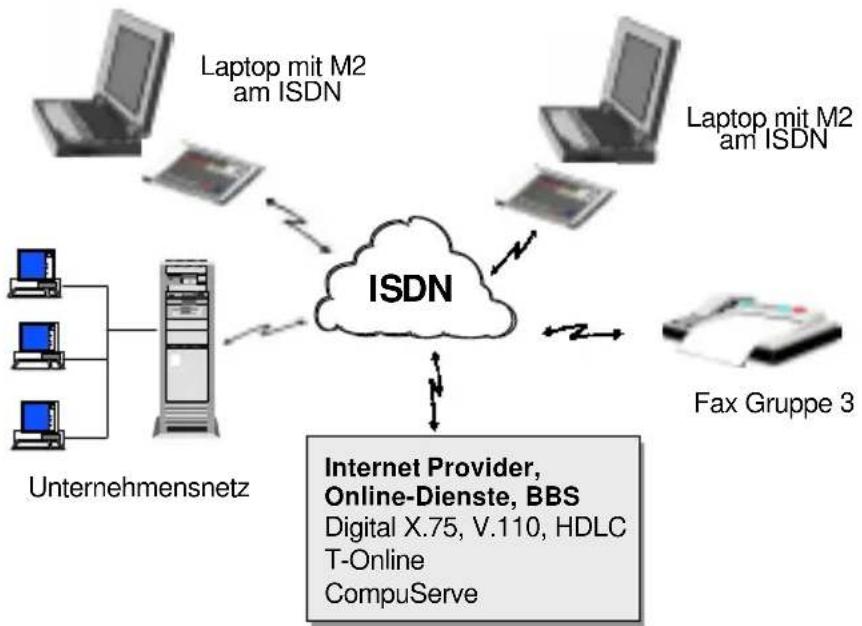
flowchart
graph TD
    A["Laptop mit M2 am ISDN"] --> C["ISDN"]
    B["Laptop mit M2 am ISDN"] --> C["ISDN"]
    D["Desktop"] --> C["ISDN"]
    E["Fax Gruppe 3"] --> C["ISDN"]
    F["Unternehmensnetz"] --> C["ISDN"]
    C --> G["Internet Provider, Online-Dienste, BBS<br>Digital X.75, V.110, HDLC T-Online CompuServe"]
    G --> C
GSM-Betrieb des Controllers
Abb. 1 Der Controller M2 im ISDN-Betrieb
In Verbindung mit einem fax-/datenfähigen Mobiltelefon ermöglicht der AVM Mobile ISDN-Controller M2 einen effizienten und sicheren Datenaustausch mit GSM zu mobilen, ISDN- und herkömmlichen analogen Endgeräten im Telefonnetz. Bei der Verbindung mit analogen Gegenstellen erfolgt die Digital/Analog-Wandlung durch die GSM-Netzbetreiber, die Modems (nach V.32 mit 9.600 Bit/s) installiert haben. Nähere Hinweise zu den unterschiedlichen GSM-Betriebsarten finden Sie im Anhang A.
Abbildung 2 veranschaulicht den GSM-Betrieb des Controllers (PSTN = analoges Telefonnetz).
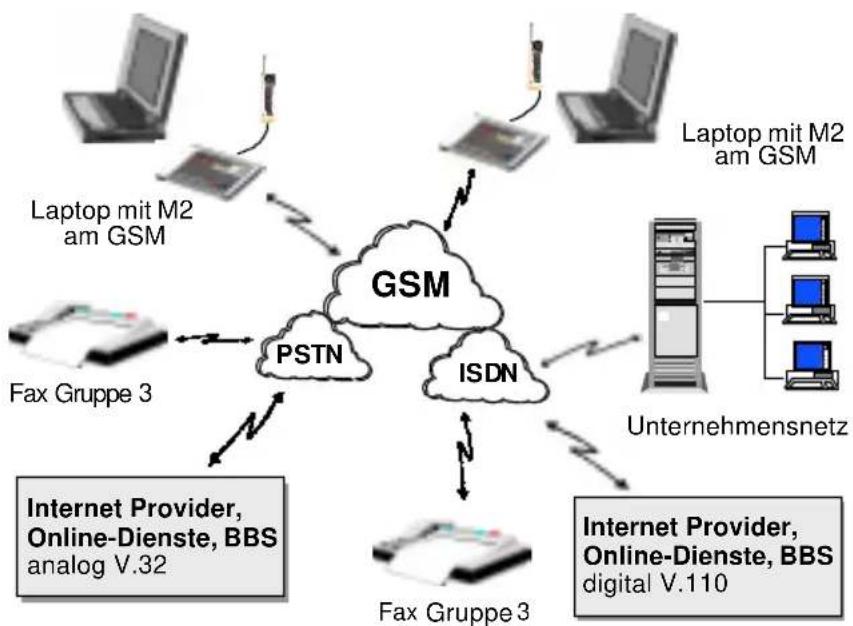
flowchart
graph TD
    A["Laptop mit M2 am GSM"] --> B["GSM"]
    C["Laptop mit M2 am GSM"] --> B
    D["Fax Gruppe 3"] --> E["PSTN"]
    F["Internet Provider, Online-Dienste, BBS analog V.32"] --> E
    G["Fax Gruppe 3"] --> H["ISDN"]
    I["Internet Provider, Online-Dienste, BBS digital V.110"] --> H
    J["Unternehmensnetz"] --> K["Desktop"]
    L["Laptop with Ethernet"] --> M["Desktop"]
    N["Desktop with Ethernet"] --> M
    O["Desktop with Ethernet"] --> M
    P["Desktop with Ethernet"] --> M
    Q["Desktop with Ethernet"] --> M
    R["Laptop with Ethernet"] --> S["Desktop"]
    T["Laptop with Ethernet"] --> S
    U["Laptop with Ethernet"] --> S
Abb. 2 Der Controller M2 im GSM-Betrieb
1.2 Der AVM Mobile ISDN-Controller M2
Der AVM Mobile ISDN-Controller M2 wird in den PCMCIA-Steckplatz des Rechners geschoben. Für den Anschluß an die ISDN-Dose sowie an das GSM-Telefon werden entsprechende Kabel mitgeliefert.
Hardware
Der AVM Mobile ISDN-Controller M2 ist ein aktiver ISDN-Controller. Seine außerordentlich hohe Leistungsfähigkeit verdankt er dem RISC-Prozessor (Transputer IMS T400), der sich auf dem Controller befindet. Der Speicherausbau von 1 MB RAM ermöglicht es, die Protokollsoftware, die die Steuerung der Kommunikationsabläufe und der Datenübertragung übernimmt, auf den Controller zu laden. Damit werden weder Hauptspeicher noch Rechenleistung des Rechners belastet.
Betriebssysteme
Die Treibersoftware für den AVM Mobile ISDN-Controller M2 ist für die Betriebssysteme DOS, Windows 3.x, Windows 95, Windows 98 und Windows NT verfügbar und stellt als Applikationsschnittstelle den Industriestandard COMMON-ISDN-API (CAPI) in der Version 2.0 zur Verfügung. Mit dieser von der internationalen Standardisierungsorganisation ETSI zugelassenen Schnittstelle können Sie alle ISDN-Anwendungen nutzen, die auf CAPI 2.0 oder CAPI 1.1 basieren.
ISDN-Protokolle
Das Protokoll, nach dem die Digitale Ortsvermittlungsstelle der Deutschen Telekom AG die Verbindungssignalisierung mit dem ISDN-Controller durchführt, wird als D-Kanal-Protokoll bezeichnet. Die Deutsche Telekom AG bietet zwei verschiedene D-Kanal-Protokolle: DSS1 und 1TR6. DSS1, auch Euro-ISDN genannt, ist das am weitesten verbreitete Protokoll. ISDN-Anschlüsse, die nach Dezember 1993 installiert wurden, sind im allgemeinen DSS1-Anschlüsse. Das ältere Protokoll 1TR6 wird heute nur noch selten verwendet. Die Treibersoftware für den AVM ISDN-Controller M2 unterstützt beide Protokolle.
Die Kommunikations-software FRITZ!
Aus Benutzersicht behandelt der AVM ISDN-Controller M2 GSM-Protokolle als D-Kanal-Protokolle unterstützter GSM-Mobiltelefone.
Die integrierte ISDN-Kommunikationssoftware FRITZ! von AVM mit FRITZ! für Windows 3.x und FRITZ!32 für Windows 95, Windows 98 und Windows NT gehört zum Lieferumfang des Controllers und ist intuitiv zu bedienen. Sie ermöglicht es Ihnen, einfach und schnell
- Daten mit ISDN- oder GSM-Gegenstellen auszutauschen (FRITZ!data);
- Faxe der Fax Gruppe 3 zu senden und empfangen (FRITZ!fax);
- eine Verbindung zu T-Online aufzubauen (FRITZ!btx);
- ISDN- oder analoge Mailboxen anzuwählen (FRITZ!com);
Die Kommunikations-software FRITZ!GSM
Die Kommunikationssoftware FRITZ!GSM, die für die Betriebssysteme Windows 95, Windows 98 und Windows NT zur Verfügung steht, trägt den GSM-Standards Rechnung und bietet eine komfortable Bedienoberfläche für den GSM-Betrieb. Sie ermöglicht Ihnen, zusätzlich zu den beschriebenen FRITZ!-Modulen,
- mit SMS (Short Message Service) Kurznachrichten mit Ihrem Computer zu senden und empfangen (FRITZ!sms);
- die Telefonbucheinträge Ihres GSM-Telefons zu verwalten und bearbeiten (Fonmanager).
Zusätzliche Software, etwa für direkte Internetverbindungen, ist im Lieferumfang enthalten. Mehr Informationen dazu finden Sie im beiliegenden Handbuch "AVM ISDN-Tools". Weitere CAPI 2.0-Software, z.B. für Remote Access, ist bei AVM oder anderen Herstellern erhältlich. Fragen Sie einfach Ihren PC-Fachhändler nach weiteren Informationen.

Dieses Handbuch beschreibt die Installation sowie die Inbetriebnahme des AVM Mobile ISDN-Controllers M2 auf den Plattformen MS-DOS, Windows 3.x, Windows 95, Windows 98 und Windows NT. Anwendungsbeispiele für die verschiedenen Plattformen werden in der mitgelieferten Hilfedatei ausführlich beschrieben.
1.3 Leistungsmerkmale und technische Daten des AVM Mobile ISDN-Controllers M2
- PCMCIA-Adapter (Typ II) zur Anbindung an ISDN oder GSM-Mobiltelefon
- Hochleistungsprozessor (Multitasking-RISC-Transputer) IMS T400 mit 20 MIPS, 1 MB RAM
- Unterstützt Datenübertragung, Client/Server-Applikationen, Terminalemulation, Host- oder Fileserverzugriff und Telefax
- Verwendbar mit Card- und Socket-Services für PCMCIA ab Version 2-1
- COMMON-ISDN-API Version 2.0 als Standardschnittstelle einschl. Unterstützung von CAPI 1.1-Anwendungen
- KommunikationssoftwareFRITZ!und FRITZ!GSM und AVM ISDN-Tools im Lieferumfang enthalten
- Zahlreiche CAPI 2.0-Anwendungssoftware verfügbar
1.3.1 Anschluß an das ISDN
- Aktiver ISDN-Controller für den Basisanschluß ( S_0 )
- Nutzung beider B-Kanäle (je 64.000 Bit/s) und des D-Kanals (16.000 Bit/s)
- Geeignet für Daten-, Fax- und Sprachanwendungen mit zwei simultanen B-Kanälen
• DTMF-Erkennung und Fax-Polling - Internationale und nationale D-Kanal-Protokolle: DSS1, 1TR6, (NI1 und 5ESS auf Nachfrage).
- Alle international normierten Datenprotokolle für den B-Kanal: X.75, HDLC transparent, V.110, V.120, ISO 8208 (X.25, Eurofile-Transfer), ISO 3309/V.110, T.70, T.30, X.31 (ISDN-Paketdienste), transparent
- Leistungsumfang wie AVM ISDN-Controller B1
1.3.2 Anschluß an das GSM-Mobiltelefon
- aktiver Mobile ISDN-Controller für den Anschluß an die GSM-Mobiltelefone Siemens S3(com) und S4 sowie S10(D, active), E10(D), Sony CMD X1000 und CMD X2000
- Daten- und Faxverbindungen zu Endgeräten des GSM, ISDN (V.110, HDLC/ISO3309/V.110 oder X.75/ISO3309/V.110) und PSTN (V.32)
- alle international normierten Datenprotokolle für den GSM-B-Kanal: GSM 04.22 (Radio Link Protocol), GSM 03.45 (G3-Fax), GSM 07.08 (Mobile ISDN), HDLC/ISO3309/RLP oder X.75/ISO3301/RLP, CAPI V.42bis
- ISDN-Gegenstelle : V.110-Protokoll 9.600 Bit/s, Mobile ISDN-Protokoll (für ISDN-Controller B1, die AVM FRITZ!Cards oder kompatible), Telefax G3
-
GSM-Gegenstelle: Daten 9.600 Bit/s, Mobile ISDN-Protokoll (Mobile ISDN-Controller M1, Mobile ISDN Controller FRITZ!GSM oder kompatible), Telefax G3, 9.600 Bit/s
-
PSTN-Gegenstelle: Modem V.32, duplex, asynchron, 9.600 Bit/s, Telefax G3 bei 9.600 Bit/s
- Mobile Originated Call (MOC) und Mobile Terminated Call (MTC) für Daten und Telefax G3
- Leistungsumfang wie AVM Mobile ISDN-Controller M1
1.4 Zulassungen
- Geprüft gemäß EN41003, EN 60950, VDE 0804, VDE 0805 und IEC 950
• EMV-geprüft gemäß EN 55022/4.1987 und EN 50082/1.1992
• CE-Kennzeichen (CE0170x)
1.5 Lieferumfang
Zum Lieferumfang gehören:
• AVM Mobile ISDN-Controller M2
- ein Verbindungskabel zwischen Controller und ISDN-Dose,
- ein Verbindungskabel zwischen Controller und Mobiltelefon Siemens S4 (und dem baugleichen Sony CMD X1000),
- ein Verbindungskabel zwischen Controller und Mobiltelefon Siemens S10(D, active) und den baugleichen Siemens E10(D), Sony CMD X2000.
Das Verbindungskabel zwischen Controller und Mobil-telefon Siemens S3(com) erhalten Sie auf Anfrage.
- Eine CD-ROM "AVM Mobile ISDN-Controller M1/M2" mit den Installationsdateien:
- für die beiden Controller in den Betriebssystemen DOS, Windows 3.x, Windows 95, Windows 98 und Windows NT,
- für die AVM FRITZ!Cards (Classic, PCI, PCMCIA und PnP) in den Betriebssystemen Windows 95, Windows 98 und Windows NT,
- für die AVM ISDN-Tools,
- für die KommunikationssoftwareFRITZ! (FRITZ!32 für Windows 95, Windows 98 und Windows NT, FRITZ! für Windows 3.x)
- und für die Kommunikationssoftware FRITZ!GSM.
• 1 Handbuch "AVM Mobile ISDN-Controller M2"
• 1 Handbuch "AVM ISDN-Tools"
• 1 Handbuch "FRITZ!32"
2 Voraussetzungen und Handhabung
In den folgenden Unterkapiteln erhalten Sie Informationen über die Voraussetzungen, die erfüllt sein müssen, um den AVM ISDN-Controller M2 nutzen zu können und Hinweise zur Handhabung des Controllers.
2.1 Voraussetzungen
Für den erfolgreichen Betrieb des AVM Mobile ISDN-Controllers M2 müssen die folgenden Voraussetzungen gegeben sein:
- Computer mit PCMCIA-Steckplatz Typ II oder III
- Betriebssystem MS-DOS, Windows 3.x, Windows 95, Windows 98 oder Windows NT
- Ein CD-Rom-Laufwerk für die Installation
Falls der Computer, auf dem Sie den AVM Mobile ISDN-Controller M2 installieren möchten, nicht über ein CD-ROM-Laufwerk verfügt, können Sie die benötigte Software für diesen privaten Zweck auf Disketten kopieren. Steht Ihnen diese Möglichkeit nicht zur Verfügung, können Sie die Installationsdisketten auch bei AVM anfordern (Adresse siehe Umschlaginnenseite). Geben Sie das verwendete Betriebssystem an, die Disketten werden Ihnen kostenlos zugesandt.
2.1.1 ISDN-Betrieb
Stellen Sie fest, welches D-Kanal-Protokoll an Ihrem ISDN-Anschluß verfügbar ist. Der AVM Mobile ISDN-Controller M2 unterstützt die D-Kanal-Protokolle DSS1 (Euro-ISDN) und 1TR6.
Anschlüsse, die nach Dezember 1993 installiert wurden, sind im allgemeinen DSS1-Anschlüsse. 1TR6-Anschlüsse sind heute nur noch selten anzutreffen.
2.1.2 GSM-Betrieb
Für den GSM-Betrieb gelten folgende Voraussetzungen:
- Für den Betrieb geeignete GSM-Telefone: Siemens S4 (mit S4-Firmware ab 26.09.1995) und baugleiche Mobiltelefone (Siemens S3(com) und Sony CMD X1000) und Siemens S10(D, active) sowie baugleiche Mobiltelefone (Siemens E10(D) und Sony CMD X2000).
- Stellen Sie sicher, daß von Ihrem Netzbetreiber die Datendienste freigeschaltet sind.
Wenn Sie Ihren AVM Mobile ISDN-Controller M2 im Ausland einsetzen wollen, denken Sie daran, daß die Datendienste nicht überall verfügbar sind. Nähere Hinweise zur internationalen Einsetzbarkeit erhalten Sie von Ihrem GSM-Netzbetreiber.
2.2 Handhabung
Einstecken
Das Einstecken des AVM Mobile ISDN-Controllers M2 in den PCMCIA-Steckplatz des Computers ist ganz einfach. Dank der Führungsschienen an den seitlichen Kanten besteht keine Gefahr, daß der Controller falsch eingeschoben wird.
Kabel anschließen
- Wählen Sie das passende Verbindungskabel abhängig davon, ob Sie den Controller an das ISDN oder das GSM anschließen wollen. Stecken Sie den kleineren Stecker des Kabels in die entsprechende Buchse des Controllers.

Die ISDN- und GSM-Buchsen sind eindeutig gekennzeichnet:
ISDN (blau) – ISDN-Buchse
GSM (rot) - GSM-Buchse
Eine Verwechslung der Buchsen kann zu Schäden an der Elektronik führen!
Die Oberseiten der Verbindungskabel sind an der Seite, die in den Controller gesteckt wird, durch farbige Dreiecke gekennzeichnet. Das rote Dreieck
kennzeichnet das GSM-Verbindungskabel und das blaue das ISDN-Kabel. Durch die eindeutige Form der Buchse und des Steckers ist gewährleistet, daß der Stecker nur richtig orientiert eingesteckt werden kann.
- Schieben Sie den AVM Mobile ISDN-Controller M2 mit der Steckerleiste voran in den PCMCIA-Steckplatz ein, bis er fest sitzt.
- Stecken Sie dann den Stecker an der anderen Seite des Kabels in die ISDN-Steckdose oder in die Buchse Ihres GSM-Telefons und lassen ihn einrasten. Fertig!
Herausnehmen
Zum Herausnehmen verwenden Sie die Auswurftaste des PCMCIA-Steckplatzes.

Ziehen Sie die den Controller niemals am Kabel oder am Stecker heraus!
Achten Sie darauf, die Steckerleiste weder zu beschmutzen noch zu beschädigen, da sonst der Datenfluß beeinträchtigt werden könnte.
3 Installation der Treibersoftware
Die Treibersoftware für den AVM Mobile ISDN-Controller M2 ist für die Plattformen MS-DOS, Windows 3.x, Windows 95, Windows 98 und Windows NT verfügbar.
CAPI
Nach Installation und Laden der Treibersoftware steht im gesamten System die Applikationsschnittstelle COMMON-ISDN-API (CAPI) 2.0 zur Verfügung. Mit dieser CAPI können Sie auch ISDN-Anwendungen nutzen, die auf CAPI 1.1 basieren. Informationen zur mitgelieferten COMMON-ISDN-API finden Sie im Anhang B.
Aktuelle Treiber
AVM entwickelt die Treibersoftware für die ISDN-Controller ständig weiter und bietet Ihnen einen kostenlosen Update-Service. Sie können sich die aktuellen Treiber für Ihren AVM Mobile ISDN-Controller M2 regelmäßig vom AVM Data Call Center (ADC) herunterladen. Gehen Sie dort in das Verzeichnis CARDWARE \M2\
Das ADC ist über die folgende Rufnummer erreichbar (Protokoll IDtrans):
über ISDN oder GSM mit FRITZ!data:
+49 (0)30 399 84 300
Sie können AVM auch über das Internet erreichen (www.avm.de) und sich die aktuellen Treiber per FTP herunterladen.
In diesem Kapitel wird für jede der Plattformen die Installation, die Inbetriebnahme des Controllers für ISDN und GSM, das Entladen sowie die Deinstallation der Treibersoftware beschrieben.
Für den Einsatz des Controllers in DOS werden spezielle Treiber mitgeliefert.
3.1.1 Installation der Treibersoftware
Die Treibersoftware für den AVM Mobile ISDN-Controller M2 wird mit Hilfe einer einfachen Installations-routine auf Ihrem Rechner installiert.
- Legen Sie die CD-ROM „AVM Mobile ISDN-Controller M1/M2“ in Ihr CD-ROM-Laufwerk ein.

Aktuelle Informationen finden Sie in der Datei README.TXT im Verzeichnis \CARDWARE\M2\DOS\DEUTSCH der CD-ROM.
- Starten Sie die Installationsroutine durch Eingabe von
<CD-ROM-Laufwerk>: \CARDWARE\M2\ DOS\DEUTSCH\INSTALL <RETURN>
an der DOS-Eingabeaufforderung.
Der Begrüßungsbildschirm des Installationsprogramms erscheint. Die Installation kann jederzeit durch Drücken von STRG+X abgebrochen werden. Um die Installation zu beginnen, drücken Sie RETURN.
- Eine Übersicht der verfügbaren Laufwerke erscheint. Wählen Sie das Laufwerk aus, auf dem die Treiber-software des Controllers installiert werden soll.
Mit den Cursortasten blättern Sie durch die Liste. Bestätigen Sie Ihre Wahl mit RETURN.
- Legen Sie nun das Installationsverzeichnis fest.
Die Voreinstellung lautet \IDRIVER. Sie können aber auch einen anderen Verzeichnisnamen angeben. Bestätigen Sie mit RETURN.
- Nun müssen Sie festlegen, welches D-Kanal-Protokoll Sie verwenden möchten – DSS1 oder 1TR6 (ISDN) oder GSM. Das Protokoll, das Sie hier angeben, wird beim Laden des Controllers aktiviert.

Das Umschalten des D-Kanal-Protokolls, d.h. der Wechsel zwischen Festnetz- und GSM-Betrieb, wird im Abschnitt 3.1.4 beschrieben.
Das Installationsprogramm kopiert nun alle Dateien in das von Ihnen angegebene Verzeichnis. Sollte nicht genügend Speicherplatz vorhanden sein, um die Software zu installieren, erhalten Sie eine entsprechende Fehlermeldung.
Die Installation der Treibersoftware für den AVM Mobile ISDN-Controller M2 ist damit abgeschlossen. Der Controller kann nun in Betrieb genommen werden.
3.1.2 Inbetriebnahme – Laden der Treibersoftware
Sie können den AVM Mobile ISDN-Controller M2 mit und ohne Card- und Socket-Services in Betrieb nehmen.

Beachten Sie, daß die Inbetriebnahme ohne Card- und Socket-Services einen Intel-kompatiblen PC-Card-Interface-Controller (PCIC) erfordert. Außerdem ist der Controller in diesem Fall fest auf die I/O-Adresse 150 eingestellt. Stellen Sie also sicher, daß dieser Wert nicht schon durch andere Hardware belegt ist.
Controller laden
Zur Inbetriebnahme des AVM Mobile ISDN-Controllers M2, d.h. zum Laden der Treibersoftware, wechseln Sie in das Verzeichnis, in das Sie die Dateien installiert haben. Geben Sie an der DOS-Eingabeaufforderung folgenden Befehl ein:
ibase
Mit diesem Befehl werden die Karte initialisiert und der CAPI-Treiber geladen. Dabei wird die Treibersoftware für das Protokoll geladen, das Sie bei der Installation angegeben haben (DSS1, 1TR6 oder GSM). Konnte dieser
Vorgang erfolgreich abgeschlossen werden, erscheint die folgende Meldung auf dem Bildschirm:
M2ENABLE: Slot x mit Port y und Interrupt z installiert.
| AVM Berlin GmbH ISDN-Controller M2 |
| COMMON-ISDN-API Version 2.0 Serial No. xxxxxxxxGSM 4.22 / Release x.xx-xx Address xxx / IRQ x |
| Add. Service: Telefax G3, V.110, CAPI 1.1, ISO3309, V.32, V.42bis |
Abb. 3 Meldung nach dem Laden des Controllers in DOS (GSM-Protokoll)
Nun können Sie die Arbeit mit Ihren CAPI-Anwendungen aufnehmen. Der Treiber für den AVM Mobile ISDN-Controller M2 nimmt einen Speicherplatz von ca. 25 KB im Arbeitsspeicher Ihres Rechners ein.

Um den Treiber für den AVM Mobile ISDN-Controller M2 bei jedem Start des Computers automatisch zu laden, tragen Sie den Aufruf der Batch-Prozedur ibase.bat in die Datei AUTOEXEC.BAT ein (Pfadangabe nicht vergessen!).
3.1.3 Entladen der Treibersoftware
Um die Treibersoftware zu entladen, geben Sie den folgenden Befehl an der DOS--Eingabeaufforderung ein:
ibase -
Das Programm gibt eine entsprechende Meldung aus.
Danach können Sie den AVM Mobile ISDN-Controller M2 aus dem PCMCIA-Steckplatz entfernen.
3.1.4 Wechseln des D-Kanal-Protokolls
Zum Umschalten zwischen den D-Kanal-Protokollen DSS1, 1TR6 und GSM installieren Sie den Controller M2 mehrmals, z.B. einmal in das Verzeichnis IDRIVER.DSS und dann noch einmal in das Verzeichnis IDRIVER.GSM.
Zur Inbetriebnahme des Controllers mit einem anderen Protokoll stecken Sie zuerst das Kabel um (ISDN oder GSM), wechseln in das entsprechende Verzeichnis und rufen dann wie unter 3.1.2 beschrieben ibase auf.
3.1.5 Installation von CAPI-Anwendungen
Nach Installation und Inbetriebnahme des ISDN-Controllers können Sie nun die CAPI-Anwendungen installieren, die Sie mit dem Controller verwenden möchten. Im Lieferumfang des AVM Mobile ISDN-Controllers M2 befindet sich beispielsweise die Software Connect2, die Datenübertragung im ISDN ermöglicht.
3.1.6 Deinstallation der Treibersoftware
Entladen Sie die Treibersoftware zunächst mit dem Befehl ibase -.
Löschen Sie dann unter Verwendung der entsprechenden DOS-Befehle das Verzeichnis, in dem sich die Treibersoftware befindet. Haben Sie den Aufruf der Datei IBASE.BAT in die AUTOEXEC.BAT eingetragen, muß diese ebenfalls geändert werden.
Für den Einsatz in Microsoft Windows 3.x und Windows for Workgroups werden speziell entwickelte Treiber mitgeliefert. Der echte 32-Bit-Gerätetreiber (VxD) nutzt die Möglichkeiten des „Protected Mode“ von Windows.
Die mitgelieferte COMMON-ISDN-API unterstützt sowohl Windows-Anwendungen als auch (gleichzeitig) Anwendungen in MS-DOS-Boxen.
CAPI Das Laden einer DOS-basierten CAPI vor dem Starten von Windows ist nicht möglich. Falls Sie DOS-CAPI-Anwendungen verwenden möchten, nutzen Sie die MS-DOS-Eingabeaufforderung oder beenden Sie Windows und installieren den AVM Mobile ISDN-Controller M2 in DOS.
3.2.1 Installation der Treibersoftware
Zur Installation gehen Sie wie folgt vor:
- Rufen Sie Windows auf.
- Legen Sie die CD-ROM „AVM Mobile ISDN-Controller M1/M2“ in Ihr CD-ROM-Laufwerk ein.

Aktuelle Informationen finden Sie in der Datei README.TXT bzw. README.HLP im Verzeichnis \CARDWARE\M2\WINDOWS.3XX\DEUTSCH der CD-ROM.
-
Wählen Sie den Menüpunkt „Ausführen“ im Menü „Datei“ des Programm-Managers von Windows.
-
Geben Sie in die Befehlszeile den Pfad zu den Installationsdateien an:
Klicken Sie anschließend auf OK, um die Installations-routine zu starten.
Die Meldung „Initialisiere Setup...“ erscheint. Nach Abschluß der Initialisierung erscheint der Begrüßungsbildschirm des Installationsprogramms.
- Klicken Sie auf Weiter.
Sie können die Installation jederzeit über die Schaltfläche Verlassen abbrechen.
- Geben Sie das Verzeichnis an, in das die Treibersoftware installiert werden soll.
Die Voreinstellung lautet C:\IDRIVER. Sie können auch einen anderen Pfad angeben. Sind Ihre Angaben vollständig, klicken Sie auf Weiter.

Über die Schaltfläche Zurück gelangen Sie in das vorherige Fenster.
- Nun werden Sie gefragt, welches D-Kanal-Protokoll standardmäßig beim Starten des Rechners geladen werden soll.
Wenn Sie den AVM Mobile ISDN-Controller M2 vorwiegend an Ihrem ISDN-Anschluß betreiben wollen, wählen Sie entweder „DSS1“ oder „1TR6“ (siehe Abschnitt 1.2).
Wollen Sie den Controller an Ihrem GSM-Telefon betreiben, wählen Sie die Option „GSM“.

Ein späteres Wechseln des D-Kanal-Protokolls, d.h. ein Wechsel zwischen Festnetz- und GSM-Betrieb, ist problemlos über die Befehle in der Programmgruppe „AVM“ möglich (siehe Abschnitt 3.2.4).
Das Installationsprogramm kopiert nun alle Dateien in das angegebene Verzeichnis. Es wird eine neue Programmgruppe mit dem Namen „AVM“ angelegt. In dieser Gruppe befinden sich die Symbole M2 Laden DSS1, M2 Laden 1TR6, M2 Laden GSM, M2 Entladen, M2 Hilfe, M2 Test und M2 Setup.
Das Programm M2 Laden für das oben angegebenen D-Kanal-Protokoll wird in die Programmgruppe „Autostart“ kopiert.
- Gehen Sie nun zum nächsten Abschnitt, um den Controller in Betrieb zu nehmen.
3.2.2 Inbetriebnahme — Laden der Treibersoftware
Sie können den AVM Mobile ISDN-Controller M2 mit und ohne Card- und Socket-Services in Betrieb nehmen.

Beachten Sie, daß die Inbetriebnahme ohne Card- und Socket-Services einen Intel-kompatiblen PC-Card-Interface-Controller (PCIC) erfordert. Außerdem ist der Controller in diesem Fall auf die I/O-Adresse 150 fest eingestellt. Stellen Sie also sicher, daß dieser Wert nicht schon durch andere Hardware belegt ist.
Zur Inbetriebnahme des AVM Mobile ISDN-Controllers M2 nach der Installation gehen Sie wie folgt vor:
- Schieben Sie den Controller in den PCMCIA-Steckplatz ein.
- Starten Sie Ihren Rechner neu.
Bei der Installation der Treibersoftware wurde der Befehl
m2enable -h
in die AUTOEXEC.BAT eingetragen. Mit diesem Befehl wird der AVM Mobile ISDN-Controller M2 im PCMCIA-Steckplatz aktiviert.

Nachdem Sie den AVM Mobile ISDN-Controller M2 in den PCMCIA-Steckplatz eingeschoben haben, können Sie diesen Befehl auch manuell am DOS-Prompt eingeben, um die Karte zu aktivieren.
-
Starten Sie Windows.
-
Standardmäßig wird das Programm M2 Laden bei der Installation in die Programmgruppe „Autostart“ eingetragen, so daß der Controller beim Starten von Windows automatisch geladen wird. Wollen Sie den Controller nicht automatisch laden, löschen Sie das Symbol aus der Autostart-Gruppe.
Um den Controller manuell zu laden, rufen Sie das Programm M2 Laden für das gewünschte D-Kanal-Protokoll aus der Programmgruppe „AVM“ auf, z.B. M2 Laden DSS1.
Nach dem Ladevorgang erscheint das folgende Fenster auf dem Bildschirm:
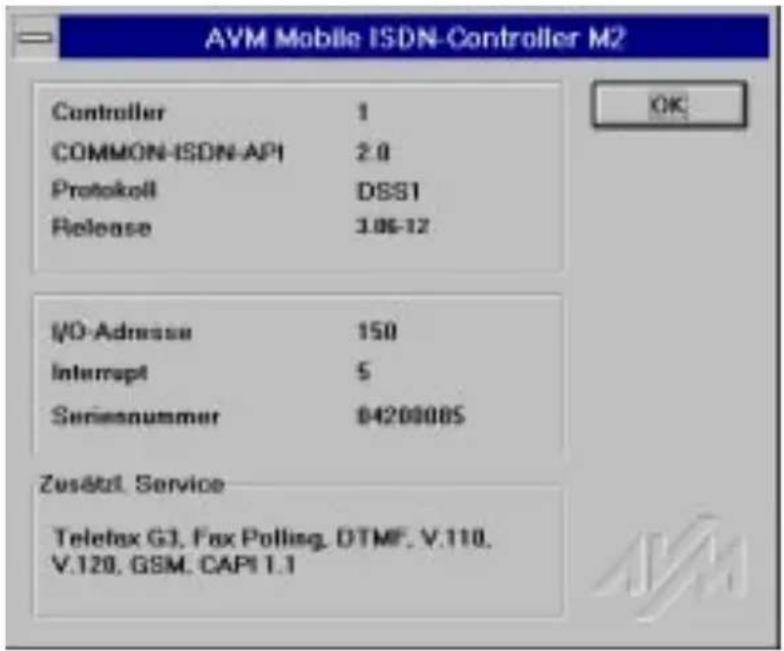
text_image
AVM Mobile ISDN-Controller M2 Controller 1 COMMON-ISDN-API 2.0 Protokoll DSS1 Release 1.06-12 I/O-Adresse 150 Interrupt 5 Seriesnummer 8420000S Zusätzl. Service Telefax G3, Fax Polling, DTMF, V.110, V.120, GSM, CAP1 1.1Abb. 4 Meldung nach dem Laden des Controllers in Windows 3.x (ISDN-Protokoll DSS1)
3.2.3 Entladen der Treibersoftware
Zum Entladen der Treibersoftware doppelklicken Sie auf das Symbol M2 Entladen in der Programmgruppe „AVM“.
Eine entsprechende Meldung wird angezeigt.
3.2.4 Wechseln des D-Kanal-Protokolls
Um das D-Kanal-Protokoll umzustellen, entladen Sie den Controller zunächst mit Hilfe des Programms M2 Entladen aus der Programmgruppe „AVM“.
Stecken Sie dann das richtige Kabel (ISDN oder GSM) in die Controller-Buchse. Rufen Sie anschließend das Programm M2 Laden für das gewünschte D-Kanal-Protokoll auf, z.B. M2 Laden GSM.
Um das D-Kanal-Protokoll für das automatische Laden des Controllers umzustellen, führen Sie noch einmal das Setup-Programm von der CD-ROM aus. Aktivieren Sie die Option „Installation“. Wählen Sie dann das gewünschte D-Kanal-Protokoll.
3.2.5 Installation von CAPI-Anwendungen
Nach Installation und Inbetriebnahme des ISDN-Controllers können Sie nun die CAPI-Anwendungen installieren, die Sie mit dem Controller verwenden möchten. Im Lieferumfang des AVM Mobile ISDN-Controllers M2 befindet sich z.B. das Kommunikationspaket FRITZ!, das verschiedene Module zur Datenübertragung, zum Senden und Empfangen von Faxen und mehr bietet.
3.2.6 Deinstallation der Treibersoftware
Um die Treibersoftware für den AVM Mobile ISDN-Controller M2 zu deinstallieren, rufen Sie das Setup-Programm von der Installationsdiskette auf.
Das Setup meldet, daß ein installierter Controller gefunden wurde. Aktivieren Sie die Option „Deinstallation“ und folgen Sie den Anweisungen auf dem Bildschirm. Lö-
schen Sie anschließend den Aufruf des Programms M2ENABLE.EXE aus der AUTOEXEC.BAT.
Für den Einsatz in Microsoft Windows 95 werden speziell entwickelte Treiber mitgeliefert. Der echte 32-Bit-Geräte-treiber (VxD) bietet volle Unterstützung für alle Leistungs-merkmale von Microsoft Windows 95.

Bitte beachten Sie, daß zwischen den Installationsdialogen der Versionen Windows 95A und 95B geringfügige Unterschiede bestehen. Hier wird die Installation in Windows 95A beschrieben.
Die mitgelieferte COMMON-ISDN-API (CAPI) 2.0 unterstützt sowohl Microsoft Windows-Anwendungen als auch (gleichzeitig) Anwendungen in DOS-Boxen.
3.3.1 Installation der Treibersoftware
Zur Installation der Treibersoftware in Windows 95 gehen Sie wie folgt vor:
- Starten Sie Windows 95 neu.
- Danach schieben Sie den AVM Mobile ISDN-Controller M2 in den PCMCIA-Steckplatz ein.
Der Plug&Play-Mechanismus von Windows 95 erkennt die Karte und ein akustisches Signal ertönt. Die Windows-Datenbank mit Treiberinformationen wird aktualisiert.
Danach erscheint das folgende Fenster:
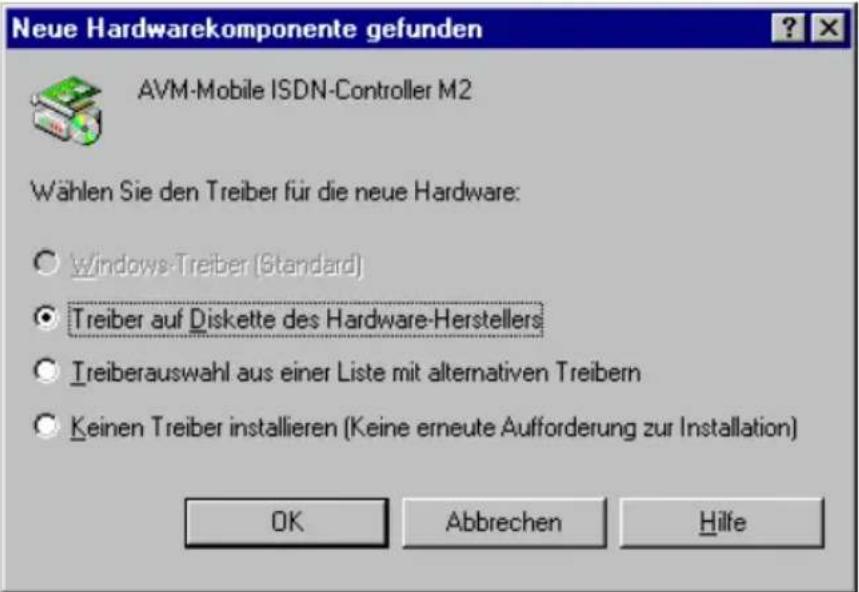
text_image
Neue Hardwarekomponente gefunden AVM-Mobile ISDN-Controller M2 Wählen Sie den Treiber für die neue Hardware: ○ Windows-Treiber (Standard) ● Treiber auf Diskette des Hardware-Herstellers ○ Treiberauswahl aus einer Liste mit alternativen Treibern ○ Keinen Treiber installieren (Keine erneute Aufforderung zur Installation) OK Abbrechen HilfeAbb. 5 Meldung „Neue Hardwarekomponente gefunden“

Sollte kein akustisches Signal ertönen und kein Fenster „Neue Hardwarekomponente gefunden“ erscheinen, aktivieren Sie bitte die Unterstützung für die PC-Card (PCMCIA) in der Systemsteuerung von Windows 95 und wiederholen Punkt 2. Erscheint das Fenster trotzdem nicht, lesen Sie bitte in Kapitel 5 nach.

Falls Sie bereits eine frühere Version des Treibers für den AVM Mobile ISDN-Controller M2 in Windows 95 installiert haben, fehlt das Fenster „Neue Hardwarekomponente gefunden“. Um die aktuelle Version der Treibersoftware zu installieren, genügt der Aufruf des Setup-Programms von der CD-ROM. Fahren Sie mit Punkt 7 fort.
- Legen Sie nun die CD-ROM „AVM Mobile ISDN-Controller M1/M2“ in das CD-ROM-Laufwerk ein.
- Aktivieren Sie die Option „Treiber auf Diskette des Hardware-Herstellers“ im obigen Fenster und klikken Sie auf OK.
- Geben Sie den Buchstaben Ihres CD-ROM-Laufwerks ein und klicken Sie auf Durchsuchen.
Geben Sie den Pfad der Installationsdateien an:
Starten Sie die Installation, indem Sie zweimal auf OK klicken.
-
Die Treiberdateien werden in einen temporären Ordner kopiert.
-
Der Begrüßungsbildschirm des Installationsprogramms erscheint. Falls Sie die Readme mit zusätzlichen Informationen zum Controller und der Installation lesen möchten, klicken Sie hier auf AVM Readme lesen.
Wenn Sie mit der Installation fortfahren möchten, klicken Sie auf Weiter. Sie können die Installation jederzeit über die Schaltfläche Abbrechen beenden.
-
Wählen Sie im nächsten Fenster den Controller M2 aus (diese Option ist standardmäßig aktiviert) und klicken Sie auf Weiter.
-
Geben Sie dann den Ordner an, in dem die Software installiert werden soll. Standardmäßig wird C:\IDRIVER vorgeschlagen. Sie können jedoch auch einen anderen Pfad angeben.
Sind Ihre Angaben komplett, klicken Sie auf Weiter.
-
Wählen Sie anschließend das GSM-Telefon aus, das Sie verwenden möchten und klicken Sie auf Weiter.
-
Stellen Sie im nächsten Fenster das Protokoll Ihres ISDN-Anschlusses ein. Das D-Kanal-Protokoll, das Sie hier angeben, wird beim automatischen Laden des Controllers verwendet.
Wenn Sie den AVM Mobile ISDN-Controller M2 zunächst an Ihrem ISDN-Anschluß betreiben wollen, wählen Sie entweder „DSS1“ oder „1TR6“ (siehe Abschnitt 1.2).
Wollen Sie den Controller an Ihrem GSM-Telefon betreiben, wählen Sie die Option „GSM“.

Ein späteres Wechseln des D-Kanal-Protokolls, d.h. ein Wechsel zwischen Festnetz- und GSM-Betrieb, ist problemlos über die Befehle in der Programmgruppe „AVM“ möglich (siehe Abschnitt 3.3.4).
- Klicken Sie auf Weiter. Das Installationsprogramm kopiert nun alle Dateien in den angegebenen Ordner.
Zum Abschluß wird ein Informationsfenster mit den Einstellungen des Controllers angezeigt. Bestätigen Sie mit Weiter.
Im Startmenü von Windows 95 wird im Menüpunkt „Programme“ ein neuer Ordner namens „AVM“ angelegt. In diesem Ordner befinden sich die Programme M2 Laden DSS1, M2 Laden 1TR6, M2 Laden GSM, M2 Entladen, M2 Hilfe und M2 Setup.
Damit ist die Installation der Treibersoftware für den AVM Mobile ISDN-Controller M2 in Windows 95 abgeschlossen.
3.3.2 Inbetriebnahme – Laden der Treibersoftware
Wenn Sie den Controller betreiben möchten, muß die Treibersoftware geladen sein (dies ist nach der Installation der Fall). Erst danach steht die Applikationsschnittstelle CAPI 2.0 im System zur Verfügung.
Standardmäßig wird der Controller beim Starten von Windows 95 bzw. beim Einstecken des Controllers in den PCMCIA-Steckplatz automatisch geladen. Das Laden erfolgt vor dem Abarbeiten der Programme in der Gruppe „Autostart“, so daß Sie CAPI-Anwendungen problemlos in diese Programmgruppe aufnehmen können. Sie können das automatische Laden auch deaktivieren (siehe Abschnitt 3.3.4).
Controller laden
Um die Treibersoftware manuell zu laden, rufen Sie über das Startmenü (Programme/AVM) das Programm M2 Laden für das gewünschte D-Kanal-Protokoll auf, z.B. M2 Laden DSS1.
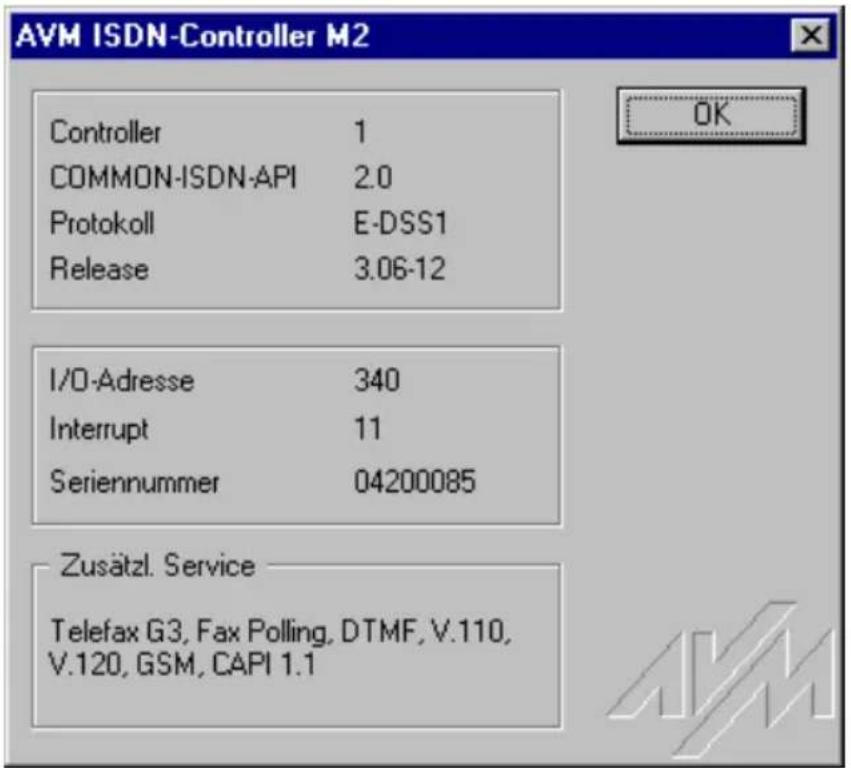
text_image
AVM ISDN-Controller M2 Controller 1 COMMON-ISDN-API 2.0 Protokoll E-DSS1 Release 3.06-12 I/O-Adresse 340 Interrupt 11 Seriennummer 04200085 Zusätzl. Service Telefax G3, Fax Polling, DTMF, V.110, V.120, GSM, CAPI 1.1Nach erfolgreichem Laden des Treibers erscheint das folgende Fenster:
Abb. 6 Meldung nach dem Laden des Controllers in Windows 95 (D-Kanal-Protokoll DSS1)
Wenn Sie den Rechner neu starten, steht der Controller mit dem zuletzt geladenen Protokoll zur Verfügung.
3.3.3 Entladen der Treibersoftware
Zum Entladen der Treibersoftware rufen Sie den Befehl M2 Entladen aus dem Ordner „AVM“ auf. Eine Bestätigung erscheint auf dem Bildschirm.
Controller entfernen
Wollen Sie den Controller aus dem PCMCIA-Steckplatz entfernen, müssen Sie ihn zuvor deaktivieren. Dazu klicken Sie mit der Maus auf das PC-Karten-Symbol in der Startleiste von Windows 95. Wählen Sie die Option „Stop AVM Mobile ISDN-Controller M2“ aus dem Popup-Menü. Es wird angezeigt, daß Sie die Karte jetzt problemlos entfernen können.
Wenn Sie den Controller dann erneut in den PCMCIA-Steckplatz einschieben, wird er mit der zuletzt aktiven Konfiguration geladen und Sie können ihn sofort wieder verwenden.
3.3.4 Wechseln des D-Kanal-Protokolls
Stecken Sie das richtige Kabel (ISDN oder GSM) in die entsprechende Controller-Buchse. Rufen Sie dann das Programm M2 Laden für das gewünschte D-Kanal-Protokoll auf, z.B. M2 Laden GSM.
Um das D-Kanal-Protokoll für das automatische Laden des Controllers umzustellen, rufen Sie das Programm M2 Setup aus der Programmgruppe „AVM“ auf. Hier können Sie das automatische Laden des Controllers aktivieren und deaktivieren, das D-Kanal-Protokoll für das automatische Laden und CAPI SoftCompression einstellen. Desweiteren können Sie hier ein anderes GSM-Telefon für den Betrieb mit der M2 wählen. Bestätigen Sie jeweils Ihre Einstellungen mit Weiter.
Zum Abschluß erscheint ein Fenster, in dem die aktuelle Konfiguration des Controllers angezeigt wird. Bestätigen Sie mit Weiter.
3.3.5 Installation von CAPI-Anwendungen
Nach der Installation und Inbetriebnahme des Controllers können Sie nun die CAPI-Anwendungen installieren, die Sie mit dem Controller verwenden möchten. Im Lieferumfang des AVM Mobile ISDN-Controllers M2 befindet sich z.B. die Kommunikationssoftware FRITZ!32, die für den ISDN-Betrieb verschiedene Module zur Datenübertragung, zum Senden und Empfangen von Faxen und mehr bietet. Installieren Sie die CAPI-Anwendung FRITZ!GSM, falls Sie diese Funktionalitäten im GSM-Betrieb nutzen möchten.
Für die Anbindung Ihres Rechners an das Internet über den TCP/IP-Stack von Windows 95 bietet Ihnen AVM den ISDN CAPI Port-Treiber für Windows 95/98. Mit diesen virtuellen Modemanschlüssen können Sie z.B. Verbindungen zum Internet, T-Online (BTX) und Mailboxen aufbauen oder RAS-Verbindungen (Remote Access Service) zu anderen Rechnern über ISDN herstellen. Sie finden den AVM ISDN CAPI Port-Treiber auf der CD-ROM im Ordner \PROGRAMS\CAPIPORT.
Weitere Informationen erhalten Sie in der Online-Hilfe zum CAPI Port-Treiber sowie in Kapitel 4.
3.3.6 Deinstallation der Treibersoftware
Um den Controller in Windows 95 zu deinstallieren, öffnen Sie die Systemsteuerung und doppelklicken Sie auf das Symbol Software. Markieren Sie in der Liste installierter Software den Eintrag „AVM Mobile ISDN-Controller M2“ und klicken Sie auf die Schaltfläche Hinzufügen/ Entfernen.... Das Deinstallationsprogramm wird gestartet. Folgen Sie den Anweisungen auf dem Bildschirm.
Für den Einsatz in Microsoft Windows 98 verwenden Sie die speziell entwickelten WDM-Treiber. Dieser echte 32-Bit-Gerätetreiber bietet volle Unterstützung für alle Leistungsmerkmale von Microsoft Windows 98.
Die mitgelieferte COMMON-ISDN-API (CAPI) 2.0 unterstützt sowohl Microsoft Windows-Anwendungen als auch (gleichzeitig) Anwendungen in DOS-Boxen.
3.4.1 Installation der Treibersoftware
Zur Installation der Treibersoftware in Windows 98 gehen Sie wie folgt vor:
- Starten Sie Windows 98 neu. Legen Sie die CD-ROM „AVM Mobile ISDN-Controller M1/M2“ in das CD-ROM-Laufwerk ein.
- Danach schieben Sie den AVM Mobile ISDN-Controller M2 in den PCMCIA-Steckplatz ein.
Der Plug&Play-Mechanismus von Windows 98 erkennt die Karte, und die Windows-Datenbank mit Treiberinformationen wird aktualisiert. -
Der Hardware-Assistent wird gestartet und sucht nach Treibern für das neue Gerät. Klicken Sie auf Weiter.
-
Wählen Sie im nächsten Fenster die Option „Nach dem besten Treiber für das Gerät suchen (empfohlen)“. Klicken Sie dann auf Weiter.
- Wählen Sie die Option „Geben Sie eine Position an“. Klicken Sie auf die Schaltfläche Durchsuchen und geben Sie den Pfad zu den Installationsdateien an:
Bestätigen Sie den Pfad durch Klicken auf OK.
- Das nächste Fenster gibt an, wo nach den Treiberdateien gesucht wird. Sind die Angaben richtig, klicken Sie auf Weiter.
- Die Treiberdateien werden in einen temporären Ordner kopiert. Eine Meldung bestätigt, daß die Software für das neue Gerät installiert wurde. Klikken Sie auf Fertig stellen.
- Der Begrüßungsbildschirm des Installationsprogramms erscheint. Falls Sie die Readme mit zusätzlichen Informationen zum Controller und der Installation lesen möchten, klicken Sie hier auf AVM Readme lesen.
Wenn Sie mit der Installation fortfahren möchten, klicken Sie auf Weiter. Sie können die Installation jederzeit über die Schaltfläche Abbrechen beenden.
-
Wählen Sie im nächsten Fenster den Controller M2 aus (diese Option ist standardmäßig aktiviert) und klicken Sie auf Weiter.
-
Geben Sie dann den Ordner an, in dem die Software installiert werden soll. Standardmäßig wird C:\IDRIVER vorgeschlagen. Sie können jedoch auch einen anderen Pfad angeben.
Sind Ihre Angaben komplett, klicken Sie auf Weiter.
-
Wählen Sie anschließend das GSM-Telefon aus, das Sie verwenden möchten, und klicken Sie auf Weiter.
-
Stellen Sie im nächsten Fenster das Protokoll Ihres ISDN-Anschlusses ein. Das D-Kanal-Protokoll, das Sie hier angeben, wird beim automatischen Laden des Controllers verwendet.
Wenn Sie den AVM Mobile ISDN-Controller M2 vorwiegend an Ihrem ISDN-Anschluß betreiben wollen, wählen Sie entweder „DSS1“ oder „1TR6“ (siehe Abschnitt 1.2).
Wollen Sie den Controller an Ihrem GSM-Telefon betreiben, wählen Sie die Option „GSM“.

Ein späteres Wechseln des D-Kanal-Protokolls, d.h. ein Wechsel zwischen Festnetz- und GSM-Betrieb, ist problemlos über die Befehle in der Programmgruppe „AVM“ möglich (siehe Abschnitt 3.4.4).
- Klicken Sie auf Weiter. Das Installationsprogramm kopiert nun alle Dateien in den angegebenen Ordner.
Zum Abschluß wird ein Informationsfenster mit den Einstellungen des Controllers angezeigt. Bestätigen Sie mit Weiter.
Im Startmenü von Windows 98 wird im Menüpunkt „Programme“ ein neuer Ordner namens „AVM“ angelegt. In diesem Ordner befinden sich die Programme M2 Laden DSS1, M2 Laden 1TR6, M2 Laden GSM, M2 Entladen, M2 Hilfe und M2 Setup.
Damit ist die Installation der Treibersoftware für den AVM Mobile ISDN-Controller M2 in Windows 98 abgeschlossen.
3.4.2 Inbetriebnahme – Laden der Treibersoftware
Wenn Sie den Controller betreiben möchten, muß die Treibersoftware geladen sein (dies ist nach der Installation der Fall). Erst danach steht die Applikationsschnittstelle CAPI 2.0 im System zur Verfügung.
Standardmäßig wird der Controller beim Starten von Windows 98 bzw. beim Einstecken des Controllers in den
PCMCIA-Steckplatz automatisch geladen. Das Laden erfolgt vor dem Abarbeiten der Programme in der Gruppe „Autostart“, so daß Sie CAPI-Anwendungen problemlos in diese Programmgruppe aufnehmen können. Sie können das automatische Laden auch deaktivieren (siehe Abschnitt 3.4.4).
Controller laden
Um die Treibersoftware manuell zu laden, rufen Sie über das Startmenü (Programme/AVM) das Programm M2 Laden für das gewünschte D-Kanal-Protokoll auf, z.B. M2 Laden GSM.
Nach erfolgreichem Laden des Treibers erscheint das folgende Fenster:
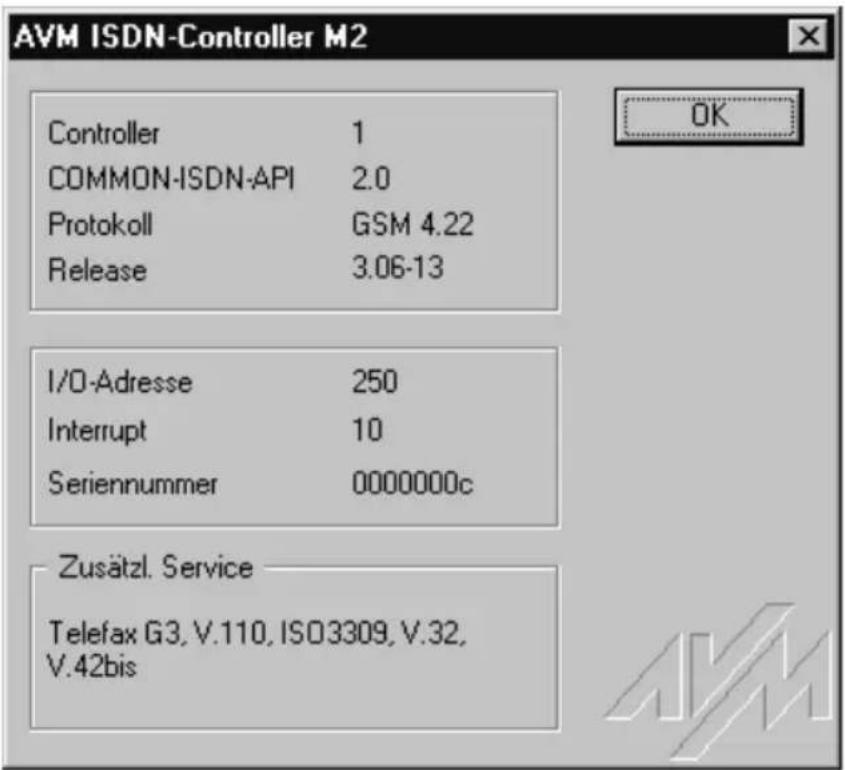
text_image
AVM ISDN-Controller M2 Controller 1 COMMON-ISDN-API 2.0 Protokoll GSM 4.22 Release 3.06-13 I/O-Adresse 250 Interrupt 10 Seriennummer 0000000c Zusätzl. Service Telefax G3, V.110, ISO3309, V.32, V.42bisAbb. 7 Meldung nach dem Laden des Controllers in Windows 98 (D-Kanal-Protokoll GSM)
3.4.3 Entladen der Treibersoftware
Zum Entladen der Treibersoftware rufen Sie den Befehl M2 Entladen aus dem Ordner „AVM“ auf. Eine Bestätigung erscheint auf dem Bildschirm.
Controller entfernen
Wollen Sie den Controller aus dem PCMCIA-Steckplatz entfernen, müssen Sie ihn zuvor deaktivieren. Dazu
klicken Sie mit der Maus auf das PC-Karten-Symbol in der Startleiste von Windows 98. Wählen Sie die Option „AVM Mobile ISDN-Controller M2 beenden“ aus dem Popup-Menü. Es wird angezeigt, daß Sie die Karte jetzt problemlos entfernen können.
Wenn Sie den Controller dann erneut in den PCMCIA-Steckplatz einschieben, wird er mit der zuletzt aktiven Konfiguration geladen, und Sie können ihn sofort wieder verwenden.
3.4.4 Wechseln des D-Kanal-Protokolls
Stecken Sie das richtige Kabel (ISDN oder GSM) in die entsprechende Controller-Buchse. Rufen Sie dann das Programm M2 Laden für das gewünschte D-Kanal-Protokoll auf, z.B. M2 Laden GSM.
Um das D-Kanal-Protokoll für das automatische Laden des Controllers umzustellen, rufen Sie das Programm M2 Setup aus der Programmgruppe „AVM“ auf. Hier können Sie das automatische Laden des Controllers aktivieren und deaktivieren, das D-Kanal-Protokoll für das automatische Laden und CAPI SoftCompression einstellen. Desweiteren können Sie hier ein anderes GSM-Telefon für den Betrieb mit der M2 wählen. Bestätigen jeweils Sie Ihre Einstellungen mit Weiter.
Zum Abschluß erscheint ein Fenster, in dem die aktuelle Konfiguration des Controllers angezeigt wird. Bestätigen Sie mit Weiter.
3.4.5 Installation von CAPI-Anwendungen
Nach der Installation und Inbetriebnahme des Controllers können Sie nun die CAPI-Anwendungen installieren, die Sie mit dem Controller verwenden möchten. Im Lieferumfang des AVM Mobile ISDN-Controllers M2 befindet sich z.B. das Kommunikationspaket FRITZ!32, das für den ISDN-Betrieb verschiedene Module zur Datenübertragung, zum Senden und Empfangen von Faxen und mehr bietet. Installieren Sie die CAPI-Anwendung FRITZ!GSM,
falls Sie diese Funktionalitäten im GSM-Betrieb nutzen möchten.
Für die Anbindung Ihres Rechners an das Internet über den TCP/IP-Stack von Windows 98 bietet Ihnen AVM den ISDN CAPI Port-Treiber für Windows 95/98. Mit diesen virtuellen Modemanschlüssen können Sie z.B. Verbindungen zum Internet, T-Online (BTX) und Mailboxen aufbauen oder RAS-Verbindungen (Remote Access Service) zu anderen Rechnern über ISDN herstellen. Sie finden den AVM ISDN CAPI Port-Treiber auf der CD-ROM im Ordner \PROGRAMS\CAPIPORT.
Weitere Informationen erhalten Sie in der Online-Hilfe zum CAPI Port-Treiber sowie in Kapitel 4.
3.4.6 Deinstallation der Treibersoftware
Um den Controller in Windows 98 zu deinstallieren, öffnen Sie die Systemsteuerung und doppelklicken Sie auf das Symbol Software. Markieren Sie in der Liste installierter Software den Eintrag „AVM Mobile ISDN-Controller M2“ und klicken Sie auf die Schaltfläche Hinzufügen/ Entfernen.... Das Deinstallationsprogramm wird gestartet. Folgen Sie den Anweisungen auf dem Bildschirm.
Für den Einsatz in Windows NT 3.51 und 4.0 (Server und Workstation) werden speziell entwickelte Treiber mitgeliefert. Der echte 32-Bit-Gerätetreiber bietet volle Unterstützung für alle Leistungsmerkmale von Microsoft Windows NT.
3.5.1 Installation der Treibersoftware
Zur Installation der Treibersoftware in Windows NT gehen Sie wie folgt vor:
-
Schieben Sie den AVM Mobile ISDN-Controller M2 in den PCMCIA-Steckplatz Ihres Rechners und starten Sie Windows NT neu.
-
Legen Sie die CD-ROM „AVM Mobile ISDN-Controller M1/M2“ in das CD-ROM-Laufwerk ein.
Starten Sie die CD-Einführung, indem Sie im Stammverzeichnis der CD-ROM auf die Datei INTRO doppelklicken.
-
Klicken Sie im ersten Fenster auf Installation Deutsch.
-
Klicken Sie im nächsten Fenster auf AVM Mobile ISDN-Controller M1/M2 und wählen Sie im darauffolgenden Fenster den Controller M2.
-
Wählen Sie das Betriebssystem Windows NT und klicken Sie dann auf die Schaltfläche Installation starten, um das Installationsprogramm zu starten.
Der Begrüßungsbildschirm des Setup-Programms erscheint. Falls Sie weitere Informationen zum Controller und zum Installationsablauf wünschen, können Sie hier auf AVM Readme lesen klicken.
Wenn Sie mit der Installation fortfahren möchten, klicken Sie auf Weiter. Sie können die Installation jederzeit über die Schaltfläche Abbrechen beenden.
-
Im nächsten Fenster ist die Option „Einen Controller hinzufügen“ bereits ausgewählt, wenn noch kein Controller installiert ist. Bestätigen Sie mit Weiter.
-
Geben Sie nun den Ordner an, in dem die Software installiert werden soll. Standardmäßig wird C:\IDRIVER vorgeschlagen. Sie können jedoch auch einen anderen Pfad angeben.
Wenn Ihre Angaben komplett sind, klicken Sie auf Weiter.
-
Wählen Sie im nächsten Fenster den E/A-Bereich und den Interrupt für den Controller aus. Das Setup schlägt Ihnen freie Ressourcen vor. Klicken Sie auf Weiter, um die Angaben zu bestätigen.
-
Im nächsten Fenster wählen Sie das GSM-Telefon aus, das Sie verwenden möchten. Klicken Sie anschließend auf Weiter.
- Jetzt stellen Sie das Protokoll Ihres ISDN-Anschlusses ein.
Wenn Sie den AVM Mobile ISDN-Controller M2 zunächst an Ihrem ISDN-Anschluß betreiben wollen, wählen Sie entweder „DSS1“, wenn Sie einen Euro-ISDN-Anschluß haben, oder „1TR6“, wenn Ihr Anschluß das ältere nationale Protokoll 1TR6 verwendet (siehe Abschnitt 1.2).
Wollen Sie den Controller an Ihrem GSM-Telefon betreiben, wählen Sie die Option „GSM“.

Ein späteres Wechseln des D-Kanal-Protokolls ist mit Hilfe der Programme im Ordner „AVM“ problemlos möglich (siehe Abschnitt 3.5.4).
Das Installationsprogramm kopiert nun alle Dateien in den angegebenen Ordner.
- Nach erfolgter Installation erscheint ein Informationsfenster mit den Einstellungen des Controllers. Bestätigen Sie mit Weiter.
- Starten Sie den Rechner neu, damit die Einstellungen wirksam werden.
Im Startmenü/ Programm-Manager von Windows NT befindet sich nun die neue Programmgruppe „AVM“. In diesem Ordner befinden sich die Programme M2 Laden DSS1, M2 Laden 1 TR6, M2 Laden GSM, M2 Entladen, M2 Hilfe und M2 Setup.
Damit ist die Installation der Treibersoftware für den AVM Mobile ISDN-Controller M2 in Windows NT abgeschlossen. Sie können nun den Controller in Betrieb nehmen.
3.5.2 Inbetriebnahme – Laden der Treibersoftware
Um den Controller in Betrieb zu nehmen, muß die Treiber-software geladen sein. Erst danach steht die Applikations-schnittstelle CAPI 2.0 im System zur Verfügung.

Damit der Controller fehlerfrei geladen werden kann, muß er sich beim Starten von Windows NT im PCMCIA-Steckplatz Ihres Rechners befinden.
Controller laden
Standardmäßig wird die Treibersoftware für den AVM Mobile ISDN-Controller M2 automatisch beim Starten von Windows NT geladen. Das Laden erfolgt vor dem Abarbeiten der Programme in der Programmgruppe „Autostart“, so daß Sie CAPI-Anwendungen problemlos in die Autostart-Gruppe aufnehmen können. Sie können das automatische Laden auch deaktivieren (siehe Abschnitt 3.5.4).
Zum manuellen Laden führen Sie das Programm M2 Laden für das gewünschte D-Kanal-Protokoll aus.
Nach erfolgreichem Laden des Treibers erscheint das folgende Fenster:
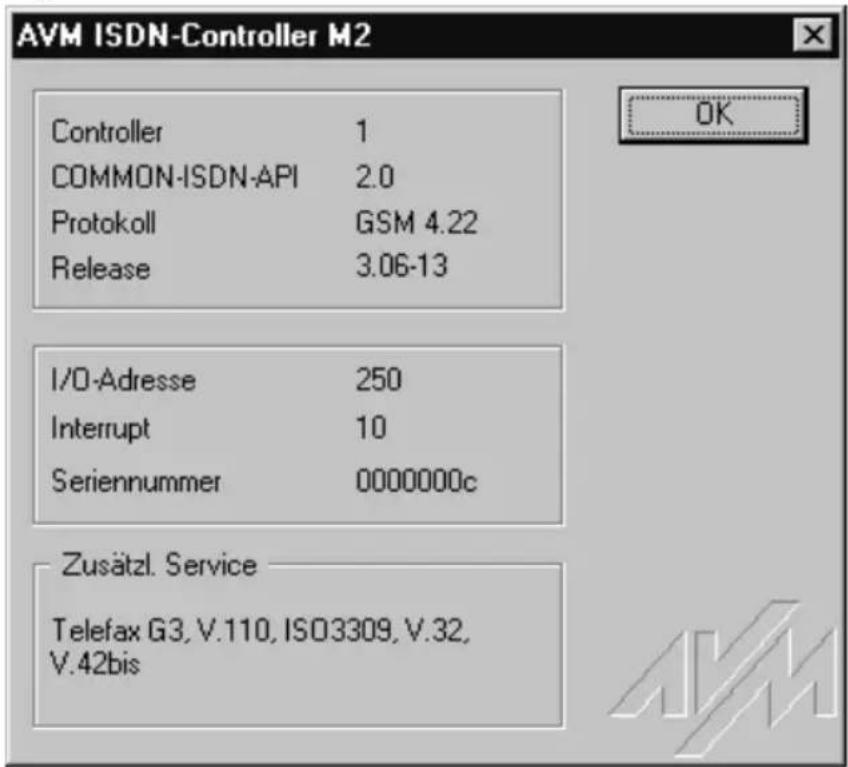
text_image
AVM ISDN-Controller M2 Controller 1 COMMON-ISDN-API 2.0 Protokoll GSM 4.22 Release 3.06-13 I/O-Adresse 250 Interrupt 10 Seriennummer 0000000c Zusätzl. Service Telefax G3, V.110, ISO3309, V.32, V.42bisAbb. 8 Meldung nach dem Laden des Controllers in Windows NT (Protokoll GSM)
3.5.3 Entladen der Treibersoftware
Zum Entladen der Treibersoftware rufen Sie den Befehl M2 Entladen aus dem Ordner „AVM“ auf. Eine Bestätigung erscheint auf dem Bildschirm.
3.5.4 Wechseln des D-Kanal-Protokolls
Stecken Sie zuerst das richtige Kabel (ISDN oder GSM) in die entsprechende Controller-Buchse. Rufen Sie dann aus der Programmgruppe „AVM“ das Programm M2 Laden für das gewünschte D-Kanal-Protokoll auf, z.B. M2 Laden DSS1.
Um den Controller beim nächsten Start von Windows automatisch mit einem anderen Protokoll zu laden, rufen Sie das Programm M2 Setup aus der Programmgruppe „AVM“ auf. Hier können Sie dann das automatische Laden aktivieren und deaktivieren, das D-Kanal-Protokoll für das automatische Laden und CAPI SoftCompression einstellen. Desweiteren besteht hier die Möglichkeit, ein anderes Telefon zu wählen sowie E/A-Bereich und Interrupt des Controllers ändern. Bestätigen Sie Ihre Einstellungen jeweils mit Weiter.
Zum Abschluß des Setup-Programms werden die aktuellen Einstellungen des Controllers in einem Informationsfenster angezeigt. Bestätigen Sie mit OK.
3.5.5 Installation von CAPI-Anwendungen
Nach der Installation und Inbetriebnahme des Controllers können Sie nun die CAPI-Anwendungen installieren, die Sie mit dem Controller verwenden möchten. Im Lieferumfang des AVM Mobile ISDN-Controllers M2 befindet sich z.B. die Kommunikationssoftware FRITZ!32, die für den ISDN-Betrieb verschiedene Module zur Datenübertragung, zum Senden und Empfangen von Faxen und mehr bietet. Installieren Sie die CAPI-Anwendung FRITZ!GSM, falls Sie diese Funktionalitäten im GSM-Betrieb nutzen möchten.
Für die Anbindung Ihres Rechners an das Internet über den TCP/IP-Stack von Windows NT bietet Ihnen AVM den ISDN CAPI Port-Treiber für Windows NT 4.0. Mit diesen virtuellen Modemanschlüssen können Sie z.B. Verbindungen zum Internet, T-Online (BTX) und Mailboxen aufbauen oder RAS-Verbindungen (Remote Access Service) zu anderen Rechnern über ISDN herstellen. Sie finden den AVM ISDN CAPI Port-Treiber auf der CD-ROM im Ordner \PORGRAMS\CAPIPORT\ .
Weitere Informationen erhalten Sie in der Online-Hilfe zum AVM ISDN CAPI Port-Treiber sowie in Kapitel 4.
3.5.6 Deinstallation der Treibersoftware
Um den Controller in Windows NT zu deinstallieren, öffnen Sie die Systemsteuerung und doppelklicken Sie auf das Symbol Software. Markieren Sie in der Liste installierter Software den Eintrag „AVM Mobile ISDN-Controller M2“ und klicken Sie auf die Schaltfläche Hinzufügen/ Entfernen.... Das Deinstallationsprogramm wird gestartet. Folgen Sie den Anweisungen auf dem Bildschirm.
4 ISDN- und GSM-Betrieb
Bei der Nutzung von Anwendungssoftware sind geringfügige Unterschiede zwischen ISDN- und GSM-Betrieb des AVM Mobile ISDN-Controllers M2 zu beachten. Diese Unterschiede sind vor allem auf das ISDN-Protokoll V.110 zurückzuführen, das von den GSM-Netzbetreibern beim Übergang von GSM zum ISDN genutzt wird.
Die folgenden Hinweise beziehen sich hauptsächlich auf die mitgelieferten Anwendungs-Pakete FRITZ! und FRITZ!GSM.
4.1 ISDN-Betrieb
Möchten Sie die mitgelieferte Kommunikationssoftware im ISDN-Betrieb nutzen, installieren Sie FRITZ!. Die Installation und Nutzung der Kommunikationssoftware FRITZ! für ISDN-Verbindungen ist ausführlich im beiliegenden Handbuch „FRITZ!32“ beschrieben.
Der AVM ISDN CAPI Port-Treiber
Der AVM ISDN CAPI Port-Treiber stellt virtuelle „Modem“-Einträge zur Verfügung, die z.B. für Verbindungen zum Internet und zu Online-Diensten mit Hilfe des Windows DFÜ-Netzwerks verwendet werden können. Technisch gesehen stellt der CAPI Port-Treiber eine Vermittlungsinstanz zwischen der UNI-MODEM/ VCOMM-Architektur von Windows und der Anwendungsschnittstelle COMMON-ISDN-API 2.0 (CAPI) dar. Diese Anwendungsschnittstelle wird vom Treiber des AVM Mobile ISDN-Controllers M2 bereitgestellt.
Der AVM ISDN CAPI Port-Treiber kann automatisch zusammen mit der Kommunikationssoftware FRITZ! bzw. FRITZ!GSM installiert werden. Nähere Informationen zur Verwendung des AVM ISDN CAPI Port-Treibers und den zur Verfügung stehenden „virtuellen Modems“ finden Sie in der Datei CAPIPORT.HLP im Ordner \PROGRAMS\ CAPIPORT.NT bzw. CAPIPORT.W95 der CD-ROM.
4.2 GSM-Betrieb
Möchten Sie mit Ihrem Computer im GSM-Netz Funktionalitäten wie Internet, E-Mail, Fax sowie Short Message Service und nutzen, installieren Sie die mitgelieferte CAPI-Anwendung FRITZ!GSM, die für die Betriebssysteme Windows 95/98 und Windows NT zur Verfügung steht.
Die Installation von FRITZ!GSM unterscheidet sich in einigen wenigen Schritten von der FRITZ!-Installation. Installieren Sie FRITZ!GSM bitte mit Hilfe der CD-Einführung, die Sie durch den Installationsablauf führen wird. Sie starten die CD-Einführung, indem Sie im Stammverzeichnis der CD-ROM auf die Datei INTRO.HLP doppelklicken.
Die FRITZ!GSM-Module FRITZ!fax, FRITZ!data, FRITZ!com und Adreßbuch kommen in Bedienung und Funktionen denen des Softwarepakets FRITZ! sehr nahe. Gegenüber den ISDN-Modulen von FRITZ! entfällt hier die Auswahlmöglichkeit für die Einstellungen „2-Kanaltransfer“, „Nebenstelle“, „MSN“ u.ä.
Im folgenden werden nur die für die Bedienung relevanten Unterschiede zwischen FRITZ! und FRITZ!GSM bzw. die bei FRITZ!GSM hinzugekommenen Module beschrieben.
FRITZ!btx
Das CEPT-Angebot von T-Online (BTX) steht Ihnen mit dieser Software offen. Aus dem GSM ist T-Online derzeit nur über die Modemeinwahl erreichbar. Stellen Sie in der Konfiguration von FRITZ!btx (Menü „Einstellungen“/ „GSM“) das Protokoll “Analoges Modem V.32” und die Bitrate 9.600 Bit/s ein.

Die geeigneten Zugangsnummern zu Ihrem Internet Service Provider erhalten Sie von Ihrem Netzbetreiber oder Online-Dienstanbieter.
Eine weitere Möglichkeit, T-Online zu nutzen besteht mittels T-Online-Decoder (Version 2.05 oder höher). Wenn
Sie den T-Online-Decoder im GSM-Betrieb verwenden, müssen Sie bei der Einwahl als Protokoll statt wie im ISDN „HDLC transparent“ die Option „Modem 9600 Baud z.B. GSM“ wählen. Detaillierte Hinweise zur Konfigurierung und Verwendung des Decoders finden Sie in der README.HLP.
FRITZ!sms
Mit dem Modul FRITZ!sms können Sie Kurznachrichten (SMS= Short Message Service) direkt von Ihrem Computer aus senden oder empfangen.
Um eine neue Kurznachricht zu erstellen, klicken Sie auf die entsprechende Schaltfläche in der Symbolleiste. Klicken Sie auf die Schaltfläche Empfänger und wählen Sie den gewünschten Empfänger aus der Liste aus. Diese Liste ist ein Auszug aus dem Adreßbuch. In das Textfeld im unteren Teil des SMS-Fensters können Sie nun Ihre Nachricht eintippen. Sie darf bis zu 160 Zeichen enthalten. Um die Nachricht zu senden, klicken Sie auf OK. Gesendete Kurznachrichten werden im Ordner „Ausgang“ abgelegt.
Wenn Sie eine Kurznachricht empfangen, werden Sie gegebenenfalls durch einen Signalton darauf hingewiesen. Empfangene Nachrichten werden im Ordner „Eingang“ abgelegt. Ungelesene Nachrichten werden mit einem geschlossenen, gelesene Nachrichten mit einem geöffneten Briefumschlag gekennzeichnet.
Ihnen stehen die folgenden Funktionen zur Verfügung:
• empfangene Nachrichten beantworten
- Nachrichten erneut senden
- gesendete und empfangene Nachrichten löschen
- Archive anlegen
- Nachrichten in Archive verschieben

SMS wird nur von den Telefonen Siemens S10(D, active), E10(D) und Sony CMD X2000 unterstützt!
Fonmanager
Der Fonmanager von FRITZ!GSM ermöglicht das komfortable Verwalten und Bearbeiten der verschiedenen Telefonbücher Ihres Mobiltelefons direkt auf dem PC.
Um ein Telefonbuch vom Telefon in den Computer zu laden, klicken Sie auf die Schaltfläche Handy-Telefonbuch öffnen in der Symbolleiste. Aus der Liste der verfügbaren Telefonbücher wählen Sie nun das aus, das Sie öffnen möchten. Bestätigen Sie, indem Sie auf OK klicken.
Sie können nun die folgenden Aktionen durchführen:
- Einträge bearbeiten
- Einträge sortieren
- neue Einträge anlegen
- Einträge löschen
- Einträge aus dem oder in das Telefonbuch Ihres Mobiltelefons kopieren
- Einträge suchen
- eine Nummer aus dem Telefonbuch vom Rechner aus anwählen
- ein anderes Telefonbuch öffnen, das eine fest definierte Datenbankstruktur hat (dBase-Datei)
Um die vorgenommenen Änderungen am Telefonbuch zu speichern, klicken Sie auf die Schaltfläche Handy-Telefonbuch speichern in der Symbolleiste.
Schließen Sie das Telefonbuch, indem Sie auf die Schaltfläche Schließen in der Symbolleiste klicken.

Der Fonmanager wird nur von den Telefonen Siemens S10(D, active), E10(D) und Sony CMD X2000 unterstützt!
FRITZ!vox / FRITZ!fon
Über die Datenschnittstelle der Mobiltelefone kann „Sprache“ nicht übertragen werden. Daher kann der ISDN-
Anrufbeantworter FRITZ!vox nicht im GSM-Betrieb des AVM Mobile ISDN-Controllers M2 eingesetzt werden. Ebenso steht das Modul FRITZ!fon beim Telefonieren mit Mobiltelefonen nicht zur Verfügung.
AVM ISDN CAPI Port-Treiber
Nach der Installation der Anwendung FRITZ!GSM stehen Ihnen drei virtuelle Modems für das GSM-Netz zur Verfügung: das Modem AVM ISDN analog Modem und AVM ISDN Custom Config und das AVM ISDN FAX (G3).
Mit dem AVM ISDN analog Modem können Sie Verbindungen zu analogen Einwahlpunkten aufbauen, während Sie das AVM ISDN Custom Config nur bei Gegenstellen, wie z.B. Internet Service Providern, verwenden können, die das Protokoll V.110 unterstützen. Mit V.110 erfolgt z.B. der Verbindungsaufbau wesentlich schneller. Fragen Sie Ihren Internet Service Provider bitte, ob V.110-Einwahlpunkte zur Verfügung stehen.
Um über das Protokoll V.110 eine Verbindung zu einem ISDN-Einwahlpunkt aufzubauen, müssen Sie das Modem „AVM ISDN Custom Config“ auswählen. Sie können dieses Modem folgendermaßen manuell generieren:
- Klicken Sie in der Systemsteuerung (Start/ Einstellungen) auf das Symbol Modems.
- Wählen Sie hier das Modem „AVM ISDN Custom Config“.
- Klicken Sie auf die Schaltfläche Eigenschaften und wählen Sie die Registerkarte „Einstellungen“.
- Klicken Sie im nächsten Fenster auf Erweitert.
- Geben Sie anschließend in dem Feld „Weitere Einstellungen“ den Initialisierungsstring für ein V.110-Modem ein:
$$ \text { ATS31 } = 2; \quad \text { S51 } = 0. $$
- Bestätigen Sie zweimal durch Klicken auf OK und beenden Sie die Einstellungen.
Weitere Hinweise zum GSM-Betrieb
Beachten Sie weiterhin die folgenden Hinweise zum AVM Mobile ISDN-Controller M2 im GSM-Betrieb:
- Mit dem AVM Mobile ISDN-Controller M2 können Sie mit Ihrem Mobiltelefon Daten über das GSM-Mobilfunknetz zu ISDN-Gegenstellen übertragen. Solche Gegenstellen erkennen Sie daran, daß sie das ISDN-Protokoll V.110 unterstützen. Einen optimalen Datentransfer bietet jedoch über GSM nur eine ISDN-Gegenstelle, die mit dem Mobile ISDN-Standard GSM07.08 (Unterstützung der Protokolle V.110/ISO3309/X.75) ausgestattet ist. Die AVM ISDN-Controller der Reihe B1 und T1 erfüllen diese Voraussetzung und nun können Sie solche Mobile ISDN-Verbindungen auch zu den passiven ISDN-Controlern der FRITZ!Card-Reihe (Classic, PCI, PnP und PCMCIA) aufbauen. Zu diesem Zweck befinden sich auf der CD im Ordner CARDWARE\ISO3309 Updates für die verschiedenen FRITZ!Cards. Sie erhalten diese Updates ebenfalls über den AVM-Support (Fax: 030/39976-266). Nähere Hinweise finden Sie im Anhang A.
- Bitte beachten Sie zusätzlich, daß die oben genannten ISDN-Controller beim Verbindungsaufbau anhand der Rufnummer erkennen, ob es sich um eine ISDN- oder eine Mobile ISDN-Verbindung handelt. Wird eine Verbindung zu einer GSM-Gegenstelle aufgebaut, so leiten Rufnummern, die mit einem „m“ enden (z.B. „017123456m“ oder „017256789m“), automatisch eine Mobile ISDN-Verbindung ein.
- Wenn gerade Daten oder ein Fax übertragen werden, ist ein gleichzeitiges Telefonieren nicht möglich. Der Empfang von SMS (Short Messages Service) ist dagegen möglich.
- CAPI 1.1-Anwendungen werden ausschließlich im ISDN-Datenbereich unterstützt.
- Die maximale Übertragungsgeschwindigkeit im GSM-Netz beträgt 9.600 Bit/s. Die Geschwindigkeit kann durch Datenkompression gesteigert werden.

Weitere Betriebshinweise und ausführliche Informationen zu unterstützten Gegenstellen finden Sie in der Datei README.HLP.
5 Mögliche Fehlerzustände und Lösungen
In diesem Kapitel werden allgemeine Fehlerzustände und konkrete Fehlermeldungen sowie Lösungsvorschläge dargestellt. Die Fehlermeldungen sind nach den verschiedenen Betriebssystemen geordnet, unter denen der AVM Mobile ISDN-Controller M2 betrieben werden kann.

Stellen Sie sicher, daß Sie immer die aktuellen Treiber für Ihren AVM Mobile ISDN-Controller M2 verwenden.
Die neuesten Treiber können vom AVM Data Call Center (ADC), Verzeichnis CARDWARE\M2\
über ISDN und GSM mit FRITZ!data: +49 (0)30 39 9 84 300 (Protokoll IDtrans).
Neueste Informationen und Treiber finden Sie außerdem auf den AVM-Internet-Seiten (www.avm.de).
5.1 Funktionstest
Nachdem Sie Ihren AVM Mobile ISDN-Controller M2 installiert haben, sollten Sie eine Testverbindung zum AVM Data Call Center (ADC) aufbauen. Gehen Sie dazu folgendermaßen vor:
- Rufen Sie Ihr Betriebssystem auf und laden Sie den Treiber für den Controller (DSS1, 1TR6 oder GSM).
- Starten Sie eine entsprechende ISDN-Dateitransfer-software (Connect für DOS, FRITZ!data für Windows 3.x, Windows 95/98 und Windows NT).
- Wählen Sie das ADC an (Rufnummer siehe oben). Bekommen Sie keine Verbindung, beachten Sie die Hinweise zur Fehlersuche in diesem Kapitel.
Treten beim Betrieb des Controllers allgemein Probleme auf, rufen Sie das Testprogramm für den AVM Mobile ISDN-Controller M2 auf (nur DOS und Windows 3.x);
DOS: Programm m2test.exe im Installationsverzeichnis, Windows 3.x: M2 Test in der Programmgruppe „AVM“. Dieses Testprogramm überprüft die Funktionstüchtigkeit einzelner Hardware-Komponenten des Controllers und gibt entsprechende Meldungen aus.

Beachten Sie, daß nach dem Ausführen des Testprogramms keine CAPI mehr zur Verfügung steht. Laden Sie den AVM Mobile ISDN-Controller M2 noch einmal mit dem entsprechenden Programm für Ihr Betriebssystem, ibase.bat in DOS oder M2 Laden in Windows 3.x.
5.2 Allgemeine Fehlerzustände
Der AVM Mobile ISDN-Controller wird nicht gefunden bzw. initialisiert.
- Haben Sie neue Hardware eingebaut oder die Konfiguration der vorhandenen Hardware geändert?
Wenn ja, prüfen Sie bitte, ob es Konflikte bei der Zuweisung von PC-Ressourcen (Interrupt, E/ A-Bereich) gibt. Dazu verwenden Sie in DOS und Windows z.B. das Programm MSD.EXE. In Windows 95/98 verwenden Sie den Geräte-Manager (Einstellungen/ Systemsteuerung/ System).
- Haben Sie Veränderungen im BIOS-Setup des Rechners vorgenommen?
- Haben Sie die Konfiguration Ihres Rechners verändert (z.B. Bootmenüs, Speichermanager etc.)?
Es ist nicht möglich, eine Daten- oder Faxverbindung aufzubauen.
Überprüfen Sie folgendes:
- Sitzt der Controller fest im PCMCIA-Steckplatz?
- Steckt das richtige Kabel in der ISDN- bzw. GSM-Buchse des Controllers? Ist das Kabel richtig orientiert am Controller eingerastet (die Oberseite ist durch ein Dreieck gekennzeichnet)? Ist das andere Ende fest mit
Ihrem GSM-Telefon bzw. dem ISDN-Anschluß verbunden?
- Überprüfen Sie die Funktionstüchtigkeit Ihres ISDN-Anschlusses z.B. mit einem ISDN-Telefon.
- Können Sie mit Ihrem GSM-Telefon telefonieren?
- Falls Sie ein Siemens S4-Telefon verwenden: Ist es auf dem richtigen Softwarestand (S4-Firmware ab 26.09.1995)?
Im Zweifelsfall fragen Sie bitte Ihren Händler.
- Ist Ihre Fax- oder Datensoftware CAPI 2.0-kompatibel?
Herkömmliche Modem-Software kann nicht direkt in Verbindung mit dem AVM Mobile ISDN-Controller M2 eingesetzt werden. Um die Modem-Befehle umzusetzen, benötigen Sie einen Fossil-Treiber.
Ihr GSM-Telefon wählt, aber es kommt keine Verbindung zustande.
- Wählt Ihr GSM-Telefon ganz normal die gewünschte Nummer an (Anzeige im Display), und erscheint dann im Display die Meldung „Netzabbruch“, so liegt der Fehler wahrscheinlich am GSM-Netz. Wiederholen Sie den Anwahlvorgang etwas später. Tritt dieses Problem erneut auf, wenden Sie sich an Ihren Netzbetreiber.
- Sind Sie Teilnehmer im D1-Netz, prüfen Sie, ob die Fax- und Datendienste freigeschaltet wurden.
- Überprüfen Sie, ob Sie die richtige Nummer für die gewünschte Gegenstelle eingegeben haben.
Datenendgeräte an ISDN-Nebenstellenanlagen können nicht erreicht werden.
Der Nebenstellenanschluß auf der Gegenseite wurde nicht korrekt für das entsprechende Endgerät eingestellt. Wenden Sie sich an Ihren Kommunikationspartner.
Die Erkennung von Mobile ISDN-Calls findet konform zu den GSM-Netzbetreibern folgendermaßen statt:
| D-Kanal-Protokoll Codierung | |
| 1TR6 | SI=0x07 (Digitale Daten)Sladd=0x5C (V.110, 9600, 8, n, 1) |
| DSS1 | Codierung im BC- oder/und im LLC-Element (V.110, 9600, 8, n, 1) |
Tabelle 1 Codierung durch GSM-Netzbetreiber
Diese Codierung darf durch die ISDN-Nebenstellenanlage nicht verändert werden.
Es ist keine Verbindung zu einem Faxgerät an einer ISDN-Nebenstelle möglich.
Die Nebenstellenanlage auf der Gegenseite wurde wahrscheinlich nicht korrekt für Faxübertragung konfiguriert. Wenden Sie sich an den Administrator der Nebenstellenanlage.
GSM: Sie können keine eingehenden Rufe empfangen.
Im D-Netz müssen Sie, um eingehende Faxe und Dateien empfangen zu können, eigene Nummern für Fax und Daten beantragen.
Faxanrufe werden nicht entgegengenommen.
Überprüfen Sie, ob Ihr Faxprogramm automatisch ein Serverprogramm aktiviert. Diese Programme registrieren sich entsprechend bei CAPI 2.0 und sorgen dafür, daß Ihr Rechner eingehende Faxrufe empfangen kann. Einige Faxprogramme, wie z.B. FRITZfax, starten den Server automatisch bzw. können entsprechend konfiguriert werden.
DOS- und Windows-Treiber gleichzeitig laden
Ein gleichzeitiges Laden der DOS- und Windows-Treiber ist nicht möglich. Laden Sie also entweder nur die DOS-Treiber oder nur die Windows-Treiber für Ihren AVM
Mobile ISDN-Controller M2. Die Windows-Treiber unterstützen auch CAPI-Anwendungen in DOS-Boxen.
Bei der Installation in Windows 95/98 erscheint nicht das Fenster „Neue Hardwarekomponente gefunden“.
Wenn das Fenster „Neue Hardwarekomponente gefunden“ bei der Installation in Windows 95/98 nicht eingebendet wird, ist wahrscheinlich die Unterstützung für PC-Karten in der Systemsteuerung von Windows 95/98 nicht aktiviert. Aktivieren Sie dieses Merkmal und schieben Sie den Controller noch einmal in den PCMCIA-Steckplatz.
Eventuell befindet sich auch eine Restinstallation eines anderen AVM ISDN-Controllers auf Ihrem PC.
Öffnen Sie den Windows-Explorer und wechseln Sie in den Ordner „INF“ im Windows-Ordner. Dort werden die Installationsinformationen in INF-Dateien abgelegt (Datei-name OEM*.INF). Öffnen Sie die vorhandenen INF-Dateien durch Doppelklick und identifizieren Sie die INF-Datei, die zu einer früheren Installation des AVM Mobile ISDN-Controllers M2 gehört. Löschen Sie diese Datei.

Löschen Sie auf keinen Fall die OEM.INF-Dateien anderer Hersteller!
Starten Sie nun Ihren Rechner neu und führen Sie die Installation wie in Kapitel 3 beschrieben durch.
Wenden Sie sich gegebenenfalls an den AVM-Support (Fax: +49 (0)30 / 3 9976-2 66).
5.3 Fehlermeldungen
5.3.1 Fehlermeldungen in MS-DOS
Controller-xx mit I/O-Adresse
trieb ohne Card- und Socket-Services fest auf die I/O-Adresse 150 eingestellt ist.
Lösung: Rufen Sie das Programm M2PCMSET.EXE auf und stellen Sie die I/O-Adresse 150 ein. Laden Sie anschließend den Controller neu (ibase).
Fehler bei der Installation, Interrupt
Lösung: Rufen Sie das Programm M2PCMSET.EXE auf und stellen Sie einen anderen Interrupt ein. Laden Sie anschließend den Controller neu (ibase).
Card Services nicht installiert.
Ursache: Auf Ihrem Computer sind keine Card Services installiert, und Sie haben das Programm M2ENABLE.EXE ohne die Option „-h“ aufgerufen. Diese Option muß angegeben werden, wenn der AVM Mobile ISDN-Controller M2 ohne Card- und Socket-Services in Betrieb genommen werden soll. In einem solchen Fall ist der Controller auf die I/O-Adresse 150 fest eingestellt. Stellen Sie also sicher, daß dieser Wert nicht schon durch andere Hardware belegt ist.
Card Services Release 2.10 oder neuer benötigt.
Die auf Ihrem Computer installierten Card Services sind veraltet. Setzen Sie sich mit Ihrem Händler in Verbindung, um die Card Services in der Version 2.10 zu beziehen.
Kein Card Service Client installiert (PCENABLE, CSALLOC, PCMSCD...).
Auf Ihrem Computer ist kein Card Service Client installiert. Setzen Sie sich mit Ihrem Händler in Verbindung.
Kein AVM ISDN-Controller gefunden.
Sie haben vergessen, den AVM Mobile ISDN-Controller M2 in einen Steckplatz einzuschieben. Oder der Controller steckt noch nicht richtig im Steckplatz. Schieben Sie ihn vollständig ein und versuchen Sie es erneut.
Kein freier Interrupt für Slot x.
Alle möglichen Interruptwerte werden bereits von anderen Geräten oder Einsteckkarten verwendet. Entfernen Sie andere PCMCIA-Karten und versuchen Sie es erneut.
Kein freier Port für Slot x.
Alle möglichen I/O-Adressen werden bereits von anderen Geräten oder Einsteckkarten verwendet. Entfernen Sie andere PCMCIA-Karten und versuchen Sie es erneut.
Störung in der Verbindung
Beim Einsatz einer Anwendersoftware können Störungen in der Verbindung auftreten, die erst von der Anwendungssoftware gemeldet werden. Dies liegt daran, daß die Controllersoftware nur die ordnungsgemäße Funktion der Hardware des AVM Mobile ISDN-Controllers M2 überprüfen kann und für darüberhinausgehende Störungen keine Fehlermeldungen ausgibt.
Für die ordnungsgemäße Funktion des Controllers wird eine Verbindung von der PC-Karte zu einem ISDN-Anschluß bzw. GSM-Telefon benötigt. Auftretende Fehler in der Datenkommunikation und auch im Bereich der Anwahl sind oft auf ein loses oder nicht verbundenes Kabel zurückzuführen. Verbinden Sie das entsprechende Kabel korrekt.
Programm zu groß für den Arbeitsspeicher
oder
Zuwenig Arbeitsspeicher
Diese Fehlermeldung erscheint, wenn der DOS-Arbeits-speicher Ihres Computers nicht über genügend Ressour-cen verfügt. Um den DOS-Arbeitsspeicher zu entlasten, haben Sie in diesem Fall die Möglichkeit, den AVM
Mobile ISDN-Controller M2 auch ohne Card- und Socket-Services in Betrieb zu nehmen. Was Sie dabei beachten müssen, entnehmen Sie bitte den Abschnitten 3.1.2 (DOS) oder 3.2.2 (Windows 3.x) im Kapitel 3, "Installation der Treibersoftware".
5.3.2 Fehlermeldungen in Windows 3.x
Controller-xx mit I/O-Adresse nicht gefunden
Mögliche Ursache: Sie haben versucht, den AVM Mobile ISDN-Controller M2 ohne Card- und Socket-Services in Betrieb zu nehmen und dabei im Programm M2 Setup eine andere I/O-Adresse als 150 eingetragen. Beachten Sie, daß der M2-Controller beim Betrieb ohne Card- und Socket-Services fest auf die I/O-Adresse 150 eingestellt ist.
Lösung: Rufen Sie das Programm M2 Setup aus der Programmgruppe „AVM“ auf und stellen Sie die I/O-Adresse 150 ein. Starten Sie anschließen Ihren Rechner neu und rufen Sie Windows erneut auf.
Fehler bei der Installation, Interrupt nicht verfügbar.
Mögliche Ursache: Der gewählte Interrupt ist nicht verfügbar.
Lösung: Rufen Sie das Programm M2 Setup auf und stellen Sie einen anderen Interrupt ein. Starten Sie anschließend Ihren Rechner neu und rufen Sie Windows erneut auf.
Fehler bei der Installation. Interner Fehler: ISDN-Treiber nicht geladen
Mögliche Ursache: Die Treiberdatei „M2BASE.386“ ist gelöscht worden oder der entsprechende Eintrag in der Datei „SYSTEM.INI“ ist nicht mehr vorhanden.
Lösung: Führen sie noch einmal das Installationsprogramm „SETUP.EXE“ von der CD-ROM aus.
Fehler: Das Testprogramm „M2 Test“ wird unter Windows nicht ausgeführt.
Mögliche Ursache: Das Testprogramm wurde bei geladener Treibersoftware (CAPI) ausgeführt.
Lösung: Entladen Sie den Controller mit dem Programm M2 Entladen aus der Programmgruppe „AVM“ und starten Sie anschließend das Testprogramm erneut.
5.3.3 Fehlermeldungen in Windows 95/98
Interrupt
Controller
Mögliche Ursache: Hardwaredefekt oder Installationsdateien beschädigt.
Lösung: Deinstallieren Sie den Controller und installieren Sie ihn erneut. Nähere Informationen zur Deinstallation finden Sie unter Punkt 3.3.6 bzw. 3.4.6 im Kapitel 3, „Installation der Treibersoftware“.
...mindestens eine Applikation/Anwendertask ist angemeldet
Mögliche Ursache: Sie haben versucht, den AVM Mobile ISDN-Controller M2 zu entladen oder zu deinstallieren, während eine Anwendung (z.B. eine Datenübertragungs- oder Faxsoftware) noch den Controller benutzten.
Lösung: Beenden Sie alle laufenden Anwendungen, die den AVM ISDN-Controller benutzen. Anschließend können Sie den Controller entladen oder deinstallieren.
CAPI nicht geladen
Mögliche Ursache: Sie haben versucht, eine ISDN-Anwendung zu starten, ohne zuvor den AVM Mobile ISDN-Controller M2 geladen zu haben.
Lösung: Laden Sie den M2-Controller mit Hilfe des Programms M2 Laden und starten Sie dann Ihre Anwendung.
CAPI.DLL, CAPI20.DLL oder CAPI2032.DLL nicht gefunden
Mögliche Ursache: Die DLL-Dateien wurden umbenannt oder aus dem Ordner \WINDOWS\SYSTEM entfernt.
Lösung: Deinstallieren Sie den Controller und installieren Sie ihn erneut. Nähere Informationen zur Deinstallation finden Sie unter Punkt 3.3.6 bzw. 3.4.6 im Kapitel 3, „Installation der Treibersoftware“.
Keine passiven und aktiven Controller gleichzeitig
Sie haben versucht, neben Ihrem AVM Mobile ISDN-Controller M2 (aktiv) einen passiven Controller (z.B. AVM ISDN-Controller PCMCIA A) zu installieren. Ein abwechselnder Betrieb von aktiven und passiven Controllern ist nicht möglich.
5.3.4 Fehlermeldungen in Windows NT
Controller-xx mit I/O-Adresse nicht gefunden
Mögliche Ursache: Die I/O-Adresse, die Sie für den AVM Mobile ISDN-Controller M2 bei der Installation ausgewählt haben, wird bereits von einer anderen Hardwarekomponente verwendet oder die Hardware ist nicht vorhanden.
Lösung: Vergewissern Sie sich, welche I/O-Adresse in Ihrem Rechner verfügbar ist. Rufen Sie anschließend das Programm M2 Setup auf. Klicken Sie zunächst auf Weiter. Stellen Sie dann eine freie I/O-Adresse ein. Klicken Sie auf Weiter, bis das Fenster „Information“ erscheint. Bestätigen Sie mit OK und starten Sie Windows NT neu. Achten Sie darauf, daß sich der AVM Mobile ISDN-Controller M2 korrekt im Steckplatz Ihres Rechners befindet, wenn Windows NT startet.
Fehler bei der Installation, Interrupt nicht verfügbar.
Mögliche Ursache: Der Interrupt, den Sie für den AVM Mobile ISDN-Controller M2 bei der Installation ausgewählt haben, wird bereits von einer anderen Hardwarekomponente verwendet oder die Hardware ist nicht vorhanden.
Lösung: Vergewissern Sie sich, welcher Interrupt in Ihrem Rechner verfügbar ist. Rufen Sie anschließend das Programm M2 Setup auf. Klicken Sie zweimal auf Weiter. Stellen Sie dann einen freien Interrupt ein. Klicken Sie auf Weiter, bis das Fenster „Information“ erscheint. Bestätigen Sie mit OK und starten Sie Windows NT neu. Achten Sie darauf, daß sich der AVM Mobile ISDN-Controller M2 korrekt im Steckplatz Ihres Rechners befindet, wenn Windows NT startet.
Anhang A: Informationen zum GSM-Betrieb des AVM Mobile ISDN-Controllers M2
Dieses Kapitel beschreibt den technischen Hintergrund zum GSM-Betrieb des AVM Mobile ISDN-Controller M2. Neben Informationen zu den Betriebsarten enthält es Details zu den implementierten Protokollen und den erreichbaren Gegenstellen.
A.1 Die vier GSM-Betriebsarten
Der AVM Mobile ISDN-Controller M2 unterstützt nach CAPI 2.0-Spezifikation digitale und analoge Datenverbindungen sowie Telefaxverbindungen (Gruppe 3) in das ISDN oder PSTN (analoges Telefonnetz). Die vier Betriebsarten orientieren sich an den unterschiedlichen Gegenstellen, die sich für den Mobile ISDN-Anwender bieten.
A.1.1 Mobile ISDN
Die Implementierung von Mobile ISDN ist international spezifiziert (GSM-API, GSM 07.08). Der AVM Mobile ISDN-Controller M2 auf der GSM-Seite und der AVM ISDN-Controller B1 oder die AVM FRITZ!Cards (siehe Kapitel 4.2) auf der ISDN-Seite sind die weltweit ersten Implemetierungen dieses benutzerfreundlichen Verfahrens. Wenn Sie auf der gerufenen ISDN-Gegenstelle einen AVM ISDN-Controller B1 oder eine der AVM FRITZ!Cards einsetzen, kann das Mobile ISDN-Verfahren von AVM greifen und die Nutzung des AVM Mobile ISDN-Controllers M2 wird besonders einfach. Alle CAPI 2.0-Applikationen können dann problemlos über GSM/ISDN genutzt werden. In der Regel genauso, wie Sie es von ISDN gewohnt sind. Sehr häufig wird beispielsweise die Remote Access-Software NetWAYS/ISDN mobil gegen einen Netware MultiProtocol Router for ISDN
oder ISDN Access Server for Windows NT mit ISDN-Controller B1 (BRI) oder T1 (PRI) eingesetzt.

Beim ISDN Remote Access ist es gängige Praxis, daß CAPI-Anwendungen vor der Rufannahme die ISDN-Nummer des Anrufenden auswerten. Sollen die GSM-Rufnummern von dem angerufenen ISDN-Controller ausgewertet werden, so ist es notwendig, zusätzlich CLIP (Calling Line Identification Presentation) freischalten zu lassen. Bitte erkundigen Sie sich bei Ihrem GSM-Netzbetreiber oder Service-Provider nach weiteren Einzelheiten.
A.1.2 ISDN V.110
Bitte beachten Sie, daß CAPI 2.0 als Applikations-schnittstelle alleine derzeit noch nicht ausreicht, um mit dem Mobile ISDN-Controller M2 jede beliebige ISDN-Gegenstelle anrufen zu können! Da die D-Netzbetreiber auf der ISDN-Halbstrecke das asynchrone V.110-Protokoll zur Bitratenadaptation einsetzen, können Sie entsprechende Gegenstellen problemlos erreichen. Achten Sie darauf, daß in der ISDN-Anwendung – z.B. FRITZ!com oder dem CAPI Port-Treiber – ebenfalls dieses Protokoll eingestellt ist, da sonst die Gegenstelle die Verbindung eventuell sofort abbaut.
A.1.3 Modem analog nach V.32
Modem analog nach V.32 wird ein- und ausgehend entsprechend CAPI 2.0 unterstützt. Beispiele für solche Anwendungen sind FRITZ!com oder FRITZ!btx. Um konventionelle Modemsoftware zu betreiben, benutzen Sie einen CAPI 2.0-Fossil-Treiber oder den AVM ISDN CAPI Port-Treiber.
A.1.4 Telefax Gruppe 3
Telefax Gruppe 3 wird ein- und ausgehend entsprechend CAPI 2.0 unterstützt.
A.1.5 Die GSM-Betriebsarten - ein Vergleich
| KriteriumuiretirK m u | Modem V.32 e | ISDN V.100M.V r | Mobile ISDNM |
| Anwahldauer | 20 - 30 sec | 3 - 6 sec | 3 - 6 sec |
| Warscheinlichkeit für Übertragungsfehler | höher (mehrfache A/D-Wandlung) | egig(digital/digital) | egig(digital/digital) |
| Datensicherungsprotokolle | RLP | RLP | RLP/X.75 |
| Arbeitsgeschwindigkeit | geringer | höher | maximal (V.42bis) |
| Kommunikationskontrolle | In-Band (AT- Yas | Out-Band (CAPI und D-Kanal) | Out-Band (CAPI und D-Kanal) |
| Unterlagerte Verbindungssteuerung (Short-Hold-Mode) | nicht anwendbar | möglich | z.B. realisiert in NetWAYS/ISDN und ISDN Access Sør |
| Rufnummernsignalisierung im D-aka | nicht anwendbar | möglich | z.B. realisiert in NetWAYS/ISDN und ISDN Access Sør |
| Out-Band Recall Request | nicht anwendbar | möglich | z.B. realisiert in NetWAYS/ISDN und ISDN Access Sør |
| Vorbereitung für zukünftige höhere leistungsvermittelte GSM-Bandbreite (High Speed Circuit Switched Data) | bedingt | bis 38.400 bps | bis 128.000 bps (mit synchronen)miß |
| Komatibel mit zukünftigen synchronen Datendiensten des GSM | nein | nein | durch Software-nredp hgo |
Tabelle 2 Vergleich der GSM-Betriebsarten
A.2 Unterstützte Gegenstellen
A.2.1 Analoge Gegenstellen
Mit Hilfe geeigneter Software kann der AVM Mobile ISDN-Controller M2 auch als analoges Modem betrieben werden. Im analogen Modus können alle V.32-Modems erreicht werden, die mit einer Übertragungsrate von 9.600 Bit/s arbeiten.
Die Module FRITZ!com und FRITZ!btx sowie der AVM ISDN CAPI Port-Treiber unterstützen diesen Modus.
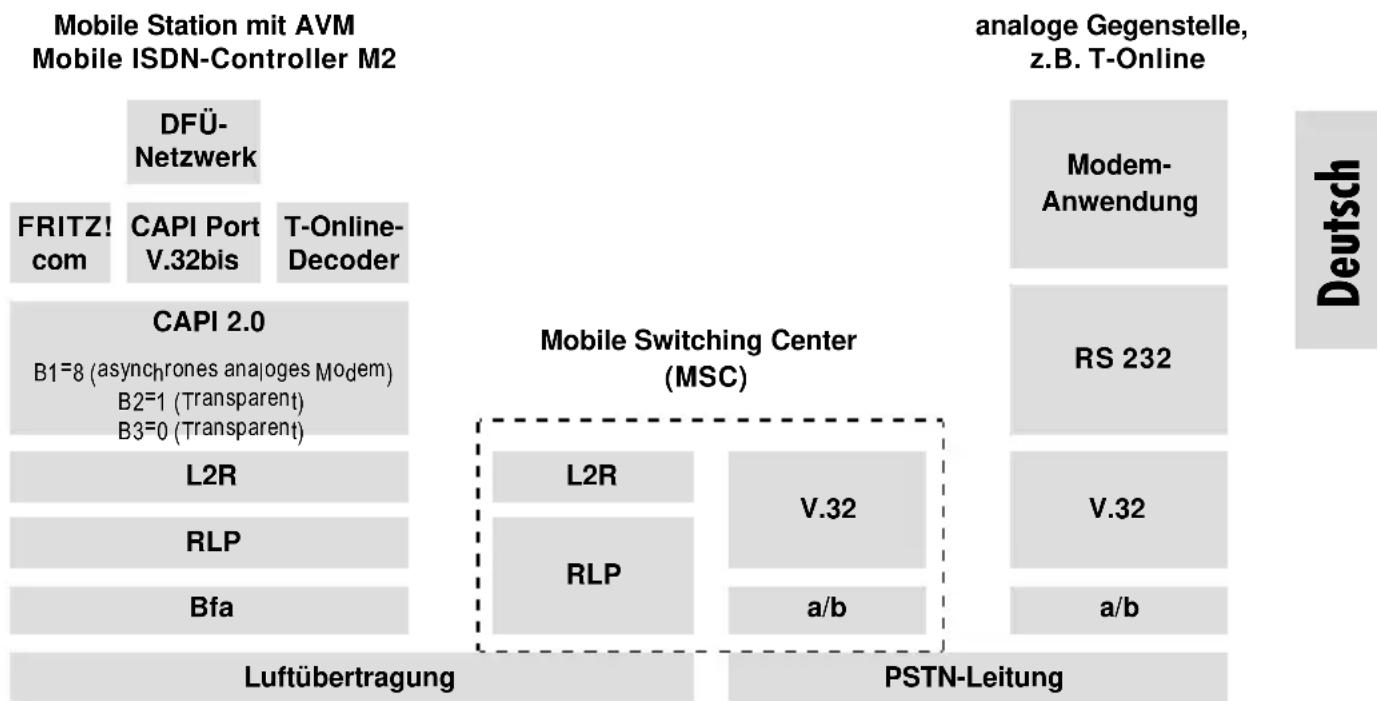
flowchart
graph TD
    A["Mobile Station mit AVM<br>Mobile ISDN-Controller M2"] --> B["DFÜ-Netzwerk"]
    A --> C["CAPI 2.0<br>B1=8 (asynchrones analoges Modem)<br>B2=1 (Transparent)<br>B3=0 (Transparent)"]
    A --> D["L2R"]
    A --> E["RLP"]
    A --> F["Bfa"]
    A --> G["Luftübertragung"]

    H["Mobile Switching Center (MSC)"] --> I["L2R"]
    H --> J["RLP"]
    H --> K["V.32"]
    H --> L["a/b"]

    M["analoge Gegenstelle,<br>z.B. T-Online"] --> N["Modem-Anwendung"]
    M --> O["RS 232"]
    P["PSTN-Leitung"] --> Q["V.32"]
    P --> R["a/b"]

    S["Deutsch"] --> T["Deutsch"]
Abb. 9 Schichtenmodell für die Kommunikation mit analogen Gegenstellen
A.2.2 Faxgeräte der Gruppe 3
In Verbindung mit Fax Gruppe 3-Software für CAPI 2.0 können alle Fax Gruppe 3-Geräte erreicht werden.
A.2.3 ISDN-Gegenstellen
Der Mobile ISDN-Controller M2 unterstützt Telefax- und Datenverbindungen zum ISDN. Dies ist möglich, da die Netzbetreiber rein digitale Übergänge (UDI=Unrestricted Digital Information) zwischen den beiden digitalen Netzen bereitstellen. International werden diese Dienste derzeit noch nicht von allen Netzbetreibern angeboten.
Um die Bandbreitendifferenz zu überbrücken (GSM: 9.600 Bit/s, ISDN: 64.000 Bit/s), wird auf der ISDN-Seite das asynchrone Protokoll V.110 zur Bitratenadaption eingesetzt. Daher sind Verbindungen nicht zu allen ISDN-Gegenstellen möglich.
Problemlos können Sie Verbindungen zu V.110-Terminal-adaptern, V.110-Mailboxen und zum ISDN-Einwahlpunkt von CompuServe aufbauen. Die folgende Abbildung zeigt den Mobile-ISDN-Stack für Verbindungen zu V.110-Gegenstellen:
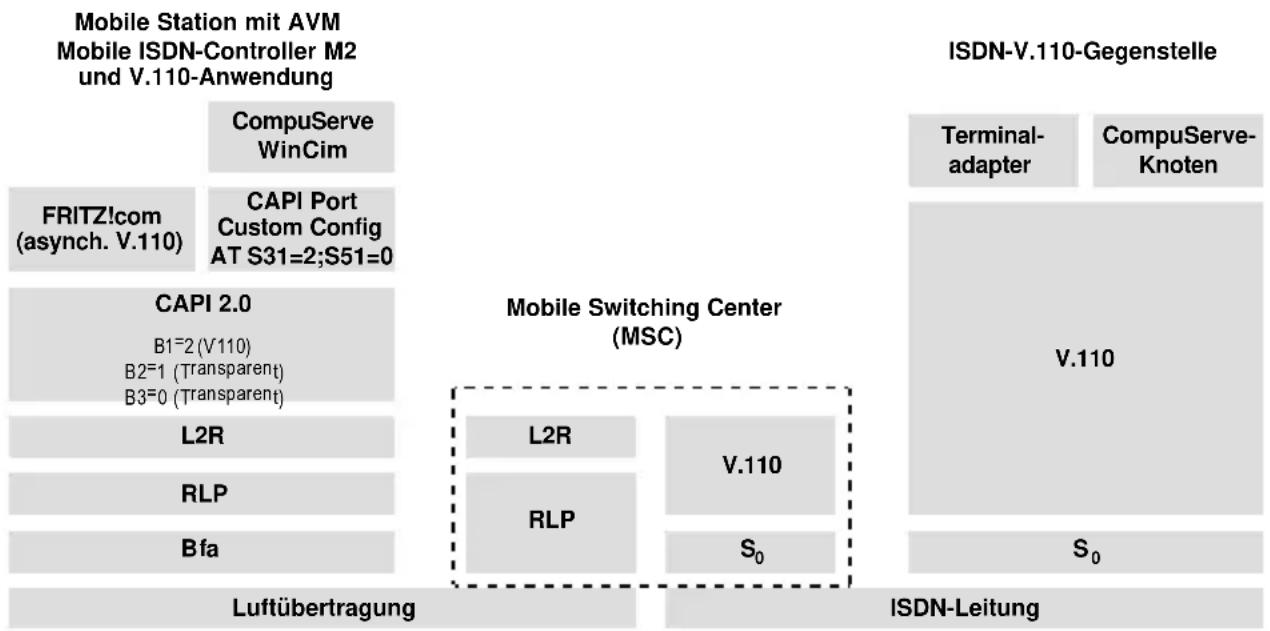
flowchart
graph TD
    A["Mobile Station mit AVM<br>Mobile ISDN-Controller M2<br>und V.110-Anwendung"] --> B["CompuServe<br>WinCim"]
    A --> C["CAPI 2.0<br>B1=2 (V110)<br>B2=1 (Transparent)<br>B3=0 (Transparent)"]
    A --> D["L2R"]
    A --> E["RLP"]
    A --> F["Bfa"]
    A --> G["Luftübertragung"]
    H["ISDN-V.110-Gegenstelle"] --> I["Terminal-<br>adapter"]
    H --> J["CompuServe-<br>Knoten"]
    K["Mobile Switching Center (MSC)"] --> L["V.110"]
    K --> M["L2R"]
    K --> N["RLP"]
    K --> O["S₀"]
    K --> P["ISDN-Leitung"]
    style A fill:#f9f,stroke:#333
    style H fill:#ccf,stroke:#333
    style K fill:#cfc,stroke:#333
Abb. 10 Mobile ISDN-Stack V.110
Das Modul FRITZ!com läßt sich z.B. über das B-Kanal-Setup auf V.110 bei 9.600 Bit/S umstellen. Somit können Sie V.110-Mailboxen über Mobile ISDN anrufen.
Die Mehrzahl der ISDN-Applikationen (z.B. Eurofiletransfer, Internetanbindung) unterstützt jedoch die synchronen Protokolle X.75 oder HDLC transparent. Als Gegenstelle kommen hier der AVM ISDN-Controller B1 oder eine der AVM FRITZ!Cards zum Einsatz (die neuen FRITZ!Card-Treiber finden Sie auf der CD-ROM, siehe auch Kap. 4.2). Mit dieser Treibersoftware ist es möglich, die ISDN-typische synchrone Punkt-zu-Punkt-Verbindung zwischen GSM- und ISDN-Endgeräten herzustellen. Die Abbildungen 10 und 11 zeigen den Mobile ISDN-Stack auf der lokalen und auf der Gegenseite, einmal für Verbindung mit X.75 und einmal für Verbindungen mit HDLC transparent:
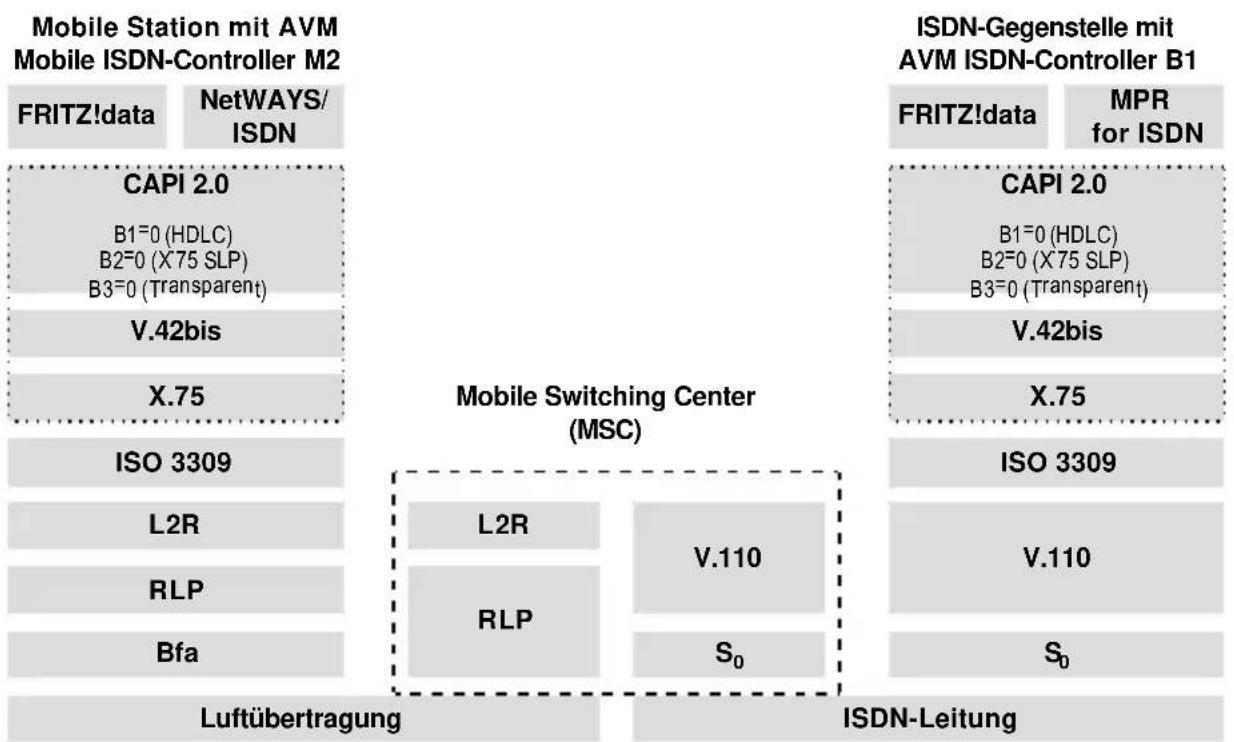
flowchart
graph TD
    A["Mobile Station mit AVM Mobile ISDN-Controller M2"] --> B["FRITZ!data"]
    A --> C["NetWAYS/ISDN"]
    D["Mobile Switching Center (MSC)"] --> E["ISO 3309"]
    D --> F["L2R"]
    D --> G["RLP"]
    D --> H["Bfa"]
    D --> I["L2R"]
    I --> J["RLP"]
    I --> K["V.110"]
    K --> L["S₀"]
    M["ISDN-Gegenstelle mit AVM ISDN-Controller B1"] --> N["FRITZ!data"]
    M --> O["MPR for ISDN"]
    P["Mobile Station"] --> Q["CAPI 2.0"]
    P --> R["B1=0 (HDLC)"]
    P --> S["B2=0 (X75 SLP)"]
    P --> T["B3=0 (Transparent)"]
    U["V.42bis"] --> V["X.75"]
    W["X.75"] --> X["Mobile Switching Center (MSC)"]
    Y["ISO 3309"] --> Z["IsDN-Leitung"]
    AA["BUFTÜBERtragung"] --> AB["Mobile Switching Center (MSC)"]
    AC["Mobile Switching Center (MSC)"] --> AD["IsDN-Leitung"]
Abb. 11 Mobile-ISDN-Stack für ISDN-X.75-Application
Zusätzliche Datenkompression auf der ISDN-Seite nach V.42bis bei X.75-Verbindungen (siehe Abb. 10) ist mit der aktuellen Treibersoftware des AVM ISDN-Controllers B1 oder einer der AVM FRITZ!Cards möglich. Dadurch kann die Geschwindigkeit bei der Datenübertragung bis zu viermal höher liegen.
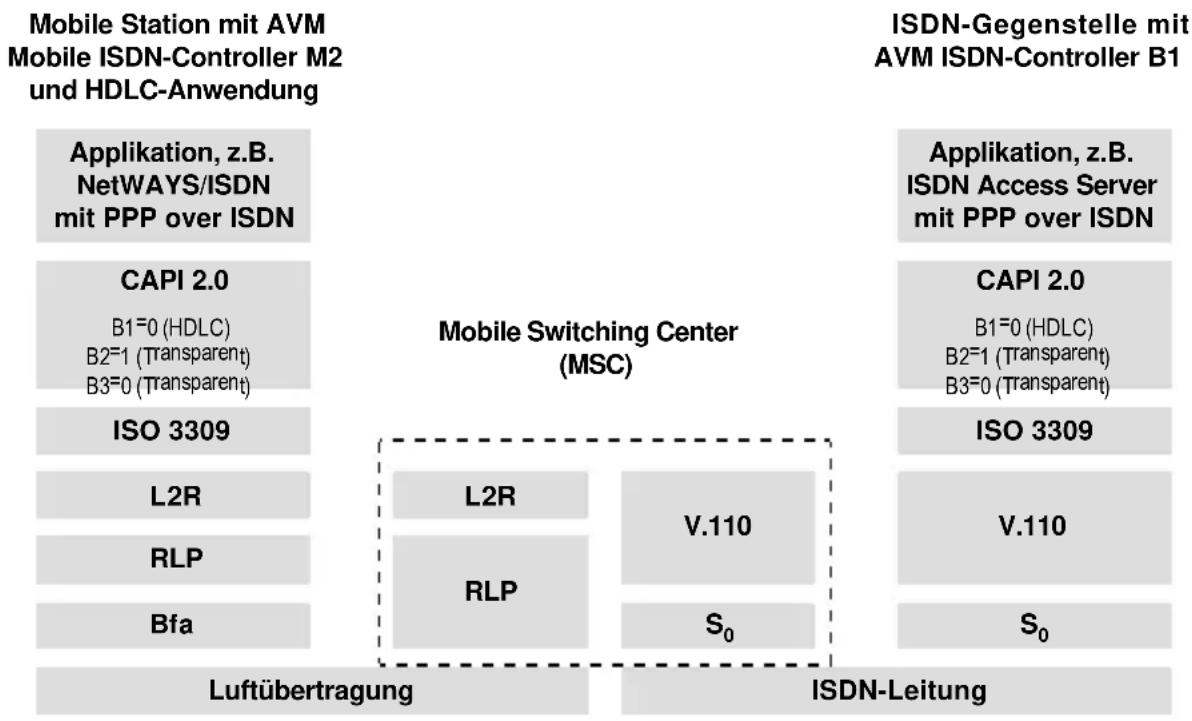
flowchart
graph TD
    A["Mobile Station mit AVM Mobile ISDN-Controller M2 und HDLC-Anwendung"] --> B["Application, z.B. NetWAYS/ISDN mit PPP over ISDN"]
    A --> C["Mobile Switching Center (MSC)"]
    A --> D["ISDN-Gegenstelle mit AVM ISDN-Controller B1"]
    B --> E["CAPI 2.0\nB1=0 (HDLC)\nB2=1 (Transparent)\nB3=0 (Transparent)"]
    C --> F["CAPI 2.0\nB1=0 (HDLC)\nB2=1 (Transparent)\nB3=0 (Transparent)"]
    E --> G["ISO 3309"]
    F --> H["ISO 3309"]
    G --> I["L2R"]
    G --> J["RLP"]
    G --> K["Bfa"]
    H --> L["V.110"]
    H --> M["S₀"]
    I --> N["L2R"]
    I --> O["RLP"]
    N --> P["V.110"]
    O --> Q["S₀"]
    P --> R["ISDN-Leitung"]
    Q --> S["S₀"]
    style A fill:#f9f,stroke:#333
    style D fill:#f9f,stroke:#333
Abb. 12 Mobile-ISDN-Stack für ISDN-HDLC-Anwendung
Auf der mobilen Seite kann jede entsprechende ISDN-Applikation eingesetzt werden, die auf CAPI 2.0 aufsetzt. Die Gegenstelle muß den AVM ISDN-Controller B1 oder eine der AVM FRITZ!Cards sowie eine entsprechende CAPI 2.0-Applikation verwenden. Der B1-Controller bzw. die FRITZ!Card übernimmt die Umwandlung von asynchronem V.110 nach synchronem X.75.
Glossar:
V.42bis: Standard der ITU-T; beschreibt ein Datenkompressions-protokoll, das die effektive Transferrate um einen Faktor von bis zu 4 erhöhen kann.
HDLC: Die HDLC-Protokollfamilie wurde für die Anwendung über synchrone Strecken (d.h. ohne Start- und Stopbits) entworfen.
ISO 3309: Der HDLC-Standard wurde kürzlich um einen asynchronen „start/stop mode“ mit Start- und Stopbits erweitert, der es erlaubt, HDLC über asynchrone Strecken zu fahren, z.B. den RS-232C Port eines PCs.
X.75: Standard der ITU-T zur fehlerkorrigierenden Datenübertragung mit HDLC-Rahmen auf einem ISDN-B-Kanal (64.000 bps).
V.110 (auch I.463): Standard der ITU-T; dient der Adaptierung eines asynchronen oder synchronen seriellen Datenstroms auf die ISDN-Bitrate von 64.000 Bit/s zur Übertragung über einen ISDN-B-Kanal.
L2R/ RLP (Radio Link Protocol): wird auf der Funkstrecke als Datensicherungschicht angewendet. Es basiert auf dem HDLC-Protokoll und garantiert eine sichere Datenverbindung bis zum Mobile Switching Center.
A.3 Beeinflussung der Daten- und Telefaxverbindung im GSM durch die Umgebung
Prinzipiell arbeitet Mobile ISDN by AVM mit besonders hoher Zuverlässigkeit. Aus mobilfunktechnischen Gründen können jedoch Qualitätsunterschiede im Vergleich zum festnetzgebundenen ISDN auftreten. Die in den Mobile ISDN-Controller integrierte Sicherungsschicht (Radio Link Protocol) garantiert auf der GSM-Strecke Datenechtheit (BER<10 ^-8 ). Bei schlechten Verbindungen kann die Übertragungsgeschwindigkeit allerdings absinken. Bitte optimieren Sie die folgenden Faktoren, um bestmögliche Verbindung und hohe Arbeitsgeschwindigkeit zu erreichen.
Signalstärke: Maximale Mikrowellen-Signalstärke ist vorteilhaft. Ihr Mobiltelefon kann die Signalstärke anzeigen. In Umgebungen mit viel Metall werden die Mikrowellen reflektiert. Dies kann zu destruktiver Interferenz und damit zu einer Schwächung des Signals führen. Bitte wenden Sie sich bei solchen Problemen an Ihren Netzbetreiber. Andererseits kann auch Absorption (z.B. im Auto oder in Gebäuden mit Stahlbeton) oder Abschattung zu geringer Signalstärke führen.
EMI (Electromagnetic Interference): Interferenz-Effekte durch Abstrahlung in der Nähe befindlicher Mobil-telefone oder anderer elektronischer Geräte können die Leistung beeinträchtigen.
Handover: Bei Ortsänderung oder hoher Netzauslastung kann das Mobiltelefon während einer Verbindung einer anderen GSM-Zelle zugeordnet werden. Die Veränderung der Trägerfrequenz und Signalstärke kann zu Verzögerungen führen. Bitte wenden Sie sich bei solchen Problemen an Ihren Netzbetreiber.
Dopplerverschiebung: Höhere Fahrgeschwindigkeiten bedingen für das Telefon eine Änderung der Sende- und Empfangsträgerfrequenz. GSM erlaubt maximale Geschwindigkeiten des Telefons bis ca. 250 km/h.
Anhang B: Die Applikationsschnittstelle CAPI 2.0
B.1 Einleitung
COMMON-ISDN-API (CAPI) ist eine genormte Software-schnittstelle, die den einfachen Zugriff von Anwendungen auf ISDN-Adapter an Basisanschlüssen und Primär-multiplexanschlüssen ermöglicht. Anwendungen, die auf diese Normschnittstelle aufsetzen, verwenden für die Kommunikation über ISDN-Verbindungen einheitlich definierte Mechanismen und müssen nicht an die Besonderheiten der Hardware verschiedener Hersteller angepaßt werden. Dadurch sind diese Anwendungen unabhängig von zukünftigen Erweiterungen oder Hardwareänderungen. CAPI macht diese Änderungen für die Applikationen transparent. Aber auch die Hersteller von ISDN-Hardware profitieren von diesem Standard, da er die Nutzung der verschiedensten Anwendungen mit ihren Produkten ermöglicht.
COMMON-ISDN-API beinhaltet eine abstrakte Definition von ISDN-Diensten – unabhängig vom zugrundeliegenden Telekommunikationsnetz und den verwendeten Adapterkarten zur Anbindung an das ISDN. Sie stellt eine einfach zu verwendende Schnittstelle für Anwendungen zur Verfügung und bietet damit einheitliche Zugangsmöglichkeiten zu den verschiedenen ISDN-Diensten wie Daten-, Sprach- und Faxübertragung, Videokonferenzen und Telefonie.
COMMON-ISDN-API hat sich zu einem international anerkannten Standard entwickelt. Ausschlaggebend dafür sind die zahlreichen Vorteile, die diese einheitliche Schnittstelle bietet: Unabhängigkeit vom Hersteller und damit hohe Investitionssicherheit, eine Vielfalt von kompatiblen Applikationen für die verschiedensten Betriebssysteme und ISDN-Protokolle usw. Das ISDN (Integrated Services Digital Network) wird für immer mehr Unterneh-
men attraktiv, da es die schnelle und sichere Übertragung von Daten in verschiedenster Form ermöglicht.
CAPI 1.1
Bereits 1989 begannen ISDN-Hersteller mit der Erarbeitung einer Standardschnittstelle für den rasch expandierenden ISDN-Markt. In der ersten Version der CAPI konzentrierte man sich dabei auf das nationale ISDN-Protokoll 1TR6, da ein internationaler Standard für ISDN-Protokolle noch nicht zur Verfügung stand. 1990 waren die Entwicklungsarbeiten abgeschlossen, und es wurde ein CAPI-Arbeitskreis gebildet, dem Hersteller von ISDN-Anwendungen und -Hardware, Großkunden, Anwendergruppen und die DBP Telekom angehörten. COMMON-ISDN-API Version 1.1 stellte einen wichtigen Schritt auf dem Weg zur Öffnung des nationalen ISDN-Marktes in Deutschland dar. Heute basieren alle deutschen ISDN-Lösungen und ein Großteil der internationalen Produkte auf COMMON-ISDN-API.
CAPI 2.0
Die internationale Spezifikation der ISDN-Protokolle ist nun abgeschlossen, und fast alle Telekommunikationsanbieter liefern Basis- und Primärmultiplexanschlüsse auf der Basis des internationalen Standards Q.931 / ETS 300 102. Mit COMMON-ISDN-API 2.0 steht eine Version zur Verfügung, die auf Q.931 / ETS 300 102 basiert. Die in den letzten Jahren in Deutschland und international gesammelten Erfahrungen mit der Entwicklung einer ISDN-Applikationsschnittstelle und die große Basis installierter CAPI-Lösungen haben die Entwicklung dieser neuen Applikationsschnittstelle für internationale ISDN-Systeme stark gefördert.
Hinter CAPI 2.0 stehen mehr als zehn Jahre Erfahrung auf dem expandierenden ISDN-Markt. Sie enthält alle Vorteile einer offenen Schnittstelle und deckt darüber hinaus die meisten ISDN-Leistungsmerkmale ab (z.B. Datenübertragung, Telefonie, Fax Gruppe 3 und Videokonferenzen). Da die CAPI einen Großteil der Ansteuerung der ISDN-Schnittstelle übernimmt, müssen diese Funktionalitäten nicht mehr extra programmiert werden. Dies vereinfacht die Entwicklung von ISDN-Applikationen. Außerdem ist es nicht mehr notwendig, die Applikationen auf länder- oder
herstellerspezifische Systeme zuzuschneiden, was eine große Vielfalt an Anwendungen ermöglicht.
Mit der Nutzung von COMMON-ISDN-API Version 2.0 steht dem internationalen Markt ein umfassendes Know-how zur Verfügung, das ein hohes Gewinnpotential bietet.
Weitere Informationen zur COMMON-ISDN-API finden Sie im Internet unter der folgenden Adresse: www.capi.org.
B.2 Leistungsmerkmale
COMMON-ISDN-API bietet eine Reihe wichtiger Leistungsmerkmale:
- Unterstützung grundlegender Anrufmerkmale (Basic Call Features) wie Verbindungsaufbau und -abbau.
- Unterstützung mehrerer B-Kanäle für Daten- und/oder Sprachverbindungen
- Unterstützung mehrerer logischer Verbindungen zur Datenübertragung innerhalb einer physikalischen Verbindung
- Möglichkeit der Auswahl verschiedener Dienste und Protokolle beim Verbindungsaufbau und beim Annehmen eingehender Anrufe
- Transparente Schnittstelle für Protokolle oberhalb der Schicht 3 (des OSI-Schichtenmodells)
- Unterstützung eines oder mehrerer Basisanschlüsse und Primärmultiplexanschlüsse auf einem oder mehreren ISDN-Adaptern
- Unterstützung mehrerer Applikationen
- Meldungen unabhängig vom Betriebssystem
- Auf das Betriebssystem zugeschnittener Austauschmechanismus zur optimalen Integration in das Betriebssystem
Anhang C: Unterstützung von Mehrfachrufnummern
Was sind MSN?
Mit der Einführung des Euro-ISDN durch die Telekom werden alle neuen Anschlüsse als Euro-ISDN-Anschlüsse bereitgestellt.
An einem ISDN-Anschluß können mehrere Endgeräte betrieben werden. Die gezielte Anwahl eines Endgerätes am Euro-ISDN-Anschluß erfolgt über eine individuelle Rufnummer, die MSN (Multiple Subscriber Number = Mehrfachrufnummer). Haben Sie einen Standard- oder Komfortanschluß beantragt, erhalten Sie von der Telekom drei MSNs. Darüber hinaus können weitere MSN beantragt werden.
Die Zuordnung einer solchen Mehrfachrufnummer zu einem bestimmten Endgerät erfolgt am Gerät selbst. Das an 1TR6-Anschlüssen (nationales ISDN) verwendete Verfahren der Geräteauswahl mit Hilfe einer Endgeräteauswahlziffer (EAZ) wird im Euro-ISDN nicht unterstützt.
Anwendungen auf CAPI 1.1 und MSN
Viele Anwendungen unter DOS, Windows 3.x oder Windows 95, die auf CAPI 1.1. basieren, unterstützen die Geräteauswahl über EAZ, eine Auswahl über Mehrfachrufnummern ist oft nicht möglich.
Solche Applikationen können trotzdem ohne Mehraufwand an Euro-ISDN-Anschlüssen eingesetzt werden. Sie müssen lediglich für EAZ 0 (Null) konfiguriert werden, um mit jeder Mehrfachrufnummer erreicht werden zu können.
Anwendung von MSN.EXE
Ist es notwendig, daß eine Applikation eine bestimmte Mehrfachrufnummer zugewiesen bekommt, so kann das mit Hilfe des DOS-Programms MSN.EXE erfolgen. Dieses Programm ist nur für die Betriebssysteme DOS und Windows 3.x verfügbar. Einen Überblick über alle Funktionen von MSN.EXE erhalten Sie durch Ausführen von MSN.EXE ohne Parameter.
Zuordnen einer MSN zu einer EAZ
Um einer EAZ eine Mehrfachrufnummer zuzuweisen, gehen Sie folgendermaßen vor:
-
Konfigurieren Sie Ihre Applikation für eine bestimmte EAZ (1-9). Informationen dazu finden Sie im Handbuch zur Applikation. Wird die EAZ=0 konfiguriert, ist der Anschluß unter allen Mehrfachrufnummern erreichbar, die im System mit MSN.EXE konfiguriert werden.
-
Laden Sie den Controller.
-
Weisen Sie dieser EAZ mit Hilfe des Programms MSN.EXE eine bestimmte MSN zu. Die Syntax ist wie folgt:
msn -sx=yyyyMMdd
(x steht für die EAZ und yyyyyy für die Mehrfach-rufnummer)
Beispiel: Zuordnung der EAZ 5 zu der Rufnummer 1234567: msn -s5=1234567.
Danach können Sie die Arbeit mit der entsprechenden Software aufnehmen.
Die Zuordnung einer bestimmten EAZ zu einer Mehrfach-rufnummer machen Sie mit Hilfe des Programms MSN.EXE oder durch Entladen des CAPI-Treibers wieder rückgängig.
Anzeigen der Zuordnung
Mit den folgenden Befehlen können Sie sich die aktuellen Zuordnungen anzeigen lassen:
msn -d Zeigt die Zuordnung für alle EAZ an.
msn -d
Zurücksetzen/Aufheben der Zuordnung
Mit folgenden Befehlen setzen Sie die MSN-Zuordnung zurück oder heben sie auf:
msn -f
Hebt die MSN-Zuordnung für die angegebene EAZ vorläufig auf, so daß eine neue Zuordnung erfolgen kann.
msn -r
Setzt die MSN-Zuordnung für die angegebene EAZ zurück, d.h. der Controller befindet sich in dem gleichen Zustand wie nach dem Laden.
Weitere Parameter
msn -c
Außerdem stehen zwei weitere Parameter zur Verfügung:
Ansprechen eines bestimmten Controllers, falls mehrere in Ihrem PC installiert sind. Mit msn -c1 -s4=1234567 wird z.B. für den Controller mit der Nummer 1 die EAZ 4 auf die MSN 1234567 umgesetzt.
msn -w
Unterdrückt alle Ausgaben auf dem Bildschirm.

Mit dem Entladen des Controllers werden die Zuordnungen gelöscht. Sie sollten MSN.EXE deshalb unter DOS mit den gewünschten Parametern in die Batch-Datei ibase.bat eintragen, um die Zuordnungen bei jedem Neustart des Computers wiederherzustellen.

Unter Windows kann MSN.EXE zur Gruppe „Autostart“ hinzugefügt werden. Achten Sie dabei darauf, daß MSN.EXE nach dem Laden des Controllers aufgerufen wird.