
TV-IP201P - Sicherheitskamera TRENDNET - Kostenlose Bedienungsanleitung
Finden Sie kostenlos die Bedienungsanleitung des Geräts TV-IP201P TRENDNET als PDF.


| Produkttyp | IP-Sicherheitskamera (Netzwerkkamera) |
| Auflösung | 640 x 480 Pixel (VGA) |
| Komprimierung | MJPEG / MPEG-4 |
| Bildrate | Bis zu 30 fps |
| Nachtsicht | Ja, Infrarot-LEDs (Reichweite ca. 10 m) |
| Objektiv | Festbrennweite, 4 mm |
| Blickwinkel | Ca. 50° (horizontal) |
| Netzwerkanschluss | 10/100 Ethernet (RJ-45) |
| Stromversorgung | 12 V DC oder Power over Ethernet (PoE) |
| Leistungsaufnahme | Ca. 5 W (mit PoE) |
| Abmessungen (B x H x T) | 70 x 120 x 60 mm |
| Gewicht | Ca. 300 g (ohne Halterung) |
| Schutzart | IP30 (nur Innenbereich) |
| Betriebstemperatur | 0 °C bis 40 °C |
| Bewegungserkennung | Ja, konfigurierbar |
| Fernzugriff | Über Webbrowser (Internet Explorer, Firefox, Chrome) |
| Unterstützte Protokolle | TCP/IP, HTTP, DHCP, DNS, FTP, SMTP, NTP, UPnP |
| Sicherheit | Passwortschutz für Administrator und Benutzer |
| Lieferumfang | Kamera, Netzteil, Halterung, Installations-CD, Kurzanleitung |
| Reinigung | Gehäuse mit trockenem Tuch abwischen; kein Wasser oder Reinigungsmittel |
| Reparierbarkeit | Keine vom Benutzer austauschbaren Teile; Service durch Fachpersonal |
Häufig gestellte Fragen - TV-IP201P TRENDNET
Benutzerfragen zu TV-IP201P TRENDNET
0 Frage zu diesem Gerät. Beantworten Sie die, die Sie kennen, oder stellen Sie Ihre eigene.
Eine neue Frage zu diesem Gerät stellen
Laden Sie die Anleitung für Ihr Sicherheitskamera kostenlos im PDF-Format! Finden Sie Ihr Handbuch TV-IP201P - TRENDNET und nehmen Sie Ihr elektronisches Gerät wieder in die Hand. Auf dieser Seite sind alle Dokumente veröffentlicht, die für die Verwendung Ihres Geräts notwendig sind. TV-IP201P von der Marke TRENDNET.
BEDIENUNGSANLEITUNG TV-IP201P TRENDNET
- Bevor Sie anfangen 1
- Installation der Hardware 2
- Konfiguration der Internetkamera 3
- PoE-Installation (Stromversorgung über Ethernet) 7
Troubleshooting 9
1. Bevor Sie anfangen
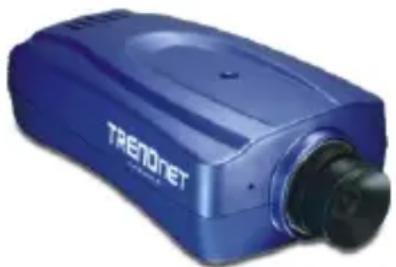
• TV-IP201P
• Anleitung zur Schnellinstallation
- Programm-CD
- Metallständer
• Stromadapté(5V, 2.5A)
Systemanforderungen
• Prozessor: 1,1 GHz oder schneller
- Speicher: 256 MB oder mehr / 512MB MB oder mehr (Windows Vista)
• VGA-Auflösung: 800 x 600 oder höher
• Web Browser: Microsoft Internet Explorer 5.0 oder höher, FireFox
- Netzwerk-Switch oder -Hub mit freiem LAN-Port
- RJ-45-Netzwerkkabel
- PoE-Switch (Stromversorgung über Ethernet) (z.B. TPE-S88) (optional)
- Injector (z.B. TPE-101I) (optional)
Anwendung
![graph TD A["16-Port 10/100Mbps Fast Ethernet Switch (TE100-S16)"] -->|Power Jack| B["Router/Modem"] B -->|Data| C["Workstation"] C -->|Data| D["16-Port 10/100Mbps Web Smart PoE Switch (TPE-S88)"] A -->|Power over Ethernet (PoE) Injector (TPE-101I)| E["Internet"] E -->|Power + Data (PoE)| F["TV-IP201…](/content/2026/05/789168/images/bd6d079e09811fe5e5d0ea8ec59dc60a7fdfa75e6683e8a0faf744b042949947.jpg)
2. Installation der Hardware
- Befestigen Sie die Internetkamera am Metallständer.
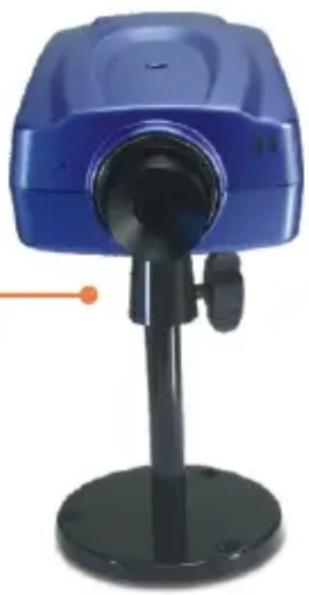
-
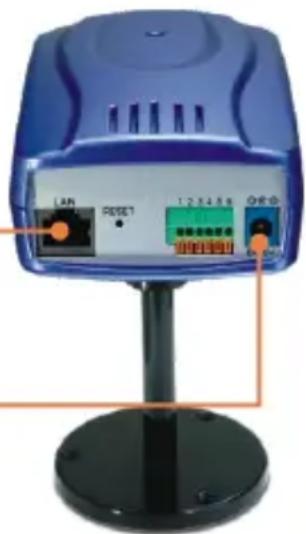
Verbinden Sie den LAN-Anschluss der Internetkamera über ein RJ-45-Netzwerkkabel mit einem Switch/Router.
-
Verbinden Sie das Netzteil mit der Internetkamera und stecken Sie es in eine Steckdose.
-
Kontrollieren Sie, dass die Anzeigen Stromversorgung und Link leuchten.
3. Konfiguration der Internetkamera
Hinweis: Die standardmäßige IP-Adresse der Internet-Kamera lautet 192.168.0.30. Achten Sie also darauf, dass keine anderen Netzwerkgeräte mit dieser IP-Adresse versehen sind.
- Legen Sie die Dienstprogramm-CD in das CD-ROM-Laufwerk Ihres Computers ein und klicken Sie auf Setup Wizard (Installationsassistent).

- Folgen Sie den Anweisungen des Installationsassistenten und klicken Sie dann auf Finish (Fertigstellen).

- Gehen Sie zu Start -> Programs (Programme) -> Setup Wizard (Installationsassistent) und klicken Sie dort auf Setup Wizard (Installationsassistent).

SetupWizard
- Markieren Sie die Kamera und klicken Sie dann auf Wizard (Assistent).

- Klicken Sie auf Yes (Ja).

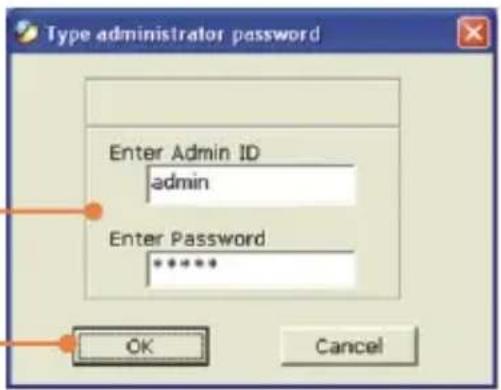
- Geben Sie die Admin-ID und das Kennwort ein und klicken Sie dann auf OK. Standardeinstellung: Benutzername: admin Kennwort: admin
- Falls Ihr Netzwerk ein anderes Subnetz verwendet, wird automatisch eine IP-Adresse in diesem Subnetz erstellt. Klicken Sie auf OK, wenn diese IP-Adresse noch nicht bereits von einem anderen Gerät Ihres Netzwerks verwendet wird.

- Geben Sie die Admin-ID und das Kennwort ein und klicken Sie dann auf OK. Standardeinstellung: Admin-ID: admin Kennwort: admin Wenn Sie die Admin-ID und das Kennwort ändern wollen, klicken Sie auf Change (Ändern), geben die neue ID und das neue Kennwort ein und bestätigen diese. Klicken Sie auf den Rechtspfeil.
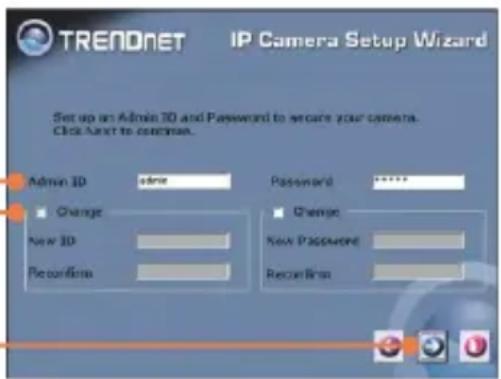
- Klicken Sie auf den Rechtspfeil.

- Kopieren Sie die IP-Adresse und klicken Sie dann auf die Neustarttaste.

- Öffnen Sie Ihren Webbrowser, geben Sie die IP-Adresse der Kamera in die Adressleiste ein und drücken Sie dann auf die Eingabetaste. Wenn Sie die IP-Adresse der Kamera geändert haben, müssen Sie die neue IP-Adresse eingeben. Standardmäßig lautet die IP-Adresse 192.168.0.30.
- Klicken Sie auf View Image (Bild anzeigen) – Active X Mode oder View Image (Bild anzeigen) – Java Mode.
- Geben Sie die Admin-ID und das Kennwort ein und klicken Sie dann auf OK. Standardeinstellung: Admin-ID: admin Kennwort: admin


Die Installation ist jetzt abgeschlossen.
Hinweis: Weitere Informationen zu den Konfigurations- und erweiterten Einstellungen des TV-IP201P finden Sie im Abschnitt „Problembehandlung“ der Bedienungsanleitung auf der beiliegenden Dienstprogramm-CD oder auf der Website von Trendnet unter http://www.trendnet.com.
Registrieren Sie Ihr Produkt
Nehmen Sie sich bitte einen Moment Zeit und registrieren Sie Ihr Produkt online, so dass Sie unsere umfassenden Support- und Kundendienstleistungen in Anspruch
nehmen können: www.trendnet.com/register
Vielen Dank für den Kauf eines TRENDnet-Produkts
4. PoE-Installation (Stromversorgung über Ethernet)
Nutzung des TV-IP201P mit einem PoE-Switch
- Verbinden Sie den LAN-Anschluss des Internet-Kameraservers über ein RJ-45-Netzwerkkabel mit dem PoE-Switch.

- Kontrollieren Sie, dass die LEDs leuchten. Lesen Sie bitte auch Schritt 4 unter „Installation der Hardware“.
Nutzung des TV-IP201P mit einem Injector (TPE-101I)
- Verbinden Sie das Stromkabel mit dem Injector. Stecken Sie das Stromkabel in eine Steckdose.

- Verbinden Sie den Data In-Port des TPE-101I über ein Kat.-5-Kabel mit einem Umschalter.
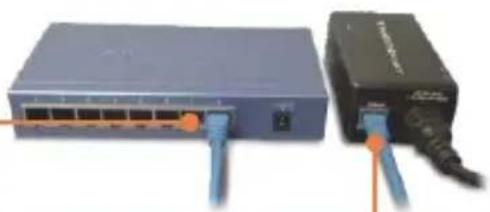
- Verbinden Sie den LAN-Anschluss des TV-IP201P über ein Kat.-5-Kabel mit dem PoE OUT-Port des Injectors.

- Kontrollieren Sie, dass die LEDs leuchten.
Troubleshooting


- TROUBLESHOOTING 9
- BEVOR SIE ANFANGEN
- SYSTEMANFORDERUNGEN
- ANWENDUNG
- INSTALLATION DER HARDWARE
- KONFIGURATION DER INTERNETKAMERA
- SETUPWIZARD
- DIE INSTALLATION IST JETZT ABGESCHLOSSEN
- REGISTRIEREN SIE IHR PRODUKT
- POE-INSTALLATION (STROMVERSORGUNG ÜBER ETHERNET)
- NUTZUNG DES TV-IP201P MIT EINEM POE-SWITCH
- NUTZUNG DES TV-IP201P MIT EINEM INJECTOR (TPE-101I)
- TROUBLESHOOTING
Marke : TRENDNET
Modell : TV-IP201P
Kategorie : Sicherheitskamera