
TV-IP522P - Sicherheitskamera TRENDNET - Kostenlose Bedienungsanleitung
Finden Sie kostenlos die Bedienungsanleitung des Geräts TV-IP522P TRENDNET als PDF.


| Produkttyp | IP-Überwachungskamera (Sicherheitskamera) |
| Marke | TRENDnet |
| Modell | TV-IP522P |
| PoE (Power over Ethernet) | Ja, IEEE 802.3af |
| Netzteil | 12V DC, 1.5A (im Lieferumfang enthalten) |
| Netzwerkanschluss | RJ-45, 10/100 Mbps |
| Systemanforderungen | Windows 7/Vista/XP/2000, 2 GHz CPU, 256 MB RAM (XP/2000), 512 MB (Vista), 1 GB (Win7), VGA 800x600, Internet Explorer 6.0+ |
| Standard-Zugangsdaten | Benutzername: admin, Passwort: admin |
| Mitgeliefertes Zubehör | CD-ROM, Installationsanleitung, Ethernetkabel (1,5 m), Montagesatz, Netzteil |
| Software | IPViewPro 2.0 (optional) |
| Montage | Wand-/Deckenmontage (Montagesatz enthalten) |
| LED-Anzeigen | Ja (Betriebs-LEDs) |
| Unterstützte Browser | Internet Explorer (ActiveX erforderlich) |
| ActiveX-Steuerelement | Erforderlich für Live-Video im Browser |
| DHCP-Unterstützung | Ja (empfohlen) |
| Reinigung | Mit einem trockenen, fusselfreien Tuch reinigen. Keine Flüssigkeiten verwenden. |
| Sicherheit | Standard-Passwort nach der ersten Einrichtung ändern. |
| Betriebstemperatur | 0 °C bis 40 °C (geschätzt) |
| GPL/LGPL | Enthält freie Software; Quellcode auf trendnet.com erhältlich |
| Registrierung | Empfohlen auf www.trendnet.com/register |
| Kundendienst | TRENDnet, 20675 Manhattan Place, Torrance, CA 90501, USA |
| PoE-Injektor/Switch | Optional: TPE-111GI oder TPE-S80WS |
Häufig gestellte Fragen - TV-IP522P TRENDNET
Benutzerfragen zu TV-IP522P TRENDNET
0 Frage zu diesem Gerät. Beantworten Sie die, die Sie kennen, oder stellen Sie Ihre eigene.
Eine neue Frage zu diesem Gerät stellen
Laden Sie die Anleitung für Ihr Sicherheitskamera kostenlos im PDF-Format! Finden Sie Ihr Handbuch TV-IP522P - TRENDNET und nehmen Sie Ihr elektronisches Gerät wieder in die Hand. Auf dieser Seite sind alle Dokumente veröffentlicht, die für die Verwendung Ihres Geräts notwendig sind. TV-IP522P von der Marke TRENDNET.
BEDIENUNGSANLEITUNG TV-IP522P TRENDNET
Anleitung zur Schnellinstallation

Table of Contents
Deutsch 1
- Bevor Sie anfangen 1
- Installation der Hardware und Konfiguration
- PoE-Installation (Stromversorgung über Ethernet)
Troubleshooting 8

- TV-IP522P
• CD Rom (Dienstprogramm & Bedienungsanleitung)
• Mehrsprachige Installationsanleitung
• Kat.5 Ethernet Kabel (1.5m/5ft)
• Montagesatz
• Netzteil (12V DC, 1.5A)
Voraussetzungen für die Installation
• 10/100Mbps Ethernet-Adapter
• CD-ROM-Laufwerk
• Prozessor: 2GHz oder schneller
• 1 SP Rehrer: oder mehr (Windows 7)/ 256MB RAM oder mehr (Windows XP/2000) / 512MB RAM oder mehr (Windows Vista)
• Windows 7/Vista/XP/2000
• VGA-Auflösung: 800 x 600 oder höhe
• Web Brower: Internet Explorer (6.0 oder höher)
- Router
- Ein verfügbarer DHCP-Server (in Routern ist normalerweise ein DHCP-Server integriert)
- PoE-Switch (Stromversorgung über Ethernet) (z.B. TPE-S80WS) (optional)
• PoE-Injector (z.B. TPE-111GI) (optional)
Hinweis: Der TV-IP522P unterstützt nur PoE-Geräte (Stromversorgung über Ethernet), die dem Standard IEEE 802.3af entsprechen.
2. Installation der Hardware und Konfiguration
Hinweis:
- Es ist zu empfehlen, die IP-Kamera von einem verdrahteten Computer aus zu konfigurieren.
-
Wenn Sie IPViewPro 2.0 verwenden möchten, installieren Sie die Software bitte, indem Sie im Autorun-Fenster auf IPView Pro 2.0 installieren klicken. Weitere Informationen finden Sie in der Bedienungsanleitung auf der CD.
-
Legen Sie die Dienstprogramm-CD in das CD-ROM-Laufwerk Ihres Computers ein.
-
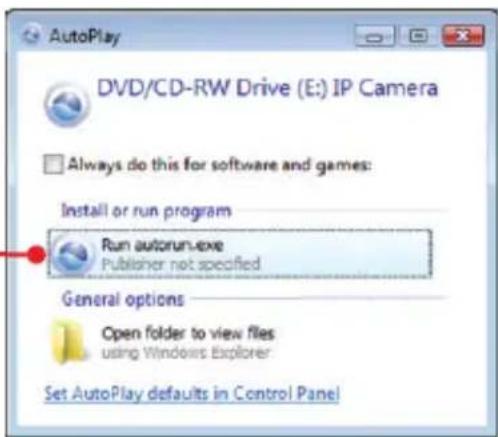
Klicken Sie auf Run autorun.exe (nur Windows 7/Vista)
-
Klicken Sie auf Setup Wizard. (Installationsassistent).
-
Folgen Sie den Anweisungen des Installationsassistenten und klicken Sie dann auf Next (Weiter).
- Klicken Sie auf Close.
- Doppelklicken Sie auf Ihrem Desktop auf das Symbol Setup Wizard (Installationsassistent).
- Verbinden Sie den Ethernet-Port der IP-Kamera über ein RJ-45-Netzwerkkabel mit einem Switch/Router.
- Verbinden Sie das Netzteil mit dem Internet-Kameraserver und stecken Sie es in eine Steckdose.
- Klicken Sie auf Next (Weiter).
- Wählen Sie die gewünschte IP-Kamera aus und klicken Sie auf Next (Weiter).

- Geben Sie Ihren Benutzernamen und Ihr Kennwort ein. Klicken Sie dann auf Next (Weiter). Standardeinstellung:
Admin-ID: admin
Kennwort: admin

- Legen Sie Camera Name (Kameraname), Camera Time (Kamerazeit) und Camera Date (Kameradatum) fest und klicken Sie dann auf Next (Weiter).

- Wenn Sie das Administrator-Kennwort ändern möchten, klicken Sie auf Change Password (Kennwort ändern). Geben Sie zweimal das neue Kennwort ein und klicken Sie dann auf Next (Weiter).

- Markieren Sie DHCP und klicken Sie dann auf Next (Weiter).
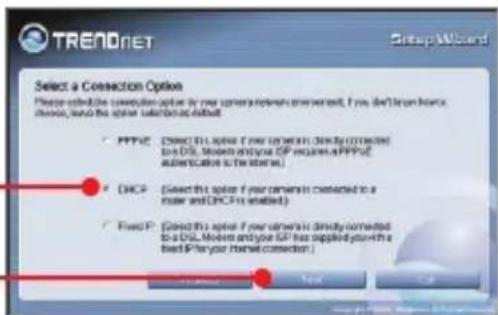
- Klicken Sie dann auf Next (Weiter).

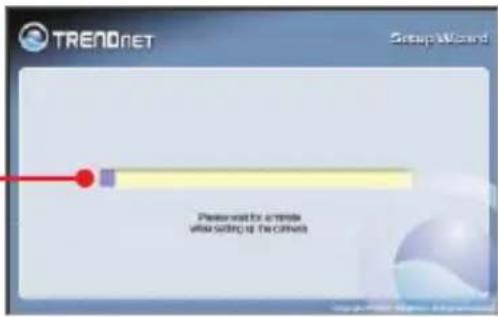
- Warten Sie bitte, bis die neuen Kameraeinstellungen gespeichert sind.
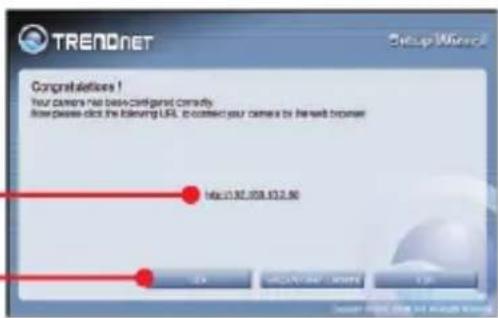
- Klicken Sie auf die folgende URL oder auf Link (Verknüpfen), um die Browserkonfiguration zu öffnen.
- Geben Sie User name (Benutzername) und Password (Kennwort) ein und klicken Sie auf OK. Standardmäßig:
Hinweis: Bei Standard-Passwort Eingabe auf Groß-und Kleinschreibung achten.

- Klicken Sie mit der rechten Maustaste auf den gelben Balken und markieren Sie Install ActiveX Control (ActiveX-Steuerelement installieren).

- Klicken Sie auf Install (Installieren).

- Klicken Sie die Rechtes Maustaste auf der gelbe Leiste und wählen Sie Run ActiveX-Control.
- Klicken Sie auf Run.
- Jetzt werden die Live-Videobilder angezeigt.
- Steuern Sie die Kamera mit Hilfe der Befehlssymbole.

Ihre Installation ist beendet!
Hinweis: Weitere Informationen zu den Konfigurations- und erweiterten Einstellungen der TV-IP522P finden Sie im Abschnitt „Problembehandlung“ der Bedienungsanleitung auf der beiliegenden Dienstprogramm-CD oder auf der Website von TRENDnet unter www.trendnet.com.
Registrieren Sie Ihr Produkt
Nehmen Sie sich bitte einen Moment Zeit und registrieren Sie Ihr Produkt online, so dass Sie unsere umfassenden Support- und Kundendienstleistungen in Anspruch nehmen können: www.trendnet.com/register Vielen Dank für den Kauf eines TRENDnet-Produkts
3. PoE-Installation (Stromversorgung über Ethernet)
Nutzung des TV-IP522P mit einem PoE-Switch
- Verbinden Sie den PoE-Switch (z.B. TPE-80WS) über ein RJ-45-Kabel mit dem LAN-Anschluss des Internet-Kameraservers.
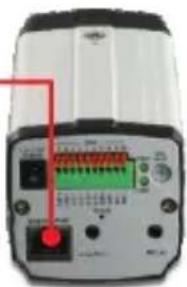
- Kontrollieren Sie, dass die LEDs leuchten.
Nutzung des TV-IP522P mit einem Injector (TPE-111GI)
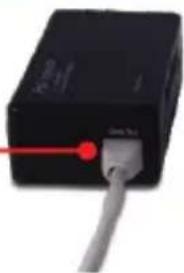
- Verbinden Sie das Stromkabel mit dem Injector und stecken Sie es in eine Steckdose.

- Verbinden Sie den DATA IN-Port des TPE-111GI über ein Kat.5e/6-Kabel mit einem Umschalter.

- Verbinden Sie den DATA OUT-Port des TPE-111GI über ein Kat.5e/6-Kabel mit dem TV-IP522P.
Allgemeine Informationen zu GPL/LGPL
Dieses Produkt enthält die freie Software "netfilter/iptables" (© 2000-2004 netfilter project http://www.netfilter.org) und die freie Software „Linux „mtd“ (Memory Technology Devices) Implementation (© 2000 David Woodhouse), erstmals integriert in Linux Version 2.4.0-test 3 v. 10.07.2000 (http://www.kernel.org/pub/linux/kernel/v2.4/old-test-kernels/linux-2.4.0-test3.tar.bz2), sowie weitere freie Software. Sie haben durch den Erwerb dieses Produktes keinerlei Gewährleistungsansprüche gegen die Berechtigten an der oben genannten Software erworben; weil diese die Software kostenfrei lizenzieren gewähren sie keine Haftung gemäß unten abgedruckten Lizenzbedingungen. Die Software darf von jedermann im Quell-und Objektcode unter Beachtung der Lizenzbedingungen der GNU General Public License Version 2, und GNU Lesser General Public License (LGPL) vervielfältigt, verbreitet und verarbeitet werden. Die Lizenz ist unten im englischsprachigen Originalwortlaut wiedergegeben. Eine nichtoffizielle Übersetzung in die deutsche Sprache finden Sie im Internet unter (http://www.gnu.de/documents/gpl-2.0.de.html). Eine allgemeine öffentliche GNU Lizenz befindet sich auch auf der mitgelieferten CD-ROM.
Sie können Quell- und Objektcode der Software für mindestens drei Jahre auf unserer Homepage www.trendnet.com im Downloadbereich (http://trendnet.com/langen/downloads/list_gpl.asp) downloadend. Sofern Sie nicht über die Möglichkeit des Downloads verfügen können Sie bei TRENDnet.
20675 Manhattan Place, Torrance, CA 90501 -U.S.A -, Tel.: +1-310-961-5500, Fax: +1-310-961-5511 die Software anfordern.


- TABLE OF CONTENTS
- DEUTSCH 1
- TROUBLESHOOTING 8
- VORAUSSETZUNGEN FÜR DIE INSTALLATION
- INSTALLATION DER HARDWARE UND KONFIGURATION
- HINWEIS
- IHRE INSTALLATION IST BEENDET
- REGISTRIEREN SIE IHR PRODUKT
- POE-INSTALLATION (STROMVERSORGUNG ÜBER ETHERNET)
- NUTZUNG DES TV-IP522P MIT EINEM POE-SWITCH
- NUTZUNG DES TV-IP522P MIT EINEM INJECTOR (TPE-111GI)
- ALLGEMEINE INFORMATIONEN ZU GPL/LGPL
Marke : TRENDNET
Modell : TV-IP522P
Kategorie : Sicherheitskamera