
TV-IP602WN - Sicherheitskamera TRENDNET - Kostenlose Bedienungsanleitung
Finden Sie kostenlos die Bedienungsanleitung des Geräts TV-IP602WN TRENDNET als PDF.


| Produkttyp | Sicherheitskamera |
| Marke | TRENDnet |
| Modell | TV-IP602WN |
| Stromversorgung | 12V DC, 1.5A |
| Netzwerkanschluss | Ethernet (RJ-45) |
| Drahtlos | WLAN (802.11b/g/n) |
| Antennen | 2 abnehmbare 2dBi-Antennen |
| Unterstützte Betriebssysteme | Windows 7, Vista, XP (32/64-bit) |
| Lieferumfang | CD-ROM, Installationsanleitung, 2 Antennen, Netzwerkkabel (1,5 m), Netzteil, Montagesatz |
| Verwaltung | Setup-Assistent, Live-Video, Befehlssymbole |
| Sicherheit | Admin-Konto mit Kennwortschutz (max. 8 Zeichen) |
| Standard-Benutzername | admin |
| Standard-Kennwort | admin |
| Konfiguration | DHCP oder manuelle IP |
| Montage | Montagesatz enthalten |
| Lizenz | Enthält GPL/LGPL Software |
Häufig gestellte Fragen - TV-IP602WN TRENDNET
Benutzerfragen zu TV-IP602WN TRENDNET
0 Frage zu diesem Gerät. Beantworten Sie die, die Sie kennen, oder stellen Sie Ihre eigene.
Eine neue Frage zu diesem Gerät stellen
Laden Sie die Anleitung für Ihr Sicherheitskamera kostenlos im PDF-Format! Finden Sie Ihr Handbuch TV-IP602WN - TRENDNET und nehmen Sie Ihr elektronisches Gerät wieder in die Hand. Auf dieser Seite sind alle Dokumente veröffentlicht, die für die Verwendung Ihres Geräts notwendig sind. TV-IP602WN von der Marke TRENDNET.
BEDIENUNGSANLEITUNG TV-IP602WN TRENDNET
Anleitung zur Schnellinstallation

Table of Contents
Deutsch 1
- Bevor Sie anfangen 1
- Installation der Hardware und Konfiguration 2
Troubleshooting 8
Wireless Tips 9

- TV-IP602WN
• CD-ROM (Dienstprogramm und Bedienungsanleitung) - Mehrsprachige Installationsanleitung
• 2 abnehmbare 2dBi-Antennen
• Netwerkkabel (1.5m/5ft.) - Montagesatz
• Netzteil (12V DC, 1.5A)
Voraussetzungen für die Installation
- Computer mit korrekt installiertem verdrahtetem Netzwerkadapter
• CD-ROM-Laufwerk
• VGA-Auflösung: 800 x 600 oder höhe
• Web Browser: Internet Explorer (6.0 oder höher)
• Drahtloser Router (z.B. TEW-691GR) - Ein verfügbarer DHCP-Server (in Routern ist normalerweise ein DHCP-Server integriert)
| Unterstützte Betriebssysteme | Prozessor Speicher | |
| Windows 7 (32/64-bit) | 1.3GHz oder schneller | 1GB RAM oder mehr |
| Windows Vista (32/64-bit) | 1.3GHz oder schneller | 512MB RAM oder mehr |
| Windows XP (32/64-bit) | 1.3GHz oder schneller | 256MB RAM oder mehr |
2. Installation der Hardware und Konfiguration
Hinweis:
Es ist zu empfehlen, die IP-Kamera von einem verdrahteten Computer aus zu konfigurieren.
-
Legen Sie die Dienstprogramm-CD in das CD-ROM-Laufwerk Ihres Computers ein.
-
Klicken Sie auf Run autorun.exe (setq.exe ausführen) (nur Windows 7/Vista).
-
Klicken Sie auf Setup Wizard (Installationsassistent).
-
Klicken Sie auf Next. Folgen Sie den Anweisungen des Installationsassistenten.
-
Klicken Sie auf Close (Schließen).

-
Doppelklicken Sie auf Ihrem Desktop auf das Symbol Setup Wizard (Installationsassistent).
-
Verbinden Sie einen Netzwerkanschluss Ihres Routers über das beiliegende Netzwerkkabel mit dem Ethernet-Port der IP-Kamera.
-
Verbinden Sie das Netzteil mit dem IP Kamera und stecken Sie es in eine Steckdose.
-
Klicken Sie auf Next (Weiter).
-
Wählen Sie die gewünschte IP Kamera aus und klicken Sie auf Next (Weiter). Überprüfen Sie, dass die aufgeführte MAC-Adresse der MAC-Adresse Ihrer IP-Kamera entspricht. Die MAC-Adresse ist auf der Unterseite der TV-IP602WN aufgedruckt. Klicken Sie auf Re-Scan (Suchen), wenn keine Kameras erkannt werden.
-
Geben Sie Ihren Benutzernamen und Ihr Kennwort ein. Klicken Sie dann auf Next (Weiter). Standardeinstellung:
Admin-ID: admin Kennwort: admin
- Konfigurieren Sie Camera Name (Kameraname) und Camera Time (Kamerazeit). Klicken Sie auf Copy Local Time um automatisch die Kamera an die Uhrzeit Ihres Computer anzugleichen. klicken Sie auf Next (Weiter).

SetupWizard

- Wenn Sie das Administrator-Kennwort ändern möchten, klicken Sie auf Change Password (Kennwort ändern). Geben Sie zweimal das neue Kennwort ein und klicken Sie dann auf Next (Weiter). Lassen Sie das Kästchen "Change Password" (Kennwort ändern) leer, wenn Sie das Kennwort nicht ändern möchten.

Hinweis:
- Wenn Sie ein Kennwort einrichten, können andere Benutzer nicht mehr auf die Konfiguration des TV-IP602WN zugreifen.
- Es ist zu empfehlen, ein neues Kennwort einzugeben. Notieren Sie sich das neue Kennwort bitte, wenn Sie diese Einstellung verändern.
-
Das Kennwort kann höchstens 8 Zeichen umfassen.
-
Markieren Sie DHCP und klicken Sie dann auf Next (Weiter).

- Klicken Sie auf I want to use wireless for the camera (Kamera drahtlos verbinden) und klicken Sie dann auf Next (Weiter).

- Wählen Sie Ihr drahtloses Netzwerk aus der Auswahlliste aus. Die Einstellungen der drahtlosen Verbindung werden automatisch konfiguriert. Geben Sie Ihren Verschlüsselungsschlüssel ein, wenn Sie mit Verschlüsselung arbeiten. und klicken Sie auf Next (Weiter).
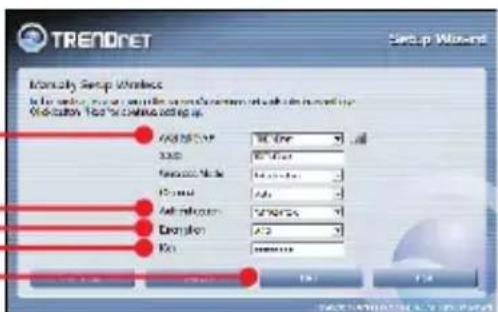
Hinweis: Die TV-IP602WN funktioniert nur dann drahtlos, wenn Sie das Ethernet-Kabel von der Kamera trennen.
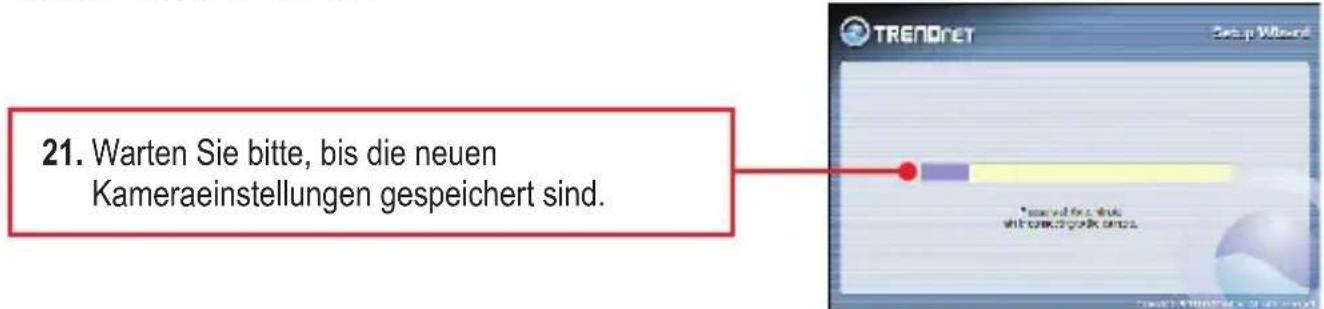
- Klicken Sie auf die folgende URL oder auf Link (Verknüpfen), um die Browserkonfiguration zu öffnen.
- Geben Sie User name (Benutzername) und Password (Kennwort) ein und klicken Sie auf OK. Standardeinstellung: Benutzername: admin Kennwort: admin
- Klicken Sie mit der rechten Maustaste auf die Informationsleiste und markieren Sie "Run Add-on" (Add-On ausführen) (Internet Explorer 8).
- Klicken Sie auf Run (Internet Explorer 8).
- Klicken Sie mit der rechten Maustaste auf den gelben Balken und klicken Sie dort auf "Install ActiveX Control" (ActiveX-Steuerelement installieren)(Internet Explorer 6/7).
- Klicken Sie auf Install (Installieren) (Internet Explorer 6/7).

-
Jetzt werden die Live-Videobilder angezeigt.
-
Steuern Sie die Kamera mit Hilfe der Befehlssymbole.
-
Ziehen Sie das Netzteil ab und trennen Sie die TV-IP602WN von Ihrem Computer. Installieren Sie die TV-IP602WN am gewünschten Standort. Weitere Informationen zur optimalen Positionierung finden Sie in den Hinweisen zu drahtlosen Verbindungen.
-
Stecken Sie das Netzteil wieder in die TV-IP602WN.

Ihre Installation ist beendet!
- Weitere Informationen zu den Konfigurations- und erweiterten Einstellungen des TV-IP602WN finden Sie im Abschnitt „Problembehandlung“ der Bedienungsanleitung auf der beiliegenden CD-ROM oder auf der Website von TRENDnet unter http://www.trendnet.com.
- Wenn Sie IPViewPro 2.0 verwenden möchten, installieren Sie die Software bitte, indem Sie im Autorun-Fenster auf IPView Pro 2.0 installieren klicken. Weitere Informationen finden Sie in der Bedienungsanleitung auf der CD.
Registrieren Sie Ihr Produkt
Nehmen Sie sich bitte einen Moment Zeit und registrieren Sie Ihr Produkt online, so dass Sie unsere umfassenden Support- und Kundendienstleistungen in Anspruch nehmen können: www.trendnet.com/register Vielen Dank für den Kauf eines TRENDnet-Produkts.
Allgemeine Informationen zu GPL/LGPL
Dieses Produkt enthält die freie Software "netfilter/iptables" (© 2000-2004 netfilter project http://www.netfilter.org) und die freie Software „Linux „mtd“ (Memory Technology Devices) Implementation (© 2000 David Woodhouse), erstmals integriert in Linux Version 2.4.0-test 3 v. 10.07.2000 (http://www.kernel.org/pub/linux/kernel/v2.4/old-test-kernels/linux-2.4.0-test3.tar.bz2), sowie weitere freie Software. Sie haben durch den Erwerb dieses Produktes keinerlei Gewährleistungsansprüche gegen die Berechtigten an der oben genannten Software erworben; weil diese die Software kostenfrei lizenzieren gewähren sie keine Haftung gemäß unten abgedruckten Lizenzbedingungen. Die Software darf von jedermann im Quell-und Objektcode unter Beachtung der Lizenzbedingungen der GNU General Public License Version 2, und GNU Lesser General Public License (LGPL) vervielfältigt, verbreitet und verarbeitet werden. Die Lizenz ist unten im englischsprachigen Originalwortlaut wiedergegeben. Eine nichtoffizielle Übersetzung in die deutsche Sprache finden Sie im Internet unter (http://www.gnu.de/documents/gpl-2.0.de.html). Eine allgemeine öffentliche GNU Lizenz befindet sich auch auf der mitgelieferten CD-ROM.
Sie können Quell- und Objektcode der Software für mindestens drei Jahre auf unserer Homepage www.trendnet.com im Downloadbereich (http://trendnet.com/langen/downloads/list_gpl.asp) downloadend. Sofern Sie nicht über die Möglichkeit des Downloads verfügen können Sie bei TRENDnet.
20675 Manhattan Place, Torrance, CA 90501 -U.S.A -, Tel.: +1-310-961-5500, Fax: +1-310-961-5511 die Software anfordern.
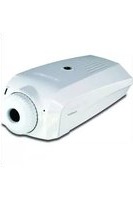
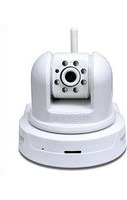


Marke : TRENDNET
Modell : TV-IP602WN
Kategorie : Sicherheitskamera