
TEW-453APB - Zugangspunkt TRENDNET - Kostenlose Bedienungsanleitung
Finden Sie kostenlos die Bedienungsanleitung des Geräts TEW-453APB TRENDNET als PDF.


| Produkttyp | Drahtloser Access Point |
| Marke | TRENDnet |
| Modell | TEW-453APB |
| Drahtlosstandard | IEEE 802.11g, abwärtskompatibel zu 802.11b |
| Frequenzband | 2,4 GHz |
| Datenrate (max.) | 54 Mbit/s |
| Schnittstellen | 1x 10/100 Mbit/s Ethernet (RJ-45) |
| Antenne | Intern |
| Spannungsversorgung | 5 V DC, 0,5 A (über beiliegendes Netzteil) |
| Stromverbrauch | Max. 2,5 W |
| Maße (ca.) | 150 x 100 x 30 mm |
| Gewicht (ca.) | 200 g |
| Betriebstemperatur | 0 bis 40 °C |
| Lagertemperatur | -10 bis 60 °C |
| Luftfeuchtigkeit (Betrieb) | 10 % bis 90 % (nicht kondensierend) |
| LED-Anzeigen | Strom, LAN, WLAN |
| Konfiguration | Webinterface (HTTP), Standard-IP: 192.168.0.228 |
| Standards | IEEE 802.3, 802.3u, 802.11g, 802.11b |
| Sicherheit | WEP 64/128 Bit, WPA/WPA2, MAC-Adressfilter |
| Management | Web-basiert, SNMP (v1/v2c) |
| Zubehör im Lieferumfang | Netzteil, Installationsanleitung |
| Kompatible Betriebssysteme | Windows, macOS, Linux |
| Besondere Merkmale | Access Point für Hotspots, mehrere SSIDs, VLAN-Unterstützung |
| Garantie | 3 Jahre (Herstellergarantie) |
Häufig gestellte Fragen - TEW-453APB TRENDNET
Benutzerfragen zu TEW-453APB TRENDNET
0 Frage zu diesem Gerät. Beantworten Sie die, die Sie kennen, oder stellen Sie Ihre eigene.
Eine neue Frage zu diesem Gerät stellen
Laden Sie die Anleitung für Ihr Zugangspunkt kostenlos im PDF-Format! Finden Sie Ihr Handbuch TEW-453APB - TRENDNET und nehmen Sie Ihr elektronisches Gerät wieder in die Hand. Auf dieser Seite sind alle Dokumente veröffentlicht, die für die Verwendung Ihres Geräts notwendig sind. TEW-453APB von der Marke TRENDNET.
BEDIENUNGSANLEITUNG TEW-453APB TRENDNET
Drahtloser Access Point für Hotspots Kurzanleitung zur Installation
- Vorbereitung der Installation 1
- Installation der Hardware 2
- Konfiguration der TCP/IP-Einstellungen 3
- Konfiguration des Access Points 9
1. Vorbereitung der Installation
Packungsinhalt
Prüfen Sie bitte, ob alle erforderlichen Einzelteile in der Packung enthalten

Prüfung Ihrer Ausrüstung
Bevor Sie den Access Point installieren, sollten Sie über Folgendes verfügen:
- Einen Computer mit einer über Kabel (RJ45) verbundenen oder drahtlosen Netzwerkkarte.
- Auf dem Computer muss das TCP/IP-Protokoll installiert sein.
- Einen Webbrowser wie den Internet Explorer (5.0 oder höher) oder Netscape Navigator (4.7 oder höher).
- Einen Hub oder Switch für Ihr bestehendes verdrahtetes Netzwerk.
- Ein RJ-45-Netzwerkkabel, mit dem Sie den Access Point an den Switch Ihres Netzwerks anschließen können.
2. Installation der Hardware
- Suchen Sie nach einem optimalen Einsatzort für den Access Point. Der beste Ort für den Access Point liegt normalerweise im Zentrum Ihres drahtlosen Netzwerks.
- Verbinden Sie ein Ende des RJ45-Netzwerkkabels mit dem Access Point und das andere Ende mit einem Switch oder einem Hub. Der Access Point ist jetzt an Ihr 10/100Mbps-Netzwerk angeschlossen.
- Verbinden Sie den Stromadapter mit dem Access Point. Verwenden Sie nur den Stromadapter, der mit dem Access Point geliefert wird. Andere Stromadapter könnten das Gerät beschädigen.

HINWEIS: Wenn Sie den Access Point mit einem verkabelten Computer konfigurieren, schließen Sie diesen Computer bitte an den gleichen Switch oder Hub an, mit dem auch der TEW-453ABPB verbunden ist.

Prüfung der Hardwareinstallation
Stellen Sie sicher, dass die Anzeigen auf der Vorderseite leuchten: Stromversorgung, LAN, drahtlose Verbindung
3. Konfiguration der TCP/IP-Einstellungen
Bevor Sie den Access Point ansteuern und konfigurieren können, müssen Sie zunächst die TCP/IP-Einstellungen des Computers ändern.
Windows 98SE/ME
- Gehen Sie auf Ihrem Desktop auf die Start-Schaltfläche.
- Klicken Sie auf Start, danach auf Settings (Einstellungen) und dann auf Control Panel (Systemsteuerung).
- Doppelklicken Sie auf das Symbol Network (Netzwerk). Daraufhin erscheint das Feld „Network Properties“ (Netzwerkeigenschaften).
- Markieren Sie in der Registerkarte Configuration (Konfiguration) die Angabe TCP/IP mit der entsprechenden Netzwerkkarte. Klicken Sie dann auf die Schaltfläche „Properties“ (Eigenschaften). Daraufhin wird das Fenster „TCP/IP Properties“ (TCP/IP-Eigenschaften) angezeigt.

- Klicken Sie in der Registerkarte „IP Address“ (IP-Adresse) auf Specify an IP address (IP-Adresse festlegen) und geben Sie bei „IP Address“ 192.168.0.50 und bei „Subnet Mask“ 255.255.255.0 ein. Klicken Sie dann auf OK.

- Klicken Sie dann auf OK.

- Unter Umständen benötigt die Installation jetzt bestimmte Dateien von Ihrer Windows-CD. Falls Sie aufgefordert werden, den Pfad dieser Dateien anzugeben, legen Sie die Windows-98-CD in Ihr CD-ROM-Laufwerk ein und klicken Sie auf die Laufwerkbezeichnung.
- Sobald die Dateien geladen sind, erscheint die Nachricht „System Settings Change“ (Geänderte Systemeinstellungen). Klicken Sie auf Yes (Ja), um Ihr System neu zu starten.

HINWEIS: Wenn diese Nachricht nicht erscheint, müssen Sie Ihren Computer manuell neu starten.
- Ihr Computer kann den Access Point jetzt ansteuern und konfigurieren.
Windows 2000/XP
- Gehen Sie auf Ihrem Desktop auf die Start-Schaltfläche.
- Klicken Sie auf Start und dann auf Control Panel (Systemsteuerung). Klicken Sie bei Windows 2000 auf Start, gehen Sie zu Settings (Einstellungen) und klicken Sie dann auf Control Panel (Systemsteuerung).
- Doppelklicken Sie auf das Symbol Network Connection (Netzwerkverbindung).
- Klicken Sie mit der rechten Maustaste auf das Symbol Local Area Connection (LAN-Verbindung) und klicken Sie dann auf Properties (Eigenschaften). Daraufhin wird das Fenster „Local Area Connection

- Markieren Sie in der Registerkarte General (Allgemein) „Internet Protocol TCP/IP“ und klicken dann auf Properties (Eigenschaften). Daraufhin erscheint das Fenster „Internet Protocol (TCP/IP) Properties“ (Internetprotokolleigenschaften (TCP/IP)).
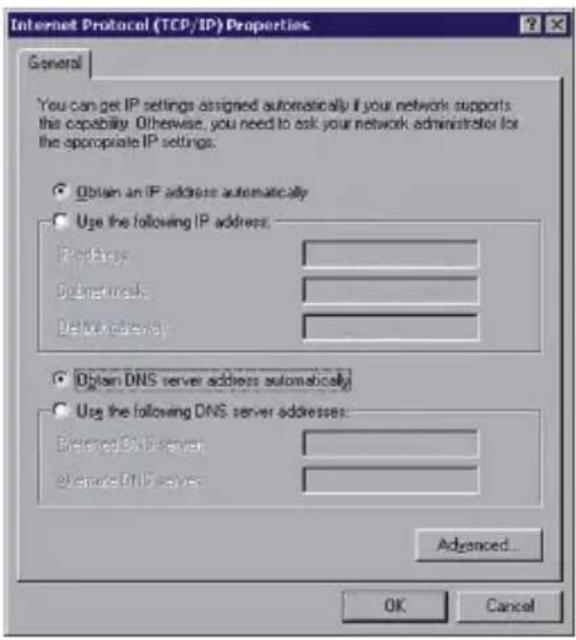
- Klicken Sie auf Use the following IP address (Folgende IP-Adresse verwenden). Geben Sie als IP-Adresse 192.168.0.50 und als Subnet Mask 255.255.255.0 ein. Klicken Sie dann auf OK.
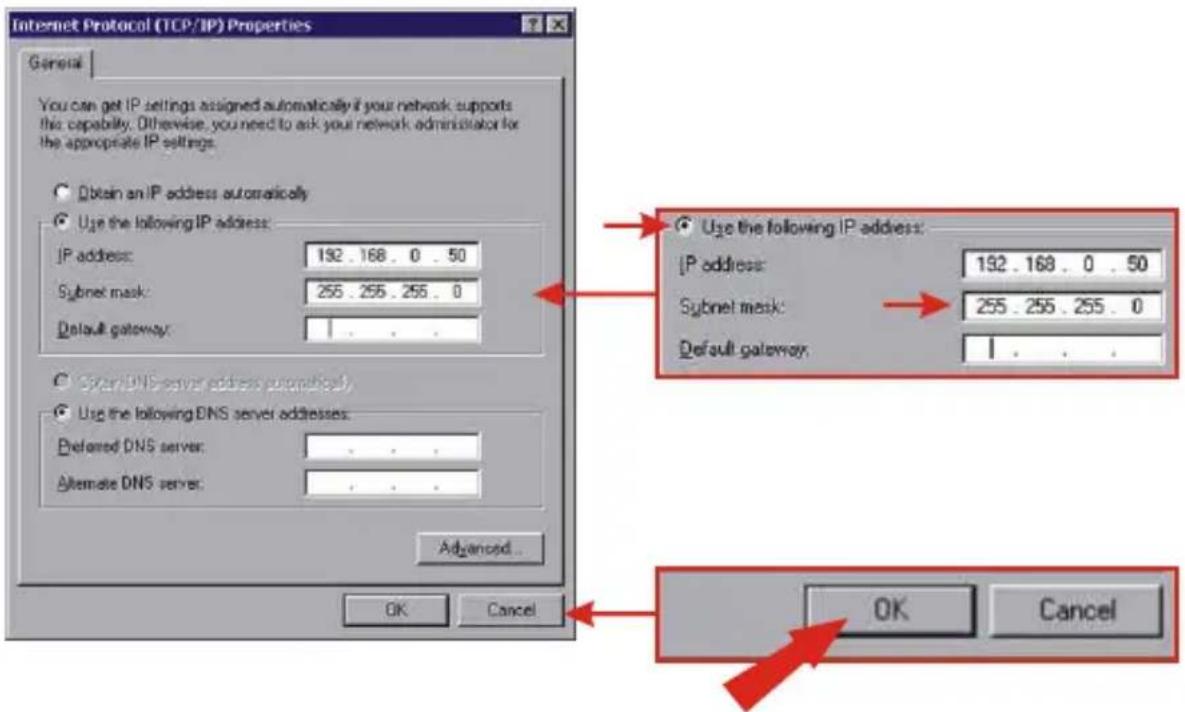
7. Klicken Sie dann auf OK.

- Ihr Computer kann den Access Point jetzt ansteuern und konfigurieren.
4. Konfiguration des Access Points
Von einem verkabelten Computer aus
- Öffnen Sie einen Webbrowser (Internet Explorer oder Netscape) und geben Sie in die Adressleiste http://192.168.0.228 ein. Drücken Sie dann auf die Eingabetaste (Enter). Daraufhin erscheint das Authentifizierungsfenster des TEW-453APB. Geben Sie als User name (Benutzername) „admin“ und als Password (Kennwort) „password“ ein.

- Klicken Sie auf System.
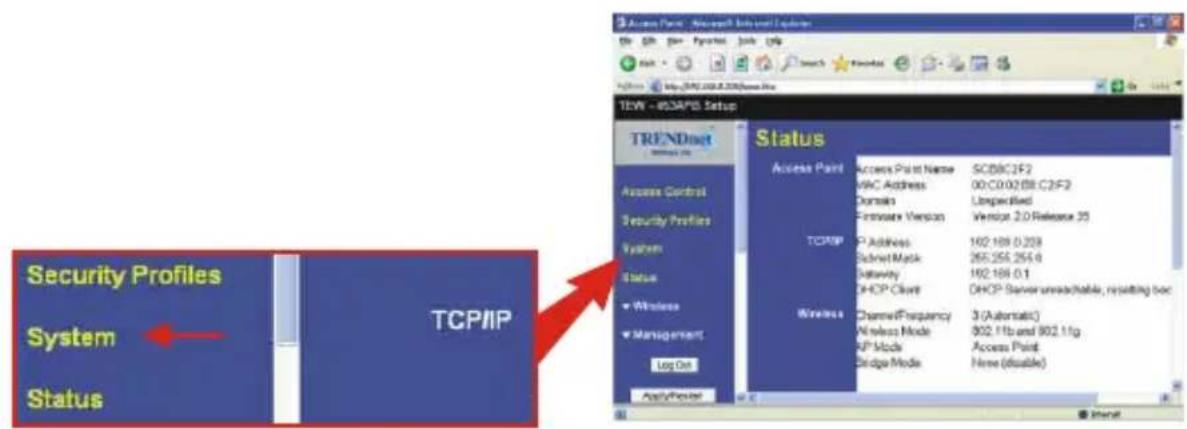
- Wählen Sie Ihr Land aus dem Pull-Down-Menü aus, klicken Sie auf Fixed IP Address (feste IP-Adresse) und geben Sie IP-Adresse, Subnetzmaske, Gateway und DNS ein, die den aktuellen Einstellungen Ihres Netzwerks entsprechen. Klicken Sie auf Save (Speichern).

- Klicken Sie dann auf OK.
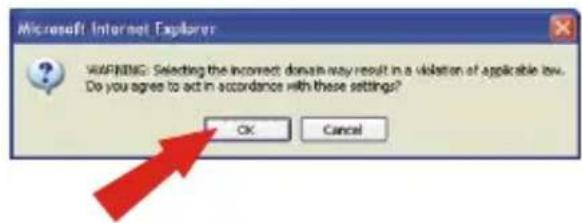
- Klicken Sie auf Apply/Restart (Übernehmen/Neu starten).

- Der TEW-453APB kann jetzt in Ihrem drahtlosen Netzwerk verwendet werden.
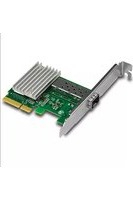

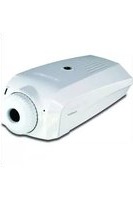
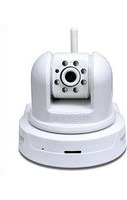

Marke : TRENDNET
Modell : TEW-453APB
Kategorie : Zugangspunkt