
Dolphin 6110 2D - Barcode-Scanner HONEYWELL - Kostenlose Bedienungsanleitung
Finden Sie kostenlos die Bedienungsanleitung des Geräts Dolphin 6110 2D HONEYWELL als PDF.


Benutzerfragen zu Dolphin 6110 2D HONEYWELL
0 Frage zu diesem Gerät. Beantworten Sie die, die Sie kennen, oder stellen Sie Ihre eigene.
Eine neue Frage zu diesem Gerät stellen
Laden Sie die Anleitung für Ihr Barcode-Scanner kostenlos im PDF-Format! Finden Sie Ihr Handbuch Dolphin 6110 2D - HONEYWELL und nehmen Sie Ihr elektronisches Gerät wieder in die Hand. Auf dieser Seite sind alle Dokumente veröffentlicht, die für die Verwendung Ihres Geräts notwendig sind. Dolphin 6110 2D von der Marke HONEYWELL.
BEDIENUNGSANLEITUNG Dolphin 6110 2D HONEYWELL
Folgende Komponenten sollten in der Verpackung enthalten sein:
• Dolphin 6110 Mobile Computer (Terminal)
• Hauptakkus (3,7 V, Li-Ion)
- AC-Netzteil (KSAS0100500200D5; Eingang: 100–240 VAC, 50/60 Hz, 0,4 A; Ausgang: 5 VDC; 2,0 A)
• Länderspezifische Adapter
Hinweis: Bewahren Sie die Originalverpackung auf, falls Sie das Dolphin-Terminal zu Servicezwecken zurücksenden müssen. Informationen hierzu finden Sie auf Seite 8.
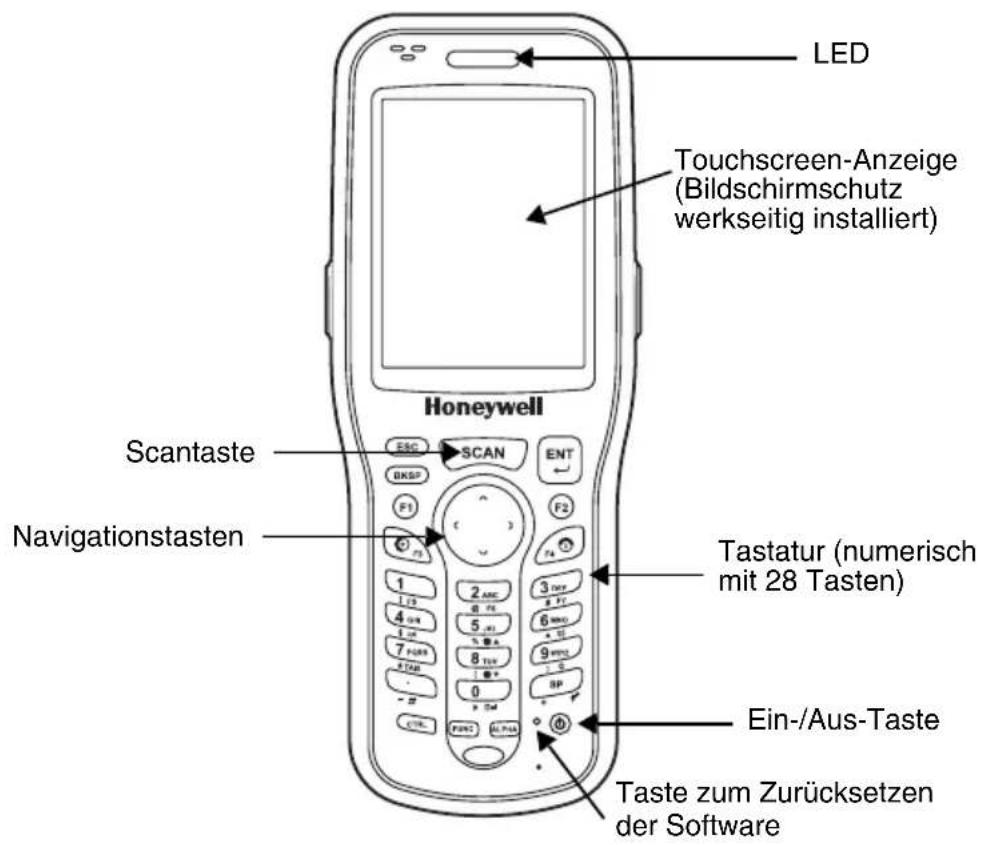
Dolphin 6110, Vorderseite
text_image
LED Touchscreen-Anzeige (Bildschirmschutz werkseitig installiert) Scantaste Navigationstasten Honeywell ESC SCAN ENT F1 F2 F3 Tastatur (numerisch mit 28 Tasten) Ein-/Aus-Taste Taste zum Zurücksetzen der SoftwareDolphin 6110, Rückseite
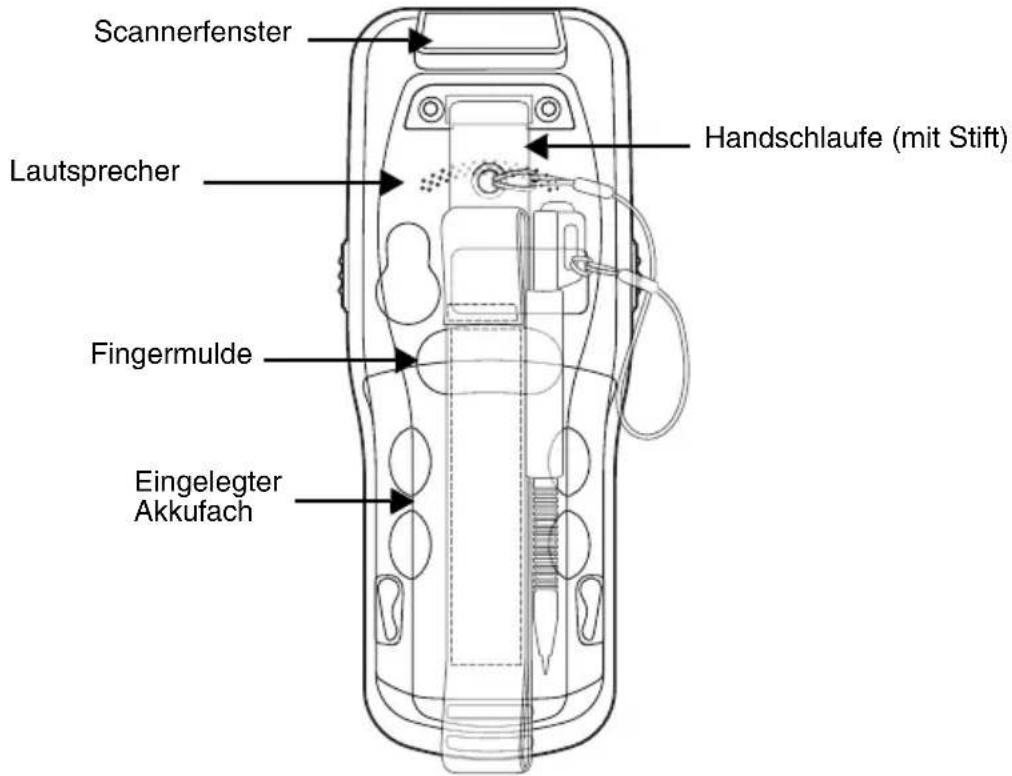
text_image
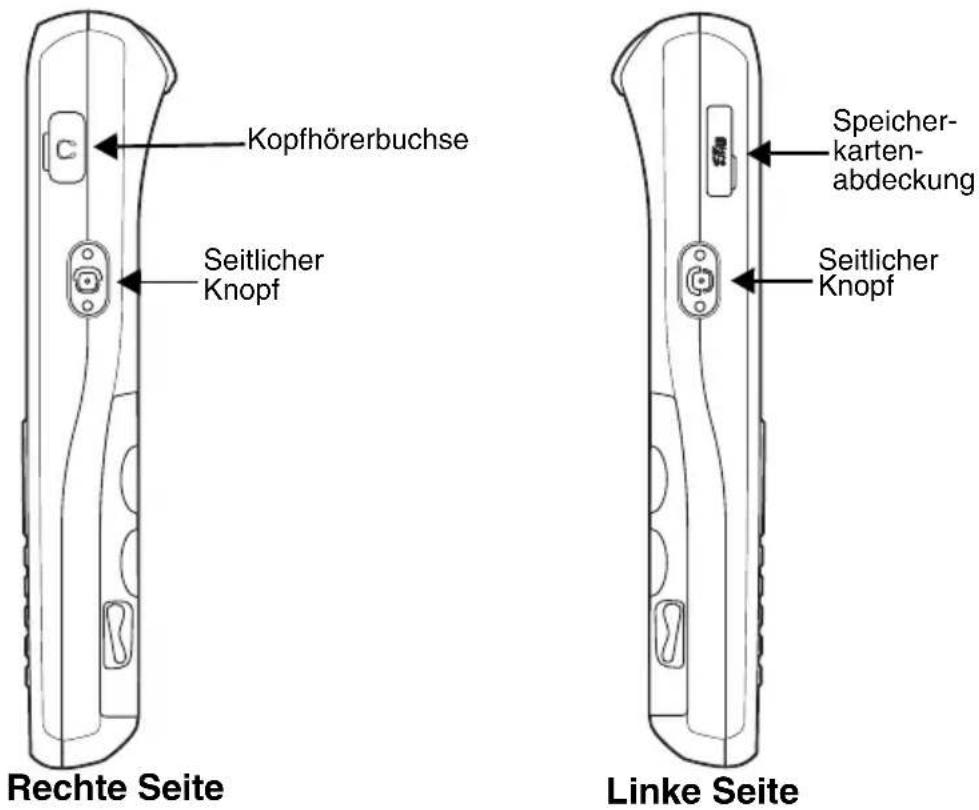
Scannerfenster Lautsprecher Handschlaufe (mit Stift) Fingermulde Eingelegter AkkufachDolphin 6110, Seitenansicht rechts und links
text_image
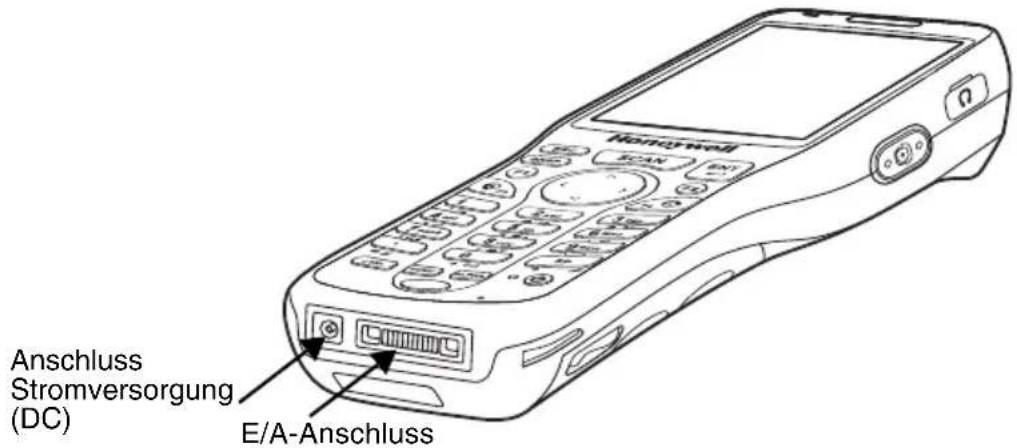
Kopfhörerbuchse Seitlicher Knopf Rechte Seite Speicher- karten- abdeckung Seitlicher Knopf Linke SeiteDolphin 6110, Anschlüsse auf der Unterseite
text_image
Hong Kong Anschluss Stromversorgung (DC) E/A-AnschlussSchritt 1: Einlegen des Hauptakkus

Vergewissern Sie sich, dass alle Komponenten trocken sind, bevor Sie Terminals oder Akkus mit Peripheriegeräten verbinden. Das Zusammenführen feuchter Komponenten führt möglicherweise zu Schäden, die nicht durch die Garantie abgedeckt sind.

Wir empfehlen die Verwendung von Honeywell-Li-Ion-Akkus. Bei der Verwendung von Akkus, die nicht von Honeywell stammen, können Schäden entstehen, die nicht durch die Garantie abgedeckt sind.

Werden Akkus durch falsche Akkus ersetzt, besteht Explosionsgefahr. Ersetzen Sie Akkus wie vom Hersteller empfohlen nur durch Akkus vom gleichen Typ oder durch gleichwertige Akkus. Entsorgen Sie gebrauchte Akkus vorschriftsmäßig laut geltender Regelung.
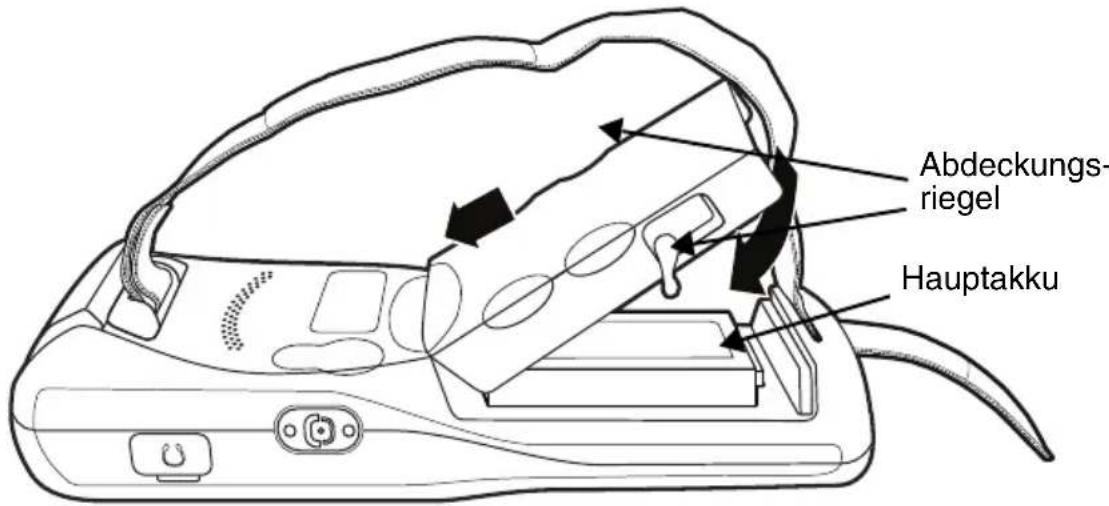
Der 6110 wird mit einem Akku geliefert, der nicht im Gerät eingelegt ist. Zum Einlegen des Akkus lösen Sie die Handschlaufe, entfernen Sie den Akkufachdeckel, indem Sie die Verriegelungen nach oben drücken, legen Sie den Akku so ein, dass die Etiketten nach oben zeigen, und setzen Sie den Akkufachdeckel wieder ein.
text_image
Abdeckungs- riegel HauptakkuSchritt 2: Aufladen der Akkus
Bei der Lieferung des Dolphin-Terminals ist der Akku fast vollständig entladen. Laden Sie den Akku mit dem Dolphin-Ladekabel, bis die grüne LED leuchtet (während des Ladens leuchtet die rote LED). Die durchschnittliche Ladedauer eines leeren Akkus beträgt 7,5 Stunden. Die Ladedauer ist kürzer, wenn der Akku nicht vollständig entladen ist.
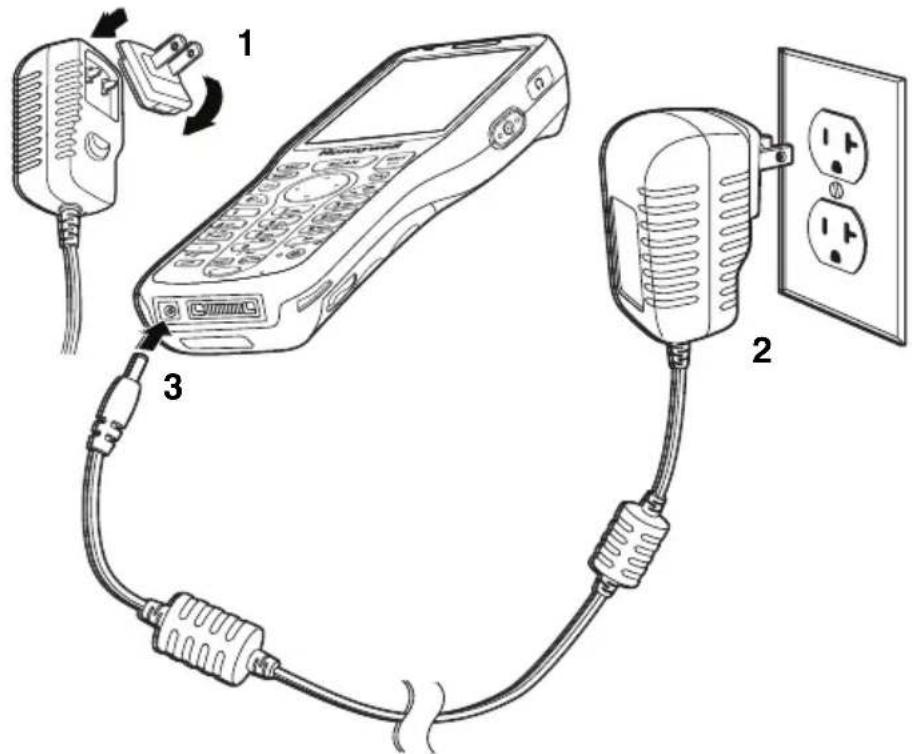
Wir empfehlen die Verwendung von Honeywell-Peripheriegeräten, -Netzkabeln und -Netzadaptern. Bei der Verwendung von Peripheriegeräten, Netzkabeln und Netzadaptern können Schäden entstehen, die nicht durch die Garantie abgedeckt sind.
Schritt 3: Das Terminal starten.
Ist das Terminal nicht an einer externen Stromquelle angeschlossen, wird es gestartet, sobald Sie die Ein/Aus-Taste drücken. Ist das Terminal an einer externen Stromquelle angeschlossen (z. B. Netzkabel, HomeBase), wird es automatisch neu gestartet. Während des Bootvorgangs bitte keine Taste drücken, da sonst der Startvorgang unterbrochen wird.
Nach Abschluss des Startvorgangs wird der Bildschirm „Home“ (Startbildschirm) angezeigt, und das Terminal ist betriebsbereit.
Richtlinien für die Verwendung und Entsorgung von Akkus
Im Folgenden sind Richtlinien für die sichere Verwendung und Entsorgung von Akkus aufgeführt:
- Zerlegen Sie den Akku nicht in seine Bestandteile, brechen Sie ihn nicht auf, verformen, verbiegen, durchstechen und zerstören Sie ihn nicht.
- Verändern Sie den Akku nicht, bauen Sie ihn nicht um, führen Sie keine Fremdkörper in den Akku ein, tauchen oder werfen Sie den Akku nicht in Wasser oder andere Flüssigkeiten, setzen Sie ihn nicht Feuer, Explosionen oder anderen Gefahren aus.
• Die unsachgemäße Verwendung von Akkus kann zu einem Brand, einer Explosion oder anderen Gefahrensituationen führen. - Wir empfehlen die Verwendung von Honeywell-Li-Ion-Akkus. Die Verwendung von Akkus, die nicht von Honeywell stammen, können zu einer Gefahrensituation für den Benutzer führen.
- Verwenden Sie nur die für das entsprechende System vorgesehenen Akkus. Verwenden Sie Akkus nur bestimmungsgemäß für Dolphin-Terminals und -Peripheriegeräte.
- Vergewissern Sie sich, dass alle Komponenten trocken sind, bevor Sie Akkus mit Peripheriegeräten verbinden. Das Zusammenführen feuchter Komponenten führt möglicherweise zu Schäden, die nicht durch die Garantie abgedeckt sind.
- Ersetzen Sie defekte Akkus unverzüglich. Die Verwendung eines defekten Akkus könnte das Dolphin-Terminal beschädigen.
- Werfen Sie Akkus niemals in den Müll. Entsorgen Sie Akkus entsprechend den örtlichen Bestimmungen.
-
Ein Akku darf nicht kurzgeschlossen oder ins Feuer geworfen werden. Er kann explodieren und zu schweren Verletzungen führen. Vermeiden Sie, dass metallisch leitfähige Gegenstände mit den Akkukontakten in Verbindung kommen.
-
Verwenden Sie Akkus nur bestimmungsgemäß für Dolphin-Terminals und -Peripheriegeräte.
- Durch übermäßiges Entladen wird der Akku beschädigt. Laden Sie den Akku auf, sobald das Terminal einen niedrigen Akkustand anzeigt.
- Wenn Sie feststellen, das der im Lieferumfang enthaltene Honeywell-Akku physisch beschädigt ist, senden Sie ihn zur Inspektion an Honeywell International Inc. oder an ein autorisiertes Service-Center, siehe Technische Unterstützung auf Seite 8.
- Vermeiden Sie ein Herunterfallen des Terminals oder des Akkus. Wenn das Terminal oder der Akku heruntergefallen ist, vor allem auf eine harte Oberfläche, und ein Schaden nicht ausgeschlossen werden kann, senden Sie das Terminal oder den Akku zur Inspektion an Honeywell International Inc. oder an ein autorisiertes Service-Center, siehe Technische Unterstützung auf Seite 8.
- Obwohl ein Akku viele Male aufgeladen werden kann, wird er irgendwann verbraucht sein. Wenn er nicht mehr ausreichend aufgeladen werden kann, ist er zu ersetzen.
- Wenn Sie sich nicht sicher sind, ob der Akku oder das Ladegerät richtig funktioniert, senden Sie es zur Inspektion an Honeywell International oder an ein autorisiertes Service-Center.
Standbymodus
Der Standbymodus unterscheidet sich vom ausgeschalteten Modus. Der ausgeschaltete Modus gleicht dem Zustand, in dem kein Akku ins Gerät eingelegt oder das Gerät an keine externe Stromquelle angeschlossen ist. Im Standbymodus wird wenig Strom verbraucht, um den Akku zu schonen.
Im Standbymodus wird der Touchscreen zum Stromsparen automatisch ausgeschaltet, wenn das Terminal eine festgelegte Zeit lang inaktiv ist. Bestimmen Sie den Wert für das automatische Timeout auf der Registerkarte Advance (Erweitert) unter Settings (Einstellungen) > System > Power (Stromzufuhr). Im Standbymodus werden außerdem die Funkverbindung und die Treiber automatisch deaktiviert. Der PMIC und die Uhr zur Aktivierung des Hauptprozessors bleiben eingeschaltet, um die Unterbrechung des Standbymodus zu erkennen und wieder betriebsbereit zu sein.
Drücken Sie kurz die Power (Ein-/Aus)-Taste ⏻, um den Suspend (Standbymodus) des Terminals zu aktivieren oder zu deaktivieren.
Hinweis: Aktivieren Sie immer den Standbymodus, bevor Sie den Akku entfernen.
Zurücksetzen des Terminals
Ein Systemneustart kann auf drei Arten erfolgen: einen Warmstart, einen Kaltstart und das Zurücksetzen auf die werkseitigen Einstellungen. Bei einem Warm- und Kaltstart bleiben alle im Dateisystem gespeicherten Daten erhalten. Wenden Sie sich an einen Mitarbeiter des technischen Supports von Honeywell, um Informationen zum Zurücksetzen auf die werkseitigen Einstellungen zu erhalten. Kontaktinformationen finden Sie unter Technische Unterstützung auf Seite 8.
Durch einen Warmstart wird das Gerät neu gestartet, und im Arbeitsspeicher erstellte Objekte bleiben erhalten. In folgenden Fällen kann ein Warmstart helfen: Das Terminal reagiert nicht mehr, nachdem einige Softwareanwendungen installiert oder Änderungen an bestimmten Systemeinstellungen wie der Netzwerkkarte vorgenommen wurden.
Durch einen Kaltstart wird das Gerät neu gestartet, und mittels Arbeitsspeicher ausgeführte Anwendungen werden beim Zurücksetzen beendet.
So führen Sie einen Warmstart oder Kaltstart aus:
- Halten Sie die Power-Taste (Ein/Aus-Taste) 📍 gedrückt, bis das Menü Options (Optionen) erscheint.
- Tippen Sie im Menü auf Soft Reset (Warmstart) oder Hard Reset (Kaltstart).
- Nach dem Zurücksetzen wird der Startbildschirm angezeigt.
Hinweis: Falls der Touchscreen nicht mehr reagiert, führen Sie den Hard Reset (Kaltstart) aus, indem Sie die Ein/Aus-Taste 📍 zirka 8 Sekunden lang drücken, bis das Terminal neu gestartet wird. Nach dem Zurücksetzen wird der Startbildschirm (Home) angezeigt.
Verfügbare Dolphin 6110-Peripheriegeräte und Zubehörteile
Dolphin USB-Kommunikationskabel
Technische Unterstützung
Kontaktinformationen für den technischen Support, Produktservice und Reparaturen finden Sie unter www.honeywellaidc.com.
Beschränkte Garantie
Garantieinformationen finden Sie unter www.honeywellaidc.com/warranty_information.
Bedienungsanleitung
Unter www.honeywellaidc.com finden Sie ausführliche Bedienungsanleitungen sowie aktualisierte Versionen dieser Kurzanleitung.
Disclaimer
Dolphin, Dolphin RF, HomeBase, Mobile Base und QuadCharger sind Marken oder eingetragene Marken von Hand Held Products, Inc. oder Honeywell International Inc.
Microsoft, Windows, Windows Mobile, Windows CE, Windows Embedded Handheld, Windows NT, Windows 2000, Windows ME, Windows XP, ActiveSync, Outlook und das Windows-Logo sind Marken oder eingetragene Marken der Microsoft Corporation.
Andere in diesem Dokument erwähnte Produktnamen sind u. U. Marken oder eingetragene Marken der entsprechenden Unternehmen und sind Eigentum der jeweiligen Inhaber.
Patente
Patentinformationen erhalten Sie unter www.honeywellaidc.com/patents.
©2014 Honeywell International Inc. Alle Rechte vorbehalten.