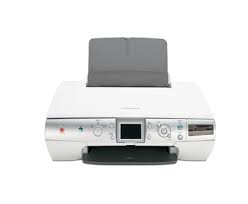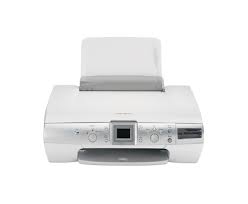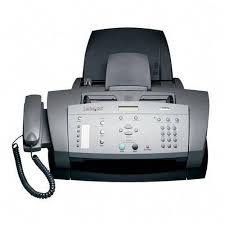
X4270 - All-in-One-Drucker LEXMARK - Kostenlose Bedienungsanleitung
Finden Sie kostenlos die Bedienungsanleitung des Geräts X4270 LEXMARK als PDF.


| Produkttyp | All-in-One-Drucker (Tintenstrahl) |
| Marke | LEXMARK |
| Modell | X4270 |
| Abmessungen (L x T x H) | 460 x 340 x 200 mm |
| Gewicht | 5,5 kg |
| Stromversorgung | 100-240 V AC, 50/60 Hz |
| Stromverbrauch (Bereitschaft) | 15 W |
| Stromverbrauch (Druck) | 120 W |
| Hauptfunktionen | Drucken, Kopieren, Scannen, Faxen |
| Maximale Druckauflösung | 4800 x 1200 dpi |
| Druckgeschwindigkeit (Schwarz) | 17 Seiten pro Minute |
| Druckgeschwindigkeit (Farbe) | 10 Seiten pro Minute |
| Kapazität des Zufuhrfachs | 100 Blatt |
| Konnektivität | USB 2.0 |
| Kompatible Tintenpatronen | Schwarz: Lexmark 18, Farbe: Lexmark 27 |
| Wartung und Reinigung | Reinigung der Druckköpfe über die mitgelieferte Software |
| Sicherheit | Betriebstemperatur: 15-32°C |
| Ersatzteile und Reparierbarkeit | Verfügbar: Druckköpfe, Patronen, Zufuhrrollen |
| Allgemeine Informationen | Vollständige Anleitung verfügbar auf notice-facile.com |
Häufig gestellte Fragen - X4270 LEXMARK
Benutzerfragen zu X4270 LEXMARK
0 Frage zu diesem Gerät. Beantworten Sie die, die Sie kennen, oder stellen Sie Ihre eigene.
Eine neue Frage zu diesem Gerät stellen
Laden Sie die Anleitung für Ihr All-in-One-Drucker kostenlos im PDF-Format! Finden Sie Ihr Handbuch X4270 - LEXMARK und nehmen Sie Ihr elektronisches Gerät wieder in die Hand. Auf dieser Seite sind alle Dokumente veröffentlicht, die für die Verwendung Ihres Geräts notwendig sind. X4270 von der Marke LEXMARK.
BEDIENUNGSANLEITUNG X4270 LEXMARK
4200 Series Multifunktionsgerät
Benutzerhandbuch
März 2004
www.lexmark.com
Ausgabe: März 2004
Der folgende Abschnitt gilt nicht für diejenigen Länder, in denen die hier genannten Bedingungen nicht mit den jeweiligen Gesetzen in Einklang stehen. LEXMARK INTERNATIONAL, INC., UBERNIMMT FÜR DIES PUBLIKATION KEINERLEI GARANTIE, WEDER AUSDRÜCKLICH NOCH IMPLIZIT, EINSCHLIESLLICH (JEDOCH NICT DARauf BESCHRANKT) DER IMPLIZITEN GARANTIE HINSICHTLICH DER HANDELSÜBLICHEN QUALität ODER DER EIGNUNG FÜR EINEN BESTIMTMEN ZWECK. In einigen Staaten oder Landsteilen ist der Ausschluss oder die Beschänkung der Dauer der ausdrücklichen oder stillschweigenden Garantie bei bestimmen Transaktionen nicht zulässig. Daher trifft die oben genannte Erklärung auf Sie möglicherweise nicht zu.
These Publications can technische Ungenuaigkeiten oder typographische Fehler enthalten. Die hier enthaltenen Informationen werden regelmäßige geändert. Diese Änderungen werden in späteren Ausgaben implementiert. Die beschriebenen Produkte und/oder Programme können jederzeit verbessert oder geändert werden.
Anmerkungen zu dieser Publikation konnen an Lexmark International, Inc., Department F95/032-2, 740 West New Circle Road, Lexington, Kentucky 40550, USA, bzw. in Großbritannien und Irland an Lexmark International Ltd., Marketing and Services Department, Westhorpe House, Westhorpe, Marlow Bucks SL7 3RQ gerichtet werden. Lexmark kann jegliche von Ihnen zur Verfugung gestelltten Informationen auf angemessen erscheinende Art weltverwenden, ohne darauf eine Verpflichtung Ihnen gegenüber einzugehen. Wahlen Sie in den USA die Telefonnummer 1-800-553-9727, um zusätzliche Exemplare der Publikationen für diese Produkte Produkt zu bestellen. In Großbritannien oder Irland wahren Sie +44(0)8704 440 044. In den übrigen Ländern wenden Sie sich bereits an ihren Handler.
Die in dieser Softwaredokumentation enthaltenen Verweise auf Produkte, Programme und Dienstleistungen besagen nicht, dass der Hersteller beabsichtigt, diese in allen Ländern zugänglich zu machen, in denen diese Softwaredokumentation angeboten wird. Jeglicher Verweis auf Produkte, Programme oder Dienstleistungen soll nicht bedeuten, dass ausschließlich diese Produkte, Programme oder Dienstleistungen eingesetzt werden konnen. Alle Funktionaläequivalenten Produkte, Programme oder Services, die kein bestehendes Recht an geistigem Eigentum verletzen, dürfen staatddessen verwendet werden. Bei Verwendung anderer Produkte, Programme und Dienstleistungen als den ausdrücklich vom Hersteller empfohlenen, ist der Benutzer für die Beurteilung und Prüfung der Funktionsfähigkeit selbst zuständig.
Lexmark und Lexmark mit dem Diamantlogo sind Warenzeichen von Lexmark International Inc. Sie sind in den Vereinigten Staaten und/oder in anderen Ländern registriert.
Andere Warenzeichen sind Eigentum ihrer jeweiligen Besitzer.
Alle Rechte vorbehalten.
UNITED STATES GOVERNMENT RIGHTS
- Verwenden Sie nur das mit diesen Produkt mitgelieferte Netzteil.
- Das Netzkabel ist an eine problemos zugängliche Steckdose in der Höhe des Produkts anzuschreiben.
- Lassen Sie alle Wartungs- und Reparaturarbeiten, die nicht in der Benutzerdokumentation beschrieben sind, ausschließlich von einem ausgebildeten Servicemitarbeiter durchführten.
VORSICHT: Verwenden Sie die Faxfunktion niemals während eines Gewitters. Schließen Sie während eines Gewitters weder das Gerät noch irgendwelche Kabel an (Netzkabel, Telefonkabel usw.).
Konventionen
Hinweis: Ein Hinweis kennzeichnet hilfreiche Informationen.
Achtung: Warning/Achtung kennzeichnet Situationen, die Schäden an der Produktthardware oder -software verursachen können.
VORSICHT: Vorsicht kennzeichnet Situationen, die Ihnen Schaden zufugen konnen.
Weitere Informationen 7
Arbeitsweise des Multifunktionsgeräts 9
Bestandteile des Multifunktionsgeräts 9
Einrichten des Multifunktionsgerats 11
Verwendendes Bedienfelds 18
Verwendend der Software des Multifunktionsgeräts 23
Einlagen von Papier und Originalen 33
Einlagen von Normalpapier in die Papierstätze 33
AuswahlderPapiersorteunddesPapierformats 36
Einlagen eines Originaldokuments in den automatischen
Dokumenteinzug (ADF) 37
Drucken 38
Drucken eines Dokuments 38
Mehrere Seiten auf ein Blatt Papier drucken 38
Drucken eines Bildes als mehrseitiges Poster 39
LetzteSeitezuerstdrucken 39
Drucken von wiederholten Bildern 39
Drucken von zwei Bildern auf einer Seite 40
Scannen 41
Scannen eines Originaldokuments 41
Anpassen eines Scanauftrags 43
Kopieren 47
Kopieren eines Originaldokuments 47
Anpassen eines Kopierauftrags 49
Faxen 54
Empfangen eines Faxes 55
Senden einer Faxnachricht 57
Anpassen eines Faxauftrags 60
Arbeiten im Netzwerk 77
Wartung des Multifunktionsgeräts 78
Austauschen der Druckkassetten 78
Ausrichten der Druckkassetten 82
Verbessern der Druckqualität 83
Umgang mit den Tintenpatronen 86
Reinigen der Scanlinse und der weiß Rolle 87
Entsorgen der Lexmark Produkte 88
Bestellen von Zubehör 88
Fehlersuche 89
ChecklsteurfdieFehlersuche 89
Fehlersuche bei der Einrichtung 91
Fehlersuche beim Drucken 92
Fehlersuche beim Scannen und Kopieren 97
Fehlersuche beim Faxen 103
Weitere Mochigkeiten zur Fehlersuche 105
Hinweise 106
Index 111
Zum Lieferumfang des Lexmark™ 4200 Series Multifunktionsgeräts gehören viele hilfreiche Ressourcen.
| Ressource | Beschreibung |
| Einrichtungs-anweisungen | Die Einrichtungsanweisungen enthalten Informationen zur Einrichtung der Hardware und Software des Multifunktorsgeräts sowie zur Fehlersuche bei der Einrichtung. |
| Benutzerhandbuch | Das Benutzerhandbuch enthalt Informationen zu folgenden Themen:Grundlegende Verwendung des MultifunktorsgerätsDrucken, Scannen, Kopieren und FaxenDrucken von digitalen FotosErstellen von ProjektenWartung des MultifunktorsgerätsEinrichtung und allgemeine Fehlersuche |
| Hilfe | Die Hilfe enthalt Informationen zur Verwendung der Software des Multifunktorsgeräts.So greifen Sie auf die Hilfe zu:Doppelklicken Sie auf das Desktop-Symbol Lexmark 4200 SeriesMultifunktorscenter und klichen Sie dann auf Hilfe. |
| ReadMe-Datei | Nach der Installation der Software konnen Sie auf dieReadMe-Datei im Ordner Lexmark 4200 SeriesMultifunktorsgerät zugreifen. Diese Datei enthalt neusteInformationen, die weder im Benutzerhandbuch noch in der Hilfe zufinden sind.So greifen Sie auf die ReadMe-Datei zu:Klichen Sie auf Start → Programme → Lexmark 4200 Series →ReadMe. |
| Lexmark Website | Die Website bietet Informationen zu folgenden Themen: • Aktualisierungen – Informationen zu Softwareaktualisierungen • Kundenservice – Kontaktinformationen, Bestellstatus, Garantie und Reparaturinformationen • Downloads – Treiber • Referenz – Druckerdokumentation und Produktspezifikationen Weitere Informationen erhalten Sie auf der Lexmark Website unter der Adresse: http://support.lexmark.com/. |
| Technischer Kundendienst von Lexmark | Wenn Sie aktuellen technischen Kundendienst benötigen, besuchen Sie unsere Website unter der Adresse: http://support.lexmark.com/. |
Um Ihr Multifunktionsgerät einzurichten, folgen Sie den Anweisungen auf dem Lexmark 4200 Series-Infoblatt mit Einrichtungshinweisen, um die Hardware und Software zu installieren. Weitere Einrichtungshinweise finden Sie unter „Einrichten des Multifunktionsgeräts" auf Seite 11. Hilfe zur Fehlersuche findinge Sie unter „Fehlersuche bei der Einrichtung" auf Seite 91.
Die folgenden Komponenten gehoren zum Lieferumfang des Multifunktionsgeräts:
Netzteil
Netzteilkabel
Ausgabefach für den automatischen Dokumenteinzug (ADF)
- Einrichtungsanweisungen
Benutzerhandbuch
- Installationssoftware-CD
- Telefonhörer und Telefonkabel für den Hörer (bei einigen Modellen verfügbar)
- Telefonkabel
Schwarz-Tintenpatrone
Farb-Tintenpatrone
Bestandteile des Multifunktionsgeräts
Das Lexmark 4200 Series Multifunktionsgerät ist ein Farbs;canner, ein Farbrucker, ein Farbkopierer und ein Farbfaxgerät. In thism Handbuch erfahren Sie alles über die Verwendung der Funktionen des Multifunktionsgeräts.
Hinweis: Sie müssen Ihr Multifunktionsgerät nicht an einen Computer anschließen, um zu kopieren oder Faxe zu versenden.
Das Lexmark 4200 Series ist in zwei unterschiedlichen Ausführungen erhältlich. Eine Ausführung verfügt über einen Telefonhörer, die andere nicht. In der folgenden Tabelle sind die einzelnen Teile beschreiben.
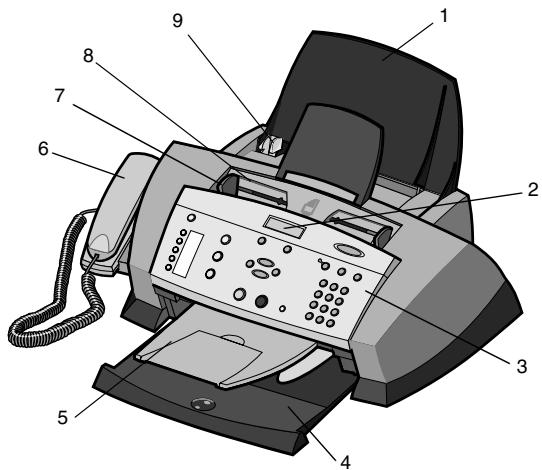
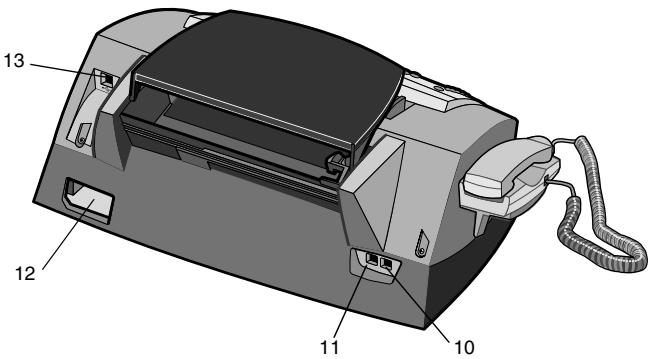
| Bestandteil: Verwendungszweck: | ||
| 1 | Papierstütze | Legen Sie Papier in das Multifunktorsgerät ein. |
| 2 | Display | Statusüberprüfung des Multifunktorsgeräts oder Anzeige der Einstellungen. |
| 3 | Bedienfeld | Verwendung des Multifunktorsgeräts (mit dem Computer verbunden oder nicht verbunden). Weitere Informationen hierzu finden Sie unter „Verwenden des Bedienfels" auf Seite 18. |
| 4 | Papierausgabefach | Stapelung des Papiers bei Verlassen des Multifunktorsgeräts. |
| Bestandteil: | Verwendungszweck: | |
| 5 | ADF-Ausgabefach | Ausgabe des Originaldokuments, nachdem es den ADF durchlaufen hat. |
| 6 | Telefonhörer (bei einigen Modellen verfügbar) | Beantwortung eingehender Telefonanrufe und Führren von Telefongesprüchen. |
| 7 | Papierführung | Sicherstellen des richtigen Einziehens von Papier in das Multifunktionsgerät. |
| 8 | Automatischer Dokumenteinzug (Automatic Document Feeder, ADF) | Scannen, Kopieren oder Faxen von einer oder mehreren Seite(n). |
| 9 | Papierführung | Sicherstellen des richtigen Einziehens des Originaldokuments in das Multifunktionsgerät. |
| 10 | Telefon-/Anrufbeantworteranschluss | Anschließlich eines Anrufbeantworters oder eines Telefons an das Multifunktionsgerät. |
| 11 | Steckdosenanschluss | Anschließlich des Telefonkabels. |
| 12 | Netzeilanschluss | Stromzufahr für das Multifunktionsgerät. |
| 13 | USB-Kabel-Anschluss | Anschluss des Multifunktionsgeräts an einen Computer. |
Einrichten des Multifunktionsgeräts
Das Infoblatt mit Einrichtungshinweisen, das zum Lieferumfang des Multifunktorsgeräts gehört, enthalt grundlegende Hinweise zur Einrichtung. Sie können das Multifunktorsgerät auch an ein Telefon, einen Anrufbeantworter oder ein Computermodem anschließen.
| Gerät | Vorzüge | Abschnitt: |
| • Multifunktionsgerät mit Telefonhörer • Telefonkabel | • Nutzung der Faxleitung als normale Telefonleitung. • Kopieren sowie Senden und Empfangen von Faxen ohne Computer. | „Grundlagen der Einrichtung“ auf Seite 13 |
| • Multifunktionsgerät ohne Telefonhörer • Telefonkabel | Kopieren sowie Senden und Empfangen von Faxen ohne Computer. | |
| • Multifunktorsgerät ohne Telefonhörer • Zwei Telefonleitungen • Telefon | • Nutzung der Faxleitung als normale Telefonleitung. • Das Multifunktorsgerät Dort einrichten, wo sich der Telefonanschluss befindet. • Kopieren sowie Senden und Empfangen von Faxen ohne Computer. | "Anschluss an ein Telefon" auf Seite 13 |
| • Multifunktorsgerät mit Telefonhörer • Zwei Telefonleitungen • Anrufbeantworter | Empfang von Sprachnachrichten und Faxen. | "Anschluss an einen Anrufbeantworter" auf Seite 14 |
| • Multifunktorsgerät ohne Telefonhörer • Drei Telefonleitungen • Telefon • Anrufbeantworter | ||
| • Multifunktorsgerät mit Telefonhörer • Zwei Telefonleitungen • Computermodem | Anzahl der Telefonanschlüsse erhöhen. | "Anschluss an ein Computermodem" auf Seite 16 |
| • Multifunktorsgerät ohne Telefonhörer • Drei Telefonleitungen • Telefon • Computermodem |
Grundlagen der Einrichtung
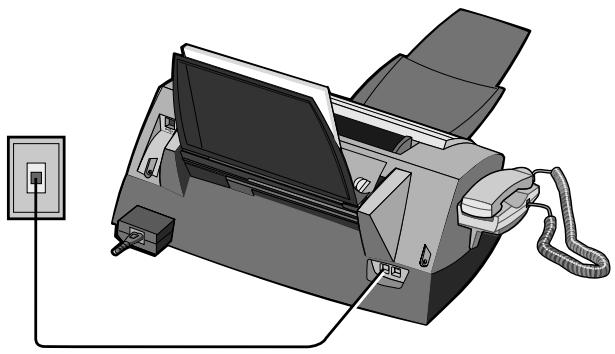
Anschluss eines Telefonkabels, das den Steckdosenanschluss am Multifunktionsgerät mit der Telefondose verbindet.
Anschluss an ein Telefon
Falls das Multifunktionsgerät keinen Telefonhörer besitzt, können Sie ein Telefon an das Multifunktionsgerät anschließen, um die Faxleitung als normale Telefonleitung zu nutzen.
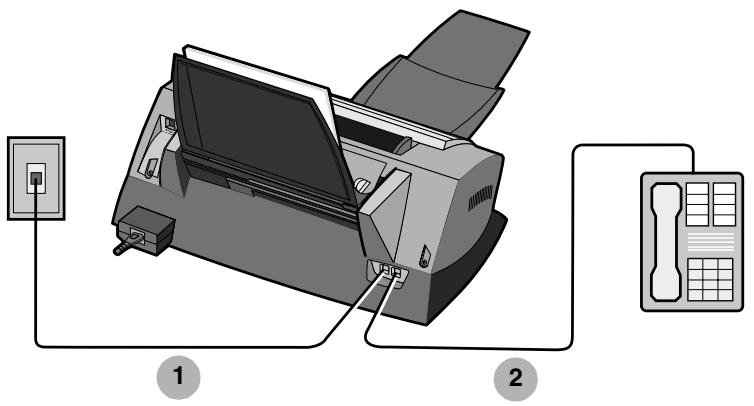
1 Anschluss eines Telefonkabels, das den Steckdosenanschluss am Multifunktionsgerät mit der Telefondose verbindet.
2 Anschluss eines Telefonkabels, das den Telefon-/ Anrufbeantworteranschluss am Multifunktionsgerät mit dem Telefon verbindet.
Anschluss an einen Anrufbeantworter
Multifunktorsgerät mit Telefonhörer
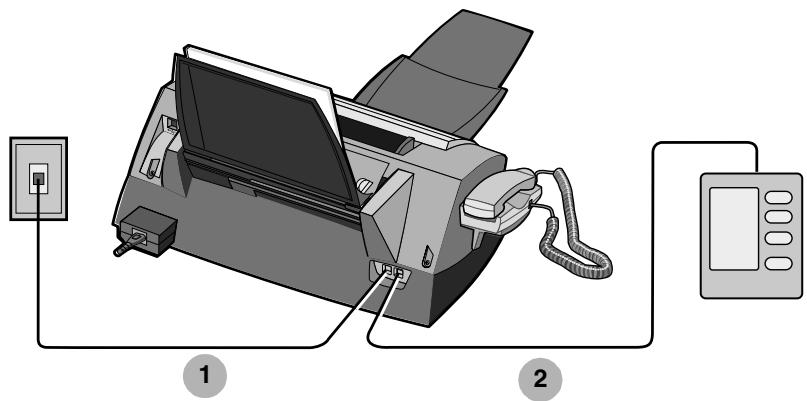
1 Anschluss eines Telefonkabels, das den Steckdosenanschluss am Multifunktionsgerät mit der Telefondose verbindet.
2 Anschluss eines Telefonkabels, das den Telefon-/ Anrufbeantworteranschluss am Multifunktionsgerät mit dem Anrufbeantworter verbindet.
Multifunktionsgerat ohne Telefonhörer
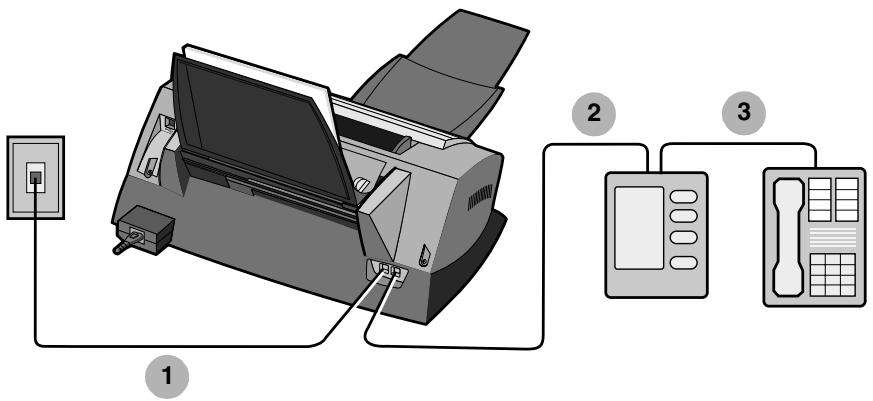
1 Anschluss eines Telefonkabels, das den Steckdosenanschluss am Multifunktionsgerät mit der Telefondose verbindet.
2 Anschluss eines Telefonkabels, das den Telefon-/ Anrufbeantworteranschluss am Multifunktionsgerät mit dem Anrufbeantworter verbindet.
3 Verbinden Sie Telefon und Anrufbeantworter mit einer Telefonleitung.
Anschluss an ein Computermodem
Multifunktionsgerät mit Telefonhörer
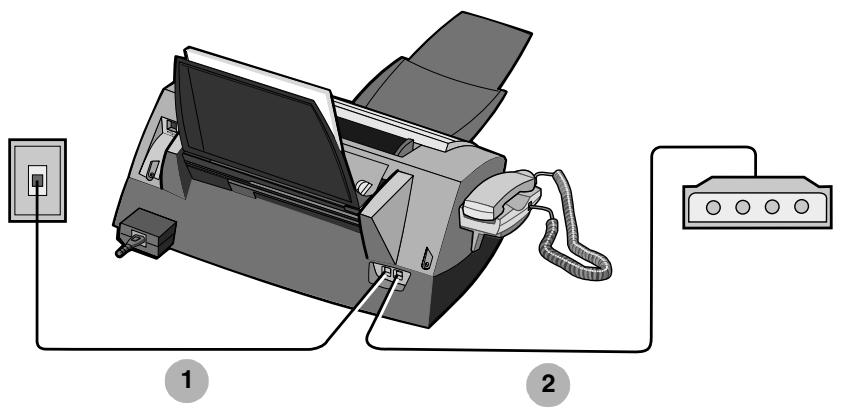
1 Anschluss eines Telefonkabels, das den Steckdosenanschluss am Multifunktionsgerät mit der Telefondose verbindet.
2 Anschluss eines Telefonkabels, das den Telefon-/ Anrufbeantworteranschluss am Multifunktionsgerät mit dem Computermodem verbindet.
Multifunktionsgerat ohne Telefonhörer
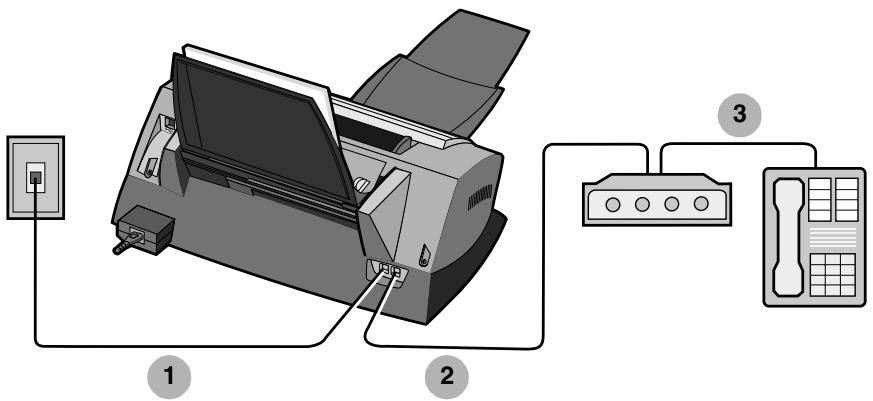
1 Anschluss eines Telefonkabels, das den Steckdosenanschluss am Multifunktionsgerät mit der Telefondose verbindet.
2 Anschluss eines Telefonkabels, das den Telefon-/ Anrufbeantworteranschluss am Multifunktionsgerät mit dem Computermodem verbindet.
3 Verbinden Sie Telefon und Computermodem mit einer Telefonleitung.
Anschluss an nicht Unterstützungte Leitungen
Bei dem Faxmodem des Multifunktionsgeräts handelt es sich um ein analoges Gerät, das nicht mit einem digitalen ISDN-, DSL- oder PBX-Telefondienst verwendet werden kann. Allerdings konnen Sie bestimmte Geräte an das Multifunktionsgerät anschließen, mit denen Sieiben diesen digitalen Telefondiensten auch die Faxfungtion nutzen konnen.
- Falls Sie einen PBX-Telefondienst verwenden, können Sie eine analoge Telefonleitung für ein Faxgerät anschließen.
- Falls Sie einen ISDN-Telefonanschluss besitzen, können Sie einen Analogtelefonanschluss (einen R-Schnittstellenanschluss) an einen ISDN-Terminaladapter anschließen. Falls Sie weitere Hilfe benötigen oder einen R-Schnittstellenanschluss für analoge Geräte anfordern möchten, wenden Sie sich an ihren ISDN-Dienstanbieter.
- Falls Sie einen DSL-(Digital Subscriber Line-) Telefonanschluss besitzen, können Sie einen DSL-Filter oder -Roter anschließen, der die Verwendung einziger analoger (statt digitaler) Geräte zulässst.
Verwendendes Bedienfelds
Über die Bedienfeldtasten konnen Sie Dokumente scannen, kopieren, als Fax senden und anpassen. Wenn Ein/Aus leuchtet, ist das Multifunktionsgeräteingeschaltet. Sie konnen mithilfe dieser Tasten scannen, kopieren, faxen und Einstellungen auswahlen oder ändern.
Das Display zeit:
Multifunktionsgerat, Status
- Meldungen
- Menüs
In der folgenden Tabelle sind die Funktionen der einzelnen Tasten beschreiben.
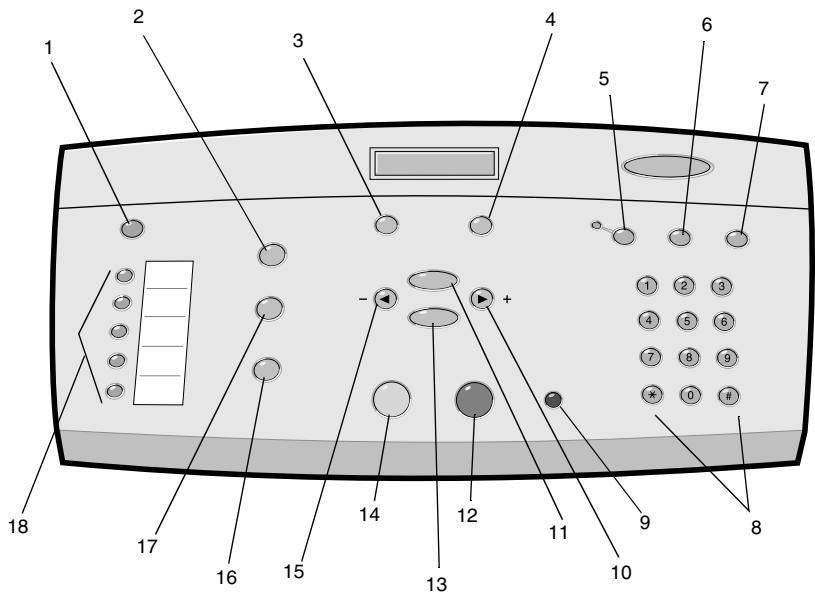
| Taste: | Funktion: | |
| 1 | Ein/Aus | Schaltet das Multifunktionsgerät ein bzw. aus.Hinweis: Um in den Zustand mit dem niedrigstenStromverbrauch zu wechseln, halten Sie die TasteEin/Aus mindestens fünf Sekunden lang gedrückt. |
| 2 | Fax | Aktiviert den Faxmodus. Das Multifunktionsgerät kann in jeder Betriebsmodus Faxe empfangen.Hinweis: Diese Taste leuchtet, wenn der Faxmodus imMultifunktionsgerät aktiviert ist. |
| 3 | Qualität (Quality) | Auswahl einer Kopierqualität: Schnell, Normal, Besseroder Beste.Auswahl einer Fxauflösung: Standard, Fein oderExtrafein.Auswahl einer Scanauflösung. |
| 4 | Heller/Dunkler | Erhöht oder reduziert die Helligkeit von Kopien oderFaxen. |
| 5 | Automatischer Faxempfang | Auswahl des Faxempfangsmodus.AutomatischNach 2 RufzeichenNach 3 Rufzeichen (Standard)Nach 5 RufzeichenVergewissern Sie sich, dass die LED für denautomatischen Faxempfang leuchtet.Manuell:Wenn Sie auf dem externen Telefon, das an dasMultifunktionsgerät angeschlossen ist, *9* drücken.Die LED für den automatischen Faxempfang leuchtetnicht.Anrufbeantworter:Wenn ein Anrufbeantworter an die für ein externesTelefon vorgesehene Buchse des Multifunktionsgerätsangeschlossen ist.Die LED für den automatischen Faxempfang leuchtet.Weitere Informationen hierzu finden Sie unter „Empfangen eines Faxes" auf Seite 55. |
| Taste: | Funktion: | |
| 6 | Kurzwahl | Verwenden Sie die Kurzwahlfunktion, während sich das Multifunktionsgerät im Faxmodus befindet.Hinweis: Wenn Sie Kurzwahl drucken, während sich das Multifunktionsgerät im Kopier- oder Scanmodus befindet, wird automatisch der Faxmodus aktiviert. |
| 7 | Erneut wahlen/Pause | Wahlwiederholung der zuleztt gewährten Nummer, wenn sich das Gerät im Faxmodus befindet.Einfügen einer drei Sekunden langen Pause in die zu wählende Nummer.Geben Sie nur dann eine Pause ein, wenn Sie mit der Nummerneingabe bereits begonnen haben.Hinweis: Wenn Sie Erneut wahren/Pause drucken, Multifunktions wahren sich das Multifunktionsgerät im Kopier- oder Scanmodus befindet, wird automatisch der Faxmodus aktiviert. |
| 8 | Zahl oder Symbol auf der Zifferntastatur | Im Faxmodus:Eingabe von Faxnummern.Navigieren in einem automatischen Callcenter-System.Zur Erstellung einer Kurzwahlliste wahren Sie Buchstaben.Geben Sie Zahlen ein, um Datum und Uhrzeit einzugeben oder zu ändern, die auf dem Display des Multifunktionsgeräts angezeigt werden.Im Kopiermodus:Angabe der Anzahl der anzufertigenden Kopien. |
| 9 | Stopp/Löschen-Taste | Bricht einen Scan-, Druck- oder Kopiervorgang ab.Löscht eine Faxnummer oder beendet eine Faxübertragung und setzen das Display auf den Faxstandard darüber.Lerlössst ein Menü.Löscht die aktuellen Einstellungen und stellt die Standardeinstellungen wieder her. |
| 10 | Rechtspfeil+ | Erhöht eine Zahlangabe.Blättern durch die verfügbaren Funktionen auf dem Display. |
| 11 | Optionen | Dient zum Blättern durch die Liste der Menu-Uberschriften. |
| 12 | Schwarz | Startet einen Schwarz-Weiß-Scan-, -Druck- oder -Kopiervorgang.Stellen Sie sich, dass der gewünschte Status aktiviert ist. |
| 13 | Auswahl | Dient zum Auswahlen der Option, die im Display zu sehen ist. |
| Taste: | Funktion: | |
| 14 | Farbe | Startet einen Farb-Scan-, -Druck- oder -Kopiervorgang. Stellen Sie sicher, dass der gewünschte Status aktiviert ist. |
| 15 | Linkspfelil - ⓷ | · Vermindert eine Zahlangabe. · Blättern durch die verfügbaren Funktionen auf dem Display. |
| 16 | Scannen | Aktiviert den Scanmodus (nur möglich, wenn das Multifunktionsgerät an einen Computer angeschlossen ist). These Taste leuchtet, wenn der Scanmodus im Multifunktionsgerät aktiviert ist. |
| 17 | Kopieren | Aktiviert den Kopiermodus. These Taste leuchtet, wenn der Kopiermodus im Multifunktionsgerät aktiviert ist. |
| 18 | Kurzwahllasten | Es konnen bis zu fünf Kurzwahlnummern programmiert werden. |
Eingabe von Text auf dem Display
Sie müssen in verschiedeneen Zusammenhangen Text auf dem Display eingeben, z. B. beim Erstellen einer Kurzwahlliste.
So geben Sie Text ein:
1 Suchen Sie die Zifferntaste, der der Buchstabe zugeordnet ist, den Sie eingeben möchten, und drücken Sie diese Tastes wiederholt, bis der richtige Buchstabe auf dem Display erscheint.
2 Drücken Sie die Rechtspfeiltaste, um zur{nachsten Zeichenstelle vorzurücken.
Hinweis: Zur Eingabe eines Leerzeichens zwischen Wörtern drücken Sie die Rechtspfkeitaste zweimal.
3 Wiederholen Sie die oben beschriebenen Schritte, bis Sie die Texteingabe fertig gestellt haben.
4 Drucken Sie die Taste Auschwitz.
Einstellen von Datum und Uhrzeit auf dem Display
So stellen Sie Datum und Uhrzeit richtig ein:
1 Drücken Sie im Bedienfeld die Taste Fax.
2 Drücken Sie die Taste Optionen so lange, bis DATUM/ZEIT ÄNDERN: angezeigt wird.
So ändern Sie das Datum:
a Drucken Sie die Taste Auschwitz.
b Geben Sie mithilfe der Zifferntastatur das Datum ein, das im Display des Multifunktionsgeräts angezeigt werden soll.
Hinweis: Wenn Ichnem bei der Datumseingabe ein Fehler unterlauf, können Sie mit der Linkspfeltaste zu der Zahl navigieren, die Sie falsch eingebehen haben, und dann die korrekte Zahl eingeben.
c Drucken Sie die Taste Auschwitz.
So ändern Sie die Uhrzeit:
a Drücken Sie einmal den Rechtspfeil und drücken Sie dann die Taste Auschwitz.
b Drücken Sie 1 für die Zeitanzeige im 12-Stunden-Format oder 2 für die Zeitanzeige im 24-Stunden-Format.
c Geben Sie mithilfe der Zifferntastatur die Uhrzeit ein, die im Display des Multifunktionsgeräts angezeigt werden soll.
Hinweis: Wenn Ichnen bei der Uhrzeiteingabe ein Fehler unterläuft, können Sie mit der Linkspfeiltaste zu der Zahl navigieren, die Sie falsch eingebehen haben, und dann die korrekte Zahl eingeben.
d Drucken Sie die Taste Auschwitz.
e Wenn sich das Gerät im 12-Stunden-Modus befindet, drücken Sie 1 für AM (0:01 bis 12:00 Uhr) oder 2 für PM (12:01 bis 24:00 Uhr).
Hinweis: Wenn eine fehlerhafte Uhrzeit eingegeben wird, wechselt die angezeigte Uhrzeit zum Standardwert.
Verwenden der Software des Multifunktionsgeräts
Die folgenden Abschnittte enthalten Informationen zur Verwendung der Software des Multifunktionsgeräts.
- "Verwendendes Fax-Einstellungenprogramms" auf Seite 24
- Verwendend des Lexmark Multifunktionscenters" auf Seite 26
- „Verwendend der Komponente „Druckeigenschaften“ auf Seite 28
- „Verwendend des Lexmark 4200 Series Fotoeditors“ auf Seite 30
- "Verwendung des Lexmark Ratgebers" auf Seite 31
Verwendendes Fax-Einstellungenprogramms
Verwenden Sie diesen Dienstprogramm, um die Einstellungen für Faxversand und -empfang anzupassen. Wenn Sie diese Einstellungen speichern, gelten sie für alle Faxe, die Sie senden und empfangen. Mit thisem Dienstprogramm können Sie außerdem eine Kurzwahlliste erstehen undbearbeiten.
- Klichen Sie auf Start Programme Lexmark 4200 Series Fax-Einstellungenprogramm.
- Klichen Sie auf der Seite „Multifunktionsgerät – Hauptseite" im Lexmark Multifunktionscenter auf Fax-Einstellungenprogramm.
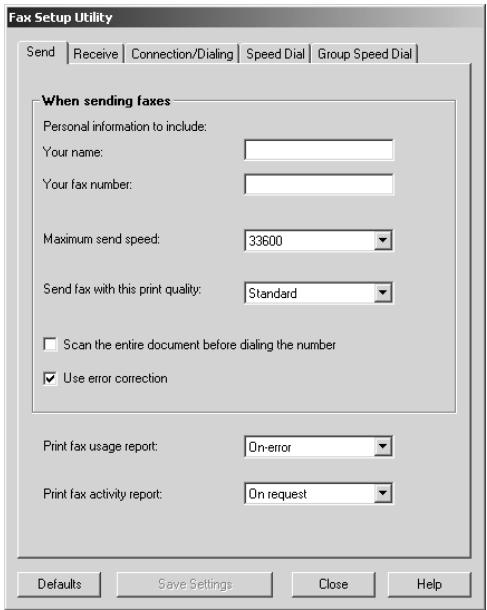
Die nachfolgende Tabelle enthalt eine Beschreibung der Registerkarten des Fax-Einstellungenprogramms:
| Registerkarte: | Sie haben folgende Möglichkeit: |
| Senden | Geben Sie ihren Name und ihre Faxnummer ein.Wahlen Sie eine maximale Sendegeschwindigkeit und die Faxdruckqualität für ausgehende Faxe aus.Wahlen Sie, ob das gesamte Dokument vor dem Wahlen der Nummer gescannot werden soll.Wahlen Sie, ob die Fehlerkorrekturfunktion verwendet werden soll.Wahlen Sie aus, wann ein Faxverwendungsbericht gedrucht werden soll.Wahlen Sie aus, wann ein Faxaktivitätsbericht gedrucht werden soll. |
| Empfangen | Wahlen Sie, ob auf jeder Seite eine Fußzeile (Datum, Uhrzeit und Seitennummer) gedrucht werden soll.Eingehende Faxe automatisch auf die Grübe des eingelegten Papiers verkleinern oder auf zwei Blatt Papier ausdrucken.Wahlen Sie aus,ob ein Fax sofort weitergeleitet oder erst gedrucht und dann weitergeleitet werden soll. |
| Verbindung/Wahl | Wahlen Sie die Anzahl der Wahlwiederholungen aus, die das Gerät durchführten soll,und die Zeitspanne zwischen den Wahlversuchen, wenn das Fax nicht gesendet werden kann.Wahlen Sie das zu verwendende Wahlverfahren aus (Impuls, Tastewahl, Hinter einem PBX).Geben Sie eine Vorwahr ein.Wahlen Sie, wie eingehende Anrufe beantwortet werden sollen (manuell, wenn Faxsignale erkannt werden, oder nach einer bestimmten Anzahl von Rufzeichen).Wahlen Sie ein entsprechliches Rufzeichenmuster aus. |
| Kurzwahl | Ergänzen, erstellen oder bearbeiten Sie die Kurzwahlliste. |
| Gruppenkurzwahl | Legen Sie eine Gruppennummer und einen Gruppennamen fest und fügen Sie dieser Gruppe dann Telefonnummern hinzu. |
Verwendend des Lexmark Multifunktionscenters
So greifen Sie auf das Lexmark Multifunktionscenter zu, den Softwaretreiber für das Lexmark 4200 Series Multifunktionsgerät:
- Doppelklicken Sie auf das Desktop-Symbol für das Lexmark 4200 Series Multifunktionscenter.
- Klichen Sie auf Start → Programme → Lexmark 4200 Series → Lexmark Multifunktionscenter.
Mithilfe des Lexmark Multifunktionscenters konnen Sie:
- Scannen, kopieren, drucken und andere Aufgaben erledigen.
- Bilder detrachten, die Sie gescantn oder gespeichert haben.
- Kopier- und Scaseinstellungen auswahlen.
- Auf Informationen zu Fehlersuche und Wartung zugreifen.
- Auf das Fax-Einstellungenprogramm zugreifen.
Multifunktionsgerät - Hauptseite
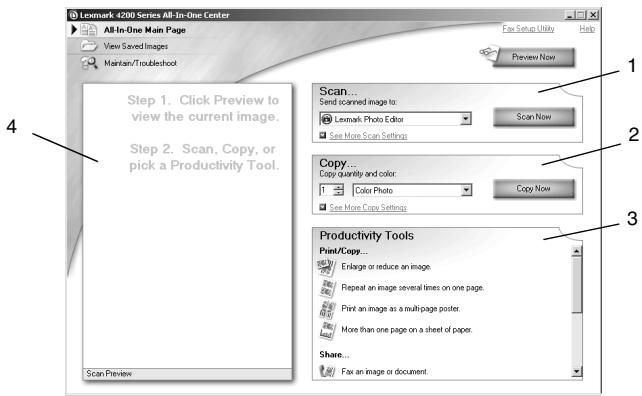
Wenn Sie das Multifunktionscenter öffnen, wird die Seite „Multifunktionsgerät – Hauptseite" angezeigt. Sie umfasst vier Hauptabschnittte: Scannen, Kopieren, Produktivitäts-Hilfsprogramme und Vorschau.
Die folgende Tabelle beschreiben die Registerkarten der Seite „Multifunktionsgerät – Hauptseite".
| Abschnitt: | Sie haben folgende möglichkeiten: | |
| 1 | Scannen | Ein Programm auswahlen, an das das gescannte Bild gesendet werden soll.Wahlen Sie aus, welcheber Bildtyp gescannot wird.Wahlen Sie, wofür der Scan benutzt wird.Hinweis: Klichen Sie auf Weitere Scaneinstellungen anziegen, um alle Einstellungen anzuzeigen. |
| 2 | Kopieren | Anzahl und Farben der Kopien auswahlen.Auswahl einer Qualitätseinstellung für die Kopien.Auswahl der Höhe des Originaldokuments.Kopien sortieren.Die letzte Seite des Dokuments zuerst drucken.Einstellen der Helligkeit der Kopien.Verändern der Höhe der Kopien.Verändern der Eigenschaften des eingscannten Bildes.Hinweis: Klichen Sie auf Weitere Kopiereinstellungen anziegen, um alle Einstellungen anzuzeigen. |
| 3 | Produktivitäts-werkzeuge | Eine Auswahl aus mehreren kreativ den Ideen treffen:Vergröbern oder Verkleinern eines Bildes.Ein Bild mehrmals auf eine Seite drucken.Ein Bild als mehrseitiges Poster drucken.Mehrere Seiten auf ein Blatt Papier drucken.Bild oder Dokument per Fax senden.Bild oder Dokument per E-Mail senden.Ein Bild auf dem Computer speichern.In gescannten Dokument gefunden Text bearbeiten (OCR).Ein Bild mit einem Fotobearbeitungsprogramm ändern. |
| 4 | Vorschau | Einen Bereich aus der Vorschau auswahlen, der dann gescannot wird.Ein Vorschaubild des zu druckenden oder zu kopierenden Bildes anziegen. |
Hinweis: Weitere Informationen zur Hauptseite des Multifunktionscenters erhalten Sie, wenn Sie auf den Link Hilfe welt oben auf dem Bildschirm klichen.
Verwenden der Komponente „Druckeigenschaften“
Bei den Druckeigenschaften handelt es sich um die Software, die die Druckfunktion des Multifunktionsgeräts steuert. Sie können die Einstellungen unter Druckeigenschaften je nach dem zu erstellenden Projekt ändern. Die Druckeigenschaften können von fast jedem Programm aus geöffnet werden:
1 Klichen Sie auf Datei Drucken, während ein Dokument geöffnet ist.
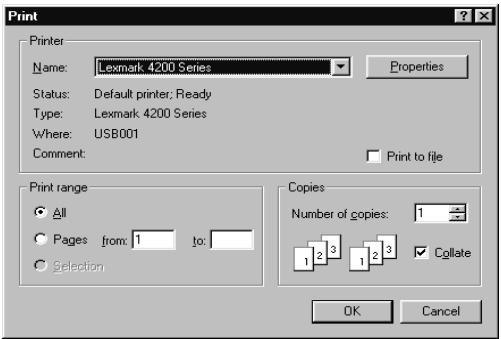
2 Klichen Sie im Dialogfeld Drucken auf Eigenschaften, Einstellungen, Optionen oder Einrichten (je nach Programm oder Betriebssystem). Der Bildschirm Druckeigenschaften wird angezeigt.
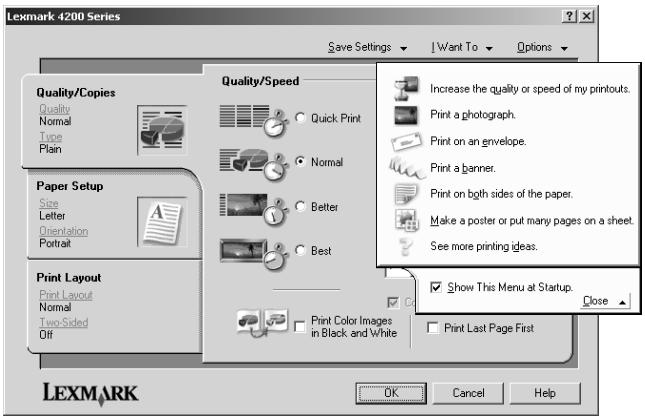
Hinweis: Bei manchen Anwendungen werden die Druckeigenschaften anders geöffnet.
Das Menu Ich möchte...
Das Menu Ich möchte... wird automatisch geöffnet, wenn Sie die
Druckeigenschaften offen. Das Menu enthalt mehrere Assistanten, die
Sie bei der Auswahl der richtigen Druckereinstellungen für Ihr Projekt
unterstützen. Schließen Sie das Menu, um das Dialogfeld
Druckeigenschaften vollständig sehen zu können.
Registerkarte Druckeigenschaften
Alle Druckereinstellungen befinden sich auf den drei Hauptregisterkarten der Druckeigenschaften-Software: Qualität/Kopien, Papiereinstellungen und Drucklayout.
Registerkarte „Qualität/Kopien“
| Bereich: | Auswahr: |
| Qualität/Geschwindigkeit | Schnelldruck, Normal, Besser oder Beste. |
| Mehrere Kopien | Sortiert drucken, wenn mehr als ein Exemplar des Dokuments gedrucht werden soll. Bei dieser Option werden alle Seiten des ersten Exemplars, dann alle Seiten des zweiten Exemplars gedrucht usw.Letzte Seite zuerst drucken, wenn die Seiten in umgekehrter Reihenfolge gedrucht werden sollen.Die Anzahl der gewünschten Exemplare. |
| Durch Druck von Farbbildern in Schwarz-Weiß kann Farbtinte eingespart werden.Hinweis: Diese Option ist nur verfügbar, wenn eine schwarze Tintenpatrone installiert ist. |
Registerkarte „Papiereinstellungen“
| Bereich: | Auswahl: |
| Papierformat | Papier, Umschlag oder Banner und dann die Grübe der verwendeten Papiersorte wahren. Wenn die Papiergroße nicht aufgelistet wird, wahren Sie Benutzerdefiniertes Format. |
| Ausrüstung | Hochformat oder Querformat. |
Registerkarte „Drucklayout“
| Bereich: | Auswahr: |
| Layout | Normal, Banner, Spiegelbildlich, Mehrseitendruck, Poster oder Broschüre. |
| Beidseitiges Drucken | • Beidseitig, um die Dokumente auf beiden Seiten eines Blatts zu drucken. • Seitlich umblättern oder Nach oben umblättern, um festzulegen, wie die Seiten des fertigen Dokuments angeordnet werden. Hinweis: Wenn Sie Steg seitlich wahren, werden die Seiten des Dokuments wie die Seiten einer Zeitschrift umgeblättert. Wenn Sie Steg oben wahren, werden die Seiten wie die Seiten eines Schreibblocks angeordnet. |
Verwenden des Lexmark 4200 Series Fotoeditors
Mit dem Fotoeditor können Sie die Fotoattribute (Helligkeit, Kontrast, Red-Eye-Reduction und Ausrichtung) von gescannten Bildern anpassen. Zudem können Sie Bilder beschreiben und Teile darüber{liesen.
Um auf den Lexmark 4200 Series Fotoeditor zuzugreifen, klichen Sie auf Start Programme Lexmark 4200 Series Lexmark Fotoeditor.
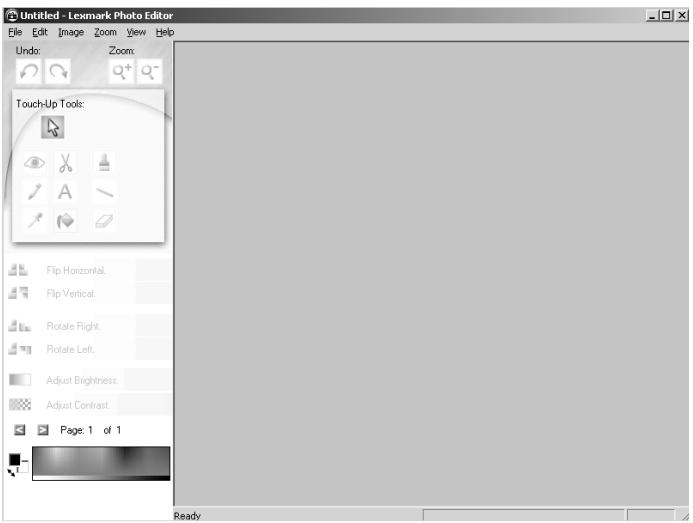
Bearbeiten Sie ihre Fotos und Grafiken mithilfe der Touch-Up-Hilfsmittel.
Hinweis: Bewegen Sie den Mauszeiger über ein Hilfsmittel, um eine kurze Beschreibung seiner Funktion anzuzeigen.
Verwendung des Lexmark Ratgebers
Der Lexmark Ratgeber stellt Hilfe zum Multifunktionsgerät und Informationen zum Drucker- und Patronenfüllstatus bereit. Es gibt zwei Möglichkeit, den Ratgeber zu öffnen:
- Klichen Sie auf Start → Programme → Lexmark 4200 Series → Lexmark Ratgeber.
- Klichen Sie vom Multifunktionscenter aus auf die Registerkarte Wartung/ Fehlersuche und anschließend auf ein Thema.
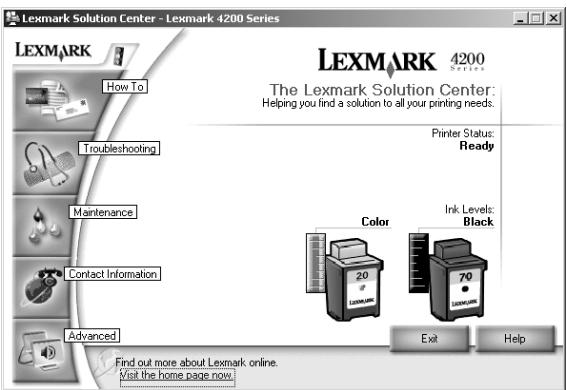
Die nachfolgende Tabelle enthalt eine Beschreibung der Ratgeber-Registerkarten:
| Bereich oder Registerkarte: | Sie haben folgende Möglichkeit: |
| Druckerstatus | • Druckerstatus überprüfen. • Tintenfüllstände überprüften. |
| Hilfreiche Informationen | • Informationen zu den Grundfunktionen. • Anweisungen zum Scannen, Kopieren, Faxen und Drucken lesen. • Projektinformationen betrachten. |
| Fehlersuche | • Ermöglicht das Überprüufen des aktuellen Status des Multifunktionsgeräts. • Dient zum Anzeigen empfohlener Hilfthemen. • Dient zum Anzeigen*häufig benötigter Fehlersuche-Themen. • Dient zur Sueche nach spezielleren Fehlersuche-Themen. |
| Wartung Maintenance | • Installieren einer neuen Tintenpatrone. • Neue Patronen bestellen. • Druckpatronen zur Behebung von Querstreifen reinigen. • Ausrichten der Druckkörpfe. |
| Kontaktinformationen Contact Information | • Tintenpatronen oder Zubehör bestellen. • Softwareaktualisierung für das Multifunktionsgerät erhalten. • Sonderangebote betrachten. • Das Multifunktionsgerät registrieren. • Telefonnummern von Lexmark anzeigen. • Website des Lexmark Kundendienstes besuchen. |
| Erweiter Advanced | • Sprach- oder Anzeigeoptionen ändern. • Die Einstellungen für den Netzwerkdruck ändern. • Informationen zur Softwareversion anzeigen. |
So legen Sie Normalpapier oder Spezialpapier und Originale ein.
Einlagen von Normalpapier in die Papierstütze
1 Legen Sie das Papier so ein, dass es an der rechten Seite der Papierstütze anliegt.
Hinweis: Das Papierarf nicht mit Gewalt in das Multifunktionsgerä t hineingedruckt werden.
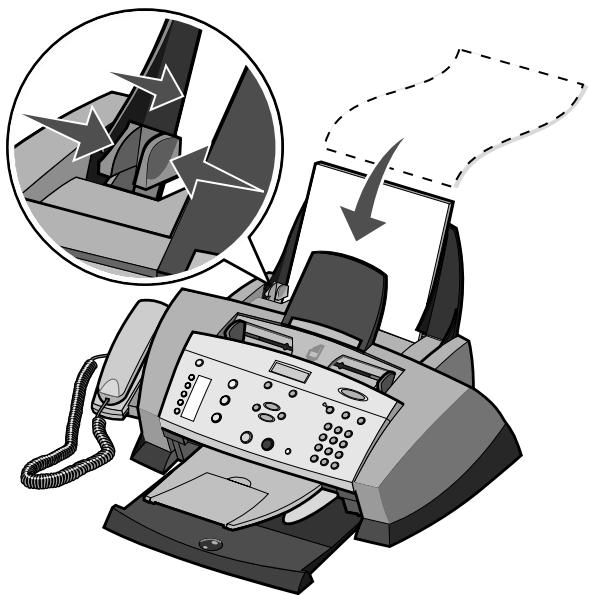
2 Schieben Sie die Papierführung an den linken Rand des Papiers.
Bei normalem Schreibpapier muss der obere Rand gingefugig über die Papierstütze hinaus regen.
| MaximaleLadekapazität: | Stellen Sie Folgenden sichern: |
| 100 BlattNormalpapier | Das Papier muss hochkant eingelegt werden und an die rechte Seite der Papierstätzestoßen.Die Papierführung muss damit an der linken Seite des Papiers anliegen.Hinweis:Beim Einlegen von bedrucktem Briefpapier müssen Sie darauf auf achtEN,dass die Vorderseite des Briefpapiers in ihreRichtung zeigt,und dann den oberen Rand des Briefpapiers zuerst in das Multifunktionsgeräteinführen. |
| 10 Umschläge | Die zu bedruckende Seite der Umschlage muss in ihre Richtungzeigen.Die Umschlage müssen hochkant eingelegt werden und an dierechte Seite der Papierstätzestoßen.Der Platz für die Briefmarke ist links oben in der Ecke.Die Papierführung muss gegen den linken Rand der Umschlagestoßen.Für das Bedrucken von Umschlagen müssen Sie dieAusrichtung „Querformat“ wahren.Wahlen Sie das richtige Umschlagformat aus.Wenn die tatsächliche Umschlaggroße nicht in der Listenthalten ist,müssen Sie die nachstgrößere Umschlagsortewahlen und dann die linken und rechten Seitenränder soeinstellen,dass Ihr Umschlagtext GENAU auf dem Umschlagpositioniert wird.Hinweis:Ein einzeln der Umschlag kann in die Papierstätzeeingelegt werden,ohne dass dazu das vorhandene Normalpapierentnommen werden muss. |
| 10 Glückwunsch-karten,Indexkarten,Postkarten oderFotokarten | Die zu bedruckende Seite der Karten muss in ihre Richtungzeigen.Die Karten müssen hochkant eingelegt werden und an dierechte Seite der Papierstätzestoßen.Die Papierführung muss gegen den linken Rand der Kartenstoßen. |
| 25 Blatt beschichtetes Papier, Fotopapier oder Glanzpapier | Die glänzende bzw. beschichtete Seite muss in ihre Richtung zeigen.Die Papierführung muss gegen den linken Rand des Fotopapiersstoßen. |
| 25 Folien | Die zu bedruckende Seite der Transparentfolien muss in ihre Richtung zeigen.Die Papierführung muss gegen den linken Rand der Transparentfolienstoßen.Hinweis: Eine einzelnte Transparentfolie kann in die Papierstütze eingelegt werden, ohne dass dazu das vorhandene Normalpapier entnommen werden muss. |
| 100 Blätter mit einem benutzer-definierten Papierformat | Die zu bedruckende Seite des Papiers muss in ihre Richtung zeigen.Das Papierformatarf die folgenden Maße nicht überschreiben:Breite76 - 216 mm3,0 - 8,5 ZollLänge127 - 432 mm5,0 - 17,0 ZollDie Papierführung muss gegen den linken Rand des Papiersstoßen. |
| 25 Transferpapiere zum Aufbügen | Beachten Sie beim Laden die Anweisungen auf der Verpackung der Transferfolie zum Aufbügen auf Textilien.Die zu bedruckende Seite der Transferfolie muss in ihre Richtung zeigen.Die Papierführung muss am linken Rand des Transferpapiers zum Aufbügen anliegen. |
| 20 BlattBannerpapier | Das Bannerpapier ist für die Verwendung mit Tintenstrahldruckern geeignet.Sie wahren in den Druckereigenschaften als Papiergroße Letter Banner oder A4 Banner aus. |
Hinweis: Die Papierablage kann bis zu 50 Seiten Papier aufnehmen.
Hinweis: Stellen Sie sichere, dass Sie die richtige Papiersorte und das richtige Papierformat für Ihr Dokument auswahlen. Hilfe hierzu finden Sie unter „Auswahl der Papiersorte und des Papierformats" auf Seite 36.
Auswahl der Papiersorte und des Papierformats
So geben Sie die Papiersorte und das Papierformat an, auf dem gedruckt werden soll:
1 Klichen Sie auf Datei Drucken, während ein Dokument geöffnet ist.
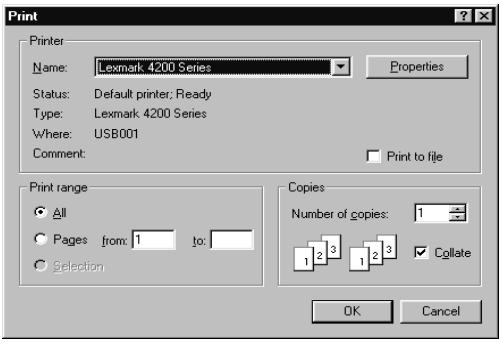
2 Klichen Sie im Dialogfeld Drucken auf Eigenschaften, Einstellungen, Optionen oder Einrichten (je nach Programm oder Betriebssystem). Der Bildschirm Druckeigenschaften wird angezeigt.
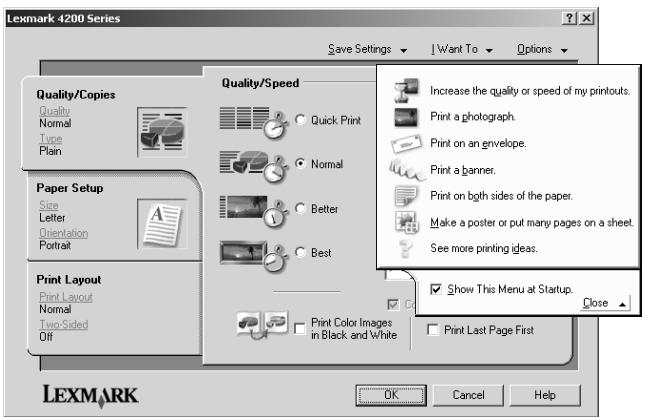
3 Wahlen Sie auf der Registerkarte Papiereinstellungen Sorte und Format des verwendeten Papiers aus.
4 Klichen Sie auf OK.
Einlagen eines Originaldokuments in den automatischen Dokumenteinzug (ADF)
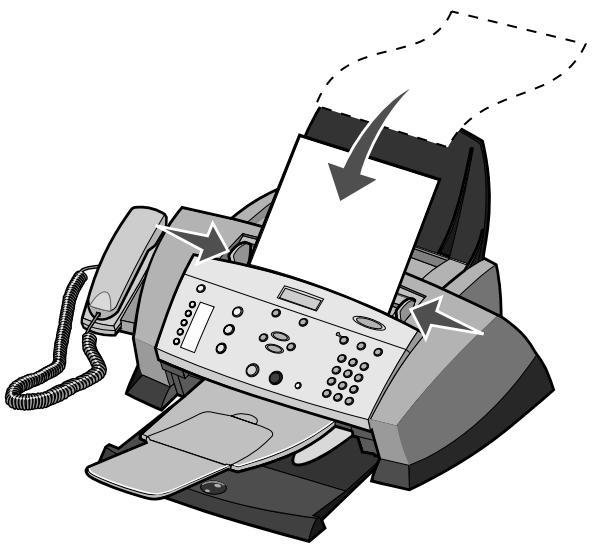
Sie können bis zu 30 Blatt des Originaldokuments (mit der bedruckten Seite nach unten) zum Scannen, Kopieren oder Faxen in den ADF einlagen.
Hinweis: In den ADF kann Papier der Formate A4, Letter und Legal eingelegt werden. In den ADF eingelegtes Papier muss mindestens die Grübe 3 x 5 Zoll haben.
Hinweis: Wenn Sie Kleinere Papierformate einlagen, platzieren Sie das Original in der Mitte des Fachs und schieben die Papierführungen an die Kanten des Papiers.
Verwendung des Multifunktionsgeräts für einfache oder benutzerdefinierte Druckaufträge.
Drucken eines Dokuments
1 Stellen Sie sicher, dass sowohl der Computer als auch das Multifunktionsgerät eingeschaltet sind.
2 Klichen Sie auf Datei Drucken, während ein Dokument geöffnet ist.
3 Zum Ändern der Multifunktionsgerät-Einstellungen klichen Sie auf Eigenschaften, Einstellungen, Optionen oder Einrichten (je nach Programm oder Betriebssystem). Nehmen Sie dann die gewürschten Einstellungsänderungen vor.
4 Klichen Sie auf eine der Registerkarten, um die Druckeinstellungen zuändern.
5 Klichen Sie auf OK.
6 Klichen Sie im Drucken-Dialogfeld auf OK oder Drucken (je nach Software-Anwendung).
Mehrere Seiten auf ein Blatt Papier drucken
1 Stellen Sie sicher, dass sich auf der Papierstütze Papier befindet.
2 Doppelklicken Sie auf dem Desktop auf das Symbol Lexmark 4200 Series Multifunktionscenter.
Die Hauptseite des Multifunktionscenters wird angezeigt.
3 Klichen Sie im Bereich „Produktivitäts-Hilfsprogramme“ auf Mehrere Seiten auf einem Blatt Papier.
4 Befolgen Sie die Bildschirmanweisungen.
Drucken eines Bildes als mehrseitiges Poster
1 Stellen Sie safer, dass sich auf der Papierstütze Papier befindet.
2 Doppelklicken Sie auf dem Desktop auf das Symbol Lexmark 4200 Series Multifunktionscenter.
Die Hauptseite des Multifunktionscenters wird angezeigt.
3 Klichen Sie unter „Produktivitäts-Hilfsprogramme" auf Ein Bild als mehrseitiges Poster drucken.
4 Befolgen Sie zum Drucken des Posters die angezeigten Anweisungen.
Letzte Seite zuerst drucken
1 Stellen Sie safer, dass sich auf der Papierstütze Papier befindet.
2 Klichen Sie auf Datei Drucken, während ein Dokument geöffnet ist.
3 Klichen Sie auf Eigenschaften, Einstellungen, Optionen oder Einrichten (je nach Programm oder Betriebssystem).
4 Aktivieren Sie das Kontrollkastchen Letzte Seite zuerst drucken.
5 Klichen Sie auf OK.
6 Klichen Sie auf OK.
Drucken von wiederholten Bildern
Sie konnen ein Bild mehrfach auf demselben Blatt Papier drucken. Dabei kann das Bild zwei bis acht Mal auf dem Blatt erscheinen.
1 Stellen Sie safer, dass sich auf der Papierstütze Papier befindet.
2 Doppelklicken Sie auf dem Desktop auf das Symbol Lexmark 4200 Series Multifunktionscenter.
Die Hauptseite des Multifunktionscenters wird angezeigt.
3 Klichen Sie im Bereich „Produktivitäts-Hilfsprogramme" auf Ein Bild mehrmals auf eine Seite drucken.
4 Folgen Sie den Anweisungen auf dem Bildschirm und klichen Sie dann auf Zeit drucken.
Drucken von zwei Bildern auf einer Seite
Sie können zwei Bilder auf dasselbe Blatt Papier drucken, um entweder Papier zu sparen oder um interessante Dokumente zu erstellen:
1 Stellen Sie safer, dass sich auf der Papierstütze Papier befindet.
2 Doppelklicken Sie auf dem Desktop auf das Symbol Lexmark 4200 Series Multifunktionscenter.
Die Hauptseite des Multifunktionscenters wird angezeigt.
3 Klichen Sie auf Gespeicherte Bilder anzeigen.
4 Klichen Sie im Bereich „Produktivitäts-Hilfsprogramme" auf Zwei verschiedene Bilder auf eine Seite drucken (2 auf 1).
5 Befolgen Sie die Bildschirmanweisungen.
Verwendung des Multifunktionsgeräts für einfache oder benutzerdefinierte Scanaufträge.
Scannen eines Originaldokuments
Sie können Dokumente mithilfe des Bedienfelds oder der Software des Multifunktionsgeräts scannen.
Scannen mit dem Bedienfeld und dem automatischen Dokumenteinzug
1 Stellen Sie sicher, dass sowohl der Computer als auch das Multifunktionsgeräteingeschaltet sind.
2 Legen Sie bis zu 30 Blatt des Originaldokuments mit der bedruckten Seite nach unter in den automatischen Dokumenteinzug ein.
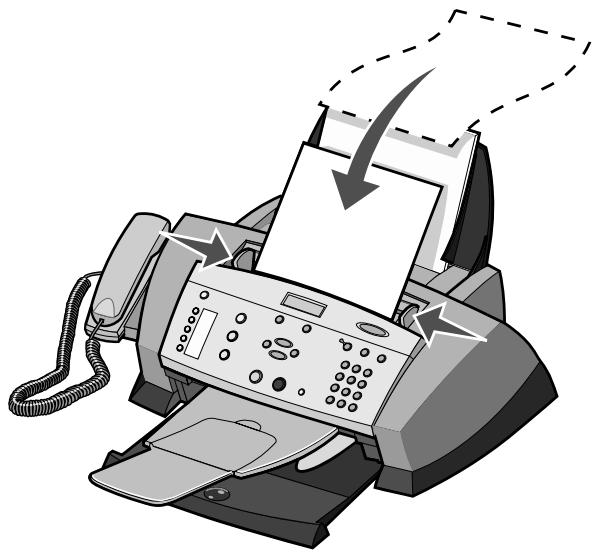
Hinweis: Wenn Sie Kleinere Papierformate einlagen, platzieren Sie das Original in der Mitte des Fachs und schieben die Papierführungen an die Kanten des Papiers.
3 Drucken Sie im Bedienfeld die Taste Scannen.
4 Wahlen Sie unter „Scan auf“ ein Ausgabeziel und drücken Sie dann Auswahl.
5 Drucken Sie die Taste Schwarz oder Farbe.
Der Scan wird an das gewählte Ausgabeziel gesendet.
Scannen mit der Software des Multifunktionsgeräts und dem automatischen Dokumenteinzug
Hinweis: Einige Programme untersuchen das gleichzeitige Scannen mehrerer Seiten nicht.
1 Stellen Sie sicher, dass sowohl der Computer als auch das Multifunktionsgerät eingeschaltet sind.
2 Legen Sie bis zu 30 Blatt des Originaldokuments mit der bedruckten Seite nach unter in den automatischen Dokumenteinzug ein.
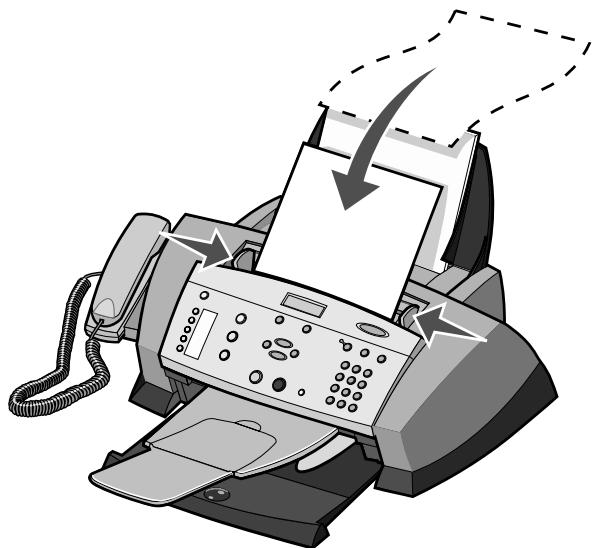
Hinweis: Wenn Sie Kleinere Papierformate einlagen, platzieren Sie das Original in der Mitte des Fachs und schiben die Papierführungen an die Kanten des Papiers.
3 Doppelklicken Sie auf das Desktop-Symbol für das Lexmark 4200 Series Multifunktionscenter.
Die Hauptseite des Multifunktionscenters wird angezeigt.
4 Wahlen Sie im ↓Downtown-Menü Gescannten Bild senden ein Programm aus, an das das gescannte Bild gesendet werden soll.
Hinweis: Wenn Sie den Scan-Vorgang weiter anpassen möchten, klichen Sie auf Erweiterte Scaneinstellungen anzeigen, um weitere Anpassungsoptionen zugänglich zu machen.
5 Klicken Sie auf Jetzt scanners.
Anpassen eines Scanauftrags
Sie können das Bedienfeld oder die Software zum Anpassen von Scanaufträgen verwenden. Eine Liste aller im Bedienfeld verfügbaren Menüoptionen für das Scannen finds Sie unter „Verwenden des Bedienfels" auf Seite 45.
Senden eines gescannten Bildes oder Dokuments als E-Mail
Sie können beispiselsweise Fotos scannen und dann per E-Mail an Freunde oder Kollegen schicken.
1 Legen Sie das Foto, das Sie scannen möchten, mit der bedruckten Seite nach unten auf den automatischen Dokumenteinzug.
2 Klichen Sie auf Start Programme Lexmark 4200 Series Lexmark Multifunktionscenter.
Die Hauptseite des Multifunktionscenters wird angezeigt.
3 Klichen Sie auf Vorschau anzeigen.
4 Klichen Sie im Bereich „Produktivitäts-Hilfsprogramme“ auf Bild oder Dokument per E-Mail halten.
5 Wahlen Sie im Menu Art des gescannten Dokuments die Option Foto.
6 Folgen Sie den Anweisungen auf dem Bildschirm, um das Foto für das Versenden per E-Mail vorzubereiten.
7 Klichen Sie auf Netanyahu anhängen.
8 Schreiben Sie eine Nachricht, die zusammen mit dem Foto verschickt werden soll, und senden Sie dann das Foto.
Ein Bild auf dem Computer speichern
1 Doppelklicken Sie auf dem Desktop auf das Symbol Lexmark 4200 Series Multifunktionscenter.
Die Hauptseite des Multifunktionscenters wird angezeigt.
2 Klicken Sie im Bereich „Produktivitäts-Hilfsprogramme“ auf Ein Bild auf dem Computer speichern.
3 Folgen Sie den Anweisungen, um ein Bild auf dem Computer zu speichern.
Bearbeitengescannter Textemithilfe vonOCR (Optical Character Recognition)
1 Doppelklicken Sie auf dem Desktop auf das Symbol Lexmark 4200 Series Multifunktionscenter.
Die Hauptseite des Multifunktionscenters wird angezeigt.
2 Wahlen Sie aus der Liste der „Produktivitäts-Hilfsprogramme“ den Eintrag Bearbeitung von in einem gescannten Dokument gefundenem Text (OCR).
3 Befolgen Sie die Bildschirmanweisungen.
Verwendendes Bedienfels
Sie konnen das Bedienfeld zum Anpassen von Scanauftragen verwenden. Drücken Sie die Taste Scannen, um den Scanmodus zu aktivieren, und drucken Sie dann wiederholt die Taste Optionen, bis die einzelnen Untermenü angezeigt werden.
| Untermenü: | Sie haben folgende möglichkeiten: |
| Scan auf: | Ein neues Scanziel auswahlen. |
| ORIGINALGRösSE | Hier geben Sie die Grüße des Dokuments im automatischen Dokumenteinzug an:Letter (Standard)A4LegalA53x54x65x78x10 |
| TASTENDRUCKTON | Dient zum Ein- und Ausschalten des Signaltons, der beim Drücken einer Bedienfeldtaste erzeugt wird. Folgende Optionen sind verfügbar:AnAus |
| WARTUNG | Tintenfüllstände überprüfen.Auswechseln von Patronen.Druckköffe ausrichten.Patronen reinigen.Eine Testseite drucken. |
| EINST. LösCHEN | Dient zur Angabe des Zeitpunkts, zu dem das Multifunktorsgerät auf die Standardeinstellungen zerückgesetzt werden soll.Nach 2 min (Standard)Nie |
| STANDARD EINST. | Dient zum Festlegen der Standardeinstellungen: • Aktuelle • Werksmäßige |
| SPRACHE | Dient zur Auswahl einer Sprache für den Anzeigentext. |
Hinweis: Die aktuell ausgewählte Option wird im Display durch ein Sternchen (*) gekennzeichnet.
Verwendung des Multifunktionsgerats für einfache oder benutzerdefinierte Kopieraufträge.
Kopieren eines Originaldokuments
Sie können Dokumente mithilfe des Bedienfelds oder der Software des Multifunktionsgeräts kopieren.
Kopieren mit dem Bedienfeld und dem automatischen Dokumenteinzug
1 Stellen Sie sicher, dass das Multifunktionsgerät eingeschaltet ist und dass sich Papier auf der Papierstütze befindet.
2 Legen Sie bis zu 30 Blatt des Dokuments mit der bedruckten Seite nach unten in den automatischen Dokumenteinzug (Automatic Document Feeder, ADF) ein.
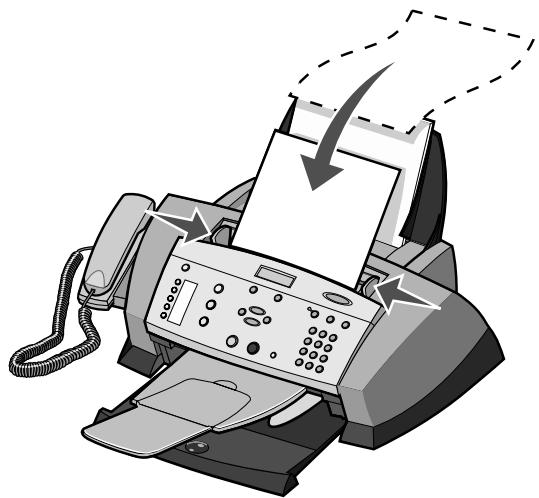
Hinweis: Wenn Sie Kleinere Papierformate einlagen, platzieren Sie das Original in der Mitte des Fachs und schiben die Papierführungen an die Kanten des Papiers.
3 Drucken Sie im Bedienfeld die Taste Kopie.
4 Passen Sie das Dokument an. Informationen zu Einstellungen und Menüoptionen finden Sie unter „Anpassen eines Kopierauftrags" auf Seite 49.
5 Drücken Sie im Start-Bereich des Bedienfelds die Taste Farbe, um eine Farbkopie eines Farbbildes anzufertigen, oder die Taste Schwarz, um eine Schwarz-Weißkopie anzufertigen.
Auf dem Display wird Kopieren angezeigt.
Kopieren mit der Software des Multifunktionsgeräts und dem automatischen Dokumenteinzug
1 Stellen Sie sich, dass Ihr Computer und das Multifunktionsgeräteingeschaltet sind und dass sich Papier auf der Papierstütze befindet.
2 Legen Sie bis zu 30 Blatt des Dokuments mit der bedruckten Seite nach unten in den automatischen Dokumenteinzug (Automatic Document Feeder, ADF) ein.
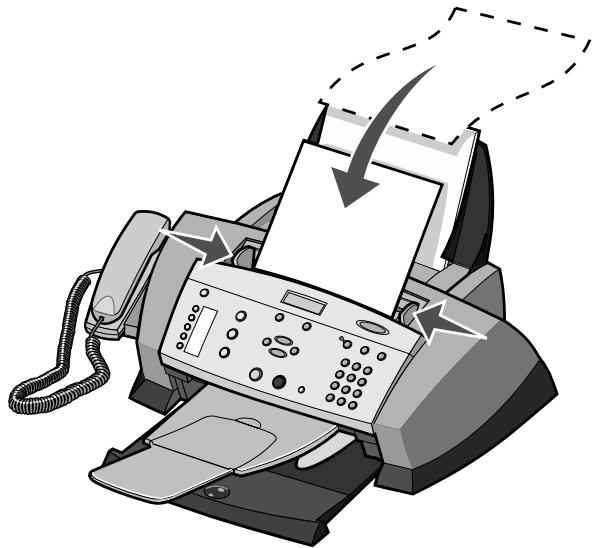
Hinweis: Wenn Sie Kleinere Papierformate einlagen, platzieren Sie das Original in der Mitte des Fachs und schieben die Papierführungen an die Kanten des Papiers.
3 Doppelklicken Sie auf dem Desktop auf das Symbol Lexmark 4200 Series Multifunktionscenter.
Die Hauptseite des Multifunktionscenters wird angezeigt.
4 Wahlen Sie Qualität und Farbe für die Kopien aus.
5 Klichen Sie auf Weitere Kopiereinstellungen anzeigen, um eine Kopierqualität auszuwahlen.
6 Wahlen Sie Qualität und Farbe für die Kopien aus.
Hinweis: Zur Auswahl eines Papierformats oder zur weiteren Anpassung des Druckauftrags klichen Sie auf Weitere Kopiereinstellungen anzeigen.
7 Klichen Sie auf Zeitk Kopieren.
Anpassen eines Kopierauftrags
Sie können das Bedienfeld oder die Software zum Anpassen von Kopien verwenden. Eine Beste aller im Bedienfeld verfügbar Baren Menüoptionen für das Kopierenfinden Sie unter „Verwendendes des Bedienfels" auf Seite 51.
Vergroßern oder Verkleinern von Dokumenten
Verwendend des Bedienfelds
1 Stellen Sie sicher, dass sich auf der Papierstütze Papier befindet.
2 Legen Sie das Dokument bzw. die Vorlage, das bzw. die Sie vergroßern oder verkleinern möchten, mit der bedruckten Seite nach unten in den automatischen Dokumenteinzug.
3 Drucken Sie im Bedienfeld die Taste Kopie.
4 Drücken Sie so oft die Taste Optionen, bis Verkleinern/Vergroßern angezeigt wird.
5 Blättern Sie mithilfe der Pfeiltasten zur gewünschten Option und drücken Sie dann die Taste Auschwitz.
6 Drücken Sie die Taste Farbe oder die Taste Schwarz, um eine Kopie des Dokuments in der von Ihnen gewährten Großa anzufertigen.
Verwendend der Software
1 Stellen Sie safer, dass sich auf der Papierstütze Papier befindet.
2 Legen Sie das Dokument bzw. die Vorlage, das bzw. die Sie vergroßern oder verkleinern möchten, mit der bedruckten Seite nach unten in den automatischen Dokumenteinzug.
3 Doppelklicken Sie auf dem Desktop auf das Symbol Lexmark 4200 Series Multifunktionscenter.
Die Hauptseite des Multifunktionscenters wird angezeigt.
4 Klichen Sie auf Vorschau anziegen.
5 Klichen Sie im Bereich „Produktivitäts-Hilfsprogramme“ auf Ein Bild vergroßern oder verkleinern.
6 Folgen Sie den Anweisungen auf dem Bildschirm, um die Grübe für das neue Bild auszuwahlen.
7 Wenn Sie das Bild ihren Wünschen angepasst haben, klichen Sie auf Jetzt drucken.
Drucken sorter Kopien
Wenn Ihr Multifunktionsgerät an einen Computer angeschlossen ist, können Sie sortierte Kopien in Schwarz-Weiß und Farbe drucken. So drucken Sie sortierte Kopien:
1 Stellen Sie safer, dass sich auf der Papierstütze Papier befindet.
2 Klichen Sie auf Start Programme Lexmark 4200 Series Lexmark Multifunktionscenter.
Die Hauptseite des Multifunktionscenters wird angezeigt.
3 Klichen Sie auf Weitere Kopiereinstellungen anziegen.
4 Aktivieren Sie das Kontrollkästchen Kopien sortieren.
5 Klichen Sie auf Zeitk Kopieren.
Wenn Sie Ihr Multifunktionsgerät ohne angeschlossenen Computer verwenden, können Sie sortierte Kopien nur in Schwarz-Weiß drucken:
1 Stellen Sie safer, dass sich auf der Papierstütze Papier befindet.
2 Drücken Sie im Bedienfeld die Taste Kopie.
3 Drücken Sie so oft die Taste Optionen, bis Sortieren angezeigt wird.
4 Drucken Sie den Rechtspfeil, um zur Option Sortieren Ein zu blättern.
5 Drucken Sie die Taste Auschwitz.
Verwendendes Bedienfelds
Sie können das Bedienfeld zum Anpassen von Kopien verwenden. Drücken Sie die Taste Kopie, um den Kopiermodus zu aktivieren, und drücken Sie dann wiederholt die Taste Optionen, bis die einzelnen Untermenüs angezeigt werden.
| Untermenü: | Sie haben folgende möglichkeiten: |
| PAPIERFORMAT | Hier geben Sie das Format des Papiers an, das sich auf der Papierstütze befindet:Letter (Standard)A4LegalA53x54x6Hinweis: Weitere Spezialgroßen sind im Multifunktionscenter verfügbar. |
| PAPIERSORTE | Hier geben Sie die Sorte des Papiers an, das sich auf der Papierstütze befindet:NormalBeschichtetFotoTransparentfolienHinweis: Weitere Spezialpapiersorten sind im Multifunktionscenter verfügbar. |
| ANZAHL KÖPIEN | Hier geben Sie die gewünschte Anzahl Kopien (1–99) an. |
| Untermenü: | Sie haben folgende Möglichkeit: |
| VERKLEINERN/VERGRÖSSERN (REDUCE/ENLARGE) | Dient zum Anpassen der Höhe des Originals:100 % (Gleich)200 % (Doppelt)Benutzerdefiniert %Seite anp.50 % (Halb) |
| ORIGINALGRösSE | Hier geben Sie die Höhe des Dokumentums im automatischen Dokumenteinzug an:Letter (Standard)A4LegalA53x54x6 |
| FARBE | Dient zum Anpassen der Farbintensität der Kopie. |
| INHALT | Dient zur Angabe des Dokumenttyps im automatischen Dokumenteinzug:Text & Grafik (Standard)FotoNur TextStrichzeichnung |
| Mehrseitendruck | Hier geben Sie an, wie viele Bilder auf eine Seite gedrucht werden sollen:Mehrseitendruck Aus (Standard)23348 |
| SORTIEREN | Dient zum Sortieren von mehreren Schwarz-Weißkopien.Hinweis: Sie können mit der Software des Multifunktorsgeräts Farbkopien sortieren. |
| TASTENDRUCKTON | Dient zum Ein- und Ausschalten des Signatons, der beim Drucken einer Bedienfeldtaste erzeugt wird.Folgende Optionen sind verfügbar:AusEin (Standard) |
| WARTUNG | · Tintenfüllstände überprüfen. · Auswechseln von Patronen. · Druckköffe ausrichten. · Patronen reinigen. · Eine Testseite drucken. |
| EINST. LösCHEN | Dient zur Angabe des Zeitpunkts, zu dem das Multifunktions gerät auf die Standardeinstellungen zurückgesetzt werden soll. · Nach 2 min (Standard) · Nie |
| STANDARD EINST. | Dient zum Festlegen der Standardeinstellungen: · Aktuelle · Werksmäßige |
| SPRACHE | Dient zur Auswahl einer Sprache für den Anzeigentext. |
Hinweis: Die aktuell ausgewählte Option wird im Display durch ein Sternchen (*) gekennzeichnet.
Mit Ihr Multifunktionsgerät konnen Sie Farb- oder Schwarz-Weißfaxe senden. Das Senden und Empfangen von Faxen ist mit den Papierformaten A4, Legal und Letter möglich.
| Zweck | Verfahren | Siehe Thema |
| Ein Fax empfangen | Das Multifunktionsgerätsbeantwortet sãmtliche Anrufe. | "Automatisch" auf Seite 55 |
| Sie beantworten sãmtliche Anrufe und entscheiden, ob Sie ein eingehendes Fax annehmen. | "Manuell" auf Seite 55 | |
| Der Anrufbeantworter beantwortet den Anruf oder das Multifunktionsgeräts erkennt Faxsignale und nimmt Faxe an. | "Anrufbeantworter" auf Seite 56 | |
| Ein Fax senden | Verwendung des Bedienfels | "Verwenden des Bedienfels" auf Seite 57 |
| Verwenden des Multifunktionscenters | "Verwenden des Multifunktionscenters" auf Seite 59 | |
| Verwenden des Faxtreibers | "Senden eines Soft-Copy-Fax" auf Seite 60 | |
| Eine Faxnachricht anpassen | Verwenden des Fax-Einstellungenprogramms | "Verwenden des Fax-Einstellungsgrograms" auf Seite 68 |
| Verwendung des Bedienfels | "Verwenden des Bedienfels" auf Seite 69 |
Empfangen eines Faxes
Der Empfang von Faxnachrichten kann automatisch, manuell oder durch einen Anrufbeantworter gestartet werden.
Hinweis: Für das Senden oder Empfangen von Farbfaxen mit ihrem Multifunktionsgerät muss das Faxgerät auf der Senderseite ebenfalls für Farbaxe geeignet sein.
Automatisch
Empfohlen bei Verwendung einer eigenen Faxleitung.
Das Multifunktorsgerät ist so eingerichtet, dass es im Modus Automatischer Faxempfang eingehende Faxe automatisch empfängt. Diese Modus wird durch die LED für den automatischen Faxempfang angezeigt. Wenn die LED für den automatischen Faxempfang leuchtet, dann empfängt das Multifunktorsgerät Faxe nach der im Menu Optionen festgelegten Anzahl von Rufzeichen.
Wenn Sie die Einstellungen ändern und den Modus Automatischer Faxempfang zusammen geben, gehen Sie wie folgt vor:
1 Drucken Sie im Bedienfeld die Taste Fax.
2 Drücken Sie die Taste Optionen so lange, bis Anzahl Klingelzeichen angezeigt wird.
3 Drücken Sie den Rechtspfeil, um Nach 2 Rufzeichen, Nach 3 Rufzeichen (Standard) oder Nach 5 Rufzeichen auszuwahlen.
4 Drucken Sie die Taste Auschwitz.
5 Vergewissern Sie sich, dass die LED für den automatischen Faxempfang des Multifunktionsgeräts leuchtet.
Wenn die von Ihnen hier festgelegte Anzahl Rufzeichen erkannt wurde, startet das Multifunktionsgerät automatisch den Faxempfang.
Manuell
Empfohlen bei Verwendung einer gemeinsamen Telefonleitung für Faxe und Anrufe.
Sie konnen wahlen, welche eingehenden Faxnachrichten angenommen werden, indem Sie am Multifunktionsgerät den manuellen Faxempfangmodus einstellen.
1 Drucken Sie im Bedienfeld die Taste Fax.
2 Vergewissern Sie sich, dass die LED für den automatischen Faxempfang des Multifunktionsgeräts nicht leuchtet.
3 Falls das Multifunktionsgerät über einen Telefonhörer verfügt: Wenn das Multifunktionsgerät klingelt, haben Sie den Telefonhörer ab und warten Sie auf die Faxruftöne.
Falls das Multifunktionsgerät keinen Telefonhörer besitzt: Wenn das angeschlossene Telefon klingelt, haben Sie den Telefonhörer ab und warten Sie auf die Faxrufttone.
Hinweis: Das Multifunktionsgerät muss für den manuellen Faxempfang an ein Telefon angeschlossen sein. Hilfe hierzu finden Sie unter „Anschluss an ein Telefon" auf Seite 13.
4 Falls das Multifunktionsgerät über einen Telefonhörer verfügt:
a Drucken Sie die Taste Schwarz oder Farbe.
b Legen Sie den Telefonhörer auf.
Das Multifunktorsgerät empfängt das Fax.
Falls das Multifunktionsgerät keinen Telefonhörer besitzt:
a Drucken Sie auf dem Telefon *9*.
b Legen Sie den Telefonhörer auf.
Das Multifunktionsgerät empfängt das Fax.
Anrufbeantworter
Empfohlen bei Verwendung einer gemeinsamen Telefonleitung für Faxe und Anrufe.
So empfangen Sie ein Fax, wenn das Multifunktionsgerät an einen Anrufbeantworter angeschlossen ist:
1 Drucken Sie im Bedienfeld die Taste Fax.
2 Stellen Sie den Anrufbeantworter so ein, dass er Anrufe entgegennimmt, bevor das Multifunktionsgerät dies tut. Wenn Ihr Anrufbeantworter beispielsweise nach 3 Klingeltönen answert, stellen Sie Ihr Multifunktionsgerät so ein, dass es erst nach 5 Klingeltönen answert. Soändern Sie die Einselungen des Multifunktionsgeräts:
a Drücken Sie die Taste Optionen so lange, bis Anzahl Klingelzeichen angezeigt wird.
b Drücken Sie den Rechtspfelil, bis Nach 5 Rufzeichen erscheint.
c Drucken Sie die Taste Auschwitz.
3 Vergewissern Sie sich, dass die LED für den automatischen Faxempfang des Multifunktionsgeräts leuchtet.
Bei einem eingehenden Anruf schaltet sich automatisch der Anrufbeantworter ein.
- Erkennt dieser einen Faxton, überfällig er die Verbindung an das Multifunktionsgerät, das dann den Faxempfang startet.
- Wenn kein Faxton erkannt wird, erfolgt die übliche Anrufbehandlung durch den Anrufbeantworter.
Hinweis: Sie müssen die Geräte wie im Abschnitt „Anschluss an einen Anrufbeantworter" auf Seite 14 beschrieben konfigurieren, damit sie richtig Funktionieren.
Senden einer Faxnachricht
Zum Senden von Faxen können Sie das Bedienfeld, das Multifunktionscenter oder den Faxtreiber verwenden.
Verwendendes Bedienfelds
1 Stellen Sie sicher, dass das Multifunktionsgerät eingeschaltet ist.
2 Legen Sie bis zu 30 Blatt des Originaldokuments mit der bedruckten Seite nach unter in den automatischen Dokumenteinzug (Automatic Document Feeder, ADF) ein.
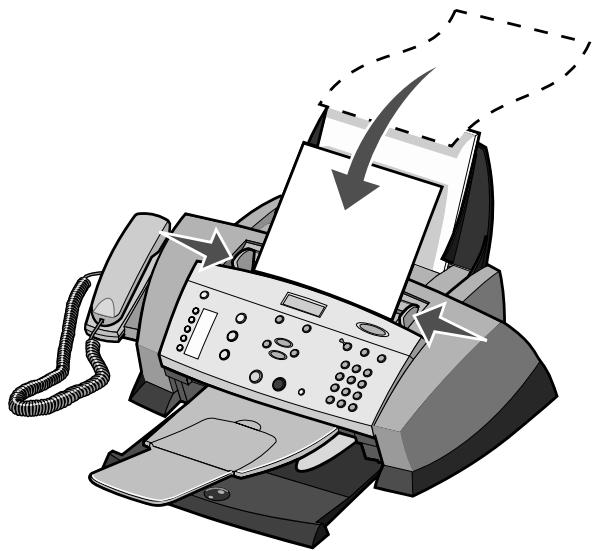
Hinweis: Wenn Sie Kleinere Papierformate einlagen, platzieren Sie das Original in der Mitte des Fachs und schiben die Papierführungen an die Kanten des Papiers.
3 Drucken Sie im Bedienfeld die Taste Fax.
4 Verwenden Sie die Ziffernstastatur.
- Geben Sie die Faxnummer ein und drücken Sie dann die Taste Schwarz oder Farbe.
- Drücken Sie die Taste Kurzwahl, dann:
- Blättern Sie mit den Pfeiltasten bis zur gewündsten Faxnummer und drücken Sie dann die Taste Schwarz oder Farbe.
- Geben Sie mithilfe der Ziffernastatur eine zweistellige Nummer (in der oberen linken Ecke des Displays sightbar) ein und drücken Sie dann die Taste Schwarz oder Farbe.
Hinweis: Wenn Sie noch keine Kurzwahliffe erstellt haben, finden Sie unter „Mit dem Computer (empfohlen)“ auf Seite 60 die entsprechenden Informationen.
Das Multifunktionsgerät scantt Ihr Dokument und sendet es als Fax an die eingebene Nummer.
Verwendend des Multifunktionscenters
1 Stellen Sie sicher, dass das Multifunktionsgerät an einen Computer angeschlossen ist.
2 Legen Sie bis zu 30 Blatt des Originaldokuments mit der bedruckten Seite nach unten in den automatischen Dokumenteinzug (Automatic Document Feeder, ADF) ein.
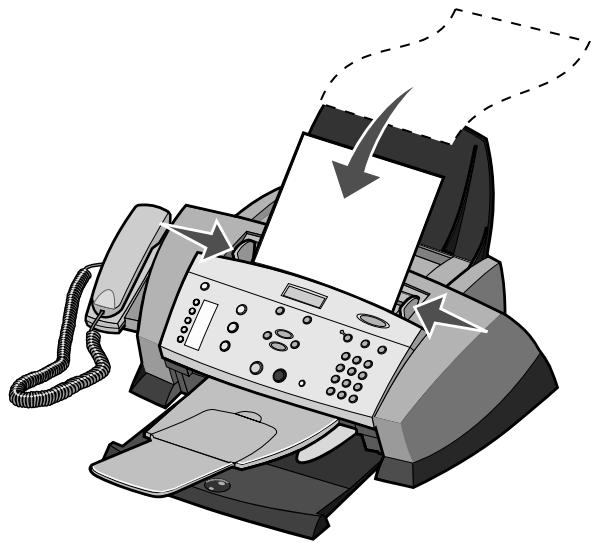
Hinweis: Wenn Sie Kleinere Papierformate einlagen, platzieren Sie das Original in der Mitte des Fachs und schiben die Papierführungen an die Kanten des Papiers.
3 Doppelklicken Sie auf dem Desktop auf das Symbol Lexmark 4200 Series Multifunktionscenter.
Die Hauptseite des Multifunktionscenters wird angezeigt.
4 Klichen Sie unter Produktivitäts-Hilfsprogramme auf Bild oder Dokument per Fax senden.
5 Folgen Sie den Anweisungen auf dem Bildschirm, um die Aufgabe auszuführen.
Senden eines Soft-Copy-Fax
Sie können ein Dokument als Soft-Copy im Computer erstehen und diese direkt als Schwarz-Weiß-Fax an andere Empfänger senden.
Hinweis: Es ist allerdings nicht möglich, Soft-Copy-Faxe zu empfangen. Sie können nur gesendet werden. Sümmtliche ankommenden Faxe werden mit dem Multifunktionsgerät ausgedrucht.
So senden Sie eine Faxnachtricht direkt aus einem Computerprogramm mithilfe des Faxmodems Ihr's Multifunktionsgeräts:
1 Klichen Sie auf Datei Drucken, während ein Dokument geöffnet ist.
2 Wahlen Sie aus der Liste der verfügbaren Drucker den Drucker Fax Lexmark 4200 Series aus.
3 Folgen Sie den Anweisungen des Programms, das gestartet wird.
Hinweis: Alle Faxe, die mit der Soft-Copy-Funktion gesendet werden, erschienen in feiner Auflösung.
Anpassen eines Faxauftrags
Ihr Multifunktionsgerät ist mit einer Reihe von Faxfunktionen ausgestattet, die das Senden von Faxnachrichten spürbar vereinfachen kann. Sie konnen das Bedienfeld und die Software benutzen, um die Faxfunktionen zu verwenden und Faxe anzupassen. Eine Liste aller im Bedienfeld verfügbaren Menüoptionen für das Faxen finden Sie unter „Verwenden des Bedienfels" auf Seite 69.
Einrichten einer Kurzwahlste
Mit dem Computer (empfohlen)
1 Klichen Sie auf Start Programme Lexmark 4200 Series Multifunktions Fax-Einstellungenprogramm.
2 Klichen Sie auf die Registerkarte Kurzwahl.
3 Folgen Sie den Anweisungen auf der Registerkarte „Kurzwahl“, um der Kurzwahlliste eine neue Nummer hinzuzufügen.
4 Nachdem Sie die Aktualisierung der Kurzwahliffe beendet haben, wahlen Sie Einstellungen speichern aus. Die Einträge werden erst dann gespeichert, wenn Sie diese Schaltfläche auswahlen.
Verwendendes Bedienfels
1 Drücken Sie im Bedienfeld die Taste Fax.
2 Drücken Sie die Taste Optionen so lange, bis Kurzwahländern auf dem Display angezeigt wird.
3 Drucken Sie die Taste Auschwitz.
4 Geben Sie eine zweistellige Kurzwahlnummer ein und drücken Sie dann die Taste Auschwitz.
5 Geben Sie die Faxnummer ein.
6 Geben Sie mithilfe der Zifferntastatur den Namen ein. Drücken Sie eine Taste mehrmals, um durch die Buchstaben zu blättern.
7 Drücken Sie die Taste Auswahr, wenn Sie die Eingabe beendet haben. Auf dem Display wird Gespeichert angezeigt.
Verwenden der Kurzwahlfunktion
Zur Vereinfachung des Versands von Faxnachrichten konnen Sie bis zu 99 Kurzwahlnummern im Gerät speichern. Sie konnen 79 einzeln Faxnummern eingeben sowie 20 Gruppen, die jeweils maximal 5 Telefonnummern enthalten konnen.
1 Drücken Sie im Bedienfeld die Taste Fax.
2 Drucken Sie die Taste Kurzwahl.
Die erstige Kurzwahlnummer aus der Kurzwahlliste wird angezeigt.
3 Blättern Sie mithilfe der Pfeiltasten zur gewünschten Kurzwahlnummer, oder geben Sie über die Zifferntastatur eine zweistellige Kurzwahlnummer ein.
4 Drücken Sie die Taste Schwarz oder Farbe, um das Fax zu senden.
Kurzwahltasten
Mit den Kurzwahltasten konnen Sie auf die Kurzwahlnummern 1 bis 5 zugreifen.
These Tasten werden automatisch programmiert, wenn Sie die ersten fünf Kurzwahlnummern eingeben. So senden Sie mithilfe einer Kurzwahltaste ein Fax:
1 Stellen Sie safer, dass das Multifunktionsgerät eingeschaltet ist.
2 Legen Sie bis zu 30 Blatt des Originaldokuments mit der bedruckten Seite nach unter in den automatischen Dokumenteinzug ein.
3 Drücken Sie die gewünschte Kurzwahltaste.
4 Drücken Sie die Taste Schwarz oder Farbe.
Senden eines mehrseitigen Fax an eine Gruppe
Wenn Ihr Multifunktionsgerät an einen Computer angeschlossen ist, können Sie ein bis zu 20 Seiten umfassendes Fax an bis zu fünf Personen gleichzeitig senden.
So senden Sie ein Broadcast-Faxutoff:
1 Drucken Sie im Bedienfeld die Taste Fax.
2 Geben Sie eine Faxnummer ein oder drücken Sie die Taste Kurzwahl, um Faxnummern aus der Kurzwahlmente auszuwahlen.
3 Drücken Sie die Taste Schwarz oder Farbe, um das Fax(softr zu senden, oder drucken Sie die Taste Auswahl, um eine weitere Faxnummer einzugeben.
4 Drücken Sie auf Schwarz oder Farbe, um das Fax an beiden Faxnummern zu senden, oder drücken Sie auf Auswahr, um eine weitere Faxnummer einzugeben.fahren Sie nach dieser Methode fort, bis Sie alle Faxnummern (maximal fünf) eingebehen haben.
So senden Sie ein Broadcast-Fax mit zeitlicher Verzögerung:
1 Drucken Sie im Bedienfeld die Taste Fax.
2 Sobald der Standardbildschirm angezeigt wird, drücken Sie so lange die Taste Optionen, bis Pause bis angezeigt wird.
3 Drücken Sie den Rechtspfeil, um zur Option Pause einstellen zu blättern.
4 Drücken Sie die Taste Auschwitz.
5 Geben Sie die Uhrzeit an, zu der das Fax gesendet werden soll.
6 Drucken Sie die Taste Auschwitz.
7 Wenn sich Ihr Multifunktionsgerät im 24-Stunden-Modus befindet, wird auf dem Bildschirm nun wieder die Standardanzeige aktiviert. Wenn sich das Gerät im 12-Stunden-Modus befindet, drücken Sie 1 für AM (00:01 bis 12:00 Uhr) oder 2 für PM (12:01 bis 24:00 Uhr).
8 Geben Sie mithilfe der Zifferntastatur die Faxnummer ein.
9 Drücken Sie die Taste Schwarz oder Farbe, um Ihr Fax an diese Nummer zu senden, oder drücken Sie die Taste Auswahl, um eine weitere Faxnummer einzugegeben (Sie können bis zu 5 Faxnummern eingeben, und das Fax wird zeitversetzt an die gewünschte Anzahl von Empfängern gesendet).
Hinweis: Zur festgelegten Uhrzeit werden die Faxnummern gewählt und das Fax wird zu allen angegebenen Faxnummern gesendet. Wenn die Fax-Übertragung zu einer der Nummern aus der Broadcast-Liste nicht erfolgreich war, wird nach dem Senden an die anderen Empfänger erneut versucht, das Fax an die bisher erfolglose Nummer zu senden.
Verwendend der Kurzwahlmente:
1 Drücken Sie im Bedienfeld die Taste Fax.
2 Drücken Sie die Taste Optionen so lange, bis Pause bis angezeigt wird.
3 Drücken Sie den Links- und Rechtspfeil, um zur Option Pause einstellen zu blättern, und drücken Sie dann Auswahr.
4 Geben Sie die Uhrzeit an, zu der das Fax gesendet werden soll.
5 Drücken Sie erneut Auswahl und anschließend 1 für AM (vormittags) oder 2 für PM (nachmittags).
6 Drücken Sie die Taste Kurzwahl und dann:
- Blättern Sie mithilfe der Pfeiltasten durch die Kurzwahlliste, bis Sie die gewünschte Faxnummer gefunden haben.
- Geben Sie mithilfe der Zifferntastatur eine zweistellige Nummer ein (die Eingabe wird in der oberen linken Ecke des Displays angezeigt).
7 Drucken Sie die Taste Farbe oder Schwarz.
Es wird erneut der Standardbildschirm angezeigt.
Hinweis: Sie können nach dieser Methode weitere Nummern angegeben, an die das Fax zeitversetzt gesendet werden soll.
Wahl mit aufgelegtem Hörer
"Wahl mit aufgelegtem Hörer" ist eine Option, mit der Sie vor dem Faxversand auf die Telefonleitung zugreifen können. Verwenden Sie diese Option für Sonderfälle, z. B. um durch ein automatisches Callcenter-System zu navigieren oder die Nummer einer Telefonkarte einzugeben, bevor Sie ein Fax senden.
1 Drücken Sie im Bedienfeld die Taste Fax.
2 Drücken Sie so oft die Taste Optionen, bis Wahl mit aufgelegtem Hörer angezeigt wird.
3 Drücken Sie die Taste Auschwitz, um das Multifunktionsgerät in den Modus mit abgenommenem Hörer umzuschalten.
Sie konnen nun das Freizeichen der Telefonleitung horen.
4 Geben Sie die Telefonnummer ein, an die das Fax gesendet werden soll.
5 Drücken Sie die Tasten der Zifferntastatur, um in einem automatischen Callcenter-System zu navigieren.
6 Drücken Sie die Taste Schwarz oder Farbe, wenn Sie Faxsignale horen.
Erneut wahlen/Pause
Mit Erneut wahlen/Pause konnen Sie eine Faxnummer erneut wahren oder Leerzeichen in eine Faxnummer eingufen.
- Wenn sich das Multifunktionsgerät im Faxmodus befindet, können Sie die Taste Erneut wahlen/Pause drucken, damit die zuletzt gewählte Nummer erneut gewählt wird.
Hinweis: Wenn Sie diese Taste unmittelbar nach dem Versenden eines Faxes drücken, werden die Faxinstellungen vom vorhergehenden Fax übernommen.
- Drücken Sie die Taste Erneut wahlen/Pause, um eine drei Sekunde lange Pause in eine Faxnummer einzufugen, mit deren Eingabe Sie bereits begonnen haben. Sie müssen möglicherweise eine Pause in eine Faxnummer einfugen, um auf das Freizeichen für eine externe Leitung oder auf die Eingabanforderungen eines automatischen Callicenter-Systems zu warten.
Wahlen hinter einem PBX
Wenn Ihr Multifunktionsgerät an eine PBX-Telefonanlage angeschlossen ist, dann müssen Sie u. U. die Wahlmethode Hinter einem PBX einstehen. Für gewöhnlich wartet das Multifunktionsgerät beim Wahlen einer Faxnummer erst ab, bis das Freizeichen erkannt wird, bevor die Faxnummer gewählt wird. Diese Wahlmethode Funktioniert möglicherweise nicht, wenn die PBX-Telefonanlage über ein Freizeichen verfügt, das von den meisten Faxgeräten nicht erkannt wird. Mit der Option Wahlen hinter einem PBX wird das Multifunktionsgerät in die Lage versetzt, die Faxnummer zu wahren, ohne auf die Erkennung des Freizeichens zu warten.
So aktivieren Sie am Multifunktionsgerät die Wahlmethode Wahlen hinter einem PBX:
1 Drücken Sie im Bedienfeld die Taste Fax.
2 Drücken Sie so oft die Taste Optionen, bis Erweitertes Fax angezeigt wird, und drücken Sie dann Auswahl.
3 Drücken Sie so oft die Taste Optionen, bis währmethode angezeigt wird, und drücken Sie dann Auswahl.
4 Drücken Sie den Rechtspfeil, um zur Option Hinter einem PBX zu blättern, und drücken Sie dann Auswahr.
Wenn Sie ein Fax senden, wählt das Multifunktionsgerät nun unter Verwendung der Wahlmethode „Hinter einem PBX".
Unterschiedliche Rufzeichenmuster
Manche Telefongesellschaftenieten den Dienst zur Festlegung entsprechender Rufzeichenmuster an, damit einer einzelnen Telefonleitung mehrere Telefonnummern zugeordnet werden konnen. Falls Sie über diesen Dienst verfügen, konnen Sie das Multifunktionsgerät so programmieren, dass für eingehende Faxe ein entsprechliches Rufzeichenmuster und eine eigene Telefonnummer benutzt wird.
So verwenden Sie ein entsprechliches Rufzeichenmuster zum Faxen:
1 Bestellen Sie den Dienst zur Festlegung unterschiedlicher Rufzeichenmuster bei ihrer Telefongesellschaft.
2 Drucken Sie im Bedienfeld die Taste Fax.
3 Drücken Sie so oft die Taste Optionen, bis Erweitertes Fax angezeigt wird, und drücken Sie dann Auswahl.
4 Drücken Sie so oft die Taste Optionen, bis Unterschiedliches Rufsignal angezeigt wird.
5 Wahlen Sie ein entsprechliches Rufzeichenmuster aus.
- Unterschiedliches Rufsignal 1 (zwei kurz aufeinander folgende Rufzeichen)
- Unterschiedliches Rufsignal 2 (drei kurz aufeinander folgende Rufzeichen)
6 Rufen Sie die Faxnummer Ihres Geräts innerhalb der nachsten drei Minuten an.
Automatischer Faxempfang
Drücken Sie die Taste Automatischer Faxempfang, um die automatische Antwortfunktion ein- oder auszuschalten. Wenn die LED für den automatischen Faxempfang leuchtet, ist die automatische Antwortfungtion eingeschaltet.
Wenn Sie die Funktion „Automatischer Faxempfang“ verwenden, können Sie festlegen, nach wie vielen Rufzeichen der Faxempfang beginnnt. Die Standardeinstellung lautet „Nach 3 Rufzeichen“. Soändern Sie diese Einstellung:
1 Drucken Sie im Bedienfeld die Taste Fax.
2 Drücken Sie die Taste Optionen so lange, bis Anzahl Klingelzeichen angezeigt wird.
3 Drücken Sie den Rechtspfeil, um Nach 2 Rufzeichen, Nach 3 Rufzeichen (Standard) oder Nach 5 Rufzeichen auszuwahlen.
4 Drucken Sie die Taste Auschwitz.
5 Vergewissern Sie sich, dass die LED für den automatischen Faxempfang leuchtet.
Wenn dann die von Ihnen hier festgelegte Anzahl Rufzeichen erkannt wurde, startet das Multifunktionsgerät automatisch den Faxempfang.
Wenn Sie den Faxempfang manuell steuern möchten, stellen Sie sicher, dass die LED für den automatischen Faxempfang nicht leuchtet. Weitere Informationen zum manuellen Faxempfang finden Sie unter „Manuell“ auf Seite 55.
Faxweiterleitung
Die Einrichtung einer Faxweiterleitung empfeihlt sich, wenn Sie verreisen und in ihrer Abwesenheit Faxe empfangen möchten. Es sind drei Einstellungen für die Faxweiterleitung verfügbar.
Aus (Standard)
- Vorwärts - Das Multifunktionsgerät besteht empfangene Faxe im Speicher und sendet sie an die von Ihnen festgelegte Faxnummer.
- Drucken & Weiterleiten - Das Multifunktionsgerät leitet Faxe an die festgelegte Faxnummer weiter und druckt sie aus.
So richten Sie die Faxweiterleitung ein:
1 Drücken Sie im Bedienfeld die Taste Fax.
2 Drücken Sie so lange die Taste Optionen, bis Faxweiterleitung angezeigt wird, und drücken Sie dann Auswahl.
3 Blättern Sie mit dem Pfeiltasten zur gewündsten Option (Faxweiterleitung oder Drucken & Weiterleiten) und drücken Sie dann Auswahr.
4 Geben Sie die Nummer ein, an die Faxe weitergeleitet werden sollen, und drücken Sie dann die Taste Auschwitz.
Faxweiterleitung wird daraufufhinn der linken unteren Ecke des Displays angezeigt.
Verwenden der Rufnummernanzeige (Caller ID, CLIR)
Die Rufnummernanzeige (Caller ID, CLIR) ist ein Dienst, der von einigen Telefongesellschaften angeboten wird und die Telefonnummer (und möglicherweise den Name) des Anrufers identifiziert. Wenn Sie diesen Dienst beaufragt haben, wird er von Ihr Multifunktionsgerät unterstützt. Beim Empfang eines Faxes wird die Telefonnummer der Person, die das Fax gesendet hat, auf dem Display angezeigt.
Hinweis: Die Rufnummernanzeige (Caller ID) ist nicht in allen Ländern und Regionen verfügbar.
Verwenden der Option Spam-Schutz
Mithilfe der Option Spam-Schutz können Sie steuern, von whom Sie Faxe erhalten. Sie können diese Funktion auf zweierlei Weise verwenden:
- Folgende Anrufe abweisen: Bei Auswahl dieser Option konnen Sie eine(Liste der Telefonnummern erstehen, von denen Sie keine Faxe erhalten möchten. Das Multifunktionsgerät empfängt dann keine Faxe von Nummern, die in dieser Liste enthalten sind.
- Nur folgende Anrufe entgegennehmen: Bei Auswahldisser Option konnen Sie eine Listeder Telefonnummern erstellen, die Sie als die einzigen Nummern festlegen, von denen Sie Faxe erhalten mochten. Ihr Multifunktionsgerat empfangt dann nur von diesen Nummern Faxe.
So wahlen Sie die gewünschte Option:
1 Drucken Sie im Bedienfeld die Taste Fax.
2 Drücken Sie die Taste Optionen so lange, bis Erweitertes Fax auf dem Display angezeigt wird.
3 Drücken Sie die Taste Optionen so lange, bis Spam-Schutz auf dem Display angezeigt wird.
4 Blättern Sie mithilfe der Rechtspfkeitaste zu Folgende Anrufe abweisen oder Nur folgende Anrufe entgegen erhmen und drücken Sie dann Auswahl.
Erstellen einer Spam-Liste:
1 Drücken Sie im Bedienfeld die Taste Fax.
2 Drücken Sie die Taste Optionen so lange, bis Erweitertes Fax angezeigt wird.
3 Drücken Sie die Taste Optionen so lange, bis Spam-Liste bearbeiten angezeigt wird.
4 Drücken Sie den Rechtspfeil, um zur Option Hinzufugen zu blättern, und drücken Sie dann Auswahr.
5 Geben Sie eine zweistellige Nummer ein und drücken Sie dann die Taste Auschwitz.
6 Geben Sie eine Telefonnummer ein und drücken Sie dann die Taste Auschwitz.
7 Wenn Sie der Liste eine weitere Telefonnummer hinzufugen möchten, drücken Sie 1. Oder drücken Sie 2, wenn Sie ihre Eingabe beendet haben.
So passen Sie ihre Einstellungen an
Verwendend des Fax-Einstellungenprogramms
Mit dem Fax-Einstellungenprogramm können Sie die Faxeinstellungen anpassen.
These Einstellungen gelten für Faxe, die Sie senden und empfangen.
1 Klichen Sie auf Start Programme Lexmark 4200 Series Fax-Einstellungenprogramm.
2 Klichen Sie auf die verschiedene Registerkarten undnehmen Sie die gewünschten Änderungen an den Einstellungen vor.
3 Klichen Sie auf Schlieben.
Hinweis: Sie können das Fax-Einstellungenprogramm auch verwenden, um eineige Faxestellungen des Multifunktionsgeräts zuändern. Weitere Informationen hierzu finden Sie unter „Verwendendes Fax-Einstellungenprogramms" auf Seite 24.
Verwendend des Bedienfelds
Sie können das Bedienfeld zum Anpassen von Faxaufträgen verwenden. Drücken Sie die Taste Fax, um den Faxmodus zu aktivieren, und drücken Sie dann wiederholt die Taste Optionen, bis die einzelnen Untermenüs angezeigt werden.
| Untermenü: | Sie haben folgende möglichkeiten: | |
| AUSSTEHENDE FAXE | Bricht die Übertragung aller Faxe ab, die noch nicht gesendet wurden. | |
| BERICHE DRUCKEN | Drucken: • Einen Aktivitätsbericht (die letzten 40 gesendeten und empfangenen Faxe) • Ein Sendeprotekoll • Ein Empfangsprotokoll • Eine Liste der Einstellungen (Einstellungen wie Ruftonlautstärke werden aufgelistet) | |
| ANZAHL KLINGELZEICHEN | Legt die Anzahl der Rufzeichen fest, nach der das Multifunktionsgerät ein Fax empfängt, wenn der Modus für den automatischen Faxempfang angaktiviert ist. • Nach 2 Rufzeichen • Nach 3 Rufzeichen (Standard) • Nach 5 Rufzeichen | |
| PAUSE BIS | Hier geben Sie einen bestimmten Zeitpunkt an, zu dem ein Fax gesendet werden soll. Hilfe hierzu finden Sie unter „So senden Sie ein Broadcast-Fax mit zeitlicher Verzögerung:“ auf Seite 62. Hinweis: Stellen Sie sicher, dass Datum und Uhrzeit korrekt eingebehen sind, bevor Sie einen bestimmten Zeitpunkt für den Faxversand einstellen. | |
| WAHL MIT AUFGELEGTEM HÖRER | Drucken Sie die Taste Auswahl, um die Währmethode Wahl mit aufgelegtem Hörer zu verwenden, und wahren Sie die Nummer, sobald Sie das Freizeichen horen. Weitere Informationen hierzu finden Sie unter „Wahl mit aufgelegtem Hörer“ auf Seite 63. | |
| RUFSIGNALTON | Dient zur Auswahl eines Signaltons für eingehende Anrufe: • Aus • Niedrig (Standard) • Hoch | |
| TASTENDRUCKTON | Dient zum Ein- und Ausschalten des Signaltons, der beim Drucken einer Bedienfeldtaste erzeugt wird. Folgende Optionen sind verfügbar: • Aus • Ein (Standard) | |
| Untermenü: | Sie haben folgende möglichkeiten: | |
| LAUTSTÄRKE | Dient zur Einstellung der Lautspricherlautstärke des Multifunktionsgeräts (betrifft alle Faxtöne des Multifunktionsgeräts): • Aus • Niedrig (Standard) • Hoch | |
| KURZWAHL ÄNDERN | Ermöglicht es Ohnen, die Kurzwahlliste in folgender Weise zu bearbeiten: • Einträge hinzufügen • Nummern darauf löschen • Ändern der Liste • Ausdrucken der Liste Hinweis: Weitere Informationen hierzu finden Sie unter „Einrichten einer Kurzwahlliste“ auf Seite 60. | |
| DATUM/ZEIT ÄNDERN | Dient zum Festlegen von Datum und Uhrzeit. Hinweis: Beachten Sie, dass in jeder verfügbare Stelle eine Nummer eingegeben werden muss. Beispiel: 01:00 für 1:00. | |
| FAX ANPASSEN | Hier geben Sie ihren Name oder den Name ihrer Firma und ihre Telefonnummer ein. Diese Daten werden als Kopfzeile angezeigt, die Sie und Ihr Faxgerät dem Faxempfänger gegenüber identifiziert. | |
| PAPIERFORMAT | Treffen Sie eine Auswahr: • Letter (Standard) • A4 • Legal Hinweis: Wenn kein Sternchen (*) angezeigt wird, wurde im Kopiermenü eine Papiergroße gewählt, die vom Fax nicht unterstützt wird. | |
| PAPIERSORTE | Hier geben Sie die Sorte des Papiers an, das sich auf der Papierstütze befindet: • Normal (Standard) • Beschichtet • Foto • Transparentfolien | |
| FAXWEITERLEITUNG | • Diese Funktion deaktivieren (Standard). • Eine Nummer eingeben, an die Faxe weitergeleitet werden sollen. • Faxe weiterleiten und ausdrucken. | |
| ERWEITERES FAX | Die Taste Auswahr drücken, um ein Menu mit erweiterten Faxoptionen anzuzeigen (siehe „Erweiterte Faxoptionen“ auf Seite 72). | |
| Untermenü: | Sie haben folgende möglichkeiten: | |
| WARTUNG | · Tintenfüllständene überprüften. · Auswechseln von Patronen. · Druckköpfle ausrichten. · Patronen reinigen. · Eine Testseite drucken. Hinweis: Während ein Auftrag in Arbeit ist, faktionieren manche Links nicht. | |
| EINST. Löschen | Dient zur Angabe des Zeitpunkts, zu dem das Multifunktionsgerät auf die Standardeinstellungen zurückgesetzt werden soll. · Nach 2 min (Standard) · Nie | |
| STANDARD EINST. | Dient zum Festlegen der Standardeinstellungen: · Aktuelle · Werksmaßige Hinweis: Wenn Sie werksmaßig wahren, werden Sie dazu aufgefordert, eine Sprache, ein Land, ein Datum und eine Uhrzeit einzugegeben. | |
| SPRACHE | Hier geben Sie die gewünschte Sprache an. | |
| Option im Untermenü „Erweitertes Fax“ | Sie haben folgende möglichkeiten: | |
| WAHLWIEDERHOLUNG | Die Anzahl der Wahlwiederholungen, die das Gerät ausführten soll, wenn ein Fax nicht übermittelt werden kann.0 Mal1 Mal2 Mal (Standard)3 Mal4 Mal5 Mal | |
| WAHLWIEDERHOLUNGS - INTERVALL | Der Zeitraum, den das Gerät abwartet, bevor ein Faxruf wiederholt wird:1 Min.2 Min.3 Min. (Standard)4 Min.5 Min.6 Min.7 Min.8 Min. | |
| FAXBESTÄTIGUNG | Aus (Es wird keine Statusseite gedruckt.)Für alle drucken (Für jeder gesendete Fax, auch für Aufträge, bei denen Fehler aufgetreten sind, wird ein Statusbericht gedruckt.)Drucken für Fehler (Nur für Faxaufträge, die nicht übermittelt werden konnten, wird ein Statusbericht gedruckt.) (Standard) | |
| AKTIVITÄTSBERICHT | Auf Anfrage (Sie fordern die Ausgabe des Berichts an.) (Standard)Nach 40 Faxen (Der Bericht wird nach 40 gedruckten Faxe automatisch erstellt.)Zu festgelegter Zeit (Der Bericht wird zu dem von Ihnen festgelegten Zeitpunkt automatisch erstellt.) | |
| FAX AN SEITE ANPASSEN | Anpassungsversuch (Standard)Zwei Seiten | |
| Option im Untermenü „Erweitertes Fax“ | Sie haben folgende möglichkeiten: | |
| FAXFUSSZEILE | Ein (Wenn das Gerät Uhrzeit, Datum, Seitennummer und Rufnummer des Anrufers am unteren Seitenrand{jedes eingehenden Fax einfügen soll.) (Standard)Aus | |
| WÄHLMETHODE | Tonwahl (Standard)ImpulswahlHinter einem PBX (Freizeichenerkennung aus) - Faxe werden gesendet, ohne auf ein Freizeichen zu warten. | |
| UNTERSCHIEDLICHES RUFSIGNAL | Aus (Standard)Unterschiedliches Rufsignal 1 (doppelt)Unterschiedliches Rufsignal 2 (dreifach)Hinweis: Sie können unterscheidliche Rufzeichen auswahlen, wenn dieser Dienst von Ihrtem Telefondienstanbieter unterstützen wird. | |
| VORWAHL | Keine (Standard)Erstellen - Sie können eine bis zu acht Zeichen umfassende Vorwahl angegeben, die am Beginn jeder gewährten Nummer eingefügt werden soll. | |
| VORWAHL BEI ANWORTFAX | Keine (Standard)Erstellen - Sie können eine bis zu acht Zeichen lange Vorwahl angegeben, die übermittelt werden soll, bevor Faxesignale beantwortet werden. Damit kann der Anrufbeantworte spezielle Ruffunktionen, die vom Telefondienstanbieter erbracht werden, deaktivieren oder aktivieren. | |
| SCANNEN VOR WÄHLEN | Nein (Standard)Ja - Ist für Schwarz-Weiß-Faxe mit Standardauflösung oder feiner Auflösung einsetzbar. | |
| Option im Untermenü „Erweitertes Fax“ | Sie haben folgende Möglichkeit: | |
| MAX. GESCHWINDIGKEIT | Übertragungsgeschwindigkeit in bps (Bit/s):33,600 (Standard)31,20028,80026,40024,00021,60019,20016,80014,40012,0009,6007,2004,8002,400 | |
| FEHLERKORREKTUR | Ein (Standard)AusHinweis: In der Regel sollte die Fehlkerkorrektur aktiviert sein. Wenn Sie jedoch Probleme beim Faxversand an andere Kontinente haben, sollen den Sie die Fehlkerkorrektur ausschalten. | |
| SPRACHE | Ohr Sprache | |
| LÄNDERVORWAHL | Ohr Ländervorwahr | |
| ANRUFDIAGNOSE | Aus - Der Laufsprecher bleibt während Faxübertragungen ausgeschaltet.Audio ein - Der Laufsprecher bleibt während Faxübertragungen eingeschatlet.Bericht zu T.30-Signalen druckenSowohl 'Audio' als auch 'Bericht' | |
| SPAM-SCHUTZ | Folgende Anrufe abweisen (Standard)Nur folgende Anrufe entgegen sehen: | |
| ANRUFE OHNE ID ABWEISEN | Nein (Standard)Ja | |
| SPAM-LISTE BEARBEITEN | HinzufügenEntfernenÄndernDrucken | |
| Option im UntermenüErweitertes Fax: | Sie haben folgende Möglichkeit: | |
| LÄNDERVORWAHL | ÄgyptenArgentinienAustralienBangladeschBarbadosBelarusBelgienBolivienBrasilienBulgarienChileCosta RicaDänemarkDeutschlandEcuadorEstlandEuropaFinlandFrankreichGriechenlandGroßbritannienGuamGuatemalaHongkongIndienIndonesienIrlandIslandIsraelItalienJapanJungferninselnKanadaKolumbianKoreaKroatienKuwaitLettland | LibanonLiechtensteinLituernLuxemburgMalaysiaMaltaMarokkoMexikoNeuseelandNicaraguaNiederlandeNorwegenOmanÖsterreichPakistanPanamaParaguayPeruPhilippinenPollenPortugalPuerto RicoRumänienRusslandSaudi-ArabienSchwedenSchweizSingapurSlowakeiSlowenienSpanienSri LankaSüdafrikaTaiwanThailandTschechischeRepublik |
| LÄNDERVORWAHL | TürkeiUkraineUngarnUruguayVenezuelaVereinigteArabischeEmirate | Vereinigte Staaten von Amerika/NordamerikaVietnamVolksrepublikChinaZybern |
Hinweis: Die aktuell ausgewählte Option wird im Display durch ein Sternchen (*) gekennzeichnet.
Arbeiten im Netzwerk
Mit Netzwerk ist eine Gruppe von Geräten gemeins, die zum Zweck der gemeinsamen Nutzung von Informationen miteinander verbunden sind. Hier können Sie sehen, welche|Möglichkeiten sich Ihnen bieten, wenn Sie das Multifunktionsgerät in einem Netzwerk verwenden.
- Drucken von mehreren Computern aus, wenn das Multifunktionsgerät mit einem Computer verbunden ist.
- Kopieren mithilfe des Bedienfelds.
- Verwenden des Faxtreibers. Die Funktionen des Fax-Einstellungenprogramms sind allerdings nicht verfügbar. Die Faxinstellung muss über das Bedienfeld erfolgen.
Hinweis: Sie können das Multifunktionsgerät nicht verwenden, um innerhalb eines Netzwerks zu scannen.
Wartung des Multifunktionsgeräts
Austauschen der Druckkassetten
Der Lexmark 4200 Series verwendet die folgenden Patronen:
| Linker Druckschlitten: Farbtintenpatrone | Rechter Druckschlitten: Schwarze Tintenpatrone |
| 19 | 70 |
| 20 | 71 |
| 25 | 75 |
Hinweis: Informationen zur Bestellung von Zubehör finden Sie unter „Bestellen von Zubehör" auf Seite 88.
1 Stellen Sie sicher, dass das Multifunktionsgerät eingeschaltet ist.
2 Klappen Sie das Bedienfeld nach vorne auf und öffnen Sie die Patronenzugangsklappen.
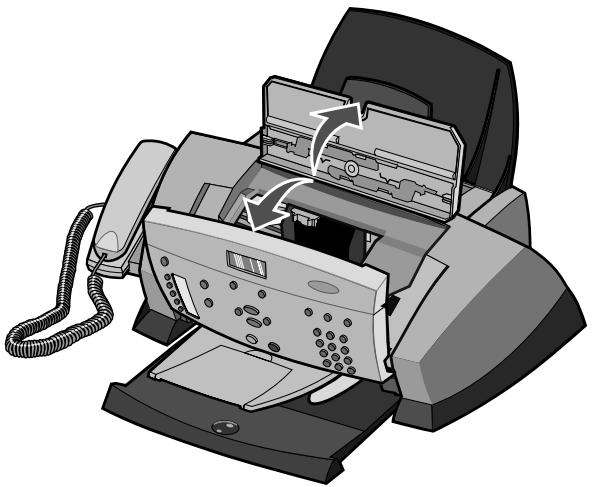
Der Druckschlitten bewegt sich und bleibt in der Ladeposition stehen, sofern das Multifunktionsgerät nicht gerade verwendet wird.
3 Ziehen Sie die alten Tintenpatronen in ihre Richtung undnehmen Sie sie hereaus. Verpacken Sie die Tintenpatronen in einem luftdichten Behälter oder entsorgen Sie sie.
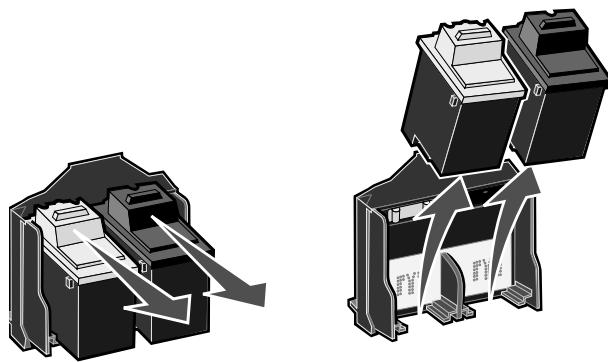
4 Vor dem Einsetzen der neuen Patronen müssen Sie den Aufkleber und das durchsichtige Klebeband an der Unterseite der Patronen entfernen.
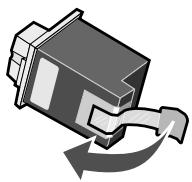
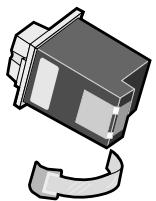
Achtung: Berühren Sie keinesfalls den goldfarbenen Kontaktbereich auf den Tintenpatronen.
5 Setzen Sie die Farbtintenpatrone im linken Schlitten ein. Setzen Sie die schwarze Tintenpatrone im rechten Schlitten ein.
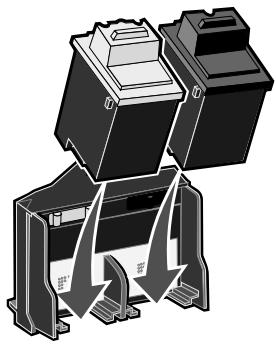
6 Schieben Sie die Patronen mit sanftem Druck nach hinten, bis sie einrasten.
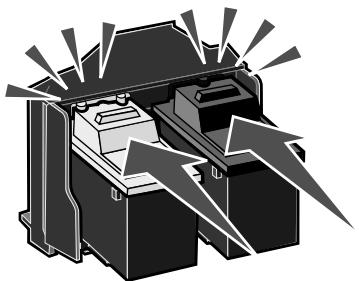
7 Schlieben Sie die Patronenzugangsklappe und klappen Sie das Bedienfeld wieder zu.
8 Legen Sie Papier in die Papierstütze ein und passen Sie die Papierführung an.
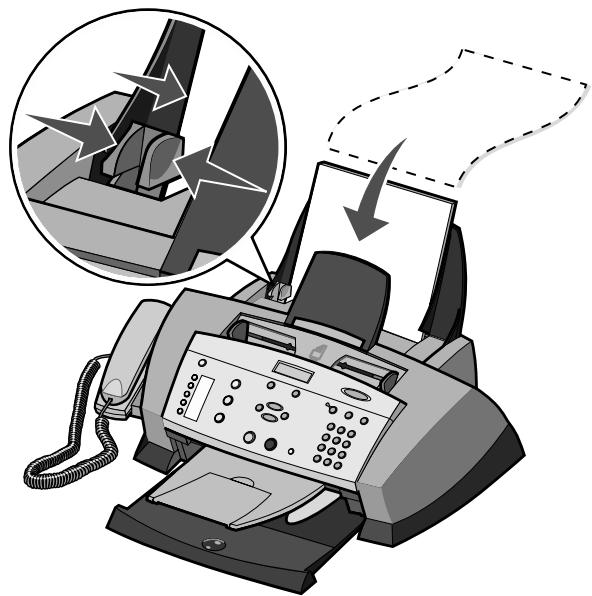
9 Beantwerten Sie mithilfe der Tasten des Bedienfelds die auf dem Display angezeigten Fragen.
a Wenn die eingesetzte Farbtintenpatrone neu ist (noch nie verwendet wurde), drücken Sie Auschwitz.
Handelt es sich um eine alte Farbpatrone (sie wurde bereits verwendet), drücken Sie einmal den Rechtspfeil und dann Auswahl.
b Wenn die angezeigte Teilenummer der Nummer der verwendeten Patrone entspricht, drücken Sie Auschwitz.
Entspricht sie nicht der Nummer der verwendeten Patrone, drücken Sie den Rechtspfeil, bis die richtige Teilenummer angezeigt wird, und drücken Sie dann Auswahr.
c Wenn die eingesetzte schwarze Tintenpatrone neu ist, drücken Sie Auschwitz.
Wurde sie bereits verwendet, drücken Sie einmal den Rechtspfeil und dann Auswahr.
d Wenn die angezeigte Teilenummer der Nummer der verwendeten Patrone entspricht, drücken Sie Auschwitz.
Entspricht sie nicht der Nummer der verwendeten schwarzen Patrone, drücken Sie den Rechtspfeil, bis die richtige Teilenummer angezeigt wird, und drücken Sie dann Auswahr.
e Fahren Sie mit dem „Ausrichten der Druckkassetten" fort, um die ordnungsgemäß Installation sicherzustellen.
Hinweis: Sie können auch den Lexmark Ratgeber zur Installation der Tintenpatronen verwenden. Hilfe hierzu finden Sie unter „Verwendung des Lexmark Ratgebers" auf Seite 31.
Ausrichten der Druckkassetten
In zwei Fällen wird die Ausrichtung der Druckköffe empfohlen: nach dem Einsetzen neuer Tintenpatronen und beim Auftreten von Problemen mit der Druckqualität.
Nach der Installation neuer Patronen
Nachdem Sie neue Tintenpatronen eingesetzt haben, wird im Display eine Meldung eingeblendet.
1 Stellen Sie safer, dass sich auf der Papierstütze Papier befindet.
2 Drücken Sie Auschwitz, um eine Ausrichtungsseite zu drucken.
Ausrichtungsseite druckt wird auf dem Display angezeigt und es wird eine Ausrichtungsseite gedruckt. Sobald die Ausrichtungsseite gedruckt wurde, ist die automatische Ausrichtung abgeschlossen.
So beheben Sie Probleme mit der Druckqualität
Richten Sie die Druckkörpfe aus, wenn Probleme mit der Druckqualität auftreten, wie:
- Gedruckte Zeichen sind unförmig oder werden nicht parallel zum linken Seitenrand gedrucht.
- Vertikale gerade Linien sind nicht glatt.
1 Legen Sie Papier in die Papierstätze ein.
2 Drücken Sie im Bedienfeld die Taste Kopie.
3 Drücken Sie die Taste Optionen so lange, bis wartung angezeigt wird.
4 Drücken Sie den Rechtspfeil, bis Ausrichten angezeigt wird, und drücken Sie dann die Taste Auschwitz.
Nun wird eine Ausrichtungsseite gedrucht. Sobald diese Seite gedrucht wurde, ist die automatische Ausrichtung abgeschlossen.
Verbessern der Druckqualität
Wenn Sie mit der Druckqualität des Ausdrucks nicht zufrieden sind:
- Verwenden Sie das richtige Papier für diesen Druck.
- Verwenden Sie schwerereres, sehr weißes oder beschichtetes Papier.
Wahlen Sie eine höhere Druckqualität aus:
1 Wahlen Sie in der Softwareanwendung Datei Drucken aus.
Das Dialogfeld Drucken wird angezeigt.
2 Klicken Sie im Dialogfeld Drucken auf Eigenschaften, Einstellungen, Optionen oder Einrichten.
3 Wahlen Sie aus dem Bereich Qualität/Geschwindigkeit die Einstellung Besser oder Beste.
Wenn das Dokument trotzdem nicht die Druckqualität aufweist, die Sie erwarten, gehen Sie folgendermaßen vor.
Erneutes Einsetzen der Tintenpatronen
1 Nehmen Sie die Tintenpatronen Heraus. Hilfe hierzu finden Sie unter „Austauschen der Druckkassetten" auf Seite 78.
2 Setzen Sie die Tintenpatronen ein. Hilfe hierzu finden Sie unter „Austauschen der Druckkassetten" auf Seite 78.
3 Drucken Sie das Dokument erneut.
4 Wenn sich die Druckqualität nicht verbessert hat, fahren Sie mit dem Abschnitt „Reinigen der Patronendüssen" fort.
Reinigen der Patronendüssen
Verwendend des Bedienfelds
1 Legen Sie Papier in das Multifunktionsgerät ein. Hilfe hierzu finden Sie unter „Einlagen von Normalpapier in die Papierstütze" auf Seite 33.
2 Drücken Sie im Bedienfeld die Taste Kopie.
3 Drücken Sie die Taste Optionen so lange, bis wartung auf dem Display angezeigt wird.
4 Drücken Sie den Rechtspfeil, bis Reinigen angezeigt wird.
5 Drücken Sie die Taste Auswahr. Es wird eine Seite gedruckt, wobei Tinte durch die verstopten Düsen gedrückt wird, um sie zu reinigen.
6 Drucken Sie Ihr Dokument erneut, um zu überprüfen, ob sich die Druckqualität verbessert hat.
7 Wenn Sie mit der Druckqualität nicht zufrieden sind, fahren Sie unter „Verwendung des Lexmark Ratgebers" auf Seite 84 mit step 7 fort und drucken Sie Ihr Dokument erneut.
Verwendung des Lexmark Ratgebers
1 Legen Sie neues Papier ein. Hilfe hierzu finden Sie unter „Einlagen von Normalpapier in die Papierstütze" auf Seite 33.
2 Klichen Sie auf Start Programme Lexmark 4200 Series Lexmark Ratgeber.
3 Klichen Sie auf der Registerkarte Wartung auf Reinigung zur Behebung von Querstreifen.
4 Klichen Sie auf Drucken. Es wird eine Seite gedruckt, wobei Tinte durch die verstopten Dusen gedruckt wird, um sie zu reinigen.
5 Drucken Sie Ihr Dokument erneut, um zu überprüfen, ob sich die Druckqualität verbessert hat.
6 Wenn Sie mit der Druckqualität nicht zufrieden sind, fahren Sie mit step 7 fort und drucken Sie Ihr Dokument erneut.
7 Die Dusen und Kontakte der Patronen reinigen:
a Nehmen Sie die Tintenpatronen hereaus. Hilfe hierzu finden Sie unter step 2 on page 79.
b Nehmen Sie ein fusselfreies Tuch und feuchten Sie es mit Wasserleitung an.
c Drücken Sie das Tuch ungebahr drei Sekunden lang behutsam gegen die Düssen und wischen Sie sie anschließend in der gezeugten Richtung ab.
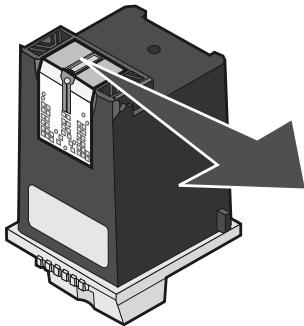
d Verwenden Sie einen sauberen Teil des Tuches, umihn für ungebahr drei Sekunden behutsam gegen die Kontakte zu drücken und diese anschließend in der gezeigten Richtung abzwischen.
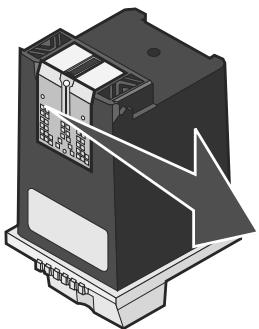
e Wiederholen Sie mit einem anderen, sauberen Teil des Tuches die Schritte c bis d.
f Lassen Sie die Dusen und Kontakte vollständig trocknen.
g Setzen Sie die Tintenpatronen erneut ein.
h Drucken Sie das Dokument erneut.
i Wenn sich die Druckqualität dadurch nicht verbessert, können Sie es noch bis zu zwei Mal mit step 7 versuchen.
J Wenn die Druckqualität trotzdem nicht zufrieden stellend ist, ersetzen Sie die Tintenpatronen. Hilfe hierzu finden Sie unter „Bestellen von Zubehör" auf Seite 88.
Umgang mit den Tintenpatronen
So sichern Sie eine lange Lebensdauer Ihrer Tintenpatronen bei optimaler Leistung des Multifunktionsgeräts:
- Lassen Sie neue Patronen bis zur Installation in ihrer Verpackung.
- Nehmen Sie eine Tintenpatrone nur dann aus dem Multifunktionsgerät, wenn sie ersetzt, gereinigt oder in einem luftdichten Behälter aufbewahrrt werden soll. Die Tintenpatrone druckt nicht ordnungsgemäß, wenn sie länger als 15 Minuten ungeschützt war, weil die Tinte dann eingetrocknet ist.
Die Lexmark Garantie erstreckt sich nicht auf die Reparatur von Fehlern oder Schäden, die durch eine wiederbefüllte Patrone entstanden sind. Lexmark rät von der Verwendung von wiederbefüllten Patronen ab. Durch das Wiederbefüllen kann die Druckqualität negativ beeinflusst werden, außer dem sind Schäden am Gerät möglich. Optimale Ergebnisse erzielen Sie mit Zubehör von Lexmark.
Reinigen der Scanlinse und der weißen Rolle
Wenn die Bildqualität von Scans, Faxen oder Kopien zu wünschen übrig{lässt, ], müssen Sie unter Umständen die Scanlinse und die weiße Rolle reinigen.
1 Ziehen Sie Netzkabel und Telefonkabel aus den Steckdosen.
2 Öffnen Sie das Bedienfeld.
3 Ziehen Sie den Hebel der Rolle nach vorn und haben Sie die Rolle dann aus dem Multifunktionsgerät hereaus.
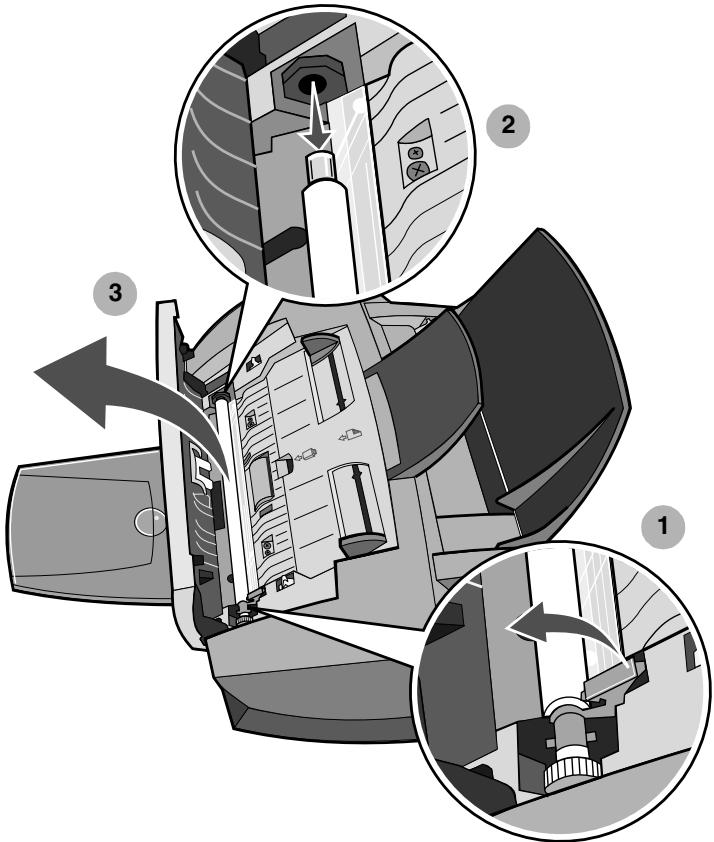
Hinweis: Die Scanlinse befindet sich unter der weiß Rolle.
4 Reinigen Sie weiß Rolle und Scanlinse mit einem sauberen, fusselfreien und mit Wasser angefeuchteten Tuch.
5 Setzen Sie die weiße Rolle wieder in das Gerät ein.
6 Stecken Sie Netz- und Telefonkabel wieder in die Steckdosen.
Entsorgen der Lexmark Produkte
So senden Sie ihre Lexmark Produkte zum Entsorgen wieder an Lexmark zurück:
1 Besuchen Sie unsere Website:
2 Befolgen Sie die Bildschirmanweisungen.
Bestellen von Zubehör
Besuchen Sie die Lexmark Website unter www.lexmark.com, um Zubehör für das Multifunktionsgerät zu bestellen oder um einen Handler in Ihrer Höhe zu finden.
| Artikel: | Teilenummer: |
| Schwarze Tintenpatrone | 70 |
| 71 | |
| 75 | |
| Farbtintenpatrone | 19 |
| 20 | |
| 25 | |
| USB-Kabel | 12A2405 |
ChecklistefordieFehlersuche
Wenn bei ihrem Multifunktionsgerät ein Problem auftritt, sollen den Sie die nachstehenden Punkte überprüfen, bevor Sie sich an den Lexmark Kundendienst wenden:
- Ist das Stromkabel fest an das Multifunktionsgerät und an eine ordnungsgemäß faktionierende Steckdose angeschlossen?
- Sind sowohl das Multifunktionsgerät als auch der Computer eingeschaltet?
- Ist das USB-Kabel korrekt an das Multifunktionsgerät und an den Computer oder Lexmark Adapter angeschlossen?
- Werden auf dem Bedienfeld Fehlermeldungen angezeigt? Hilfe hierzu finden Sie unter „Das Multifunktionsgerät zeigt Fehlermeldungen an" auf Seite 100.
- Haben Sie den Aufkleber und das durchsichtige Klebeband auf Rück- und Unterseite bisher Tintenpatronen halten?
- Haben Sie die Tintenpatrone vorschäftsmäßig installiert? Hilfe hierzu finden Sie unter „Austauschen der Druckkassetten" auf Seite 78.
- Ist das Papier vorschäftsmäßig eingelegt? Stellen Sie sicher, dass das Papier nicht zuweit in das Multifunktionsgerät geschoben wurde. Hilfe hierzu finden Sie unter „Einlagen von Normalpapier in die Papierstütze" auf Seite 33.
-
Ist Ihr Betriebssystem mit dem Multifunktionsgerät kompatibel? Geräte des Typs Lexmark 4200 Series unterstützen die folgenden Betriebssysteme:
-
Windows 98
- Windows Me
- Windows 2000
-
Windows XP
-
Haben Sie die Software des Multifunktionsgeräts vorschäftsmäßig installiert?
Klichen Sie auf dem Desktop auf Start Programme oder Alle Programmme.
Sollte „Lexmark 4200 Series" nicht in der Programmliste aufgeführrt sein, installieren Sie die Software des Multifunktionsgeräts.
- Ist das Multifunktionsgerät als Standarddrucker eingerichtet?
So richten Sie das Multifunktionsgerät als Standarddrucker ein:
1 Klichen Sie auf Start Einstellungen Drucker.
2 Klichen Sie mit der rechten Maustaste auf Lexmark 4200 Series und vergewissern Sie sich, dass Als Standard festlegen ausgewähl ist.
- Wenn Sie das Multifunktionsgerät zusammen mit ihrem Computer einsetzen möchten, überprüfen Sie, ob Ihr Multifunktionsgerät direkt an den Computer angeschlossen ist. Wenn es über ein externes Gerät wie beispiselsweise einen USB-Hub oder eine Switch-Box angeschlossen ist, führen Sie die folgenden Schritte aus:
1 Trennen Sie das Multifunktionsgerät von allen externen Geräten.
2 Schließen Sie das Multifunktionsgerät mit einem USB-Kabel direkt an ihren Computer an.
3 Folgen Sie diesen Anweisungen zum Drucken einer Testseite.
a Öffnen Sie den Lexmark Ratgeber. Hilfe hierzu finden Sie unter „Verwendung des Lexmark Ratgebers" auf Seite 31.
b Klichen Sie auf der Registerkarte für die Wartung auf Testseite drucken.
- Wenn die Testseite gedruckt wird, wird das Problem möglicherweise durch das externe Gerät und nicht durch das Multifunktionsgerät verursacht. Weitere Informationen hierzu finden Sie in der Ihrém externen Gerät beigelegten Gebrauchsanweisung.
- Wenn die Testseite nicht gedruckt wird, öffnen Sie die Hilfe zur Software des Multifunktionsgeräts. Dort finden Sie weitere Informationen zur Fehlersuche.
| Hilfe zu folgenden Bereich: | Enthalten these Themen: |
| Einrichtung | „Checkliste für die Fehlersuche“ auf Seite 89 „Die Betriebsleuchte leuchtet nicht“ auf Seite 91 „Nach dem Einlagen der Software-CD für das Multifunktionsgerät passierte nichts“ auf Seite 92 |
| „Das Dokument wird langsam ausgedruckt“ auf Seite 92 „Das Dokument wird nicht gedruckt“ auf Seite 92 „Das Dokument wird nicht richtig eingezogen oder erzeugt Papierstau“ auf Seite 93 „Die Druckqualität ist schlecht“ auf Seite 95 | |
| Scannen und Kopieren | „Anzeigensprache entspricht nicht der gewürschten Sprache“ auf Seite 97 „Gescannte Dokumente sind undeutlich“ auf Seite 97 „Esfindet keine Kommunikation zwischen Multifunktionsgerät und Computer staat“ auf Seite 97 „Die Qualität von Schwarz-Weißkopien ist nicht zufrieden stellend“ auf Seite 97 „Dokument enthalt ein Karomuster“ auf Seite 98 „DerZuschnitt des gescannten Bildes entspricht nicht ihren Vorstellungen“ auf Seite 99 „Die Ränder gescanfter Dokumente sind abgeschritten“ auf Seite 100 „Das Multifunktionsgerät zeigt Fehlermeldungen an“ auf Seite 100 |
| Faxen | „Fehlersuche beim Faxen“ auf Seite 103 |
Fehlerische bei der Einrichtung
Die Betriebsleuche leuchtet nicht
1 Überprüfen Sie die Netzeilverbindungen. Stellen Sie sichere, dass das Stromkabel ganz in den Anschluss am Multifunktionsgerät eingesteckt wurde.
2 Drücken Sie im Bedienfeld des Geräts die Ein/Aus-Taste.
Nach dem Einlagen der Software-CD für das Multifunktionsgerät passierte nichts
Klicken Sie auf dem Desktop auf das Symbol Arbeitsplatz und doppelklicken Sie dann auf das Symbol für das CD-ROM-Laufwerk. Falls erforderlich, doppelklicken Sie auf setup.exe und folgen Sie dann den Anweisungen auf dem Bildschirm, um die Software zu installieren.
Fehlersuche beim Drucken
Das Dokument wird nicht gedruckt
- Überprüfen Sie, ob der Aufkleber und das durchsichtigige Klebeband von der Unterseite der Patronen entfernt wurden. Hilfe hierzu finden Sie unter „Austauschen der Druckkassetten" auf Seite 78.
- Stellen Sie sicher, dass die Patronen richtig eingesetzt wurden. Hilfe hierzu finden Sie unter „Austauschen der Druckkassetten" auf Seite 78.
- Stellen Sie sicher, dass Sie das Papier vorschrifsmäßig eingelegt haben. Hilfe hierzu finden Sie unter „Einlagen von Normalpapier in die Papierstütze" auf Seite 33.
- Verwenden Sie ein intaktes USB-Kabel.
- Überprüfen Sie den Status des Multifunktionsgeräts, um sicherzustellen, dass das Dokument nicht angehalten oder unterbrochen wurde.
So überprüfen Sie den Status des Multifunktionsgeräts:
1 Klichen Sie auf Start Einstellungen Drucker.
2 Doppelklicken Sie auf das Symbol Lexmark 4200 Series und klichen Sie dann auf Drucker.
3 Stellen Sie sicher, dass Drucker anhalten nicht aktiviert ist.
4 Eine Testseite drucken.
- Überprüfen Sie ihre Softwareanwendung.
Das Dokument wird langsam ausgedruckt
Schlieben Sie nicht benöttige Anwendungen.
- Verringern Sie die Druckauflösung (mit Schnell und Normal erfolgt der Ausdruck schneller als mit Besser und Beste).
Hinweis: Fotos oder Dokumente mit Grafikanteilen benötigen für den Ausdruck mehr Zeit als normaler Text.
- Erwägen Sie den Kauf von zusätzlichen RAM-Speicher (Random Access Memory) für ihren Computer.
Das Dokument wird nicht richtig eingezogen oder erzeugt Papierstau
Papier wird nicht richtig eingezogen oder es werden mehrere Blätter eingezogen
- Verwenden Sie eine Papiersorte, die für Tintenstrahldrucker empfohlen wird.
- Das Papierarf nicht mit Gewalt in das Multifunktionsgerat hineingedrückt werden.
- Legen Sie nicht zu viel Papier in das Multifunktionsgerät ein. Hilfe hierzu finden Sie unter „Maximale Ladekapazität:“ auf Seite 34.
- Achten Sie darauf, dass die Papierführung an der linken Kante des Papierstapels anliegt und nicht zu einer Wellung des Papiers auf der Papierstütze führt.
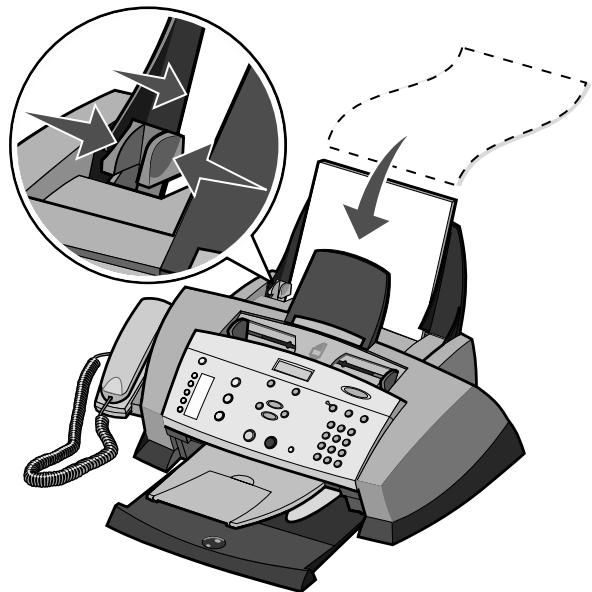
- Stellen Sie das Multifunktionsgerät auf eine ebene, gerade Fläche.
- Wahlen Sie die richtige Papiersorte und das richtige Papierformat aus. Hilfe hierzu finden Sie unter „Auswahl der Papiersorte und des Papierformats" auf Seite 36.
Papierstau
Wenn ein Papierstau bereits auf der Papierstütze oder im automatischen Dokumenteinzug auftritt, müssen Sie das Papier aus dem Multifunktionsgerät entnehmen. Wenn das Papier im Inneren des Multifunktionsgeräts verklemmt ist und nicht entnommen werden kann:
1 Drücken Sie die Taste Ein/Aus, um das Multifunktionsgerät auszuschalten.
2 Öffnen Sie das Bedienfeld undziehen Sie langsam und fest am Papier, um es zu entfernen.
Falls Sie das Papier nicht erreichen können, da es sich zuweit im Innern des Multifunktionsgeräts befindet:
a Öffnen Sie die Patronenklappe undziehen Sie das Papier hersus.
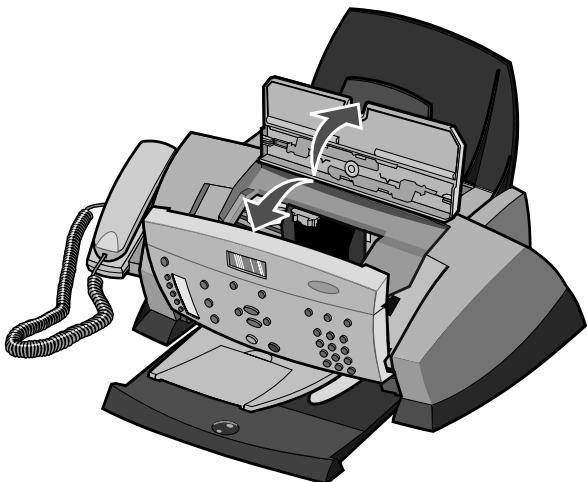
b SchlieBen Sie die Patronenzugangsklappe wieder und achten Sie beim SchlieBen des Bedienfelds darauf, dass es einrastet.
3 Drücken Sie Ein/Aus, um das Multifunktionsgerät einzuschalten, und drucken Sie das Dokument.
Hinweis: Falls Sie ein Banner drucken, müssen Sie sicherstellen, dass unter „Druckeigenschaften" die Einstellung „Letter Banner" oder „A4 Banner" gewählt wurde. Hilfe hierzu finden Sie unter „Verwenden der Komponente „Druckeigenschaften“ auf Seite 28.
Die Druckqualität ist schlecht
Das Dokument ist entweder zu hell oder zu dunkel
Die Helligkeit des Dokuments lassst sich am Bedienfeld einstellen.
1 Drücken Sie im Bedienfeld die Taste Heller/Dunkler.
2 Drücken Sie den Rechtspfeil, um das Dokument dunkler zu machen, oder den Linkspfeil, um es aufzuhellen.
3 Wenn das Sternchen (*) auf dem Display auf eine zufrieden stellende Position verschoben wurde, drücken Sie die Taste Auschwitz.
VertikaleGRADE Linien sind nicht glatt
So verbessern Sie die Druckqualität von vertikalen geraden Linien in Tabellen, Rahmen und Diagrammen:
- Testen Sie die Ausrichtung der Druckköffe. Hilfe hierzu finden Sie unter „Ausrichten der Druckkassetten" auf Seite 82.
- Reinigen Sie die Düsen. Hilfe hierzu finden Sie unter „Reinigen der Patronendüsen" auf Seite 84.
Der Ausdruck ist zu dunkel oder verschmiert
- Lassen Sie den Ausdruck vor dem Herausnehmen trocknen.
- Wahlen Sie unter „Druckeigenschaften“ bzw. „Einstellungen“ oder im Multifaktionscenter die richtige Papiersorte und das passende Format aus.
- Stellen Sie sicher, dass das Papier fremde eingelegt und nicht zerknittert ist.
- Wahlen Sie eine der Papiersorte entsprechende Qualitätseinstellung. Wenn Sie auf Tintenstrahlpapier drucken, wahren Sie auf der Registerkarte Schnellkopie unter Eigenschaften bzw. Einstellungen, Optionen, Einrichtung oder im Multifunktionscenter die Option Schnellkopie aus.
- Reinigen Sie die Patronendüssen. Hilfe hierzu finden Sie unter „Reinigen der Patronendüssen" auf Seite 84.
Gedruckte Seiten weisen abwechselnd helle und dunkle Streifen auf (unterbrochener Druck)
Wenn Ihr Dokument abwechselnd helle und dunkle Streifen aufweist, sollen den Sie die hochste Druckqualität einstellen.
1 Klichen Sie auf Datei Drucken, während ein Dokument geöffnet ist.
2 Klichen Sie im Dialogfeld Drucken auf Eigenschaften, Einstellungen, Optionen oder Einrichten (je nach Programm oder Betriebssystem).
3 Wahlen Sie auf der Registerkarte „Qualität/Kopien“ die Option Beste aus.
Die Druckqualität an den Seitenräändernlässt zu wünschen übrig
Wie andere Multifunktionsgeräte auch, kann das Lexmark 4200 Series Multifunktionsgerät die äußersten linken, rechten, unteren oder oberen Ränder einer Seite nicht bedrucken. Arbeiten Sie mit den folgenden Mindesteinstellungen:
Linker und rechter Rand:
- Je 6,35 mm (0,25 Zoll) für alle Papierformate außer A4
3,37 mm (0,133 Zoll) für Papier im Format A4
Oberer Rand:
1,7 mm (0,067 Zoll)
- Unterer Rand:
16,51 mm (0,65 Zoll)
Farben wirken verwaschen oder werden gar nicht oder nicht einwandfrei gedruckt
- Überprüfen Sie auf der Registerkarte Patronen des Lexmark Ratgebers den Tintenfüllstand.
- Verwenden Sie eine andere Farbeinstellung.
- Überprüfen Sie, ob der Aufkleber und das durchsichtigige Klebeband von der Unterseite beider Patronen entfernt wurden.
- Reinigen Sie die Düsen der Tintenpatronen. Hilfe hierzu finden Sie unter „Reinigen der Patronendüsen" auf Seite 84.
- Wenn Sie die Einstellung für Heller/Dunkler zuvor am Multifunktionsgerät oder im Multifunktionscenter geändert haben, setzen Sie sie auf die Standardeinstellung zurück.
Fehlersuche beim Scannen und Kopieren
Gescannte Dokumente sind undeutlich
Reinigen Sie die Scanlinse und die weiße Rolle. Hilfe hierzu finden Sie unter „Reinigen der Scanlinse und der weißen Rolle" auf Seite 87.
Anzeigensprache entspricht nicht der gewünschten Sprache
Wenn die Sprache in der Anzeige des Multifunktionsgeräts nicht der gewünschten Sprache entspricht, können Sie die Sprache folgendermaßen ändern:
1 Drücken Sie im Bedienfeld die Taste Optionen, bis sprache angezeigt wird.
2 Verwenden Sie den Rechtspfeil, um durch die Sprachenliste zu blättern.
3 Wenn ihre bevorzugte Sprache in der Anzeige zu sehen ist, drücken Sie Auswahl, um diese Sprache als Standardeinstellung zu speichern.
EsfindetkeineKommunikationzwischenMultifunktorsgerat undComputerstatt
- Trennen Sie beide Enden des USB-Kabels von den Geräten und schlieben Sie das Kabel dann wieder an. Weitere Informationen hierzu finden Sie in der Dokumentation zum Einrichten.
- Ziehen Sie den Netzstecker aus der Steckdose und stellen Sie anschließend die Netzverbindung wieder her. (Weitere Informationen hierzu finden Sie in der Dokumentation zum Einrichten.) Vergewissern Sie sich, dass die Betriebsleuche leuchtet. Wenn dies nicht der Fall ist, drücken Sie die Taste „Ein/Aus".
- Starten Sie den Computer neu. Besteht das Problem weiterhin,lesen Sie unter „Deinstallation und Neuinstallation der Software" auf Seite 102 nach.
Die Qualität von Schwarz-Weißkopien ist nicht zufrieden stellend
Eventuell müssen Sie eine der erweiterten Kopiereinstellungen im Multifunktionscenter ändern.
1 Doppelklicken Sie auf dem Desktop auf das Symbol Lexmark 4200 Series Multifunktionscenter.
Die Hauptseite des Multifunktionscenters wird angezeigt.
2 Klichen Sie auf Weiterere Kopiereinstellungen anzeigen.
3 Klichen Sie auf Erweiterte Kopiereinstellungen anzeigen und dann auf die Registerkarte Scannen.
4 Wahlen Sie im ↓Droppn-Menu Farbtefe die Option Grau.
5 Klichen Sie auf OK.
Dokument enthalt ein Karomuster
Wenn die Vorlage für den Scan- oder Kopiervorgang eine gedruckte Abbildung ist und in Ihr dem Dokument ein Karomuster entscheidt, dann müssen Sie diese Muster folgendermaßen beseitigen:
Beim Scannen:
1 Doppelklicken Sie auf dem Desktop auf das Symbol Lexmark 4200 Series Multifunktionscenter.
Die Hauptseite des Multifunktionscenters wird angezeigt.
2 Klichen Sie auf Weitere Sceanstellungen anzeigen.
3 Wahlen Sie im Menu Art des gescannten Dokuments die Option Zeitschrift.
4 Klichen Sie auf Jetzt scannen.
Beim Kopieren:
1 Doppelklicken Sie auf dem Desktop auf das Symbol Lexmark 4200 Series Multifunktionscenter.
Die Hauptseite des Multifunktionscenters wird angezeigt.
2 Klichen Sie auf Weiterere Kopiereinstellungen anzeigen.
3 Klichen Sie auf Erweiterte Kopiereinstellungen anzeigen.
4 Wahlen Sie die Registerkarte Bildmuster.
5 Stellen Sie sicher, dass das zweite Kontrollkästchen aktiviert ist, um Bildmuster aus Zeitschriften- oder Zeitungsdokumenten zu entfern.
6 Klicken Sie auf OK.
Der Zuschnitt des gescannten Bildes entspricht nicht ihren Vorstellungen
Sie können entweder den automatischen Zuschnitt deaktivieren oder den Zuschnitt selbst festlegen.
So deaktivieren Sie den automatischen Zuschnitt:
1 Doppelklicken Sie auf dem Desktop auf das Symbol Lexmark 4200 Series Multifunktionscenter.
Die Hauptseite des Multifunktionscenters wird angezeigt.
2 Klichen Sie auf Weitere Sceanstellungen anzeigen.
3 Klichen Sie auf Erweiterte Scaneinstellungen anzeigen.
4 Klichen Sie auf die Registerkarte Scannen.
5 Klichen Sie auf Scanbereich ausgehalten und wahlen Sie dann im Dropout-MENU ein Format aus.
6 Klicken Sie auf OK.
So legen Sie fest, wie der Bildzuschnitt erfolgt:
1 Doppelklicken Sie auf dem Desktop auf das Symbol Lexmark 4200 Series Multifunktionscenter.
Die Hauptseite des Multifunktionscenters wird angezeigt.
2 Klichen Sie auf Weitere Sceanstellungen anzeigen.
3 Klichen Sie auf Erweiterte Scaneinstellungen anzeigen.
4 Klichen Sie auf die Registerkarte Scannen.
5 Wahlen Sie Gescanntes Objekt automatisch zuschneiden.
6 Schieben Sie den Balken nach links, um weniger abzuschneiden, oder nach rechts, um mehr abzuschneiden.
7 Klichen Sie auf OK.
Die Ränder gescannter Dokumente sind abgeschnitten
Wenn die Ränder des Dokuments abgeschritten sind:
1 Drücken Sie im Bedienfeld die Taste Kopie.
2 Drücken Sie die Taste Optionen so lange, bis Verkleinern/Vergroßern angezeigt wird.
3 Drücken Sie den Rechtspfeil, bis Seite anp. angezeigt wird.
4 Drucken Sie die Taste Auschwitz.
Hinweis: Faxe werden automatisch der Seitengroße angepasst.
Das Multifunktionsgerät zeigt Fehlermeldungen an
Dieser Abschnitt erläutert die Fehlermeldungen der Software des Multifunktionsgerats, die auf Ihr dem Computerbildschirm oder dem Display des Bedienfels angezeigt werden.
Meldung „Wenig Tinte“
-
Eine Tintenpatrone enthalt nur noch sehr weniger Tinte. Die Meldung „Wenig Tinte" wird angezeigt, wenn die Tintenpatronen noch zu etwas 25%, 15% und 5% gefällt sind. Wirde eine der Meldungen angezeigt, können Sie wie folgt vorgehen:
-
Klichen Sie auf OK.
- Klichen Sie auf das?, um Informationen zum Bestellen von Zubehör anzuzeigen.
Bestellen Sie auf der Lexmark Website unter www.lexmark.com eine neue Patrone oder suchen Sie Dort nach einem Handler in Ihr Höhe.
Informationen über das Einsetzen neuer Kassetten finden Sie unter „Austauschen der Druckkassetten" auf Seite 78.
Meldung „Papierstau“
Wenn in Ihr Multifunktionsgerät ein Papierstau auftritt, wird eine der folgenden Meldungen angezeigt:
- Drucker ausschalten und Papierstau beseitiggen
- Papierstau bes.//Taste Stopp/Löschen
Befolgen Sie die Anweisungen in der Anzeige, um die Meldung zu Löschen. Weitere Informationen zum Beseitigen von Papierstaus finden Sie unter „Papierstau" auf Seite 94.
Meldung „Kein Papier“
Wenn das Multifunktionsgerät kein Papier mehr hat, wird auf dem Display Papier einlagen, dann Auswahl drücken angezeigt.
1 Folgen Sie diesen Anweisungen, damit die Meldung nicht mehr angezeigt wird.
2 Drucken Sie das Dokument.
Hinweis: Bei einem Papierstau im Multifunktionsgerät finden Sie weitere Hinweise unter „Meldung „Papierstau“ auf Seite 100.
Patronenfehler: 1203
Die Tintenpatrone hat einen Kurzschluss.
1 Drücken Sie die Taste Ein/Aus, um das Multifunktionsgerät auszuschalten.
2 Ziehen Sie den Netzstecker des Multifunktionsgeräts aus der Steckdose.
3 Stecken Sie das Multifunktionsgerät wieder ein.
4 Setzen Sie die Tintenpatronen wieder ein.
Wenn das Problem dadurch nicht behoben wurde,lesen Sie unter „Weitere Mänglichkeiten zur Fehlersuche" auf Seite 105 nach oder ersetzen Sie die Patronen.
Hardwarefehler: 1200
Das Multifunktionsgerat reagiert nicht.
1 Drücken Sie die Taste Ein/Aus, um das Multifunktionsgerät auszuschalten.
2 Ziehen Sie den Netzstecker des Multifunktionsgeräts aus der Steckdose.
3 Überprüfen Sie, ob ein Papierstau vorliegt.
4 Stecken Sie das Multifunktionsgerät wieder ein.
Patronenfehler
Der Druckschlitten ist blockiert.
1 Drücken Sie die Taste Ein/Aus, um das Multifunktionsgerät auszuschalten.
2 Ziehen Sie den Netzstecker des Multifunktionsgeräts aus der Steckdose.
3 Öffnen Sie das Bedienfeld.
4 Öffnen Sie die Klappe für den Patronenzugang.
5 Stellen Sie sicher, dass die Patronen fest im Druckschlitten eingerastet sind.
6 Prufen Sie, ob der Druckschlitten durch etwas behindiert wird.
7 Stecken Sie das Multifunktionsgerät wieder ein.
8 Drücken Sie Ein/Aus, um das Multifunktionsgerät einzuschalten.
Die Betriebsleuchte blinkt zwei Mal
Der Druckschlitten kann blockiert sein. Beachten Sie mögliche Fehlermeldungen am Bildschirm.
1 Schalten Sie das Multifunktionsgerät aus.
2 Warten Sie eine Sekunden und schalten Sie das Multifunktionsgerät wieder ein.
Deinstallation und Neuinstallation der Software
Wenn die Software des Multifunktionsgeräts nicht einwandfrei Funktioniert oder wenn bei der Verwendung des Multifunktionsgeräts ein Kommunikationsfehler gemeldet wird, müssen Sie die Druckersoftware möglicherweise deinstallieren und anschließend neu installieren.
1 Klichen Sie auf dem Desktop auf Start Programme Lexmark 4200 Series Lexmark 4200 Series deinstallieren.
2 Folgen Sie den Anweisungen auf dem Bildschirm, um die Software des Multifunktionsgeräts zu entfernen.
3 Starten Sie den Computer neu, bevor Sie die Software des Multifunktionsgeräts neu installieren.
4 Legen Sie die CD ein und folgen Sie den Anweisungen auf dem Bildschirm, um die Software zu installieren.
Fehlersuche beim Faxen
Suchen Sie unter nach der Problembeschreibung, die Ihr dem Problem am besten entspricht:
| Symptom: | Problem: | Lösung: |
| Kann kein Fax senden | Ist das Multifunktionsgeräteingeschaltet? | Drücken Sie die Taste Ein/Aus. Die Betriebsleuche leuchtet. |
| Sind Faxnummer, Landesvorwahr und Datum/Uhrzeit korrekt eingestellt? | Sie müssen ihre Faxnummer, ihre Länderkennung sowie Datum und Uhrzeit einstellen. Informationen zum Einstellen der Faxnummer führen Sie unter „FAX ANPASSEN" auf Seite 70. Informationen zum Einstellen der Länderkennung führen Sie unter „LÄNDERVORWAHL" auf Seite 75. Informationen zum Einstellen von Datum und Uhrzeit führen Sie unter „Einstellen von Datum und Uhrzeit auf dem Display" auf Seite 22. | |
| Ist das Multifunktionsgerät an eine nicht entwickelte Telefonleitung (DSL, ISDN, PBX oder Kabelmodem) angeschlossen? | Richten Sie Ihr Multifunktionsgerät mit einem Filtergerät ein, sodass Sie es mit einer nicht entwickelten Leitung verwenden können. Weitere Informationen hierzu finden Sie unter „Anschluss an nicht entwickelte Leitungen" auf Seite 17. | |
| Wird die Telefonleitung von einem anderen Gerät benutzt? | Wenn das Multifunktionsgerät gemeinsam mit einem Modem für Währverbindungen eine Telefonleitung nutzt, müssen Sie sicherenstellen, dass die Währverbindung zum Internet getrennt ist, bevor Sie Faxe送去 oder empfangen. Wenn Sie für das Multifunktionsgerät ein unterschiedliches Rufzeichenmuster verwenden, müssen Sie sicherenstellen, dass die Telefonleitung nicht belegt ist, bevor Sie Faxe送去 oder empfangen. | |
| Ist das Originaldokument vorschrifsmäßig eingelegt? | Legen Sie das Original mit der bedruckten Seite nach unten in den automatischen Dokumenteinzug. Weitere Informationen finden Sie unter „Einlagen eines Originaldokuments in den automatischen Dokumenteinzug (ADF)" auf Seite 37. | |
| Liegt ein Papierstau vor? | Weitere Informationen finden Sie unter „Papierstau" auf Seite 94. | |
| Ist der Speicher voll? | Senden Sie die einzelnen Seiten des Faxes nacheinander. Wahlen Sie die Faxnummer und scannen Sie dann das Dokument. | |
| Kann kein Fax senden | Sind die Kabelverbindungen (Netzteil, Telefon, Hörer, Anrufbeantworter) lose? | Überprüfen Sie alle Kabelverbindungen. |
| Ist die Kurzwahlfunktion vorschrifsmäßige eingerichtet? | Weitere Informationen finden Sie unter „Einrichten einer Kurzwahliffe“ auf Seite 60. | |
| Kann kein Fax empfangen | Ist das Papier vorschrifsmäßige eingelegt? | Weitere Informationen finden Sie unter „Einlagen von Normalpapier in die Papierstütze“ auf Seite 33 oder „Einlagen eines Originaldokuments in den automatischen Dokumenteinzug (ADF)" auf Seite 37. |
| Wurden der Aufkleber und das Klebeband von den Tintenpatronen entfern? | Entfernen Sie den Aufkleber und das durchsichtige Klebeband von der Unterseite der Tintenpatronen. | |
| Ist die Tintenpatrone fast leer oder leer? | Ersetzen Sie die Tintenpatrone durch eine neue Patrone. | |
| Wurde das entsprechliche Rufzeichenmuster vorschrifsmäßige eingestellt? | Weitere Informationen finden Sie unter „Unterschiedliche Rufzeichenmuster“ auf Seite 65. | |
| Liegt ein Papierstau vor? | Weitere Informationen finden Sie unter „Papierstau“ auf Seite 94. | |
| Wird die Faxübertragung durch den Dienst „Anklopfen/ Makeln“ gestört? | Deaktivieren Sie den Dienst „Anklopfen/ Makeln“, bevor Sie ein Fax senden. Hinweise dazu, wie Sie diesen Dienst zeitweilig deaktivieren, erhalten Sie von Ihrem Telefondiensteanbieter. | |
| Empfangenes Fax ist leer | Wurde das Originalfax verkehrt herum eingelegt? | Stellen Sie sicher, dass das Originalfax mit der bedruckten Seite nach unten in den automatischen Dokumenteinzug eingelegt wird. |
| Ist die Tintenpatrone des Faxempfangsgeräts leer? | Ersetzen Sie die Tintenpatrone durch eine neue Patrone. | |
| Sind sowohl die Schwarz- als auch die Farbpatrone installiert? | Setzen Sie beide Tintenpatronen ein. Das Multifunktionsgerät Funktioniert nur, wenn andere Patronen installiert sind. Hilfe zum Einsetzen neuer Patronenfinden Sie unter „Austauschen der Druckkassetten“ auf Seite 78. | |
| Sind Datum und Uhrzeit korrekt eingestellt? | Weitere Informationen finden Sie unter „Einstellen von Datum und Uhrzeit auf dem Display“ auf Seite 22. | |
| Empfangenes Fax weist eine mangelhafte Druckqualität auf | Ist die Druckqualität des Originaldokuments mangelhaft? | Stellen Sie safer, dass die Druckqualität des Originaldokuments zufrieden stellend ist. |
| Hat die Tintenpatrone des Faxempfangsgeräts einen niedrigen Fülstand? | Ersetzen Sie die Tintenpatrone durch eine neue Patrone. | |
| Ist die Druckqualität auf dem Faxempfangsgerät richtig eingestellt? | Stellen Sie safer, dass die Einstellungen für die Druckqualität auf dem Faxempfangsgerät zufrieden stellend sind. |
Weitere Möglichkeit zur Fehlersuche
Falls die oben genannten Lösungen das Problem, das bei ihrem Multifunktionsgerät aufgetreten ist, nicht beheben, finden Sie in der Software „Lexmark Ratgeber" weitere Informationen zur Fehlersuche.
1 Klicken Sie auf Start Programme Lexmark 4200 Series Lexmark Ratgeber.
2 Klichen Sie links im Bildschirm auf die Registerkarte Fehlersuche. Weitere Hilfe finden Sie unter http://support.lexmark.com/.
Erklärung zur FCC-Konformität (FCC - Federal Communications Commission)
Abschnitt 15
Die Drucker 4200 Series wurden getestet und entsprechehen den Beschränkungen eines Digitalgeräts der Klasse B gemäß Abschnitt 15 der FCC-Bestimmungen. Für den Betrieb müssen die beiden folgenden Bedingungen erfüllt sein: Das Gerät (1) darkeine schädlichen Interferenzen erzeugen und (2) muss alle eindringenden Interferenzen aufnehmen, auch jene Interferenzen, die unerwänschte Auswirkungen auf den Betrieb haben.
Die Grenzwerte der FCC-Klasse B sind so gewählt, dass bei der Installation in einer Wohngegend ein vernünftiger Schutz vor schädlichen Interferenzen gewährleistet ist. Dieses Gerat generiert, verwendet und strahlt Radiofrequenzenergie ab und kann bei Radioübertragungen beeinträchtigende Störungen hervorrufen, wenn es nicht in Ubereinstimmung mit den Anweisungen installiert und verwendet wird. Es kann nicht garantiert werden, dass bei einer bestimmten Installation keine Interferenzen auftenreten. Wenn diese Komponente schädliche Interferenzen beim Radio- oder Fernsehempfang verursacht – was durch Ein- und Ausschalten der Komponente festgestellt werden kann -, sollte der Benutzer die Interferenz beheben, indem er mindestens eine der folgenden Maßnahmen ergreift:
- Richten Sie die Empfangsantenne neu aus oder setzen Sie diese um.
- Vergroßern Sie den Abstand zwischen Komponente und Empfänger.
- Schließen Sie die Komponente an eine Steckdose an, die nicht an denselben Schaltkreis angeschlossen ist wie der Empfänger.
- Fragen Sie ihren Einkaufs- oder Kundendienstvertreter nach weiteren Empfehlungen.
Der Herstellerträgt keine Verantwortung für Radio- oder Fernsehinterferenzen, die von der Verwendung von anderen als den empfohlenen Kabeln oder von unerlaubten Änderungen an dieser Komponente herrhufen. Unerlaubte Änderungen können auch zum Erlöschen der Betriebserlaubnis des Benutzters für die betreffende Komponente führen.
Um die Konformität mit den FCC-Richtlinien über elektromagnetische Interferenzen für einen Computer der Klasse B sicherzustellen, sollenn Sie ein ordnungsgemäß abgeschirmtes und geerdetes Kabel für den USB-Anschluss verwenden (z. B. Lexmark Teilenummer 12A2405). Die Verwendung eines nicht ordnungsgemäß abgeschirmten und geerdeten Ersatzkabels kann einen Verstoß gegen FCC-Richtlinien bedeuten.
Alle Fragen zu dieser Konformitätserklarungrichten Sieitte an die folgende Adresse:
Dieses Gerät erfüllt die Bedingungen in Teil 68 der FCC-Bestimmungen sowie die Anforderungen der America's Carriers Telecommunication Association (ACTA). Auf der Rückseite des Geräts befindet sich ein Aufkleber, auf dem u. a. eine Produkttkennung in folgenden Format angegeben ist: US:AAAEQ##TXXXXX. Diese Nummer muss auf Anfrage der Telefongesellschaft mitgeteilt werden.
Dieses Gerät verwendet eine RJ-11C-Buchse nach USOC-Standard (Universal Service Order Code).
Stecker und Buchse für den Anschluss des Geräts an das Leitungsnetz innerhalb des GebäuDES und an das Telefonnetz müssen mit den entsprechenden FCC-Bestimmungen in Teil 68 sowie den Anforderungen der ACTA übereinstimmen. Ein kompatibles Telefonkabel und ein Modularstecker sind im Lieferumfang these Products enthalten. Der Anschluss erfolgt über eine kompatible Modularchuchse. Weitere Informationen finden Sie unter "Steckdosenanschluss" auf Seite 11.
Die REN-Nummer (Ringer Equivalence Number) gibt an, wie viele Geräte an die Telefonleitung angeschlossen werden dürfen. Zu weitere RENs auf einer Leitung können dazu führen, dass die Geräte bei einem eingehenden Anruf nicht klingeln. In denimen sten (jedoch nicht in allen) Bereichen sollte die Summe der RENs nicht über fünf (5,0) liegen. Erkundigen Sie sich bei Ihrer Telefongesellschaft nach der genauen Anzahl von Geräten (die sich aus den Gesamt-RENs errechnet), die Sie an eine Leitung anschließen konnen. Bei Produkten these Types, die nach dem 23. Juli 2001 freigegeben wurden, ist die REN-Nummer Bestandteil der ProduktKennung, die in folgendem Format angegeben wird: US:AAAEQ##TXXXX, wobei anstelle der Zeichen ## die REN ohne Dezimalzeichen angegeben wird (03 bedeutet beispieleweise eine REN von 0,3). Bei Produkten früheren Datum wird die REN separat auf dem Aufkleber ausgewiesen.
Falls these Gerat Störungen im Fernsprechnetz verursacht, wird Sie die Telefongesellschaft im Voraus davon in Kenntnis setzen, dass ihre Leistungen möglicherweise vorübergehend eingestellt werden müssen. Lösst sich eine Benachrichtigung im Voraus nicht durchführten, informiert die Telefongesellschaft den Kunden schnellstmöglich. Darüber hinaus werden Sie auf Ihr Recht auf Beschwerde bei der FCC hingeswiesen.
Die Telefongesellschaft fuhrt u. U. an ihren Anlagen, Geräten, Arbeitsabläufen oder Verfahren Änderungen durch, die sich auf den Betrieb theseges Geräts auswirken konnen. In thisem Fall werden Sie von der Gesellschaft im Voraus benachrichtigt, damit Sie die zur Aufrechterhaltung des Betriebs notwendigen Änderungen vornehmen konnen.
Falls Probleme mit dem Gerät auftreten oder wenn Sie Fragen zu Reparatur- und Garantieleistungen haben, wenden Sie sichitte an Lexmark International, Inc. unter www.lexmark.com. Verursacht das Gerät Störungen im Fernsprechnetz, kann die Telefongesellschaft Sie u. U. auffordern, das Gerät bis zur Behebung des Problems vom Netz zunehmen.
Dieses Gerät enthalt keine vom Benutzer reparierbaren Komponenten. Bei Fragen zu Reparatur- und Garantieleistungen wenden Sie sich an Lexmark International, Inc. Kontaktinformationen finden Sie weiter oben.
Die Verbindung zu Gemeinschaftsleitungen unterliegt staatlichen Gebühren. Informationen hierzu erhalten Sie von den zuständigen Behörden (Public Utility Commission, Public Service Commission bzw. Corporation Commission).
Bei Gebäuden, die mit einer an der Telefonleitung angeschlossenen Alarmanlage ausgestattet sind, ist sicherzustellen, dass durch die Installation diesen Geräts die Alarmanlage nicht deaktiviert wird. Wenn Sie nicht bisher sind, wodurch die Alarmanlage ausgeschlossen wird, wenden Sie sich an ihre Telefongesellschaft oder einen entsprechenden Fachbetrieb.
An einer Wechselstromquelle angeschlossene Teilnehmerendgeräte konnen durch elektrische Stromspitzen, wie sie beispisseweise durch Blitzschlag verursacht werden, beschädigt werden. Dieses Problem tritt unabhängig vom jeweiligen Standort auf. Es wird empfohlen, einen geeigneten Überspannungsableiter in der Steckdose zu installieren, an die das Gerät angeschlossen wird. Unter einem geeigneten Überspannungsbaleiter wird ein Überspanningsbaleiter verstanden, der von UL (Underwriter's Laboratories), einem anderen NRTL (Nationally Recognized Testing Laboratory) oder einer anerkannten Sicherheitszertifizierungstelle des Landes bzw. der Region, in dem das Gerät verwendent wird, als geeignet bewertet und zertifiziert wurde. Dadurch werden Beschädigungen des Geräts durch Blitzeinschlag in der Umgebung oder andere elektrische Stromstoffe verhindert.
Gemäß dem Telephone Consumer Protection Act (Gesetz zum Schutz von Telefonteilnehmern) von 1991 ist das Senden von Nachrichten über Computer oder andere elektronische Geräte, einschl. Faxgeräte, gesetzwidrig, wenn eine solche Nachricht nicht deutlich sightbar am oberen oder unteren Rand jeder übertragenen Seite bzw. auf der ersten
übertragenen Seite das Sendedatum, die Sendezeit, den Absender der Nachricht und die Telefonnummer des sendenden Geräts bzw. des Absenders enthalt. (Bei der angegebenen Telefonnummer darf es sich nicht um eine 900er-Nummer oder eine andere kostenpflichtige Nummer handeln, für die höhere Gebühren als für Ferngesprüche anfallen.)
Anweisungen, wie Sie diese Informationen in Ihr Faxgerät einprogrammieren, finden Sie in dieser Publikation im Abschnitt „FAX ANPASSEN" auf Seite 70.
Hinweise für Benutzer des kanadischen Telefonnetzes
Dieses Produkt entspricht den anwendbaren technischen Spezifikationen des kanadischen Wirtschaftsmisteriums (Industry Canada).
Die Ringer Equivalence Number (REN) gibt die maximale Anzahl von Endgeräten an, die an eine Telefonschnittstelle angeschlossen werden)duren. Es kann eine beliebige Kombination von Geräten angeschlossen werden, solange die Summe der REN-Nummern aller Geräte nicht hörher ist als fünf. Die Modem-REN wird auf dem Produktaufkleber auf der Rückseite des Geräts angegeben.
An einer Wechselstromquelle angeschlossene Teilnehmerendgeräte konnen durch elektrische Stromspitzen, wie sie beispisseweise durch Blitzschlag verursacht werden, beschädigt werden. Dieses Problem tritt unabhängig vom jeweiligen Standort auf. Es wird empfohlen, einen geeigneten Überspannungsableiter in der Steckdose zu installmenten, an die das Gerät angeschlossen wird. Unter einem geeigneten Überspanningsableiter wird ein Überspannungsableiter verstanden, der von UL (Underwriter's Laboratories), einem anderen NRTL (Nationally Recognized Testing Laboratory) oder einer anerkannten Sicherheitszertifizierungsstelle des Landes bzw. der Region, in dem das Gerät verwendet wird, als geeignet bewertet und zertifiziert wurde. Dadurch werden Beschädigungen des Geräts durch Blitzeinschlag in der Umgebung oder andere elektrische StromstöBe verhindert.
Dieses Gerät verwendet Telefonbuchsen vom Typ CA11A.
Verwendung eines Produktins Deutschland
Für diese Produkt muss in Deutschland auf jeder Leitung, auf der Gebührenimpulse empfangen werden, ein entsprechender Filter für die Gebührenimpulse (Lexmark Teilenummer 14B5123) installiert sein. In Deutschland werden auf Analogleitungen nicht generell Gebührenimpulse übermittelt. Der Teilnehmer kann die Aufschaltung der Gebührenimpulse beantragen oder diese durch Anruf beim deutschen Netzanbieter entfernen setzen. Normalerweise werden Gebührenimpulse nur gesendet, wenn der Teilnehmer dies bei der Installation ausdrücklich anfordert.
Verwendung deses Produktins der Schweiz
Für diesen Produkt muss in der Schweiz auf jeder Leitung, auf der Gebührenimpulse empfangen werden, ein entsprechender Filter für die Gebührenimpulse (Lexmark Teilenummer 14B5109) installiert sein. Die Verwendung des Lexmark-Filters ist erforderlich, da in der Schweiz auf jeder analogen Telefonleitung Gebührenimpulse gesendet werden.
Konformität mit den Richtlinien der Europäischen Gemeinschaft (EC)
Dieses Produkt erfüllt die Schutzanforderungen der Richtlinien 89/336/EWG, 73/23/EWG und 1999/5/EG des EC-Rates zur Annaherung und Harmonisierung der Gesetze der Mitgliedsstaaten bzgl. der elektromagnetischen Verträgelichkeit bzw. Sicherheit von elektrischen Komponenten zur Verwendung innerhalb bestimmter Spannungsgrenzen und im Bezug auf Radiogeräte und Fernsprechendgeräte.
Eine Erklärung, dass die Geräte mit den Anforderungen der Richtlinie übereinstimmen, wurde vom Director of Manufacturing and Technical Support, Lexmark International, S.A., Boigny, Frankreich, unterzeichnet.
Dieses Produkt erfüllt die Grenzwerte für die Klasse B gemäß EN 55022 sowie die Sicherheitsanforderungen in EN 60950.
Lärmemissionsstufen
Folgende Messungen wurden entsprechend den Standards von ISO 7779 vorgenommen und in Übereinstimmung mit ISO 9296 gemeldet.
| Durchschnittlicher Schalldruck, 1 Meter (dBA) | |
| Drucken, Scannen, Kopieren | 45 |
| Im Ruhezustand | 45 |
ENERGY STAR

Das EPA ENERGY STAR-Programm für Buroausstattung ist eine gemeinsame Initiative von Buroausstattungsherstellern zur Einführung von Strom sparen den Produkten und damit zur Verringerung der Luftverschmutzung durch die Erzeugung von Strom.
Die an thisem Programm beteiligten Unternehmen stellen Produkte her, die sich bei Nichtverwendung abschalten. Durch diese Funktion kann der Stromverbrauch um bis zu 50% gesenkt werden. Lexmark ist überzeugter Teilnehmer these Programs.
In seiner Funktion als ENERGY STAR-Partner gibt Lexmark International Inc. an, dass these Produkt die ENERGY STAR-Richtlinien zur Stromeinsparung erfüllt.
Lexmark 4200 Series Stromverbrauch
Die folgende Tabelle dokumentiert die Merkmale von Geräten des Typs Lexmark 4200 Series hinsichtlich des Stromverbrauchs.
| Modus | Beschreibung | Stromverbrauch |
| Das Multifunktionsgerät gibt Daten auf Papier aus. | 15,4896 W | |
| Kopieren | Das Multifunktionsgerät liest Daten von Papieroriginalen ein und gibt Daten auf Papier aus. | 21,0684 W |
| Scannen | Das Multifunktionsgerät scantt Papierdokumente. | 13,8636 W |
| Faxen | Das Multifunktionsgerät faxt. | 15,0744 W |
| Stromsparmodus | Das Multifunktionsgerät befindet sich im Stromsparmodus. | 9,5124 W |
| Hoch Aus | Das Multifunktionsgerät ist in die Steckdose eingesteckt, aber der Ein/Aus-Schalter ist auf Aus geschaltet. | 8,6358 W |
| Niedrig Aus (<1 W Aus) | Das Multifunktionsgerät ist in die Steckdose eingesteckt, der Ein/Aus-Schalter ist auf Aus geschaltet und der Stromverbrauch ist auf das absolute Minimum reduziert. | 0,34809 W |
Die in obiger Tabelle genannten Stromverbrauchsdaten stellen über einen bestimmten Zeitraum gemessene Durchschnittswerte dar. Derpunktuelle Stromverbrauch kann erheblich higher als der durchschnittliche Stromverbrauch sein.
Stromsparmodus
Im Rahmen des ENERGY STAR-Programms wurde das Multifunktionsgerät mit einem Energiesparmodus konzipiert. Dieser Energiesparmodus entspricht dem EPA Sleep Mode.
Betriebsmodi des eingesteckten, ausgeschalteten Geräts
Das Multifunktorsgerät verfügbar über zwei verschiedene Betriebsmodi, wenn es eingesteckt und ausgeschalte ist. Im Modus „Hoch Aus" wird das Multifunktorsgerät nicht komplett ausgeschalte; das Gerät überwacht noch immer elektronische Signale am USB-Anschluss. Im Modus „Hoch Aus" kann das Multifunktorsgerät über Signale am USB-Bus eingeschaltet werden. Im Modus „Niedrig Aus" wird das Multifunktorsgerät komplett ausgeschalte, sodass es nur durch Drücken des Ein/Aus-Schalters wieder eingeschaltet werden kann. Aber auch im Modus „Niedrig Aus" verbraucht das Multifunktorsgerät etwas Strom. Um den Stromverbrauch komplett zu stoppen,ziehen Sie das Stromkabel des Produkts von der Steckdose ab.
Gesamtstromverbrauch
Gelegentlich ist es hilfreich, den Gesamtstromverbrauch des Multifunktionsgeräts zu berechnen. Da die Verbrauchsdaten in Watt angegeben sind, kann zur Berechnung des Stromverbrauchs der jeweilige Stromverbrauch mit den Zeitspannen, in denen sich das Multifunktionsgerät in den verschiedenen Modi befindet, multipliziert werden. Der Gesamtstromverbrauch des Multifunktionsgeräts ergibt sich aus der Summe der Verbrauchsergebnisse für die verschiedene Modi.
Anmerkung zum Urheberrecht
Die Vervielfaltung bestimmter Objekte (beispielsweise Dokumente, Bilder und Währungen) ist ohne Berechtigung oder Lizenz nicht gestattet. Wenn Sie nicht sicheren sind, ob Sie über eine Berechtigung verfügen, sollen den Sie sich juristisch beraten halten.
A
ADF 11
Ausrichten der
Tintenpatronen 82
Auswahl-Taste 20
Automatischer
Dokumenteinzug
(Automatic Document
Feeder, ADF) 11
Automatischer
Faxempfang 66
Taste 19
B
Bedienfeld 18
Fax senden 57
kopieren 47, 48
scannen 41, 42
verwenden 18
Bedienfeldmenü
Fax 69
Kopie 51
Scan 45
benutzerdefinierte
Papiergroßen
einlagen 35
Beschneiden,
automatisch 99
Bestellen von Zubehör 88
blinkende Leuchten 102
Blockieren von Faxen 67
C
Checklistefur die
Fehlersuche 89
D
Deinstallieren der
Software 102
Digitalphotos
Fotoeditor 30
Display, Bedienfeld 10
Dokumente einlagen
ADF 37
Druckeigenschaften 28
Banner 35
letzteSeitezuerst39
mehrere Seiten auf einem
Blatt Papier 38
mehrseitige Poster 39
Poster 27
sortierte Kopien 50
Wiederholende Bilder 39
zwei Bilder auf eine
Seite 40
Druckqualität verbessern 83
Dusen, Druck
reinigen 84
E
Ein/Aus-Taste 18
einlagen
benutzerdefinierte
Papiergroßen 35
Folien 35
Fotokarten 34
Fotopapier 35
GruBkarten 34
Karteikarten 34
Karten 34
Papier 33
Postkarten 34
Spezialmedien 33
Transferpapier 35
Umschlage 34
Einsetzen der
Tintenpatronen 80
E-Mail-Versand von
Empfangen eines Faxes 55
Entferneder Software 102
Entsorgen der Lexmark
Produkte 88
Erneut wahlen/Pause 64
F
Farbe (Start), Taste 21
Fax
empfangen 55
senden 57
mehrseitiges Fax 62
Soft-Copy senden 60
Fax (Modusauswahl),
Taste 19
Fax-Einstellungenprogramm
24
Faxen, Bedienfeld 57
Faxweiterleitung 66
Fehlermeldungen
Hardwarefehler
1200 101
Kein Papier 101
Papierstau 100
Patronenfehler 102
Patronenfehler 1203 101
Wenig Tinte 100
Fehlersuche
Anzeigensprache
entspricht nicht der
gewünschten
Sprache 97
Ausdruck von Leerseiten
Farben wirken
verwaschen oder
werden gar nicht
oder nicht
einwandfrei
gedruckt 96
automatisches
Beschneiden 99
CD wird nicht
automatisch
gestartet 92
Der Zuschnitt des
gescannten Bildes
entspricht nicht Ihrren
Vorstellungen 99
Die Druckqualität ist schlecht 95
Die Qualität von
Schwarz-WeiBkopien
ist nicht zufrieden
stellend 97
Dokument enthalt ein
Karomuster 98
Dokument wird langsam ausgedrucht 92
Dokument wird nicht gedruckt 92
Dokument wird nicht Richtig eingezogen oder erzeugt Papierstaus 93
Drucken 92
Druckqualität ist mangelhaft 83
Druckwagen ist blockiert 102
Einrichtungsprobleme 91
Empfangenes Fax ist
leer 104
Empfangenes Fax verfügt
über eine mangelhafte
Druckqualitat 105
Esfindetkeine
Kommunikation
zwischen
Multifunktorsgerät und
Computerstatt97
Faxprobleme 103
Fehlermeldungen 100
Kein Faxempfang
möglich 104
Kein Faxversand
möglich 103
Kein Papier mehr 101
Kopierprobleme 97
Netz-LED leuchtet
nicht 91
Papierstau 100
Rander gescanner
Dokumente sind
abgeschritten 100
Scanprobleme 97
Fehlerische beim
Drucken 92
Folien
einlagen 35
Fotoeditor, Lexmark 30
Fotokarten einlagen 34
Fotopapier
einlagen 35
G
Glanzpapier einlagen 35
GruBkarten einlagen 34
H
Heller/Dunkler-Taste 19
Hinweise zur elektrischen
Emission 106
1
Installieren der
Software 102
K
Kabel, USB
Teilenummer 88
Karteikarten einlagen 34
Karten
einlagen 34
Kopiereinstellungen 27
Kopieren
Bedienfeld 47, 48
Software 48
Kopieren (Modusauswahl),
ste 21
Kopieren, Fehlersuche 97
Kurzwahltaste 20
Kurzwahltasten 21,61
L
Leuchten, blinkende 102
Lexmark Fotoeditor 30
Lexmark Produkte
entsorgen 88
Lexmark Ratgeber 31
Lexmark Ratgeber, Register
Druckerstatus 31
Erweiter 32
Fehlersuche 31
Hilfreiche
Informationen 31
Kontaktinformationen 32
Wartung 32
Lexmark Website 88
Linkspfeiltaste 21
M
Medien
einlagen 33
Spezial- 33
Mehrere Bilder 27
Mehrseitige Faxe 62
Meldung „Kein Papier“ 101
Meldung „Papierstau“ 100
Meldung „Wenig Tinte“ 100
Meldungen, Fehler
Hardwarefehler
1200 101
Kein Papier 101
Papierstau 100
Patronenfehler 102
Patronenfehler 1203 101
Wenig Tinte 100
Multifunktionscenter 26
Multifunktorsgerät -
Hauptseite 26
Kopieren 27
Produktivitäts-
Hilfsprogramme 27
Scannen 27
Vorschau 27
N
Netzwerkbetrieb 77
Neuinstallation der
Software 102
0
OCR
Projekte 44
Optionen-Taste 20
P
Papier
einlagen 33
Umschlage 34
Papierausgabefach 10
PapiergroBe 26
Papiersorte 26
Papierstaub beseitigen 100
Papierstütze 10
Patronen, Tintenausrichten 82
bestellen 88
einsetzen 80
pflegen 86
reinigen 84
Teilenummern 78
Patronendusen reinigen 84
PBX, Wahlen hinter
einem 64
Postkarten
einlagen 34
Produktivitätswerkzeuge
Multifunktionscenter 27
Projekte
Ausgabe eines
gescannten Fotos an
E-Mail 43
letzteSeitezuerst39
mehrere Seiten auf einem
Blatt Papier 38
Wiederholende Bilder 39
zwei Bilder auf eine
Seite 40
Q
Qualität, Taste 19
R
Rander 96
Rechtspfeil taste 20
Registerkarte
"Druckeigenschaften" 29
Registerkarte
"Drucklayout" 30
Registerkarte
Papiereinstellungen 29
Registerkarte „Qualität/
Kopien" 29
Rufnummernanzeige
aller ID) 67
s
Scanlinseinigen 87
Scanlinsen reinigen 87
Scanner
Bedienfeld 41, 42
Software des
Multifunktorsgerats 42
Scannen, Fehlersuche 97
Schlechte Druckqualität 83
Senden eines mehrseitigen
Fax an eine Gruppe 62
Senden eines
Soft-Copy-Fax 60
Senden von Faxen 57
Sicherheitshinweise 2
Software 23
deinstallieren 102
Druckeigenschaften 28
entfernen 102
Fax-
Einstellungenprogramm
24
Lexmark 4200 Series
Ratgeber 31
Lexmark Fotoeditor 30
Lexmark
Multifunktionscenter 26
neu installmenten 102
Spam-Schutz 67
Spezialmedien
Banner 35
benutzerdefinierte
Papiergroßen 35
beschichtete 35
einlagen 33
Folien 35
Fotokarten 34
Fotopapier 35
glanzende 35
GruBkarten 34
Karteikarten 34
Karten 34
Postkarten 34
Transferpapier 35
Umschlage 34
Stopp/Löschen-Taste 20
T
Tasten, Bedienfeld 18
Auswahl (Select) 20
Automatischer
Faxempfang 19
Ein/Aus 19
Erneut wahlen/Pause 20
Farbe 21
Fax 19
Teilenummer Schwarze
tenpatrone 88
Teilenummern
Farb-Tintenpatrone 88
Schwarz-Tintenpatrone
88
Tintenpatronen
ausrichten 82
bestellen 88
einszen 80
pflegen 86
reinigen 84
Teilenummern 78
Transferpapier einlagen 35
U
Umgang mit
Tintenpatronen 86
Umschlage
Drucken 34
einlagen 34
USB-Kabel,
Teilenummer 88
V
Verbessern der
Druckqualität 83
VergroBern/Verkleinern von
Dokumenten 49
Vorschau
Druck-
Kopiervorschau 27
Scannvorschau 27
W
Wahlen hinter einem
PBX 64
Wartung 78
Wartung/Fehlersuche,
Register 31
Website, Lexmark 88
Weiterleitung, Fax 66
Wiederholende Bilder 27,39
Z
Zifferntastatur 20
Zubehör bestellen 88