P6350 - All-in-One-Drucker LEXMARK - Kostenlose Bedienungsanleitung
Finden Sie kostenlos die Bedienungsanleitung des Geräts P6350 LEXMARK als PDF.


| Produkttyp | Multifunktionsdrucker |
| Marke | Lexmark |
| Modell | P6350 |
| Abmessungen (B x T x H) | 445 x 360 x 170 mm |
| Gewicht | 5,5 kg |
| Stromversorgung | 100-240 V AC, 50/60 Hz |
| Stromverbrauch (Standby) | 5 W |
| Hauptfunktionen | Drucken, Kopieren, Scannen |
| Drucktechnologie | Farbtintenstrahl |
| Maximale Druckauflösung | 4800 x 1200 dpi |
| Druckgeschwindigkeit (Schwarz) | 20 Seiten/min |
| Papierfachkapazität | 100 Blatt |
| Unterstützte Papierarten | Normalpapier, Fotopapier, Umschläge |
| Konnektivität | USB 2.0 |
| Wartung und Reinigung | Reinigung der Druckköpfe über die mitgelieferte Software |
| Sicherheit | Entspricht den Normen ICES-003 (Klasse B) |
| Ersatzteile | Schwarze und Farbtintenpatronen |
| Reparierbarkeit | Reparaturindex nicht mitgeteilt |
| Allgemeine Informationen | Bedienungsanleitung mit 121 Seiten als Download verfügbar |
Häufig gestellte Fragen - P6350 LEXMARK
Benutzerfragen zu P6350 LEXMARK
0 Frage zu diesem Gerät. Beantworten Sie die, die Sie kennen, oder stellen Sie Ihre eigene.
Eine neue Frage zu diesem Gerät stellen
Laden Sie die Anleitung für Ihr All-in-One-Drucker kostenlos im PDF-Format! Finden Sie Ihr Handbuch P6350 - LEXMARK und nehmen Sie Ihr elektronisches Gerät wieder in die Hand. Auf dieser Seite sind alle Dokumente veröffentlicht, die für die Verwendung Ihres Geräts notwendig sind. P6350 von der Marke LEXMARK.
BEDIENUNGSANLEITUNG P6350 LEXMARK
Lexmark und Lexmark mit dem Diamantlogo sind Marken von Lexmark International, Inc. Sie sind in den USA und/oder in anderen Ländern registriert.
Alle Rechte vorbehalten.
Der folgende Abschnitt gilt nicht für Länder, in denen diese Bestimmungen mit dem dORT geltenden Recht unvereinbar sind. LEXMARK INTERNATIONAL, INC., UBERNIMMT FÜR DIESE PUBLIKATION WEDER AUSDRÜCKLICH NOCH STILLSCHWEIGEND EINE MANGELGEWAHR ODER EINE GARANTIE; AUSGESCHLOSSEN SIND INSBSONDERE (JEDOCH NICT AUSSCHLIESSLICH) EINE GESETZLICHE GARANTIE BZW. MANGELHAFTUNG BETREFFEND DIE MARKTGÄGIGKEIT EINES PRODUKTES ODER SEINE EIGNUNG FÜR EINEN BESTIMTMEN ZWECK. In einigen Staaten ist der Ausschluss von ausdrücklichen oder stillschweigenden Garantien bei bestimmen Rechtsgeschäften nicht zulässig. Deshalb hat diese Aussage für Sie möglicherweise keine Gültigkeit.
These Veröffentlichung kann technische Ungenauglekeiten oder Tippfehler enthalten. Die vorliegenden Informationen ändern sich von Zeit zu Zeit. These Änderungen werden in spätere Ausgaben aufgenommen. Verbesserungen oder Änderungen an den beschriebenen Produkten oder Programmen können jederzeit vorgenommen werden.
Anmerkungen zu dieser Veröffentlichung senden Sie an die folgende Adresse: Lexmark International, Inc., Department F95/032-2, 740 West New Circle Road, Lexington, Kentucky 40550, USA. In Großbritannien und Irland: Lexmark International Ltd., Marketing and Services Department, Westhorpe House, Westhorpe, Marlow Bucks SL7 3RQ. Lexmark ist dazu berechtigt, die von Ihnen gelieferten Informationen auf jeder gewünschte Art und Weise zu nutzen oder weiterzgeben, ohne damit Ihnen gegenüber eine Verpflichtung einzugehen. Wahlen Sie in den USA die Telefonnummer 1-800-553-9727, um zusätzliche Exemplare der Veröffentlichungen für diesen Produkt zu bestehen. In Großbritannien oder Irland wahren Sie +44 (0)8704 440 044. In den übrigen Ländern wenden Sie sichitte an ihren Handler.
Die Erwährung von Produkten, Programmen oder Services in dieser Veröffentlichung bedeutet nicht, dass der Hersteller diese in allen Ländern anbieten möchte, in denen er aktiv ist. Jeglicher Verweis auf Produkte, Programme oder Dienstleistungen soll nicht bedeuten, dass ausschließlich diese Produkte, Programme oder Dienstleistungen eingesetzt werden konnen. Alle funktionaläquivalenten Produkte, Programme oder Services, die kein bestehendes Recht an geistigem Eigentum verletzen, dürfen staatddessen verwendet werden. Bei Verwendung anderer Produkte, Programme und Dienstleistungen als den ausdrücklich vom Hersteller empfohlenen obliegt die Beurteilung und Prüfung der Funktionsfähigkeit dem Benutzer.
Alle Rechte vorbehalten.
RECHTE DER REGIERUNG DER VEREINIGTEN STAATEN
These Software und die Begleitdokumentationen, die im Rahmen dieser Vereinbarung zur Vergebung gestellt werden, sind kummerzieller Natur und wurden ausschließlich mit privaten Mitteln entwickelt.
Sicherheitsinformationen
- Verwenden Sie nur das mit dem Produkt gelieferte Netzteil und Stromkabel oder vom Hersteller davon zugelassene Ersatzteile.
- Stecken Sie das Netzkabel in eine ordnungsgemäß geerdete Netzsteckdose ein, die sich in der Nähdes Geräts befindet und weniger zugänglich ist.
- Lassen Sie alle Wartungs- und Reparaturarbeiten, die nicht in der Benutzerdokumentation beschrieben sind, ausschließlich von einem ausgebildeten Servicemitarbeiter durchführten.
VORSICHT: Richten Sie these Produkt nicht während einem Gewitters ein, und schreiben Sie wahrenddessen auch keine Kabel oder Leitungen an, z.B. Strom oder Telefon.
Inhalt
Einrichten des Druckers 7
Überprüfen des Verpackungsinhalts. 7
Suchen von Informationen über den Drucker. 8
Informationen zum Drucker 11
Die Teile des Druckers 11
Verwendendes Bedienfels 13
Navigieren in den Menus des Bedienfels 16
Verwendend des Menus "Kopieren" 16
Verwendend des Menus "Scannen" 17
Verwendend des Menüss "Fotokarte" 18
Informationen zur Druckersoftware 21
Verwendend der Druckersoftware. 21
Öffnen von Imaging Studio. 21
Verwenden der Schaltflächen des Imaging Studios. 22
Verwendend des All-In-One Centers. 23
Verwenden der Registerkarte "Scannen und Kopieren" 24
Verwenden der Registerkarte "Gespeicherte Bilder" 25
Verwenden der Verknüpfung "Wartung/Fehlersuche". 26
Verwendendes Lexmark Ratgebers 27
Verwenden der Komponente "Druckeigenschaften" 29
Verwendendes Fotoeditors 31
Verwenden von Fast Pics. 31
Einlagen von Papier und Originaldokumenten 32
Einlagen von Papier 32
Einlagen underschiedlicher Papiersorten 33
Legend des Originaldokuments auf das Scannerglas. 36
Drucken 38
Drucken von Dokumenten 38
Bedrucken von Umschlagen 38
Drucken von Karten 39
Drucken von Transparentfolien 39
Vorbereiten des Druckens von Fotos mithilfe von Mediengeräten 40
Einsetzen einer Speicherkarte 40
Einlagen eines Flash-Laufwerks 43
Durchsuchen und Auswahlen von Fotos von einer Speicherkarte oder einem Flash-Laufwerk. 45
Übertragen digitaler Fotos von einer Speicherkarte oder einem Flash-Laufwerk. 45
Verwenden einer PictBridge-fähigen Digitalkamera zur Steuerung des Fotodrucks. 47
Drucken von Fotos mit dem Bedienfeld 49
Drucken von Fotos über das Bedienfeld. 49
Drucken ausgewählter Fotos. 50
Drucken aller Fotos mit dem Bedienfeld. 50
Drucken einer DPOF-Ausbahl 51
Drucken von Indexseiten 51
Vorschau auf Änderungen an Fotos vor dem Drucken. 52
Anzeigen einer Diashow der Fotos im Bedienfeld. 53
Auswahlen eines Fotopapierforms über das Bedienfeld. 53
Andern der Fotogrosse. 54
Anpassen der Helligkeit 54
Zuschneiden von Fotos über das Bedienfeld. 54
Drucken von Fotos über den Computer. 56
Drucken von Fotos. 56
Drucken von randlosen Fotos. 56
Durchsuchen und Auswahlen von Fotos auf dem Computer. 57
Erstellen und Drucken einer Sammelalbum- oder Albumeite. 57
Hinzufugen von Beschriften zu einer Fotoseite. 58
Kopieren 59
Erstellen einer Kopie über das Bedienfeld. 59
Andern des Papierforms 59
Einstellen der Kopierqualität 59
Ändern der Helligkeit einer Kopie 59
Erstellen randloser Kopien über das Bedienfeld. 60
Vergroßern oder Verkleinern von Bildern über das Bedienfeld. 60
Wiederholen eines Bilds auf einer Seite über das Bedienfeld. 61
Erstellen einer Kopie über die Software 61
Scannen 62
Scannen reiner Textdokumente 62
Scannen von Dokumenten mit Text und Grafiken 62
Speichern von gescannten Bildern 63
Scannen von Dokumenten oder Bildern zum Senden per E-Mail über das Bedienfeld. 63
Scannen von Dokumenten oder Bildern zum Senden per E-Mail über einen Computer. 64
Scannen auf einen Computer über ein Netzwerk. 64
Scannen von Dokumenten zur Textbearbeitung. 65
Scannen klarer Bilder aus Zeitungen und Zeitschriften. 66
Faxen 67
Faxen eines Dokuments über die Software 67
Empfangen von Faxnachrichten mit der Software. 68
Netzwerk. 69
Installieren von Netzwerkdruckern 69
Tipps zur Installation eines Netzwerkdruckers 72
Warten des Druckers 74
Entferen einer benutzten Tintenpatrone 74
Einsetzen der Tintenpatronen. 75
Ausrichten der Tintenpatronen 77
Reinigen der Patronendusen. 78
Reinigen der Patronendusen und -kontakte. 79
Umgang mit den Tintenpatronen. 80
Verwendend des Aufbewährungsbereichs. 80
Nachfullen der Tintenpatronen 82
Bestellen von Lexmark Zubehör 83
Bestellen von Zubehör 83
Fehlersuche. 84
Fehlerische und Abhilfe bei der Einrichtung. 84
Fehlerische und Abhilfe beim Drucken 88
Fehlerische und Abhilfe beim Kopieren 92
Fehlerische und Abhilfe beim Scannen. 93
Fehlersuche beim Faxen. 94
Fehlerische im Netzwerk. 96
Fehlersuche bei Papierstaus und Papierzuführungsfehlern. 98
Fehlerische bei Speicherkarten 101
Fehlermeldungen 103
Entfernen und erneutes Installieren der Software. 108
Hinweise 109
Index 115
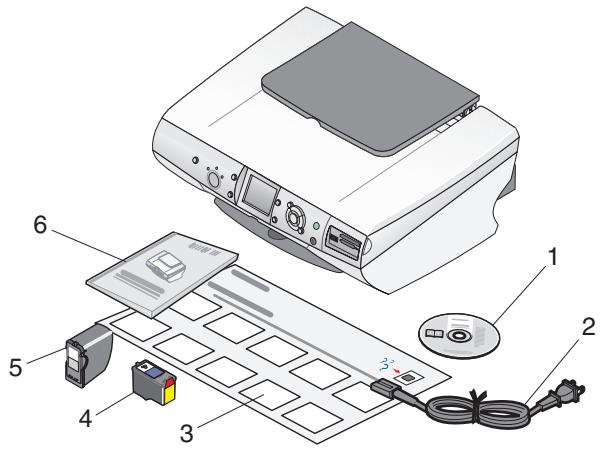
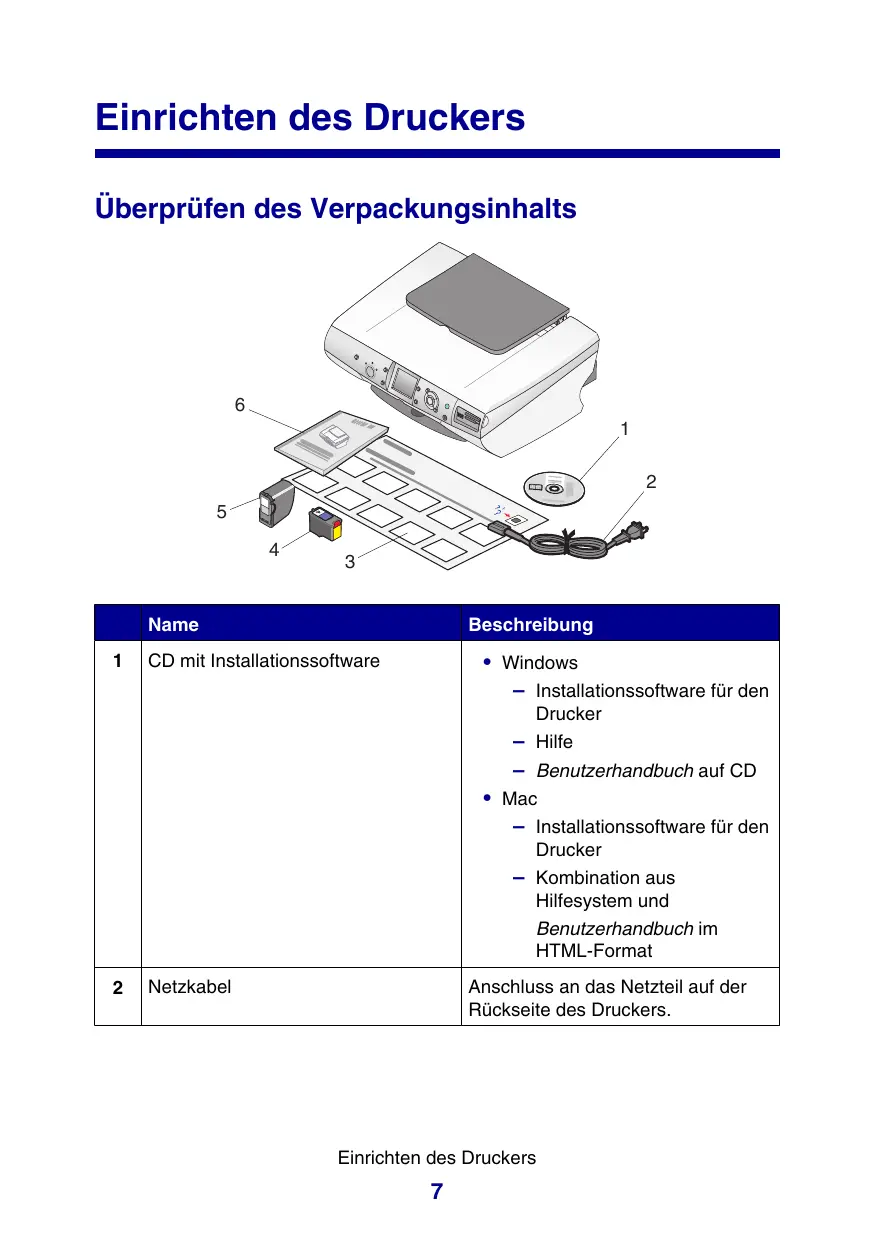
Überprüfen des Verpackungsinhalts
| Name | Beschreibung | |
| 1 | CD mit Installationssoftware | • Windows - Installationssoftware für den Drucker - Hilfe - Benutzerhandbuch auf CD • Mac - Installationssoftware für den Drucker - Kombination aus Hilfsystem und Benutzerhandbuch im HTML-Format |
| 2 | Netzkabel | Anschluss an das Netzteil auf der Rückseite des Druckers. |
| 3 | Infoblatt mit Einstellungenanweisungen | Anweisungen zum Einrichten der Hardware und Software des Druckers sowie Informationen zur Fehlersuche und Abhilfe bei der Einrichtung. |
| 4 | Farbpatrone | Tintenpatronen für den Drucker |
| 5 | Fototintenpatrone | Hinweis: Die Kombination der Tintenpatronen ist je nach Produkt understandslich. |
| 6 | Benutzerhandbuch oder Einrichtungslösungen | Broschüre, die als Handbuch dient (für Windows-Benutzer). |
Suchen von Informationen über den Drucker
Einrichtung sheet
| Beschreibung | Inhalt |
| Im Infoblatt mit Einrichtungsanweisungen finden Sie Anweisungen zum Einrichten der Hardware und Software. | Dieses Dokument ist in der Druckerpackung enthalten und auf der Lexmark Website verfügbar. |
Benutzerhandbuch
| Beschreibung | Inhalt |
| Das Benutzerhandbuch enthalt Anweisungen zur Verwendung des Druckers und weitere Informationen zur: · Wartung · Fehlersuche · Sicherheit | Dieses Dokument ist in der Druckerpackung enthalten und auf der Lexmark Website verfügbar. Bei der Installation der Druckersoftware kann auch das Benutzerhandbuch installiert werden. |
| Hinweis: Alle Informationen in thisem Benutzerhandbuch gelten für das Betriebssystem Windows. |
CD
| Beschreibung | Inhalt |
| Die CD enthalt Treiber, Software und Veröffentlichungsdateien. Über die CD wird das Hilfsystem auf dem Computer installiert, wenn Ihr Drucker an einen Computer angeschlossen wird. | These CD befindet sich in der Druckerverpackung. Anweisungen zur Installation finden Sie im Infoblatt mit Einrichtungsanweisungen. |
Hilfe
| Beschreibung | Inhalt |
| Die Hilfe stellt Anleitungen zur Verwendung der Software bereit, wenn Ihr Drucker an einen Computer angeschlossen wird. | Klichen Sie im Lexmark Softwareprogramm auf Hilfe, Tipps → Hilfe oder Hilfe → Hilfethemen. |
Lexmark Ratgeber
| Beschreibung | Inhalt |
| Die Lexmark Ratgebersoftware ist auf der CD enthalten, wenn Ihr Drucker an einen Computer angeschlossen wird. Sie wird zusammen mit der anderen Software installiert. | So greifen Sie auf den Lexmark Ratgeber zu:1 Klicken Sie auf Start →Programme oder AlleProgramme → Lexmark 6300 Series.2 Wahlen Sie Lexmark Ratgeber aus. |
Bitte lesen-Datei
| Beschreibung | Inhalt |
| These Datei enthalt hochaktuelle Informationen über den Drucker und die Software, die nicht in anderen Dokumentationen erscheint, sowie spezifische Informationen zu Ihr Betriebssystem. | So greifen Sie auf dieitte lessen-Datei zu:1 Klichen Sie auf Start →Programme oder AlleProgramme → Lexmark 6300 Series.2 Wahlen Sieitte lessen aus. |
Website
| Beschreibung | Inhalt |
| Unsere Website bietet eine Vielzahl an Informationen. | Rufen Sie unsere Website auf unter www.lexmark.de. |
| Hinweis: Alle Pfade zur Website können sich ändern. | 1 Rufen Sie die Website auf.2 Wahlen Sie eine Sprache aus der ↓ ↓ ↓ ↓ ↓ ↓ ↓ ↓ ↓ ↓ ↓ ↓ ↓ ↓ ↓ ↓ ↓ ↓ ↓ ↓ ↓ ↓ ↓ ↓ ↓ ↓ ↓ ↓ ↓ ↓ ↓ ↓ ↓ ↓ ↓ ↓ ↓ ↓ ↓ ↓ ↓ ↓ ↓ ↓ ↓ ↓ ↓ ↓ ↓ ↓ ↓ ↓ ↓ ↓ ↓ ↓ ↓ ↓ ↓ ↓ ↓ ↓ ↓ ↓ ↓ ↓ ↓ ↓ ↓ ↓ ↓ ↓ ↓ ↓ ↓ ↓ ↓ ↓ ↓ ↓ ↓ ↓ ↓ ↓ ↓ ↓ ↓ ↓ ↓ ↓ ↓ ↓ ↓ ↓ ↓ ↓ ↓ ↓ ↓ ↓ ↑ |
| 3 Wahlen Sie den Link zu den gewürschten Informationen aus. |
Damit wir Sie schneller bedieren konnen, notieren Sie sich die folgenden Informationen (die sich auf der Verkaufsquittung und auf der Rückseite des Druckers befinden), und halten Sie sie bereit:
Geratetypnummer:
Seriennummer:
Kaufdatum:
Handler, bei dem das Gerät erworben wurde:
Die Teile des Druckers
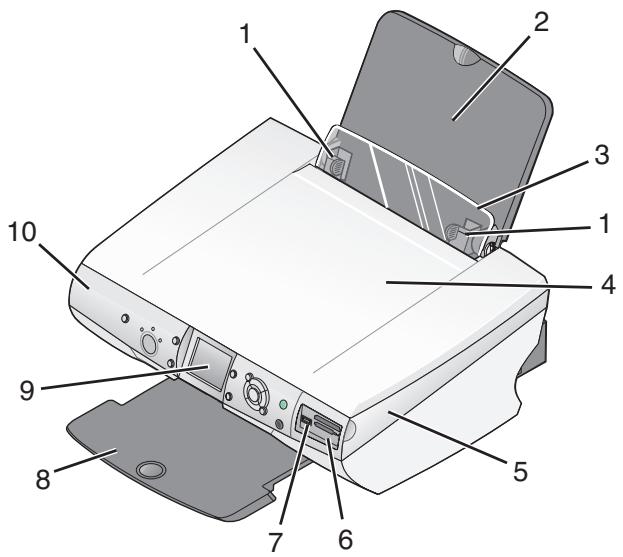
| Druckerteil | Verwendungszweck | |
| 1 | Papierführung | Ausrichten des Papiers beim Einzug. |
| 2 | Papierstütze | Einlagen von Papier. |
| 3 | Papierschutz | Verhindert, dass Gegenstände in den Papierschlitz geraten. |
| 4 | Obere Abdeckung | Zugriff auf das Scannerglas. |
| 5 | Scannereinheit | Zugriff auf die Tintenpatronen. |
| 6 | Speicherkarten-Stockpläte | Einlagen von Speicherkarten. |
| 7 | PictBridge-Anschluss | Anschluss einer PictBridge-fähigen Digitalkamera oder eines Flash-Laufwerks an den Drucker. |
| 8 | Papierausgabefach | Stapeln von Papier nach der Ausgabe. |
| 9 | Display | Anzeigen von Fotos auf der Speicherkarte der Kamera, Anzeigen der Vorschau eines gescannten Bilds oder Prüfen des Druckerstatus. Der Display kann zur betteren Anzeige genegt werden. |
| 10 | Bedienfeld | Bedieren des Druckers. |
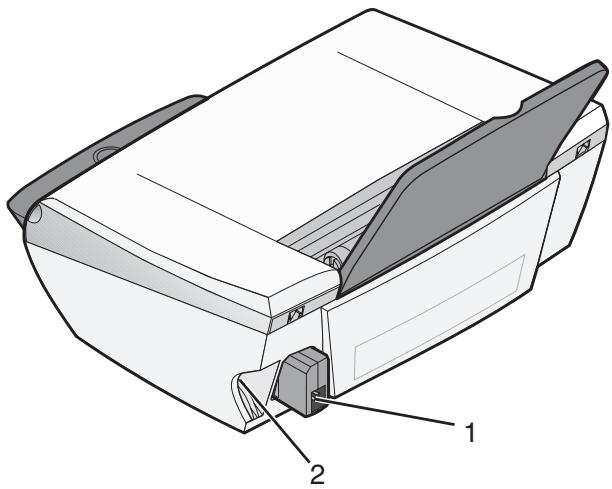
| Druckerteil | Verwendungszweck | |
| 1 | Netzanschluss | Anschluss des Druckers an die Stromversorgung. |
| 2 | USB-Anschluss | Anschluss des Druckers an einen Computer mithilfe eines USB-Kabels. |
Verwendendes Bedienfelds
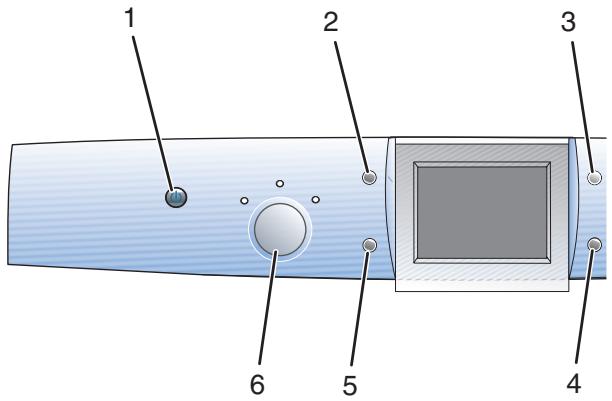
| Taste | Verwendungszweck | |
| 1 | Ein/Aus | Ein- und Ausschalten des Druckers |
| 2 | Drehen | • Drehen des Bildes auf der Anzeige des Bedienfelds um 90 Grad • Drehen des ausgewählten Bildbereichs beim Zuschneiden im Modus "Fotokarte" |
| 3 | Seitenvorscha u | Vorschau eines Bildes vor dem Drucken, Scannen oder Kopieren |
| 4 | Größe ändern | • Vergrößern oder Verkleinern eines Bilds im Modus "Kopieren" • Angeben der Grübe eines Fotos im Modus "Fotokarte" • Vergrößern oder Verkleinern der Ansicht eines Fotos beim Zuschneiden im Modus "Fotokarte" |
| 5 | Anzahl der Kopien | Anlagen der Anzahl der zu druckenden Kopien im Modus "Kopieren" oder "Fotokarte" |
| 6 | Modus | Auswahl des Modus Kopieren, Scannen oder Fotokarte Hinweis: Der Modus ist ausgewählt, wenn die Leuchte aufleuchtet. |
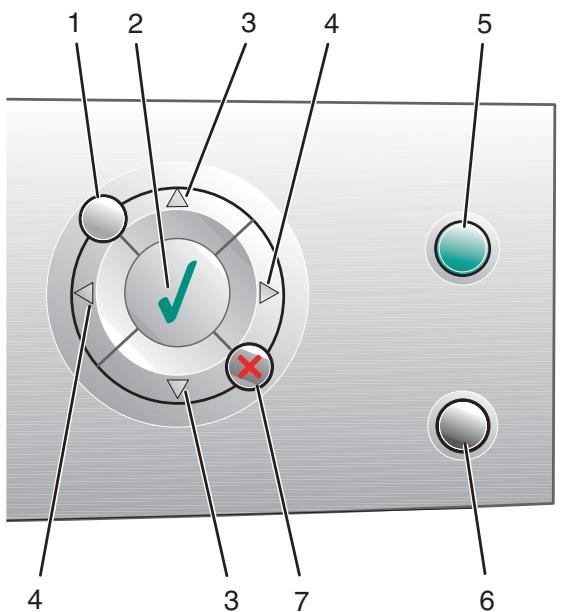
| Taste | Verwendungszweck | |
| 1 | Menü | Anzeigen des Menü für den ausgewählten Modus |
| 2 | ✓ | • Auswahr einer Menüoption • Im Modus "Fotokarte" ein Foto aus der Druckliste auswählen oderlöschen |
| 3 | ▲ oder▼ | • Blättern durch die Menüoptionen • Ändern des ausgewählten Bereichs beim Zuschneiden eines Bildes • Im Fotokartenmodus können Sie mit dieser Taste 10 Bilder auf der Speicherkarte oder dem Flash-Laufwerk vorwärts oder rückwärt'springen, um jedem zehnte Bild auf dem Display des Bedienfels anzuzeigen. • Ändern des PapierFORMATs im Modus "Kopieren" |
| 4 | oder | Einstellungen von Untermenüelementen ändernAnzeigen des vorherigen oder{nachsten Bildes auf einerSpeicherkarte oder einem Flash-LaufwerkÄndern des ausgewählten Bereichs beim Zuschneiden eines BildesErhöhen der Verringern der Anzahl der Kopien |
| 5 | Farbe | Starten eines Kopier-, Scan- oder Fotoauftrags in FarbeHinweis: Stellen Sie sicher, dass der gewünschte Modusausgewählt ist.Damit ein Fotodruckauftrag gestartet werden kann, muss eine Speicherkarte oder ein Flash-Laufwerk eingesetzt oder eine PictBridge-fährige Digitalkamera an den Drucker angeschlossen sein. |
| 6 | Schwarz | Starten eines Kopier-, Scan- oder Fotoauftrags inSchwarzweiBHinweis: Stellen Sie sicher, dass der gewünschte Modusausgewählt ist.Damit ein Fotodruckauftrag gestartet werden kann, muss eine Speicherkarte oder ein Flash-Laufwerk eingesetzt oder eine PictBridge-fährige Digitalkamera an den Drucker angeschlossen sein. |
| 7 | × | Abbrechen eines Kopier-, Scan- oder DruckauftragsLöschen des ausgewählten Vorschaufotos aus der Listemodus "Fotokarte"Brechen Sie alle ausgewählten Fotos ab. Drücken Sizewimal die Tastes, und befolgen Sie dieAnweisungen auf dem Display des Bedienfelds.Kehren Sie zu den Standardkopiereinstellungen darüber. Drucken Sie im Modus "Kopieren" zweimal die Tastes ×. |
Navigieren in den Menüs des Bedienfelds
1 Drücken Sie auf Modus, um den Kopier-, Scan- oder Fotokartenmodus auszuwahlen.
2 Drücken Sie auf Menu, um das Menu für den ausgewählten Modus zu öffnen.
3 Drücken Sie auf oder , um durch die Menüs zu blättern.
4 Drücken Sie auf oder, um in den markierten Menüs durch die Liste der Optionen zu blättern.
5 Drücken Sie auf die Taste , um eine Option auszuwahlen.
Verwendend des Menüss "Kopieren"
1 Drücken Sie im Bedienfeld so oft auf Modus, bis "Kopieren" ausgewählt ist.
2 Drucken Sie auf Menu.
3 Drucken Sie oder , um durch das Menu zu blättern.
4 Drücken Sie oder, um im markierten Menüeintrag durch die,Liste der Optionen zu blättern.
5 Drücken Sie , wenn der gewündsche Menüpunkt angezeigt wird.
| Menüelement | Vorgang |
| Kopierqualität | Auswahl einer Druckqualität |
| Helligkeit | Das kopierte Bild heller oder dunkler machen |
| Papierformat | Angeben des Papierformats, das in der Papierstätze eingelegt ist |
| Bild wiederholen | Eingeben der Anzahl an Bildern, die Sie auf einer Seiteplatzieren möchten |
| Gröbe des Originals | Angeben der Grübe des Originaldokuments, das auf dem Scannergetlas liegt |
| Wartung | · Tintenfüllstände überprüfen · Wechseln der Tintenpatronen · Druckköffe ausrichten · Reinigen der Patronen · Eine Testseite drucken · Diagnoseinformationen für die Tintenpatronen anzeigen |
| Standardinstellungen | · Wiederherstellen der Standardinstellungen · Auswahlen der Papiersorte, die in der Papierstütze eingelegt ist · Auswahlen einer Sprache für den Text auf der Anzeige des Bedienfeldes · Gebäude des Bedienfeldes · Beispiel eines Tintenplatzums · Beispiel eines Tintenplatzums · Beispiel eines Tintenplatzums · Beispiel eines Tintenplatzums · Beispiel eines Tintenplatzums · Beispiel eines Tintenplatzums · Beispiel eines Tintenplatzums · Beispiel eines Tintenplatzums · Beispiel eines Tintenplatzums · Beispiel eines Tintenplatzums · Beispiel eines Tintenplatzums · Beispiel eines Tintenplatzums |
Verwendend des Menüss "Scannen"
1 Drücken Sie im Bedienfeld so oft auf Modus, bis "Scannen" ausgewählt ist.
2 Drucken Sie auf Menu.
3 Drucken Sie oder , um durch das Menu zu blättern.
4 Drücken Sie oder , um im markierten Menüeintrag durch die Liste der Optionen zu blättern.
5 Drücken Sie , wenn der gewündsche Menüpunkt angezeigt wird.
| Menü | Aktion |
| Wartung | ·Tintenfüllstände überprüften ·Wechseln der Tintenpatronen ·Druckköffe ausrichten ·Reinigen der Patronen ·Eine Testseite drucken ·Diagnoseinformationen für die Tintenpatronen anzeigen |
| Standardeinstellungen | Wiederherstellen der StandardeinstellungenAuswahlen einer Sprache für den Text auf der Anzeige des BedienfeldesFestlegen, wann das Gerät in den Energiesparmodus wechseltselt |
Verwendend des Menüss "Fotokarte"
1 Drücken Sie im Bedienfeld so oft Modus, bis "Fotokarte" ausgewähl ist.
2 Drucken Sie Menu.
3 Drucken Sie oder , um durch das Menu zu scrollen.
4 Drücken Sie oder, um im markierten Menüeintrag durch die Beste der Optionen zu scrollen.
5 Drücken Sie , wenn das gewünschte Menu element angezeigt wird.
| Untermenü | Aktion |
| Papierformat | Angeben des Papierformats, das in der Papierstätze eingelegt ist |
| Druckqualität | Auswahl einer Druckqualität |
| Helligkeit | Vergröbern bzw. Verringern der Helligkeit des kopierten Bildes. |
| Zuschneiden | Zuschneiden von Bildern. |
| Automatische Bildverbesserung | Verbessern der Qualität gedruckter Fotos.Hinweise:·Das optimierte Bild erscheint nicht in der Anzeige des Bedienfels.·Wenn Sie "Automatische Bildverbesserung" ausgewählten haben, sind die Tönungsoptionen deaktiviert. |
| Rote Augen reduzieren | Reduzieren des Rote-Augen-Effektis in Fotos.Hinweise:Die Reduzierung der roten Augen erscheint nicht in der Anzeige des Bedienfelds.Wenn Sie "Roten Augen reduzieren" ausgewählten haben, sind die unter beschriebenen Tönungsoptionen deaktiviert. |
| Tönungseffekt | Anwenden von Tönungseffekten auf das Bild vor dem Drucken. Hier können Sie Folgendes auswahlen:Druck in Sepia-TönenAntikbraunAntikgrauHinweis: Wenn eine Tönungsoption ausgewähl ist,sind die Optionen "Rote Augen reduzieren" und"Automatische Bildverbesserung" deaktiviert. |
| Alle Fotos drucken | Drucken aller auf einer Speicherkarte oder einem Flash-Laufwerk gespeicherten Fotos. |
| Diashow | Anzeigen einer Diashow von Fotos, die sich auf einer Speicherkarte oder einem Flash-Laufwerk befinden. |
| Indexseite drucken | Drucken eines Index der auf einer Speicherkarte oder einem Flash-Laufwerk gespeicherten Fotos. |
| Fotos/Ausdruck anz. | Blättern in den Bildern auf der Speicherkarte oder dem Flash-Laufwerk und Auswahlen der zu druckenden Fotos. |
| Die DPOF-Ausbahl drucken | Drucken von Fotos direkt von einer Speicherkarte aus.Hinweis: Diese Menuausbahl wird nur angezeigt, wenn eine gültige DPOF-Datei auf der Speicherkartevorhanden ist. |
| Auf Computer speichern | Speichern von Fotos auf dem Computer. |
| Wartung | · Tintenfüllständene überprüfen · Wechseln der Tintenpatronen · Druckkörpe ausrichten · Reinigen der Patronen · Eine Testseite drucken · Diagnoseinformationen für die Tintenpatronen anzeigen |
| Standardinstallungen | · Wiederherstellen der Standardinstallungen · Auswählten der Papiersorte, die in der Papierstätze eingelegt ist · Angeben des zu druckenden Fotoformats · Festlegen, ob vor dem Drucken eine Vorschau des Fotos angezeigt werden soll. · Auswahlen einer Sprache für den Text auf der Anzeige des Bedienfeldes · Geben Sie diese Einstellung an, wenn der Drucker in den Energiesparmodus wechselt. |
Verwenden der Druckersoftware
| Verwendete Software | Verwendungszweck |
| Imaging Studio | Öffnen der zum Ausführren der gewünschten Aufgabe erfolderlichen Funktion |
| All-In-One Center | Scannen, Kopieren und Drucken von Bildern |
| Ratgeber | Anzeigen von Informationen zur Fehlersuche, Wartung und Bestellung von Patronen |
| Druckeigenschaften | Auswahlen der geeignetsten Druckeinstellungen für das zu druckende Dokument |
| Lexmark Fotoeditor | Bearbeiten von Fotos und Grafiken |
| Fast Pics | Übertragen digitaler Fotos |
Öffnen von Imaging Studio
Die Schaltflächen in Imaging Studio enthalten Verknüpfungen zu Anwendungen und Informationen für folgende Aufgaben:
- Drucken, Durchsuchen und Bereitstellen von Fotos
- Verwenden von Fotos von einer Speicherkarte, einem Flash-Laufwerk oder einer PictBridge-fähigen Digitalkamera
- Drucken von Albumseiten
- Scannen und Bearbeiten von Text mit OCR (Zeichenerkennung)
- Scannen, Kopieren oder Faxen
- Aufrufen unserer Website
- Anzeigen von Tipps zur Softwareverwendung
- Anzeigen von Informationen zur Wartung und Fehlersuche
| 1. Verfahren | 2. Verfahren |
| Doppelklicken Sie auf dem Desktop auf das Imaging Studio-Symbol. | 1 Klichen Sie auf Start → Programme oder Alle Programme → Lexmark 6300 Series. |
| 2 Wahlen Sie Imaging Studio aus. |
Verwenden der Schaltflächen des Imaging Studios
| Schaltfläche | Verwendungszweck | Beschreibung |
| Fotos drucken | Fotos in gängigen Formaten von auf dem Computer gespeicherten Bildern drucken. | |
| Fotos bereitsstellen | Auf dem Computer gespeicherte Bilder oder Fotos per E-Mail versenden. | |
| Fotos von Speicherkarte verwenden | Fotos auf einer einlegeitgen Speicherkarte speichern oder drucken. | |
| Fotos durchsuchen | Auf dem Computer gespeicherte Fotos anzeigen. | |
| Albumseite drucken | Eine Albumide mit Fotos verschiedener Formate ausdrucken. | |
| Text scannen und bearbeiten(OCR) | Dokument mit OCR (optische Zeichenerkennung) in ein Textverarbeitungsprogramm scannen, so dass der Text bearbeitet werden kann. | |
| Scannen | Fotos oder Dokumente scannen. | |
| Kopieren | Fotos oder Dokumente kopieren. Fotos oder Dokumente vor dem Drucken vergrößern oder verkleinern, oder andere Änderungen vornehalten. | |
| Faxen | Gespeicherte Dokumente oder Bilder über den Computer faxen. | |
| Lexmark Website | Besuchen Sie unsere Website. | |
| Tips | Erfahren Sie mehr über die Mänglichkeiten dieser Software. | |
| Maintain/Troubleshooting | Suchen von Informationen zur Wartung und Fehlersuche sowie Werkzeugen für den ordnungsgemäßen Betrieb des Truckers. |
Verwendend des All-In-One Centers
Über die Software des All-In-One Centers konnen Dokumente gescannot, kopiert und gefaxt werden.
| 1. Verfahren | 2. Verfahren |
| Doppelklicken Sie auf dem Desktop auf das Symbol Imaging Studio, und klichen Sie anschließend auf die Schaltfläche Scannen oder Kopieren. | 1 Klichen Sie auf Start → Programme oder Alle Programme → Lexmark 6300 Series. 2 Wahlen Sie All-In-One Center aus. |
Verwenden der Registerkarte "Scannen und Kopieren"
| Bereich | Aktion |
| Scannen | Ein Programm auswahlen, an das das gescannte Bild gesendet werden soll.Ausb subsequen, welcher Bildtyp gescannot wird.Scanqualität auswahlen.Hinweis: Klichen Sie auf Weitere Scaneinstellungen anzeigen, um alle Einstellungen anzuzeigen. |
| Kopieren | Menge und Farbe der Kopien auswahlen.Qualitätseinstellung für Kopien auswahlenFORMAT für das leere Papier auswahlenFORMAT des Originaldokuments auswahlen.Kopien aufhellen oder nachdunkeln.Kopien vergroßern oder verkleinern.Hinweis: Klichen Sie auf Weiterer Kopiereinstellungen anzeigen, um alle Einstellungen anzuzeigen. |
| Kreative Aufgaben | • Drucken - Ein Bild mehrmals auf eine Seite drucken - Bilder vergroßern oder verkleinern - Bild als mehrseitiges Poster drucken. • Freigegeben - Bild oder Dokument per E-Mail versenden - Faxen über das Modem des Computers. • Speichern - Bilder auf dem Computer speichern - Mehrere Fotos speichern • Bearbeiten - Bearteiten des Textes in einem gescannten Dokument (OCR) - Ein Bild mit dem Lexmark Fotoeditor bearbeiten |
| Vorschau | • Im Vorschaubild einen Bereich zum Scannen oder Kopieren auswahlen. • Den Teil eines Bilds anzeigen, der gedruckt oder kopiert wird |
Hinweis: Klichen Sie oben in der Mitte des Bildschirms auf Hilfe, um weitere Informationen zur Registerkarte "Scannen und Kopieren" anzuzeigen.
Verwenden der Registerkarte "Gespeicherte Bilder"
Mit der Registerkarte "Gespeicherte Bilder" konnen Sie Aufgaben an Bildern ausführten, die auf dem Computer gespeichert sind.
| Bereich | Aktion |
| Vorschau | • Ordner anzeigen oder erstellen • Bilder auswahlen und eine Vorschau anzeigen • Ausgewählte Bilder umbenennen,löschen oder bearbeiten |
| Öffnen mit | Auswähen, wohin die gespeicherten Bilder gesendet werden sollen. |
| Foto wird gedruckt | Klichen Sie auf Weiter, um die ausgewählten Fotos in Fast Pics zu drucken. |
| Kreative Aufgaben | ·Albumseite mit Fotos verschiedener Formate ausdrucken ·Kreative Aufgaben ausführren, die auf der All-In-One Hauptseite im Abschnitt "Kreative Aufgaben" verfügbar sind. — Drucken ·Ein Bild mehrmals auf eine Seite drucken ·Bilder vergroßern oder verkleinern ·Als Bild als mehrseitiges Poster drucken. — Freigegeben ·Ein Bild per E-Mail versenden ·Faxen über das Modem des Computers. — Bearbeiten ·Text in einem gescannten Dokument (OCR) bearbeiten. ·Ein Bild mit dem Lexmark Fotoeditor bearbeiten |
Hinweis: Weitere Informationen zur Registerkarte "Gespeicherte Bilder" erhalten Sie, indem Sie oben im Fenster auf Hilfe klichen.
Verwenden der Verknüpfung "Wartung/ Fehlersuche"
Die Seite "Wartung/Fehlersuche" enthalt direkte Verknüpfungen zum Ratgeber.
1 Klichen Sie auf Wartung/Fehlersuche.
2 Folgende Themen sind verfügbar:
Warten oder Beheben von Qualitätsproblemen
- Fehlersuche
- Gerätestatus und Tintenfullstände
- Weitere Anweisungen und Ideen zum Drucken
- Kontaktinformationen
- Erweiter (Oberflächen-, Sprach- und Kommunikationsoptionen)
- Version der Software und Copyrightinformationen anzeigen
Verwendendes Lexmark Ratgebers
Im Ratgeber erhalten Sie Hilfe sowie Informationen zum Druckerstatus und zum Tintenfüllstand.
Öffnen Sie den Ratgeber durch eines der folgenden Verfahren:
| 1. Verfahren | 2. Verfahren | 3. Verfahren | 4. Verfahren |
| Doppelklicken Sie auf dem Desktop auf das Symbol Imaging Studio. Klichen Sie anschließend auf die Schaltfläche Wartung/Fehlersuche. | 1 Klichen Sie auf Start → Programme oder Alle Programme → Lexmark 6300 Series.2 Wählten Sie den Ratgeber aus. | Klichen Sie im All-In-One Center oben in der Mitte auf die Verknüpfung Wartung/Fehlersuche, und klichen Sie auf eines der verfügbaren Themen. | Klichen Sie mit der rechten Maustaste auf das Taskleisten-Symbol, und wahren Sie Ratgeber aus. |
Der Ratgeber umfasst sechs Registerkarten:
| Registerkarte | Aktion |
| Druckerstatus (Hauptdialogfeld) | Dient zur Überprüfung des Status des Geräts. Beim Drucken lautet der Status des Druckers beispiselsweise Drucker drucht. Anzeigen des vom Drucker erkannten Papiertyps. Die Tintenfüllstände der Tintenpatronen anzeigen |
| Hilfreiche Informationen | Hier lernen Sie, wie Sie: • Scannen, kopieren und drucken • Einstellungenuchen und ändern • Grundlegende Funktionen verwenden • Drucken von Projekten wie Banner, Fotos, Umschläge, Karten, Transferpapier und Folien • Aufrufen des druckbaren Benutzerhandbuch |
| Fehlersuche | • Hier erhalten Sie Tipps zum aktuellen Status. • Lösen von Druckerproblemen |
| Wartung | • Installieren von Patronen • Hinweis: Warten Sie vor dem Installieren neuer Patronen, bis der Scanvorgang abgeschlossen ist. • Kaufoptionen für neue Patronen anziegen • Eine Testseite drucken • Querstreifen durch Reinigung beheben • Unscharfe Ränder durch Ausrichten beheben • Fehlersuche bei anderen Problemen mit der Tinte |
| Kontaktinformationen | Informationen dazu, wie Sie uns per Telefon, E-Mail oder im Internet erreichen |
| Erweiter | • Ändern der Anzeige des Druckstatusfensters • Aktivieren und Deaktivieren der akustischen Druckbenachrichtigung • Ändern von Netzwerkdruckeinstellungen • Weiterleiten von Informationen an uns bezüglich der Verwendung des Druckers • Informationen zur Softwareversion anziegen |
Hinweis: Weitere Informationen erhalten Sie, wenn Sie unter rechts im Bildschirm auf Hilfe klichen.
Verwenden der Komponente "Druckeigenschaften"
Mit "Druckeigenschaften" werden die Druckfunktionen gesteuert, wenn der Drucker an den Computer angeschlossen ist. Sie können die Einstellungen im Bildschirm "Druckeigenschaften" je nach dem zu erstellenden Projekt ändern. Die "Druckeigenschaften" können über fast jeder Programm geöffnet werden:
1 Klichen Sie bei geöffnetem Dokument auf Datei Drucken.
2 Klichen Sie im Dialogfeld "Drucken" auf Eigenschaften, Voreinstellungen, Optionen oder Einrichten.
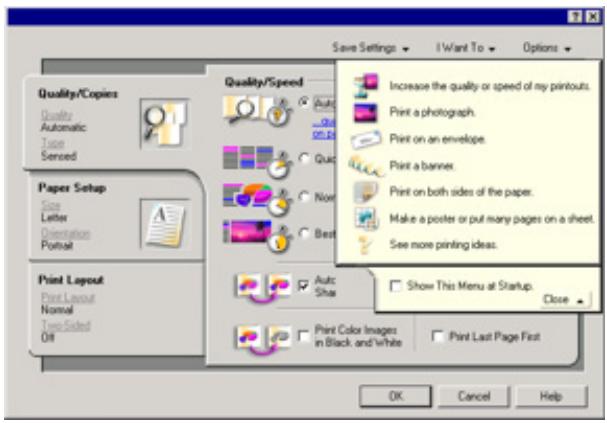
Menu "Einstellungen speichern"
Im Menu "Einstellungen speichern" können Sie die aktuellen Druckeinstellungen für zukünftige Projekte speichern. Es können bis zu fünf benutzerdefinierte Einstellungen gespeichert werden.
Menu "Ich möchte"
Das Menu "Ich möchte" enthalt eine Reihe von Assistenten (zum Drucken von Fotos, Umschlagen, Bannern, Postern oder für beidseitiges Drucken), die Sie bei der Auswahl der geeigneten Druckeinstellungen für ein Projekt unterstützen.
Menu "Optionen"
Mit dem Menu "Optionen" konnen Sie Änderungen an den Optionseinstellungen für Qualität, Layout und Druckstatus vornehmen. Weitere Informationen zu diesen Einstellungen erhalten Sie, indem Sie das Registerkarten-Dialogfeld vom Menu aus öffnen und darüber auf die Schaltfläche Hilfe klichen.
Das Menu "Optionen" enthalt auch direkte Verknüpfungen zu anderen Bereichen des Ratgebers sowie zu Informationen zur Softwareversion.
Registerkarten "Druckeigenschaften"
Alle Druckeigenschaften befinden sich auf den drei Hauptregisterkarten der Softwarekomponente "Druckeigenschaften": "Qualität/Kopien", "Papiereinstellungen" und "Drucklayout".
| Registerkarte | Optionen |
| Qualität/Kopien | Wahlen Sie eine Qualität-/ Geschwindigkeitseinstellung aus.Wahren Sie eine Papiersorte aus.Lagen Sie fest, wie der Drucker mehrere Kopien eines Druckauftrags drucken soll: Sortiert oder normal.Wahren Sie "Automatisches Scharfzeichnen von Bildern" aus.Legen Sie fest, dass Farbbilder schwarzweig gedruckt werden.Lagen Sie fest, die letzte Seite zuerst zu drucken. |
| Papiereinstellungen | Angeben des eingelegten Papierformsats.Wahren Sie die Ausrichtung des Dokuments auf der gedruckten Seite aus: Hochformat oder Querformat. |
| Drucklayout | Wahren Sie das zu druckende Layout aus.Lagen Sie das beidseitige Bedrucken des Papiers und eine dazugehörige Voreinstellung fest. |
Hinweis: Klichen Sie mit der rechten Maustaste auf eine Einstellung im Bildschirm, und wahren Sie dann Direkthilfe aus, um weitere Informationen zu diesen Einstellungen anzuzeigen.
Verwendendes Fotoeditors
Mit dem Lexmark Fotoeditor können Grafiken oder Fotos beareritet werden.
1 Klichen Sie auf Start → Programme oder Alle Programme → Lexmark 6300 Series.
2 Klichen Sie auf den Fotoeditor.
3 Klichen Sie auf Datei Öffnen, um das zu bearbeitende Bild auszuwahlen.
4 Bearbeiten Sie das Bild mit den verfügbaren Werkzeugen.
Hinweise:
- Es kann nur jeweils ein Bild beareritet werden.
- Ziehen Sie den Mauszeiger auf ein Werkzeug, um die zugehörige Beschreibung anzuzeigen.
5 Klichen Sie auf Datei Speichern unter.
6 Geben Sie den Dateinamen und den Datetype ein und klichen Sie auf Speichern.
Verwenden von Fast Pics
Mit Fast Pics können Sie Fotos von der Speicherkarte einer Digitalkamera oder von einem Flash-Laufwerk speichern oder drucken.
Öffnen Sie Fast Pics mit einer der folgenden Methoden:
- Setzen Sie die Speicherkarte einer digitalen Kamera oder ein Flash-Laufwerk in den Steckplatz am ein. Weitere Informationen hierzu finden Sie unter "Einsetzen einer Speicherkarte" auf Seite 40 oder "Einlagen eines Flash-Laufwerks" auf Seite 43.
- Klichen Sie im Imaging Studio auf Fotos von Speicherkarte verwenden.
Mit Fast Pics können Sie folgende Vorgänge durchführten:
- Drucken von Fotos über einen Computer. Weitere Informationen hierzu finden Sie unter "Drucken von Fotos über den Computer" auf Seite 56.
- Speichern von Fotos von einer Speicherkarte oder einem Flash-Laufwerk auf dem Computer. Weitere Informationen hierzu finden Sie unter "Übertragen digitaler Fotos von einer Speicherkarte oder einem Flash-Laufwerk" auf Seite 45.
Einlagen von Papier
1 Stellen Sie Folgendes sicher:
- Sie verwenden nur ausdrücklich für Tintenstrahldrucker geeignetes Papier.
- Das Papier ist neu und unbeschädigt.
- Lesen Sie bei der Verwendung von Spezialpapier die dazugehörigen Anweisungen.
- Drucken Sie das Papier nicht mit Gewalt in den Drucker.
2 Drücken Sie beim ersten Einlagen von Papier den Papierschutz nach unten und schiben Sie die Papierführungen an den Rand der Papierablage.
3 Legen Sie das Papier senkrecht und mittig auf die Papierstütze.
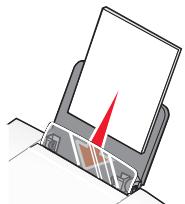
4 Halten Sie den Papierschutz gedrückt, und schiben Sie die Papierführungen an die Papierränder.
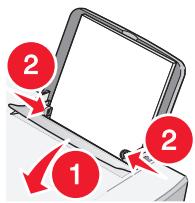
Hinweis: Stellen Sie zur Vermeidung eines Papierstaus sicher, dass die Papierführungen bündig anliegen und das Papier nicht zusammendücken.
Einlagen entsprechlicher Papiersorten
| Maximale Kapazität | Richtlinien |
| 100 Blatt Normalpapier | Das Papier ist für Inkjet-Drucker konzipiert. |
| 100 Blatt beschichtetes Papier25 Blatt Fotopapier25 Blatt Glanzpapier | Die glänzende oder beschichtete Seite zeigt nach oben.Die Papierführung liegt an den Rändern des Papiers an.Hinweis: Fotos brauchen mehr Zeit zum Trocknen. Entnahmen Sie die Folien, sobald sie ausgegeben werden, um so das Verwischen der Tinte zu vermeiden. |
| 10 Blatt Transferpapier | Beachten Sie beim Einlagen die Anweisungen auf der Verpackung des Transferpapiers.Das Transferpapier ist mit der zu bedruckenden Seite nach oben eingelegt.Die Papierführung liegt an den Rändern des Transferpapiers an.Hinweis: Beste Ergebnisse erzielen Sie, wenn Sie jeweils nur ein Transferpapier einlegen. |
| 25 Grußkarten25 Karteikarten25 Fotokarten25 Postkarten | Der Kartenstapelarf nicht dicker als 10 mm sein.Die Karten sind mit der zu bedruckenden Seite nach oben eingelegt.Die Karten sind in der Mitte der Papierstütze eingelegt.Die Papierführung liegt an den Rändern der Karten an. |
| 10 Umschläge | Die Umschläge sind in der Mitte der Papierstütze eingelegt.Der Platz für die Briefmarke ist links oben in der Ecke.Die Umschläge sind für Inkjet-Drucker konzipiert.Die Papierführung liegt an den Rändern der Umschläge an.Warning: Verwenden Sie keine Umschläge mit Metallklammern, Metallfalen oder Verschnürungen.Hinweise:- Verwenden Sie keine Umschläge mit Lächern, Perforation, Fenstern oder tiefen Prätigungen.- Verwenden Sie keine Umschläge mit exponenten Selfstklebestreifen. |
| 25 Bögen Etiketten | Die Etiketten sind mit der zu bedruckenden Seite nach oben eingelegt.Die Oberseite der Etiketten wird zuerst in den Drucker eingezogen.Die Klebeschicht der Etiketten ragt maximal 1 mm über den Etikettenrand hinaus.Die Papierführung liegt an den Rändern des Papiers an.Verwenden Sie vollständige Etikettenblätter.Be nicht vollständigen Blättern (mit teilweise fehlenden Etiketten) losen sich beim Drucken unter Umständen Etiketten und verursachen einen Papierstau. |
| 50 Transparentfolien | Die raue Seite der Transparentfolien weist nach oben.Wenn die Transparentfolien mit Trennblättern versehen sind, entfern den Sie die Trennblätter vor dem Einlagen der Folien.Wenn die Transparentfolien mit einem abziehbaren Streifen versehen sind, weist jeder Streifen nach unten, in Richtung des Papierfachs.Die Transparentfolien sind in der Mitte der Papierstütze eingelegt.Die Papierführung liegt an den Rändern der Transparentfolien an.Hinweis: Folien brauchen mehr Zeit zum Trocknen. Entnahmen Sie die Folien, sobald sie ausgegeben werden, um so das Verwischen der Tinte zu vermeiden. |
| 100 Blatt in benutzerdefiniertem Format | Das Papier wurde mit der zu bedruckenden Seite nach oben eingelegt.Das Papierformat muss innerhalb der folgenden Abmessungen liegen:Breite:- 76-216 mm- 3.0-8.5 ZollLänge:- 127-432 mm- 5.0-17.0 ZollDas Papier ist in der Mitte der Papierstütze eingelegt.Die Papierführung liegt an den Rändern des Papiers an. |
| 20 Blatt Bannerpapier | Entfernen Sie das Papier aus dem Papierfach, bevor Sie das Bannerpapier einlagen.Reißen Sie nur die zum Drucken des Banners benöttigte Anzahl an Seiten ab.Lagen Sie den Stapel Bannerpapier auf die obere Abdeckung.Lagen Sie das Bannerpapier so ein, dass die Vorderkante zum Drucker zeigt.Die Papierführung liegt an den Rändern des Papiers an.Sie haben unter "Druckeigenschaften" das korrekte Papierformat für das Banner ausgewählt. Weitere Informationen hierzu finden Sie unter "Verwenden der Komponente "Druckeigenschaften"" auf Seite 29. |
Legend des Originaldokuments auf das Scannerglas
Sie haben die Möglichkeit, Fotos, Textdokumente, Antikel aus Zeitschriften und Zeitungen sowie andere Veröffentlichungen zu kopieren, zu scannen und zu drucken. Ein Dokument kann auch für den Faxversand gescannot werden.
1 Stellen Sie safer, dass der Drucker eingeschaltet ist.
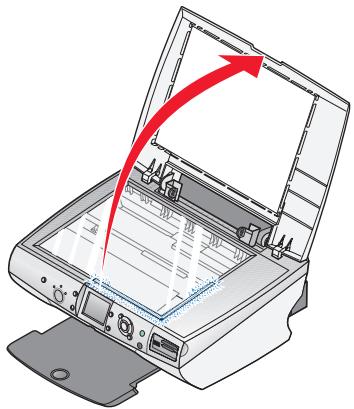
2 Offnen Sie die obere Abdeckung.
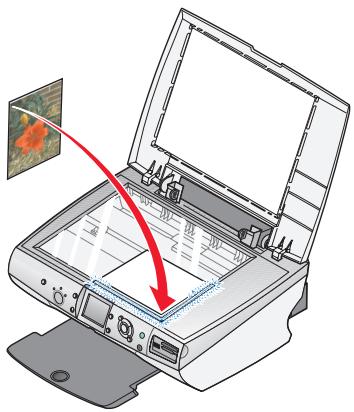
3 Legen Sie das Originaldokument mit der Vorderseite nach unten in die unterrechte Ecke auf das Scannerglas.
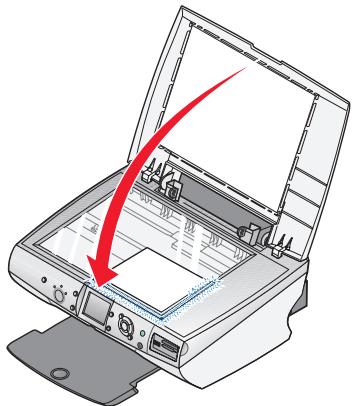
4 Schlieben Sie die obere Abdeckung, damit keine dunklen Ränder im gescannten Bild entstehen.
Drucken von Dokumenten
1 Legen Sie Papier ein.
2 Klichen Sie bei geöffnetem Dokument auf Datei Drucken.
3 Klichen Sie dann auf Eigenschaften, Optionen, Einstellungen oder Voreinstellungen (ja nach Anwendung).
4 Passen Sie die Einstellungen an.
5 Klichen Sie auf OK.
6 Klichen Sie auf OK oder Drucken.
Bedrucken von Umschlagen
1 Legen Sie Umschlage ein.
2 Wahlen Sie in der Softwareanwendung Datei Drucken aus.
3 Klichen Sie auf Eigenschaften, Voreinstellungen, Optionen oder Einrichten.
4 Wahlen Sie im Menu "Ich möchte" die Option Umschlage drucken aus.
5 Wahlen Sie in der Liste "Umschlaggroße" die Grübe des eingelegten Umschlags aus.
6 Wahlen Sie die Ausrichtung Hochformat oder Querformat aus.
Hinweise:
Die meisten Umschlagen werden im Querformat bedrucht.
- Dieselbe Ausrichtung muss auch in der Anwendung ausgewählt sein.
7 Klichen Sie auf OK.
8 Klichen Sie erneut auf OK.
9 Klichen Sie auf OK oder Drucken.
Drucken von Karten
1 Legen Sie die Gruβ-, Index- oder Postkarten ein.
2 Wahlen Sie in der Softwareanwendung Datei Drucken aus.
3 Klichen Sie auf Eigenschaften, Voreinstellungen, Optionen oder Einrichten.
4 Wahlen Sie eine Qualitäts-/Geschwindigkeitseinstellung aus.
Wahlen Sie für Fotos und Grußkarten Foto aus und für andere Kartentypen Normal.
5 Klichen Sie auf die Registerkarte Papiereinstellungen.
6 Klichen Sie auf Papier.
7 Wahlen Sie aus derAPE "Papierformat" ein Kartenformat aus.
8 Klichen Sie auf OK.
9 Klichen Sie auf OK oder Drucken.
Hinweise:
- Drucken Sie die Karten nicht mit Gewalt in den Drucker, um Papierstaus zu vermeiden.
- Entfernen Sie jeder Karte einzel aus dem Drucker, und{lassen Sie sie vor dem Stapeln trocknen, um ein Verschmieren zu vermeiden.
Drucken von Transparentfolien
1 Legen Sie die Folien ein.
2 Klichen Sie bei geöffnetem Dokument auf Datei→Drucken.
3 Klichen Sie auf Eigenschaften, Voreinstellungen, Optionen oder Einrichten.
4 Wahlen Sie auf der Registerkarte "Papiereinstellungen" das Format der eingelegten Folien aus.
5 Klichen Sie auf OK.
6 Klichen Sie auf OK oder Drucken.
Hinweis: Entfernen Sie jeder Folie einzeln aus dem Drucker, und{lassen Sie sie vor dem Stapeln trocknen, um ein Verschmieren zu vermeiden. Das Trocknen der Transparentfolien kann bis zu 15 Minuten dauern.
Vorbereiten des Druckens von Fotosmithilfe von Mediengeräten
Einsetzen einer Speicherkarte
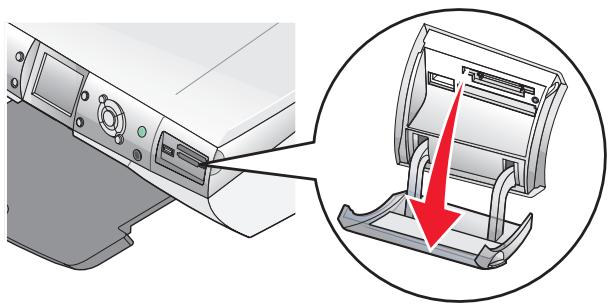
1 Öffnen Sie die Klappe des Speicherkartenlesers.
2 Setzen Sie eine Speicherkarte ein.
- Setzen Sie die Karte so ein, dass der Markenname nach oben zeigt.
- Falls sich auf der Karte ein Pfeil befindet, muss dieser damit in Richtung des Druckers zeigen.
| Stockplatz | Speicherkarte |
| Oberer Stockplatz | xD-Picture Card Secure Digital Mini Secure Digital (mit Adapter) Hinweis: Schließen Sie die Speicherkarte zuerst an den mitgelieferten Adapter an, bevor Sie in den Steckplatz einsetzen. MultiMedia Memory Stick Memory Stick PRO Memory Stick Duo (mit Adapter) oder Memory Stick PRO Duo (mit Adapter) Hinweis: Schließen Sie die Speicherkarte zuerst an den mitgelieferten Adapter an, bevor Sie in den Steckplatz einsetzen. SmartMedia Hinweis: Schieben Sie die Karte schnell vollständig ein, wobei der goldene Kontaktbereich nach oben zeigt. |
| Unterer Stockplatz | CompactFlash Typ I und Typ II Microdrive |
3 Warten Sie, bis die LED am Drucker aufleuchtet. Die LED blinkt, wenn die Speicherkarte gelesen oder Daten übertragen werden.

Warning: Entfernen Sie keine Kabel und Mediengeräte, und berühren Sie den Drucker nicht im angezeigten Bereich, wenn die LED blinkt.
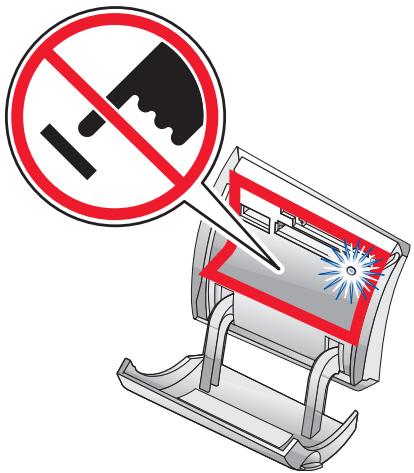
Entfernen Sie die Speicherkarte, und stecken Sie sie erneut ein, wenn sie vom Drucker nicht gelesen wird.
Hinweis: Der Drucker kann jeweils nur von einem Mediengeratlesen.
Einlagen eines Flash-Laufwerks
1 Legen Sie das Flash-Laufwerk in den PictBridge-Anschluss an der Vorderseite des Druckers ein.
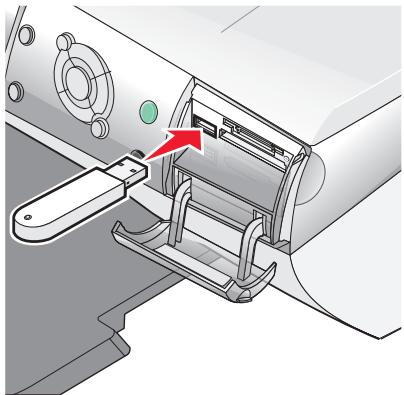
Hinweise:
- Unter Umständen ist hierfür ein Adapter erforderlich, falls Ihr Laufwerk nicht direkt in den Anschluss passt.
- Der Drucker kann jeweils nur von einem Mediengerätlesen.
2 Warten Sie, bis die Leuchte am Drucker aufleuchtet. Das Lämpchen blinkt, wenn das Flash-Laufwerk gelesen oder Daten übertragen werden.

Warning: Entfernen Sie keine Kabel und Mediengeräte, und berühren Sie den Drucker nicht im angezeigten Bereich, wenn die Leuchte blinkt.
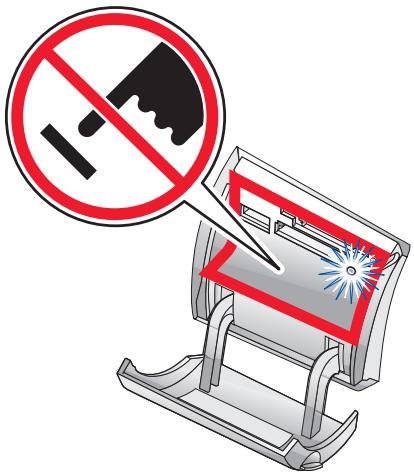
Durchsuchen und Auswahlen von Fotos von einer Speicherkarte oder einem Flash-Laufwerk
1 Legen Sie Papier ein. Verwenden Sie Foto- oder Glanzpapier, wobei die beschichtete Seite nach oben zeigen sollte, um das Beste Ergebnis zu erzielen.
2 Legen Sie eine Speicherkarte oder ein Flash-Laufwerk ein. Weitere Informationen hierzu finden Sie unter "Einsetzen einer Speicherkarte" auf Seite 40 oder "Einlegen eines Flash-Laufwerks" auf Seite 43.
3 Drucken Sie
4 Drücken Sie oder , um die Fotos zu durchsuchen.
Drücken Sie ▲ oder ▼, um sich vorwärts oder rückwärts durch die Auswahl zu bewegen und jedem zehnten Fotos anzuzeigen.
5 Durch Drücken von wahren Sie das derzeit angezeigte Foto aus.
Durch Drücken von X haben Sie die Auswahl des derzeit angezeigten Fotos auf.
Übertragen digitaler Fotos von einer Speicherkarte oder einem Flash-Laufwerk
Übertragen von Fotos über das Bedienfeld
1 Setzen Sie eine Speicherkarte oder ein Flash-Laufwerk ein. Weitere Informationen hierzu finden Sie unter "Einsetzen einer Speicherkarte" auf Seite 40 oder "Einlagen eines Flash-Laufwerks" auf Seite 43.
2 Drücken Sie im Menu "Ich möchte" auf oder , um zu Fotos auf Computer speichern zu blättern.
3 Drucken Sie
4 Wahlen Sie die Fotos aus, die Sie speichern möchten.
5 Klichen Sie auf Weiter.
6 Folgen Sie den Anweisungen auf dem Bildschirm, um den Speicherort für die Bilder anzugegeben.
7 Klichen Sie auf Jetzt speichern.
Übertragen von Bildern über den Computer
1 Setzen Sie eine Speicherkarte oder ein Flash-Laufwerk ein. Weitere Informationen hierzu finden Sie unter "Einsetzen einer Speicherkarte" auf Seite 40 oder "Einlagen eines Flash-Laufwerks" auf Seite 43.
2 Klichen Sie im Dialogfeld "Fast Pics" auf Auf PC speichern.
3 Wahlen Sie die Fotos aus, die Sie speichern möchten.
4 Klichen Sie auf Weiter.
5 Folgen Sie den Anweisungen auf dem Bildschirm, um den Speicherort für die Bilder anzugegeben.
6 Klichen Sie auf Jetzt speichern.
Verwenden einer PictBridge-fähigen Digitalkamera zur Steuerung des Fotodrucks
Schlieben Sie eine PictBridge-fähige Digitalkamera an den Drucker an. Verwenden Sie die Tasten auf der Kamera zum Auswahlen und Drucken von Fotos.
1 Stecken Sie das eine Ende des USB-Kabels in die Kamera.
Hinweis: Verwenden Sie nur das im Lieferumfang Ihrer Digitalkamera enthaltene USB-Kabel.
2 Schließen Sie das andere Kabelende an den PictBridge-Anschluss an der Vorderseite des Druckers an.
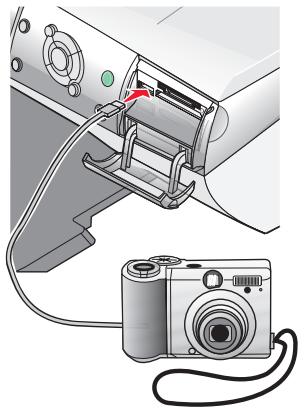
Hinweise:
- Stellen Sie sicher, dass die PictBridge-fähige Digitalkamera auf den wichtigen USB-Modus eingestellt ist. Weitere Informationen finden Sie in der Dokumentation zur Kamera.
- Der Drucker kann jeweils nur von einem Mediengeratlesen.
3 Folgen Sie den Anweisungen in der Dokumentation zur Kamera, um Fotos auszuwahlen und zu drucken.
Warning: Keine Kabel und Fotospeichergeräte entfernen bzw. Druckertasten bei blinkender LED berühren (siehe Abbildung).
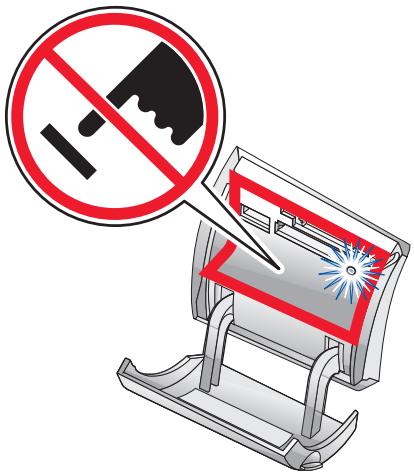
Drucken von Fotos über das Bedienfeld
1 Legen Sie Papier ein. Die bestmöglichen Ergebnisse erhalten Sie mit Foto- oder Glanzpapier.
2 Legen Sie eine Speicherkarte oder ein Flash-Laufwerk ein. Weitere Informationen hierzu finden Sie unter "Einsetzen einer Speicherkarte" auf Seite 40 oder "Einlagen eines Flash-Laufwerks" auf Seite 43.
3 Drucken Sie.
4 Drücken Sie auf oder , um die Fotos zu durchsuchen.
Hinweis: Drucken Sie oder , um jedem zehnte Foto anzuzeigen.
5 Durch Drücken von wahren Sie das derzeit angezeigte Foto aus.
Hinweis: Wenn Sie das momentan markierte Foto deaktivieren möchten, drücken Sie.
6 Um das Foto in der richtigen Ausrichtung anzuzeigen, drücken Sie auf Drehen, bis das Bild in der gewündchten Ausrichtung dargestellt wird.
7 So erstellen Sie mehrere Kopien:
a Drucken Sie Anzahl der Kopien.
b Drücken Sie oder, bis die gewünschte Anzahl der Kopien angezeigt wird.
c Drucken Sie
8 Drücken Sie auf Farbe oder Schwarz.
Wenn die Funktion "Vorschau vor Drucken" deaktiviert ist, werden die Fotossofar gedruckt.
Ist die Option "Vorschau auf Drucken" aktiviert, drücken Sie auf Farbe oder Schwarz, um die Fotos zu drucken.
Drucken ausgewählter Fotos
1 Legen Sie Fotopapier ein.
2 Legen Sie eine Speicherkarte oder ein Flash-Laufwerk ein. Weitere Informationen hierzu finden Sie unter "Einsetzen einer Speicherkarte" auf Seite 40 oder "Einlagen eines Flash-Laufwerks" auf Seite 43.
Das Menu "Ich möchte" wird angezeigt, und der Eintrag Fotos anzeigen oder drucken ist markiert.
3 Drucken Sie
4 Drücken Sie auf oder , um die Fotos zu durchsuchen.
- Durch Drücken von wahren Sie das derzeit angezeigte Foto aus.
- Durch Drücken von X haben Sie die Auswahl des derzeit angezeigten Fotos auf.
- Drücken Sie zweiimal und anschließend einmal, um die Auswahl aller Fotos aufzuheiten.
5 Drücken Sie auf Farbe oder Schwarz.
Wenn die Funktion "Vorschau vor Drucken" deaktiviert ist, werden die Fotos sofort gedruckt.
Ist die Option "Vorschau auf Drucken" aktiviert, drücken Sie auf Farbe oder Schwarz, um die Fotos zu drucken.
Drucken aller Fotos mit dem Bedienfeld
1 Legen Sie Papier ein.
2 Legen Sie eine Speicherkarte oder ein Flash-Laufwerk ein.
3 Drucken Sie , bis Alle Fotos drucken markiert ist.
4 Drucken Sie.
5 Ist die Funktion "Vorschau vor Drucken" aktiviert, drücken Sie Farbe oder Schwarz, um die Fotos zu drucken.
Drucken einer DPOF-Ausbahl
DPOF (Digital Print Order Format) ist eine auf einigen Digitalk cameras verfügbar Funktion. Falls ihre Kamera DPOF unterstützt, können Sie angegeben, welche Fotos wie oft gedruckt werden sollen, während sich die Speicherkarte noch in der Kamera befindet. Der Drucker erkennt diese Einstellungen, wenn Sie die Speicherkarte in den Drucker einlagen.
Hinweis: Das eingelegte Papier sollte nicht kleiner sein als das in der DPOF-Ausb Wahl festgelegte Format.
1 Legen Sie Papier ein. Verwenden Sie Foto- oder Glanzpapier, wobei die beschichtete Seite nach oben zeigen solte, um das Beste Ergebnis zu erzielen.
2 Legen Sie eine Speicherkarte ein. Weitere Informationen hierzu finden Sie unter "Einsetzen einer Speicherkarte" auf Seite 40.
3 Drucken Sie auf oder , um zu DPOF-Ausbahl drucken zu scrollen.
4 Drucken Sie ✓.
Wenn die Funktion "Vorschau vor Drucken" deaktiviert ist, werden die Fotos sofort gedruckt.
Ist die Option "Vorschau vor Drucken" aktiviert, wird eine Vorschau des Druckauftrags angezeigt. Drücken Sie auf Farbe oder Schwarz, um die Fotos zu drucken.
Drucken von Indexseiten
1 Legen Sie Papier ein.
2 Setzen Sie eine Speicherkarte oder ein Flash-Laufwerk ein. Weitere Informationen hierzu finden Sie unter "Einsetzen einer Speicherkarte" auf Seite 40 oder "Einlagen eines Flash-Laufwerks" auf Seite 43.
3 Drucken Sie auf Menu.
4 Drucken Sie auf oder , um zu Indexseite drucken zu blättern.
5 Drucken Sie
Hinweis: Änderungen, die unter "Automatische Bildverbesserung", "Rote Augen reduzieren" und "Tönungseffekt" vorgenommen werden, werden auf Indexseiten nicht angezeigt.
Vorschau auf Änderungen an Fotos vor dem Drucken
Sie konnen in der Anzeige des Bedienfelds eine Vorschau der Fotos anzeigen, nachdem Sie Änderungen daran vorgenommen haben.
1 Legen Sie eine Speicherkarte oder ein Flash-Laufwerk ein. Weitere Informationen hierzu finden Sie unter "Einsetzen einer Speicherkarte" auf Seite 40 oder "Einlagen eines Flash-Laufwerks" auf Seite 43.
2 Drücken Sie
3 Wahlen Sie das Foto aus, für das Sie die Vorschau anzeigen möchten. Weitere Informationen hierzu finden Sie unter "Durchsuchen und Auswahlen von Fotos von einer Speicherkarte oder einem Flash-Laufwerk" auf Seite 45.
4 Drücken Sie Seitenvorschau, um eine Abbildung des Fotos auf dem gewählten Papierformat anzuzeigen.
So aktivieren Sie die Option "Automatische Vorschau vor dem Drucken":
1 Drücken Sie wiederholt auf Modus, bis "Fotokarte" aktiviert ist.
2 Drucken Sie auf Menu.
3 Drucken Sie auf oder , um zu Vorschau auf Drucken zu blättern.
4 Drücken Sie auf oder , bis Ein angezeigt wird.
Hinweis: Drücken Sie zum Deaktivieren von "Automatische Vorschau vor dem Drucken" auf oder , bis Aus angezeigt wird.
5 Drucken Sie
Anzeigen einer Diashow der Fotos im Bedienfeld
Sie kann eine Diashow von Fotos anzeigen, die sich auf einer Speicherkarte oder einem Flash-Laufwerk befinden.
1 Legen Sie eine Speicherkarte oder ein Flash-Laufwerk ein. Weitere Informationen hierzu finden Sie unter "Einsetzen einer Speicherkarte" auf Seite 40 oder "Einlagen eines Flash-Laufwerks" auf Seite 43.
2 Drücken Sie wiederholt auf oder , bis Diashow aktiviert ist.
3 Drucken Sie
Hinweis: Drücken Sie auf X, um die Anzeige der Diashow zu beenden.
Auswahlen eines Fotopapierforms über das Bedienfeld
Das im Menu "Papierformat" ausgewählte Format entspricht dem Format des Fotopapiers, das eingelegt wird. Wenn Sie beispelissewise zwei Fotos im Format 6 × 9 cm (2,5 x 3,5 Zoll) drucken und "A4" unter "Papierformat" angegeben haben, werden zwei Fotos in der angegebenen Höhe auf einem Blatt im Format A4 gedruckt.
1 Drücken Sie wiederholt auf Modus, bis "Fotokarte" aktiviert ist.
2 Drucken Sie auf Menu.
3 Drücken Sie im Menu "Papierformat" auf oder, um durch die verfügbaren Formate zu blättern.
4 Drucken Sie
Ändern der Fotogröbe
1 Legen Sie eine Speicherkarte oder ein Flash-Laufwerk ein. Weitere Informationen hierzu finden Sie unter "Einsetzen einer Speicherkarte" auf Seite 40 oder "Einlagen eines Flash-Laufwerks" auf Seite 43.
2 Suchen Sie die Fotos, deren Große Sie ändern möchten, und wahlen Sie sie aus. Weitere Informationen hierzu finding Sie unter "Durchsuchen und Auswahlen von Fotos von einer Speicherkarte oder einem Flash-Laufwerk" auf Seite 45.
3 Wenn das gewünschte Foto angezeigt wird, drücken Sie wiederholt auf Großbe verändern, bis die gewünschte Große angezeigt wird.
4 Drucken Sie
Anpassen der Helligkeit
1 Setzen Sie eine Speicherkarte oder ein Flash-Laufwerk ein. Weitere Informationen hierzu finden Sie unter "Einsetzen einer Speicherkarte" auf Seite 40 oder "Einlagen eines Flash-Laufwerks" auf Seite 43.
2 Drucken Sie.
3 Drücken Sie wiederholt auf oder, bis das gewünschte Foto angezeigt wird.
4 Drucken Sie auf Menu.
5 Drücken Sie auf oder , bis Helligkeit angezeigt wird.
6 Drucken Sie auf ✓.
7 Drücken Sie auf oder, um das Foto heller oder dunkler zu machen.
8 Drucken Sie auf
Zuschneiden von Fotos über das Bedienfeld
1 Legen Sie eine Speicherkarte oder ein Flash-Laufwerk ein. Weitere Informationen hierzu finden Sie unter "Einsetzen einer Speicherkarte" auf Seite 40 oder "Einlagen eines Flash-Laufwerks" auf Seite 43.
2 Drucken Sie.
3 Drücken Sie auf oder , um zu dem Foto zu blättern, das Sie zuschreiben. möchten.
4 Drücken Sie auf , wenn das gewünschte Bild angezeigt wird.
5 Drücken Sie ggf. auf Drehen, um die Ausrichtung des Bilds zu ändern.
6 Drucken Sie auf Menu.
7 Drücken Sie auf oder , um zu Zuschneiden zu blättern.
8 Drucken Sie.
9 Drücken Sie auf Großverändern, um den Schnittbereich zu ändern.
Hinweis: Der Zuschneidebereich wird durch eine grüne Linie markiert.
10 Passen Sie den Zuschneidebereich an.
- Drücken Sie auf oder , um den Zuschneidebereich vertikal zu beschieren.
- Drücken Sie auf oder , um den Zuschneidebereich horizontal zu beschieren.
- Drücken Sie auf Drehen, um die Ausrichtung des Zuschneidebereichs zuändern.
11 Drücken Sie auf , um die Einstellungen zu speichern.
Hinweis: Sie können ein Bild nicht zweimal zuschneiden, um einen sehr kleinen Ausschnitt zu vergroßern.
Drucken von Fotos über den Computer
Drucken von Fotos
1 Legen Sie Foto- oder Glanzpapier ein.
2 Wahlen Sie in der Softwareanwendung Datei Drucken aus.
3 Klichen Sie auf Eigenschaften, Voreinstellungen, Optionen oder Einrichten.
4 Wahlen Sie im Menu "Ich möchte" die Option Fotos drucken aus.
5 Wahlen Sie eine Einstellung für die Druckqualität aus.
6 Wahlen Sie in der(Liste "Papierformat" das Format des im Drucker eingelegten Papiers aus.
7 Klichen Sie auf OK.
8 Klichen Sie erneut auf OK.
9 Klichen Sie auf OK oder Drucken.
Hinweise:
- Auf der Registerkarte "Papiereinstellungen" können Sie die Ausrichtung des Fotos ändern.
- Entfernen Sie jedem Foto gleich nach der Ausgabe, und让他们 von dem Stapeln trocknen, um ein Verschmieren zu vermeiden.
Drucken von randlosen Fotos
1 Legen Sie Fotopapier ein.
2 Doppelklicken Sie auf dem Desktop auf das Symbol Imaging Studio.
3 Klichen Sie auf Albumide drucken.
4 Klichen Sie auf Ändern der oben aufgeführten Kategorie an Layouts.
5 Wahlen Sie Nur randlos aus.
6 Klichen Sie auf OK.
7 Wahlen Sie ein Papierformat für die Fotos aus.
8 Wahlen Sie im Abschnitt "Seite mit gespeicherten Fotos erstehen" ein Seitenlayout aus.
9 Ziehen Sie die gewünschten Fotos auf die Seite.
10 Klichen Sie auf Jetzt drucken.
Durchsuchen und Auswahlen von Fotos auf dem Computer
1 Klichen Sie auf Start → Programme oder Alle Programme → Lexmark 6300 Series.
2 Wahlen Sie das Imaging Studio aus.
3 Klichen Sie auf Fotos durchsuchen.
4 Klichen Sie auf Ordner anzeigen.
5 Wahlen Sie den Ordner aus, in dem sich die Fotos befinden.
6 SchlieBen Sie das Ordnerverzeichnis.
7 Klichen Sie einzeln auf jedem zu druckende Fotos.
Erstellen und Drucken einer Sammelalbum- oder Albumeite
1 Legen Sie Papier ein.
2 Doppelklicken Sie auf dem Desktop auf das Symbol Imaging Studio.
3 Klichen Sie auf Albumide drucken.
4 Klichen Sie auf Ordner anzeigen.
5 Wahlen Sie im Verzeichnis im rechten Fenster den Ordner aus, in dem ihre Fotos gespeichert sind.
6 SchlieBen Sie das Verzeichnis rechts.
7 Wahlen Sie im Drop-Down-Menu "Papierformat" ein Papierformat aus.
8 Wahlen Sie im Drop-Down-MENU "Seitenlayout" ein Seitenlayout aus.
Weitere Möglichkeiten:
a Klichen Sie auf Ändern der oben aufgeführten Kategorie an Layouts.
b Wahlen Sie dann ein Layout für die Fotos aus.
c Klichen Sie auf OK.
d Wahlen Sie im ↓Downtown-Menu "Seitenlayout" ein Seitenlayout aus.
9 Ziehen Sie die Fotos auf die Seite.
Hinweis: Klichen Sie zur Anzeige weiterer Bearbeitungsfunktionen mit der rechten Maustaste auf das Foto.
10 Klichen Sie auf Jetzt drucken.
Hinweis: Entfernen Sie jeder Seite gleich nach der Ausgabe, und让他们 sie vor dem Stapeln trocknen, um ein Verschmieren zu vermeiden.
Hinzufügen von Beschriften zu einer Fotoseite
1 Legen Sie Papier ein.
2 Doppelklicken Sie auf dem Desktop auf das Symbol Imaging Studio.
3 Klichen Sie auf Albumide drucken.
4 Klichen Sie auf Kategorie der oben angegebenen Layoutsändern.
5 Wahlen Sie Nur Albumteiten.
6 Klichen Sie auf OK.
7 Wahlen Sie ein Papierformat für die Fotos aus.
8 Wahlen Sie ein Seitenlayout aus.
9 Ziehen Sie die Fotos auf die Seite.
10 Klichen Sie in das weiß Feld. Ein Dialogfeld wird angezeigt.
11 Geben Sie den gewünschten Text ein.
12 Klichen Sie auf OK.
13 Klichen Sie auf Zeit drucken, um die Fotoseite zu drucken.
Erstellen einer Kopie über das Bedienfeld
1 Legen Sie Papier ein.
2 Legen Sie das Originaldokument mit der Vorderseite nach unten auf das Scannerglas.
3 Drücken Sie wiederholt auf Modus, bis "Kopieren" aktiviert ist.
4 Drücken Sie auf Schwarz oder Farbe.
Ändern des Papierformats
1 Drücken Sie wiederholt auf Modus, bis "Kopieren" aktiviert ist.
2 Drücken Sie auf oder , um zum Papierformat zu scrollen, das mit der Grübe des von Ihnen eingelegten Papiers übereinstimmt.
3 Drucken Sie
Einstellen der Kopierqualität
1 Drücken Sie wiederholt auf Modus, bis "Kopieren" aktiviert ist.
2 Drucken Sie auf Menu.
3 Drücken Sie auf oder, bis die gewünschte Qualität für das Dokument angezeigt wird.
4 Drucken Sie.
Ändern der Helligkeit einer Kopie
1 Legen Sie das Originaldokument mit der Vorderseite nach unten auf das Scannerglas.
2 Drücken Sie wiederholt auf Modus, bis "Kopieren" aktiviert ist.
3 Drucken Sie auf Menu.
4 Drücken Sie auf oder , bis Helligkeit ausgewähl ist.
5 Drucken Sie ✓.
6 Drücken Sie auf oder, um die Kopie aufzuhellen oder abzudunkeln.
7 Drucken Sie.
Erstellen randloser Kopien über das Bedienfeld
1 Legen Sie Papier ein.
2 Legen Sie das Originaldokument mit der Vorderseite nach unten auf das Scannerglas.
3 Drücken Sie wiederholt auf Modus, bis "Kopieren" aktiviert ist.
4 Drucken Sie auf Menu.
5 Drücken Sie auf oder , bis Foto angezeigt wird.
6 Drucken Sie.
7 Drücken Sie auf Farbe oder Schwarz.
Vergroßern oder Verkleinern von Bildern über das Bedienfeld
1 Legen Sie Papier ein.
2 Legen Sie das Originaldokument mit der Vorderseite nach unten auf das Scannerglas.
3 Drücken Sie im Bedienfeld so oft auf Modus, bis der Eintrag für die Kopieroption ausgewählt ist.
4 Drucken Sie auf Großbe verändern.
5 Drücken Sie oder , um bis zur gewündsten Option zu blättern.
6 Drucken Sie.
7 Drücken Sie auf Farbe oder Schwarz.
Wiederholen eines Bilds auf einer Seite über das Bedienfeld
Sie konnen dasselbe Bild mehrmals auf einem Blatt Papier ausdrucken. Diese Option ist nutzlich beim Erstellen von Etiketten, Broschüren, Handzetteln usw.
1 Legen Sie Papier ein.
2 Legen Sie das Originaldokument mit der Vorderseite nach unten auf das Scannerglas.
3 Drücken Sie wiederholt auf Modus, bis "Kopieren" aktiviert ist.
4 Drucken Sie auf Menu.
5 Drücken Sie auf oder , bis Bild wiederholen angezeigt wird.
6 Drucken Sie
7 Drücken Sie auf oder , bis die gewünschte Anzahl der Bilder angezeigt wird, die auf eine Seite gedruckt werden sollen.
8 Drucken Sie.
9 Drucken Sie auf Farbe oder Schwarz.
Erstellen einer Kopie über die Software
1 Legen Sie Papier ein.
2 Legen Sie das Originaldokument mit der Vorderseite nach unten auf das Scannerglas.
3 Doppelklicken Sie auf dem Desktop auf das Symbol Imaging Studio.
4 Klichen Sie auf Kopieren.
5 Andern Sie die Einstellungen nach Bedarf.
6 Klichen Sie auf Erweiterte Kopiereinstellungen anzeigen.
7 Passen Sie ggf. andere Einstellungen an.
8 Klichen Sie auf OK.
9 Klichen Sie auf Jetzt kopieren.
Scannen reiner Textdokumente
1 Der Drucker muss an einen Computer angeschlossen und Drucker sowie Computer müssen eingeschaltet sein.
2 Legen Sie das Originaldokument mit der Vorderseite nach unten auf das Scannerglas.
3 Doppelklicken Sie auf dem Desktop auf das Symbol Imaging Studio.
4 Klichen Sie auf Scannen.
5 Wahlen Sie im Menu "Art des gescannten Dokuments" die Option Schwarzweißdokument.
6 Andern Sie die Einstellungen nach Bedarf.
7 Klichen Sie auf Netanyahu scannen.
Scannen von Dokumenten mit Text und Grafiken
1 Der Drucker muss an einen Computer angeschlossen sein, und Drucker sowie Computer müssen eingeschaltet sein.
2 Legen Sie das Originaldokument mit der Vorderseite nach unten auf das Scannerglas.
3 Doppelklicken Sie auf dem Desktop auf das Symbol Imaging Studio.
4 Klichen Sie auf Scannen.
5 Klichen Sie im Drop-Down-MENU "Art des gescannten Dokuments" auf Grafiken und Text.
6 Andern Sie die Einstellungen nach Bedarf.
7 Klichen Sie auf Jetzt scannen.
Speichern von gescannten Bildern
1 Der Drucker muss an einen Computer angeschlossen und Drucker sowie Computer müssen eingeschaltet sein.
2 Legen Sie das Originaldokument mit der Vorderseite nach unten auf das Scannerglas.
3 Doppelklicken Sie auf dem Desktop auf das Symbol Imaging Studio.
4 Klichen Sie auf Scannen.
5 Wahlen Sie im Menu "Gescannten Bild senden an" das Programm aus, mit dem das gescannte Bild gespeichert werden soll.
6 Andern Sie die Einstellungen nach Bedarf.
7 Klichen Sie auf Jetzt scannen.
8 Wahlen Sie in der Softwareanwendung Datei Speichern unter.
9 Geben Sie den Dateinamen, das Format und den Speicherort ein, an dem das gescannte Bild gespeichert werden soll.
10 Klichen Sie auf Speichern.
Scannen von Dokumenten oder Bildern zum Senden per E-Mail über das Bedienfeld
1 Der Drucker muss an einen Computer angeschlossen und Drucker sowie Computer müssen eingeschaltet sein.
2 Legen Sie das Originaldokument mit der Vorderseite nach unten auf das Scannerglas.
3 Drücken Sie wiederholt auf Modus, bis "Scannen" aktiviert ist.
4 Drücken Sie auf oder , um durch die Liste der Anwendungen zu blättern, in die gescannot werden kann.
5 Wahlen Sie aus der Anwendungsliste E-Mail aus.
6 Drücken Sie auf Farbe oder Schwarz.
7 Befolgen Sie die Bildschirmanweisungen.
Scannen von Dokumenten oder Bildern zum Senden per E-Mail über einen Computer
1 Der Drucker muss an einen Computer angeschlossen und Drucker sowie Computer müssen eingeschaltet sein.
2 Legen Sie das Originaldokument auf das Scannerglas.
3 Doppelklicken Sie auf dem Desktop auf das Symbol Imaging Studio.
4 Klichen Sie auf Fotos bereitstellen.
5 Klichen Sie im Dialogfeld "E-Mail" auf die Option zum Scannen und Versenden eines Fotos per E-Mail.
6 Folgen Sie den Anweisungen auf dem Bildschirm, um das Dokument oder Bild für das Versenden per E-Mail vorzubereiten.
7 Klichen Sie auf Weiter.
8 Verfassen Sie eine Anmerkung, die Sie mit dem angehängten Dokument oder Bild versenden, und versenden Sie diese.
Scannen auf einen Computer über ein Netzwerk
1 Stellen Sie Folgendes sicher:
- Der Drucker ist an einen Computer angeschlossen und sowohl Drucker und Computer sind eingeschaltet.
- Der Drucker ist für das Scannen über ein Netzwerk konfiguriert.
2 Legen Sie das Originaldokument mit der Vorderseite nach unten auf das Scannerglas.
3 Drücken Sie wiederholt auf Modus, bis "Scannen" aktiviert ist.
4 Drucken Sie auf Menu.
5 Drucken Sie auf oder , bis PC angezeigt wird.
6 Drucken Sie.
7 Drücken Sie wiederholt auf oder, bis der Computer angezeigt wird, auf den Sie scannen möchten.
8 Drucken Sie.
9 Geben Sie eine aus vier Ziffern bestehende PIN ein.
10 Drucken Sie
11 Drücken Sie auf Farbe oder Schwarz.
Scannen von Dokumenten zur Textbearbeitung
Mit der OCR (Optical Character Recognition)-Softwarefunktion konnen Sie gescannte Bilder in Text zur Bearbeitung in einem Textverarbeitungsprogramm umwandeln.
Hinweis: Stellen Sie sicher, dass ABBYY Fine Reader installiert wurde.
1 Legen Sie das Originaldokument mit der Vorderseite nach unten auf das Scannerglas.
2 Doppelklicken Sie auf dem Desktop auf das Imaging Studio-Symbol.
3 Klichen Sie auf Text scannen und bearbeiten (OCR).
Das All-In-One Center wird mit der erweiterten Registerkarte "Scannen und Kopieren" angezeigt.
4 So scannen Sie nur einen Teil des Dokuments:
a Klichen Sie auf Vorschau anzeigen.
Ein Bild des gescanten Dokuments wird im Vorschaubereich angezeigt.
b Klichen und ziehen Sie das Feld mit der gestrichelten Linie, um einen bestimmten Bereich des Vorschaubilds zum Scannen auszuwahlen.
Fahrenheit Sie andernfalls fort mit Schritt 5.
5 Wahlen Sie das Textverarbeitungsprogramm zur Bearbeitung des Texts aus.
6 Klichen Sie auf Jetzt senden.
Das Dokument wird in Ihr Textverarbeitungsprogramm angezeigt.
7 Nehmen Sie ihre gewünschten Änderungen vor.
8 Um das Dokument zu speichern, klichen Sie auf Datei Speichern unter.
9 Geben Sie den Dateinamen, das Format und den Speicherort ein, an dem das geänderte Dokument gespeichert werden soll.
10 Klichen Sie auf Speichern.
Scannen klarer Bilder aus Zeitungen und Zeitschriften
Durch das Entfernen von Moiré werden wichtige Muster aus Bildern entfernt, die von Zeitschriften oder Zeitungen gescannot wurden.
1 Der Drucker muss an einen Computer angeschlossen sein, und Drucker sowie Computer,müssen eingeschaltet sein.
2 Legen Sie das Originaldokument mit der Vorderseite nach unten auf das Scannerglas.
3 Doppelklicken Sie auf dem Desktop auf das Imaging Studio-Symbol.
4 Klichen Sie auf Scannen.
5 Klichen Sie auf Erweiterte Scaneinstellungen anzeigen.
6 Wahlen Sie die Registerkarte Bildmuster aus.
7 Aktivieren Sie das Kontrollkästchen Bildmuster von Zeitschrift/Zeitung entfernen (Moiré entfernen).
8 Wahlen Sie im Menu "Was wird gescannot?" die Option Zeitschrift oder Zeitung.
9 Klichen Sie auf OK.
10 Klichen Sie auf Jetzt scanners.
Faxen eines Dokuments über die Software
1 Stellen Sie Folgendes sicher:
- Der Drucker ist an einen Computer angeschlossen, der mit einem Faxmodem ausgestattet ist.
- Der Computer ist an eine Funktionierende Telefonleitung angeschlossen.
- Der Drucker und der Computer sind eingeschaltet.
2 Legen Sie das Originaldokument mit der Vorderseite nach unten auf das Scannerglas.
3 Doppelklicken Sie auf dem Desktop auf das Symbol Imaging Studio.
4 Klichen Sie auf Faxen.
5 Klichen Sie auf Scannen und Fax senden.
6 Klichen Sie auf Vorschau anzeigen.
7 Klicken undziehen Sie das Feld mit der gestrichelten Linie,um einen bestimmten Bereich des Vorschaubilds zum Faxen auszuwahlen.
8 Andern Sie die Einstellungen nach Bedarf.
9 Klichen Sie auf Weiter.
10 Befolgen Sie die Bildschirmanweisungen auf dem Computer, um die Aufgabe abzuschreiben.
Empfangen von Faxnachrichten mit der Software
1 Folgendes sicherstellen:
- Der Drucker ist an einen Computer angeschlossen und mit einem Faxmodem ausgestattet.
- Ein Telefonkabel ist an den PC angeschlossen.
- Drucker und PC sind eingeschaltet.
2 Doppelklicken Sie auf dem Desktop auf das Symbol Imaging Studio.
3 Klichen Sie auf Faxen.
4 Klichen Sie auf Fax empfangen oder Einstellungen/Verlauf anzeigen.
Hinweis: Faxnachrichten können nur empfangen werden, wenn die Faxsoftware geöffnet ist.
5 Doppelklicken Sie im Statusfenster auf das Fax, um es anzuzeigen.
6 Klichen Sie auf das Druckersymbol, um das Fax zu drucken.
Wenn Sie eingehende Faxe drucken möchten, wahren Sie Eingehende Faxe drucken.
Installieren von Netzwerkdruckern
Die Installation eines Netzwerkdruckers ermöglicht es Benutzern an verschiedene Arbeitsstationen, auf einem gemeinsamen Drucker zu drucken. Es gibt folgende Verfahren zum Einrichten eines Netzwerkdruckers:
- Gemeinsames Nutzen eines freiigegebenen Druckers, der lokal an einen Netzwerkcomputer angeschlossen ist
- Eine direkte Ethernet-Verbindung über einen Druckserver
Freigegebener Drucker
Installieren von Software und die gemeinsame Nutzung des freiigegebenen Druckers über das Netzwerk (auf dem Hostcomputer)
1 Schlieben Sie den Drucker mithilfe eines USB-Kabels an einen Netzwerkcomputer an.
Klichen Sie im Dialogfeld "Neue Hardware gefunden" auf Abbrechen.
2 Legen Sie die Software-CD ein.
3 Klichen Sie auf Installieren.
4 Klichen Sie auf Fortfahren.
5 Wahlen Sie ja, um den Drucker gemeinsam zu nutzen.
6 Weisen Sie dem freiigegebenen Drucker einen Freigabenamen zu.
7 Wahlen Sie bei der Aufforderung Testseite, um sicherzustellen, dass der Druckauftrag vom Computer auf dem Drucker ausgegeben wird.
8 Befolgen Sie die Anweisungen auf dem Bildschirm, bis die Installation abgeschlossen ist.
Installieren des freiigegeben Druckers auf anderen Netzwerkcomputern (Clientcomputern)
| Mit der Peer-to-Peer-Methode | Mit der Point-and-Print-Methode | |
| a | Gehen Sie zu dem Netzwerkcomputer, den Sie zum Drucken auf dem freiagegebenen Drucker einrichten möchten. | a Gehen Sie zu dem Netzwerkcomputer, den Sie zum Drucken auf dem freiagegebenen Drucker einrichten möchten. |
| b | Legen Sie die Drucker-CD ein. | |
| c | Klicken Sie auf Installieren. | |
| d | Wahlen Sie im Dialogfeld "Drucker anschließen" die Netzwerkoption aus. | |
| e | Wahlen Sie im Dialogfeld "Netzwerkeinrichtung" die Option Peer-to-Peer. | c Klicken Sie mit der rechten Maustaste auf das Druckersymbol, und während Sie Öffnen oder Verbinden. |
| f | Gehen Sie den Freigabenamen des Druckers und den Name des Netzwerkcomputers ein, den Sie unter Schritt 6 auf Seite 69 zugewiesen haben. | d Auf diese Weise wird die erforderliche Druckersoftware vom Hostcomputer kopiert. Im Ordner "Drucker" des Clientcomputers wird ein Druckerojbekt angelegt. |
| g | Wahlen Sie bei der Aufforderung Testseite, um sicherzustellen, dass der Druckauftrag vom Computer auf dem freiagegebenen Drucker ausgegeben wird. | e Wahren Sie bei der Aufforderung Testseite, um sicherzustellen, dass der Druckauftrag vom Computer auf dem freiagegebenen Drucker ausgegeben wird. |
| h | Befolgen Sie die Anweisungen am Bildschirm, bis die Installation abgeschlossen ist. | |
| i | Wiederholen Sie diese Schritte für jeder Netzwerkcomputer, der Zugriff auf den freiagegebenen Drucker haben soll. | |
Direktes Drucken über IP
1 Schlieben Sie den Drucker mithilfe eines USB-Kabels an einen externen Druckserver an.
2 Verbinden Sie den Druckserver über ein Ethernet-Kabel mit dem Netzwerk.
Hinweis: Sie können ihren Drucker direkt mit einem Anschluss in der Wand oder über einen Router anschlieben. Weitere Informationen finden Sie in der Dokumentation zum Druckserver.
3 Legen Sie die Software-CD ein.
4 Klichen Sie auf Installieren.
5 Wahlen Sie im Dialogfeld "Drucker anschließen" die Netzwerkoption aus.
6 Wahlen Sie im Dialogfeld "Netzwerkeinrichtung" die Option Direkter Netzwerkanschluss.
7 Wahlen Sie in der Liste der Netzwerkdrucker die entsprechende Kombination aus Drucker und Druckserver aus.
Hinweis: Falls mehrere Kombinationen aufgeführt sind, vergleichen Sie die MAC-Adresse des Druckservers mit der in der Liste angegebenen Adresse. Weitere Informationen hierzu finden Sie unter "Suchen der MAC-Adresse" auf Seite 72.
Tipps zur Installation eines Netzwerkdruckers
Die folgenden Themen unterstützen den Sie bei der Installation, Konfiguration und Fehlersuche des Netzwerkdruckers.
Zuweisen einer IP-Adresse
Während der Installation der Druckersoftware wird eine IP-Adresse zugewiesen, jedoch nur für direktes Drucken über IP. Das Druckobjekt, das am Ende der Installation angelegt wird, sendet mithilfe dieser Adresse alle Druckaufträge über das Netzwerk an den Drucker, der an den Druckserver angeschlossen ist.
In den meisten Netzwerken ist es möglich, automatisch IP-Adressen zuzuweisen. In kleineren Netzwerken wird dies oft als "Auto-IP" bezeichnet. Es gibt zwei Arten von Auto-IP-Netzwerken. UpnP-Netzwerkumgebungen stellen automatische private IP-Adressen im Bereich 169.254.x.x bereit. ICS-Netzwerkumgebungen stellen automatische private IP-Adressen im Bereich 192.168.x.x bereit. Größere Netzwerke verwenden dagegen oft DHCP, um Adressen zuzuweisen. Bei diesen Adressen handelt es sich meinheit um eindeutige Adressen von Unternehmen.
Bei der Installation der Druckersoftware für das direkte Drucken über IP ist die IP-Adresse nur in der Druckerliste sightbar, während sie zugewiesen wird. Das Druckobjekt, das im Ordner "Drucker" des Betriebssystems angelegt wird, verweist im Anschlussnamen auf die MAC-Adresse des Druckservers.
Wenn die IP-Adresse nicht automatisch während der Installation der Druckersoftware zugewiesen wird, können Sie die Adresse auch manuell eingeben, nachdem Sie die Kombination aus Drucker und Druckserver aus der verfügbaren Liste ausgewählt haben.
Suchen der MAC-Adresse
Es kann sein, dass Sie die MAC-Adresse (MAC = Media Access Control) des Druckservers benötigen, um die Konfiguration des Netzwerkdruckers abzuschließen. Die MAC-Adresse besteht aus einer Folge von Buchstaben und Zahlen, die auf der Unterseite des externen Druckservers angegeben ist.
Manuelles Konfigurieren eines Netzwerkdruckers
1 Markieren Sie im Dialogfeld "Netzwerkdrucker konfigurieren" den Drucker, den Sie konfigurieren möchten, und klichen Sie dann auf Konfigurieren.
2 Wahlen Sie DHCP oder IP-Adresse manuell konfigurieren aus.
3 Geben Sie für den Drucker die gewünschte IP-Adresse, die Subnetzmaske und den Gateway ein.
4 Klichen Sie auf OK.
Suchen eines Druckers/Druckservers in einem Remote-Subnetz
Die Software auf der Drucker-CD sucks automatisch nach Druckern, die sich im gleichen Netzwerk wie der Computer befinden. Wenn sich Drucker und Druckserver in einem anderen Netzwerk (einem sog. Subnetz) befinden, müssen Sie während der Installation der Druckersoftware manuell eine IP-Adresse eingeben.
Tipps zur Fehlersuche im Netzwerk
1 Stellen Sie sicher, dass der Drucker richtig eingerichtet ist. Weitere Informationen finden Sie in der Dokumentation zur Druckereinrichtung.
2 Stellen Sie sichere, dass alle Kabelverbindungen fest sind. Weitere Informationen finden Sie in der Dokumentation zur Drucker- und Druckserverinrichtung.
3 Stellen Sie sicher, dass am Druckserver die richtigen Leuchten aufleuchten. Weitere Informationen finden Sie in der Dokumentation zum Druckserver.
4 Wenn die Software auf der Drucker-CD die Kombination aus Drucker und Druckserver nicht finden, sollen den Sie eine minuten warten, und es dann erneut versuchen. Die Geschwindigkeiten in Netzwerken können variieren.
5 Vergewissern Sie sich, dass der Computer, den Sie für die Installation des Druckers verwenden, eine Verbindung zum Netzwerk hat.
6 Weitere Informationen zur Fehlersuche finden Sie in der Dokumentation des Druckservers.
Entfernen einer benutzten Tintenpatrone
1 Stellen Sie sicher, dass der Drucker eingeschaltet ist.
2 Heben Sie die Scannereinheit an.
Sofern der Drucker nicht belegt ist, fahrtd der Druckschlitten in die Ladeposition.
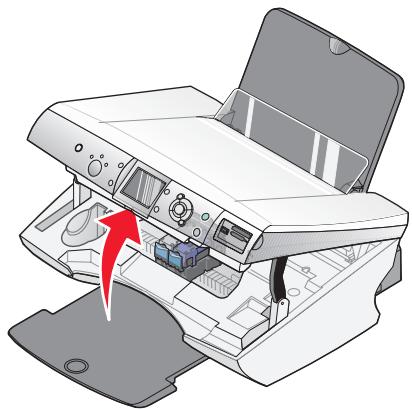
3 Drücken Sie den Hebel nach unten, um die Patronenabdeckung anzuheben.
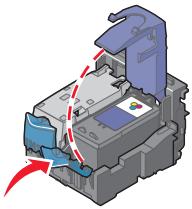
4 Nehmen Sie die Tintenpatrone hereus.
Informationen zum Recycling verwendeter Patronen finden Sie unter "Recycling von Lexmark Produktien" auf Seite 82.
Informationen zur Aufbewährung von Patronen zur späteren Verwendung finden Sie unter "Umgang mit den Tintenpatronen" auf Seite 80.
Hinweis: Wiederholen Sie zum Entfernen beider Tintenpatronen die Schritte 3 und 4 für die zweite Patrone.
Einsetzen der Tintenpatronen
1 Entfernen Sie beim Einsetzen neuer Tintenpatronen den Aufkleber und das Klebeband von der Rück- und Unterseite der Patronen.
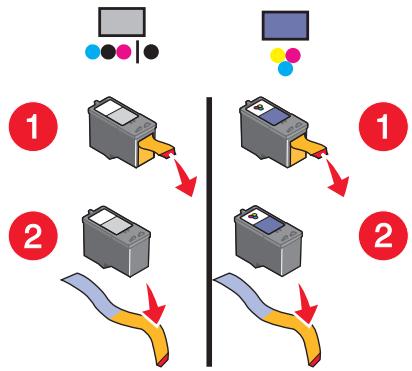
Warning: Sie sollen keinesfalls den goldfarbenen Kontaktbereich an der Rückseite oder die Metalldusen an der Unterseite der Patronen berühren.
2 Drücken Sie die Patronenhebel nach unten, um die Patronenabdeckungen anzuheiten.
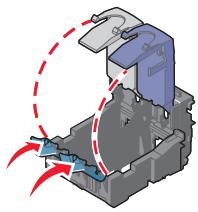
3 Setzen Sie die schwarze Tintenpatrone bzw. die Fotopatrone in den linken Schlitten ein. Setzen Sie die Farbpatrone in den rechten Schlitten ein.
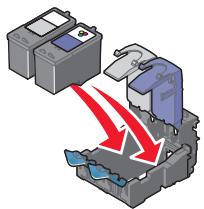
4 Schlieben Sie die Abdeckungen.
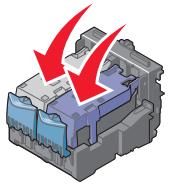
5 Schlieben Sie die Scannereinheit, und achen Sie darauf, dass sich ihre Hände dazu nicht unterhalb der Scannereinheit befinden.
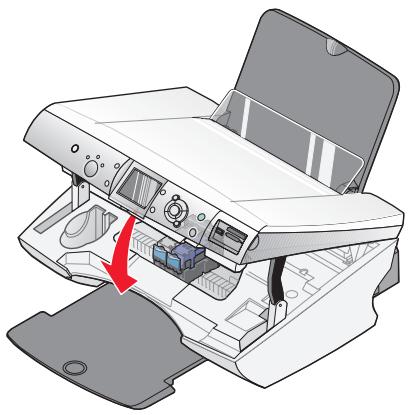
Hinweis: Sie werden über die Anzeige des Bedienfelds aufgefordert, eine Ausrichtungsseite zu drucken. Weitere Informationen hierzu finding Sie unter "Ausrichten der Tintenpatronen" auf Seite 77.
Hinweis: Die Scannereinheit muss geschlossen sein, um einen neuen Scan-, Druck-, Kopier- oder Faxauftrag zu beginnen.
Verwendung von Lexmark Patronen
Beim Installieren einer Tintenpatrone werden folgende Meldungen angezeigt:
- Im LINKEN Steckplatz befindet sich keine Lexmark Patrone. Weitere Informationen finden Sie im Benutzerhandbuch.
- Im RECHTEN Steckplatz befindet sich keine Lexmark Patrone. Weitere Informationen finden Sie im Benutzerhandbuch.
- Lexmark empfeihlt die Verwendung originaler Tinte. Weitere Informationen finden Sie im Benutzerhandbuch.
- Danke, dass Sie originales Lexmark Zubehör verwenden.
Wenn Sie glauben, eine Lexmark Patrone erworben zu haben, jedoch eine Meldung angezeigt wird, dass keine Lexmark Patrone vorliegt:
- Öffnen Sie unsere Website unter: www.lexmark.de oder
- Rufen Sie den Kundendienst vor Ort an.
Die Garantie von Lexmark gilt nicht für Schäden, die durch Patronen, die nicht von Lexmark stammen, verursacht wurden.
Ausrichten der Tintenpatronen
Richten Sie die Tintenpatronen nach der Installation aus, um die Druckqualität zu verbessern.
Ausrichten der Tintenpatronen über den Computer
1 Legen Sie Papier ein.
2 Doppelklicken Sie auf dem Desktop auf das Symbol Imaging Studio.
3 Klichen Sie auf die Schaltfläche Wartung/Fehlersuche.
4 Klichen Sie auf Wartung.
5 Klichen Sie auf Unscharfe Ränder durch Ausrichten beheben.
6 Klichen Sie auf Drucken.
Die Ausrichtungsseite wird gedruckt.
Hinweis: Die Ausrichtungsseite kann nach dem Druck entsorgt oder recyclelt werden.
Ausrichten der Tintenpatronen über das Bedienfeld des Druckers
1 Legen Sie Papier ein.
2 Drucken Sie auf Menu.
3 Drücken Sie ▲ oder ▼, bis Druckkörpfe ausrichten auf dem Display angezeigt wird.
4 Drücken Sie
Die Ausrichtungsseite wird gedruckt.
Hinweis: Die Ausrichtungsseite kann nach dem Druck entsorgt oder recyclelt werden.
Reinigen der Patronendüssen
Reinigen der Patronendusen über das Bedienfeld
1 Legen Sie Normalpapier ein.
2 Drücken Sie auf Menu.
3 Drücken Sie auf oder , bis Patronen reinigen angezeigt wird.
4 Drücken Sie
5 Drücken Sie auf oder , bis Reinigen angezeigt wird.
6 Drucken Sie ✓.
Nun wird eine Seite gedruckt, wobei die Tinte mit hohem Druck durch die Patronendusen gespresst wird, um diese zu reinigen.
7 Drucken Sie das Dokument erneut, um zu überprüfen, ob sich die Druckqualität verbessert hat.
8 Wenn sich die Druckqualität dadurch nicht verbessert hat, reinigen Sie die Düssen noch bis zu zweimal.
Reinigen der Patronendüssen über den Computer
1 Legen Sie Normalpapier ein.
2 Doppelklicken Sie auf dem Desktop auf das Symbol Imaging Studio.
3 Klichen Sie auf die Schaltfläche Wartung/Fehlersuche.
4 Klichen Sie auf Wartung.
5 Klichen Sie auf Reinigung zur Behebung von Querstreifen.
6 Klichen Sie auf Drucken.
Nun wird eine Seite gedruckt, wobei die Tinte mit hohem Druck durch die Patronendusen gepresst wird, um diese zu reinigen.
7 Drucken Sie das Dokument erneut, um zu überprüfen, ob sich die Druckqualität verbessert hat.
8 Wenn sich die Druckqualität dadurch nicht verbessert hat, reinigen Sie die Dusen noch bis zu zweimal.
Reinigen der Patronendüssen und -kontakte
1 Nehmen Sie die Tintenpatronen Heraus.
2 Nehmen Sie ein fusselfreies Tuch, und feuchten Sie es leicht mit Wasser an.
3 Drücken Sie das Tuch für ungebär drei Sekunden behutsam gegen die Dusen, und wischen Sie sie anschließend in der gezeigten Richtung ab.
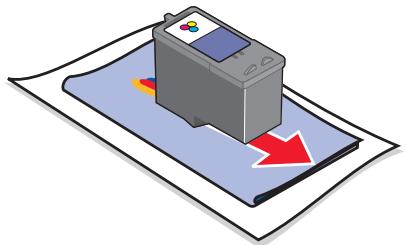
4 Verwenden Sie einen sauberen Teil des Tuches, umihn für ungebahr drei Sekunden behutsam gegen die Kontakte zu drücken und diese anschließend in der gezeugten Richtung abzuwischen.
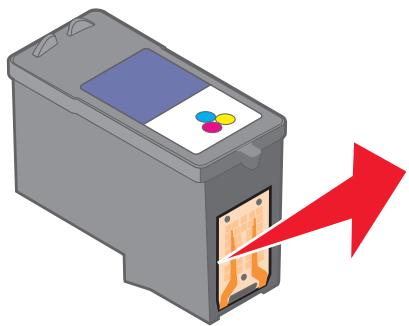
5 Wiederholen Sie mit einem anderen sauberen Teil des Tuchs die Schritte Schritt 3 und Schritt 4.
6 Lassen Sie die Düsen und Kontakte vollständig trocknen.
7 Setzen Sie die Tintenpatronen wieder ein.
8 Drucken Sie das Dokument erneut.
9 Wenn sich die Druckqualität nicht verbessert hat, sollen den Sie die Düsen reinigen. Weitere Informationen hierzu finden Sie unter "Reinigen der Patronendüssen" auf Seite 78.
10 Wiederholen Sie den Schritt Schritt 9 noch bis zu zweimal.
11 Wenn die Druckqualität trotzdem nicht zufrieden stellend ist, tauschen Sie die Tintenpatronen aus.
Umgang mit den Tintenpatronen
- Lassen Sie neue Tintenpatronen bis zum Einsetzen in ihrer Verpackung.
- Entfernen Sie installierte Tintenpatronen nur dann aus dem Drucker, wenn diese ausgetauscht, gereinigt oder in einem luftdichten Behälter aufbewahrt werden sollen. Die Tintenpatronen drucken nicht mehr ordnungsgemäß, wenn sie über einen längeren Zeitraum hinweg ungeschützt aufbewahrt werden.
Bewahren Sie nicht genutzte Fotopatronen im zugehörigen Behälter auf.
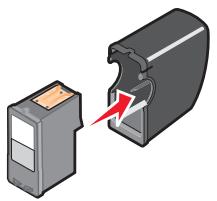
Verwendend des Aufbewährungsbereichs
1 Lagern Sie die Tintenpatrone im Aufbewährungsbehälter.
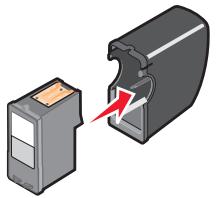
2 Heben Sie die Scannereinheit an.
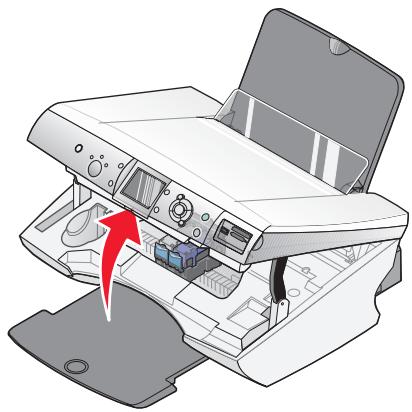
3 Legen Sie den Aufbewährungsbehälter in den Aufbewährungsbereich.
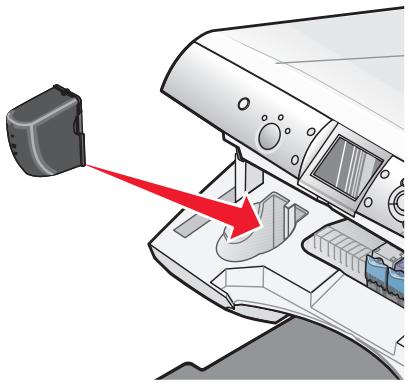
4 SchlieBen Sie die Scannerabdeckung wieder.
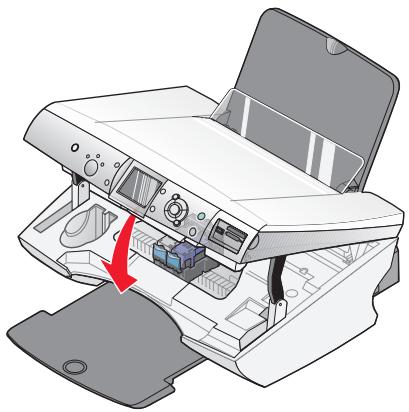
Nachfüllen der Tintenpatronen
Die Garantie erstreckt sich nicht auf die Reparatur von Fehlern oder Schäden, die durch eine nachgefüllte Patrone entstanden sind. Lexmark rät von der Verwendung nachgefüllter Patronen ab. Durch das Nachfüllen kann die Druckqualität negativ beeinflusst werden, außer dem sind Schäden am Drucker zu erwarten. Optimale Ergebnisse erzielen Sie mit Zubehör von Lexmark.
Recycling von Lexmark Produktten
So senden Sie Lexmark Produkte zum Recycling an Lexmark:
1 Rufen Sie unsere Website auf unter www.lexmark.de.
2 Folgen Sie den Bildschirmanweisungen.
Bestellen von Zubehör
Zum Bestellen von Zubehör oder zum Suchen nach einen Handler in Ihrer Höhe besuchen Sie die Lexmark Website unter www.lexmark.de.
Tintenpatronen
| Bestandteil | Artikelnummer |
| Schwarze Tintenpatrone | 32 oder 34 |
| Farbpatrone | 33 oder 35 |
| Fotopatrone | 31 |
Hinweis: Die bestmöglichen Ergebnisse erzielen Sie nur mit Lexmark Tintenpatronen.
Lexmark Fotopapiersorten und -formate
- Fotopapier (glanzend) 4 × 6
- Fotopapier (glänzend) 8 1/2 x 11
- Fotopapier (glänzend) A4
- Premium-Fotopapier (Hochglanz) 4 × 6
- Premium-Fotopapier (Hochglanz) 8 1/2 x 11
- Premium-Fotopapier (Hochglanz) A4
- Premium-Fotopapier (Hochglanz) L
Hinweis: Beim Drucken von Fotos und anderen Bildern in hoher Qualität erzielen Sie mit Lexmark Premium-Fotopapier die besten Ergebnisse.
USB-Kabel
12A2405
"Fehlersuche und Abhilfe bei der Einrichtung" auf Seite 84
"Fehlersuche und Abhilfe beim Drucken" auf Seite 88
"Fehlersuche und Abhilfe beim Kopieren" auf Seite 92
"Fehlersuche und Abhilfe beim Scannen" auf Seite 93
"Fehlersuche beim Faxen" auf Seite 94
"Fehlersuche im Netzwerk" auf Seite 96
- "Fehlersuche bei Papierstaus und Papierzuführungsfehlern" auf Seite 98
"Fehlersuche bei Speicherkarten" auf Seite 101
"Fehlermeldungen" auf Seite 103
- "Entfernen und erneutes Installieren der Software" auf Seite 108
Fehlersuche und Abhilfe bei der Einrichtung
- "Auf dem Display wird die falsche Sprache angezeigt" auf Seite 84
"Ein-/Aus-Taste leuchtet nicht" auf Seite 85 - "Software kann nicht installiert werden" auf Seite 85
- "Seite wird nicht gedruckt" auf Seite 86
- "Drucken von Digitalkamera über PictBridge nicht möglich" auf Seite 88
Auf dem Display wird die falsche Sprache angezeigt
1 Drucken Sie auf dem Bedienfeld wiederholt Modus, bis "Kopieren" aktiviert ist.
2 Drucken Sie Menu.
3 Drucken Sie , bis der letzte Eintrag angezeigt wird.
4 Drucken Sie zweimal ▲.
5 Drücken Sie wiederholt oder , bis die gewünschte Sprache angezeigt wird.
6 Drucken Sie ✓.
Ein-/Aus-Taste leuchtet nicht
1 Ziehen Sie das Netzkabel aus der Wandsteckdose und dann vom Drucker ab.
2 Stecken Sie das Stromkabel erneut in den Netzteilanschluss am Drucker ein.
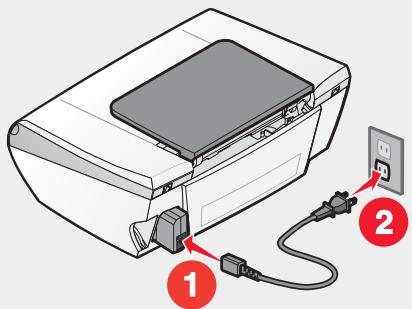
3 Schlieben Sie das Kabel an eine Netzsteckdose an, die bereits von anderen elektrischen Geräten verwendet wurde.
4 Drücken Sie die Ein-/Aus-Taste, wenn diese noch immer nicht leuchtet sollen.
Software kann nicht installiert werden
Folgende Betriebssysteme werden unterszt:
- Windows 98/Me
Windows 2000 - Windows XP
Mac OS X Version 10.2.3 oder higher
Führer Sie folgende Schritte aus, wenn die Software beim Einlagen der CD nicht automatisch gestartet wird:
1 SchlieBen Sie alle geöffneten Softwareanwendungen.
2 Deaktivieren Sie alle Antivirusprogramme.
3 Doppelklicken Sie auf das Symbol Arbeitsplatz. Klichen Sie unter Windows XP auf Start, um das Arbeitsplatzsymbol zu verwenden.
4 Doppelklicken Sie auf das Symbol des CD-ROM-Laufwerks.
5 Doppelklicken Sie gegebenenfalls auf setup.exe.
6 Folgen Sie zum Installieren der Software den Anweisungen auf dem Bildschirm.
1 Nehmen Sie die CD mit der Druckersoftware aus dem Laufwerk.
2 Schalten Sie den Computer aus.
3 Starten Sie den Computer neu.
4 SchlieBen Sie bei Anzeige des Desktop alle Fenster "Neue Hardware gefunden".
5 Legen Sie die CD mit der Druckersoftware erneut ein.
6 Befolgen Sie die Bildschirmanweisungen.
1 Prufen Sie das USB-Kabel auf erkennbare Beschädigungen.
2 Stecken Sie das rechteckige Ende des USB-Kabels fest in den USB-Anschluss des Computers ein.
Der USB-Anschluss ist durch das USB-Symbol gekennneichnet.
3 Stecken Sie das viereckige Ende des USB-Kabels fest auf der Rückseite des Druckers ein.
Führn Sie folgenden Vorgang aus, wenn der Drucker über ein anderes Gerät am Computer angeschlossen ist:
1 Ziehen Sie das USB-Kabel aus dem anderen Gerät heraus, z.B. einem USB-Hub oder einem Umschalter.
2 Schlieben Sie das Kabel direkt zwischen Drucker und Computer an.
Seite wird nicht gedruckt
Bei einer angezeigten Fehlermeldung finden Sie weitere Informationen unter "Fehlermeldungen" auf Seite 103.
Falls die Ein-/Aus-Taste nicht aufleuchtet, finden Sie weitere Informationen dazu unter "Ein-/Aus-Taste leuchtet nicht" auf Seite 85.
Stellen Sie sicher, dass sich die schwarze Patrone oder Fotopatrone im linken Druckwagen und die Farbpatrone im rechten Druckwagen befindet.
Entfernen Sie das Papier, und legen Sie es anschließend erneut ein.
Prufen Sie die Tintenfüllstände, und installmenten Sie ggf. eine neue Tintenpatrone.
1 Nehmen Sie die Tintenpatronen hereus.
2 Aufkleber und Klebeband müssen zuvor entfernt werden.
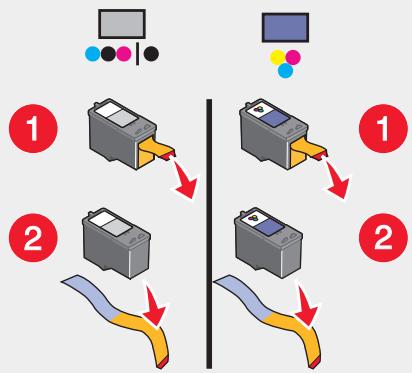
3 Setzen Sie die Tintenpatronen wieder ein.
Führer Sie folgenden Vorgang aus, wenn der Drucker über ein anderes Gerät am Computer angeschlossen ist:
1 Ziehen Sie das USB-Kabel aus dem anderen Gerät heraus, z.B. einem USB-Hub oder einem Umschalter.
2 Schlieben Sie das Kabel direkt zwischen Drucker und Computer an.
Der Drucker muss als Standarddrucker konfiguriert sein undarf nicht angehalten sein.
1 Schaltfläche
- Für Windows XP Pro: Klichen Sie auf Start Einstellungen Drucker und Faxgeräte.
- Für Windows XP Home: Klichen Sie auf Start Systemsteuerung Drucker und Faxgeräte.
- Für Windows 2000: Wahlen Sie Start Einstellungen Drucker aus.
- Für Windows 98/Me: Wahlen Sie Start Einstellungen Drucker aus.
2 Doppelklicken Sie auf den Druckernamen.
3 Klichen Sie auf Drucker.
- Achten Sie darauf, dass "Drucker anhalten" nicht aktiviert ist.
- Neben "Als Standard festlegen" muss ein Häkchen angezeigt werden.
1 Drücken Sie Ein-/Aus-Taste, um den Drucker auszuschalten.
2 Ziehen Sie das Netzkabel aus der Steckdose.
3 Nehmen Sie das Netzteil vom Drucker ab.
4 SchlieBen Sie das Netzteil wieder an den Drucker an.
5 Stecken Sie das Netzkabel in die Steckdose.
6 Drücken Sie die Ein-/Aus-Taste, um den Drucker einzuschalten.
Kann das Problem dadurch nicht behoben werden, deinstallieren Sie die Druckersoftware, und installieren Sie sie erneut. Weitere Informationen hierzu finden Sie unter "Entfernen und erneutes Installieren der Software" auf Seite 108.
Drucken von Digitalkamera über PictBridge nicht möglich
Aktivieren Sie auf der Kamera das Drucken mit PictBridge, indem Sie den richtigen USB-Modus auswahlen. Weitere Informationen finden Sie in der Dokumentation zur Digitalkamera.
1 Trennen Sie die Verbindung der Kamera.
2 Schlieben Sie eine PictBridge-fähige Digitalkamera an den PictBridge-Anschluss an. In der Dokumentation zur Digitalkamera finden Sie Informationen dazu, ob ihre Kamera PictBridge-kompatibel ist.
Verwenden Sie nur das im Lieferumfang Ihrer Kamera enthaltene USB-Kabel.
Entfernen Sie die Speicherkarte aus dem Drucker.
Fehlersuche und Abhilfe beim Drucken
- Verbessern der Druckqualität auf Seite 89
- "Schlechte Qualität bei Texten und Grafiken" auf Seite 89
"Schlechte Qualität an den Papierrändern" auf Seite 90 - "Dokumente oder Fotos werden unvollständig gedruckt" auf Seite 91
- "Der Drucker druckt oder antworbet nicht" auf Seite 91
- "Geringe Druckgeschwindigkeit" auf Seite 91
Verbessern der Druckqualität
Stellen Sie Folgendes sicher, wenn Sie mit der Druckqualität eines Ausdrucks nicht zufrieden sind:
- Verwenden Sie das richtige Papier für diesen Druck. Verwenden Sie Lexmark Premium Fotopapier, wenn Sie Fotos oder andere Bilder hoher Qualität drucken.
- Verwenden Sie schwereres, sehr weißes oder beschichtetes Papier.
Wahlen Sie eine höhere Druckqualität aus.
Wenn das Dokument trotzdem nicht die Druckqualität aufweist, die Sie erwarten, gehen Sie folgendermaßen vor:
1 Richten Sie die Tintenpatronen aus. Weitere Informationen hierzu finden Sie unter "Ausrachten der Tintenpatronen" auf Seite 77. Wenn die Druckqualität nicht better geworden ist, fahren Sie mit Schritt 2 fort.
2 Reinigen Sie die Druckdusen. Weitere Informationen hierzu finden Sie unter "Reinigen der Patronendusen über das Bedienfeld" auf Seite 78. Wenn die Druckqualität nicht better geworden ist, fahren Sie mit Schritt 3 fort.
3 Nehmen Sie die Tintenpatronen Heraus, und setzen Sie die Patronen wieder ein. Weitere Informationen hierzu finden Sie unter "Entfernen einer benutzten Tintenpatrone" auf Seite 74 und "Einsetzen der Tintenpatronen" auf Seite 75. Wenn die Druckqualität nicht better geworden ist, fahren Sie mit Schritt 4 fort.
4 Reinigen Sie die Düssen und Kontakte der Tintenpatronen. Weitere Informationen hierzu finden Sie unter "Reinigen der Patronendüssen und -kontakte" auf Seite 79.
Wenn die Druckqualität trotzdem nicht zufrieden stellend ist, tauschen Sie die Tintenpatronen aus. Weitere Informationen hierzu finden Sie unter "Bestellen von Zubehör" auf Seite 83.
Schlechte Qualität bei Texten und Grafiken
Zu den Beispelen schlechter Qualität bei Text und Grafiken zahlen:
Leere Seiten
Zudunkel
- Verwaschener Druck
Falsche Farben
- Helle und dunkle Streifen im Ausdruck
Schiefe Linien
- Verschmierter Ausdruck
- Querstreifen
- Weiße Linien im Druckbild
Prufen Sie die Tintenfüllstände, und installieren Sie ggf. eine neue Tintenpatrone.
Siehe "Verbessern der Druckqualität" auf Seite 89.
Um ein Verschmieren der Tinte bei den folgenden Druckmedien zu vermeiden, entfern den Sie jedem Blatt einzeln nach der Ausgabe, und setzen Sie es trocknen:
- Dokumente mit Grafiken oder Bildern
- Fotopapier
- Beschichtetes Papier oder Hochglanzpapier
- Transparentfolie
- Transferpapier
Hinweis: Folien benötigen zum Trocknen bis zu 15 Minuten.
Verwenden Sie eine andere Papiermarke. Verschiedene Papiertypepen behmen die Tinte unterscheidlich auf, wodurch Farbveränderungen entstehen. Verwenden Sie Lexmark Premium Fotopapier, wenn Sie Fotos oder andere Bilder hoher Qualität drucken.
Verwenden Sie nur neues, glattes Papier.
Deinstallieren Sie die Druckersoftware, und installmenten Sie sie erneut. Weitere Informationen hierzu finden Sie unter "Entfernen und erneutes Installieren der Software" auf Seite 108.
Schlechte Qualität an den Papierrändern
Verwenden Sie folgende Mindestrandeinstellungen (außer beim randlosen Druck):
Linker und rechter Rand:
- 6,35 mm (0,25 Zoll) für Papier im Letter-Format
- 3,37 mm (0,133 Zoll) für alle Papierformate außer Letter
Oberer Rand: 1,7 mm (0,067 Zoll)
- Unterer Rand: 16,51 mm (0,65 Zoll)
Funktion fur randlosen Druck auswahlen:
1 Wahlen Sie in der Softwareanwendung Datei Drucken aus.
2 Klichen Sie auf Eigenschaften, Optionen, Einstellungen oder Voreinstellungen.
3 Klichen Sie auf Drucklayout.
4 Markieren Sie die Option Randlos.
Das verwendete Papierformat muss der Druckereinstellung entsprechen.
1 Wahlen Sie in der Softwareanwendung Datei Drucken aus.
2 Klichen Sie auf Eigenschaften, Optionen, Einstellungen oder Voreinstellungen.
3 Klichen Sie auf Papiereinstellungen.
4 Prufen Sie das Papierformat.
Der Drucker druckt oder antworbet nicht
Siehe "Seite wird nicht gedruckt" auf Seite 86.
Geringe Druckgeschwindigkeit
SchlieBen Sie alle nicht benötigten Anwendungen.
Verringern Sie, falls möglich, die Anzahl und große von Grafiken und Bildern im Dokument.
Erwägen Sie den Erwerb von zusätzlichen Arbeitsspeicher.
1 Wahlen Sie in der Softwareanwendung Datei Drucken aus.
2 Klichen Sie auf Eigenschaften, Optionen, Einstellungen oder Voreinstellungen.
3 Klichen Sie auf Qualität/Kopien.
4 Wahlen Sie im Bereich "Qualität/Geschwindigkeit" eine niedrigere Druckqualität aus.
Dokumente oder Fotos werden unvollständig gedruckt
Stellen Sie sicher, dass das Dokument bzw. das Foto richtig auf dem Scannerglas positioniert ist.
Stellen Sie sicher, dass das verwendete Papierformat mit dem ausgewählten Format übereinstimmt.
Fehlersuche und Abhilfe beim Kopieren
"Scannereinheit lasst sich nicht schreiben" auf Seite 92
"Schlechte Kopierqualität" auf Seite 92
- "Dokumente oder Fotos werden unvollständig kopiert" auf Seite 93
Scannereinheit lasst sich nicht schlieben
1 Heben Sie die Scannereinheit an.
2 Entfernen Sie ggf. Gegenstände, die das Schlieben der Scannereinheit verhindern.
3 SchlieBen Sie die Scannereinheit wieder.
Schlechte Kopierqualität
Beispiele:
Leere Seiten
Schachbrettmuster
- Verzerrte Grafiken oder Bilder
- Fehlende Zeichen
- Verwaschener Druck
Zudunkel
Schiefe Linien
- Verschmierter Ausdruck
- Querstreifen
- Unerwartete Zeichen
- WeiBe Linien im Druckbild
Bei einer angezeigten Fehlermeldung finden Sie weitere Informationen unter "Fehlermeldungen" auf Seite 103.
Prufen Sie die Tintenfüllstände, und installieren Sie ggf. eine neue Tintenpatrone.
Falls das Scannerglas verschmutzt ist, reinigen Sie es mit einem in Wasser befeuchtetem, sauberen und fusselfreien Tuch.
Siehe "Verbessern der Druckqualität" auf Seite 89.
Informationen zum Kopieren oder Scannen von einer Zeitung, Zeitschrift oder von Hochglanzpapier finden Sie unter "Scannen klarer Bilder aus Zeitungen und Zeitschriften" auf Seite 66.
Ist die Qualität des Originals nicht zufrieden stellend, versuchen Sie, eine bessere Version des Dokuments oder Bildes zu verwenden.
Legen Sie das Dokument mit der Vorderseite nach unten auf das Scannerglas.
Dokumente oder Fotos werden unvollständig kopiert
Stellen Sie sicher, dass das Dokument bzw. das Foto richtig auf dem Scannerglas positioniert ist.
Stellen Sie sicher, dass das verwendete Papierformat mit dem ausgewählten Format übereinstimmt.
Fehlersuche und Abhilfe beim Scannen
- "Der Scanvorgang nimmt zu viel Zeit in Anspruch oder der Computer reagiert nicht mehr" auf Seite 93
- "Dokumente oder Fotos werden unvollständig gescann't" auf Seite 94
"Scanner kann nicht in Anwendung scannen" auf Seite 94
Der Scanvorgang nimmt zu viel Zeit in Anspruch oder der Computer reagiert nicht mehr
SchlieBen Sie alle nicht verwendeten Programme.
So setzen Sie die Scanaufösung herab:
1 Klichen Sie auf Start → Programme oder Alle Programme → Lexmark 6300 Series.
2 Offnen Sie das All-In-One Center.
3 Klichen Sie im Scanbereich auf Weitere Sceanstellungen anzeigen.
4 Klichen Sie auf Erweiterte Scaseinstellungen anzeigen.
5 Wahlen Sie im Menu "Scanauflosung" einen niedrigeren Wert aus.
Dokumente oder Fotos werden unvollständig gescannot
Stellen Sie sicher, dass das Dokument bzw. das Foto richtig auf dem Scannerglas positioniert ist.
Stellen Sie sicher, dass das verwendete Papierformat mit dem ausgewählten Format übereinstimmt.
Scanner kann nicht in Anwendung scannen
1 Klichen Sie im Dialogfeld "Die ausgewählte Anwendung unterstützt keine Mehrheiten-Funktion" auf Abbrechen.
2 Wahlen Sie im Menu "Gescannte Bilder senden an" auf der Registerkarte "Scannen und Kopieren" im All-In-One Center eine andere Anwendung aus.
3 Scannen Sie das Dokument.
Fehlersuche beim Faxon
- "Senden oder Empfangen eines Faxes nicht möglich" auf Seite 94
"Senden eines Faxes möglich, aber kein Empfangen" auf Seite 95 - "Empfangen eines Faxes möglich, aber kein Senden" auf Seite 95
- "Drucker empfängt leeres Fax" auf Seite 95
- "Druckqualität des eingegangenen Faxes ist schlecht" auf Seite 96
- "Fehlermeldung: Faxfehler" auf Seite 96
-
Stellen Sie Folgendes sicher:
-
Der Drucker ist an einen Computer angeschlossen, der mit einem Faxmodem ausgestattet ist.
- Der Computer ist an eine Funktionierende Telefonleitung angeschlossen.
-
Der Drucker und der Computer sind eingeschaltet.
-
Weitere Hinweise zur Verwendung der Faxanwendung finden Sie in der Dokumentation zur Faxanwendung.
Senden oder Empfangen eines Faxes nicht möglich
Folgen Sie bei einer angezeigten Fehlermeldung den Anweisungen im zugehörigen Dialogfeld.
Falls die Netz-LED nicht leuchtet, finden Sie weitere Informationen dazu unter "Ein-/ Aus-Taste leuchtet nicht" auf Seite 85.
Führer Sie zur Verbindungsüberprüfung einen Testanruf an die Telefonnummer durch, an die ein Fax gesendet werden soll.
Wenn die Telefonleitung gerade von einem anderen Gerät verwendet wird, warten Sie mit dem Senden des Faxes, bis die Leitung frei ist.
Beheben Sie einen evtl. vorliegenden Papierstau.
Sowohl die schwarze Tintenpatrone als auch die Farbpatrone müssen eingesetzt sein. Der Drucker Funktioniert nur, wenn beiden Patronen installiert sind.
Farbige Faxe mussen sowohl das sendende als auch das empfangende Faxerät auf den Farbmodus eingerichtet sein. Die Farbeinstellungen für Faxe befinden sich im Assistanten "Fax senden" auf der Seite "Senden aufgeschoben".
Die Anrufwartefunktion kann Faxübertragungen unterbrechen. Deaktivieren Sie diese Funktion, bevor Sie ein Fax senden oder empfangen möchten. Wenden Sie sich an ihre Telefongesellschaft, um die zu verwendende Ziffernfolge zum vorübergehenden Deaktivieren der Anrufwartefunktion zu erhalten.
Senden eines Faxes möglich, aber kein Empfangen
Legen Sie Papier ein, um im Drucker bereits gespeicherte Faxe zu drucken.
Prufen Sie die Tintenfüllstände, und installieren Sie ggf. eine neue Tintenpatrone.
Empfangen eines Faxes möglich, aber kein Senden
Legen Sie das Originaldokument mit der Vorderseite nach unten an die andere rechte Ecke das Scannerglases.
Drucker empfängt leeres Fax
Fragen Sie den Absender, ob das Originaldokument korrekt eingelegt wurde.
Prufen Sie die Tintenfüllstände, und installmenten Sie ggf. eine neue Tintenpatrone.
1 Nehmen Sie die Tintenpatronen hereus.
2 Aufkleber und Klebeband müssen zuvor entfernt werden.
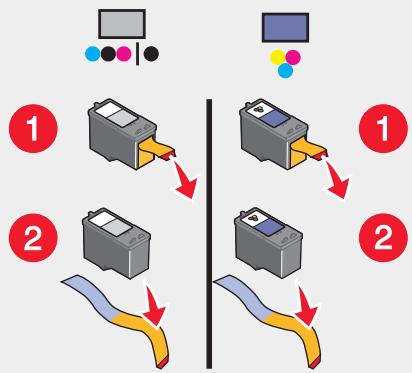
3 Setzen Sie die Tintenpatronen wieder ein.
Druckqualität des eingegangenen Faxes ist schlecht
Bitten Sie den Absender, Folgendes auszuführen:
- Bestätigen, dass die Qualität des Originaldokuments zufrieden stellend ist.
- Fax erneut senden. Es kann ein Problem mit dem Telefonanschluss vorliegen.
- Erhöhen Sie die Faxaufösung.
Prufen Sie die Tintenfüllstände, und installieren Sie ggf. eine neue Tintenpatrone.
Fehlermeldung: Faxfehler
Die Kommunikation zwischen den Faxgeräten wurde abgebrochen.
Das Fax erneut senden. Es kann ein Problem mit dem Telefonanschluss vorliegen.
Fehlersuche im Netzwerk
- "Der zu konfigurierende Drucker wird nicht in der Liste der Netzwerkdrucker angezeigt." auf Seite 97
- "Kein Drucken auf Netzwerkdrucker möglich" auf Seite 98
- "Netzwerkname wird nicht angezeigt" auf Seite 98
Der zu konfigurierende Drucker wird nicht in der Liste der Netzwerkdrucker angezeigt.
Kein Broadcast von SSID. Prüfen Sie, ob die korrekten Sicherheits Schlüssel verwendet wurden.
Stellen Sie sicher, dass der Drucker am Stromnetz angeschlossen und eingeschaltet ist. Weitere Informationen hierzu finden Sie unter "Ein-/Aus-Taste leuchtet nicht" auf Seite 85.
Bei Verwendung eines Druckservers:
1 Prufen Sie das Ethernet-Kabel auf erkennbare Beschädigungen.
2 Stecken Sie das Ethernet-Kabel fest am Drucker oder Druckserver ein.
3 Stecken Sie das andere Ende des Ethernet-Kabels fest in den Netzwerk-Hub oder den Wandanschluss ein.
Bei Verwendung eines USB-Kabels:
1 Prufen Sie das USB-Kabel auf erkennbare Beschädigungen.
2 Stecken Sie das rechteckige Ende des USB-Kabels fest in den USB-Anschluss des Computers ein.
Der USB-Anschluss ist durch das USB-Symbol gekennzeichnet.
3 Stecken Sie das viereckige Ende des USB-Kabels fest auf der Rückseite des Druckers ein.
In der Dokumentation zum Druckserver finden Sie in folgenden Fällen Informationen zur Installation:
Die Anzeigen des Druckservers leuchten nicht auf.
- Das USB-Kabel ist nicht am Druckserver angeschlossen.
- Der Druckserver ist nicht mit der Stromquelle verbunden.
Kann das Problem dadurch nicht behoben werden, deinstallieren Sie die Druckersoftware, und installieren Sie sie erneut. Weitere Informationen hierzu finden Sie unter "Entfernen und erneutes Installieren der Software" auf Seite 108.
Kein Drucken auf Netzwerkdrucker möglich
In der Dokumentation zum Druckserver finden Sie in folgenden Fällen Informationen zur Installation:
Die Anzeigen des Druckservers leuchten nicht auf.
- Das USB-Kabel ist nicht am Druckserver angeschlossen.
- Der Druckserver ist nicht mit der Stromquelle verbunden.
1 Prufen Sie das Ethernet-Kabel auf erkennbare Beschädigungen.
2 Stecken Sie das Ethernet-Kabel fest am Drucker ein.
3 Stecken Sie das andere Ende des Ethernet-Kabels fest in den Netzwerk-Hub oder den Wandanschluss ein.
Bei Verwendung eines USB-Kabels:
1 Prufen Sie das USB-Kabel auf erkennbare Beschädigungen.
2 Stecken Sie das rechteckige Ende des USB-Kabels fest in den USB-Anschluss des Computers ein.
Der USB-Anschluss ist durch das USB-Symbol gekennneichnet.
3 Stecken Sie das viereckige Ende des USB-Kabels fest auf der Rückseite des Druckers ein.
Wenden Sie sich an einen Mitarbeiter der Systemunterstützung, um sicherzustellen, dass der Drucker an eine Funktionierende Netzwerkverbindung angeschlossen ist.
Stellen Sie sichere, dass der Drucker am Stromnetz angeschlossen und eingeschaltet ist. Weitere Informationen hierzu finden Sie unter "Ein-/Aus-Taste leuchtet nicht" auf Seite 85.
Netzwerkname wird nicht angezeigt
Kein Broadcast von SSID. Prüfen Sie, ob die korrekten Sicherheits Schlüssel verwendet wurden.
Fehlersuche bei Papierstaus und Papierzuführungsfehlern
-Papierstau im Drucker" auf Seite 99
"Papierstau an der Papierstütze" auf Seite 99
"Falscher Einzug von Papier oder Sondermedien" auf Seite 99
- "Druckerzieht kein Papier, keine Umschlage oder Sondermedien ein" auf Seite 100
"Stau bei Bannerpapier" auf Seite 101
Papierstau im Drucker
So werfen Sie das Papier automatisch aus:
1 Halten Sie✔ gedrückt.
2 Entfernen Sie das Papier aus dem Papierausgabefach.
So entfernen Sie das Papier manuell:
1 Drucken Sie auf Ein, um den Drucker auszuschalten.
2 Ziehen Sie das Papier vorsichtig heraus.
3 Drücken Sie auf Ein, um den Drucker wieder einzuschalten.
Papierstau an der Papierstütze
1 Drucken Sie auf Ein, um den Drucker auszuschalten.
2 Ziehen Sie das Papier vorsichtig heraus.
3 Drücken Sie auf Ein, um den Drucker wieder einzuschalten.
Falscher Einzug von Papier oder Sondermedien
Falls Papier oder Sondermedien falsch bzw. schrag eingezogen werden oder mehrere Seiten gemeinsam eingezogen werden bzw. aneinander haften, führen Sie einen der folgenden Vorgänge aus.
Legen Sie weniger Papier in den Drucker ein.
Unter "Einlagen unterschiedlicher Papiersorten" auf Seite 33 finden Sie Informationen über:
- Maximale Einlegemengen nach Papiertype
- Besondere Einlegeanweisungen für Unterstützung Papiertypen und Sondermedien
Legen Sie das Papier so ein, dass die zu bedruckende Seite Ihnen zugewandt ist.
Entfernen Sie jeder Seite gleich nach der Ausgabe, um sie vor dem Stapeln trocknen zu halten.
Verwenden Sie nur neues, glattes Papier.
Passen Sie die Papierführungen an:
- Bei der Verwendung von Medien mit einer Breite von weniger als 21,6 cm (8,5 Zoll)
- An den Papier- oder Medienrändern, um ein Wellen zu vermeiden
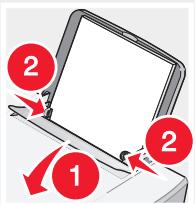
Druckerziehtkein Papier,keine Umschlageoder Sondermedien ein
Lesen Sie im Fall eines Papierstaus den entsprechenden Abschnitt über Papierstaus.
Stellen Sie sicher, dass die Sondermedien korrekt eingelegt sind.
Versuchen Sie, nur jeweils eine Seite, einen Umschlag, ein Blatt oder ein Sondermedium einzulegen.
Der Drucker muss als Standarddrucker konfiguriert sein undarf nicht angehalten sein.
1 Schaltfläche
- Für Windows XP Pro: Klichen Sie auf Start→Einstellungen→Drucker und Faxgeräte.
- Für Windows XP Home: Klichen Sie auf Start Systemsteuerung Drucker und Faxgeräte.
- Für Windows 2000: Wahlen Sie Start Einstellungen Drucker aus.
- Für Windows 98/Me: Wahlen Sie Start Einstellungen Drucker aus.
2 Doppelklicken Sie auf den Druckernamen.
3 Klichen Sie auf Drucker.
- Achten Sie darauf, dass "Drucker anhalten" nicht aktiviert ist.
- Neben "Als Standard festlegen" muss ein Häkchen angezeigt werden.
Stau bei Bannerpapier
1 Drucken Sie auf Ein, um den Drucker auszuschalten.
2 Entfernen Sie das gestaute Bannerpapier aus dem Drucker.
So verhindern Sie bei Banneraufträgen einen Papierstau:
- Verwenden Sie nur die für das Banner benöttigte Anzahl von Blättern.
- Wahlen Sie folgende Einstellungen aus, damit der Drucker das Papier fortlaufend einziehen kann, ohne einen Papierstau zu verursachen:
1 Klichen Sie bei geöffnetem Dokument auf Datei→Drucken.
2 Klichen Sie auf Eigenschaften, Optionen, Einstellungen oder Voreinstellungen.
3 Wahlen Sie die Registerkarte Papierformat aus.
4 Wahlen Sie im Bereich "Papierformat" die Option Banner aus.
5 Wahlen Sie als Papierformat Banner Letter oder Banner A4 aus.
6 Wahlen Sie auf der Registerkarte "Drucklayout" die Option Banner aus.
Fehlersuche bei Speicherkarten
- "Einsetzen der Speicherkarte nicht möglich" auf Seite 101
- "Keine Aktivität nach Einsetzen einer Speicherkarte" auf Seite 101
- "Fehlermeldungen auf dem Display" auf Seite 103
Einsetzen der Speicherkarte nicht möglich
Vergewissern Sie sich, dass der verwendete Speicherkartentyp mit dem Drucker kompatibel ist. Informationen dazu, in welchen Steckplatz die Speicherkarte einzusetzen ist sowie Anweisungen zum Einlagen finden Sie unter "Einsetzen einer Speicherkarte" auf Seite 40.
Keine Aktivität nach Einsetzen einer Speicherkarte
Ziehen Sie die Speicherkarte hereaus, und schiben Sie siechnell wieder ein.
Warning: Entfernen Sie keine Kabel und Fotospeichergeräte, und berühren Sie den Drucker bei blinkender LED nicht im angezeigten Bereich.
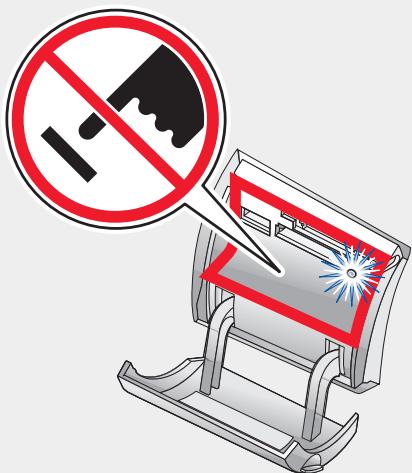
Informationen dazu, in welchen Steckplatz die Speicherkarte einzusetzen ist sowie Anweisungen zum Einsetzen finden Sie unter "Einsetzen einer Speicherkarte" auf Seite 40.
Vergewissern Sie sich, dass der verwendete Speicherkartentyp mit dem Drucker kompatibel ist. Siehe "Einsetzen einer Speicherkarte" auf Seite 40.
Prufen Sie die Speicherkarte auf erkennbare Schäden.
Legen Sie nur jeweils eine Speicherkarte ein.
Entfernen Sie die PictBridge-fähige Digitalkamera bzw. das Flash-Laufwerk vom Drucker.
Überprüfen Sie die Kabelverbindungen.
1 Prufen Sie das USB-Kabel auf erkennbare Schäden.
2 Stecken Sie das rechteckige Ende des USB-Kabels fest in den USB-Anschluss des Computers ein.
Der USB-Anschluss ist durch das USB-Symbol gekennzeichnet.
3 Stecken Sie das viereckige Ende des USB-Kabels fest auf der Rückseite des Druckers ein.
Fehlermeldungen auf dem Display
Bei einer angezeigten Fehlermeldung finden Sie weitere Informationen unter "Fehlermeldungen" auf Seite 103.
Fehlermeldungen
Wenig Tinte
1 Prufen Sie die Tintenfüllstände, und installmenten Sie ggf. eine neue Tintenpatrone. Die Warnung über weniger Tinte wird angezeigt, wenn die Patrone nur noch zu 25%, zu 15% und zu 10% gefüllt ist. Informationen zum Bestellen von Zubehör finden Sie unter "Bestellen von Zubehör" auf Seite 83.
2 Drücken Sie auf , um fortzufahren.
Papierstau
Siehe "Fehlersuche bei Papierstaus und Papierzuführungsfehlern" auf Seite 98.
Patronenfehler
These Anweisungen gesten für folgende Patronenfehler:
1105
1203
1204
1205
1206
Verfahren 1
1 Nehmen Sie die Tintenpatronen hereus.
2 Ziehen Sie das Netzkabel aus der Steckdose.
3 Stecken Sie das Netzkabel wieder in die Steckdose.
4 Drücken Sie die Ein-/Aus-Taste, wenn diese nicht leuchtet.
5 Setzen Sie die Tintenpatronen wieder ein.
6 Wenn der Fehler:
- nicht mehr angezeigt wird, ist das Problem behoben.
- erneut angezeigt wird, Funktioniert eine der Tintenpatronen nicht ordnungsgemäß.fahren Sie mit Verfahren 2 fort.
Verfahren 2
Führer Sie diese Schritte aus, um Herauszufinden, welche Patrone nicht ordnungsgemäß Funktioniert.
1 Nehmen Sie die Tintenpatronen hereus.
2 Ziehen Sie das Netzkabel aus der Steckdose.
3 Stecken Sie das Netzkabel wieder in die Steckdose.
4 Drücken Sie die Ein-/Aus-Taste, wenn diese nicht leuchtet.
5 Installieren Sie die schwarze Patrone oder die Fotopatrone.
6 Wenn der Fehler:
- erneut angezeigt wird, tauschen Sie die schwarze Patrone oder Fotopatrone gegen eine neue aus.
- nicht mehr angezeigt wird, installmenten Sie die Farbpatrone.
7 Wird der Fehler erneut angezeigt, tauschen Sie die Fotopatrone gegen eine neue.
Druckschlitten blockiert
1 Heben Sie die Scannereinheit an.
2 Entfernen Sie ggf. Gegenstände aus dem Druckschlittenpfad.
3 Die Patronenabdeckungen müssen geschlossen sein.
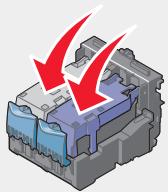
4 SchlieBen Sie die Scannerabdeckung wieder.
5 Drucken Sie
1 Ziehen Sie das Netzkabel aus der Steckdose.
2 Stecken Sie das Netzkabel wieder in die Steckdose.
Kein Papier
1 Legen Sie Papier ein.
2 Drucken Sie
Patrone fehlt
Mindestens eine Patrone fehl'd oder wurde nicht ordnungsgemäß installiert. Weitere Informationen hierzu finden Sie unter "Einsetzen der Tintenpatronen" auf Seite 75.
Ausrichtungsfehler
1 Nehmen Sie die Tintenpatrone hereus.
2 Aufkleber und Klebeband müssen zuvor entfernt werden.
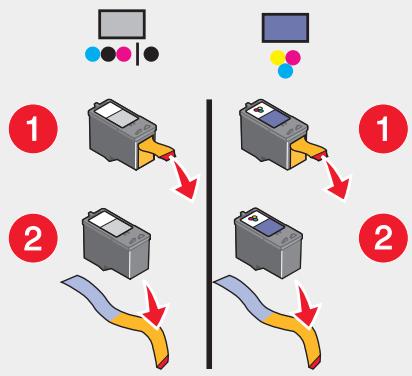
3 Setzen Sie die Tintenpatrone wieder ein.
4 Drücken Sie auf , um den Druckkopf auszurichten.
Legen Sie zum Ausrichten der Druckköffe nur normales, unbedrucktes Papier ein. Der Drucker liest Markierungen auf bereits verwendetem Papier, wodurch u.U. die Ausrichtungsfehlermeldung verursacht wird.
Fotomodus: Fehler beim Lesen der Speicherkarte
Die Speicherkarte wurde nicht ordnungsgemäß eingesetzt oder ist beschädigt.
1 Prufen Sie die Speicherkarte auf erkennbare Beschädigungen.
2 Legen Sie die Speicherkarte erneut ein. Informationen dazu, welcher Slot für die Speicherkarte vorgesehen ist, sowie Anweisungen zum Einlagen finden Sie unter "Einsetzen einer Speicherkarte" auf Seite 40.
Fotomodus: Zweite Speicherkarte erkannt
Der Drucker kann nur jeweils von einer Speicherkartelesen.
1 Entfernen Sie beide Speicherkarten.
2 Setzen Sie nur eine Speicherkarte ein.
Fotomodus: Keine Bilder gefunden
Auf der Speicherkarte wurden keine Unterstützungen Bilder gefunden.
1 Entfernen Sie die Speicherkarte.
2 Verwenden Sie nur Speicherkarten, die Fotos enthalten, die mit ihrer Digitalkamera aufgenommen wurden.
Weitere Informationen finden Sie in der Dokumentation zur Kamera.
Wenn der Kopiervorgang von Dateien auf eine Speicherkarte unterbrochen wird, kann es sein, dass auf der Speicherkarte temporäre Dateien angezeigt werden. Temporäre Dateien weisen in der Regel am Anfang das Zeichen "~" auf.
Löschen Sie diese Dateien mithilfe der Digitalkamera oder dem Computer.
Kartenformat
Das Format der Speicherkarte wird vom Drucker nicht erkannt.
1 Entfernen Sie die Speicherkarte.
2 Formatieren Sie die Speicherkarte in Ihrer Digitalkamera. Weitere Informationen finden Sie in der Dokumentation zur Kamera.
DPOF-Fehler: Keine Bilder gefunden
Mindestens ein Bild in der DPOF-Datei wurde nicht gefunden.
Drücken Sie auf √, um den Druckauftrag ohne diese Bilder fertig zu stellen, oder auf ×, um den Druckauftrag zu beenden.
DPOF-Fehler: Foto ist großer als Papierformat
Mindestens ein Foto ist größer als das ausgewählte Papierformat.
1 Drucken Sie
2 Wahlen Sie ein neues Papierformat aus, das mindestens dem Format des größten Fotos entspricht.
Sepia-Warning
Das Drucken von Sepia-Tönen ist nur im Farbdruckmodus möglich.
Drücken Sie auf Farbe, um fortzufahren, oder auf X, um die Fotoeinstellungen zuändern.
Kein Computer
Stellen Sie sicher, dass Ihr Computer angeschlossen und eingeschaltet ist.
1 Prufen Sie das USB-Kabel auf erkennbare Beschädigungen.
2 Stecken Sie das rechteckige Ende des USB-Kabels fest in den USB-Anschluss des Computers ein.
Der USB-Anschluss ist durch das USB-Symbol gekennzeichnet.
3 Stecken Sie das viereckige Ende des USB-Kabels fest auf der Rückseite des Druckers ein.
Im LINKEN Steckplatz befindet sich keine Lexmark Patrone
Weitere Informationen hierzu finden Sie unter "Verwendung von Lexmark Patronen" auf Seite 76.
Im RECHTEN Steckplatz befindet sich keine Lexmark Patrone.
Weitere Informationen hierzu finden Sie unter "Verwendung von Lexmark Patronen" auf Seite 76.
Lexmark empfeihlt die Verwendung originaler Tinte.
Weitere Informationen hierzu finden Sie unter "Verwendung von Lexmark Patronen" auf Seite 76.
Entfernen und erneutes Installieren der Software
Falls der Drucker nicht einwandfrei Funktioniert oder bei seiner Verwendung ein Kommunikationsfehler gemeldet wird, muss die Druckersoftware möglichereweise deinstalliert und anschließend neu installiert werden.
1 Klichen Sie auf Start → Programme oder Alle Programme → Lexmark 6300 Series.
2 Klichen Sie auf Deinstallieren.
3 Deinstallieren Sie die Druckersoftware gemäß den Anweisungen auf dem Bildschirm.
4 Starten Sie den Computer erneut, bevor Sie die Druckersoftware erneut installieren.
5 Legen Sie die CD ein, und folgen Sie den Anweisungen auf dem Bildschirm, um die Software erneut zu installieren.
Konventionen
Hinweis: Ein Hinweis kennzeichnet hilfreiche Informationen.
VORSICHT: Vorsicht kennzeichnet Situationen, die Ihnen Schaden zufugen konnen.
Warning: Warning/Achtung kennzeichnet Situationen, die Schäden an der Produktthardware oder -software verursachen können.
Warenzeichen
Lexmark und Lexmark mit dem Diamantlogo sind Warenzeichen von Lexmark International, Inc. Sie sind in den Vereinigten Staaten und/oder in anderen Ländern registriert.
Andere Marken sind Eigentum ihrer jeweiligen Besitzer.
Hinweis zum Urheberrecht
Die Vervielfaltung gemimter Materialien, einschließlich Dokumente, Bilder und Banknoten, ohne Genehmigung oder Lizenz ist möglicherweise gesetzeswidrig. Wenn Sie sich nicht sicher sind, ob Sie über die erforderliche Genehmigung verfügen, wenden Sie sichitte an einen Rechtsbestand.
Gerauschemissionspegel
Die folgenden Messungen wurden gemäß ISO 7779 vorgenommen und entsprechend ISO 9296 gemeldet.
| Durchschnittlicher Schalldruckpegel (1 Meter), dBA | |
| 48 | |
| Scannen | 40 |
| Kopieren | 41 |
Das WEEE-Logo steht für bestimmte Recycling-Programme und -Verfahren für elektronische Produkte in Ländern der europäischen Union. Wir empfehlen, unsere Produkte nach dem Gebrauch zu recyclen. Weitere Informationen und Antwerten auf Fragen zum Recycling finding Sie auf der Lexmark Website unter www.lexmark.de. Dort finds Sie auch die Telefonnummer eines Vertriebsbüros in ihrer Höhe.
USB-Flash-Laufwerke
Die aktuellen Versionen des folgenden USB-Flash-Laufwerks wurden für den All-In-One getestet:
- Dell 256 MB High Speed USB 2.0 Memory Key (P/N 311-4341)
- Dane-Elec zMate 128 MB Pen Drive (P/N DA-ZMP2-0128)
Stromverbrauch
ENERGY STAR

Das EPA ENERGY STAR-Programm für Buroausstattung ist eine gemeinsame Initiative von Buroausstattungsherstellern zur Einführung von Strom sparen den Produkten und damit zur Verringerung der Luftverschmutzung durch die Erzeugung von Strom.
Die an thisem Programm beteiligten Unternehmen stellen Produkte her, die sich bei Nichtverwendung abschalten. Durch diese Funktion kann der Stromverbrauch um bis zu 50% gesenkt werden. Lexmark ist überzeugter Teilnehmer these Programs.
In seiner Funktion als ENERGY STAR-Partner gibt Lexmark International, Inc. an, dass diesen Produkt die ENERGY STAR-Richtlinien zur Stromeinsparung erfüllt.
Stromverbrauch des Produkts
In der folgenden Tabelle werden die Eigenschaften des Stromverbrauchs des Produkts beschreiben.
| Modus | Beschreibung | Stromverbrauch |
| Produkt generiert eine gedruckte Ausgabe | 17,0 W | |
| Kopieren | Das Produkt generiert eine gedruckte Ausgabe von gedruckte Originalen | 14,0 W |
| Scannen | Das ProduktSCANNT gedruckte Dokumente | 11,0 W |
| Bereit | Produkt wartet auf einen Druckauftrag | 8,0 W |
| Stromsparfunktion | Produkt befindet sich im Energiesparmodus | 7,0 W |
| Aus | Das Produkt ist an eine Netzsteckdose angeschlossen, der Schalter ist jeder ausgeschaltet. | 6,5 W |
Der in der vorhergehenden Tabelle aufgelistete Stromverbrauch stellt durchschnittliche Zeitmessungen dar. Die spontane Leistungsaufnahme kann wesentlichHigher liegen als der Durchschnitt.
Stromsparfungtion
Als Teil des ENERGY STAR-Programms wurde dieser Drucker mit einem Energiesparmodus namens "Power Saver"(Stromsparfung) entwickelt. Der Stromsparmodus entspricht dem EPA-Ruhemodus. Der Stromsparmodus spart Energie, indem der Stromverbrauch während der Inaktivitätsphasen reduziert wird. Die Zeit zwischen dem letzten Betrieb und dem Einsetzen des Stromsparmodus wird als Zeitüberschreitung der Stromsparfungkction bezeichnet. Bei diesen Produkt schaltet sich der Stromsparmodus nach 20 Minuten ein.
Aus-Modus
Dieser Drucker verfügt über einen Aus-Modus, der dennoch einen geringen Stromverbrauch aufweist. Um den Stromverbrauch des Druckers vollständig zu unterbrechen,ziehen Sie das Netzkabel aus der Wandsteckdose.
Gesamter Stromverbrauch
Manchmal ist es hilfreich, den gesamten Stromverbrauch des Produkts zu berechnen. Da die Stromverbrauchsangaben in Watt-Einheiten angegeben werden, multiplizieren Sie zur Berechnung des Stromverbrauchs der Stromverbrauch mit der Zeit, die das Produkt in jedem Modus verbringt. Der gesamte Stromverbrauch des Produkts ist die Summe des Stromverbrauchs der einzelnen Modi.
#
~Dateiname.jpg-Datei wird angezeigt,
Fehler 106
A
Abbrechen, Taste 13
Albumseite drucken, Schaltfläche 22
Albumseite, erstellen 57
All-In-One Center
Gespeicherte Bilder, Registerkarte 25
öffnen 23
Scannen und Kopieren, Registerkarte 24
verwenden 23
Wartung/Fehlersuche,Seite 23
Aufbewährungsbereich 80
Aufbewährungsbereich, Patrone 80
Ausrichtung,ändern
Hochformat 29
Querformat 29
Ausrichtungsfehler 105
B
Bannerpapier
Papierstau 101
einlagen 36
Bearbeitenvon Dokumenttext (OCR) 65
Bedienfeld 12
Fotokarte, Menu 18
Kopieren, Menu 16
Scannen, Menu 17
verwenden 13
Beidseitiges Drucken 29
Beschichtetes Papier 33
Beschriften hinzufugen 58
Beschrifungen, hinzufugen 58
Bestandteile des Druckers
Bedienfeld 12
Display 12
Netzteilanschluss 12
obere Abdeckung 11
Papierausgabefach 11
Papierfuhrung 11
Papierschutz 11
Papierstütze 11
PictBridge-Anschluss 11
Scannereinheit 11
Speicherkarten-Stockplätze 11
USB-Anschluss 12
Bild mit dem Bedienfeld verkleinern 60
Bildvergroßernmit dem Bedienfeld 60
Bild wiederholen 61
D
Diashow, anzeigen 53
Digitale Fotos übertragen
auf dem Computer 46
von Flash-Laufwerken 45
von Speicherkarten 45
Digitalkamera (PictBridge-fähig) 47
Display, Bedienfeld 12
Dokunte
drucken 38
einlegen 36
DPOF-Einstellungen 51
DPOF-Fehler: Foto ist großer als
Papierformat 107
DPOF-Fehler: Keine Bilder gefunden 107
Druckeigenschaften
Drucklayout, Registerkarte 29
Einstellungen speichern, Menu 29
Ich möchte, Menu 29
Optionen, Menu 29
Papireinstellungen, Registerkarte 29
Qualität/Kopien, Registerkarte 29
verwenden 29
Drucken 38
alleFotos50
ausgewählte Fotos 50
Fotos 56
Fotos mit dem Bedienfeld 49
Fotos mit dem Computer 56
Fotos von einer PictBridge-fähigen
Kamera 47
Fotos von Flash-Laufwerken 49
Fotos von Speicherkarten 49
GruBkarten 39
Indexseite 51
Karteikarten 39
Karten 39
mit DPOF-Einstellungen 51
Postkarten 39
randlose Fotos 56
Transparentfolien 39
Umschlage 38
Drucken, Fehlersuche
der Drucker druckt oder antwortet nicht 91
geringe Druckgeschwindigkeit 91
schlechte Qualität an den
Papierrändern 90
schlechte Qualität bei Texten und
Grafiken 89
Druckerssoftware
entfernen 108
erneut installieren 108
verwenden 21
Druckerstatus 27
Druckkopfe
abwischen 79
ausrichten 77
entfernen 74
installieren 75
Umgang 80
Druckkopfe ausrichten
mit dem Bedienfeld 77
mit dem Computer 77
Drucklayout, Registerkarte
beidseitiges Drucken 29
Dokumenttypändern 29
Druckqualität verbessern 89
Druckqualität, verbessern 89
Druckschlitten blockiert, Fehler 104
Druckserver 71
E
Einlagen
Flash-Laufwerke 43
PictBridge-fahige Kamera 47
Speicherkarten 40
Einlagen
Bannerpapier 36
beschichtetes Papier 33
Dokumente 36
Etiketten 34
Fotokarten 33
Fotopapier 33
Glanzpapier 33
Grußkarten 33
Karteikarten 33
Papier 32, 33
Papier benutzerdefinierten Formats 35
Postkarten 33
Transferpapier 33
Transparentfolien 35
Umschlage 34
Emissionshinweise 109
Erweitert, Registerkarte 28
F
Farbe, Schaltfläche 13
Fast Pics 31
Fax
empfangen 68
senden 67
Fax, Fehlersuche
Drucker empfängt leeres Fax 95
Druckqualität des eingegangenen Faxes ist schlecht 96
Empfangen eines Faxes möglich, aber kein
Senden 95
Fehlermeldung: Faxfehler 96
Senden eines Faxes möglich, aber kein
Empfangen 95
Senden oder Empfangen eines Faxes nicht
möglich 94
Faxen, Schaltfläche 23
Faxnachricht empfangen 68
FCC-Hinweise 109
Fehler 2200 105
Fehlermeldung: Faxfehler 96
Fehlermeldungen
~Dateiname.jpg-Datei wird angezeigt 106
Ausrichtungsfehler 105
DPOF-Fehler: Foto ist großer als
Papierformat 107
DPOF-Fehler: Keine Bilder gefunden 107
Druckschlitten blockiert 104
Fehler 2200 105
Fotomodus: Fehler beim Lesen der
Speicherkarte 106
Fotomodus: Keine Bilder gefunden 106
Fotomodus: Zweite Speicherkarte
erkannt 106
Kartenformat 106
kein Computer 107
kein Papier 105
Papierstau 103
Patrone fehlt 105
Patronenfehler 103
Sepia-Warnung 107
temporäre Dateien 106
wenig Tinte 103
Fehlermeldungen auf dem Display 103
Fehlersuche
drucken 88
Einrichtung 84
Fax 94
kopieren 92
Netzwerk 96
Papierstaus und
Papierzuführungsfehler 98
scannen 93
Speicherkarte 101
Fehlersuche bei der Einrichtung
auf der Anzeige wird die falsche Sprache angezeigt 84
Drucken von Digitalkamera aus mit
PictBridge nicht möglich 88
Ein-Schalter leuchtet nicht 85
Seite wird nicht gedruckt 86
Software kann nicht installiert werden 85
Fehlersuche bei der Einrichtung
auf der Anzeige wird die falsche Sprache angezeigt 84
Drucken von Digitalkamera aus mit
PictBridge nicht möglich 88
Ein-Schalter leuchtet nicht 85
Seite wird nicht gedruckt 86
Software kann nicht installiert werden 85
Fehlersuche bei Fehlermeldungen
~Dateiname.jpg-Datei wird angezeigt 106
Ausrichtungsfehler 105
DPOF-Fehler: Foto ist großer als
Papierformat 107
DPOF-Fehler: Keine Bilder gefunden 107
Druckschlitten blockiert 104
Fehler 2200 105
Fotokartenmodus: Fehler beim Lesen der
Speicherkarte 106
Fotokartenmodus: Keine Bilder
gefunden 106
Fotokartenmodus: Zweite Speicherkarte
erkannt 106
Kartenformat 106
kein Computer 107
kein Papier 105
Papierstau 103
Patrone fehl 105
Patronenfehler 103
Sepia-Warnung 107
wenig Tinte 103
Fehlersuche bei Papierstaus und
Papierzuführungsfehlern
Drucker zieht kein Papier, keine Umschläge
oderkeineSondermedienein 100
falscher Einzug von Papier oder
Sondermedien 99
Papierstau im Drucker 99
Papierstau in der Papierstütze 99
Stau bei Bannerpapier 101
Fehlersuche bei Papierstaus und
Papierzuführungsfehlern
Drucker zieht kein Papier, keine Umschläge
oderkeineSondermedienein 100
falscher Einzug von Papier oder
Sondermedien 99
Papierstau im Drucker 99
Papierstau in der Papierstütze 99
Stau bei Bannerpapier 101
Fehlersuche bei Speicherkarten
Einlagen der Speicherkarte nicht
möglich 101
Fehlermeldungen auf dem Display 103
keine Aktivität nach Einlagen einer
Speicherkarte 101
Fehlersuche bei Speicherkarten
Einlagen der Speicherkarte nicht
möglich 101
Fehlermeldungen auf dem Display 103
keine Aktivität nach Einlagen einer
Speicherkarte 101
Fehlersuche beim Drucken
der Drucker druckt oder antwortet nicht 91
Zeringe Druckgeschwindigkeit 91
schlechte Qualität an den
Papierrändern 90
schlechte Qualität bei Texten und
Grafiken 89
Fehlersuche beim Kopieren 92
Dokumente oder Fotos werden
unvollständig kopiert 93
Scannereinheit lässt sich nicht
schlieBen 92
schlechte Kopierqualität 92
Fehlersuche beim Kopieren
Scannereinheit lasst sich nicht
schlieBen 92
schlechte Kopierqualität 92
Fehlersuche beim Scannen 93
Fehlersuche, Fax
Drucker empfängte leeres Fax 95
Druckqualität des eingegangenen Faxes ist schlecht 96
Empfangen eines Faxes möglich, aber kein
Senden 95
Fehlermeldung: Faxfehler 96
Senden eines Faxes möglich, aber kein
Empfangen 95
Senden oder Empfangen eines Faxes nicht möglich 94
Fehlersuche, Netzwerk
Netzwerkname wird nicht angezeigt 98
zu konfigurierender Drucker wird nicht angezeigt 97
Fehlersuche, Registerkarte 28
Fehlersuche
Software entfernen und neu installieren 108
Flash-Laufwerk
einlagen 43
Fotos drucken von 49
Fotos durchsuchen und ausgehalten 45
Fotos übertragen von 45
Fotogrosseändern 54
Fotokarte, Menu 18
Fotokarten, einlagen 33
Fotomodusfehler: Fehler beim Lesen der
Speicherkarte 106
Fotomodusfehler: Keine Bilder gefunden 106
Fotomodusfehler: Zweite Speicherkarte
erkannt 106
Fotopapier, einlagen 33
Fotos
Albumseite 57
auf das Scannerglas legen 36
auf einer Speicherkarte oder einem Flash
Laufwerk durchsuchen und auswahlen 45
ausgewählte drucken 50
Beschrifungen 58
Diashow anzeigen 53
drucken 56
GroBe verändern 54
mit dem Bedienfeld drucken 49
mit dem Bedienfeld zuschneiden 54
ohne Rand drucken 56
Papierformate auswahlen 53
Sammelalbumseite 57
übertragen von einer Speicherkarte oder
einemFlash-Laufwerk45
vom Computer aus durchsuchen und
auswahlen 57
von einer PictBridge-fähigen Kamera drucken 47
Fotos drucken, Schaltfläche 22
Fotos durchsuchen und auswahlen vom Computer 57
von Flash-Laufwerken 45
von Speicherkarten 45
Fotos durchsuchen, Schaltfläche 22
Fotos freigegeben, Schaltfläche 22
Fotos von Speicherkarte verwenden,
Schaltfläche 22
Fotos zuschneiden 54
G
Gespeicherte Bilder, Registerkarte
Foto wird gedruckt 25
Kreative Aufgaben 25
öffnen mit 25
Vorschau 25
Glanzpapier, einlagen 33
GrüBkarten
drucken 39
einlagen 33
H
Helligkeit
Fotokarte, Menu 18
Kopieren, Menu 16
Scannen, Menu 17
Helligkeit, anpassen 54, 59
Hilfreiche Informationen, Registerkarte 28
Hochformat (Ausrichtung), auswahlen 29
1
Ich möchte, Menu 29
Imaging Studio
öffnen 22
verwenden 21
Imaging Studio-Schaltflächen
Albumseite drucken 22
faxen 23
Fotos drucken 22
Fotos durchsuchen 22
Fotos freigeben 22
Fotos von Speicherkarte verwenden 22
kopieren 23
scannen 23
Text scanners und bearbeiten 23
Tipps 23
verwenden 22
Wartung/Fehlersuche 23
Website 23
Indexseite 51
Informationen suchen 8
Inhalt des Kartons 7
IP-Adresse (Internet Protocol)
zuweisen 72
K
Karteikarten
drucken 39
einlagen 33
Karten
drucken 39
Speicherkarten 40
Kartenformat, Fehler 106
Karton, Inhalt 7
Kein Computer, Fehler 107
Kein Papier, Fehler 105
Kontaktinformationen, Registerkarte 28
Kopiereinstellungen,Qualitat 59
Kopieren
Bild klonen 61
Bildvergroßern 60
Bild verkleinern 60
Bild wiederholen 61
mit dem Bedienfeld 59
mit der Software 61
randlos 60
Kopieren
Abschnitt 24
Menu 16
Schaltfläche 23
Kopieren, Menu
Bild wiederholen 16
Grosse des Originals 16
Helligkeit 16
Kopierqualität 16
Papierformat 16
Standardestellungen 16
verwenden 16
Wartung 16
Kreative Aufgaben 25
L
Layout, auswahlen 29
Lexmark Fotoeditor, verwenden 31
N
Netzteilanschluss 12
Netzwerk, Fehlersuche 96
Netzwerk, Scannen über 64
Netzwerkinstallation
Anforderungen 69
mit der Point-and-Print-Methode 70
mit einem Druckserver 69, 71
Peer-to-Peer 69, 70
Point-and-Print 69
0
Obere Abdeckung 11
OCR
Dokumenttextbearbeiten 65
P
Papier benutzerdefinierten Formats, einlagen 35
Papier, einlagen 32, 33
Papierausgabefach 11
Papireinstellungen, Registerkarte
Ausrichtung ändern 29
Papierformatändern 29
Papierformat
Kopieren, Menu 16
Fotokarte, Menu 18
Option 59
Papierformate
angeben 29
Papierformat fur Kopieren andern 59
Papierfhrung 11
Papierschutz 11
Papierstau, Fehler 103
Papierstütze 11
Patrone fehlt, Fehler 105
Patronen, Tinten
abwischen 79
ausrichten 77
entfernen 74
installieren 75
Umgang 80
Patronenfehler 103
Per E-Mail senden, Dokumente oder
Fotos 64
PictBridge-Anschluss 11
PictBridge-fahige Kamera
Fotos drucken 47
verbinden 47
Point-and-Print 70
Postkarten
drucken 39
einlagen 33
Q
Qualität/Kopien, Registerkarte 29
Querformat (Ausrichtung), auswahlen 29
R
Randlos Fotos, drucken 56 kopieren 60
Ratgeber
Druckerstatus 27
Erweiter, Registerkarte 28
Fehlersuche, Registerkarte 28
Hilfreiche Informationen, Registerkarte 28
Kontaktinformationen, Registerkarte 28
Öffnen 27
verwenden 27
Wartung, Registerkarte 28
Recycling von Lexmark Produktten 82
S
Sammelalbumseite, erstellen 57
Scannen Abschnitt 24 Menu 17
Scannen und Kopieren, Registerkarte
Kopieren, Bereich 24
Kreative Aufgaben, Bereich 25
Scannen, Bereich 24
verwenden 24
Vorschau, Bereich 25
Scannen, Bereich 24
Scannen, Menu 17
Scannen, Menu Standardeinstellungen 18 Wartung 17
Scannen, Schaltfläche 23
Scannen
an E-Mail 63, 64
auf einen Computer 64
gescannte Bilder speichern 63
reine Textdokumente 62
Text- und Grafikdokumente 62
von Zeitschriften und Zeitungen 66
Scanner Dokumente einlagen 36 Einheit 11
Schaltflächen, Imaging Studio Albumseite drucken 22
faxon 23
Fotos drucken 22
Fotos durchsuchen 22
Fotos freigegeben 22
Fotos von Speicherkarte verwenden 22
kopieren 23
scannen 23
Text scannen und bearbeiten 23
Tipps 23
verwenden 22
Wartung/Fehlersuche 23
Website 23
chwarz, Taste 13
epia-Warnung, Fehler 107
icherheitsinformationen 2
software
All-In-One Center 23
Druckeigenschaften 29
Fast Pics 31
Fotoeditor 31
Imaging Studio 21
Ratgeber 27
verwenden 21
peicherkarte
Drucken von 47
einlagen 40
Fotos durchsuchen und auswahlen 45
Fotos übertragen von 45
peicherkarten-Steckplätze 11
peichern
Fotos von Flash-Laufwerken 45
Fotos von Speicherkarten 45
gescannte Bilder 63
tandardeinstellungen
Fotokarte, Menu 18
Kopieren, Menu 16
Scannen, Menu 17
T
Tasten, Bedienfeld
Abbrechen 13
Anzahl der Kopien 13
Auswahr 13
Drehen 13
Ein/Aus 13
Farbe 13
GröBe ändern 13
Menu 13
Modus 13
Nach links 13
Nachaben13
Nach rechts 13
Nach unten 13
Schwarz 13
Seitenvorschau 13
Teile
Bedienfeld 12
Display 12
Netzteilanschluss 12
obere Abdeckung 11
Papierausgabefach 11
Papierfuhrung 11
Papierschutz 11
Papierstütze 11
PictBridge-Anschluss 11
Scannereinheit 11
Speicherkarten-Steckplätze 11
USB-Anschluss 12
Temporäre Dateien 106
Text scanners und bearbeiten (OCR),
Schaltfläche 23
Tintenpatronen einsetzen 75
Tintenpatronen entfernen 74
Tintenpatronendusen reinigen
mit dem Bedienfeld 78
mit dem Computer 78
Tintenpatronendusen, reinigen 78
Tipps, Schaltfläche 23
Transparentfolien
drucken 39
einlagen 35
U
Umschlage
drucken 38
einlagen 34
USB-Anschluss 12
V
Vorschau bei Fotos
mit dem Bedienfeld 52
auf dem Computer 25
W
Wartung, Menu
Fotokarte, Menu 18
Kopieren, Menu 16
Scannen, Menu 17
Wartung, Registerkarte 28
Wartung/Fehlersuche
Schaltfläche 23
Seite 26
Website, Schaltfläche 23
Wenig Tinte, Fehler 103
Z
Zeitschriftenartikel, auf das Scannerglas legen 36
Zeitungen, auf das Scannerglas legen 36
Zubehör bestellen 83
Zubehör, bestellen 83