P4350 - All-in-One-Drucker LEXMARK - Kostenlose Bedienungsanleitung
Finden Sie kostenlos die Bedienungsanleitung des Geräts P4350 LEXMARK als PDF.


| Produkttyp | Multifunktionsdrucker (All-in-One) |
| Marke | Lexmark |
| Modell | P4350 |
| Drucktechnologie | Thermo-Tintenstrahl |
| Hauptfunktionen | Drucken, Scannen, Kopieren |
| Max. Druckauflösung | Bis zu 4800 x 1200 dpi |
| Druckgeschwindigkeit (Schwarz) | Bis zu 20 ppm |
| Druckgeschwindigkeit (Farbe) | Bis zu 15 ppm |
| Unterstützte Papierformate | A4, A5, Letter, Legal, Umschläge |
| Zufuhrkapazität | Bis zu 100 Blatt |
| Anschlüsse | USB 2.0, PictBridge |
| Bildschirm | Nein (LED-Anzeigen) |
| Abmessungen (B x T x H) | ca. 430 x 270 x 180 mm |
| Gewicht | ca. 4,5 kg |
| Stromversorgung | Netzadapter 230V AC, 50/60 Hz |
| Stromverbrauch (Standby) | ca. 5 W |
| Geräuschpegel | ca. 50 dB (Drucken) |
| Kompatible Betriebssysteme | Windows, Mac OS (Treiber verfügbar) |
| Regelmäßige Wartung | Reinigung der Druckköpfe über Software |
| Empfohlenes Reinigungsintervall | Alle 2 Monate bei regelmäßiger Nutzung |
| Verbrauchsmaterialien | Schwarz- und Farbpatronen (separate Modelle) |
| Reparierbarkeit | Ersatzteile verfügbar (Köpfe, Rollen, Netzteil) |
| Reparaturindex | Note 6/10 (gemäß ADEME-Skala) |
| Allgemeine Informationen | Bedienungsanleitung als PDF verfügbar; entspricht den kanadischen Industrienormen (Klasse B) |
Häufig gestellte Fragen - P4350 LEXMARK
Benutzerfragen zu P4350 LEXMARK
0 Frage zu diesem Gerät. Beantworten Sie die, die Sie kennen, oder stellen Sie Ihre eigene.
Eine neue Frage zu diesem Gerät stellen
Laden Sie die Anleitung für Ihr All-in-One-Drucker kostenlos im PDF-Format! Finden Sie Ihr Handbuch P4350 - LEXMARK und nehmen Sie Ihr elektronisches Gerät wieder in die Hand. Auf dieser Seite sind alle Dokumente veröffentlicht, die für die Verwendung Ihres Geräts notwendig sind. P4350 von der Marke LEXMARK.
BEDIENUNGSANLEITUNG P4350 LEXMARK
Der folgende Abschnitt gilt nicht für Länder, in denen diese Bestimmungen mit dem dort geltenden Recht unvereinbar sind. LEXMARK INTERNATIONAL, INC., STELLT THESE VEROFFENTLICHUNG OHNE MANGELGWAHR ZUR VERFUGUNG UND UBERNIMMT KEINERLEI GARANTIE, WEDER AUSDRUCKLICH NOCH STILLSCHWEIGEND, EINSCHLISSLICH, JEDOCH NICT BESCHRANKT AUF, DER GESETZLICHEN GARANTIE FÜR MARKTGANGIGKEIT EINES PRODUKTES ODER SEINER EIGNUNG FÜR EINEN BESTIMTTEN ZWECK. In einigen Staaten ist der Ausschluss von ausdrucklichen oder stillschweigenden Garantien bei bestimmten Rechtsgeschäften nicht zulässig. Deshalb hat diese Aussage für Sie möglicherweise keine Gültigkeit. Diese Veröffentlichung kann technische Ungenaugigkeiten oder Tipfehler enthalten. Die vorliegenden Informationenändern sich von Zeit zu Zeit. Diese Änderungen werden in spätere Ausgaben aufgenommen. Verbesserungen oder Änderungen an den beschriebenenen Produkten oder Programmen können jederzeit vorgenommen werden.
Anmerkungen zu dieser Veröffentlichung senden Sie an die folgende Adresse: Lexmark International, Inc., Department F95/032-2, 740 West New Circle Road, Lexington, Kentucky 40550, USA. In Großbritannien und Irland: Lexmark International Ltd., Marketing and Services Department, Westhorpe House, Westhorpe, Marlow Bucks SL7 3RQ. Lexmark ist dazu berechtigt, die von Ihnen gelieferten Informationen auf jeder gewünsche Art und Weise zu nutzen oder weiterzugegeben, ohne damit Ihnen gegenüber eine Verpflichtung einzugehen. Währn Sie in den USA die Telefonnummer 1-800-553-9727, um zusätzliche Exemplare der Publikationen für diese Produkteuktur zu bestellen. In Großbritannien oder Irland wahren Sie +44 (0)8704 440 044. In den übrigen Ländern wenden Sie sichitte an ihren Handlcer.
Die Erwährung von Produkten, Programmen oder Services in dieser Veröffentlichung bedeutet nicht, dass der Hersteller die in allen Ländern anbieten möchte, in denen er aktiv ist. Jeglicher Verweis auf Produkte, Programme oder Dienstleistungen soll nicht bedeuten, dass ausschließlich diese Produkte, Programme oder Dienstleistungen eingesetzt werden konnen. Allefunctionaläquivalenten Produkte, Programme oder Services, die kein bestehendes Recht an geistigem Eigentum verletzen, durenstattdessen verwendet werden. Bei Verwendung anderer Produkte, Programme und Dienstleistungen als den ausdrücklich vom Hersteller empfohlenen ist der Benutzer für die Beurteilung und Prüfung der Funktionsfähigkeit selbst zuständig.
Lexmark und Lexmark mit dem Diamantlogo sind Warenzeichen von Lexmark International, Inc.
Sie sind in den Vereinigten Staaten und/oder in anderen Ländern registriert.
Andere Warenzeichen sind Eigentum ihrer jeweiligen Besitzer.
© 2005 Lexmark International, Inc. Alle Rechte vorbehalten.
UNITED STATES GOVERNMENT RIGHTS
- Verwenden Sie ausschließlich das thisem Produkt beiliegende Netzteil und Netzkabel bzw. ein durch den Hersteller zugelassenes Ersatznetzteil und -kabel.
- Schließen Sie das Kabel des Netzeils an eine Steckdose an, die sich in der Höhe des Geräts befindet und leicht zugänglich ist.
- Lassen Sie alle Wartungs- und Reparaturarbeiten, die nicht in der Benutzerdokumentation beschreiben sind, ausschließlich von einem ausgebildeten Servicemitarbeiter durchführten.
VORSICHT: Verwenden Sie die Faxfunktion niemals während eines Gewitters. Schließen Sie während eines Gewitters weder das Gerät noch Kabel an (Netzteil, Telefonkabel usw.).
Konventionen
Hinweis: Die Überschrift Hinweis kennzeichnet möglicherweise hilfreiche Informationen.
VORSICHT: Vorsicht kennzeichnet Situationen, die Ihrn Schaden zufugen konnen.
Achtung: Warning/Achtung kennzeichnet Situationen, die Schäden an der Produkthardware oder -software verursachen können.
Inhaltsverzeichnis
Konfiguration des All-In-One 7
Erstellen Ihres ersten Projekts 8
Der All-In-One 11
Bestandteile 11
Bedienfeld 14
Software 21
Einlagen von Papier und Originaldokumenten 35
Legen Sie Papier ein. 35
Platzieren eines Dokuments auf dem Scannerglas 38
Verwenden von Speicherkarten 39
Unterstutzte Speicherkarten 39
Einsetzen von Speicherkarten 40
Übertragen von digitalen Fotos von einer Speicherkarte 41
Drucken von Fotos ohne Verwendung eines Computers 45
Drucken einer Indexseite 45
Ausgewählte Fotos drucken 45
Drucken samedlicher Fotos 46
Auswahlen von Sonderfunktionen über das Bedienfeldmenu .... 47
Anpassen der Seitenvorschau vor dem Drucken 50
Verwenden einer PictBridge-fähigen Kamera zur Steuerung von Druckvorgängen 51
Drucken von Fotos mit Verwendung eines
Computers 53
Suchen und Drucken von Fotos 53
Erstellen und Drucken einer Sammelalbum- oder Albumeite ... 56
Hinzufugen von Textzu Fotos 58
Drucken von randlosen Fotos 60
Scannen 63
Über das Bedienfeld 63
Über einen Computer 63
Kopieren 69
Über das Bedienfeld 69
Über einen Computer 72
Faxen 73
Drucken 77
Netzwerinstallation des All-In-One 81
Uberblick 81
Verwenden eines Lexmark Druckservers 82
Verwendend der Peer-to-Peer-Methode 84
Verwendend der Point-and-Print-Methode 85
Warten des All-In-One 87
Austauschen der Tintenpatronen 87
Nachfullen der Tintenpatronen 92
Ausbunden der Tintenpatronen 92
Reinigen der Patronendusen 93
Umgang mit den Tintenpatronen 94
Bestellen von Zubehör 97
Recycling von Lexmark Produktien 97
Fehlersuche 99
Fehlerische bei der Einrichtung 100
Fehlersuche beimDrucken 104
Verbessern der Druckqualität 107
Fehlersuche beim Scannen und Kopieren 110
Fehlersuche beim Faxen 114
Fehlersuche bei Papierstaus und Papierzuführungsfehlern .... 116
Fehlersuche und Abhilfe in Bezug auf die Speicherkarte und PictBridge 118
Fehlersuche bei Fehlermeldungen 120
Weitere Informationen 123
Hinweise 125
Index 129
Konfiguration des All-In-One
Falls nicht bereits geschehen, befolgen Sie die auf dem Konfigurationsblatt beschrieben Schritte, um die Hardware- und Software-Installation durchzuführen. Falls während des Konfigurationsprozesses Probleme auftreten, finden Sie unter „Fehlersuche bei der Einrichtung" auf Seite 100 weitere Informationen.
Im Lieferumfang des All-In-One ist Folgendes enthalten:
- Konfigurationsblatt
Benutzerhandbuch
Treiber-CD
Netzteil - Fotopatrone oder schwarze Tintenpatrone
Farbtintenpatrone
Hinweis: Die Artikel variieren je nach Land bzw. Region, in dem/der Sie den All-In-One erworben haben.
Hinweis: Eventuell ist ein USB-Kabel enthalten.
Erstellen Ihres ersten Projekts
Nachdem Sie die Schritte auf dem Konfigurationsblatt mit den Einrichtungshinweisen ausgeführten haben, können Sie Fotos von einer Speicherkarte für Digitalkameras über das Bedienfeld des All-In-One drucken.
1 Legen Sie neues Papier ein. Die besten Ergebnisse erzielen Sie, wenn Sie Foto- oder Glanz fotopapier verwenden. Dabei muss die glänzende bzw. beschichtete Seite Ihnen zugewandt sein. Weitere Hinweise finden Sie unter „Legen Sie Papier ein" auf Seite 35.
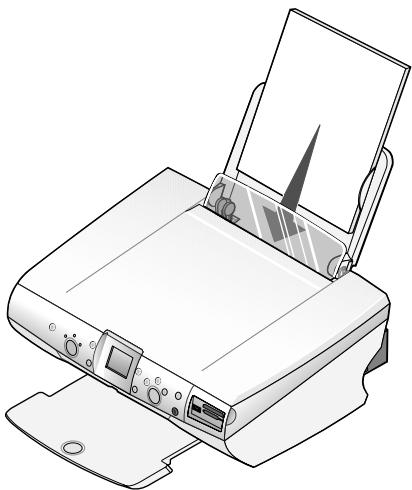
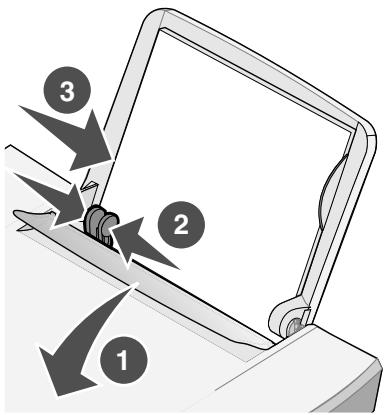
2 Klappen Sie den Papierschutz nach unten, drücken Sie die Papierführung zusammen und schieben Sie diese an den linken Rand des Papiers.
3 Setzen Sie die Speicherkarte der Digitalkamera ein.
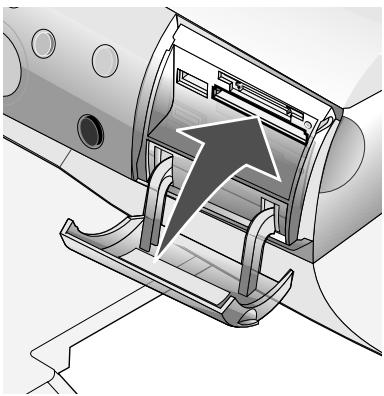
Hinweis: Speicherkarten gibt es in verschiedene Größen und Arten. Sie können in einen der beiden Steckpläte eingesetzt werden. Weitere Informationen zu Speicherkarten finden Sie unter „Unterstützte Speicherkarten" auf Seite 39.
Das Menu "Ich möchte..." wird angezeigt und der Eintrag Fotos/Ausdruck anz. ist markiert.
4 Drücken Sie auf die Taste Auschwitz.
Das erstige Foto wird auf dem Display angezeigt.
- Drücken Sie Auswahr, wenn Sie weitere Fotos zum Drucken ausgehalten möhen.
- Drücken Sie Drehen, wenn Sie die Ausrichtung ändern möchten, damit Sie ein Foto better betrachten können.
- Drücken Sie Großa anpassen, wenn Sie das Format des Fotos ändern möchten.
Drücken Sie die Rechtspfeltaste, um weitere Fotos anzuzeigen.
5 Drücken Sie Auschwitz für jedem angezeigte Foto, das Sie drucken möchten.
- Drücken Sie Seitenvorschau, um anzuzeigen, wie die Fotos gedruckt werden.
- Drücken Sie Menu, wenn Sie das Papierformatändern möchten.
6 Drücken Sie die Taste Farbe oder Schwarz, um die ausgewählten Fotos zu drucken.
Hinweis: Drücken Sie Stopp/Löschen, um einen Druckauftrag abzubrechen oder zu beenden.
Der LexmarkTM 4300 Series All-In-One ist Farbscanner, Farbdrucker, Farbkopierer und Farbfaxgerät in einem.
Hinweis: Der All-In-One kann als Standalone verwendet werden. Er muss nicht an einen Computer angeschlossen werden, um Kopien zu erstellen oder Fotos direkt von einer Digitalkamera auszudrucken.
Bestandteile
Die Tabellen nach den Grafiken beschreiben die Teile des All-In-One.
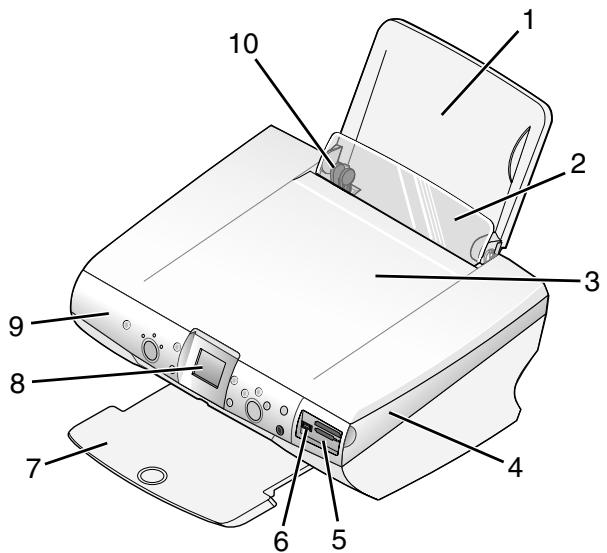
| Druckerteil | Zweck | |
| 1 | Papierstütze | Legen Sie neues Papier ein. |
| 2 | Papierschutz | Verhindert, dass keine Gegenstände in den All-In-One fallen |
| 3 | Obere Abdeckung | Anheiten, um ein Objekt auf dem Scannerglas abzulegen |
| 4 | Scannereinheit | Angehoben: Zugriff auf die Tintenpatronen Heruntergelassen: Scannen von Dokumenten auf dem Scannerglas. |
| 5 | Speicherkartenleser | Einsetzen einer Speicherkarte in einen Speicherkartenstockplatz zum Anzeigen und Drucken von Fotos |
| 6 | PictBridge-Anschluss | Anschließlich einer PictBridge-fähige Digitalkamera an den All-In-One. Verwenden Sie die Bedientasten an der Kamera, um Fotos auszuwahlen und zu drucken. |
| 7 | Papierablage | Nehmen Sie das Papier aus dem Drucker, sobald es ausgegeben wird. Die Papierablage fasst die folgenden Papiermengen: 25 Blatt Normalpapier 20 Bögen Etiketten 10 Umschläge 20 Karten 1 Transparentfolie 1 Foto-/Glanzpapierseite 25 Blatt beschichtetes Papier 10 Blatt Bannerpapier Hinweis: Entnehmer Sie die einzelnen Transparentfolien oder Fotos/Glanzpapierseiten unverzüglich aus der Papierablage, um so das Verwischen der Tinte zu vermeiden. |
| 8 | Bedienfeld-Display | Vorschau von Dokumenten und Fotos auf dem Scannerglas oder von Bildern auf Speicherkarten Überprüfen des Status des All-In-One |
| 9 | Bedienfeld | Bedieren des All-In-One (siehe „Verwenden des Bedienfeldes" auf Seite 14 für weitere Informationen zu den einzelnen Tasten). |
| 10 | Papierführung | Sicherstellen des korrekten Papiervorschubs |
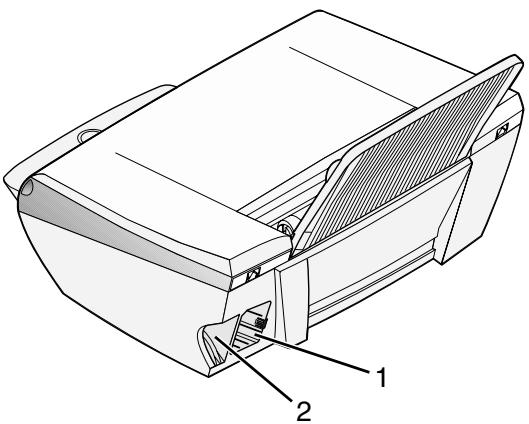
| Druckerteil | Zweck | |
| 1 | Netzanschluss | Anschließlich des mitgelieferten Netzkabels |
| 2 | USB-Anschluss | Verbinden des All-In-One mit dem Computer über ein USB-Kabel |
Bedienfeld
Verwendendes Bedienfeldes
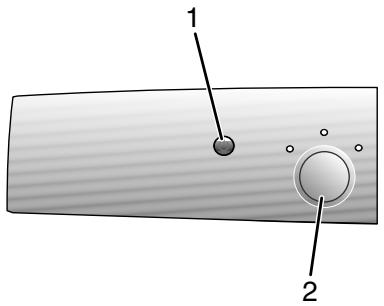
| Bedienfeldbereich | Zweck | |
| 1 | Ein/Aus | Dient zum Ein- und Ausschalten des All-In-One |
| 2 | Modus | Auswahl des Modus „Kopieren“, „Scannen“ oder „Fotokarten“. Hinweis: Die aktuelle Auswahl wird durch eine der drei Leuchten angezeigt. |
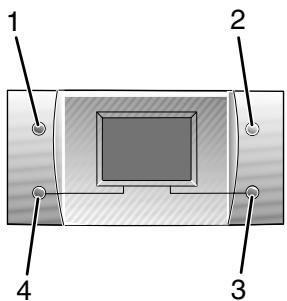
| Bedienfeldbereich | Zweck | |
| 1 | Drehen | Drehen des Bildes auf dem Display des Bedienfeldes um 90 Grad zum einfacheren Betrachten von Fotos. |
| 2 | Seitenvorschau | Vorschau eines Bildes vor dem Drucken, Scannen oder Kopieren.Hinweis: Vor dem Scannen kann mehrfach eine Vorschau erstellt werden.Im Modus „Fotokarten“ können mehrere Seiten in der Vorschau angezeigt werden. Verwenden Sie die Pfeilasten, um durch die Fotos zu blättern. |
| 3 | GröBe anpassen | Im Kopiermodus:- Bilder vergroßern oder verkleinernIm Scanmodus:- Nicht verfügbarIm Fotokartenmodus:- Festlegen der Bildprübe für Fotos- Vergroßern bzw. Verkleinern von Fotos während des Beschneidens |
| 4 | Anzahl derKopien | In den Modi „Kopieren“ und „Fotokarten“.- Angeben der Anzahl der zu druckenden KopienIm Scanmodus:- Nicht verfügbar |
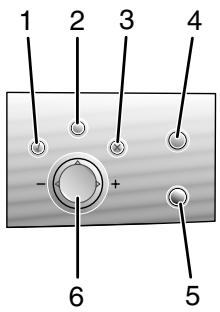
| Bedienfeldbereich | Zweck | |
| 1 | Auswahr | Auswahlen einer MenüoptionIm Modus „Fotokarten“ dient diese Taste der Auswahr, ob ein Foto gedruckt werden soll oder nicht. |
| 2 | Menü | Kopieren - Aufrufen des Menü „Kopieren“ oder Zurückkehren zum Standardbildschirm für den KopiermodusScannen - Aufrufen des Menü „Scannen“ oder Zurückkehren zum Standardbildschirm für den ScanmodusFoto - Aufrufen des Menü „Foto“ oder Zurückkehren zum Standardbildschirm für den Fotomodus |
| 3 | Stopp/Löschen | Abbrechen von Kopier-, Scan- oder DruckaufträgenIm Modus „Fotokarten“ wird mit dieser Option die Auswahr eines Fotos für die Vorschau aufgehobWeitere Informationen zu dieser Schaltfläche:Wenn ein Foto angezeigt wird, konnen Sie die Auswahr für alle Fotos aufheben. Drücken Sie zweimal die Taste Stopp/Löschen und befolgen Sie die Anweisungen auf dem Display des Bedienfeldes.Beim Kopieren konnen Sie zu den Standardeinstellungen zurückkehren. Drucken Sie hierfür in einem Bildschirm im Standardmodus zweimal die Taste Stopp/Löschen. |
| 4 | Farbe | Starten eines Kopier-, Scan- oder Fotodruckauftrags in Farbe, je nachdem, welcher Modus ausgewählt ist.Kopieren - Erstellen einer Farbkopie.Scannen - Starten eines Scanauftrags in Farbe.Fotokarte - Starten eines Druckauftrags in Farbe. |
| 5 | Schwarz | Starten eines Kopier-, Scan- oder Fotodruckauftrags in Schwarzweiß, je nachdem, welcher Modus ausgewähl ist. • Kopieren - Erstellen einer Schwarzweiß-Kopie. • Scannen - Erstellen eines Schwarzwleiß-Scans. • Fotokarte - Starten eines Fotodruckauftrags in Schwarzweiß. |
| 6 | Aufwärtspfeil | Blättern durch die Menüoptionen Ändern des ausgewählten Bereichs beim Beschneiden eines Bildes Im Fotokartenmodus konnen Sie mit dieser Taste Bilder auf der Speicherkarte überspringen, um jedem zehnte Bild auf dem Display des Bedienfels anzuzeigen. Ändern des Formats für leeres Papier im Kopiermodus |
| Abwärtspfeil | Blättern durch die Menüoptionen Ändern des ausgewählten Bereichs beim Beschneiden eines Bildes Im Fotokartenmodus konnen Sie mit dieser Taste rückwärts Bilder auf der Speicherkarte überspringen, um jedem zehnte Bild auf dem Display des Bedienfels anzuzeigen. Ändern des Formats für leeres Papier im Kopiermodus | |
| Rechtspfeil (+) | Blättern durch die Menüoptionen Ändern des ausgewählten Bereichs beim Beschneiden eines Bildes Erhöhen der Anzahl der Kopien Anzeigen des{nachsten Bildes auf der Speicherkarte | |
| Linkspfeil (-) | Blättern durch die Menüoptionen Ändern des ausgewählten Bereichs beim Beschneiden eines Bildes Verringern der Anzahl der Kopien Anzeigen des vorherigen Bildes auf der Speicherkarte |
Navigieren durch die Bedienfeldmenüs
1 Drücken Sie die Taste Modus, um den Modus „Kopieren“, „Scannen“ oder „Fotokarten“ auszuwahlen.
2 Drücken Sie die Taste Menu, um die Menüstruktur des ausgewählten Modus zu öffnen.
3 Drücken Sie den Auf- bzw. den Abwärtspfeil, um durch die Menüs im aktuellen Modus zu blättern.
4 Drücken Sie den Links- bzw. Rechtspfeil, um durch die Optionsliste des markierten Elements zu blättern.
5 Drücken Sie die Taste Auschwitz, um eine Einstellung auszuwahlen.
| Menüoption | Aktion |
| Kopierqualität | Auswahlen der Druckqualität |
| Helligkeit | Aufhellen bzw. Dunkler machen des kopierten Bildes |
| Papierformat | Angeben des Papierformats, das in der Papierstätze eingelegt ist |
| Bild wiederholen | Angeben der Anzahl der Bilder, die Sie auf einer Seiteplatzieren möchten |
| Gröbe des Originals | Angeben der Grübe des Originaldokuments, das auf dem Scannererglas liegt |
| Wartung | Überprüfen der TintenfüllständeAustrauschen der TintenpatronenAusrichten der PatronenReinigen der PatronenDrucken einer Testseite |
| Standardinstallungen | Wiederherstellen der StandardinstallungenAuswahlen der Papiersorte, die in der Papierstätze eingelegt istAuswahlen der Sprache für den AnzeigentextLöschen der Einstellungen (Auswahlmöglichkeiten: „Nach 2 Minuten“ und „Nie“)Angeben, wann der All-In-One in denStromsparmodus wechselt. |
Menu „Scanen“
| Menüoption | Aktion |
| Wartung | Überprüfen der Tintenfüllstände Austauschen der Tintenpatronen Ausrichten der Patronen Reinigen der Patronen Drucken einer Testseite |
| Standardebinstellungen | Wiederherstellen der Standardebinstellungen Auswahlen der Sprache für den Anzeigentext Löschen der Einstellungen (Auswahlmöglichkeiten: „Nach 2 Minuten“ und „Nie“) Anlagen, wann der All-In-One in den Stromsparmodus wechselt. |
| Papierformat | Angeben des Papierformats, das in der Papierstätze eingelegt ist |
| Druckqualität | Auswähen der Druckqualität |
| Helligkeit | Vergrößern bzw. Verringern der Helligkeit des Fotobildes |
| Beschneiden | Beschneiden von Bildern |
| Um 90 Grad drehen | Drehen eines Bildes auf dem Display des Bedienfeldes |
| Druck in Sepia-Farbstönen | Drucken von Fotos in Sepia-Farbstönen |
| Alle Fotos drucken | Drucken aller auf einer Speicherkarte gespeicherten Fotos |
| Diashow | Anzeigen einer Diashow der auf einer Speicherkarte gespeicherten Fotos |
| Indexseite drucken | Drucken eines Index der auf einer Speicherkarte gespeicherten Fotos |
| Fotos oder Ausdruck anzeigen | Blättern in den Bildern auf der einlegeften Speicherkarte und Auswähen der zu druckenden Bilder |
| Die DPOF-Ausbahl drucken | Drucken von Fotos direkt von einer Speicherkarte aus Hinweis: Diese Menüauswahl wird nur angezeigt, wenn eine gültige DPOF-Datei auf der Speicherkarte vorhanden ist. |
| Auf dem Computer speichern | Sichern von Fotos auf dem Computer |
| Wartung | Überprüfen der Tintenfüllstände Austauschen der Tintenpatronen Ausrichten der Patronen Reinigen der Patronen Drucken einer Testseite |
| Standardeinstellungen | Wiederherstellen der Standardeinstellungen Angeben der größte des Papiers, das sich in der Papierstätze befindet Angeben des Formats des zu druckenden Fotos Ein- bzw. Ausschalten von der Vorschau vor dem Drucken Auswählen der Sprache für den Anzeigentext Festlegen, wenn die Einstellungen gelöscht werden sollen (Auswahlmöglichkeiten: „Nach 2 Minuten“ und „Nie“). Angeben, wann der All-In-One in den Stromsparmodus wechselt. |
PictBridge-Fotomenü
| Menüoption | Aktion |
| Papierformat | Angeben des Papierformats, das in der Papierstätze eingelegt ist |
| Fotoformat | Angeben des zu druckenden Fotoforms |
| Druckqualität | Auswahlen der Druckqualität |
| Papiersorte | Auswahlen einer Papiersorte |
| Druck in Sepia-Farbstönen | Drucken von Fotos in Sepia-Farbstönen |
| Wartung | Überprüfen der Tintenfüllstände Austauschen der Tintenpatronen Ausrichten der Patronen Reinigen der Patronen Drucken einer Testseite |
Software
Die All-In-One-Software umfasst die folgenden Komponenten:
- Das Lexmark Imaging Studio - Verwalten und Drucken von Fotos
Das All-In-One Center - Scannen, Kopieren und Faxen
Die Druckeigenschaften - Drucken - Den Lexmark 4300 Series Ratgeber - Fehlerbehebung, Wartung und Informationen zur Bestellung von Patronen
- Den Lexmark Fotoeditor - Bearbeiten von Fotos und Grafiken
Die Lexmark Fast Pics – Übertragen von digitalren Fotos
Verwendendes Lexmark Imaging Studios
Mit dem Lexmark Imaging Studio konnen Sie Aufgaben einfach und schnell ausführren, indem Sie die richtige Komponente für die entsprechende Aufgabe öffnen.
Zum Öffnen von Lexmark Imaging Studio stehen Ihnen folgende möglichekeiten zur Verfügung:
Doppelklichen Sie auf dem Desktop auf die Verknüpfung.
- Klichen Sie auf das Symbol in der Taskleiste.
- Klichen Sie auf Start Programme Lexmark 4300 Series Lexmark Imaging Studio.
Das Lexmark Imaging Studio wird gestartet.
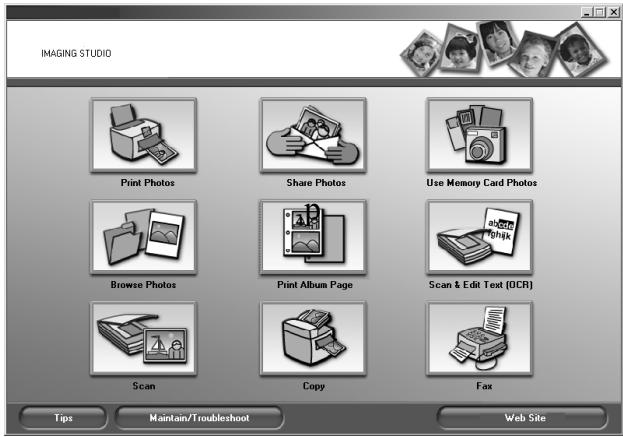
Die Schaltflächen in Lexmark Imaging Studio
| Schaltfläche | Zweck | Beschreibung |
| Drucken von Fotos | Drucken von üblichen Fotoformaten von gespeicherten Bildern auf dem Computer | |
| Fotos freigeben | Scannen und Versenden von Bildern per E-Mail, oder Versenden von Bildern per E-Mail, die auf dem Computer gespeichert sind | |
| Verwenden von Fotos auf Speicherkarten | Speichern oder Drucken von Fotos auf der eingelegten Foto-Speicherkarte | |
| Fotos durchsuchen | Anzeigen von auf dem Computer gespeicherten Fotos | |
| Drucken einer Albumide | Drucken einer Albumide oder Sammelalbumsite mit entsprechenden Fotoformaten | |
| Text scannen und bearbeiten (OCR) | Scannen eines Dokuments in ein Textverarbeitungsprogramm, damit der Text bearbeitet werden kann (OCR) | |
| Scannen | Scannen eines Fotos oder Dokument mit dem Lexmark All-In-One Center. | |
| Kopieren | Kopieren eines Fotos oder Dokument mit dem Lexmark All-In-One Center und folgenden Optionen: Vergroßern, Verkleinern, Ändern anderer Merkmale | |
| Fax | Scannen und Faxen eines Dokuments, das auf dem Computer gespeichert ist | |
| Lexmark Web Site | Zugriff auf das Internet | Die Lexmark Website besuchen |
| Tips | Weitere Informationen | Informationen über|Möglichkeiten der Software anzeigen |
| Maintain/Troubleshooting | Aufrufen der Hilfe | Die Werkzeuge verwenden, um optimalen Betrieb des All-In-One zu gewährleisten |
Verwendend des Lexmark All-In-One centers
Die Lexmark 4300 Series All-In-One Center-Software verwenden, um Dokumente zu scannen, zu kopieren und zu faxen.
Zum Öffnen des All-In-One Centers stehen Ohnen folgende Möglichkeit zur Verfügung:
- Klichen Sie im Lexmark Imaging Studio auf die Schaltfläche Scannen oder Kopieren.
- Klichen Sie auf Start → Programme → Lexmark 4300 Series → All-In-One Center.
- Klichen Sie mit der rechten Maustaste auf das Symbol in der Taskleiste, und klichen Sie auf All-In-One Center.
Die Registerkarte „Scannen und Kopieren" des All-In-One wird angezeigt.
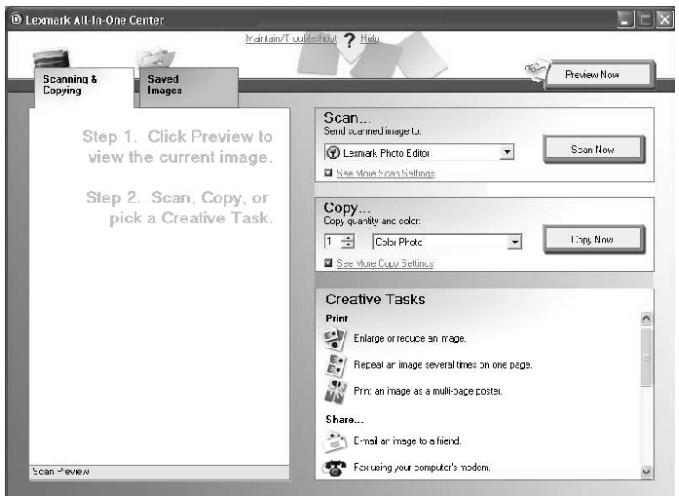
Die Registerkarte „Scannen und Kopieren“ des All-In-One
Die Registerkarte „Scannen und Kopieren" des All-In-One besteht aus vier Bereichen: Scannen, Kopieren, Kreative Aufgaben und Vorschau.
| Bereich | Aktion |
| Scannen | Auswahlen, wohin ein gescannten Bild gesendert werden sollAuswahlen des zu scannenden BildtypusAuswahlen der ScanqualitätHinweis: Klichen Sie auf Weitere Scaneinstellungen anziegen, um alle Einstellungen anzuzeigen. |
| Kopieren | Auswahlen der Qualität und Farbe für die KopienAuswahlen der Qualitätseinstellung für KopienAuswahlen eines PapierformsAtauswahlen der Höhe des OriginaldokumentsAufhellen bzw. Dunklermachen der KopienVergrößern oder Verkleinern der KopienHinweis: Durch Klichen auf Weitererkopiereinstellungen anziegen alle Einstellungen anziegen |
| Kreative Aufgaben | Ein Bild mehrmals auf eine Seite druckenVergrößern oder Verkleinern eines BildesDrucken eines Bildes als mehrseitiges PosterVersenden eines Bildes per E-MailFaxen über das ComputermodemSpeichern von Bildern auf dem ComputerSpeichern mehrerer FotosIn gescanntem Dokument gefunden Textbearbeiten (OCR)Ändern von Bildern mit dem Fotoeditor |
| Vorschau | Auswahlen eines Bereichs des zu scannenden oder zu kopierenden VorschaubildesAnzeigen eines Vorschaubildes des zu druckenden, zu scannenden oder zu kopierenden Bildes |
Hinweis: Weitere Informationen zu der Hauptseite des All-In-One erhalten Sie, wenn Sie auf den Link Hilfe am oberen Fensterrand klichen.
Gespeicherte Bilder, Registerkarte
Verwenden Sie die Registerkarte „Gespeicherte Bilder“, um Aufgaben an Bildern durchzuführen, die auf dem Computer gespeichert sind. Die Registerkarte „Gespeicherte Bilder“ besteht aus vier Bereichen:
| Bereich | Aktion |
| Vorschau | Anzeigen oder Erstellen von OrdnernAnzeigen einer Vorschau und Auswahlen von BildernUmbenennen, Löschen oder Bearbeitern von ausgewählten Bildern. |
| Öffnen mit... | Auswahlen, wohin ein gespeichertes Bild gesendet werden soll |
| Foto wird gedruckt... | Auf Weiter klichen, um die ausgewählten Fotos in Fast Pics zu drucken |
| Kreative Aufgaben | Drucken einer Albumide mit entsprechenden FotoformatenHinweis: Sie können Fotos auch Text hinzufügen (siehe „Hinzufügen von Textzu Fotos" auf Seite 58).Führten Sie die gleichen kreivenen Aufgaben aus, die über den Bereich Kreative Aufgaben der Hauptseite des All-In-One verfügbar sind. |
Hinweis: Weitere Informationen zu dieser Seite erhalten Sie, wenn Sie auf den Link Hilfe am oberen Fensterrand klichen.
Der Link „Warten/Fehlersuche“
Klicken Sie auf den Link Warten/Fehlersuche am oberen Fensterrand.
Über die Wartungs-/Fehlersuche-Sectione erhalten Sie direkten Zugriff auf den Lexmark Ratgeber.
Verwenden des Lexmark Ratgebers
So offen Sie den Lexmark Ratgeber:
1 Öffnen Sie das Lexmark Imaging Studio.
2 Klichen Sie auf die Schaltfläche Warten/Fehlersuche.
Die Registerkarte „Druckerstatus“ wird angezeigt.
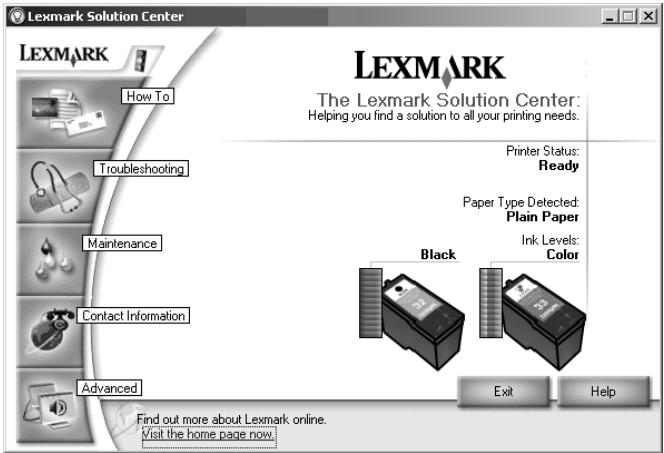
Der Lexmark Ratgeber umfasst sechs Registerkarten: Druckerstatus, Hilfreiche Informationen, Fehlersuche, Wartung, Kontaktinformationen und Erweitert.
| Registerkarte | Aktion |
| Druckerstatus (Standardregisterkarte) | Anzeigen des Status des All-In-One. Während des Druckens lautet der Status beiselsweise „Drucker druckt". Anzeigen der Tintenfüllstände der Tintenpatronen |
| Hilfreiche Informationen | Hier lernen Sie, wie Sie: • Scannen, Kopieren, Faxen und Drucken • Einstellungenuchen und ändern • Grundlegende Funktionen verwenden • Projekte wie Banner, Fotos, Umschläge, Karten, Transferpapier und Transparentfolien drucken • das druckbare elektronische Handbuch finden |
| Fehlersuche | Hier erhalten Sie Tipps zum aktuellen Status. • Lösen von Problemen mit dem All-In-One |
| Wartung | Einsetzen einer neuen TintenpatroneAnzeigen der Kaufoptionen für neue PatronenDrucken einer TestseiteReinigen zum Beheben von QuerstreifenFehlersuche bei anderen Problemen mit der TinteAusrichten zum Beheben unscharfer Kanten |
| Kontaktinformationen | Anzeigen von Informationen zu verfügbarRessourcen und AngebotenAnzeigen der Kontaktinformationen von Lexmark |
| Erweiter | Ändern des Erscheinungsbildes des Fensters „Druckstatus" und Aktivieren/Deaktivieren derStimmbenachrichtigung.Andern der NetzwerkdruckeinstellungenAnzeigen von Informationen zur Softwareversion |
Hinweis: Weitere Informationen erhalten Sie, wenn Sie unter rechts im Bildschirm auf Hilfe klichen.
Verwendend der Komponente „Druckeigenschaften“
Bei den Druckeigenschaften handelt es sich um die Software, die die Druckfunktion des All-In-One steuert, wenn er an einen Computer angeschlossen ist. Sie können die Einstellungen im Bildschirm Druckeigenschaften je nach dem zu erstellenden Projekt ändern. Die Druckeigenschaften können von den meisten Programmen aus geöffnet werden:
1 Klicken Sie bei geöffnetem Dokument auf Datei Drucken.
2 Klichen Sie im Dialogfeld Drucken auf die Schaltfläche Eigenschaften, Einstellungen, Optionen oder Einrichten.
Der Bildschirm „Druckeigenschaften" wird angezeigt.
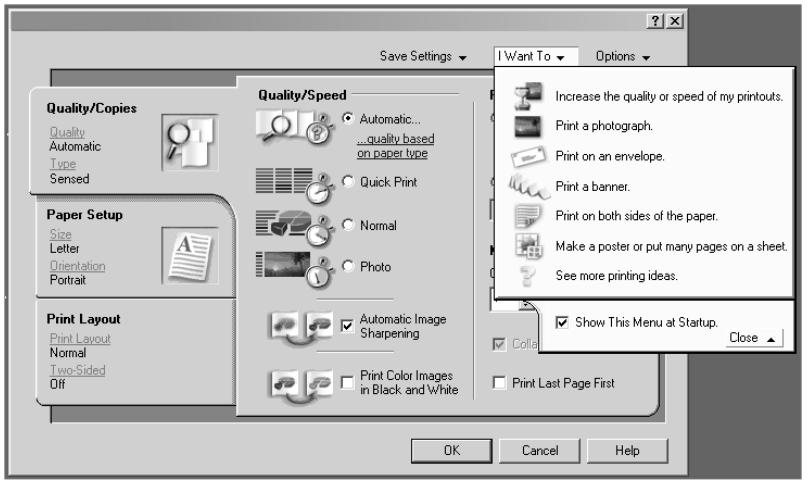
Das Menu „Ich möchte...“
Das Menu Ich möchte wird beim Öffnen der Druckeigenschaften automatisch angezeigt. Es enthalt eine Reihe von Assistenten (zum Drucken von Bannern, Postern, Fotos Umschlägen, beidseitiges Drucken), die Sie bei der Auswahr der richtigen Einstellungen für Ihr Projekt unterstützen. Schließen Sie das Menu, um das Dialogfeld „Druckeigenschaften" vollständig anzuzeigen.
Die Registerkarten der Druckeigenschaften
| Registerkarte | Sie können these Einstellungen ändern |
| Qualität/Kopien | Qualität/Geschwindigkeit - Auswähen der gewünschten Einstellung für Qualität/Geschwindigkeit |
| Mehrere Kopien - Bestimmten, wie der All-In-One mehrere Kopien eines Druckauftrags druckt: sortiert oder nicht sortiert. | |
| Drucken von Farbbildern in Schwarzwleiß - Mit dieser Option drucken Sie Farbbildner in Schwarzwleiß. | |
| Papiersorte - Auswählen der verwendenten Papiersorte oder automatisches Auswählen durch den Druckersensor | |
| Papiereinstellungen | Papierformat - Auswählen des verwendeten Papierforms und Bestimmen, ob randlos gedrucket werden sollenAusrichtung - Auswählen, wie das Dokument auf der gedruckten Seite ausgerichtet wird. Sie können im Hoch- oder Querformat drucken. |
| Drucklayout | Layout - Auswählen des gewünschten Druck layoutsBeidseitiger Druck - Wahlen Sie diese Option, wenn Sie beidseitig Drucken möchten |
Hinweis: Weitere Informationen zu diesen Einstellungen erhalten Sie, wenn Sie mit der rechten Maustaste auf eine Einstellung auf dem Bildschirm klichen und dann Direkthilfe auswahlen.
Das Menu „Einstellungen speichern“
Im Menu „Einstellungen speichern“ konnen Sie die aktuellen Einstellungen der Druckeigenschaften benennen und für zukünftige Verwendung speichern. Sie konnen bis zu fünf benutzerdefinierte Einstellungen speichern.
Das Menu „Optionen“
Im Menu „Optionen“ konnen Sie Änderungen an den Einstellungen für die Optionen bezüglich Qualität, Papiersortensensor, Layout und Druckstatus vornehmen. Weitere Informationen zu diesen Einstellungen erhalten Sie, wenn Sie das Dialogfenster auf der Registerkarte vom Menu aus öffnen und im Dialogfeld auf die Schaltfläche Hilfe klichen (falls die Schaltfläche verfügbar ist).
Über das Menu „Optionen“ erhalten Sie auch direkten Zugriff auf verschiedene Teile des Lexmark Ratgebers und Informationen zur Softwareversion.
Verwendend des Papiersortensensors
Der All-In-One verfügbar über einen Papiersortensensor, der die folgenden Papiersorten erkennen kann:
Normalpapier
- Transparentfolien
- Beschichtetes Papier
- Glanz-/Fotopapier
Der Papiersortensensor ist standardmäßig aktiviert. Gehen Sie jedoch folgendermaßen vor, wenn Sie den Papiersortensensor deaktivieren und die Papiersorte manuell auswahlen möchten:
1 Klichen Sie bei geöffnetem Dokument auf Datei Drucken.
2 Klichen Sie im Dialogfeld Drucken auf Eigenschaften, Einstellungen oder Optionen.
3 Wahlen Sie im Dialogfeld Druckeigenschaften die Registerkarte Qualität/Kopien aus.
4 Wahlen Sie im Bereich Papiersorte die Option Meine Auswahl verwenden und dann die gewünschte Papiersorte im Dropout-Feld aus.
Hinweis: Die von Ihnen verwendete Papiersorte wird von Ihr dem All-In-One erkannt. Das Papierformat jeder nicht.
Erneutes Aktivieren des Papiersortensensors
1 Klichen Sie bei geöffnetem Dokument auf Datei Drucken.
2 Klichen Sie im Dialogfeld Drucken auf Eigenschaften, Einstellungen oder Optionen.
3 Wahlen Sie im Dialogfeld Druckeigenschaften die Registerkarte Qualität/Kopien aus.
4 Wahlen Sie im Bereich für die Papiersorte Druckersensor verwenden aus.
Hinweis: Weitere Informationen erhalten Sie, wenn Sie unter im Bildschirm auf Hilfe klichen.
Verwendend des Lexmark Fotoeditors
Verwenden Sie die Lexmark Fotoeditor-Software zum Bearbeiten von Grafiken. Um den Lexmark Fotoeditor aufzurufen, klichen Sie auf Start Programme Lexmark 4300 Series Lexmark Fotoeditor.
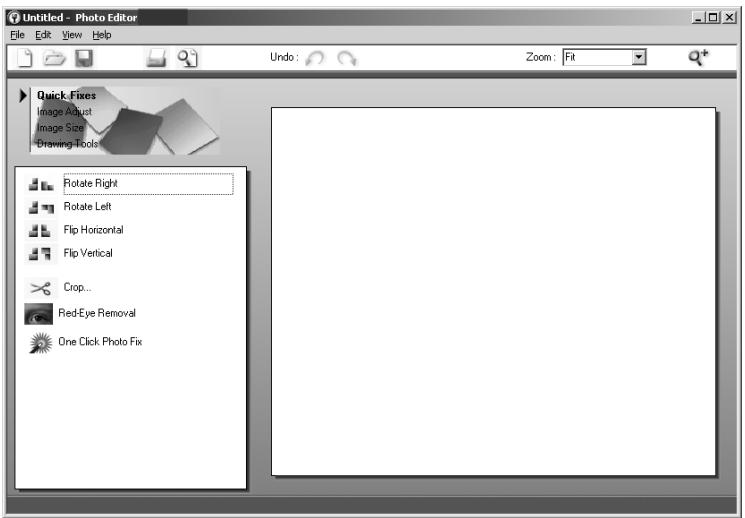
Verwenden Sie eines der folgenden Hilfsmittel-Sets zum Ändern von Fotos:
Schnellbearbeitung
- Bildanpassung
- Bildgroße
Zeichenwerkzeuge
Hinweis: Bewegen Sie den Hauszeiger über ein Hilfsmittel, um eine kurze Beschreibung seiner Funktion anzuzeigen.
Zugriff auf Lexmark Fast Pics
Verwenden Sie Lexmark Fast Pics zum Speichern oder Drucken von Fotos von einer Speicherkarte einer Digitalkamera.
Zum Öffnen von Lexmark Fast Pics stehen Ohnen folgende Möglichkeit zur Verfügung:
- Legen Sie die Speicherkarte einer Digitalkamera ein. Weitere Hinweise finden Sie unter „Einsetzen von Speicherkarten" auf Seite 40.
- Klichen Sie auf die Schaltfläche Speicherkartenfotos verwenden in Lexmark Imaging Studio.
Das Fast Pics-Fenster wird angezeigt.
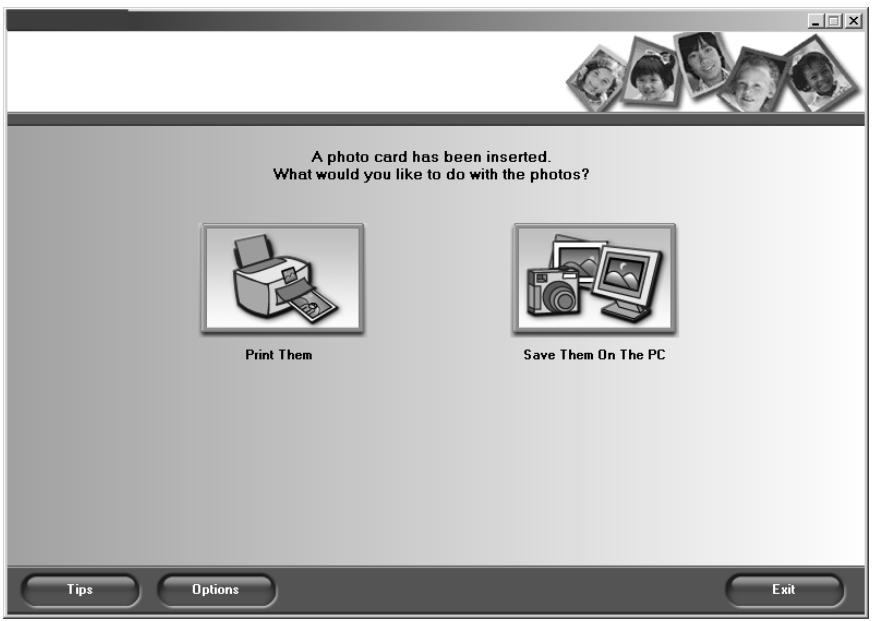
Mit Fast Pics können Sie die folgenden Aufgaben ausfuhren:
- Drucken von Fotos über einen Computer. Siehe „Auf einer Speicherkarte für Digitalkameras gespeicherte Fotos" auf Seite 54.
- Speichern von Fotos von der Speicherkarte auf dem Computer. Siehe „Übertragen von digitalen Fotos von einer Speicherkarte" auf Seite 41.
Einlagen von Papier und Originaldokumenten
Legen Sie Papier ein
So legen Sie die meisten Papiersorten ein:
1 Legen Sie das Papier senkrecht rechtsbündig in die Papierstütze ein, wobei die Druckseite Ihnen zugewandt ist. Das Papier wird mit der Oberkante der Seite nach unten zuerst eingezogen.
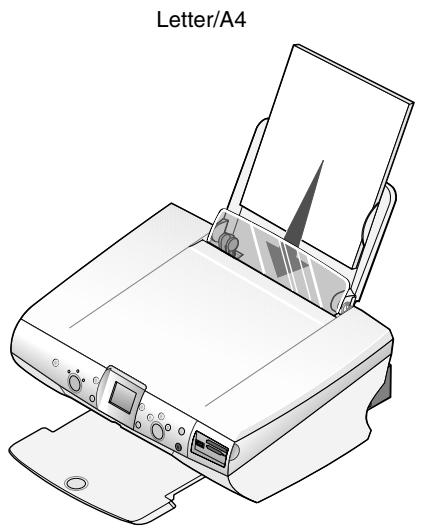
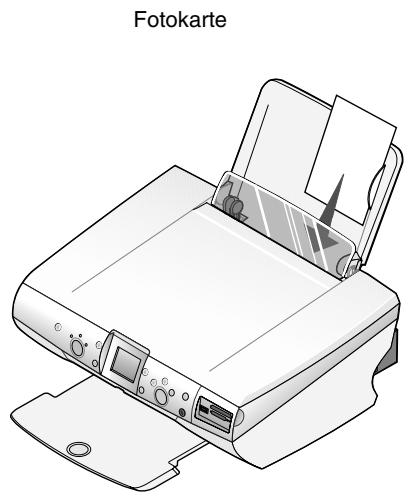
Hinweis: Drücken Sie das Papier nicht mit Gewalt in den All-In-One.
2 Klappen Sie den Papierschutz nach unten, drücken Sie die Papierführung zusammen und schieben Sie diese an den linken Rand des Papiers.
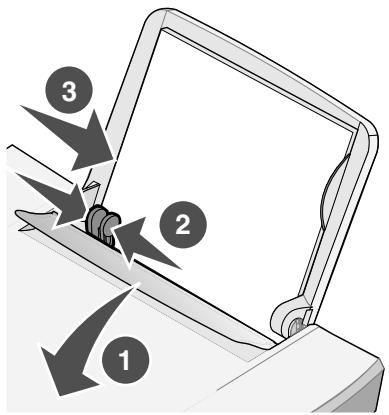
Letter/A4
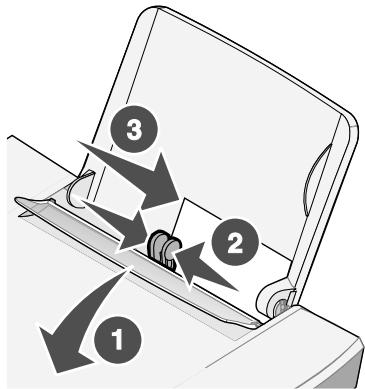
Fotokarte
Hinweis: Drucken Sie das Papier nicht mit Gewalt in den All-In-One.
Halten Sie sich beim Einlagen von Normalpapier und Spezialdruckmedien in die Papierstütze an folgende Richtlinien:
Hinweis: Wahlen Sie das entsprechende Format für das Dokument aus.
| Maximale Kapazität | Richtlinien | |
| 100 Blatt Normalpapier | Das Papier ist für die Verwendung mit Tintenstrahldruckern geeignet. | |
| 10 Umschläge | Die Umschläge werden hochkant und rechtsbündig eingelegt.Der Platz für die Briefmarke ist links oben in der Ecke.Die Umschläge sind für die Verwendung mit Tintenstrahldruckern geeignet.Schieben Sie die Papierführung an den linken Rand der Umschläge heran.Hinweis: Legen Sie keine Umschläge ein mit:Löchern, Perforationen, Ausschnitten oder Tieprägung.Metallklammern, Fadenbindung oder Metallfalz.Exponiertem Laschenkleber | |
| Maximale Kapazität | Richtlinien | |
| 25 Karten | Die Karten sind für die Verwendung mit Tintenstrahldruckern geeignet.Passen Sie die Papierführung an. | |
| 25 Glückwunschkarten,Indexkarten, Postkarten oder Fotokarten | Die zu bedruckende Seite muss Ihnen zugewandt sein.Die Karten werden hochkant und rechtsbündig eingelegt.Passen Sie die Papierführung an. | |
| 100 Blatt beschichtetes Papier | Die beschichtete Seite muss Ihnen zugewandt sein.Passen Sie die Papierführung an.Hinweis: Da für Fotos mehr Zeit zum Trocknen erforderlich ist, ist es empfehlenswert, jeder Foto einzeln nach der Ausgabe zu entfernen und trocknen zu halten, um ein Verwischen der Tinte zu vermeiden. | |
| 25 Blatt Foto- oder Glanzpapier | Die glänzende oder beschichtete Seite muss Ihnen zugewandt sein.Passen Sie die Papierführung an.Hinweis: Da für Fotos mehr Zeit zum Trocknen erforderlich ist, ist es empfehlenswert, jeder Foto einzeln nach der Ausgabe zu entfernen und trocknen zu halten, um ein Verwischen der Tinte zu vermeiden. | |
| 50 Transparentfolien | Die raue Seite muss Ihnen zugewandt sein.Die Transparentfolien sind für die Verwendung mit Tintenstrahldruckern geeignet.Passen Sie die Papierführung an.Hinweis: Da für Folien mehr Zeit zum Trocknen erforderlich ist, ist es empfehlenswert, jeder Folie einzeln nach der Ausgabe zu entfernen und trocknen zu halten, um ein Verwischen der Tinte zu vermeiden. | |
| 100 Blatt in benutzderdefiniertem Format | Passen Sie die Papierführung an.Das Papierformat muss innerhalb der folgenden Abmessungen liegen: | |
| Breite76 bis 216 mm3,0 bis 8,5 Zoll | Länge127 bis 432 mm5,0 bis 17,0 Zoll | |
| Maximale Kapazität | Richtlinien | |
| 10 Blatt Transferpapier zum Aufbügen | • Beachten Sie beim Einlagen die Anweisungen auf der Verpackung des Papiers. • Die leere Seite muss Ihnen zugewandt sein. Hinweis: Die besten Ergebnisse erzielen Sie, wenn Sie die Transferpapiere einzeln aus dem Drucker nehmen. | |
| 20 Blatt Bannerpapier | • Das Bannerpapier ist für die Verwendung mit Tintenstrahldruckern geeignet. • Verwenden Sie nur die für das Banner benöttigte Anzahl Seiten. • Legen Sie einen Stapel Bannerpapier hinter den All-In-One und führen Sie das erstige Blatt wie gezeigt zu. • Wahlen Sie in den Druckeigenschaften als Papiergroße A4-Banner oder Letter-Banner aus (siehe „Verwenden der Komponente „Druckeigenschaften“ auf Seite 28). • Passen Sie die Papierführung an. | |
Platzieren eines Dokuments auf dem Scannerglas
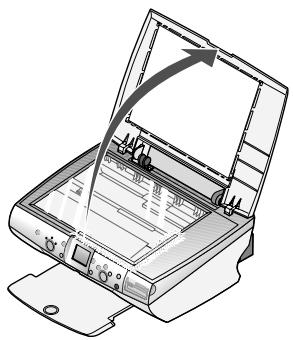
1 Öffnen Sie die obere Abdeckung.
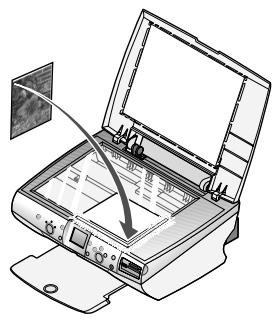
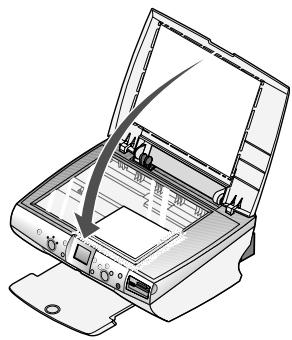
2 Legen Sie das Objekt, das Sie kopieren möchten, mit der bedruckten Seite nach unter auf das Scannerglas, sodass es in der unteren rechten Ecke anliegt (siehe Abbildung).
3 Schlieben Sie die obere Abdeckung, damit keine dunklen Ränder entstehen.
Verwenden von Speicherkarten
Unterstützte Speicherkarten
Hinweis: Ihr Kartenhersteller kann von den aufgeführten abweichen.
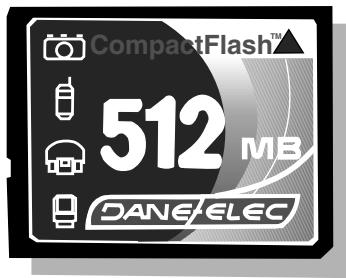
CompactFlash Typ I und Typ II
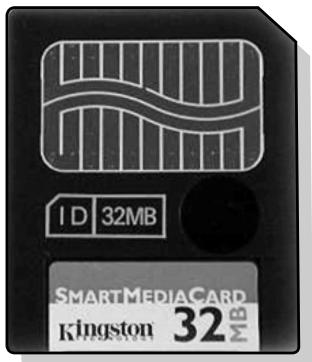
SmartMedia
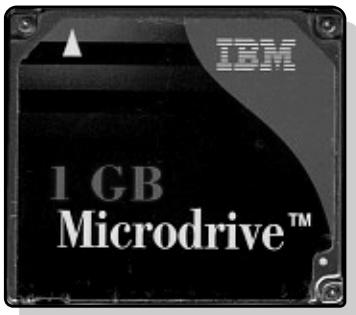
Microdrive
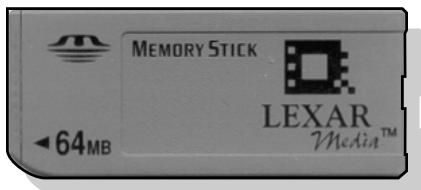
Memory Stick
Memory Stick PRO
Memory Stick Duo (mit Adapter)
Memory Stick PRO Duo (mit Adapter)
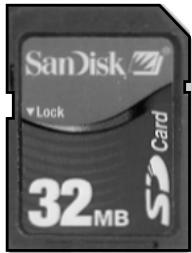
Secure Digital (SD)
Mini Secure Digital (mit Adapter)
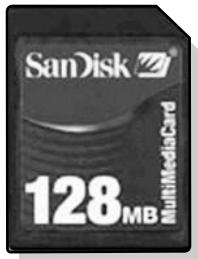
MultiMedia Card
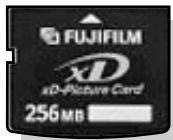
xD Picture Card Version 1.2
Einsetzen von Speicherkarten
Der Kartenleser weist zwei Steckplätze für diese Medien auf, und eine kleine LED leuchtet, wenn eine Karte eingesetzt wird. Die LED blinkt, wenn die Karte gelesen wird oder Daten übertragen werden.
Achtung: Entfernen Sie die Speicherkarte nicht, wenn die LED leuchtet oder blinkt.
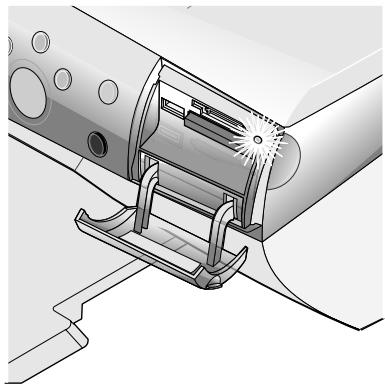
Hinweis: Der All-In-One erkennt nur jeweils eine digitale Medienquelle für Fotos.
| Stockplatz | Speicherkarte | Installation |
| Oberer Stockplatz | · Secure Digital · MultiMedia Card · SmartMedia · Memory Stick · Memory Stick Duo (mit Adapter) · Memory Stick PRO · Memory Stick PRO Duo (mit Adapter) · xD Picture Card · Mini Secure Digital (mit Adapter) | · Setzen Sie die Karte mit der Markenbeschrifting nach oben ein. Hinweis: Wenn Sie eine SmartMedia-Karte verwenden, muss der goldene Kontaktbereich nach oben zeigen. Hinweis: Stellen Sie sicher, dass Sie bei der Verwendung einer Memory Stick Duo-, Memory Stick PRO Duo- oder Mini Secure Digital-Karte den im Liferumfang der Speicherkarte enthaltenen Adapter an die Karte anschließen, bevor Sie diese in den Steckplatz einsetzen. · Falls sich auf der Karte ein Pfeil befindet, muss dieser auf den All-In-One gerichtet sein. |
| Unterer Stockplatz | · CompactFlash Typ I und Typ II · Microdrive | · Setzen Sie die Karte mit der Markenbeschrifting nach oben ein. · Falls sich auf der Karte ein Pfeil befindet, muss dieser auf den All-In-One gerichtet sein. |
| Achtung: Wenn eine Speicherkarte eingesetzt ist, schließt die Speicherkartenklappe möglicherweise nicht. | ||
Übertragen von digitalen Fotos von einer Speicherkarte
Über einen Computer
1 Setzen Sie ihre Speicherkarte für die Digitalkamera in den entsprechenden Speicherkartensteckplatz ein. Weitere Hinweise finden Sie unter „Einsetzen von Speicherkarten" auf Seite 40.
Das Fast Pics-Dialogfeld wird angezeigt.
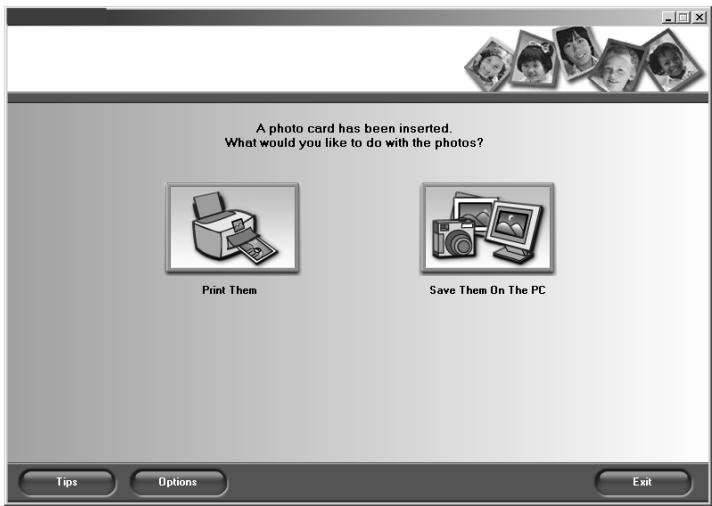
2 Klichen Sie auf Auf PC speichern.
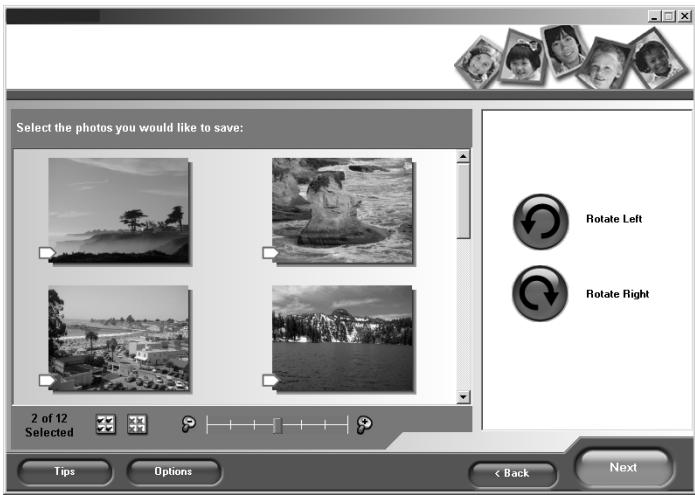
3 Wahlen Sie die Fotos aus, die Sie speichern möchten, und klichen Sie auf Weiter.
4 Geben Sie den Pfad für den Speicherort der Fotos ein und wahren Sie „Speicheroptionen" aus.
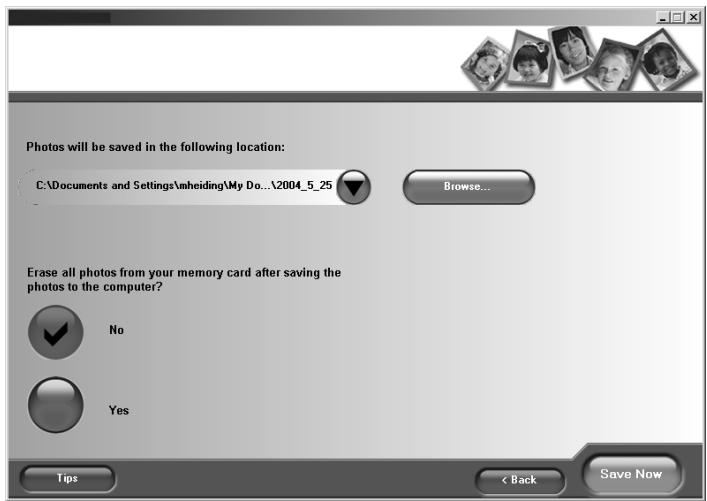
Hinweis: Wahlen Sie Nein, es sei dessen, Sie mochten die Fotos unwiederbringlich von der Speicherkarte loschen.
5 Klichen Sie auf Jetzt speichern.
Über das Bedienfeld
1 Stellen Sie sicher, dass der All-In-One mit dem Computer verbunden ist.
2 Setzen Sie die Speicherkarte ein. Weitere Hinweise finden Sie unter „Einsetzen von Speicherkarten" auf Seite 40.
Das Menu Ich möchte... wird angezeigt.
3 Blättern Sie mithilfe der Abwärtspfkeitaste zur Option Auf dem Computer speichern.
4 Drücken Sie auf die Taste Auschwitz.
Befolgen Sie die Bildschirmanweisungen, um anzugeben, wo die Bilder gespeichert werden sollen.
Drucken von Fotos ohne Verwendung eines Computers
Weitere Informationen zu den Funktionen der Bedienfeldtasten im Fotokartenmodus finden Sie unter „Verwenden des Bedienfeldes" auf Seite 14.
Drucken einer Indexseite
1 Legen Sie neues Papier ein. Weitere Hinweise finden Sie unter „Legen Sie Papier ein" auf Seite 35.
2 Setzen Sie eine Speicherkarte ein. Weitere Hinweise finden Sie unter „Einsetzen von Speicherkarten" auf Seite 40. Das Menu Ich möchte... wird angezeigt.
3 Drucken Sie die Taste Menu.
Das Menu Foto wird angezeigt.
4 Drücken Sie auf den Abwärtspfel, um zum Eintrag Indexseite drucken zu blättern.
5 Drucken Sie auf die Taste Auschwitz.
Wenn die Funktion „Vorschau vor Drucken" aktiviert ist, wird zuerst eine Vorschau des Druckauftrags angezeigt. Drücken Sie die Taste Farbe oder Schwarz, um die Fotos zu drucken.
Wenn die Funktion „Vorschau vor Drucken“ deaktiviert ist, werden die Fotos sofort gedrucht.
Hinweis: Unter „Anpassen der Seitenvorschau vor dem Drucken" auf Seite 50 erfahren Sie, wie Sie die Vorschau-Einstellung anpassen.
Ausgewählte Fotos drucken
1 Legen Sie Fotopapier ein. Weitere Hinweise finden Sie unter „Legen Sie Papier ein" auf Seite 35.
2 Setzen Sie eine Speicherkarte ein. Weitere Hinweise finden Sie unter „Einsetzen von Speicherkarten" auf Seite 40.
Das Menu Ich möchte... wird angezeigt und der Eintrag Fotos/Ausdruck anz. ist markiert.
3 Drucken Sie auf die Taste Auschwitz.
4 Drücken Sie die Links- bzw. Rechtspfeltaste, um durch die Fotos zu blättern.
- Durch Drücken von Auswahl wahren Sie das derzeit angezeigte Foto aus.
- Durch Drücken von Stopp/Löschen haben Sie die Auswahl des jeweiligen Fotos auf.
- Durch zweimaligesücken von Stopp/Löschen und anschließendemücken von Auswahl wird die Auswahl aller Fotos aufgehoben.
5 Drucken Sie die Taste Farbe oder Schwarz.
Wenn die Funktion „Vorschau vor Drucken" aktiviert ist, wird zuerst eine Vorschau des Druckauftrags angezeigt. Drücken Sie die Taste Farbe oder Schwarz, um die Fotos zu drucken.
Wenn die Funktion „Vorschau vor Drucken" deaktiviert ist, werden die Fotos sofort gedrucht.
Hinweis: Unter „Anpassen der Seitenvorschau vor dem Drucken" auf Seite 50 erfahren Sie, wie Sie die Vorschau-Einstellung anpassen.
Drucken sämtlicher Fotos
1 Legen Sie Fotopapier ein. Weitere Hinweise finden Sie unter „Legen Sie Papier ein" auf Seite 35.
2 Setzen Sie eine Speicherkarte ein. Weitere Hinweise finden Sie unter „Einsetzen von Speicherkarten" auf Seite 40.
Das Menu Ich möchte... wird angezeigt.
3 Drücken Sie den Awärtspfeil, um zur Option Alle x Fotos drucken zu blättern, wobei „x“ für die Anzahl der Fotos auf der Speicherkarte stehen.
4 Drücken Sie auf die Taste Auschwitz.
Wenn die Funktion „Vorschau vor Drucken" aktiviert ist, wird zuerst eine Vorschau des Druckauftrags angezeigt. Drücken Sie die Taste Farbe oder Schwarz, um die Fotos zu drucken.
Wenn die Funktion „Vorschau vor Drucken" deaktiviert ist, werden die Fotos sofort gedrucht.
Hinweis: Unter „Anpassen der Seitenvorschau vor dem Drucken" auf Seite 50 erfahren Sie, wie Sie die Vorschau-Einstellung anpassen.
Auswahlen von Sonderfunktionen über das Bedienfeldmenu
Ändern des Papierformats
Das Standardpapierformat ist Letter oder A4. Achten Sie darauf, das Papierformat für keinere Abzüge, z. B. 4 x 6 Fotos, zuändern.
1 Drücken Sie die Taste Modus, bis die Fotokarten-LED aufleuchtet.
2 Drucken Sie die Taste Menu.
Das Menu Foto wird geöffnet und der Eintrag Papierformat ist markiert.
3 Blättern Sie mithilfe des Links- bzw. Rechtspfeils zu dem gewünschten Papierformat für das Foto oder Dokument.
4 Drücken Sie Auswahl, um die Änderungen zu übernehmen.
Ändern des Fotoformats
1 Setzen Sie eine Speicherkarte ein. Weitere Hinweise finden Sie unter „Einsetzen von Speicherkarten" auf Seite 40.
Das Menu Ich möchte... wird angezeigt und der Eintrag Fotos/Ausdruck anz. ist markiert.
2 Drücken Sie auf die Taste Auschwitz.
3 Blättern Sie mithilfe des Rechts- oder Linkspfeils zu dem Foto, das Sie anpassen möchten.
4 Drücken Sie Großanpassen, bis Sie das gewünschte Fotoformat gefunden haben.
5 Drücken Sie Auswahl, um die Änderungen zu übernehmen.
Hinweis: Wenn Sie sehen möchen, wie das ausgewählte Fotoformat auf dem ausgewählten Papierformat wird, * wahlen Sie Teilenvorschau.
Ändern der Helligkeit eines Fotos
1 Setzen Sie eine Speicherkarte ein. Weitere Hinweise finden Sie unter „Einsetzen von Speicherkarten" auf Seite 40. Das Menu Ich möchte... wird angezeigt und der Eintrag Fotos/Ausdruck anz. ist markiert.
2 Drucken Sie auf die Taste Auschwitz.
3 Blättern Sie mithilfe des Rechts- oder Linkspfeils zu dem Foto, das Sie anpassen möchten.
4 Drücken Sie die Taste Menu. Das Menu Foto wird angezeigt.
5 Drücken Sie den Abwärtspfeil, um zur Option Helligkeit zu blättern:
6 Drücken Sie auf die Taste Auschwitz.
7 Drücken Sie den Linkspfel, um das Foto aufzuhellen, oder den Rechtspfel, um es dunkler zu machen.
8 Drücken Sie Auswahr, um die Änderungen zu übernehmen.
Beschneiden von Fotos
1 Setzen Sie eine Speicherkarte ein. Weitere Hinweise finden Sie unter „Einsetzen von Speicherkarten" auf Seite 40. Das Menu Ich möchte... wird angezeigt und der Eintrag Fotos/Ausdruck anz. ist markiert.
2 Drücken Sie auf die Taste Auschwitz.
3 Blättern Sie mithilfe des Rechts- oder Linkspfeils zu dem Foto, das Sie anpassen möchten.
4 Drücken Sie die Taste Menu. Das Menu Foto wird angezeigt.
5 Drücken Sie den Abwärtspfeil, um zur Option Beschneiden zu blättern:
6 Drücken Sie auf die Taste Auschwitz.
7 Passen Sie den Zuschnittrahmen über dem Foto an.
- Drücken Sie auf die Pfeiltasten, um den Zuschnittrahmen zuaverschieben.
- Drücken Sie auf Großne anpassen, um die Großde des Zuschnittrahmens zuändern.
- Drücken Sie Drehen, um den Zuschnittrahmen von Hoch-in Querformat zu ändern.
8 Drücken Sie Auswahl, um die Änderungen zu übernehmen.
Drucken einer DPOF-Ausbahl
Das Digital Print Order Format (DPOF) steht bei einigen Digitalk cameras als Option zur Verfugung. Wenn Sie Bilder mit einer Kamera aufnehmen, die DPOF unterstützt, können Sie angeben, welche Fotos in wie vielen Abzügen gedruckt werden sollen, während sich die Speicherkarte noch in der Kamera befindet.
1 Legen Sie Fotopapier ein. Weitere Hinweise finden Sie unter „Legen Sie Papier ein" auf Seite 35.
2 Setzen Sie die Speicherkarte ein. Weitere Hinweise finden Sie unter „Einsetzen von Speicherkarten" auf Seite 40.
Das Menu Ich möchte... wird angezeigt.
3 Blättern Sie mithilfe des Abwärtspfeils zum Eintrag DPOF-Ausbaul drucken.
4 Drucken Sie auf die Taste Auschwitz.
Wenn die Funktion „Vorschau vor Drucken“ aktiviert ist, wird zuerst eine Vorschau des Druckauftrags angezeigt. Drücken Sie die Taste Farbe oder Schwarz, um die Fotos zu drucken.
Wenn die Funktion „Vorschau vor Drucken“ deaktiviert ist, werden die Fotos.sofort gedrucht.
Hinweis: Unter „Anpassen der Seitenvorschau vor dem Drucken" auf Seite 50 erfahren Sie, wie Sie die Vorschau-Einstellung anpassen.
Anzeigen einer Diashow der Fotos auf dem Display des Bedienfeldes
1 Setzen Sie die Speicherkarte ein. Weitere Hinweise finden Sie unter „Einsetzen von Speicherkarten" auf Seite 40.
Das Menu Ich möchte... wird angezeigt.
2 Drücken Sie den Abwärtspfeil, um zur Option Diashow zu blättern.
3 Drücken Sie auf die Taste Auswahl.
Hinweis: Drücken Sie Stoppen/Löschen, wenn Sie die Diashow beenden möchten.
Anpassen der Seitenvorschau vor dem Drucken
1 Drücken Sie die Taste Modus, bis die Fotokarten-LED aufleuchtet.
2 Drucken Sie die Taste Menu.
Das Menu Foto wird angezeigt.
3 Drücken Sie den Abwärtspfel, um zur Option Vorschau vor Drucken zu blättern.
4 Blättern Sie mithilfe des Rechts- bzw. Linkspfeils in den Einstellungen. Sie können die Einstellungen „Ein“ und „Aus“ wahren.
5 Drucken Sie die Taste Auschwitz, um die Auschwitz zu speichern.
Verwenden einer PictBridge-fähigen Kamera zur Steuerung von Druckvorgängen
Sie können eine PictBridge-fähige Digitalkamera an den All-In-One anschließen und Fotos mithilfe der Kameratasten auswahlen und drucken.
Anschließlich einer PictBridge-fähigen Kamera an den All-In-One
1 Stecken Sie das eine Ende des USB-Kabels in die Kamera.
Hinweis: Verwenden Sie ausschließlich das im Lieferumfang der Kamera enthaltene USB-Kabel.
2 Schließen Sie das andere Kabelende an den PictBridge-Anschluss an der Vorderseite des All-In-One an.
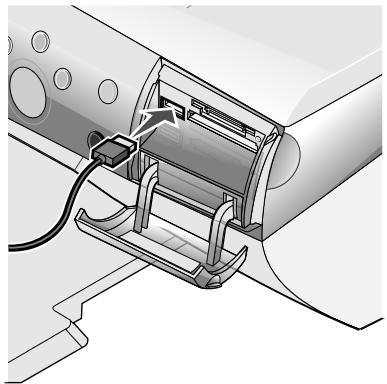
3 Informationen zum Anschluss und zur Verwendung von PictBridge entnehmen Sieitte den im Lieferumfang der Kamera enthaltenen Anweisungen.
Hinweis: Stellen Sie sicher, dass die PictBridge-fähige Digitalkamera auf den richtig USB-Modus eingestellt ist. Weitere Informationen entnahmen Sie der Dokumentation zur Kamera.
Drucken von Fotos mit Verwendung eines Computers
Suchen und Drucken von Fotos
Auf einem Computer gespeicherte Fotos
1 Legen Sie Fotopapier ein. Weitere Hinweise finden Sie unter „Legen Sie Papier ein" auf Seite 35.
2 Öffnen Sie das Lexmark Imaging Studio. Weitere Hinweise finden Sie unter „Verwenden des Lexmark Imaging Studios" auf Seite 21.
3 Klichen Sie auf die Schaltfläche Fotos durchsuchen.

Die Registerkarte „Gespeicherte Bilder" des All-In-One Centers ist erweitert.
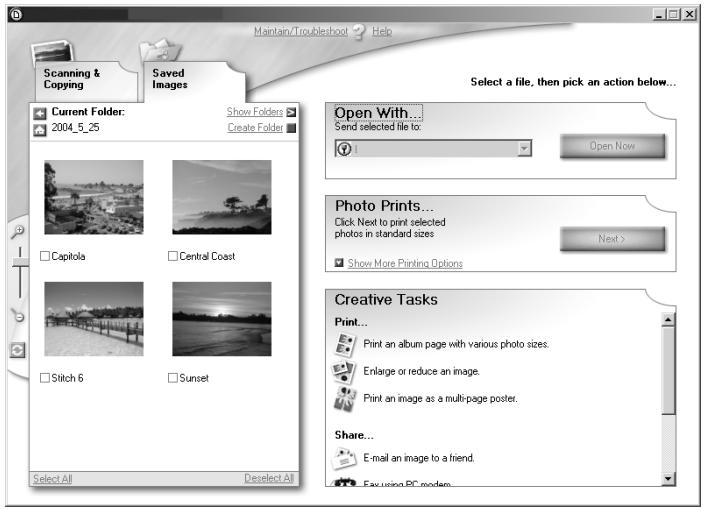
4 Klichen Sie auf Ordner anzeigen.
5 Wahlen Sie im Verzeichnis im rechten Fenster den Ordner aus, in dem ihre Fotos gespeichert sind.
6 Schließen Sie das Verzeichnis im rechten Fenster.
7 Wahlen Sie die zu druckenden Fotos aus, indem Sie auf diese klichen.
8 Klichen Sie im Abschnitt Foto wird gedruckt auf Weiter. Das Fast Pics-Fenster wird angezeigt.
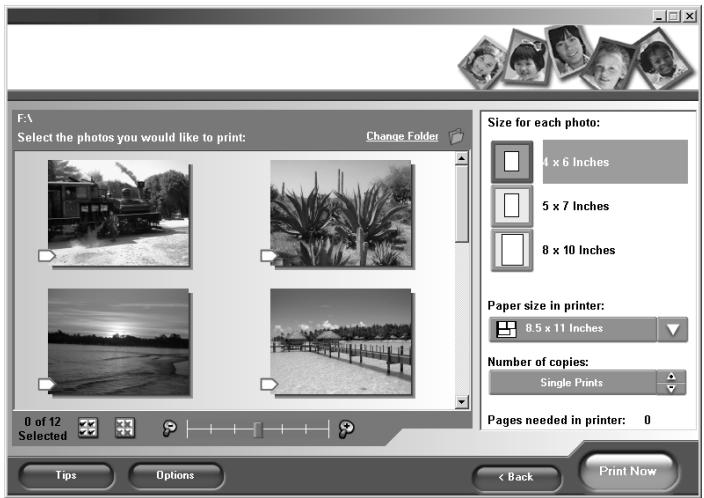
9 Geben Sie für jeder Foto die große, das Format des Leerpapiers im All-In-One und die Anzahl an Kopien an.
10 Wahlen Sie die zu druckenden Fotos aus, indem Sie auf diese klichen.
11 Klichen Sie auf Jetzt drucken.
Auf einer Speicherkarte für Digitalkameras gespeicherte Fotos
1 Legen Sie Fotopapier ein. Weitere Hinweise finden Sie unter „Legen Sie Papier ein" auf Seite 35.
2 Setzen Sie ihre Speicherkarte für die Digitalkamera in den entsprechenden Speicherkartensteckplatz ein. Weitere Hinweise finden Sie unter „Einsetzen von Speicherkarten" auf Seite 40.
Das Fast Pics-Dialogfeld wird angezeigt.
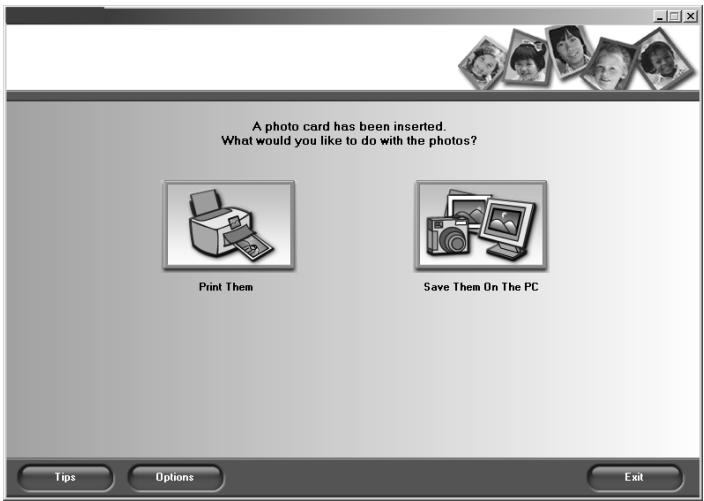
3 Klichen Sie auf Drucken.
Das folgende Dialogfenster wird geöffnet:
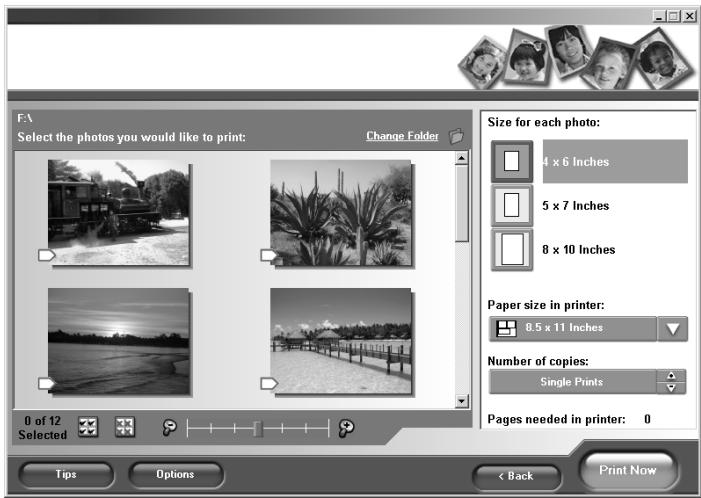
4 Klichen Sie auf das weiß Feld jedem Foto, das Sie drucken möchten.
5 Geben Sie für jeder Foto die große, das Format des Leerpapiers im All-In-One und die Anzahl an Kopien an.
6 Klichen Sie auf Netanyahu drucken.
Erstellen und Drucken einer Sammelalbum- oder Albumeite
1 Legen Sie Fotopapier ein. Weitere Hinweise finden Sie unter „Legen Sie Papier ein" auf Seite 35.
2 Öffnen Sie das Lexmark Imaging Studio. Weitere Hinweise finden Sie unter „Verwendenden des Lexmark Imaging Studios" auf Seite 21.
3 Klichen Sie auf Albumseite drucken.
Die Registerkarte „Gespeicherte Bilder" des All-In-One Centers ist erweitert.
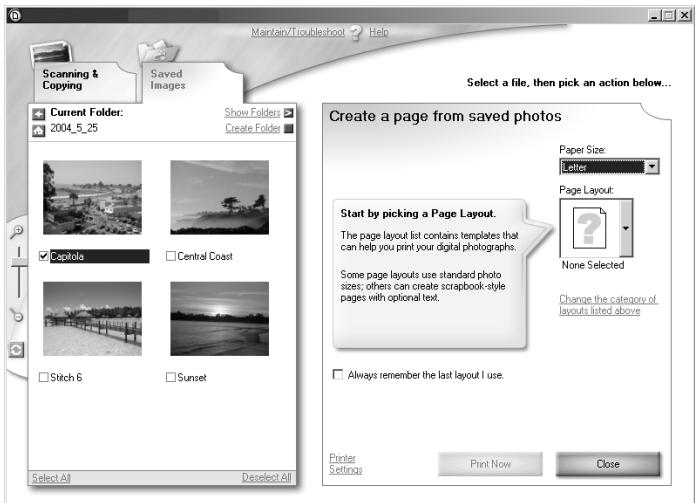
4 Klichen Sie auf Ordner anzeigen.
5 Wahlen Sie im Verzeichnis im rechten Fenster den Ordner aus, in dem ihre Fotos gespeichert sind.
6 Wahlen Sie die zu druckenden Fotos aus, indem Sie auf diese klichen.
7 Schlieben Sie das Verzeichnis im rechten Fenster.
8 Wahlen Sie im Abschnitt „Seite mit gespeicherten Fotos erstehen“ ein Papierformat für die Fotos aus.
9 Auswahlen eines Seiten layouts.
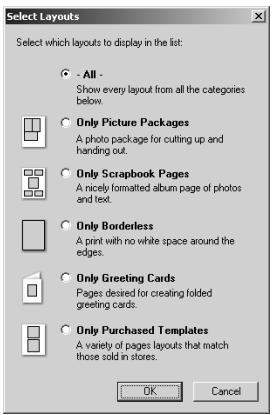
10 Klichen Sie auf Kategorie der oben angegebenen Layoutsändern, um entsprechliche Layouts auszuwahlen: Bildpaket, Sammelalbumseite, Randlos, Grußkarten oder Erworbene Vorlage.
11 Ziehen Sie die gewünschten Fotos auf die Seite.
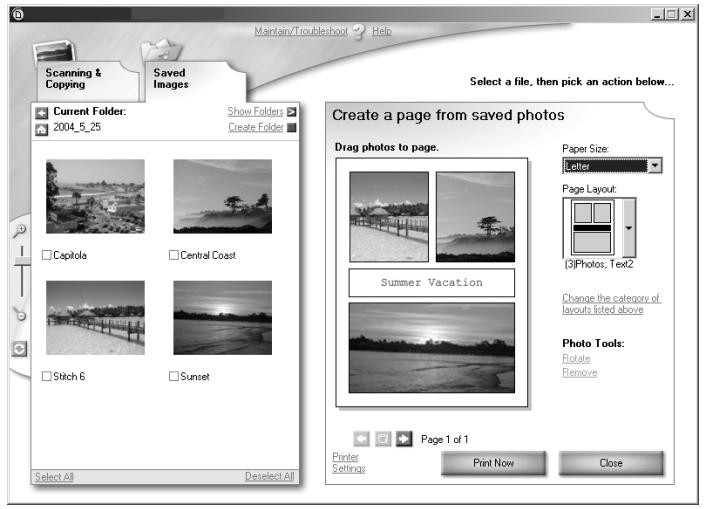
Hinweis: Klichen Sie zum Anzeigen der Bearbeitungsoptionen mit der rechten Maustaste auf ein Foto auf der Seite.
12 Klichen Sie auf Jetzt drucken, um die Sammelalbumseite zu drucken.
Hinweis: Um ein Verwischen der Farben zu vermeiden, sollen den Sie jedem Foto einzeln aus dem Druckernehmen und die Fotos vollständig trocknen halten, bevor Sie sie übereinander legen.
Hinzufügen von Textzu Fotos
1 Legen Sie Fotopapier ein. Weitere Hinweise finden Sie unter „Legen Sie Papier ein" auf Seite 35.
2 Öffnen Sie das Lexmark Imaging Studio. Weitere Hinweise finden Sie unter „Verwendenden des Lexmark Imaging Studios" auf Seite 21.
3 Klichen Sie auf Albumide drucken.
Die Registerkarte „Gespeicherte Bilder" des All-In-One Centers ist erweitert.
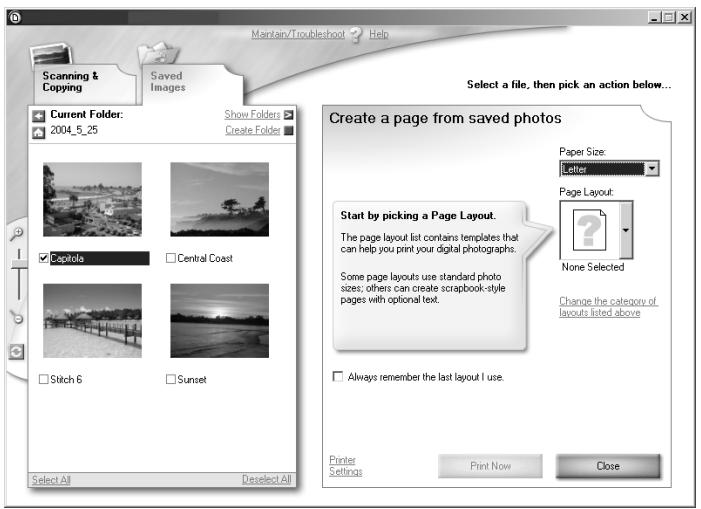
4 Klichen Sie auf Kategorie der oben angegebenen Layoutsändern.
5 Wahlen Sie Nur Albumysteme aus.
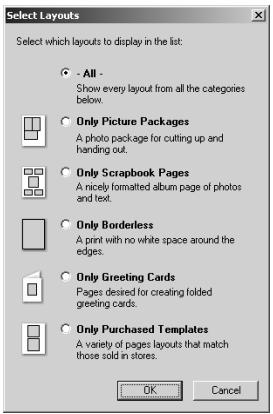
6 Klichen Sie auf OK.
7 Wahlen Sie ein Papierformat für Fotos aus.
8 Wahlen Sie ein Seitenlayout mit einem schwarzen Feld aus.
9 Ziehen Sie die gewünschten Fotos auf die Seite.
10 Klichen Sie in das weiß Feld. Ein Dialogfeld wird geöffnet.
11 Geben Sie den gewünschten Text ein und klichen Sie auf OK.
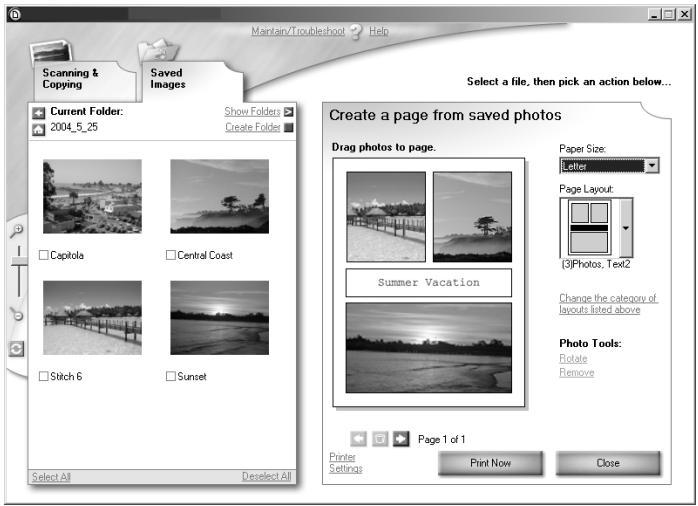
12 Klichen Sie auf Jetzt drucken.
Drucken von randlosen Fotos
1 Legen Sie Fotopapier ein. Weitere Hinweise finden Sie unter „Legen Sie Papier ein" auf Seite 35.
2 Öffnen Sie das Lexmark Imaging Studio. Weitere Hinweise finden Sie unter „Verwenden des Lexmark Imaging Studios" auf Seite 21.
3 Klichen Sie auf Albumide drucken.
Die Registerkarte „Gespeicherte Bilder" des All-In-One Centers ist erweitert.
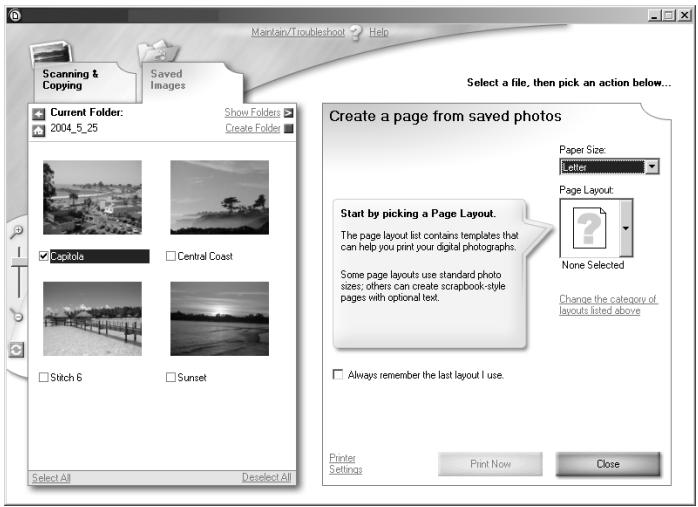
4 Klichen Sie auf Kategorie der oben angegebenen Layoutsändern.
5 Wahlen Sie Nur randlos aus.
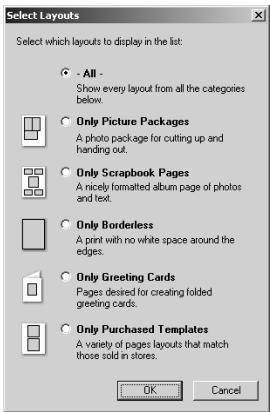
6 Klichen Sie auf OK.
7 Wahlen Sie ein Papierformat für Fotos aus.
8 Wahlen Sie im Abschnitt Seite mit gespeicherten Fotos erstellen ein Seitenlayout aus.
9 Ziehen Sie die gewünschten Fotos auf die Seite.
10 Klicken Sie auf Jetzt drucken.
Weitere Informationen zu den Funktionen der Bedienfeldtasten im Scanmodus finden Sie unter „Verwendenden des Bedienfeldes" auf Seite 14.
Uber das Bedienfeld
1 Stellen Sie sicher, dass der All-In-One mit einem Computer verbunden ist.
2 Legen Sie das Dokument mit der bedruckten Seite nach unten auf das Scannerglas. Weitere Hinweise finden Sie unter „Platzieren eines Dokuments auf dem Scannerglas" auf Seite 38.
3 Drücken Sie die Taste Modus, bis die Scan-LED aufleuchtet.
4 Verwenden Sie die Linkspfel- bzw. Rechtspfeiltaste, um zum Zielprogramm zu blättern.
5 Drucken Sie auf die Taste Auschwitz.
6 Drücken Sie die Taste Farbe oder Schwarz.
Über einen Computer
1 Stellen Sie sicher, dass der All-In-One mit einem Computer verbunden ist.
2 Legen Sie das Dokument mit der bedruckten Seite nach unten auf das Scannerglas. Weitere Hinweise finden Sie unter „Platzieren eines Dokuments auf dem Scannerglas" auf Seite 38.
3 Öffnen Sie das Lexmark Imaging Studio. Weitere Hinweise finden Sie unter „Verwendenden des Lexmark Imaging Studios" auf Seite 21.
4 Klichen Sie auf die Schaltfläche Scannen.
Die Registerkarte „Scannen und Kopieren" des All-In-One ist erweitert.
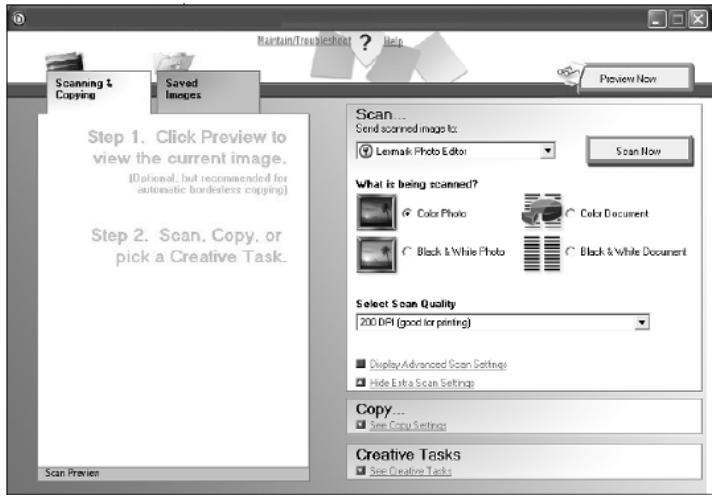
5 Klichen Sie auf Vorschau anzeigen in der oberen rechten Ecken des All-In-One Centers.
Ein Bild des gescannten Objektswird im Vorschaubereich angezeigt.
6 Klichen Sie auf das Feld mit der gegunkteten Linie undziehen Sie es, um einen bestimmen Bereich des Vorschaubildes zum Scannen auszuwahlen.
7 Klichen Sie auf Erweiterte Sconeinstellungen anzeigen, um diese Einstellungen zu überprüfen oder zuändern. Klichen Sie auf OK.
8 Wahlen Sie im ↓Downtown-Menu „Gescanntes Bild senden an:“ ein Programm aus, an das gescannte Bilder gesendet werden sollen, oder klichen Sie auf den Bereich Kreative Aufgaben, um eine List von Projektten anzugegen.
9 Wahlen Sie die Scaseinstellungen aus.
10 Wenn Sie die gescannten Bilder an ein Softwareprogramm senden, klichen Sie auf Jetzt scannen, um den Scancvorgang abzuschreiben. Wenn Sie mit dem Bereich Kreative Aufgaben arbeiten, befolgen Sie die Anweisungen auf dem Bildschirm.
Eine List der über die Registerkarte „Scannen und Kopieren" des All-In-One verfügbaren kreativen Aufgaben finden Sie unter „Verwendendes Lexmark All-In-One centers" auf Seite 24.
Scannen und Bearbeiten von Text (OCR)
1 Legen Sie das Textdokument mit der bedruckten Seite nach unter auf das Scannerglas. Weitere Hinweise finden Sie unter „Platzieren eines Dokuments auf dem Scannerglas" auf Seite 38.
2 Öffnen Sie das Lexmark Imaging Studio. Weitere Hinweise finden Sie unter „Verwenden des Lexmark Imaging Studios" auf Seite 21.
3 Klichen Sie auf die Schaltfläche Text scannen und bearbeiten.

Die Registerkarte „Scannen und Kopieren" des All-In-One ist erweitert.
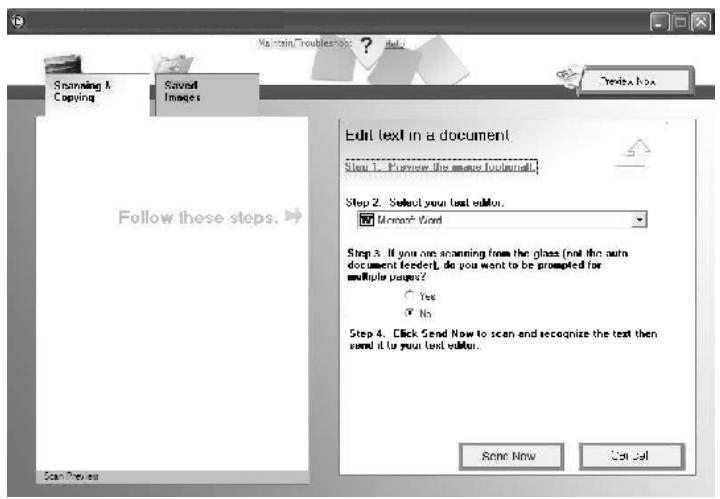
4 Klichen Sie auf Vorschau anzeigen in der oberen rechten Ecke des All-In-One Centers.
Ein Bild des gescannten Dokuments wird im Vorschaubereich angezeigt.
5 Klichen Sie auf das Feld mit der gegunkteten Linie undziehen Sie es, um einen bestimmten Bereich des Vorschaubildes zum Scannen auszuwahlen.
6 Wahlen Sie im ↓Downtown-Menü „Wahlen Sie ein Textverarbeitungsprogramm aus:" ein Textverarbeitungs- oder Textbearbeitungsprogramm aus.
7 Klichen Sie auf Jetzt senden.
Versenden von Fotos per E-Mail
1 Legen Sie das Foto mit der bedruckten Seite nach unten auf das Scannerglas. Weitere Hinweise finden Sie unter „Platzieren eines Dokuments auf dem Scannerglas" auf Seite 38.
2 Öffnen Sie das Lexmark Imaging Studio. Weitere Hinweise finden Sie unter „Verwenden des Lexmark Imaging Studios" auf Seite 21.
3 Klichen Sie auf die Schaltfläche zum Freigegeben von Fotos.

Das E-Mail-Dialogfeld erscheint.
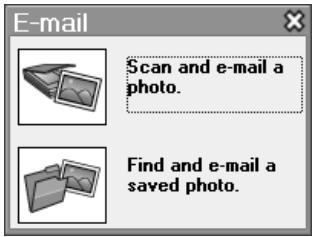
4 Wahlen Sie hier einen Eintrag aus.
Das All-In-One Center erscheint.
5 Folgen Sie den Anweisungen auf dem Bildschirm, um das Objekt für das Versenden per E-Mail vorzubereiten.
Hinweis: Wenn Sie noch kein E-Mail-Konto besitzen, werden Sie dazu aufgeforderdert, eins einzurichten.
6 Klichen Sie auf Weiter.
7 Verfassen Sie eine Anmerkung, die Sie mit dem angehängten Dokument versenden, und versenden Sie diese dann.
So verwenden Sie die Funktion des automatischen Zuschnitts:
1 Öffnen Sie das Lexmark Imaging Studio. Weitere Hinweise finden Sie unter „Verwenden des Lexmark Imaging Studios" auf Seite 21.
2 Klichen Sie auf die Schaltfläche Scannen.
Das All-In-One Center erscheint.
3 Klichen Sie auf Erweiterte Scaneinstellungen anzeigen.
4 Wahlen Sie Gescannten Objekt automatisch zuschneiden.
5 Schieben Sie den Balken nach links, um weniger abzuschneiden, oder nach rechts, um mehr abzuschneiden.
6 Klichen Sie auf OK.
So deaktivieren Sie den automatischen Zuschnitt:
1 Öffnen Sie das Lexmark Imaging Studio. Weitere Hinweise finden Sie unter „Verwenden des Lexmark Imaging Studios" auf Seite 21.
2 Klichen Sie auf die Schaltfläche Scannen.
Das All-In-One Center erscheint.
3 Klichen Sie auf Erweiterte Scaneinstellungen anzeigen.
4 Klichen Sie auf Scanbereich auswahlen und wahlen Sie dann im dropdown-Menu einen Scanbereich aus.
5 Klichen Sie auf OK.
Weitere Informationen zu den Funktionen der Bedienfeldtasten im Kopiermodus finden Sie unter „Verwenden des Bedienfeldes" auf Seite 14.
Uber das Bedienfeld
1 Legen Sie das Dokument mit der bedruckten Seite nach unten auf das Scannerglas. Weitere Hinweise finden Sie unter „Platzieren eines Dokuments auf dem Scannerglas" auf Seite 38.
2 Drücken Sie die Taste Modus, bis die Kopier-LED aufleuchtet.
3 Um das Bild vor dem Kopiervorgang anzupassen, drücken Sie die Taste Menu.
Funktion:
- Zum Ändern des Formats für leeres Papier im All-In-One, siehe „Ändern des Formats für leeres Papier" auf Seite 69.
- Zum Ändern der Kopierqualität, siehe „Einstellen der Kopierqualität" auf Seite 70.
- Zum Anpassen der Kopierhelligkeit, siehe „Ändern der Helligkeit einer Kopie" auf Seite 70.
- Zum mehrfachen Wiederholen des Kopierbildes auf einer Seite, siehe „Ein Bild mehrmals auf eine Seite drucken" auf Seite 71.
4 Drücken Sie die Taste Schwarz oder Farbe.
Ändern des Formats für leeres Papier
Das Standardpapierformat ist Letter oder A4.
1 Drücken Sie die Taste Modus, bis die Kopier-LED aufleuchtet.
2 Drucken Sie die Taste Menu.
Das Menu Kopieren wird geöffnet und der Eintrag Papierformat ist markiert.
3 Blättern Sie mithilfe des Rechts- oder Linkspfeils zu dem gewündsten Format für leeres Papier für das Foto oder Dokument.
4 Drücken Sie Auschwitz, um die Änderungen zu übernehmen.
Einstellen der Kopierqualität
1 Legen Sie das Dokument mit der bedruckten Seite nach unten auf das Scannerglas. Weitere Hinweise finden Sie unter „Platzieren eines Dokuments auf dem Scannerglas" auf Seite 38.
2 Drücken Sie die Taste Modus, bis die Kopier-LED aufleuchtet.
3 Drucken Sie die Taste Menu.
Das Menu Kopieren wird geöffnet und der Eintrag Kopierqualität ist markiert.
4 Blättern Sie mithilfe des Rechts- oder Linkspfeils zur gewündsten Kopierqualität für das Dokument.
- Automatisch - Die Druckqualität des All-In-One Geräts wird automatisch gemäß der eingelegten Papiersorte eingestellt.
- Entwurf - Für einechnelke Kopie.
- Normal - Diese Option wird für die meisten Dokumenttypen empfohlen.
- Foto - Wird für Fotos und Dokumente mit Grafiken empfohlen.
5 Drücken Sie Auswahr, um die Änderungen zu speichern.
Ändern der Helligkeit einer Kopie
1 Legen Sie das Dokument mit der bedruckten Seite nach unten auf das Scannerglas. Weitere Hinweise finden Sie unter „Platzieren eines Dokuments auf dem Scannerglas" auf Seite 38.
2 Drücken Sie die Taste Modus, bis die Kopier-LED aufleuchtet.
3 Drucken Sie die Taste Menu.
Das Menu Kopieren wird geöffnet.
4 Drücken Sie den Abwärtspeil, um den Eintrag Helligkeit zu markieren und drücken Sie dann Auswahr.
5 Drücken Sie den Rechts- bzw. Linkspfeil, um das Dokument nach Bedarf aufzuhellen bzw. dunkler zu machen.
6 Drücken Sie Auswahr, um die Änderungen zu speichern.
Ein Bild mehrmals auf eine Seite drucken
1 Legen Sie das Dokument mit der bedruckten Seite nach unten auf das Scannerglas. Weitere Hinweise finden Sie unter „Platzieren eines Dokuments auf dem Scannerglas" auf Seite 38.
2 Drücken Sie die Taste Modus, bis die Kopier-LED aufleuchtet.
3 Drucken Sie die Taste Menu.
Das Menu Kopieren wird geöffnet.
4 Drücken Sie den Abwärtspfeil, um den Eintrag Bild wiederholen zu markieren und drücken Sie Auschwitz.
5 Drücken Sie den Links- oder Rechtspfeil, um die Anzahl der Bilder auszuwahlen, die auf eine Seite gedruckt werden.
Wahlen Sie zwischen 1, 4, 9 oder 16 Bildern.
6 Drücken Sie die Taste Auschwitz, um die Auschwitz zu speichern.
Über einen Computer
1 Legen Sie das Dokument mit der bedruckten Seite nach unten auf das Scannerglas. Weitere Hinweise finden Sie unter „Platzieren eines Dokuments auf dem Scannerglas" auf Seite 38.
2 Öffnen Sie das Lexmark Imaging Studio. Weitere Hinweise finden Sie unter „Verwenden des Lexmark Imaging Studios" auf Seite 21.
3 Klichen Sie auf die Schaltfläche Kopieren.
Der Bereich „Scannen und Kopieren" des All-In-One ist erweitert.
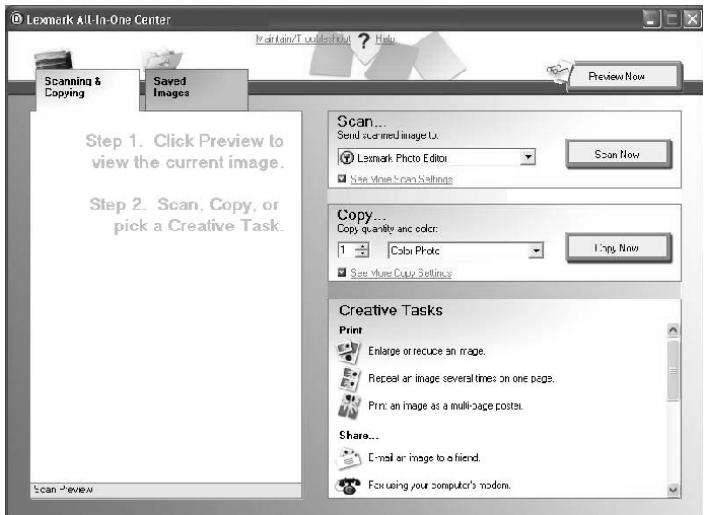
4 Klichen Sie auf Vorschau anzeigen in der oberen rechten Ecke des All-In-One Centers.
Ein Bild des gescannten Objeks wird im Vorschaubereich angezeigt.
5 Klichen Sie auf das Feld mit der gepunkteten Linie undziehen Sie es,um einen bestimmten Bereich des Vorschaubildes zum Kopieren auszuwahlen.
6 Wahlen Sie die Kopiereinstellungen aus.
7 Klichen Sie auf Zeitt kopieren.
Der folgende Abschnitt enthalt grundlegende Informationen zum Faxon.
Hinweis: DSL- (Digital Subscriber Line), ISDN- (Integrated Services Digital Network) und Kabelmodems sind keine Faxmodems und werden nicht unterstützen.
Versenden einer Faxnachtricht
In den folgenden Schritten wird beschrieben, wie Sie ein Fax mithilfe des Computermodems senden.
1 Legen Sie das Dokument mit der bedruckten Seite nach unten auf das Scannerglas. Weitere Hinweise finden Sie unter „Platzieren eines Dokuments auf dem Scannerglas" auf Seite 38.
2 Öffnen Sie das Lexmark Imaging Studio. Weitere Hinweise finden Sie unter „Verwenden des Lexmark Imaging Studios" auf Seite 21.
3 Klichen Sie auf die Schaltfläche Fax.
Das Faxdialogfeld wird geöffnet.
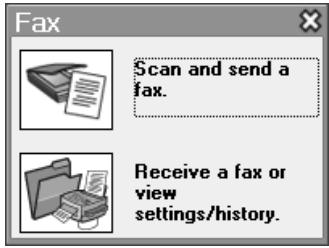
4 Klichen Sie auf die Schaltfläche Scannen und Senden eines Faxes.
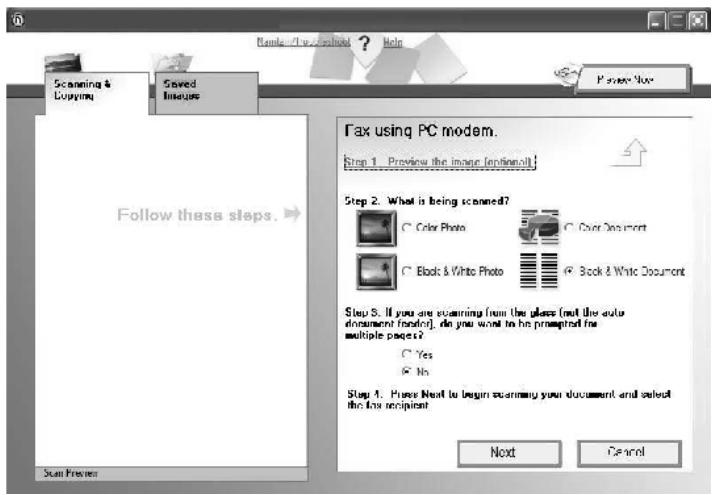
5 Klichen Sie auf Vorschau anzeigen in der oberen rechten Ecke des All-In-One Centers.
Ein Bild des gescannten Objeks wird im Vorschaubereich angezeigt.
6 Klichen Sie auf das Feld mit der gegunkteten Linie undziehen Sie es,um einen bestimmten Bereich des Vorschaubildes zum Faxen auszuwahlen.
7 Wahlen Sie die Faxeinstellungen aus.
8 Klichen Sie auf Weiter.
9 Befolgen Sie die Bildschirmanweisungen auf dem Computer, um die Aufgabe abzuschreiben.
Empfangen einer Faxnachtricht
1 Öffnen Sie das Lexmark Imaging Studio. Weitere Hinweise finden Sie unter „Verwenden des Lexmark Imaging Studios" auf Seite 21.
2 Klichen Sie auf die Schaltfläche Fax.
Das Faxdialogfeld wird geöffnet.
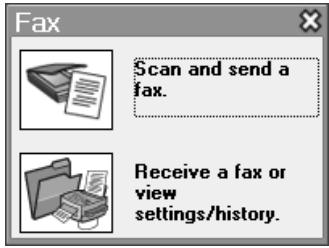
3 Klichen Sie auf Empfangen eines Faxes und Anzeigen der Einstellungen und des Verlaufs.
Die Faxsoftware wird geöffnet.
Hinweis: Faxnachrichten können nur empfangen werden, wenn die Faxsoftware geöffnet ist.
4 Eine empfangene Faxnachricht konnen Sie aneigen, indem Sie im Statusfenster auf die Faxnachricht doppelklicken. Klichen Sie auf das Druckersymbol, um das Fax zu drucken.
Wenn Sie Faxnachrichten immer drucken möchten, sobald diese eingehen, wahren Sie Eingehende Faxe drucken aus.
Im Menu „Ich möchte...“ (siehe „Das Menu „Ich möchte...“ auf Seite 29) finden Sie Druckassistenten, die Sie bei Aufgaben wie dem Drucken von Bannern, Fotos oder Postern unterstützen.
Hinweis: Verwenden Sie eine schwarze Tintenpatrone zum Drucken von schwwarzweiBen Textdokumenten, um die Fotopatrone zu schonen.
1 Legen Sie das für Ihr Druckprojekt geeignete Papier ein. Weitere Hinweise finden Sie unter „Legen Sie Papier ein" auf Seite 35.
2 Wahlen Sie das entsprechende Format für leeres Papier für das Dokument aus. Weitere Hinweise finden Sie unter Schritt 8 auf Seite 78.
3 Stellen Sie sicher, dass das All-In-One Gerät eingeschaltet ist.
4 Klichen Sie bei geöffnetem Dokument auf Datei Drucken.
5 Klichen Sie im Dialogfeld Drucken auf Eigenschaften, Einstellungen, Optionen oder auf die Schaltfläche Einrichtung (je nach Programm bzw. Betriebssystem).
Das Dialogfeld „Druckeigenschaften" wird angezeigt.
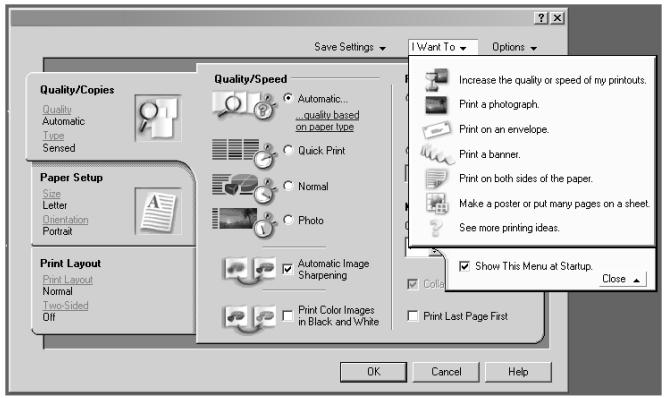
6 Kann die Druckaufgabe, die Sie ausführten möchten, über das Menu „Ich möchte...“ ausgewählt werden, klichen Sie auf den entsprchenden Menüeintrag, und befolgen Sie dann die Anweisungen auf dem Bildschirm. Andernfalls klichen Sie unter im Menu auf Schlieben.
7 Wahlen Sie auf der Registerkarte „Qualität/Kopien“ die Qualität, Geschwindigkeit, Papiersorte und die gewünschte Anzahl Exemplare aus.
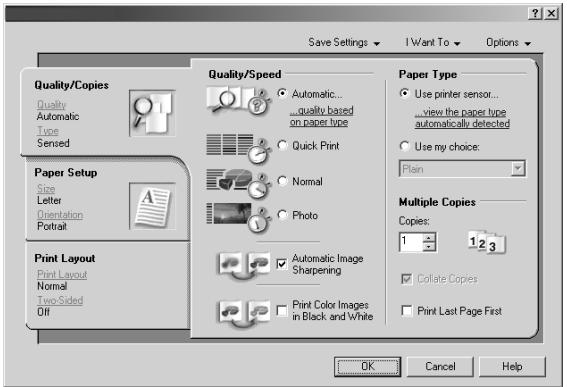
Um Details zu einer Einstellung anzuzeigen, klichen Sie mit der rechten Maustaste auf eine Einstellung auf dem Bildschirm und wahlen Sie dann Direkthilfe aus.
8 Wahlen Sie auf der Registerkarte „Papiereinstellungen“ die Papiersorte, das Papierformat und die Ausrichtung aus.
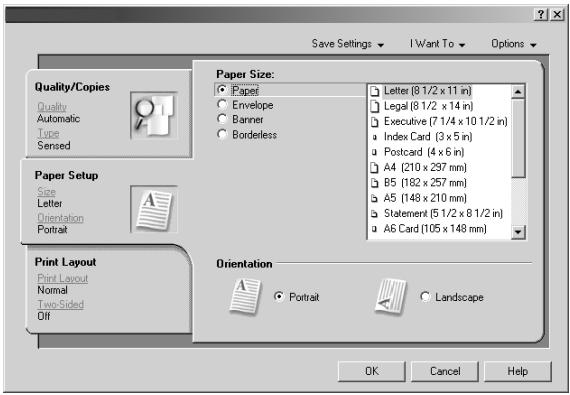
9 Legen Sie für Ihr Dokument auf der Registerkarte Drucklayout die Layout-Einstellungen sowie die Einstellungen für den beidseitigen Druck fest.
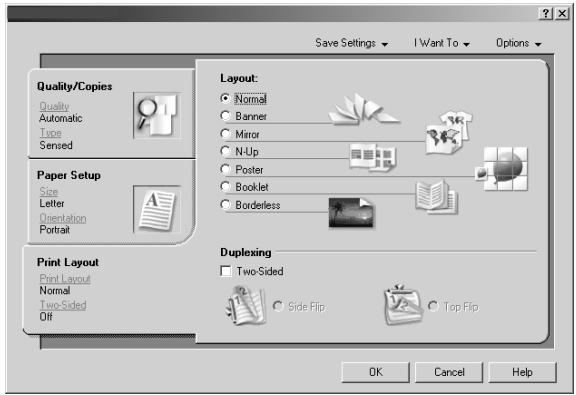
Um Details zu einer Einstellung anzuzeigen, klichen Sie mit der rechten Maustaste auf eine Einstellung auf dem Bildschirm und wahlen Sie dann Direkthilfe aus.
10 Nachdem Sie alle Einstellungen in den Druckeigenschaften vorgenommen haben, klichen Sie unter im Bildschirm auf OK, um zum Dialogfeld Drucken zurückzukehren.
11 Klichen Sie auf Drucken.
Netzwerkinstallation des All-In-One
Uberblick
Als Netzwerk wird eine Gruppe von Computern oder Computersystemen bezeichnet, die miteinander verknüpft sind, um Ressourcen freiugegeben, beispielsweise Drucker, Dateien oder eine Internetverbindung.
Bei dem All-In-One handelt es sich um ein netzwerkfähiges Gerät, das auf drei Arten vernetzt werden kann:
- Unter Verwendung eines Lexmark Druckservers, wie dem Lexmark N4000e.
- Unter Verwendung der Peer-to-Peer-Methode.
- Unter Verwendung der Point-and-Print-Methode.
Hinweis: Mit dem All-In-One konnen Sie nicht innerhalb eines Netzwerks scannen.
| Lexmark Druckserver | Peer-to-Peer | Point-and-Print |
| Anforderungen: Sie,Müssen einen Lexmark Druckserver wie den LexmarkN4000e erwerben. Weitere Informationen über den Erwerb eines Lexmark Druckservers erhalten Sie auf unserer Website unter www.lexmark.com. Hinweis: Lexmark Druckserver sind nur für bestimmte Länder/ Regionen erhältlich. | Anforderungen: •Sie,Müssen die Treibersoftware auf allen Computern installieren, die den All-In-One verwenden. •Der Hostcomputer muss eingeschaltet sein, damit der Client drucken kann. | Anforderungen: Der Hostcomputer muss eingeschaltet sein, damit der Client drucken kann. |
| Siehe „Verwenden eines Lexmark Druckservers“ auf Seite 82. | Siehe „Verwenden der Peer-to-Peer-Methode“ auf Seite 84. | Siehe „Verwenden der Point-and-Print-Methode“ auf Seite 85. |
Verwenden eines Lexmark Druckservers
Der All-In-One ist nicht mit einem Computer verbunden
Wenn Sie den All-In-One an einen Lexmark Druckserver anschließen und Ihr All-In-One zuvor nicht mit Ihr dem Computer verbunden war, gehen Sie wie folgt vor:
1 Befolgen Sie die Konfigurationsanweisungen, die mit dem Lexmark Produkt gefelwert wurden. Legen Sie die CD der All-In-One-Software noch nicht ein.
2 Schließen Sie das USB-Kabel an den All-In-One und den Lexmark Druckserver an.
3 SchlieBen Sie das Netzkabel sowohl an den All-In-One als auch an den Lexmark Druckserver an.
4 Vergewissern Sie sich, dass der All-In-One und der Lexmark Druckserver eingeschaltet sind.
5 Verbinden Sie den Druckserver über ein Ethernet-Kabel mit dem Netzwerk.
6 Legen Sie die All-In-One-CD ein und befolgen Sie die Bildschirmanweisungen.
Der All-In-One wurde bereits mit einem Computer verbunden
Gehen Sie beim Anschlieben eines Lexmark Druckerservers an den All-In-One, der an ihren Computer angeschlossen ist, wie folgt vor:
| Windows 98/Me | Windows XP/2000 |
| 1 Ziehen Sie das USB-Kabel von Ihr dem Computer ab, das mit dem All-In-One verbunden ist. | 1 Ziehen Sie das USB-Kabel von Ihr dem Computer ab, das mit dem All-In-One verbunden ist. |
| 2 Schreiben Sie das USB-Kabel, das Sie vom Computer abgezogen haben, an den Lexmark Druckserver an. | 2 Schreiben Sie das USB-Kabel, das Sie vom Computer abgezogen haben, an den Lexmark Druckserver an. |
| 3 Klichen Sie auf Start → Einstellungen → Drucker. | 3 Klichen Sie auf Start → Einstellungen → Drucker (oder Drucker und Faxgeräte). |
| 4 Klichen Sie mit der rechten Maustaste auf das Symbol Lexmark 4300 Series All-In-One und wahren Sie Eigenschaften aus. | 4 Klichen Sie mit der rechten Maustaste auf das Symbol Lexmark 4300 Series All-In-One und wahren Sie Eigenschaften aus. |
| 5 Klichen Sie auf die Registerkarte Details. | 5 Klichen Sie auf die Registerkarte Anschlüsse. |
| Der Anschlussname für ihren All-In-One lautet 4300_Series_123456, wobei 123456 durch die letzten sechs Zeichen ihrer MAC-Adresse ersetzt wird. | Der Anschlussname für ihren All-In-One lautet 4300_Series_123456, wobei 123456 durch die letzten sechs Zeichen ihrer MAC-Adresse ersetzt wird. |
| Die MAC-Adresse befindet sich an der Unterseite des Druckservers. | Die MAC-Adresse befindet sich an der Unterseite des Druckservers. |
| • Falls der Anschlussvorhanden ist, wahren Sie 4300_Series_(die letzten sechs Zeichen ihrer MAC-Adresse). Klichen Sie auf OK. Sie sind fertig. | • Falls der Anschlussvorhanden ist, wahren Sie 4300_Series_(die letzten sechs Zeichen ihrer MAC-Adresse). Klichen Sie auf OK. Sie sind fertig. |
| • Falls Ihr Anschluss nicht in der Listenthhalten ist, fahren Sie fort. | • Falls Ihr Anschluss nicht in der Listenthhalten ist, fahren Sie fort. |
| • Klichen Sie auf der Registerkarte Details auf Anschlüsse und dann auf Hinzufügen. | • Wahren Sie Lokaler Anschluss und klichen Sie dann auf Neuer Anschluss. |
| • Wahren Sie 4300 Series Druckeranschluss aus der Listethaus und klichen Sie dann auf OK. | • Wahren Sie 4300 Series Druckeranschluss aus der Listethaus und klichen Sie dann auf OK. |
| • Befolgen Sie die Bildschirmanweisungen auf dem Computer, um die Installation abzuschreiben. | • Befolgen Sie die Bildschirmanweisungen auf dem Computer, um die Installation abzuschreiben. |
Verwenden der Peer-to-Peer-Methode
Bei dieser Methode wird der Druckertreiber vollständig auf jeder Clientcomputer installiert. Die Netzwerkclients steuern die Treiberänderungen. Der Clientcomputer ist für die Verarbeitung der Druckaufträge verantwortlich.
1 Befolgen Sie die Anweisungen des Lexmark 4300 Series Konfigurationsblatts, um die Hardware und Software auf dem Hostcomputer zu installieren.
2 Vergewissern Sie sich, dass der Hostcomputer freilegegeben ist. Siehe „Freigeben des All-In-One" auf Seite 85.
3 Legen Sie die CD mit der All-In-One-Software in den Clientcomputer ein.
4 Befolgen Sie die Bildschirmanweisungen auf dem Clientcomputer.
5 Wahlen Sie USB-Kabel, wenn Sie gefragt werden, wie der All-In-One an den Computer angeschlossen ist.
6 Wahlen Sie Peer-to-Peer aus, wenn Sie gefragt werden, wie der All-In-One an das Netzwerk angeschlossen ist.
7 Wiederholen Sie die Schritte 3 bis 6 für jeder Clientcomputer.
Verwenden der Point-and-Print-Methode
Mit dieser Methode wird der Druckertreiber teilweise auf jedem Clientcomputer installiert, der mit dem Hostcomputer im Netzwerk verbunden ist. Der Hostcomputer steuert die Treiberänderungen und die Verarbeitung der Druckaufträge.
1 Befolgen Sie die Anweisungen des Lexmark 4300 Series Konfigurationsblatts, um die Hardware und Software auf dem Hostcomputer zu installieren.
2 Vergewissern Sie sich, dass der Hostcomputer freigegeben ist. Siehe „Freigeben des All-In-One" auf Seite 85.
3 Doppelklicken Sie auf dem Clientcomputer auf Netzwerkumgebung oder Eigenes Netzwerk.
4 Suchen Sie den Hostnamen des Servers und den frei gegebenen Namen, den Sie dem All-In-One zugewiesen haben.
5 Klichen Sie mit der rechten Maustaste auf das Symbol All-In-One und wahlen Sie Öffnen, Installieren oder Verbinden aus.
Freigegeben des All-In-One
1 Klichen Sie auf Start Einstellungen Systemsteuerung.
2 Wahlen Sie Netzwerk- und DFU-Verbindungen aus.
3 Wahlen Sie die gewünschte Netzwerkverbindung.
4 Klichen Sie auf Eigenschaften.
5 Vergewissern Sie sich, dass kein Datei- und Druckerfreigabe für Microsoft-Netzwerke ein Häkchen angezeigt wird. Falls kein Häkchen angezeigt wird, klichen Sie auf das Kästchen kein Datei- und Druckerfreigabe für Microsoft-Netzwerke.
6 Klichen Sie auf OK.
Freigeben des All-In-One vom Hostcomputer
1 Klichen Sie auf Start Einstellungen Drucker (oder Drucker und Faxgeräte).
2 Klichen Sie mit der rechten Maustaste auf das Symbol für den Lexmark 4300 Series All-In-One.
3 Klichen Sie auf Freigabe.
4 Klichen Sie auf Freigegeben und geben Sie einen aussagekräftigen Namen für den All-In-One ein.
5 Klichen Sie auf OK.
Austauschen der Tintenpatronen
Der Lexmark 4300 Series verwendet die folgenden Teilenummern für Tintenpatronen:
| Linker Druckschlitten: Schwarze oder Fototintenpatrone | Rechter Druckschlitten: Farbtintenpatrone |
| • 31 (Foto) • 32 • 34 | • 33 • 35 |
| Hinweis: Weitere Informationen hierzu finden Sie unter „Bestellen von Zubehör“ auf Seite 97. | |
Entfernen einer benutzten Tintenpatrone
Hinweis: Stellen Sie sicher, dass das All-In-One Geräteingeschaltet ist.
1 Öffnen Sie die Scannereinheit.
Der Druckschlitten bewegt sich in die Ladeposition.
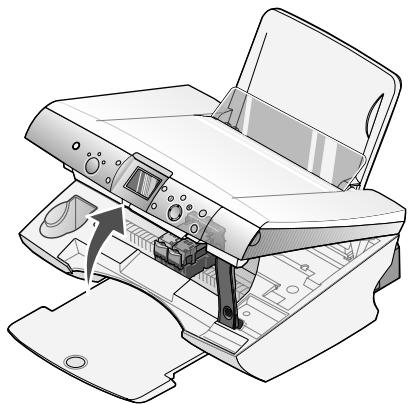
2 Drücken Sie den Patronenhebel nach unten, um die Patronenabdeckung anzuheben.
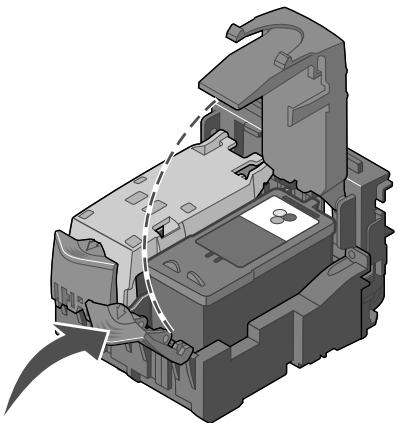
3 Entfernen Sie die alte Patrone. Entsorgen Sie leere Tintenpatronen (siehe auch „Recycling von Lexmark Produkten" auf Seite 97). Verwenden Sie den im Lieferumfang der Fotopatrone enthaltenen Aufbewährungsbehälter, um die angefangene Patrone bis zur nachsten Verwendung zu lagern. Siehe „Verwenden des Aufbewährungsbereichs für Patronen" auf Seite 95.
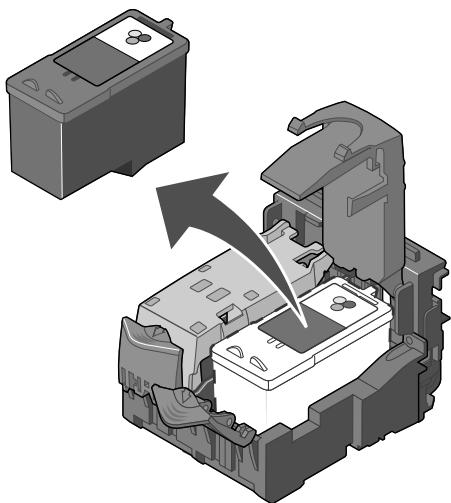
Hinweis: Wenn Sie beiden Patronen Herausnahmen, wiederholen Sie die Schritte 2 und 3 für die zweite Patrone.
Einsetzen der Tintenpatronen
1 Entfernen Sie beim Einsetzen neuer Tintenpatronen den Aufkleber und das durchsichtige Klebeband von der Rück- und Unterseite der Patronen.
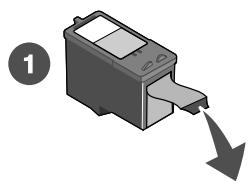
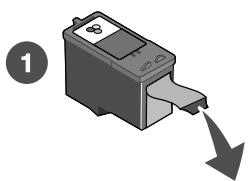
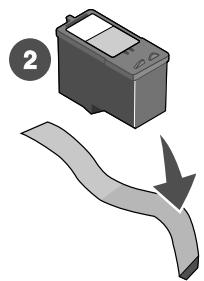
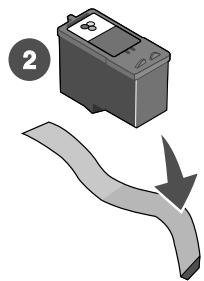
Achtung: Sie dürfen keinesfalls den kupferfarbenen Kontaktbereich an der Rückseite oder die Düssen an der Unterseite der Patronen berühren.
2 Sofern sie nicht bereits geöffnet sind, drücken Sie die Patronenhebel nach unten, um die Patronenabdeckung anzuheiten.
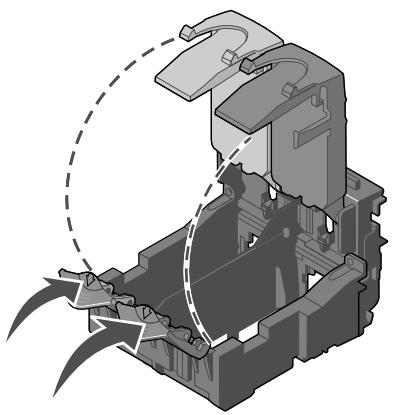
3 Setzen Sie die schwarze Tintenpatrone bzw. die Fotopatrone in den linken Schlitten ein. Setzen Sie die Farbpatrone in den rechten Schlitten ein.
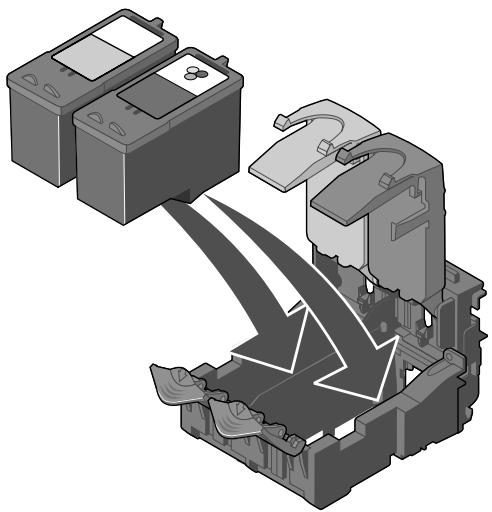
4 Lassen Sie die Abdeckungen einrasten.
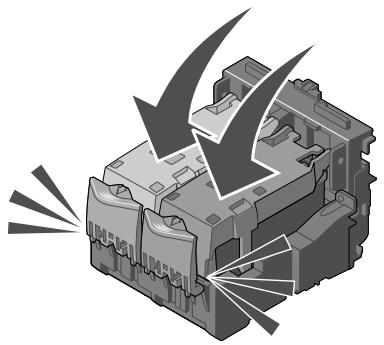
5 SchlieBen Sie die Scannerabdeckung.
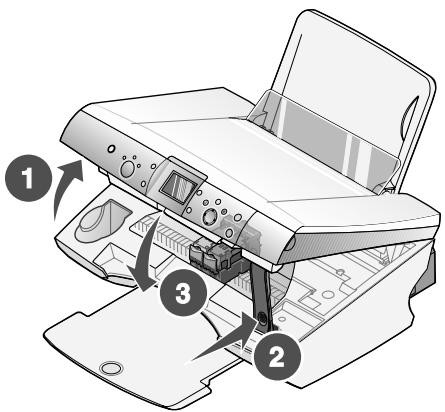
Hinweis: Sie werden durch eine Meldung auf dem Display des Bedienfeldes aufgefordert, eine Ausrichtungsseite zu drucken.
Hinweis: Die Scannereinheit muss geschlossen sein, um einen neuen Scan-, Druck-, Kopier- oder Faxauftrag zu beginnen.
Nachfüllen der Tintenpatronen
Die Garantie für den Lexmark All-In-One erstreckt sich nicht auf Schäden oder Fehler, die durch eine nachgewählte Patrone entstanden sind. Lexmark rät davon von der Verwendung nachgewällter Patronen ab. Durch das Nachfüllen kann die Druckqualität negativ beeinflusst werden, außer dem sind Schäden am All-In-One möglich. Die bestmöglichen Ergebnisse erhalten Sie mit Lexmark Zubehör. Siehe „Beststellen von Zubehör" auf Seite 97.
Ausrichten der Tintenpatronen
Richten Sie die Tintenpatronen nach der Installation zur Verbesserung der Druckqualität aus.
Über einen Computer
1 Legen Sie Normalpapier ein. Weitere Hinweise finden Sie unter „Legen Sie Papier ein" auf Seite 35.
2 Öffnen Sie den Lexmark Ratgeber. Weitere Hinweise finden Sie unter „Verwendenden des Lexmark Ratgebers" auf Seite 27.
3 Klichen Sie auf der Registerkarte Wartung auf Unscharfe Kanten durch Ausrichten beheben.
4 Klichen Sie auf Drucken.
Uber das Bedienfeld
1 Legen Sie Normalpapier ein. Weitere Hinweise finden Sie unter „Legen Sie Papier ein" auf Seite 35.
2 Drücken Sie die Taste Menu. Das Menu wird angezeigt.
3 Drücken auf den Abwärtspfeil, bis der Eintrag Patrone ausrichten ausgewählt ist.
4 Drucken Sie auf die Taste Auschwitz.
Hinweis: Entsorgen Sie die Seite, nachdem sie gedruckt wurde.
Reinigen der Patronendüssen
Reinigen Sie die Dusen in folgenden Fällen:
Zeichen werden nicht vollständig gedruckt.
Grafiken oder gedruckte Texte enthalten weiß Striche.
- Das Druckergebnis ist verschmiert oder zu dunkel.
- Vertikale, gerade Linien sind nicht glatt.
Die Farben von Druckaufträgen wirken verwaschen oder weichen von den Farben auf dem Bildschirm ab.
Uber einen Computer
1 Legen Sie Normalpapier ein. Weitere Hinweise finden Sie unter „Legen Sie Papier ein" auf Seite 35.
2 Öffnen Sie den Lexmark Ratgeber. Weitere Hinweise finden Sie unter „Verwendenden des Lexmark Ratgebers" auf Seite 27.
3 Klichen Sie auf der Registerkarte Wartung auf Reinigung zurebehebung von Querstreifen.
4 Klicken Sie auf Drucken.
Es wird eine Seite gedruckt, wobei Tinte durch die Dusen gedrückt wird, um sie zu reinigen.
5 Drucken Sie das Dokument erneut, um zu überprüfen, ob sich die Druckqualität verbessert hat.
Wenn sich die Druckqualität nicht verbessert hat, sollen den Sie die Tintenpatronendusen noch ein- bis zweimal reinigen.
Uber das Bedienfeld
1 Legen Sie Normalpapier ein. Weitere Hinweise finden Sie unter „Legen Sie Papier ein" auf Seite 35.
2 Drucken Sie die Taste Menu.
Das Menu wird angezeigt.
3 Drücken auf den Abwärtspfeil, bis der Eintrag Patronen reinigen ausgewählt ist.
4 Drücken Sie auf die Taste Auschwitz.
Es wird eine Seite gedruckt, wobei Tinte durch die Dusen gedruckt wird, um sie zu reinigen.
5 Drucken Sie das Dokument erneut, um zu überprüfen, ob sich die Druckqualität verbessert hat.
Wenn sich die Druckqualität nicht verbessert hat, sollen den Sie die Tintenpatronendusen noch ein- bis zweimal reinigen.
Umgang mit den Tintenpatronen
- Lassen Sie neue Patronen bis zur Installation in ihrer Verpackung.
- Bewahren Sie derzeit nicht genutzte Foto- oder Schwarzpatronen im zugehörigen Behälter auf. Im Lieferumfang neuer Fotopatronen ist ein Aufbewahrungsbehälter enthalten.
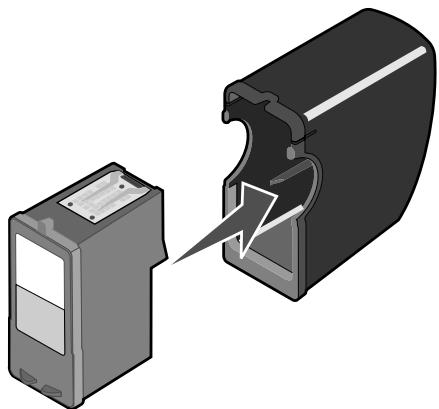
- Entfernen Sie installierte Tintenpatronen nur aus dem All-In-One, um sie auszutauschen, zu reinigen oder in einem luftdichten Behälter (z. B. dem Aufbewährungsbehälter der Tintenpatrone) aufzubewahren. Die Tintenpatrone druckt nicht ordnungsgemäß, wenn sie länger als 15 Minuten ungeschützt war, weil die Tinte eintrocknet.
Verwendend des Aufbewährungsbereichs für Patronen
1 Legen Sie die Tintenpatrone in den zugehörigen Aufbewahrungsbehälter.
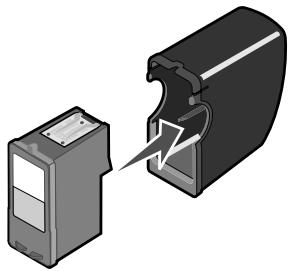
2 Öffnen Sie die Scannereinheit.
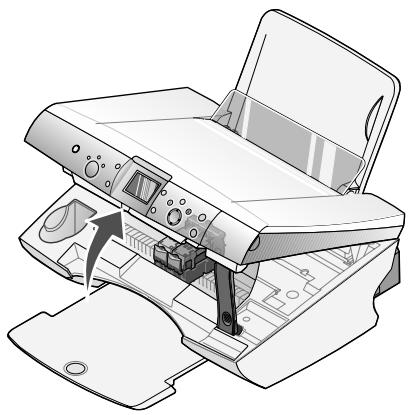
3 Legen Sie den Aufbewährungsbehälter für Tintenpatronen in den zugehörigen Aufbewährungsbereich.
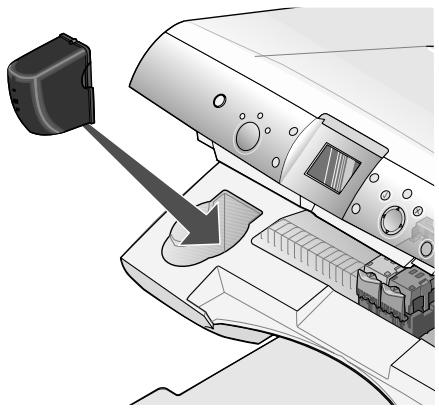
4 Schlieben Sie die Scannerabdeckung.
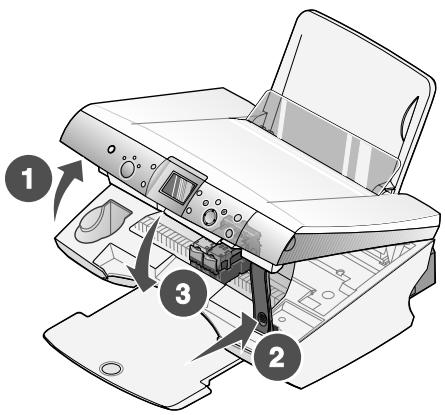
Bestellen von Zubehör
Zum Bestellen von Zubehör oder zum Suchen nach einem Handler in Ihrer Höhe besuchen Sie die Lexmark Website unter www.lexmark.de.
| Teil | Teilenummer |
| Fotopatrone | 31 |
| Schwarze Tintenpatrone | 32 oder 34 |
| Farbtintenpatrone | 33 oder 35 |
| USB-Kabel | 12A2405 |
Recycling von Lexmark Produktten
So senden Sie Lexmark Produkte zum Recycling an Lexmark:
1 Besuchen Sie unsere Website: www.lexmark.com/recycle
2 Befolgen Sie die Bildschirmanweisungen.
Falls mit dem All-In-One ein Problem auftritt, können Sie anhand these Abschnitts eine Lösung finden.
1 Wahlen Sie aus der folgenden Ende die Kategorie aus, die am besten zu der aufgetretenen Situation passst.
Fehlersuche bei der Einrichtung" auf Seite 100
Fehlersuche beimDrucken" auf Seite 104
Fehlersuche beim Scannen und Kopieren auf Seite 110
Fehlersuche beim Faxen auf Seite 114
- "Fehlerische bei Papierstaus und Papierzuführungsfehlern" auf Seite 116
- "Fehlersuche und Abhilfe in Bezug auf die Speicherkarte und PictBridge" auf Seite 118
Fehlersuche bei Fehlermeldungen auf Seite 120
2 Wechseln Sie auf die entsprechende Seite, um Informationen zu dem aufgetretenen Problem und den jeweiligen Lösung anzuzeigen.
Fehlersuche bei der Einrichtung
| Problem | Diagnose | Lösung |
| Auf dem Display wird nicht die richtige Sprache angezeigt. | Sie haben möglicherweise bei der Ersteinrichtung die aktuelle Sprache ausgewähl. | Wahlen Sie die gewünschte Sprache. 1 Drücken Sie die Taste Menu. 2 Drücken Sie auf den Abwärtspeil, bis der letzte Eintrag angezeigt wird. 3 Drücken Sie zweiimal auf den Aufwärtspeil. 4 Blättern Sie mithilfe des Rechts- bzw. Linkspfeils zu der gewünschten Sprache. 5 Drücken Sie auf die Taste Auschwitz. |
| Die Netz-LED leuchtet nicht. | Ist das Netzkabel ordnungsgemäß am All-In-One angebracht? | 1 Ziehen Sie das Netzkabel aus der Wandsteckdose und dann vom All-In-One ab. 2 Schreiben Sie das Netzkabel erneut an, indem Sie es ganz in den All-In-One Anschluss drücken. 3 Falls die Kontrollleuchte nicht leuchtet, drücken Sie auf Ein/Aus. |
| Ist der All-In-One an eine Funktionstüchtige elektrische Steckdose angeschlossen? | 1 Schreiben Sie den All-In-One an eine elektrische Steckdose an, die auch von anderen elektrischen Geräten verwendet wurde. 2 Falls die Kontrollleuchte nicht leuchtet, drücken Sie auf Ein/Aus. | |
| Software kann nicht installiert werden. | Wird die Software beim Einlagen der CD automatisch gestartet? | Falls die Software nicht automatisch startet, befolgen Sie diese Schritte:1 Doppelklicken Sie auf dem Desktop auf das Symbol Arbeitsplatz.Klichen Sie unter Windows XP auf Start, um das Symbol Arbeitsplatz zu verwenden.2 Doppelklicken Sie auf das Symbol für das CD-ROM-Laufwerk.3 Doppelklicken Sie gegebenenfalls auf setup.exe und befolgen Sie die Bildschirmanweisungen zur Installation der Software. |
| Ist Ihr Betriebssystem mit dem All-In-One kompatibel? | Der All-In-One unterstützt nur die folgenden Betriebssysteme:Windows 98Windows MeWindows 2000Windows XPMac OS X Version 10.2.3 oder höher | |
| Verwenden Sie die korrekte CD-ROM zur Installation der Software? | Es gibt zwei Installations-CD-ROMs für diesen Drucker.Die ersten ist für die Installation auf einem Windows-Betriebssystem.Die zweite ist für die Installation auf einem Macintosh-Betriebssystem. | |
| Software kann nicht installiert werden. | Ist auf Ihr Computer Anti-Virus-Software installiert? | Deaktivieren Sie die Anti-Virus-Software und versuchen Sie die Installation erneut. Gehen Sie wie folgt vor:1 Schließen Sie alle geöffneten Programme.2 Deaktivieren Sie vorübergehend alle Anti-Virus-Programme. Weitere Hilfe hierzu erhalten Sie in der Dokumentation zum Programm oder indem Sie sich an den Softwarehersteller wenden.3 Klichen Sie auf Abbrechen in allen Fenstern mit dem Titel Neue Hardware gefunden.Hinweis: Vergessen Sie nicht, die Anti-Virus-Software nach Abschluss der Installation wieder zu aktivieren! |
| Die Ausrichtungsseite oder die Testseite wird nicht gedruckt | Ist der All-In-One eingeschaltet? | Drücken Sie die Taste Ein/Aus. Falls die Netz-LED nicht leuchtet, finden Sie unter dem Symptom „Die Netz-LED leuchtet nicht" am Anfang dieser Tabelle weitere Informationen. |
| Wird eine Fehlermeldung angezeigt? | Siehe „Fehlersuche bei Fehlermeldungen" auf Seite 120. | |
| Haben Sie den Aufkleber und das durchsichtige Klebeband von der Unterseite der einzelnen Tintenpatronen entwickel? Wurden die Tintenpatronen richtig eingesetzt? | Nehmen Sie die Tintenpatronen Heraus, sehen Sie nach, ob der Aufkleber und das durchsichtige Band halten wurden und setzen Sie die Patronen dann wieder ein. Weitere Hinweise finden Sie unter „Austauschen der Tintenpatronen" auf Seite 87. | |
| Ist das Papier richtig eingelegt? | Siehe „Lagen Sie Papier ein" auf Seite 35. |
Entfernen und erneutes Installieren der Software
Falls die Druckersoftware nicht einwandfrei funktioniert oder bei der Verwendung des Druckers ein Kommunikationsfehler gemeldet wird, müssen Sie die Druckersoftware möglicherweise deinstallieren und anschließend neu installieren.
Hinweis: Fahren Sie das System vor der erneuten Installation herunter und starten Sie den Computer neu.
1 Klichen Sie auf dem Desktop auf Start Programme Lexmark 4300 Series Deinstallieren.
2 Deinstallieren Sie die Druckersoftware gemäß den Anweisungen am Bildschirm.
3 Starten Sie den Computer neu.
4 Klichen Sie in allen Fenstern mit dem Titel Neue Hardware gefunden auf Abbrechen.
5 Legen Sie die Software-CD ein.
Wenn der Software-Installationsbildschirm nicht angezeig wird:
a Doppelklicken Sie auf dem Desktop auf Arbeitsplatz.
Klichen Sie unter Windows XP auf Start, um das Symbol Arbeitsplatz zu verwenden.
b Doppelklichen Sie auf das Symbol für das CD-ROM-Laufwerk. Doppelklichen Sie gegebenenfalls auf setup.exe.
c Klichen Sie bei angezeigtem Software-Installationsbildschirm auf Installieren oder jetzt installieren.
d Befolgen Sie die Bildschirmanweisungen auf dem Computer, um die Installation abzuschreiben.
Fehlersuche beimDrucken
| Problem | Diagnose | Lösung |
| Schlechte Qualität bei Texten und Grafiken | Nutzen Sie die Scan- oder Kopierfunktionen? | Siehe „Fehlersuche beim Scannen und Kopieren“ auf Seite 110. |
| Einschließlich: • Leere Seite • Zu dunkel • Verwaschener Druck • Falsche Farben • Helle und dunkle Streifen im Ausdruck • Fehlende Zeichen • Schiefe Linien • Verschmiert • Querstreifen • Unerwartete Zeichen • Weiße Linien im Druckbild | Verwenden Sie die richtige Farbeinstellung? | Versuchen Sie, in Ihr Programm eine andere Farbeinstellung zu verwenden. |
| Ist die Tinte auf dem Druckmedium vollständig trocken, bevor Sie es aus der Papierablage entfernen? | Lassen Sie die Tinte vor dem Herausnahmen des Druckmediums vollständig trocken. | |
| Ist das Papier zerknittert? | Verwenden Sie ein neuen Blatt Papier, das glatt und nicht zerknittert ist. | |
| Sind die All-In-One Einstellungen an die richtige Papiersorte und das richtige Papierformat angepasst? | Wahlen Sie unter Einstellungen, Eigenschaften, oder in der Software des All-In-One bzw. über das Bedienfeld die richtige Papierart und -große aus. | |
| Sind die All-In-One Einstellungen an die richtige Qualität für die Papiersorte angepasst? | Wahlen Sie die bestmögliche Qualität für die Papiersorte in den Einstellungen, Eigenschaften und in der All-In-One Software. | |
| Sind die Tintenpatronen richtig ausgerichtet? | Siehe „Ausrichten der Tintenpatronen“ auf Seite 92. | |
| Wurden die Druckpatronen ordnungsgemäß gewartet? | Siehe „Verbessern der Druckqualität“ auf Seite 107. | |
| Hat der All-In-One nur noch sehr weniger Tinte? | Tauschen Sie die Tintenpatrone durch eine neue aus. Weitere Hinweise finden Sie unter „Austauschen der Tintenpatronen“ auf Seite 87. | |
| Schlechte Qualität an den Papierrückrändern | Drucken Sie über die Mindestdruckränder des All-In-One hinaus? | Wenn Sie nicht die Funktion zum Drucken ohne Rand verwenden, darüberfen Sie nicht außerhalb der Mindestdruckränder drucken. Linker und,rechten Rand: ·Je 6,35 mm für alle Papierformate außer A4 ·3,37 mm für Papier der Grüße A4 Oberer Rand: ·1,7 mm Unterer Rand: ·16,51 mm |
| Der Drucker druckt oderantwortet nicht | Wird eine Fehlermeldung angezeigt? | Siehe „Fehlerische bei Fehlermeldungen“ auf Seite 120. |
| Ist der All-In-One auf dem Computer ordnungsgemäß installiert? | Falls Sie sich nicht sicher sind,@müssen Sie die All-In-One Software deinstallieren und dann erneut installmenten. Weitere Hinweise finden Sie unter „Entfernen und erneutes Installieren der Software“ auf Seite 103. | |
| Wurde das Dokument angehalten? | Siehe „Überprüfen des Status des All-In-One“ auf Seite 106. | |
| Ist der All-In-One als Standarddrucker eingerichtet? | Siehe „Überprüfen des Status des All-In-One“ auf Seite 106. | |
| Langsames Druckgeschwindigkeit | Werden auf dem Computer noch andere Programme ausgeführnt? | Schließen Sie alle nicht benöttigten Programme. |
| Benutzen Sie die*hochste Druckauflösung? | Reduzieren Sie die Auflösung der Druckqualität. Mithilfe der Einstellungen „Schnell“ und „Normal“ drucken Sie schneller als mit der Option „Foto“. Fotos oder Dokumente mit Grafikanteilen benötigen für den Ausdruck mehr Zeit als normaler Text. | |
| Erfüllt der Computer die Mindestdspeicheranforderungen für den All-In-One? | Erwären Sie den Kauf von zusätzlichen RAM-Speicher (Random Access Memory) für den Computer. |
Überprüfen des Status des All-In-One
Überprüfen Sie den All-In-One Status, um sicherzustellen, dass ein Dokument nicht angehalten wird und der All-In-One als Standarddrucker festgelegt ist. So überprüfen Sie den Status:
1 Klichen Sie auf Start → Systemsteuerung → Drucker und andere Hardware → Drucker und Faxgeräte (Windows XP).
Klichen Sie auf Start Einstellungen Drucker und Faxgeräte oder Drucker (Windows 98, ME, 2000).
2 Doppelklicken Sie auf das Symbol 4300 Series.
3 Klichen Sie auf Drucker und stellen Sie sicher, dass „Drucker anhalten“ nicht aktiviert ist. Vergewissern Sie sich außerdem, dass kein „Als Standard festlegen“ ein Häkchen angezeigt wird.
Verbessern der Druckqualität
Grundlegende Lösugen
Wenn Sie mit der Druckqualität eines Ausdrucks nicht zufrieden sind:
- Verwenden Sie das korrekte Papierformat. Weitere Hinweise finden Sie unter „Lagen Sie Papier ein" auf Seite 35.
- Wahlen Sie eine höhere Druckqualität aus. Weitere Hinweise finden Sie unter „Drucken" auf Seite 77.
Erweiterte Lösungen
Wenn Sie trotzdem nicht die erwartete Druckqualität erhalten, gehen Sie folgendermaßen vor:
1 Richten Sie die Tintenpatronen aus. Siehe „Ausrachten der Tintenpatronen" auf Seite 92.
Wenn die Druckqualität nicht better geworden ist, fahren Sie mit Schritt 2 fort.
2 Reinigen Sie die Düsen der Tintenpatronen. Siehe „Reinigen der Patronendüssen" auf Seite 93.
Wenn sich die Druckqualität nicht verbessert, wiederholen Sie Schritt 2 bis zu zwei Mal, bevor Sie zu Schritt 3 übergeben.
3 Setzen Sie die Tintenpatronen wieder ein. Siehe „Erneutes Einsetzenden der Tintenpatronen" auf Seite 108.
Wenn die Druckqualität nicht better geworden ist, fahren Sie mit Schritt 4 fort.
4 Reinigen Sie die Düssen und Kontakte der Patronen. Siehe „Reinigen der Patronendüssen und -kontakte" auf Seite 108.
Hat sich die Druckqualität nicht verbessert, wiederholen Sie Schritt 4 bis zu zwei Mal.
5 Wenn die Druckqualität trotzdem nicht zufrieden stellend ist, tauschen Sie die Tintenpatronen aus. Siehe „Bestellen von Zubehör" auf Seite 97.
Erneutes Einsetzen der Tintenpatronen
1 Nehmen Sie die Tintenpatronen hereus. Weitere Hinweise finden Sie unter „Entfernen einer benutzten Tintenpatrone" auf Seite 87.
2 Setzen Sie die Tintenpatronen ein. Weitere Hinweise finden Sie unter „Einsetzen der Tintenpatronen" auf Seite 89.
3 Drucken Sie erneut.
Reinigen der Patronendüssen und -kontakte
Achtung: Sie dürfen keinesfalls den kupferfarbenen Kontaktbereich an der Rückseite oder die Düsen an der Unterseite der Patronen berühren.
1 Nehmen Sie die Tintenpatrone hereus. Weitere Hinweise finden Sie unter „Entfernen einer benutzten Tintenpatrone" auf Seite 87.
2 Feuchten Sie ein fusselfreies Tuch leicht mit Wasser an und legen Sie es auf eine glatte Oberfläche.
Hinweis: Legen Sie zwei Blätter Papier unter das Tuch, um zuverhindern, dass Tinte auf die Arbeitsoberfläche gelangt.
3 Drücken Sie die Düsen für ungebähr drei Sekunden behutsam gegen das Tuch und wischen Sie sie anschließend in der gezeugten Richtung ab.
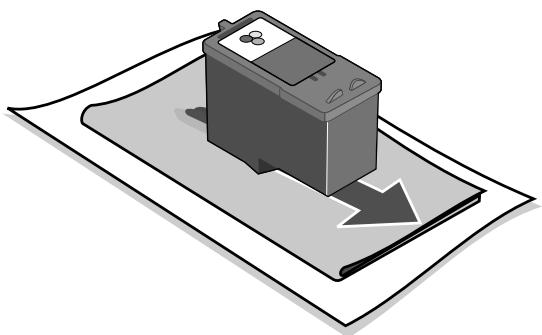
4 Drücken Sie die Kontakte für ungebärn drei Sekunden behutsam gegen einen anderen sauberen Bereich des Tuches und wischen Sie sie anschließend in der angegebenen Richtung ab.
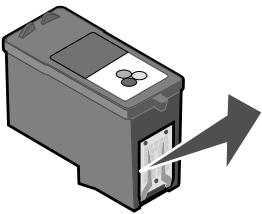
5 Wiederholen Sie mit einem anderen, sauberen Teil des Tuchs die Schritte 3 und 4.
6 Lassen Sie die Dusen und Kontakte vollständig trocknen.
7 Setzen Sie die Tintenpatrone wieder ein. Weitere Hinweise finden Sie unter „Einsetzen der Tintenpatronen" auf Seite 89.
8 Drucken Sie erneut.
Wenn sich die Druckqualität nicht verbessert hat, sollen den Sie die Tintenpatronendusen noch ein- bis zweimal reinigen.
Fehlersuche beim Scannen und Kopieren
| Problem | Diagnose | Lösung |
| Scanner oder Kopierer reagiert nicht | Ist der All-In-One eingeschaltet? | Drücken Sie die Taste Ein/Aus. Falls die Netz-LED nicht leuchtet, erhalten Sie unter „Die Netz-LED leuchtet nicht." auf Seite 100 weitere Informationen. |
| Wird eine Fehlermeldung angezeigt? | Siehe „Fehlersuche bei Fehlermeldungen" auf Seite 120. | |
| Ist der All-In-One auf dem Computer ordnungsgemäß installiert? | Falls Sie sich nicht sicher sind, müssen Sie die All-In-One Software deinstallieren und dann erneut installieren. Weitere Hinweise finden Sie unter „Entfernen und erneutes Installieren der Software" auf Seite 103. | |
| Schlechte Qualität an den Papierrändern | Sind die All-In-One Einstellungen an die richtige Papiersorte und das richtige Papierformat angepasst? | Wahlen Sie unter Einstellungen, Eigenschaften, oder in der Software des All-In-One bzw. über das Bedienfeld die richtige Papierart und -große aus. |
| Schlechte Qualität bei Scan- oder KopierfunktionEinschließlich:Leere SeiteSchachbrettmusterVerzernte Grafikenoder BilderFehlende ZeichenVerwascherer DruckZu dunkelSchiefe LinienVerschmiertQuerstreifenUnerwartete ZeichenWeiße Linien imDruckbild | Wurde die EinstellungHelligkeit am All-In-One geändert? | So passen Sie die Helligkeit an:Bei Verwendung des Bedienfeldes, siehe „Ändern der Helligkeit eines Fotos" auf Seite 48.Bei Verwendung des Computers, siehe „Ändern der Helligkeit einer Kopie" auf Seite 70. |
| Wurde das Originaldokument oder -bild ordnungsgemäß auf das ScannerGLas aufgelegt? | Das Dokument muss mit der bedruckten Seiten nach unten auf dem ScannerGLas aufgelegt werden.Siehe „Platzieren eines Dokuments auf dem ScannerGLas" auf Seite 38. | |
| Wurde die Kopiereinstellung des All-In-One Centers ordnungsgemäß festgelegt? | Siehe „Ändern der erweiterten Kopiereinstellungen" auf Seite 112. | |
| Kopieren oder Scannen Sie eine Zeitschrift oder Zeitung? | Siehe „Entfernen von Bildmustern" auf Seite 112. | |
| Ist das ScannerGLas schmutzig? | Wischen Sie das ScannerGLas vorsichtig mit einem feuchten, sauberen, fusselfreien Tuch ab. | |
| Ist die Qualität des Originaldokuments oder -bildes zufriedenstellend? | Verwenden Sie eine andere Version des Dokuments oder Bildes. | |
| Sind die Tintenpatronen richtig ausgerichtet? | Siehe „Ausrichten der Tintenpatronen" auf Seite 92. | |
| Wurden die Tintenpatronen ordnungsgemäß gewartet? | Siehe „Verbessern der Druckqualität" auf Seite 107. | |
| Hat der All-In-One nur noch sehr weniger Tinte? | Tauschen Sie die Tintenpatrone durch eine neue aus. Weitere Hinweise finden Sie unter „Austauschen der Tintenpatronen" auf Seite 87. |
Ändern der erweiterten Kopiereinstellungen
1 Öffnen Sie das Lexmark Imaging Studio. Weitere Hinweise finden Sie unter „Verwenden des Lexmark Imaging Studios" auf Seite 21.
2 Klichen Sie auf die Schaltfläche Kopieren.
Das All-In-One Center erscheint.
3 Klichen Sie auf Erweiterte Kopiereinstellungen anzeigen.
4 Wahlen Sie die Registerkarte Scannen aus.
5 Treffen Sie im ↓Downtown-Menü „Farbtiefe“ eine Auswahl.
6 Klichen Sie auf OK.
Entfernen von Bildmustern
Beim Scannn:
1 Öffnen Sie das Lexmark Imaging Studio. Weitere Hinweise finden Sie unter „Verwenden des Lexmark Imaging Studios" auf Seite 21.
2 Klichen Sie auf die Schaltfläche Scannen.
Das All-In-One Center erscheint.
3 Klichen Sie auf Erweiterte Sceanstellungen anzeigen.
4 Wahlen Sie die Registerkarte Bildmuster aus.
5 Wahlen Sie im Abschnitt Muster entfern den Option Bildmuster von Zeitschrift/Zeitung entfern (Moiré entfern) aus.
6 Andern Sie die Einstellungen nach Bedarf.
7 Klichen Sie auf OK.
8 Klicken Sie auf Netanyahu scannen.
Beim Kopieren:
1 Öffnen Sie das Lexmark Imaging Studio. Weitere Hinweise finden Sie unter „Verwenden des Lexmark Imaging Studios" auf Seite 21.
2 Klichen Sie auf die Schaltfläche Kopieren.
Das All-In-One Center erscheint.
3 Klichen Sie auf Erweiterte Kopiereinstellungen anzeigen.
4 Wahlen Sie die Registerkarte Bildmuster aus.
5 Wahlen Sie im Abschnitt Muster entfern den Option Bildmuster von Zeitschrift/Zeitung entfern (Moiré entfern) aus.
6 Andern Sie die Einstellungen nach Bedarf.
7 Klicken Sie auf OK.
8 Klichen Sie auf jetzt kopieren.
Fehlersuche beim Faxen
Hinweis: DSL-(Digital Subscriber Line), ISDN-(Integrated Services Digital Network) und Kabelmodems sind keine Faxmodems und werden nicht unterstützt.
Suchen Sie in der folgenden Tabelle das Problem hereaus, das mit Ihr Problem am ehesten übereinstimmt:
| Problem | Diagnose | Lösung |
| Fax kann nicht gesendet werden | Ist der All-In-One eingeschaltet? | Drücken Sie die Taste Ein/Aus. Die Betriebsanzeige leuchtet auf. |
| Sind die Verbindungen (Netzkabel, Telefon, Hörer, Anrufbeantworter) locker? | Stellen Sie safer, dass alle Anschlüsse fest verbunden sind. | |
| Ist das Originaldokument korrekt eingelegt? | Legen Sie das Originaldokument mit der bedruckten Seite nach unten auf das Scannerglas. Siehe „Platzieren eines Dokuments auf dem Scannerglas" auf Seite 38. | |
| Ist ein Papierstau aufgetreten? | Siehe „Fehlersuche bei Papierstaus und Papierzuführungsfehlern" auf Seite 116. | |
| Fax kann nicht empfangen werden | Ist der All-In-One eingeschaltet? | Drücken Sie die Taste Ein/Aus. Die Betriebsanzeige leuchtet auf. |
| Sind die Verbindungen (Netzkabel, Telefon, Hörer, Anrufbeantworter) locker? | Stellen Sie safer, dass alle Anschlüsse fest verbunden sind. | |
| Wurden sowohl die schwarze als auch die Farbstintenpatrone eingesetzt? | Setzen Sie beide Tintenpatronen ein. Der All-In-One Funktioniert nur, wenn beide Tintenpatronen eingesetzt sind. Weitere Hinweise zum Einsetzen der Patronen findsie unter „Einsetzen der Tintenpatronen" auf Seite 89. | |
| Ist das Papier richtig eingelegt? | Siehe „Lagen Sie Papier ein" auf Seite 35. | |
| Ist ein Papierstau aufgetreten? | Siehe „Fehlersuche bei Papierstaus und Papierzuführungsfehlern" auf Seite 116. | |
| Das empfangene Fax ist leer. | Ist das Originaldokument korrekt eingelegt? | Legen Sie das Originaldokument mit der bedruckten Seite nach unter auf das Scannerglas. |
| Hat das empfangende Faxgerät nur noch sehr weniger Tinte? | Tauschen Sie die Tintenpatrone durch eine neue aus. Weitere Informationen hierzu finden Sie unter „Austauschen der Tintenpatronen“ auf Seite 87. | |
| Wurden sowohl die schwarze als auch die Farbstintenpatrone eingesetzt? | Setzen Sie beiden Tintenpatronen ein. Der All-In-One Funktioniert nur, wenn beide Patronen eingesetzt sind. Weitere Hinweise zum Einsetzen der Patronen finden Sie unter „Einsetzen der Tintenpatronen“ auf Seite 89. | |
| Wurden Aufkleber und Klebefolie von den Tintenpatronen entfern? | Entfernen Sie den Aufkleber und das durchsichtige Klebeband von der Unterseite der einzelnen Tintenpatronen. Eine entsprechende Abbildung finden Sie unter „Einsetzen der Tintenpatronen“ auf Seite 89. | |
| Druck Qualität des eingegangenen Faxes ist schlecht | Weist das Originaldokument auch eine schlechte Qualität auf? | Stellen Sie safer, dass die Qualität des Originaldokuments zufrieden stellend ist. |
| Hat das empfangende Faxgerät nicht mehr genug Tinte? | Tauschen Sie die Tintenpatrone durch eine neue aus. |
Fehlersuche bei Papierstaus und Papierzuführungsfehlern
Suchen Sie in der folgenden Tabelle das Problem heraus, das mit Ihr dem Problem am ehesten übereinstimmt:
| Problem | Diagnose | Lösung |
| Papierstaus | Ist der Papierstau in der Papierstütze aufgetreten? | 1 Greifen Sie das Papier undziehen Sie es vorsichtig aus dem All-In-One.2 Drücken Sie Auswahr und halten Sie die Taste gedrückt.3 Drucken Sie die fehlenden Seiten erneut. |
| Trat der Papierstau innem im All-In-One auf? | So werfen Sie Papier automatisch aus:1 Drücken Sie Auswahr und halten Sie die Taste gedrückt.2 Nehmen Sie das Papier aus der Papierablage. | |
| Drucken Sie ein Banner? | Vergewissern Sie sich, dass in den Druckeigenschaften Letter-Banner oder A4-Banner ausgewählt wurde. Weitere Hinweise finden Sie unter „Drucken“ auf Seite 77.Verwendten Sie nur die für das Banner benöigte Anzahl Seiten. | |
| Papier wird nicht richtig oder schräg eingezogen oder es werden mehrere Blätter eingezogen | Ist das Papier richtig eingelegt? | Siehe „Lagen Sie Papier ein“ auf Seite 35. |
| Verwenden Sie das für den All-In-One empfohlene Papier? | Siehe die Liste für empfohlenes Papier unter „Lagen Sie Papier ein“ auf Seite 35. | |
| Werden mehrere Blätter gleichzeitig in das All-In-One eingezogen? | Versuchen Sie, weniger Papier in den All-In-One einzulegen. Weitere Hinweise finden Sie unter „Lagen Sie Papier ein“ auf Seite 35. | |
| Ist das Papier zerknittert? | Verwenden Sie ein neuen Blatt Papier, das glatt und nicht zerknittert ist. | |
| Papier und Spezialdruckmedien kiben zusammen | Werden mehrere Blätter gleichzeitig in das All-In-One eingezogen? | Lagen Sie weniger Papier in den Drucker ein. Hilfe hierzu finden Sie unter „Lagen Sie Papier ein“ auf Seite 35. |
| Haften die Seiten in der Papierablage zusammen? | Nehmen Sie jeder ausgegebene Seite einzeln aus dem All-In-One heraus. Lassen Sie die Seiten vor dem Stapeln trocknen. | |
| Verwenden Sie das für den All-In-One empfohlene Papier bzw. die empfohlenen Spezialdruckmedien? | Siehe die Liste für empfohlenes Papier unter „Lagen Sie Papier ein“ auf Seite 35. |
Fehlersuche und Abhilfe in Bezug auf die Speicherkarte und PictBridge
| Problem | Diagnose | Lösung |
| Speicherkarte wird nicht vom All-In-One erkannt. | Ist die Speicherkarte beschädigt? | Stellen Sie sicher, dass die Speicherkarte nicht beschädigt ist. |
| Wurde die Speicherkarte ordnungsgemäß eingesetzt? | Setzen Sie die Speicherkarte ordnungsgemäß ein. Weitere Hinweise finden Sie unter „Einsetzen von Speicherkarten“ auf Seite 40. | |
| Wurden mehrere Speicherkarten gleichzeitig eingesetzt? | Es kann immer nur eine Speicherkarte verwendet werden. Entfern den Sie die zweite Speicherkarte. | |
| Verwenden Sie einen understandschen Speicherkartentyp? | Informationen zu den verwendenten Speicherkarten erhalten Sie unter „Unterstützte Speicherkarten“ auf Seite 39. | |
| Haben Sie eine PictBridge-fähige Digitalkamera an den All-In-One angeschlossen? | Trennen Sie die PictBridge-fähige Digitalkamera vom All-In-One. | |
| Fast Pics wird nicht geöffnet, wenn eine Speicherkarte eingesetzt ist; es wird jedoch vom All-In-One erkannt. | Ist der All-In-One korrekt an den Computer angeschlossen? | 1 Ziehen Sie das USB-Kabel vom All-In-One und anschließend vom Computer ab. 2 Schreiben Sie das USB-Kabel wieder an den Computer und dann an den All-In-One an. |
| Wurden mehrere Speicherkarten gleichzeitig eingesetzt? | Es kann immer nur eine Speicherkarte verwendet werden. Entfern den Sie die zweite Speicherkarte. | |
| Drucken von der Digitalkamera nicht möglich | Ist die Digitalkamera mit PictBridge kompatibel? | Entfernen Sie das Gerät und schreiben Sie eine PictBridge-fährige Digitalkamera am PictBridge-Anschluss an. Lesen Sie in der Dokumentation ihrer Digitalkamera nach, ob das Gerät mit PictBridge kompatibel ist. |
| Wurde für die PictBridge-fährige Digitalkamera der korrekte USB-Modus festgelegt? | Informationen zur Auswahr des richtigen USB-Modus finden Sie in der Dokumentation ihrer Digitalkamera. | |
| Wurde eine Speicherkarte in den All-In-One eingesetzt? | Nehmen Sie die Speicherkarte aus dem All-In-One. | |
| Verwenden Sie das USB-Kabel, das mit Ihrer Digitalkamera mitgeliefert wurde? | Sie müssen das mit Ihrer Digitalkamera geleiferte USB-Kabel verwenden. Informationen darüber, welche USB-Kabeltypen unterstützt werden, finden Sie in der Dokumentation Ihrer Digitalkamera. |
Fehlersuche bei Fehlermeldungen
Suchen Sie die auf dem Computerbildschirm oder im Bedienfeld-Display angezeigte Fehlermeldung
| Fehlermeldung | Aussage | Lösung |
| Wenig Tinte | Die Tintenpatroneenthält nur noch sehr weniger Tinte.Die Warnung „Wenig Tinte" wird ausgegeben, wenn die Patrone noch zu ca. 25%, 15% und 5% voll ist. | Tauschen Sie die Tintenpatrone aus.Weitere Hinweise finden Sie unter „Austauschen der Tintenpatronen" auf Seite 87. |
| Papierstau | Im Drucker liegt ein Papierstau vor. | 1 Beheben Sie den Papierstau.Weitere Hinweise finden Sie unter „Fehlersuche bei Papierstaus und Papierzuführungsfehlern" auf Seite 116.2 Drücken Sie im Bedienfeld des Geräts die Taste Auschwitz.3 Drucken Sie das letzte Dokument noch einmal. |
| Druckschlittenblockiert | Der Druckschlitten ist zum Stillstand gekommen. | 1 Nehmen Sie sãmtliches Papier aus dem Drucker.2 Stellen Sie sicher, dass die Tintenpatrone richtig eingesetzt wurde. Weitere Hinweise finden Sie unter „Erneutes Einsetzen der Tintenpatronen" auf Seite 108.3 Drücken Sie im Bedienfeld des Geräts die Taste Auschwitz.4 Drucken Sie das letzte Dokument noch einmal. |
| Kein Papier | Im Drucker befindet sich kein Papier mehr. | Legen Sie mehr Papier in den Drucker ein.Weitere Hinweise finden Sie unter „Lagen Sie Papier ein" auf Seite 35. |
| Abdeckung offen | Die Scannereinheit war offen, als die Starttaste gedrückt wurde. | Stellen Sie sicher, dass die Scannereinheit geschlossen ist.Der Druckvorgang wird sofort fortgesetzt. |
| Patrone fehlt | Die Tintenpatronen wurden nicht oder nicht ordnungsgemäß eingesetzt. | Stellen Sie sich, dass die Tintenpatronen richtig eingesetzt wurden. Weitere Hinweise finden Sie unter „Einsetzen der Tintenpatronen“ auf Seite 89. |
| Patronenfehler | Die Tintenpatronen sind nicht an der richtigen Position installiert worden. | Vergewisern Sie sich, dass die schwarze bzw. die Fotopatrone vorschrifsmäßig in den linken Druckschlitten und die Farbpatrone in den rechten Druckschlitten eingesetzt wurde. Weitere Hinweise finden Sie unter „Einsetzen der Tintenpatronen“ auf Seite 89. |
| Ausrichtungsfehler | Die Tintenpatronen wurden nicht richtig eingesetzt oder das Band wurde nicht entfernt. | Stellen Sie sich, dass die Tintenpatronen richtig eingesetzt wurden und das Band entfernrt wurde. Weitere Hinweise finden Sie unter „Einsetzen der Tintenpatronen“ auf Seite 89. |
| Fotomodus | Die Speicherkarte wurde nicht ordnungsgemäß eingesetzt oder ist beschädigt. | 1 Stellen Sie sich, dass die Speicherkarte nicht beschädigt ist.2 Setzen Sie die Speicherkarte ordnungsgemäß ein. Weitere Hinweise finden Sie unter „Einsetzen von Speicherkarten“ auf Seite 40. |
| Es wurde eine zweite Speicherkarte erkannt | Es kann immer nur eine Speicherkarte verwendet werden. Enternen Sie die zweite Speicherkarte. | |
| Auf der Speicherkarte befinden sich keine Unterstützungen Bilder | Verwenden Sie eine andere Speicherkarte, auf der sich Fotos befinden. | |
| Format der Karte | Das Format der Speicherkarte wird nicht unterstützt. | Formatieren Sie die Speicherkarte in Ihrer Digitalkamera.Hilfe hierzu finden Sie in der Dokumentation zu ihrer Digitalkamera. |
| PictBridge-Anschluss | Das an den PictBridge-Anschluss angeschlossene Gerät wird nicht unterstützt. | 1 Entfermen Sie das Gerät. 2 Verwenden Sie am PictBridge-Anschluss eine PictBridge-fähige Kamera. |
| An der PictBridge-fähigen Digitalkamera wurde nicht der richtige USB-Modus eingestellt. | Informationen zur Auswahl des wichtigen USB-Modus finden Sie in der Dokumentation ihrer Digitalkamera. | |
| Größen warning | Das ausgewählte Format für leeres Papier stimmt nicht mit dem Format des in die Papierstütze eingelegten Fotopapiers überein. | Stellen Sie safer, dass die Einstellung im Drucker mit dem verwendeten Papierformat übereinstimmt. Weitere Hinweise finden Sie unter „Ändern des Papierformats" auf Seite 47. |
| Sepia-Warning | Die Taste Schwarz wurde gedrückt, um einen Druckauftrag zu starten, während der Druck in Sepia-Farbstönen aktiviert war. | Der Druck in Sepia-Farbstönen ist nur bei Druck mit der Farbtintenpatrone verfügbar. Drücken Sie die Taste Farbe, wenn Sie die Fotos in Sepia-Farbstönen drucken möchten. Oder drücken Sie auf Stopp/Löschen und ändern Sie dann die Einstellungen im Menu „Foto". |
| DPOF-Fehler | Eine oder mehrere Dateien, auf die in einem DPOF-Druckauftrag verwiesen wird, konnte nicht gefunden werden. | Drücken Sie Auswahl, um den Druckauftrag ohne die fehlenden Daten abzuschreiben. Oder drücken Sie Stopp/Löschen, um den Druckauftrag zu beenden. |
| Das vom DPOF erforderte Papierformat ist größter als die Druckereinstellung für „Papierformat". | Drücken Sie Auswahl und wahren Sie ein neuen Papierformat, um dem größten vom DPOF erforderten Fotoformat zu entsprechen. |
Die folgende Tabelle führt nützliche Ressourcen für den All-In-One auf.
| Ressor | Beschreibung |
| Konfigurationsblatt | Vollständige Einrichtungsinformationen. |
| Treiber-CD | Treiber für den All-In-One, das Lexmark Imaging Studio, das Lexmark All-In-One Center, den Lexmark Ratgeber, den Lexmark Fotoeditor, die Lexmark Fast Pics, die Faxsoftware und Optical Character Recognition-Software. |
| Benutzerhandbuch | Informationen zu: • Drucken digitaler Fotos • Grundlegender Verwendung • Scannen, Drucken, Kopieren und Faxen • Kreativen Projekten • Bestellung von Druckpatronen • Fehlersuche bei der Einrichtung • Allgemeine Fehlersuche |
| Hilfe | Informationen zur Verwendung der All-In-One Software. So rufen Sie die Hilfe auf: Doppelklicken Sie auf dem Desktop auf das Symbol für das Lexmark Imaging Studio und klichen Sie dann auf Tipps oder Warten/Fehlersuche. |
| Readme-Datei | Neueste Informationen, die[weder im Benutzerhandbuch noch in der Hilfe zu finden sind. So rufen Sie die Readme-Datei auf: Klichen Sie auf Start →Programme →Lexmark 4300 Series →Readme. |
| Ressource | Beschreibung |
| Lexmark Website | • Upgrades – Informationen zu Software-Upgrades • Kundendienst – Kontaktinformationen sowie Bestellstatus-, Garantie- und Reparaturinformationen. • Downloads – Treiber • Begleitdokumentationen – All-In-One Dokumentation und Produktspezifikationen Informationen erhalten Sie auf der Lexmark Website unter: http://support.lexmark.com/. |
Hinweise zu elektronischen Emissionen
Erklärung zur FCC-Konformität (FCC - Federal Communications Commission)
Der Lexmark 4300 Series (4421-001) oder (4421-022) wurde getestet und entspricht nachweislich den Grenzwerten für digitale Geräte der Klasse B gemäß Abschnitt 15 der FCC-Richtlinien. Für den Betrieb müssen die beiden folgenden Bedingungen erfüllt sein: (1) Das Gerätarf keine schädlichen Interferenzen erzeugen und (2) muss alle eindringenden Interferenzen aufnehmen, auch jene Interferenzen, die unerwänschte Auswirkungen auf den Betrieb haben.
Die Grenzwerte der FCC-Klasse B sind so gewählt, dass bei der Installation in einer Wohngegend ein vernünftiger Schutz vor schädlichen Interferenzen gewährleistet ist. Dieses Gerät generiert, verwendet und strahlt Radiofrequenzenergie aus und kann bei Radioübertragungen beeinträchtigende Störungen hervorruften, wenn es nicht in Übereinstimmung mit den Anweisungen installiert und verwendet wird. Es kann nicht garantiert werden, dass bei einer bestimmen Installation keine Interferenzen auftreten. Wenn diese Gerät schädliche Interferenzen beim Radio- oder Fernsehempfang verursacht, kann dies durch Ein- und Ausschalten des Geräts festgestellt werden. In thisem Fall sollte der Benutzer die Interferenz beheben, indem er mindestens eine der folgenden Maßnahmen ergebnit:
- Richten Sie die Empfangsantenne neu aus oder setzen Sie diese um.
- Vergroßern Sie den Abstand zwischen Gerät und Empfänger.
- Schlieben Sie das Gerät an eine Steckdose an, die nicht an denselben Stromkreis wie der Empfänger angeschlossen ist.
- Fragen Sie ihren Einkaufs- oder Kundendienstvertreter nach weiteren Empfehlungen.
Der Herstellerträgt keine Verantwortung für Radio- oder Fernsehinterferenzen, die von der Verwendung von anderen als den empfohlenen Kabeln oder von unerlaubten Änderungen an thisem Gerät herruhren. Unerlaubte Änderungen können auch zum Erlöschen der Betriebserlaubnis des Benutzers für das betreffende Gerät führen.
Hinweis: Um die Konformität mit den FCC-Richtlinien über elektromagnetische Interferenzen für einen Computer der Klasse B sicherzustellen, sollenn Sie ein ordnungsgemäß abgeschirmtes und geerdetes Kabel verwenden, z. B. Lexmark Antikelnummer 12A2405 für USB-Verbindungen. Die Verwendung eines nicht ordnungsgemäß abgeschirmten und geerdeten Ersatzkabels kann einen Verstoß gegen FCC-Richtlinien bedeuten.
Alle Fragen zu dieser Konformitätserklärungrichten Sieitte an die folgende Adresse:
Konformität mit den Richtlinien der Europäischen Gemeinschaft (EC)
Dieses Produkt erfüllt die Schutzanforderungen der Richtlinien 89/336/EWG und 73/23/EWG des EC-Rates zur Annaherung und Harmonisierung der Gesetze der Mitgliedstaaten (elektramagnetische Verträglichkeit bzw. Sicherheit von elektrischen Componenten zur Verwendung innerhalb bestimmter Spannungsgrenzen).
Gerauschemissionspegel
Die folgenden Messungen wurden gemäß ISO 7779 vorgenommen und entsprechend ISO 9296 gemeldet.
| 1 Meter durchschnittlicher Schalldruckpegel, dBA | |
| 48 | |
| Scannen | 36 |
| Kopieren | 40 |
ENERGY STAR

Das EPA ENERGY STAR-Programm für Böruaststattung ist eine gemeinsame Initiative von Böruastattungsherstellern zur Einführung von Strom sparen Produkten und damit zur Verringerung der Luftverschmutzung durch die Erzeugung von Strom.
Die an dieser Programm beteiligten Unternehmen stellen Produkte her, die sich bei Nichtverwendung abschalten. Durch diese Funktion kann der Stromverbrauch um bis zu 50% gesenkt werden. Lexmark ist überzeugter Teilnehmer these Programs.
In seiner Funktion als ENERGY STAR-Partner gibt Lexmark International, Inc. an, dass diesen Produkt die ENERGY STAR-Richtlinien zur Stromeinsparung erfüllt.
Telekommunikationshinweis
Stromverbrauch des Produkts
In der folgenden Tabelle werden die Eigenschaften des Stromverbrauchs des Produkts beschreiben.
| Modus | Beschreibung | Stromverbrauch |
| Das Produkt generiert eine gedruckte Ausgabe auf Basis von elektronischen Eingaben | 13 W | |
| Kopieren | Das Produkt generiert eine gedruckte Ausgabe für gedruckte Originale | 15 W |
| Scannen | Das Produkt scantt gedruckte Dokumente | 7,6 W |
| Bereit | Produkt wartet auf einen Druckauftrag | 5,3 W |
| Stromsparfunktion | Produkt befindet sich im Energiesparmodus | 4,7 W |
| Aus | Das Produkt ist an eine Netzsteckdose angeschlossen, der Schalter ist jeder ausgeschaltet. | 4,6 W |
Der in der vorhergehenden Tabelle aufgelistete Stromverbrauch stellt durchschnittliche Zeitmessungen dar. Die spontane Leistungsaufnahme kann wesentlichHigher liegen als der Durchschnitt.
Stromsparfungtion
Als Teil des ENERGY STAR-Programms wurde dieser Drucker mit einem Energiesparmodus namens „Power Saver" (Stromsparfunktion) entwickelt. Der Stromsparmodus entspricht dem EPA-Ruhemodus. Der Stromparmodus spart Energie, indem der Stromverbrauch während der Inaktivitätsphasen reduziert wird. Die Zeit zwischen dem letzten Betrieb und dem Einsetzen des Stromsparmodus wird als Zeitüberschreitung der Stromsparfunktion bezeichnet. Bei diesen Produkt schaltet sich der Stromsparmodus nach 15 Minuten ein. Die Zeitüberschreitung der Stromsparfungknann vom Benutzer nicht geändert werden.
Aus-Modus
Dieses Produkt bietet einen Aus-Modus, der dennoch einen geringen Stromverbrauch aufweist. Um den Stromverbrauch des Produkts vollständig zu unterbrenchen,ziehen Sie das Netzkabel aus der Wandsteckdose.
Gesamter Stromverbrauch
Manchmal ist es hilfreich, den gesamten Stromverbrauch des Produkts zu berechnen. Da die Stromverbrauchsangaben in Watt-Einheiten angegeben werden, sollte zur Berechnung des Stromverbrauchs der Stromverbrauch mit der Zeit multipliziert werden, die das Produkt in jedem Modus verbringt. Der gesamte Stromverbrauch des Produkts ist die Summe des Stromverbrauchs der einzelnen Modi.
Erklärung zu Quecksilber
Dieses Produkt enthalt in seiner Lampe Quecksilber (<5 mg Hg). Die Entsorgung von Quecksilber kann durch Umweltschutzrichtlinien geregelt sein. Informationen zu Entsorgung und Recycling erhalten Sie bei ihren lokalen Behörden oder der Electronic Industries Alliance (in den USA): www.eiae.org.
Anmerkung zum Urheberrecht
Die Vervelfaltigung bestimmter Materialien, einschließlich Dokumente, Bilder und Banknoten, ohne Genehmigung oder Lizenz ist möglicherweise gesetzeswidrig. Wenn Sie sich nicht sich sind, ob Sie über die erforderliche Genehmigung verfügen, wenden Sie sichitte an einen Rechtsbeistand.
A
Abwärtspeiltaste 17
AIO-Konfiguration 7
AIO-Software 21
Albumsite 56
Albumseite drucken,
Schaltfläche 23
Allgemeines Drucken 77
All-In-One Center
Gespeicherte Bilder, Registerkarte
Kopiedrucken...26
Kreative Aufgaben 26
Öffnen mit... 26
Vorschaubild 26
Scannen und Kopieren,
Registerkarte
Kopiereinstellungen 25
Kreative Aufgaben 25
Scaneinstellungen 25
Vorschaubild 25
Anzahl Kopien, Taste 15
Aufbewahren der
Tintenpatronen 94
Aufbewährungsbereich,
Druckpatrone 95
Aufhellen
Fotomodus
über Bedienfeld 48
uber Computer 32
Kopiermodus
über Bedienfeld 70
über Computer 72
Aufwärtspfkeitaste 17
Ausrichten der
Tintenpatronen 92
AuswahldesPapierformats
Software 30
Auswahltaste 16
automatisches
Zuschneiden 67
B
Bannerpapier
Platzieren 38
Bearbeitenvon
Text (OCR) 65
Bedienfeld 14
Bedienfeld-Display 12
Beidseitiger Druck
Beidseitiges Drucken 30
benutzerdefinierte
Papiergroßen
Platzieren 37
beschichtetes Papier
Platzieren 37
Beschneiden von Fotos
über Computer 32
Bestellen von Zubehor 97
Bild wiederholen
über Bedienfeld 71
über Computer 72
Bildmuster entferen
Kopieren 113
Scannen 112
C
CompactFlash,
Speicherkarte 41
D
Deinstallieren der
Software 103
Diashow 50
Diashow anzeigen 50
Digitale Fotos übertragen
über Bedienfeld 43
über Computer 41
Digitalphotos
ohne Computer 45
über den Computer 53
PictBridge 51
Speichern von einer
Speicherkarte 41
übertragen
über Bedienfeld 43
über Computer 41
Digitalkamera
PictBridge 51
Display, Bedienfeld 12
Dokunte
platzieren auf Scanner 38
DPOF 49
Drehen 15
Drehen, Taste 15
Druckeigenschaften
Drucklayout,
Registerkarte 30
Einstellungen speichern,
Menu 30
Ich möchte..., Menu 29
öffnen 28
Optionen, Menu 30
Papiereinstellungen,
Registerkarte 30
Qualität/Kopien,
Registerkarte 29
Registerkarten 29
Albumseite 56
alle Fotos auf der
Speicherkarte 46
ausgewählte Fotos
über Bedienfeld 45
über Computer 55
Banner 38
Digitalfotos
ohne Computer 45
über den Computer 53
Dokumente 77
DPOF-Ausbwahl 49
Fotos mit Text 58
Indexseite 45
ohne Rander 60
PictBridge-fähige
Kamera 51
Poster 25
randlose Fotos 60
Sammelalbumseite 56
Transferpapier zum
Aufbügen 38
Transparentfolien 37
Umschlage 36
Druckpatrone entfernen 87
Druckqualität
verbessern 107
Druckstatus, Fenster
Darstellung andern 28
Dunklermachen
Fotomodus
über Bedienfeld 48
uber Computer 32
Kopiermodus
über Bedienfeld 70
über Computer 72
Dusen, Druck-reinigen
automatisch 93
manuell 108
E
Ein-/Austaste 14
Einsetzen von
Speicherkarten 40
Einstellungen speichern,
Menu 30
Empfangen einer
Faxnachricht 74
Erklärung zu elektronischen
Emissionen 125
Erklärung zu
Emissionen 125
Erstellen Ihres ersten
Projekts 8
F
Farbe, Taste 16
Farbtintenpatrone,
Teilenummer 97
Fax, Schaltfläche 23
Faxen
empfangen 74
senden 73
FCC-Erklarung 125
Fehlermeldung
Abdeckung offen 120
Ausrichtungsfehler 121
DPOF-Fehler 122
Druckschlitten
blockiert 120
Format der Karte 121
Fotomodus 121
GroBenwarnung 122
Kein Papier 120
Papierstau 120
Patronenfehler 121
PictBridge-Anschluss 122
Sepia-Warning 122
Tintenpatrone fehlt 121
Wenig Tinte 120
Fehlersuche
Drucken 104
Einrichtung 100
Faxen 114
Fehlermeldung
Abdeckung offen 120
Ausrichtungsfehler 121
DPOF-Fehler 122
Druckschlitten
blockiert 120
Format der Karte 121
Fotomodus 121
GroBenwarmung 122
Kein Papier 120
Papierstau 120
Patronenfeher 121
PictBridge-Anschluss 122
Sepia-Warnung 122
Tintenpatrone
fehlt 121
Wenig Tinte 120
Kopieren 110
Papierstaus und
Papierzuführungsfehler 116
PictBridge 118
Scannen 110
Speicherkarte 118
Fehlersuche bei der
Einrichtung 100
Fehlersuche beim Drucken 104
Fehlersuche beim Faxen 114
Fehlersuche mithilfe des Ratgebers 27
Fehlersuche und Abhilfe bezüglich PictBridge 118
Foto, Menu 20
Fotoalbumseite 56
Fotoeditor 32
Fotoeinstellungen, Bedienfeld 47
Fotoformat, auswahlen
über Bedienfeld 47
über Computer 55
Fotokarten Platzieren 37
Fotokartenmodus, Funktionen der Bedienfeldtasten 14
Fotopapier Platzieren 37
Fotopatrone,
Teilenummer 97
Fotos
Beschneiden mithilfe des Bedienfels 48
Beschneiden mithilfe des Computers 32
Layout 57
suchen 53
Text hinzufugen 58
Fotos auswahlen
über Bedienfeld 45
uber Computer 55
Fotos drucken,
Schaltfläche 23
Fotos durchsuchen, Schaltfläche 23
Fotos freigeben, Schaltfläche 23
Fotos per E-Mail
versenden 66
G
Glanzpapier 37
Glas, Scanner 38
GroBe anpassen, Taste 15
Grosse eines Fotos anpassen
über Bedienfeld 47
uber Computer 55
H
Hardwareeinrichtung 7
Helligkeit
Fotomodus
über Bedienfeld 48
uber Computer 32
Kopiermodus
über Bedienfeld 70
über Computer 72
Hinzufugen von Text zu Fotos 58
1
Ich möchte..., Menu
Bedienfeld 45
Druckeigenschaften 29
Imaging Studio 21
Albumseite drucken, Schaltfläche 23
Fax, Schaltfläche 23
Fotos drucken, Schaltfläche 23
Fotos durchsuchen, Schaltfläche 23
Fotos freigeben, Schaltfläche 23
Kopier, Schaltfläche 23
Scannen, Schaltfläche 23
Speicherkartenfotos verwenden, Schaltfläche 23
Text scanners und bearbeiten (OCR), Schaltfläche 23
Tipps, Schaltfläche 23
Warten/Fehlersuche, Schaltfläche 23
Zugriff auf das I nternet 23
Indexseite 45
Informationen zur Ausgabe 2
Inhalt des Kartons 7
Installieren der Software 103
K
Kabel, USB
Teilenummer 97
Karte
Platzieren 37
Karteikarten
Platzieren 37
Karten
Platzieren 37
Kopier, Schaltfläche 23
Kopireinstellungen
Bild wiederholen
über Bedienfeld 71
uber Computer 72
Helligkeit
über Bedienfeld 70
über Computer 72
Qualität
über Bedienfeld 70
über Computer 72
Kopieren
über Bedienfeld 69
uber Computer 72
Kopieren, Fehlersuche 110
Kopieren, Menu 18
Kopiernodes, Funktionen
Bedienfeldtasten 14
Kreative Aufgaben
Albumsite drucken 26
Bild andern 25
Bild per E-Mail
versenden 25
Bild wiederholen 25
Bilder auf dem Computer speichern 25
Faxen über das
Computermodem 25
Mehrere Fotos
speichern 25
Poster drucken 25
Text in einem gescannten Dokumentbearbeiten (OCR)25
VergroBenn/Verkleinern 25
L
Layout
Bildpaket 57
erworben 57
GruBkarte 57
randlos 60
Sammelalbumseite 57
Lexmark Website 124
Linkspfeiltaste (-) 17
M
Mehrere Kopien 29
Memory Stick Duo, Speicherkarte 41
Memory Stick PRO Duo, Speicherkarte 41
Memory Stick PRO, Speicherkarte 41
Memory Stick, Speicherkarte 41
Menus des Bedienfeldes 17
Menus, Bedienfeld 17
Menutaste 16
Microdrive, Speicherkarte 41
Modustaste 14
MultiMedia, Speicherkarte 41
N
Nachfällen der
Tintenpatronen 92
Netzanschluss 13
Netzwerinstallation
Lexmark Druckserver verwenden 82
Peer-to-Peer-Methode 84
Point-and-Print-Methode 85
Uberblick 81
0
Obere Abdeckung 12
OCR, Bearbeitenvon Text 65
P
Papier
Platzieren 35
Spezialpapier 36
Papierablage,
Fassungsvermögen 12
Papierformat
Fotomodus
über Bedienfeld
auswahlen 47
über Computer auswahlen 55
Papierformat auswahlen
Fotomodus
über Bedienfeld 47
uber Computer 55
Papierformat für leeres
Papier auswahlen
Kopiermodus
über Bedienfeld 69
über Computer 72
Papierformat, leer
Kopiermodus
über Bedienfeld auswahlen 69
über Computer auswahlen 72
Papierführung 12
Papierschutz 12
Papiersorte auswahlen 29
Papiersortensor 31
Papierstau beseitigen 116
Papierstütze 12
Patronen, Tintenaufbewahren 9
Aufbewährungsbereich 95
ausrichten 92
austauschen 87
bestellen 97
Dusen reinigen automatisch 93
manuell 108
entfernen 87
installieren 89
Kontakte abwischen 108
nachführten 92
Teilenummern 97
Umgang 94
PictBridge 51
PictBridge-Anschluss-{}- 12
Platzieren
Bannerpapier 38
benutzerdefinierte
PapiergroBen 37
beschichtetes Papier 37
Dokumente auf dem Scanner 38
Fotokarten 37
Fotopapier 37
Glanzpapier 37
GruBkarten 37
Karteikarten 37
Karten 37
Normalpapier 35
Postkarten 37
Transferpapier zum Aufbögeln 38
Transparentfolien 37
Umschlage 36
Postkarten
Platzieren 37
Q
Qualität, verbessern beim Drucken 107
R
Rand zu Rand, siehe Randlose Fotos 60
Rander 105
Rander, Fotos ohne Ränder siehe randlos 60
Randlose Fotos 60
Ratgeber
Druckerstatus, Registerkarte 27
Erweiter, Registerkarte 28
Fehlersuche,
Registerkarte 27
Hilfreiche Informationen,
Registerkarte 27
Kontaktinformationen,
Registerkarte 28
Wartung,Registerkarte 28
Rechtspfeiltaste (+) 17
Recycling 97
s
Sammalbumseite 56
Scanmodus, Funktionen der Bedienfeldtasten 14
Scannen
über Bedienfeld 63
uber Computer 63
Scannen und Bearbeiten von Text (OCR) 65
Scannen, Fehlersuche 110
Scannen, Menu 19
Scannen, Schaltfläche 23
Scannereinheit 12
Scannerglas
Platzieren von Dokumenten 38
Schwarz, Taste 17
Schwarze Tintenpatrone, Teilenummer 97
Schwarzweiß drucken 29
Secure Digital, Speicherkarte 41
Seitenlayout, auswahlen Bildpaket 57
erworben 57
Grußkarte 57
randlos 60
Sammelalbumseite 57
Seitenvorschau vor Drucken 50
Seitenvorschau, Taste 15
Senden einer Faxnachtricht 73
Sicherheitsinformationen 2
SmartMedia, Speicherkarte 41
Software
All-In-One Center 24
deinstallieren 103
Druckeigenschaften 28
entfernen 103
erneut installmenten 103
Fast Pics 33
Fotoeditor 32
Imaging Studio 21
installieren 103
Ratgeber 27
Software entfernen 103
Software erneut installieren 103
Sound, siehe
Stimmbenachrichtigung
Speicherkarten 39
auf Computer speichern 41
Drucken einer Indexseite 45
einszen 40
Fehlersuche 118
übertragen
über Bedienfeld 43
über Computer 41
unterstützte 39
Speicherkarten einsetzen CompactFlash 41
Memory Stick 41
Memory Stick Duo 41
Memory Stick PRO 41
Memory Stick PRO Duo 41
Microdrive 41
MultiMedia 41
Secure Digital 41
SmartMedia 41 xD Picture Card 41
Speicherkartenfotos verwenden, Schaltfläche 23
Speicherkartenleser 12
Speichern von Fotos auf dem Computer 41
Spezialdruckmedien
Bannerpapier 38
benufterdefinierte Papiergroßen 37
beschichtetes Papier 37
Foto 37
Fotokarten 37
Glanzpapier 37
GruBkarten 37
Karteikarten 37
Karten 37
Postkarten 37
Transferpapier zum Aufbögeln 38
Transparentfolien 37
Umschlage 36
Stimmbenachrichtigung
Ein- und Ausschalten 28
Stopp/Löschen, Taste 16
Suchen von Fotos 53
T
Tasten, Bedienfeld
Abwärtspfeil 17
Anzahl Kopien 15
Aufwärtspeil 17
Auswahl 16
Drehen 15
Ein/Aus 14
Farbe 16
GroBe anpassen 15
Linkspfeil (-) 17
Menu 16
Modus 14
Rechtspfeil (+) 17
Schwarz 17
Seitenvorschau 15
Stopp/Löschen 16
Tastenfunktionen 14
Teile
Bedienfeld 12
Bedienfeld-Display 12
Netzanschluss 13
Obere Abdeckung 12
Papierablage 12
Papierführung 12
Papierschutz 12
Papierstütze 12
PictBridge-Anschluss 12
Scannereinheit 12
Speicherkartenleser 12
USB-Anschluss 13
Teilenummern
Farbtintenpatrone 97
Fotopatrone 97
Schwarze
Tintenpatrone 97
USB-Kabel 97
Text
zu Fotos hinzufugen 58
Text scanners und bearbeiten
(OCR), Schaltfläche 23
Tintenpatrone abwischen
Dusen 108
Kontakte 108
Tintenpatrone reinigen
Dusen
automatisch 93
manuell 108
Kontakte 108
Tintenpatronen
aufbewahren 94
Aufbewährungsbereich 95
ausrichten 92
austauschen 87
Dusen reinigen
automatisch 93
manuell 108
entfernen 87
installieren 89
Kontakte abwischen 108
nachfüllen 92
Umgang 94
Tintenpatronen austauschen 87
Tintenpatronen einsetzen 89
Tipps, Schaltfläche 23
Transferpapier zum Aufbügen
Platzieren 38
Transparentfolien
Platzieren 37
U
Überprüfen des
All-In-One-Status
über Bedienfeld 12
über Computer 106
Umgang mit den
Tintenpatronen 94
Umschlage
Drucken 36
USB-Anschluss 13
USB-Kabel, Teilenummer 97
V
Verbessern der
Druckqualität 107
Verwenden
Druckeigenschaften 28
Fast Pics 33
Fotoeditor 32
Imaging Studio 21
Papiersortensor 31
Ratgeber 27
Speicherkarten 39
Verwendung, Popup-Menu
Ratgeber 27
Vorschau anzeigen,
Schaltfläche 64
Vorschau vor Drucken 50
W
Warten des All-In-One 87
Warten/Fehlersuche,
Schaltfläche 23
Wartung 87
Wartung mithilfe des
Ratgebers 28
Website
Homepage 124
Kundendienst 124
Recycling 97
Website, Schaltfläche 23
Weitere Informationen 123
X
xD Picture Card,
Speicherkarte 41
Z
Zubehör, bestellen 97
Zuschneiden von Fotos
über Bedienfeld 48