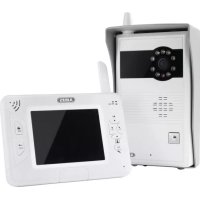
Eycasa CASA31000 - Gegensprechanlage ABUS - Kostenlose Bedienungsanleitung
Finden Sie kostenlos die Bedienungsanleitung des Geräts Eycasa CASA31000 ABUS als PDF.


Benutzerfragen zu Eycasa CASA31000 ABUS
0 Frage zu diesem Gerät. Beantworten Sie die, die Sie kennen, oder stellen Sie Ihre eigene.
Eine neue Frage zu diesem Gerät stellen
Laden Sie die Anleitung für Ihr Gegensprechanlage kostenlos im PDF-Format! Finden Sie Ihr Handbuch Eycasa CASA31000 - ABUS und nehmen Sie Ihr elektronisches Gerät wieder in die Hand. Auf dieser Seite sind alle Dokumente veröffentlicht, die für die Verwendung Ihres Geräts notwendig sind. Eycasa CASA31000 von der Marke ABUS.
BEDIENUNGSANLEITUNG Eycasa CASA31000 ABUS
Eycasa Tür & Haus Funk-Videosystem
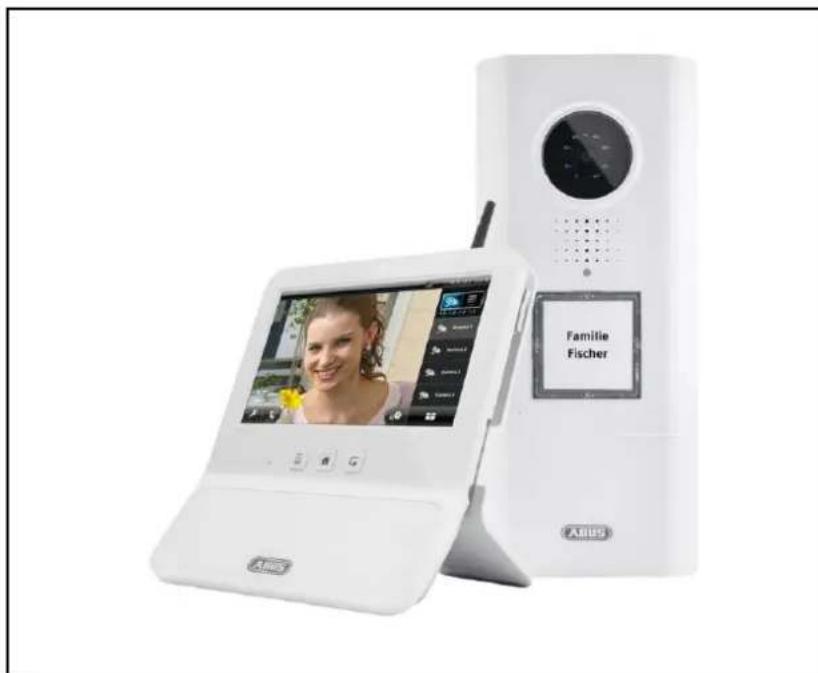
Originalbedienungsanleitung in deutscher Sprache. Für künftige Verwendung aufbewahren!
Einführung
Sehr geehrte Kundin, sehr geehrter Kunde,
wir bedanken uns für den Kauf dieses Produkts.
Dieses Produkt erfüllt die Anforderungen der geltenden europäischen Richtlinien.
Die Konformitätserklärung ist zu beziehen unter:
ABUS Security-Center GmbH & Co. KG
Linker Kreuthweg 5
86444 Affing
GERMANY
Um diesen Zustand zu erhalten und einen gefahrenlosen Betrieb sicherzustellen, müssen Sie als Anwender diese Bedienungsanleitung beachten!
Lesen Sie sich vor Inbetriebnahme des Produkts die komplette Bedienungsanleitung durch, beachten Sie alle Bedienungs- und Sicherheitshinweise!
Alle enthaltenen Firmennamen und Produktbezeichnungen sind Warenzeichen der jeweiligen Inhaber. Alle Rechte vorbehalten.
Bei Fragen wenden Sie sich an ihren Facherrichter oder Fachhandelspartner!

Warnhinweis im Sinne des § 201 StGB:
Wer unbefugt das nichtöffentlich gesprochene Wort eines anderen auf einen Tonträger aufnimmt oder eine so hergestellte Aufnahme gebraucht oder einem Dritten zugänglich macht kann mit Freiheitsstrafe oder Geldstrafe bestraft werden!
Ebenso kann bestraft werden, wer unbefugt das nicht zu seiner Kenntnis bestimmte nichtöffentlich gesprochene Wort eines anderen mit einem Abhörgerät abhört oder das nach aufgenommene oder abgehörte nichtöffentlich gesprochene Wort eines anderen im Wortlaut oder seinem wesentlichen Inhalt nach öffentlich mitteilt.

Haftungsausschluss
Diese Bedienungsanleitung wurde mit größter Sorgfalt erstellt. Sollten Ihnen dennoch Auslassungen oder Ungenauigkeiten auffallen, so teilen Sie uns diese bitte mit. Die ABUS Security-Center GmbH übernimmt keinerlei Haftung für technische und typographische Fehler und behält sich das Recht vor, jederzeit ohne vorherige Ankündigung Änderungen am Produkt und an den Bedienungsanleitungen vorzunehmen. Die ABUS Security-Center GmbH ist nicht für direkte und indirekte Folgeschäden haftbar oder verantwortlich, die in Verbindung mit der Ausstattung, der Leistung und dem Einsatz dieses Produkts entstehen. Es wird keinerlei Garantie für den Inhalt dieses Dokuments übernommen.
Symbolerklärung
 | Das Symbol mit dem Blitz im Dreieck wird verwendet, wenn Gefahr für die Gesundheit besteht, z.B. durch elektrischen Schlag. |
 | Ein im Dreieck befindliches Ausrufezeichen weist auf wichtige Hinweise in dieser Bedienungsanleitung hin, die unbedingt zu beachten sind. |
 | Dieses Symbol ist zu finden, wenn Ihnen besondere Tipps und Hinweise zur Bedienung gegeben werden sollen. |
Wichtige Sicherheitshinweise
 | Bei Schäden die durch Nichtbeachten dieser Bedienungsanleitung verursacht werden, erlischt der Garantieanspruch. Für Folgeschäden übernehmen wir keine Haftung! |
 | Bei Sach- oder Personenschäden, die durch unsachgemäße Handhabung oder Nichtbeachten der Sicherheitshinweise verursacht werden, übernehmen wir keine Haftung. In solchen Fällen erlischt jeder Garantieanspruch! |
Dieses Gerät wurde unter Einhaltung internationaler Sicherheitsstandards gefertigt. Bitte lesen Sie die folgenden Sicherheitshinweise aufmerksam durch.
Sicherheitshinweise
- Stromversorgung
Die Stromversorgung ist 12V DC über ein Steckernetzteil. Betreiben Sie Geräte nur an Stromquellen, welche die auf dem Typenschild angegebene Netzspannung liefert. Falls Sie nicht sicher sind, welche Stromversorgung bei Ihnen vorliegt, wenden Sie sich an Ihr Energieversorgungsunternehmen. Trennen Sie das Gerät von der Netzstromversorgung, bevor Sie Wartungs- oder Installationsarbeiten durchführen.
- Überlastung
Vermeiden Sie die Überlastung von Netzsteckdosen, Verlängerungskabeln und Adaptern, da dies zu einem Brand oder einem Stromschlag führen kann.
- Flüssigkeiten
Schützen Sie das Gerät vor dem Eindringen von Flüssigkeiten aller Art.
- Reinigung
Reinigen Sie das Gerät nur mit einem feuchten Tuch ohne scharfe Reinigungsmittel. Das Gerät ist dabei vom Netz zu trennen.
- Zubehör
Schließen Sie nur ausdrücklich dafür vorgesehene Geräte an. Andernfalls kann es zu Gefahrensituationen oder Schäden am Gerät kommen.
- Aufstellungsort
Die Eycasa Video-Türstation ist für Einsatz im geschützten Außenbereich vorgesehen. Die Eycasa Basisstation ist nur für den Betrieb im Innenbereich vorgesehen. Durch den Fall aus bereits geringer Höhe können die Produkte beschädigt werden. Montieren Sie die Produkte so, dass direkte Sonneneinstrahlung nicht auf den Bildaufnehmer fallen kann. Beachten Sie die Montagehinweise in dem entsprechenden Kapitel dieser Bedienungsanleitung. Platzieren Sie die Geräte nicht in direkter Nähe von Heizungen, Öfen, anderen Wärmequellen oder unter direkter Sonneneinstrahlung. Betreiben Sie die Geräte nur an Standorten mit Temperaturen im zulässigen Umgebungstemperaturbereich.
7. Funkübertragung
Die Reichweite der Funkübertragung ist abhängig von verschiedenen Umwelteinflüssen. Die örtlichen Gegebenheiten am Montagort kann die Reichweite negativ beeinflussen. Deshalb kann bei freier Sicht zwischen dem Empfänger und Sender eine Strecke von bis zu 100m und in Gebäuden eine Reichweite von bis zu 30 Meter erreicht werden (abhängig von den baulichen Gegebenheiten auch weniger).
Folgende Umwelteinflüsse beinträchtigen sowohl die Reichweite als auch die Bildrate:
Mobilfunk-Antennen, Starkstrommasten, elektrische Leitungen, Decken und Wände, Geräte mit gleicher oder benachbarter Funk-Frequenz.
Warnungen
Vor der ersten Inbetriebnahme sind alle Sicherheits- und Bedienhinweisung zu beachten!
- Beachten Sie die folgende Hinweise, um Schäden an Netzkabel und Netzstecker zu vermeiden:

- Verändern oder manipulieren Sie Netzkabel und Netzstecker nicht.
- Wenn Sie das Gerät vom Netz trennen, ziehen Sie nicht am Netzkabel, sondern fassen Sie den Stecker an.
- Achten Sie darauf, dass das Netzkabel so weit wie möglich von Heizgeräten entfernt ist, um zu verhindern, dass die Kunststoffummantelung schmilzt.
-
Das Netzgerät der Außenkamera muss vor Feuchtigkeit und Nässe geschützt werden.
-
Befolgen Sie diese Anweisungen. Bei Nichtbeachtung kann es zu einem elektrischen Schlag kommen:

- Öffnen Sie niemals das Gehäuse der Außenkamera oder das Netzteil.
- Stecken Sie keine metallenen oder feuergefährlichen Gegenstände in das Geräteinnere.
-
Um Beschädigungen durch Überspannungen (Beispiel Gewitter) zu vermeiden, verwenden Sie bitte einen Überspannungsschutz.
-
Bitte trennen Sie defekte Geräte sofort vom Stromnetz und informieren Ihren Fachhändler.

Nehmen Sie im Zweifelsfall die Montage, Installation und Verkabelung nicht selbst vor, sondern überlassen Sie dies einem Fachmann. Unsachgemäße und laienhafte Arbeiten am Stromnetz oder an den Hausinstallationen stellen nicht nur Gefahr für Sie selbst dar, sondern auch für andere Personen.
Verkabeln Sie die Installationen so, dass Netz- und Niederspannungskreise stets getrennt verlaufen und an keiner Stelle miteinander verbunden sind oder durch einen Defekt verbunden werden können.
Vermeiden Sie folgende widrige Umgebungsbedingungen bei Betrieb:
Nässe oder zu hohe Luftfeuchtigkeit (Eycasa Basisstation)
• Extreme Kälte oder Hitze.
- Direkte Sonneneinstrahlung (Eycasa Video-Türstation)
• Staub oder brennbare Gase, Dämpfe oder Lösungsmittel
- Starke Vibrationen
- Starke Magnetfelder, wie in der Nähe von Maschinen oder Lautsprechern.
- Die Kamera darf nicht gegen die Sonne gerichtet werden, dies kann zur Zerstörung des Sensors führen. (Eycasa Video-Türstation)
Auspacken
Während Sie das Gerät auspacken, handhaben Sie dieses mit äußerster Sorgfalt.

Bei einer eventuellen Beschädigung der Originalverpackung, prüfen Sie zunächst das Gerät. Falls das Gerät Beschädigungen aufweist, senden Sie dieses mit Verpackung zurück und informieren Sie den Lieferdienst.
Inhaltsverzeichnis
- Bestimmungsgemäße Verwendung 6
- Eycasa Systemkomponenten....6
- Merkmale und Funktionen......7
- Gerätebeschreibung 8
4.1 Beschreibung der Eycasa Basisstation....8
4.2 Beschreibung der Eycasa Video-Türstation....9
4.3 Beschreibung der Eycasa Außenkamera ....13
4.4 Beschreibung der Eycasa Family-Care Kamera....14
- Einlernen der Systemkomponenten....15
5.1 Einlernen der Eycasa Komponenten in die Eycasa Basisstation....15
5.2 Einlernen der Eycasa Video-Türstation ....15
5.3 Einlernen der Eycasa Außenkamera....18
5.4 Einlernen der Family-Care Kamera 18
- Montage der Systemkomponenten....20
6.1 Montage der Eycasa Basisstation....20
6.2 Montage der Eycasa Video-Türstation....21
6.3 Montage der Eycasa Außenkamera 23
6.4 Montage der Family-Care Kamera....24
- Systembedienung 25
7.1 Inbetriebnahme der Eycasa Basisstation....25
7.2 Bedienung der Livebild Ansicht ....25
7.3 Ereignisliste und Ereignisverhalten....27
7.3.1 Wiedergabe von Ereignisaufzeichnungen ....28
7.3.2 Türklingel Ereignis....29
7.3.3 Proximity Schlüssel Ereignis....30
7.3.4 Bewegung Ereignis....30
7.3.5 Family-Care Ereignis ....31
7. 4 Systemeinstellungen Allgemein....32
7. 4.1 Einstellungen PIN Schloss....32
7.4.2 Einstellungen Software Update ....33
7.4.3 Einstellungen Sprache....33
7. 4.4 Einstellungen Bildschirmschoner....34
7. 4.5 Einstellungen Audio Lautstärke ....34
7.4.6 Einstellungen Uhrzeit und Datum 35
7.4.7 Einstellungen Netzwerk 36
7.5 Einstellungen Kameras....37
7.6 Einstellungen Aufzeichnung ....39
7.7 Einstellungen Proximity Schlüssel 40
7. 7 Werkseinstellungen ....42
- Wartung und Reinigung......43
8.1 Wartung....43
8.2 Reinigung ....43
-
Entsorgung......43
-
Technische Daten ....44
1. Bestimmungsgemäße Verwendung
Das Eycasa Funk-Türsprechsystem, bestehend aus einer Basisstation und der Video-Türstation, bietet Ihnen den Vorteil drahtlos mittels 2,4 GHz Digitalfunk (für Videodaten) und DECT (für Audiodaten) Ihre Videotürsprechanlage zu betreiben. Wahlweise kann die Video-Türstation hierzu über eine permanente Spannungsversorgung (empfohlen) oder per Batterie an der Haustüre betrieben werden. Mittels Anschluss der Video-Türstation an einen elektronischen Türöffner kann beim Klingelvorgang neben Videoanzeige und Sprechverbindung auch über den Touch-Screen der Basisstation die Türe von innen geöffnet werden. Alternativ erlaubt der optionale Proximity-Schlüssel ein komfortables Türöffnen von außen an der Video-Türstation.
Das Eycasa Tür & Haus Funk-Videosystem kann darüber hinaus mit zusätzlichen Komponenten aus der Eycasa Produktfamilie erweitert werden: zum Beispiel weitere Eycasa Außenkameras (Überwachung von Einfahrten oder Garten). Das System kann insgesamt bis zu 4 Kameras der Eycasa Produktfamilie verwalten.
Eine ausführliche Funktionsbeschreibung finden Sie ab dem Kapitel „3. Merkmale und Funktionen“.
2. Eycasa Systemkomponenten
3. Merkmale und Funktionen
- Eycasa Tür & Haus Funk-Videosystem zum Sehen, Sprechen, Hören und Schalten (Türöffnen)
- Eycasa Tür & Haus Funk-Videosystem Set enthält Eycasa Video-Türstation und Eycasa Basisstation
- Sichere Funkübertragung mittels 2,4GHz Digitalfunk für Video und 1,9GHz DECT für Audio
- Funkreichweite bis zu 30 Meter (abhängig von baulichen Gegebenheiten auch weniger) aller Eycasa Systemkomponenten zur Basisstation im Innenbereich
- System erweiterbar um bis zu drei zusätzliche Außenkameras
- Eycasa Basisstation mit 7" Touchscreen sowie integriertem Mikrofon und Lautsprecher
- Eycasa Video-Türstation für den Einsatz im geschützten Außenbereich mit integrierter Nachtsichtfunktion für den Nahbereich und Ansteuerung eines elektronischen Türöffners
- Eycasa Außenkamera mit integrierter Nachtsichtfunktion für den Nahbereich
- Eycasa Family-Care Kamera mit integrierter Geräuscherkennung und IR-LED's für den Nahbereich
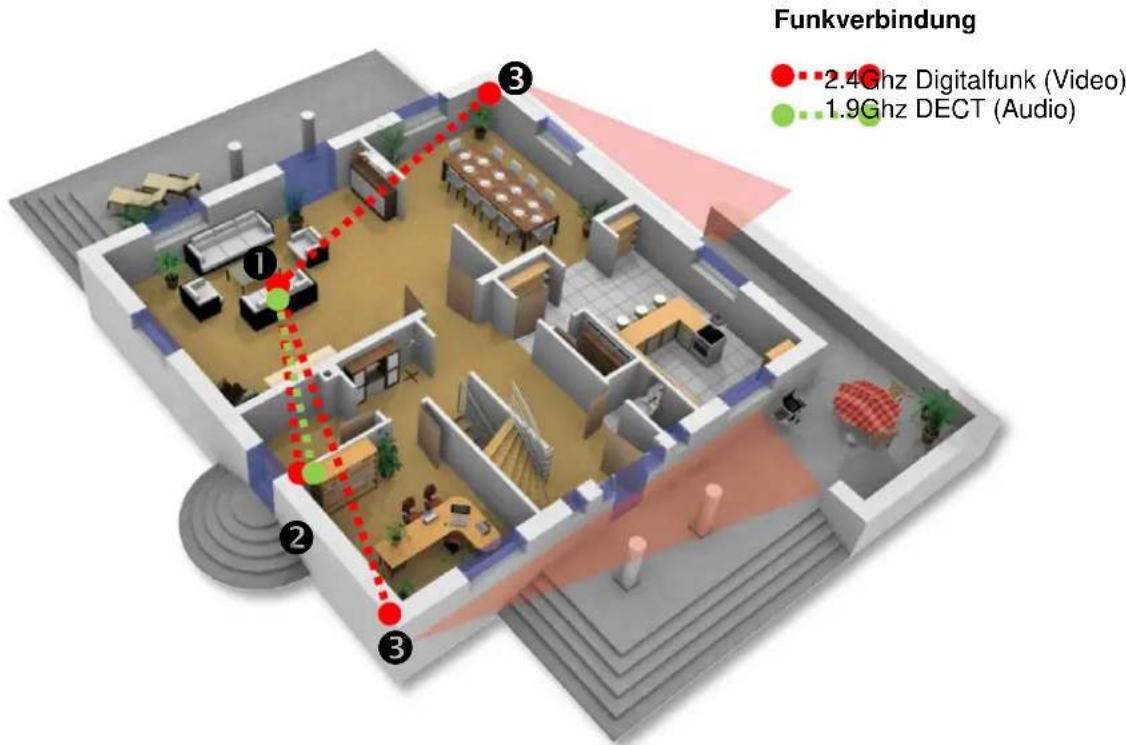
text_image
Funkverbindung 2.4Ghz Digitalfunk (Video) 1.9Ghz DECT (Audio)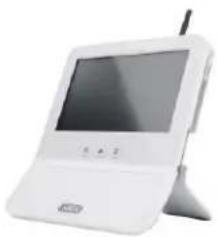
Die Basisstation ist der Kern des Systems.
Ausgestattet mit einem 7"-Touchscreen-Farbdisplay und intuitivem
Benutzermenü. Flexibel einsetzbar durch Wand oder
Tischmontage.
2
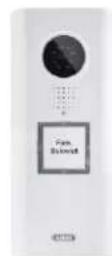
Die Türstation bietet Videobild, Freisprechen und Türöffnen in einem.
Die Montage erfolgt im Abmaß gängiger
Türsprechsysteme – längs
oder quer, auch ohne Stromanschluss. IP54 gewährt den Einsatz im geschützten Außenbereich.
3
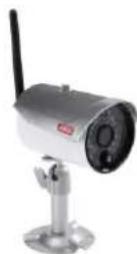
Für den Überblick rund um das Haus können IR Funk-Außenkameras integriert werden.
Besonders sinnvoll ist die Installation an schlecht einsehbaren Bereichen, wie z. B. Terrassen oder Kellereingängen.
4
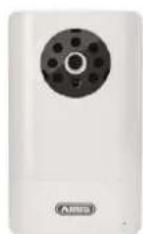
Die Family-Care Kamera in weißem Design ist mit IR-Nachtsicht-LEDs zur Personenidentifikation im Nahbereich und einer Geräuscherkennungsfunktion ausgestattet
4. Gerätebeschreibung
4.1 Beschreibung der Eycasa Basisstation
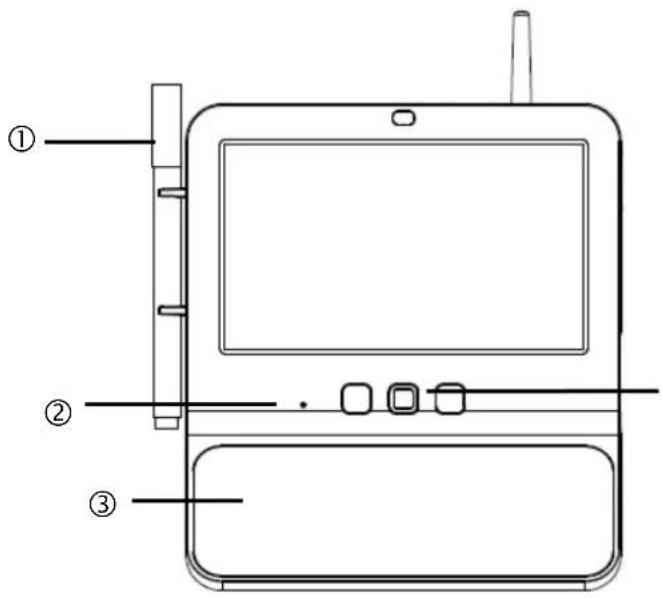
| 1 | Boardmarker | Dient zur Beschriftung des Memoboards für Kurznotizen. Boardmarker ist trocken abwischbar. |
| 2 | Mikrofon | Gegensprechen für Eycasa Video-Türstation und Eycasa FamilyCare Kamera. |
| 3 | Memoboard | Glasplatte für Kurznotizen mit Eycasa Boardmarker. |
| 4 | Eycasa Steuertasten | ^W4TY Wechsel zur Ereignisliste. |
| ^7G55 Wechsel zur Livebildansicht. | ||
| ^3X44 Zurücktaste (innerhalb von Menüs). | ||
| 5 | Lautstärkeregler | +:Erhöht die Lautstärke bei Sprechverbindungen.▪:Verrringert die Lautstärke bei Sprechverbindungen. |
| 6 | SD-Karte | Einschub für SD-Karten für Softwareupdates und Aufzeichnung.Unterstützt SD-Karten bis zu 32GB SDHC. |
| 7 | Tischhalterung | Abnehmbare Tischhalterung, kann mit der im Lieferumfang beiliegender Wandhalterung getauscht werden. |
| 8 | Spannungsversorgung | 12V DC / 1 AGerät startet automatisch bei Netzspannung. |
| 9 | RJ45-Anschluss | Integrierter Netzwerkanschluss 10/100Mbit. |
| 10 | Lautsprecher | Systemlautsprecher für die Ausgabe von Audio. |
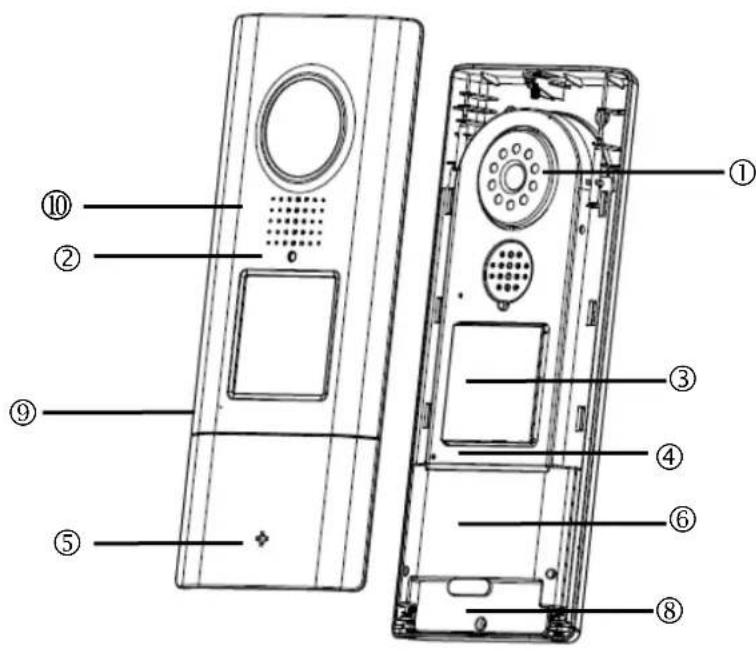
4.2 Beschreibung der Eycasa Video-Türstation
text_image
Rückseite ⑦| 12V-24VAC/DC | RELAY1 | RELAY2 |
| 1 | Kamera | Kameramodul mit Fix-Objektiv inklusive Lichtsensor | ||
| 2 | Status LED | Signalisiert aktuellen Gerätestatus | ||
| LED rot | Permanent leuchtend | Klingelvorgang wird durchgeführt. | ||
| LED grün | Permanent leuchtend | Sprachverbindung ist aufgebaut. | ||
| LED rot | Blinkend | Keine Funkverbindung zur Basisstation oder Gerät nicht gepairt. | ||
| LED rot + grün | Blinkend schnell | Pairingmodus aktiv. | ||
| LED aus | Permanent | Singalisiert betriebsbereit bei anliegender Spannung. | ||
| 3 | Klingeltaste | Hintergrundbeleuchtete Klingeltaste (nicht im Batteriemodus). Hintergrundbeleuchtung schaltet sich im Nachtmodus (Lichtsensor Kamera) automatisch ein.Bei Betätigung der Klingeltaste wird eine Verbindung mit Videobild zur Eycasa Basisstation aufgebaut. | ||
| 4 | Mikrofon | Integriertes Mikrofon zum Gegensprechen mit Eycasa Basisstation oder Mobilteil. | ||
| 5 | ABUS Logo | Logo um 90° drehbar bei horizontaler Installation der Video-Türstation. | ||
| 6 | Proximity-Leser | Eingebauter Proximity-Leser für die Verwendung von ABUS Funk-Chipschlüssel (FUBE50020) zum Türöffnen an der Türstation.Im Batteriemodus nicht verfügbar. | ||
| 7 | Anschlussleiste (Rückseite) | Anschlussleiste für Spannung und Relaiskontakte (Potentialfrei, NO)Spannung: 12-24V AC / DCRelais1 = Anschluss TüröffnerRelais2 = Anschluss TürgongIm Batteriemodus nicht verfügbar. | ||
| 8 | Batteriefach | Herausnehmbares Batteriefach zur Aufnahme von 6 x AABatterien (1,5V). Verwenden Sie hierzu CASA30150. | ||
| 9 | Mikrofon | Gegensprechen zur Eycasa Basisstation. | ||
| 10 | Lautsprecher | Integrierter Lautsprecher. | ||
 | Achtung:Die Video-Türstation unterliegt im Batteriemodus Einschränkungen, um eine möglichst lange Batterielaufzeit zu gewährleisten. Folgende Funktionen sind deaktiviert:Proximity Schlüssel, Hintergrundbeleuchtung des Klingeltasters, Türöffnerfunktion (keine Relais-Ansteuerung), permanente Videoübertragung.Die Türstation befindet sich bei Betrieb im Batteriemodus in einem Stromsparzustand und wird bei jedem Klingelvorgang geweckt. In diesem Fall benötigt der Verbindungsaufbau zur Basisstation ca. 5 Sekunden.Wir empfehlen Ihnen, die Video-Türstation über eine permanente Spannungsversorgung zu betreiben, um den vollen Funktionsumfang nutzen zu können. |
Anschlussbeispiele für einen elektronischen Türöffner/Türgong
Beschreibung der Klemmleiste
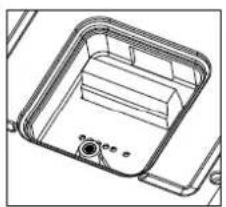
| Beschreibung | Hinweis |
| 12V-24AC/DC | Netzanschluss für Video-Türstation 12-24V Gleichspannung oder 12-24V Wechselspannung |
| RELAY1 | Anschlussklemme für elektronischen Türöffner.Potentialfreies Relais, NO (normally open) |
| RELAY2 | Anschlussklemme für elektronischen Türgong.Potentialfreies Relais, NO (normally open) |
Anschluss eines elektronischen Türöffners:
Schließen Sie den elektronischen Türöffner an RELAY1 wahlweise mittels eines separaten Netzteils (Variante A) oder direkt (Variante B) über die Spannungsversorgung der Video-Türstation an.

Achten Sie bei Variante B auf die zulässige Spannungsversorgung für ihren Türöffner:
- Bei zu hoher Spannung kann Ihr Türöffner Schaden nehmen.
- Bei zu hohem Stromverbrauch für den Schaltvorgang, kann die Netzversorgung Ihrer Video-Türstation zusammenbrechen. Achten Sie auf eine ausreichende Dimensionierung für das Netzteil der Video-Türstation (min. 1A oder höher).
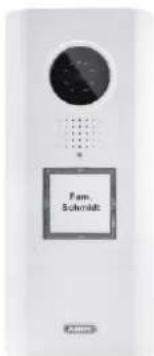
text_image
Fem ScherädtVariante A
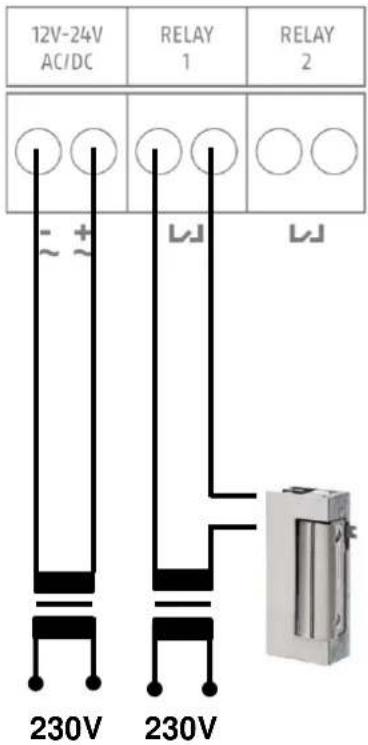
text_image
12V-24V AC/DC RELAY 1 RELAY 2 ~ + 230V 230VVariante B
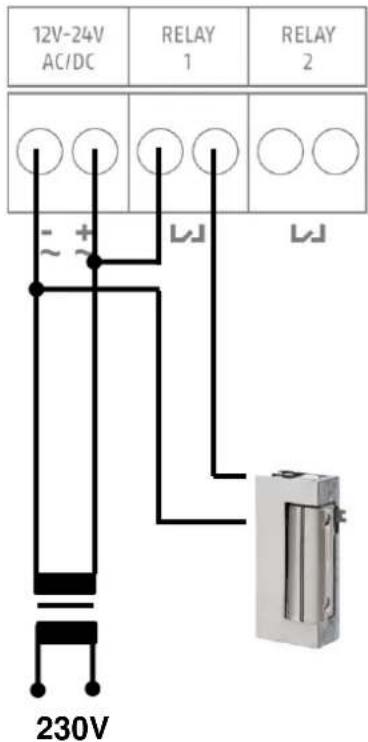
text_image
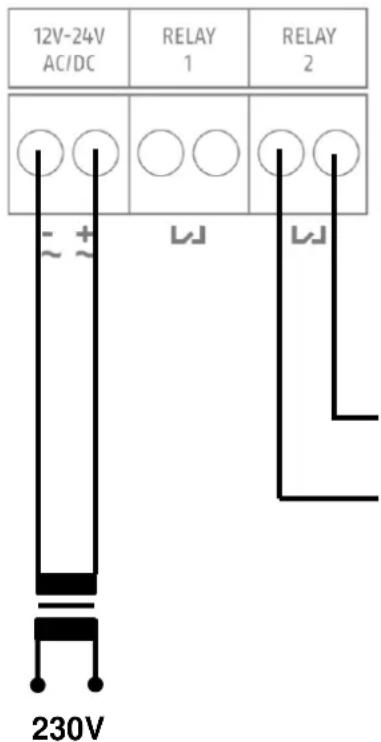
12V-24V AC/DC RELAY 1 RELAY 2 ~ + - 230VAnschluss eines elektronischen Türgongs:
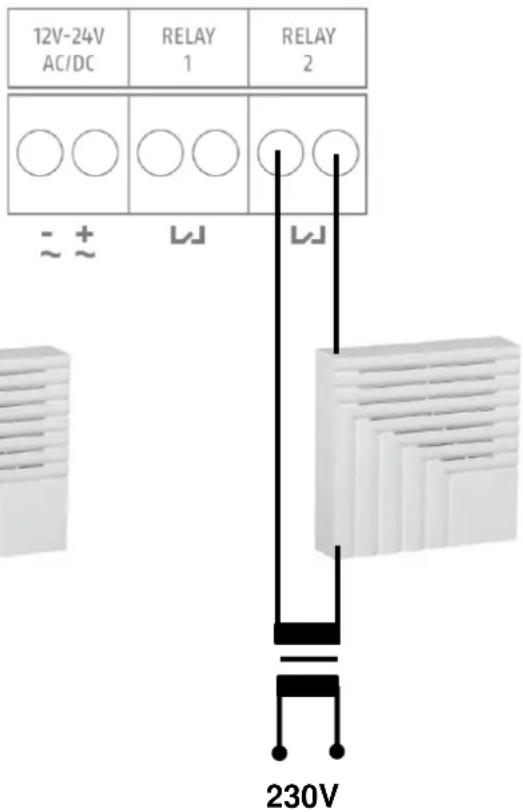
Schließen Sie den elektronischen Türgong an RELAY2 an. Stellen Sie vor Verwendung sicher, dass Ihr Türgong über einen entsprechenden Öffnungskontakt zur Ansteuerung verfügt. Die Spannungsversorgung für den Türgong erfolgt jeweils mit der für den Türgong vorgesehen Spannungsquelle (separates Netzteil oder Batterien).

Führen Sie bei Verwendung eines elektromechanischen Türgongs die Spannungsversorgung über das RELAY2, so dass beim Schalten durch Schließen des Stromkreises der Gong angesteuert wird.

Die Funktion zum Ansteuern des Türgongs über RELAY2 setzt die Softwareversion Eycasa 1.5oder höher voraus. Sie können die Software von folgende Internetseite kostenlos herunterladen: http://www.abus.com/ger/Sicherheit-Zuhause/Tuersicherheit/Tuersprechsysteme/Eycasa/Eycasa-Tuer-Haus-Funk-Videosystem
text_image
F am. Schmidt AlticeElektronischer
Türgong
text_image
12V-24V AC/DC RELAY 1 RELAY 2 ~ + - 230VElektromechanischer
Türgong
text_image
12V-24V AC/DC RELAY 1 RELAY 2 ~ + ~ 230V4.3 Beschreibung der Eycasa Außenkamera
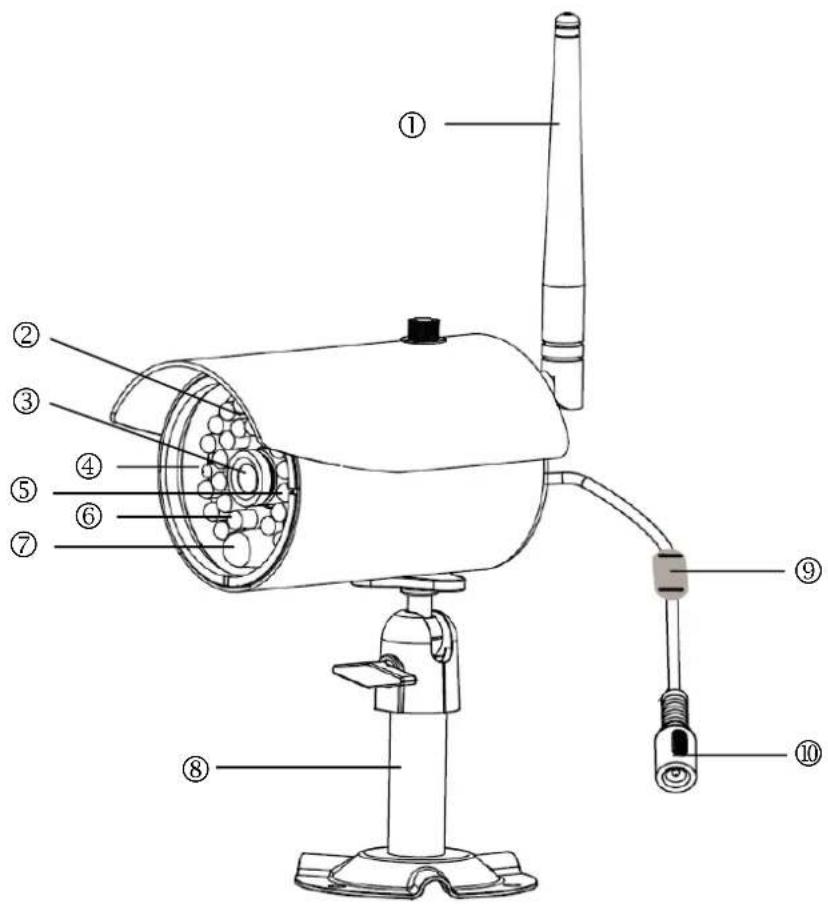
| 1 | Antenne | Anschraubbare Antenne für 2.4Ghz Digitalfunk. | ||
| 2 | Lichtsensor | Sensor zum Wechsel für Tag/Nacht Modus. | ||
| 3 | Kamera | Kamera inklusive Fix-Objektiv. | ||
| 4 | Power LED | LED rot | Leuchtent permanent | Spannungsversorung angeschlossen. |
| LED aus | Permanent | Keine Spannungsversorung angeschlossen. | ||
| 5 | Link LED | LED grün | Leuchtend | Kamera liefert Bildsignal an Basisstation |
| LED grün | Blinkend | Pairingmodus aktiv | ||
| LED aus | permanent | Kamera nicht gepairt oder nicht im Zugriff durch Basisstation | ||
| 6 | IR-LEDs | Eingebaute IR-LEDs. Werden im Nachtmodus aktiviert. | ||
| 7 | PIR-Sensor | PIR-Sensor meldet Bewegungserkennung an Eycasa Basisstation. | ||
| 8 | Kamerahalterung | Wandhalterung für Kameramontage. | ||
| 9 | Paring-Taste | Pairing-Taste zum Einlernen der Funk-Kamera in Eycasa Basisstation. | ||
| 10 | Spannungsversorgung | Anschluss für Spannungsversorgung 5V DC/ 1A | ||
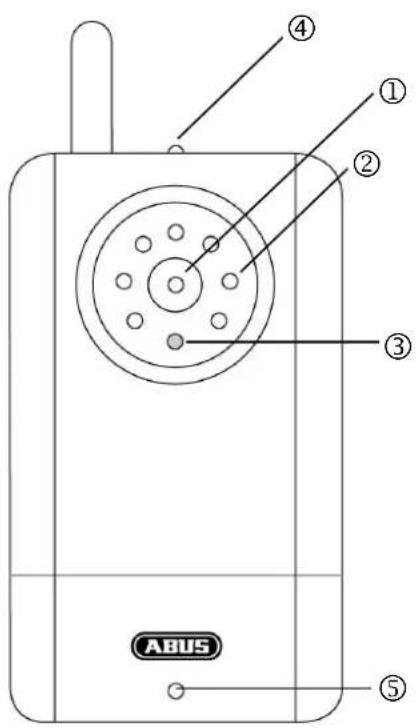
4.4 Beschreibung der Eycasa Family-Care Kamera
text_image
① ② ③ ④ ⑤ ABUS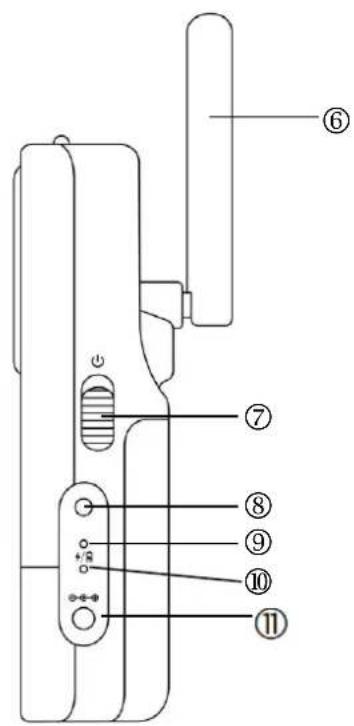
| 1 | Kamera | Kamera inclusive Fix-Objektiv und IR-LEDs, sowie ein integrierter Lichtsensor. | ||
| 2 | IR-LEDs | Eingebaute IR-LEDs. Werden im Nachtmodus aktiviert. | ||
| 3 | Lichtsensor | Sensor zum Wechsel für Tag/Nacht Modus. | ||
| 4 | Status LED | Zeigt den Status der Family-Care Kamera an. | ||
| LED rot+grün | Blinkend | Pairingmodus aktiv | ||
| LED grün | Permanent | Funkverbindung zur Basisstation hergestellt | ||
| LED grün | Blinkend | Audioverbindung aktiv | ||
| LED rot | Blinkt langsam | Funkverbindung unterbrochen oder Pairing nicht erfolgreich | ||
| LED rot | Blinkt schnell | Akku schwach | ||
| 5 | Mikrofon | Eingebautes Mikrofon für 2-Wege-Kommunikation mit Eycasa Basisstation und integrierte Geräuserkennung. | ||
| 6 | Antenne | Antenne für 2.4Ghz Digitalfunk. | ||
| 7 | Power-Taste | Anschalten der Family-Care Kamera (für 3 Sekunden Drücken). Ausschalten der Family-Care Kamera (für 3 Sekunden Drücken). | ||
| 8 | Pairing-Taste | Pairing-Taste zum Einlernen der Family-Care Kamera in die Eycasa Basisstation. | ||
| 9 | Reboot-Taste | Startet die Kamera neu. | ||
| 10 | Power LED | Zeigt den Betriebszustand der Family-Care Kamera an. | ||
| LED aus | Kamera stromlos | |||
| LED an | Kamera betriebsbereit | |||
| 11 | Spannungsversorgung | 5 V DC / 1 A | ||
| 12 | Lautsprecher | Integrierter Lautsprecher | ||
| 13 | Kamerabefestigung | Gewinde für Kamerahalterung | ||
5. Einlernen der Systemkomponenten
5.1 Einlernen der Eycasa Komponenten in die Eycasa Basisstation
Wir empfehlen Ihnen die Video-Türstation im Eingangsbereich auf Kameraplatz 1 einzulernen (ab Werk bei CASA31000). Alle weiteren Komponenten können beliebig auf den weiteren Kameraplätzen eingelernt werden. Gehen Sie für das Einlernen der Komponenten wie folgt vor:

Hinweis:
Die im Lieferumfang von CASA31000 enthaltene Eycasa Video-Türstation und Eycasa Basisstation ist bereits ab Werk eingelernt.

Achtung:
Bevor Sie mit der Installation beginnen, vergewissern Sie sich, dass die Reichweite der Funk-Übertragung am Ort der gewünschten Installation verfügbar ist. Beginnen Sie mit dem Einlernen der Systemkomponenten bevor Sie die endgültige Montage der einzelnen Eycasa Komponenten durchführen.
-
Schließen Sie Ihre Eycasa Basisstation sowie die einzulernenden Komponenten an das zugehörige Netzteil / Spannungsversorgung an.
-
Warten Sie bis Ihre Eycasa Basisstation den Startvorgang beendet hat und wechseln Sie durch
drücken der Taste

Konfigurationsmenü.
-
Klicken Sie auf den Menüpunkt „Kameras“ und wählen Sie einen freien Kamerakanal.
-
Drücken Sie die Taste „Kamera einlernen“, um den Einlernprozess mittels Einrichtungsassistent zu starten.
-
Wählen Sie im Einrichtungsassistenten Ihren Kameratyp entsprechend der Abbildung aus.
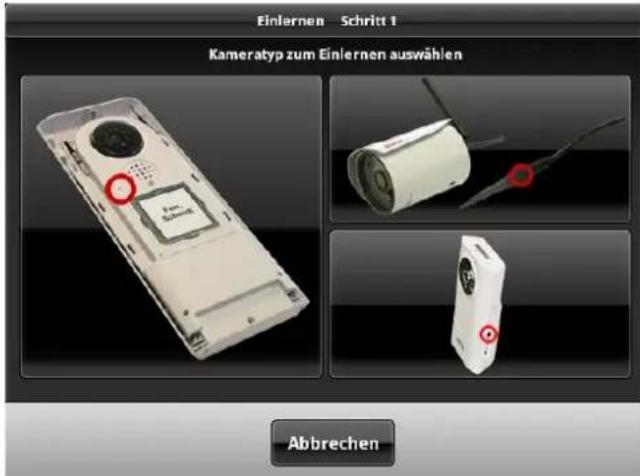
text_image
Einlernen Schritt 1 Kameratyp zum Einlernen auswählen AbbrechenNachfolgend sind die Einrichtungsschritte für jeden Kameratyp einzeln beschrieben.
5.2 Einlernen der Eycasa Video-Türstation
Verbinden Sie Ihre Video-Türstation mit Spannung, bevor Sie mit den Einlernprozess starten. Ihre Video-Türstation signalisiert durch den Blinkcode an der Status-LED den aktuellen Zustand. Ist die Video-Türstation noch nicht in Ihrer Eycasa-Basisstation eingelernt, wird dies durch ein rotes Blinken signalisiert.
Das Gehäuse der Video-Türstation muss nun für den Einlernprozess geöffnet werden. Lösen Sie die Sicherheitsschrauen oberhalb des Objektives und unterhalb des Batteriefaches mit beiliegendem Schraubendreher.
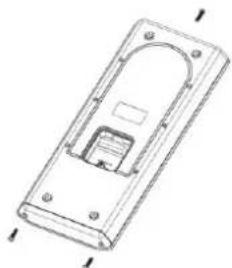
Entnehmen Sie zuerst das Batteriefach, um die Frontblende abnehmen zu können.
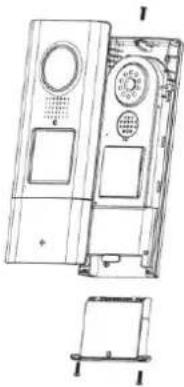
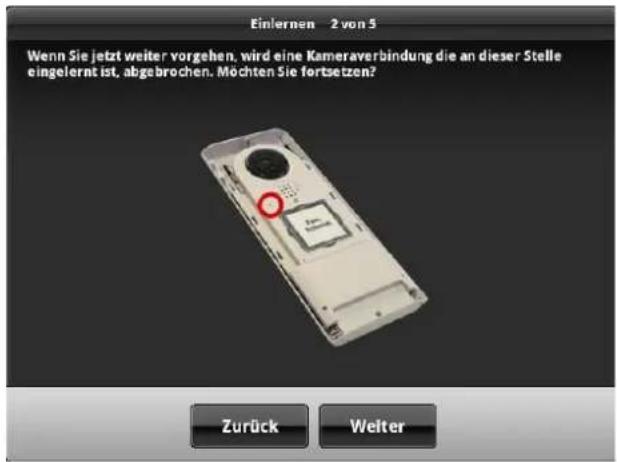
Sie können nun den Einlernprozess für Ihre Video-Türstation fortsetzen. Der Einrichtungsassistent Ihrer Basisstation sollte folgende Ansicht zeigen:
text_image
Einlernen 2 von 5 Wenn Sie jetzt weiter vorgehen, wird eine Kameraverbindung die an dieser Stelle eingelernt ist, abgebrochen. Möchten Sie fortsetzen? Zurück WeiterEine Hinweismeldung erscheint, dass eine bereits voreingelernte Kamera auf dem ausgewählten Kameraslot mit dieser Aktion überschrieben wird. Drücken Sie auf weiter, wenn Sie sich versichert haben, dass Sie mit dem Einlernen fortfahren wollen.
text_image
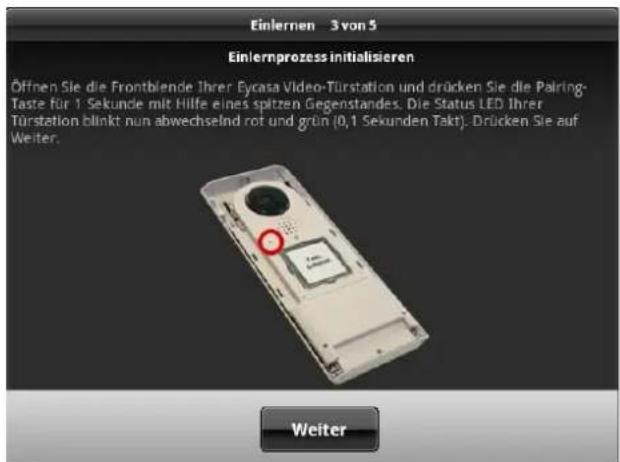
Einlernen 3 von 5 Einlernprozess initialisieren Öffnen Sie die Frontblende Ihrer Eycasa Video-Türstation und drücken Sie die Pairing- Taste für 1 Sekunde mit Hilfe eines spitzen Gegenstandes. Die Status LED Ihrer Türstation blinkt nun abwechselnd rot und grün (0,1 Sekunden Takt). Drücken Sie auf Weiter. WeiterBefindet sich Ihre Video-Türstation im Batteriebetrieb, dann müssen Sie nun einmalig den Klingeltaster drücken, um das Gerät aus den Stand-by-Modus zu wecken. Drücken Sie nun die Pairing-Taste an Ihrer Video-Türstation. Die Status-LED an Ihrer Video-Türstation blinkt nun abwechselnd rot und grün und signalisiert damit, dass der Einlernprozess gestartet wurde. Der Einlernprozess ist für 120 Sekunden aktiv. Drücken Sie Taste „Weiter“.
text_image
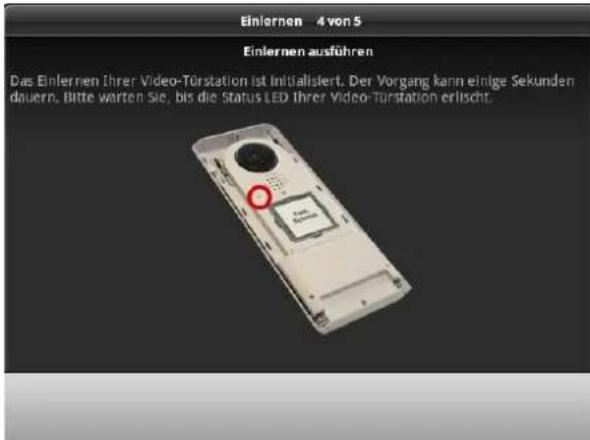
Einlernen 4 von 5 Einlernen ausführen Das Einlernen Ihrer Video-Türstation ist Initialisiert. Der Vorgang kann einige Sekunden dauern. Bitte warten Sie, bis die Status LED Ihrer Video-Türstation erlscht.Ihre Eycasa Basisstation verbindet sich mit Ihrer Video-Türstation. Der Vorgang kann einige Sekunden in Anspruch nehmen. Der Einrichtungsassistent signalisiert Ihnen, ob der Vorgang abgeschlossen ist oder bei einem Pairing-Fehler wiederholt werden muss.
text_image
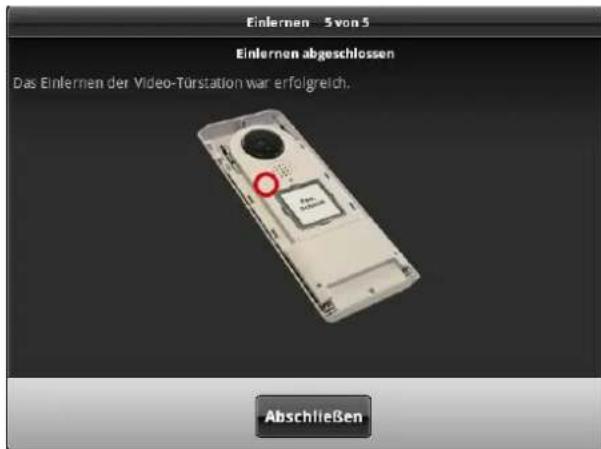
Einlernen - 5 von 5 Einlernen abgeschlossen Das Einlernen der Video-Türstation war erfolgreich. AbschließenWird die Meldung „Das Einlernen der Video-Türstation war erfolgreich“ angezeigt, ist der Einlernvorgang abgeschlossen. Die Status-LED Ihrer Video-Türstation erlischt und signalisiert damit Betriebsbereitschaft.
Sie können mit der Gerätemontage ab Kapitel 6 fortfahren.
| Hinweis:Möchten Sie nach Erstinbetriebnahme die Video-Türstation testen, achten Sie darauf, dass es zu Audio-Rückkoppelungen sowohl im Lautsprecher der Türstation als auch der Basisstation bei geringem Geräteabstand zueinander kommen kann. Dieses Verhalten ist normal und tritt nur auf, wenn beide Geräte in einem Raum installiert sind. |
5.3 Einlernen der Eycasa Außenkamera
Stellen Sie Sich sicher, dass Ihre Eycasa Außenkamera mit Spannung versorgt ist.
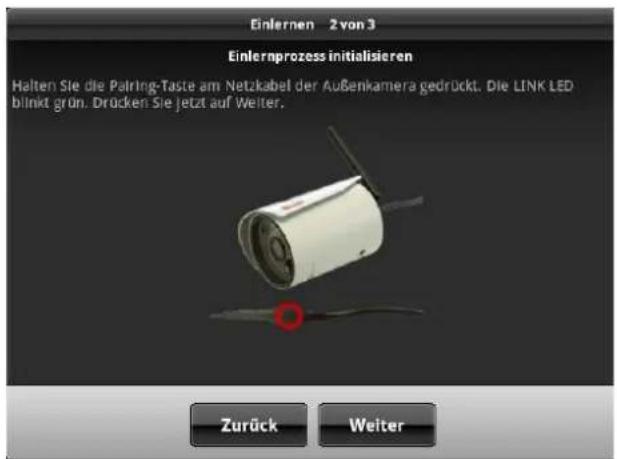
Sie können nun den Einlernprozess für Ihre Außenkamera beginnen. Der Einrichtungsassistent Ihrer Basisstation sollte folgende Ansicht anzeigen:
text_image
Einlernen 2 von 3 Einlernprozess initialisieren Halten Sie die Painting-Taste am Netzkabel der Außenkamera gedrückt. Die LINK LED blinkt grün. Drücken Sie jetzt auf Weiter. Zurück WeiterFolgen Sie den Anweisungen auf dem Bildschirm und drücken und halten Sie die Pairing-Taste am Spannungskabel der Kamera dauerhaft. Die Link-LED der Kamera beginnt zu blinken. Drücken Sie nun auf „Weiter“ ohne dabei die Pairing-Taste loszulassen.
text_image
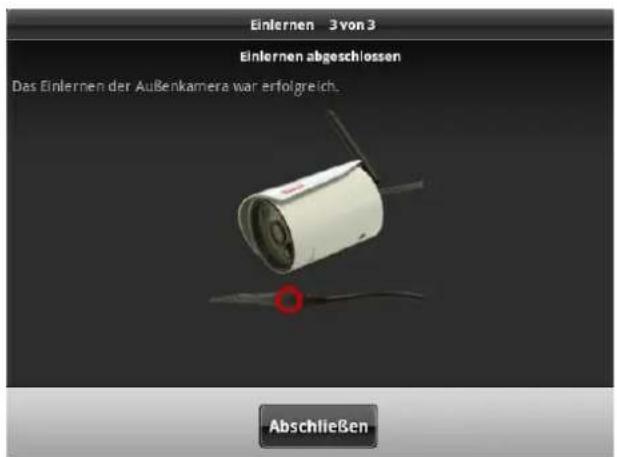
Einlernen 3 von 3 Einlernen abgeschlossen Das Einlernen der Außenkamera war erfolgreich. AbschließenWird die Meldung „Das Einlernen der Außenkamera war erfolgreich“ angezeigt, können Sie die Paring-Taste wieder loslassen. Der Einlernvorgang ist abgeschlossen. Sollte während des Vorgangs ein Fehler auftreten, wiederholen Sie die vorhergehenden Einlernschritte.
5.4 Einlernen der Family-Care Kamera
Stellen Sie sicher, dass die Family-Care Kamera beim ersten Einlernen an das Netzteil angeschlossen ist.
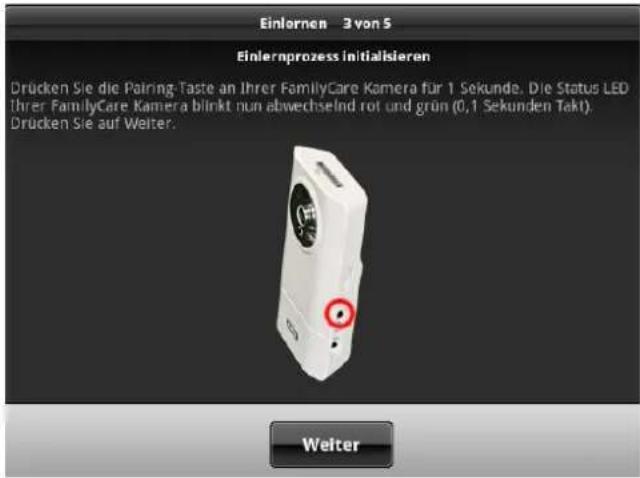
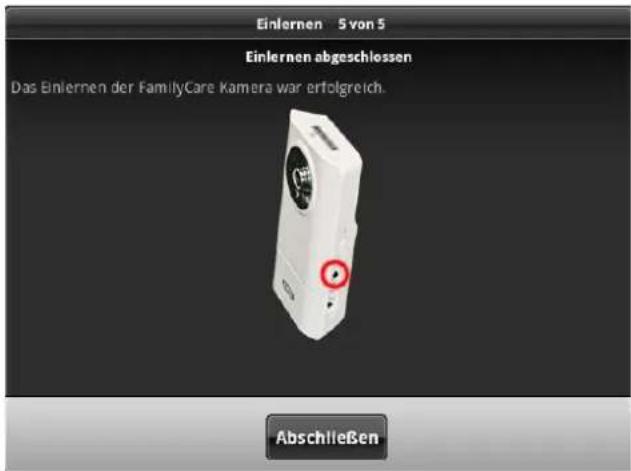
Sie können nun den Einlernprozess für Ihre Family-Care Kamera beginnen. Der Einrichtungsassistent Ihrer Basisstation sollte foglende Ansicht anzeigen:
text_image
Einlernen 3 von 5 Einlernprozess initialsieren Drücken Sie die Pairing-Taste an Ihrer FamilyCare Kamera für 1 Sekunde. Die Status LED Ihrer FamilyCare Kamera blinkt nun abwechselnd rot und grün (0,1 Sekunden Takt). Drücken Sie auf Weiter. WeiterFolgen Sie den Anweisungen auf dem Bildschirm und drücken Sie die Pairing-Taste an der Kamera. Die Status-LED an der Kamera beginnt rot und grün zu blinken. Drücken Sie nun auf „Weiter“.
text_image
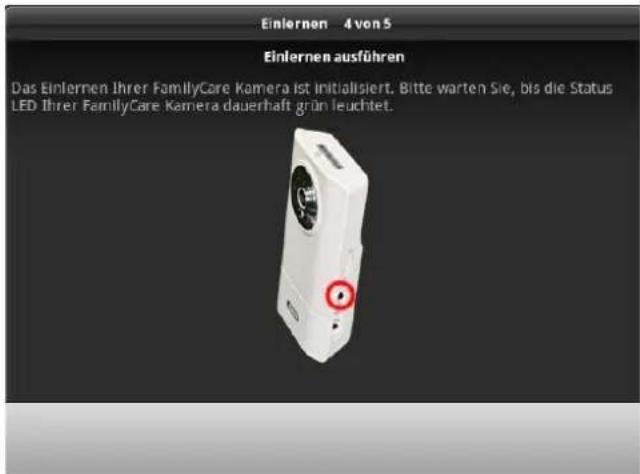
Einlernen 4 von 5 Einlernen ausführen Das Einlernen Ihrer FamilyCare Kamera ist initialisiert. Bitte warten Sie, bis die Status LED Ihrer FamilyCare Kamera dauerhaft grün leuchtet.Ihre Eycasa Basisstation verbindet sich nun mit der Family-Care Kamera. Dieser Vorgang kann einige Sekunden in Anspruch nehmen. Der Einrichtungswizard gibt Ihnen Rückmeldung über den Pairing-Prozess.
text_image
Einlernen 5 von 5 Einlernen abgeschlossen Das Einlernen der FamilyCare Kamera war erfolgreich. AbschließenWird die Meldung „Das Einlernen der Family-Care Kamera war erfolgreich“ angezeigt, ist der Einlernvorgang abgeschlossen. Sollte während des Vorgangs ein Fehler auftreten, wiederholen Sie die vorhergehenden Einlernschritte.
Sie können jetzt mit der Gerätemontage (siehe Kapitel 6) fortfahren.
6. Montage der Systemkomponenten
6.1 Montage der Eycasa Basisstation
Die Installation der Eycasa Basisstation kann wahlweise als Tischmontage oder Wandmontage erfolgen. Im Auslieferungszustand ist bereits die Tischhalterung montiert und ermöglicht Ihnen das freie Aufstellen des Gerätes im Innenbereich. Alternativ kann die Rückschale der Basisstation durch die im Lieferumfang enthaltene Wandhalterung ersetzt werden. Die nachfolgenden Schritte beschreiben die Installation der Wandhalterung.
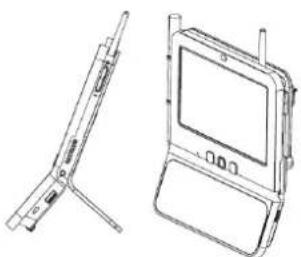
Wählen Sie den Installationsort der Basisstation so, dass eine optimale Reichweite zu allen Eycasa Komponenten möglich ist. Stellen Sie sicher, dass eine Distanz von max. 30 Meter (abhängig von baulichen Gegegebenheiten auch weniger) zur Basisstation nicht überschritten wird. Zusätzliche Wände können die Funkreichweite verringern. Testen Sie die Reichweite vor der Installation.
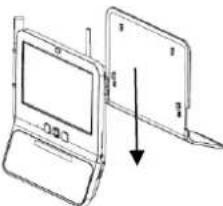
- • Entfernen Sie die Tischhalterung auf der Geräterückseite, indem Sie die Rückschale nach unten abziehen. Achten Sie darauf, elektronische Bauteile bei geöffneter Basisstation nicht zu berühren oder zu beschädigen.
- Setzen Sie die Wandhalterung auf der gewünschten Position an der Wand an und markieren Sie die Bohrlöcher. Der Abstand zwischen den beiden Bohrlöchern beträgt 102mm.
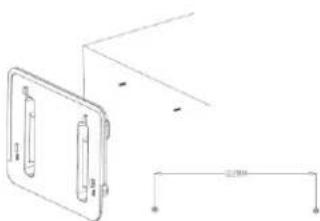
- Bringen Sie die die Schrauben mittels Dübel an und setzen Sie die Wandhalterung auf. Die Wandhalterung sollte erst nach dem Aufsetzen auf die Schraubenköpfe komplett verschraubt werden.
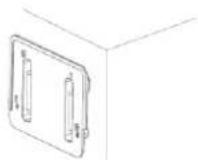
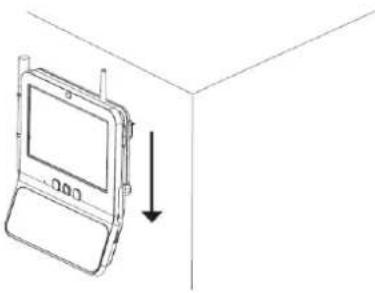
- Setzen Sie jetzt die Basisstation an der Wandhalterung ein und schließen Sie das beiliegende Netzteil an.
Die Montage der Eycasa Video-Türstation kann wahlweise horizontal oder vertikal im erfolgen. Die Video-Türstation ist für den Einsatz im geschützten Außenbereich, dank IP54 Schutzgrad vorgesehen.
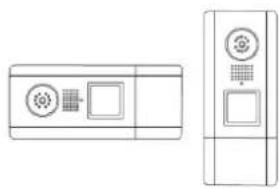
Bei horizontaler Installation müssen Sie in den Einstellungen der Basisstation die Orientierung des Videobildes um 90° nach links oder rechts ändern.
Lösen Sie die Sicherheitsschrauen oberhalb des Objektives und unterhalb des Batteriefaches mit beiliegendem Schraubendreher.
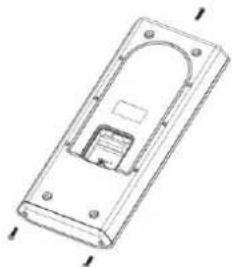
Betreiben Sie Ihre Video-Türstation mit permanenter Spannungsversorgung (Klingeltrafo), entfernen Sie zusätzlich die Abdeckung der Anschlussklemme auf der Geräterückseite.
Achten Sie drauf, den Dichtungsring später wieder einzusetzen.
Entnehmen Sie zuerst das Batteriefach, um die Frontblende abnehmen zu können.
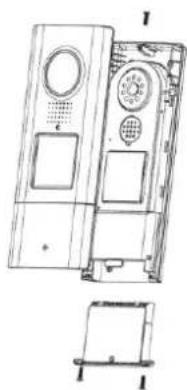
Sie können nun die Kunststoffabdeckung des Klingeltasters öffnen und Ihr Namensschild anbringen. Sie können zur Beschriftung das beiliegende Namenschild verwenden oder die PDF-Druckvorlage auf der beiliegenden CD verwenden.
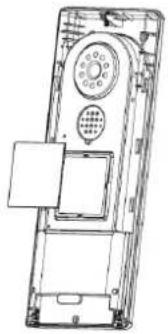
Schließen Sie die Netzspannung (12-24V AC/DC) und optional einen elektronischen Türöffner (RELAY1) und/oder einen elektronischen Türgong (RELAY2) am Klemmblock der Video-Türstation an.
Die Video-Türstation benötigt im Betrieb bei permanenter Spannungsversorgung (z.B.: Klingeltrafo) maximal 800mA bei 12V. Stellen Sie sicher, dass nachgelagerte Verbraucher (z.B.: elektronischer Türöffner) die Gesamtleistung der Spannungsquelle nicht überschreiten.
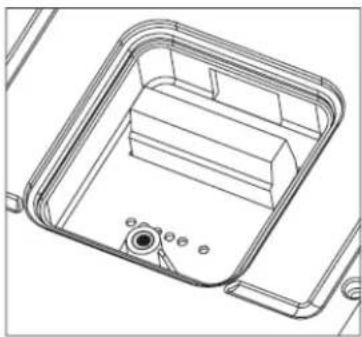
Betreiben Sie die Video-Türstation alternativ über Batterien, setzen Sie nun die Batterien in das Batteriefach ein. Achten Sie auf die Polung beim Einsetzen der AA-Batterien.
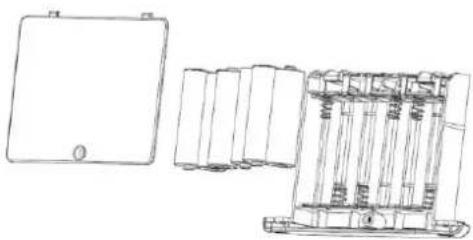
Die Video-Türstation unterliegt im Batteriemodus Einschränkungen, um eine möglichst lange Batterielaufzeit zu gewährleisten. Folgende Funktionen sind deaktiviert: Proximity Schlüssel, Hintergrundbeleuchtung des Klingeltasters, Türöffner- und Türgongfunktion (keine Relais-Ansteuerung), permanente Videoübertragung. Wir empfehlen Ihnen, die Video-Türstation über eine permanente Spannungsversorgung zu betreiben, um den vollen Funktionsumfang nutzen zu können.
Montieren Sie nach Anschluss der Spannungsversorgung die Video-Türstation an der Hauswand.
Die empfohlene Installationshöhe beträgt 1,6 Meter zwischen Boden und Kameramodul. Setzen Sie die Video-Türstation an gewünschter Stelle an und nutzen Sie die Schrauböffnung auf der Unterschale zum Anzeichnen der Bohrlöcher.
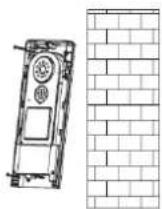
Setzen Sie nach Wandmontage die Türstation wieder zusammen, um die Installation abzuschließen.
6.3 Montage der Eycasa Außenkamera
Wählen Sie mit Hilfe der Kamerahalterung einen geeigneten Platz für die Installation aus. Zeichnen Sie nun die Bohrungslöcher auf dem Untergrund und bohren Sie diese vor. Setzen Sie zunächst die mitgelieferten Dübel ein und befestigen Sie mit den Schrauben nun die Halterung.
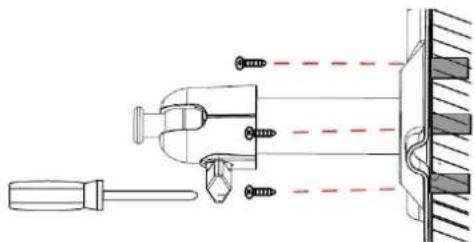
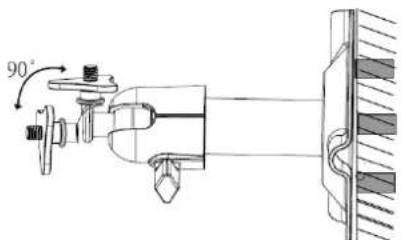
Sie haben die Möglichkeit die Halterung um 90° zu schwenken um eine gewünschte Position auszuwählen. Lockern Sie zunächst die Schraube an der Seite und stellen Sie den gewünschten Blickwinkel ein. Fixieren Sie die Schraube im Anschluss um die gewünschte Position zu fixieren.
text_image
90°Schrauben sie im Anschluss die Kamera auf den Halter auf verbinden Sie das Netzteil mit der Kamera.
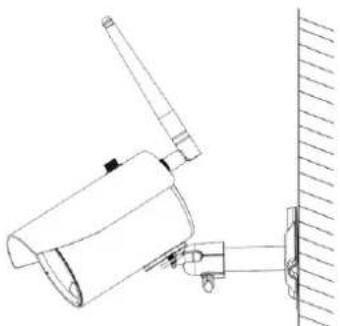
Achtung: Bitte verwenden Sie für die Installation nur die mitgelieferte Antenne.
6.4 Montage der Family-Care Kamera
Schrauebn Sie die Kamera auf die Schwanenhalshalterung auf.
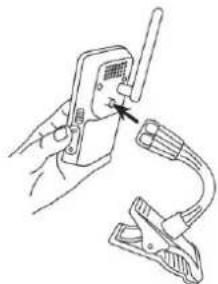
Sie können die Kamera mit einem der beiliegenden bunten Sticker bekleben, wenn Sie möchten.
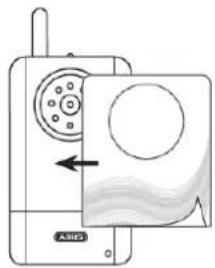
Die Kamera sollte nicht weiter als 3 Meter vom Kind entfernt angebracht werden, um optimale Sichtverhältnisse und eine exakte Geräuscherkennung zu ermöglichen.
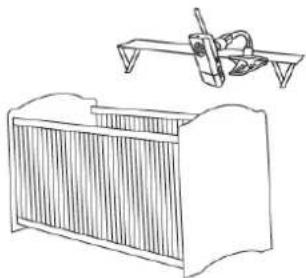
Bitte prüfen Sie, dass die Kamera und das Kabel außerhalb der Griffweite Ihres Kindes sind, um Erstickungsgefahr zu vermeiden.
Bitte berücksichtigen Sie, wenn Sie die ausschließlich mit Akku betreiben möchten, dass die Kamera rechtzeitig geladen werden muss, sobald die Status LED blinkt.
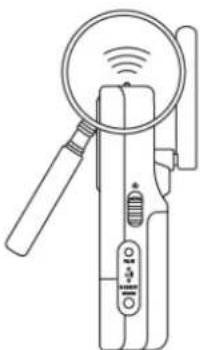
Bitte beachten Sie, dass die Kamera einen eingebauten Akku enthält, der vor dem ersten Einsatz vollständig geladen werden muss.
7. Systembedienung
7.1 Inbetriebnahme der Eycasa Basisstation
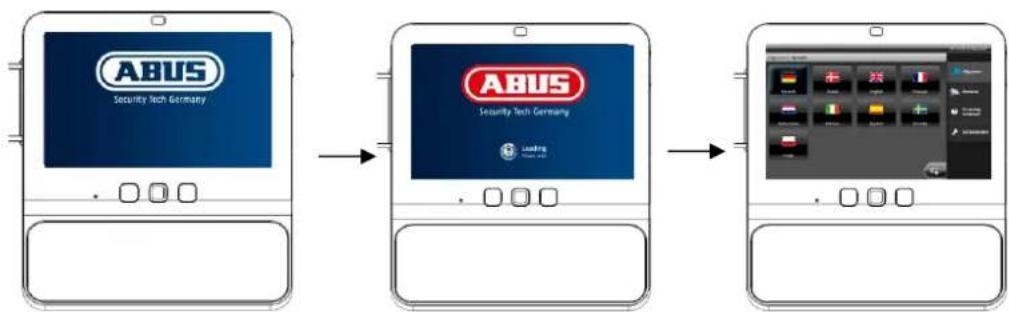
- Schließen Sie das Netzteil an Ihre Eycasa Basisstation an.
- Das Gerät startet automatisch nach Anlegen der Netzspannung.
- Warten Sie bis der Startvorgang abgeschlossen ist.
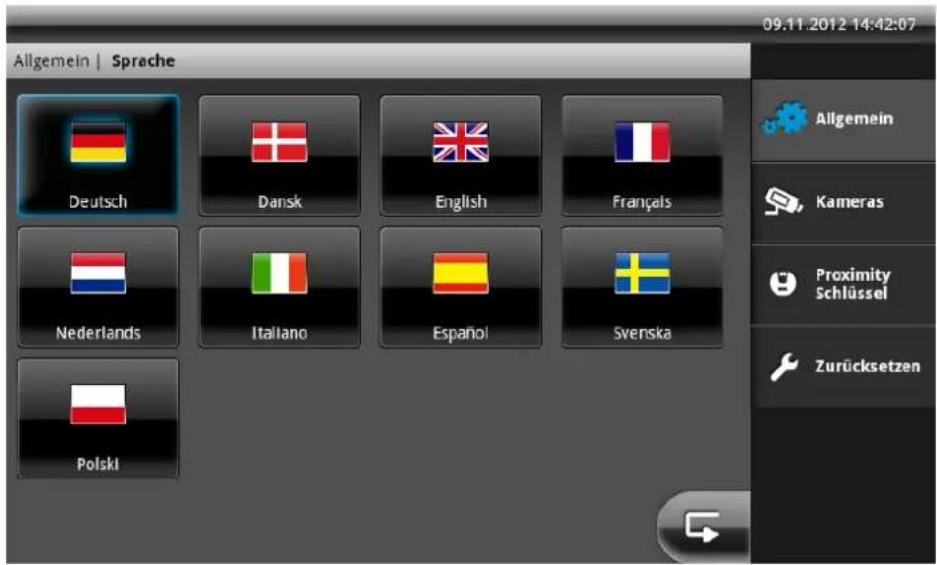
- Bei der Erstinbetriebnahme ist nach dem Systemstart die Systemsprache einzustellen.
- Wählen Sie die Sprache durch Druck auf die entsprechende Landesflagge im Display.
- Drücken Sie zweimal die Taste 📋, um zur Livebild Ansicht zurückzukehren.
7.2 Bedienung der Livebild Ansicht
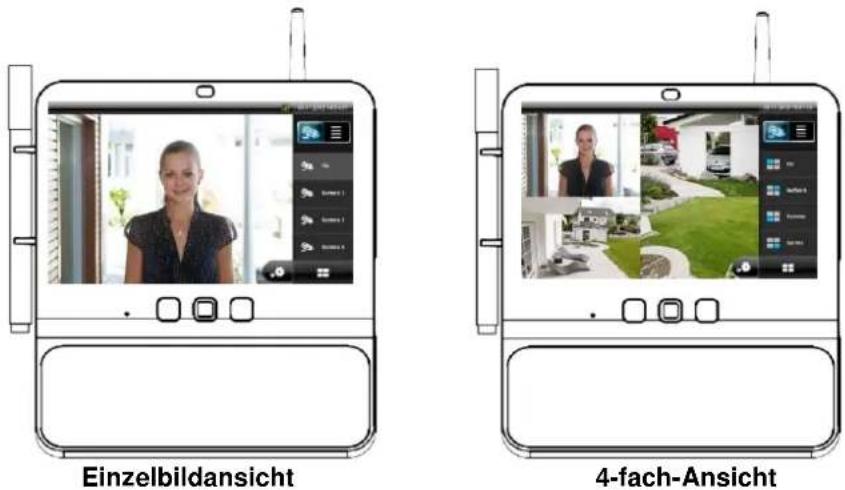
Die Eycasa Basisstation verfügt über eine Touch-Display Oberfläche, alle Funktionen werden durch einen Fingerdruck auf die entsprechende Schaltfläche betätigt. In der Livebildansicht stehen Ihnen folgende Bedienmöglichkeiten und Anzeigen zur Verfügung:
 | Wechsel zwischen Livebildansicht und Ereignisliste. | ||
 | Anzeige der Signalstärke der aktuell ausgewählten Kamera. Bitte beachten Sie, dass nur bei aktivem Bildinhalt die Signalstärke angezeigt werden kann. In der 4-fach-Ansicht steht diese Funktion nicht zur Verfügung. | ||
 | Wählen Sie manuell die Einzelbildansicht zwischen Kamera 1 bis 4. | ||
 | Schaltet zwischen Einzelbildansicht und 4-Fach-Ansicht um. | ||
| Taste öffnet die Systemeinstellungen der Eycasa Basisstation. | |||
 | Schlüssel | Betätigt RELAY 1 an der Video-Türstation zum Öffnen der Türe. | |
 | Hörer | Aufbauen/Beenden einer Sprachverbindung von Kamera zu Basisstation. | |
 | Schlaflied | Spielt ein Schlaflied für 90 Sekunden an der Family-Care Kamera ab. Das ausgewählte Schlaflied wird bis zum erreichen der 90 Sekunden mehrfach wiederholt. Das Schlaflied kann durch drücken erneutes Drücken der Taste abgebrochen werden. | |
 | Überwachungsmodus | Aktiviert den Überwachungsmodus der Family-Care Kamera (Geräuscherkennung). Die Funktion ist aktiv, solange bis diese manuell durch erneutes Drücken beendet wird. | |
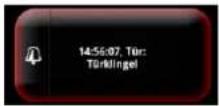 | Hinweisfenster über anstehendes / verpasstes Ereignis mit Angabe zum Kameranamen, Zeitstempel und Ereignistyp. Ein Ereignis muss quittiert werden, bevor weitere Bedieneingaben am Touch-Screen möglich sind. Die Quittierung erfolgt durch Fingerdruck auf die entsprechende Meldung.Ein Zähler unterhalb der Ereignismeldung zeigt an, wie viele Ereignisse seit der letzten Quittierung aufgetreten sind. | ||
 | Hinweis:Bei Werkseinstellung schaltet die Eycasa Basisstation den Bildschirmschoner nach 2 Minuten Inaktivität (keine Touch-Screen-Eingaben oder Ereignismeldungen) an. Sie können dies im Menüpunkt Bildschirmschoner ändern. |
7.3 Ereignisliste und Ereignisverhalten
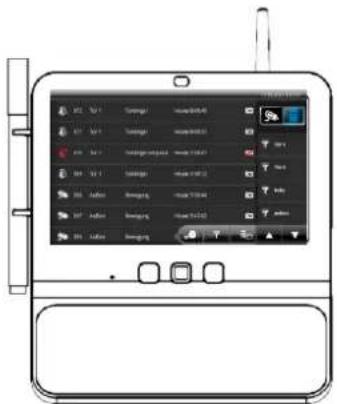
In der Ereignisliste stehen Ihnen folgende Bedienmöglichkeiten zur Verfügung:
 | Wechselt die Ansicht zur Ereignisliste.Sie können innerhalb der Ereignisliste mit den Tasten [IMAGE] Schritten den Ereignisspeicher durchsuchen. Der Ereignisspeicher umfasst 500 Einträge. | |
 | Öffnet den allgemeinen Filter-Dialog der Ereignisliste. Nach Aktivierung des Filter-Typs werden nur noch Ereignisse desvgewählten Typs angezeigt. | |
 | Bei Anwahl einer Kamera zeigt die Ereignisliste ausschließlich Ereignisse der gewählten Kamera an. Der Kamerafilter kann mit dem allgemeinen Ereignisfilter kombiniert werden. | |
 | Ereignisspeicher löschen: Durch Aktivieren der Taste „Ereignisspeicher löschen“ wird der komplette Ereignisspeicher in der Eycasa Basisstation gelöscht und alle dazugehörigen Videoaufnahmen von der SD-Karte entfernt. | |
 | Videoaufnahme: Zum gewählten Ereignis existiert eine Aufzeichnung. Durch Antippen der Ereignismeldung wird die Aufnahme abgespielt. | |
 | Videoaufnahme fehlt: Zum gewählten Ereignis existiert eine Aufzeichnung, diese wurde jedoch nicht auf der SD-Karte gefunden (SD-Karte entfernt oder Aufzeichnung manuell gelöscht). | |
 | Türklingel-Ereignis: Zeigt den Zeitpunkt des Türklingelns einer Eycasa Video-Türstation an. | |
| [7840] | Proximity Schlüssel: Zeigt den Zeitpunkt des Türöffnens durch einen Proximity Funkschlüssel an der Video-Türstation an. | |
 | Türklingeln verpasst: Zeigt den Zeitpunkt eines verpassten Türklingelns an. Dieses Ereignis wird immer angezeigt, wenn das vorangehende Türklingeln innerhalb von 30 Sekunden nicht quittiert wurde. | |
| [2H40] | Bewegung: Zeigt den Zeitpunkt einer Bewegungserkennung durch den PIR-Sensor einer Eycasa Außenkamera an. | |
| [9H47] | Family-Care Kamera: Zeigt den Zeitpunkt einer Geräuschmeldung der Kamera an. | |
 | Family-Care Kamera verpasst: Zeigt den Zeitpunkt einer verpassten Geräuschmeldung der Kamera an. Das Ereignis wird angezeigt, wenn die vorangehende Geräuschmeldung nicht innerhalb von 30 quittiert wird. | |
| [27ZX] | Videosignal ausgefallen: Zeigt den Zeitpunkt einer ausgefallenen Signalverbindung zwischen Basisstation und Kamera an. Diese Meldung erscheint, wenn das Funksignal länger als 1 Minute ausgefallen ist. | |
Batteriestärke: Zeigt den Zeitpunkt einer schwachen Batteriestärke an einer Eycasa Video-Türstation oder Family-Care Kamera an. Die Video-Türstation schaltet bei schwacher Batterie die Videoübertragung automatisch ab. Wechseln Sie zeitnah die Batterien, wenn diese Meldung erscheint.
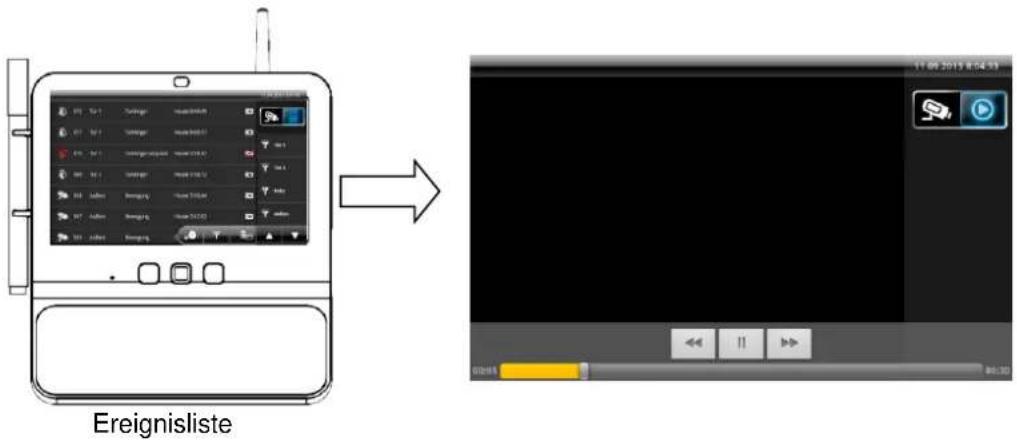
7.3.1 Wiedergabe von Ereignisaufzeichnungen
text_image
Ereignisliste| Mögliche Benutzeraktionen | Auswirkung | |
| Auswahl eines Eintrages mit Video-Symbol aus der Ereignisliste | Die Ansicht wechselt automatisch in die Wiedergabe und das Video wird abgespielt. Die Steuertasten werden nach kurzer Zeit automatisch ausgeblendet. Berühren Sie den Monitor durch einmaliges antippen, um die Steuertasten wieder einzublenden. Die Ansicht wechselt automatisch zurück zur Ereignisliste, wenn das Video komplett abgespielt worden ist. | |
| Drücken der Tasten | Schnelles Springen in der Wiedergabe zurück/vor. | |
| Drücken der Taste | Pausieren der Wiedergabe. | |
| Ziehen der Zeitleiste | Positionieren Sie den Wiedergabe-Knopf horizontal durch festhalten,ziehen und loslassen an eine beliebige Stelle innerhalb der Zeitliste, um gezielt zu einem Wiedergabezeitpunkt zu springen. | |

7.3.2 Türklingel Ereignis
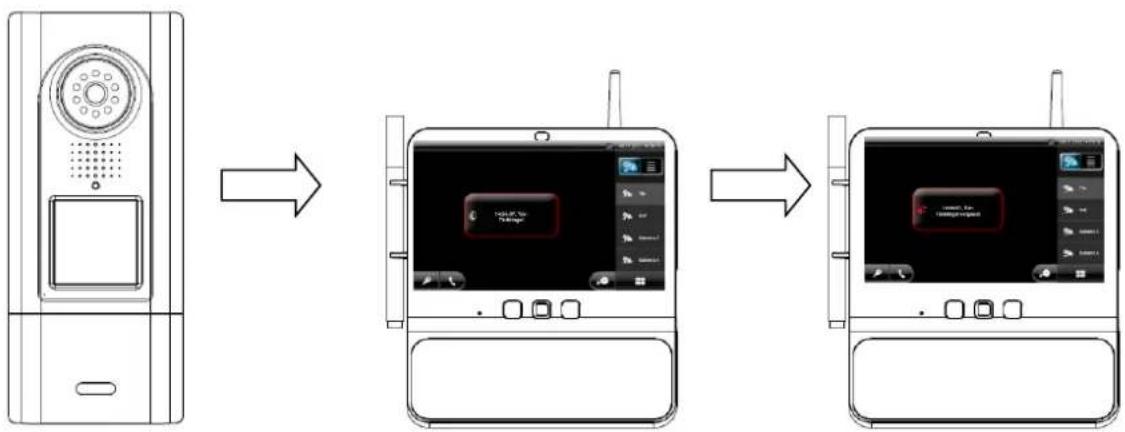
Ablauf des Türklingelns:
- Türklingel an der Video-Türstation wird gedrückt.
- Bildschirm der Eycasa Basisstation wird aktiviert.
- RELAY2 an der Türstation zum aktivieren des Türgongs wird für 2 Sekunden geschaltet.
- Wechsel der Livebildanzeige zur Video-Türstation.
- Videoaufzeichnung der Video-Türstation wird gestartet und läuft für maximal 30 Sekunden (Wenn die Option „Videoaufnahme aktivieren“ in den Einstellungen gesetzt wurde).
- Abspielen des Türklingeltons.
- Anzeige der Ereignismeldung am Bildschirm.
| Mögliche Benutzeraktionen | Auswirkung | ||
| Quittierung der Ereignismeldung | Klingelton wird abgebrochen.Die Tasten kõr auch nach dem Quittieren der Ereignismeldung betätigt werden. | ||
| Drücken der Taste |  | Ereignismeldung wird quittiert und Klingelton beendet.Aktive Sprachverbindung zur Video-Türstation wird aufgebaut und für maximal 60 Sekunden gehalten. | |
| Drücken der Taste |  | Ereignismeldung wird quittiert und Klingelton beendet.Betätigen des Türöffners (RELAY1) an der Video-Türstation. | |
| Keine Reaktion | Klingelton wird nach 30 Sekunden beendet.Videoverbindung wird nach 30 Sekunden getrennt, sofern nicht die Option „Kamera dauerhaft aktiv“ ausgewählt wurde.Speichern der Ereignismeldung „Türklingeln verpasst“ an der Basisstation. | ||
Ablauf der Proximity Anwendung:
- Eingelernten Proximity Schlüssel an Video-Türstation halten.
- Der Türöffner (RELAY 1) an der Video-Türstation wird betätigt.
- Bildschirm der Eycasa Basisstation wird aktiviert.
- Wechsel der Livebildanzeige zur Video-Türstation mit aktiviertem Proximity Schlüssel.
- Anzeige der Ereignismeldung am Bildschirm.
7.3.4 Bewegung Ereignis
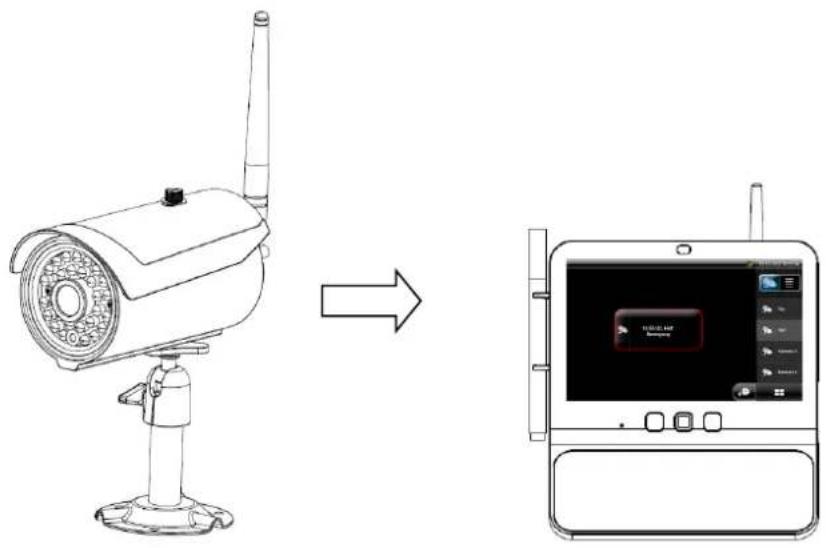
Ablauf der Bewegungsmeldung:
- Außenkamera detektiert Bewegung über integrierten PIR-Sensor.
- Bildschirm der Eycasa Basisstation wird aktiviert.
- Wechsel von 4-fach-Ansicht zur Einzelbildansicht der Außenkamera.
- Anzeige der Ereignismeldung am Bildschirm.
| Achtung:Ereignismeldungen von Außenkameras werden nur in der 4-Fach-Ansicht (Standardmäßig aktiv) oder bei aktuell gewählter Kamera detektiert. Befindet sich die Basisstation in der Einzelbildansicht, kann nur die aktuell gezeigte Außenkamera eine Bewegungserkennung detektieren. |
7.3.5 Family-Care Ereignis
text_image
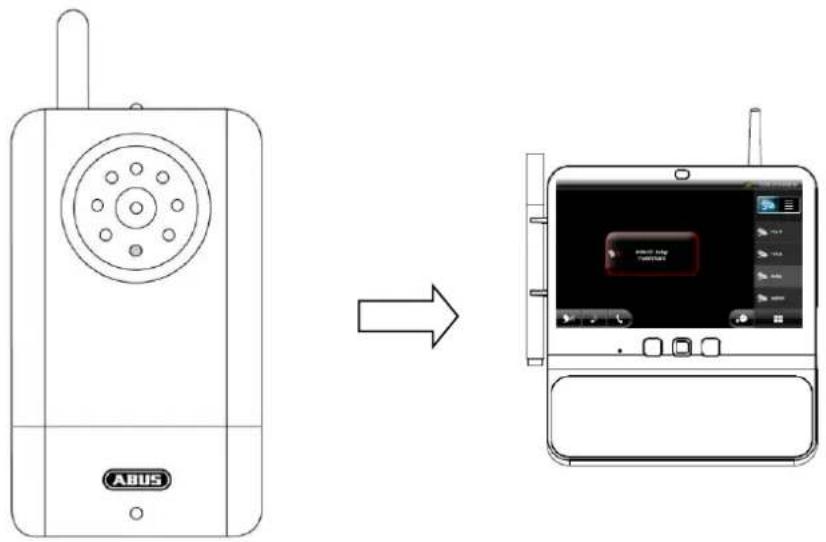
ABUSAblauf der Geräuschmeldung:
- Die Geräuscherkennung der Family-Care Kamera wird durch Drücken der Taste "Überwachungsmodus" an der Basisstation aktiviert.
- Die integrierte Geräuscherkennung der Family-Care Kamera erkennt eine Geräuschquelle.
- Der Bildschirm der Eycasa Basisstation wird aktiviert.
- Das Livebild der Family-Care Kamera wird angezeigt.
- Eine Audioverbindung (nur Hören) zur Family-Care Kamera wird für 30 Sekunden aufgebaut.
- Die Ereignismeldung wird am Bildschirm angezeigt.
| Mögliche Benutzeraktionen | Auswirkung | |
| Quittierung der Ereignismeldung | Die Ereignismeldung wird ausgeblendet.Die Tasten  kö kö  uch nach dem Quittieren der Ereignismeldung gedrückt werden. uch nach dem Quittieren der Ereignismeldung gedrückt werden. | |
| Drücken der Taste |  | Die Ereignismeldung wird quittiert.Aktive Sprachverbindung zur Family-Care Kamera wird aufgebaut und für maximal 60 Sekunden gehalten. |
| Drücken der Taste |  | Die Ereignismeldung wird quittiert.Das Schlaflied wird an der Family-Care Kamera für 90 Sekunden abgespielt. |
| Keine Reaktion | Eine Audioberbindung (nur Hören) wird für 30 Sekunden zur Family-Care Kamera aufgebaut. Die Videoanzeige wird nach 30 weiteren Sekunden beendet, wenn sich die Kamera im Batteriemodus befindet.Die Ereignismeldung „Family-Care Kamera verpasst“ wird gespeichert. | |
7. 4 Systemeinstellungen Allgemein
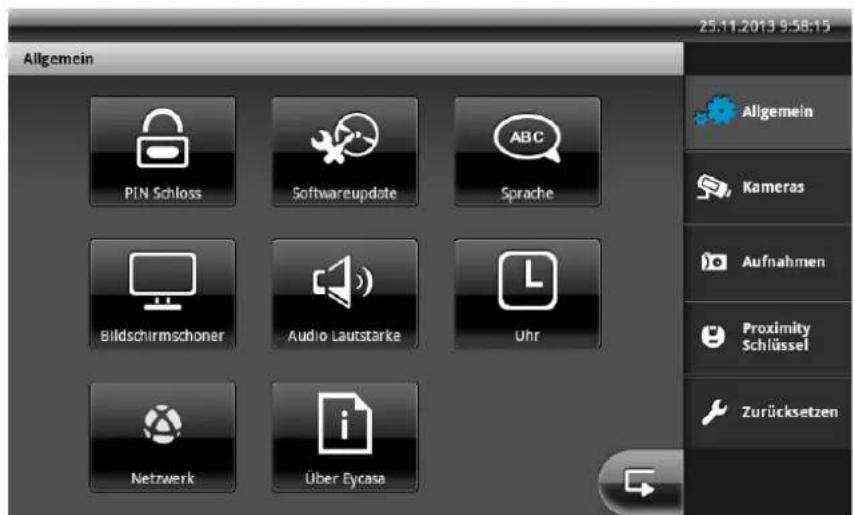
Durch das Drücken der Taste erhalten Sie Zugriff auf die Systemeinstellungen. Beachten Sie, dass durch Vergabe einer PIN der Zugang auf das Einstellungsmenü gesperrt werden kann.
text_image
Allgemein 25.11.2013 9:58:15 PIN Schloss Softwareupdate ABC Sprache Bildschirmschoner Audio Lautstarke Uhr Netzwerk Über Eycasa Allgemein Kemeras Aufnahmen Proximity Schlüssel ZurücksetzenEinstellungen in den Untermenüs werden durch das Drücken der zeitgleich zur Ansicht des übergeordneten Hauptmenüpunktes.

gespeichert. Sie gelangen
7.4.1 Einstellungen PIN Schloss
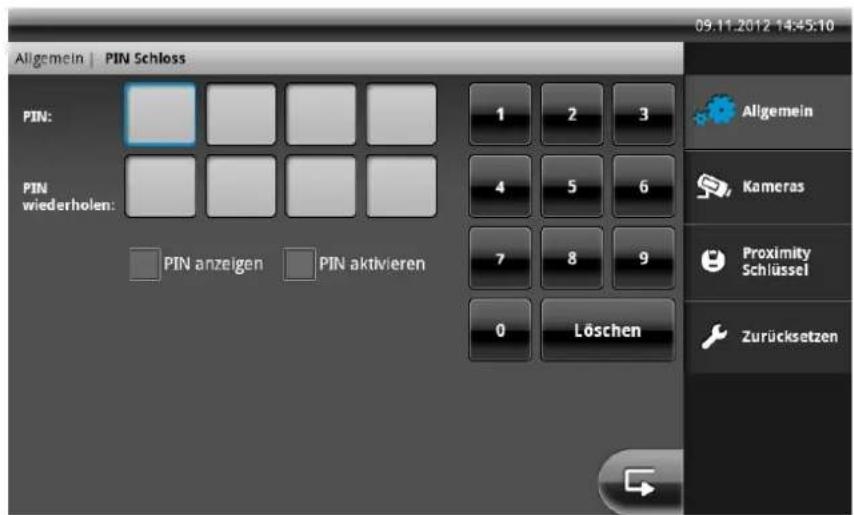
Durch Vergabe einer 4-stelligen PIN können Sie den unbefugten Zugang zu den Systemeinstellungen Ihrer Eycasa Basisstation absichern. Nach Aktivieren der Funktion wird bei jedem Aufruf der Systemeinstellungen Ihre PIN abgefragt.
text_image
Allgemein | PIN Schloss PIN: PIN wiederholen: PIN anzeigen PIN aktivieren 1 2 3 4 5 6 7 8 9 0 Löschen Allgemein Kameras Proximity Schlüssel Zurücksetzen 09.11.2012 14:45:10| PIN | Eingabe einer 4-Stelligen Zahl über das On-Screen Ziffernfeld. |
| PIN wiederholen | Bestätigung der eingegebenen PIN, um Fehleingaben zu vermeiden. |
| PIN anzeigen | Anzeige des PIN-Codes während der Eingabe. |
| PIN aktivieren | Aktiviert die Funktion PIN Schloss. |

Information:
Die Einstellung für PIN Schloss bleibt auch nach Ausschalten oder Geräteneustart erhalten. Sollten Sie Ihre PIN einmal verlieren, ist nur eine Wiederherstellung durch die SuperPIN möglich. Geben Sie hierzu als PIN die im Gerät angezeigte Uhrzeit im Format HHMM ein (H = Stunde / M = Minute).
7.4.2 Einstellungen Software Update
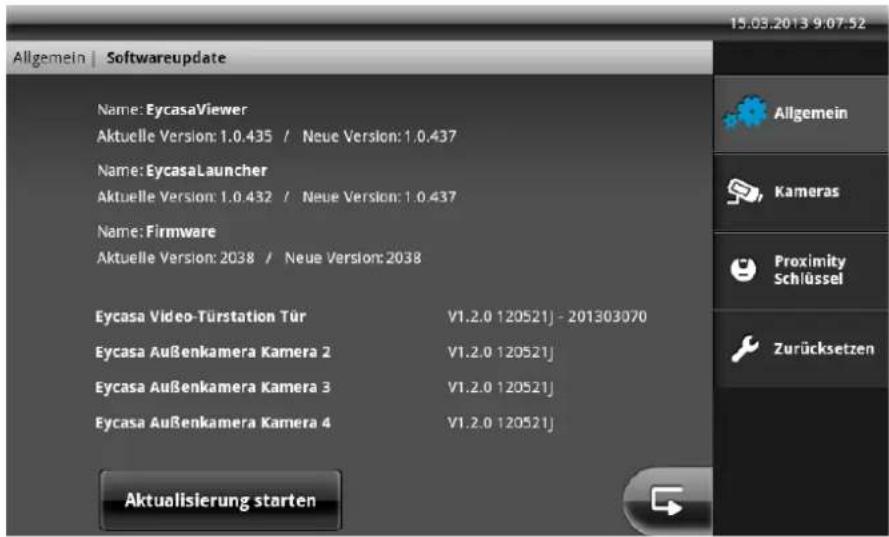
Hier können Sie die Software Ihrer Eycasa-Basisstation über SD-Karte aktualisieren.
text_image
Allgemein | Softwareupdate Name: EycasaViewer Aktuelle Version: 1.0.435 / Neue Version: 1.0.437 Name: EycasaLauncher Aktuelle Version: 1.0.432 / Neue Version: 1.0.437 Name: Firmware Aktuelle Version: 2038 / Neue Version: 2038 Eycasa Video-Türstation Tür V1.2.0 120521J - 201303070 Eycasa Außenkamera Kamera 2 V1.2.0 120521J Eycasa Außenkamera Kamera 3 V1.2.0 120521J Eycasa Außenkamera Kamera 4 V1.2.0 120521J Aktualisierung startenPrüfen Sie auf unserer Homepage http://www.abus.com ob für CASA31000 eine neue Firmware-Datei für die Eycasa Basisstation zur Verfügung steht. Folgende Schritte müssen beim Update durchgeführt werden:
- Download des Firmwareupdates von der ABUS Homepage
- Update auf SD-Karte entpacken
- SD-Karte in Basisstation einstecken und Aktualisierung starten.
Entnehmen Sie alle weiteren Schritte, der beim Download beiliegenden Readme-Datei. Stellen Sie vor dem Update sicher, dass Ihre SD-Karte FAT32 formatiert ist.
7. 4.3 Einstellungen Sprache
Wählen Sie die gewünschte Systemsprache für Ihre Eycasa Basisstation aus.
text_image
Allgemein | Sprache Deutsch Dansk English Français Nederlands Italiano Español Svenska Polski 09.11.2012 14:42:07 Allgemein Kameras Proximity Schlüssel ZurücksetzenNach Zurücksetzen oder bei Erstinbetriebnahme der Basisstation muss als erstes eine Systemsprache ausgewählt werden.
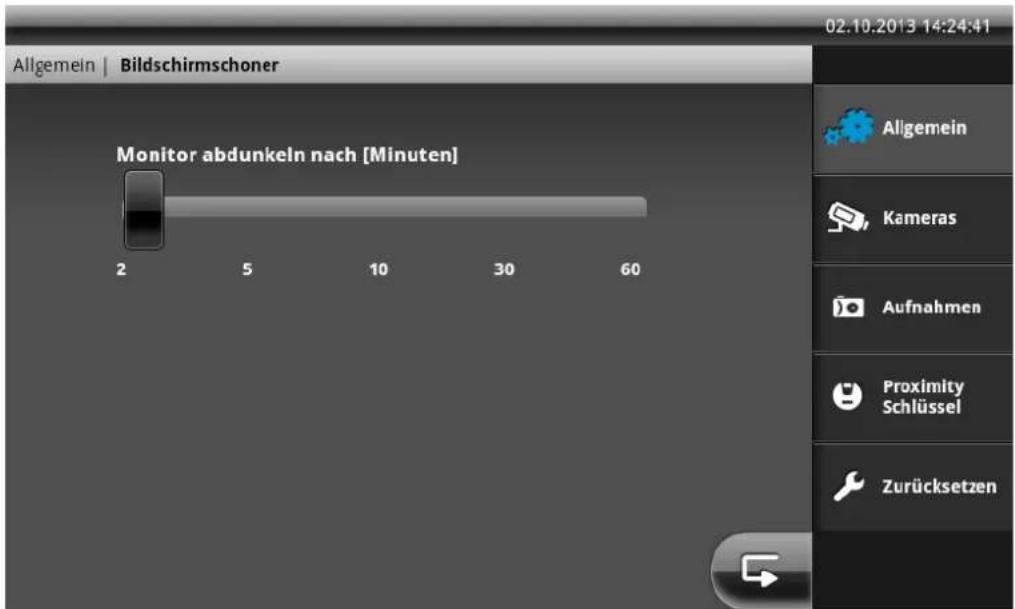
7. 4.4 Einstellungen Bildschirmschoner
Wählen Sie die Aktivierungszeit für den Bildschirmschoner aus.
text_image
Allgemein | Bildschirmschoner Monitor abdunkeln nach [Minutes] 2 5 10 30 60 Allgemein Kameras Aufnahmen Proximity Schlüssel ZurücksetzenDer Bildschirmschoner wird nach Ablauf der eingestellten Zeit automatisch aktiviert, wenn während dieser Zeit keine Benutzereingaben am Touch-Screen erfolgen oder Ereignisse an der Basisstation anliegen. Der Monitor wird in diesem Modus abgedunkelt, die Systemfunktionen sind weiterhin aktiv.
| Achtung:Nachdem der Bildschirmschoner gestartet wurde, trennt die Eycasa Basisstation automatisch nach 90 Minuten alle Verbindungen zu den Eycasa Außenkameras.Alarmereignisse und Kameraausfälle werden in diesem Zustand nicht detektiert. Wird der Bildschirmschoner beendet, stehen alle Funktionen der Eycasa Außenkamera wieder zur Verfügung. |
Der Bildschirmschoner wird jederzeit durch berühren des Touch-Screens an einer beliebigen Stelle oder durch ein Ereignis automatisch deaktiviert.
7. 4.5 Einstellungen Audio Lautstärke
Stellen Sie hier die Lautstärke des aktuell gewählten Klingeltones sowie die Tastendrucklautstärke innerhalb der Software ein.

bar
| Product | Lautstärke Türklingelton [%] | Lautstärke Tastendruck [%] | | ------------------------ | --------------------------- | ------------------------- | | Allgemein | 0 | 0 | | Kameras | 25 | 25 | | Proximity Schlüssel | 50 | 50 | | Zurücksetzen | 75 | 75 | | Allgemein (second value) | 100 | 100 |7.4.6 Einstellungen Uhrzeit und Datum
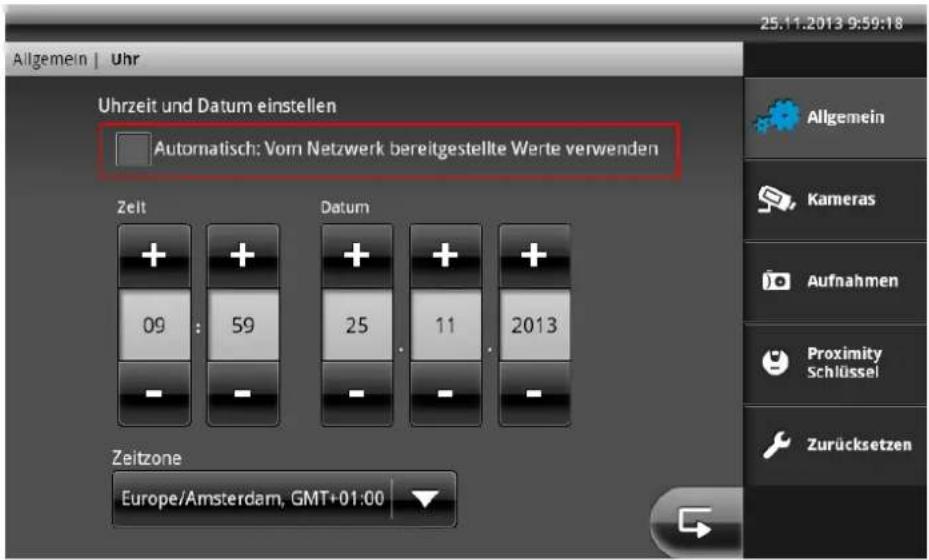
Stellen Sie hier die aktuelle Uhrzeit, Datum und Zeitzone ein. Diese Einstellungen sind wichtig für die korrekte Aufzeichnung der Meldungen im Ereignisspeicher der Basisstation.

Achtung:
Die Einstellungen für Datum und Zeit müssen bei Erstinbetriebnahme gesetzt werden. Bei Spannungsverlust der Basisstation werden die Zeiteinstellungen ca. 10 Minuten im Gerät gepuffert. Sollte Ihre Basisstation für längere Zeit von der Netzspannung getrennt sein, müssen die Einstellungen erneut vorgenommen werden.
text_image
Allgemein | Uhr Uhrzeit und Datum einstellen Automatisch: Vorn Netzwerk bereitgestellte Werte verwenden Zeit 09 : 59 Datum 25 11 2013 Zeitzone Europe/Amsterdam, GMT+01:00Aktivieren Sie die Einstellung „Automatisch“, wenn Ihre Basisstation mit Ihrem Heimnetzwerk (welches den Zugang zum Internet ermöglicht) verbunden ist. Ihre Datums und Zeiteinstellungen werden nach Aktivierung dieser Funktion regelmäßig (alle 24 Stunden) mittels NTP (Network Time Protocol) synchronisiert.
Achten Sie darauf, dass unabhängig von der Einstellung „Automatisch“ die korrekte Zeitzone an Ihrer Basisstation eingestellt ist.
7.4.7 Einstellungen Netzwerk
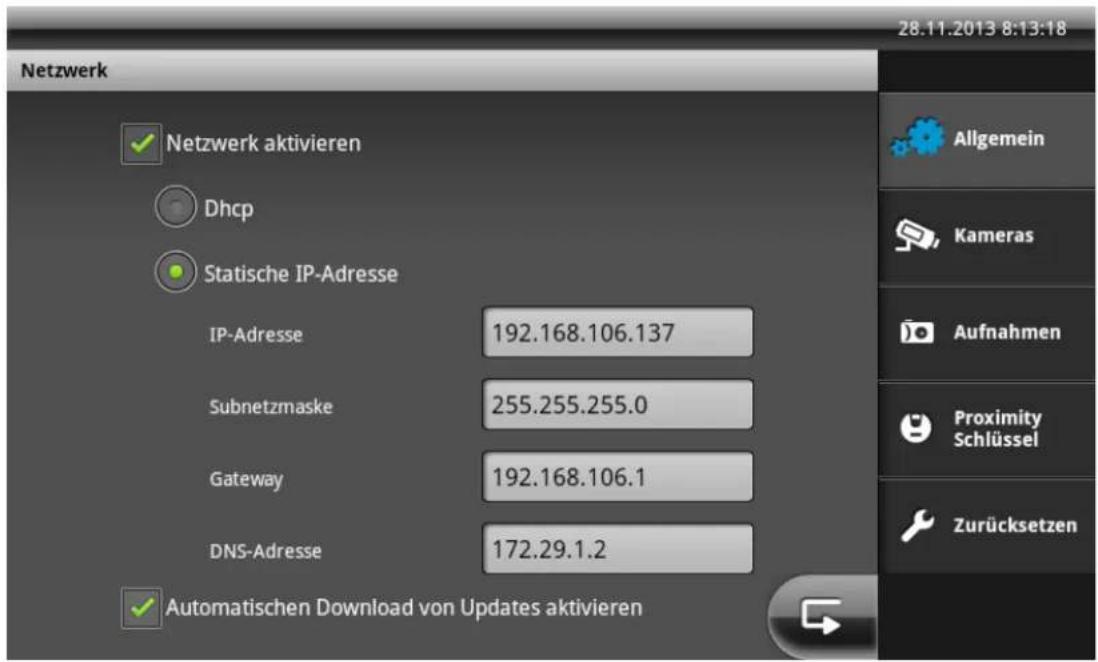
Hier können Sie Einstellung Netzwerk für Ihre Basistation aktivieren und konfigurieren. Diese option ist standartmäßig deaktiviert.
text_image
Netzwerk Netzwerk aktivieren Dhcp Statische IP-Adresse IP-Adresse 192.168.106.137 Subnetzmaske 255.255.255.0 Gateway 192.168.106.1 DNS-Adresse 172.29.1.2 Automatischen Download von Updates aktivieren Allgemein Kameras Aufnahmen Proximity Schlüssel ZurücksetzenWir empfehlen Ihnen die Einstellung "DHCP" für den Internetzugriff (NTP Zeitsynchronisation) zu verwenden. Sollten Sie Probleme bei der Einrichtung bekommen oder befindet sich kein DHCP-Server in ihrem Netzwerk, können Sie alle Einstellungen auch manuell vergeben.
| Netzwerk aktivieren | Aktivieren/deaktiveren Sie die Netzwerkschnittstelle an Ihrer Eycasa Basisstation. |
| DHCP | Bei aktivierten Einstellung bezieht Ihre Basisstation die Netzwerkeinstellungen automatisch über Ihren Router (oder einem anderen Netzwerkgerät mit integriertem DHCP-Server). |
| Statische IP-Adresse | Bei aktivierter Einstellung können Sie die Netzwerkkonfiguration manuell festlegen. |
| IP-Adresse | Geben Sie hier die IP-Adresse ein. Stellen Sie vorher sicher, dass die IP-Adresse von keinem anderem Netzwerkgerät verwendet wird. In privaten Netzwerken wird üblicherweise die Einstellung 192.168.0.XXX verwendet. |
| Subnetmaske | Geben Sie hier die Subnetmaske ein. In privaten Netzwerken wird üblicherwiese die Einstellung 255.255.255.0 verwendet. |
| Gateway | Geben Sie hier die Gateway Adresse ein. In der Regel wird hier die Adresse Ihres Routers verwendet (192.168.0.1). |
| DNS Adresse | Geben Sie hier die DNS-Server Adressre Ihres Providers ein. In der Regel wird hier die Adresse Ihres Routers verwendet (192.168.0.1). |
| Automatischen Download von Updates aktivieren | Bei aktivierter Einstellung werden automatisch Softwareupdates für Basisstation aus Internet geladen. Die Prüfung wird einmal pro Tag durchgeführt. Wird eine neue Firmware gefunden, zeigt Ihnen die Basisstation eine entsprechende Ereignismeldung an. |

Achtung:
Verwenden Sie die Einstellung "statische IP-Adresse" nur, wenn Sie genau wissen welche Werte eingestellt werden müssen. Verwenden Sie nach möglichkeit die Einstellung „DHCP“. Die Eycasa Basisstation unterstützt gegenwärtig das IPv4 Interent Protokoll.
7.5 Einstellungen Kameras
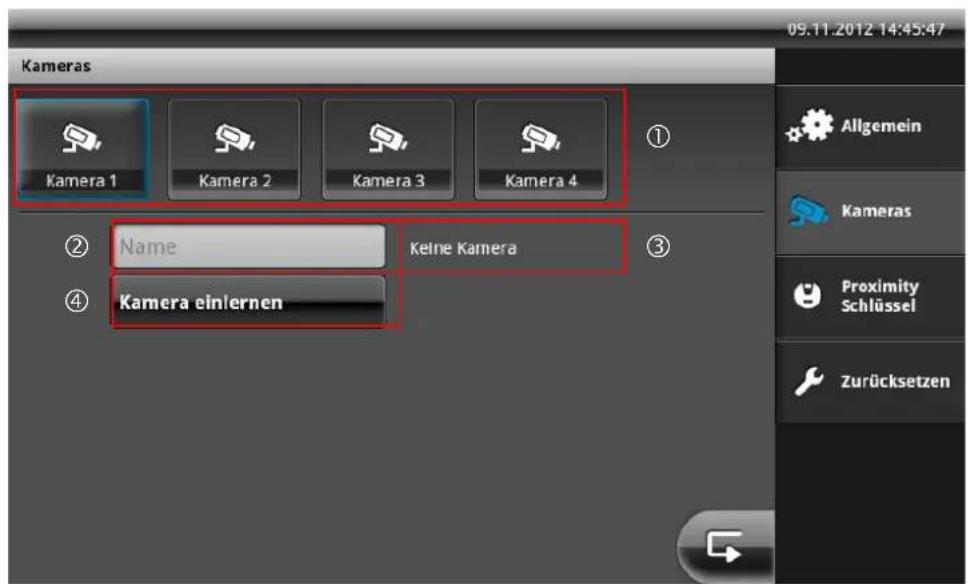
Das Einstellungsmenü Kameras ermöglicht Ihnen, neue Kameras in die Eycasa Basisstation einzulernen und die Konfiguration zu ändern. Je nach eingelerntem Kameratyp stehen unterschiedliche Konfigurationselemente zur Verfügung.
Allgemeine Kamera Einstellungen:
text_image
Kameras Kamera 1 Kamera 2 Kamera 3 Kamera 4 ① ② Name Keine Kamera ③ ④ Kamera einlernen Allgemein Kameras Proximity Schlüssel Zurücksetzen| 1 | Auswahl der Kamerakanäle 1-4. Die aktuell gewählte Kamera ist blau markiert |
| 2 | Eingabefeld für Kameraname mit maximal 12 Zeichen. Wählen Sie einen geeignete Bezeichnung für Ihre Kamera (z.B.: Haustüre oder Garten). |
| 3 | Anzeige des Kameratyps. Erscheint der Typ „Keine Kamera“ wurde noch keine Kamera auf dem aktuell gewählten Kanal eingelernt. |
| 4 | „Kamera einlernen“ startet den Einrichtungsassistenten für neue Kameras. Siehe Punkt 5 Einlernen der Systemkomponenten. |
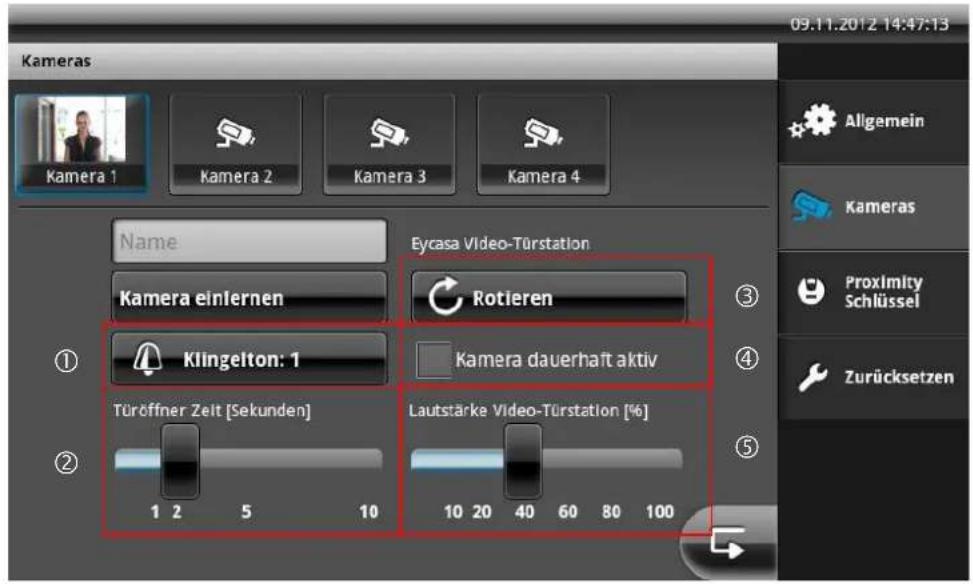
Video-Türstation Einstellungen:
text_image
Kameras 09.11.2012 14:47:13 Kamera 1 Kamera 2 Kamera 3 Kamera 4 Name Eycasa Video-Türstation Kamera einlernen Rotieren Klingelton: 1 Kamera dauerhaft aktiv Türöffner Zeit [Sekunden] Lautstärke Video-Türstation [%] 1 2 5 10 10 20 40 60 80 100 Allgemein Kameras Proximity Schlüssel Zurücksetzen| 1 | Auswahl des Klingeltones. Dieser Ton wird an der Basisstation beim Klingelvorgang abgespielt. |
| 2 | Einstellung für Türöffnerzeit (RELAY 1) beim Auslösen des Türöffners über die Basisstation oder Proximity Schlüssels. |
| 3 | Einstellung zum Drehen des Kamerabildes (90° links oder rechts) bei horizontaler Installation der Video-Türstation. |
| 4 | Einstellung zum Deaktivieren der permanenten Übertragung des Videobildes der Video-Türstation. Diese Einstellung ist in den Werkseinstellungen deaktiviert, um eine dauerhafteBeobachtung zu vermeiden. Das Videobild der Türstation wird bei deaktivierter Einstellung nur beim Klingelvorgang übertragen. Diese Einstellung ist für den Betrieb der Türstation im Batteriemodus nicht relevant. |
| 5 | Einstellung der Lautsprecherlautstärke an der Video-Türstation. |

Achtung:
Es wird empfohlen, die dauerhafte Übertragung des Videobildes bei Sicht auf öffentlich zugängliche Räume zu deaktivieren, um rechtliche Konformität zu gewährleisten.
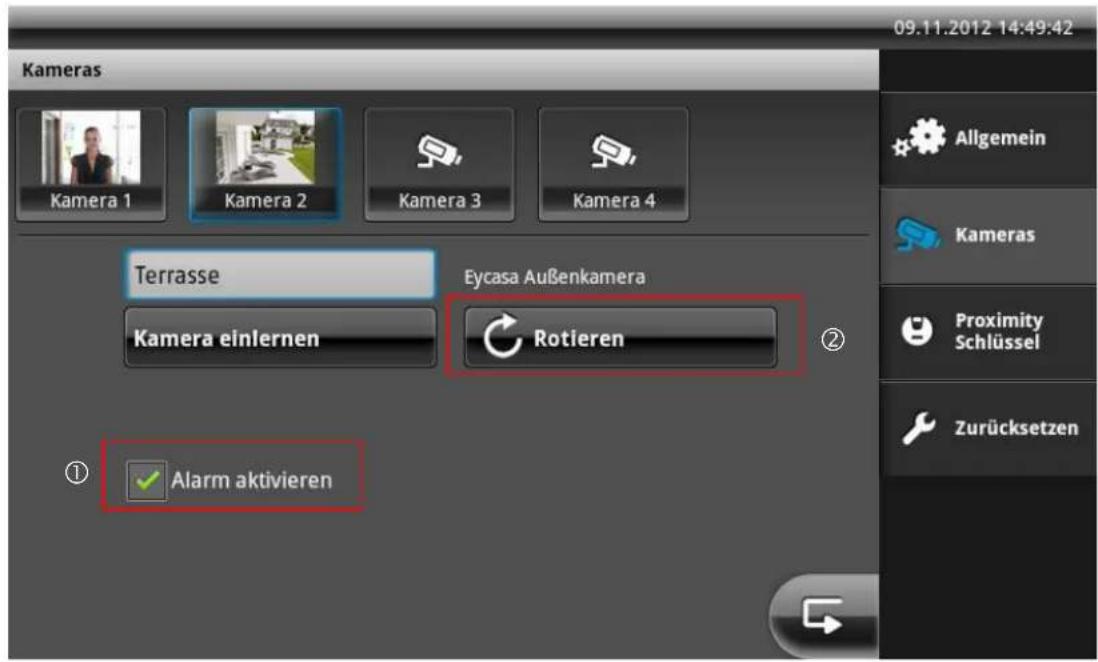
Außenkamera Einstellungen:
text_image
Kameras 09.11.2012 14:49:42 Kamera 1 Kamera 2 Kamera 3 Kamera 4 Terrasse Eycasa Außenkamera Kamera einlernen Rotieren ② ① ✓ Alarm aktivieren Allgemein Kameras Proximity Schlüssel Zurücksetzen| 1 | Einstellung zum Aktivieren / Deaktivieren der Ereignismeldung der Außenkamera. Ist die Einstellung nicht aktiviert, werden Bewegungsereignisse nicht ausgewertet. |
| 2 | Einstellung zum Drehen des Kamerabildes für die Außenkamera bei entsprechender Installation um 90° links oder rechts. |
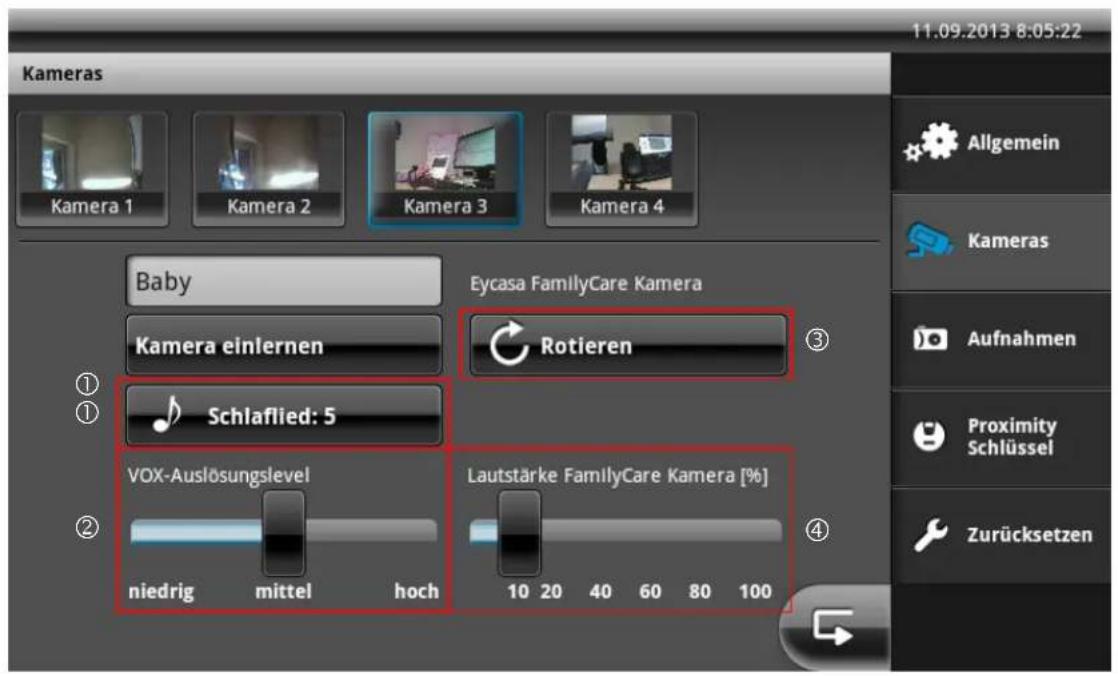
Family-Care Kamera Einstellungen:
text_image
Kameras 11.09.2013 8:05:22 Kamera 1 Kamera 2 Kamera 3 Kamera 4 Baby Eycasa FamilyCare Kamera Kamera einlernen Rotieren ③ Schlaflied: 5 VOX-Auslösungslevel Lautstärke FamilyCare Kamera [%] niedrig mittel hoch 10 20 40 60 80 100 Allgemein Kameras Aufnahmen Proximity Schlüssel Zurücksetzen| 1 | Auswahl der Schlafliedes. Das Lied wird an der Family-Care Kamera abgespielt, wenn die Taste „Schlaflied“ an der Basisstation gedrückt wird. |
| 2 | Einstellung für Empfindlichkeitswert der Geräuscherkennung. Je höher der eingestellte Wert ist, desto eher reagiert die Kamera auf Geräusche und löst eine Ereignismeldung aus. |
| 3 | Einstellung zum Drehen des Kamerabildes für die Family-Care Kamera bei entsprechender Installation um 90° links oder rechts. |
| 4 | Lautstärkeeinstellung für den Lautsprecher der Family-Care Kamera. |
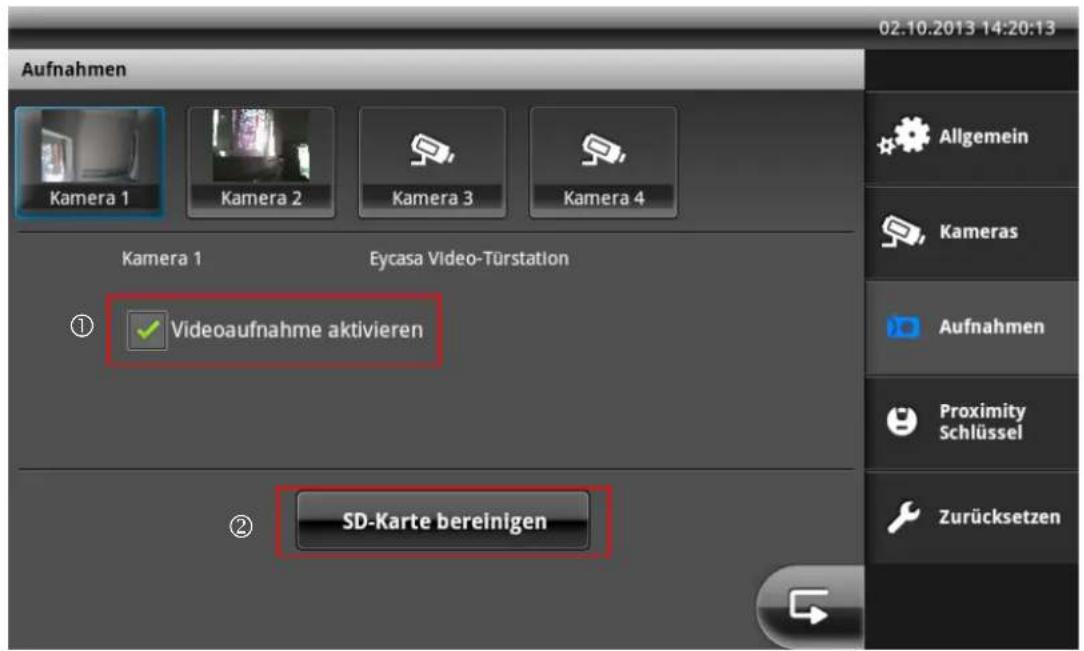
7.6 Einstellungen Aufzeichnung
Das Einstellungsmenü Aufzeichnung ermöglicht Ihnen die Aufzeichnungsfunktion für Ihre Kameras einzustellen. Legen Sie eine SD-Karte (min. 2GB / max. 32GB) für Speicherung der Videodaten in die Eycasa Basisstation ein.
text_image
Aufnahmen Kamera 1 Kamera 2 Kamera 3 Kamera 4 Kamera 1 Eycasa Video-Türstation ① Videoaufnahme aktivieren ② SD-Karte bereinigen 02.10.2013 14:20:13 Allgemein Kameras Aufnahmen Proximity Schlüssel Zurücksetzen| 1 | Aktiviert / Deaktiviert die Aufzeichnung für die gewählte Kamera. |
| 2 | Löscht alle Daten auf der SD-Karte, die für Eycasa nicht relevant sind. |
Sie können die aufgezeichneten Videodaten direkt über die Ereignisliste der Eycasa Basisstation wiedergeben oder alternativ an Ihrem PC abspielen. Die Videodaten werden im Verzeichnis \eycasa\videofiles auf der SD-Karte gespeichert.

Achtung:
Die Aufzeichnungsfunktion arbeitet über den integrierten Ringspeicher der Ereignisliste. Der Ringspeicher hat eine Größe von 500 Einträgen. Ist diese Größe erreicht, werden ältere Ereignisse und ggf. Videodaten überschrieben. Stellen Sie sicher, dass während des Aufzeichnens oder Abspielens von Videodaten an der Basisstation die SD-Karte nicht gezogen wird.
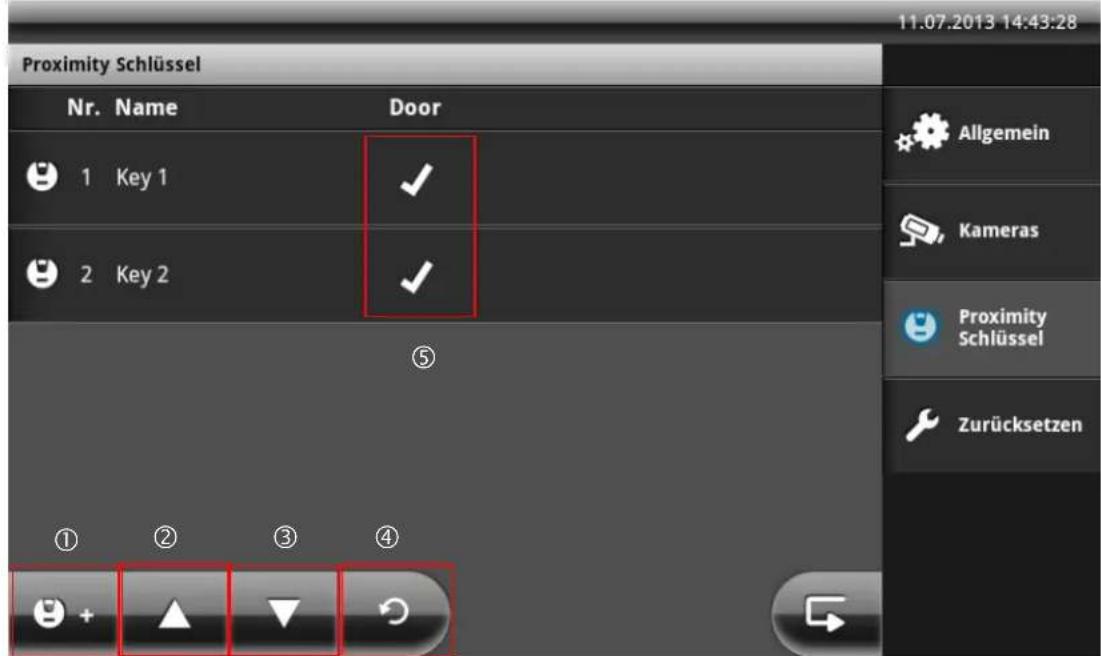
Im Menü „Proximity Schlüssel“ können Sie Ihre Chipschlüssel verwalten. Zum Einlernen der einzelnen Schlüssel, muss nach Aktivierung des Befehls innerhalb der Eycasa-Software zusätzlich der Schlüssel an die Video-Türstation gehalten werden.
text_image
Proximity Schlüssel Nr. Name Door 1 Key 1 ✓ 2 Key 2 ✓ ⑤ ① ② ③ ④ Allgemein Kameras Proximity Schlüssel Zurücksetzen| 1 | Einen neuen Proximity Schlüssel an der Video-Türstation einlernen |
| 2 | Liste nach oben scollen (bei mehr als 5 Chipschlüssel) |
| 3 | Liste nach unten scrollen (bei mehr als 5 Chipschlüssel) |
| 4 | Chipschlüssel-Liste der Video-Türstation erneut laden |
| 5 | Chipschlüssel-Statusanzeige: X = Chipschlüssel inaktiv √ = Chipschlüssel aktiv |
Proximity Schlüssel einlernen
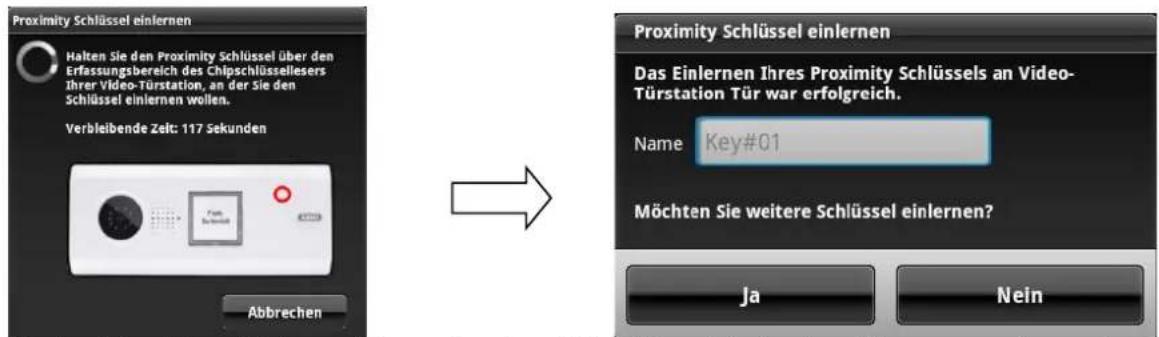
Drücken Sie die Schaltfläche „Proximity Schlüssel einlernen“ um neue Chipschlüssel an Ihrer Video-Türstationen einzulernen. Der Einlernmodus wird nach Drücken der Schaltfläche „Proximity Schlüssel einlernen“ an der Video-Türstation für 120 Sekunden aktiviert. Führen Sie jetzt Ihren Chipschlüssel in den Erfassungsbereich (rote Markierung) der Video-Türstation.

Hinweis:
Der Einlernmodus wird automatisch auf allen Video-Türstationen beendet, wenn während des Einlernmdous kein Chipschlüssel eingelernt wird.
text_image
Proximity Schlüssel einlernen Halten Sie den Proximity Schlüssel über den Erfassungsbereich des Chipschlüssellesers Ihrer Video-Türstation, an der Sie den Schlüssel einlernen wollen. Verbleibende Zeit: 117 Sekunden Abbrechen Proximity Schlüssel einlernen Das Einlernen Ihres Proximity Schlüssels an Video- Türstation Tür war erfolgreich. Name Key#01 Möchten Sie weitere Schlüssel einlernen? Ja NeinNach erfolgreichem Einlernen können Sie dem Chipschlüssel direkt einen Namen vergeben und anschließend weitere Schlüssel einlernen. Beantworten Sie die Frage mit „Nein“ wird der Einlernmodus beendet.
Proximity Schlüssel verwalten
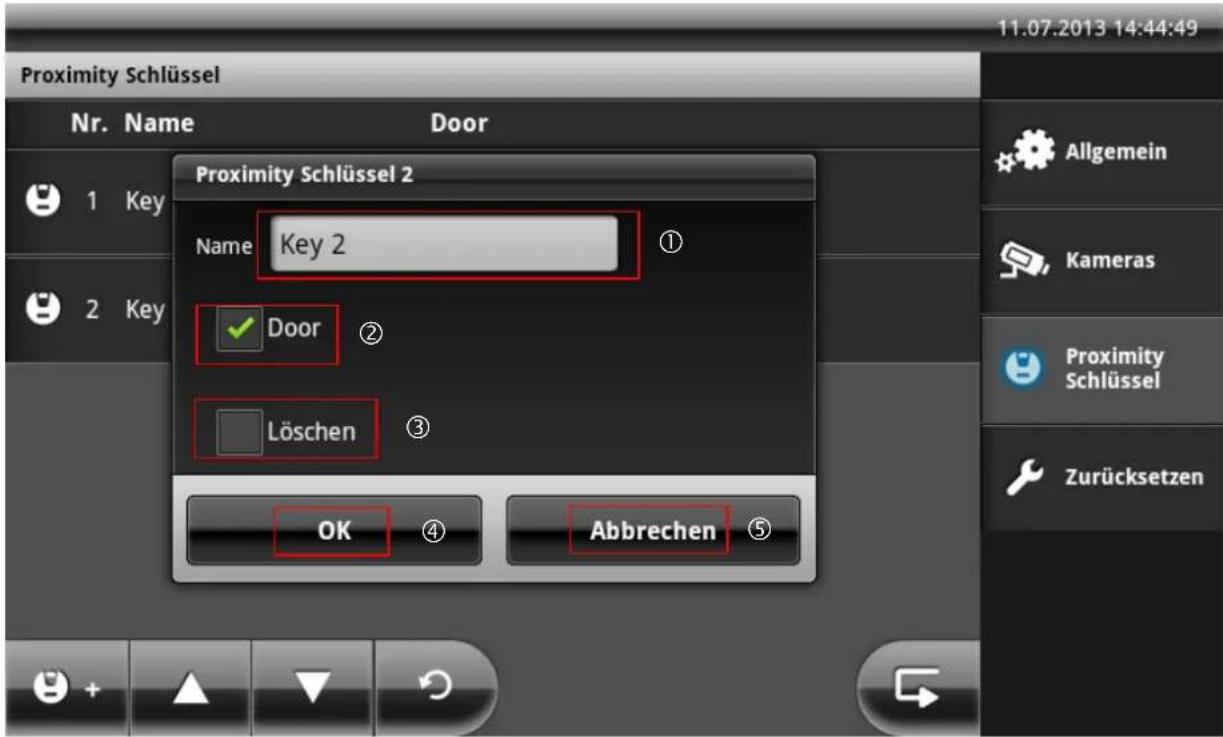
Wählen Sie einen Schlüssel durch Antippen aus der Liste aus, um die Chipschlüssel Verwaltungsoptionen anzuzeigen.
text_image
Proximity Schlüssel Nr. Name Door 1 Key 2 Key Proximity Schlüssel 2 Name Key 2 ✓ Door ② Löschen ③ OK ④ Abbrechen ⑤ Allgemein Kameras Proximity Schlüssel Zurücksetzen| 1 | Chipschlüsselname ändern: Ändern Sie den Namen Ihres Chipschlüssel durch Eingabe über die Bildschirmtastatur. |
| 2 | Chipschlüssel Status ändern: Durch aktivieren / deaktiveren der Schaltfläche können Sie den Status des Chipschlüssels ändern. Ist die Schaltfläche deaktivert, so ist der Schlüssel inaktiv und kann nicht mehr zum öffnen der Türe verwendet werden, solange bis der Status wieder manuell auf aktiv gesetzt wird. Nutzen Sie diese Option um einen Schlüssel temporär zu sperren. |
| 3 | Chipschlüssel löschen: Ist die Schaltfläche aktiviert, wird nach dem Bestätigen der Taste „OK“ der gewählte Schlüssel vollständig gelöscht. |
| 4 | Vorgang speichern: Alle Eingaben werden gespeichert / durchgeführt. |
| 5 | Vorgang abbrechen: Alle Eingaben werden verworfen. |
7.7 Werkseinstellungen
Wählen Sie „Zurücksetzen“ um Ihre Eycasa Basisstation auf Werkseinstellungen zurückzusetzen. Folgende Einstellungen werden gelöscht:
- Alle Einstellungen für Klingeltöne werden auf Standard gesetzt.
- Alle Kameranamen werden gelöscht.
• Die Funkverbindung zu allen angeschlossenen Kameras wird gelöscht. - Alle Kameraeinstellungen (Alarm, Rotation, Lautstärke) werden gelöscht.
• Die Ereignisliste wird gelöscht. - Der aktuelle PIN wird gelöscht.
- Alle Audioeinstellungen werden auf Standard zurückgesetzt.
- Der Bildschirmschoner wird auf Standard gesetzt.
• Die Proximity-Schlüssel werden aus allen Video-Türstationen gelöscht.
Nach Zurücksetzen der Einstellungen muss die Systemsprache erneut gesetzt werden.

Hinweis:
Die angeschlossenen Video-Türstationen müssen sich im Netzbetrieb befinden, um vollständig zurückgesetzt werden zu können.
8. Wartung und Reinigung
8.1 Wartung
Überprüfen Sie regelmäßig die technische Sicherheit des Produkts, z.B. Beschädigung des Gehäuses.
Wenn anzunehmen ist, dass ein gefahrloser Betrieb nicht mehr möglich ist, so ist das Produkt außer Betrieb zu setzen und gegen unbeabsichtigten Betrieb zu sichern.
Es ist anzunehmen, dass ein gefahrloser Betrieb nicht mehr möglich ist, wenn
- das Gerät sichtbare Beschädigungen aufweist,
• das Gerät nicht mehr funktioniert

Bitte bei Eycasa Basisstation und Außenkamera beachten:
Das Produkt ist für Sie wartungsfrei. Es sind keinerlei für Sie zu überprüfendene oder zu wartende Bestandteile im Inneren des Produkts, öffnen Sie es niemals.

Bitte bei Eycasa Video-Türstation beachten:
Betreiben Sie die Video-Türstation über Batterien, prüfen Sie in regelmäßigen Abständen den Ladezustand durch Aufbau einer Sprechverbindung zur Basisstation. Wird eine Batteriemeldung in der Basisstation angzeigt, sollten Sie diese zeitnah wechseln.
8.2 Reinigung
Reinigen Sie das Produkt mit einem sauberen trockenen Tuch. Bei stärkeren Verschmutzungen kann das Tuch leicht mit lauwarmem Wasser angefeuchtet werden.

Achtung:
Bitte verwenden Sie für die Installation nur die mitgelieferten Antennen.

Achten Sie darauf, dass keine Flüssigkeiten in das Gerät gelangen.
Verwenden Sie keine chemischen Reiniger, dadurch könnte die Oberfläche des Gehäuses (Verfärbungen) beschädigt werden.
9. Entsorgung
Geräte die so gekennzeichnet sind, dürfen nicht über den Hausmüll entsorgt werden.
Entsorgen Sie das Produkt am Ende seiner Lebensdauer gemäß den geltenden gesetzlichen Bestimmungen.
Bitte wenden Sie sich an Ihren Händler bzw. entsorgen Sie die Produkte über die kommunale Sammelstelle für Elektroschrott.
10. Technische Daten
| Typennummer | CASA30100Eycasa Video-Türstation |
| Alarmierung | Türklingel-Signal an Basisstation |
| Anschließbare Geräte | Eycasa Basisstation |
| Ausrichtung | Horizontal oder vertikal |
| Betriebsmodus | Permanente Spannungsversorgung oder Batteriebetrieben |
| Bildaufnehmer | 1/4" CMOS |
| Auflösung | 640 x 480 Pixel (VGA) |
| Objektiv | 2,5 mm |
| Horizontaler Blickwinkel | 120° |
| Anzahl IR LEDs | 8 IR LEDs |
| Reichweite Nachtsichtfunktion | ca. 1,5 m |
| IR Abstrahlwinkel | 120° |
| IR-Schwenkfilter | Nein |
| Frequenz Video | 2,4 Ghz |
| Modulation Video | FHSS+GFSK |
| Datenrate Video | 2 Mbps |
| Sendeleistung Video | 13,5 dBm |
| Sensibilität Video | -82 dBm |
| Frequenz Audio | 1,9Ghz |
| Modulation Audio | TMDA |
| Sendeleistung Audio | < 20 dBm |
| Sensibilität Audio | -82 dBm |
| Datenrate Audio | 64 Kbps |
| Funkreichweite | 30m (abhängig von den baulichen Gegebenheiten) * |
| Kompression | MPEG-4 |
| Bildrate | 20 fps |
| Mikrofon | Integriert |
| Lautsprecher | 8 Ohm, 2W x 1 |
| Spannungsversorgung | 12V – 24V AC/DC |
| Batterieversorgung | 6 x AA 1,5V (CASA30150) |
| Batterielaufzeit | 6-8 Monate (bei Verwendung von CASA30150) |
| Stromaufnahme | Max.800 mA |
| Proximity Schlüssel | bis zu 10 Schlüssel einlernbar |
| Relaisausgänge | 2 (Potentialfrei, NO) |
| Montage | Aufputz |
| IP Schutzgrad | IP54 |
| Betriebstemperatur | -10°C – 50°C |
| Abmessungen (B x H x T) | 315 x 135 x 32 |
| Nettogewicht | 600 g |
| Typennummer | CASA30200Eycasa Basisstation |
| Anschließbare Geräte | Max. 1 x Eycasa Video-Türstation, max. 3 x Eycasa Außenkamera |
| Befestigung | Tischhalterung, Wandhalterung |
| Monitortyp | 7“ Touch Screen LCD |
| Auflösung | 800 x 600 |
| Übertragungskanäle | 4 |
| Frequenz Video | 2,4 Ghz |
| Modulation Video | FHSS+GFSK |
| Datenrate Video | 2 Mbps |
| Sendeleistung Video | 13,5 dBm |
| Sensibilität Video | -82 dBm |
| Frequenz Audio | 1,9Ghz |
| Modulation Audio | TMDA |
| Sendeleistung Audio | < 20dBm |
| Sensibilität Audio | -82 dBm |
| Datenrate Audio | 64 Kbps |
| Funkreichweite | 30m (abhängig von den baulichen Gegebenheiten) * |
| Ereignisspeicher | 500 |
| Einstellbarer Alarmton | 5 Klingeltöne |
| Lautsprecher | 8 Ohm, 2W x 2 |
| Mikrofon | Integriert |
| Netzwerk | RJ45 10/100 Mbit Ethernet |
| Speichermedium | SDHC-Karte, max. 32 GB |
| Spannungsversorgung | 12V DC / 1A |
| Stromaufnahme | Max. 800mA |
| Schutzgrad | IP30 |
| Betriebstemperatur | -10°C – 50°C |
| Abmessungen (B x H x T) | 185 x 200 x 100 |
| Nettogewicht | 670 g |
| Typennummer | CASA30400Eycasa Family-Care Kamera |
| Alarmierung | VOX-Signal an Eycasa Basisstation |
| Anschließbare Geräte | Eycasa Basisistation |
| Betriebsmodus | Permanente Spannungsversorgung oder Batteriebetrieben |
| Bildaufnehmer | 1/4" CMOS |
| Auflösung | 640 x 480 pixels (VGA) |
| Objektiv | 3.27 mm |
| Horizontaler Blickwinkel | 54° |
| Anzahl IR LEDs | 7 IR LEDs |
| Reichweite Nachtsichtfunktion | Ca. 3 m |
| IR Abstrahlwinkel | 90° |
| IR-Schwenkfilter | Nein |
| Frequenz Video | 2.4 Ghz |
| Modulation Video | FHSS+GFSK |
| Datenrate Video | 800 kbps |
| Sendeleistung Video | 13.5 dBm |
| Sensibilität Video | -82 dBm |
| Frequenz Audio | 1.9 Ghz |
| Modulation Audio | TMDA |
| Sendeleistung Audio | < 20 dBm |
| Sensibilität Audio | -82 dBm |
| Datenrate Audio | 64 kbps |
| Funkreichweite | 30m (abhängig von den baulichen Gegebenheiten) * |
| Kompression | MPEG-4 |
| Bildrate | 20 fps |
| Mikrofon | Integriert |
| VOX Empfindlichkeit | 5 Stufen |
| Lautsprecher | 8 ohms / 1 x 1 watt |
| Spannungsversorgung | 5 V |
| Batterie Typ | 1200 mAh / 3.7 V Lithium Polymer Akku |
| Batterielaufzeit | 3 Stunden Dauerbetrieb / 24 Stunden Stand-By |
| Stromaufnahme | max. 850 mAh |
| IP Schutzgrad | IP34 |
| Betriebstemperatur | -10 °C – 50 °C |
| Abmessungen (B x H x T) | 69 x 117 x 32 |
| Nettogewicht | 500 g |
| Typennummer | CASA30500Eycasa Außenkamera |
| Frequenz | 2,4 GHz |
| Modulation | GFSK |
| Sendeleistung | 16 dBm |
| Sensibilität | -82 dBm |
| Auflösung | 640 x 480 Pixel (VGA) |
| Objektiv | 3,6 mm |
| Horizontaler Blickwinkel | 60° |
| Anzahl IR LEDs | 27 IR LEDs |
| Reichweite Nachtsichtfunktion | ca. 8 m |
| IR Abstrahlwinkel | 90° |
| IR-Schwenkfilter | Ja |
| Frequenz | 2,4 Ghz |
| Modulation | FHSS+GFSK |
| Datenrate | 2 Mbps |
| Sendeleistung | 13,5 dBm |
| Sensibilität | -82 dBm |
| Funkreichweite | 30m (abhängig von den baulichen Gegebenheiten) * |
| Kompression | MPEG-4 |
| Bildrate | 20 fps |
| Spannungsversorgung | 5V DC / 1A |
| Stromaufnahme | Max. 650mA |
| Schutzgrad | IP66 |
| Betriebstemperatur | -10°C – 50°C |
| Abmessungen | 130 x 90 x 27 mm |
| Nettogewicht | 500 g |
* Die Reichweite ist abhängig von den Umweltbedingungen (z.B. Mobilfunk-Antennen, Starkstrommasten, elektrische Leitungen, Decken und Wände, etc.). Unter ungünstigen Bedingungen können auch nur geringere Reichweiten erreicht werden!