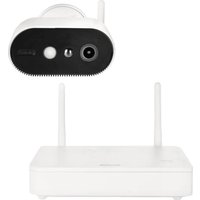
PPIC91000 - Sicherheitskamera ABUS - Kostenlose Bedienungsanleitung
Finden Sie kostenlos die Bedienungsanleitung des Geräts PPIC91000 ABUS als PDF.


| Produkttyp | Sicherheitskamera (Akku-Kamera Pro mit Basisstation) |
| Modell | PPIC91000 |
| Marke | ABUS |
| Stromversorgung Kamera | Wiederaufladbarer Akku, USB-C (5 V DC, 2 A) |
| Stromversorgung Basisstation | 12 V DC, 1 A (Netzteil im Lieferumfang) |
| Akku-Laufzeit | Bis zu 6 Monate (abhängig von Nutzung und Umgebung) |
| Ladezeit | Ca. 4 Stunden |
| Bewegungssensor | PIR (Passiv-Infrarot), Reichweite max. 8 m |
| Personenerkennung | Ja, über Software und PIR (einstellbare Empfindlichkeit) |
| Videoauflösung | Full HD (Aufzeichnung in 3 MP) |
| Nachtsicht | Weißlicht-LED (einstellbare Intensität) |
| Audio | 2-Wege-Audio (Gegensprechfunktion), Mikrofon und Lautsprecher |
| Kommunikation | WLAN 2,4 GHz (802.11 b/g/n), Peer-to-Peer |
| App-Steuerung | App2Cam Plus (iOS und Android) |
| Speicher | USB-Stick (max. 128 GB, nicht im Lieferumfang enthalten) |
| Max. Kameras pro Basisstation | 4 |
| Schutzklasse Kamera | IP65 (staub- und strahlwassergeschützt) |
| Einsatzbereich | Innen und Außen (Kamera), Basisstation nur innen |
| Montage | Wandhalterung oder freistehend (Kamera); Basisstation mit Wandhalterung oder Tischplatzierung |
| Lieferumfang | Kamera, Basisstation, Netzteil, Wandhalterung, Bohrschablone, Netzwerkkabel, USB-C-Kabel, Reset-Tool, Montagematerial, USB-Stick |
| Zusatzfunktionen | Zeitpläne, Push-Benachrichtigungen, Privatzonenmaskierung, Sprachbefehle, Firmware-Update |
| Umgebungstemperatur | -20 °C bis 50 °C |
Häufig gestellte Fragen - PPIC91000 ABUS
Benutzerfragen zu PPIC91000 ABUS
0 Frage zu diesem Gerät. Beantworten Sie die, die Sie kennen, oder stellen Sie Ihre eigene.
Eine neue Frage zu diesem Gerät stellen
Laden Sie die Anleitung für Ihr Sicherheitskamera kostenlos im PDF-Format! Finden Sie Ihr Handbuch PPIC91000 - ABUS und nehmen Sie Ihr elektronisches Gerät wieder in die Hand. Auf dieser Seite sind alle Dokumente veröffentlicht, die für die Verwendung Ihres Geräts notwendig sind. PPIC91000 von der Marke ABUS.
BEDIENUNGSANLEITUNG PPIC91000 ABUS
Wichtige Hinweise und FAQs zu diesem Produkt und weiteren Produkten finden Sie auf der Internetseite
https://support.abus-sc.com/
Version 1.0
CE
Originalbedienungsanleitung in deutscher Sprache.
Für künftige Verwendung aufbewahren!
Einführung
Sehr geehrte Kundin, sehr geehrter Kunde,
Wir bedanken uns für den Kauf dieses Produkts.
Hiermit erklärt ABUS Security-Center, dass die Basisstation und Kamera PPIC91000 und PPIC91520 der RED-Richtlinie 2014/53/EU entspricht. Die Geräte erfüllen zudem die Anforderungen der folgenden EU-Richtlinien: EMV-Richtlinie 2014/30/EU sowie RoHS-Richtlinie 2011/65/EU. Der vollständige Text der EU-Konformitätserklärung ist unter den folgenden Internetadressen verfügbar:
Um diesen Zustand zu erhalten und einen gefahrenlosen Betrieb sicherzustellen, müssen Sie als Anwender diese Bedienungsanleitung beachten!
Lesen Sie sich vor Inbetriebnahme des Produkts die komplette Bedienungsanleitung durch, beachten Sie alle Bedienungs- und Sicherheitshinweise!
Alle enthaltenen Firmennamen und Produktbezeichnungen sind Warenzeichen der jeweiligen Inhaber. Alle Rechte vorbehalten.

Die Datenspeicherung unterliegt länderspezifischen Datenschutzrichtlinien.
Die Inbetriebnahme von Überwachungsanlagen kann in bestimmten Ländern per Gesetz verboten, bzw. reglementiert sein. Der Betreiber hat vor Inbetriebnahme der Anlage sicherzustellen, dass sich die Überwachung innerhalb der rechtlichen Rahmenbedingungen befindet.
Hinweis zum Datenschutz
Der Betreiber ist gemäß DSGVO als verantwortliche Stelle für den rechtskonformen Einsatz des Produkts verantwortlich.

Warnhinweis im Sinne des § 201 StGB:
Wer unbefugt das nichtöffentlich gesprochene Wort eines anderen auf einen Tonträger aufnimmt und eine so hergestellte Aufnahme gebraucht oder einem Dritten zugänglich macht kann mit Freiheitsstrafe oder Geldstrafe bestraft werden!
Ebenso kann bestraft werden, wer unbefugt das nicht zu seiner Kenntnis bestimmte, nichtöffentlich gesprochene Wort eines anderen mit einem Abhörgerät abhört oder das aufgenommene oder abgehörte nichtöffentlich gesprochene Wort eines anderen im Wortlaut oder seinem wesentlichen Inhalt öffentlich mitteilt.

Haftungsausschluss
Diese Bedienungsanleitung wurde mit größter Sorgfalt erstellt. Sollten Ihnen dennoch Auslassungen oder Ungenauigkeiten auffallen, so teilen Sie uns dies bitte schriftlich unter oben angegebener Adresse mit.
Die ABUS Security-Center GmbH übernimmt keinerlei Haftung für technische und typographische Fehler und behält sich das Recht vor, jederzeit ohne vorherige Ankündigung Änderungen am Produkt und an den Bedienungsanleitungen vorzunehmen.
ABUS Security-Center ist nicht für direkte und indirekte Folgeschäden haftbar oder verantwortlich, die in Verbindung mit der Ausstattung, der Leistung und dem Einsatz dieses Produkts entstehen. Es wird keinerlei Garantie für den Inhalt dieses Dokuments übernommen.
Inhaltsverzeichnis
1. Lieferumfang....6
2. Beschreibung der Hardware....7
2.1. Akku Kamera Pro 7
2.2. Halterung....9
2.3. Basisstation 10
3. Montage / Installation.... 12
3.1. Ausrichtung und Erfassungsbereich der Kamera 12
3.2. Montage der Kamera ohne Wandhalterung 14
3.3. Montage der Kamera mit Wandhalterung 15
3.4. Hinweise zur Personenerkennung 16
3.5. Installation der Kamera und Basisstation 18
3.6. Platzierung Basisstation ohne Bohren 21
3.7. Montage der Basisstation an der Wand 22
4. App2Cam Plus: Erster Zugriff 24
4.1. Systemvoraussetzungen....24
4.2. App herunterladen.... 24
4.3. Kamera einrichten 25
4.3.1. LAN-Einrichtung 25
4.3.2. Bereits eingerichtete Basisstation hinzufügen 27
4.3.3. Neue Kamera einer Basisstation zuweisen 28
4.4. App2Cam Plus: Übersicht 29
4.4.1. Kamera-Übersicht 30
4.4.2. Aufnahmemenü/Aufzeichnungen/Speicher 30
4.4.3. Info / App-Einstellungen 31
4.5. App2Cam Plus: Liveansicht 32
4.5.1. Liveansicht Funktionen .... 33
4.5.2. Kamera Indikatoren 34
4.5.3. Stream Indikatoren....34
4.6. App2Cam Plus: Aufnahmen 35
4.6.1. Aufnahmemenü 35
4.6.2. Aufnahmemenü Funktionen 36
4.7. Wiedergabe 37
4.7.1. Wiedergabe Funktionen 37
4.7.2. Aufnahme herunterladen und teilen (Download/Weiterleitung) 38
4.7.3. Kameraeinstellungen öffnen 38
4.7.4. Kamerainformationen 39
4.7.5. Kameraeinstellungen 40
4.7.6. Basisstation Einstellungen 41
4.7.6.1 Sicherheitseinstellungen....41
4.7.6.2 Zeitplan Einstellungen 43
4.7.6.3 Speicher Einstellungen 44
4.7.6.4 Benachrichtigung Einstellungen 45
Deutsch
4.7.6.5 Geräte Einstellungen 47
4.7.6.7 Geräteinformation 49
4.7.6.8 Kamera hinzufügen....49
4.7.6.9 Basisstation neu starten 49
4.7.8. Kamera Einstellungen (Kamera 1-4)....50
- Firmware aktualisieren.... 54
5.1. Aktualisierung über Server 54 - Übersicht Sprachbefehle 56
- Akku FAQs .... 57
- Tipps zur Fehlerbehebung....58
- Open Source Lizenzhinweise....59
1. Lieferumfang
| 1 |  | 2 | 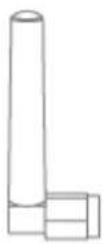 |
| 3 | 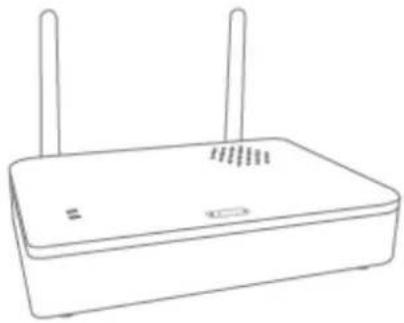 | 4 |  |
| 5 |  | 6 |  |
| 7 |  | 8 |  |
| 9 |  | 10 |  |
| 11 |  |  |
PPIC91000
- Akku-Kamera Pro (1)
• Antenne für Akku-Kamera Pro (2) - Basisstation (3)
• Netzteil für Basisstation (12 V DC, 1 A) (4) - Wandhalterung (5)
• Bohrschablone Kamera (6)
• Netzwerkkabel (1,5 m) (7)
• USB-A- auf USB-C-Kabel (8) - Reset-Tool (9)
• 2x Montagematerial (10)
• Bohrschablone Basisstation (11) - USB-Stick (12)
PPIC91520
- Akku-Kamera Pro (1)
• Antenne für Akku-Kamera Pro (2)
• Bohrschablone Kamera (6)
• USB-A- auf USB-C-Kabel (8) - Reset-Tool (9)
- Montagematerial (10)
2. Beschreibung der Hardware
2.1. Akku Kamera Pro
Vorderseite

Rückseite

*Funk-Frequenz: 2,4-GHz (802.11 b/g/n), max. Sendeleistung 20 dBm

- Die LED für den Ladezustand blinkt während des Ladevorgangs. Bei voller Ladung und Kabelbetrieb, sowie während einer Aufzeichnung und dem Zugriff auf die Live-Ansicht in der App leuchtet diese dauerhaft rot.
- Es wird jede Halterung mit 14 -Gewinde unterstützt.
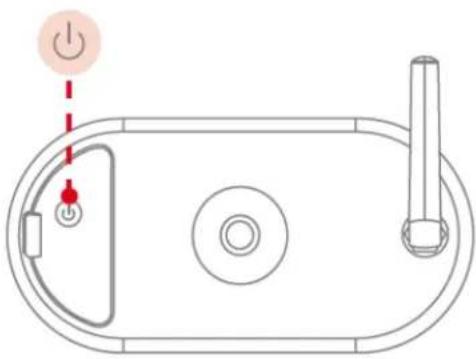
Einschalten der Kamera:
Ein/Aus-Taste 3 Sekunden gedrückt halten bis die Kamera einen Signalton abgibt und die rote Status-LED aufleuchtet.
Kamera ausschalten:
Taste 5 Sekunden gedrückt halten.

Achtung!
Bei einem permanenten Betrieb mit dem USB-C-Kabel kann die Kamera nur im Innenbereich verwendet werden, da mit offener Abdeckung der Schutz vor Spritzwasser/Regen nicht mehr gegeben ist. Die Wetterschutzfähigkeit der Kamera erlischt dadurch.
Laden der Kamera
Ab Werk ist der Kamera-Akku komplett geladen. Durch Transport und Lagerung kann der Akkuladestand zum Zeitpunkt des Kaufs bzw. der Inbetriebnahme reduziert sein. Tipp: Vor der Inbetriebnahme die Kamera komplett laden.
Schließen Sie das beigefügte USB-C-Kabel am entsprechenden Anschluss auf der Kamera-Rückseite an. Verwenden Sie für das Laden der Kamera einen handelsüblichen Netzstecker (wie beim Handy laden) mit 5 V DC und 2 A. Bei leerem Akku ist die Kamera in ca. 4 Stunden wieder voll aufgeladen. Während des Ladevorgangs blinkt die rote LED auf der Kamera-Rückseite. Sobald der Ladevorgang abgeschlossen ist, leuchtet die LED dauerhaft rot. Der Ladestand wird im laufenden Betrieb in der App innerhalb der Live-Ansicht angezeigt. Die Akkulaufzeit beträgt bis zu 6 Monate und ist abhängig von mehreren Faktoren, wie beispielsweise Auslösefrequenz, Live-Bild Zugriff und äußere Umgebungseinflüsse. Mehr Informationen erhalten Sie unter dem Menüpunkt 7. Akku FAQs.

2.3. Basisstation
Vorder-/ Rückseite


Für Kamera-Aufzeichnungen ist ein handelsüblicher USB-Stick (max. 128 GB Speicherkapazität; nicht im Lieferumfang enthalten) erforderlich. Falls Sie einen gebrauchten USB-Stick verwenden: Sichern Sie vorhandene Daten gegebenenfalls und formatieren Sie den USB-Stick nach der Inbetriebnahme über die Speichereinstellung der Basisstation.

Auf Werkseinstellungen zurücksetzen, falls notwendig:
Reset-Taste 5 Sekunden mit dem Reset-Tool gedrückt halten bis die Power-LED rot blinkt.
| LED | Zustand | Beschreibung |
| Pairing-LEDPower-LED | Leuchtet blau | Basisstation startet |
| Blinkt blau | Basisstation macht ein Kamera-Firmware-UpdateBasisstation ist bereit zum Verbinden mit einer weiteren Kamera | |
| Leuchtet rot | Basisstation ist bereit zum Verbinden mit dem NetzwerkBasisstation ist Verbunden mit dem Netzwerk | |
| Blinkt rot | An der Basisstation wurde die Reset-Taste gedrückt, Gerät wird auf Werkseinstellungen gesetzt. | |
| Aus | Basisstation ohne Stromversorgung |
3. Montage / Installation

ACHTUNG!
Während der Montage muss die Kamera von der Netzspannung getrennt sein.
3.1. Ausrichtung und Erfassungsbereich der Kamera
Der Erfassungsbereich des integrierten Passiv-Infrarot-Bewegungssensors (kurz PIR) ist auf 8m begrenzt. Personen die sich außerhalb dieses Bereiches aufhalten werden zwar von der Kamera „gesehen“ und auf dem Livebild dargestellt, lösen aber keine Aufnahme aus. Die Empfehlung für eine optimale Montage liegt bei 2m Montagehöhe und einem Neigungswinkel von 12,5°.
Optimale Ausrichtung:
Montagehöhe (m) und Neigungswinkel (°)

line
| Height (m) | Angle (°) | |------------|-----------| | 4-5 | 0 | | 8 | 50 | | 12 | 12.5 | | 1.5 | 0 |Je höher die Kamera installiert wird, desto größer muss der Neigungswinkel nach unten sein. Dies beeinflusst die Reichweite des PIR-Sensors.
| Installationshöhe | Neigungswinkel | Max. PIR-Reichweite |
| 1,5 m | 0° | 8 m |
| 2,0 m | 12,5° | 8 m |
| 3,0 m | 24° | 7 m |
| 4,0 m | 34° | 6 m |
| 5,0 m | 43° | 5 m |
| 6,0 m | 50° | 4–5 m |
Der Blickwinkel der Kamera ist größer als der PIR-Blickwinkel. Bei einer Installation kann es vorkommen, dass Personen zwar auf dem Livebild sichtbar sind, jedoch keine Aufnahme auslösen.
Da die Person sich außerhalb des PIR-Erfassungsbereichs von 8 Metern befindet.

Ideale Kamera-Position bzgl. Bewegungserkennung
Die Kamera benötigt einen kleinen Moment, um sich nach einer Bewegungserkennung mit der Basisstation zu verbinden. Deshalb sollte die Bewegung idealerweise bereits im äußeren Bereich der PIR-Reichweite detektiert werden, um das Objekt möglichst lange in der Videosequenz aufzuzeichnen.
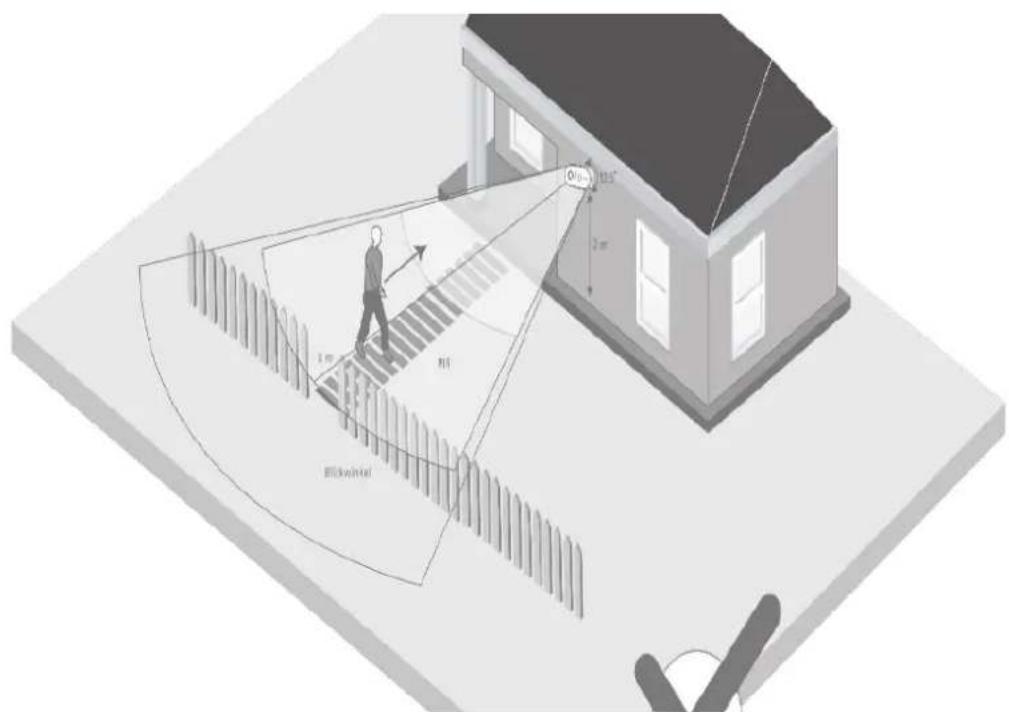
Wenn die Bewegung sehr spät erkannt wird, kann es dazu führen, dass das Objekt evtl. nicht komplett auf der Videosequenz sichtbar ist.

Bitte beachten Sie, dass eine Detektion nur in dem angegeben PIR-Detektionsbereich erfolgt. Objekte, welche sich außerhalb des PIR-Bereichs bewegen, lösen keine Aufnahme aus, können aber in der Liv-Ansicht der App sichtbar sein.
3.2. Montage der Kamera ohne Wandhalterung

Die Kamera ist ohne Halterung auf einer ebenen Fläche platzierbar. Hierbei sind folgende Punkte zu beachten:
- Die Position der Kamera ist ohne Halterung nicht fixiert und kann unabsichtlich verschoben und damit der Erfassungsbereich verändert werden.
- Größere Gegenstände zwischen der Kamera und der Basisstation können die Übertragung beeinflussen.
- Die Kamera muss möglichst frei an der Kante der Aufstellfläche positioniert werden, um Lichtreflexionen zwischen Kamera und Stellfläche zu vermeiden.
• Das Sichtfeld der Kamera darf nicht durch Gegenstände abgedeckt werden. - Die Positionierung auf Glasregalen kann im Livebild und in Aufzeichnungen störende Reflektionen verursachen.
 | AufstellungsortDie Kamera ist sowohl für den Einsatz im Außenbereich als auch für den Einsatz im Innenbereich geeignet.Platzieren Sie die Kamera nicht in direkter Nähe von Heizungen, Öfen, anderen Wärmequellen oder unter direkter Sonneneinstrahlung. Betreiben Sie das Gerät nur an Standorten mit Temperaturen im zulässigen Umgebungstemperaturbereich -20°~50°C. |
3.3. Montage der Kamera mit Wandhalterung
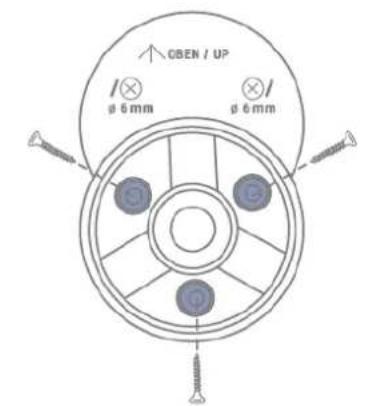
Auf ebener Wand mithilfe der Schablone drei Bohrungen vorzeichnen, Löcher bohren (6-mm- Bohrer erforderlich), und Rückplatte der Halterung befestigen (Montagematerial beiliegend).

Kugelgelenk einsetzen, Abdeckung der Halterung aufsetzen und festdrehen. Anschließend Fixierring aufsetzen und leicht festziehen.
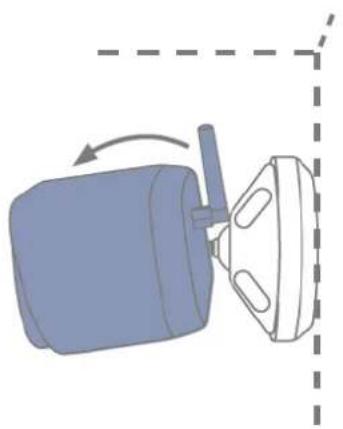
Kamera auf das Gewinde des Kugelkopfs drehen und auf den gewünschten Erfassungsbereich ausrichten. Fixierring festziehen, um die Kamera in dieser Position zu sichern.

Achtung!
Platzieren Sie die Kamera möglichst unter einem Vordach oder ähnlichem, um direkte Sonneneinstrahlung zu vermeiden. Die Kamera sollte nicht direkt gegen eine Lichtquelle oder gegen die Sonne gerichtet werden.
3.4. Hinweise zur Personenerkennung
Die Personenerkennung ermöglicht es Ihnen zwischen Objekten zu differenzieren. Sobald der PIR (Passiv-Infrarot-Sensor) auslöst, sucht die Kamera-Software nach spezifischen Eigenschaften einer Person im Bild. Durch Umwelteinflüsse wie Sonneneinstrahlung, Wärme, Wind, Regen, Schnee oder Insekten kann es in sehr seltenen Fällen zu falschen Erkennungen kommen.
Auch Objekte, welche dem Umriss einer Person ähnlichsehen, werden in seltenen Fällen als Person detektiert. Beispiel: Eine Flagge im Wind, die als Person im Regenmantel interpretiert wird.

Bitte beachten Sie, dass die Personenerkennung von der Entfernung, dem Betrachtungswinkel und der Grüße der Person abhängig ist (von Kamera zu Objekt gesehen).

Hinweis
Die Funktion reduziert Push-Nachrichten erheblich ggü. der Funktion "Bewegungserkennung per PIR".
Es bedarf immer einer umgebungsabhängigen individuellen Feinjustierung der Sensibilität, um eine maximale Genauigkeit zu erreichen. Eine hundertprozentige Genauigkeit und der vollständige Ausschluss von Fehlalarmen sind jedoch nicht möglich.
Bei einer Personenerkennung wird auch dann eine Aufzeichnung ausgelöst, wenn diese sich nicht bewegt. Bei einer Personenerkennung erhalten Sie eine PUSH-Benachrichtigung über eine erkannte Person.

Hinweis
Häufige Falschauslöser beeinträchtigen die Akkulaufzeit Ihrer Kamera.
Die Kamera benötigt Akku-Energie, sobald sie aufgrund einer Wärmequelle den Standby-Betrieb beenden muss. Also auch, wenn der integrierte PIR-Sensor z. B. Tiere oder von der Sonne erwärmte Flächen wahrnimmt, die keine Push-Nachricht auslösen.
Tipps: Montieren oder feinjustieren Sie die Kamera ggf. so, dass seltener unwichtige Wärmequellen detektiert werden und/oder richten Sie Zeitpläne ein.

Um eine optimale Performance der Personenerkennung zu erreichen sind bestimmte Rahmbedingungen bei der Installation bzw. beim Sichtfeld der Kamera zu beachten:
- Die Installationshöhe der Kamera sollte zwischen 2 und 3 Meter gewählt werden.
- Die Objekthöhe im Bildabschnitt muss zwischen 1/16 und 1/2 der Bildhöhe sein. Sind Objekte im Bild zu groß oder zu klein dargestellt, dann werden diese möglicherweise nicht korrekt erkannt.
- Beachten Sie, dass der vertikale Blickwinkel der Kamera bei 75° Grad liegt, und deshalb Personen z. B. direkt unterhalb der Kamera nicht durch die Funktion erfasst werden. Auch Personen, die im Livebild ausschließlich von oben zu sehen sind, werden ggf. nicht als Person erkannt.
- Spiegelnde Oberflächen im Bildausschnitt können die Personenerkennung irritieren.
- Achten Sie darauf, dass keine Äste oder Blätter im Nahbereich der Kamera im Bildausschnitt enthalten sind.
- Falls die Kamera in Zeiten eigener Anwesenheit nicht auslösen soll: entsprechende Zeitpläne per App einrichten oder in der Live-Ansicht die Funktion "Bewegungsalarm" deaktivieren)
3.5. Installation der Kamera und Basisstation
Die Kamera mit der Schutzklasse IP65 ist für den Einsatz im Außenbereich geeignet. Die Basisstation ist nur für die Installation im Innenbereich vorgesehen. Die Basisstation unterstützt bis zu vier Akku-Kamera Pro. Das Einlernen der Basisstation in die App wird unter 4. App2Cam Plus: Erster Zugriff beschrieben. Für einen externen Zugriff auf die Kamera benötigen Sie einen Router mit Internetzugriff.

Hinweis
Platzieren Sie die Basisstation so, dass diese nicht von Objekten verdeckt wird. Sorgen Sie für eine optimale Lüftung der Basisstation.

Positionierung Kamera und Basisstation
Die Basisstation der Akku-Kamera Pro benötigt eine Verbindung per Netzwerkkabel zu Ihrem Router. Verwenden Sie dafür entweder das beiliegende Netzwerkkabel oder ein handelsübliches, längeres/kürzeres LAN-Kabel Ihrer Wahl. Falls Ihr Zuhause über mehrere Netzwerkanschlüsse verfügt, können Sie die Basisstation für besseren Empfang natürlich auch so platzieren, dass sie möglichst nah an der Kamera positioniert ist.
Bitte beachten Sie, dass bauliche Gegebenheiten vor Ort (z. B. Wände, Decken, Metalle, Glas) die Funk-Übertragung zwischen Kamera und Basisstation beeinflussen können.

Bei einer Installation mit zwei oder mehr Kameras, sollte die Basisstation möglichst mittig platziert werden, so dass alle Kameras sich in der Reichweite der Basis befinden. Der Empfang der einzelnen Kameras wird in der Live-Ansicht dargestellt, anhand des Signalstärke-Symbols.
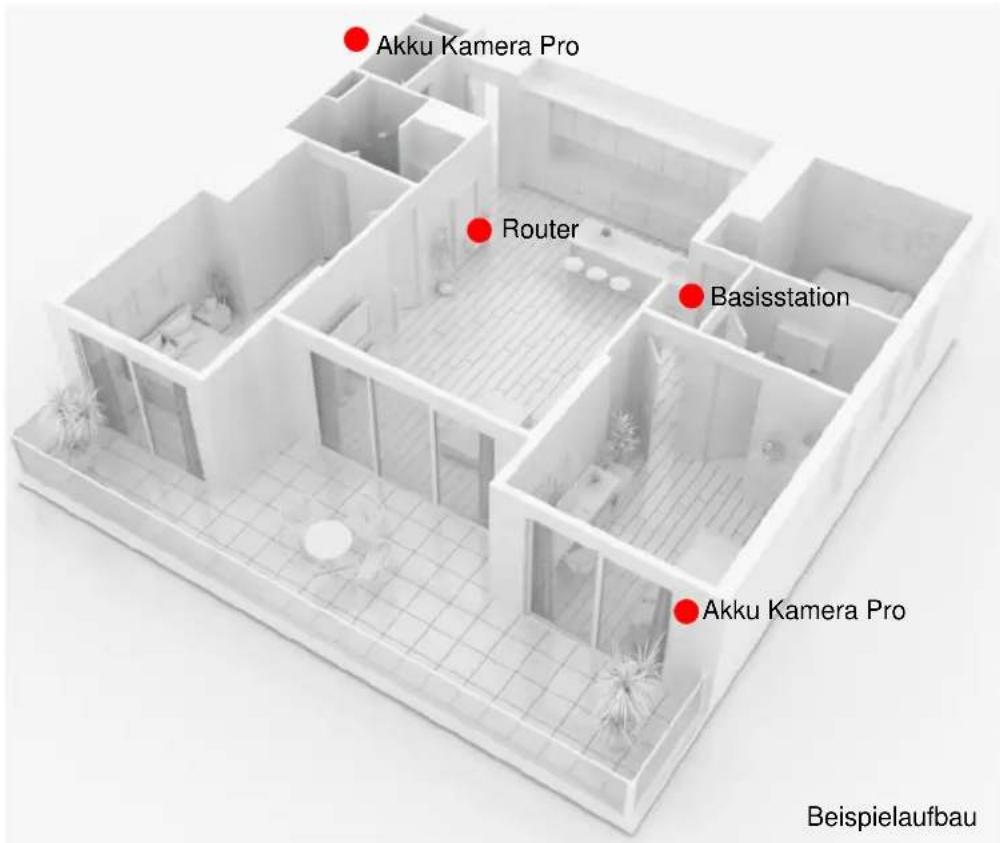
3.6. Platzierung Basisstation ohne Bohren
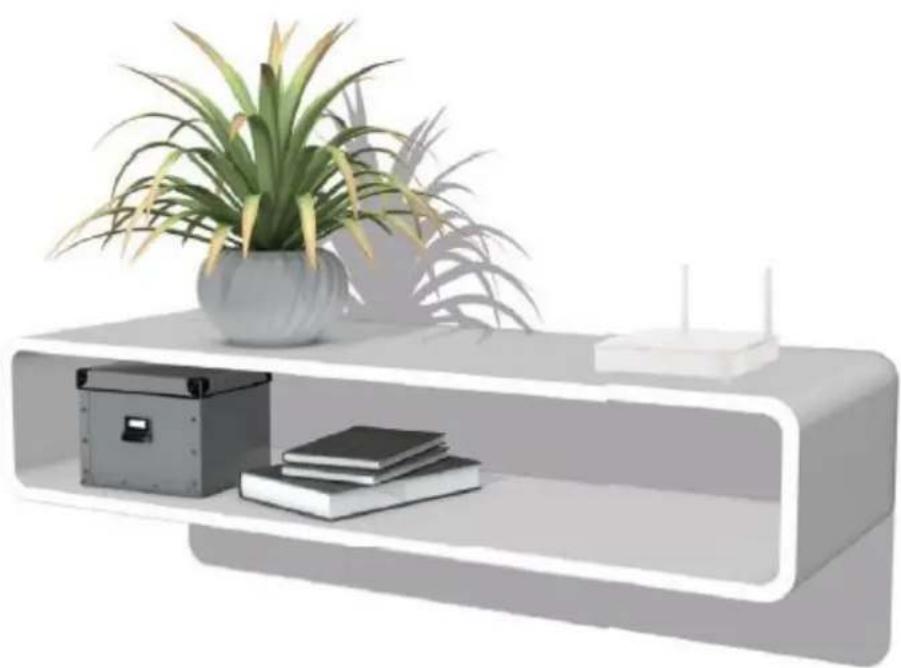
Zuerst Netzwerkkabel und USB-Speicher (mit max. 128 GB Speicherkapazität; nicht im Lieferumfang enthalten) einstecken. Anschließend das Stromkabel mit der Basisstation verbinden.
3.7. Montage der Basisstation an der Wand

Achtung!
Platzieren Sie die Basisstation so, dass diese nicht von Objekten verdeckt wird.
Sorgen Sie für eine optimale Lüftung der Basisstation.
Auf ebener Wand mithilfe der Schablone zwei Bohrungen vorzeichnen und die Löcher bohren (6-mm-Bohrer erforderlich).

Dübel und Schrauben einsetzen (siehe Lieferumfang), anschließend Basisstation einhängen.

Um Aufzeichnungen zu speichern: handelsüblichen USB-Stick einstecken (mit max. 128 GB Speicherkapazität; nicht im Lieferumfang enthalten).
Zuerst Netzwerkkabel und USB-Speicher (mit max. 128 GB Speicherkapazität; nicht im Lieferumfang enthalten) einstecken. Anschließend das Stromkabel mit der Basisstation verbinden.

4. App2Cam Plus: Erster Zugriff
4.1. Systemvoraussetzungen
Bitte beachten Sie folgende Punkte, um eine einfache Inbetriebnahme zu gewährleisten:
- Router (zum Verbinden der Basisstation) und Heimnetzwerk (für den Zugriff per App)
- Smartphone und Basisstation müssen im selben Netzwerk sein.
- Netzwerk mit Passwort und Verschlüsselung.
- Netzwerke ohne Verschlüsselung werden nicht unterstützt.
- Der Standortdienst des mobilen Endgeräts muss für die Netzwerkintegration aktiviert sein.
• Die Kamera kann nur in Verbindung mit der App2Cam Plus-App benutzt werden - Max. vier Kameras pro Basisstation und max. 8 Basisstationen in der App2Cam Plus.
- Zum Speichern von Aufzeichnungen eigenen/handelsüblichen USB-Stick in die Basisstation stecken (max. 128 GB Speicherkapazität)
4.2. App herunterladen
Laden Sie zum ersten Zugriff die App „App2Cam Plus“ aus dem Google Playstore oder Apple App Store herunter.

Lade App2Cam Plus auf dein Smartphone oder Tablet
Download App2Cam Plus to your smartphone or tablet
iOS
Apple App Store

Android
Google Play Store
Während der Installation stehen Ihnen Hilfeseiten für die verschiedenen Schritte zur Verfügung. Klicken Sie auf das Symbol, um die Hilfestellungen aufzurufen.
Die App benötigt verschiedenen Berechtigungen. Je nach Betriebssystem ihres mobilen Endgeräts erfolgen die entsprechenden Anfragen zu Beginn oder am Ende der Inbetriebnahme.
4.3. Kamera einrichten
4.3.1. LAN-Einrichtung
Bevor Sie mit der Einrichtung starten, schließen Sie zunächst das Netzwerkkabel und (für Aufnahmen) einen handelsüblichen USB-Stick an der Basisstation an. Anschließend das Stromkabel mit der Basisstation verbinden. Falls Sie einen USB-Stick nachträglich einstecken: die Basis zunächst vom Strom trennen, sodass das Speichermedium korrekt erkannt wird.


1

2

3
- Starten Sie die App2Cam Plus und wählen Sie „Neues Gerät hinzufügen“ aus, um die Inbetriebnahme zu starten.
- Option 1: Scannen Sie den QR-Code auf der Unterseite der Basisstation.
- Option 2: Tippen Sie auf die Schaltfläche "Gerät manuell hinzufügen" und wählen Sie anschließend aus der Liste ihr Kameramodell aus.

4

5

6
- Falls noch nicht geschehen, verbinden Sie die Basisstation zuerst über das Netzwerkkabel mit dem Router. Versorgen Sie im Anschluss die Basisstation mit Strom. Die Basisstation ist bereit sobald die rote Power-LED leuchtet. Klicken Sie auf „Kamera im Netzwerk suchen“ um mit der Installation fortzufahren.
- Wählen Sie ihre Basisstation anhand der Erkennungsnummer aus. Die Erkennungsnummer (DID) finden Sie beigelegt in der Verpackung. Alternativ auf der Unterseite der Basisstation.
- Bringen Sie die Kamera-Antenne an (falls nicht schon geschehen) und schalten Sie die Kamera ein, indem Sie die Ein/Aus-Taste auf der Rückseite der Kamera für 3 Sekunden gedrückt halten. Die Status-LED auf der Rückseite der Kamera blinkt dadurch (rot) auf. Bestätigen Sie in der App mit "Weiter".
7
8
9
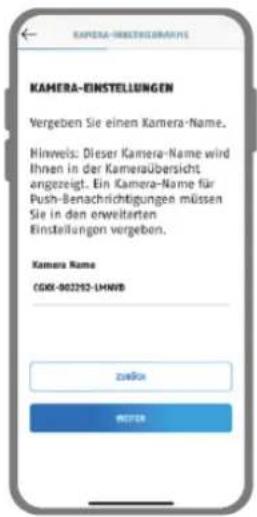
- Vergeben Sie einen Namen für die Basisstation. Dieser Name wird später in der Kameraübersicht angezeigt. Für Push-Benachrichtigungen müssen Sie den Namen nach der Inbetriebnahme zusätzlich in den Kameraeinstellungen eintragen. Der Name ist später jederzeit änderbar.
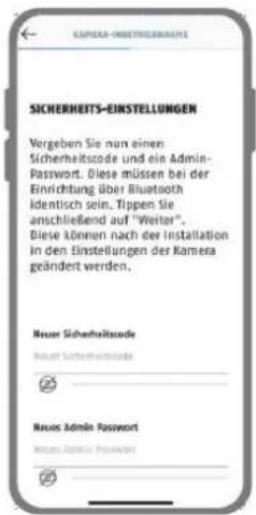
- Vergeben Sie nun einen Sicherheitscode und ein Admin-Passwort. Tippen Sie anschließend auf „Weiter“.
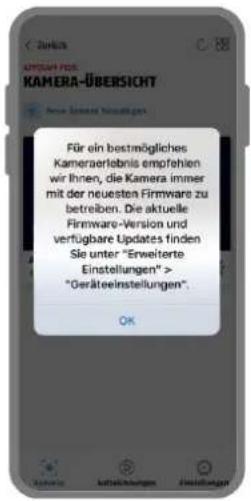
- Für das bestmögliche Kamera-Erlebnis empfehlen wir, die Basisstation und Kameras immer mit der neuesten Firmware zu betreiben. Bestätigen Sie den Hinweis mit „OK“.
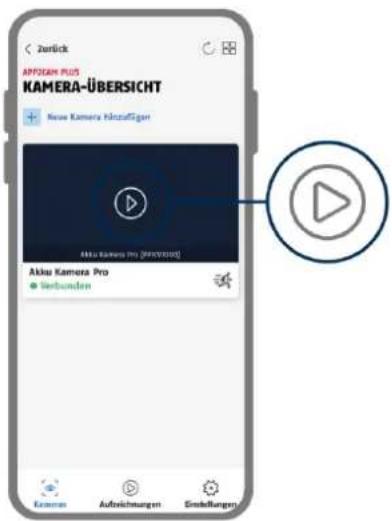
Die Inbetriebnahme per App ist nun abgeschlossen. Die App zeigt nun die Kamera-Übersicht mit einem ersten Vorschaubild der Basisstation. Tippen Sie im Vorschaubild auf das Play-Symbol, um das erste Livebild anzuzeigen. In seltenen Fällen, z. B. bei zu schlechtem Empfang, zeigt die App das Symbol "fehlende Verbindung". Tippen Sie darauf, um die Liveansicht zu öffnen.
4.3.2. Bereits eingerichtete Basisstation hinzufügen
Wurde eine Basisstation bereits über ein anderes Smartphone oder Benutzer eingerichtet, wählen Sie diese Methode zum Hinzufügen von bereits eingerichteten Basisstationen.
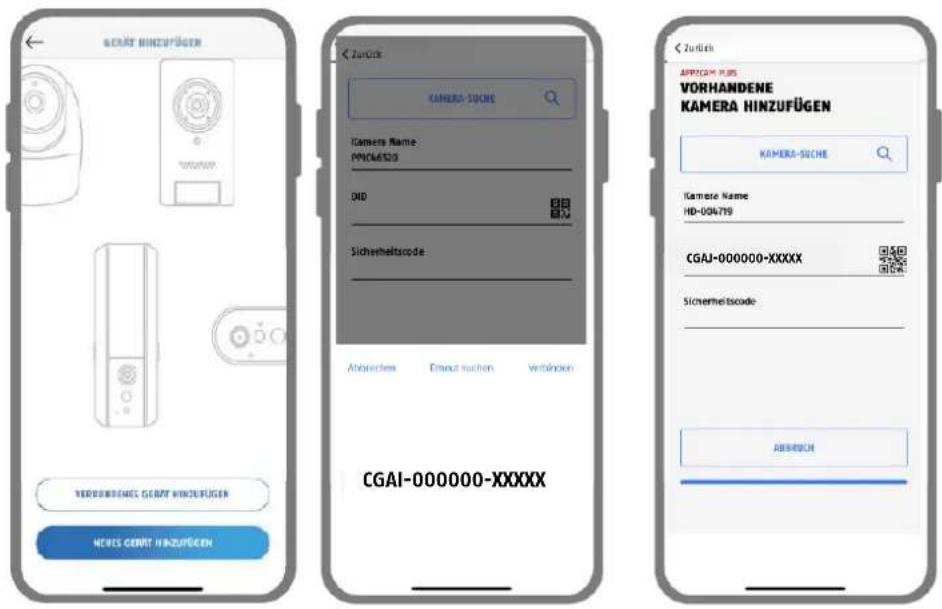
Öffnen Sie die App und klicken Sie auf „verbundenes Gerät hinzufügen“, um eine Kamera hinzuzufügen, klicken Sie im Anschluss auf „Verbundene Kamera hinzufügen“.
Tragen Sie einen Namen für Ihre Basisstation ein. Um die DID einzutragen haben Sie folgende Optionen: scannen Sie den QR-Code auf der Unterseite der Basisstation oder suchen Sie die Basisstation im Netzwerk mit der Schaltfläche „Kamera-Suche“ oder tragen Sie die DID der Basisstation manuell ein.
Tragen Sie den bereits vergebenen Sicherheitscode der Basisstation ein.
Drücken Sie auf die Schaltfläche „Speichern“, um die Basisstation hinzuzufügen.
Sie haben die Inbetriebnahme erfolgreich abgeschlossen.
4.3.3. Neue Kamera einer Basisstation zuweisen
Ab Werk bzw. in einer gemeinsamen Set-Verpackung (PPIC91000, PPIC91520) geliefert sind Kamera und Basisstation bereits gepaart/verbunden; in diesem Fall überspringen Sie diesen Schritt. Dieser Schritt ist nur notwendig, wenn die Artikel/Komponenten einzeln bzw. unabhängig voneinander bezogen wurden; in der Regel also nach dem Erwerb einer Zusatz-Kamera (PPIC91520).

Führen Sie die folgenden zwei Schritte innerhalb von 1 Minute aus.
- Gehen Sie in der App den Pfad:
Kamera-Übersicht > Live-Ansicht
Kameraeinstellungen > Basisstation-Einstellungen > Kamera hinzufügen

- Schalten Sie die Kamera ein, indem Sie die Ein/Aus-Taste für 3 Sekunden gedrückt halten. Auf der Rückseite der Kamera leuchtet die Status-LED (rot) auf, und die Kamera gibt einen Signalton ab.
Die Kamera ist ab Werk im Pairing-Modus und verbindet sich nun automatisch mit der Basisstation.
Sobald Kamera und Basisstation verbunden sind erfolgt (falls nicht in den Einstellungen deaktiviert) durch die Basisstation die Sprachausgabe:
„Kameraverbindung erfolgreich abgeschlossen“
Falls die Inbetriebnahme nicht erfolgreich war, starten Sie erneut das Pairing mithilfe der App. Außerdem müssen Sie die Ein/Aus-Taste der Kamera 3-mal hintereinander drücken, um den Pairing-Modus manuell zu starten. Bei Aktivierung sollte ein Signalton ertönen.
4.4. App2Cam Plus: Übersicht
 | HinweisBitte beachten Sie, dass einige erklärte oder gezeigte Funktionen in dieser Anleitung womöglich nicht mit Kamera-Modellen älterer Generationen kompatibel sind oder die Funktionalitäten der Kameras aufgrund von Hardware-Unterschieden voneinander abweichen. |
 | HinweisDie angezeigten Screenshots und Icons wurden aus der iOS-App entnommen.Die Android-App enthält in geringem Umfang leicht abweichende Beschriftungen, Anordnungen oder Funktionalitäten.Dies wird in den jeweiligen Punkten beschrieben oder mit einem Zusatz (Nur iOS) oder (Nur Android) erwähnt. |
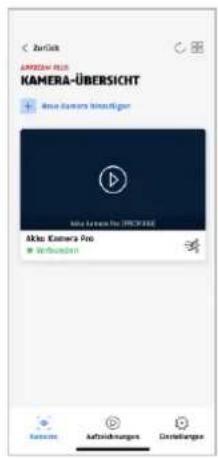
Im laufenden Betrieb startet die App in der Regel mit der Kamera-Übersicht.
Durch Tippen auf das Vorschaubild gelangen Sie in die Live-Ansicht inkl. dem Livebild Ihrer Kamera(s) und dort weiter zu den Einstellungen für die Basisstation und die Kamera(s).
Hinweis: Da die Akku-Kamera Pro über die entsprechende Basisstation mit der App verbunden ist, sehen Sie in der Kamera-Übersicht immer ein Vorschaubild, auch wenn mehrere Kameras mit einer Basisstation verbunden sind (mehr dazu im folgenden Abschnitt zur Live-Ansicht).
Über das Menü am unteren Bildschirmrand gelangen Sie zu den Aufzeichnungen (wenn USB-Stick eingesteckt und korrekt erkannt) und zu den App-Einstellungen sowie allgemeinen Infos.
Kamera-Übersicht
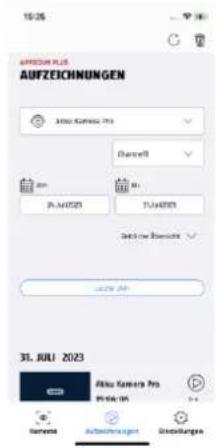
Aufnahmemenü/Speicher

App-Einstellungen und Info
4.4.1. Kamera-Übersicht
 Kameras Kameras | |
| + Neue Kamera hinzufügen | Neue Kamera einrichten / Kamera hinzufügen |
 | Funktion Bewegungsalarm ist aktiviert (siehe auch Live-Ansicht) |
 | Aktivierung der 4-fach Ansicht |
 | Aktualisierung der Verbindungen zu den Kameras |
| Kamera löschen | Wischen Sie bei der zu löschenden Kamera in der Kameraübersicht nach links. Eine rote Schaltfläche erscheint, klicken Sie nun auf diese, damit die Kamera gelöscht wird. |
4.4.2. Aufnahmemenü/Aufzeichnungen/Speicher
 Aufzeichnungen Aufzeichnungen | |
 | Angezeigte Aufnahmen löschenACHTUNG! Symbol angezeigt in App oben rechts: alle vorhandenen Aufnahmen löschenEinzelne Aufnahme löschen:In Zeile mit entsprechendem Vorschaubild nach links wischen; auf dadurch erscheinenden Papierkorb tippen |
 | VerbindungsaktualisierungAktualisierung der Verbindungen zu den Kameras |
[HB07]  | Auswahl Kamera und Kanal (1-4)Kanal-Reihenfolge = Reihenfolge der in Betrieb genommenen Akku-Kamera Pro-Geräte |
 | |
| [SXKA] [HHI] [XX32] [HHI] | Zeitraum auswählen |
| [1485] [1984] | |
| [7286] [9765] | Anzeige des SäulendiagrammsAnzahl Aufzeichnungen innerhalb der letzten Tage. Tippen, um entsprechenden Filter zu setzen |
| Zeigt Aufzeichnungen der letzten 24 Stunden bzw. mit Auslöser Person | |
((Hinweise, wenn keine Aufzeichnungen erfolgen, analog zum Hilfeartikel?))
4.4.3. Info / App-Einstellungen
| Einstellungen | |
| ABUS Entdecken | Hier finden Sie Ideen zum Einsatz der App, ihrer Kamera und kompatiblen Geräten. |
| App bewerten | Bewerten Sie unsere App und lassen Sie uns ihre Verbesserungsvorschläge zukommen. |
| Anleitungen | Weitere Infos zur App und ihrem Gerät finden Sie im Quick-Guide, auf support.abus-sc.com, im ABUS YouTube-Kanal oder auf abus.com. |
| Videobeschleunigung (Nur Android) | Hardware-Decoding aktiveren/deaktivierenFür Android steht die Verwendung von Hardware-Decoding zur Verfügung. Einige Android-Geräte besitzen spezielle Hardware-Eigenschaften, die das Decoding von Video-Streams optimieren.Bei älteren Produkten oder älteren Android-Geräten kann dies zu einer Verschlechterung der Performance führen. |
| Benachrichtigungs-Einstellungen | Aktivierung / Deaktivierung der Push-Benachrichtigungen über die Smartphone / Tablet Einstellungen |
| App-Code | Vergeben Sie ein sicheres App-Password zum Schutz vor unbefugtem Zugriff.Die Abfrage erfolgt bei jedem App-Start. Wenn Sie den Code vergessen haben: App deinstallieren, neu herunterladen, Basis/Kamera(s) neu hinzufügen und persönliche Einstellungen vornehmen. |
| Rechtliche Themen | Hier finden Sie alle rechtlich relevanten Dokumente |
| App-Infos | Informationen über die aktuell installierte App-Version |
4.5. App2Cam Plus: Liveansicht
In der Liveansicht stehen Ihnen verschiedene Funktionen zur Verfügung. Klicken Sie auf das Vorschaubild der Kamera, um in die Liveansicht zu gelangen.

Tippen Sie in der Kamera-Übersicht auf das Zahnrad-Symbol, um Einstellungen vorzunehmen, die die App betreffen.
![Zurück JIMKSCAN PLUS KAMERA-ÜBERSICHT + Neue Kamera Megafligen Einstellungen Akku Kamera Pro [MPC2016] Akku Kamera Pro + Verbunden Camera Aufzeichnungen Einstellungen](/content/2026/05/917474/images/0984f170c7da095665dfe2d4da47b78dfd5d4c247aed80fae9aaebe0cd492e36.jpg)
4.5.1. Liveansicht Funktionen

Einstellungen für diese Kamera vornehmen
Bewegungsalarm

Alarm ist aktiv
Die Kamera zeichnet bei erkannten Bewegungen auf und versendet Nachrichten (Push oder E-Mail), wenn in den Kameraeinstellungen die Funktionen grundsätzlich aktiviert sind.
Bonnegungsalarm

Alarm ist deaktiviert
Die Kamera zeigt ein Livebild, führt aber keine Bewegungserkennung durch.


Schnappschuss erstellen

Manuelle Aufnahme starten

Audio aktivieren/deaktivieren (für Aufzeichnungen mit/ohne Ton, siehe Kameraeinstellungen)

Gegensprechfunktion
Zum Aktivieren des Mikrofons deines Endgerätes und des Lautsprechers an deiner Kamera drücke dauerhaft auf das Mikrofon-Symbol. Die Verbindung zur Kamera bleibt offen, solange du das Symbol gedrückt hältst.

Wechsel zwischen Kamera 1/2/3/4
Durch das aktivieren des Bewegungsalarms wird ein PIR-Alarm und somit eine Aufzeichnung ausgelöst.
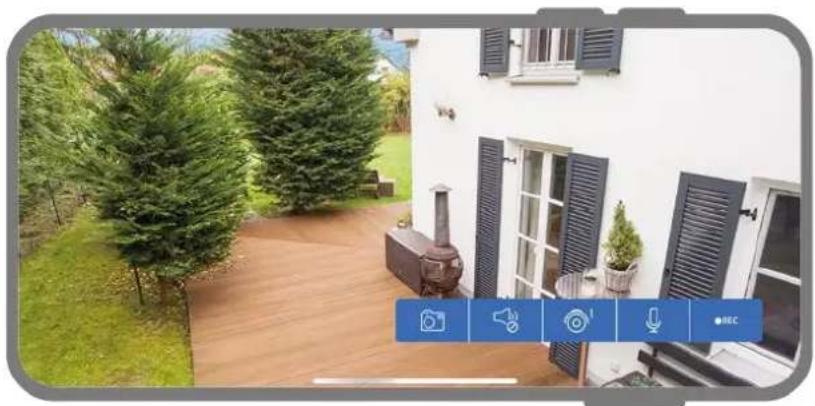
Aktivieren Sie den Landscape-Modus, einfach, indem Sie Ihr Handy/Tablet quer halten.
4.5.2. Kamera Indikatoren
| KAMERA "EINGANGSBEREICH" LIVE ANSICHTVerbunden | |
| KAMERA "EINGANGSBEREICH" | Name der KameraDen Namen der Kamera können Sie in den Kameraeinstellungen ändern. |
| Verbunden | Status zwischen Basisstation und App |
4.5.3. Stream Indikatoren
| Full HD, Direkt, N=1, Normal, 122.7 KB/s | |
| CIFVGAHDFull HD | Bildauflösung des momentanen Streams |
| DirektRelay-Server | Momentaner VerbindungsstatusDirekt:Der Peer2Peer Server konnte eine direkte Verbindung zwischen Ihrem Endgerät und der Kamera aufbauen.Relay-Server:Der Peer2Peer Server konnte keine direkte Verbindung aufbauen. Die Videodaten werden für kurze Zeit auf dem Relay-Server gespeichert, damit Ihr Endgerät die Daten vom Server beziehen kann. Dadurch wird eine Verzögerung des Streams verursacht. Siehe auch Hinweis nach dieser Tabelle. |
| N = 1 | Anzahl der mobilen Endgeräte, die momentan auf die Live-Ansicht zugreifen |
| NiedrigNormalGut | Momentane VerbindungsqualitätDies stellt die Verbindung zwischen Basisstation und Router dar. |
| xxx KB/s | Anzeige der momentan verbrauchten Kilobit pro Sekunde |
| Verbindungsstärke Basisstation zur Kamera, deren Livebild gerade angezeigt wird | |
| Momentaner Akkustand der Kamera, deren Livebild gerade angezeigt wird | |

Hinweis
Wenn die Verbindung zu Ihrer Kamera stets über den Relay-Server erfolgt, prüfen Sie bitte folgende Einstellungen:
- Prüfen Sie, ob UPnP in Ihrem Router aktiviert ist.
- Prüfen Sie, ob eine Hardware-Firewall oder eine Software-Firewall eine Direkt-Verbindung verwehrt.
- Prüfen Sie, ob mehrere „Hops“ (Router) zwischen dem Endgerät und dem Internet installiert sind.
4.6. App2Cam Plus: Aufnahmen
4.6.1. Aufnahmemenü
Tippen Sie in der Kamera-Übersicht auf das Symbol für Aufzeichnungen, um die Ereignisliste aufzurufen.
![Zurück APP2CAM PLUS KAMERA-ÜBERSICHT + Neue Kamere hinzufügen Atku Kamera Pro [PPIC31000] Atku Kamera Pro Verbunden Aufzeichnungen Kameras Aufzeichnungen Einstellungen](/content/2026/05/917474/images/5dda021fed209bb71a4adc3d7103559966962f12409d5a4239c8007afb46d782.jpg)
In der Ereignisliste können Sie eine Start- und Endzeit festlegen, klicken Sie hierfür auf die Datumsauswahl. Für diesen Filter zeigt Ihnen die App alle aufgezeichneten Ereignisse in dieser Zeit an.
In der zeitlichen Übersicht wird für verschiedene Zeiträume die Häufigkeit der Auslöser angezeigt.
Aufnahmen mit Objekterkennung werden mit Icons für die Erkennung dargestellt.
Klicken Sie auf das Vorschaubild, um dieses zu betrachten, hier wird das auslösende Objekt dargestellt.


bar
APPZCAM PLUS AUFZEICHNUNGEN Akku Kamera Pro Channel1 Von 14.Jul/2023 Brs 21.Jul/2023 Zeitliche Übersicht 15/07 16/07 17/07 18/07 19/07 20/07 21/07 1-0h 7-12h 13-18h 19-24h Kameras Aufzeichnungen Einstellungen4.6.2. Aufnahmemenü Funktionen
| Aufzeichnungen | |
| Angezeigte Aufnahmen löschen | |
| Verbindung wiederherstellen | |
| Kameraauswahlund Kanalauswahl | |
| Zeitraum auswählen | |
| Anzeige des Säulendiagramms | |
| Filter | |

Hinweis
Beachten Sie die eingestellte Dauer für Aufnahmen. Aufzeichnungen werden im Speicher dargestellt, sobald komplett abgeschossen.
4.7. Wiedergabe
Die Wiedergabe einer Aufnahme startet, indem Sie in der Maske "Aufzeichnungen" auf einen Eintrag in der Ereignisliste tippen. In der Wiedergabe stehen Ihnen verschiedene Funktionen zur Verfügung. Im Landscape-Modus (Handy/Tablet quer halten) sehen Sie die Aufnahme im Breitbild-Format.
Die Aufzeichnungen benötigen in der Regel eine kurze Ladezeit, bis sie abgespielt werden können.

Bei einer Wiedergabe wird die Aufnahme kurzzeitig auf Ihrem Handy/Tablet zwischengespeichert. Falls Sie Ihr Mobilfunk-Datenvolumen gering halten wollen empfehlen wir, die Wiedergabe vorwiegend per WLAN zu nutzen.
4.7.1. Wiedergabe Funktionen
| Wiedergabe pausieren | |
| Wiedergabe abspielen | |
| Schnappschuss erstellen | |
| Audio aktivieren/deaktivierenHier haben Sie die Möglichkeit Audio für die Wiedergabe zu aktivieren bzw. zu deaktivieren. | |
| Aufnahme herunterladen (Download)Speicherort iOS: GalerieSpeicherort Android: im Gerätemanager unter „interner Speicher/movies“ | |
| Aufnahme teilen (Weiterleiten) | |
4.7.2. Aufnahme herunterladen und teilen (Download/Weiterleitung)

Um eine Datei auf Ihr Smartphone zu laden, klicken Sie auf das Download Icon. Die Datei wird nun heruntergeladen und wird im Anschluss rot in der Aufnahmeliste angezeigt. Sie haben die Möglichkeit die Datei zu teilen indem auf das Teilen Icon klicken.
| HinweisDie heruntergeladenen Daten werden auf den Betriebssystemen iOS und Android unterschiedlich abgespeichert. iOS: Die Ereignisse werden auf dem Gerät gepeichert und können in der Galerie abgerufen werden. Android: Die gespeicherten Daten finden Sie im Gerätemanager unter „interner Speicher/movies“. |
4.7.3. Kameraeinstellungen öffnen
Um die Kameraeinstellungen zu öffnen, klicken Sie auf die entsprechende Schaltfläche in der Live-Ansicht.

Verwenden Sie das Admin-Passwort, welches Sie bei der Inbetriebnahme eingetragen haben.

Hinweis
Das Admin-Passwort wurde während der Inbetriebnahme vergeben. Es dient dem Schutz Ihrer persönlichen Einstellungen, falls mehrere Nutzer Zugriff auf die Kamera haben.
Geben Sie es nur weiter, wenn andere Nutzer ebenfalls Zugriff auf die Einstellungen der Kamera und Basisstation erhalten sollen.
Bei Bedarf: Aktivieren Sie "Admin-Passwort speichern", um ab dem nächsten Zugriff ohne Passwort-Eingabe in die Einstellungen zu gelangen.
Ihr Admin-Passwort können Sie jederzeit in den Einstellungen ändern.
4.7.4. Kamerainformationen
Diese Maske enthält erste Informationen zur Kamera und zur Basisstation.
Klicken Sie in der Liveansicht oben rechts auf den Stift, um in die Kamera-Informationen zu gelangen.

System Name: Ändern Sie hier den Namen der Kamera, dieser Name erscheint in der Kameraübersicht
DID:
Gerätesicherheitsnummer der Basisstation (engl. Device-ID), wie bei der Inbetriebnahme ausgewählt/angegeben; nicht ändern, da ansonsten die Verbindung abbricht.
Sicherheitscode: Geben Sie hier den Sicherheitscode der Kamera ein.
Tippen Sie auf „Speichern“, um zu den Einstellungen der Basisstation und Kamera zu gelangen.
4.7.5. Kameraeinstellungen
Es sind Einstellungen für die Basisstation und für die Kameras verfügbar.

In den Einstellungen der Basisstation haben Sie die Möglichkeit Kameras aus Ihrer Basisstation zu löschen.
| HinweisDie Anordnung der einzelnen Punkte unterscheidet sich zu Android. Die Funktionalitäten sind trotz dessen bei beiden Plattformen vorhanden und identisch. |
| HinweisFühren Sie Änderungen an den Einstellungen (z. B. Änderungen des Admin-Passworts) der Kamera stets im lokalen Netzwerk der Kamera aus. Wir raten Ihnen dringend davon ab Einstellungsänderungen in einem öffentlichen WLAN durchzuführen, da hier immer ein Mitschnitt durch andere Personen möglich ist. |
4.7.6. Basisstation Einstellungen
4.7.6.1 Sicherheitseinstellungen
| Sicherheitseinstellungen |  | Nehmen Sie hier die Sicherheitseinstellungen für Ihre Basisstation vor.Die Änderungen in den Einstellungen werden erst nach Verlassen des Menüs übernommen. |
| Sicherheitscode ändern | 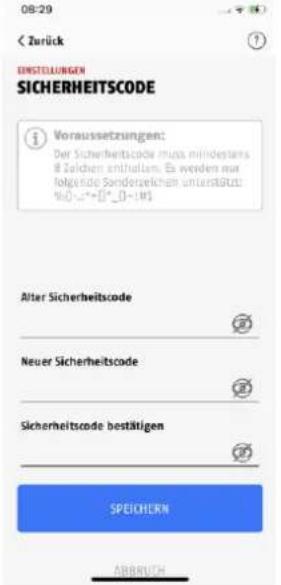 | Der Sicherheitscode wurde während der Inbetriebnahme vergeben. Er dient dazu den Zugriff über weitere Handys/Tablets zu gewähren.Falls Sie Ihren Sicherheitscode vergessen haben, können Sie durch ein Zurücksetzen auf Werkseinstellungen die Inbetriebnahme nochmals durchführen.ACHTUNG:Alle Einstellungen werden dabei gelöscht, die Netzwerkverbindung wird getrennt.Hilfe zum Zurücksetzen auf Werkseinstellungen und zur Inbetriebnahme finden Sie in den entsprechenden Kapiteln dieser Anleitung. |
| Admin-Password ändern |  | Das Admin-Password gewährt den Zugriff auf die Einstellungen der Basisstation und ermöglicht das Aktivieren / Deaktivieren der Bewegungserkennung.Während der Installation vergeben Sie ein eigenes Admin-Password.Falls Sie Ihr Admin-Password vergessen haben, können Sie durch ein Zurücksetzen auf Werkseinstellungen die Inbetriebnahme nochmals durchführen.ACHTUNG:Alle Einstellungen werden dabei gelöscht, die Netzwerkverbindung wird getrennt.Hilfe zum Zurücksetzen auf Werkseinstellungen und zur Inbetriebnahme finden Sie in den entsprechenden Kapiteln dieser Anleitung. |
| Auto Anmeldung beenden | 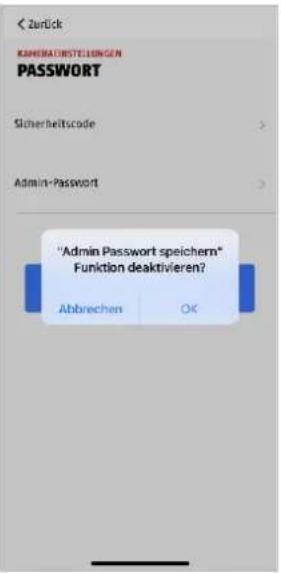 | Falls Sie bereits die Auto Anmeldung aktiviert haben, können Sie hier die Funktion deaktivieren.Dieser Menüpunkt wird nur eingeblendet, wenn die Funktion bereits aktiviert wurde. |
4.7.6.2 Zeitplan Einstellungen
Aktivierungs-/Deaktivierungs-Zeitplan
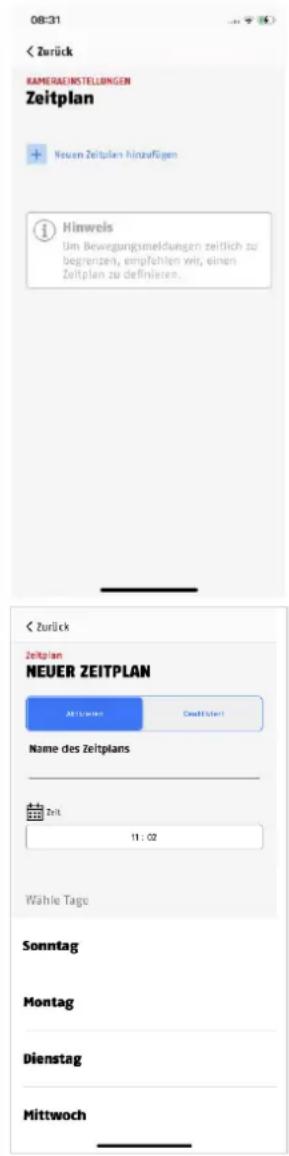
Zeitplan-Einstellungen
Tippen Sie auf das Plussymbol, um einen Zeitplan hinzuzufügen, der die Funktion "Bewegungserkennung" (siehe Live-Ansicht) automatisch aktiviert bzw. deaktiviert.
Einen Zeitplan können Sie hinterlegen, wenn sie zu bestimmten Zeiten die Bewegungserkennung aller Kameras aktivieren bzw. deaktivieren möchten.
Beispielsweise wenn Sie sich zu bestimmten Zeiten im Haus aufhalten und keine Benachrichtigungen erwünscht sind. Für die Aktivierung und die Deaktivierung werden separate Zeitpläne angelegt.
Wählen Sie den Zeitpunkt der Aktivierung aus und vergeben Sie einen Zeitplan-Namen dafür.
Wählen Sie die Tage für die Wiederholung aus, falls benötigt.
Speichern Sie den Zeitplan mit Schaltfläche „Speichern“.
z.B.
Startzeit 21.00 Uhr von Mo-Fr., Aktion Aktivierung
Endzeit 06:00 von Mo-Fr., Aktion Deaktivierung
Die Kamera zeichnet nur in dem Zeitraum zwischen 21 Uhr – 6 Uhr bei Bewegung auf.
Um einen Zeitplan zu löschen, tippen Sie oben rechts auf das Papierkorb-Symbol und dann auf die entsprechende Schaltfläche mit dem Minus.
4.7.6.3 Speicher Einstellungen
| Speichereinstellungen | 08:32< ZurickKAMERÄINSTELLUNGSPEICHER-EINSTELLUNGENAufzeichnungen ohne AudioRingspeicherfunktionAktiviertAufzeichnungszeit15 Sekundeni HinwelsWenn Sie dem USB-speicher Formatieren, worden alle Daten gelöscht.USB-SPEICHER FORMATIEREN____— | Nehmen Sie hier Einstellungen für die Speicherung vor.Aufzeichnung ohne AudioAktivieren Sie die Funktion, um die Aufnahmen ohne Audio zu speichern. Beachten Sie bei Ton-Aufnahmen die entsprechenden länderspezifischen Regelungen.Unabhängig von der gewählten Audio-Einstellung für Aufzeichnungen können Sie innerhalb der Live-Ansicht die Gegensprechfunktion/Audio jederzeit nutzen.RingspeicherfunktionEs gibt verschiedene Möglichkeiten, um die Ereignisse auf dem USB-Stick zu überschreiben.AUS Sobald der USB-Stick voll ist werden keine weiteren Aufzeichnungen mehr gespeichert.Aktiviert Wenn diese Funktion aktiviert ist, werden die älteste Aufzeichnungen mit neueren überschrieben, sobald der USB-Stick voll ist.3 / 7 / 30Zyklus Die Daten auf dem USB-Stick werden nach der ausgewählten Tagesanzahl gelöscht bzw. überschrieben.Die Änderungen in den Einstellungen werden erst nach Verlassen des Menüs übernommen. |
| Aufzeichnungszeit | Ändere die Dauer der Aufzeichnungszeit. | |
| USB-Stick formatieren |  | Formatieren des USB-Sticks.⚠️Bei der Formatierung des USB-Sticks werden alle darauf befindlichen Daten gelöscht. Sichern Sie vor dem Formatieren Ihre Daten auf anderen Medien/Geräten nach Bedarf. |
4.7.6.4 Benachrichtigung Einstellungen
| Push-Benachrichtigung aktivieren / Benachrichtigungssprache |  | Push-BenachrichtigungenAktivieren Sie Push-Benachrichtigungen, um Mitteilungen aufgrund von Bewegungserkennungen auf Ihr Smartphone zu erhalten, wenn gleichzeitig die Funktion"Bewegungsalarm" aktiviert ist (siehe Live-Ansicht bzw. Zeitpläne). Sie erhalten auch Benachrichtigungen wenn der Akkuzustand einer Kameraunter 15% sinkt oder wenn ein Firmware Update verfügbar ist.. Achten Sie auch darauf, in den Einstellungen Ihres Handy der App eine entsprechende Berechtigung zu erteilen.Sprache der BenachrichtigungSie haben die Möglichkeit die Sprache der Benachrichtigung unter Benachrichtigungssprache zu ändern.Bitte beachten Sie, dass nur die Sprache der Push-Benachrichtigungen geändert werden. Die Spracheinstellung für die App bleibt bestehen und muss im Smartphone geändert werden.(Ergänzen wenn keine kommen, analog zum Hilfeartikel?)) |
| E-Mail-Benachrichtigung / E-Mail | 08:38ZurückKAMERAINSTEILLIGENBENACHRICHTIGUNGENPush-BenachrichtigungSprache der BenachrichtigungDeutschE-Mail-BenachrichtigungE-Mallsprachbefehle deaktivieren08:40ZurückBENACHRICHTIGUNGENE-MAILEncryption TypeSSLSMTP-Serversmtp.gmail.comSMTP-Anschluss465E-Mail Adresse Absenderusername@gmail.comE-Mail Passwort AbsenderE-Mail Adresse des Empfängersreceiver_email@gmail.comSPEICHERN | E-Mail-BenachrichtigungAktivieren Sie E-Mail-Benachrichtigungen, um E-Mails aufgrund von Bewegungserkennungen in ein Postfach Ihrer Wahl zu erhalten, wenn gleichzeitig die Funktion "Bewegungsalarm" aktiviert ist (siehe Live-Ansicht bzw. Zeitpläne). Achten Sie darauf unter "E-Mail" weitere Angaben zu Ihrem E-Mail-Postfach zu machen.E-MailSSL/TLS verwenden:Aktivieren Sie die Checkbox, um die E-Mail verschlüsselt zu übertragen. Die notwendigen Einstellungen erhalten Sie von Ihrem E-Mail-Anbieter.SMTP Server:Tragen Sie hier die SMTP Server Adresse ein, z. B. smtp.test.comSMTP-Anschluss:Tragen Sie hier den SMTP Port ein, z. B. 465E-Mail Adresse Absender:Tragen Sie hier die Sender E-Mail Adresse ein, z. B. xxx@test.comE-Mail Passwort Absender:Tragen Sie hier das Passwort der Sender E-Mail ein.E-Mail Adresse des Empfängers:Tragen Sie hier die Empfänger E-Mail Adresse ein, z. B. xxxx123@test.comSpeichern Sie die Einstellungen mit OK. Bei dem Verlassen der erweiterten Einstellungen, drücken Sie auf „Bestätigen“. Erst dann werden die E-Mail Einstellungen übernommen.Wir empfehlen die Verwendung von „googlemail“ zum Versenden von E-Mails. Eine Anleitung zur Einrichtung finden Sie unter Downloads auf der abus.com. |
| Sprachbefehle deaktivieren | Aktivieren bzw. Deaktivieren der Sprachbefehle der Basisstation. |
4.7.6.5 Geräte Einstellungen
| Geräteinstellungen |  | Die Änderungen in den Einstellungen werden erst nach Verlassen des Menüs übernommen. |
| Kamera Name |  | Ändern Sie hier den Basisstation-Namen für die Push-Benachrichtigung bei Aktivierung/Deaktivierung der Bewegungserkennung. |
| Zeitzone / Sommerzeit | 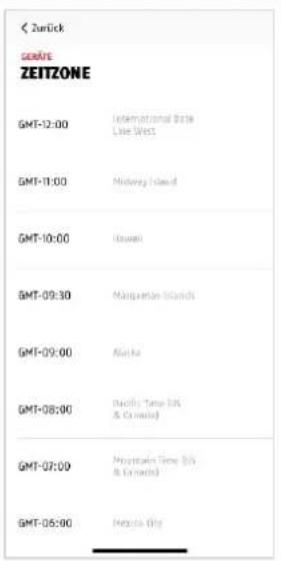 | In der Auswahlliste werden die Weltzeitzonen gelistet. Wählen Sie die Zeitzone aus, in der die Kamera installiert wird.Für Deutschland gilt:Falls die Weltzeitzone die Umstellung auf die Sommerzeit verwendet, aktivieren Sie die Sommerzeit. |
| Jetzt nach Firmwareupdate suchen |  | Durch Auswählen des Menüpunktes „Suche Firmware-Update“ können Sie nach aktuellen Firmwareupdates suchen. |
| Beachten Sie:Zum Herunterladen und Installieren einer neuen Firmware-Version muss an die Basisstation ein USB-Speichermedium angesteckt und korrekt erkannt sein.Das Update wird im Hintergrund gesucht und auf dem USB-Stickzwischengespeichert.Verlassen Sie anschließend die Einstellungen. Nach etwa 5 Minuten erhalten Sie eine Push-Benachrichtigung, dass die neue Kamera-Firmware zur Installation bereitsteht.ACHTUNG:Während des Updates die Basisstationnichtvom Strom trennen.Gehen Sie nun nochmals in die Geräte-Einstellungen und tippen Sie dort auf "Jetzt Firmware-Update installieren".Das Update kann einige Minuten in Anspruch nehmen und ist abgeschlossen, wenn der Zugriff auf das Livebild wieder funktioniert. |
4.7.6.7 Geräteinformation
| Geräteinformationen | 08:49ZurückKAMERAEINSTELLIGENGERÄTEINFORMATIONENPW VersionMELI-VersionGesamter SpeicherFleier Speicher | Die Geräteinformationen geben Ihnen Auskunft über die installierte Firmwareversion der Kamera, den gesamten verfügbaren Speicher und den freien Speicher auf dem USB-Speichermedium. |
4.7.6.8 Kamera hinzufügen
| Kamera hinzufügen | Hier können Sie eine weitere Kamera in die Basisstation einbinden.Für weitere Infos siehe Punkt 4.3.3 |
4.7.6.9 Basisstation neu starten
| Basisstation neu starten | Hier können Sie die Basisstation neu starten, falls es mal Probleme mit der Verbindung zwischen Basis und Kamera(s) kommt. Alle Einstellungen bleiben erhalten. |
4.7.8. Kamera Einstellungen (Kamera 1-4)
| Kamera Einstellungen | 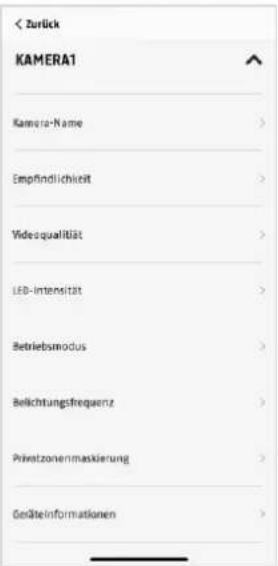 | Hier können Sie die Einstellungen der einzelnen Kameras vornehmen.Sind mehrere Kameras mit der Basisstation verbunden: Die Reihenfolge entspricht der Reihenfolge der jeweiligen Inbetriebnahme. |
| Kamera Name |  | Ändern Sie hier den Kamera Namen der eingelernten Kameras.Der Name wird in der Liveansicht als auch in den Push Benachrichtigungen angezeigt. |
 | ||
| Empfindlichkeit |  | Es stehen zwei Modi für die Bewegungserkennung zur Verfügung.PIRDie Kamera erfasst Wärme anhand des integrierten Passiv-Infrarot-Sensors, kurz PIR. Stellen Sie die Empfindlichkeit PIRs ein, nach Bedingungen und Bedarf vor Ort.Hoch = die Kamera löst bereits bei geringer Wärmebewegung aus, z. B. kleineren TierenGering = die Kamera löst nur bei größerer Wärmebewegung aus, z. B. bei größeren Tieren oder kleineren Tieren, die sich sehr nah an der Kamera befinden Wärmequellen (Heizungen, Heizlüfter etc.) und von der Sonne stark erwärmte Flächen (Steine, Glas etc.) werden sensorbedingt ebenfalls erkannt; richten Sie die Kamera nicht darauf aus.Erkennung von PersonenDas ist eine Verbindung des PIR-Sensors mit der Objekterkennung. Der Regler stellt die Sensitivität des PIR-Sensors ein. Siehe Punkt 3.4 für weiter Informationen zur Personenerkennung. Wärmequellen (Heizungen, Heizlüfter etc.) und von der Sonne stark erwärmte Flächen (Steine, Glas etc.) werden sensorbedingt ebenfalls erkannt; richten Sie die Kamera nicht darauf aus.Erkennung von PersonenDas ist eine Verbindung des PIR-Sensors mit der Objekterkennung. Der Regler stellt die Sensitivität des PIR-Sensors ein. Siehe Punkt 3.4 für weiter Informationen zur Personenerkennung. |
| Videoqualität | Sie haben hier die Möglichkeit die Auflösung für die Liveansicht zu ändern.Bei schlechtem Netz/WLAN-Signal kann eine geringere Bild-Auflösung helfen ein flüssigeres Bild zu erhalten. Beachten Sie dabei, dass weniger Bilddaten auch weniger Bilddetails zur Folge haben.Der hier eingestellte Wert hat keine Auswirkung auf die Aufzeichnung, welche immer in 3MPx gespeichert wird. | |
| LED Intensität | Hier können Sie die Intensität der Weiblicht-LED einstellen bzw. das Licht komplett ausschalten.Passen Sie die LED-Intensität anhand der Umgebungsbedingungen an.Sobald sich Gegenstände in näherer Umgebung der Kamera befinden, empfiehlt es sich die Intensität auf „Mittel“ zu stellen, um Reflexionen im Bild zu vermeiden. Die Reichweite der LED ist dann entsprechend verringert. | |
| Betriebsmodus |  Solar Solar | Ändern Sie hier den Betriebsmodus auf „Solar“, wenn Sie die Kamera mit einem kompatiblen Solarpanel von ABUS betreiben. Ausschließlich dann aktiviert sich die Kamera von selbst, wenn zuvor der Akku leer oder der Akkustand sehr niedrig war. |
| Belichtungsfrequenz | 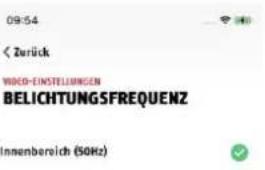 Innenbereich (50Hz)Außen Innenbereich (50Hz)Außen | Sie haben hier die Möglichkeit die Netzfrequenz für Ihre Kamera auszuwählen.Folgende Auswahlmöglichkeiten sind verfügbar: Innen (50Hz), Innen (60Hz) und Außen auszuwählen.Standard-Wert für Deutschland: 50 Hz |
| Privatzonenmaskierung |  Privatzenen definierenBlende einen Bildbereich komplett aus, indem du innerhalb des Vorschaubilds mit einem Finger ein entsprechendes Rechteck zeichnest / zieht.Zone 1Zone 2ALLE BEREICHE LÖSCHEN Privatzenen definierenBlende einen Bildbereich komplett aus, indem du innerhalb des Vorschaubilds mit einem Finger ein entsprechendes Rechteck zeichnest / zieht.Zone 1Zone 2ALLE BEREICHE LÖSCHEN | Hier wird eine Vorschau des Livebildes und der eingerichteten Privatzone(n) angezeigt.Das Laden des Livebildes nimmt einige Sekunden in Anspruch.Das Definieren von Privatzonenerfolgt direkt im Vorschaubereich. Sie können bis zu 3 Bereiche (Rechtecke) per Finger zeichnen und diese individuell per Drag and Drop platzieren und anpassen.Markierte Bereiche macht die App in der Live-Ansicht unkenntlich. In den Aufzeichnungen sind die Bereiche ebenfalls nicht erkennbar.Um Zonen zu löschen tippen Sie auf „Alle Bereiche löschen“ oder auf das „-„ Zeichen neben der gewünschtenPrivatzone. Die Änderungen werden erst übernommen wenn Sie den Menüpunkt durch Klicken aud „zurück“ verlassen. |
| Geräte Informationen | 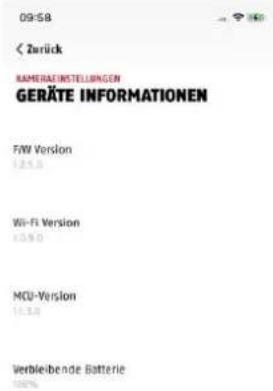 | Die Geräte Informationen zeigen Ihnen die aktuelle Firmware-Version, WLAN-Firmware-Version, MCU-Version und den aktuellen Ladezustand der jeweiligen Kamera an. |
| Kamera löschen |  | Sie haben die Möglichkeit eine Kamera aus der Basisstation zu löschen.Tippen Sie zunächst auf "Kamera löschen" und bestätigen Sie anschließend mit "Ja". |
5. Firmware aktualisieren
Sie können die Firmware Ihrer Basisstation auf zwei unterschiedliche Methoden aktualisieren. Bitte beachten Sie, dass bei beiden Methoden die Einstellungen der Basisstation weiterhin erhalten bleiben, sodass Sie diese nicht erneut einstellen müssen.
 | Für beide Update-Varianten gilt: In die Basisstation muss ein USB-Speichermedium eingesteckt und korrekt erkannt sein, um die neue Firmware-Version zwischenzuspeichern. Achten Sie beim Einstecken eines USB-Sticks darauf, dass die Basis, währenddessen vom Strom getrennt ist, damit das Speichermedium korrekt erkannt wird. |
 | Die Aktualisierung der Basisstation benötigt ca. 3-5 Minuten. Trennen Sie die Basisstation währenddessen nicht vom Strom! |
 | Während der Firmware Aktualisierung sollte die Kamera keine Bewegung detektieren, hierzu wird empfohlen die Kamera auf die Frontseite zu legen.Bitte platzieren Sie die Kamera während der Aktualisierung in der Nähe der Basisstation, um Verbindungsabbrüche zu vermeiden. |
5.1. Aktualisierung über Server
Option 1:
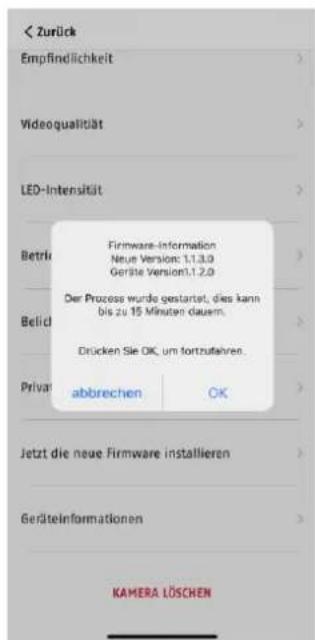
Die Basisstation prüft in einem 6-Stunden Intervall, ob eine neue Firmware auf dem Firmware-Server für die Kamera und Basisstation vorhanden ist. Nachdem die Basisstation die Firmware heruntergeladen hat, erscheint beim nächsten Betreten der Kameraeinstellungen ein Hinweis, sodass Sie die Aktualisierung beginnen können.
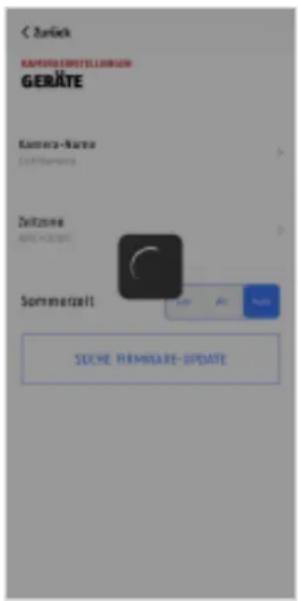
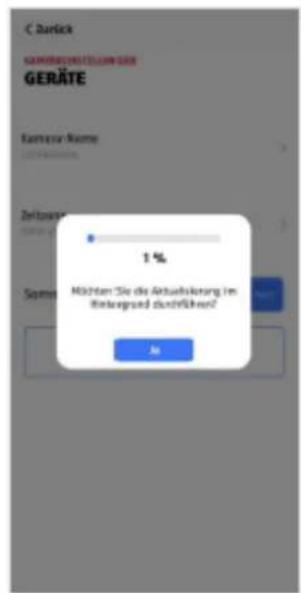
Tippen Sie auf den Menüpunkt „Jetzt nach Firmwareupdate suchen“. Es erscheint eine Meldung, dass die Basisstation bereit für die Aktualisierung ist.



Option 2:
Wenn Sie das 6-Stunden Intervall nicht abwarten wollen, können Sie die Basisstation auch aktiv nach einer neueren Firmware suchen lassen. Drücken Sie hierzu in den Kameraeinstellungen auf den Menüpunkt "Jetzt nach Firmwareupdates suchen". Falls nicht bereits eine Firmware heruntergeladen wurde, wird nun aktiv nach einer neueren Version gesucht und anschließend auf dem USB-Stick gespeichert; dies kann bis zu 5 Minuten dauern, verlassen Sie hierzu die Einstellungen der Kamera. Nachdem die Basisstation die Firmware heruntergeladen hat, erscheint beim nächsten Betreten der Kameraeinstellungen ein Hinweis, sodass Sie die Installation der Firmware bestätigen können. Klicken Sie hierzu auf den Menüpunkt "Jetzt Firmwareupdate installieren",
Firmware der Kameras aktualisieren:
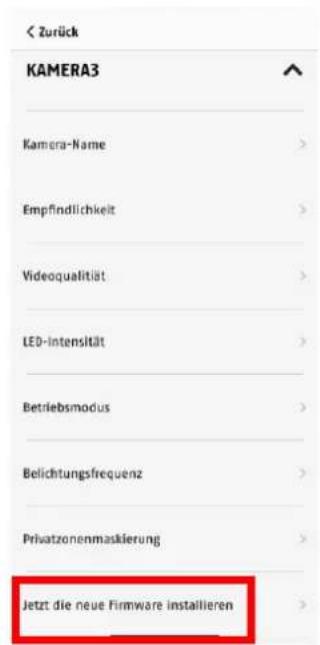
Sofern Ihre Basisstation mit der neuesten Firmware betrieben wird und sich die darin enthaltene Kamera-Firmware, von der in Ihrer Kamera installierten Firmware unterscheidet sollte diese installiert werden.
Betreten Sie in den Kameraeinstellungen die Einstellungen der jeweiligen Kamera(s), hierbei werden alle Informationen der Kamera abgerufen und mit der Basisstation verglichen. Ist die Firmware veraltet werden Sie beim Betreten der Kameraeinstellungen, einen "Update"-Hinweis unterhalb der Einstellungen der jeweiligen Kamera(s) mit einer veralteten Firmware finden.
6. Übersicht Sprachbefehle
Dank der Sprachbefehle der Basisstation wird die Installation und der Betrieb vereinfacht. In den Einstellungen der Basisstation können Sie die Sprachbefehle nach Bedarf deaktivieren und wieder aktivieren.
| Sprachbefehl | Hilfestellung |
| Bereit für Kameraverbindung | Um Ihrer Basisstation eine weitere Kamera hinzuzufügen, wählen Sie in den Kameraeinstellungen „Kamera hinzufügen“ aus und warten Sie, bis der Sprachbefehl ausgegeben wird.Im Anschluss drücken Sie auf der Rückseite der Kamera für 3 Sekunden die Ein/Aus -Taste. |
| Kameraverbindung erfolgreich abgeschlossen | Die neue Kamera ist jetzt mit der Basisstation verbunden. |
| Kameraverbindung fehlgeschlagen | Der Einlernprozess war nicht erfolgreich. Wiederholen Sie den Vorgang. |
| Firmware-Update erfolgreich beendet | Nach einem erfolgreichen automatischen oder manuellem Firmware-Update. |
| Firmware-Update fehlgeschlagen, bitte erneut versuchen | Das Firmware-Update konnte nicht erfolgreich ausgeführt werden. Bitte überprüfen Sie, ob genügend Speicher auf dem USB-Stick vorhanden ist. Löschen Sie ggf. ältere Aufnahmen oder wählen Sie die Speichereinstellung „Ringspeicher: Ein“, sodass die ältesten Aufnahmen automatisch gelöscht werden, um Platz für neue Aufnahmen und Updates zu schaffen. |
7. Akku FAQs
Die Akkulaufzeit der Akku Kamera Pro ist abhängig von verschiedenen Faktoren wie Auslösehäufigkeit, Umgebungs- und Umwelteinflüssen. Um die Akkulaufzeit zu steigern, finden Sie hier einige Tipps.
Wann sollte man den Akku laden?
Sobald der Akku unter die 15% Kapazität sinkt, erhalten Sie regelmäßig eine Push Nachricht, die Liveansicht und Aufzeichnung erfolgt weiterhin.
Laden des Akkus
Nehmen Sie die Kamera von der Halterung und stecken Sie das USB-C-Kabel an. Verwenden Sie für den Ladevorgang ein handelsübliches Steckernetzteil (z. B. eines Handy-Ladekabels) mit 5 V DC und 2 A. Der Akku ist in ca. 4 Stunden wieder komplett geladen; die LED auf der Kamera-Rückseite signalisiert dies durch dauerhaft rotes Leuchten. Bei Verwendung eines Steckernetzteils mit geringerer Leistung verlängert sich die Ladezeit.
Akkulaufzeit
Dank Stand-by-Modus und intelligenter Bewegungserkennung sind bis zu 6 Monate Laufzeit möglich, dies wird jedoch von Umgebungs- und Umwelteinflüssen beeinflusst. Bei häufigen Auslösungen sinkt die Akkulaufzeit um ein Vielfaches. Sie können dies verbessern, indem Sie die Kamera anders ausrichten. Weitere Infos findest du hier: https://support.abus-sc.com/knowledge-base/was-ist-bezueglich-des-akkus-der-akku-kamera-pro-zu-beachten
Installation im Außenbereich
Geringe Temperaturen im Außenbereich können die Akkulaufzeit der Kamera negativ beeinflussen. Sie werden in diesem Fall einen schnelleren Abfall der Kapazität verzeichnen, bitte prüfen Sie in den Einstellungen der Kamera den Status und laden Sie die Kamera früh genug nach.
Verschiedene Akkulaufzeiten bei zwei Kameras
Falls Sie mehrere Kameras in ihrer Basisstation eingelernt haben, kann es zu unterschiedlichen Laufzeiten der Kameras kommen. Je nachdem wo und in welchem Abstand die Kameras installiert wurden, können die Akkus verschieden beansprucht werden.
Folgende Faktoren können dies beeinflussen:
• Auslöse-Häufigkeit
- WLAN-Störsignale
• Temperaturunterschiede
• Installationen im Außenbereich
- Entfernung der Kameras zu der Basisstation, je näher die Kameras an der Basisstation sind, desto weniger Akku wird verbraucht
- Aufzeichnungen in der Nacht, da durch die Weißlicht-LED mehr Leistung benötigt wird.
- Dauerhafte oder längere Liveansicht und damit Aktivierung der Kamera
- Häufigere Aktivierung durch Wärmequellen
- Vermehrte Aufzeichnungen/Push-Nachrichten durch personenähnliche Objekte
8. Tipps zur Fehlerbehebung
Installationsabstände zwischen der Basisstation und den Kameras
Der Abstand zwischen zwei Kameras sollte mindestens 2 m betragen. Bitte Installieren Sie die
Kameras mit einem Mindestabstand von ca. 1 m zur Basisstation, um Störungen zu vermeiden.
Bei einer Installation außerhalb der Reichweite der Basisstation erhalten Sie ein stockendes oder kein Bild. Bitte prüfen Sie anhand dem Signalstärke-Symbol im Livebild, ob diese ausreichend ist. Es sollten mindestens 2 Striche angezeigt werden.
Platzieren Sie die Basisstation möglichst nah an der Kamera, um ein bestmögliches Bild zu erhalten.
Folgende Faktoren können die Übertragung negativ beeinflussen: dicke Backsteinmauern, Außenwände, Glas, Wasserleitungen und Metall.
Kamerabild wird nicht angezeigt
Prüfen Sie die Signalstärke in der Liveansicht.
Prüfen Sie die Akkuladung in den Kameraeinstellungen.
Ist die Kamera mit der Basisstation verbunden?
Besteht eine Internetverbindung?
https://support.abus-sc.com/knowledge-base/warum-zeigt-die-app-kein-livebild-an
Push-Nachrichten werden nicht erhalten
Ist die Kamera deaktiviert? Prüfen Sie auch die Zeitpläne.
Sind die Push-Nachrichten deaktiviert?
Besteht eine Internetverbindung?
Ist die Basisstation abgesteckt?
Ist die Berechtigung für die App in den Einstellungen des Handys/Tablets aktiv?
https://support.abus-sc.com/knowledge-base/warum-bekomme-ich-keine-push-nachrichten
Wie kann ich meine Basisstation auf Werkseinstellungen setzen?
Drücken Sie für mindestens 5 Sekunden die Reset-Taste an der Rückseite der Basisstation, mithilfe des Reset-Tools oder z. B. einer Büroklammer. Die Power-LED auf der Oberseite fängt an rot zu blinken. Sobald die Werkseinstellungen geladen sind und die Basisstation bereit für die Einrichtung ist, leuchtet die Power-LED dauerhaft rot.
Die Basisstation wird nicht gefunden
Bitte überprüfen Sie folgende Punkte:
- Stellen Sie sicher, dass Ihr Netzwerk DHCP unterstützt.
- Sind das mobile Endgerät und die Basisstation im selben Netzwerk? Stellen Sie sicher, dass bei der Erstkonfiguration beide Geräte im selben Netzwerk sind.
- Der Router hat keine Stromversorgung.
- Die Basisstation hat keine Stromversorgung.
- Versuchen Sie die Kamera über die manuelle Eingabe der Daten hinzuzufügen.
Geringes Netzwerksignal oder schlechte Bildqualität
Mögliche Ursachen könnten sein:
-
WLAN-Geräte können die Signalübertragung beeinträchtigen; sorgen Sie für genügend Abstand zwischen der Basisstation, der Kamera und Wi-Fi-Geräten. Mögliche Störfaktoren können auch sein: dicke Backsteinmauern, Außenwände, Glas, Wasserleitungen und Metall.
-
Entfernen Sie Verschmutzungen von der Kamera. Diese können die Übertragungs- und Bildqualität negativ beeinflussen.
Was könnten die Ursachen dafür sein, dass das Gerät bei Bewegung nicht aufzeichnet?
Mögliche Ursachen könnten sein:
-
Ist ein USB-Speichermedium eingesteckt und vom System erkannt? (Basis vom Strom trennen, USB-Stick einstecken, Basis wieder an Strom anschließen)
-
Ist die Kamera aktiviert?
-
Sind die Zeitpläne richtig eingestellt?
-
USB-Stick formatieren (siehe Hinweise in dieser Anleitung)
-
Prüfen Sie in den Kameraeinstellungen die Sensibilität des PIRs; dieser ist eventuell zu gering eingestellt.
Das Kamerabild ist überblendet (weiße Bereiche im Bild).
Die Kamera verfügt über eine Weißlicht-LED für den Nachtbetrieb. Das Licht wird auf reflektierenden Flächen, wie z. B. Glas oder weißen Flächen reflektiert. Platzieren Sie die Kamera nicht vor Glasflächen und achten Sie darauf, die Kamera möglichst in einem vor direkter Sonneneinstrahlung geschützten Außenbereich zu installieren.
Die Zeit- und Datumsanzeige ist nicht korrekt.
Mögliche Ursachen könnten sein:
-
Sind die Datums- und Zeiteinstellung Ihres mobilen Endgerätes richtig eingestellt? Das System übernimmt die Zeit von Ihrem Endgerät.
-
Ist die richtige Zeitzone ausgewählt?
-
Starten Sie die Basisstation neu, indem Sie sie vom Strom trennen und nach ca. 5 Sekunden wieder einstecken.
9. Open Source Lizenzhinweise
Das Produkt enthält Softwarebestandteile, die von den Rechteinhabern als freie Software bzw. Open Source Software lizenziert werden (nachfolgend als „OSS“ bezeichnet). Die entsprechenden Lizenzen sind in gedruckter Ausgabe dem Produkt beiliegend und/oder über eine grafische Benutzeroberfläche abrufbar. Sie können Nutzungsrechte in dem dort geregelten Umfang unmittelbar von den Rechteinhabern erwerben.
Die Open Source-Lizenzen haben Vorrang vor allen anderen Lizenzbedingungen und vertraglichen Vereinbarungen mit ABUS in Bezug auf die entsprechenden im Produkt enthaltenen OSS-Softwarekomponenten.
Generell können Lizenzinformationen zu ABUS Produkten auf www.abus.com im Downloadbereich der Produktbeschreibung abgerufen werden.



- Einführung
- Hinweis zum Datenschutz
- Warnhinweis im Sinne des § 201 StGB:
- Haftungsausschluss
- Inhaltsverzeichnis
- Lieferumfang....6
- Beschreibung der Hardware....7
- Montage / Installation.... 12
- App2Cam Plus: Erster Zugriff 24
- Deutsch
- Lieferumfang
- PPIC91000
- PPIC91520
- Beschreibung der Hardware
- Akku Kamera Pro
- Rückseite
- Einschalten der Kamera:
- Kamera ausschalten:
- Achtung!
- Laden der Kamera
- Basisstation
- Montage / Installation
- Ausrichtung und Erfassungsbereich der Kamera
- Optimale Ausrichtung:
- Ideale Kamera-Position bzgl. Bewegungserkennung
- Montage der Kamera ohne Wandhalterung
- Montage der Kamera mit Wandhalterung
- Hinweise zur Personenerkennung
- Hinweis
- Installation der Kamera und Basisstation
- Positionierung Kamera und Basisstation
- Platzierung Basisstation ohne Bohren
- Montage der Basisstation an der Wand
- App2Cam Plus: Erster Zugriff
- Systemvoraussetzungen
- App herunterladen
- Kamera einrichten
- LAN-Einrichtung
- Bereits eingerichtete Basisstation hinzufügen
- Neue Kamera einer Basisstation zuweisen
- App2Cam Plus: Übersicht
- Kamera-Übersicht
- Aufnahmemenü/Aufzeichnungen/Speicher
- Info / App-Einstellungen
- App2Cam Plus: Liveansicht
- Liveansicht Funktionen
- Kamera Indikatoren
- Stream Indikatoren
- App2Cam Plus: Aufnahmen
- Aufnahmemenü
- Wiedergabe
- Wiedergabe Funktionen
- Aufnahme herunterladen und teilen (Download/Weiterleitung)
- Kameraeinstellungen öffnen
- Kamerainformationen
- Kameraeinstellungen
- Basisstation Einstellungen
- Sicherheitseinstellungen
- Zeitplan Einstellungen
- Aktivierungs-/Deaktivierungs-Zeitplan
- Zeitplan-Einstellungen
- z.B.
- Speicher Einstellungen
- Benachrichtigung Einstellungen
- Geräte Einstellungen
- Geräteinformation
- Kamera hinzufügen
- Basisstation neu starten
- Kamera Einstellungen (Kamera 1-4)
- Firmware aktualisieren
- Aktualisierung über Server
- Option 1:
- Option 2:
- Firmware der Kameras aktualisieren:
- Übersicht Sprachbefehle
- Akku FAQs
- Wann sollte man den Akku laden?
- Laden des Akkus
- Akkulaufzeit
- Installation im Außenbereich
- Verschiedene Akkulaufzeiten bei zwei Kameras
- Tipps zur Fehlerbehebung
- Installationsabstände zwischen der Basisstation und den Kameras
- Kamerabild wird nicht angezeigt
- Push-Nachrichten werden nicht erhalten
- Wie kann ich meine Basisstation auf Werkseinstellungen setzen?
- Die Basisstation wird nicht gefunden
- Geringes Netzwerksignal oder schlechte Bildqualität
- Was könnten die Ursachen dafür sein, dass das Gerät bei Bewegung nicht aufzeichnet?
- Das Kamerabild ist überblendet (weiße Bereiche im Bild).
- Die Zeit- und Datumsanzeige ist nicht korrekt.
- Open Source Lizenzhinweise
Marke : ABUS
Modell : PPIC91000
Kategorie : Sicherheitskamera