
TVIP42520 - Sicherheitskamera ABUS - Kostenlose Bedienungsanleitung
Finden Sie kostenlos die Bedienungsanleitung des Geräts TVIP42520 ABUS als PDF.


| Produkttyp | IP-Dome-Kamera |
| Modell | TVIP42520 |
| Marke | ABUS |
| Auflösung | 2 Megapixel (1920 x 1080) |
| Objektiv | Motor-Zoom-Objektiv |
| IR-Reichweite | Bis zu 30 m (abhängig von Umgebung) |
| IR-LEDs | Ja, integriert |
| Tag/Nacht-Umschaltung | Automatisch (IR-Sperrfilter) |
| Video-Komprimierung | H.264 |
| Stromversorgung | 12 V DC (Netzteil enthalten) oder PoE (IEEE 802.3af) |
| Netzwerk | RJ45 10/100 Mbit/s |
| Speicher | microSD-Karte bis 128 GB (nicht im Lieferumfang) |
| Bewegungserkennung | Ja, mit einstellbaren Bereichen und Empfindlichkeit |
| Privatzonen-Maskierung | Ja, bis zu 8 Bereiche |
| Alarm-Manager | Ja, mit Zeitplan und Aktionen (E-Mail, FTP, SD, NAS) |
| Schwenk-/Neigebereich | Schwenk: 0° – 355°, Neige: 0° – 65° |
| Abmessungen (ca.) | Durchmesser: 110 mm, Höhe: 90 mm (ohne Halterung) |
| Gewicht (ca.) | 300 g |
| Schutzart | IP67 (staubdicht, Schutz gegen zeitweiliges Untertauchen) |
| Temperaturbereich | −20 °C bis +50 °C |
| Sicherheit | Passwortschutz, IP-Filter, HTTPS, Sperre nach Fehlversuchen |
| Lieferumfang | Kamera, Netzteil (EU, AU, UK), 1 m Netzwerkkabel, CD, Kurzanleitung, Befestigungsmaterial |
| Reinigung | Mit trockenem oder leicht feuchtem Tuch; keine Lösungsmittel oder Scheuermittel |
| Wartung | Nur durch qualifiziertes Fachpersonal; Gerät vorher vom Strom trennen |
Häufig gestellte Fragen - TVIP42520 ABUS
Benutzerfragen zu TVIP42520 ABUS
0 Frage zu diesem Gerät. Beantworten Sie die, die Sie kennen, oder stellen Sie Ihre eigene.
Eine neue Frage zu diesem Gerät stellen
Laden Sie die Anleitung für Ihr Sicherheitskamera kostenlos im PDF-Format! Finden Sie Ihr Handbuch TVIP42520 - ABUS und nehmen Sie Ihr elektronisches Gerät wieder in die Hand. Auf dieser Seite sind alle Dokumente veröffentlicht, die für die Verwendung Ihres Geräts notwendig sind. TVIP42520 von der Marke ABUS.
BEDIENUNGSANLEITUNG TVIP42520 ABUS
Wichtige Hinweise und FAQs zu diesem Produkt und weiteren Produkten finden Sie auf der Internetseite www.abus.com
Version 1.1
Firmware: 5.5.6 Build 181016
CE
Originalbedienungsanleitung in deutscher Sprache.
Für künftige Verwendung aufbewahren!
Einführung
Sehr geehrte Kundin, sehr geehrter Kunde,
Wir bedanken uns für den Kauf dieses Produkts.
Hiermit erklärt ABUS Security-Center, dass die Kameras TVIP42520 und erfüllen die Anforderungen der folgenden EU-Richtlinien: EMV Richtlinie 2014/30/EU sowie RoHS Richtlinie 2011/65/EU. Der vollständige Text der EU-Konformitätserklärung ist unter den folgenden Internetadressen verfügbar:
Um diesen Zustand zu erhalten und einen gefahrenlosen Betrieb sicherzustellen, müssen Sie als Anwender diese Bedienungsanleitung beachten!
Lesen Sie sich vor Inbetriebnahme des Produkts die komplette Bedienungsanleitung durch, beachten Sie alle Bedienungs- und Sicherheitshinweise!
Alle enthaltenen Firmennamen und Produktbezeichnungen sind Warenzeichen der jeweiligen Inhaber. Alle Rechte vorbehalten.
Bei Fragen wenden Sie sich an ihren Facherrichter oder Fachhandelspartner!

Die Datenspeicherung unterliegt länderspezifischen Datenschutzrichtlinien.

Warnhinweis im Sinne des § 201 StGB:
Wer unbefugt das nichtöffentlich gesprochene Wort eines anderen auf einen Tonträger aufnimmt und eine so hergestellte Aufnahme gebraucht oder einem Dritten zugänglich macht kann mit Freiheitsstrafe oder Geldstrafe bestraft werden!
Ebenso kann bestraft werden, wer unbefugt das nicht zu seiner Kenntnis bestimmte, nichtöffentlich gesprochene Wort eines anderen mit einem Abhörgerät abhört oder das aufgenommene oder abgehörte nichtöffentlich gesprochene Wort eines anderen im Wortlaut oder seinem wesentlichen Inhalt öffentlich mitteilt.

Haftungsausschluss
Diese Bedienungsanleitung wurde mit größter Sorgfalt erstellt. Sollten Ihnen dennoch Auslassungen oder Ungenauigkeiten auffallen, so teilen Sie uns dies bitte schriftlich unter oben angegebenen Adresse mit.
Die ABUS Security-Center GmbH übernimmt keinerlei Haftung für technische und typographische Fehler und behält sich das Recht vor, jederzeit ohne vorherige Ankündigung Änderungen am Produkt und an den Bedienungsanleitungen vorzunehmen.
ABUS Security-Center ist nicht für direkte und indirekte Folgeschäden haftbar oder verantwortlich, die in Verbindung mit der Ausstattung, der Leistung und dem Einsatz dieses Produkts entstehen. Es wird keinerlei Garantie für den Inhalt dieses Dokuments übernommen.
Symbolerklärung
 | Das Symbol mit dem Blitz im Dreieck wird verwendet, wenn Gefahr für die Gesundheit besteht, z.B. durch elektrischen Schlag. |
 | Ein im Dreieck befindliches Ausrufezeichen weist auf wichtige Hinweise in dieser Bedienungsanleitung hin, die unbedingt zu beachten sind. |
 | Dieses Symbol ist zu finden, wenn Ihnen besondere Tipps und Hinweise zur Bedienung gegeben werden sollen. |
Aufzählungen
| 1. ...2. ... | Aufzählungen mit festgelegter Reihenfolge im Text bzw. Warnhinweis. |
| • ...• ... | Aufzählungen ohne festgelegter Reihenfolge im Text bzw. Warnhinweis. |
Bestimmungsgemäße Verwendung
Verwenden Sie das Gerät ausschließlich für den Zweck für den es gebaut und konzipiert wurde! Jede andere Verwendung gilt als nicht bestimmungsgemäß!
Wichtige Sicherheitshinweise
Allgemein
Vor der ersten Verwendung des Gerätes lesen Sie bitte die folgenden Anweisungen genau durch und beachten Sie alle Warnhinweise, selbst, wenn Ihnen der Umgang mit elektronischen Geräten vertraut ist.
 | Bei Schäden die durch Nichtbeachten dieser Bedienungsanleitung verursacht werden, erlischt der Garantieanspruch. Für Folgeschäden übernehmen wir keine Haftung! |
 | Bei Sach- oder Personenschäden, die durch unsachgemäße Handhabung oder Nichtbeachten der Sicherheitshinweise verursacht werden, übernehmen wir keine Haftung. In solchen Fällen erlischt jeder Garantieanspruch! |
Bewahren Sie dieses Handbuch sorgfältig als zukünftige Referenz auf.
Wenn Sie das Gerät verkaufen oder weitergeben, händigen Sie unbedingt auch diese Anleitung aus. Die folgenden Sicherheits- und Gefahrenhinweise dienen nicht nur zum Schutz Ihrer Gesundheit, sondern auch zum Schutz des Geräts. Lesen Sie sich bitte die folgenden Punkte aufmerksam durch:
Stromversorgung
- Betreiben Sie dieses Gerät nur an einer Stromquelle, die die auf dem Typenschild angegebene Netzspannung liefert. Falls Sie nicht sicher sind, welche Stromversorgung bei Ihnen vorliegt, wenden Sie sich an Ihr Energieversorgungsunternehmen.
- Trennen Sie das Gerät von der Netzstromversorgung, bevor Sie Wartungs- oder Installationsarbeiten durchführen
• Das Gerät wird nur vollständig vom Stromnetz getrennt, wenn das Netzteil entfernt wird. - Um das Gerät vollständig vom Netz zu trennen, muss der Netzstecker aus der Netzsteckdose gezogen werden.
- Um Brandgefahr auszuschließen, sollte der Netzstecker des Gerätes grundsätzlich von der Netzsteckdose getrennt werden, wenn das Gerät längere Zeit nicht gebraucht wird.
Überlastung / Überspannung
- Vor einem Sturm und / oder Gewitter mit Blitzschlaggefahr trennen Sie das Gerät bitte vom Stromnetz oder schließen Sie das Gerät an eine USV an.
- Vermeiden Sie die Überlastung von Netzsteckdosen, Verlängerungskabeln und Adaptern, da dies zu einem Brand oder einem Stromschlag führen kann.
Kabel
- Fassen Sie alle Kabel immer am Stecker und ziehen Sie nicht am Kabel selbst
- Fassen Sie das Netzkabel niemals mit nassen Händen an, da dies einen Kurzschluss oder elektrischen Schlag verursachen kann.
- Stellen Sie weder das Gerät, Möbelstücke oder andere schwere Gegenstände auf die Kabel und achten Sie darauf, dass diese nicht geknickt werden, insbesondere am Stecker und an den Anschlussbuchsen
- Machen Sie niemals einen Knoten in ein Kabel, und binden Sie es nicht mit anderen Kabeln zusammen.
- Alle Kabel sollten so gelegt werden, dass niemand darauf tritt oder behindert wird.
- Ein beschädigtes Netzkabel kann einen Brand oder elektrischen Schlag verursachen. Prüfen Sie das Netzkabel von Zeit zu Zeit.
- Verändern oder manipulieren Sie Netzkabel und Netzstecker nicht.
- Verwenden Sie keine Adapterstecker oder Verlängerungskabel, die nicht den geltenden Sicherheitsnormen entsprechen und nehmen Sie auch keine Eingriffe an den Strom und Netzkabeln vor.
Kinder
- Elektrische Geräte nicht in Kinderhände gelangen lassen! Lassen Sie Kinder niemals unbeaufsichtigt elektrische Geräte benutzen. Kinder können mögliche Gefahren nicht immer richtig erkennen. Kleinteile können bei Verschlucken lebensgefährlich sein.
- Halten Sie auch die Verpackungsfolien von Kindern fern. Es besteht Erstickungsgefahr!
- Dieses Gerät gehört nicht in Kinderhände. Federnde Teile können bei unsachgemäßer Benutzung herausspringen und Verletzungen (z.B. Augen) bei Kindern verursachen.
Überwachung
- Die Inbetriebnahme von Überwachungsanlagen kann in bestimmten Ländern per Gesetz verboten, bzw. reglementiert sein.
- Der Betreiber hat vor Inbetriebnahme der Anlage sicherzustellen, dass sich die Überwachung innerhalb der rechtlichen Rahmenbedingungen befindet.
Aufstellort / Betriebsumgebung
Stellen Sie keine schweren Gegenstände auf das Gerät.
Das Gerät ist nur für den Betrieb in Räumen mit entsprechender Temperatur oder Luftfeuchtigkeit (z. B. Badezimmer) oder übermäßigem Staubaufkommen ausgelegt. Für eine genaue Angabe prüfen Sie die technischen Daten der einzelnen Geräte.
Achten Sie darauf, dass
- immer eine ausreichende Belüftung gewährleistet ist (stellen Sie das Gerät nicht in Regale, auf einem dicken Teppich, auf ein Bett oder dorthin, wo Belüftungsschlitze verdeckt werden, und lassen Sie mindestens 10 cm Abstand zu allen Seiten);
- keine direkten Wärmequellen (z. B. Heizungen) auf das Gerät wirken;
- kein direktes Sonnenlicht oder starkes Kunstlicht auf Geräte für den Innenbereich trifft;
- das Gerät nicht in unmittelbarer Nähe von Magnetfeldern (z. B. Lautsprechern) steht;
- keine offenen Brandquellen (z. B. brennende Kerzen) auf oder neben dem Gerät stehen;
- der Kontakt mit Spritz- und Tropfwasser auf Geräte für den Innenbereich und aggressiven Flüssigkeiten vermieden wird,
- das Gerät nicht in der Nähe von Wasser betrieben wird, insbesondere darf das Gerät niemals untergetaucht werden (stellen Sie keine mit Flüssigkeiten gefüllten Gegenstände, z. B. Vasen oder Getränke auf oder neben das Gerät);
- keine Fremdkörper eindringen;
- das Gerät keinen starken Temperaturschwankungen ausgesetzt wird, da sonst Luftfeuchtigkeit kondensieren und zu elektrischen Kurzschlüssen führen kann;
- das Gerät keinen übermäßigen Erschütterungen und Vibrationen ausgesetzt wird.
Auspacken
Während Sie das Gerät auspacken, handhaben sie dieses mit äußerster Sorgfalt.
Verpackungen und Packhilfsmittel sind recyclingfähig und sollen grundsätzlich der Wiederverwertung zugeführt werden.
Wir empfehlen Ihnen:
Papier-, Pappe und Wellpappe bzw. Kunststoffverpackungsteile sollten in die jeweils dafür vorgesehenen Sammelbehälter gegeben werden.
Solange solche in Ihrem Wohngebiet noch nicht vorhanden sind, können Sie diese Materialien zum Hausmüll geben.

Warnung
Bei einer eventuellen Beschädigung der Originalverpackung, prüfen Sie zunächst das Gerät. Falls das Gerät Beschädigungen aufweist, senden Sie dieses mit Verpackung zurück und informieren Sie den Lieferdienst.
Entsorgung
Geräte die so gekennzeichnet sind, dürfen nicht über den Hausmüll entsorgt werden. Entsorgen Sie das Produkt am Ende seiner Lebensdauer gemäß den geltenden gesetzlichen Bestimmungen.
Bitte wenden Sie sich an Ihren Händler bzw. entsorgen Sie die Produkte über die kommunale Sammelstelle für Elektroschrott.
Inbetriebnahme
- Vor der ersten Inbetriebnahme alle Sicherheits- und Bedienhinweise beachten!
 | WarnungVergewissern Sie sich bei Installation in einer vorhandenen Videoüberwachungsanlage, dass all Geräte vom Netz und Niederspannungsstromkreis getrennt sind! |
 | WarnungUnsachgemäße und laienhafte Arbeiten am Stromnetz oder an den Hausinstallationen stellen nicht nur Gefahr für Sie selbst dar, sondern auch für andere Personen.Verkabeln Sie die Installationen so, dass Netz- und Niederspannungskreise stets getrennt verlaufen und an keiner Stelle miteinander verbunden sind oder durch einen Defekt verbunden werden können. |
Wartung und Pflege
Wartungsarbeiten sind erforderlich, wenn das Gerät beschädigt wurde, z. B. wenn Netzstecker, Netzkabel oder Gehäuse beschädigt sind, Flüssigkeit oder Gegenstände ins Innere des Gerätes gelangt sind, es Regen oder Feuchtigkeit ausgesetzt wurde, oder wenn es nicht einwandfrei funktioniert oder heruntergefallen ist.
Wartung
- Falls Sie Rauchentwicklung, ungewöhnliche Geräusche oder Gerüche feststellen, schalten Sie das Gerät sofort aus und ziehen Sie den Netzstecker aus der Steckdose. In diesen Fällen darf das Gerät nicht weiterverwendet werden, bevor eine Überprüfung durch einen Fachmann durchgeführt wurde.
- Lassen Sie alle Wartungsarbeiten nur von qualifiziertem Fachpersonal durchführen.
- Öffnen Sie niemals das Gehäuse des Gerätes oder des Zubehörs, wenn dies nicht gefordert ist. Da bei geöffnetem Gehäuse stets Lebensgefahr durch einen elektrischen Schlag besteht, öffnen Sie das Gehäuse nur, wenn das Gerät spannungslos ist.
Bei manchen Geräten ist das Öffnen des Gerätes unabdingbar und erlaubt für folgende Anwendungen:
• Montage des Gerätes
• Einlegen eines Speichermediums (SD-Karte oder Festplatte)
- Zugriff auf wesentliche Funktionen (Reset-Taste oder WPS-Taste)
Reinigung
- Das Gehäuse des Gerätes nur mit einem feuchten Tuch reinigen.
- Keine Lösungsmittel, Spiritus, Verdünnungen usw. verwenden und keine der folgenden Substanzen verwenden:
Salzwasser, Insektenvernichtungsmittel, chlor- oder säurehaltige Lösungsmittel (Salmiak), Scheuerpulver. - Mit dem Baumwolltuch sanft über die Oberfläche reiben, bis diese vollständig trocken ist.

Das Gerät arbeitet mit gefährlicher Spannung. Trennen Sie das Gerät für Wartungsarbeiten oder Reinigung vom Netz!
Inhaltsverzeichnis
- Lieferumfang....9
- Beschreibung der Hardware.... 10
2.1.TVIP42520 10
2.2.TVIP62520 10
- Beschreibung der Hardware-Funktionen.... 11
3.1. Reset.... 11
3.2. MicroSD Karte 11
- Montage / Installation 12
4.1.TVIP42520 12
4.2.TVIP62520 13
- Erstinbetriebnahme .... 14
- Erster Zugriff....15
6.1. Erster Zugriff mit ABUS IP-Installer 15
6.2. Passwortvergabe - Aktivierung 15
6.3. Login....16
6.4. Browser-Kompatibilität 16
- Liveansicht....17
7.1. Menü-Leiste.... 17
7.2. Liveansicht – Schaltflächen.... 18
- Hilfeseite 18
- Infoseite 19
9.1. Systemstatus.... 19
- Einstellungsassistent 20
- Erweiterte Kameraeinstellungen 21
11.1. Video 21
11.1.1. Bild 22
11.1.2. Privatzonen Maskierung.... 23
11.1.3. Video Stream Einstellungen....24
11.2. Netzwerk 25
11.2.1. IPv4 / IPv6 26
11.2.2. Port 27
11.2.3. DDNS 27
11.2.4.FTP 28
11.2.5. UPnP 29
11.2.6. SMTP / E-Mail 29
11.2.7. NAT 30
11.2.8. HTTPS....30
11.3. Sicherheit .... 31
11.3.1. IP-Adressenfilter.... 32
11.3.2. Authentifizierung.... 32
11.3.3. Sicherheitsdienst 32
Deutsch
11.4.Text 33
11.5. Datum & Uhrzeit 34
11.6. System 35
11.6.1. Allgemein.... 36
11.6.2. Firmware / Neustart.... 36
11.6.3. Log-Datei 37
11.7.Ereignis 38
11.7.1. Bewegungserkennung 39
11.8. Alarm-Manager 40
11.8.1. Alarm-Regel Hinzufügen / Bearbeiten 41
11.9. Speicherung 42
11.9.1. Aufzeichnungszeitplan 43
11.9.2. Speicherverwaltung....44
11.9.3. NAS 45
11.9.4. Schnappschuss 46
11.10. Benutzer 47
11.11. Lokale Konfiguration 48
11.12. Wiedergabe 49
11.12.1. Wiedergabe Zeitmanagement.... 49
11.12.2. Wiedergabe-Operationen....50
1. Lieferumfang
TVIP42520
- 2MPx Motor-Zoom-Objektiv Dome-Kamera
- Netzteil (EU, AU, UK)
• 1m Netzwerkkabel
• CD - Kurzanleitung
- Befestigungsmaterial
TVIP62520
• 2MPx Motor-Zoom-Objektiv Tube-Kamera
- Netzteil (EU, AU, UK)
- 1m Netzwerkkabel
• CD
- Kurzanleitung
- Befestigungsmaterial
2. Beschreibung der Hardware
2.1. TVIP42520

| 1 Bodenplatte 2 Lichtsensor | ||
| 3 IR-LEDs | 4 | Innenliegender microSD Kartenslot & WPS-/Reset-Taste |
| 5 Objektiv |
2.2. TVIP62520
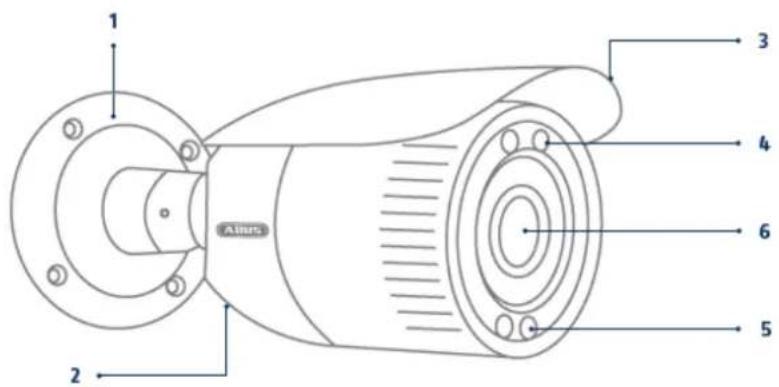
| 1 | Kamerahalter | 2 | Innenliegender microSD Kartenslot & WPS-/Reset-Taste |
| 3 | Sonnendach 4 IR-LEDs | ||
| 5 | Lichtsensor 6 Objektiv |
| 1 | Spannungsanschluss 12 V DC (Rundstecker 5,5x2,1 mm) |
| 2 | Netzwerkanschluss (RJ45, PoE fähig)Der Netzwerkanschluss beinhaltet eine Kappe, welche bei Bedarf verwendet werden kann. Diese Kappe bietet zusätzlichen Schutz vor Eindringen von Feuchtigkeit. Bei Verwendung der Kappe ist es nötig, das Netzwerkkabel erst nach Durchführung durch die Kappe mit dem Netzwerkstecker zu verbinden (Krimpen). Weiterhin können die Verbindungen (auch der Spannungsanschluss) mit Isolierband versehen werden. |
3. Beschreibung der Hardware-Funktionen
3.1. Reset
Um die Kamera auf Werkseinstellungen zu setzen, trennen Sie zunächst die Kamera vom Strom. Halten Sie die Reset-Taste gedrückt und verbinden die Kamera wieder mit Strom. Halten Sie nun die Reset-Taste weiterhin für 15 Sekunden gedrückt bevor Sie loslassen.
3.2. MicroSD Karte
Um eine Speicherung auf Micro SD-Karte zu vollziehen, muss eine SD-Karte (max. 128GB) in die Kamera eingelegt werden.
| [KDSW] | AchtungBitte beachten Sie, dass sowohl die Reset-Taste als auch der MicroSD Kartenslot sich bei beiden Kameras im Inneren des Gehäuses befindet.TVIP42520Schrauben Sie die 3 Schrauben mit dem beiliegenden Hex-Schlüssel auf und nehmen Sie die Kamerakuppel ab. Entfernen Sie die Plastik-Abdeckung über der Kamera und drehen Sie das Kameramoduls nach vorne, sodass die Unterseite des Kameramoduls ersichtlich ist.Hier befindet sich neben der Reset-Taste auch der Micro-SD Kartenslot.TVIP62520Der vordere Teil der Kamera ist mit einem Gewinde aufgeschraubt. Halten Sie den hinteren Teil der Kamera fest und schrauben Sie den vorderen Teil der Kamera gegen den Uhrzeiger-Sinn ab. Beachten Sie, dass dabei ein gewisser Kraftaufwand benötigt wird.Die Reset-Taste und der MicroSD Kartenslot befinden sich mittig unten an der Objektiv-Aufhängung. |
4. Montage / Installation
 | ACHTUNG!Während der Montage muss die Kamera von der Netzspannung getrennt sein. |
 | HinweisIllustrationen zur Montage finden Sie in dem jeweiligen Quickguide der Kamera. |
4.1. TVIP42520
Montage der Kamera
Lösen Sie die Fixierschrauben für die Kamerakuppel und entfernen Sie diese. Benutzen Sie die beigelegte Bohrschablone für die Bohrung der Befestigungslöcher.
Befestigen Sie die Bodenplatte mit den mitgelieferten Schrauben und Dübel.
Schrauben Sie die Kamerakuppel anschließend mit den Fixierschrauben erneut auf die Kamera. Stellen Sie zuvor die Ausrichtung der Kamera ein.
Ausrichtung der Kamera
Lösen Sie zunächst die schwarze Kuppelabdeckung. Lockern Sie die Schrauben seitlich an der Halterung um das Objektiv auszurichten.
Die Ausrichtung der Kamera kann in 3 Achsen durchgeführt werden.
Drehen: 0^ - 355^
Neigen: 0^-65^
Vergessen Sie nicht im Anschluss die Schrauben wieder zu fixieren!
4.2. TVIP62520
Montage der Kamera
Benutzen Sie die beigelegte Bohrschablone für die Bohrung der Befestigungslöcher.
Befestigen Sie die Bodenplatte mit den mitgelieferten Schrauben und Dübel.
Ausrichtung der Kamera
Die Ausrichtung der Kamera kann in 3 Achsen durchgeführt werden.
Drehen: 0 - 360°
Lösen Sie das Dreh Rad (1) um die horizontale Ausrichtung einzustellen.
Neigen: 0^ - 90^
Lösen Sie die Schraube (2) um die vertikale Ausrichtung einzustellen.
Rotation: 0^ - 360^
Lösen Sie die Schraube (3) um die Rotation des Kamerabildes anzupassen.

Achtung
Vergessen Sie nicht im Anschluss die Schrauben wieder zu fixieren!
5. Erstinbetriebnahme
Die Netzwerkkamera erkennt automatisch ob eine direkte Verbindung zwischen PC und Kamera hergestellt werden soll. Es ist hierfür kein Cross-Over Netzwerkkabel notwendig. Für den direkten Anschluss zur Erstinbetriebnahme können Sie das mitgelieferte Patchkabel verwenden.
Direkter Anschluss der Netzwerkkamera an einen PC / Laptop
- Stellen Sie sicher, dass Sie ein Netzwerkkabel des Typs Cat5 benutzen
- Verbinden Sie das Kabel mit der Ethernet-Schnittelle des PCs / Laptop und der Netzwerkkamera
- Schließen Sie die Spannungsversorgung der Netzwerkkamera an
- Konfigurieren Sie die Netzwerkschnittelle Ihres PCs / Laptop auf die IP Adresse 192.168.0.2

Anschluss der Netzwerkkamera an einen Router / Switch
- Stellen Sie sicher, dass Sie ein Cat5 Netzwerkkabel für die Vernetzung benutzen.
- Verbinden Sie den PCs / Laptop mit dem Router / Switch.
- Verbinden Sie die Netzwerkkamera mit dem Router / Switch.
- Schließen Sie die Spannungsversorgung der Netzwerkkamera an.
- Wenn in Ihrem Netzwerk ein Namensserver (DHCP) verfügbar ist, stellen Sie die Netzwerkschnittstelle Ihres PCs / Laptop auf „IP Adresse automatisch beziehen“.
- Sollte kein Namensserver (DHCP) verfügbar sein, konfigurieren Sie die Netzwerkschnittelle Ihres PCs / Laptop auf 192.168.0.2 und Default Gateway auf 192.168.0.1

Mit dem ersten Zugriff auf die IP-Kamera wird gleichzeitig das Gerät aktiviert und ist betriebsbereit.
6.1. Erster Zugriff mit ABUS IP-Installer
Den ersten Zugriff auf die IP-Kamera können Sie mit Hilfe des IP-Installers bewerkstelligen. Der IP-Installer ist auf der beiliegenden CD hinterlegt oder ist auf unserer Website www.abus.com zu finden.
Installieren Sie den IP-Installer auf Ihrem Windows-PC. Stellen Sie sicher, dass Sie die neueste Version installiert haben. Das hervorgehobene Icon auf dem unteren Screenshot zeigt Ihnen an, ob eine neue Version verfügbar ist.
Mit dem Start des IP-Installers wird automatisch Ihr Netzwerk nach ABUS IP-Kameras abgesucht. Führen Sie einen Doppelklick auf die einzurichtende Kamera aus, um auf die Weboberfläche der Kamera zu gelangen. Alternativ können Sie durch die Schaltfläche „Aktivieren“ die Aktivierung durch den IP-Installer vornehmen.

6.2. Passwortvergabe - Aktivierung
Nachdem Sie die Weboberfläche der Kamera zum ersten Mal aufgerufen haben oder den IP-Installer zur Aktivierung benutzen, erscheint ein Dialog, der Sie zur Eingabe eines Passworts auffordert.
Ab Werk ist kein Administrator Passwort vergeben. Der Administrator-Benutzername „installer“ ist ab Werk vorgeben und kann in den Einstellungen später geändert werden.
Geben Sie zuerst ein Passwort ein, das den angegebenen Anforderungen entspricht und bestätigen Sie diese. Anschließend klicken Sie auf „Speichern“.

6.3. Login
Bei einem erneuten Aufrufen der Weboberfläche werden Sie nun aufgefordert Ihren Benutzernamen und Ihr festgelegtes Passwort für den Login einzugeben.

6.4. Browser-Kompatibilität
Dank HTML 5 können die Kameras von den folgenden gängigen Browsern aufgerufen werden:
- Google Chrome
- Mozilla Firefox
- Apple Safari
- Microsoft Edge
Da es bei HTML 5 systemabhängig vereinzelt zu Anzeige-Problemen kommen kann, ist der empfohlene und beste Weg der Anzeige und Bedienung über ein separates ActiveX Plug-In. Diese kann nur noch vom Internet Explorer installiert und verwendet werden.
 | HinweisFalls die Installation des ActiveX Plug-Ins im Internet Explorer geblockt wird, so ist es nötig die Sicherheitseinstellungen für die ActiveX Installation/Initialisierung zu reduzieren. |
7. Liveansicht
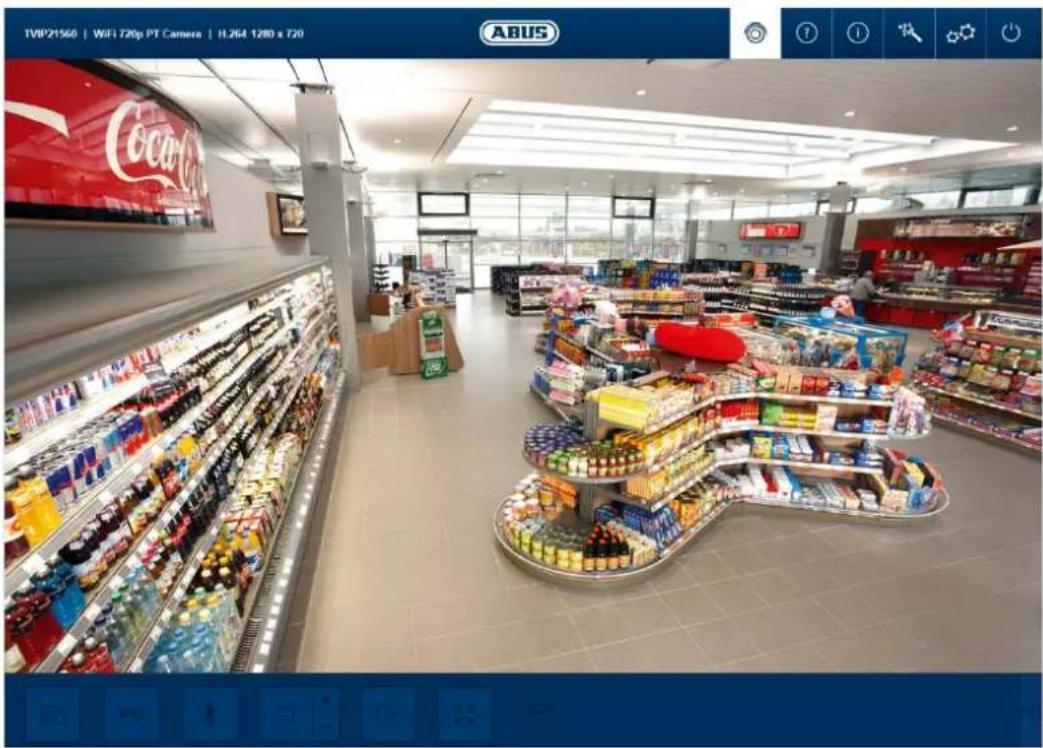
7.1. Menü-Leiste
Mit Hilfe der Menü-Leiste gelangen Sie in die unterschiedlichen Menüs der Kamera. Das ausgewählte Menü wird weiß markiert.
 | Live-Ansicht |
 | Hilfeseite |
 | Infoseite |
 | Einstellungsassistent |
 | Erweiterte Kameraeinstellungen |
 | AbmeldenDie Liveansicht wird beendet und Sie werden zum Login geführt. |
7.2. Liveansicht – Schaltflächen
Mit Hilfe der Schaltflächen in der unteren Leiste können Sie einige Live-Operationen durchführen. Wird eine Schaltfläche durch einen Klick von Ihnen verwendet, leuchtet diese auf.
Je nach Kameratyp sind einige Schaltflächen nicht sichtbar oder nicht ausführbar.
 | SofortbildfunktionDiese Funktion speichert ein Sofortbild des aktuellen Videostream im JPEG Format (Speicherort siehe Lokale Konfiguration). |
 | VideofunktionDiese Funktion speichert ein Video des aktuellen Videostream im AVI-Format (Speicherort siehe Lokale Konfiguration). |
 | VollbildmodusUmschaltung der Liveansicht am Monitor in den Vollbildmodus (Doppelklick in das Videobild ist ebenfalls möglich). Der Vollbildmodus kann durch erneuten Doppelklick ins Videobild oder durch Drücken der ESC-Taste verlassen werden. |
 | FocusDiese Funktion dient zur manuelle Arretierung des Focus der Kamera |
 | ZoomDiese Funktion dient zum manuelle Hinein- und Herauszoomen der Kamera. |
8. Hilfeseite
Auf dieser Seite werden die Funktionen der Schaltflächen auf der Live-Seite erklärt.

9. Infoseite
Die Info-Seite zeigt generelle Informationen über die Kamera an, z.B. installierte Firmware-Version oder MAC Adresse der Kamera.

9.1. Systemstatus
In der Infoleiste wird Ihnen außerdem der Systemstatus angezeigt.
 | System in OrdnungAlle Parameter wie Systemtemperatur und Prozessorauslastung sind in Ordnung. Alle verwendeten Funktionen arbeiten fehlerfrei. |
 | System fehlerhaftEs sind Fehler im System aufgetreten. Diese sind für die Grundfunktion der Kamera aber unkritisch. Es könnten aber Einschränkungen oder Fehlfunktionen in bestimmten Funktionen auftreten. Eine Prüfung des Systems durch den Installer ist ggf. nötig. |
 | Systemzustand kritischBestimmte Parameter wie Systemtemperatur oder Prozessorauslastung sind für das System kritisch. Eine Prüfung des Systems durch den Installer ist umgehend nötig. |
10. Einstellungsassistent
Der Einstellungsassistent navigiert Sie durch die wichtigsten Menüpunkte der Ersteinrichtung einer Kamera. Folgende Menüpunkte werden bearbeitet:
Netzwerk → DDNS → Text → Datum/Uhr → Installer → Speichern/Neustart

Weiterführende Informationen zu jedem Einstellungspunkt finden Sie im Abschnitt „Erweiterte Kameraeinstellungen.
11. Erweiterte Kameraeinstellungen
In den erweiterten Kameraeinstellungen haben Sie auf alle Konfigurationsmöglichkeiten der Kamera Zugriff. In den einzelnen Menüpunkt finden Sie jeweils eine Info-Box, die Ihnen direkt Hilfestellungen und Informationen anzeigen.

Hinweis
Falls Sie Änderungen in den einzelnen Menüpunkten durchführen, stellen Sie sicher, dass Sie die Schaltfläche „Einstellungen sichern!“ verwenden, um Ihre Änderungen zu speichern.
Nicht jeder Kameratyp weist die gleichen Funktionen auf. Deshalb kann es dazu kommen, dass einzelne Menüpunkte für Ihren Kameratyp nicht verfügbar sind. Sie finden jeweils eine Liste unter dem Screenshot des Reiter-Menüpunkts mit der entsprechenden Unterstützung der einzelnen Kameras.
11.1. Video

| Menü Unterstützer Kameratyp | |
| Bild TVIP42520, TVIP62520 | |
| Privatzonen Maskierung | TVIP42520, TVIP62520 |
| Video Stream Einstellungen TVIP42520, TVIP62520 | |
11.1.1. Bild
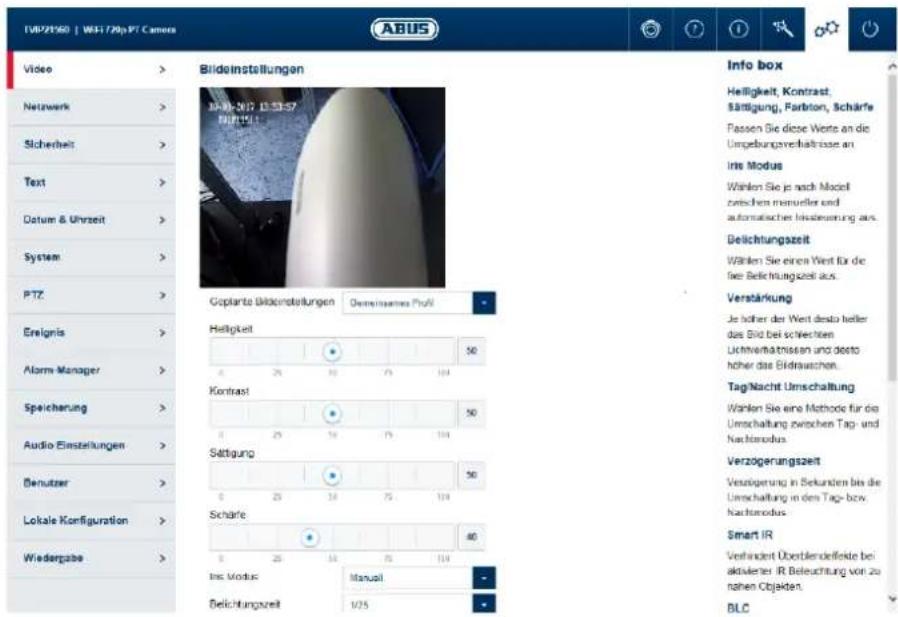
| Geplante Bildeinstellungen: | Stelle Sie ein, ob ein gemeinsames Profil für Tag- und Nachmodus einstellen möchten, ein automatisches getrenntes Tag- und Nachtprofil oder ein zeitgesteuertes getrenntes Tag- und Nachtprofil verwenden möchten. |
| Helligkeit, Kontrast: | Passen Sie diese Werte an die Umgebungsverhältnisse an. |
| Sättigung, Farbton: | Passen Sie diese Werte an die Umgebungsverhältnisse an. |
| Schärfe: | Einstellung der elektronischen Überschärfung des Videobildes (Kantenüberzeichnung) |
| Iris Modus: Wählen Sie je nach Modell zwischen manueller und automatischer | |
| Irissteuerung aus. Falls nur ein Modus verfügbar ist, so wird nur dieser Modus angeboten. | |
| Belichtungsdauer: | Wählen Sie einen Wert für die fixe Belichtungszeit aus. |
| Tag/Nacht Umschaltung: | Wählen Sie eine Methode für die Umschaltung zwischen Tag- und Nachtmodus.Tag: Die Kamera bleibt im Tag-Modus.Nacht: Die Kamera bleibt im Nachtmodus.Auto: Automatische Umschaltung entsprechend der Lichtverhältnisse Zeitplan: Umschaltung bei festen Uhrzeiten. Die Eingabe der Tag-Startzeit und Tag-Endzeit ist nötig.Auslösung durch Ereignis: Durch Auslösen des Schalteingangs wird die Umschaltung vorgenommen. Der Ausgangszustand bei Nichtauslösung des Eingangs kann über die Option Status vorgenommen werden. |
| Verzögerungszeit: | Verzögerung in Sekunden bis die Umschaltung in den Tag- bzw. Nachtmodus. |
| Smart IR: | Verhindert überblendende Effekte bei aktivierter IR Beleuchtung von zu nahen Objekten. |
| BLC: | Gegenlichtkompensation mit Referenz zu einem ausgewählten Bereich |
| WDR: | Wide Dynamic Funktion zur verbesserten Darstellung von hohen Kontrasten. Falls das Bild zu hell dargestellt wird sollte die WDR Stufe reduziert werden. |
| Wide Dynamic Level: | Auswahl der WDR Stufe. Eine höhere Stufe kann das Bildrauschen erhöhen. |
| Weißabgleich: | Wählen Sie zwischen verschiedenen Varianten des Weißabgleiches aus. |
| Dig. Rauschunterdrückung: | Funktion zur Reduktion von Rauschen im Bild. Je höher der Wert desto mehr Rauschen wird entfernt und umso statischer wirkt das Bild. |
| Rauschunterdr.-Pegel: | Auswahl der DNR Stufe |
| Spiegeln: | Mit dieser Einstellung kann das Bild horizontal gespiegelt oder horizontal und vertikal gespiegelt werden. |
| Videostandard: | Stellen Sie hier die Netzfrequenz des Spannungsversorgungsnetzes ein. |
| IR-Licht: | Aktivieren oder deaktivieren Sie die IR-LED’s der Kamera im Nachtmodus |

Hinweis
Die effektive IR Reichweite ist abhängig vom Einsatzort. Licht absorbierende Oberflächen oder keine IR Licht reflektierende Objekte im Blickfeld reduzieren die IR Reichweite bzw. bedingen ein zu dunkles Videobild. Ferner können reflektierende Objekte in direkter Kameranähe (Dachrinne, Wand) störende Reflektionen des IR Lichtes im Bild zur Folge haben.
11.1.2. Privatzonen Maskierung

Vorschaubereich:
Hier werden die Vorschau des Videos und eingerichtete Privatzonen angezeigt. Das Zeichnen von Privatzonen erfolgt direkt im Vorschaubereich.
Aktiviere Privatzonen:
Aktivieren/Deaktivieren der Privatzonen.
Zeichnen:
Zeichnen von mehreckigen Bereichen. Der Modus des Zeichnens wird über erneutes Drücken dieser Schaltfläche beendet. Der gezeichnete Bereich wird schwarz unkenntlich gemacht und ist daher im Livebild bzw. in der Aufzeichnung nicht erkennbar.
Löschen:
Löschen aller Privatzonen.
11.1.3. Video Stream Einstellungen

| Stream: Wählen Sie den ersten, zweiten oder wenn im Kameramodellvorhanden den dritten Videostream zur Konfiguration aus. | |
| Typ: | Wählen Sie ob Video oder Video & Audio übertragen werden soll. |
| Auflösung: | Wählen Sie die Auflösung des Videostream. |
| Bitrate: | Wählen Sie die Streaming Methode aus:Konstante Bitrate: Hält die max. Bitrate konstant auf dem eingestellten Wert, unabhängig von der Qualität.Variable Bitrate: Hält die Videoqualität konstant auf dem eingestellten Wert, unabhängig von der max. Bitrate. |
| Videoqualität: | Wählen Sie die zu erzielenden Qualität (nur bei variabler Bitrate). Der hier eingestellte Wert beschreibt den Kompressionslevel. |
| Bildrate: | Wählen Sie die Anzahl der zu übertragenden Bilder/Sekunde aus. |
| Max. Bitrate: | Wählen Sie die Bandbreite aus, die konstant für die Datenübertragung genutzt werden soll (nur bei konstanter Bitrate). |
| Video Codec: | Wählen Sie den Codec der zur Komprimierung der Daten genutzt werden soll. |
| Profil: | Wählen Sie hier den Profiltyp des Videocodecs. Ein Profil ist normiert und legt fest, welche Parameter für das Encoding genutzt werden sollen. |
| I-Frame-Intervall: | Wählen Sie wie oft ein I-Frame (nur bei H.264) gesendet werden soll.Je öfter ein I-Frame (Vollbild) gesendet wird, desto besser ist die Videoqualität, aber desto mehr Bandbreite wird benötigt. |
11.2. Netzwerk
| TVP21560 | WiFi 72bp PT Camera | ABUS | ∅ | ∅ | ∅ | ∅ | ||
| Video | > | IPv4 / IPv6 | > | Port | > | DDNS | > |
| Netzwerk | > | Einstellungen für die Netzwerkschnittstelle | Einstellungen für Netzwerkports | Dynamic Domain Name Service Einstellungen | |||
| Sicherheit | > | ||||||
| Text | > | ||||||
| Datum & Uhrzeit | > | ||||||
| System | > | FTP | > | WiFi | > | UPnP | > |
| PTZ | > | Einstellungen für das Fie Transfer Protocol (FTP) | Einstellungen für die WiFi-Schnittstelle | Einstellungen für die UPnP Details | |||
| Ereignis | > | ||||||
| Alarm-Manager | > | ||||||
| Speicherung | > | ||||||
| Audio Einstellungen | > | SMTP / E-Mail | > | NAT | > | HTTPS | > |
| Benutzer | > | SMTP / E-Mail Einstellungen | Einstellungen für Network Address Translation (Automatische Einrichtung von Portweiteleitungen im Router) | HTTPS Einstellungen | |||
| Lokale Konfiguration | > | ||||||
| Wiedergabe | > | ||||||
| Menü Unterstützer Kameratyp | |
| IPv4 / IPv6 TVIP42520, TVIP62520 | |
| Port TVIP42520, TVIP62520 | |
| DDNS TVIP42520, TVIP62520 | |
| FTP TVIP42520, TVIP62520 | |
| UPnP TVIP42520, TVIP62520 | |
| SMTP / E-Mail | TVIP42520, TVIP62520 |
| NAT TVIP42520, TVIP62520 | |
| HTTPS TVIP42520, TVIP62520 |
11.2.1. IPv4 / IPv6


NIC Typ: Auswahl der Geschwindigkeit des LAN Adapters.
| DHCP: | Die IP-Adresse, Subnetzmaske, Gateway (Standard Router) sowie die DNS Serveradresse werden automatisch von einem DHCP-Server bezogen. Dazu muss sich ein aktivierter DHCP-Server im Netzwerk befinden. Die Felder auf dieser Seite sind in diesem Modus deaktiviert und dienen als Informationsfelder für die ermittelten Daten. Falls DHCP nicht aktiviert ist, so wird eine statische IP Adresse verwendet (siehe unten). |
| IPv4-Adresse: | Manuelle Einstellung der IP Adresse der KameraTest: Testen Sie ob Ihre ausgewählte IP-Adresse im Netzwerk bereits vorhanden ist. |
| IPv4-Subnetzmaske: | Manuelle Einstellung der Subnetzmaske der Kamera |
| IPv4-Standard-Gateway: | Manuelle Einstellung der Gateway-IP-Adresse der Kamera (auch als Standard-Router bezeichnet) |
| IPv6-Modus: | Manuell: Manuelle Vergabe der IPv6 Adresse DHCP: Automatische Ermittlung der Adresse durch das DHCP Route Advertisement: |
| IPv6-Adresse: | IPv6 Netzwerkadresse |
| IPv6-Subnetzmaske: | IPv6 Subnetzmaske |
| IPv6 Standard Gateway: | IPv6 Standard Gateway |
| MAC-Adresse: | Anzeige der MAC Adresse |
| MTU: Maximale Paketlänge | |
| Multicast Adresse: | Multicast Netzwerkadresse |
| Aktiviere Multicast Discovery: | Aktivieren der Multicast Funktion |
| DNS Server 1: | Manuelle Einstellung der IP Adresse des DNS Servers |
| DNS Server 2: | Alternative IP Adresse eines DNS Servers |
11.2.2. Port

| HTTP Port: | Der Standard-Port für die HTTP Übertragung lautet 80. Befinden sich mehrere IP Kameras in einem Subnetz, so sollte jede Kamera einen eignen, einmalig auftretenden HTTP-Port erhalten. |
| RTSP Port: | Der Standard-Port für die RTSP Übertragung lautet 554. Befinden sich mehrere IP Kameras in einem Subnetz so sollte jede Kamera einen eignen, einmalig auftretenden RTSP-Port erhalten. |
| HTTPS Port: | Der Standard-Port für die HTTPS Übertragung lautet 443. Befinden sich mehrere IP Kameras in einem Subnetz so sollte jede Kamera einen eignen, einmalig auftretenden HTTPS-Port erhalten. |
| Server Port: | Der Standard-Port lautet 8000. Befinden sich mehrere IP Kameras in einem Subnetz so sollte jede Kamera einen eignen, einmalig auftretenden Server-Port erhalten. |

Hinweis
Falls der Zugriff auf die Kamera über Router hinweg erfolgen soll (z. B. vom Internet auf das lokale Netzwerk), so müssen Portweiterleitungen für den HTTP, RTSP und Server Port im Router vorgenommen werden. Falls weiterhin HTTPS verwendet wird, so muss ebenfalls eine Portweiterleitung für den HTTPS Port vorgenommen werden.
11.2.3. DDNS

| DDNS aktivieren: | Das Setzen des Auswahlhakens aktiviert die DDNS-Funktion. |
| Service auswählen: | Wählen Sie einen Serviceanbieter für den DDNS Service aus. |
| Server-Adresse: | IP Adresse des Dienstanbieters |
| Domäne: | Registrierter Hostname beim DDNS-Serviceanbieter |
| Port: Port des Service | |
| Benutzername: | Benutzererkennung des Kontos beim DDNS-Serviceanbieter |
| Kennwort: | Kennwort des Kontos beim DDNS-Serviceanbieter |

Hinweis
Nähere Informationen zum Thema „ABUS SERVER“ finden Sie auf der Hilfeseite unter folgender Adresse:
https://www.abus-server.com/faq.html
11.2.4. FTP

Server-Adresse: IP Adresse des FTP Servers
Port: FTP Server-Port
Benutzername: Benutzername des Accounts am FTP Server
Anonym: Anonymer Zugang zum FTP Server (muss vom Server unterstützt werden)
Kennwort: Kennwort des Accounts am FTP Server
Bestätigen: Kennwortbestätigung
Verzeichnisstruktur: Wählen Sie hier den Speicherort für die hochgeladenen Daten aus. Sie haben die Auswahl zwischen „Speichern im Stammverzeichnis.“, „Speichern im übergeordnetem Verzeichnis“, „Speichern im untergeordnetem Verzeichnis“.
Übergeordnetes Verzeichnis: Dieser Menüpunkt steht Ihnen nur zur Verfügung, falls unter Verzeichnisstruktur „Speichern im übergeordnetem Verzeichnis“ oder „Speichern im untergeordnetem Verzeichnis“ ausgewählt wurde.
Sie können hier „Benutzerdef.“ Auswählen und Ihren Verzeichnisnamen eingeben.
Bildarchivierungsintervall: Wählen Sie das Intervall aus, wieviel Tage die Kamera auf dem FTP-Server gespeichert werden sollen. Ist „AUS“ ausgewählt, speichert die Kamera solange bis der Speicher voll ist.
Bildname: Legen Sie fest, ob die Bilddateien ein bestimmtes Präfix besitzen sollen. Bild hochladen: Aktivieren Sie „Bild hochladen“, um Bilder auf den FTP-Server hochzuladen.
Test: Testen Sie, ob der Zugriff auf den FTP-Server funktioniert.
11.2.5. UPnP

UPnP aktivieren:
Name:
Aktivieren oder deaktivieren Sie die UPnP Funktion.
Vergabe eines UPnP Namens, mit dem die Kamera im Netzwerk über UPnP erscheint.
11.2.6. SMTP / E-Mail

Damit die Kamera bei bestimmten Ereignissen E-Mails versenden kann, muss die SMTP / E-Mail Funktion zuvor konfiguriert werden. Informationen zu den verschiedenen Angaben erhalten Sie beim E-Mail Provider.
Absender-Name:
Absender E-Mail-Adresse:
SMTP Server Name:
SMTP Server Port:
Tragen Sie hier den Namen des Absenders ein.
Tragen Sie hier die E-Mail-Adresse des Absenders ein.
Tragen Sie hier den SMTP Postausgangsserver ein Ihres E-Mail Providers ein.
Tragen Sie hier den SMTP Server Port ein (z.B. 587 bei Verwendung von TLS).
SSL / TLS aktivieren:
Bildanhang:
Intervall:
Authentifizierung:
Benutzername:
Kennwort:
Empfänger:
Aktivieren Sie falls der E-Mail Server SSL bzw. TLS verwendet. Ggf. muss der SMTP-Port verändert werden.
Aktivieren Sie, ob bei einer E-Mail Nachricht ein Bild versendet werden soll.
Wenn Sie den Bildanhang aktiviert haben werden immer 3 Bilder versandt. Wählen Sie hier das Intervall, das zwischen den Bildern bestehen soll.
Aktivieren Sie Authentifizierung, um die Anmeldedaten Ihres E-Mail Accounts einzugeben.
Tragen Sie hier Ihren Benutzernamen Ihres E-Mail Accounts ein.
Tragen Sie hier Ihr Kennwort Ihres E-Mail Accounts ein und bestätigen Sie dieses.
Tragen Sie hier die Empfänger mit Namen und E-Mail-Adressen ein (max. 3 Empfänger).
11.2.7. NAT
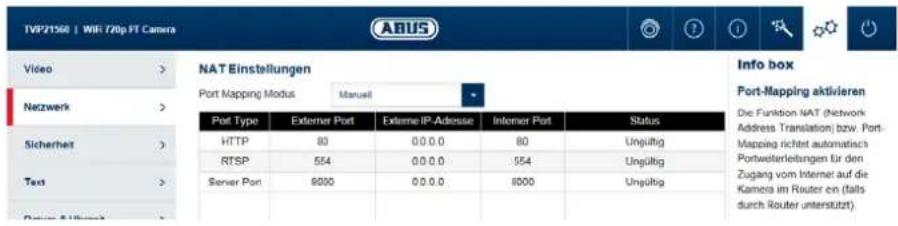
Port Mapping Modus:
Manuel: Manuelle Vergabe aller Ports
Auto: Automatische Vergabe aller Ports
11.2.8. HTTPS

HTTPS aktivieren:
Aktiviert die HTTPS Funktion. Dies ermöglicht eine sichere Verbindung mit Verbindungszertifikat. Bitte beachten Sie, dass weitere Schritte für die Konfiguration der HTTPS Funktion notwendig sind.
Die Kamera erzeugt beim ersten Bootvorgang ein selbst-signiertes Zertifikat. Dieses können Sie bereits sofort nutzen.

Hinweis
Um die Kamera per HTTPS aufzurufen, müssen Sie in die Adresszeile Ihres Browser vor der IP-Adresse Ihrer Kamera immer https:// eintragen.
Da es sich um ein Selbstsigniertes Zertifikat handelt, wird Sie in der Regel der Browser darauf hinweisen, dass das verwendete Zertifikat nicht vertrauenswürdig ist. Fahren Sie hier fort und vertrauen dem Zertifikat, um die HTTPS Verbindung mit der Kamera zu nutzen.
Sie können weiterhin das vorhandene Zertifikat löschen und ein von Ihnen erstelltes Zertifikat einfügen, ein offizielles Zertifikat einfügen oder Ihr eigenes Zertifikat direkt auf der Kamera erstellen.
Sie können ebenso das Zertifikat herunterladen und auf Ihrem PC installieren, um die Warnung des Browsers beim ersten Zugriff zu verhindern.
11.3. Sicherheit

| Menü Unterstützer Kameratyp | |
| IP-Adressenfilter | TVIP42520, TVIP62520 |
| Authentifizierung | TVIP42520, TVIP62520 |
| Sicherheitsdienst TVIP42520, TVIP62520 |
11.3.1. IP-Adressenfilter

IP-Adressfilter aktivieren:
Aktiviert die IP-Adress-Filterfunktion für IPv4 Adressen. Bei der Eingabe der Adressen sind ausschließlich IP-Adressen erlaubt (keine Domänennamen).
IP-Adressfiltertyp:
Auswahl zwischen verbotenen und erlaubten Adressen. Es können nur entweder verbotene oder erlaubte Adressen eingestellt werden.
Hinzufügen:
Fügen Sie IP-Adressen hinzu.
Ändern:
Ändern Sie vorhandene IP-Adressen.
Löschen:
Löschen Sie vorhandene IP-Adressen.
11.3.2. Authentifizierung

RTSP-Authent.:
AN: Authentifizierung aktiviert. Für die Übermittlung der Videodaten via RTSP sind Benutzername und Passwort erforderlich. AUS: Authentifizierung deaktiviert.
11.3.3. Sicherheitsdienst

Sperre für illegale Anmeldung aktivieren:
Nach Aktivierung wird nach 5 Mal falscher Eingabe von Benutzername oder Passwort der Zugang zur Kamera für 5 Minuten gesperrt.
11.4. Text
| Menü Unterstützer Kameratyp | |
| Text TVIP42520, TVIP62520 |
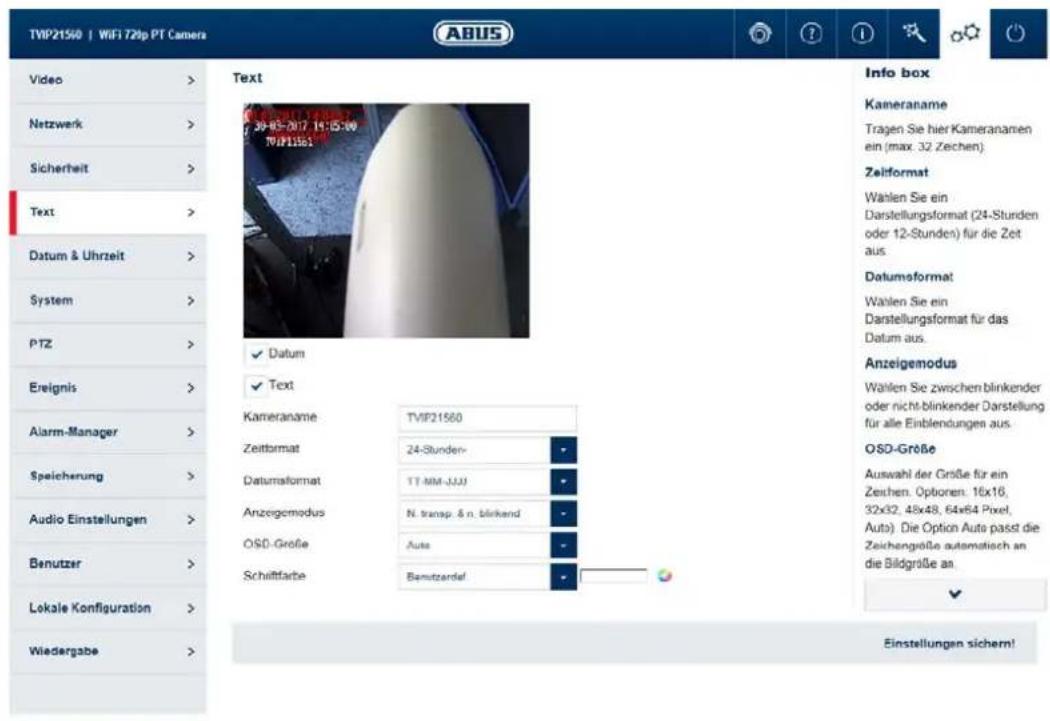
| Datum: | Aktivieren Sie die Einblendung des Datums. |
| Text: | Aktivieren Sie Einblendung des Kameranamens. |
| Kameraname: | Tragen Sie hier Kameranamen ein (max. 32 Zeichen). |
| Zeitformat: | Wählen Sie ein Darstellungsformat (24-Stunden oder 12-Stunden) für die Zeit aus. |
| Datumsformat: | Wählen Sie ein Darstellungsformat für das Datum aus. |
| Anzeigemodus: | Wählen Sie zwischen blinkender oder nicht-blinkender Darstellung für alle Einblendungen aus. |
| OSD-Größe: | Auswahl der Größe für ein Zeichen. Optionen: 16x16, 32x32, 48x48, 64x64 Pixel, Auto). Die Option Auto passt die Zeichengröße automatisch an die Bildgröße an. |
| Schriftfarbe: | Wählen Sie die Farbe der Zeichendarstellung aus. Bei der benutzerdefinierten Auswahl ist die Farbpalette rechts neben der Auswahlbox zu finden. |
11.5. Datum & Uhrzeit
| Menü Unterstützer Kameratyp | |
| Datum & Uhrzeit TVIP42520, TVIP62520 |
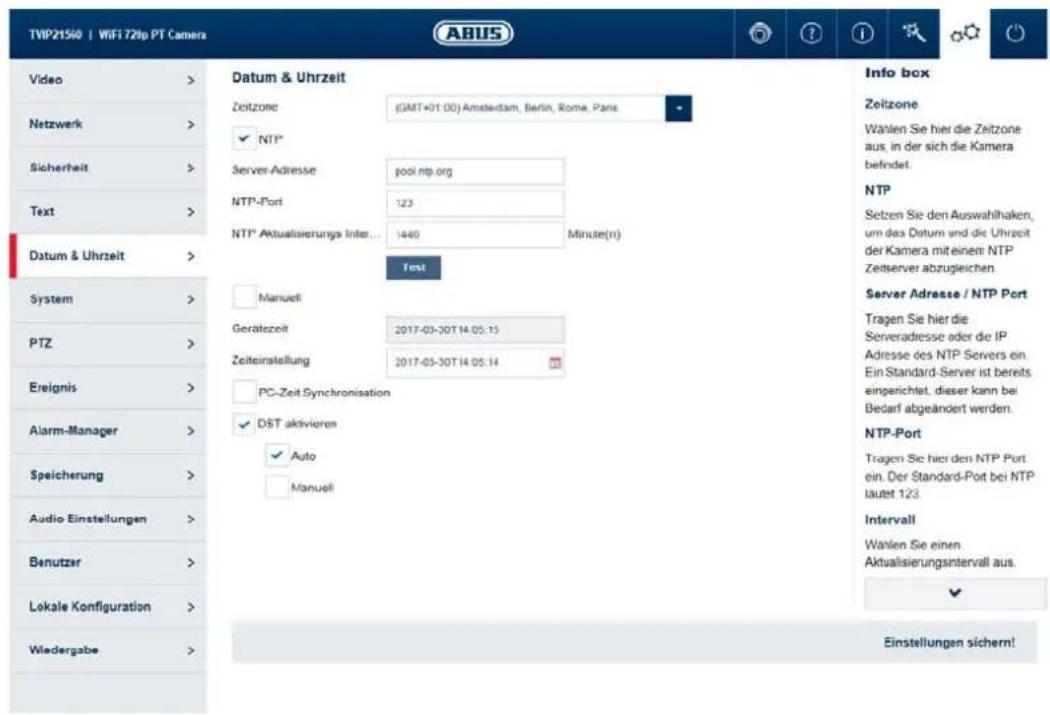
| Zeitzone: | Wählen Sie hier die Zeitzone aus, in der sich die Kamera befindet. |
| NTP: | Aktvieren Sie NTP, um das Datum und die Uhrzeit der Kamera mit einem NTP Zeitserver abzugleichen. |
| Server-Adresse: | Tragen Sie hier die Serveradresse oder die IP Adresse des NTP Servers ein. Ein Standard-Server ist bereits eingerichtet, dieser kann bei Bedarf abgeändert werden. |
| NTP-Port: | Tragen Sie hier den NTP Port ein. Der Standard-Port bei NTP lautet 123. |
| Intervall: | Wählen Sie ein Aktualisierungsintervall aus. |
| Manuell: | Manuelle Einstellung von Datum und Uhrzeit. Klicken Sie in das Datum/Uhrzeitfeld zum Öffnen eines Konfigurationsmenüs. |
| PC-Zeit Synchronisation: | Verwendung der aktuellen PC-Zeit, von dem in diesem Moment zugegriffen wird (nach Speichern der Einstellungen). |
| DST aktivieren: | Aktivieren Sie DST, falls der Kamerastandort generell an der Sommer-/Winterzeitumstellung teilnimmt. |
11.6. System

| Menü Unterstützer Kameratyp | |
| Allgemein TVIP42520, TVIP62520 | |
| Firmware / Neustart TVIP42520, TVIP62520 | |
| Log-Datei | TVIP42520, TVIP62520 |
11.6.1. Allgemein

Kameraname:
Konfiguration exportieren:
Konfiguration importieren:
Einstellungen zurücksetzen:
Tragen Sie hier einen Namen ein (max. 32 Zeichen). Nicht erlaubte Zeichen sind: /\ : * ? ' " < > | %
Exportiert die gesamte Kamerakonfiguration in eine Datei.
Importiert eine zuvor exportierte Konfiguration gleichen Kameratyps.
Setzt die Kamera auf Werkseinstellungen zurück (außer Netzwerkeinstellungen und Benutzerdaten). Durch auswählen "Inklusive Netzwerk" werden zusätzlich diese Einstellungen zurückgesetzt.
11.6.2. Firmware / Neustart

Über diese Funktion kann die Firmware der Kamera aktualisiert werden. Laden Sie zuerst die aktuelle Firmware von der ABUS Internetseite herunter. Über die Schaltfläche "Durchsuchen" kann diese Datei für die Aktualisierung selektiert werden. Drücken Sie die Schaltfläche "Upgrade", um die Aktualisierung zu starten.
Jetzt neu starten:
Drücken Sie die Schaltfläche "Jetzt neu starten", um den Neustart manuell zu vollziehen.
Zeitplan Neustart:
Aktiviert den zeitplangesteuerten Neustart. Der Neustart kann alle x Tage zu einer bestimmten Uhrzeit erfolgen.
11.6.3. Log-Datei
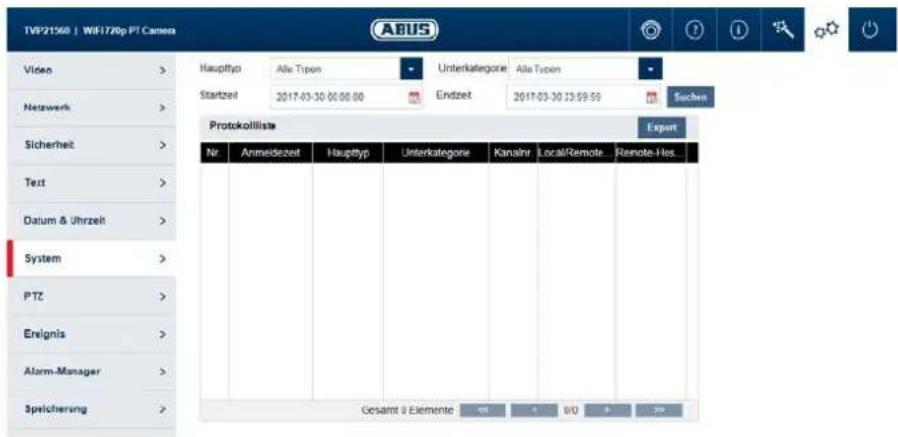
Log Datei:
In der Log Datei werden systemrelevante Daten protokolliert. Diese können z. B. bei der Fehlerbehebung helfen.
Exportieren:
Exportieren der Log Datei in eine Datei
11.7. Ereignis
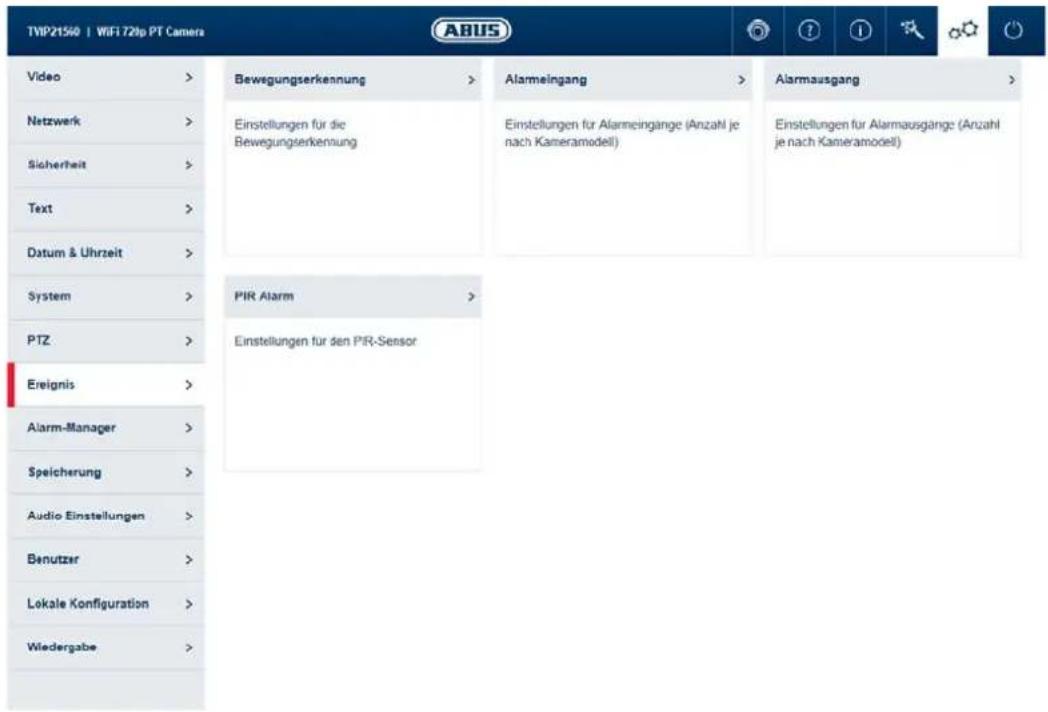
| Menü Unterstützer Kameratyp | |
| Bewegungserkennung | TVIP42520, TVIP62520 |
| Cover Detection TVIP42520, TVIP62520 | |
| Ausnahme TVIP42520, TVIP62520 |
11.7.1. Bewegungserkennung

Bewegungserkennung aktivieren:
Dynamische Bewegungsanalyse aktivieren:
Aktiviert die Bewegungserkennung.
Bei Aktivierung werden Veränderungen des Videobildinhaltes grafisch im Vorschaubild dargestellt.

Hinweis
Die Funktion Live Indikator in den lokalen Einstellungen entscheidet darüber, ob diese Darstellung auch im Livebild erfolgen soll.
Vorschaubereich:
Vorschau und Konfigurationsbereich.
Modus: Normal
Zeichnen:
Zeichnen Sie hier die Bewegungs-Maske.
Löschen:
Bewegungsmaske wird komplett gelöscht.
Empfindlichkeit:
Bestimmt die nötige Intensität der Pixeländerung. Je höher der Wert, desto weniger Pixeländerungen sind nötig, um Bewegung auszulösen.
Modus: Experte
Zeichnen:
Zeichnen Sie hier den jeweiligen Bereich (Max 8).
Löschen:
Ausgewählter Bereich wird gelöscht.
Tag/Nacht-Profile:
Definiert wie die Bewegungserkennung im Tag bzw. Nachtmodus angewendet wird.
Aus: Einstellungen Tag und Nacht sind gleich.
Automatische Umschaltung: Einstellungen werden an die automatische Tag-/Nachtumschaltung gekoppelt.
Zeitplan: Einstellungen für Tag und Nacht werden nach Zeitplan angewendet.
Bereich:
Wählen Sie hier den gewünschten Bereich aus.
Empfindlichkeit:
Bestimmt die nötige Intensität der Pixeländerung des Bereichs. Je höher der Wert, desto weniger Pixeländerungen sind nötig, um Bewegung auszulösen.
Objektproportion im Bereich:
Erforderliche Objektgröße für das Auslösen der Bewegung im Bereich (0-100%).
11.8. Alarm-Manager

| Menü Unterstützer Kameratyp | |
| Alarm-Manager | TVIP42520, TVIP62520 |
Hinzufügen: Fügen Sie eine neue Alarm-Regel hinzu. Bearbeiten: Ändern Sie eine ausgewählte Alarm-Regel. Löschen: Löschen Sie eine ausgewählte Alarm-Regel.
11.8.1. Alarm-Regel Hinzufügen / Bearbeiten

Eine Alarmregel besteht aus einem Auslöser, einem Zeitplan für die Anwendung der Regel und einer Aktion.
Auslöser: Wählen Sie einen Auslöser für die Alarmregel aus der Liste aus. Es kann nur ein Auslöser für jede Regel konfiguriert werden.
Zeitplan: Die Aktivierung einer Alarmregel kann in 30 Minuten Schritten erfolgen. Die Markierung wird direkt in der Matrix links vorgenommen (rot = aktiv). Alle löschen: Löscht den gesamten Zeitplan.
Alle markieren: Markiert den gesamten Zeitplan.
Aktion: Auf dieser Seite können eine oder mehrere Aktionen für die Regel festgelegt werden.

Hinweis
Bei der Aktion FTP/SD/NAS-Upload werden Einzelbilder gespeichert. Hierzu muss der Ereignisgesteuerte Schnappschuss im Menü Speicherung -> Schnappschuss konfiguriert werden.
Beenden: Auf dieser Seite werden Ihnen alle Daten nochmals gesammelt angezeigt.
Einstellungen sichern: Speichern Sie die konfigurierte Alarm-Regel.
11.9. Speicherung
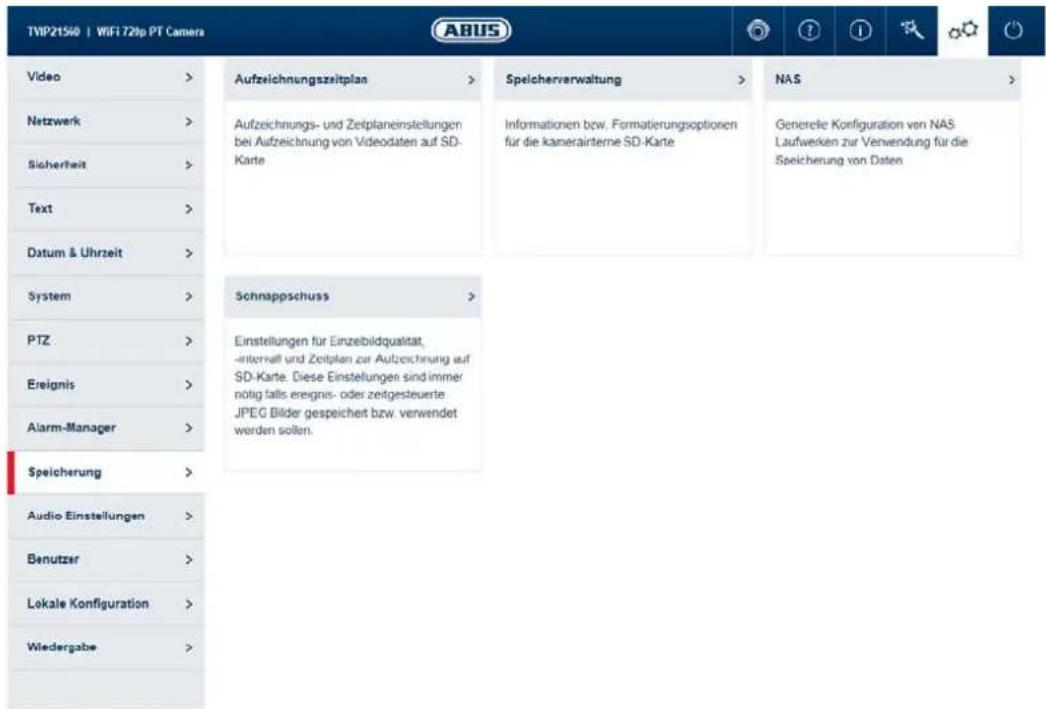
| Menü Unterstützer Kameratyp | |
| Aufzeichnungszeitplan | TVIP42520, TVIP62520 |
| Speicherverwaltung | TVIP42520, TVIP62520 |
| NAS TVIP42520, TVIP62520 | |
| Schnappschuss TVIP42520, TVIP62520 |
11.9.1. Aufzeichnungszeitplan
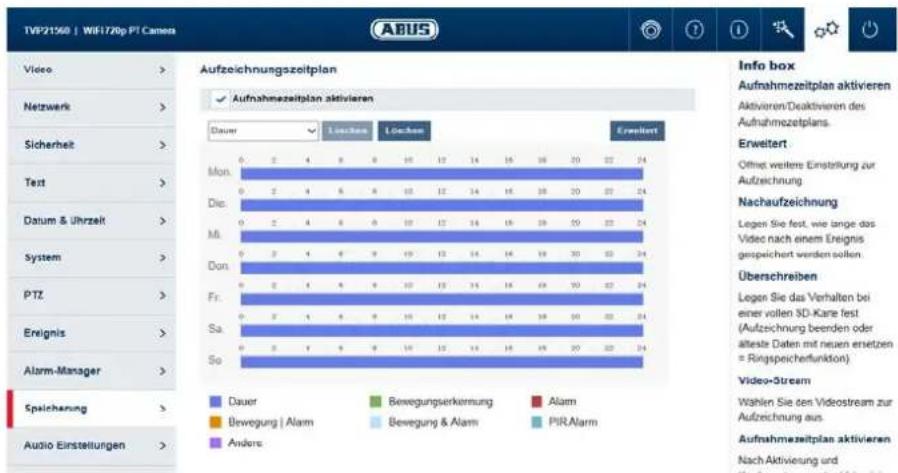
Aufnahmezeitplan aktivieren:
Nach Aktivierung und Konfiguration werden Videodaten entweder dauerhaft oder zu bestimmten Zeitpunkten und ggf. bei Ereignis gespeichert. Der Zeitplan kann über die Schaltfläche Bearbeiten konfiguriert werden.
Drop-Down Modus:
Wählen Sie den gewünschten Aufzeichnungsmodus aus. Sie können per Drag&Drop den gewünschten Zeitraum in dem Tag markieren.
Zeitraum bearbeiten
Haben Sie einen Zeitraum festgelegt, können Sie auf diesen klicken und anschließend manuell den Aufzeichnungsmodus und den Zeitraum verändern.
Zeitraum kopieren
Haben Sie einen Zeitraum festgelegt erscheint nach einem Klick auf diesen ein Kopiersymbol auf der rechten Seite. Klicken Sie auf dieses Symbol, um den ausgewählten Zeitraum auf andere Tage zu kopieren.
Erweitert

Überschreiben:
Aktivieren Sie Überschreiben, um die Ringspeicherfunktion zu aktiveren.
Nachaufzeichnung:
Legen Sie fest, wie lange das Video nach einem Ereignis gespeichert werden sollen.
Aufzeichnungs-Stream:
Wählen Sie den Videostream zur Aufzeichnung aus.
11.9.2. Speicherverwaltung
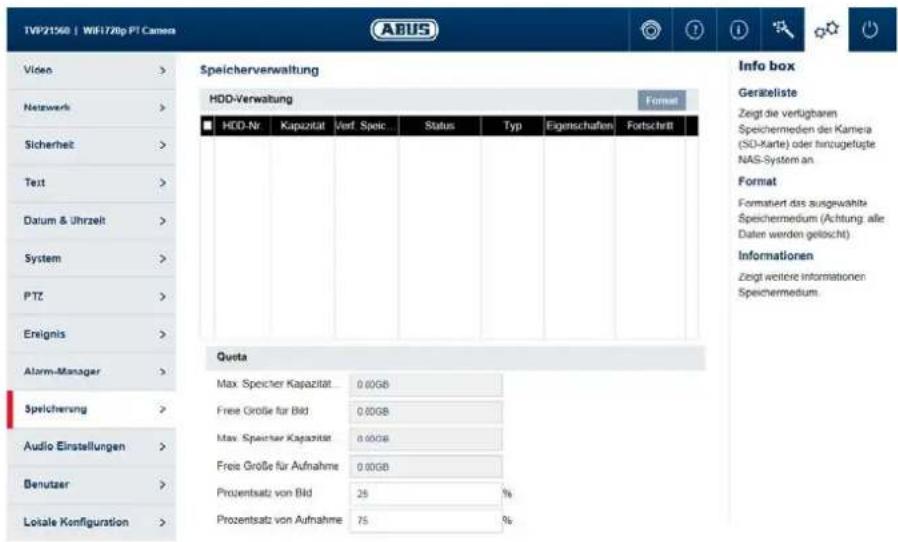
Geräteliste:
Format:
Quota:
Prozentsatz von Bild:
Prozentsatz von Aufnahme:
Zeigt die verfügbaren Speichermedien in der Kamera (SD-Karte) an.
Formatiert das ausgewählte Speichermedium (Achtung: alle Daten werden gelöscht).
Zeigt weitere Informationen Speichermedium.
Legen Sie hier den Prozentsatz fest wieviel Prozent des Speichers für aufgenommene Bilder reserviert werden soll.
Legen Sie hier den Prozentsatz fest wieviel Prozent des Speichers für Aufzeichnungen reserviert werden soll.

Hinweis
Nach Änderungen der Prozentsätze muss der Datenträger erneut formatiert werden!
11.9.3. NAS

| NAS: | Konfigurieren Sie bis zu 8 NAS Geräte. Klicken Sie in eine Zeile um Server-Adresse, Dateipfad, Servertyp, Benutzername und Passwort anzugeben. |
| HDD Nr.: | Nummer des eingebundenen NAS (max. 8). |
| Server Adresse: | IP-Adresse Ihres NAS. |
| Dateipfad: | Dateipfad des freigebenden Ordners Ihres NAS. |
| Montageart: | SMB/CIFS: Bei SMB/CIFS meldet sich die Kamera bei Ihrem NAS mit einem Benutzernamen und Kennwort an. Diesem Benutzer muss in dem NAS die entsprechende Freigabe des freigebenden Ordners zugeteilt werden.NFS: Bei NFS meldet sich die Kamera bei Ihrem NAS mit der IP-Adresse. Dieser IP-Adresse muss in dem NAS die entsprechende Freigabe des freigebenden Ordners zugeteilt werden. |
| Benutzer: | Bei Verwendung von SMB/CIFS tragen Sie hier den Benutzernamen ein. |
| Kennwort: | Bei Verwendung von SMB/CIFS tragen Sie hier den Benutzernamen ein. |

11.9.4. Schnappschuss

Nach Aktivierung und Konfiguration können Einzelbilder auf der SD-Karte abgelegt werden. Die Speicherung der Einzelbilder kann zeitgesteuert und/oder ereignisgesteuert passieren.
Timing-Schnappschuss
Aktvieren: Aktivierung der zeitgesteuerten Speicherung.
Format: Stellen Sie das Format der Einzelbilder ein.
Auflösung: Stellen Sie die Auflösung der Einzelbilder ein.
Qualität: Stellen Sie hier die Qualität der Einzelbilder ein. Dies wirkt sich auf die Datei-Größe der Einzelbilder aus!
Intervall: Hier legen Sie das Speicher-Intervall fest.
(min. 1 Sekunde, max. 7 Tage)
Zeitplan bearbeiten: Hier legen Sie den Zeitplan für die Speicherung fest.
Ereignisgesteuerten Schnappschuss
Aktivieren: Nach Aktivierung werden bei der Auswahl der Aktion „FTP/SD/NAS-Upload“ im Alarmmanager Einzelbilder bei Ereignis die vorhandenen Speichermedien gespeichert.
Format: Stellen Sie das Format der Einzelbilder ein.
Auflösung: Stellen Sie die Auflösung der Einzelbilder ein.
Qualität: Stellen Sie hier die Qualität der Einzelbilder ein. Dies wirkt sich auf die Datei-Größe der Einzelbilder aus!
Intervall: Hier legen Sie das Speicher-Intervall fest.
(min. 1 Sekunde, max. 7 Tage)
Erfassungsnummer: Hier legen Sie die Anzahl der gespeicherten Bilder nach Ereignis fest (1-120).
11.10. Benutzer

| Menü Unterstützer Kameratyp | |
| Benutzer TVIP42520, TVIP62520 |

Hinweis
Der Benutzer „installer“ kann nur bearbeitet werden und nicht hinzugefügt oder gelöscht werden.
| Hinzufügen: | Fügen Sie einen neuen Benutzer hinzu. |
| Bearbeiten: | Ändern Sie einen ausgewählten Benutzer. |
| Löschen: | Löschen Sie einen ausgewählten Benutzer. |
| Benutzername: | Vergeben Sie hier den Benutzernamen (max. 32 Zeichen, nicht erlaubt:\ :"). |
| Benutzer-Typ: | Stellen Sie hier den Typ Master oder User ein. |
| Sprache: | Wählen Sie hier die anzuzeigende Sprache für den Benutzer aus. |
| Passwort: | Geben Sie ein Passwort ein, das den angegebenen Anforderungen entspricht. |
| Bestätigen: | Bestätigen Sie das Passwort. |

Hinweis Benutzer-Rechte
Installer: Vollständiger Zugriff
Master: Zugriff auf die Liveansicht, Liveansicht-Operationen, Wiedergabe und Lokale Konfiguration.
User: Zugriff auf die Liveansicht und Lokale Konfiguration, Beschränkter Zugriff auf Liveansicht-Operationen
11.11. Lokale Konfiguration
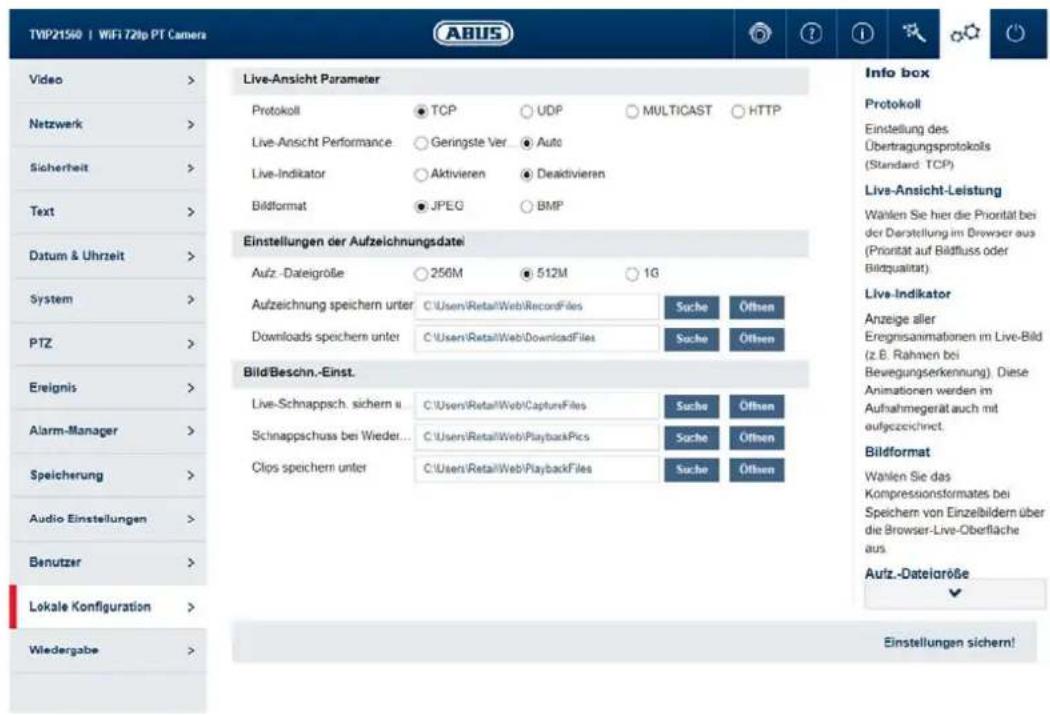
| Menü Unterstützer Kameratyp | |
| Lokale Konfiguration TVIP42520, TVIP62520 |
| Protokoll: | Einstellung des Übertragungsprotokolls (Standard: TCP) |
| Live-Ansicht Performance: | Wählen Sie hier die Priorität bei der Darstellung im Browser aus (Priorität auf Bildfluss oder Bildqualität). |
| Live-Indikator: | Anzeige aller Ereignisanimationen im Live-Bild (z.B. Rahmen bei Bewegungserkennung). Diese Animationen werden im Aufnahmegerät auch mit aufgezeichnet. |
| Bildformat: | Wählen Sie das Kompressionsformates bei Speichern von Einzelbildern über die Browser-Live-Oberfläche aus. |
| Aufz.-Dateigröße: | Wählen Sie die Größe der Videosequenzen bei Speichern von Videos über die Browser-Live-Oberfläche aus. |
| Aufzeichnungen sp. unter: | Wählen Sie den Pfad für die Videoaufzeichnung aus. |
| Downloads speichern unter: | Wählen Sie den Pfad für die von der SD-Karte heruntergeladenen Videodateien aus. |
| Live Schnappschuss sp. unter: | Wählen Sie den Pfad für das Speichern von Bildern über die Browser-Live-Oberfläche aus. |
| Schnappschuss bei Wiederg.: | Wählen Sie den Pfad für das Speichern von Bildern während der Wiedergabe aus. |
| Clips speichern unter: | Wählen Sie den Pfad für das Speichern von Videoclips während der Wiedergabe aus. |
11.12. Wiedergabe

| Menü Unterstützer Kameratyp | |
| Wiedergabe TVIP42520, TVIP62520 |
11.12.1. Wiedergabe Zeitmanagement
 | Wiedergabeleiste mit Zeit- und Datumsanzeige (Anzeige in Abhängigkeit vom zeitlichen Zoomfaktor). In der Wiedergabeleiste werden die aufgenommen Daten farbig nach Aufnahmetyp angezeigt.Die Wiedergabeleiste kann per Drag&Drop verschoben werden. |
 | Einstellung des zeitlichen Zoomfaktors |
| Je nach Aufzeichnungstyp werden die Aufzeichnungen farblich markiert. | |
 | Auswahl des Datums für die Aufnahmesuche. Falls Daten auf der SD Karte oder auf dem NAS gefunden wurden, so werden diese in der Wiedergabeleiste je nach Aufzeichnungstyp angezeigt.Wählen Sie zuerst ein Datum aus, und drücken Sie anschließend auf „Suchen“ oder führen Sie einen Doppelkick auf den Tag aus. |
| Geben Sie eine Uhrzeit ein, zu der Sie springen möchten und klicken Sie auf das Enter-Symbol. | |
11.12.2. Wiedergabe-Operationen
 | Stoppen der Wiedergabe |
| [032C] | Wiedergabegeschwindigkeit (vorwärts) verringern |
 | Pausieren, Abspielen der Wiedergabe |
| [37T0] | Wiedergabegeschwindigkeit (vorwärts) erhöhen |
 | Wiedergabelautstärke (falls Audiodaten enthalten sind) Bildweise vorwärts wiedergeben |
| [YDDG] | Einzelbild speichern (Speicherort siehe Lokale Konfiguration) |
 | Start/Stopp der Videoscheidefunktion. Das geschnittene Video wird nach Drücken von Stopp gespeichert (Speicherort siehe Lokale Konfiguration). |
| [2WOY] | Digitales Zoom aktivieren. Zeichnen Sie anschließend ein Rechteck mit der linken Maustaste im Videobereich. Das digitale Zoom wird auf diese Fläche angewendet. Erneutes Drücken dieser Schaltfläche beendet den digitalen Zoommodus. |
 | Audio aktivieren und Wiedergabelautstärke regulieren (falls Audiodateien vorhanden sind) |
 | Öffnet einen Dialog zum Herunterladen von aufgenommenen Videodateien von der SD Karte. |
 | Öffnet einen Dialog zum Herunterladen von aufgenommenen Bilddateien von der SD Karte. |



- Einführung
- Warnhinweis im Sinne des § 201 StGB:
- Haftungsausschluss
- Bestimmungsgemäße Verwendung
- Wichtige Sicherheitshinweise
- Allgemein
- Stromversorgung
- Überlastung / Überspannung
- Kabel
- Kinder
- Überwachung
- Aufstellort / Betriebsumgebung
- Achten Sie darauf, dass
- Auspacken
- Warnung
- Entsorgung
- Inbetriebnahme
- Wartung und Pflege
- Wartung
- Reinigung
- Inhaltsverzeichnis
- Deutsch
- Lieferumfang
- TVIP42520
- TVIP62520
- Beschreibung der Hardware
- TVIP42520
- TVIP62520
- Beschreibung der Hardware-Funktionen
- Reset
- MicroSD Karte
- Montage / Installation
- TVIP42520
- Montage der Kamera
- Ausrichtung der Kamera
- TVIP62520
- Achtung
- Erstinbetriebnahme
- Direkter Anschluss der Netzwerkkamera an einen PC / Laptop
- Anschluss der Netzwerkkamera an einen Router / Switch
- Erster Zugriff mit ABUS IP-Installer
- Passwortvergabe - Aktivierung
- Login
- Browser-Kompatibilität
- Liveansicht
- Menü-Leiste
- Liveansicht – Schaltflächen
- Hilfeseite
- Infoseite
- Systemstatus
- Einstellungsassistent
- Erweiterte Kameraeinstellungen
- Hinweis
- Video
- Bild
- Privatzonen Maskierung
- Video Stream Einstellungen
- Netzwerk
- IPv4 / IPv6
- Port
- DDNS
- FTP
- UPnP
- SMTP / E-Mail
- NAT
- HTTPS
- Sicherheit
- IP-Adressenfilter
- Authentifizierung
- Sicherheitsdienst
- Text
- Datum & Uhrzeit
- System
- Allgemein
- Firmware / Neustart
- Log-Datei
- Ereignis
- Bewegungserkennung
- Modus: Normal
- Modus: Experte
- Alarm-Manager
- Alarm-Regel Hinzufügen / Bearbeiten
- Speicherung
- Aufzeichnungszeitplan
- Zeitraum bearbeiten
- Zeitraum kopieren
- Erweitert
- Speicherverwaltung
- NAS
- Schnappschuss
- Timing-Schnappschuss
- Ereignisgesteuerten Schnappschuss
- Benutzer
- Hinweis Benutzer-Rechte
- Lokale Konfiguration
- Wiedergabe
- Wiedergabe Zeitmanagement
- Wiedergabe-Operationen
Marke : ABUS
Modell : TVIP42520
Kategorie : Sicherheitskamera