5000PC - Router Eumex - Kostenlose Bedienungsanleitung
Finden Sie kostenlos die Bedienungsanleitung des Geräts 5000PC Eumex als PDF.


Benutzerfragen zu 5000PC Eumex
0 Frage zu diesem Gerät. Beantworten Sie die, die Sie kennen, oder stellen Sie Ihre eigene.
Eine neue Frage zu diesem Gerät stellen
Laden Sie die Anleitung für Ihr Router kostenlos im PDF-Format! Finden Sie Ihr Handbuch 5000PC - Eumex und nehmen Sie Ihr elektronisches Gerät wieder in die Hand. Auf dieser Seite sind alle Dokumente veröffentlicht, die für die Verwendung Ihres Geräts notwendig sind. 5000PC von der Marke Eumex.
BEDIENUNGSANLEITUNG 5000PC Eumex
Vanity plus - die neue Art der Bedienung
Die Eumex 5000 PC ist eine Telekommunikationsanlage (TK-Anlage), die Ihnen lästiges Merken von Kennziffern und Rufnummern erspart.
Das Prinzip der neuartigen Bedienung mit "Vanity plus" basiert auf der internationalen Festlegung für die Vanity-Bedruckung von Telefonen. Dabei wurden willkürlich den Buchstaben des Alphabetes Ziffern zugeordnet. Es wird damit erreicht, dass Sie sich nur noch Namen merken und Buchstaben wählen, statt Nummern lernen zu müssen.
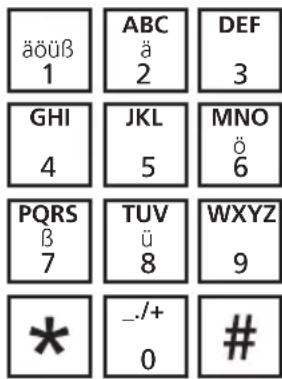
Geben Sie einfach die 3 Anfangsbuchstaben der gewünschten Funktion entsprechend des abgebildeten Schemas ein. Die Eumex 5000PC setzt diesen Befehl entsprechend um. Für den gewünschten Buchstaben drücken Sie die Taste nur einmal. Sie wählen für Parken nur 7-2-7, für ABC nur 2-2-2.
Diese Bedienung erleichtert auch die Wahl aus dem Telefonbuch. Sie können Rufnummern inklusive der Namen im Telefonbuch speichern. Die Auswahl eines Eintrags am Telefon erfolgt analog der Bedienung.
Beispiel für die Wahl aus dem Telefonbuch:


Einträge im Telefonbuch Auswahl mit
| Adenauer | |c:c A_sc & D_11 & E \ 2 & 3 & 3 |
| AGFA | |c A_sc & G_11 \ 2 & 4 |
| Bellermann | |c:c B_sc & E & L \ 2 & 3 & 5 |
| Bergmann | |c:c B & E & R \ 2 & 3 & 7 G_11 \ 4 |
| Cerner | |c:c AB & C & E \ 2 & 3 & 7 N_sc \ 6 |
Sobald die Eumex 5000PC durch die Eingabe einen Namen eindeutig identifizieren kann, signalisiert sie dies durch einen Dauerton. Die Wahl erfolgt automatisch.
Durch die eingetragenen Namen können die notwendigen Eingaben unterschiedlich lang sein.
Ist Ihr Telefon nicht nach dem obigen Schema beschriftet, wählen Sie einfach statt der Buchstaben die Ziffernfolge.
Der Aufbau der Funktionen
Der Bedienung der Eumex 5000PC liegt ein einfaches Schema zu Grunde.
- Schritt: Jede Funktion beginnt mit ☐. Es folgt die Eingabe der ersten drei Buchstaben der gewünschten Funktion _2^× -U_8^- _8^- (automatische Wahl).
- Schritt: Sie geben ein, was Sie mit dieser Funktion wollen, z.B. 3 - einschalten oder eingeben, _2^ - ausschalten, _5 - löschen
- Schritt: Sie geben ein, wofür die Funktion gelten soll, z.B. 4 - Internrufnummer, M6 - MSN
- Schritt: Sie geben ein, was programmiert werden soll, z.B. Ziel der Umleitung, Nummer des Anschlusses.
Den Schritt 1 hat jede Funktion. Die Schritte 2, 3 und 4 sind nur für einige Funktionen notwendig.
Bei der Eingabe von Ziffern, Intern- oder Extern-rufnummern innerhalb der Schritte 2 bis 4 beginnt die Ziffernfolge immer mit einem "Buchstaben", z.B.
4^CHI = Internrufnummer oder Index
_6^n,c = Mehrfachrufnummer (MSN)
^aE_3=Externrufnummer
_7 = P|N
_5 = Kurzwahlindex
USW.
Inhaltsübersicht
Einleitung
E
- Die neue Art der Bedienung
- Sicherheitshinweise
- Wichtiges zur Nutzung von analogen Endgeräten
- Piktogramme und Tasten
Installation
|
- Sicherheitshinweise
- Lieferumfang
- Montage der Eumex 5000PC
- Netzanschluss 230 V
-
Anschlussschema der Eumex 5000PC
-
ISDN-Anschluss
- Endgeräteanschlüsse
- Inbetriebnahme
- Bedeutung der Leuchtdioden (LED)
- Computer anschließen
Bedienung
B
- Grundfunktionen - "Telefonieren", "Anrufe entgegennehmen" und "Übergabe eines Gesprächs"
- Komfortfunktionen der Telefonanlage in alphabetischer Reihenfolge
Programmierung
P
Programmieren der Eumex 5000PC mit einem PC. Das Konfigurationsprogramm TK-Set ist Bestandteil des im Lieferumfang enthaltenen Softwarepaketes TK-Soft. Fernkonfigurieren durch den Fachhändler Programmieren mit einem Telefon
- Softwareübersicht
- Programmkomponenten der Anlagensoftware TK-Soft
- Programmkomponenten der Kommunikations-software Teledat RVS-COM
-
CTI-Computerunterstützte Telefonie über TAPI
-
Mehrfachrufnummern (MSN)
- Rufzuordnungen (Tag-, Nacht-, Rufweiter- schaltung intern)
- Berechtigungen (Externberechtigung, Externzugang, Nahbereich, Sperrbereich)
- Endgerätetypen
Kommunikation per PC K
- Systemvoraussetzungen
- Eumex 5000PC Setup - Software Installation
- Software deinstallieren
- Verbindungen zum Internet oder einem anderen Netzwerk
Anhang A
- Glossar
- Wenn mal was nicht funktioniert
-
Verhalten bei Störungen
-
Rufe und Töne
-
Technische Daten
-
Stichwortverzeichnis
- Garantie
- Konformitätserklärung
Stichwortverzeichnis S
Sicherheitshinweise
Die Eumex 5000PC ist für den Anschluss an einen ISDN-Basisanschluss (DSS 1- Mehrgeräteanschluss) bestimmt.
An die analogen Teilnehmeranschlüsse der Eumex 5000PC dürfen Sie alle analogen Endgeräte anschließen, die Sie auch am analogen Telekommunikationsnetz betreiben dürfen.
Jeder andere Gebrauch der Eumex 5000PC ist nicht bestimmungsgemäß und daher unzulässig. Die Eumex 5000PC besitzt die Allgemeine Anschalteerlaubnis (AAE).
- Die Eumex 5000PC erfüllt die vorgeschriebenen Konformitäts- und Sicherheitsbestimmungen.
- Ziehen Sie zum Ausschalten der Eumex 5000PC das Steckernetzgerät aus der Netzsteckdose, bevor Sie die Anschlussleitungen zu den Teilnehmern und zum ISDN-Netz anschließen. Lebensgefahr!
- Während eines Gewitters dürfen Sie An- schlussleitungen nicht anschließen und nicht lösen.

- Verlegen Sie die Anschlussleitungen so, dass niemand darauf treten oder stolpern kann.
- Achten Sie darauf, dass keine Flüssigkeiten ins Innere der Eumex 5000PC gelangen. Kurzschlüsse können die Folge sein.
- Eine Haftung für Folgeschäden, wie z.B. Kosten für eine unbeabsichtigt aufrechterhalte- ne Verbindung, wird ausgeschlossen.
- Bei Stromausfall ist die Eumex 5000PC außer Betrieb. Sie können nicht telefonieren.
Wichtiges zur Nutzung von analogen Endgeräten
An die Endgeräteanschlüsse Ihrer Eumex 5000PC können Sie analoge Endgeräte wie z.B., normale Telefone (a/b-Telefone), Anrufbeantworter, Telefax der Gruppe 2 und 3 und analoge Modems anschließen.
Das Wahlverfahren der analogen Endgeräte kann das Mehrfrequenzwahlverfahren (MFV) oder das Impulswahlverfahren (IWV) sein. Zur optimalen Nutzung aller Funktionen, sollten die Endgeräte auf MFV eingestellt sein. Die Eumex 5000PC erkennt selbständig das jeweilige Wahlverfahren.
Wenn Sie für Ihr Telefon die "Externbelegung spontan mit intern" eingeschaltet haben (Auslieferungszustand), erreichen Sie einen Internteilnehmer durch Wahl der # -Taste (Raute-Taste) und Internrufnummer (11, ..., 14). An Telefonen, z.B. Telefone im Impulswahlverfahren, die keine # -Taste haben, bzw. diese nicht unterstützen, ist dann keine Internwahl möglich. Einen Externteilnehmer erreichen Sie direkt nach Wahl der Externrufnummer.
Zur einfachen Bedienung der Eumex 5000PC, sollte Ihr Telefon eine ☐-Taste (Stern-Taste) haben. An Telefonen, die keine ☐-Taste haben, bzw. diese Funktionen nicht unterstützen, können Sie statt der ☐-Taste die Ziffern 9 9 drücken.
Bitte beachten Sie folgende Hinweise: Analoge Telefone mit MFV benötigen für die "Rückfrage" eine Signaltaste (Rückfragetaste R) mit Flash.
In dieser Bedienungsanleitung sind alle Bedienschritte immer für analoge Telefone mit MFV angegeben. An analogen Telefonen mit IWV müssen Sie bei der Rückfrage keine Signaltaste drücken.
Die Funktionen eines analogen Telefons (z.B. Wahlwiederholung, Kurzwahl) können Sie auch im Zusammenspiel mit Ihrer Eumex 5000PC nutzen. Die Bedienung dieser Funktionen entnehmen Sie bitte der Bedienungsanleitung des betreffenden Telefons.
Achten Sie bei der Bedienung auf die akustischen Signale Ihrer Eumex 5000PC. Sie hören den Quittungston, wenn Sie eine ☒ -Prozedur erfolgreich abgeschlossen haben. Andernfalls hören Sie den Fehlerton (Besetztton).
An analoge Telefone mit Anzeige der Rufnummer des Anrufers übermittelt die Eumex 5000PC die Rufnummer (CLIP-Funktion), sofern diese vom Anrufer übermittelt wird.
Für den Modem-Betrieb (56k bzw. V.90 mit 56600 bps, ggf. Reduzierung durch Übertragungswege und Leitungen auf V.34+ Standard 33600 bps) wird empfohlen, den Port über den PC-Konfigurator auf "Externbelegung spontan" einzustellen. Andernfalls ist es unbedingt erforderlich, das Modem auf Blindwahl zu konfigurieren, da die meisten Modems den Wählton einer Eumex 5000PC nicht erkennen. Die Blindwahl wird bei den Modems, die mit dem Hayes-Befehlssatz arbeiten, mit Hilfe der X0 ... X4 Parameter eingestellt.
Piktogramme und Tasten
Die Bedienung jeder Funktion der Eumex 5000PC wird durch die Darstellung mit Piktogrammen anschaulich und einprägsam erläutert.
Piktogramme
| «(△)» | Akustisches Anrufsignal (Tonruf) |
| Hörer abnehmen | |
| Rufnummern, Codenummern (PIN) eingeben | |
| Töne, die Sie im Hörer hören, z.B. Quittungston |

Gespräch führen

Hörer auflegen

Konferenz

Raumüberwachung per Telefon
Tasten
| R | Rückfragetaste (Signaltaste, Flashtaste) zur Rückfrage während eines Gesprächs |
| _9^wX_vz | Zifferntasten zur Eingabe von Rufnummern, z.B. "9", oder Buchstaben "X" (Vanity-Wahl) |

Stern-Taste zum Einleiten bestimmter Funktionen ( ^* - Prozeduren)

Raute-Taste zur Internwahl bei Externbelegung spontan mit intern, Abschluss einer Eingabe
Installation
Sicherheitshinweise
Das Gehäuse darf nicht geöffnet werden. Durch unbefugtes Öffnen des Gehäuses und unsachgemäße Reparaturen können Gefahren für die Benutzer entstehen und der Garantieanspruch erlischt.
An die Eumex 5000PC dürfen nur Geräte angeschlossen werden, die SELV-Spannung (Sicherheits-Kleinspannungs-Stromkreis) liefern und/oder der ETS 300 047 entsprechen. Der bestimmungsgemäße Gebrauch von zugelassenen Geräten erfüllt diese Vorschrift.
Lassen Sie keine Flüssigkeit in das Innere der Eumex 5000PC eindringen, da sonst elektrische Schläge oder Kurzschlüsse die Folge sein könnten.
Während des Gewitters dürfen Sie die Eumex 5000PC nicht installieren und auch keine Leitungsverbindungen stecken oder lösen.
Die Eumex 5000PC ist nur für Anwendungen innerhalb eines Gebäudes vorgesehen. Verlegen Sie die Leitungen so, dass niemand darauf treten oder darüber stolpern kann.
Lieferumfang
- 1 ISDN-TK-Anlage Eumex 5000PC
- 2 Dübel und Schrauben
- 2 Schraubklemmen 4-polig
- 1 ISDN-Anschlusskabel, Länge 3 m
-
1 PC-Anschlusskabel V.24, Länge 3 m
-
1 PC-Anschlusskabel USB, Länge 3 m
- 1 230 V-Steckernetzgerät, Kabellänge 2 m
- 1 Bedienungsanleitung
- 3 Kurzbedienungsanleitungen
- 1 CD-ROM mit TK-Soft, Teledat RVS-COM und T-Online
Standort wählen
Die Eumex 5000PC ist für den Betrieb auf dem Tisch oder für die Montage an der Wand geeignet. Beachten Sie bitte, dass die Gummifüße der Eumex 5000PC unter Umständen Spuren auf der Möbeloberfläche hinterlassen können.
Bei der Wahl des Standortes der Eumex 5000PC beachten Sie bitte die Längen der Anschlusskabel. Daraus ergeben sich die Abstände der Eumex 5000PC -
- zur Steckdose für das Steckernetzteil, max. 2 m
- zum PC - V.24 Schnittstelle: max. 3m, bzw. USB-Schnittstelle: max. 3m
- zu den Endgeräten: abhängig von der Länge der TAE-Anschlusskabel, bzw. Länge der Fernmeldeleitungen: max. 800 m bei 0,6 mm Aderdurchmesser.
Stellen Sie die Eumex 5000PC nur in einem trockenen und nicht explosionsgefährdeten Raum auf.
- Umgebungstemperatur: 5°C bis 40°C
- Luftfeuchte: max. 70 % (nicht kondensierend)
Sie darf nicht aufgestellt werden:
- in der Nähe von Klimaanlagen, Heizkörpern
- an Orten mit direkter Sonneneinstrahlung
- in der Nähe von Hochfrequenzgeräten (z.B. Sender, Bestrahlungsgeräte oder ähnliche Geräte)
- im Freien
- auf oder in der Nähe von leicht entzündlichen Materialien (z.B. Vorhängen)
- in übermäßig staubhaltiger Umgebung
- an Orten, wo sie mit Flüssigkeiten bespritzt werden könnte.
Wandmontage
- Markieren Sie an der Wand zwei vertikale Bohrlöcher im Abstand von 125 mm.
- Achten Sie beim Anzeichnen der Bohrlöcher, dass sich an diesen Stellen keine verdeckt geführten Leitungen (Gas-, Wasser-, Stromleitungen, o.ä.) befinden
-
Bohren Sie die zwei Bohrlöcher.
-
Schlagen Sie die Dübel bündig zur Wand ein.
- Drehen Sie die zwei Schrauben so weit ein, bis der Schraubenkopf ca. 4 mm Abstand von der Wand hat.
- Hängen Sie die Eumex 5000PC auf die Schrauben und ziehen Sie die Eumex 5000PC an der Wand nach unten bis zum Anschlag.
Die Steckdose zum Anschluss an das 230 V-Netz muss von einer konzessionierten Elektrofachkraft installiert worden sein, um Gefahren für Personen und Sachen auszuschließen. Sorgen Sie jederzeit für freien Zugang zur Steckdose. Dies ist nötig, weil die Eumex 5000PC keinen eigenen Netzschalter hat.
Telefonanlagen können durch Störimpulse aus der Stromversorgung, die von anderen elektrischen Geräten ausgehen, beeinträchtigt werden. Dies ist vor allem bei Fotokopierern, Laserdruckern, elektrischen Schreibmaschinen, Klimageräten, Heizlüftern, Staubsaugern und Kühlschränken möglich. Beachten Sie deshalb:
- Schließen Sie die Eumex 5000PC an einer Steckdose an, die möglichst weit von den Steckdosen für die oben genannten Geräte entfernt ist. Am besten wäre ein eigener Stromkreis für die Eumex 5000PC. Dann setzen eventuelle Kurzschlüsse anderer Geräte der Haustechnik die Eumex 5000PC nicht außer Betrieb.
- Zum Schutz gegen Überspannungen, wie sie bei Gewittern auftreten können, empfiehlt sich die Installation eines Überspannungsschutzes. Lassen Sie sich von Ihrem Elektroinstallateur oder der Telekom beraten.
- Achten Sie darauf, dass das Steckernetzteil immer festen und sicheren Halt in der Steckdose hat. Wackelige Steckernetzteile oder Steckdosen bedeuten stets Brandgefahr! Lassen Sie solche Gefahrenstellen unverzüglich durch einen Fachmann reparieren.
- Verwenden Sie nur Steckdosenverteiler, die ausreichend sicher sind. Davon ist nur auszugehen bei Verteilern, auf denen die Einhaltung der Sicherheitsnormen nach außen hin gekennzeichnet ist (z.B. durch das CE-Zeichen oder früher durch das "GS"-Zeichen für geprüfte Sicherheit). Andernfalls können Störungen beim Betrieb der Eumex 5000PC auftreten, im Fehlerfall besteht sogar Brandgefahr.
Der Anschluss an das 230V-Hausstromnetz ist nur dann gefahrlos möglich, wenn Sie folgende Hinweise ganz genau beachten.
- Verlegen Sie das Netzkabel hinter dem Steckernetzteil so, dass niemand darüber stolpern kann!
- Sorgen Sie dafür, dass die Steckdose und das Steckernetzteil leicht erreichbar sind, um das Steckernetzteil bei Gefahr schnell aus der Steck-dose ziehen zu können! Eine völlige Trennung vom Netz erreichen Sie nur, indem Sie das Steckernetzteil ziehen.
- Ziehen Sie niemals am Kabel des Steckernetzteils! Wenn Sie die Stromversorgung unterbrechen wollen, ziehen Sie stets nur am Steckernetzteil selbst!
- Verwenden Sie nur das mitgelieferte Steckernetzteil Modell No.: TST 533 238. Andere Steckernetzteile können zu Funktionsstörungen oder gar zur Gefahr von Stromschlägen oder Sachschäden führen.
Vorsicht! Auf keinen Fall dürfen Sie das Gerät in Betrieb nehmen oder weiter benutzen, wenn das Steckernetzteil beschädigt ist. Andernfalls besteht akute Lebensgefahr durch einen elektrischen Schlag.
Wenn das gesteckte Steckernetzteil beschädigt ist:
- Lösen Sie erst die Sicherung des Stromkreises aus, bevor Sie das Steckernetzteil ziehen.
- Das Steckernetzteil darf nicht repariert werden. Fordern Sie sich über die Telekom-Hotline ein neues Steckernetzteil an.
- Entfernen Sie niemals das mitgelieferte Steckernetzteil vom Anschlusskabel. Andernfalls kann Lebensgefahr durch elektrischen Schlag entstehen! Verwenden Sie eine geeignete Verlängerungsleitung aus dem Fachhandel, wenn Sie mit dem Steckernetzteil keine Steck-dose erreichen.
Die Eumex 5000PC ist bei Ausfall der 230 _L V-Netzspannung ohne Funktion. Sie können nicht telefonieren. Alle Speicherinhalte (Programm- und Anwenderdaten) bleiben ohne Änderung erhalten. Alle Rückrufe werden gelöscht.
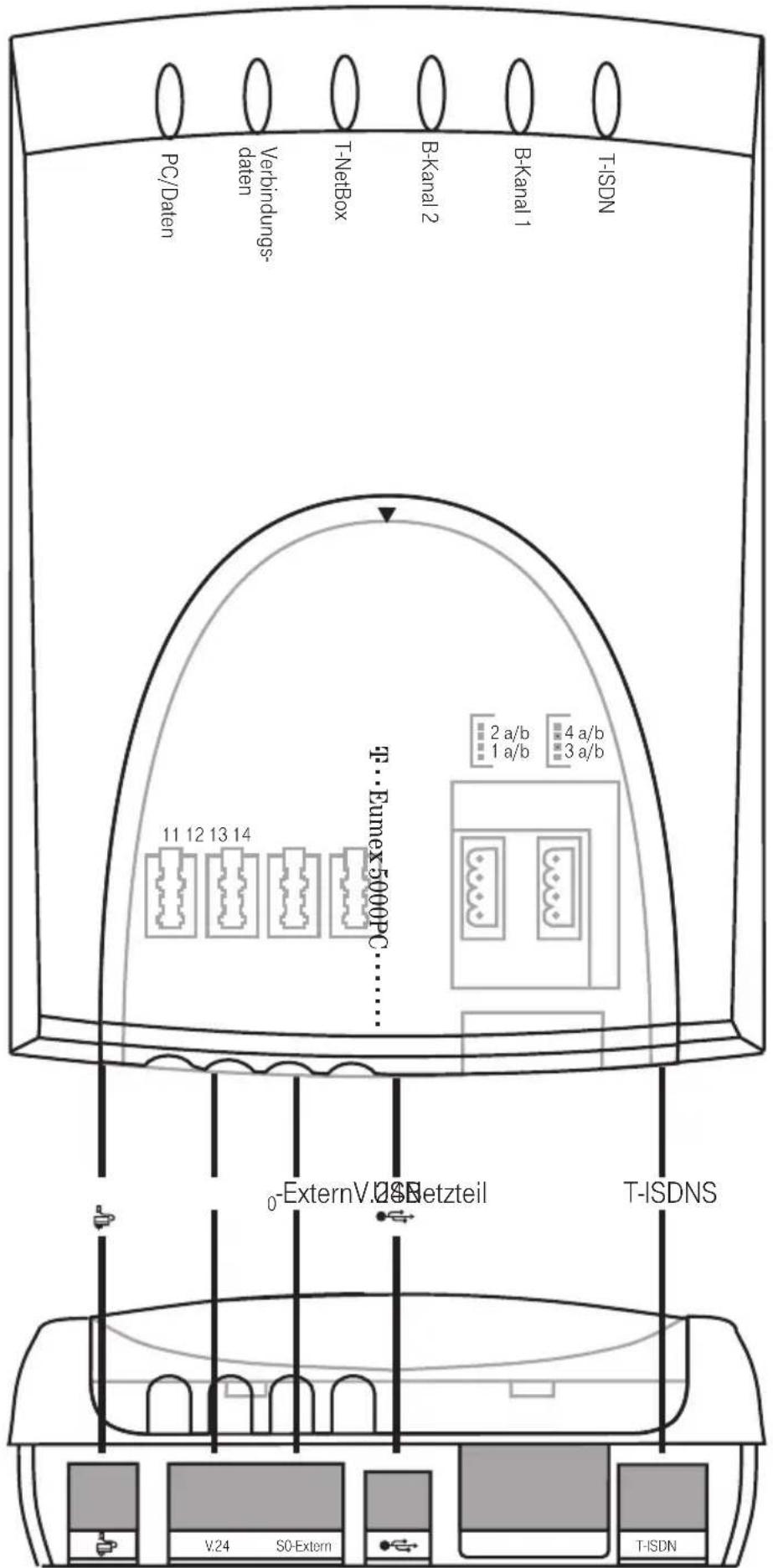
text_image
V24 SoExterm 0-ExternV.0&Netzteil T-ISDN T-ISDNS 11 12 13 14 Fumex 5000PC 2 a/b 4 a/b 1 a/b 3 a/b Verbindungs daten T-NetBox B-Kanal 2 B-Kanal 1 F-ISDN Pc/DateinHinweise zum ISDN-Anschluss (S0)
Für die Eumex 5000PC besteht eine allgemeine Anschalteerlaubnis an das Netz der Deutschen Telekom. Sie können die Eumex 5000PC daher unter folgenden Bedingungen selbst anschließen:
- Die Eumex 5000PC ist nur für den Euro-ISDN-Basisanschluss vorgesehen. Schließen Sie die Eumex 5000PC auf keinen Fall an Leitungen oder Einrichtungen des analogen Netzes an. Schließen Sie die Eumex 5000PC auf keinen Fall an ISDN-Festverbindungen an. Andernfalls kann es zu Funktionsstörungen oder Schäden sowohl an der Eumex 5000PC als auch am Netz kommen.
- Der Euro-ISDN-Basisanschluß muss über ein Netzabschlussgerät (NTBA) der Deutschen Telekom verfügen. Es muss der Anschlusstyp Mehrgeräteanschluss vorhanden sein.
Am NTBA können Sie neben der Eumex 5000PC weitere ISDN-Geräte (z.B. ISDN-Telefone) betreiben. Um Ihnen den Anschluss weiterer Geräte zu erleichtern, finden Sie auf der Unterseite der Eumex 5000PC den Anschluss S₀-Extern. Es handelt sich dabei um den "durchgeschleiften" S₀-Bus vom NTBA:
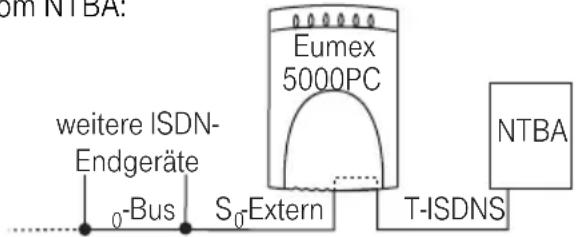
text_image
Eumex 5000PC NTBA weitere ISDN- Endgeräte 0-Bus S₀-Extern T-ISDNSAm Anschluss S_O -Extern können Sie ein weiteres ISDN-Endgerät direkt anschließen oder eine ISDN-Steckdosenleiste für mehrere Endgeräte benutzen. Eine Festinstallation sollte vom NTBA aus durch eine Elektrofachkraft erfolgen.
Anschließbare Endgeräte
An die Eumex 5000PC können Sie vier analoge Endgeräte anschließen. Sie können alle analogen Endgeräte anschließen, die Sie auch am öffentlichen Telekommunikationsnetz betreiben dürfen.
Mögliche analoge Endgeräte sind:
- Telefone (a/b-Telefone)
- Faxgeräte Gruppe 3
- Anrufbeantworter
- Modem 56k bzw. V.90 mit 56600 bps, ggf. Reduzierung der Übertragung durch Übertragungswege und Leitungen auf V.34+ Standard 33600 bps).
An analoge Telefone mit Anzeige der Rufnummer des Anrufers übermittelt die Eumex 5000PC die Rufnummer (CLIP-Funktion), sofern diese vom Anrufer übermittelt wird.
Zur optimalen Nutzung aller Funktionen, sollten die Endgeräte auf Tonwahl (MFV) eingestellt sein und über eine Flash-, ☑ - und ☐ -Taste verfügen. Die Eumex 5000PC erkennt im Auslieferungszustand eine Flashzeit von 50 - 600 ms.
Sie können auch Endgeräte mit Impulswahl (IWV) anschließen. Die Eumex 5000PC erkennt das Wahlverfahren selbständig. An einem Endgerät mit IWV wählen Sie nach dem Anschließen eine Ziffer größer 1.
Hinweise zur Umstellung des Wahlverfahrens und der Flashzeit der Telefone entnehmen Sie bitte den Unterlagen der Telefone.
Sie können in die TAE-Buchsen TAE-Stecker mit N- oder F-Codierung stecken.
Startklar in Sekunden
- Stecken Sie einen Westernstecker des ISDN-Anschlusskabels in die mit "T-ISDN" bezeichnete Buchse der Eumex 5000PC, bis er hörbar einrastet.
- Stecken Sie den anderen Westernstecker des ISDN-Anschlusskabels in den NTBA (NT) oder eine installierte ISDN-Dose.
- Stecken Sie die TAE-Stecker Ihrer Endgeräte in die TAE-Buchsen 11, 12, 13, 14 der Eumex
5000PC. Schieben Sie dazu den Deckel von den TAE-Buchsen weg und hängen Sie den Deckel aus.
Im Auslieferungszustand sind die Anschlüsse 11 und 12 auf Telefon, Anschluss 13 auf Anrufbeantworter und Anschluss 14 auf Kombiport, z.B. für Fax eingestellt. Hängen Sie nun den Dekkel wieder ein und schließen das Fach.
- Stecken Sie den Westernstecker des Steckernetzteils in die mit 📁 bezeichnete Buchse der
Eumex 5000PC, bis er hörbar einrastet.
- Stecken Sie das Steckernetzteil in eine 230 V-Steckdose. Die Leuchtdiode "T-ISDN" leuchtet.
- Sie können nun telefonieren. Nach Abheben des Hörers hören Sie den Externwählton und können jeden externen Teilnehmer anrufen.
- Bei einem Anruf auf einer Ihrer Rufnummern (MSN) klingeln die Endgeräte 11, 12, 13
Zur Eingabe Ihrer Mehrfachrufnummern (MSNs), Änderung der Rufzuordnung und Einstellung weiterer Funktionen lesen Sie weiter im Kapitel "Programmierung".
Bedeutung der Leuchtdioden (LED)
Die Leuchtdioden an der Oberseite der Eumex 5000PC haben folgende Bedeutung:
T-ISDN
- ein: Die Verbindung vom NTBA zur Eumex 5000PC ist in Betrieb genommen worden.
- blinkt: Blinkt bis zur ersten Verbindung zum T-ISDN.
B-Kanal 1
- ein: Der B-Kanal 1 ist belegt.
- aus: Der B-Kanal 1 ist frei.
B-Kanal 2
- ein: Der B-Kanal 2 ist belegt.
- aus: Der B-Kanal 2 ist frei.
T-NetBox
- ein: Eine Sprach- und/oder Faxnachricht ist in Ihrer T-NetBox gespeichert.
- aus: Es sind keine Nachrichten gespeichert.
Verbindungsdaten
- ein: 1 bis 39 Verbindungsdatensätze sind gespeichert.
- blinkt: 40 oder mehr Verbindungsdatensätze sind gespeichert. Hinweis: ab 50 Datensätze werden die ältesten Daten überschrieben.
- aus: Es sind keine Verbindungsdatensätze gespeichert.
PC/Daten
- ein: Die USB-Schnittstelle zum angeschlossenen PC ist betriebsbereit (CAPI-Treiber ist betriebsbereit).
- blinkt: Es findet eine Datenübertragung statt.
- aus: Die USB-Schnittstelle zum angeschlossenen PC ist nicht betriebsbereit (CAPI-Treiber ist nicht betriebsbereit).
Mehrfachrufnummern schnell eingeben
Unkompliziert und schnell können Sie die Mehrfachrufnummern (MSN), unter denen Sie erreichbar sind, in die Eumex 5000PC eingeben. An jedem Anschluss geben Sie mit dieser Funktion die MSN ein und gleichzeitig ist das entsprechende Endgerät in der Rufzuordnung für diese MSN eingetragen.
Beispiel: An den Anschlüssen 1, 2 und 3 geben Sie Ihre Telefonnummer ein (345678). Am Anschluss 4 die Rufnummer für Ihr Fax (345677). Damit erreichen Anrufer, die 345678 gewählt haben, Ihre Telefone und den Anrufbeantworter. Das Fax ist unter 345677 erreichbar.
Mehr Informationen siehe Kapitel "Programmierung".
Programmiermodus starten: ⬆ P 7 R 7 O 6 (Anlagen-PIN) PRO


(Anlagen-PIN)
PRO
Hörer abnehmen
MSN Schnell speichern
MSN- Kennzei- chen


Mehrfach- rufnummer (MSN) eingeben
Quittungston
Hörer auflegen
Programmiermodus beenden: ⬆ * 3 6 D 3 END
Endgeräte an separate TAE-Anschlussdosen anschließen
Möchten Sie Ihre Endgeräte an separate TAE-Anschlussdosen anschließen, finden Sie unter dem blauen Deckel das Anschlussfeld für die steckbaren Anschlussklemmen.
Ziehen Sie das Steckernetzgerät aus der 230 V-Netzsteckdose, bevor Sie den Deckel des Anschlussfeldes entfernen und Arbeiten am Anschlussfeld durchführen. Setzen Sie den Deckel wieder auf, bevor Sie das Steckernetzgerät wieder in die Netzsteckdose stecken.
Zum Öffnen des Anschlussfeldes greifen Sie an der Anschlussseite der Eumex 5000PC unter den blauen Deckel und ziehen den Deckel nach unten ab.
Die Belegung der Endgeräteanschlüsse ist im Anschlussfeld dargestellt.
Zur Sicherstellung einer einwandfreien Funktion der Eumex 5000PC und der angeschlossenen Endgeräte sollten Sie die Endgeräte entweder über
TAE-Buchsen oder über die steckbaren Anschlussklemmen anschließen! D.h. ist ein Endgerät direkt über eine TAE-Buchse angeschlossen, z.B. Anschluss 1, sollte kein zweites Endgerät über die Anschlussklemmen an dem gleichen Endgeräteanschluss, z.B. 1 a/b, angeschlossen werden.
Die Anschlüsse a und b der steckbaren Anschlussklemmen verbinden Sie mit den Anschlüssen 1 und 2 der separaten TAE-Anschlussdosen.
Zum Verbinden können Sie handelsübliche Fernmeldeleitungen verwenden. Wir empfehlen: Fernmeldeleitungen J-Y (St) Y Leitungslänge zwischen Eumex 5000PC und Anschlussdosen: max. 800 Meter bei 0,6 mm Ader-durchmesser.
Zum Schließen des Anschlussfeldes setzen Sie den Deckel flach auf die Führungen. Schieben Sie den Deckel nach oben, bis er hörbar einrastet.
Computer an die Eumex 5000PC anschließen
USB-Schnittstelle: An die USB-Schnittstelle der Eumex 5000PC können Sie einen PC mit USB-Schnittstelle anschließen. Die Eumex 5000PC verbindet den PC einfach und schnell mit dem ISDN. Der Einbau einer ISDN-Karte in den PC ist nicht erforderlich.
Nehmen Sie das USB-Anschlusskabel ⇌ und stecken Sie das passende Ende in die USB-Buchse ⇌ der Eumex 5000PC. Das andere Ende stecken Sie in den USB-Anschluss des PC.
V.24-Schnittstelle: Die V.24-Schnittstelle der Eumex 5000PC ist eine international genormte serielle Datenschnittstelle, wie sie auch bei PCs zu finden ist (COM-Port).
Nehmen Sie das V.24-Anschlusskabel und stecken Sie das passende Ende in die V.24-Buchse der Eumex 5000PC. Das andere Ende stecken Sie in einen freien seriellen Anschluss (COM-Port) Ihres Computers.
Für den Betrieb und die Konfiguration der Eumex 5000PC ist der Computer nicht notwendig. Der PC erleichtert jedoch die Anlagenprogrammierung. Außerdem steht Ihnen mit der Kommunikations-software ein leistungsfähiges und universelles Kommunikationsprogramm zur Verfügung.
Im Kapitel K "Kommunikation per PC" erfahren Sie, wie Sie die Kommunikationssoftware installieren.
Telefonieren
Mit Ihrer Eumex 5000PC können Sie kostenfreie Interngespräche zwischen den angeschlossenen Endgeräten und Externgespräche zu beliebigen Externteilnehmern führen.
Extern telefonieren
Für ein Externgespräch belegt die Eumex 5000PC einen der zwei B-Kanäle (Leitung) des ISDN-Anschlusses.
Im Auslieferungszustand ist für jeden Anschluss die Externbelegung "spontan mit intern" eingestellt. D.h. nach Abheben des Hörers hören Sie sofort den Externwählton. Sie können die gewünschte Rufnummer sofort wählen.
Intern telefonieren
Die Internteilnehmer Ihrer Eumex 5000PC erreichen Sie kostenfrei über die Internrufnummern 11 (Anschluss 1), 12 (Anschluss 2), 13 (Anschluss 3) und 14 (Anschluss 4).
Mit der Einstellung "Externbelegung spontan mit intern" erreichen Sie den Internteilnehmer mit der Vorwahl einer #.
Telefonieren - "Externbelegung spontan mit intern" (Auslieferungszustand)
Extern anrufen

Hörer abnehmen Externwählton

Externrufnummer eingeben

Freiton, Teilnehmer wird gerufen

Teilnehmer hebt ab, Gespräch führen

Gespräch beenden, Hörer auflegen
Die spontane Externbelegung (Amtsholung) ist nur direkt nach Abnehmen des Hörers möglich. Wenn Sie in Rückfrage einen Externteilnehmer anrufen wollen, müssen Sie mit der "0" ein Amt (B-Kanal) holen.
Übermittlung Ihrer Rufnummer - Bei der Externbelegung wird die Ihnen zugeordnete Mehrfach-rufnummer (MSN) der Eumex 5000PC an die ISDN-Vermittlungsstelle gesendet. Die Verbindungskosten werden dort unter dieser Rufnummer geführt. Diese Rufnummer wird auch ei-
nem angerufenen ISDN-Teilnehmer übermittelt, vorausgesetzt, die Übermittlung Ihrer Rufnummer ist freigegeben.
Wie Sie die Verbindungskosten unter einer anderen MSN abrechnen können, steht unten unter "Externbelegung mit bestimmter MSN".
Kombiport: Ein Endgerät an einem Anschluss, der als Kombiport eingestellt ist (im Auslieferungszustand Anschluss 4), sendet den Dienst Telefon.
Intern anrufen

Hörer abnehmen Externwählton

Raute-Taste drücken

Intern- wählton

Internrufnr. eingeben

Freiton, Teilnehmer wird gerufen

Teilnehmer hebt ab, Gespräch führen
Umstellung der Externbelegung
Sie können die "Externbelegung spontan mit intern" ausschalten und müssen dann zur Externbelegung die 0 wählen.

abnehmen


Aus


Auswahl

Hörer auflegenQuittungstonHörer
Eine weitere Variante der Externbelegung können Sie nur über den PC-Konfigurator einstellen.
Mit der "Externbelegung spontan" belegt die Eumex 5000PC schon beim Abheben des Hörers
einen B-Kanal. Interngespräche und ☐ - Prozeduren sind nicht möglich. Sie ist für Endgeräte, die nur Externverbindungen bedienen, z.B. Fax oder Modem geeignet.
Telefonieren - "Externbelegung spontan mit intern" aus
| Extern telefonieren | 0 | |||||
| Hörer abnehmen Internwählton | Externbelegung mit "0" | Externwählton | Externrufnr. eingeben | Freiton, Teilnehmer wird gerufen | Teilnehmer hebt ab, Gespräch führen | |
Externbelegung am Kombiport - Nach Wahl der Kennziffer "10" am Kombiport (statt "0") belegt die Eumex 5000PC auch eine Leitung. Sie kennzeichnet die Verbindung aber mit dem Dienst Telefax. Bei der Belegung mit "0" ist die Kennzeichnung Dienst Telefon.
Übermittlung Ihrer Rufnummer - Bei der Externbelegung wird die Ihnen zugeordnete Mehrfach-rufnummer (MSN) der Eumex 5000PC an die
ISDN-Vermittlungsstelle gesendet. Die Verbindungskosten werden dort unter dieser Rufnummer geführt. Diese Rufnummer wird auch einem angerufenen ISDN-Teilnehmer übermittelt, vorausgesetzt, die Übermittlung Ihrer Rufnummer ist freigegeben.
Wie Sie die Verbindungskosten unter einer anderen MSN abrechnen können, steht unten unter "Externbelegung mit bestimmter MSN".
| Intern telefo-nieren | |||||
| Hörer abnehmen Internwählton | Internrufnummer eingeben | Freiton, Teilnehmer wird gerufen | Teilnehmer hebt ab, Gespräch führen | Gespräch beenden, Hörer auflegen |

Externbelegung mit bestimmter MSN
Bei der Externwahl können Sie gezielt eine andere als die zugewiesene MSN auswählen. Sie erreichen damit eine Kostentrennung z.B. für privat und dienstliche Gespräche.


Hörer abnehmen
MSN belegen
MSN Kennzeichen
MSN eingeben
Eingabe abschliessen
Externrufnr. eingeben
Gespräch führen
Eine Leitung reservieren
Hören Sie nach der Externbelegung (z.B. mit "0") den Besetzton, dann sind beide Leitungen (B-Kanäle) besetzt. Die rote LED leuchtet. Reservieren Sie sich eine Leitung. Sobald eine Leitung frei ist,
ruft Sie die Eumex 5000PC an. Nach Abnehmen des Hörers hören Sie den Externwählton und können die Externrufnummer eingeben.


Hörer abnehmen
Externbelegung, z.B. "0", Besetztton. Keine Leitung frei
REServieren einer Leitung
Hörer auflegenQuittungston
Hinweise
Externberechtigung (Berechtigung) -
Hören Sie bei der Externbelegung mit "0" statt des Externwähltons den Fehlerton (Besetztton), ist für Ihr Telefon die Berechtigung "Keine" programmiert. Sie können nur ankommende Externgespräche annehmen.
Sperrbereich - Ist für Ihr Telefon der Sperrbereich der Eumex 5000PC programmiert, können Sie die Externrufnummern nicht wählen, die im Sperrbereich liegen. Sie hören den Fehlerton.
Intern anrufen - An Telefonen mit spontaner Externbelegung, die keine ☐-Taste (Raute-Taste) haben oder nicht unterstützen, ist keine Internwahl möglich.
MFV-Nachwahl ist bei allen bestehenden Intern- und Externverbindungen möglich Sie können Ziffern und Zeichen (1...0, * und #) nachwählen.
Leitung reservieren- Die Eumex 5000PC ruft Sie 60 Sekunden lang, wenn die reservierte Leitung frei ist.
Die Reservierung wird nach einer Minute gelöscht, wenn keine Verbindung zustande gekommen ist.
An Telefonen, die keine *-Taste (Stern-Taste) haben oder nicht unterstützen, müssen Sie statt der *-Taste die Ziffern 9 9 drücken.
Anrufe entgegennehmen
Durch verschiedene Rufrhythmen an Ihrem Telefon können Sie Intern- und Externrufe unterscheiden. Vorausgesetzt, Ihr Endgerät unterstützt die verschiedenen Rufrhythmen.
Wenn Ihr Telefon klingelt und Sie den Hörer abnehmen, sind Sie mit dem Anrufer verbunden. Durch Auflegen des Hörers können Sie jederzeit das Gespräch beenden.
Anklopfen - Während Sie telefonieren erhalten Sie einen Anruf. Es wird angeklopft. Sie hören einmal oder mehrmals den Anklopfton. Sie können den Anruf annehmen und zwischen beiden Gesprächen makeln (siehe "Rückfrage / Makeln").
Das Anklopfen können Sie abweisen. Weisen Sie den anklopfenden Anrufer ab, hört der Anrufer den Besetztton, wenn nur Ihr Telefon gerufen wird. Werden mehrere Telefone gerufen (siehe Rufzuordnung), wird nur der Anklopfton abgeschaltet.
Sie werden angerufen
((D))


Ihr Telefon klingelt Hörer abnehmen Gespräch führen
Es wird angeklopft - Anruf annehmen (1. Variante)


((△))

Sie führen ein Gespräch und hören den Anklopfton
Hörer auflegen
Automatischer Anruf vom Anklopfenden
Hörer abnehmen
Gespräch führen
Es wird angeklopft - Anruf annehmen (2. Variante)


Sie führen ein Gespräch und hören den Anklopfton
Rückfrage, Gespräch wird gehalten
Anruf annehmen
Gespräch führen
Anklopfen abweisen


Sie führen ein Gespräch und hören den Anklopfton

Rückfrage, Gespräch wird gehalten


ABWeisen des An- klopfenden

Gespräch weiterführen


Hinweise
Den Anklopfton hören beide Gesprächspartner. Sie hören beim Heranholen eines Anklopfenden den Fehlerton, wenn beim internen Anklopfen der andere Gesprächspartner gemeint ist.
Zurück zum gehaltenen Teilnehmer: - zum Externteilnehmer mit R 0 - zum Internteilnehmer mit R + Internrufnr.
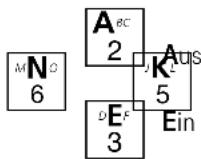
Anklopfschutz
Wenn Sie nicht wollen, dass Internteilnehmer oder Externteilnehmer bei Ihnen anklopfen, schalten Sie
für Ihr Telefon den Anklopfschutz ein. Auslieferungszustand: Anklopfschutz aus


Hörer abnehmen
ANKlopfschutz
Auswahl


Hörer auflegenQuittungston
Übergabe eines Gesprächs
Ein Externgespräch können Sie an einen anderen Internteilnehmer oder Externteilnehmer übergeben. Bei der internen Übergabe sind zwei Arten möglich.
Übergabe intern mit Ankündigung
Sie rufen den Internteilnehmer in Rückfrage an, kündigen das Gespräch an und legen den Hörer auf. Damit haben Sie das Gespräch übergeben.
Übergabe intern ohne Ankündigung
Sie rufen den Internteilnehmer in Rückfrage an und legen den Hörer auf, ohne mit dem Intern-
teilnehmer zu sprechen. Der Internteilnehmer erhält einen Anruf. Nimmt er den Hörer ab, dann ist er mit dem Teilnehmer verbunden.
Bei der Übergabe extern (ECT) ist nur die Übergabe mit Ankündigung möglich. Sie rufen den Externteilnehmer in Rückfrage an und kündigen das andere Externgespräch an. Mit der Wahl der Kennziffer übergeben Sie das Gespräch.
Voraussetzung für die Übergabe extern ist, dass der ISDN-Dienst ECT in der ISDN-Vermittlungsstelle verfügbar ist.
Übergabe intern mit Ankündigung
| R | ||||
| Externgespräch führen | Rückfrage, Extern-gespräch wird gehalten | Internrufnummer eingeben | Externgespräch ankündigen | Externgespräch übergeben |
Übergabe intern ohne Ankündigung
| R | |||
| Externgespräch führen | Rückfrage, Extern-gespräch wird gehalten | Internrufnummer ein-geben | Externgespräch übergeben |
Übergabe extern
| R | 0 | ||||
| 1. Extern-gespräch führen | Rückfrage,1. Extern-gespräch wird gehalten | Leitung belegen | Externrufnummer eingeben | 2. Externgespräch füh-ren | |
| R | * | Uv8 | Bc3 | ||
| gespräch wird gehalten | UEBergabe des Externgesprächs | Hörer auflegenRückfrage, 2. Extern- | |||
Hinweise
Bei der Übergabe extern müssen Sie die Leitung immer mit der "0" belegen. Auch dann, wenn am Telefon die "Externbelegung spontan mit intern" eingeschaltet ist.
Für das nach extern übergebene Gespräch tragen Sie die Gesprächskosten.
Übergabe intern mit Ankündigung
Meldet sich der Internteilnehmer nicht oder ist er besetzt, sind Sie nach R0 wieder mit dem Externteilnehmer verbunden. Sie können ihn gegebenenfalls zu einem anderen Internteilnehmer übergeben.
Während der Rückfrage hört der gehaltene Externteilnehmer eine Melodie, wenn "Music-on-Hold" (MoH) intern eingeschaltet ist.
Nach einer Übergabe intern ohne Ankündigung erhalten Sie nach 45 Sekunden einen Wiederan-ruf, wenn der Internteilnehmer innerhalb dieser Zeit das übergebene Gespräch nicht angenommen hat. Sie erhalten sofort einen Wiederanruf, wenn der Internteilnehmer besetzt ist.
Nehmen Sie den Wiederanruf an, sind Sie wieder mit dem Externteilnehmer verbunden. Nehmen Sie den Wiederanruf nicht an, bricht nach 60 Sekunden der Ruf ab.
Automatische Wahl - Verbindung ohne Wahl
Für einen Notfall können Sie an Ihrem Telefon die "Automatische Wahl" einschalten.
Wenn Sie den Hörer abnehmen und danach keine Taste drücken, wählt die Eumex 5000PC nach 10
Sekunden automatisch eine gespeicherte Extern-
rufnummer. Bis dahin können Sie jede Rufnummer normal wählen. Die automatische Wahl wird nicht ausgeführt.
Auslieferungszustand: Automatische Wahl aus
Automatische Wahl ein-/ausschalten
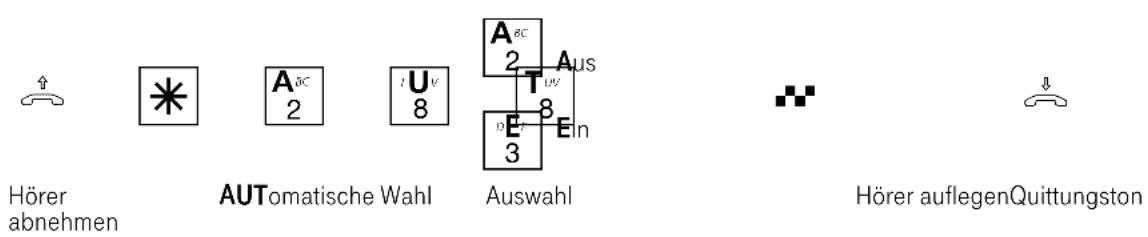
text_image
Hörer abnehmen AUTomatische Wahl Auswahl Hörer auflegenQuittungstonAutomatische Wahl - Rufnummer eingeben / löschen
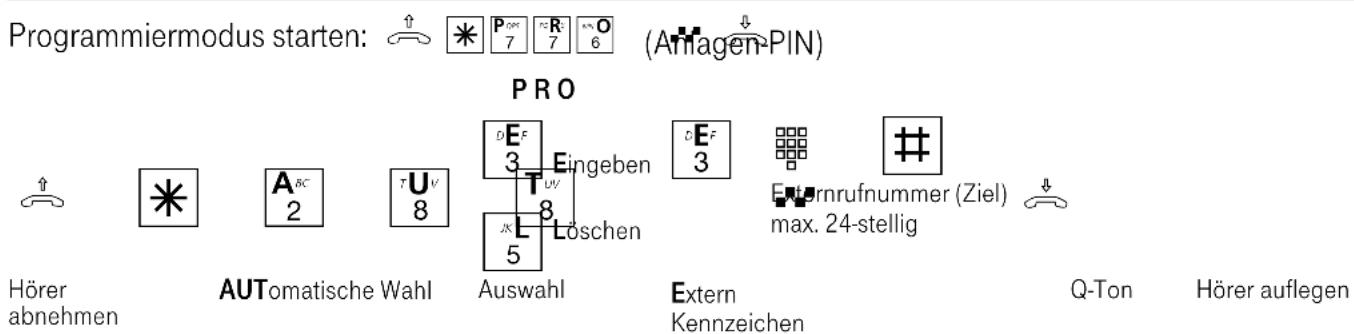
text_image
Programmiermodus starten: 🏠 P 7 R 7 O 6 (Anlagen-PIN) PRO Hörer abnehmen Automatische Wahl Auswahl Extern Kennzeichen Q-Ton Hörer auflegenProgrammieren fortsetzen oder Programmiermodus beenden: ⬆ * 3 6 D 3 END
Hinweise
Überprüfen Sie nach dem Programmieren der Externrufnummer die automatische Wahl. Automatische Wahl einschalten, Hörer abnehmen, Wahl der Externrufnummer abwarten und richtige Verbindung kontrollieren.
Ist der gerufene Teilnehmer besetzt, versucht die Eumex 5000PC alle 10 Sekunden erneut die Externrufnummer zu wählen. Nach 12 Versuchen bricht sie die automatische Wahl ab.
Hören Sie beim Einschalten der "Automatischen Wahl" den Fehlerton, ist keine Rufnummer programmiert.
Ist die "Automatische Wahl" eingeschaltet, hören Sie nach Abnehmen des Hörers den Sonderwählton.
Busy on Busy - Besetztton bei Besetzt
Solange einer der beiden B-Kanäle Ihres ISDN-Anschlusses frei ist, erhält ein Anrufer keinen Besetztton. Sie hören in Ihrem laufenden Gespräch den Anklopfton, ggf. klingeln andere Telefone. Die Funktion "Busy on Busy - Besetztton bei Besetzt" verhindert dies. Der Anrufer hört den Besetztton sofern ein Teilnehmer der Rufzuordnung besetzt
ist. Er weiß damit, dass Sie da sind, aber gerade telefonieren.
"Busy on Busy" - können Sie für jede Mehrfach-rufnummer (MSN) Ihrer Eumex 5000PC ein- oder ausschalten.
Auslieferungszustand: aus für alle MSN
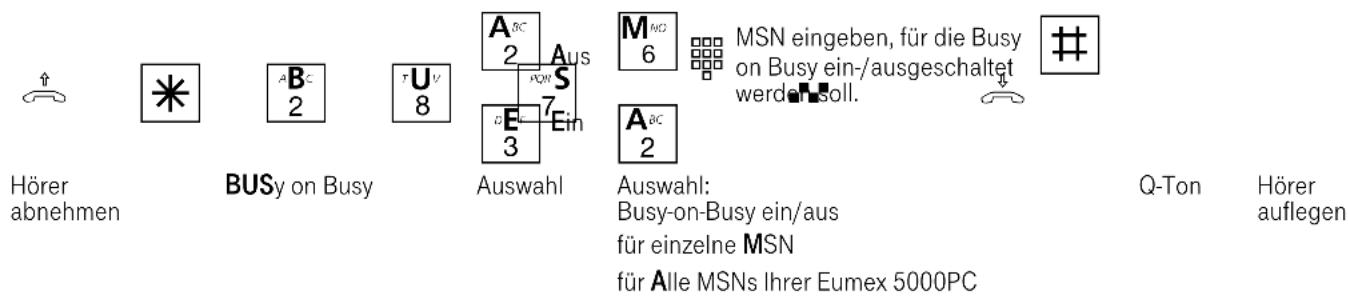
text_image
Hörer abnehmen BUSy on Busy Auswahl Ausb 2 Uv 8 Mw 6 MSN eingeben, für die Busy on Busy ein-/ausgeschaltet werden soll. Ausb 2 Auswahl: Busy-on-Busy ein/aus für einzelne MSN für Alle MSNs Ihrer Eumex 5000PC Q-Ton Hörer auflegenHinweise
Ein ISDN-Endgerät, das parallel zur Eumex 5000PC am Mehrgeräteanschluss angeschlossen ist und dem eine gleiche Mehrfachrufnummer (MSN) wie der Eumex 5000PC zugeordnet ist, wird
immer gerufen. Unabhängig davon, ob für diese MSN - "Besetzton bei Besetzt" in der Eumex 5000PC ein- oder ausgeschaltet ist. Der Anrufer hört den Freiton.
Fangen - Identifizieren böswilliger Anrufer
Das Leistungsmerkmal "Identifizieren böswilliger Anrufer" können Sie nur nach besonderem Auftrag bei Ihrem Netzbetreiber nutzen, sofern er es bereitstellen kann.
Die ISDN-Vermittlungsstelle speichert die Rufnummer des Anrufers, Ihre Rufnummer, das Datum und die Uhrzeit des Anrufs.
Sie können den Anrufer feststellen lassen, während eines Gesprächs oder nachdem der Anrufer aufgelegt hat.

text_image
Externgespräch Rückfrage FANgen OF F 3 A BC 2 M N O 6 Hörer auflegenQuittungstonHinweise
Nach dem Quittungston können Sie das Gespräch mit dem Anrufer fortsetzen.
Bis Sie das Gespräch mit dem Anrufer fortsetzen oder abbrechen, hört der Anrufer eine Melodie, wenn in der Eumex 5000PC "Music-on-Hold" (MoH) eingeschaltet ist.
Sie hören den Fehlerton:
- wenn das Identifizieren böswilliger Anrufer nicht möglich ist. Nach R R können Sie das Gespräch mit dem Anrufer fortsetzen.
- wenn der Anrufer von der Vermittlungsstelle nicht mehr festgestellt werden konnte.
Fernsteuerung (Schaltbox)
Einige Funktionen der Eumex 5000PC können Sie von unterwegs, durch einen Telefonanruf, fernsteuern.
Fernsteuerbar sind die Funktionen:
- Freischalten der Eumex 5000PC für die Fernwartung und Fernkonfigurierung Ihrer Eumex 5000PC
- Zeitlimit (Zeitkonto) für einen Internteilnehmer der Eumex 5000PC festlegen
- Nachtschaltung ein-, ausschalten
- Raumüberwachung ausführen
- Timer ein-, ausschalten
- Umleitungen ein-,ausschalten
- Weiterschaltung intern ein-, ausschalten
Bedienungsschritte zur Fernsteuerung:
- Rufen Sie die Schaltbox Ihrer Eumex 5000PC über die Mehrfachrufnummer (MSN) der Schaltbox an.
Nach 2-3 Rufen hören Sie 5 Sekunden lang die interne Wartemusik (MoH) Ihrer Eumex 5000PC. - Warten Sie das Ende der Wartemusik ab.
- Geben Sie innerhalb von 15 Sekunden den Box-PIN der Schaltbox als MFV-Zeichen mit einem MFV-Handsender oder MFV-Telefon ein, sonst trennt die Eumex 5000PC die Verbindung. Bei korrekter Box-PIN hören Sie wieder 5 Sekunden lang die interne Wartemusik.
- Warten Sie das Ende der Wartemusik ab.
- Sie haben die Fernsteuerung durch die Schaltbox vorbereitet. Geben Sie jetzt die ☐-Prozedur der gewünschten Funktion ein. Genau so, wie Sie diese Funktion von einem internen Telefon Ihrer Eumex 5000PC eingeben.

Hörer abnehmen

Mehrfachrufnummer der Schaltbox eingeben

Freiton 2 bis 3 Rufe

5 s interne Music-on-Hold (MoH) abwarten!

Box-PIN der Schaltbox innerhalb 15 s als MFV-Zeichen eingeben

5 s interne MoH abwarten, bei korrekter Box-PIN
*Prozedur der gewünschten Funktion eingeben. Beispiel: Nachtschaltung


Aus


gewünschte MSN eingeben


Alle MSNs
NAChtschaltung

Ein
Auswahl: ein/aus für...
MSN Kennzeichen und MSN eingeben
Alle MSNs Ihrer Eumex 5000PC
Q - Ton Hörer auflegen
Hinweise
Mit dem Quittungston (Q-Ton) am Ende der ☒ - Prozedur ist die eingegebene Funktion aktiv. Sie können ggf. die nächste ☒ - Prozedur eingeben. Mit Auflegen des Hörers trennen Sie Ihre Verbindung zur Schaltbox.
Nach jeder Falscheingabe der Box-PIN trennt die Eumex 5000PC die Verbindung. Nach drei Fehlversuchen ist die Schaltbox für min. 30 Minuten gesperrt.
Follow me (Umleitung von)
Sie können alle Anrufe anderer Telefone, die vielleicht nicht besetzt sind, zu Ihrem Telefon umleiten.
Am umgeleiteten Telefon können Sie weiterhin wie gewohnt telefonieren. Nach Abheben des Hörers erinnert der Sonderwählton an die eingeschaltete Umleitung.

text_image
Hörer abnehmen FOLlow me Auswahl Intern Kennzeichen Internrufnummer eingeben, von der Sie Rufe umleiten wollen Hörer auflegenQ-TonHinweise
- Anrufe können nur einmal umgeleitet werden.
- Rückrufe werden nicht umgeleitet.
- Eine "Umleitung von" einem anrufgeschützten Telefon zu Ihrem Telefon ist möglich.
- Sobald zu Ihnen eine Umleitung eingerichtet ist, können Sie Ihre Internrufnummer nicht mehr umleiten.
Heranholen von Rufen
Ein anderes Telefon klingelt. Sie können sich den Ruf an Ihrem Telefon heranholen. Hat der Anrufbeantworter einen Externruf ange-
nommen, können Sie das Externgespräch an Ihrem Telefon übernehmen.
Heranholen eines Externrufes
((△))
Externruf an einem anderen Telefon

Hörer an Ihrem Telefon abnehmen

HOE, HeranhOlen eines Externrufes

Gespräch führen


Hinweise
Kurzbefehl - statt * 4 6 3 (Heranholen eines
Externrufes) können Sie den Kurzbefehl ☐ 1
(Auslieferungszustand) wählen (siehe "Kurzbefehle programmieren").
Heranholen eines Internrufes
((△))
Internruf an einem anderen Telefon

Hörer an Ihrem Telefon abnehmen

HOI, HeranhOlen eines Internrufes


Internrufnummer des anderen Telefons eingeben
Gespräch führen
Gespräch vom Anrufbeantworter übernehmen
| Anrufbeantworter hat Externruf angenommen | Hörer an Ihrem Telefon abnehmen | Internrufnummer des Anrufbeantworters eingeben | Externgespräch führen |
Hinweise
Um ein Gespräch vom Anrufbeantworter übernehmen zu können, muss der Endgeräteanschluss als
Anrufbeantworter programmiert sein.
Keypad-Funktion
Mit der Keypad-Funktion können Sie von einem analogen Telefon verschiedene Funktionen in der ISDN-Vermittlungsstelle (Vst) schalten. Fragen Sie beim T-Service nach und lassen Sie sich die entsprechenden Kennziffern geben.
Ist die "Externbelegung spontan mit intern" an Ihrem Telefon eingeschaltet, können Sie die Keypad-Funktion nicht nutzen. Schalten Sie die "Externbelegung spontan mit intern" vorher aus (siehe "Telefonieren - Umstellung der Externbelegung").


Hörer abnehmen
Externbelegung mit "0"
Kennziffern eingeben, beginnend mit Ⓞ oder Ⓥ, zum Ein-oder Ausschalten eines Leistungsmerkmals in der Vst
Quittungston Hörer auflegen
Konferenz
In einer Konferenz telefonieren Sie mit zwei Teilnehmern gleichzeitig. Jeder hört, was gesprochen wird.
Sie können als Konferenzleiter:
- eine Dreierkonferenz mit Internteilnehmern führen oder
- eine Dreierkonferenz mit einem Extern- teilnehmer und einem Internteilnehmer führen oder
- eine Dreierkonferenz mit zwei Externteilnehmern führen. Dabei werden beide Leitungen belegt.
Dreierkonferenz intern
| R | R | * | K5 | M6O6 | MN6 | ||||
| Sie führen ein Interngespräch | Rückfrage, Intern-rufnummer eingeben | Rückfrage-gespräch | Rückfrage | KONferenz | Quittungston Konferenz mit drei Teilnehmern | ||||
Dreierkonferenz intern/extern
| R | O | R | |||
| Sie führen ein Intern-gespräch oder Extern-gespräch | Rückfrage, "0" und Externrufnummer oder Internrufnummer eingeben | Rückfrage-gespräch | Rückfrage | KONferenz | Quittungston Konferenz mit zwei Intern- und einem Externteilnehmer |

Hinweise
Ein Externanruf wird der Konferenz mit dem externen Anklopfton signalisiert, wenn der gerufene Teilnehmer in der Konferenz ist.
Der Konferenzleiter kann den Externruf bei freier Leitung (B-Kanal) mit R * H 4 6 3 heranholen. Während des Externgesprächs ist der Konferenzleiter nicht mehr in der Konferenz. Er kann sich mit R R wieder in die Konferenz schalten, wenn der Externteilnehmer den Hörer aufgelegt hat.
Legt ein Teilnehmer den Hörer auf, ist er aus der Konferenz herausgeschaltet. Er kann nur durch den Konferenzleiter in Rückfrage angerufen und mit R * K: 5 6 N° 6 in die Konferenz zurückgeholt werden.
Die Konferenz ist beendet, wenn der Konferenzleiter den Hörer auflegt.
Nachtschaltung
In der Rufzuordnung der Eumex 5000PC ist festgelegt, welche Endgeräte, unter welcher Mehrfach-rufnummer gerufen werden.
Durch die Nachtschaltung und die Tagschaltung sind für jede Mehrfachrufnummer (MSN) Ihrer Eumex 5000PC zwei unterschiedliche Rufzuordnungen möglich.
Sie können die Nachtschaltung jederzeit, von je- dem internen oder externen Telefon aus, für jede Mehrfachrufnummer Ihrer Eumex 5000PC einzeln
ein- oder ausschalten. Von unterwegs schalten Sie die Nachtschaltung, indem Sie die Schaltbox der Eumex 5000PC über die eigens der Schaltbox zugeordneten Mehrfachrufnummer (MSN) anwählen. Lesen Sie hierzu das Kapitel "Fernsteuerung (Schaltbox)".
Nach dem Ausschalten der Nachtschaltung ist die Tagschaltung eingeschaltet.
Auslieferungszustand: Für alle MSN - Nachtschaltung aus
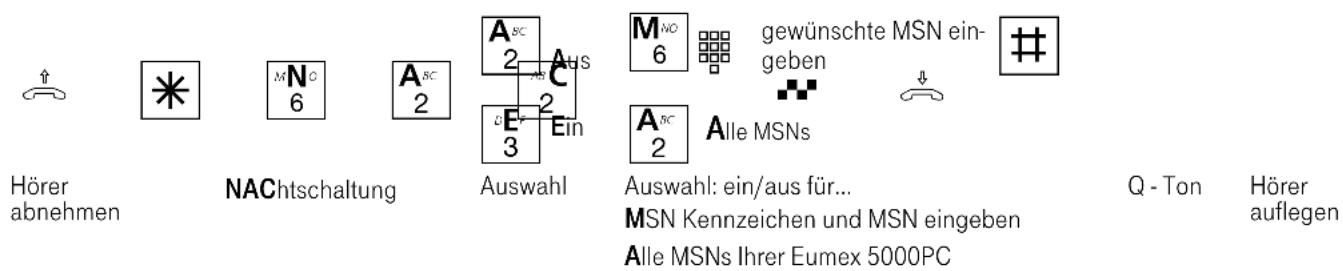
text_image
Hörer abnehmen NAChtschaltung Auswahl MNO 6 gewünschte MSN ein- geben Alle MSNs Auswahl: ein/aus für... MSN Kennzeichen und MSN eingeben Alle MSNs Ihrer Eumex 5000PC Q - Ton Hörer auflegenParken eines Externgesprächs
Sie haben zwei Möglichkeiten ein Externgespräch zu parken:
- Parken in der Telefonanlage. Während des Parkens bleibt die Leitung (B-Kanal) belegt.
- Parken (Umstecken am Bus) in der ISDN-Vermittlungsstelle. Beim Parken in der Vermittlungsstelle wird die Leitung (B-Kanal) frei. Dieses ISDN-Leistungsmerkmal können Sie nur nutzen, wenn es Ihnen Ihr Netzbetreiber zur Verfügung stellt.
Parken in der Telefonanlage
Sie können ein Externgespräch kurzzeitig unterbrechen, in der Telefonanlage parken, weil Sie z.B.
- Ihren Platz kurz verlassen müssen,
- das Gespräch an einem anderen Telefon der Telefonanlage wiederaufnehmen wollen.
Jeder Internteilnehmer kann das Externgespräch wiederaufnehmen (entparken). Sind in der Telefonanlage zwei Externgespräche geparkt, wird beim Entparken vorrangig das 1. Externgespräch zurückgeholt.
Wird das geparkte Externgespräch nicht innerhalb von 4 Minuten zurückgeholt, erhalten Sie einen Wiederanruf.
Für das geparkte Externgespräch entstehen Verbindungskosten.
Externgespräch in der Telefonanlage parken


Sie führen ein Extern-Rückfrage gespräch
PARken
Quittungston Hörer auflegen. Das Gespräch ist geparkt.
Externgespräch wiederaufnehmen (entparken)


Hörer abnehmen
PARken
Das Gespräch ist entparkt, Externgespräch weiterführen
Parken (Umstecken am Bus) in der ISDN-Vermittlungsstelle
Sie können ein Externgespräch kurzzeitig unterbrechen, in der ISDN-Vermittlungsstelle parken, weil Sie z.B.
- das Gespräch an einem anderen ISDN-Telefon am Mehrgeräteanschluss (Bus) weiterführen wollen,
- ein Gespräch am ISDN-Telefon am Mehrgeräteanschluss angenommen haben und das Gespräch an einem analogen Telefon der Eumex 5000PC wiederaufnehmen wollen.
Beim Parken in der Vermittlungsstelle wird die Leitung (B-Kanal) frei.
Ein geparktes Gespräch müssen Sie innerhalb von 3 Minuten wiederaufnehmen. Nach 3 Minuten trennt die ISDN-Vermittlungsstelle das geparkte Gespräch.
Da an Ihrem ISDN-Anschluss mehrere Gespräche geparkt sein können, müssen Sie jedes geparkte Gespräch mit einer "Verbindungskennung" kennzeichnen.
Wie Sie ein Gespräch mit einem ISDN-Telefon parken und wiederaufnehmen, entnehmen Sie bitte der entsprechenden Bedienungsanleitung.
Externgespräch in der ISDN-Vermittlungsstelle parken




Externgespräch führen
Rückfrage
IEI für ISDN EInparken
Index Kennzei- chen
Q-Ton Hörer auf- legen
Externgespräch wiederaufnehmen (entparken)

Hörer abnehmen

IAU für ISDN AUsparken


Index Kennzeichen

Index (006bis 99) zur Verbindungskennung eingeben

Das Gespräch ist entparkt, Externgespräch weiterführen
Hinweise
An ISDN-Endgeräten am externen Mehrgeräteanschluss, muss ggf. zum Parken eine einstellige Verbindungskennung 0 bis 9 eingegeben werden. Wollen Sie das Gespräch an einem Telefon der Eumex 5000PC wiederaufnehmen, müssen Sie der Verbindungskennung eine "0" voranstellen, also 0 0 bis 0 9 eingeben.
Hören Sie den Fehlerton beim Parken eines Externgesprächs, ist unter der eingegebenen Verbindungskennung bereits ein Externgespräch geparkt. Nach R 0 sind Sie wieder mit dem Externteilnehmer verbunden.
Hören Sie den Fehlerton bei der Wiederaufnahme, ist kein Externgespräch unter der eingegebenen Verbindungskennung geparkt.
Für das geparkte Externgespräch entstehen Verbindungskosten.
Raumüberwachung
Jedes analoge Telefon der Eumex 5000PC können Sie zur akustischen Überwachung des Raumes nutzen, in dem es steht. Zum Beispiel zur Babyüberwachung.
Sie rufen das wachende Telefon von einem anderen internen oder externen Telefon an und hören in den Raum hinein.
Von unterwegs führen Sie die Raumüberwachung durch, indem Sie die Schaltbox der Eumex 5000PC über die eigens der Schaltbox zugeordneten Mehrfachrufnummer (MSN) anwählen. Lesen Sie hierzu das Kapitel "Fernsteuerung (Schaltbox)".
Die Raumüberwachung müssen Sie an dem dafür vorgesehenen Telefon vorbereiten.
Raumüberwachung vorbereiten
| Hörer in dem zu überwachenden Raum abnehmen | RAUmüberwachung einleiten | Quittungston | Hörer neben dem wachenden Telefon ablegen |
Raumüberwachung von einem Internteilnehmer
| Hörer abnehmen In den Ratem hifreimmer des wachen- den Telefons eingeben hören |
Raumüberwachung aufheben
| Hörer im überwachten Raum auflegen |
Hinweise
Als wachendes Telefon können Sie auch ein Telefon im Freisprechmodus verwenden.
Hören Sie nach dem Anwählen des wachenden Telefons den Besetztton, wird der Raum bereits von einem anderen Anrufer überwacht.
Beachten Sie bitte beim Überwachen, wenn Sie sprechen, sind Sie auch im überwachten Raum zu hören.
Rückfrage / Makeln
Sie können Ihr Telefongespräch unterbrechen und zwischendurch ein Rückfragegespräch mit einem zweiten Teilnehmer führen.
Ihr 1. Gespräch wird gehalten. Anschließend schalten Sie zum ersten Telefongespräch zurück. Ein gehaltener Externteilnehmer hört eine Melodie, wenn "Music-on-Hold" (MoH) eingeschaltet ist.
Rückfrage intern/Makeln
| [1985] |  | [1984] | [1983] |  |
| 1. Gespräch führen | Rückfrage1. Gespräch wird gehalten | Internrufnummer eingeben | Rückfrage-gespräch führen | Rückfragegespräch und 1. Gespräch werden gehalten |
| mit "0" zum Externgespräch oder mit Internrufnr. zum Intergespräch | ||||
| zurück zum 1. Gespräch | 1. Gespräch fortsetzen | |||
Rückfrage extern/Makeln
| [8K=25] |  |  | [K2H4] | m200 |  |
| 1. Gespräch führen | Rückfrage1. Gespräch wird gehalten | "0" und Extern-rufnummer eingeben | Rückfrage-gespräch führen | Rückfragegespräch und 1. Gespräch werden gehalten | |
 mit "0" zum Externgespräch oder mit Internrufnr. zum Intergespräch mit "0" zum Externgespräch oder mit Internrufnr. zum Intergespräch | m200 | m200 | |||
| zurück zum 1. Gespräch | 1. Gespräch fortsetzen | ||||
Rückfrage im Raum (Stummschaltung)
Sie können Ihr Telefongespräch unterbrechen und zwischendurch mit jemand anderem im Raum


sprechen, ohne dass Ihr Telefonpartner mithören kann.


Intern- oder Extern-gespräch
Verbindung wird gehalten, Sie können sprechen, ohne dass der Telefonpartner mithören kann
Telefongespräch fortsetzen
Hörer auflegen
Hinweise
Bei der Rückfrage extern/Makeln müssen Sie die Leitung immer mit der "0" belegen. Auch dann, wenn am Telefon die Externbelegung "spontan mit intern" eingestellt ist.
Wenn Sie während einer Rückfrage den Hörer auflegen:
- übergeben Sie ein gehaltenes Externgespräch an den Internteilnehmer, zu dem Sie in Rückfrage waren,
- erhalten Sie sofort einen Wiederanruf, wenn noch ein Gespräch gehalten wird.
Die Verbindungskosten für das Externgespräch entstehen auch, während Sie das Gespräch halten.
Rückruf
Der Teilnehmer, den Sie erreichen wollen, ist besetzt. Damit Sie nicht ständig erneut anrufen müssen, aktivieren Sie einen Rückruf. Sobald er auflegt, erhalten Sie den Rückruf. Ihr Telefon klingelt. Sie heben nur den Hörer ab, der Teilnehmer wird dann automatisch angerufen.
Rückruf bei Besetzt von einem Externteilnehmer ist nur möglich, wenn Ihr Netzbetreiber das ISDN-Leistungsmerkmal unterstützt.
Sobald der Teilnehmer wieder frei ist, erhalten Sie den automatischen Rückruf.

Hörer abnehmen

Teilnehmer anwählen

Besetztton

Rückfrage

RUEckruf intern /Rückruf bei Besetzt


Quittungston

Hörer auflegen. Der Rückruf ist eingeleitet
Hinweise
Rückruf intern - Sie können nacheinander mehrere Rückrufe einleiten (von jedem Internteilnehmer). Sie können keinen Rückruf einleiten von einem Internteilnehmer,
- von dem bereits ein anderer Teilnehmer einen Rückruf erwartet,
- der an seinem Telefon den Anrufschutz eingeschaltet hat,
- dessen Anschluss auf den Endgerätetyp Anrufbeantworter, Telefax, Modem oder Kombigerät eingestellt ist.s
Rückruf von einem Internteilnehmer:
- Wenn Sie nicht abheben, wird der Rückruf nach 60 Sekunden abgebrochen.
- Ein Rückruf wird gelöscht, wenn das Rückrufgespräch zustande gekommen ist.
Rückruf allgemein:
Sie haben einen Rückruf aktiviert:
- Wenn an Ihrem Telefon der Anrufschutz eingeschaltet ist, wird der Anrufschutz vorübergehend aufgehoben.
- Wenn an Ihrem Telefon eine Rufumleitung eingerichtet ist, wird der Rückruf nicht umgeleitet.
Bei Stromausfall: Eingeleitete Rückrufe werden gelöscht.
An einem Kombigerät (Telefon/Fax) können Sie das Leistungsmerkmal "Rückruf" nicht nutzen.
Rückruf bei Besetzt extern
- Hören Sie den Fehlerton, dann ist von Ihrem gewünschten Teilnehmer kein Rückruf möglich. Das ISDN-Leistungsmerkmal "Rückruf bei Besetzt" ist z.B. in den Vermittlungsstellen nicht verfügbar.
- Sollten Sie beim Rückruf nicht erreichbar sein, wird der Rückruf nach 20 Sekunden abgebrochen und gelöscht. Rückruf ggf. erneut einleiten.
- Ein Rückruf wird gelöscht, wenn das Rückrufgespräch zustande gekommen ist oder nicht innerhalb 45 Minuten zustande gekommen ist.
Ruhe vor dem Telefon (Anrufschutz)
Sie möchten nicht durch Anrufe gestört werden und schalten an Ihrem Telefon den Tonruf aus. Sie können weiterhin wie gewohnt telefonieren. Nach
Abnehmen des Hörers erinnert Sie der Sonderwählton an den ausgeschalteten Tonruf.
Auslieferungszustand: Ruhe aus
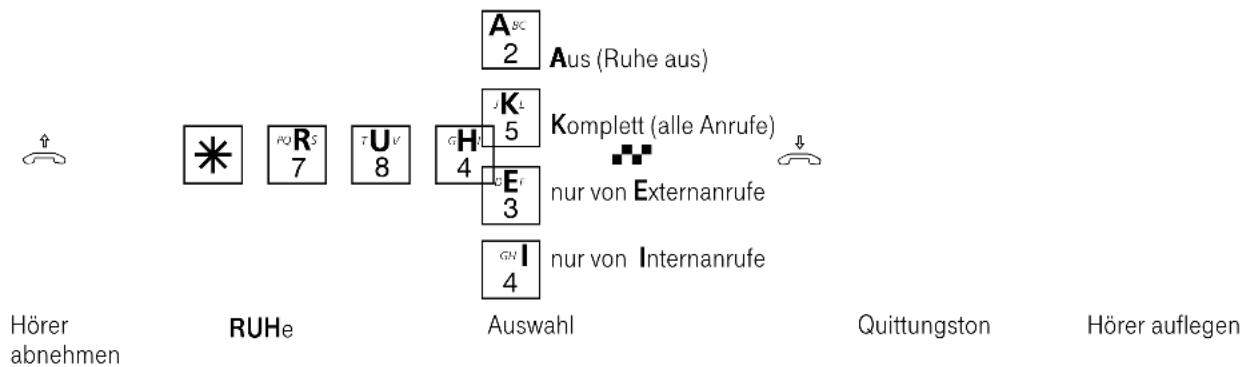
text_image
Aus (Ruhe aus) Komplett (alle Anrufe) nur von Externanrufe nur von Internanrufe Hörer abnehmen RUHe Auswahl Quittungston Hörer auflegenSchloss (Wahlsperre) - Direktruf (Babyruf)
Schloss - Sie können Ihr Telefon vor unbefugter Benutzung sichern, indem Sie Ihr Telefon abschließen.
Ist Ihr Telefon abgeschlossen, können Sie:
- Internteilnehmer nur über # und Intern-rufnummer anrufen
- alle ankommende Gespräche annehmen und ggf. intern weitervermitteln.
- extern nur die gespeicherte Direktrufnummer (Babyrufnummer) und die gespeicherte Rufnummer der automatischen Wahl wählen. Die automatische Wahl müssen Sie vor dem Abschließen des Telefons einschalten.
Telefon-PIN - Das Aufschließen des Schlosses können Sie durch Eingeben Ihrer 4-stelligen PIN
(Persönliche Identifikationsnummer) für Ihr Telefon schützen. Hören Sie beim Aufschließen den Besetztton, müssen Sie nach * 7 2 4 die PIN eingeben. Hören Sie den kurzen Quittungston, ist keine PIN (Auslieferungszustand) für Ihr Telefon festgelegt.
Falls Sie die PIN vergessen haben, müssen Sie sich an Ihren Fachhändler wenden. Nur er kann die PIN zurücksetzen.
Direktruf (Babyruf) - Das Telefon ist abgeschlossen. Nach Abnehmen des Hörers und Drücken einer beliebigen Taste, außer der * - und # - Taste, wird automatisch die gespeicherte Direkt-rufnummer gewählt. Ideal für Kinder, die noch keine Rufnummer wählen können.
Schloss aus / ein

text_image
Hörer abnehmen SCHloss A2C 2 Aus (aufschließen) Auswahl Ein (abschließen) Hörer auflegenQuittungstoTelefon-PIN eingeben / löschen

text_image
Hörer abnehmen PIN - Telefon ggf. alte PIN eingeben Auswahl PIN Kennzeichen und PIN neu 4-stellig (0000 bis 9999) eingeben Q-Ton Hörer auflegenProgrammiermodus starten: ⬆ P∞ 7 R 7 O (Anlagen-PIN) PRO

Hörer abnehmen

DIRektrufnummer


text_image
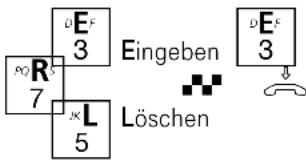
D E F 3 Eingeben D E F 3 PO R 7 J K L 5 LöschenAuswahl
Eingeben
Löschen


Externrufnummer (Direktrufnr.) ohne "0" (Externbelegung) und ohne eigene Ortsnetzkennzahl eingeben
Q-Ton
Hörer auflegen
Programmieren fortsetzen oder Programmiermodus beenden: ✉️ * 3 E 6 N 3 D 3
END
Telefonbuch - Rufnummern speichern und wählen
Im Telefonbuch können Sie 200 Rufnummer mit Namen speichern. Über die angeschlossenen Endgeräte können Sie Rufnummern unter einem bestimmten Kurzwahlindex oder unter einem bestimmten Namen speichern.
Die Ziele des Telefonbuchs können alle Teilnehmer wählen, unabhängig von der Externberechtigung.
Außer Externrufnummern können Sie auch *-Prozeduren im Telefonbuch speichern. Damit können Sie alle Prozeduren auch an Telefonen nutzen, die * und # nicht unterstützen.
Die Auswahl einer Rufnummer aus dem Telefonbuch ist über einen Kurzwahlindex oder einen Namen möglich. Mit der Vanity-Wahl müssen Sie sich den Kurzwahlindex nicht merken. Geben Sie einfach den Namen ein (die Namenslänge ist auf 16
Zeichen begrenzt). Sobald die Eumex 5000PC einen Eintrag eindeutig identifiziert hat, hören Sie einen Dauerton. Das Ziel wird nach 4 Sekunden automatisch gewählt oder sofort nach Drücken der #. Bei einer Falscheingabe, d.h. mit der Eingabe wurde kein Ziel gefunden, hören Sie den Fehlerton (Besetztton) als negative Quittung.
Beispiel:
Einträge im Telefonbuch Auswahl mit
| Adenauer | |c:c A_1C & D_EF & E_F \ 2 & 3 & 3 |
| AGFA | |c A_BC & G_10 \ 2 & 4 |
| Bergmann | |c:c B_C & E_F & R_F \ 2 & 3 & 7 G_R^2 \ 4 |
| Cerner | |c:c AB & C & E_F \ 2 & 3 & 7 PO & R_F \ 7 & N N_D \ 6 |
Telefonbuch - Rufnummern wählen

Hörer abnehmen

TELefonbuch
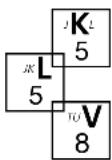
Kurzwahlindex 000 bis 199 oder Vanity (Namen) eingeben



Dauerton, wenn Name eindeutig identifiziert wurde. Das Ziel wird nach 4 Sekunden automatisch gewählt oder sofort nach Drücken der
Freiton, Teilnehmer wird gerufen
Teilnehmer hebt ab, Gespräch führen
Hinweise
Nach der Auswahl eines Ziels des Telefonbuchs können Sie weitere Ziffern nachwählen.
Sie hören den Fehlerton (Besetztton) nach der Wahl eines leeren Telefonbuchziels.
Ist für Ihr Telefon der Sperrbereich der Eumex 5000PC programmiert, können Sie die Telefonbuch - Rufnummern nicht wählen, die im Sperrbereich liegen. Sie hören den Fehlerton.
Kurzbefehl - statt * T _8 E 3 L 5 V 8 (Aufruf des Telefonbuchs mit Vanity-Eingabe) können Sie den Kurzbefehl * 0 (Auslieferungszustand) wählen (siehe "Kurzbefehle programmieren").
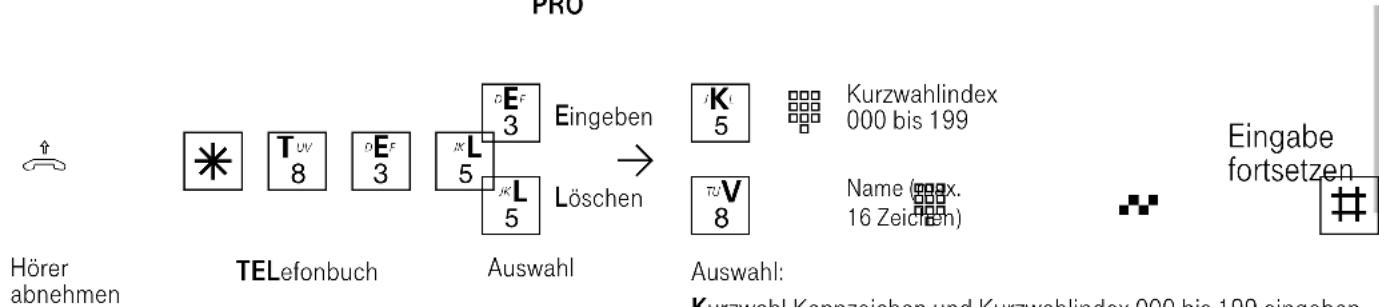
Telefonbuch - Rufnummer speichern / löschen
Programmiermodus starten: ⬆ P 7 R 7 O 6 (Anlagen-PIN) PRO
text_image
PRO Hörer abnehmen TELefonbuch Auswahl Eingeben Löschen Kurzwahlindex 000 bis 199 Name (max. 16 Zeichen) Eingabe fortsetzen Auswahl: Kurzwahl Kennzeichen und Kurzwahlindex 000 bis 199 eingebenAuswahl:
Kurzwahl Kennzeichen und Kurzwahlindex 000 bis 199 eingeben, unter dem Sie eine Rufnummer speichern wollen.
Vanity Kennzeichen und Name eingeben. Ist der Name im Telefonbuch eindeutig, hören Sie einen Dauerton. Taste #drücken, der Dauerton ist aus.

text_image
E 3Eingeben Kennzeichen und Rufnummer (ohne "0"-Wählleitungsbelegung) oder 7-Prozedur eingeben
Eingabe abschließen
Quittungston
Hörer auflegen
Programmieren fortsetzen oder Programmiermodus beenden: ✉️ * 3 E 6 N 3 END
Hinweise
Bei der Vanity-Eingabe müssen Sie für die Eindeutigkeit der Namen sorgen. Geben Sie die Namen möglichst vollständig ein. Fügen Sie zwischen Nachnamen und Vornamen mit der Taste 0 ein Leerzeichen ein.
Ein am Telefon eingegebener Name erscheint im PC-Programm TK-Set als Ziffernfolge, da es nur eine eindeutige Zuordnung der Buchstaben zu den Ziffern gibt.
Timer (Zeitsteuerung mit Wochenprofil)
Die Eumex 5000PC stellt Ihnen 10 Timer zur Verfügung. Mit diesen Timern schaltet die Eumex 5000PC zu bestimmten Zeiten und Wochentagen Funktionen ein oder aus.
Folgende Funktionen sind über die Timer steuerbar:
- Anrufvariante (Tag-, Nachtschaltung)
- Rufweiterschaltung (intern)
- Busy on Busy - Besetzton bei Besetzt
- Teilnehmerberechtigungen
- Schloss (Wahlsperre)
- Anrufschutz (Ruhe vor dem Telefon)
- Umleitung - Anruf zu einem anderen Telefon umleiten
Die Programmierung der Timer ist nur über das Programm TK-Set möglich.
Jeden Timer können Sie von jedem Telefon ein- oder ausschalten.
Von unterwegs schalten Sie einen Timer, indem Sie die Schaltbox der Eumex 5000PC über die eigens der Schaltbox zugeordneten Mehrfach-rufnummer (MSN) anwählen. Lesen Sie hierzu das Kapitel "Fernsteuerung (Schaltbox)".
Auslieferungszustand: alle Timer aus
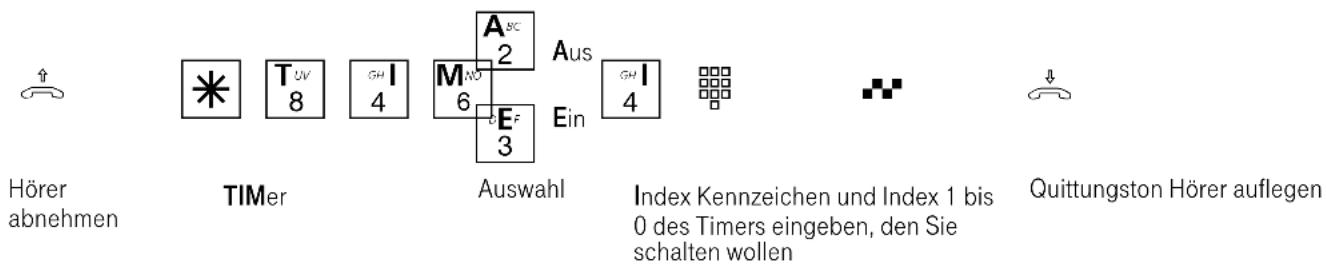
text_image
Hörer abnehmen TIMer Auswahl Aus Ein Index Kennzeichen und Index 1 bis 0 des Timers eingeben, den Sie schalten wollen Quittungston Hörer auflegenÜbermittlung Ihrer Rufnummer
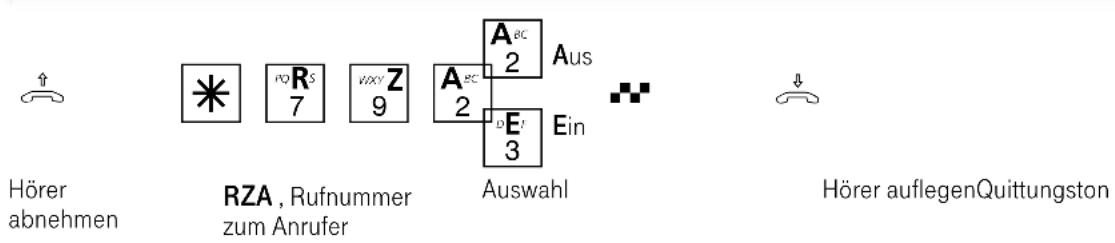
Ihre Eumex 5000PC bietet Ihnen die Möglichkeit, die Übermittlung Ihrer Rufnummer (MSN) zum Gesprächspartner zu unterdrücken.
Zwei Varianten der Übermittlung stehen Ihnen im ISDN zur Verfügung:
- Übermittlung der Rufnummer des Angerufenen zum Anrufer
Ihre Rufnummer (MSN) wird dem externen ISDN - Teilnehmer übermittelt, der Sie anruft.
- Übermittlung der Rufnummer des Anrufers zum Gerufenen
Ihre Rufnummer (MSN) wird dem externen ISDN - Teilnehmer übermittelt, den Sie anrufen.
Auslieferungszustand: Übermittlung der Rufnummer zum Gerufenen und zum Anrufer - ein.
Die Übermittlung der Rufnummer und deren fallweise Unterdrückung sind ISDN-Leistungsmerkmale und nur möglich, wenn Ihr Netzbetreiber bzw. Provider diese auch zur Verfügung stellen.
Übermittlung Ihrer Rufnummer (MSN) zum Anrufer ein-/ausschalten
text_image
Hörer abnehmen RZA, Rufnummer zum Anrufer Auswahl Aus Aus Hörer auflegenQuittungstonÜbermittlung Ihrer Rufnummer (MSN) zum Gerufenen ein-/ausschalten


Hörer abnehmen
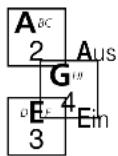
RZG, Rufnummer zum Gerufenen
Auswahl


Hörer auflegenQuittungston
Hinweise
Am Mehrgeräteanschluss wird Ihre Ortsnetzkennzahl und Ihre Mehrfachrufnummer (MSN) übermittelt (z.B. 030 87654323), die Ihnen durch Programmierung zugeordnet wurde.
Sie können bei der Externwahl zwecks Kostentrennung gezielt eine andere MSN übermitteln. Zur Belegung der Wählleitung wählen Sie statt der "0" die Prozedur-
* M6 7 N6 - Mehrfachrufnummer - # - Extern-rufnummer.
Übermittlung der Rufnummer des Anrufers (CLIP)
Sehen, wer Sie anruft: An analoge Endgeräte mit Anzeige der Rufnummer des Anrufers (CLIP-Funktion) übermittelt die Eumex 5000PC die Rufnummer, sofern diese vom Anrufer übermittelt wird. Sogar der Name des Anrufers wird übermittelt, wenn
Sie Name und Rufnummer im Telefonbuch der Eumex 5000PC gespeichert haben.
Die CLIP-Funktion können Sie an Ihrem Telefon ein-/ausschalten.
Anzeige - Rufnummer/Name des Anrufers (CLIP) ein-/ausschalten
Programmiermodus starten:

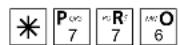
(Anlagen-PIN)
PRO


Hörer abnehmen
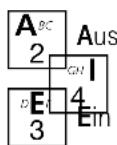
CLIP, Anzeige Ruf- nummer des An- rufers
Auswahl


Quittungston Hörer auflegen
Programmieren fortsetzen oder Programmiermodus beenden:




END
Umleitung - Anrufe zu einem anderen Telefon umleiten
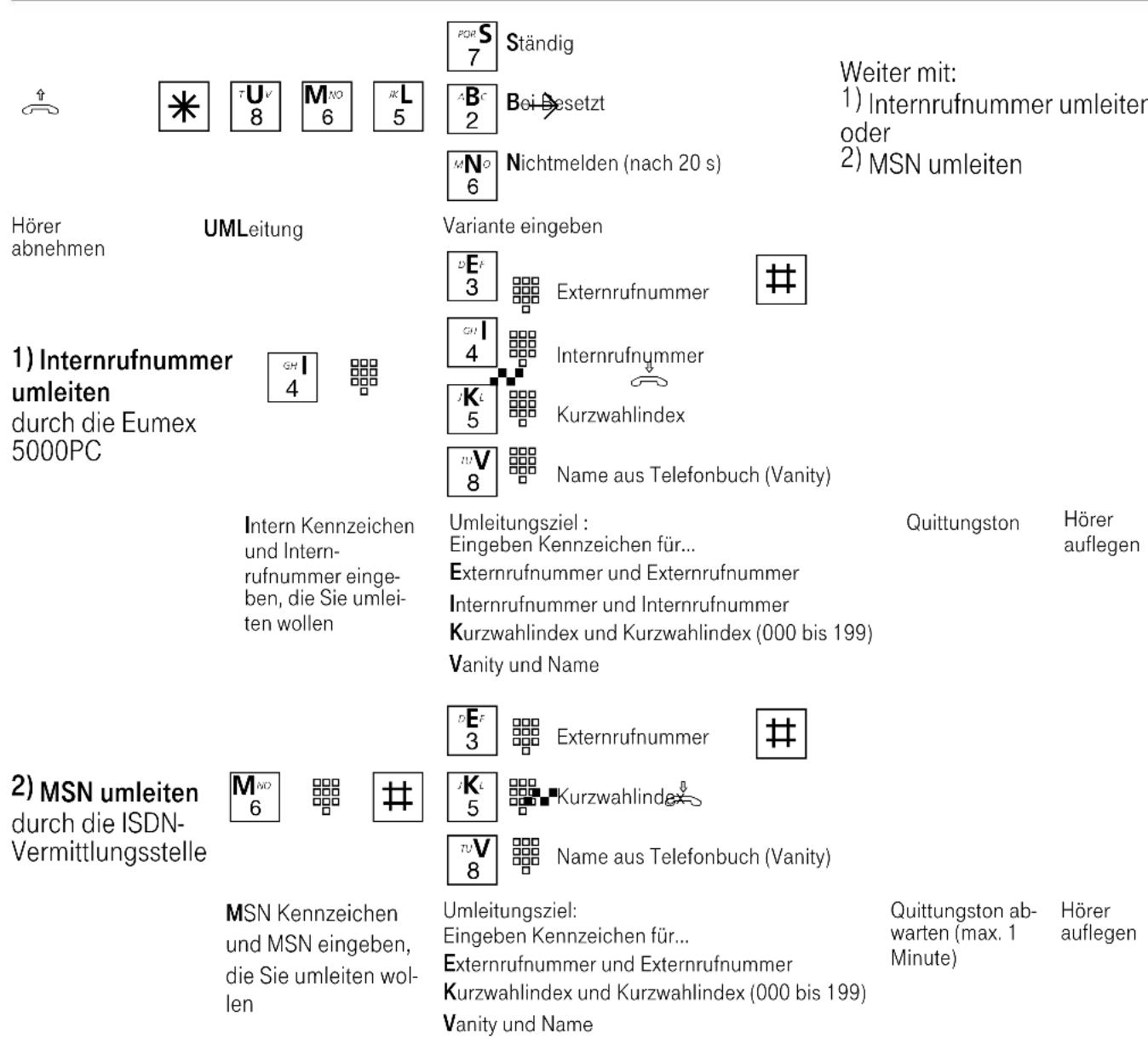
Umleitung durch die Eumex 5000PC:
Die Eumex 5000PC leitet alle Anrufe für eine festgelegte Internrufnummer zu einem anderen, von Ihnen angegebenen Ziel um. Ein Umleitungsziel kann ein anderer Internteilnehmer oder ein Externteilnehmer sein. Zur Umleitung eines Externrufes zu einer anderen Externrufnummer nutzt die Eumex 5000PC beide B-Kanäle (Leitungen). Trotz Umleitung können Sie weiterhin wie gewohnt telefonieren. Nach Abheben des Hörers erinnert Sie der Sonderwählton an die eingeschaltete Umleitung.
Umleitung durch die ISDN-Vermittlungsstelle:
Das Leistungsmerkmal "ISDN-Anrufweiter-schaltung" können Sie nur nutzen, wenn es Ihnen Ihr Netzbetreiber zur Verfügung stellt.
Dabei leitet die ISDN-Vermittlungsstelle alle Anrufe unter der festgelegten Mehrfachrufnummer zu einem anderen, von Ihnen angegebenen, externen Ziel um. Die B-Kanäle (Leitungen) der Eumex 5000PC bleiben frei.
Es gibt drei Varianten der Umleitung: ständig, bei Besetzt oder bei Nichtmelden nach 20 Sekunden.
Von unterwegs schalten Sie eine Umleitung, indem Sie die Schaltbox der Eumex 5000PC über die eigens der Schaltbox zugeordneten Mehrfach-rufnummer (MSN) anwählen. Lesen Sie hierzu das Kapitel "Fernsteuerung (Schaltbox)".
Die grüne LED der Eumex 5000PC blinkt langsam, wenn eine Umleitung nach extern eingeschaltet ist.
Umleitung programmieren und aktivieren (einschalten)
other
| Category | Subcategory | Value | | :--- | :--- | :--- | | 1) Internrufnummer umleiten durch die Eumex 5000PC | UMLeitung | Variante eingeben | | 1) Internrufnummer umleiten durch die Eumex 5000PC | Intern Kennzeichen und Intern-rufnummer eingeben, die Sie umleiten wollen | Umleitungsziel: Eingeben Kennzeichen für... Externrufnummer und Externrufnummer Internrufnummer und Internrufnummer Kurzwahlindex und Kurzwahlindex (000 bis 199) Vanity und Name | | 2) MSN umleiten durch die ISDN-Vermittlungsstelle | MNO6 | UMLeitung: Eingeben Kennzeichen für... Externrufnummer und Externrufnummer Kurzwahlindex und Kurzwahlindex (000 bis 199) Vanity und Name | | 2) MSN umleiten durch die ISDN-Vermittlungsstelle | MSN Kennzeichen und MSN eingeben, die Sie umleiten wollen | Umleitungsziel: Eingeben Kennzeichen für... Externrufnummer und Externrufnummer Kurzwahlindex und Kurzwahlindex (000 bis 199) Vanity und Name | | 2) MSN umleiten durch die ISDN-Vermittlungsstelle | KI5 | UMLeitung: Eingeben Kennzeichen für... Externrufnummer und Externrufnummer Kurzwahlindex und Kurzwahlindex (000 bis 199) Vanity und Name | | 2) MSN umleiten durch die ISDN-Vermittlungsstelle | KI5 | UMLeitung: Eingeben Kennzeichen für... Externrufnummer und Externrufnummer Kurzwahlindex und Curzwahlindex (000 bis 199) Vanity und Name | | 2) MSN umleiten durch die ISDN-Vermittlungsstelle | KI5 | UMLeitung: Eingeben Kennzeichen für... Externrufnummer und Externrufnummer Kurzwahlindex und Kurzwahlindex (000 bis 199) Vanity und Name | | 2) MSN umleiten nach die Eumex 5000PC | CHI4 | UMLeitung: Eingeben Kennzeichen für... Externrufnummer und Externrufnummer Kurzwahlindex und Kurzwahlindex (000 bis 199) Vanity und Name | | 2) MSN umleiten nach die Eumex 5000PC | CHI4 | UMLeitung: Eingeben Kennzeichen für... Externrufnummer und Externrufnummer Furzwahlindex und Kurzwahlindex (000 bis 199) Vanity und Name | | 2) MSN umleiten nach die Eumex 5000PC | CHI4 | UMLeitung: Eingeben Kennzeichen für... Externrufnummer und Externrufnummer Furzwahlindex und Kurzwahlindex (000 bis 199) Vanity und Name | | 2) Hörer abnehmen | Hörer abnehmen | Variante eingeben | | 2) Hörer abnehmen | Hörer abnehmen | UMLeitung | | 2) Hörer abnehmen | Hörer abnehmen | UMLeitung | | 2) Hörer abnehmen | Hörer abnehmen | UMLeitung | | 2) Hörer abnehmen | Hörer abnehmen | UMLeitung | | 2) Hörer abnehmen | Hörer abnehmen | UMLeitung | | 2) Hörer abnehmen | Hörer abnen | Variante eingeben | | 2) Hörer abnen | Hörer abnen | UMLeitung | | 2) Hörer abnen | Hörer abnen | UMLeitung | | 2) Hörer abnen | Hörer abnen | UMLeitung | | 2) Hörer abnen | Hörer abnen | UMLeitung | | 2) Hörer abnen | Hörer abnen | UMLeitung | | 2) Hörer abnen | Hörer abnent | Variante eingeben | | 2) Hörer abnen | Hörer abnent | UMLeitung | | 2) Hörer abnen | Hörer abnent | UMLeitung | | 2) Hörer abnen | Hörer abnent | UMLeitung | | 2) Hörer abnen | Hörer abnent | UMLeitung | | 2) Hörer abnen | Hörer abnent | UMLeitung | | 2) Hörer abnen | NCI6 | UMLeitung: Eingeben Kennzeichen für... Externrufnummer und Externrufnummer Furzwahlindex und Kurzwahlindex (000 bis 199) Vanity und Name | | 2) Hörer abnen | NCI6 | UMLeitung: Eingeben Kennzeichen für... Externrufnummer und Externrufnummer Furzwahlindex und Kurzwahlindex (000 bis 199) Vanity und Name | | 2) Hörer abnen | NCI6 | UMLeitung: Eingeben Kennzeichen für... Exernrufnummer und Externrufnummer Furzwahlindex und Kurzwahlindex (000 bis 199) Vanity und Name | | 2) Hörer abnen | NCI6 | UMLeitung: Eingeben Kennzeichen für... Exernrufnummer und Exernrufnummer Furzwahlindex und Kurzwahlindex (000 bis 199) Vanity und Name | | 2) Hörer abnen | NCI6 | UMLeitung: Eingeben Kennzeichen für... Exernrufnummer und Exernrufnummer Furzwahlindex und Kurzwahlindex (000 bis 199) Vanity und Name | | 2) Hörer abnen | NCA7 | UMLeitung: Eingeben Kennzeichen für... Exernrufnummer und Exernrufnummer Furzwahlindex und Kurzwahlindex (000 bis 199) Vanity und Name | | 2) Hörer abnen | NCA7 | UMLeitung: Eingeben Kennzeichen für... Exernrufnummer und Exernrufnummer Furzwahlindex und Kurzwahlindex (018-18-18-18-18-18-18-18-18-18-18-18-18-18-18-18-18-18-18-18-18-18-18-18-18-18-18-18-18-18-18-18-18-18-33 |Umleitung deaktivieren (ausschalten)
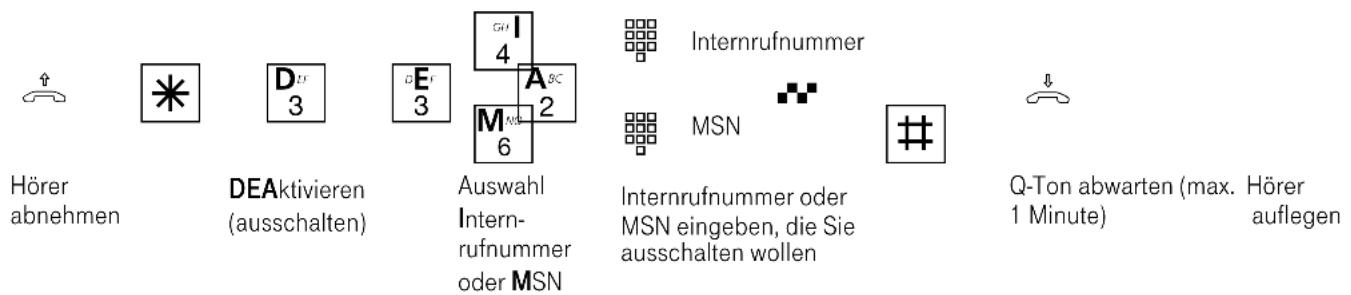
text_image
Hörer abnehmen DEAktivieren (ausschalten) Auswahl Intern-rufnummer oder MSN Internrufnummer oder MSN eingeben, die Sie ausschalten wollen Q-Ton abwarten (max. Hörer auflegen 1 Minute)Umleitung aktivieren (einschalten)
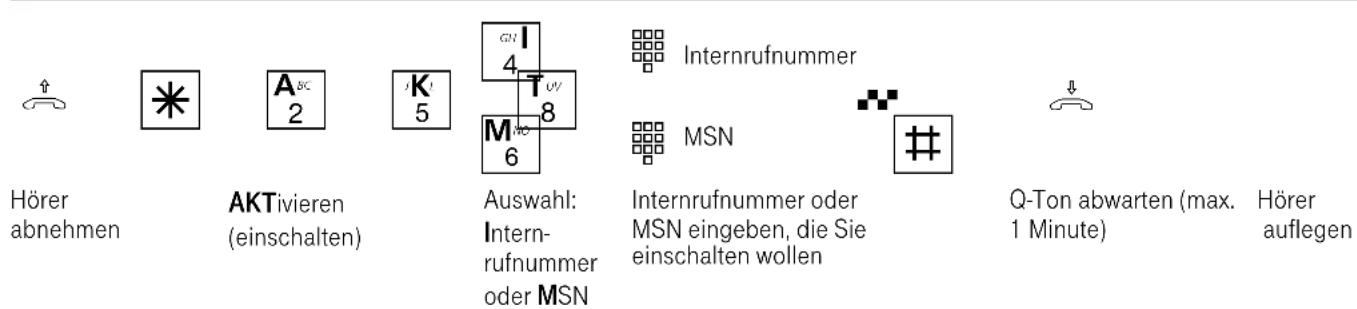
text_image
Hörer abnehmen AKTivieren (einschalten) Auswahl: Intern-rufnummer oder MSN Internrufnummer oder MSN eingeben, die Sie einschalten wollen Q-Ton abwarten (max. 1 Minute) Hörer auflegenHinweise
Umleitung durch die Eumex 5000PC
Sie können für eine Internrufnummer nur eine "Umleitung zu" programmieren. Beim Programmieren einer Umleitung löschen Sie eine schon bestehende Umleitung und ersetzen sie durch die neue.
Ihr Telefon kann das Umleitungsziel aller anderen Internteilnehmer sein.
Umgeleitete Externrufe können auch an Telefonen angenommen werden, die sonst nur für den Internverkehr zugelassen sind.
Rufe können nur einmal umgeleitet werden. Zu Ihnen umgeleitete Anrufe werden an Ihrem Telefon signalisiert, auch wenn Sie an Ihrem Telefon eine Umleitung eingeschaltet haben.
Rückrufe werden nicht umgeleitet.
Umleitungen zu einem anrufgeschützten Telefon sind nicht möglich.
Sie hören den Fehlerton beim Einschalten der Umleitung, wenn Sie ein leeres Kurzwahlziel ausgewählt haben.
Umleitung zu einem Externteilnehmer
Für die Umleitung nach extern muss
- eine Leitung frei sein,
- der Umleitende die Berechtigung für die Externrufnummer haben.
Für die Umleitung nach extern tragen Sie die Gesprächskosten.
Umleitung durch die ISDN-Vermittlungsstelle
Sie können nur eine Umleitung pro Mehrfach-rufnummer (MSN) programmieren.
Bei eingeschalteter ISDN-Anrufweiterschaltung hören Sie nach Belegung der Leitung den Sonderwählton der ISDN-Vermittlungsstelle.
Beachten Sie, dass bei ISDN-Anrufweiter- schaltungen zwischen Aktivierung, Deaktivierung und Quittungston, bis zu eine Minute vergehen kann. Legen Sie den Hörer in dieser Zeit nicht auf.
Weiterschaltung (intern)
Wenn Sie die Weiterschaltung einschalten, schaltet die Eumex 5000PC einen Externanruf an andere interne Endgeräte weiter.
Die Endgeräte der Weiterschaltung müssen vorher durch Programmierung der Rufzuordnungen für jede Rufnummer Ihrer Eumex 5000PC festgelegt sein.
Die Weiterschaltung erfolgt:
- nach einer festgelegten Anzahl von Rufen, wenn sich niemand meldet,
- sofort, wenn besetzt ist und nicht angeklopft werden kann.
Sie können die Weiterschaltung getrennt für jede Mehrfachrufnummer (MSN) Ihrer Eumex 5000PC, von jedem internen oder externen Telefon aus, jederzeit ein- und ausschalten. Von unterwegs schalten Sie die Weiterschaltung ein oder aus, indem Sie die Schaltbox der Eumex 5000PC über die eigens der Schaltbox zugeordneten Mehrfachrufnummer (MSN) anwählen. Lesen Sie hierzu das Kapitel "Fernsteuerung (Schaltbox)".
Auslieferungszustand: Weiterschaltung (intern) aus für alle MSN
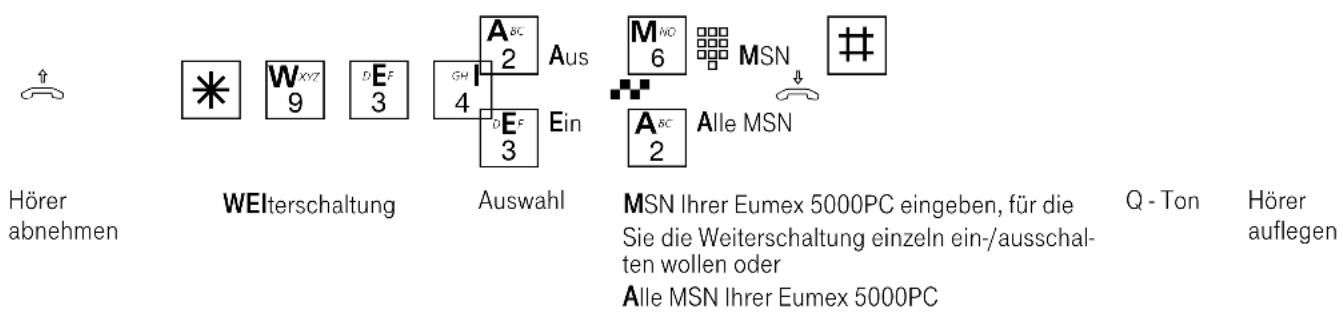
text_image
Hörer abnehmen WEIterschaltung Auswahl MSN Ihrer Eumex 5000PC eingeben, für die Sie die Weiterschaltung einzeln ein-/ausschal- ten wollen oder Alle MSN Ihrer Eumex 5000PC Q - Ton Hörer auflegenZeitkonto
Sie können für jeden Internteilnehmer einzeln ein Zeitkonto für Externverbindungen (Telefonie und Internet) festlegen. Außerdem können Sie festlegen, was beim Erreichen des Zeitlimits passieren soll. Kann der Internteilnehmer die angefangene Externverbindung normal beenden, aber keine neue Externverbindung aufbauen oder wird die Verbindung getrennt. Erst nach Löschen seines Zeitlimits kann der Teilnehmer wieder Externgespräche führen.
Ausnahme: Die Direktrufnummer kann auch nach Erreichen des Zeitlimits gewählt werden.
PIN (Persönliche Identifikationsnummer) - Den Zugang zum Menü Zeitkonto können Sie durch Eingabe eines 4-stelligen Konto-PINs schützen. Hören Sie beim Starten des Menüs den Besetztton, müssen Sie nach ⭐ D 3 A 2 U _8 die Konto-PIN eingeben. Hören Sie den kurzen Quittungston, ist keine PIN für das Menü Zeitkonto festgelegt.
Falls Sie die Konto-PIN vergessen haben, können Sie ihn über den PC mit TK-Set ändern oder Sie müssen sich an den TeleService wenden.
Summen der Zeitkonten löschen - Ihre Eumex 5000PC speichert die Summen der Zeitkonten. Sie können die Datensätze jederzeit löschen. Das Löschen der Datensätze bezieht sich nur auf Verbindungsdatensätze, die Sie noch nicht mit TK-Bill ausgelesen haben. Bereits ausgelesene Datensätze in Ihrem PC werden von dieser Prozedur nicht beeinflusst.
Die Summen der Zeitkonten speichert Ihre TK-Anlage auch bei Netzausfall.
Auslieferungszustand:
- PIN kein Eintrag
- Zeitlimit kein Eintrag
- Trennen bei Limit aus
PIN zum Menü Zeitkonto eingeben / löschen

text_image
Menü Zeitkonto starten: DAU Konto PIN Hörer PIN PIN Kennzeichen und PIN QuittungstonAuswahl 4-stellig eingeben Menü Zeitkonto fortsetzen oder beenden: ENDZeitlimit eingeben / löschen
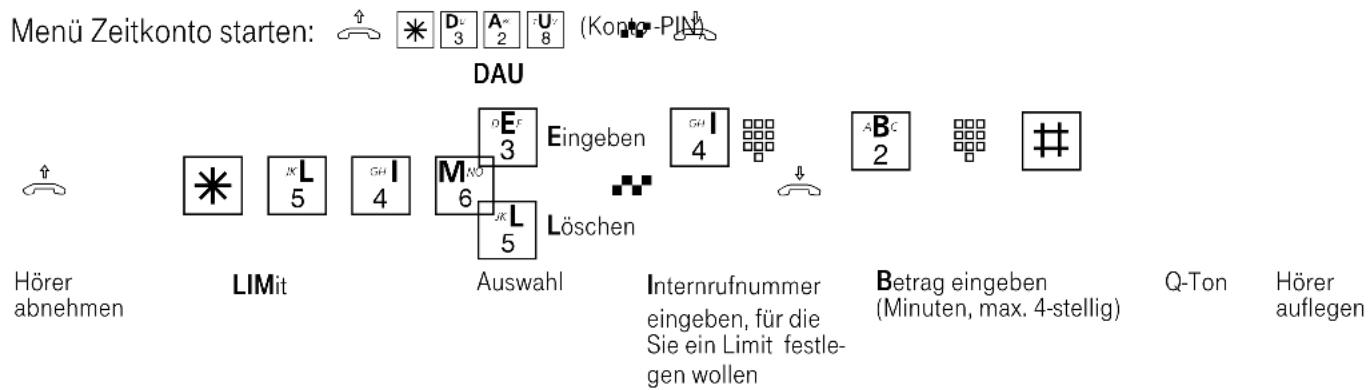
text_image
Menü Zeitkonto starten: (Kong-PIN) DAU Eingeben Auswahl Löschen Hörer abnehmen LIMit Ausbahl Internrufnummer eingeben, für die Sie ein Limit festlegen wollen Betrag eingeben (Minuten, max. 4-stellig) Q-Ton Hörer auflegenMenü Zeitkonto fortsetzen oder beenden: ✉️ * E 3 N 6 D 3 END
Trennen bei Zeitlimit
Menü Zeitkonto starten: DAU


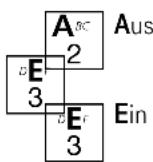
Auswahl


Quittungston
Hörer auflegen
Hörer abnehmen
Menü Zeitkonto fortsetzen oder beenden: ✦ * E 3 N 6 D 3
END
Summen der Zeitkonten löschen
Menü Zeitkonto starten: ✉ * D=3 A=2 U=8 (Ko#to-P#N) DAU


abnehmen
SUMmen der ZeitkontenHördröschen
Datensätze
Quittungston
Hörer auflegen
Menü Zeitkonto fortsetzen oder beenden: ⬆ E 3 N 6 D 3 END
Hinweise
Das Löschen der Datensätze bezieht sich ausschließlich auf Verbindungsdatensätze, die Sie noch nicht mit TK-Bill ausgelesen haben.
Bereits ausgelesene Datensätze in Ihrem PC werden von dieser Prozedur nicht beeinflußt.
Programmieren der Eumex 5000PC
Ihre Eumex 5000PC ist nach der Installation so vorbereitet, dass Sie sofort telefonieren können und die Funktionen der Eumex 5000PC sofort nutzen können.
Die Eumex 5000PC ist aber vielfältig programmierbar, so dass Sie sie ganz nach Ihren persönlichen
Anforderungen einrichten können.
Für die Programmierung Ihrer Eumex 5000PC haben Sie folgende Möglichkeiten:
- Programmierung mit einem PC
- Fernkonfiguration durch den TeleService
- Programmierung mit einem Telefon
Programmieren der Eumex 5000PC mit einem PC
Ohne Kenntnisse einer Programmiersprache können Sie Ihre Eumex 5000PC von einem PC/Laptop über die V.24-Schnittstelle oder über die USB-Schnittstelle programmieren. Leicht verständliche Menüs führen Sie durch das Konfigurationsprogramm. Die Konfigurationssoftware "TK-Set" ist
Bestandteil des Softwarepaketes TK-Soft, das sich auf der mitgelieferten CD befindet.
Mit "TK-Set" können Sie Ihre individuelle Konfiguration auf der Festplatte oder einer Diskette abspeichern. Bei Bedarf überspielen Sie alles wieder in die Eumex 5000PC.
Mindestanforderungen an den PC
- IBM- oder kompatibler PC mit Festplatte und CD-ROM-Laufwerk
-
Pentium II mit einer Taktfrequenz von 233 MHz oder höher
-
Arbeitsspeicher mindestens 64 MB
- Microsoft Windows 98/2000/ Windows XP
- USB-Schnittstelle
- V.24-Schnittstelle
TK-Soft installieren
- Legen Sie die CD in das CD-Laufwerk ein. Das Installationsprogramm wird automatisch ge- startet.
- Wählen Sie aus dem CD Menü "TK-Soft für ISDN Systeme" aus.
- Klicken Sie auf das Feld "Installieren".
- Nach Aufforderung den Pfad eingeben und be- stätigen. Von der CD werden nun automatisch alle benötigten Files auf die Festplatte kopiert.
Sollte die Autostartfunktion auf Ihrem System deaktiviert sein, gehen Sie wie folgt vor:
- Öffnen (Doppelklick) Sie das Symbol "Arbeitsplatz" auf Ihrem Desktop.
- Öffnen Sie das Symbol für das CD-Laufwerk.
- Starten Sie das Programm Setup.
Weiter, wie ab "Wählen Sie aus dem CD Menü..." beschrieben.
Anschluss des PCs an die Eumex 5000PC über die V.24-Schnittstelle
- V.24-Schnittstelle der Eumex 5000PC mit dem COM-Port des PC mit dem im Lieferumfang enthaltene PC-Anschlusskabel V.24 verbinden.
Falls Ihr PC mit einer 25-poligen Buchse (COM-Port) ausgestattet ist, verwenden Sie ein Adapterkabel entsprechend nebenstehender Anschlussbelegung. - Starten Sie das Konfigurationsprogramm.
- Nehmen Sie die Konfiguration der Eumex 5000PC vor. Ihre Eingaben werden menügeführt interaktiv entgegengenommen.
- Nach Abschluss der Konfiguration ziehen Sie das Kabel an der Eumex 5000PC.
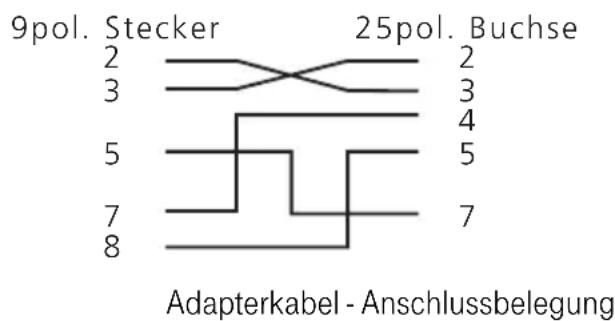
line
| Point | 9pol. Stecker | 25pol. Buchse | |-------|---------------|---------------| | 1 | 2 | 2 | | 2 | 3 | 3 | | 3 | 4 | 4 | | 4 | 5 | 5 | | 5 | 7 | 7 | | 6 | 8 | 8 | | 7 | | | | 8 | | |Fernkonfiguration - Fernbetreuung
Durch die Fernkonfiguration kann der TeleService Ihre Eumex 5000PC nach Ihren Wünschen programmieren. Ohne Hausbesuch, einfach über Ihren S0-Basisanschluss. Dabei ist der Datenschutz stets gewährleistet.
Bevor eine Fernbetreuung durchgeführt werden kann, müssen Sie die Fernbetreuungsnummer des TeleService in Ihre Eumex 5000PC eingeben. Nur wenn die gespeicherte Fernbetreuungsnummer oder Servicenummer mit der übermittelten Rufnummer übereinstimmt, ist die Fernbetreuung möglich.
Zusätzlich entscheiden Sie durch Freischalten, wann und was programmiert werden darf. Zum Beispiel, ob die Rufnummern des Telefonbuchs gelesen und geschrieben werden können.
Haben Sie die Fernbetreuung freigeschaltet, kann der TeleService die Programmierung Ihrer Eumex 5000PC auslesen, verändern und zurückschreiben. Die Fernbetreuung ist zunächst für 8 Stunden erlaubt. Acht Stunden nach der letzten Verbindung zwischen Programmier-PC und Eumex 5000PC wird die Fernbetreuung automatisch gesperrt. Zur Fernbetreuung müssen Sie gegebenenfalls Ihre Programmierung beenden.
Fernkonfiguration - Fernbetreuungsnummer eingeben
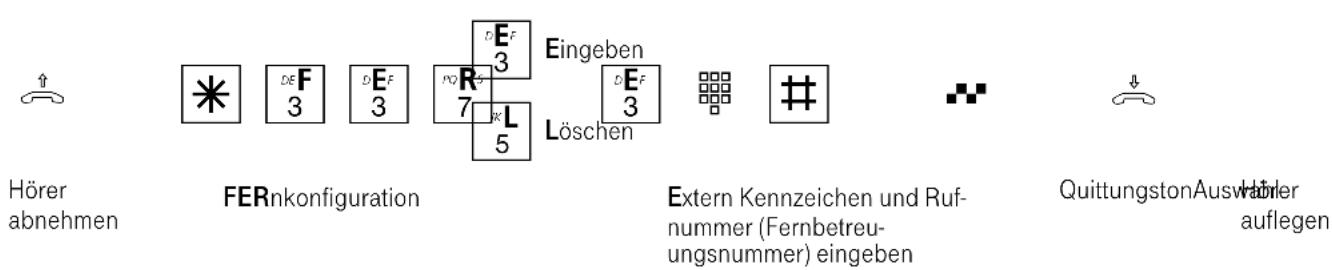
text_image
Hörer abnehmen FERnkonfiguration Eingeben Löschen Extern Kennzeichen und Ruf-nummer (Fernbetreu-ungsnummer) eingeben QuittungstonAuswährer auflegenFreischalten der Fernbetreuung
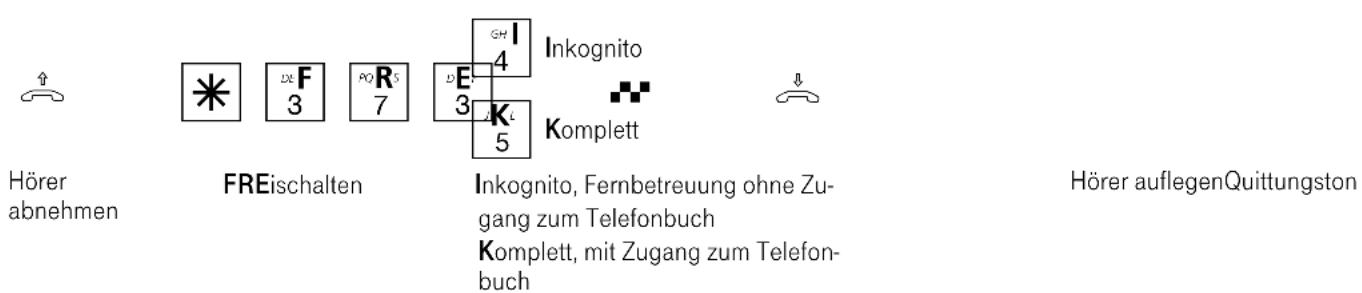
text_image
Hörer abnehmen FREischalten Inkognito, Fernbetreuung ohne Zu- gang zum Telefonbuch Komplett, mit Zugang zum Telefon- buch Hörer auflegenQuittungstonProgrammieren der Eumex 5000PC mit einem Telefon
Hinweise zum Programmieren mit einem Telefon
Das Programmieren mit einem Telefon umfasst immer die Schritte:
- Programmiermodus starten,
- Eingabe
- Programmiermodus beenden.
Achten Sie beim Programmieren auf die Wähltöne oder Wählimpulse im Hörer. Warten Sie nach dem Eingeben jeder Ziffer ab, bis die Ziffer gewählt wurde. Sie hören ggf. den Quittungston, wenn Ihre Ein-
gabe gültig ist oder den Fehlerton (Besetztton), wenn Ihre Eingabe ungültig ist.
Empfehlung: Zum schnelleren Programmieren ein Telefon im MFV-Wahlverfahren (Tonwahl) verwenden.
Benutzen Sie ein Telefon mit Freisprechen, können Sie statt "Hörer abnehmen" oder "Hörer auflegen" die Lautsprecher-Taste drücken.
Programmiermodus starten
Damit Sie Einstellungen verändern können, müssen Sie zunächst den Programmiermodus starten. Danach können Sie nacheinander alle Einstellungen Ihrer Eumex 5000PC vornehmen.
Beachten Sie! Solange Sie im Programmiermodus sind, können Sie an Ihrem Telefon nicht telefonieren. Nach Abnehmen des Hörers hören Sie den Programmierton.

Hörer abnehmen

PROgrammiermodus starten

gen-PIN eingeben
Hörer auflegenQuittungston, sonst Anla-
Anlagen-PIN eingeben ?
Hören Sie nach ✉ P 7 R 7 O 6 den kurzen Quittungston, ist in der Eumex 5000PC kein Anlagen-PIN programmiert. Die Eingabe des Anlagen-PIN ist nicht erforderlich.
Hören Sie nach ✱️ P 7 ☐ R 7 ☐ O 6 keinen Ton, ist ein Anlagen-PIN in der Eumex 5000PC programmiert. Geben Sie die Anlagen-PIN 4-stellig ein. Ist die PIN richtig, hören Sie den Quittungston. Ist die PIN falsch, hören Sie den Fehlerton.
Eingabe
Nach Abnehmen des Hörers geben Sie ☒ und die ersten drei Buchstaben des Namens der Funktion ein oder ☒ und die 3-stellige Kennziffer ein. Danach geben Sie weitere Parameter ein (Ein oder Aus, Rufnummern usw.). Alle Eingaben zu einer Funktion schließen Sie durch Auflegen des Hörers ab.
Wenn Sie sich bei der Eingabe vertippt haben, legen Sie den Hörer auf und beginnen die Eingabe von neuem.
Quittungston oder Fehlerton
Ist eine Eingabe ungültig, hören Sie sofort den Fehlerton (Besetzton). Legen Sie den Hörer auf und beginnen Sie die Eingabe von vorne.
Den kurzen Quittungston hören Sie, wenn alle Eingaben eindeutig abgeschlossen und gültig sind.
Alte Einstellungen wieder herstellen
Im Programmiermodus können Sie Einstellungen ausprobieren. Einstellungen speichern Sie erst beim Beenden des Programmiermodus. Vorher
können Sie die zuletzt gespeicherten Einstellungen wieder herstellen. Der Programmiermodus wird danach automatisch beendet.


Hörer abnehmen
ESC (alte Einstellungen)
Quittungston Hörer auflegen
Programmiermodus beenden
Nachdem Sie alle Einstellungen vorgenommen haben, beenden Sie den Programmiermodus. Damit sind die neuen Einstellungen gespeichert. Die Ein-
stellungen bleiben auch bei Netzausfall erhalten.


Hörer abnehmen
END (Programmiermodus beenden)
Quittungston Hörer auflegen
Auslieferungszustand wieder herstellen
Bei einer unklaren Programmierung können Sie im Programmiermodus den Auslieferungszustand wieder herstellen (Speicher löschen).
Speicher löschen - Achtung! Alle bestehenden Verbindungen werden getrennt. Wartezeit ca. 2 Minuten! Der Programmiermodus ist beendet.
Programmiermodus starten: ⬆ * P 7 R 7 O (Anlagen PIN) PRO


Hörer abnehmen
AUSlieferungszustand wieder herstellen
Quittungston Hörer auflegen
Mehrfachrufnummern speichern
Speichern Sie jede Mehrfachrufnummer (MSN), die Ihnen Ihr Netzanbieter für Ihren ISDN-Mehrgeräteanschluss zugeteilt hat, in Ihrer Eumex 5000PC.
Bis zu 10 Mehrfachrufnummern kann Ihre Eumex 5000PC speichern. Geben Sie jede Mehrfach-rufnummer einzeln und ohne die Ortsnetzkennzahl nach folgender ☀ - Prozedur ein.
Mit der Auswahl "Schnell" speichern Sie die MSN und gleichzeitig steht das Endgerät, an dem Sie diese Funktion ausgeführt haben, auch in der Rufzuordnung dieser MSN.
Programmiermodus starten: ⬆ P 7 P 7 R 7 A 6 O (Anlagen-PIN) PRO
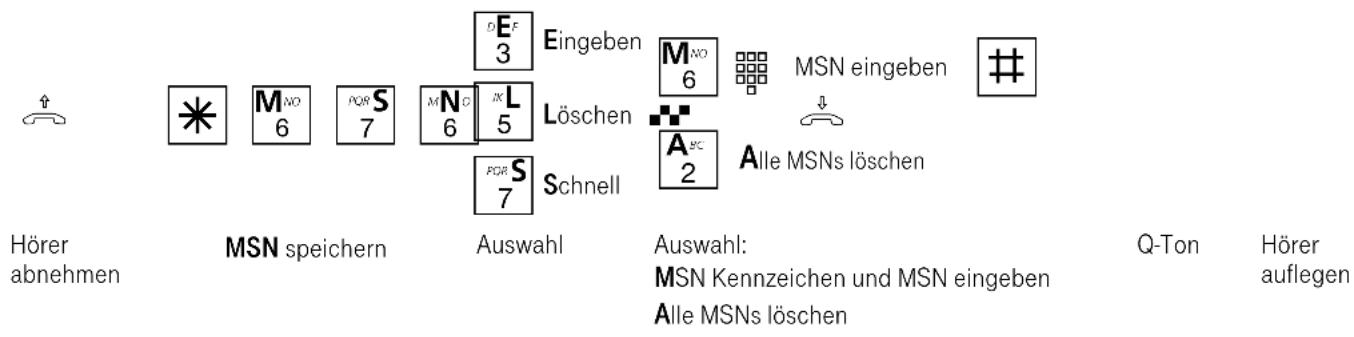
text_image
Hörer abnehmen MSN speichern Auswahl Ausbahl: MSN Kennzeichen und MSN eingeben Alle MSNs löschen Q-Ton Hörer auflegenProgrammieren fortsetzen oder Programmiermodus beenden: ⬆ * 3 N 6 D 3 END
Rufzuordnung festlegen
In einer Rufzuordnung legen Sie fest, welche Endgeräte Ihrer Eumex 5000PC, unter welcher Mehrfachrufnummer (MSN) gerufen werden sollen. Sie können ein Endgerät oder mehrere Endgeräte einer MSN zuordnen.
Für jede Mehrfachrufnummer Ihrer Eumex 5000PC können Sie drei Rufzuordnungen festlegen:
- die Tagschaltung
- die Nachtschaltung
- die Weiterschaltung (intern)
Die Tag-/Nachtschaltung können Sie jederzeit von jedem Telefon aus umschalten, auch von unterwegs.
In der Weiterschaltung (intern) legen Sie fest, an welche Endgeräte Ihrer Eumex 5000PC der Ruf weitergeschaltet wird, wenn ein Anruf unter einer MSN nicht angenommen wurde. Für diesen Fall legen Sie fest, nach wieviel Rufzyklen die Weiter-schaltung erfolgt. Es wird sofort weitergeschaltet, wenn der oder die Teilnehmer einer MSN besetzt sind.
Die Weiterschaltung ist nur aktiv, wenn sie eingeschaltet ist. Sie können sie von jedem Telefon aus ein- oder ausschalten, auch von unterwegs.
Auslieferungszustand:
- Tagschaltung ein für alle MSN, keine Intern-rufnummer eingetragen, bei einem Externanruf werden die Internrufnummern 11, 12 und 13 gerufen.
- Nachtschaltung aus für alle MSN, keine Intern-rufnummer eingetragen
- Weiterschaltung (intern) aus für alle MSN, keine Internrufnummer eingetragen.
Zyklen (Anzahl der Rufe) bis zur Weiter- schaltung: 5
Internrufnummern Ihrer Eumex 5000PC:
11 (Anschluss 1), 12 (Anschluss 2), 13 (Anschluss 3), 14 (Anschluss 4), 50 (Schaltbox).
Den am USB angeschlossenen PC erreichen Sie mit den Internrufnummern 20 bis 29.
Tagschaltung
Programmiermodus starten: ⬆ P 7 R 7 O (Anlagen-PIN) PRO

MSN eingeben, für die Tag- schaltung festge- legt wird
Intern Kennzeichen
Internrufnr. einge- ben, die gerufen werden sollen (s. Hinweise)
Q-Ton Hörer auflegen
Programmieren fortsetzen oder Programmiermodus beenden: ✉️ * 3 6 D 3 END
Nachtschaltung
Programmiermodus starten: ✉️ * P 7 R 7 O 6 (Anlagen-PIN) PRO

MSN eingeben, für die Nachtschaltung festgelegt wird
Intern Kennzeichen
Internrufnr. einge- ben, die gerufen werden sollen (s. Hinweise)
Q-Ton Hörer auflegen
Programmieren fortsetzen oder Programmiermodus beenden: ⬆ * 3 6 D 3 END
Weiterschaltung (intern)
Programmiermodus starten: ⬆ * P 7 R 7 O (Anlagen PIN) PRO

MSN eingeben, für die Weiter- schal-tung fest- gelegt wird
Intern Kenn- zeichen
Internrufnr. einge- ben, die gerufen werden sollen (s. Hinweise)
Q-Ton Hörer auflegen
Programmieren fortsetzen oder Programmiermodus beenden: ⬆ * 3 6 D 3 END
Hinweise
Mehrere Internrufnummern können Sie wie folgt eingeben: … 4 4 4 … #
Beim Löschen einer Rufzuordnung (Tag-, Nacht- oder Weiterschaltung) einer MSN werden alle zugeordneten Internrufnummern gelöscht.
Wenn Sie die Schaltbox der Eumex 5000PC nutzen wollen, sollten Sie die Internrufnummer 50 der Schaltbox nicht mit einem Anrufbeantworter in die Rufzuordnung einer Mehrfachrufnummer eintragen. Der Anrufbeantworter nimmt ggf. den Anruf vor der Schaltbox an.
Zyklen bis zur Weiterschaltung
Programmiermodus starten: ⬆ * P 7 R 7 O (Anlagen PIN) PRO

text_image
Hörer abnehmen ZYKlen (Anzahl der Rufe) Eingabe Kennzeichen Anzahl der Rufe (2 bis 8) MSN Kennzeichen MSN eingeben, für die Weiterschaltung festgelegt wird Q-Ton Hörer auflegenProgrammieren fortsetzen oder Programmiermodus beenden: ✉️ * 3 E 6 N 3 END
Rhythmus für Externrufe einstellen
Damit Sie schon beim Anruf hören können, wen der Anrufer sprechen will, können Sie fünf MSNs verschiedene Rufrhythmen zuordnen.
Auslieferungszustand: Rhythmus 0 (Standard) für alle MSN.
Programmiermodus starten: ⬆ P7 R7 O PRO (AnlagenPIN)

text_image
Hörer abnehmen Rhythmus Eingeben, Rhyth- mus 0 bis 4 MSN eingeben, für die der Rhythmus gelten soll Hörer auflegenQuittunProgrammieren fortsetzen oder Programmiermodus beenden: ⬆ * 3 E 6 N 3 END
Hinweise
Alle Rufrhythmen für kommende Externrufe beginnen mit einem Auftaktruf von 500 ms. Dann folgt eine Pause von 2 s. Dies ist technisch bedingt zur Übermittlung der Rufnummer des Anrufers (CLIP).
Danach ist eine Unterscheidung von Anrufen unter verschiedenen Mehrfachrufnummern der Eumex 5000PC möglich (siehe Grafik).
Rufrhythmen für Externrufe
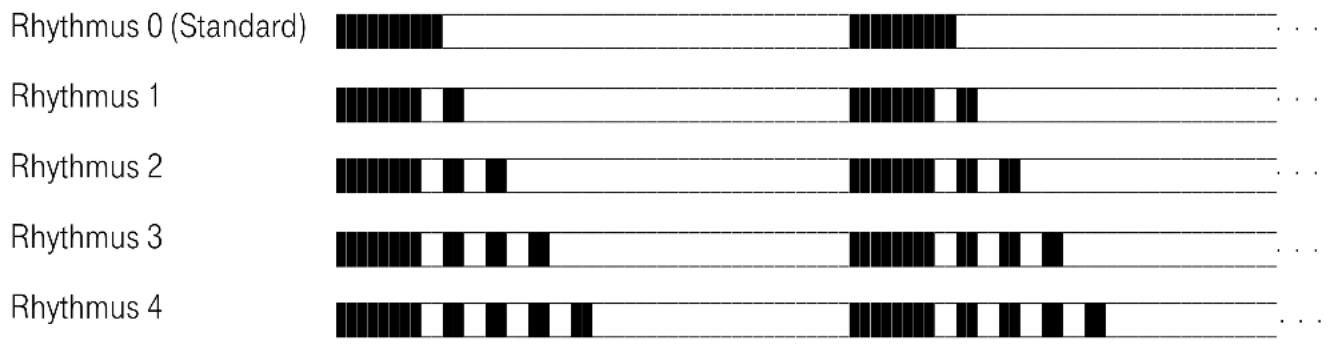
bar
| Rhythmus | Frequency | | -------- | --------- | | Rhythmus 0 (Standard) | 1 | | Rhythmus 1 | 1 | | Rhythmus 2 | 1 | | Rhythmus 3 | 1 | | Rhythmus 4 | 1 |Je nach verwendetem Endgerät können die Rufe abweichen.
Zugang zum ISDN-Netz festlegen
Sie legen für jeden Internteilnehmer fest, über welche Mehrfachrufnummer/n der Eumex 5000PC er eine gehenden Externverbindung aufbauen kann. Unter dieser Mehrfachrufnummer (MSN), die dem Angerufenen übermittelt wird, werden die Verbindungskosten erfasst.
Für jede MSN legen Sie eine der drei Berechtigungen fest:
Bevorzugt - diese MSN wird bei der Externbelegung "spontan mit intern" oder mit "0" automatisch übermittelt.
Frei - diese MSNs können zur Externbelegung vom Internteilnehmer ausgewählt werden. Am Telefon durch Eingabe ✱ M6 S7 N6 und der MSN. Die ist nur möglich, wenn die Externbelegung "spontan mit intern" ausgeschaltet ist.
Ist der Internteilnehmer für mehrere Mehrfach-rufnummern berechtigt, wird bei der Extern-belegung spontan oder mit "0", die erste zugeordnete MSN übermittelt.
Gesperrt - diese MSN ist für den Internteilnehmer gesperrt.
Auslieferungszustand: Alle Internteilnehmer haben freien Zugang zum ISDN-Netz über jede MSN.
Programmiermodus starten: ⬆ P 7 R 7 O (Anlagen-PIN) PRO
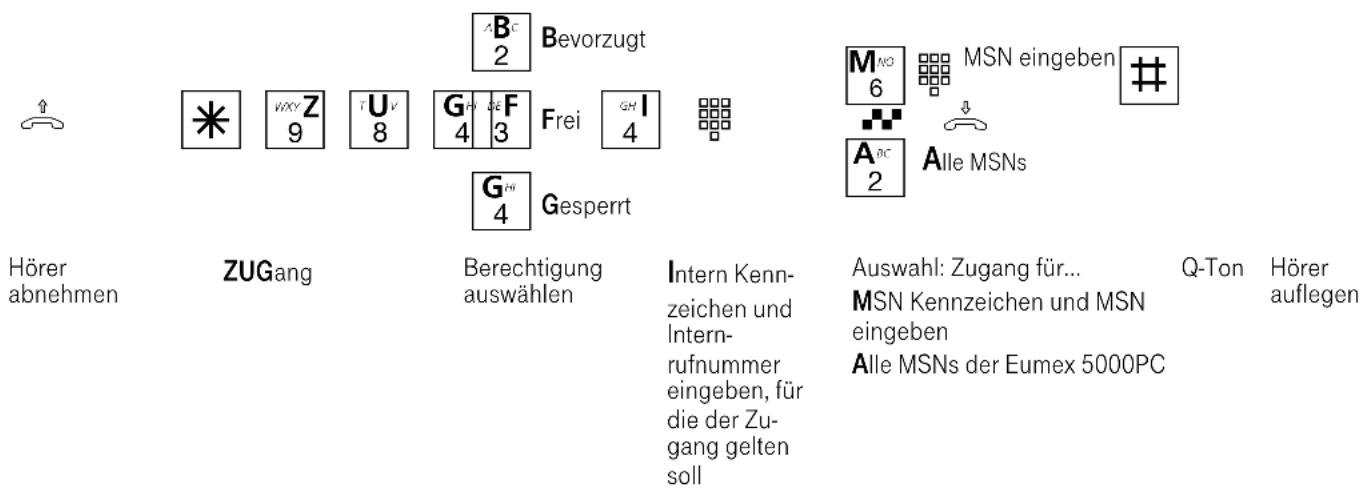
text_image
Bevorzugt MNO 6 MSN eingeben # Alle MSNs Hörer abnehmen ZUGang Berechtigung auswählen Intern Kennzeichen und Intern-rufnummer eingeben, für die der Zugang gelten soll Auswahl: Zugang für... Q-Ton Hörer auflegen MSN Kennzeichen und MSN eingeben Alle MSNs der Eumex 5000PCProgrammieren fortsetzen oder Programmiermodus beenden: ✉️ * E 3 N 6 D 3 END
Berechtigung festlegen
Normalerweise kann jeder Teilnehmer in die ganze Welt telefonieren.
Sie können jedoch für jedes Telefon festlegen, wie weit damit telefoniert werden darf:
- volle Berechtigung (unbegrenzt)
- Inland
- Nahbereich (zusätzlich müssen Sie die Nahbereichsnummern eingeben)
- City/Ortsgespräche
- keine (nur ankommende Gespräche annehmen, halbe Berechtigung)
Auslieferungszustand: Volle Berechtigung (unbegrenzt) für alle Teilnehmer.
Unabhängig von der Berechtigung können Sie für jeden Teilnehmer zusätzlich festlegen, dass er bestimmte Rufnummern (festgelegt unter "Sperrnummern") nicht wählen kann.
Programmiermodus starten: ⬆ * P 7 7 6 PRO (Anlagen-PIN)
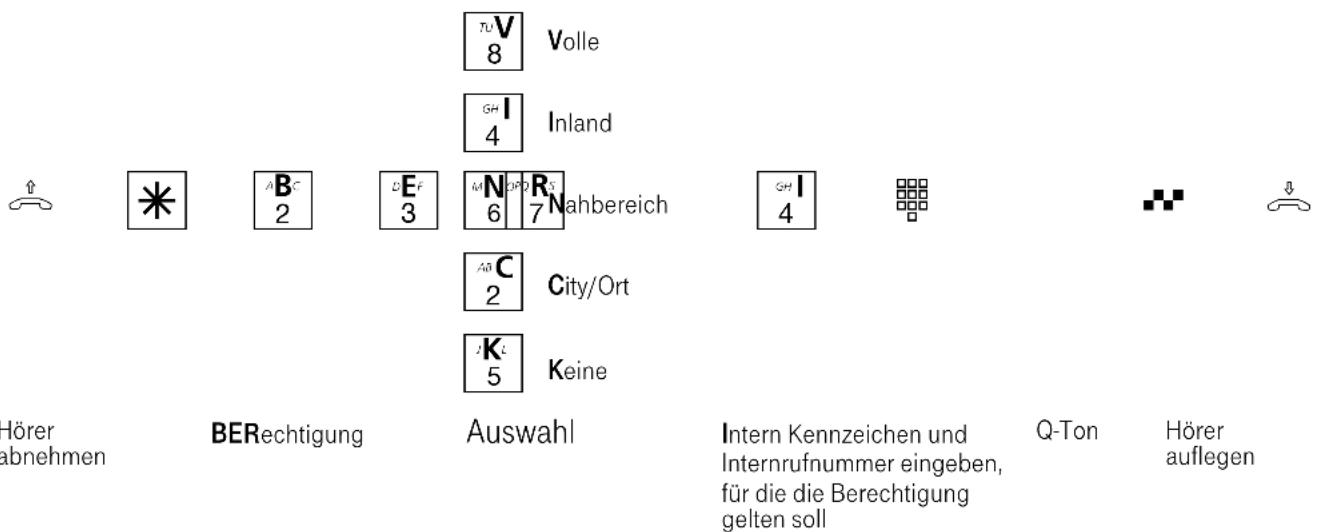
text_image
TuV Volle 8 GH I Inland 4 N NHabereich 6 AB C City/Ort 2 K Keine 5 Hörer abnehmen BERrechtigung Auswahl Intern Kennzeichen und Internrufnummer eingeben, für die die Berechtigung gelten soll Q-Ton Hörer auflegenProgrammieren fortsetzen oder Programmiermodus beenden: ⏻ * 3 E 6 N 3 END
Hinweise
Die Rufnummern aus dem Telefonbuch können alle Teilnehmer unabhängig von der festgelegten Berechtigung wählen.
Rufnummern des Telefonbuchs, die durch die Sperrnummern gesperrt sind, können Teilnehmer mit der Zuweisung "Sperrnummern" nicht wählen.
Nahbereichsnummern (Freibereich) programmieren
Unter "Berechtigung" können Sie festlegen, wie weit ein Teilnehmer telefonieren darf. Wenn Sie dort "Nahbereich" eingestellt haben, können Sie hier bis zu 10 Vorwahlnummern (max. 6-stellig) festlegen, die Sie als Nahbereich definieren. Geben Sie z.B. 022 ein, darf der Teilnehmer mit
Nahbereichsberechtigung neben Ortsgesprächen nur Rufnummern wählen, die mit 022 beginnen:
- Er darf wählen, z.B.: 0221, 0228, 02241, 02228.
- Er darf nicht wählen, z.B. 0211, 0231, 0288.
Auslieferungszustand: Keine Nahbereichsnummern festgelegt. Volle Berechtigung (unbegrenzt) für alle Teilnehmer.
Programmiermodus starten: ⬆ P7 R7 O6 (Anlagen-PIN) PRO

text_image
↑ * M No A &c 4 6 2 4 E E 3 Eingeben G I 4 Löschen L 5Hörer abnehmen
NAHbereichs- nummern
Index Kennzeichen und Index 1, 2, ...,9, 0 eingeben
Vorwahl Kennzeichen und Vorwahlnummer max. 6-stellig eingeben
Q-TonAuswahrer auflegen
Programmieren fortsetzen oder Programmiermodus beenden: ⏻ * 3 E 6 N 3 D 3 END
Sperrnummern programmieren
Sie können 10 Rufnummernkreise sperren. Sperrnummern, die mit diesen Vorwahlnummern beginnen, können nicht gewählt werden. Die Sperrnummern können jedem Teilnehmer der Eumex
5000PC, unabhängig von der Berechtigung, zusätzlich zugewiesen werden.
Auslieferungszustand: Keine Sperrnummern festgelegt, keine Sperrnummern zugewiesen.
Sperrnummern eingeben
Programmiermodus starten: ✉ * P7 R7 6 (AnlagenPIN) PRO


Hörer abnehmen

SPErrnummern
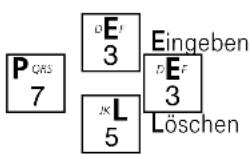


Index Kennzeichen und Index 1, 2, ...,9, 0 eingeben
Vorwahl Kennzeichen und Vorwahlnummer max. 6-stellig eingeben
Q-TonAuswahrer auflegen
Programmieren fortsetzen oder Programmiermodus beenden: ✉️ * E N D END
Zuweisen der Sperrnummern
Programmiermodus starten: ⏻ * P 7 R 7 O (Anagen-PIN) PRO

Hörer abnehmen
ZUWeisen der Sperrnummern
Intern Kennzeichen und Internrufnummer eingeben
QuittungstonAuswahrer auflegen
Programmieren fortsetzen oder Programmiermodus beenden: ✉️ * 3 E 6 N 3 D 3 END
Typen der Endgeräte eingeben
Abhängig von den angeschlossenen Endgeräte- typen, gibt es dafür Einstellungen. Damit sind automatisch bestimmte Funktionen aktiv.
Einstellung an jedem Endgeräteanschluss vornehmen:
- Telefon: Der Anklopfschutz ist ausgeschaltet und kann eingeschaltet werden. Ein Anruf mit der Dienstekennung "Fax" wird nicht signalisiert.
- Anrufbeantworter: Der Anklopfschutz ist permanent eingeschaltet. Jeder kann ein Gespräch von diesem Anschluss übernehmen.
- Telefax: Der Anklopfschutz ist permanent eingeschaltet. Ein Anruf kann nicht herangeholt werden. Es wird der Dienst "Fax" übermittelt. Anrufe mit der Dienstekennung "Fax" werden stets an diesem Anschluss signalisiert.
- Modem: Der Anklopfschutz ist permanent eingeschaltet. Ein Anruf kann nicht herangeholt werden.
Programmiermodus starten: ⬆ P∞ 7 R 7 6 (Anlagen-PIN) PRO
- Kombiport: Anschluss für ein Kombigerät. Ein Kombigerät ist ein Telefon mit integriertem Fax. Beim Kombigerät wird ein Anruf generell dort zugestellt, wo er nach der eingestellten Rufzuordnung signalisiert werden soll, unabhängig von der gesendeten Dienstekennung. Bei der Externbelegung mit "0" nutzen Sie den Dienst "Telefon". Bei der Externbelegung mit "10" nutzen Sie den Dienst "Fax". Der Anklopfschutz ist permanent eingeschaltet.
Auslieferungszustand:
- Anschluss 1 - Telefon, Internrufnummer 11
- Anschluss 2 - Telefon, Internrufnummer 12
- Anschluss 3 - Anrufbeantworter, Internrufnummer 13
- Anschluss 4 - Kombiport, Internrufnummer 14
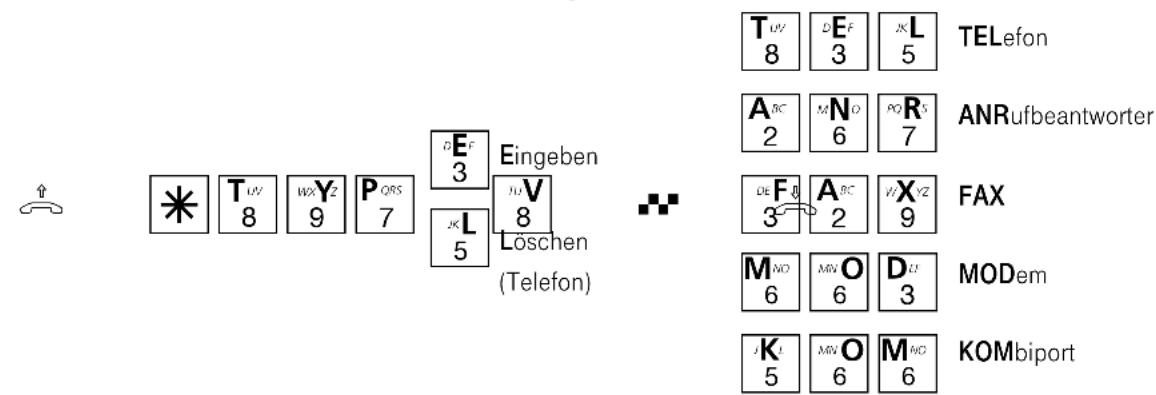
Hörer abnehmen
TYP des Endgerätes
Auswahl
Vanity
Auswahl
Q-Ton Hörer
auflegen
Programmieren fortsetzen oder Programmiermodus beenden: ✉️ * E 3 N 6 D 3 END
Kurzbefehle programmieren
Sie können eine Funktion, die Sie oft benutzen wollen, als Kurzbefehl programmieren. Zwei Kurzbefehle, die Sie mit ☐0 oder ☐1 an jedem Telefon wählen können, stehen in Ihrer Eumex 5000PC zur Verfügung.
Im Auslieferungszustand sind als Kurzbefehle folgende Standard-Funktionen gespeichert:

(Aufruf des Telefonbuchs mit Vanity-Eingabe)

(Heranholen eines Externanrufes)
Sie können als Kurzbefehl 0 oder 1 jede Funktion programmieren. Jede Funktion beginnt mit *.
Sie können auch mehrere Funktionen zu einem Kurzbefehl zusammenfassen. Beispiel: Zeitlimit für einen Internteilnehmer eingeben/löschen. Nach Index 0 oder 1 geben Sie die einzelnen Funktionen ein. Dabei nicht den Hörer auflegen!
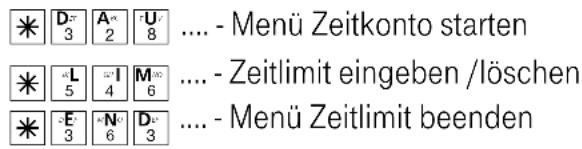
text_image
※ D₃ 3 A₂ 2 U₈ .... - Menü Zeitkonto starten ※ L₅ 4 I₄ M₆ ... - Zeitlimit eingeben /löschen ※ E₃ 3 N₆ D₃ .... - Menü Zeitlimit beendenWenn Sie den Hörer auflegen, bevor Sie die Kurzbefehl-Eingabe mit * beendet haben, wird die Eingabe verworfen.
Wenn Sie die Eingabe zu einem Kurzbefehl löschen oder verwerfen, ist wieder die zugehörige Standard-Funktion programmiert.
Programmiermodus starten: ⬆ P 7 R 7 O (Anlagen-PIN) PRO
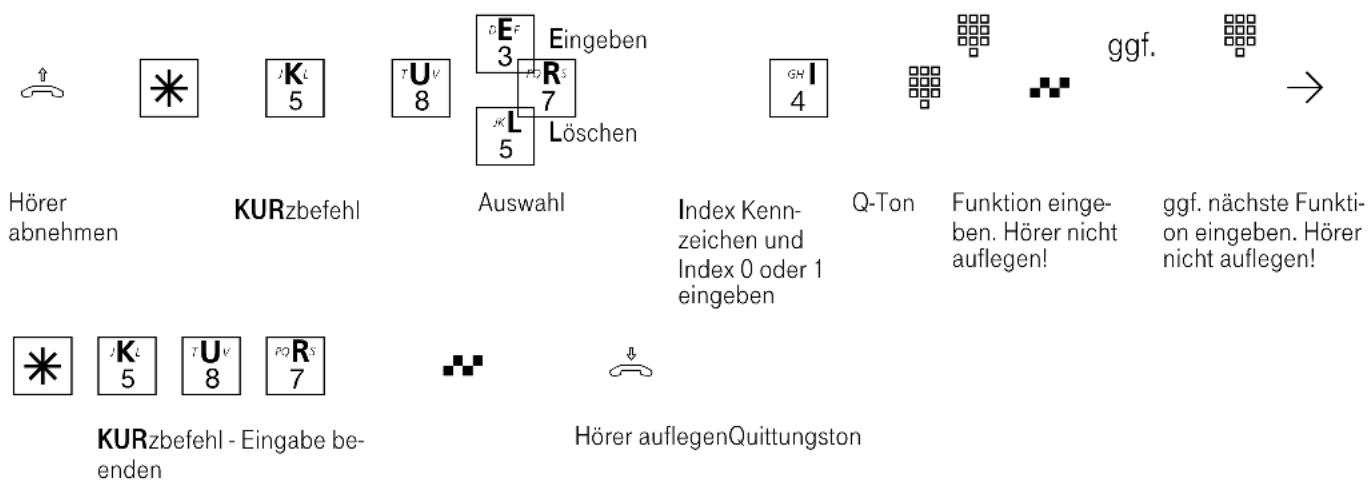
text_image
Hörer abnehmen KURzbefehl Auswahl Index Kennzeichen und Index 0 oder 1 eingeben Q-Ton Funktion eingeben. Hörer nicht auflegen! ggf. nächste Funktion eingeben. Hörer nicht auflegen! KURzbefehl - Eingabe beenden Hörer auflegenQuittungstonProgrammieren fortsetzen oder Programmiermodus beenden: ✉️ * E 3 N 6 D 3 END
Liste der Anrufer einstellen
Externanrufe, die kein Internteilnehmer angenommen hat, speichert die Eumex 5000PC in einer Liste (Anrufliste). Sie können die Liste über das Programm "TK-Phone" auf einem PC anzeigen und ausdrucken. Das Programm "TK-Phone" ist Bestandteil des Softwarepaketes TK-Soft.
1. Auswahl vornehmen:
- Aus - es wird keine Liste der Anrufer gespeichert. Vorhandene Einträge werden gelöscht.
- Rufnummer - es werden alle Externanrufe gespeichert.
- Telefonbuch - es werden nur die Externanrufe gespeichert, die die Rufnummer übermitteln und im Telefonbuch der Eumex 5000PC stehen.
2. Festlegen, für wen die Auswahl gelten soll:
- Internteilnehmer (z.B. 11)
- Alle Internteilnehmer
Auslieferungszustand: Aus - keine Liste
Die Anrufliste enthält folgende Informationen:
- Datum und Uhrzeit des Anrufs
- Rufnummer/Name des Anrufers (wird die Rufnummer nicht übermittelt, wird die Rufnummer des Anrufers als "unbekannt" bezeichnet)
- Mehrfachrufnummer des Internteilnehmers
- Dienst (Telefonie, Fax, Daten)
Programmiermodus starten: ⬆ * P7 7 6 (Anlagen-PIN) PRO
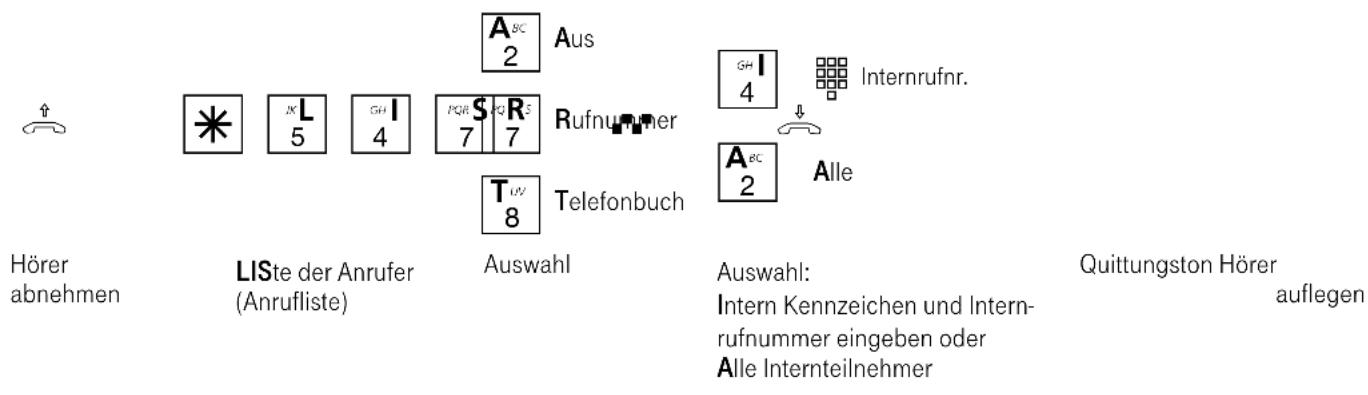
text_image
Hörer abnehmen LISTe der Anrufer (Anrufliste) Auswahl Auswahl: Intern Kennzeichen und Intern-rufnummer eingeben oder Alle Internteilnehmer Quittungston Hörer auflegenProgrammieren fortsetzen oder Programmiermodus beenden: ✉️ * 3 E N D 6 3 END
Hinweise
Wird die Anrufliste ausgeschaltet, werden alle von TK-Phone noch nicht registrierten Einträge in der Anlage gelöscht.
Bereits von TK-Phone registrierte Einträge werden nicht beeinflußt.
Flashzeit einstellen
Analoge Telefone mit MFV (Mehrfrequenzwahlverfahren) benötigen u.a. zur Übergabe von Gesprächen eine Flashtaste (R-Taste oder Signaltaste). Die Eumex 5000PC können Sie an unterschiedliche Flashzeiten der Telefone anpassen. Die Flashzeit Ihres Telefons finden Sie in den technischen Daten des Telefons.
Die Einstellung der Flashzeit nehmen Sie an dem Endgeräteanschluss vor, für den sie gelten soll.
Auslieferungszustand: Flashzeit - 50 bis 600 ms
Zum Test, ob die eingestellte Flashzeit richtig ist, gehen Sie an Ihrem Telefon wie folgt vor:
- Externgespräch aufbauen
- Flashtaste drücken, Sie hören den Internwählton
- Flashtaste nochmals drücken, Sie sind wieder mit dem Externteilnehmer verbunden. Ist die Verbindung abgebrochen, ist die Flashzeit in der Eumex 5000PC zu kurz eingestellt.
Programmiermodus starten: ⬆ * P 7 R 7 O (Anlagen-PIN) PRO

Hörer abnehmen

FLAshzeit


Eingabe Kennzei- chen,

Bereich der
Flashzeit eingeben
2 = 50 bis 200 ms
3 = 50 bis 300 ms
4 = 50 bis 400 ms
5 = 50 bis 500 ms
6 = 50 bis 600 ms


Quittungston
Hörer auflegen
Programmieren fortsetzen oder Programmiermodus beenden: ⬆ * 3 N 6 D 3 END
Music on Hold (Wartemusik) festlegen
Legen Sie fest, ob bei Rückfragen oder Weitergabe von Gesprächen der gehaltene Teilnehmer eine interne Wartemusik (MoH) hören soll.
Auslieferungszustand: Interne Music on Hold ein
Programmiermodus starten: ⬆ P∞ 7 R 7 O 6 (Anlagen-PIN) PRO

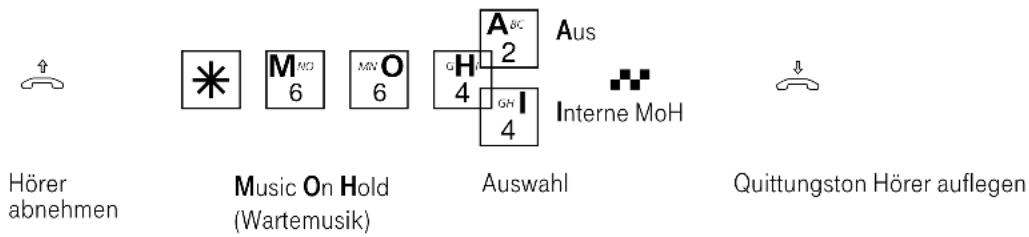
text_image
Hörer abnehmen Music On Hold (Wartemusik) Auswahl Quittungston Hörer auflegenProgrammieren fortsetzen oder Programmiermodus beenden: ✉️ * 3 6 D 3 END
Null voranstellen
Endgeräte, die die CLIP-Funktion (Anzeige der Rufnummer) unterstützten, können über eine Anrufliste verfügen. Damit ist es möglich, nicht angenommene Anrufe einfach zu wählen. Haben Sie an diesem Endgerät die "Externbelegung spontan mit intern" ausgeschaltet, müssen Sie die Funktion "Null voranstellen" einschalten.
Die Einstellung "Null voranstellen" nehmen Sie an dem Endgeräteanschluss vor, für den sie gelten soll.
Auslieferungszustand: Null voranstellen - aus
Programmiermodus starten: ⬆ P _POT 7 7 6 PRO (Anlagen-PIN)

Hörer abnehmen
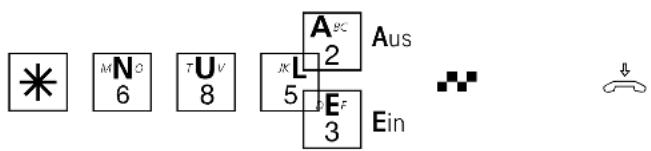
text_image
M N O T U V A Aus 6 8 5 E F EinNULL voranstellen
QuittungstonAuswahlhörer auflegen
Programmieren fortsetzen oder Programmiermodus beenden: ↑ * E 3 N 6 D 3
END
CLIP-Funktion, Optionen einstellen
An analoge Endgeräte mit Anzeige der Rufnummer des Anrufers (CLIP-Funktion) übermittelt die Eumex 5000PC die Rufnummer, sofern diese vom Anrufer und von Ihrem Netzbetreiber übermittelt wird.
Für die CLIP-Funktion können Sie mehrere Optionen einstellen, vorausgesetzt, die Endgeräte unterstützen die ausgewählte Option:
- Name des Anrufers anzeigen. Rufnummer und Name müssen im Telefonbuch der Eumex 5000PC gespeichert sein.
- Rufnummer des Anrufers anzeigen
- Datum/Uhrzeit übermitteln
- Aus - Keine CLIP-Funktion für alle Teilnehmer
Wenn Sie mehrere Optionen einstellen wollen, müssen Sie jede Option einzeln einstellen, indem Sie jedesmal die *-Prozedur ausführen.
Auslieferungszustand: Rufnummer ein
Um die CLIP-Funktion nutzen zu können, müssen Sie die CLIP-Funktion an dem Endgerät einschalten (siehe Bedienung - Übermittlung der Rufnummer des Anrufers (CLIP)).
- Programmiermodus starten: ⬆ P 7 R 7 O (Anlagen-PIN) PRO
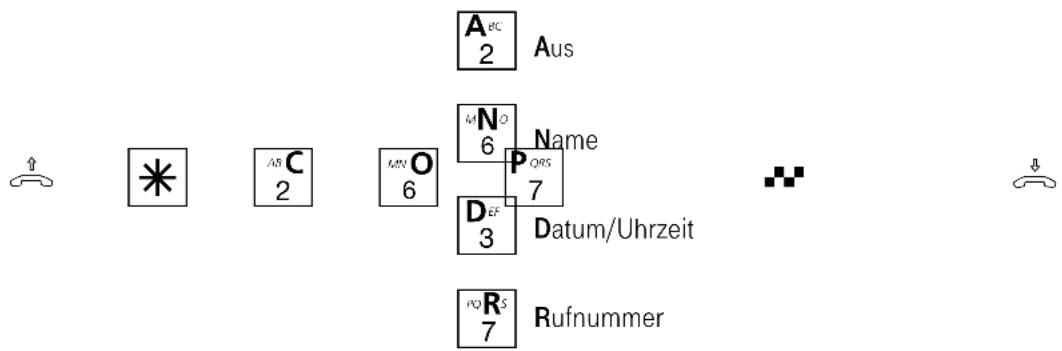
text_image
A BC 2 Aus M N O 6 Name P QRS 7 D EF 3 Datum/Uhrzeit PO RS 7 RufnummerHörer abnehmen
COP, Option
einstellen
Auswahl
Hörer auflegenQuittungston
Programmieren fortsetzen oder Programmiermodus beenden: ✉️ * 3 E 6 N 3 END
Programmiermodus und Schaltbox vor unberechtigtem Zugang schützen
Durch eine Anlagen-PIN (Persönliche Identifikations Nummer) verhindern Sie den unberechtigten Zugang zum Programmiermodus. Durch eine Box-PIN verhindern Sie den unberechtigten Zugang zur Schaltbox.
Anlagen-PIN - Normalerweise kann jeder Teilnehmer programmieren. Durch eine 4-stellige Anlagen-PIN verhindern Sie das unberechtigte Starten des Programmiermodus. Sie schützen damit Ihre Einstellungen der Eumex 5000PC (z.B. Berechtigung der Interteilnehmer) vor ungewollten Veränderungen. Programmieren ist nur möglich, wenn beim Starten des Programmiermodus nach die Anlagen-PIN eingegeben wird.
Die Anlagen-PIN können Sie ein- oder ausschalten und verändern. Im Auslieferungszustand ist die Anlagen-PIN immer 2580 (Standard-PIN), das sind die mittleren Tasten von oben nach unten. Die Standard-PIN ist ausgeschaltet.
Für mehr Sicherheit können Sie eine neue, eigene Anlagen-PIN eingeben.
Die Standard-PIN oder die neue Anlagen-PIN müssen Sie separat ein- oder ausschalten.
Vergessen Sie Ihre eigene Anlagen-PIN, können Sie keine Programmierung mehr vornehmen. In diesem Fall müssen Sie sich an Ihren Fachhändler wenden. Nur er kann die PIN zurücksetzen.
Box-PIN - Sie können von unterwegs von jedem Telefon aus die Schaltbox Ihrer Eumex 5000PC anwählen, z.B. die Tag-/Nachtschaltung umschalten oder eine Umleitung ausführen. Mit der 4-stelligen Box-PIN können Sie die Schaltbox vor unberechtigtem Zugang schützen. Im Auslieferungszustand ist keine Box-PIN festgelegt. Sie müssen eine Box-PIN eingeben, wenn Sie die Schaltbox nutzen wollen.
Anlagen-PIN festlegen
Programmiermodus starten: ⬆ * P 7 R 7 O (Anlagen PIN) PRO
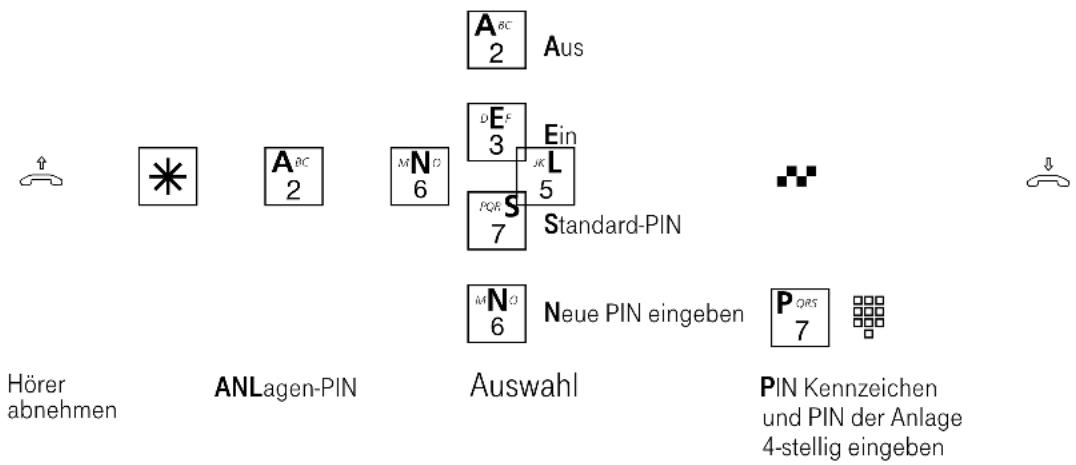
text_image
Aus Aus Ein Standard-PIN New PIN eingeben Hörer abnehmen ANLagen-PIN Auswahl PIN Kennzeichen und PIN der Anlage 4-stellig eingebenProgrammieren fortsetzen oder Programmiermodus beenden: ✉️ * 3 E 6 N 3 END
Anlagen-PIN eingeben?
Hören Sie nach ✱️ P 7 R 7 6 den Quittungston, ist in der Eumex 5000PC die Anlagen-PIN ausgeschaltet. Die Eingabe der Anlagen-PIN ist nicht erforderlich. Hören Sie nach ✱️ P 7 R 7 6 keinen Ton, ist ein
Anlagen-PIN in der Eumex 5000PC programmiert. Geben Sie den Anlagen-PIN 4-stellig ein. Ist die PIN richtig, hören Sie den Quittungston. Ist die PIN falsch, hören Sie den Fehlerton (Besetztton). Legen Sie den Hörer auf und beginnen Sie die gesamte Eingabe von neuem.
Box-PIN (Schaltbox-PIN) festlegen
Programmiermodus starten: ⬆ P 7 R 7 O (Anlagen PIN) PRO
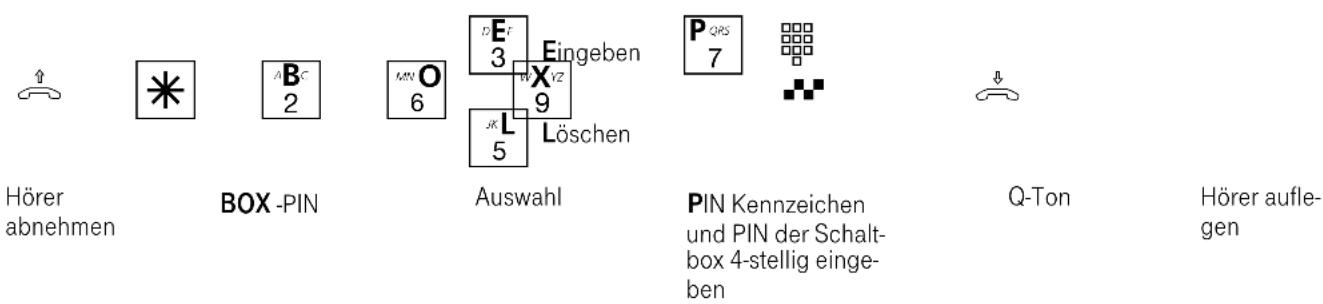
text_image
Hörer abnehmen BOX -PIN Auswahl PIN Kennzeichen und PIN der Schalt- box 4-stellig einge- ben Q-Ton Hörer aufle- genProgrammieren fortsetzen oder Programmiermodus beenden: ✉️ * E 3 N 6 D 3 END
Vorwahl eingeben
Geben Sie Ihre Vorwahl (Ortsnetzkennzahl) ein. Damit ersparen Sie sich die Eingabe der Vorwahl für Rufnummern im Telefonbuch Ihres Ortsnetzes.
Bei der Übermittlung der Rufnummer wird die Vorwahl automatisch hinzugefügt.
Programmiermodus starten: ⬆ P 7 R 7 O (Anlagen-PIN) PRO

text_image
Hörer abnehmen Ortsnetzkennzahl Auswahl Eingeben Auswahl Löschen Vorwahl Kennzeichen und Vorwahlnummer ein- geben Quittungston Hörer auflegenProgrammieren fortsetzen oder Programmiermodus beenden: ⬆ * 3 6 D 3 END
Laden neuer Firmware
Ihre ISDN-Eumex 5000PC können Sie ohne Eingriff in die Eumex 5000PC auf den neuesten Firmwarestand bringen. Sie laden die neue Firmware in die Eumex 5000PC - über einen PC an der PC/
Drucker-Schnittstelle oder an der USB-Schnittstelle der Eumex 5000PC. Außerdem kann der Service die neue Firmware aus der Ferne per ISDN in Ihre Eumex 5000PC laden.
Anlagendaten der Eumex 5000PC sichern
- Starten Sie das Konfigurationsprogramm "TK-Set" auf Ihrem PC.
- Speichern Sie die Daten auf der Festplatte oder auf einer Diskette.
- Lesen Sie alle Daten aus der Eumex 5000PC aus (F8).
Neue Firmware laden
- Ein Firmware Update besteht aus den Dateien xxx.abf und xxx.bin. Diese Dateien sind ggf. in einer selbstentpackenden Datei (xxx.exe) zusammengefasst.
Die neue Firmware wird jetzt in die Eumex 5000PC geladen. Während des Ladevorgangs (ca. 5 Minuten) können Sie nicht telefonieren. Auf dem Monitor des PC können Sie das Laden verfolgen.
- Die Dateien xxx.abf und xxx.bin müssen sich im Verzeichnis Updates von TK-Soft befinden. (...tksoft\updates)
- Beenden Sie "TK-Flash".
- Starten Sie das Update-Programm "TK-Flash". Über die Bedienung von "TK-Flash" informiert Sie die Online-Hilfe.
- Löschen Sie den Speicher der Eumex 5000PC vom Telefon aus.
Speicher löschen vom Telefon
Programmiermodus starten: ⬆ P7 7 R6 (Anlagen-PIN) PRO


Hörer abnehmen
AUSlieferungszustand (Speicher löschen)
Quittungston Hörer auflegen
Die Speicher werden gelöscht!
Anlagendaten der Eumex 5000PC laden
Laden Sie die gespeicherten Anlagendaten vom PC wieder in die Eumex 5000PC.
Die Eumex 5000PC arbeitet nun mit der neuen Firmware.
SMS im Festnetz
Internen Port für SMS-Empfang einrichten
Sie haben die Möglichkeit, einen internen Port speziell für den Empfang von SMS einzurichten. An diesem Port kann dann ein SMS-fähiges Interntelefon oder ein eingeschalteter PC mit der entsprechenden Software (z.B. Teledat RVS-COM ab Version 3.00) verwendet werden, um SMS-Nachrichten entgegenzunehmen. Dadurch wird sichergestellt, dass keine anderen Telefone klingeln, wenn eine SMS-Nachricht empfangen wird.
Auslieferungszustand:
Es ist kein interner Port für den Empfang von SMS eingerichtet. Der Empfang im Festnetz ist trotzdem möglich. Alle Telefone, die sich in der Rufverteilung befinden, klingeln jedoch mindestens einmal.
Die Rufnummer des SMS-Servers ist auf den SMS-Server der Deutschen Telekom eingestellt (0193010).
Programmiermodus starten: ⬆ P77 R7 6 (Anlagen-PIN) PRO

text_image
Hörer abnehmen SMS-Funktionen Auswahl: Einrichten, Löschen Intern Internrufnummer des SMS-fähigen Ports eingeben Quittungston Hörer auflegenProgrammieren fortsetzen oder Programmiermodus beenden: ✉️ * 3 E 6 N 3 END
Rufnummer des SMS-Servers einstellen
Programmiermodus starten: ⬆ * P 7 R 7 O (Anlagen-PIN) PRO


Eingeben
Löschen


Hörer abnehmen
SMS-Funktionen
Auswahl: Eingeben,Löschen
SMS-Server
Rufnummer des SMS-Servers eingeben und mit # abschließen
Quittungston Hörer auflegen
Programmieren fortsetzen oder Programmiermodus beenden: ⏻ * 3 E 6 N 3 END
Kommunikation per PC
Softwareübersicht
Die mitgelieferte CD-ROM enthält die Anlagen-software TK-Soft, die Kommunikationssoftware Teledat RVS-COM und die Internetsoftware T-Online. Mit der Kommunikationssoftware stehen Ihnen leistungsfähige und universelle Kommunikationsprogramme zur Verfügung, mit denen Sie über die USB-Verbindung zur Eumex 5000PC die wichtigsten Anwendungen der Datenkommunikati-
on realisieren können. Der Umwelt zuliebe haben wir auf eine umfangreiche, gedruckte Bedienungsanleitung für die einzelnen Kommunikationsprogramme verzichtet. Mit der Taste F1 erreichen Sie zu jeder Anwendung die Hilfefunktion. Die Hilfetexte können Sie sich ausdrucken.
Programmkomponenten der Anlagensoftware TK-Soft
TK-Bill - ist für die Auswertung Ihrer Verbindungsdaten zuständig. TK-Bill sortiert die Verbindungsdaten nach Nebenstellen, Datum, Rufnummern oder Kunden. TK-Bill protokolliert nicht nur gehende Verbindungen, sondern auf Wunsch auch kommende Verbindungen und erzeugt so ein Logbuch aller Telefonaktivitäten.
TK-Phone - mit dem CTI-Programm (Computer Telephone Integration) kann der PC über die Eumex 5000PC telefonieren. Gleichgültig, in welchem Programm Sie gerade arbeiten - TK-Phone informiert Sie jederzeit auf dem Monitor, wer Sie anrufen will oder anrufen wollte. Für den Rückruf reicht ein Doppelklick auf die Anrufliste. Oder Sie speichern gleich sämtliche Telefonnummern im Computer. Das Telefonbuch von TK-Phone ist nur durch die Größe der Festplatte eingeschränkt. Mit TK-Phone können Sie aber auch jede beliebige
Rufnummer am Bildschirm wählen: zum Beispiel, wenn Sie eine e-Mail erhalten und den Absender anrufen wollen. Markieren Sie die Telefonnummer in der e-Mail und kopieren Sie die Rufnummer in die Zwischenablage. Ihr Telefon klingelt. Wenn Sie den Hörer abnehmen, wird die Rufnummer aus der Zwischenablage gewählt. Sie können mit dem Teilnehmer sprechen.
TK-Set - zum Programmieren der Eumex 5000PC vom PC. Rufumleitung, Klingelfolgen, Tag/Nachtschaltung sowie alle Parameter des ISDN-Systems stellen Sie damit schnell und einfach ein oder ändern sie. Mit TK-Set können Sie Ihre individuelle Konfiguration auch auf der Festplatte oder Diskette abspeichern. Bei Bedarf überspielen Sie alles wieder in die Eumex 5000PC. (Siehe Kapitel "Programmieren der Eumex 5000PC")
Programmkomponenten der Kommunikationssoftware Teledat RVS-COM
Mit dem Kommunikationssoftware Teledat RVS-COM können Sie alle Dienste des ISDN komfortabel auf Ihrem PC nutzen. Teledat RVS-COM besteht aus folgenden Programmkomponenten:
RVS TransferMaster - bietet Ihnen einen Dateimanager, mit dem Sie schnell und sicher Dateien, z.B. an externe Mitarbeiter, übertragen können.
RVS Fax - ermöglicht das Senden von Faxen direkt aus einer Textverarbeitung und den Empfang von Faxen auf Ihrem PC.
RVS SMS - ermöglicht das Versenden und Empfangen von SMS-Nachrichten bequem vom PC aus.
RVS Telefon - stellt Ihnen ein ISDN-Telefon mit einem Anrufbeantworter für Ihren PC zur Verfügung. Hierzu muss Ihr PC aber über eine vollduplexfähige Soundkarte verfügen.
RVS Terminal - macht aus Ihrem PC ein Mailbox-Terminal für Verbindungen zu ISDN-Mailboxen.
RVS VideoPhone - ermöglicht Bildtelefonie über Ihren PC mit Hilfe einer Soundkarte und einer Videokamera.
Über einen virtuellen COM-Port wird anderen Anwendungen ein simuliertes, analoges Modem bereitgestellt. Damit ist eine Datenübertragung auch zu Gegenstellen möglich, die keinen ISDN-Anschluss besitzen.
CTI - Computerunterstützte Telefonie über TAPI-Schnittstelle
TAPI - (Telephony Applications Programming Interface) ist, im Gegensatz zu TK-Phone, keine eigenständige CTI-Applikation, sondern eine Schnittstelle zwischen einer TAPI-fähigen Windows-Applikation und der Eumex 5000PC. Unterstützen Programme (Applikationen) diese Schnittstelle, ist es möglich, die Eumex 5000PC zu steuern. Der Umfang der Steuerung hängt von der verwendeten Applikation ab. Sie umfasst aber meist das Starten abgehender Gespräche (Wahl aus der Applikation) und das Anzeigen ankommender Rufe.
Die TAPI ist eine Schnittstelle der Microsoft Betriebssysteme und der Applikationsseite des Microsoft-Telephony-Interfaces. Zur Verbindung dieses Interfaces mit der Eumex 5000PC ist ein Telephony Service Provider (TSP) vom Hersteller der ISDN-Hardware - in diesem Fall von der Deutschen Telekom AG - notwendig. Der TSP ist ein Treiber, den Sie auf Ihrem PC installieren müssen.
Er führt die gewünschten TAPI-Funktionen aus und regelt den notwendigen Datenaustausch zwischen PC und Eumex 5000PC.
Durch den stetig wachsenden Funktionsumfang der TAPI-unterstützenden Applikationen muss der TSP ständig erweitert werden. Damit Sie für Ihren Einsatz stets über den aktuellen TSP verfügen, stellen wir Ihnen den TSP auf unserer Homepage im Internet unter http://www.telekom.de/faq zur Verfügung.
Das selbstentpackende File enthält alle Informationen zur Installation und zu den unterstützten Applikationen.
Hinweis: Die CTI-Computerunterstützte Telefonie über TK-Phone oder TAPI können Sie nur mit analogen Telefonen nutzen.
Systemvoraussetzungen
Für die Installation der Softwarepakete sind folgende Systemvoraussetzungen erforderlich:
- IBM- oder kompatibler PC mit Festplatte und CD-ROM-Laufwerk
- Pentium II mit einer Taktfrequenz von 233 MHz oder höher
-
Arbeitsspeicher mindestens 64 MB
-
Microsoft Windows 98/2000/ Windows XP
- USB-Schnittstelle
- V.24-Schnittstelle
- Vollduplex-Soundkarte, Mikrofon und Lautsprecher (optional) für RVS Telefon und zusätzlich eine WebCam (optional) für RVS VideoPhone
Eumex 5000PC Setup - Software Installation
Wichtig! Haben Sie bereits eine ISDN-Karte von einem anderen Hersteller in Ihrem Rechner installiert, müssen Sie diese inklusive der Treiber zuerst entfernen. Gehen Sie hierbei nach dem Handbuch des jeweiligen Herstellers vor.
Während der Software-Installation werden Sie gegebenenfalls aufgefordert, die Betriebssystem CD einzulegen. Legen Sie Ihre Betriebssystem CD bereit.
Die einfachste Möglichkeit, Ihre Eumex 5000PC zu installieren besteht darin, sie zunächst nicht mit dem PC zu verbinden, sondern dem folgendem
Installationsablauf zu folgen. Sie kommen jedoch auch zum Ziel, wenn Sie Ihre Eumex 5000PC schon angesteckt haben. Folgen Sie dann den Aufforderungen des Betriebssystems.
Falls es zu Problemen bei der Treiberinstallation kommen sollte, finden Sie auf der CD "Eumex 5000PC" ein Programm mit dem Namen AGFCLEAN.EXE. Nach Aufruf dieses Programms und einem Neustart können Sie mit der Installation von neuem beginnen.
- Schalten Sie Ihren Computer ein.
- Legen Sie die CD "Eumex 5000PC" in das CD-Laufwerk ein. Das Installationsprogramm wird automatisch gestartet.
- Es erscheint das Begrüßungsfenster. Klicken Sie auf „Weiter“.
- Es erscheint das Lizenzfenster. Wenn Sie die Lizenzbedingungen akzeptieren, klicken Sie auf "Weiter".
Fahren Sie nach Aufforderung mit der Installation der CAPI-Treiber fort. - Stellen Sie nach dem nächsten Fenster die USB-Verbindung zwischen der Eumex 5000PC und Ihrem Computer her.
Stecken Sie den quadratischen Stecker (B-Stecker) des mitgelieferten USB-Kabels in die USB-Buchse an der Eumex 5000PC. Den flachen Stecker (A-Stecker) des USB-Kabels stecken Sie in einen der USB-Anschlüsse an Ihrem Computer.
Die Treiber werden automatisch installiert. - Nach dem Begrüßungsfenster erscheint das Hinweisfenster "Treiber wurden installiert". Klicken Sie auf "Weiter".
-
Es erscheint das Dialogfenster "MSN-Tabelle zur Eingabe der Mehrfachrufnummern (MSN) Ihres ISDN-Anschlusses und Ihrer Ortsnetzkennzahl (Vorwahl). Geben Sie die MSNs und die Ortsnetzkennzahl ein. Klicken Sie auf "Weiter".
-
Die Mehrfachrufnummer werden zur Eumex 5000PC übertragen und die Anlage vorkonfiguriert.
Rufzuordnung:
Rufe auf der 1. MSN werden an 11 signalisiert, Rufe auf der 2. MSN an 12, 13, 14 und Rufe auf der 3. MSN auf 20 (Com-Center). Klicken auf "Weiter". -
Es erscheint das Fenster "Setup - Software Installation" zur Auswahl der Software, die installiert werden soll. Sie können wählen zwischen den Setup-Typen - Standard, Minimal und Benutzer. Die Softwareprogramme werden angezeigt. Klicken Sie auf „Weiter“.
-
Es erscheint das Fenster "Zusammenfassung". Es zeigt die zu installierenden Komponenten an. Haben Sie vorher den Setup-Typ Benutzer ausgewählt, können Sie hier die einzelnen Softwareprogramme auswählen, die dann installiert werden. Klicken Sie auf „Weiter“.
-
Die Installation der Software erfolgt.
-
Zum Abschluss der Installation starten Sie Ihren PC einmal neu.
Software deinstallieren
Wenn Sie die Treibersoftware oder einzelne Programmkomponenten der Anlagensoftware oder der Kommunikationssoftware auf Ihrem Computer später nicht mehr verwenden möchten, können Sie diese auch wieder deinstallieren.
Entfernen Sie die Treiber für die Eumex 5000PC unter "Start > Einstellungen > Systemsteuerung > Software" durch Auswahl von "Eumex 5000PC Treiber entfernen" oder durch Anklicken von "Start > Programme > Eumex 5000PC > Eumex 5000PC entfernen". Die einzelnen Programmkomponenten können Sie ebenfalls über "Start > Einstellungen > Systemsteuerung > Software" entfernen.
Zum Abschluss starten Sie Ihren PC einmal neu.
Verbindungen zum Internet oder einem anderen Netzwerk
Falls Sie nicht über die mitgeleiferte T-Online Software ins Internet wollen, finden Sie hier Hinweise, wie Sie mit dem Microsoft DFÜ-Netzwerk eine Verbindung zum Internet oder einem anderen Netzwerk herstellen können.
- Öffnen (Doppelklick) Sie das Symbol „Arbeitsplatz“ auf dem Desktop.
- Öffnen (Doppelklick) Sie das Symbol „DFÜ-Netzwerk“
Das DFÜ-Netzwerk wird bei der Windows 98-Standardinstallation automatisch installiert. Sollte das DFÜ-Netzwerk nicht unter „Arbeitsplatz“ erscheinen, können Sie nachinstallieren. Wählen Sie „Start > Einstellungen > Systemsteuerung > Software“. Weitere Informationen finden Sie im Index der Windows-Hilfe unter dem Stichwort „Software, Installieren von Komponenten“. - Ist dies die erste Verbindung, klicken Sie auf „Weiter“. Sonst öffnen (Doppelklick) Sie „Neue Verbindung erstellen“.
- Geben Sie im Assistenten einen Namen für die Verbindung ein, z.B. den Ihres Providers.
- Unter „Wählen Sie ein Gerät“, wählen Sie „RVS ISDN Internet PPP“ und klicken auf „Weiter“. Das RVS-COM Center muss offen sein.
- Geben Sie ins Feld „Rufnummer“ die ISDN-Einwahlnummer Ihres Internetproviders oder des entfernten Netzwerkes ein und klicken Sie auf „Weiter“.
- Klicken Sie auf „fertigstellen“. Es wird ein Symbol für diese Verbindung angelegt.
Konfigurieren der Verbindung
- Falls das DFÜ-Netzwerk nicht geöffnet ist: Öffnen (Doppelklick) Sie das Symbol „Arbeitsplatz“ auf dem Desktop. Öffnen (Doppelklick) Sie das Symbol „DFÜ-Netzwerk“.
-
Öffnen Sie das Dialogfenster, in dem Sie Ihre Verbindung konfigurieren können. Klicken Sie mit der rechten Maustaste auf das Symbol der vorher erstellten Verbindung und wählen Sie „Eigenschaften“.
-
Aktivieren Sie die Registerkarte „Servertypen“. Führen Sie folgende Schritte aus:
- Wenn Sie eine Verbindung zum Internet einrichten, deaktivieren Sie „Am Netzwerk anmelden“. - Aktivieren Sie „Softwarekomprimierung“.
- Für Verbindungen ins Internet aktivieren Sie als Protokoll nur „TCP/IP“
Einwahl ins Internet oder ein anderes Netzwerk
Nachdem Sie die Verbindung zu Ihrem Internetprovider oder dem Netzwerk, wie beschrieben, eingerichtet haben, können Sie sich jetzt in das entsprechende Netzwerk einwählen.
Wenn Sie im Internet surfen wollen oder Ihre e-Mail abrufen wollen, müssen Sie einen Web-Browser oder eine e-Mail-Anwendung installiert haben.
Führen Sie zur Verbindung die folgenden Schritte aus:
- Öffnen (Doppelklick) Sie das Symbol „Arbeitsplatz“ auf dem Desktop.
- Öffnen (Doppelklick) Sie das Symbol „DFÜ-Netzwerk“
- Öffnen (Doppelklick) Sie das Symbol der vorher eingerichteten Verbindung.
- Im Dialogfenster „Verbinden mit“ tun Sie folgendes: Geben Sie den von Ihrem Internetprovider bereitgestellten Benutzernamen und das Kennwort ein. Klicken Sie auf „Verbinden“ Sobald die Verbindung hergestellt ist, erscheint das Dialogfenster „Verbunden mit“.
- Sie können jetzt mit dem Web-Browser im Internet surfen oder mit einer e-Mail-Anwendung Ihre e-Mails abrufen.
Trennen der Verbindung
Zum Trennen der Verbindung klicken Sie im Dialogfenster „Verbunden mit“ auf „Trennen“. Wurde dieses Dialogfenster zum Symbol verkleinert, müssen Sie auf das Symbol in der Task-Leiste klicken.
Glossar
Dienste
Im ISDN wird beim Anruf eines ISDN-Teilnehmers eine Dienstekennung (z.B. Telefonie, Fax) übertragen. Eine Verbindung mit dem Anrufer kommt nur zustande, wenn das angerufene Endgerät über die gleiche Dienstekennung verfügt. Dadurch werden Fehlverbindungen von zwei unterschiedlichen Endgeräten (z.B. Telefon und Fax) verhindert.
DFÜ-Netzwerk
Mit dem DFÜ-Netzwerk von Microsoft Windows kann Ihr Computer über die Eumex 5000PC Verbindung zu einem Internet-Service-Provider aufnehmen
Endgeräte
Geräte, die Sie als Internteilnehmer der Eumex 5000PC anschließen.
Analoge Endgeräte - wie Telefone, Anrufbeantworter, Telefaxgeräte, Kombigeräte (Telefon, Fax, ggf. Anrufbeantworter in einem Gerät), Modem.
Extern
Beim Telefonieren in einer Eumex 5000PC unterscheidet man Intern- und Externgespräche. Externgespräche sind Gespräche zu Teilnehmern, die nicht an Ihre Eumex 5000PC angeschlossen sind. So sind auch Verbindungen zwischen Endgeräten Ihrer Eumex 5000PC und anderen Endgeräten an Ihrem Mehrgeräteanschluss ebenfalls Externverbindungen. Dafür ist in der Regel der Citytarif zu entrichten.
Externbelegung (Amtsholung)
Belegung einer Leitung (B-Kanal) um einen Externteilnehmer anzurufen.
Gehende Externverbindung
Verbindung zu einem Externteilnehmer, die von einem Endgerät der Eumex 5000PC durch Wahl einer Externrufnummer aufgebaut wird.
Impulswahlverfahren (IWV)
Jeder gewählten Ziffer ist eine festgelegte Anzahl von Unterbrechungen zugeordnet. Die Unterbrechungen hören Sie bei der Wahl im Hörer.
Intern
Interngespräche sind die Gespräche, die Teilnehmern der Eumex 5000PC untereinander durch Wahl der Internrufnummer führen. Diese sind generell kostenlos.
Übersetzt bedeutet dies: diensteintegrierendes digitales Telekommunikationsnetz. Alle Dienste (Sprache und Daten) können jetzt in einem Netz übertragen werden.
Kommende Externverbindung
Verbindung zu einem Endgerät der Eumex 5000PC, die von einem Externteilnehmer über die Rufnummer der Eumex 5000PC aufgebaut wird.
Konfigurieren
Das Einstellen (programmieren) der Funktionen der Eumex 5000PC vom PC über ein Konfigurationsprogramm.
Leitung (B-Kanal/S0-Basisanschluss)
An Ihre Eumex 5000PC können Sie einen externen S0-Basisanschluss anschließen. Jeder externe S0-Basisanschluss verhält sich wie zwei herkömmliche analoge Leitungen. So haben Sie zwei Leitungen (B-Kanäle), auf denen Sie telefonieren können (City-, Deutschland- oder Auslandsgespräche).
Mehrfrequenzwahlverfahren (MFV)
Jeder gewählten Ziffer ist ein bestimmter Ton zugeordnet. Telefone mit diesem Wahlverfahren benötigen an der Eumex 5000PC eine Signaltaste (Rückfragetaste R) Flash-Funktion.
MoH (Music on Hold)
Ein wartender Externteilnehmer hört während die Verbindung gehalten wird, z.B. bei der Gesprächsweitergabe, eine Wartemusik.
MSN (Multiple Subscriber Number) Die Mehrfach-rufnummer ist eine der Rufnummern (Telefonnummer) unter denen der Mehrgeräteanschluss erreichbar ist.
NTBA (Network Termination for ISDN Basic Access) - Netzabschluss (NT) für den ISDN-Basisanschluss
Der Netzbetreiber verlegt seine Kupferkabel bis zu diesem Anschlusspunkt (S0-Basisanschluss). Hier schließen Sie Ihre Eumex 5000PC und weitere ISDN-Endgeräte an.
Rufzuordnung
In den Rufzuordnungen legen Sie fest, welche Endgeräte der Eumex 5000PC bei einem Externanruf klingeln sollen. Sie legen fest, ob nur ein Endgerät oder gleichzeitig mehrere Endgeräte gerufen werden sollen.
Rufzuordnungen für Anrufe von extern sind: Tag- schaltung, Nachtschaltung und die Weiter- schaltung (intern). Zwischen Tagschaltung und Nachtschaltung kann von jedem Telefon aus jederzeit umgeschaltet wer- den.
Weiterschaltung intern - Ein Anruf von extern, der in einer bestimmten Zeit nicht angenommen wird, wird weitergeschaltet. Es klingeln dann die Endgeräte der Eumex 5000PC, die in der Weiter-schaltung festgelegt sind. Die Anzahl der Rufzyklen bis zur Weiterschaltung ist einstellbar.
Schaltbox
Die Schaltbox Ihrer Eumex 5000PC können Sie von extern anrufen und über eine nachgewählte *-Prozedur z.B. die Rufzuordnung umschalten, eine Umleitung einrichten oder eine Raumüberwachung vornehmen.
Die Schaltbox erreichen Sie von extern über eine eigens der Schaltbox zugeordnete Mehrfach-rufnummer (MSN). Mit dem Box-PIN ist die Schaltbox gegen unberechtigten Zugang geschützt.
Signaltaste R (Rückfrage)
Taste am Telefon, die Sie drücken müssen, wenn Sie während eines Gesprächs bei einem anderen Teilnehmer rückfragen wollen. Die Signaltaste muss die Flash-Funktion haben, das heißt, eine kurze Unterbrechung ausführen.
USB
Universal Serial Bus - ist eine serielle Schnittstelle mit einer Übertragungsrate von bis zu 12 MBit/s. Ein USB-Anschluss kann mehrere Geräte gleichzeitig betreiben. Die Geräte können im laufenden Betrieb hinzugefügt oder entfernt werden.
Wenn mal was nicht funktioniert
Kontrollen
Sie haben ein modernes Produkt der Deutschen Telekom erworben, das einer strengen Qualitätskontrolle unterliegt. Sollten trotzdem einmal Probleme auftreten:
- Bei Fehlfunktionen der Eumex 5000PC überprüfen Sie bitte Ihre Bedienung anhand der Bedienungsanleitung.
- Kontrollieren Sie, ob die Anschlüsse der Endgeräte und der Eumex 5000PC richtig gesteckt sind.
- Sollten Sie eine Störung nicht beheben können oder haben Sie Fragen zur Bedienung des Gerätes, steht Ihnen Ihr Fachhändler oder unsere
Hotline Mo.- Fr. 08:00 bis 20:00 Uhr, Sa 09:00 bis 16:00 Uhr unter der Rufnummer 0180/5 34 43 45 gerne zur Verfügung.
Beachten Sie! Die ISDN-Leistungsmerkmale Ihrer Eumex 5000PC können Sie nur nutzen, wenn Ihr Netzbetreiber Ihnen diese Leistungsmerkmale zur Verfügung stellt.
Vermuten Sie eine Störung Ihres Anschlusses, wenden Sie sich bitte an den Service Ihres Netzbetreibers. Für die Deutsche Telekom ist der T-Service in diesem Fall unter der Rufnummer 0800 330 2000 zu erreichen.
Sonderwählton ausschalten
Nach Abnehmen des Hörers an Ihrem Telefon hören Sie den Sonderwählton.
Den Sonderwählton hören Sie bei aktivem Anrufschutz, Automatischer Wahl oder einer Umleitung.
Mit der ☐-Prozedur können Sie alle Funktionen deaktivieren, die einen Sonderwählton zur Folge haben.

Hörer abnehmen


SONderwählton (Funktionen deaktivieren)
Quittungston
Hörer auflegen
Verhalten bei Störungen
| Störung | Mögliche Ursachen | Abhilfe |
| Programmierung der Eumex 5000PC unklar | Reset der Eumex 5000PCRücksetzen der Eumex 5000PC in den Auslieferungszustand und neu programmieren | |
| Nach Abnehmen des Hörers kein Wählton | StromausfallEndgerät defektInstallation fehlerhaft | Netzanschluss, Sicherungen überprüfenEndgerät an einem anderen Anschluss überprüfenAnschlüsse an der Anschlussdose und an der Eumex 5000PC kontrollieren |
| Es kommen keine Interngespräche an | Anrufschutz eingeschaltet (Sonderwählton) | Anrufschutz ausschalten |
| Es kommen keine Externgespräche an | Umleitung zu einem anderen Telefon (intern/extern) (Sonderwählton)Falsche MSN eingegebenZuordnung MSN - Internteilnehmer fehltAnrufschutz eingeschaltet (Sonderwählton)Umleitung zu einem anderen Telefon (intern/extern) (Sonderwählton)ISDN-Anrufweiter-schaltung ist aktiv | Umleitung ausschaltenRichtige MSN eingeben, ggf. alle löschenInternteilnehmer der MSN zuordnen (Rufzu-ordnung)Anrufschutz ausschaltenUmleitung ausschaltenISDN-Anrufweiterschaltung deaktivieren |
| Keine gehende Externverbindung möglichÜbergabe eines Externgesprächs (Rückfrage) ist nicht möglich | Keine Berechtigung programmiertZeitlimit erreichtDie Rückfragetaste am Telefon ist als Erdtaste eingestelltFlashzeit falsch | Berechtigung, Zugang zum ISDN-Netz, Zuweisung von Sperrnummern überprüfenSystembetreuer benachrichtigenTelefon auf MFV (Tonwahl) und Rückfragetaste auf Flash einstellenFlashzeit am Telefon oder an der Eumex 5000PC für den betreffenden Endgeräteanschluss einstellen |
Stromausfall
Bei einem Stromausfall können Sie weder extern noch intern telefonieren.
Nach Wiederkehr der Netzspannung:
- funktioniert die Eumex 5000PC wieder nach dem vorher eingerichteten Programm. Alle über den Programmiermodus oder das PC-Programm vorgenommene Einstellungen bleiben erhalten,
sofern der Programmiermodus vorschriftsmäßig beendet wurde.
- eingeleitete Rückrufe sind gelöscht
- die in der Eumex 5000PC geparkten Verbindungen sind gelöscht
- die Verbindungsdatensätze sind gelöscht.
Durch einen Reset (Rücksetzen) können Sie die Programmierung der Eumex 5000PC wieder in einen definierten Zustand versetzen. Das kann notwendig sein, wenn unklare Einstellungen zurückgesetzt werden sollen oder die Eumex 5000PC neu programmiert werden soll. Nach dem Reset funktioniert die Eumex 5000PC wieder nach dem vorher eingerichteten Programm Alle über den Programmiermodus oder das PC-Programm vorgenommenen Einstellungen bleiben erhalten, sofern der Programmiermodus vorschriftsmäßig beendet wurde.
Achtung! Beim Reset der Eumex 5000PC werden gelöscht:
- alle bestehenden Intern- und Extern- verbindungen
- Fernkonfiguration
- Rückrufe intern
- ISDN-Rückruf bei Besetzt
- Leitungsreservierungen
Hardware - Reset - Steckernetzteil aus der Steck-dose des 230V - Stromnetzes ziehen und wieder stecken.
Software - Reset - Folgende Prozedur ausführen:
Software - Reset
Programmiermodus starten:

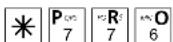
PRO


abnehmen
RESet der Eumex 5000PC
Hörer auflegenHörer
Rufe
Externruf
Alle Rufrhythmen für kommende Externrufe beginnen mit einem Auftaktruf von 500 ms. Dann folgt eine Pause von 2 s. Dies ist technisch bedingt zur Übermittlung der Rufnummer des Anrufers (CLIP). Danach ist eine Unterscheidung von Anrufen auf verschiedenen Rufnummern der Eumex 5000PC möglich (siehe Grafik).
Rhythmus 0 (Standard)

Ein Externteilnehmer ruft an
Rhythmus 1

Ein Internteilnehmer ruft an
Reservierung einer Leitung

Erläuterung:

Ruf Pause Fortsetzung
Je nach verwendetem Endgerät können die Rufe abweichen.
A - 4 Anhang
Töne
Wählton
- intern

Signalisiert Ihnen, nach Abheben des Hörers, dass Sie wählen können
- extern

Dauerton, den Sie hören, wenn Sie nach Wahl der "0" eine Leitung belegt haben
Freiton
- intern

Der Internteilnehmer wird gerufen
- extern

Der Externteilnehmer wird gerufen
Besetztton

Der angewählte Intern- oder Externteilnehmer ist besetzt
Sonderwähltöne

Signalisiert nach Abheben des Hörers, dass Sie wählen können, aber Anrufschutz, Automatische Wahl oder eine Umleitung eingeschaltet ist
- Programmierton

Signalisiert nach Abheben des Hörers, dass Sie nicht wählen können, der Programmiermodus oder das Kostenmenü sind eingeschaltet
- Schlosston

Signalisiert nach Abheben des Hörers, dass das Telefon abgeschlossen ist.
Anklopfton

Signalisiert in Ihrem Gespräch einen Anruf nach 10 s
Quittungston

natural_image
Pure black vertical stripe on white background (no text or symbols)Eingabe angenommen
Fehlerton

Bedienungsfehler / Eingabe abgelehnt
Erläuterung:

Ton Pause Fortsetzung
Technische Daten
| Gehäuseabmessungen | 22 x 15,5 x 6,2 (Länge x Breite x Höhe) in cm |
| Gewicht | 980 g inkl. Steckernetzteil |
| Umgebungstemperatur | |
| - Betrieb / Lagerung | 5 °C bis 40 °C / -25 °C bis +70 °C |
| Luftfeuchte | max. 70% (nicht kondensierend) |
| Netzanschluss | 230 VAC, +10% / -10%, 50 Hz |
| - Leistungsaufnahme beiUnenn = 230 V und Vollast | Inenn= 40 mA (9 VA) |
| - Länge desAnschlusskabels | 2 m |
| - Steckernetzteil (Typ) | TST 533238, Anschluss über Westernbuchse RJ 11 |
| S0-Anschluss | Mehrgeräteanschluss, Euro-ISDN |
| - Anschluss "T-ISDN" | über Westernbuchse RJ 45 und beigelegtem IAE-AnschlusskabelIAE8/IAE8 |
| - Länge IAE-Kabel | 1,5 m |
| - Anschluss "S0-Extern" | über Westernbuchse RJ 45, Busweiterführung (Anschluss "T-ISDN" durchgeschleift) |
| Analoge Endgeräte | 4 a/b-Endgeräte (Telefon, Anrufbeantworter, Fax, Modem) |
| - Reichweite | 2 x 50 Ohm (ø 0,6 mm, 800 m) |
| - Anschluss | symmetrisch, 2-adrig über TAE-Anschlüsse ohne Codierung F oder Noder über Schraubklemmen, steckbar |
| - Wahlverfahren | IWV oder MFV |
| - Rückfragetaste | Flash (50 bis 600 ms), an jedem Endgerät einstellbar |
| - Datenübertragung | Modem 56k bzw. V.90 mit 56600 bps, ggf. Reduzierung der Übertragungdurch Übertragungswege und Leitungen auf V.34+ Standard 33600 bps). |
| V.24 - Schnittstelle | RS 232C ähnlich |
| - Reichweite | 3 m, +/- 5 V |
| - Anschluss | Westernbuchse RJ 45 |
| USB-Schnittstelle | Universal Serial Bus |
| - Länge USB-Kabel | 3 m |
| - Anschluss | USB-Standardbuchse |
| Datenerhalt bei Netzausfall | unbegrenzt |
| Music on Hold (MoH, Wartemusik) | intern schaltbar, 1 Melodie |
Stichwortverzeichnis
A
Allgemeine Anschalteerlaubnis I - 4
Alte Einstellungen wieder herstellen P - 4
Amtsberechtigung. Siehe Berechtigung
Analoge Endgeräte E - 5, I - 4
Anklopfen B - 3
abweisen B - 4
Anruf annehmen B - 3
Anklopfschutz B - 4
Anklopfton A - 5
Anlagen - Restart. Siehe Reset der TK-Anlage
Anlagen-PIN
eingeben P - 3, P - 17
festlegen P - 17
Anrufbeantworter P - 11. Siehe RVS Telefon Gespräch übernehmen B - 10
Anrufe entgegennehmen B-3
Anrufe heranholen B-9
Anrufer feststellen lassen B - 7
Anrufliste einstellen P - 13
Anrufschutz B-17
Anrufvariante. Siehe Rufzuordnung
Anschlussbelegung PC -Kabel P - 1
Anschlussfeld öffnen und schließen 1 - 6
Anschlussschema der Eumex 5000PC I-3
Anschlusstyp 1 - 4
Ausfall der Netzspannung 1 - 2
Auslieferungszustand wieder herstellen P - 4
Automatische Wahl B-6
B
Berechtigung B-3
programmieren P - 9
Zugang zum ISDN-Netz P - 8
Besetztton A - 5
Bohrlöcher bei Wandmontage I - 1
Box-PIN B-8, P-17, A-2 festlegen P-18
Buchstabenwahl E-2
Busy on Busy - Besetztton bei Besetzt B - 7
C
CD-ROM K-1
CLIP-Funktion ein-/ausschalten B - 21 Optionen einstellen P - 16
Computer anschließen 1-6
CTI - Computerunterstützte Telefonie K-2
D
Datenübertragung E-5
DAU (Menü Zeitkonto starten) B - 25
DFÜ-Netzwerk K - 4, A - 1 Dienste A - 1
Dienstekennung B-2, P-11
Direktruf B-17
Dreierkonferenz B-10
E
Eingabe im Programmiermodus P-3
END (Programmiermodus beenden) P - 4
Endgeräte A - 1
an die TK-Anlage anschließen 1 - 4
an externe TAE-Anschlussdosen anschließen 1 - 6
analog E-5
Flashzeit I-4, P-14
Typen I-4, P-11
ESC (alte Einstellungen) P - 4
Euro-ISDN-Basisanschluss 1 - 4
Eurofiletransfer. Siehe RVS TransferMaster
Extern A - 1
Externbelegung A - 1
am Kombiport B - 2
mit "0" B-2
mit bestimmter MSN B-2
spontan B-2
spontan mit intern B - 1
Umstellung B-1
Externberechtigung. Siehe Berechtigung
Externruf A - 4
Externrufe einstellen P - 7
Externteilnehmer anrufen B - 2
Externverbindungen A - 1
Externzugang. Siehe Zugang zum ISDN-Netz
F
Fangen - Identifizieren böswilliger Anrufer B - 7
Fax. Siehe RVS Fax
Fehlerton A-5
Fehlfunktionen A - 2
Ferndiagnose. Siehe Fernkonfiguration
Fernkonfiguration - Fernbetreuung Fernbetreuungsrufnummer P - 2
Freischalten P - 2
Fernladen von Firmware-. Siehe Fernkonfiguration
Fernmeldeleitung 1-6
Fernsteuerung (Schaltbox) B - 8
Fernwartung. Siehe Fernkonfiguration
Firmware laden P - 19
Flashzeit einstellen P - 14
Follow me (Umleitung von) B-9
Freibereich P - 10
Freiton A-5
G
Gehende Externverbindung A - 1
Gespräch vom Anrufbeantworter übernehmen B - 10
Gezielte MSN-Belegung B - 2
H
Heranholen von Rufen B-9 Hotline A-2
|
Identifizieren böswilliger Anrufer B - 7 Impulswahlverfahren (IWV) E - 5, A - 1 Inhaltsübersicht E - 3 Intern A - 1 Internet K - 4 Internruf A - 4 Internrufnummern B - 1, P - 5 ISDN A - 1 Anrufweiterschaltung B - 22 Anschluss (S0) I - 4 Anschlusskabel I - 4 Identifizieren böswilliger Anrufer B - 7 Parken (Umstecken am Bus) B - 12 Übermittlung der Rufnummer B - 20
K
Keypad-Funktion B - 10 Kombigerät P - 11 Kombiport B - 1, B - 2, P - 11 Kommende Externverbindung A - 1 Kommunikation per PC K - 1 Kommunikationssoftware. Siehe TK-Soft, RVS-COM Konferenz B - 10 Konfigurationsprogramm installieren P - 1 Konfigurieren A - 2 Kontrollen bei Fehlfunktionen A - 2 Kurzbefehl B - 9 Kurzbefehle programmieren P - 12 Kurzwahlindex B - 18
L
Laden neuer Firmware P - 19 Leitung B - 1, A - 1 Leitung reservieren B - 2 Leuchtdioden (LED) I - 5 Lieferumfang I - 1 Liste der Anrufer einstellen P - 13
M
Makeln B - 15 Mehrfachrufnummer (MSN) schnell eingeben I - 5 speichern I - 5, P - 5 Mehrfrequenzwahlverfahren (MFV) E - 5, A - 1 MFV-Nachwahl B - 3 Mindestanforderungen an den PC P - 1 Modem E - 5, P - 11 Montage I - 1 MSN (Multiple Subscriber Number) A - 1 MSN belegen B - 2 Music on Hold (MoH) A - 1 festlegen P - 14
N
Nachtschaltung B - 11 programmieren P - 5 Nachwahl B - 3 Nahbereichsnummern festlegen P - 10 Netzanschluss 230 V I - 2 Netzspannungsausfall I - 2 NTBA (NT) - Netzabschluss I - 4, A - 1 Null voranstellen P - 15
0
Ortsnetzkennzahl P - 18
P
Parken B - 12 PC anschließen P - 1 Piktogramme E - 6 PIN (Persönliche Identifikationsnummer) Anlagen-PIN P - 17 Box-PIN B - 8 Konto-PIN B - 25 Telefon-PIN B - 17 PRO (Programmiermodus starten) P - 3 Programmieren mit einem PC P - 1 mit einem Telefon P - 3 Programmiermodus beenden P - 4 starten P - 3
Q
Quittungston A - 5
R
Raumüberwachung B - 14 Raute-Taste E - 5 Reservieren einer Leitung B - 2, A - 4 Reset der TK-Anlage A - 4 RS 232C - Schnittstelle. Siehe V.24-Schnittstelle Rückfrage B - 15 im Raum B - 15 Rückruf intern/extern B - 16 Ruf heranholen B - 9 Rufe A - 4 Rufnummer übermitteln B - 2 schalten B - 20 Rufrhythmen A - 4 einstellen P - 7 Rufverteilung. Siehe Rufzuordnung Rufzuordnung B - 11, A - 1 Rufzuordnung festlegen P - 5 RVS-COM RVS Fax K - 1 RVS Telefon K - 1 RVS Terminal K - 1 RVS TransferMaster K - 1 RVS VideoPhone K - 1
\$
S0-Basisanschluss A - 1
S0-Extern / S0-Bus 1 - 4
Schaltbox B-8, P-6, A-2
Box-PIN P-18, A-2
Rufnummer P-6
Schloss B-17
Schnittstelle
TAPI K-2
USB 1-6, A-2
V.24 1 - 6
Service A-2
Sicherheitshinweise E-4, I-1, I-2
Signaltaste R (Rückfrage) E - 5, A - 2
SMS im Festnetz P - 20
Software. Siehe Firmware
deinstallieren K-3
installieren E-3, K-2
Softwareübersicht K-1
Sonderwählton B-6, B-9, B-17, A-5
ausschalten A-2
ISDN-Vermittlungsstelle B - 23
Soundkarte K - 2
Speicher löschen P - 4
Sperrbereich B-3
Sperrnummern
programmieren P-10
zuweisen P-11
Standard-PIN P - 17
Standort wählen I - 1
Steckernetzteil 1 - 2
anschließen 1 - 4
Stern-Taste E - 5, B - 3
Störimpulse 1-2
Störung A-2
Stromausfall A-3
Stummschaltung B-15
Systemvoraussetzungen K-2
T
T-Service A - 2
Tagschaltung
einschalten B-11
programmieren P - 5
TAPI K-2
Tasten E-6
Technische Daten A-6
Teledat RVS-COM K-1
Telefax P-11. Siehe RVS Fax
Telefon P - 11
Telefon abschließen / aufschließen B - 17
Telefon-PIN B-17
Telefonbuch
Rufnummer programmieren B - 19
Rufnummer wählen B-18
Telefonieren Extern anrufen B - 1
Intern anrufen B - 1
Timer B - 20
TK-Anlage anschließen I - 4
TK-Soft (TK-Bill, TK-Phone, TK-Set) K - 1
Töne A - 5
Treiber K - 3
TSP K - 2
Typen der Endgeräte eingeben P - 11
U
Übergabe eines Gesprächs extern/intern B - 5
Übermittlung der Rufnummer des Anrufers. Siehe CLIP-Funktion
Übermittlung Ihrer Rufnummer B - 2, B - 20, B - 21
Überspannungsschutz I - 2
Umleitung B - 22
aktivieren (einschalten) B - 23
deaktivieren (ausschalten) B - 23
durch die ISDN-Vermittlungsstelle B - 22
durch die Telefonanlage B - 22
Umleitung von B - 9
USB
Internrufnummern für PC P - 5
Schnittstelle I - 6, A - 2
Verbindung herstellen 1-6
V
V.24-Schnittstelle 1-6
V.24-Verbindung herstellen 1-6
Vanity E-2
Verbindungen zum Internet oder einem anderen Netzw K - 4
Einwahl ins Internet oder ein anderes Netzwerk K-4
Konfigurieren der Verbindung K - 4
Trennen der Verbindung K - 4
Verbindungskennung B-13
Verbindungskosten
unter anderer MSN abrechnen B-2
Vorwahl eingeben P - 18
W
Wählton A - 5
Wahlverfahren E-5, I-4, A-1
Wandmontage I - 1
Wartemusik. Siehe Music on Hold
Weiterschaltung (intern)
programmieren P-5
Zyklen (Rufzyklen) P-7
Westernstecker 1-4
Wiederanruf B-5, B-15
Z
Zeitkonto B-25
Summen löschen B-26
Zeitlimit
eingeben / löschen B - 25
trennen bei B-26
Ziffern nachwählen B-3
Notizen
Notizen
Gewährleistung
Haben Sie das Produkt direkt bei der Deutschen Telekom, z. B. im T-Punkt oder beim T-Versand, gekauft, gilt folgende Gewährleistung:
Die Deutsche Telekom AG leistet für Material und Herstellung des Telekommunikationsgerätes eine Gewährleistung von 2 Jahren ab der Übergabe.
Dem Käufer steht im Mangelfall zunächst nur das Recht auf Nacherfüllung zu. Die Nacherfüllung beinhaltet entweder die Nachbesserung oder die Lieferung eines Ersatzproduktes. Ausgetauschte Geräte oder Teile gehen in das Eigentum der Deutschen Telekom AG über.
Bei Fehlschlagen der Nacherfüllung kann der Käufer entweder Minderung des Kaufpreises verlangen oder von dem Vertrag zurücktreten und, sofern der Mangel von der Deutschen Telekom zu vertreten ist, Schadensersatz zu verlangen.
Der Käufer hat festgestellte Mängel der Deutschen Telekom AG unverzüglich mitzuteilen. Der Nachweis des Gewährleistungsanspruchs ist durch eine ordnungsgemäße Kaufbestätigung (Kaufbeleg, ggf. Rechnung) zu erbringen.
Der Gewährleistungsanspruch erlischt, wenn durch den Käufer oder nicht autorisierte Dritte in das Gerät eingegriffen wird. Schäden, die durch unsachgemäße Behandlung, Bedienung, Aufbewahrung, sowie durch höhere Gewalt oder sonstige äußere Einflüsse entstehen, fallen nicht unter die Gewährleistung, ferner nicht der Verbrauch von Verbrauchsgütern, wie z. B. Druckerpatronen und wiederaufladbaren Akkumulatoren.
Behebt eine Servicestelle der Deutschen Telekom AG anerkannte gewährleistungspflichtige Mängel, so werden keine Nebenkosten berechnet. Fracht- und Versandkosten für den billigsten Rückversand innerhalb der Bundesrepublik Deutschland gehen zu Lasten der Deutschen Telekom AG.
Haben Sie das Produkt bei einem Fachhändler oder in einem Fachmarkt gekauft, gilt folgende Gewährleistung:
Ihre Ansprechstelle für Leistungen aus Gewährleistungsverpflichtungen ist der Fachhändler, bei dem Sie das Gerät erworben haben.
Der Fachhändler leistet für Material und Herstellung des Telekommunikationsendgerätes eine Gewährleistung von 2 Jahren ab der Übergabe.
Dem Käufer steht im Mangelfall zunächst nur das Recht auf Nacherfüllung zu. Die Nacherfüllung beinhaltet entweder die Nachbesserung oder die Lieferung eines Ersatzproduktes. Ausgetauschte Geräte oder Teile gehen in das Eigentum des Fachhändlers über.
Bei Fehlschlagen der Nacherfüllung kann der Käufer entweder Minderung des Kaufpreises verlangen oder von dem Vertrag zurückgetreten und, sofern der Mangel von dem Fachhändler zu vertreten ist, Schadensersatz verlangen.
Der Käufer hat festgestellte Mängel dem Fachhändler unverzüglich mitzuteilen. Der Nachweis der Gewährleistungsanspruchs ist durch eine ordnungsgemäße Kaufbestätigung (Kaufbeleg, ggf. Rechnung) zu erbringen.
Der Gewährleistungsanspruch erlischt, wenn durch den Käufer oder nicht autorisierte Dritte in das Gerät eingegriffen wird. Schäden, die durch unsachgemäße Behandlung, Bedienung, Aufbewahrung sowie durch höhere Gewalt oder sonstige äußere Einflüsse entstehen, fallen nicht unter die Gewährleistung, ferner nicht der Verbrauch von Verbrauchsgütern, wie z. B. Druckerpatronen und wiederaufladbaren Akkumulatoren.
Konformitätserklärung
Erkän, dass das Produkt:
B. cawns the hodex
[Unreadable]
Type:
Model:
Telefonolage
Eumes 5000 PC
die grundlegenden Anforderungen gemäß Artikel i der nachstehenden Elj-Birchme erfü?
Ruchlinse 1999/5/EG des Europexischer Parlaments und des Rates vom 09. März 1999 über Frankfurtagen und Teckonsumkationsendenrichtungen und die gegenstige Anerkennung ihrer Konsorient.
und dass die folgenden harmonischen Sonnen angevodes! wurden:
Or und Datum der Kuedentraßschnittung
Furudin Sufu delucan, la de la
Name und 1 Inverschrift
Dieses Gerät erfüllt die Anforderungen der EU-Richtlinien:
91/263/EWG Telekommunikationseinrichtungen
73/23/EWG Niederspannungsgeräte
89/336/EWG Elektromagnetische Verträglichkeit
Hierfür trägt Ihre Telefonanlage das CE-Zeichen.
Herausgeber:
Deutsche Telekom AG
Änderungen vorbehalten.
SNr 537 292
Stand: 01.04.2002
Gedruckt auf umweltfreundlichen Recyclingpapier