5520PC - Router Eumex - Kostenlose Bedienungsanleitung
Finden Sie kostenlos die Bedienungsanleitung des Geräts 5520PC Eumex als PDF.


Benutzerfragen zu 5520PC Eumex
0 Frage zu diesem Gerät. Beantworten Sie die, die Sie kennen, oder stellen Sie Ihre eigene.
Eine neue Frage zu diesem Gerät stellen
Laden Sie die Anleitung für Ihr Router kostenlos im PDF-Format! Finden Sie Ihr Handbuch 5520PC - Eumex und nehmen Sie Ihr elektronisches Gerät wieder in die Hand. Auf dieser Seite sind alle Dokumente veröffentlicht, die für die Verwendung Ihres Geräts notwendig sind. 5520PC von der Marke Eumex.
BEDIENUNGSANLEITUNG 5520PC Eumex
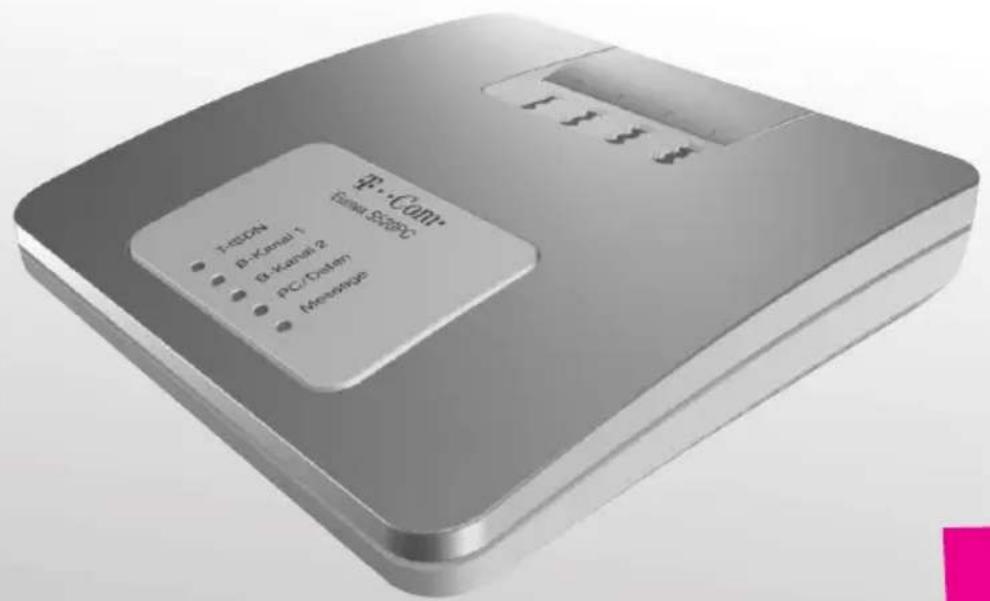
Eumex 5520PC Bedienungsanleitung
text_image
T-EDN B-Kemal 1 B-Kemal 2 PC/D Turkey Memerge 3.0 Com- TAMAR-SEREOSymbole
Verwendete Symbole
Telefonhörer abheben.
Telefonhörer auflegen.
Gespräch führen.
Rufnummer oder Kennziffer wählen.
Sie hören einen Quittungston.
Dreierkonferenz.
R Signaltaste (auch Flash- oder Rückfragetaste) drücken.
* Die Stern-Taste ist ein Trenn- oder Startzeichen in einer Programmierung.
# Die Raute-Taste ist ein Trenn- oder Startzeichen in einer Programmierung.
0 ... 9 Wählen Sie bestimmte Ziffern.
Warnzeichen
Tipp
Dieses Zeichen weist Sie auf nützliche Hinweise und zusätzliche Informationen hin.

Das Ausrufezeichen markiert wichtige Informationen und Hinweise, die Sie auf jeden Fall befolgen sollten, um Fehlfunktionen zu vermeiden.
Inhaltsverzeichnis
Symbole 1
Hinweise 5
Sicherheitshinweise....5
Willkommen 6
Eumex 5520PC anschließen 13
Montage und Installation der Hardware 13
Anschluss analoger Endgeräte 14
Anschluss an den Computer 15
Eumex 5520PC installieren 16
Installation der Software.... 16
Installation des ISDN CAPI Port-Treibers 20
Installation des Konfigurationsprogramms 21
Fehler bei der Installation – was tun? 21
Eingerichtete Programmordner 22
Installation einzelner Softwarekomponenten.... 23
Konfiguration per Software 24
Das Konfigurationsprogramm 24
Konfiguration per Telefon 28
Eumex 5520PC einrichten 28
Speichern neuer Einstellungen.... 28
Zuweisen von Mehrfachrufnummern.... 30
Abgangsrufnummer.... 31
Anklopfschutz 31
Anrufweiterschaltung 32
Bedienung per Telefon 35
Eumex 5520PC bedienen 35
Funktion der Rückfragetaste 35
Wählen extern 35
Wählen intern 38
Sammelruf 38
Rückfrage/Halten.... 39
Makeln 40
Vermitteln.... 41
Externes Vermitteln 41
Anklopfen. 42
Dreierkonferenz 43
Heranholen eines Gespräches (Pickup) 43
Rückruf bei Besetzt 44
Rückruf bei Nichtmelden 45
Call Through 45
Fangen 46
Parken....47
Keypad-Sequenzen nutzen 48
Impulswahltelefone an Eumex 5520PC. 49
ComCenter 50
Die Software für ISDN und Internet. 50
Rufnummern sperren mit ISDNWatch 51
Ins Internet mit ComCenter Web.... 51
Faxen mit ComCenter Fax.... 53
MSNs für ComCenter-Module 56
ISDN und Internet mit Systemdiensten 56
Empfangsbereit im Stand-by-Modus 58
Deinstallation 60
Deinstallation in Windows XP und 2000 60
Deinstallation in Windows Me und 98....62
Support 63
Hilfe für Eumex 5520PC 63
Informationen und Updates 63
Unterstützung durch den Support 64
Anhang 65
Gewährleistung für Eumex 5520PC....65
Stichwortverzeichnis 66
CE-Konformitätserklärung 68
Recycling 68
Bohrschablone 69
Hinweise
Sicherheitshinweise

Bevor Sie Eumex 5520PC aufstellen oder benutzen, beachten Sie unbedingt die Anweisungen dieser Anleitung. Der Gesetzgeber fordert, dass wir Ihnen wichtige Hinweise für Ihre Sicherheit geben und Sie darauf hinweisen, wie Sie Schäden am Gerät und anderen Einrichtungen vermeiden. Wenn Sie diese Anleitung nicht beachten, haftet die Deutsche Telekom AG nicht für Schäden, die aus fahrlässiger oder vorsätzlicher Missachtung der Anweisungen in dieser Anleitung entstehen!
Öffnen Sie Eumex 5520PC nicht. Durch unbefugtes Öffnen des Gehäuses und unsachgemäße Reparaturen können Gefahren für die Benutzer des Gerätes entstehen und der Gewährleistungsanspruch erlischt.
Eumex 5520PC ist nach den Richtlinien der Europäischen Union (CE-Zertifikation) geprüft und ermöglicht den Anschluss aller analogen Telekommunikationsgeräte, die ebenfalls eine CE-Zertifikation besitzen.
Lassen Sie keine Flüssigkeiten in das Innere von Eumex 5520PC eindringen, da sonst elektrische Schläge oder Kurzschlüsse die Folge sein könnten.
Während eines Gewitters stecken und lösen Sie keine Leitungsverbindungen und installieren Sie Eumex 5520PC nicht.
Eumex 5520PC ist nur für Anwendungen innerhalb eines Gebäudes vorgesehen. Verlegen Sie die Leitungen nicht im Freien und nur so, dass niemand darauf treten oder darüber stolpern kann.
Ziehen Sie den Netzstecker vor der Ausführung von Montagearbeiten an Ihrer Eumex 5520PC.
Betreiben Sie Eumex 5520PC nur mit dem im Lieferumfang enthaltenen Netzteil AVM02043.
Nehmen Sie die Eumex 5520PC so in Betrieb, wie es im Abschnitt „Eumex 5520PC anschließen“ ab Seite 13 beschrieben ist.
Willkommen
Herzlichen Glückwunsch, dass Sie sich für die Eumex 5520PC der Deutschen Telekom, T-Com entschieden haben. Die Eumex 5520PC ist eine TK-Anlage mit integrierter Datenfunktion. Diese intelligente Kombination ermöglicht es Ihnen, Ihren Computer und bis zu vier analoge Endgeräte an das ISDN anzuschließen. Auf diese Weise können Sie Ihre vorhandenen analogen Geräte wie Telefone, Anrufbeantworter oder Faxgeräte weiter betreiben und so eine Vielzahl von Leistungsmerkmalen des ISDN für diese Geräte nutzen. Sie können sowohl Endgeräte mit Mehrfrequenzwahlverfahren (Tonwahl) als auch Endgeräte mit Impulswahlverfahren anschließen.
Der in Eumex 5520PC integrierte ISDN-Controller und das Kommunikationsprogramm ComCenter ermöglichen Ihnen, mit Ihrem Computer ISDN-Anwendungen wie Internet-Dienste, Telefax (Gruppe 3), SMS/MMS, Anrufbeantworter-Funktionen, PC-Telefonie und Datenübertragung zu nutzen.
Wenn Sie Eumex 5520PC an Ihren Computer angeschlossen haben, dann können Sie zur Konfiguration der TK-Anlage das Eumex 5520PC Konfigurationsprogramm benutzen. Wenn Sie Eumex 5520PC ohne einen Computer betreiben, dann können Sie ein Telefon mit Mehrfrequenzwahlverfahren (Tonwahl) für die Konfiguration benutzen. Die Konfiguration mit Hilfe des Konfigurationsprogramms Eumex 5520PC ist komfortabler als die Konfiguration per Telefon. Diese Bedienungsanleitung beschreibt die Grundfunktionen beider Konfigurationsarten. Eine ausführliche Darstellung der Einstellungen mit dem Konfigurationsprogramm erhalten Sie in der Direkthilfe. Die Einstellungen per Telefon erhalten Sie in der PDF-Datei TELEFON.PDF auf der Eumex 5520PC-CD im Ordner SOFTWARE\INFO. Eumex 5520PC kann in den Betriebssystemen Windows XP, Me, 2000 und 98 über den Universal Serial Bus (USB) an Ihren Computer angeschlossen werden.
Was wurde geliefert?
Wenn Sie die Verpackung geöffnet und ausgepackt haben, liegt folgender Packungsinhalt vor Ihnen:
■1 TK-Anlage Eumex 5520PC
■1 CD-ROM mit Installationssoftware für die Eumex 5520PC
■1 Steckernetzteil mit Verbindungskabel zum Anschluss an das Stromnetz
■1 ISDN-Verbindungskabel zum Anschluss an das ISDN
1 USB-Verbindungskabel zum Anschluss von Eumex 5520PC an einen Computer mit USB-Schnittstelle
■1 Bedienungsanleitung für Eumex 5520PC
■1 Kurzbedienungsanleitung
■1 Bohrschablone (in der Bedienungsanleitung enthalten)
Was benötigt Eumex 5520PC?
Eumex 5520PC ist für den Gebrauch an einem ISDN-Mehrgeräteanschluss nach dem Euro-ISDN-Protokoll DSS1 ausgelegt. Die Benutzung an anderen Anschlüssen ist nicht vorgesehen.
Für die Installation des Kommunikationsprogramms ComCenter und für den Internetzugang ist ein Computer mit folgenden Leistungsmerkmalen erforderlich:
IBM-PC oder 100% kompatibler Computer mit Festplatte und CD-ROM-Laufwerk und mindestens 64 MB RAM
■ Pentium-Prozessor II oder höher
■ Microsoft Windows XP, Me, 2000 Professional oder 98
■Eine freie USB-Schnittstelle
Die Buchsen von Eumex 5520PC
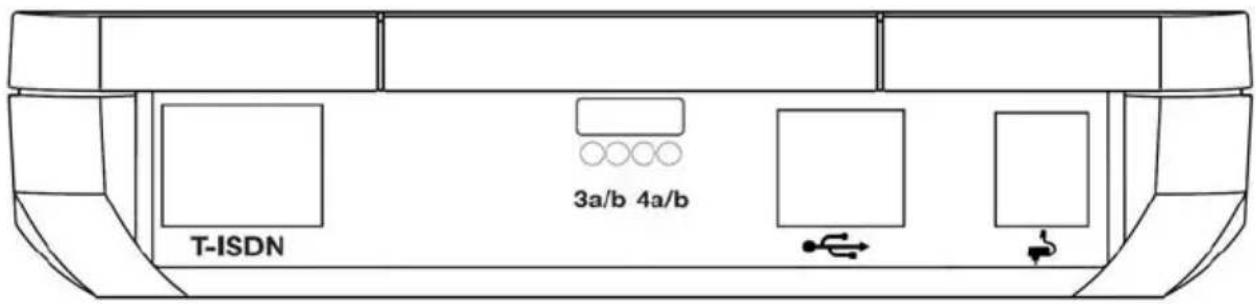
Die folgende Abbildung ist eine Rückansicht von Eumex 5520PC. Sie zeigt die Buchsenleiste mit den Buchsen für den Netzanschluss, die Verbindung zum Computer, die Anschlüsse für die analogen Endgeräte (Kabelklemmen) und den ISDN-Anschluss.
text_image
T-ISDN 3a/b 4a/bBuchsenleiste – Rückseite von Eumex 5520PC
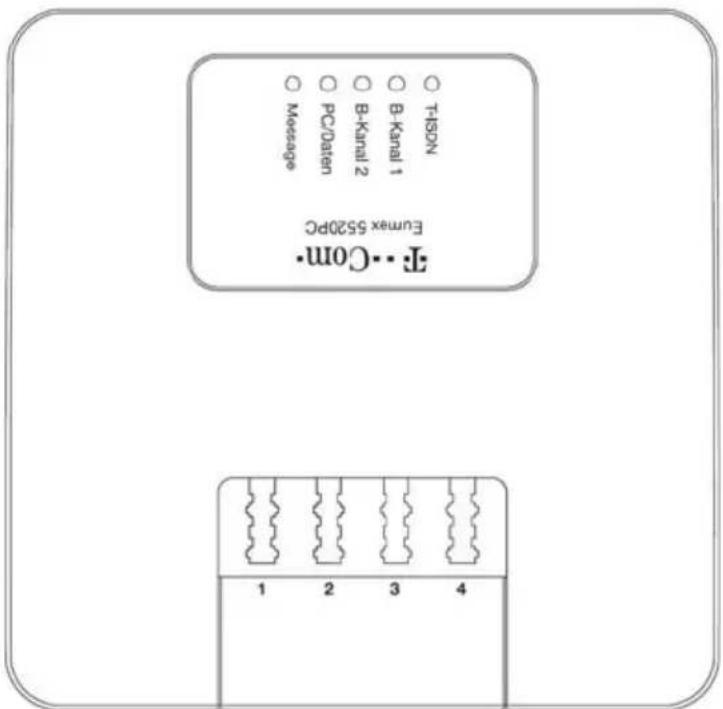
Die folgende Abbildung ist eine Draufsicht von Eumex 5520PC. Sie zeigt die Anschlüsse für die analogen Endgeräte (TAE-Buchsen) sowie die Leuchtdioden, die den Betriebszustand von Eumex 5520PC signalisieren.
text_image
TISDN Message PC/Daten B-Kanal 1 Eumax 5520PC Com Com 1 2 3 4TAE-Buchsen und Leuchtdioden – Draufsicht von Eumex 5520PC
Die Leuchtdioden an Eumex 5520PC
Die Leuchtdioden an Eumex 5520PC haben folgende Bedeutung:
| LED Farbe | Bedeutung | |
| T-ISDN grün zeigt die Bereitschaft von Eumex 5520PC an leuchtet dauerhaft, wenn Stromzufuhr und Verbindung zum ISDN bestehen blinkt, wenn Stromzufuhr besteht, aber die Verbindung zum ISDN unterbrochen ist | ||
| B-Kanal 1 grün signalisiert eine aktive Verbindung über den ersten B-Kanal | ||
| B-Kanal 2 grün signalisiert eine aktive Verbindung über den zweiten B-Kanal | ||
| PC/Daten grün signalisiert eine aktive Verbindung zwischen Eumex 5520PC und dem Computer | ||
| Message rot blinkt, wenn ein Sprachruf oder ein Faxruf in der T-NetBox gespeichert ist (MWI) | ||
Tipp
Weitere Informationen zu MWI-Nachrichten erhalten Sie von der Deutschen Telekom AG unter der T-NetBox Hotline 0800/3 30 47 47.
Die Stecker von Eumex 5520PC
Der Anschluss der analogen Endgeräte an Eumex 5520PC erfolgt mit einem TAE-Stecker oder mit abisolierten Kabeln über Kabelklemmen.
Das ISDN-Kabel von Eumex 5520PC ist an beiden Seiten mit einem RJ45-Stecker ausgestattet.
Für den Anschluss von Eumex 5520PC an Ihren Computer verwenden Sie das USB-Kabel. Es hat zwei unterschiedliche Stecker: einen Stecker mit einem flachen, rechteckigen Querschnitt (so genannter Serie-A-Stecker) und einen Stecker mit einem quadratischen Querschnitt (so genannter Serie-B-Stecker)
Das Netzkabel ist an einem Ende mit einem geraden Stecker ausgestattet.
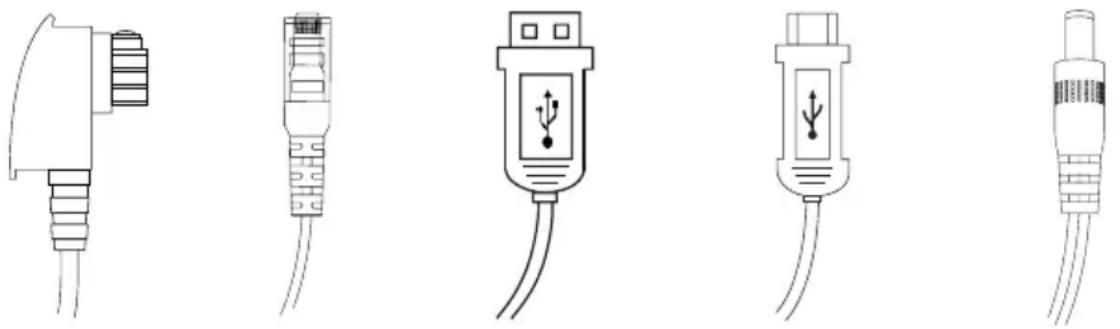
TAE-Stecker RJ45-Stecker USB Serie-A-Stecker USB Serie-B-Stecker gerader Stecker
Technische Daten
■Abmessungen ca. 12 x 12 x 3 cm
4 Nebenstellen über TAE-Buchsen / Kabelklemmen
■Anschluss von bis zu vier analogen Endgeräten über TAE-Buchsen
■1 USB-Anschluss für den Computer über eine USB-Buchse
ISDN-Leistungsmerkmale
■1 Euro-ISDN-Anschluss über eine RJ45-Buchse
■5 Leuchtdioden zur Signalisierung des Anlagenzustandes
Datendurchsatz an den analogen Nebenstellen bis zu 56.600 Bit/s. Der Datendurchsatz kann sich gegebenenfalls durch Übertragungswege und Leitungen auf bis zu 33.600 Bit/s reduzieren.
■Betriebsspannung 230 Volt / 50 Hertz
■Leistungsaufnahme im Leerlauf: ca. 5 Watt
■Maximale Leistungsaufnahme im Betrieb: ca. 9 Watt
ISDN-Leistungsmerkmale
■Halten, Rückfragen, Makeln (HOLD)
Mehrfachrufnummern (MSN)
Dreierkonferenz (3PTY)
Rückruf bei Besetzt (CCBS)
Rückruf bei Nichtmelden (CCNR)
Fangen (MCID)
■ Externes Vermitteln (ECT)
■Signalisierung eingegangener Nachrichten in der T-Net-Box (MWI)
Anrufweiterschaltung (CFU / CFB / CFNR)
■ Anklopfen (CW)
Rufnummernübertragung (CLIP)
Übermittlung der eigenen Rufnummer unterdrücken (CLIR)
Tarifinformation (AOCE/AOCD)
Parken (TP)
Übermittlung der Zielrufnummer zum Anrufer (COLP)
Übermittlung der Zielrufnummer zum Anrufer unterdrücken (COLR)
Keypads
Komfortfunktionen
■10 Rufnummern (MSNs) pro Nebenstelle programmierbar
■Heranholen eines Rufes (Pickup)
Rufannahme bei 2-Kanal-Internetverbindungen (Call Bumping)
Gespräche vermitteln
■Spontane Amtsholung möglich
■Rufe abweisen bei Besetzt (Busy-on-Busy)
■ Externe Sperrungen (Sperr-/Freiwerk)
■SMS im Festnetz (mit SMS-fähigen Endgeräten)
■MMS im Festnetz (mit MMS-fähigen Endgeräten)
■Ruhe vor dem Telefon (über den Computer einstellbar)
■Liste eingegangener Anrufe (über den Computer auslesbar)
Rufumleitung über zweiten B-Kanal
Rufumleitung zu einer anderen Nebenstelle
Anklopfschutz
Rufnummernübermittlung zur Nebenstelle (inklusive Datum und Uhrzeit)
Rufnummernübermittlung des Anklopfenden (mit Endgeräten, die diese Komfortfunktion unterstützen)
■Verbindungsdatenerfassung
■ Kurzwahlspeicher inklusive Vanity-Funktion (Namenswahl)
Interne kostenfreie Gespräche
Sammelruf
Akustische Signalisierung
16 kHz-Tarifimpuls an den Nebenstellen
Babyruf
Wartemusik (MOH)
■Interner Rückruf bei Besetzt
■Interner Rückruf bei Nichtmelden
Interne Dreierkonferenz
Gezielte MSN-Belegung
Call Through
MFV-Nachwahl
■Unterstützung von DoorLine-Modulen
Akustische Signalisierung
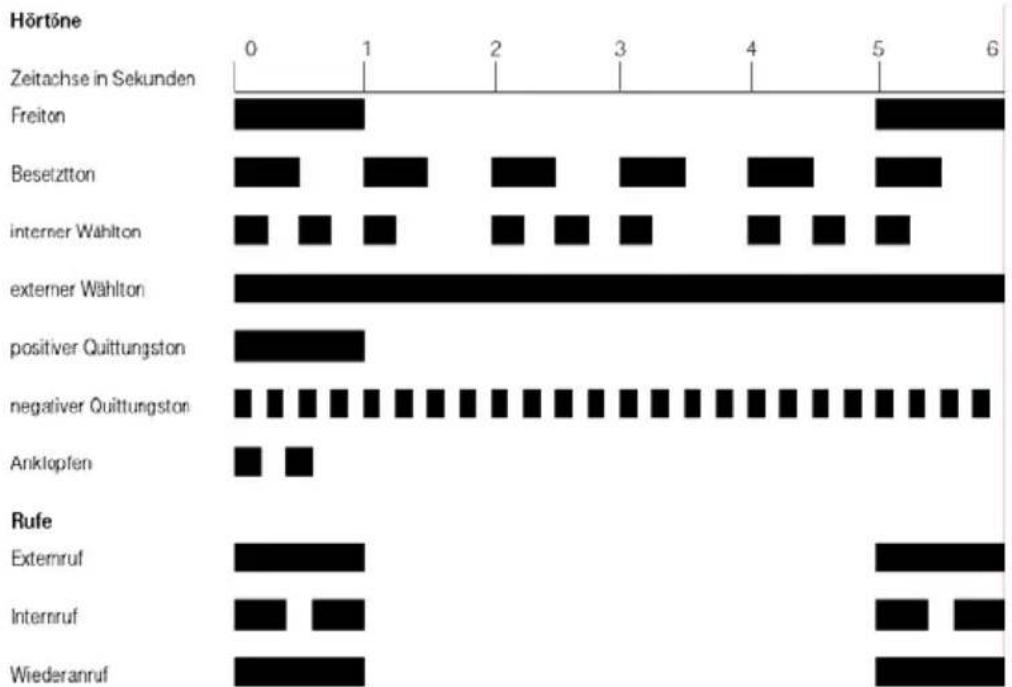
Die folgende Darstellung zeigt Ihnen Dauer und Intervall der einzelnen Hörtöne und Ruftakte eines Telefons, das an Eumex 5520PC angeschlossen ist.
bar
| Category | Count | |---|---| | Freiton | 1 | | Beselztton | 1 | | interner Wahlton | 1 | | externer Wahlton | 6 | | positiver Quittungston | 1 | | negaliver Quittungston | 1 | | Anklopfen | 1 | | Extermruf | 1 | | Internruf | 1 | | Wiederanruf | 1 |Hörtöne und Ruftakte von Eumex 5520PC am angeschlossenen Telefon
Eumex 5520PC anschließen Montage und Installation der Hardware
In diesem Kapitel wird die Installation der Hardware beschrieben, das heißt der Anschluss der TK-Anlage Eumex 5520PC an ISDN und Stromnetz sowie der Anschluss analoger Endgeräte an Eumex 5520PC und der Anschluss des Gerätes an den Computer.
Montagevorbereitungen
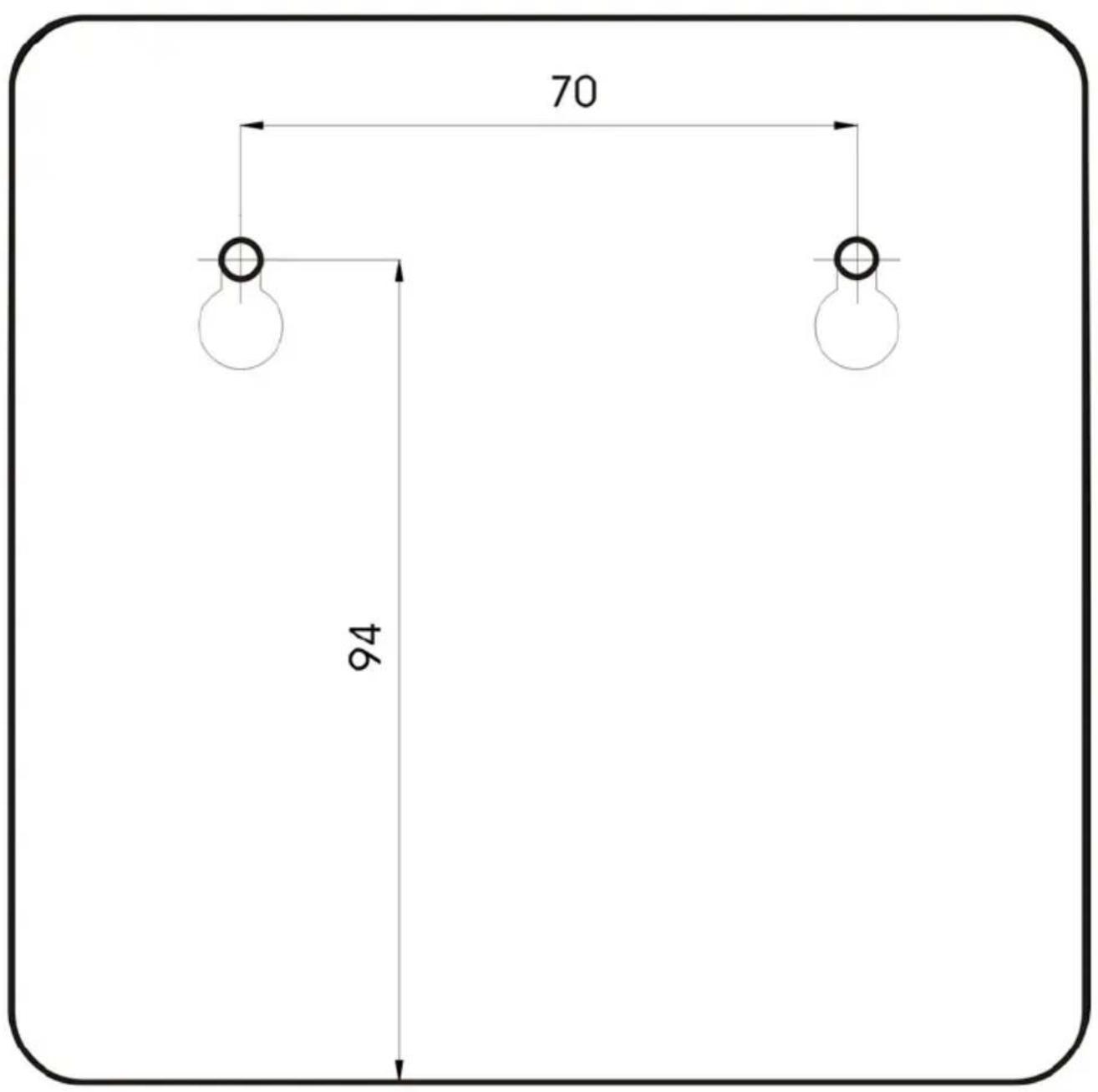
Stellen oder hängen Sie Eumex 5520PC an einem geeigneten Ort auf. Der Ort sollte trocken, staubfrei und ohne direkte Sonneneinstrahlung sein. Wenn Sie die TK-Anlage auch an Ihren Computer anschließen möchten, beachten Sie die zur Verfügung stehenden Kabellängen, das heißt stellen Sie das Gerät in Computernähe auf. Wenn Sie Eumex 5520PC an der Wand aufhängen möchten, dann können Sie dafür die Bohrschablone auf der letzten Seite dieser Bedienungsanleitung verwenden.
Anschluss an das ISDN und die Stromversorgung
Zum Anschluss der Kabel gehen Sie wie folgt vor:
- Stellen Sie Eumex 5520PC so hin, dass Ihnen die Buchsenleiste zugewandt ist.
- Zum Anschluss von Eumex 5520PC an das ISDN nehmen Sie das ISDN-Kabel zur Hand. Stecken Sie das eine Ende in die ISDN-Anschlussbuchse ganz rechts auf der Buchsenleiste von Eumex 5520PC. Stecken Sie das andere Ende in eine Buchse Ihres ISDN-Anschlusses.
- Zum Anschluss von Eumex 5520PC an die Stromversorgung nehmen Sie das Steckernetzteil zur Hand. Stecken Sie den geraden Stecker in die dafür vorgesehene Buchse ganz links auf der Buchsenleiste von Eumex 5520PC. Das andere Ende stecken Sie in die Steckdose der Stromversorgung. Die grüne Leuchtdiode „T-ISDN“ leuchtet auf und signalisiert die Betriebsbereitschaft von „Eumex 5520PC“.
Tipp
Eumex 5520PC hat keinen Schalter zum Ein- und Ausschalten. Die Leuchtdiode „T-ISDN“ leuchtet dauerhaft.
Anschluss analoger Endgeräte
Der Anschluss der analogen Endgeräte wie Telefon, Faxgerät und Anrufbeantworter erfolgt bevorzugt über die TAE-Buchsen auf der Oberseite von Eumex 5520PC. Möglich ist aber auch der Anschluss über Kabelklemmen an der Rückseite des Gerätes. Nach Anschluss der analogen Endgeräte stehen Ihnen die entsprechenden Leistungsmerkmale sofort zur Verfügung.
Anschluss über die TAE-Buchsen
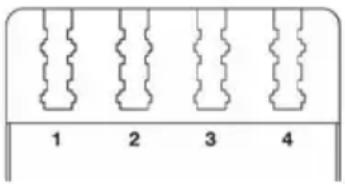
Für den Anschluss analoger Endgeräte an Eumex 5520PC stehen Ihnen vier Nebenstellen über TAE-Buchsen zur Verfügung.
text_image
1 2 3 4TAE-Buchsen von Eumex 5520PC
Alle Nebenstellen sind universell codiert und damit für den Anschluss beliebiger analoger Endgeräte wie Telefone, Anrufbeantworter oder Faxgeräte geeignet.
Die gezielte Adressierung der angeschlossenen Endgeräte erfolgt über die so genannten Mehrfachrufnummern. Mehrfachrufnummern (MSNs) sind die Rufnummern, die Sie für Ihren ISDN-Anschluss erhalten haben. Von der Deutschen Telekom AG erhalten Sie drei bis zehn MSNs.
Anschluss einer abgesetzten TAE-Dose über Kabelklemmen
Wenn Sie Ihre analogen Endgeräte und die TK-Anlage räumlich trennen möchten, dann können Sie diese Geräte über eine abgesetzte TAE-Dose mit Eumex 5520PC verbinden. Die abgesetzte TAE-Dose kann über die Kabelklemmen an Port 3 oder Port 4 von Eumex 5520PC angeschlossen werden. Beachten Sie dazu die folgenden Hinweise:
Der Aderdurchmesser der verwendeten Kabel muss 0,4 - 1mm betragen.
Bei einem Aderdurchmesser von 0,4mm darf das Kabel maximal 100m lang sein.
■Die Kabel müssen auf einer Länge von 10mm abisoliert sein.
Führen Sie für den Anschluss der analogen Endgeräte die folgenden Schritte aus:
- Unterbrechen Sie die Stromversorgung von Eumex 5520PC. Ziehen Sie dafür das Steckernetzteil aus der Steckdose.
- In der Mitte der Buchsenleiste von Eumex 5520PC befinden sich die Öffnungen und die Hebelöffner der Kabelklemmen. Drücken Sie zum Beispiel mit einem kleinen Schraubendreher auf einen Hebelöffner und stecken Sie eine Ader in die dazugehörige Öffnung. Lassen Sie den Hebelöffner wieder los. Die Ader des Kabels wird arretiert. Wiederholen Sie den Vorgang mit der zweiten Ader des Kabels.
- Nachdem Sie die abgesetze TAE-Dose angeschlossen haben, schließen Sie das Steckernetzteil wieder an.
Tipp
Wie Sie die Endgeräte an Ihrer TK-Anlage einrichten, lesen Sie im Kapitel „Eumex 5520PC einrichten“ ab Seite 28. Sind mehrere analoge Endgeräte an einer abgesetzten TAE-Dose angeschlossen, können sie nicht einzeln konfiguriert werden.
Anschluss an den Computer
Eumex 5520PC verfügt über einen integrierten ISDN-Controller. Dieser Controller ermöglicht in Verbindung mit dem Kommunikationsprogramm ComCenter ISDN-Anwendungen wie Datenübertragung und Internet-Dienste. Damit Sie diese Leistungsmerkmale nutzen können, müssen Sie Eumex 5520PC an Ihren Computer anschließen. Führen Sie dafür die folgenden Schritte aus:
- Nehmen Sie das USB-Kabel zur Hand.
- Stecken Sie den flachen Serie-A-Stecker in die USB-Buchse Ihres Computers.
- Stecken Sie anschließend den quadratischen Serie-B-Stecker in die mit „“ beschriftete Buchse von Eumex 5520PC.
Damit ist die Installation der Hardware abgeschlossen. Um die TK-Anlage an Ihrem Computer betreiben zu können, müssen Sie jetzt die Softwarekomponenten für Eumex 5520PC installieren. Lesen Sie dafür weiter im Kapitel „Eumex 5520PC installieren“ ab Seite 16
Eumex 5520PC installieren
Installation der Software
Was wird installiert?
Für die Installation der Softwarekomponenten von Eumex 5520PC beachten Sie bitte folgende Hinweise:
Bei der Erstinstallation werden vom Installationsprogramm folgende Softwarekomponenten installiert:
■ die Treibersoftware (CAPI-Treiber) für die TK-Anlage Eumex 5520PC
Tipp
Die einzelnen Schritte bei der Installation der Treibersoftware sind in allen Betriebssystemen unterschiedlich. Lesen Sie den Abschnitt, der die Installation der Treibersoftware in Ihrem Betriebssystem beschreibt.
■das Kommunikationsprogramm ComCenter
der ISDN CAPI Port-Treiber
das Eumex 5520PC Konfigurationsprogramm
Verfügen Sie bereits über einzelne Softwarekomponenten, zum Beispiel ComCenter, lesen Sie bitte die Hinweise im Abschnitt „Installation einzelner Softwarekomponenten“ auf Seite 23.
Im Abschnitt „Eingerichtete Programmordner“ auf Seite 22 können Sie nachlesen, wo Sie die einzelnen Softwarekomponenten nach der Installation auf Ihrem Computer finden.

Bitte beachten Sie, dass Sie nur einen CAPI-Treiber auf Ihrem Computer installieren können. Wenn Sie auf Ihrem Computer in der Vergangenheit andere CAPI-Treiber von ISDN-Controllern oder TK-Anlagen installiert haben, müssen Sie diese zuerst deinstallieren, bevor Sie den CAPI-Treiber Ihrer Eumex 5520PC installieren können.
Zur Installation der Treibersoftware in Windows XP Professional müssen Sie über Administrator-Rechte verfügen!
- Nachdem Sie die TK-Anlage angeschlossen haben, starten Sie Ihren Computer.
- Legen Sie die Eumex 5520PC-CD ein.
Der Plug & Play-Mechanismus von Windows XP erkennt die Eumex 5520PC automatisch. Der Hardware-Assistent wird gestartet.
- Wenn Sie gefragt werden „Wie möchten Sie vorgehen?“, wählen Sie die Option „Software automatisch installieren (empfohlen)“ und bestätigen Sie mit „Weiter“.
- Wenn die Meldung „Die Software für das neue Gerät wurde installiert“ erscheint, dann klicken Sie auf „Fertig stellen“.
Nun erscheint die Mitteilung, dass das Kommunikationsprogramm ComCenter installiert werden kann. Lesen Sie weiter im Abschnitt „Installation des Programms ComCenter“ auf Seite 20.
- Nachdem Sie Eumex 5520PC angeschlossen haben, starten Sie Ihren Computer.
- Legen Sie die Eumex 5520PC-CD ein.
- Der Plug & Play-Mechanismus von Windows Me erkennt die TK-Anlage automatisch. Der Hardware-Assistent wird gestartet.
- Wenn Sie gefragt werden: „Was möchten Sie tun?“, wählen Sie die Option „Automatisch nach dem besten Treiber suchen (Empfohlen)“.
-
Der Hardware-Assistent zeigt die gefundenen Treiber an. Wählen Sie aus dieser Liste den bereits markierten Treiber und bestätigen Sie mit „OK“ und „Fertig stellen“.
-
Anschließend erscheint das Begrüßungsfenster des Installationsprogramms für Eumex 5520PC. Geben Sie den Ordner an, in den die Treibersoftware von Eumex 5520PC auf Ihrem Computer installiert werden soll.
Zum Abschluss der Installation der Treibersoftware wird ein Informationsfenster mit den Einstellungen der TK-Anlage Eumex 5520PC angezeigt.
Nun erscheint die Mitteilung, dass das Kommunikationsprogramm ComCenter installiert werden kann. Lesen Sie weiter im Abschnitt „Installation des Programms ComCenter“ auf Seite 20.
Zur Installation der Treibersoftware in Windows 2000 müssen Sie über Administrator-Rechte verfügen.
- Nachdem Sie Eumex 5520PC angeschlossen haben, starten Sie Ihren Computer.
- Legen Sie die Eumex 5520PC-CD ein.
Der Plug & Play-Mechanismus von Windows 2000 erkennt die TK-Anlage Eumex 5520PC automatisch. Der Hardware-Assistent wird gestartet.
-
Wenn Sie gefragt werden: „Wie möchten Sie vorgehen?“, wählen Sie die Option „Nach einem passenden Treiber für das Gerät suchen (empfohlen)“.
-
Wird nach der Position des Treibers gefragt, klicken Sie nur das Kästchen „CD-ROM-Laufwerke“ an. Alle anderen Optionen müssen deaktiviert sein.
-
Bestätigen Sie die folgende Meldung mit „Weiter“.
-
Möglicherweise erhalten Sie nun die Meldung, dass für die TK-Anlage Eumex 5520PC die „Digitale Signatur“ nicht gefunden wurde. Bestätigen Sie mit „Ja“, um die Installation fortzusetzen. In gleicher Weise verfahren Sie bitte im folgenden Dialog im Falle des NDIS WAN CAPI-Treibers.
-
Zum Abschluss meldet der Hardware-Assistent die erfolgreiche Installation der Treibersoftware. Klicken Sie auf „Fertig stellen“.
Nun erscheint die Mitteilung, dass das Kommunikationsprogramm ComCenter installiert werden kann. Lesen Sie weiter im Abschnitt „Installation des Programms ComCenter“ auf Seite 20.
Windows 98 bietet einen Assistenten für die ISDN-Konfiguration an. Dieser Assistent konfiguriert lediglich einen bereits installierten NDIS WAN CAPI-Treiber. Für die korrekte Installation von ISDN-Hardware und -Software oder das Einrichten einer ISDN-Verbindung kann dieser Assistent nicht verwendet werden.
- Nachdem Sie Eumex 5520PC angeschlossen haben, starten Sie Ihren Computer.
- Legen Sie die Eumex 5520PC-CD ein.
Der Plug & Play-Mechanismus von Windows 98 erkennt die TK-Anlage automatisch. Der Hardware-Assistent wird gestartet. Folgen Sie den Anweisungen auf dem Bildschirm. - Wenn Sie gefragt werden: „Wie möchten Sie vorgehen?“, wählen Sie die Option „Nach dem besten Treiber für das Gerät suchen (empfohlen).“
- Wird nach der Position des Treibers gefragt, klicken Sie nur das Kästchen „CD-ROM-Laufwerk“ an. Alle anderen Optionen müssen deaktiviert sein.
- Bestätigen Sie die folgenden Meldungen mit „Weiter“ und „Fertig stellen“.
- Anschließend erscheint das Begrüßungsfenster des Installationsprogramms für Eumex 5520PC. Geben Sie den Ordner an, in den die Treibersoftware von Eumex 5520PC auf Ihrem Computer installiert werden soll.
Zum Abschluss der Installation der Treibersoftware wird ein Informationsfenster mit den Einstellungen der TK-Anlage Eumex 5520PC angezeigt.
Nun erscheint die Mitteilung, dass das Kommunikationsprogramm ComCenter installiert werden kann. Lesen Sie den Abschnitt „Installation des Programms ComCenter“ auf Seite 20.
Installation des Programms ComCenter
- Bestätigen Sie die Information, dass das Kommunikationsprogramm ComCenter installiert werden kann mit „Weiter“.
- Geben Sie den Ordner auf Ihrem Computer an, in den Sie ComCenter installieren wollen. Bestätigen Sie mit „Weiter“.
- Geben Sie anschließend den Programmordner im Startmenü für ComCenter an. Bestätigen Sie mit „Weiter“.
- Wählen Sie die Komponenten aus, die installiert werden sollen. Bestätigen Sie mit „Weiter“.
- Geben Sie dann an, ob Sie an einer Nebenstellenanlage arbeiten. Markieren Sie diese Option nur dann, wenn Sie das ISDN-Kabel von Eumex 5520PC nicht direkt an der ISDN-Anschlussdose Ihres NTBAs angeschlossen haben. Bestätigen Sie mit „Weiter“.
Damit ist die Installation des Kommunikationsprogramms ComCenter abgeschlossen. Anschließend können Sie den ISDN CAPI Port-Treiber installieren.
Installation des ISDN CAPI Port-Treibers
Im Anschluss an die Installation des Kommunikationsprogramms ComCenter können Sie den ISDN CAPI Port-Treiber installieren. Ein Fenster mit drei Registerkarten wird eingeblendet.
MSN
Auf der Registerkarte „MSN“ können Sie eine spezielle MSN für abgehende Verbindungen über die beiden virtuellen Modems „ISDN Internet (PPP over ISDN)“ und „ISDN RAS (PPP over ISDN)“ angeben. Dies kann für die Erfassung von Onlinekosten eine nützliche Funktion sein. Lesen Sie dazu auch die Online-Hilfe zur Installation des ISDN CAPI Port-Treibers.
Modems
Hier wählen Sie die gewünschten CAPI Port-Modems aus, zum Beispiel „ISDN Internet (PPP over ISDN)“ für die Verbindung zu Internet-Anbietern über das DFÜ-Netzwerk von Windows. Informationen zu den einzelnen Modems erhalten Sie, indem Sie ein Modem anklicken und dann „F1“ drücken.
Port
Auf dieser Registerkarte werden den virtuellen Modems COM-Ports zugeordnet. Falls in Ihrem System keine speziellen COM-Port-Einstellungen erforderlich sind, übernehmen Sie die Standardvorgaben.
Damit ist der ISDN CAPI Port-Treiber installiert.
Installation des Konfigurationsprogramms
Nach Abschluss der Installation des Kommunikationsprogramms ComCenter und des ISDN CAPI Port-Treibers wird die Information eingeblendet, dass nun das Eumex 5520PC Konfigurationsprogramm installiert werden kann. Mit dem Eumex 5520PC Konfigurationsprogramm, einer Software zum Einrichten Ihrer TK-Anlage, können Sie Eumex 5520PC komfortabel vom Computer aus konfigurieren. Gehen Sie zur Installation wie folgt vor:
- Geben Sie zuerst den Ordner an, in den das Konfigurationsprogramm auf Ihrem Computer kopiert werden soll.
- Geben Sie anschließend den Programmordner im Startmenü für das Konfigurationsprogramm an.
- Geben Sie im folgenden Fenster die Vorwahl Ihres Standortes ein und bestätigen Sie mit „Weiter“. Die Dateien werden nun auf Ihre Festplatte kopiert.
- Klicken Sie auf „Beenden“, um die Installation abzuschließen.
Damit ist die Installation der Softwarekomponenten für Eumex 5520PC abgeschlossen. Starten Sie Ihren Computer neu.
Fehler bei der Installation – was tun?
Sollten bei der Installation Fehler auftreten und die Softwarekomponenten von Eumex 5520PC nicht korrekt installiert worden sein, gehen Sie folgendermaßen vor:
- Deinstallieren Sie alle Eumex 5520PC-Komponenten entsprechend der Anleitung im Kapitel „Deinstallation“ ab Seite 60.
-
Starten Sie Ihren Computer neu.
-
Führen Sie die Installation noch einmal vollständig durch.
Tipp
Wenn Sie einzelne Eumex 5520PC-Komponenten installieren möchten, lesen Sie die Hinweise im Abschnitt „Installation einzelner Softwarekomponenten“ auf Seite 23.
Eingerichtete Programmordner
Nach der Installation finden Sie die Softwarekomponenten von Eumex 5520PC an folgenden Stellen:
Die Treibersoftware für die TK-Anlage Eumex 5520PC wird beim Windows-Start automatisch geladen. Im Menü „Start“ von Windows wird im Menüpunkt „Programme“ die Programmgruppe „Eumex 5520PC“ angelegt. Dort befinden sich drei Einträge:
„Eumex 5520PC Konfigurationsprogramm“ startet das Konfigurationsprogramm. Weitere Informationen zur Bedienung des Konfigurationsprogramms erhalten Sie im Kapitel „Konfiguration per Software“ ab Seite 24.
„Eumex 5520PC Readme“ enthält aktuelle Informationen zur Installation der Treibersoftware.
Mit dem Programm „Eumex 5520PC Setup“ können Sie die CAPI SoftCompression X75/V42bis dauerhaft aktivieren.

In Windows XP/2000 wird nur dann eine Programmgruppe für Eumex 5520PC angelegt, wenn auch das Konfigurationsprogramm installiert wird. Diese Programmgruppe trägt den Namen „Eumex 5520PC“.
Die ComCenter-Module befinden sich in der Programmgruppe „ComCenter“. Informationen zu Leistungsmerkmalen und Bedienung der ComCenter-Module erhalten Sie in der Online-Hilfe zu ComCenter.
Der ISDN CAPI Port-Treiber hat in der Systemsteuerung unter „Modems“ neue Modemeinträge erzeugt, die Sie zum Beispiel im DFÜ-Netzwerk für Verbindungen zu T-Online oder in anderen Programmen nutzen können. Auf dem Desktop wird eine Verknüpfung mit der Hilfe zum ISDN CAPI Port-Treiber abgelegt.
Installation einzelner Softwarekomponenten
Möglicherweise verfügen Sie bereits über bestimmte Softwarekomponenten, zum Beispiel ComCenter, so dass Sie nur einzelne Komponenten installieren möchten. Beachten Sie dabei bitte die folgenden Hinweise:
Zur Installation der Treibersoftware von Eumex 5520PC folgen Sie den Anweisungen im Abschnitt zum jeweiligen Betriebssystem.
Das Kommunikationsprogramm ComCenter installieren Sie mit Hilfe der Datei SETUP.EXE, die Sie auf der CD unter SOFTWARE\ComCenter finden.
Den ISDN CAPI Port-Treiber installieren Sie über die Datei SETUP.EXE, die Sie aus dem Ordner SOFTWARE\CAPIPORT\CAPIPORT.
Das Eumex 5520PC Konfigurationsprogramm installieren Sie über die SETUP.EXE, die Sie im Ordner SOFTWARE\KONFIG auf der CD finden.
Konfiguration per Software Das Konfigurationsprogramm
Das Eumex 5520PC Konfigurationsprogramm ermöglicht Ihnen das komfortable Einrichten Ihrer TK-Anlage Eumex 5520PC. Mit Hilfe dieses Programms umgehen Sie die aufwändige Programmierung mit Hilfe eines Telefons.
Eumex 5520PC konfigurieren
Über das Desktopsymbol „T-Com Konfigurator Eumex 5520PC“ öffnen Sie das Eumex 5520PC Konfigurationsprogramm.
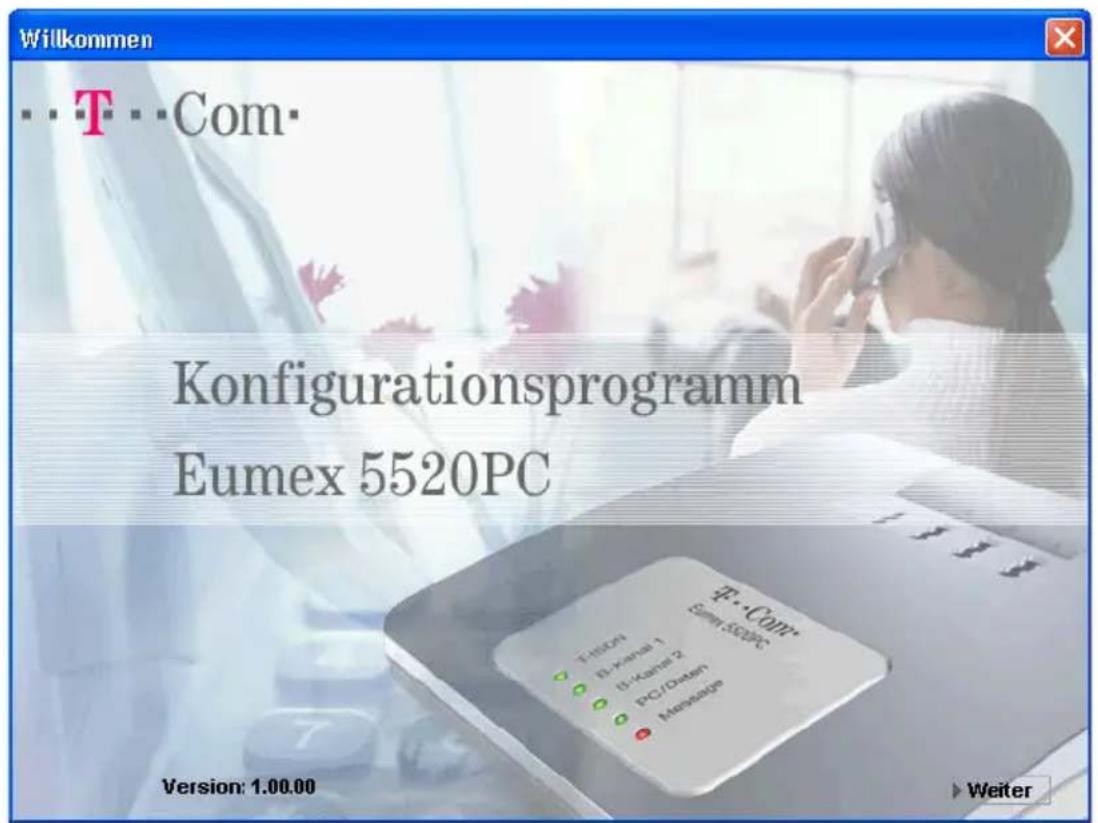
■Beim Start wird zunächst das Begrüßungsfenster des Programms geöffnet.
text_image
Wilkommen TCom Konfigurationsprogramm Eumex 5520PC Version: 1.00.00 Rt.Com Eumex 5520PC D-Ruver 1 D-Ruver 2 D-Ruver 3 D-Ruver 4 D-Ruver 5 D-Ruver 6 D-Ruver 7 D-Ruver 8 D-Ruver 9 D-Ruver 10 D-Ruver 11 D-Ruver 12 D-Ruver 13 D-Ruver 14 D-Ruver 15 D-Ruver 16 D-Ruver 17 D-Ruver 18 D-Ruver 19 D-Ruver 20 D-Ruver 21 D-Ruver 22 D-Ruver 23 D-Ruver 24 D-Ruver 25 D-Ruver 26 D-Ruver 27 D-Ruver 28 D-Ruver 29 D-Ruver 30 D-Ruver 31 D-Ruver 32 D-Ruver 33 D-Ruver 34 D-Ruver 35 D-Ruver 36 D-Ruver 37 D-Ruver 38 D-Ruver 39 D-Ruver 40 D-Ruver 41 D-Ruver 42 D-Ruver 43 D-Ruver 44 D-Ruver 45 D-Ruver 46 D-Ruver 47 D-Ruver 48 D-Ruver 49 D-Ruver 50 D-Ruver 51 D-Ruver 52 D-Ruver 53 D-Ruver 54 D-Ruver 55 D-Ruver 56 D-Ruver 57 D-Ruver 58 D-Ruver 59 D-Ruver 60 D-Ruver 61 D-Ruver 62 D-Ruver 63 D-Ruver 64 D-Ruver 65 D-Ruver 66 D-Ruver 67 D-Ruver 68 D-Ruver 69 D-Ruver 70 D-Ruver 71 D-Ruver 72 D-Ruver 73 D-Ruver 74 D-Ruver 75 D-Ruver 76 D-Ruver 77 D-Ruver 78 D-Ruver 79 D-Ruver 80 D-Ruver 81 D-Ruver 82 D-Ruver 83 D-Ruver 84 D-Ruver 85 D-Ruver 86 D-Ruver 87 D-Ruver 88 D-Ruver 89 D-Ruver 90 D-Ruver 91 D-Ruver 92 D-Ruver 93 D-Ruver 94 D-Ruver 95 D-Ruver 96 D-Ruver 97 D-Ruver 98 D-Ruver 99 D-Ruver 100Begrüßungsfenster „Eumex 5520PC Konfigurationsprogramm“
Wählen Sie die Schaltfläche „Weiter“ oder warten Sie, bis das Konfigurationsprogramm nach wenigen Sekunden automatisch geöffnet wird.
Folgen Sie beim ersten Start den Anweisungen auf dem Bildschirm, um die Grundeinstellungen für Ihre TK-Anlage Eumex 5520PC in wenigen Schritten vorzunehmen.
Tipp
Zu allen Konfigurationsschritten erhalten Sie Hinweise in Form einer Direkthilfe im Infobereich des Konfigurationsprogramms.
Wenn Sie aufgefordert werden eine Konfigurationsart auszuwählen, wählen Sie die Option „Konfiguration Online“. Dafür muss Ihr Computer mit der TK-Anlage verbunden sein, so dass Daten zwischen den beiden Geräten ausgetauscht werden können.
Bestätigen Sie mit „OK & Weiter“.
Der Konfigurationsassistent wird geöffnet. Er informiert Sie, dass Sie nun mit der Konfiguration von Eumex 5520PC beginnen können.
Bestätigen Sie mit „OK & Weiter“.
Das Konfigurationsprogramm ermittelt die ISDN-Rufnummern vom Netzknoten Ihres T-ISDN-Anschlusses und zeigt Sie in einer Übersicht an.
Bestätigen Sie mit „OK & Weiter“.
Geben Sie im nächsten Schritt an, welchen Endgerätetyp Sie an den Anschlüssen 1 bis 4 anschließen möchten und bestätigen Sie jeweils mit „OK & Weiter“.
Speichern Sie die Konfiguration für Ihre TK-Anlage, indem Sie mit „Speichern“ bestätigen.
Die Konfiguration wird in der TK-Anlage gespeichert. Bestätigen Sie abschließend mit „OK“.
Anschließend haben Sie die Möglichkeit, weitere Einstellungen für Eumex 5520PC manuell durchzuführen. Beachten Sie dafür die Hinweise im Abschnitt „Eumex 5520PC – erweiterte Einstellungen“ auf Seite 26.
Eumex 5520PC – erweiterte Einstellungen
Auf der Übersichtsseite des Eumex 5520PC Konfigurationsprogramms stehen Ihnen Menüpunkte für erweiterte Einstellungen Ihrer TK-Anlage zur Verfügung. Beachten Sie dazu die folgenden Hinweise:
ISDN & Anrufzuordnung
Unter „ISDN & Anrufzuordnung“ können Sie für jede ISDN-Rufnummer festlegen, welcher Anschluss Ihrer TK-Anlage einen einkommenden Ruf entgegennehmen soll. Detaillierte Hinweise und Beispiele erhalten Sie in der Direkthilfe des Eumex 5520PC Konfigurationsprogramms.
Interne Anschlüsse
Im Bereich „Interne Anschlüsse“ können Sie detaillierte Einstellungen für die Anschlüsse 1 bis 4 vornehmen. Zu allen Einstellungsmöglichkeiten erhalten Sie ausführliche Hinweise in der Direkthilfe des Konfigurationsprogramms.
Leistungsmerkmale
Mit dem Eumex 5520PC Konfigurationsprogramm können Sie auch die Leistungsmerkmale Ihrer TK-Anlage an Ihre ganz persönlichen Erfordernisse anpassen. Das sind neben der Anrufweiterschaltung zum Beispiel auch externe Sperrungen, Kurzwahl-Rufnummern oder das Schreiben von Protokollen. Auch hier steht Ihnen für alle Einstellungen eine Direkthilfe im Konfigurationsprogramm zur Seite.
Speichern & Laden
Mit „Speichern & Laden“ können Sie alle Einstellungen dauerhaft in Ihrer TK-Anlage speichern oder auch die Konfiguration aus einer externen Datei in das Konfigurationsprogramm laden.
Mit „Speichern & Laden“ können Sie außerdem alle Konfigurationsdaten drucken und die Konfiguration Ihrer TK-Anlage auf die Werkseinstellungen zurücksetzen. Beachten Sie dazu, dass bei Auslieferung die folgenden Grundeinstellungen aktiv sind:
Keine Mehrfachrufnummern (MSNs) festgelegt, den Nebenstellen sind somit keine Rufnummern zugeordnet. Bei einem ankommenden Ruf klingeln alle Nebenstellen.
Alle Nebenstellen arbeiten mit spontaner Amtsholung, nach Abheben des Hörers erhalten Sie sofort das Amtszeichen.
Für alle Nebenstellen ist der Anklopfschutz aktiv, es kann nicht angeklopft werden.
Für alle Nebenstellen ist die Rufumleitung über den zweiten B-Kanal deaktiviert.
Für alle MSNs ist die Anrufweiterschaltung deaktiviert.
Für alle Nebenstellen sind keine externen Sperrungen aktiv.
Für alle Nebenstellen ist Rufe abweisen bei Besetzt (Busy-on-Busy) deaktiviert.
Für alle Nebenstellen ist die Rufnummernunterdrückung deaktiviert.
Für alle Nebenstellen ist die Rufnummernanzeige eingehender Rufe aktiviert.
Für alle Nebenstellen ist die Funktion „Ruhe vor dem Telefon“ deaktiviert.
Für alle Nebenstellen ist der 16 kHz-Tarifimpuls deaktiviert.
Für alle Nebenstellen ist die Annahme von SMS-Nachrichten für SMS-fähige Endgeräte aktiviert.
Für alle Nebenstellen ist die Annahme von MMS-Nachrichten für MMS-fähige Endgeräte aktiviert.
Für alle Nebenstellen ist die Anzeige der Zielrufnummer beim Anrufer (COLP) aktiviert.
Für alle Nebenstellen ist die Funktion „Sammelruf“ aktiv.
■Die Call Through-Funktion ist nicht konfiguriert.
■Der Kurzwahlspeicher der Anlage ist leer.

Bitte beachten Sie, dass bei der Aktivierung der Werkseinstellungen alle bisherigen Einstellungen in Ihrer TK-Anlage und in Ihrem Computer überschrieben werden. Dieser Vorgang kann nicht rückgängig gemacht werden.
Konfiguration per Telefon
Eumex 5520PC einrichten
Allgemeines
Als Alternative zur Konfiguration per Software können Sie die Konfiguration auch per Telefon durchführen. In diesem Kapitel werden die wichtigsten Grundfunktionen beschrieben. Die vollständige Beschreibung der Konfiguration per Telefon finden Sie in der Datei TELEFON.PDF auf der Eumex 5520PC-CD im Ordner SOFTWARE\INFO.

Zur Programmierung von Eumex 5520PC eignen sich ausschließlich Telefone mit Tonwahlverfahren (Mehrfrequenzwahlverfahren). Telefone mit Impulswahlverfahren sind für die Programmierung von Eumex 5520PC nicht geeignet.
Korrekt vorgenommene Programmierungen werden mit einem positiven Quittungston (einmaliger Quittungston von 1 s Dauer) bestätigt. Ist die Programmierung fehlgeschlagen – etwa durch eine falsche Tastenkombination – hören Sie einen negativen Quittungston (wiederholter unterbrochener Quittungston von 0,3 s Dauer).
Eine Übersicht der Hörtöne finden Sie unter „Akustische Signalisierung“ auf Seite 12.
Speichern neuer Einstellungen
Speichern bezieht sich hier immer auf alle aktuellen Einstellungen. Es ist daher nicht unbedingt notwendig, nach jeder vorgenommenen Einstellung zu speichern. Sie können durchaus erst alle gewünschten Einstellungen für Eumex 5520PC vornehmen und dann dauerhaft speichern.
Dauerhaft speichern
Tast aturbefe hl Beschreibung
# 9 1 * * Mit der nebenstehenden Tastenkombination speichern Sie vorgenommene Einstellungen von Eumex 5520PC dauerhaft ab.
Laden von dauerhaft gespeicherten Einstellungen
Tastaturbefehl Beschreibung
# 9 0 * * Mit der nebenstehenden Tastenkombination können Sie die zuletzt dauerhaft gespeicherten Einstellungen aus dem Speicher laden. Damit haben Sie die Möglichkeit, unerwünschte Einstellungen, die Sie noch nicht dauerhaft gespeichert haben, rückgängig zu machen.

Es werden alle Einstellungen, die Sie seit dem letzten Speichern vorgenommen haben, überschrieben! Speichern Sie deshalb nach allen relevanten Änderungen ab.
Rücksetzen in den Auslieferungszustand
Sie können Eumex 5520PC jederzeit wieder in den Auslieferungszustand zurücksetzen. Damit gehen alle von Ihnen vorgenommenen Einstellungen verloren. Gehen Sie zum Rücksetzen der Einstellungen wie folgt vor:
Tast aturbefe hl Handlung
Nehmen Sie den Hörer ab.
# 9 9 * * Geben Sie die nebenstehende Tastenkombination ein.
Legen Sie den Hörer auf.
Tipp
Bitte beachten Sie, dass das Rücksetzen der Grundeinstellungen alle bisherigen Einstellungen von Eumex 5520PC überschreibt. Anschließend können Sie Eumex 5520PC erneut nach Ihren aktuellen Bedürfnissen konfigurieren.
Zuweisen von Mehrfachrufnummern
Mehrfachrufnummern (MSNs) sind die Rufnummern, die Sie von der Deutschen Telekom AG für Ihren ISDN-Anschluss erhalten haben. Sie müssen sie den Nebenstellen von Eumex 5520PC selbst zuordnen. Die Zuweisung der MSNs können Sie zentral von einem Telefon aus für alle anderen Endgeräte vornehmen.
NSt Wenn Sie im Folgenden aufgefordert werden, eine Nebenstellennummer (NSt) einzugeben, dann geben Sie bitte die Ziffer „1“, „2“, „3“ oder „4“ ein; je nachdem, welche Nebenstelle Sie konfigurieren möchten.
MSN Wenn Sie im Folgenden aufgefordert werden, die Mehrfachrufnummer einzugeben, geben Sie bitte jeweils die vollständige MSN (ohne Ortsvorwahl) Ihrer Wahl ein.
Zuweisen einer MSN auf eine Nebenstelle
Zur Zuweisung einer MSN auf eine Nebenstelle gehen Sie wie folgt vor:
| Tastaturbefehl Handlung | |
| ↑ Nehmen Sie den Hörer ab. Je nachdem, wie Ihre Nebenstelle ein-gerichtet ist, hören Sie nun den Ton der spontanen Amtsholung oder den internen Wählton. | |
| # 0 1 NSt * MSN * | Geben Sie die nebenstehende Tastenkombination ein.Möchten Sie einer Nebenstelle neben der ersten MSN noch weitere zuordnen, ersetzen Sie die Tastenfolge „01“ durch „02“ bzw. „03“. Bis zu zehn MSNs können Sie einer Nebenstelle mit dem Eu-mex 5520PC Konfigurationsprogramm zuweisen. |
| # 9 1 * * Speichern Sie Ihre Einstellungen bei Bedarf durch Eingabe der ne-benstehenden Tastenkombination. | |
| ↓ Legen Sie den Hörer auf. | |
Abgangsrufnummer
Die erste MSN, die Sie einer Nebenstelle zuordnen, ist die Abgangsrufnummer. Mit dieser Telefonnummer meldet sich Eumex 5520PC bei der Gegenstelle. Verfügt beispielsweise die Gegenstelle über ein Telefon mit Rufnummernanzeige, dann wird immer die erste zugeordnete MSN dieser Nebenstelle dort angezeigt.
Tipp
Von der Vermittlungsstelle der Deutschen Telekom AG werden nur freigeschaltete MSNs übertragen. Falls ein Endgerät eine unbekannte MSN sendet, überträgt die Vermittlungsstelle anstelle der unbekannten MSN die erste bekannte MSN.
Anklopfschutz
Für jede Nebenstelle kann das Anklopfen ein- und ausgeschaltet werden. Einige Faxgeräte und Modems werten das Anklopfzeichen unter Umständen falsch aus. Sollten derartige Probleme auftreten, aktivieren Sie für diese Nebenstellen den Anklopfschutz.

Bei aktiviertem „Anklopfen“ können Modem- und Faxverbindungen gestört werden.
Aktivieren des Anklopfschutzes
| Tastaturbefehl Handlung | |
| ↑ Nehmen Sie den Hörer ab. | |
| # 2 NSt * 1 * | Geben Sie die nebenstehende Tastenkombination ein. |
| # 9 1 * * Speichern | Sie Ihre Einstellungen bei Bedarf durch Eingabe der nebenstehenden Tastenkombination. |
| ↓ Legen Sie den Hörer auf. | |
Deaktivieren des Anklopfschutzes
| Tastaturbefehl Handlung | |
| ↑ Nehmen Sie den Hörer ab. | |
| # 2 NSt * 0 * | Geben Sie die nebenstehende Tastenkombination ein. |
| # 9 1 * * Speichern | Sie Ihre Einstellungen bei Bedarf durch Eingabe der nebenstehenden Tastenkombination. |
| ↓ Legen Sie den Hörer auf. | |
Anrufweiterschaltung
Anrufweiterschaltung über die Vermittlungsstelle (AWS)
Wahlweise können Sie angeben, ob Sie einen ankommenden Ruf sofort, nach dem fünften Klingeln oder bei besetzter Leitung umleiten möchten. Diese Einstellungen können Sie für jede Nebenstelle und für jede MSN gesondert speichern.
ZRN/MSN
Geben Sie bei der folgenden Konfiguration die Mehrfachrufnummer (MSN) und die Zielrufnummer (ZRN) ein, für die die Anrufweiterschaltung geschaltet werden soll.
Tipp
Mit der Anrufweiterschaltung können Sie die T-NetBox nutzen. Dazu muss als Zielrufnummer die Rufnummer 0800/330 24 24 in der Anrufweiterschaltung angegeben werden.
Die Anrufweiterschaltung ist nur bei den Anschlüssen T-ISDN Komfortanschluss, T-ISDN 100, T-ISDN calltime 120 und T-ISDN xxl im Grundpreis enthalten.
Anrufweiterschaltung sofort
Ankommende Rufe werden sofort zur Zielrufnummer umgeleitet. Sie können die Anrufweiterschaltung für eine beliebige MSN oder für alle MSNs festlegen. Alle Einstellungen können Sie auch wieder deaktivieren.
Anrufweiterschaltung sofort für eine beliebige MSN einschalten
| Tastaturbefehl Handlung | |
| ↑ Nehmen Sie den Hörer ab. | |
| * 2 1 * ZRN * MSN # | Geben Sie die nebenstehende Tastenkombination ein. |
| -| Warten Sie den positiven Quittungston ab. | |
| ↓ Legen Sie den Hörer auf. |
Anrufweiterschaltung sofort für eine beliebige MSN ausschalten
| Tastaturbefehl Handlung | |
| ↑ Nehmen Sie den Hörer ab. | |
| * 2 1 * * MSN # | Geben Sie die nebenstehende Tastenkombination ein. |
| •• Warten Sie den positiven Quittungston ab. | |
| ↓ Legen Sie den Hörer auf. |
Anrufweiterschaltung verzögert
Ankommende Rufe werden nach 20 Sekunden (ca. fünf Klingelzeichen) zur Zielrufnummer umgeleitet. Sie können die Anrufweiterschaltung für eine beliebige MSN oder für alle MSNs festlegen. Alle Einstellungen können Sie auch wieder deaktivieren.
Anrufweiterschaltung verzögert für eine beliebige MSN einschalten
| Tastaturbefehl Handlung | |
| ↑ Nehmen Sie den Hörer ab. | |
| * 6 1 * ZRN * MSN # | Geben Sie die nebenstehende Tastenkombination ein. |
| - Warten Sie den positiven Quittungston ab. | |
| ↓ Legen Sie den Hörer auf. |
Anrufweiterschaltung verzögert für eine beliebige MSN ausschalten
| Tastaturbefehl Handlung | |
| ↑ Nehmen Sie den Hörer ab. | |
| * 6 1 * * MSN # | Geben Sie die nebenstehende Tastenkombination ein. |
| - Warten Sie den positiven Quittungston ab. | |
| ↓ Legen Sie den Hörer auf. |
Anrufweiterschaltung bei besetzt
Anrufweiterschaltung bei besetzt für eine beliebige MSN einschalten
| Tastaturbefehl Handlung | |
| ↑ Nehmen Sie den Hörer ab. | |
| * 6 7 * ZRN * MSN # | Geben Sie die nebenstehende Tastenkombination ein. |
| • Warten Sie den positiven Quittungston ab. | |
| ↓ Legen Sie den Hörer auf. |
Anrufweiterschaltung bei besetzt für eine beliebige MSN ausschalten
| Tastaturbefehl Handlung | |
| ↑ Nehmen Sie den Hörer ab. | |
| * 6 7 * * * MSN # | Geben Sie die nebenstehende Tastenkombination ein. |
| - | Warten Sie den positiven Quittungston ab. | |
| ↓ Legen Sie den Hörer auf. |
Bedienung per Telefon
Eumex 5520PC bedienen
In diesem Kapitel wird die Bedienung von Eumex 5520PC am Telefon beschrieben. Für Telefone mit Impulswahlverfahren lassen sich nicht alle der im Folgenden beschriebenen Funktionen ausführen. Nähere Informationen erhalten Sie im Abschnitt „Impulswahltelefone an Eumex 5520PC“ auf Seite 49.
Funktion der Rückfragetaste

Stellen Sie an Ihrem analogen Telefon unbedingt die Funktion der Rückfragetaste auf „kurzen Flash“. Eumex 5520PC unterstützt Flashzeiten von 80 bis 310 ms.
Wählen extern
Wählen extern mit spontaner Amtsholung
| Tastaturbefehl Handlung | |
| ↑ | Nehmen Sie den Hörer ab. Sie erhalten sofort das Amtszeichen, da die Nebenstelle auf spontane Amtsholung eingestellt ist. |
| □ | Wählen Sie die gewünschte externe Rufnummer. |
Wählen extern mit Konfiguration Nebenstelle
| Tastaturbefehl Handlung | |
| ↑ | Nehmen Sie den Hörer ab. Sie hören den internen Wählton. |
| 0 | Wählen Sie die Ziffer „0“. Sie erhalten nun eine Amtsleitung. |
| □ | Wählen Sie die gewünschte externe Rufnummer. |
Wählen extern mit Unterdrückung der eigenen Rufnummer (CLIR)
Wenn Sie diese Funktion aktivieren, wird verhindert, dass Ihre Rufnummer auf dem Anzeigefeld des Telefons Ihres Gesprächspartners eingeblendet wird. Gehen Sie wie folgt vor:
| Tastaturbefehl Handlung | |
| ↑ | Nehmen Sie den Hörer ab. |
| * | 3 1 # Geben Sie nebenstehende Tastenkombination ein. Sie hören jetzt das Amtszeichen. |
| Wählen Sie die von Ihnen gewünschte Nummer. | |

Wählen Sie bei Aktivierung der CLIR-Funktion auch dann keine „0“, wenn Sie von einer Nebenstelle ohne spontane Amtsholung telefonieren.
Sie müssen die oben beschriebene CLIR-Funktion jedesmal aktivieren, wenn Sie eine Unterdrückung der Anzeige Ihrer Rufnummer wünschen.

Dieses Leistungsmerkmal müssen Sie gegebenenfalls für Ihren Anschluss freischalten lassen.
Wählen extern mit gezielter MSN-Belegung
Wenn Sie einer Nebenstelle mehrere MSNs zugewiesen haben, können Sie für das nächste Gespräch die zweite bis zehnte zugewiesene MSN als Abgangsrufnummer festlegen. Gehen sie dazu wie folgt vor:
| Tastaturbefehl Handlung | |
| ↑ | Nehmen Sie den Hörer ab. |
| * | [2, ..., 9, 0]# Geben Sie die nebenstehende Tastenkombination ein, um eine MSN dieser Nebenstelle für das folgende Telefonat als Abgangsrufnummer festzulegen. Die Ziffern zwei bis null stehen für die zweite bis zehnte MSN, die der Nebenstelle zugewiesen wurden. |
| □ | Wählen Sie die Rufnummer, die Sie anrufen möchten. |
Kurzwahl
Mit dem Eumex 5520PC Konfigurationsprogramm können Sie bis zu 100 Rufnummern in der Kurzwahlliste Ihrer TK-Anlage speichern. Alle Kurzwahlnummern bestehen aus einer zweistelligen Ziffernfolge zwischen „00“ und „99“. Beachten Sie dazu auch die Hinweise in der Direkthilfe des Konfigurationsprogramms.
Um ein Gespräch über eine Kurzwahlnummer einzuleiten, gehen Sie wie folgt vor:
| Tastaturbefehl Handlung | |
| ↑ | Nehmen Sie den Hörer ab. |
| * | * 7 Geben Sie nebenstehende Tastenkombination ein. |
| ### | 0 0 ... 9 9 Wählen Sie die gewünschte Kurzwahlnummer. |
Vanity-Kurzwahl:
Mit dem Eumex 5520PC Konfigurationsprogramm können Sie einer Telefonnummer zusätzlich zur numerischen Kurzwahlnummer auch eine Buchstabenfolge, einen so genannten Vanity-Code, zuordnen. Diese Buchstabenfolge kann zwei bis acht Buchstaben enthalten (zum Beispiel Namen) und alternativ zu der entsprechenden Kurzwahl-Nummer gewählt werden. Der Vanity-Code wird bei der Eingabe von Eumex 5520PC überprüft. Sollte der Vanity Code mit einer bereits eingerichteten Kurzwahl übereinstimmen, werden Sie aufgefordert, den Code zu ändern.
Um ein Gespräch über eine Kurzwahlnummer einzuleiten, gehen Sie wie folgt vor:
| Tastaturbefehl Handlung | |
| ↑ | Nehmen Sie den Hörer ab. |
| * | 8 Geben Sie nebenstehende Tastenkombination ein. |
| Wählen Sie den gewünschten Vanitiy Code. | |
| # | Mit der nebenstehende Taste schließen Sie die Vanity-Kurzwahl ab. |
Wählen intern
Wählen intern mit spontaner Amtsholung
| Tastaturbefehl Handlung | |
| ↑ | Nehmen Sie den Hörer ab. Sie erhalten sofort das Amtszeichen, da die Nebenstelle auf spontane Amtsholung eingestellt ist. |
| R oder * * | Wählen Sie die Rückfragetaste oder drücken Sie zweimal die Stern-Taste. Sie erhalten jetzt den internen Wählton. |
| □ | Wählen Sie die gewünschte Nebenstellennummer. |
Wählen intern mit Konfiguration Nebenstelle
| Tastaturbefehl Handlung | |
| Nehmen Sie den Hörer ab. Sie hören den internen Wählton. | |
| Wählen Sie die gewünschte Nebenstellennummer. | |
Sammelruf
Im internen Wählmodus können Sie mit Eumex 5520PC alle anderen Nebenstellen per Sammelruf gleichzeitig anrufen. Das Gespräch wird mit der Nebenstelle aufgebaut, die zuerst abhebt.
| Tastaturbefehl Handlung | |
| ↑ | Nehmen Sie den Hörer ab. |
| 9 | Durch Wahl der Ziffer „9“ anstelle einer konkreten Nebenstellennummer werden alle freien Nebenstellen angerufen. |
Rückfrage/Halten
Mit der Funktion „Rückfrage / Halten“ haben Sie die Möglichkeit, ein aktuelles Gespräch zu halten, um eine Rückfrage zu einem zweiten Gesprächspartner zu starten. So können Sie im Raum eine Rückfrage erledigen oder zur Rücksprache einen zweiten Gesprächspartner anrufen. Der Gesprächspartner im gehaltenen Zustand hört diese Rückfrage nicht. Haben Sie Ihre Rückfrage erledigt, können Sie die Verbindung zu Ihrem ersten Gesprächspartner wieder aufnehmen.
Gehen Sie folgendermaßen vor, um ein Gespräch zu halten und es dann wieder zurückzuholen:
| Tastaturbefehl Handlung | |
| Gespräch 1 | Sie führen gerade mit Gesprächspartner 1 ein Gespräch. |
| R Drücken Sie die Rückfragetaste. Gesprächspartner 1 wird damit gehalten und die Rückfrage eingeleitet. | |
| Um eine Verbindung zu Gesprächspartner 2 aufzubauen, geben Sie die gewünschte Nebenstellennummer oder nach Eingabe der „0“ die externe Rufnummer ein. | |
| Gespräch 2 | Nimmt die Gegenstelle ab, können Sie mit Gesprächspartner 2 ein Gespräch führen. |
| R Ist der Anschluss von Gesprächspartner 2 besetzt oder meldet dieser sich nicht, drücken Sie erneut die Rückfragetaste, um zu Gesprächspartner 1 zurückzukehren. | |
| R 1 Möchten Sie nach Ihrem Gespräch von Gesprächspartner 2 zu Gesprächspartner 1 zurückkehren, geben Sie die nebenstehende Tastenkombination ein. Die Rückfrage ist damit beendet. | |

Wenn Sie zum Beenden der Rückfrage nur die Rückfragetaste drücken, dann bleibt die Verbindung zu Gesprächspartner 2 bestehen, bis dieser die Verbindung beendet. Es treten weiterhin Verbindungskosten auf.
| Tastaturbefehl Handlung | |
| Gespräch 1 | Alternativ zum Drücken der Tastenkombination können Sie auch den Hörer auflegen und damit die Verbindung zum Gesprächspartner 2 selbst beenden. Sie erhalten ein Klingelzeichen und sind nach Abnehmen des Hörers wieder mit Gesprächspartner 1 verbunden. |
| Durch Auflegen des Hörers beenden Sie das Gespräch. | |
Makeln
Besteht neben einem aktuellen Gespräch 1 eine Rückfrageverbindung zu einem neuen Gesprächspartner 2, so können Sie mit der Rückfragetaste beliebig oft zwischen den zwei Gesprächen hin- und herschalten.
Gehen Sie zum Makeln folgendermaßen vor:
| Tastaturbefehl Handlung | |
| Gespräch 1 | Sie führen gerade mit Gesprächspartner 1 ein Gespräch. |
| R Drücken Sie die Rückfragetaste. Gesprächspartner 1 ist damit gehalten und die Rückfrage eingeleitet. | |
| Um eine Verbindung zu Gesprächspartner 2 aufzubauen, geben Sie die gewünschte Nebenstellennummer oder nach Eingabe der „0“ die externe Rufnummer ein. | |
| Gespräch 2 | Nimmt die Gegenstelle ab, können Sie mit Gesprächspartner 2 ein Gespräch führen. |
| R 2 Möchten Sie zu Gesprächspartner 1 zurückkehren, geben Sie die nebenstehende Tastenkombination ein. | |
| Gespräch 1 | Sie sprechen jetzt wieder mit Gesprächspartner 1. |
| R 2 Um wieder mit Gesprächspartner 2 zu sprechen, drücken Sie erneut die nebenstehende Tastenfolge. Auf diese Weise können Sie zwischen Gesprächspartner 1 und 2 makeln. | |
Das Makeln kann auf verschiedene Arten beendet werden:
| Tastaturbefehl Handlung | |
| Der Gesprächspartner in momentaner Halteposition legt auf. Die aktiv Sprechenden können ihr Gespräch fortsetzen. | |
| R 1 Sie beenden die Rückfrage zum Rückfragepartner durch nebenstehende Tastenkombination und nehmen damit die Verbindung zum Gesprächspartner 1 erneut auf. | |
| Alternativ zur Eingabe der Tastenkombination können Sie auch den Hörer auflegen und damit selbst die Verbindung beenden. Sie erhalten ein Klingelzeichen und sind nach Abnehmen des Hörers mit dem Gesprächspartner aus der Halteposition verbunden. | |
Vermitteln
Mit der Funktion „Vermitteln“ haben Sie die Möglichkeit, ein aktuelles Gespräch an eine andere Nebenstelle von Eumex 5520PC zu vermitteln. Gehen Sie dazu wie folgt vor:
| Tastaturbefehl Handlung | |
| Gespräch1 | Sie führen gerade mit Gesprächspartner 1 ein Gespräch. |
| R Drücken Sie die Rückfragetaste. Gesprächspartner 1 wird damit gehalten. | |
| Um eine Verbindung zu Gesprächspartner 2 aufzubauen, wählen Sie dessen Nebenstellennummer. | |
| Gespräch 2 | Sie sprechen nun mit Gesprächspartner 2. |
| Zum Vermitteln eines Gespräches zwischen Gesprächspartner 1 und Gesprächspartner 2 legen Sie einfach den Hörer auf. | |
Externes Vermitteln
Dieses Leistungsmerkmal müssen Sie gegebenenfalls für Ihren ISDN-Anschluss freischalten lassen. Nach erfolgter Freischaltung aktivieren Sie die Funktion über Ihr Telefon.
Mit der TK-Anlage haben Sie die Möglichkeit, das ISDN-Leistungsmerkmal ECT (externes Vermitteln) zu nutzen. Sie können zwei externe Teilnehmer aus einer aktiven und einer gehaltenen Verbindung heraus miteinander verbinden. Sie können dann Ihre Verbindung beenden, während die beiden anderen Teilnehmer das Gespräch weiterführen.
Gehen Sie folgendermaßen vor, um ein Gespräch extern zu vermitteln:
| Tastaturbefehl Handlung | |
| ↑ | Nehmen Sie den Hörer ab. |
| Wählen Sie die Rufnummer des externen Gesprächspartners. | |
| R | Drücken Sie nun die Rückfragetaste. |
| Wählen Sie im Anschluss an die „0“ die Rufnummer Ihres zweiten externen Gesprächspartners. Sie können das zweite externe Gespräch führen, während die Leitung zu Ihrem ersten externen Gesprächspartner gehalten wird.Möchten Sie nun selbst die Verbindung beenden, die beiden externen Gesprächspartner aber weiter miteinander sprechen, dann können Sie die beiden Teilnehmer miteinander verbinden. | |
| R 4 Geben Sie die | nebenstehende Tastenkombination ein. Die gehaltene und die aktive Verbindung werden miteinander verbunden. Die externen Gesprächspartner setzen das Gespräch fort, während Sie die Verbindung beenden. |
| Legen Sie den Hörer auf. | |
Anklopfen
Tipp
Für jede Nebenstelle kann der Anklopfschutz eingestellt werden. Näheres erfahren Sie in der Direkthilfe des Konfigurationsprogramms.
Die Funktion „Anklopfen“ informiert Sie während eines Gesprächs, wenn Sie ein weiterer externer Teilnehmer sprechen möchte. Der einkommende externe Ruf wird durch einen Anklopfton im Hörer signalisiert. Sie können dann innerhalb von 30 Sekunden mit dem neuen Gesprächspartner eine Verbindung aufbauen.
Nach 30 Sekunden wird das anklopfende Gespräch zurückgewiesen.
| Tastaturbefehl Handlung | |
| R 2 | Geben Sie die nebenstehende Tastenkombination ein, um ein anklopfendes Gespräch anzunehmen. |
| R 1 | Mit der nebenstehenden Tastenkombination können Sie zu Ihrer bestehenden Verbindung zurückkehren.Sie können auch durch Beenden des bestehenden Gespräches dauerhaft zum anklopfenden Gespräch wechseln. Dann ertönt nach dem Auflegen des Hörers ein Klingeln. Heben Sie den Hörer erneut ab, werden Sie mit dem neuen Gesprächspartner verbunden. |
| R 0 | Zum Abweisen eines Anklopfers geben Sie nebenstehende Tastenkombination ein. |
Dreierkonferenz
Mit Eumex 5520PC können Sie Dreierkonferenzen per Telefon abhalten. Dabei können zwei externe und ein interner, zwei interne und ein externer oder drei interne Gesprächsteilnehmer ein Konferenzgespräch miteinander führen.
Eine Dreierkonferenz führen Sie wie folgt:
| Tastaturbefehl Handlung | |
| ↑ | Nehmen Sie den Hörer ab. |
| Wählen Sie die Rufnummer des externen oder des internen Gesprächspartners. Beginnen Sie Ihr Gespräch. | |
| R | Drücken Sie die Rückfragetaste. |
| Um eine Verbindung zu Gesprächspartner 2 aufzubauen, geben Sie die gewünschte Nebenstellennummer oder nach Eingabe der „0“ die externe Rufnummer ein. | |
| R 3 | Geben Sie die nebenstehende Tastenkombination ein. |
| Führen Sie das Konferenzgespräch. Jeder der externen Gesprächspartner kann auflegen; Sie führen das Gespräch in diesem Fall mit dem verbleibenden Gesprächsteilnehmer weiter. | |
| Sie beenden die Konferenz, indem Sie den Hörer auflegen. | |
| R 2 | Genau wie beim Makeln können Sie auch bei einer Dreierkonferenz zum ursprünglichen Gesprächsteilnehmer zurückschalten. Drücken Sie dazu die Rückfragetaste und die Ziffer 2. Die Konferenz ist damit beendet und Sie sprechen jetzt mit dem Gesprächspartner, mit dem Sie vor Beginn der Dreierkonferenz gesprochen haben. Das zweite Gespräch wird gehalten. Zwischen beiden Gesprächspartnern können Sie durch die erneute Eingabe der obenstehenden Tastenkombination hin- und herschalten. |
Heranholen eines Gespräches (Pickup)
Wenn ein anderes Telefon klingelt, dann haben Sie mit der Pickup-Funktion die Möglichkeit, das Gespräch auf Ihr Telefon zu holen. Sie können Gespräche von bekannten und unbekannten Nebenstellennummern heranholen. Lesen Sie dazu auch die Hinweise in der Datei TELEFON.PDF auf der Eumex 5520PC-CD.
Um ein Gespräch von einer unbekannten Nebenstelle auf Ihr Telefon zu holen, führen Sie die folgenden Schritte aus:
| Tasta turbe fehl Handlung | |
| ↑ | Nehmen Sie den Hörer ab. |
| * | 0 9 Geben Sie die nebenstehende Tastenkombination ein. |
| / | Das Gespräch wird herangeholt. Die Verbindung mit dem Anrufer ist hergestellt. |
Diese Funktion kann auch dazu benutzt werden, um eingehende Anrufe, die schon von einem Anrufbeantworter an einer anderen Gegenstelle entgegen genommen wurden, heranzuholen. Voraussetzung dafür ist, dass an der Nebenstelle, an der der Anrufbeantworter angeschlossen ist, die Funktion „Anrufbeantworter“ aktiviert ist.
Rückruf bei Besetzt
Wenn Sie eine externe oder interne Rufnummer wählen und diese besetzt ist, erhalten Sie ein Signal, sobald die Leitung frei wird: Ihr Telefon klingelt 20 Sekunden wie bei einem externen Ruf. Wenn Sie jetzt Ihren Hörer abheben, wird die Rufnummer des von Ihnen gewünschten Gesprächspartners automatisch gewählt.
| Tastaturbefehl Handlung | |
| Sie haben eine Rufnummer gewählt und hören das Besetztzeichen. | |
| Wählen Sie innerhalb von 20 Sekunden die Ziffer „5“. | |
| Sie hören einen positiven Quittungston. | |
| Legen Sie den Hörer auf. Sobald der von Ihnen angewählte Gesprächspartner sein Gespräch beendet hat, erhalten Sie den Wiederanruf. | |
| Heben Sie den Hörer ab. Die Nummer Ihres Gesprächspartners wird gewählt. |
Rückrufwünsche werden nach 45 Minuten bzw. nach erfolgreicher Durchführung gelöscht. Pro Mehrfachrufnummer (MSN) können Sie maximal drei Rückrufaufträge aktivieren.
Rückruf bei Nichtmelden
Dieses Leistungsmerkmal gilt sowohl für externe als auch für interne Verbindungen. Für externe Verbindungen müssen Sie das Leistungsmerkmal gegebenenfalls bei Ihrem ISDN-Anbieter freischalten lassen. Nach erfolgter Freischaltung aktivieren Sie die Funktion über Ihr Telefon. Pro Mehrfachrufnummer (MSN) können Sie maximal drei Rückrufaufträge aktivieren.
Zur Aktivierung dieser Funktion gehen Sie wie folgt vor:
| Tastaturbefehl Handlung | |
| 5 | Sie haben eine Rufnummer gewählt und hören einen Freiton. |
| Wird das Gespräch nicht entgegengenommen, wählen Sie die Ziffer „5“. | |
| Sie hören einen positiven Quittungston. | |
| ↓ | Legen Sie den Hörer auf. |
Ist der Gesprächspartner wieder erreichbar und führt von seinem Apparat ein Gespräch, erkennt die Funktion das Beenden dieses Gesprächs und leitet den Rückruf ein.
| Tastaturbefehl Handlung | |
| Ihr Telefon klingelt. | |
| Heben Sie den Hörer ab. Die Rufnummer der Gegenstelle wird automatisch gewählt. | |
| Das Telefon der Gegenstelle klingelt. |
Call Through
Mit Call Through können Sie günstig von Ihrem Handy ins Festnetz telefonieren. Voraussetzung ist, dass Sie einen Sondertarif für bestimmte Rufnummern haben (fragen Sie Ihren Mobilfunkanbieter). Anrufe zu solchen Vorzugsrufnummern sind deutlich günstiger, als übliche Mobilfunkverbindungen. Dies nutzen Sie, indem Sie als Vorzugsrufnummer eine MSN Ihrer Eumex 5520PC angeben. Zum Telefonieren rufen Sie dann zunächst diese Vorzugsrufnummer an und lassen sich per Rufumleitung an die eigentliche Zielrufnummer weiterleiten.
Einrichten
Geben Sie eine Ihrer MSNs beim Mobilfunkanbieter als Vorzugsrufnummer an.
Richten Sie diese MSN und eine frei zu wählende PIN im Konfigurationsprogramm Ihrer Eumex 5520PC ein und beachten Sie, dass die MSN keiner Nebenstelle zugeordnet sein darf.
Sie können zusätzlich festlegen, ob nur ein bestimmter Anrufer diese Funktion nutzen darf.
Telefonieren:
Um die Funktion Call Through zu nutzen führen Sie die folgenden Schritte aus:
| Tastaturbefehl Handlung | |
| Nehmen Sie den Hörer ab. | |
| Rufen Sie den eigenen Anschluss unter der Vorzugsrufnummer an. | |
| Geben Sie Ihre PIN ein und warten Sie den positiven Quittungston ab. | |
| Wählen Sie dann zunächst die „0“ und geben Sie anschließend die gewünschte Zielrufnummer ein. | |
Fangen
Mit Hilfe des Leistungsmerkmals „Fangen“ können Sie böswillige Anrufer identifizieren. Sie müssen dieses Leistungsmerkmal bei Ihrem ISDN-Anbieter freischalten lassen. Nach erfolgter Freischaltung aktivieren Sie die Funktion über Ihr Telefon.
Drücken Sie während des Gespräches oder nach Auflegen des Anrufers folgende Tastenkombination:
| Tastaturbefehl Handlung | |||
| R * 3 9 # | Geben Sie die nebenstehende Tastenkombination ein, um das Leistungsmerkmal „Fangen“ zu aktivieren. | ||
Nähere Angaben zu diesem Leistungsmerkmal erhalten Sie von Ihrem ISDN-Anbieter.
Parken
Mit der Funktion „Parken“ haben Sie die Möglichkeit, ein aktuelles Gespräch am S _0 -Bus zu parken. Dieses Gespräch kann dann von einem anderen ISDN-Endgerät (z.B. einem ISDN-Telefon), welches zusammen mit Eumex 5520PC an Ihrem Basisanschluss angeschlossen ist, wieder aufgenommen werden.
Gehen Sie folgendermaßen vor, um ein Gespräch zu parken:
| Tastaturbefehl Handlung | |
| J | Sie führen gerade mit Gesprächspartner 1 ein Gespräch. |
| R | Drücken Sie die Rückfragetaste. Gesprächspartner 1 wird damit geparkt. |
| * | 1 PC * |
Sie hören einen positiven Quittungston, wenn das Parken erfolgreich durchgeführt wurde. Beim negativen Quittungston ist entweder ein Bedienungsfehler aufgetreten oder die Parken-/Wiederaufnahme-Funktion ist gesperrt (möglicherweise wurde der Parkcode bereits verwendet).
| Tastaturbefehl Handlung | |
| ↓ | Nach einem positiven Quittungston können Sie den Hörer jetzt auflegen, ohne die Verbindung abzubauen. Das Gespräch ist für 2 Minuten in der Vermittlungsstelle geparkt. |
Um das Gespräch wieder aufzunehmen, gehen Sie folgendermaßen vor:
| Tastaturbefehl Handlung | |
| ↑ Nehmen Sie den | Hörer wieder ab. (Es darf kein Gespräch gleichzeitig gehalten sein, da Eumex 5520PC sonst versucht, dieses zu parken.) |
| * 1 PC * | Geben Sie die nebenstehende Tastenkombination ein. Der Parkcode, der entweder aus einer einstelligen Ziffer von 0-9 oder einer zweistelligen Zahl von 00-99 besteht, muss genau dem zum Parken angegebenen Parkcode entsprechen.Tippen Sie für „PC“ den Parkcode ein. |
Keypad-Sequenzen nutzen
Die TK-Anlage Eumex 5520PC bietet die Funktion „Keypad“. Diese Funktion ermöglicht die Steuerung von ISDN-Diensten und -Leistungsmerkmalen durch die Eingabe von Zeichen und Ziffernfolgen über die Telefon-tastatur. Diese Tastatureingaben heißen Keypad-Sequenzen. Mit Hilfe von Keypad-Sequenzen können Sie ISDN-Dienste und -Leistungsmerkmale nutzen, die nicht direkt im Lieferumfang von Eumex 5520PC enthalten sind.
Die Keypad-Sequenzen werden Ihnen von Ihrem ISDN-Anbieter mitgeteilt.
Keypad-Sequenz eingeben bei spontaner Amtsholung:
| Tastaturbefehl Handlung | |
| ↑ | Nehmen Sie den Hörer ab. |
| * | # Seq |
Keypad-Sequenz eingeben bei interner Amtsholung:
| Tastaturbefehl Handlung | |
| ↑ Nehmen Sie den Hörer ab. | |
| 0 * # Seq | Geben Sie die nebenstehende Tastenkombination ein. „Seq“ steht für die Keypad-Sequenz, die Sie von Ihrem ISDN-Anbieter erhalten haben. |
Impulswahltelefone an Eumex 5520PC
Mit einem Impulswahltelefon können Sie die Leistungsmerkmale von Eumex 5520PC nur bedingt in Anspruch nehmen. Folgende Funktionen lassen sich ausführen:
Wahl extern
Wahl intern (wenn keine spontane Amtsholung eingestellt ist)
■Anrufe annehmen extern und intern
■anklopfende Gespräche durch Wahl der Ziffer „0“ annehmen
■ Makeln zwischen zwei bestehenden Gesprächen mit der Ziffer „0“
Rückfrage durch Wahl der Ziffer „0“ einleiten
Weitere Aktionen lassen sich mit einem Impulswahltelefon nicht ausführen.
ComCenter
Die Software für ISDN und Internet
Das bietet Ihnen ComCenter
ComCenter eröffnet Ihnen die ganze Welt der Kommunikation – Daten übertragen, Faxe senden, im Internet surfen und vieles andere mehr.
Das Kommunikationsprogramm ComCenter besteht aus folgenden Modulen:

Das Modul ComCenter Web ermöglicht die einfache und direkte Einwahl in das Internet.
Durch Kanalbündelung und Datenkompression können Verbindungen in das Internet mit sehr hohen Datenübertragungsraten hergestellt werden. Die Möglichkeit, inaktive Verbindungen abbauen zu lassen, spart – abhängig von Ihrem Tarif – Verbindungsentgelte.

Mit dem ISDN-Dateimanager ComCenter Data können Sie schnell und sicher Dateien übertragen und Ihren Computer für Anwender auf Empfang stellen. Die Zugriffsrechte können individuell gestaltet werden.

Mit ComCenter Fax versenden und empfangen Sie Faxe entsprechend dem Standard Fax Gruppe 3 (analoges Fax). Das Senden erfolgt direkt aus Ihrer Textverarbeitung. Sie können auch Faxe abrufen und ComCenter Fax als Faxabruf-Server einsetzen.

Mit ComCenter Fon, einer vollduplexfähigen Soundkarte und einem Sprachein- und -ausgabegerät telefonieren Sie direkt vom Computer – mit komfortabler Rufnummernverwaltung und Notizfunktion. Drei Gesprächsteilnehmer können in einer Konferenzschaltung verbunden werden. Sie können SMS ins Festnetz und an mobile Anschlüsse senden. ComCenter Fon enthält einen Anrufbeantworter. Sie können verschiedene Ansagetexte für verschiedene Rufnummern, Anrufer oder Tageszeiten einsetzen.

Im Adressbuch von ComCenter speichern Sie die Angaben, die Sie in den verschiedenen Modulen zum Aufbau einer Verbindung benötigen. Das Adressbuch kann von allen ComCenter-Modulen aus aufgerufen werden.
Tipp
Ausführliche Informationen zu ComCenter erhalten Sie in der zugehörigen Online-Hilfe.
Rufnummern sperren mit ISDNWatch
ISDNWatch ist ein Programm, das Sie bei der Überwachung Ihrer ISDN-Verbindungen unterstützt.
Neben der Anzeige der B-Kanal-Aktivitäten und der Möglichkeit, alle ISDN-Verbindungen zu protokollieren, bietet Ihnen ISDNWatch einen Rufnummernfilter.
Mit dem Rufnummernfilter von ISDNWatch können Sie einzelne Rufnummern oder ganze Rufnummerngruppen für alle über Ihren Computer ein- und ausgehenden Verbindungen sperren. Denkbar sind hier Rufnummern ins Ausland, Ferngespräche und kostenpflichtige Service-Rufnummern. Mit der Sperrung kostenpflichtiger Service-Rufnummern können Sie beispielsweise verhindern, dass so genannte Web-Dialer von Ihrem Computer kostenintensive Verbindungen aufbauen.
Tipp
Weitere Informationen zum Rufnummernfilter und Tipps zur Konfiguration finden Sie in der Online-Hilfe von ISDNWatch.

Für Telefone, die an den analogen Nebenstellen angeschlossen sind, können hier keine Rufnummern gesperrt werden. Für Endgeräte an Nebenstellen können Sie mit Hilfe des Eumex 5520PC Konfigurationsprogramms Externe Sperrungen einrichten.
Ins Internet mit ComCenter Web
Mit Eumex 5520PC und dem Modul ComCenter Web kommen Sie komfortabel und schnell ins Internet. So können Sie das World Wide Web erforschen, E-Mails austauschen oder in Chat-Foren plaudern.
Ein Assistent vereinfacht den Zugang zum Internet und hilft Ihnen beim Verwalten der Internetzugänge und Einstellungen:
Wählen Sie im Assistenten „Mit dem Internet verbinden“ und öffnen Sie einen Internet-Browser, um eine Internetverbindung über den voreingestellten Internetzugang herzustellen.
Über die Schaltfläche „Internetzugänge verwalten“ gelangen Sie direkt in den Dialog zum Anlegen und Bearbeiten von Internetzugängen und Zeitprofilen.
Über „Einstellungen vornehmen“ öffnen Sie die Einstellungen von ComCenter Web. Hier nehmen Sie allgemeine Einstellungen für ComCenter Web vor sowie Einstellungen, die für alle Internetzugänge gültig sind.
Alle Informationen auf einen Blick
Die Oberfläche von ComCenter Web zeigt Ihnen alle wichtigen Informationen über die aktuelle Verbindung an:
Vier Verbindungssymbole zeigen durch unterschiedliche Farbgebung an, ob ein Standardanbieter eingestellt ist, ob die B-Kanäle inaktiv, im Aufbau oder aktiv sind und ob die Verbindung mit Datenkompression aufgebaut wurde.
Das Diagrammfenster informiert Sie über die Datenübertragungsrate beim Senden und Empfangen von Daten.
Ein Zeitbalken zeigt Ihnen an, wie viel Zeit bis zum nächsten automatischen Verbindungsabbau bei Inaktivität bleibt.
Tipp
Individuelle Einstellungen für einzelne Internetzugänge werden über „Internetzugang bearbeiten / Erweiterte Einstellungen“ vorgenommen.
Kanalbündelung
Mit Kanalbündelung können Daten aus dem Internet über beide Kanäle gleichzeitig übertragen werden. So können Daten schneller herunter geladen werden, es fallen jedoch auch für beide Kanäle Gebühren an. Sie können den zweiten Kanal manuell zuschalten oder bei hoher Auslastung automatisch zuschalten lassen. Der zweite Kanal kann bei ankommenden Anrufen für andere ComCenter-Module freigeschaltet werden, so dass Sie trotz Kanalbündelung immer erreichbar sind.
Netzwerkfreigabe
Mit der Funktion „Netzwerkfreigabe“ kann jeder Computer in einem Netzwerk über ComCenter Web Verbindungen in das Internet herstellen.
Automatischer Abbau inaktiver Verbindungen
In den Einstellungen von ComCenter Web können Sie festlegen, nach wie vielen Sekunden ohne Datenverkehr auf der Leitung eine bestehende inaktive Internetverbindung automatisch abgebaut wird. Das heißt: Sie laden eine Seite auf den Bildschirm und lesen sie. Nach Ablauf der eingestellten Zeit wird die kostenpflichtige Verbindung unterbrochen und erst wieder hergestellt, wenn Sie zum Beispiel auf einen Link klicken oder eine andere Adresse eingeben. Durch die kurzen Anwahlzeiten von ComCenter Web ist dieses Verhalten kaum zu bemerken.
Rufannahme bei 2-Kanal-Internetverbindungen (Call Bumping)
Das Konfigurationsprogramm ermöglicht den automatischen Abbau des zweiten B-Kanals bei 2-Kanal-Internetverbindungen. Hierzu wird der zweite B-Kanal bei Bedarf heruntergefahren und für einkommende Rufe freigeschaltet. Wird die aktive Verbindung mit dem eingegangenen Anruf beendet, dann wird der zweite B-Kanal automatisch für die Internetverbindung wieder zugeschaltet.
Weitere Informationen erhalten Sie in der Online-Hilfe von ComCenter Web.
Eine Abgangsrufnummer vergeben
Um sich einen Überblick über die anfallenden Online-Entgelte zu verschaffen, können Sie im Kontextmenü „Einstellungen“ von ComCenter Web eine MSN als Abgangsrufnummer festlegen. Über diese Rufnummer werden dann Ihre Online-Entgelte abgerechnet.
Tipp
Detaillierte Informationen darüber, wie Sie ComCenter Web einrichten und bedienen, finden Sie in der Online-Hilfe zu ComCenter.
Faxen mit ComCenter Fax
Mit ComCenter Fax können Sie Faxe versenden, empfangen und abrufen. Das Senden erfolgt direkt aus dem Textverarbeitungsprogramm. Vorhandene Dateien können schnell und einfach mit dem Start-Assistenten versendet werden.
Faxe senden
Während der Installation von Eumex 5520PC wird im System der Drucker „ComCenter Fax“ eingerichtet; die Faxdokumente erstellen Sie beispielsweise in einer Textverarbeitung:
- Erstellen oder öffnen Sie das Dokument, das Sie als Fax versenden wollen.
- Wählen Sie den Druckbefehl in Ihrer Anwendung, wählen Sie ComCenter Fax als Drucker und bestätigen Sie mit „OK“.
- Das ComCenter Fax-Versandfenster wird eingeblendet. Tragen Sie hier die Faxnummer des Empfängers ein und starten den Versand.
Faxe empfangen
Ihr Computer muss eingeschaltet und ComCenter Fax gestartet sein, um für eingehende Faxe empfangsbereit zu sein.

Geben Sie in den Einstellungen auf der Registerkarte „ISDN“ die MSN für den Fax- empfang an. Die Option „alle eingehenden Anrufe“ sollte deaktiviert sein, damit ComCenter Fax nicht alle eingehenden Sprachanrufe annimmt.
Eingegangene Faxe werden als Symbol in der Task-Leiste und/oder in einem Meldungsfenster angezeigt. Die Art der Benachrichtigung legen Sie im Menü „Fax / Einstellungen“ auf der Registerkarte „Benachrichtigung“ fest.
ComCenter Fax testen
Wählen Sie mit einem Telefon die in ComCenter Fax festgelegte Faxnummer (MSN). Wenn Sie im Telefon einen Faxton hören, hat ComCenter Fax den Anruf angenommen und ist für den Faxempfang bereit.
Erstellen Sie ein kurzes Testfax und versenden Sie es an Ihre Telefonnummer. Nehmen Sie den Hörer ab. Wenn Sie in Ihrem Telefon einen Faxton hören, ist ComCenter Fax für den Versand von Faxen bereit.
Faxabruf
Beim Faxabruf rufen Sie mit ComCenter Fax eine Gegenstelle an, die Ihnen daraufhin das gewünschte Fax sendet.

Beim Faxabruf tragen Sie als Anrufer die anfallenden Kosten der Übertragung. Bei Rufnummern, die mit 0190 oder 0900 beginnen, können hohe Gebühren anfallen.
Um einen Faxabruf zu starten, wählen Sie die Schaltfläche „Faxabruf starten“. Es öffnet sich das Versandfensster. Geben Sie die Faxabrufnummer ein und bestätigen Sie mit „OK“.
Faxe verwalten
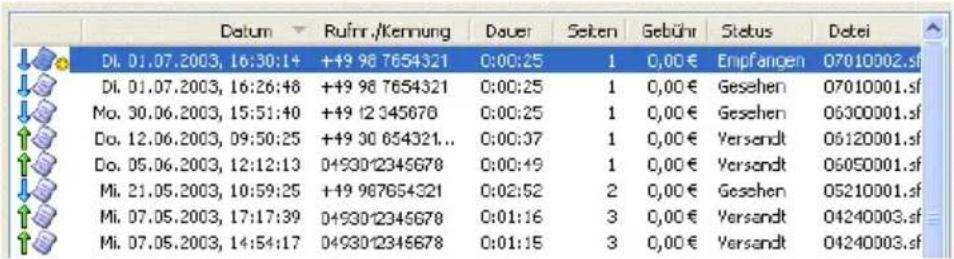
Alle mit ComCenter Fax gesendeten und empfangenen Faxe werden im Journal protokolliert. Auch abgebrochene Übertragungen werden hier angezeigt. Das Journal enthält zu jedem Fax detaillierte Informationen, zum Beispiel Datum und Uhrzeit der Übertragung, die Rufnummer des Empfängers, die Seitenzahl, die Gebühren und den Übertragungsstatus (zum Beispiel „Versand“).
text_image
Datum Rufnr./Kennung Dauer Seiten Gebühr Status Debei Di. 01.07.2003, 16:30:14 +19 98 7654321 0:00:25 1 0,00 € Empfangen 07010002.sf Di. 01.07.2003, 16:26:48 +19 98 7654321 0:00:25 1 0,00 € Gesehen 07010001.sf Mo. 30.06.2003, 15:51:40 +19 12 345678 0:00:25 1 0,00 € Gesehen 06300001.sf Do. 12.06.2003, 09:50:25 +19 30 654321.. 0:00:37 1 0,00 € Versandt 06120001.sf Do. 05.06.2003, 12:12:13 0493012345678 0:00:49 1 0,00 € Versandt 06050001.sf Mi. 21.05.2003, 10:59:25 +19 987654321 0:02:52 2 0,00 € Gesehen 05210001.sf Mi. 07.05.2003, 17:17:39 0493012345678 0:01:16 3 0,00 € Versandt 04240003.sf Mi. 07.05.2003, 14:54:17 0493012345678 0:01:15 3 0,00 € Versandt 04240003.sfJournal mit ein- und ausgegangenen Faxen

Neue, noch ungelesene Faxe werden im Journal mit einem Stern markiert.
MSNs für ComCenter-Module
Möchten Sie mit ComCenter Daten und Faxe empfangen, dann brauchen Sie ComCenter Data und ComCenter Fax keine unterschiedlichen MSNs (Mehrfachrufnummern) zuzuordnen, da ComCenter Fax für Anrufe mit der Kennung „Sprache“ und ComCenter Data für Anrufe mit der Kennung „Daten“ zuständig ist.
ComCenter Fax und ComCenter Fon verwenden dagegen dieselbe Kennung: „Sprache“. Damit diese Module die jeweils für sie bestimmten Rufe annehmen können, müssen Sie ComCenter Fax und ComCenter Fon sowie eventuell angeschlossenen Telefonen unterschiedliche MSNs für die Rufannahme zuweisen. Dies erfolgt in den Einstellungen dieser Module auf der Registerkarte „ISDN“.
ISDN und Internet mit Systemdiensten
Alternativ zu ComCenter können Sie für Internetzugang und Fax Windows-Systemdienste nutzen. Dafür benötigen Sie die Systemtreiber ISDN NDIS WAN CAPI-Treiber, ISDN TAPI Services for CAPI und ISDN CAPI Port-Treiber.

Sie können während der Installation von ComCenter angeben, dass ComCenter Web in die Autostartgruppe kopiert werden soll. In diesem Fall wird jede Verbindung ins Internet über ComCenter Web aufgebaut. Wenn Sie über die Windows-Systemtreiber ins Internet gehen möchten, müssen Sie ComCenter Web beenden oder aus der Autostartgruppe entfernen.
Internetverbindungen über den NDIS WAN CAPI-Treiber
Der NDIS WAN CAPI-Treiber wird in Windows XP und 2000 bei der Installation des Betriebssystems automatisch mitinstalliert. Sie finden die DFÜ-Verbindung für den NDIS WAN CAPI-Treiber in der Windows-Systemsteuerung im Bereich „Netzwerkverbindungen“.
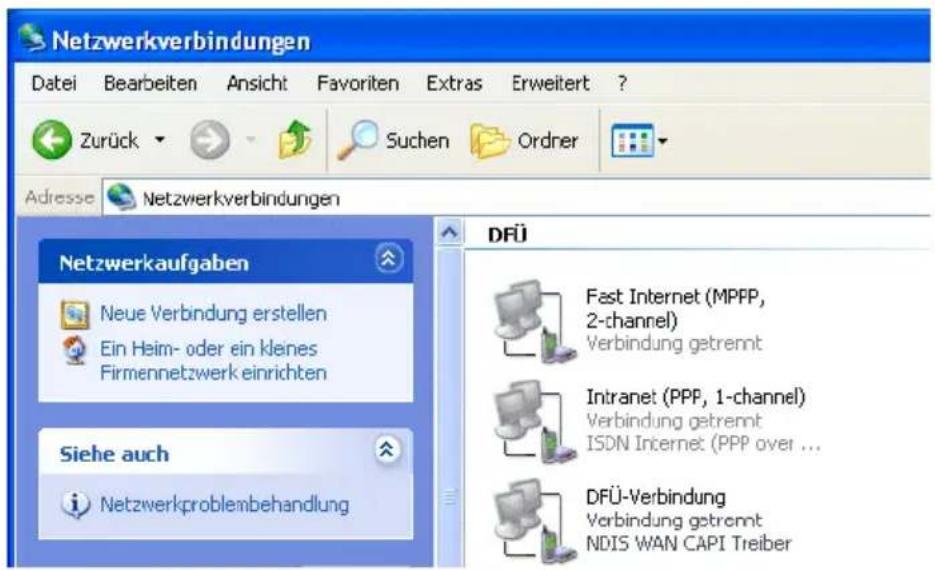
text_image
Netzwerkverbindungen Datei Bearbeiten Ansicht Favoriten Extras Erweitert ? Zurück Suchen Ordner Adresse Netzwerkverbindungen Netzwerkaufgaben Neue Verbindung erstellen Ein Heim- oder ein kleines Firmennetzwerk einrichten Siehe auch Netzwerkproblembehandlung DFÜ Fast Internet (MPPP, 2-channel) Verbindung getrennt Intranet (PPP, 1-channel) Verbindung getrennt ISDN Internet (PPP over ... DFÜ-Verbindung Verbindung getrennt NDIS WAN CAPI TreiberDFÜ-Verbindung über ISDN NDIS WAN CAPI-Treiber in den Netzwerkverbindungen
Um die Internetverbindung über den NDIS WAN CAPI-Treiber herzustellen, doppelklicken Sie den Eintrag.
Die TAPI-Anwendung Windows XP-Faxdienst
TAPI (Telephony Application Programming Interface) ist eine Telefonie-Schnittstelle von Microsoft, mit der Telefonie-Anwendungen aus Windows heraus steuerbar sind. Mit Hilfe der ISDN TAPI Services for CAPI können Sie telefonieren, Voice-Mail-Systeme steuern und den Windows XP-Faxdienst nutzen.
Wenn Sie den Windows XP-Faxdienst nutzen wollen, beachten Sie die Installationsreihenfolge: Installieren Sie zuerst den Windows XP-Faxdienst und anschließend die ISDN TAPI Services for CAPI.
Eumex 5520PC als virtuelles Modem
Der ISDN CAPI Port-Treiber ermöglicht Ihnen, einen ISDN-Controller wie ein Modem anzusprechen.
Der ISDN CAPI Port-Treiber erzeugt in Ihrem System verschiedene virtuelle Modems. Diese Modems sind bereits so voreingestellt, dass sie für die häufigsten Anwendungsfälle ohne zusätzliche Konfiguration sofort einsetzbar sind.
Darüber hinaus können Sie mit Hilfe von AT-Befehlen die Modemeinstellungen anpassen.
Empfangsbereit im Stand-by-Modus
Wenn Ihr Computer ACPI (Advanced Configuration Power Interface) unterstützt, können Sie die Energie sparenden Zustände Stand-by-Modus und Ruhezustand nutzen.
Diese beiden Zustände unterscheiden sich folgendermaßen:
Stand-by-Modus: Alle großen Energieverbraucher wie Monitor, Festplatten und andere Geräte werden abgeschaltet.
Ruhezustand: speichert zusätzlich die Inhalte des Arbeitsspeichers auf die Festplatte. In diesem Zustand ist die Energieaufnahme des Computers noch geringer als im Stand-by-Modus.
Computer im Stand-by-Modus oder im Ruhezustand wirken wie ausgeschaltet. Beide Zustände werden durch Betätigen der Tastatur oder des Netzschalters beendet. Der Stand-by-Modus kann auch auf Anforderung einer Hardware-Komponente oder eines externen Gerätes verlassen werden. Beispielsweise beendet ein über den ISDN-Controller einkommendes Fax bei aktivem Faxprogramm den Energie sparenden Zustand und wird vom aktiven Faxprogramm angenommen.
So bietet die Eumex 5520PC die Möglichkeit, bei eingehenden Faxen und Anrufen den Stand-by-Modus über die Funktion „PC-Wake-Up über ISDN“ zu beenden. Anschließend wird überprüft, ob ein passendes Programm zur Rufannahme bereit steht.
Unterstützt der Computer ACPI?
Anhand der folgenden Punkte können Sie überprüfen, ob Ihr Computer die ACPI-Funktionalität unterstützt:
■Sie arbeiten in Windows XP, Windows Me oder Windows 2000.
Windows XP: Unter „Start / Systemsteuerung / Leistung und Wartung / System“ auf der Registerkarte „Hardware“, Schaltfläche „Geräte-Manager“ werden unter „Systemgeräte“ ACPI-fähige Geräte aufgelistet.
Windows Me: Unter „Start / Einstellungen / Systemsteuerung / System“ auf der Registerkarte „Geräte-Manager“ werden unter „Systemkomponenten“ ACPI-fähige Komponenten aufgelistet.
Windows 2000: Unter „Start / Einstellungen / Systemsteuerung / System“ auf der Registerkarte „Hardware“, Schaltfläche „Geräte-Manager“ werden unter „Systemgeräte“ ACPI-fähige Geräte aufgelistet.
Windows XP: Unter „Start / Ausschalten“ erscheint auch die Option „Standbmodus“.
Windows Me / 2000: Unter „Start / Beenden“ erscheinen neben „Herunterfahren“ auch die Optionen „Standby-Modus“ und „Ruhezustand“.

Wenn Sie „PC-Wake-Up über ISDN“ nutzen möchten, muss auf Ihrem Computer der Ruhezustand zur Verfügung stehen, aber deaktiviert sein.
Alle auf Ihrem Computer installierten Komponenten unterstützen ACPI.

Eine einzige installierte Komponente ohne ACPI-Funktionalität reicht aus, und Ihr Computer ist insgesamt nicht mehr ACPI-fähig!
Weitere Informationen zu ACPI finden Sie in der Windows-Hilfe und gegebenenfalls in der Dokumentation des Computers oder Motherboards.
Allzeit bereit mit „PC-Wake-Up“
Um im Stand-by-Modus mit der Eumex 5520PC und ComCenter empfangsbereit zu sein, beachten Sie bitte die folgenden Hinweise.
Deaktivieren Sie die Option „Ruhezustand“. Im Ruhezustand steht die Funktion „PC-Wake-Up über ISDN“ nicht zur Verfügung.
Damit der Computer aus dem Stand-by-Modus durch einen eingehenden Ruf „aufgeweckt“ werden kann, muss mindestens eine ISDN-Anwendung dem CAPI-Treiber Empfangsbereitschaft signalisieren. Das heißt, eine entsprechende Anwendung muss gestartet sein.
Erhält Eumex 5520PC im Stand-by-Modus nun Informationen über einen eingehenden Ruf, wird der Computer „aufgeweckt“ (daher „PC-Wake-Up“). Dienstekennung und Rufnummer des eingehenden Rufes werden ausgewertet. Falls ein geeignetes Programm aktiv ist, nimmt dieses den Ruf an. Nach der Rufauswertung verhält sich der Computer entsprechend der Einstellung in den Energieoptionen und kann erneut in den Stand-By-Modus wechseln.
Deinstallation
Deinstallation in Windows XP und 2000
Um die Treibersoftware von Eumex 5520PC in Windows XP und 2000 zu deinstallieren, gehen Sie folgendermaßen vor:
- Öffnen Sie die Systemeigenschaften von Windows über „Start / Systemsteuerung / Leistung und Wartung / System“ und wählen Sie auf der Registerkarte „Hardware“ die Schaltfläche „Geräte-Manager“.
- Im Geräte-Manager markieren Sie in der Rubrik „Netzwerkadapter“ den Eintrag „Eumex 5520PC“.
- Wählen Sie im Menüpunkt „Aktion“ den Befehl „Deinstallieren“.
- Bestätigen Sie die Deinstallation in der folgenden Abfrage. Die Eumex 5520PC wird deinstalliert.
Damit ist die Deinstallation der TK-Anlage Eumex 5520PC in Windows XP abgeschlossen.
Deinstallation weiterer Softwarekomponenten
- Öffnen Sie über „Start / Systemsteuerung“ den Ordner „Software“.
- Achten Sie darauf, dass die Schaltfläche „Programme ändern oder entfernen“ gedrückt ist.
- In der Liste installierter Software sind die installierten Komponenten aufgeführt. Die Komponenten von Eumex 5520PC heißen:
- ComCenter
- ISDN CAPI Port
-
T-Com Konfigurator Eumex 5520PC
Markieren Sie die Komponente, die Sie entfernen möchten. -
Klicken Sie auf die Schaltfläche „Ändern/Entfernen“. Alle Dateien und Einträge der gewählten Komponente werden von Ihrem Computer gelöscht.
Wiederholen Sie diesen Vorgang gegebenenfalls, wenn Sie eine weitere Komponente von Eumex 5520PC entfernen möchten. Damit ist die Deinstallation der gewählten Komponenten abgeschlossen.
- Öffnen Sie die Systemeigenschaften von Windows über „Start / Einstellungen / Systemsteuerung / System“ und wählen Sie auf der Registerkarte „Hardware“ die Schaltfläche „Geräte-Manager“.
- Im Geräte-Manager markieren Sie in der Rubrik „Netzwerkadapter“ den Eintrag „Eumex 5520PC“.
- Wählen Sie im Menüpunkt „Vorgang“ den Befehl „Deinstallieren“.
- Bestätigen Sie die Deinstallation in der folgenden Abfrage. Die Eumex 5520PC wird deinstalliert.
Damit ist die Deinstallation der TK-Anlage Eumex 5520PC in Windows 2000 abgeschlossen.
Deinstallation weiterer Softwarekomponenten
- Öffnen Sie über „Start / Einstellungen / Systemsteuerung“ den Ordner „Software“.
- Achten Sie darauf, dass die Schaltfläche „Programme ändern oder entfernen“ gedrückt ist.
- In der Liste installierter Software sind die installierten Komponenten aufgeführt. Die Komponenten von Eumex 5520PC heißen:
- ComCenter
- ISDN CAPI Port
-
T-Com Konfigurator Eumex 5520PC
Markieren Sie die Komponente, die Sie entfernen möchten. -
Klicken Sie auf die Schaltfläche „Ändern/Entfernen“. Alle Dateien und Einträge der gewählten Komponente werden von Ihrem Computer gelöscht.
Wiederholen Sie diesen Vorgang gegebenenfalls, wenn Sie eine weitere Komponente von Eumex 5520PC entfernen möchten.
Damit ist die Deinstallation der gewählten Komponenten abgeschlossen
Deinstallation in Windows Me und 98
Um Eumex 5520PC vollständig oder teilweise zu deinstallieren, gehen Sie wie folgt vor:
-
Öffnen Sie über „Start / Einstellungen / Systemsteuerung“ den Ordner „Software“.
-
In der Liste installierter Software sind die installierten Komponenten aufgeführt. Die Komponenten von Eumex 5520PC heißen:
-
Eumex 5520PC (Eintrag der CAPI-Treibersoftware)
- ComCenter
- ISDN CAPI Port
- T-Com Konfigurator Eumex 5520PC
Markieren Sie die Komponente, die Sie entfernen möchten.
- Klicken Sie auf die Schaltfläche „Hinzufügen/Entfernen“. Das Deinstallationsprogramm wird gestartet. Alle Dateien und Einträge der gewählten Komponente werden von Ihrem Computer gelöscht. Wiederholen Sie diesen Vorgang gegebenenfalls, wenn Sie eine weitere Komponente von Eumex 5520PC entfernen möchten.
- Starten Sie Ihren Computer anschließend neu.
Damit ist die Deinstallation abgeschlossen.
Support
Hilfe für Eumex 5520PC
Bei der Arbeit mit den Komponenten von Eumex 5520PC werden sicherlich auch einmal Fragen auftauchen. In diesem Kapitel bekommen Sie Hinweise auf Informationsquellen, die Sie bei der täglichen Arbeit mit Eumex 5520PC unterstützen. Über das Internet erhalten Sie weitere Informationen, Produktbeschreibungen und Updates.
Informationen und Updates
Informationen zu allen Komponenten von Eumex 5520PC finden Sie auch in diesen Dateien:
Readme zum CAPI 2.0-Treiber der Eumex 5520PC im Ordner WINDOWS.
Hilfedateien zu den ISDN-Systemtreibern: Wenn Sie einen ISDN-Systemtreiber wie den CAPI Port-Treiber installieren, wird auf dem Desktop eine Verknüpfung mit der entsprechenden Hilfedatei erzeugt. Die Hilfedateien sind außerdem im Ordner SOFTWARE\CAPIPORT auf der CD zu finden.
Hilfe zu ComCenter: In allen ComCenter-Modulen können Sie über F1 oder Hilfe-Schaltflächen eine ausführliche Online-Hilfe aufrufen.
Hilfe zum Eumex 5520PC Konfigurationsprogramm: In der rechten Spalte des Konfigurationsprogramms erhalten Sie eine Direkthilfe zu allen Optionen des Programms.
Per Telefon konfigurieren: Eine vollständige Beschreibung finden Sie in der Datei TELEFON.PDF auf der Eumex 5520PC-CD im Ordner SOFTWARE\INFO.
Über das Internet bietet die Deutsche Telekom Informationen über häufig gestellte Fragen zu Ihrer TK-Anlage. Dort können Sie auch neueste Software-Updates herunterladen. Rufen Sie die folgende Adresse auf:
www.telekom.de/faq
Unterstützung durch den Support
Tipp
Bitte nutzen Sie zuerst die oben beschriebenen Informationsquellen, bevor Sie den Support anrufen!
Bei technischen Problemen mit Ihrer Eumex 5520PC können Sie sich während der üblichen Geschäftszeiten an die Service-Hotline 0180 / 5 66 60 33 wenden. Der Verbindungspreis beträgt 0,12 € pro angefangene 60 Sekunden bei einem Anruf aus dem Festnetz der Deutschen Telekom AG.
Bereiten Sie folgende Informationen für Ihren Berater vor:
Welches Betriebssystem verwenden Sie (z. B. Windows XP oder Windows Me)?
An welcher Stelle der Installation oder in welcher ComCenter-Anwendung erscheint eine Fehlermeldung? Wie lautet die Meldung genau?
Mit welcher Software haben Sie Probleme? Wie lautet die genaue Fehlermeldung?
Vermuten Sie eine Störung Ihres Anschlusses, wenden Sie sich bitte an den Service Ihres Netzbetreibers. Für den Netzbetreiber Deutsche Telekom AG steht Ihnen der T-Service unter freecall 0800/3302000 zur Verfügung.
Für allgemeine Fragen zu ISDN und Ihrem T-ISDN-Anschluss wenden Sie sich bitte an Ihren T-Punkt oder die Kundenberatung unter freecall 0800/3301000.
Anhang
Gewährleistung für Eumex 5520PC
Der Händler, bei dem das Gerät erworben wurde (Deutsche Telekom AG oder Fachhändler), leistet für Material und Herstellung des Telekommunikationsendgerätes eine Gewährleistung von 2 Jahren ab der Übergabe.
Dem Käufer steht im Mangelfall zunächst nur das Recht auf Nacherfüllung zu. Die Nacherfüllung beinhaltet entweder die Nachbesserung oder die Lieferung eines Ersatzproduktes. Ausgetauschte Geräte oder Teile gehen in das Eigentum des Händlers über.
Bei Fehlschlagen der Nacherfüllung kann der Käufer entweder Minderung des Kaufpreises verlangen oder von dem Vertrag zurücktreten und, sofern der Mangel von dem Händler zu vertreten ist, Schadensersatz oder Ersatz vergeblicher Aufwendungen verlangen.
Der Käufer hat festgestellte Mängel dem Händler unverzüglich mitzuteilen. Der Nachweis des Gewährleistungsanspruchs ist durch eine ordnungsgemäße Kaufbestätigung (Kaufbeleg, ggf. Rechnung) zu erbringen.
Schäden, die durch unsachgemäße Behandlung, Bedienung, Aufbewahrung sowie durch höhere Gewalt oder sonstige äußere Einflüsse entstehen, fallen nicht unter die Gewährleistung, ferner nicht der Verbrauch von Verbrauchsgütern, wie z. B. Druckerpatronen, und wiederaufladbaren Akkumulatoren.
Vermuten Sie einen Gewährleistungsfall mit Ihrem Telekommunikationsendgerät, können Sie sich während der üblichen Geschäftszeiten an die T-Service Hotline 0180 / 5 66 60 33 wenden. Der Verbindungspreis beträgt 0,12 EUR pro angefangene 60 Sekunden bei einem Anruf aus dem Festnetz der Deutschen Telekom. Erfahrene Techniker beraten Sie und stimmen mit Ihnen das weitere Vorgehen ab.
Stichwortverzeichnis
A
Abgangsrufnummer.... 31, 53
ACPI....58
Administrator-Rechte.... 17, 18
Advanced Configuration Power Interface 58
Anklopfen 42
Anklopfschutz.... 31
Anrufweiterschaltung 32
sofort.... 33
verzögert.... 33
Anschluss
analoge Endgeräte.... 14
Kabel.... 13
Assistent ComCenter Fax.... 53
Assistent ComCenter Web...... 51
AT-Befehle....57
Auslieferungszustand zurücksetzen . 29
Automatischer Verbindungsabbau ... 53
B
Bohrschablone 69
Buchsen....7
C
Call Through 45
ComCenter.... 50
ComCenter Fax.... 53
ComCenter Fax testen 54
ComCenter Web.... 51
ComCenter-Module 50
D
Deinstallation 60
DFÜ-Verbindung 56
Dreierkonferenz 43
E
Einstellungen, erweiterte...... 26
Einstellungen, neue speichern...... 28
Empfangsbereit im Stand-by-Modus. 58
Externes Vermitteln (ECT) ..... 41, 42
F
Fangen 46
Faxabruf 55
Fax-Journal...... 55
G
Gespräch
heranholen.... 43
parken....47
H
Hinweise....5
|
Impulswahltelefone.... 49
Informationen...... 63
Installation
Hardware.... 13
Softwarekomponenten...... 23
Installation der Treibersoftware
Internet mit ComCenter Web...... 51
ISDN TAPI Services for CAPI...... 57
K
Kanalbündelung.... 52
Komfortfunktionen...... 11
Kurzwahl 37
L
Leistungsaufnahme 10
Leistungsmerkmale 10
Leuchtdioden......8
Lieferumfang......6
M
Makeln.... 40
Mehrfachrufnummern für ComCenter-
Module.... 56
Montagevorbereitungen 13
MSN zuweisen von.... 30
N
Netzwerkfreigabe...... 52
P
Parken 47
PC-Wake-Up.... 59
Pickup 43
Programmordner.... 22
R
Recycling 68
Rückfrage / Halten.... 39
Rückfragetaste...... 35
Rückruf bei Besetzt (CCBS)...... 44
Rückruf bei Nichtmelden 45
Ruhezustand.... 58
S
Sammelruf 38
Sicherheitshinweise....5
Signalisierung akustisch.... 12
Softwarekomponenten.... 23
Stand-By-Modus 58
Start-Assistent ComCenter Fax 53
Stecker 9
Support 64
T
TAPI....57
Technische Daten....9
U
Updates.... 63
V
Vanity-Kurzwahl 37
Vermitteln...... 41
CE-Konformitätserklärung
Dieses Gerät erfüllt die Anforderungen der folgenden EU-Richtlinie:
1999/5/EG Richtlinie über Funkanlagen und Telekommunikationsendeinrichtungen und die gegenseitige Anerkennung ihrer Konformität

Die Konformität des Produktes mit der oben genannten Richtlinie wird durch das CE-Zeichen bestätigt.
Die Konformitätserklärung kann unter folgender Adresse eingesehen werden:
Deutsche Telekom AG
T-Com Zentrale
CE-Management
Postfach 1227
48542 Steinfurt
Recycling
Rücknahme von alten TK-Anlagen
Hat Ihre TK-Anlage ausgedient, nimmt die Deutsche Telekom AG von ihr gemietete oder bei ihr gekaufte Geräte in den T-Punkten kostenlos zurück. Die Deutsche Telekom AG zerlegt die Endgeräte fachgerecht und führt sie dem Recycling zu.
Rücknahme von CD-ROM
Ihre nicht mehr benötigte Produkt-CD-ROM nimmt die Deutsche Telekom AG in den T-Punkten kostenlos zurück und führt sie der Wiederverwertung zu.
Bohrschablone